My Haas ようこそ、
!
Haas Tooling MyHaas/HaasConnect サインイン 登録 Haas Tooling MyHaas/HaasConnect サインアウト ようこそ、 使用中の機械 最新の活動 見積 アカウント ユーザー サインアウト
販売代理店を検索
  1. 言語を選択
    1. English
    2. Deutsch
    3. Español - España
    4. Español - México
    5. Français
    6. Italiano
    7. Português
    8. Český
    9. Dansk
    10. Nederlands
    11. Magyar
    12. Polski
    13. Svenska
    14. Türkçe
    15. 中文
    16. Suomi
    17. Norsk
    18. الإنجليزية
    19. български
    20. Hrvatski
    21. Ελληνικά
    22. Română
    23. Slovenský
    24. Slovenščina
    25. 한국어
    26. 日本語
    27. Українська
  • 機械 Main Menu
    • 立型マシニングセンター
      立型マシニングセンター
      立型マシニングセンター すべて表示
      • 立型マシニングセンター
      • VFシリーズ
      • ユニバーサル機械
      • VRシリーズ
      • VP-5 プリズマティック
      • パレットチェンジ VMCs
      • 小型ミル
      • 金型機
      • 高速ドリルセンター
      • ドリル/ タップ/ ミルシリーズ
      • ツールルームミル
      • Pocket Mill
      • 小型ミル
      • ガントリーシリーズ
      • SRシートルーター
      • 超大型VMCS
      • ダブルコラムミル
    • 多軸制御ソリューション
      多軸制御ソリューション
      多軸制御ソリューション すべて表示
      • 多軸制御ソリューション
      • Y軸旋盤
      • 5軸ミル
    • 旋盤
      旋盤
      旋盤 すべて表示
      • 旋盤
      • STシリーズ
      • デュアルスピンドル
      • ボックスウェイシリーズ
      • ツールルーム旋盤
      • チャッカー旋盤
      • ポケット旋盤
      • Haasバー送り機
    • 横型マシニングセンター
      横型マシニングセンター
      横型マシニングセンター すべて表示
      • 横型マシニングセンター
      • 50テーパー
      • 40テーパー
    • ロータリーとインデクサ
      ロータリーとインデクサ
      ロータリーとインデクサ すべて表示
      • ロータリーとインデクサ
      • 回転テーブル
      • インデクサ
      • 5軸ロータリー
      • 超大型ロータリー
    • オートメーション システム
      オートメーション システム
      オートメーション システム すべて表示
      • オートメーション システム
      • ミルの自動化
      • 旋盤の自動化
      • オートパーツローダー
      • 自動化モデル
    • デスクトップ機械
      デスクトップ機械
      デスクトップ機械 すべて表示
      • デスクトップ機械
      • デスクトップミル
      • デスクトップ旋盤
      • コントロールシミュレーター、スタンダード
      • コントロールシミュレーター、プレミアム
    • 工場機器
      工場機器
      工場機器 すべて表示
      • 工場機器
      • ニーミル
      • Haas手動旋盤
      • Haasソー
    • 製造機械
      製造機械
      製造機械 すべて表示
      • 製造機械
      • レーザー切断機械
      • CNCプレスブレーキ
    • クイックリンク 特殊シリーズ  特殊シリーズ 
      EUシリーズ EUシリーズ 構築と価格 | 価格表 構築と価格 | 価格表 在庫のある機械 在庫のある機械 最新情報 最新情報 初めてのCNC 初めてのCNC
      ショッピングツール
      • Haas オンライン見積もり
      • 価格表
      • 在庫状況
      • CNCAローン
      問い合わせる

      HAAS ファクトリーアウトレット(HFO)がご質問にお応えし、最適なオプションをご案内します。

      CONTACT YOUR DISTRIBUTOR >
  • オプション Main Menu
    • Product Image スピンドル
      スピンドル
      スピンドル すべて表示
      • スピンドル
    • Product Image ツールチェンジャー
      ツールチェンジャー
      ツールチェンジャー すべて表示
      • ツールチェンジャー
    • Product Image 第4軸 | 第5軸
      第4軸 | 第5軸
      第4軸 | 第5軸 すべて表示
      • 第4軸 | 第5軸
    • Product Image タレットと回転工具
      タレットと回転工具
      タレットと回転工具 すべて表示
      • タレットと回転工具
    • Product Image 検査
      検査
      検査 すべて表示
      • 検査
    • Haas切粉およびクーラントの管理 チップおよびクーラントの管理
      チップおよびクーラントの管理
      チップおよびクーラントの管理 すべて表示
      • チップおよびクーラントの管理
    • Haas制御 Haas制御
      Haas制御
      Haas制御 すべて表示
      • Haas制御
    • Product Image 生産オプション
      生産オプション
      生産オプション すべて表示
      • 生産オプション
    • Product Image ツーリングおよび固定具
      ツーリングおよび固定具
      ツーリングおよび固定具 すべて表示
      • ツーリングおよび固定具
    • Product Image 保持具
      保持具
      保持具 すべて表示
      • 保持具
    • Product Image 5軸ソリューション
      5軸ソリューション
      5軸ソリューション すべて表示
      • 5軸ソリューション
      • 5 Easy Steps to 5-Axis
    • Product Image 自動化
      自動化
      自動化 すべて表示
      • 自動化
    • クイックリンク 特殊シリーズ  特殊シリーズ 
      EUシリーズ EUシリーズ 構築と価格 | 価格表 構築と価格 | 価格表 在庫のある機械 在庫のある機械 最新情報 最新情報 初めてのCNC 初めてのCNC
      ショッピングツール
      • Haas オンライン見積もり
      • 価格表
      • 在庫状況
      • CNCAローン
      問い合わせる

      HAAS ファクトリーアウトレット(HFO)がご質問にお応えし、最適なオプションをご案内します。

      CONTACT YOUR DISTRIBUTOR >
  • Why Haas Main Menu
      Haasの特徴を見る
    • Haasである理由
    • MyHaas
    • トレーニングコミュニティ
    • インダストリー4.0
    • Haas認定
    • お客様の声
  • サービス Main Menu
      Haas Service へようこそ
      サービス ホーム オペレーターマニュアル 手順 トラブルシューティング ガイド 予防メンテナンス Haasの部品 Haas Tooling ビデオ
  • ビデオ Main Menu
  • Main Menu
    • すべて表示
      • Financing
    • すべて表示
      • Showroom Inventory
    • クイックリンク 特殊シリーズ  特殊シリーズ 
      EUシリーズ EUシリーズ 構築と価格 | 価格表 構築と価格 | 価格表 在庫のある機械 在庫のある機械 最新情報 最新情報 初めてのCNC 初めてのCNC
      ショッピングツール
      • Haas オンライン見積もり
      • 価格表
      • 在庫状況
      • CNCAローン
      問い合わせる

      HAAS ファクトリーアウトレット(HFO)がご質問にお応えし、最適なオプションをご案内します。

      CONTACT YOUR DISTRIBUTOR >
My Haas ようこそ、
!
Haas Tooling MyHaas/HaasConnect サインイン 登録 Haas Tooling MyHaas/HaasConnect サインアウト ようこそ、 使用中の機械 最新の活動 見積 アカウント ユーザー サインアウト
販売代理店を検索
  1. 言語を選択
    1. English
    2. Deutsch
    3. Español - España
    4. Español - México
    5. Français
    6. Italiano
    7. Português
    8. Český
    9. Dansk
    10. Nederlands
    11. Magyar
    12. Polski
    13. Svenska
    14. Türkçe
    15. 中文
    16. Suomi
    17. Norsk
    18. الإنجليزية
    19. български
    20. Hrvatski
    21. Ελληνικά
    22. Română
    23. Slovenský
    24. Slovenščina
    25. 한국어
    26. 日本語
    27. Українська
×

検索結果

Web Pages

画像

    • <
    • 1
    • >

RPL-30KG - UMC Installation - AD0951

サービス ホーム 手順 RPL-30KG - UMC設置 - AD0951

RPL-30KG - UMC設置 - AD0951

- セクションに移動 - Back to Top

3.2 RPL-30KG - UMC設置

Recently Updated Last updated: 03/30/2026

RPL-30KG - UMC設置


AD0951

改訂A - 2026年3月

Introduction

RPL-30KGは、19インチのペンダントを備えた機械でのみ互換性があります。これは、RPL-30KGをサポートする最小ソフトウェアバージョンが100.25.001.1301であり、これは19インチのモニター機械でのみ利用できるためです。

注:RPL と互換性のないオプションのリストについては、序章の仕様と互換性のタブを参照してください。

この手順では、UMC機械にRPL-30KGシングルラックオプションを取り付ける方法を示します。RPLオプションを機械に取り付けるには、次のオプションも必要です。

  • デュアルスイッチ自動ウィンドウオプション
  • デュアルゼロポイント対応キット
  • RPL-30KG対応キット
  • ソフトウェアバージョン100.25.001.1301以降

この手順は、以下のキット用です。

  • 93-1001263- RPL-30KG取り付けキットUMC CE
  • 93-1001262- RPL-30KG取り付けキットNot CE
  • 93-1001268 - RPL-30KGフェンス後付けキット

注意:VMCおよびUMC機械にデュアルゼロポイント対応を設置する方法については、このマニュアルの第2章を参照してください。

既存の機械にRPL-30KGを取り付けるには、いくつかの異なるキットを注文する必要があります。以下の表は、機械の種類に応じて、注文する必要がある現場取り付けキットを示しています。

例:ヨーロッパ(CEが必要)のUMC-750SSにRPL-30KGを後付けするには、次のキットをすべて注文する必要があります。

  • 93-1001310 -  デュアルゼロポイント対応キット UMC-750
  • 93-1001270 - RPL-30KG対応キット UMC-750
  • 93-1001263 - RPL-30KG取り付けキットCE UMC
  • 93-1001268 - RPL-30KGフェンスキット
  • 93-1000941 - デュアルスイッチ自動ウィンドウキット
  • 93-1000996- サイドオートメーションセーフティーパーのみ
後付けキット UMC-500 UMC-500にはCEが必要です
デュアルゼロポイント対応キット 93-1001269
RPL-30KG対応キット 93-1001311
RPL-30KG取り付けキット 93-1001262 93-1001263 
RPL-30KGフェンス取り付けキット --- 93-1001268
デュアルスイッチ自動ウィンドウキット 93-1000940
サイドオートメーション安全パラメータキット 93-1000996
後付けキット UMC-750 UMC-750にはCEが必要です
デュアルゼロポイント対応キット 93-1001310
RPL-30KG対応キット 93-1001270
RPL-30KG取り付けキット 93-1001262 93-1001263 
RPL-30KGフェンス取り付けキット --- 93-1001268
デュアルスイッチ自動ウィンドウキット 93-1000941  
サイドオートメーション安全パラメータキット 93-1000996
後付けキット UMC-1000 UMC-1000にはCEが必要です
デュアルゼロポイント対応キット 93-1001309
RPL-30KG対応キット 93-1001271
RPL-30KG取り付けキット 93-1001262 93-1001263 
RPL-30KGフェンス取り付けキット --- 93-1001268
デュアルスイッチ自動ウィンドウキット 93-1000941  
サイドオートメーション安全パラメータキット 93-1000996

RPL Pallet Placement

1

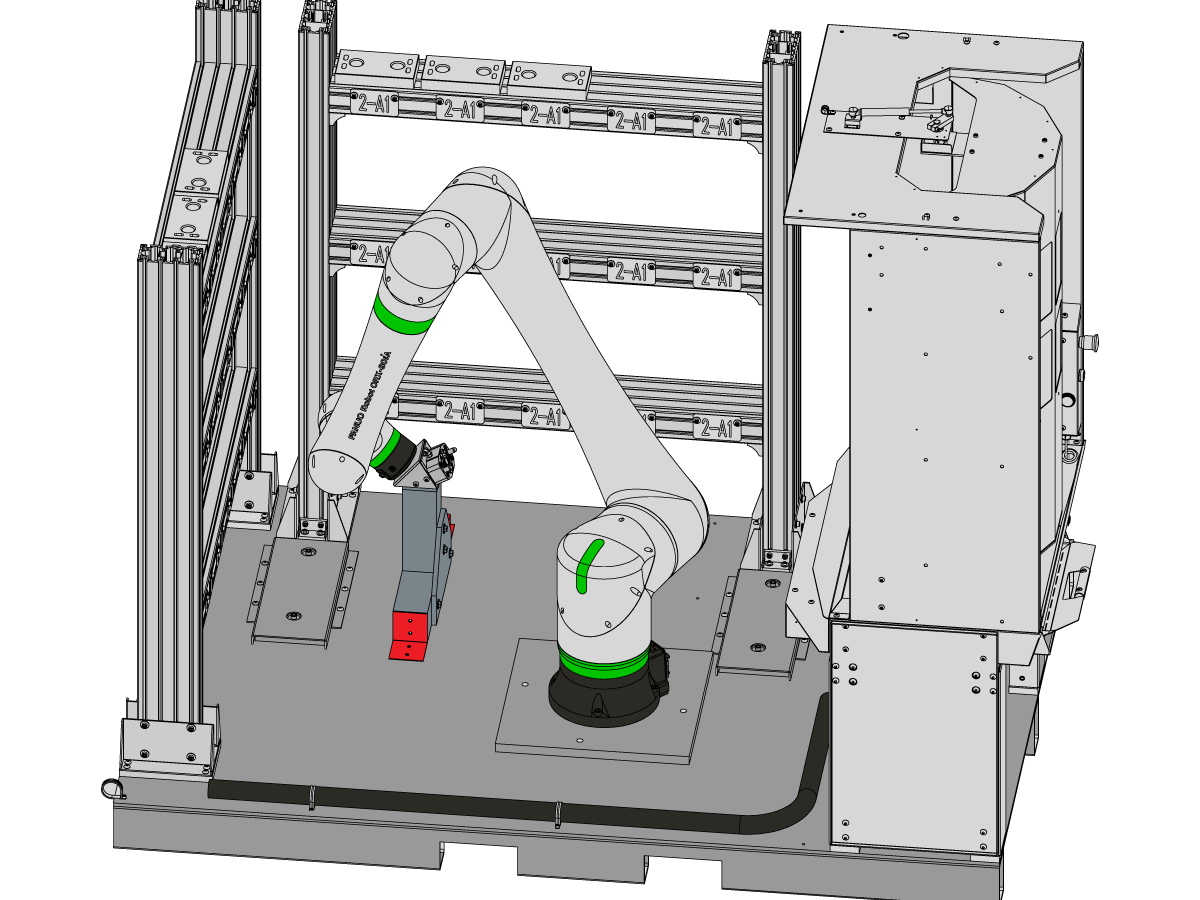
図に示すように、RPL-30KGパレットは出荷位置の状態で提供されます。

パレットには、次のコンポーネントがすでに取り付けられています。

  • オペレーター積載ステーション
  • コボット30KG
  • コボット制御ボックス
  • パレットラック1
  • パレットラック2(該当する場合)

 注:必要に応じて、2番目のパレットラックを後付けできます。

2

パレットジャッキまたはフォークリフトを使用して、RPL-30KGパレットを側面から持ち上げます。

フォークリフトチャネルを使用して、フォークをパレットの奥まで差し込み、パレットを移動させます。

次のステップに進み、接続する機械に基づいてパレットを配置する場所を確認します。

3

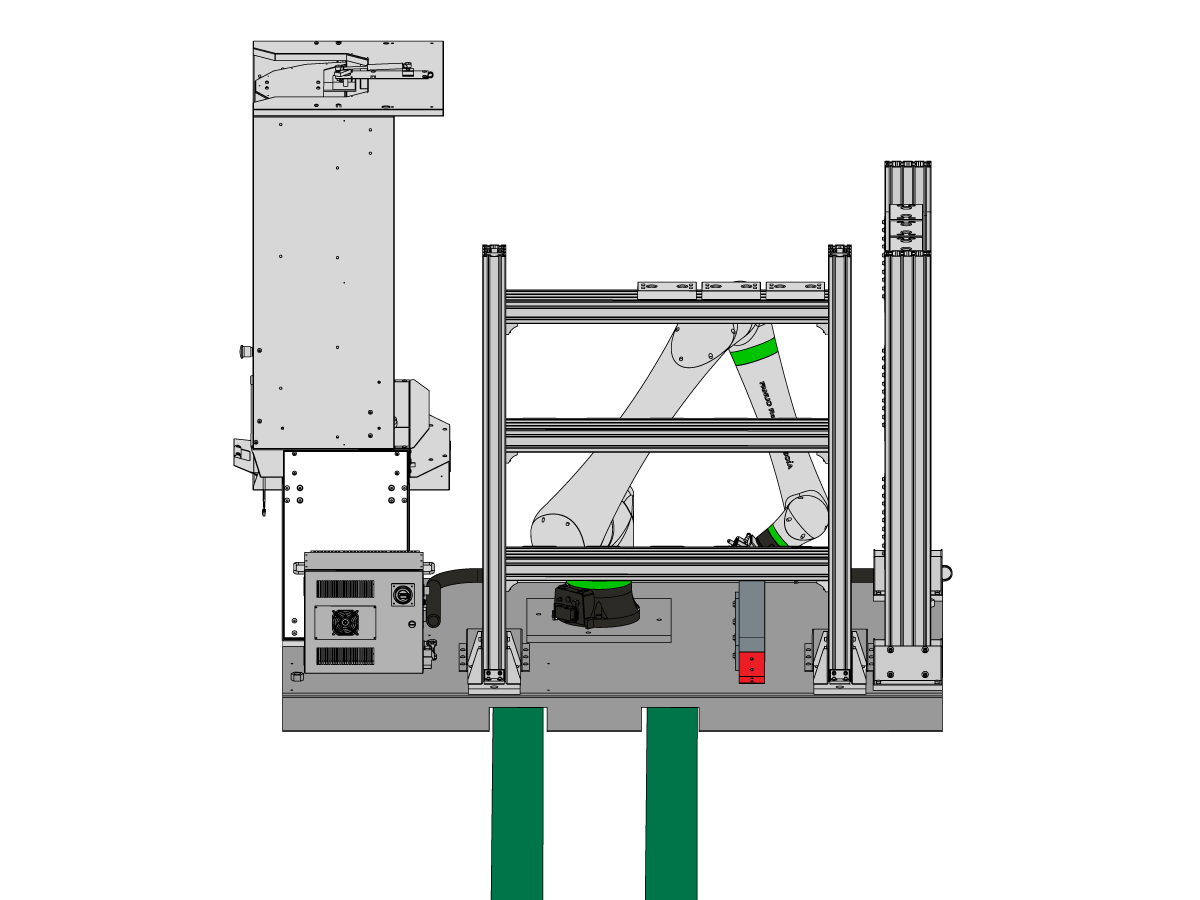
パレットは、取り付けられている自動ウィンドウの横にある機械の右側に配置する必要があります。

オペレーターステーションが機械の前面[1]と同じ向きになるようパレットを配置します。パレット[5]の左端が機械の右端[4]と平行であることを確認します。

パレットを次のように配置します。

UMC-500

:
  • パレットの前面[2]を、機械の前面[1]から [3](20" または50.8cm) の位置に配置。 
  • パレットの左側[5]を、機械の左側[4]から [6](7"または17.78cm) の位置に配置。

UMC-750:

  • パレットの前面[2]を、機械の前面[1]から [3](17.5"または44.45cm) の位置に配置。 
  • パレットの左側[5]を、機械の左側[4]から [6](7"または17.78cm) の位置に配置。

UMC-1000:

  • パレットの前面[2]を、機械の前面[1]から [3](16" または50.8cm) の位置に配置。 
  • パレットの左側[5]を、機械の左側[4]から [6](7"または40.64cm) の位置に配置。

4

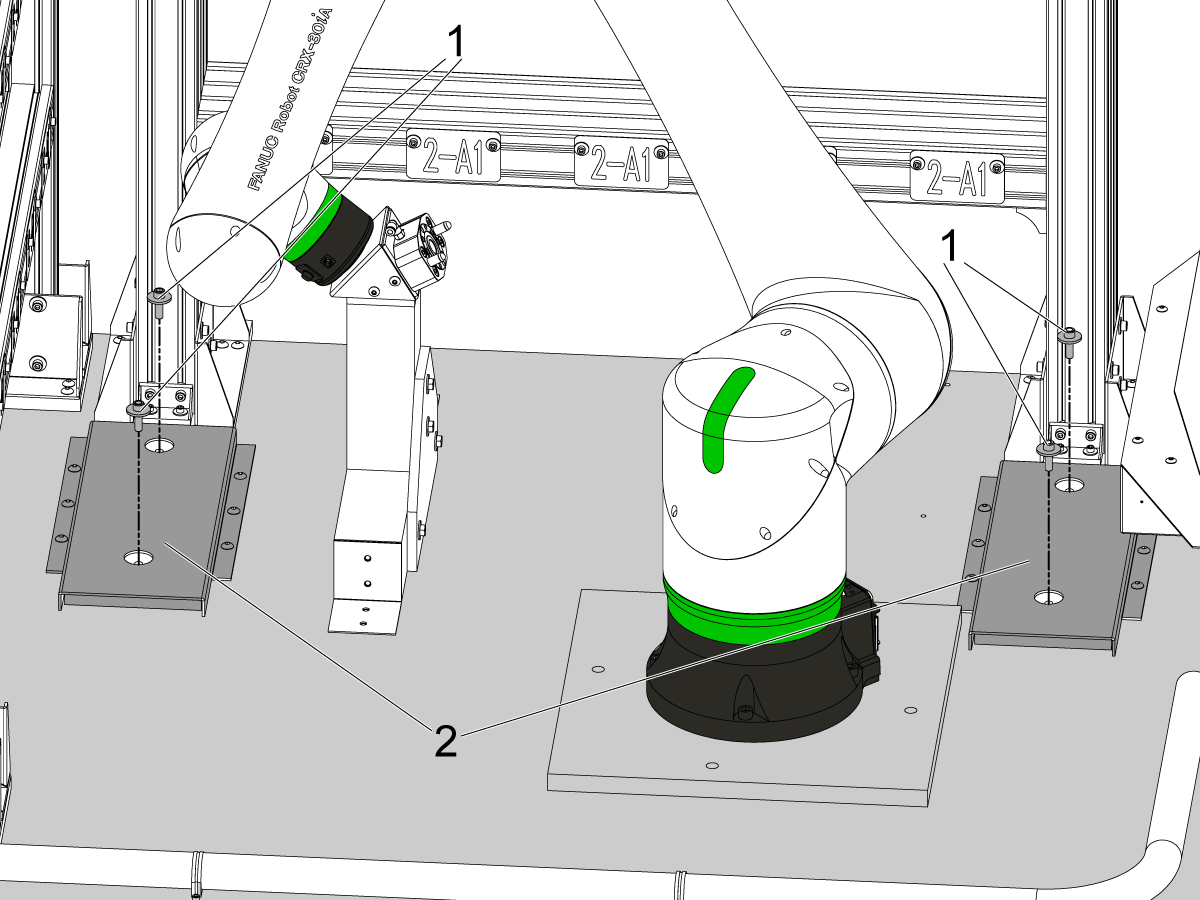
RPLを最終位置に配置した後、設置キットのアンカー[1]を取り付けます。キットに含まれているテンプレートを使用して、個々のアンカードリルの位置をマークします。 

 注意: キットには4つのアンカーが付属していますが、設置に必要なのは3つだけです[2]。4つ目のアンカー[3]は、RPLの固定に推奨されますが、必須というわけではありません。

アンカーの取り付け方法については、以下のリンクに従ってください。 

アンカーリングに関する注意事項

5

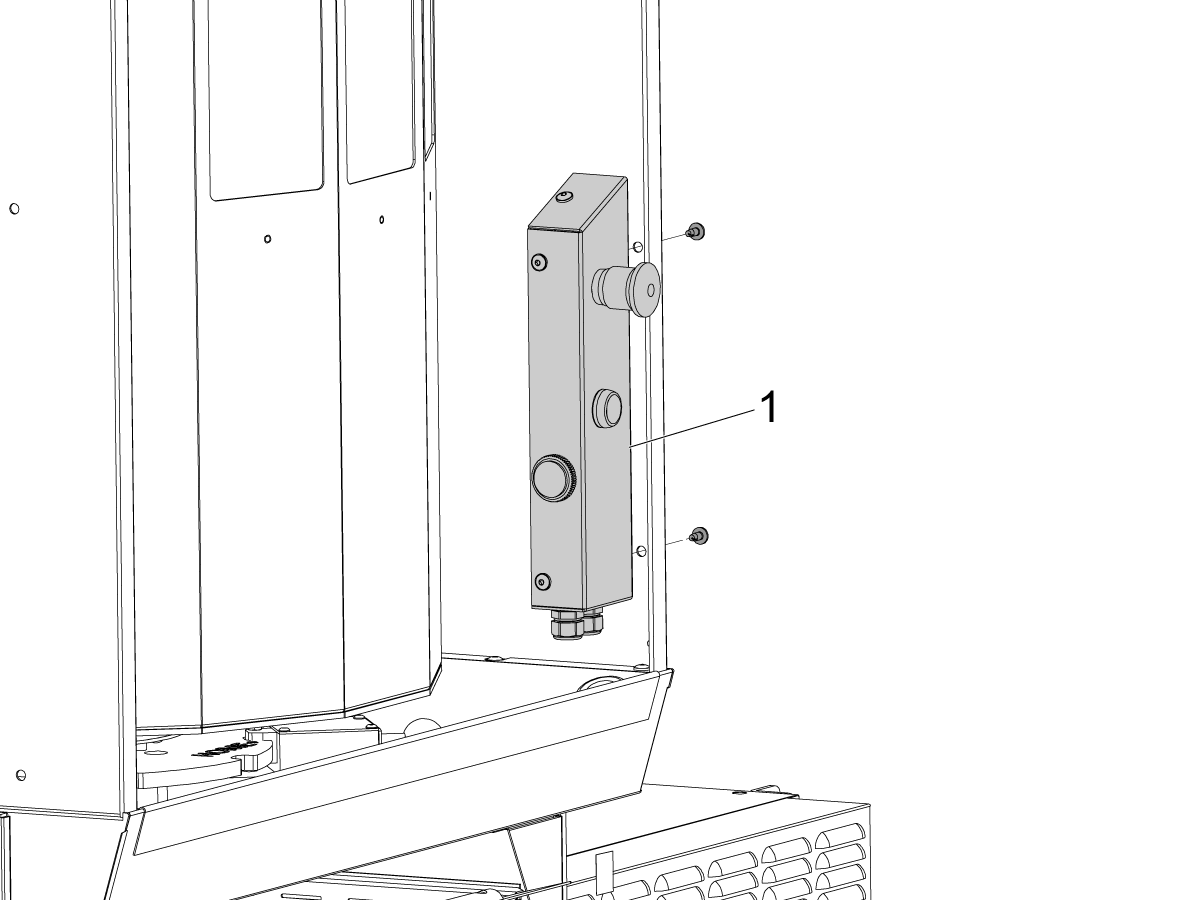
結束バンドを切断して、非常停止/作業灯ボタンホルダー[1]を積載ステーションから取り外します。ホルダー[1]を回転させ、付属のボルトを使用してホルダーを積載ステーションに取り付けます。

6

作業灯ランプ[1]を積載ステーションの上に取り付けます。BHCS [2]を使用して、作業灯マウントを所定の位置に固定します。

作業灯の電源ケーブルをスプリッターケーブル[3]の両端に接続します。 

スプリッターケーブルが、電気キャビネット[4]の作業灯電源に接続されているケーブルにも接続されていることを確認してください。

Extend 2nd Pallet Rack

注:このセクションは、2番目のラックオプション付きで注文されたRPL-30KG機械にのみ適用されます。

1

機械の設置時に、2番目のラックを出荷位置から移動する必要があります。

ラックを移動するには、サポート脚をベースパレットに固定している4本のSCHS [1] を取り外します。

4 本のねじとワッシャは、Cチャンネルガイド [2] の切り欠き部から取り外すことができます。

ねじを取り外した後、ラックを引き出すことができます。詳細については、このセクションの残りの手順を参照してください。

注:4つのSHCSとワッシャは、サポート脚を最後の位置に固定するために再利用されるため、手元に保管してください。

2

サポート脚が自由になったら、図の矢印の方向に従ってラックをロボットから離す方向へゆっくり引き出します。

 警告:サポート脚が C チャンネルガイドの外に出てしまうほどラックを引き出さないでください。 

水平調整ねじ[1]と水平調整パック[2]を使用して、ラックがベースから引き離されるときにラックを支えます。

水平調整ねじを回し、パックに軽く圧力がかかるまで下げます。

3

SHCSとワッシャを再度取り付けて、ラックサポート脚[2]を所定の位置にロックします。ステップ1 [1]で取り外したものと同じSHCSとワッシャを使用します。

 注:ファスナーは取り外した位置とは異なる場所に取り付けます。ベースパレット端部[1]のラックに最も近い穴と、後方のCチャンネルガイドにそれぞれ 1 本のSHCSを取り付けます。

ボルトをしっかりと固定し、パレットラックを調整して、ワッシャとSHCS [4]がCチャネルガイドの切り欠き[3]と同心になるようにします。

両側ともワッシャが切り欠きの中央に位置したら、4本のSHCSを本締めします。

 注:ワッシャは完全に同心である必要はありません。これはサポート脚 [2] が両側とも均等に引き出されていることを確認するための目安です。コボットフレームは、棚の実際の向きに合わせて調整することができます。

4

気泡水準器[1]を使用して、ラックを大まかに水平にします。

ラック上段のパレットホルダーの上に水準器を置きます。

気泡が中央に来るまで、水平調整ねじ[2]を調整します。

5

気泡水準器を手に取り、ラックのポストが垂直であるかどうかを確認します。

図 [1] のように、水準器を支柱に平らに当てます。

気泡が中央にない場合は、棚の水平が崩れないよう、両方の水平調整脚を均等に調整します。

気泡が中央に来たら、水平調整ねじのロックナットを締めてラックを固定します。

 注:ラックは大まかに水平にする必要があります。コボットフレームは、棚の実際の向きに合わせて調整することができます。

Electrical Installation

 危険:CNC機械に必要な電気サービスでの作業は非常に危険で、重大な傷害または死亡につながる可能性があります。

ラインワイヤーをCNCに接続する前に:

  • 元から機械のすべての電源を切ります。
  • ロックアウト-タグアウト(LOTO)手順を実行して、サービス中に電源がオフのままであることを確認します。
  • すべての入力ラインにAC電圧検出器を使用して、電源が切断されていることを確認します。

電源を安全に切断する方法、またはLOTO手順を実行する方法について不明な点がある場合:

  • 続行しないでください。
  • 続行する前に、資格のある担当者に連絡するか、適切な支援を得てください。

これらの注意事項に従わない場合、感電、機器の損傷、または致命的な傷害を引き起こす可能性があります。

 危険: 制御盤内で作業を開始する前に、320V電源供給/ベクトル駆動の高電圧インジケータライトを少なくとも5分間OFFにしておく必要があります。この待機時間により残留電圧が散逸し、感電リスクが減少します。

一部のサービス手順にはリスクの高い電気コンポーネントが含まれていて、重大な傷害や死亡事故の原因となることがあります。技術者は、関連する手順とリスクを完全に理解していない限り、いかなる手順も試みてはなりません。

手順について不明な点がある場合は、HAAS ファクトリーアウトレット(HFO)に連絡して、資格のあるサービス技術者を手配してください。

1

コボットをHaasの機械に接続するには、次の手順を実行します。

メイントランス

  • ケーブル[1]P/N 33-8570をメイントランスに接続(ラベルに従って端子77と78へ)し、グラウンドループ端子をシャーシに接続します。

I/O PCBおよびMaincon PCB

ケーブル P/N 33-8561Cには、複数の接続部があります。

  • 非常停止端子ブロック接続部を、SIO PCB TB-1Bに接続します(図を参照)[2]。
  • ジャンパーがJP1
  • でSIO PCBに取り付けられていることを確認します。
  • セットアップモード端子ブロック接続部を、SIO PCB TB-3B(図を参照)[2]に接続します。
  • P1 SIOのラベルが付いたケーブルをP1[3]のSIO PCBに接続します。
  • RJ-45ケーブル[4]を、イーサネット~USBアダプター[5] (P/N 33-0636)に接続します。  USBコネクターの端部をMaincon PCB J8のトップポートに接続します(図を参照)。USBアダプターにフェライトフィルター64-1252 を追加します。
  • 24VDC電源[11]を制御キャビネットの左側に取り付け、33-8561Cケーブルの24V PSというラベルが貼られたコネクタに差し込みます。33-1910A[10]ケーブルを24VDC電源[11]に接続し、PSUP PCBのP3に差し込みます。
  • ユーザーリレーをK9とK10に接続します(図を参照)[12]。

注意:Regenベクトル駆動を備えていない機械の場合、FILTER OV FAULTのコネクタには何も接続しないでください。

ロボット電気ボックスからロボット制御

  • ロボット制御信号ケーブル[7] P/N 33-1542をロボット電気インターフェースボックスに接続します。RJ-45ケーブルにフェライトフィルター64-1252を追加します。ロボット制御ボックス内の信号ケーブルを接続する場所の詳細については、次の手順を参照してください。

重要:ロボット制御信号ケーブル[7]を接続するときは、ピンの損傷を引き起こす可能性のある位置ずれを防ぐために、M12コネクターのメスノッチをM12コネクターのオスキーと確実に合うようにしてください。

ロボットの電源

  • 220VAC電源ケーブル[8]33-1552を、ロボット電気インターフェースボックスに接続します。もう一方の端をロボット制御ボックス[6]に接続します。

ロボット安全装置

  • ライトカーテン受信機ケーブル[9]を電気インターフェースボックスからライトカーテン受信機に接続します。
  • エミッターケーブル[13]を使ってライトカーテンエミッターをロボットインターフェースボックスに接続します。

2

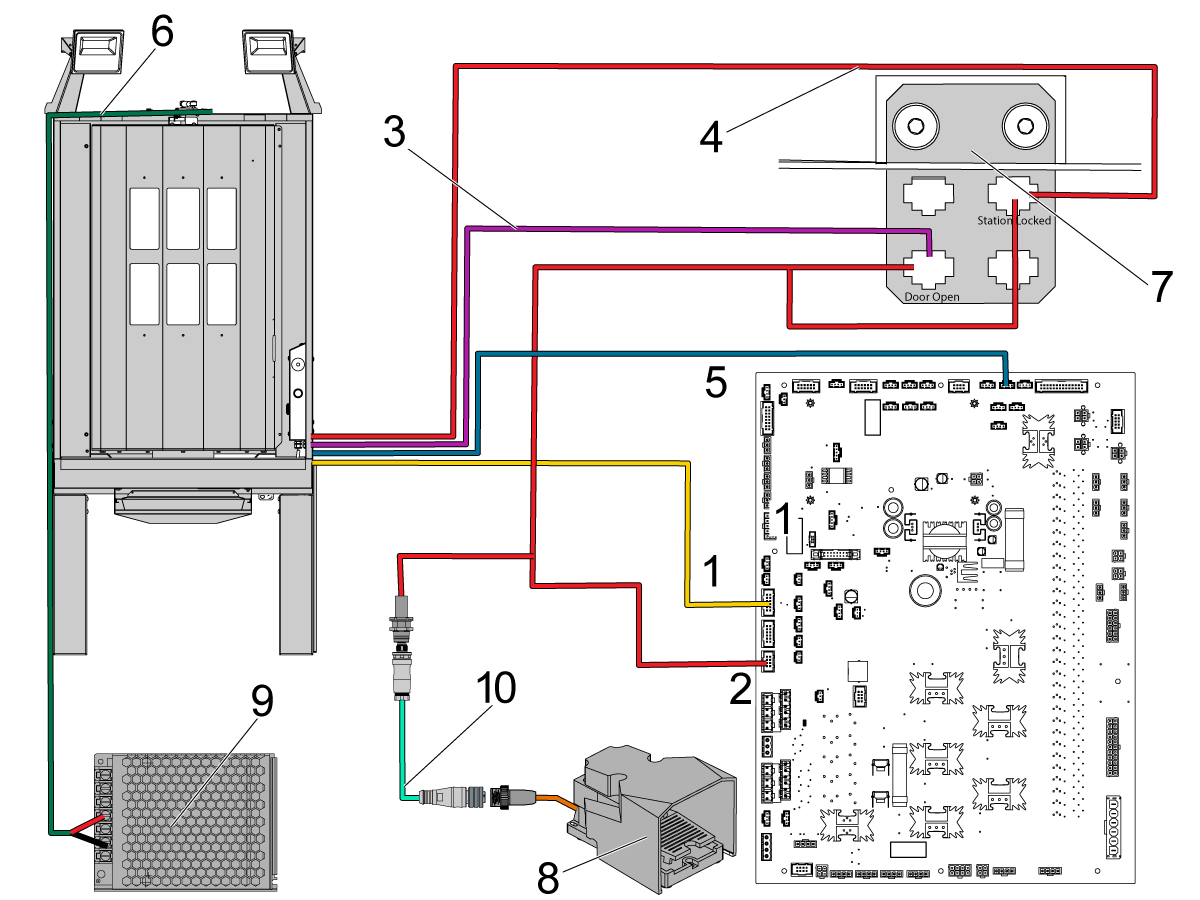
積載ステーションから出ているケーブルは、前の手順[7]でブラケットに接続されているか、制御キャビネットまで配線されています。以下のケーブルが接続されていることを確認します。

  1. 33-2565 -IOPCBのP12に接続します。
  2. 32-1303 -これは、IOPCBのP14に接続されています。一方の端は、ドアオープンラベルとステーションロックラベルのケーブルブラケットに接続します。もう一方の端は、フットペダルが接続する機械のスカートの切り欠きに接続されています。このコネクタにすでに配線されているケーブルがある場合は、32-1303ケーブルに交換する必要があります。
  3. 32-1286- フットペダルアセンブリ[8]とケーブル32-1303のコネクタにも接続します。
  4. 32-1304 - ドアオープンラベルのケーブルブラケットに接続します。
  5. 33-1308 - ステーションロックラベルのケーブルブラケットに接続します
  6. 33-1482 - IOPCBのP50に接続します(パレットアラーム)。
  7. 33-5838 - 作業灯を積載ステーション上部のスプリッターに接続します。次に、作業灯の電源[9]に接続します。

注意:フットペダルアセンブリ[8]、ケーブル32-1286[10]、および32-1303[2]ケーブルは、ゼロポイントインストールキットに含まれています。

3

 警告:Haas機械の電源がONになっている場合は、電気インターフェースボックスから220VAC電源ケーブルを外します。

Haas機械のカバーに電気インターフェースボックスを配置します。

インターフェースボックスの正面から来るロボット信号ケーブル33-1542のもう一方の端とグリッパーソレノイドケーブル33-1548を、コボット制御ボックス[1]の右側に通します。

制御ボックスを開き、RJ-45ケーブルを制御ボックスの背面壁にあるPCBの右上隅にあるポートCD38A [2]に接続します。

ロボット信号とグリッパーソレノイドケーブルを十分にたるませ、制御ボックスドアの内側にあるIO/安全PCB [3]に接続できるようにします。

ロボット信号とグリッパーケーブルをIO/安全PCBに接続する場所については、次の手順を参照してください。

4

コボット制御ボックス[1]をRPLパレットから移動し、Haas機械電気キャビネットの隣に置きます。 

制御ボックス内にすべてが接続されたら、Haas機械にあるインターフェースボックス 33-1552 からの220VAC電源ケーブルを接続します。インターフェースボックス [3] は電気キャビネットの側面に設置します。

電源ケーブルは、制御ボックス[1]の右側にある4ピンコネクタに接続します。

 注:コネクタはキーイングが施されています。制御ボックスに接続する前に、コネクタの向きが正しいことを確認してください。

ねじ切りされたカラー[2]を締めて、コネクタを固定します。

5

ティーチペンダントタブレットを制御ボックスに接続します。

ティーチペンダントケーブル[1]のオス側を右側の制御ボックス端子に接続します。

ティーチペンダントケーブルのもう一方の端をティーチペンダントホルスター[2]に接続します。

6

 重要:通常、RPL-30KGはコボット制御ボックス内部の接続がすでに完了した状態で提供されます。 接続が外れている場合は、次の手順を参照してください。

このセクションの手順7~11のすべての接続が正しく行われていることを確認します。

7

コボット制御ボックスには、安全/IO PCBにジャンパーが付属しています。ロボット信号ケーブルを安全/IO PCBに接続するには、これらのジャンパーを移動する必要があります。

ジャンパーは、CRMC24の次のピンに接続します。

  • 24VEXTは24V-2へ(p1はp2へ)[1]
  • 0VEXTAは0Vへ(p18はp19へ)[2]
  • EXEMG1は24V-2、そしてFENCE1へ(p4はp5そしてp6へ)[3]
  • EXEMG2は0V、そしてFENCE2へ(p21はp22そしてp23へ)[4]

注記:すべての端子の位置は、画像に示すようにPCBにラベル付けされています。

8

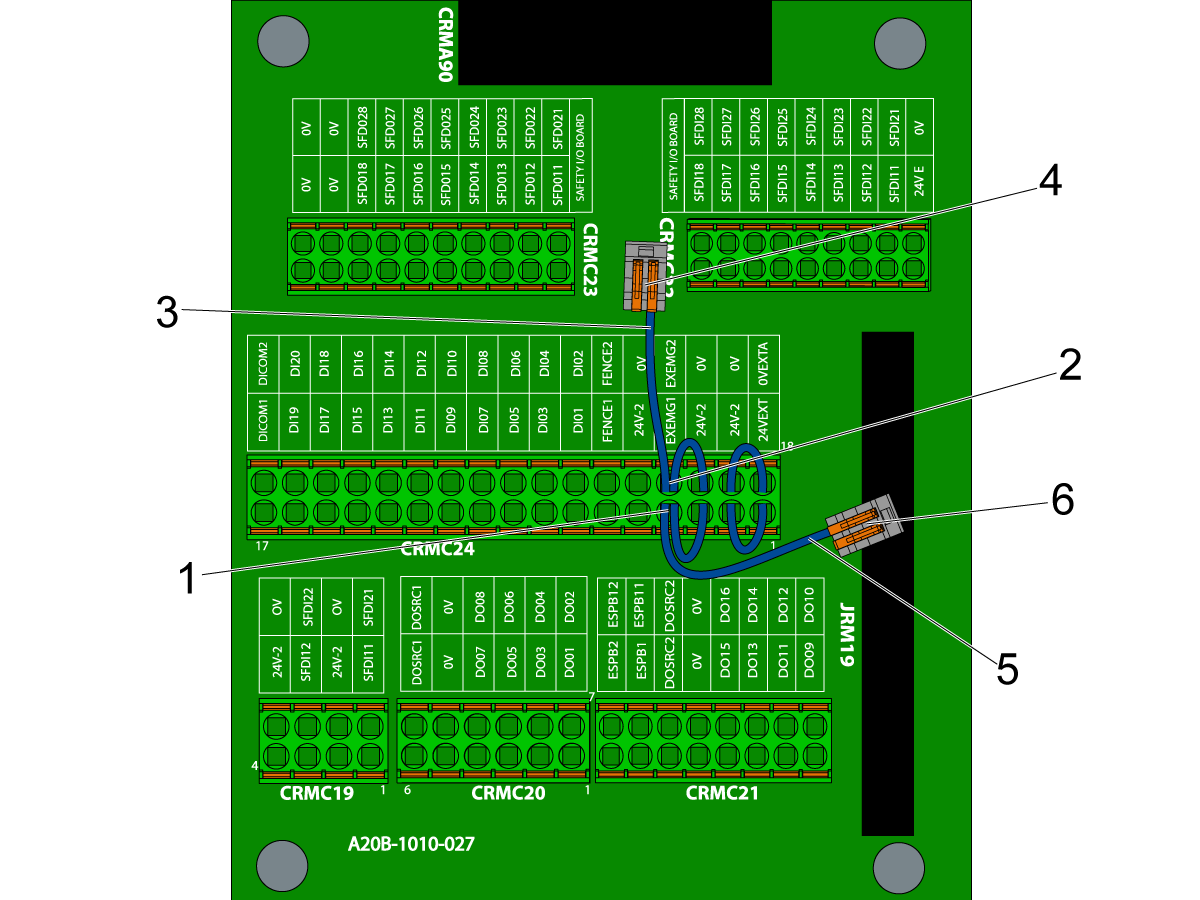
{EXEMG1 to 24V-2 to FENCE1}からジャンパーを外し、{EXEMG1 to 24V-2 to FENCE1}からジャンパーを外します。

ジャンパーを移動して、CRMC24端子で次の方法で接続できるようにします。

  • 24V-2をEXEMG1に接続し、FENCE1は切断したままにします(p3をp4に接続し、FENCE1は切断したまま)[1]
  • 0VはEXEMG2に接続し、FENCE2は切断したままにします(p20をp21に接続し、FENCE2は切断したまま)[2]

統合キットに含まれているWAGOコネクタを使用します。ジャンパー[3]のFENCE2ピンを1つのWAGOコネクタ[4]に接続します。次に、ジャンパー[5]のFENCE1ピンをもう一つのWAGOコネクタ[6]に接続します。

9

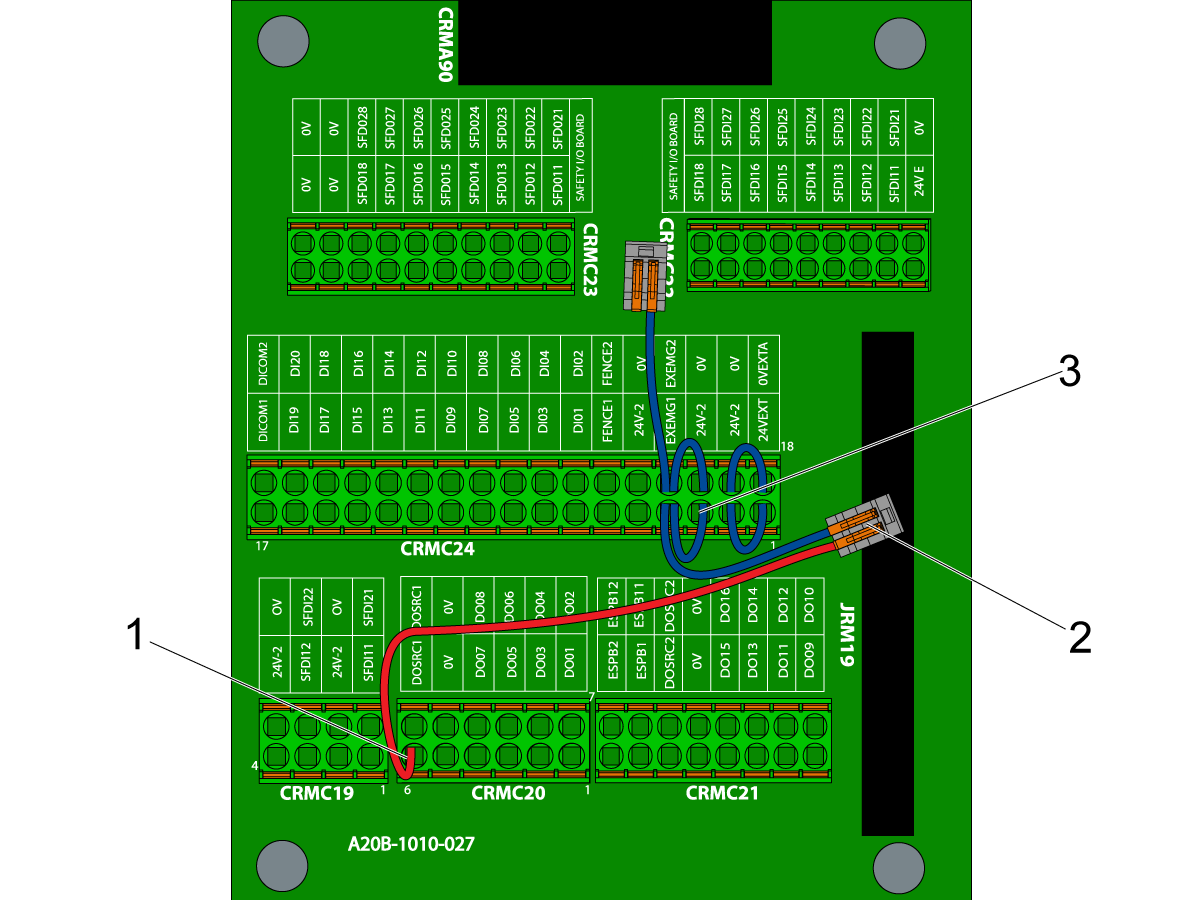
赤いジャンパー線33-1553を安全/IO PCBに接続します。

赤いジャンパー線の一端をCRMC20のDOSRC1(p6)[1]に接続します。

赤いジャンパー線のもう一方の端をWAGOコネクタ[2]に接続します。FENCE1というラベルの付いた青いワイヤーに接続されているWAGOコネクタを使用します。

注意:33-1553のラベルはピン3と表示されています。青色のFENCE1ワイヤーのもう一方の端はピン3 [3]に接続するため、WAGOコネクタを使用します。

10

ロボット信号ケーブルを安全/IO PCBに配線します。画像に示すように、ケーブルを安全/IO PCBに接続します。

CRMC24への接続

  • 緑色のワイヤーは24V-2(p5)へ
  • 灰色のワイヤーはFENCE1(p6)へ
  • 茶色の ワイヤーは 0V (p22)に接続
  • 赤色のワイヤーはFENCE2(p23)へ

CRMC19への接続

  • 紫色のワイヤーはSFDI11(p1)へ
  • 黒色のワイヤーは24V-2(p2)へ
  • 黄色のワイヤーはSFDI12(p3)へ
  • 白色のワイヤーは24V-2(p4)へ
  • 青/赤色のワイヤーはSFDI21(p5)へ
  • 青色のワイヤーは0V(p6)へ
  • ピンク色のワイヤーはSFDI22(p7)へ
  • 灰/ピンク色のワイヤーは0V(p8)へ

11

デュアルグリッパーソレノイド電源ケーブル33-1548 [1]を安全/IO PCBに配線します。以下の接続を行います。

CRMC20への接続

  • 黒色はDO01(p1)へ
  • 赤色はDO03(p2)へ
  • 白/黒色および白/オレンジ色は0V(p5)へ
  • オレンジ色はDO02(p7)へ
  • 茶色はDO04(P8)へ
  • 白/茶色および白/赤色は0V(p11)へ

12

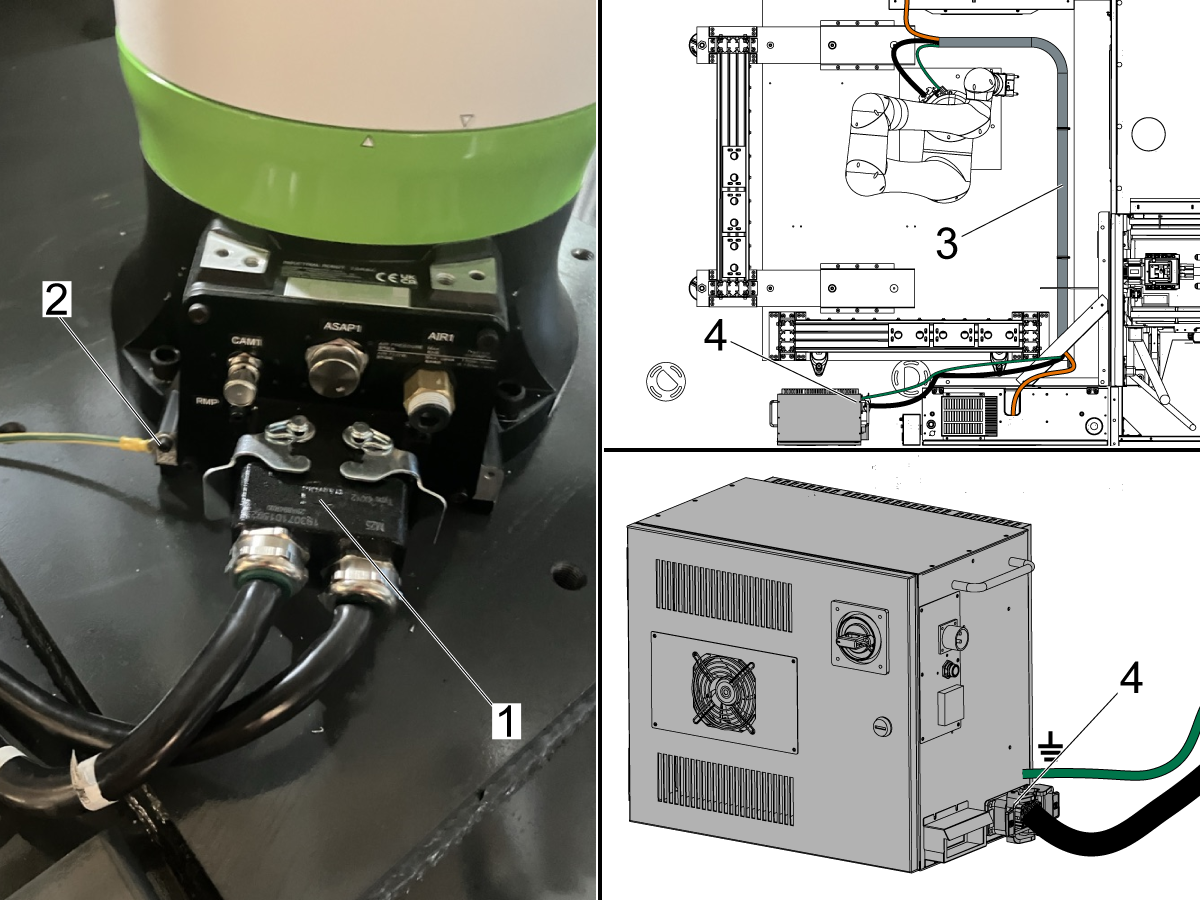
コボットのベースにつながるコネクタ[1]とアース線[2]が固定されていることを確認してください。制御ボックス側[4]のコネクタも固定されていることを確認してください。

コボットの電源ケーブルと接地ケーブルを、ロードステーションへ向かう他のケーブルと一緒にコンジット[3]を通して配線します。

Install Light Curtains

1

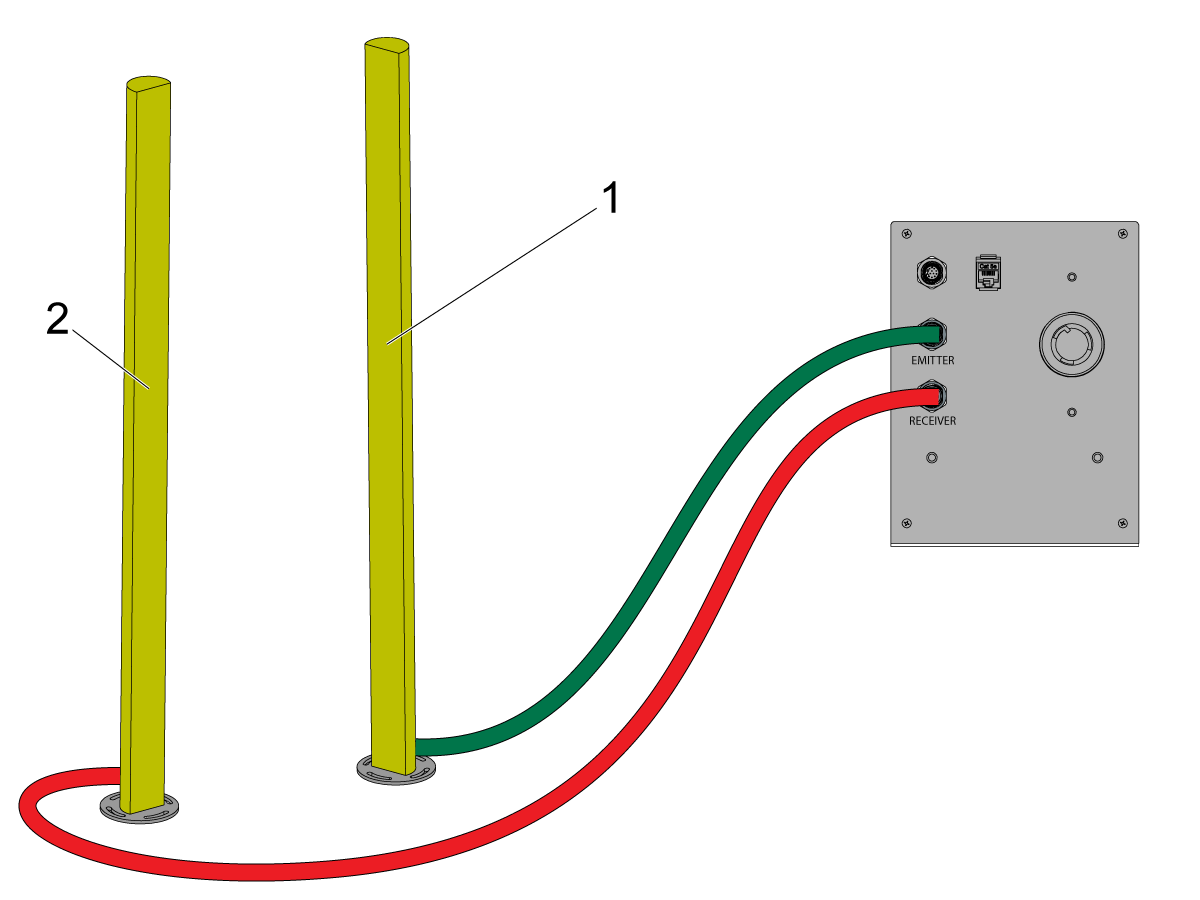
図に示すように、ライトカーテンを所定の位置に取り付けます。

エミッタポスト[1]をラック1の背面と電気制御キャビネットの間に配置します。

2つのミラーポスト[2]を使用して、オペレーター積載ステーションドアの隣にある受信機ポスト[3]にビームを向けます。

 注:RPL-30KGに、ライトカーテンアセンブリの代わりに安全フェンスが付属している場合は、安全フェンスの取り付けセクションを参照してください。

2

ライトカーテンとミラーを設置した後、すべてのケーブルが接続されていることを確認してください。

エミッタライトカーテン[1]をインターフェースボックスのエミッタ端子に接続します。

受信機ライトカーテン[2]をインターフェースボックスの受信機端子に接続します。

 注:ライトカーテンのエミッタケーブルを、RPLベースパレットの下に配線します。

Lube Panel and Air Booster - Installation

1

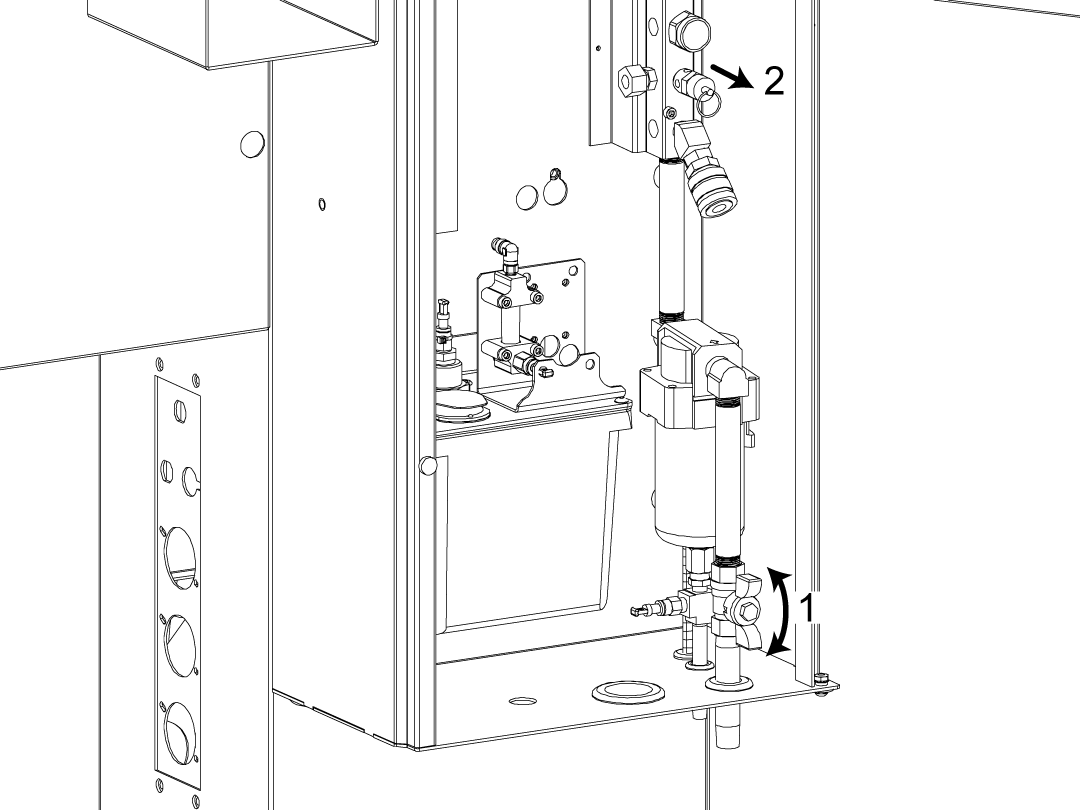
潤滑油キャビネットの下部にあるエアバルブ[1]を閉じます。

エアリリース[2]を引いて、マニホールドから残りのエアを抜きます。マニホールドのゲージがゼロになっていることを確認してください。

2

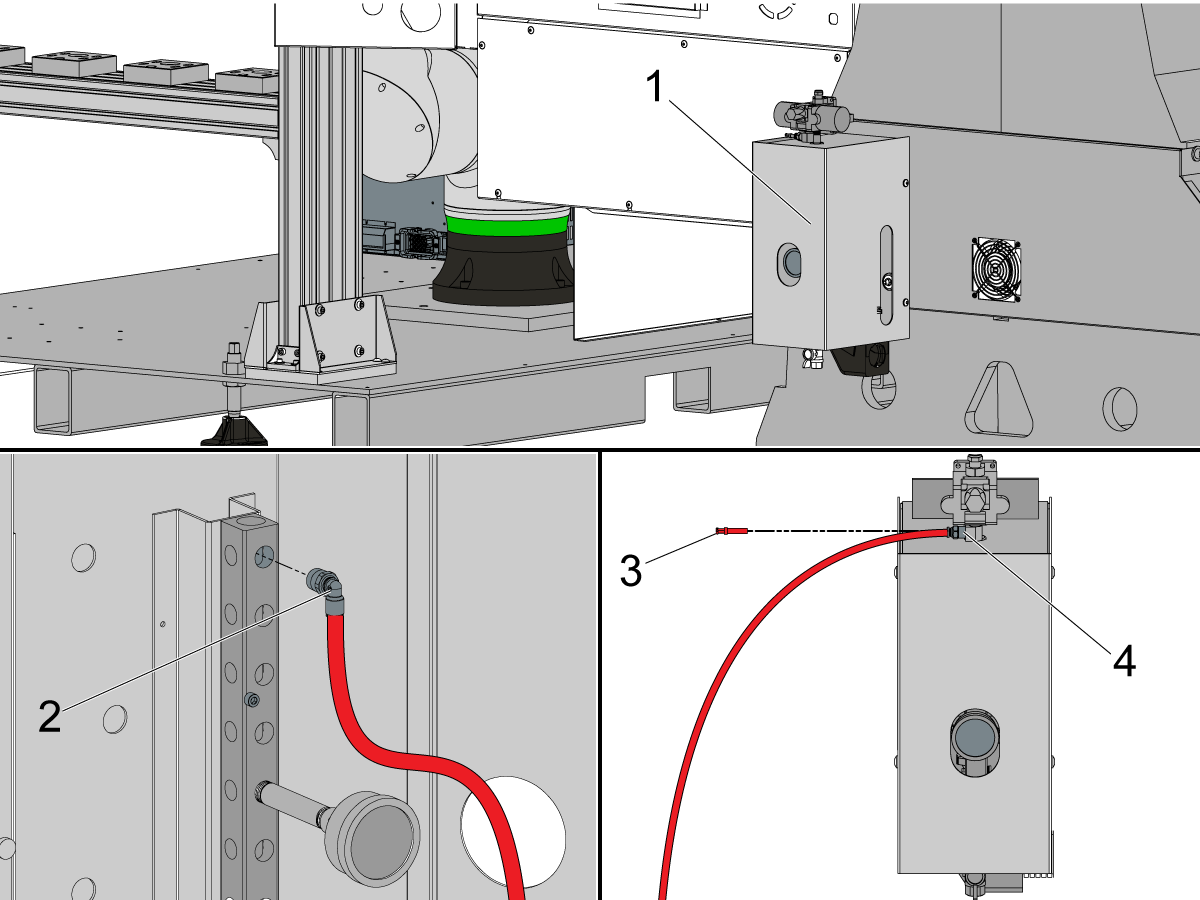
画像に示すように、エルボフィッティング[1]を前面のエアマニホールドに直接取り付けます。

FITG COMP 3/8 X 1/4 MNPT BR STR [2]をマニホールドに設置します。これにより、SOLENOID ASSY LS/AIR BLAST ZERO POINT [3]を設置することができます。

注意:この手順のホースとケーブルの配管セクションでは、ソレノイドが接続されます。

3

赤いホースを潤滑キャビネットのエアマニホールドに取り付けたばかりのプッシュ接続フィッティング[2]に接続します。

ホースを潤滑キャビネットの下部に通して、エアブースターアセンブリ[1]の上部まで配線します。

プッシュ接続からプラグ[3]を取り外し、ホースをプッシュ接続フィッティング[4]に接続します。

4

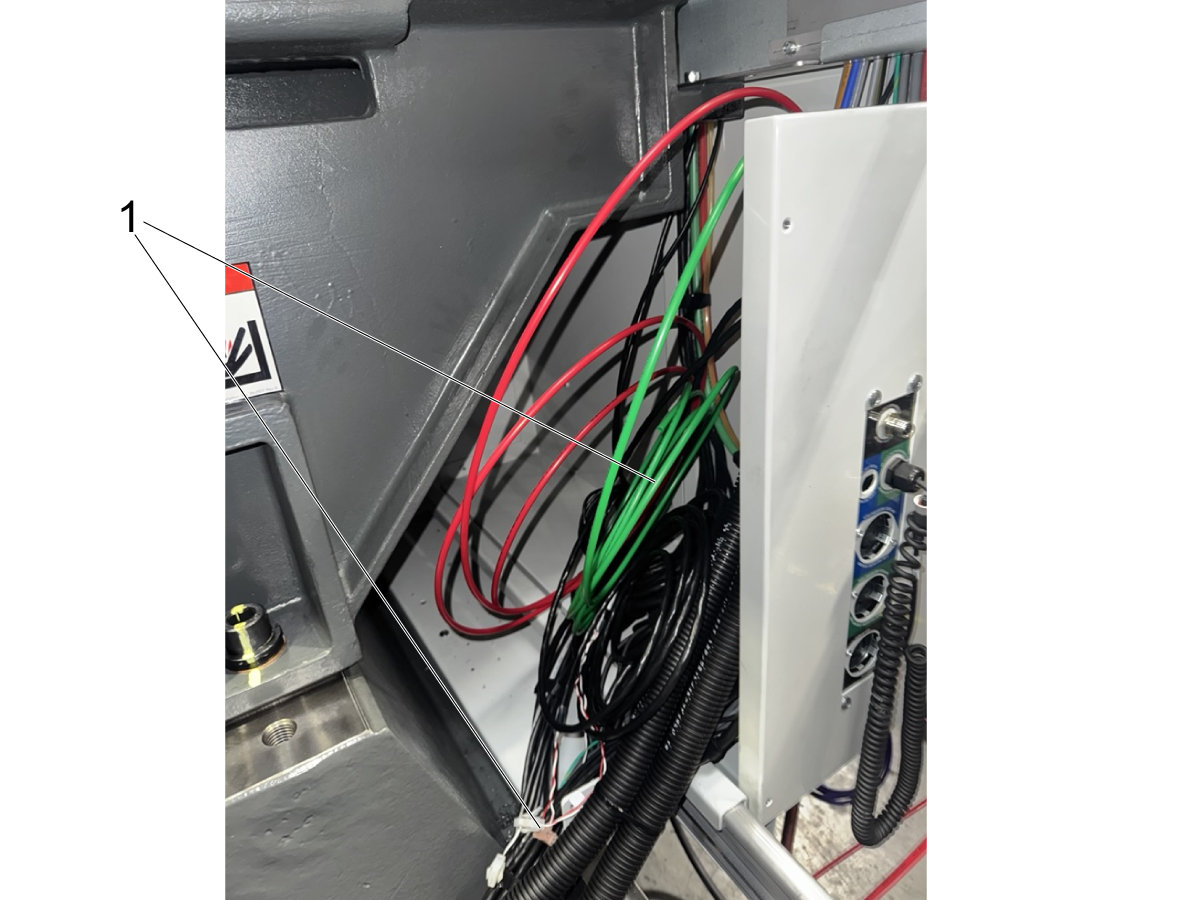
背面パネルを取り外して、機械の背面に巻かれているゼロポイントホースとケーブルにアクセスします。

これらのホースとケーブルは、機械の背面に配置されたエアブースターアセンブリに送られます。

カバーの下にホースを配線します。エアブースターアセンブリに配線する必要があるホースとケーブルは次のとおりです。

  • 赤のホース - ゼロポイントクランプエアライン
  • 緑のホース - ゼロポイントクランプ解除エアライン
  • 33-1307 - パレットクランプ圧力センサー
  • 33-1306 - ゼロポイントクランプ解除ソレノイド電源ケーブル

注:これらは、ゼロポイント対応キットに含まれています。詳細については、第2章のゼロポイント設置のセクションを参照してください。

5

エアブースターは、マグネットを使用して機械の背面に取り付けます。

6

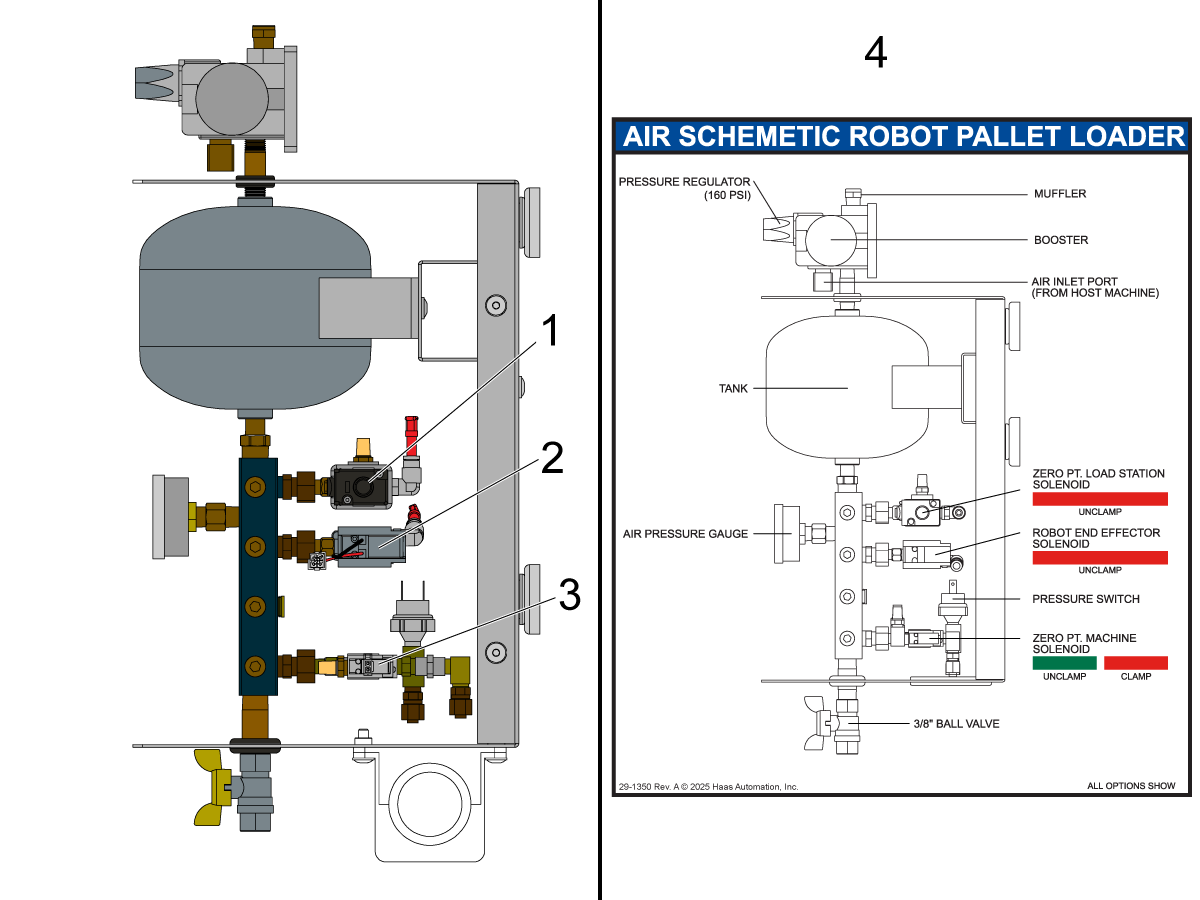
エアブースターアセンブリには、次のコンポーネントのソレノイドが含まれています。

  • ゼロポイント積載ステーションソレノイド - クランプ解除[1]
  • ロボットエンドエフェクタソレノイド - クランプ解除[2]
  • ゼロポイント機械ソレノイド - クランプ解除[3]

注意:アセンブリのコンポーネントの詳細については、エアブースターのステッカー[4]を参照してください。

7

緑のジップタイで識別されているソレノイドのクランプ解除ポート[1]に、緑色のホースを接続します。

赤いジップタイで識別されているソレノイドのクランプポート[2]に、赤色のホースを接続します。

8

エアホースを、積載ステーション[1]の受信機の下にある90度プッシュ接続継手に接続します。

エアラインを電線管に通し、エアブースターアセンブリの内側にある積載ステーションソレノイド[2]に接続します。

9

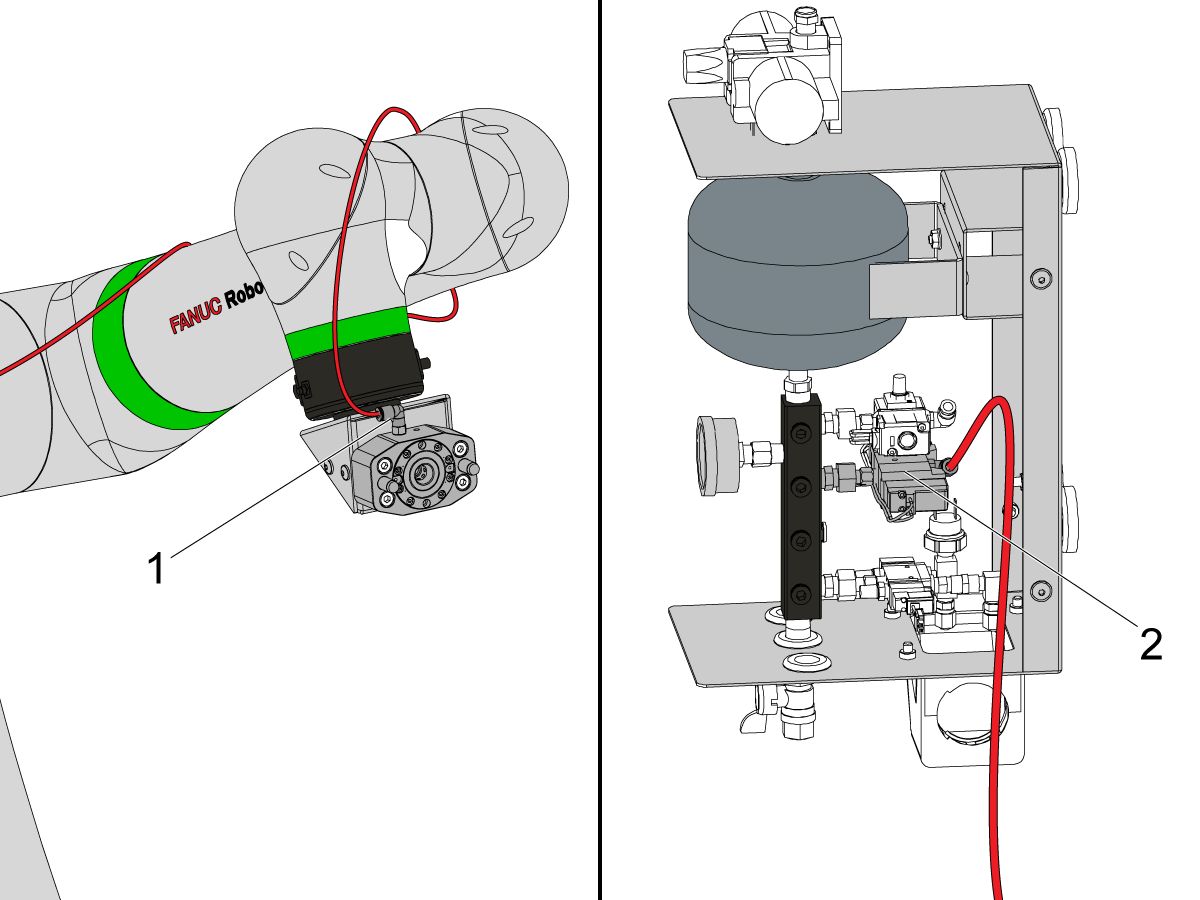
エアホースを、ロボット[1]のゼロポイントグリッパー上部にある90度のプッシュ接続に接続します。

エアラインを導管に通してロボットアームに沿わせ、エアブースターアセンブリの内側にあるロボット グリッパー ソレノイド[2]に接続します。

注意:グリッパーのプッシュコネクトにエアホースを接続するときは、エアホースをコンジットに通します。

10

図のように、ケーブル33-1307 CBL AIR VISE PRESS SWS PP ROBOT 21FTを圧力センサーに接続します。

ケーブルをI/Oボードに戻し、キットに付属のアダプターケーブルを使用してP13に差し込みます。

 注:圧力センサーは、赤いホースが接続されているフィッティング上にある必要があります。このセンサーは、ゼロポイントがクランプされていることを確認します。

11

ケーブル33-1306をIO PCBのP36 [5] に接続します。必要に応じて、クーラント補充をピグテールに接続します。

もう一方の端をエアブースターに直接配線します。

V-1端[1]を、機械[4]のゼロポイントにつながるソレノイドに接続します。

V-2端[2]を積載ステーションのゼロポイント[3]につながるソレノイドに接続します。

12

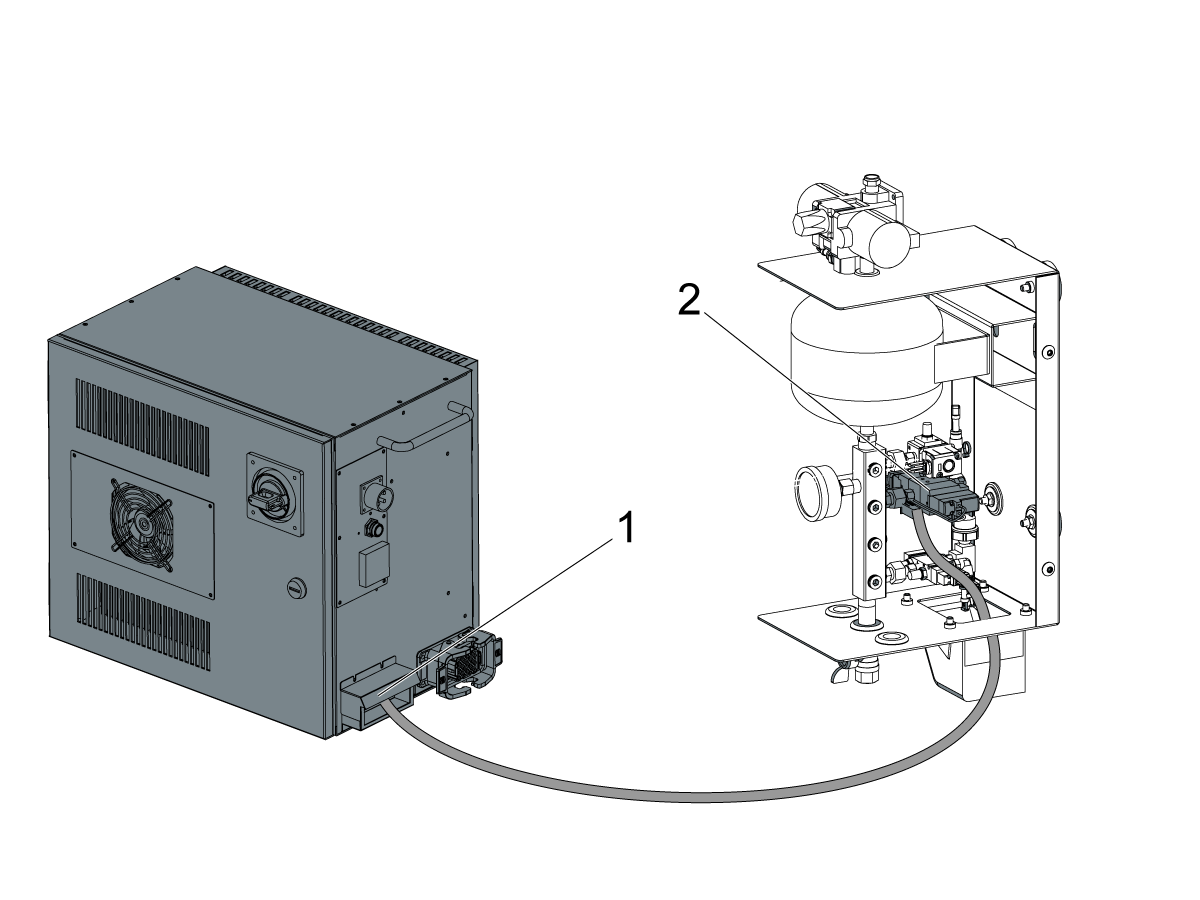
コボット制御ボックス[1]からのコボットグリッパーソレノイド電源ケーブル33-1548をエアブースターアセンブリに接続します

ケーブルをエアブースターに配線し、グリッパーソレノイド[2]に接続します。

グリッパーケーブルが接続されたら、すべてのホースとケーブルがソレノイドに接続されていることを確認します。次に、エアブースターアセンブリにシートメタルカバーを再度取り付けます。

First Power Up

1

Haas機械の電源をオンにします。機械が起動したら、コボット制御ボックス[1]のメインブレーカーをON位置にします。

画像に示すように、側面[2]のボタンを押して、ティーチペンダントタブレットの電源を入れます。

ティーチペンダントの電源がオンになったら、タブレットを下から上にスワイプしてロックを解除し、画像[3]に示すようにホームページに移動します。

2

上にスワイプして、ティーチペンダントにインストールされているアプリのリストを表示します。

タブレットTPアプリアイコン[1]を押して、ティーチペンダントのアプリケーションを開きます。

制御ボックスの電源がオンになったばかりの場合、ロード画面[2]が表示され、制御ボックスがまだ起動中であることを示します。

注意:制御ボックスが完全に起動するまで1〜2分かかる場合があります。

3

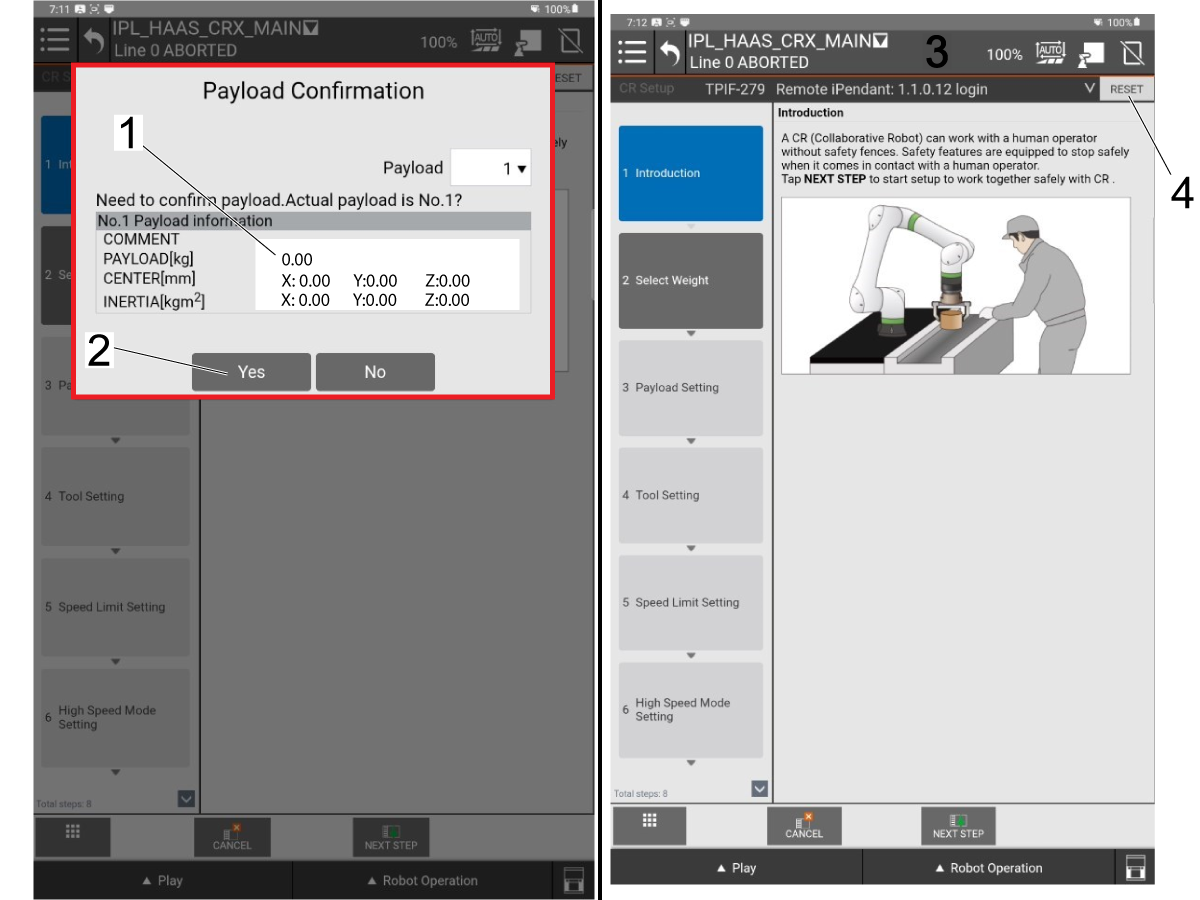
アプリケーションが起動すると、Payload Confirmation(ペイロード確認)ウィンドウがポップアップ表示されます。

コボットは、検出されたペイロード、質量の中心、および慣性を一覧表示します。コボットはまだHaas機械に接続されておらず、グリッパーが取り付けられていないため、ペイロードは検出されないはずです。

注意:ペイロード確認ポップアップのペイロードのわずかな乖離は、コボットに影響を与えません。この画面でペイロードの違いに気づいても、続行します。

リストされたペイロードが正確であると思われることを確認し、[Yes] [2]を押して続行します。

ペイロードの確認が完了すると、メインメニューが表示されます。アラームが存在する場合、画面の上部近くに表示されます[3]

[Reset][4]を押して、アラームを解除します。すべてのアラームがクリアされない場合は、Haas機械が非常停止ではなく起動していることを確認してください。

4

Haas CNCをオンにします。

すべての軸をゼロリターンします。

サービスUSBキーを挿入します。サービスモードにします。

「パラメータ」>「ファクトリー」 タブに移動します。以下を変更してください。

  • 1278 [1278:] Robot Ready E-Stop Enabled(ロボット対応の非常停止が有効)をTRUE(真)に変更
  • 2191 [694:] LIGHT CUTAIN TYPE(ライトカーテンタイプ)をLC_TYPE_1に変更
  • 2192 [:] Light Curtain Trigger Threshold (ライトカーテントリガしきい値) を 0
  • に変更

次のパラメータがこれらの値に設定されていることを確認します。

  • 2128 [:] パレットプールタイプ を 4ロボット
  • に
  • 2129 [:] パレット積載量シェルフからPP_SHELF_A

Settings (設定)に移動し、以下を変更します。

  • 382 Disable Pallet Changer (パレットチェンジャーの無効化)をNone
  • に設定
  • 372 Parts Loader Type(パーツローダーのタイプ)をNone
  • に設定
  • 376 Light Curtain Enabled(ライトカーテンは有効です) を Onに設定

5

[CURRENT COMMANDS]を押し、Devices(デバイス) -> Robot(ロボット) -> Setup(セットアップ)メニューに移動します。

Haasペンダントで[E-STOP]を押します。

次に[F1] [1]を押して、コボットへの接続を確立します。

Haas機械がコボットに接続されるまで数秒待ちます。

注意:Haas機械が初めてコボットに接続する場合は、HaasペンダントにActivation(アクティベーション)ポップアップが表示されます。

コボットがすでにアクティブ化されている場合は、Haasアイコンの右下隅にあるロボットアイコンに基づいて接続されていることがわかります。緑のアイコンは接続を示します。赤いアイコンは、現在コボットが接続されていないことを示します[2]。

6

コボットを起動する必要がある場合は、画像のようなポップアップが表示されます。

ポップアップには、次が表示されます。

  1. Haas機械のソフトウェアバージョン
  2. 接続されたコボットのMACアドレス[1]
  3. 生成されたコード

コボットを正常に起動するには、次を見つけて入力する必要があります。

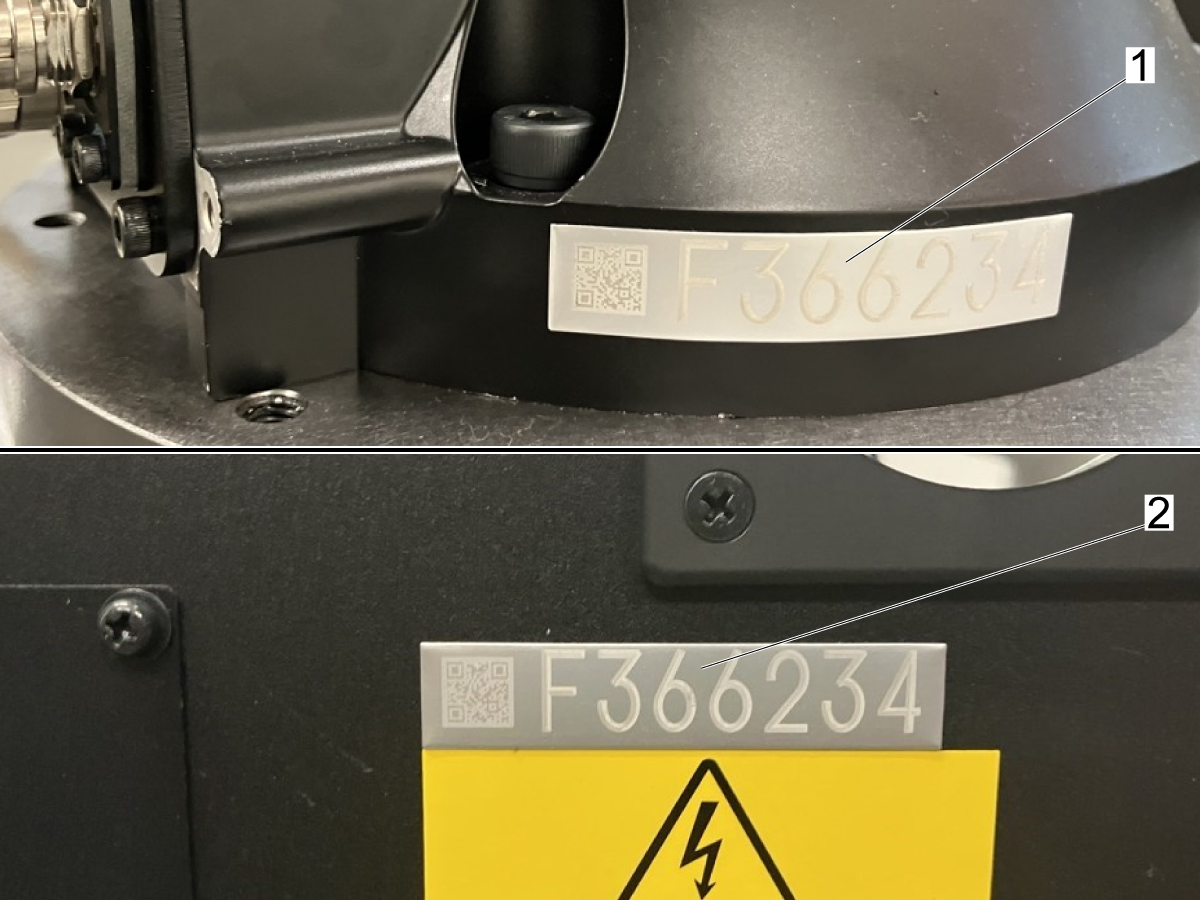
  1. F番号[2]
  2. ロック解除コード[3]

注:ロック解除コードは、HBCのRobot Activationトランザクションを介してのみ取得することができます。

7

コボットF番号を見つける

コボットのF番号を見つけるには2つの方法があります。

  1. ジョイント1[1]の下のコボットの台座のプラカード
  2. 仕様プレート[2]の上の制御ボックスの前面ドアのプラカード

8

HBC経由でロック解除コードを取得する

ロック解除コードは、Haas認定技術者によってのみ取得できます。

HBCでServiceタブ[1]を押してから、左側のメニューでRobot Activationトランザクション[2]を見つけます。

アクティベーションプロセスのさまざまなステップにあるすべてのフィールドに入力します。

注意:ロック解除コードを取得するには、アクティベーションポップアップに表示される情報、およびHaas機械、コボットパッケージとF番号の両方のシリアル番号が必要です。

コボットを起動するには、ポップアップにF番号[3]とロック解除コード[4]を入力します。

9

アクティベーションが成功したら、[F1]を押して、必要に応じて再度コボットに接続します。

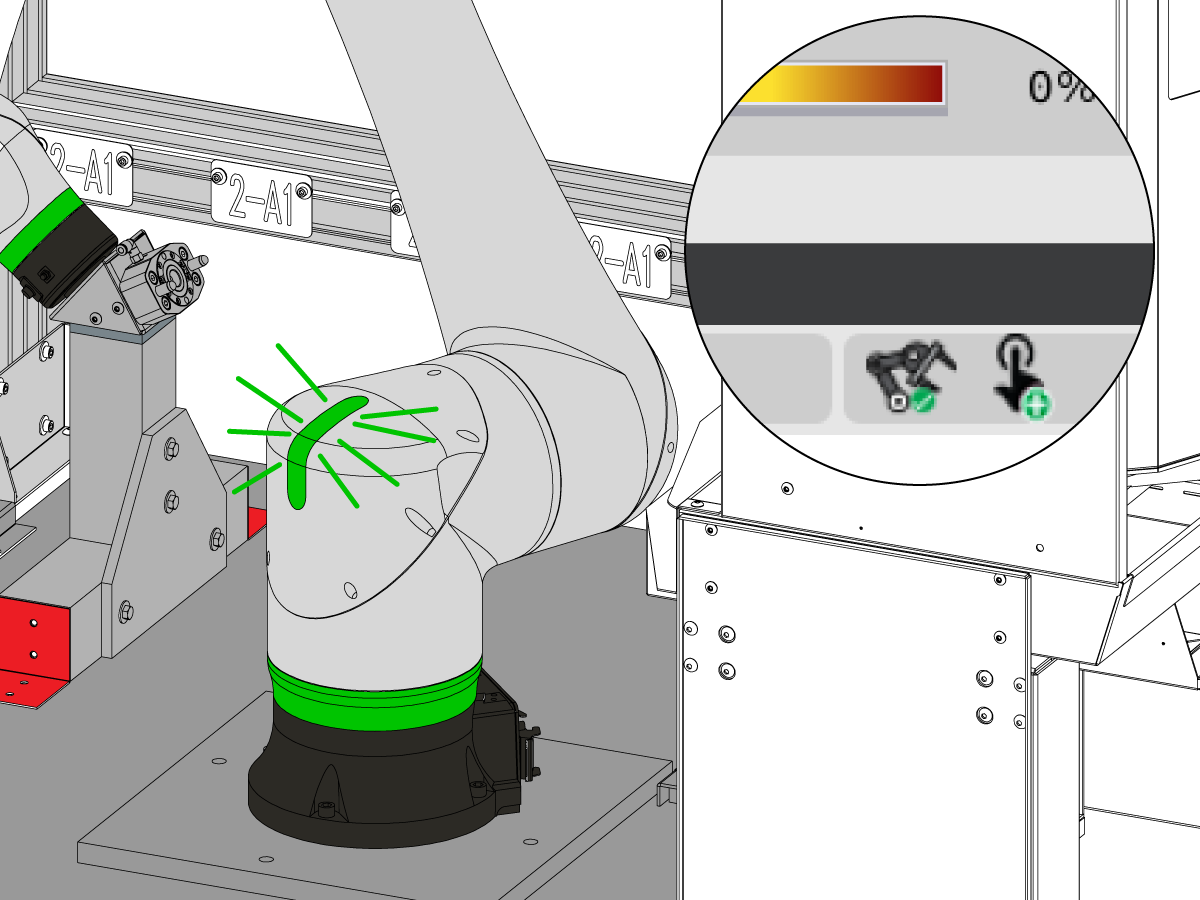
ロボットアイコンが黄色または緑色に変わるのを待ちます[1]。次に、[E-STOP] を解除して、[RESET]を押してアラームをクリアします。

コボットアーム[2]のジョイント1のインジケーターライトを見て、緑色であることを確認します。

注意:ロボットアイコンが緑色にならない場合は、コボットのティーチペンダントにリセットが必要なアラームがないか確認してください。

10

コボットがHaas機械に接続されたら、Haas¥コントロールで[SHIFT] + [F3]を押してエラーレポートを取得します。

コボットのティーチペンダントを使用して、MD バックアップおよびフルイメージバックアップを取得することも推奨されます。 

エラーレポートとバックアップファイルの両方をHBCのインストール作業指示に添付します。

 注:これらのエラーレポートとバックアップは、コボットの運用期間中にサービス上の問題が発生した場合の参照資料として使用されます。

Configure Grippers and Payload

1

Haas制御で[CURRENT COMMANDS] を押します。

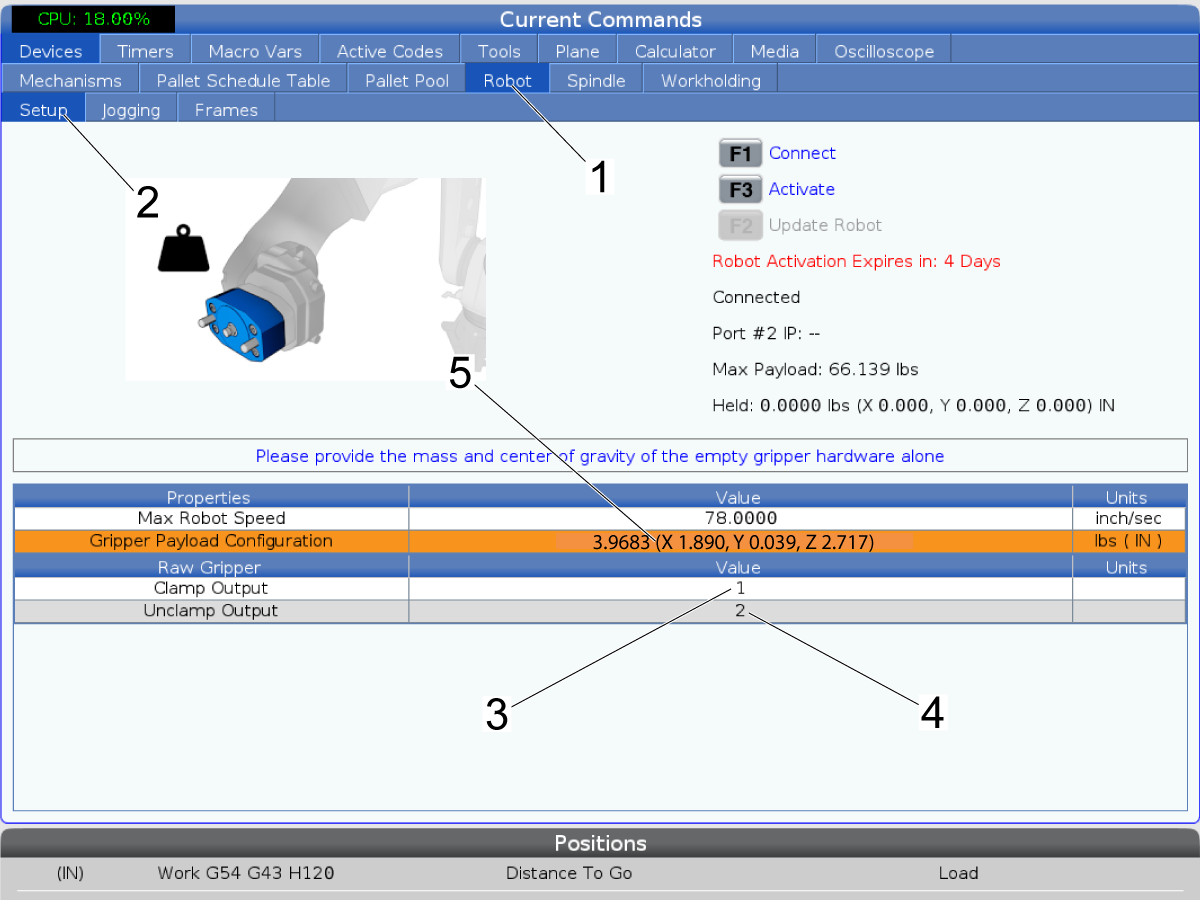
Devices(デバイス) -> Robot(ロボット) [1] -> Setup(セットアップ) [2] に移動します。 

セットアップタブが表示されたら、グリッパー素材のクランプとクランプ解除の出力を設定します。

  • クランプ出力[3] = 1
  • クランプ解除出力[4] = 2

グリッパーのペイロード設定[5]を変更します。

  • 3.9683(X 1.890、Y 0.039、Z 2.717)

注意:グリッパーの積載値を設定するには、コボットに接続する必要があります。 

2

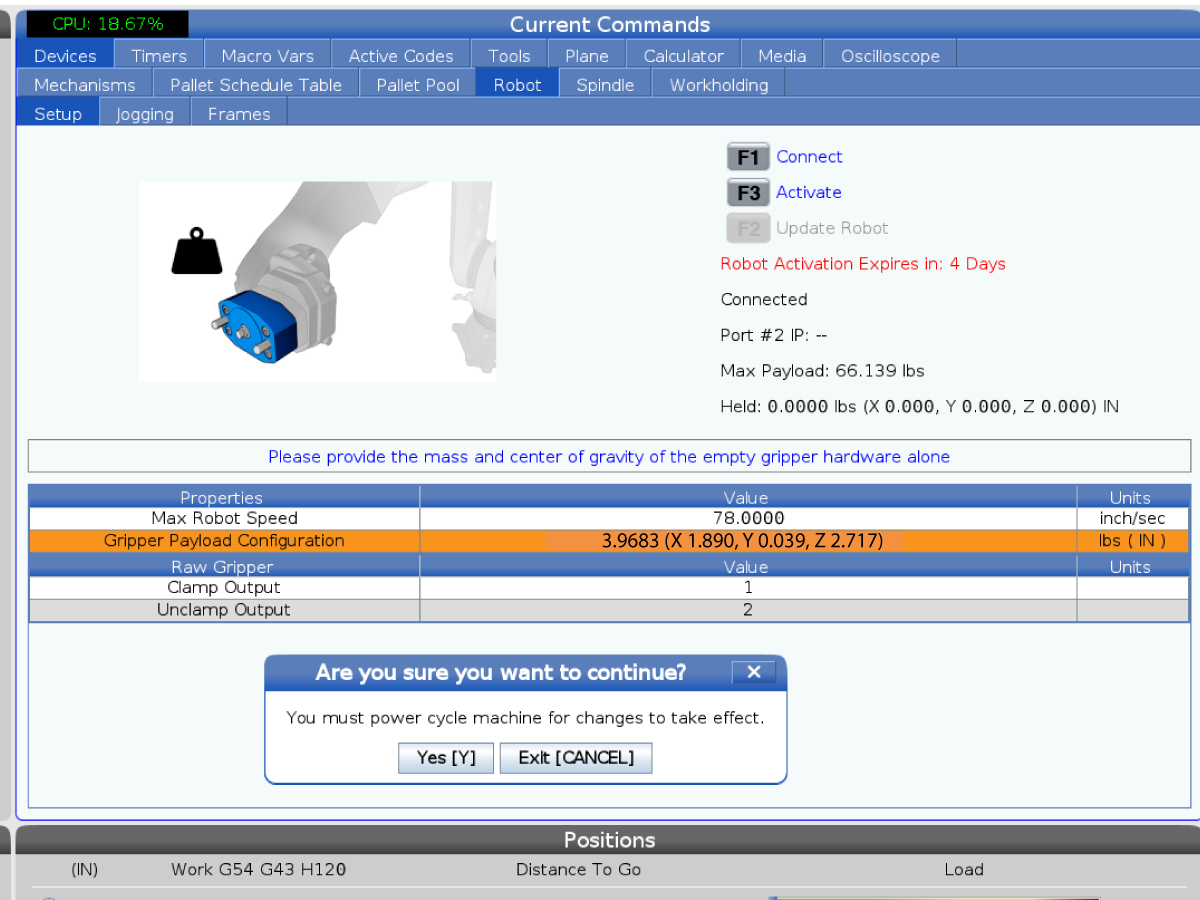
グリッパーのペイロード設定を行った後、コボット制御ボックスがペイロードパラメータを更新するまで待ちます。

Haas機械が、コボット制御ボックスの電源を入れ直すためのアラームを生成するまで待ちます。以下は、確認すべきアラームです。

  • 9150.290 SYST-290 使用するために電源を再投入
  • 9150.212 SYST-212 DCSパラメータに適用する必要あり

アラームが表示されたら、コボット制御ボックスをオフにします。15秒待ってから、制御ボックスをオンに戻します。

 注:機械の電源を入れ直すというポップアップが表示されます。Haas機械の電源を入れ直す必要はありません。コボット制御ボックスのみを使用してください。

3

ロボット制御ボックスがオンに戻ったら、ティーチペンダントとHaas制御の両方のアラームをリセットします。

ロボットのセットアップページに移動し、[ESTOP] + [F1]を押して再接続します。

接続すると、コボットのインジケーターライトは緑色になります。

最大ジョグ速度を次のように設定します。

  • 7.9インチ/秒 [1]

グリッパー#1の保持ペイロード先:

  • 3.9683(X 1.890、Y 0.039、Z 2.717)[2]

Haas制御の[F2] [3]を押してグリッパーをテストします。プルスタッドプラグは、ゼロポイントグリッパーから解放されるはずです。

Verify Hand Guide Mode

1

現在のコマンドでRobot(ロボット) -> Jogging(ジョギング) タブに移動します。

Haasペンダントからハンドガイドモードを有効にするには、[F4] [1]を押します。 

コボットのインジケーターライトが緑色に点滅するため、ハンドガイドモードがアクティブなことがわかります。

ハンドガイドモードでは、コボットの各ジョイントの位置を手で操作できます。

図に示すように、グリッパーが機械[2]に面し、インジケーターライト[3]が積載ステーションに面するように、コボットを移動します。

ロボットが機械に面したら、Haasペンダント[F4]を押してハンドガイドモードを無効にします。

注:ハンドガイドモードは、RJH-XLからオンとオフを切り替えできます。

Verify RJH-XL

1

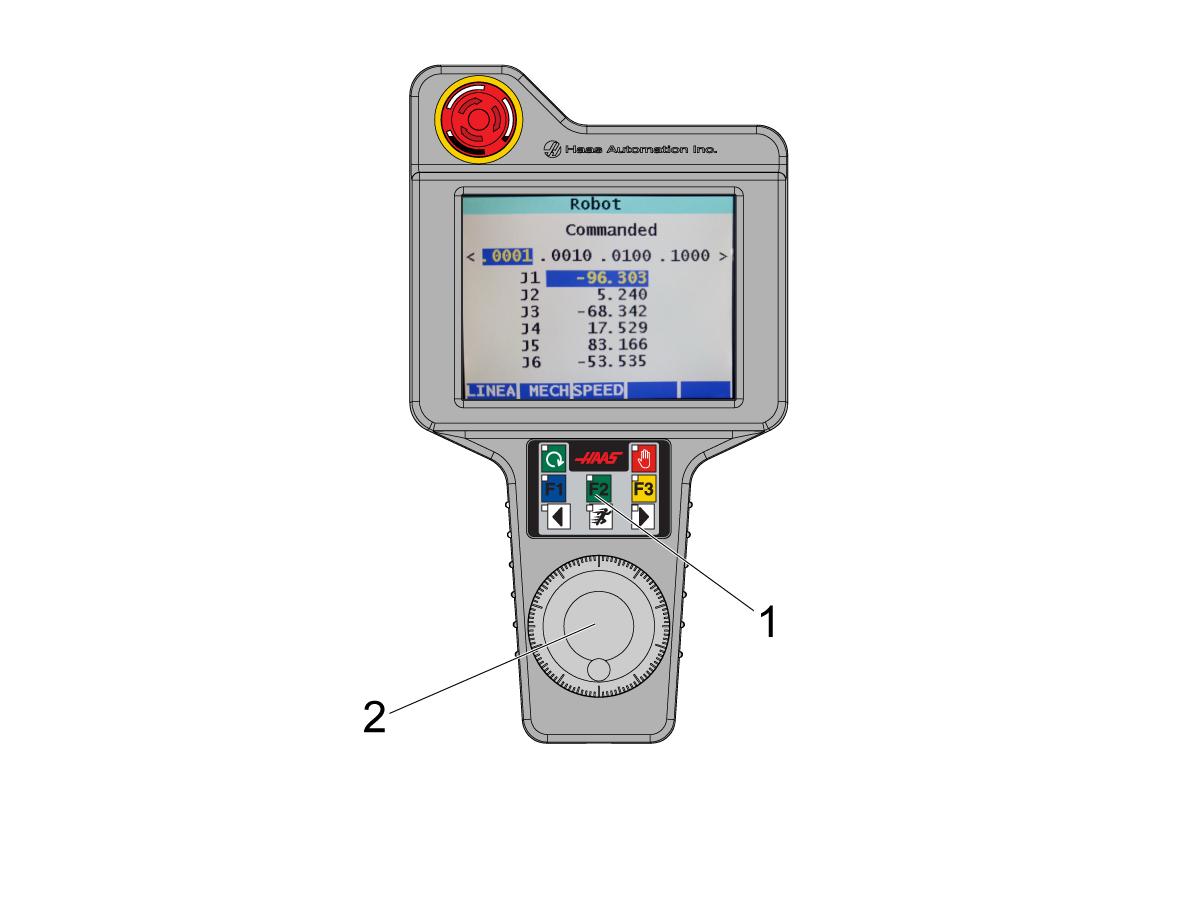
コボットをジョグするには、リモートジョグハンドル - XLをHaasペンダントに取り付ける必要があります。

RJH-XL取り付けの詳細については、AD0533 - RJH-XLの取り付けを参照してください。

RJH-XLを取り付けたら、[CURRENT COMMANDS] を押してDevices(デバイス) -> Robot(ロボット) -> Jogging(ジョグ)に移動します。 

ジョグを押してから、RJH-XLをホルスターから取り外します。 

ハンドホイール[2]を回転させながら[F2] [1]を押し続けます。RJHディスプレイのジョイント位置が更新され、コボットtが動くことを確認します。

異なる速度オプションも正常に動作することを確認します。

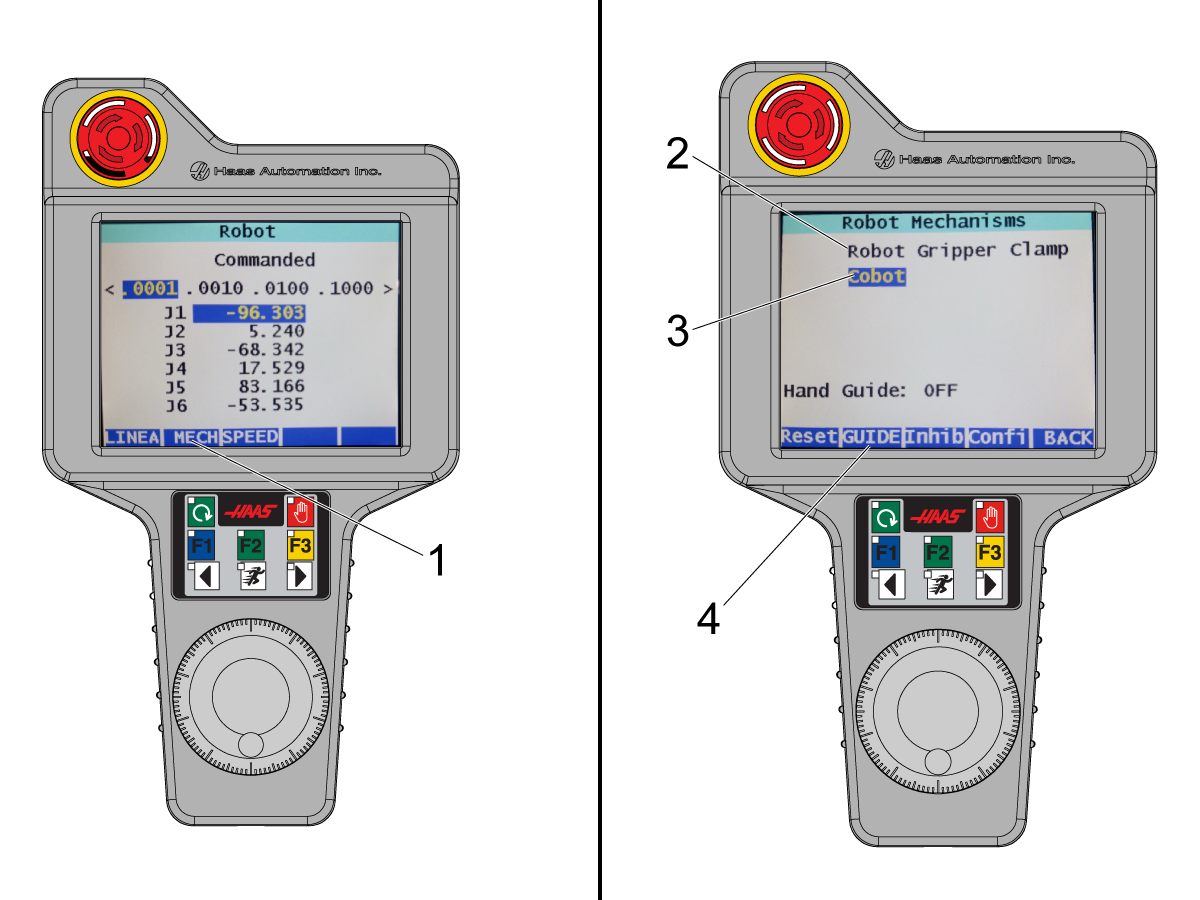
2

RJHからのすべてのメカニズムコマンドが機能することを確認します。 

RJHディスプレイの[MECH] [1]を押します。2つのオプションがあります。

  • ロボットグリッパークランプ[2]
  • コボット[3]

ロボットグリッパークランプを押し、グリッパーの状態が変化することをテストします。

コボットを押します。ここから、ディスプレイのガイドボタン[4]を押すことで、ハンドガイドモードのオンとオフを切り替えることができます。

 注:コボットのJoint-1のインジケーターLEDによって、コボットがハンドガイドモードになっていることがわかります。緑色のLEDが点滅する場合は、ハンドガイドモードが有効になっていることを示します。

Recently Viewed Items

You Have No Recently Viewed Items Yet

フィードバック
Haas Logo

Haas納入価格

この価格には、送料、輸出入関税、保険、およびお客様が購入者として同意されたフランスの宛先への配送中に発生するその他の費用が含まれます。Haas CNC製品の配送に他の必須費用を追加することはできません。

HAASに関する最新の情報と技術についてご紹介しています。

今すぐサインアップして下さい!   

HAAS TOOLINGは以下を受け入れます。

  • サービスおよびサポート
  • オーナー
  • サービスのリクエスト
  • オペレーターマニュアル
  • Haasの部品
  • ロータリーテーブルの修理リクエスト
  • 設置準備ガイド
  • ショッピングツール
  • 新しいHaasオンライン見積もり
  • 在庫状況
  • Haas製品の価格表
  • CNCAローン
  • Haasについて
  • アクセシビリティステートメント
  • DNSHステートメント
  • 輸出コンプライアンス
  • 採用情報
  • 認証と安全性
  • お問い合わせ
  • 会社沿革
  • ご利用規約
  • Haas Tooling ご利用規約
  • プライバシー
  • 保証
  • Haasコミュニティ
  • Haas 認定プログラム
  • Haasモータースポーツ
  • Gene Haas基金
  • HAAS技術トレーニングコミュニティ
  • イベント
  • 会話に参加する
  • Facebook
  • X
  • Flickr
  • YouTube
  • LinkedIn
  • Instagram
  • TikTok
© 2026 Haas Automation, Inc – CNC工作機械

This site is protected by reCAPTCHA and the Google Privacy Policy および Terms of Service apply.

2800 Sturgis Rd., Oxnard, CA 93030 / Toll Free: 800-331-6746
Phone: 805-278-1800 / Fax: 805-278-2255