MyHaas Bienvenido:
!
Haas Tooling MyHaas/HaasConnect Iniciar sesión Registrar Haas Tooling MyHaas/HaasConnect Cerrar sesión Bienvenido: Mis máquinas Última actividad Mis presupuestos Mi cuenta Mis usuarios Cerrar sesión
Encuentre su distribuidor
  1. Seleccionar idioma
    1. English
    2. Deutsch
    3. Español - ES
    4. Español - MX
    5. Français
    6. Italiano
    7. Português
    8. Český
    9. Dansk
    10. Nederlands
    11. Magyar
    12. Polski
    13. Svenska
    14. Türkçe
    15. 中文
    16. Suomi
    17. Norsk
    18. الإنجليزية
    19. български
    20. Hrvatski
    21. Ελληνικά
    22. Română
    23. Slovenský
    24. Slovenščina
    25. 한국어
    26. 日本語
    27. Українська
  • máquinas Menú principal
    • Fresadoras verticales
      Fresadoras verticales
      Fresadoras verticales Ver todo
      • Fresadoras verticales
      • Serie VF
      • Máquinas universales
      • Serie VR
      • VP-5 prismático
      • CMV con cambio de paletas
      • Mini Mills
      • Máquinas de moldeo
      • Centros de taladrado de alta velocidad
      • Serie de taladrado / roscado / fresado
      • Fresadoras Toolroom
      • Pocket Mill
      • Fresadoras compactas
      • CMV portico router serie GR y GM
      • Encaminadores de láminas SR
      • CMV de gran tamaño
      • Fresadoras de doble columna
      • Máquinas de posicionamiento 3+2
    • Soluciones multieje
      Soluciones multieje
      Soluciones multieje Ver todo
      • Soluciones multieje
      • Tornos con eje Y
      • Fresadoras de 5 ejes
    • Tornos
      Tornos
      Tornos Ver todo
      • Tornos
      • Serie ST
      • Doble husillo
      • Serie en forma de caja
      • Tornos Toolroom
      • Torno con plato de garras
      • Torno de estaciones
      • Alimentadores de barras Haas
    • Fresadoras horizontales
      Fresadoras horizontales
      Fresadoras horizontales Ver todo
      • Fresadoras horizontales
      • Cono ISO 50
      • Cono ISO 40
    • Mesas giratorias y divisores
      Mesas giratorias y divisores
      Mesas giratorias y divisores Ver todo
      • Mesas giratorias y divisores
      • Mesas giratorias
      • Divisores
      • Equipos giratorios de 5 ejes
      • Equipos rotativos extragrandes
    • Sistemas de automatización
      Sistemas de automatización
      Sistemas de automatización Ver todo
      • Sistemas de automatización
      • Automatización de fresadoras
      • Automatización de tornos
      • Cargadores automáticos de piezas
      • Modelos de automatización
    • Máquinas de sobremesa
      Máquinas de sobremesa
      Máquinas de sobremesa Ver todo
      • Máquinas de sobremesa
      • Fresadora de sobremesa
      • Torno de sobremesa
      • Simulador de control, estándar
      • Simulador de control, Premium
    • Equipo de taller
      Equipo de taller
      Equipo de taller Ver todo
      • Equipo de taller
      • Fresadora de torreta
      • Tornos manuales Haas
      • Sierras Haas
    • Máquinas de fabricación
      Máquinas de fabricación
      Máquinas de fabricación Ver todo
      • Máquinas de fabricación
      • Máquinas de corte láser
      • Prensas plegadoras CNC
    • ENLACES RÁPIDOS Serie especial  Serie especial 
      SERIE EU SERIE EU CONFIGURE Y PRESUPUESTE | LISTA DE PRECIOS CONFIGURE Y PRESUPUESTE | LISTA DE PRECIOS Las máquinas nuevas en stock Las máquinas nuevas en stock NOVEDADES NOVEDADES SU PRIMERA MÁQUINA CNC SU PRIMERA MÁQUINA CNC
      COMPRAR HERRAMIENTAS
      • Configure y sepa el precio de su máquina Haas
      • Lista de precios
      • Inventario disponible
      • Financiación CNCA
      ¿QUIERE HABLAR CON ALGUIEN?

      En las tiendas Haas Factory Outlet (HFO) pueden resolver sus dudas y orientarlo sobre las mejores opciones.

      CONTACT YOUR DISTRIBUTOR >
  • Opciones Menú principal
    • The Haas Control Los paquetes Value Option
      Los paquetes Value Option
      Los paquetes Value Option Ver todo
      • Los paquetes Value Option
    • Product Image Husillos
      Husillos
      Husillos Ver todo
      • Husillos
    • Product Image Cambiadores de herramientas
      Cambiadores de herramientas
      Cambiadores de herramientas Ver todo
      • Cambiadores de herramientas
    • Product Image 4.º | 5.º eje
      4.º | 5.º eje
      4.º | 5.º eje Ver todo
      • 4.º | 5.º eje
    • Product Image Torretas y herramientas motorizadas
      Torretas y herramientas motorizadas
      Torretas y herramientas motorizadas Ver todo
      • Torretas y herramientas motorizadas
    • Product Image Palpado
      Palpado
      Palpado Ver todo
      • Palpado
    • Extracción de virutas y refrigeración de Haas Tratamiento de refrigerante y virutas
      Tratamiento de refrigerante y virutas
      Tratamiento de refrigerante y virutas Ver todo
      • Tratamiento de refrigerante y virutas
    • El Control Haas El Control Haas
      El Control Haas
      El Control Haas Ver todo
      • El Control Haas
    • Product Image Opciones para productos
      Opciones para productos
      Opciones para productos Ver todo
      • Opciones para productos
    • Product Image Herramientas y utillaje
      Herramientas y utillaje
      Herramientas y utillaje Ver todo
      • Herramientas y utillaje
    • Product Image Portapiezas
      Portapiezas
      Portapiezas Ver todo
      • Portapiezas
    • Product Image Soluciones de 5 ejes
      Soluciones de 5 ejes
      Soluciones de 5 ejes Ver todo
      • Soluciones de 5 ejes
      • 5 Easy Steps to 5-Axis
    • Product Image Automatización
      Automatización
      Automatización Ver todo
      • Automatización
    • ENLACES RÁPIDOS Serie especial  Serie especial 
      SERIE EU SERIE EU CONFIGURE Y PRESUPUESTE | LISTA DE PRECIOS CONFIGURE Y PRESUPUESTE | LISTA DE PRECIOS Las máquinas nuevas en stock Las máquinas nuevas en stock NOVEDADES NOVEDADES SU PRIMERA MÁQUINA CNC SU PRIMERA MÁQUINA CNC
      COMPRAR HERRAMIENTAS
      • Configure y sepa el precio de su máquina Haas
      • Lista de precios
      • Inventario disponible
      • Financiación CNCA
      ¿QUIERE HABLAR CON ALGUIEN?

      En las tiendas Haas Factory Outlet (HFO) pueden resolver sus dudas y orientarlo sobre las mejores opciones.

      CONTACT YOUR DISTRIBUTOR >
  • Why Haas Menú principal
      Descubra la diferencia Haas
    • Por qué Haas
    • MyHaas
    • Comunidad de educación
    • Industria 4.0
    • Certificado Haas
    • Testimonios de clientes
  • Servicio técnico Menú principal
      Bienvenido al Haas Service
      INICIO DE SERVICIO Manuales del operador Procedimientos instructivos Guías de resolución de problemas Mantenimiento preventivo Recambios Haas Haas Tooling Vídeos
  • Vídeos Menú principal
  • Herramientas de Haas Menú principal

MyHaas Bienvenido:
!
Haas Tooling MyHaas/HaasConnect Iniciar sesión Registrar Haas Tooling MyHaas/HaasConnect Cerrar sesión Bienvenido: Mis máquinas Última actividad Mis presupuestos Mi cuenta Mis usuarios Cerrar sesión
Encuentre su distribuidor
  1. Seleccionar idioma
    1. English
    2. Deutsch
    3. Español - ES
    4. Español - MX
    5. Français
    6. Italiano
    7. Português
    8. Český
    9. Dansk
    10. Nederlands
    11. Magyar
    12. Polski
    13. Svenska
    14. Türkçe
    15. 中文
    16. Suomi
    17. Norsk
    18. الإنجليزية
    19. български
    20. Hrvatski
    21. Ελληνικά
    22. Română
    23. Slovenský
    24. Slovenščina
    25. 한국어
    26. 日本語
    27. Українська
×

Resultados de la búsqueda

Web Pages

Imágenes

    • <
    • 1
    • >

8 - HRP - Area Scanner Installation

Manual de servicio/operario del paquete del robot de Haas


  • 12 - Step by step Robot step videos
  • 0 - HRP - Table of Contents
  • 1 - HRP - Introducción
  • Mill Installation
  • Lathe Installation
  • 2 - HRP - Información legal
  • 3 - HRP - Seguridad
  • 4 - HRP-7kg - Instalación
  • 5 - HRP-25kg - Instalación
  • 6 - HRP-50kg - Instalación
  • 7 - HRP - Instalación de valla/cerradura
  • 8 - HRP - Area Scanner Installation
  • 9 - HRP - Light Curtain Installation
  • 10 - HRP - Configuración de FANUC DCS
  • 11 - HRP - Funcionamiento
  • 12 - HRP - Mantenimiento
  • 13 - HRP - Resolución de problemas
  • 14 - Vídeos de configuración detallada del robot

Go To :

  • 8.1 HRP - Instalación del escáner de área
  • 8.2 HRP - Configuración de software
  • 8.3 HRP - Guía de resolución de problemas
Recently Updated

Escáner de área - Instalación


AD0687

Introduction

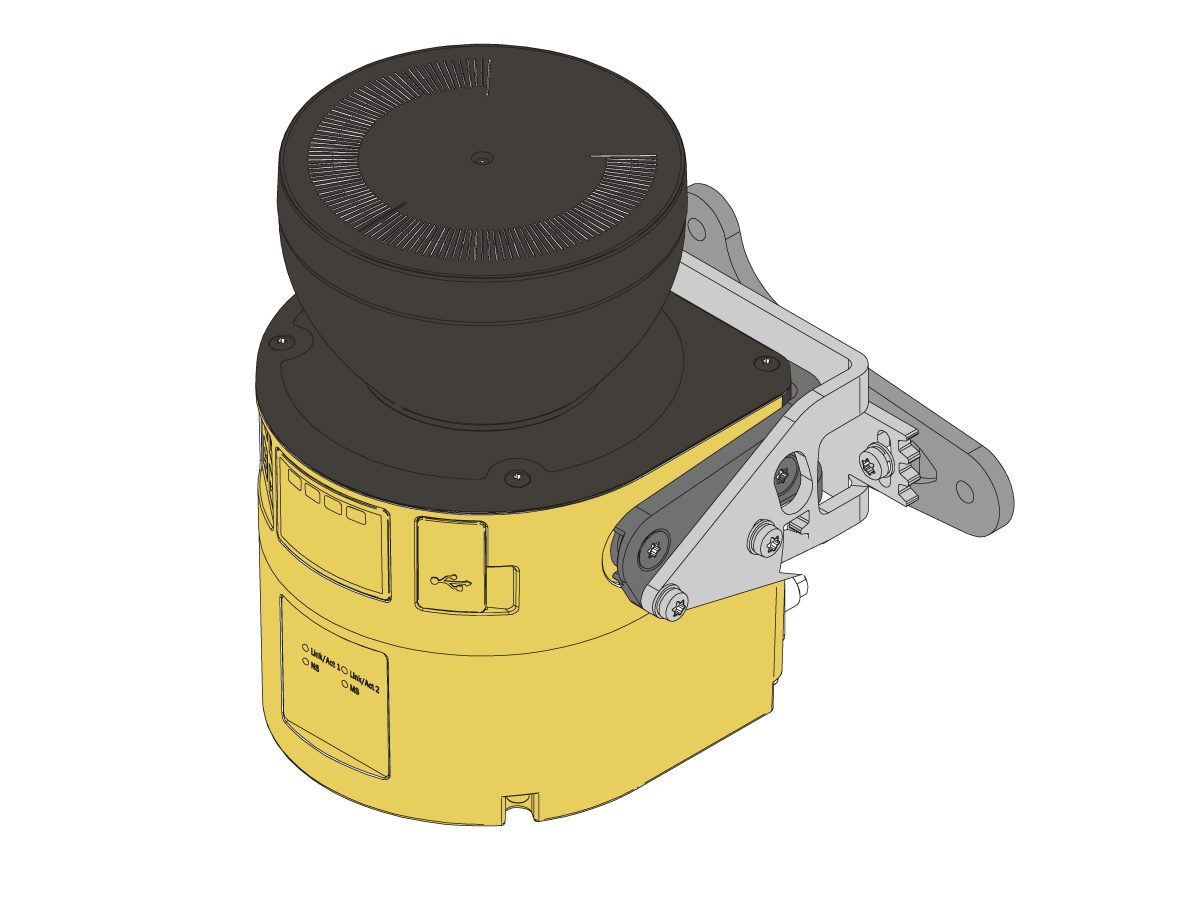
El escáner de área de seguridad se puede utilizar para proteger al usuario del robot en vez de tener que utilizar una valla de enclavamiento o una cortina de seguridad.

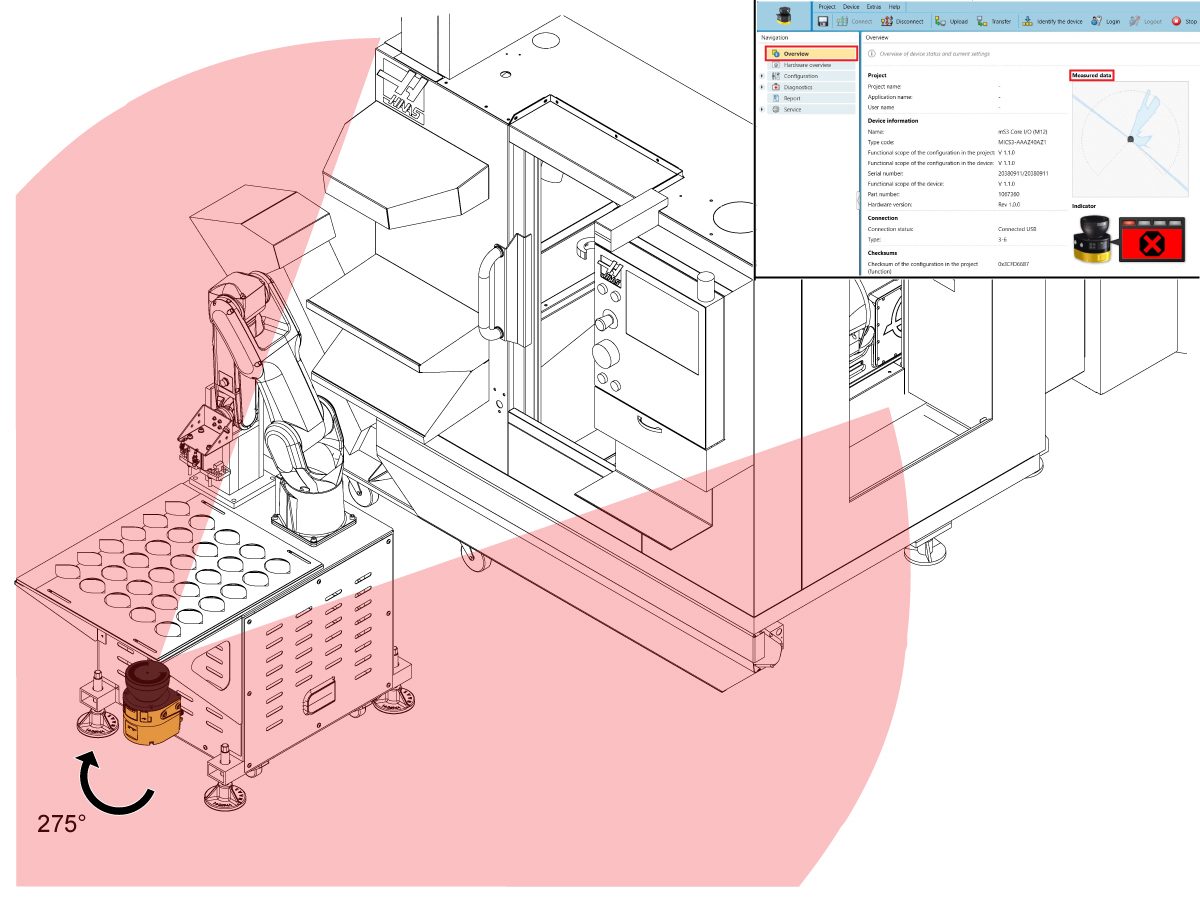
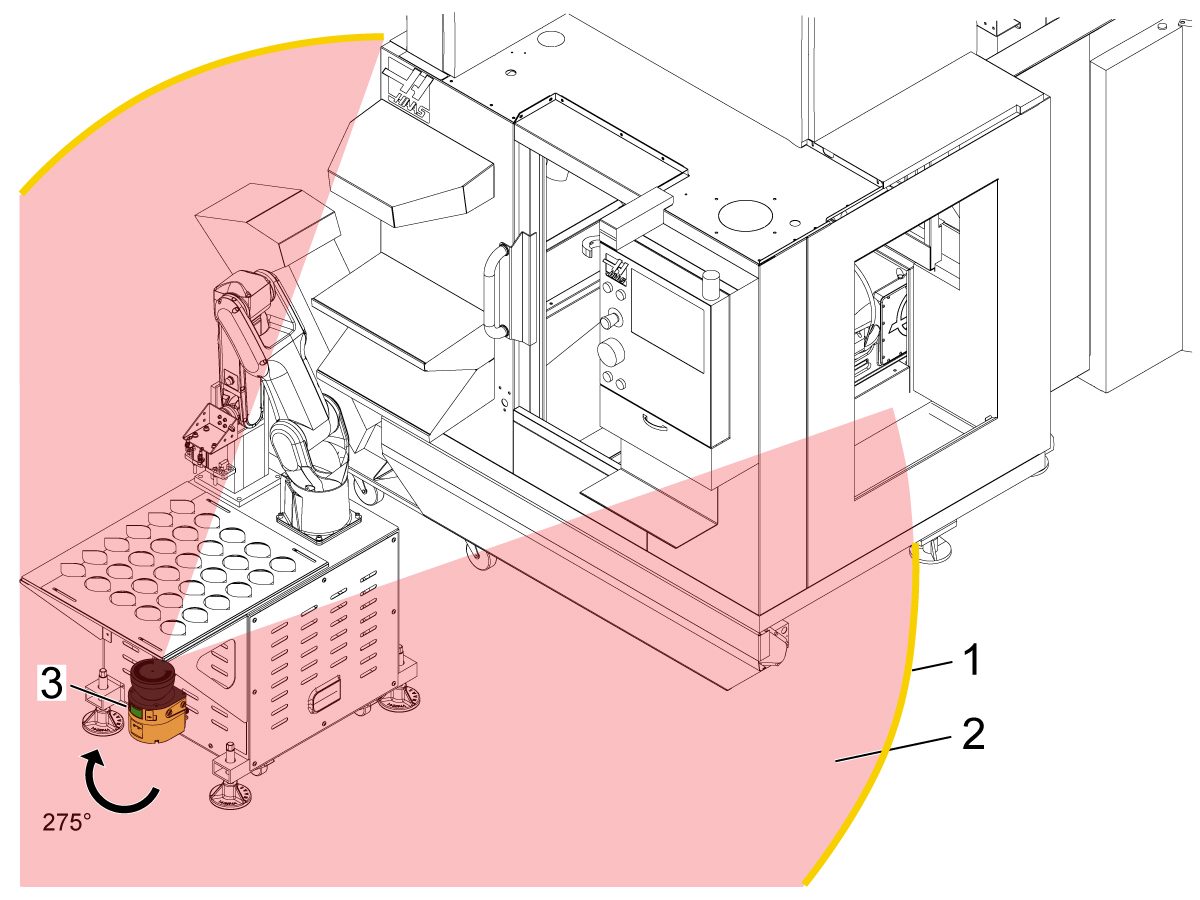
El escáner de área de seguridad envía rayos láser en ~275° que escanean los alrededores. Si se detecta un objeto dentro del campo protector configurado, se devuelve una señal a la máquina para que se detenga.

Requisitos de la máquina:

  • 32-9010 HRP-1 18' ELEC SAFETY INTF BOX
  • 32-9018 CBT/HRP-2/3 18' ELECT SAFETY INTF BOX

 IMPORTANTE: sin la caja de interfaz compatible con el escáner de área, el escaner de área no estará conectado a la máquina. Estas cajas de interfaz actualizadas se añadieron a todos los paquetes COBOT y HRP-1/2/3 fabricados después del 07/10/2023. Si la caja de interfaz de la máquina se fabricó antes de estas fechas, consulte el procedimiento Instalación de la caja de interfaz del dispositivo de seguridad del robot - AD0703 para obtener más información.

Requisitos de software:

    Versión
  • 100.23.000.1120 o superior 

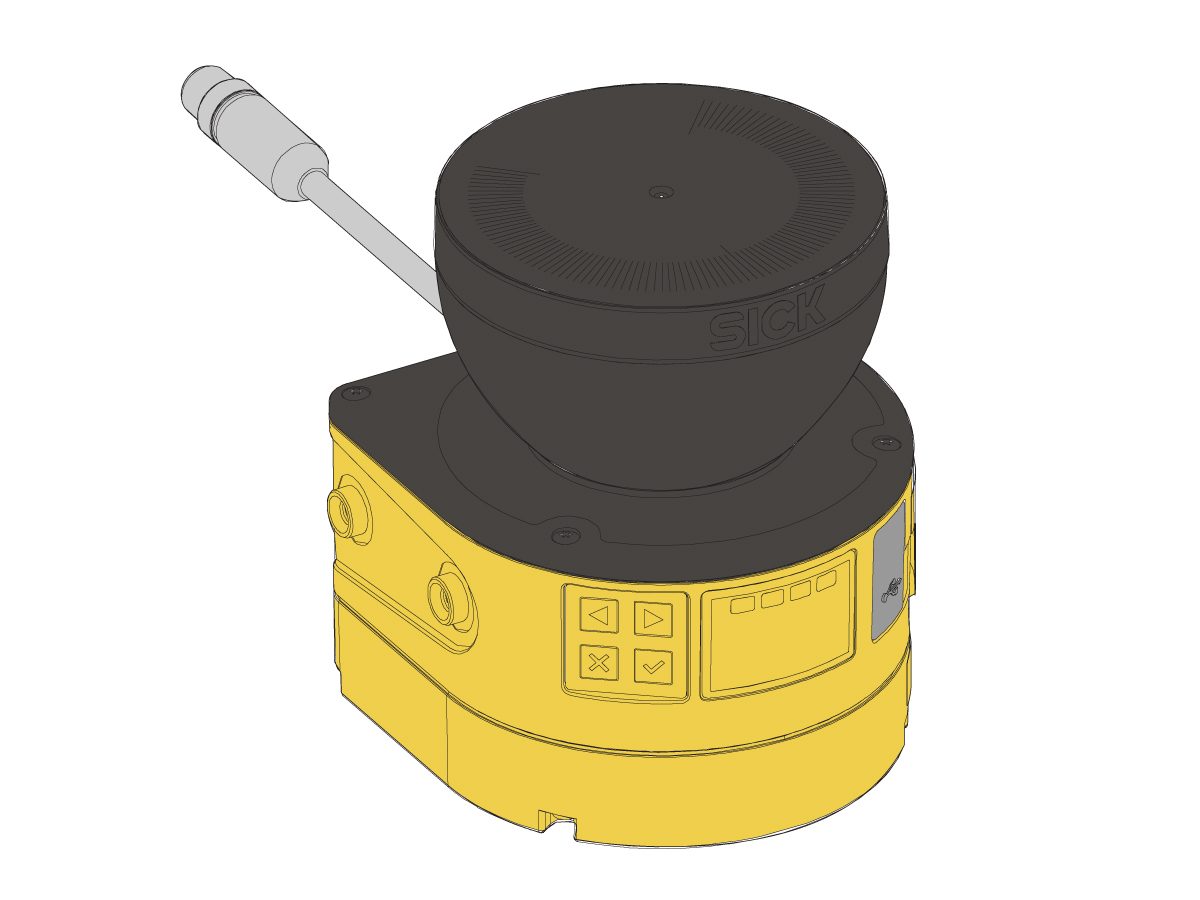
El kit de escáner de área (08-1897) incluye los siguientes componentes:

  • 09-0625 Cable del escáner de área
  • 09-0626 Soporte de suelo del escáner de área
  • 09-0627 Escáner de área láser

Risk Assessment

IMPORTANTE: Antes de cualquier instalación, se debe realizar una evaluación de riesgos adecuada y se deben cumplir los requisitos de seguridad pertinentes. 

Installation

1

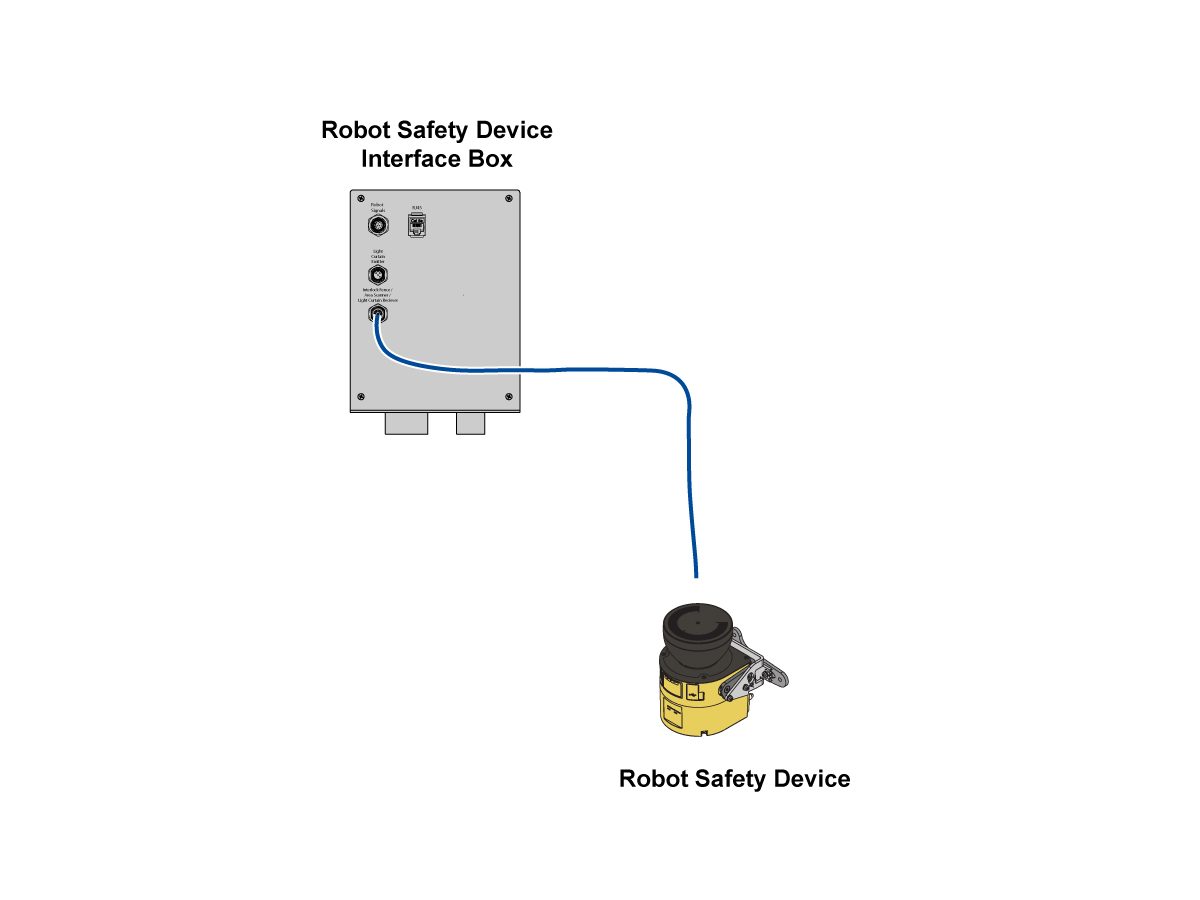
Conecte el escáner de área a la fuente de alimentación, ya sea esta de pared, si es un escáner de área independiente, O BIEN  a la caja de interfaz de la máquina, si es un escáner de área integrado. 

2

Encuentre la mejor ubicación para el escáner de área desde la que pueda lograr su alcance máximo de ~275°. Asegúrese de que no haya ángulos muertos. 

NOTA: Para asegurarse de que la ubicación del escáner de área es adecuada, encienda el escáner y visualice su información de Measured Data (Datos medidos) en la pestaña Overview (Descripción general). Para obtener información sobre la descarga del software, consulte el procedimiento Escáner de área - Configuración de software - AD0688. 

Marque la ubicación del escáner de área.

Desconecte el escáner de área de la fuente de alimentación.

3

Encuentre la mejor altura para el escáner de área desde la que pueda lograr su alcance máximo y, al mismo tiempo, que impida que alguien gatee por debajo o se quede detenido sin ser detectado. La ubicación de la altura se basa en el lugar donde desea que se desarrolle el plano de escaneado 2D. 

 NOTA: Normalmente, la ubicación de altura deseada es de unos 300 mm por encima del suelo, lo que hace que el plano de escaneado esté a nivel de la pantorrilla. Evite una altura demasiado baja/alta que lleve al plano de escaneado a estar al nivel del tobillo/estómago.

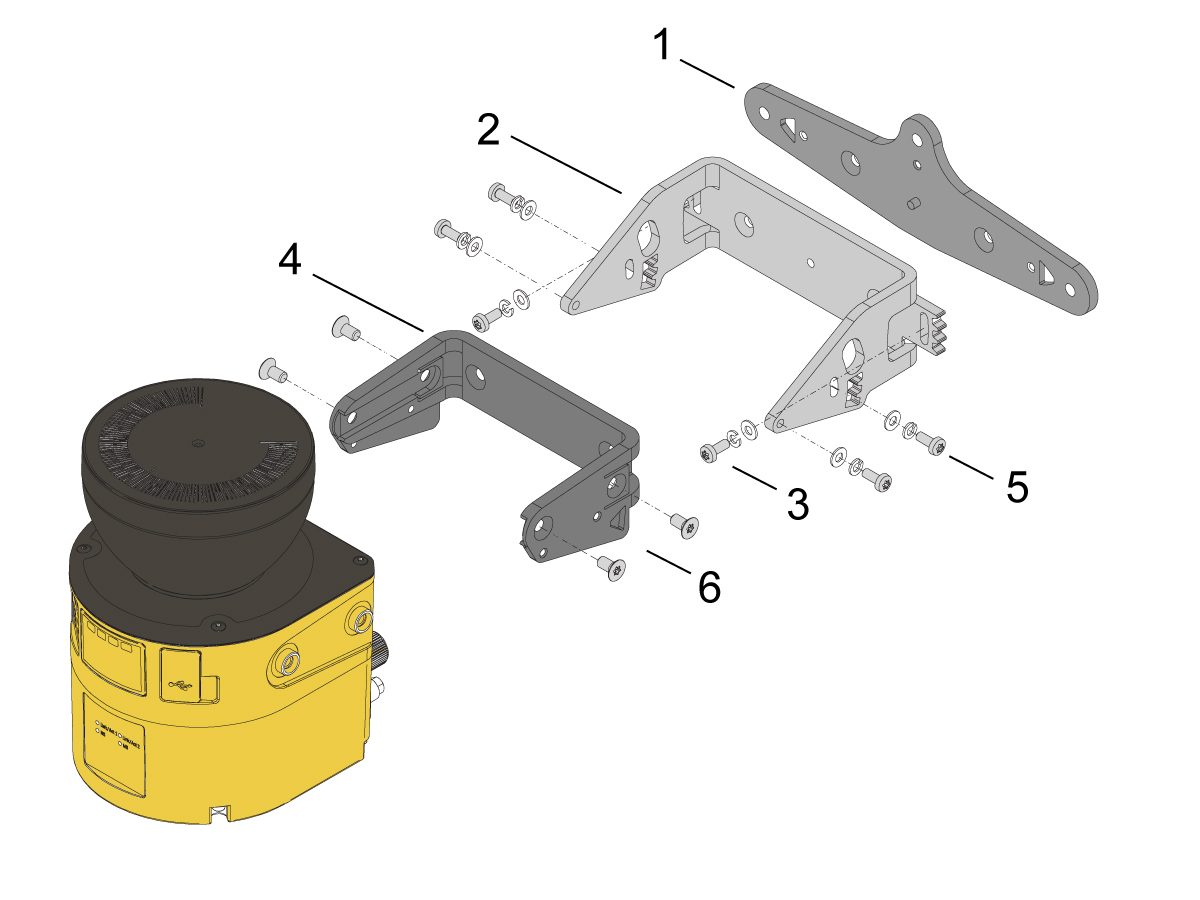
Atornille la placa de montaje [1] ala superficie en la ubicación y a la altura deseadas. Asegúrese de que la placa de montaje [1] esté orientada correctamente.

Fije el soporte de alineamiento [2] a la placa de montaje [1] con tornillos [3].

Fije el soporte de montaje [4] al soporte de alineamiento [2] con tornillos [5]. 

Empuje el escáner de área de seguridad hacia el interior del soporte de montaje [4]. Fíjelo con tornillos [6].

4

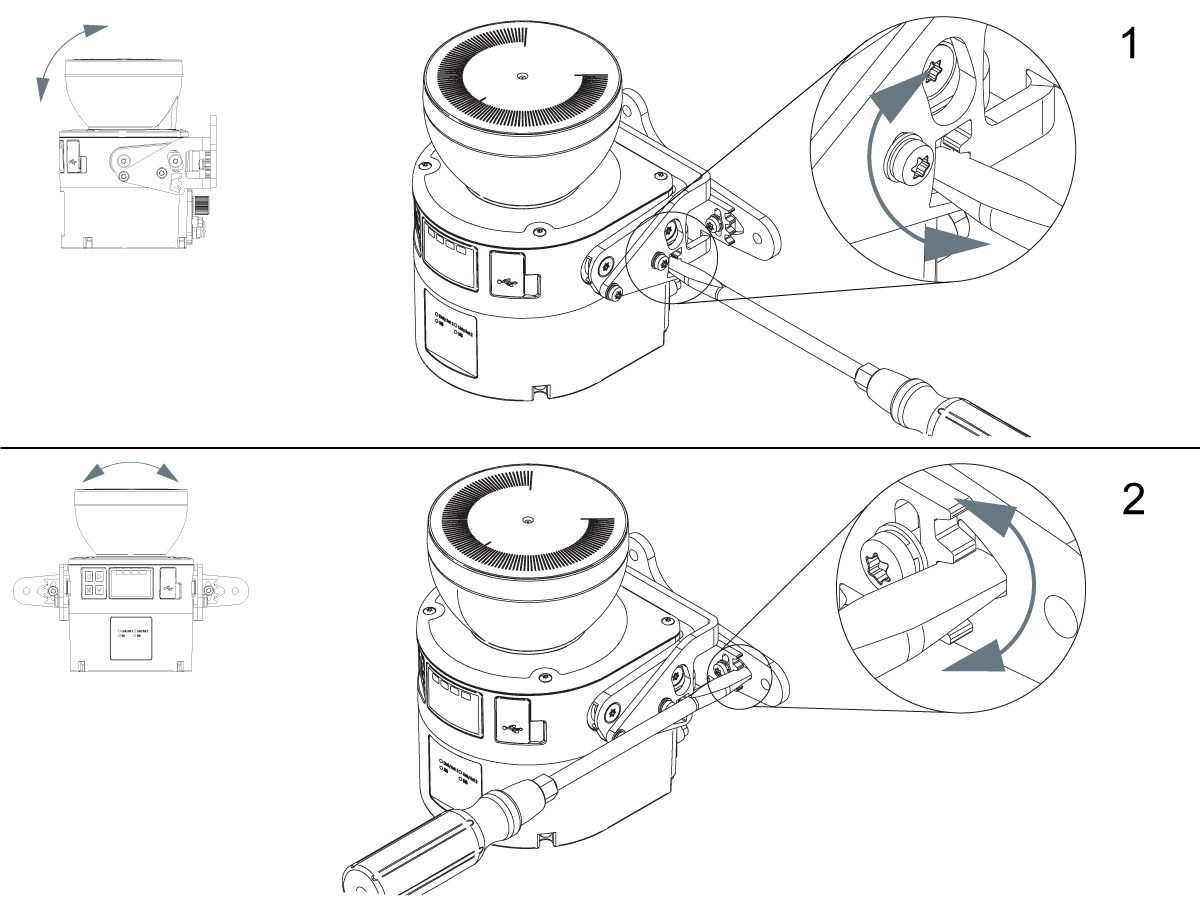
Alinee el escáner láser de seguridad con un destornillador de punta plana para conseguir un alineamiento fino. 

La ubicación [1] muestra cómo ajustar el alineamiento en el eje transversal.

La ubicación [2] muestra cómo ajustar el alineamiento en el eje de profundidad. 

Una vez establecido el alineamiento, apriete los tornillos. Para conocer los valores de par, consulteEspecificaciones de par de fijación de Haas. 

5

Una vez montado y alineado el escáner de área en la ubicación deseada, configure el campo protector siguiendo el procedimiento Escáner de área - Configuración de software - AD0688 para obtener más información. 

 IMPORTANTE: El escáner de área deberá volver a configurarse después de reubicar el escáner de área o cualquier cosa dentro de su campo protector. 

RJH-XL Remote E-Stop Installation

1

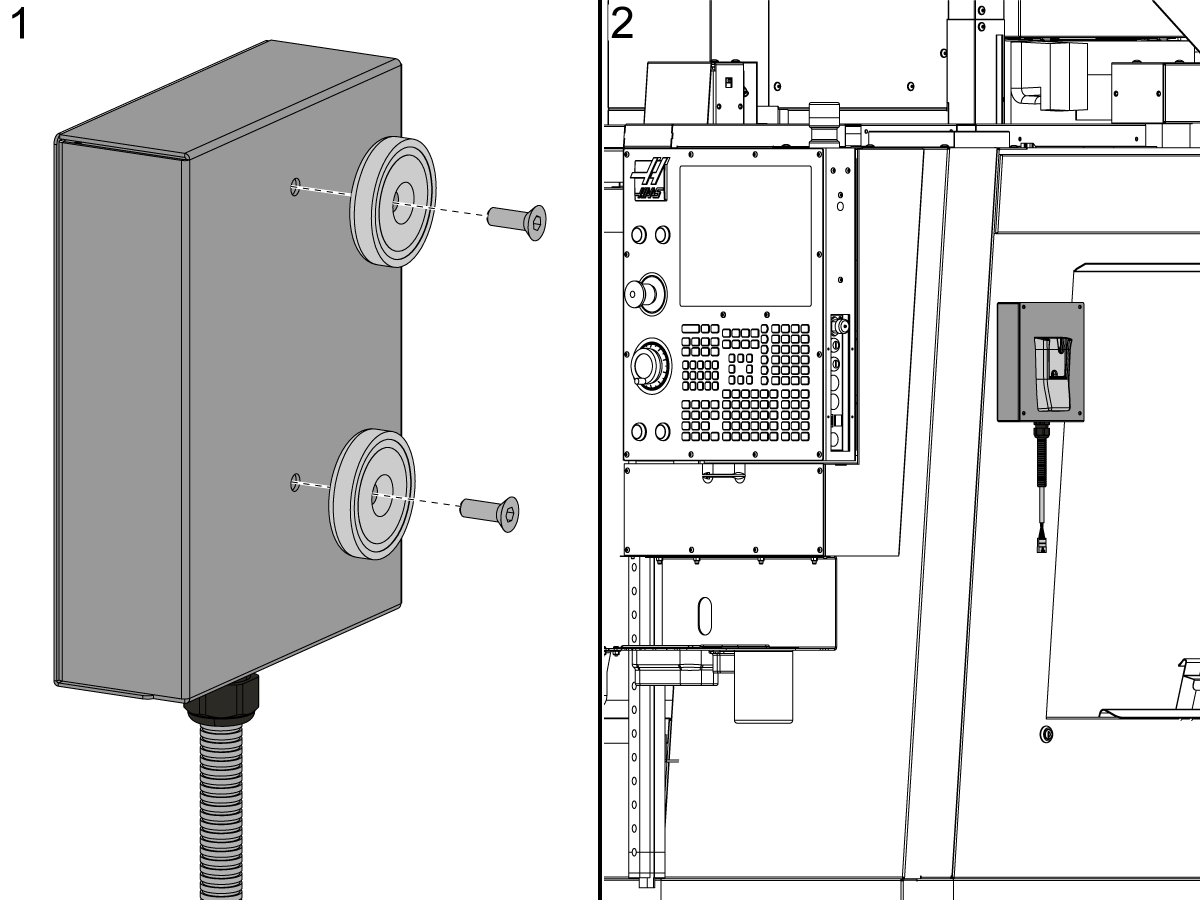
Si el control colgante está fuera del campo del escáner de área, el RJH-XL puede montarse en el control colgante de la forma habitual.

Si el control colgante está dentro del campo del escáner de área, los imanes que vienen en el kit de instalación del HRP se pueden instalar en la funda del RJH-XL [1] y montarse en el lateral de la máquina [2].

Siga las indicaciones a continuación para instalar el RJH-XL.

Instalación del RJH-XL
Recently Updated

Escáner de área - Configuración de software


AD0688

Introduction

Este procedimiento le indica cómo establecer el campo protector y configurar el escáner de área correctamente.

IMPORTANTE: NO UTILICE EL ROBOT HASTA QUE HAYA CONFIGURADO Y PROBADO CORRECTAMENTE EL FUNCIONAMIENTO DEL DISPOSITIVO DE SEGURIDAD.

Para obtener más información sobre el escáner de área de seguridad SICK, consulte el manual del escáner láser de seguridad SICK microScan3 . 

NOTA: Para obtener información sobre resolución de problemas, consulte Escáner de área - Guía de resolución de problemas. 

Requisitos de la máquina:

  • 32-9010 HRP-1 18' ELEC SAFETY INTF BOX
  • 32-9018 CBT/HRP-2/3 18' ELECT SAFETY INTF BOX
IMPORTANTE:sin la caja de interfaz compatible con cortina de seguridad, el escáner de zona no estará conectado a la máquina.Estas cajas de interfaz actualizadas se añadieron a todos los paquetes COBOT y paquetes HRP-1/2/3 fabricados después del 10/07/2023. Si la caja de interfaz de la máquina se fabricó antes de estas fechas, consulte el procedimiento Instalación de la caja de interfaz del dispositivo de seguridad del robot - AD0703 para obtener más información.

Requisitos de software:

    Versión
  • 100.23.000.1120 o superior

IMPORTANTE: IMPORTANTE :El escáner de área deberá volver a configurarse después dereubicar el escáner de área o cualquier cosa dentro de su campo protector.

Risk Assessment

IMPORTANTE: Antes de cualquier instalación, se debe realizar una evaluación de riesgos adecuada y se deben cumplir los requisitos de seguridad pertinentes. 

Download Safety Designer Software

Descargue el archivo de instalación de Safety Designer en un ordenador. Este es el software utilizado para programar el campo de protección del escáner de área. 

IMPORTANTE: El software Safety Designer requiere el sistema operativo Window 10.  

Extraiga el archivo de instalación. 

Abra el archivo de instalación y complete el proceso de descarga. 

Setup Tutorial

El siguiente vídeo de servicio le familiarizará con el software Safety Designer y le mostrará cómo configurar el escáner de área SICK microScan 3.

  NOTA:  Este vídeo de servicio es solo para referencia y no sustituye al procedimiento escrito. 

El siguiente vídeo de servicio ofrece una demostración en la que se configura un campo protector del escáner de área a través de Safety Designer.  

  NOTA:  Este vídeo de servicio es solo para referencia y no sustituye al procedimiento escrito. 

First Power Up

1

Asegúrese de que el escáner de área esté montado en la ubicación deseada y que esta le permita lograr su alcance máximo de ~275°. 

IMPORTANTE: Si el escáner de área aún no está montado, consulte el procedimiento Escáner de área - Instalación - AD0687 para obtener más información. 

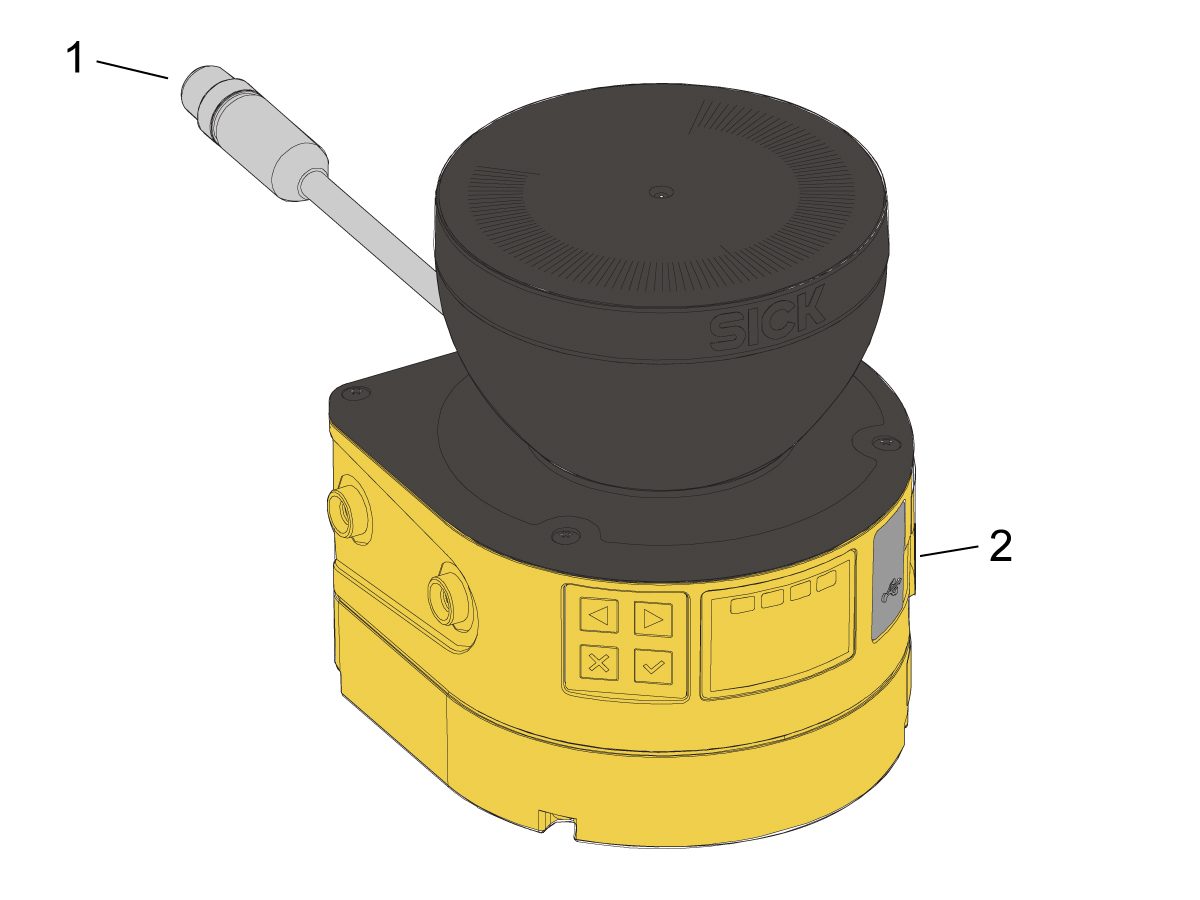
Conecte el conector del escáner de área [1] a la fuente de alimentación, ya sea esta de pared, si es un escáner de área independiente, O BIEN  a la caja de interfaz la máquina, si es un escáner de área integrado. 

Conecte el cable micro USB del escáner de área [2] al ordenador. 

2

Una vez encendido el escáner, la pantalla LED de este se ilumina en amarillo y muestra el mensaje "No Configuration" (Sin configuración).

Permanecerá así hasta que se restablezca la contraseña de ajuste de fábrica. Consulte el siguiente vídeo para restablecer la contraseña.

La contraseña de ajuste de fábrica es "SICKSAFE".

NOTA: Esta contraseña distingue entre mayúsculas y minúsculas. 

Setup

1

En Safety Designer, haga clic en New Project (Nuevo proyecto). 

Haga clic en Connect (Conectar). 

NOTA: Después de establecer la conexión una vez entre el escáner de área y el ordenador, haga clic en Search for Devices next time

(Buscar dispositivos la próxima vez).

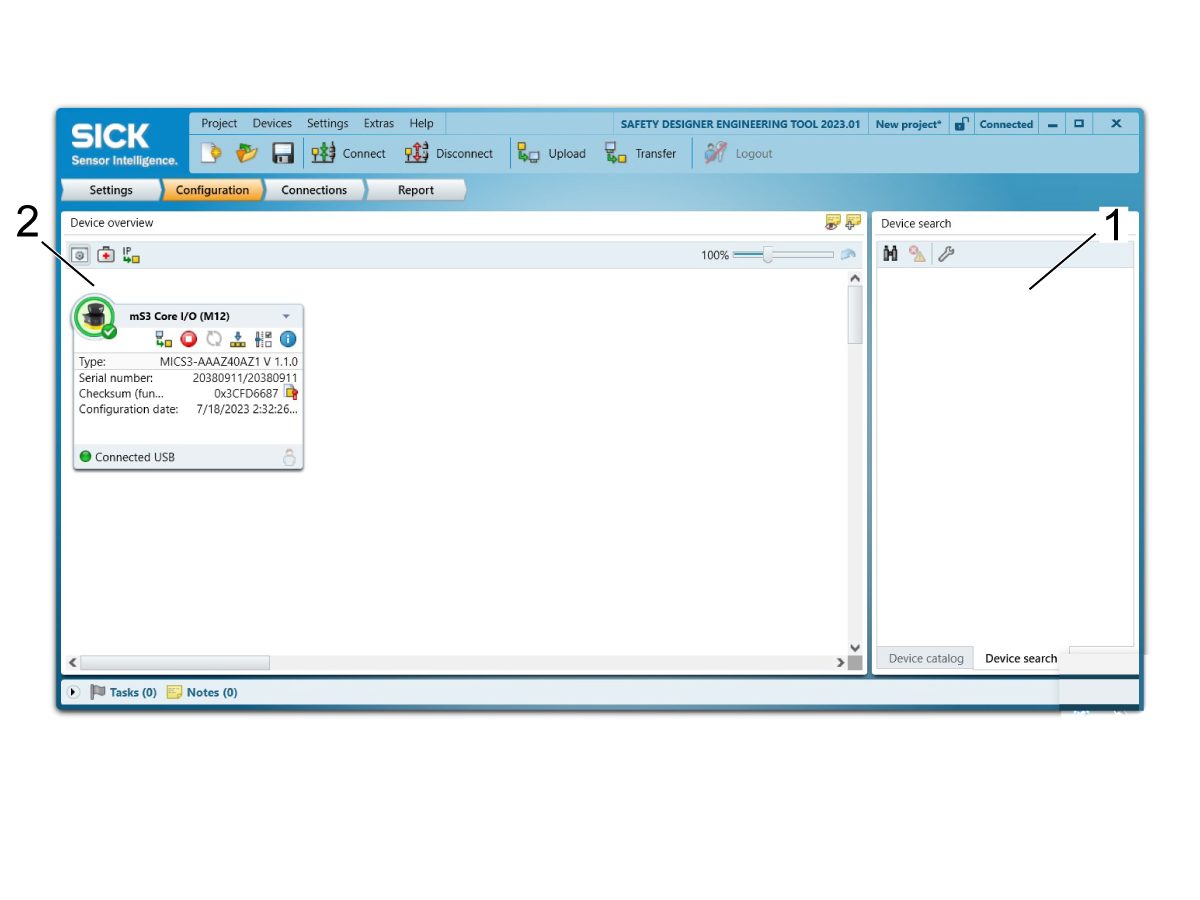
Una vez que Safety Designer haya establecido una conexión con el escáner de área, debería aparecer un icono del escáner de área conectado a la derecha bajo Device Search (Búsqueda de dispositivos) [1]. Haga doble clic en el icono para establecer una conexión. 

Ahora debería aparecer un icono del escáner de área conectado a la izquierda bajo Device Overview (Descripción general de dispositivos) [2]. Haga doble clic en el icono para abrir la ventana del dispositivo. 

2

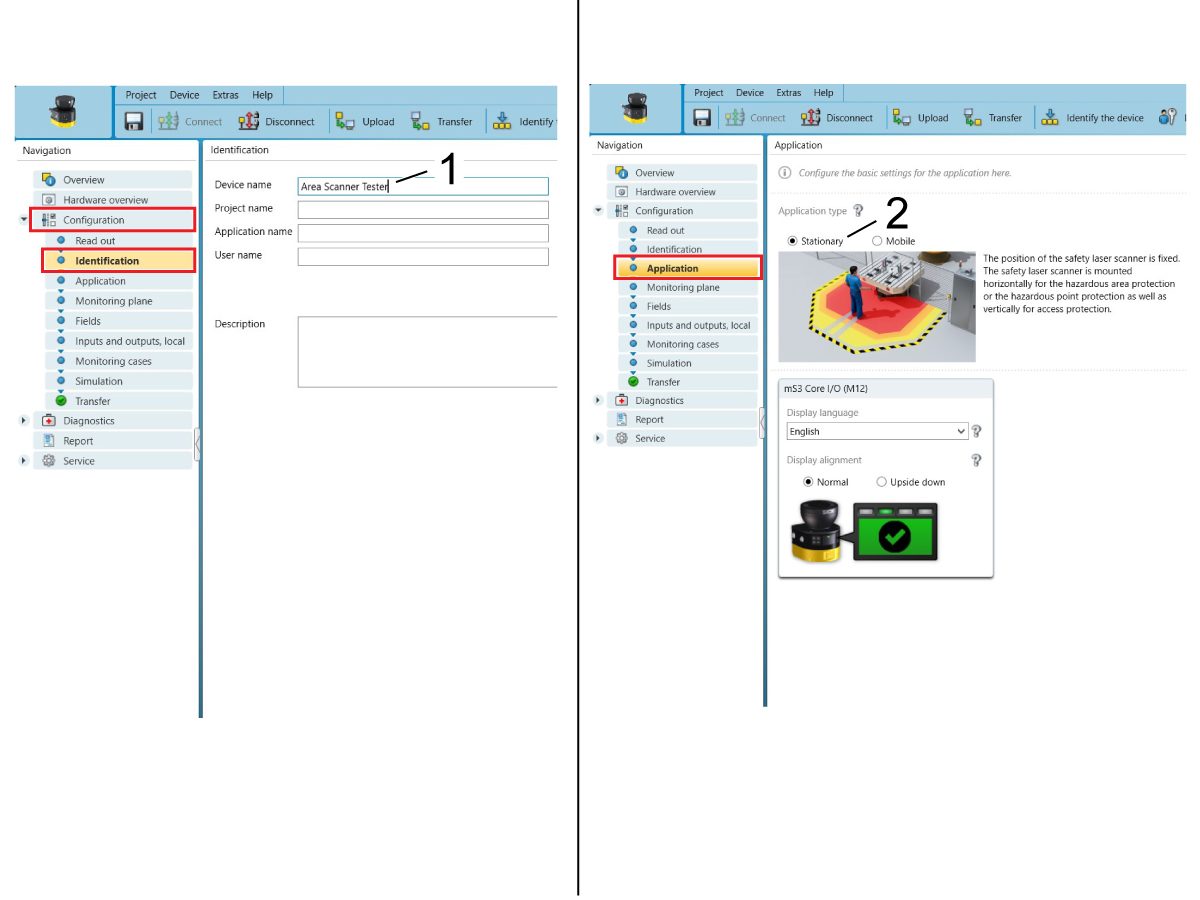
Haga clic en Configuration (Configuración) en el menú Navigation (Navegación) del lado izquierdo. 

En Configuration (Configuración), haga clic en Identification (Identificación). Escriba aquí un nombre [1] para el escáner de área si lo desea. 

Haga clic en Application (Aplicación) para elegir entre Stationary (Estacionario) o Mobile (Móvil) [2]. Para fines de mecanizado, asegúrese de que el tipo de aplicación se establece en Estacionario. 

Seleccione el idioma deseado. 

3

Haga clic en Monitoring Plane (Plano de monitorización) para establecer un plano 2D de monitorización horizontal o vertical [1]. En este caso, el plano de monitorización horizontal es la monitorización más habitual para aplicaciones de mecanizado.

 NOTA: si se utiliza un plano de monitorización vertical, se requiere la monitorización de contornos de referencia [2]. Para obtener más información al respecto, consulte la página 84 en el manual de servicio de SICK.

Object resolution (Resolución del objeto) [3] establece el tamaño mínimo que puede detectar el escáner de área. Con un plano de monitorización horizontal, la resolución de objeto debe establecerse en torno a 50 a 70 mm. Con un plano de monitorización vertical, la resolución de objeto debe establecerse en torno a 150 mm. 

Multiple sampling (Muestreo múltiple) [4] establece el número de veces que el escáner de área deberá escanear un objeto para poder reaccionar. Si el valor del muestreo múltiple es mayor, se reduce la probabilidad de que se detecte cualquier cosa no deseada, como insectos, polvo, etc. Para aplicaciones estacionarias, se recomienda un muestreo múltiple de ×2 en condiciones limpias, mientras que se recomienda un muestreo múltiple de ×8 en condiciones sucias. Juegue dentro de este rango para encontrar el valor que permita la mejor reacción. 

Scan cycle time (Tiempo de ciclo de escaneado) [5] determina el tiempo de respuesta del escáner de área. Se utiliza un tiempo de ciclo de escaneado normal de 40 ms para el alcance máximo del campo de protección, mientras que se utiliza un tiempo de ciclo de escaneado rápido de 30 ms para un campo de protección con un alcance pequeño y con un tiempo de respuesta aún más corto. Normalmente, se selecciona el tiempo de escaneado normal. 

Additional interference protection (Protección adicional contra interferencias) [6] tiene en cuenta si hay otros escáneres de área. El modo 1 debe seleccionarse si se utiliza solo un escáner de área en la máquina. 

4

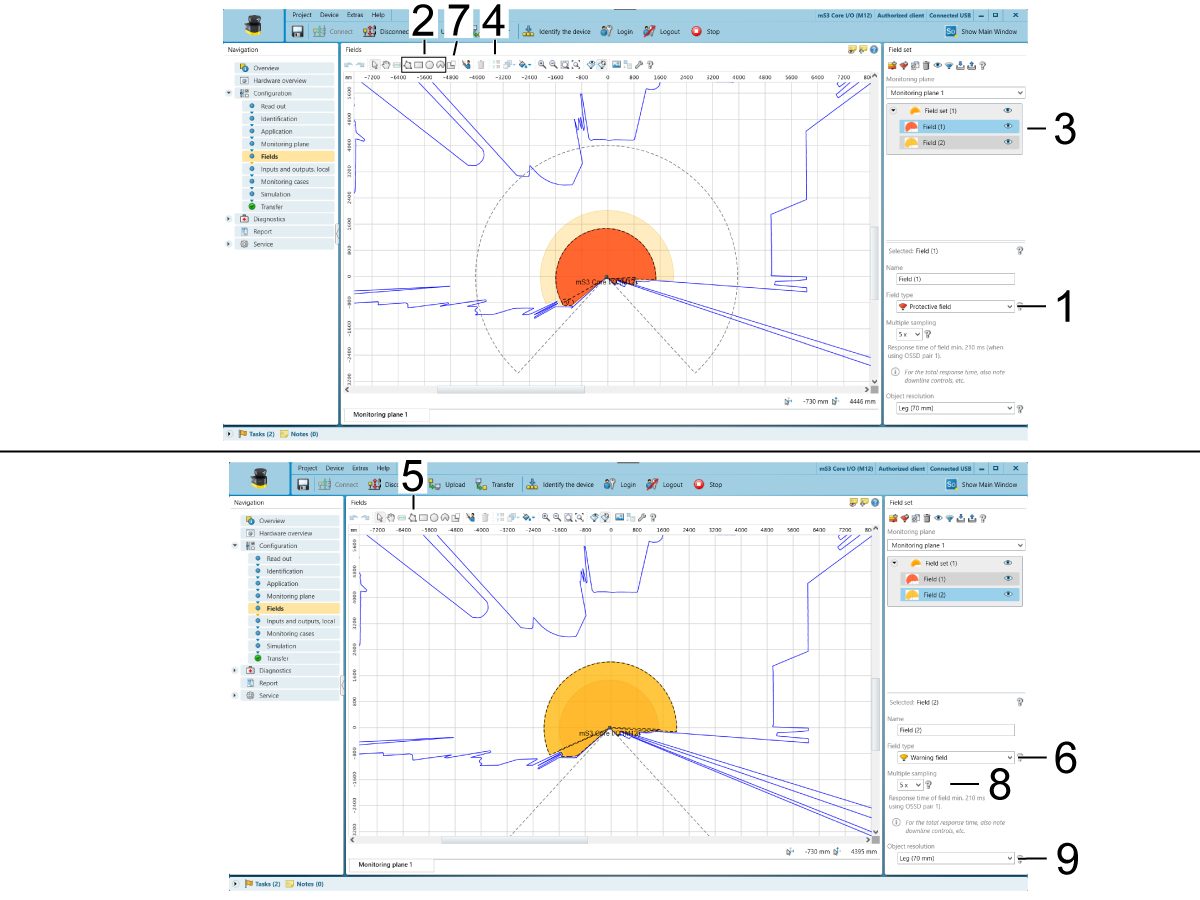
Haga clic en Fields (Campos) para establecer el campo protector [1] que activa el escáner de área de seguridad y detiene el movimiento del robot. Con las herramientas de dibujo [2], puede dibujar el conjunto de campos deseado. Se pueden configurar varios campos en el mismo conjunto de campos [3] para lograr el tamaño y la forma adecuados.

NOTA: Para obtener más precisión, asigne coordenadas [4] o utilice la herramienta poligonal [5].

Otro tipo de campo es un campo de advertencia [6]. Este campo solo activa el LED amarillo en el escáner de área y no detiene el movimiento del robot. 

 IMPORTANTE: Asegúrese de tener siempre un campo de protección [1] establecido, ya que esto es lo que detiene el movimiento del robot. Los campos deadvertencia [6] pueden ser útiles, pero no siempre necesarios, ya que nunca activará la cortina de seguridad haciendo que el robot permanezca siempre en funcionamiento incluso en estados no seguros. 

Se puede trazar un área enmascarada [7] dentro del campo. Esto representa un área que no activa el escáner de área de seguridad. 

Cada uno de los campos se puede configurar individualmente cambiando el muestreo múltiple [8] y la resolución del objeto [9]. 

5

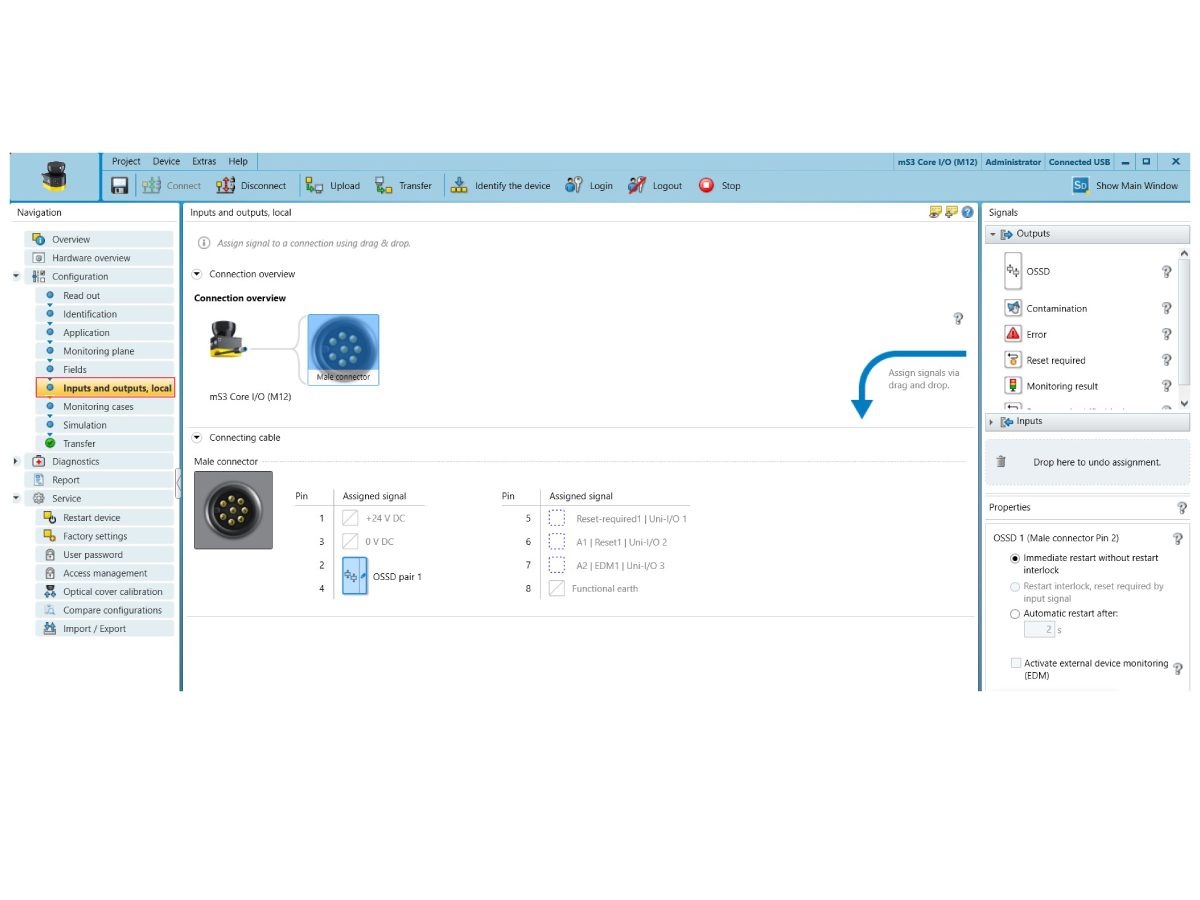
Haga clic en Inputs and Outputs, Local  (Entradas y salidas, Local) para configurar las entradas/salidas universales del escáner de área. Hay 3 entradas/salidas universales disponibles.

Para una configuración básica de mecanizado, no es necesario configurar ninguna entrada/salida universal. Deje esta página en blanco, a menos que desee realizar una configuración especial. 

NOTA: Asegúrese de que los pines 2 y 4 siempre estén configurados en OSSD pair 1. 

6

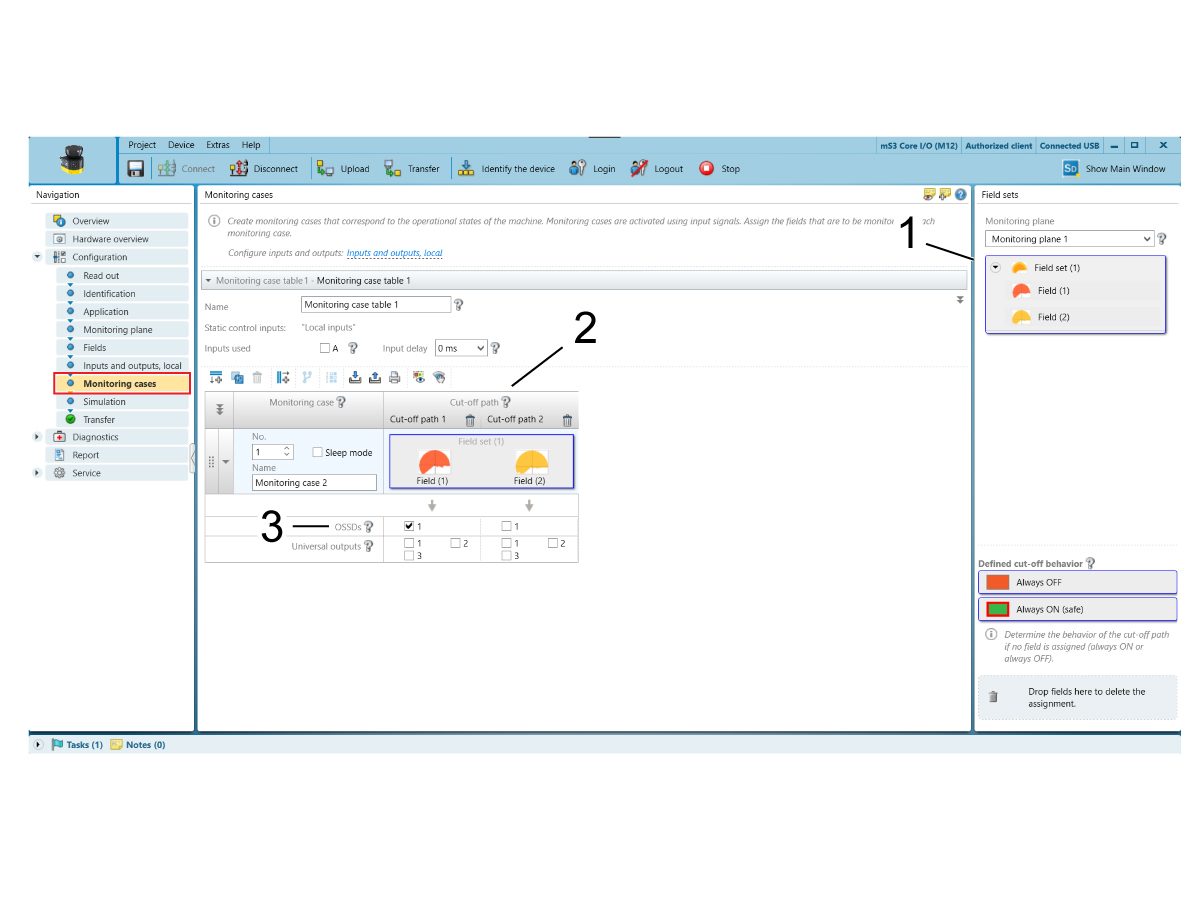
Haga clic en Monitoring Cases (Casos de monitorización) para aplicar el conjunto de campos al escáner de área.

Arrastre el conjunto de campos del plano de monitorización 1 [1] a la trayectoria 1 de corte del caso de monitorización 1 [2]. 

Marque la casilla OSSD [3] debajo del campo protector. Esto activa el dispositivo de conmutación de seguridad de salida cuando se activa el campo protector. Con el dispositivo de conmutación de seguridad de salida ENCENDIDO, el movimiento del robot se detendrá. 

7

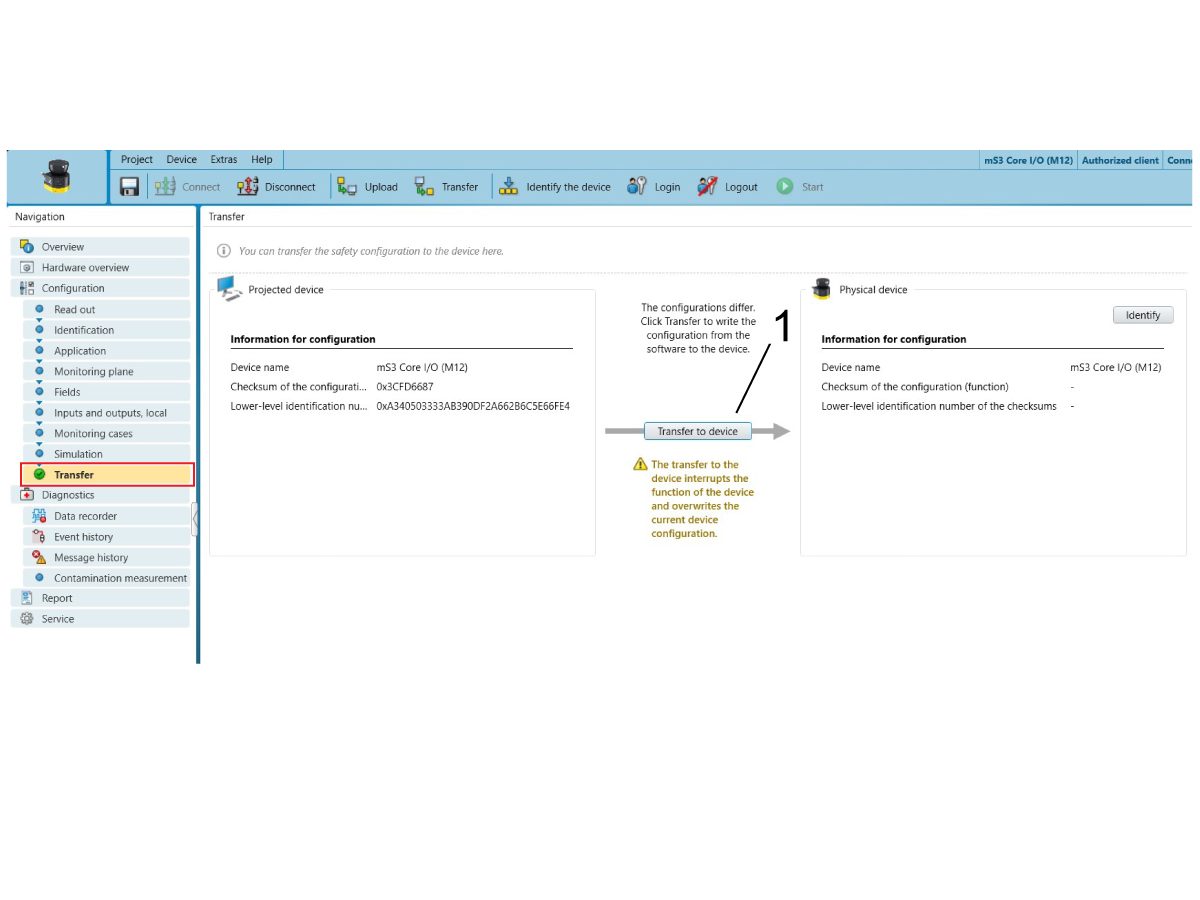
Haga clic en Transfer (Transferir) para trasladar la configuración del software del ordenador al escáner de área de seguridad. 

Haga clic en Transfer to Device (Transferir al dispositivo) [1]. 

Aparece una ventana emergente preguntándole si el dispositivo puede entrar en el modo de prueba. Haga clic en Sí. 

Introduzca la contraseña del cliente autorizado según sea necesario. 

Lea el informe de configuración y verifíquelo. 

8

Marque en el suelo con cinta adhesiva [1] el campo protector del escáner del área de seguridad [2].

Pruebe el escáner de área de seguridad configurado. 

Asegúrese de que el LED verde situado encima de la pantalla del escáner de área de seguridad [3] se ilumine cuando esté fuera del campo protector y que el LED rojo se ilumine cuando esté dentro del campo protector. 

NOTA: Si el campo protector real no coincide con el campo protector deseado, edite el campo protector, inserte el campo protector en la ruta de corte del caso de supervisión 1 y vuelva a transferir la configuración. Juegue con las distancias hasta alcanzar el campo protector deseado. 

IMPORTANTE: Asegúrese de que no haya ángulos muertos en el campo protector.

Retire el micro USB del escáner de área al ordenador.

9

Con la máquina en modo de servicio, vaya a Parameters (Parámetros) > pestaña Factory (De fábrica).

Establezca el parámetro 2191 [694] LIGHT CURTAIN TYPE en LC_TYPE_1.

NOTA: Las máquinas con la versión de software 100.20.000.1010 o superior tendrán que establecer el parámetro 2192[:] LIGTH CURTAIN TRIGGER THRESHOLD en 0. 

Establezca el ajuste 376 LIGHT CURTAIN ENABLED en ON (Activado). 


Recently Updated

Escáner de zona - Guía de resolución de problemas


TG0028

Introduction

Esta guía de resolución de problemas le mostrará cómo solucionar problemas de escáneres de área de seguridad SICK configurados con una máquina Haas.

 NOTA: para la instalación del escáner de zona en una máquina Haas, consulte el procedimiento Escáner de zona - Instalación - AD0687 y Escáner de zona - Configuración de software - AD0688 para obtener más información. 

IMPORTANTE: para obtener más información directamente sobre el escáner de zona de seguridad SICK, consulte el manual del escáner láser de seguridad SICK microScan3.  

IMPORTANTE: NO OPERE EL ROBOT HASTA QUE HAYA CONFIGURADO Y PROBADO CORRECTAMENTE EL FUNCIONAMIENTO DEL DISPOSITIVO DE SEGURIDAD.

Symptom Table

SÍNTOMA POSIBLE CAUSA ACCIÓN CORRECTIVA

El icono del dispositivo de seguridad no se borra cuando el escáner de área no se activa.


Las conexiones eléctricas no son correctas. Verifique las conexiones del escáner de área a la PCB de E/S. Consulte la sección Esquema eléctrico a continuación.
Hay algo que interfiere en el campo protector del escáner de área. Retire el objeto que interfiere con en el campo protector del escáner de área.

El tiempo de respuesta del campo protector es demasiado lento.

El escáner de área escanea el objeto que hay dentro del campo protector demasiadas veces antes de reaccionar.  Vaya a Configuration > Monitoring Plane (Configuración > Plano de monitorización) para bajar el muestreo múltiple. 
El campo protector permite detectar objetos grandes, pero no objetos más pequeños.  La resolución ajustada para el objeto es demasiado elevada: este parámetro define el tamaño mínimo que debe tener un objeto para ser detectado por el campo protector.  Vaya a Configuration > Monitoring Plane (Configuración > Plano de monitorización) para reducir la resolución del objeto.
El escáner de zona no se conecta con el ordenador. En Safety Designer, en Configuration  (Configuración), y luego Read Out (Lectura), verifique que las sumas de comprobación tanto del escáner de área como del software del ordenador sean las mismas. Si no es así, la configuración de los dos dispositivos no coincide. 


Actualice la versión de software de Safety Designer. 

Alarms

VISUALIZACIÓN DE LA ALARMA SIGNIFICADO DE LA ALARMA Estado del OSSD¹

El campo protector está despejado.  ENCENDIDA
El campo protector no está despejado.  DESCONEXIÓN
El escáner de área presenta un fallo. El tipo de fallo específico se indica mediante 2 caracteres en la pantalla LED. Para obtener más información sobre cada tipo de fallo, consulte las páginas 125 - 127 del manual del escáner de zona de seguridad SICK.  DESCONEXIÓN
La lente del escáner de área está contaminada al 20 %. Limpie la lente con un paño para lentes o un limpiador antiestático para plásticos. ENCENDIDA
La lente del escáner de zona está contaminada al 35 %. Limpie la lente con un paño para lentes o un limpiador antiestático para plásticos. DESCONEXIÓN
Todas las funciones de seguridad se han detenido. Reinicie el escáner de área. DESCONEXIÓN
El dispositivo no está configurado.  DESCONEXIÓN
  1. NOTA: el estado OSSD indica si el dispositivo de conmutación de seguridad de salida está activado o desactivado. Cuando se dispara el campo protector, OSSD se enciende y el movimiento del robot se detiene. Cuando el campo protector está despejado, el OSSD se apaga y el movimiento del robot se mantiene. 

Display Screen

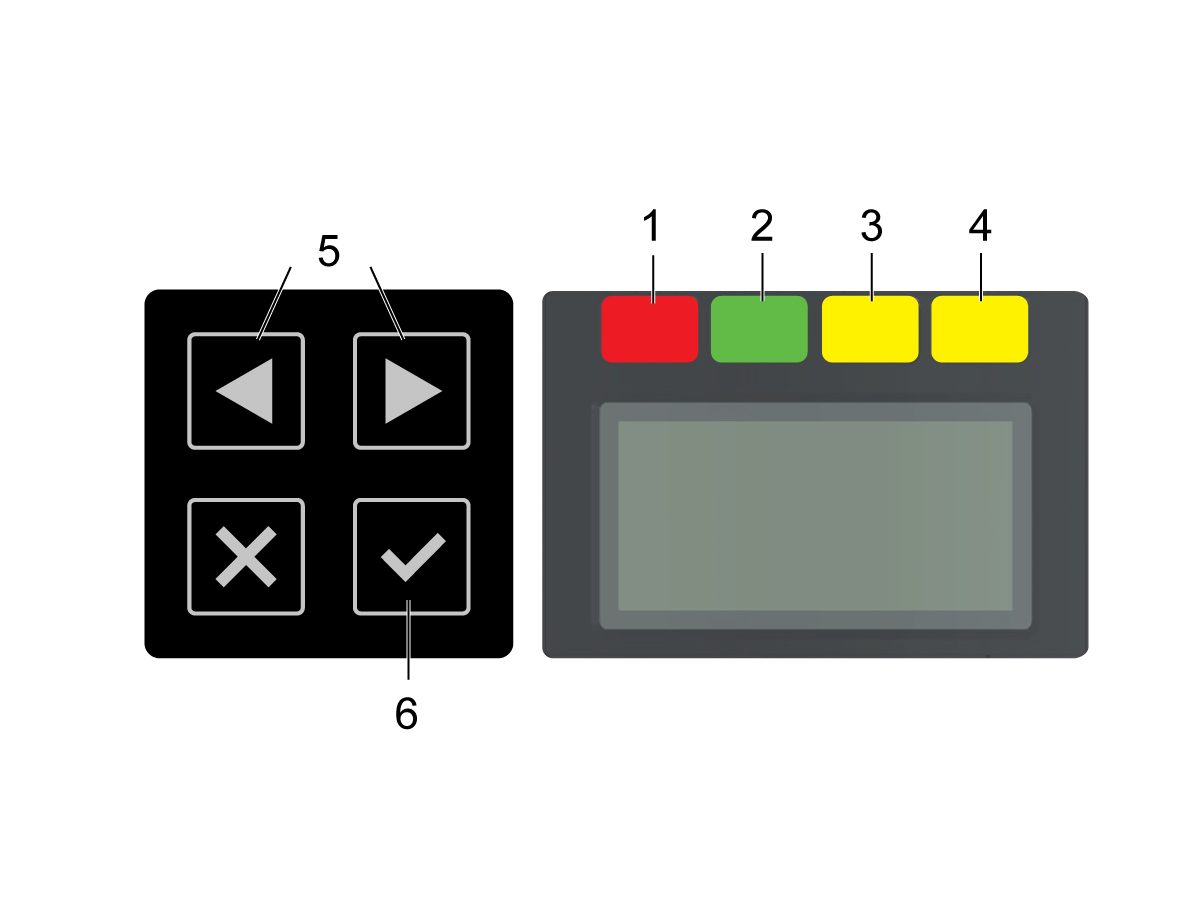
Hay cuatro luces LED situadas directamente encima de la pantalla de visualización que parpadean dependiendo del estado del escáner de área:

[1] El LED rojo significa que el par del OSSD está en estado APAGADO.

[2] El LED verde significa que el par del OSSD está en estado ENCENDIDO. 

[3] El LED amarillo izquierdo significa que se ha interrumpido el campo de advertencia.

[4] El LED amarillo derecho parpadea cuando se ha activado el enclavamiento de reinicio. El enclavamiento de reinicio no está disponible las máquinas, a menos que se configure personalmente de otra manera. 

Hay cuatro botones situados directamente a la izquierda de la pantalla de visualización que pueden cambiar un ajuste sencillo y mostrar más información sobre una alarma específica. Para ver más información en forma de texto, pulse las flechas [5] o marque el botón [6] para navegar. 

NOTA: Estos botones [5, 6] y la pantalla de visualización son herramientas útiles para intentar solucionar problemas asociados a una alarma. 

La pantalla de visualización también puede mostrar información del dispositivo sobre su hardware, código de dispositivo, versión de firmware, configuraciones y más. 

Diagnostics

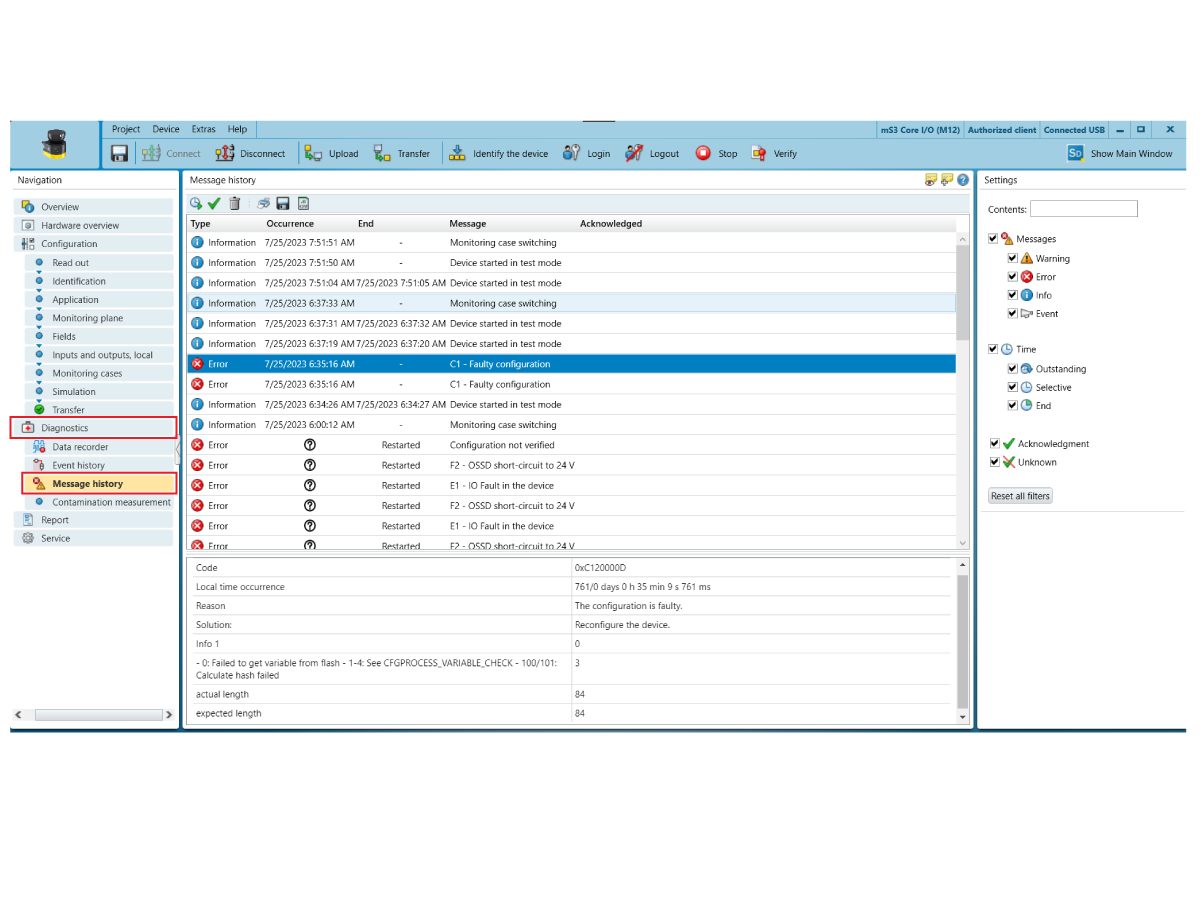
En Diagnostics (Diagnóstico), haga clic en Message History (Historial de mensajes) para visualizar los datos anteriores registrados procedentes del escáner de área.

Allí verá mensajes de error, advertencias, etc., anteriores que proporcionan más información sobre el problema en concreto al indicar el tiempo en que se produce, el motivo del error, la solución y cualquier otra información pertinente. Esta página puede ser útil para solucionar problemas o fallos del escáner de área.

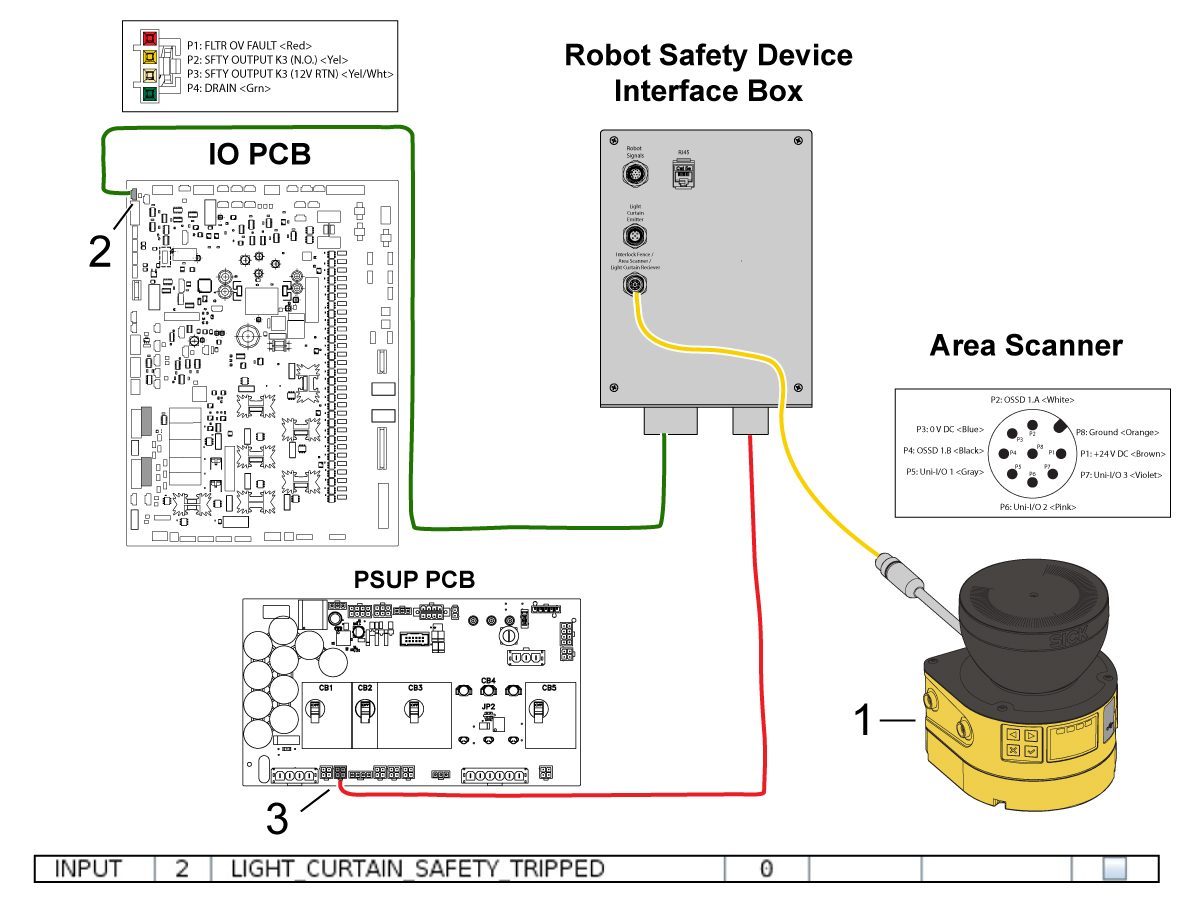
Electrical Schematic

 NOTA: conecte el cable del escáner de área 09-0625 del escáner de área [1] a la caja de interfaz de la máquina (o a la toma de corriente de la pared si es un escáner de área independiente) con la conexión M12. 

Comentarios

Recently Viewed Items

You Have No Recently Viewed Items Yet

Comentarios
Haas Logo

Precio entregado por Haas

Este precio incluye el coste de envío, los aranceles de exportación e importación, el seguro y cualquier otro gasto en el que se incurra durante el envío a un lugar en Francia acordado con usted como comprador. No se pueden agregar otros costes obligatorios a la entrega de un producto CNC de Haas.

ESTÉ AL TANTO DE LO ÚLTIMO EN TECNOLOGÍA Y CONSEJOS DE HAAS...

¡Regístrese ya!   

HAAS TOOLING ACEPTA LO SIGUIENTE:

  • Servicio y asistencia
  • Propietarios
  • Solicitar mantenimiento
  • Manuales del operador
  • Recambios Haas
  • Solicitud de reparación de equipo rotativo
  • Guías de preinstalación
  • Comprar herramientas
  • Configure y sepa el precio de su nueva máquina Haas
  • Inventario disponible
  • Lista de precios de Haas
  • Financiación CNCA
  • Acerca de Haas
  • Declaración de accesibilidad
  • Declaración DNSH
  • Conformidad a la exportación
  • Oportunidades laborales
  • Certificados y seguridad
  • Póngase en contacto con nosotros
  • Historial
  • CONDICIONES
  • Términos y condiciones de Haas Tooling
  • Privacidad
  • Garantía
  • Comunidad Haas
  • Programa de certificación de Haas
  • Haas Motorsports
  • Fundación Gene Haas
  • Comunidad de formación técnica de Haas
  • Eventos
  • Participe en la conversación
  • Facebook
  • X
  • Flickr
  • YouTube
  • LinkedIn
  • Instagram
  • TikTok
© 2026 Haas Automation, Inc - Máquinas herramienta CNC
This site is protected by reCAPTCHA and the Google Privacy Policy y Terms of Service apply.

2800 Sturgis Rd., Oxnard, CA 93030 / Toll Free: 800-331-6746
Phone: 805-278-1800 / Fax: 805-278-2255