My Haas Witaj,
!
Haas Tooling MyHaas/HaasConnect Zarejestruj się Zarejestruj się Haas Tooling MyHaas/HaasConnect Wyloguj się Witaj, Moje maszyny Ostatnia aktywność Moje wyceny Moje konto Moi użytkownicy Wyloguj się
Znajdź swojego dystrybutora
  1. Wybierz język
    1. English
    2. Deutsch
    3. Español - España
    4. Español - México
    5. Français
    6. Italiano
    7. Português
    8. Český
    9. Dansk
    10. Nederlands
    11. Magyar
    12. Polski
    13. Svenska
    14. Türkçe
    15. 中文
    16. Suomi
    17. Norsk
    18. الإنجليزية
    19. български
    20. Hrvatski
    21. Ελληνικά
    22. Română
    23. Slovenský
    24. Slovenščina
    25. 한국어
    26. 日本語
    27. Українська
  • maszyny Główne menu
    • Frezarki pionowe
      Frezarki pionowe
      Frezarki pionowe View All
      • Frezarki pionowe
      • Seria VF
      • Maszyny uniwersalne
      • Maszyny serii VR
      • VP-5 Prismatic
      • Maszyny VMC z funkcją zmiany palet
      • Minifrezarki Mini Mill
      • Maszyny do form
      • Wysokoobrotowe centra wiertarskie
      • Seria centrów wiercących/gwintujących/frezujących
      • Frezarki narzędziowe
      • Pocket Mill
      • Frezarki kompaktowe
      • Seria suwnic bramowych
      • Rutery do arkuszy serii SR
      • Bardzo duże centra VMC
      • Frezarki dwukolumnowe
    • Rozwiązania wieloosiowe
      Rozwiązania wieloosiowe
      Rozwiązania wieloosiowe View All
      • Rozwiązania wieloosiowe
      • Tokarki z osią Y
      • Frezarki 5-osiowe
    • Tokarki
      Tokarki
      Tokarki View All
      • Tokarki
      • ST Series
      • Dwuwrzecionowe
      • Seria tokarek z prowadnicą ślizgową
      • Tokarki narzędziowe
      • Tokarka uchwytowa
      • Tokarka kieszonkowa
      • Podajniki prętów Haas
    • Frezarki poziome
      Frezarki poziome
      Frezarki poziome View All
      • Frezarki poziome
      • Stożek 50
      • Stożek 40
    • Stoły obrotowe i aparaty podziałowe
      Stoły obrotowe i aparaty podziałowe
      Stoły obrotowe i aparaty podziałowe View All
      • Stoły obrotowe i aparaty podziałowe
      • Stoły obrotowe
      • Aparaty podziałowe
      • Stoły obrotowe osi 5-osiowe
      • Stoły obrotowe XL
    • Systemy automatyzacji
      Systemy automatyzacji
      Systemy automatyzacji View All
      • Systemy automatyzacji
      • Automatyzacja frezarki
      • Automatyzacja tokarki
      • Automatyczne ładowarki części
      • Modele automatyzacji
    • Maszyny stołowe
      Maszyny stołowe
      Maszyny stołowe View All
      • Maszyny stołowe
      • Frezarka stołowa
      • Tokarka stołowa
      • Symulator sterowania, standardowy
      • Symulator sterowania Premium
    • Wyposażenie hali produkcyjnej
      Wyposażenie hali produkcyjnej
      Wyposażenie hali produkcyjnej View All
      • Wyposażenie hali produkcyjnej
      • Frezarka wspornikowa
      • Tokarki ręczne Haas
      • Piły Haas
    • Maszyny produkcyjne
      Maszyny produkcyjne
      Maszyny produkcyjne View All
      • Maszyny produkcyjne
      • Maszyny do cięcia laserowego
      • Prasy krawędziowe CNC
    • SZYBKIE ŁĄCZA Seria specjalna  Seria specjalna 
      SERIA UE SERIA UE ZBUDUJ I WYCEŃ | CENNIK ZBUDUJ I WYCEŃ | CENNIK Dostępne maszyny Dostępne maszyny NOWOŚCI NOWOŚCI TWOJA PIERWSZA OBRABIARKA CNC TWOJA PIERWSZA OBRABIARKA CNC
      NARZĘDZIA ZAKUPOWE
      • Zbuduj i Wyceń maszynę Haas
      • Cennik
      • Dostępne produkty
      • Finansowanie CNCA
      CZY CHCESZ Z KIMŚ POROZMAWIAĆ?

      W punkcie sprzedaży fabrycznej Haas (HFO) znajdziesz odpowiedź na wszystkie pytania i poznasz optymalne rozwiązania.

      CONTACT YOUR DISTRIBUTOR >
  • Opcje Główne menu
    • Product Image Wrzeciona
      Wrzeciona
      Wrzeciona View All
      • Wrzeciona
    • Product Image Magazyny narzędzi
      Magazyny narzędzi
      Magazyny narzędzi View All
      • Magazyny narzędzi
    • Product Image 4. | 5. oś
      4. | 5. oś
      4. | 5. oś View All
      • 4. | 5. oś
    • Product Image Głowice i narzędzia napędzane
      Głowice i narzędzia napędzane
      Głowice i narzędzia napędzane View All
      • Głowice i narzędzia napędzane
    • Product Image Pomiary sondą
      Pomiary sondą
      Pomiary sondą View All
      • Pomiary sondą
    • Zarządzanie wiórami i chłodziwem Haas Zarządzanie wiórami i chłodziwem
      Zarządzanie wiórami i chłodziwem
      Zarządzanie wiórami i chłodziwem View All
      • Zarządzanie wiórami i chłodziwem
    • Sterownik Haas Sterownik Haas
      Sterownik Haas
      Sterownik Haas View All
      • Sterownik Haas
    • Product Image Opcje produktu
      Opcje produktu
      Opcje produktu View All
      • Opcje produktu
    • Product Image Narzędzia i mocowanie
      Narzędzia i mocowanie
      Narzędzia i mocowanie View All
      • Narzędzia i mocowanie
    • Product Image Uchwyt roboczy
      Uchwyt roboczy
      Uchwyt roboczy View All
      • Uchwyt roboczy
    • Product Image Rozwiązania 5-osiowe
      Rozwiązania 5-osiowe
      Rozwiązania 5-osiowe View All
      • Rozwiązania 5-osiowe
      • 5 Easy Steps to 5-Axis
    • Product Image Automatyka
      Automatyka
      Automatyka View All
      • Automatyka
    • SZYBKIE ŁĄCZA Seria specjalna  Seria specjalna 
      SERIA UE SERIA UE ZBUDUJ I WYCEŃ | CENNIK ZBUDUJ I WYCEŃ | CENNIK Dostępne maszyny Dostępne maszyny NOWOŚCI NOWOŚCI TWOJA PIERWSZA OBRABIARKA CNC TWOJA PIERWSZA OBRABIARKA CNC
      NARZĘDZIA ZAKUPOWE
      • Zbuduj i Wyceń maszynę Haas
      • Cennik
      • Dostępne produkty
      • Finansowanie CNCA
      CZY CHCESZ Z KIMŚ POROZMAWIAĆ?

      W punkcie sprzedaży fabrycznej Haas (HFO) znajdziesz odpowiedź na wszystkie pytania i poznasz optymalne rozwiązania.

      CONTACT YOUR DISTRIBUTOR >
  • Why Haas Główne menu
      Odkryj różnicę kreowaną przez Haas
    • Dlaczego właśnie Haas
    • MyHaas
    • Społeczność edukacyjna
    • Przemysł 4.0
    • Certyfikat Haas
    • Referencje klientów
  • Serwis Główne menu
      Witamy w Haas Service.
      SERWIS – STRONA GŁÓWNA Podręczniki operatora Procedury postępowania Podręczniki rozwiązywania problemów Profilaktyczna konserwacja Części Haas Haas Tooling Filmy
  • Filmy Główne menu
  • Oprzyrządowanie Haas Główne menu

My Haas Witaj,
!
Haas Tooling MyHaas/HaasConnect Zarejestruj się Zarejestruj się Haas Tooling MyHaas/HaasConnect Wyloguj się Witaj, Moje maszyny Ostatnia aktywność Moje wyceny Moje konto Moi użytkownicy Wyloguj się
Znajdź swojego dystrybutora
  1. Wybierz język
    1. English
    2. Deutsch
    3. Español - España
    4. Español - México
    5. Français
    6. Italiano
    7. Português
    8. Český
    9. Dansk
    10. Nederlands
    11. Magyar
    12. Polski
    13. Svenska
    14. Türkçe
    15. 中文
    16. Suomi
    17. Norsk
    18. الإنجليزية
    19. български
    20. Hrvatski
    21. Ελληνικά
    22. Română
    23. Slovenský
    24. Slovenščina
    25. 한국어
    26. 日本語
    27. Українська
×

Wyniki wyszukiwania

Web Pages

Images

    • <
    • 1
    • >

8 - HRP - Area Scanner Installation

Pakiet robota Haas – Instrukcja obsługi/serwisowa


  • 12 - Step by step Robot step videos
  • 0 - HRP - Table of Contents
  • 1 - HRP – Wstęp
  • Mill Installation
  • Lathe Installation
  • 2 - HRP - Informacje prawne
  • 3 - HRP - Bezpieczeństwo
  • 4 - HRP-7kg - Instalacja
  • 5 - HRP-25kg - Instalacja
  • 6 - HRP-50kg - Instalacja
  • 7 - HRP - Instalacja ogrodzenia/blokady
  • 8 - HRP - Area Scanner Installation
  • 9 - HRP - Light Curtain Installation
  • 10 - HRP - Konfiguracja FANUC DCS
  • 11 - HRP - Obsługa
  • 12 - HRP – Konserwacja
  • 13 - HRP – Usuwanie usterek
  • 14 – Filmy instruktażowe krok po kroku dotyczące ustawiać robota

Go To :

  • 8.1 HRP - Instalacja skanera obszaru
  • 8.2 HRP - Konfiguracja oprogramowania skanera obszaru
  • 8.3 HRP - Instrukcja rozwiązywania problemów ze skanerem obszaru
Recently Updated

Skaner obszaru - instalacja


AD0687

Introduction

Skaner obszaru może być używany do ochrony użytkownika przed robotem bez konieczności stosowania ogrodzenia blokującego lub kurtyny świetlnej.

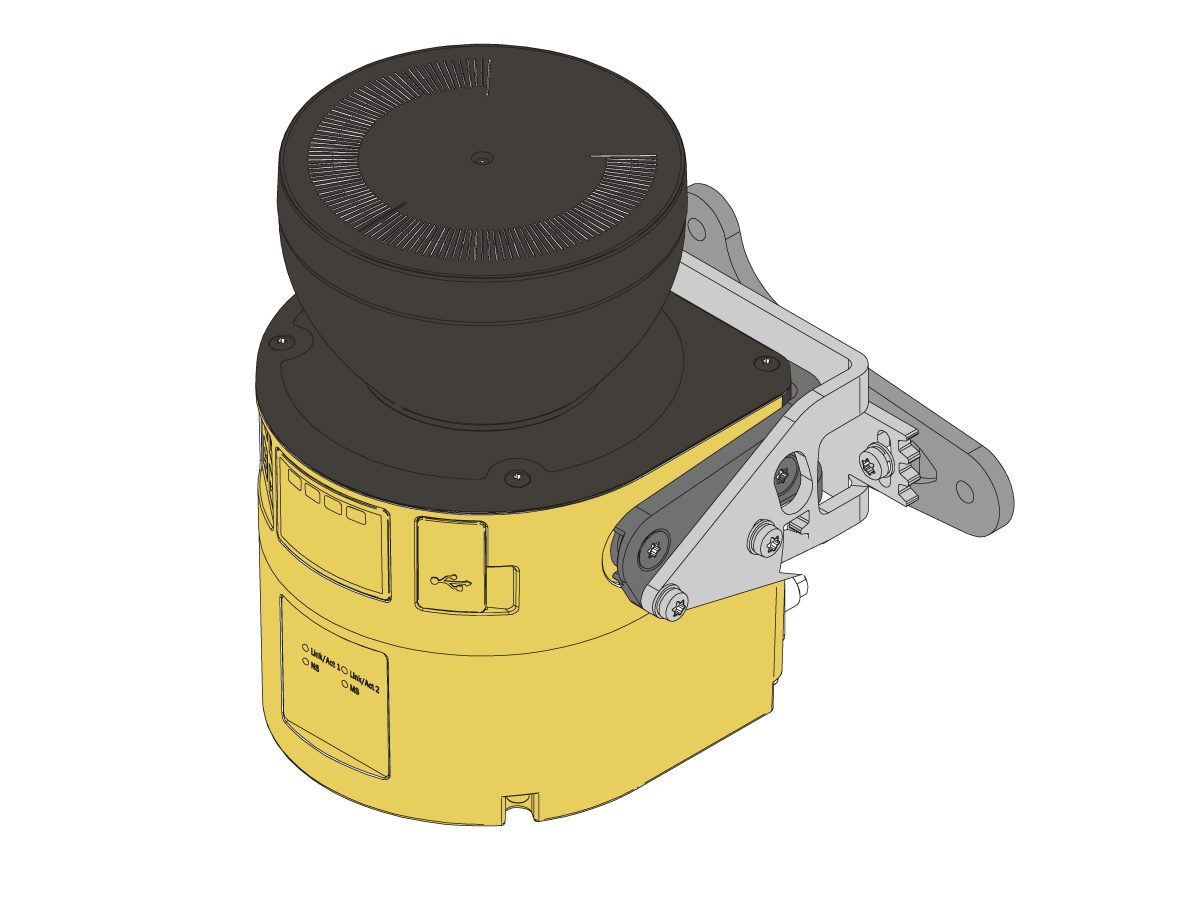
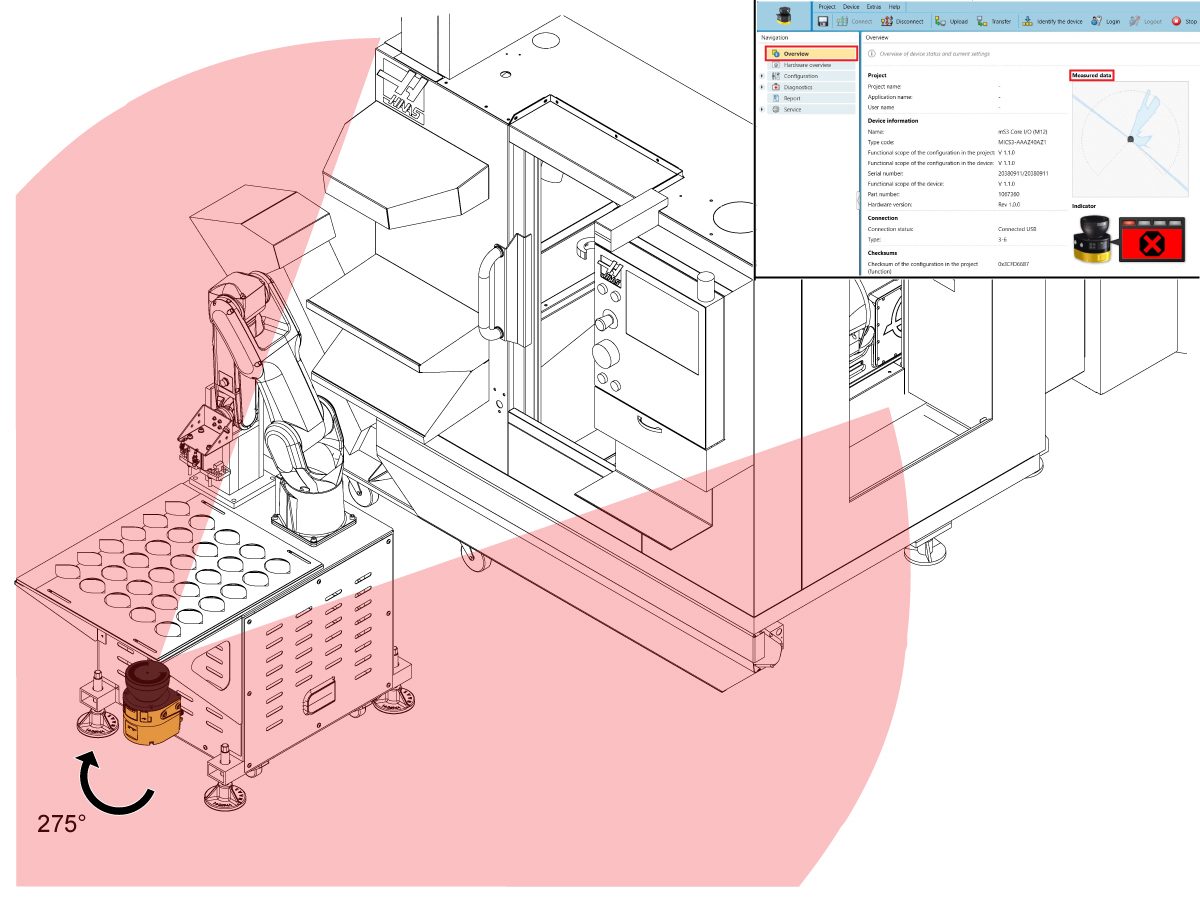
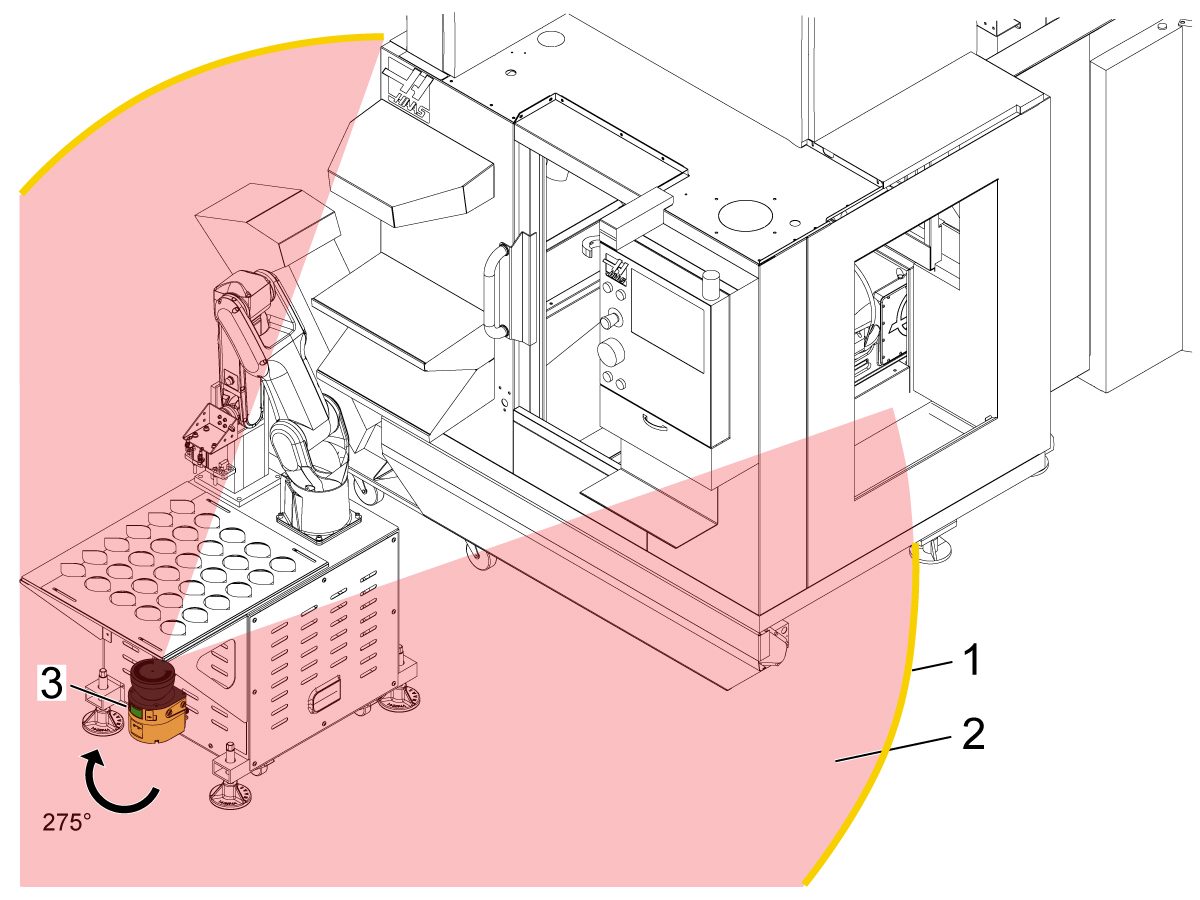
Skaner obszaru bezpieczeństwa wysyła promienie laserowe w zakresie ~275°, które skanują pobliski obszar. Po wykryciu obiektu w skonfigurowanym obszarze ochronnym sygnał jest wysyłany z powrotem do maszyny w celu jej zatrzymania.

Wymagania dotyczące maszyny:

  • 32-9010 HRP-1 18' ELEC SAFETY INTF BOX
  • 32-9018 CBT/HRP-2/3 18' ELECT SAFETY INTF BOX

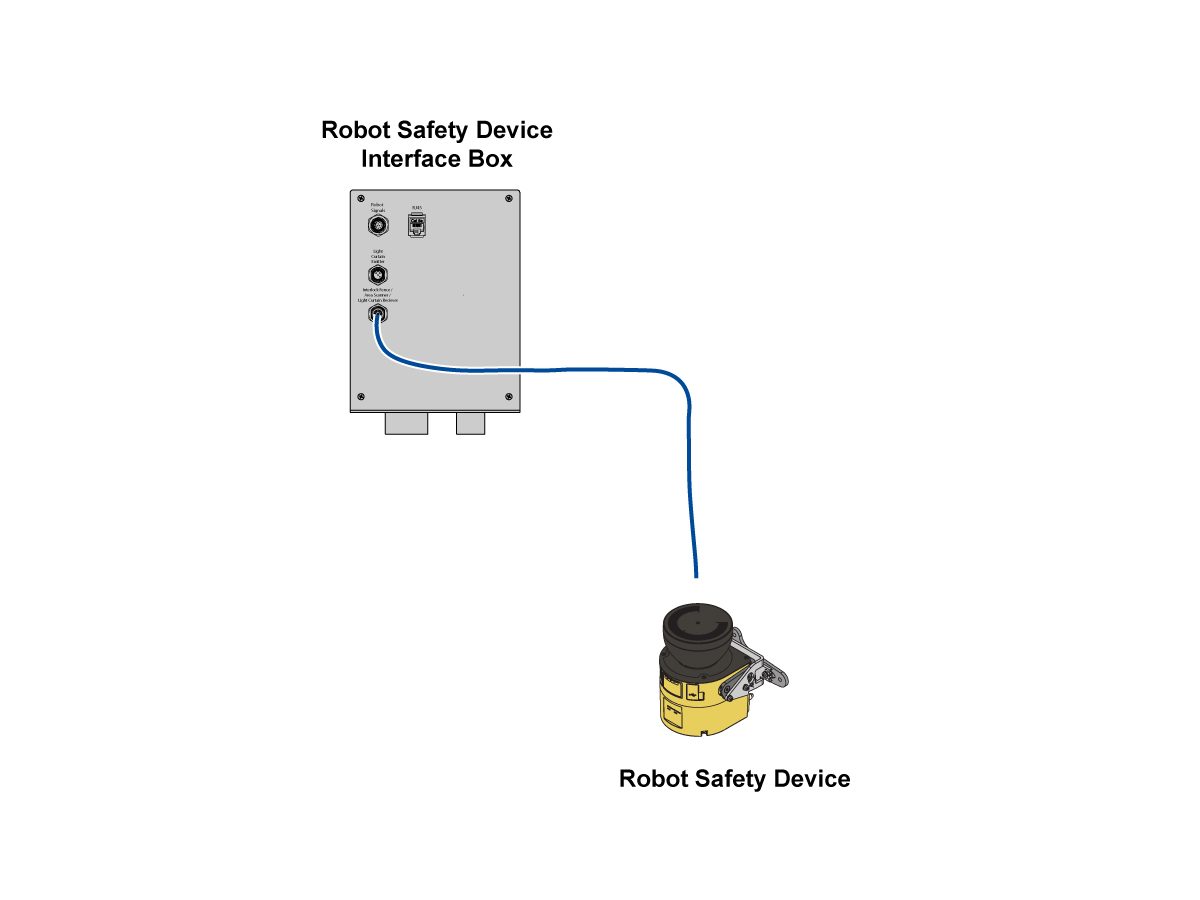
 WAŻNE: Bez skrzynki interfejsu kompatybilnej ze skanerem obszaru, skaner obszaru nie zostanie podłączony do maszyny. Te zmodernizowane skrzynki przyłączeniowe zostały dodane do wszystkich pakietów COBOT i pakietów HRP-1/2/3 zbudowanych po 10/07/2023. Jeśli skrzynka interfejsu maszyny została zbudowana przed tymi datami, zapoznaj się z procedurą Instalacja skrzynki interfejsu urządzenia zabezpieczającego robota – AD0703, aby uzyskać więcej informacji. 

Wymagania programowe:

    Wersja
  • 100.23.000.1120 lub nowsza

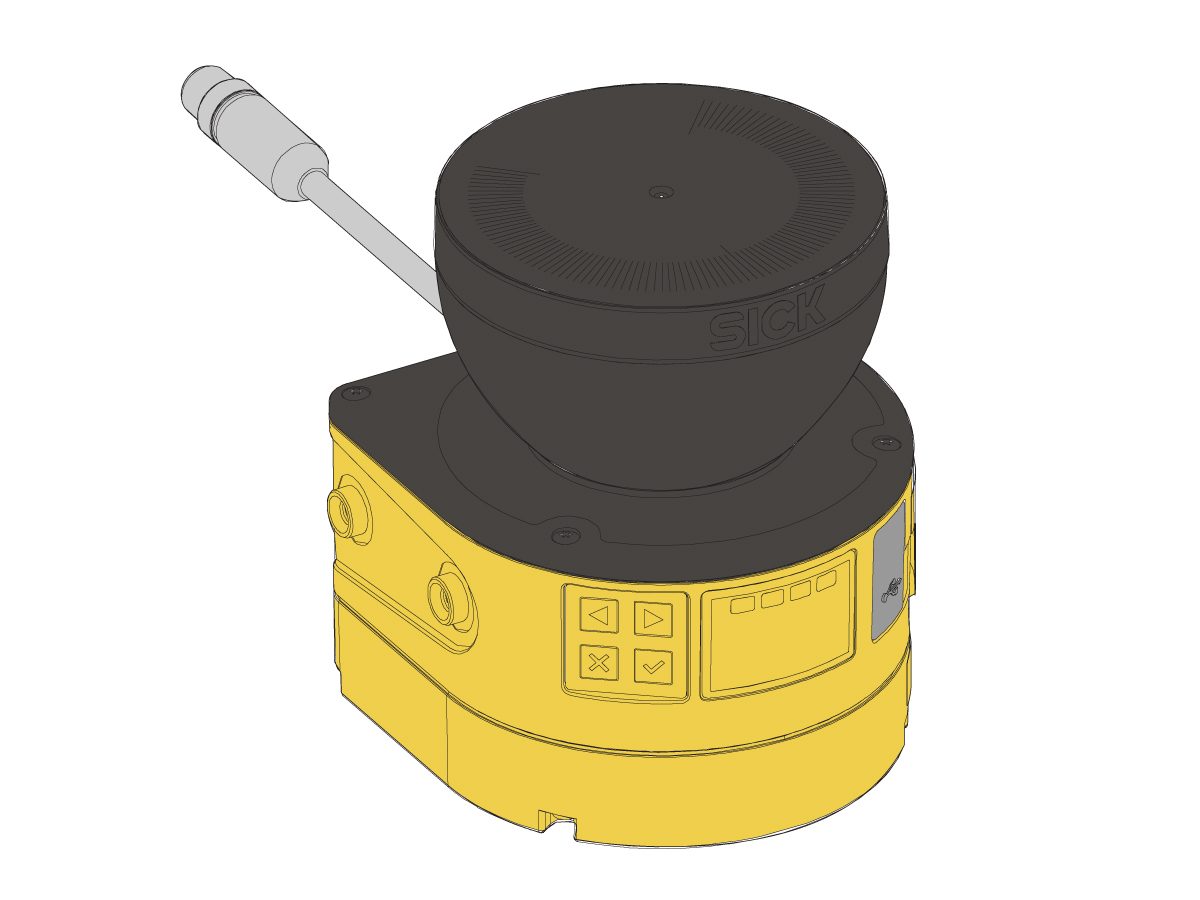
Zestaw skanera obszaru (08-1897) zawiera następujące komponenty:

  • 09-0625 Przewód skanera obszaru
  • 09-0626 Mocowanie podłogowe skanera obszaru
  • 09-0627 Laserowy skaner obszaru

Risk Assessment

WAŻNE: Przed jakąkolwiek instalacją należy przeprowadzić odpowiednią ocenę ryzyka i spełnić odpowiednie wymagania dotyczące bezpieczeństwa. 

Installation

1

Podłącz skaner obszaru do źródła zasilania – do skrzynki interfejsu maszyny w przypadku zintegrowanego skanera obszaru LUB do gniazda ściennego w przypadku samodzielnego skanera obszaru. 

2

Znajdź najlepsze miejsce dla skanera obszaru, w którym może wykryć jego maksymalny zakres ~275°. Upewnij się, że nie ma martwych punktów. 

UWAGA: Aby upewnić się, że lokalizacja skanera obszaru jest prawidłowa, na karcie Overview włącz skaner obszaru i wyświetl informacje o danych pomiaru. Aby uzyskać informacje na temat pobierania oprogramowania, zapoznaj się z procedurą Skaner obszaru – Konfiguracja oprogramowania – AD0688. 

Zaznacz lokalizację skanera obszaru.

Odłącz skaner obszaru od źródła zasilania.

3

Znajdź najlepszą wysokość dla skanera obszaru, na której może wykrywać w maksymalnym zakresie, jednocześnie uniemożliwiającą osobom przepełzanie pod lub przechodzenie nad barierą. Lokalizacja wysokości decyduje o tym, w którym miejscu ma znajdować się płaszczyzna skanowania 2D. 

 UWAGA: Zazwyczaj żądana wysokość wynosi około 300 mm nad ziemią, co powoduje, że płaszczyzna skanu jest na poziomie łydki. Należy unikać zbyt małej/dużej wysokości, na przykład skanowania na poziomie kostki/brzucha.

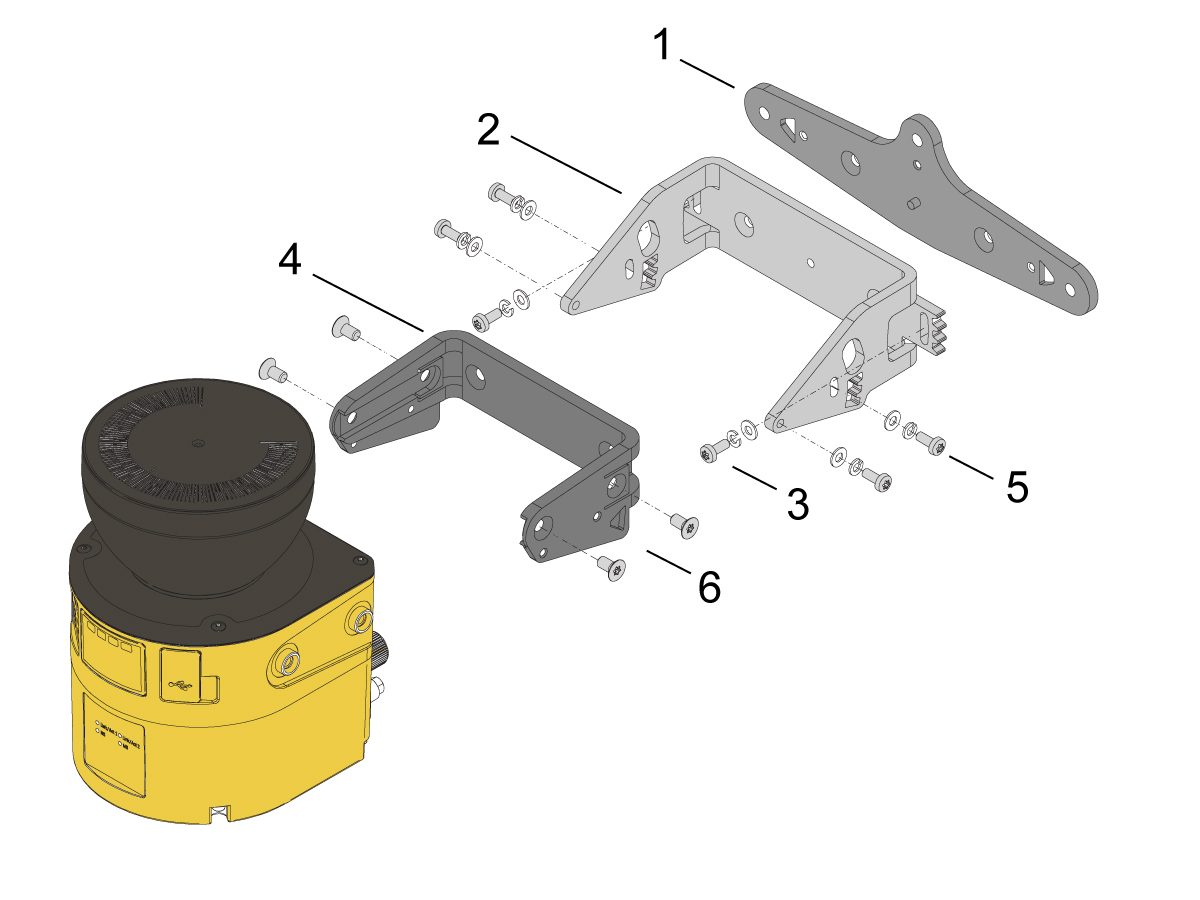
Przykręć płytę trzymającą [1] do powierzchni w wymaganej lokalizacji i wysokości. Upewnij się, że płyta trzymająca [1] jest prawidłowo ustawiona.

Przykręć wspornik wyrównujący [2] do płyty trzymającej [1] za pomocą śrub [3].

Przykręć wspornik montażowy [4] do wspornika wyrównującego [2] za pomocą śrub [5]. 

Wsuń czytnik obszaru bezpieczeństwa do wspornika montażowego [4]. Przykręć śrubami [6].

4

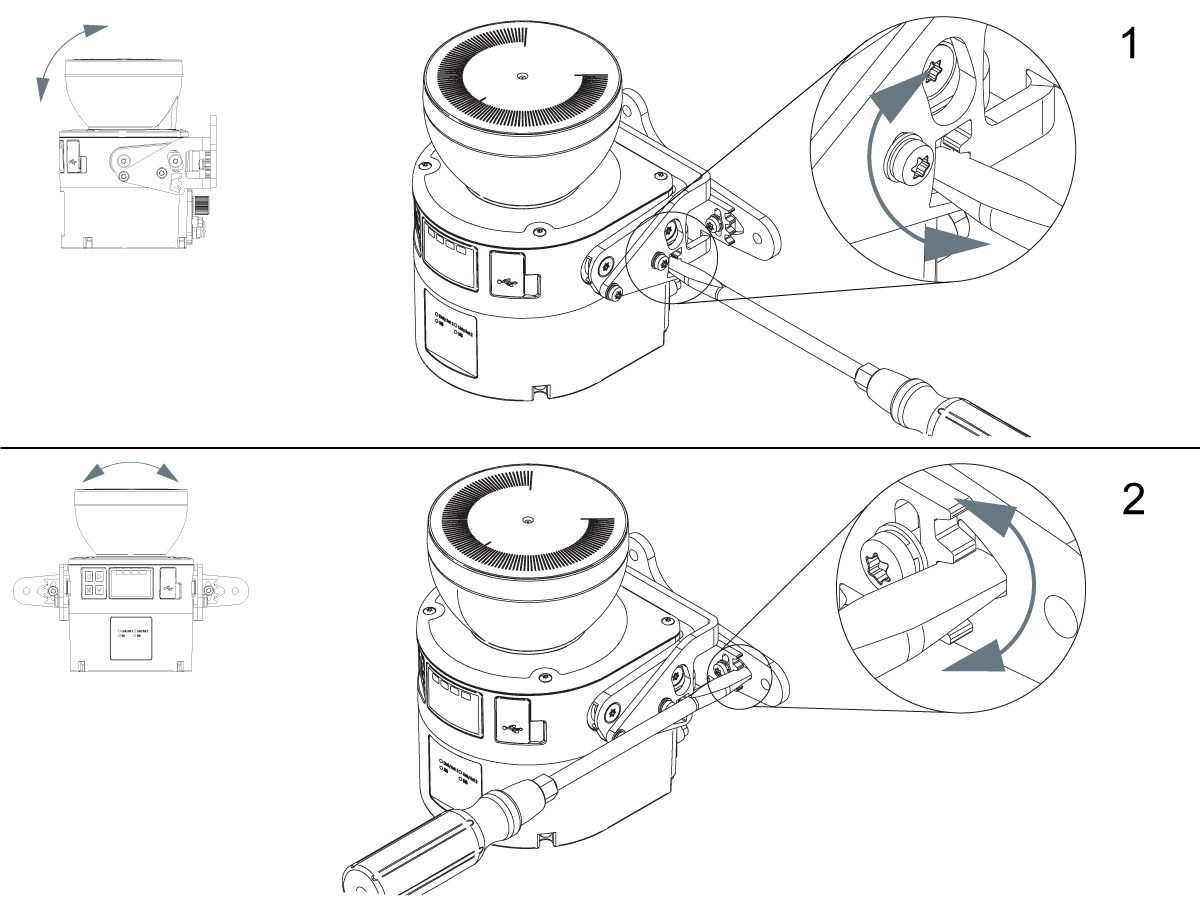
Wyrównaj skaner laserowy bezpieczeństwa za pomocą śrubokręta płaskiego w celu zapewnienia precyzyjnego wyrównania. 

Lokalizacja [1] pokazuje, jak skorygować wyrównanie w osi poprzecznej.

Lokalizacja [2] pokazuje, jak skorygować wyrównanie w osi głębi. 

Po ustawieniu wyrównania dokręć śruby. Wartości momentu obrotowego dokręcania podano w Specyfikacjach momentu obrotowego mocowań Haas. 

5

Po zamontowaniu i wyrównaniu skanera obszaru w żądanym miejscu skonfiguruj pole ochronne postępując zgodnie z procedurą Skaner obszaru – Konfiguracja oprogramowania – AD0688, aby uzyskać szczegółowe informacje. 

 WAŻNE: Skaner obszaru będzie musiał zostać ponownie skonfigurowany po przeniesieniu skanera obszaru lub czegokolwiek wewnątrz jego pola ochronnego. 

RJH-XL Remote E-Stop Installation

1

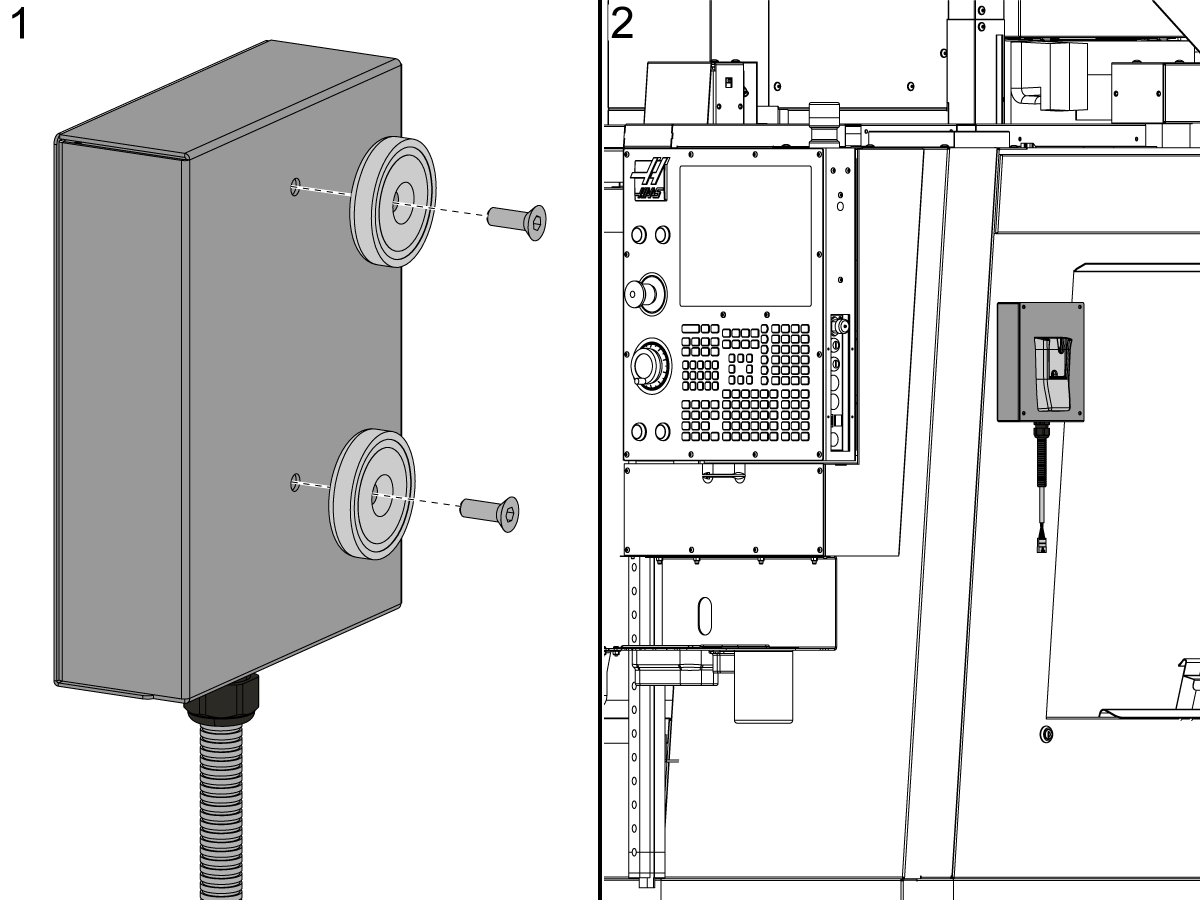
Jeśli panel sterowania znajduje się poza polem skanera obszarowego, RJH-XL można zamontować na sterowniku w normalny sposób.

Jeśli panel sterowania znajduje się wewnątrz pola skanera obszarowego, magnesy znajdujące się w zestawie instalacyjnym HRP można zainstalować na uchwycie RJH-XL [1] i zamontować z boku maszyny [2].

Aby zainstalować RJH-XL, należy postępować zgodnie z poniższymi instrukcjami.

Instalacja RJH-XL
Recently Updated

Skaner obszaru - Konfiguracja oprogramowania


AD0688

Introduction

Ta procedura pokazuje, jak ustawić pole ochronne i prawidłowo skonfigurować skaner obszaru.

WAŻNE: NIE WOLNO OBSŁUGIWAĆ ROBOTA, DOPÓKI NIE ZOSTANIE PRAWIDŁOWO SKONFIGUROWANY I ZOSTANIE PRZETESTOWANE DZIAŁANIE URZĄDZENIA ZABEZPIECZAJĄCEGO.

Aby uzyskać szczegółowe informacje bezpośrednio na temat skanera pola ochronnego SICK, należy zapoznać się z instrukcją obsługi skanera laserowego pola ochronnego SICK microScan3.  

UWAGA: Informacje dotyczące rozwiązywania problemów podano w Skaner obszaru - Instrukcja rozwiązywania problemów. 

Wymagania dotyczące maszyny:

  • 32-9010 HRP-1 18' ELEC SAFETY INTF BOX
  • 32-9018 CBT/HRP-2/3 18' ELECT SAFETY INTF BOX

 WAŻNE: Skaner obszaru nie zostanie podłączony do maszyny bez kompatybilnej z nim skrzynki przyłączeniowej. Te zmoddernizowane sdkrzynki przyłączeniowe zostały dodane do wszystkich pakietów COBOT i HRP-1/2/3 wyprodukowanych po  10/07/2023. Jeśli skrzynka interfejsu maszyny została zbudowana przed tymi datami, zapoznaj się z procedurą Instalacja skrzynki interfejsu urządzenia zabezpieczającego robota – AD0703, aby uzyskać więcej informacji. 

Wymagania programowe:

    Wersja
  • 100.23.000.1120 lub nowsza

WAŻNE: Po zmianie lokalizacji skanera obszaru lub czegokolwiek w obszarze pola ochronnego należy przekonfigurować skaner. 

Risk Assessment

WAŻNE: Przed jakąkolwiek instalacją należy przeprowadzić odpowiednią ocenę ryzyka i spełnić odpowiednie wymagania dotyczące bezpieczeństwa. 

Download Safety Designer Software

Pobierz plik instalacyjny Safety Designer na komputer. Jest to oprogramowanie używane do konfigurowania obszaru ochronnego skanera. 

WAŻNE: Oprogramowanie Safety Designer wymaga systemu operacyjnego Windows 10.  

Wyodrębnij plik instalacyjny. 

Otwórz plik instalacyjny i wykonaj proces pobierania. 

Setup Tutorial

Poniższy film serwisowy umożliwia zapoznanie się z oprogramowaniem Safety Designer i pokazuje sposób konfiguracji skanera obszaru SICK microScan 3.

  UWAGA:  Ten film serwisowy służy wyłącznie do celów referencyjnych i nie zastępuje pisemnej procedury.

Poniższy film serwisowy pokazuje sposób konfigurowania pola ochronnego skanera obszaru za pomocą narzędzia Safety Designer.  

  UWAGA : Ten film serwisowy służy wyłącznie do celów referencyjnych i nie zastępuje pisemnej procedury. 

First Power Up

1

Upewnij się, że skaner obszaru jest zamontowany w wymaganym miejscu, które zapewnia skanerowi maksymalne pola widzenia ~275°. 

WAŻNE: Jeśli skaner obszaru nie jest jeszcze zamontowany, zapoznaj się z procedurą Skaner obszaru – instalacja – AD0687, aby uzyskać szzegółowe informacje. 

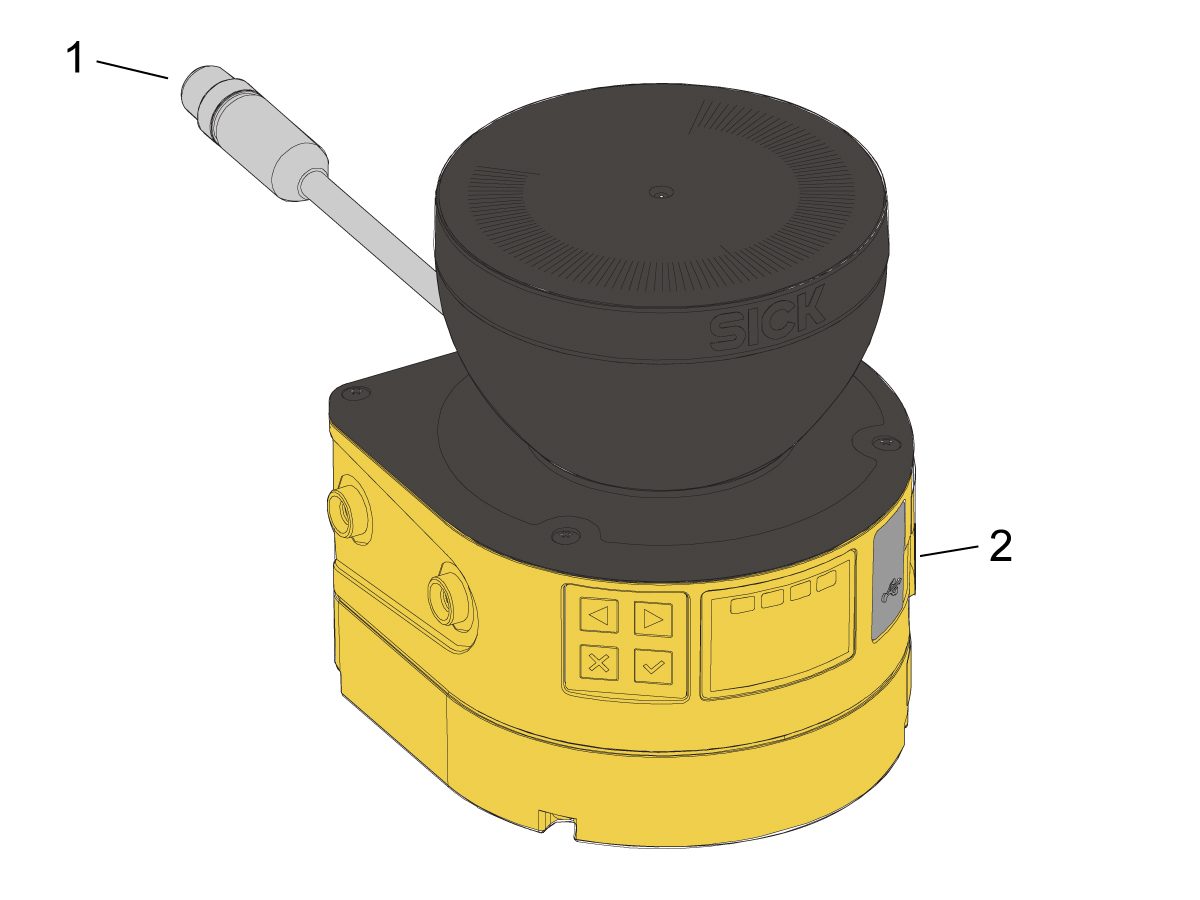
Podłącz wtyczkę skanera obszaru [1] do źródła zasilania – do gniazda ściennego w przypadku samodzielnego skanera obszaru LUB do skrzynki interfejsu maszyny w przypadku zintegrowanego skanera obszaru. 

Podłącz kabel micro USB od skanera obszaru [2] do komputera. 

2

Po włączeniu zasilania, ekran LED skanera obszaru zmieni kolor na żółty i wyświetli komunikat „Brak konfiguracji”.

Komunikat będzie wyświetlany do momentu zresetowania hasła fabrycznego. Zapoznaj się z następującym filmem, aby zresetować hasło.

Fabrycznie ustawione hasło to „SICKSAFE”.

UWAGA: Wielkość liter w haśle ma znaczenie. 

Setup

1

W oprogramowaniu Safety Designer kliknij New Project (Nowy projekt). 

Kliknij Connect (Połącz). 

UWAGA: Po pierwszym nawiązaniu połączenia między skanerem obszaru a komputerem następnym razem kliknij przycisk Wyszukaj urządzenia. 

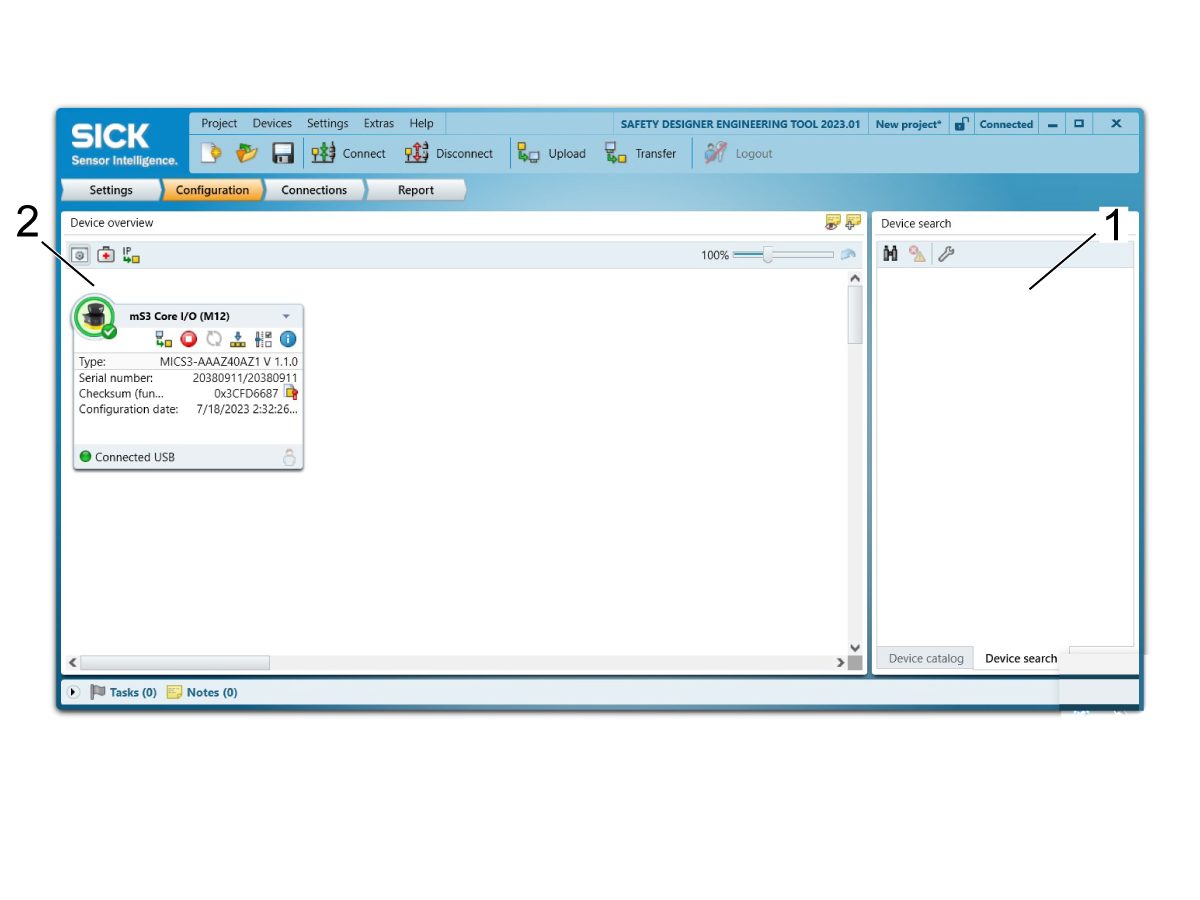
Po nawiązaniu połączenia przez Safety Designer ze skanerem obszaru po prawej stronie w sekcji Wyszukiwanie urządzeń powinna pojawić się ikona podłączonego skanera obszaru [1]. Kliknij dwukrotnie ikonę, aby nawiązać połączenie. 

Teraz ikona połączonego skanera powinna pojawić się po lewej stronie w sekcji Przegląd urządzenia [2]. Kliknij dwukrotnie ikonę, aby otworzyć okno urządzenia. 

2

Kliknij przycisk Konfiguracja po lewej stronie menu Nawigacja. 

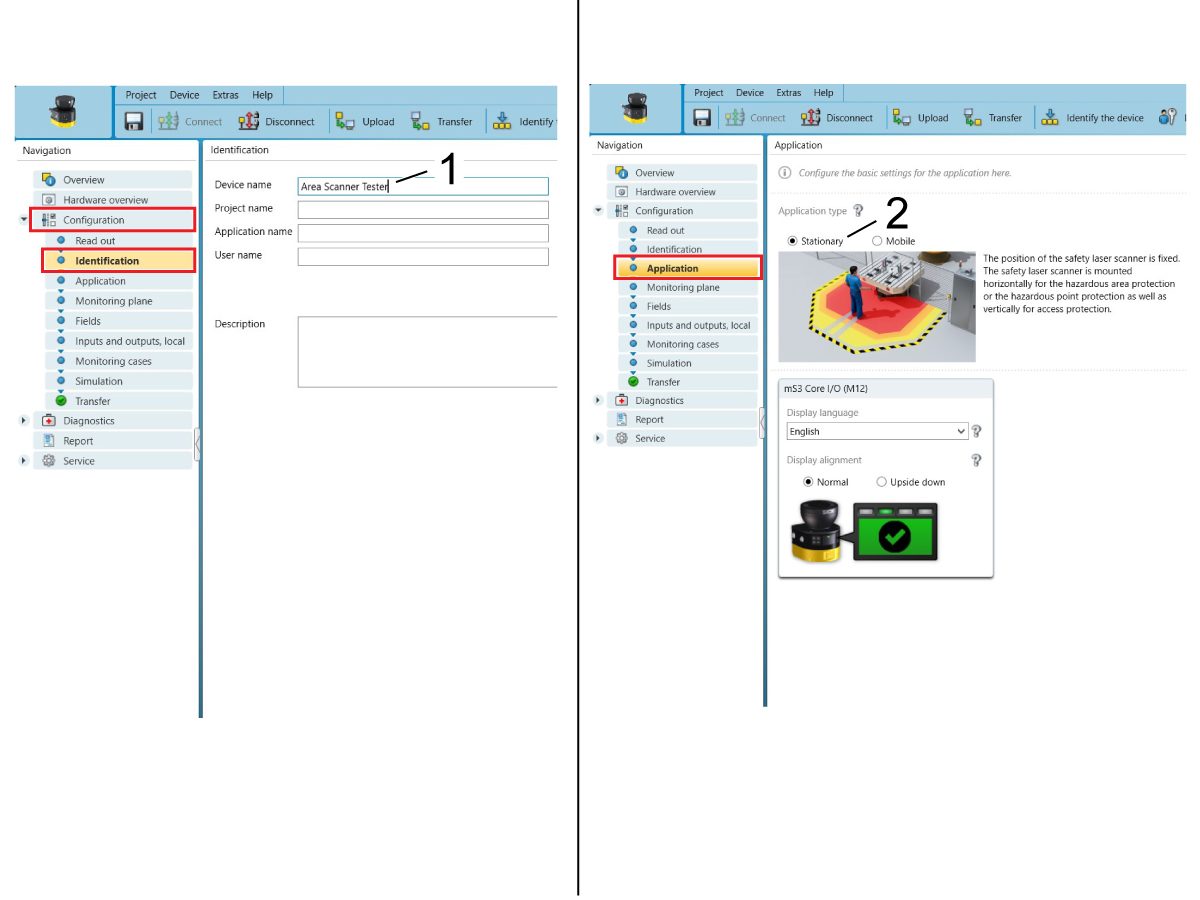
W obszarze Konfiguracja kliknij Identyfikacja. W razie potrzeby wprowadź tutaj nazwę [1] dla skanera obszaru. 

Kliknij przycisk Zastosowanie, aby wybrać pomiędzy stacjonarnym lub komórkowym [2]. Do celów obróbki upewnij się, że typ zastosowania ustawiono na Stacjonarne. 

Wybierz język. 

3

Kliknij  Płaszczyzna monitorowania , aby ustawić poziomą lub pionową płaszczyznę monitorowania 2D [1]. W tym przypadku najczęstszym monitorowaniem dla zastosowań obróbkowych jest pozioma płaszczyzna monitorowania.

 UWAGA: Jeśli używana jest pionowa płaszczyzna monitorowania, wymagane jest monitorowanie obrysu odniesienia [2]. Więcej informacji na ten temat można znaleźć na stronie 84 w Instrukcji serwisowej SICK.

Rozdzielczość obiektu [3] ustawia minimalny rozmiar, który może wykryć skaner obszaru. W przypadku poziomej płaszczyzny monitorowania rozdzielczość obiektu powinna wynosić około 50 do 70 mm. W przypadku pionowej płaszczyzny monitorowania rozdzielczość obiektu powinna wynosić około 150 mm.

Wielokrotne próbkowanie [4] ustawia czas, przez który obiekt musi być skanowany przez skaner obszaru przed reakcją. Wyższa wartość wielokrotnego próbkowania zmniejsza prawdopodobieństwo wykrywania niepożądanych naruszeń, takich jak insekty, kurz itp. W przypadku zastosowań stacjonarnych zalecane jest wielokrotne próbkowanie x2 w czystych warunkach, podczas gdy w zanieczyszczonych warunkach zalecane jest   wielokrotne próbkowanie x8. Wypróbuj różne ustawienia w tym zakresie, aby znaleźć wartość, która sprawdzi się najlepiej w danym miejscu.

Czas cyklu skanowania [5] wpływa na czas reakcji skanera obszaru. Normalny czas cyklu skanowania wynoszący 40 ms jest używany do pełnego zakresu pola ochronnego, podczas gdy krótki czas cyklu skanowania wynoszący 30 ms jest używany do małego zakresu pola ochronnego z jeszcze krótszym czasem reakcji. Zazwyczaj wybierany jest normalny czas skanowania. 

Dodatkowa ochrona przed zakłóceniami [6] uwzględnia, czy obecne są inne skanery obszaru. Tryb 1 powinien być wybrany w przypadku używania tylko jednego skanera obszaru z maszyną.

4

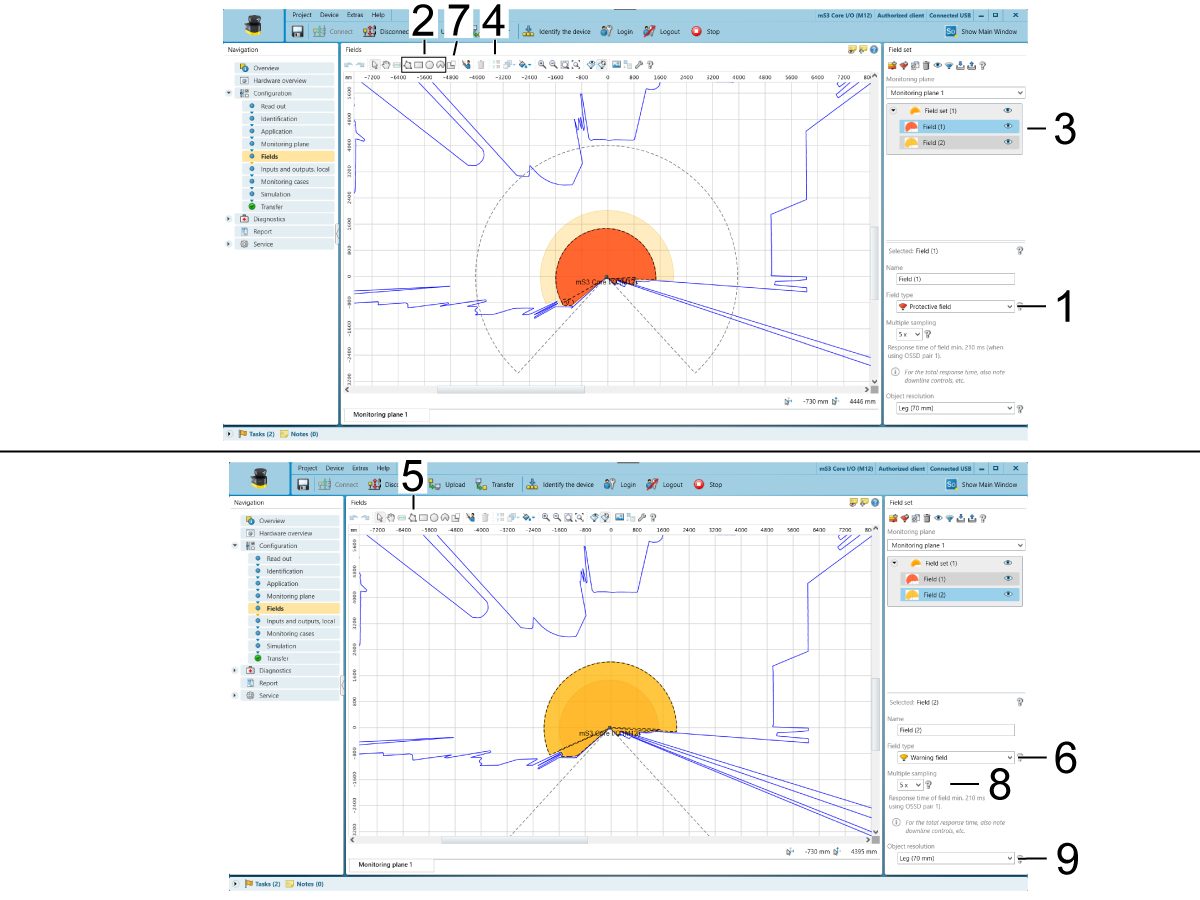
Kliknij Pola, aby ustawić pole ochronne [1], które wzbudza skaner obszaru bezpieczeństwa i zatrzymuje ruch robota. Za pomocą narzędzi do rysowania [2] można narysować pożądany zestaw pól. Wiele pól można skonfigurować w tym samym zestawie pól [3], aby uzyskać odpowiedni rozmiar i kształt.

UWAGA: Aby uzyskać większą dokładność, przypisz współrzędne [4] lub użyj narzędzia wielokąta [5].

Innym typem pola jest pole ostrzegawcze [6]. To pole włącza tylko żółtą diodę LED na skanerze obszaru i nie zatrzymuje ruchu robota. 

 WAŻNE: Upewnij się, że zawsze ustawione jest pole ochronne [1], ponieważ to ono zatrzymuje ruch robota. Pola ostrzegawcze [6] mogą być pomocne, ale nie zawsze potrzebne, ponieważ nigdy nie aktywują kurtyny świetlnej, co spowoduje, że robot będzie zawsze pracować nawet w warunkach niebezpiecznych. 

Do pola można wciągnąć zamaskowany obszar [7]. Jest to obszar, który nie wzbudza skanera obszaru bezpieczeństwa. 

Każde pole można indywidualnie skonfigurować, zmieniając liczbę próbkowań [8] i rozdzielczość obiektu [9]. 

5

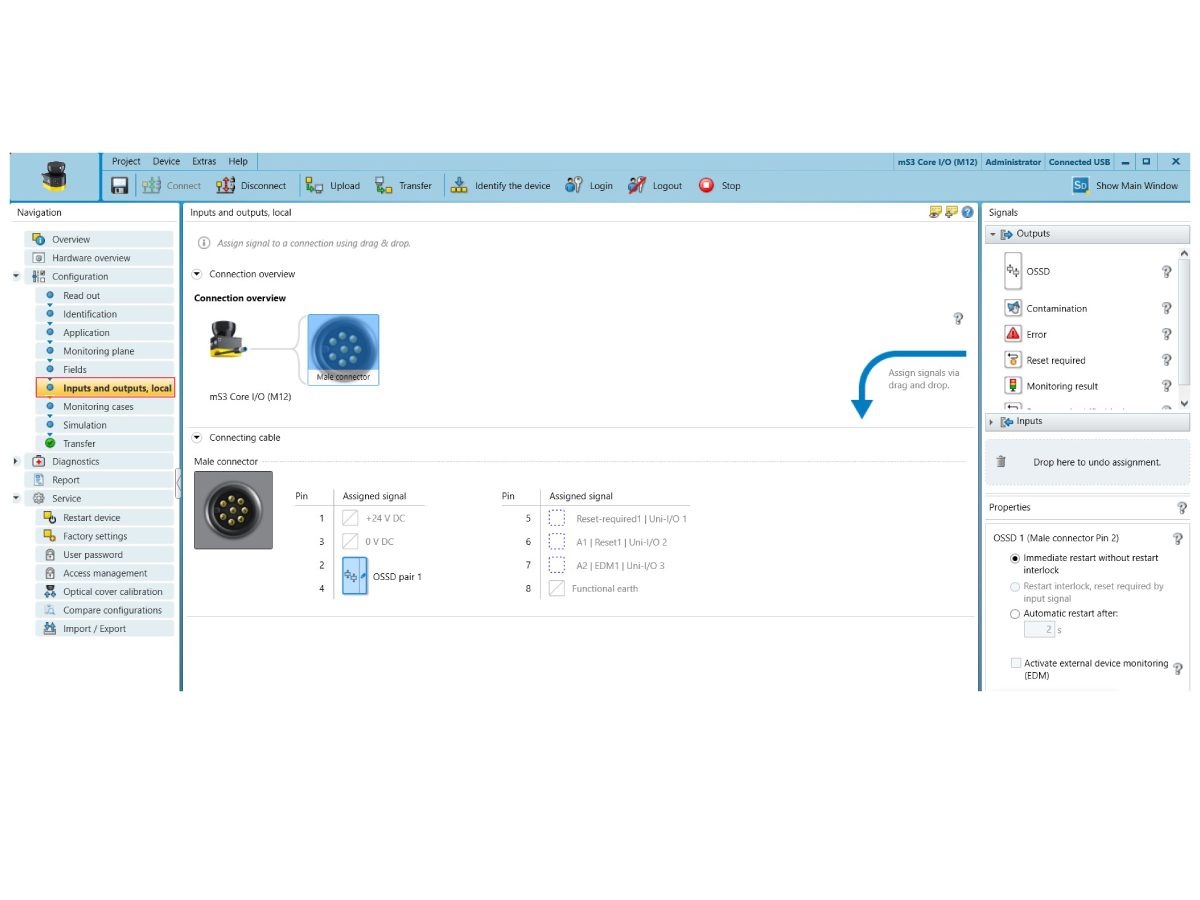
Kliknij Wejścia i wyjścia lokalne, aby skonfigurować uniwersalne wejścia/wyjścia skanera obszaru. Dostępne są 3 uniwersalne wejścia/wyjścia.

W przypadku podstawowej konfiguracji dla obróbki nie ma potrzeby konfigurowania uniwersalnych wejść/wyjść. Pozostaw tę stronę pustą, chyba że chcesz dokonać specjalnej konfiguracji. 

UWAGA: Upewnij się, że styki 2 i 4 są zawsze skonfigurowane do pary OSSD 1. 

6

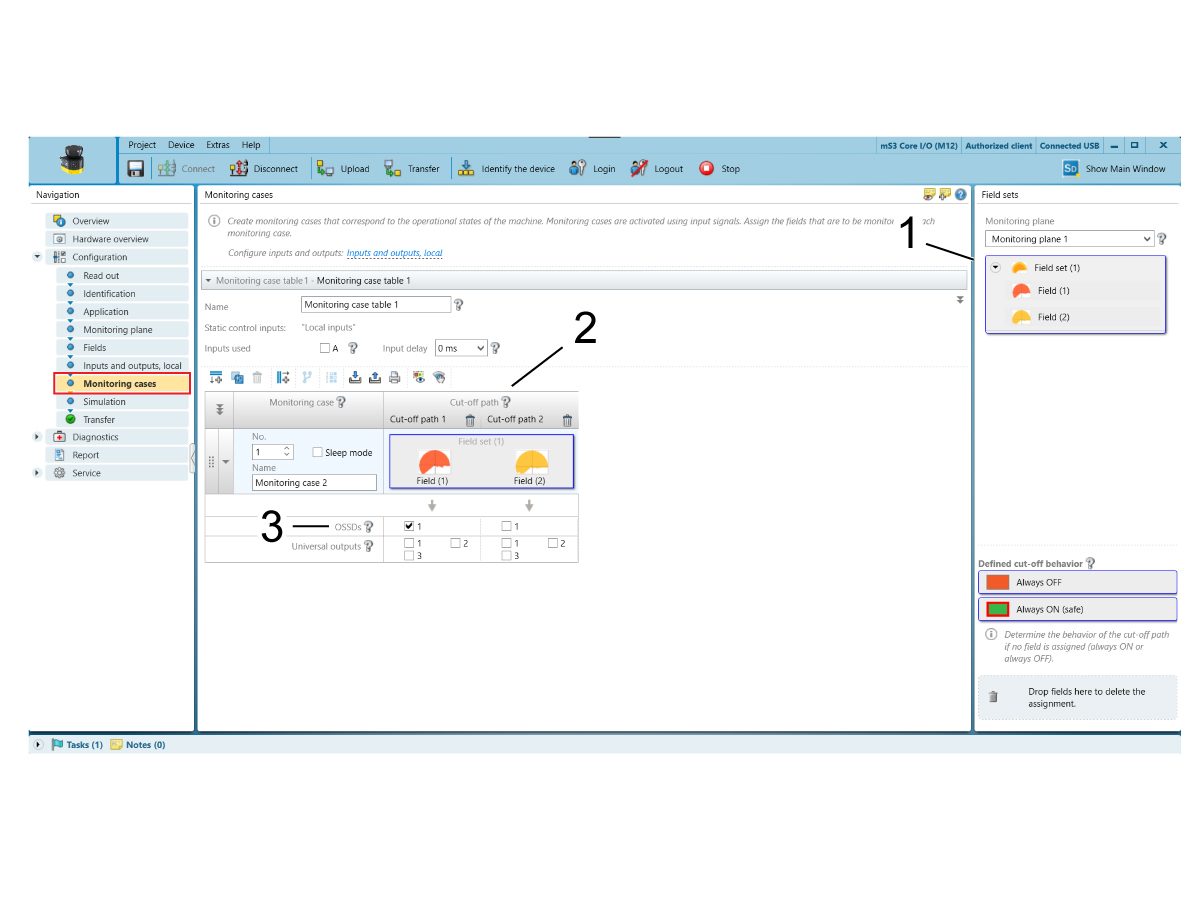
Kliknij Przypadki monitorowania, aby zastosować zestaw pól do skanera obszaru.

Przeciągnij zestaw pól Płaszczyzna monitorowania 1 [1] do ścieżki odcięcia 1 Przypadku monitorowania 1 [2]. 

Zaznacz pole OSSD [3] poniżej pola ochronnego. Powoduje to włączenie wyjściowego przełącznika bezpieczeństwa po wyzwoleniu pola ochronnego. Po włączeniu wyjściowego przełącznika bezpieczeństwa ruch robota zostanie zatrzymany. 

7

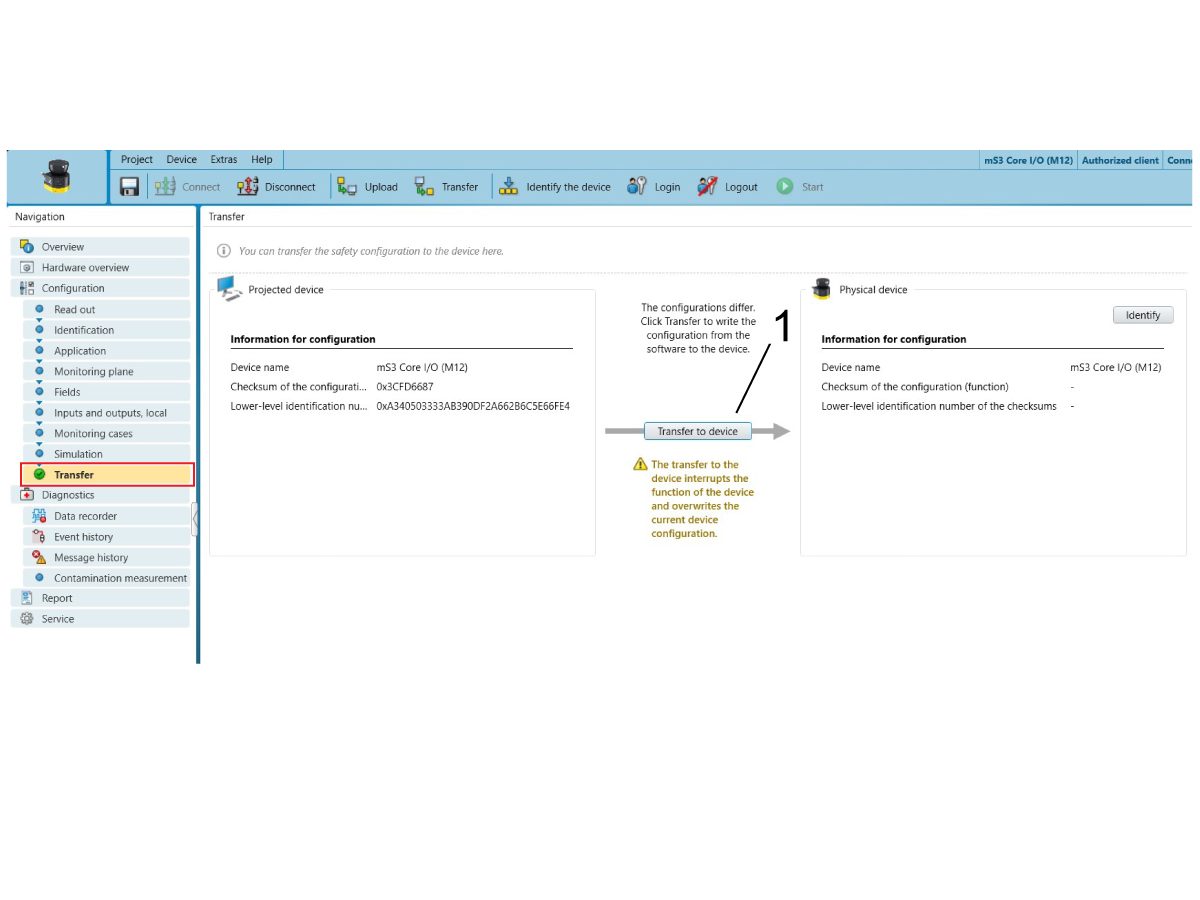
Kliknij Przenieś, aby przenieść konfigurację z oprogramowania komputerowego do skanera obszaru bezpieczeństwa. 

Kliknij Przenieś do urządzenia [1]. 

Pojawi się wyskakujące okienko z pytaniem, czy urządzenie może przejść do trybu testowego. Kliknij przycisk Tak. 

W razie potrzeby wprowadź hasło autoryzowanego klienta. 

Przeczytaj raport konfiguracyjny i Sprawdź. 

8

Zaznacz taśmą [1] pole ochronne skanera obszaru bezpieczeństwa [2] na podłodze.

Przetestuj skonfigurowany skaner obszaru bezpieczeństwa. 

Upewnij się, że zielona dioda LED nad ekranem wyświetlacza skanera obszaru bezpieczeństwa [3] świeci poza polem ochronnym, a czerwona dioda LED świeci wewnątrz pola ochronnego. 

UWAGA: Jeśli rzeczywiste pole ochronne nie jest zgodne z wymaganym polem ochronnym – wstaw pole ochronne do ścieżki odcięcia Skrzynki monitorującej 1 i przenieś konfigurację ponownie. Kontynuuj próby, aż do osiągnięcia wymaganego pola ochronnego. 

WAŻNE: Upewnij się, że w polu ochronnym nie ma martwych punktów.

Przenieś micro USB ze skanera obszaru do komputera.

9

Gdy maszyna jest w trybie serwisowym, przejdź do Parametry > zakładka Fabryka.

Ustaw parametr 2191 [694] TYP KURTYNY ŚWIETLNEJ na LC_TYPE_1.

UWAGA: W maszynach z oprogramowaniem w wersji 100.20.000.1010 lub nowszej ustawić parametr 2192 [:] PRÓG WZBUDZANIA KURTYNY ŚWIETLNEJ na 0. 

Ustaw wartość ustawienia 376 KURTYNA ŚWIETLNA WŁĄCZONA na WŁ. 


Recently Updated

Skaner obszaru – Instrukcja rozwiązywania problemów


TG0028

Introduction

Ta instrukcja rozwiązywania problemów przedstawia sposób rozwiązywania problemów ze skanerem obszaru bezpieczeństwa SICK skonfigurowanym z maszyną Haas.

 UWAGA: W przypadku instalacji skanera obszaru w maszyna Haas należy zapoznać się z procedurą Skaner obszaru – Instalacja – AD0687 i  Skaner obszaru – Konfiguracja oprogramowania – AD0688 w celu uzyskania dodatkowych informacji. 

WAŻNE: Aby uzyskać więcej informacji bezpośrednio na temat skanera obszaru bezpieczeństwa SICK, należy zapoznać się z instrukcją obsługi bezpiecznego czytnika laserowego microScan3 SICK . 

WAŻNE: NIE NALEŻY OBSŁUGIWAĆ ROBOTA, DOPÓKI NIE ZOSTANIE PRAWIDŁOWO SKONFIGUROWANY I ZOSTANIE PRZETESTOWANE DZIAŁANIE URZĄDZENIA ZABEZPIECZAJĄCEGO.

Symptom Table

Objaw Możliwa przyczyna Działanie naprawcze

Ikona urządzenia zabezpieczającego nie znika, gdy nie jest wzbudzany skaner obszaru.


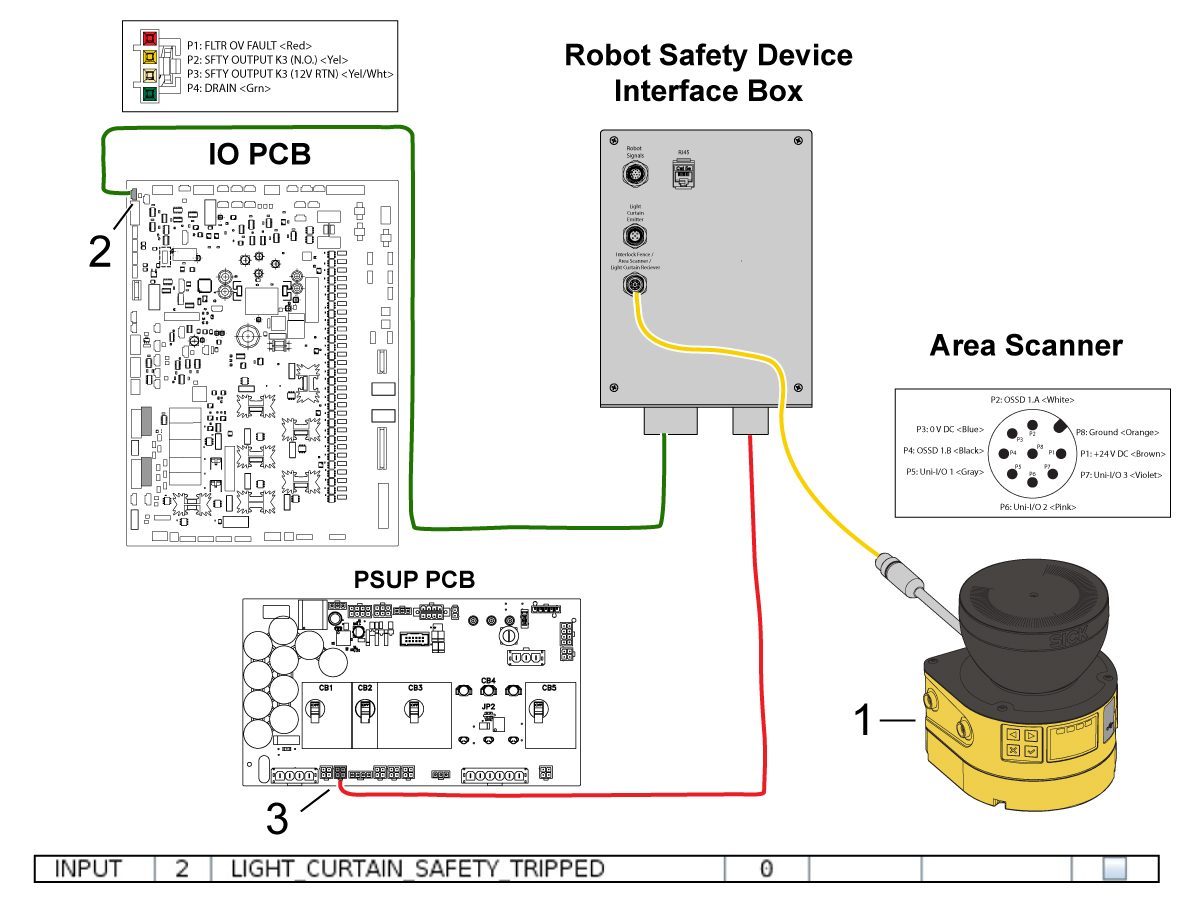
Połączenia elektryczne nie są poprawne. Sprawdź połączenia od skanera obszaru do płytki drukowanej we/wy. Zapoznaj się z poniższą sekcją Schemat elektryczny . 
Coś zakłóca pole ochronne skanera obszaru. Usuń obiekt zakłócający pole ochronne skanera obszaru.

Czas reakcji pola ochronnego jest zbyt wolny.

Przed przystąpieniem do reakcji skaner obszaru skanuje obiekt w polu ochronnym zbyt wiele razy.  Przejdź do sekcji  Konfiguracja > Płaszczyzna monitorowania , aby zmniejszyć wielokrotne próbkowanie. 
Pole ochronne może wykrywać duże obiekty, ale nie mniejsze obiekty.  Rozdzielczość obiektu jest ustawiona zbyt wysoko – określa minimalną wielkość obiektu, która jest wykrywana przez pole ochronne.  Przejdź do opcji Konfiguracja > Płaszczyzna monitorowania, aby zmniejszyć rozdzielczość obiektu.
Skaner obszaru nie łączy się z komputerem. W Safety Designer w obszarze Konfiguracja , a następnie Odczyt sprawdź, czy suma kontrolna zarówno skanera obszaru, jak i oprogramowania komputerowego jest taka sama. Jeśli nie, konfiguracja dwóch urządzeń nie jest zgodna. 


Zaktualizuj wersję oprogramowania Safety Designer. 

Alarms

WYŚWIETLANY ALARM ZNACZENIE ALARMU Stan OSSD¹

Pole ochronne jest puste.  WŁĄCZONE
Pole ochronne nie jest puste.  WYŁĄCZONE
Usterka skanera obszaru. Określony typ usterki jest wyświetlany z 2 znakami na wyświetlaczu LED. Aby dowiedzieć się więcej o każdym typie usterki, patrz strona 125-127 Podręcznika skanera obszaru bezpieczeństwa SICK.  WYŁĄCZONE
Obiektyw skanera obszaru jest zanieczyszczony w 20%. Oczyścić obiektyw miękką szmatką lub antystatycznym środkiem czyszczącym do tworzyw sztucznych. WŁĄCZONE
Obiektyw skanera obszaru jest zanieczyszczony w 35%. Oczyść obiektyw miękką szmatką lub antystatycznym środkiem czyszczącym do tworzyw sztucznych. WYŁĄCZONE
Wszystkie funkcje bezpieczeństwa zostały zatrzymane. Uruchom ponownie skaner obszaru. WYŁĄCZONE
Urządzenie nie jest skonfigurowane.  WYŁĄCZONE
  1. UWAGA: Stan OSSD informuje, czy urządzenie przełączające bezpieczeństwa wyjścia jest WŁ. lub WYŁ. Po wyzwoleniu pola ochronnego OSSD włącza się, a ruch robota zatrzymuje się. Gdy pole ochronne jest puste, OSSD wyłącza się, a ruch robota będzie kontynuowany. 

Display Screen

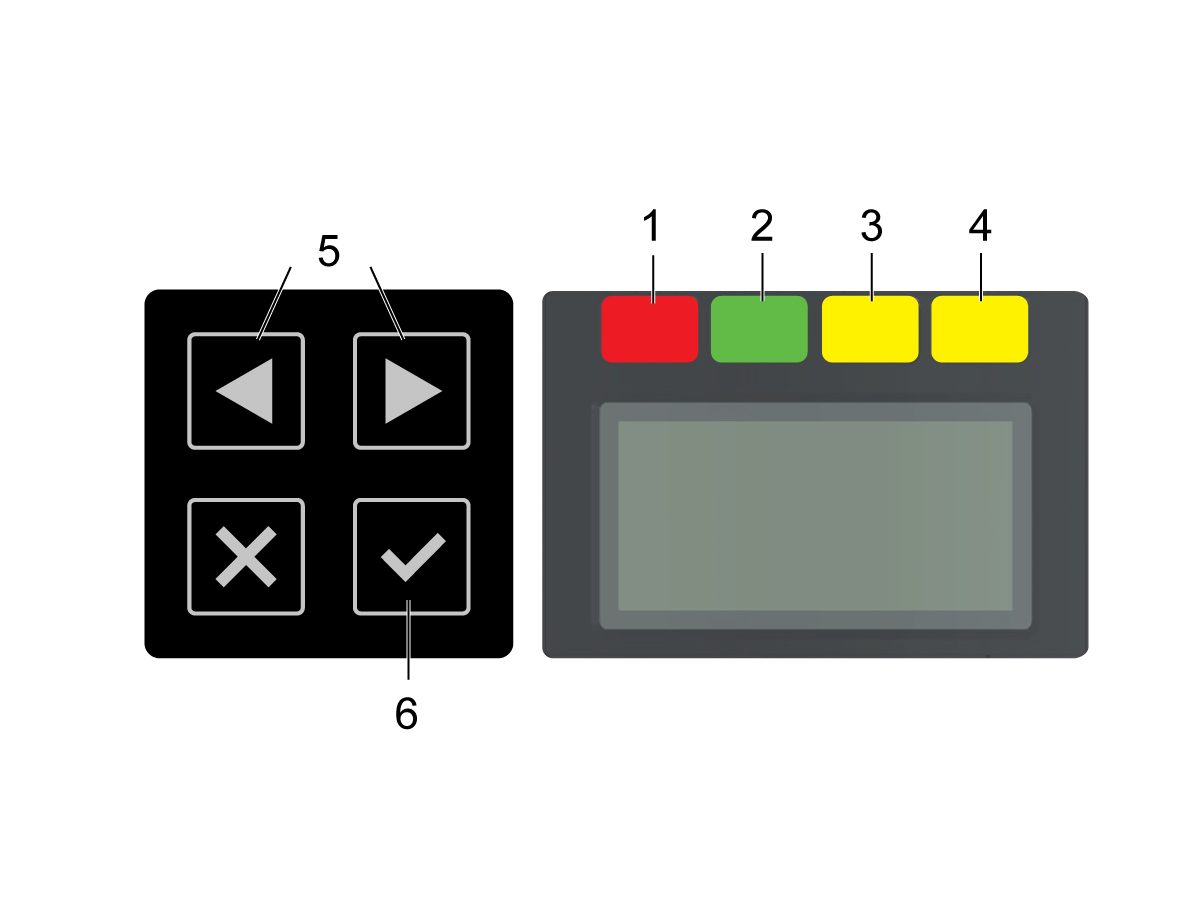
Cztery diody LED znajdujące się bezpośrednio nad ekranem wyświetlacza świecą się w zależności od stanu skanera obszaru:

[1] Czerwona dioda LED pokazuje, że para OSSD jest w stanie wyłączenia.

[2] Zielona dioda LED pokazuje, że para OSSD jest w stanie włączenia. 

[3] Lewa żółta dioda LED informuje o przerwaniu pola ochronnego.

[4] Prawa żółta dioda LED zacznie migać po wzbudzeniu blokady ponownego uruchomienia. Blokada ponownego uruchomienia nie jest opcją na maszynach, chyba że własnoręcznie skonfigurowano inaczej. 

Cztery przyciski znajdujące się bezpośrednio po lewej stronie ekranu wyświetlacza mogą zmienić proste ustawienie i pokazać szczegółowe informacje na temat określonego alarmu. Aby wyświetlić więcej informacji w formie tekstowej, naciskaj przyciski strzałek [5] lub przycisk wyboru [6]. 

UWAGA: Te przyciski [5, 6] i ekran wyświetlacza są przydatnymi narzędziami podczas rozwiązywania problemów z alarmem. 

Ekran wyświetlacza może również wyświetlać informacje o urządzeniu, jego osprzęcie, kodzie urządzenia, wersji oprogramowania sprzętowego, konfiguracjach i inne. 

Diagnostics

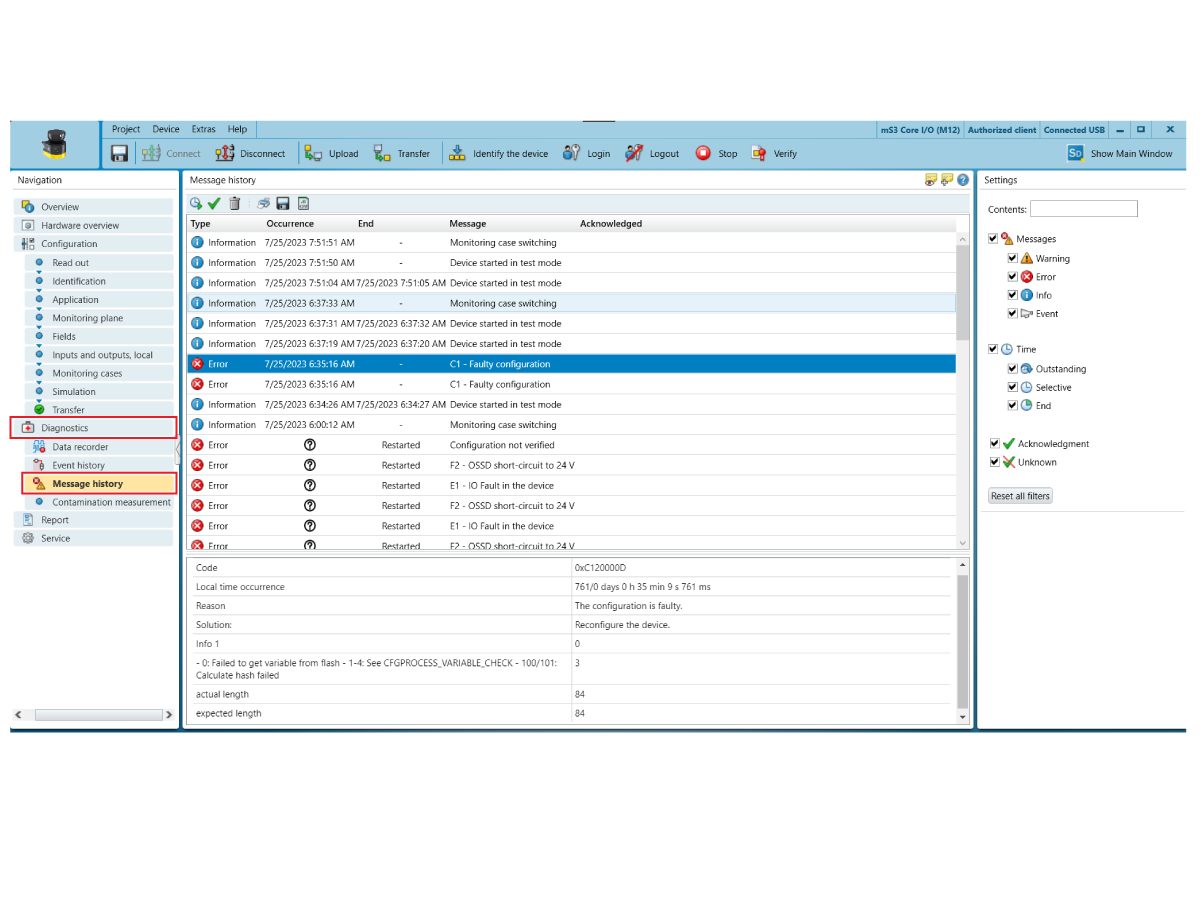
W sekcji Diagnostyka kliknij przycisk Historia komunikatów, aby wyświetlić zarejestrowane dane ze skanera obszaru.

Wyświetlane są tu poprzednie komunikaty o błędach, ostrzeżenia itp., które zawierają szczegółowe informacje na temat konkretnego problemu, podając informacje na temat czasu wystąpienia, przyczyny błędu, rozwiązania i wszelkie inne istotne informacje. Ta strona może być pomocna podczas rozwiązywania problemów z usterkami skanera obszaru.

Electrical Schematic

 UWAGA: Podłącz przewód skanera obszaru 09-0625 ze skanera obszaru [1] do skrzynki interfejsu maszyny (lub gniazdka ściennego, jeśli jest to samodzielny skaner obszaru) za pomocą złącza M12. 

Uwagi

Recently Viewed Items

You Have No Recently Viewed Items Yet

Uwagi
Haas Logo

Cena dostawy Haas

Cena ta obejmuje koszt wysyłki, cła eksportowe i importowe, ubezpieczenie oraz wszelkie inne wydatki poniesione podczas wysyłki do miejsca docelowego we Francji uzgodnionego z kupującym. Do dostawy Produktu CNC firmy Haas nie zostaną doliczone żadne inne obowiązkowe koszty.

BĄDŹ NA BIEŻĄCO Z NAJNOWSZYMI WSKAZÓWKAMI I TECHNOLOGIĄ HAAS...

Zapisz się już dziś!   

HAAS TOOLING AKCEPTUJE:

  • Serwis i wsparcie
  • Właściciele
  • Zgłoszenie serwisowe
  • Instrukcje obsługi
  • Części Haas
  • Zgłoszenie naprawy stołu obrotowego
  • Wskazówki dotyczące instalacji
  • Narzędzia zakupowe
  • Zbuduj & Wyceń nową maszynę Haas
  • Dostępne produkty
  • Cennik Haas
  • Finansowanie CNCA
  • O firmie Haas
  • Informacja o dostępności
  • Oświadczenie DNSH
  • Zgodność z przepisami eksportowymi
  • Oferty pracy
  • Certyfikaty i bezpieczeństwo
  • Skontaktuj się z nami
  • Historia
  • Regulamin
  • Regulamin dotyczący firmy Haas Tooling
  • Poufność
  • Gwarancja
  • Społeczność Haas
  • Program Certyfikacji Haas
  • Haas Motorsports
  • Fundacja Gene'a Haas
  • Społeczność Edukacji Technicznej Haas
  • Wydarzenia
  • Dołącz do rozmowy
  • Facebook
  • X
  • Flickr
  • YouTube
  • LinkedIn
  • Instagram
  • TikTok
© 2026 Haas Automation, Inc — maszyny CNC

This site is protected by reCAPTCHA and the Google Privacy Policy and Terms of Service apply.

2800 Sturgis Rd., Oxnard, CA 93030 / Toll Free: 800-331-6746
Phone: 805-278-1800 / Fax: 805-278-2255