Moj Haas Dobrodošli,
!
Haas Tooling MyHaas/HaasConnect Vpis Registrirajte Haas Tooling MyHaas/HaasConnect Izpis Dobrodošli, Moji stroji Zadnja dejavnost Moje ponudbe Moj račun Moji uporabniki Izpis
Poiščite distributerja
  1. Izberite jezik
    1. English
    2. Deutsch
    3. Español - ES
    4. Español - MX
    5. Français
    6. Italiano
    7. Português
    8. Český
    9. Dansk
    10. Nederlands
    11. Magyar
    12. Polski
    13. Svenska
    14. Türkçe
    15. 中文
    16. Suomi
    17. Norsk
    18. الإنجليزية
    19. български
    20. Hrvatski
    21. Ελληνικά
    22. Română
    23. Slovenský
    24. Slovenščina
    25. 한국어
    26. 日本語
    27. Українська
  • stroji Main Menu
    • Vertikalni rezkarji
      Vertikalni rezkarji
      Vertikalni rezkarji View All
      • Vertikalni rezkarji
      • v nizu
      • Univerzalni stroji
      • Serija VF
      • VP-5 prizmatično
      • VMC z menjavo palet
      • Rezkalni stroji Mini Mills
      • Kalupni stroji
      • Visokohitrostni vrtalni centri
      • Serija Drill/Tap/Mill
      • Rezkarji Toolroom Mill
      • Pocket Mill
      • Kompaktni rezkarji
      • Serija Gantry
      • SR usmerjevalniki pločevine
      • Izjemno velik vertikalni obdelovalni center (VMC)
      • Rezkarji z dvema stebroma
    • Večosne rešitve
      Večosne rešitve
      Večosne rešitve View All
      • Večosne rešitve
      • Stružnice z Y-osjo
      • 5-osni rezkarji
    • Stružnice
      Stružnice
      Stružnice View All
      • Stružnice
      • Serija ST
      • Dvojno-vreteno
      • Serija drsnih vodil
      • Stružnice Toolroom Lathe
      • Stružnica Chucker
      • Žepna stružnica
      • Podajalec palic Haas
    • Horizontalni rezkarji
      Horizontalni rezkarji
      Horizontalni rezkarji View All
      • Horizontalni rezkarji
      • 50-konusni
      • 40-konusni
    • Rotacijske mize in indekserji
      Rotacijske mize in indekserji
      Rotacijske mize in indekserji View All
      • Rotacijske mize in indekserji
      • Vrtljive mize
      • Indekserji
      • 5-osne vrtljive mize
      • Zelo velike vrtljive mize
    • Avtomatizirani sistemi
      Avtomatizirani sistemi
      Avtomatizirani sistemi View All
      • Avtomatizirani sistemi
      • Avtomatizacija rezkarja
      • Avtomatizacija stružnice
      • Avtomatske naprave za nalaganje kosov
      • Modeli avtomatizacije
    • Namizni stroji
      Namizni stroji
      Namizni stroji View All
      • Namizni stroji
      • Namizni rezkar
      • Namizna stružnica
      • Simulator krmilja, standardni
      • Simulator krmilja, Premium
    • Oprema za delavnice
      Oprema za delavnice
      Oprema za delavnice View All
      • Oprema za delavnice
      • Rezkar za koleno
      • Haas ročne stružnice
      • Žage Haas
    • Stroji za proizvodnjo
      Stroji za proizvodnjo
      Stroji za proizvodnjo View All
      • Stroji za proizvodnjo
      • Laserski rezalni stroj
      • CNC stiskalnice
    • HITRE POVEZAVE Posebna serija  Posebna serija 
      EU SERIJA EU SERIJA IZDELAVA IN CENA | CENIK IZDELAVA IN CENA | CENIK Stroji na zalogi Stroji na zalogi KAJ JE NOVEGA? KAJ JE NOVEGA? VAŠ PRVI CNC VAŠ PRVI CNC
      ORODJA ZA NAKUPOVANJE
      • Sestavi in preveri ceno Haas
      • Cenik
      • Razpoložljiv inventar
      • Financiranje CNCA
      SE ŽELITE S KOM POGOVORITI?

      Tovarniška izpostava Haas (HFO) lahko odgovori na vaša vprašanja in vam predstavi vaše najboljše možnosti.

      CONTACT YOUR DISTRIBUTOR >
  • Možnosti Main Menu
    • The Haas Control Paketi možne vrednosti
      Paketi možne vrednosti
      Paketi možne vrednosti View All
      • Paketi možne vrednosti
    • Product Image Vretena
      Vretena
      Vretena View All
      • Vretena
    • Product Image Menjalci orodja
      Menjalci orodja
      Menjalci orodja View All
      • Menjalci orodja
    • Product Image 4. | 5. os
      4. | 5. os
      4. | 5. os View All
      • 4. | 5. os
    • Product Image Revolverji in gnana orodja
      Revolverji in gnana orodja
      Revolverji in gnana orodja View All
      • Revolverji in gnana orodja
    • Product Image Merjenje s sondo
      Merjenje s sondo
      Merjenje s sondo View All
      • Merjenje s sondo
    • Obvladovanje odrezkov in emulzije Haas Obvladovanje odrezkov in emulzije
      Obvladovanje odrezkov in emulzije
      Obvladovanje odrezkov in emulzije View All
      • Obvladovanje odrezkov in emulzije
    • Krmilje Haas Krmilje Haas
      Krmilje Haas
      Krmilje Haas View All
      • Krmilje Haas
    • Product Image Opcije izdelka
      Opcije izdelka
      Opcije izdelka View All
      • Opcije izdelka
    • Product Image Orodje in vpenjanje
      Orodje in vpenjanje
      Orodje in vpenjanje View All
      • Orodje in vpenjanje
    • Product Image Vpenjanje obdelovanca
      Vpenjanje obdelovanca
      Vpenjanje obdelovanca View All
      • Vpenjanje obdelovanca
    • Product Image 5-osne rešitve
      5-osne rešitve
      5-osne rešitve View All
      • 5-osne rešitve
      • 5 Easy Steps to 5-Axis
    • Product Image Avtomatizacija
      Avtomatizacija
      Avtomatizacija View All
      • Avtomatizacija
    • HITRE POVEZAVE Posebna serija  Posebna serija 
      EU SERIJA EU SERIJA IZDELAVA IN CENA | CENIK IZDELAVA IN CENA | CENIK Stroji na zalogi Stroji na zalogi KAJ JE NOVEGA? KAJ JE NOVEGA? VAŠ PRVI CNC VAŠ PRVI CNC
      ORODJA ZA NAKUPOVANJE
      • Sestavi in preveri ceno Haas
      • Cenik
      • Razpoložljiv inventar
      • Financiranje CNCA
      SE ŽELITE S KOM POGOVORITI?

      Tovarniška izpostava Haas (HFO) lahko odgovori na vaša vprašanja in vam predstavi vaše najboljše možnosti.

      CONTACT YOUR DISTRIBUTOR >
  • Why Haas Main Menu
      Spoznajte Haasovo razliko
    • Zakaj Haas?
    • MyHaas
    • Skupnost za izobraževanje
    • Industrija 4.0
    • Certifikat Haas
    • Pričevanja strank
  • Servis Main Menu
      Dobrodošli v Haas Service
      DOMAČA STRAN ZA SERVIS Priročniki za operaterja Postopki z navodili Navodila za odpravljanje napak preventivno vzdrževanje Deli Haas Haas Tooling Videoposnetki
  • Videoposnetki Main Menu
Moj Haas Dobrodošli,
!
Haas Tooling MyHaas/HaasConnect Vpis Registrirajte Haas Tooling MyHaas/HaasConnect Izpis Dobrodošli, Moji stroji Zadnja dejavnost Moje ponudbe Moj račun Moji uporabniki Izpis
Poiščite distributerja
  1. Izberite jezik
    1. English
    2. Deutsch
    3. Español - ES
    4. Español - MX
    5. Français
    6. Italiano
    7. Português
    8. Český
    9. Dansk
    10. Nederlands
    11. Magyar
    12. Polski
    13. Svenska
    14. Türkçe
    15. 中文
    16. Suomi
    17. Norsk
    18. الإنجليزية
    19. български
    20. Hrvatski
    21. Ελληνικά
    22. Română
    23. Slovenský
    24. Slovenščina
    25. 한국어
    26. 日本語
    27. Українська
×

Iskalni rezultati

Web Pages

Images

    • <
    • 1
    • >

8 - HRP - Area Scanner Installation

Priročnik za upravljavca robotskega paketa Haas


  • 12 - Step by step Robot step videos
  • 0 - HRP - Table of Contents
  • 1 – HRP – Uvod
  • Mill Installation
  • Lathe Installation
  • 2 – HRP – Pravne informacije
  • 3 – HRP – Varnost
  • 4 – HRP-7kg – Montaža
  • 5 – HRP-25kg – Montaža
  • 6 – HRP-50kg – Montaža
  • 7 – HRP – Namestitev ograje/zaklepa
  • 8 - HRP - Area Scanner Installation
  • 9 - HRP - Light Curtain Installation
  • 10 – HRP – Nastavitev sistema DCS FANUC
  • 11 – HRP – Delovanje
  • 12 – HRP – Vzdrževanje
  • 13 – HRP – Odpravljanje težav
  • 14 – Videoposnetki za nastavitev robota po korakih

Go To :

  • 8.1 HRP - Namestitev področnega skenerja
  • 8.2 HRP - Namestitev programske opreme področnega skenerja
  • 8.3 HRP - Vodnik za odpravljanje težav s področnim skenerjem
Recently Updated

Skener območja - Namestitev


AD0687

Introduction

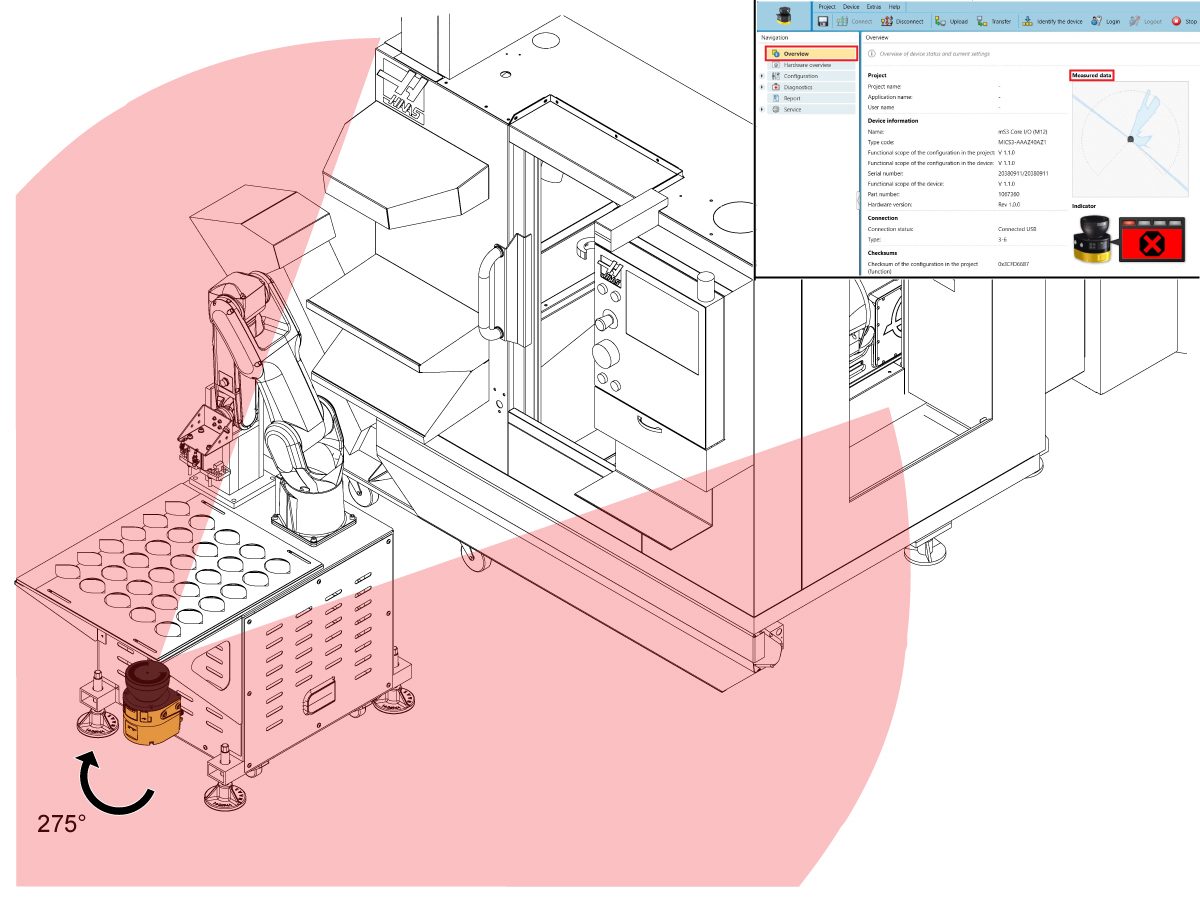
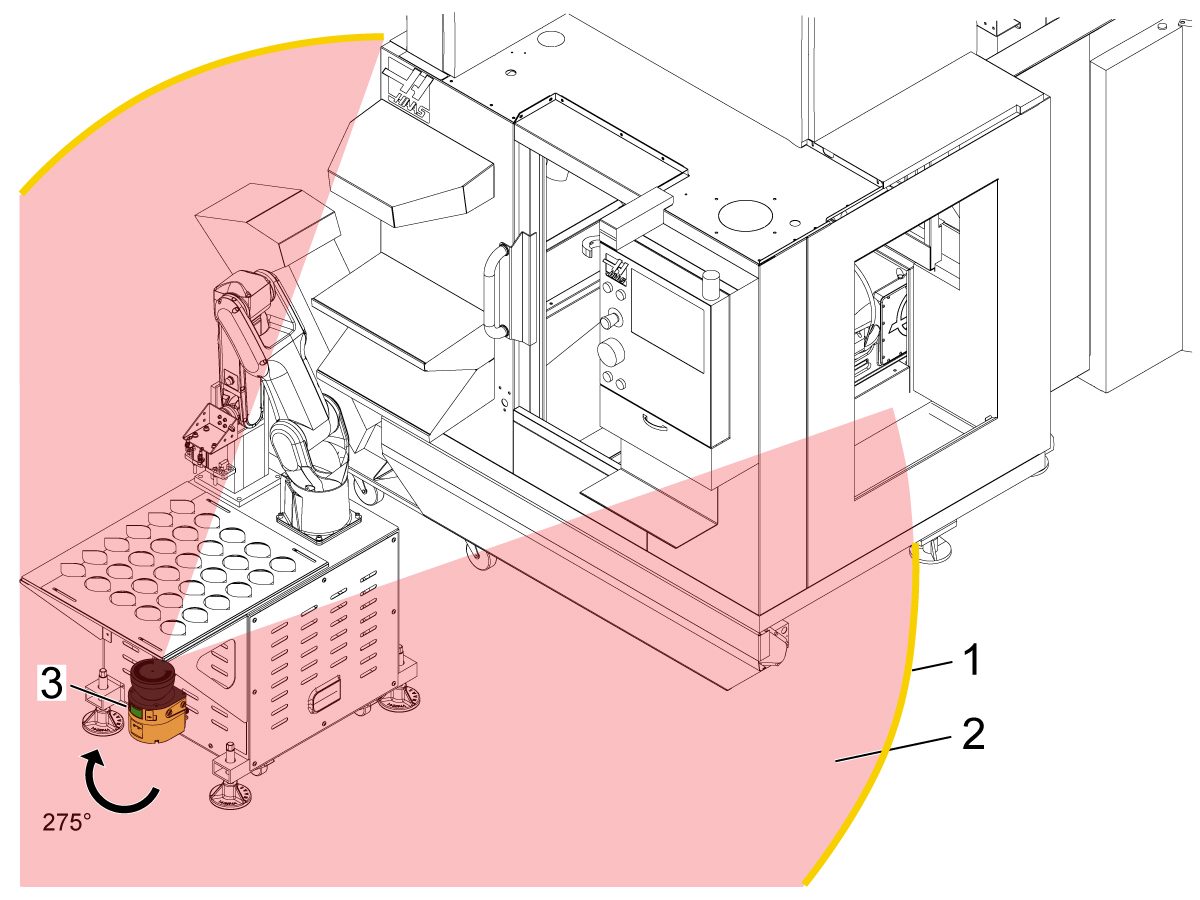
Področni skener se lahko uporabi za zaščito uporabnika pred robotom, brez potrebe po zaporni ograji ali svetlobni zavesi. Varnostni področni skener pošlje laserje v 275°, ki skenirajo bližnje območje. Ko je v konfiguriranem zaščitnem polju zaznan predmet, se signal pošlje nazaj v stroj, da se ustavi.

Strojne zahteve:

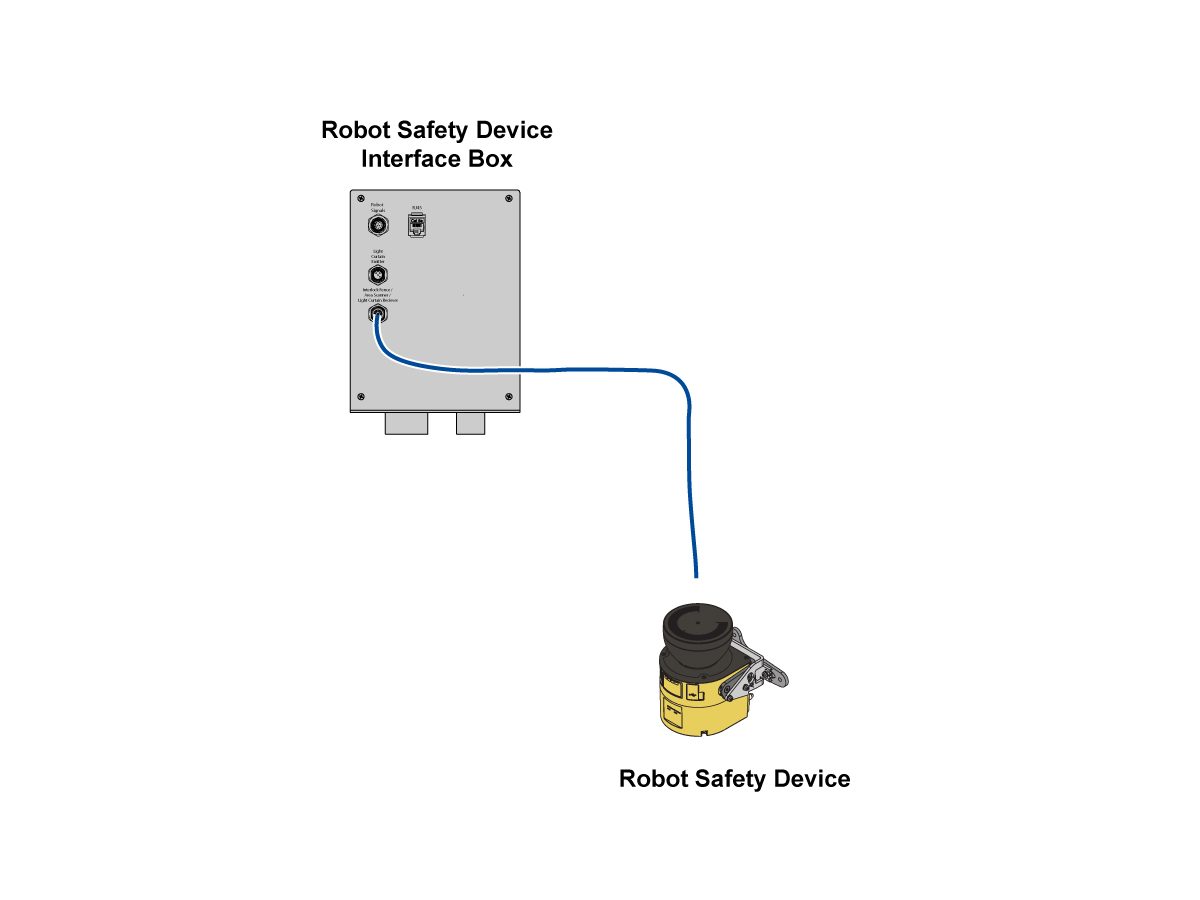
  • 32-9010 HRP-1 18' VARNOSTNA ELEK ŠKATLA VMESN
  • 32-9018 CBT/HRP-2/3 18' VARNOSTNA ELEK ŠKATLA VMESN

 POMEMBNO: Brez vmesniškega polja, ki je združljivo s skenerjem, optični bralnik območja ne bo priključen na stroj. Te nadgrajene vmesniške škatle so bile dodane vsem paketom COBOT in paketom HRP-1/2/3, izdelanim po 10.7.2023. Če je bila vmesniška škatla stroja izdelana pred temi datumi, glejte postopek Namestitev varnostne vmesniške škatle robota - AD0703 za več informacij. 

Zahtevana programska oprema:

    Različica
  • 100.23.000.1120  ali novejša 
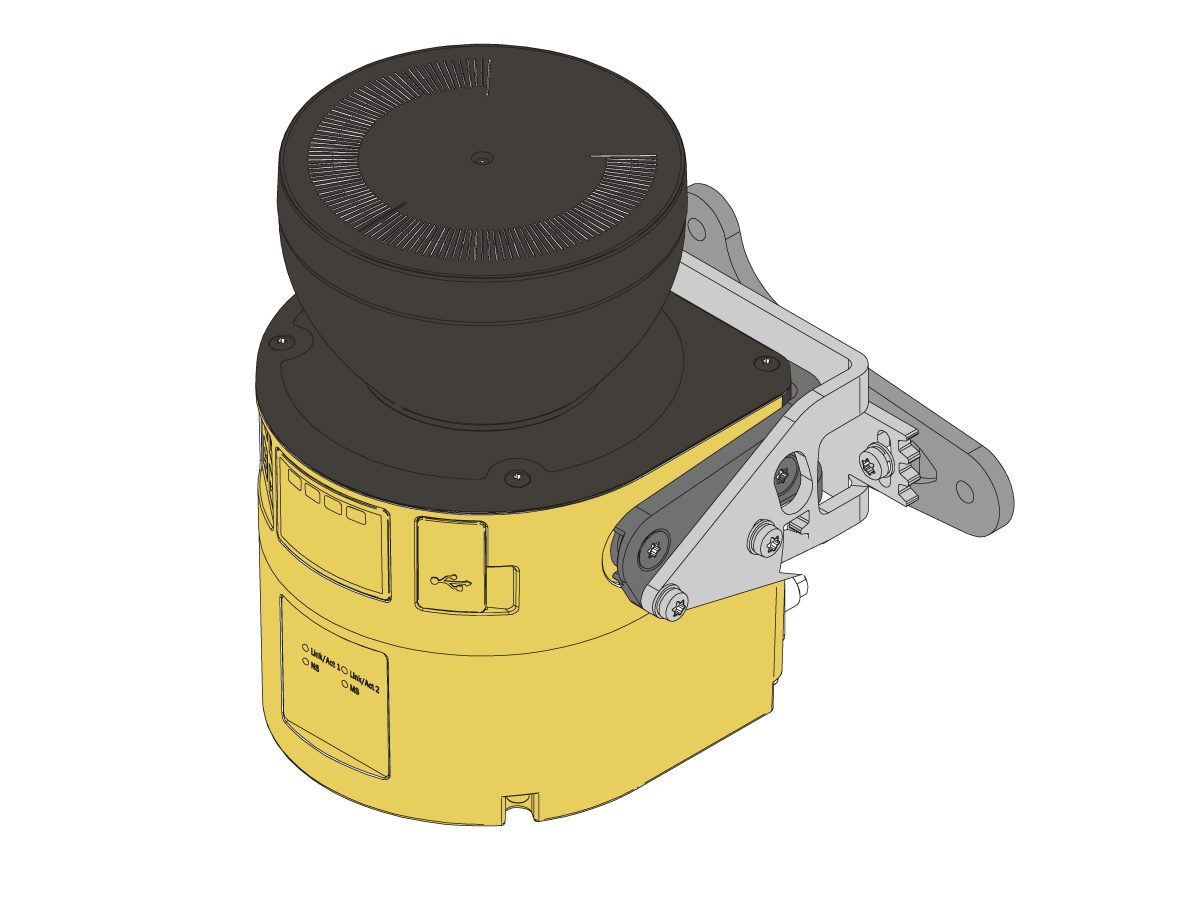
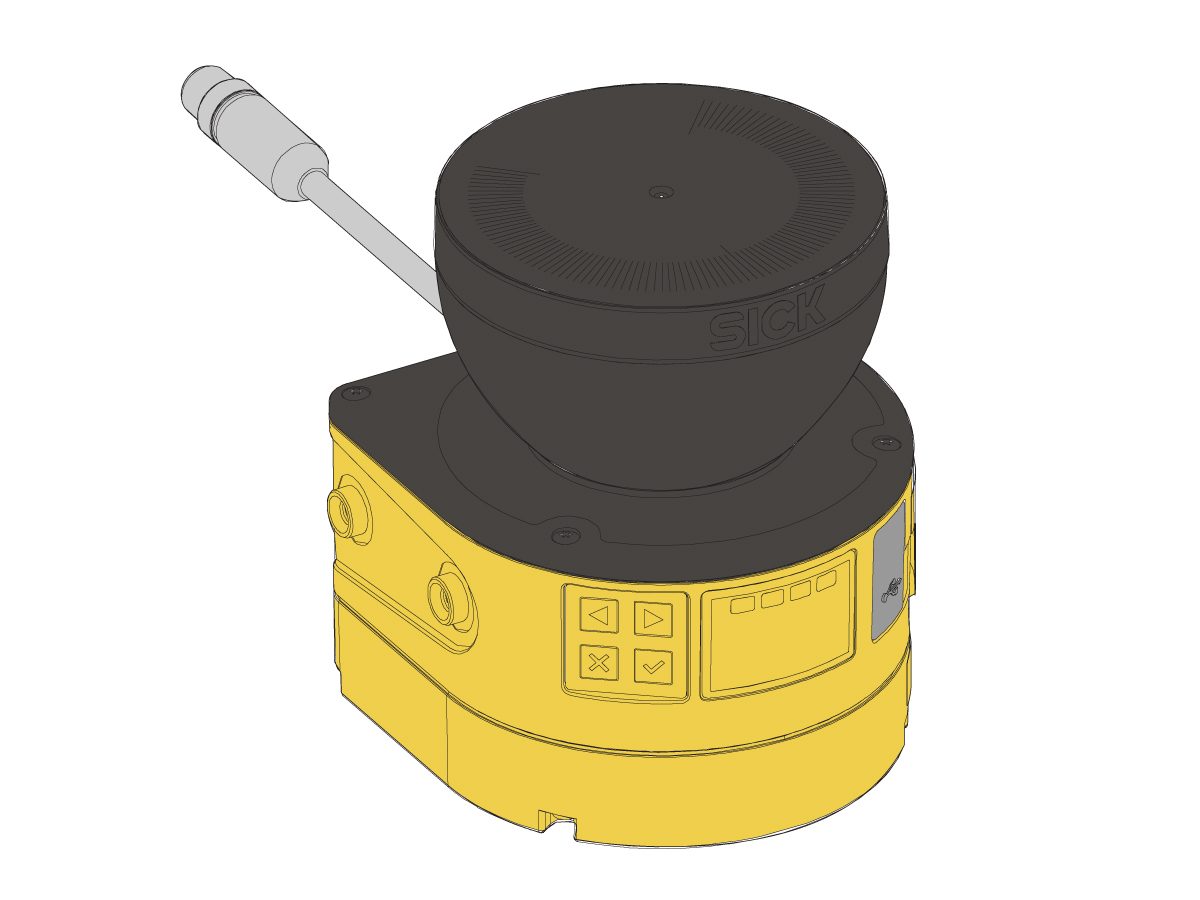
Komplet področnih skenerjev (08-1897) vključuje naslednje komponente:
  • 09-0625 Kabel področnega skenerja
  • 09-0626 Talna namestitev področnega skenerja
  • 09-0627 Laserski področni skener

Risk Assessment

POMEMBNO: Pred namestitvijo je treba opraviti ustrezno oceno tveganja in izpolniti ustrezne varnostne zahteve. 

Installation

1

Področni skener priključite na vir napajanja - bodisi v vmesniško škatlo stroja, če je področni skener integriran ALI 

v steno, če gre za samostojen področni skener. 

2

Poiščite najboljše mesto za področni skener, kjer lahko zazna največji doseg ~275°. Prepričajte se, da ni mrtvih točk.

OPOMBA: Če želite preveriti, ali je lokacija področnega skenerja dobra, vklopite področni skener in si oglejte izmerjene podatke na zavihku Pregled . Za informacije o prenosu programske opreme glejte postopek  Področni skener - nastavitev programske opreme - AD0688 . 

Označite mesto področnega skenerja. Področni skener izklopite iz vira napajanja.

3

Poiščite najboljšo višino za področni skener, kjer lahko zazna največji doseg, hkrati pa ne omogoča, da bi se nekdo plazil pod njim ali se ustavil. Višina je odvisna od tega, kje želite opravljati 2D skeniranje.

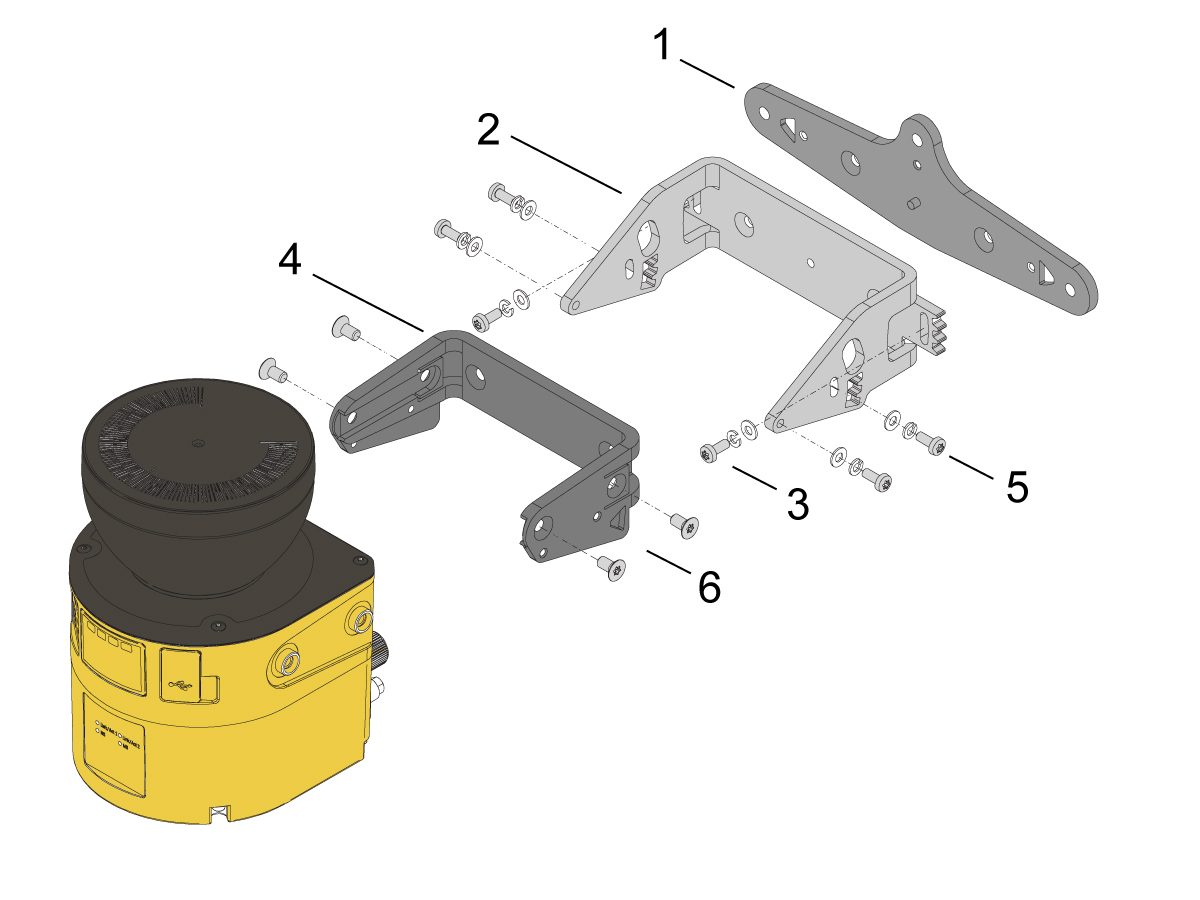
 OPOMBA: Običajno je želena višina približno 300 mm nad tlemi, zaradi česar je ravnina skeniranja na ravni meč. Izognite se prenizki/previsoki višini, višina naj ne bo na ravni gležnja/trebuha. Privijte pritrdilno ploščo [1] na površino na želenem mestu in višini. Prepričajte se, da je pritrdilna plošča [1] pravilno usmerjena. Privijte nosilec za poravnavo [2] na pritrdilno ploščo [1] z vijaki [3]. Montažni nosilec [4] privijte na nosilec za poravnavo [2] z vijaki [5]. Področni skener položite v montažni nosilec [4]. Privijte z vijaki [6].

4

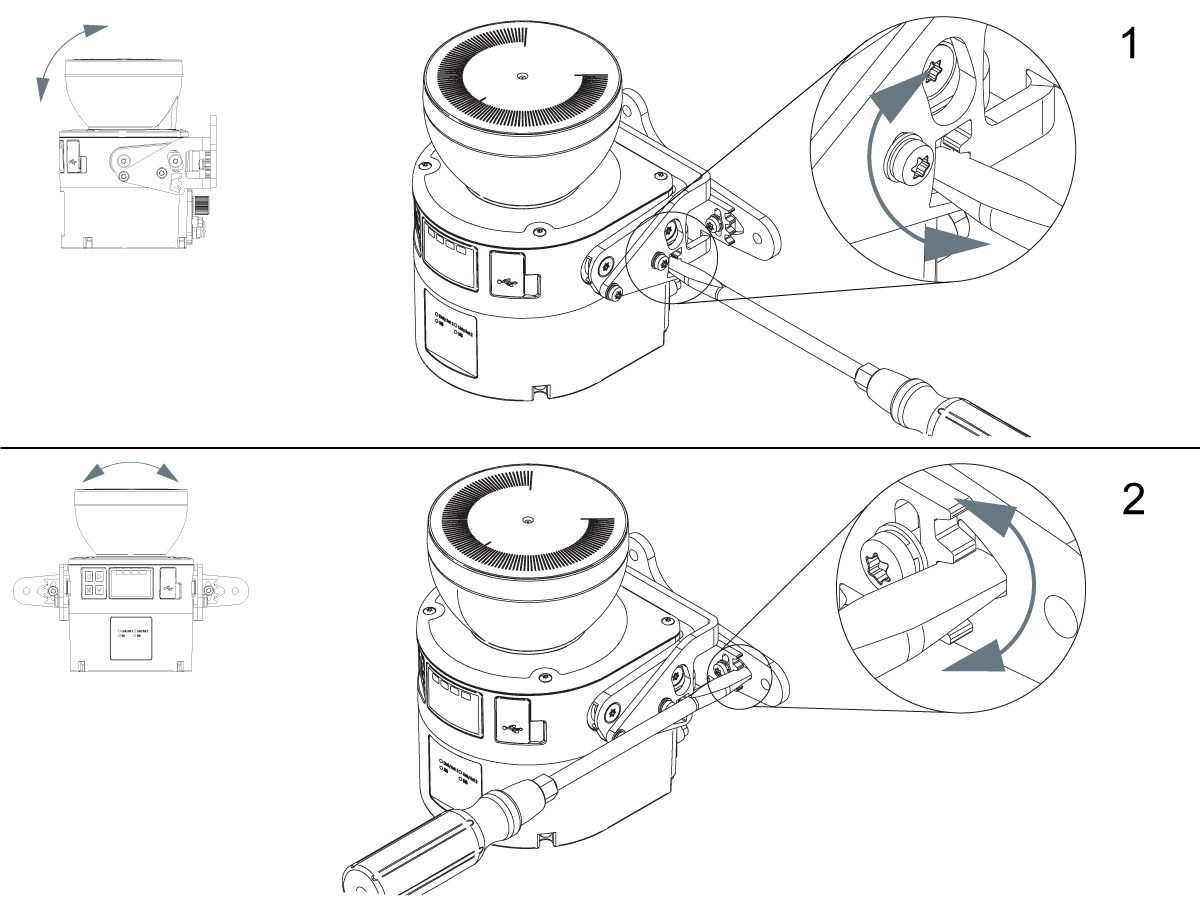
Varnostni laserski skener poravnajte z izvijačem za natančno poravnavo. Lokacija [1] prikazuje, kako prilagoditi položaj na prečni osi. Lokacija [2] prikazuje, kako prilagoditi položaj na globinski osi. Ko je poravnava pravilna, privijte vijake. Več informacij o vrednostih navora najdete v razdelkuSpecifikacije navora za pritrdilne elemente Haas. 

5

Ko je področni skener nameščen in poravnan na želenem mestu, konfigurirajte zaščiteno območje tako, da sledite postopku Področni skener - Namestitev programske opreme - AD0688za več informacij.

 POMEMBNO: Po premestitvi področnega skenerja ali česar koli znotraj njegovega zaščitnega polja bo zadevo potrebno znova konfigurirati. 

RJH-XL Remote E-Stop Installation

1

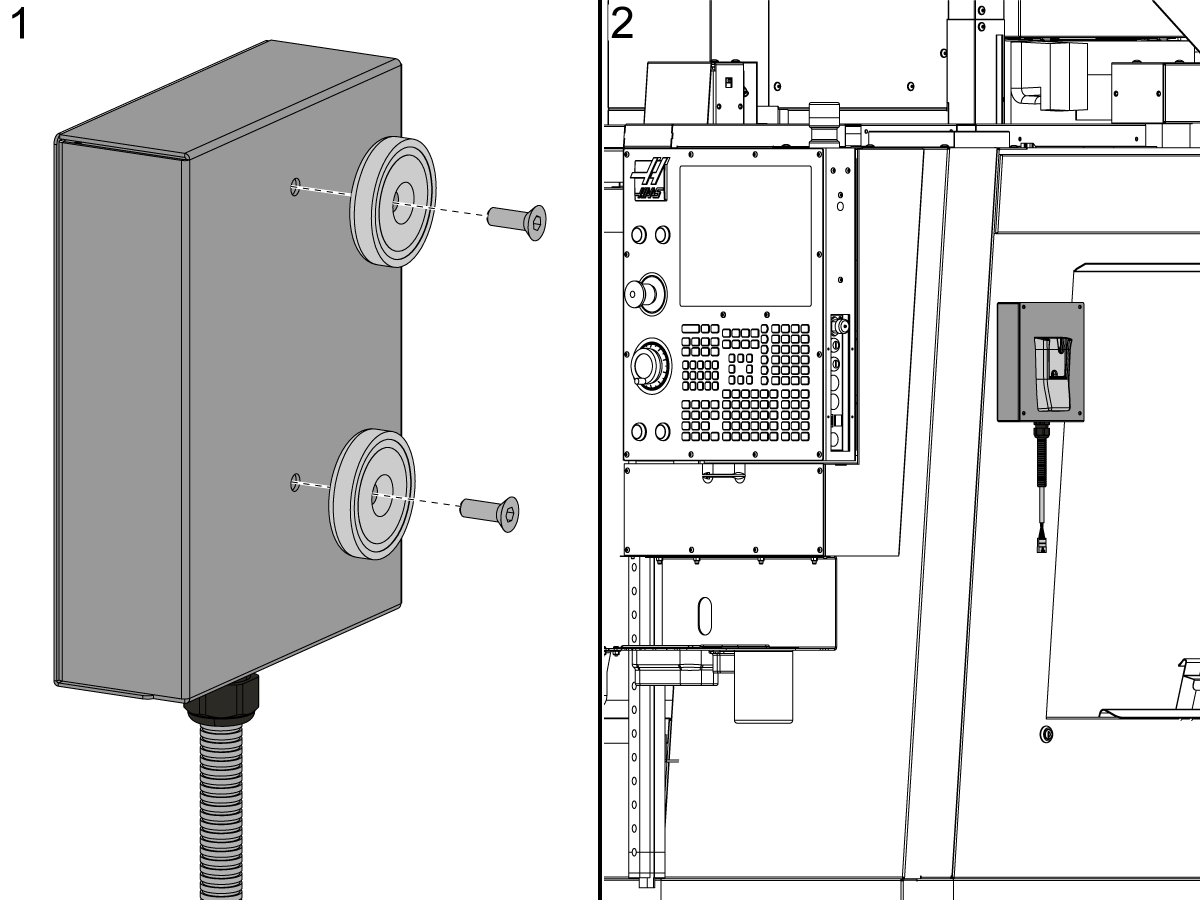
Če je konzola krmilnika zunaj območja optičnega bralnika, lahko RJH-XL namestite na obešalo kot običajno. Če je konzola krmilnika znotraj območja optičnega bralnika, lahko magnete, ki so priloženi kompletu za namestitev HRP, namestite na ohišje RJH-XL [1] in ga namestite ob strani stroja [2].

Za namestitev RJH-XL sledite spodnjim navodilom.

RJH-XL Namestitev
Recently Updated

Področni skener - Nastavitev programske opreme


AD0688

Introduction

Ta postopek prikazuje, kako nastaviti zaščitno polje in pravilno konfigurirati področni skener.

POMEMBNO: ROBOTA NE UPORABLJAJTE, DOKLER NE KONFIGURIRATE IN PREIZKUSITE DELOVANJA VARNOSTNE NAPRAVE. Za več informacij neposredno o področnem skenerju SICK glejte priročnik  SICK microScan3 Safety Laser Scanner . 

OPOMBA: Za informacije o odpravljanju napak glejte Področni skener - Vodnik za odpravljanje težav.

Strojne zahteve:

  • -  32-9010
  • HRP-1 18' VARNOSTNA ELEK ŠKATLA VMESN
  • -  32-9018
  • CBT/HRP-2/3 18' VARNOSTNA ELEK ŠKATLA VMESN

 POMEMBNO: Brez vmesniške škatle, ki je združljiva s področnim skenerjem, skener ne bo priključen na stroj. Te nadgrajene vmesniške škatle so bile dodane vsem paketom COBOT in paketom HRP-1/2/3, ki so bili izdelani po  10.7.2023. Če je bila vmesniška škatla stroja izdelana pred temi datumi, glejte postopek Namestitev varnostne vmesniške škatle robota - AD0703 za več informacij. 

Zahtevana programska oprema:

    Različica
  • 100.23.000.1120  ali novejša

POMEMBNO: Po premestitvi področnega skenerja ali česar koli znotraj njegovega zaščitnega polja bo zadevo potrebno znova konfigurirati. 

Risk Assessment

POMEMBNO: Pred namestitvijo je treba opraviti ustrezno oceno tveganja in izpolniti ustrezne varnostne zahteve. 

Download Safety Designer Software

Prenesite datoteko za namestitev Safety Designer na računalnik. To je programska oprema, ki se uporablja za konfiguriranje zaščitnega polja področnega skenerja. 

POMEMBNO: Programska oprema Safety Designer zahteva operacijski sistem Windows 10.  

Izvlecite namestitveno datoteko. Odprite namestitveno datoteko in dokončajte postopek prenosa.

Setup Tutorial

Naslednji servisni video vam bo pokazal, kako uporabiti programsko opremo Safety Designer in kako konfigurirati področni skener SICK microScan 3.

OPOMBA: Ta servisni video je samo za referenco in ne nadomešča pisnega postopka.

Naslednji servisni video prikazuje konfiguracijo zaščitnega polja za področni skener v Safety Designerju.  

  OPOMBA:  Ta  servisni video je samo za referenco in ne nadomešča pisnega postopka. 

First Power Up

1

Prepričajte se, da je področni skener nameščen na želeno mesto, kjer lahko področni skener skenira največji doseg, ki znaša ~275°.

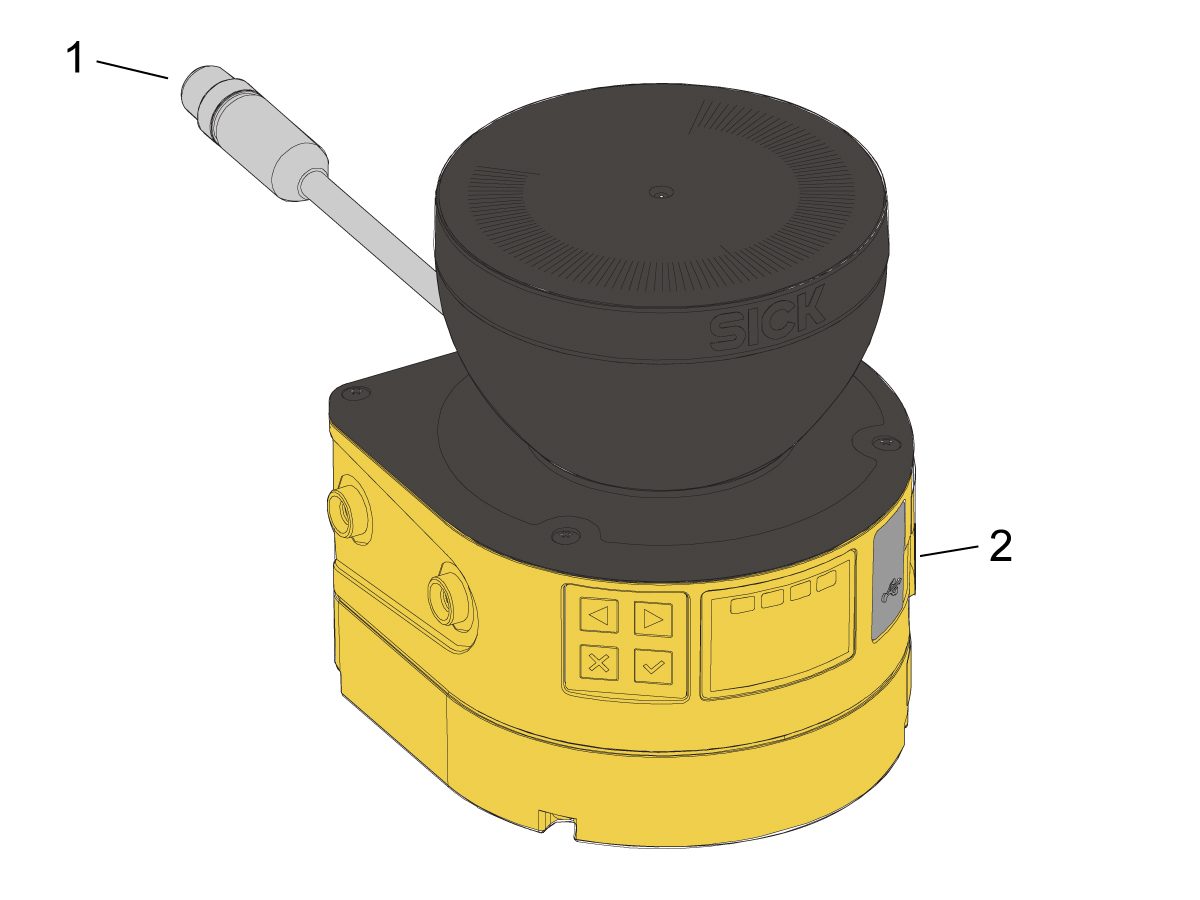
POMEMBNO: Če področni skener še ni nameščen, za več informacij glejte  Področni skener - Namestitev - AD0687. Konektor področnega skenerja [1] priključite v vir napajanja - bodisi steno, če gre za samostojen področni skener  ALI  vmesniško omarico stroja, če gre za vgrajen področni skener. 

Priključite mikro USB kabel iz področnega skenerja [2] v računalnik.

2

Ko je napajanje omogočeno, se LED zaslon skenerja na območju obarva rumeno in izpiše se »No configuration«.

To bo tako, dokler se tovarniško geslo ne ponastavi. Za ponastavitev gesla glejte naslednji video. Geslo za tovarniško nastavitev je SICKSAFE.

OPOMBA: To geslo je občutljivo na velike in male črke.

Setup

1

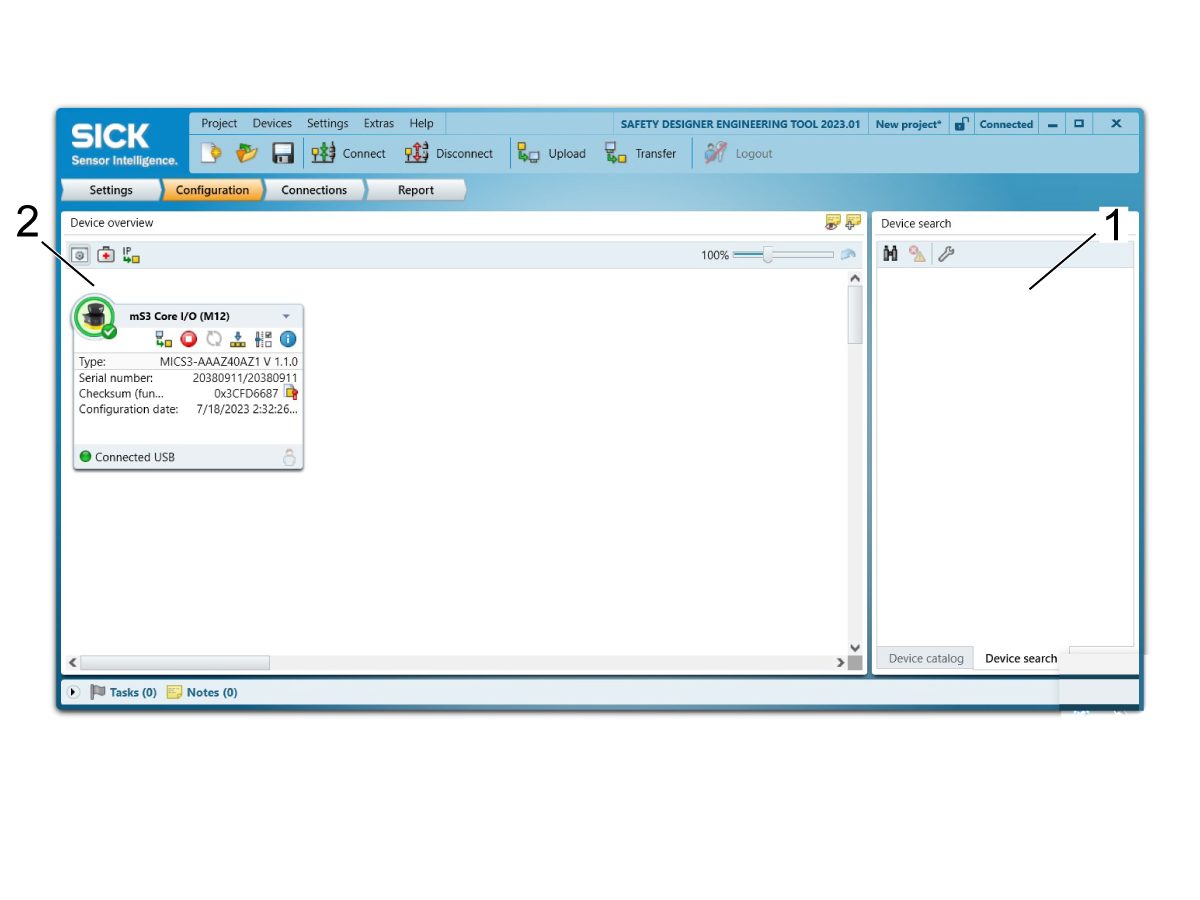
V programu Safety Designer kliknite Nov projekt. Kliknite Poveži.

OPOMBA: Ko je povezava vzpostavljena med področnim skenerjem in računalnikom, naslednjič kliknite  Search for Devices. Ko Safety Designer vzpostavi povezavo s področnim skenerjem, se na desni strani pod iskanjem naprave [1] prikaže ikona področnega skenerja. Dvokliknite ikono, da vzpostavite povezavo. 

Zdaj bi se morala ikona področnega skenerja pojaviti na levi strani pod Pregled naprave [2]. Dvokliknite ikono, da odprete okno naprave. 

2

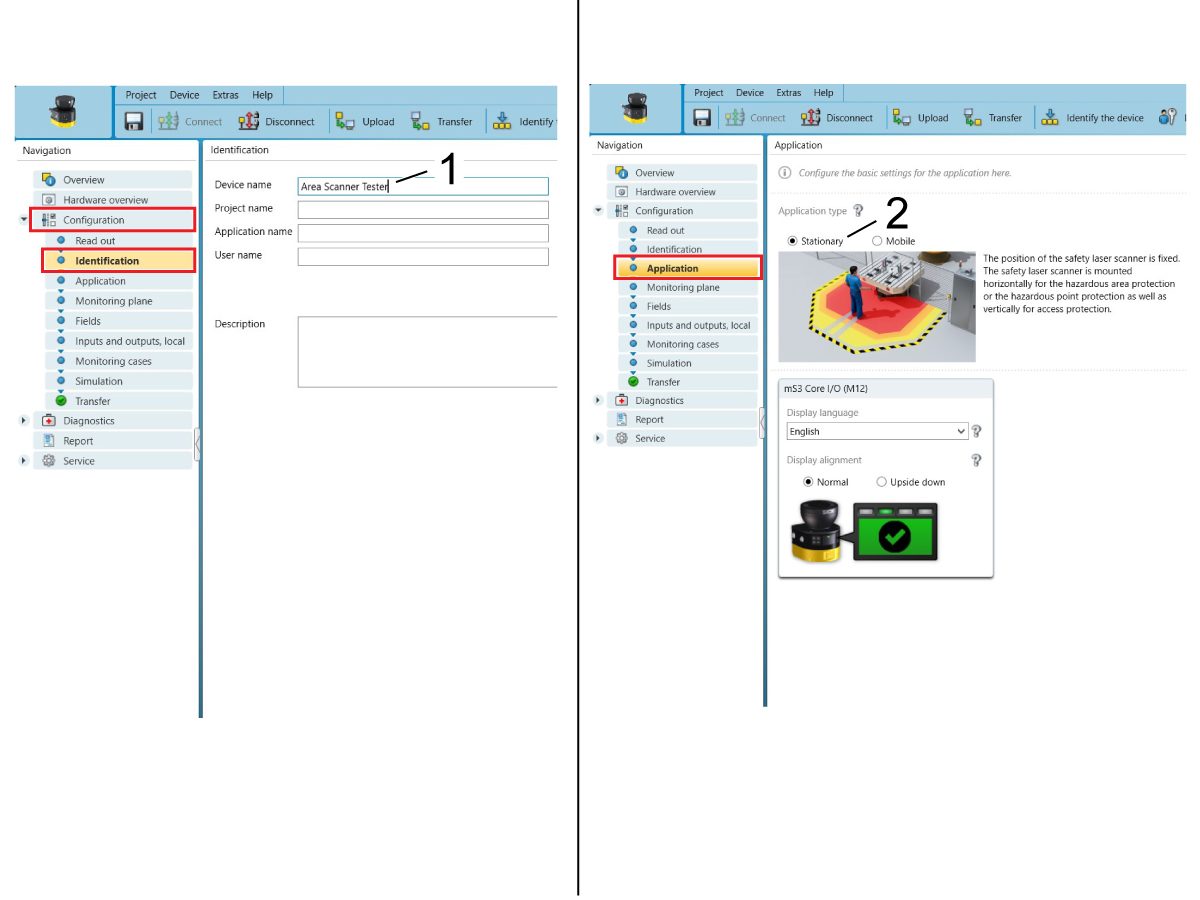
Kliknite Configurationv navigacijskem meniju na levi strani. V razdelku Konfiguracija kliknite Identifikacija. Po potrebi tukaj vstavite ime [1] za področni skener. Kliknite na Application, da izberete med stacionarnim ali mobilnim načinom [2]. Za namene obdelovanja se prepričajte, da je vrsta aplikacije nastavljena na stacionarno (Stationary). 

Izberite želeni jezik.

3

Kliknite na Ravnina za spremljanje , da nastavite 2D vodoravno ali navpično ravnino za spremljanje [1]. V tem primeru je horizontalna ravnina za spremljanje najpogostejše spremljanje obdelovalnih aplikacij.

 OPOMBA: Če se uporablja navpična ravnina za spremljanje, je potreben nadzor referenčnega števila [2]. Za več informacij pojdite na stran 84 v servisnem priročniku SICK

. Ločljivost predmeta [3] določa najmanjšo velikost, ki jo lahko zazna področni skener. Z vodoravno ravnino za spremljanje mora biti ločljivost predmeta nastavljena na približno 50-70 mm. Z navpično ravnino za spremljanje mora biti ločljivost predmeta nastavljena na približno 150 mm. 

Večkratno vzorčenje [4] nastavi, kolikokrat mora področni skener skenirati predmet, preden se odzove. Večje večkratno vzorčenje zmanjšuje verjetnost, da se zazna karkoli neželenega, kot so žuželke, prah itd. Pri stacionarni uporabi se opravi ponovljeno večkratno vzorčenje x2 v čistih pogojih, medtem ko se priporoča večkratno vzorčenje x8 v umazanih pogojih. Igrajte se v tem območju, da najdete vrednost, ki reagira najbolje. 

Čas cikla skeniranja [5] vpliva na odzivni čas področnega skeniranja. Običajni čas cikla skeniranja 40 ms se uporablja za celotno zaščitno območje polja, medtem ko se hitri čas skeniranja 30 ms uporablja za majhno zaščitno območje polja s še krajšim časom odziva. Običajno je izbran običajni čas skeniranja. 

Dodatna zaščita pred interferenco [6] preveri, ali so prisotni še drugi skenerji. Način 1 je treba izbrati, ko na stroju uporabljate samo en področni skener. 

4

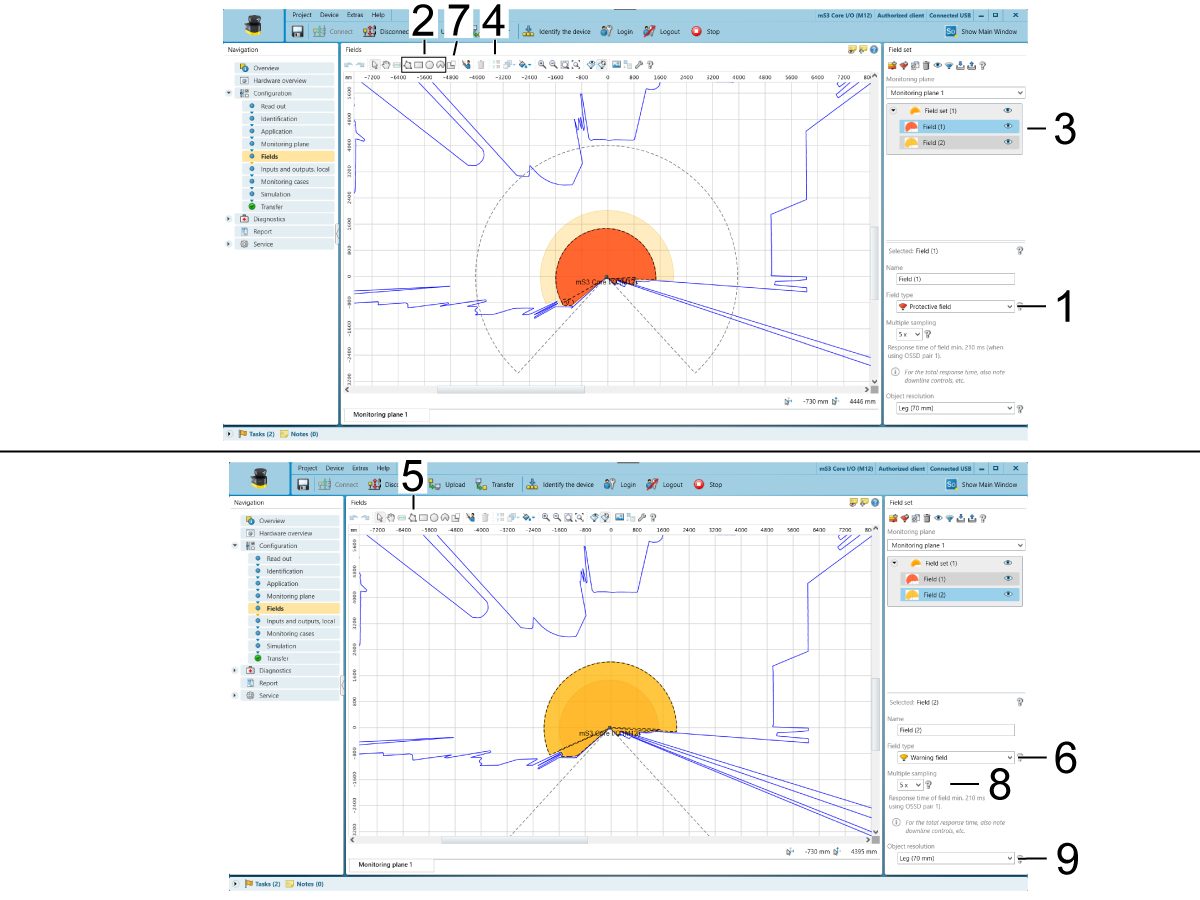
Kliknite na Fields , da nastavite zaščitno polje [1], ki sproži področni skener in ustavi gibanje robota. Z orodjem za risanje [2] lahko narišete želeni niz polj. Več polj je mogoče konfigurirati v istem nizu polj [3], da dosežete ustrezno velikost in obliko.

OPOMBA: Za večjo natančnost dodelite koordinate [4] ali uporabite poligonsko orodje [5]. Druga vrsta polja je opozorilno polje [6]. To polje sproži samo rumeno LED luč na področnem skenerju in ne ustavi gibanja robota. 

 POMEMBNO: Prepričajte se, da je zaščitno polje [1] vedno nastavljeno, saj je to tisto, kar ustavi gibanje robota. Opozorilna polja [6] so lahko koristna, vendar niso vedno potrebna, saj nikoli ne sprožijo svetlobne zavese, zaradi česar robot vedno deluje tudi v nevarnih razmerah. 

V polje lahko povlečete maskirano območje [7]. To predstavlja območje, ki ne sproži področnega skenerja. 

Vsako polje lahko konfigurirate posamično s spreminjanjem več vzorcev [8] in ločljivostjo predmeta [9].

5

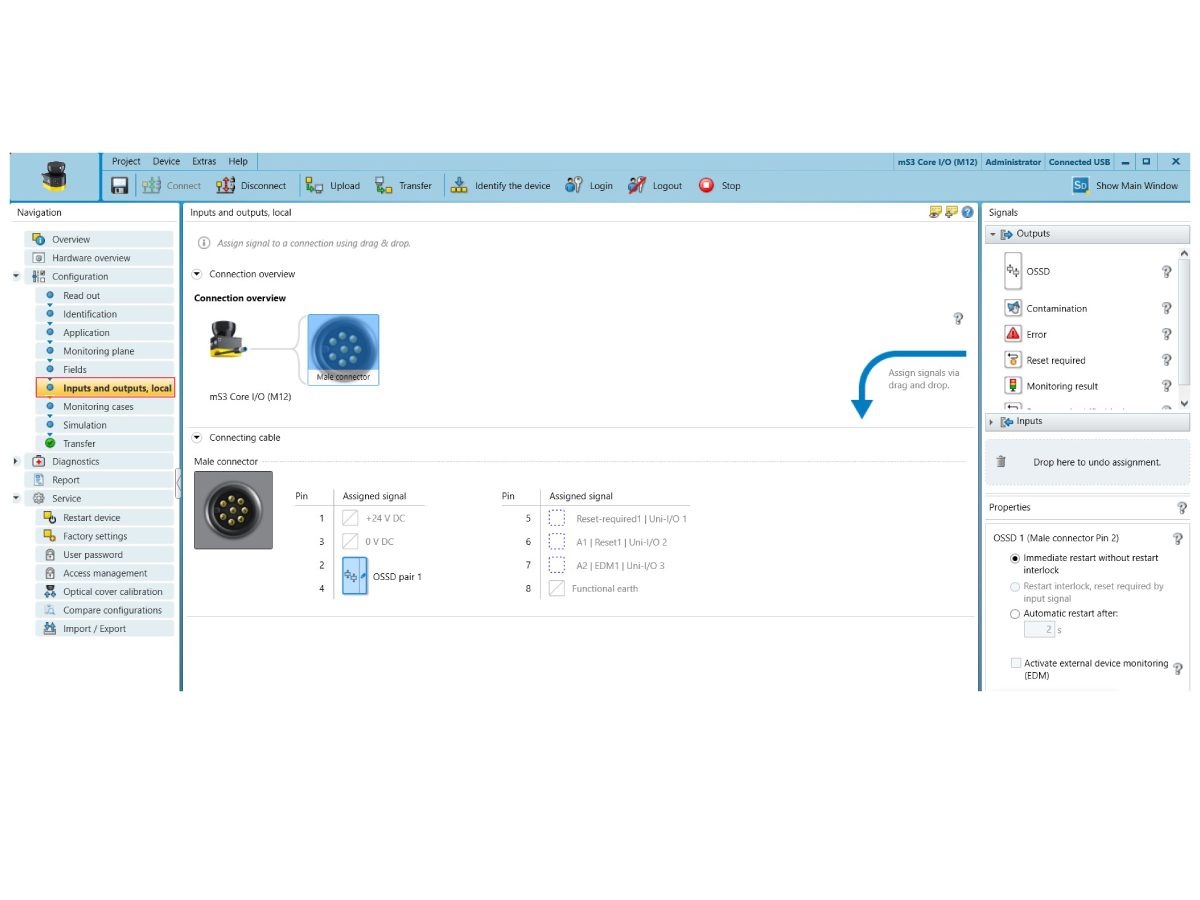
Kliknite na Inputs and Outputs, Local , da konfigurirate univerzalne vhode/izhode področnih skenerjev. Obstajajo 3 uporabni univerzalni vhodi/izhodi. Za osnovno nastavitev strojne obdelave ni treba konfigurirati univerzalnih vhodov/izhodov. Pustite to stran prazno, razen če želite ustvariti posebno konfiguracijo. 

OPOMBA: Prepričajte se, da sta nožici 2 in 4 vedno konfigurirani za par 1 OSSD.

6

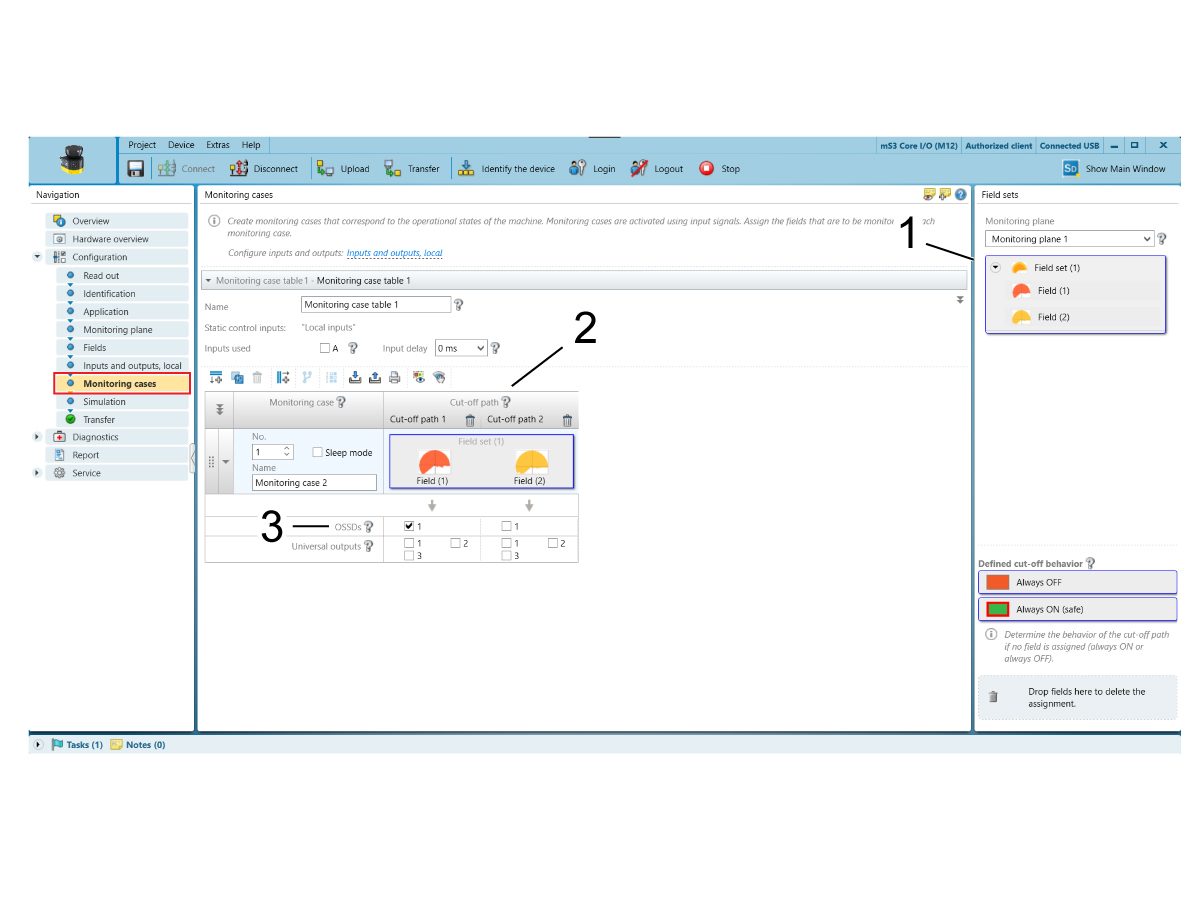
Kliknite na Monitoring Cases, da uporabite polje, nastavljeno za področni skener. Polje Drag Monitoring Plane 1 [1] nastavite v Monitoring Case 1 – Cut Off Path 1 [2]. Označite polje OSSD [3] pod zaščitnim poljem. To v primeru sprožitve zaščitnega polja vklopi varnostno preklopno napravo. Ko je izhodna varnostna preklopna naprava VKLOPLJENA, se bo gibanje robota ustavilo. 

7

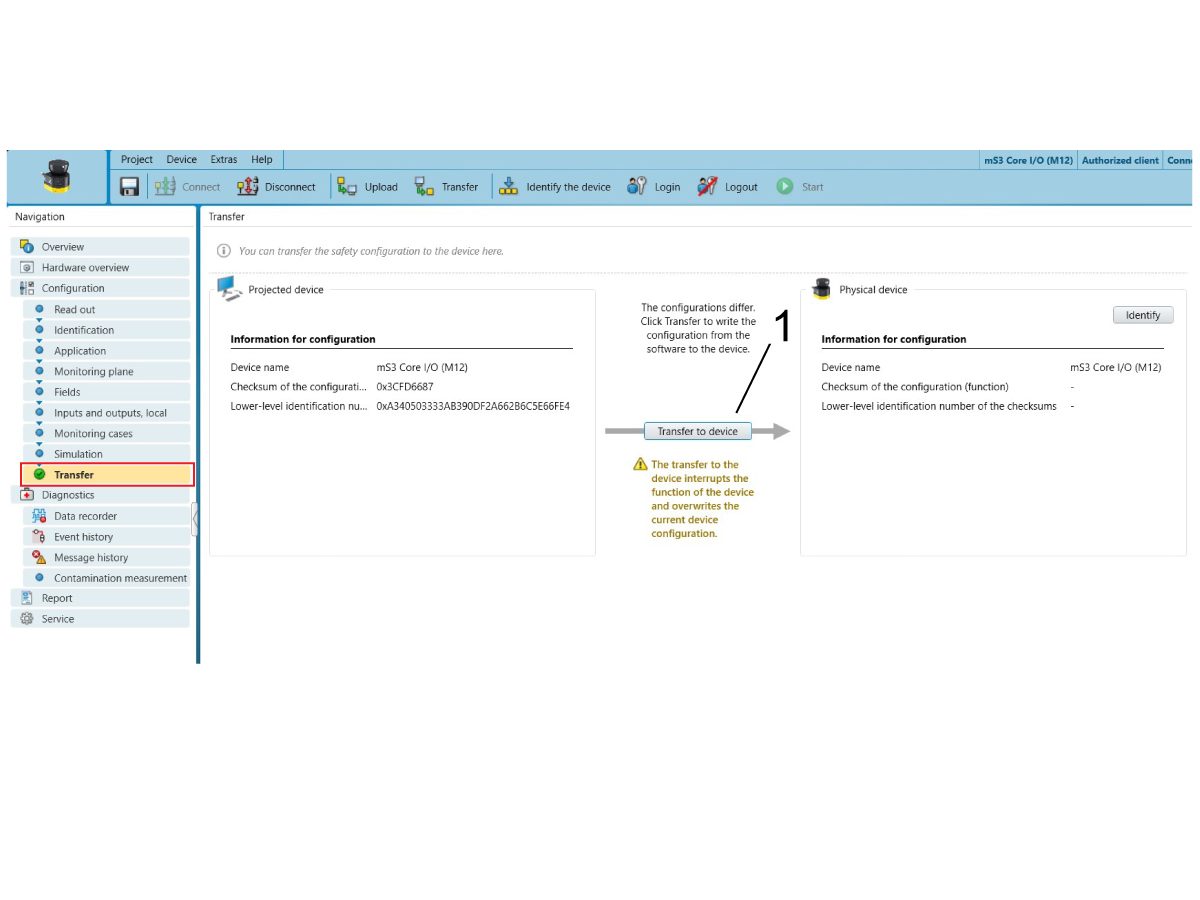
Kliknite na Transfer, da premaknete konfiguracijo iz računalniške programske opreme na področni skener. Kliknite Transfer to Device [1]. Pojavi se pojavno okno, ki vas vpraša, ali lahko naprava vstopi v preskusni način. Kliknite Da. 

Po potrebi vnesite geslo pooblaščenega odjemalca. Preberite poročilo o konfiguraciji in preverite.

8

Na tla zalepite [1] zaščitno polje področnega skenerja [2]. Preizkusite konfigurirani področni skener. Prepričajte se, da zelena LED luč nad zaslonom področnega skenerja [3] sveti, ko je zunaj zaščitnega polja, rdeča LED luč pa sveti, ko je znotraj zaščitnega polja.

OPOMBA: Če se dejansko zaščitno polje ne ujema z želenim zaščitnim poljem, uredite zaščitno polje, vstavite zaščitno polje v pot prekinitve za Monitoring Case 1 in ponovno prenesite konfiguracijo. Spreminjajte, dokler ne dosežete želenega zaščitnega polja.

POMEMBNO: Prepričajte se, da na zaščitnem polju ni mrtvih točk. Odstranite mikro USB kabel, ki povezuje varnostni skener območja z računalnikom.

9

Ko je stroj v servisnem načinu, pojdite na zavihek Parameters>  Factory. Nastavite parameter  2191 [694] LIGHT CURTAIN TYPE na LC_TYPE_1.

OPOMBA: Stroji z različico programske opreme 100.20.000.1010 ali novejšo bodo morali nastaviti parameter 2192 [:] LIGHT CURTAIN TRIGGER THRESHOLDna 0.

Nastavitev 376 LIGHT CURTAIN ENABLED spremenite na ON.. 


Recently Updated

Skener območja – Vodnik za odpravljanje težav


TG0028

Introduction

Ta priročnik za odpravljanje težav vam bo pokazal, kako odpraviti težave s skenerjem varnostnega območja SICK, konfiguriranim s strojem Haas.

 OPOMBA: Za namestitev skenerja na stroj Haas glejte postopek  Skenerja območja - Namestitev - AD0687 in  Skener Območja - Nastavitev programske opreme - AD0688 za več informacij. 

POMEMBNO: Za več informacij neposredno o varnostnem skenerju SICK glejte priročnik za varnostni laserski skener SICK microScan3 . 

POMEMBNO: ROBOTA NE UPORABLJAJTE, DOKLER NE KONFIGURIRATE IN PREIZKUSITE DELOVANJA VARNOSTNE NAPRAVE.

Symptom Table

. 
ZNAK MOŽEN VZROK KOREKTIVNI UKREP

Ikona varnostne naprave se ne izbriše, ko področni skener ni sprožen.


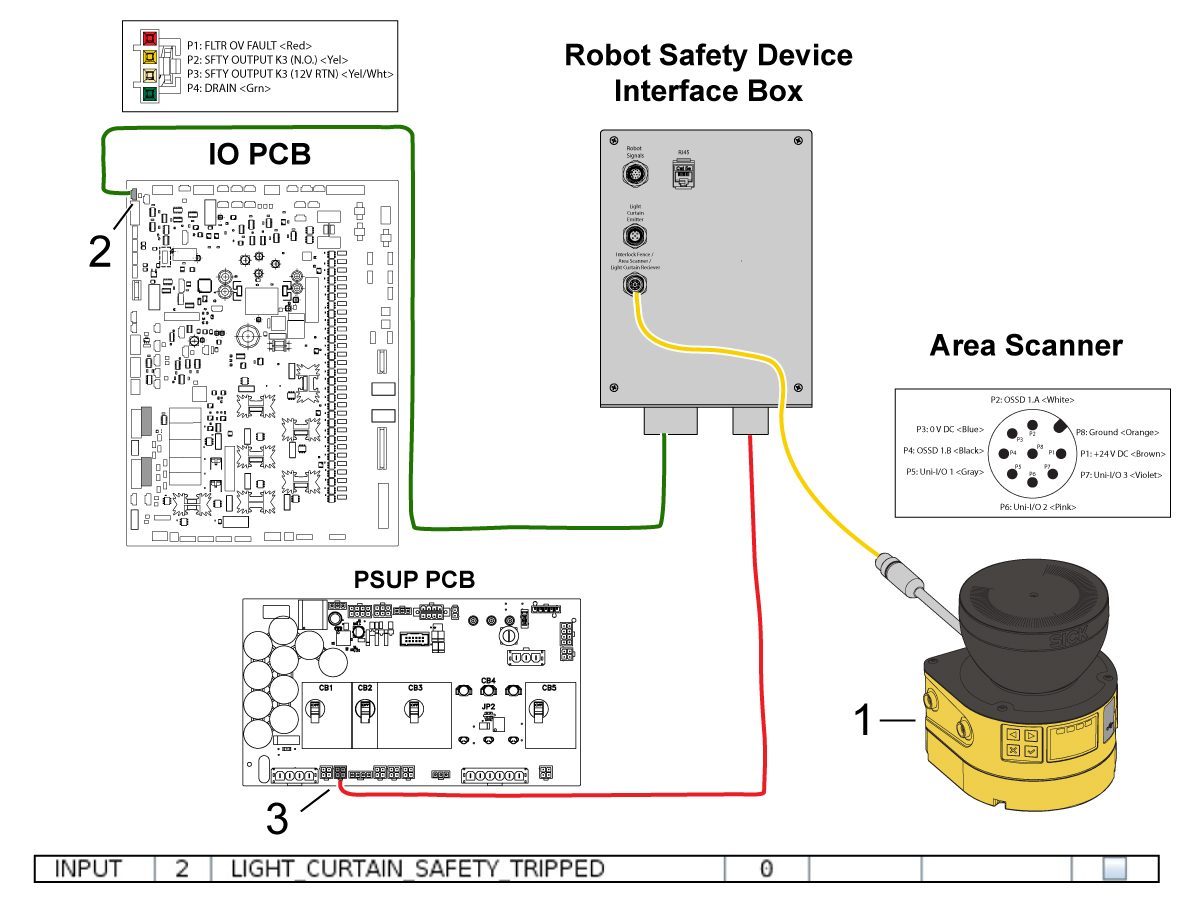
Električne povezave niso pravilne. Preverite povezave od področnega skenerja do I/O PCB. Glejte spodnji razdelek  Električni načrt 
Nekaj moti zaščitno polje območnega skenerja. Odstranite moteč predmet, ki moti zaščitno polje področnega skenerja.

Odzivni čas zaščitnega polja je prepočasen.

Optični bralnik območja pred odzivom večkrat skenira predmet znotraj zaščitnega polja.  Pojdite na Konfiguracija > Nadzorna ravnina, da znižate večkratno vzorčenje. 
Zaščitno polje lahko zazna velike predmete, ne pa manjših predmetov.  Ločljivost predmeta je nastavljena previsoko - to določa najmanjšo velikost predmeta, ki ga zaščitno polje zazna.  Pojdite na Konfiguracija>  >Nadzorna ravnina , da znižate ločljivost predmeta.
Skener območja se ne bo povezal z računalnikom. V Varnostnem Načrtovalniku pod Konfiguracija in nato Odčitavanje preverite, ali so kontrolne vsote tako skenerja kot računalniške programske opreme na istem mestu. Če ne, se konfiguracija obeh naprav ne ujema. 


Posodobite različico programske opreme Varnostnega Načrtovalnika. 

Alarms

PRIKAZ ALARMA POMEN ALARMA Stanje OSSD¹

Zaščitno polje je prosto.  VKLJUČENO
Zaščitno polje ni prosto.  IZKLJUČENO
Skener območja je okvarjen. Vrsta določene napake je prikazana z 2 znakoma na LED zaslonu. Če želite izvedeti več o vsaki vrsti napake, glejte stran 125 - 127 v Priročniku za varnostni skener SICK.  IZKLJUČENO
Leča področnega skenerja je 20 % onesnažena. Lečo očistite s krpo za lečo ali antistatičnim plastičnim čistilom. VKLJUČENO
Leča področnega skenerja je 35 % onesnažena. Lečo očistite s krpo za lečo ali antistatičnim plastičnim čistilom. IZKLJUČENO
Vse varnostne funkcije so ustavljene. Ponovno zaženite skener območja. IZKLJUČENO
Naprava ni konfigurirana.  IZKLJUČENO
  1. OPOMBA:Stanje OSSD pove, ali je izhodna varnostna preklopna naprava VKLOPLJENA ali IZKLOPLJENA. Ko se sproži zaščitno polje, se OSSD VKLOPI in gibanje robota se ustavi. Ko je zaščitno polje čisto, se OSSD IZKLOPI in gibanje robota se nadaljuje.

Display Screen

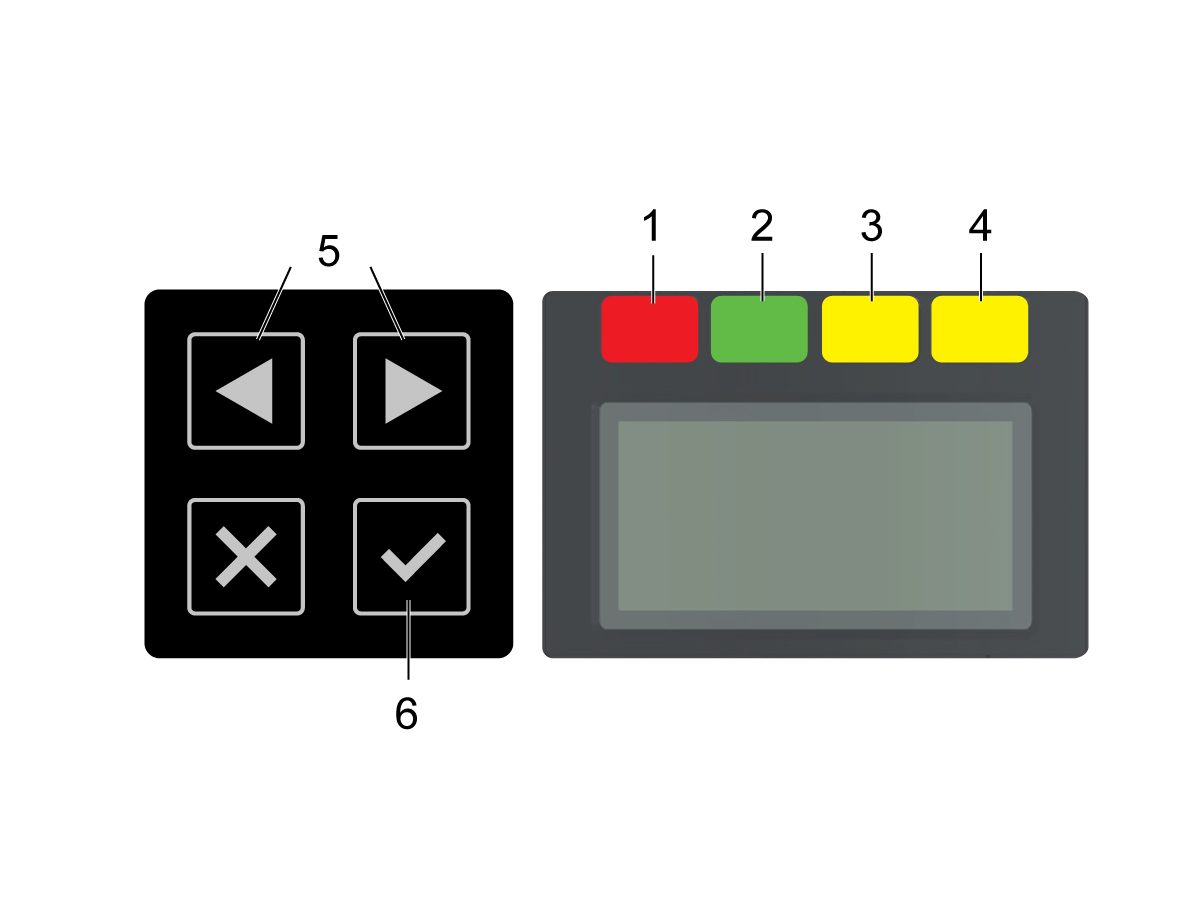
Štiri LED luči se nahajajo neposredno nad zaslonom in svetijo glede na stanje področnega skenerja::

[1] Rdeča LED luč predstavlja stanje, ko je par OSSD v stanju IZKLOP.

[2] Zelena LED luč predstavlja stanje, ko je par OSSD v stanju VKLOP. 

[3] Leva rumena LED dioda označuje, kdaj je opozorilno polje prekinjeno.

[4] Desna rumena LED luč utripa, ko se sproži zapora za ponovni zagon. Zapora ponovnega zagona ni na voljo na strojih, razen če je osebno konfigurirana drugače. 

Obstajajo štirje gumbi, ki se nahajajo neposredno levo od zaslona, ki lahko spremenijo preprosto nastavitev in prikažejo več informacij o določenem alarmu. Če želite videti več informacij v besedilni obliki, pritisnite puščice [5] ali preverite gumb [6] za navigacijo. 

OPOMBA: Ta gumba [5, 6] in zaslon so uporabna orodja pri odpravljanju težav z alarmom. 

Na zaslonu so lahko prikazani tudi podatki o napravi strojne opreme, kodi naprave, različici vdelane programske opreme, konfiguraciji in še več. 
Diagnostics

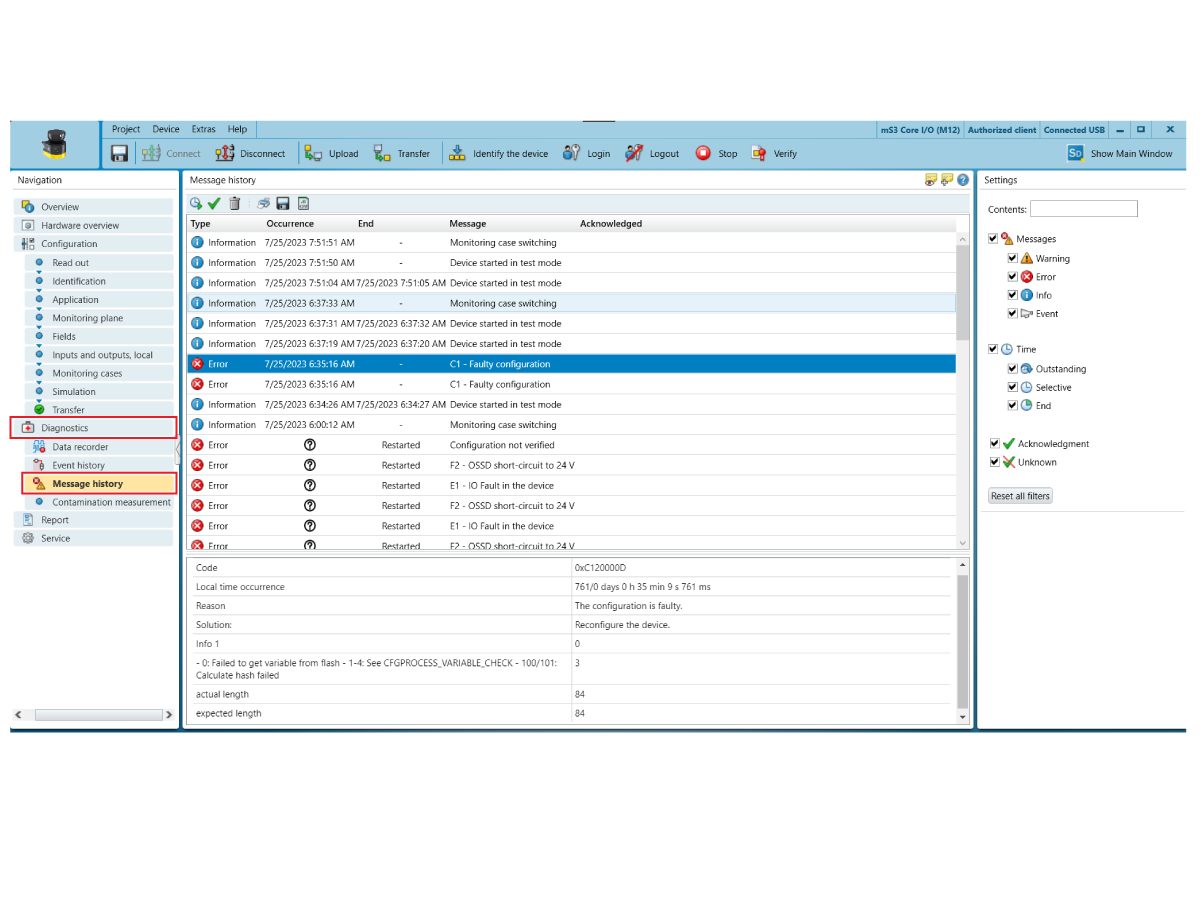
V razdelku Diagnostika kliknite na Zgodovina sporočil za ogled zapisanih preteklih podatkov skenerja območja.

To prikazuje prejšnja sporočila o napaki, opozorila itd., ki zagotavljajo več informacij o določeni težavi, tako da podajo podatke o času pojavljanja, razlogu za napako, rešitvi in drugih ustreznih podatkih. Ta stran je lahko v pomoč pri odpravljanju napak skenerja območja.
Electrical Schematic

 OPOMBA: Priključite kabel področnega skenerja 09-0625 iz področnega skenerja [1] na vmesniško omarico stroja (ali v vtičnico v steni, če gre za samostojen področni skener) s povezavo M12. 

Povratne informacije

Recently Viewed Items

You Have No Recently Viewed Items Yet

Povratne informacije
Haas Logo

HAAS dobavljena cena

Ta cena vključuje stroške pošiljanja, izvozne in uvozne dajatve ter vse druge stroške, ki nastanejo med pošiljanjem na lokacijo v Franciji, dogovorjeno z vami kot kupcem. Za dostavo CNC produkta Haas se ne sme zaračunati nobenih drugih obveznih stroškov.

BODITE OBVEŠČENI O NAJNOVEJŠIH NASVETIH IN TEHNOLOGIJI PODJETJA HAAS…

Prijavite se zdaj!   

HAAS TOOLING SPREJEMA NASLEDNJE:

  • Servis in podpora
  • Lastniki
  • Zahteva za servis
  • Priročniki za operaterja
  • Deli Haas
  • Zahteva za popravilo delilnika
  • Navodila za prednamestitev
  • Orodja za nakupovanje
  • Sestavi in preveri ceno novega Haas
  • Razpoložljiv inventar
  • Cenik Haas
  • Financiranje CNCA
  • O podjetju Haas
  • Izjava o dostopnosti
  • Izjava DNSH
  • Skladnost z izvoznimi predpisi
  • Zaposlitev
  • Certifikati in varnost
  • Kontaktirajte nas
  • Zgodovina
  • Pogoji in določbe
  • Pogoji in določbe Haas Tooling
  • Zasebnost
  • Garancija
  • Skupnost Haas
  • Certifikacijski program Haas
  • Motošport Haas
  • Fundacija Gena Haas
  • Haas skupnost za tehnično izobraževanje
  • Dogodki
  • Pridružite se pogovoru
  • Facebook
  • X
  • Flickr
  • YouTube
  • LinkedIn
  • Instagram
  • TikTok
© 2026 Haas Automation, Inc – Orodja CNC stroja

This site is protected by reCAPTCHA and the Google Privacy Policy and Terms of Service apply.

2800 Sturgis Rd., Oxnard, CA 93030 / Toll Free: 800-331-6746
Phone: 805-278-1800 / Fax: 805-278-2255