My Haas Välkommen
!
Haas Tooling MyHaas/HaasConnect Logga in Registrera Haas Tooling MyHaas/HaasConnect Logga ut Välkommen Mina maskiner Senaste aktivitet Mina offerter Mitt konto Mina användare Logga ut
Hitta din återförsäljare
  1. Välj språk
    1. English
    2. Deutsch
    3. Español - ES
    4. Español - MX
    5. Français
    6. Italiano
    7. Português
    8. Český
    9. Dansk
    10. Nederlands
    11. Magyar
    12. Polski
    13. Svenska
    14. Türkçe
    15. 中文
    16. Suomi
    17. Norsk
    18. الإنجليزية
    19. български
    20. Hrvatski
    21. Ελληνικά
    22. Română
    23. Slovenský
    24. Slovenščina
    25. 한국어
    26. 日本語
    27. Українська
  • maskiner Main Menu
    • VMT-serien
      VMT-serien
      VMT-serien View All
      • VMT-serien
      • VF-serien
      • UMC-serien
      • VR-serien
      • Prismatisk VP-5
      • VMC med palettväxlare
      • Minimill
      • VM-serien
      • Höghastighetsborrmaskiner
      • Drill/Tap/Mill-serien
      • Toolroom-serien
      • Pocket Mill
      • Compact Mill
      • Portalfräsar
      • SR skivmatningsbord
      • VS-serien
      • Fräsar med dubbla pelare
    • Fleraxlade lösningar
      Fleraxlade lösningar
      Fleraxlade lösningar View All
      • Fleraxlade lösningar
      • Svarvar med Y-axel
      • 5-axlig fräs
    • Svarvar
      Svarvar
      Svarvar View All
      • Svarvar
      • ST-serien
      • Dubbla spindlar
      • Box Way-serien
      • Toolroom-svarvar
      • CL-serien
      • Ficksvarv
      • Haas Stångmagasin
    • Horisontalfräsar
      Horisontalfräsar
      Horisontalfräsar View All
      • Horisontalfräsar
      • Horisontella fleroperationsmaskiner/ 50-kona
      • Horisontella fleroperationsmaskiner/ 40-kona
    • Rundmatningsbord och indexerare
      Rundmatningsbord och indexerare
      Rundmatningsbord och indexerare View All
      • Rundmatningsbord och indexerare
      • Rundmatningsbord
      • Indexerare
      • 5-axliga rundmatande produkter
      • Extra stora rundmatningsbord
    • Automatiseringssystem
      Automatiseringssystem
      Automatiseringssystem View All
      • Automatiseringssystem
      • Automatisering för fräsar
      • Automatiseringslösning för svarv
      • Automatisk laddare av delar
      • Automatiseringsmodeller
    • Skrivbordsmaskiner
      Skrivbordsmaskiner
      Skrivbordsmaskiner View All
      • Skrivbordsmaskiner
      • Desktop Mill
      • Desktop Lathe
      • Styrsimulator, standard
      • Styrsimulator, Premium
    • Verkstadsutrustning
      Verkstadsutrustning
      Verkstadsutrustning View All
      • Verkstadsutrustning
      • Bordsfräs
      • Haas manuell svarv
      • Haas-sågar
    • Tillverkningsmaskiner
      Tillverkningsmaskiner
      Tillverkningsmaskiner View All
      • Tillverkningsmaskiner
      • Laserskärmaskiner
      • CNC-pressbromsar
    • SNABBLÄNKAR Specialserie  Specialserie 
      EU-SERIEN EU-SERIEN BYGG-OCH-SE PRIS | PRISLISTA BYGG-OCH-SE PRIS | PRISLISTA Maskiner i lager Maskiner i lager NYHETER NYHETER DIN FÖRSTA CNC-MASKIN DIN FÖRSTA CNC-MASKIN
      KÖPA VERKTYG
      • Bygg och prissätt en Haas
      • Prislista
      • Tillgänglig inventorie
      • CNCA-finansiering
      VILL DU KOMMA I KONTAKT MED OSS?

      Din Haas-leverantör (HFO) kan besvara alla dina frågor och diskutera vilka lösningar som är bäst för dig.

      CONTACT YOUR DISTRIBUTOR >
  • Alternativ Main Menu
    • The Haas Control Värdetillvalspaket
      Värdetillvalspaket
      Värdetillvalspaket View All
      • Värdetillvalspaket
    • Product Image Spindlar
      Spindlar
      Spindlar View All
      • Spindlar
    • Product Image Verktygsväxlare
      Verktygsväxlare
      Verktygsväxlare View All
      • Verktygsväxlare
    • Product Image 4:e | 5:e-axlade
      4:e | 5:e-axlade
      4:e | 5:e-axlade View All
      • 4:e | 5:e-axlade
    • Product Image Revolvrar och roterande verktyg
      Revolvrar och roterande verktyg
      Revolvrar och roterande verktyg View All
      • Revolvrar och roterande verktyg
    • Product Image Sondering
      Sondering
      Sondering View All
      • Sondering
    • Haas – Hantering av spån och kylmedel Hantering av spån och kylmedel
      Hantering av spån och kylmedel
      Hantering av spån och kylmedel View All
      • Hantering av spån och kylmedel
    • Haas styrsystem Haas styrsystem
      Haas styrsystem
      Haas styrsystem View All
      • Haas styrsystem
    • Product Image Produktalternativ
      Produktalternativ
      Produktalternativ View All
      • Produktalternativ
    • Product Image Verktyg och fixturtillbehör
      Verktyg och fixturtillbehör
      Verktyg och fixturtillbehör View All
      • Verktyg och fixturtillbehör
    • Product Image Uppspänningsanordning
      Uppspänningsanordning
      Uppspänningsanordning View All
      • Uppspänningsanordning
    • Product Image 5-axliga lösningar
      5-axliga lösningar
      5-axliga lösningar View All
      • 5-axliga lösningar
      • 5 Easy Steps to 5-Axis
    • Product Image Automatisering
      Automatisering
      Automatisering View All
      • Automatisering
    • SNABBLÄNKAR Specialserie  Specialserie 
      EU-SERIEN EU-SERIEN BYGG-OCH-SE PRIS | PRISLISTA BYGG-OCH-SE PRIS | PRISLISTA Maskiner i lager Maskiner i lager NYHETER NYHETER DIN FÖRSTA CNC-MASKIN DIN FÖRSTA CNC-MASKIN
      KÖPA VERKTYG
      • Bygg och prissätt en Haas
      • Prislista
      • Tillgänglig inventorie
      • CNCA-finansiering
      VILL DU KOMMA I KONTAKT MED OSS?

      Din Haas-leverantör (HFO) kan besvara alla dina frågor och diskutera vilka lösningar som är bäst för dig.

      CONTACT YOUR DISTRIBUTOR >
  • Why Haas Main Menu
      Upptäck skillnaden med Haas
    • Varför Haas
    • MyHaas
    • Utbildningsgrupp
    • Industri 4.0
    • Haas-certifiering
    • Kundreferenser
  • Service Main Menu
      Välkommen till Haas Service
      SERVICEHEMSIDA Bruksanvisningar Så här går det till Felsökningsguider Förebyggande underhåll Haas reservdelar Haas-verktyg Video
  • Video Main Menu
My Haas Välkommen
!
Haas Tooling MyHaas/HaasConnect Logga in Registrera Haas Tooling MyHaas/HaasConnect Logga ut Välkommen Mina maskiner Senaste aktivitet Mina offerter Mitt konto Mina användare Logga ut
Hitta din återförsäljare
  1. Välj språk
    1. English
    2. Deutsch
    3. Español - ES
    4. Español - MX
    5. Français
    6. Italiano
    7. Português
    8. Český
    9. Dansk
    10. Nederlands
    11. Magyar
    12. Polski
    13. Svenska
    14. Türkçe
    15. 中文
    16. Suomi
    17. Norsk
    18. الإنجليزية
    19. български
    20. Hrvatski
    21. Ελληνικά
    22. Română
    23. Slovenský
    24. Slovenščina
    25. 한국어
    26. 日本語
    27. Українська
×

Sökresultat

Web Pages

Images

    • <
    • 1
    • >

RPL - 2nd Pallet Rack - Installation - AD0895

Service Home Instruktioner RPL – 2:a Palettställ – Installation – AD0895

RPL – 2:a Palettställ – Installation – AD0895

- Hoppa till avsnitt - 1. Introduction 2. Modify Base Plate (2 steg) 3. 2nd Pallet Rack Installation (9 steg) 4. Configure Rack 2 for Setup (3 steg) 5. Set and Test Initial Pickup on Rack 2 (5 steg) 6. Reset 2nd Rack Frame (3 steg) 7. Test Operation and Verify DCS Back to Top
Recently Updated Last updated: 09/12/2025

RPL – 2:a Palettställ – Installation – AD0895


Revidering A – 09/2025

Introduction

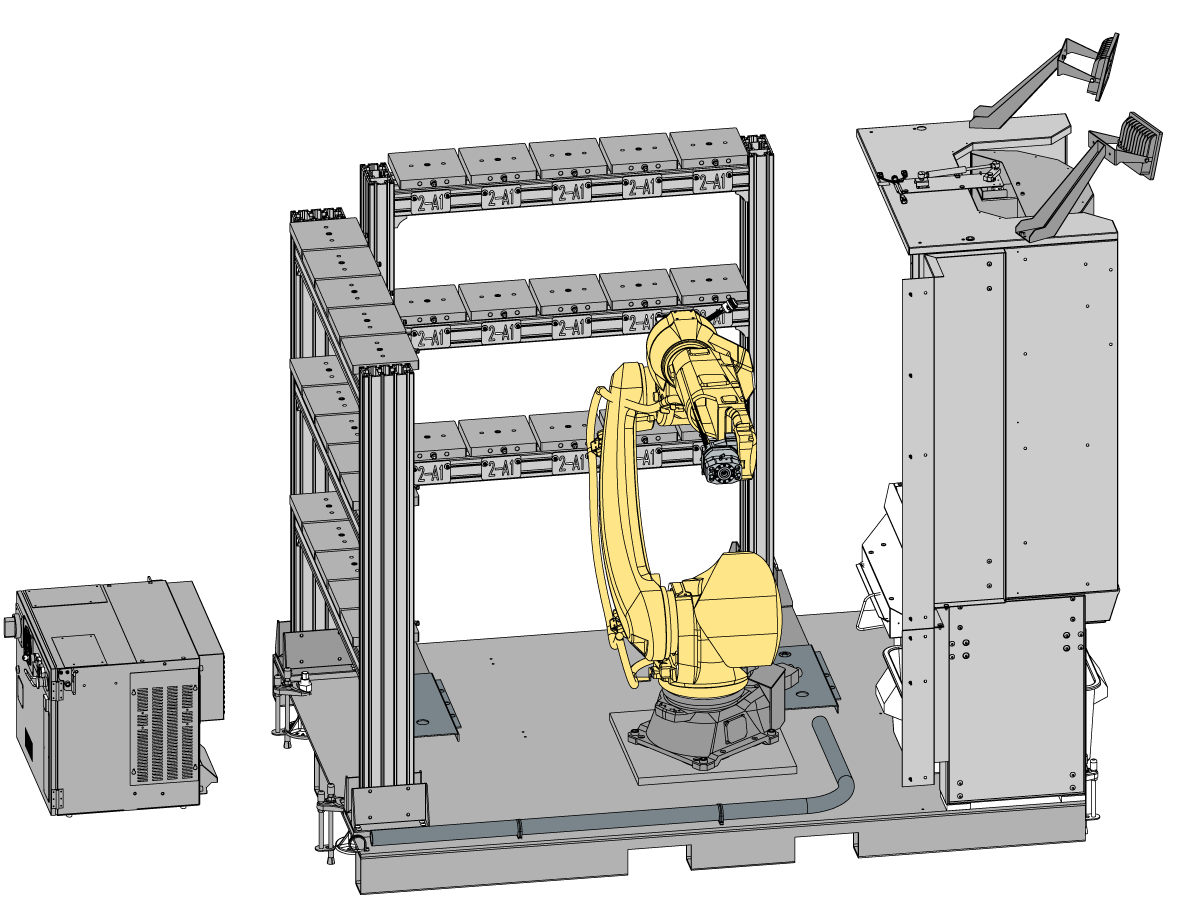
Den här proceduren visar hur du fältinstallerar ett 2:a pallställ på robotpalettladdarsystemet.

Den här proceduren gäller följande delar:

  • 93-1001225 – 2:a Palettställ RPL-25 KG installationssats
  • 93-1001226 – Fältinstallationssats för säkerhetsstängsel för 2:a palettställ

Obs: Säkerhetsstängselsatsen behövs endast i CE-områden.

Nedan följer kraven för fältinstallation av ett 2:a pallställ på ett befintligt RPL-system:

  • 19-tums bildskärmsmaskiner med programvara i 100.25.001.1100 -serien.

Obs: Den minsta programvaruversionen som krävs för RPL med dubbla hyllor är 100.25.001.1100 eller senare. Detta innebär att 15-tums NGC-monitormaskiner inte är kompatibla med RPL med dubbla hyllor.

Denna installation kräver att det andra stället lyfts på plats. Stället kan väga upp till 100 ibs.

Modify Base Plate

1

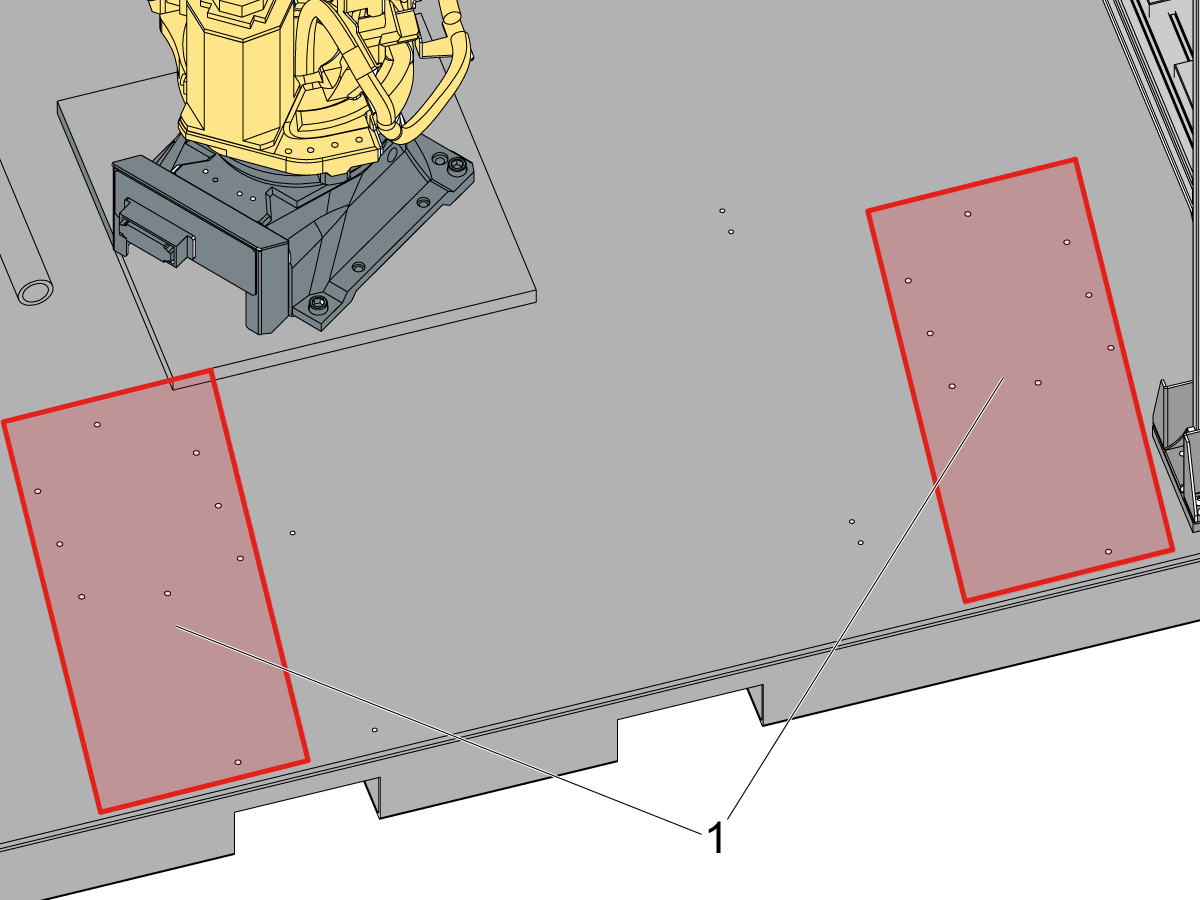
Basplattan ska ha hålmönster för var det andra racket installeras.

Obs! Om basplattan inte har dessa hålmönster är basplattan en tidigare revision. Basplattor som är revision 25-10797B eller högre har dessa hålmönster. 

Om du väljer att inte montera C-kanalstyrningarna behöver endast de 6 monteringshålen för stödbenen [1] borras och gängas.

För att använda C-kanalstyrningarna måste även de återstående 12 hålen [2] gängas.

Obs! C-kanalstyrningarna underlättar in- och utskjutning av pallstället när en RPL med dubbla ställ levereras. Vid installation av det andra stället på plats hos kund är C-kanalstyrningarna valfria.

2

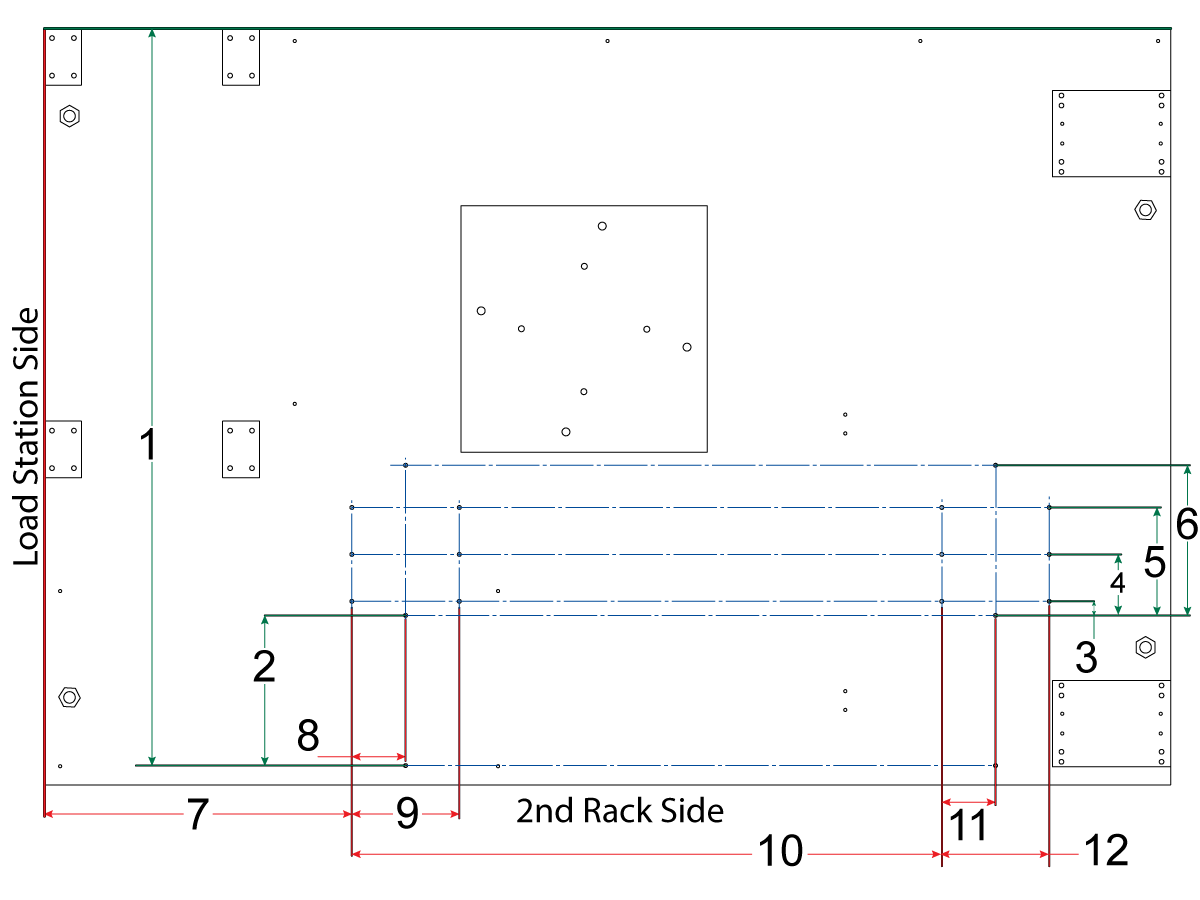
 VIKTIGT: Samtliga hål som visas i bilden har följande dimension och gängtyp: 

  • 3/8–16 grovgänga med ett djup på 0,4 tum (10,2 mm)

Placering av monteringshål för ställets stödben:

  • [1]  = 1497,5 mm (59,0 tum)
  • [2]  = 304,8 mm (12,0 tum)
  • [6]  = 304,8 mm (12,0 tum)
  • [7 + 8]  = 24,56 tum + 4,296 tum -> 28,856 tum
    • (623,89 mm + 109,10 mm -> 732,99 mm)
  • [7 + 10 + 11] = 24,56 tum + 47,1 tum + 4,296 tum -> 79,956 tum 
    • (623,89 mm + 1197,6 mm + 109,10 mm -> 1930,59 mm)

Placering av monteringshål för C-kanalstyrningar (valfritt):

  • [3] = 28,575 mm (1,125 tum)
  • [4] = 123,825 mm (4,875 tum)
  • [5] = 219,075 mm (8,625 tum)
  • [7] = 623,89 mm (24,56 tum)
  • [9] = 218,211 mm (8,591 tum)
  • [10] = 1197,6 mm (47,1 tum)
  • [12] = 218,211 mm (8,591 tum)

Obs: Monteringshålen för C-kanalstyrningarna behöver endast borras och gängas om du avser att använda C-kanalstyrningarna.

Måtten för beteckningarna i ritningen nedan anges i både tum och millimeter:
  1. [1]  = 1497,5 mm (59,0 tum)
  2. [2]  = 304,8 mm (12,0 tum)
  3. [3] = 28,575 mm (1,125 tum)
  4. [4] = 123,825 mm (4,875 tum)
  5. [5] = 219,075 mm (8,625 tum)
  6. [6]  = 304,8 mm (12,0 tum)
  7. [7] = 623,89 mm (24,56 tum)
  8. [8] = 109,10 mm (4,296 tum)
  9. [9] = 218,211 mm (8,591 tum)
  10. [10] = 1197,6 mm (47,1 tum)
  11. [11] = 109,10 mm (4,296 tum)
  12. [12] = 218,211 mm (8,591 tum)

2nd Pallet Rack Installation

1

Basplattan ska ha hålmönster för var det andra racket installeras. Dessa hålmönster [1] är där rackstödbenen och C-kanalstyrningarna installeras.

Obs! Om basplattan inte har dessa hålmönster är basplattan en tidigare revision. Basplattor som är revision 25-10797B eller högre har dessa hålmönster. 

Dessa hål måste borras och gängas. Se avsnittet Ändra basplattan för att göra plattan kompatibel med det andra stället.

2

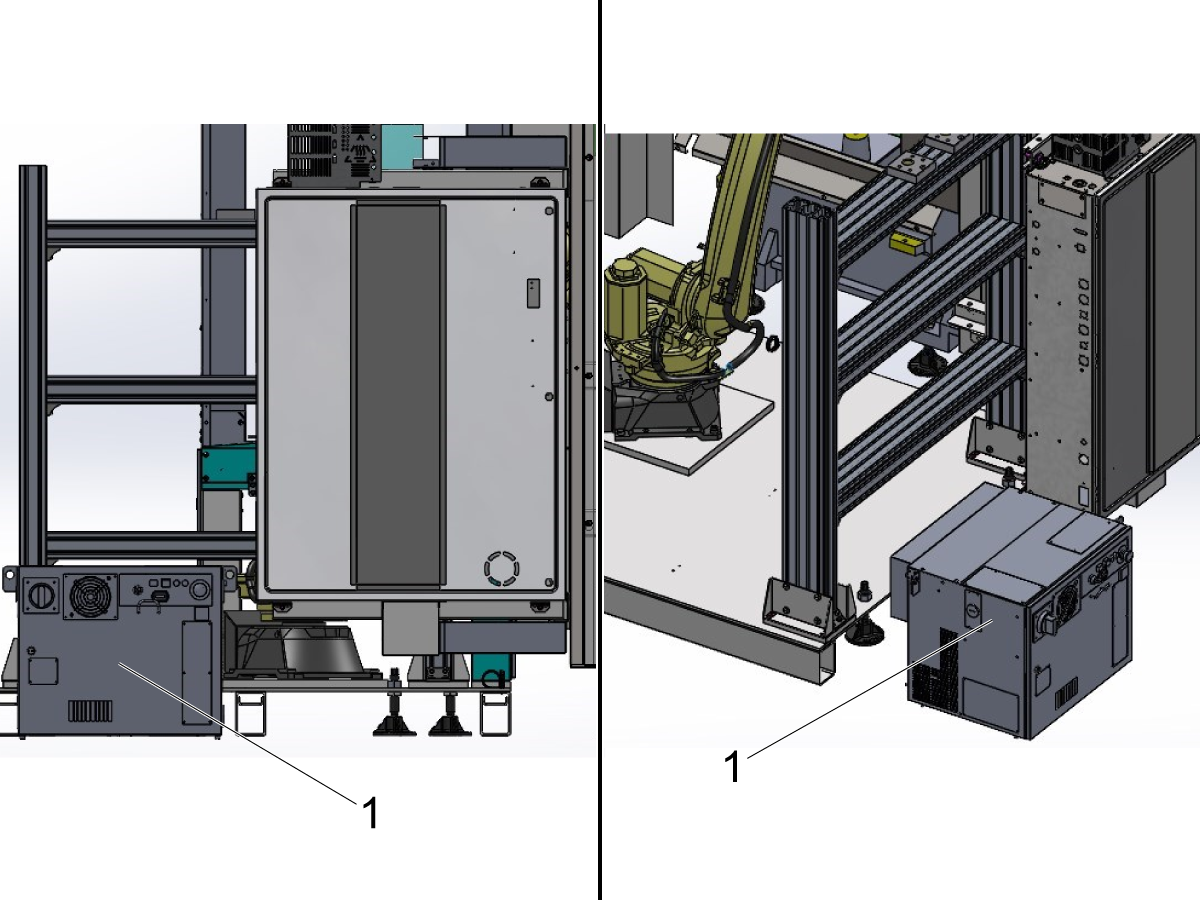
Obs: För RPL med dubbla ställ får HRP-elboxen inte stå på paletten. Den ska placeras bakom ställ 1, som visas på bilden.

På en UMC placeras elboxen till exempel under eller bredvid maskinens elskåp.

Omdirigera robotens strömkablar från elboxen under maskinen så att de inte ligger hoprullade. 

Obs: Om strömkabeln har rullats ihop kan det orsaka elektriskt brus som kan orsaka larm som kommer från robotens styrbox. Se till att strömkablarna inte är dragna ovanpå varandra.

3

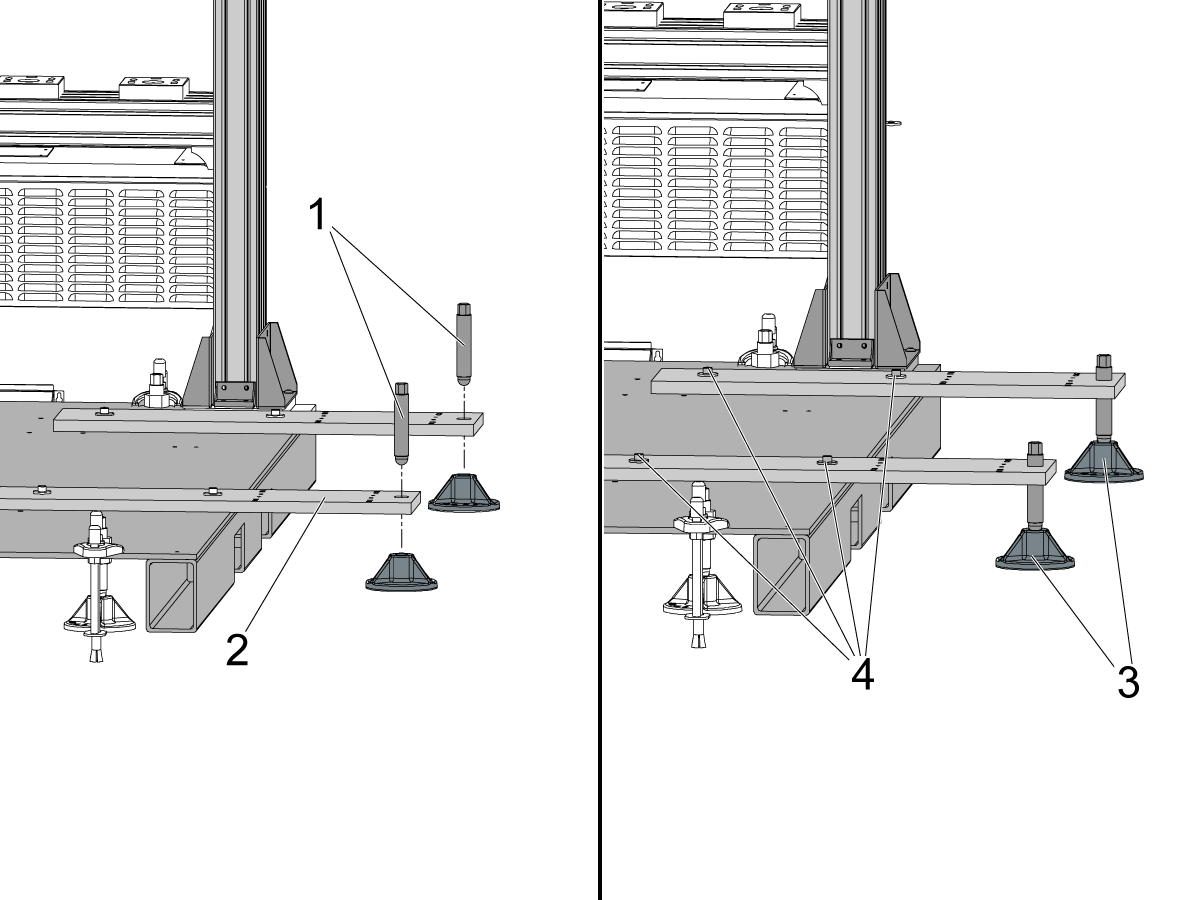
Placera de andra stödbenen för stället [1] på bottenplattan.

Använd 3/8–16 x 1-1/4" SHCS-skruvar [2] och 3/8-brickor [3] (1,25 tum ytterdiameter) för att fästa stödbenen vid paletten.

Obs: Var noga med att använda både de mellersta [4] och de yttre [5] fästpositionerna. På så sätt behöver du inte skjuta ut stället när det väl är placerat på stödbenen.

4

Skruva i nivåskruvarna [1] i de andra stödbenen för stället [2].

Skruva ned pinnbultarna så att de vilar i nivåinställningspuckarna [3].

Lossa de 4 SHCS-skruvarna [4] som håller stödbenen på plats när nivåskruvarna kommer i kontakt med puckarna.

Obs: Dessa är samma SHCS-skruvar som monterades i föregående steg. De behöver lossas för att möjliggöra justeringar av stödbenen i kommande steg.

5

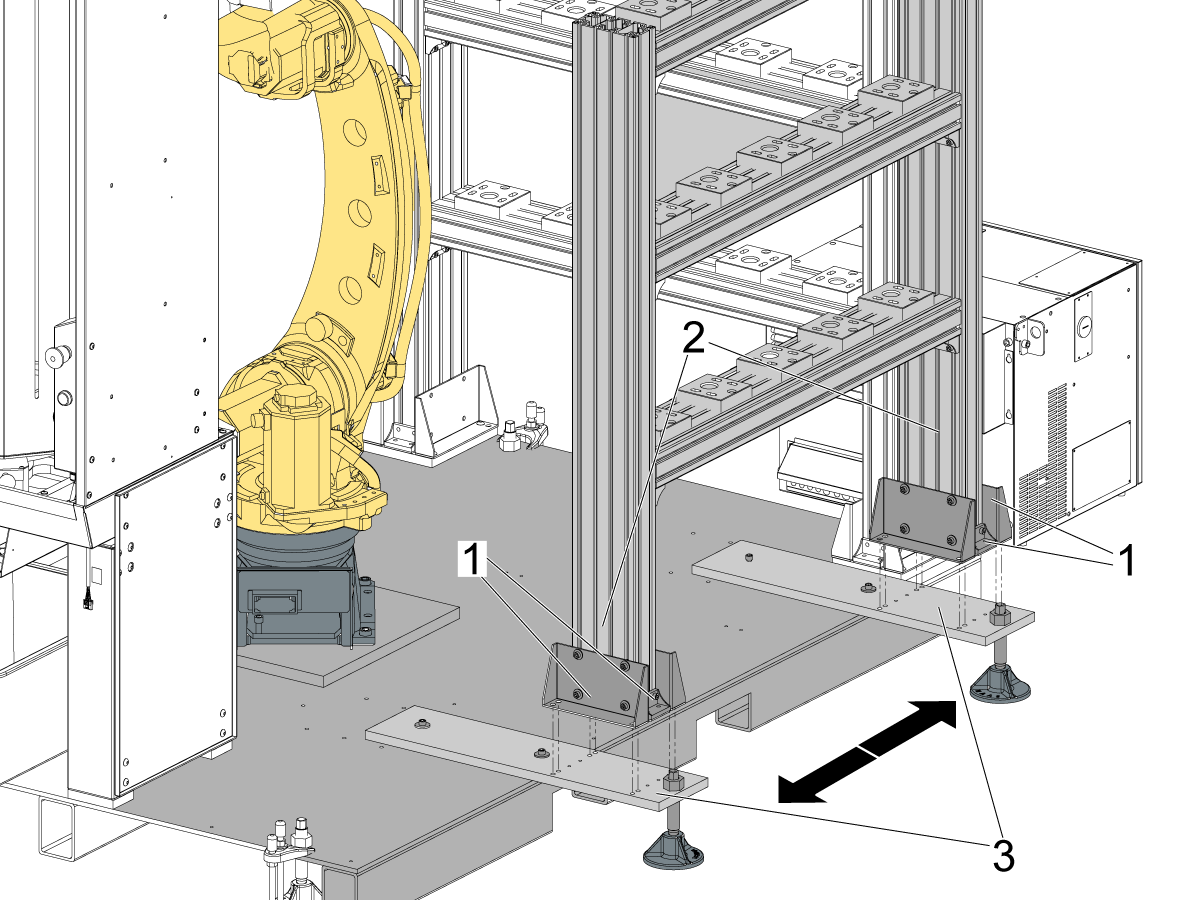
Obs! Detta moment kräver 2 personer för att hjälpa till att lyfta pallstället på plats. Om 2 personer inte finns tillgängliga kan det bli nödvändigt att använda en gaffeltruck eller annan lyfthjälp.

Monteringsfästena [1] ska förbli fastsatta vid stolparna [2] på pallstället. 

Lyft pallstället och placera det försiktigt på stödbenen [3].

Låt stället vila på stödbenen och utför därefter noggranna justeringar av ställets och/eller stödbenens position tills monteringsfästena är korrekt uppriktade med hålen i stödbenen.

6

Använd 3/8-16 x 1/2 BHCS [1] för att fästa monteringsfästena [2] på hållarens stödben.

Använd brickorna och 1/4-20 SHCS [3] för att fästa de mindre monteringsfästena [4] på hållarens stödben.

Gå vidare med grovjustering av stället med hjälp av justeringsskruvarna när stället är fastsatt på stödbenen.

7

Montera båda guiderna för C-kanalen [1] över stödbenen med hjälp av 12 st 3/8-16 BHCS [2].

Obs: Utskärningen på toppen av C-kanalens guider [1] ska vara centrerad över brickan och bulten [3] som fäster stödbenen vid baspallen.

8

Börja nivellera genom att använda en bubbelnivå på de vertikala stolparna [1] på racket.

Höj/sänk utjämningsskruvarna [2] efter behov för att få varje post vertikal.

Fortsätt att justera utjämningsskruvarna tills nivån är i mitten för varje stolpe. 

9

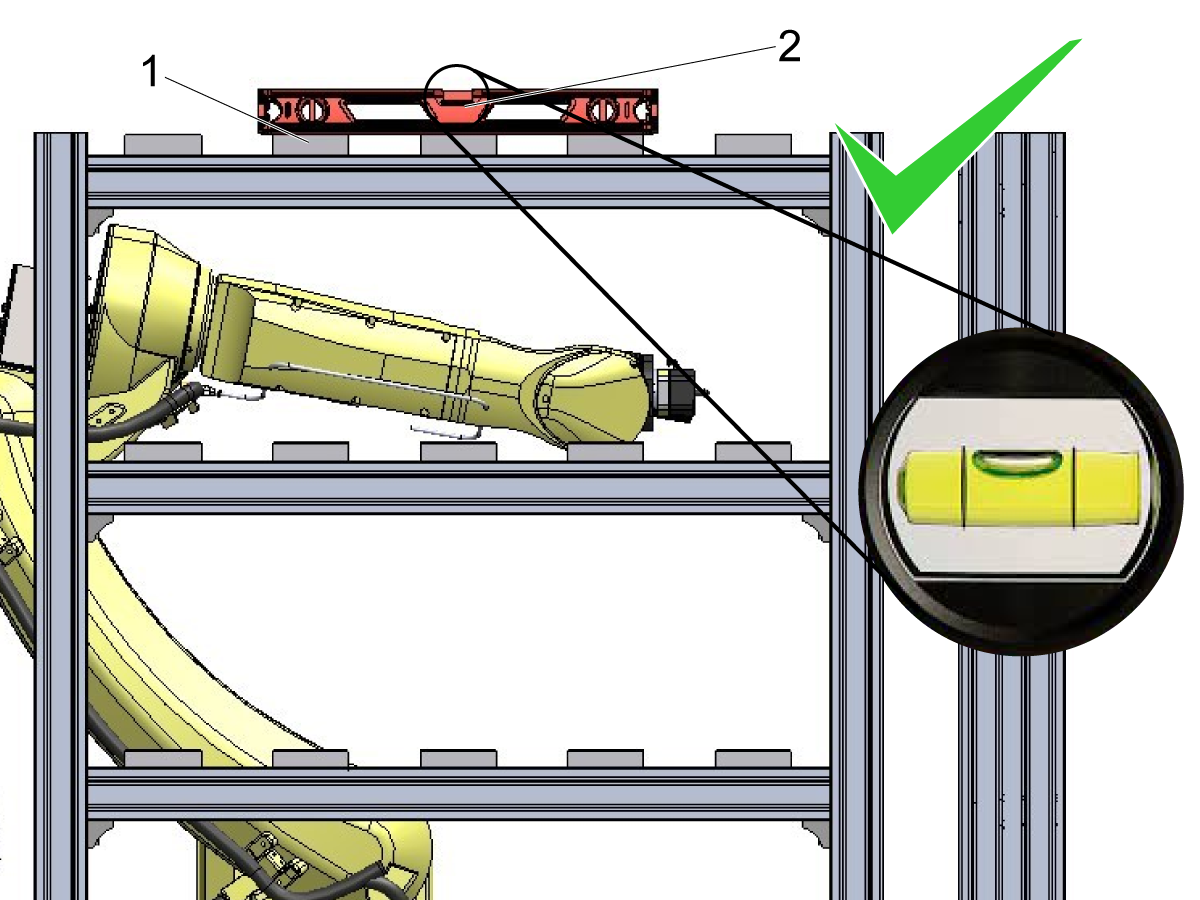
När stolparna är vertikala, flytta nivån till den övre hyllan.

Placera nivån [2] ovanpå pallhållarna [1].

Justera utjämningsskruvarna efter behov.

Obs: Stället behöver bara vara grovt utjämnat. Prioritera denna nivå över föregående steg där inläggen gjordes vertikala.

Viktigt: Det rekommenderas att robotramen justeras så att den matchar hyllan i stället för att försöka justera nivån på racket som matchar ramen. Se avsnittet nedan för att skapa en ram som matchar hyllan.

Configure Rack 2 for Setup

1

För att ställa in positionerna på ställ 2, börja med att gå till Palettpool och sedan fliken Pallet Station Setup (installation av palettstation) under Aktuella kommandon.

Ändra värdet för ställantal till 2 [1]. 

Då fylls menyn i med fler fält för det extra racket.

2

Kontrollera övriga fält i mallen. Ändra värdet för Totalt antal paletter på ställ 2 [1] till 15 för installationen. 

Obs: Även om du inte har 15 paletter rekommenderas det att sätta värdet till 15 för inställningen. Detta behövs för att du ska kunna styra roboten till valfri position på stället.

3

För att gå igenom fliken Pallet Shelf Setup (Installation av paletthylla) måste alla paletter tilldelas en hyllposition.

Gå till Pallet Schedule Table (Palettschematabell) och ange hyllplatsen för varje palett. Palettnamn på dubbelställ anges med <Rack number>-<shelf position>. För att exempelvis tilldela en palett till hylla C5 på ställ 2 anger du 2-C5 och trycker på Enter, vilket markerar palettens hyllvärde.

Se bilden för var du ska markera vid tilldelning av hyllposition [1].

När alla 15 platser på ställ 2 har tilldelats kan du gå vidare till att ställa in/verifiera den initiala upphämtningsplatsen. Detta beskrivs i nästa avsnitt.

Set and Test Initial Pickup on Rack 2

1

Den initiala upphämtningsplatsen för ställ 2 måste ställas in.

För att ställa in denna position, börja med att låsa fast den röda inställningspaletten i griparen.

Använd fliken Pallet Shelf Setup (paletthyllans installation) under Aktuella kommandon. Tryck på [F1] på denna sida för att växla mellan Ställ 1 och Ställ 2.

Markera position 2-A1 och tryck på [F3] för att flytta till den markerade stationen. Låt den inte gå hela vägen till positionen. Var beredd att nödstoppa (E-Stop) roboten när du närmar dig stället.

VIKTIGT: Kör roboten långsamt för att kunna nödstoppa den om den riskerar att kollidera med stället.

Tryck på E-Stop när installationspaletten är utdragen ovanför stället. Jogga sedan roboten i kartesisk rörelse för att justera installationspaletten mot paletthållaren 2-A1. 

2

Växla till fliken Robot Motions Setup (Robotrörelser – installation) när du har tryckt på E-Stop.

Tryck på [Handle Jog] och välj kartesisk läge på RJH.

Jogga roboten så att den röda installationspaletten linjerar med sidorna och baksidan  av paletthållaren. Jogga nedåt så att installationspaletten ligger i nivå med eller några millimeter ovanför paletthållaren.

Se bilderna för hur korrekt uppriktning ser ut.

3

När justeringen är klar, markera den initiala upphämtningspositionen i menyn för ställ 2 [3] och tryck på [F2] för att registrera positionen.

Observera: Se till att din aktiva ram är inställd på palettstation R2 [4]. Tryck på [F3] för att byta ram.

4

Kontrollera att ramen stämmer överens med hyllan innan den initiala upphämtningspositionen testas.

För att testa ramen måste du först återställa roboten.

Gå tillbaka till fliken Pallet Shelf Setup (Installation av paletthylla) när roboten är återställd och lås fast installationspaletten i griparen.

Markera station 2-A5 [1] och tryck på [F3] [2] för att flytta denna palettposition. Detta testar om ramen matchar med hyllan eller om en ny ram behöver skapas.

Varning! Titta på roboten försiktigt när den närmar sig 2-A5-platsen. Det rekommenderas att roboten körs långsamt för att säkerställa att den rör sig som förväntat. 

Obs: Om roboten larmar ut rör sig över hyllan, återställ roboten och återgå sedan till klarpositionen innan du går till 2-A5-platsen. 

Obs: Om ramen är korrekt inställd kommer installationspaletten att ligga precis ovanför paletthållaren. Paletthållaren bör kunna skjutas under installationspaletten med ett glapp på mindre än 1/4 tum.

Om installationspaletten ligger felaktigt som visas i bilden, måste både ramen och den initiala upphämtningspositionen återställas.

Observera: Se avsnittet nedan för återställning av ramen.

5

Om höjden på installationspaletten är korrekt ovanför A5-positionen kan de återstående paletthållarna ställas in på det andra stället.

Flytta till var och en av palettpositionerna som ska användas på hyllan.

Rikta in pallhållarna [1] under där den röda installattionspallen är placerad [2].

När paletthållaren är inriktad mot installationspallen, dra åt de 4 SHCS [3] för att säkra paletthållaren på plats.

Reset 2nd Rack Frame

1

Gå till fliken Ramar under Aktuella kommandon och använd 3-punktsmetoden för ramen som heter "Shelf 2" (Hylla 2) om ramen behöver återställas för det andra stället

Använd följande hyllområden för att skapa ramen med 3-punktsmetoden. Detta kommer att säkerställa att din Z-riktning pekar rätt riktning:

  1. Plats 2-C1 (använd hyllstolpe och pallhållare)
  2. Plats 2-C5 (använd hyllstolpe och pallhållare)
  3. Plats 2-A5 (använd hyllstolpe och pallhållare)

Spänn fast den röda installationspaletten i robotgriparen.

Använd paletthållarna [1] och den inre kanten på hyllstolpen [2] för att ställa in varje punkt i 3-punktsmetoden för ramen.

Börja med att jogga roboten nedåt mot ställstation 2-C1, som visas i nedre vänstra hörnet.

Obs: Bilden är tagen från baksidan av ställ 2. Installationspaletten ligger närmast palettposition 2-C1 på bilden.

2

Tryck på [F2] för att ställa in den första positionen. Jogga sedan roboten till station 2-C5 (nedre högra hörnet) för att ställa in den andra referenspositionen.

Använd samma process som användes för att ställa in referensposition 1. Använd paletthållaren [1] och den inre kanten på hyllstolpen [2] för att justera installationspaletten.

Tryck på [F2] för att registrera den aktuella positionen som den andra referenspositionen när installationspaletten är justerad. Fortsätt sedan med att ställa in den sista referenspositionen för 3-punktsmetoden.

Obs: Bilden är tagen från baksidan av ställ 2. Installationspaletten ligger närmast palettposition 2-C5 på bilden.

3

Updated

Utför samma process som för de två första referenspositionerna, men använd denna gång hylla 2-A5 som ungefärlig plats. Använd paletthållaren [1] och den inre kanten på hyllstolpen [2] för att justera installationspaletten.

Tryck på [F2] för att registrera den aktuella positionen som den slutliga referenspunkten när installationspaletten är justerad.

Ramen kommer nu att skapas. 

Viktigt: Använd denna ram och återställ din initiala upphämtningsposition enligt steget ovan. Använd även denna nya ram om du behöver justera rörelsefilerna. Du kan även mata in denna ram direkt som ramen för HYLLA 2.

Test Operation and Verify DCS

För att testa det 2:a racket, schemalägg alla paletter som ska användas och följ noggrant hur roboten plockar upp och lämnar av vid varje palettposition.

Se kapitel 9 - RPL-installation  och kapitel 10 - RPL-drift  för mer information om att köra RPL-systemet.

Viktigt: DCS-zonen kan behöva justeras för att roboten ska kunna nå det andra stället. Kör RPL i KÖR-läge för att se om några DCS-larm genereras. Utöka DCS-zonen om larm uppstår, så att det andra ställets positioner ligger inom zonen. Se kapitel 8 – RPL – DCS-installation för att läsa mer.

Recently Viewed Items

You Have No Recently Viewed Items Yet

Feedback
Haas Logo

Haas pris inkl. frakt

I detta pris ingår frakt, export- och tullavgifter, försäkring och övriga kostnader som uppstår för leverans till överenskommen plats. Inga övriga obligatoriska kostnader kan läggas till för leverans av Haas CNC-produkt.

HÅLL DIG UPPDATERAD OM TIPS OCH TEKNIK FRÅN HAAS ...

Anmäl dig nu!   

HAAS TOOLING ACCEPTERAR FÖLJANDE:

  • Service och support
  • Ägare
  • Beställ service
  • Bruksanvisningar
  • Haas reservdelar
  • Reparationsförfrågan, rundmatningsbord
  • Förinstallationsguider
  • Köpa verktyg
  • Bygg och prissätt en ny Haas
  • Tillgänglig inventorie
  • Haas prislista
  • CNCA-finansiering
  • Om Haas
  • Tillgänglighetsmeddelande
  • DNSH-meddelande
  • Exportöverensstämmelse
  • Karriär
  • Certifieringar och säkerhet
  • Kontakta oss
  • Historik
  • Villkor och bestämmelser
  • Villkor och bestämmelser för Haas verktyg
  • Integritet
  • Garanti
  • Haas Community
  • Haas certifieringsprogram
  • Haas Motorsport
  • Gene Haas Foundation
  • Haas gemenskap för teknisk utbildning
  • Evenemang
  • Delta i samtalet
  • Facebook
  • X
  • Flickr
  • YouTube
  • LinkedIn
  • Instagram
  • TikTok
© 2026 Haas Automation, Inc – CNC-verktygsmaskiner

This site is protected by reCAPTCHA and the Google Privacy Policy and Terms of Service apply.

2800 Sturgis Rd., Oxnard, CA 93030 / Toll Free: 800-331-6746
Phone: 805-278-1800 / Fax: 805-278-2255