MyHaas Velkommen,
!
Haas Tooling MyHaas/HaasConnect Logg inn Registrer deg Haas Tooling MyHaas/HaasConnect Logg ut Velkommen, Mine maskiner Seneste aktivitet Mine pristilbud Min konto Mine brukere Logg ut
Finn forhandleren din
  1. Velg språk
    1. English
    2. Deutsch
    3. Español - ES
    4. Español - MX
    5. Français
    6. Italiano
    7. Português
    8. Český
    9. Dansk
    10. Nederlands
    11. Magyar
    12. Polski
    13. Svenska
    14. Türkçe
    15. 中文
    16. Suomi
    17. Norsk
    18. الإنجليزية
    19. български
    20. Hrvatski
    21. Ελληνικά
    22. Română
    23. Slovenský
    24. Slovenščina
    25. 한국어
    26. 日本語
    27. Українська
  • maskiner Main Menu
    • Vertikale freser
      Vertikale freser
      Vertikale freser View All
      • Vertikale freser
      • VF-serier
      • Universalmaskiner
      • VR-serien
      • VP-5 Prismatisk
      • HMC-er med pallskifting
      • Mini Mill
      • Formbyggermaskiner
      • Høyhastighets boresentre
      • Bore-/innergjengings-/fres-serien
      • Freser for verktøyavdelingen
      • Pocket Mill
      • Kompakte freser
      • Gantryserier
      • SR platefreser
      • Ekstra stor VMC
      • Freser med dobbel kolonne
    • Flereakseløsninger
      Flereakseløsninger
      Flereakseløsninger View All
      • Flereakseløsninger
      • Y-akse-dreiebenker
      • 5-akse freser
    • Dreiebenker
      Dreiebenker
      Dreiebenker View All
      • Dreiebenker
      • ST-serier
      • Dobbel-spindel
      • Boksbaneserien
      • Dreiebenker for verktøyavdelinger
      • Chuck dreiebenk
      • Lommedreiebenk
      • Haas stangmagasiner
    • Horisontale freser
      Horisontale freser
      Horisontale freser View All
      • Horisontale freser
      • 50-koner
      • 40-kon
    • Roterende enheter og indekseringsenheter
      Roterende enheter og indekseringsenheter
      Roterende enheter og indekseringsenheter View All
      • Roterende enheter og indekseringsenheter
      • Dreiebord
      • Indekserere
      • 5-akse dreieenheter
      • Ekstra store dreieenheter
    • Automasjonssystemer
      Automasjonssystemer
      Automasjonssystemer View All
      • Automasjonssystemer
      • Automatisering av fres
      • Automatisering av dreiebenk
      • Automatiske delelastere
      • Automatiseringsmodeller
    • Stasjonære maskiner
      Stasjonære maskiner
      Stasjonære maskiner View All
      • Stasjonære maskiner
      • Skrivebordfreser
      • Skrivebordsdreiebenk
      • Kontrollsimulator, standard
      • Kontrollsimulator, premium
    • Butikkutstyr
      Butikkutstyr
      Butikkutstyr View All
      • Butikkutstyr
      • Knefres
      • Haas manuelle dreiebenker
      • Haas-sager
    • Fabrikeringsmaskiner
      Fabrikeringsmaskiner
      Fabrikeringsmaskiner View All
      • Fabrikeringsmaskiner
      • Laserkuttemaskiner
      • CNC-trykkbremser
    • HURTIGLENKER Spesialserie  Spesialserie 
      EU-SERIEN EU-SERIEN BYGG OG PRISSETT | PRISLISTE BYGG OG PRISSETT | PRISLISTE Maskiner på lager Maskiner på lager HVA ER NYTT HVA ER NYTT DIN FØRSTE CNC DIN FØRSTE CNC
      HANDLE VERKTØY
      • Bygg og få pris på en ny Haas
      • Prisliste
      • Tilgjengelig beholdning
      • CNCA-finansiering
      VIL DU SNAKKE MED NOEN?

      Et Haas fabrikkutsalg (HFO) kan svare på spørsmålene dine, og ta deg gjennom de beste alternativene dine.

      CONTACT YOUR DISTRIBUTOR >
  • Alternativer Main Menu
    • The Haas Control Value Option-pakker
      Value Option-pakker
      Value Option-pakker View All
      • Value Option-pakker
    • Product Image Spindler
      Spindler
      Spindler View All
      • Spindler
    • Product Image Verktøyvekslere
      Verktøyvekslere
      Verktøyvekslere View All
      • Verktøyvekslere
    • Product Image 4.- | 5. akse
      4.- | 5. akse
      4.- | 5. akse View All
      • 4.- | 5. akse
    • Product Image Revolverhoder og direkteverktøy
      Revolverhoder og direkteverktøy
      Revolverhoder og direkteverktøy View All
      • Revolverhoder og direkteverktøy
    • Product Image Probing
      Probing
      Probing View All
      • Probing
    • Haas-håndtering av spon og kjølevæske Håndtering av spon og kjølevæske
      Håndtering av spon og kjølevæske
      Håndtering av spon og kjølevæske View All
      • Håndtering av spon og kjølevæske
    • Haas-kontrollen Haas-kontrollen
      Haas-kontrollen
      Haas-kontrollen View All
      • Haas-kontrollen
    • Product Image Produktalternativer
      Produktalternativer
      Produktalternativer View All
      • Produktalternativer
    • Product Image Verktøy og oppspenning
      Verktøy og oppspenning
      Verktøy og oppspenning View All
      • Verktøy og oppspenning
    • Product Image Arbeidsoppspenning
      Arbeidsoppspenning
      Arbeidsoppspenning View All
      • Arbeidsoppspenning
    • Product Image Løsninger med 5-akse
      Løsninger med 5-akse
      Løsninger med 5-akse View All
      • Løsninger med 5-akse
      • 5 Easy Steps to 5-Axis
    • Product Image Automatisering
      Automatisering
      Automatisering View All
      • Automatisering
    • HURTIGLENKER Spesialserie  Spesialserie 
      EU-SERIEN EU-SERIEN BYGG OG PRISSETT | PRISLISTE BYGG OG PRISSETT | PRISLISTE Maskiner på lager Maskiner på lager HVA ER NYTT HVA ER NYTT DIN FØRSTE CNC DIN FØRSTE CNC
      HANDLE VERKTØY
      • Bygg og få pris på en ny Haas
      • Prisliste
      • Tilgjengelig beholdning
      • CNCA-finansiering
      VIL DU SNAKKE MED NOEN?

      Et Haas fabrikkutsalg (HFO) kan svare på spørsmålene dine, og ta deg gjennom de beste alternativene dine.

      CONTACT YOUR DISTRIBUTOR >
  • Why Haas Main Menu
      Oppdag forskjellen Haas gjør
    • Hvorfor Haas
    • MyHaas
    • Utdanningsfellesskap
    • Industri 4.0
    • Haas-sertifisering
    • Kundeanbefalinger
  • Service Main Menu
      Velkommen til Haas Service
      SERVICE HJEM Operatørhåndbøker Hvordan-prosedyrer Feilsøkingsveiledere Forebyggende vedlikehold Haas-deler Haas Tooling Videoer
  • Videoer Main Menu
MyHaas Velkommen,
!
Haas Tooling MyHaas/HaasConnect Logg inn Registrer deg Haas Tooling MyHaas/HaasConnect Logg ut Velkommen, Mine maskiner Seneste aktivitet Mine pristilbud Min konto Mine brukere Logg ut
Finn forhandleren din
  1. Velg språk
    1. English
    2. Deutsch
    3. Español - ES
    4. Español - MX
    5. Français
    6. Italiano
    7. Português
    8. Český
    9. Dansk
    10. Nederlands
    11. Magyar
    12. Polski
    13. Svenska
    14. Türkçe
    15. 中文
    16. Suomi
    17. Norsk
    18. الإنجليزية
    19. български
    20. Hrvatski
    21. Ελληνικά
    22. Română
    23. Slovenský
    24. Slovenščina
    25. 한국어
    26. 日本語
    27. Українська
×

Søkeresultater

Web Pages

Images

    • <
    • 1
    • >

RPL - 2nd Pallet Rack - Installation - AD0895

Service hjem Fremgangsmåter RPL – 2. palettstativ – Installasjon – AD0895

RPL – 2. palettstativ – Installasjon – AD0895

– Gå til avsnitt – 1. Introduction 2. Modify Base Plate (2 trinn) 3. 2nd Pallet Rack Installation (9 trinn) 4. Configure Rack 2 for Setup (3 trinn) 5. Set and Test Initial Pickup on Rack 2 (5 trinn) 6. Reset 2nd Rack Frame (3 trinn) 7. Test Operation and Verify DCS Back to Top
Recently Updated Last updated: 09/12/2025

RPL – 2. palettstativ – Installasjon – AD0895


Revisjon A – 09/2025

Introduction

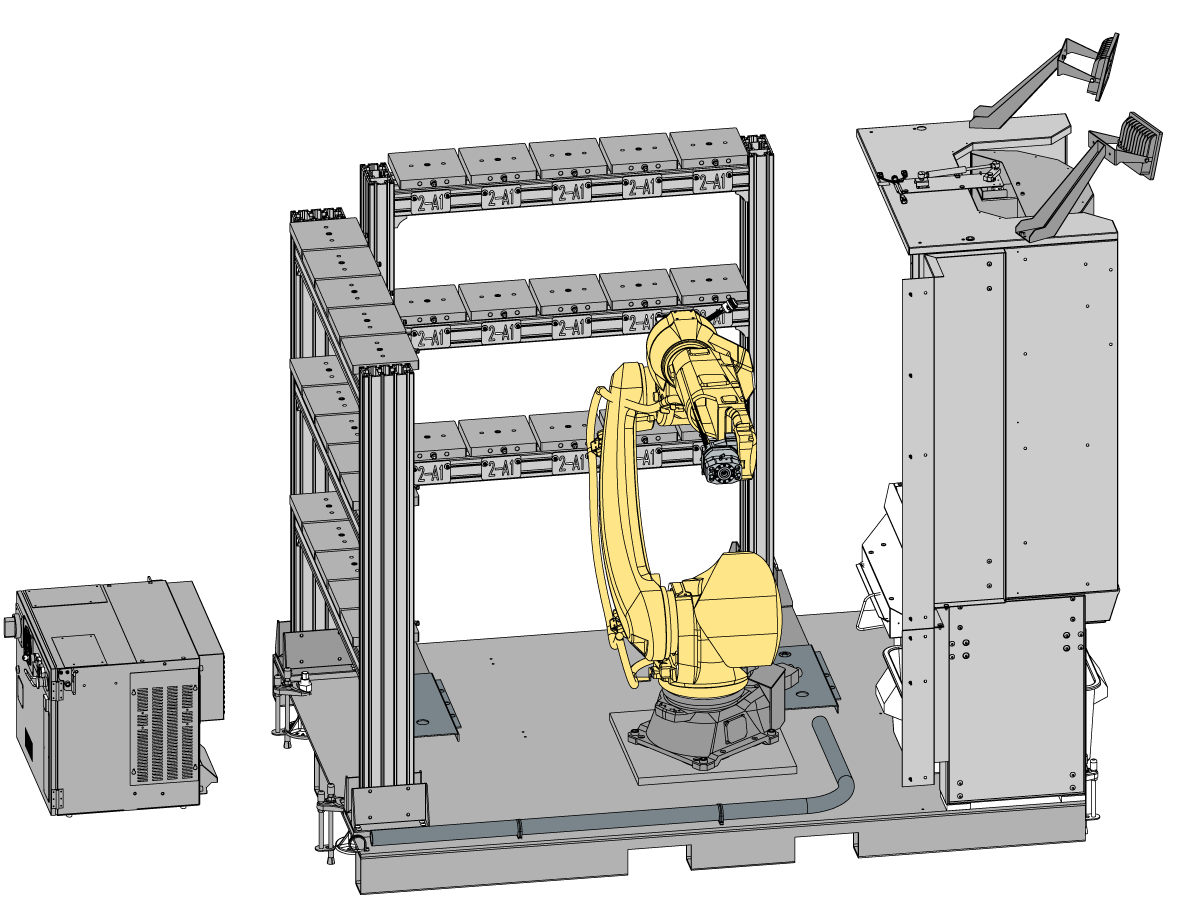
Denne prosedyren viser hvordan du ettermonterer et andre palettstativ på robotpalettlastersystemet.

Denne prosedyren gjelder for følgende delenumre:

  • 93-1001225 - 2nd Pallet Rack RPL-25KG Install Kit
  • 93-1001226 - 2nd Pallet Rack Safety Fence Field Install Kit

Merknad: Sikkerhetsgjerdesettet er kun nødvendig i CE-regioner.

Nedenfor er kravene for å ettermontere et andre palettstativ på et eksisterende RPL-system:

  • 19-tommers overvåkingsmaskiner med programvare i 100.25.001.1100-serien.

Merknad: Minimum programvareversjon som kreves for RPL med to hyller er 100.25.001.1100 eller nyere. Dette betyr at 15-tommers monitor NGC-maskiner ikke er kompatible med RPL med to hyller.

Denne installasjonen krever at det andre stativet løftes i posisjon. Stativet kan veie 100 lbs.

Modify Base Plate

1

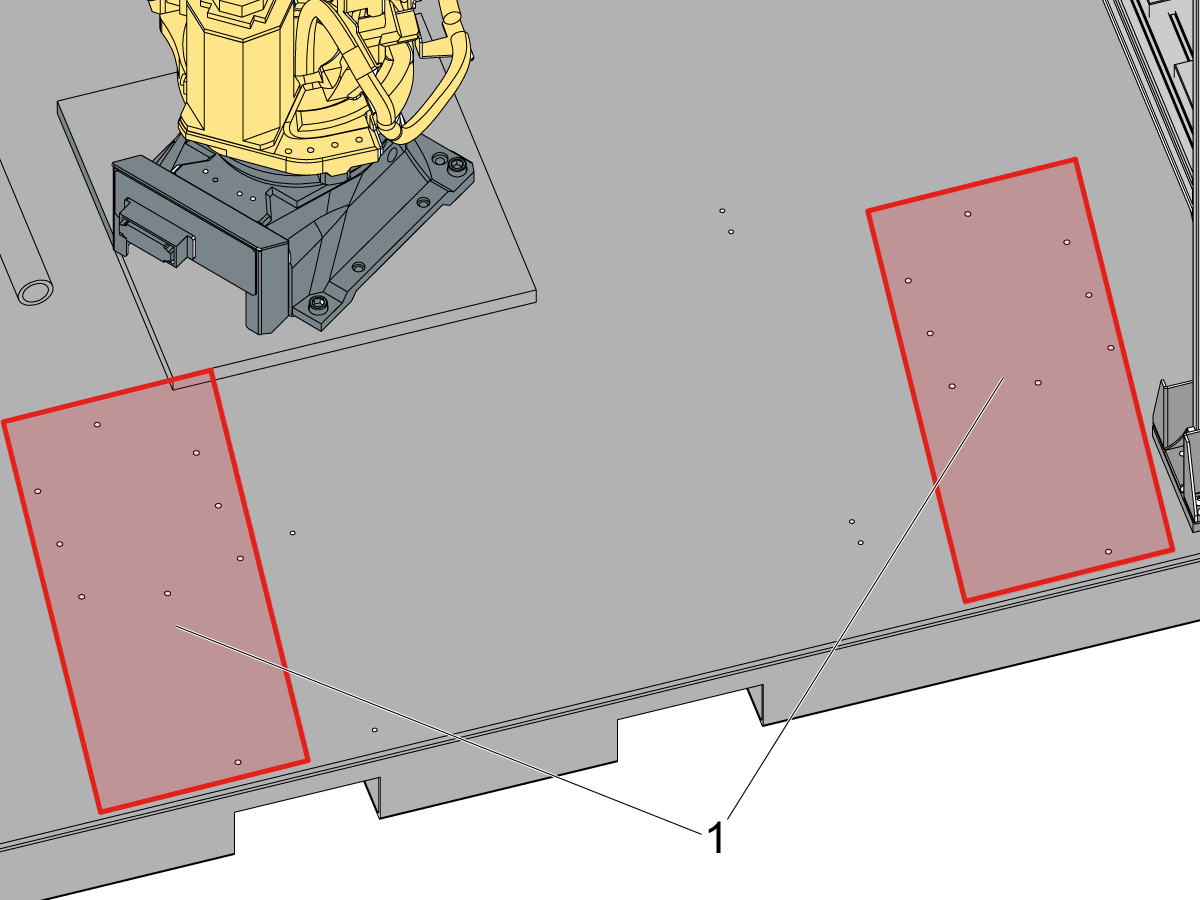
Bunnplaten skal ha hullmønstre for hvor det andre stativet blir installert.

Merk: Hvis bunnplaten ikke har disse hullmønstrene, er bunnplaten en tidligere revisjon. Bunnplater som er revisjon 25-10797B eller høyere har disse hullmønstrene. 

Hvis du ikke ønsker å montere C-kanalfpringene, må kun de 6 støttebenmonteringshullene [1] bores og innergjenges.

For å bruke C-kanalføringene må de gjenværende 12 hullene [2] innergjenges.

Merk: C-kanalføringene hjelper med å skyve palettstativet inn og ut når en RPL med dobbelt stativ sendes. For ettermonteringer av det andre stativet er C-kanalføringene valgfrie.

2

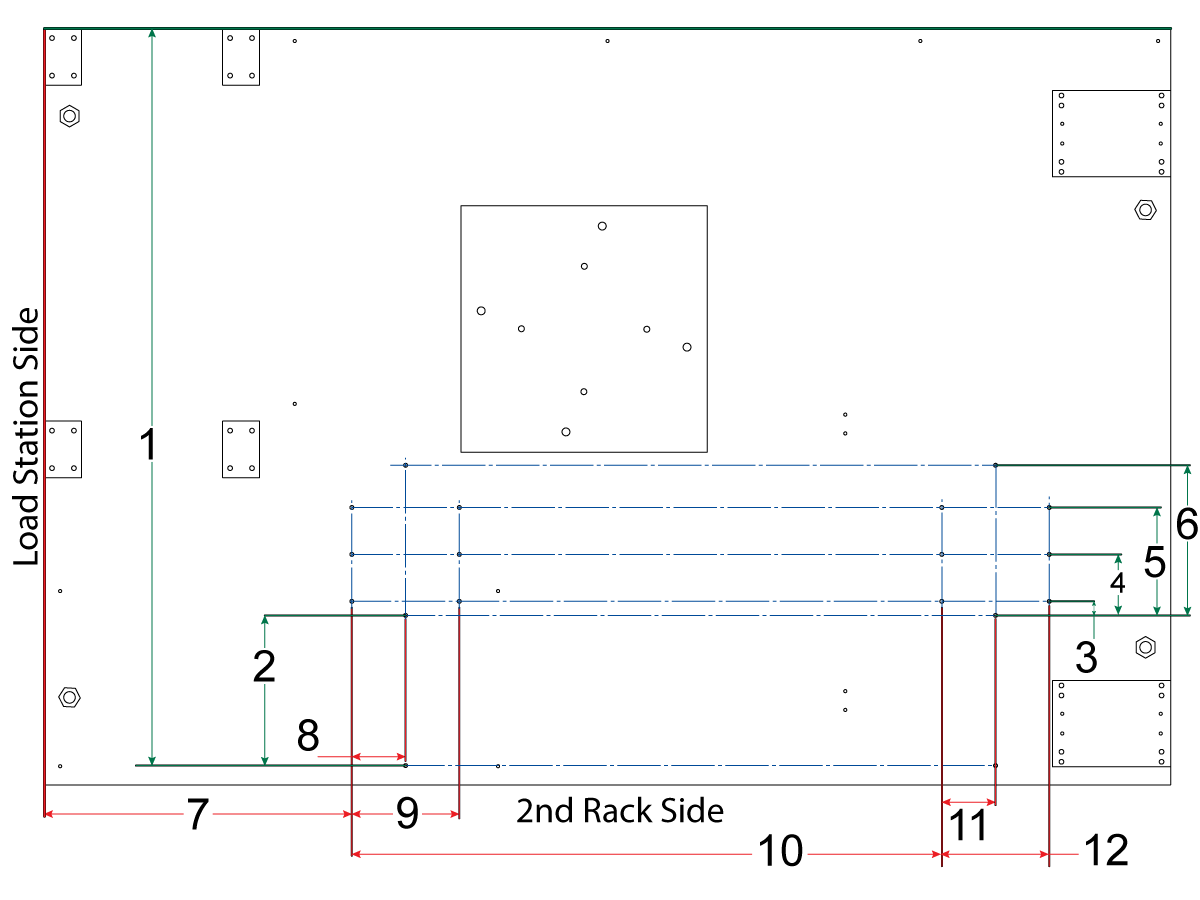
 VIKTIG: Størrelsen og gjengene på alle hullene som vises på bildet, er: 

  • 3/8-16 Grovgjenge til dybde 0,4 tommer (10,2 mm)

Plassering av monteringshull for stativstøtteben:

  • [1]  = 59,0 tommer (1497,5 mm)
  • [2]  = 12,0 tommer (304,8 mm)
  • [6]  = 12,0 tommer (304,8 mm)
  • [7 + 8]  = 24,56 tommer + 4,296 tommer -> 28,856 tommer
    • (623,89 mm + 109,10 mm -> 732,99 mm)
  • [7 + 10 + 11] = 24,56 tommer + 47,1 tommer + 4,296 tommer -> 79,956 tommer 
    • (623,89 mm + 1197,6 mm + 109,10 mm -> 1930,59 mm)

Monteringshullplasseringer for C-kanalføring (valgfritt):

  • [3] = 1,125 tommer (28,575 mm)
  • [4] = 4,875 tommer (123,825 mm)
  • [5] = 8,625 tommer (219,075 mm)
  • [7] = 24,56 tommer (623,89 mm)
  • [9] = 8,591 tommer (218,211 mm)
  • [10] = 47,1 tommer (1197,6 mm)
  • [12] = 8,591 tommer (218,211 mm)

Merknad: Monteringshullene for C-kanalføringen trenger bare å bores/gjenges hvis du vil bruke C-kanalføringene.

Dimensjonene for bildeforklaringene i tegningen nedenfor er oppført i både tommer og mm:
  1. [1]  = 59,0 tommer (1497,5 mm)
  2. [2]  = 12,0 tommer (304,8 mm)
  3. [3] = 1,125 tommer (28,575 mm)
  4. [4] = 4,875 tommer (123,825 mm)
  5. [5] = 8,625 tommer (219,075 mm)
  6. [6]  = 12,0 tommer (304,8 mm)
  7. [7] = 24,56 tommer (623,89 mm)
  8. [8] = 4,296 tommer (109,10 mm)
  9. [9] = 8,591 tommer (218,211 mm)
  10. [10] = 47,1 tommer (1197,6 mm)
  11. [11] = 4,296 tommer (109,10 mm)
  12. [12] = 8,591 tommer (218,211 mm)

2nd Pallet Rack Installation

1

Bunnplaten skal ha hullmønstre for hvor det andre stativet blir installert. Disse hullmønstrene [1] er der stativstøttebenene og C-kanalføringene blir installert.

Merk: Hvis bunnplaten ikke har disse hullmønstrene, er bunnplaten en tidligere revisjon. Bunnplater som er revisjon 25-10797B eller høyere har disse hullmønstrene. 

Disse hullene må bores og gjenges. Se avsnittet Endre bunnplate for å gjøre platen kompatibel med det andre stativet.

2

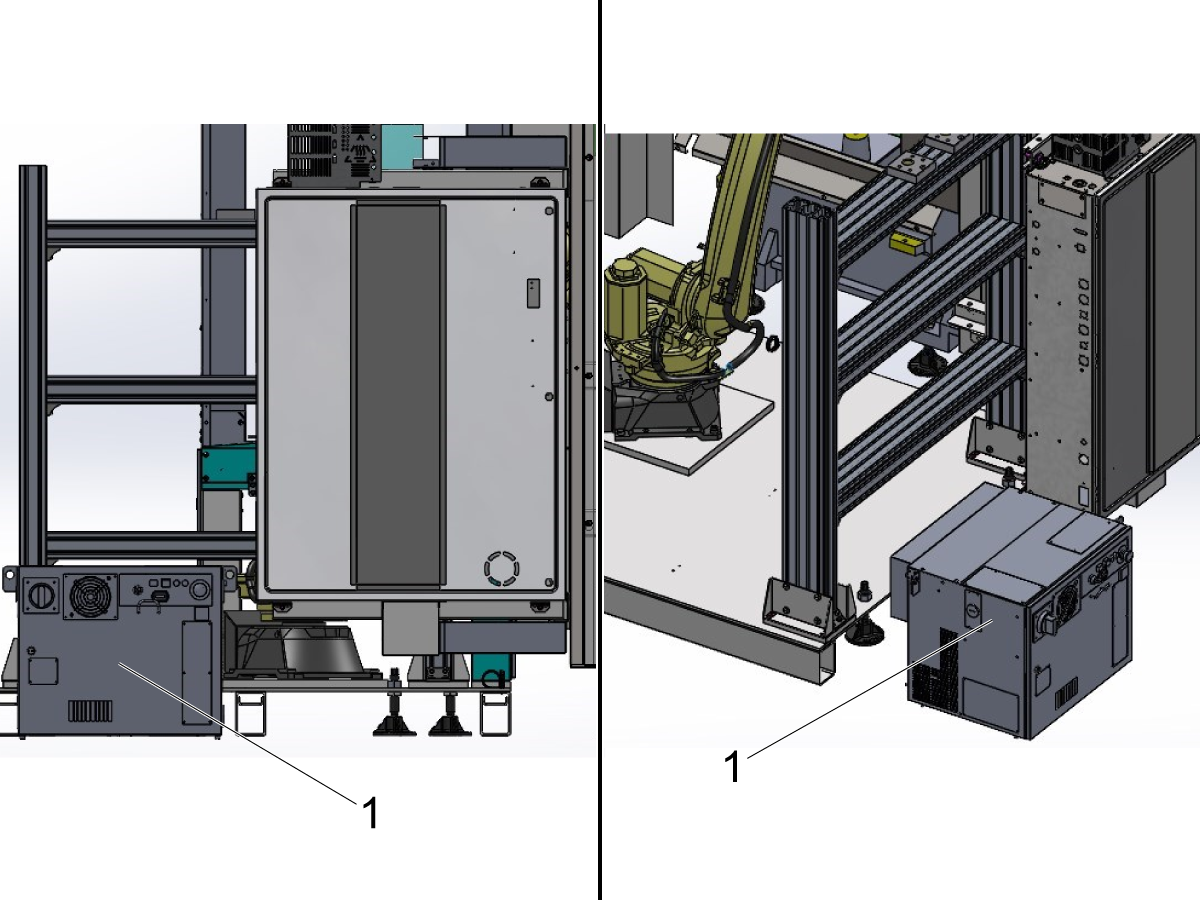
Merknad: For RPL-er med dobbelt stativ, kan HRP-koblingsboksen ikke være på paletten. Flytt koblingsboksen bak stativ 1 som vist på bildet.

På en UMC vil koblingsboksen for eksempel være under eller ved siden av det elektriske kabinettet på maskinen.

Før robot-strømkablene som kommer fra koblingsboksen på nytt under maskinen slik at de ikke spoles opp. 

Merknad: Å ha strømkablene sammenviklet kan forårsake elektrisk støy som kan forårsake alarmer som kommer fra robotkontrollboksen. Sørg for at strømkablene ikke er ført oppå hverandre.

3

Plasser støttebena for det andre stativet [1] på bunnplaten.

Bruk 3/8-16 x 1-1/4 SHCS [2] og 3/8 skivene [3] (1,25 tommer OD) for å feste støttebena til paletten.

Merknad: Sørg for å bruke midtre [4] og ytre [5] monteringsposisjoner. På den måten trenger du ikke å skyve stativet ut når stativet er plassert på bena.

4

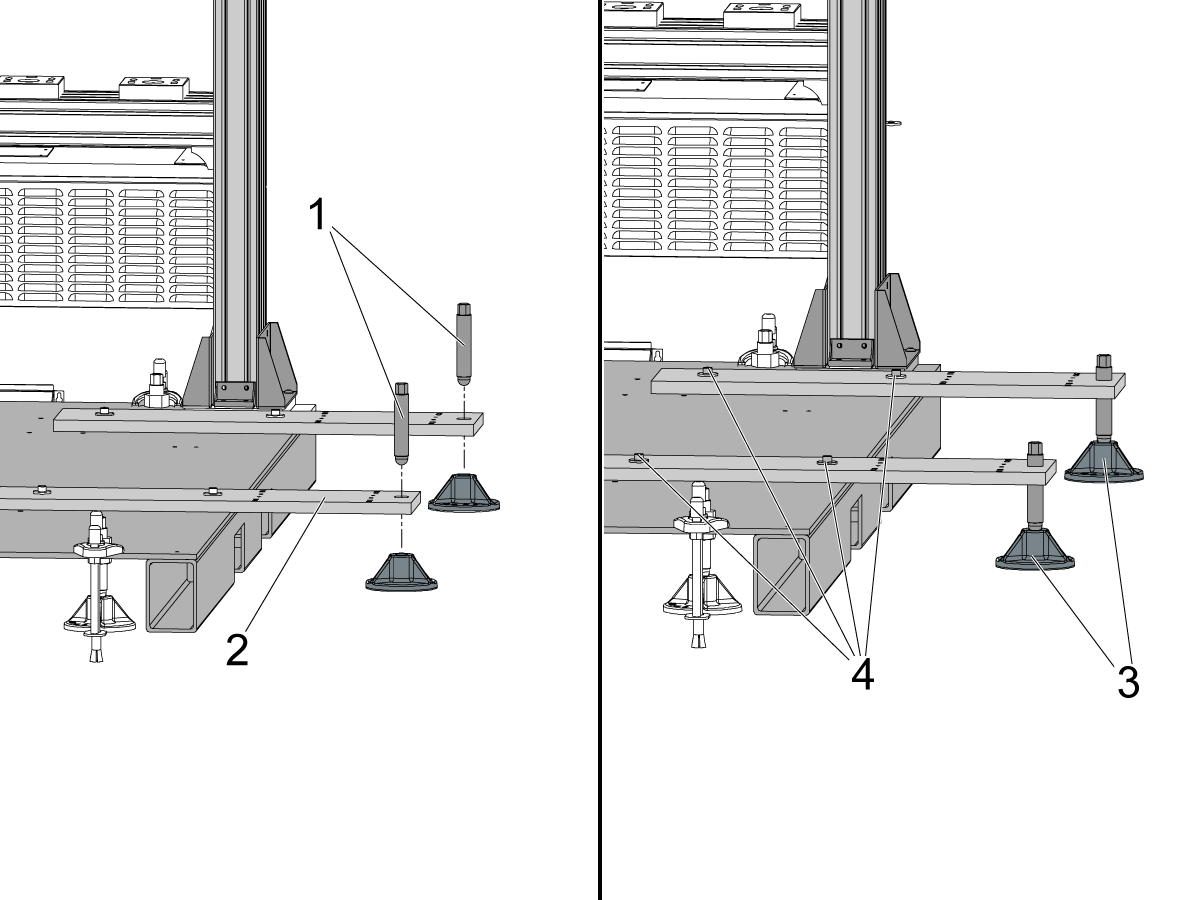
Sett ned utjevningsskruene [1] i støttebena til det 2. stativet [2].

Kjør boltene ned slik at de sitter inne i utjevningspuckene [3].

Når utjevningsskruene berører puckene, bryt løs de 4 SHCS [4] som holder støttebena i posisjon.

Merknad: Disse er de samme SHCS installert i forrige trinn. De må være brutt løse for å muliggjøre justeringer av støttebena i de neste trinnene.

5

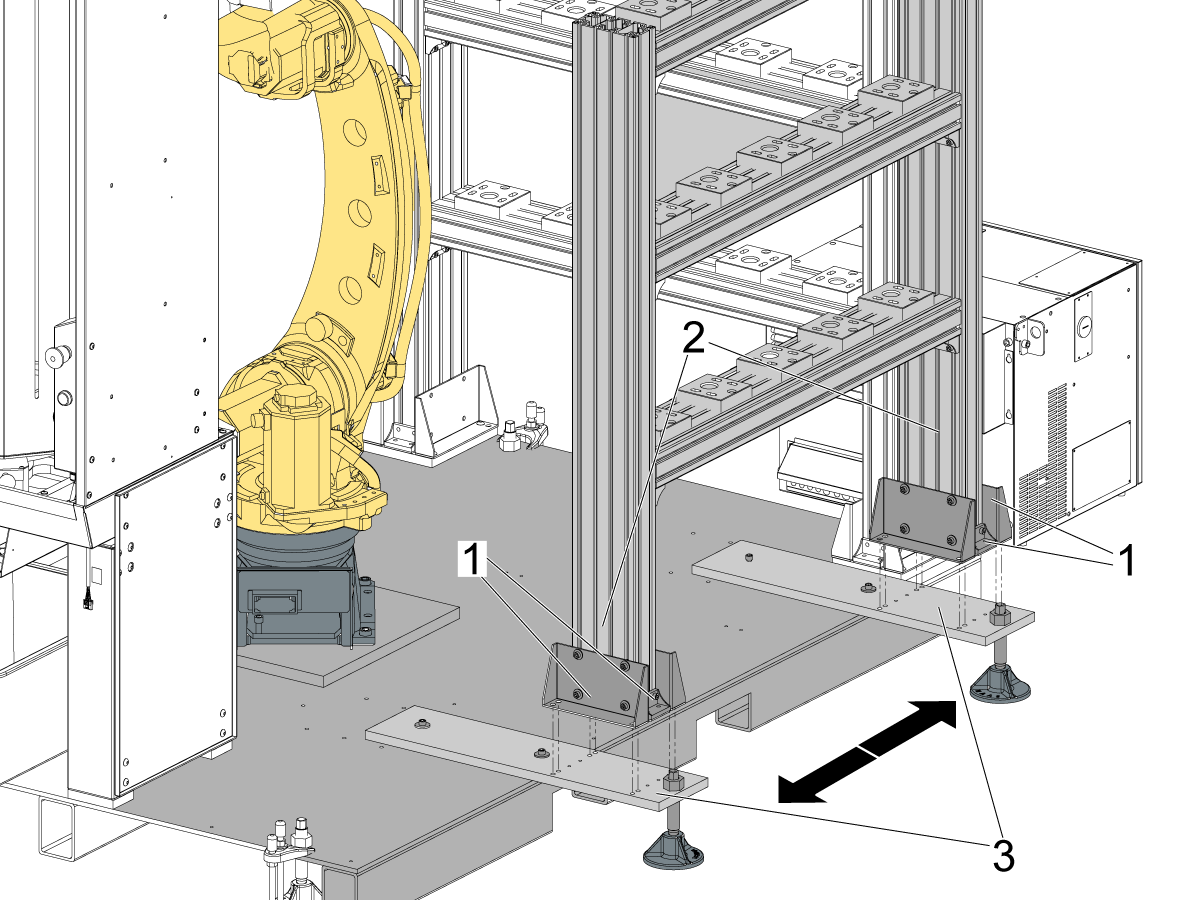
Merk:Dette trinnet krever 2 personer for å hjelpe med å løfte palettstativet i posisjon. Hvis 2 personer ikke er tilgjengelige, kan det hende du må bruke en gaffeltruck eller noe annet for å hjelpe til med å løfte palettstativet.

Hold palettstativets monteringsbraketter [1] festet til stolpene [2] på palettstativet. 

Løft palettstativet og plasser det i posisjon på toppen av støttebena [3].

Hvil stativet på støttebena. Foreta små justeringer av posisjonen til stativet og/eller støttebena til monteringsbrakettene er innrettet med hullene i støttebena.

6

Bruk 3/8-16 x 1/2 BHCS [1] for å feste monteringsbrakettene [2] til stativstøttebena.

Bruk skivene og 1/4-20 SHCS [3] til å feste de mindre monteringsbrakettene [4] i posisjon på støttebena for stativet.

Når palettstativet er festet til støttebena, gå videre til å grovt utjevne stativet ved hjelp av utjevningsskruene.

7

Installer begge C-kanalførerdekslene [1] over støttebena ved bruk av 12 av 3/8-16 BHCS [2].

Merknad: Utskjæringen i toppen av C-kanalførerdekslene [1] skal være sentrert på skiven og bolten [3] som fester støttebena til basepaletten.

8

Start utjevning ved å bruke et boblevater på de vertikale stolpene [1] på stativet.

Hev/senk utjevningsskruene [2] etter behov for å få hver stolpe vertikal.

Fortsett å justere utjevningsskruene til vateret er i midten for hver stolpe. 

9

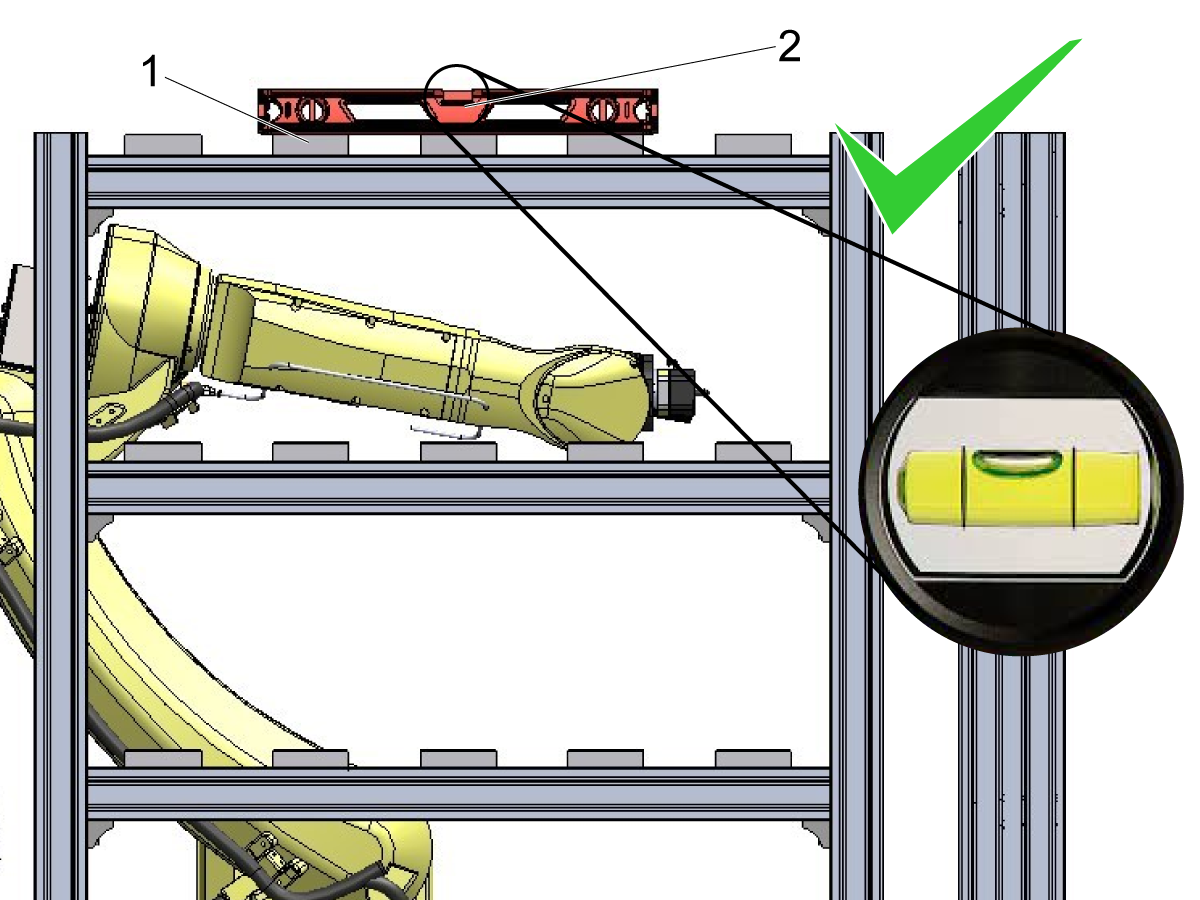
Når stolpene er vertikale, flytt vateret til den øverste hyllen.

Plasser vateret [2] på toppen av palettholderne [1].

Juster utjevningsskruene etter behov.

Merknad: Stativet trenger bare å være grovt utjevnet. Prioriter denne utjevningen over det forrige trinnet der stolpene ble gjort vertikale.

Viktig: Det anbefales å justere robotrammen for å matche hyllen i stedet for å prøve å justere utjevningen på stativet for å matche rammen. Referer til avsnittet nedenfor for å opprette en ramme som matcher hyllen.

Configure Rack 2 for Setup

1

For å sette opp posisjonene på stativ 2, start med å navigere til palettmagasinet og deretter palettstasjonsoppsett-fanen i gjeldende kommandoer.

Endre verdien for stativantall til 2 [1]. 

Dette vil fylle menyen med flere felt for det ekstra stativet.

2

Kontroller resten av feltene i malen. Endre totalt antall paletter på stativ 2 [1] til 15 for oppsettsformål. 

Merknad: Selv om du ikke har 15 paletter anbefales det å endre det til 15 paletter for oppsett. Dette vil være nødvendig slik at du kan kommandere roboten til å flytte til hvilken som helst plassering på stativet.

3

For å gå gjennom paletthylleoppsett-fanen må du tilordne alle paletter til en hylleposisjon.

Gå til palettplantabellen og angi hylleplasseringen for hver palett. Paletttilordninger på dobbelt stativ er spesifisert av <Rack number>-<shelf position>. For å for eksempel tilordne palett til hylle C5 på stativ 2, vil du angi 2-C5 og trykke på Enter for å utheve hylleverdien for paletten.

Se bildet for hvor du skal utheve når du tilordner hylleplassering [1].

Når alle 15 steder på stativ 2 er tilordnet, kan du gå videre til innstilling/verifisering av det første opphentingsstedet. Dette er detaljert i neste avsnitt.

Set and Test Initial Pickup on Rack 2

1

Det første opphentingsstedet for rack 2 må stilles inn.

For å stille inn denne posisjonen, start med å klemme den røde oppsettpaletten i griperen.

Bruk paletthylleoppsett-fanen inne i gjeldende kommandoer. På denne siden, trykk på [F1] for å veksle mellom stativ 1 og stativ 2.

Uthev posisjon 2-A1 og trykk på [F3] flytt til uthevet stasjon. Ikke la den gå helt til posisjonen. Vær klar til å nødstoppe roboten når du er nær stativet.

VIKTIG: Kjør roboten sakte slik at du kan nødstoppe roboten i tilfelle den kommer nær å kollidere med stativet.

Når oppsettpaletten er forlenget over stativet, trykk på E-stopp. Du vil jogge roboten i kartesisk-bevegelse for å justere oppsettpaletten til 2-A1-palettholderen.

2

Etter at du har trykket på E-stopp, bytt til Oppsett av robotbevegelse-fanen.

Trykk på [Handle Jog] og velg deretter Kartesisk modus på RJH.

Jogg roboten slik at den røde oppsettpaletten er på linje med sidene og baksiden  av palettholderen. Jogg ned slik at oppsettpaletten sitter jevnt eller noen få mm over palettholderen.

Referer til bildene for hvordan god justering ser ut.

3

Når den er justert, uthev Innledende opphentingsposisjon i Stativ 2-menyen [3] og trykk på [F2] for å registrere posisjonen.

Merk: Kontroller at den aktive rammen din er angitt til Palettstasjon R2 [4]. For å endre rammen, trykk på [F3].

4

Før du tester den opprinnelige opphentingsposisjonen, kontroller at rammen samsvarer med hyllen.

For å teste rammen må du først gjenopprette roboten.

Når det er gjenopprettet, returner til paletthylleoppsett-fanen og klem oppsettpaletten i griperen.

Uthev stasjon 2-A5 [1] og trykk på [F3] [2] for å flytte denne palettplasseringen. Dette vil teste om rammen samsvarer med hyllen, eller om en ny ramme må opprettes.

Advarsel: Følg nøye med på roboten når den nærmer seg 2-A5-plasseringen. Det anbefales å kjøre roboten sakte for å sikre at den beveger seg som forventet. 

Merknad: Hvis roboten alarmerer ut når den beveger seg over hyllen, gjenopprett roboten og returner deretter til klar-posisjonen før du går til 2-A5-plasseringen. 

Merknad: Hvis rammen er riktig innstilt, vil oppsettpaletten være like over palettholderen. Du skal kunne skyve palettholderen under oppsettpaletten, med mindre enn 1/4" mellomrom.

Hvis oppsettpaletten er svært feiljustert som vist på bildet, må rammen tilbakestilles, samt den første opphentingsposisjonen.

Merk: Referer til avsnittet nedenfor for tilbakestilling av rammen.

5

Hvis høyden på oppsettpaletten er riktig over A5-plasseringen, kan de gjenværende palettholderne settes opp på det andre stativet.

Flytt til hver av palettposisjonene som skal brukes på hyllen.

Juster palettholderne [1] under der den røde oppsettpaletten er plassert [2].

Når palettholderen er justert til oppsettpaletten, stram de 4 SHCS [3] for å sikre palettholderen i posisjon.

Reset 2nd Rack Frame

1

Hvis rammen må tilbakestilles for det 2. stativet, gå inn i fanen Rammer i Gjeldende kommandoer og bruk alternativet 3-punkts metode for rammen kalt Hylle 2

Bruk følgende hylleområder til å opprette rammen med 3-punkts metoden. Dette vil sikre at Z-retningen din peker i riktig retning:

  1. Plassering 2-C1 (bruk hyllestolpe og palettholder)
  2. Plassering 2-C5 (bruk hyllestolpe og palettholder)
  3. Plassering 2-A5 (bruk hyllestolpe og palettholder)

Klem den røde oppsettpaletten i robotgriperen.

Bruk palettholderne [1] og den indre kanten av stativstangen [2] for å stille inn hvert punkt i 3-punkts metoden for rammen.

Start med å jogge roboten ned nær stativstasjonen 2-C1 som vist (nedre venstre hjørne).

Merknad: Bildet vises fra baksiden av stativ 2. Oppsettpaletten er nærmest 2-C1-palettposisjonen i bildet.

2

Trykk på[F2] for å registrere den første posisjonen. Jogg deretter roboten til stasjon 2-C5 (nedre høyre hjørne) for å stille inn den andre referanseposisjonen.

Utfør den samme prosessen som ble brukt til å stille inn referanseposisjon 1. Bruk palettholderen [1] og den indre kanten av hyllestolpen [2] for å justere oppsettpaletten.

Når oppsettpaletten er justert, trykk på [F2] for å registrere gjeldende posisjon som den andre referanseposisjonen. Fortsett deretter å stille inn den endelige referanseposisjonen for 3-punkts metoden.

Merknad: Bildet er fra baksiden av Stativ 2. Oppsettpaletten er nærmest 2-C5-palettposisjonen i bildet.

3

Updated

Utfør den samme prosessen som ble brukt til å stille inn de to første referanseposisjonene, bortsett fra denne gangen ved å bruke hyllen 2-A5 som omtrentlig plassering. Bruk palettholderen [1] og den indre kanten av hyllestolpen [2] for å justere oppsettpaletten.

Når oppsettpaletten er justert, trykk på [F2] for å registrere gjeldende posisjon som det endelige referansepunktet.

Nå vil rammen bli opprettet. 

Viktig: Bruk denne rammen og tilbakestill det opprinnelige opphentingsstedet ditt som beskrevet i trinnet ovenfor. Hvis du må justere bevegelsesfiler, bruk også denne nye rammen. Du kan også direkte angi denne rammen i HYLLE 2.

Test Operation and Verify DCS

For å teste det andre stativet, planlegg alle paletter som skal brukes og følg sakte med når roboten går for å hente opp og levere på hver palettplassering.

Referer til Kapittel 9 – RPL-oppsett  og Kapittel 10 – RPL-drift for flere detaljer om å kjøre RPL-systemet.

Viktig: DCS-sonen må kanskje justeres for å la roboten nå det andre stativet. Kjør RPL i KJØR-modus for å se om noen DCS-alarmer genereres. Hvis du får alarmer, må du utvide DCS-sonen slik at posisjonene til det andre stativet er inne i sonen. Referer til kapittel 8 – RPL – DCS-oppsett for mer informasjon.

Recently Viewed Items

You Have No Recently Viewed Items Yet

Tilbakemelding
Haas Logo

Haas-levert pris

Denne prisen inkluderer fraktkostnader, utførsels- og innførselstoll, forsikring, og alle andre utgifter som pådras under forsendelse til en lokasjon i Frankrike som er avtalt med deg som kjøper. Ingen andre obligatoriske kostnader kan legges til ved levering av et Haas CNC-produkt.

FØLG MED PÅ DE SENESTE HAAS-TIPSENE OG TEKNOLOGIEN ...

Registrer deg nå!   

HAAS TOOLING GODTAR FØLGENDE:

  • Service og støtte
  • Eiere
  • Be om service
  • Brukerhåndbøker
  • Haas-deler
  • Forespørsel om reparasjon av dreiebord
  • Førinstallasjonsveiledninger
  • Handle verktøy
  • Bygg og pris en ny Haas
  • Tilgjengelig beholdning
  • Haas-prislisten
  • CNCA-finansiering
  • Om Haas
  • Tilgjengelighetserklæring
  • Melding om praksis for bærekraft (DNSH)
  • Eksportsamsvar
  • Karrierer
  • Sertifiseringer og sikkerhet
  • Kontakt oss
  • Historie
  • Vilkår og betingelser
  • Haas Tooling vilkår og betingelser
  • Personvern
  • Garanti
  • Haas fellesskapet
  • Haas sertifiseringsprogram
  • Haas motorsport
  • Gene Haas Foundation
  • Haas-fellesskapet for teknisk utdanning
  • Hendelser
  • Bli med i samtalen
  • Facebook
  • X
  • Flickr
  • YouTube
  • LinkedIn
  • Instagram
  • TikTok
© 2026 Haas Automation, Inc – CNC verktøymaskiner

This site is protected by reCAPTCHA and the Google Privacy Policy and Terms of Service apply.

2800 Sturgis Rd., Oxnard, CA 93030 / Toll Free: 800-331-6746
Phone: 805-278-1800 / Fax: 805-278-2255