My Haas Üdvözöljük!
!
Haas Tooling MyHaas/HaasConnect Bejelentkezés Regisztráció Haas Tooling MyHaas/HaasConnect Kijelentkezés Üdvözöljük! Saját gépek Legutolsó tevékenység Saját árajánlatok Saját fiók Saját felhasználók Kijelentkezés
Keresse meg forgalmazóját
  1. Válasszon nyelvet
    1. English
    2. Deutsch
    3. Español - España
    4. Español - México
    5. Français
    6. Italiano
    7. Português
    8. Český
    9. Dansk
    10. Nederlands
    11. Magyar
    12. Polski
    13. Svenska
    14. Türkçe
    15. 中文
    16. Suomi
    17. Norsk
    18. الإنجليزية
    19. български
    20. Hrvatski
    21. Ελληνικά
    22. Română
    23. Slovenský
    24. Slovenščina
    25. 한국어
    26. 日本語
    27. Українська
  • gépek Main Menu
    • Függőleges marók
      Függőleges marók
      Függőleges marók View All
      • Függőleges marók
      • VF sorozat
      • Univerzális gépek
      • VR-sorozat
      • VP-5 Prismatic
      • Palettacserélős VMC-k
      • Minimarók
      • Formázógépek
      • Nagysebességű fúróközpontok
      • Fúró/menetfúró/maró sorozat
      • Szerszámmarók
      • Pocket Mill
      • Kompakt marók
      • Állványzat sorozatok
      • SR lapmarók
      • Extranagy VMC
      • Dupla oszlopos marók
      • 3+2-es helyzetállító gépek
    • Többtengelyes megoldások
      Többtengelyes megoldások
      Többtengelyes megoldások View All
      • Többtengelyes megoldások
      • Y-tengelyű esztergák
      • 5-tengelyes marók
    • Esztergák
      Esztergák
      Esztergák View All
      • Esztergák
      • ST sorozat
      • Kettős orsó
      • Dobozos sorozat
      • Szerszámesztergák
      • Tokmányos eszterga
      • Zsebeszterga
      • Haas rúdadagolók
    • Vízszintes marók
      Vízszintes marók
      Vízszintes marók View All
      • Vízszintes marók
      • 50-es főorsókúp
      • SK-40
    • Teszt lábjegyzet szöveg
      Teszt lábjegyzet szöveg
      Teszt lábjegyzet szöveg View All
      • Teszt lábjegyzet szöveg
      • Forgóasztalok
      • Indexelők
      • 5-tengelyes forgóasztalok
      • Extra méretű forgóasztalok
    • Automatizálási rendszerek
      Automatizálási rendszerek
      Automatizálási rendszerek View All
      • Automatizálási rendszerek
      • Maró automatizálása
      • Eszterga automatizálása
      • Automata munkadarab-adagolók
      • Automatizálási modellek
    • Asztali gépek
      Asztali gépek
      Asztali gépek View All
      • Asztali gépek
      • Asztali maró
      • Asztali eszterga
      • Vezérlőszimulátor, normál
      • Vezérlőszimulátor, prémium
    • Berendezések vásárlása
      Berendezések vásárlása
      Berendezések vásárlása View All
      • Berendezések vásárlása
      • Térdmaró
      • Haas kézi esztergák
      • Haas fűrészek
    • Gyártógépek
      Gyártógépek
      Gyártógépek View All
      • Gyártógépek
      • Lézervágó gépek
      • CNC présfékek
    • GYORSHIVATKOZÁSOK Speciális sorozat  Speciális sorozat 
      EU SOROZAT EU SOROZAT KIÉPÍTÉS ÉS ÁR | ÁRLISTA KIÉPÍTÉS ÉS ÁR | ÁRLISTA Készleten lévő gépek Készleten lévő gépek MIK AZ ÚJDONSÁGOK? MIK AZ ÚJDONSÁGOK? AZ ÖN ELSŐ CNC GÉPE AZ ÖN ELSŐ CNC GÉPE
      SZERSZÁMOK VÁSÁRLÁSA
      • Haas gép kiépítés és árazás
      • Árlista
      • Elérhető készlet
      • CNCA finanszírozás
      SZERETNE BESZÉLNI VALAKIVEL?

      A Haas gyárfiók (HFO) válaszol kérdéseire, és bemutatja a legjobb lehetőségeket.

      CONTACT YOUR DISTRIBUTOR >
  • Opciók Main Menu
    • Product Image Orsók
      Orsók
      Orsók View All
      • Orsók
    • Product Image Szerszámváltók
      Szerszámváltók
      Szerszámváltók View All
      • Szerszámváltók
    • Product Image 4. | 5. tengely
      4. | 5. tengely
      4. | 5. tengely View All
      • 4. | 5. tengely
    • Product Image Revolverek és hajtott szerszámozás
      Revolverek és hajtott szerszámozás
      Revolverek és hajtott szerszámozás View All
      • Revolverek és hajtott szerszámozás
    • Product Image Mérés mérőérintkezővel
      Mérés mérőérintkezővel
      Mérés mérőérintkezővel View All
      • Mérés mérőérintkezővel
    • Haas forgács- és hűtőközeg-kezelés Forgács- és hűtőközeg-kezelés
      Forgács- és hűtőközeg-kezelés
      Forgács- és hűtőközeg-kezelés View All
      • Forgács- és hűtőközeg-kezelés
    • A Haas-vezérlés A Haas-vezérlés
      A Haas-vezérlés
      A Haas-vezérlés View All
      • A Haas-vezérlés
    • Product Image Termékopciók
      Termékopciók
      Termékopciók View All
      • Termékopciók
    • Product Image Szerszámozás és befogás
      Szerszámozás és befogás
      Szerszámozás és befogás View All
      • Szerszámozás és befogás
    • Product Image Munkadarab befogó
      Munkadarab befogó
      Munkadarab befogó View All
      • Munkadarab befogó
    • Product Image 5-tengelyes megoldások
      5-tengelyes megoldások
      5-tengelyes megoldások View All
      • 5-tengelyes megoldások
      • 5 Easy Steps to 5-Axis
    • Product Image Automatizálás
      Automatizálás
      Automatizálás View All
      • Automatizálás
    • GYORSHIVATKOZÁSOK Speciális sorozat  Speciális sorozat 
      EU SOROZAT EU SOROZAT KIÉPÍTÉS ÉS ÁR | ÁRLISTA KIÉPÍTÉS ÉS ÁR | ÁRLISTA Készleten lévő gépek Készleten lévő gépek MIK AZ ÚJDONSÁGOK? MIK AZ ÚJDONSÁGOK? AZ ÖN ELSŐ CNC GÉPE AZ ÖN ELSŐ CNC GÉPE
      SZERSZÁMOK VÁSÁRLÁSA
      • Haas gép kiépítés és árazás
      • Árlista
      • Elérhető készlet
      • CNCA finanszírozás
      SZERETNE BESZÉLNI VALAKIVEL?

      A Haas gyárfiók (HFO) válaszol kérdéseire, és bemutatja a legjobb lehetőségeket.

      CONTACT YOUR DISTRIBUTOR >
  • Why Haas Main Menu
      Fedezze fel, hogy miben különbözik a Haas
    • Miért Haas?
    • MyHaas
    • Oktatóközösség
    • Ipar 4.0
    • Haas tanúsítás
    • Vásárlói élmények
  • Szerviz Main Menu
      A Haas Service üdvözli Önt
      SZERVIZ KEZDŐLAP Kezelői kézikönyvek Eljárási módok Hibaelhárítási útmutató Megelozo karbantartás Haas alkatrészek Haas Tooling Videók
  • Videók Main Menu
My Haas Üdvözöljük!
!
Haas Tooling MyHaas/HaasConnect Bejelentkezés Regisztráció Haas Tooling MyHaas/HaasConnect Kijelentkezés Üdvözöljük! Saját gépek Legutolsó tevékenység Saját árajánlatok Saját fiók Saját felhasználók Kijelentkezés
Keresse meg forgalmazóját
  1. Válasszon nyelvet
    1. English
    2. Deutsch
    3. Español - España
    4. Español - México
    5. Français
    6. Italiano
    7. Português
    8. Český
    9. Dansk
    10. Nederlands
    11. Magyar
    12. Polski
    13. Svenska
    14. Türkçe
    15. 中文
    16. Suomi
    17. Norsk
    18. الإنجليزية
    19. български
    20. Hrvatski
    21. Ελληνικά
    22. Română
    23. Slovenský
    24. Slovenščina
    25. 한국어
    26. 日本語
    27. Українська
×

Keresési eredmények

Web Pages

Images

    • <
    • 1
    • >

RPL - 2nd Pallet Rack - Installation - AD0895

Szerviz kezdőlap Eljárási mód RPL - 2. palettaállvány - Telepítés - AD0895

RPL - 2. palettaállvány - Telepítés - AD0895

- Ugrás a következő részhez - 1. Introduction 2. Modify Base Plate (2 lépések) 3. 2nd Pallet Rack Installation (9 lépések) 4. Configure Rack 2 for Setup (3 lépések) 5. Set and Test Initial Pickup on Rack 2 (5 lépések) 6. Reset 2nd Rack Frame (3 lépések) 7. Test Operation and Verify DCS Back to Top
Recently Updated Last updated: 09/12/2025

RPL - 2. palettaállvány - Telepítés - AD0895


A változat - 2025/09

Introduction

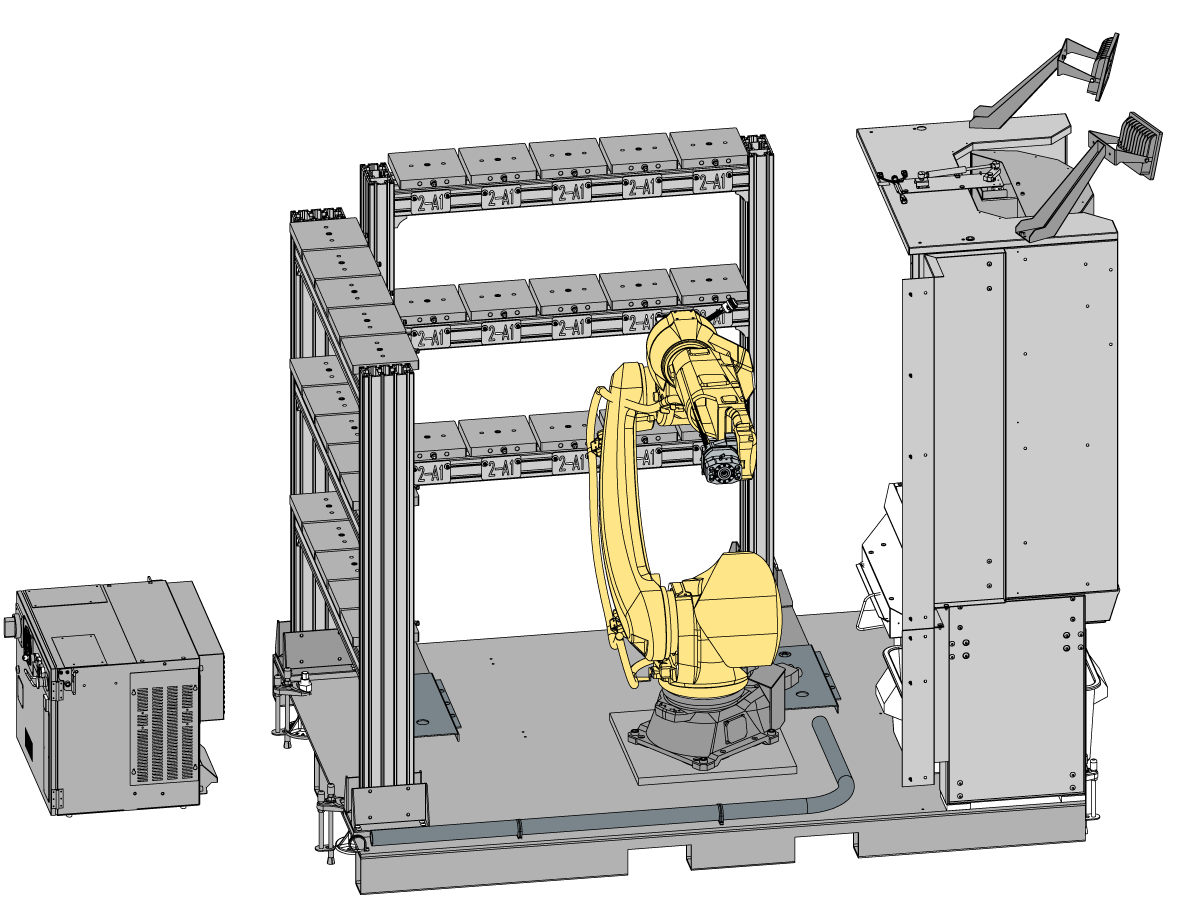
Ez az eljárás megmutatja, hogyan kell terepen telepíteni a 2. palettaállványt a robot palettabetöltő-rendszerre.

Ez az eljárás a következő cikkszámokra vonatkozik:

  • 93-1001225 - 2. palettaállvány RPL-25KG telepítőkészlet
  • 93-1001226 - 2. palettaállvány biztonsági kerítés helyszíni telepítőkészlet

Megjegyzés: A biztonsági kerítéskészlet csak CE régiókban szükséges.

Az alábbiakban ismertetjük a 2. palettaállvány helyszíni telepítésének követelményeit egy meglévő RPL rendszerre:

  • 19 hüvelykes monitorú gépek 100.25.001.1100 sorozatú szoftverrel.

Megjegyzés: A kétpolcos RPL minimális szoftververziója 100.25.001.1100 vagy újabb. Ez azt jelenti, hogy a 15 hüvelykes monitorú NGC gépek nem kompatibilisek a kétpolcos RPL-lel.

Ehhez a telepítéshez a második állványt a helyére kell emelni. Az állvány súlya 100 font lehet.

Modify Base Plate

1

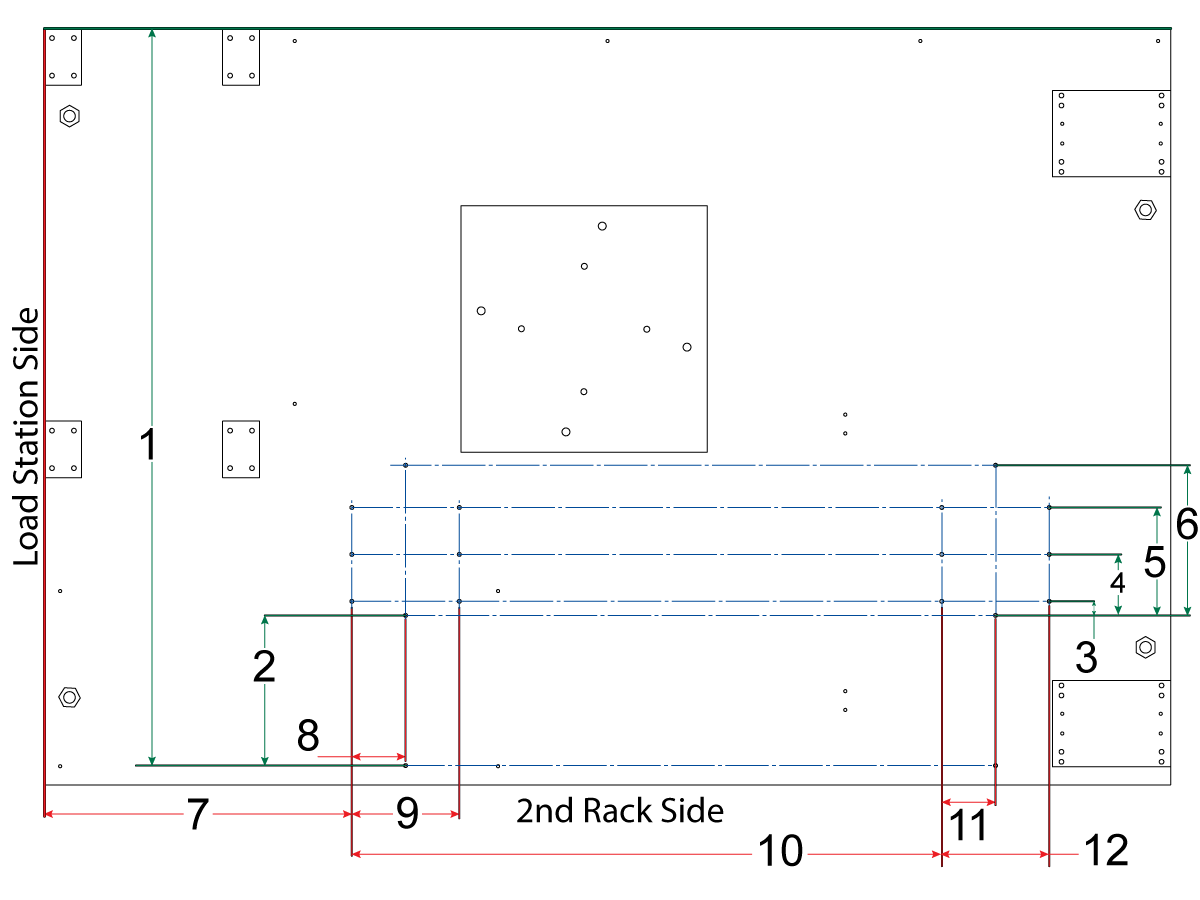
Az alaplemeznek furatelrendezéssel kell rendelkeznie a második állvány felszerelésének helyéhez.

Megjegyzés: Ha az alaplemezen nincsenek ilyen furatelrendezések, akkor az alaplemez egy korábbi felülvizsgálat. A  25-10797B vagy magasabb verziójú alaplemezeken ezek a  furatelrendezések találhatók. 

Ha nem szeretné felszerelni a C-csatornás vezetőket, akkor csak a 6 tartóláb rögzítőfuratát [1] kell fúrni és menetfúrást végezni.

A C-csatornás vezetők használatához a fennmaradó 12 lyukat [2] menetfúrással kell használni.

Megjegyzés: A C-csatornás vezetők segítenek a palettaállvány be- és kicsúsztatásában kettős állványos RPL szállításakor. A második állvány helyszíni telepítésénél a C-csatornás vezetők opcionálisak.

2

 FONTOS: A képen látható összes furat mérete és menete a következő: 

  • 3/8-16 Durva menet 0,4 hüvelyk (10,2 mm) mélységig

Állványtartó láb rögzítőfuratának helyei:

  • [1]  = 1497,5 mm (59,0 hüvelyk)
  • [2]  = 304,8 mm (12,0 hüvelyk)
  • [6]  = 304,8 mm (12,0 hüvelyk)
  • [7 + 8]  = 24,56 hüvelyk + 4,296 hüvelyk -> 28,856 hüvelyk
    • (623,89 mm + 109,10 mm -> 732,99 mm)
  • [7 + 10 + 11] = 24,56 hüvelyk + 47,1 hüvelyk + 4,296 hüvelyk -> 79,956in 
    • (623,89 mm + 1197,6 mm + 109,10 mm -> 1930,59 mm)

C-csatornás vezető rögzítőfuratok helyei (opcionális):

  • [3] = 1,125 hüvelyk  (28,575 mm)
  • [4] = 4,875 hüvelyk (123,825 mm)
  • [5] = 8,625 hüvelyk (219,075 mm)
  • [7] = 623,89 mm (24,56 hüvelyk)
  • [9] = 8,591 hüvelyk (218,211 mm)
  • [10] = 47,1 hüvelyk (1197,6 mm)
  • [12] = 8,591 hüvelyk (218,211 mm)

Megjegyzés: A C-csatornás vezető szerelőfuratait csak akkor kell fúrni/menetfúrást végezni, ha a C-csatornás vezetőket használni kívánja.

Az alábbi rajzon látható feliratok méretei hüvelykben és mm-ben is láthatók:
  1. [1]  = 1497,5 mm (59,0 hüvelyk)
  2. [2]  = 304,8 mm (12,0 hüvelyk)
  3. [3] = 1,125 hüvelyk (28,575 mm)
  4. [4] = 4,875 hüvelyk (123,825 mm)
  5. [5] = 8,625 hüvelyk (219,075 mm)
  6. [6]  = 304,8 mm (12,0 hüvelyk)
  7. [7] = 623,89 mm (24,56 hüvelyk)
  8. [8] = 4,296 hüvelyk (109,10 mm)
  9. [9] = 8,591 hüvelyk (218,211 mm)
  10. [10] = 47,1 hüvelyk (1197,6 mm)
  11. [11] = 4,296 hüvelyk (109,10 mm)
  12. [12] = 8,591 hüvelyk (218,211 mm)

2nd Pallet Rack Installation

1

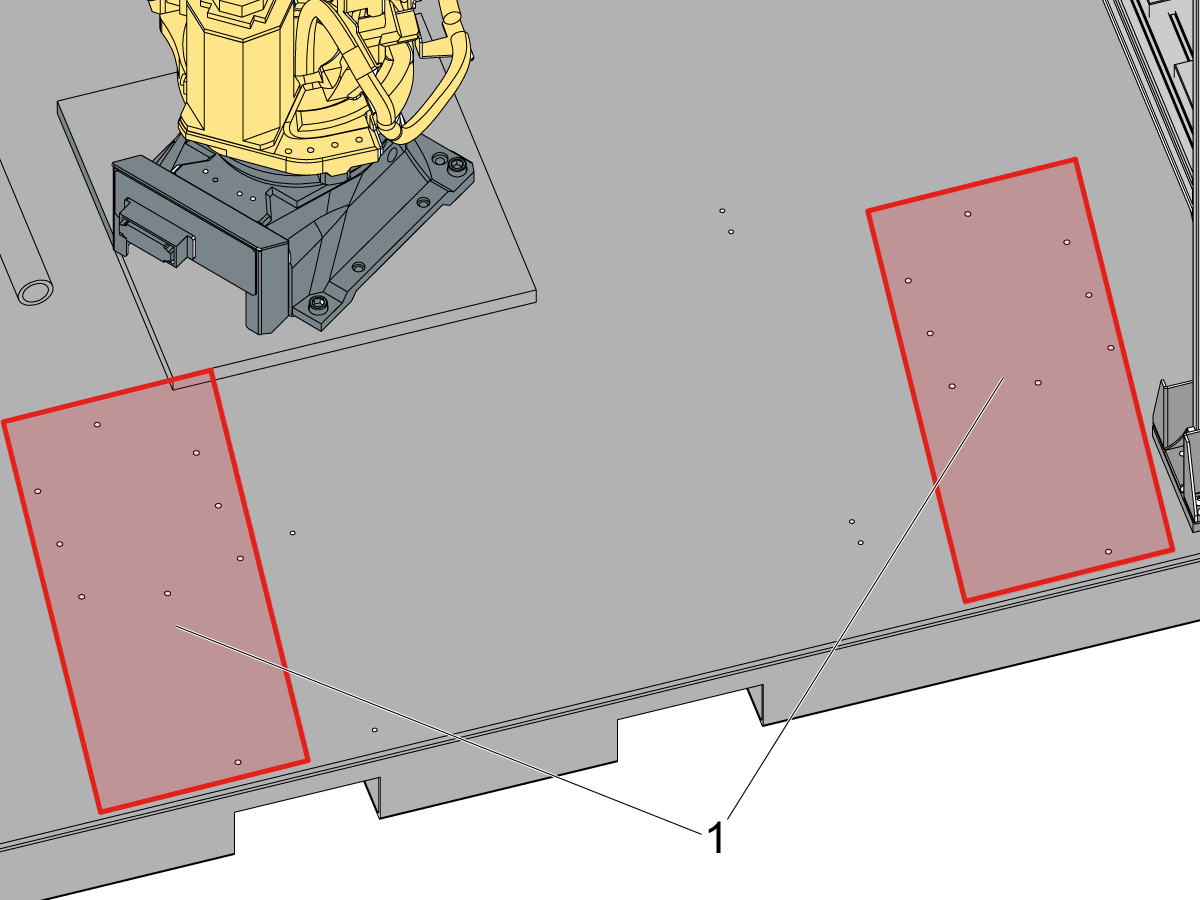
Az alaplemeznek furatelrendezéssel kell rendelkeznie a második állvány felszerelésének helyéhez. Ezek a furatelrendezések [1] ott vannak, ahol a tartólábak és a C-csatornás vezetők telepítve vannak.

Megjegyzés: Ha az alaplemezen nincsenek ilyen furatelrendezések, akkor az alaplemez egy korábbi felülvizsgálat. A  25-10797B vagy magasabb verziójú alaplemezeken ezek a  furatelrendezések találhatók. 

Ezeket a furatokat ki kell fúrni és menetfúrással kell ellátni. A második tartóval való kompatibilitásról lásd az alaplemez módosítása fejezetet.

2

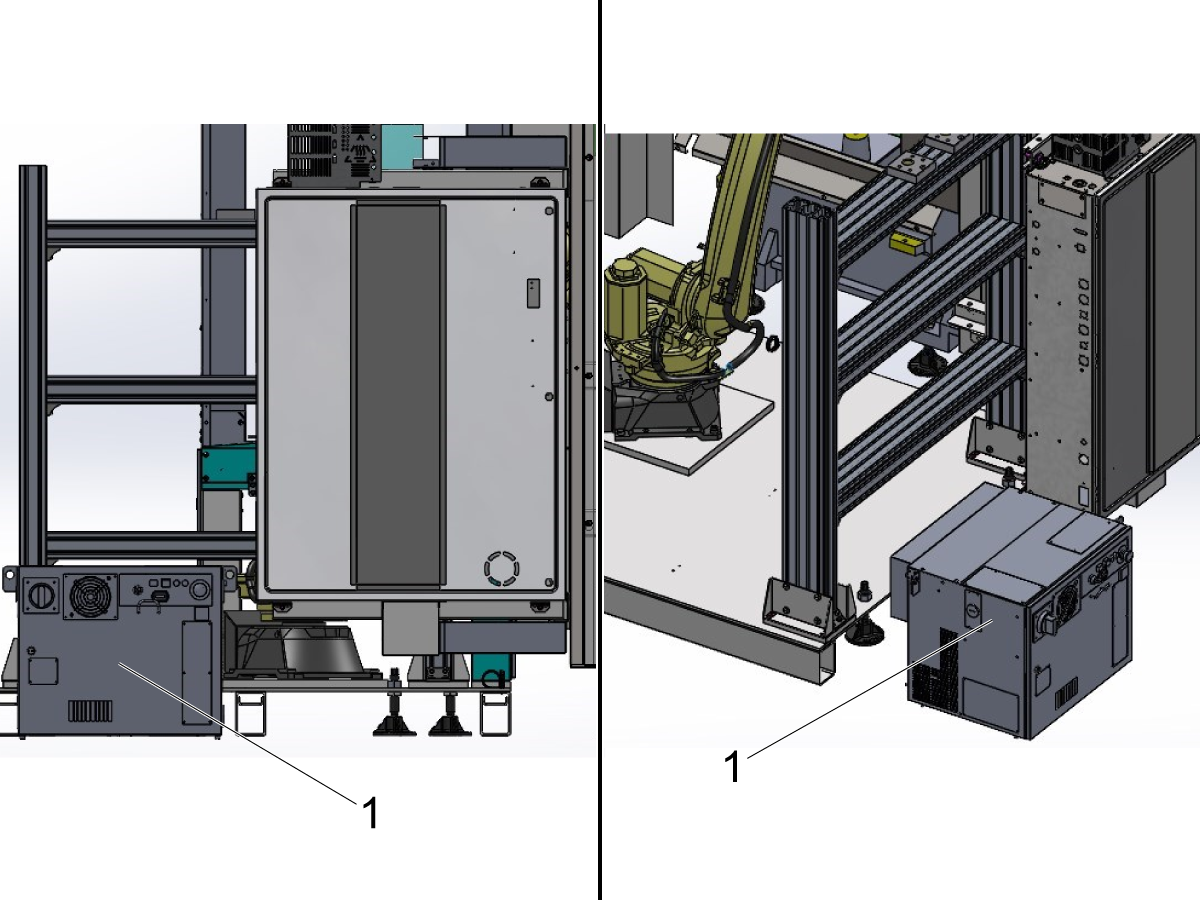
Megjegyzés: A kétállványos RPL-ek esetében a HRP elektromos doboz nem lehet a palettán. Vigye az elektromos dobozt az 1. állvány mögé a képen látható módon.

Például UMC esetén az elektromos doboz a gép elektromos szekrénye alatt vagy mellett lesz.

Irányítsa a gép alatti elektromos dobozból érkező robot tápkábeleket úgy, hogy ne tekeredjenek fel. 

Megjegyzés: A tápkábel feltekerése elektromos zajt okozhat, amely riasztásokat okozhat a robotvezérlő dobozból. Ügyeljen arra, hogy a tápkábelek ne legyenek egymás tetején vezetve.

3

Helyezze a második állványtartó lábakat [1] az alaplemezre.

Használja a 3/8-16 x 1-1/4 imbuszcsavart [2] és a 3/8 alátétet [3] (1,25 hüvelyk külső átmérő) a támasztólábak palettához rögzítéséhez.

Megjegyzés: Ügyeljen arra, hogy a középső [4] és a külső [5] rögzítési pozíciókat használja. Így nem kell kicsúsztatni a tartót, ha a tartót a lábakra helyezik.

4

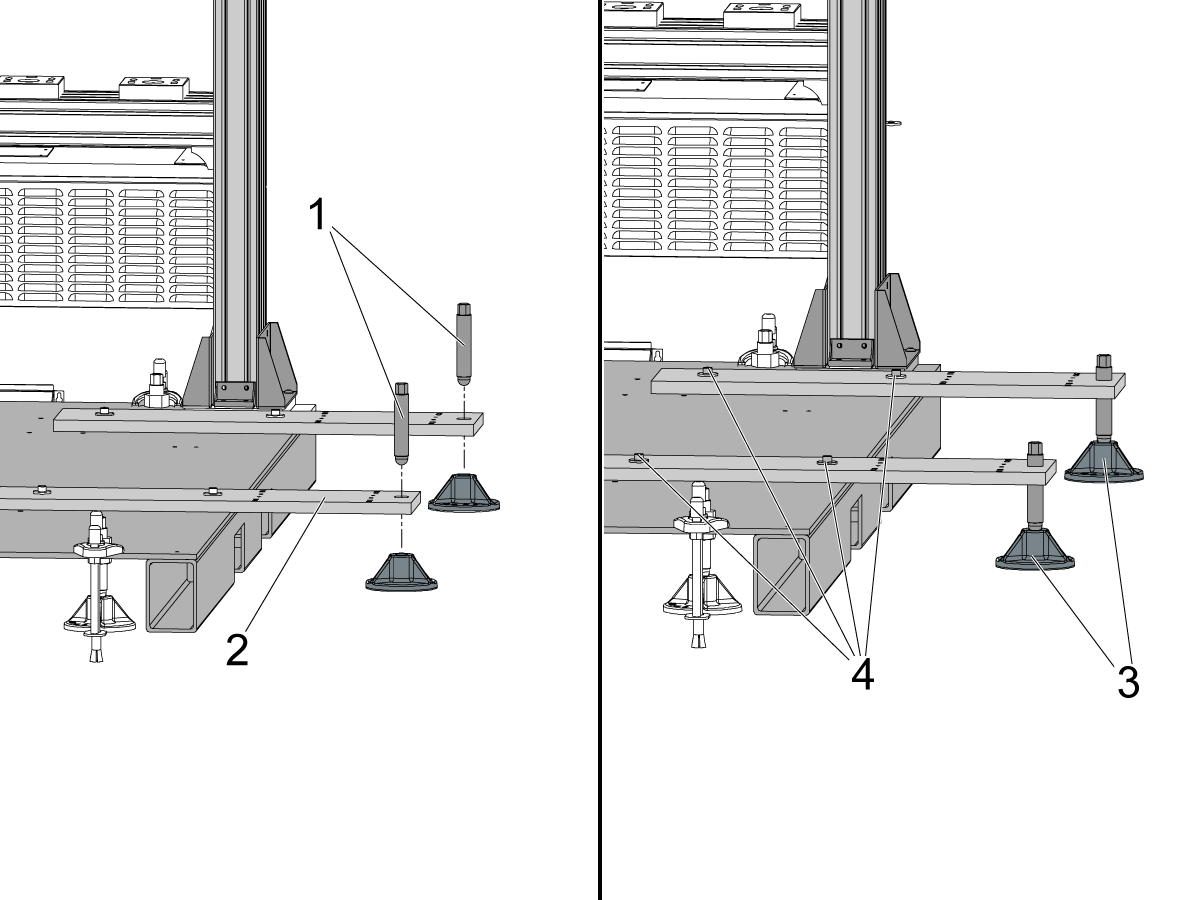
Helyezze a szintezőcsavarokat [1] a 2. állványtartó lábakba [2].

Futtassa le a menetes szárakat, hogy a szintező korongokon belül helyezkedjenek el [3].

Ha a szintezőcsavarok hozzáérnek a korongokhoz, akkor lazítsa meg a támasztólábakat rögzítő 4 imbuszcsavart [4].

Megjegyzés: Ezek ugyanazok az imbuszcsavarok, mint amelyeket az előző lépésben telepítettek. A lábakat lazán kell eltörni, hogy a következő lépésekben a támasztólábak is beállíthatók legyenek.

5

Megjegyzés: Ez a lépés két embert igényel, akik segítenek a palettaállványt a helyére emelni. Ha nem áll rendelkezésre két ember, akkor lehet, hogy villás targonca vagy valami más használata szükséges a palettaállvány felemeléséhez.

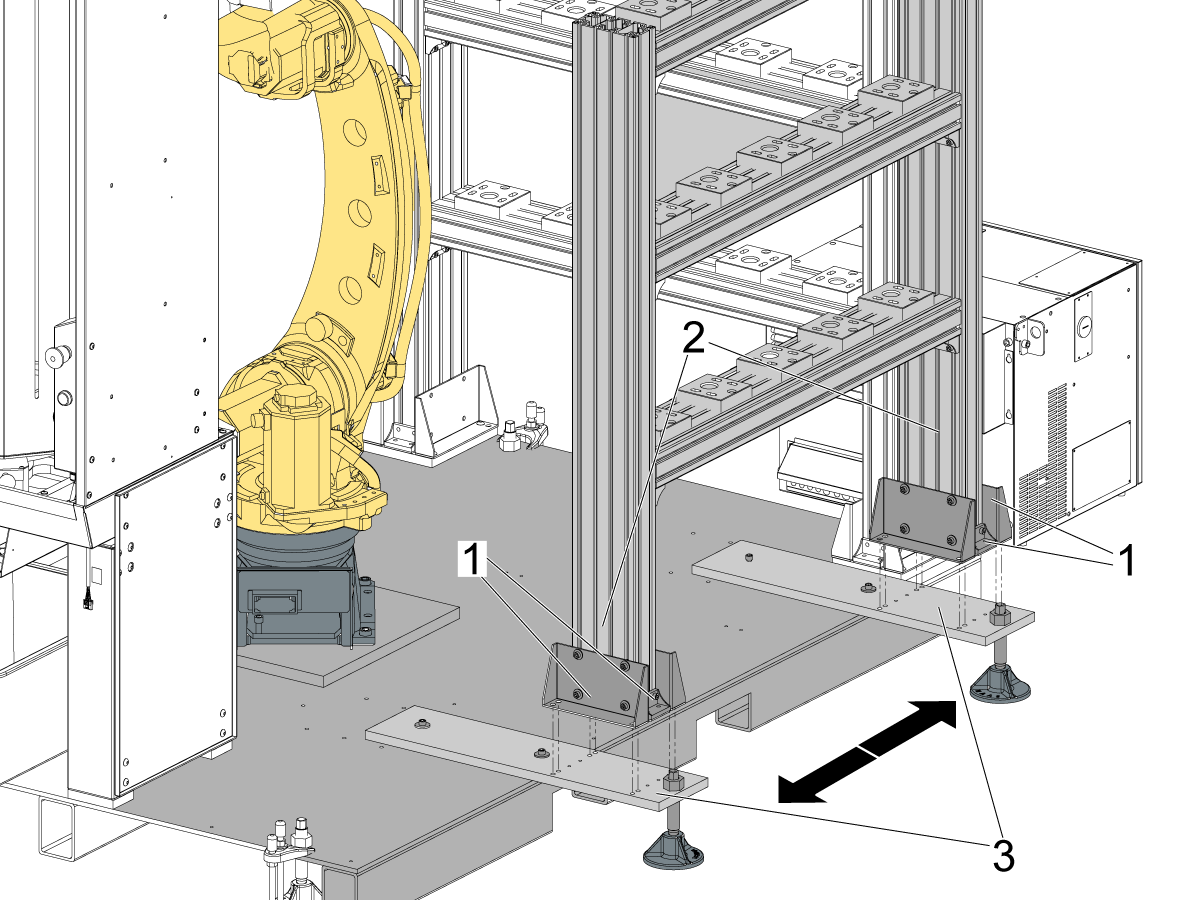
Tartsa a palettaállvány rögzítőkapcsait [1] a palettaállvány oszlopaihoz [2] rögzítve. 

Emelje fel a palettaállványt, és helyezze a helyére a támasztólábak tetején [3].

Helyezze a tartót a támasztólábakra. Végezze el a kis beállításokat a tartó és/vagy a támasztólábak pozícióján, amíg a rögzítőkonzolok egy vonalba nem kerülnek a támasztólábak furataival.

6

A 3/8-16 x 1/2 BHCS [1] segítségével rögzítse a szerelőkonzolokat [2] a tartóállvány támasztólábaihoz.

Használja az alátéteket és az 1/4-20 imbuszcsavart [3] a kisebb szerelőkonzolok [4] megfelelő helyzetbe történő rögzítéséhez a támasztólábakon az állványhoz.

Miután a palettaállványt rögzítette a támasztólábakhoz, lépjen tovább az állvány durva szintezésére a szintezőcsavarokkal.

7

Szerelje fel mindkét C-csatornás vezetőfedelet [1] a támasztólábakra a 3/8-16 BHCS-ből 12-t használva [2].

Megjegyzés: A C-csatorna vezetőfedeleinek tetején lévő kivágást [1] középre kell állítani az alátéten és a csavaron [3], amely a támasztólábakat az alappalettához rögzíti.

8

Kezdje a szintezést buborékszinttel az állvány függőleges oszlopain [1].

Emelje fel/süllyessze a szintező csavarokat [2] szükség szerint az egyes oszlopok függőleges helyzetbe állításához.

Folytassa a szintezőcsavarok beállítását, amíg a szint az egyes oszlopok közepén nem lesz. 

9

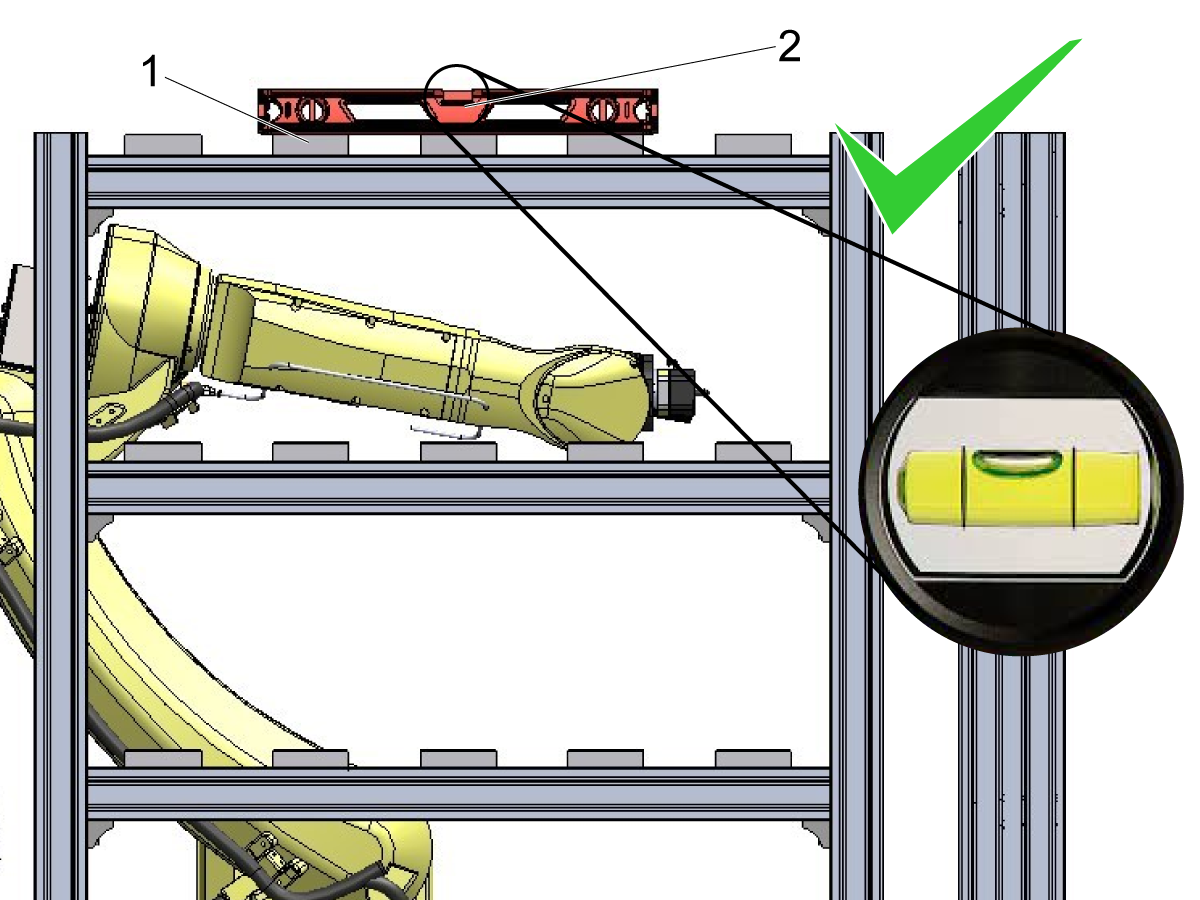
Ha a csapok függőlegesek, vigye a szintet a felső polcra.

Helyezze a szintet [2] a palettatartók tetejére [1].

Szükség szerint állítsa be a szintezőcsavarokat.

Megjegyzés: Az állványt csak durva szintezéssel kell kiegyenlíteni. Priorizálja ezt a szintet az előző lépésnél, ahol a bejegyzéseket függőleges helyzetbe állították.

Fontos:Javasoljuk, hogy a robot keretét a polchoz igazítsa, ahelyett, hogy megpróbálná a polc szintjét a kerethez igazítani. A polcnak megfelelő keret létrehozásához lásd az alábbi részt.

Configure Rack 2 for Setup

1

A 2. állvány pozícióinak beállítás először navigáljon a palettatár, majd a palettatár beállítás  fülre az aktuális parancsokban.

Módosítsa az állvány számát 2-re [1]. 

Ez kitölti a menüt további mezőkkel a további állványhoz.

2

Ellenőrizze a sablon többi mezőjét. A beállítás céljából módosítsa a 2.  állványon [1] lévő  összes palettát 15-re. 

Megjegyzés: Még ha nincs is 15 palettája, akkor is ajánlott 15 palettára cserélni a beállítás. Erre azért van szükség, hogy a robotot az állvány bármely részére utasíthassa.

3

A Palettapolc beállítás  fülön való végighaladáshoz az összes palettát hozzá kell rendelni egy polcpozícióhoz.

Lépjen a Palettaütemezési táblázatba,  és adja meg minden palettához a polc helyét. A kétállványos palettamegjelöléseket a <Rack number>-<shelf position> adja meg. Ha például a palettát a 2. állvány C5 polcához kell rendelni, akkor 2-C5-öt kell beírni,  és meg kell nyomni az Enter gombot a palettához tartozó polcérték kijelöléséhez.

A polchely hozzárendelésekor lásd a képet, hogy hol jelölje ki a pontot [1].

Miután a 2. állvány mind a 15 pontjához hozzá van rendelve, továbbléphet a kezdeti felvételi hely beállításához/ellenőrzéséhez. Ezt a következő fejezet részletezi.

Set and Test Initial Pickup on Rack 2

1

A 2. állvány kezdeti felvételi helyét be kell állítani.

E pozíció beállításához először fogja be a piros beállítás a megfogó.

Az aktuális parancsokban használja a Palettapolc beállítás fület. Ezen az oldalon az [F1] gombbal válthat az 1. és a 2. állvány között.

Jelölje ki a 2-A1 pozíciót,  és nyomja le az [F3] gombot. Lépjen a kijelölt állomásra. Ne hagyja, hogy egészen a pozícióig eljusson. Álljon készen a robot vészleállítására, ha közel van az állványhoz.

FONTOS:Lassan futtassa a robotot, hogy vészleállítást alkalmazhasson a robotnál arra az esetre, ha az közel kerülne az állványhoz.

Ha a beállítás kinyújtja a tartó fölé, nyomja le a Vészleállítás gombot. Léptesse a robotot derékszögű mozgásban, hogy a beállítás a 2-A1  palettatartóhoz igazítsa.

2

A Vészleállítás lenyomása után váltson a Robotmozgások beállítás fülre.

Nyomja le a [Kézi léptetés] gombot, és válassza ki a Descartes-féle módot az RJH-n.

Léptesse úgy a robotot, hogy a piros beállítási paletta egy vonalba kerüljön a palettatartó oldalaival és hátuljával. Léptesse le úgy, hogy a beállítási paletta egy szintben vagy néhány mm-rel a palettatartó felett helyezkedjen el.

Tekintse meg a képeket, hogy hogyan néz ki a jó beállítás.

3

Miután beállította, jelölje ki a Kezdeti felvételi pozíciót a 2.  sorozatmenüben [3], és nyomja le az [F2] gombot a pozíció rögzítéséhez. 

Megjegyzés: Győződjön meg arról, hogy az aktív keret R2 [4] palettaállomásra van állítva. A keret cseréjéhez nyomja le az [F3] gombot.

4

A kezdeti felvételi pozíció tesztelése előtt ellenőrizze, hogy a keret illeszkedik-e a polchoz.

A keret teszteléséhez először vissza kell állítania a robotot.

Amint helyreállt, térjen vissza a palettapolc beállítás füléhez, és fogja be a beállítási palettát a megfogóban.

Jelölje ki a 2-A5 [1] állomást, és nyomja le az [F3] [2] gombot a paletta helyének mozgatásához. Ez ellenőrzi, hogy a keret illeszkedik-e a polchoz, vagy új keretet kell létrehozni.

Figyelmeztetés: Figyelje figyelmesen a robotot, ahogy közeledik a 2-A5 helyhez. A robotot ajánlatos lassan működtetni, hogy a várt módon mozogjon. 

Megjegyzés: Ha a robot riaszt, hogy a polcon keresztül mozog, állítsa helyre a robotot, majd térjen vissza a kész helyre, mielőtt a 2-A5 helyre lépne. 

Megjegyzés: Ha a keret megfelelően van beállítva, akkor a beállítási paletta éppen a palettatartó felett van. A palettatartót 1/4"-nél kisebb hézaggal kell a beállítási paletta alá csúsztatni.

Ha a beállítási paletta az ábrán láthatóaknak megfelelően ki van kapcsolva, akkor a keretet, valamint a kezdeti felvételi pozíciót vissza kell állítani.

Megjegyzés: A keret visszaállításához lásd az alábbi fejezetet.

5

Ha a beállítási paletta magassága az A5 hely felett van, akkor a többi palettatartó beállítás a második állványon.

Lépjen a polcon használandó palettapozíciókra.

Állítsa egy vonalba a palettatartókat [1] a piros beállítás paletta helye alatt [2].

Miután a palettatartót a beállítás palettához igazították, húzza meg a 4 imbuszcsavart [3], hogy a palettatartót a helyén rögzítse.

Reset 2nd Rack Frame

1

Ha a keretet vissza kell állítani a 2. állványhoz, lépjen a Képek fülre az Aktuális parancsokban, és használja a 3 pontos módszer opciót a „2. polc” nevű kerethez

A keret hárompontos módszerrel történő létrehozásához a következő polcterületeket használja. Ez biztosítja, hogy a Z irány a helyes irányba mutasson:

  1. Hely 2-C1 (használja a polctartót és a palettatartót)
  2. Hely 2-C5 (használja a polctartót és a palettatartót)
  3. Hely 2-A5 (használja a polctartót és a palettatartót)

Fogja be a piros beállítási palettát a robot megfogójába.

Használja a palettatartókat [1] és a tartóoszlop belső élét [2] az egyes pontok beállításához a keret 3 pontos módszerében.

Kezdje a robot leléptetésével a 2-C1 állványállomás közelében az ábrán látható módon (bal alsó sarok).

Megjegyzés: A kép a 2. állvány hátoldaláról látható. A beállítási paletta a legközelebb van a 2-C1 palettapozícióhoz a képen.

2

Nyomja meg az [F2] gombot az első pozíció rögzítéséhez. Ezután léptesse a robotot a 2-C5 állomásra (jobb alsó sarok) a második referenciapozíció beállításához.

Végezze el ugyanazt a folyamatot, mint amelyet az 1. referenciapozíció beállításához használt. Használja a palettatartót [1] és a polctartó [2] belső szélét a beállítási paletta igazításához.

A beállítási paletta igazítását követően az [F2] lenyomásával rögzítse az aktuális pozíciót második referenciapozícióként. Ezután folytassa a 3 pontos módszer végső referenciapozíciójának beállításával.

Megjegyzés: A kép a 2. állvány hátoldaláról származik. A beállítási paletta a kép 2-C5 palettapozíciójához a legközelebb van.

3

Updated

Végezze el ugyanazt a folyamatot, amelyet az első két referenciapozíció beállításához használt, kivéve ezt az időt, a 2-A5 polcot használva hozzávetőleges helyként. Használja a palettatartót [1] és a polctartó [2] belső szélét a beállítási paletta igazításához.

A beállítási paletta igazítását követően nyomja le az [F2]gombot az aktuális pozíció végső referenciapontként való  rögzítéséhez.

Ekkor létrejön a keret. 

Fontos:Használja ezt a keretet, és állítsa vissza a kezdeti felvételi helyét a fenti lépésben leírtak szerint. Ha módosítania kell a mozgásfájlokat, akkor ezt az új keretet is használja. A keretet közvetlenül is be lehet vinni a SHELF 2 keretbe.

Test Operation and Verify DCS

A 2. állvány teszteléséhez ütemezze be az összes használandó palettát, és lassan figyelje, ahogy a robot felveszi és leejti minden palettahelyen.

Az RPL rendszer futtatásával kapcsolatos további részletekért lásd 9. fejezet - RPL beállítás  és 10. fejezet - RPL működése. 

Fontos: Előfordulhat, hogy a DCS zónát be úgy kell állítani, hogy a robot elérje a második állványt. Futtassa az RPL-t FUTTATÁS módban, hogy lássa, generálódik-e DCS riasztás. Ha riasztásokat kap, bővítse ki a DCS zónát úgy, hogy a 2. állványpozíció a zónán belül legyen. További  információkért lásd a 8. fejezetet - RPL - DCS beállítás.

Recently Viewed Items

You Have No Recently Viewed Items Yet

Visszajelzés
Haas Logo

A Haas szállította termékek árszabása

Ez az ár tartalmazza a szállítás költségeit, valamint az export- és importtevékenységekhez kapcsolódó vámterheket, a biztosítást és minden olyan további felmerülő költséget, amely egy franciaországi helyszínre történő kiszállítást terhel, melybe Ön mint vevő beleegyezett. A Haas CNC termékek szállítása nem járhat további kötelező költségekkel.

KÖVESSE A LEGÚJABB HAAS TIPPEKET ÉS TECHNOLÓGIÁT…

Regisztráljon most!   

A HAAS TOOLING A KÖVETKEZŐKET FOGADJA EL:

  • Szerviz és támogatás
  • Tulajdonosok
  • Szervizkérés
  • Kezelési utasítások
  • Haas alkatrészek
  • Forgóasztal javításkérés
  • Útmutatók előtelepítése
  • Szerszámok vásárlása
  • Új Haas kiépítés és ár
  • Elérhető készlet
  • Haas árlista
  • CNCA finanszírozás
  • A Haas cégről
  • Akadálymentesítési nyilatkozat
  • DNSH nyilatkozat
  • Exportmegfelelés
  • Álláslehetőségek
  • Tanúsítványok és biztonság
  • Lépjen velünk kapcsolatba
  • Történet
  • Szerződési feltételek
  • Haas Tooling - Szerződési feltételek
  • Adatvédelem
  • Jótállás
  • Haas közösség
  • Haas tanúsítási program
  • Haas Motorsports
  • Gene Haas Foundation
  • Haas technikai oktató közösség
  • Események
  • Csatlakozzon a beszélgetéshez
  • Facebook
  • X
  • Flickr
  • YouTube
  • LinkedIn
  • Instagram
  • TikTok
© 2026 Haas Automation, Inc. - CNC szerszámgépek

This site is protected by reCAPTCHA and the Google Privacy Policy and Terms of Service apply.

2800 Sturgis Rd., Oxnard, CA 93030 / Toll Free: 800-331-6746
Phone: 805-278-1800 / Fax: 805-278-2255