My Haas Bienvenue,
!
Haas Tooling MyHaas/HaasConnect Se connecter S’inscrire Haas Tooling MyHaas/HaasConnect Se déconnecter Bienvenue, Mes machines Dernière activité Mes devis Mon compte Mes utilisateurs Se déconnecter
Trouver votre distributeur
  1. Sélectionner la langue
    1. English
    2. Deutsch
    3. Español - España
    4. Español - México
    5. Français
    6. Italiano
    7. Português
    8. Český
    9. Dansk
    10. Nederlands
    11. Magyar
    12. Polski
    13. Svenska
    14. Türkçe
    15. 中文
    16. Suomi
    17. Norsk
    18. الإنجليزية
    19. български
    20. Hrvatski
    21. Ελληνικά
    22. Română
    23. Slovenský
    24. Slovenščina
    25. 한국어
    26. 日本語
    27. Українська
  • machines Menu principal
    • Fraiseuses verticales
      Fraiseuses verticales
      Fraiseuses verticales Afficher tout
      • Fraiseuses verticales
      • Série VF
      • Machines universelles
      • Série VR
      • Machine à prismes VP-5
      • Centres d’usinage à broche verticale avec changeur de palettes
      • Mini Mills
      • Machines pour l'industrie du moule
      • Centres de perçage à grande vitesse
      • Série perçage-taraudage-fraisage
      • Fraiseuses d’atelier verticales
      • Pocket Mill
      • Fraiseuses compactes
      • Série Portique
      • Détoureuses de plaques SR
      • CUV Extra-Large
      • Fraiseuses colonne double
      • Machines 3+2 axes
    • Solutions multi-axes
      Solutions multi-axes
      Solutions multi-axes Afficher tout
      • Solutions multi-axes
      • Tours à axe Y
      • Fraiseuses à 5 axes
    • Tours
      Tours
      Tours Afficher tout
      • Tours
      • Série ST
      • Double-broche
      • Série à glissières prismatiques
      • Tours d’outilleur
      • Tour à décolleter
      • Tour de poche
      • Ravitailleurs de barres Haas
    • Fraiseuses horizontales
      Fraiseuses horizontales
      Fraiseuses horizontales Afficher tout
      • Fraiseuses horizontales
      • Cône 50
      • Cône de broche 40
    • Tables rotatives et indexeurs/diviseurs
      Tables rotatives et indexeurs/diviseurs
      Tables rotatives et indexeurs/diviseurs Afficher tout
      • Tables rotatives et indexeurs/diviseurs
      • Tables rotatives
      • Diviseur
      • Produits rotatifs à 5 axes
      • Diviseurs extra-larges
    • Systèmes d’automatisation
      Systèmes d’automatisation
      Systèmes d’automatisation Afficher tout
      • Systèmes d’automatisation
      • Automatisation de fraiseuse
      • Tour et automatisation
      • Chargeurs automatiques de pièces
      • Modèles d’automatisation
    • Machines de bureau
      Machines de bureau
      Machines de bureau Afficher tout
      • Machines de bureau
      • Fraiseuse de bureau
      • Tour de bureau
      • Simulateur de commande, standard
      • Simulateur de commande, Premium
    • Équipement d’atelier
      Équipement d’atelier
      Équipement d’atelier Afficher tout
      • Équipement d’atelier
      • Fraiseuse à console
      • Tours manuels Haas
      • Scies Haas
    • Machines de fabrication
      Machines de fabrication
      Machines de fabrication Afficher tout
      • Machines de fabrication
      • Machine de découpe à laser
      • Presses plieuses CNC
    • LIENS RAPIDES Séries spéciales  Séries spéciales 
      SÉRIE UE SÉRIE UE CONFIGURATION ET PRIX | LISTE DE PRIX CONFIGURATION ET PRIX | LISTE DE PRIX Les nouvelles machines en stock Les nouvelles machines en stock NOUVEAUTÉS NOUVEAUTÉS VOTRE PREMIER CNC VOTRE PREMIER CNC
      OUTILS D'ACHAT
      • Configuration et Prix d’une machine Haas
      • Liste des tarifs
      • Stock disponible
      • Financement CNCA
      VOUS SOUHAITEZ PARLER À UN AGENT ?

      Un magasin d’usine Haas (HFO) peut répondre à vos questions et vous présenter les meilleures options.

      CONTACT YOUR DISTRIBUTOR >
  • Options Menu principal
    • Product Image Broche
      Broche
      Broche Afficher tout
      • Broche
    • Product Image Changeurs d’outils
      Changeurs d’outils
      Changeurs d’outils Afficher tout
      • Changeurs d’outils
    • Product Image 4e et 5e axes
      4e et 5e axes
      4e et 5e axes Afficher tout
      • 4e et 5e axes
    • Product Image Tourelles et outil Tournant
      Tourelles et outil Tournant
      Tourelles et outil Tournant Afficher tout
      • Tourelles et outil Tournant
    • Product Image Palpage
      Palpage
      Palpage Afficher tout
      • Palpage
    • Gestion des copeaux et du liquide de coupe Haas Gestion des copeaux et du liquide de coupe
      Gestion des copeaux et du liquide de coupe
      Gestion des copeaux et du liquide de coupe Afficher tout
      • Gestion des copeaux et du liquide de coupe
    • La commande Haas La commande Haas
      La commande Haas
      La commande Haas Afficher tout
      • La commande Haas
    • Product Image Options de produit
      Options de produit
      Options de produit Afficher tout
      • Options de produit
    • Product Image Outillage et montages d’outillages de fixation
      Outillage et montages d’outillages de fixation
      Outillage et montages d’outillages de fixation Afficher tout
      • Outillage et montages d’outillages de fixation
    • Product Image Dispositifs de serrage de pièces
      Dispositifs de serrage de pièces
      Dispositifs de serrage de pièces Afficher tout
      • Dispositifs de serrage de pièces
    • Product Image Solutions à 5 axes
      Solutions à 5 axes
      Solutions à 5 axes Afficher tout
      • Solutions à 5 axes
      • 5 Easy Steps to 5-Axis
    • Product Image Automatisation
      Automatisation
      Automatisation Afficher tout
      • Automatisation
    • LIENS RAPIDES Séries spéciales  Séries spéciales 
      SÉRIE UE SÉRIE UE CONFIGURATION ET PRIX | LISTE DE PRIX CONFIGURATION ET PRIX | LISTE DE PRIX Les nouvelles machines en stock Les nouvelles machines en stock NOUVEAUTÉS NOUVEAUTÉS VOTRE PREMIER CNC VOTRE PREMIER CNC
      OUTILS D'ACHAT
      • Configuration et Prix d’une machine Haas
      • Liste des tarifs
      • Stock disponible
      • Financement CNCA
      VOUS SOUHAITEZ PARLER À UN AGENT ?

      Un magasin d’usine Haas (HFO) peut répondre à vos questions et vous présenter les meilleures options.

      CONTACT YOUR DISTRIBUTOR >
  • Why Haas Menu principal
      Découvrez la différence Haas
    • Pourquoi Haas
    • MyHaas
    • Communauté éducative
    • Industrie 4.0
    • Certification Haas
    • Témoignages émanant de clients
  • Service Menu principal
      Bienvenue au Haas Service
      SERVICE - ACCUEIL Manuels opérateur Procédures détaillées Guides de dépannage Maintenance préventive Pièces Haas Haas Tooling Vidéos
  • Vidéos Menu principal
  • Outillage Haas Menu principal
My Haas Bienvenue,
!
Haas Tooling MyHaas/HaasConnect Se connecter S’inscrire Haas Tooling MyHaas/HaasConnect Se déconnecter Bienvenue, Mes machines Dernière activité Mes devis Mon compte Mes utilisateurs Se déconnecter
Trouver votre distributeur
  1. Sélectionner la langue
    1. English
    2. Deutsch
    3. Español - España
    4. Español - México
    5. Français
    6. Italiano
    7. Português
    8. Český
    9. Dansk
    10. Nederlands
    11. Magyar
    12. Polski
    13. Svenska
    14. Türkçe
    15. 中文
    16. Suomi
    17. Norsk
    18. الإنجليزية
    19. български
    20. Hrvatski
    21. Ελληνικά
    22. Română
    23. Slovenský
    24. Slovenščina
    25. 한국어
    26. 日本語
    27. Українська
×

Résultats de la recherche

Web Pages

Images

    • <
    • 1
    • >

RPL - 2nd Pallet Rack - Installation - AD0895

Accueil du service Procédures d’aide RPL - 2e support de palette - Installation - AD0895

RPL - 2e support de palette - Installation - AD0895

- Aller à la section - 1. Introduction 2. Modify Base Plate (2 étapes) 3. 2nd Pallet Rack Installation (9 étapes) 4. Configure Rack 2 for Setup (3 étapes) 5. Set and Test Initial Pickup on Rack 2 (5 étapes) 6. Reset 2nd Rack Frame (3 étapes) 7. Test Operation and Verify DCS Back to Top
Recently Updated Last updated: 09/12/2025

RPL - 2e support de palette - Installation - AD0895


Révision A - 09/2025

Introduction

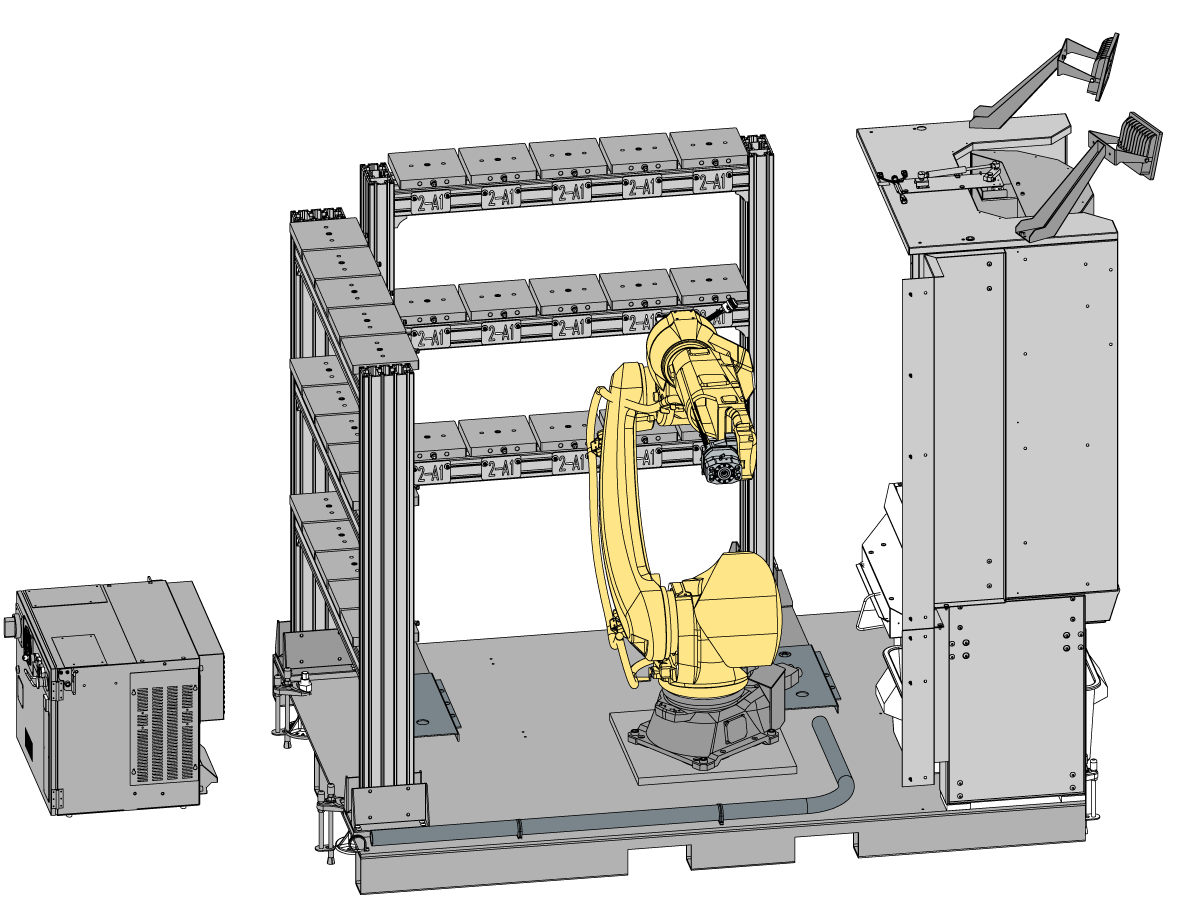
Cette procédure montre comment installer sur site un 2e support de palette sur le système de chargeur de palettes de robot.

Cette procédure s’applique aux numéros de pièce suivants :

  • 93-1001225 - Kit d'installation de la 2e crémaillère RPL-25KG
  • 93-1001226 - Kit d'installation sur site de la clôture de sécurité du 2e support de palette

Remarque :Le kit de clôture de sécurité n'est nécessaire que dans les zones CE.

Vous trouverez ci-dessous les exigences pour installer sur site un 2e support de palette sur un système RPL existant :

  • Machines à moniteur 19 pouces avec logiciel de la série 100.25.001.1100.

Remarque :La version logicielle minimale requise pour le RPL à double étagère est 100.25.001.1100 ou ultérieure. Cela signifie que les machines NGC à moniteur de 15 pouces ne sont pas compatibles avec le RPL à double étagère.

Cette installation nécessite que la deuxième crémaillère soit soulevée en position. Le support pourrait peser plus de 100 lb.

Modify Base Plate

1

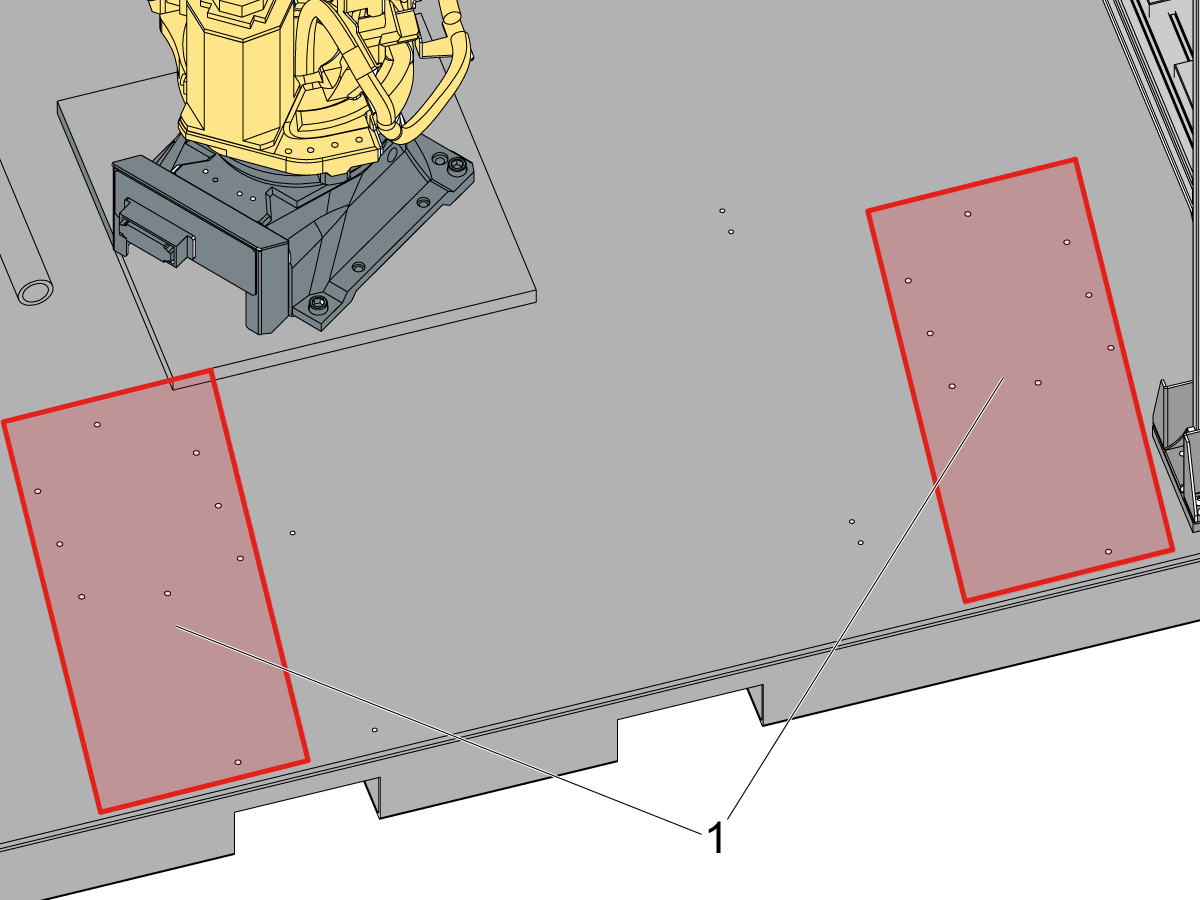
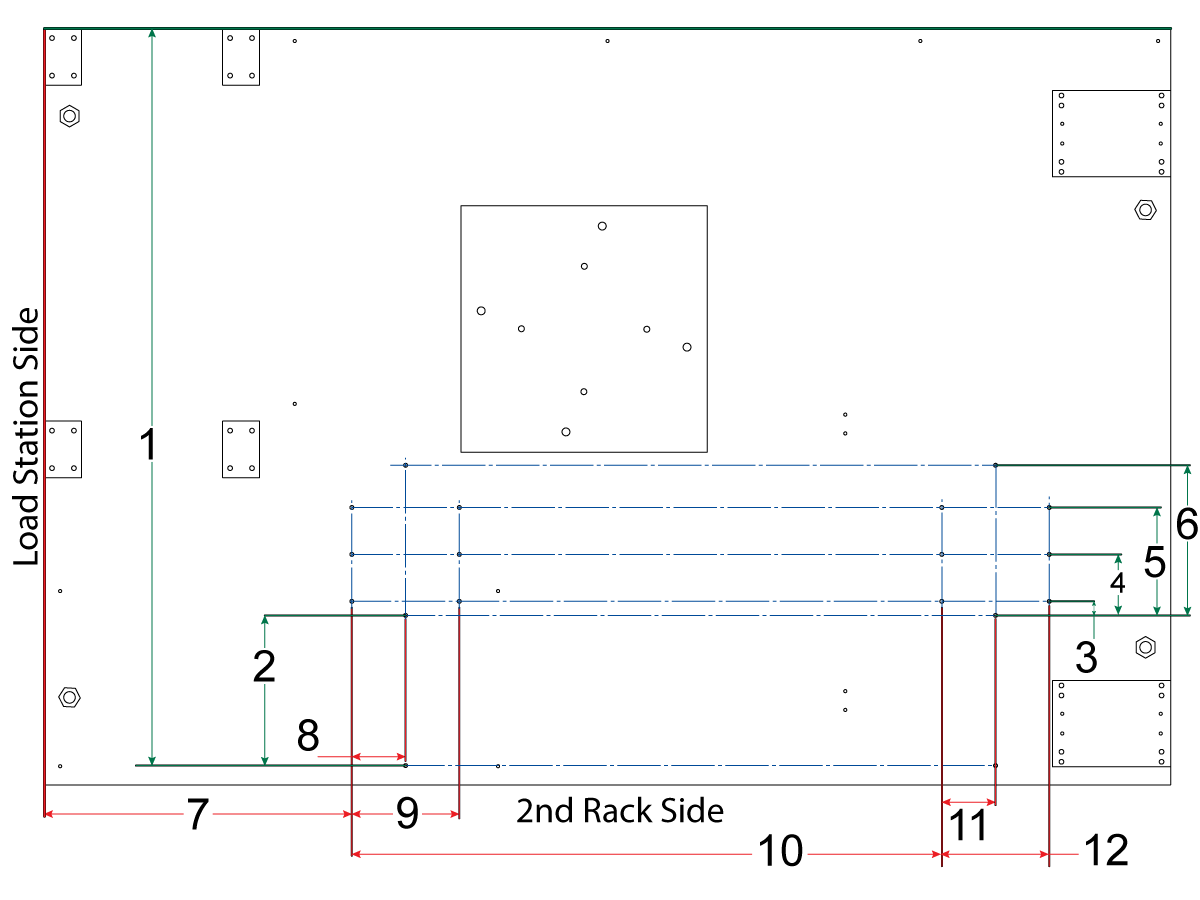
La plaque de base doit avoir des modèles de trous pour l'endroit où le deuxième support est installé.

Remarque : Si la plaque de base n'a pas ces modèles de trous, la plaque de base est une révision précédente. Les plaques de base qui sont des révisions 25-10797B ou plus  ont ces modèles de trous. 

Si vous ne souhaitez pas monter les guides du canal C, seuls les 6 trous de montage du pied de support [1] devront être percés et taraudés.

Pour utiliser les guides du canal C, les 12 trous restants [2] devront être taraudés.

Remarque : Les guides du canal C permettent de faire glisser le support de palette vers l'intérieur et l'extérieur lorsqu'un RPL à double support est expédié. Pour les installations sur site de la deuxième crémaillère, les guides du canal C sont optionnels.

2

 IMPORTANT : La taille et le filetage de tous les trous indiqués sur l'image sont : 

  • filetage grossier 3/8-16 à une profondeur de 0,4 po (10,2 mm)

Emplacements des trous de montage du pied de support de crémaillère :

  • [1]  = 59,0 po (1 497,5 mm)
  • [2]  = 12,0 po (304,8 mm)
  • [6]  = 12,0 po (304,8 mm)
  • [7 + 8]  = 24,56 po + 4,296 po -> 28,856 po
    • (623,89 mm + 109,10 mm -> 732,99 mm)
  • [7 + 10 + 11] = 24,56 po + 47,1 po + 4,296 po -> 79,956 po 
    • (623,89 mm + 1 197,6 mm + 109,10 mm -> 1 930,59 mm)

Emplacements des trous de montage du guide du canal C (Optionnel) :

  • [3] = 1,125 po (28,575 mm)
  • [4] = 4,875 po (123,825 mm)
  • [5] = 8,625 po (219,075 mm)
  • [7] = 24,56 po (623,89 mm)
  • [9] 8,591 po (218,211 mm)
  • [10] = 47,1 po (1 197,6 mm)
  • [12] = 8,591 po (218,211 mm)

Remarque : Les trous de montage du guide du canal C n'ont besoin d'être percés/taraudés que si vous souhaitez utiliser les guides du canal C.

Les dimensions des légendes du dessin ci-dessous sont présentées en pouces et en mm :
  1. [1]  = 59,0 po (1 497,5 mm)
  2. [2]  = 12,0 po (304,8 mm)
  3. [3] = 1,125 po (28,575 mm)
  4. [4] = 4,875 po (123,825 mm)
  5. [5] = 8,625 po (219,075 mm)
  6. [6]  = 12,0 po (304,8 mm)
  7. [7] = 24,56 po (623,89 mm)
  8. [8] = 4,296 po (109,10 mm)
  9. [9] 8,591 po (218,211 mm)
  10. [10] = 47,1 po (1 197,6 mm)
  11. [11] = 4,296 po (109,10 mm)
  12. [12] = 8,591 po (218,211 mm)

2nd Pallet Rack Installation

1

La plaque de base doit avoir des modèles de trous pour l'endroit où le deuxième support est installé. Ces modèles de trous [1] sont l'endroit où les pieds de support de crémaillère et les guides du canal C sont installés.

Remarque : Si la plaque de base n'a pas ces modèles de trous, la plaque de base est une révision précédente. Les plaques de base qui sont des révisions 25-10797B ou plus  ont ces modèles de trous. 

Ces trous devront être percés et taraudés. Voir la section modifier la plaque de base pour rendre la plaque compatible avec la deuxième crémaillère.

2

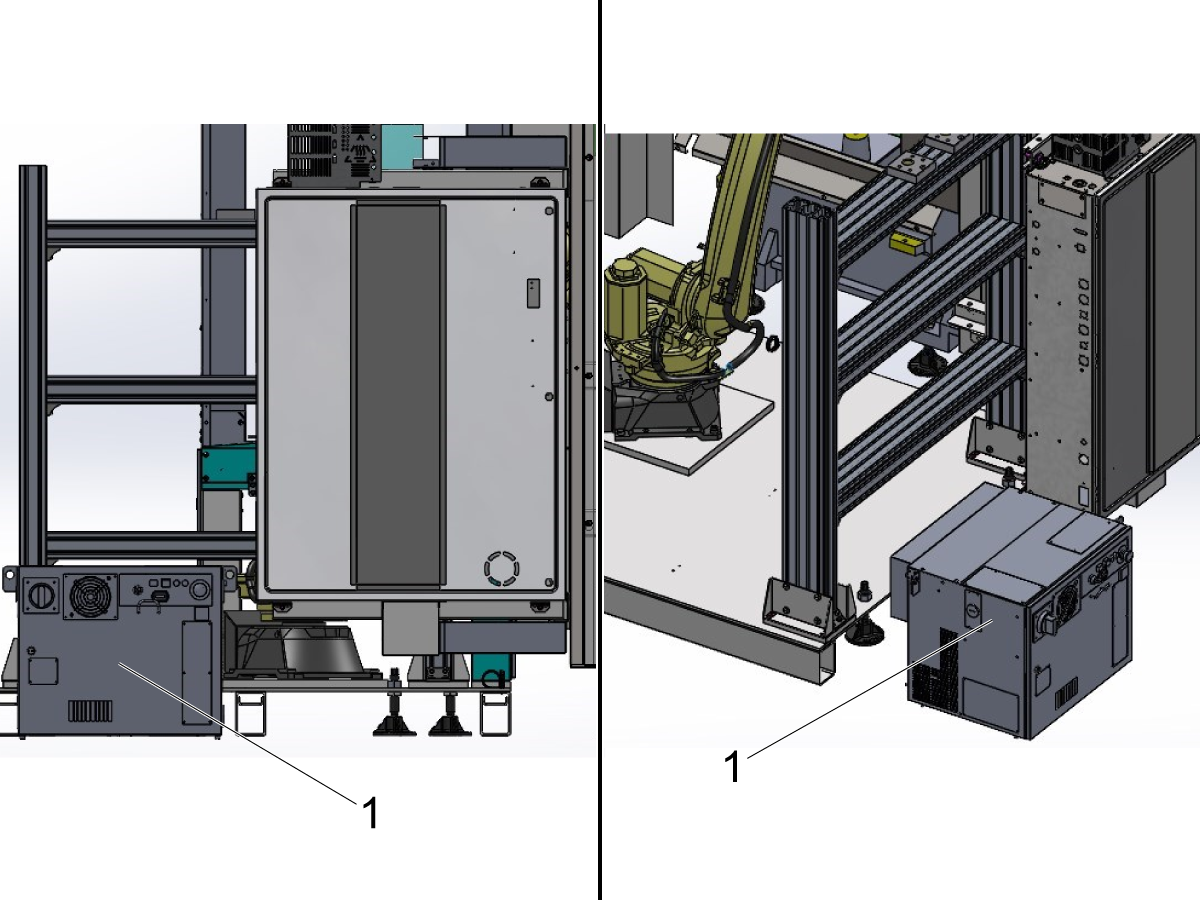
Remarque :Pour les RPL à double support, le boîtier électrique HRP ne peut pas être sur la palette. Déplacez le boîtier électrique derrière le support 1 comme indiqué sur l'image.

Par exemple, sur un UMC, le boîtier électrique se trouvera sous ou à côté de l'armoire électrique de la machine.

Faites repasser les câbles d'alimentation du robot provenant du boîtier électrique sous la machine afin qu'ils ne soient pas enroulés. 

Remarque :Le fait d’avoir le câble d’alimentation enroulé peut causer un bruit électrique qui pourrait provoquer des alarmes provenant du boîtier de commande du robot. Assurez-vous que les câbles d'alimentation ne sont pas acheminés les uns sur les autres.

3

Placez les deuxièmes pieds de support de crémaillère [1] sur la plaque de base.

Utilisez les SHCS 3/8-16 x 1-1/4 [2] et les douchettes 3/8 [3] (1,25 po de diamètre extérieur) pour fixer les pieds de support à la palette.

Remarque :Assurez-vous d'utiliser les positions de montage du milieu [4] et de l'extérieur [5]. De cette façon, vous n'avez pas besoin de faire glisser le support une fois qu'il est placé sur les pieds.

4

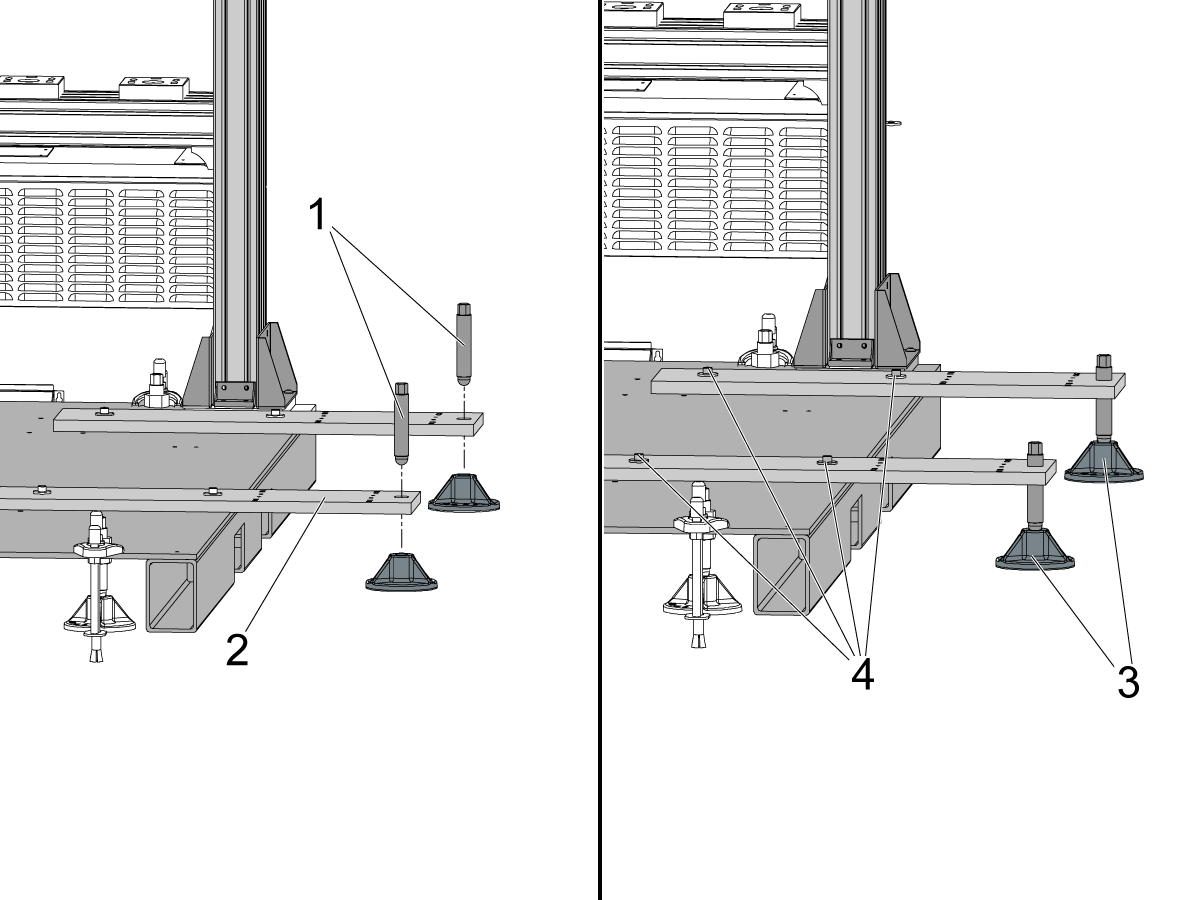
Placez les vis de nivellement [1] dans les 2 èmes pieds du support de crémaillère [2].

Abaissez les goujons de sorte qu'ils reposent à l'intérieur des rondelles de nivellement [3].

Une fois que les vis de nivellement touchent les rondelles, desserrez les 4 SHCS [4] en maintenant les pieds de support en position.

Remarque :Ce sont les mêmes SHCS que ceux installés à l'étape précédente. Ils doivent être cassés lâches pour pouvoir être ajustés aux pieds de support dans les étapes suivantes.

5

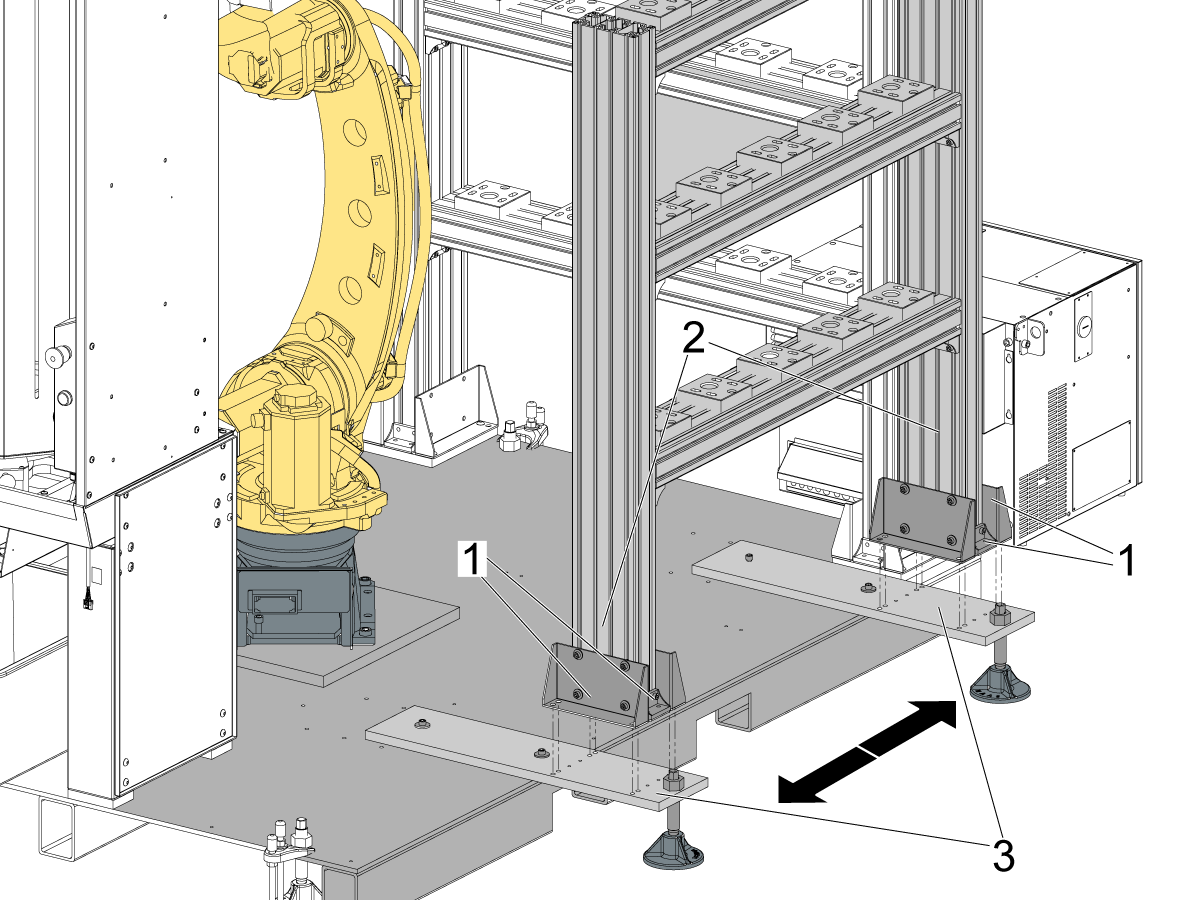
Remarque :Cette étape nécessite 2 personnes pour aider à soulever le support de palette en position. Si 2 personnes ne sont pas disponibles, vous devrez peut-être utiliser un chariot élévateur ou autre chose pour aider à soulever le support de palette.

Gardez les supports de montage du support de palette [1] fixés aux poteaux [2] du support de palette. 

Soulevez le support de palette et placez-le en position sur le dessus des pieds de support [3].

Placez le support sur les pieds de la crémaillère. Faites de petits ajustements à la position de la crémaillère et/ou des pieds de support jusqu'à ce que les supports de montage soient alignés avec les trous dans les pieds de support.

6

Utilisez le BHCS 3/8-16 x 1/2 [1] pour fixer les supports de montage [2] aux pieds de support du rack.

Utilisez les rondelles et les SHCS 1/4-20 [3] pour fixer les plus petits supports de montage [4] en position sur les pieds de support du rack.

Une fois le support de palette fixé aux pieds, passez à la mise à niveau grossière du support à l'aide des vis de mise à niveau.

7

Installez les deux couvercles de guidage du canal C [1] sur les pieds de support en utilisant 12 des vis BHCS 3/8-16 [2].

Remarque :La découpe dans le haut des couvercles de guidage du canal C [1] doit être centrée sur la rondelle et le boulon [3] qui fixent les pieds de support à la palette de base.

8

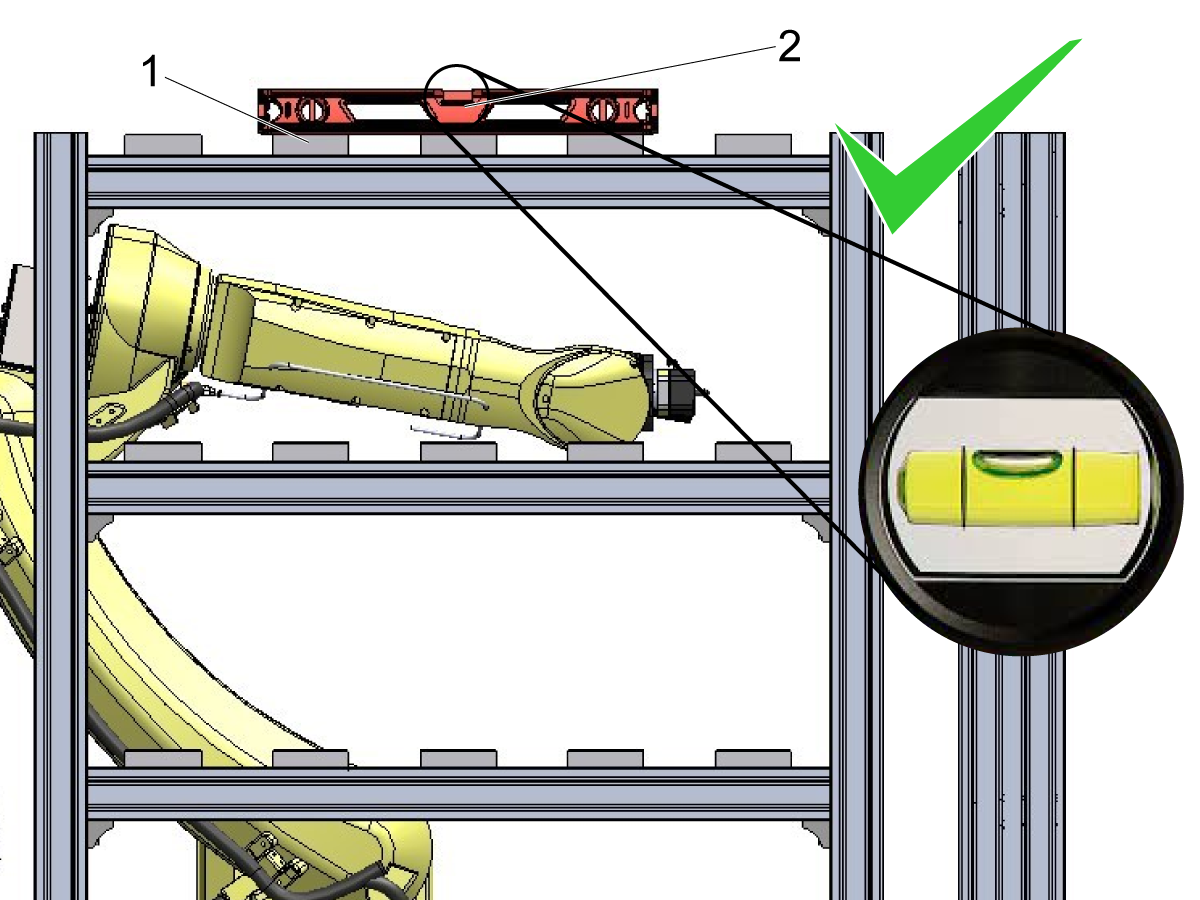
Commencez à niveler en utilisant un niveau à bulle sur les poteaux verticaux [1] du support.

Soulevez/abaissez les vis de nivellement [2] au besoin pour obtenir chaque poteau vertical.

Continuez à ajuster les vis de nivellement jusqu'à ce que le niveau soit au milieu pour chaque poteau. 

9

Une fois que les poteaux sont verticaux, déplacez le niveau vers l'étagère supérieure.

Placez le niveau [2] sur les porte-palettes [1].

Ajustez les vis de nivellement au besoin.

Remarque :Il suffit de niveler grossièrement la crémaillère. Hiérarchisez ce niveau par rapport à l'étape précédente où les poteaux ont été rendus verticaux.

Important : Il est recommandé d'ajuster le cadre du robot pour qu'il corresponde à l'étagère plutôt que de tenter d'ajuster le niveau du support pour qu'il corresponde au cadre. Reportez-vous à la section ci-dessous pour créer un cadre qui correspond à l'étagère.

Configure Rack 2 for Setup

1

Pour régler les positions sur le support 2, commencez par naviguer vers le Pallet Pool (Magasin de palettes), puis vers l'onglet Pallet Station Setup (Réglage de la station de palettes) dans les commandes actuelles.

Modifiez la valeur du nombre de supports sur 2 [1]. 

Cela remplira le menu avec plus de champs pour le support supplémentaire.

2

Vérifiez le reste des champs dans le gabarit. Modifiez Total Pallets (Total des palettes) sur le support 2 [1] à 15 à des fins de réglage. 

Remarque :Même si vous n'avez pas 15 palettes, il est recommandé de changer la valeur par 15 palettes pour le réglage. Cela sera nécessaire pour que vous puissiez commander au robot de se déplacer vers n'importe quel emplacement sur le support.

3

Pour passer par l'onglet Pallet Shelf Setup (Réglage de l'étagère de palettes), vous devez assigner toutes les palettes à une position d'étagère.

Accédez au Pallet Schedule Table (Tableau de planification des palettes) et entrez l'emplacement de l'étagère pour chaque palette. Les désignations de palette sur un double support sont spécifiées par <Rack number>-<shelf position>. Par exemple, pour assigner la palette à l'étagère C5 sur le support 2, vous devez entrer 2-C5 et appuyer sur Entrée en mettant en évidence la valeur de l'étagère pour la palette.

Voir l'image pour savoir où mettre en évidence lors de l'affectation de l'emplacement de l'étagère [1].

Une fois que les 15 points du support 2 sont assignés, vous pouvez passer au réglage/à la vérification de l'emplacement de ramassage initial. Ceci est détaillé dans la section suivante.

Set and Test Initial Pickup on Rack 2

1

L'emplacement de ramassage initial du support 2 devra être défini.

Pour régler cette position, commencez par serrer la palette de réglage rouge dans la pince.

Utilisez l'onglet Pallet Shelf Setup (Réglage de l'étagère de palettes) dans les commandes actuelles. Sur cette page, appuyez sur [F1] pour basculer entre le support 1 et le support 2.

Mettez en surbrillance Position 2-A1 et appuyez sur [F3] déplacer vers la station en surbrillance. Ne le laissez pas aller jusqu'en position. Soyez prêt à arrêter d’urgence le robot lorsque vous êtes près du support.

IMPORTANT: Faites avancer le robot lentement afin de pouvoir l'arrêter en urgence au cas où il risquerait une collision avec le support.

Lorsque la palette de réglage est étendue au-dessus du support, appuyez sur l’arrêt d’urgence. Vous déplacerez le robot en marche manuelle en mouvement cartésien pour aligner la palette de réglage sur le support de palette 2-A1.

2

Après avoir appuyé sur l’arrêt d’urgence, passez à l’onglet Robot Motions Setup (Réglage des mouvements du robot).

Appuyez sur [Handle Jog] (Gérer la marche manuelle) et sélectionnez le mode Cartesian (Cartésien) sur le RJH.

Faites avancer le robot en marche manuelle de sorte que la palette de réglage rouge s'aligne avec les côtés et l'arrière du support de palette. Déplacez manuellement vers le bas de sorte que la palette de réglage soit alignée ou quelques mm au-dessus du support de palette.

Consultez les images pour voir à quoi ressemble un bon alignement.

3

Une fois aligné, mettez en surbrillance Initial Pickup Position (Position initiale de ramassage) dans le menu Rack 2 (Support 2) [3] et appuyez sur [F2] pour enregistrer la position.

Remarque : assurez-vous que votre Active Frame (Cadre actif) est réglé sur Pallet Station R2 (Station de palette R2) [4]. Pour modifier le cadre, appuyez sur [F3].

4

Avant de tester la position de ramassage initiale, vérifiez que le cadre correspond à l'étagère.

Pour tester le cadre, vous devrez d'abord récupérer le robot.

Une fois récupéré, revenez à l'onglet de réglage de l'étagère de palette et serrez la palette de réglage dans la pince.

Mettez en surbrillance la station 2-A5 [1] et appuyez sur [F3] [2] pour déplacer cet emplacement de palette. Cela testera si le cadre correspond à l'étagère, ou si un nouveau cadre doit être créé.

AVERTISSEMENT : Regardez attentivement le robot lorsqu'il s'approche de l'emplacement 2-A5. Il est recommandé de faire fonctionner le robot lentement pour s'assurer qu'il se déplace comme prévu. 

Remarque :Si le robot s'alarme en se déplaçant sur l'étagère, récupérez le robot, puis revenez à l'emplacement prêt avant d'aller à l'emplacement 2-A5. 

Remarque :Si le cadre est réglé correctement, la palette de réglage sera juste au-dessus du support de palette. Vous devriez être en mesure de faire glisser le porte-palette sous la palette de réglage, avec moins de 1/4 pouce d'écart.

Si la palette de réglage est éloignée comme sur l’image, le cadre doit être réinitialisé, ainsi que la position de ramassage initiale.

Remarque : reportez-vous à la section ci-dessous pour réinitialiser le cadre.

5

Si la hauteur de la palette de réglage est correcte au-dessus de l'emplacement A5, les porte-palettes restants peuvent être réglés sur le deuxième support.

Déplacez-vous vers chacune des positions de palette qui seront utilisées sur l'étagère.

Alignez les supports de palette [1] sous l'endroit où se trouve la palette de réglage rouge [2].

Une fois le support de palette aligné sur la palette de réglage, serrez les 4 SHCS [3] pour fixer le support de palette en position.

Reset 2nd Rack Frame

1

Si le cadre doit être réinitialisé pour le 2e support, entrez dans l'onglet Frames (Cadres) dans les commandes actuelles et utilisez la méthode à 3 points pour le cadre nommé « Shelf 2 (Étagère 2) »

Utilisez les zones d'étagère suivantes pour créer le cadre avec la méthode en 3 points. Cela vous permettra de vous assurer que votre direction Z pointe dans la bonne direction :

  1. Emplacement 2-C1 (utilisez le poteau de l'étagère et le support de palette)
  2. Emplacement 2-C5 (utilisez le poteau de l'étagère et le support de palette)
  3. Emplacement 2-A5 (utilisez le poteau de l'étagère et le support de palette)

Serrez la palette de réglage rouge dans la pince du robot.

Utilisez les porte-palettes [1] et le bord intérieur du poteau du support [2] pour définir chaque point dans la méthode en 3 points pour le cadre.

Commencez par faire avancer manuellement le robot vers le bas près de la station de support 2-C1 comme indiqué (coin inférieur gauche).

Remarque :L'image est montrée à l'arrière du support 2. La palette de réglage est la plus proche de la position de palette 2-C1 sur l'image.

2

Appuyez sur [F2] pour enregistrer la première position. Ensuite, déplacez le robot en marche manuelle vers la station 2-C5 (coin inférieur droit) pour définir la deuxième position de référence.

Répétez le même processus que celui utilisé pour définir la position de référence 1. Utilisez le support de palette [1] et le bord intérieur du poteau de l'étagère [2] pour aligner la palette de réglage.

Une fois la palette de réglage alignée, appuyez sur [F2]pour enregistrer la position actuelle comme deuxième position de référence. Continuez ensuite à définir la position de référence finale pour la méthode en 3 points.

Remarque :L'image provient de l'arrière du Support 2. La palette de réglage est la plus proche de la position de palette 2-C5 sur l'image.

3

Updated

Répétez le même processus que celui utilisé pour définir les deux premières positions de référence, cette fois en utilisant l'étagère 2-A5 comme emplacement approximatif. Utilisez le support de palette [1] et le bord intérieur du poteau de l'étagère [2] pour aligner la palette de réglage.

Une fois la palette de réglage alignée, appuyez sur [F2] pour enregistrer la position actuelle comme point de référence final.

Maintenant, le cadre sera créé. 

Important : Utilisez ce cadre et réinitialisez votre emplacement de ramassage initial comme indiqué dans l'étape ci-dessus. Si vous devez ajuster les fichiers de mouvement, utilisez également ce nouveau cadre. Vous pouvez également entrer directement ce cadre dans le cadre ÉTAGÈRE 2.

Test Operation and Verify DCS

Pour tester le 2ème support, planifiez toutes les palettes qui seront utilisées et regardez lentement le robot s’attraper et déposer à chaque emplacement de palette.

Consultez le chapitre 9 - réglage RPL  et le chapitre 10 - Fonctionnement RPL  pour plus de détails sur l'exécution du système RPL.

Important : Il peut être nécessaire d'ajuster la zone DCS pour permettre au robot d'atteindre le deuxième support. Exécutez le RPL en mode RUN pour voir si des alarmes DCS sont générées. Si des alarmes se déclenchent, étendez la zone DCS de sorte que la 2ème position du support soit à l'intérieur de la zone. Voir le chapitre 8 – RPL – Réglage DCS pour en savoir plus.

Recently Viewed Items

You Have No Recently Viewed Items Yet

Commentaires
Haas Logo

Tarification de livraison Haas

Ce prix comprend les frais d’expédition, les droits d’exportation et d’importation, l’assurance et tous les autres frais encourus pendant l’expédition vers un lieu en France convenu avec vous en tant qu’acheteur. Aucun autre frais obligatoire ne peut être ajouté à la livraison d’un Produit CNC Haas.

PRENEZ CONNAISSANCE DES TOUTES DERNIÈRES SUGGESTIONS ET TECHNOLOGIES DE HAAS.

Inscrivez-vous maintenant !   

HAAS TOOLING ACCEPTE CE QUI SUIT :

  • Service et assistance
  • Propriétaires
  • Demande de service
  • Manuels d’utilisation
  • Pièces Haas
  • Demande de réparation de tables rotatives
  • Guides de pré-installation
  • Outils d’achat
  • Fabrication et prix d’une nouvelle machine Haas
  • Stock disponible
  • La liste des tarifs Haas
  • Financement CNCA
  • À propos de Haas
  • Engagement d’accessibilité
  • Principe DNSH
  • Respect des exportations
  • Carrières
  • Certifications et sécurité
  • Contactez-nous
  • Histoire
  • Conditions générales
  • Conditions générales outillage Haas
  • Confidentialité
  • Garantie
  • Communauté Haas
  • Programme de certification Haas
  • Haas Motorsports
  • Gene Haas Foundation
  • Communauté éducative technique Haas
  • Événements
  • Participer aux échanges
  • Facebook
  • X
  • Flickr
  • YouTube
  • LinkedIn
  • Instagram
  • TikTok
© 2026 Haas Automation, Inc. - Machines-outils CNC

This site is protected by reCAPTCHA and the Google Privacy Policy et Terms of Service apply.

2800 Sturgis Rd., Oxnard, CA 93030 / Toll Free: 800-331-6746
Phone: 805-278-1800 / Fax: 805-278-2255