My Haas Bienvenue,
!
Haas Tooling MyHaas/HaasConnect Se connecter S’inscrire Haas Tooling MyHaas/HaasConnect Se déconnecter Bienvenue, Mes machines Dernière activité Mes devis Mon compte Mes utilisateurs Se déconnecter
Trouver votre distributeur
  1. Sélectionner la langue
    1. English
    2. Deutsch
    3. Español - ES
    4. Español - MX
    5. Français
    6. Italiano
    7. Português
    8. Český
    9. Dansk
    10. Nederlands
    11. Magyar
    12. Polski
    13. Svenska
    14. Türkçe
    15. 中文
    16. Suomi
    17. Norsk
    18. الإنجليزية
    19. български
    20. Hrvatski
    21. Ελληνικά
    22. Română
    23. Slovenský
    24. Slovenščina
    25. 한국어
    26. 日本語
    27. Українська
  • machines Menu principal
    • Fraiseuses verticales
      Fraiseuses verticales
      Fraiseuses verticales Afficher tout
      • Fraiseuses verticales
      • Série VF
      • Machines universelles
      • Série VR
      • Machine à prismes VP-5
      • Centres d’usinage à broche verticale avec changeur de palettes
      • Mini Mills
      • Machines pour l'industrie du moule
      • Centres de perçage à grande vitesse
      • Série perçage-taraudage-fraisage
      • Fraiseuses d’atelier verticales
      • Pocket Mill
      • Fraiseuses compactes
      • Série Portique
      • Détoureuses de plaques SR
      • CUV Extra-Large
      • Fraiseuses colonne double
      • Machines 3+2 axes
    • Solutions multi-axes
      Solutions multi-axes
      Solutions multi-axes Afficher tout
      • Solutions multi-axes
      • Tours à axe Y
      • Fraiseuses à 5 axes
    • Tours
      Tours
      Tours Afficher tout
      • Tours
      • Série ST
      • Double-broche
      • Série à glissières prismatiques
      • Tours d’outilleur
      • Tour à décolleter
      • Tour de poche
      • Ravitailleurs de barres Haas
    • Fraiseuses horizontales
      Fraiseuses horizontales
      Fraiseuses horizontales Afficher tout
      • Fraiseuses horizontales
      • Cône 50
      • Cône de broche 40
    • Tables rotatives et indexeurs/diviseurs
      Tables rotatives et indexeurs/diviseurs
      Tables rotatives et indexeurs/diviseurs Afficher tout
      • Tables rotatives et indexeurs/diviseurs
      • Tables rotatives
      • Diviseur
      • Produits rotatifs à 5 axes
      • Diviseurs extra-larges
    • Systèmes d’automatisation
      Systèmes d’automatisation
      Systèmes d’automatisation Afficher tout
      • Systèmes d’automatisation
      • Automatisation de fraiseuse
      • Tour et automatisation
      • Chargeurs automatiques de pièces
      • Modèles d’automatisation
    • Machines de bureau
      Machines de bureau
      Machines de bureau Afficher tout
      • Machines de bureau
      • Fraiseuse de bureau
      • Tour de bureau
      • Simulateur de commande, standard
      • Simulateur de commande, Premium
    • Équipement d’atelier
      Équipement d’atelier
      Équipement d’atelier Afficher tout
      • Équipement d’atelier
      • Fraiseuse à console
      • Tours manuels Haas
      • Scies Haas
    • Machines de fabrication
      Machines de fabrication
      Machines de fabrication Afficher tout
      • Machines de fabrication
      • Machine de découpe à laser
      • Presses plieuses CNC
    • LIENS RAPIDES Séries spéciales  Séries spéciales 
      SÉRIE UE SÉRIE UE CONFIGURATION ET PRIX | LISTE DE PRIX CONFIGURATION ET PRIX | LISTE DE PRIX Les nouvelles machines en stock Les nouvelles machines en stock NOUVEAUTÉS NOUVEAUTÉS VOTRE PREMIER CNC VOTRE PREMIER CNC
      OUTILS D'ACHAT
      • Configuration et Prix d’une machine Haas
      • Liste des tarifs
      • Stock disponible
      • Financement CNCA
      VOUS SOUHAITEZ PARLER À UN AGENT ?

      Un magasin d’usine Haas (HFO) peut répondre à vos questions et vous présenter les meilleures options.

      CONTACT YOUR DISTRIBUTOR >
  • Options Menu principal
    • The Haas Control Les Packs d’options Plus
      Les Packs d’options Plus
      Les Packs d’options Plus Afficher tout
      • Les Packs d’options Plus
    • Product Image Broche
      Broche
      Broche Afficher tout
      • Broche
    • Product Image Changeurs d’outils
      Changeurs d’outils
      Changeurs d’outils Afficher tout
      • Changeurs d’outils
    • Product Image 4e et 5e axes
      4e et 5e axes
      4e et 5e axes Afficher tout
      • 4e et 5e axes
    • Product Image Tourelles et outil Tournant
      Tourelles et outil Tournant
      Tourelles et outil Tournant Afficher tout
      • Tourelles et outil Tournant
    • Product Image Palpage
      Palpage
      Palpage Afficher tout
      • Palpage
    • Gestion des copeaux et du liquide de coupe Haas Gestion des copeaux et du liquide de coupe
      Gestion des copeaux et du liquide de coupe
      Gestion des copeaux et du liquide de coupe Afficher tout
      • Gestion des copeaux et du liquide de coupe
    • La commande Haas La commande Haas
      La commande Haas
      La commande Haas Afficher tout
      • La commande Haas
    • Product Image Options de produit
      Options de produit
      Options de produit Afficher tout
      • Options de produit
    • Product Image Outillage et montages d’outillages de fixation
      Outillage et montages d’outillages de fixation
      Outillage et montages d’outillages de fixation Afficher tout
      • Outillage et montages d’outillages de fixation
    • Product Image Dispositifs de serrage de pièces
      Dispositifs de serrage de pièces
      Dispositifs de serrage de pièces Afficher tout
      • Dispositifs de serrage de pièces
    • Product Image Solutions à 5 axes
      Solutions à 5 axes
      Solutions à 5 axes Afficher tout
      • Solutions à 5 axes
      • 5 Easy Steps to 5-Axis
    • Product Image Automatisation
      Automatisation
      Automatisation Afficher tout
      • Automatisation
    • LIENS RAPIDES Séries spéciales  Séries spéciales 
      SÉRIE UE SÉRIE UE CONFIGURATION ET PRIX | LISTE DE PRIX CONFIGURATION ET PRIX | LISTE DE PRIX Les nouvelles machines en stock Les nouvelles machines en stock NOUVEAUTÉS NOUVEAUTÉS VOTRE PREMIER CNC VOTRE PREMIER CNC
      OUTILS D'ACHAT
      • Configuration et Prix d’une machine Haas
      • Liste des tarifs
      • Stock disponible
      • Financement CNCA
      VOUS SOUHAITEZ PARLER À UN AGENT ?

      Un magasin d’usine Haas (HFO) peut répondre à vos questions et vous présenter les meilleures options.

      CONTACT YOUR DISTRIBUTOR >
  • Why Haas Menu principal
      Découvrez la différence Haas
    • Pourquoi Haas
    • MyHaas
    • Communauté éducative
    • Industrie 4.0
    • Certification Haas
    • Témoignages émanant de clients
  • Service Menu principal
      Bienvenue au Haas Service
      SERVICE - ACCUEIL Manuels opérateur Procédures détaillées Guides de dépannage Maintenance préventive Pièces Haas Haas Tooling Vidéos
  • Vidéos Menu principal
  • Outillage Haas Menu principal
My Haas Bienvenue,
!
Haas Tooling MyHaas/HaasConnect Se connecter S’inscrire Haas Tooling MyHaas/HaasConnect Se déconnecter Bienvenue, Mes machines Dernière activité Mes devis Mon compte Mes utilisateurs Se déconnecter
Trouver votre distributeur
  1. Sélectionner la langue
    1. English
    2. Deutsch
    3. Español - ES
    4. Español - MX
    5. Français
    6. Italiano
    7. Português
    8. Český
    9. Dansk
    10. Nederlands
    11. Magyar
    12. Polski
    13. Svenska
    14. Türkçe
    15. 中文
    16. Suomi
    17. Norsk
    18. الإنجليزية
    19. български
    20. Hrvatski
    21. Ελληνικά
    22. Română
    23. Slovenský
    24. Slovenščina
    25. 한국어
    26. 日本語
    27. Українська
×

Résultats de la recherche

Web Pages

Images

    • <
    • 1
    • >

10 - RPL - Operation

Haas Robot Pallet Loader - Operators / Service Manual


  • 0 - RPL - Table of Contents
  • 1 - RPL - Introduction
  • 3 - RPL - Safety
  • 4 - RPL - Zero Point Ready - Installation
  • 5 - RPL - Installation
  • 6 - RPL - Installation de clôture/verrouillage
  • 7 - RPL - Installation de la barrière immatérielle
  • 8 - RPL - DCS Setup
  • 9- RPL - Pallet Loader Setup
  • 10 - RPL - Operation
  • 11 - RPL - Maintenance
  • 12 - RPL - Troubleshooting

Go To :

Comparer les machines
  • 10.1 Régler la grille d'étagère à palettes
  • 10.2 Planificateur de palettes
  • 10.3 Reprise RPL

10.1 Régler la grille d'étagère à palettes

Recently Updated

Chargeur de palettes de robot - Régler la grille d'étagère de palette


Révision B - 11/2025

Setup Pallet Shelf

1

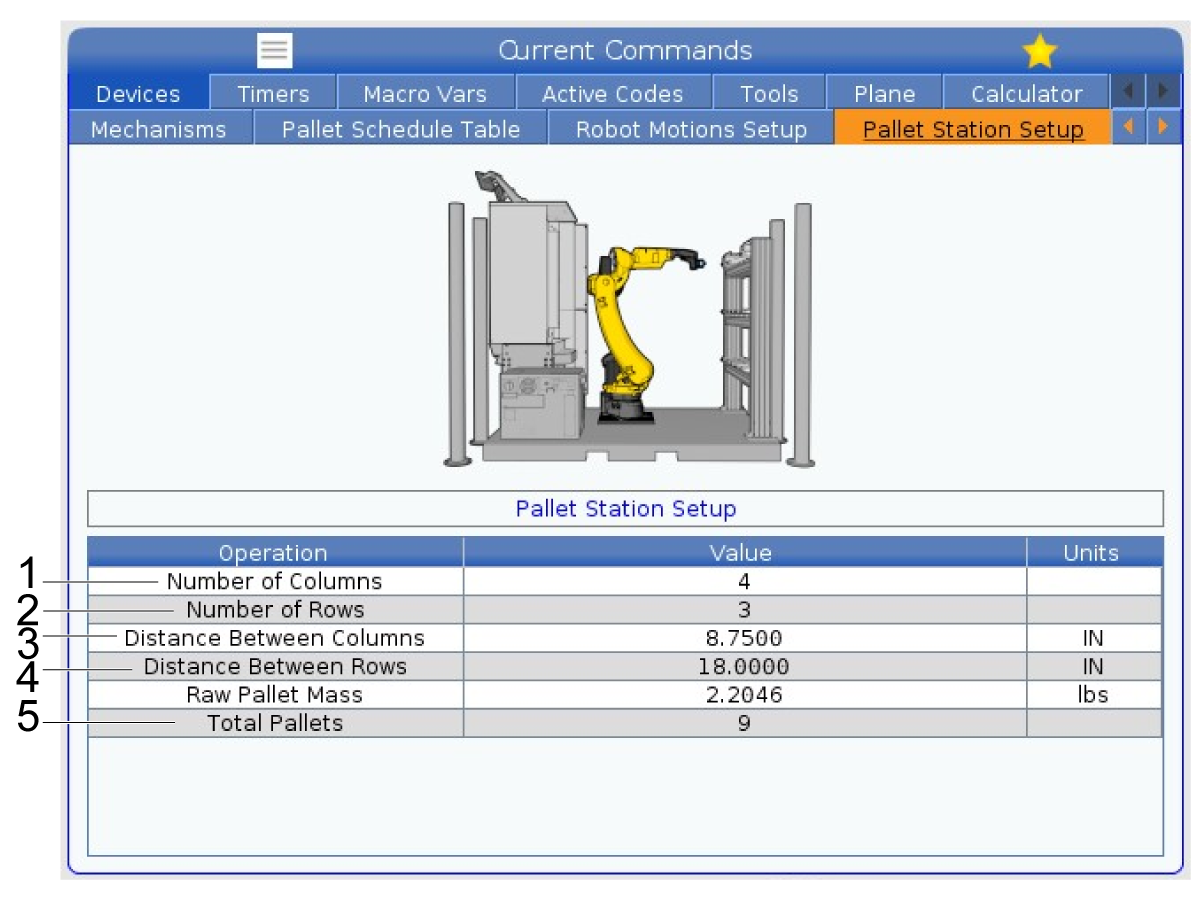
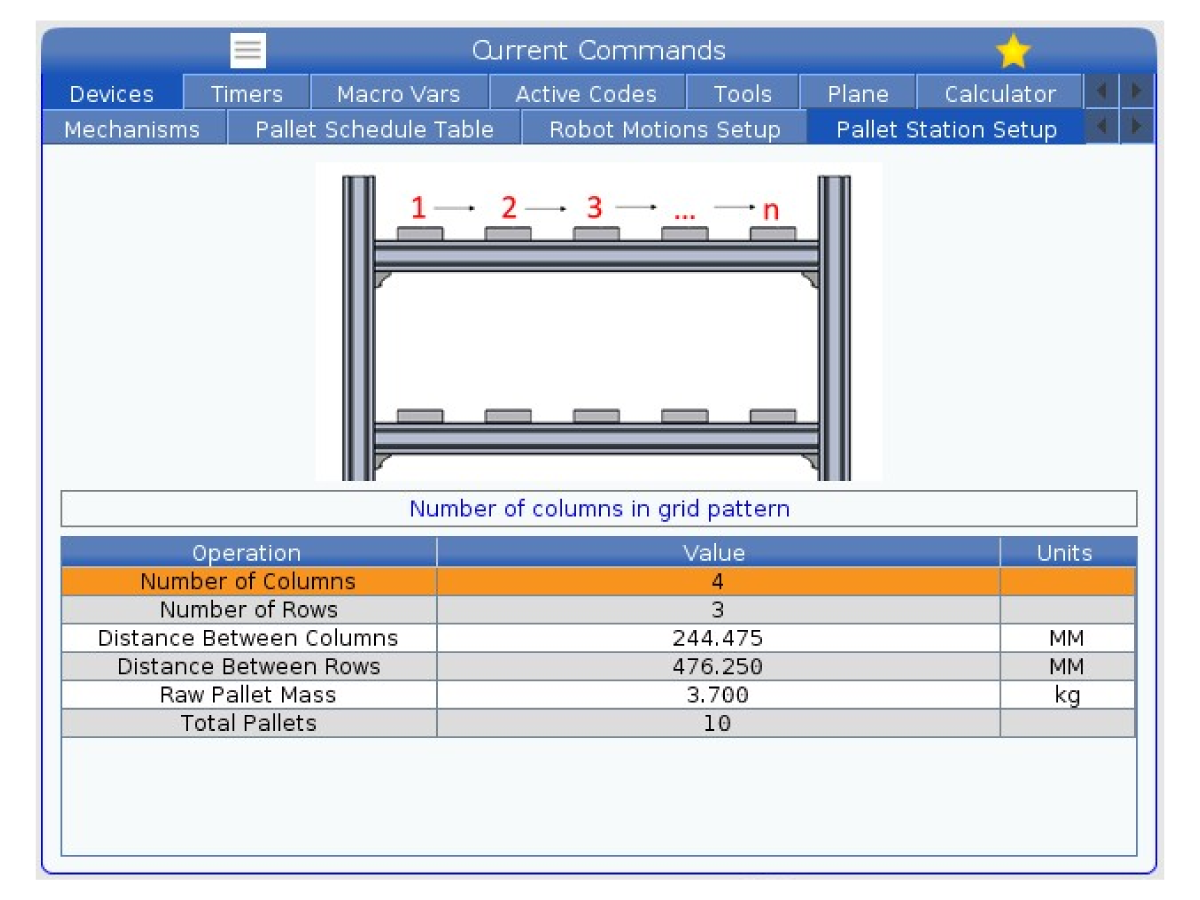
L’étagère de palette peut être configurée pour avoir un nombre unique de lignes et de colonnes. Pour définir la grille de l’étagère, accédez à la page des commandes actuelles, puis à Appareils . Passez ensuite à la page appelée réglage de la station de palettes

[1] où vous verrez une fenêtre comme l’image.

Voir l’étape suivante pour laquelle les paramètres peuvent être modifiés en fonction de l’application nécessaire.

Remarque : Le système RPL est livré avec 4 palettes et 3 porte-palettes pour l’étagère. D’autres palettes et supports peuvent être commandés pour ajouter au système de palettes. Voir la section 10.6 Pièces RPL pour en savoir plus sur les références.

2

[1] Nombre de supports - Définit le nombre de supports que vous avez sur votre RPL.

Remarque : Ce champ n’est visible que sur la version logicielle 100.25.001.1100 ou ultérieure.

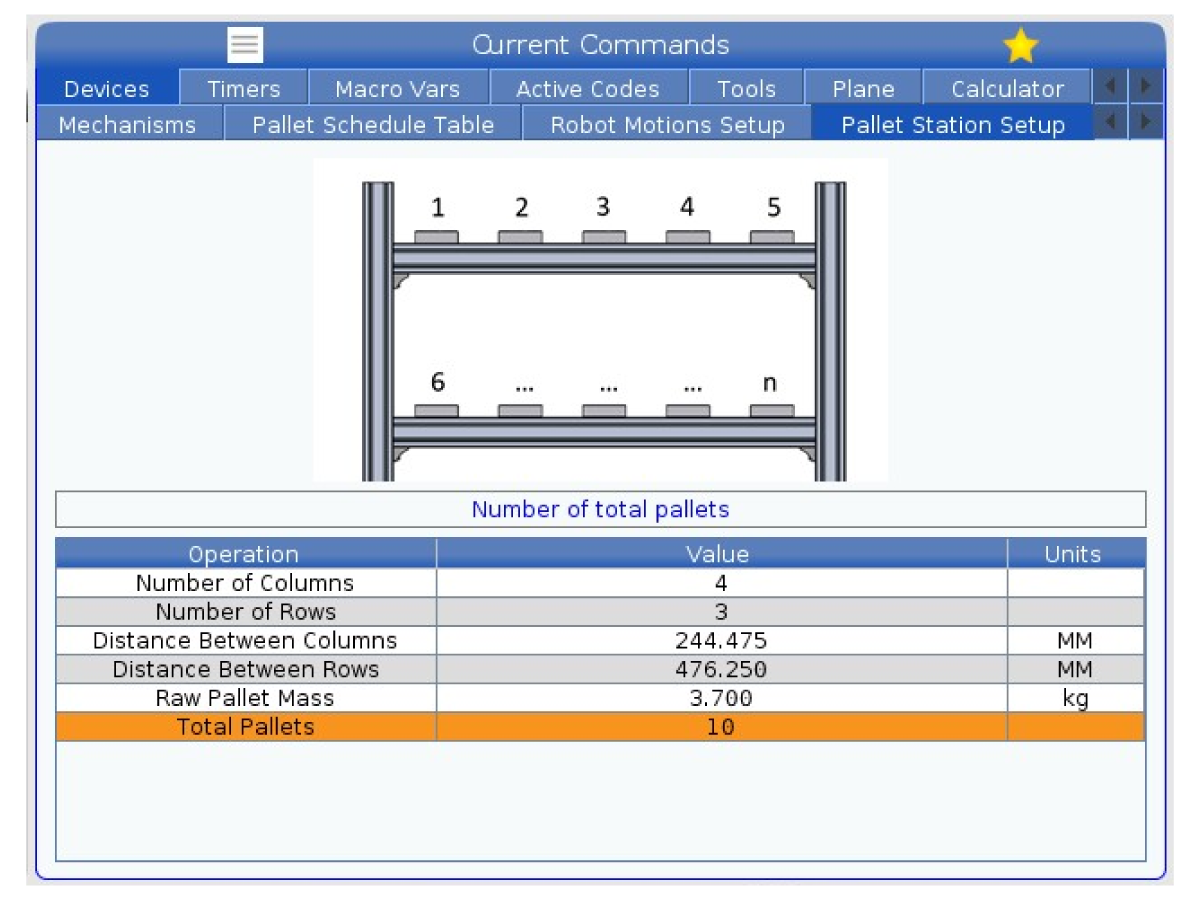
Ce champ est défini sur 1 par défaut. Si vous avez un RPL à double rack, vous devez définir ce champ sur 2 afin que les deuxièmes options de rack soient renseignées dans le modèle comme indiqué sur l’image [2].

Si vous disposez de la deuxième option de rack, modifiez les champs de gabarit pour les deux racks en fonction de l’application de l’utilisateur.

3

[1] Nombre de colonnes - Nombre de palettes sur chaque étagère

[2] Nombre de lignes - Nombre d’étagères utilisées

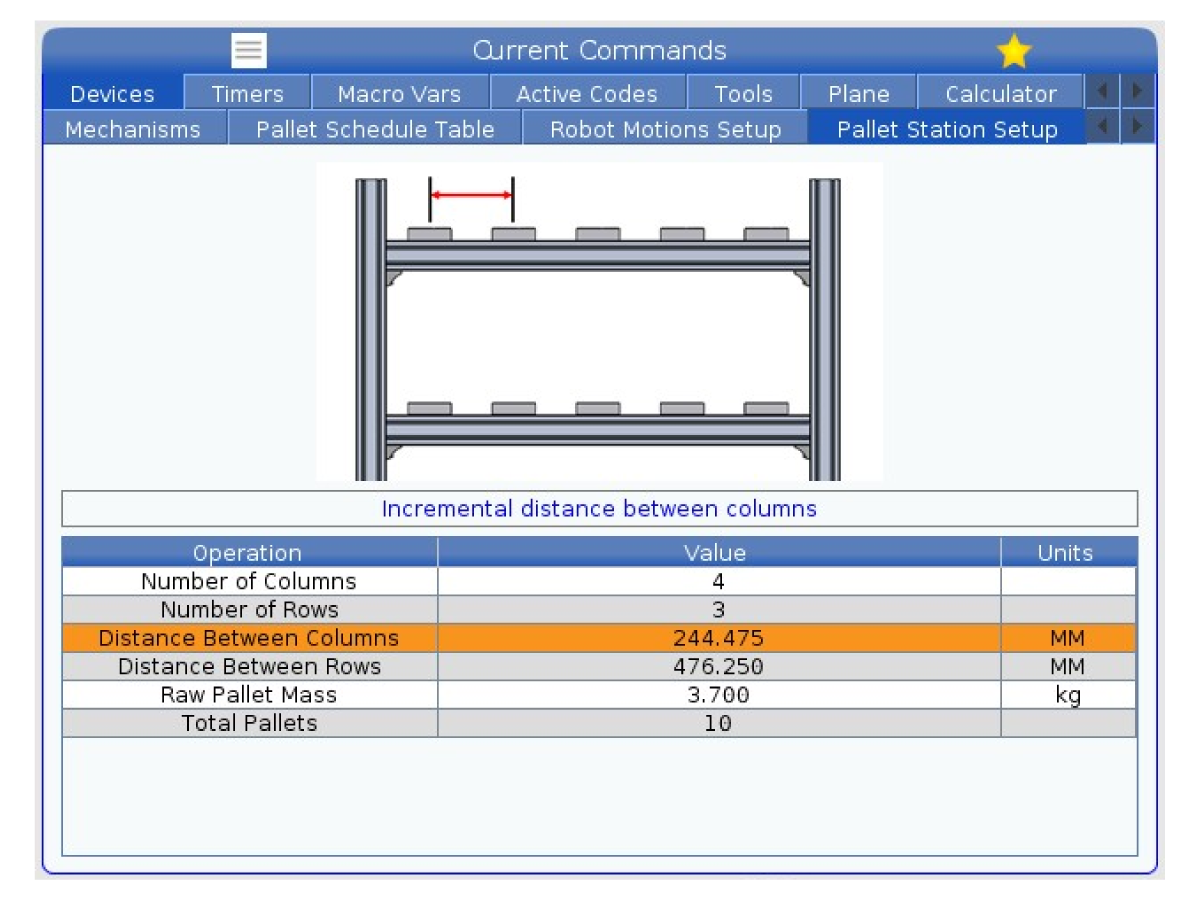
[3] Distance entre les colonnes - espacement entre les palettes adjacentes

[4] Distance entre les lignes - L'espacement vertical entre chaque étagère    

[5] Nombre total de palettes - Le nombre de palettes utilisées 

Remarque : La masse de palette brute est de 2,2046 lbs (1 kg).

 IMPORTANT : Si vous modifiez l’un de ces champs, tel que la distance entre les lignes/colonnes, vous devez revérifier le positionnement de vos porte-palettes. Se référer à la section 9.1 réglage du système RPL  pour savoir comment vérifier les porte-palettes. Vérifiez chaque emplacement à faible vitesse avant de continuer un travail de planification de palette.

4

Nombre de colonnes :

Cette valeur doit correspondre au nombre de palettes placées sur une seule étagère horizontale.

Remarque : Il n’est pas recommandé d’utiliser plus de 5 palettes sur une seule étagère. Cette valeur doit être de 5 ou moins.

5

Nombre de lignes :

Cette valeur doit correspondre au nombre d’étagères utilisées sur la station de palettes.

Remarque : Il n’est pas recommandéd’utiliser plus de 3 étagères pour ce produit. L’utilisation de plus de 3 étagères n’est pas prise en charge par Haas.

6

Distance entre les colonnes : Il s’agit de la distance entre chaque palette adjacente sur une étagère.

Cette distance est supposée être cohérenteentre chaque palette. Il est également supposé être à la même distance sur chaque étagère utilisée. 

Remarque : Voir la section  8.3 Alignement de l'étagère pour en savoir plus sur la façon de vérifier l'alignement et l'espacement de l'étagère de palette. Les images sur la commande donnent un exemple de la distance entre les porte-palettes pour cette tâche.

Remarque : la position de palette la plus à gauche n'est pas déterminée par la valeur Distance entre les colonnes . La palette la plus à gauche sera à 3,5 pouces du bord intérieur du poteau au bord gauche du support de palette.

Pour les palettes à droite de la palette initiale, la distance serait entre le bord gauche de la palette précédente et le bord gauche de la palette suivante.

7

Distance entre les lignes : Il s’agit de la distance entre chaque étagère en position verticale.

Cette distance est supposée être cohérenteentre chaque rangée. Il est également supposé être à la même distance entre chaque étagère utilisée. 

Remarque : Voir la section 8.3 Alignement de l'étagère pour en savoir plus sur la façon de vérifier l'alignement et l'espacement de l'étagère de palette. Les images sur la commande donnent un exemple de la valeur de distance à vérifier.

8

Nombre total de palettes :

Le nombre de palettes peut être n’importe quel nombre.

La seule exigence est que les palettes soient placées à partir du poteau gauche et suivent la distance entre les palettes. De plus, les étagères doivent être remplies (au nombre de paramètres de colonnes) en commençant par l’étagère supérieure avant d’ajouter des palettes aux étagères inférieures.

Par exemple, si vous utilisez 11 palettes ou plus, l’étagère supérieure et centrale doit avoir 5 panneaux chacune avant d’ajouter des palettes à l’étagère inférieure.

10.2 Planificateur de palettes

Recently Updated

Chargeur de palettes robotisé - Programmation de palettes


Pallet Loader - Operation

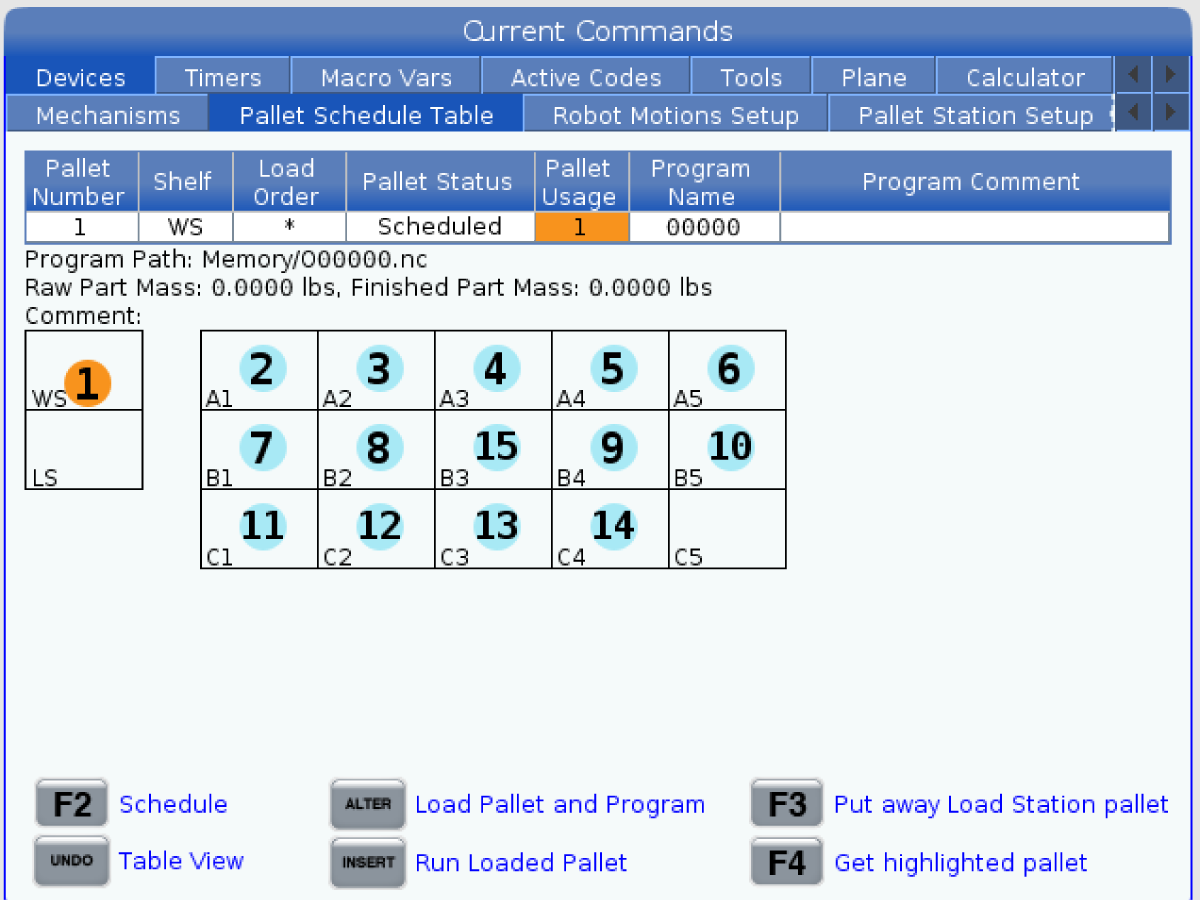
La commande CNC suit les palettes lorsqu'elles se déplacent de leur étagère, jusqu'à la position prête, vers la zone d'usinage, puis reviennent. Le tableau de planification des palettes (PST) se trouve dans les pages de commandes en cours. Pour y accéder, appuyez sur la touche [CURRENT COMMANDS]  et utilisez les flèches du curseur pour naviguer jusqu’à  Dispositifs, puis Tableau de planification des palettes.

L'écran PST contient des informations pour aider l'opérateur à charger/décharger des palettes et permet à l'opérateur de spécifier les programmes de pièces et les séquences de traitement des palettes.

  REMARQUE : La palette quittant le volume de travail de la machine peut ne pas revenir à l'étagère d'où elle a été prise. La machine ira à l’étagère vide la plus proche en commençant par l’étagère LS / Station de chargement.

Le changement de palettes avec le magasin de palettes se fait à l'aide du PST. Mettez en surbrillance une étagère de palette et appuyez sur  [ALTER] pour charger la palette et le programme associé. Exécutez toutes les palettes planifiées en appuyant sur  [INSERT].

Le programme devrait avoir un  M199 à la fin de celui-ci pour charger la prochaine palette planifiée et le programme associé en mode Planificateur de palette. Si vous lancez le mode MÉMOIRE, le M199 se comporte comme un M30.

L'ordre de chargement des palettes est déterminé par la colonne « Ordre de chargement » du PST. Si vous ne souhaitez pas utiliser le mode Planificateur de palettes pour traiter vos palettes, vous pouvez toujours utiliser le M50 Px pour charger une palette spécifique depuis votre programme.

Pour faire fonctionner la machine avec toutes les palettes programmées en mode Planificateur de palettes, appelez la première palette dans la machine. Appuyez sur [INSERT]  à partir de la page PST. Cela permettra au M199 de se comporter comme un  M50  +  M99 à la fin du programme. À la fin du programme, il récupérera la prochaine palette programmée et continuera à fonctionner jusqu'à ce que toutes les palettes programmées soient terminées.

Le magasin de palettes a un sous-panneau à côté de la station de chargement, avec un bouton d’arrêt d’urgence pour la sécurité, et un bouton Pièce prête.

Le bouton Pièce prête est utilisé pour signaler à l'élévateur que la palette dans la station de chargement est préparée et prête à entrer dans le magasin de palettes. La porte de la station de chargement doit être fermée en rotation pour plus de sécurité afin que l'élévateur ait accès à la palette de la station de chargement.

Pallet Schedule Table

IMPORTANT : La vidéo montre le tableau de planification des palettes sur un UMC-500, il peut donc y avoir une certaine différence dans la disposition de l’écran, mais les informations sont néanmoins valables.

Le tableau de planification des palettes comprend un certain nombre de fonctionnalités pour aider l'utilisateur dans sa routine.

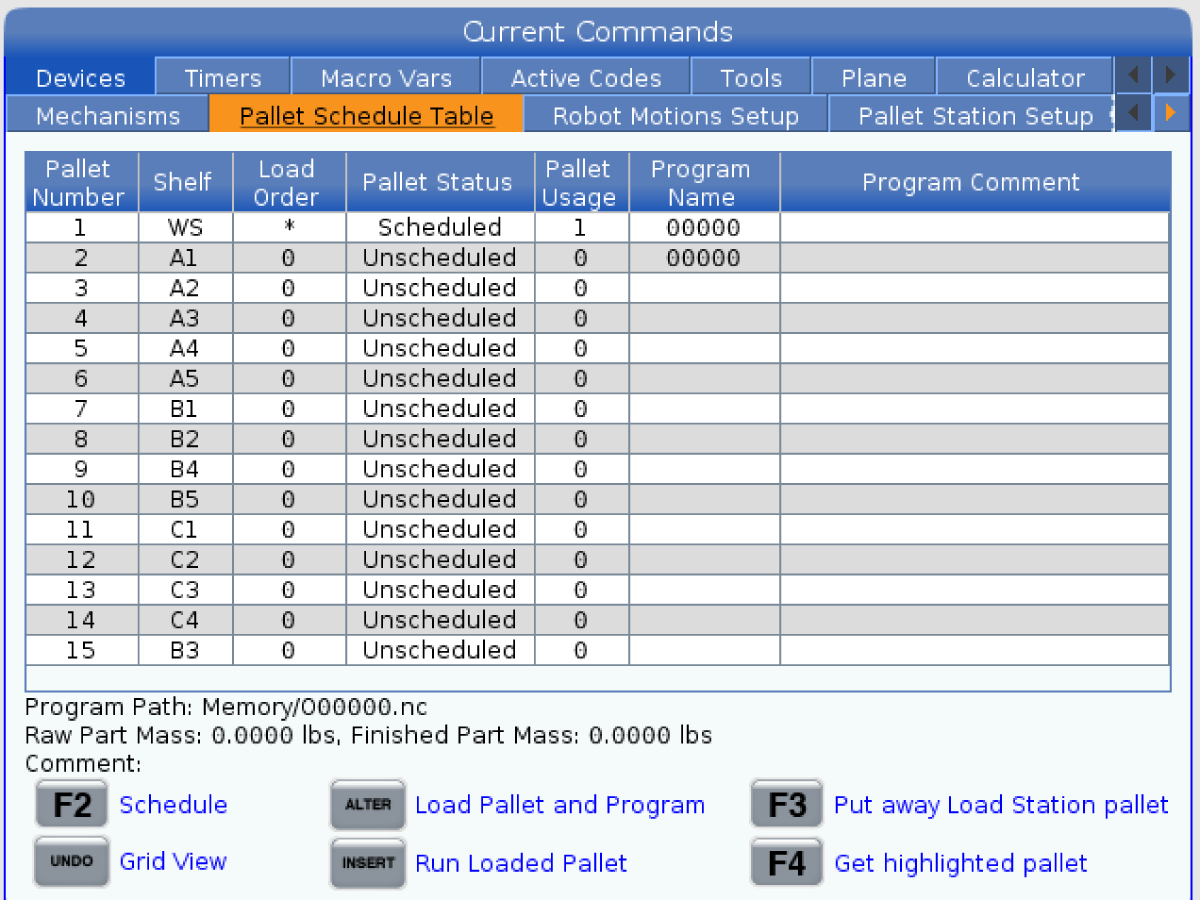
Ordre de chargement et état des palettes :  ces deux fonctions fonctionnent ensemble pour montrer quelle palette se trouve actuellement dans la zone d'usinage. Entrez un numéro pour l'ordre de chargement et appuyez sur [ENTER] dans le champ État de la palette pour sélectionner l'état de la palette. Les choix sont : 0 : Non programmée, 1 : Programmée, 2 : Manquante et 3 : Terminée.

Commentaire : Pour ajouter un commentaire de l’utilisateur à une palette, mettez en surbrillance le champ du numéro de palette et appuyez sur [ENTER]. Une fenêtre apparaîtra, tapez le commentaire souhaité et appuyez sur [ENTER].

Utilisation de palette : Cette fonction indique le nombre de fois que la palette spécifique a été chargée dans la zone d'usinage. Appuyez sur [ORIGIN] pour effacer la valeur.

Numéro du programme : Ce détail montre quel numéro de programme a été attribué à la palette. Pour sélectionner un programme, mettez en surbrillance le champ Nom du programme, puis appuyez sur [ENTER] et accédez au programme.

Commentaire sur le programme : Cette zone affiche les commentaires qui sont écrits dans le programme de pièces. Cela ne peut être modifié qu'en modifiant les commentaires dans le programme.

Remarque : Il y a deux vues différentes pour le tableau de planification des palettes pour les machines de chargeur de palettes de robot, l’image du haut montre la vue en grille et l’image du bas montre la vue en tableau .

Invites de commande :

[ENTER] La fonction change en fonction de l'emplacement du surligneur. Il est utilisé pour saisir un commentaire de l’utilisateur, définir une valeur dans le champ et afficher les options du champ.

[ALTER] Charger une palette et un programme. Cela chargera la palette sélectionnée dans la machine et appellera le programme assigné en mémoire.

[INSERT] Exécuter le programme chargé. Cela fera démarrer la machine en mode Planificateur de palettes. La machine continuera d'exécuter toutes les palettes programmées dans le PST jusqu'à ce qu'elles soient terminées. En savoir plussur le mode Planificateur de palettes, reportez-vous à M199 Charger une palette / pièce ou Fin de programme dans la section des codes M.

[UNDO][UNDO] Vue de la table/vue de la grille. Cela permet de basculer la vue Tableau de planification des palettes entre la vue Grille et la vue Tableau.

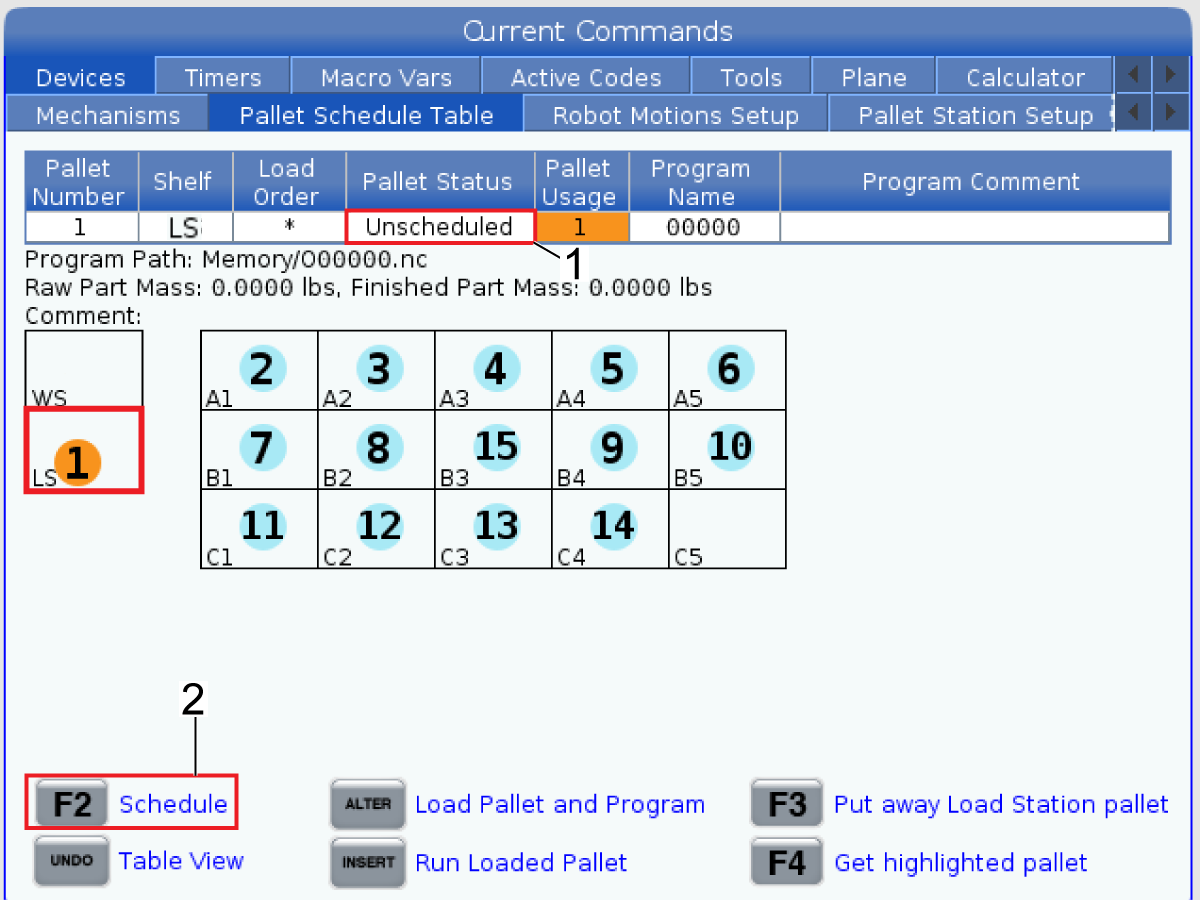
[F2]Planifier la palette de la station de chargement. Cela définira le statut de la palette Station de chargement sur Programmée.

[F3] Ranger la palette de la station de chargement. Cela ramènera la palette de la station de chargement dans le magasin de palettes.

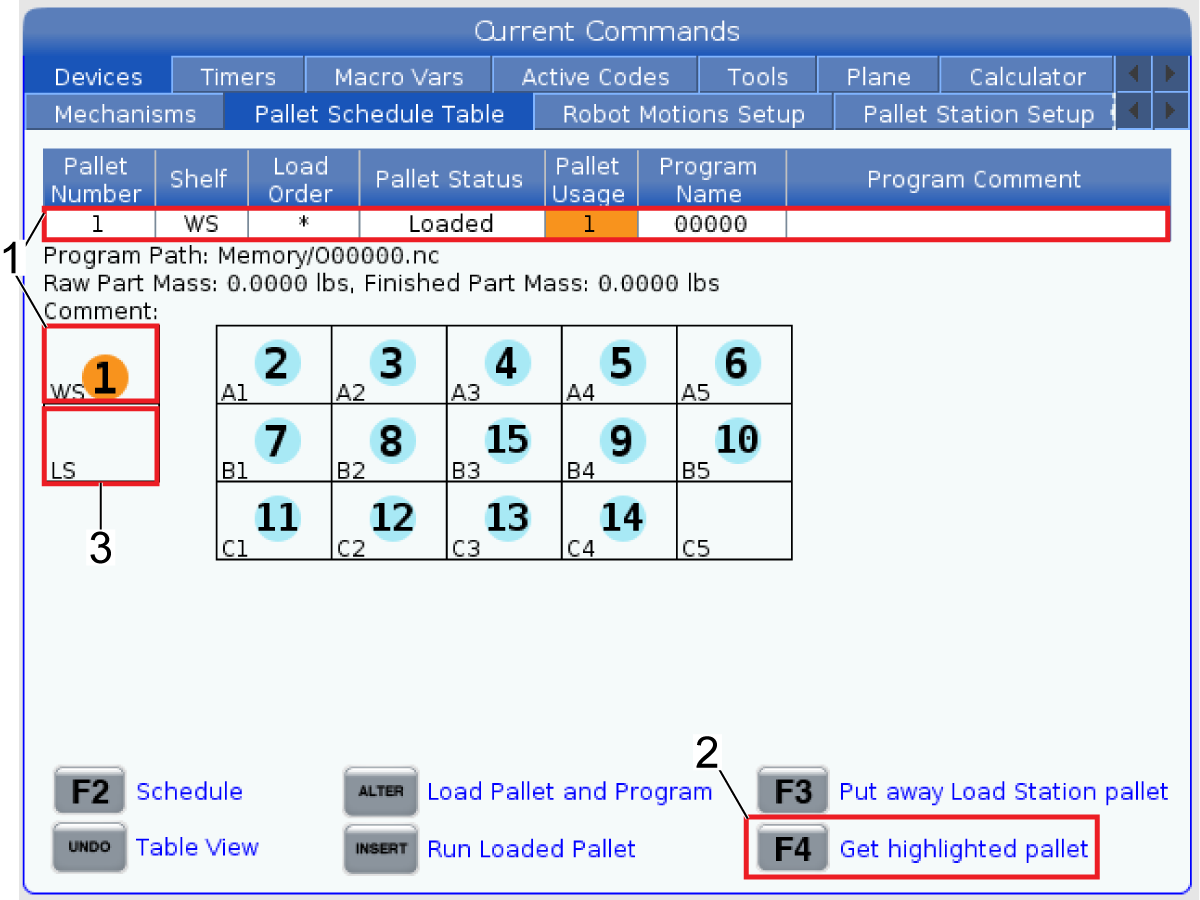
[F4] Obtenir la palette en surbrillance. Cela amènera la palette sélectionnée à la station de chargement.

Using the Pallet Scheduling Table to Load Pallets

1

Chargez les palettes à l'aide du tableau de planification des palettes.

Pour accéder à l'onglet Tableau de planification des palettes, appuyez sur [COMMANDES ACTUELLES] puis allez dans APPAREILS > TABLEAU DE PLANIFICATION DES PALETTES. 

Pour planifier les palettes, mettez en surbrillance l’état de la palette [1] et appuyez sur [F2] pour la planifier [2]. Répétez ce processus pour les palettes restantes.

REMARQUE : Les palettes doivent être planifiées afin de charger physiquement les palettes jusqu'à la station. Une fois que toutes les palettes ont été chargées, l'utilisateur peut annuler la planification des palettes si nécessaire. Le fait de ne pas programmer une palette indiquera au magasin de palettes de ne pas ramasser cette palette.

2

Commencez par placer physiquement une palette dans la station de chargement.

Pour charger les palettes sur la machine, appuyez d’abord sur [E-STOP] then type LS into the shelf tab on pallet number 1 [2]. The screen should then show the pallet in LS station [1]. While pallet 1 is highlighted Press [F3] désigné par [3] afin que le RPL déplace la palette dans la machine également connue sous le nom de poste de travail (WS) [5]

Appuyez sur [UNDO] pour passer en vue de Tableau. Mettez ensuite en surbrillance l’onglet de la palette 2 [6] et modifiez ce paramètre par Étagère LS, cela déplacera l’emplacement de la palette 2 vers la station de chargement (LS). Chargez physiquement une palette sur la station de chargement, libérez [E-STOP][E-STOP] (arrêt d’urgence) et appuyez sur [F3]  [7] pour éloigner la palette du poste de chargement 2 et la mettre sur l’étagère A1 vide. 

Poursuivez ce processus pour le reste des étagères.

3

Pour charger un programme pour une palette spécifique, allez dans l'onglet Nom du programme [1] et appuyez sur [ENTER].

Un menu contextuel apparaîtra qui vous demandera où charger votre programme. Choisissez l'emplacement du fichier, sélectionnez le programme que vous souhaitez exécuter pour cette palette et appuyez sur [ENTRER].

4

Le nom du programme et le commentaire du programme apparaîtront dans son onglet respectif [1]. Continuez à charger les programmes pour toutes les autres palettes auxquelles cela s'applique. 

Appuyer sur [ALTER] [2] chargera la palette et le programme comme son nom l'indique.

Appuyer sur [INSERT] [3] exécutera le programme de la palette dans l’étagère R, l’état de la palette devrait également vous indiquer quel numéro de palette est chargé. 

5

Updated
Pour récupérer une palette donnée, choisissez le numéro de palette ou l’étagère [1], vous devriez voir le numéro de la palette en surbrillance, appuyez sur [F4] noté [2] et qui doit amener la palette mise en évidence à la station de chargement (LS) [3]. 

REMARQUE : S’il y a une palette dans la station de chargement lorsque ce processus est commandé, la palette dans la station de chargement sera chargée sur une étagère vide dans le magasin de palettes afin de déplacer la position de palette en surbrillance.

Pallet Wash-Down Sequence

Utilisez le code spécial M50P0pour extraire une palette sans charger la suivante pour exécuter un programme de lavage pour nettoyer le récepteur avant de charger la prochaine palette en mode palette. Voir le texte d’aide du code M M50 en savoir plus.

Recently Viewed Items

You Have No Recently Viewed Items Yet

Commentaires
Haas Logo

Tarification de livraison Haas

Ce prix comprend les frais d’expédition, les droits d’exportation et d’importation, l’assurance et tous les autres frais encourus pendant l’expédition vers un lieu en France convenu avec vous en tant qu’acheteur. Aucun autre frais obligatoire ne peut être ajouté à la livraison d’un Produit CNC Haas.

PRENEZ CONNAISSANCE DES TOUTES DERNIÈRES SUGGESTIONS ET TECHNOLOGIES DE HAAS.

Inscrivez-vous maintenant !   

HAAS TOOLING ACCEPTE CE QUI SUIT :

  • Service et assistance
  • Propriétaires
  • Demande de service
  • Manuels d’utilisation
  • Pièces Haas
  • Demande de réparation de tables rotatives
  • Guides de pré-installation
  • Outils d’achat
  • Fabrication et prix d’une nouvelle machine Haas
  • Stock disponible
  • La liste des tarifs Haas
  • Financement CNCA
  • À propos de Haas
  • Engagement d’accessibilité
  • Principe DNSH
  • Respect des exportations
  • Carrières
  • Certifications et sécurité
  • Contactez-nous
  • Histoire
  • Conditions générales
  • Conditions générales outillage Haas
  • Confidentialité
  • Garantie
  • Communauté Haas
  • Programme de certification Haas
  • Haas Motorsports
  • Gene Haas Foundation
  • Communauté éducative technique Haas
  • Événements
  • Participer aux échanges
  • Facebook
  • X
  • Flickr
  • YouTube
  • LinkedIn
  • Instagram
  • TikTok
© 2026 Haas Automation, Inc. - Machines-outils CNC

This site is protected by reCAPTCHA and the Google Privacy Policy et Terms of Service apply.

2800 Sturgis Rd., Oxnard, CA 93030 / Toll Free: 800-331-6746
Phone: 805-278-1800 / Fax: 805-278-2255