My Haas Välkommen
!
Haas Tooling MyHaas/HaasConnect Logga in Registrera Haas Tooling MyHaas/HaasConnect Logga ut Välkommen Mina maskiner Senaste aktivitet Mina offerter Mitt konto Mina användare Logga ut
Hitta din återförsäljare
  1. Välj språk
    1. English
    2. Deutsch
    3. Español - ES
    4. Español - MX
    5. Français
    6. Italiano
    7. Português
    8. Český
    9. Dansk
    10. Nederlands
    11. Magyar
    12. Polski
    13. Svenska
    14. Türkçe
    15. 中文
    16. Suomi
    17. Norsk
    18. الإنجليزية
    19. български
    20. Hrvatski
    21. Ελληνικά
    22. Română
    23. Slovenský
    24. Slovenščina
    25. 한국어
    26. 日本語
    27. Українська
  • maskiner Main Menu
    • VMT-serien
      VMT-serien
      VMT-serien View All
      • VMT-serien
      • VF-serien
      • UMC-serien
      • VR-serien
      • Prismatisk VP-5
      • VMC med palettväxlare
      • Minimill
      • VM-serien
      • Höghastighetsborrmaskiner
      • Drill/Tap/Mill-serien
      • Toolroom-serien
      • Pocket Mill
      • Compact Mill
      • Portalfräsar
      • SR skivmatningsbord
      • VS-serien
      • Fräsar med dubbla pelare
    • Fleraxlade lösningar
      Fleraxlade lösningar
      Fleraxlade lösningar View All
      • Fleraxlade lösningar
      • Svarvar med Y-axel
      • 5-axlig fräs
    • Svarvar
      Svarvar
      Svarvar View All
      • Svarvar
      • ST-serien
      • Dubbla spindlar
      • Box Way-serien
      • Toolroom-svarvar
      • CL-serien
      • Ficksvarv
      • Haas Stångmagasin
    • Horisontalfräsar
      Horisontalfräsar
      Horisontalfräsar View All
      • Horisontalfräsar
      • Horisontella fleroperationsmaskiner/ 50-kona
      • Horisontella fleroperationsmaskiner/ 40-kona
    • Rundmatningsbord och indexerare
      Rundmatningsbord och indexerare
      Rundmatningsbord och indexerare View All
      • Rundmatningsbord och indexerare
      • Rundmatningsbord
      • Indexerare
      • 5-axliga rundmatande produkter
      • Extra stora rundmatningsbord
    • Automatiseringssystem
      Automatiseringssystem
      Automatiseringssystem View All
      • Automatiseringssystem
      • Automatisering för fräsar
      • Automatiseringslösning för svarv
      • Automatisk laddare av delar
      • Automatiseringsmodeller
    • Skrivbordsmaskiner
      Skrivbordsmaskiner
      Skrivbordsmaskiner View All
      • Skrivbordsmaskiner
      • Desktop Mill
      • Desktop Lathe
      • Styrsimulator, standard
      • Styrsimulator, Premium
    • Verkstadsutrustning
      Verkstadsutrustning
      Verkstadsutrustning View All
      • Verkstadsutrustning
      • Bordsfräs
      • Haas manuell svarv
      • Haas-sågar
    • Tillverkningsmaskiner
      Tillverkningsmaskiner
      Tillverkningsmaskiner View All
      • Tillverkningsmaskiner
      • Laserskärmaskiner
      • CNC-pressbromsar
    • SNABBLÄNKAR Specialserie  Specialserie 
      EU-SERIEN EU-SERIEN BYGG-OCH-SE PRIS | PRISLISTA BYGG-OCH-SE PRIS | PRISLISTA Maskiner i lager Maskiner i lager NYHETER NYHETER DIN FÖRSTA CNC-MASKIN DIN FÖRSTA CNC-MASKIN
      KÖPA VERKTYG
      • Bygg och prissätt en Haas
      • Prislista
      • Tillgänglig inventorie
      • CNCA-finansiering
      VILL DU KOMMA I KONTAKT MED OSS?

      Din Haas-leverantör (HFO) kan besvara alla dina frågor och diskutera vilka lösningar som är bäst för dig.

      CONTACT YOUR DISTRIBUTOR >
  • Alternativ Main Menu
    • The Haas Control Värdetillvalspaket
      Värdetillvalspaket
      Värdetillvalspaket View All
      • Värdetillvalspaket
    • Product Image Spindlar
      Spindlar
      Spindlar View All
      • Spindlar
    • Product Image Verktygsväxlare
      Verktygsväxlare
      Verktygsväxlare View All
      • Verktygsväxlare
    • Product Image 4:e | 5:e-axlade
      4:e | 5:e-axlade
      4:e | 5:e-axlade View All
      • 4:e | 5:e-axlade
    • Product Image Revolvrar och roterande verktyg
      Revolvrar och roterande verktyg
      Revolvrar och roterande verktyg View All
      • Revolvrar och roterande verktyg
    • Product Image Sondering
      Sondering
      Sondering View All
      • Sondering
    • Haas – Hantering av spån och kylmedel Hantering av spån och kylmedel
      Hantering av spån och kylmedel
      Hantering av spån och kylmedel View All
      • Hantering av spån och kylmedel
    • Haas styrsystem Haas styrsystem
      Haas styrsystem
      Haas styrsystem View All
      • Haas styrsystem
    • Product Image Produktalternativ
      Produktalternativ
      Produktalternativ View All
      • Produktalternativ
    • Product Image Verktyg och fixturtillbehör
      Verktyg och fixturtillbehör
      Verktyg och fixturtillbehör View All
      • Verktyg och fixturtillbehör
    • Product Image Uppspänningsanordning
      Uppspänningsanordning
      Uppspänningsanordning View All
      • Uppspänningsanordning
    • Product Image 5-axliga lösningar
      5-axliga lösningar
      5-axliga lösningar View All
      • 5-axliga lösningar
      • 5 Easy Steps to 5-Axis
    • Product Image Automatisering
      Automatisering
      Automatisering View All
      • Automatisering
    • SNABBLÄNKAR Specialserie  Specialserie 
      EU-SERIEN EU-SERIEN BYGG-OCH-SE PRIS | PRISLISTA BYGG-OCH-SE PRIS | PRISLISTA Maskiner i lager Maskiner i lager NYHETER NYHETER DIN FÖRSTA CNC-MASKIN DIN FÖRSTA CNC-MASKIN
      KÖPA VERKTYG
      • Bygg och prissätt en Haas
      • Prislista
      • Tillgänglig inventorie
      • CNCA-finansiering
      VILL DU KOMMA I KONTAKT MED OSS?

      Din Haas-leverantör (HFO) kan besvara alla dina frågor och diskutera vilka lösningar som är bäst för dig.

      CONTACT YOUR DISTRIBUTOR >
  • Why Haas Main Menu
      Upptäck skillnaden med Haas
    • Varför Haas
    • MyHaas
    • Utbildningsgrupp
    • Industri 4.0
    • Haas-certifiering
    • Kundreferenser
  • Service Main Menu
      Välkommen till Haas Service
      SERVICEHEMSIDA Bruksanvisningar Så här går det till Felsökningsguider Förebyggande underhåll Haas reservdelar Haas-verktyg Video
  • Video Main Menu
My Haas Välkommen
!
Haas Tooling MyHaas/HaasConnect Logga in Registrera Haas Tooling MyHaas/HaasConnect Logga ut Välkommen Mina maskiner Senaste aktivitet Mina offerter Mitt konto Mina användare Logga ut

Hitta din återförsäljare
  1. Välj språk
    1. English
    2. Deutsch
    3. Español - ES
    4. Español - MX
    5. Français
    6. Italiano
    7. Português
    8. Český
    9. Dansk
    10. Nederlands
    11. Magyar
    12. Polski
    13. Svenska
    14. Türkçe
    15. 中文
    16. Suomi
    17. Norsk
    18. الإنجليزية
    19. български
    20. Hrvatski
    21. Ελληνικά
    22. Română
    23. Slovenský
    24. Slovenščina
    25. 한국어
    26. 日本語
    27. Українська
×

Sökresultat

Web Pages

Images

    • <
    • 1
    • >

10 - RPL - Operation

Haas Robot Pallet Loader - Operators / Service Manual


  • 0 - RPL - Table of Contents
  • 1 - RPL - Introduction
  • 3 - RPL - Safety
  • 4 - RPL - Zero Point Ready - Installation
  • 5 - RPL - Installation
  • 6 – RPL – Montera skyddsstängsel/mellanlås
  • 7 – RPL – Installation av ljusridå
  • 8 - RPL - DCS Setup
  • 9- RPL - Pallet Loader Setup
  • 10 - RPL - Operation
  • 11 - RPL - Maintenance
  • 12 - RPL - Troubleshooting

Go To :

Jämför maskiner
  • 10.1 Ställ in paletthyllans rutnät
  • 10.2 Palettplanering
  • 10.3 RPL-återställning

10.1 Ställ in paletthyllans rutnät

Recently Updated

Robotpallladdare – Ställ in paletthyllans rutnät


Revidering B – 11/2025

Setup Pallet Shelf

1

Paletthyllan kan konfigureras så att den har ett unikt antal rader och kolumner. 

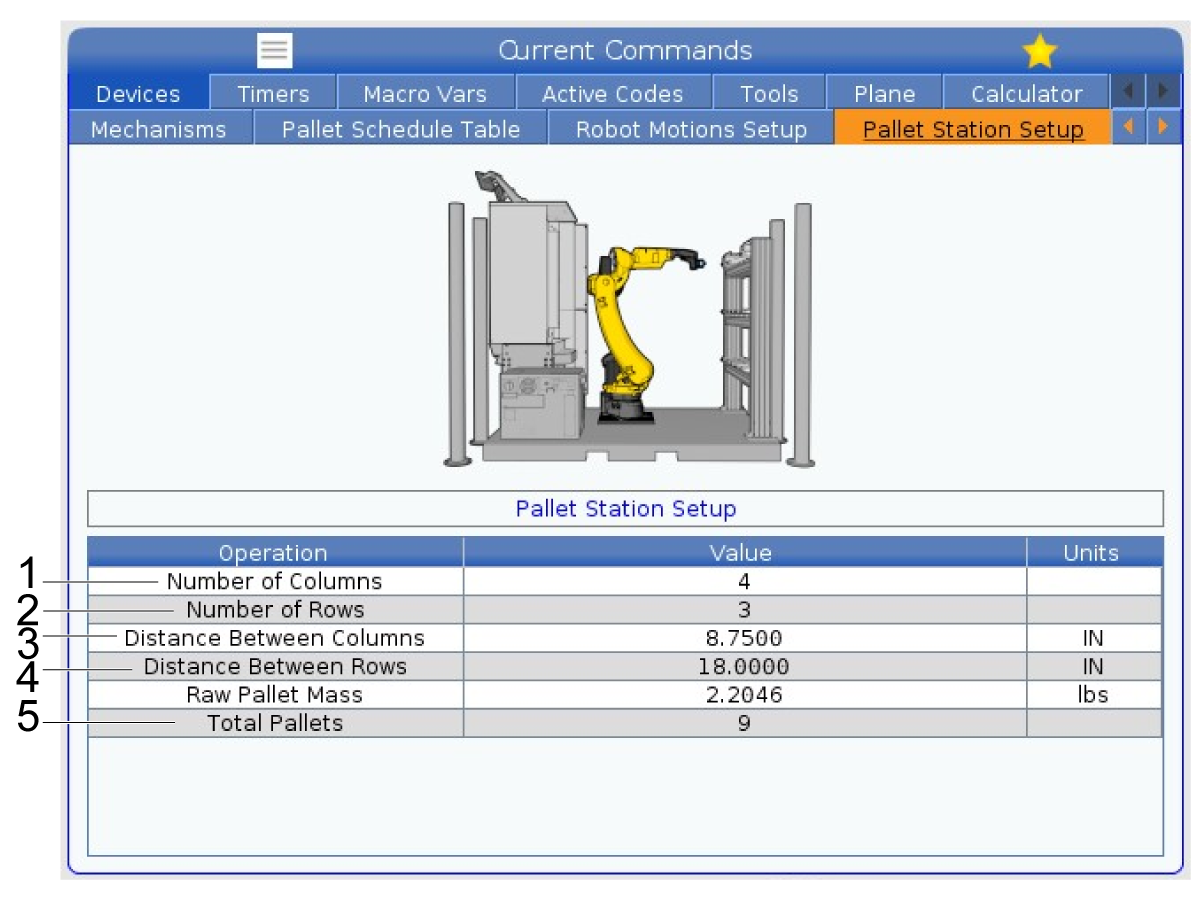
För att ställa in hyllrutnätet, navigera till den aktuella kommandosidan och sedan Devices (Enheter). Gå sedan till sidan med namnet Pallet Station Setup (Inställning av palettstation) [1] där du kommer att se ett fönster likt bilden.

Se nästa steg för vilka parametrar som kan ändras enligt tillämpningen som behövs.

Obs! RPL-systemet levereras med 4 pallar och 3 pallhållare för hyllan. Fler pallar och hållare kan beställas att lägga till i pallsystemet. Se avsnitt 10.6 RPL-delar för att se mer om artikelnummer.

2

[1] Antal rack - Ställer in antalet rack på RPL.

Obs! Detta fält visas endast på programvaruversion 100.25.001.1100 från senare.

Detta fält ställs som standard in på 1. Om du har ett RPL med dubbla rack måste du ställa in detta fält på 2 så att de andra rackalternativen fylls i mallen som visas i bilden [2].

Om du har det andra rackalternativet ändrar du mallfälten för båda racken beroende på användarens applikation.

3

[1] Antal kolumner – Antal pallar på varje hylla

[2] Antal rader – Antal hyllor som används

[3] Avstånd mellan kolumner – Avstånd mellan intilliggande paletter

[4] Avstånd mellan rader – Det vertikala avståndet mellan varje hylla    

[5] Totalt antal pallar – Antal pallar som används 

Obs! Råpallmassan är 1 kg (2,2046 lbs).

 Viktigt: Om du ändrar något av dessa fält, såsom avståndet mellan rader/kolumner, måste du kontrollera positioneringen av paletthållarna igen. Se avsnitt 9.1 Installation av RPL-system för information om hur paletthållarna kontrolleras. Verifiera varje plats med låg snabbmatning innan du startar ett jobb med palettschema.

4

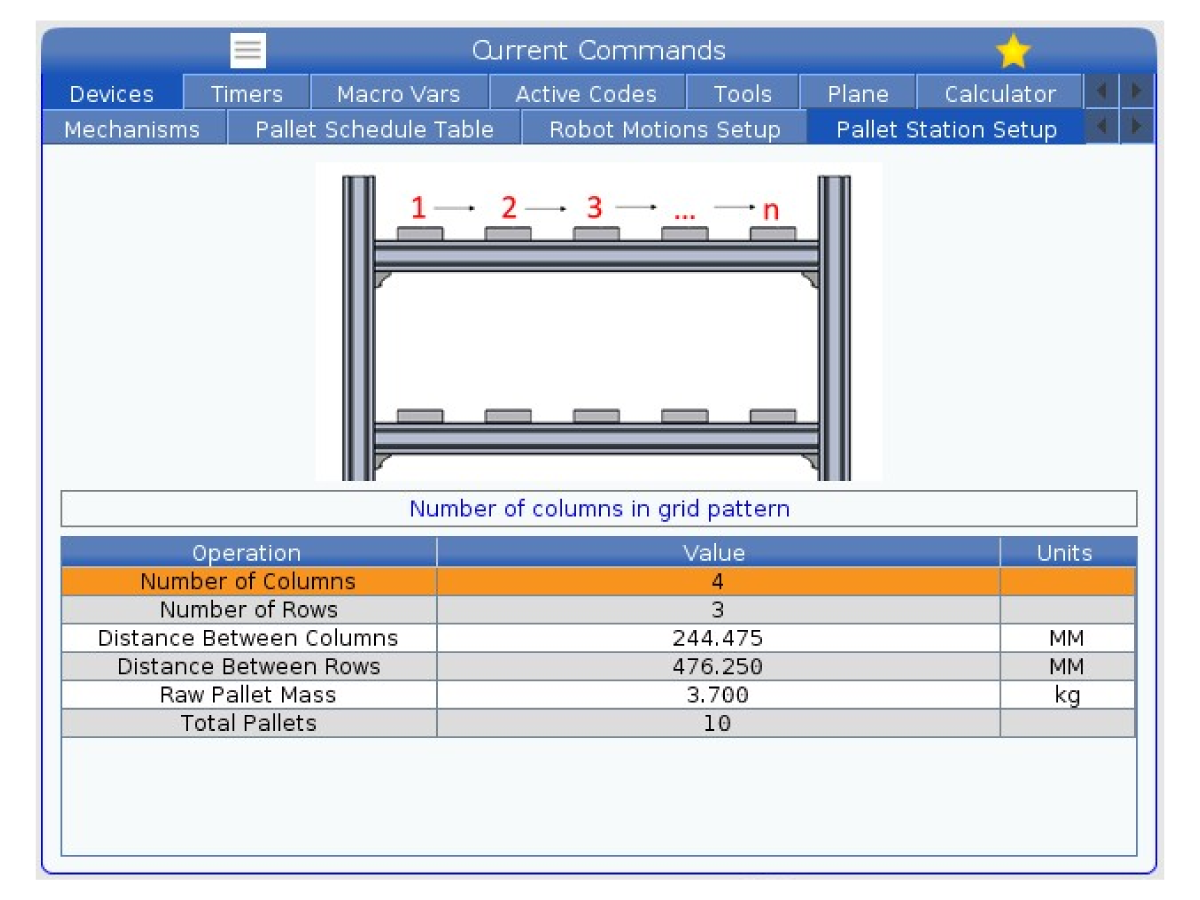
Antal kolumner:

Detta värde ska vara antalet av pallar som placeras horisontellt på en enda hylla.

Obs! Det rekommenderas inte att använda mer än 5 pallar på en enda hylla. Detta värde bör vara 5 eller mindre.

5

Antal rader:

Detta värde ska vara antalet av hyllor som används på pallstationen.

Obs! Det rekommenderas inte att använda mer än 3 hyllor för denna produkt. Användning av mer än 3 hyllor stöds inte av Haas.

6

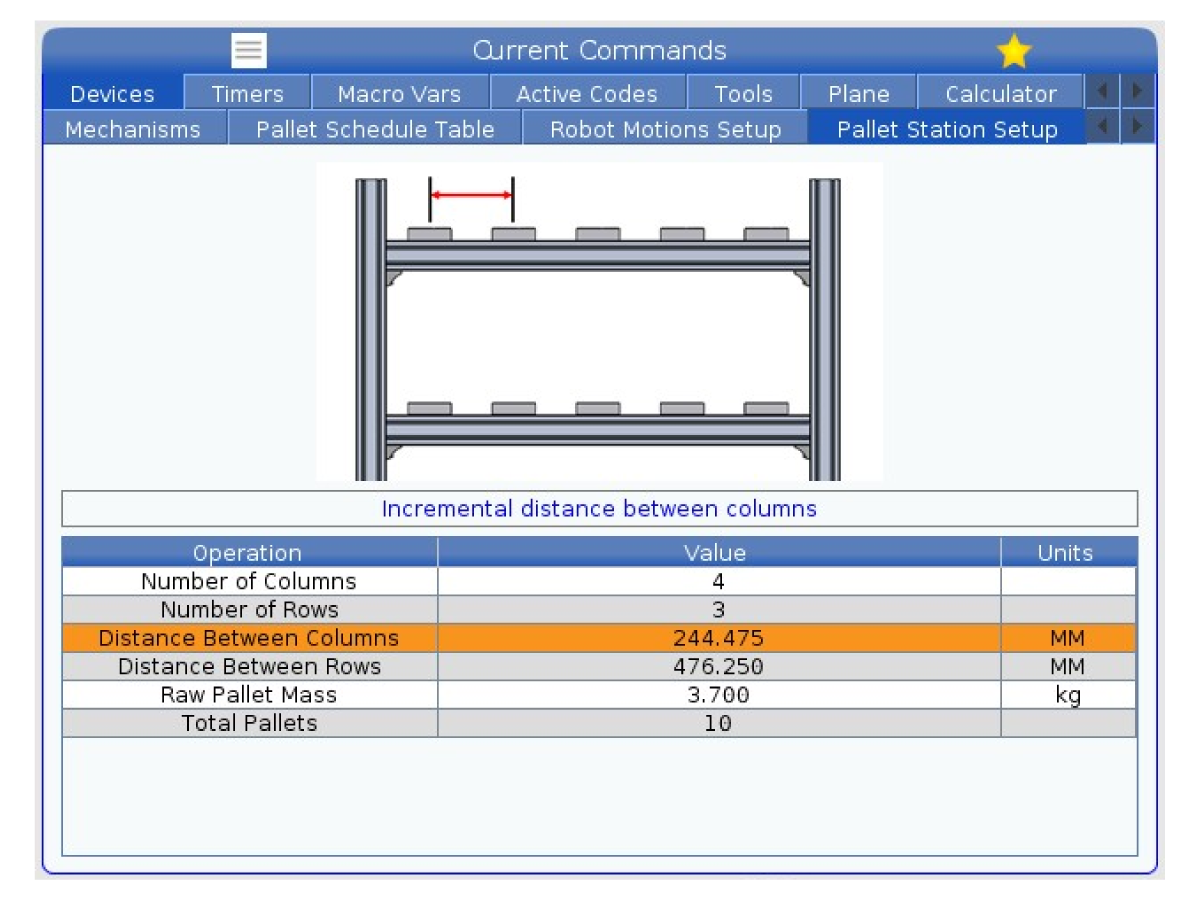
Avstånd mellan kolumner:

Detta är avståndet mellan varje intilliggande palett på en hylla. 

Detta avstånd förutsätts vara konsekvent mellan varje palett. Det förutsätts också vara samma avstånd på varje hylla som används. 

Obs! Se avsnitt 8.3 Hylluppriktning för information om hur du kontrollerar uppriktningen och avståndet på pallhyllan. Bilderna på kontrollen ger ett exempel på avståndet mellan paletthållarna för detta jobb.

Obs! Palettpositionen längst till vänster bestäms inte av värdet för avståndet mellan kolumnerna. Paletten längst till vänster kommer att vara 3,5 tum från stolpens innerkant till paletthållarens vänstra kant.

För paletter till höger om den första paletten skulle avståndet vara från den vänstra kanten på den föregående paletten till den vänstra kanten på nästa palett.

7

Avstånd mellan rader:

Detta är avståndet mellan varje hylla i vertikalt läge. 

Detta avstånd förutsätts vara konsekvent mellan varje rad. Det förutsätts också vara samma avstånd mellan varje hylla som används. 

Obs! Se avsnitt 8.3 Hylluppriktning för information om hur du kontrollerar uppriktningen och avståndet på pallhyllan. Bilderna på kontrollen ger ett exempel på vilket avståndsvärde som ska kontrolleras.

8

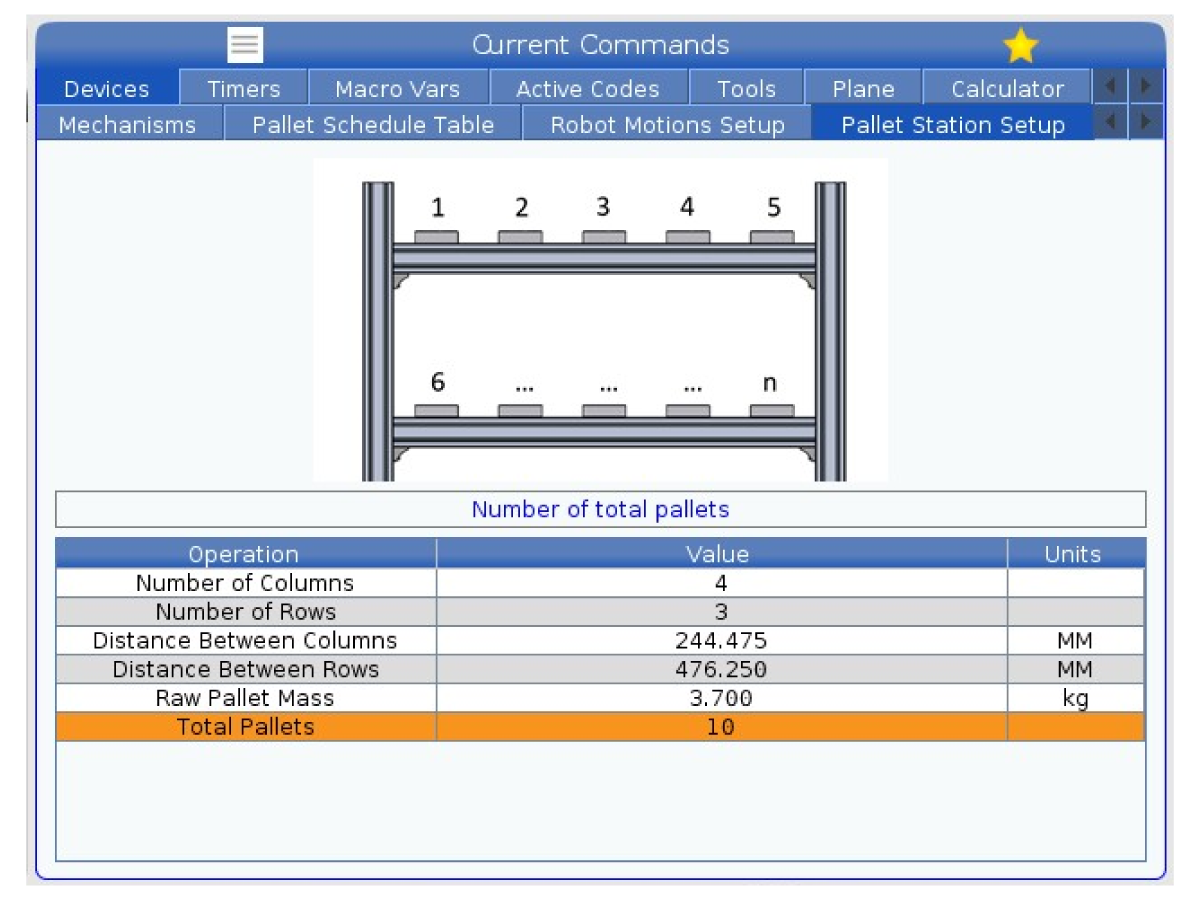
Totalt antal pallar:

Antalet pallar kan vara valfritt.

Det enda kravet är att paletterna placeras med början från den vänstra stolpen och följer avståndet mellan paletterna.

Dessutom måste hyllorna fyllas (till antalet kolumner parameter) börjar med den övre hyllan innan pallar till de nedre hyllorna.

Om du till exempel använder 11 eller fler pallar måste den övre och mellersta hyllan ha 5 paneler vardera innan du lägger till pallar till den nedre hyllan.

10.2 Palettplanering

Recently Updated

Robotpallladdare – Palettplanering


Pallet Loader - Operation

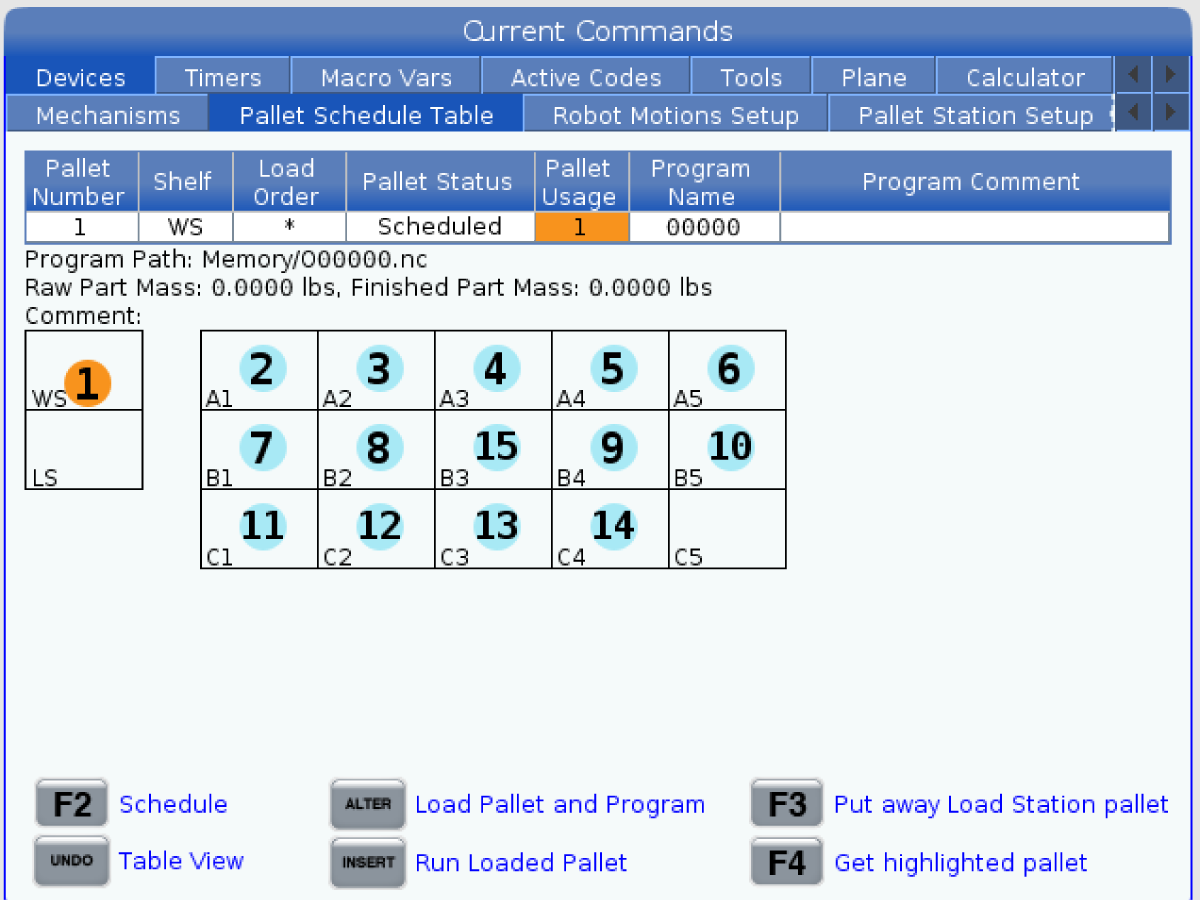
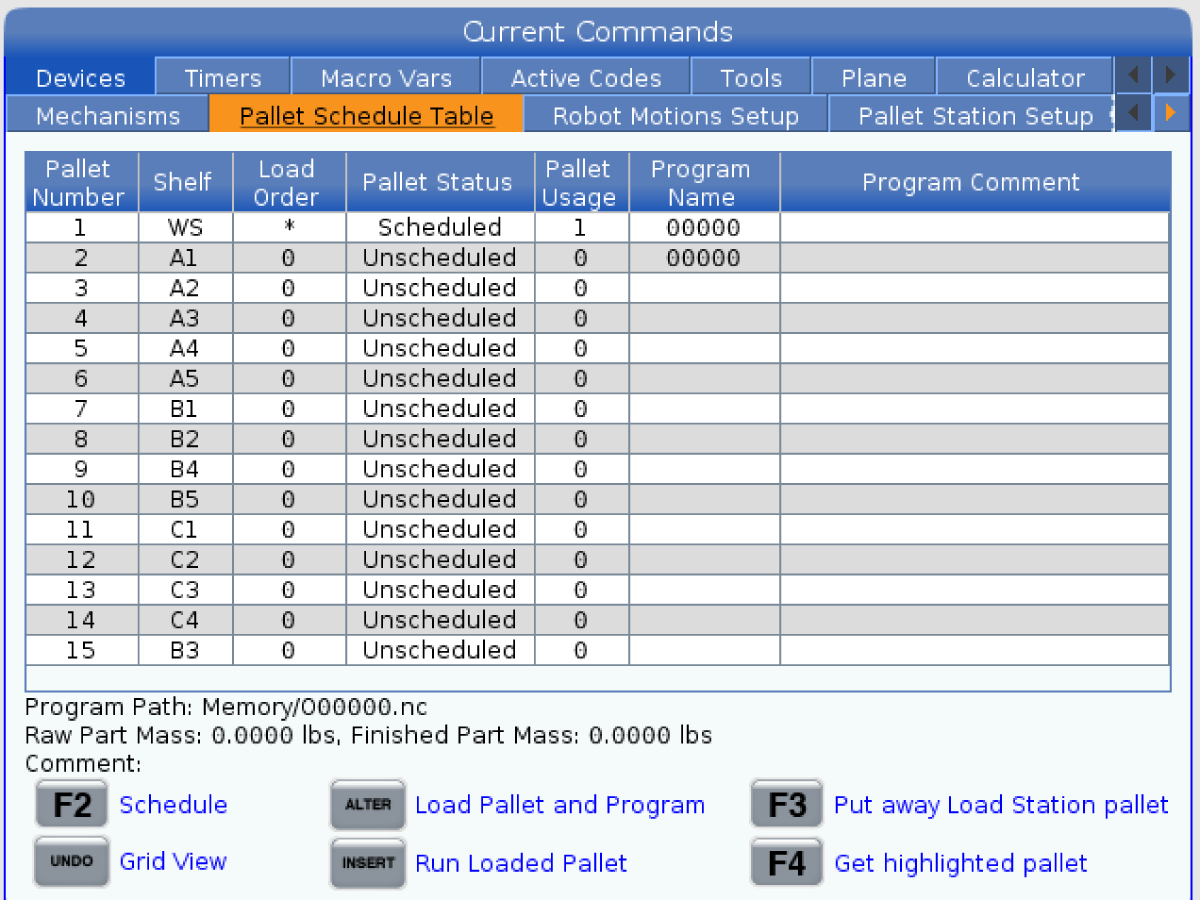
Haas styrsystem spårar paletterna när de flyttas från hyllan via färdigläget till bearbetningsområdet och sedan tillbaka. Palettabellen (PST) finns på kommandosidorna.

Den används genom att man trycker på [CURRENT COMMANDS] -knappen och markerar Devices med och därefter ”Pallet Schedule Table” med markören.

På skärmsidan PST finns information för laddning och tömning av paletterna och operatören kan välja detaljprogram och bearbetningssekvens.

 OBS! En palett som lämnar maskinens arbetsområde kanske inte återvänder till hyllan från vilken den hämtades. Maskinen går till den närmaste tomma hyllan och börjar med hyllan LS / laddningsstation.

Ändring av paletter i palettpoolen utförs med hjälp av PST. Markera en paletthylla och tryck [ALTER] för att ladda paletten och tillhörande program.

Kör alla planerade paletter genom att trycka på [INSERT].

I slutet av programmet ska det finnas ett M199 för laddning av nästa planerade palett och tillhörande program i läget Palettabell. Om du kör i MEMORY-läget fungerar M199 som M30.

Laddningsordningen för paletterna bestäms av kolumnen ”Load Order” i PST. Om du inte vill använda palettplaneringsläget för hantering av paletterna kan kommandot M50 Px användas för att ladda en specifik palett i programmet.

För att köra alla planerade paletter i maskinen i palettplaneringsläge anropas den första paletten in i maskinen. Tryck [INSERT]  på PST-sidan. Detta gör att M199 i slutet av programmet fungerar som M50 + M99. I slutet av programmet hämtas nästa planerade palett och körningen fortsätter tills alla planerade paletter har slutförts.

Palettpoolen har en underpanel bredvid laddningsstationen, med en nödstoppsknapp för säkerhet och en ”Part Ready”-knapp.

Knappen ”Part Ready” används för att ge signal till lyftaren att paletten i laddningsstationen är klar att föras in i palettpoolen. Laddningsstationens dörr måste vara stängd för säkerhet så att lyftaren har tillgång till paletten i laddningsstationen.

Pallet Schedule Table

VIKTIGT: Videon visar palettschematabellen på en UMC-500, vilket innebär att det kan finnas vissa skillnader i skärmlayouten, men informationen gäller fortfarande. 

Palettväxlingstabellen innehåller ett antal funktioner till hjälp för operatören.

Load Order (laddningsordning) och Pallet Status (palettstatus): Med dessa två funktioner kan man se vilken palett som befinner sig i bearbetningsområdet. Ange ett nummer för laddningsordning och tryck på [ENTER] i fältet Pallstatus för att välja palettstatus. Alternativen är: 0: Ej planerad, 1: Planerad, 2: Saknas och 3: Färdigbearbetad.

Kommentar: För att lägga till en kommentar till en palett markerar du fältet för palettnummer och trycker på [ENTER]. En ruta visas där kommentaren skrivs in följt av [ENTER].

Palettanvändning: Den här funktionen anger hur många gånger en viss palett har laddats i bearbetningsområdet. Tryck [ORIGIN] för att rensa värdet.

Programnummer: Detta ger information om vilket programnummer som har tilldelats paletten. För att välja ett program, markera fältet Programme Name (programnamn) och tryck sedan [ENTER] och gå till programmet.

Programkommentar: Detta område visar de kommentarer som har skrivits i detaljprogrammet. Detta kan endast ändras genom ändring av kommentarerna i programmet.

Obs! Det finns två olika vyer för palettschematabellen för robotpallladdare, den övre bilden visar gallervyn och den nedre bilden visar tabellvyn.

Kommandoprompter:

[ENTER] Funktionen ändras beroende på var markeringen finns. Den används för inlägg av en användarkommentar, införa ett värde i fältet och för att visa alternativ för fältet.

[ALTER] Ladda palett o program Detta laddar den valda paletten i maskinen och anropar det tilldelade programmet från minnet.

[INSERT] Kör laddat program. Detta startar körning av maskinen i palettplaneringsläge. Maskinen fortsätter att köra alla planerade paletter i PST tills de är klara. Läs mer om palettväxlingsläge i M-kodavsnittet om M199 palett/detaljladdning eller programslut.

[UNDO] Tabellvy/gallervy. Detta växlar palettschematabellens vy mellan gallervy och tabellvy.

[F2]Planera palett i laddningsstation. Detta ställer in status för laddningsstationens palett till planerad.

[F3] Ta bort laddingsstationens palett. Detta returnerar laddningsstationens palett till palettpoolen.

[F4] Hämta markerad palett. Detta för den valda paletten till laddningsstationen.

Using the Pallet Scheduling Table to Load Pallets

1

Ladda paletterna med hjälp av palettschematabellen.

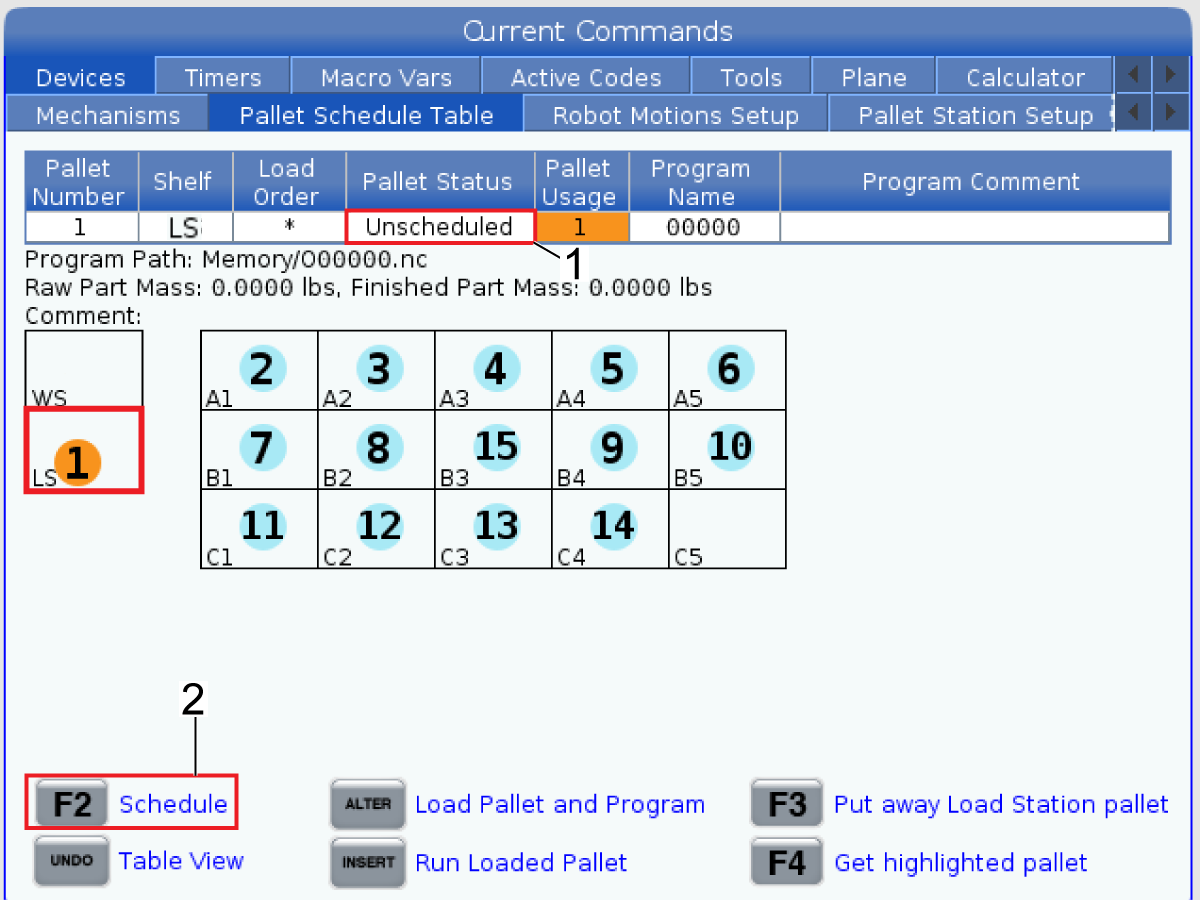
För att komma till fliken Palettschematabell, tryck  på[CURRENT COMMANDS]  och sedan på > ENHETSPLACERINGSPLAN. 

Schemalägg paletterna, för att göra detta markera palettens status [1] och tryck för [F2] att schemalägga [2]. Upprepa denna process för de återstående pallarna.

ANM.: Paletterna måste schemaläggas för att lasta paletterna fysiskt till stationen. Efter att alla pallar har laddats kan användaren avboka pallarna efter behov. Om en palett inte schemaläggs talar det om för palettpoolen att inte plocka upp den paletten.

2

Börja med att fysiskt placera en palett i laddningsstationen.

För att ladda paletterna i maskinen, tryck först på knappen [E-STOP] then type LS into the shelf tab on pallet number 1 [2]. The screen should then show the pallet in LS station [1]. While pallet 1 is highlighted Press [F3]som betecknas [3] så att RPL flyttar paletten in i maskinen, även kallad arbetsstationen (WS) [5].

Tryck på [UNDO] för att byta till tabellvyn.

Markera sedan fliken för palett 2-hyllan [6] och ändra den till hylla LS. Detta flyttar palettens 2 plats till laddningsstationen (LS). 

Ladda en palett fysiskt på laddningsstationen, frigör [E-STOP] och tryck [F3] som betecknas med [7] för att placera laddningsstationens palett 2 på den tomma hyllan A1. 

Fortsätt på samma sätt med resten av hyllorna.

3

För att ladda ett program för en specifik palett, välj fliken ”Program Name” [1] [ENTER].

En popup-meny visas som frågar varifrån du kan ladda ditt program. Välj filplats, välj det program du vill köra för paletten och tryck på [ENTER].

4

Programnamnet och programkommentaren visas på respektive flik [1]. Fortsätt att ladda program för alla andra pallar detta gäller. 

Om du trycker på [ALTER]  [2]laddas paletten och programmet som namnet beskriver.

Om du trycker på [INSERT] [3] körs programmet för paletten på hylla WS. Palettstatusen ska också tala om vilket palettnummer som är laddat. 

5

Updated

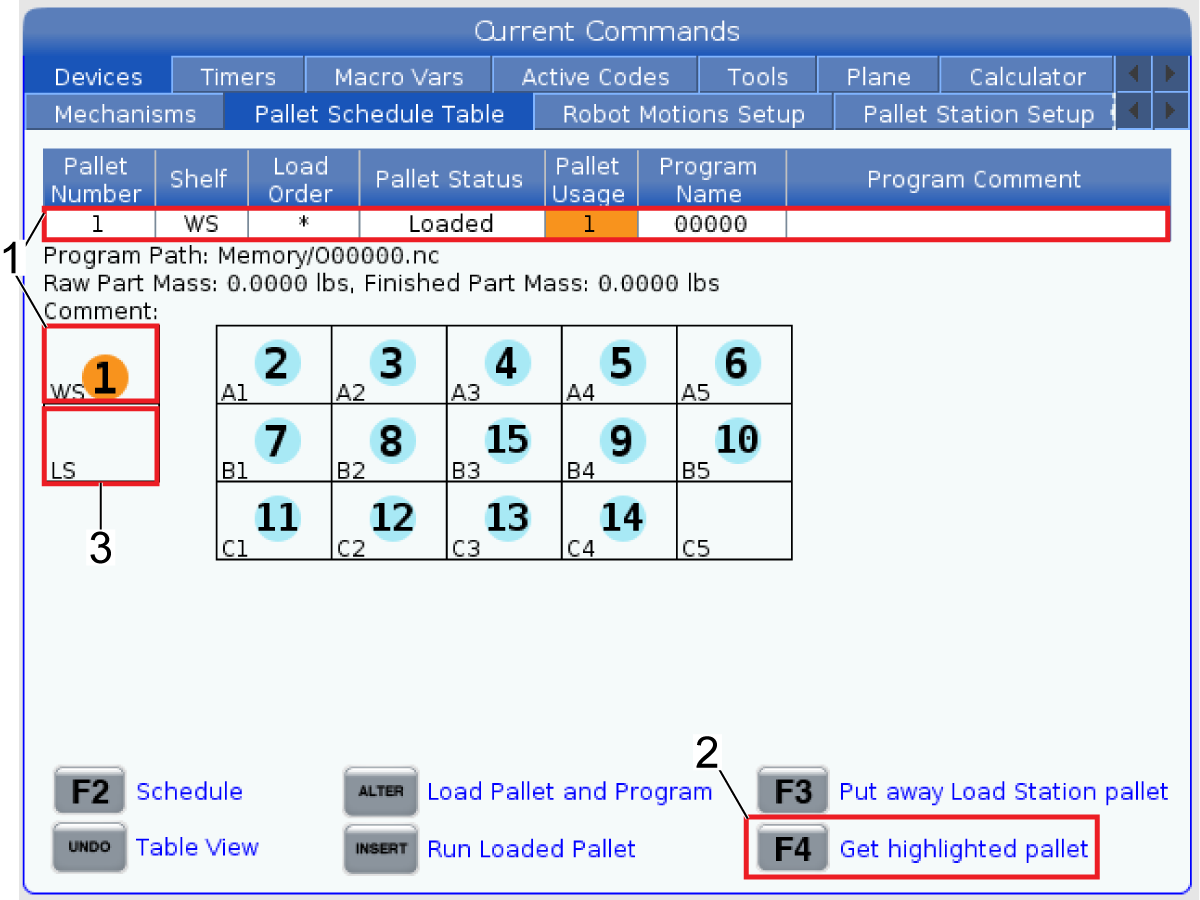
För att hämta en given pall väljer du pallnumret eller hyllan [1], du bör se numret på den markerade pallen, trycka på [F4] angiven som [2] och som bör föra den markerade pallen till laddningsstationen (LS) [3]. 

ANM.: Om det finns en palett i laddningsstationen när denna process kommenderas kommer paletten i laddningsstationen att laddas till en tom hylla i palettpoolen för att flytta den markerade paletten till sin position. 

Pallet Wash-Down Sequence

Använd specialkoden M50P0 för att extrahera en palett utan att ladda nästa för att köra ett sköljprogram för att rengöra mottagaren innan du laddar nästa palett i palettläge.

Se hjälptext M50 M-kod för ytterligare information.

Recently Viewed Items

You Have No Recently Viewed Items Yet

Feedback
Haas Logo

Haas pris inkl. frakt

I detta pris ingår frakt, export- och tullavgifter, försäkring och övriga kostnader som uppstår för leverans till överenskommen plats. Inga övriga obligatoriska kostnader kan läggas till för leverans av Haas CNC-produkt.

HÅLL DIG UPPDATERAD OM TIPS OCH TEKNIK FRÅN HAAS ...

Anmäl dig nu!   

HAAS TOOLING ACCEPTERAR FÖLJANDE:

  • Service och support
  • Ägare
  • Beställ service
  • Bruksanvisningar
  • Haas reservdelar
  • Reparationsförfrågan, rundmatningsbord
  • Förinstallationsguider
  • Köpa verktyg
  • Bygg och prissätt en ny Haas
  • Tillgänglig inventorie
  • Haas prislista
  • CNCA-finansiering
  • Om Haas
  • Tillgänglighetsmeddelande
  • DNSH-meddelande
  • Exportöverensstämmelse
  • Karriär
  • Certifieringar och säkerhet
  • Kontakta oss
  • Historik
  • Villkor och bestämmelser
  • Villkor och bestämmelser för Haas verktyg
  • Integritet
  • Garanti
  • Haas Community
  • Haas certifieringsprogram
  • Haas Motorsport
  • Gene Haas Foundation
  • Haas gemenskap för teknisk utbildning
  • Evenemang
  • Delta i samtalet
  • Facebook
  • X
  • Flickr
  • YouTube
  • LinkedIn
  • Instagram
  • TikTok
© 2026 Haas Automation, Inc – CNC-verktygsmaskiner

This site is protected by reCAPTCHA and the Google Privacy Policy and Terms of Service apply.

2800 Sturgis Rd., Oxnard, CA 93030 / Toll Free: 800-331-6746
Phone: 805-278-1800 / Fax: 805-278-2255