MyHaas Bienvenido:
!
Haas Tooling MyHaas/HaasConnect Iniciar sesión Registrar Haas Tooling MyHaas/HaasConnect Cerrar sesión Bienvenido: Mis máquinas Última actividad Mis presupuestos Mi cuenta Mis usuarios Cerrar sesión
Encuentre su distribuidor
  1. Seleccionar idioma
    1. English
    2. Deutsch
    3. Español - ES
    4. Español - MX
    5. Français
    6. Italiano
    7. Português
    8. Český
    9. Dansk
    10. Nederlands
    11. Magyar
    12. Polski
    13. Svenska
    14. Türkçe
    15. 中文
    16. Suomi
    17. Norsk
    18. الإنجليزية
    19. български
    20. Hrvatski
    21. Ελληνικά
    22. Română
    23. Slovenský
    24. Slovenščina
    25. 한국어
    26. 日本語
    27. Українська
  • máquinas Menú principal
    • Fresadoras verticales
      Fresadoras verticales
      Fresadoras verticales Ver todo
      • Fresadoras verticales
      • Serie VF
      • Máquinas universales
      • Serie VR
      • VP-5 prismático
      • CMV con cambio de paletas
      • Mini Mills
      • Máquinas de moldeo
      • Centros de taladrado de alta velocidad
      • Serie de taladrado / roscado / fresado
      • Fresadoras Toolroom
      • Pocket Mill
      • Fresadoras compactas
      • CMV portico router serie GR y GM
      • Encaminadores de láminas SR
      • CMV de gran tamaño
      • Fresadoras de doble columna
      • Máquinas de posicionamiento 3+2
    • Soluciones multieje
      Soluciones multieje
      Soluciones multieje Ver todo
      • Soluciones multieje
      • Tornos con eje Y
      • Fresadoras de 5 ejes
    • Tornos
      Tornos
      Tornos Ver todo
      • Tornos
      • Serie ST
      • Doble husillo
      • Serie en forma de caja
      • Tornos Toolroom
      • Torno con plato de garras
      • Torno de estaciones
      • Alimentadores de barras Haas
    • Fresadoras horizontales
      Fresadoras horizontales
      Fresadoras horizontales Ver todo
      • Fresadoras horizontales
      • Cono ISO 50
      • Cono ISO 40
    • Mesas giratorias y divisores
      Mesas giratorias y divisores
      Mesas giratorias y divisores Ver todo
      • Mesas giratorias y divisores
      • Mesas giratorias
      • Divisores
      • Equipos giratorios de 5 ejes
      • Equipos rotativos extragrandes
    • Sistemas de automatización
      Sistemas de automatización
      Sistemas de automatización Ver todo
      • Sistemas de automatización
      • Automatización de fresadoras
      • Automatización de tornos
      • Cargadores automáticos de piezas
      • Modelos de automatización
    • Máquinas de sobremesa
      Máquinas de sobremesa
      Máquinas de sobremesa Ver todo
      • Máquinas de sobremesa
      • Fresadora de sobremesa
      • Torno de sobremesa
      • Simulador de control, estándar
      • Simulador de control, Premium
    • Equipo de taller
      Equipo de taller
      Equipo de taller Ver todo
      • Equipo de taller
      • Fresadora de torreta
      • Tornos manuales Haas
      • Sierras Haas
    • Máquinas de fabricación
      Máquinas de fabricación
      Máquinas de fabricación Ver todo
      • Máquinas de fabricación
      • Máquinas de corte láser
      • Prensas plegadoras CNC
    • ENLACES RÁPIDOS Serie especial  Serie especial 
      SERIE EU SERIE EU CONFIGURE Y PRESUPUESTE | LISTA DE PRECIOS CONFIGURE Y PRESUPUESTE | LISTA DE PRECIOS Las máquinas nuevas en stock Las máquinas nuevas en stock NOVEDADES NOVEDADES SU PRIMERA MÁQUINA CNC SU PRIMERA MÁQUINA CNC
      COMPRAR HERRAMIENTAS
      • Configure y sepa el precio de su máquina Haas
      • Lista de precios
      • Inventario disponible
      • Financiación CNCA
      ¿QUIERE HABLAR CON ALGUIEN?

      En las tiendas Haas Factory Outlet (HFO) pueden resolver sus dudas y orientarlo sobre las mejores opciones.

      CONTACT YOUR DISTRIBUTOR >
  • Opciones Menú principal
    • The Haas Control Los paquetes Value Option
      Los paquetes Value Option
      Los paquetes Value Option Ver todo
      • Los paquetes Value Option
    • Product Image Husillos
      Husillos
      Husillos Ver todo
      • Husillos
    • Product Image Cambiadores de herramientas
      Cambiadores de herramientas
      Cambiadores de herramientas Ver todo
      • Cambiadores de herramientas
    • Product Image 4.º | 5.º eje
      4.º | 5.º eje
      4.º | 5.º eje Ver todo
      • 4.º | 5.º eje
    • Product Image Torretas y herramientas motorizadas
      Torretas y herramientas motorizadas
      Torretas y herramientas motorizadas Ver todo
      • Torretas y herramientas motorizadas
    • Product Image Palpado
      Palpado
      Palpado Ver todo
      • Palpado
    • Extracción de virutas y refrigeración de Haas Tratamiento de refrigerante y virutas
      Tratamiento de refrigerante y virutas
      Tratamiento de refrigerante y virutas Ver todo
      • Tratamiento de refrigerante y virutas
    • El Control Haas El Control Haas
      El Control Haas
      El Control Haas Ver todo
      • El Control Haas
    • Product Image Opciones para productos
      Opciones para productos
      Opciones para productos Ver todo
      • Opciones para productos
    • Product Image Herramientas y utillaje
      Herramientas y utillaje
      Herramientas y utillaje Ver todo
      • Herramientas y utillaje
    • Product Image Portapiezas
      Portapiezas
      Portapiezas Ver todo
      • Portapiezas
    • Product Image Soluciones de 5 ejes
      Soluciones de 5 ejes
      Soluciones de 5 ejes Ver todo
      • Soluciones de 5 ejes
      • 5 Easy Steps to 5-Axis
    • Product Image Automatización
      Automatización
      Automatización Ver todo
      • Automatización
    • ENLACES RÁPIDOS Serie especial  Serie especial 
      SERIE EU SERIE EU CONFIGURE Y PRESUPUESTE | LISTA DE PRECIOS CONFIGURE Y PRESUPUESTE | LISTA DE PRECIOS Las máquinas nuevas en stock Las máquinas nuevas en stock NOVEDADES NOVEDADES SU PRIMERA MÁQUINA CNC SU PRIMERA MÁQUINA CNC
      COMPRAR HERRAMIENTAS
      • Configure y sepa el precio de su máquina Haas
      • Lista de precios
      • Inventario disponible
      • Financiación CNCA
      ¿QUIERE HABLAR CON ALGUIEN?

      En las tiendas Haas Factory Outlet (HFO) pueden resolver sus dudas y orientarlo sobre las mejores opciones.

      CONTACT YOUR DISTRIBUTOR >
  • Why Haas Menú principal
      Descubra la diferencia Haas
    • Por qué Haas
    • MyHaas
    • Comunidad de educación
    • Industria 4.0
    • Certificado Haas
    • Testimonios de clientes
  • Servicio técnico Menú principal
      Bienvenido al Haas Service
      INICIO DE SERVICIO Manuales del operador Procedimientos instructivos Guías de resolución de problemas Mantenimiento preventivo Recambios Haas Haas Tooling Vídeos
  • Vídeos Menú principal
  • Herramientas de Haas Menú principal

MyHaas Bienvenido:
!
Haas Tooling MyHaas/HaasConnect Iniciar sesión Registrar Haas Tooling MyHaas/HaasConnect Cerrar sesión Bienvenido: Mis máquinas Última actividad Mis presupuestos Mi cuenta Mis usuarios Cerrar sesión
Encuentre su distribuidor
  1. Seleccionar idioma
    1. English
    2. Deutsch
    3. Español - ES
    4. Español - MX
    5. Français
    6. Italiano
    7. Português
    8. Český
    9. Dansk
    10. Nederlands
    11. Magyar
    12. Polski
    13. Svenska
    14. Türkçe
    15. 中文
    16. Suomi
    17. Norsk
    18. الإنجليزية
    19. български
    20. Hrvatski
    21. Ελληνικά
    22. Română
    23. Slovenský
    24. Slovenščina
    25. 한국어
    26. 日本語
    27. Українська
×

Resultados de la búsqueda

Web Pages

Imágenes

    • <
    • 1
    • >

10 - RPL - Operation

Haas Robot Pallet Loader - Operators / Service Manual


  • 0 - RPL - Table of Contents
  • 1 - RPL - Introduction
  • 3 - RPL - Safety
  • 4 - RPL - Zero Point Ready - Installation
  • 5 - RPL - Installation
  • 6 - RPL - Instalación de la valla/cerradura
  • 7 - RPL - Instalación de la cortina de luz
  • 8 - RPL - DCS Setup
  • 9- RPL - Pallet Loader Setup
  • 10 - RPL - Operation
  • 11 - RPL - Maintenance
  • 12 - RPL - Troubleshooting

Go To :

Comparar máquinas
  • 10.1 Establecer rejilla de estante de palet
  • 10.2 Programador de palet
  • 10.3 Recuperación de RPL

10.1 Establecer rejilla de estante de palet

Recently Updated

Cargador de palets del robot - Establecer rejilla de estante de palets


Revisión B - 11/2025

Setup Pallet Shelf

1

El estante de palets se puede configurar para tener un número único de filas y columnas.

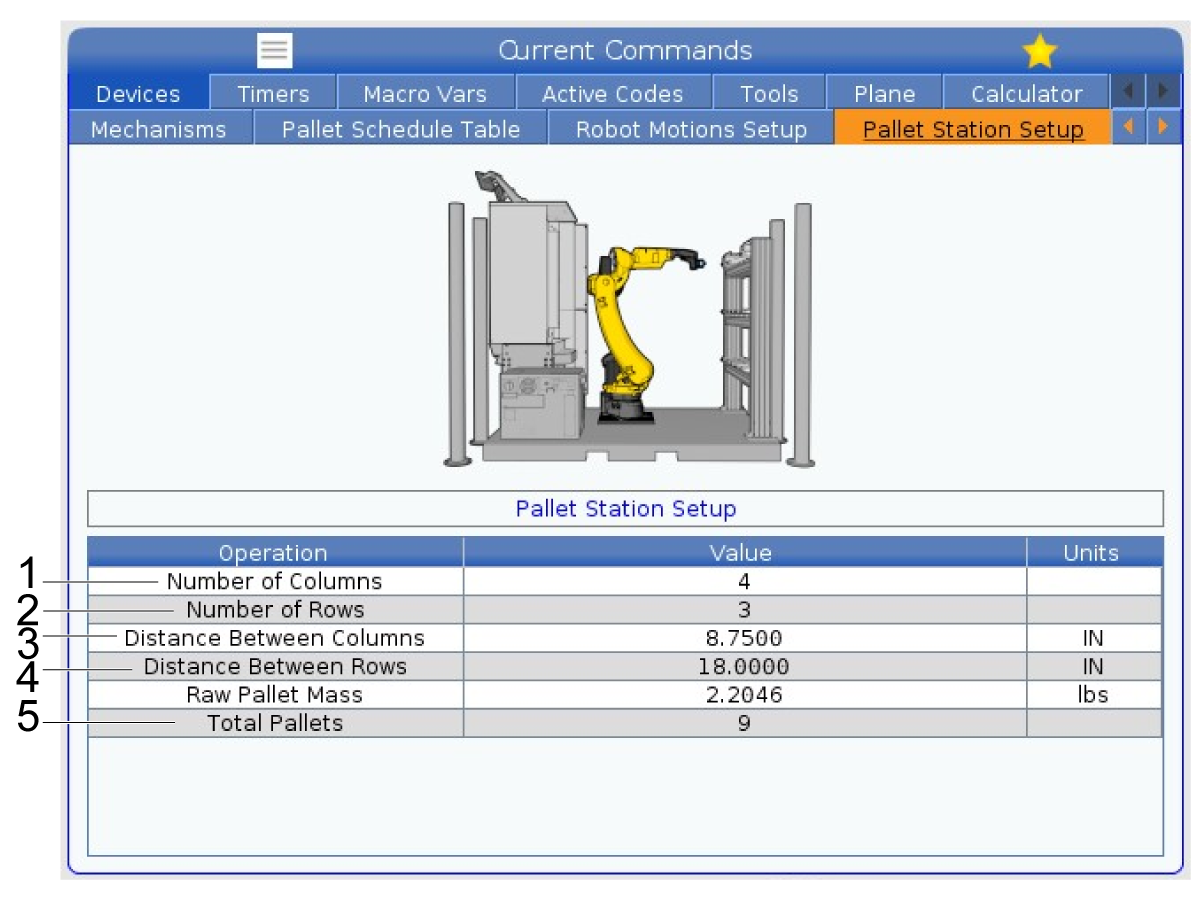
Para establecer la cuadrícula de estante, vaya a la página de comandos actual y, a continuación, a Dispositivos. A continuación, vaya a la página llamada configuración de la estación de palet [1] donde verá una ventana como la de la imagen.

Consulte el siguiente paso para saber qué parámetros se pueden cambiar según la aplicación necesaria.

Nota: El sistema RPL viene con 4 palets y 3 portapalets para el estante. Se pueden pedir más palets y soportes para añadirlos al sistema de palets. Consulte la sección 10.6 Piezas RPL para obtener más información sobre las referencias.

2

[1] Número de racks: establece el número de racks que tiene en su RPL.

Nota: Este campo solo es visible en la versión de software 100.25.001.1100 o posterior.

Este campo viene configurado como 1 de forma predeterminada. Si tiene una RPL de rack doble, debe configurar este campo como 2 para que las opciones del segundo rack se completen en la plantilla tal y como se muestra en la imagen [2].

Si tiene la opción de un segundo rack, cambie los campos de plantilla para ambos racks dependiendo de la aplicación del usuario.

3

[1] Número de columnas - Número de palets en cada estante

[2] Número de filas - Número de estantes que se utilizan

[3] Distancia entre columnas - espaciado entre palets adyacentes

[4] Distancia entre filas - El espaciado vertical entre cada estante    

[5] Palets totales - El número de palets que se están utilizando 

Nota: La masa del palet en bruto es de 2,2046 libras (1 kg).

 Importante: Si cambia cualquiera de estos campos, como la distancia entre filas/columnas, debe volver a comprobar el posicionamiento de los soportes de palets. Consulte la sección 9.1 configuración del sistema RPL  para saber cómo comprobar los soportes de palets. Verifique cada ubicación con avance rápido bajo antes de continuar con el inicio de un trabajo programado de palets.

4

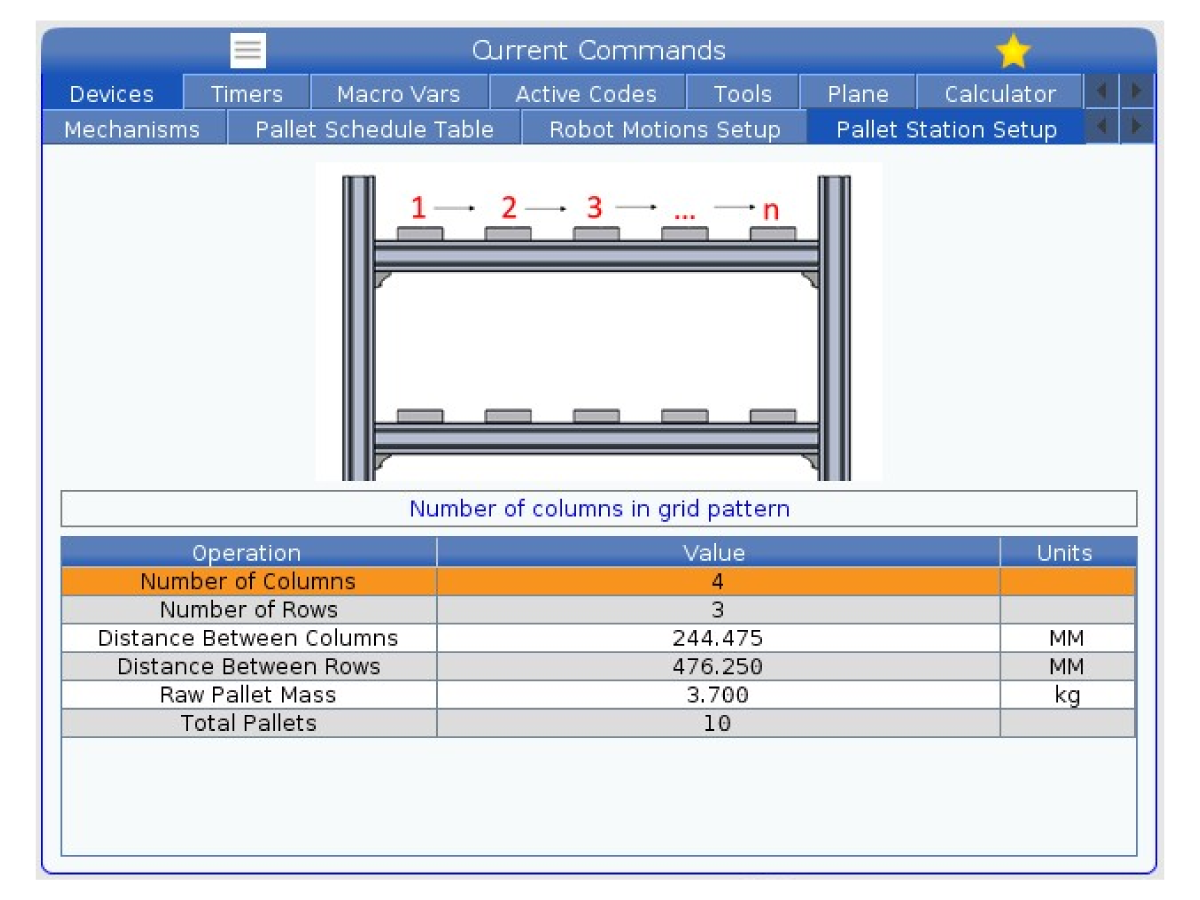
Número de columnas:

Este valor debe ser el número de palets colocados horizontalmente en un solo estante.

Nota: No se recomienda utilizar más de 5 palets en un solo estante. Este valor debe ser 5 o menos.

5

Número de filas:

Este valor debe ser el número de estantes que se utilizan en la estación de palet.

Nota: No se recomienda utilizar más de 3 estantes para este producto. Haas no admite utilizar más de 3 estantes.

6

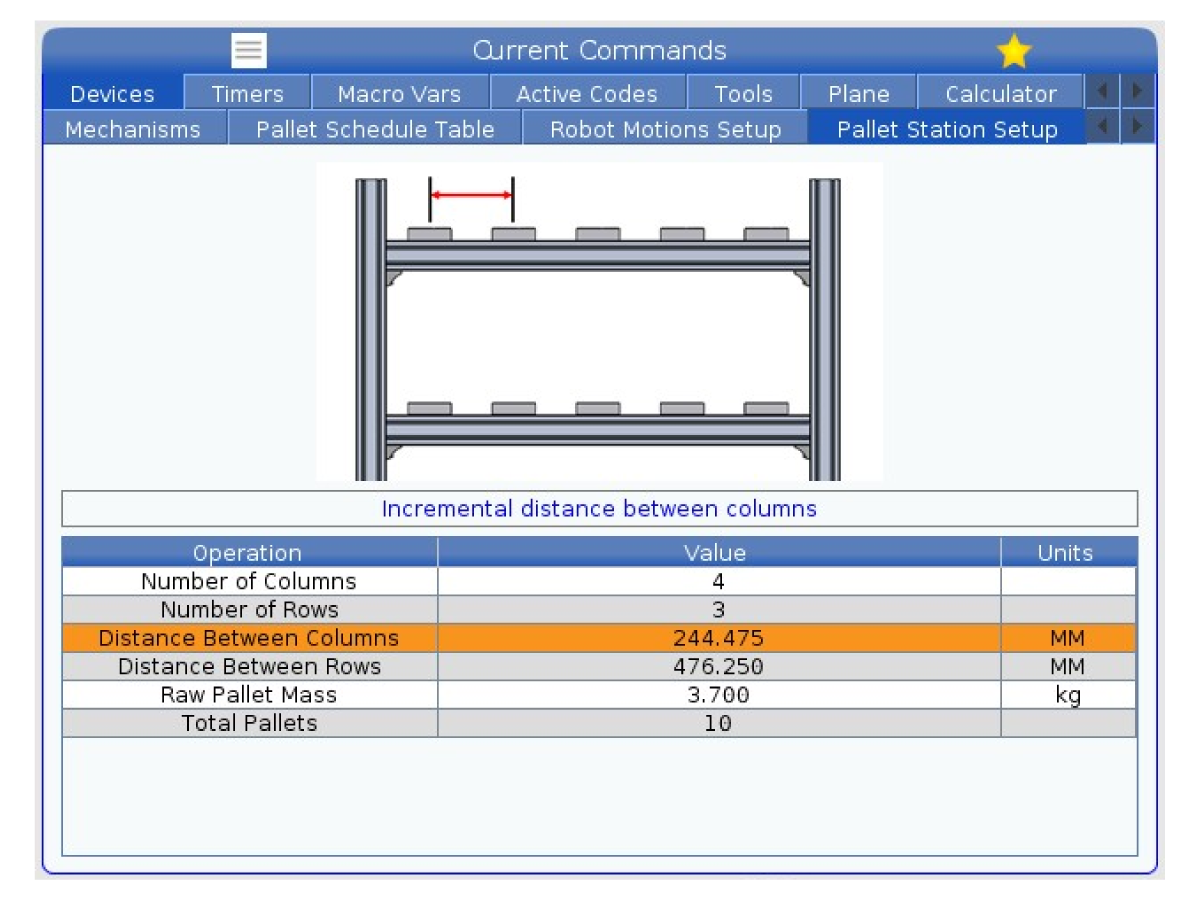
Distancia entre columnas:

Esta es la distancia entre cada palet adyacente en un estante. 

Se asume que esta distancia es igual entre cada palet. También se asume que es la misma distancia en cada estante que se utiliza. 

Nota: Consulte la sección  8.3 Alineamiento del estante para obtener información sobre cómo comprobar el alineamiento y el espaciado del estante de palet. Las imágenes del control proporcionan un ejemplo de la distancia entre portapaletas para este trabajo.

Nota: La posición del palet más a la izquierda no está determinada por el valor Distancia entre columnas . El palet más a la izquierda estará a 3,5 pulgadas del borde interior del poste al borde izquierdo del soporte de la paleta.

Para los palets a la derecha de el palet inicial, la distancia sería desde el borde izquierdo del palet anterior hasta el borde izquierdo del siguiente palet.

7

Distancia entre filas:

Esta es la distancia entre cada estante en posición vertical. 

Se asume que esta distancia es igual entre cada palet. También se asume que es la misma distancia en cada estante que se utiliza. 

Nota: Consulte la sección 8.3 Alineamiento del estante para obtener información sobre cómo comprobar el alineamiento y el espaciado del estante de palet. Las imágenes del control proporcionan un ejemplo de qué valor de distancia comprobar.

8

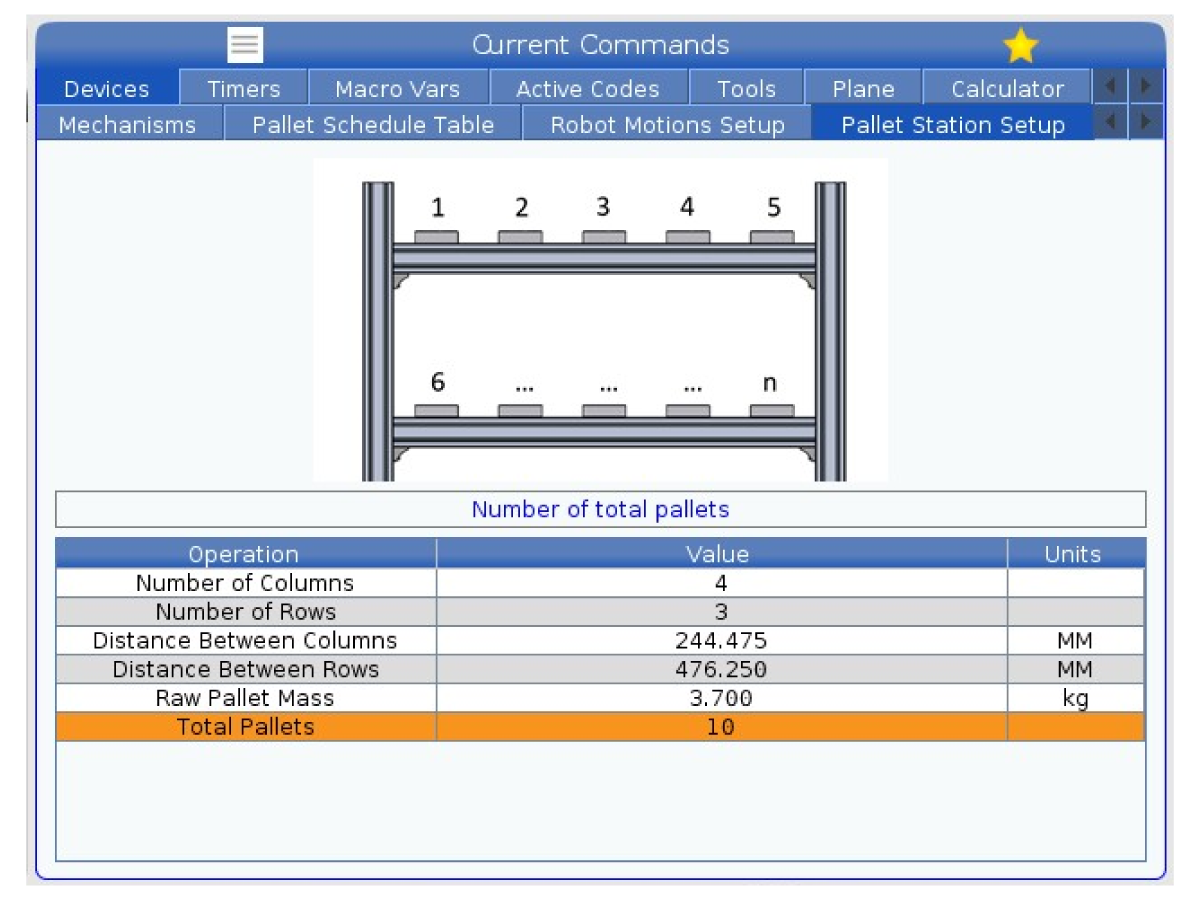
Número total de palets:

El número de palets puede ser cualquier número.

El único requisito es que los palets se coloquen a partir del poste izquierdo y se respete la distancia entre palets.

Además, los estantes deben llenarse (hasta el parámetro de número de columnas) empezando por el estante superior antes de añadir palets a los estantes inferiores.

Por ejemplo, si se utilizan 11 o más palets, el estante superior y el del medio deben tener 5 paneles cada uno antes de añadir los palets al estante inferior.

10.2 Programador de palet

Recently Updated

Cargador de palets del robot - Programación de palets


Pallet Loader - Operation

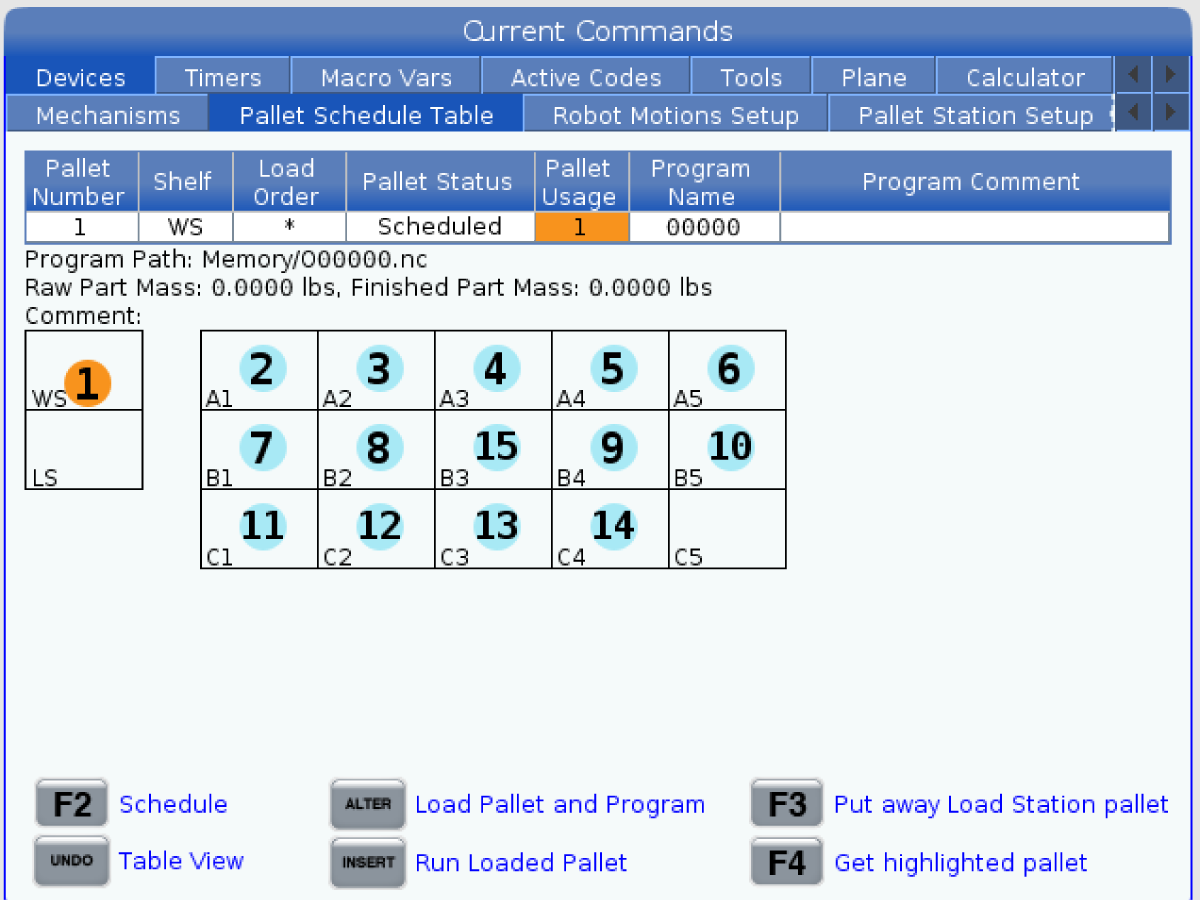
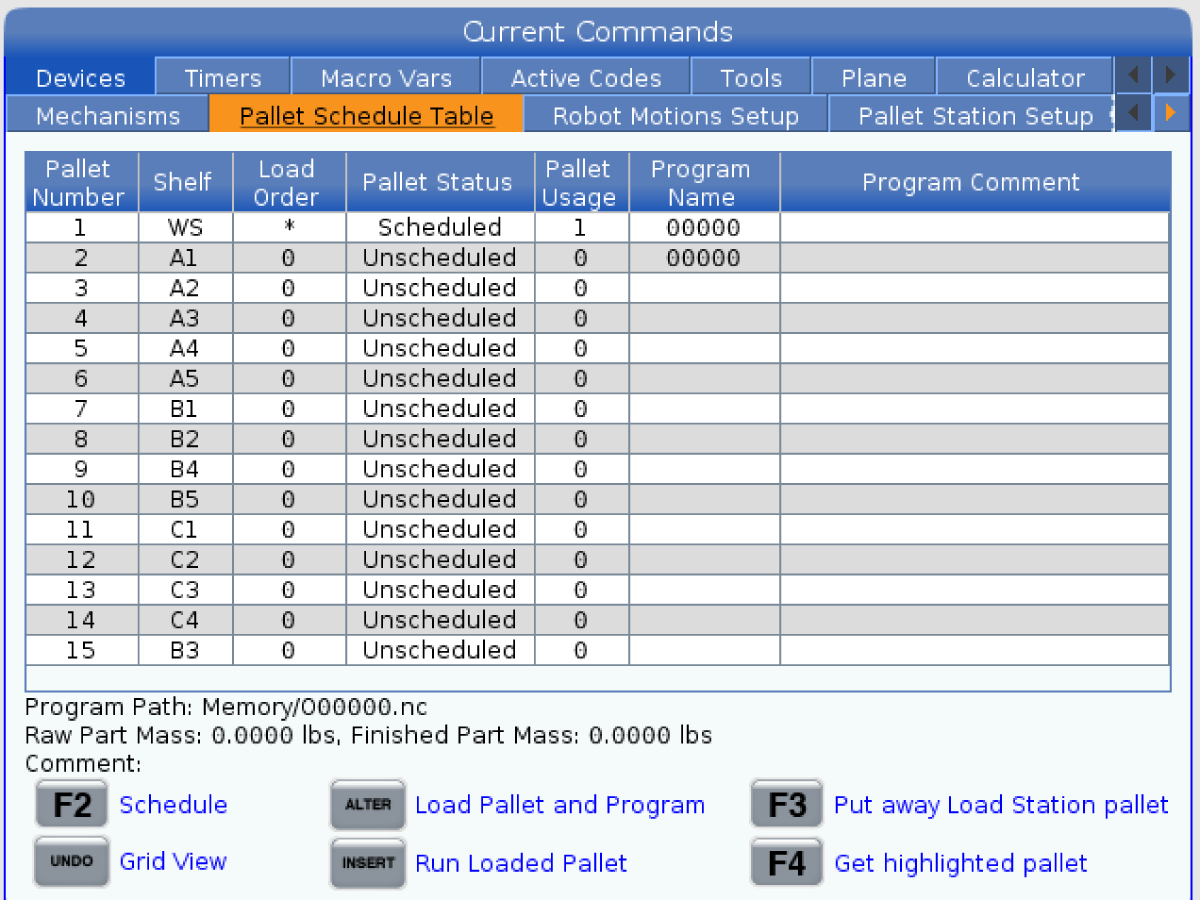
El control CNC realiza un seguimiento de las paletas mientras se mueven de su estante a la posición de preparada, luego al área de mecanizado y finalmente de regreso. La tabla de programación de paletas (PST) se encuentra en las actuales páginas de comandos.

Para acceder, pulse el botón [CURRENT COMMANDS] y utilice las flechas del cursor para navegar hasta Devices (Dispositivos) y seguidamente a la Tabla de programación de palets.

La pantalla PST contiene información para ayudar al operario a cargar/descargar las paletas y permitirle especificar los programas de pieza y las secuencias de procesamiento de las paletas.

 NOTA: Es posible que el palé que sale del entorno de trabajo de la máquina no vuelva al estante del que se tomó. La máquina irá al estante vacío más cercano empezando por el estante LS/estación de carga.

El cambio de paletas con la pallet pool se realiza utilizando la PST. Resalte un estante de palets y pulse [ALTER] para cargar el palet y el programa asociado.

Pulse  [INSERT] para ejecutar todos los palets programados.

El programa debe tener un M199 al final del mismo para cargar el siguiente palet programado y el programa asociado cuando está en modo Programador de palets. Si se ejecuta en modo MEMORY, el M199 se comporta como un M30.

El orden de carga de las paletas viene determinado por la columna “Orden de carga” de la PST. Si no desea utilizar el modo Programador de paletas para procesar sus paletas, siga utilizando el comando M50 Px para cargar una paleta específica desde dentro de su programa.

Para hacer funcionar la máquina con todas las paletas programadas en el modo Programador de paletas, haga que entre la primera paleta en la máquina. Pulse [INSERT]  desde la página de la PST. Esto hará que al final del programa el M199 se comporte como un  M50 + M99. Al final del programa, recuperará la siguiente paleta programada y continuará funcionando hasta que se hayan completado todos las paletas programadas.

El almacén circular de palets tiene un subpanel junto a la estación de carga con un botón de parada de emergencia para seguridad y un botón Part Ready (Pieza lista).

El botón Part Ready se utiliza para indicar al elevador que la paleta en la estación de carga está preparada y lista para entrar en la pallet pool. La puerta de la estación de carga se debe girar a la posición cerrada por seguridad para que el elevador tenga acceso a la paleta de la estación de carga.

Pallet Schedule Table

IMPORTANTE: El vídeo muestra la mesa de programación de paletas en un UMC-500, por lo que puede haber alguna diferencia en el diseño de la pantalla, pero la información sigue siendo correcta. 

La tabla de programación de paletas incorpora varias características para ayudar al usuario con su rutina.

Orden de carga y estado de la paleta:  Estas dos características trabajan juntas para mostrar qué paleta se encuentra actualmente en el área de mecanizado. Introduzca un número de orden de carga y pulse [ENTER] en el campo “Estado de la paleta” para seleccionar el estado de la paleta. Las opciones son: 0: No programada, 1: Programado, 2: Falta y 3: Completada.

Comentario: Para añadir un comentario del usuario a una paleta, resalte el campo de número de paleta y pulse [ENTER]. Tras aparecer un cuadro, escriba el comentario deseado y pulse [ENTER].

Uso de las paletas: Esta característica proporciona el número de veces que se ha cargado la paleta específica en el área de mecanizado. Pulse el botón [ORIGIN] para borrar el valor.

Número de programa: Este detalle muestra el número de programa que se ha asignado a la paleta. Para seleccionar un programa, resalte el campo “Nombre del programa” y seguidamente pulse [ENTER] y navegue hasta el programa.

Comentario del programa: Esta área muestra los comentarios escritos en el programa de pieza. Solo se puede modificar editando los comentarios en el programa.

Nota: Hay dos vistas diferentes para la mesa de programación de paletas para las máquinas cargadoras de palets del robot, la imagen superior muestra la vista de cuadrícula y la imagen inferior muestra la vista de tabla.

Llamada de comandos:

[ENTER]  La función cambia en función de dónde se encuentre el resaltador. Se utiliza para introducir un comentario del usuario, establecer un valor en el campo y ver las opciones del campo.

[ALTER] Paleta carga y programa. Carga la paleta seleccionada en la máquina y carga el programa asignado a la memoria.

[INSERT] Ejecutar el programa cargado. Inicia la ejecución de la máquina en modo Programador de paletas. La máquina seguirá ejecutando todas las paletas programadas en la tabla de programación de Pallets (PST) hasta que se hayan completado. Para obtener más información sobre el modo Programador de paletas, consulte la sección M199 Paleta/Carga de parte o Programa que termina el Código M.

[UNDO] Vista de la mesa/Vista de la rejilla. Esto alterna la vista de la mesa de programación de palets entre la vista de cuadrícula y la vista de tabla.

[F2]Programar el palet de la estación de carga. Establece el estado de la paleta de la estación de carga en Programado.

[F3] Retirar el palet de la estación de carga. Devuelve la paleta de la estación de carga a la pallet pool.

[F4] Obtener el palet resaltado. Lleva la paleta seleccionada a la estación de carga.

Using the Pallet Scheduling Table to Load Pallets

1

Cargue los palet utilizando la Tabla de programación de palet.

Para llegar a la pestaña Tabla de programación de palet pulse[COMANDOS ACTUALES] y luego vaya a DISPOSITIVOS > TABLA DE PROGRAMACIÓN DE PALET. 

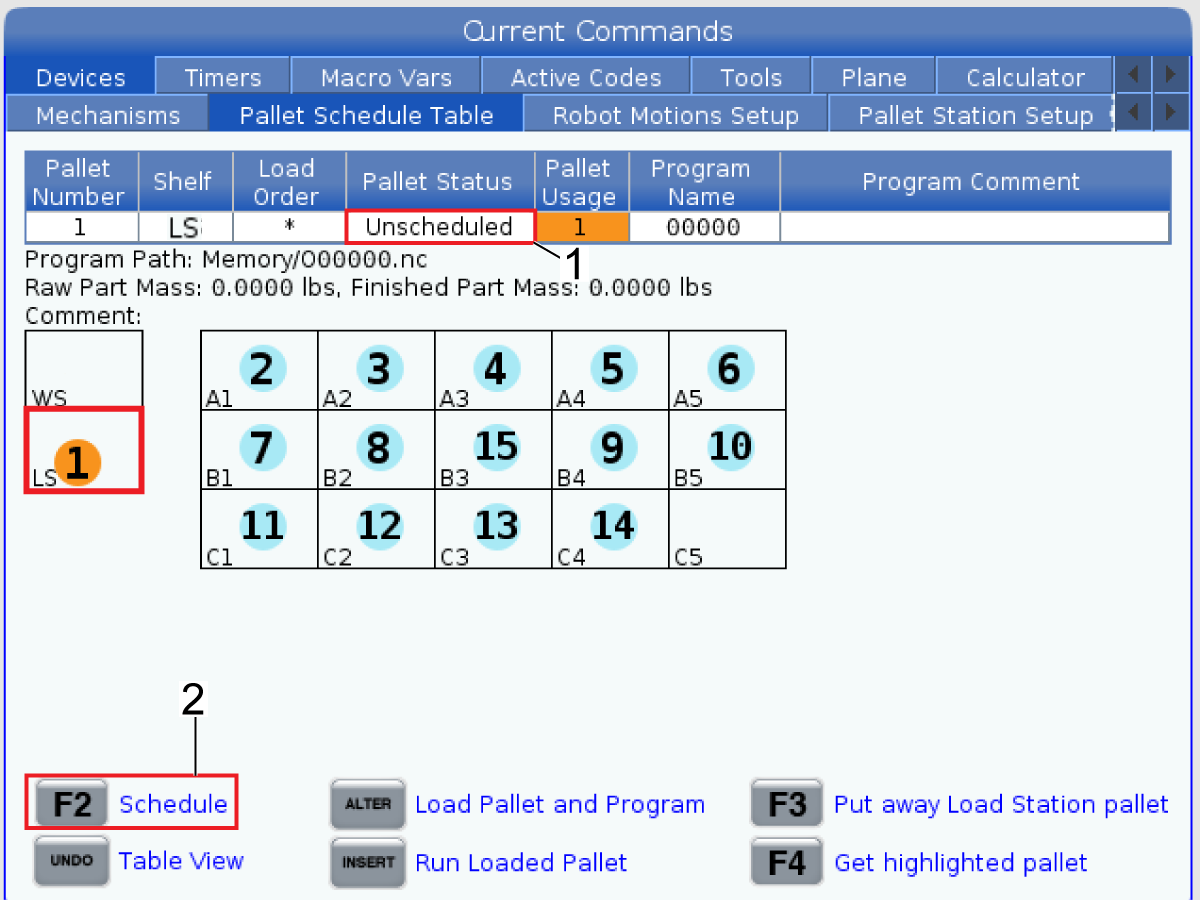
Programe los palets; para ello, resalte el estado del palet [1] y pulse [F2] para programar [2]. Repita este proceso para los palet restantes.

NOTA: Los palet deben programarse para cargar físicamente los palet en la estación. Una vez cargados todos los palet, el usuario puede anular la programación de los palet según sea necesario. La anulación de programación de un palet indicará al Pallet Pool que no recoja ese palet.

2

Comience colocando físicamente un palet en la estación de carga.

Para cargar los palets en la máquina, pulse primero [E-STOP] then type LS into the shelf tab on pallet number 1 [2]. The screen should then show the pallet in LS station [1]. While pallet 1 is highlighted Press [F3] indicado como [3] para que la RPL mueva el palet hacia la máquina, también conocida como la estación de trabajo (WS) [5]

Pulse [UNDO] para cambiar a la vista de tabla.

A continuación, resalte la pestaña de estante del palet 2 [6] y cámbiela por el estante LS, esto moverá la ubicación del palet 2 a la estación de carga (LS). 

Cargue físicamente un palet en la estación de carga, pulse E-STOP[E-STOP] y luego [F3]  indicado como [7] para colocar el palet 2 de la estación de carga en el estante vacío A1. 

Continúe con este proceso para el resto de los estantes.

3

Para cargar un programa para una paleta específica, vaya a la pestaña Program Name [1] y pulse [ENTER].

Aparecerá un menú emergente que le preguntará desde dónde cargar su programa. Seleccione la ubicación del archivo, seleccione el programa que desea ejecutar para ese palet y pulse [INTRO].

4

El nombre del programa y el comentario del programa aparecerán en su pestaña respectiva [1]. Continúe cargando programas para todos los demás palet a los que se aplica esto. 

Al pulsar [ALTER] [2] se cargará el palet y el programa como describe el nombre.

Al pulsar [INSERT] [3] se ejecutará el programa del palet en el estante R; el estado del palet también debería indicar qué número de palet está cargado. 

5

Updated

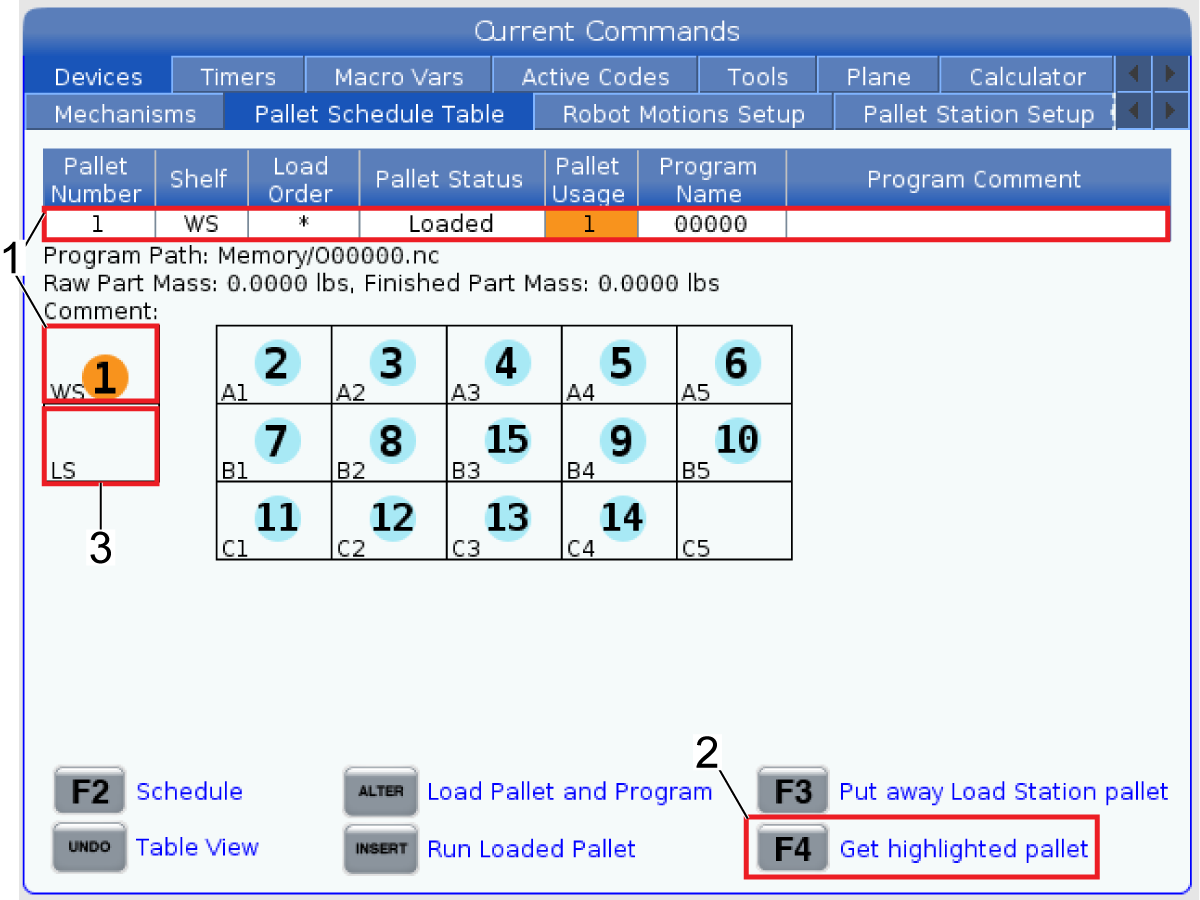
Para recuperar un palet dado, elija el número de palet o el estante [1]; debería ver el número de palet resaltado. Pulse [F4] indicado como [2], que debería llevar el palet resaltado a la estación de carga o al estante LS [3]. 

NOTA: Si hay un palet en la estación de carga cuando se ordena este proceso, el palet en la estación de carga se cargará en un estante vacío en el almacén circular de palets para mover el palet resaltado a la posición. 

Pallet Wash-Down Sequence

Utilice el código especial M50P0 para extraer un palet sin cargar el siguiente y ejecutar un programa de lavado para limpiar el receptor antes de cargar el siguiente palet estando en modo palet.

Consulte el texto de ayuda del Código M M50 para obtener más información.

Recently Viewed Items

You Have No Recently Viewed Items Yet

Comentarios
Haas Logo

Precio entregado por Haas

Este precio incluye el coste de envío, los aranceles de exportación e importación, el seguro y cualquier otro gasto en el que se incurra durante el envío a un lugar en Francia acordado con usted como comprador. No se pueden agregar otros costes obligatorios a la entrega de un producto CNC de Haas.

ESTÉ AL TANTO DE LO ÚLTIMO EN TECNOLOGÍA Y CONSEJOS DE HAAS...

¡Regístrese ya!   

HAAS TOOLING ACEPTA LO SIGUIENTE:

  • Servicio y asistencia
  • Propietarios
  • Solicitar mantenimiento
  • Manuales del operador
  • Recambios Haas
  • Solicitud de reparación de equipo rotativo
  • Guías de preinstalación
  • Comprar herramientas
  • Configure y sepa el precio de su nueva máquina Haas
  • Inventario disponible
  • Lista de precios de Haas
  • Financiación CNCA
  • Acerca de Haas
  • Declaración de accesibilidad
  • Declaración DNSH
  • Conformidad a la exportación
  • Oportunidades laborales
  • Certificados y seguridad
  • Póngase en contacto con nosotros
  • Historial
  • CONDICIONES
  • Términos y condiciones de Haas Tooling
  • Privacidad
  • Garantía
  • Comunidad Haas
  • Programa de certificación de Haas
  • Haas Motorsports
  • Fundación Gene Haas
  • Comunidad de formación técnica de Haas
  • Eventos
  • Participe en la conversación
  • Facebook
  • X
  • Flickr
  • YouTube
  • LinkedIn
  • Instagram
  • TikTok
© 2026 Haas Automation, Inc - Máquinas herramienta CNC


This site is protected by reCAPTCHA and the Google Privacy Policy y Terms of Service apply.

2800 Sturgis Rd., Oxnard, CA 93030 / Toll Free: 800-331-6746
Phone: 805-278-1800 / Fax: 805-278-2255