MyHaas Bienvenido:
!
Haas Tooling MyHaas/HaasConnect Iniciar sesión Registrar Haas Tooling MyHaas/HaasConnect Cerrar sesión Bienvenido: Mis máquinas Última actividad Mis presupuestos Mi cuenta Mis usuarios Cerrar sesión
Encuentre su distribuidor
  1. Seleccionar idioma
    1. English
    2. Deutsch
    3. Español - España
    4. Español - México
    5. Français
    6. Italiano
    7. Português
    8. Český
    9. Dansk
    10. Nederlands
    11. Magyar
    12. Polski
    13. Svenska
    14. Türkçe
    15. 中文
    16. Suomi
    17. Norsk
    18. الإنجليزية
    19. български
    20. Hrvatski
    21. Ελληνικά
    22. Română
    23. Slovenský
    24. Slovenščina
    25. 한국어
    26. 日本語
    27. Українська
  • máquinas Menú principal
    • Fresadoras verticales
      Fresadoras verticales
      Fresadoras verticales Ver todo
      • Fresadoras verticales
      • Serie VF
      • Máquinas universales
      • Serie VR
      • VP-5 prismático
      • CMV con cambio de paletas
      • Mini Mills
      • Máquinas de moldeo
      • Centros de taladrado de alta velocidad
      • Serie de taladrado / roscado / fresado
      • Fresadoras Toolroom
      • Pocket Mill
      • Fresadoras compactas
      • CMV portico router serie GR y GM
      • Encaminadores de láminas SR
      • CMV de gran tamaño
      • Fresadoras de doble columna
      • Máquinas de posicionamiento 3+2
    • Soluciones multieje
      Soluciones multieje
      Soluciones multieje Ver todo
      • Soluciones multieje
      • Tornos con eje Y
      • Fresadoras de 5 ejes
    • Tornos
      Tornos
      Tornos Ver todo
      • Tornos
      • Serie ST
      • Doble husillo
      • Serie en forma de caja
      • Tornos Toolroom
      • Torno con plato de garras
      • Torno de estaciones
      • Alimentadores de barras Haas
    • Fresadoras horizontales
      Fresadoras horizontales
      Fresadoras horizontales Ver todo
      • Fresadoras horizontales
      • Cono ISO 50
      • Cono ISO 40
    • Mesas giratorias y divisores
      Mesas giratorias y divisores
      Mesas giratorias y divisores Ver todo
      • Mesas giratorias y divisores
      • Mesas giratorias
      • Divisores
      • Equipos giratorios de 5 ejes
      • Equipos rotativos extragrandes
    • Sistemas de automatización
      Sistemas de automatización
      Sistemas de automatización Ver todo
      • Sistemas de automatización
      • Automatización de fresadoras
      • Automatización de tornos
      • Cargadores automáticos de piezas
      • Modelos de automatización
    • Máquinas de sobremesa
      Máquinas de sobremesa
      Máquinas de sobremesa Ver todo
      • Máquinas de sobremesa
      • Fresadora de sobremesa
      • Torno de sobremesa
      • Simulador de control, estándar
      • Simulador de control, Premium
    • Equipo de taller
      Equipo de taller
      Equipo de taller Ver todo
      • Equipo de taller
      • Fresadora de torreta
      • Tornos manuales Haas
      • Sierras Haas
    • Máquinas de fabricación
      Máquinas de fabricación
      Máquinas de fabricación Ver todo
      • Máquinas de fabricación
      • Máquinas de corte láser
      • Prensas plegadoras CNC
    • ENLACES RÁPIDOS Serie especial  Serie especial 
      SERIE EU SERIE EU CONFIGURE Y PRESUPUESTE | LISTA DE PRECIOS CONFIGURE Y PRESUPUESTE | LISTA DE PRECIOS Las máquinas nuevas en stock Las máquinas nuevas en stock NOVEDADES NOVEDADES SU PRIMERA MÁQUINA CNC SU PRIMERA MÁQUINA CNC
      COMPRAR HERRAMIENTAS
      • Configure y sepa el precio de su máquina Haas
      • Lista de precios
      • Inventario disponible
      • Financiación CNCA
      ¿QUIERE HABLAR CON ALGUIEN?

      En las tiendas Haas Factory Outlet (HFO) pueden resolver sus dudas y orientarlo sobre las mejores opciones.

      CONTACT YOUR DISTRIBUTOR >
  • Opciones Menú principal
    • Product Image Husillos
      Husillos
      Husillos Ver todo
      • Husillos
    • Product Image Cambiadores de herramientas
      Cambiadores de herramientas
      Cambiadores de herramientas Ver todo
      • Cambiadores de herramientas
    • Product Image 4.º | 5.º eje
      4.º | 5.º eje
      4.º | 5.º eje Ver todo
      • 4.º | 5.º eje
    • Product Image Torretas y herramientas motorizadas
      Torretas y herramientas motorizadas
      Torretas y herramientas motorizadas Ver todo
      • Torretas y herramientas motorizadas
    • Product Image Palpado
      Palpado
      Palpado Ver todo
      • Palpado
    • Extracción de virutas y refrigeración de Haas Tratamiento de refrigerante y virutas
      Tratamiento de refrigerante y virutas
      Tratamiento de refrigerante y virutas Ver todo
      • Tratamiento de refrigerante y virutas
    • El Control Haas El Control Haas
      El Control Haas
      El Control Haas Ver todo
      • El Control Haas
    • Product Image Opciones para productos
      Opciones para productos
      Opciones para productos Ver todo
      • Opciones para productos
    • Product Image Herramientas y utillaje
      Herramientas y utillaje
      Herramientas y utillaje Ver todo
      • Herramientas y utillaje
    • Product Image Portapiezas
      Portapiezas
      Portapiezas Ver todo
      • Portapiezas
    • Product Image Soluciones de 5 ejes
      Soluciones de 5 ejes
      Soluciones de 5 ejes Ver todo
      • Soluciones de 5 ejes
      • 5 Easy Steps to 5-Axis
    • Product Image Automatización
      Automatización
      Automatización Ver todo
      • Automatización
    • Ver todo
    • ENLACES RÁPIDOS Serie especial  Serie especial 
      SERIE EU SERIE EU CONFIGURE Y PRESUPUESTE | LISTA DE PRECIOS CONFIGURE Y PRESUPUESTE | LISTA DE PRECIOS Las máquinas nuevas en stock Las máquinas nuevas en stock NOVEDADES NOVEDADES SU PRIMERA MÁQUINA CNC SU PRIMERA MÁQUINA CNC
      COMPRAR HERRAMIENTAS
      • Configure y sepa el precio de su máquina Haas
      • Lista de precios
      • Inventario disponible
      • Financiación CNCA
      ¿QUIERE HABLAR CON ALGUIEN?

      En las tiendas Haas Factory Outlet (HFO) pueden resolver sus dudas y orientarlo sobre las mejores opciones.

      CONTACT YOUR DISTRIBUTOR >
  • Why Haas Menú principal
      Descubra la diferencia Haas
    • Por qué Haas
    • MyHaas
    • Comunidad de educación
    • Industria 4.0
    • Certificado Haas
    • Testimonios de clientes
  • Servicio técnico Menú principal
      Bienvenido al Haas Service
      INICIO DE SERVICIO Manuales del operador Procedimientos instructivos Guías de resolución de problemas Mantenimiento preventivo Recambios Haas Haas Tooling Vídeos
  • Vídeos Menú principal
  • Herramientas de Haas Menú principal

MyHaas Bienvenido:
!
Haas Tooling MyHaas/HaasConnect Iniciar sesión Registrar Haas Tooling MyHaas/HaasConnect Cerrar sesión Bienvenido: Mis máquinas Última actividad Mis presupuestos Mi cuenta Mis usuarios Cerrar sesión
Encuentre su distribuidor
  1. Seleccionar idioma
    1. English
    2. Deutsch
    3. Español - España
    4. Español - México
    5. Français
    6. Italiano
    7. Português
    8. Český
    9. Dansk
    10. Nederlands
    11. Magyar
    12. Polski
    13. Svenska
    14. Türkçe
    15. 中文
    16. Suomi
    17. Norsk
    18. الإنجليزية
    19. български
    20. Hrvatski
    21. Ελληνικά
    22. Română
    23. Slovenský
    24. Slovenščina
    25. 한국어
    26. 日本語
    27. Українська
×

Resultados de la búsqueda

Web Pages

Imágenes

    • <
    • 1
    • >

8 - RPL - DCS Setup

Haas Robot Pallet Loader - Operators / Service Manual


  • 0 - RPL - Table of Contents
  • 1 - RPL - Introduction
  • 3 - RPL - Safety
  • 4 - RPL - Zero Point Ready - Installation
  • 5 - RPL - Installation
  • 6 - RPL - Instalación de la valla/cerradura
  • 7 - RPL - Instalación de la cortina de luz
  • 8 - RPL - DCS Setup
  • 9- RPL - Pallet Loader Setup
  • 10 - RPL - Operation
  • 11 - RPL - Maintenance
  • 12 - RPL - Troubleshooting

Go To :

  • 8.1 Ajuste DCS de robot RPL

8.1 Ajuste DCS de robot RPL

Recently Updated

RPL - Configuración del DCS del robot


Revisión A - 9/2025

Introduction

Cada robot Haas se suministra con el sistema DCS de FANUC. Este permite al usuario definir los límites de velocidad y posicionamiento del robot. Si el robot sale de estos límites, el DCS detiene el robot y quita la alimentación de los motores.

En esta guía se muestra cómo configurar unos simples límites de comprobación de posición cartesiana para su robot. La función de comprobación de posición cartesiana permite al usuario definir una zona de trabajo y una zona restringida para el robot. Si el robot sale de una zona de trabajo definida, el DCS detendrá el robot.

El paquete del robot viene preconfigurado con límites de comprobación de velocidad cartesiana para los modos EJECUCIÓN y CONFIGURACIÓN.

Nota: para obtener más información general sobre el DCS, consulte el capítulo HRP: configuración del DCS Fanuc en el Manual del Paquete del robot Haas.

Nota: Verifique la configuración correcta de las zonas DCS en el momento de instalación del RPL.

Measuring DCS Points

1

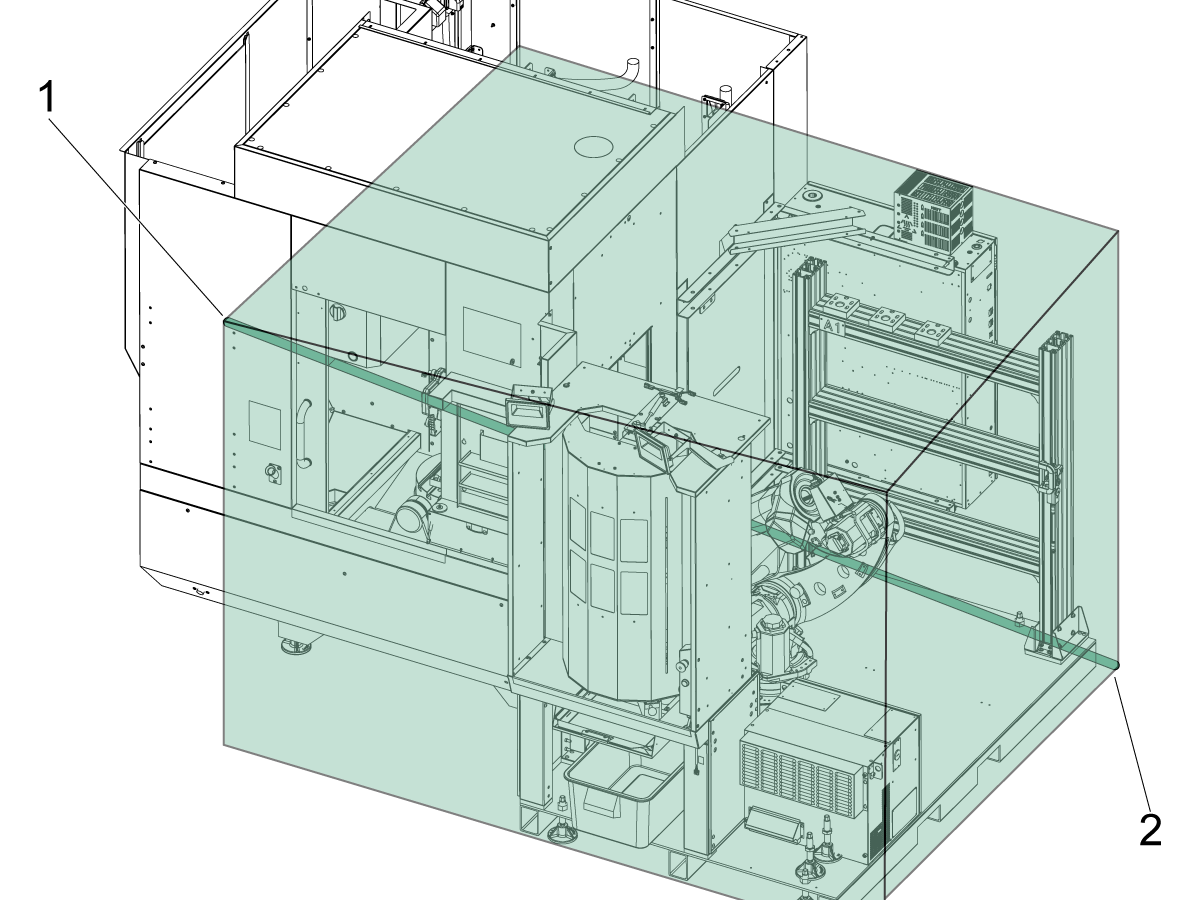
La zona DCS está configurada por 2 puntos que forman la diagonal tal y como se muestra en la imagen. El punto 1 [1] y el punto 2 [2] forman la caja en la que debe permanecer el robot. 

Si el robot sale de la caja diseñada, se generarán alarmas DCS que evitarán que el robot se mueva.

2

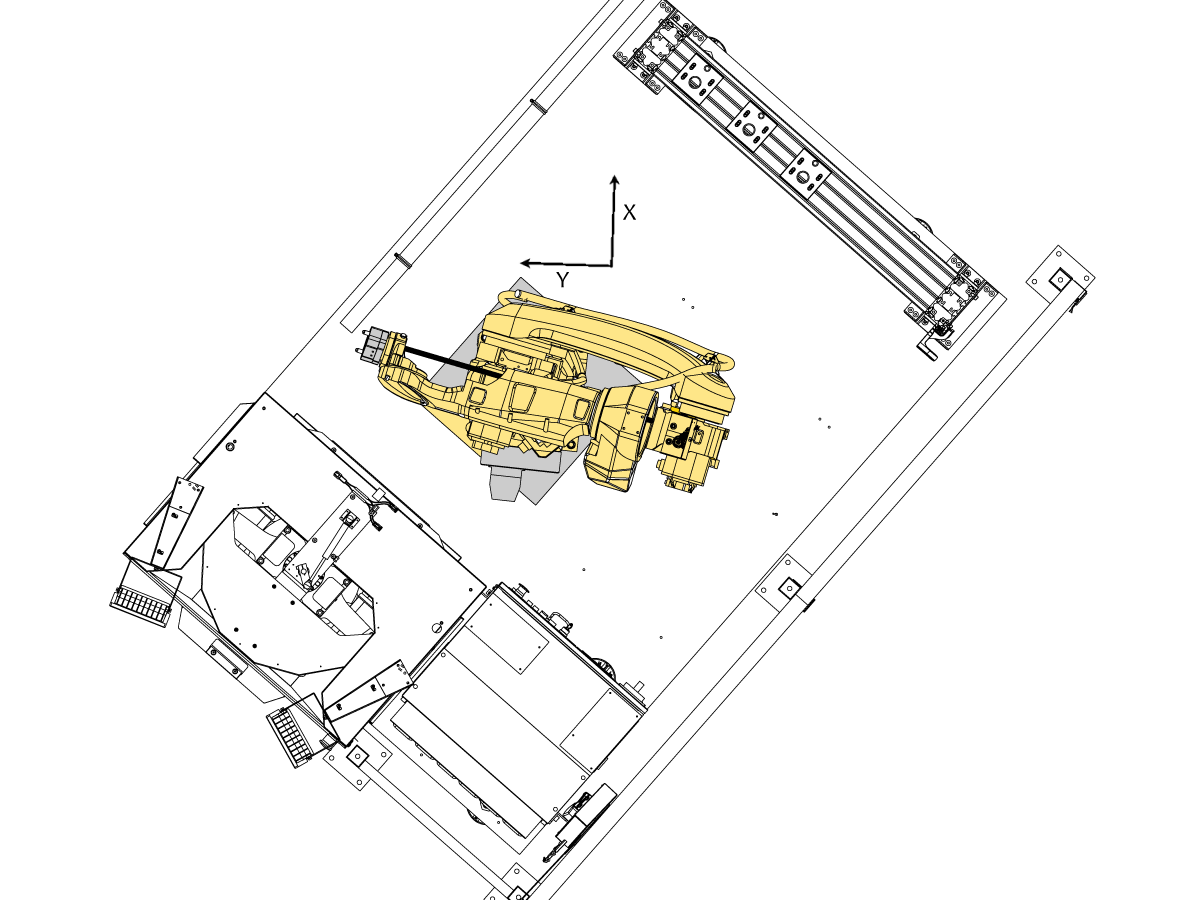
El sistema de coordenadas predeterminado para el HRP se muestra en la imagen. 

El eje X se sale de la base en la dirección mostrada y el eje Y apunta 90 grados desde allí.

Nota: El marco de usuario se girará en un paso posterior para que las mediciones tomadas en este paso coincidan con la orientación del palet y la máquina.

3

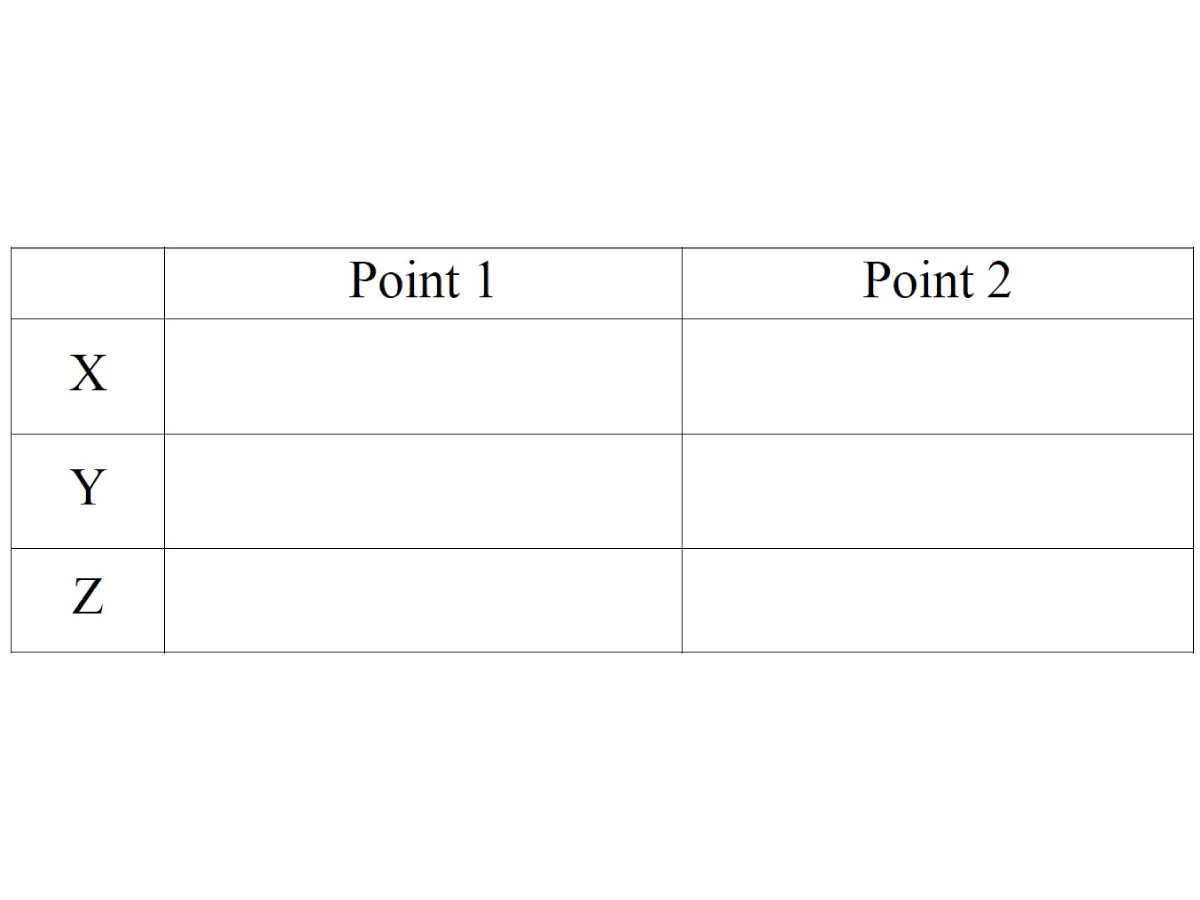
Es útil escribir sus mediciones a medida que se realizan. Las mediciones deben estar en mm. Convierta de pulgadas a mm multiplicando el valor en pulgadas por 25,4.

Los signos de las dimensiones serán los que se muestran en la imagen.

              Punto 1

  • X - negativo
  • Y - negativo
  • Z - positivo

            Punto 2

  • X - positivo
  • Y - positivo
  • Z - negativo

4

Mida las siguientes distancias para los valores X, Y y Z del punto 2.

  • Valor X: mida la distancia desde el centro de la articulación 2 [1] hasta justo antes de la valla/cortina de luz [2]. Este será el valor de la coordenada X del punto 2.
  • Valor Y: mida la distancia desde el centro de la articulación 2 [2] hasta el estante [4]. Esta distancia se muestra mediante la flecha que va de [3] a [4].
  • Valor Z: mida la distancia desde el centro de la articulación 2 [1] hasta el suelo del palet [3]. Esta distancia se muestra mediante la flecha que va de [2] a [3].

Registre los valores de cada medición. Asegúrese de poner el signo correcto para el valor. Consulte el paso anterior para saber si cada medición debe ser positiva o negativa.

5

Mida las siguientes distancias para los valores X, Y y Z del punto 1 .

  • Valor X: mida la distancia desde el centro de la articulación 2 [1] hasta justo antes del final del receptor de punto cero de la máquina [2]. Este será el valor de la coordenada X del punto 2.
  • Valor Y: mida la distancia desde el centro de la articulación 2 [1] hasta pasar el receptor de punto cero en la estación de carga [3].
  • Valor Z: mida la distancia desde el centro de la articulación 2 [1] hasta la parte superior del estante [4].

Nota: registre los valores de cada medición. Asegúrese de poner el signo correcto para el valor. Consulte el paso anterior para saber si cada medición debe ser positiva o negativa.

Estas coordenadas representarán el punto [5] que se muestra en la imagen. La zona DCS será una caja dibujada del punto 1 al punto 2.

6

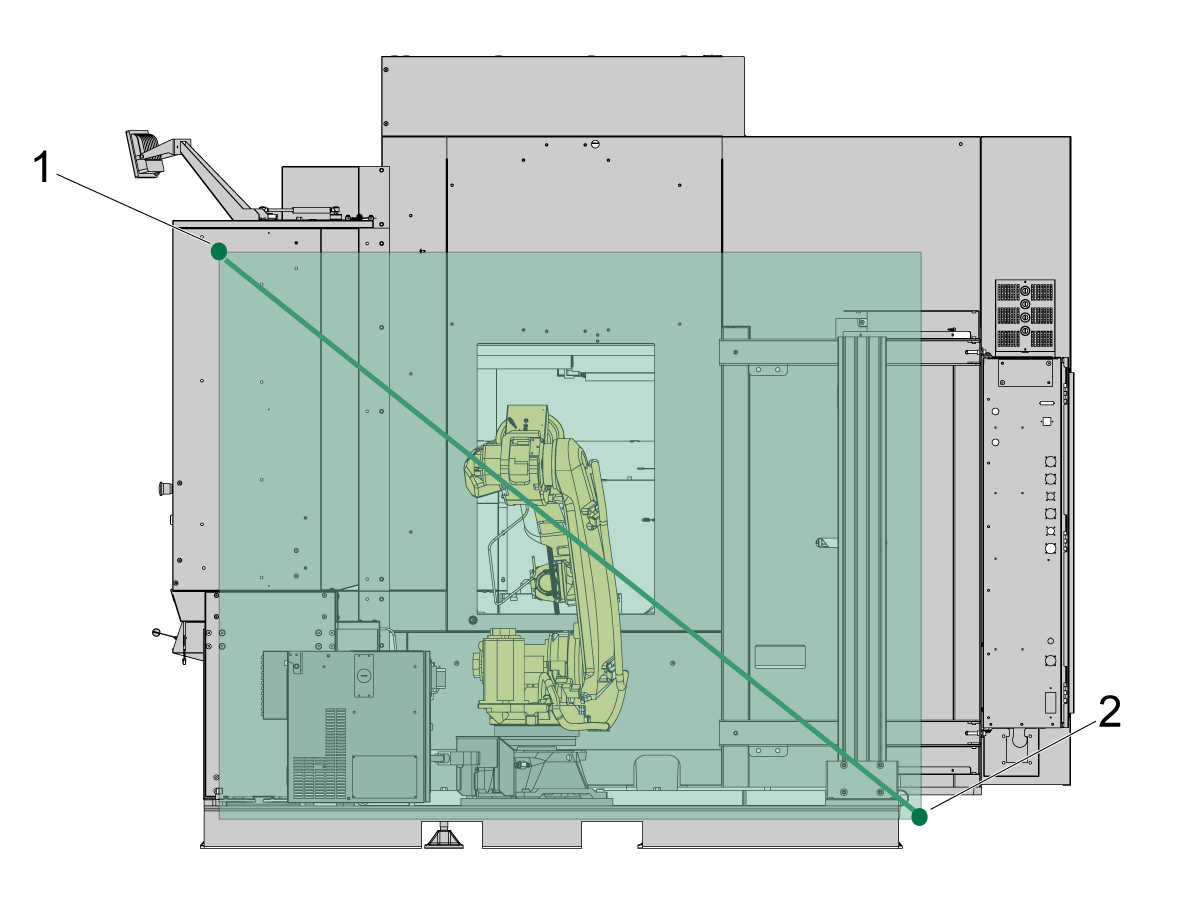
Las mediciones de la zona DCS deben dar como resultado que la zona DCS tenga el aspecto de las imágenes siguientes. 

El punto 1 y el punto 2 se muestran en cada imagen a continuación.

Mantenga anotados los valores de las coordenadas de ambos puntos y pase a la siguiente sección para saber cómo establecer la zona DCS en el cuadro de control Fanuc.

Continúe con la siguiente sección una vez realizadas las mediciones.

DCS User Frame Setup

1

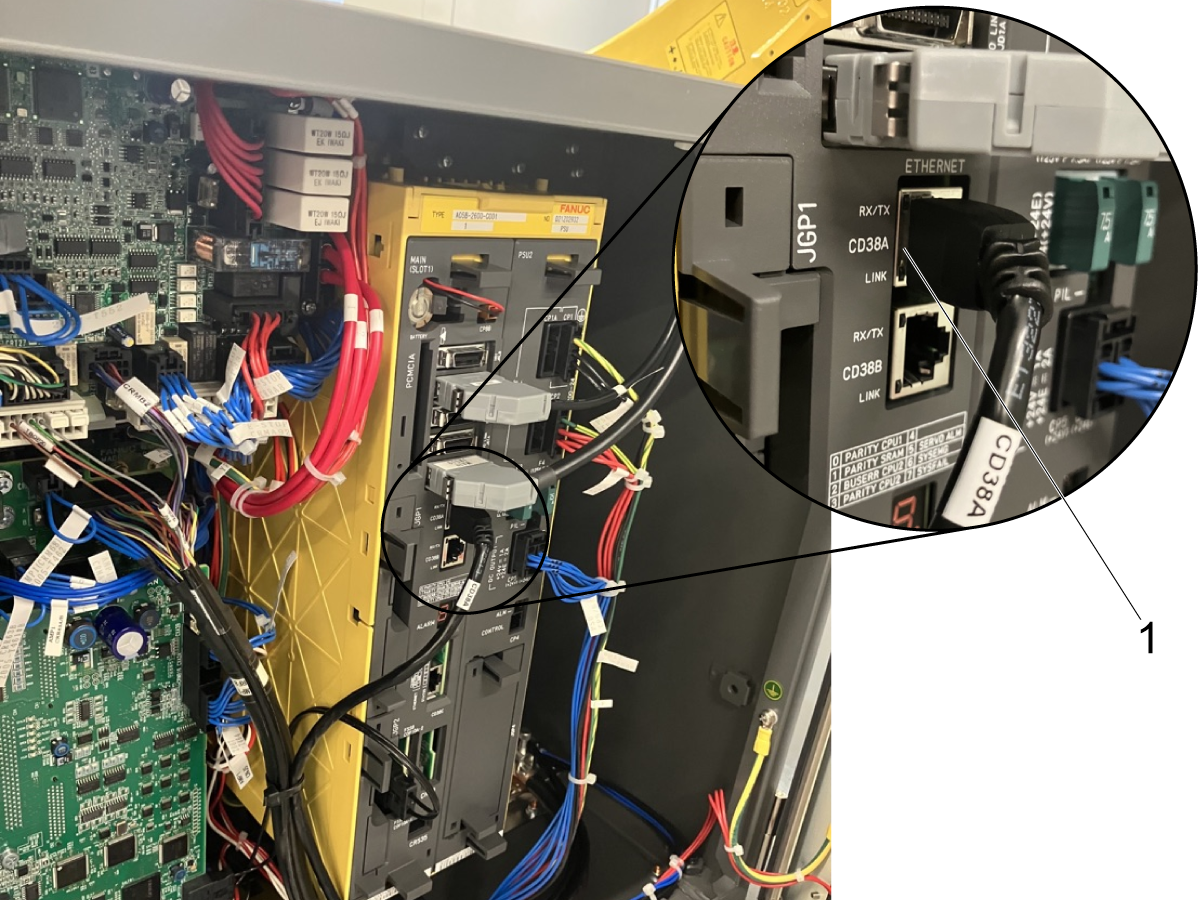
Para configurar un marco de usuario del DCS, se deberá conectar un ordenador con acceso a Internet a la caja de control del robot con un cable RJ-45. Abra la puerta frontal del controlador del robot y desenchufe el cable RJ-45 del puerto 1 [1]. Conecte un nuevo cable RJ-45 que esté conectado a un ordenador que tenga acceso a Internet.

Nota: El puerto 1 está etiquetado como CD38A dentro de la caja de control del robot.

2

Siga el vídeo anterior para ajustar la configuración del adaptador en su ordenador para que coincida con la dirección IP del robot.

Nota: cuando haya terminado de configurar el marco de usuario del DCS, desconecte el cable RJ-45 del ordenador y del robot y vuelva a conectar el RJ-45 en el puerto 1.

3

Inicie sesión en el colgante de avance de la HMI desde su navegador web.

Vaya a la vista Configuración de marco de usuario.

Haga clic en [Frame 9] y luego en [DETAIL].

4

Cuando esté en el Marco de usuario 9 [1], seleccione R e introduzca -35.000 [2] como se muestra en la imagen y, a continuación,  pulse Intro en el teclado.

Este número añade una cantidad negativa de rotación (en grados) sobre el eje Z al marco mundial. Esto cancela la rotación de la base del robot.

Nota: la imagen muestra un valor de rotación R que debe añadirse a todas las máquinas RPL

5

Vaya al menú DCS.

Habilite el colgante pulsando el botón ON/OFF en la parte superior derecha.

Introduzca la sección de marco de usuario (10).

Seleccione el segundo cero en la lista bajo la columna No. y pulse 9. La pregunta de confirmación aparece en la parte inferior, pulse [YES]. Cambie ese valor a 9 después de confirmar.

Debería observar que tanto P como R se copian automáticamente con el mismo valor del paso anterior.

Vuelva al menú DCS.

Disable DCS Unused Position and Speed Limit Checks

Deben deshabilitarse la comprobación de velocidad cartesiana, la comprobación de posición de la articulación y la comprobación de velocidad de la articulación. Pueden estar habilitadas de forma predeterminada. Si no están deshabilitadas, se generará la alarma  9150.403 Límite de velocidad del carro SRVO-403 DCS,  9150.404  Límite de posición de la articulación SRVO-404 DCS, o  9150.405  Límite de velocidad de la articulación SRVO-405 DCS. Siga los pasos a continuación para desactivar estos ajustes.

1

Inicie sesión en el colgante de avance de la HMI desde su navegador web.

Vaya a la vista Configuración de marco de usuario.

Vaya al menú DCS.

Habilite el colgante pulsando el botón ON/OFF en la parte superior derecha.

2

Vaya a los ajustes habilitados. Comprobación de posición de la articulación (3), comprobación de velocidad de la articulación (4) y carro. Comprobación de velocidad (6).

Vaya a la n.º 1.

Deshabilite la comprobación de posición n.º 1 seleccionándola y pulsando a continuación [CHOICE] en la parte inferior.

Pulse [PREV] 3 veces para volver a la pantalla principal de DCS.

3

Ahora se aplicarán todos los cambios hechos en el menú DCS. Cualquier sección de DCS que se haya cambiado desde el último APLICAR mostrará CHGD en ROJO junto a esa. Pulse APLICAR en la parte inferior.

Introduzca 1111 para el Código maestro.

Esto le lleva a otro menú que le muestra los cambios que ha realizado en el menú DCS desde el último Aplicar. Pulse [OK] si todos los cambios son correctos.

Cierre la ventana de HMI Pendant.

Apague el controlador del robot girando el interruptor de encendido a OFF, espere 5 s y luego vuelva a encenderlo.

DCS Cartesian Position Check Setup

1

Entre en Carro. Comprobación de posición cartesiana (5).

Vaya a la n.º 1.

Habilite la comprobación de posición n.º 1 seleccionándola y pulsando a continuación [CHOICE] en la parte inferior.

Cambie el tipo de Método a Zona de trabajo (Diagonal) haciendo clic en la fila y seleccionando [CHOICE] en la parte inferior.

El modelo objetivo 1 debería decir Modelo de robot, los modelos objetivo 2 y 3 deberían estar deshabilitados.

Establezca el marco de base: Marco de usuario: a 9, seleccionándolo e introduciendo a continuación 9.

2

En los puntos 1 y 2, introduzca los valores que se registraron en la sección anterior Medición de puntos DCS. Aquí es donde se definen los dos puntos para la caja diagonal del espacio de trabajo.

Nota: Los valores de los puntos 1 y 2 de la imagen no representan cuáles serán los puntos. Los valores de los puntos 1 y 2 dependerán de la ubicación de la valla/cortina de luz, así como del tipo de máquina que se empareja con el RPL.

Para Tipo de parada, haga clic en la fila, seleccione [CHOICE] en la parte inferior y cambie a Comprobación de velocidad (1).

Asegúrese de que Predicción de parada sea Sí.

Haga clic en <DETAIL> bajo Comprobación de velocidad y pulse después [ENTER] en el teclado.

Establezca Límite 1 en 20.0, Tiempo de retardo en 0, Distancia permisible en 0.0, Control de velocidad en DESHABILITAR.

Pulse [PREV] 3 veces para volver a la pantalla principal de DCS.

3

Ahora se aplicarán todos los cambios hechos en el menú DCS. Cualquier sección de DCS que se haya cambiado desde el último APLICAR mostrará CHGD en ROJO junto a esa. Pulse APLICAR en la parte inferior.

Introduzca 1111 para el Código maestro.

Esto le lleva a otro menú que le muestra los cambios que ha realizado en el menú DCS desde el último Aplicar. Pulse OK si todos los cambios son correctos.

Cierre la ventana de HMI Pendant.

Apague el controlador del robot girando el interruptor de encendido a OFF, espere 5 s y luego vuelva a encenderlo.

La configuración ha finalizado. Ahora hay una configuración de zona de trabajo alrededor del robot. Si cualquier parte del robot sale de la zona de trabajo a una velocidad superior a 20 mm/s, se genera una alarma. Si se activa esta alarma, es posible reiniciar la alarma y volver a la zona a una velocidad inferior a 20 mm/s. En la siguiente sección se explica cómo visualizar la zona que se acaba de crear.

4

Después de configurar el DCS, continúe con el Capítulo 9 - configuración de RPL de este manual para saber cómo configurar el estante y terminar de configurar el RPL.

DCS Cartesian Position Visualization

1

Con la configuración de Zona de trabajo, se desea ver la zona en relación con el robot.

Acceda a HMI Pendant y vaya a MENÚ > SIGUIENTE > Gráficos 4D.

Verá virtualmente el robot en HMI Pendant junto con su orientación actual.

Para ver la zona DCS, haga clic en [VISIBLE] en la barra inferior; si no está allí, pulse la flecha en la barra.

2

Aparece un nuevo menú en la parte superior izquierda de la pantalla 4D. Haga clic en la pantalla DCS 4D; se convertirá en un tono de azul para indicar que está ENCENDIDA. Verá que aparece una caja si su zona DCS está activada y configurada.

Verifique que la zona de trabajo que aparece rodee al robot. Si la zona es de un tono rojo, significa que una parte del robot está fuera de la zona. Si la zona es verde, significa que el robot está dentro de la zona.

Esta pantalla se actualiza en tiempo real; puede tenerla abierta en su PC/ordenador portátil mientras mueve el robot con la máquina HAAS.

Nota: La zona DCS establecida para la RPL debe parecer diferente de la zona de la imagen. Esta es solo una referencia de cómo se ve la pantalla DCS 4D en el ordenador portátil.

Recently Viewed Items

You Have No Recently Viewed Items Yet

Comentarios
Haas Logo

Precio entregado por Haas

Este precio incluye el coste de envío, los aranceles de exportación e importación, el seguro y cualquier otro gasto en el que se incurra durante el envío a un lugar en Francia acordado con usted como comprador. No se pueden agregar otros costes obligatorios a la entrega de un producto CNC de Haas.

ESTÉ AL TANTO DE LO ÚLTIMO EN TECNOLOGÍA Y CONSEJOS DE HAAS...

¡Regístrese ya!   

HAAS TOOLING ACEPTA LO SIGUIENTE:

  • Servicio y asistencia
  • Propietarios
  • Solicitar mantenimiento
  • Manuales del operador
  • Recambios Haas
  • Solicitud de reparación de equipo rotativo
  • Guías de preinstalación
  • Comprar herramientas
  • Configure y sepa el precio de su nueva máquina Haas
  • Inventario disponible
  • Lista de precios de Haas
  • Financiación CNCA
  • Acerca de Haas
  • Declaración de accesibilidad
  • Declaración DNSH
  • Conformidad a la exportación
  • Oportunidades laborales
  • Certificados y seguridad
  • Póngase en contacto con nosotros
  • Historial
  • CONDICIONES
  • Términos y condiciones de Haas Tooling
  • Privacidad
  • Garantía
  • Comunidad Haas
  • Programa de certificación de Haas
  • Haas Motorsports
  • Fundación Gene Haas
  • Comunidad de formación técnica de Haas
  • Eventos
  • Participe en la conversación
  • Facebook
  • X
  • Flickr
  • YouTube
  • LinkedIn
  • Instagram
  • TikTok
© 2026 Haas Automation, Inc - Máquinas herramienta CNC

This site is protected by reCAPTCHA and the Google Privacy Policy y Terms of Service apply.

2800 Sturgis Rd., Oxnard, CA 93030 / Toll Free: 800-331-6746
Phone: 805-278-1800 / Fax: 805-278-2255