My Haas Üdvözöljük!
!
Haas Tooling MyHaas/HaasConnect Bejelentkezés Regisztráció Haas Tooling MyHaas/HaasConnect Kijelentkezés Üdvözöljük! Saját gépek Legutolsó tevékenység Saját árajánlatok Saját fiók Saját felhasználók Kijelentkezés
Keresse meg forgalmazóját
  1. Válasszon nyelvet
    1. English
    2. Deutsch
    3. Español - ES
    4. Español - MX
    5. Français
    6. Italiano
    7. Português
    8. Český
    9. Dansk
    10. Nederlands
    11. Magyar
    12. Polski
    13. Svenska
    14. Türkçe
    15. 中文
    16. Suomi
    17. Norsk
    18. الإنجليزية
    19. български
    20. Hrvatski
    21. Ελληνικά
    22. Română
    23. Slovenský
    24. Slovenščina
    25. 한국어
    26. 日本語
    27. Українська
  • gépek Main Menu
    • Függőleges marók
      Függőleges marók
      Függőleges marók View All
      • Függőleges marók
      • VF sorozat
      • Univerzális gépek
      • VR-sorozat
      • VP-5 Prismatic
      • Palettacserélős VMC-k
      • Minimarók
      • Formázógépek
      • Nagysebességű fúróközpontok
      • Fúró/menetfúró/maró sorozat
      • Szerszámmarók
      • Pocket Mill
      • Kompakt marók
      • Állványzat sorozatok
      • SR lapmarók
      • Extranagy VMC
      • Dupla oszlopos marók
      • 3+2-es helyzetállító gépek
    • Többtengelyes megoldások
      Többtengelyes megoldások
      Többtengelyes megoldások View All
      • Többtengelyes megoldások
      • Y-tengelyű esztergák
      • 5-tengelyes marók
    • Esztergák
      Esztergák
      Esztergák View All
      • Esztergák
      • ST sorozat
      • Kettős orsó
      • Dobozos sorozat
      • Szerszámesztergák
      • Tokmányos eszterga
      • Zsebeszterga
      • Haas rúdadagolók
    • Vízszintes marók
      Vízszintes marók
      Vízszintes marók View All
      • Vízszintes marók
      • 50-es főorsókúp
      • SK-40
    • Teszt lábjegyzet szöveg
      Teszt lábjegyzet szöveg
      Teszt lábjegyzet szöveg View All
      • Teszt lábjegyzet szöveg
      • Forgóasztalok
      • Indexelők
      • 5-tengelyes forgóasztalok
      • Extra méretű forgóasztalok
    • Automatizálási rendszerek
      Automatizálási rendszerek
      Automatizálási rendszerek View All
      • Automatizálási rendszerek
      • Maró automatizálása
      • Eszterga automatizálása
      • Automata munkadarab-adagolók
      • Automatizálási modellek
    • Asztali gépek
      Asztali gépek
      Asztali gépek View All
      • Asztali gépek
      • Asztali maró
      • Asztali eszterga
      • Vezérlőszimulátor, normál
      • Vezérlőszimulátor, prémium
    • Berendezések vásárlása
      Berendezések vásárlása
      Berendezések vásárlása View All
      • Berendezések vásárlása
      • Térdmaró
      • Haas kézi esztergák
      • Haas fűrészek
    • Gyártógépek
      Gyártógépek
      Gyártógépek View All
      • Gyártógépek
      • Lézervágó gépek
      • CNC présfékek
    • GYORSHIVATKOZÁSOK Speciális sorozat  Speciális sorozat 
      EU SOROZAT EU SOROZAT KIÉPÍTÉS ÉS ÁR | ÁRLISTA KIÉPÍTÉS ÉS ÁR | ÁRLISTA Készleten lévő gépek Készleten lévő gépek MIK AZ ÚJDONSÁGOK? MIK AZ ÚJDONSÁGOK? AZ ÖN ELSŐ CNC GÉPE AZ ÖN ELSŐ CNC GÉPE
      SZERSZÁMOK VÁSÁRLÁSA
      • Haas gép kiépítés és árazás
      • Árlista
      • Elérhető készlet
      • CNCA finanszírozás
      SZERETNE BESZÉLNI VALAKIVEL?

      A Haas gyárfiók (HFO) válaszol kérdéseire, és bemutatja a legjobb lehetőségeket.

      CONTACT YOUR DISTRIBUTOR >
  • Opciók Main Menu
    • The Haas Control értékopció csomagok
      értékopció csomagok
      értékopció csomagok View All
      • értékopció csomagok
    • Product Image Orsók
      Orsók
      Orsók View All
      • Orsók
    • Product Image Szerszámváltók
      Szerszámváltók
      Szerszámváltók View All
      • Szerszámváltók
    • Product Image 4. | 5. tengely
      4. | 5. tengely
      4. | 5. tengely View All
      • 4. | 5. tengely
    • Product Image Revolverek és hajtott szerszámozás
      Revolverek és hajtott szerszámozás
      Revolverek és hajtott szerszámozás View All
      • Revolverek és hajtott szerszámozás
    • Product Image Mérés mérőérintkezővel
      Mérés mérőérintkezővel
      Mérés mérőérintkezővel View All
      • Mérés mérőérintkezővel
    • Haas forgács- és hűtőközeg-kezelés Forgács- és hűtőközeg-kezelés
      Forgács- és hűtőközeg-kezelés
      Forgács- és hűtőközeg-kezelés View All
      • Forgács- és hűtőközeg-kezelés
    • A Haas-vezérlés A Haas-vezérlés
      A Haas-vezérlés
      A Haas-vezérlés View All
      • A Haas-vezérlés
    • Product Image Termékopciók
      Termékopciók
      Termékopciók View All
      • Termékopciók
    • Product Image Szerszámozás és befogás
      Szerszámozás és befogás
      Szerszámozás és befogás View All
      • Szerszámozás és befogás
    • Product Image Munkadarab befogó
      Munkadarab befogó
      Munkadarab befogó View All
      • Munkadarab befogó
    • Product Image 5-tengelyes megoldások
      5-tengelyes megoldások
      5-tengelyes megoldások View All
      • 5-tengelyes megoldások
      • 5 Easy Steps to 5-Axis
    • Product Image Automatizálás
      Automatizálás
      Automatizálás View All
      • Automatizálás
    • GYORSHIVATKOZÁSOK Speciális sorozat  Speciális sorozat 
      EU SOROZAT EU SOROZAT KIÉPÍTÉS ÉS ÁR | ÁRLISTA KIÉPÍTÉS ÉS ÁR | ÁRLISTA Készleten lévő gépek Készleten lévő gépek MIK AZ ÚJDONSÁGOK? MIK AZ ÚJDONSÁGOK? AZ ÖN ELSŐ CNC GÉPE AZ ÖN ELSŐ CNC GÉPE
      SZERSZÁMOK VÁSÁRLÁSA
      • Haas gép kiépítés és árazás
      • Árlista
      • Elérhető készlet
      • CNCA finanszírozás
      SZERETNE BESZÉLNI VALAKIVEL?

      A Haas gyárfiók (HFO) válaszol kérdéseire, és bemutatja a legjobb lehetőségeket.

      CONTACT YOUR DISTRIBUTOR >
  • Why Haas Main Menu
      Fedezze fel, hogy miben különbözik a Haas
    • Miért Haas?
    • MyHaas
    • Oktatóközösség
    • Ipar 4.0
    • Haas tanúsítás
    • Vásárlói élmények
  • Szerviz Main Menu
      A Haas Service üdvözli Önt
      SZERVIZ KEZDŐLAP Kezelői kézikönyvek Eljárási módok Hibaelhárítási útmutató Megelozo karbantartás Haas alkatrészek Haas Tooling Videók
  • Videók Main Menu
My Haas Üdvözöljük!
!
Haas Tooling MyHaas/HaasConnect Bejelentkezés Regisztráció Haas Tooling MyHaas/HaasConnect Kijelentkezés Üdvözöljük! Saját gépek Legutolsó tevékenység Saját árajánlatok Saját fiók Saját felhasználók Kijelentkezés


Keresse meg forgalmazóját
  1. Válasszon nyelvet
    1. English
    2. Deutsch
    3. Español - ES
    4. Español - MX
    5. Français
    6. Italiano
    7. Português
    8. Český
    9. Dansk
    10. Nederlands
    11. Magyar
    12. Polski
    13. Svenska
    14. Türkçe
    15. 中文
    16. Suomi
    17. Norsk
    18. الإنجليزية
    19. български
    20. Hrvatski
    21. Ελληνικά
    22. Română
    23. Slovenský
    24. Slovenščina
    25. 한국어
    26. 日本語
    27. Українська
×

Keresési eredmények

Web Pages

Images

    • <
    • 1
    • >

10 - RPL - Operation

Haas Robot Pallet Loader - Operators / Service Manual


  • 0 - RPL - Table of Contents
  • 1 - RPL - Introduction
  • 3 - RPL - Safety
  • 4 - RPL - Zero Point Ready - Installation
  • 5 - RPL - Installation
  • 6 - RPL - Kerítés/reteszelés felszerelése
  • 7 - RPL - Fényfüggöny beszerelése
  • 8 - RPL - DCS Setup
  • 9- RPL - Pallet Loader Setup
  • 10 - RPL - Operation
  • 11 - RPL - Maintenance
  • 12 - RPL - Troubleshooting

Go To :

Gépek összehasonlítása
  • 10.1 Palettapolc-rács beállítása
  • 10.2 Paletta ütemezése
  • 10.3 RPL helyreállítás

10.1 Palettapolc-rács beállítása

Recently Updated

Robot palettaadagoló - Palettapolc rács beállítása


B változat - 2025/11

Setup Pallet Shelf

1

A palettapolc konfigurálható úgy, hogy egyedi számú sort és oszlopot tartalmazzon.

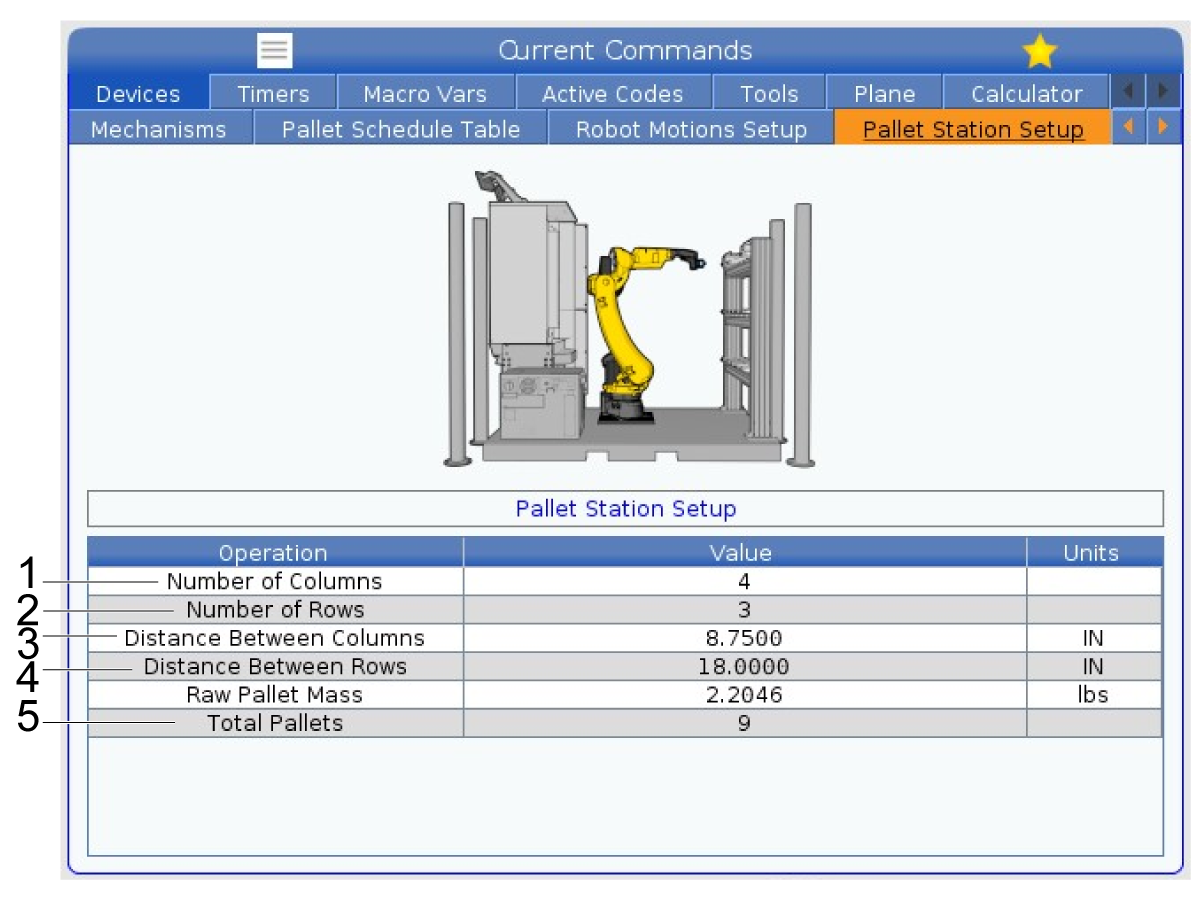
A polcrács beállításához navigáljon az aktuális parancsokoldalára, majd az Eszközöklehetőséghez. Ezután lépjen a Palettaállomás beállítás [1] oldalra, ahol a képhez hasonló ablakot lát.

Tekintse meg a következő lépést, amely esetén a paraméterek a szükséges alkalmazástól függően módosíthatók.

Megjegyzés: Az RPL rendszer 4 palettával és 3 palettatartóval érkezik a polchoz. További paletták és tartók rendelhetők a palettarendszerhez való hozzáadáshoz. A cikkszámokról további információkat lásd a 10.6 RPL munkadarabok fejezetben.

2

[1] Állványok száma - Beállítja az RPL-en lévő állványok számát.

Megjegyzés: Ez a mező csak a 100.25.001.1100 vagy újabb szoftververzión látható.

Ez a mező alapértelmezés szerint 1-re van állítva. Ha kettős állványos RPL-lel rendelkezik, akkor ezt a mezőt 2-re kell állítania, hogy a második állványopciók a képen látható módon ki legyenek töltve a sablonban [2].

Ha a második állvány opcióval rendelkezik akkor a felhasználó alkalmazásától függően mindkét állvány sablonmezőjét változtassa meg.

3

[1] Oszlopok száma - Raklapok száma az egyes polcokon

[2] Sorok száma - Használt polcok száma

[3] Oszlopok közötti távolság - távolság a szomszédos paletták között

[4] Sorok közötti távolság - Az egyes polcok közötti függőleges távolság    

[5] Összes paletta - A használt paletták száma 

Megjegyzés: A nyers paletta tömege 2,2046 font (1 kg).

 Fontos: Ha e mezők bármelyikét módosítja, például a sorok/oszlopok közötti távolságot, akkor újra ellenőriznie kell a palettatartók helyzetét. A palettatartók  ellenőrzésével kapcsolatban lásd a 9.1 RPL rendszer beállítás fejezetet. A palettaütemezési feladat megkezdése előtt ellenőrizze az egyes helyeket alacsony gyorsjáratban.

4

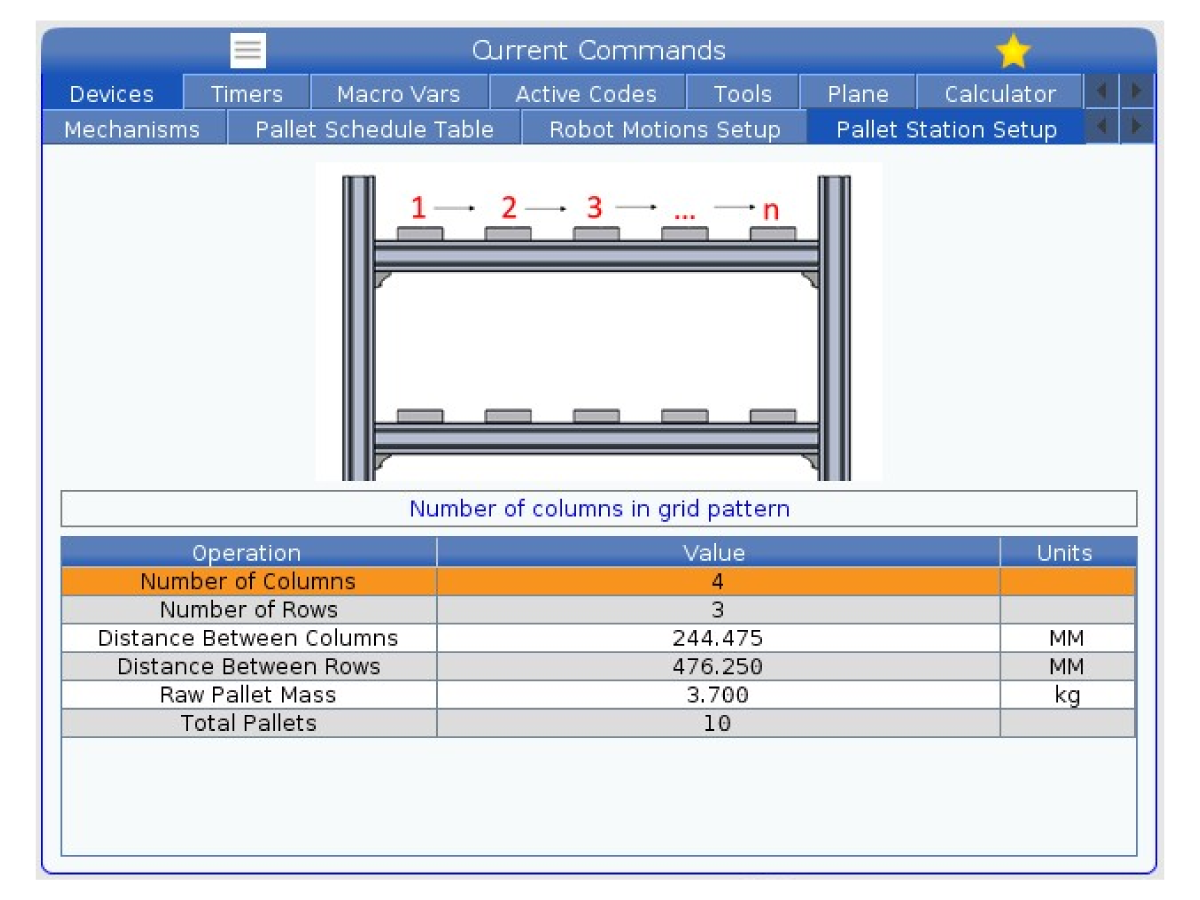
Oszlopok száma:

Ennek az értéknek annak a palettaszámnak kell lennie, amelyet vízszintesen az egyes polcokra helyeznek.

Megjegyzés: Egy polcon nem ajánlott 5-nél több palettát használni. Ennek az értéknek 5-nek vagy kevesebbnek kell lennie.

5

Sorok száma:

Ennek az értéknek a palettaállomáson használt polcok számának kell lennie.

Megjegyzés: E terméknél nem ajánlott 3-nál több polc használata. A 3-nál több polc használatát a Haas nem támogatja.

6

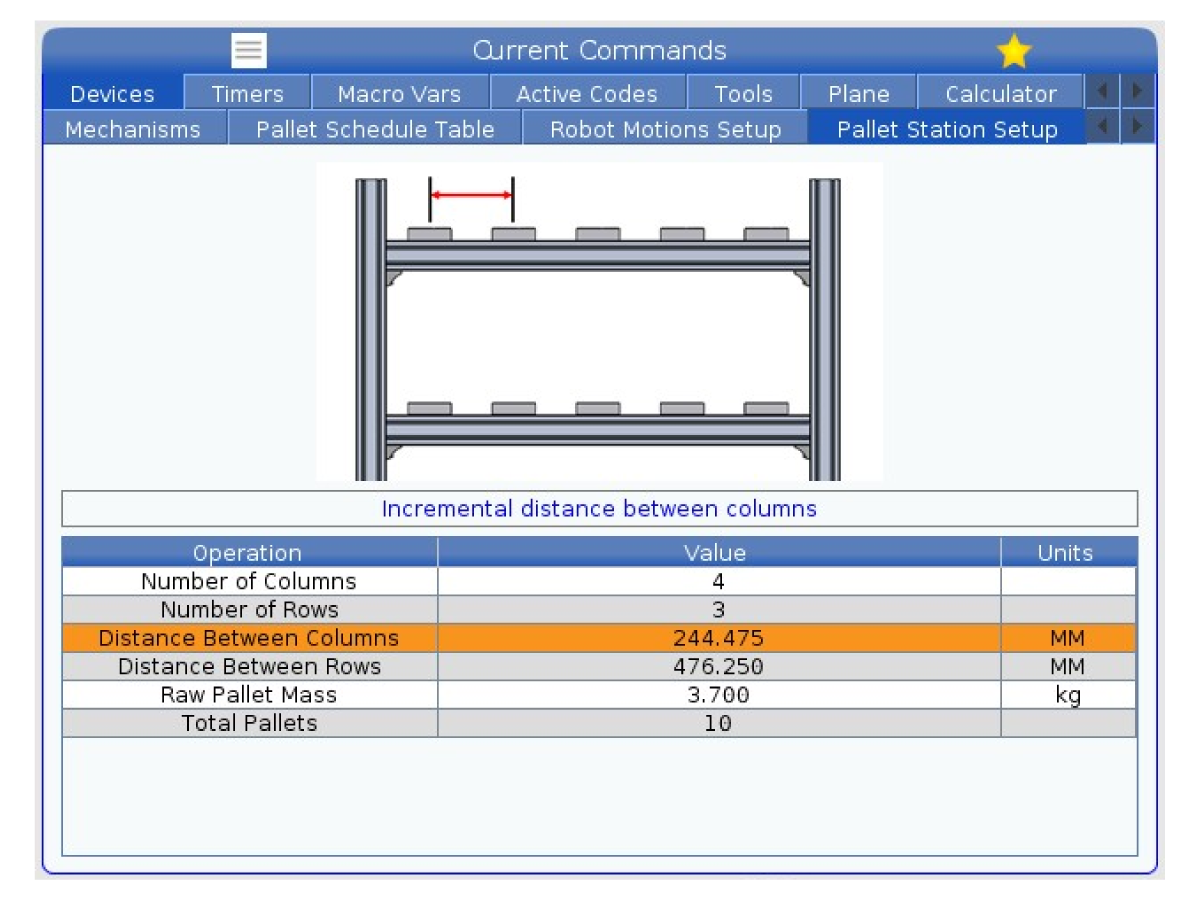
Oszlopok közötti távolság:

Ez a polcon lévő szomszédos paletták közötti távolság. 

Ez a távolság feltételezhetően konzisztens az egyes paletták között. A rendszer azt is feltételezi, hogy a távolság minden egyes használt polcon azonos. 

Megjegyzés: A palettapolc igazításának és távolságának ellenőrzésével kapcsolatos információkért lásd a  8.3 Polcigazítás fejezetet. A vezérlön található képek példát adnak a palettatartók közötti távolságra ehhez a feladathoz.

Megjegyzés: A bal szélső palettapozíciót nem az Oszlopok közötti távolság értéke határozza meg. A bal szélső paletta 3,5 hüvelykre van a rúd belső szélétől a palettatartó bal széléig.

Az első palettától jobbra lévő paletták esetén a távolság az előző paletta bal szélétől a következő paletta bal széléig terjed.

7

Sorok közötti távolság:

Ez az egyes polcok közötti függőleges távolság. 

Ez a távolság feltételezhetően konzisztens az egyes sorok között. A rendszer azt is feltételezi, hogy a távolság minden egyes használt polc között azonos. 

Megjegyzés: A palettapolc igazításának és távolságának ellenőrzésével kapcsolatos információkért lásd a 8.3 Polcbeállítás fejezetet. A vezérlőn található képeken látható egy példa arra, hogy milyen távolságértéket kell ellenőrizni.

8

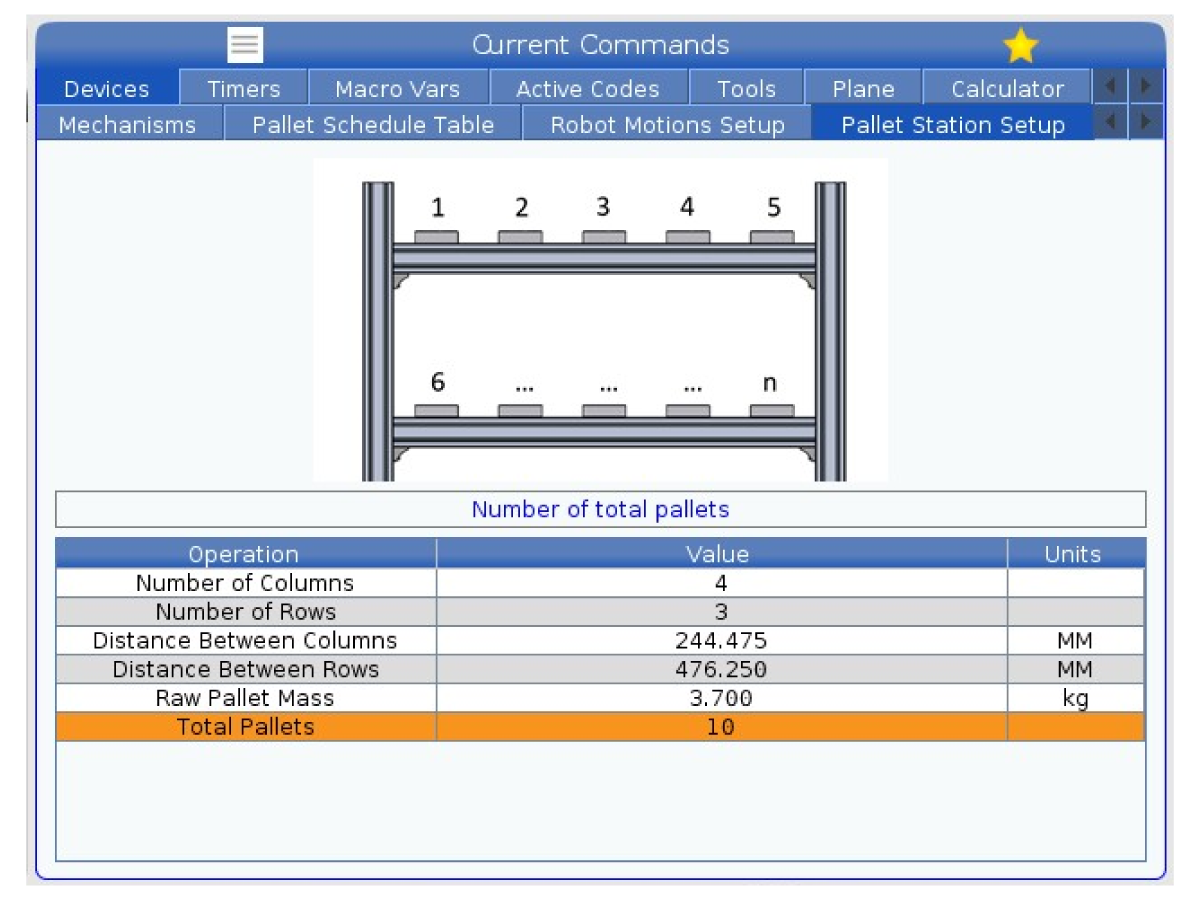
Paletták teljes száma:

A paletták száma tetszőleges lehet.

Az egyetlen követelmény az, hogy a palettákat a bal oszloptól kezdve helyezze el, és kövesse a paletták közötti távolságot.

A polcokat is fel kell tölteni (az oszlopok száma paraméternek megfelelően), a felső polctól kezdve, mielőtt palettákat adna az alsóbb polcokhoz.

Ha például 11 vagy több palettát használ, akkor a felső és a középső polcnak egyenként 5 panellel kell rendelkeznie, mielőtt palettákat adna az alsóbb polchoz.

10.2 Paletta ütemezése

Recently Updated

Robot palettaadagoló - Palettaütemezés


Pallet Loader - Operation

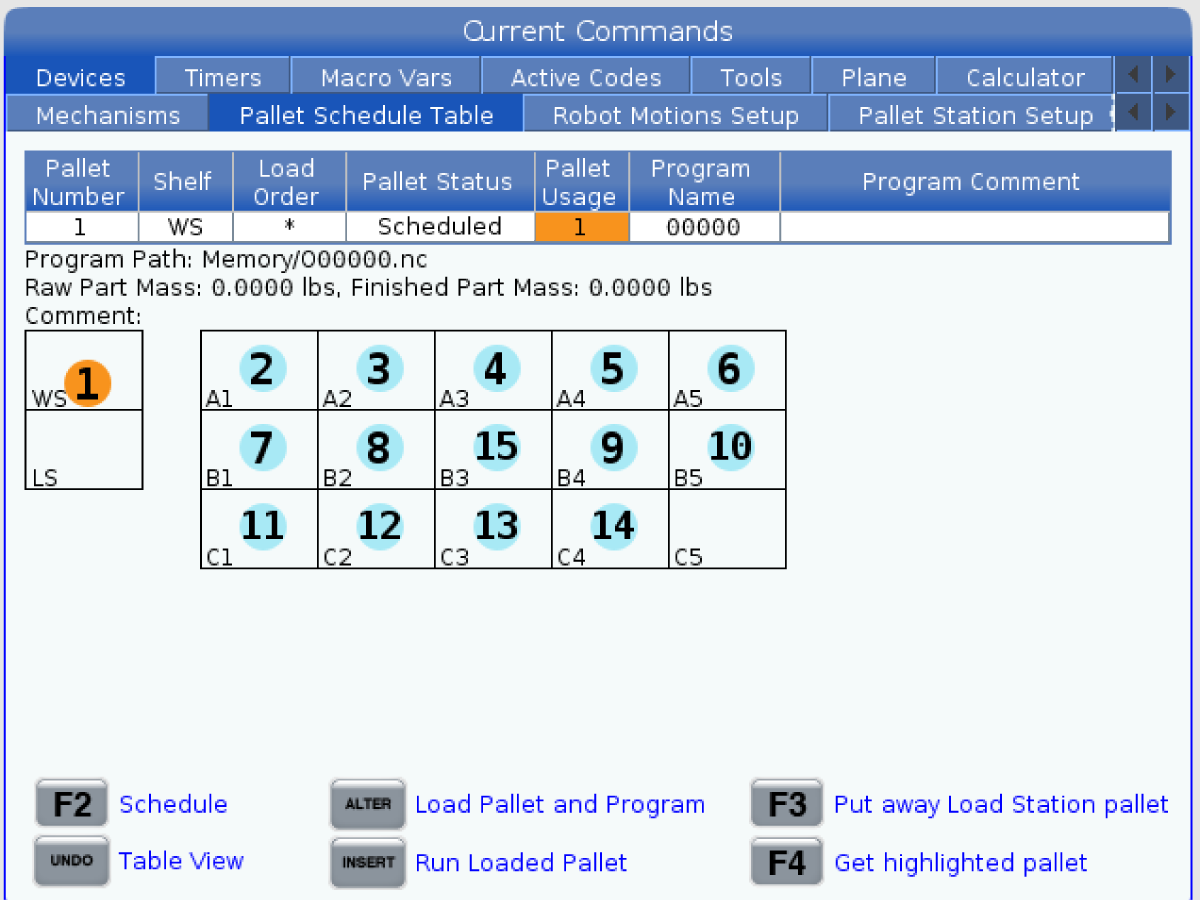
A CNC vezérlőelem nyomon követi a palettákat, amikor azok a polcukról a kész helyzetbe, a megmunkálási területre, majd vissza kerülnek. A Paletta-ütemezési táblázat (PST) megtalálható az aktuális parancsok oldalain.

A hozzáféréshez nyomja meg az  [CURRENT COMMANDS]  gombot, és a kurzor nyilaival lépjen az  Eszközök, majd a Palettaütemezési táblázat menüre.

A PST képernyő információkat tartalmaz, amelyek segítenek a kezelőnek a paletták be- és lerakásában, és lehetővé teszik a kezelő számára, hogy meghatározza a munkadarab-programokat és a paletta-feldolgozási szekvenciákat.

  MEGJEGYZÉS: Előfordulhat, hogy a gép munkatérből kilépő raklap nem jut vissza abba a polcba, ahonnan kivették. A gép az LS polctól/betöltőállomástól kezdve a legközelebbi üres polcra lép.

A paletták cseréje a palettatárral a PST segítségével történik. Jelöljön ki egy palettapolcot, és nyomja le az  [ALTER] gombot a paletta és a hozzá tartozó program betöltéséhez.

Futtassa az összes ütemezett palettát az  [INSERT] gomb megnyomásával.

Palettaütemező módban a következő paletta és a hozzá tartozó program betöltéséhez a program végén  M199 -nek kell lennie. Ha MEMÓRIA üzemmódban futtatja az M199 utasítás M30 utasításként viselkedik.

A paletták betöltési-sorrendjét a PST „Betöltési sorrend” oszlopa határozza meg. Ha nem akarja használni a Paletta ütemező módot a paletták feldolgozására, akkor még mindig használhatja az M50 Px utasítást egy adott paletta betöltésére a programból.

Ha a gépet az összes ütemezett palettán keresztül szeretné futtatni Paletta ütemező üzemmódban, hívja be az első palettát a gépbe. Nyomja meg az [INSERT]  gombot a PST oldalon. Ez az M199 kódnál azt fogja okozni a program végén, hogy úgy fog viselkedni, mint az  M50 + M99. A program végén lehívja a következő ütemezett palettát, és addig folytatja a futtatást, amíg az összes ütemezett paletta be nem fejeződik.

A palettatár mellett egy alpanel található a betöltőállomás mellett, a biztonság érdekében egy Vészleállító gombbal és egy Munkadarab kész gombbal.

Az Alkatrész kész gomb jelzi az emelőnek, hogy a betöltőállomáson lévő paletta elő van készítve és készen áll a Palettatárba történő belépésre. A betöltőállomás ajtaját a biztonság érdekében zárás irányba kell elforgatni, hogy az emelő hozzáférhessen a betöltőállomás palettájához.

Pallet Schedule Table

FONTOS: A videó bemutatja az UMC-500 palettaütemezési táblázatát, így lehet némi különbség a képernyő elrendezésében, de az információ továbbra is valid. 

A paletta ütemezési táblázat számos olyan funkciót tartalmaz, amely segít a felhasználónak a rutinban.

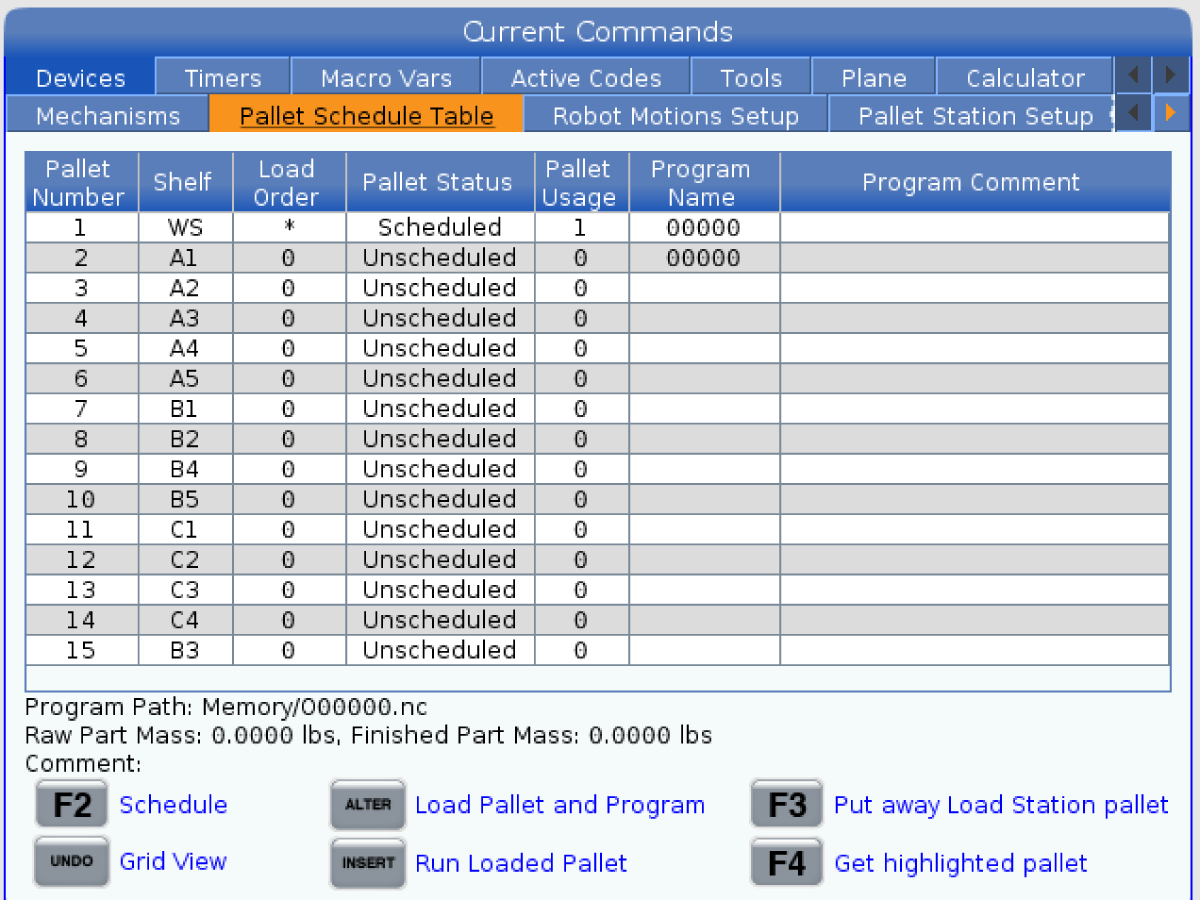
Betöltési sorrend és paletta állapot:  Ez a két funkció együttesen megmutatja, hogy mely paletta van jelenleg a megmunkálási területen. Írja be a betöltési sorrend számát és nyomja meg az [ENTER] gombot a Paletta állapota mezőben a paletta állapotának kiválasztásához. A választási lehetőségek a következők: 0 Nem ütemezett, 1: Ütemezett, 2: Hiányzó és 3: Kész.

Megjegyzés: Ha felhasználói megjegyzést szeretne hozzáadni a palettához, jelölje ki a paletta szám mezőjét és nyomja meg az [ENTER] gombot. Megjelenik egy négyzet, írja be a kívánt parancsot és nyomja meg az [ENTER] gombot.

Paletta használat: Ez a funkció megadja, hogy hányszor töltötték be az adott palettát a megmunkálási területre. Nyomja meg az [ORIGIN] gombot az érték törléséhez.

Programszám: Ez a rész mutatja, hogy melyik programszám lett hozzárendelve a palettához. Program kiválasztásához jelölje ki a Programnév mezőt, majd nyomja meg az [ENTER] gombot és keresse meg a programot.

Program megjegyzés: Ez a terület megjeleníti a munkadarab-programban írt megjegyzéseket. Ez csak a megjegyzés szerkesztésével változtatható meg a programban.

Megjegyzés: A robot palettabetöltő gépek palettaütemezési táblázata két különböző nézetből áll, a felső kép a rácsnézetet, az alsó kép pedig a táblázat nézetet mutatja.

Parancssor:

[ENTER] A funkció a kiemelés helyétől függően változik. A felhasználói megjegyzés beírására, a mezőben egy érték beállítására és a mező opcióinak megtekintésére szolgál.

[ALTER] Paletta és program betöltése. Ezzel betölti a kiválasztott palettát a gépbe, és behívja a hozzárendelt programot a memóriába.

[INSERT] Futtassa a betöltött programot. Ezzel elindul a gép palettaütemező üzemmódban. A gép az összes ütemezett palettát a PST-ben futtatja, amíg azok be nem fejeződnek. A palettaütemező üzemmóddal kapcsolatos további információkért lásd az M199 paletta/munkadarab betöltése vagy a Program befejezése M-kóddal című részt.

[UNDO] Táblázatos nézet/Rácsnézet. Ezzel válthat a paletta ütemterv táblázatos nézete, a rácsnézete és az asztali nézete között.

[F2]Betöltőállomás paletta ütemezése. Ez beállítja a Betöltőállomás paletta állapotát ütemezettre.

[F3] Tegye félre a betöltőállomás palettáját. Ezzel a Betöltőállomás paletta visszakerül a palettatárba.

[F4] Kijelölt raklap lekérése. Ez elhozza a kiválasztott palettát a Betöltőállomásra.

Using the Pallet Scheduling Table to Load Pallets

1

Töltse be a palettákat a palettakiosztási táblázat segítségével.

A Raklapütemezési táblázat fül eléréséhez nyomja meg  a(z) [CURRENT COMMANDS]  gombot, majd lépjen az ESZKÖZÖK > RAKTÁR ÜTEMTERV TÁBLÁZATBA. 

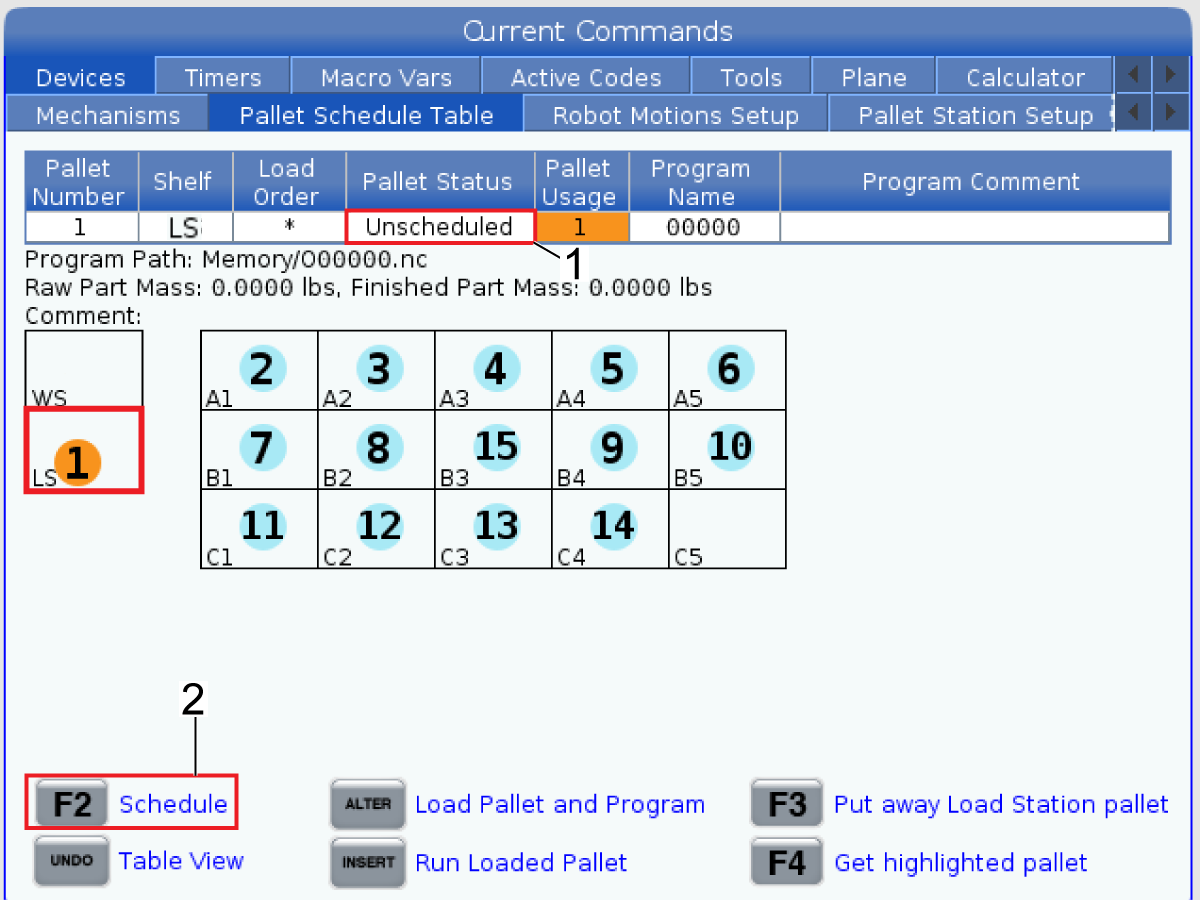
Ütemezze be a palettákat, ehhez jelölje ki a paletta [1] paletta állapotát, és nyomja meg az [F2] gombot az ütemezéshez [2]. Ismételje meg ezt a folyamatot a többi raklapnál is.

MEGJEGYZÉS: A palettákat elő kell jegyezni ahhoz, hogy a palettákat fizikailag be lehessen rakni az állomásra. Az összes paletta betöltése után a felhasználó szükség szerint beütemezheti a palettákat. Ha a paletta nincs ütemezve, akkor a palettatár nem veszi fel azt a palettát.

2

Kezdje azzal, hogy fizikailag behelyez egy palettát a betöltőállomásba

.

A paletták gépbe való betöltéséhez először nyomja le a [3] [E-STOP] then type LS into the shelf tab on pallet number 1 [2]. The screen should then show the pallet in LS station [1]. While pallet 1 is highlighted Press [F3] gombot, így az RPL a palettát a gépbe, más néven Munkaállomásba (WS) mozgatja [5]

Nyomja meg az [UNDO] gombot a táblázatos nézetre való váltáshoz.

Ezután jelölje ki a 2. palettapolc fület [6], és változtassa azt az LS polcra, ezzel a 2. paletta helyét a betöltőállomásra mozgatja át. 

Fizikailag töltsön be egy palettát a betöltőállomásra, engedje fel az [E-STOP] gombot és nyomja meg az [F3]  gombot [7]-esként jelölve a betöltőállomás 2. palettájának az üres A1 polcra helyezéséhez. 

Folytassa ezt a folyamatot a többi polcon.

3

Egy adott palettához tartozó program betöltéséhez lépjen a Programnév lapra [1], és nyomja meg a [ENTER] gombot.

Megjelenik egy előugró menü, amely megkérdezi, hogy honnan kell betölteni a programot. Válassza ki a fájl helyét, válassza ki az adott palettához futtatni kívánt programot, és nyomja meg az [ENTER] gombot.

4

A program neve és a program megjegyzése megjelenik a megfelelő lapon [1]. Folytassa a programok betöltését az összes többi palettára, amelyre ez vonatkozik. 

A [ALTER]  [2]lenyomása betölti a palettát és a programot a név leírásának megfelelően.

Az [INSERT] [3] lenyomására a paletta programja a WS polcon fut, és a paletta állapota is jelzi, hogy melyik palettaszám van betöltve. 

5

Updated

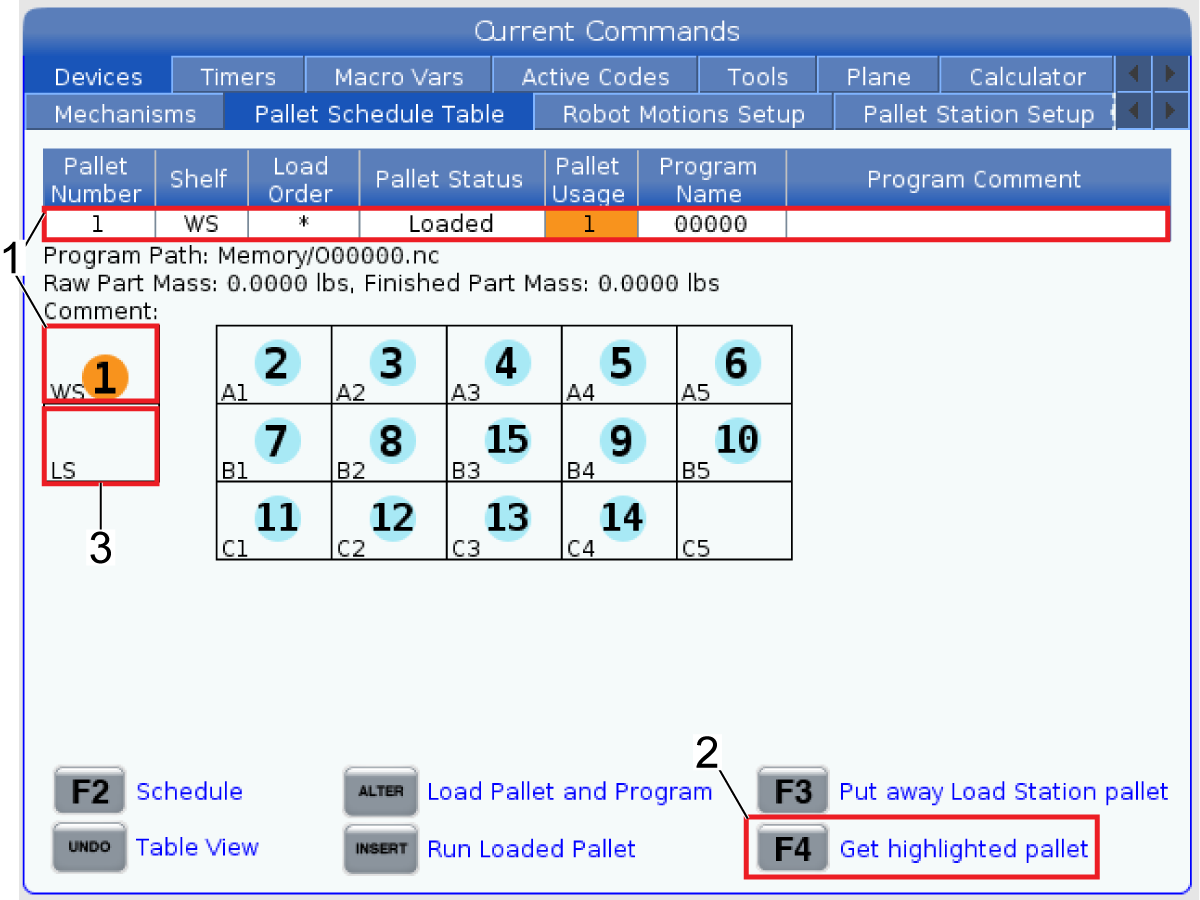
Az adott paletták lekéréséhez válassza ki a paletta számát vagy a polcot [1], látnia kell a paletta kijelölt számát, nyomja meg az [F4] gombot, amelyet [2]-ként jelölnek, és ennek a kijelölt palettát a betöltőállomásra (LS) kell vinnie [3]. 

MEGJEGYZÉS: Ha paletta van a betöltőállomásban, amikor ezt a folyamatot utasítják, akkor a betöltőállomáson lévő paletta a palettatár üres polcára töltődik a kijelölt paletta pozícióba mozdítása érdekében. 

Pallet Wash-Down Sequence

Használja az M50P0speciális kódot a paletta kihúzáásához a következő betöltése nélkül, a mosóprogram futatásához, hogy megtisztítsa a vevőt, mielőtt betöltené a következő palettát paletta módban.

További információkért lásd az M50 M-kód súgószövegét.

Recently Viewed Items

You Have No Recently Viewed Items Yet

Visszajelzés
Haas Logo

A Haas szállította termékek árszabása

Ez az ár tartalmazza a szállítás költségeit, valamint az export- és importtevékenységekhez kapcsolódó vámterheket, a biztosítást és minden olyan további felmerülő költséget, amely egy franciaországi helyszínre történő kiszállítást terhel, melybe Ön mint vevő beleegyezett. A Haas CNC termékek szállítása nem járhat további kötelező költségekkel.

KÖVESSE A LEGÚJABB HAAS TIPPEKET ÉS TECHNOLÓGIÁT…

Regisztráljon most!   

A HAAS TOOLING A KÖVETKEZŐKET FOGADJA EL:

  • Szerviz és támogatás
  • Tulajdonosok
  • Szervizkérés
  • Kezelési utasítások
  • Haas alkatrészek
  • Forgóasztal javításkérés
  • Útmutatók előtelepítése
  • Szerszámok vásárlása
  • Új Haas kiépítés és ár
  • Elérhető készlet
  • Haas árlista
  • CNCA finanszírozás
  • A Haas cégről
  • Akadálymentesítési nyilatkozat
  • DNSH nyilatkozat
  • Exportmegfelelés
  • Álláslehetőségek
  • Tanúsítványok és biztonság
  • Lépjen velünk kapcsolatba
  • Történet
  • Szerződési feltételek
  • Haas Tooling - Szerződési feltételek
  • Adatvédelem
  • Jótállás
  • Haas közösség
  • Haas tanúsítási program
  • Haas Motorsports
  • Gene Haas Foundation
  • Haas technikai oktató közösség
  • Események
  • Csatlakozzon a beszélgetéshez
  • Facebook
  • X
  • Flickr
  • YouTube
  • LinkedIn
  • Instagram
  • TikTok
© 2026 Haas Automation, Inc. - CNC szerszámgépek

This site is protected by reCAPTCHA and the Google Privacy Policy and Terms of Service apply.

2800 Sturgis Rd., Oxnard, CA 93030 / Toll Free: 800-331-6746
Phone: 805-278-1800 / Fax: 805-278-2255