MyHaas Bem-vindo,
!
Haas Tooling MyHaas/HaasConnect Iniciar a sessão Registar Haas Tooling MyHaas/HaasConnect Encerrar a sessão Bem-vindo, As minhas máquinas Última atividade Os meus orçamentos A minha conta Os meus utilizadores Encerrar a sessão
Encontrar o seu distribuidor
  1. Selecionar idioma
    1. English
    2. Deutsch
    3. Español - España
    4. Español - México
    5. Français
    6. Italiano
    7. Português
    8. Český
    9. Dansk
    10. Nederlands
    11. Magyar
    12. Polski
    13. Svenska
    14. Türkçe
    15. 中文
    16. Suomi
    17. Norsk
    18. الإنجليزية
    19. български
    20. Hrvatski
    21. Ελληνικά
    22. Română
    23. Slovenský
    24. Slovenščina
    25. 한국어
    26. 日本語
    27. Українська
  • máquinas Main Menu
    • Fresadoras verticais
      Fresadoras verticais
      Fresadoras verticais View All
      • Fresadoras verticais
      • Série VF
      • Máquinas universais
      • Série VR
      • VP-5 prismático
      • VMC com troca de paletes
      • Mini Fresadoras
      • Máquinas de moldagem
      • Centros de perfuração de alta velocidade
      • Série Perfurar/Roscar/Fresar
      • Fresadora Sala de Ferramentas
      • Pocket Mill
      • Fresadoras compactas
      • Série pórtico
      • Routers de chapa SR
      • VMC extragrande
      • Fresadoras de coluna dupla
      • Máquinas de posicionamento 3+2
    • Soluções multi-eixo
      Soluções multi-eixo
      Soluções multi-eixo View All
      • Soluções multi-eixo
      • Tornos de eixo Y
      • Fresadoras de 5 eixos
    • Tornos
      Tornos
      Tornos View All
      • Tornos
      • Série ST
      • Spindle duplo
      • Série Box Way
      • Tornos de sala de ferramentas
      • Torno de Bucha
      • Alimentação de barra Haas
    • Fresadoras horizontais
      Fresadoras horizontais
      Fresadoras horizontais View All
      • Fresadoras horizontais
      • Cone ISO50
      • Cone ISO40
    • Rotativos e Indexadores
      Rotativos e Indexadores
      Rotativos e Indexadores View All
      • Rotativos e Indexadores
      • Mesas rotativas
      • Indexadores
      • Rotativos de 5 eixos
      • Rotativos extra-grandes
    • Sistemas de automação
      Sistemas de automação
      Sistemas de automação View All
      • Sistemas de automação
      • Automatização de fresadora
      • Automatização de tornos
      • Carregador de peças automático
      • Modelos de automação
    • Máquinas Desktop
      Máquinas Desktop
      Máquinas Desktop View All
      • Máquinas Desktop
      • Fresadora Desktop
      • Torno Desktop
      • Simulador de contrololador, padrão
      • Simulador de controlador, Premium
    • Comprar equipamento
      Comprar equipamento
      Comprar equipamento View All
      • Comprar equipamento
      • Fresadora de joelho
      • Tornos manuais Haas
      • Serras Haas
    • Máquinas de fabrico
      Máquinas de fabrico
      Máquinas de fabrico View All
      • Máquinas de fabrico
      • Máquinas de corte a laser
      • Travões de pressão CNC
    • LIGAÇÕES RÁPIDAS Série especial  Série especial 
      SÉRIE UE SÉRIE UE CONSTRUÇÃO E PREÇO | LISTA DE PREÇOS CONSTRUÇÃO E PREÇO | LISTA DE PREÇOS Máquinas em stock Máquinas em stock NOVIDADES NOVIDADES A SUA PRIMEIRA CNC A SUA PRIMEIRA CNC
      FERRAMENTAS DE COMPRAS
      • Construção e Preço de uma Haas
      • Lista de Preços
      • Inventário disponível
      • Financiamento CNCA
      QUER FALAR COM ALGUÉM?

      A Haas Factory Outlet (HFO) pode responder às suas perguntas e orientá-lo nas suas melhores opções.

      CONTACT YOUR DISTRIBUTOR >
  • Opções Main Menu
    • Product Image Spindles
      Spindles
      Spindles View All
      • Spindles
    • Product Image Trocadores da ferramenta
      Trocadores da ferramenta
      Trocadores da ferramenta View All
      • Trocadores da ferramenta
    • Product Image 4.º | 5.º eixo
      4.º | 5.º eixo
      4.º | 5.º eixo View All
      • 4.º | 5.º eixo
    • Product Image Torretas e ferramenta motorizada
      Torretas e ferramenta motorizada
      Torretas e ferramenta motorizada View All
      • Torretas e ferramenta motorizada
    • Product Image Sondagem
      Sondagem
      Sondagem View All
      • Sondagem
    • Gestão de limalha e líquido de refrigeração Haas Gestão da limalha e do líquido de refrigeração
      Gestão da limalha e do líquido de refrigeração
      Gestão da limalha e do líquido de refrigeração View All
      • Gestão da limalha e do líquido de refrigeração
    • O controlador Haas O controlador Haas
      O controlador Haas
      O controlador Haas View All
      • O controlador Haas
    • Product Image Opções de Produtos
      Opções de Produtos
      Opções de Produtos View All
      • Opções de Produtos
    • Product Image Ferramentas e Fixação
      Ferramentas e Fixação
      Ferramentas e Fixação View All
      • Ferramentas e Fixação
    • Product Image Dispositivo de aperto
      Dispositivo de aperto
      Dispositivo de aperto View All
      • Dispositivo de aperto
    • Product Image Soluções de 5 eixos
      Soluções de 5 eixos
      Soluções de 5 eixos View All
      • Soluções de 5 eixos
      • 5 Easy Steps to 5-Axis
    • Product Image AUTOMATIZAÇÃO
      AUTOMATIZAÇÃO
      AUTOMATIZAÇÃO View All
      • AUTOMATIZAÇÃO
    • LIGAÇÕES RÁPIDAS Série especial  Série especial 
      SÉRIE UE SÉRIE UE CONSTRUÇÃO E PREÇO | LISTA DE PREÇOS CONSTRUÇÃO E PREÇO | LISTA DE PREÇOS Máquinas em stock Máquinas em stock NOVIDADES NOVIDADES A SUA PRIMEIRA CNC A SUA PRIMEIRA CNC
      FERRAMENTAS DE COMPRAS
      • Construção e Preço de uma Haas
      • Lista de Preços
      • Inventário disponível
      • Financiamento CNCA
      QUER FALAR COM ALGUÉM?

      A Haas Factory Outlet (HFO) pode responder às suas perguntas e orientá-lo nas suas melhores opções.

      CONTACT YOUR DISTRIBUTOR >
  • Why Haas Main Menu
      Descubra a Diferença da Haas
    • Porquê a Haas?
    • MyHaas
    • Comunidade de formação
    • Indústria 4.0
    • Certificação Haas
    • Testemunhos de clientes
  • Assistência Main Menu
      Bem-vindo à Haas Service
      INÍCIO DA ASSISTÊNCIA Manuais do operador Procedimentos como fazer Manuais de Resolução de Problemas Manutenção preventiva Peças Haas Haas Tooling Vídeos
  • Vídeos Main Menu
MyHaas Bem-vindo,
!
Haas Tooling MyHaas/HaasConnect Iniciar a sessão Registar Haas Tooling MyHaas/HaasConnect Encerrar a sessão Bem-vindo, As minhas máquinas Última atividade Os meus orçamentos A minha conta Os meus utilizadores Encerrar a sessão
Encontrar o seu distribuidor
  1. Selecionar idioma
    1. English
    2. Deutsch
    3. Español - España
    4. Español - México
    5. Français
    6. Italiano
    7. Português
    8. Český
    9. Dansk
    10. Nederlands
    11. Magyar
    12. Polski
    13. Svenska
    14. Türkçe
    15. 中文
    16. Suomi
    17. Norsk
    18. الإنجليزية
    19. български
    20. Hrvatski
    21. Ελληνικά
    22. Română
    23. Slovenský
    24. Slovenščina
    25. 한국어
    26. 日本語
    27. Українська
×

Resultados da pesquisa

Web Pages

Images

    • <
    • 1
    • >

RPL - 2nd Pallet Rack - Installation - AD0895

Início da Assistência Procedimento como fazer RPL - 2.º suporte de paletes - Instalação - AD0895

RPL - 2.º suporte de paletes - Instalação - AD0895

- Ir para secção - 1. Introduction 2. Modify Base Plate (2 passos) 3. 2nd Pallet Rack Installation (9 passos) 4. Configure Rack 2 for Setup (3 passos) 5. Set and Test Initial Pickup on Rack 2 (5 passos) 6. Reset 2nd Rack Frame (3 passos) 7. Test Operation and Verify DCS Back to Top
Recently Updated Last updated: 09/12/2025

RPL - 2.º suporte de paletes - Instalação - AD0895


Revisão A - 09/2025

Introduction

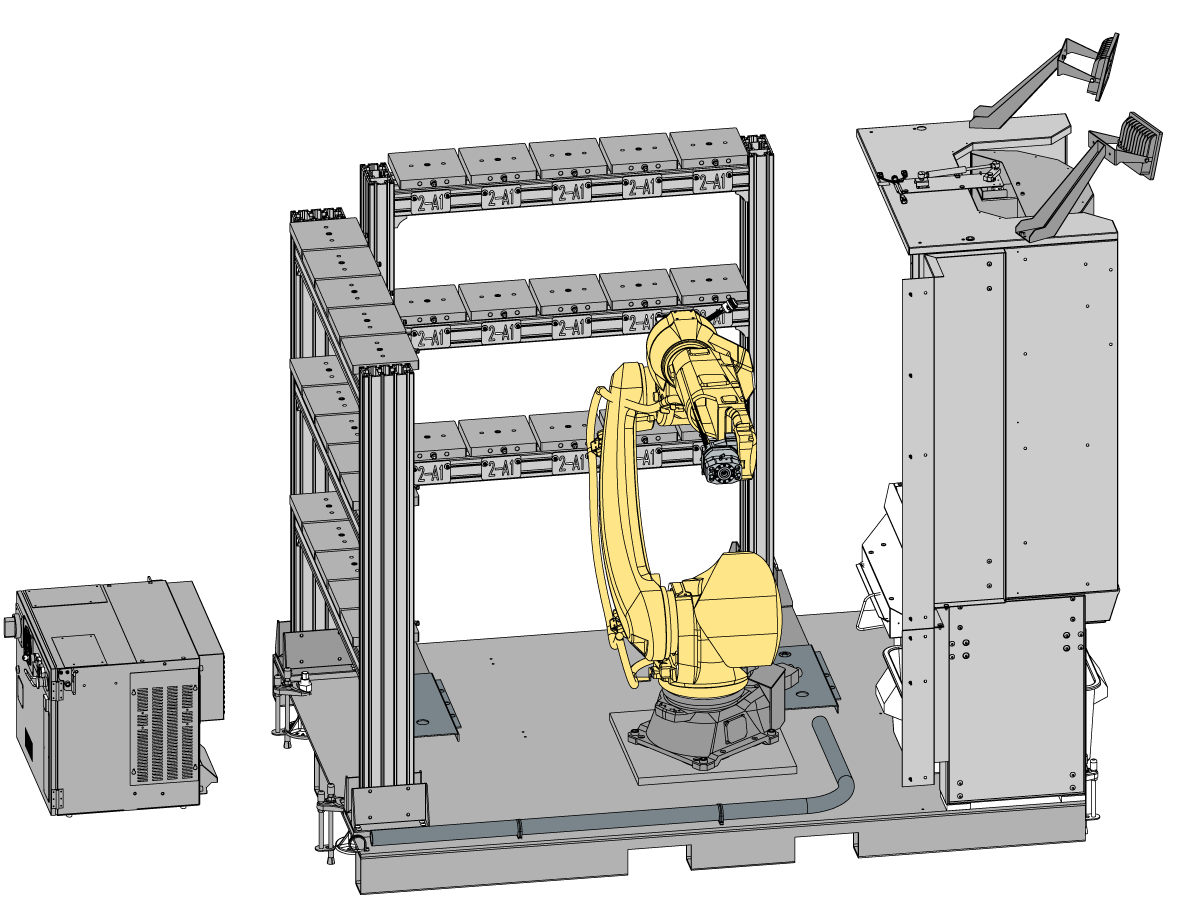
Este procedimento mostra como instalar no terreno uma 2.ª prateleira de paletes no sistema do carregador de paletes do robô.

Este procedimento aplica-se aos seguintes números de peças:

  • 93-1001225 - Kit de instalação do 2.º suporte de paletes RPL-25KG
  • 93-1001226 - Kit de instalação do 2.º suporte de paletes no terreno da barreira de segurança

Nota: O kit de barreira de segurança só é necessário em regiões CE.

Seguem-se os requisitos para instalar no terreno um 2.º suporte de paletes num sistema RPL existente:

  • Máquinas de monitor de 19 polegadas com software da série 100.25.001.1100 .

Nota: A versão mínima de software necessária para RPL de prateleira dupla é 100.25.001.1100 ou posterior. Isto significa que as máquinas NGC de monitor de 15 polegadas não são compatíveis com RPL de prateleira dupla.

Esta instalação requer que o segundo rack seja levantado na posição. O rack pode pesar 100 lbs.

Modify Base Plate

1

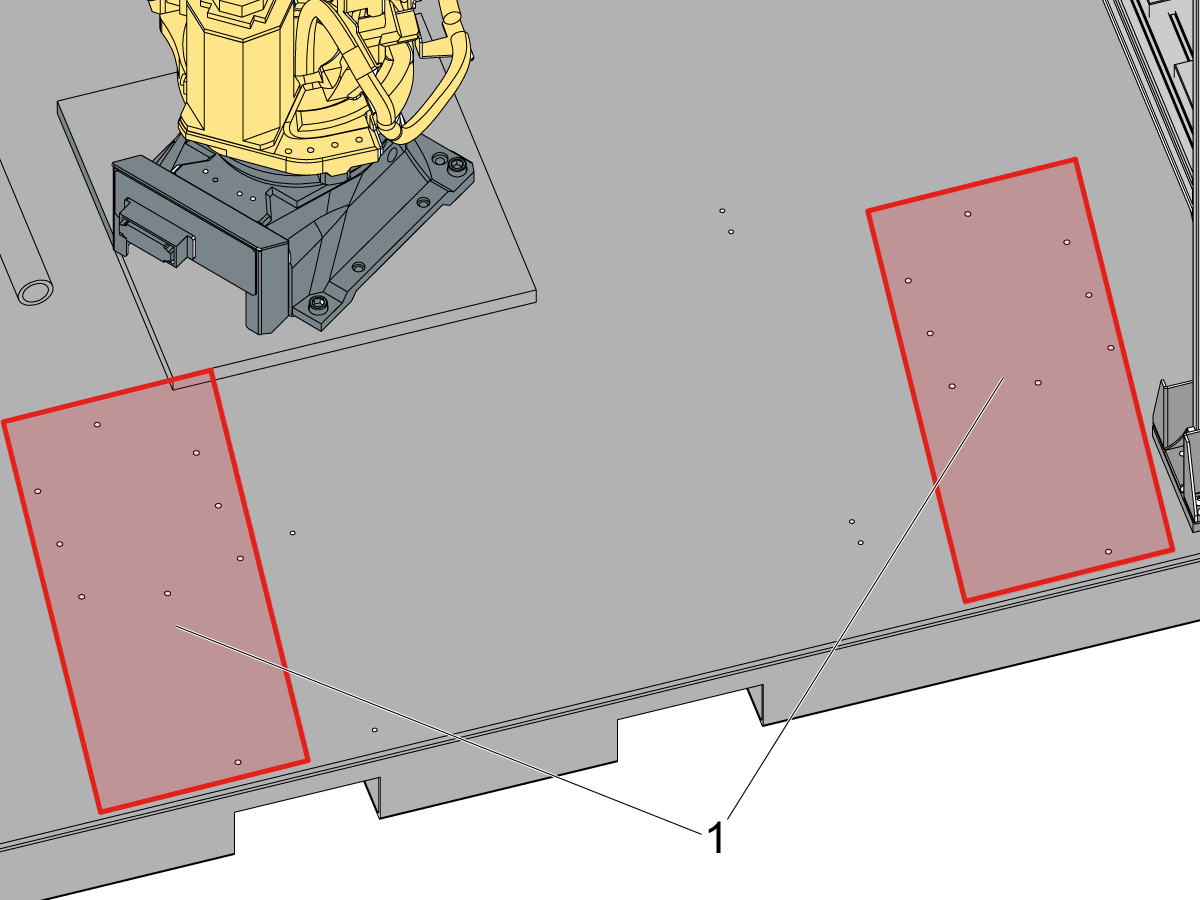
A placa de base deve ter padrões de orifícios para onde o segundo suporte é instalado.

Nota: Se a placa de base não tiver estes padrões de orifício, então a placa de base é uma revisão anterior. As placas de base que são de revisão 25-10797B ou superior  têm estes padrões de orifícios. 

Se não quiser montar as guias do C-Channel, então apenas os 6 orifícios de montagem da perna de suporte [1] precisarão de ser perfurados e roscados.

Para utilizar as guias C-Channel, os restantes 12 orifícios [2] terão de ser roscados.

Nota: As guias do C-Channel auxiliam no deslizamento do rack de paletes para dentro e para fora quando um RPL de rack duplo é enviado. Para instalações de campo do segundo rack, as guias C-Channel são opcionais.

2

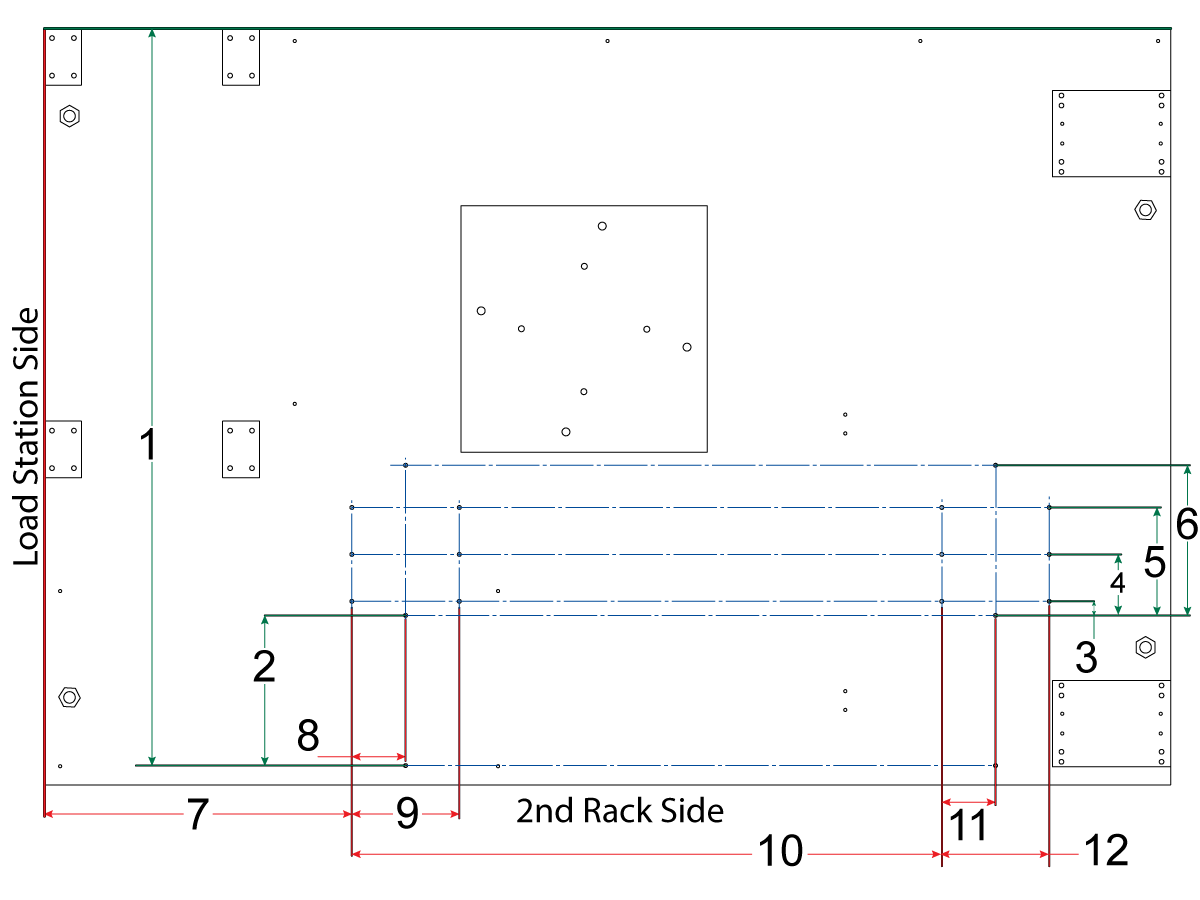
 IMPORTANTE: O tamanho e a rosca de todos os orifícios mostrados na imagem são: 

  • 3/8-16 Rosca grossa a profundidade de 0,4 pol. (10,2 mm)

Localizações do orifício de montagem da perna de suporte do bastidor:

  • [1]  = 1497,5 mm (59,0 pol.)
  • [2]  = 304,8 mm (12,0 pol.)
  • [6]  = 304,8 mm (12,0 pol.)
  • [7 + 8]  = 24,56 pol. + 4,296 pol. -> 28,856 pol.
    • (623,89mm + 109,10mm -> 732,99mm)
  • [7 + 10 + 11] =  24,56 pol + 47,1 pol + 4,296 pol -> 79,956 pol 
    • (623,89mm + 1197,6mm + 109,10mm -> 1930,59mm)

Localizações do orifício de montagem do guia do C-Channel (opcional):

  • [3] = 28,575 mm (1,125 pol.)
  • [4] = 123.825 mm (4,875 pol.)
  • [5] = 219.075 mm (8,625 pol.)
  • [7] = 623,89 mm (24,56 pol.)
  • [9] = 218,211mm (8,591 pol.)
  • [10] = 1197,6 mm (47,1 pol.)
  • [12] = 218,211 mm (8,591 pol.)

Nota: Os orifícios de montagem da guia do C-Channel só precisam de ser perfurados/roscados se pretender utilizar as guias do C-Channel.

As dimensões para as indicações no desenho abaixo estão listadas em polegadas e mm:
  1. [1]  = 1497,5 mm (59,0 pol.)
  2. [2]  = 304,8 mm (12,0 pol.)
  3. [3] = 28,575 mm (1,125 pol.)
  4. [4] = 123.825 mm (4,875 pol.)
  5. [5] = 219.075 mm (8,625 pol.)
  6. [6]  = 304,8 mm (12,0 pol.)
  7. [7] = 623,89 mm (24,56 pol.)
  8. [8] = 109,10 mm (4,296 pol.)
  9. [9] = 218,211mm (8,591 pol.)
  10. [10] = 1197,6 mm (47,1 pol.)
  11. [11] = 109,10 mm (4,296 pol.)
  12. [12] = 218,211 mm (8,591 pol.)

2nd Pallet Rack Installation

1

A placa de base deve ter padrões de orifícios para onde o segundo suporte é instalado. Estes padrões de orifícios [1] são onde as pernas de suporte do suporte e as guias do Canal C são instaladas.

Nota: Se a placa de base não tiver estes padrões de orifício, então a placa de base é uma revisão anterior. As placas de base que são de revisão 25-10797B ou superior  têm estes padrões de orifícios. 

Estes orifícios terão de ser perfurados e roscados. Consulte a secção modificar placa de base para tornar a placa compatível com o segundo suporte.

2

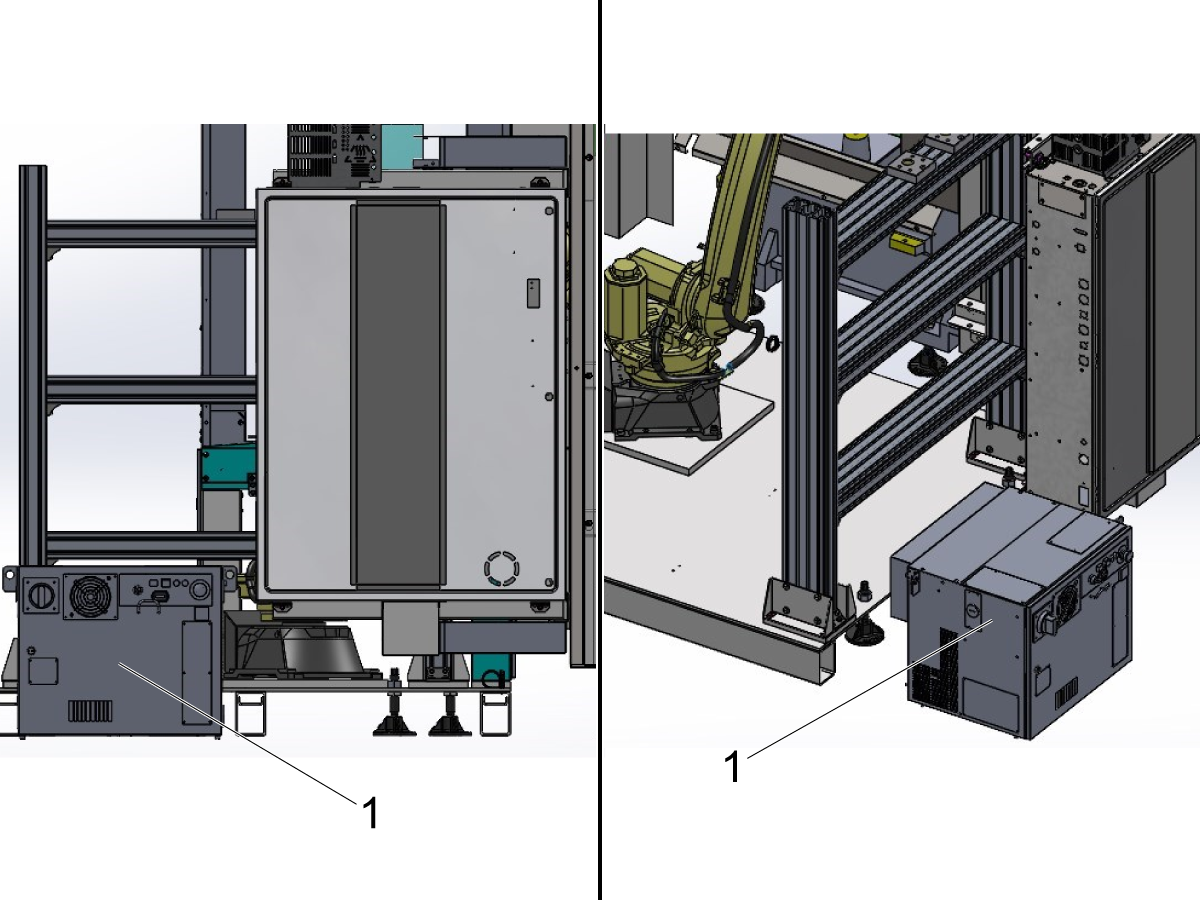
Nota: Para RPL de suporte duplo, a caixa elétrica HRP não pode estar na palete. Mova a caixa elétrica atrás do suporte 1, como mostrado na imagem.

Numa UMC, a caixa elétrica estará sob ou ao lado do armário elétrico da máquina.

Reoriente os cabos de alimentação do robô que vêm da caixa elétrica debaixo da máquina para que não fiquem enrolados. 

Nota: Ter o cabo de alimentação enrolado pode causar ruído elétrico que pode causar alarmes vindos da caixa de controlo do robô. Certifique-se de que os cabos de alimentação não são encaminhados em cima uns dos outros.

3

Coloque as segundas pernas de suporte do rack [1] na placa de base.

Use o 3/8-16 x 1-1/4 SHCS [2] e o 3/8 arruelas [3] (1,25 em OD) para fixar as pernas de suporte à palete.

Nota: Certifique-se de usar o meio [4] e fora [5] posições de montagem. Assim, não precisa de deslizar o suporte para fora assim que o suporte for colocado nas pernas.

4

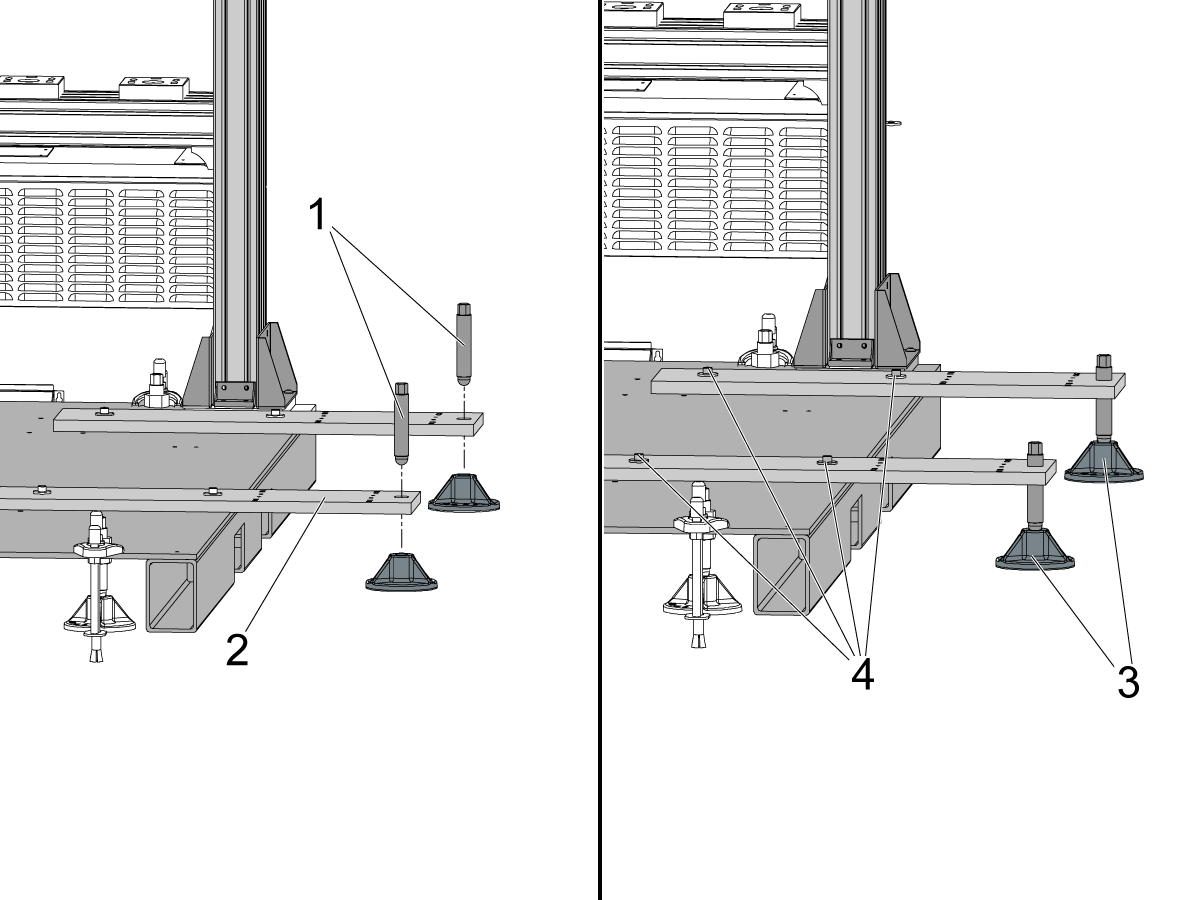
Coloque os parafusos de nivelamento [1] nas pernas de suporte do 2o rack [2].

Execute os parafusos prisioneiros para baixo de modo a que fiquem dentro dos discos de nivelamento [3].

Assim que os parafusos de nivelamento estiverem a tocar nos discos, solte os 4 SHCS [4] mantendo as pernas de suporte em posição.

Nota: Estes são os mesmos SHCS instalados no passo anterior. Precisam ser quebrados soltos para permitir ajustes nas pernas de suporte nas próximas etapas.

5

Nota:Este passo requer 2 pessoas para ajudar a levantar a prateleira de paletes em posição. Se 2 pessoas não estiverem disponíveis, pode ter de usar um empilhador ou outra coisa para ajudar a levantar o suporte de paletes.

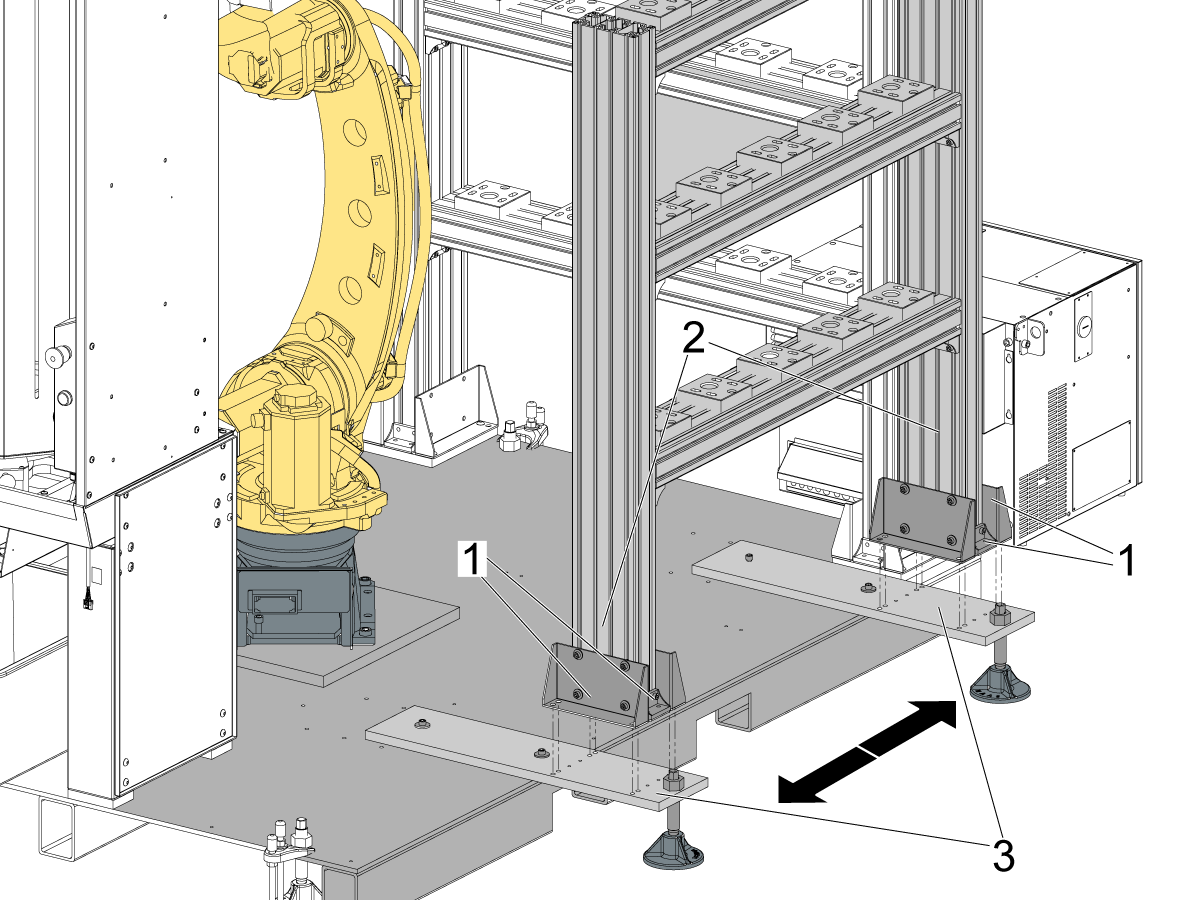
Mantenha os suportes de montagem da prateleira de paletes [1] apertados aos bornes [2] da prateleira de paletes. 

Levante a prateleira de paletes e coloque-a em posição sobre as pernas de suporte [3].

Coloque o suporte nas pernas de apoio. Faça pequenos ajustes na posição do rack e/ou pernas de suporte até que os suportes de montagem estejam alinhados com os furos nas pernas de suporte.

6

Use o 3/8-16 x 1/2 BHCS [1] para fixar os suportes de montagem [2] às pernas de suporte do rack.

Use as anilhas e 1/4-20 SHCS [3] para fixar os suportes de montagem mais pequenos [4] em posição nas pernas de suporte para o suporte.

Assim que a prateleira de paletes estiver fixada nas pernas de suporte, avance para o nivelamento áspero da prateleira utilizando os parafusos de nivelamento.

7

Instale ambas as tampas da guia do Canal C [1] sobre as pernas de suporte usando 12 dos BHCS 3/8-16 [2].

Nota: O corte na parte superior das tampas da guia do Canal C [1] deve ser centrado na anilha e no parafuso [3] que fixam as pernas de suporte à palete de base.

8

Inicie o nivelamento usando um nível de bolha nos postes verticais [1] do rack.

Levante/abaixe os parafusos de nivelamento [2] conforme necessário para obter cada poste vertical.

Continue a ajustar os parafusos de nivelamento até que o nível esteja no meio para cada poste. 

9

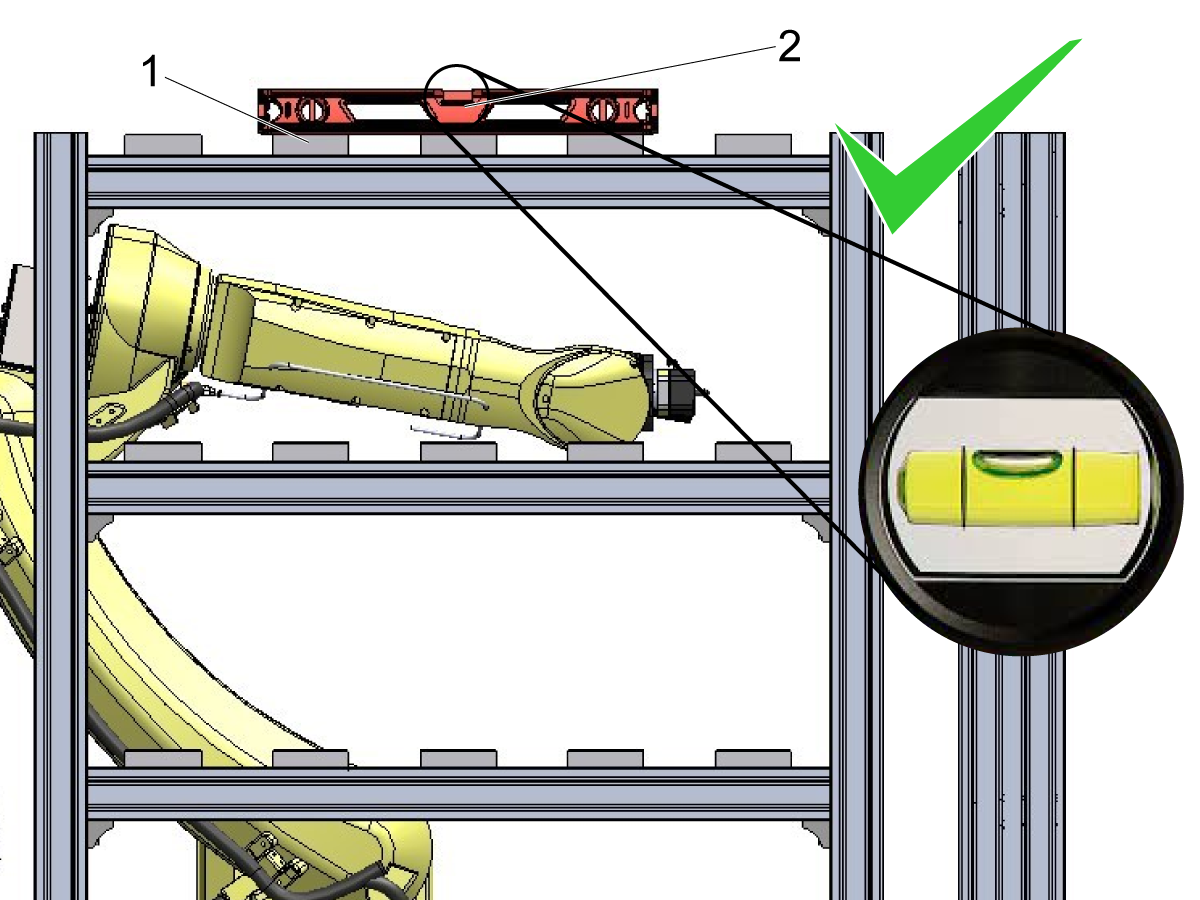
Assim que os postes estiverem na vertical, mova o nível para a prateleira superior.

Coloque o nível [2] em cima dos suportes de paletes [1].

Ajuste os parafusos de nivelamento conforme necessário.

Nota: O rack só precisa de ser nivelado de forma irregular. Priorize este nível em relação ao passo anterior onde os bornes foram tornados verticais.

Importante: Recomenda-se que ajuste a estrutura do robô para corresponder à prateleira em vez de tentar ajustar o nível da prateleira para corresponder à estrutura. Consulte a secção abaixo para criar uma estrutura que corresponda à prateleira.

Configure Rack 2 for Setup

1

Para configuração as posições no Suporte 2, comece por navegar até ao conjunto de paletes e depois  configuração Estação de Paletes nos comandos atuais.

Altere o valor para a contagem de suporte para 2 [1]. 

Isto irá preencher o menu com mais campos para o rack adicional.

2

Verifique o resto dos campos no template. Altere o Total de paletes  no suporte 2 [1] para 15 para fins de configuração. 

Nota: Mesmo que não tenha 15 paletes, recomenda-se que a altere para 15 paletes para configuração. Isto será necessário para que possa comandar o robô para se mover para qualquer localização no suporte.

3

Para percorrer o separador configuração da prateleira de paletes , tem de atribuir todas as paletes a uma posição de prateleira.

Vá para a Tabela de Programação de Paletes  e introduza o local de prateleira para cada palete. As designações de paletes no Suporte Duplo são especificadas por <Rack number>-<shelf position>. Por exemplo, para atribuir a palete à prateleira C5 no Suporte 2, introduza 2-C5 e prima Enter, realçando o valor da prateleira para a palete.

Veja a imagem para onde destacar ao atribuir o local da prateleira [1].

Depois de atribuídos todos os 15 pontos no Suporte 2, pode avançar para a definição/verificação do local de recolha inicial. Isto é detalhado na próxima secção.

Set and Test Initial Pickup on Rack 2

1

O local de recolha inicial para o Suporte 2 terá de ser definido.

Para definir esta posição, comece por fixar a palete de configuração vermelha na pinça.

Use o separador configuração da prateleira de paletes dentro dos comandos atuais. Nesta página, prima [F1] para alternar entre o Suporte 1 e o Suporte 2.

Destaque a posição 2-A1 e prima [F3] mover para a estação destacada. Não deixe ir até à posição. Esteja pronto para parar o robô quando estiver próximo do suporte.

IMPORTANTE: Execute o robô lentamente para que possa parar o robô caso este se aproxime de colidir com o suporte.

Quando a palete de configuração estiver estendida acima do suporte, prima E-Stop. Irá deslocar o robô em movimento cartesiano para alinhar a palete de configuração ao suporte de  palete 2-A1.

2

Depois de premir a paragem de emergência, mude para o separador configuração de movimentos do robô.

Prima [Handle Jog] e selecione o modo cartesiano no RJH.

Desloque o robô de modo a que a palete de configuração vermelha fique alinhada com os lados e a parte traseira do suporte  da palete. Desloque para baixo de modo a que a palete de configuração esteja nivelada ou alguns mm acima do suporte da palete.

Consulte as imagens para o que é um bom alinhamento.

3

Depois de alinhado, realce a Posição de Recolha Inicial no  menu Suporte 2 [3] e prima [F2] para registar a posição.

Nota: Certifique-se de que o seu quadro ativo está definido  paraEstação de paletes R2 [4]. Para alterar o quadro, prima [F3].

4

Antes de testar a posição de recolha inicial, verifique se a estrutura corresponde à prateleira.

Para testar a estrutura, primeiro terá de recuperar o robô.

Depois de recuperada, volte ao separador de configuração da prateleira de paletes e fixe a palete de configuração na pinça.

Destaque a estação 2-A5 [1] e prima [F3] [2] para mover esta localização de palete. Isto irá testar se a estrutura corresponde à prateleira ou se é necessário criar uma nova estrutura.

Aviso: Preste atenção ao robô à medida que se aproxima da localização 2-A5. Recomenda-se que execute o robô lentamente para garantir que se move como o esperado. 

Nota: Se os alarmes do robô se moverem através da prateleira, recupere o robô e, em seguida, volte ao local pronto antes de ir para o local 2-A5. 

Nota: Se a estrutura estiver definida corretamente, a palete de configuração estará logo acima do suporte da palete. Deve ser capaz de deslizar o suporte da palete debaixo da palete de configuração, com menos de 1/4" de folga.

Se a palete de configuração estiver demasiado desligada, a estrutura tem de ser reposta, bem como a posição de recolha inicial.

Nota: Consulte a seção abaixo para redefinir o quadro.

5

Se a altura da palete de configuração estiver correta acima da localização A5 , os suportes de paletes restantes podem ser configuração no segundo suporte.

Mova para cada uma das posições de paletes que serão usadas na prateleira.

Alinhe os suportes de paletes [1] debaixo onde a palete de configuração vermelha está localizada [2].

Depois de o suporte da palete estar alinhado com a palete de configuração, aperte os 4 SHCS [3] para fixar o suporte da palete na posição.

Reset 2nd Rack Frame

1

Se a estrutura precisar de ser reposta para o 2.º suporte, introduza o separador Estruturas nos comandos atuais e utilize a opção de método de 3 pontos para a estrutura denominada "Stock de armazém 2"

Use as seguintes áreas de prateleira para criar a estrutura com o método de 3 pontos. Isto irá garantir que a sua direção Z está a apontar a direção correta:

  1. Localização 2-C1 (utilize o poste de prateleira e o suporte de paletes)
  2. Localização 2-C5 (utilize o poste de prateleira e o suporte de paletes)
  3. Localização 2-A5 (use o poste de prateleira e o suporte de paletes)

Fixe a palete de configuração vermelha na pinça do robô.

Use os suportes de paletes [1] e a borda interna do poste de suporte [2] para definir cada ponto no método de 3 pontos para o quadro.

Comece por deslocar o robô para baixo perto da estação de cremalheira 2-C1, conforme ilustrado (canto inferior esquerdo).

Nota: A imagem é mostrada a partir da parte de trás do Suporte 2. A palete de configuração está mais próxima da posição da palete 2-C1 na imagem.

2

Prima [F2]para registar a primeira posição. Em seguida, desloque manualmente o robô para a estação 2-C5(canto inferior direito) para definir a segunda posição de referência.

Faça o mesmo processo que foi usado para definir a posição de referência 1. Use o suporte de palete [1] e a borda interna do poste de prateleira [2] para alinhar a palete de configuração.

Assim que a palete de configuração estiver alinhada, prima [F2]para registar a posição atual como a segunda posição de referência. Em seguida, continue a definir a posição de referência final para o método de 3 pontos.

Nota: A imagem é da parte de trás do Suporte 2. A palete de configuração está mais próxima da posição da palete 2-C5na imagem.

3

Updated

Faça o mesmo processo que foi usado para definir as duas primeiras posições de referência, exceto desta vez usando a prateleira 2-A5 como a localização aproximada. Use o suporte de palete [1] e a borda interna do poste de prateleira [2] para alinhar a palete de configuração.

Depois de alinhar a palete de configuração, prima [F2] para registar a posição atual como o ponto de referência final.

Agora, o quadro será criado. 

Importante: Utilize esta estrutura e reponha o seu local de recolha inicial, conforme descrito no passo acima. Se precisar de ajustar os ficheiros de movimento, use também este novo quadro. Também pode entrar diretamente neste quadro no quadro STOCK DE ARMAZÉM 2.

Test Operation and Verify DCS

Para testar o 2.º rack, agende todas as paletes que serão usadas e observe lentamente como o robô vai pegar e depositar em cada local de paletes.

Consulte o Capítulo 9 - configuração RPL  e o Capítulo 10 - Operação RPL  para obter mais detalhes sobre como executar o sistema RPL.

Importante: Pode ser necessário ajustar a zona DCS para permitir que o robô atinja o segundo rack. Execute o RPL no modo de EXECUÇÃO para ver se são gerados alarmes DCS. Se receber alarmes, expanda a zona DCS para que as segundas posições do rack estejam dentro da zona. Consulte o capítulo 8 - RPL - configuração DCS  para saber mais.

Recently Viewed Items

You Have No Recently Viewed Items Yet

Feedback
Haas Logo

Preçário de entregas da Haas

Este preço inclui custo de envio, direitos de exportação e importação, seguro e quaisquer outras despesas incorridas durante o envio para um local em França acordado consigo na qualidade de comprador. Nenhum outro custo obrigatório pode ser acrescentado à entrega de um produto Haas CNC.

ACOMPANHE AS DICAS E TECNOLOGIA MAIS RECENTES DA HAAS…

Registe-se já!   

HAAS TOOLING ACEITA O SEGUINTE:

  • Assistência e Suporte
  • Proprietários
  • Pedir assistência
  • Manuais do operador
  • Peças Haas
  • Pedido de reparação do rotativo
  • Guias de Pré-instalação
  • Ferramentas de compras
  • Construção e preço de uma máquina Haas nova
  • Inventário disponível
  • A lista de preços Haas
  • Financiamento CNCA
  • Sobre a Haas
  • Declaração de acessibilidade
  • Declaração DNSH
  • Conformidade de exportação
  • Carreiras
  • Certificações e segurança
  • Contacte-nos
  • Histórico
  • Termos e condições
  • Termos e condições de Haas Tooling
  • Privacidade
  • Garantia
  • Comunidade Haas
  • Programa Haas de Certificação
  • Haas Motorsports
  • Fundação Gene Haas
  • Comunidade de formação técnica Haas
  • Eventos
  • Junte-se à Conversa
  • Facebook
  • X
  • Flickr
  • YouTube
  • LinkedIn
  • Instagram
  • TikTok
© 2026 Haas Automation, Inc – Máquinas-Ferramenta CNC

This site is protected by reCAPTCHA and the Google Privacy Policy and Terms of Service apply.

2800 Sturgis Rd., Oxnard, CA 93030 / Toll Free: 800-331-6746
Phone: 805-278-1800 / Fax: 805-278-2255