My Haas Willkommen
!
Haas Tooling MyHaas/HaasConnect Anmelden Registrieren Haas Tooling MyHaas/HaasConnect Abmelden Willkommen Meine Maschinen Letzte Aktivität Meine Angebote Mein Konto Meine Nutzer Abmelden
Ein Händler in Ihrer Nähe
  1. Sprache auswählen
    1. English
    2. Deutsch
    3. Español - ES
    4. Español - MX
    5. Français
    6. Italiano
    7. Português
    8. Český
    9. Dansk
    10. Nederlands
    11. Magyar
    12. Polski
    13. Svenska
    14. Türkçe
    15. 中文
    16. Suomi
    17. Norsk
    18. الإنجليزية
    19. български
    20. Hrvatski
    21. Ελληνικά
    22. Română
    23. Slovenský
    24. Slovenščina
    25. 한국어
    26. 日本語
    27. Українська
  • Maschinen Hauptmenü
    • Vertikale Fräsmaschinen
      Vertikale Fräsmaschinen
      Vertikale Fräsmaschinen Alles anzeigen
      • Vertikale Fräsmaschinen
      • VF-Baureihe
      • Universalmaschinen
      • VR Serie
      • VP-5 Prismatisch
      • VMCs mit Palettenwechsler
      • Mini Mills
      • Formenbaumaschinen
      • Hochgeschwindigkeits-Bohrzentren
      • Bohren/Gewindebohren/Fräsmaschinen
      • Werkzeug- und Vorrichtungsbau
      • Pocket Mill
      • Kompaktfräsmaschinen
      • Portal-Baureihe
      • SR Blatt-Router
      • Extra große VMC
      • Doppelständer-Fräsmaschinen
      • 3+2-Positionierungsmaschinen
    • Mehrachsen-Lösungen
      Mehrachsen-Lösungen
      Mehrachsen-Lösungen Alles anzeigen
      • Mehrachsen-Lösungen
      • Mit Y-Achse
      • 5-Achsen-Fräsmaschinen
    • Drehmaschinen
      Drehmaschinen
      Drehmaschinen Alles anzeigen
      • Drehmaschinen
      • ST-Baureihe
      • Doppelspindel
      • Box Way-Serie
      • Drehmaschinen für den Werkzeug- und Vorrichtungsbau
      • Kompaktdrehmaschine
      • Taschendrehmaschine
      • Haas-Stangenlader
    • Horizontal-Fräsmaschinen
      Horizontal-Fräsmaschinen
      Horizontal-Fräsmaschinen Alles anzeigen
      • Horizontal-Fräsmaschinen
      • SK 50
      • SK 40
    • Dreh- und Indexiertische
      Dreh- und Indexiertische
      Dreh- und Indexiertische Alles anzeigen
      • Dreh- und Indexiertische
      • Drehtische
      • Indexiertische
      • 5-Achsen-Drehtische
      • Extra große Drehtische
    • Automatisierungssysteme
      Automatisierungssysteme
      Automatisierungssysteme Alles anzeigen
      • Automatisierungssysteme
      • Automatisierung von Fräsen
      • Drehmaschinen-Automatisierung
      • Automatische Werkstücklader
      • Automatisierungsmodelle
    • Tischmaschinen
      Tischmaschinen
      Tischmaschinen Alles anzeigen
      • Tischmaschinen
      • Tischfräsmaschine
      • Tischdrehmaschine
      • Steuerungssimulator, Standard
      • Steuerungssimulator, Premium
    • Werkstattausrüstattung
      Werkstattausrüstattung
      Werkstattausrüstattung Alles anzeigen
      • Werkstattausrüstattung
      • Konsolfräsmaschine
      • Haas Manuelle Drehmaschinen
      • Haas Sägen
    • Fertigungsmaschinen
      Fertigungsmaschinen
      Fertigungsmaschinen Alles anzeigen
      • Fertigungsmaschinen
      • Laserschneidmaschinen
      • CNC-Abkantpressen
    • LINKS Sondermodelle  Sondermodelle 
      EU-BAUREIHEN EU-BAUREIHEN AUFBAU UND PREIS | PREISLISTE AUFBAU UND PREIS | PREISLISTE Vorrätige Maschinen Vorrätige Maschinen DAS IST NEU DAS IST NEU IHRE ERSTE CNC IHRE ERSTE CNC
      EINKAUFSINFORMATIONEN
      • Zusammenstellung und Preis einer Haas-Maschine
      • Preisliste
      • Verfügbare Produkte
      • CNCA Finanzierung
      MÖCHTEN SIE MIT JEMANDEM SPRECHEN?

      Ihr Haas-Händler (Haas Factory Outlet, HFO) kann Ihre Fragen beantworten und Sie durch die besten Varianten führen.

      CONTACT YOUR DISTRIBUTOR >
  • Sonderzubehör Hauptmenü
    • The Haas Control Wertoptionspakete
      Wertoptionspakete
      Wertoptionspakete Alles anzeigen
      • Wertoptionspakete
    • Product Image Spindeln
      Spindeln
      Spindeln Alles anzeigen
      • Spindeln
    • Product Image Werkzeugwechsler
      Werkzeugwechsler
      Werkzeugwechsler Alles anzeigen
      • Werkzeugwechsler
    • Product Image 4- | 5-Achsen
      4- | 5-Achsen
      4- | 5-Achsen Alles anzeigen
      • 4- | 5-Achsen
    • Product Image Revolver und angetriebene Werkzeuge
      Revolver und angetriebene Werkzeuge
      Revolver und angetriebene Werkzeuge Alles anzeigen
      • Revolver und angetriebene Werkzeuge
    • Product Image Messtasten
      Messtasten
      Messtasten Alles anzeigen
      • Messtasten
    • Haas Späneabfuhr- und Kühlmittelverwaltung Späneabfuhr- und Kühlmittelverwaltung
      Späneabfuhr- und Kühlmittelverwaltung
      Späneabfuhr- und Kühlmittelverwaltung Alles anzeigen
      • Späneabfuhr- und Kühlmittelverwaltung
    • Die Haas Steuerung Die Haas Steuerung
      Die Haas Steuerung
      Die Haas Steuerung Alles anzeigen
      • Die Haas Steuerung
    • Product Image Produktoptionen
      Produktoptionen
      Produktoptionen Alles anzeigen
      • Produktoptionen
    • Product Image Werkzeuge und Spannvorrichtungen
      Werkzeuge und Spannvorrichtungen
      Werkzeuge und Spannvorrichtungen Alles anzeigen
      • Werkzeuge und Spannvorrichtungen
    • Product Image Werkstückhalterung
      Werkstückhalterung
      Werkstückhalterung Alles anzeigen
      • Werkstückhalterung
    • Product Image 5-Achsen-Lösungen
      5-Achsen-Lösungen
      5-Achsen-Lösungen Alles anzeigen
      • 5-Achsen-Lösungen
      • 5 Easy Steps to 5-Axis
    • Product Image Automatisierung
      Automatisierung
      Automatisierung Alles anzeigen
      • Automatisierung
    • LINKS Sondermodelle  Sondermodelle 
      EU-BAUREIHEN EU-BAUREIHEN AUFBAU UND PREIS | PREISLISTE AUFBAU UND PREIS | PREISLISTE Vorrätige Maschinen Vorrätige Maschinen DAS IST NEU DAS IST NEU IHRE ERSTE CNC IHRE ERSTE CNC
      EINKAUFSINFORMATIONEN
      • Zusammenstellung und Preis einer Haas-Maschine
      • Preisliste
      • Verfügbare Produkte
      • CNCA Finanzierung
      MÖCHTEN SIE MIT JEMANDEM SPRECHEN?

      Ihr Haas-Händler (Haas Factory Outlet, HFO) kann Ihre Fragen beantworten und Sie durch die besten Varianten führen.

      CONTACT YOUR DISTRIBUTOR >
  • Why Haas Hauptmenü
      Entdecken Sie den Haas Unterschied
    • Warum gerade Haas?
    • MyHaas
    • Education Community
    • Industrie 4.0
    • Haas-Zertifizierung
    • Kundenreferenzen
  • Service Hauptmenü
      Willkommen bei Haas Service
      SERVICE-HOME Bedienerhandbücher Vorgehensweisen Anleitungen zur Fehlersuche Vorbeugende Wartung Haas Ersatzteile Haas Tooling Videos
  • Videos Hauptmenü
  • Haas Werkzeuge Hauptmenü
My Haas Willkommen
!
Haas Tooling MyHaas/HaasConnect Anmelden Registrieren Haas Tooling MyHaas/HaasConnect Abmelden Willkommen Meine Maschinen Letzte Aktivität Meine Angebote Mein Konto Meine Nutzer Abmelden
Ein Händler in Ihrer Nähe
  1. Sprache auswählen
    1. English
    2. Deutsch
    3. Español - ES
    4. Español - MX
    5. Français
    6. Italiano
    7. Português
    8. Český
    9. Dansk
    10. Nederlands
    11. Magyar
    12. Polski
    13. Svenska
    14. Türkçe
    15. 中文
    16. Suomi
    17. Norsk
    18. الإنجليزية
    19. български
    20. Hrvatski
    21. Ελληνικά
    22. Română
    23. Slovenský
    24. Slovenščina
    25. 한국어
    26. 日本語
    27. Українська
×

Suchergebnisse

Web Pages

Bilder

    • <
    • 1
    • >

RPL - 2nd Pallet Rack - Installation - AD0895

Service Home How-To-Verfahren RPL - 2. Palettengestell – Installation – AD0895

RPL - 2. Palettengestell – Installation – AD0895

- Zum Abschnitt springen - 1. Introduction 2. Modify Base Plate (2 Schritte) 3. 2nd Pallet Rack Installation (9 Schritte) 4. Configure Rack 2 for Setup (3 Schritte) 5. Set and Test Initial Pickup on Rack 2 (5 Schritte) 6. Reset 2nd Rack Frame (3 Schritte) 7. Test Operation and Verify DCS Back to Top
Recently Updated Last updated: 09/12/2025

RPL - 2. Palettengestell –* Installation – AD0895


Revision A – 09.2025

Introduction

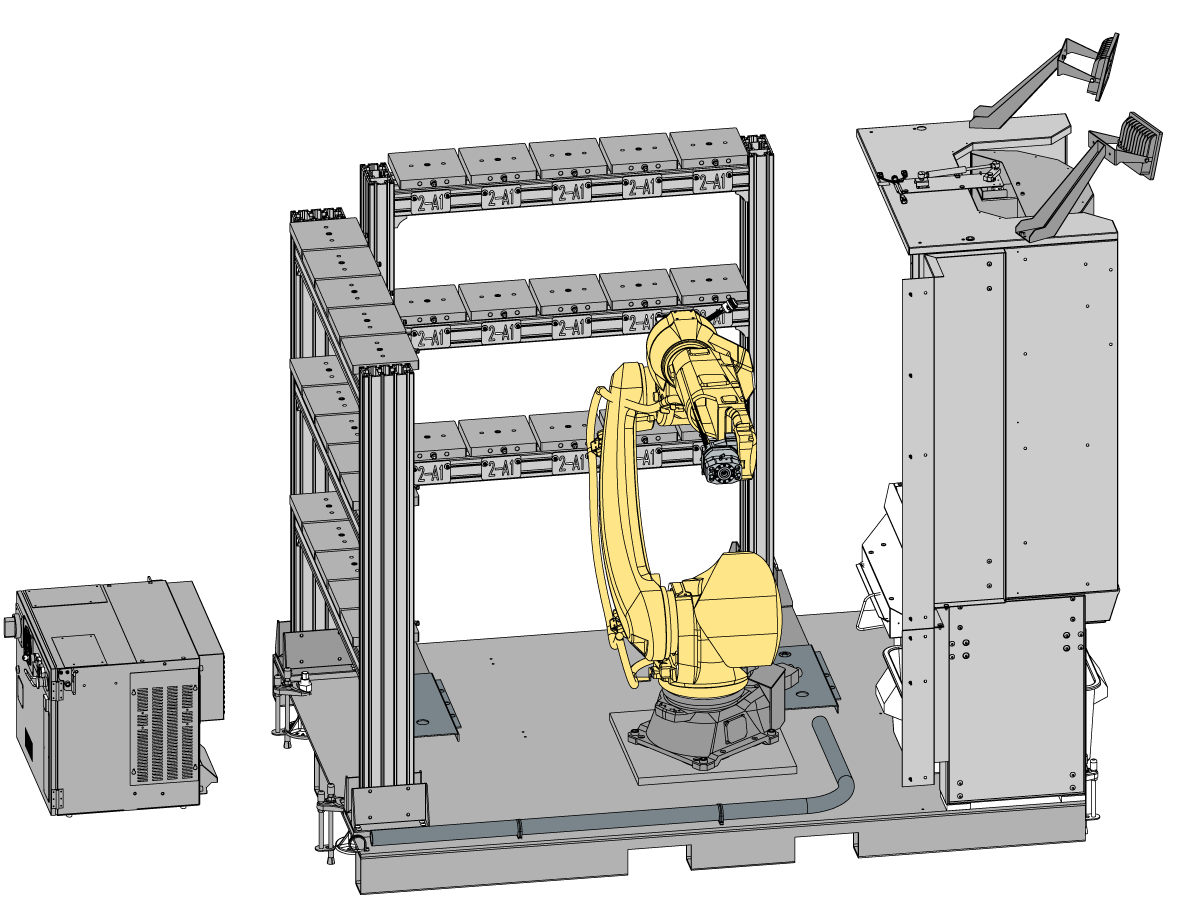
Dieses Verfahren zeigt, wie Sie beim Kunden ein zweites Palettengestell auf dem Roboter-Palettenladersystem installieren.

Dieses Verfahren gilt für die folgenden Teilenummern:

  • 93-1001225 – 2. Palettengestell RPL-25KG Installationskit
  • 93-1001226 – 2. Palettengestell Sicherheitszaun-Satz beim Kunden einzubauen

Hinweis: Der Sicherheitszaun-Satz wird nur in CE-Regionen benötigt.

Nachfolgend sind die Anforderungen aufgeführt, um ein 2. Palettengestell auf einem vorhandenen RPL-System beim Kunden einzubauen:

  • 19-Zoll-Monitor-Maschinen mit Software der Serie 100.25.001.1100.

Hinweis: Die für Dual-Ablage-RPL erforderliche Mindest-Softwareversion ist 100.25.001.1100 oder höher. Das bedeutet, dass 15-Zoll-Monitor-NGC-Maschinen nicht mit RPLs mit doppelter Ablage kompatibel sind.

Bei dieser Installation muss das zweite Regal in Position gehoben werden. Das Gestell könnte 100 Pfund wiegen.

Modify Base Plate

1

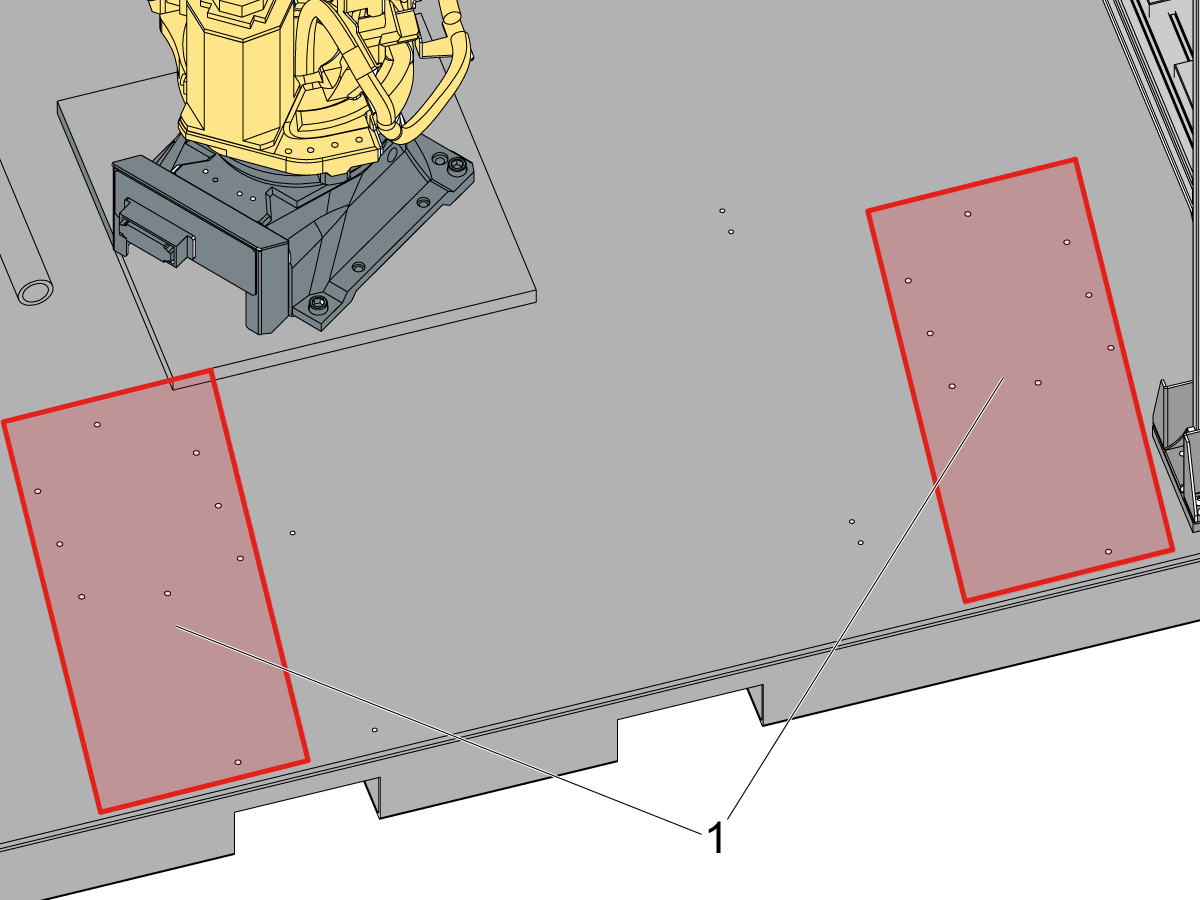
Die Grundplatte sollte Lochmuster an der Stelle aufweisen, an der das zweite Gestell installiert wird.

Hinweis: Wenn die Grundplatte diese Lochmuster nicht aufweist, ist sie eine vorherige Revision. Grundplatten mit Revision 25-10797B oder höher haben diese Lochmuster. 

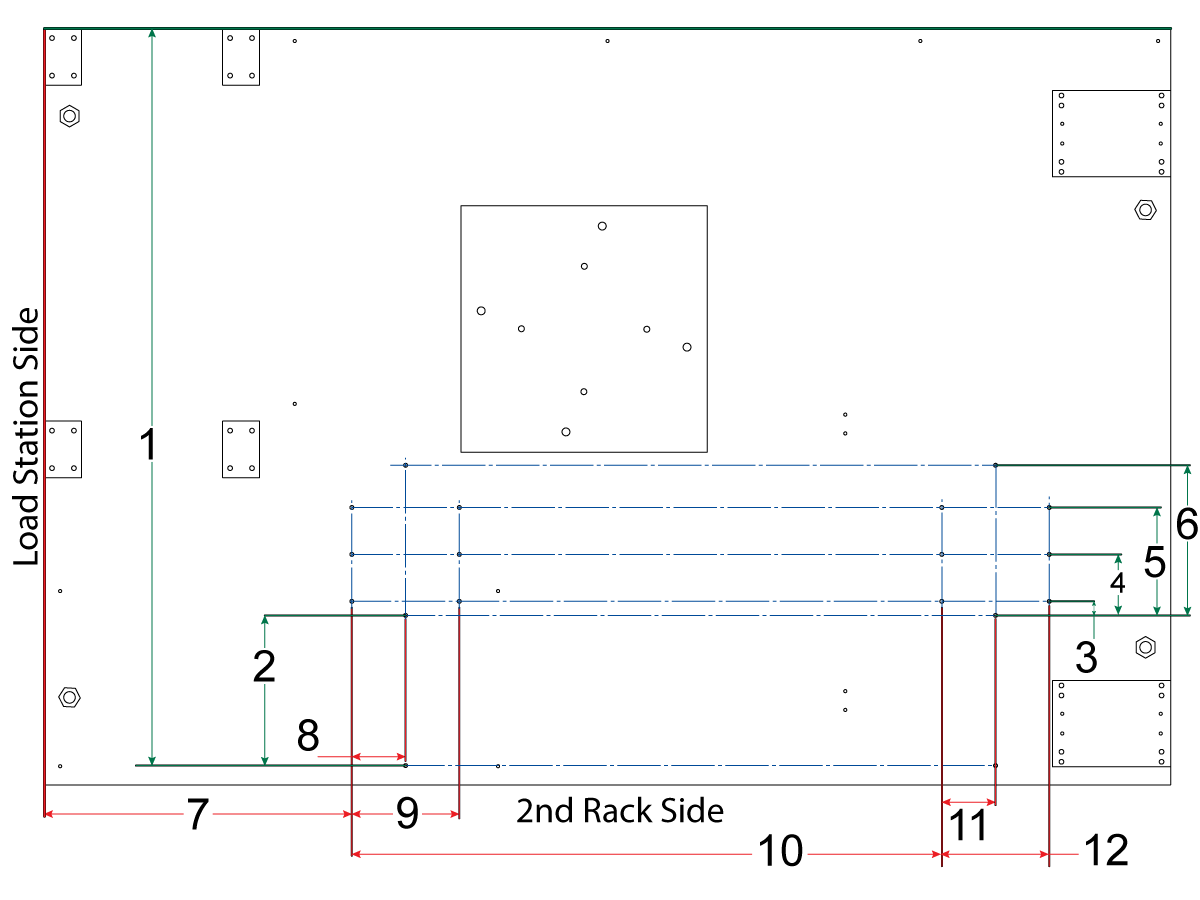
Wenn Sie die C-Kanal-Führungen nicht montieren möchten, müssen nur die 6 Montagebohrungen für die Stützbeine [1] gebohrt und mit Gewinde versehen werden.

Um die C-Kanal-Führungen zu verwenden, müssen die restlichen 12 Löcher [2] mit einem Gewinde versehen werden.

Hinweis: Die C-Kanal-Führungen helfen beim Ein- und Ausschieben des Palettenregals, wenn ein Doppelregal RPL geliefert wird. Für die Installation des zweiten Racks vor Ort sind die C-Kanal-Führungen optional.

2

 WICHTIG: Die Größe und das Gewinde aller auf dem Bild gezeigten Löcher sind: 

  • 3/8-16 Grobgewinde bis zu einer Tiefe von 0,4 Zoll (10,2 mm)

Positionen der Montagebohrungen für die Regalstützen:

  • [1] = 59,0 Zoll (1497,5 mm)
  • [2] = 12,0 Zoll (304,8 mm)
  • [6] = 12,0 Zoll (304,8 mm)
  • [7 + 8]  = 24,56 Zoll + 4,296 Zoll -> 28,856 Zoll
    • (623,89 mm + 109,10 mm -> 732,99 mm)
  • [7 + 10 + 11] = 24,56 Zoll + 47,1 Zoll + 4,296 Zoll -> 79,956 Zoll 
    • (623,89 mm + 1197,6 mm + 109,10 mm -> 1930,59 mm)

Montagebohrungen für die C-Kanalführung (optional):

  • [3] = 1,125 Zoll (28,575 mm)
  • [4] = 4,875 Zoll (123,825 mm)
  • [5] = 8,625 Zoll (219,075 mm)
  • [7] = 24,56 Zoll (623,89 mm)
  • [9] = 8,591 Zoll (218,211 mm)
  • [10] = 47,1 Zoll (1197,6 mm)
  • [12] = 8,591 Zoll (218,211 mm)

Hinweis: Die Befestigungsbohrungen für die C-Kanal-Führungen müssen nur gebohrt/gewindegebohrt werden, wenn Sie die C-Kanal-Führungen verwenden möchten.

Die Abmessungen für die Beschriftungen in der nachstehenden Zeichnung sind sowohl in Zoll als auch in mm angegeben:
  1. [1] = 59,0 Zoll (1497,5 mm)
  2. [2] = 12,0 Zoll (304,8 mm)
  3. [3] = 1,125 Zoll (28,575 mm)
  4. [4] = 4,875 Zoll (123,825 mm)
  5. [5] = 8,625 Zoll (219,075 mm)
  6. [6] = 12,0 Zoll (304,8 mm)
  7. [7] = 24,56 Zoll (623,89 mm)
  8. [8] = 4,296 Zoll (109,10 mm)
  9. [9] = 8,591 Zoll (218,211 mm)
  10. [10] = 47,1 Zoll (1197,6 mm)
  11. [11] = 4,296 Zoll (109,10 mm)
  12. [12] = 8,591 Zoll (218,211 mm)

2nd Pallet Rack Installation

1

Die Grundplatte sollte Lochmuster an der Stelle aufweisen, an der das zweite Gestell installiert wird. Diese Lochmuster [1] befinden sich dort, wo die Gestellstützbeine und C-Schienen installiert werden.

Hinweis: Wenn die Grundplatte diese Lochmuster nicht aufweist, ist sie eine vorherige Revision. Grundplatten mit Revision 25-10797B oder höher haben diese Lochmuster. 

Diese Löcher müssen gebohrt und mit einem Gewinde versehen werden. Siehe Abschnitt Grundplatte modifizieren, um die Platte mit dem zweiten Gestell kompatibel zu machen.

2

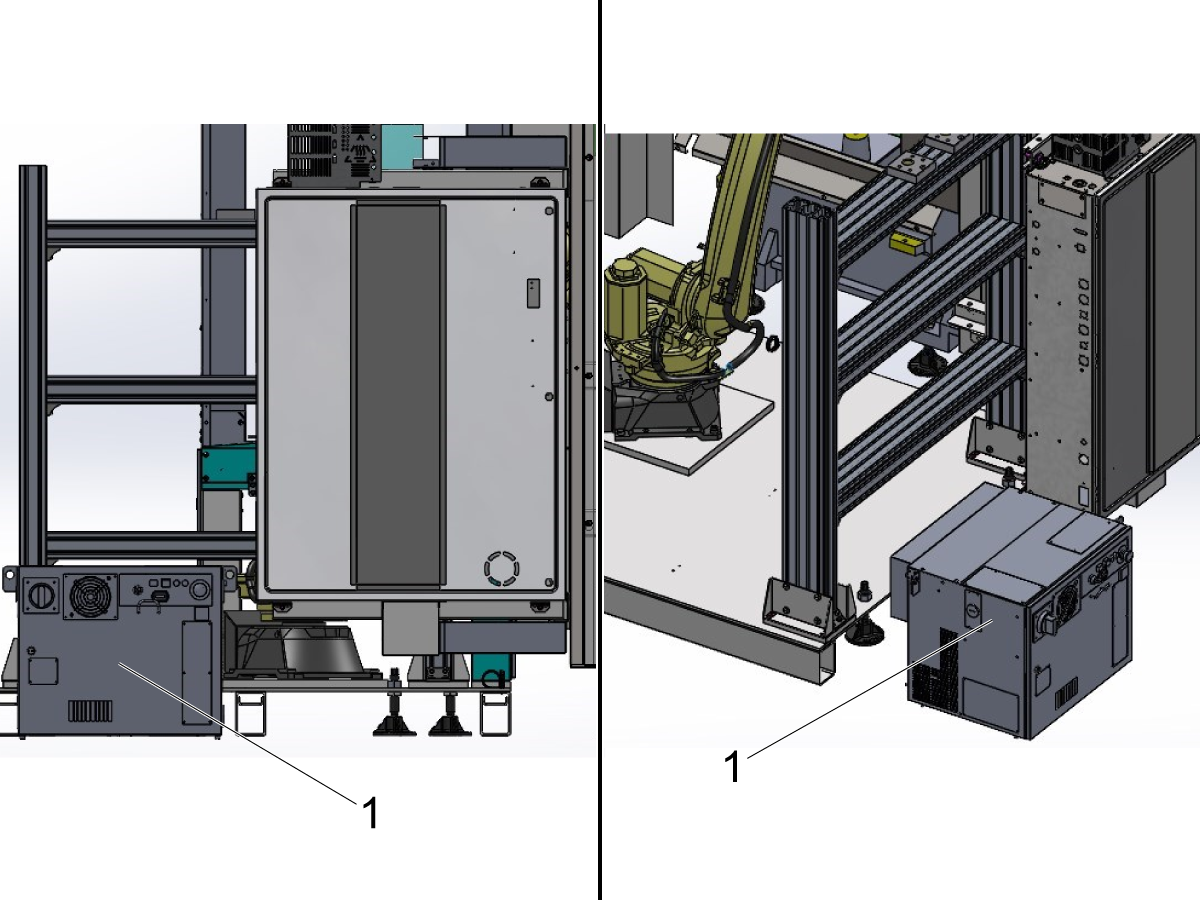
Hinweis: Bei Dual-Regal-RPLs darf der HRP-Schaltkasten nicht auf der Palette platziert werden. Bitte versetzen Sie den Schaltkasten hinter Regal 1, wie in der Abbildung dargestellt.

Bei einem UMC zum Beispiel befindet sich der Schaltkasten unter oder neben dem Schaltschrank der Maschine.

Verlegen Sie die Stromkabel des Roboters, die aus dem Schaltkasten unter der Maschine kommen, neu, so dass sie nicht aufgewickelt sind. 

Hinweis: Wenn das Stromkabel aufgerollt ist, kann es zu elektrischen Störungen kommen, die Alarme von der Robotersteuerungsbox auslösen können. Stellen Sie sicher, dass die Stromkabel nicht übereinander verlegt sind.

3

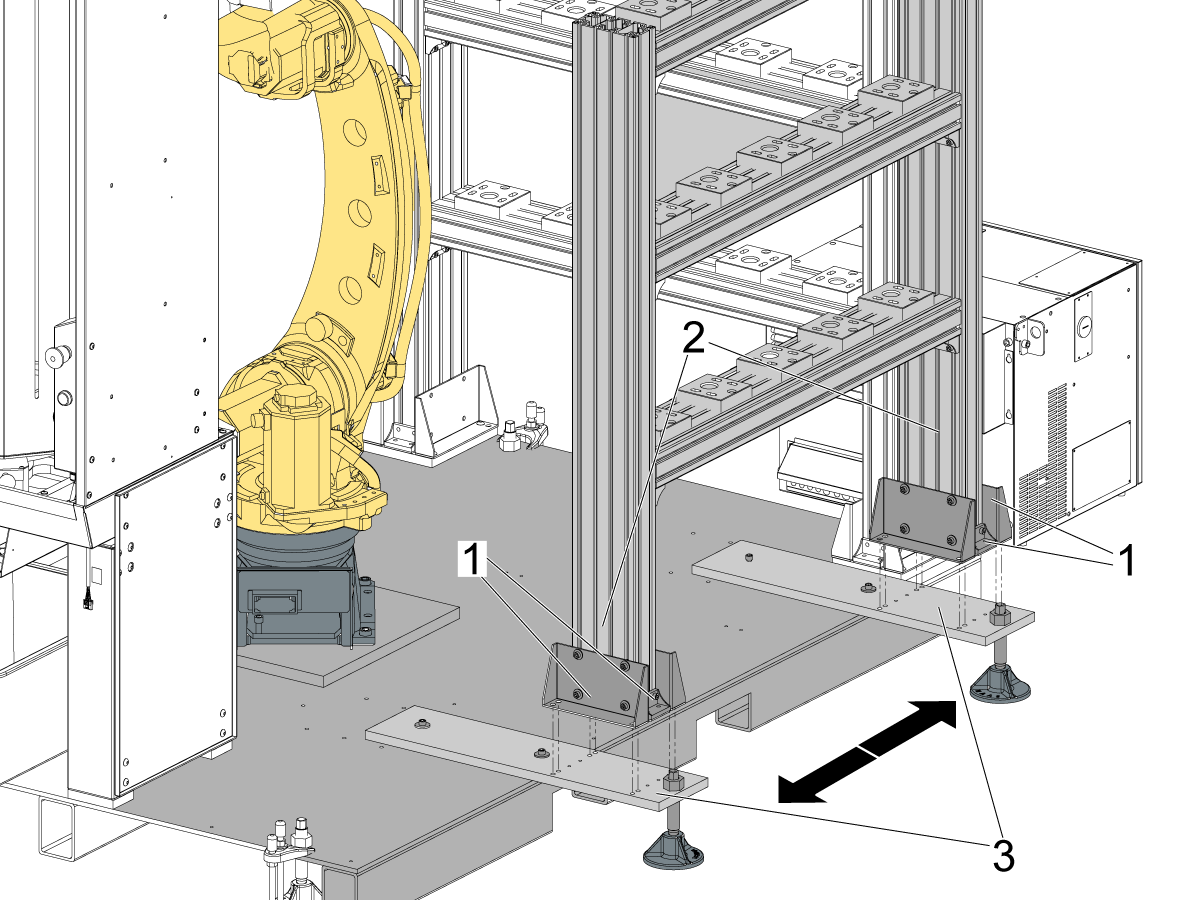
Setzen Sie die zweiten Regalstützen [1] auf die Grundplatte.

Verwenden Sie die 3/8-16 x 1-1/4 SHCS [2] und die 3/8 Unterlegscheiben [3] (1,25 Zoll AD), um die Stützbeine an der Palette zu befestigen.

Hinweis: Achten Sie darauf, die mittleren [4] und äußeren [5] Montagepositionen zu verwenden. Auf diese Weise müssen Sie das Regal nicht herausschieben, sobald es auf den Beinen steht.

4

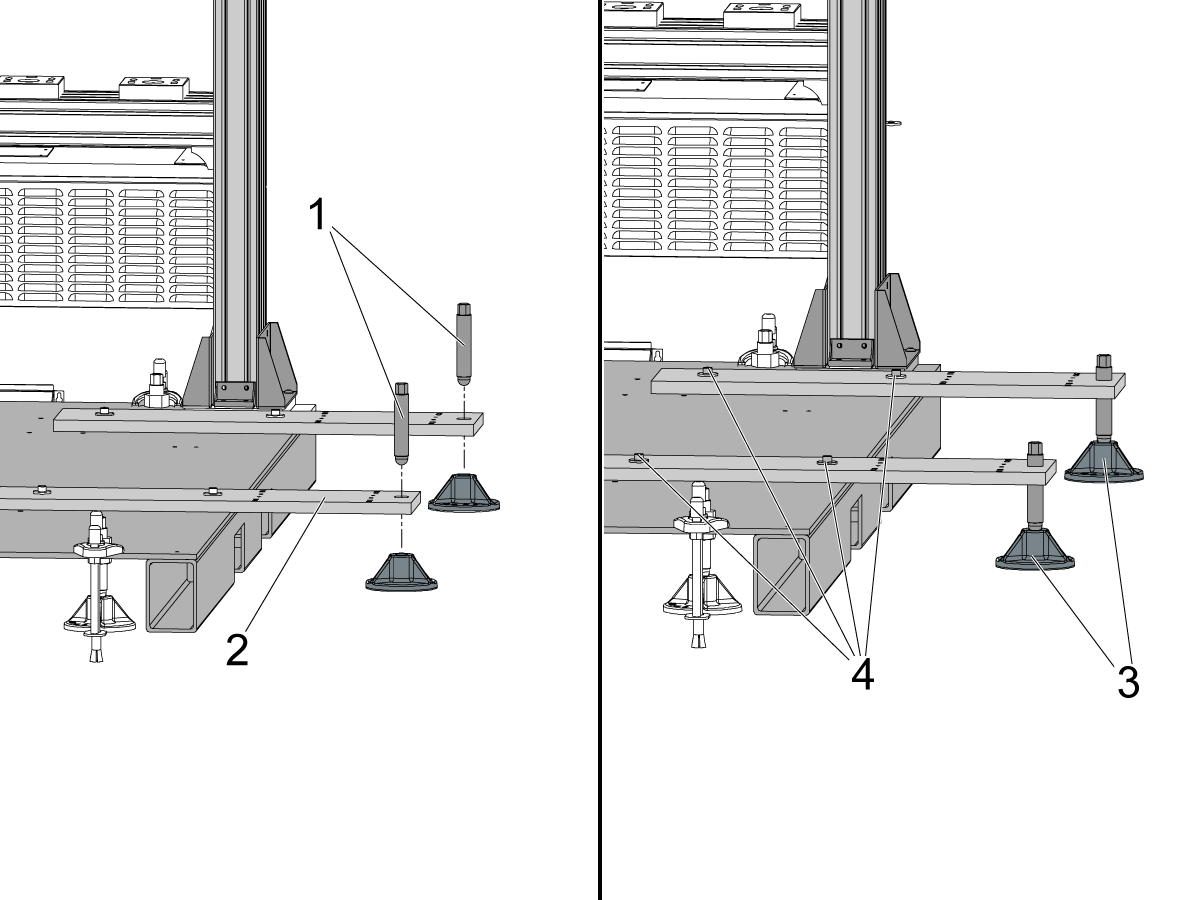
Setzen Sie die Nivellierschrauben [1] in die 2. Regalstützen [2] ein.

Führen Sie die Bolzen nach unten, so dass sie in den Nivellierpucks [3] sitzen.

Sobald die Nivellierschrauben die Pucks berühren, lösen Sie die 4 SHCS [4], die die Stützbeine in Position halten.

Hinweis: Dies sind die gleichen SHCS, die im vorherigen Schritt installiert wurden. Sie müssen aufgebrochen werden, damit die Stützbeine in den nächsten Schritten angepasst werden können.

5

Hinweis: Für diesen Schritt werden 2 Personen benötigt, die helfen, das Palettenregal in die richtige Position zu heben. Wenn 2 Personen nicht zur Verfügung stehen, müssen Sie möglicherweise einen Gabelstapler oder eine andere Hilfe zum Anheben des Palettenregals verwenden.

Lassen Sie die Palettenregalhalterungen [1] an den Pfosten [2] des Palettenregals befestigt. 

Heben Sie das Palettenregal an und setzen Sie es auf die Stützbeine [3].

Legen Sie das Regal auf die Stützbeine. Nehmen Sie kleine Anpassungen an der Position des Regals und/oder der Stützbeine vor, bis die Montagehalterungen mit den Löchern in den Stützbeinen ausgerichtet sind.

6

Verwenden Sie die 3/8-16 x 1/2 BHCS [1], um die Montagehalterungen [2] an den Stützbeinen des Racks zu befestigen.

Verwenden Sie die Unterlegscheiben und 1/4-20 SHCS [3], um die kleineren Montagehalterungen [4] an den Stützbeinen des Racks zu befestigen.

Sobald das Palettenregal an den Stützbeinen befestigt ist, können Sie das Regal mit den Nivellierschrauben grob ausrichten.

7

Montieren Sie die beiden C-Kanal-Führungsabdeckungen [1] mit 12 der 3/8-16 BHCS [2] über den Stützbeinen.

Hinweis: Die Aussparung in der Oberseite der C-Kanal-Führungsabdeckungen [1] sollte auf die Unterlegscheibe und die Schraube [3] zentriert sein, mit denen die Stützbeine an der Grundpalette befestigt sind.

8

Beginnen Sie mit der Nivellierung, indem Sie eine Wasserwaage an den vertikalen Pfosten [1] des Racks ansetzen.

Heben/senken Sie die Nivellierschrauben [2] nach Bedarf, um jeden Pfosten senkrecht zu stellen.

Stellen Sie die Nivellierschrauben weiter ein, bis die Wasserwaage für jeden Pfosten in der Mitte steht. 

9

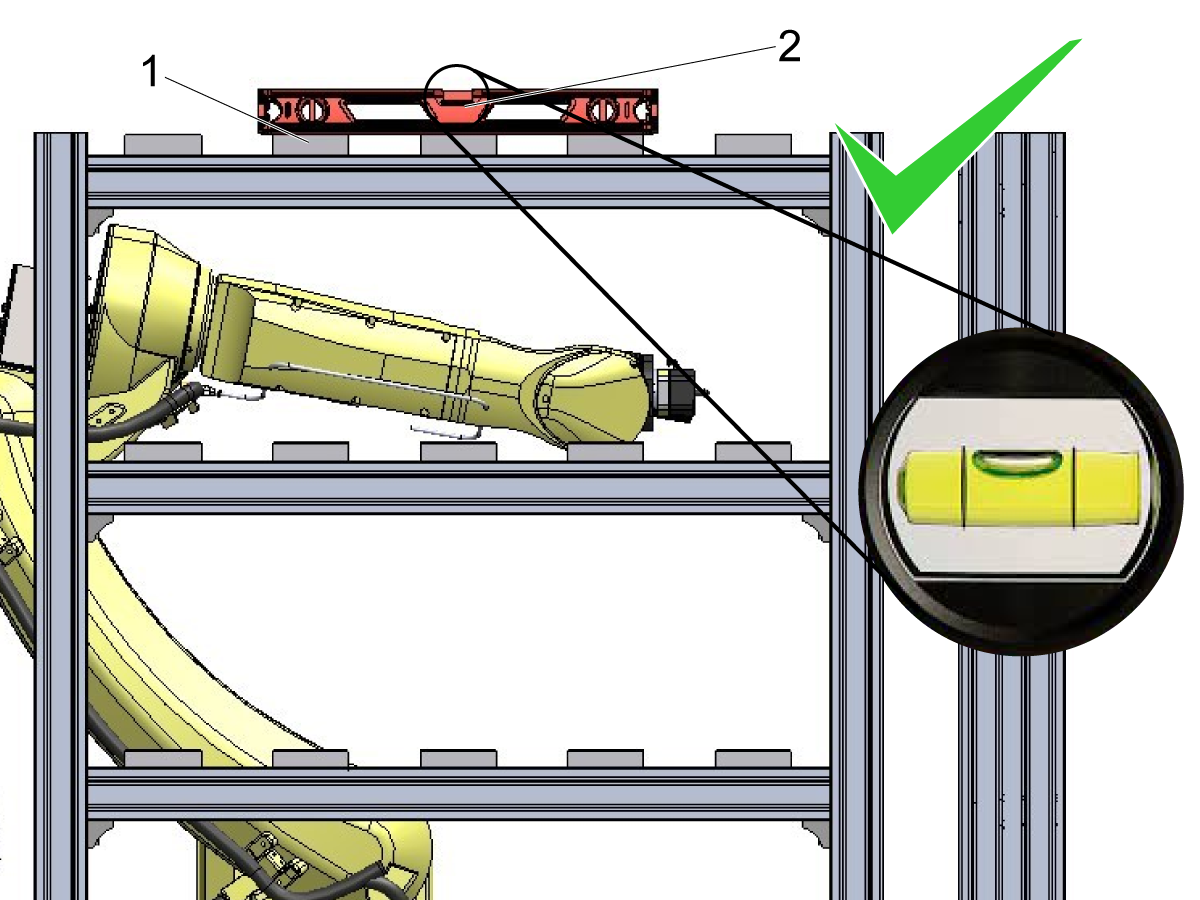
Sobald die Pfosten senkrecht stehen, legen Sie die Wasserwaage auf die oberste Ablage.

Legen Sie die Wasserwaage [2] oben auf die Palettenhalter [1].

Stellen Sie die Nivellierschrauben nach Bedarf ein.

Hinweis: Das Gestell muss nur noch grob nivelliert werden. Geben Sie dieser Ebene Vorrang vor dem vorherigen Schritt, bei dem die Pfosten senkrecht gestellt wurden.

Wichtig:Es wird empfohlen, den Roboterrahmen an die Ablage anzupassen, anstatt zu versuchen, die Höhe der Ablage an den Rahmen anzupassen. Lesen Sie den Abschnitt unten, um einen Rahmen zu erstellen, der zur Ablage passt.

Configure Rack 2 for Setup

1

Um die Positionen auf Regal 2 einzurichten, navigieren Sie zunächst zum Palettenbahnhof und dann zur Registerkarte „Palettenstation einrichten“ in den aktuellen Befehlen.

Ändern Sie den Wert für die Regalanzahl auf 2 [1]. 

Dadurch wird das Menü mit weiteren Feldern für das zusätzliche Rack aufgefüllt.

2

Bitte überprüfen Sie die übrigen Felder in der Vorlage. Bitte ändern Sie die Gesamtzahl der Paletten auf Regal 2 [1] für die Einrichtung auf 15.

Hinweis: Auch wenn Sie nicht über 15 Paletten verfügen, wird empfohlen, für die Einrichtung auf 15 Paletten umzustellen. Dies ist erforderlich, damit Sie den Roboter anweisen können, sich an eine beliebige Position auf dem Regal zu bewegen.

3

Um die Registerkarte „Palettenregal-Einrichtung“ zu durchlaufen, müssen Sie alle Paletten einer Regalposition zuweisen.

Gehen Sie zur Palettenplanungstabelle  und geben Sie den Ablageplatz für jede Palette ein. Palettenbezeichnungen auf dem Doppelregal werden durch <Rack number>-<shelf position> angegeben. Um beispielsweise eine Palette dem Ablage C5 auf Regal 2 zuzuweisen, geben Sie 2-C5 ein und drücken die Eingabetaste, um den Regalwert für die Palette zu markieren.

Beachten Sie die Abbildung, um zu erfahren, wo Sie bei der Zuweisung des Ablageplatzes markieren müssen [1].

Sobald alle 15 Plätze auf Rack 2 zugewiesen sind, können Sie mit dem Festlegen/Überprüfen des ursprünglichen Abholorts fortfahren. Dies wird im nächsten Abschnitt beschrieben.

Set and Test Initial Pickup on Rack 2

1

Der anfängliche Abholort für Regal 2 muss eingestellt werden.

Um diese Position einzustellen, beginnen Sie bitte damit, die rote Einrichtpalette in den Greifer einzuspannen.

Verwenden Sie dazu die Registerkarte „Palettenregal einrichten“ in den aktuellen Befehlen. Drücken Sie auf dieser Seite [F1], um zwischen Rack 1 und Rack 2 zu wechseln.

Markieren Sie Position 2-A1 und drücken Sie [F3] und fahren Sie zur markierten Station. Lassen Sie ihn nicht alleine bis zur Position gelangen. Seien Sie bereit, den Roboter über Nothalt zu stoppen, wenn Sie sich in der Nähe des Regals befinden.

WICHTIG: Lassen Sie den Roboter langsam laufen, damit Sie ihn im Notfall über Nothalt sofort anhalten können, falls er mit dem Regal kollidieren sollte.

Wenn die Einrichtpalette über das Regal hinausragt, betätigen Sie bitte den Nothalt. Bitte bewegen Sie den Roboter in kartesischer Bewegung, um die Einrichtpalette am 2-A1-Palettenhalter auszurichten.

2

Nachdem Sie den Nothalt gedrückt haben, wechseln Sie zur Registerkarte Roboterbewegungen einrichten.

Drücken Sie [Schrittschaltung] und wählen Sie den kartesischen Modus auf dem RJH aus.

Bewegen Sie den Roboter so, dass die rote Einrichtungs-Palette mit den Seiten und der Rückseite des Palettenhalters ausgerichtet ist. Senken Sie die Palette ab, sodass sie bündig oder einige Millimeter über dem Palettenhalter sitzt.

Siehe die Bilder für eine richtige Ausrichtung.

3

Markieren Sie nach der Ausrichtung die Anfängliche Aufnahmeposition im Menü Regal 2 [3] und drücken Sie [F2], um die Position aufzuzeichnen.

Hinweis: Stellen Sie sicher, dass Ihr aktiver Rahmen auf Palettenstation R2 [4] eingestellt ist. Um den Rahmen zu ändern, drücken Sie [F3].

4

Bevor Sie die anfängliche Aufnahmeposition testen, überprüfen Sie bitte, ob der Rahmen mit dem Regal übereinstimmt.

Um den Rahmen zu testen, müssen Sie zunächst den Roboter wiederherstellen.

Kehren Sie dann zur Registerkarte Palettenablage einrichten zurück und klemmen Sie die Einrichtungspalette in den Greifer.

Markieren Sie Station 2-A5 [1] und drücken Sie [F3] [2], um diesen Palettenplatz zu verschieben. Dadurch wird geprüft, ob der Rahmen zum Regal passt oder ob ein neuer Rahmen erstellt werden muss.

WARNUNG: Beobachten Sie den Roboter genau, wenn er sich dem Standort 2-A5 nähert. Es wird empfohlen, den Roboter langsam laufen zu lassen, um sicherzustellen, dass er sich wie erwartet bewegt. 

Hinweis: Wenn der Roboter bei der Bewegung über die Ablage einen Alarm auslöst, holen Sie ihn zurück und kehren Sie dann zur Bereitschaftsposition zurück, bevor Sie zur Position 2-A5 gehen. 

Hinweis: Wenn der Rahmen korrekt eingestellt ist, befindet sich die Einrichtpalette direkt über dem Palettenhalter. Es sollte möglich sein, den Palettenhalter unter die Aufbaupalette zu schieben, wobei der Abstand nicht mehr als 1/4" betragen sollte.

Wenn die Einrichtungs-Palette, wie auf dem Bild zu sehen, stark abweicht, müssen Sie den Rahmen und die anfängliche Abholposition neu einstellen.

Hinweis: Siehe Abschnitt unten zum Zurücksetzen des Rahmens.

5

Wenn die Höhe der Einrichtungspalette über dem A5-Platz korrekt ist, können die restlichen Palettenhalter auf dem zweiten Regal aufgestellt werden.

Gehen Sie zu jeder der Palettenpositionen, die in der Ablage verwendet werden sollen.

Richten Sie die Palettenhalter [1] unterhalb der roten Einrichtungs-Palette [2] aus.

Sobald der Palettenhalter an der Einrichtungs-Palette ausgerichtet ist, ziehen Sie die 4 SHCS [3] fest, um den Palettenhalter in seiner Position zu sichern.

Reset 2nd Rack Frame

1

Falls der Rahmen für das zweite Regal neu eingestellt werden muss, öffnen Sie bitte die Registerkarte „Rahmen“ unter „Aktuelle Befehle“ und verwenden Sie die Option „3-Punkt-Methode“ für den Rahmen mit dem Namen „Regal 2“.

Verwenden Sie die folgenden Ablagebereiche, um den Rahmen mit der 3-Punkt-Methode zu erstellen. So stellen Sie sicher, dass Ihre Z-Richtung in die richtige Richtung zeigt:

  1. Standort 2-C1 (Ablagepfosten und Palettenhalter verwenden)
  2. Standort 2-C5 (Ablagepfosten und Palettenhalter verwenden)
  3. Standort 2-A5 (Ablagepfosten und Palettenhalter verwenden)

Bitte die rote Einrichtpalette in den Robotergreifer einspannen.

Verwenden Sie die Palettenhalter [1] und die Innenkante des Regalpfostens [2], um jeden Punkt der 3-Punkt-Methode für den Rahmen festzulegen.

Beginnen Sie damit, den Roboter wie abgebildet (untere linke Ecke) in der Nähe der Regalstation 2-C1 zu positionieren.

Hinweis: Das Bild zeigt die Rückseite von Regal 2. Die Einrichtpalette befindet sich in der Abbildung am nächsten zur Position der Palette 2-C1.

2

Drücken Sie [F2], um die erste Position zu speichern. Bewegen Sie dann den Roboter zu Station 2-C5 (untere rechte Ecke), um die zweite Referenzposition einzustellen.

Führen Sie denselben Vorgang durch, der zum Festlegen der Referenzposition 1 verwendet wurde. Verwenden Sie den Palettenhalter [1] und die Innenkante des Regalpfostens [2], um die Einrichtpalette auszurichten.

Sobald die Einrichtpalette ausgerichtet ist, drücken Sie [F2], um die aktuelle Position als zweite Referenzposition zu speichern. Fahren Sie anschließend mit der Einstellung der endgültigen Referenzposition für die 3-Punkt-Methode fort.

Hinweis: Das Bild zeigt die Rückseite von Regal 2. Die Einrichtpalette befindet sich in der Abbildung am nächsten zur Position der Palette 2-C5.

3

Updated

Führen Sie denselben Vorgang durch, der zum Festlegen der ersten beiden Referenzpositionen verwendet wurde, jedoch verwenden Sie diesmal das Regal 2-A5 als ungefähre Position. Verwenden Sie den Palettenhalter [1] und die Innenkante des Regalpfostens [2], um die Einrichtpalette auszurichten.

Sobald die Einrichtpalette ausgerichtet ist, drücken Sie bitte [F2], um die aktuelle Position als endgültigen Referenzpunkt zu speichern.

So wird der Rahmen erstellt. 

Wichtig:Verwenden Sie diesen Rahmen und setzen Sie Ihren ursprünglichen Abholort wie im obigen Schritt beschrieben zurück. Sollten Sie Bewegungsdateien anpassen müssen, verwenden Sie bitte ebenfalls diesen neuen Rahmen. Sie können diesen Rahmen auch direkt in ABLAGE 2 eingeben.

Test Operation and Verify DCS

Um das 2. Regal zu testen, planen Sie alle Paletten, die verwendet werden sollen, und beobachten Sie langsam, wie der Roboter jede Palette aufnimmt und abgibt.

Siehe Kapitel 9 – RPL-Einrichtung und Kapitel 10 – RPL-Betrieb für weitere Einzelheiten zum Betrieb des RPL-Systems.

Wichtig: Die DCS-Zone muss eventuell angepasst werden, damit der Roboter das zweite Regal erreichen kann. Lassen Sie den RPL im RUN-Modus laufen, um zu sehen, ob DCS-Alarme erzeugt werden. Wenn Sie Alarme erhalten, erweitern Sie die DCS-Zone so, dass die 2. Rackpositionen innerhalb der Zone liegen. Weitere Informationen finden Sie in Kapitel 8 - RPL - DCS Einrichtung.

Recently Viewed Items

You Have No Recently Viewed Items Yet

Feedback
Haas Logo

Haas Auslieferungspreis

Dieser Preis enthält Versandkosten, Export- und Importzölle, Versicherungsgebühren und sämtliche weiteren Kosten, die beim Versand an einen mit Ihnen als Käufer vereinbarten Auslieferungsort in Frankreich anfallen. Es können keine weiteren obligatorischen Kosten zur Lieferung eines Haas CNC-Produkts hinzugefügt werden.

BLEIBEN SIE AUF DEM NEUESTEN STAND MIT TECHNOLOGIE UND GEHEIMTIPPS VON HAAS!

Melden Sie sich jetzt an!   

HAAS TOOLING AKZEPTIERT FOLGENDES:

  • Service und Support
  • Eigentümer
  • Service anfordern
  • Betriebsanleitungen
  • Haas Ersatzteile
  • Reparaturanfrage Drehtisch
  • Installationsvorbereitungsanleitungen
  • Einkaufsinformationen
  • Zusammenstellung und Preis einer neuen Haas
  • Verfügbare Produkte
  • Die Haas-Preisliste
  • CNCA Finanzierung
  • Über Haas
  • Barrierefreiheitserklärung
  • DNSH-Erklärung
  • Einhaltung der Exportvorschriften
  • Berufliche Perspektiven
  • Zertifizierungen und Sicherheit
  • Schreiben Sie uns oder rufen Sie uns an!
  • Geschichte
  • Geschäftsbedingungen
  • Haas Tooling Allgemeine Geschäftsbedingungen
  • Privatsphäre
  • Garantie
  • Haas Community
  • Haas Zertifizierungsprogramm
  • Haas Motorsport
  • Gene Haas Stiftung
  • Haas Technische Bildungsgemeinschaft
  • Veranstaltungen
  • Nehmen Sie an der Diskussion teil!
  • Facebook
  • X
  • Flickr
  • YouTube
  • LinkedIn
  • Instagram
  • TikTok
© 2026 Haas Automation, Inc – CNC-Werkzeugmaschinen

This site is protected by reCAPTCHA and the Google Privacy Policy und Terms of Service apply.

2800 Sturgis Rd., Oxnard, CA 93030 / Toll Free: 800-331-6746
Phone: 805-278-1800 / Fax: 805-278-2255