My Haas Bienvenue,
!
Haas Tooling MyHaas/HaasConnect Se connecter S’inscrire Haas Tooling MyHaas/HaasConnect Se déconnecter Bienvenue, Mes machines Dernière activité Mes devis Mon compte Mes utilisateurs Se déconnecter
Trouver votre distributeur
  1. Sélectionner la langue
    1. English
    2. Deutsch
    3. Español - ES
    4. Español - MX
    5. Français
    6. Italiano
    7. Português
    8. Český
    9. Dansk
    10. Nederlands
    11. Magyar
    12. Polski
    13. Svenska
    14. Türkçe
    15. 中文
    16. Suomi
    17. Norsk
    18. الإنجليزية
    19. български
    20. Hrvatski
    21. Ελληνικά
    22. Română
    23. Slovenský
    24. Slovenščina
    25. 한국어
    26. 日本語
    27. Українська
  • machines Menu principal
    • Fraiseuses verticales
      Fraiseuses verticales
      Fraiseuses verticales Afficher tout
      • Fraiseuses verticales
      • Série VF
      • Machines universelles
      • Série VR
      • Machine à prismes VP-5
      • Centres d’usinage à broche verticale avec changeur de palettes
      • Mini Mills
      • Machines pour l'industrie du moule
      • Centres de perçage à grande vitesse
      • Série perçage-taraudage-fraisage
      • Fraiseuses d’atelier verticales
      • Pocket Mill
      • Fraiseuses compactes
      • Série Portique
      • Détoureuses de plaques SR
      • CUV Extra-Large
      • Fraiseuses colonne double
      • Machines 3+2 axes
    • Solutions multi-axes
      Solutions multi-axes
      Solutions multi-axes Afficher tout
      • Solutions multi-axes
      • Tours à axe Y
      • Fraiseuses à 5 axes
    • Tours
      Tours
      Tours Afficher tout
      • Tours
      • Série ST
      • Double-broche
      • Série à glissières prismatiques
      • Tours d’outilleur
      • Tour à décolleter
      • Tour de poche
      • Ravitailleurs de barres Haas
    • Fraiseuses horizontales
      Fraiseuses horizontales
      Fraiseuses horizontales Afficher tout
      • Fraiseuses horizontales
      • Cône 50
      • Cône de broche 40
    • Tables rotatives et indexeurs/diviseurs
      Tables rotatives et indexeurs/diviseurs
      Tables rotatives et indexeurs/diviseurs Afficher tout
      • Tables rotatives et indexeurs/diviseurs
      • Tables rotatives
      • Diviseur
      • Produits rotatifs à 5 axes
      • Diviseurs extra-larges
    • Systèmes d’automatisation
      Systèmes d’automatisation
      Systèmes d’automatisation Afficher tout
      • Systèmes d’automatisation
      • Automatisation de fraiseuse
      • Tour et automatisation
      • Chargeurs automatiques de pièces
      • Modèles d’automatisation
    • Machines de bureau
      Machines de bureau
      Machines de bureau Afficher tout
      • Machines de bureau
      • Fraiseuse de bureau
      • Tour de bureau
      • Simulateur de commande, standard
      • Simulateur de commande, Premium
    • Équipement d’atelier
      Équipement d’atelier
      Équipement d’atelier Afficher tout
      • Équipement d’atelier
      • Fraiseuse à console
      • Tours manuels Haas
      • Scies Haas
    • Machines de fabrication
      Machines de fabrication
      Machines de fabrication Afficher tout
      • Machines de fabrication
      • Machine de découpe à laser
      • Presses plieuses CNC
    • LIENS RAPIDES Séries spéciales  Séries spéciales 
      SÉRIE UE SÉRIE UE CONFIGURATION ET PRIX | LISTE DE PRIX CONFIGURATION ET PRIX | LISTE DE PRIX Les nouvelles machines en stock Les nouvelles machines en stock NOUVEAUTÉS NOUVEAUTÉS VOTRE PREMIER CNC VOTRE PREMIER CNC
      OUTILS D'ACHAT
      • Configuration et Prix d’une machine Haas
      • Liste des tarifs
      • Stock disponible
      • Financement CNCA
      VOUS SOUHAITEZ PARLER À UN AGENT ?

      Un magasin d’usine Haas (HFO) peut répondre à vos questions et vous présenter les meilleures options.

      CONTACT YOUR DISTRIBUTOR >
  • Options Menu principal
    • The Haas Control Les Packs d’options Plus
      Les Packs d’options Plus
      Les Packs d’options Plus Afficher tout
      • Les Packs d’options Plus
    • Product Image Broche
      Broche
      Broche Afficher tout
      • Broche
    • Product Image Changeurs d’outils
      Changeurs d’outils
      Changeurs d’outils Afficher tout
      • Changeurs d’outils
    • Product Image 4e et 5e axes
      4e et 5e axes
      4e et 5e axes Afficher tout
      • 4e et 5e axes
    • Product Image Tourelles et outil Tournant
      Tourelles et outil Tournant
      Tourelles et outil Tournant Afficher tout
      • Tourelles et outil Tournant
    • Product Image Palpage
      Palpage
      Palpage Afficher tout
      • Palpage
    • Gestion des copeaux et du liquide de coupe Haas Gestion des copeaux et du liquide de coupe
      Gestion des copeaux et du liquide de coupe
      Gestion des copeaux et du liquide de coupe Afficher tout
      • Gestion des copeaux et du liquide de coupe
    • La commande Haas La commande Haas
      La commande Haas
      La commande Haas Afficher tout
      • La commande Haas
    • Product Image Options de produit
      Options de produit
      Options de produit Afficher tout
      • Options de produit
    • Product Image Outillage et montages d’outillages de fixation
      Outillage et montages d’outillages de fixation
      Outillage et montages d’outillages de fixation Afficher tout
      • Outillage et montages d’outillages de fixation
    • Product Image Dispositifs de serrage de pièces
      Dispositifs de serrage de pièces
      Dispositifs de serrage de pièces Afficher tout
      • Dispositifs de serrage de pièces
    • Product Image Solutions à 5 axes
      Solutions à 5 axes
      Solutions à 5 axes Afficher tout
      • Solutions à 5 axes
      • 5 Easy Steps to 5-Axis
    • Product Image Automatisation
      Automatisation
      Automatisation Afficher tout
      • Automatisation
    • LIENS RAPIDES Séries spéciales  Séries spéciales 
      SÉRIE UE SÉRIE UE CONFIGURATION ET PRIX | LISTE DE PRIX CONFIGURATION ET PRIX | LISTE DE PRIX Les nouvelles machines en stock Les nouvelles machines en stock NOUVEAUTÉS NOUVEAUTÉS VOTRE PREMIER CNC VOTRE PREMIER CNC
      OUTILS D'ACHAT
      • Configuration et Prix d’une machine Haas
      • Liste des tarifs
      • Stock disponible
      • Financement CNCA
      VOUS SOUHAITEZ PARLER À UN AGENT ?

      Un magasin d’usine Haas (HFO) peut répondre à vos questions et vous présenter les meilleures options.

      CONTACT YOUR DISTRIBUTOR >
  • Why Haas Menu principal
      Découvrez la différence Haas
    • Pourquoi Haas
    • MyHaas
    • Communauté éducative
    • Industrie 4.0
    • Certification Haas
    • Témoignages émanant de clients
  • Service Menu principal
      Bienvenue au Haas Service
      SERVICE - ACCUEIL Manuels opérateur Procédures détaillées Guides de dépannage Maintenance préventive Pièces Haas Haas Tooling Vidéos
  • Vidéos Menu principal
  • Outillage Haas Menu principal
My Haas Bienvenue,
!
Haas Tooling MyHaas/HaasConnect Se connecter S’inscrire Haas Tooling MyHaas/HaasConnect Se déconnecter Bienvenue, Mes machines Dernière activité Mes devis Mon compte Mes utilisateurs Se déconnecter
Trouver votre distributeur
  1. Sélectionner la langue
    1. English
    2. Deutsch
    3. Español - ES
    4. Español - MX
    5. Français
    6. Italiano
    7. Português
    8. Český
    9. Dansk
    10. Nederlands
    11. Magyar
    12. Polski
    13. Svenska
    14. Türkçe
    15. 中文
    16. Suomi
    17. Norsk
    18. الإنجليزية
    19. български
    20. Hrvatski
    21. Ελληνικά
    22. Română
    23. Slovenský
    24. Slovenščina
    25. 한국어
    26. 日本語
    27. Українська
×

Résultats de la recherche

Web Pages

Images

    • <
    • 1
    • >

8 - RPL - DCS Setup

Haas Robot Pallet Loader - Operators / Service Manual


  • 0 - RPL - Table of Contents
  • 1 - RPL - Introduction
  • 3 - RPL - Safety
  • 4 - RPL - Zero Point Ready - Installation
  • 5 - RPL - Installation
  • 6 - RPL - Installation de clôture/verrouillage
  • 7 - RPL - Installation de la barrière immatérielle
  • 8 - RPL - DCS Setup
  • 9- RPL - Pallet Loader Setup
  • 10 - RPL - Operation
  • 11 - RPL - Maintenance
  • 12 - RPL - Troubleshooting

Go To :

  • 8.1 Réglage du robot RPL DCS

8.1 Réglage du robot RPL DCS

Recently Updated

RPL – Réglage du robot DCS


Révision A - 09/2025

Introduction

Chaque robot Haas est fourni avec le système DCS de FANUC. Cela permet à l'utilisateur de définir les limites de vitesse et de position du robot. Si le robot dépasse ces limites, DCS arrêtera le robot et coupera l'alimentation des moteurs.

Ce guide vous montrera comment configurer un simple contrôle de position cartésienne des limites pour votre robot. La fonction de vérification de position cartésienne permet à un utilisateur de définir une zone de travail et une zone restreinte pour le robot. Si le robot sort d’une zone de travail définie, DCS arrêtera le robot.

Le Pack Robot est préconfiguré avec des limites de contrôle de vitesse cartésiennes pour les modes EXÉCUTION et RÉGLAGE.

Remarque : Pour des informations plus générales sur le DCS, reportez-vous au chapitre HRP - réglage du DCS Fanuc du manuel Pack Robot Haas.

Remarque : Vérifiez que le réglage des zones DCS au moment de l’installation du RPL.

Measuring DCS Points

1

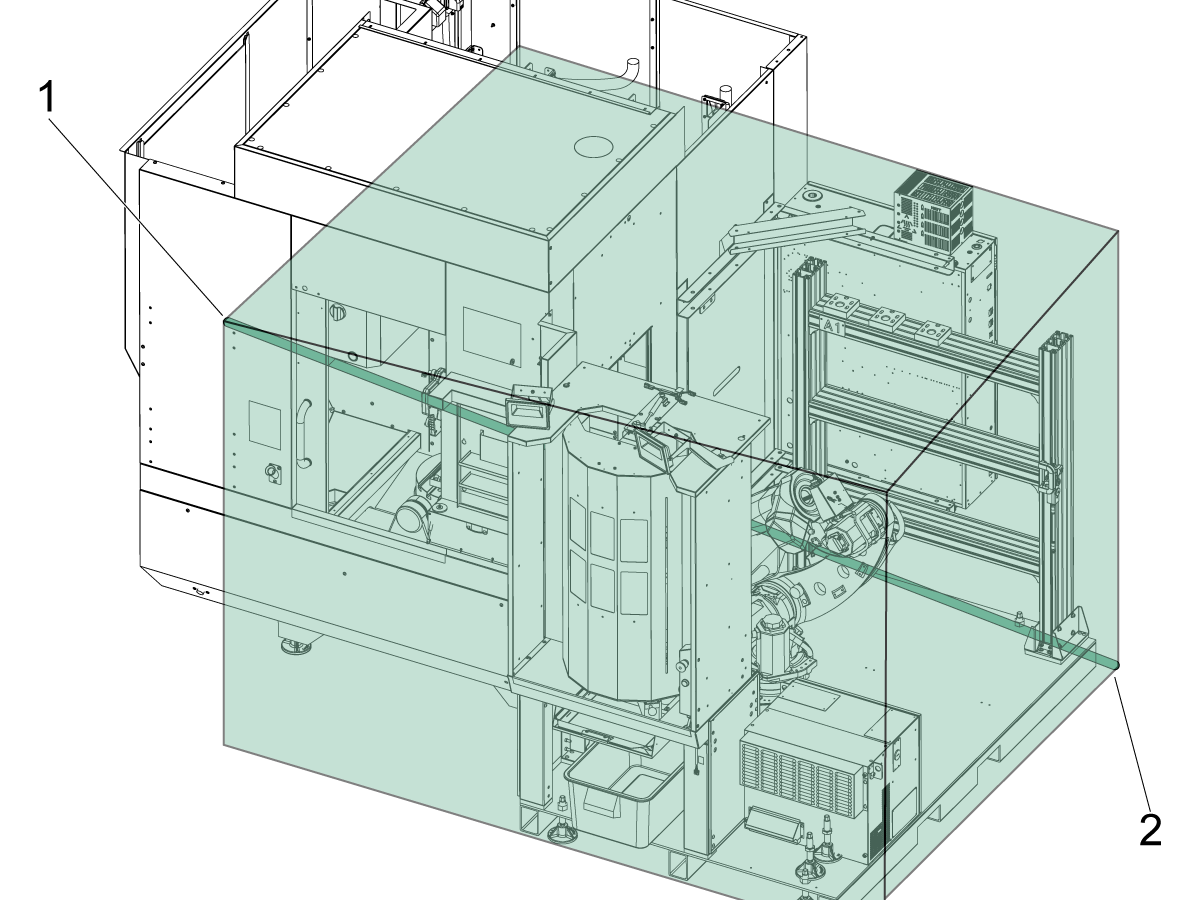
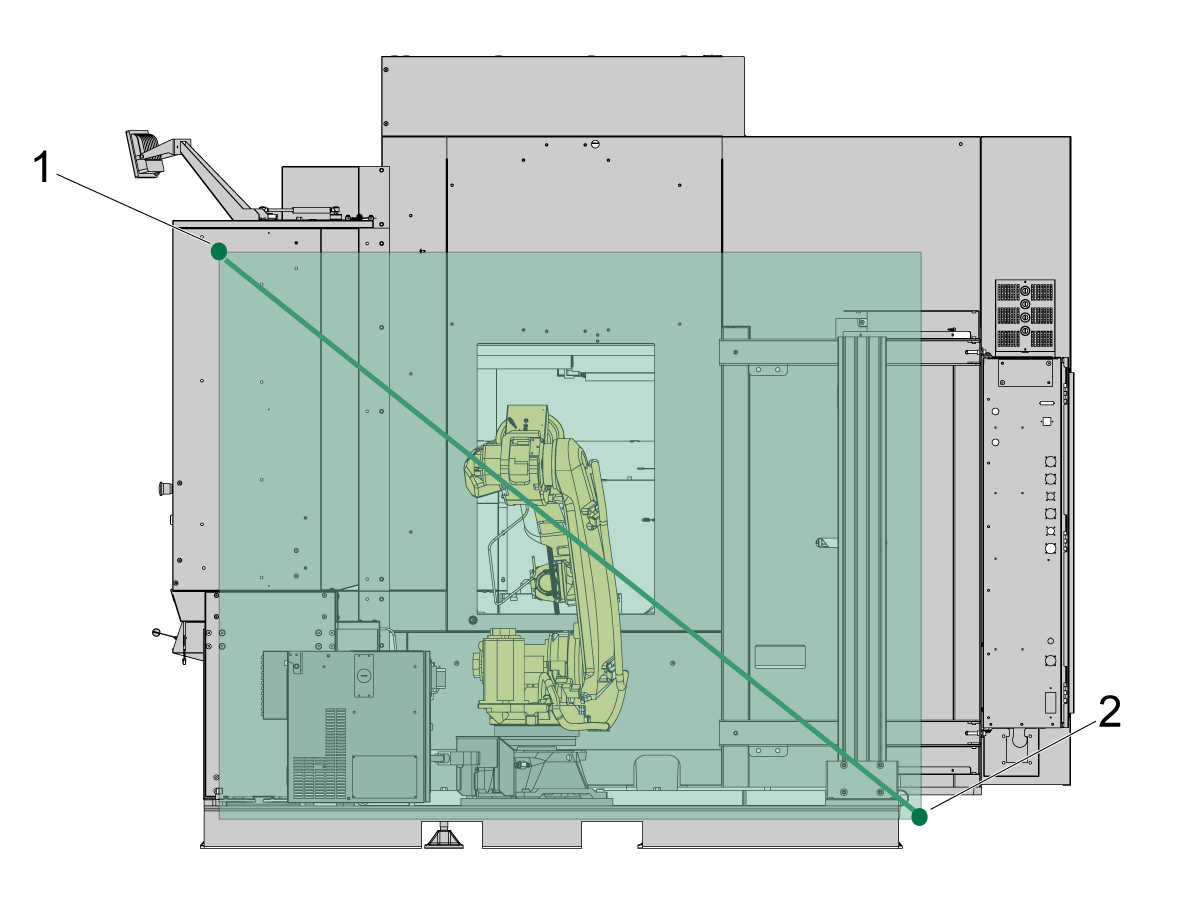
La zone DCS est réglage par 2 points qui forment la diagonale comme indiqué sur l’image. Le point 1 [1] et le point 2 [2] forment la boîte dans laquelle le robot doit rester. 

Si le robot quitte la boîte conçue, des alarmes DCS seront générées pour empêcher le robot d’être déplacé.

2

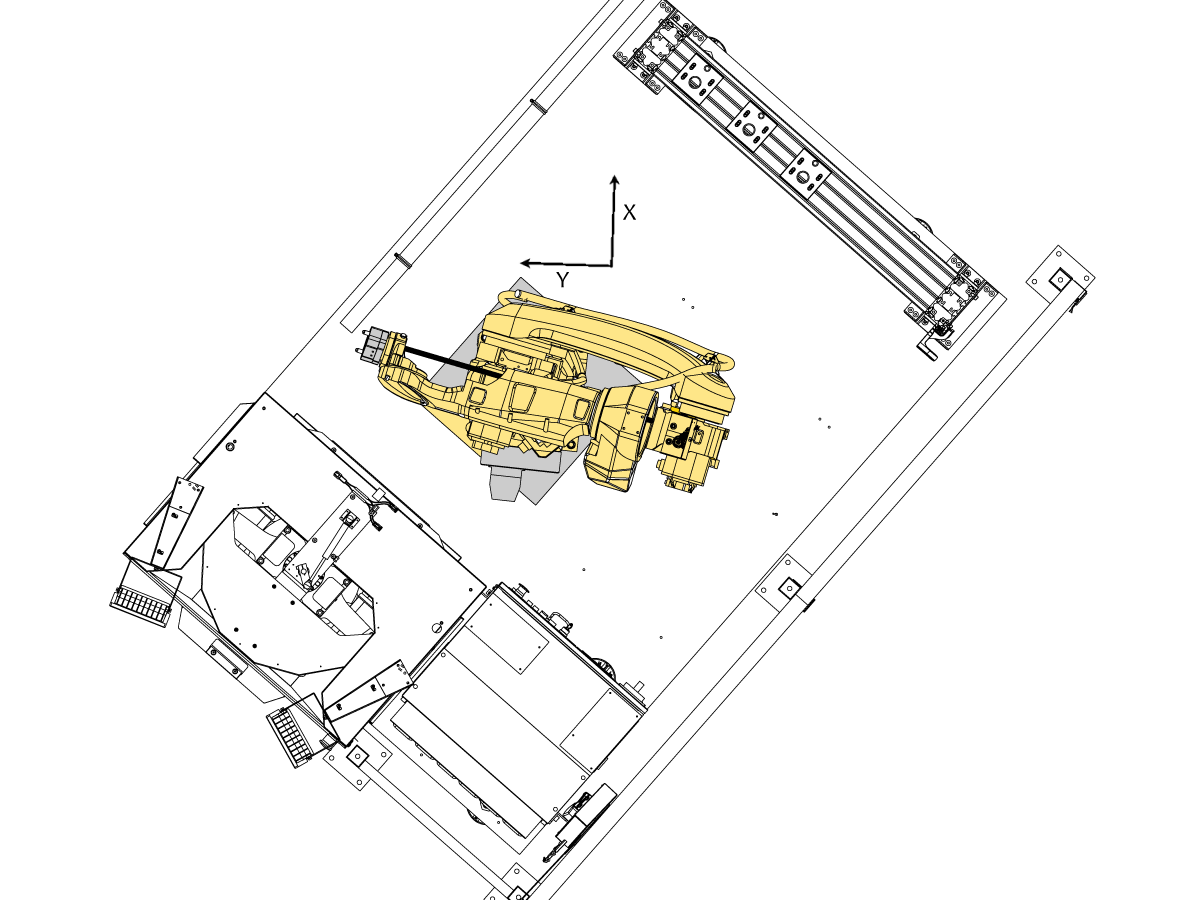
Le système de coordonnées par défaut pour le HRP est affiché dans l’image. 

L’axe X est pointé hors de la base dans la direction indiquée, et l’axe Y pointe de 90 degrés à partir de là.

Remarque :Le cadre utilisateur sera tourné dans une étape ultérieure afin que les mesures prises dans cette étape correspondent à l’orientation de la palette et de la machine.

3

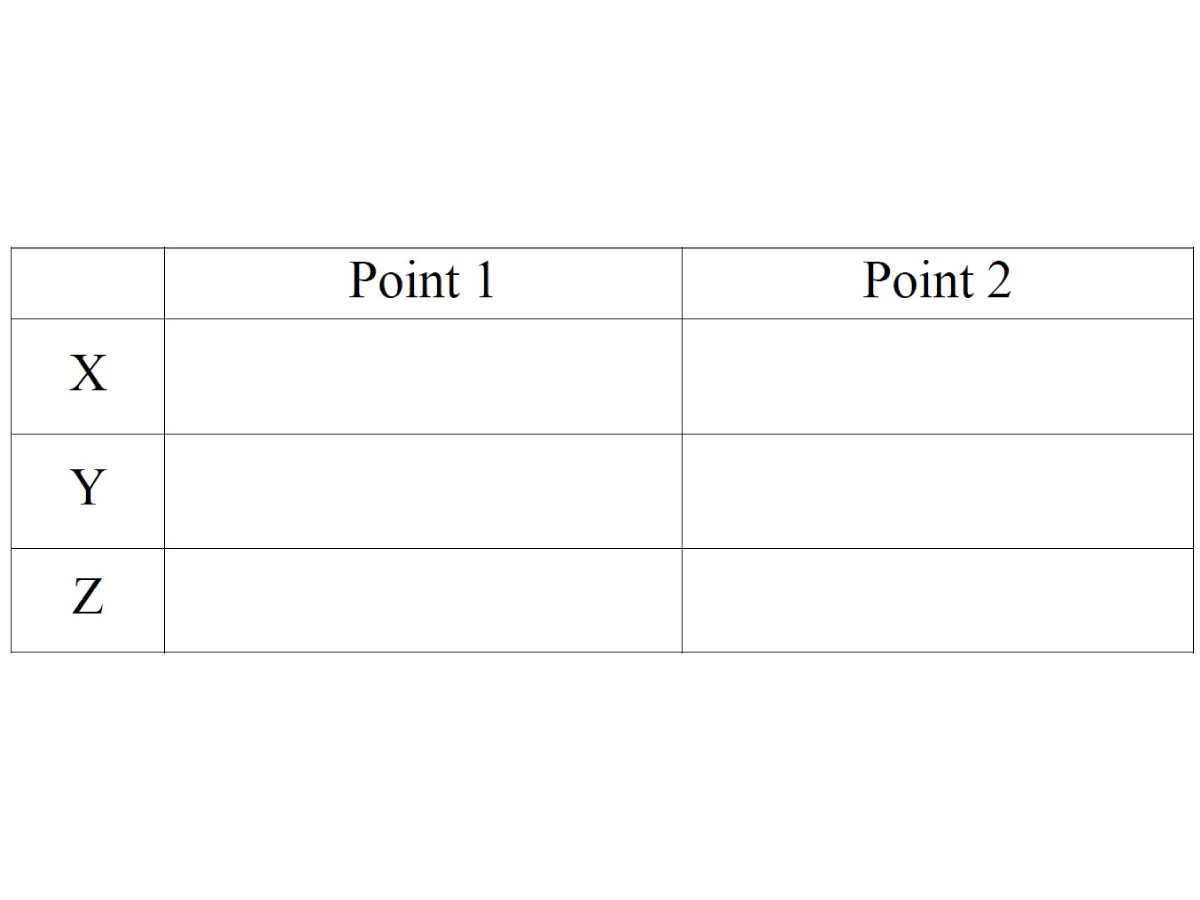
Il est utile d’écrire vos mesures au fur et à mesure qu’elles sont faites. Les mesures doivent être en mm. Convertissez de pouces en mm en multipliant la valeur en pouces par 25,4.

Les signes des dimensions seront comme indiqué sur l’image.

              Point 1

  • X - négatif
  • Y - négatif
  • Z - positif

            Point 2

  • X - positif
  • Y - positif
  • Z - négatif

4

Mesurez les distances suivantes pour les valeurs X, Y et Z du point 2.

  • Valeur X :mesurez la distance entre le milieu de l’articulation 2 [1] et juste avant la clôture/barrière immatérielle [2]. Il s’agira de la valeur de la coordonnée X du point 2.
  • Valeur Y :mesurez la distance entre le milieu de l’articulation 2 [2] et l’étagère [4]. Cette distance est indiquée par la flèche allant de [3] à [4].
  • Valeur Z :mesurez la distance entre le milieu du joint 2 [1] et le sol de la palette [3]. Cette distance est indiquée par la flèche allant de [2] à [3].

Enregistrez les valeurs pour chaque mesure. Assurez-vous de mettre le bon signe pour la valeur. Reportez-vous à l’étape précédente pour savoir si chaque mesure doit être positive ou négative.

5

Mesurez les distances suivantes pour les valeurs X, Y et Z du point 1.

  • Valeur X : Mesurez la distance entre le milieu de l’articulation 2 [1] et juste avant l’extrémité du récepteur du point zéro dans la machine [2]. Il s’agira de la valeur de la coordonnée X du point 2.
  • Valeur Y : Mesurez la distance entre le milieu de l’articulation 2 [1] et le récepteur du point zéro dans la station de chargement [3].
  • Valeur Z : Mesurez la distance entre le milieu de l’articulation 2 [1] et le dessus du haut de l’étagère [4].

Remarque : Enregistrez les valeurs pour chaque mesure. Assurez-vous de mettre le bon signe pour la valeur. Reportez-vous à l’étape précédente pour savoir si chaque mesure doit être positive ou négative.

Ces coordonnées représenteront le point [5] indiqué sur l’image. La zone DCS sera une boîte dessinée du point 1 au point 2.

6

Les mesures de la zone DCS doivent entraîner la zone DCS comme les images ci-dessous. 

Le point 1 et le point 2 sont indiqués dans chaque image ci-dessous.

Notez les valeurs des coordonnées des deux points et passez à la section suivante pour savoir comment régler la zone DCS sur le boîtier de commande Fanuc.

Passez à la section suivante une fois que les mesures ont été prises.

DCS User Frame Setup

1

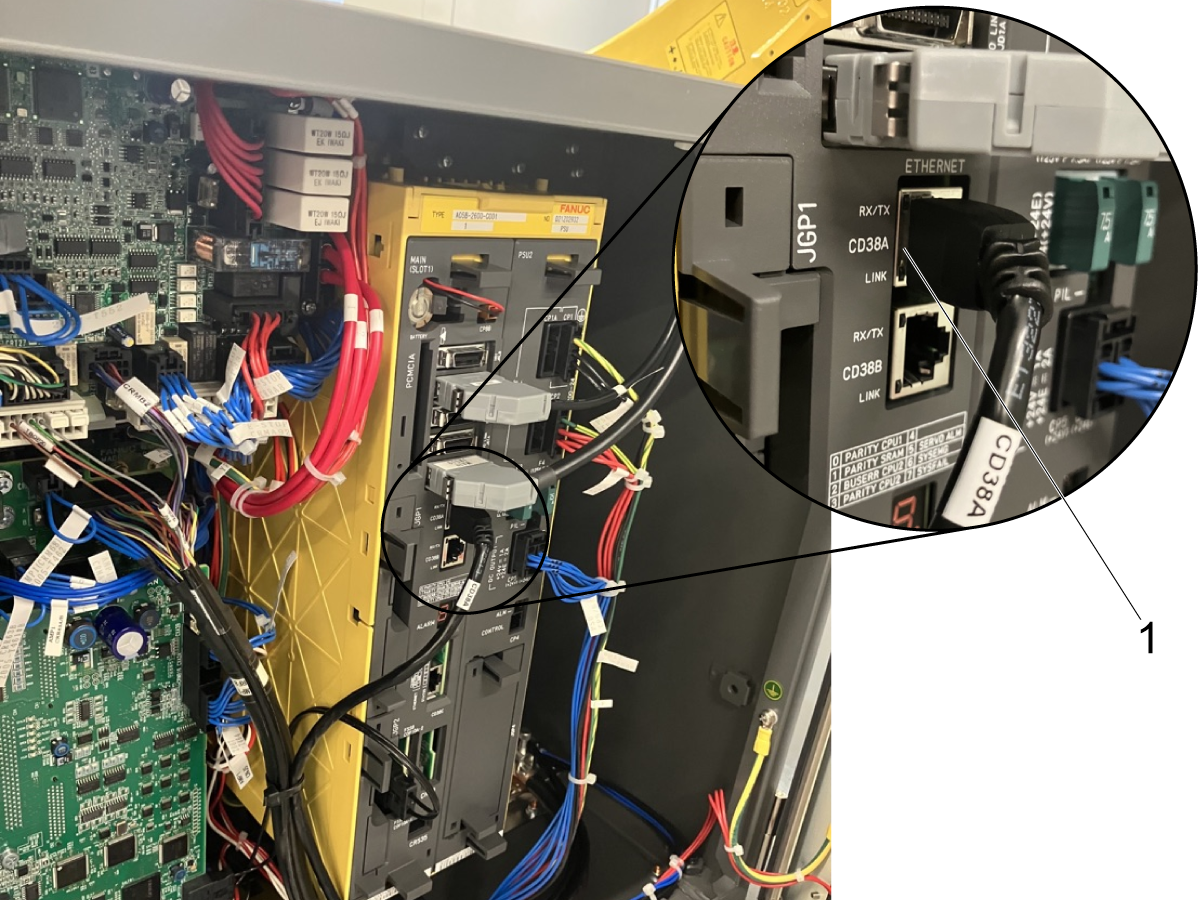
Pour configurer un cadre utilisateur DCS, un ordinateur avec accès à Internet devra être connecté au boîtier de commande du robot avec un câble RJ-45. Ouvrez la porte avant de votre commande de robot et débranchez le câble RJ-45 du port 1 [1]. Branchez un nouveau câble RJ-45 connecté à un ordinateur ayant accès à Internet.

Remarque :Le port 1 est étiqueté CD38A à l’intérieur du boîtier de commande du robot.

2

Suivez la vidéo ci-dessus pour régler les paramètres de l'adaptateur sur votre ordinateur afin qu'ils correspondent à l'adresse IP du robot.

Remarque : Une fois le réglage du cadre utilisateur DCS terminé, déconnectez le câble RJ-45 de l'ordinateur et du robot et rebranchez le RJ-45 sur le port 1.

3

Connectez-vous au boitier de commande HMI marche manuelle à partir de votre navigateur Web.

Accédez à la vue Configuration du cadre utilisateur.

Cliquez sur [Frame 9] puis sur [DETAIL].

4

Sur User frame 9 [1], sélectionnez R et entrez -35.000 [2] comme indiqué sur l’image,  puis appuyez sur Entrée sur votre clavier.

Ce nombre ajoute une quantité de rotation négative (en degrés) à l’axe Z du cadre du monde. Cela annule la rotation de la base du robot.

Remarque : L’image montre une valeur de rotation R qui doit être ajoutée à toutes les machines RPL

5

Accédez au menu DCS.

Activez le boîtier de commande en appuyant sur le bouton ON/OFF en haut à droite.

Entrez dans la section du cadre utilisateur (10).

Sélectionnez le deuxième zéro dans la liste sous la colonne No. et appuyez sur 9. La question de confirmation s’affichera en bas, appuyez sur [YES]. Modifiez cette valeur à 9 après confirmation.

Vous devez voir P ou R se remplir avec la même valeur qu’à l’étape précédente.

Revenez au menu DCS.

Disable DCS Unused Position and Speed Limit Checks

Le contrôle de la vitesse cartésienne, le contrôle de la position de l’articulation et le contrôle de la vitesse de l’articulation doivent être désactivés. Ils peuvent être activés par défaut. Si les réglages ne sont pas désactivés, les alarmes 9150.403 SRVO-403 DCS Limite de vitesse cartésienne, 9150.404 SRVO-404 DCS Limite de position de l’articulation ou 9150.405 SRVO-405 DCS Limite de vitesse de l’articulation seront générées. Suivez les étapes ci-dessous pour désactiver ces réglages.

1

Connectez-vous au boitier de commande HMI marche manuelle à partir de votre navigateur Web.

Accédez à la vue Configuration du cadre utilisateur.

Accédez au menu DCS.

Activez le boîtier de commande en appuyant sur le bouton ON/OFF en haut à droite.

2

Accédez aux réglages activés. Contrôle de la position de l’articulation (3), contrôle de la vitesse de l’articulation (4) et chariot. Contrôle de la vitesse (6).

Entrez dans le n° 1.

Désactivez le contrôle de position n°1 en sélectionnant puis en appuyant sur [CHOICE] en bas.

Appuyez 3 fois sur [PREV] pour revenir à l’écran Main DCS.

3

Nous allons maintenant appliquer toutes les modifications apportées dans le menu DCS. Toute section DCS qui a été modifiée depuis la dernière APPLICATION affichera un CHGD ROUGE à côté. Appuyez sur APPLIQUER en bas.

Entrez 1111 pour le code maître.

Cela vous mènera à un autre menu qui vous montrera les modifications apportées dans le menu DCS depuis la dernière application. Appuyez sur [OK] si toutes les modifications sont correctes.

Fermez la fenêtre du Boîtier de commande HMI.

Redémarrez la commande du robot en mettant l'interrupteur d'alimentation sur OFF, en attendant 5 secondes puis à nouveau sur ON.

DCS Cartesian Position Check Setup

1

Allez dans Chariot. Contrôle de position (5).

Entrez dans le n° 1.

Activez le contrôle de position n° 1 en sélectionnant puis en appuyant sur [CHOICE] en bas.

Changez le type de méthode en Zone de travail (diagonale) en cliquant sur la ligne puis en sélectionnant [CHOICE] en bas.

Le modèle cible 1 doit indiquer le Modèle de robot, les modèles cible 2 et 3 doivent être désactivés.

Définir le cadre de base : Cadre utilisateur : sur 9 en sélectionnant puis en entrant 9.

2

Aux points 1 et 2, entrez les valeurs enregistrées dans la section Mesurer les points DCS ci-dessus. C'est ici que nous définissons les deux points de la boîte diagonale de l'espace de travail.

Remarque :Les valeurs des points 1 et 2 sur l’image ne représentent pas ce que seront les points. Les valeurs des points 1 et 2 dépendront de l’emplacement de la clôture/barrière immatérielle ainsi que du type de machine couplée avec le RPL.

Pour le type d’arrêt, cliquez sur la ligne, puis sélectionnez [CHOICE] en bas et passez à Speed Check (Contrôle de vitesse) (1).

Assurez-vous que Arrêter la prédiction est Oui.

Cliquer sur <DETAIL> sous Speed Check (Contrôle de vitesse), puis appuyez sur [ENTER] sur votre clavier.

Réglez la limite 1 sur 20.0, le temps de retard sur 0 et la distance autorisée sur 0.0, le contrôle de la vitesse sur DISABLE.

Appuyez 3 fois sur [PREV] pour revenir à l’écran principal DCS.

3

Nous allons maintenant appliquer toutes les modifications apportées dans le menu DCS. Toute section DCS qui a été modifiée depuis la dernière APPLICATION affichera un CHGD ROUGE à côté. Appuyez sur APPLIQUER en bas.

Entrez 1111 pour le code maître.

Cela vous mènera à un autre menu qui vous montrera les modifications apportées dans le menu DCS depuis la dernière application. Appuyez sur OK si toutes les modifications sont correctes.

Fermez la fenêtre du Boîtier de commande HMI.

Redémarrez la commande du robot en mettant l'interrupteur d'alimentation sur OFF, en attendant 5 secondes puis à nouveau sur ON.

La configuration est terminée. Il y a maintenant une configuration de la zone de travail autour du robot. Si une partie du robot quitte la zone de travail à une vitesse supérieure à 20 mm/s, une alarme se déclenchera. Si cette alarme est déclenchée, il est possible de réinitialiser l'alarme et de revenir en marche manuelle dans la zone à une vitesse inférieure à 20 mm/s. La section suivante explique comment visualiser la zone qui vient d'être créée.

4

Après avoir configuré DCS, passez au chapitre 9 - Réglage RPL de ce manuel pour savoir comment configurer l'étagère et terminer la configuration du RPL.

DCS Cartesian Position Visualization

1

Avec la configuration de la zone de travail, nous cherchons un moyen de visualiser la zone par rapport au robot.

Accédez au boitier de commande HMI de marche manuelle et accédez à MENU > NEXT > 4D Graphics.

Vous verrez le robot virtuellement sur le Boîtier de commande IHM avec son orientation actuelle.

Pour voir la zone DCS, cliquez sur [VISIBLE] dans la barre du bas ; si elle ne s’y trouve pas, appuyez sur le bouton flèche > sur la barre.

2

Un nouveau menu s'affichera en haut à gauche de l'écran 4D. Cliquez sur Affichage 4D DCS, il passera à une nuance de bleu pour indiquer qu'il est allumé. Vous verrez une boîte de dialogue apparaître si votre zone DCS est activée et configurée.

Vérifiez que la zone de travail qui apparaît entoure votre robot. Si la zone est une nuance de rouge, cela signifie qu'une partie du robot est en dehors de la zone. Si la zone est verte, cela signifie que votre robot se trouve dans la zone.

Cet affichage se mettra à jour en temps réel, vous pouvez l'ouvrir sur votre ordinateur portable/ordinateur pendant que vous faites marcher le robot avec la machine HAAS.

Remarque :La zone DCS définie pour le RPL doit sembler différente de la zone de l’image. Ce n’est qu’une référence de ce à quoi ressemble l’affichage DCS 4D sur l’ordinateur portable.

Recently Viewed Items

You Have No Recently Viewed Items Yet

Commentaires
Haas Logo

Tarification de livraison Haas

Ce prix comprend les frais d’expédition, les droits d’exportation et d’importation, l’assurance et tous les autres frais encourus pendant l’expédition vers un lieu en France convenu avec vous en tant qu’acheteur. Aucun autre frais obligatoire ne peut être ajouté à la livraison d’un Produit CNC Haas.

PRENEZ CONNAISSANCE DES TOUTES DERNIÈRES SUGGESTIONS ET TECHNOLOGIES DE HAAS.

Inscrivez-vous maintenant !   

HAAS TOOLING ACCEPTE CE QUI SUIT :

  • Service et assistance
  • Propriétaires
  • Demande de service
  • Manuels d’utilisation
  • Pièces Haas
  • Demande de réparation de tables rotatives
  • Guides de pré-installation
  • Outils d’achat
  • Fabrication et prix d’une nouvelle machine Haas
  • Stock disponible
  • La liste des tarifs Haas
  • Financement CNCA
  • À propos de Haas
  • Engagement d’accessibilité
  • Principe DNSH
  • Respect des exportations
  • Carrières
  • Certifications et sécurité
  • Contactez-nous
  • Histoire
  • Conditions générales
  • Conditions générales outillage Haas
  • Confidentialité
  • Garantie
  • Communauté Haas
  • Programme de certification Haas
  • Haas Motorsports
  • Gene Haas Foundation
  • Communauté éducative technique Haas
  • Événements
  • Participer aux échanges
  • Facebook
  • X
  • Flickr
  • YouTube
  • LinkedIn
  • Instagram
  • TikTok
© 2026 Haas Automation, Inc. - Machines-outils CNC

This site is protected by reCAPTCHA and the Google Privacy Policy et Terms of Service apply.

2800 Sturgis Rd., Oxnard, CA 93030 / Toll Free: 800-331-6746
Phone: 805-278-1800 / Fax: 805-278-2255