My Haas Willkommen
!
Haas Tooling MyHaas/HaasConnect Anmelden Registrieren Haas Tooling MyHaas/HaasConnect Abmelden Willkommen Meine Maschinen Letzte Aktivität Meine Angebote Mein Konto Meine Nutzer Abmelden
Ein Händler in Ihrer Nähe
  1. Sprache auswählen
    1. English
    2. Deutsch
    3. Español - España
    4. Español - México
    5. Français
    6. Italiano
    7. Português
    8. Český
    9. Dansk
    10. Nederlands
    11. Magyar
    12. Polski
    13. Svenska
    14. Türkçe
    15. 中文
    16. Suomi
    17. Norsk
    18. الإنجليزية
    19. български
    20. Hrvatski
    21. Ελληνικά
    22. Română
    23. Slovenský
    24. Slovenščina
    25. 한국어
    26. 日本語
    27. Українська
  • Maschinen Hauptmenü
    • Vertikale Fräsmaschinen
      Vertikale Fräsmaschinen
      Vertikale Fräsmaschinen Alles anzeigen
      • Vertikale Fräsmaschinen
      • VF-Baureihe
      • Universalmaschinen
      • VR Serie
      • VP-5 Prismatisch
      • VMCs mit Palettenwechsler
      • Mini Mills
      • Formenbaumaschinen
      • Hochgeschwindigkeits-Bohrzentren
      • Bohren/Gewindebohren/Fräsmaschinen
      • Werkzeug- und Vorrichtungsbau
      • Pocket Mill
      • Kompaktfräsmaschinen
      • Portal-Baureihe
      • SR Blatt-Router
      • Extra große VMC
      • Doppelständer-Fräsmaschinen
      • 3+2-Positionierungsmaschinen
    • Mehrachsen-Lösungen
      Mehrachsen-Lösungen
      Mehrachsen-Lösungen Alles anzeigen
      • Mehrachsen-Lösungen
      • Mit Y-Achse
      • 5-Achsen-Fräsmaschinen
    • Drehmaschinen
      Drehmaschinen
      Drehmaschinen Alles anzeigen
      • Drehmaschinen
      • ST-Baureihe
      • Doppelspindel
      • Box Way-Serie
      • Drehmaschinen für den Werkzeug- und Vorrichtungsbau
      • Kompaktdrehmaschine
      • Taschendrehmaschine
      • Haas-Stangenlader
    • Horizontal-Fräsmaschinen
      Horizontal-Fräsmaschinen
      Horizontal-Fräsmaschinen Alles anzeigen
      • Horizontal-Fräsmaschinen
      • SK 50
      • SK 40
    • Dreh- und Indexiertische
      Dreh- und Indexiertische
      Dreh- und Indexiertische Alles anzeigen
      • Dreh- und Indexiertische
      • Drehtische
      • Indexiertische
      • 5-Achsen-Drehtische
      • Extra große Drehtische
    • Automatisierungssysteme
      Automatisierungssysteme
      Automatisierungssysteme Alles anzeigen
      • Automatisierungssysteme
      • Automatisierung von Fräsen
      • Drehmaschinen-Automatisierung
      • Automatische Werkstücklader
      • Automatisierungsmodelle
    • Tischmaschinen
      Tischmaschinen
      Tischmaschinen Alles anzeigen
      • Tischmaschinen
      • Tischfräsmaschine
      • Tischdrehmaschine
      • Steuerungssimulator, Standard
      • Steuerungssimulator, Premium
    • Werkstattausrüstattung
      Werkstattausrüstattung
      Werkstattausrüstattung Alles anzeigen
      • Werkstattausrüstattung
      • Konsolfräsmaschine
      • Haas Manuelle Drehmaschinen
      • Haas Sägen
    • Fertigungsmaschinen
      Fertigungsmaschinen
      Fertigungsmaschinen Alles anzeigen
      • Fertigungsmaschinen
      • Laserschneidmaschinen
      • CNC-Abkantpressen
    • LINKS Sondermodelle  Sondermodelle 
      EU-BAUREIHEN EU-BAUREIHEN AUFBAU UND PREIS | PREISLISTE AUFBAU UND PREIS | PREISLISTE Vorrätige Maschinen Vorrätige Maschinen DAS IST NEU DAS IST NEU IHRE ERSTE CNC IHRE ERSTE CNC
      EINKAUFSINFORMATIONEN
      • Zusammenstellung und Preis einer Haas-Maschine
      • Preisliste
      • Verfügbare Produkte
      • CNCA Finanzierung
      MÖCHTEN SIE MIT JEMANDEM SPRECHEN?

      Ihr Haas-Händler (Haas Factory Outlet, HFO) kann Ihre Fragen beantworten und Sie durch die besten Varianten führen.

      CONTACT YOUR DISTRIBUTOR >
  • Sonderzubehör Hauptmenü
    • Product Image Spindeln
      Spindeln
      Spindeln Alles anzeigen
      • Spindeln
    • Product Image Werkzeugwechsler
      Werkzeugwechsler
      Werkzeugwechsler Alles anzeigen
      • Werkzeugwechsler
    • Product Image 4- | 5-Achsen
      4- | 5-Achsen
      4- | 5-Achsen Alles anzeigen
      • 4- | 5-Achsen
    • Product Image Revolver und angetriebene Werkzeuge
      Revolver und angetriebene Werkzeuge
      Revolver und angetriebene Werkzeuge Alles anzeigen
      • Revolver und angetriebene Werkzeuge
    • Product Image Messtasten
      Messtasten
      Messtasten Alles anzeigen
      • Messtasten
    • Haas Späneabfuhr- und Kühlmittelverwaltung Späneabfuhr- und Kühlmittelverwaltung
      Späneabfuhr- und Kühlmittelverwaltung
      Späneabfuhr- und Kühlmittelverwaltung Alles anzeigen
      • Späneabfuhr- und Kühlmittelverwaltung
    • Die Haas Steuerung Die Haas Steuerung
      Die Haas Steuerung
      Die Haas Steuerung Alles anzeigen
      • Die Haas Steuerung
    • Product Image Produktoptionen
      Produktoptionen
      Produktoptionen Alles anzeigen
      • Produktoptionen
    • Product Image Werkzeuge und Spannvorrichtungen
      Werkzeuge und Spannvorrichtungen
      Werkzeuge und Spannvorrichtungen Alles anzeigen
      • Werkzeuge und Spannvorrichtungen
    • Product Image Werkstückhalterung
      Werkstückhalterung
      Werkstückhalterung Alles anzeigen
      • Werkstückhalterung
    • Product Image 5-Achsen-Lösungen
      5-Achsen-Lösungen
      5-Achsen-Lösungen Alles anzeigen
      • 5-Achsen-Lösungen
      • 5 Easy Steps to 5-Axis
    • Product Image Automatisierung
      Automatisierung
      Automatisierung Alles anzeigen
      • Automatisierung
    • LINKS Sondermodelle  Sondermodelle 
      EU-BAUREIHEN EU-BAUREIHEN AUFBAU UND PREIS | PREISLISTE AUFBAU UND PREIS | PREISLISTE Vorrätige Maschinen Vorrätige Maschinen DAS IST NEU DAS IST NEU IHRE ERSTE CNC IHRE ERSTE CNC
      EINKAUFSINFORMATIONEN
      • Zusammenstellung und Preis einer Haas-Maschine
      • Preisliste
      • Verfügbare Produkte
      • CNCA Finanzierung
      MÖCHTEN SIE MIT JEMANDEM SPRECHEN?

      Ihr Haas-Händler (Haas Factory Outlet, HFO) kann Ihre Fragen beantworten und Sie durch die besten Varianten führen.

      CONTACT YOUR DISTRIBUTOR >
  • Why Haas Hauptmenü
      Entdecken Sie den Haas Unterschied
    • Warum gerade Haas?
    • MyHaas
    • Education Community
    • Industrie 4.0
    • Haas-Zertifizierung
    • Kundenreferenzen
  • Service Hauptmenü
      Willkommen bei Haas Service
      SERVICE-HOME Bedienerhandbücher Vorgehensweisen Anleitungen zur Fehlersuche Vorbeugende Wartung Haas Ersatzteile Haas Tooling Videos
  • Videos Hauptmenü
  • Haas Werkzeuge Hauptmenü
My Haas Willkommen
!
Haas Tooling MyHaas/HaasConnect Anmelden Registrieren Haas Tooling MyHaas/HaasConnect Abmelden Willkommen Meine Maschinen Letzte Aktivität Meine Angebote Mein Konto Meine Nutzer Abmelden
Ein Händler in Ihrer Nähe
  1. Sprache auswählen
    1. English
    2. Deutsch
    3. Español - España
    4. Español - México
    5. Français
    6. Italiano
    7. Português
    8. Český
    9. Dansk
    10. Nederlands
    11. Magyar
    12. Polski
    13. Svenska
    14. Türkçe
    15. 中文
    16. Suomi
    17. Norsk
    18. الإنجليزية
    19. български
    20. Hrvatski
    21. Ελληνικά
    22. Română
    23. Slovenský
    24. Slovenščina
    25. 한국어
    26. 日本語
    27. Українська
×

Suchergebnisse

Web Pages

Bilder

    • <
    • 1
    • >

Haas Cobot 30 (HC30) - UMC - Installation - AD0802

Service Home How-To-Verfahren Haas Cobot 30 (HC30) – UMC – Installation – AD0802

Haas Cobot 30 (HC30) – UMC – Installation – AD0802

- Zum Abschnitt springen - 1. Introduction 2. Machine Setup (3 Schritte) 3. Cobot Installation (7 Schritte) 4. Robot Safety Device 5. Parts Table Assembly 6. Haas Robot - Quick Start Guide 7. Disable the Robot Back to Top
Recently Updated Last updated: 08/30/2024

Haas Cobot 30 (HC30) – UMC – Installation


AD0802

Im Aufbau

Introduction

Dieses Verfahren zeigt Ihnen, wie Sie die Haas Cobot 30 (HC30) installieren.


Hinweis: Die von Haas entworfene Arbeitszelle, die aus einer CNC-Maschine und einem Roboter besteht, wurde auf Übereinstimmung mit den CE-Anforderungen bewertet. Änderungen oder Variationen am Haas-Zellendesign sollten auf Übereinstimmung mit den geltenden Standards geprüft werden und liegen in der Verantwortung des Benutzers/Integrators.

Maschinenanforderungen:

  • 100.24.000.1001 Version oder höher
  • UMC-500/SS oder UMC-750/SS Erbaut nach: 18.03.2022 mit 90-Grad-Schaltschrank und Haas Werkstückspannung bereit
  •    &
  • Haas Automatische Bedienertür oder automatisches Fenster
  • 34-349xB E/A-Platine oder höher
  • 93-1000610 TRAGBARES BEDIENPULT TOUCH-LCD (RJH-XL) TRAGBARES BEDIENPULT – XL

Anforderungen an das Werkzeug:

  • Mini-Flachkopfschraubendreher

Befestigungs-/Verankerungsanforderungen

    Der Haas 30KG Cobot (HC30) wird von Haas mit einem Sockel/Tisch konfiguriert und verkauft, der ausreichend stabil ist, wenn er gemäß den von Haas definierten Größen- und Gewichtsgrenzen für Teile verwendet wird
  •  
WICHTIG: Weitere Informationen direkt über den Hans Cobot finden Sie in der HANS BEDIENUNGSANLEITUNG FÜR ROBOTER MIT ELFIN-SOFTWARE.


Es gibt 3 Szenarien, in denen die Cobot-Option auf einer Haas-Maschine installiert werden kann:

  1. Die Cobot-Option wurde zur gleichen Zeit wie die Maschine bestellt. Sowohl der Cobot als auch die Maschine werden zusammen installiert.
  2. Die Cobot-Option wird so bestellt, dass sie auf einer bereits installierten Maschine installiert werden kann.
  3. Die Cobot-Option war bereits auf einer Maschine installiert, wird nun aber auf eine andere Haas-Maschine verschoben.

In den Szenarien 2 und 3 müssen zusätzliche Teile unter der Seriennummer der Haas-Maschine bestellt werden. In den Tabellen unten sehen Sie, welche Teile für die verschiedenen Szenarien benötigt werden.

Szenario 1 - Cobot und Maschine werden gemeinsam bestellt und installiert

Komponente:
Teilenummer Beschreibung
ES MÜSSEN KEINE ZUSÄTZLICHEN TEILE BESTELLT WERDEN, WENN COBOT UND MASCHINE ZUSAMMEN BESTELLT WERDEN

Szenario 2 - Cobot wird beim Kunden auf einer vorhandenen Haas-Maschine eingebaut

Komponente:
Teilenummer Beschreibung
PRÜFEN SIE VOR DER BESTELLUNG, OB DIE HAAS-MASCHINE BEREITS ÜBER DIESE FUNKTIONEN UND PARAMETER VERFÜGT
Parameter für das Entsperren der Roboterfunktion 93-1001031 Der Satz aktiviert die Roboterfunktion auf der Haas-Maschine. Um zu prüfen, ob Sie diesen Satz benötigen, gehen Sie auf die Registerkarte Funktionen der Haas-Steuerung und prüfen Sie, ob die Option Roboter hervorgehoben ist. Dieser Satz enthält keine physischen Teile.
Lasttyp Sicherheitsparameter 93-1000997 Sicherheitsparameter für die Frontautomation - Satz wird benötigt, wenn der Cobot Teile durch die Vordertür der Haas-Maschine laden soll. Dieser Satz enthält keine physischen Teile und die Option für automatische Bedienertür muss separat erworben und installiert werden.
ODER  
93-1000996 Seitliche Automatisierung Sicherheitsparameter - Satz wird benötigt, wenn der Cobot Teile durch das Seitenfenster der Haas-Maschine laden soll. Dieser Satz enthält keine physischen Teile und die Autofenster-Option muss separat erworben und installiert werden.

Szenario 3 - Der Cobot wird von einer Maschine auf eine andere Haas Maschine übertragen

Komponente:
Teilenummer Beschreibung
Cobot-Integrationssatz Siehe Diagramm zur Kompatibilität des Integrationssatzes Der Satz wird benötigt, um Teile an der Haas-Maschine zu installieren und mit dem Cobot zu verbinden. Dazu gehören die Schnittstellen-Box, die Türschalter usw. sowie der Parameter für die Entriegelungsfunktion des Roboters. Dieser Satz muss nur gekauft werden, wenn Sie einen Cobot auf eine neue Haas-Maschine übertragen, da diese Teile normalerweise bei der Bestellung eines Cobots enthalten sind. 
Lasttyp Sicherheitsparameter 93-1000997 Sicherheitsparameter für die Frontautomation - Satz wird benötigt, wenn der Cobot Teile durch die Vordertür der Haas-Maschine laden soll. Dieser Satz enthält keine physischen Teile und die Option für automatische Bedienertür muss separat erworben und installiert werden.
ODER  
93-1000996 Seitliche Automatisierung Sicherheitsparameter - Satz wird benötigt, wenn der Cobot Teile durch das Seitenfenster der Haas-Maschine laden soll. Dieser Satz enthält keine physischen Teile und die Autofenster-Option muss separat erworben und installiert werden.
Sicherheitseinrichtung 08-1899 Mehrseitiger Lichtvorhangsatz - Der Satz wird benötigt, wenn die Sicherheitsvorrichtung NICHT von der ersten Maschine übertragen wird und die zweite Haas Maschine eine eigene Sicherheitsvorrichtung benötigt. Dieser Satz stellt eine 4-seitige Schutzbarriere her.
ODER  
08-1948 5-seitiger Lichtvorhangsatz - Der Satz wird benötigt, wenn die Sicherheitsvorrichtung NICHT von der ersten Maschine übertragen wird und die zweite Haas-Maschine ihre eigene Sicherheitsvorrichtung benötigt. Dieser Satz stellt eine 5-seitige Schutzbarriere her.
ODER  
08-1987 Laser-Flächenscanner-Satz - Satz wird benötigt, wenn die Sicherheitseinrichtung NICHT von der ersten Maschine übertragen werden soll und die zweite Haas Maschine eine eigene Sicherheitseinrichtung benötigt. Dieser Flächenscanner hat einen Erfassungsbereich von 4 Metern.

Machine Setup

1

Frontlader-Roboter:

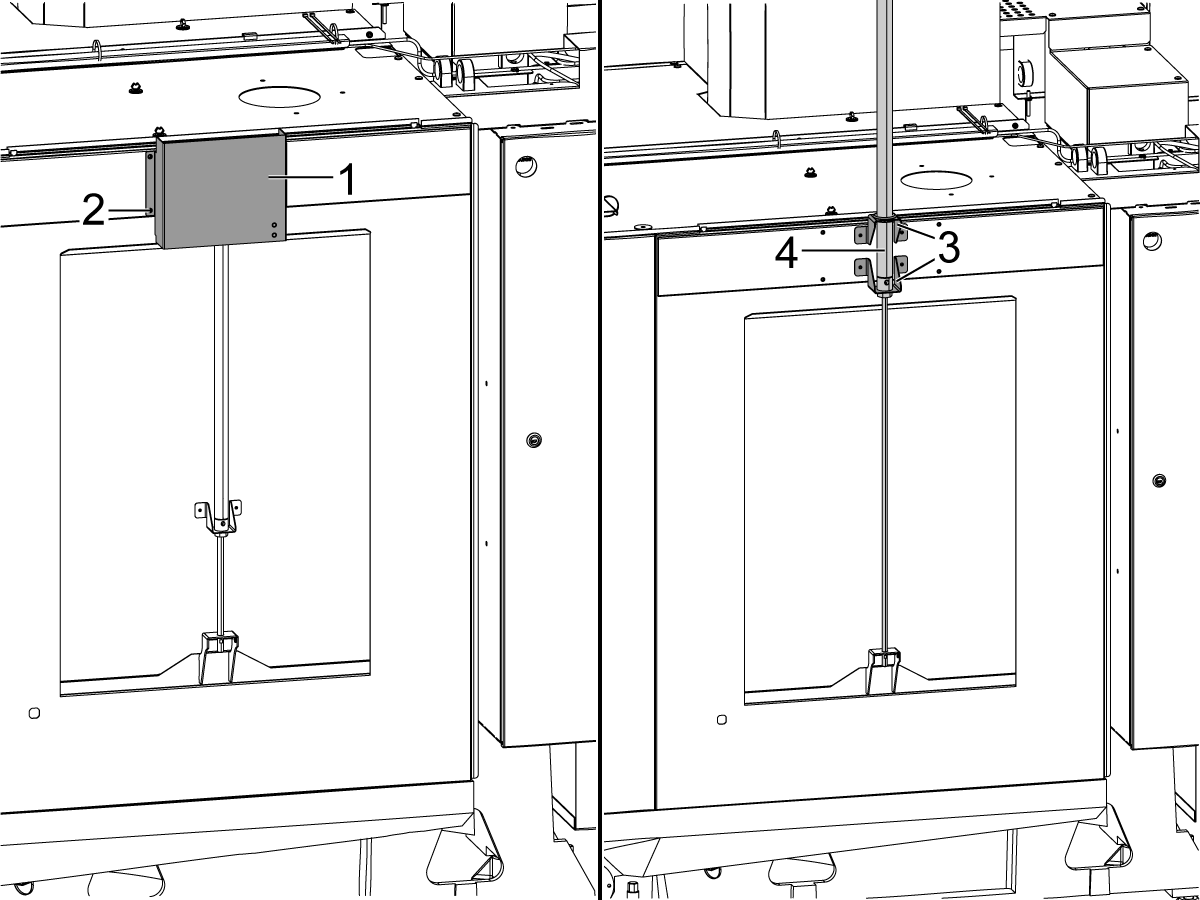
Schrauben Sie die Bohrschablone [1] für den Näherungsschalter [2] auf der Oberseite des Gehäuses fest.

Bohren und schneiden Sie 2x 10-32 Löcher durch die Seite des Gehäuses.

  • Bohrgröße: #21 oder 5/32"
  • Gewindebohren Sie auf 10-32 NF

Entfernen Sie die Bohrerführung [1]. 

Montieren Sie den Türöffnungs-Näherungsschalter [2] an diesen Bohrungen an der Seite des Gehäuses.

Schalten Sie den Näherungssensor ein, um die gewünschte Position der Auslöseflagge [3] an der Tür zu finden. Sobald sich die Auslöseflagge [3] an einer guten Stelle befindet, um den Näherungssensor auszulösen, markieren Sie die Position des Lochs. 

Befestigen Sie die Auslösefahne [3] mit selbstschneidenden Schrauben an der Seite der Tür. 

Führen Sie die Kabel bei vollständig geöffneter Tür wie auf der Abbildung gezeigt in den Schaltschrank.

Schließen Sie das Kabel des Näherungsschalters an SIO PCB P27 an. 

2

Seitenladeroboter:

Entfernen Sie die Abdeckung [1] und die dazugehörigen Teile [2], um den Luftzylinder [4] des autom. Fensters freizulegen. Heben Sie den Luftzylinder [4] so an, dass die Halterungen [3] und der Luftzylinder wie abgebildet befestigt sind.

Schließen Sie die mitgelieferten grauen und gelben Luftleitungen an den Luftzylinder des autom. Fensters an – die Anschlüsse am Luftzylinder sind mit grauen und gelben Kabelbindern versehen, um zu zeigen, wo die einzelnen Schläuche angeschlossen werden.

Installieren Sie die Abdeckung [2] über dem Luftzylinder des automatischen Fensters.

3

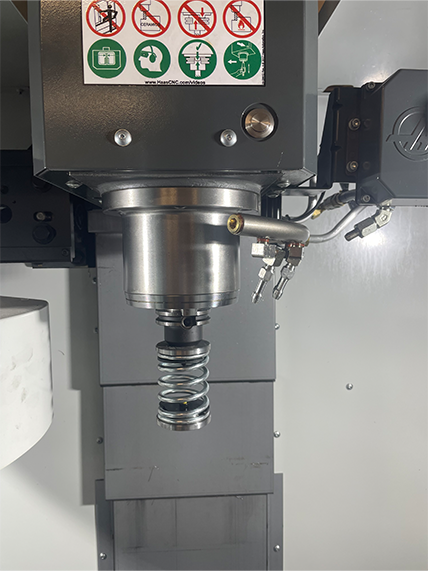
  • Der Federausstoßer ist mit einem Schaft versehen, der entweder in einen 25 mm- oder 1"-Werkzeughalter passt
  • Dieses Werkzeug muss einen Werkzeughalter in der Werkzeugtrommel aufnehmen.
  • Programmieren Sie die folgenden Schritte zu Beginn eines jeden Programms, um sicherzustellen, dass das Werkstück richtig in den Schraubstock eingesetzt wird:
    • Suchen Sie den Federschieber über dem Vorführteil
    • Bewegen Sie die Z-Achse, um die Feder um 0,50 Zoll oder 12,7 mm zu drücken
    • Öffnen Sie den Schraubstock mit einer Verweildauer von einer Sekunde
    • Schließen Sie den Schraubstock mit einer Verweildauer von einer Sekunde

Hinweis: Die Teilenummer für den Federschieber ist: 

  • 30-12642 FEDERAUSSTOSSER.  Der 25-mm- oder 1,0"-Halter ist separat erhältlich.

Cobot Installation

1

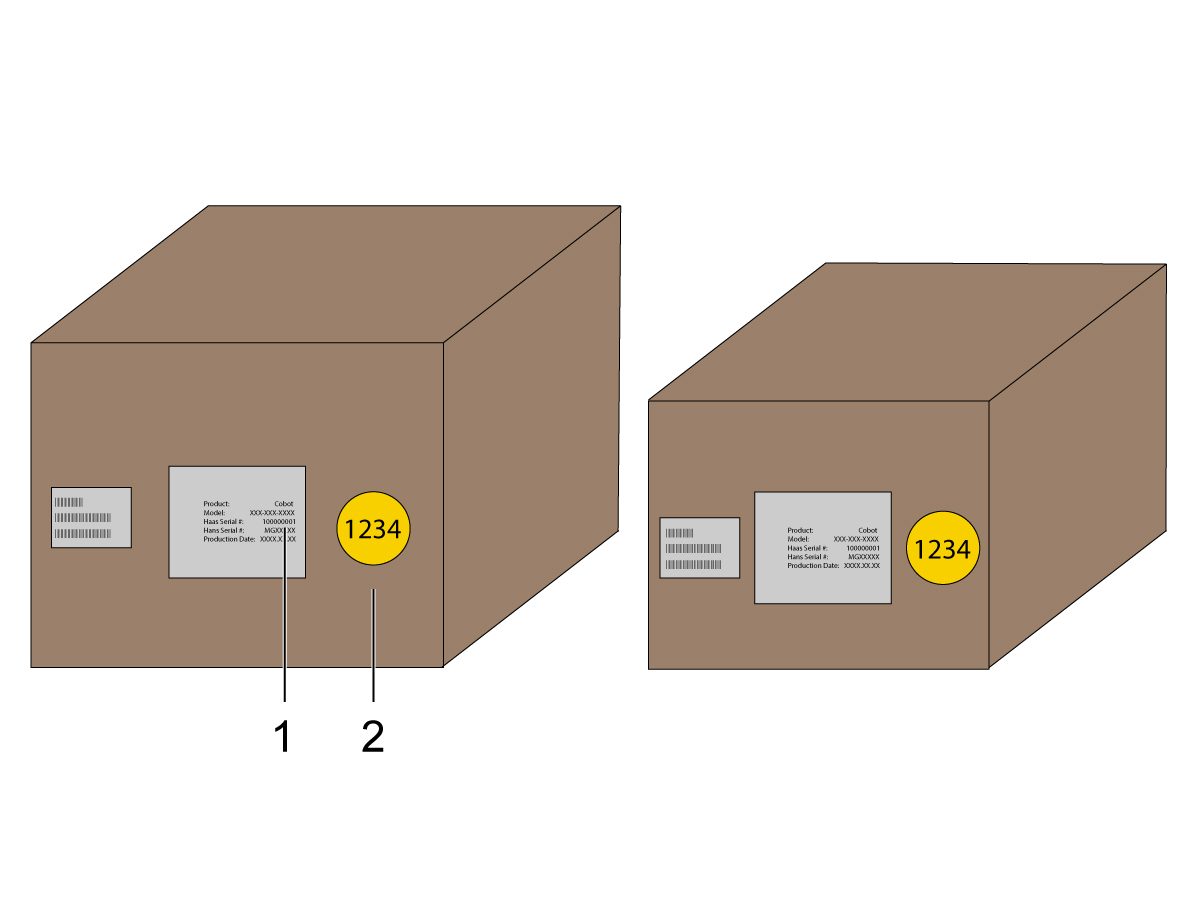
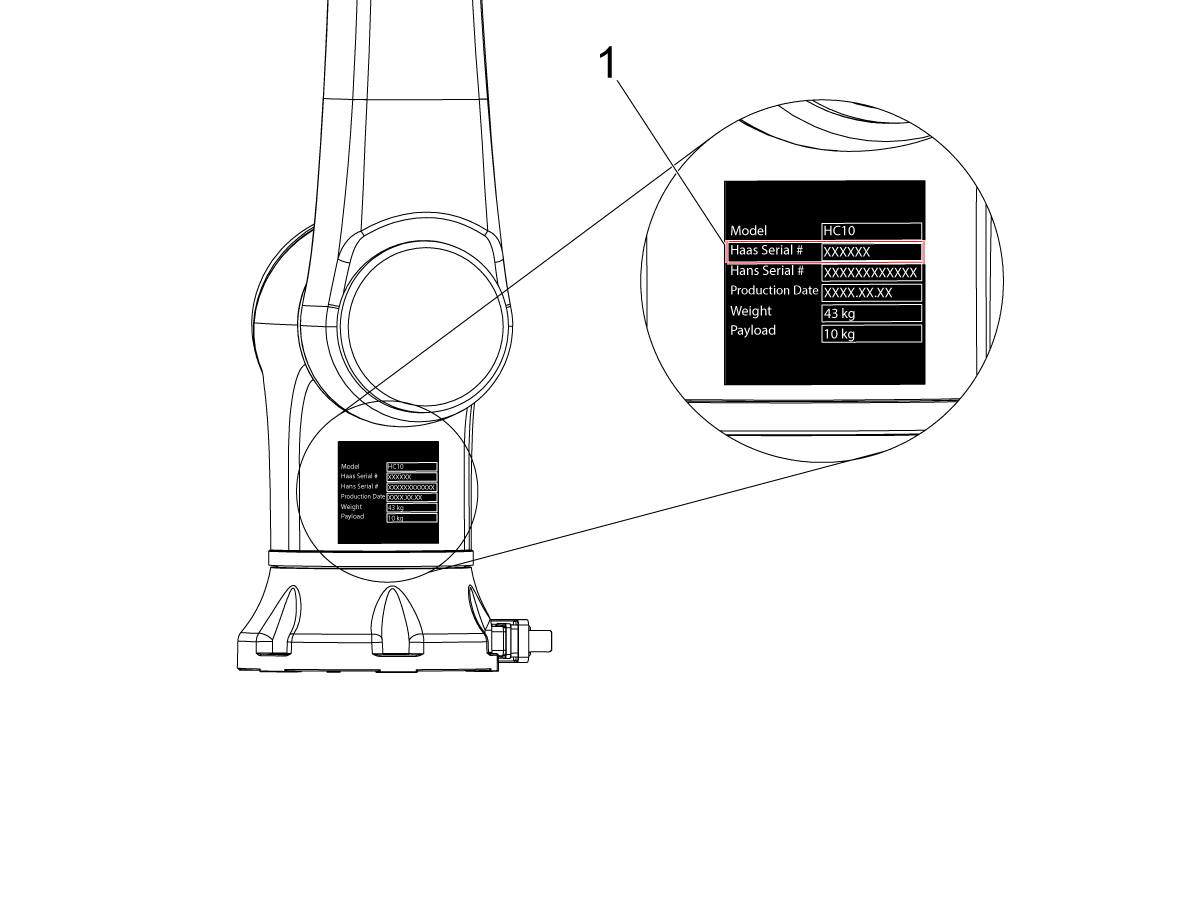
Vergewissern Sie sich, dass der Cobot und sein Steuergerät aus demselben Satz mit übereinstimmenden Seriennummern stammen.

Es gibt einen weißen Aufkleber mit der Haas-Seriennummer [1]. Vergewissern Sie sich, dass die Angaben auf beiden Feldern gleich sind.

Es gibt einen gelben kreisförmiger Aufkleber mit einer Identifikationsnummer [2]. Vergewissern Sie sich, dass die Angaben auf beiden Feldern gleich sind.

2

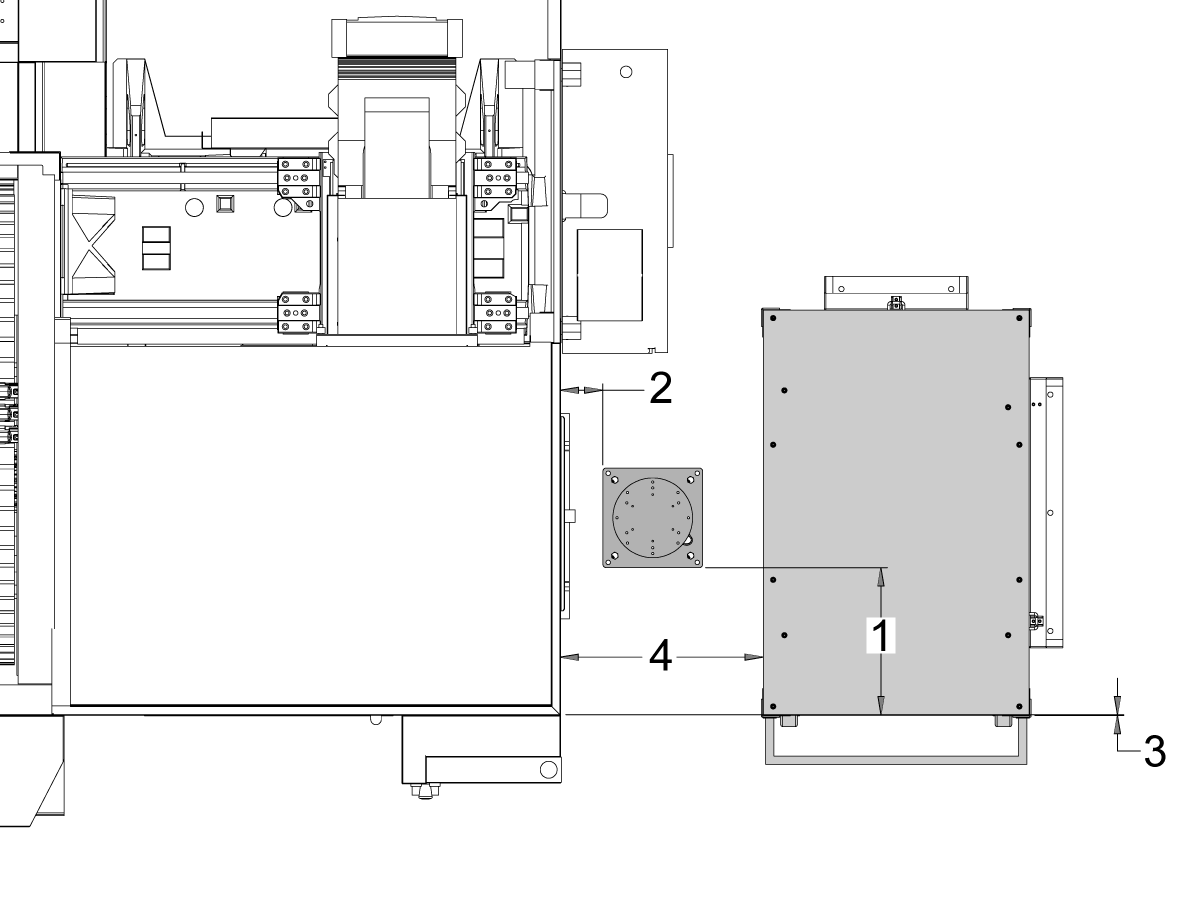
Messen Sie diese Maße von der Schürze der Maschine bis zur Seite des Sockels.

 Hinweis: Die folgenden Abmessungen sind empfohlene Abstände. Die Position kann je nach Anwendung des Benutzers variieren. Informationen zur Cobot-Platzierung finden Sie in der Cobot-Maschinenabmessungen. 

Es wird empfohlen, den Haas Cobot 10 mit dem Haas Cobot-Sockel zu kombinieren. Dieser Sockel ist so konfiguriert, dass er ausreichend stabil ist, wenn er gemäß den von Haas definierten Größen- und Gewichtsbeschränkungen für Teile verwendet wird.

3

Frontlader:

Positionieren Sie den Sockel und den Teiletisch in der folgenden Lage zur Maschine:

-- Zoll -- cm -- Zoll -- cm -- Zoll -- cm -- Zoll -- cm -- Zoll -- cm
Abmessungen Imperial (Zoll) Metrisch (cm)
Vorderseite der Maschine bis Vorderseite des Sockels [1]
Links von der Maschine zur linken Seite des Sockels [2]
Vorderseite der Maschine bis zur vorderen linken Ecke des Teiletisches [3]
Vorderseite der Maschine bis hintere linke Ecke des Teiletisches [4]
Links von der Maschine bis zur vorderen linken Ecke des Teiletisches [5]

4

Seitliche Beladung:

Positionieren Sie den Sockel und den Teiletisch in der folgenden Lage zur Maschine:

-- Zoll -- cm -- Zoll -- cm -- Zoll -- cm -- Zoll -- cm
Abmessungen Imperial (Zoll) Metrisch (cm)
Vorderseite der Maschine zur linken Seite des Sockels [1]
Rechts von der Maschine zur Schriftseite des Sockels [2]
Vorderseite der Maschine zur linken Seite des Teiletisches [3]
Rechts von der Maschine zur Vorderseite des Teiletisches [4]

5

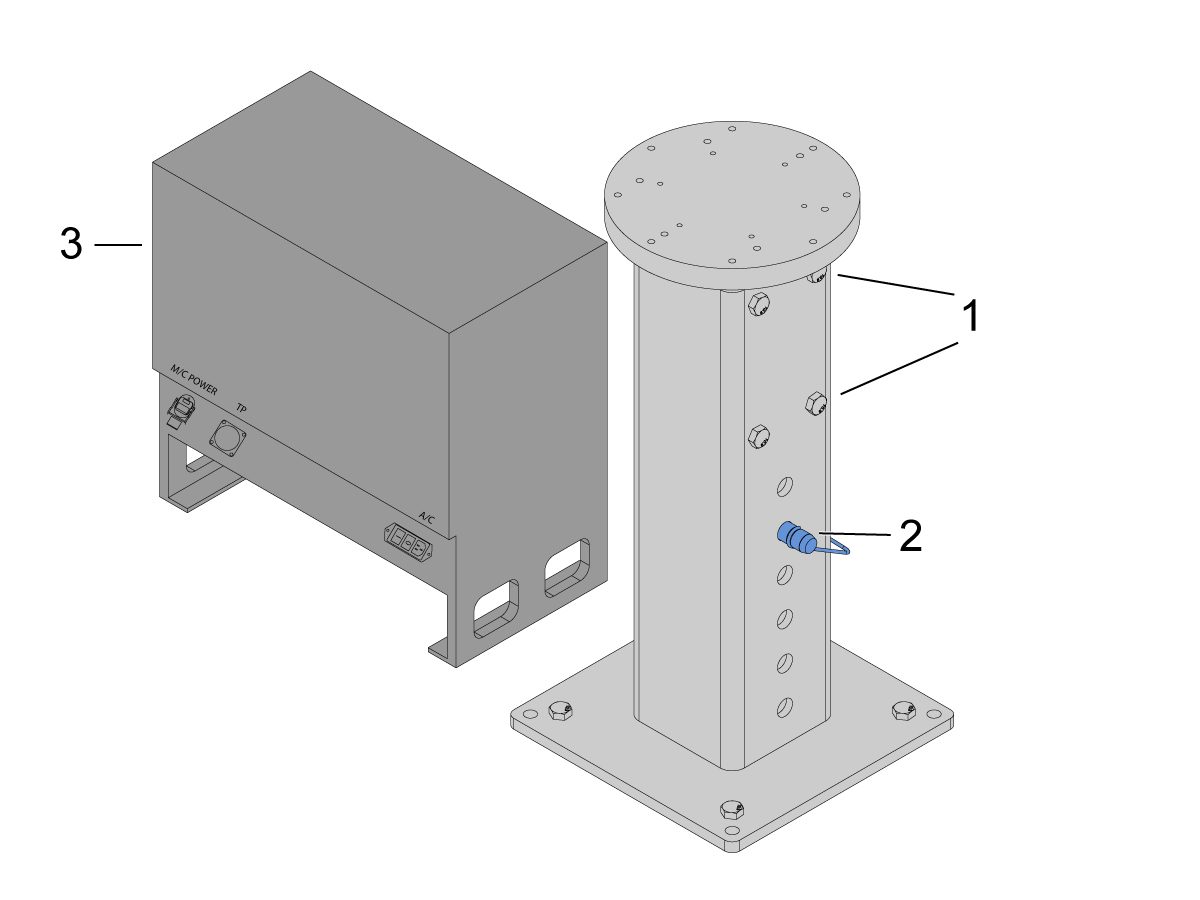
Verankern Sie den Sockel im Boden. Richten Sie den Sockel mit einer Wasserwaage aus. 

 HINWEIS: Für den verstellbaren Sockel stellen Sie die gewünschte Höhe ein, indem Sie die Stellschrauben [1] lösen und dann den Gabelbolzen [2] verstellen. Ziehen Sie die Stellschrauben [1] vor der Installation des Roboters wieder fest. Legen Sie eine Wasserwaage auf die Oberseite des Sockels und verwenden Sie die (x4) Sechskantschrauben an der Basis, um die Wasserwaage in der X und Y-Ebene einzustellen.

Platzieren Sie den Cobot-Steuerkasten [3] direkt neben dem Sockel, um genügend Spielraum für die Kabel zu gewährleisten. 

6

Nehmen Sie den Roboter aus dem Versandkarton. 

 HINWEIS: Installieren Sie die Adapterplatte zwischen Sockel und Roboter, falls erforderlich. 

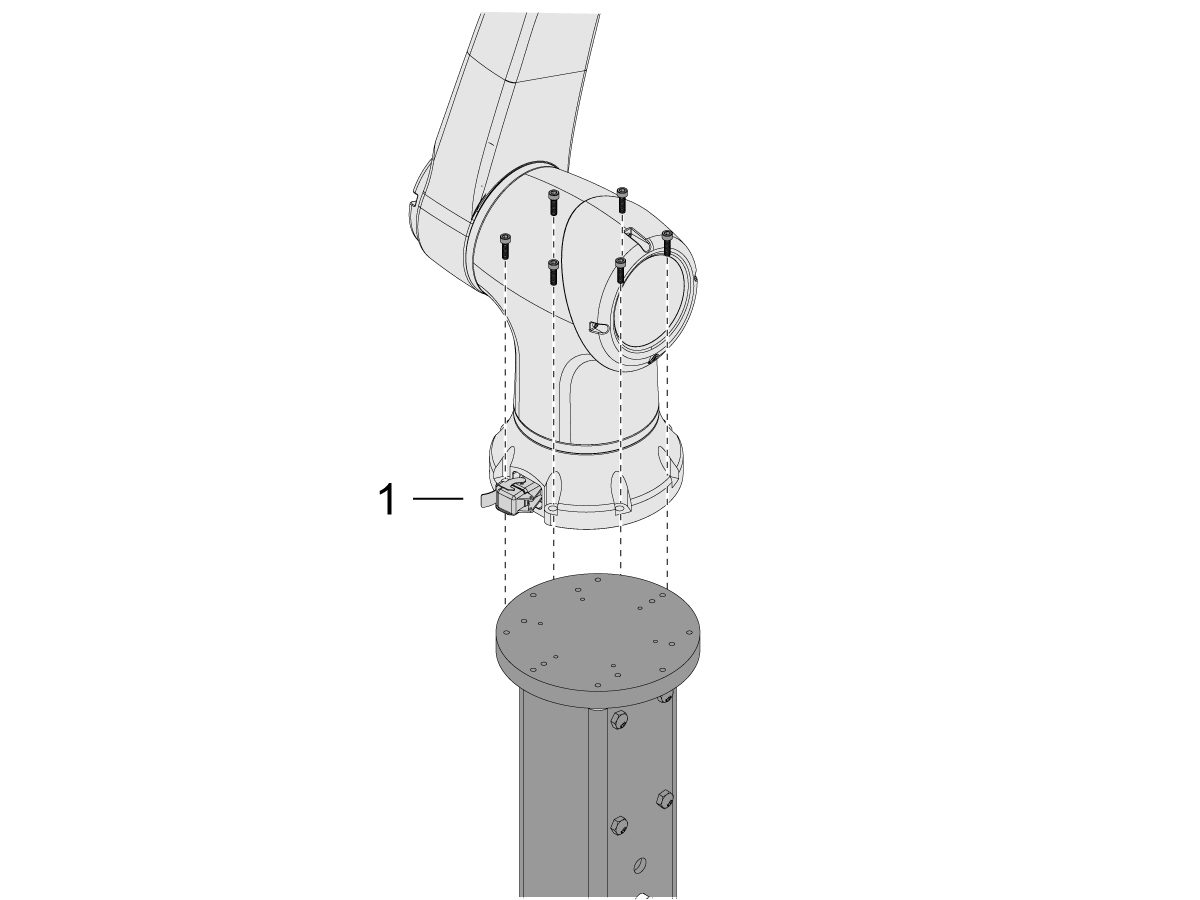
Installieren Sie den Cobot oben auf dem Sockel.

 HINWEIS: Vergewissern Sie sich, dass der Stecker des Cobot-Kabels [1] rechtwinklig zur Vorderseite der Maschine steht. 

WICHTIG: Der Cobot wiegt etwa 40 Pfund und sollte mit einem Gerät angehoben werden, das dieses Gewicht sicher heben kann.

Entfernen Sie nach der Installation des Roboters die Hebevorrichtung.

7

In der Cobot-Verpackung befindet sich ein kleiner Beutel [1], der mit Ersatzteilen gefüllt ist: 

  • Sicherung
  • Schrauben (x2)
  • Schaltkasten-Tasten

Es gibt eine mittlere Tasche [2], die mit einem zusätzlichen M12-Stecker gefüllt ist. Dieses Kabel kann zur Konfiguration von Ein- und Ausgängen für das End-E/A-Modul verwendet werden. 

Es gibt eine große Tasche [3], die mit Papieren und einem USB-Stick gefüllt ist, auf den die Cobot-Software heruntergeladen wurde.

Bewahren Sie diese Ersatzteile zur späteren Verwendung sicher auf. 

Robot Electrical & Air - Installation

 GEFAHR: Die Arbeit mit den für CNC-Maschinen erforderlichen elektrischen Anlagen ist äußerst gefährlich und kann zu schweren Verletzungen oder zum Tod führen.

Vor dem Anschluss der Leitungsdrähte an die CNC:

  • Schalten Sie die Stromzufuhr zur Maschine an der Quelle ab.
  • Führen Sie ein Lockout-Tagout-Verfahren (LOTO) durch, um sicherzustellen, dass der Strom während der Wartung ausgeschaltet bleibt.
  • Vergewissern Sie sich, dass die Stromversorgung unterbrochen wurde, indem Sie einen Wechselspannungsdetektor an allen eingehenden Leitungen verwenden.

Wenn Sie unsicher sind, wie Sie die Stromzufuhr sicher unterbrechen oder das LOTO-Verfahren durchführen können:

  • Fahren Sie nicht fort.
  • Wenden Sie sich an qualifiziertes Personal oder fordern Sie entsprechende Unterstützung an, bevor Sie fortfahren.

Die Nichtbeachtung dieser Vorsichtsmaßnahmen kann zu einem elektrischen Schlag, Maschinenschäden oder tödlichen Verletzungen führen.

   Bevor Sie mit Arbeiten im Schaltschrank beginnen, vergewissern Sie sich, dass die Hochspannungs-Kontrollleuchte an der 320-V-Stromversorgung/Vektorantrieb mindestens fünf (5) Minuten lang ausgeschaltet war. Diese Wartezeit stellt sicher, dass die Restspannung abgebaut ist und verringert das Risiko eines Stromschlags.

Bestimmte Wartungsverfahren beinhalten elektrische Komponenten mit hohem Risiko und können zu schweren Verletzungen oder zum Tod führen. Techniker dürfen kein Verfahren durchführen, wenn sie nicht vollständig über die damit verbundenen Schritte und Risiken informiert sind.

Wenn Sie sich bei einem Verfahren unsicher sind, wenden Sie sich an Ihr Haas Factory Outlet (HFO), um einen qualifizierten Servicetechniker zu beauftragen.

1

Verbinden Sie die Schnittstellenbox mit der Haas-Maschine:

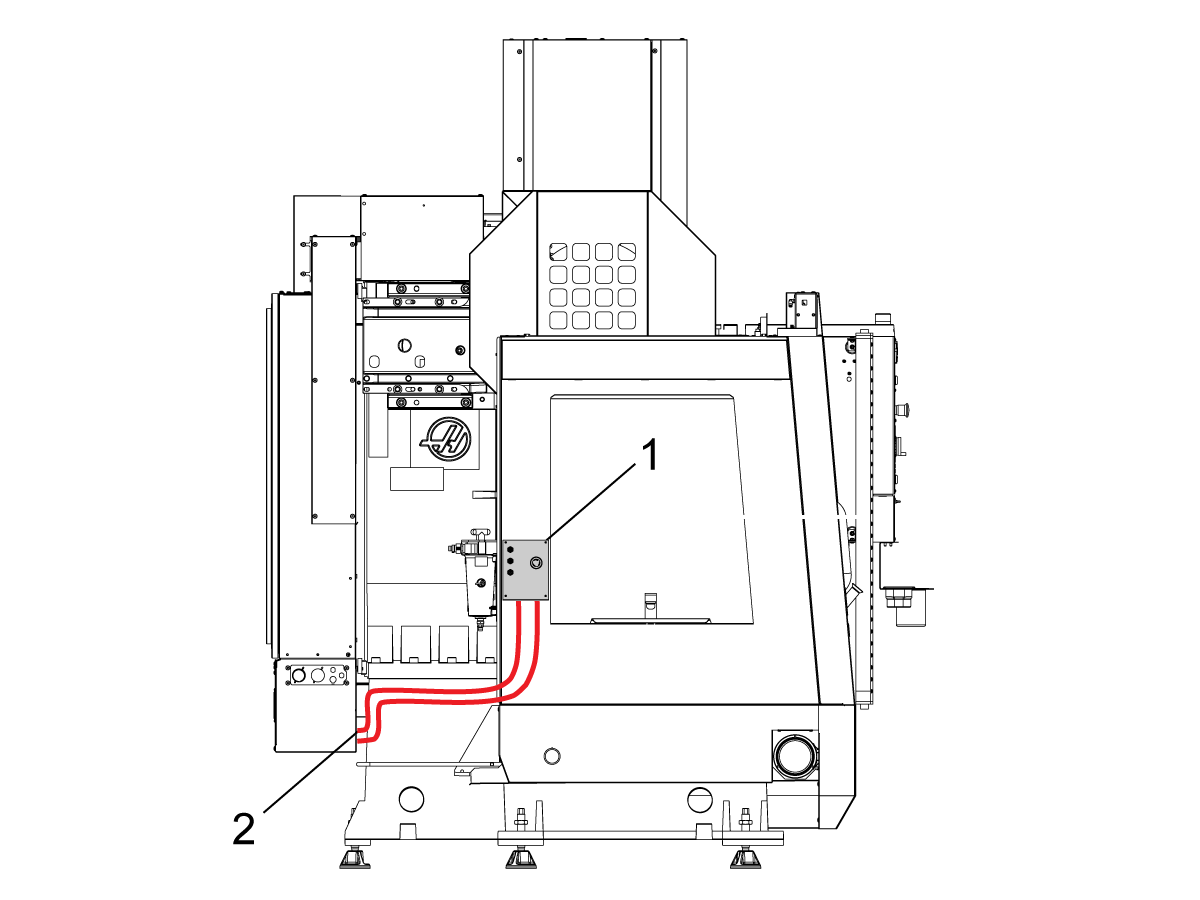
Die Schnittstellenbox für Robotersicherheitsvorrichtungen 32-9018 verfügt über magnetische Halterungen zur Befestigung an den Maschinenblechen. Montieren Sie die Schnittstellenbox [1] wie in der Abbildung gezeigt.

Führen Sie die elektrischen Schnittstellenkabel [2] mit den Magnethalterungen und Kabelbindern entlang des Gehäuses. Verlegen Sie das Kabel durch die Unterseite des Schaltschranks.

HINWEIS: Informationen zum Aufrüsten der Schnittstellenbox auf die Roboter-Sicherheitsgeräte-Schnittstellenbox finden Sie im Dokument Roboter-Sicherheitsgeräte-Schnittstellenbox – Installation – AD0703. 

2

Verbinden Sie die Schnittstellenbox mit dem Haas-Steuerschrank:

Schließen Sie das Kabel 33-8562C Nothalt-Klemme an TB-1B [1] und die Setup-Modus-Klemme an TB-3B [1] auf der SIO-Platine an.  

Schließen Sie das Benutzerrelais an K9 und K10 [2] an.

Überprüfen Sie, ob der Brückenstecker auf der SIO-Platine unter JP1installiert ist.

Verbinden Sie das markierte Kabel P1 SIO mit der SIO-Platine an P1 [3].

HINWEIS: Wenn die Maschine mit einem Regen-Vektorantrieb ausgestattet ist, das Kabel 33-0634 FILTER OV ZU IOPCB P1 von P1 SIOabziehen und in den Anschluss FILTER OV FEHLER am Kabel 33-8562Cstecken. Wenn die Maschine keinen Regen-Vektorantrieb  hat, bleibt SteckerFILTER OV FEHLER frei.

Verbinden Sie das RJ-45 Kabel [4] mit dem Ethernet-USB-Adapter [5] (33-0636).  Verbinden Sie das Ende des USB-Steckers mit dem oberen Maincon PCB J8 Anschluss. Fügen Sie einen Ferritfilter [6] an den USB-Adapter an.

Montieren Sie das 24-VDC-Netzteil [7] an der linken Seite des Schaltschranks und schließen Sie es an den mit 24-V-Palettenschlitten gekennzeichneten Stecker am Kabel 33-8562C an. Verbinden Sie das Kabel 33-1281 [8] mit dem 24VDC-Netzteil [7] und stecken Sie es in P3 auf der PSUP-Platine. 

3

Für MM/SMM CM/CL-Maschinen Ohne XMR

Wenn P3 durch einen Brückenstecker von P3 [10] nach P7 [9] auf der PSUP-Platine belegt ist, wird ein Verteilerkabel benötigt, um die 24-VDC-Stromversorgung [7] mit den 120-VAC-Anschlüssen des PSUP zu verbinden. Schließen Sie den Stecker des Splitterkabels an P3 [10] an und verbinden Sie dann den Brückenstecker dieses Kabels mit P7 [9] und dem Kabel 33-1281 [8].

Hinweis: Vergewissern Sie sich, dass das Brückenstecker-Kabel so angeschlossen ist, dass die rote Linie mit der roten Linie des Splitterkabels übereinstimmt.

4

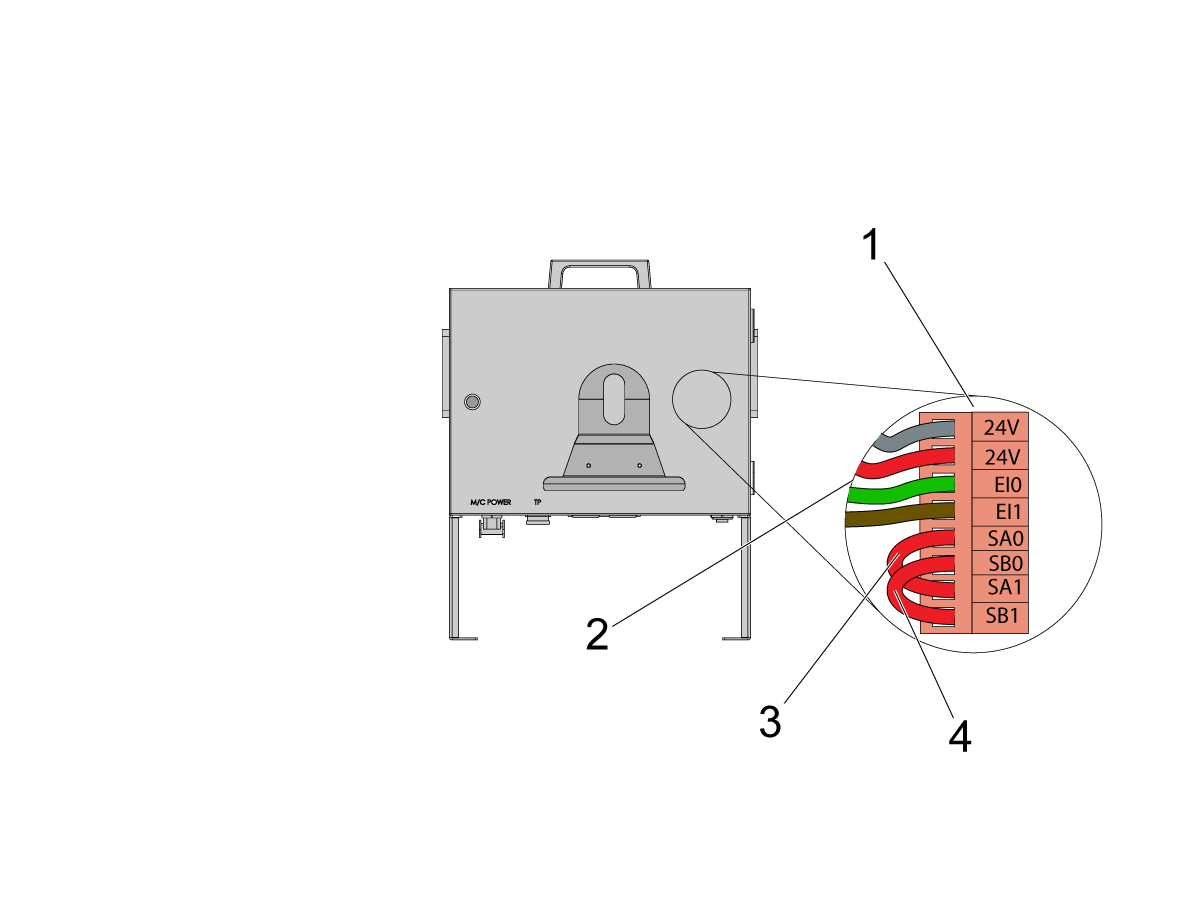
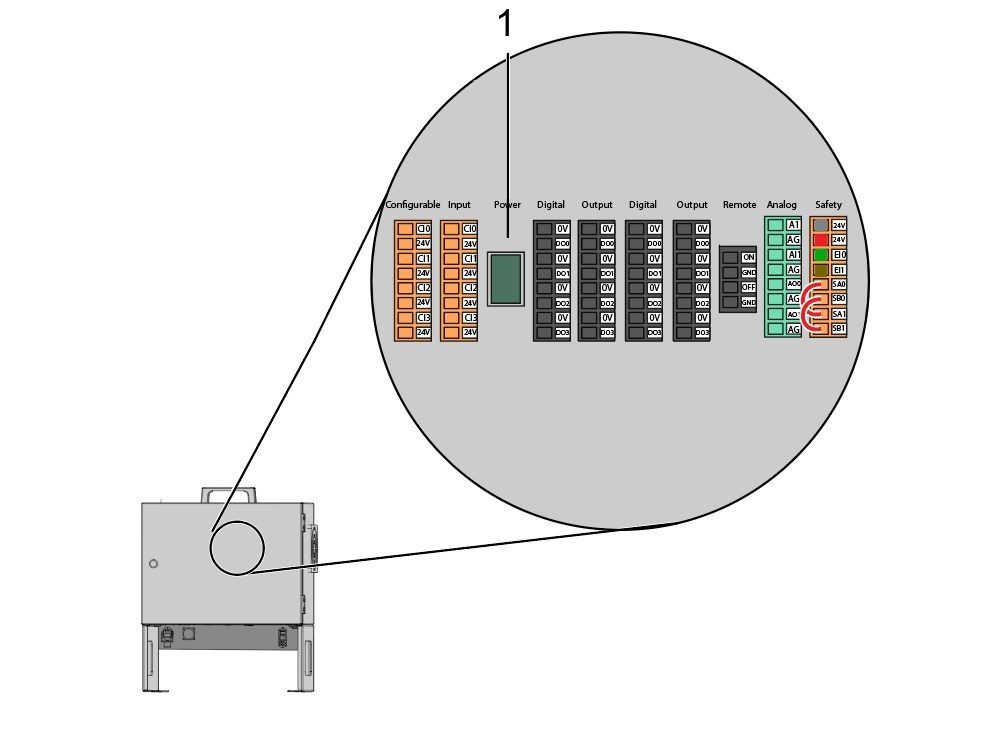
Installieren Sie im Inneren des Cobot-Steuerungsgehäuses einen Teil des Roboter-Signalkabels (33-1272 oder 33-1351).  Ziehen Sie dazu den Sicherheitsstecker [1] von der Cobot-Steuerbox ab, um die verschiedenfarbigen Drähte an den entsprechenden Stellen zu installieren.

33-1272 / 33-1351 Kabel [2], die zum Sicherheitsstecker führen:

  • Graues Kabel nach oben 24 V
  • Rotes Kabel nach unten 24 V
  • Grüner Draht zu EI0
  • Braunes Kabel zu EI1
  • Brückenstecker [3] von SA0 zu SA1
  • Brückenstecker [4] von SB0 zu SB1

 Hinweis: Die restlichen Drähte dieses Kabels werden nicht verwendet. Kleben Sie die einzelnen Kabel mit Isolierband ab und befestigen Sie die nicht verwendeten Kabel mit Ziptie. 

5

Wichtig: Vergewissern Sie sich nach der Installation aller Kabel des Robotersignalkabels, dass die Sicherung [1] zum Schutz des Cobot-Steuergeräts stets installiert bleibt.

6

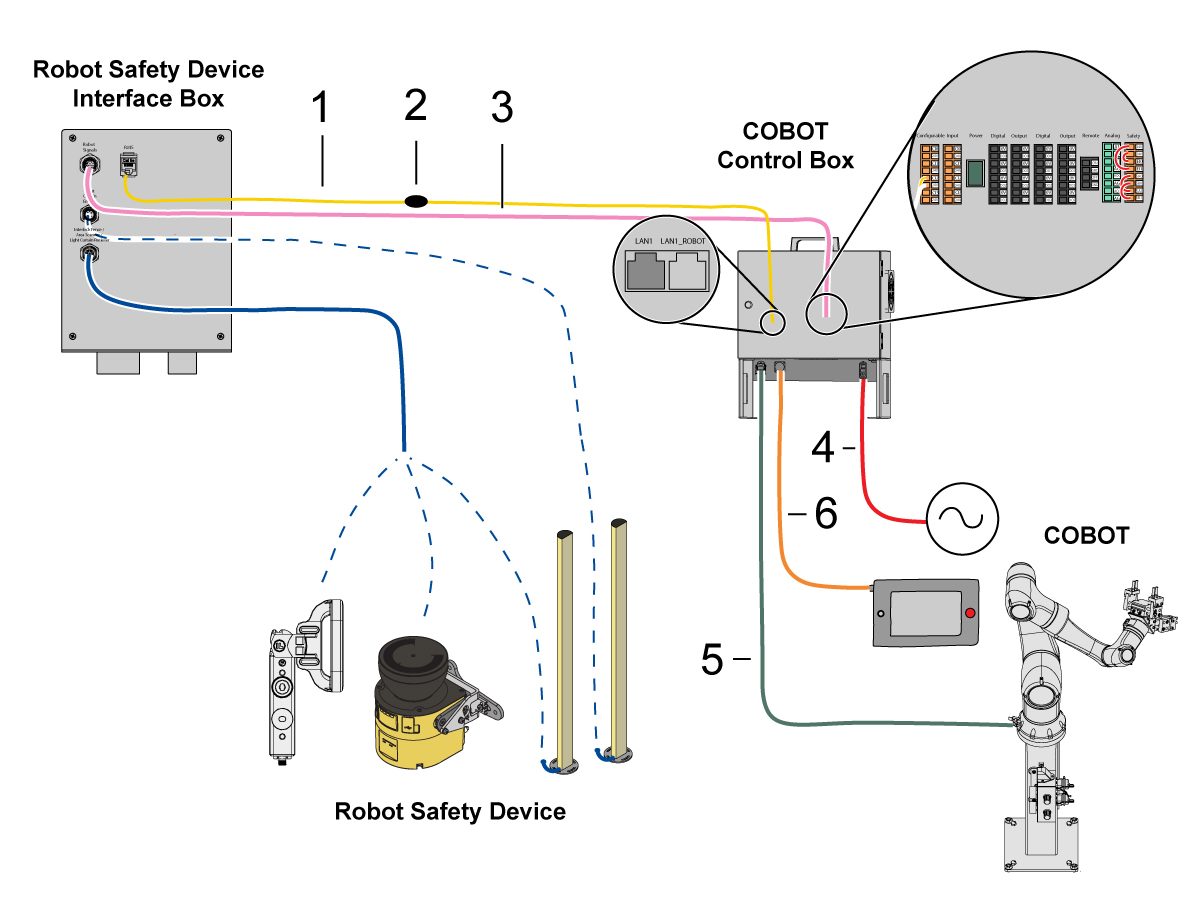
Verbinden Sie Cobot mit der Schnittstellenbox:

Schließen Sie das RJ45-Ethernetkabel [1] von der Cobot-Steuerbox an die Schnittstellenbox an. Fügen Sie einen Ferritfilter [2] in das RJ-45-Kabel ein.

Schließen Sie das Robotersignalkabel [3] von der Cobot-Steuerbox an die Schnittstellenbox an. 

Schließen Sie das 120-VAC-Cobot-Stromkabel [4] an die externe Stromquelle an. 

Schließen Sie das Stromkabel des Roboters [5] vom Steuergerät an den Cobot an.

Verbinden Sie das Kabel des Programmier-Bedienpults [6] vom Schaltkasten mit dem Programmier-Bedienpult. 

HINWEIS: Weitere Informationen zur Installation von Verriegelungssicherheitszäunen, Bereichsscannern oder Lichtvorhängen finden Sie im Abschnitt Robotersicherheitseinrichtungen weiter unten.

7

Vergewissern Sie sich, dass das tragbare Bedienpult an der Maschine installiert ist.

HINWEIS: Weitere Informationen zur RJH-XL-Installation finden Sie unter Remote Job Handle – Touch Large (RJH-XL) – Installation – AD0533. 

8

Die Schritte 7 bis 10 sind Anweisungen zur Verkabelung und Schlauchführung für die pneumatischen Greifer. Die mechanische Installation ist im Abschnitt über die Installation der Greifer weiter unten auf dieser Seite beschrieben.

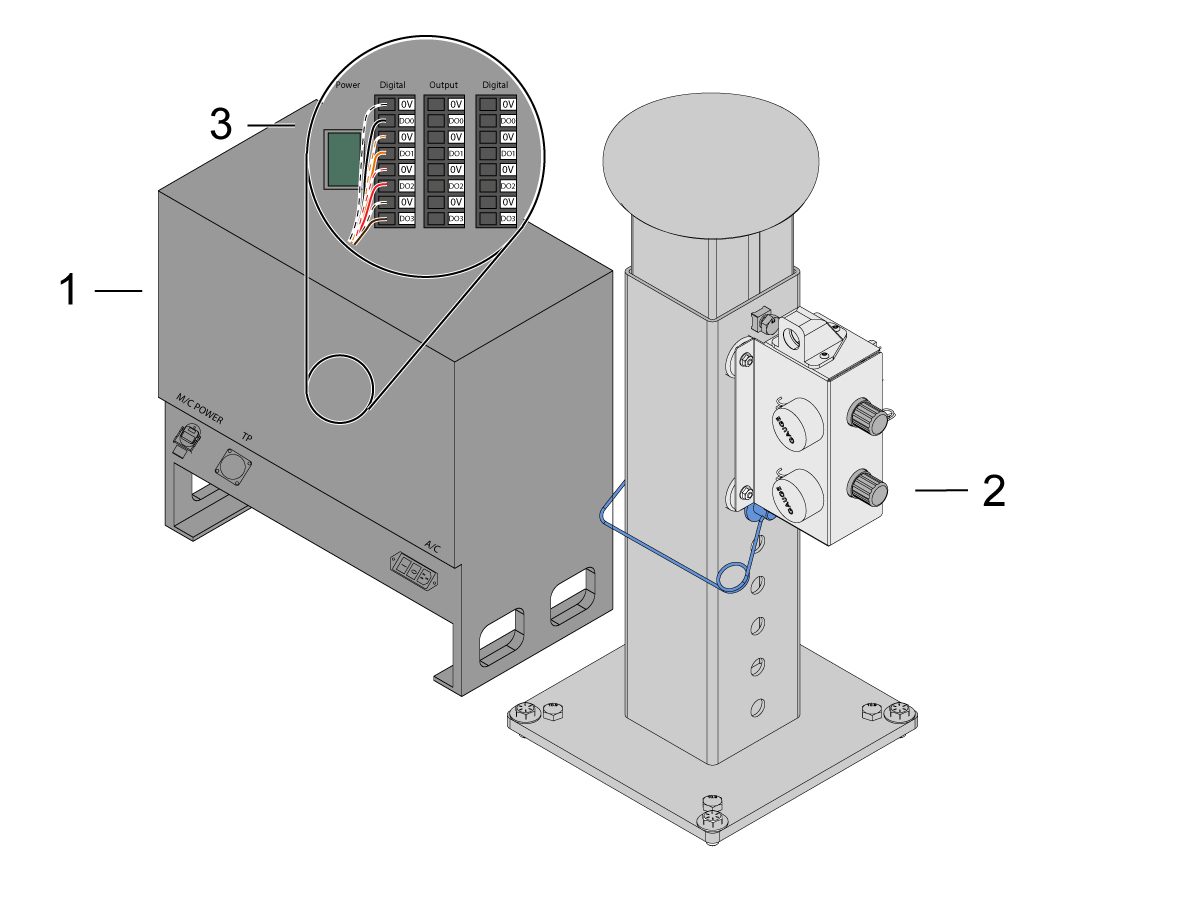
Installieren Sie die Doppel-Druckluft-Magnetschalter-Baugruppe an der Seite des Sockels, während die Druckluftleitungen über ausreichend Durchhang verfügen. Stellen Sie sicher, dass diese sich in einer Position befindet, in der sie sich nicht im Weg befinden. Führen Sie die Druckluftleitung [1], wie abgebildet, unter der Maschine zurück in Richtung des CALM-Schranks.

9

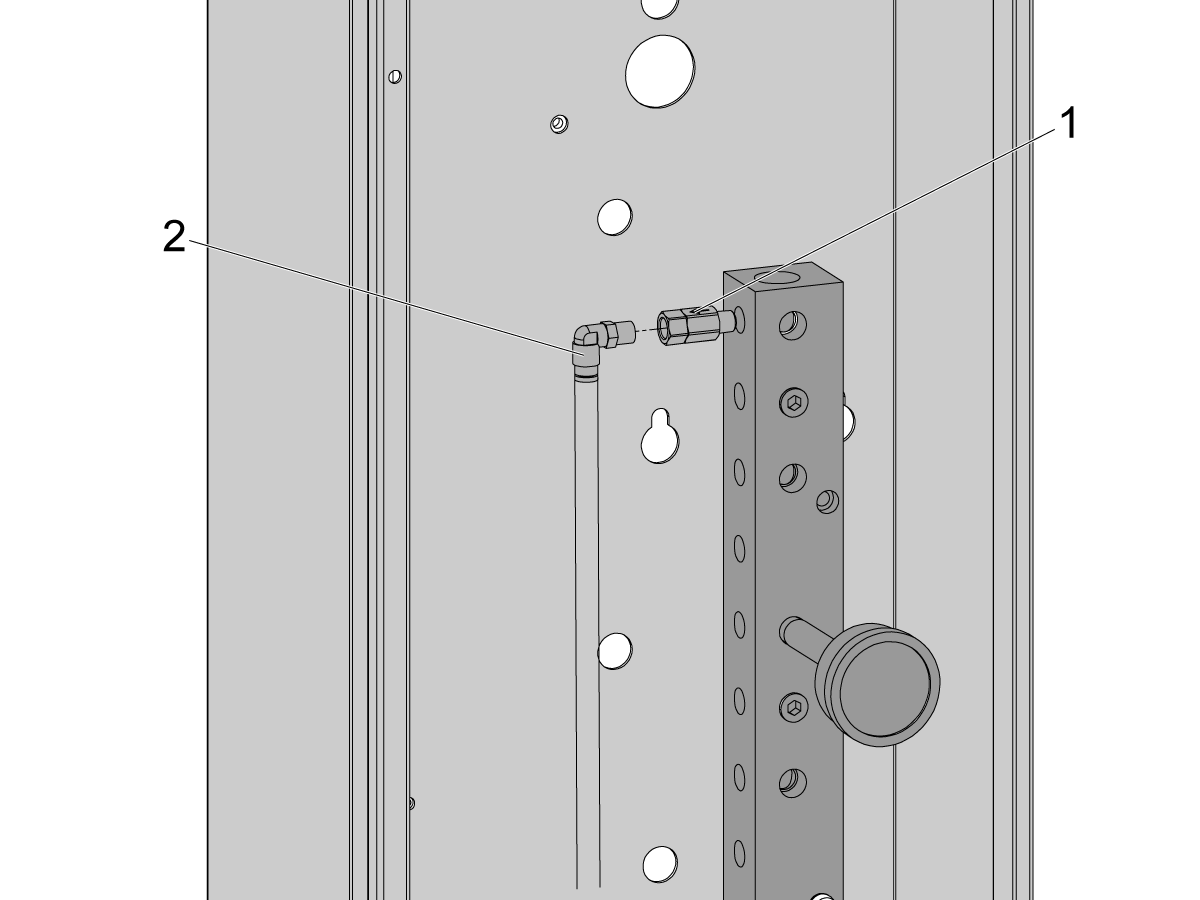
Entfernen Sie innerhalb des CALM-Schranks einen Stecker von einem der CALM-Verteileranschlüsse und installieren Sie das Rückschlagventil [1] (58-1863) auf der Anschlusseinrichtung. Führen Sie die Druckluftleitung [2] von dem Magnetschalter (im vorherigen Schritt) in den CALM-Schrank und schließen Sie die Druckluftleitung an das Rückschlagventil an.

Schalten Sie die Maschinenluftzufuhr EIN.

10

Stellen Sie sicher, dass der Steuerkasten [1] ausgeschaltet ist.

Verbinden Sie das Magnetkabel der Doppel-Luftmagneteinheit [2] mit dem digitalen Ausgang des Cobot-Steuergeräts [1]. Ziehen Sie den Stecker am Cobot-Steuerkasten ab.

11

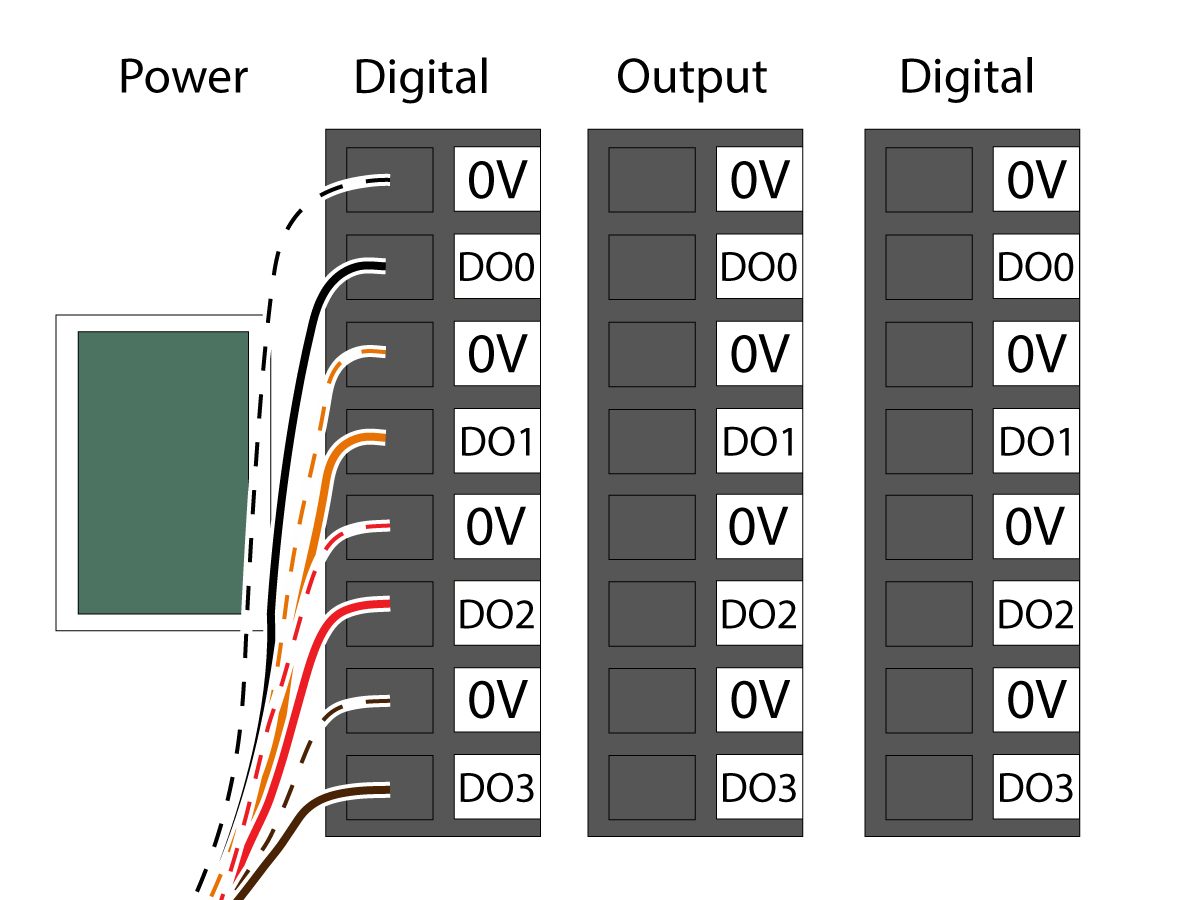
Schließen Sie das Stromversorgungskabel des Greifermagnetschalters (33-1276 / 33-1341) an die digitale Ausgangsklemme im Inneren der Steuerbox an. Schließen Sie die unterschiedlich farbigen Drähte an ihren jeweiligen Stellen an:

  • Schwarz/weißes Kabel an 0V
  • Schwarzes Kabel an DO0
  • Orange/weißes Kabel an 0V
  • Orangefarbenes Kabel an DO1
  • Rot/weißes Kabel an 0V
  • Rotes Kabel an DO2
  • Braun/weißes Kabel an 0V
  • Braunes Kabel an DO3

Schalten Sie den Steuerkasten EIN.

Robot Safety Device

WICHTIG: BETREIBEN SIE DEN ROBOTER ERST, WENN SIE DEN BETRIEB DES SICHERHEITSGERÄTS ORDNUNGSGEMÄß KONFIGURIERT UND GETESTET HABEN.

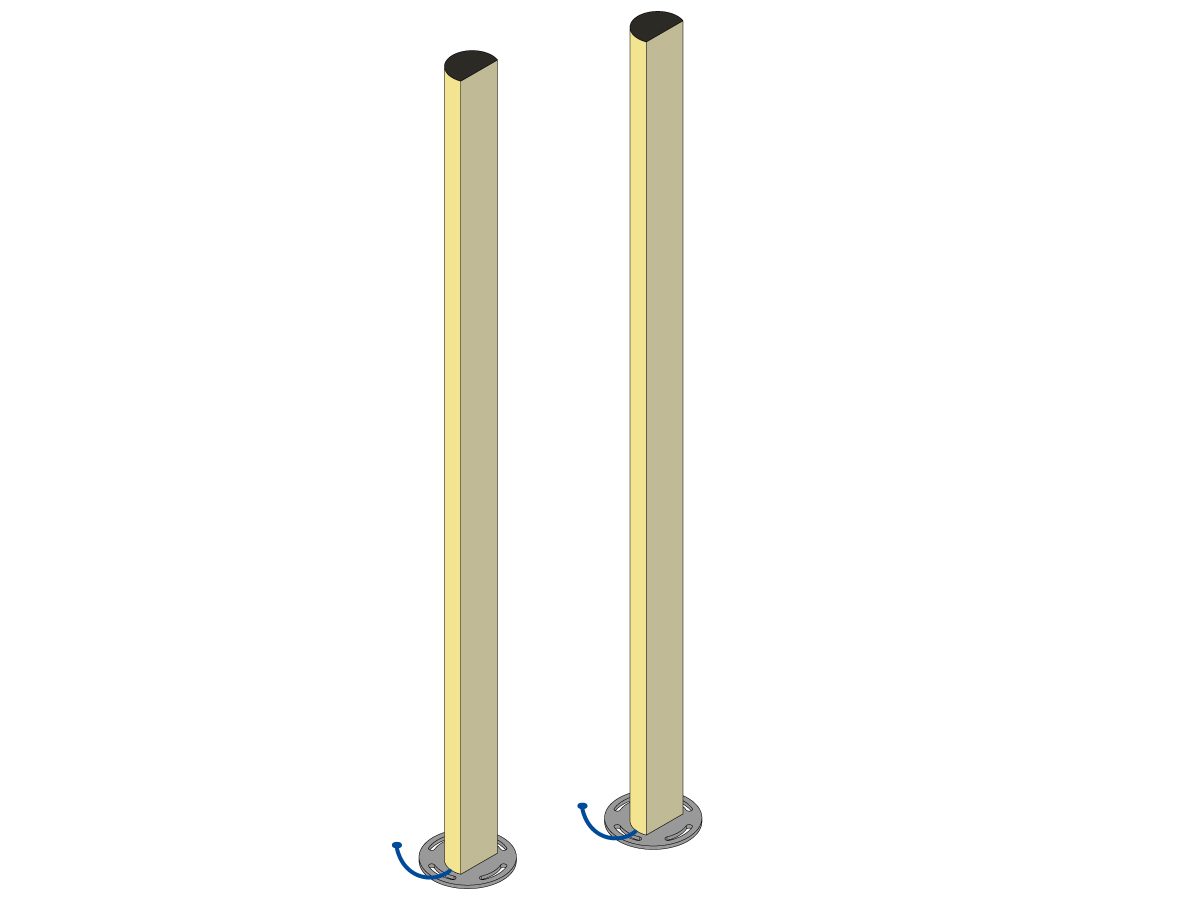
Lichtvorhang:

Cobot-Pakete werden mit dem Lichtvorhang-Sender und -Empfänger als Standard-Sicherheitseinrichtung geliefert. Gehen Sie bei der Installation des Lichtvorhangs wie unten beschrieben vor: 

Installation des Lichtvorhangs

HINWEIS: Wenn der Flächenscanner oder der HC10 maschinenfertige Satz bestellt wurde, sind auch ein 1M-Lichtvorhang-Empfänger und -Sender enthalten. Diese werden mit allen Cobots geliefert. 

Roboter-Sicherheitszaun:

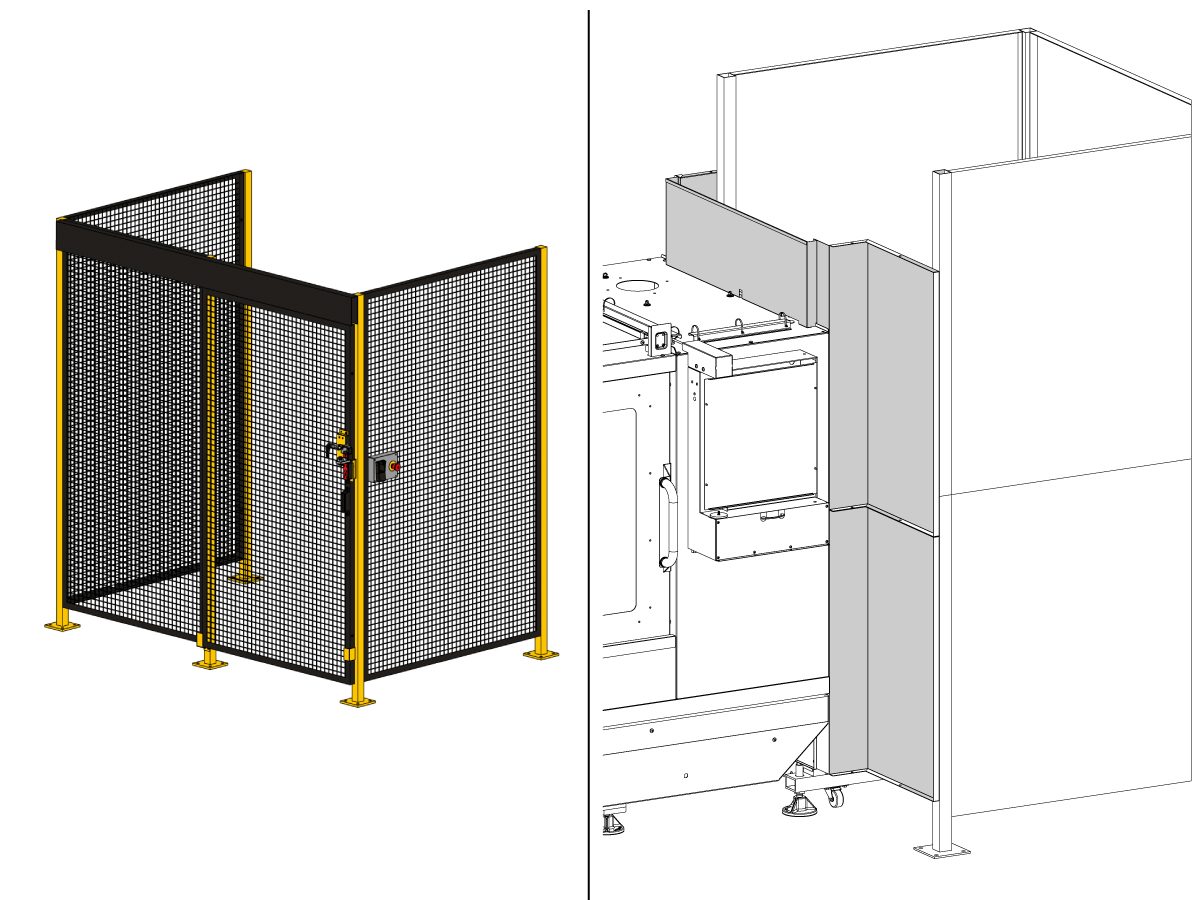
Wenn die Maschine mit der Option Sicherheitszaun ausgestattet war, müssen der Roboter-Sicherheitszaun und die Türverriegelungsbaugruppe an der Maschine installiert werden. Befolgen Sie zur Installation die folgenden Schritte:

Roboter-Zauninstallation

Nach der Installation des Sicherheitszauns wird als Nächstes die Sicherheitszaunplatte zwischen der Maschine und dem Roboter-Sicherheitszaun installiert, wobei mit der Platte begonnen wird, die zuerst an der Oberseite der Maschine befestigt wird.

Hinweis: Die Blechtafeln, die den Sicherheitszaun mit dem Maschinengehäuse verbinden, müssen mit den mitgelieferten selbstschneidenden Schrauben montiert werden und werden nicht mit den Löchern ausgerichtet.

Bereichsscanner: 

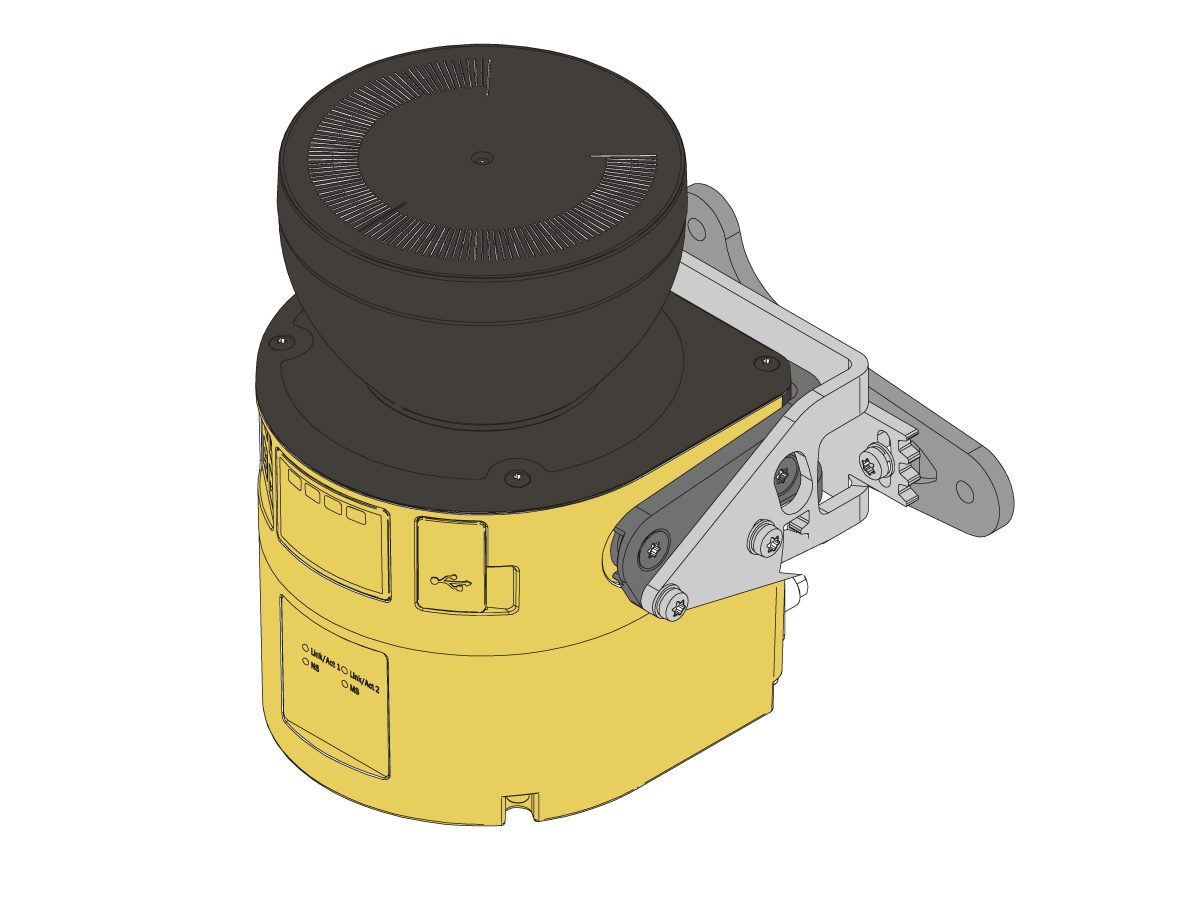
Wenn die Maschine mit der Option Bereichsscanner ausgestattet war, muss der Bereichsscanner installiert und für den Bereich konfiguriert werden. Befolgen Sie zur Installation die folgenden Schritte: 

Installation des Bereichs-Scanners

Security Risk Level

1

WICHTIG: Vergewissern Sie sich, dass Sie eine angemessene Risikobewertung durchgeführt und alle entsprechenden Sicherheitsanforderungen erfüllt haben. 

2

Legen Sie auf der Grundlage der Risikobewertung die entsprechende Sicherheitsrisikostufe für das Cobot-Programmier-Bedienpult fest. Navigieren Sie zu Konfig > Allgemeine Einschränkungen und tippen Sie auf die gewünschte Sicherheitsrisikostufe [1] von 0 – 5.

Verwenden Sie den Code "admin" in der Sicherheitsüberprüfung, um die Sicherheitsstufe zu ändern.

HINWEIS: Wenn die Sicherheitsrisikostufe niedriger ist, hat der Roboter eine niedrigere Höchstgeschwindigkeit, Kraft usw. Wenn das Sicherheitsrisiko höher ist, hat der Roboter eine höhere Höchstgeschwindigkeit, Kraft usw. 

Diese Sicherheitsrisikostufe berechnet die maximal zulässige Kraft, Geschwindigkeit, Leistung, Impuls, Ellbogengeschwindigkeit und Ellbogenkraft [2], die der Cobot aushalten kann, bevor der Alarm 9150.10017 Kollisionsstoppfehler ausgelöst wird. 

WICHTIG: Die programmierte Geschwindigkeit des Roboters kann nicht höher sein als die zulässige Geschwindigkeit der Sicherheitsrisikostufe. 

HINWEIS: Weitere Informationen zu Alarmen finden Sie im Haas-Cobot – Leitfaden zur Fehlerbehebung. 

Activation

1

Laden Sie die Konfigurationsdateien herunter, indem Sie sich im HAAS SERVICE PORTAL anmelden.

Laden Sie die Konfigurationsdateien für die Sicherheitsautomatisierung herunter.

Laden Sie Patchdateien zur Konfiguration der Option in die Steuerung. Halten Sie sich dabei an das Verfahren STEUERUNG DER NÄCHSTEN GENERATION – KONFIGURATIONSDATEI – HERUNTERLADEN/LADEN.

2

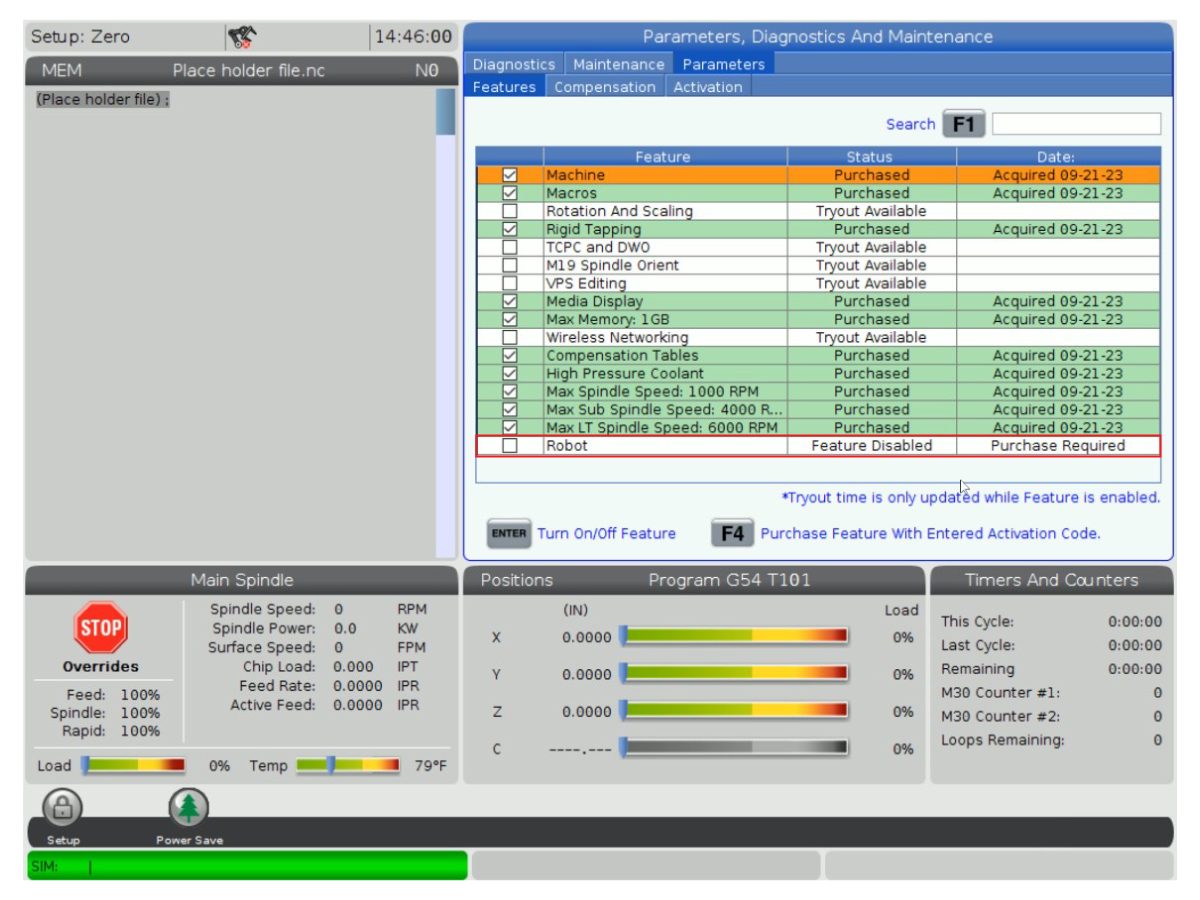
Gehen Sie zu Parameter > Features > Roboter, um zu überprüfen, ob das Roboter-Feature unten angezeigt wird.

3

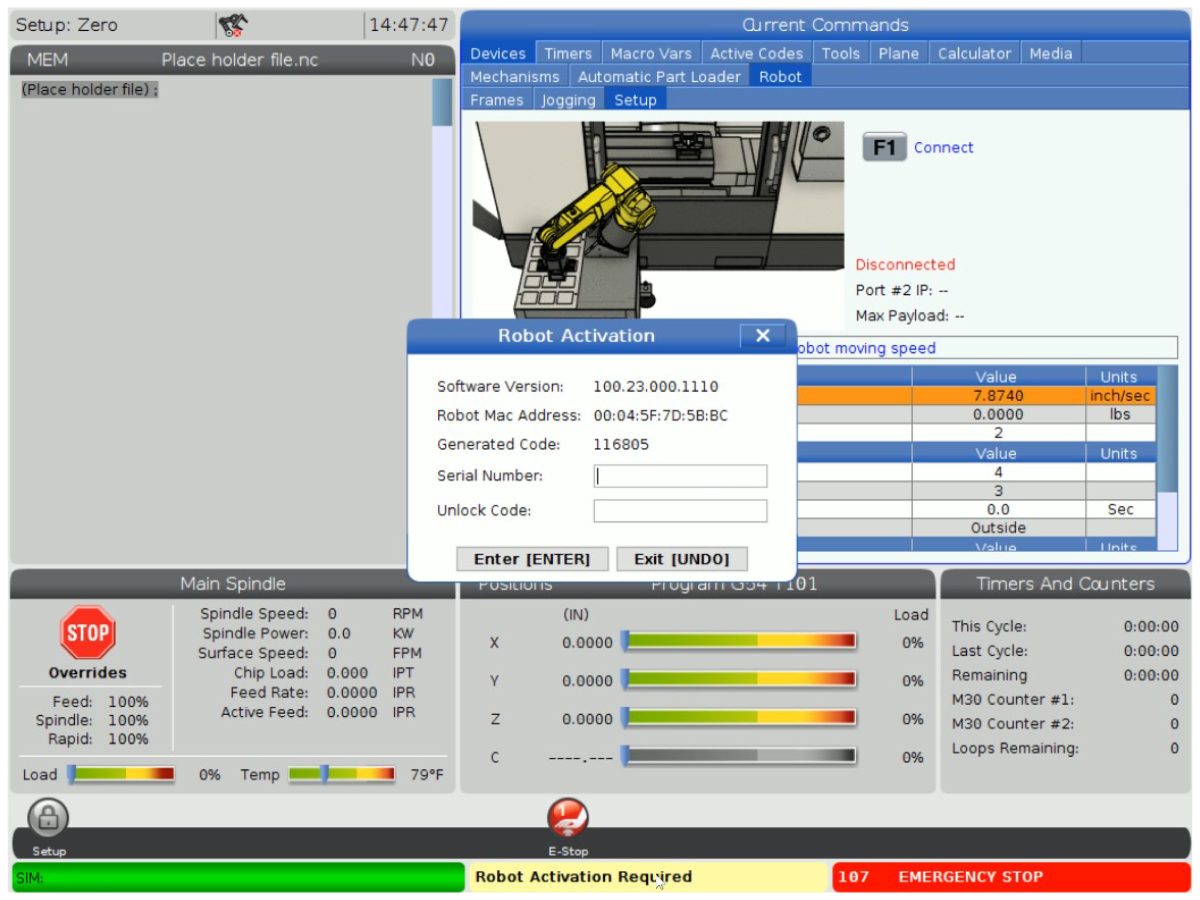
Drücken Sie[CURRENT COMMANDS].

Gehen Sie zu Geräte>Roboter>Registerkarte Einrichtung [1].

Drücken Sie[E-Stop].

Drücken Sie [F1]um den Roboter [2] zu verbinden.

Wenn Sie zum ersten Mal einen Roboter an eine Maschine anschließen, muss die Roboterfunktion freigeschaltet werden. Dieses Popup zeigt die aktuelle Softwareversion der Maschine, die Mac-Adresse des Roboters und einen generierten Code an. Geben Sie diese Informationen in HBC ein, um den Freischaltcode zu erhalten.

4

Gehen Sie bei HBC auf die Registerkarte Service [1].

Klicken Sie auf der linken Seite des Bildschirms auf Aktivierungen [2] und wählen Sie dann Cobot-Installation [3], um den Prozess zum Erhalt des Cobot-Freischaltcodes zu starten.

Der erste Schritt besteht darin, die Maschinenseriennummer [4] und die Cobot-Seriennummer [5] in die Felder auf HBC einzugeben.

Wenn Sie die richtigen Informationen eingegeben haben, drücken Sie unten rechts auf Weiter [6] und fahren Sie mit den Schritten fort, bis Sie den Entsperrcode erhalten.

Hinweis: Stellen Sie sicher, dass Sie sich auf der Registerkarte Cobot-Installation [3] und nicht auf der Registerkarte Roboter-Installation befinden. Die Roboterinstallation wird nur für die Haas-Roboterpakete verwendet. Die Verwendung der Roboterinstallation für die Haas-Cobots führt zu einem ungültigen Freischaltcode.

5

Geben Sie die Haas-Seriennummer[1] des Cobot und den Freischaltcode ein, um den Roboter mit der Maschine zu verbinden. 

 Hinweis: Dieser Schritt kann nur von einem HFO-Servicetechniker ausgeführt werden.

 Hinweis: Die Maschine muss aktiviert werden, bevor der Cobot aktiviert wird. Befolgen Sie das Verfahren Maschinenaktivierung/Zeitverlängerung – NGC.

Wenn der Roboter mit der Maschine verbunden ist, sollte am unteren Rand des Haas-Bildschirms die gelbe Meldung Roboteraktivierung erfolgreich erscheinen.

6

Lassen Sie die [E-STOP]-Taste los und drücken Sie ZURÜCKSETZEN, um die Alarme zu löschen. 

Drücken Sie die [HANDLE JOG] Taste. 

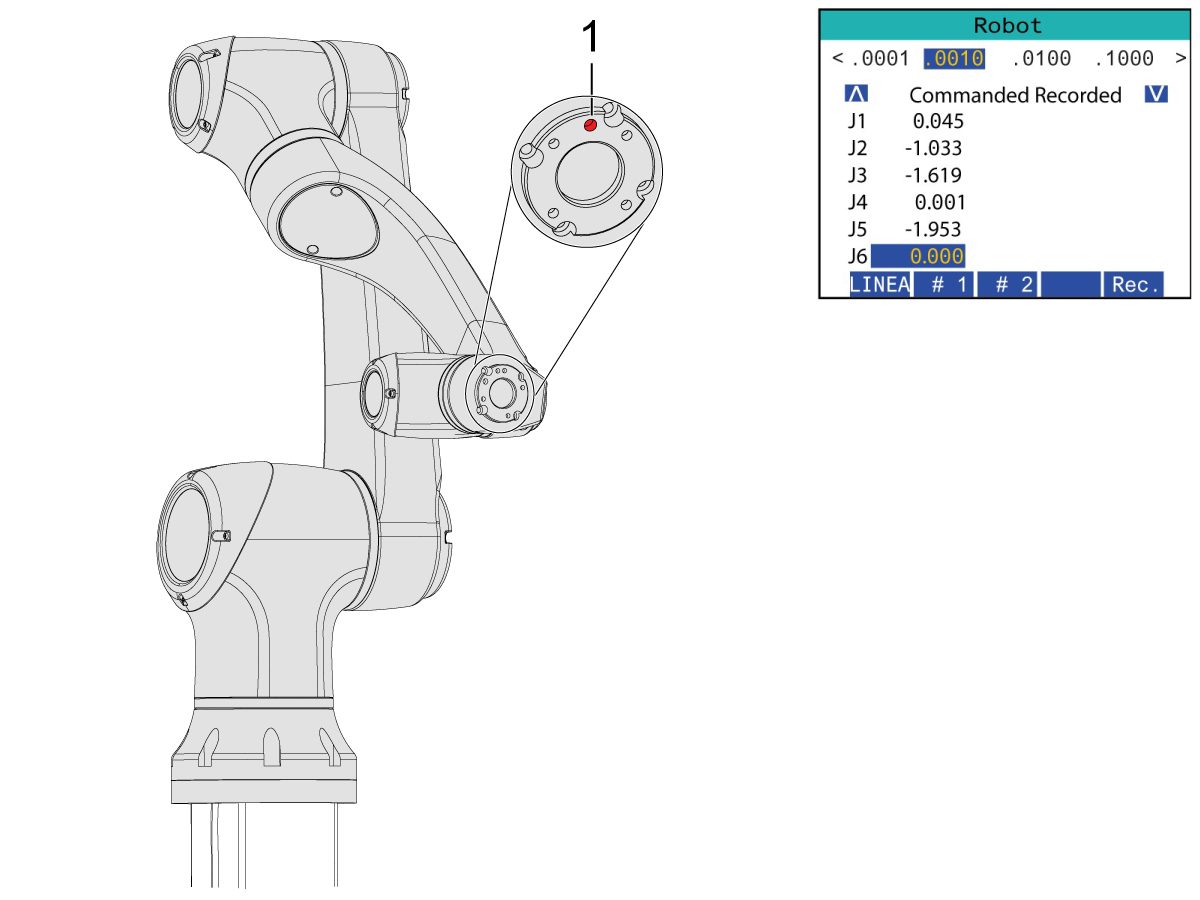
Drücken Sie [CURRENT COMMANDS]  und gehen Sie zur Geräte > Roboter > Schrittschaltung Registerkarte.

 Hinweis: Der Roboter im Setup-Modus kann nur verfahren werden, während die F2 Taste des RJH gedrückt ist. Siehe Abschnitt Setup/Run-Modus unten.

Drücken Sie die gemeinsame Taste auf der Jog-Touch-Fernbedienung, um zu den Verbindungskoordinaten zu gelangen.

Bringen Sie den Roboter an einen zugänglichen Ort, um die Greifer zu installieren.

Verfahren Sie J6 zur Position 0.0000. Das Positionsloch sollte oben zentriert sein.

Hinweis: Drücken Sie [E-STOP] vor der Arbeit am Roboter.

Gripper Installation

1

Schalten Sie die Maschine ab, indem Sie das Ventil im Druckluft-/Schmiermittelschrank drehen und das Sicherheitsventil ziehen, um die Luft im System abzulassen. 

2

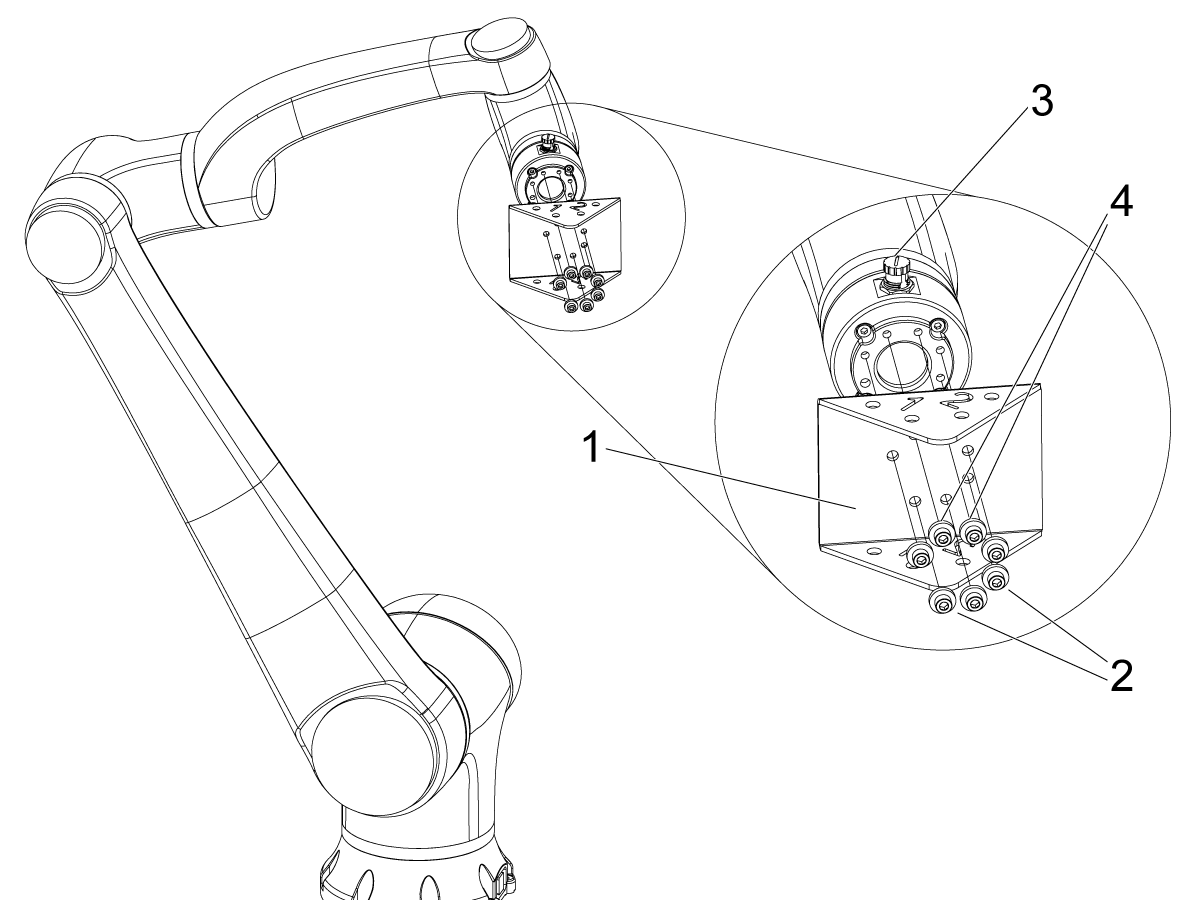
Für HC15 Doppelgreifer (09-0726):

Bewegen Sie den Cobot so im Schrittbetrieb, dass Sie Zugang zur Installation der Greifer haben. [3]Verwenden Sie den elektrischen Stecker an Verbindung 6 des Arms , um die Doppelgreifer-Montageplatte [1] richtig auszurichten.

Der elektrische Stecker sollte, wie in der Abbildung gezeigt, zwischen den oberen beiden Befestigungselementen [3] should be lined up in between the top two fasteners [4] mit dem Greifer 1 links und dem Greifer 2 rechts ausgerichtet sein.

Befestigen Sie die Montageplatte des Greifers [1] mittels 7 SHCS [2] am Ende des Cobots.

3

Installieren Sie die Doppelgreifer-Baugruppe auf der Montageplatte. Befestigen Sie die Greifer mit den 8 SHCS [1] Befestigungselementen und Unterlegscheiben, wie in der Abbildung gezeigt, an der Montageplatte. 

Hinweis: Stellen Sie sicher, dass die Etiketten "1" und "2" auf der Greifer-Baugruppe [2] mit den entsprechenden Etiketten auf der Montageplatte ausgerichtet sind.

4

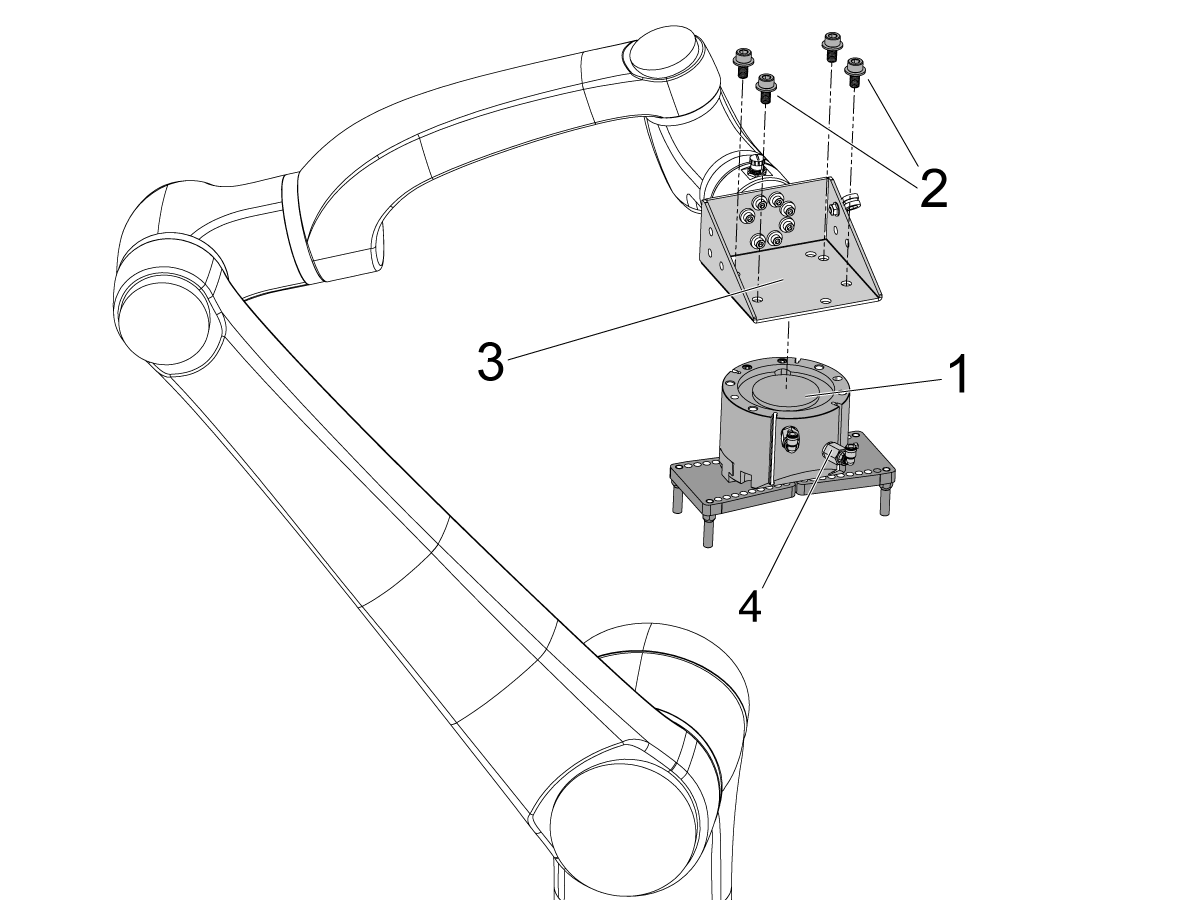
Für HC15 Einzelgreifer (09-0727):

Bewegen Sie den Cobot so im Schrittbetrieb, dass Sie Zugang zur Installation der Greifer haben.

Befestigen Sie die Montageplatte [1] des Greifers mit den 7 SHCS [2] und Unterlegscheiben am Ende des Cobots. Die Ausrichtung muss bei der Montage der Montageplatte überprüft werden.

Stellen Sie zur Überprüfung der Ausrichtung sicher, dass der elektrische Stecker [3] zwischen den beiden oberen Montagelöchern [4] ausgerichtet ist, wie im Bild gezeigt.

5

Befestigen Sie die Greifer-Baugruppe [1] mit den 4 Innensechskantschrauben [3] an der Montagehalterung. Die Unterlegscheiben [2]. Make sure that the gripper assembly is oriented so that the air hose fittings [4] befinden sich in Richtung der Oberseite der Montageplatte.

6

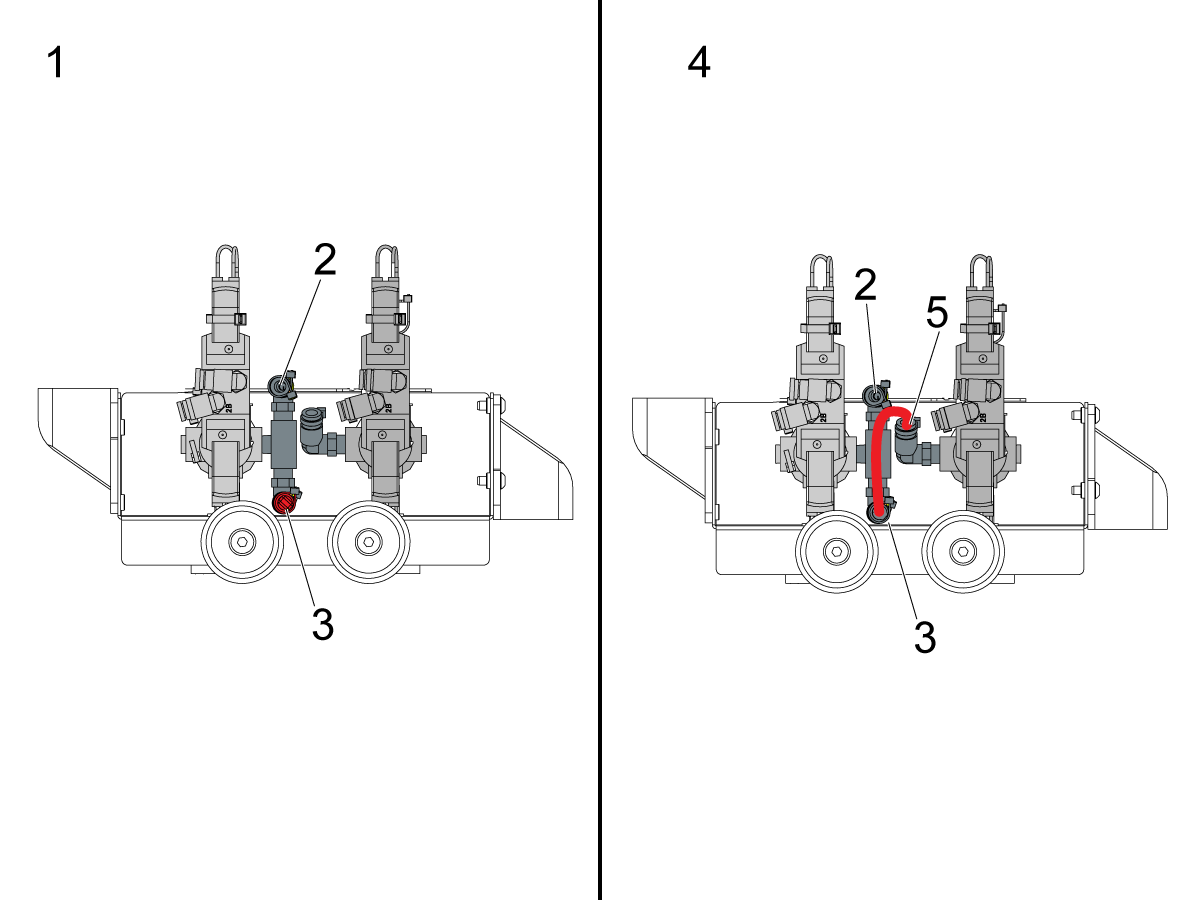
Konfigurieren Sie die für pneumatische Greifer verwendete Doppel-Druckluft-Magnetschalter-Baugruppe, abhängig von der Konfiguration des Einzel[1]- oder Doppel[2]greifers. 

Bei Einzelgreifern [1] schließen Sie die einströmende Luft an das Anschlussstück [2] an und lassen den Stopfen im anderen Ende des Anschlussstücks [3], wie in der Abbildung gezeigt.

Ziehen Sie bei Doppelgreifern [4] den Stecker aus dem Anschluss [3] und befestigen Sie einen kleinen Druckluftschlauch am zweiten Magnetschalter [5]. Schließen Sie dann den Druckluftschlauch für eingehende Druckluft an den Anschluss [2] an, sodass beide Magnetschalter Luft erhalten.

7

Für den Einzelgreifer:

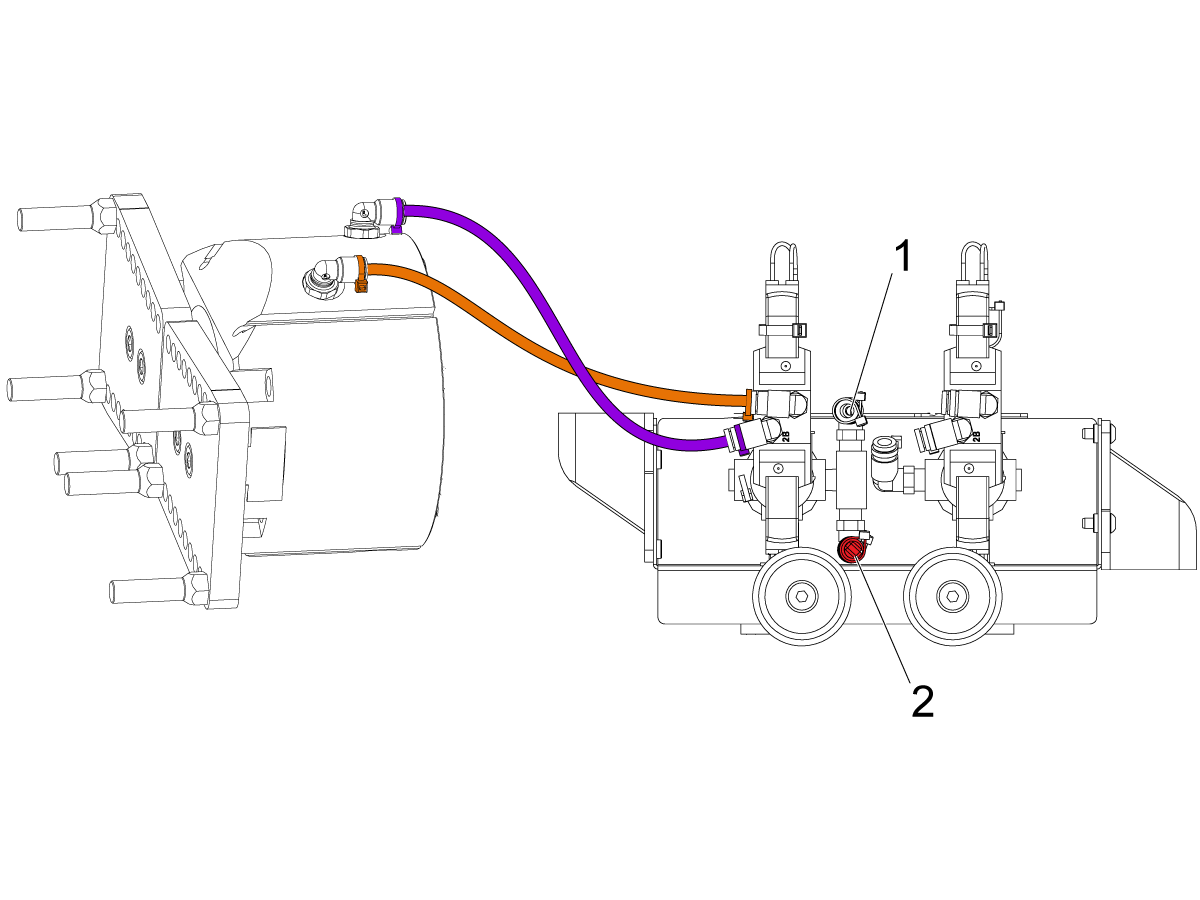
Verlegen Sie die (x2) Druckluftleitungen vom Greifer zum gleichen farbcodierten Anschluss auf der Doppel-Druckluft-Magnetschalter-Baugruppe.

Sichern Sie die Druckluftleitungen, indem Sie diese in die Kabelführung wickeln. Verwenden Sie Klettbänder, um die Kabelführung am Cobot zu befestigen. Vergewissern Sie sich, dass genügend Spielraum vorhanden ist, damit die Kabel nicht überlastet werden, wenn der Cobot vollständig ausgefahren ist.

Stecken Sie den Eingangs-Druckluftschlauch auf den Anschluss des verwendeten Magnetschalters [1].

Stellen Sie sicher, dass der Stecker auf dem nicht verwendeten Magnetschalter-Anschluss [2] installiert ist.

8

Für den Doppelgreifer:

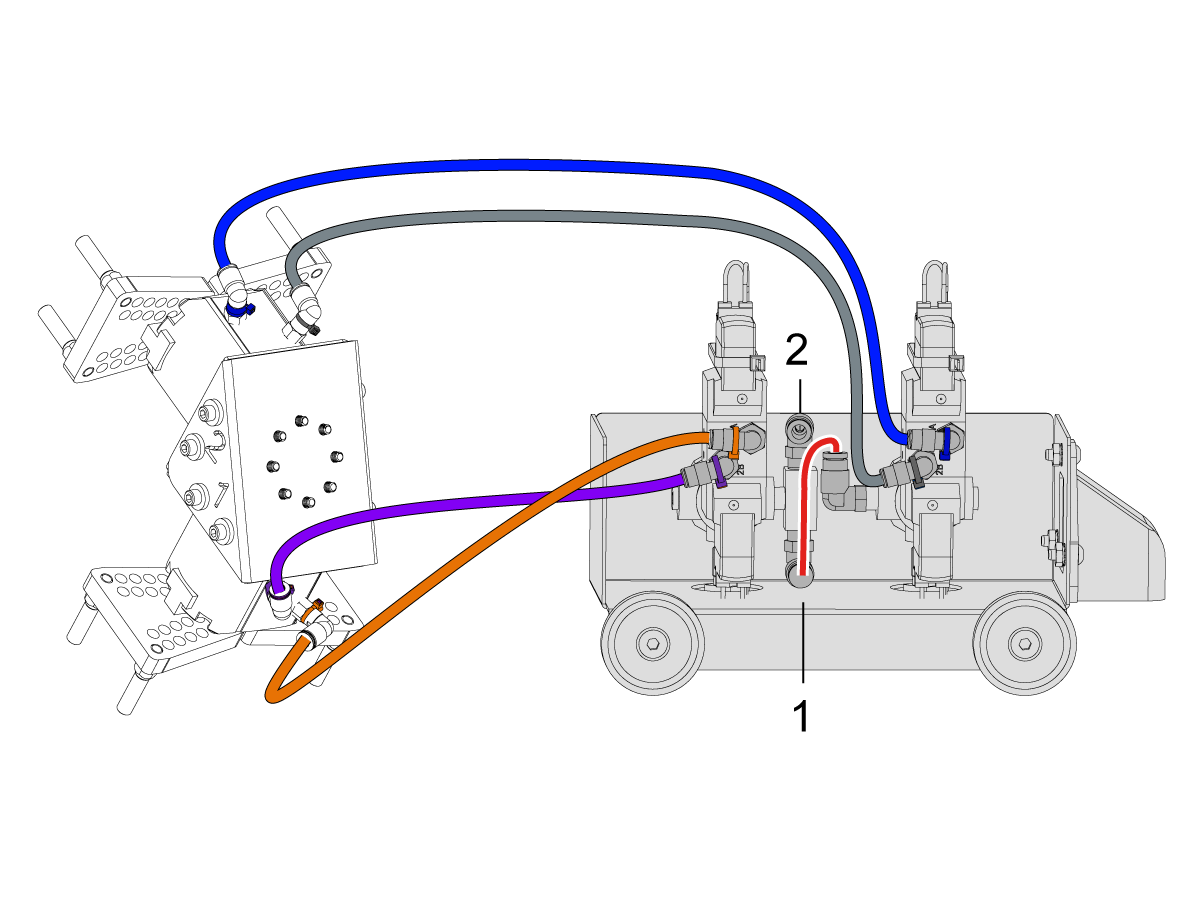
Verlegen Sie die (x2) Druckluftleitungen vom Greifer Nr. 1 zum gleichen farbcodierten Anschluss auf der Doppel-Druckluft-Magnetschalter-Baugruppe.

Verlegen Sie die (x2) Druckluftleitungen vom Greifer Nr. 2 zum gleichen farbcodierten Anschluss auf der Doppel-Druckluft-Magnetschalter-Baugruppe. 

Sichern Sie die Druckluftleitungen, indem Sie diese in die Kabelführung wickeln. Verwenden Sie Klettbänder, um die Kabelführung am Cobot zu befestigen. Vergewissern Sie sich, dass genügend Spielraum vorhanden ist, damit die Kabel nicht überlastet werden, wenn der Cobot vollständig ausgefahren ist.

Setzen Sie die kurze Druckluftleitung [1] ein, die den ersten Magnetschalter mit dem zweiten verbindet.

Stecken Sie den Eingangs-Druckluftschlauch auf den Anschluss [2].

Parts Table Assembly

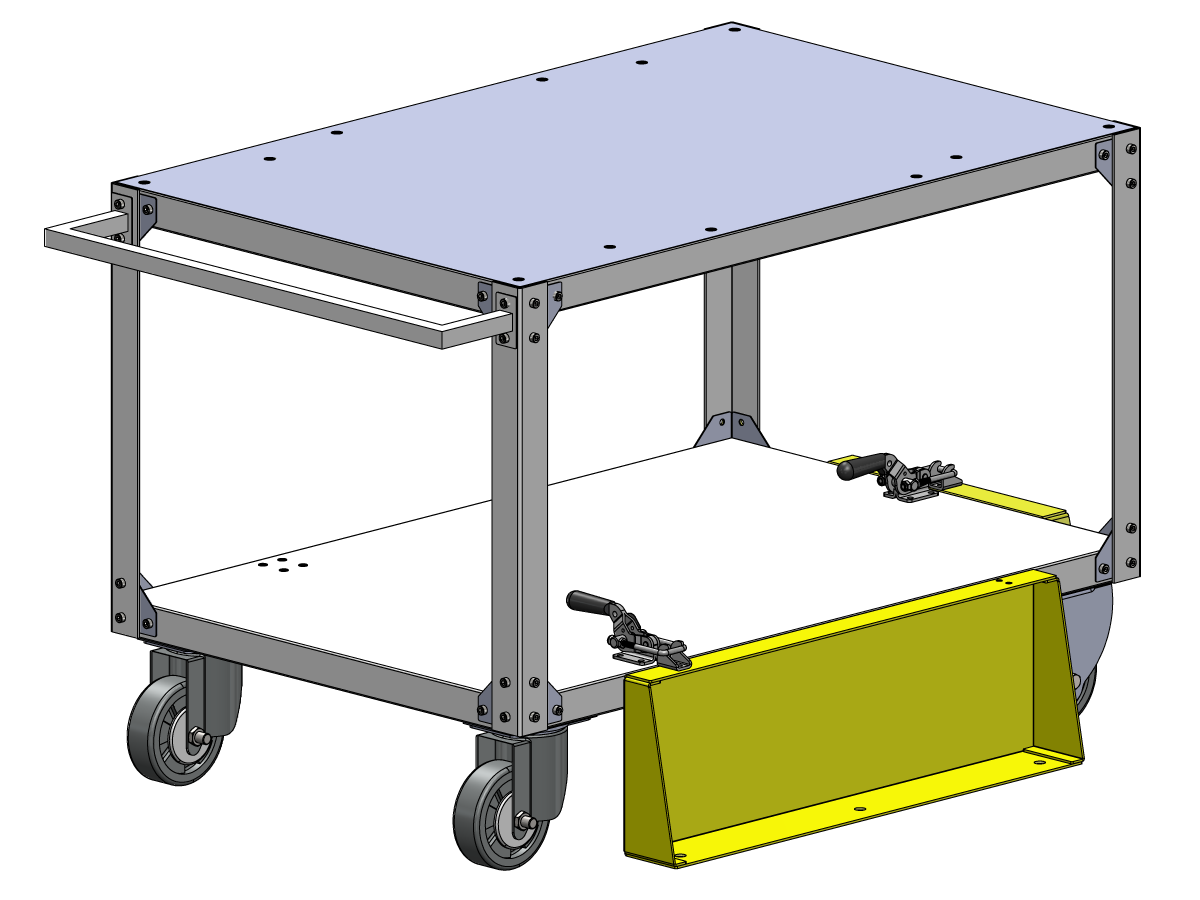
Wenn Sie die Option "Teiletisch" bestellt haben, befolgen Sie die nachstehende Montageanleitung:

Haas Roboter – Montage der Tischteile

HINWEIS: Wenn Sie den HC15 MASCHINENFERTIGER SATZ gekauft haben, brauchen Sie die Räder nicht zu montieren, wenn Sie den Teiletisch direkt auf die Holzpalette montieren. 

Verification

Testen Sie den Nothalt:

  • Drücken Sie alle Nothalt-Tasten auf dem Haas Bedienpult, RJH-XL und Cobot-Programmier-Bedienpult. Vergewissern Sie sich, dass die Maschine den Alarm 107 NOTHALT erzeugt.  Wenn die E-STOP-Taste nicht erzeugt a107 EMERGENCY STOPalarm überprüfen Sie die Verdrahtung. Laden Sie die neuesten Konfigurationsdateien, um die RJH-XL zu aktivieren.

Testen Sie die Roboter-Sicherheitsvorrichtung:

Stellen Sie sicher, dass beim Auslösen der Robotersicherheitsvorrichtung ein NOTHALT- oder ein vom Lichtvorhang ausgelöstes Symbol auf dem Haas-Bedienpult angezeigt wird. 

  • Sicherheitszaun – Stecken Sie den Schlüssel in die Verriegelung und vergewissern Sie sich, dass die beiden roten LED-Leuchten an der Vorderseite der Verriegelung ausgeschaltet sind. Entfernen Sie den Schlüssel aus der Verriegelung und vergewissern Sie sich, dass die beiden roten LED-Leuchten auf EIN gestellt sind. 
  • Bereichsscanner – Treten Sie in das Schutzfeld ein und überprüfen Sie, ob die rote LED am Bereichsscanner aufleuchtet. Verlassen Sie das Schutzfeld und vergewissern Sie sich, dass die grüne LED leuchtet.
  • Lichtvorhang – Stören Sie die Strahlen des Lichtvorhangs, überprüfen Sie, ob das Symbol für den ausgelösten Lichtvorhang auf dem Haas-Bedienpult erscheint. Drücken Sie [RESET]. Treten Sie aus dem Lichtvorhang heraus und vergewissern Sie sich, dass auf dem Haas-Bedienpult kein Symbol angezeigt wird. 

HINWEIS: Wenn das Symbol für den ausgelösten Lichtvorhang nicht angezeigt wird, überprüfen Sie die Verdrahtung, die Ausrichtung und die Werkseinstellung: 2191 [694:] LICHTVORHANG-TYP ist auf LC_TYPE_1

eingestellt.

Testen Sie die Funktion der Greifer:

  • Stellen Sie sicher, dass beide Greifer richtig ein- und ausgeklemmt sind.
  • Drücken Sie [CURRENT COMMANDS] und gehen Sie zur Registerkarte Geräte > Roboter > Schrittschaltung .
  • Drücken Sie [F2] um den Endgreifer zu klemmen/lösen.
  • Drücken Sie [F3], um den Rohgreifer festzuklemmen/zu entklemmen.

Bedienpult testen:

  • Tragbares Bedienpult abdocken
  • Drücken Sie die Taste [HANDLE JOG]. 
  • Drücken Sie [CURRENT COMMANDS] und gehen Sie zur Registerkarte Geräte > Roboter > Schrittschaltung .
  • Drücken Sie die gemeinsame Taste auf dem tragbaren Bedienpult, um zu den Verbindungskoordinaten zu gelangen.
  • Bewegen Sie den Roboter an einen sicheren Ort.

WICHTIG: Wenn eine gelbe Warnmeldung mit der Aufschrift "Bitte aktivieren Sie den Lichtvorhang oder den Zellsafe" erscheint, während Sie versuchen, den Roboter in Betrieb zu nehmen, überprüfen Sie, ob die Sicherheitsparameter angewendet wurden, indem Sie die Konfigurationsdateien erneut von HBC hochladen. 

Überprüfen Sie den sicherer Lauf-Modus

Alle CNC-Maschinen von Haas sind mit einem Schlüsselschalter seitlich am Bedienpult zum Sperren und Entsperren des Einrichtungsmodus ausgestattet. Der Roboter hat die folgenden Verhaltensweisen, je nachdem, welcher Modus ausgewählt ist. 

  • Wenn sich die Haas-Steuerung im Run-Modus, Modus 1, befindet, stoppt das Auslösen der Robotersicherheitsvorrichtung alle Bewegungen. Diese Bewegung kann erst gestartet werden, wenn die Sicherheitseinrichtung des Roboters nicht mehr ausgelöst wird.
  • Wenn sich die Haas-Steuerung im Einrichtmodus, Modus 2, befindet, können geschwindigkeitsbeschränkte Bewegungen wie z. B. das Verfahren einer Achse des Roboters ausgeführt werden, um die Bewegungsbahn eines Roboters zu programmieren, die Position aufzunehmen, den Werkzeugmittelpunkt eines Roboters (einen Versatz) einzustellen, Teile von der Spindel oder dem Teilehalter in der Maschine zu laden und aufzunehmen, usw. Der programmierte Pfad kann auch langsam ausgeführt werden, um den programmierten Pfad des Roboters zu beweisen. Der Roboter kann im Setup-Modus nur verfahren werden, solange die Taste F2 des RJH gedrückt ist.

Haas Robot - Quick Start Guide

Richten Sie nach der Installation des Roboters einen Auftrag wie folgt ein.

Haas Roboter – Kurzanleitung

Disable the Robot

So deaktivieren Sie den Roboter, um den Computer im Standalone-Modus auszuführen Drücken Sie [SETTING]. Ändern Sie die folgenden Einstellungen:

  • 372 Werkstücklader-Typ auf 0: Keine
  • 376 Lichtvorhang aktiviert auf Aus

Recently Viewed Items

You Have No Recently Viewed Items Yet

Feedback
Haas Logo

Haas Auslieferungspreis

Dieser Preis enthält Versandkosten, Export- und Importzölle, Versicherungsgebühren und sämtliche weiteren Kosten, die beim Versand an einen mit Ihnen als Käufer vereinbarten Auslieferungsort in Frankreich anfallen. Es können keine weiteren obligatorischen Kosten zur Lieferung eines Haas CNC-Produkts hinzugefügt werden.

BLEIBEN SIE AUF DEM NEUESTEN STAND MIT TECHNOLOGIE UND GEHEIMTIPPS VON HAAS!

Melden Sie sich jetzt an!   

HAAS TOOLING AKZEPTIERT FOLGENDES:

  • Service und Support
  • Eigentümer
  • Service anfordern
  • Betriebsanleitungen
  • Haas Ersatzteile
  • Reparaturanfrage Drehtisch
  • Installationsvorbereitungsanleitungen
  • Einkaufsinformationen
  • Zusammenstellung und Preis einer neuen Haas
  • Verfügbare Produkte
  • Die Haas-Preisliste
  • CNCA Finanzierung
  • Über Haas
  • Barrierefreiheitserklärung
  • DNSH-Erklärung
  • Einhaltung der Exportvorschriften
  • Berufliche Perspektiven
  • Zertifizierungen und Sicherheit
  • Schreiben Sie uns oder rufen Sie uns an!
  • Geschichte
  • Geschäftsbedingungen
  • Haas Tooling Allgemeine Geschäftsbedingungen
  • Privatsphäre
  • Garantie
  • Haas Community
  • Haas Zertifizierungsprogramm
  • Haas Motorsport
  • Gene Haas Stiftung
  • Haas Technische Bildungsgemeinschaft
  • Veranstaltungen
  • Nehmen Sie an der Diskussion teil!
  • Facebook
  • X
  • Flickr
  • YouTube
  • LinkedIn
  • Instagram
  • TikTok
© 2026 Haas Automation, Inc – CNC-Werkzeugmaschinen

This site is protected by reCAPTCHA and the Google Privacy Policy und Terms of Service apply.

2800 Sturgis Rd., Oxnard, CA 93030 / Toll Free: 800-331-6746
Phone: 805-278-1800 / Fax: 805-278-2255