My Haas Willkommen
!
Haas Tooling MyHaas/HaasConnect Anmelden Registrieren Haas Tooling MyHaas/HaasConnect Abmelden Willkommen Meine Maschinen Letzte Aktivität Meine Angebote Mein Konto Meine Nutzer Abmelden
Ein Händler in Ihrer Nähe
  1. Sprache auswählen
    1. English
    2. Deutsch
    3. Español - España
    4. Español - México
    5. Français
    6. Italiano
    7. Português
    8. Český
    9. Dansk
    10. Nederlands
    11. Magyar
    12. Polski
    13. Svenska
    14. Türkçe
    15. 中文
    16. Suomi
    17. Norsk
    18. الإنجليزية
    19. български
    20. Hrvatski
    21. Ελληνικά
    22. Română
    23. Slovenský
    24. Slovenščina
    25. 한국어
    26. 日本語
    27. Українська
  • Maschinen Hauptmenü
    • Vertikale Fräsmaschinen
      Vertikale Fräsmaschinen
      Vertikale Fräsmaschinen Alles anzeigen
      • Vertikale Fräsmaschinen
      • VF-Baureihe
      • Universalmaschinen
      • VR Serie
      • VP-5 Prismatisch
      • VMCs mit Palettenwechsler
      • Mini Mills
      • Formenbaumaschinen
      • Hochgeschwindigkeits-Bohrzentren
      • Bohren/Gewindebohren/Fräsmaschinen
      • Werkzeug- und Vorrichtungsbau
      • Kompaktfräsmaschinen
      • Portal-Baureihe
      • SR Blatt-Router
      • Extra große VMC
      • Doppelständer-Fräsmaschinen
      • Pocket Mill
      • 3+2-Positionierungsmaschinen
    • Mehrachsen-Lösungen
      Mehrachsen-Lösungen
      Mehrachsen-Lösungen Alles anzeigen
      • Mehrachsen-Lösungen
      • Mit Y-Achse
      • 5-Achsen-Fräsmaschinen
    • Drehmaschinen
      Drehmaschinen
      Drehmaschinen Alles anzeigen
      • Drehmaschinen
      • ST-Baureihe
      • Doppelspindel
      • Box Way-Serie
      • Drehmaschinen für den Werkzeug- und Vorrichtungsbau
      • Kompaktdrehmaschine
      • Haas Stangenlader V2
      • Haas Stangenlader 12
    • Horizontal-Fräsmaschinen
      Horizontal-Fräsmaschinen
      Horizontal-Fräsmaschinen Alles anzeigen
      • Horizontal-Fräsmaschinen
      • SK 50
      • SK 40
    • Dreh- und Indexiertische
      Dreh- und Indexiertische
      Dreh- und Indexiertische Alles anzeigen
      • Dreh- und Indexiertische
      • Drehtische
      • Indexiertische
      • 5-Achsen-Drehtische
      • Extra große Drehtische
    • Automatisierungssysteme
      Automatisierungssysteme
      Automatisierungssysteme Alles anzeigen
      • Automatisierungssysteme
      • Automatisierung von Fräsen
      • Drehmaschinen-Automatisierung
      • Automatische Werkstücklader
      • Automatisierungsmodelle
    • Tischmaschinen
      Tischmaschinen
      Tischmaschinen Alles anzeigen
      • Tischmaschinen
      • Tischfräsmaschine
      • Tischdrehmaschine
      • Steuerungssimulator, Standard
      • Steuerungssimulator, Premium
    • Werkstattausrüstattung
      Werkstattausrüstattung
      Werkstattausrüstattung Alles anzeigen
      • Werkstattausrüstattung
      • Bandsäge
      • Vertikalsäge
      • Gehrungssäge
      • Konsolfräsmaschine
      • Laserschneidmaschinen
      • Haas Manuelle Drehmaschinen
    • Taschenmaschinen
      Taschenmaschinen
      Taschenmaschinen Alles anzeigen
      • Taschenmaschinen
      • Pocket Mill
    • LINKS Sondermodelle  Sondermodelle 
      EU-BAUREIHEN EU-BAUREIHEN AUFBAU UND PREIS | PREISLISTE AUFBAU UND PREIS | PREISLISTE Vorrätige Maschinen Vorrätige Maschinen DAS IST NEU DAS IST NEU IHRE ERSTE CNC IHRE ERSTE CNC
      EINKAUFSINFORMATIONEN
      • Zusammenstellung und Preis einer Haas-Maschine
      • Preisliste
      • Verfügbare Produkte
      • CNCA Finanzierung
      MÖCHTEN SIE MIT JEMANDEM SPRECHEN?

      Ihr Haas-Händler (Haas Factory Outlet, HFO) kann Ihre Fragen beantworten und Sie durch die besten Varianten führen.

      CONTACT YOUR DISTRIBUTOR >
  • Sonderzubehör Hauptmenü
    • Product Image Spindeln
      Spindeln
      Spindeln Alles anzeigen
      • Spindeln
    • Product Image Werkzeugwechsler
      Werkzeugwechsler
      Werkzeugwechsler Alles anzeigen
      • Werkzeugwechsler
    • Product Image 4- | 5-Achsen
      4- | 5-Achsen
      4- | 5-Achsen Alles anzeigen
      • 4- | 5-Achsen
    • Product Image Revolver und angetriebene Werkzeuge
      Revolver und angetriebene Werkzeuge
      Revolver und angetriebene Werkzeuge Alles anzeigen
      • Revolver und angetriebene Werkzeuge
    • Product Image Messtasten
      Messtasten
      Messtasten Alles anzeigen
      • Messtasten
    • Haas Späneabfuhr- und Kühlmittelverwaltung Späneabfuhr- und Kühlmittelverwaltung
      Späneabfuhr- und Kühlmittelverwaltung
      Späneabfuhr- und Kühlmittelverwaltung Alles anzeigen
      • Späneabfuhr- und Kühlmittelverwaltung
    • Die Haas Steuerung Die Haas Steuerung
      Die Haas Steuerung
      Die Haas Steuerung Alles anzeigen
      • Die Haas Steuerung
    • Product Image Produktoptionen
      Produktoptionen
      Produktoptionen Alles anzeigen
      • Produktoptionen
    • Product Image Werkzeuge und Spannvorrichtungen
      Werkzeuge und Spannvorrichtungen
      Werkzeuge und Spannvorrichtungen Alles anzeigen
      • Werkzeuge und Spannvorrichtungen
    • Product Image Werkstückhalterung
      Werkstückhalterung
      Werkstückhalterung Alles anzeigen
      • Werkstückhalterung
    • Product Image 5-Achsen-Lösungen
      5-Achsen-Lösungen
      5-Achsen-Lösungen Alles anzeigen
      • 5-Achsen-Lösungen
      • 5 Easy Steps to 5-Axis
    • Product Image Automatisierung
      Automatisierung
      Automatisierung Alles anzeigen
      • Automatisierung
    • LINKS Sondermodelle  Sondermodelle 
      EU-BAUREIHEN EU-BAUREIHEN AUFBAU UND PREIS | PREISLISTE AUFBAU UND PREIS | PREISLISTE Vorrätige Maschinen Vorrätige Maschinen DAS IST NEU DAS IST NEU IHRE ERSTE CNC IHRE ERSTE CNC
      EINKAUFSINFORMATIONEN
      • Zusammenstellung und Preis einer Haas-Maschine
      • Preisliste
      • Verfügbare Produkte
      • CNCA Finanzierung
      MÖCHTEN SIE MIT JEMANDEM SPRECHEN?

      Ihr Haas-Händler (Haas Factory Outlet, HFO) kann Ihre Fragen beantworten und Sie durch die besten Varianten führen.

      CONTACT YOUR DISTRIBUTOR >
  • Why Haas Hauptmenü
      Entdecken Sie den Haas Unterschied
    • Warum gerade Haas?
    • MyHaas
    • Education Community
    • Industrie 4.0
    • Haas-Zertifizierung
    • Kundenreferenzen
  • Service Hauptmenü
      Willkommen bei Haas Service
      SERVICE-HOME Bedienerhandbücher Vorgehensweisen Anleitungen zur Fehlersuche Vorbeugende Wartung Haas Ersatzteile Haas Tooling Videos
  • Videos Hauptmenü
  • Haas Werkzeuge Hauptmenü
My Haas Willkommen
!
Haas Tooling MyHaas/HaasConnect Anmelden Registrieren Haas Tooling MyHaas/HaasConnect Abmelden Willkommen Meine Maschinen Letzte Aktivität Meine Angebote Mein Konto Meine Nutzer Abmelden
Ein Händler in Ihrer Nähe
  1. Sprache auswählen
    1. English
    2. Deutsch
    3. Español - España
    4. Español - México
    5. Français
    6. Italiano
    7. Português
    8. Český
    9. Dansk
    10. Nederlands
    11. Magyar
    12. Polski
    13. Svenska
    14. Türkçe
    15. 中文
    16. Suomi
    17. Norsk
    18. الإنجليزية
    19. български
    20. Hrvatski
    21. Ελληνικά
    22. Română
    23. Slovenský
    24. Slovenščina
    25. 한국어
    26. 日本語
    27. Українська
×

Suchergebnisse

Web Pages

Bilder

    • <
    • 1
    • >

Haas Robot Package - Quick Mastering

Service Home How-To-Verfahren Haas Robot Package - Quick Mastering

Haas Robot Package - Quick Mastering

- Zum Abschnitt springen - Back to Top
Recently Updated Last updated: 02/18/2022

Haas Robot Package – Schnelles Mastering


Im Aufbau

Introduction

Dieses Verfahren beschreibt, wie man den Roboter schnell wieder in Betrieb nehmen kann, wenn die Batterien komplett leer sind.

Voraussetzungen:

  • Wechseln Sie die Batterien gemäß dem Verfahren für den Batteriewechsel aus.
  • Für den Anschluss an das virtuelle Programmiergerät wird ein Laptop benötigt.

Führen Sie diesen Vorgang nur durch, wenn die Batterien vollständig entladen sind oder wenn die Batterien entfernt wurden UND der Roboter oder die Maschine ausgeschaltet wurde.

Quick Mastering

1

Folgen Sie diesem Video, um eine Verbindung zum virtuellen Programmiergerät auf einem Laptop herzustellen.

2

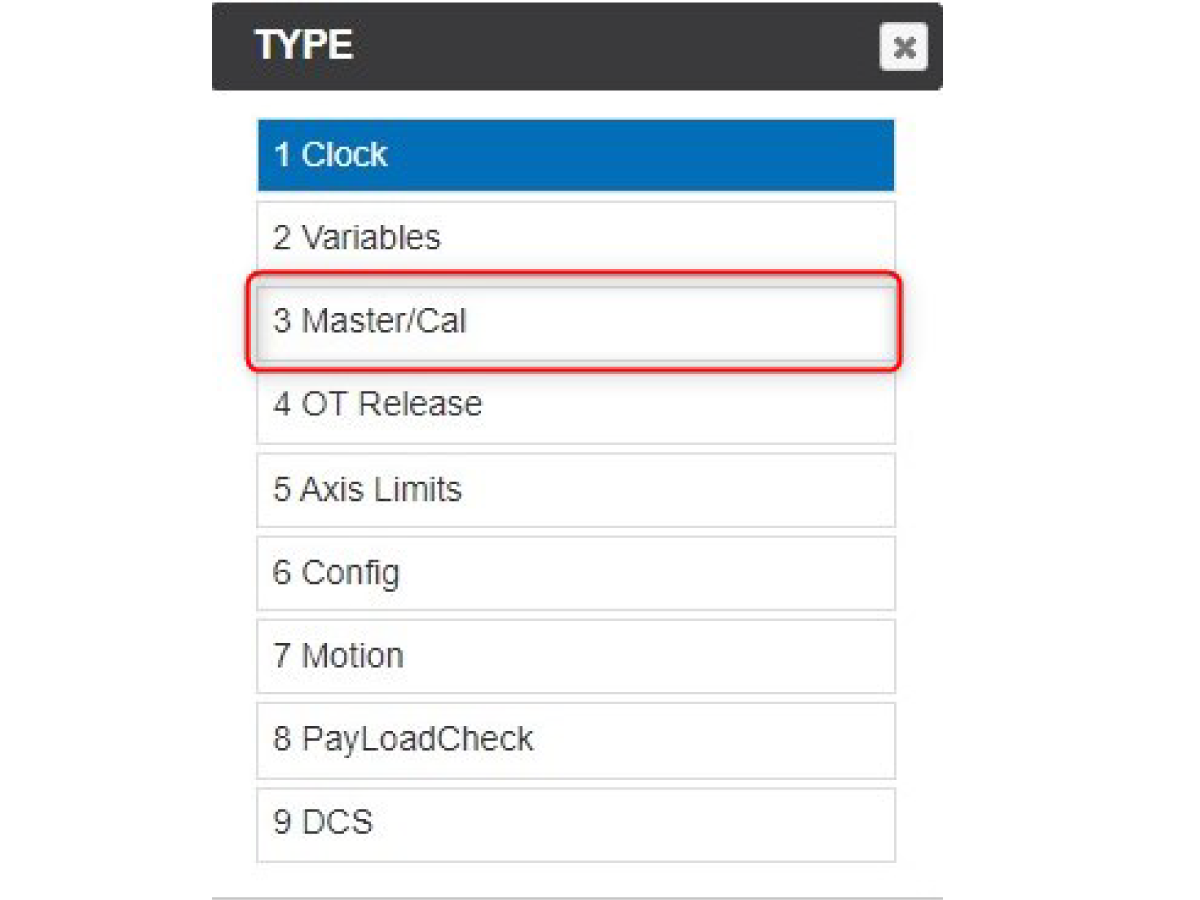
Gehen Sie in das Navigate iPendent, um zu überprüfen, ob Master/Cal aktiviert ist.

Klicken Sie auf MENÜ>WEITER>SYSTEM>Master/Kal. Es wird in der Liste auf dem Bildschirm angezeigt.

Überspringen Sie diesen Schritt, wenn Master/Cal bereits aktiviert ist.

Wenn es nicht aktiviert ist, gehen Sie folgendermaßen vor:

  •  Rufen Sie den Bildschirm Systemvariablen auf: MENÜ>WEITER>SYSTEM>Variablen
  • Blättern Sie nach unten zu $MASTER_ENB
  • Setzen Sie $MASTER_ENB auf 1, indem Sie 1 drücken und die Eingabetaste drücken

3

Reset Impulsgeber-Alarm

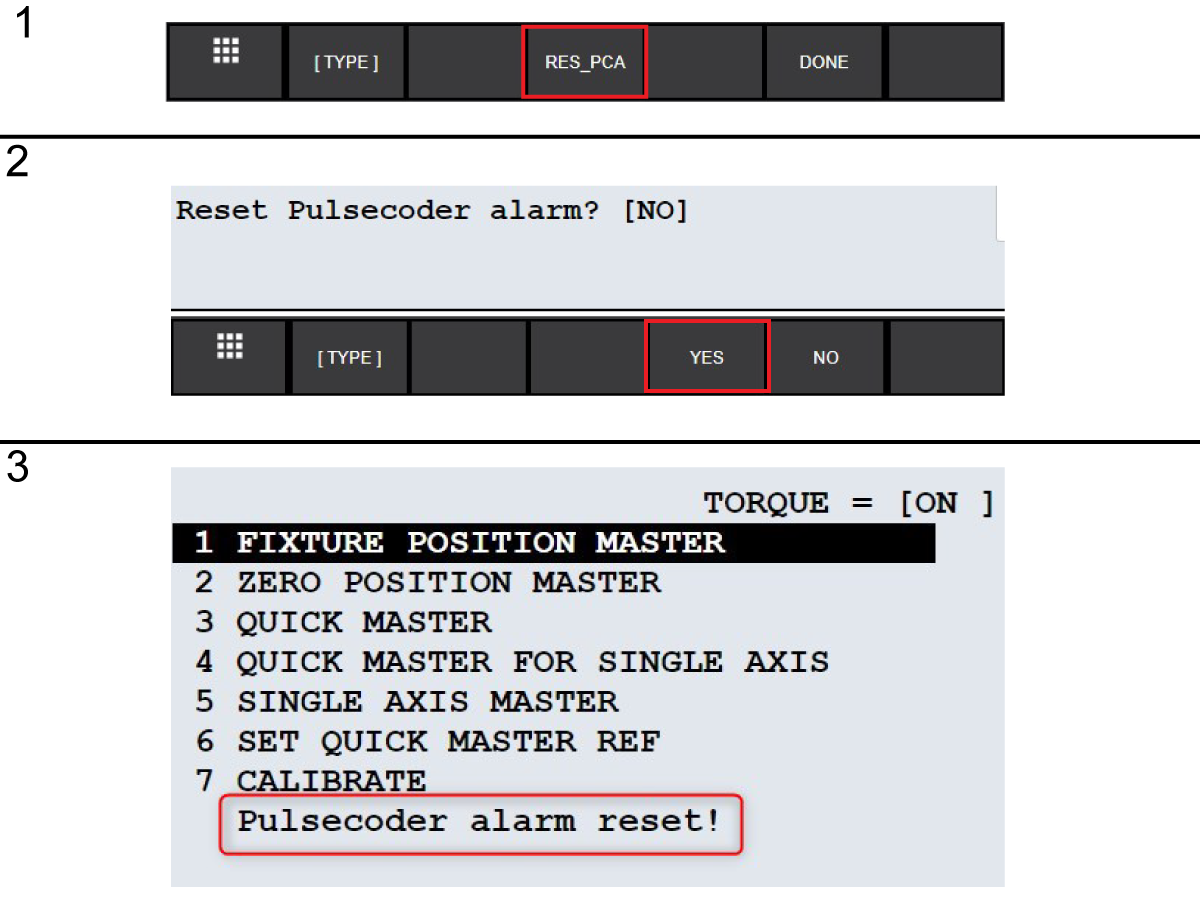
Gehen Sie zum Bildschirm Master/Cal: MENÜ>WEITER>SYSTEM>Master/Kal.

Klicken Sie auf RES_PCA [1], das Hängebedienfeld zeigt eine Meldung an, in der Sie gefragt werden, ob Sie die Pulsgeberalarme zurücksetzen möchten.

Klicken Sie auf Ja [2], es erscheint eine Meldung mit der Aufschrift „Pulsecoder Alarm Reset!“ [3]

Nachdem der Impulsgeberalarm zurückgesetzt wurde, schalten Sie den Roboter ein. Schalten Sie die Maschine NICHT ein.

4

Impuls für jede Achse wiederherstellen

Wenn die Achsen ihre Leistung verlieren, muss der Impuls auf jeder Achse wiederhergestellt werden. Dazu wird jedes Gelenk um mindestens 10-20 Grad in jede Richtung geschüttelt.

Gehen Sie dazu folgendermaßen vor:

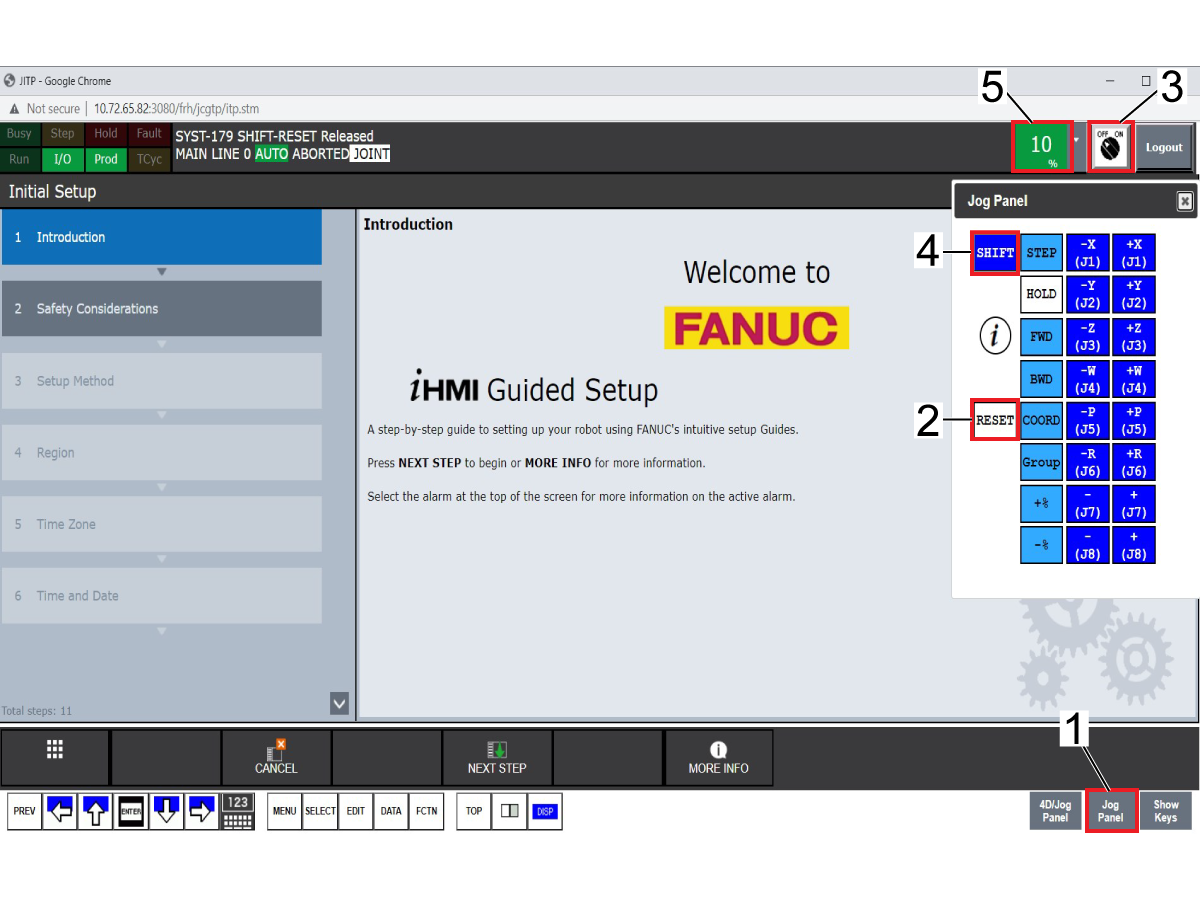
  • Geben Sie das Schrittschalt-iPendent von der Roboter-Homepage aus ein.
  • Klicken Sie auf die Schaltfläche Schrittschalttafel [1], um die Schrittschalttafel zu öffnen, und vergewissern Sie sich, dass der Not-Aus-Schalter der Maschine freigegeben ist.
  • Klicken Sie auf Reset [2], um alle Fehler zurückzusetzen.
  • Klicken Sie auf den Schalter [3], um ihn einzuschalten.
  • Klicken Sie auf Shift [4] und verfahren Sie dann die Gelenke.

Hinweis: Wenn beim Schrittschalten ein Alarm auftritt, setzen Sie den Alarm zurück und verringern Sie die Verfahrgeschwindigkeite [5], bis der Arm wieder manuell verfahren werden kann. Dies geschieht, sobald der Arm die DCS-Zone verlassen hat, und er muss mit einer langsameren Geschwindigkeit bewegt werden.

5

Stammzählung in Referenzzählung kopieren und Nullreferenzposition prüfen

Gehen Sie zurück zum Navigate iPendent.

Kopieren Sie die Werte der Stammzählung in die Werte der Referenzzählung, indem Sie wie folgt vorgehen:

  • Rufen Sie den Bildschirm Systemvariablen auf: MENÜ>WEITER>SYSTEM>TYP>Variablen
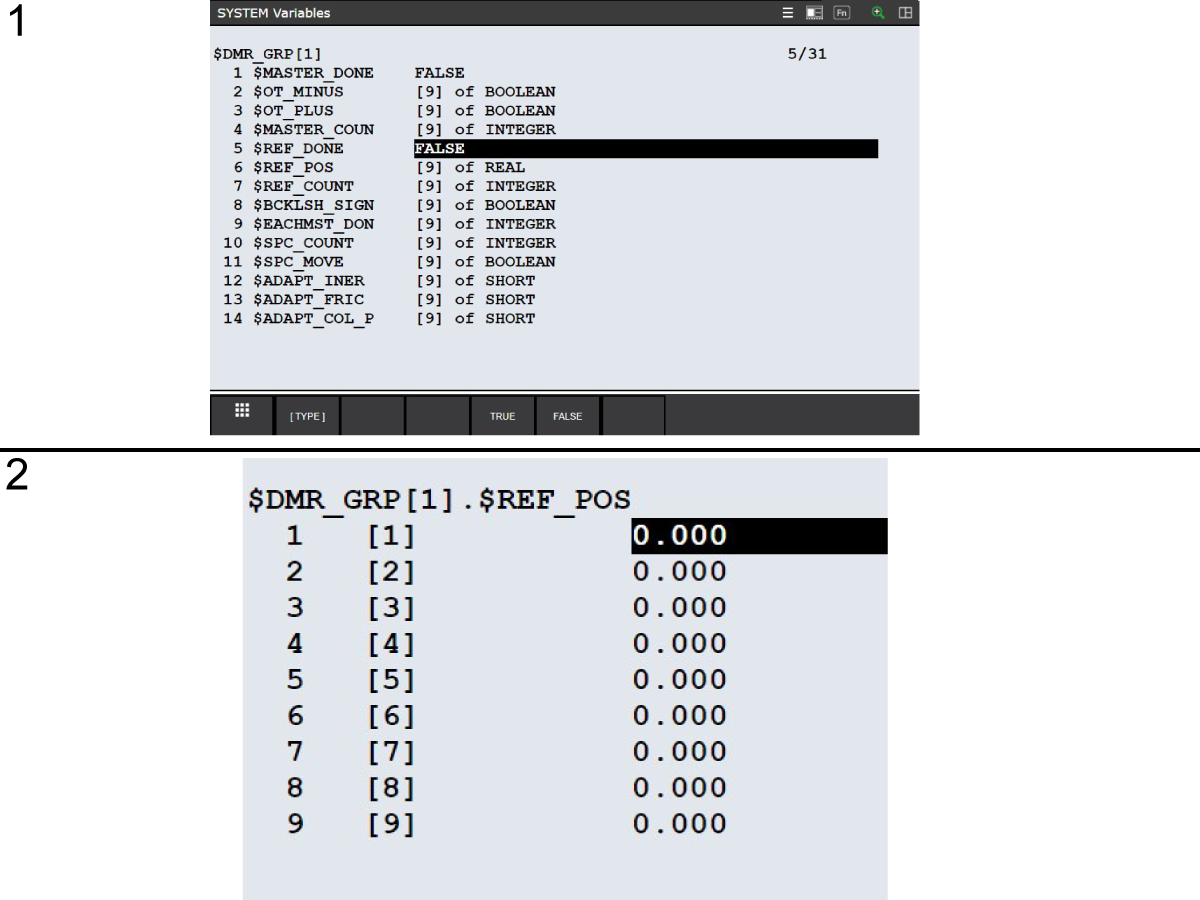
  • Blättern Sie nach unten zu $DMR_GRP (sollte die Nummer 199 sein) und drücken Sie, sobald es markiert ist, zweimal ENTER und die in [1] gezeigten Variablen sollten auf dem Bildschirm erscheinen.
  • Blättern Sie zu $MASTER_COUNT und klicken Sie auf DETAIL, wenn es hervorgehoben ist. Notieren Sie sich diese Werte.
  • Drücken Sie PREV, um zur Variablenliste zurückzukehren, und gehen Sie dann zu $REF_COUNT, indem Sie DETAIL drücken, wenn es hervorgehoben ist. Kopieren Sie die Werte aus $MASTER_COUNT, indem Sie sie eintippen und die Eingabetaste drücken, um die Werte zu ändern.
  • Drücken Sie PREV, um zur Variablenliste zurückzukehren und setzen Sie $REF_DONE auf TRUE

Während Sie sich noch in $DMR_GRP[1] Systemvariablen befinden, gehen Sie zu $REF_POS und stellen Sie sicher, dass die Achsenwerte auf einen Wert von 0 gesetzt sind, wie in [2] gezeigt.


6

Ausrichten an den Referenzmarkierungen

Gehen Sie zurück zum Schrittschalt-Pendent, öffnen Sie das Schrittschalt-Panel und schalten Sie den Schalter ein.

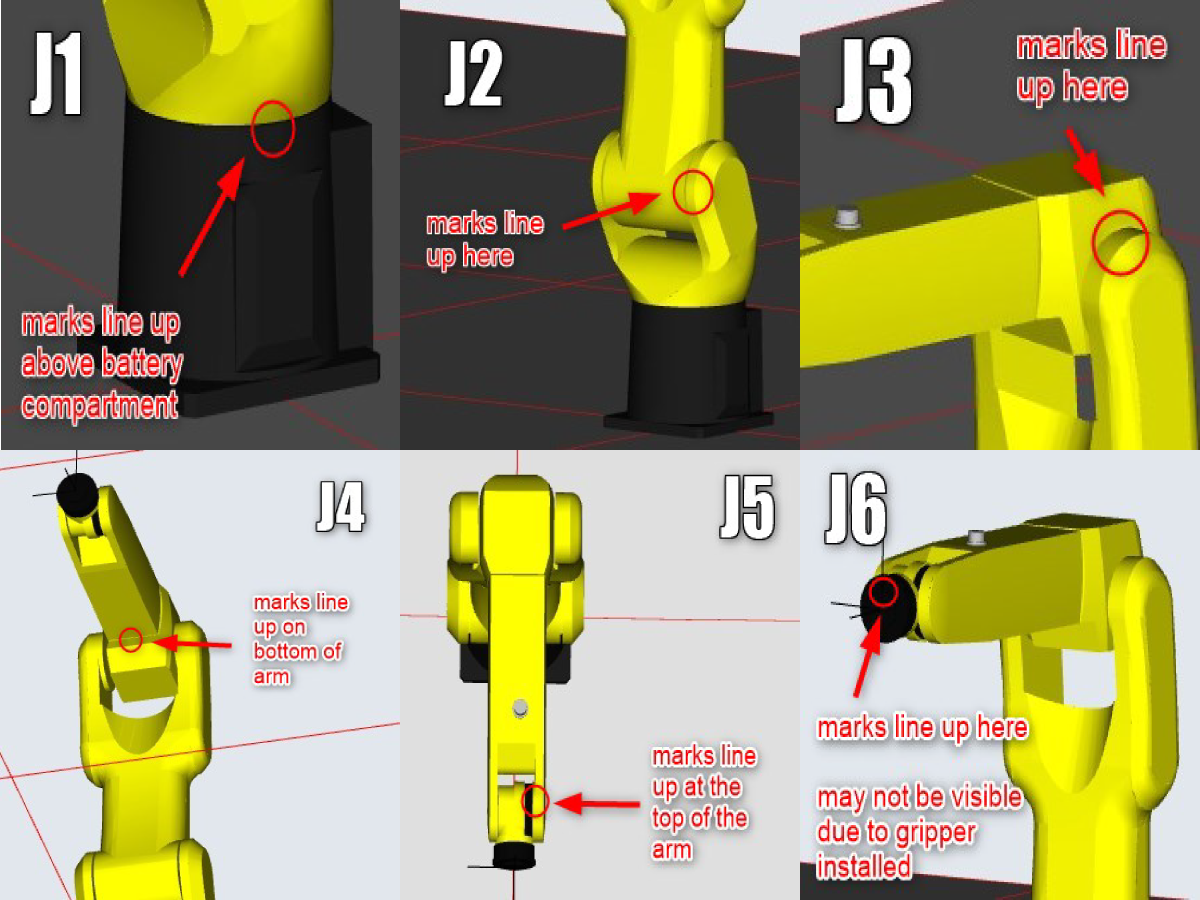
Rütteln Sie jedes Gelenk so, dass die Markierungen übereinstimmen, und verwenden Sie das gezeigte Bild, um die Positionen der Markierungen auf HRP-1 zu bestimmen.

Informationen zu den Positionen der Markierung von HRP-1 finden Sie auf Seite 76 der Bedienungsanleitung der mechanischen Einheit HRP-1 unter dem folgenden Link.

Informationen zu den Positionen der HRP-2-Markierung finden Sie auf Seite 82 der Bedienungsanleitung der mechanischen Einheit HRP-2 unter dem folgenden Link.

Informationen zur Markierung von Positionen der HRP-3-Markierung finden Sie auf Seite 117-118 der Bedienungsanleitung der mechanischen Einheit HRP-3 im folgenden Link.

Hinweis: Die Markierungen an der Verbindung 6 sind möglicherweise nicht sichtbar, entfernen Sie den Greifer und stellen Sie sicher, dass die Bohrung für den Passstift nach oben zeigt.

HRP-1 Fanuc-Roboter M-200iD Mechanische Einheit Bedienerhandbuch
HRP-2 Fanuc-Roboter M-20iD/25 Mechanische Einheit Bedienerhandbuch
HRP-3 Fanuc Robot M-710iC/50 Bedienerhandbuch für mechanische Einheiten

7

Schnelles Mastern und Kalibrieren

Nach dem Ausrichten der Referenzmarken befindet sich der Roboter in seiner Nullposition.

Gehen Sie zum Bildschirm Master/Cal: MENÜ>WEITER>SYSTEM>Master/Kal 

 Hinweis: Wenn „Master/Kal.“ nicht angezeigt wird, gehen Sie zurück zu Schritt 2, um es wieder zu aktivieren.

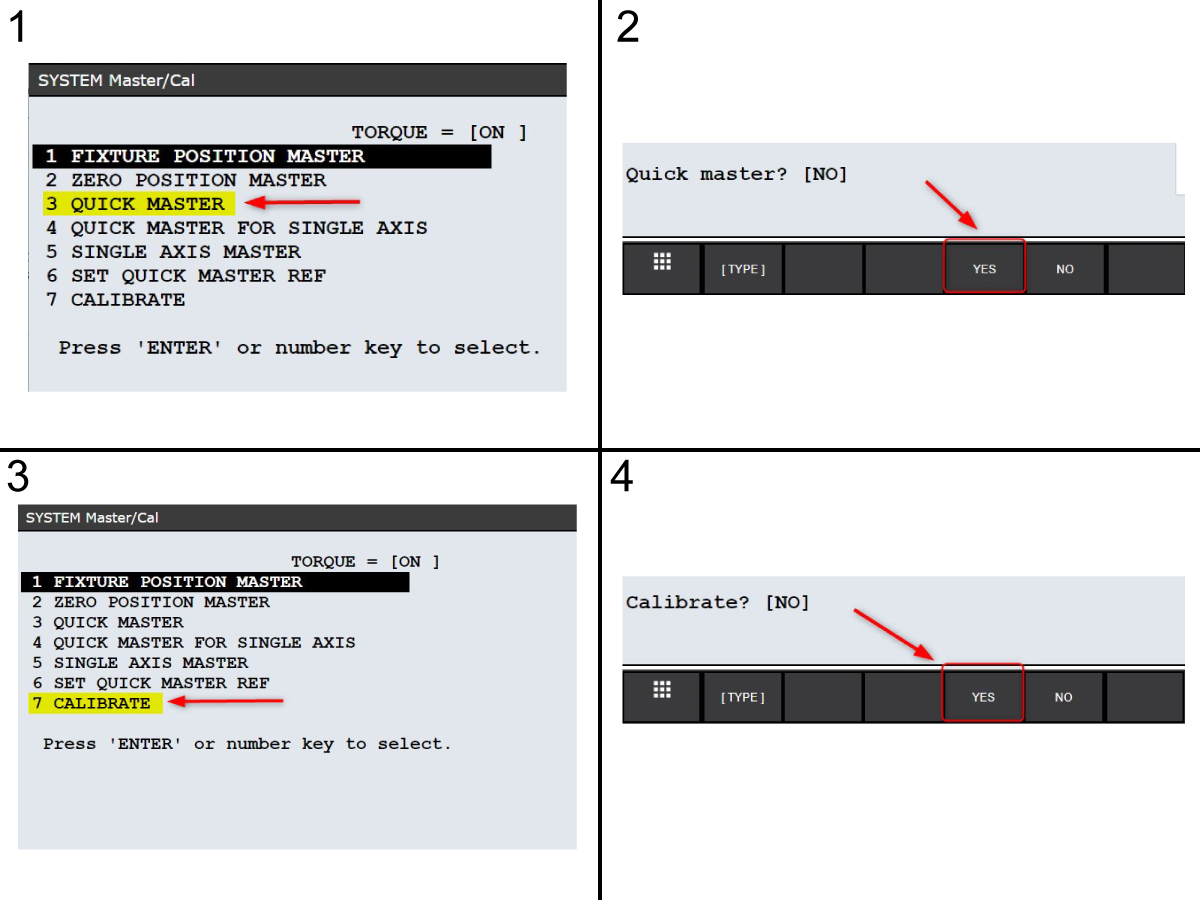
Blättern Sie zu QUICK MASTER und drücken Sie ENTER, um [1] auszuwählen.

Es erscheint eine Meldung, in der Sie gefragt werden, ob Sie Quickmaster verwenden möchten. Klicken Sie auf JA [2].

Es erscheint eine Meldung, dass der Roboter gemastert wurde.

Während Sie sich noch im Modus Mast/Kalibrierung befinden, blättern Sie zu KALIBRIEREN und drücken Sie ENTER [3].

Klicken Sie auf JA, wenn Sie auf dem Bildschirm gefragt werden, ob Sie kalibrieren möchten [4].

Es wird eine Meldung angezeigt, dass der Roboter kalibriert wurde; drücken Sie dann DONE (Fertig).

8

DCS-Parameter anwenden

Nach dem schnellen Mastern und Kalibrieren befindet sich der Roboter in einem fehlerhaften Zustand, bis die DCS-Parameter angewendet werden.

Gehen Sie in den Modus „Schrittschaltmodus iPendent“.

Rufen Sie das DCS-Menü auf: MENÜ>WEITER>SYSTEM>DCS

Blättern Sie nach unten zu Option 13 - Mastering-Parameter.

Klicken Sie auf APPLY (Anwenden), um die Änderungen zu übernehmen, und drücken Sie auf OK.

Geben Sie 1111 als Mastercode ein.

Schalten Sie den Roboter ein.


9

Schnelles Mastering überprüfen

Bewegen Sie alle Gelenke auf Null und prüfen Sie, ob die Linien auf beiden Seiten des Gelenks ausgerichtet sind. Wenn sie nicht ausgerichtet sind, wiederholen Sie den Vorgang.

Recently Viewed Items

You Have No Recently Viewed Items Yet

Feedback
Haas Logo

Haas Auslieferungspreis

Dieser Preis enthält Versandkosten, Export- und Importzölle, Versicherungsgebühren und sämtliche weiteren Kosten, die beim Versand an einen mit Ihnen als Käufer vereinbarten Auslieferungsort in Frankreich anfallen. Es können keine weiteren obligatorischen Kosten zur Lieferung eines Haas CNC-Produkts hinzugefügt werden.

BLEIBEN SIE AUF DEM NEUESTEN STAND MIT TECHNOLOGIE UND GEHEIMTIPPS VON HAAS!

Melden Sie sich jetzt an!   

HAAS TOOLING AKZEPTIERT FOLGENDES:

  • Service und Support
  • Eigentümer
  • Service anfordern
  • Betriebsanleitungen
  • Haas Ersatzteile
  • Reparaturanfrage Drehtisch
  • Installationsvorbereitungsanleitungen
  • Einkaufsinformationen
  • Zusammenstellung und Preis einer neuen Haas
  • Verfügbare Produkte
  • Die Haas-Preisliste
  • CNCA Finanzierung
  • Über Haas
  • Barrierefreiheitserklärung
  • DNSH-Erklärung
  • Einhaltung der Exportvorschriften
  • Berufliche Perspektiven
  • Zertifizierungen und Sicherheit
  • Schreiben Sie uns oder rufen Sie uns an!
  • Geschichte
  • Geschäftsbedingungen
  • Haas Tooling Allgemeine Geschäftsbedingungen
  • Privatsphäre
  • Garantie
  • Haas Community
  • Haas Zertifizierungsprogramm
  • Haas Motorsport
  • Gene Haas Stiftung
  • Haas Technische Bildungsgemeinschaft
  • Veranstaltungen
  • Nehmen Sie an der Diskussion teil!
  • Facebook
  • X
  • Flickr
  • YouTube
  • LinkedIn
  • Instagram
  • TikTok
© 2026 Haas Automation, Inc – CNC-Werkzeugmaschinen

This site is protected by reCAPTCHA and the Google Privacy Policy und Terms of Service apply.

2800 Sturgis Rd., Oxnard, CA 93030 / Toll Free: 800-331-6746
Phone: 805-278-1800 / Fax: 805-278-2255