My Haas Witaj,
!
Haas Tooling MyHaas/HaasConnect Zarejestruj się Zarejestruj się Haas Tooling MyHaas/HaasConnect Wyloguj się Witaj, Moje maszyny Ostatnia aktywność Moje wyceny Moje konto Moi użytkownicy Wyloguj się
Znajdź swojego dystrybutora
  1. Wybierz język
    1. English
    2. Deutsch
    3. Español - España
    4. Español - México
    5. Français
    6. Italiano
    7. Português
    8. Český
    9. Dansk
    10. Nederlands
    11. Magyar
    12. Polski
    13. Svenska
    14. Türkçe
    15. 中文
    16. Suomi
    17. Norsk
    18. الإنجليزية
    19. български
    20. Hrvatski
    21. Ελληνικά
    22. Română
    23. Slovenský
    24. Slovenščina
    25. 한국어
    26. 日本語
    27. Українська
  • maszyny Główne menu
    • Frezarki pionowe
      Frezarki pionowe
      Frezarki pionowe View All
      • Frezarki pionowe
      • Seria VF
      • Maszyny uniwersalne
      • Maszyny serii VR
      • VP-5 Prismatic
      • Maszyny VMC z funkcją zmiany palet
      • Minifrezarki Mini Mill
      • Maszyny do form
      • Wysokoobrotowe centra wiertarskie
      • Seria centrów wiercących/gwintujących/frezujących
      • Frezarki narzędziowe
      • Pocket Mill
      • Frezarki kompaktowe
      • Seria suwnic bramowych
      • Rutery do arkuszy serii SR
      • Bardzo duże centra VMC
      • Frezarki dwukolumnowe
    • Rozwiązania wieloosiowe
      Rozwiązania wieloosiowe
      Rozwiązania wieloosiowe View All
      • Rozwiązania wieloosiowe
      • Tokarki z osią Y
      • Frezarki 5-osiowe
    • Tokarki
      Tokarki
      Tokarki View All
      • Tokarki
      • ST Series
      • Dwuwrzecionowe
      • Seria tokarek z prowadnicą ślizgową
      • Tokarki narzędziowe
      • Tokarka uchwytowa
      • Tokarka kieszonkowa
      • Podajniki prętów Haas
    • Frezarki poziome
      Frezarki poziome
      Frezarki poziome View All
      • Frezarki poziome
      • Stożek 50
      • Stożek 40
    • Stoły obrotowe i aparaty podziałowe
      Stoły obrotowe i aparaty podziałowe
      Stoły obrotowe i aparaty podziałowe View All
      • Stoły obrotowe i aparaty podziałowe
      • Stoły obrotowe
      • Aparaty podziałowe
      • Stoły obrotowe osi 5-osiowe
      • Stoły obrotowe XL
    • Systemy automatyzacji
      Systemy automatyzacji
      Systemy automatyzacji View All
      • Systemy automatyzacji
      • Automatyzacja frezarki
      • Automatyzacja tokarki
      • Automatyczne ładowarki części
      • Modele automatyzacji
    • Maszyny stołowe
      Maszyny stołowe
      Maszyny stołowe View All
      • Maszyny stołowe
      • Frezarka stołowa
      • Tokarka stołowa
      • Symulator sterowania, standardowy
      • Symulator sterowania Premium
    • Wyposażenie hali produkcyjnej
      Wyposażenie hali produkcyjnej
      Wyposażenie hali produkcyjnej View All
      • Wyposażenie hali produkcyjnej
      • Frezarka wspornikowa
      • Tokarki ręczne Haas
      • Piły Haas
    • Maszyny produkcyjne
      Maszyny produkcyjne
      Maszyny produkcyjne View All
      • Maszyny produkcyjne
      • Maszyny do cięcia laserowego
      • Prasy krawędziowe CNC
    • SZYBKIE ŁĄCZA Seria specjalna  Seria specjalna 
      SERIA UE SERIA UE ZBUDUJ I WYCEŃ | CENNIK ZBUDUJ I WYCEŃ | CENNIK Dostępne maszyny Dostępne maszyny NOWOŚCI NOWOŚCI TWOJA PIERWSZA OBRABIARKA CNC TWOJA PIERWSZA OBRABIARKA CNC
      NARZĘDZIA ZAKUPOWE
      • Zbuduj i Wyceń maszynę Haas
      • Cennik
      • Dostępne produkty
      • Finansowanie CNCA
      CZY CHCESZ Z KIMŚ POROZMAWIAĆ?

      W punkcie sprzedaży fabrycznej Haas (HFO) znajdziesz odpowiedź na wszystkie pytania i poznasz optymalne rozwiązania.

      CONTACT YOUR DISTRIBUTOR >
  • Opcje Główne menu
    • Product Image Wrzeciona
      Wrzeciona
      Wrzeciona View All
      • Wrzeciona
    • Product Image Magazyny narzędzi
      Magazyny narzędzi
      Magazyny narzędzi View All
      • Magazyny narzędzi
    • Product Image 4. | 5. oś
      4. | 5. oś
      4. | 5. oś View All
      • 4. | 5. oś
    • Product Image Głowice i narzędzia napędzane
      Głowice i narzędzia napędzane
      Głowice i narzędzia napędzane View All
      • Głowice i narzędzia napędzane
    • Product Image Pomiary sondą
      Pomiary sondą
      Pomiary sondą View All
      • Pomiary sondą
    • Zarządzanie wiórami i chłodziwem Haas Zarządzanie wiórami i chłodziwem
      Zarządzanie wiórami i chłodziwem
      Zarządzanie wiórami i chłodziwem View All
      • Zarządzanie wiórami i chłodziwem
    • Sterownik Haas Sterownik Haas
      Sterownik Haas
      Sterownik Haas View All
      • Sterownik Haas
    • Product Image Opcje produktu
      Opcje produktu
      Opcje produktu View All
      • Opcje produktu
    • Product Image Narzędzia i mocowanie
      Narzędzia i mocowanie
      Narzędzia i mocowanie View All
      • Narzędzia i mocowanie
    • Product Image Uchwyt roboczy
      Uchwyt roboczy
      Uchwyt roboczy View All
      • Uchwyt roboczy
    • Product Image Rozwiązania 5-osiowe
      Rozwiązania 5-osiowe
      Rozwiązania 5-osiowe View All
      • Rozwiązania 5-osiowe
      • 5 Easy Steps to 5-Axis
    • Product Image Automatyka
      Automatyka
      Automatyka View All
      • Automatyka
    • SZYBKIE ŁĄCZA Seria specjalna  Seria specjalna 
      SERIA UE SERIA UE ZBUDUJ I WYCEŃ | CENNIK ZBUDUJ I WYCEŃ | CENNIK Dostępne maszyny Dostępne maszyny NOWOŚCI NOWOŚCI TWOJA PIERWSZA OBRABIARKA CNC TWOJA PIERWSZA OBRABIARKA CNC
      NARZĘDZIA ZAKUPOWE
      • Zbuduj i Wyceń maszynę Haas
      • Cennik
      • Dostępne produkty
      • Finansowanie CNCA
      CZY CHCESZ Z KIMŚ POROZMAWIAĆ?

      W punkcie sprzedaży fabrycznej Haas (HFO) znajdziesz odpowiedź na wszystkie pytania i poznasz optymalne rozwiązania.

      CONTACT YOUR DISTRIBUTOR >
  • Why Haas Główne menu
      Odkryj różnicę kreowaną przez Haas
    • Dlaczego właśnie Haas
    • MyHaas
    • Społeczność edukacyjna
    • Przemysł 4.0
    • Certyfikat Haas
    • Referencje klientów
  • Serwis Główne menu
      Witamy w Haas Service.
      SERWIS – STRONA GŁÓWNA Podręczniki operatora Procedury postępowania Podręczniki rozwiązywania problemów Profilaktyczna konserwacja Części Haas Haas Tooling Filmy
  • Filmy Główne menu
  • Oprzyrządowanie Haas Główne menu

My Haas Witaj,
!
Haas Tooling MyHaas/HaasConnect Zarejestruj się Zarejestruj się Haas Tooling MyHaas/HaasConnect Wyloguj się Witaj, Moje maszyny Ostatnia aktywność Moje wyceny Moje konto Moi użytkownicy Wyloguj się
Znajdź swojego dystrybutora
  1. Wybierz język
    1. English
    2. Deutsch
    3. Español - España
    4. Español - México
    5. Français
    6. Italiano
    7. Português
    8. Český
    9. Dansk
    10. Nederlands
    11. Magyar
    12. Polski
    13. Svenska
    14. Türkçe
    15. 中文
    16. Suomi
    17. Norsk
    18. الإنجليزية
    19. български
    20. Hrvatski
    21. Ελληνικά
    22. Română
    23. Slovenský
    24. Slovenščina
    25. 한국어
    26. 日本語
    27. Українська
×

Wyniki wyszukiwania

Web Pages

Images

    • <
    • 1
    • >

4 - Mill - Control Pendant

Instrukcja obsługi operatora frezarki


  • 0 - Frezarka - Spis treści
  • 1 - Frezarka - Wprowadzenie
  • 2 - Frezarka - Informacje prawne
  • 3 - Frezarka - Bezpieczeństwo
  • 4 - Frezarka - Panel sterowania
  • 5- Frezarka - Wyświetlacz układu sterowania
  • 6 - Frezarka - Menedżer urządzeń
  • 7 - Frezarka - Funkcja ekranu dotykowego
  • 8 - Frezarka – Konfiguracja części
  • 9 - Frezarka - Parasolowy magazyn narzędzi
  • 10 - Frezarka - SMTC
  • 11 - Frezarka - Obsługa
  • 12 - Frezarka - Programowanie
  • 13 - Frezarka - Makra
  • 14 - Frezarka - Ikony sterowania
  • 15 - Frezarka - Uchwyt zdalnego regulatora
  • 16 - Frezarka - Programowanie opcji
  • 17 - Frezarka – Kody G
  • 18 - Frezarka – kody M
  • 19 - Frezarka – Ustawienia
  • 20 - Frezarka - Inny sprzęt

Go To :

  • 4.1. Panel sterowania
  • 4.2 Przedni panel kasety
  • 4.3 Klawiatura
  • 4.4 Klawisze funkcyjne/kursorowe
  • 4.5 Klawisze wyświetlacza/trybu
  • 4.6 Klawisze numeryczne/alfanumeryczne
  • 4.7 Klawisze impulsowania/wymuszenia

4.1. Panel sterowania

Overview

Panel sterowania jest głównym interfejsem obsługi maszyny Haas. Przy jej użyciu programuje się i wykonuje projekty obróbki skrawaniem CNC. Niniejszy rozdział dotyczący orientacji kasety sterowniczej opisuje poszczególne sekcje kasety:

  • Panel przedni kasety
  • Prawa strona, góra i spód kasety
  • Klawiatura
  • Klawisze funkcyjne/kursorowe
  • Klawisze wyświetlacza/trybu
  • Klawisze numeryczne/alfanumeryczne
  • Klawisze impulsowania/wymuszenia

4.2 Przedni panel kasety

Front Panel Controls

Nazwa Obraz Funkcja
WŁĄCZANIE ZASILANIA Włącza zasilanie maszyny.
WYŁĄCZENIE ZASILANIA Wyłącza zasilanie maszyny.
EMERGENCY STOP Nacisnąć w celu zatrzymania całości ruchu osi, dezaktywacji serwomotorów, zatrzymania wrzeciona i urządzenia do wymiany narzędzi oraz wyłączenia pompy chłodziwa.
ZDALNY REGULATOR Służy do impulsowania osiami (wybrać w trybie HANDLE JOG (Zdalny regulator)). Służy także do przewijania przez kod programu lub pozycje menu podczas edycji.
POCZĄTEK CYKLU Uruchamia program. Ten przycisk służy także do uruchamiania symulacji programu w trybie graficznym.
WSTRZYMANIE POSUWU Zatrzymuje cały ruch osi w trakcie programu. Wrzeciono w dalszym ciągu pracuje. Naciśnij przycisk URUCHOM CYKL, aby indeksować.

Pendant Right Side, and Top Panels

Nazwa Obraz Funkcja
USB Podłączać kompatybilne urządzenia USB do tego portu. Jest on zabezpieczony zdejmowanym kapturkiem.
Blokada pamięci W położeniu zablokowanym ten przełącznik klawiszowy uniemożliwia wprowadzanie zmian do programów, ustawień, parametrów i korekcji.
Tryb konfiguracji W położeniu zablokowanym ten przełącznik klawiszowy aktywuje wszystkie funkcje zabezpieczeń maszyny. W położeniu odblokowanym dostępna jest konfiguracja (patrz „Tryb konfiguracji” w podrozdziale niniejszej instrukcji dot. bezpieczeństwa w celu uzyskania szczegółowych informacji). 
Drugie położenie początkowe Nacisnąć w celu szybkiego przesunięcia wszystkich osi do współrzędnych określonych w ustawieniach 268–270. (Szczegółowe informacje można znaleźć w „Ustawieniach 268–270” w sekcji Ustawienia tego podręcznika).
Automatyczne drzwiczki z serwomotorem Nacisnąć ten przycisk, aby otworzyć lub zamknąć automatyczne drzwiczki (jeśli występują).
Oświetlenie robocze Te przyciski przełączają między wewnętrznym oświetleniem roboczym i oświetleniem o dużym natężeniu (jeżeli znajduje się na wyposażeniu).

Pendant Top Panel

Światło kierunkowe
Umożliwia szybkie wzrokowe potwierdzenie aktualnego stanu maszyny. Lampka sygnalizacyjna obsługuje pięć różnych stanów:
Stan lampki Znaczenie
Wyłączona Maszyna jest bezczynna.
Światło zielone ciągłe Maszyna pracuje.
Światło zielone migające Maszyna jest zatrzymana, ale znajduje się w stanie gotowości.   Aby kontynuować, konieczna jest interwencja operatora.
Światło czerwone migające Wystąpiła usterka, bądź maszyna znajduje się w stanie zatrzymania awaryjnego.

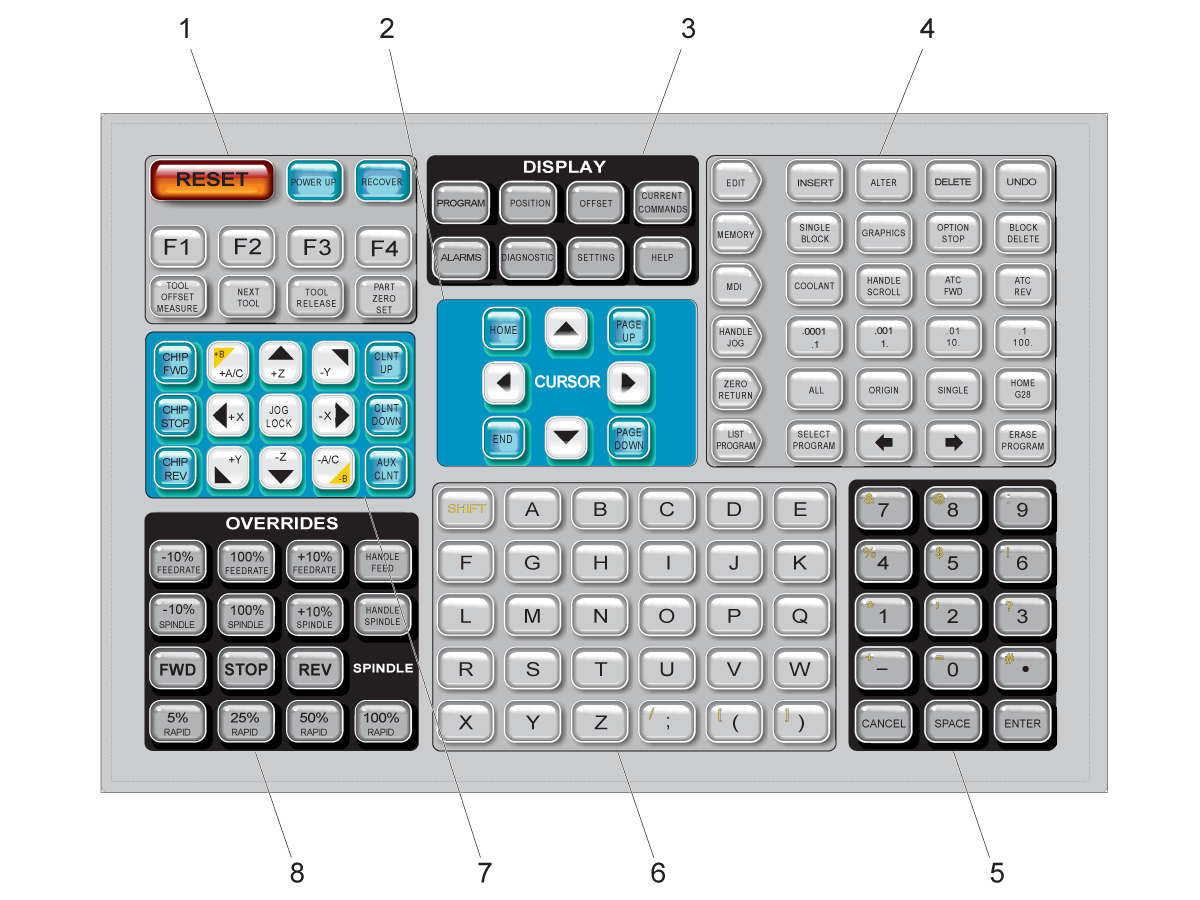
4.3 Klawiatura

Keyboard

Klawisze klawiatury są zgrupowane w następujących obszarach funkcjonalnych:

  1. Funkcja
  2. Kursor
  3. Ekran
  4. Tryb
  5. Numeryczny
  6. Alfanumeryczny
  7. Impulsowanie
  8. Przejęcia sterowania ręcznego

Special Symbol Input

Niektórych symboli specjalnych nie ma na klawiaturze.

Symbol Nazwa
_ podkreślenie
^ karetka
~ tylda
{ nawias klamrowy otwierający
} nawias klamrowy zamykający
\ ukośnik
| pionowa kreska
< mniejsze niż
> większe niż

W celu wprowadzenia symboli specjalnych należy wykonać następujące czynności:

  1. Nacisnąć LIST PROGRAMS (Lista programów) i wybrać urządzenie pamięci masowej.
  2. Naciśnij F3.  
  3. Wybrać Symbole specjalne i nacisnąć ENTER.
  4. Wprowadź numer, aby skopiować skojarzony symbol do paska INPUT (Wprowadź).

Na przykład, aby zmienić nazwę katalogu na MÓJ_KATALOG:

  1. Podświetlić katalog, którego nazwa ma zostać zmieniona.
  2. Wprowadzić MÓJ.
  3. Naciśnij F3.
  4. Wybrać SPECIAL SYMBOLS (Symbole specjalne) i nacisnąć ENTER.
  5. Nacisnąć 1.
  6. Wprowadzić KATALOG.
  7. Naciśnij F3.
  8. Wybrać ZMIEŃ NAZWĘ i nacisnąć ENTER.

4.4 Klawisze funkcyjne/kursorowe

Function Keys

Lista klawiszy funkcyjnych i ich działanie

Nazwa Klawisz Funkcja
Resetowanie RESET Usuwa alarmy. Usuwa wprowadzony tekst. Ustawia przejęcia sterowania ręcznego na domyślne wartości, jeżeli ustawienie 88 jest WŁ.
Włączenie zasilania POWER UP Zeruje wszystkie osie oraz załącza układ sterowania maszyny.
Odzyskiwanie RECOVER Przejście do trybu odzyskiwania urządzenia do wymiany narzędzi.
F1- F4 F1 - F4 Te przyciski spełniają różne funkcje zależnie od tego, która karta jest aktywna.
Pomiar korekcji narzędzi POMIAR KOREKCJI NARZĘDZI Zapisuje korekcje długości narzędzi podczas ustawiania części.
Następne narzędzie NEXT TOOL Wybiera następne narzędzie z urządzenia do wymiany narzędzi.
Zwolnienie narzędzia TOOL RELEASE Zwalnia narzędzie z wrzeciona w trybie MDI, ZERO RETURN oraz HAND JOG.
Ustawianie punktu zerowego części PART ZERO SET Zapisuje korekcje współrzędnej roboczej podczas ustawiania części.

Cursor Keys

Klawisze kursora umożliwiają poruszanie się między polami danych, przewijanie programów i przechodzenie przez menu z kartami.

Nazwa Klawisz Funkcja
Strona główna HOME Przesuwa kursor do najwyższej pozycji na ekranie; podczas edycji jest to górny lewy blok programu.
Strzałki kursora Up, Down, Left, Right Przesuwają jedną pozycję, blok lub pole w odnośnym kierunku. Na klawiszach są symbole strzałek, lecz w niniejszej instrukcji stosuje się przeliterowane nazwy tych klawiszy.
Strona w górę, strona w dół PAGE UP / PAGE DOWN Służą do zmiany wyświetlaczy lub do przechodzenia o jedną stronę w górę/w dół podczas przeglądania programu.
Koniec END Przesuwa kursor do ostatniej pozycji na ekranie. Podczas edycji jest to ostatni blok programu.

4.5 Klawisze wyświetlacza/trybu

Display Keys

Klawisze wyświetlacza zapewniają dostęp do wyświetlaczy maszyny, informacji operacyjnych i stron pomocy.

Nazwa Klawisz Funkcja
Program PROGRAM W większości trybów służy do wyboru okienka aktywnego programu.
Położenie POSITION Wybiera wyświetlacz położeń.
Korekcje OFFSET Wyświetla korekcję narzędzia i menu Korekcje robocze z kartami.
Komendy bieżące CURRENT COMMANDS Wyświetla menu urządzeń, regulatorów czasowych, makr, aktywnych kodów, kalkulatorów, zaawansowanego zarządzania narzędziami (ATM), tabeli narzędzi i nośników.
Alarmy ALARMS Wyświetla ekran przeglądarki alarmów i komunikatów.
Diagnostyka DIAGNOSTIC Wyświetla karty Funkcje, Kompensacja, Diagnostyka i Konserwacja.
Ustawienia SETTING Wyświetla i umożliwia zmiany ustawień użytkownika.
Pomoc HELP Wyświetla informacje pomocy.

Mode Keys

Klawisze trybu zmieniają status operacyjny maszyny. Wszystkie klawisze trybów mają kształt strzałek i wskazują rząd klawiszy wykonujących funkcje związane z tym klawiszem trybu. Bieżący tryb jest zawsze wyświetlany w górnym lewym rogu ekranu, w formacie Tryb pracy:Klawisz.

UWAGA: EDIT (Edycja) i LIST PROGRAMS (Lista programów) mogą również działać jako klawisze wyświetlacza, na którym można uzyskać dostęp do edytorów programu i menedżera urządzeń bez zmiany trybu maszyny. Na przykład kiedy na maszynie jest uruchomiony program, można użyć menedżera urządzeń (LIST PROGRAMS (Lista programów)) lub edytora w tle (EDIT (Edycja)) bez zatrzymywania programu.

Nazwa Klawisz Funkcja
KLAWISZE TRYBU EDYCJI
Edytuj EDIT Umożliwia edycję programów w edytorze. Można również uzyskać dostęp do Visual Programming System (VPS) z menu EDYCJA z kartami.
Wstaw INSERT Wprowadza tekst z wiersza wpisywania danych lub ze schowka do programu w położeniu kursora.
Zmień ZMIEŃ Zastępuje zaznaczoną komendę lub tekst tekstem z wiersza wpisywania danych lub ze schowka.

UWAGA: ALTER (Zmień) nie działa dla korekcji.
Usuń DELETE Usuwa pozycję, na którą naprowadzono kursor, lub wybrany blok programu.
Cofnij UNDO Cofa do 40 ostatnich zmian edycyjnych, a także cofa zaznaczenie bloku. 
UWAGA: UNDO (Cofnij) nie działa na usunięte zaznaczone bloki ani nie umożliwia odzyskania usuniętego programu.
KLAWISZE TRYBU PAMIĘCI
Pamięć MEMORY Wybiera tryb pamięci. Z tego trybu wykonywane są programy, zaś pozostałe klawisze w rzędzie MEM kontrolują sposoby wykonania programu. Pokazuje OPERACJA: PAM w górnym lewym ekranie.
Blok pojedynczy BLOKU POJEDYNCZEGO Włącza/wyłącza blok pojedynczy. Gdy blok pojedynczy jest włączony, układ sterowania wykonuje tylko jeden blok programu po każdym naciśnięciu CYCLE START (Start cyklu).
Grafika GRAFIKA Otwiera tryb graficzny.
Zatrzymanie opcjonalne STOP OPCJA Włącza/wyłącza opcjonalne zatrzymanie. Gdy opcjonalne zatrzymanie jest włączone, maszyna zatrzyma się po osiągnięciu komend M01.
Usuń blok USUŃ BLOK Włącza/wyłącza usuwanie bloku. Gdy funkcja Usuń blok jest włączona, układ sterowania ignoruje (nie wykonuje) kodu po ukośniku (/) w tym samym wierszu. 
KLAWISZE TRYBU MDI
Manual Data Input MDI W trybie MDI można wykonywać niezapisane programy lub bloki kodu wprowadzone z układu sterowania. Pokazuje EDYCJA:MDI w górnym lewym ekranie.
Chłodziwo CHŁODZIWO Włącza i wyłącza opcjonalny układ chłodziwa. Ponadto SHIFT + COOLANT włącza i wyłącza opcjonalne funkcje Automatyczny pistolet pneumatyczny/Smarowanie ilością minimalną.
Przewijanie zdalnego regulatora HANDLE SCROLL Przełącza tryb przewijania ręcznego. Dzięki temu użytkownik może poruszać się kursorem po menu przy użyciu zdalnego regulatora, kiedy układ sterowania jest w trybie zdalnego regulatora.
Automatyczne urządzenie do wymiany narzędzi — ruch do przodu ATC FWD Obraca karuzelę narzędziową do następnego narzędzia.
Automatyczne urządzenie do wymiany narzędzi — ruch wsteczny ATC REV Obraca karuzelę narzędziową do poprzedniego narzędzia.
OBSŁUGA KLAWISZY TRYBU IMPULSOWEGO
Zdalny regulator ZDALNY REGULATOR Wybiera tryb impulsowania.
.0001/.1 .001/1 .01/10 .1/100 .0001/.1 .001/1 .01/10 .1/100 Wybiera przyrost dla każdego kliknięcia zdalnego regulatora. Gdy frezarka znajduje się w trybie MM, pierwsza liczba jest mnożona przez dziesięć podczas impulsowania osią (np. 0,0001 przekształca się w 0,001 mm). Dolna liczba ustawia prędkość po naciśnięciu JOG LOCK (Blokada impulsowania) i klawisza impulsowania osi lub należy nacisnąć i przytrzymać klawisz impulsowania osi. Pokazuje KONFG: MP w górnym lewym ekranie.
KLAWISZE TRYBU ZEROWEGO POWROTU
Zerowanie ZERO RETURN Wybiera tryb wyzerowania, który wyświetla lokalizację osi w czterech różnych kategoriach: Operator, Praca G54, Maszyna i Odległość do pokonania. Wybrać kartę w celu przełączania się między kategoriami. Pokazuje KONFG:ZERO w górnym lewym ekranie.
Wsz ALL Przesuwa wszystkie osie do położenia zerowego maszyny. Jest to podobne do POWER UP (Włącz zasilanie), przy czym z tym wyjątkiem, że nie nastąpi wymiana narzędzi.
Położenie początkowe ORIGIN Ustawia wybrane wartości na zero.
Pojedynczy SINGLE Przesuwa jedną do położenia zerowego maszyny. Nacisnąć literę odnośnej osi na klawiaturze alfanumerycznej, a następnie nacisnąć SINGLE.
Położenie początkowe G28 HOME G28 Przywraca wszystkie osie do położenia zerowego w ruchu szybkim. HOME G28 (Położenie początkowe G28) wykona położenie początkowe pojedynczej osi w taki sam sposób, jak funkcja SINGLE (Pojedynczy).


UWAGA: Przed naciśnięciem tego klawisza upewnić się, że ścieżki ruchu osi nie są niczym zastawione. Przed rozpoczęciem ruchu osi nie ma ostrzeżeń ani monitów.
LISTA PRZYCISKÓW TRYBU PROGRAMU
Lista programów LIST PROGRAM Zapewnia dostęp do menu z zakładkami w celu załadowania i zapisania programów.
Wybierz program SELECT PROGRAM Powoduje, że zaznaczony program staje się programem aktywnym.
Wstecz STRZAŁKA WSTECZ Przechodzi do ekranu, na którym użytkownik znajdował się przed bieżącym ekranem. Ten klawisz działa podobnie, jak przycisk WSTECZ w przeglądarce internetowej.
Do przodu STRZAŁKA DO PRZODU Przechodzi do ekranu, do którego użytkownik przeszedł po aktualnym ekranie, jeżeli została użyta strzałka wstecz. Ten klawisz działa podobnie, jak przycisk NAPRZÓD w przeglądarce internetowej.
Skasuj program ERASE PROGRAM Usuwa wybrany program w trybie Listy programów. Usuwa cały program w trybie MDI.

4.6 Klawisze numeryczne/alfanumeryczne

Numeric Keys

Użyj klawiszy numerycznych do wprowadzania numerów wraz ze znakami specjalnymi (nadrukowanymi w kolorze żółtym na klawiszu głównym). Nacisnąć SHIFT w celu przejścia do znaków specjalnych.

Nazwa Klawisz Funkcja
Liczby 0-9 Wpisuje liczby.
Znak minus - Dodaje znak minusa (-) do wprowadzanego wiersza.
Przecinek dziesiętny . Dodaje przecinek dziesiętny do wprowadzanego wiersza.
Anuluj CANCEL Usuwa ostatni wpisany znak.
Spacja SPACE Dodaje spację do wprowadzanych danych.
Wprowadź ENTER Odpowiada na monity, zapisuje dane wejściowe.
Znaki specjalne Nacisnąć SHIFT, a następnie klawisz numeryczny. Wprowadza znak żółty z lewego górnego rogu klawisza. Te znaki są używane w komentarzach, makrach i określonych funkcjach specjalnych.
+ SHIFT, a następnie - Wstawia +
= SHIFT, a następnie 0 Wstawia =
# SHIFT, a następnie . Wstawia #
* SHIFT, a następnie 1 Wstawia *
‘ SHIFT, a następnie 2 Wstawia ‘
? SHIFT, a następnie 3 Wstawia ?
% SHIFT, a następnie 4 Wstawia %
$ SHIFT, a następnie 5 Wstawia $
! SHIFT, a następnie 6 Wstawia !
& SHIFT, a następnie 7 Wstawia &
@ SHIFT, a następnie 8 Wstawia @
: SHIFT, a następnie 9 Wstawia :

Alpha Keys

Użyć klawiszy alfanumerycznych do wprowadzania liter alfabetu wraz z pewnymi znakami specjalnymi (nadrukowanymi w kolorze żółtym na klawiszu głównym). Nacisnąć SHIFT w celu przejścia do znaków specjalnych.

Nazwa Klawisz Funkcja
Alfabet A-Z Domyślne są wielkie litery. Aby uzyskać małe litery, nacisnąć SHIFT i klawisz litery.
Koniec bloku (EOB) ; Jest to znak końca bloku, który oznacza koniec wiersza programu.
Nawiasy okrągłe (, ) Oddzielają komendy programowe CNC od komentarzy użytkownika. Zawsze należy wprowadzać je parami. 
Shift SHIFT Pozwala uzyskać dostęp do dodatkowych znaków na klawiaturze lub przełącza znaki alfanumeryczne na małe litery. Dodatkowe znaki są widoczne w lewym górnym rogu niektórych klawiszy alfanumerycznych i numerycznych.
Znaki specjalne Nacisnąć SHIFT, a następnie klawisz alfanumeryczny. Wprowadza znak żółty z lewego górnego rogu klawisza. Te znaki są używane w komentarzach, makrach i określonych funkcjach specjalnych.
Ukośnik SHIFT, a następnie ; Wstawia /
Lewy nawias SHIFT, a następnie ( Wstawia /
Prawy nawias SHIFT, a następnie ) Wstawia /

4.7 Klawisze impulsowania/wymuszenia

Jog Keys

Nazwa Klawisz Funkcja
Przenośnik śrubowy wiórów do przodu CHIP FWD Uruchamia układ usuwania wiórów w kierunku do przodu (usuwanie z maszyny).
Zatrzymanie przenośnika śrubowego wiórów CHIP STOP Zatrzymuje układ usuwania wiórów.
Przenośnik śrubowy wiórów — do tyłu CHIP REV Włącza układ usuwania wiórów w kierunku wstecznym.
Klawisze impulsowania osi +X/-X, +Y/-Y, +Z/-Z, +A/C/-A/C i +B/-B (SHIFT +A/C/-A/C) Ręczne impulsowanie osi. Nacisnąć i przytrzymać przycisk osi lub nacisnąć go i zwolnić w celu wyboru osi, a następnie użyć zdalnego regulatora.
Blokada impulsowania JOG LOCK Ta funkcja współpracuje z klawiszami impulsowania osi. Nacisnąć JOG LOCK (Blokada impulsowania), a następnie przycisk osi - oś poruszy się do czasu ponownego naciśnięcia JOG LOCK (Blokada impulsowania).
Chłodziwo do góry CLNT UP Przesuwa dyszę opcjonalnego programowalnego układu chłodziwa (P-Cool) do góry.
Chłodziwo do dołu CLNT DOWN Przesuwa dyszę opcjonalnego układu P-Cool do dołu.
Chłodziwo dodatkowe AUX CLNT Naciśnij ten przycisk w trybie MDI, aby przełączyć działanie układu chłodziwa przez wrzeciono (TSC), jeśli jest na wyposażeniu. Nacisnąć SHIFT + AUX CLNT, aby przełączać funkcję Nadmuch powietrza narzędzia (TAB), jeśli jest na wyposażeniu. Obie funkcje działają również w trybie Praca-Zatrzymanie-Impulsowanie-Kontynuowanie.

Override Keys

Funkcje przejęcia sterowania ręcznego pozwalają tymczasowo regulować wartości prędkości i posuwu w programie. Dla przykładu operator może zwolnić ruchy szybkie w okresie sprawdzania programu, zmienić regulację prędkości posuwu w celu ustalenia jej wpływu na wykończenie części itp.

Ustawień 19, 20 i 21 można użyć do dezaktywacji, odpowiednio, przejęcia sterowania ręcznego nad prędkością posuwu, wrzecionem i ruchem szybkim.

FEED HOLD (Zatrzymanie posuwu) działa jak przejęcie, które zatrzymuje ruchy szybkie i ruchy posuwu po naciśnięciu. FEED HOLD (Zatrzymanie posuwu) zatrzymuje również wymiany narzędzi i regulatory czasowe części, lecz nie zatrzymuje cykli gwintowania lub czasów przerwy.

Nacisnąć CYCLEnbspSTART (Start cyklu), aby kontynuować po użyciu opcji FEEDnbspHOLD (Zatrzymanie posuwu). Gdy klawisz trybu konfiguracji jest odblokowany, przełącznik drzwiczek na obudowie pełni podobną rolę, ale wyświetli WST.DZRWI w razie otwarcia drzwiczek. Gdy drzwiczki są zamknięte, układ sterowania znajduje się w trybie Feed Hold (zatrzymanie posuwu) i należy nacisnąć CYCLEnbspSTART (Start cyklu), aby kontynuować. Funkcje "Door Hold" i FEED HOLD (Zatrzymanie posuwu) nie powodują zatrzymania żadnejnbsposi dodatkowej.

Możliwe jest przejęcie kontroli ręcznej nad ustawieniem chłodziwa przez naciśnięcie COOLANT (Chłodziwo). Pompa chłodziwa pozostanie włączona lub wyłączona do czasu następnego kodu M lud działania operatora (patrz ustawienie 32).

Użyć ustawień 83, 87 i 88, aby - odpowiednio - komendy M30 i M06, czy też RESET, zmieniły wartości, nad którymi przejęto sterowanie ręczne, z powrotem na wartości domyślne.

Nazwa Klawisz Funkcja
Prędkość posuwu -10% -10% FEEDRATE Zmniejsza bieżącą prędkość posuwu o 10%.
Prędkość posuwu 100% 100% FEEDRATE Ustawia prędkość posuwu, nad którą przejęto sterowanie ręczne, z powrotem na zaprogramowaną prędkość posuwu.
Prędkość posuwu +10% Prędkość posuwu +10% Zwiększa bieżącą prędkość posuwu o 10%.
Prędkość posuwu sterowana zdalnym regulatorem HANDLE FEED Umożliwia operatorowi użycie zdalnego regulatora do regulacji prędkości posuwu w przyrostach co 1%.
Wrzeciono -10% -10% SPINDLE Zmniejsza bieżącą prędkość wrzeciona o 10%.
Wrzeciono 100% Wrzeciono 100% Ustawia prędkość wrzeciona, nad którą przejęto sterowanie ręczne, z powrotem na zaprogramowaną prędkość.
Wrzeciono +10% Wrzeciono +10% Zwiększa bieżącą prędkość wrzeciona o 10%.
Sterowanie wrzecionem za pomocą zdalnego regulatora HANDLE SPINDLE Umożliwia operatorowi użycie zdalnego regulatora do regulacji prędkości wrzeciona w przyrostach 1%.
Do przodu FWD Uruchamia wrzeciono w kierunku w prawo.
Stop STOP Zatrzymuje wrzeciono.
Do tyłu REV Uruchamia wrzeciono w kierunku w lewo.
Szybkość dobiegów [5% RAPID]/ [25% RAPID]/ [50% RAPID] / [100% RAPID] Ogranicza ruchy szybkie maszyny do wartości na klawiszu.
Uwagi

Recently Viewed Items

You Have No Recently Viewed Items Yet

Uwagi
Haas Logo

Cena dostawy Haas

Cena ta obejmuje koszt wysyłki, cła eksportowe i importowe, ubezpieczenie oraz wszelkie inne wydatki poniesione podczas wysyłki do miejsca docelowego we Francji uzgodnionego z kupującym. Do dostawy Produktu CNC firmy Haas nie zostaną doliczone żadne inne obowiązkowe koszty.

BĄDŹ NA BIEŻĄCO Z NAJNOWSZYMI WSKAZÓWKAMI I TECHNOLOGIĄ HAAS...

Zapisz się już dziś!   

HAAS TOOLING AKCEPTUJE:

  • Serwis i wsparcie
  • Właściciele
  • Zgłoszenie serwisowe
  • Instrukcje obsługi
  • Części Haas
  • Zgłoszenie naprawy stołu obrotowego
  • Wskazówki dotyczące instalacji
  • Narzędzia zakupowe
  • Zbuduj & Wyceń nową maszynę Haas
  • Dostępne produkty
  • Cennik Haas
  • Finansowanie CNCA
  • O firmie Haas
  • Informacja o dostępności
  • Oświadczenie DNSH
  • Zgodność z przepisami eksportowymi
  • Oferty pracy
  • Certyfikaty i bezpieczeństwo
  • Skontaktuj się z nami
  • Historia
  • Regulamin
  • Regulamin dotyczący firmy Haas Tooling

  • Poufność
  • Gwarancja
  • Społeczność Haas

  • Program Certyfikacji Haas

  • Haas Motorsports


  • Fundacja Gene'a Haas
  • Społeczność Edukacji Technicznej Haas
  • Wydarzenia
  • Dołącz do rozmowy
  • Facebook
  • X
  • Flickr
  • YouTube
  • LinkedIn
  • Instagram
  • TikTok
© 2026 Haas Automation, Inc — maszyny CNC

This site is protected by reCAPTCHA and the Google Privacy Policy and Terms of Service apply.

2800 Sturgis Rd., Oxnard, CA 93030 / Toll Free: 800-331-6746
Phone: 805-278-1800 / Fax: 805-278-2255