My Haas Witaj,
!
Haas Tooling MyHaas/HaasConnect Zarejestruj się Zarejestruj się Haas Tooling MyHaas/HaasConnect Wyloguj się Witaj, Moje maszyny Ostatnia aktywność Moje wyceny Moje konto Moi użytkownicy Wyloguj się
Znajdź swojego dystrybutora
  1. Wybierz język
    1. English
    2. Deutsch
    3. Español - España
    4. Español - México
    5. Français
    6. Italiano
    7. Português
    8. Český
    9. Dansk
    10. Nederlands
    11. Magyar
    12. Polski
    13. Svenska
    14. Türkçe
    15. 中文
    16. Suomi
    17. Norsk
    18. الإنجليزية
    19. български
    20. Hrvatski
    21. Ελληνικά
    22. Română
    23. Slovenský
    24. Slovenščina
    25. 한국어
    26. 日本語
    27. Українська
  • maszyny Główne menu
    • Frezarki pionowe
      Frezarki pionowe
      Frezarki pionowe View All
      • Frezarki pionowe
      • Seria VF
      • Maszyny uniwersalne
      • VR Series
      • VP-5 Prismatic
      • Maszyny VMC z funkcją zmiany palet
      • Minifrezarki Mini Mill
      • Maszyny do form
      • Wysokoobrotowe centra wiertarskie
      • Seria centrów wiercących/gwintujących/frezujących
      • Frezarki narzędziowe
      • Pocket Mill
      • Frezarki kompaktowe
      • Seria suwnic bramowych
      • Rutery do arkuszy serii SR
      • Bardzo duże centra VMC
      • Frezarki dwukolumnowe
    • Rozwiązania wieloosiowe
      Rozwiązania wieloosiowe
      Rozwiązania wieloosiowe View All
      • Rozwiązania wieloosiowe
      • Tokarki z osią Y
      • Frezarki 5-osiowe
    • Tokarki
      Tokarki
      Tokarki View All
      • Tokarki
      • ST Series
      • Dwuwrzecionowe
      • Seria tokarek z prowadnicą ślizgową
      • Tokarki narzędziowe
      • Tokarka uchwytowa
      • Tokarka kieszonkowa
      • Podajniki prętów Haas
    • Frezarki poziome
      Frezarki poziome
      Frezarki poziome View All
      • Frezarki poziome
      • Stożek 50
      • Stożek 40
    • Stoły obrotowe i aparaty podziałowe
      Stoły obrotowe i aparaty podziałowe
      Stoły obrotowe i aparaty podziałowe View All
      • Stoły obrotowe i aparaty podziałowe
      • Stoły obrotowe
      • Aparaty podziałowe
      • Stoły obrotowe osi 5-osiowe
      • Stoły obrotowe XL
    • Systemy automatyzacji
      Systemy automatyzacji
      Systemy automatyzacji View All
      • Systemy automatyzacji
      • Automatyzacja frezarki
      • Automatyzacja tokarki
      • Automatyczne ładowarki części
      • Modele automatyzacji
    • Maszyny stołowe
      Maszyny stołowe
      Maszyny stołowe View All
      • Maszyny stołowe
      • Frezarka stołowa
      • Tokarka stołowa
      • Symulator sterowania, standardowy
      • Symulator sterowania Premium
    • Wyposażenie hali produkcyjnej
      Wyposażenie hali produkcyjnej
      Wyposażenie hali produkcyjnej View All
      • Wyposażenie hali produkcyjnej
      • Frezarka wspornikowa
      • Tokarki ręczne Haas
      • Piły Haas
    • Maszyny produkcyjne
      Maszyny produkcyjne
      Maszyny produkcyjne View All
      • Maszyny produkcyjne
      • Maszyny do cięcia laserowego
      • Prasy krawędziowe CNC
    • SZYBKIE ŁĄCZA Seria specjalna  Seria specjalna 
      SERIA UE SERIA UE ZBUDUJ I WYCEŃ | CENNIK ZBUDUJ I WYCEŃ | CENNIK Dostępne maszyny Dostępne maszyny NOWOŚCI NOWOŚCI TWOJA PIERWSZA OBRABIARKA CNC TWOJA PIERWSZA OBRABIARKA CNC
      NARZĘDZIA ZAKUPOWE
      • Zbuduj i Wyceń maszynę Haas
      • Cennik
      • Dostępne produkty
      • Finansowanie CNCA
      CZY CHCESZ Z KIMŚ POROZMAWIAĆ?

      W punkcie sprzedaży fabrycznej Haas (HFO) znajdziesz odpowiedź na wszystkie pytania i poznasz optymalne rozwiązania.

      CONTACT YOUR DISTRIBUTOR >
  • Opcje Główne menu
    • Product Image Wrzeciona
      Wrzeciona
      Wrzeciona View All
      • Wrzeciona
    • Product Image Magazyny narzędzi
      Magazyny narzędzi
      Magazyny narzędzi View All
      • Magazyny narzędzi
    • Product Image 4. | 5. oś
      4. | 5. oś
      4. | 5. oś View All
      • 4. | 5. oś
    • Product Image Głowice i narzędzia napędzane
      Głowice i narzędzia napędzane
      Głowice i narzędzia napędzane View All
      • Głowice i narzędzia napędzane
    • Product Image Pomiary sondą
      Pomiary sondą
      Pomiary sondą View All
      • Pomiary sondą
    • Zarządzanie wiórami i chłodziwem Haas Zarządzanie wiórami i chłodziwem
      Zarządzanie wiórami i chłodziwem
      Zarządzanie wiórami i chłodziwem View All
      • Zarządzanie wiórami i chłodziwem
    • Sterownik Haas Sterownik Haas
      Sterownik Haas
      Sterownik Haas View All
      • Sterownik Haas
    • Product Image Opcje produktu
      Opcje produktu
      Opcje produktu View All
      • Opcje produktu
    • Product Image Narzędzia i mocowanie
      Narzędzia i mocowanie
      Narzędzia i mocowanie View All
      • Narzędzia i mocowanie
    • Product Image Uchwyt roboczy
      Uchwyt roboczy
      Uchwyt roboczy View All
      • Uchwyt roboczy
    • Product Image Rozwiązania 5-osiowe
      Rozwiązania 5-osiowe
      Rozwiązania 5-osiowe View All
      • Rozwiązania 5-osiowe
      • 5 Easy Steps to 5-Axis
    • Product Image Automatyka
      Automatyka
      Automatyka View All
      • Automatyka
    • SZYBKIE ŁĄCZA Seria specjalna  Seria specjalna 
      SERIA UE SERIA UE ZBUDUJ I WYCEŃ | CENNIK ZBUDUJ I WYCEŃ | CENNIK Dostępne maszyny Dostępne maszyny NOWOŚCI NOWOŚCI TWOJA PIERWSZA OBRABIARKA CNC TWOJA PIERWSZA OBRABIARKA CNC
      NARZĘDZIA ZAKUPOWE
      • Zbuduj i Wyceń maszynę Haas
      • Cennik
      • Dostępne produkty
      • Finansowanie CNCA
      CZY CHCESZ Z KIMŚ POROZMAWIAĆ?

      W punkcie sprzedaży fabrycznej Haas (HFO) znajdziesz odpowiedź na wszystkie pytania i poznasz optymalne rozwiązania.

      CONTACT YOUR DISTRIBUTOR >
  • Why Haas Główne menu
      Odkryj różnicę kreowaną przez Haas
    • Dlaczego właśnie Haas
    • MyHaas
    • Społeczność edukacyjna
    • Przemysł 4.0
    • Certyfikat Haas
    • Referencje klientów
  • Serwis Główne menu
      Witamy w Haas Service.
      SERWIS – STRONA GŁÓWNA Podręczniki operatora Procedury postępowania Podręczniki rozwiązywania problemów Profilaktyczna konserwacja Części Haas Haas Tooling Filmy
  • Filmy Główne menu
  • Oprzyrządowanie Haas Główne menu

My Haas Witaj,
!
Haas Tooling MyHaas/HaasConnect Zarejestruj się Zarejestruj się Haas Tooling MyHaas/HaasConnect Wyloguj się Witaj, Moje maszyny Ostatnia aktywność Moje wyceny Moje konto Moi użytkownicy Wyloguj się
Znajdź swojego dystrybutora
  1. Wybierz język
    1. English
    2. Deutsch
    3. Español - España
    4. Español - México
    5. Français
    6. Italiano
    7. Português
    8. Český
    9. Dansk
    10. Nederlands
    11. Magyar
    12. Polski
    13. Svenska
    14. Türkçe
    15. 中文
    16. Suomi
    17. Norsk
    18. الإنجليزية
    19. български
    20. Hrvatski
    21. Ελληνικά
    22. Română
    23. Slovenský
    24. Slovenščina
    25. 한국어
    26. 日本語
    27. Українська
×

Wyniki wyszukiwania

Web Pages

Images

    • <
    • 1
    • >

11 - Mill - Operation

Instrukcja obsługi operatora frezarki


  • 0 - Frezarka - Spis treści
  • 1 - Frezarka - Wprowadzenie
  • 2 - Frezarka - Informacje prawne
  • 3 - Frezarka - Bezpieczeństwo
  • 4 - Frezarka - Panel sterowania
  • 5- Frezarka - Wyświetlacz układu sterowania
  • 6 - Frezarka - Menedżer urządzeń
  • 7 - Frezarka - Funkcja ekranu dotykowego
  • 8 - Frezarka – Konfiguracja części
  • 9 - Frezarka - Parasolowy magazyn narzędzi
  • 10 - Frezarka - SMTC
  • 11 - Frezarka - Obsługa
  • 12 - Frezarka - Programowanie
  • 13 - Frezarka - Makra
  • 14 - Frezarka - Ikony sterowania
  • 15 - Frezarka - Uchwyt zdalnego regulatora
  • 16 - Frezarka - Programowanie opcji
  • 17 - Frezarka – Kody G
  • 18 - Frezarka – kody M
  • 19 - Frezarka – Ustawienia
  • 20 - Frezarka - Inny sprzęt

Go To :

  • 11.1 Włączenie zasilania
  • 11.2 Wykonywanie zrzutu ekranu
  • 11.3 Szukanie programów
  • 11.4 Tryb bezpiecznego uruchamiania
  • 11.5 Praca-Zatrzymanie-Impulsowanie-Kontynuowanie
  • 11.6 Tryb graficzny
  • 11.7 Wykrywanie uszkodzonych narzędzi

11.1 Włączenie zasilania

Machine Power-On

Ten rozdział zawiera informacje o tym, w jaki sposób włączyć zasilanie nowej maszyny po raz pierwszy.

  • Nacisnąć POWER ON (Włącz zasilanie), aż na ekranie pojawi się logo Haas. Po sekwencji autotestu i rozruchu na wyświetlaczu pojawi się ekran początkowy.

    Na ekranie początkowym wyświetlane są podstawowe instrukcje dotyczące uruchomienia maszyny. Naciśnij CANCEL (ANULUJ), aby pominąć ekran.

  • Przestawić wyłącznik EMERGENCY STOP (Zatrzymanie awaryjne) w prawo w celu zresetowania.
  • Naciśnij RESET w celu usunięcia alarmów uruchamiania. Jeżeli alarmu nie można usunąć, maszyna może wymagać serwisowania. Skontaktuj się z Punktem sprzedaży fabrycznej Haas (HFO) w celu uzyskania pomocy.
  • Jeżeli maszyna znajduje się w obudowie, zamknąć drzwi.
    OSTRZEŻENIE: Przechodząc do kolejnego kroku należy pamiętać, iż ruch automatyczny zaczyna się niezwłocznie po naciśnięciu POWER UP (Włącz zasilanie). Sprawdzić, czy ścieżka ruchu jest wolna od przeszkód. Trzymać się z dala od wrzeciona, stołu maszyny i urządzenia do wymiany narzędzi.
  • Naciśnij POWER UP (Włącz zasilanie).
    Po pierwszym naciśnięciu POWER UP (Włącz zasilanie) osie przesuwają się w kierunku swoich położeń początkowych. Następnie osie przesuwają się powoli, aż maszyna znajdzie przełącznik początkowy dla każdej osi. To powoduje ustalenie położenia początkowego maszyny.

Nacisnąć jeden z następujących przycisków:

  • CANCEL (ANULUJ), aby pominąć ekran.
  • CYCLE START (Start cyklu), aby uruchomić bieżący program.
  • HANDLE JOG (Zdalny regulator), aby obsługiwać ręcznie.

Spindle Warm-Up

Jeżeli wrzeciono maszyny nie było używane przez więcej niż 4 dni, to przed użyciem maszyny należy koniecznie uruchomić program rozgrzewania wrzeciona. Ten program powoli zwiększa prędkość wrzeciona, co powoduje rozprowadzenie smaru i pozwala osiągnąć stabilną temperaturę wrzeciona.

Maszyna zawiera 20-minutowy program rozgrzewania (O09220), dostępny na liście programów. Jeżeli wrzeciono regularnie pracuje z wysoką prędkością, to należy uruchamiać ten program codziennie.

11.2 Wykonywanie zrzutu ekranu

Screen Capture

Układ sterowania może pobrać i automatycznie zapisać obraz bieżącego ekranu (zrzut ekranu) na podłączonym urządzeniu USB lub na pamięci danych użytkownika.

W razie potrzeby wprowadź nazwę pliku. Jeśli nie zostanie wprowadzona żadna nazwa pliku, system użyje domyślnej nazwy (patrz uwaga).

Nacisnąć SHIFT.

Nacisnąć F1.

UWAGA: Układ sterowania stosuje domyślną nazwę pliku snapshot#.png. Numer # zaczyna się od 0 i zwiększa przy każdym przechwytywaniu ekranu. Ten licznik jest resetowany w momencie wyłączenia zasilania. Zrzuty ekranu wykonywane po cyklu zasilania zastępują poprzednie zrzuty i mają w pamięci danych użytkownika taką samą nazwę pliku.

Wynik: 

Układ sterowania zapisuje zrzut ekranu na urządzeniu USB lub w pamięci układu sterowania. Po zakończeniu procesu pojawia się komunikat Zrzut ekranu zapisany na USB lub Zrzut ekranu zapisany w pamięci użytkownika.

Error Report

Układ sterowania może wygenerować raport błędów, który zapisuje stan maszyny w celu wykorzystania do analizy. Jest to przydatne, gdy pomaga się HFO w rozwiązywaniu problemu o charakterze sporadycznym.

  1. Nacisnąć SHIFT.
  2. Naciśnij F3.

UWAGA: Koniecznie zawsze generować raport błędów z alarmem lub błędem, który jest aktywny.

Wynik: 

Układ sterowania zapisuje raport błędów na urządzeniu USB lub w pamięci układu sterowania. Raport błędów jest plikiem zip, który zawiera zrzut ekranu, aktywny program i inne informacje służące do diagnostyki. Ten raport błędów należy generować w przypadku wystąpienia błędu lub alarmu. Raport błędów należy wysłać pocztą e-mail do lokalnego Punktu sprzedaży fabrycznej Haas.

11.3 Szukanie programów

Basic Program Search

Przy użyciu tej funkcji można szybko wyszukiwać kod w programie.

UWAGA: Jest to funkcja szybkiego wyszukiwania, która znajdzie pierwszy pasujący element w kierunku wyszukiwania zadanym przez operatora. W celu przeprowadzenia bardziej dokładnego wyszukiwania należy użyć Edytora. Więcej informacji na temat funkcji wyszukiwania Edytora można znaleźć w rozdziale 6.5.

UWAGA: Jest to funkcja szybkiego wyszukiwania, która znajdzie pierwszy pasujący element w kierunku wyszukiwania zadanym przez operatora. W celu przeprowadzenia bardziej dokładnego wyszukiwania należy użyć Edytora. Patrz menu wyszukiwania w celu uzyskania dodatkowych informacji na temat funkcji wyszukiwania Edytora.

  1. Wpisać tekst, który ma być wyszukany w aktywnym programie.
  2. Nacisnąć klawisz strzałki kursora UP (Do góry) lub DOWN (Do dołu).

Wynik: 

Klawisz strzałki kursora UP (Do góry) wyszukuje od położenia kursora do początku programu. Klawisz strzałki kursora DOWN (Do dołu) wyszukuje ku końcowi programu. Układ sterowania podświetla pierwsze dopasowanie.

UWAGA:Umieszczenie wyszukiwanego hasła w nawiasach () spowoduje wyszukiwanie tylko w wierszach komentarza.

Locate the Last Program Error

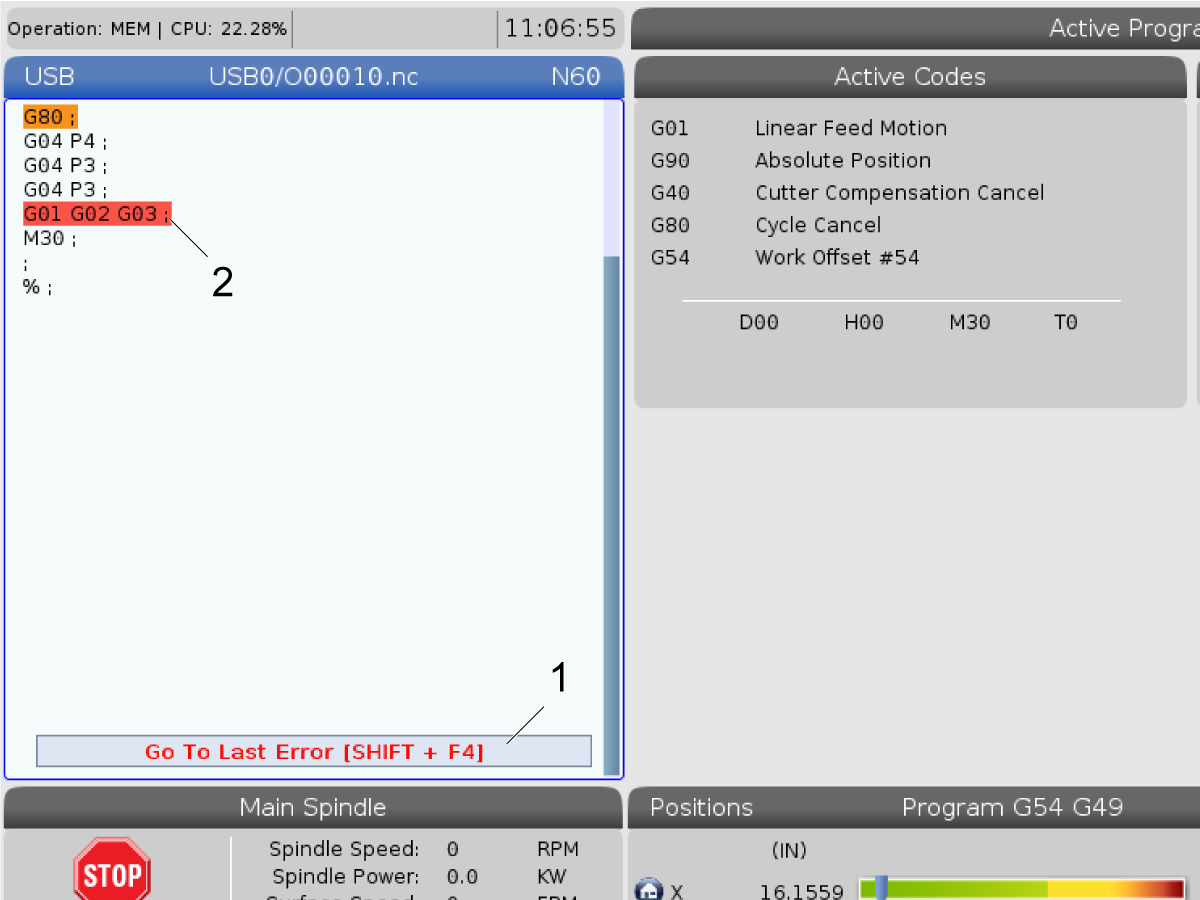
Począwszy od wersji oprogramowania 100.19.000.1100 układ sterowania może znaleźć ostatni błąd w programie.

Należy nacisnąć SHIFT i F4, aby wyświetlić ostatni wiersz kodu G, który wygenerował błąd.

11.4 Tryb bezpiecznego uruchamiania

Safe Run Mode

Celem bezpiecznej pracy jest ograniczenie uszkodzeń maszyny w przypadku awarii. Ta funkcja nie zapobiega awariom, ale wcześniej sygnalizuje alarm i wycofuje się z miejsca awarii.

UWAGA: Funkcja bezpiecznej pracy jest dostępna od wersji oprogramowania 100.19.000.1300.

 UWAGA: Jeśli maszyna jest wyposażona w akcelerometr głowicy wrzeciona, a tryb bezpieczny jest włączony i aktywny (np. podczas gwałtownych ruchów), zachowanie alarmu akcelerometru zostanie stłumione, aby maszyna mogła wykonać normalne zachowanie wycofywania, wtedy zostanie wygenerowany alarm 9941. Wartość siły G będzie nadal rejestrowana w momencie zdarzenia.

Maszyny obsługujące funkcję bezpiecznej pracy

  • Modele od VF-1 do VF-5
  • VM-2/3
  • UMC-500/750/1000
  • Wszystkie modele DM
  • Wszystkie modele DT
  • Wszystkie modele TM
  • Modele od ST-10 do ST-35

Najczęstsze przyczyny awarii to:

  • Nieprawidłowe korekcje narzędzi.
  • Nieprawidłowe korekcje robocze.
  • Nieprawidłowe narzędzie we wrzecionie.

UWAGA: Funkcja bezpiecznej pracy wykryje jedynie awarię przełącznika impulsowania i szybkiego (G00), nie wykryje awarii w ruchu podawania.

Bezpieczna praca wykonuje następujące czynności:

  • Zwolnienie prędkości ruchu.
  • Zwiększenie czułości błędu położenia.
  • Po wykryciu awarii układ sterowania natychmiast odwróci oś o niewielką wartość. Zapobiegnie to dalszemu wjeżdżaniu silnika w obiekt, z którym doszło do kolizji, a także powoduje ograniczenie siły kolizji. Gdy funkcja bezpiecznej pracy wykryje kolizję, użytkownik powinien być w stanie bez trudu włożyć kartkę papieru pomiędzy dwie powierzchnie, która brały udział w kolizji.

UWAGA: Funkcja bezpiecznej pracy jest przeznaczona do uruchamiania programu po raz pierwszy po jego zapisaniu lub zmianie. Nie zaleca się uruchamiania niezawodnego programu z funkcją bezpiecznej pracy, ponieważ spowoduje to znaczne wydłużenie czasu cyklu. Narzędzie może ulec uszkodzeniu i obrabiany element nadal nadal może ulec uszkodzeniu w wyniku kolizji.

Bezpieczna praca jest również aktywna podczas impulsowania. Funkcji bezpiecznej pracy można użyć podczas konfiguracji zadania, aby zabezpieczyć się przed przypadkowymi kolizjami spowodowanymi błędem operatora.

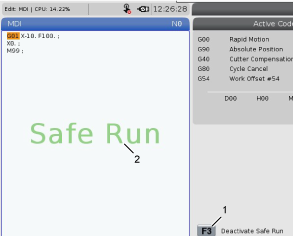
Jeśli maszyna obsługuje funkcję bezpiecznej pracy, pojawi się ikona w MDI z tekstem F3 Aktywuj bezpieczną pracę [1]. Nacisnąć F3 aby włączyć/wyłączyć bezpieczną pracę. Stan aktywnej funkcji bezpiecznej pracy jest sygnalizowany znakiem wodnym [2] na panelu programu.

Jest on aktywny tylko podczas szybkich ruchów. Szybkie ruchy obejmują G00, Home G28, przejście do wymiany narzędzi i ruchy cykli standardowych inne niż związane z obróbką. Ruch obrabiania, taki jak posuw lub gwintowanie, nie będzie mieć aktywnego trybu bezpiecznego.

Funkcja bezpiecznej pracy nie jest aktywna podczas podawania ze względu na charakter wykrywania kolizji. Siły skrawania nie można odróżnić od kolizji.

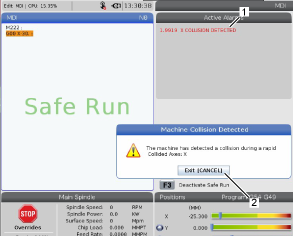
Po wykryciu kolizji cały ruch zostaje zatrzymany, zostaje wygenerowany alarm [1] i pojawia się okienko [2], informując operatora o wykryciu kolizji oraz osi, na której wystąpiła kolizja. Ten alarm można skasować za pomocą funkcji resetowania.

W niektórych przypadkach nacisk na część może nie zostać zmniejszony przez cofnięcie funkcji bezpiecznej pracy. W najgorszym przypadku po zresetowaniu alarmu może wystąpić dodatkowa kolizja. Jeśli tak się stanie, należy wyłącz funkcję bezpiecznej pracy i odsunąć impulsowo oś od miejsca kolizji.

11.5 Praca-Zatrzymanie-Impulsowanie-Kontynuowanie

Run-Stop-Jog-Continue

Ta funkcja pozwala zatrzymać uruchomiony program, impulsując odejść od części, a następnie ponownie uruchomić program.

  1. Naciśnij FEED HOLD (Wstrzymanie posuwu).

    Ruch osi zostanie zatrzymany. Wrzeciono w dalszym ciągu obraca się.

  2. Nacisnąć X, Y, Z lub zainstalowaną oś obrotową (A dla osi A, B dla osi B i C dla osi C), następnie nacisnąć HANDLE JOG (Zdalny regulator). Układ sterowania zapisze bieżące położenia X, Y, Z i osi obrotowych.
  3. Układ sterowania generuje komunikat Odejście impulsowane i wyświetlane ikonę Odejście impulsowane. Użyć zdalnego regulatora lub klawiszy w celu odsunięcia narzędzia od części. Wrzeciono można uruchamiać lub zatrzymywać przy użyciu FWD, REV lub STOP. Opcjonalne chłodziwo wrzeciona można włączać i wyłączać klawiszem AUX CLNT (Chłodziwo pomocnicze) (najpierw trzeba zatrzymać wrzeciono). Opcjonalny nadmuch powietrza narzędzia można włączać i wyłączać klawiszami SHIFT i AUX CLNT (Chłodziwo pomocnicze). Chłodziwo można włączać i wyłączać klawiszem COOLANT (Chłodziwo). Opcje Automatyczny pistolet pneumatyczny/Smarowanie ilością minimalną można ustawiać klawiszami SHIFT i COOLANT (Chłodziwo). Narzędzie można również zwolnić w celu zmiany wkładek.

    UWAGA: W przypadku ponownego uruchomienia programu układ sterowania użyje poprzednich korekcji dla pozycji powrotnej. Dlatego wymiana narzędzi i zmiana korekcji w czasie przerwy w programie jest niebezpieczna i niezalecana.

  4. Impulsując przejść do położenia znajdującego się jak najbliżej położenia zapisanego w pamięci bądź do położenia, które zapewni szybką i niezakłóconą ścieżkę powrotu do położenia zapisanego w pamięci.

  5. Nacisnąć MEMORY (Pamięć) lub MDI, aby powrócić do trybu pracy. Układ sterowania generuje komunikat Impulsowanie powrotne i wyświetla ikonę Impulsowanie powrotne. Układ sterowania będzie kontynuować pracę tylko w razie powrotu do trybu, który był aktywny w chwili zatrzymania programu.

  6. Naciśnij przycisk ROZPOCZĘCIE CYKLU. Układ sterowania przesuwa szybko osie X, Y i stołu obrotowego z prędkością 5% na pozycję, w której został naciśnięty klawisz FEED HOLD (Wstrzymanie posuwu). Następnie przywróci oś Z. Jeżeli w trakcie tego ruchu operator naciśnie FEED HOLD (Wstrzymanie posuwu), to ruch osi zostanie wstrzymany, a układ sterowania wyświetli komunikat IMP. POWR. WSTRZYMANE. Nacisnąć CYCLE START (Start cyklu), aby wznowić ruch impulsowania powrotnego. Po zakończeniu ruchu układ sterowania przejdzie ponownie do stanu wstrzymania posuwu.

    UWAGA: Układ sterowania nie podąży tą samą ścieżką użytą do odejścia.

  7. Nacisnąć CYCLE START (Start cyklu) ponownie – program wznowi pracę.

    UWAGA: Jeżeli ustawienie 36 jest włączone (ON), to układ sterowania przeskanuje program w celu ustalenia, czy maszyna jest w prawidłowym stanie (narzędzia, korekcje, kody G i M itp.) i może bezpiecznie kontynuować program. Jeżeli ustawienie 36 jest wyłączone (WYŁ), to układ sterowania nie skanuje programu. Pozwala to zaoszczędzić czas, ale w przypadku programu niesprawdzonego może dojść do kolizji.

11.6 Tryb graficzny

Graphics Mode

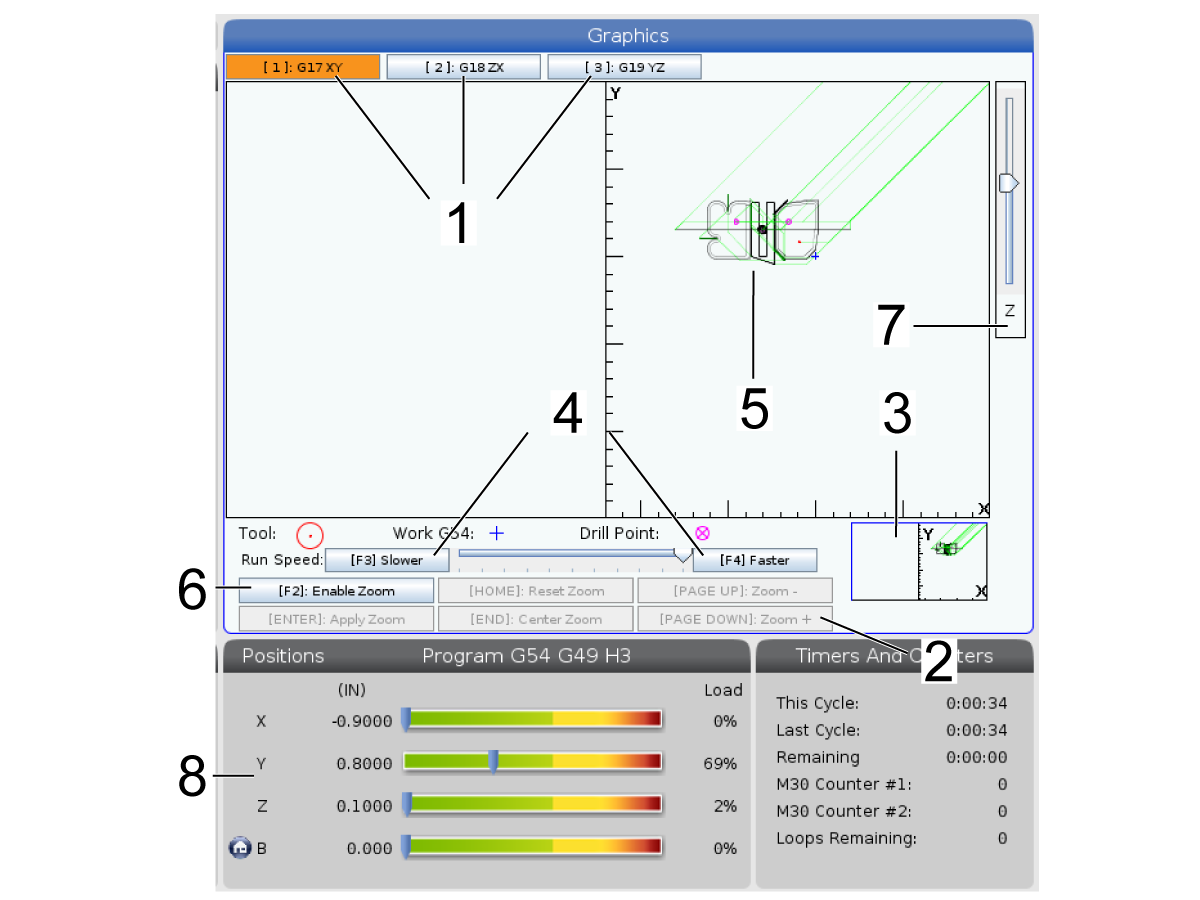
Aby bezpiecznie przeprowadzić procedurę wykrywania i usuwania usterek programu, należy nacisnąć GRAPHICS (Grafika), aby uruchomić go w trybie grafiki. Maszyna nie wykona żadnego ruchu; ruch zostanie przedstawiony na wyświetlaczu.

1) Płaszczyzny osi – naciśnij 1, aby wyświetlić grafikę w płaszczyźnie G17, naciśnij 2 dla płaszczyzny G18 lub naciśnij 3, aby wyświetlić w płaszczyźnie G19.

2) Obszar pomocy klawiszy – Dolna lewa strona okienka wyświetlacza trybu graficznego jest obszarem pomocy klawiszy. W tym obszarze widoczne są klawisze funkcji, których można użyć, oraz opisy wykonywanych przez nie czynności.

3) Okienko lokalizatora – Dolna prawa część okienka wyświetla symulowany obszar stołu maszyny i wskazuje aktualną lokalizację powiększenia i fokusu symulowanego widoku.

4) Szybkość grafiki – naciśnij klawisz F3 lub F4, aby zastosować żądaną szybkość grafiki.

5) Okienko ścieżki narzędzia – duże okno na środku wyświetlacza przedstawia symulowany widok obszaru roboczego. Wyświetla ikonę narzędzia tnącego i symulowane ścieżki narzędzi.

UWAGA: Ruch posuwu jest wyświetlany jako czarna linia. Szybkie ruchy są przedstawione jako zielona linia. Lokalizacje cyklu wiercenia są przedstawione z X.

UWAGA: Jeżeli ustawienie 253 jest włączone (WŁ), średnica narzędzia jest wyświetlana jako cienka linia. Jeżeli ustawienie jest WYŁ, używana jest średnica narzędzia określona w tabeli Geometria średnicy korekcji narzędzi.

6) Powiększenie – nacisnąć F2 w celu wyświetlenia prostokąta (okno powiększenia), w którym widoczny jest obszar, do którego zostanie przeniesiona operacja powiększenia. Użyć klawisza PAGE DOWN (Strona w dół) w celu zmniejszenia wielkości okienka powiększenia (przybliżanie) lub klawisza PAGE UP (Strona w górę) w celu zwiększenia wielkości okienka powiększenia (oddalanie). Użyć klawisza strzałek kursora, aby przestawić okno powiększenia do lokalizacji, która ma zostać powiększona, i nacisnąć ENTER, aby wykonać powiększanie. Układ sterowania skaluje okno ścieżki narzędzia do okna powiększenia. Uruchomić program ponownie w celu wyświetlenia ścieżki narzędzia. Nacisnąć F2, a następnie HOME (położenie początkowe) w celu rozszerzenia okienka ścieżki narzędzia na cały obszar roboczy.

7) Linia zerowa części w osi Z – pozioma linia osi Z wyświetlona na pasku osi Z w górnym prawym rogu ekranu grafiki, która wskazuje położenie bieżącej korekcji roboczej osi Z wraz z długością bieżącego narzędzia. W czasie, gdy symulacja programu jest uruchomiona, zacieniowana część paska wskazuje głębokość symulowanego ruchu osi Z względem zerowej pozycji roboczej osi Z.

8) Okno położenia – okno położenia przedstawia lokalizacje osi w taki sam sposób, jak podczas faktycznej pracy z częścią.

11.7 Wykrywanie uszkodzonych narzędzi

Recently Updated

Wykrywanie uszkodzonych narzędzi – Obsługa


RD0013

Introduction

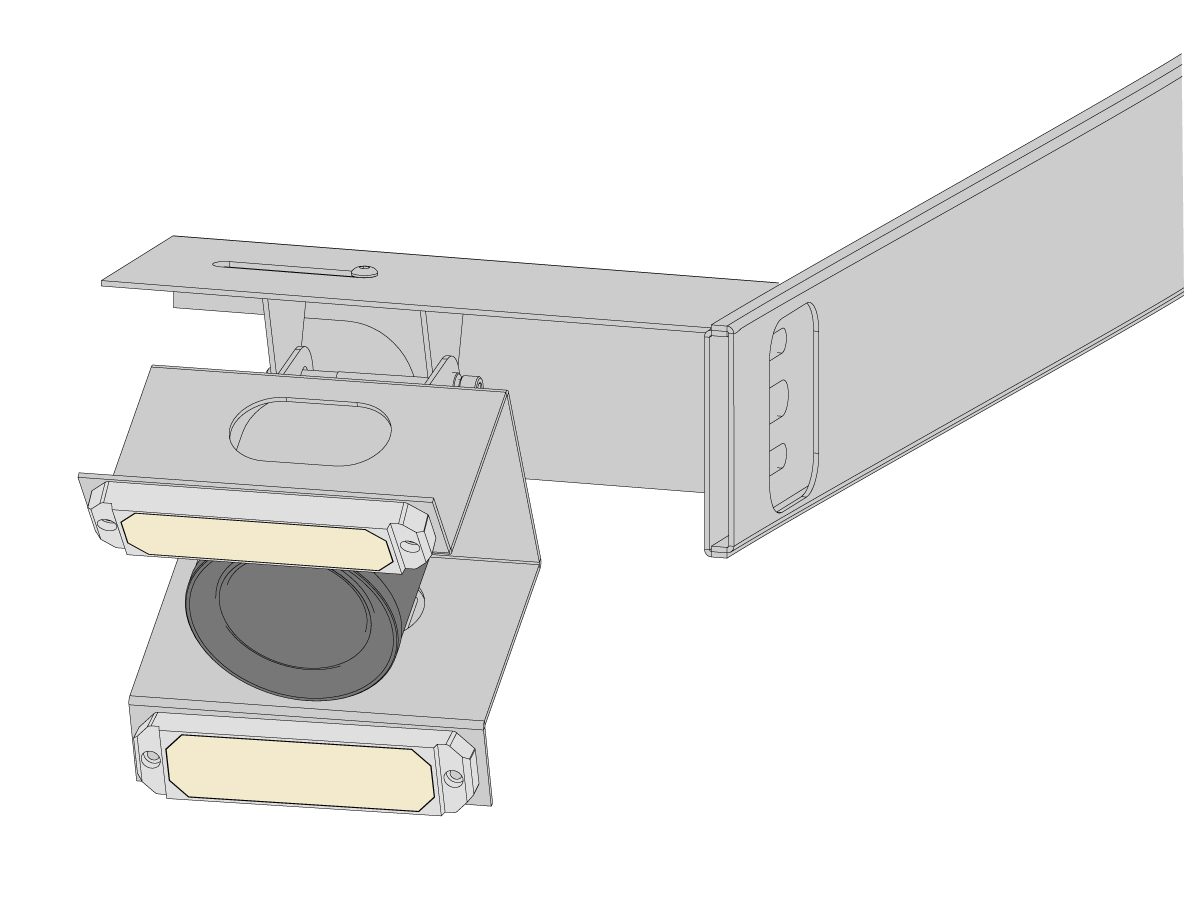
Wykrywanie uszkodzonego narzędzia (BTD) to funkcja, która przechwytuje obraz i wykrywa długość narzędzia przed i po użyciu. W przypadku zauważalnej różnicy długości, następnie zostanie wyzwolone narzędzie zerwane ALARM 9300, co zmusi kartę BTD do pojawienia się obrazów przed i po.

Ta procedura pokaże, jak obsługiwać maszynę wyposażoną w funkcję wykrywania uszkodzonych narzędzi.

WAŻNE: Gdy maszyna jest w trybie serwisowym, upewnij się, że ustawienie 430 ma wartość WŁ.

 UWAGA: Szczegółowe informacje na temat funkcji wykrywania uszkodzonych narzędzi można znaleźć w punkcie Wykrywanie uszkodzonych narzędzi – Instrukcja rozwiązywania problemów.

BTD Calibration

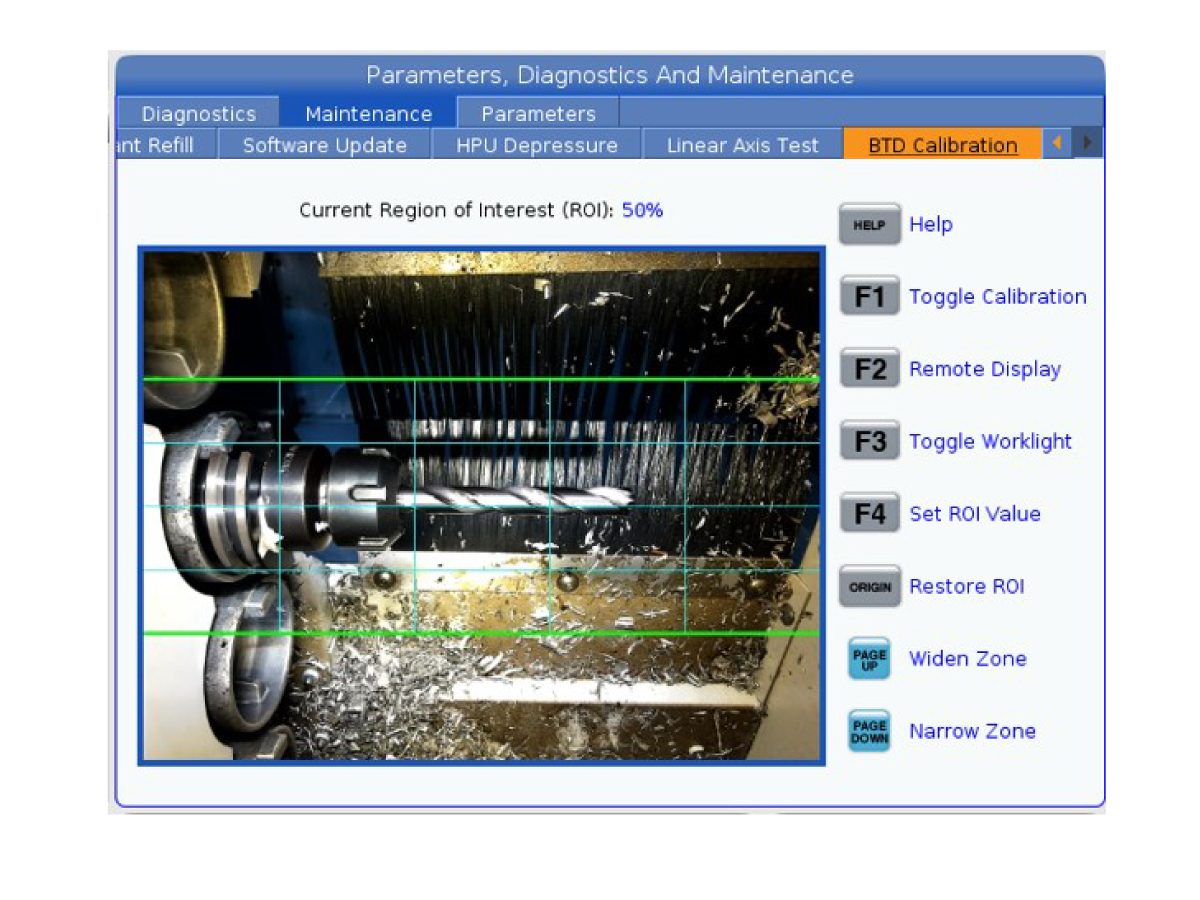
Strona Kalibracja BTD znajduje się w sekcji Diagnostyka > Konserwacja > Kalibracja BTD. 

Ta strona kalibracji BTD jest dostępna dla wszystkich. Ta karta pokazuje obraz na żywo z kamery BTD – albo na ekranie maszyny za naciśnięciem [F1] , albo na zdalnym wyświetlaczu, za naciśnięciem [F2]. 

Podczas przeglądania obrazu z kamery na żywo na stronie tej można także ustawić wartość obszaru zainteresowania (ROI). Wartość ta określa rozmiar obszaru tego, co wykrywa kamera, i ustawia się ją naciskając [PAGE UP] lub [PAGE DOWN]. Ten obszar wykrywania to miejsce, w którym powinno znajdować się narzędzie – postaraj się je wyrównać ze środkową linią obszaru zainteresowania. 

UWAGA: Ważne jest, aby najpierw zakończyć wyrównywanie mocowania kamery, przed ostatecznym ustawieniem wartości obszaru zainteresowania. Aby uzyskać domyślną wartość obszaru zainteresowania, naciśnij [ORIGIN] , aby powrócić do wartości obszaru zainteresowania 50%. 


Tool Table

Strona tabeli narzędzi [1] znajduje się w punkcie Current Commands > Tools > Tool Table.

Pod tabelą narzędzi zaznacz narzędzia, które będą sprawdzane za pomocą systemu wykrywania uszkodzonych narzędzi, naciskając [F2]. Teraz funkcja wykrywania uszkodzonych narzędzi będzie działać na wybranych narzędziach przed i po użyciu, takich jak G01 z ruchem.

UWAGA: System wykrywania uszkodzonych narzędzi działa tylko podczas wymiany narzędzi w programie (M06), a nie podczas ręcznej wymiany narzędzi [ATC FWD].

Uwaga: Karta BTD [2] w punkcie Current Commands > Tools > BTD pojawi się tylko wtedy, gdy zostanie wykryte uszkodzone narzędzie.

Tool Inspection

1

Oprogramowanie 100.25.001.1100 wdraża kontrolę narzędzi, która wykonuje zdjęcia narzędzi po powrocie do karuzeli z wrzeciona. 

 UWAGA: Ta funkcja jest kompatybilna tylko z maszynami ze sterownikiem 19 cali.

Ta funkcja wykorzystuje system BTD do aktywacji. 

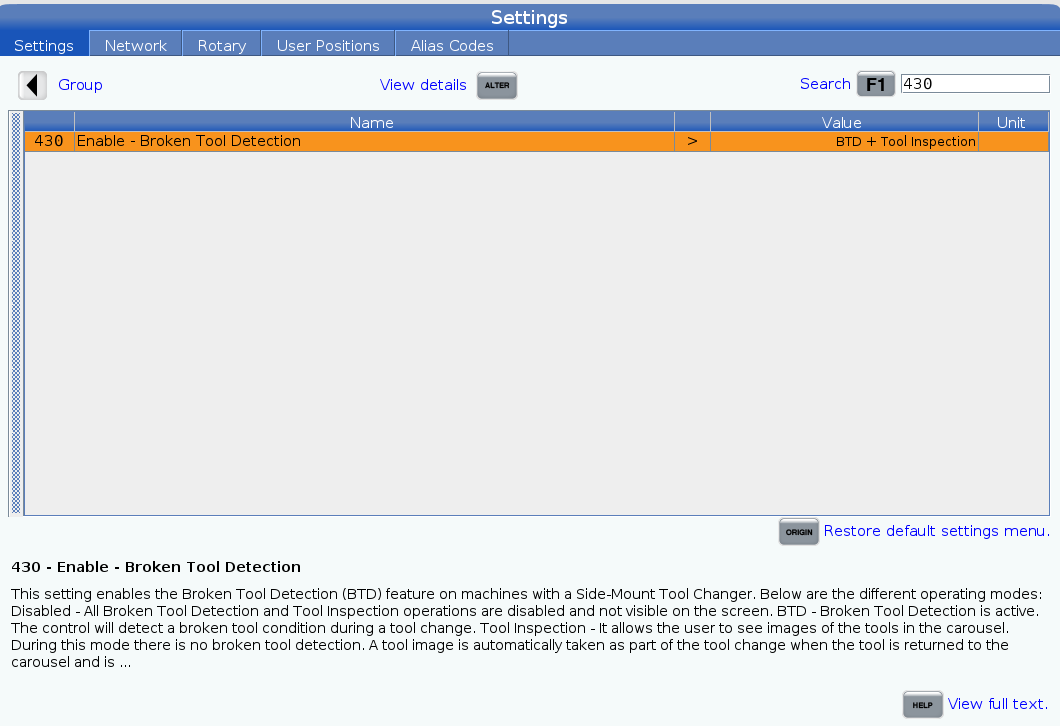
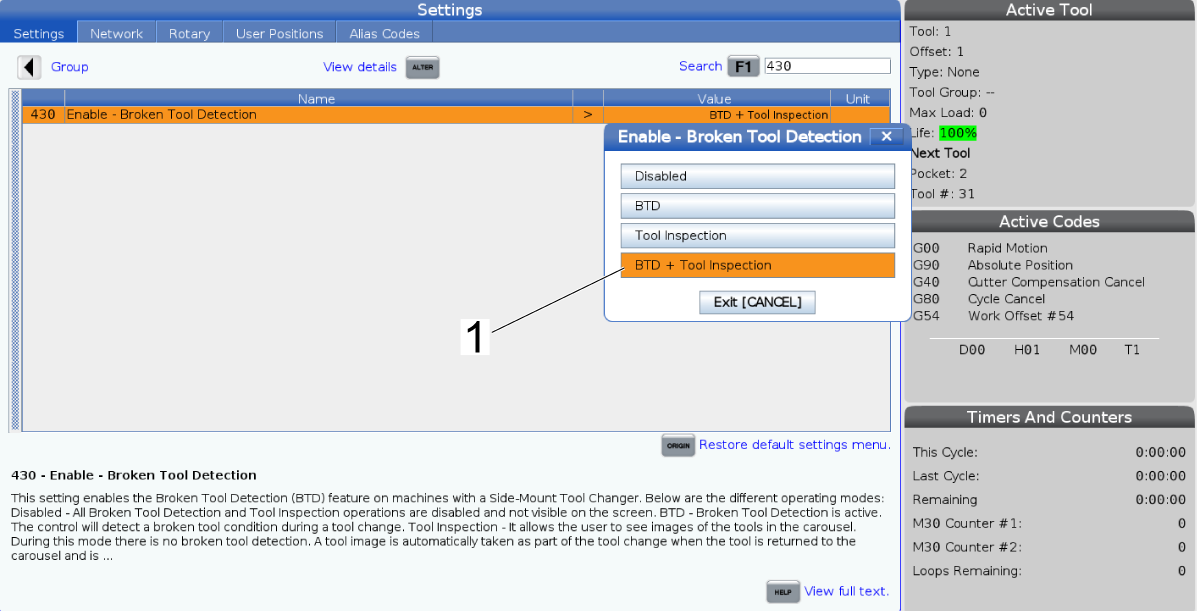
Aby aktywować wykrywanie uszkodzonych narzędzi i kontrolę narzędzi, naciśnij [SETTING], a następnie wyszukaj „430”.

2

Naciśnij przycisk strzałki w prawo, aby przełączać BTD + kontrolę narzędzia [1]. 

Dodatkowe informacje na temat tego ustawienia można znaleźć na stronie Ustawienie 430 – Włączanie – Wykrywanie uszkodzonego narzędzia. 

3

Stronę tabeli narzędzi [1] można znaleźć po naciśnięciu [CURRENT COMMANDS], a następnie przejściu do opcji Tools (Narzędzia)> Tool Table (Tabela narzędzi).

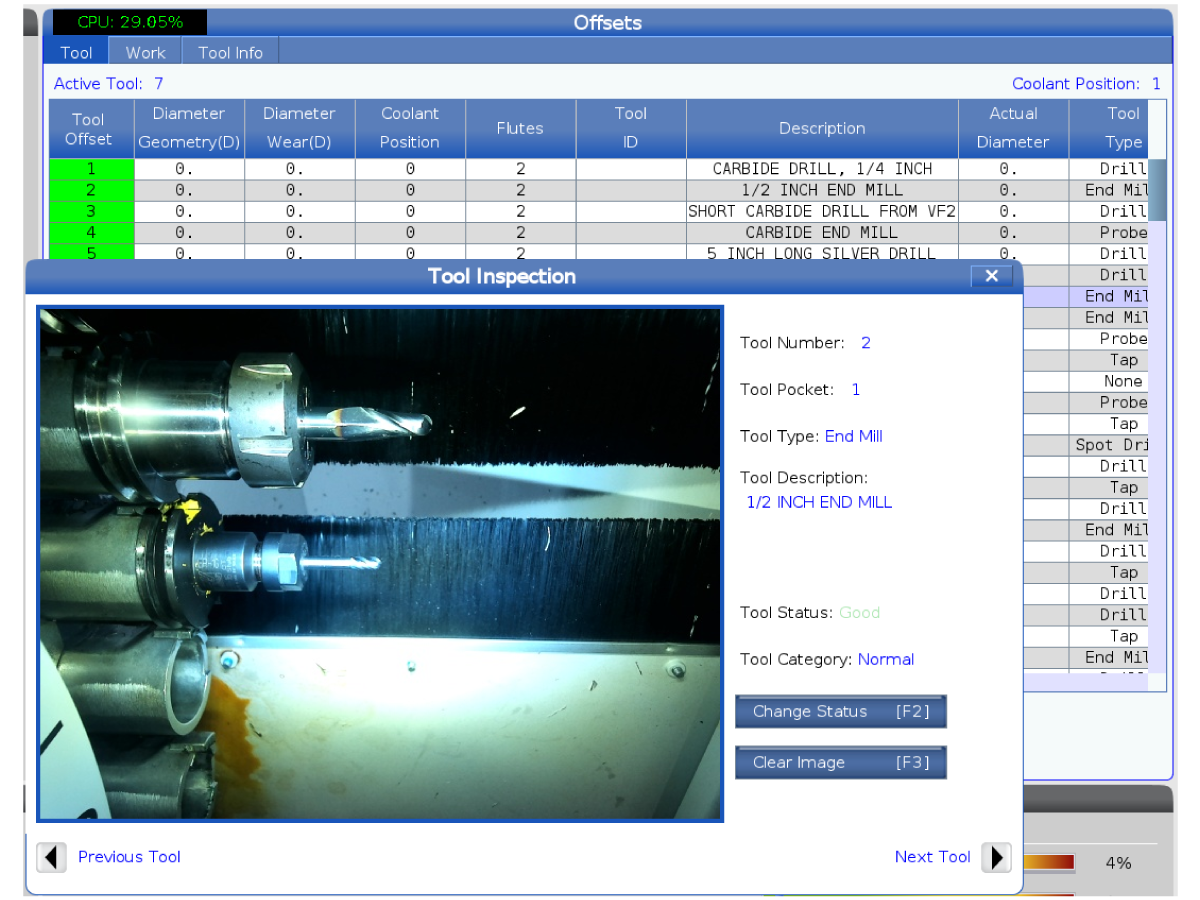
Naciśnij [INSERT], aby wyświetlić obraz wybranego narzędzia.

Alternatywnie wybierz [F2] , aby przechwycić obraz narzędzia. 

Naciśnięcie [F3] spowoduje przechwycenie obrazów wszystkich narzędzi, w tym narzędzi załadowanych do wrzeciona, w stosownych przypadkach. 

4

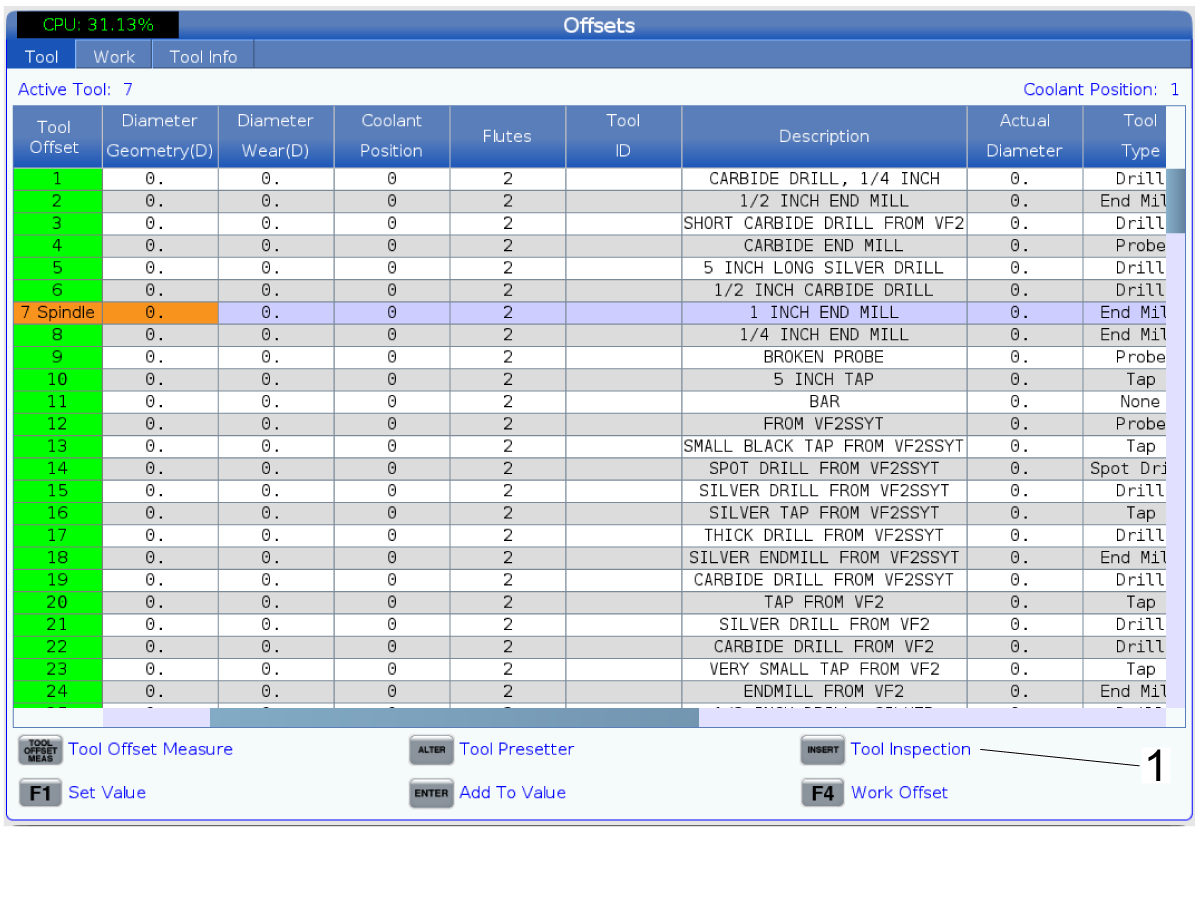
Aby wyświetlić obraz narzędzia, naciśnij [OFFSET] i zaznacz żądane narzędzie, a następnie naciśnij [INSERT] , aby sprawdzić narzędzie [1].

5

Aby zmienić stan narzędzia, naciśnij [F2]. Dzięki temu użytkownik będzie mógł ręcznie zmienić stan narzędzia.

UWAGA: Narzędzie musi mieć zaznaczone pole wyboru BTD na stronie tabeli narzędzi.

Na stronie kontroli narzędzi można przechowywać tylko jeden obraz naraz. Aby wyczyścić obraz, naciśnij [F3].

6

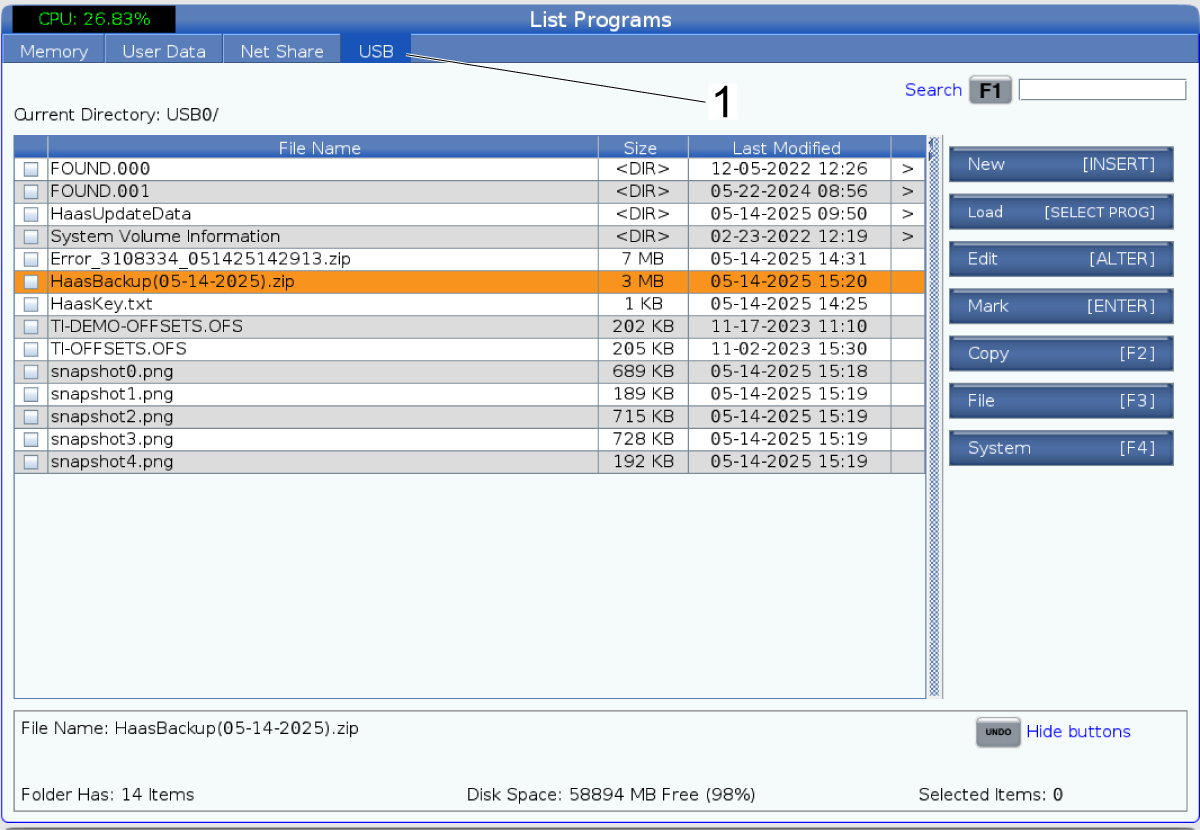
Aby zapisać obraz narzędzia na USB, naciśnij [LIST PROGRAM] i przejdź do zakładki USB [1].

UWAGA: Musisz mieć USB, aby zapisać zarejestrowane obrazy.

7

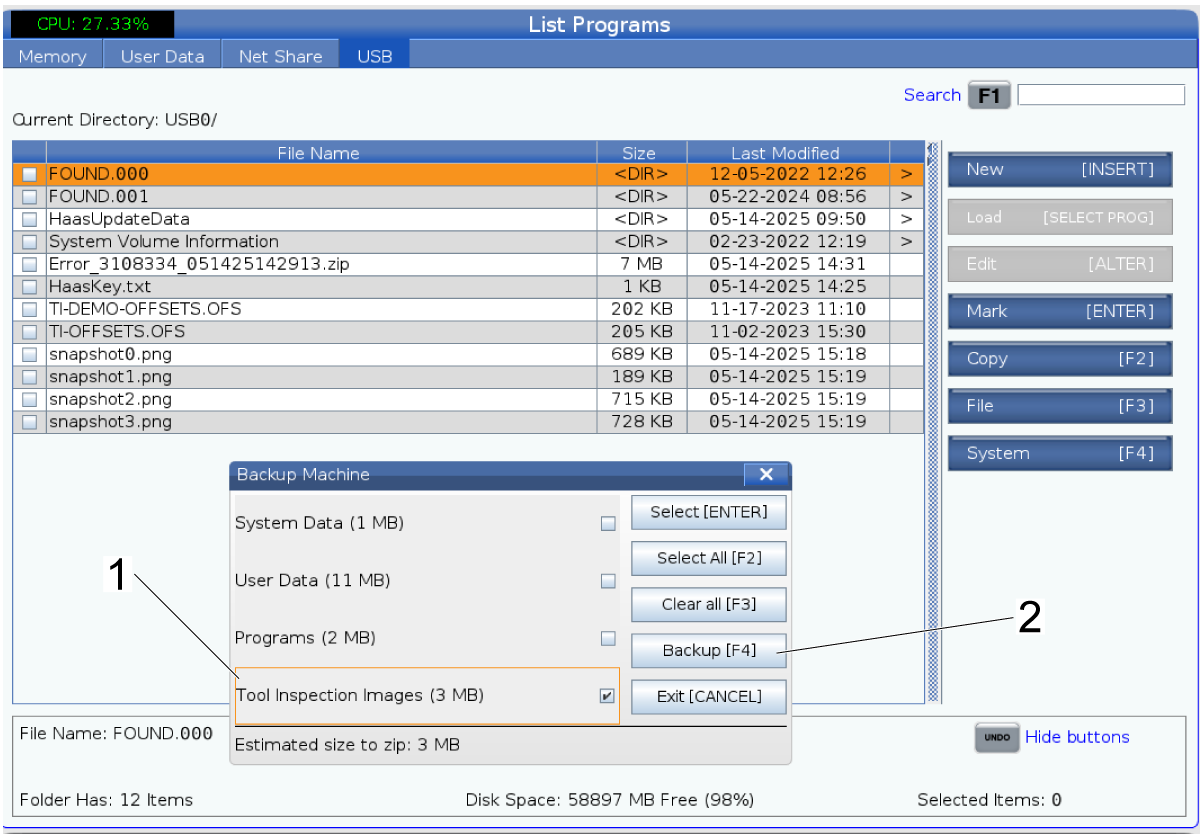
Nacisnąć [F4] > Backup Machine and deselect all boxes except Tool Inspection Images [1] by pressing [ENTER].

Naciśnij ponownie przycisk Kopia zapasowa [F4] , aby zapisać pliki na USB [2]. 

Uwagi

Recently Viewed Items

You Have No Recently Viewed Items Yet

Uwagi
Haas Logo

Cena dostawy Haas

Cena ta obejmuje koszt wysyłki, cła eksportowe i importowe, ubezpieczenie oraz wszelkie inne wydatki poniesione podczas wysyłki do miejsca docelowego we Francji uzgodnionego z kupującym. Do dostawy Produktu CNC firmy Haas nie zostaną doliczone żadne inne obowiązkowe koszty.

BĄDŹ NA BIEŻĄCO Z NAJNOWSZYMI WSKAZÓWKAMI I TECHNOLOGIĄ HAAS...

Zapisz się już dziś!   

HAAS TOOLING AKCEPTUJE:

  • Serwis i wsparcie
  • Właściciele
  • Zgłoszenie serwisowe
  • Instrukcje obsługi
  • Części Haas
  • Zgłoszenie naprawy stołu obrotowego
  • Wskazówki dotyczące instalacji
  • Narzędzia zakupowe
  • Zbuduj & Wyceń nową maszynę Haas
  • Dostępne produkty
  • Cennik Haas
  • Finansowanie CNCA
  • O firmie Haas
  • Informacja o dostępności
  • Oświadczenie DNSH
  • Zgodność z przepisami eksportowymi
  • Oferty pracy
  • Certyfikaty i bezpieczeństwo
  • Skontaktuj się z nami
  • Historia
  • Regulamin
  • Regulamin dotyczący firmy Haas Tooling
  • Poufność
  • Gwarancja
  • Społeczność Haas

  • Program Certyfikacji Haas

  • Haas Motorsports


  • Fundacja Gene'a Haas
  • Społeczność Edukacji Technicznej Haas
  • Wydarzenia
  • Dołącz do rozmowy
  • Facebook
  • X
  • Flickr
  • YouTube
  • LinkedIn
  • Instagram
  • TikTok
© 2026 Haas Automation, Inc — maszyny CNC

This site is protected by reCAPTCHA and the Google Privacy Policy and Terms of Service apply.

2800 Sturgis Rd., Oxnard, CA 93030 / Toll Free: 800-331-6746
Phone: 805-278-1800 / Fax: 805-278-2255