My Haas Willkommen
!
Haas Tooling MyHaas/HaasConnect Anmelden Registrieren Haas Tooling MyHaas/HaasConnect Abmelden Willkommen Meine Maschinen Letzte Aktivität Meine Angebote Mein Konto Meine Nutzer Abmelden
Ein Händler in Ihrer Nähe
  1. Sprache auswählen
    1. English
    2. Deutsch
    3. Español - España
    4. Español - México
    5. Français
    6. Italiano
    7. Português
    8. Český
    9. Dansk
    10. Nederlands
    11. Magyar
    12. Polski
    13. Svenska
    14. Türkçe
    15. 中文
    16. Suomi
    17. Norsk
    18. الإنجليزية
    19. български
    20. Hrvatski
    21. Ελληνικά
    22. Română
    23. Slovenský
    24. Slovenščina
    25. 한국어
    26. 日本語
    27. Українська
  • Maschinen Hauptmenü
    • Vertikale Fräsmaschinen
      Vertikale Fräsmaschinen
      Vertikale Fräsmaschinen Alles anzeigen
      • Vertikale Fräsmaschinen
      • VF-Baureihe
      • Universalmaschinen
      • VR Serie
      • VP-5 Prismatisch
      • VMCs mit Palettenwechsler
      • Mini Mills
      • Formenbaumaschinen
      • Hochgeschwindigkeits-Bohrzentren
      • Bohren/Gewindebohren/Fräsmaschinen
      • Werkzeug- und Vorrichtungsbau
      • Pocket Mill
      • Kompaktfräsmaschinen
      • Portal-Baureihe
      • SR Blatt-Router
      • Extra große VMC
      • Doppelständer-Fräsmaschinen
      • 3+2-Positionierungsmaschinen
    • Mehrachsen-Lösungen
      Mehrachsen-Lösungen
      Mehrachsen-Lösungen Alles anzeigen
      • Mehrachsen-Lösungen
      • Mit Y-Achse
      • 5-Achsen-Fräsmaschinen
    • Drehmaschinen
      Drehmaschinen
      Drehmaschinen Alles anzeigen
      • Drehmaschinen
      • ST-Baureihe
      • Doppelspindel
      • Box Way-Serie
      • Drehmaschinen für den Werkzeug- und Vorrichtungsbau
      • Kompaktdrehmaschine
      • Taschendrehmaschine
      • Haas-Stangenlader
    • Horizontal-Fräsmaschinen
      Horizontal-Fräsmaschinen
      Horizontal-Fräsmaschinen Alles anzeigen
      • Horizontal-Fräsmaschinen
      • SK 50
      • SK 40
    • Dreh- und Indexiertische
      Dreh- und Indexiertische
      Dreh- und Indexiertische Alles anzeigen
      • Dreh- und Indexiertische
      • Drehtische
      • Indexiertische
      • 5-Achsen-Drehtische
      • Extra große Drehtische
    • Automatisierungssysteme
      Automatisierungssysteme
      Automatisierungssysteme Alles anzeigen
      • Automatisierungssysteme
      • Automatisierung von Fräsen
      • Drehmaschinen-Automatisierung
      • Automatische Werkstücklader
      • Automatisierungsmodelle
    • Tischmaschinen
      Tischmaschinen
      Tischmaschinen Alles anzeigen
      • Tischmaschinen
      • Tischfräsmaschine
      • Tischdrehmaschine
      • Steuerungssimulator, Standard
      • Steuerungssimulator, Premium
    • Werkstattausrüstattung
      Werkstattausrüstattung
      Werkstattausrüstattung Alles anzeigen
      • Werkstattausrüstattung
      • Konsolfräsmaschine
      • Haas Manuelle Drehmaschinen
      • Haas Sägen
    • Fertigungsmaschinen
      Fertigungsmaschinen
      Fertigungsmaschinen Alles anzeigen
      • Fertigungsmaschinen
      • Laserschneidmaschinen
      • CNC-Abkantpressen
    • LINKS Sondermodelle  Sondermodelle 
      EU-BAUREIHEN EU-BAUREIHEN AUFBAU UND PREIS | PREISLISTE AUFBAU UND PREIS | PREISLISTE Vorrätige Maschinen Vorrätige Maschinen DAS IST NEU DAS IST NEU IHRE ERSTE CNC IHRE ERSTE CNC
      EINKAUFSINFORMATIONEN
      • Zusammenstellung und Preis einer Haas-Maschine
      • Preisliste
      • Verfügbare Produkte
      • CNCA Finanzierung
      MÖCHTEN SIE MIT JEMANDEM SPRECHEN?

      Ihr Haas-Händler (Haas Factory Outlet, HFO) kann Ihre Fragen beantworten und Sie durch die besten Varianten führen.

      CONTACT YOUR DISTRIBUTOR >
  • Sonderzubehör Hauptmenü
    • Product Image Spindeln
      Spindeln
      Spindeln Alles anzeigen
      • Spindeln
    • Product Image Werkzeugwechsler
      Werkzeugwechsler
      Werkzeugwechsler Alles anzeigen
      • Werkzeugwechsler
    • Product Image 4- | 5-Achsen
      4- | 5-Achsen
      4- | 5-Achsen Alles anzeigen
      • 4- | 5-Achsen
    • Product Image Revolver und angetriebene Werkzeuge
      Revolver und angetriebene Werkzeuge
      Revolver und angetriebene Werkzeuge Alles anzeigen
      • Revolver und angetriebene Werkzeuge
    • Product Image Messtasten
      Messtasten
      Messtasten Alles anzeigen
      • Messtasten
    • Haas Späneabfuhr- und Kühlmittelverwaltung Späneabfuhr- und Kühlmittelverwaltung
      Späneabfuhr- und Kühlmittelverwaltung
      Späneabfuhr- und Kühlmittelverwaltung Alles anzeigen
      • Späneabfuhr- und Kühlmittelverwaltung
    • Die Haas Steuerung Die Haas Steuerung
      Die Haas Steuerung
      Die Haas Steuerung Alles anzeigen
      • Die Haas Steuerung
    • Product Image Produktoptionen
      Produktoptionen
      Produktoptionen Alles anzeigen
      • Produktoptionen
    • Product Image Werkzeuge und Spannvorrichtungen
      Werkzeuge und Spannvorrichtungen
      Werkzeuge und Spannvorrichtungen Alles anzeigen
      • Werkzeuge und Spannvorrichtungen
    • Product Image Werkstückhalterung
      Werkstückhalterung
      Werkstückhalterung Alles anzeigen
      • Werkstückhalterung
    • Product Image 5-Achsen-Lösungen
      5-Achsen-Lösungen
      5-Achsen-Lösungen Alles anzeigen
      • 5-Achsen-Lösungen
      • 5 Easy Steps to 5-Axis
    • Product Image Automatisierung
      Automatisierung
      Automatisierung Alles anzeigen
      • Automatisierung
    • LINKS Sondermodelle  Sondermodelle 
      EU-BAUREIHEN EU-BAUREIHEN AUFBAU UND PREIS | PREISLISTE AUFBAU UND PREIS | PREISLISTE Vorrätige Maschinen Vorrätige Maschinen DAS IST NEU DAS IST NEU IHRE ERSTE CNC IHRE ERSTE CNC
      EINKAUFSINFORMATIONEN
      • Zusammenstellung und Preis einer Haas-Maschine
      • Preisliste
      • Verfügbare Produkte
      • CNCA Finanzierung
      MÖCHTEN SIE MIT JEMANDEM SPRECHEN?

      Ihr Haas-Händler (Haas Factory Outlet, HFO) kann Ihre Fragen beantworten und Sie durch die besten Varianten führen.

      CONTACT YOUR DISTRIBUTOR >
  • Why Haas Hauptmenü
      Entdecken Sie den Haas Unterschied
    • Warum gerade Haas?
    • MyHaas
    • Education Community
    • Industrie 4.0
    • Haas-Zertifizierung
    • Kundenreferenzen
  • Service Hauptmenü
      Willkommen bei Haas Service
      SERVICE-HOME Bedienerhandbücher Vorgehensweisen Anleitungen zur Fehlersuche Vorbeugende Wartung Haas Ersatzteile Haas Tooling Videos
  • Videos Hauptmenü
  • Haas Werkzeuge Hauptmenü
My Haas Willkommen
!
Haas Tooling MyHaas/HaasConnect Anmelden Registrieren Haas Tooling MyHaas/HaasConnect Abmelden Willkommen Meine Maschinen Letzte Aktivität Meine Angebote Mein Konto Meine Nutzer Abmelden
Ein Händler in Ihrer Nähe
  1. Sprache auswählen
    1. English
    2. Deutsch
    3. Español - España
    4. Español - México
    5. Français
    6. Italiano
    7. Português
    8. Český
    9. Dansk
    10. Nederlands
    11. Magyar
    12. Polski
    13. Svenska
    14. Türkçe
    15. 中文
    16. Suomi
    17. Norsk
    18. الإنجليزية
    19. български
    20. Hrvatski
    21. Ελληνικά
    22. Română
    23. Slovenský
    24. Slovenščina
    25. 한국어
    26. 日本語
    27. Українська
×

Suchergebnisse

Web Pages

Bilder

    • <
    • 1
    • >

6 - Pallet Pool - Operation

Palettenbahnhof – Ergänzung zum Bedienerhandbuch


  • 0 – Palettenbahnhof – Inhaltsverzeichnis
  • 1 – Palettenpool – Einführung
  • 2 – Palettenbahnhof – Rechtliche Informationen
  • 3 – Palettenbahnhof – Sicherheit
  • 4 – Palettenbahnhof-Installation
  • 5 – Palettenbahnhof – Steuerungssymbole
  • 6 – Palettenbahnhof – Betrieb
  • 7 – Palettenbahnhof – M-Codes
  • 8 – Palettenbahnhof – Einstellungen
  • 9 – Palettenbahnhof - Wartung

Go To :

  • 6.1 Palettenbahnhof – Programmtisch
  • 6.2 Palettenbahnhof – Wiederherstellung

6.1 PALETTENBAHNHOF – PROGRAMMTISCH

Pallet Pool - Operation

Die CNC-Steuerung verfolgt die Paletten auf ihrem Weg von der Ablage, zur Bereitschaftsposition, zum Bearbeitungsbereich und wieder zurück. Die Palettenplanungstabelle (PST) befindet sich auf den aktuellen Befehlsseiten.

Um darauf zuzugreifen, die Taste [CURRENT COMMANDS] (Aktuelle Befehle) drücken und mit den Cursor-Pfeilen zu Geräte und dann zu Palletten-Programmtisch zu navigieren.

Der PST-Bildschirm enthält Informationen, die den Bediener beim Laden/Entladen von Paletten unterstützen, und ermöglicht es ihm, Teileprogramme und Palettenverarbeitungsabläufe festzulegen.

 WARNUNG: Es ist nicht möglich, eine angrenzende Ablage leer zu lassen, um den Abstand für die Werkstückhalterung zu vergrößern. 

HILFE: Eine Palette, die den Arbeitsbereich der Maschine verlässt, kann möglicherweise nicht zur Ablage zurückkehren, der sie entnommen wurde. Die Maschine fährt zur nächstgelegenen leeren Ablage und beginnt dabei mit der Ablage A/Ladestation.

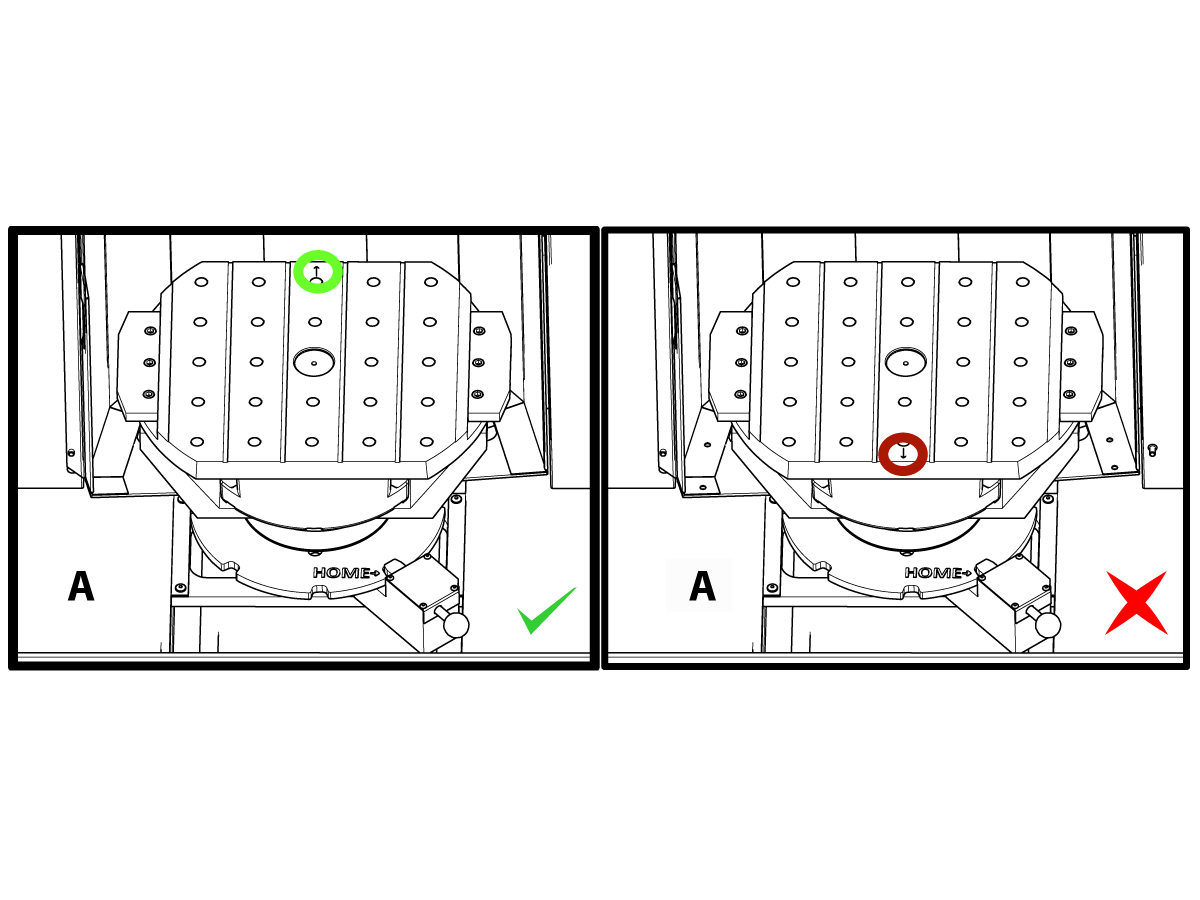
Paletten werden in umgekehrter Ausrichtung in den Palettenbahnhof auf Ladestation A geladen, wie sie auf einem standardmäßigen Palettenwechsler geladen werden. Auf einem Palettenbahnhof muss der Positionierungspfeil auf der Palette wie abgebildet vom Bediener weg zeigen. Sobald die Palette in die Ladestation A geladen ist, [F3] drücken, während Sie sich auf der PST befinden, um die Ladestationspalette wegzuräumen.

Das Wechseln der Paletten mit dem Palettenbahnhof erfolgt unter Verwendung der PST. Eine Palettenablage markieren und [ALTER] (Ändern) drücken, um die Palette und das zugehörige Programm zu laden.

Alle geplanten Paletten durch Drücken von [INSERT] (Einfügen) laufen lassen.

Am Ende des Programms sollte ein M199 stehen, um die nächste geplante Palette und das zugehörige Programm im Palettenplanungsmodus zu laden. Im MEMORY (Speicher)-Modus verhält sich M199 wie ein M30.

Die Ladereihenfolge der Paletten wird in der Spalte „Ladereihenfolge“ der PST festgelegt. Wenn Sie den Palettenplanungsmodus nicht zur Verarbeitung Ihrer Paletten verwenden möchten, können Sie dennoch den Befehl M50 Px verwenden, um eine bestimmte Palette aus Ihrem Programm heraus zu laden.

Um die Maschine im Palettenplanungsmodus durch alle geplanten Paletten laufen zu lassen, muss die erste Palette in die Maschine geladen werden. Drücken Sie INSERT von der PST-Seite aus. Dies bewirkt, dass sich M199 am Ende des Programms verhält wie ein M50 +M99. Am Ende des Programms wird die nächste geplante Palette abgerufen und die Ausführung fortgesetzt, bis alle geplanten Paletten abgearbeitet sind.

Der Palettenbahnhof verfügt über eine Unterplatte neben der Ladestation, mit einer Not-Halt-Taste zur Sicherheit und einer „Part Ready“ (Teil bereit) Taste.

Mit der Taste „Part Ready“ wird dem Heber signalisiert, dass die Palette in der Ladestation vorbereitet und bereit ist, in den Palettenbahnhof einzufahren. Die Tür der Ladestation muss aus Sicherheitsgründen geschlossen werden, damit der Heber Zugang zur Ladestationspalette hat.

Pallet Schedule Table

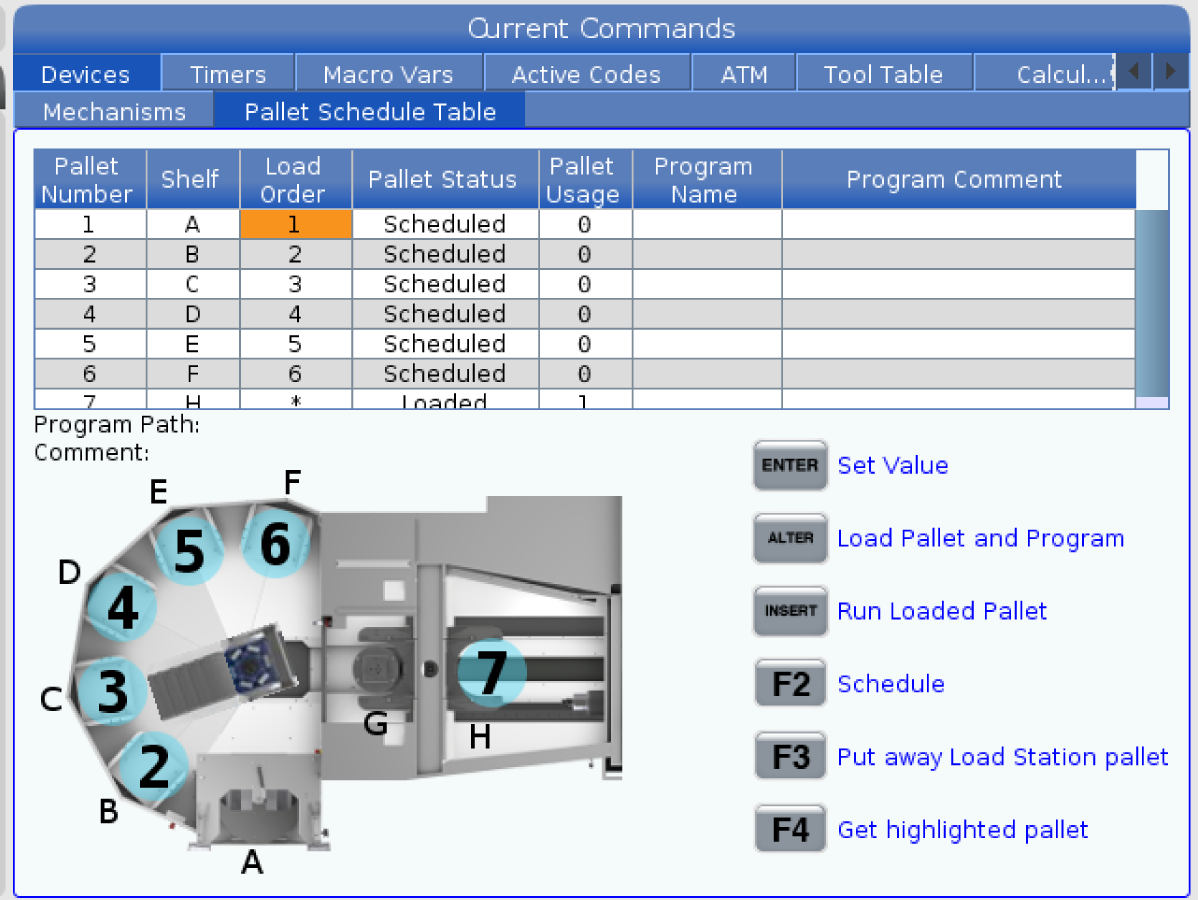
Die Palettenplanungstabelle enthält eine Reihe von praktischen Leistungsmerkmalen für den Benutzer.

Ladereihenfolge und Palettenstatus: Diese beiden Leistungsmerkmale geben zusammen an, welche Palette sich derzeit im Bearbeitungsbereich befindet. Eine Nummer für die Ladereihenfolge eingeben und [ENTER] im Feld Palettenstatus drücken, um den Palettenstatus auszuwählen. Die Auswahlmöglichkeiten sind: 0: Außerplanmäßig, 1: Geplant, 2: Fehlend und 3: Abgeschlossen.

Kommentar: Um einen Benutzerkommentar zu einer Palette hinzuzufügen, das Palettennummernfeld markieren und [ENTER] drücken. Es erscheint ein Kästchen, den gewünschten Kommentar eingeben und [ENTER] drücken.

Palettennutzung: Dieses Feature wie oft die betreffende Palette schon in den Bearbeitungsbereich geladen wurde. Die Taste [NULLPUNKT] drücken, um den Wert zu löschen.

Programmnummer: Dies gibt an, welche Programmnummer der Palette zugeordnet wurde. Um ein Programm auszuwählen, das Feld „Programmname“ markieren, dann [ENTER] drücken und zu dem Programm navigieren.

Programmkommentar: Dieser Bereich zeigt die Kommentare an, die im Teileprogramm vermerkt sind. Dies kann nur durch Bearbeiten der Kommentare im Programm geändert werden.

Eingabeaufforderungen:

[ENTER] Die Funktion ändert sich je nachdem, wo sich der Textmarker befindet. Sie wird verwendet, um einen Benutzerkommentar einzugeben, einen Wert in das Feld festzulegen und Optionen für das Feld anzuzeigen.

[ALTER] (Ändern) Pallette und Programm laden. Dadurch wird die gewählte Palette in die Maschine geladen und das zugewiesene Programm im Speicher aufgerufen.

[INSERT] (Einfügen) Geladenes Programm ausführen. Die Maschine wird im Palettenplanungsmodus gestartet. Die Maschine fährt mit allen geplanten Paletten im PST fort, bis diese abgeschlossen sind. Weitere Informationen zum Palettenplanungsmodus finden Sie unter M199 Paletten-/Teil laden oder Programmende im Abschnitt M-Code.

[F2]Palette der Ladestation planen. Damit wird der Status der Ladestationspalette auf Geplant gesetzt.

[F3] Die Ladestationspalette weglegen. Damit wird die Ladestationspalette in den Palettenbahnhof zurückgeführt.

[F4] Hervorgehobene Palette erhalten. Damit wird die ausgewählte Palette zur Ladestation befördert.

Using the Pallet Scheduling Table to Load Pallets

HINWEIS: Die folgenden Bilder zeigen einen UMC-Palettenbahnhof mit 16 Stationen.

1

Laden Sie die Paletten mithilfe der Palettenplantabelle.

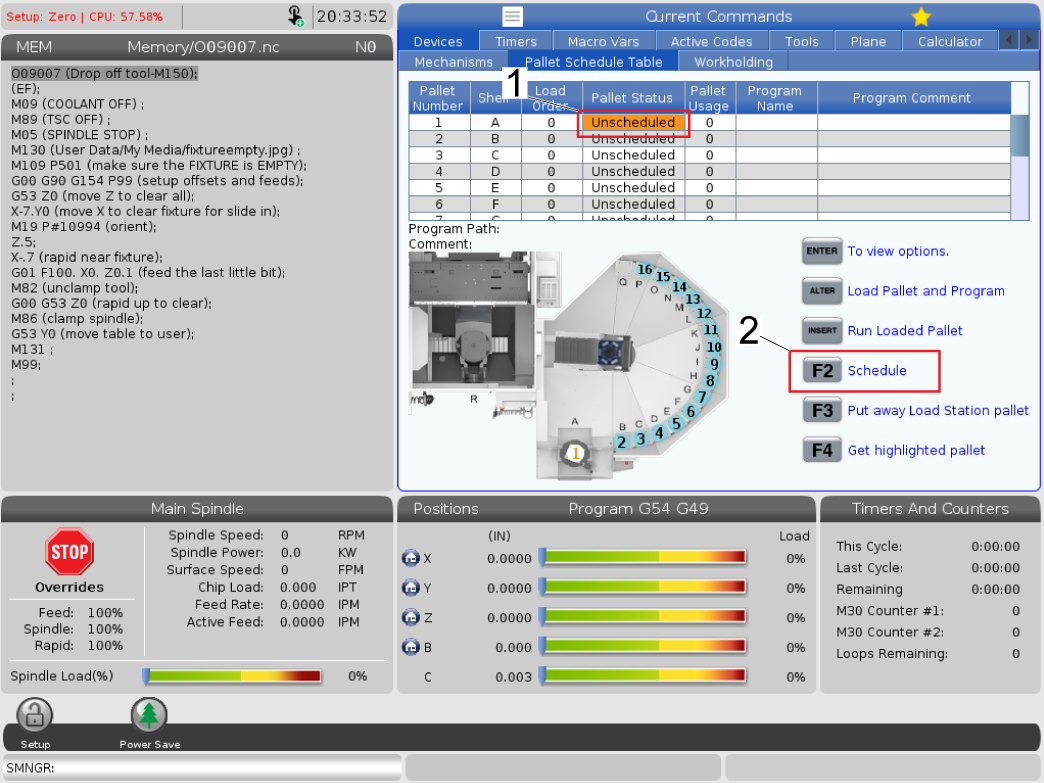
Um zur Registerkarte „Palettenplantabelle“ zu gelangen, drücken Sie [CURRENT COMMANDS] (Aktuelle Befehle) und gehen Sie dann zu DEVICES (Geräte) > PALLET SCHEDULE TABLE (Paletten-Programmtisch). 

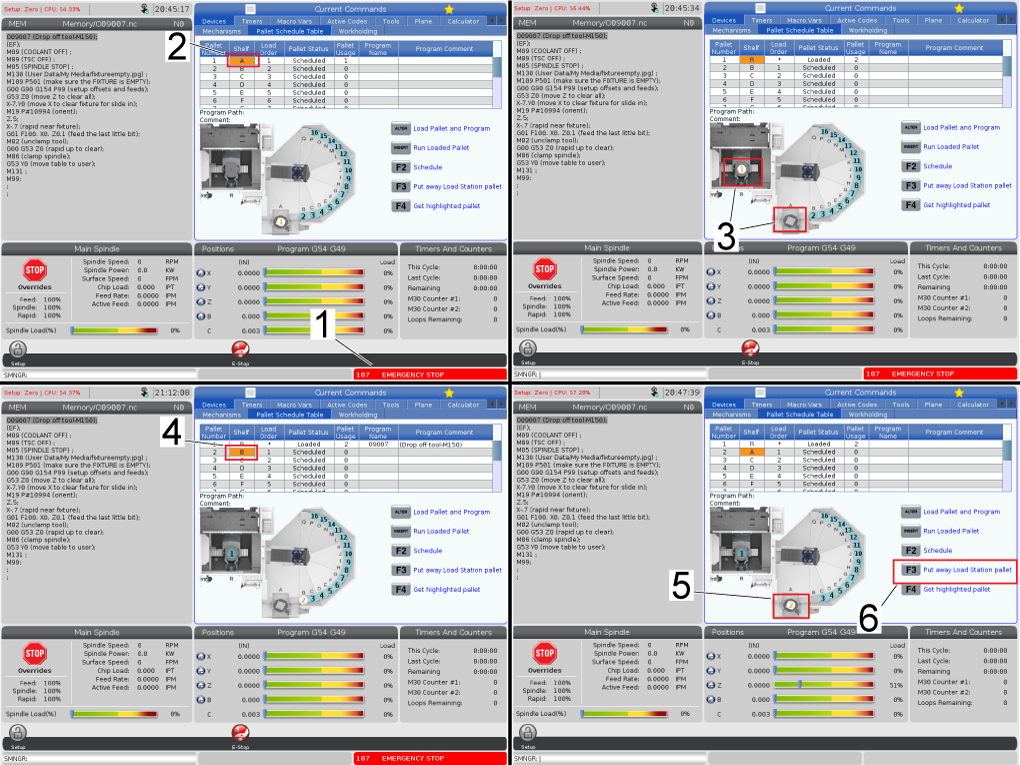
Planen Sie die Paletten, markieren Sie dazu den Palettenstatus der Palette [1] und drücken Sie [F2], um diese zu planen. Wiederholen Sie diesen Vorgang für die restlichen Paletten.

HINWEIS: Die Paletten müssen eingeplant werden, um die Paletten physisch in die Station zu laden. Nachdem alle Paletten geladen wurden, kann der Benutzer die Paletten bei Bedarf wieder ausplanen. Wenn Sie eine Palette nicht einplanen, wird der Palettenbahnhof angewiesen, diese Palette nicht abzuholen.

2

Um die Paletten auf die Maschine zu laden, drücken Sie zuerst E-STOP (Nothalt)[1] und gehen Sie dann zur Registerkarte „Shelf“ (Regal) auf Palette Nummer 1 [2]. Wechseln Sie die Palette 1 in das Regal R [3], dadurch wird die Ladestation in der Software der Maschine geöffnet. 

Als nächstes markieren Sie die Registerkarte "Regal 2" [4] und ändern diese in "Regal A"; dadurch wird der Standort von Palette 2 in die Ladestation [5] verschoben [5]. 

Legen Sie eine Palette physisch auf die Ladestation und drücken Sie [F3], um die Ladestation Palette 2 auf das leere Regal B abzulegen. 

Setzen Sie diesen Vorgang für die restlichen Regale fort und verschieben Sie Palette 1 nach Abschluss wieder in Regal A. 

3

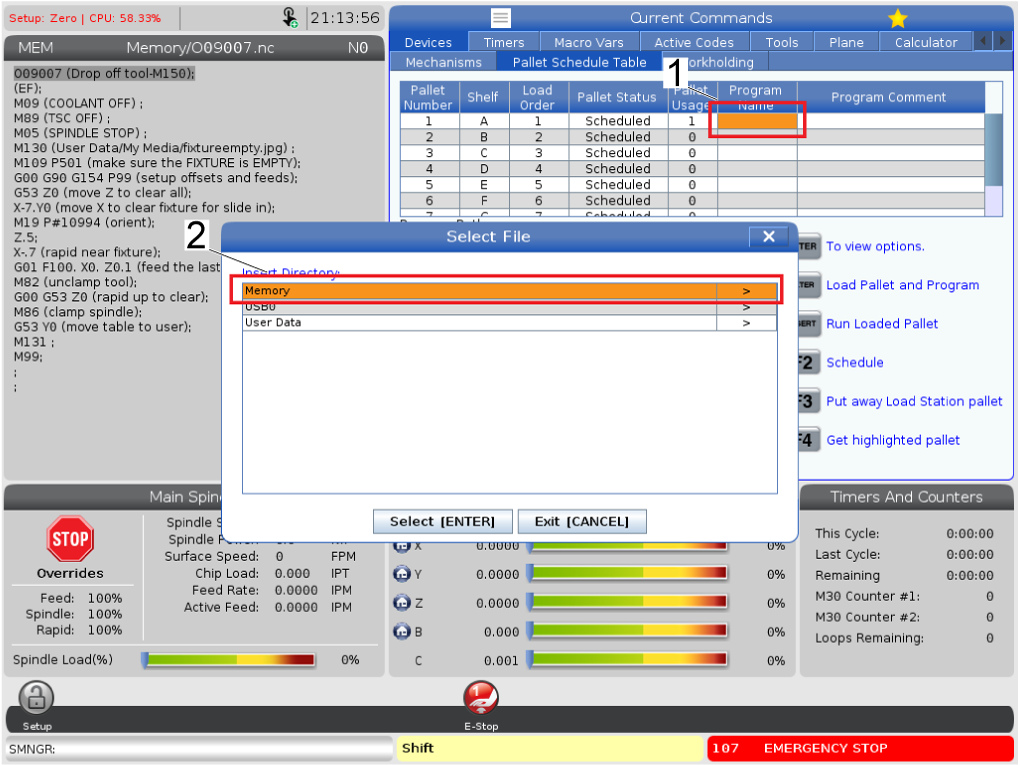
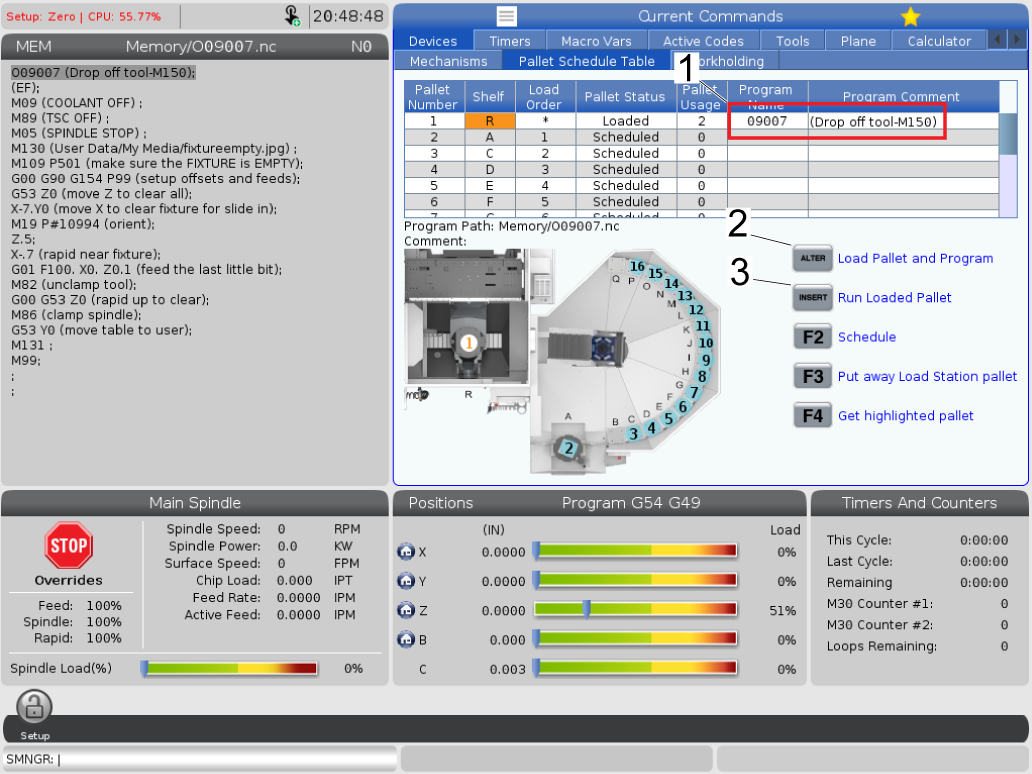
Um ein Programm für eine bestimmte Palette zu laden, gehen Sie auf die Registerkarte Programmname [1].

Es erscheint ein Popup-Menü, das Sie fragt, von wo aus Sie Ihr Programm laden möchten. Wählen Sie den Speicherort der Datei, wählen Sie das Programm, das Sie für diese Palette ausführen möchten, und drücken Sie [ENTER].

4

Der Programmname und der Programmkommentar erscheinen in der jeweiligen Registerkarte [1]. Ladeprogramme für alle anderen Paletten fortsetzen, für die dies gilt.  

Durch Drücken von [ALTER] (Ändern)[2] wird die Palette und das Programm, wie der Name beschreibt, geladen.

Durch Drücken von [INSERT] (Einfügen)[3] wird das Programm der Palette in Regal R ausgeführt, der Palettenstatus sollte Ihnen auch anzeigen, welche Palettennummer geladen ist. 

5

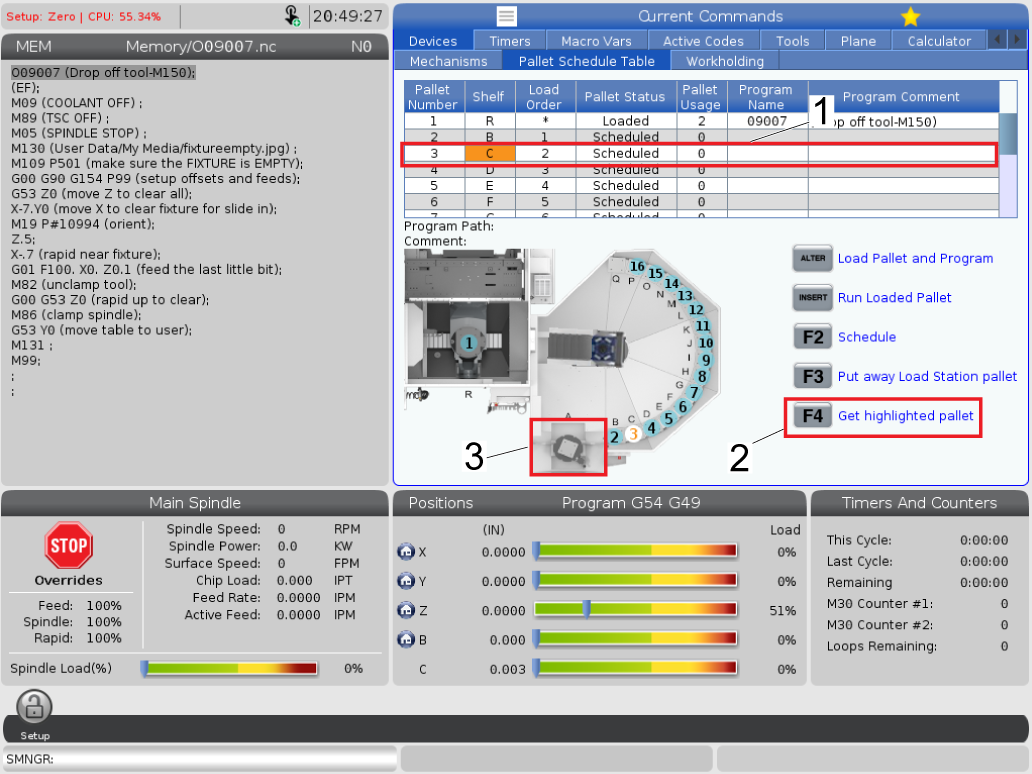
Um eine beliebige Palette abzurufen, wählen Sie die Palettennummer oder das Regal [1], Sie sollten die Nummer der Palette hervorgehoben sehen, drücken Sie [F4] mit der Bezeichnung [2] und das sollte die hervorgehobene Palette zur Ladestation oder zum Regal A [3] bringen. 

HINWEIS: Wenn sich eine Palette in der Ladestation befindet, wenn dieser Vorgang befohlen wird, wird die Palette in der Ladestation auf ein leeres Regal im Palettenbahnhof geladen, um die markierte Palette zu verschieben. 

Pallet Wash-Down Sequence

Verwenden Sie den speziellen Code M50P0, um eine Palette zu entnehmen, ohne die nächste zu laden, um ein Reinigungsprogramm auszuführen, mit dem der Empfänger vor dem Laden der nächsten Palette im Palettenmodus gereinigt wird.

Weitere Informationen finden Sie im Hilfetext zum M50 M-Code. 

6.2 PALETTENBAHNHOF – WIEDERHERSTELLUNG

Pallet Pool Changer - Recovery

Wenn die Zyklen des Palettenbahnhofs oder des Palettenwechslers unterbrochen werden, müssen Sie in den [RECOVER](Wiederherstellen)-Modus wechseln, um den Zyklus zu korrigieren oder abzuschließen.

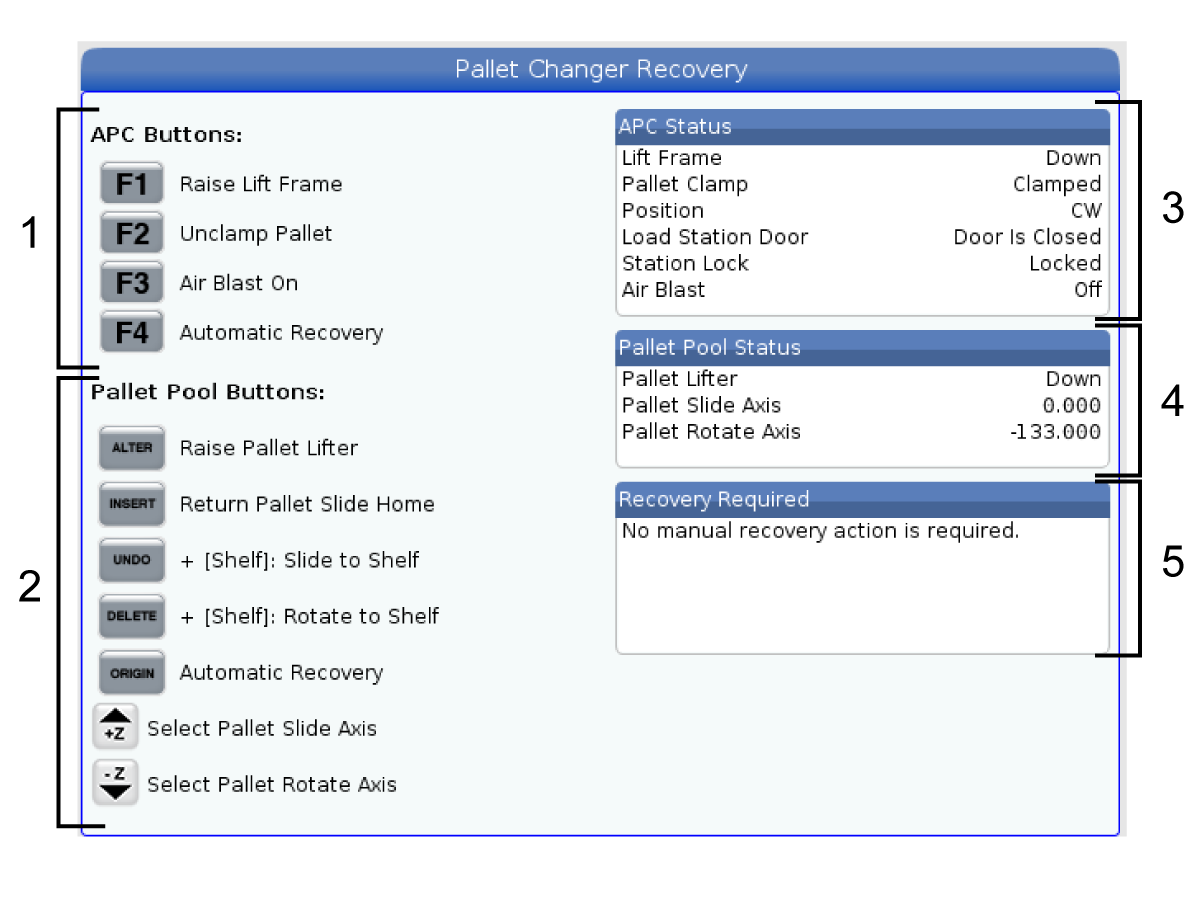
Die Taste [WIEDERHERSTELLEN] drücken und 2 für Palettenwechsler drücken. Auf der Wiederherstellungsseite werden die Eingabe- und Ausgabewerte angezeigt.

Anzeige der Wiederherstellung des Palettenwechslers:

  1. Funktionen des automatischen Werkstückladers
  2. Palettenbahnhofs-Funktionen
  3. Status des automatischen Palettenwechslers 
  4. Status des Palettenbahnhofs
  5. Nachrichtenbox 

Eingabeaufforderungen:

[F1] APC aufwärts. Damit wird der H-Rahmen des Palettenwechslers angehoben, wenn die Palette nicht festgeklemmt ist.

[F2] Lösen. Damit wird die Palette in der Maschine von der Aufnahme freigegeben.

[F3] Abblasen. Damit wird das Abblasen der Luft unter der Palette aktiviert, um Späne oder Schmutz zu entfernen.

[F4] Versuch einer automatischen Wiederherstellung. Damit wird versucht, den Betrieb des Palettenwechslers oder Palettenbahnhofs automatisch zu korrigieren oder zu vervollständigen.

[ALTER] (Ändern) Palettenfilter anheben. Damit wird die Heberanordnung des Palettenbahnhofs angehoben.

[INSERT] (Einfügen) Palettenschlitten zurück in die Ausgangsposition. Damit wird der Heber in seine Ausgangsposition zurückgebracht.

[UNDO] (Rückgängig) Palettenbahnhof zur Ablage schieben. Damit wird der Palettenbahnhof-Heber an den ausgewählten Ablageplatz geschoben. Beispiel: [A] drücken und dann [UNDO], um den Heber in die Ablageposition A zu schieben.

[DELETE] (Löschen) Palettenbahnhof zur Ablage drehen. Damit wird der Palettenbahnhof-Heber zum ausgewählten Ablageplatz gedreht. Beispiel: [A] drücken und dann [DELETE], um den Heber in die Ablageposition A zu drehen.

[ORIGIN] (Ursprung) Versuch einer automatischen Wiederherstellung. Damit wird versucht, den Betrieb des Palettenbahnhofs automatisch zu korrigieren oder zu vervollständigen.

[+Z] Palettenschlitten-Achse wählen. Dadurch wird die PS-Achse im Schrittschaltungs-Modus ausgewählt.

[-Z] Palettendrehachse wählen. Dadurch wird die PR-Achse im Schrittschaltungs-Modus ausgewählt.

[Q] Ext zur Palettenplanungstabelle. Diese 

Recently Viewed Items

You Have No Recently Viewed Items Yet

Feedback
Haas Logo

Haas Auslieferungspreis

Dieser Preis enthält Versandkosten, Export- und Importzölle, Versicherungsgebühren und sämtliche weiteren Kosten, die beim Versand an einen mit Ihnen als Käufer vereinbarten Auslieferungsort in Frankreich anfallen. Es können keine weiteren obligatorischen Kosten zur Lieferung eines Haas CNC-Produkts hinzugefügt werden.

BLEIBEN SIE AUF DEM NEUESTEN STAND MIT TECHNOLOGIE UND GEHEIMTIPPS VON HAAS!

Melden Sie sich jetzt an!   

HAAS TOOLING AKZEPTIERT FOLGENDES:

  • Service und Support
  • Eigentümer
  • Service anfordern
  • Betriebsanleitungen
  • Haas Ersatzteile
  • Reparaturanfrage Drehtisch
  • Installationsvorbereitungsanleitungen
  • Einkaufsinformationen
  • Zusammenstellung und Preis einer neuen Haas
  • Verfügbare Produkte
  • Die Haas-Preisliste
  • CNCA Finanzierung
  • Über Haas
  • Barrierefreiheitserklärung
  • DNSH-Erklärung
  • Einhaltung der Exportvorschriften
  • Berufliche Perspektiven
  • Zertifizierungen und Sicherheit
  • Schreiben Sie uns oder rufen Sie uns an!
  • Geschichte
  • Geschäftsbedingungen
  • Haas Tooling Allgemeine Geschäftsbedingungen
  • Privatsphäre
  • Garantie
  • Haas Community
  • Haas Zertifizierungsprogramm
  • Haas Motorsport
  • Gene Haas Stiftung
  • Haas Technische Bildungsgemeinschaft
  • Veranstaltungen
  • Nehmen Sie an der Diskussion teil!
  • Facebook
  • X
  • Flickr
  • YouTube
  • LinkedIn
  • Instagram
  • TikTok
© 2026 Haas Automation, Inc – CNC-Werkzeugmaschinen

This site is protected by reCAPTCHA and the Google Privacy Policy und Terms of Service apply.

2800 Sturgis Rd., Oxnard, CA 93030 / Toll Free: 800-331-6746
Phone: 805-278-1800 / Fax: 805-278-2255