My Haas Vitajte,
!
Haas Tooling MyHaas/HaasConnect Prihlásiť sa Zaregistrovať Haas Tooling MyHaas/HaasConnect Odhlásiť sa Vitajte, Moje stroje Najnovšia činnosť Moje cenové ponuky Môj účet Moji používatelia Odhlásiť sa
Nájdite svojho distribútora
  1. Zvoliť jazyk
    1. English
    2. Deutsch
    3. Español - ES
    4. Español - MX
    5. Français
    6. Italiano
    7. Português
    8. Český
    9. Dansk
    10. Nederlands
    11. Magyar
    12. Polski
    13. Svenska
    14. Türkçe
    15. 中文
    16. Suomi
    17. Norsk
    18. الإنجليزية
    19. български
    20. Hrvatski
    21. Ελληνικά
    22. Română
    23. Slovenský
    24. Slovenščina
    25. 한국어
    26. 日本語
    27. Українська
  • stroje Main Menu
    • Vertikálne obrábacie centrá
      Vertikálne obrábacie centrá
      Vertikálne obrábacie centrá View All
      • Vertikálne obrábacie centrá
      • Séria VF
      • Univerzálny stroj
      • Séria VR
      • Prizmatický VP-5
      • Vertikálne obrábacie centrá s výmenou paliet
      • Mini frézovačky Mini Mills
      • Formovacie stroje
      • Vysokorýchlostné vŕtacie centrá
      • Séria strojov na vŕtanie/rezanie závitov/frézovanie
      • Nástrojárske frézky
      • Pocket Mill
      • Kompaktné frézovačky
      • Séria portálových strojov Gantry
      • Portálové frézky série SR
      • Mimoriadne veľké vertikálne obrábacie centrá (VMC)
      • Frézky s dvoma stojanmi
    • Viacosové riešenia
      Viacosové riešenia
      Viacosové riešenia View All
      • Viacosové riešenia
      • Sústruhy s osou Y
      • 5-osové frézky
    • Sústruhy
      Sústruhy
      Sústruhy View All
      • Sústruhy
      • Séria ST
      • Stroje s dvojitým vretenom
      • Séria s klzným vedením
      • Nástrojárske sústruhy
      • Skľučovací sústruh
      • Vreckový sústruh
      • Podávače tyčí Haas
    • Horizontálne obrábacie centrá
      Horizontálne obrábacie centrá
      Horizontálne obrábacie centrá View All
      • Horizontálne obrábacie centrá
      • Kužeľ 50
      • Kužeľ 40
    • Otočné zariadenia a deličky
      Otočné zariadenia a deličky
      Otočné zariadenia a deličky View All
      • Otočné zariadenia a deličky
      • Otočné stoly
      • Deličky
      • 5-osové otočné stoly
      • Extra veľké otočné stoly
    • Systémy automatizácie
      Systémy automatizácie
      Systémy automatizácie View All
      • Systémy automatizácie
      • Automatizácia frézky
      • Automatizácia sústruhu
      • Automatické nakladače obrobkov
      • Modely automatizácie
    • Stolné stroje
      Stolné stroje
      Stolné stroje View All
      • Stolné stroje
      • Stolná frézka
      • Stolný sústruh
      • Simulátor riadenia, štandardný
      • Simulátor riadenia, prémiový
    • Vybavenie dielne
      Vybavenie dielne
      Vybavenie dielne View All
      • Vybavenie dielne
      • Kolenová frézka
      • Manuálne sústruhy Haas
      • Píly Haas
    • Výrobné stroje
      Výrobné stroje
      Výrobné stroje View All
      • Výrobné stroje
      • Laserové rezné stroje
      • CNC ohraňovacie lisy
    • RÝCHLE ODKAZY Špeciálne série  Špeciálne série 
      SÉRIA EU SÉRIA EU ZOSTAVENIE A CENA | CENNÍK ZOSTAVENIE A CENA | CENNÍK Stroje na sklade Stroje na sklade NOVINKY NOVINKY VÁŠ PRVÝ STROJ CNC VÁŠ PRVÝ STROJ CNC
      NÁKUPNÉ NÁSTROJE
      • Zostavte a naceňte si stroj Haas
      • Cenník
      • Dostupné zariadenia
      • Financovanie CNCA
      CHCETE SA PORADIŤ?

      Na vaše otázky vám odpovedia a tými najlepšími alternatívami vás prevedú v podnikovej predajni spoločnosti Haas.

      CONTACT YOUR DISTRIBUTOR >
  • Voliteľné položky Main Menu
    • The Haas Control Balíky nadštandardných doplnkov
      Balíky nadštandardných doplnkov
      Balíky nadštandardných doplnkov View All
      • Balíky nadštandardných doplnkov
    • Product Image Vretená
      Vretená
      Vretená View All
      • Vretená
    • Product Image Meniče nástrojov
      Meniče nástrojov
      Meniče nástrojov View All
      • Meniče nástrojov
    • Product Image 4. | 5. os
      4. | 5. os
      4. | 5. os View All
      • 4. | 5. os
    • Product Image Revolvery a poháňané nástroje
      Revolvery a poháňané nástroje
      Revolvery a poháňané nástroje View All
      • Revolvery a poháňané nástroje
    • Product Image Snímanie
      Snímanie
      Snímanie View All
      • Snímanie
    • Správa triesok a chladiacej kvapaliny od spoločnosti Haas Manažment triesok a chladiacej kvapaliny
      Manažment triesok a chladiacej kvapaliny
      Manažment triesok a chladiacej kvapaliny View All
      • Manažment triesok a chladiacej kvapaliny
    • Riadenie Haas Riadenie Haas
      Riadenie Haas
      Riadenie Haas View All
      • Riadenie Haas
    • Product Image Doplnková výbava
      Doplnková výbava
      Doplnková výbava View All
      • Doplnková výbava
    • Product Image Nástroje a upnutie
      Nástroje a upnutie
      Nástroje a upnutie View All
      • Nástroje a upnutie
    • Product Image Upnutie obrobku
      Upnutie obrobku
      Upnutie obrobku View All
      • Upnutie obrobku
    • Product Image 5-osové riešenia
      5-osové riešenia
      5-osové riešenia View All
      • 5-osové riešenia
      • 5 Easy Steps to 5-Axis
    • Product Image Automatizácia
      Automatizácia
      Automatizácia View All
      • Automatizácia
    • RÝCHLE ODKAZY Špeciálne série  Špeciálne série 
      SÉRIA EU SÉRIA EU ZOSTAVENIE A CENA | CENNÍK ZOSTAVENIE A CENA | CENNÍK Stroje na sklade Stroje na sklade NOVINKY NOVINKY VÁŠ PRVÝ STROJ CNC VÁŠ PRVÝ STROJ CNC
      NÁKUPNÉ NÁSTROJE
      • Zostavte a naceňte si stroj Haas
      • Cenník
      • Dostupné zariadenia
      • Financovanie CNCA
      CHCETE SA PORADIŤ?

      Na vaše otázky vám odpovedia a tými najlepšími alternatívami vás prevedú v podnikovej predajni spoločnosti Haas.

      CONTACT YOUR DISTRIBUTOR >
  • Why Haas Main Menu
      Spoznajte zmenu vďaka spoločnosti Haas
    • Prečo Haas
    • MyHaas
    • Vzdelávacia komunita
    • Industry 4.0
    • Certifikát Haas
    • Vyhlásenia zákazníkov
  • Servis Main Menu
      Víta vás Haas Service
      DOMOV SERVISU Návody na obsluhu Postupy Ako na to Sprievodca riešením problémov Preventívna údržba Diely od spoločnosti Haas Haas Tooling Videá
  • Videá Main Menu
  • Main Menu
    • HFO Slovakia
      HFO Slovakia
      HFO Slovakia View All
      • HFO Slovakia
      • O nás
      • Servis
      • Školenie
      • Financovanie
      • Podujatia
      • Inventár showroomu
      • Kontaktujte nás
      • Referencie zákazníkov
    • RÝCHLE ODKAZY Špeciálne série  Špeciálne série 
      SÉRIA EU SÉRIA EU ZOSTAVENIE A CENA | CENNÍK ZOSTAVENIE A CENA | CENNÍK Stroje na sklade Stroje na sklade NOVINKY NOVINKY VÁŠ PRVÝ STROJ CNC VÁŠ PRVÝ STROJ CNC
      NÁKUPNÉ NÁSTROJE
      • Zostavte a naceňte si stroj Haas
      • Cenník
      • Dostupné zariadenia
      • Financovanie CNCA
      CHCETE SA PORADIŤ?

      Na vaše otázky vám odpovedia a tými najlepšími alternatívami vás prevedú v podnikovej predajni spoločnosti Haas.

      CONTACT YOUR DISTRIBUTOR >
My Haas Vitajte,
!
Haas Tooling MyHaas/HaasConnect Prihlásiť sa Zaregistrovať Haas Tooling MyHaas/HaasConnect Odhlásiť sa Vitajte, Moje stroje Najnovšia činnosť Moje cenové ponuky Môj účet Moji používatelia Odhlásiť sa
Nájdite svojho distribútora
  1. Zvoliť jazyk
    1. English
    2. Deutsch
    3. Español - ES
    4. Español - MX
    5. Français
    6. Italiano
    7. Português
    8. Český
    9. Dansk
    10. Nederlands
    11. Magyar
    12. Polski
    13. Svenska
    14. Türkçe
    15. 中文
    16. Suomi
    17. Norsk
    18. الإنجليزية
    19. български
    20. Hrvatski
    21. Ελληνικά
    22. Română
    23. Slovenský
    24. Slovenščina
    25. 한국어
    26. 日本語
    27. Українська
×

Výsledky vyhľadávania

Web Pages

Images

    • <
    • 1
    • >

20 - NGC - Remote Jog Handle

Elektrické ovládanie ďalšej generácie – návod na servis


  • 23 – NGC – HaasConnect
  • 25 – NGC – HaasDrop
  • 1 – NGC – Úvod
  • 2 – NGC – Aktivácia
  • 3 – NGC – Aktualizácia softvéru
  • 4 – NGC – Aktualizácia firmvéru
  • 5 – NGC – Konfigurácia
  • 6 – NGC – Správa o chybách a zálohovanie
  • 7 – NGC – Hlavný procesor
  • 8 – NGC – I/O a TC PCB
  • 9 – NGC – systémy CAN a automatické dvere
  • 10 – NGC – Servomotory a káble osi
  • 11 – NGC – 4. a 5. os
  • 12 – NGC – Zosilňovače servopohonu
  • 13 – NGC – Vektorový pohon
  • 14 – NGC – Regenerácia
  • 15 – NGC – 320 V napájanie
  • 16 – NGC – Hviezda – trojuholník
  • 17 – NGC – Istič a transformátor
  • 18 – NGC – PSUP PCB
  • 19 – NGC – SKBIF a LCD monitor
  • 20 – NGC – Diaľková rukoväť ručného pomalého posuvu krokovaním
  • 21 – NGC – 115 V LED – Pracovné osvetlenie
  • 22 – NGC – CabCool
  • 23 - NGC - MyHaas
  • 24 – NGC – Sieť
  • 25 – NGC – 8M DPS
  • 26 – NGC – Robot a automatizácia
  • 27 – NGC – Zber údajov stroja
  • 28 – NGC – Ikony ovládania
  • 29 – NGC – Snímače a spínače
  • 30 - NGC - USB
  • 31 – NGC – Klávesnica
  • 32 – NGC – Detekcia poškodeného nástroja
  • 33 - NGC - IPFDM PCB
  • 34. NGC - LVPS
  • 35 - NGC - Camera Monitor System
  • 36 – NGC – Intenzívne osvetlenie
  • 37 - NGC - 24V LED - Worklights
  • 38 - NGC - Mill - Rotary Scale Cable Installation

Go To :

  • 20.1 Montáž RJH-C
  • 20.2 Montáž RJH-C
  • 20.3 Inštalácia RJH-XL
  • 20.4 RJH – príručka na riešenie problémov

20.1 Diaľková rukoväť ručného pomalého posuvu krokovaním (RJH-C) ‒ Inštalácia

Recently Updated

Diaľková rukoväť ručného pomalého posuvu krokovaním (RJH-C) ‒ montáž


AD0049

Vzťahuje sa na stroje vyrobené od: Február 2009

Introduction

Túto servisnú súpravu možno používať pre nové inštalácie RJH-C na kompatibilných strojoch alebo na výmenu RJH-E za RJH-C.

Kompatibilita so strojom

Vykonajte tento postup pre tieto stroje:

  • Softvér 9.02A (sústruh) alebo 16.02A (frézka) alebo novší.
  • 15” monitor
  • 34-4241C – SKBIF PCB s ručným posuvom rukoväťou
  • 34-4412A – 16MB Coldfire II PCB

Dokument sa vzťahuje na tieto diely

Č. SÚPRAVY: 93-RJH-C, MOŽNOSŤ, DIAĽKOVÁ RUKOVÄŤ RUČNÉHO POMALÉHO POSUVU KROKOVANÍM FAREBNÁ LCD 

PN SADA: 30-1069B, RJH FAREBNÝ LCD, RUČNÁ JEDNOTKA 

PN SADA: 93-1963, RETROFIT, RJH-E KONVERZIA NA RJH-C


RJH-E Removal

Ak vymieňate RJH-E za RJH-C:

1. Overte, či stroj spĺňa minimálne požiadavky. Podľa potreby aktualizujte hardvér alebo softvér.

2. Vypnite stroj.

3a. (Hrubý visací ovládací panel) Odstráňte zadný kryt visacieho ovládacieho panela.

3b. (Úložná skrinka) Odstráňte zadný kryt visacieho ovládacieho panela, kryt kábla vo vnútri úložnej skrinky a otočný kryt na hornej strane úložnej skrinky.

4. Odstráňte dve matice 8-32, aby ste uvoľnili kolísku RJH-E na boku visacieho ovládacieho panela alebo úložnej skrinky.

5. Odpojte dva káble RJH-E od SKBIF a vytiahnite ich z visacieho ovládacieho panela spolu s kolískou.

Nechajte visací ovládací panel rozobraný pre inštaláciu RJH-C. 

RJH-C Wiring Installation

Voľne zavesený tenký visací ovládací panel alebo hrubý visací ovládací panel s montážou RJH-C

1. Odstráňte zadný kryt visiaceho ovládacieho panela.

2. Odstráňte všetky zátky alebo skrutky v mieste montáže RJH-C.

3. Prevlečte kábel 6 'RJ12 cez 1/2” dieru vo visacom ovládacom paneli a pripojte k SKBIF.

4. Nainštalujte koniec kábla 6’ RJ12 do puzdra RJH-C.

5. Pripevnite držiak RJH-C k visaciemu ovládaciemu panelu, úložnej skrinke alebo držiaku adaptéra pomocou troch skrutiek BHCS 10-32 x 1/2.

RJH-C Hand Unit Installation

1

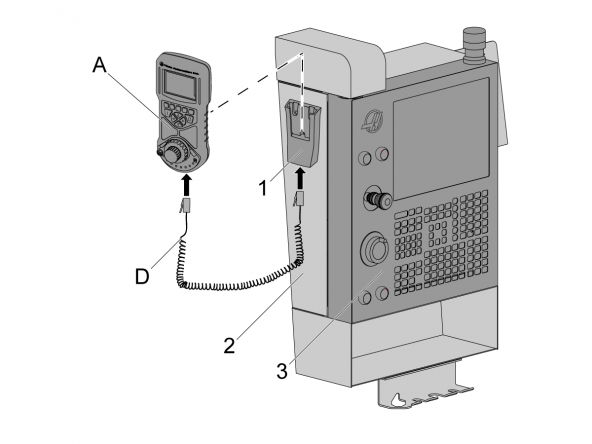
Puzdro [1] pre RJH-C je na ľavej strane úložnej skrinky [2] (podľa obrázka).

Ak stroj nemá úložnú skrinku, puzdro je na pravej strane visacieho ovládacieho panela [3].

Pripojte jeden koniec RJ12 COIL CORD [D] k zásuvke na spodku puzdra.

Druhý koniec pripojte k zásuvke na spodku RJH-C [A].

2

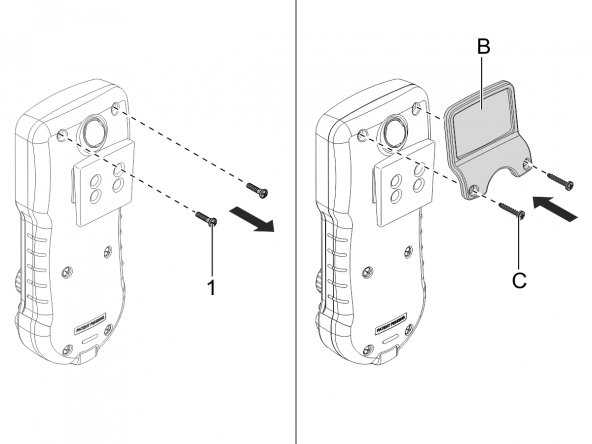
Poznámka: Inštalácia lupy je voliteľná.

Odskrutkujte (2) horné skrutky [1] na zadnej strane RJH.

Pripojte RJH-C MAGNIFIER [B].

Použite priložené dlhšie SKRUTKY Phillips s hlavou [C].

Pozor: Neodstraňujte ostatné skrutky.

3

Zaveste RJH-C.

Znova zostavte visací ovládací panel.

Zapojte všetky nepoužité diery.

RJH-C Testing

1. Spustite stroj.

2. Zdvihnite RJH-C z puzdra a overte, či sa obrazovka zapne. Zaveste RJH-C a overte, či

sa obrazovka vypne.

3. Zdvihnite RJH-C z puzdra a stlačte [EDIT] na visacom ovládacom paneli. V režime úprav sa na obrazovke RJH-C zobrazuje „RJH neaktívne“. Stlačte každé tlačidlo na jednotke RJH-C a overte, či každé stlačenie vygeneruje pípnutie z jednotky.

4. Stlačte [HAND JOG] na visacom ovládacom paneli. Stlačením pravého krajného funkčného tlačidla na RJH-C prechádzajte v ponukách a overte, či sa správne zobrazujú ponuky „Nastaviť korekcie obrobku“, „Ručné posúvanie“ a „Nastaviť korekcie nástroja“.

5. V režime ručného posúvania skontrolujte volič osi, kyvadlový gombík ručného posuvu a impulzový gombík ručného posuvu. Ručne posúvajte každú os pomocou každého gombíka a overte, či zodpovedá pohyb osi príkazom.

6. Otočte volič osi do polohy čo najviac doprava.  Príkazom zapnite a vypnite baterku a uistite sa, že funguje podľa príkazov.

20.2 Diaľková rukoväť ručného pomalého posuvu krokovaním (RJH-Touch) ‒ montáž

Recently Updated

Diaľková rukoväť ručného pomalého posuvu krokovaním (RJH-Touch) ‒ montáž


AD0438

Vzťahuje sa na stroje vyrobené od: Február 2009

Introduction

Túto servisnú súpravu možno používať na inštaláciu RJH-Touch na kompatibilných strojoch alebo na výmenu RJH-E/C za RJH-Touch.

Minimálne požiadavky:

Klasické ovládanie spoločnosti Haas:

  • Software 9.02A (lathe) or 16.02A (mill) or higher
  • 34-4412A - 16MB Coldfire II PCB
  • 34-4241C - SKBIF PCB with Handle Jog
  • RJH-Touch bude pracovať v režime kompatibility. (Pozrite si nižšie časti o prevádzke v režime kompatibility).

Ovládanie ďalšej generácie:

  • Pri verziách softvéru 100.19.000.1000 a nižších bude RJH-Touch pracovať v režime kompatibility.
  • Pre verziu softvéru 100.19.000.1102 a vyššiu bude mať RJH-Touch aktualizované používateľské rozhranie.  Pre lepšie užívateľské prostredie vám odporúčame inovovať na túto verziu softvéru.

Tento dokument sa vzťahuje na nasledujúce diely:

  • 93-1000007    Option, Remote Jog Handle Touch Screen
  • 32-0765        RJH Touch Screen Hand Unit
  • 32-0765A    RJH Touch Screen Hand Unit
  • 93-1963A      RJH-E to RJH-Touch Upgrade Kit

RJH-E Removal

Ak vymieňate RJH-E za RJH-Touch:

1. Overte, či stroj spĺňa minimálne požiadavky. Podľa potreby aktualizujte hardvér alebo softvér.

2. Vypnite stroj.

3a. (Hrubý visací ovládací panel) Odstráňte zadný kryt visacieho ovládacieho panela.

3b. (Úložná skrinka) Odstráňte zadný kryt visacieho ovládacieho panela, kryt kábla vo vnútri úložnej skrinky a otočný kryt na hornej strane úložnej skrinky.

4. Odstráňte dve matice 8-32, aby ste uvoľnili kolísku RJH-E na boku visacieho ovládacieho panela alebo úložnej skrinky.

5. Odpojte dva káble RJH-E od SKBIF a vytiahnite ich z visacieho ovládacieho panela spolu s kolískou.

Nechajte visací ovládací panel rozobratý na inštaláciu RJH-Touch. 

RJH-Touch Wiring Installation

Voľne zavesený tenký visací ovládací panel alebo hrubý visací ovládací panel s montážou RJH-C [1].

1. Odstráňte zadný kryt visiaceho ovládacieho panela.

2. Odstráňte všetky zátky alebo skrutky v mieste montáže RJH.

3. Prevlečte kábel 6 'RJ12 cez 1/2” dieru vo visacom ovládacom paneli a pripojte k SKBIF.

4. Nainštalujte koniec kábla 6’ RJ12 do puzdra RJH.

5. Pripojte puzdro RJH [2] k visaciemu ovládaciemu panelu, úložnej skrinke alebo držiaku adaptéra pomocou troch skrutiek BHCS 10-32 x 1/2.

RJH-Touch Hand Unit Installation

1

Puzdro [1] pre RJH-Touch je na ľavej strane úložnej skrinky [2] (podľa obrázka).

Ak stroj nemá úložnú skrinku, puzdro je na pravej strane visacieho ovládacieho panela [3].

Pripojte jeden koniec RJ12 COIL CORD [D] k zásuvke na spodku puzdra.

Druhý koniec pripojte k zásuvke k dolnej strane na RJH-Touch [A].

2

Zaveste RJH-Touch.

Znova zostavte visací ovládací panel.

Zapojte všetky nepoužité diery.

RJH - Operation (100.19.000.1000 and lower)

Na obrázku sú vidieť tieto komponenty:

  1. Reštartujte. Má tú istú funkciu ako [CYCLE START] na visacom ovládacom paneli.
  2. Zastavte posuv. Má tú istú funkciu ako [FEED HOLD] na visacom ovládacom paneli.
  3. Funkčné klávesy. Tieto klávesy sú určené na budúce použitie.
  4. Tlačidlo rýchloposuvu. Tento kláves zdvojnásobí rýchlosť ručného posuvu, keď sa stlačí súčasne s jedným z smerových klávesov ručného posuvu [5].
  5. Smerové klávesy ručného posuvu. Tieto klávesy fungujú rovnako ako klávesy so šípkami ručného posuvu na klávesnici. Stlačením a podržaním môžete os ručne posúvať.
  6. Displej LCD dotykovej obrazovky.
  7. Puzdro. Pre aktiváciu RJH ju vyberte z puzdra. Na deaktiváciu RJH ho vložte späť do puzdra.
  8. Prekryvné šípky (režim kompatibility). Tieto šípky sa zobrazia pri klepnutí na obrazovku. Tieto šípky používajte na navigáciu v ponuke a výber rýchlostí ručného posuvu. Stlačením tlačidla (X) zrušíte prekryvnú obrazovku.
  9. (–) (+) Výber osi (režim kompatibility). Tieto tlačidlá sa zobrazia na obrazovke pri klepnutí na ňu. Pomocou nich môžete vybrať inú os. Stlačením tlačidla (X) zrušíte prekryvnú obrazovku.
  10. Karty funkcií. Tieto karty majú v rôznych režimoch rôzne funkcie. Stlačte kartu funkcií zodpovedajúcu funkcii, ktorú chcete používať.
  11. Koleso ručného posuvu rukoväťou. Tento ručný posuv rukoväte funguje ako ručný posuv na visacom ovládacom paneli. Pri každom cvaknutí rukoväti ručného posuvu sa zvolená os posunie o jednu jednotku zvolenej rýchlosti ručného posuvu.

Väčšina funkcií RJH je k dispozícii v režime ručného posuvu rukoväťou. V iných režimoch obrazovka RJH zobrazuje informácie o aktívnom alebo MDI programe.

RJH-Touch – Ručný posuv
  1. Uistite sa, že stroj sa vrátil do nulovej polohy.
  2. Stlačte [Handle Jog].
  3. Zdvihnite RJH-Touch z puzdra a dotknite sa obrazovky [1], na obrazovke by sa malo zobraziť prekrytie.
  4. Stlačte šípky [LEFT] alebo [RIGHT] [2] na zmenu želanej rýchlosti ručného posuvu.
  5. Stlačte tlačidlá (-) alebo (+) [3] na výber požadovanej osi.
  6. Stlačte tlačidlo (X) [4] na ukončenie prekrytia.
  7. Otáčaním kolieska ručného posuvu rukoväťou [5] ručne posúvajte os.

RJH-Touch – Korekcie nástroja

Aby ste získali prístup k tejto funkcii na RJH, stlačte [OFFSET] na visacom ovládacom paneli a vyberte stránku Korekcie nástroja alebo vyberte TOOL OFFSETS (Korekcie nástroja) z ponuky režimu prevádzky RJH.

Stlačením do stredu obrazovky [1] zobrazíte prekrytie navigácie. 

Na výber rýchlosti ručného posuvu použite klávesy kurzorových šípok [LEFT] a [RIGHT] [2].

Na zvýraznenie možností ponuky použite klávesy šípok [UP] a [DOWN] [3].

Pomocou tlačidiel [(-)] a [(+)] [4] na obrazovke zmeňte os.

Stlačením tlačidla [(X)] [5] zrušíte prekrytie.

Stlačením [NEXT] na obrazovke prepnite na nasledujúci nástroj.

Ak chcete zmeniť korekciu nástroja, zvýraznite pole TOOL OFFSET a pomocou rukoväti zmeňte hodnotu.

Rukoväťou ručného posuvu [6] posuňte nástroj do požadovanej polohy. Stlačením funkčného klávesu [SETL] zaznamenajte dĺžku nástroja.

Ak chcete nastaviť dĺžku nástroja, napríklad ak chcete od dĺžky nástroja odpočítať hrúbku papiera, ktorý ste použili pri meraní nástroja:

a) Stlačte tlačidlo [ADJST] na obrazovke.
b) Použite rukoväť ručného posuvu na zmenu hodnoty (kladnú alebo zápornú), ktorú chcete pripočítať k dĺžke nástroja.
c) Stlačte tlačidlo [ENTER] na obrazovke.

Poznámka: Ak má váš stroj programovateľnú možnosť chladiacej kvapaliny, môžete nastaviť polohu trysky nástroja. Zvýraznite pole COOLANT POS a použite ručný posuv rukoväti, ak chcete zmeniť hodnotu. Tlačidlo [M08] na obrazovke môžete použiť na zapnutie chladiacej kvapaliny a preskúšanie polohy trysky. Opätovným stlačením tlačidla na obrazovke vypnite chladiacu kvapalinu.

RJH-Touch – Korekcie obrobku

Aby ste získali prístup k tejto funkcii na RJH-Touch, stlačte [OFFSET] na visacom ovládacom paneli a vyberte stránku Korekcie obrobku alebo vyberte WORK OFFSETS (Korekcie obrobku) z ponuky režimu prevádzky RJH.

Stlačením do stredu obrazovky [1] zobrazíte prekrytie navigácie.

Na výber rýchlosti ručného posuvu použite klávesy kurzorových šípok [LEFT] a [RIGHT] [2].

Ak chcete zmeniť číslo korekcie obrobku, stlačte tlačidlo [WRKN] na obrazovke a pomocou gombíka rukoväti ručného posuvu vyberte nové číslo korekcie. Stlačením tlačidla [ENTER] na obrazovke nastavte novú korekciu.

Stlačte obrazovku a stlačením [(-)] or [(+)] [4] vyberte os [3], potom stlačte tlačidlo [(X)] [5] na ukončenie prekrytia. Na posúvanie osí použite koliesko rukoväti ručného posuvu [6].

Keď dosiahnete polohu korekcie na osi, stlačením tlačidla [SET] na obrazovke zaznamenáte polohu korekcie.

Nastavenie hodnoty korekcie:

a) Stlačte funkčný kláves [ADJST].
b) Pomocou pulzného gombíka zmeňte hodnotu (kladnú alebo zápornú), ktorá sa má pripočítať ku korekcii.
c) Stlačte funkčný kláves [ENTER].

RJH - Operation (100.19.000.1102 and higher)

Na obrázku sú vidieť tieto komponenty:

1. Reštartujte. Má tú istú funkciu ako [CYCLE START] na visacom ovládacom paneli.

2. Zastavte posuv. Má tú istú funkciu ako [FEED HOLD] na visacom ovládacom paneli.

3. Funkčné klávesy. Tieto klávesy sú určené na budúce použitie.

 4. Tlačidlo rýchloposuvu. Tento kláves zdvojnásobí rýchlosť ručného posuvu, keď sa stlačí súčasne s jedným zo smerových tlačidiel ručného posuvu.

5. Smerové klávesy ručného posuvu. Tieto klávesy fungujú rovnako ako klávesy so šípkami ručného posuvu na klávesnici. Stlačením a podržaním môžete os ručne posúvať.

6. LCD displej dotykovej obrazovky.

7. Puzdro. Pre aktiváciu RJH ju vyberte z puzdra. Na deaktiváciu RJH ho vložte späť do puzdra.

8. Karty funkcií. Tieto karty majú v rôznych režimoch rôzne funkcie. Stlačte kartu funkcií zodpovedajúcu funkcii, ktorú chcete používať.

9. Koleso ručného posuvu rukoväťou. Tento ručný posuv rukoväte funguje ako ručný posuv na visacom ovládacom paneli. Pri každom cvaknutí rukoväti ručného posuvu sa zvolená os posunie o jednu jednotku zvolenej rýchlosti ručného posuvu.

Väčšina funkcií RJH je k dispozícii v režime ručného posuvu rukoväťou. V iných režimoch obrazovka RJH zobrazuje informácie o aktívnom alebo MDI programe.

RJH-Touch – Ručný posuv
 
  1. Stlačte [MENU] na obrazovke.
  2. Na obrazovke stlačte Ručný posuv. 
  3. Stlačením 0.0001, 0.0010, 0.0100 alebo 0.1000 na obrazovke zmeňte rýchlosť ručného posuvu. 
  4. Stlačte polohu osi na obrazovke alebo stlačte [F1]/ [F3] na RJH na zmenu osi. 
  5. Otáčaním kolieska ručného posuvu rukoväti ručne posúvajte os. 

RJH-Touch – Korekcie nástroja

Aby ste získali prístup k tejto funkcii na RJH, stlačte [OFFSET] na visacom ovládacom paneli a vyberte stránku Korekcie nástroja alebo vyberte TOOL OFFSETS (Korekcie nástroja) z ponuky režimu prevádzky RJH.

Stlačením 0.0001, 0.0010, 0.0100 alebo 0.1000 na obrazovke zmeňte rýchlosť ručného posuvu.

Stlačte polohu osi na obrazovke alebo stlačte [F1]/ [F3] na RJH na zmenu osi.

Stlačením [NEXT] na obrazovke prepnete na nasledujúci nástroj.

Ak chcete zmeniť korekciu nástroja, zvýraznite pole TOOL OFFSET (Korekcia nástroja) a pomocou rukoväti zmeňte hodnotu.

Rukoväťou ručného posuvu posuňte nástroj do požadovanej polohy. Stlačením funkčného klávesu [SETL] zaznamenajte dĺžku nástroja.

Ak chcete nastaviť dĺžku nástroja, napríklad ak chcete od dĺžky nástroja odpočítať hrúbku papiera, ktorý ste použili pri meraní nástroja:

a) Stlačte tlačidlo [ADJST] na obrazovke.
b) Použite rukoväť ručného posuvu na zmenu hodnoty (kladnú alebo zápornú), ktorú chcete pripočítať k dĺžke nástroja.
c) Stlačte tlačidlo [ENTER] na obrazovke.

Poznámka: Ak má váš stroj programovateľnú možnosť chladiacej kvapaliny, môžete nastaviť polohu trysky nástroja. Zvýraznite pole COOLANT POS a použite ručný posuv rukoväti, ak chcete zmeniť hodnotu. Tlačidlo [M08] na obrazovke môžete použiť na zapnutie chladiacej kvapaliny a preskúšanie polohy trysky. Opätovným stlačením tlačidla na obrazovke vypnite chladiacu kvapalinu.

RJH-Touch – Korekcie obrobku

Aby ste získali prístup k tejto funkcii na RJH-Touch, stlačte [OFFSET] na visacom ovládacom paneli a vyberte stránku Korekcie obrobku alebo vyberte WORK OFFSETS (Korekcie obrobku) z ponuky režimu prevádzky RJH.

Stlačením 0.0001, 0.0010, 0.0100 alebo 0.1000 na obrazovke zmeňte rýchlosť ručného posuvu.

Stlačte polohu osi na obrazovke alebo stlačte [F1]/ [F3] na RJH na zmenu osi.

Ak chcete zmeniť číslo korekcie obrobku, stlačte tlačidlo [WORKN] na obrazovke a pomocou gombíka rukoväti ručného posuvu vyberte nové číslo korekcie.

Stlačením tlačidla [ENTER] na obrazovke nastavte novú korekciu. • Na presúvanie osí použite koliesko rukoväti ručného posuvu.

Keď dosiahnete polohu korekcie na osi, stlačením tlačidla [SET] na obrazovke zaznamenáte polohu korekcie. 

Nastavenie hodnoty korekcie:

a) Stlačte funkčný kláves [ADJST].
b) Pomocou pulzného gombíka zmeňte hodnotu (kladnú alebo zápornú), ktorá sa má pripočítať ku korekcii.
c) Stlačte funkčný kláves [ENTER].


RJH-Touch – Programový režim

Poznámka: Obrazy zobrazujú MDI, ale nasledujúce pokyny sa vzťahujú na MDI aj MEM.

Keď sa stlačí MDI alebo MEM na visiacom paneli, na RJH sú 4 hlavné karty [1]: WORK, TO GO MACH a OPER.

Ak je zvýraznená karta [WORK], obrazovka zobrazuje polohy osí vo vzťahu k nulovému bodu obrobku.

Ak je zvýraznená karta [TO GO] , obrazovka zobrazuje zostávajúcu vzdialenosť predtým, ako osi dosiahnu svoju určenú polohu.

Ak je zvýraznená karta [MACH] , obrazovka zobrazuje polohy osí vo vzťahu k nulovému bodu stroja.

Ak je zvýraznená karta [OPER] , na obrazovke sa zobrazí vzdialenosť, o ktorú boli osi presunuté ručným pomalým posuvom.

V spodnej časti obrazovky je 5 tlačidiel [2]: SINGL, OPSTP, BLK D , M08, MENU.

Ak sa stlačí tlačidlo SINGL , spustí sa zvýraznený riadok [3] a zastaví sa a po stlačení tlačidla [CYCLE START] sa spustí ďalší riadok a zastaví sa atď.

OPSTP je voliteľné zastavenie, ak sa stlačí toto tlačidlo, program sa zastaví pri každom M01.

Poznámka: Na strojoch s automatickými dverami tlačidlo OPSTP zastaví pri každom M01 a otvoria sa dvere.

BLK D je vymazanie bloku, ak sa stlačí, ľubovoľný riadok začínajúci lomítkom [4] sa vynechá, ak sa program spustí.

Ak sa stlačí M08, chladiaca kvapalina sa zapne a tlačidlo potom načíta M09, ktorý vypne chladiacu kvapalinu po stlačení.

20.3 Inštalácia RJH-XL

Recently Updated

Diaľková rukoväť ručného pomalého posuvu krokovaním – veľká (RJH-XL) ‒ inštalácia


AD0533

Introduction

Túto servisnú súpravu možno používať na inštaláciu RJH-Touch na kompatibilných strojoch alebo na výmenu  RJH-Touch  za RJH-XL.

Minimálne požiadavky:

Ovládanie ďalšej generácie:

  • Verzia softvéru 100.21.000.1120 alebo vyššia
  • 34-4510  PRE NGC W/ RJH-C/VID CCA
  • Firmvér SKBIF 6.6 a vyšší
  • RJH firmvér RA.03.06 a vyššia verzia
  • Nahrajte najnovšie konfiguračné súbory pre RJH-XL.

Poznámka: Tento postup použite na aktualizáciu firmvéru SKBIF a RJH:  Aktualizácia firmvéru SKBIF PCB/RJH – NGC

Tento dokument sa vzťahuje na nasledujúce diely:

  • 93-1000610: DOTYKOVÁ LCD OBRAZOVKA DIAĽKOVEJ RUKOVÄTE RUČNÉHO POMALÉHO POSUVU KROKOVANÍM (RJH-XL)
  • 32-0929:    5IN DOTYKOVÁ OBRAZOVKA RJH, RUČNÁ JEDNOTKA V BALENÍ

Replacement

1

Pri výmene RJH-Touch za RJH-XL postupujte podľa týchto krokov

Vyberte prepojky [1] na SKBIF z vodorovnej polohy a vymeňte ich vo vertikálnej polohe.

VÝSTRAHA: Neumiestnite prepojky do zvislej polohy, funkcia núdzového zastavenia na RJH-XL je deaktivovaná a stroj sa považuje za nebezpečný.  Prepojky MUSIA byť vložené vertikálne.

2

Vyberte VINUTÝ KÁBEL RJ12 [1] z RJH-Touch [2] a PUZDRA [3].

3

Vyberte (3) BHCS 10-32 X 1/2 [1], aby ste mohli odstrániť PUZDRO [2].

Nainštalujte PUZDRO [3] na pravú stranu závesného ovládacieho panela pomocou (3) BHCS 10-32 X 1/2 [3].

POZNÁMKA: Poznámka, na inštaláciu RJH-XL bude potrebné odstrániť podložku.

4

Pripojte VINUTÝ KÁBEL RJ12 [1] k PUZDRU [2] a RJH-XL [3].

RJH-XL Wiring Installation

1

Voľne zavesený tenký visací ovládací panel alebo hrubý visací ovládací panel s montážou RJH-C [1].

1. Odstráňte zadný kryt visiaceho ovládacieho panela.

2. Odstráňte všetky zátky alebo skrutky v mieste montáže RJH.

3. Prevlečte kábel 6 'RJ12 cez 1/2” dieru vo visacom ovládacom paneli a pripojte P9 k SKBIF.

4.Nainštalujte koniec kábla 6’ RJ12 do puzdra RJH.

5.Pripojte puzdro RJH [2] k visaciemu ovládaciemu panelu, úložnej skrinke alebo držiaku adaptéra pomocou troch skrutiek BHCS 10-32 x 1/2.

2

Výskoky [1] na SKBIF je potrebné vybrať z vodorovnej polohy a vymeniť v zvislej polohe.

RJH-XL Hand Unit Installation

1

POZNÁMKA: Puzdro [2] pre RJH-XL je na pravej strane závesného panela.

Pripojte jeden koniec VINUTÉHO KÁBLA RJ12 [1] k zásuvke na spodku PUZDRA [2].

Druhý koniec VINUTÉHO KÁBLA RJ12 [1] pripojte k zásuvke na spodku RJH-XL [3].

2

Zaveste RJH-XL [3].

Zapojte všetky nepoužité diery.

RJH-XL - Operation

Informácie o prevádzke diaľkovej rukoväte ručného pomalého posuvu krokovaním XL nájdete v príručke interaktívneho operátora frézky.

Interaktívna používateľská príručka frézky

Verification

1

Nahrajte najnovšie konfiguračné súbory pre RJH-XL.

Pri odpájaní RJH-XL z puzdra by sa mala v spodnej časti obrazovky zobraziť ikona diaľkového ručného pomalého posuvu [1].

Potom stlačte [E-STOP] na RJH-XL a uistite sa, že sa na obrazovke zobrazí ikona núdzového zastavenia [2] na zabezpečenie správneho fungovania diaľkového núdzového zastavenia.

20.4 RJH – príručka na riešenie problémov

Recently Updated

Diaľková rukoväť ručného pomalého posuvu krokovaním - Príručka na riešenie problémov - NGC


TG0119

Revízia B – 6/2025

Symptom Table

Príznak Možná príčina Nápravné opatrenie:
Alarm 546 PRETEČENIE SÉRIOVEJ VYROVNÁVACEJ PAMÄTE KLÁVESNICE alebo žiadna z funkcií RJH nefunguje. Na DPS rozhrania sériovej klávesnice RJH alebo na Maincon/MOCON je nesprávne pripojenie. Skontrolujte káble a zapojenia.
Vyskytla sa chyba DPS rozhrania sériovej klávesnice. Otestujte RJH na problémy.
Stroje so SKBIF, verzia 6.xx.  Alarm 546 PRETEČENIE SÉRIOVEJ VYROVNÁVACEJ PAMÄTE KLÁVESNICE. Firmvér SKBIF je zastaraný. Uistite sa, že máte firmvér SKBIF verzie 6.6 alebo vyššej.  Pozrite si postup Aktualizácia firmvéru DPS SKBIF /RJH - NGC. 
Pulzný enkodér rukoväti ručného posuvu negeneruje pohyb osi. Existuje chybný alebo kontaminovaný pulzný enkodér rukoväti ručného posuvu. Skontrolujte rukoväť ručného posuvu, či nie je znečistená alebo fyzicky poškodená.
Dotykové ovládanie diaľkovej rukoväti ručného pomalého posuvu krokovaním - Pohyb stroja pri ručnom posuve je trhaný, keď sa používajú 0,010" alebo 0,100" prírastky. Diaľková rukoväť ručného pomalého posuvu krokovaním je zastaraná Aktualizujte firmvér RJH-Touch na najnovšiu verziu.  Pozrite si postup Aktualizácia firmvéru DPS SKBIF /RJH - NGC. 
Alarm 9421 CHYBA SPÍNAČA NÚDZOVÉHO ZASTAVENIA RJH Prepojky núdzového zastavenia JP2 a JP3 na DPS SKBIF sú vo vodorovnej polohe. Nastavte prepojky núdzového zastavenia do zvislej polohy na DPS SKBIF, aby ste aktivovali núdzové zastavenie RJH. Ak alarm nezmizne, vypnite a zapnite napájanie stroja.
Stroj nezistil dokovanie alebo oddokovanie RJH. Magnet na zadnej strane RJH alebo kábel je chybný. Skontrolujte magnet za puzdrom RJH a overte, či je správne umiestnený. Prejdite na položky Diagnostics (Diagnostika) > Keyboard I/O (V/V Klávesnica) a vyhľadajte VÝSTUP RJH č. 9 ON_HOOK. Keď je magnet správne zarovnaný s RJH, výstup ON_HOOK sa prepne z 0 na 1.

Recently Viewed Items

You Have No Recently Viewed Items Yet

Odozva
Haas Logo

Cena spoločnosti Haas za dodanie

Táto cena zahŕňa náklady na prepravu, vývozné a dovozné clá, poistenie a akékoľvek ďalšie výdavky, ktoré sa vyskytnú počas prepravy na miesto vo Francúzsku dohodnuté s vami ako kupujúcim. Žiadne ďalšie povinné náklady nemožno pridať k dodávke CNC produktu Haas.

DRŽTE KROK S NAJNOVŠÍMI TIPMI A TECHNOLÓGIAMI OD SPOLOČNOSTI HAAS

Prihláste sa na odber!   

HAAS TOOLING PRIJÍMA NASLEDUJÚCE:

  • Servis a podpora
  • Vlastníci
  • Požiadať o servis
  • Návody na obsluhu
  • Diely od spoločnosti Haas
  • Žiadosť o opravu otočného zariadenia
  • Sprievodcovia prípravy inštalácie
  • Nákupné nástroje
  • Zostavenie a cena nového zariadenia Haas
  • Dostupné zariadenia
  • Cenník Haas
  • Financovanie CNCA
  • Informácie o spoločnosti Haas
  • Vyhlásenie o prístupnosti
  • Vyhlásenie DNSH
  • Súlad pri exporte
  • Pracovné príležitosti
  • Certifikáty a bezpečnosť
  • Kontaktujte nás
  • História
  • Obchodné podmienky
  • Podmienky a pravidlá pre Haas Tooling
  • Ochrana osobných údajov
  • Záruka
  • Komunita Haas
  • Certifikačný program Haas
  • Haas Motorsports
  • Nadácia Gene Haas Foundation
  • Komunita technického vzdelávania spoločnosti Haas
  • Podujatia
  • Zapojte sa do diskusie
  • Facebook
  • X
  • Flickr
  • YouTube
  • LinkedIn
  • Instagram
  • TikTok
© 2026 Haas Automation, Inc – CNC obrábacie stroje

This site is protected by reCAPTCHA and the Google Privacy Policy and Terms of Service apply.

2800 Sturgis Rd., Oxnard, CA 93030 / Toll Free: 800-331-6746
Phone: 805-278-1800 / Fax: 805-278-2255