My Haas Vitajte,
!
Haas Tooling MyHaas/HaasConnect Prihlásiť sa Zaregistrovať Haas Tooling MyHaas/HaasConnect Odhlásiť sa Vitajte, Moje stroje Najnovšia činnosť Moje cenové ponuky Môj účet Moji používatelia Odhlásiť sa
Nájdite svojho distribútora
  1. Zvoliť jazyk
    1. English
    2. Deutsch
    3. Español - ES
    4. Español - MX
    5. Français
    6. Italiano
    7. Português
    8. Český
    9. Dansk
    10. Nederlands
    11. Magyar
    12. Polski
    13. Svenska
    14. Türkçe
    15. 中文
    16. Suomi
    17. Norsk
    18. الإنجليزية
    19. български
    20. Hrvatski
    21. Ελληνικά
    22. Română
    23. Slovenský
    24. Slovenščina
    25. 한국어
    26. 日本語
    27. Українська
  • stroje Main Menu
    • Vertikálne obrábacie centrá
      Vertikálne obrábacie centrá
      Vertikálne obrábacie centrá View All
      • Vertikálne obrábacie centrá
      • Séria VF
      • Univerzálny stroj
      • Séria VR
      • Prizmatický VP-5
      • Vertikálne obrábacie centrá s výmenou paliet
      • Mini frézovačky Mini Mills
      • Formovacie stroje
      • Vysokorýchlostné vŕtacie centrá
      • Séria strojov na vŕtanie/rezanie závitov/frézovanie
      • Nástrojárske frézky
      • Pocket Mill
      • Kompaktné frézovačky
      • Séria portálových strojov Gantry
      • Portálové frézky série SR
      • Mimoriadne veľké vertikálne obrábacie centrá (VMC)
      • Frézky s dvoma stojanmi
    • Viacosové riešenia
      Viacosové riešenia
      Viacosové riešenia View All
      • Viacosové riešenia
      • Sústruhy s osou Y
      • 5-osové frézky
    • Sústruhy
      Sústruhy
      Sústruhy View All
      • Sústruhy
      • Séria ST
      • Stroje s dvojitým vretenom
      • Séria s klzným vedením
      • Nástrojárske sústruhy
      • Skľučovací sústruh
      • Vreckový sústruh
      • Podávače tyčí Haas
    • Horizontálne obrábacie centrá
      Horizontálne obrábacie centrá
      Horizontálne obrábacie centrá View All
      • Horizontálne obrábacie centrá
      • Kužeľ 50
      • Kužeľ 40
    • Otočné zariadenia a deličky
      Otočné zariadenia a deličky
      Otočné zariadenia a deličky View All
      • Otočné zariadenia a deličky
      • Otočné stoly
      • Deličky
      • 5-osové otočné stoly
      • Extra veľké otočné stoly
    • Systémy automatizácie
      Systémy automatizácie
      Systémy automatizácie View All
      • Systémy automatizácie
      • Automatizácia frézky
      • Automatizácia sústruhu
      • Automatické nakladače obrobkov
      • Modely automatizácie
    • Stolné stroje
      Stolné stroje
      Stolné stroje View All
      • Stolné stroje
      • Stolná frézka
      • Stolný sústruh
      • Simulátor riadenia, štandardný
      • Simulátor riadenia, prémiový
    • Vybavenie dielne
      Vybavenie dielne
      Vybavenie dielne View All
      • Vybavenie dielne
      • Kolenová frézka
      • Manuálne sústruhy Haas
      • Píly Haas
    • Výrobné stroje
      Výrobné stroje
      Výrobné stroje View All
      • Výrobné stroje
      • Laserové rezné stroje
      • CNC ohraňovacie lisy
    • RÝCHLE ODKAZY Špeciálne série  Špeciálne série 
      SÉRIA EU SÉRIA EU ZOSTAVENIE A CENA | CENNÍK ZOSTAVENIE A CENA | CENNÍK Stroje na sklade Stroje na sklade NOVINKY NOVINKY VÁŠ PRVÝ STROJ CNC VÁŠ PRVÝ STROJ CNC
      NÁKUPNÉ NÁSTROJE
      • Zostavte a naceňte si stroj Haas
      • Cenník
      • Dostupné zariadenia
      • Financovanie CNCA
      CHCETE SA PORADIŤ?

      Na vaše otázky vám odpovedia a tými najlepšími alternatívami vás prevedú v podnikovej predajni spoločnosti Haas.

      CONTACT YOUR DISTRIBUTOR >
  • Voliteľné položky Main Menu
    • The Haas Control Balíky nadštandardných doplnkov
      Balíky nadštandardných doplnkov
      Balíky nadštandardných doplnkov View All
      • Balíky nadštandardných doplnkov
    • Product Image Vretená
      Vretená
      Vretená View All
      • Vretená
    • Product Image Meniče nástrojov
      Meniče nástrojov
      Meniče nástrojov View All
      • Meniče nástrojov
    • Product Image 4. | 5. os
      4. | 5. os
      4. | 5. os View All
      • 4. | 5. os
    • Product Image Revolvery a poháňané nástroje
      Revolvery a poháňané nástroje
      Revolvery a poháňané nástroje View All
      • Revolvery a poháňané nástroje
    • Product Image Snímanie
      Snímanie
      Snímanie View All
      • Snímanie
    • Správa triesok a chladiacej kvapaliny od spoločnosti Haas Manažment triesok a chladiacej kvapaliny
      Manažment triesok a chladiacej kvapaliny
      Manažment triesok a chladiacej kvapaliny View All
      • Manažment triesok a chladiacej kvapaliny
    • Riadenie Haas Riadenie Haas
      Riadenie Haas
      Riadenie Haas View All
      • Riadenie Haas
    • Product Image Doplnková výbava
      Doplnková výbava
      Doplnková výbava View All
      • Doplnková výbava
    • Product Image Nástroje a upnutie
      Nástroje a upnutie
      Nástroje a upnutie View All
      • Nástroje a upnutie
    • Product Image Upnutie obrobku
      Upnutie obrobku
      Upnutie obrobku View All
      • Upnutie obrobku
    • Product Image 5-osové riešenia
      5-osové riešenia
      5-osové riešenia View All
      • 5-osové riešenia
      • 5 Easy Steps to 5-Axis
    • Product Image Automatizácia
      Automatizácia
      Automatizácia View All
      • Automatizácia
    • RÝCHLE ODKAZY Špeciálne série  Špeciálne série 
      SÉRIA EU SÉRIA EU ZOSTAVENIE A CENA | CENNÍK ZOSTAVENIE A CENA | CENNÍK Stroje na sklade Stroje na sklade NOVINKY NOVINKY VÁŠ PRVÝ STROJ CNC VÁŠ PRVÝ STROJ CNC
      NÁKUPNÉ NÁSTROJE
      • Zostavte a naceňte si stroj Haas
      • Cenník
      • Dostupné zariadenia
      • Financovanie CNCA
      CHCETE SA PORADIŤ?

      Na vaše otázky vám odpovedia a tými najlepšími alternatívami vás prevedú v podnikovej predajni spoločnosti Haas.

      CONTACT YOUR DISTRIBUTOR >
  • Why Haas Main Menu
      Spoznajte zmenu vďaka spoločnosti Haas
    • Prečo Haas
    • MyHaas
    • Vzdelávacia komunita
    • Industry 4.0
    • Certifikát Haas
    • Vyhlásenia zákazníkov
  • Servis Main Menu
      Víta vás Haas Service
      DOMOV SERVISU Návody na obsluhu Postupy Ako na to Sprievodca riešením problémov Preventívna údržba Diely od spoločnosti Haas Haas Tooling Videá
  • Videá Main Menu
  • Main Menu
    • HFO Slovakia
      HFO Slovakia
      HFO Slovakia View All
      • HFO Slovakia
      • O nás
      • Servis
      • Školenie
      • Financovanie
      • Podujatia
      • Inventár showroomu
      • Kontaktujte nás
      • Referencie zákazníkov
    • RÝCHLE ODKAZY Špeciálne série  Špeciálne série 
      SÉRIA EU SÉRIA EU ZOSTAVENIE A CENA | CENNÍK ZOSTAVENIE A CENA | CENNÍK Stroje na sklade Stroje na sklade NOVINKY NOVINKY VÁŠ PRVÝ STROJ CNC VÁŠ PRVÝ STROJ CNC
      NÁKUPNÉ NÁSTROJE
      • Zostavte a naceňte si stroj Haas
      • Cenník
      • Dostupné zariadenia
      • Financovanie CNCA
      CHCETE SA PORADIŤ?

      Na vaše otázky vám odpovedia a tými najlepšími alternatívami vás prevedú v podnikovej predajni spoločnosti Haas.

      CONTACT YOUR DISTRIBUTOR >
My Haas Vitajte,
!
Haas Tooling MyHaas/HaasConnect Prihlásiť sa Zaregistrovať Haas Tooling MyHaas/HaasConnect Odhlásiť sa Vitajte, Moje stroje Najnovšia činnosť Moje cenové ponuky Môj účet Moji používatelia Odhlásiť sa
Nájdite svojho distribútora
  1. Zvoliť jazyk
    1. English
    2. Deutsch
    3. Español - ES
    4. Español - MX
    5. Français
    6. Italiano
    7. Português
    8. Český
    9. Dansk
    10. Nederlands
    11. Magyar
    12. Polski
    13. Svenska
    14. Türkçe
    15. 中文
    16. Suomi
    17. Norsk
    18. الإنجليزية
    19. български
    20. Hrvatski
    21. Ελληνικά
    22. Română
    23. Slovenský
    24. Slovenščina
    25. 한국어
    26. 日本語
    27. Українська
×

Výsledky vyhľadávania

Web Pages

Images

    • <
    • 1
    • >

5 - HC10 - Installation

Haas Cobot Package - Operator's/Service Manual


  • 0 – Haas Cobot – Obsah
  • 1 - Haas Cobot - Introduction
  • 2 - Haas Cobot - Legal Information
  • 3 - Haas Cobot - Safety
  • 4 - HC5 - Installation
  • 5 - HC10 - Installation
  • 6 - HC15 - Installation
  • 7 - HC30 - Installation
  • 8 - Haas Cobot - Fence/Interlock Installation
  • 9 - Haas Cobot - Area Scanner Installation
  • 10 - Haas Cobot - Light Curtain Installation
  • 11 - Haas Cobot - Operation
  • 12 - Haas Cobot - Maintenance
  • 13 - Haas Cobot - Troubleshooting

Go To :

  • 5.1 Inštalácia VMC
  • 5.2 Inštalácia sústruhu
  • 5.3 Inštalácia DM/DT/MM/DC-1/UMC-350
  • 5.4 Inštalácia UMC-400/500

5.1 Inštalácia VMC

Recently Updated

Haas Cobot 10 (HC10) – VMC – Inštalácia


AD0714

Revízia C – 9/2025

Introduction

Tento postup vám ukáže, ako nainštalovať Haas 10KG Cobot (HC10).

 Poznámka: Pracovná bunka navrhnutá spoločnosťou Haas, vyrobená zo CNC stroja a robota, bola vyhodnotená z hľadiska súladu s požiadavkami CE. Zmeny alebo variácie konštrukcie buniek Haas by sa mali vyhodnotiť z hľadiska zhody s platnými normami a sú zodpovednosťou používateľa/integrátora.

Updated

Požiadavky na stroj:

  • Verzia 100.24.000.1001 alebo novšia
  • HR5.51H.16.beta.20231213.zip verzia alebo HR6.4.9.tmp20240919.zip verzia
  • VF-1/2 a VM-2 Vyrobené po dátume:  (pozrite si požiadavky na stroj v ktoromkoľvek postupe) 
  • DC-2
  • Automatické dvere Haas 
  • Automatické okno Haas
  • 34-349xB V/V doska alebo novšia
  • 93-1000610 REMOTE JOG HANDLE TOUCH LCD (RJH-XL) REMOTE JOG HANDLE - XL
  • Požiadavky na nástroje:

    • Plochý mini skrutkovač

    Požiadavky na upevnenie/ukotvenie

    • Zariadenie Haas 10KG Cobot (HC10) je konfigurované a predávaný spoločnosťou Haas s podstavcom/stolom, ktorý je dostatočne stabilný, keď sa používa v súlade s definovanými obmedzeniami veľkosti a hmotnosti obrobku spoločnosťou Haas. 
    DÔLEŽITÉ:  Viac informácií priamo o Cobotovi Hans nájdete v prevádzkovej príručke Cobota Hans pre softvér Elfin.

    Existujú 3 scenáre, v ktorých je možné nainštalovať doplnok cobota na stroj Haas:

    1. Doplnok Cobot bol objednaný súčasne so strojom. Cobot aj stroj sa inštalujú spolu.
    2. Doplnok Cobot je objednaný tak, aby sa dal nainštalovať na predtým inštalovaný stroj.
    3. Doplnok Cobot bol predtým nainštalovaný na stroj, ale teraz sa presunie na iný stroj Haas.

    V scenároch 2 a 3 bude potrebné objednať ďalšie diely pod sériovým číslom stroja Haas. V nasledujúcich tabuľkách nájdete, aké diely sú potrebné v rôznych scenároch.

    Scenár 1 – Cobot a stroj sa objednávajú a inštalujú spolu

    Komponent Číslo dielu Opis
    NIE JE POTREBNÉ OBJEDNÁVAŤ ŽIADNE ĎALŠIE DIELY, KEĎ SA OBJEDNÁVAJÚ SPOLU COBOT A STROJ

    Scenár 2 – Inštalácia Cobota na mieste na existujúcom stroji Haas

    Komponent Číslo dielu Opis
    PRED OBJEDNÁVKOU SKONTROLUJTE, ČI STROJ HAAS UŽ MÁ TIETO FUNKCIE A PARAMETRE
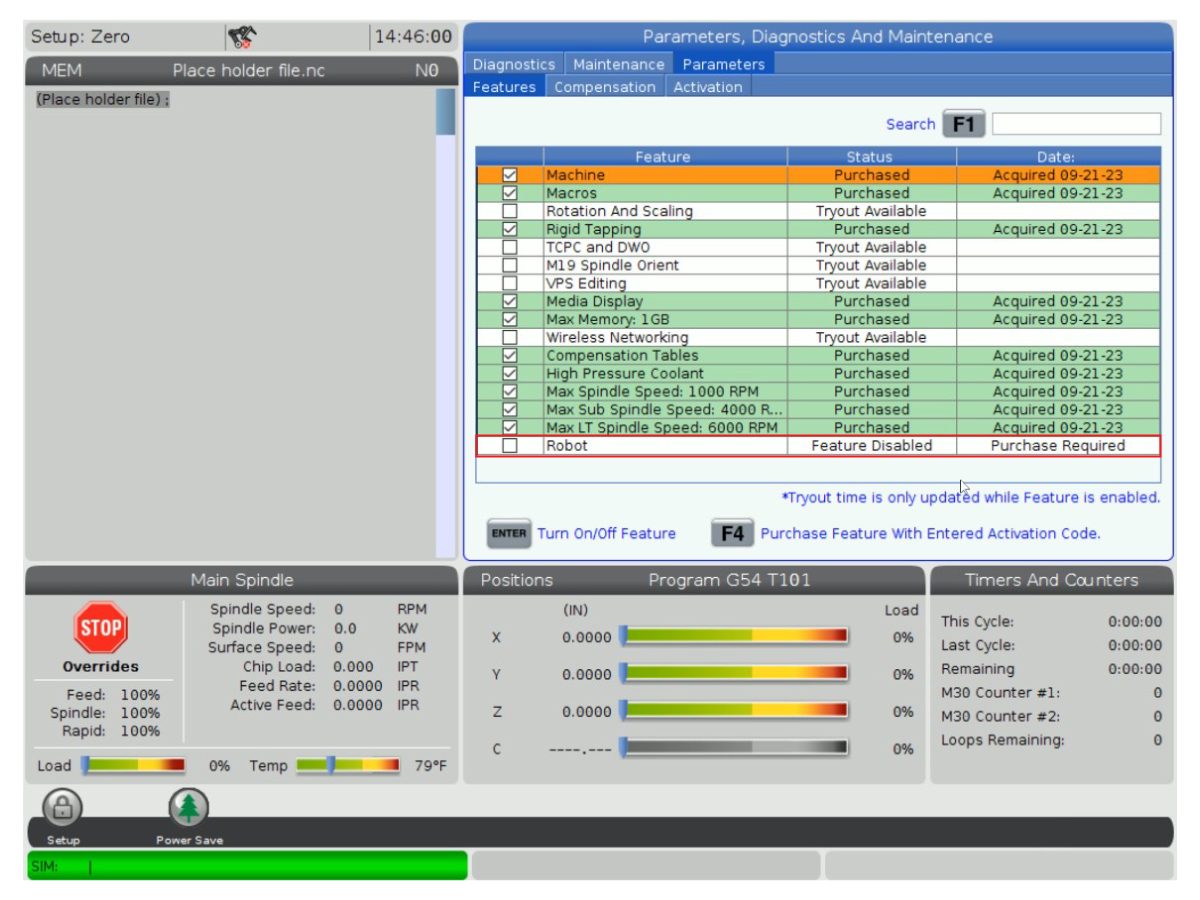
    Parameter odomknutia funkcie robota 93-1001031 Súprava aktivuje funkciu robota na stroji Haas. Ak chcete zistiť, či potrebujete túto súpravu, prejdite na kartu Funkcie na riadení Haas a skontrolujte, či je zvýraznený doplnok Robot. Táto súprava neobsahuje žiadne fyzické diely.
    Parametre bezpečnosti typu zaťaženia 93-1000997 Parametre bezpečnosti prednej automatizácie –  súprava je potrebná, keď cobot vkladá obrobky cez predné dvere stroja Haas. Táto súprava neobsahuje žiadne fyzické diely a doplnok automatické dvere by sa musel zakúpiť a nainštalovať samostatne.
    Alebo  
    93-1000996 Parametre bezpečnej bočnej automatizácie –  súprava je potrebná, keď cobot vkladá obrobky cez bočné okno stroja Haas. Táto súprava neobsahuje žiadne fyzické diely a doplnok automatické okno by sa musel zakúpiť a nainštalovať samostatne.

    Scenár 3 – Cobot sa prenáša z jedného stroja na iný stroj Haas

    Komponent Číslo dielu Opis
    Integračná súprava pre Cobot Pozrite si tabuľku kompatibility integračnej súpravy Na inštaláciu obrobkov na stroj Haas na rozhranie s cobotom je potrebná súprava. To zahŕňa skrinku rozhrania, spínače dverí atď., ako aj parameter funkcie odblokovania robota. Túto súpravu je potrebné zakúpiť iba pri prenose cobota na nový stroj Haas, pretože tieto diely sú obvykle súčasťou balenia pri objednaní cobota. 
    Parametre bezpečnosti typu zaťaženia 93-1000997 Parametre bezpečnosti prednej automatizácie –  súprava je potrebná, keď cobot vkladá obrobky cez predné dvere stroja Haas. Táto súprava neobsahuje žiadne fyzické diely a doplnok automatické dvere by sa musel zakúpiť a nainštalovať samostatne.
    Alebo  
    93-1000996 Parametre bezpečnej bočnej automatizácie –  súprava je potrebná, keď cobot vkladá obrobky cez bočné okno stroja Haas. Táto súprava neobsahuje žiadne fyzické diely a doplnok automatické okno by sa musel zakúpiť a nainštalovať samostatne.
    Bezpečnostné zariadenie 08-1899 Súprava viacstrannej svetelnej clony – súprava je potrebná, ak sa bezpečnostné zariadenie NEPRENÁŠA z prvého stroja a druhý stroj Haas potrebuje svoje vlastné bezpečnostné zariadenie. Táto súprava vytvára 4-strannú ochrannú bariéru.
    Alebo  
    08-1948 Súprava 5-strannej svetelnej clony – súprava je potrebná, keď sa bezpečnostné zariadenie NEPRENÁŠA z prvého stroja a druhý stroj Haas potrebuje svoje vlastné bezpečnostné zariadenie. Táto súprava vytvára 5-strannú ochrannú bariéru.
    Alebo  
    08-1987 Súprava laserového skenera oblasti – je potrebná, keď sa bezpečnostné zariadenie NEPRENÁŠA z prvého stroja a druhý stroj Haas potrebuje svoje vlastné bezpečnostné zariadenie. Tento oblastný skener má vzdialenosť snímania 4 metre.

    Mill Setup

    1

    Na oboch stranách dverí dokončite nasledovné:

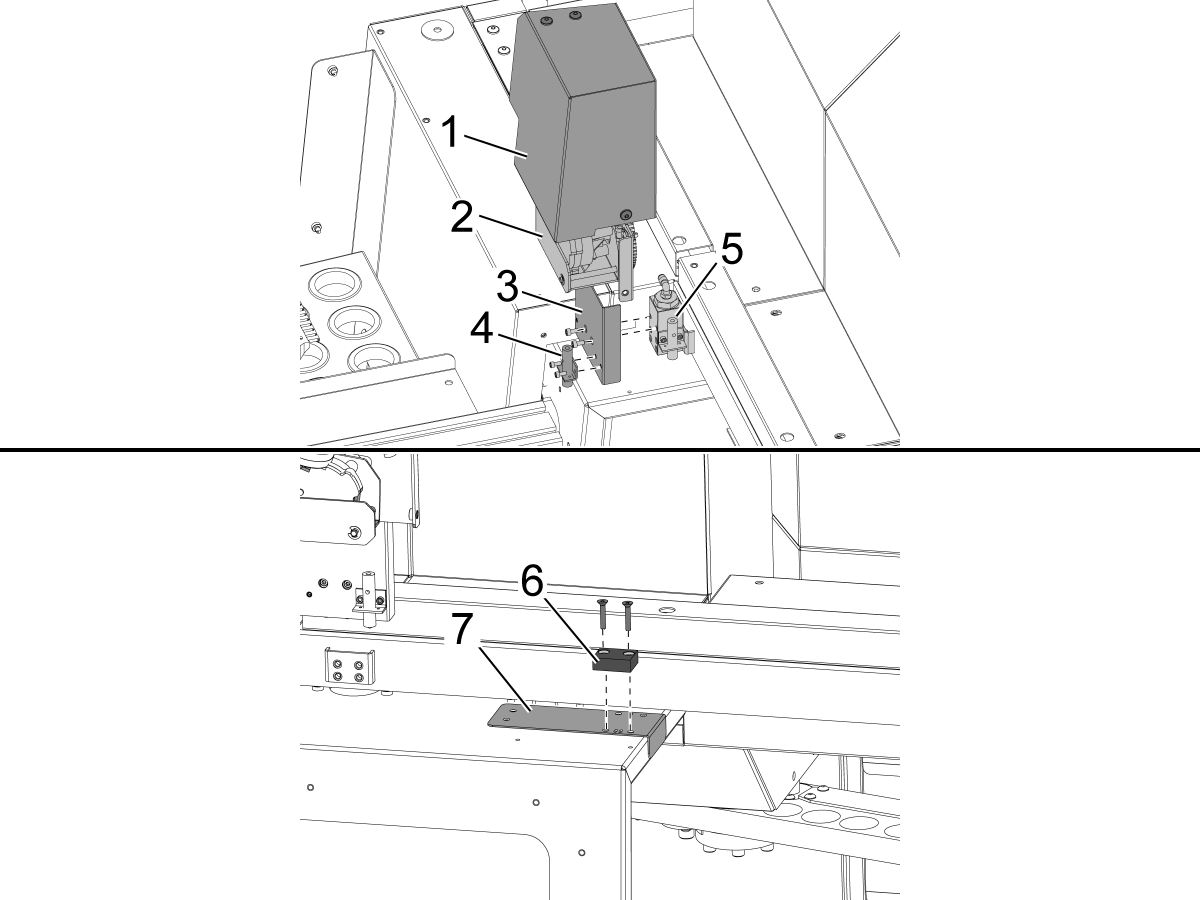
    Odstráňte kryt motora automatických dverí [1] a zostavu motora automatických dverí [2].

    Nainštalujte nový držiak približovacieho spínača [3] na existujúci blok približovacieho spínača [5].

    Nainštalujte približovací spínač vždy otvorených dverí [4] na konzolu [3].

     Dôležité: V súprave VMC sú zahrnuté 2 šablóny vŕtania. Existuje šablóna VF [8] a jedinečná šablóna [9] špecifická pre stroje DC-2. Šablóna DC-2 by sa mala použiť namiesto štandardnej šablóny VF na strojoch DC-2.

    Nainštalujte šablónu na vŕtanie [7] pre príznak otvorených dverí [6] a vyvŕtajte 2x diery veľkosti 10-32 cez plech dverí.

    • Veľkosť vrtáka: #21 alebo 5/32"
    • Vyrežte závit 10-32 NF

    Odstráňte šablónu a nainštalujte príznak otvorených dverí pomocou 2 skrutiek s plochou hlavou. Znova nainštalujte zostavu, držiak a kryt motora automatických dverí.

    Použite dodané vyrovnávacie podložky na nastavenie výšky medzi približovacím spínačom a príznakom otvorených dverí.

    2

    Robot na vkladanie spredu: 

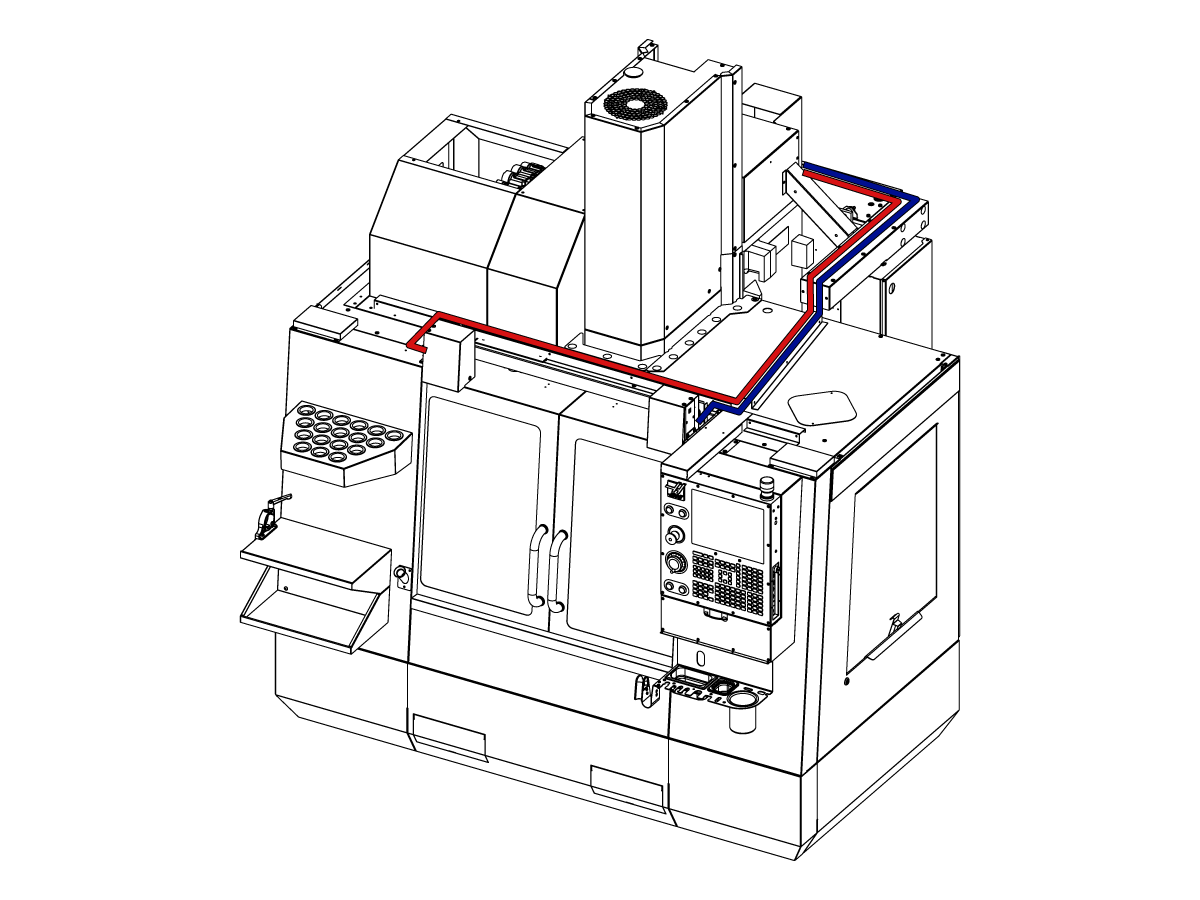
    Veďte káble úplne otvorených dverí do ovládacej skrinky tak, ako je to znázornené na obrázku.

    VYPNITE stroj.

    Pripojte k 32-0807 PROX NO LEFT DOOR FULLY OPEN to SIO PCB P27.

    Pripojte k 32-0856 PROX NO RIGHT DOOR FULLY OPEN to SIO PCB P72.

    Spustite stroj. 

    3

    Robot s bočným nakladaním:

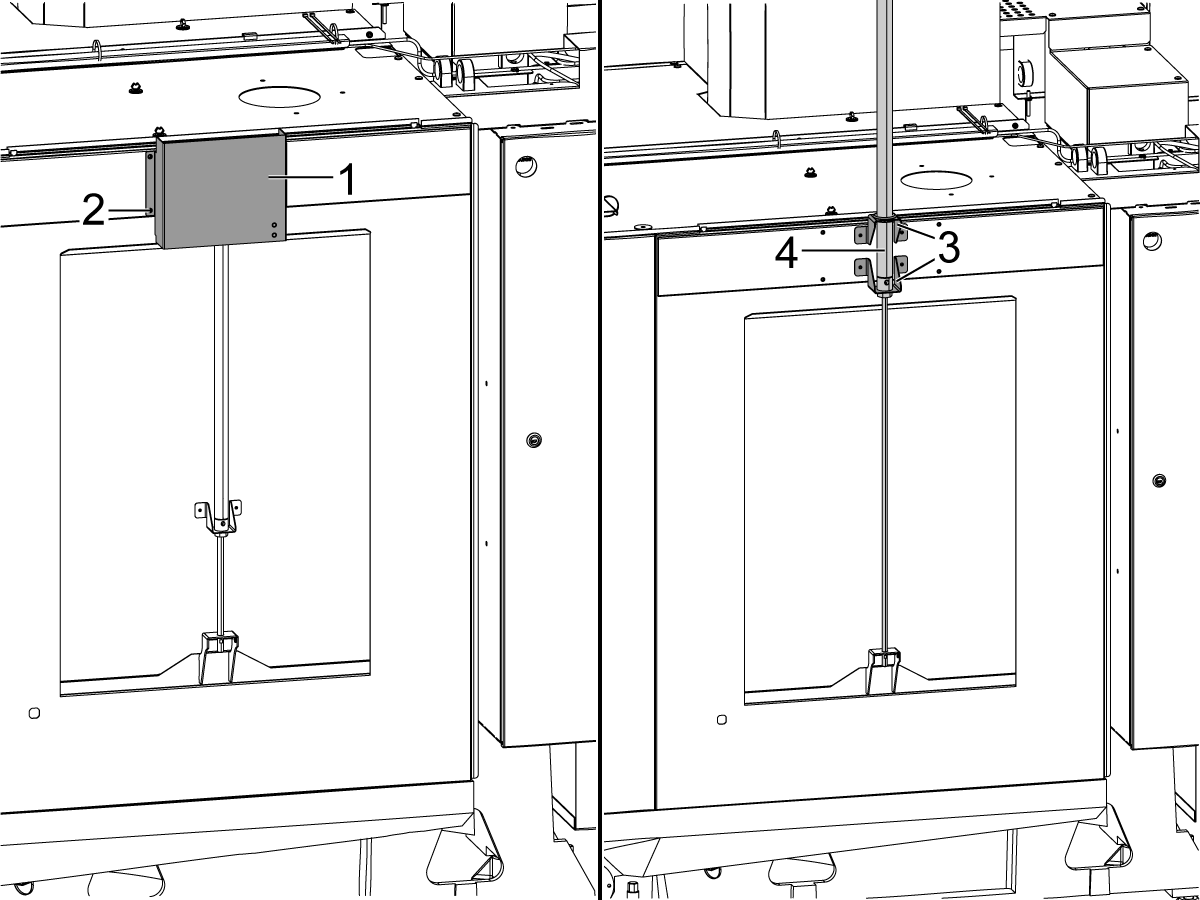
    Odstráňte kryt [1] a jeho hardvér [2], aby ste odkryli vzduchový valec [4] automatického okna. Zdvihnite vzduchový valec [4] tak, aby boli držiaky [3] a vzduchový valec pripevnené podľa obrázka.

    Sivé a žlté hadičky vzduchového vedenia pripojte k vzduchovému valcu automatického okna, porty na vzduchovom valci budú mať sivé a žlté sťahovacie pásky, ktoré naznačujú, kde sa každá hadička pripája.

    Nainštalujte kryt [2] nad vzduchový valec automatického okna.

    4

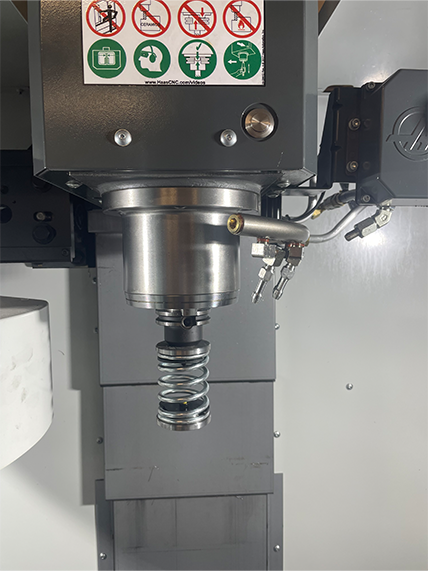
    • Pružinový tlačník je navrhnutý so stopkou tak, aby sa vmestil do 25 mm alebo 1“ držiaka nástrojov
    • Tento nástroj musí v nástrojovom karuseli zabrať držiak nástrojov.
    • Naprogramujte nasledujúce kroky na začiatok ktoréhokoľvek  programu, aby ste sa uistili, že je obrobok správne zasunutý do zveráku:
      • Lokalizujte pružinový tlačník nad obrobkom
      • Posunutím osi Z stlačte pružinu o 0,50 palca alebo 12,7 mm
      • Otvorte zverák s jednosekundovým oneskorením
      • Zatvorte zverák s jednosekundovým oneskorením

    Poznámka: Číslo dielu pre pružinový tlačník je: 

    • 30-12642 SPRING PUSHER.  Držiak 25 mm alebo 1,0” sa predáva samostatne.

    Cobot Installation

    1

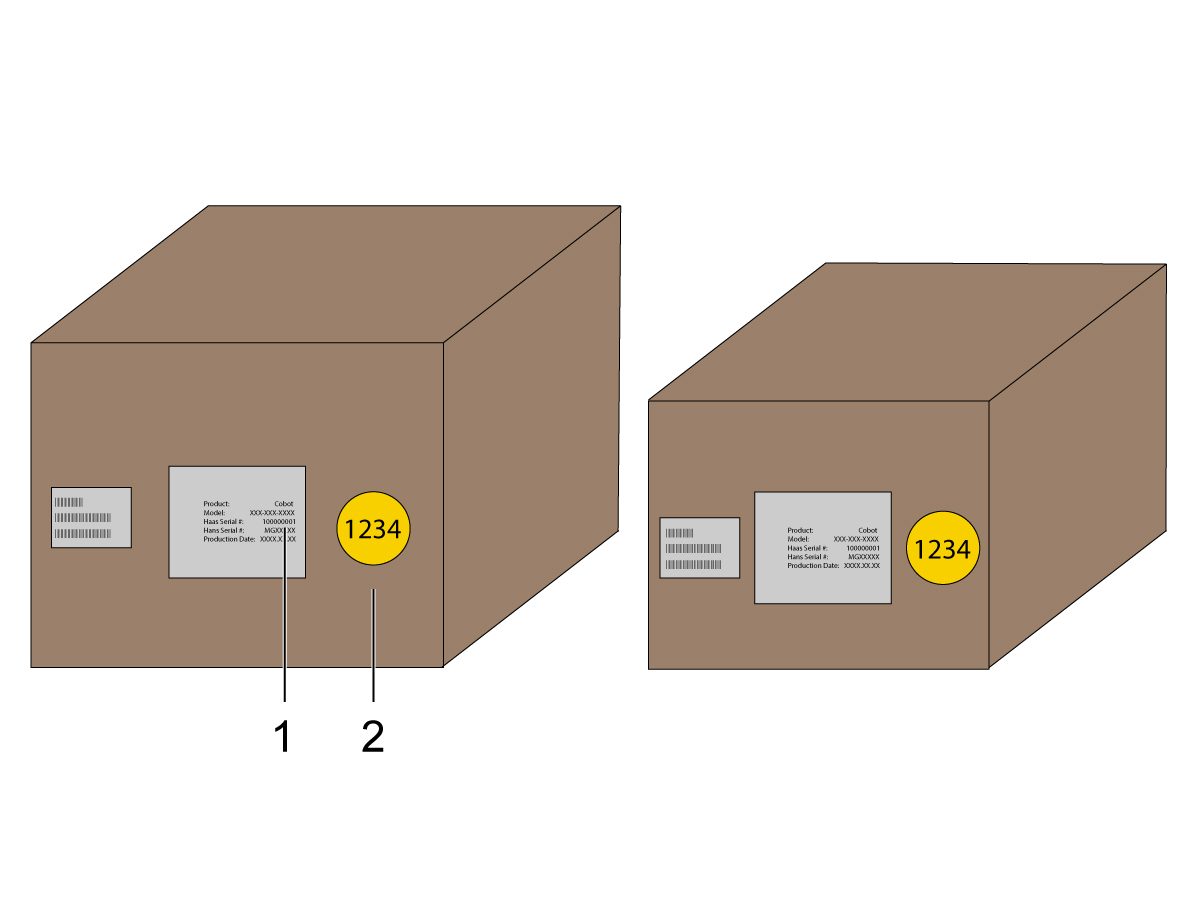
    Skontrolujte, či sú Cobot a jeho ovládacia skrinka z rovnakej sady zhodných súprav so zodpovedajúcimi sériovými číslami.

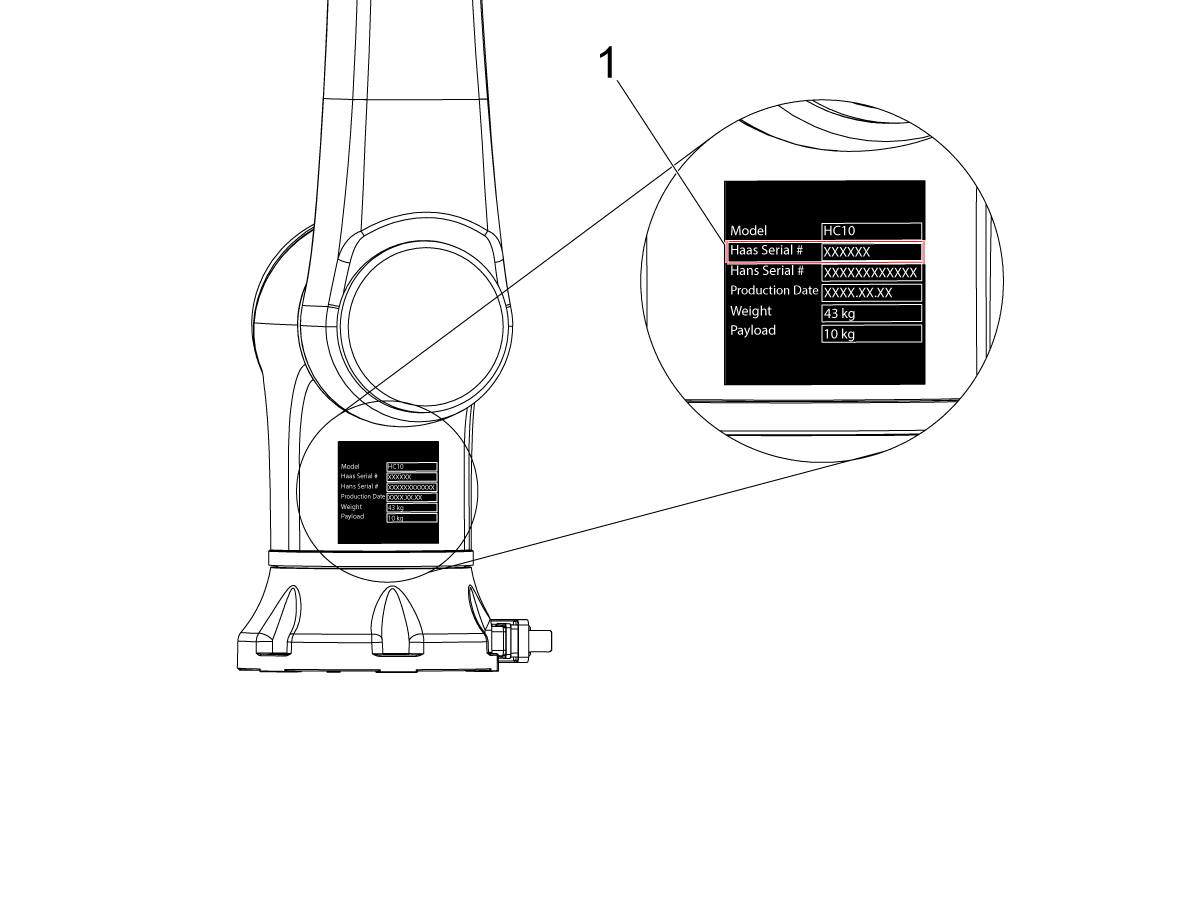
    Existuje biely štítok so sériovým číslom Haas [1]. Uistite sa, že sú rovnaké na oboch skrinkách.

    Je tam žltý kruhový štítok s identifikačným číslom [2]. Uistite sa, že sú rovnaké na oboch skrinkách.

    2

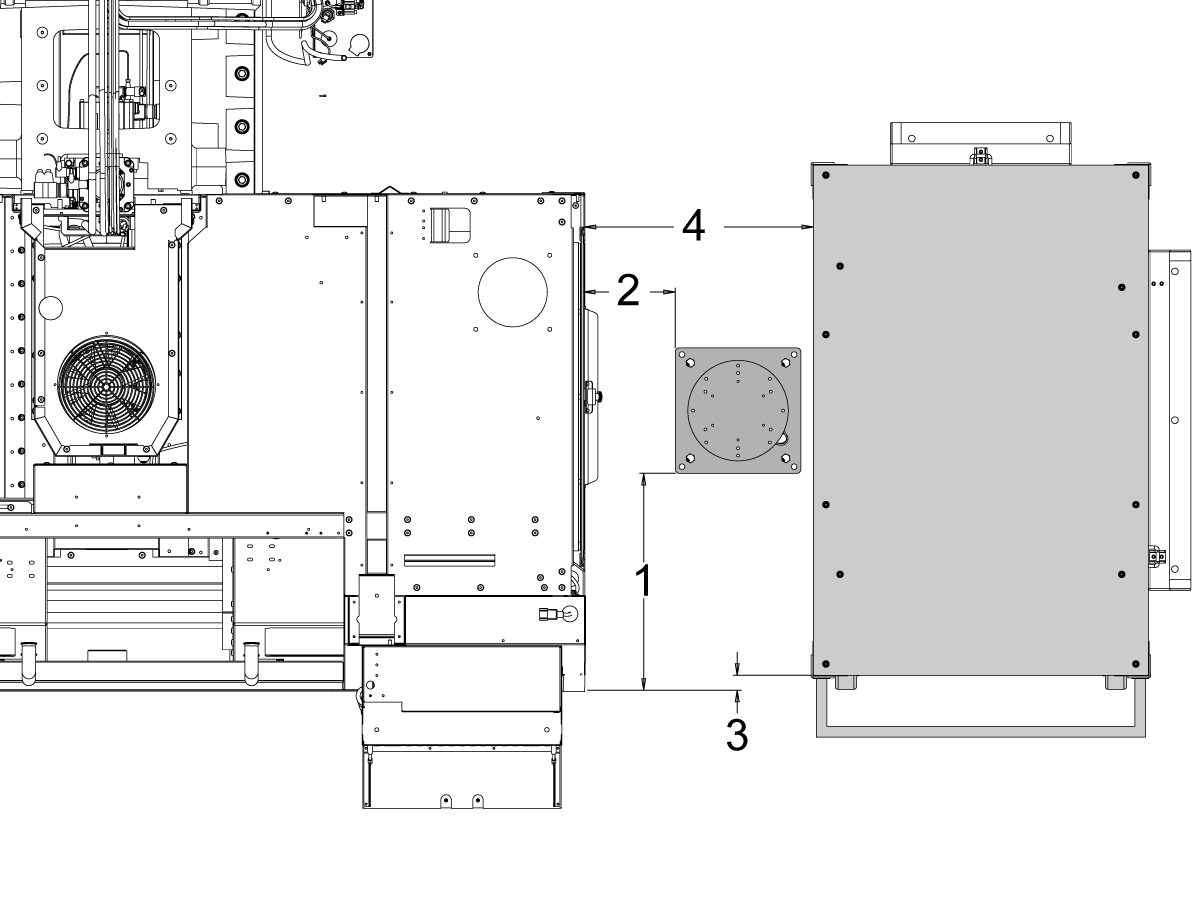
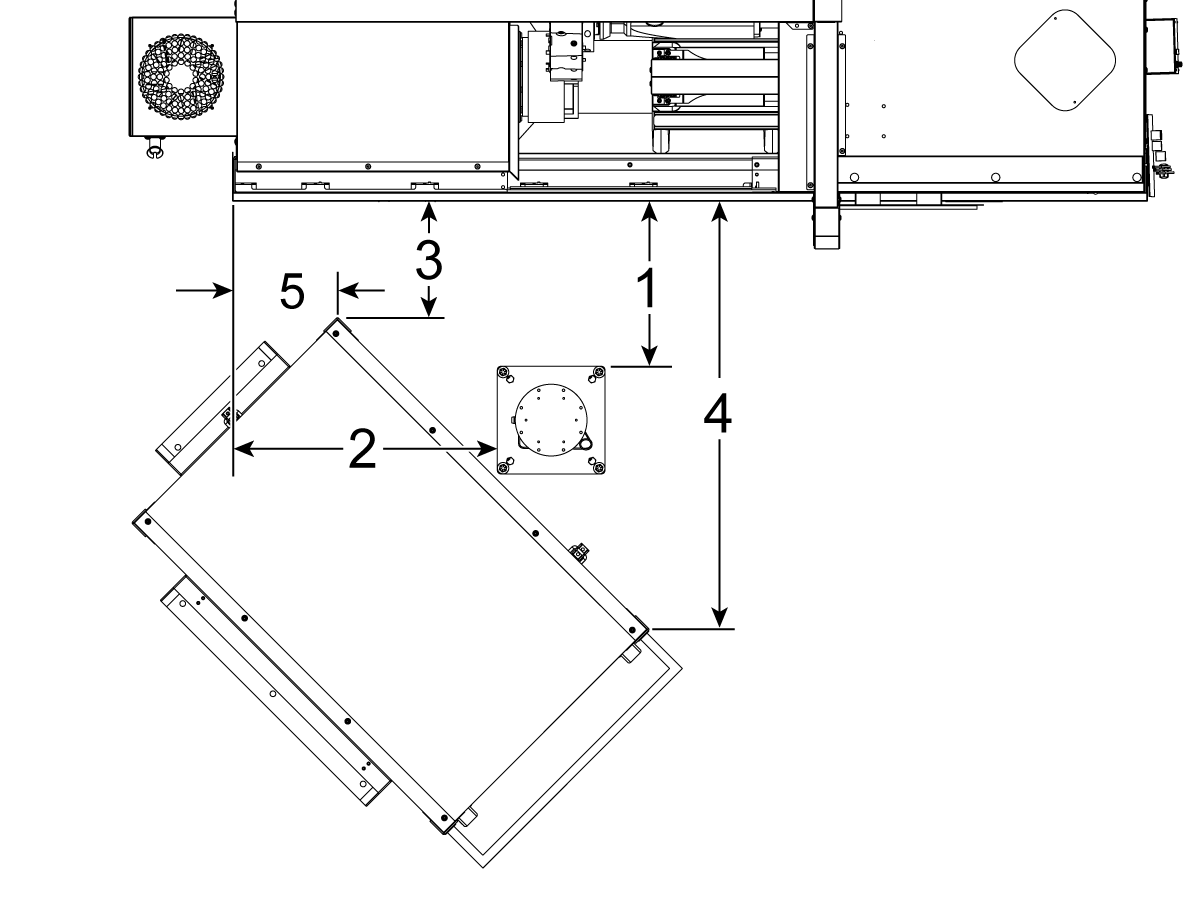
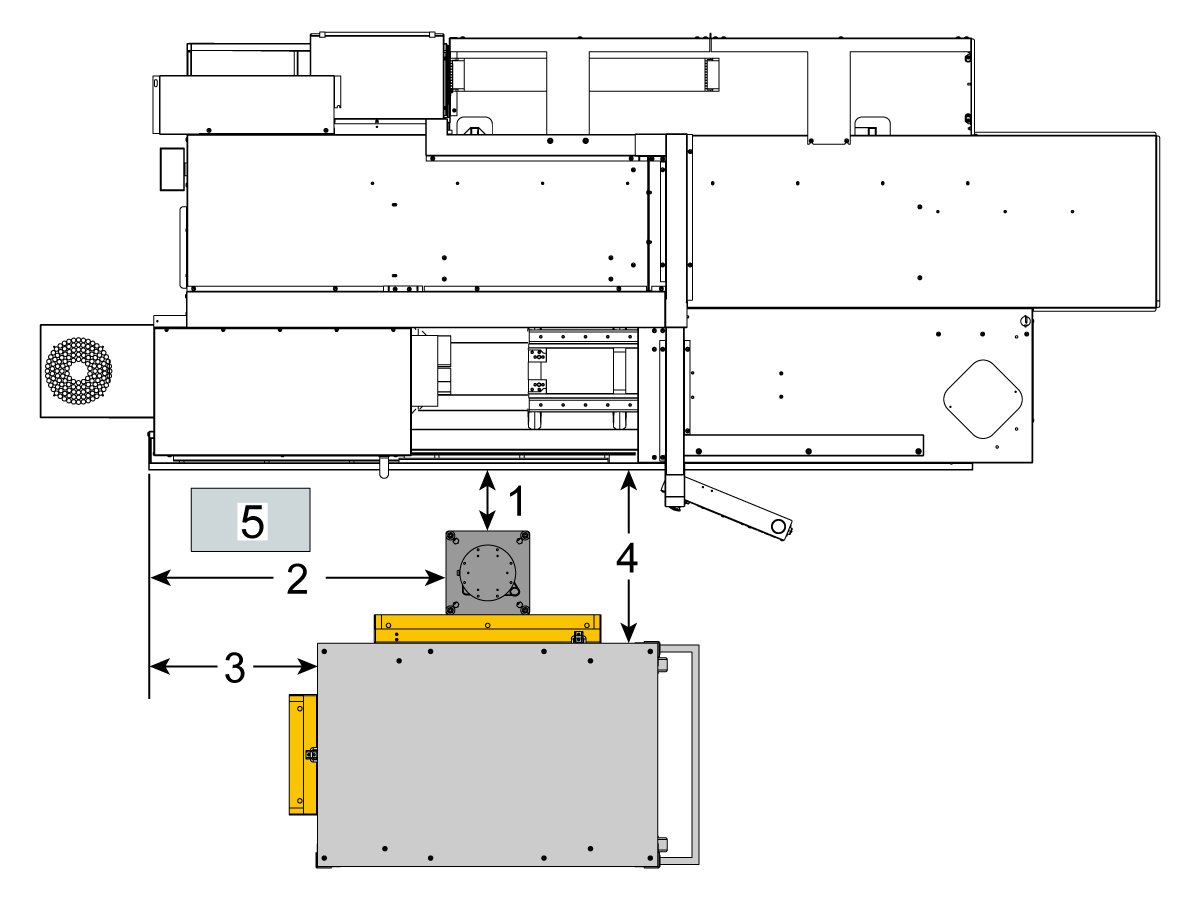
    Zmerajte tieto rozmery od lemu stroja po bočné panely podstavca.

     Poznámka: Nasledujúce rozmery sú odporúčané vzdialenosti. Pozícia sa môže líšiť v závislosti od aplikácie používateľa.

    Rozmery použite v ďalších krokoch ako referenciu pre predné a bočné vkladacie coboty. 

    Odporúča sa spárovať Haas Cobot 10 s podstavcom Haas Cobot. Tento podstavec je nakonfigurovaný tak, aby bol dostatočne stabilný, keď sa používa v súlade s definovanými obmedzeniami veľkosti a hmotnosti obrobku spoločnosťou Haas. 

    3

    Vkladanie spredu:

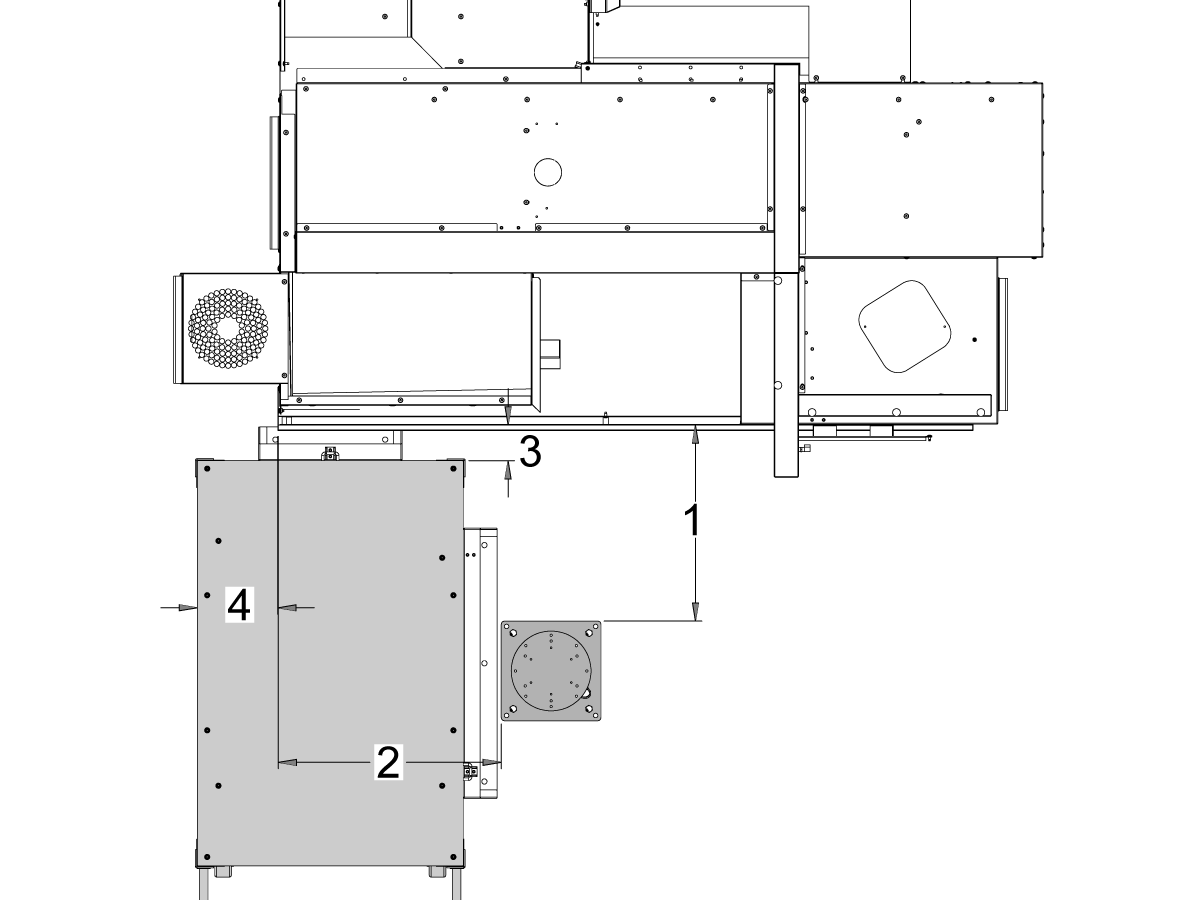
    Umiestnite podstavec a stôl na obrobky na nasledujúce miesto vzhľadom na stroj:

    Rozmer Imperiálne (palce) Metrické (cm)
    Predná strana stroja k prednej strane podstavca [1] 5,5 palca 14 cm
    Ľavá strana stroja na ľavú stranu podstavca [2] 29,5 palca 75 cm
    Predná strana stroja k prednej strane stola na obrobky [4] 22 palcov 56 cm
    Ľavá strana stroja k ľavej strane stola na obrobky [4] 10 palcov 25,4 cm

    4

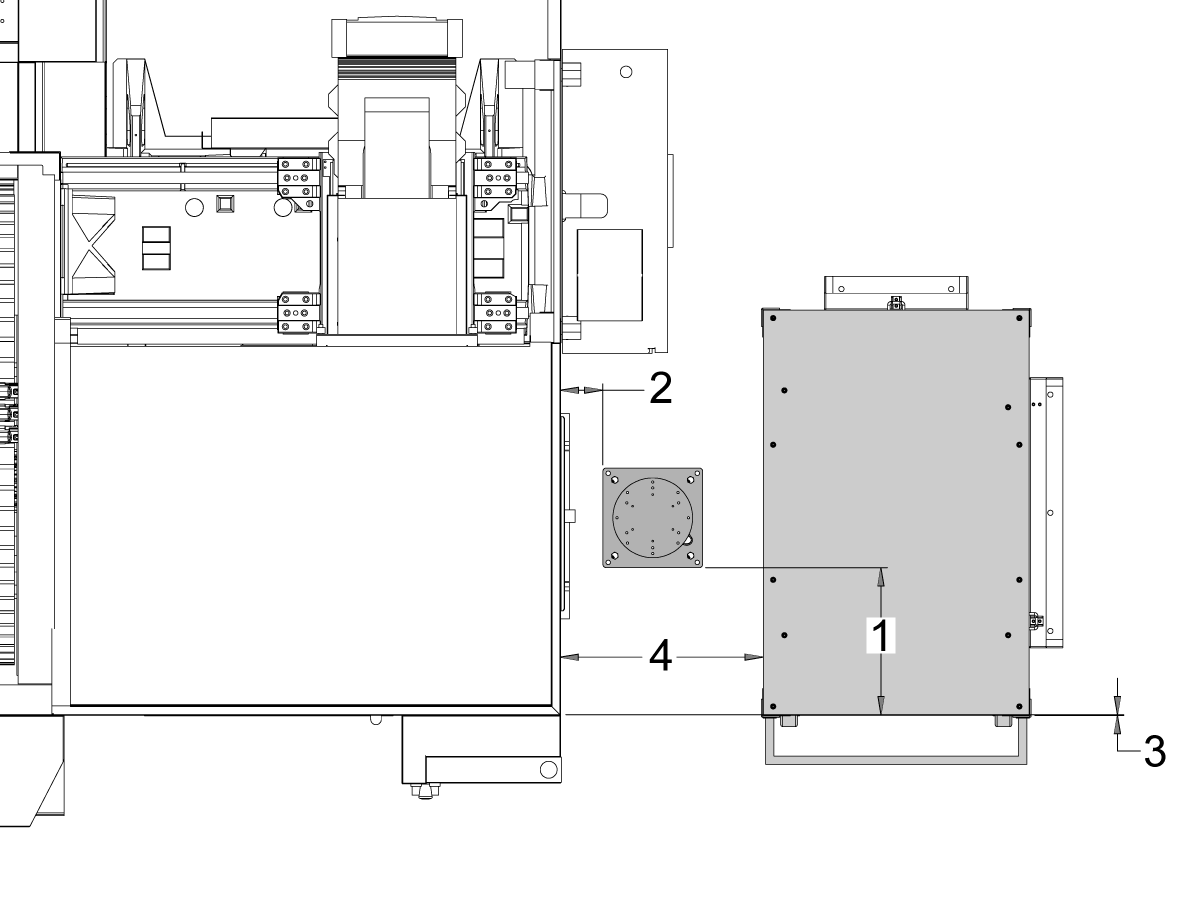
    Bočné nakladanie:

    Umiestnite podstavec a stôl na obrobky na nasledujúce miesto vzhľadom na stroj:

    Rozmer Imperiálne (palce) Metrické (cm)
    Predná strana stroja k ľavej strane podstavca [1] 20,5 palca 52 cm
    Pravá strana stroja k prednej strane podstavca [2] 8,5 palca 21,6 cm
    Predná strana stroja k ľavej strane stola na obrobky [3] 1,5 palca 3,8 cm
    Pravá strana stroja k prednej strane stola na obrobky [4] 21,5 palca 54,6 cm

    5

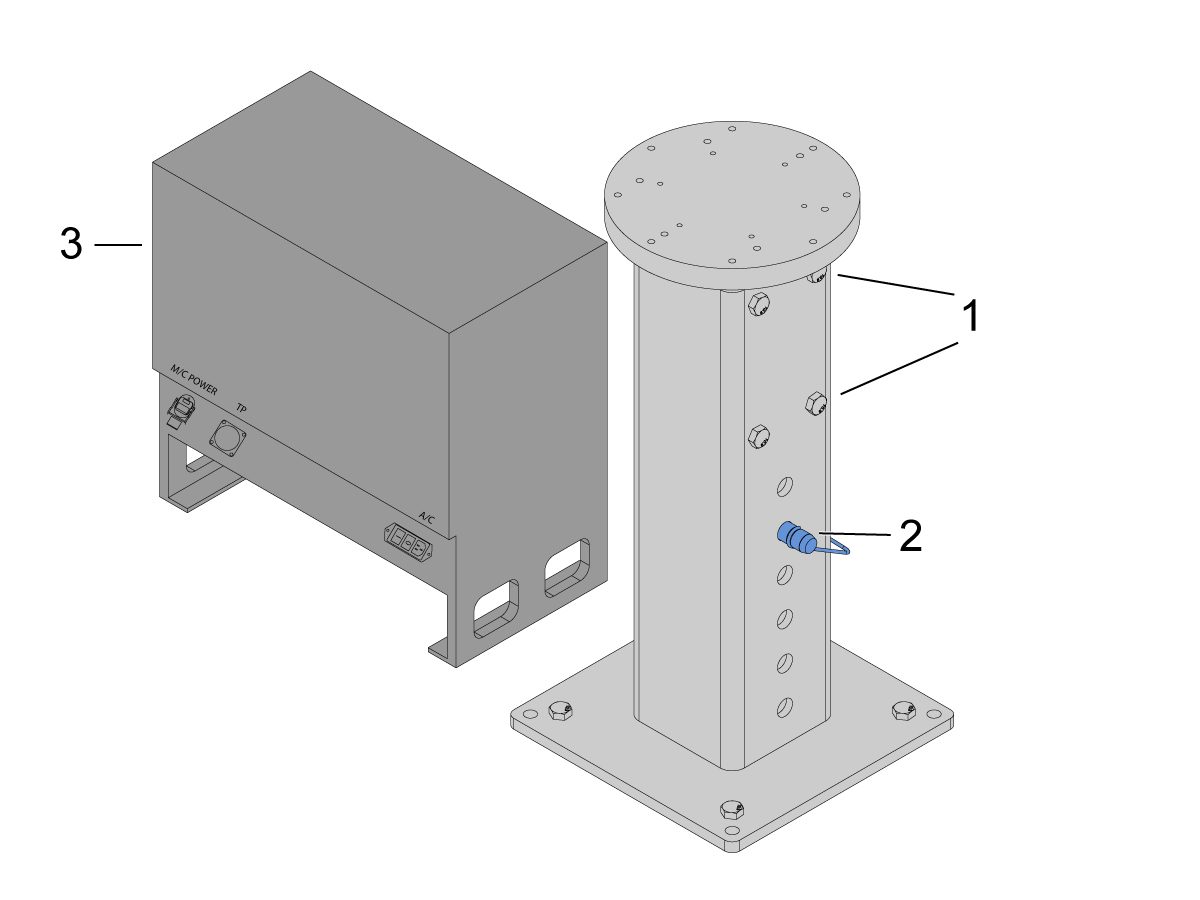
    Ukotvite podstavec do zeme. Vyrovnajte podstavec pomocou bublinkovej vodováhy.

    POZNÁMKA: Pre nastaviteľný podstavec nastavte požadovanú výšku uvoľnením nastavovacích skrutiek [1] a potom nastavením čapu vidlice [2]. Pred inštaláciou robota dotiahnite nastavovacie skrutky [1]. Pri nastavovaní úrovne v rovine X a Y pomocou šesťhranných skrutiek (x4) na základni umiestnite na hornú časť podstavca bublinkovú vodováhu.

    Umiestnite riadiacu skrinku Cobot [3] priamo vedľa podstavca, aby ste zaistili dostatok voľného priestoru pre káble. 

    6

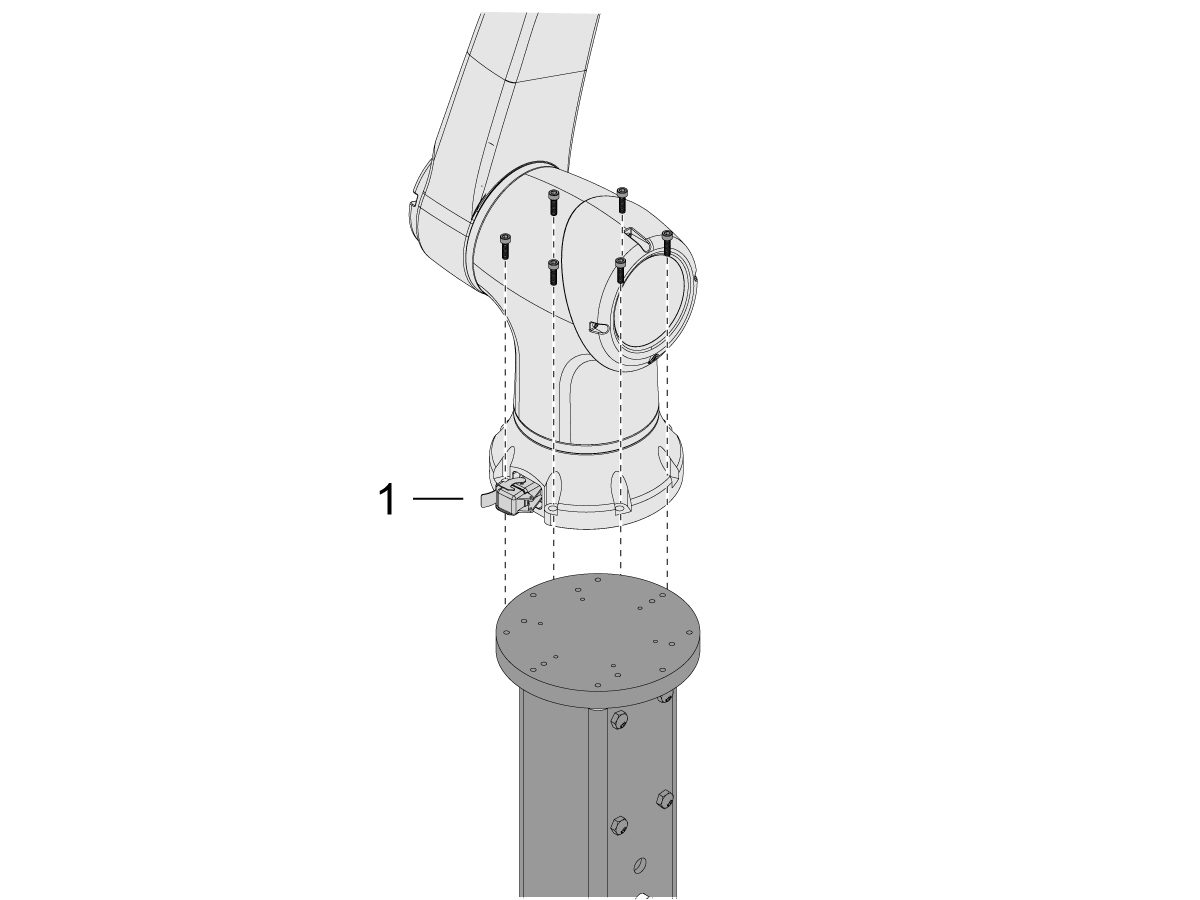
    Vyberte Cobot z prepravnej škatule.

    Poznámka: V prípade potreby nainštalujte spojovaciu platňu medzi podstavec a robot.

    Nainštalujte Cobot na hornú časť podstavca pomocou (x6) skrutiek.

    POZNÁMKA: Uistite sa, že konektor kábla Cobota [1] je kolmý na prednú časť stroja. 

    DÔLEŽITÉ: Cobot má približne 40 libier a mal by sa zdvíhať pomocou zariadenia, ktoré dokáže bezpečne zdvihnúť túto hmotnosť.

    7

    Vo vnútri obalu Cobota je malé vrecko [1] naplnené náhradnými dielmi vrátane: 

    • Poistka
    • Skrutky (x2)
    • Kľúče k riadiacej skrinke

    Je tam stredné vrecko [2] naplnené ďalším konektorom M12. Tento kábel je možné použiť na konfiguráciu vstupov a výstupov pre koncový modul V/V. 

    Je tam veľké vrecko [3] naplnené papiermi a USB kľúč so stiahnutým softvérom pre Cobot.

    Uschovajte tieto náhradné diely niekde v bezpečí pre budúce použitie. 

    Robot Electrical & Air - Installation

     DANGER: Working with the electrical services required for CNC machines is extremely hazardous and can result in serious injury or death.

    Before connecting line wires to the CNC:

    • Turn off all power to the machine at the source.
    • Perform a Lockout-Tagout (LOTO) procedure to ensure the power remains off during service.
    • Verify that power has been disconnected by using an AC voltage detector on all incoming lines.

    If you are uncertain about how to safely disconnect power or perform LOTO procedures:

    • Do not proceed.
    • Contact qualified personnel or obtain appropriate assistance before continuing.

    Failure to follow these precautions may result in electrical shock, equipment damage, or fatal injury.

     Danger: Before beginning any work inside the control cabinet, verify that the High Voltage indicator light on the 320V Power Supply / Vector Drive has been off for a minimum of five (5) minutes. This waiting period ensures that residual voltage has dissipated and reduces the risk of electric shock.

    Certain service procedures involve high-risk electrical components and may pose serious injury or fatality hazards. Technicians must not attempt any procedure unless they have a complete understanding of the steps involved and the associated risks.

    If there is any uncertainty regarding a procedure, contact your Haas Factory Outlet (HFO) to arrange for a qualified service technician.

    1

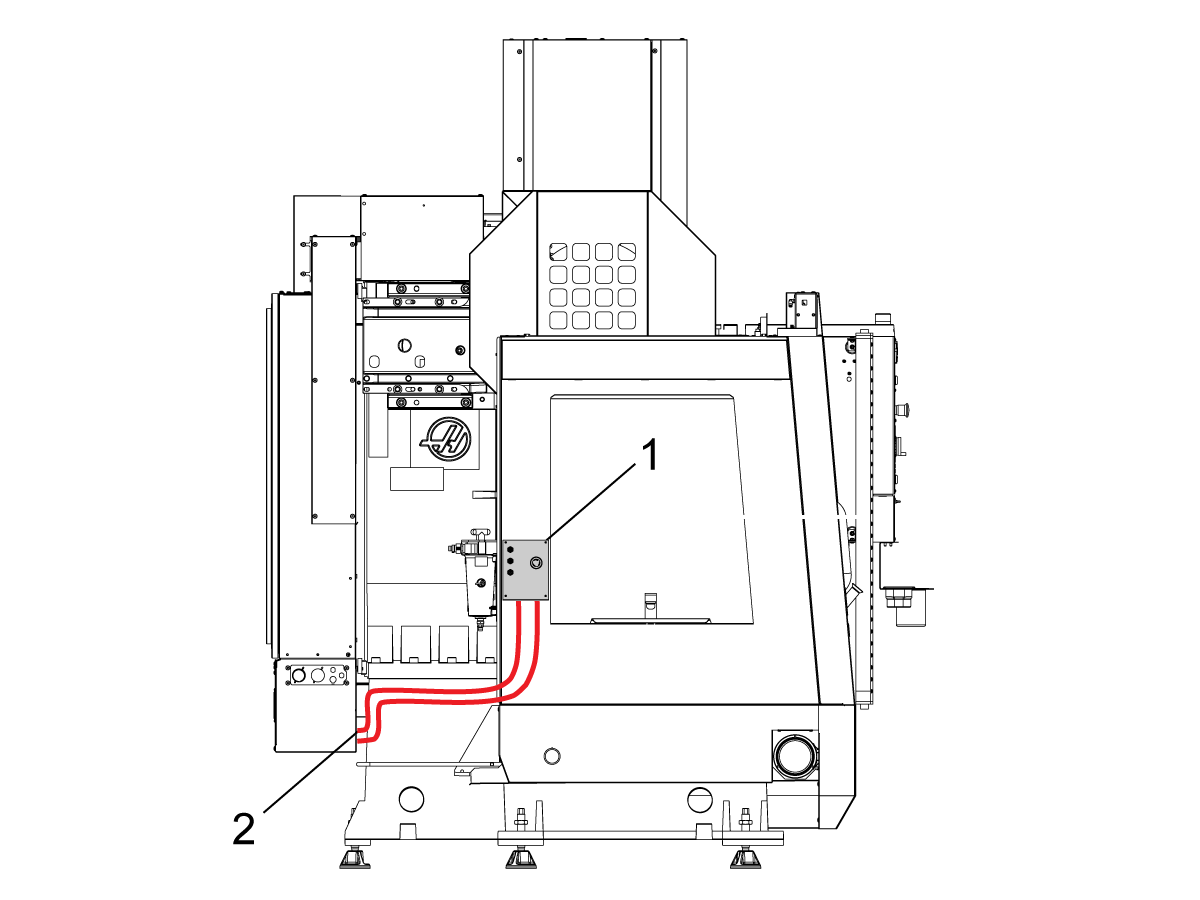
    Pripojte skrinku rozhrania k stroju Haas:

    Skrinka rozhrania bezpečnosntých zariadení robota 32-9018 má magnetické držiaky na pripojenie k plechu stroja. Namontujte skrinku rozhrania [1], ako je to znázornené na obrázku.

    Veďte elektrické káble rozhrania [2] pozdĺž krytu pomocou magnetických držiakov a sťahovacích pások. Kábel prevlečte cez spodnú stranu elektrickej skrinky.

    POZNÁMKA: Informácie o aktualizácii skrinky rozhrania na skrinku rozhrania bezpečnostných zariadení robota nájdete v časti Skrinka rozhrania bezpečnostných zariadení robota – inštalácia – AD0703. 

    2

    Pripojte skrinku rozhrania k riadiacej skrinke Haas:

    Pripojte svorkovnicu núdzového zastavenia kábla 33-8562C k TB-1B [1] a pripojte svorkovnicu režimu nastavenie k TB-3B [1] na SIO DPS.  

    Zapojte používateľské relé do K9 a K10 [2].

    Skontrolujte, či je prepojka nainštalovaná na SIO PCB vJ P1.

    Pripojte kábel s označením P1 SIO k SIO PCB na P1 [3].

    POZNÁMKA: Ak má stroj vektorový pohon Regen, odpojte kábel 33-0634 FILTER OV TO IOPCB P1 z P1 SIO a zapojte ho do konektora FILTER OV FAULT na kábli33-8562C. Ak stroj nemá vektorový pohon Regen, do konektoraFILTER OV FAULT nič nepripájajte.

    Pripojte kábel RJ-45 [4] k Ethernet na USB adaptér [5] (33-0636).  Pripojte koniec USB konektora k hornému portu Maincon PCB J8. Pridajte feritový filter [6] k adaptéru USB.

    Namontujte napájanie 24VDC [7] na ľavú stranu riadiacej skrinky a zapojte ho do konektora označeného 24V PS na kábli  33-8562C. Pripojte kábel 33-1281 [8] k napájaciemu zdroju 24 VDC prúdu [7] a zapojte ho do P3 na PSUP PCB 

    .

    3

    Pre stroje MM/SMM CM/CL bez XMR

    Ak je P3 obsadený prepojkou pripojenou z P3 [10] k P7 [9] na DPS PSUP, je potrebný rozdeľovací kábel, aby sa umožnilo pripojenie 24VDC zdroja napájania [7] k 120VAC konektorom na PSUP. Pripojte samčí konektor rozdeľovacieho kábla k P3 [10] a potom pripojte prepojku z tohto kábla k P7 [9] a tiež kábel 33-1281 [8].

    Poznámka: Uistite sa, že kábel prepojky je pripojený tam, kde je červený zarovnaný s červeným z rozdeľovacieho kábla.

    4

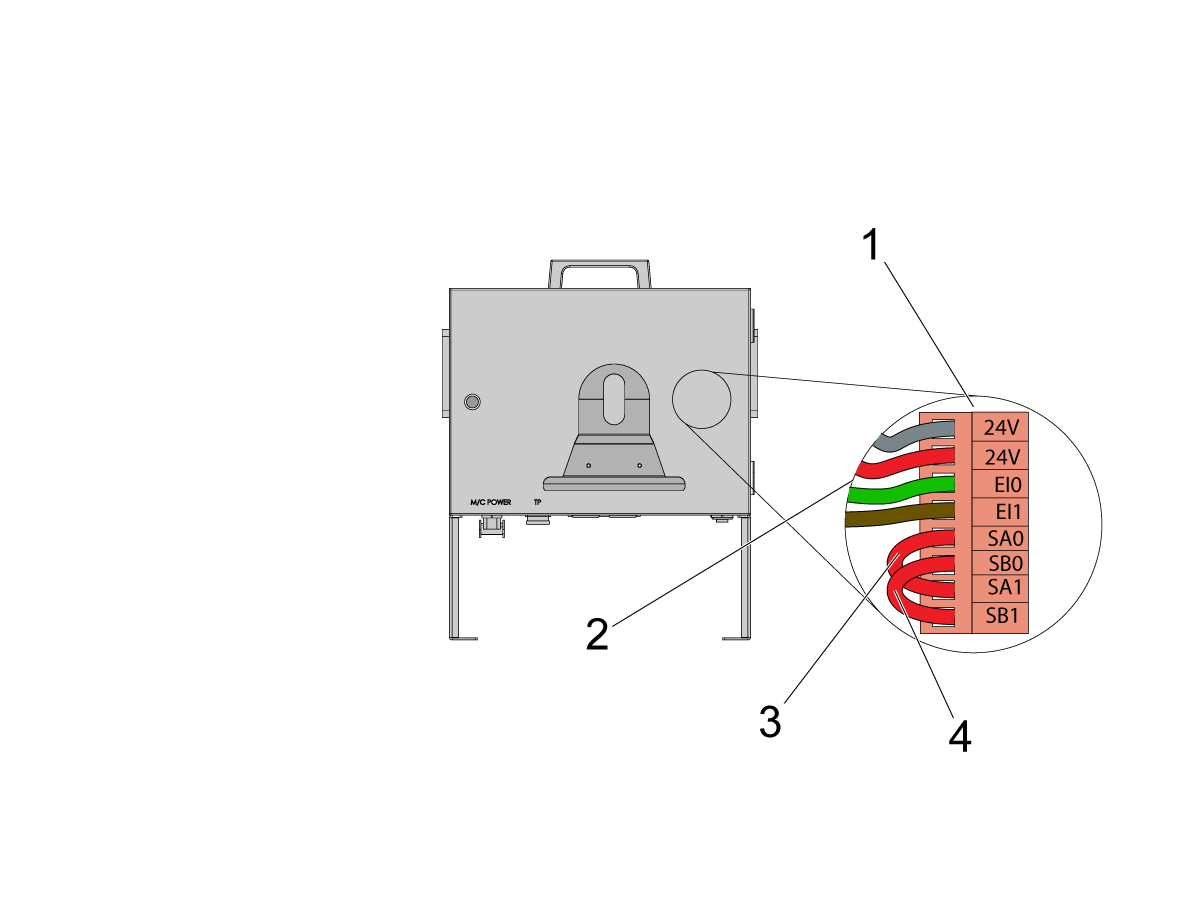
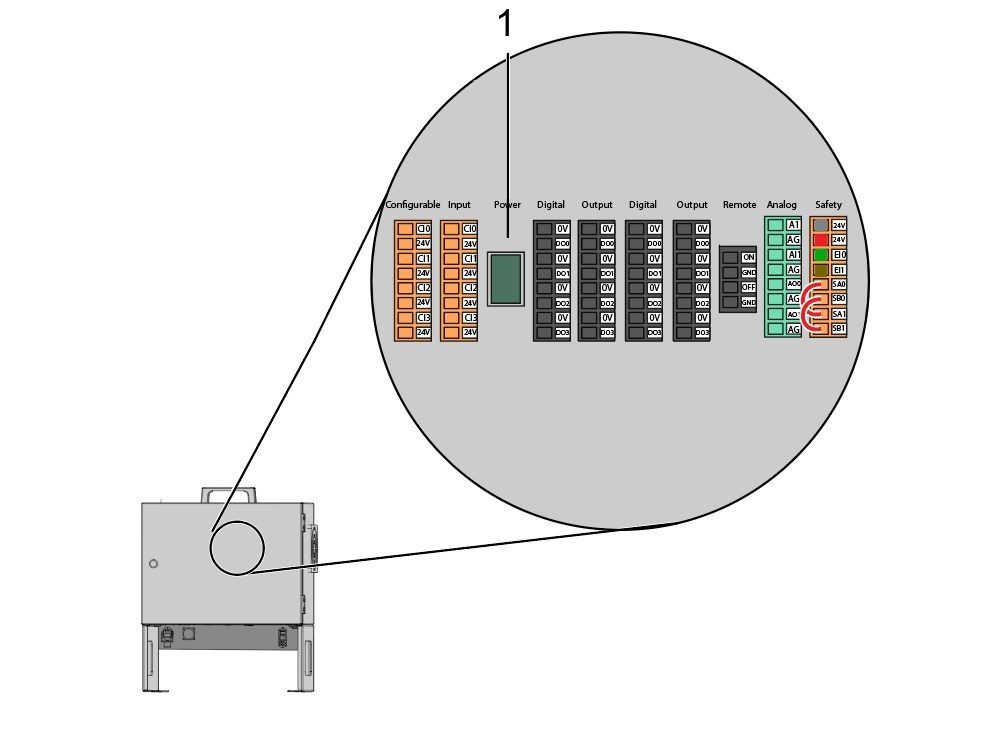
    Vo vnútri riadiacej skrinky Cobota nainštalujte časť signálneho kábla robota (33-1272 alebo 33-1351).  Ak to chcete urobiť, odstráňte bezpečnostný konektor [1] z  ovládacej skrinky Cobota,aby ste namontovali rôzne farebné vodiče na ich príslušné miesto

    33-1272/33-1351 káble [2] smerujúce do bezpečnostného konektora:

    • Sivý vodič k hornému 24V
    • Červený vodič k spodnému 24V
    • Zelený vodič k EI0
    • Hnedý vodič k EI1
    • Prepojka [3] z SA0 na SA1
    • Prepojka  [4] z SB0 na SB1

     POZNÁMKA: Ostatné vodiče z tohto kábla sa nepoužívajú. Na každý vodič drôtu dajte elektrickú pásku a zopnite zvyšné nepoužité vodiče páskou na káble. 

    5

    Dôležité: Po nainštalovaní všetkých káblov zo signálneho kábla robota sa uistite, že poistka [1] zostáva neustále nainštalovaná, aby bola chránená riadiaca skrinka Cobota.

    6

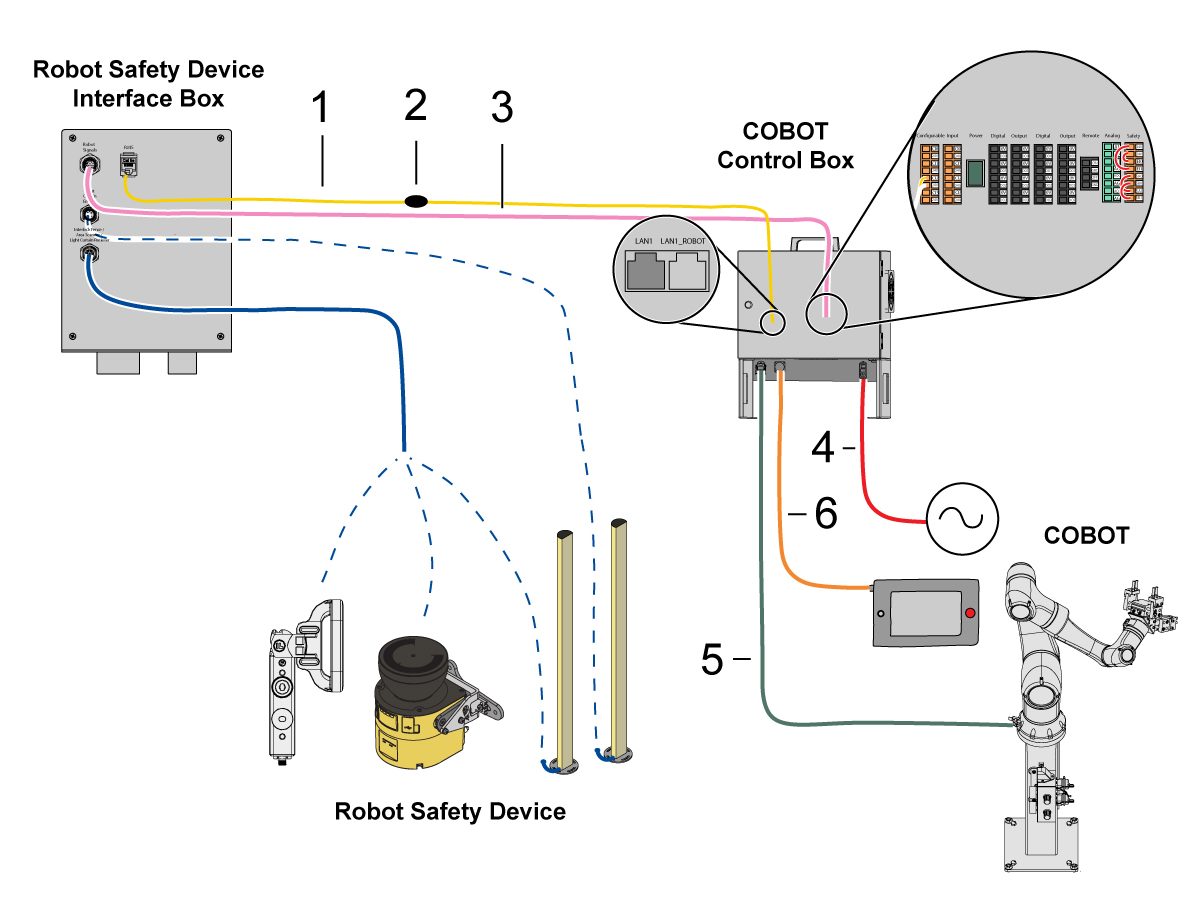
    Pripojte Cobot k skrinke rozhrania:

    Pripojte ethernetový kábel RJ45 [1] z riadiacej skrinky Cobota do skrinky rozhrania. Pridajte feritový filter [2] ku káblu RJ-45.

    Pripojte signálny kábel robota [3] z riadiacej skrinky Cobota k skrinke rozhrania. 

    Pripojte napájací kábel Cobota 120 V AC [4] k externému zdroju napájania. 

    Pripojte napájací kábel robota [5] z riadiacej skrinky ku Cobotu.

    Pripojte kábel závesného panela na výučbu [6] z riadiacej skrinky k závesnému panelu na výučbu. 

    POZNÁMKA: Viac informácií týkajúcich sa plotu so zámkom, snímača oblastí alebo inštalácie svetelnej clony nájdete v časti Bezpečnostné zariadenie robota nižšie.

    7

    Uistite sa, že diaľková rukoväť ručného pomalého posuvu krokovaním je nainštalovaná na stroj.

    POZNÁMKA: Viac informácií o inštalácii RJH-XL nájdete v časti Diaľková rukoväť ručného pomalého posuvu krokovaním – Large Touch (RJH-XL) – Inštalácia – AD0533. 

    8

    Kroky 7 až 10 sú pokyny na vedenie kabeláže a hadice pre pneumatické uchopovače. Informácie o mechanickej inštalácii nájdete v časti inštalácie uchopovačov nižšie na tejto stránke.

    Nainštalujte zostavu duálneho vzduchového solenoidu na bočnú stranu podstavca a nechajte vzduchové vedenia dostatočne voľné. Uistite sa, že je v polohe, v ktorej nebude prekážať. Veďte vzduchové vedenie [1] pod stroj späť smerom ku skrinke CALM, ako je to znázornené.

    9

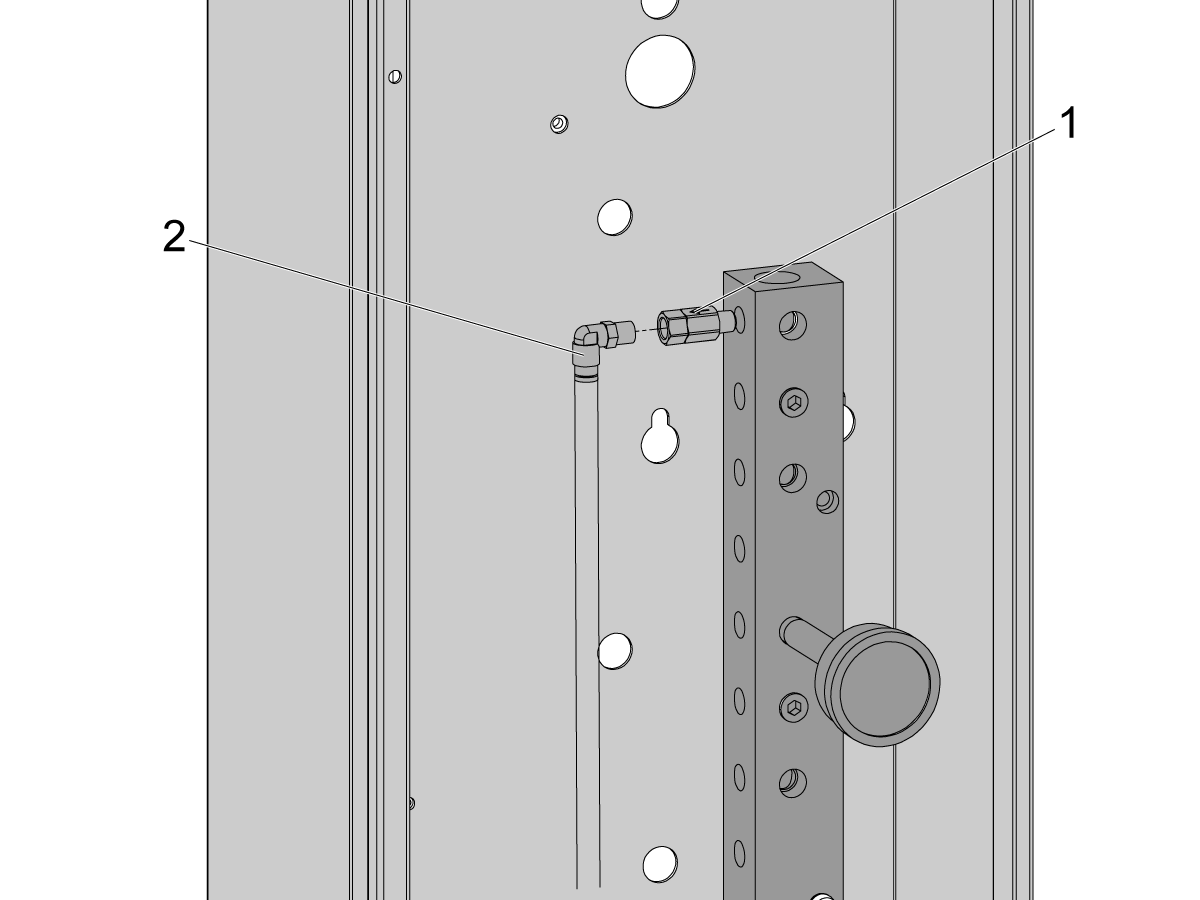
    Vo vnútri skrinky CALM odstráňte zátku z jedného z portov rozvodu CALM a namontujte spätný ventil [1] (58-1863) na armatúru portu. Veďte vstupné vzduchové vedenie [2] zo zostavy duálneho vzduchového solenoidu (z predchádzajúceho kroku) do skrinky CALM a pripojte vzduchové vedenie k spätnému ventilu.

    Zapnite prívod vzduchu do stroja.

    10

    Nezabudnite vypnúť ovládaciu skrinku [1].

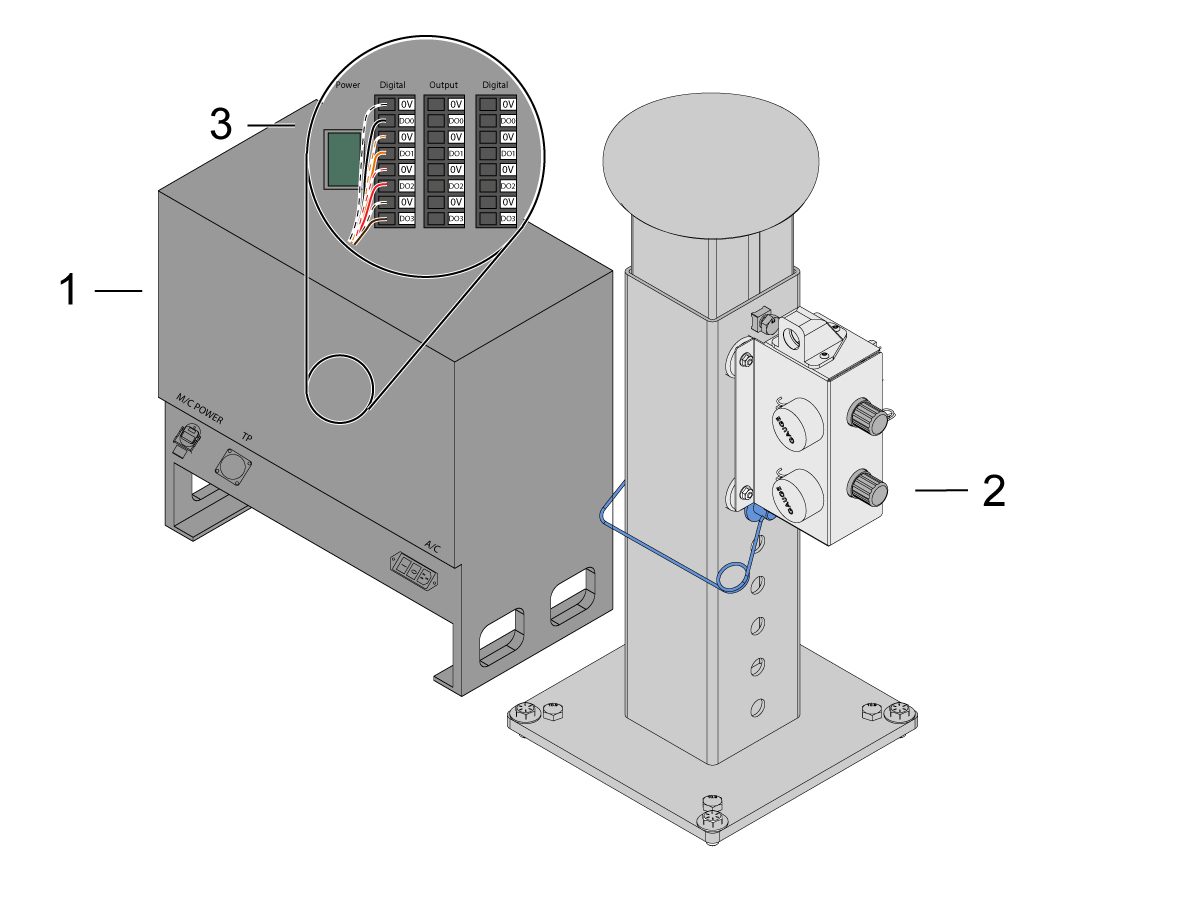
    Pripojte kábel solenoidu zo zostavy duálneho vzduchového solenoidu [2] do digitálneho výstupu na riadiacej skrinke Cobota [1]. Vyberte konektor z riadiacej skrinky Cobota.

    11

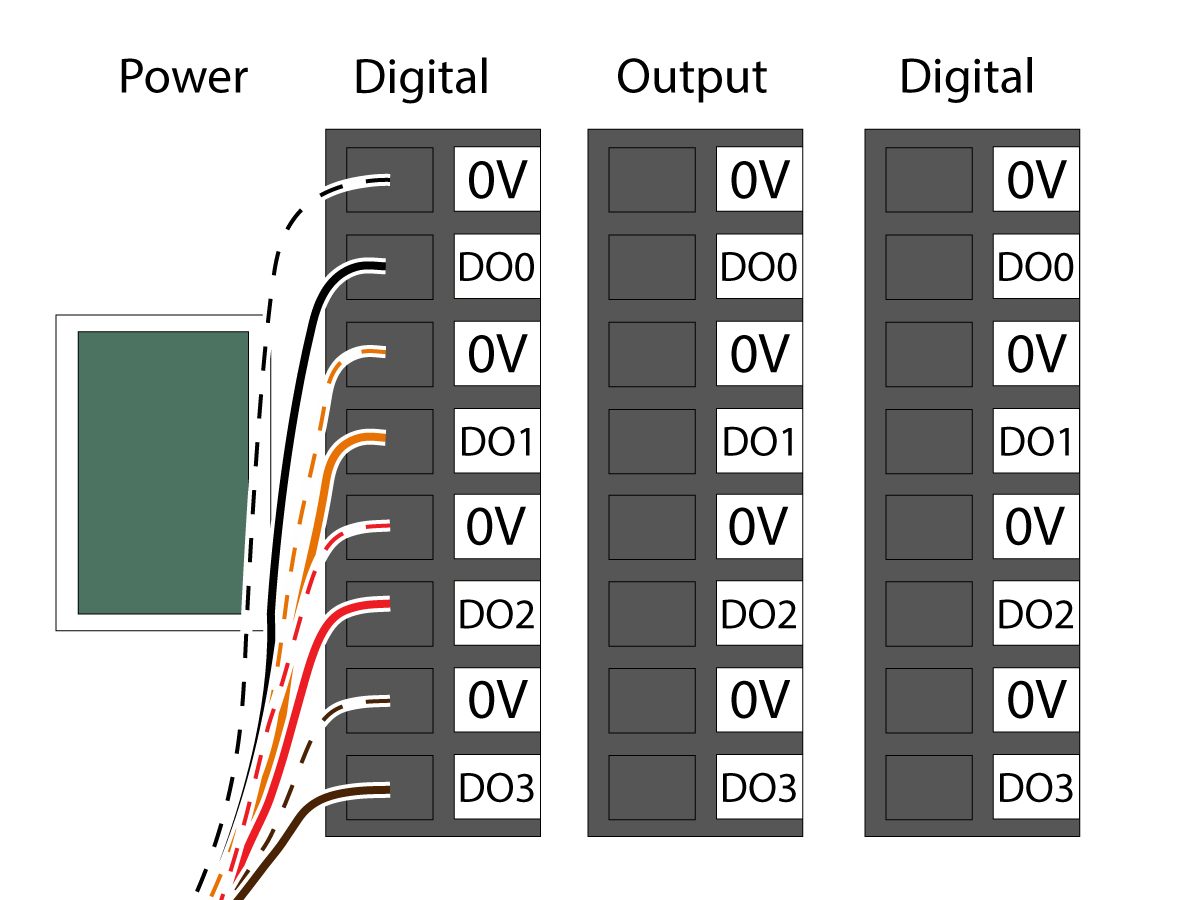
    Pripojte napájací kábel solenoidu uchopovača (33-1276 / 33-1341) k svorke digitálneho výstupu vo vnútri riadiacej skrinky. Nainštalujte rôzne farebné vodiče na ich príslušné miesto:

    • Čierny/biely kábel do 0V
    • Čierny kábel do DO0
    • Oranžový/biely kábel do 0V
    • Oranžový kábel do DO1
    • Červený/biely kábel do 0V
    • Červený kábel do DO2
    • Hnedý/biely kábel do 0V
    • Hnedý kábel do DO3

    Zapnite ovládaciu skrinku.

    Robot Safety Device

    DÔLEŽITÉ: ROBOT NEPOUŽÍVAJTE, KÝM STE SPRÁVNE NENAKONFIGUROVALI A NEOTESTOVALI PREVÁDZKU BEZPEČNOSTNÉHO ZARIADENIA.

    Svetelná clona:

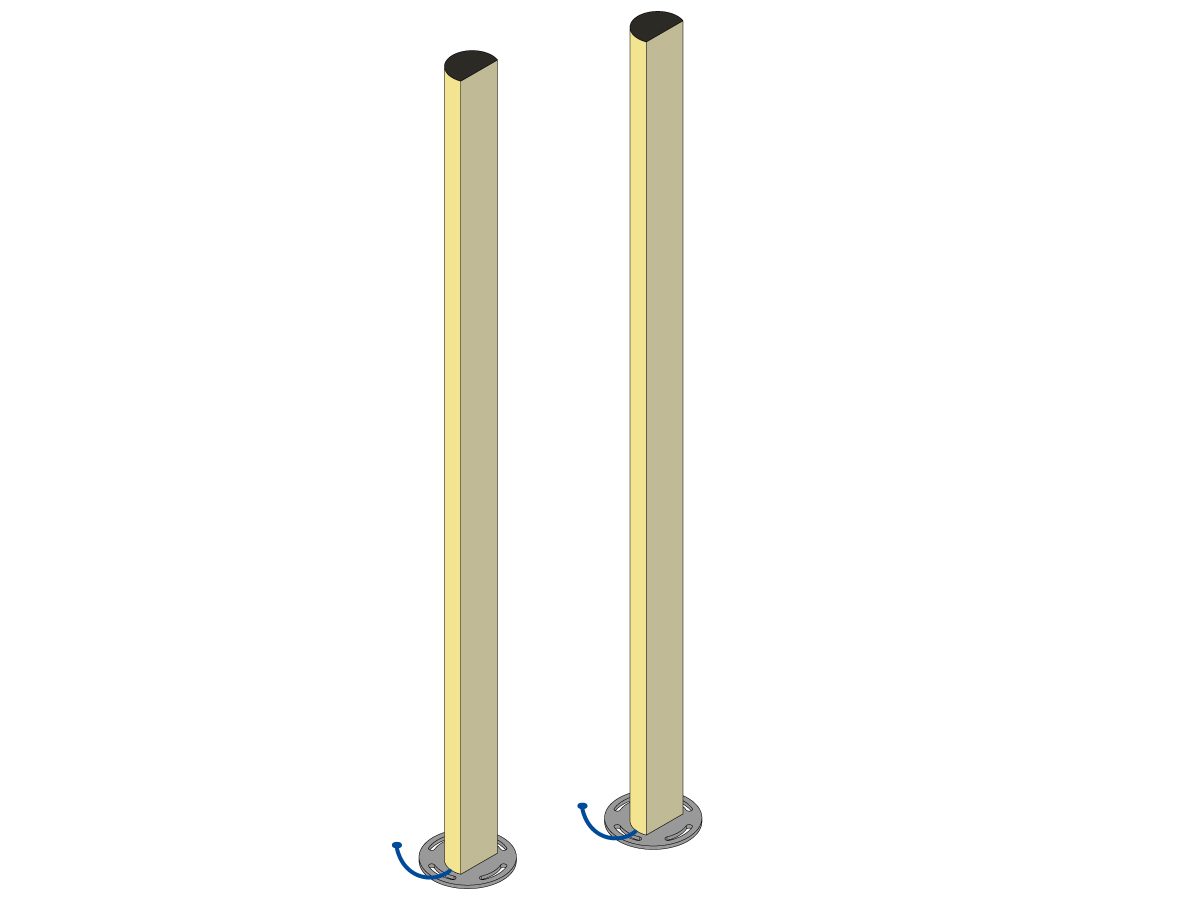
    Balíky Cobotov sa dodávajú s vysielačom a prijímačom svetelnej clony ako predvoleným bezpečnostným zariadením. Pri inštalácii svetelnej clony postupujte podľa nižšie uvedeného postupu: 

    Inštalácia svetelnej clony

    POZNÁMKA: Ak bol objednaný skener oblasti alebo súprava na prípravu stroja HC10, bude k dispozícii aj prijímač a vysielač 1M svetelnej clony. Dodávajú sa so všetkými Cobotmi.

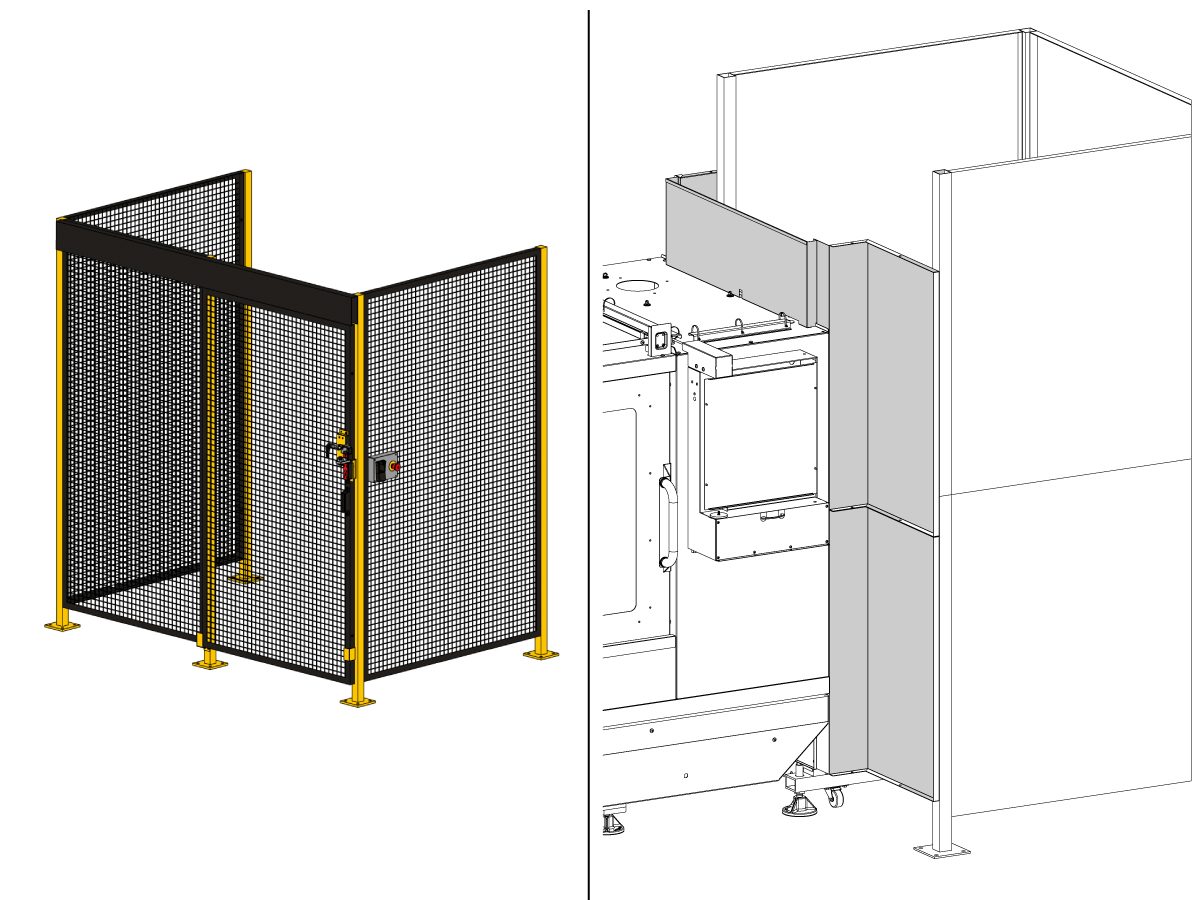
    Ohrada robota:

    Ak bol stroj dodaný s doplnkovou ohradou, na stroj je potrebné nainštalovať zostavu ohrady robota a blokovania dverí. Pri inštalácii postupujte podľa nižšie uvedeného postupu:

    Inštalácia plota robota

    Po nainštalovaní ohrady nainštalujte panel ohrady medzi stroj a ohradu robota.

    Skener oblasti

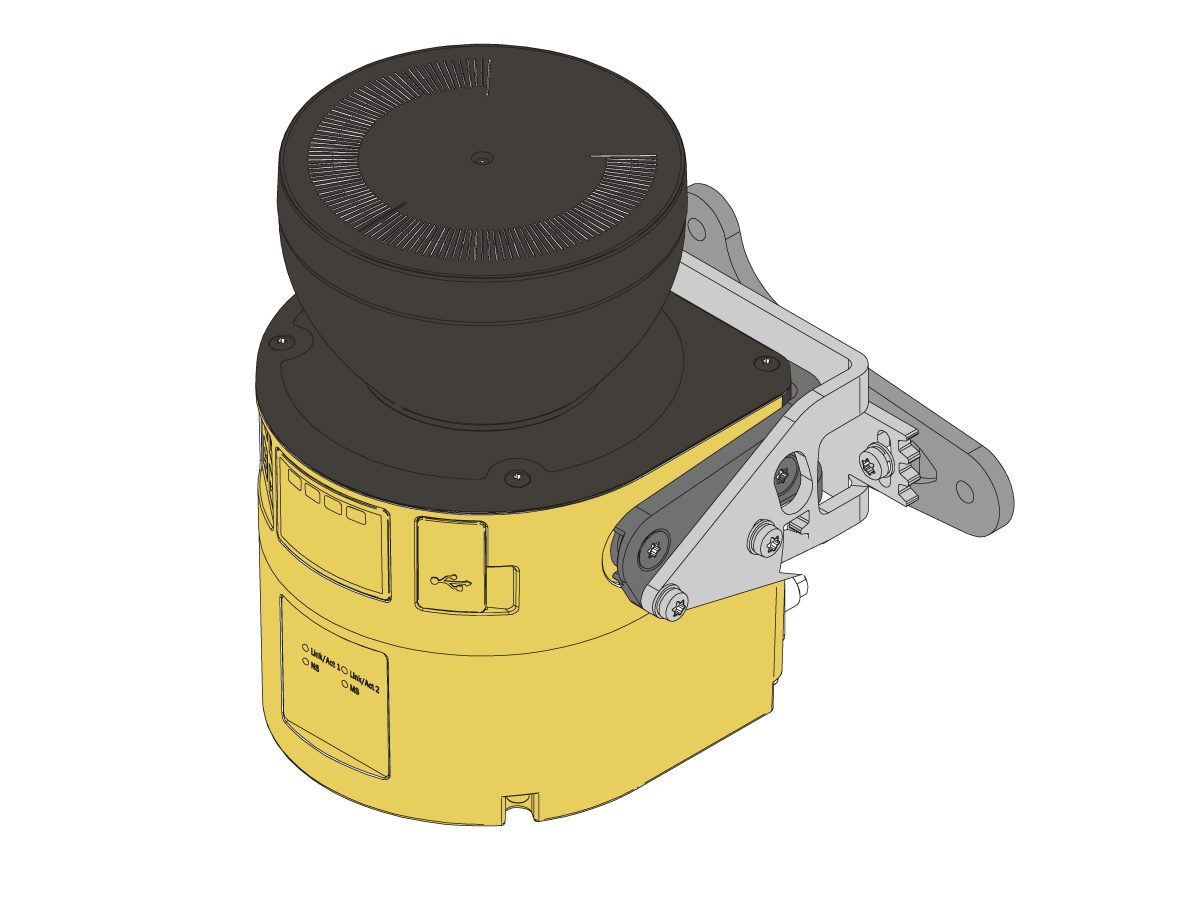
    Ak sa stroj dodáva s doplnkovým skenerom oblasti, musí sa skener oblasti nainštalovať a nakonfigurovať do daného priestoru. Pri inštalácii postupujte podľa nižšie uvedeného postupu: 

    Inštalácia skeneru oblasti

    First Power-UP

    1

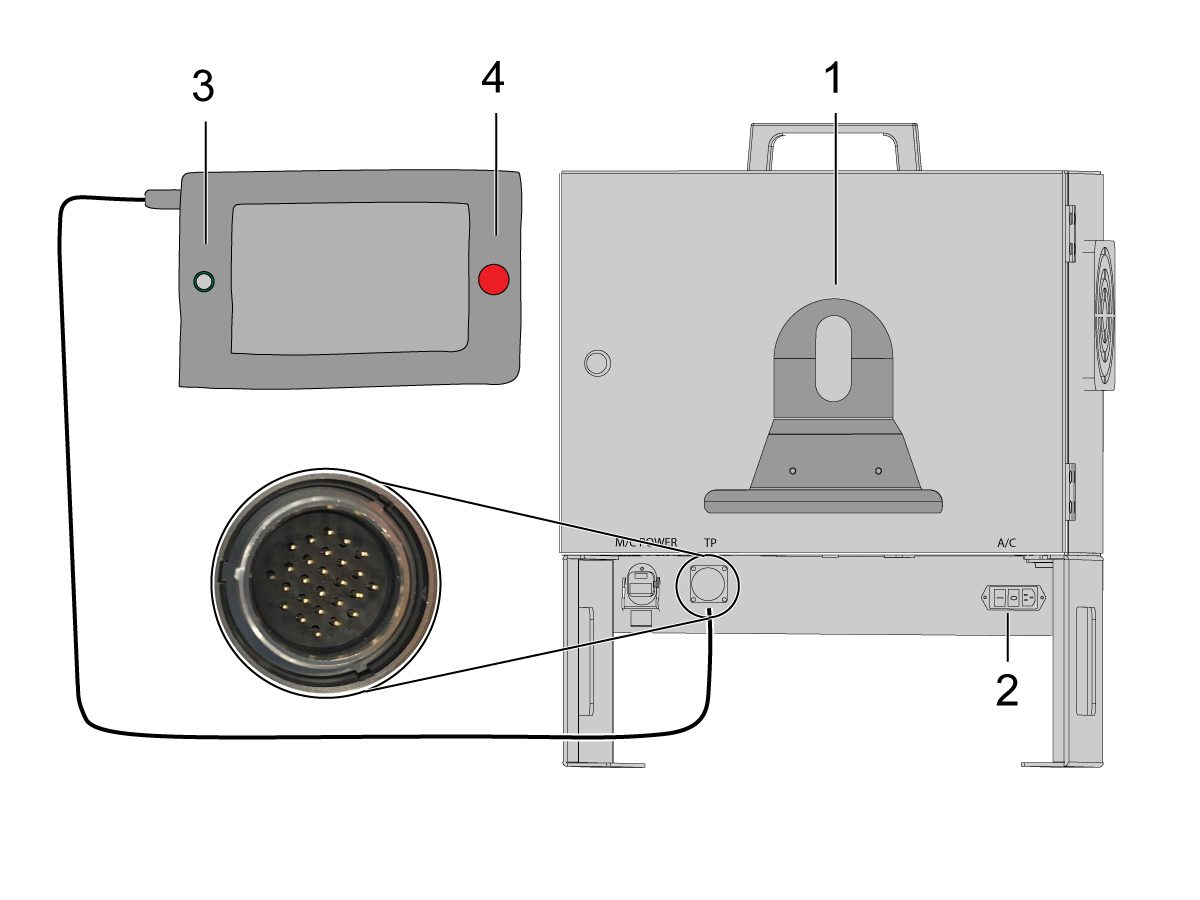
    Namontujte držiak závesného panela na výučbu [1] na prednú časť ovládacej skrinky Cobot. 

    Zapnite stroj Haas. 

    Zapnite ovládaciu skrinku Cobota prepnutím spínača [2].

    Zapnite závesný panel na výučbu Cobota stlačením kruhu [3]. 

    Uistite sa, že E-STOP [4] (núdzové zastavenie) na závesnom paneli na výučbu Cobota je uvoľnené. 

    2

    Poznámka: Na závesnom paneli na výučbu Cobota bude vyskakovacie okno so žiadosťou o zadanie používateľského mena a hesla. Na prihlásenie do závesného panela na výučbu použite tieto prihlasovacie údaje:

    • Používateľské meno = admin
    • Heslo = admin

    Prejdite do režimu chodu. Stlačte Povoliť. 

    Prejdite do režimu ručný posuv [1].

    Presuňte každý kĺb do nulovej polohy pomocou tlačidiel Move Zero (presun do nulovej polohy) [2]. 

    3

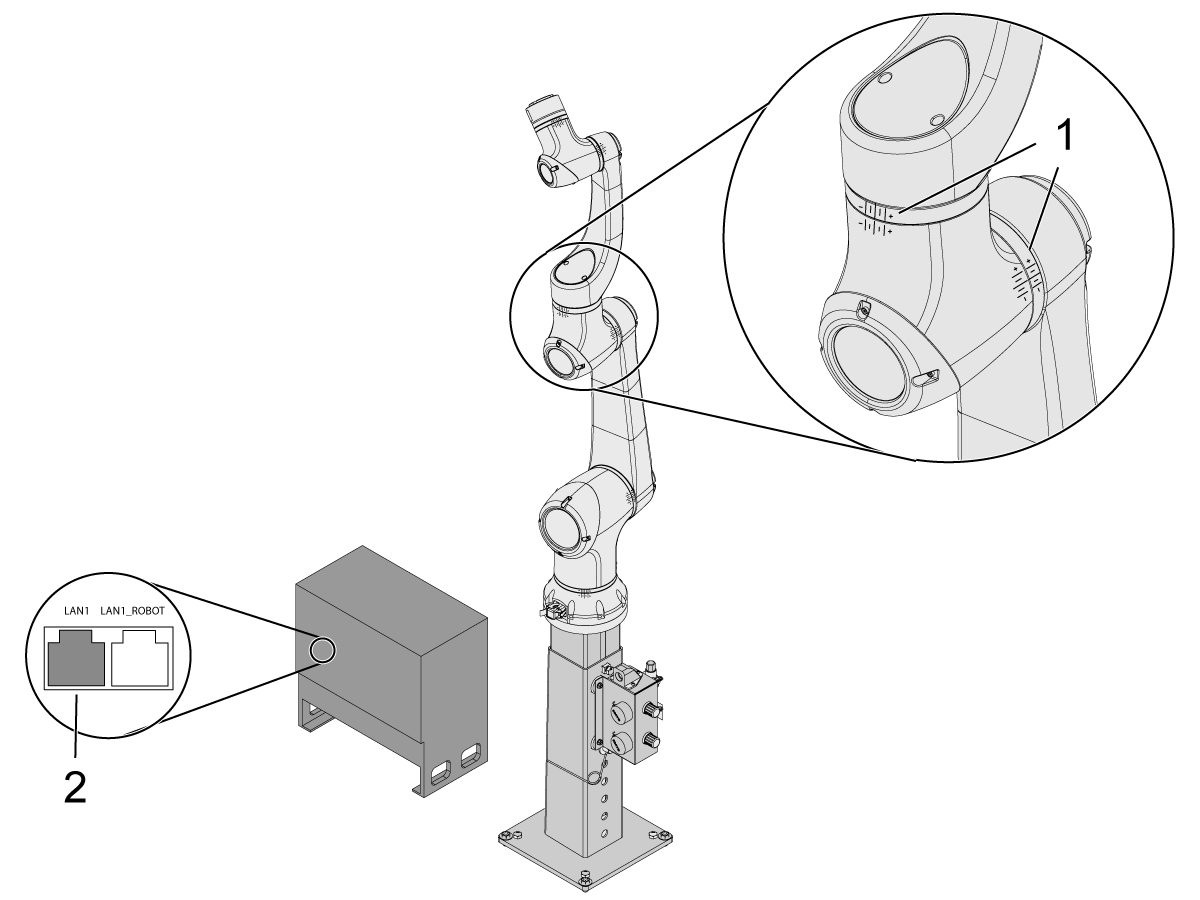
    Keď je robot v nulovej polohe, overte, či sú hashové čiary [1] zarovnané na oboch stranách každého kĺbu na Cobote. 

     DÔLEŽITÉ: Ak nie sú niektoré hashové čiary kĺbu [1] zarovnané, zodpovedajúcim spôsobom ručne posúvajte špecifický kĺb, až kým sa všetky hashové čiary [1] nezarovnajú. Táto poloha bude nastavená v ďalšom kroku ako nová nulová poloha Cobota.  

    Pripojte ethernetový kábel [2] z riadiacej skrinky Cobota do počítača.

    Na počítači zmeňte nastavenie adaptéra, aby ste aktivovali ethernetový port. 

    Poznámka: Pomoc pri zmene nastavení adaptéra nájdete v ďalších krokoch.

    4

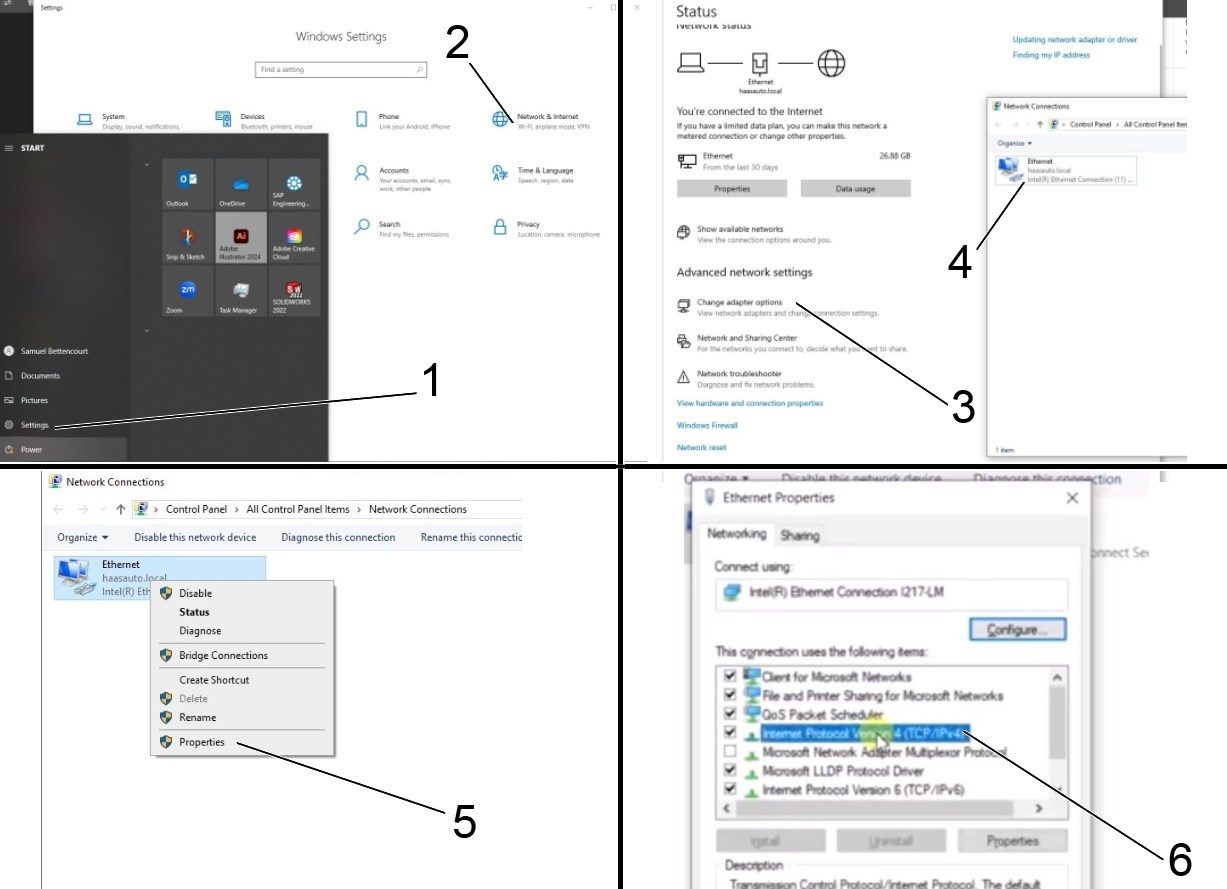
    Ak chcete zmeniť nastavenia adaptéra, otvorte stránku nastavení [1] na počítači, potom kliknite na Network (Sieť) a Internet [2], čím sa otvorí stránka stavu siete.

    Kliknite na Change adapter options (Zmeniť možnosti adaptéra) [3], potom kliknite pravým tlačidlom myši na Ethernet [4] a otvorte okno vlastností [5]. Na tomto mieste vyberte možnosť Internet Protocol Version 4 (Internetový protokol verzie 4) (TCP/IPv4) [6] a kliknite na OK . 


    5

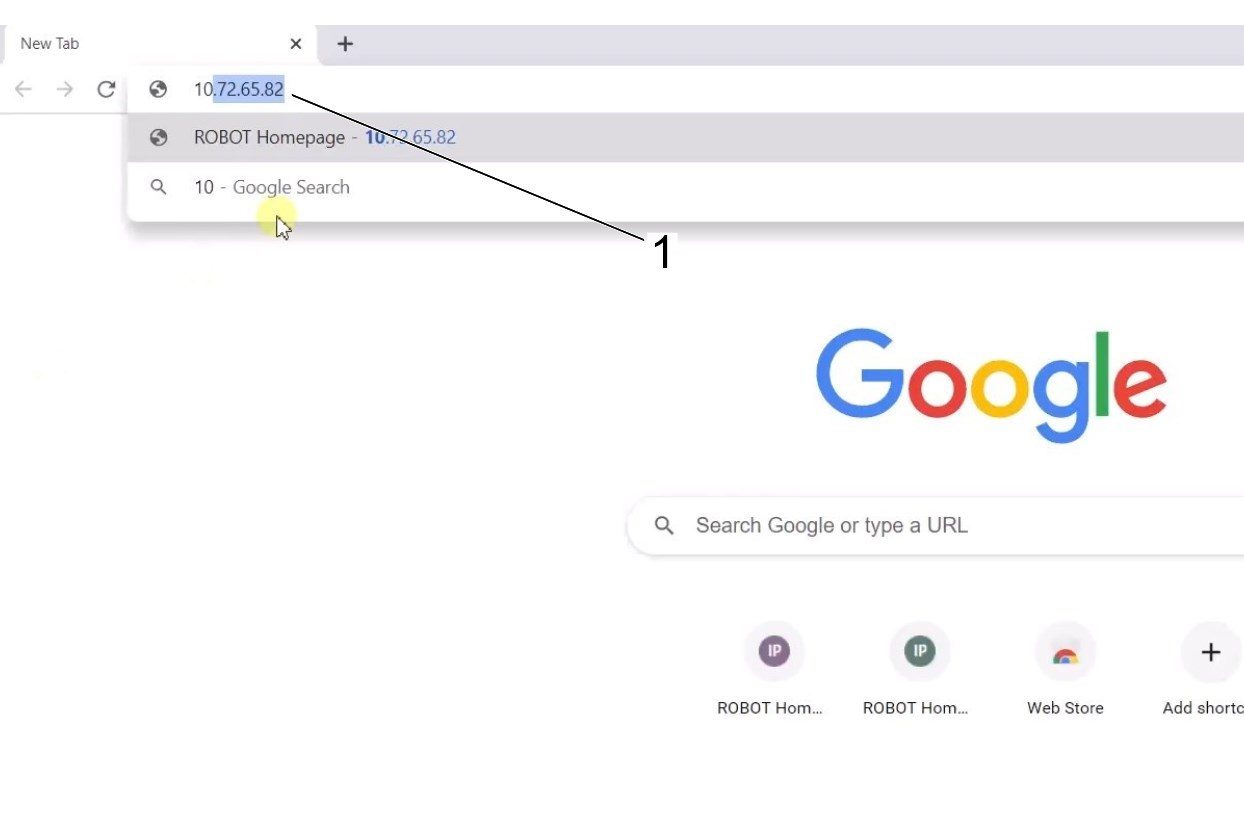
    Nastavenia ethernetu budú teraz správne. Otvorte okno webového prehliadača a zadajte IP adresu Cobota [1]. 

    Poznámka: Je to rovnaký proces ako pripojenie notebooku k HRP-1/2/3. Viac informácií o pripojení ku Cobotu cez ethernet nájdete vo videu na stránke Riešenie problémov HRP , ktorá je v časti Pripojenie a ručný posuv robota Haas. 

    6

    Stiahnite si HRToolcez HBC. V servisnej časti HBC prejdite na položky Utilities > Documents and Software > 01 Control Software > 01 Next Generation Control > 10 Cobot Software > HRTool.zip.

    (Obslužné programy > Dokumenty a softvér > 01 ovládací program > 01 Next Generation Control > 10 Softvér Cobot > HRTool.zip).

    Rozbaľte priečinok a prejdite na HRToolsMaind.exe.

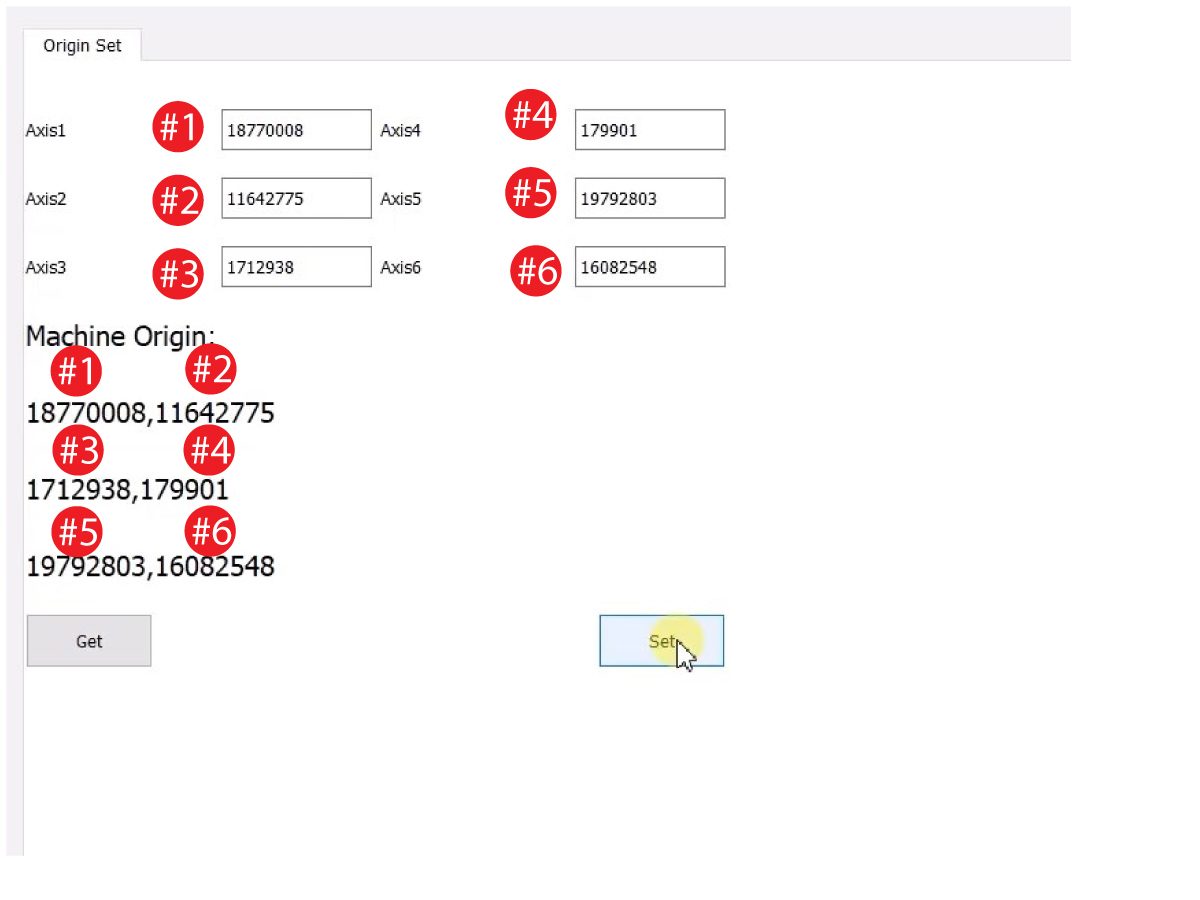
    Vložte IP adresu Cobota, ktorá sa nachádza na karte Systems (Systémy).  Kliknite na Set 

    (Nastaviť).

    Prejdite na kartu Config (Konfigurácia) na HRTool.

    Kliknutím na tlačidlo „Get"“ (Získať) zobrazíte aktuálne hodnoty vs. teoretické hodnoty enkodéra. 

    Kliknutím na tlačidlo „Set“ (nastaviť) nastavte teoretické hodnoty na skutočné hodnoty enkodéra. Tento krok nastavuje aktuálnu polohu Cobota, pretože je novou východzou polohou. 

    7

    Uistite sa, že skutočné a teoretické hodnoty enkodéra každého kĺbu sa zhodujú. 

    POZNÁMKA: Ak sa hodnoty nezhodujú, znova stlačte tlačidlo „Set“ (Nastaviť). 

    8

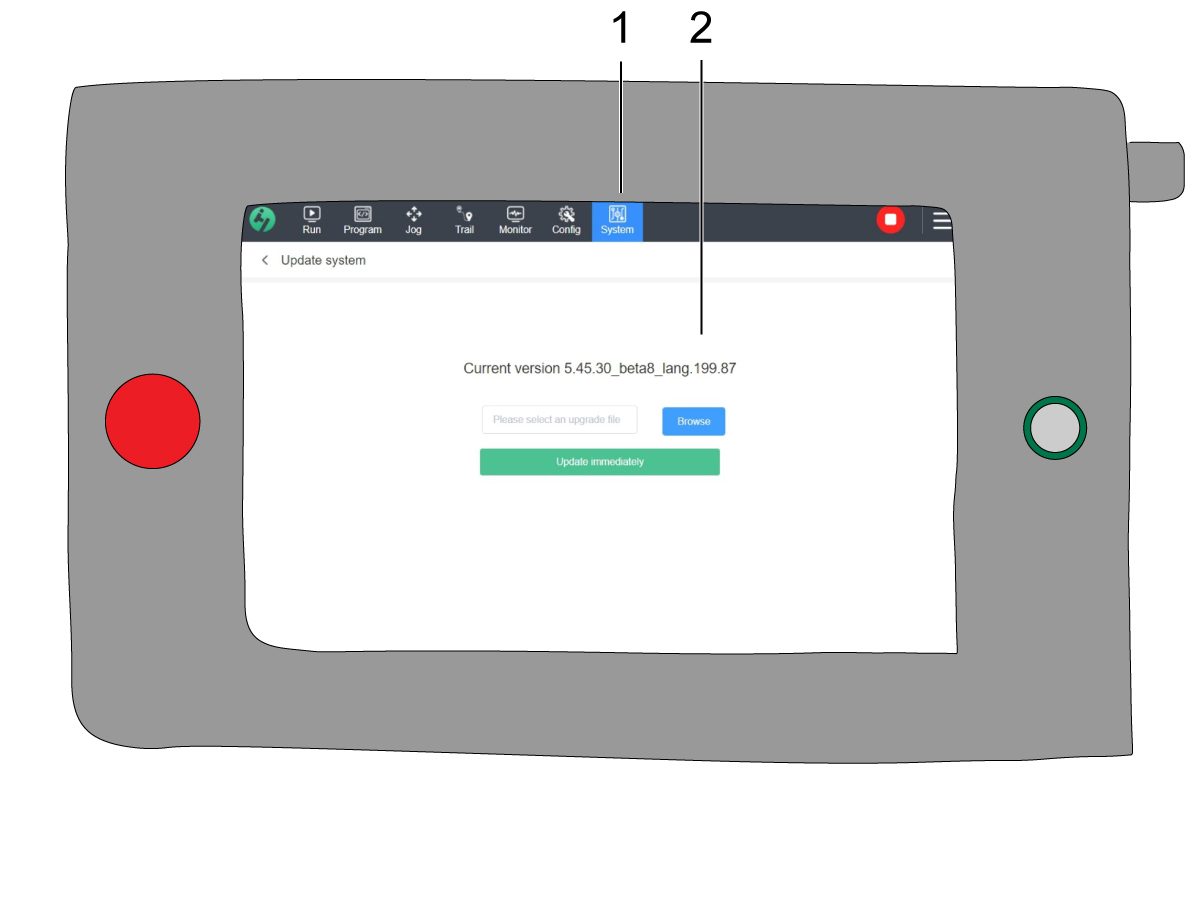
    Na závesnom paneli na výučbu prejdite do časti System (Systém) [1] a potom Update System (Aktualizovať systém). 

    Skontrolujte, či je firmvér kobota [2] buď:

    • HR5.51H.16.beta.20231213.zip
    • HR6.4.9.tmp.20240919.zip

    POZNÁMKA: Verzia firmvéru HR6.4.9.tmp.20240919.zip je kompatibilná s kobotmi všetkých veľkostí.

    Postup aktualizácie firmvéru nájdete v časti Haas Cobot – údržba . 

    9

    Na závesnom ovládacom paneli Haas vráťte všetky osi do nulovej polohy.

    Vložte servisný USB kľúč.  Prejdite do servisného režimu.

    Prejdite na kartu Parameters> Factory.  Zmeňte nasledovné:

    • 1278 [1278:] Robot Ready E-Stop Enabled na hodnotu TRUE
    • 2191 [694:] LIGHT CUTAIN TYPE na LC_TYPE_1
    • 2195 [:] Enable Front Door Fully Open Switch (Povoliť spínač úplne otvorených pravých dverí) na TRUE
    • (skutočné)
    • 2196 [:] Enable Front Door Fully Open Switch (Povoliť spínač plno otvorených ľavých dverí) na TRUE (skutočné)
    • 2192 [:] Light Curtain Trigger Threshold na 0

    Stlačte [SETTING].

    Nastavte nastavenia:

    • 372 Parts Loader Type na 3: Robot.
    • 376 Light Curtain Enabled na On

    10

    Na závesnom paneli Haas stlačte [CURRENT COMMANDS].

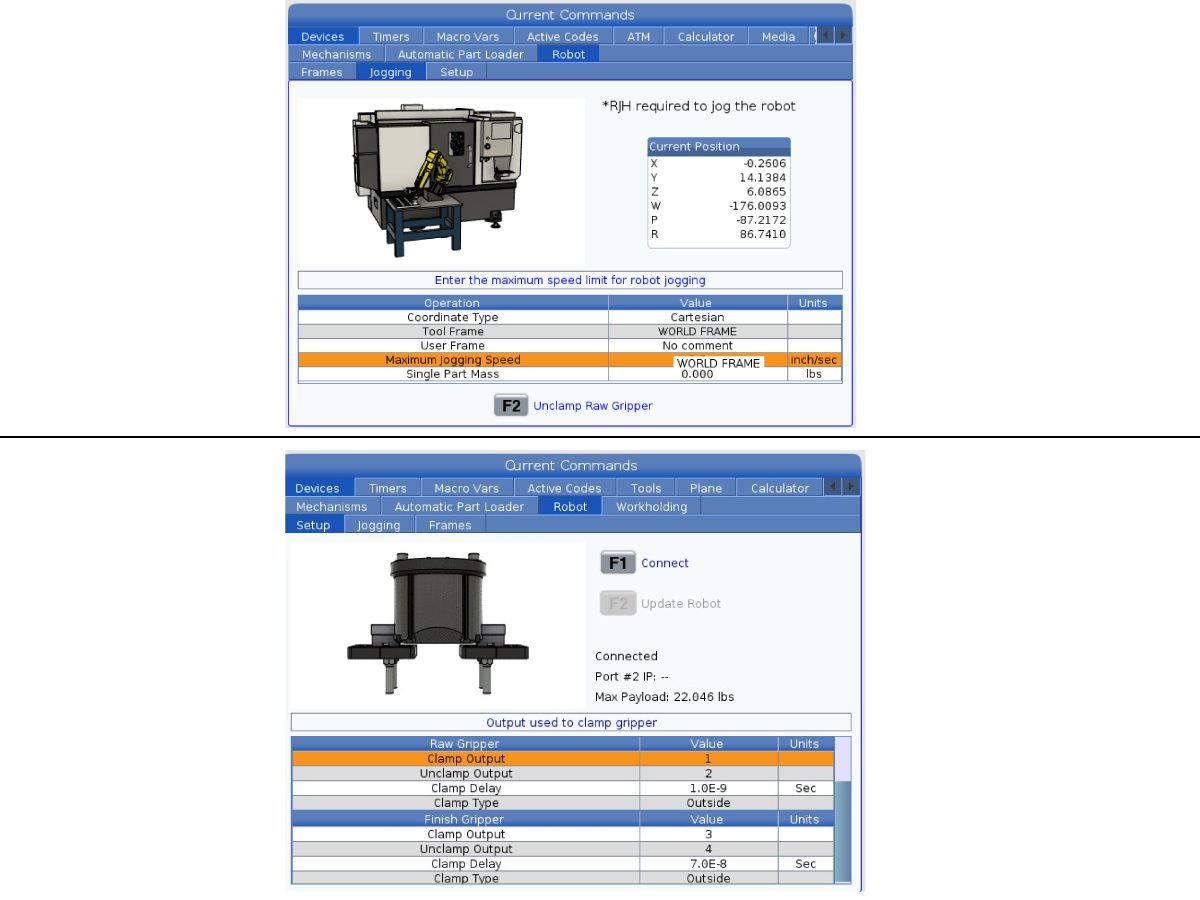
    Prejdite na kartu Zariadenia>Robot>Ručný posuv . Zmeňte nasledovné:

    • Maximálna rýchlosť ručného posuvu na 7,9  palec/s

     POZNÁMKA: Prírastky ručného posuvu na RJH sú percentom tejto maximálnej hodnoty rýchlosti. Aby ste znížili vzdialenosť, ktorú robot prejde pri každom kliknutí kolesa ručného posuvu, musíte zmeniť maximálnu rýchlosť ručného posuvu na nižšiu hodnotu.

    Prejdite na kartu Setup . Zmeňte nasledovné:

    • Maximálna rýchlosť robota na 118 in/s (2 000 mm/s). 
    • Zadajte čistú hmotnosť uchopovača. Správnu hodnotu pre toto nastavenie nájdete na výkresoch rozloženia na našej webovej stránke (Výkres rozloženia jednoduchého uchopovača ALEBO Výkres rozloženia duálneho uchopovača).

    VÝSTRAHA: Nesprávne nastavenie tejto hodnoty môže spôsobiť, že sa rameno robota nepohybuje správne. 

     
    • Number of Grippers na počet uchopovačov.
    • Výstup upnutia zachytávača neopracovaných obrobkov na1
    • .
    • Výstup uvoľnenia zachytávača neopracovaných obrobkov na 2.
    • Oneskorenie upnutia zachytávača neopracovaných obrobkov na trvanie upnutia/uvoľnenia v sekundách.
    • Raw Gripper Clamp Type na OD/ID.
    • Výstup upnutia dokončovacieho uchopovača na 3.
    • Výstup uvoľnenia dokončovacieho uchopovača na 4.
    • Finish Gripper Clamp Delay na trvanie upnutia/uvoľnenia v sekundách.
    • Raw Gripper Clamp Type na OD/ID.

    Vypnutie závesného ovládacieho panela na výučbu

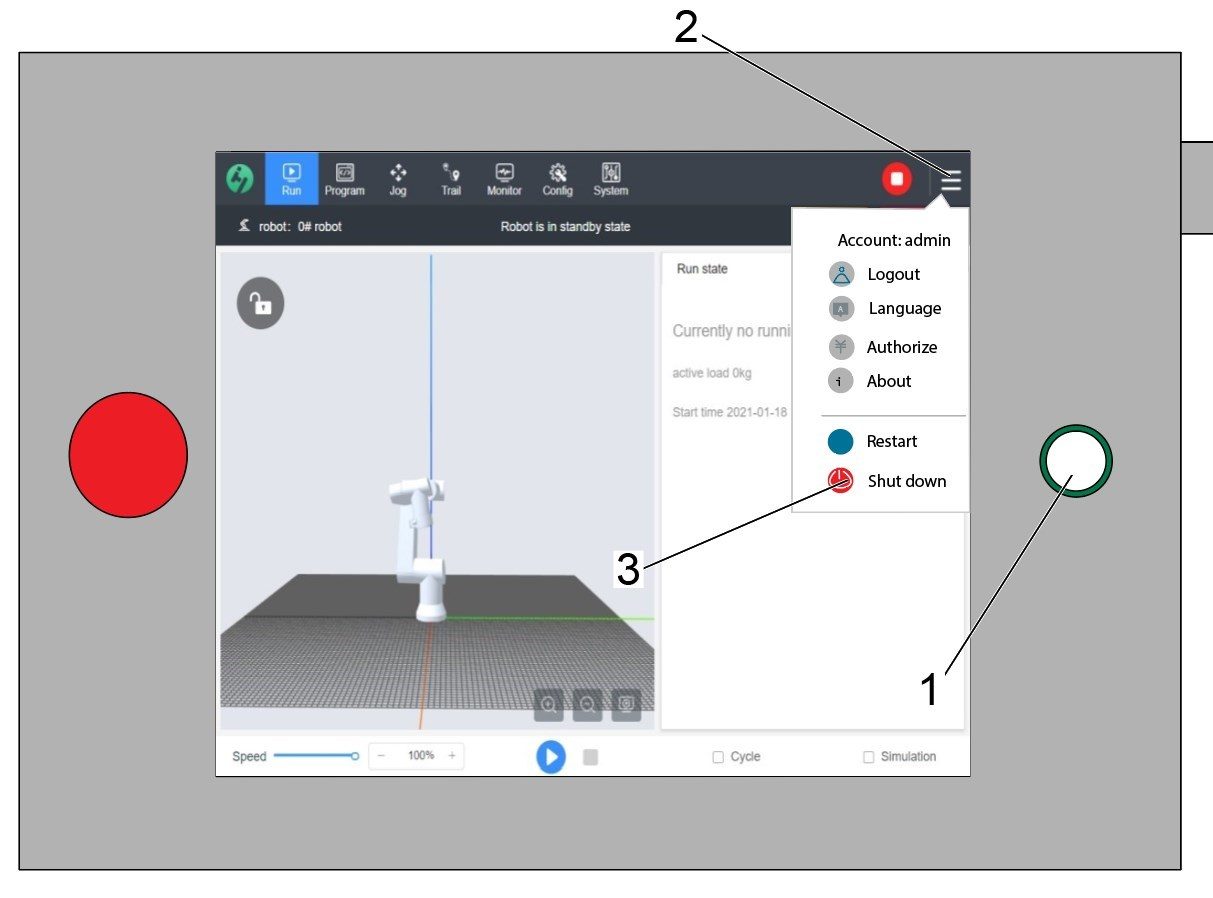
    Výstraha: Na jeho vypnutie nepoužívajte tlačidlo napájania [1] na závesnom ovládacom paneli na výučbu. Môže to spôsobiť stratu systémových súborov v riadiacej skrinke Cobota.

    Ak chcete vypnúť závesný panel na výučbu, stlačte 3 riadky v pravom hornom rohu [2], aby sa zobrazila ponuka možností na pravej strane.

    Zvoľte možnosť Shut down (Vypnúť) [3] na spustenie sekvencie vypnutia pre riadiacu skrinku Cobota.

    Dôležité: Nesprávne vypnutie závesného panela na výučbu môže viesť k poškodeniu rozhodujúcich súborov na riadiacej skrinke Cobota. To by mohlo viesť k nepoužiteľnosti Cobota, kým sa systémové súbory znova nenainštalujú do riadiacej skrinky.


    Security Risk Level

    1

    DÔLEŽITÉ: Uistite sa, že vykonáte vhodné posúdenie rizika a že sú splnené príslušné bezpečnostné požiadavky. 

    2

    Na základe posúdenia rizika nastavte vhodnú úroveň bezpečnostného rizika na závesnom paneli na výučbu Cobota. Prejdite na Config (Konfigurovať) > General Restrictions (Všeobecné obmedzenia ) a ťuknite na požadovanú úroveň bezpečnostného rizika [1] od 0 do 5.

    Na zmenu úrovne bezpečnosti použite kód  „admin“ v overení bezpečnosti.

    POZNÁMKA: Ak je úroveň bezpečnostného rizika nižšia, robot bude mať nižšiu maximálnu rýchlosť, silu atď. Ak je úroveň bezpečnostného rizika vyššia, robot bude mať vyššiu maximálnu rýchlosť, silu atď. 

    Táto úroveň bezpečnostného rizika vypočíta maximálnu povolenú silu, rýchlosť, výkon, hybnosť, rýchlosť lakťa a lakťovú silu [2], ktorú bude Cobot zvládať pred spustením alarmu 9150.10017 Chyba zastavenia kolízie. 

    DÔLEŽITÉ: Naprogramovaná rýchlosť robota nemôže byť väčšia ako povolená rýchlosť z úrovne bezpečnostného rizika. 

    POZNÁMKA: Viac informácií o alarmoch nájdete v časti Haas Cobot – Príručka na riešenie problémov. 

    Activation

    1

    Prihláste sa do PORTÁLU HAAS SERVICE PORTAL a stiahnite si a načítajte konfiguračné súbory.

    Stiahnite si konfiguračné súbory s možnosťami bezpečnostnej automatizácie na prednej/bočnej strane.

    Načítajte konfiguračný opravný súbor doplnku do riadenia. Pozrite si postup RIADENIE ĎALŠEJ GENERÁCIE ‒ KONFIGURAČNÝ SÚBOR ‒ STIAHNUŤ/ VLOŽIŤ.

    2

    Prejdite na položku Parameters (Parametre) > Features (Funkcie) > Robot a overte, či sa funkcia robota zobrazila v spodnej časti.

    3

    Stlačte[CURRENT COMMANDS].

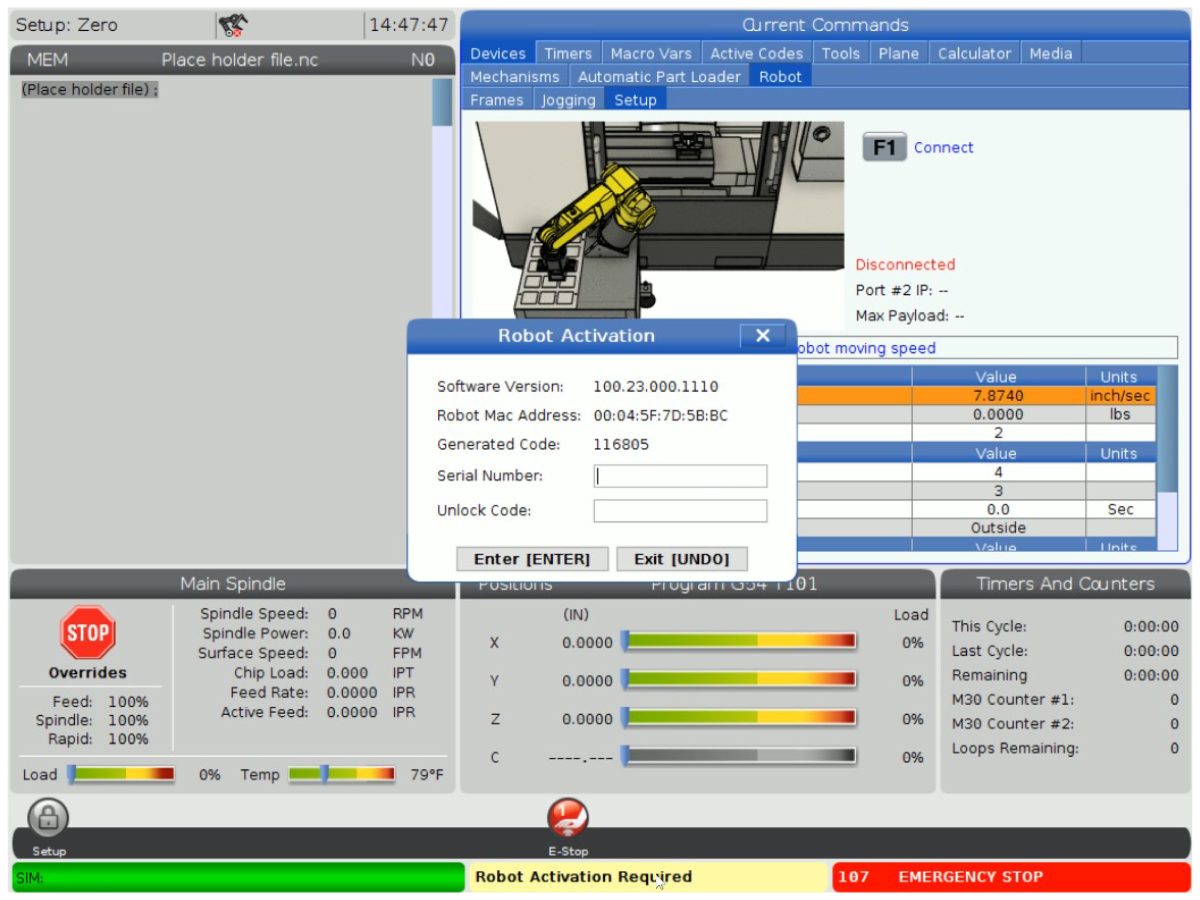
    Prejdite na kartu Zariadenia>Robot>Nastavenie [1].

    Stlačte[E-Stop].

    Stlačením [F1]pripojte robot [2].

    Pri prvom pripojení robota k stroju bude potrebné funkciu robota odblokovať. Toto vyskakovacie okno zobrazuje aktuálnu verziu softvéru stroja, adresu mac robota a vygenerovaný kód. Zadajte tieto informácie do HBC, aby ste dostali odblokovací kód.

    4

    Na HBC prejdite na kartu Service (Servis) [1].

    Na ľavej strane obrazovky kliknite na položku Activations (Aktivácie) [2] a potom vyberte položku Cobot Installation (Inštalácia Cobota) [3] na začatie procesu získania kódu na odomknutie Cobota.

    Prvým krokom je zadanie sériového čísla stroja [4] a sériového čísla cobota [5] do polí na HBC.

    Po zadaní správnych informácií stlačte tlačidlo Next (Ďalej) [6] v pravom dolnom rohu a pokračujte krokmi, kým nedostanete odblokovací kód.

    Poznámka: Uistite sa, že ste na karte Cobot Installation (Inštalácia cobota) [3] a nie na karte Robot Installation (Inštalácia robota). Inštalácia robota sa používa iba pre balíky robota Haas. Použitie inštalácie robota pre Coboty Haas bude mať za následok neplatný odblokovací kód.

    5

    Zadajte sériové číslo Haas [1] Cobota a odblokovací kód na pripojenie robota k stroju. 

     POZNÁMKA: Tento krok môže vykonať iba servisný technik podnikovej predajne Haas.

     Poznámka: Stroj musí byť aktivovaný pred aktiváciou Cobota. Postupujte podľa postupu Aktivácia stroja/Časové predĺženie – NGC. 

    Keď sa robot pripojí k stroju, v spodnej časti obrazovky Haas by sa malo zobraziť žlté hlásenie, že aktivácia robota bola úspešná.

    6

    Uvoľnením tlačidla [E-STOP] (núdzové zastavenie) a stlačením tlačidla RESET alarmy vymažete. 

    Stlačte tlačidlo [HANDLE JOG]. 

    Stlačte [CURRENT COMMANDS]  a prejdite na kartu Devices > Robot > Jogging.

     Poznámka: Robot v režime nastavenia je možné ručne posúvať len vtedy, keď  je stlačené tlačidlo F2.  Pozrite si časť Režim nastavenia/prevádzky nižšie.

    Na dotykovej rukoväti ručného pomalého posuvu krokovaním stlačte tlačidlo Joint, čím prejdete na súradnice kinematickej dvojice.

    Premiestnite robot na prístupné miesto na inštaláciu uchopovačov.

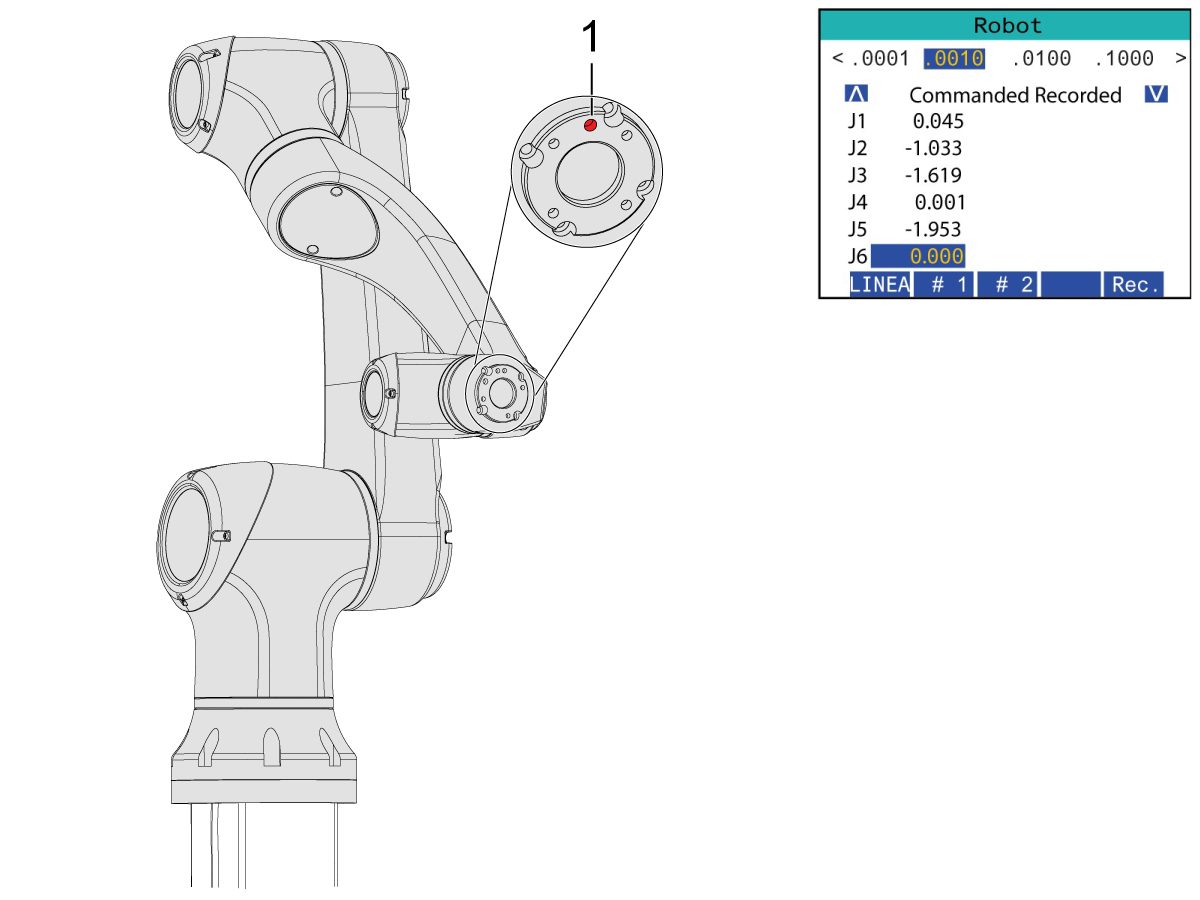
    Ručne posuňte J6 do polohy 0.0000.

    Polohovacia diera by mala byť vycentrovaná hore.

    Poznámka: Stlačte [Emergency Stop] pred prácou na robote.

    Gripper Installation

    1

    Vypnite vzduch stroja otočením ventilu v skrinke Vzduch/mazivo a potiahnutím pretlakového ventilu uvoľnite vzduch v systéme.

    2

    Pre dvojčinný uchopovač:

    Existujú dve verzie dvojčinných uchopovačov pre túto časť, z ktorých obe majú rovnaký proces inštalácie.

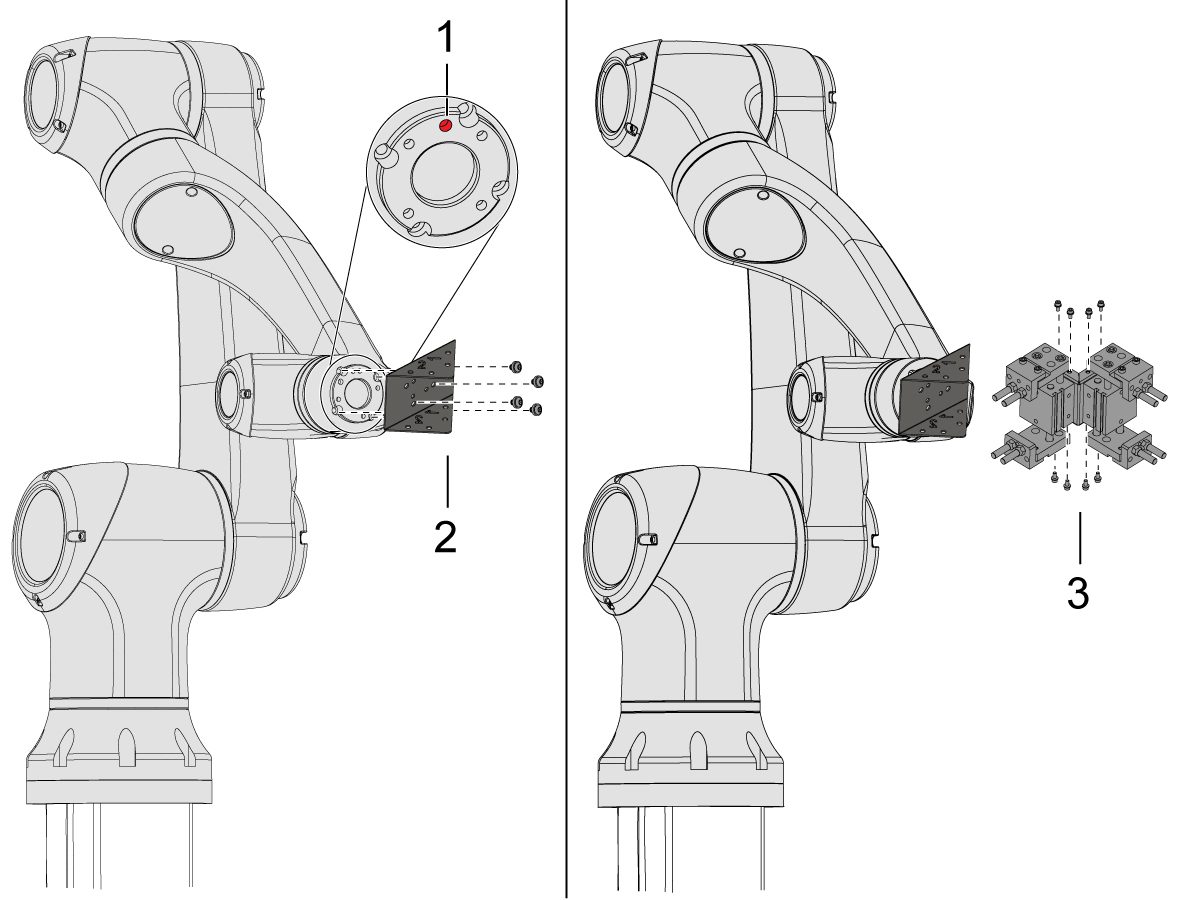
    Ručne posuňte robot tak, aby bol polohový otvor [1] vycentrovaný na vrchu.

    Nainštalujte spojovaciu platňu [2] na koniec ramena robota.

    Nainštalujte zostavu duálneho uchopovača [3] na spojovaciu platňu [2].

    POZNÁMKA: Nezabudnite nainštalovať uchopovač 1 (ktorý má oranžovú a fialovú sťahovaciu pásku) na časť spojovacej platne uchopovača 1. 

    3

    Pre zahnutý jednočinný uchopovač:

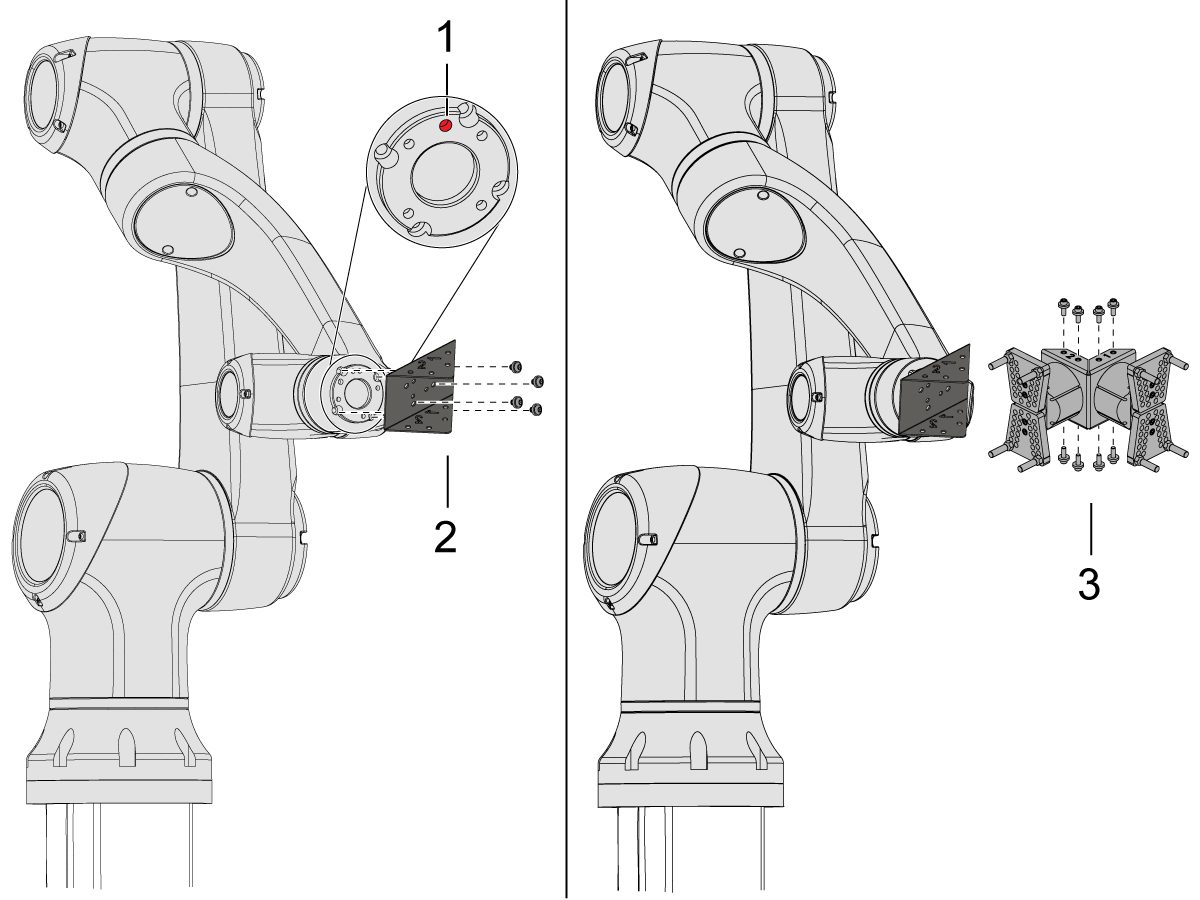
    Ručne posuňte robot tak, aby bol polohový otvor [1] vycentrovaný na vrchu.

    Nainštalujte uhlovú spojovaciu platňu [2] ku koncu ramena robota.

    Nainštalujte zostavu jednoduchého uchopovača [3] na uhlovú spojovaciu platňu [2].

    4

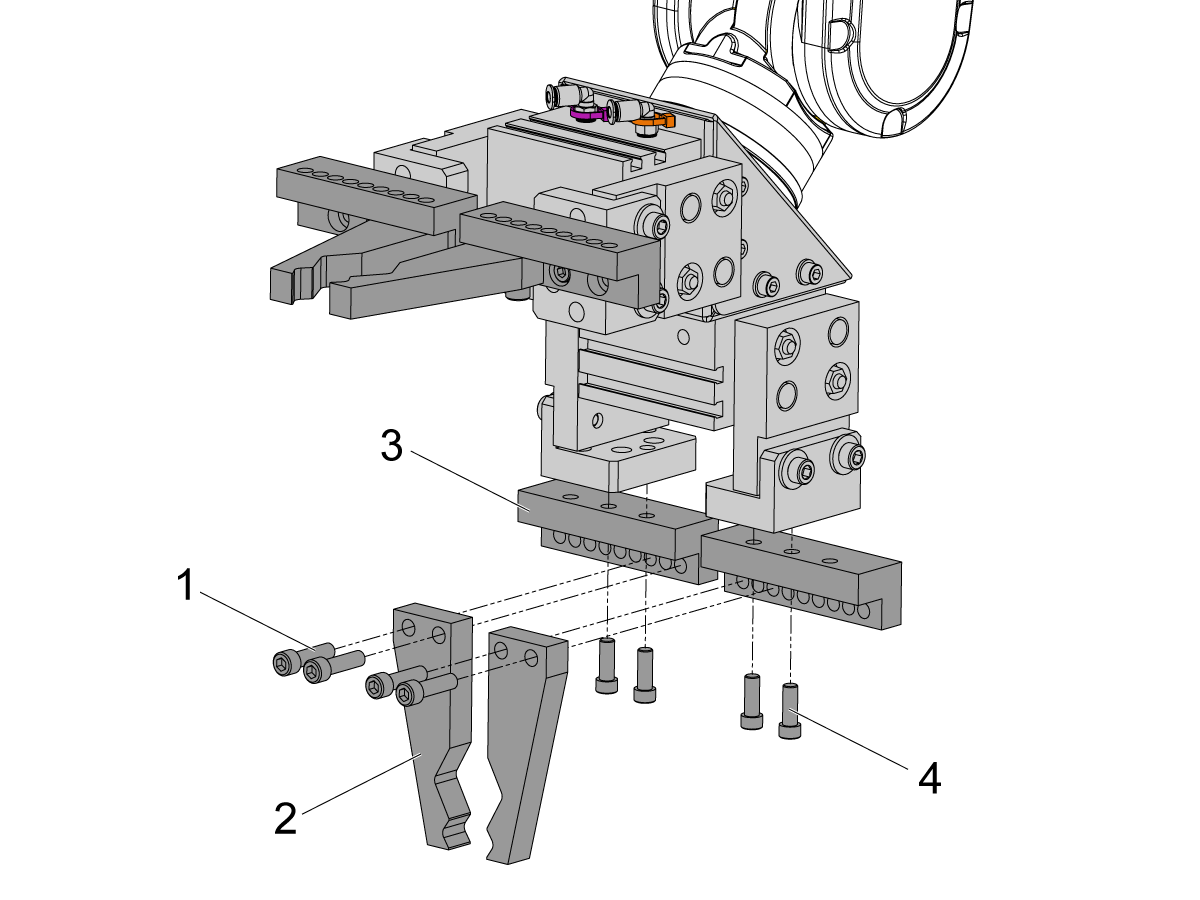
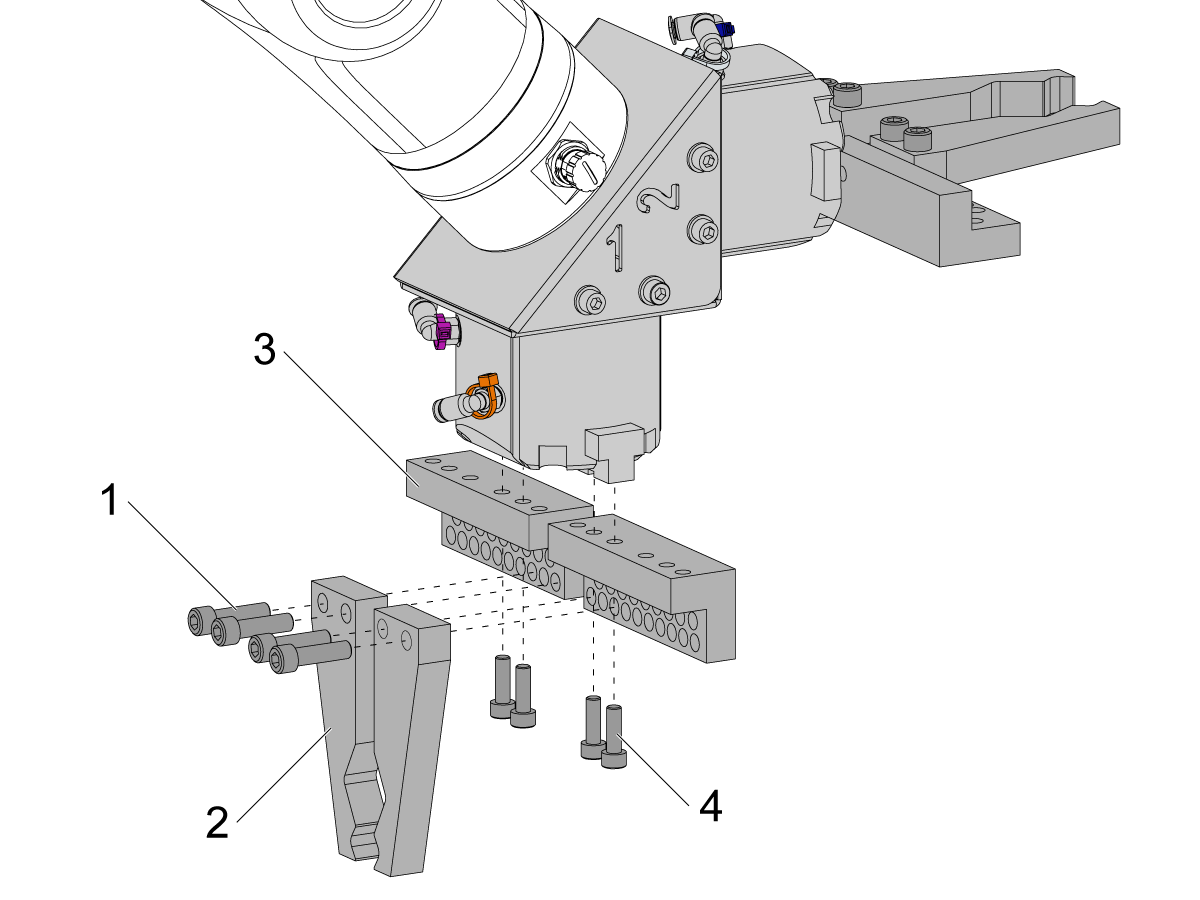
    Ak chcete namontovať prsty uchopovača, vyberte z uchopovačov uchopovacie dosky.

    Nainštalujte skrutkové dosky uchopovača tyčí [3] pomocou skrutiek SHCS M6 (x8) [4]. Utiahnite na hodnotu krútiaceho momentu 10 ft-lbs.

    Nainštalujte prsty uchopovača tyčí [2] pomocou SHCS 1/4-20 (x8) [1]. Utiahnite na hodnotu krútiaceho momentu 13 ft-lbs.

    5

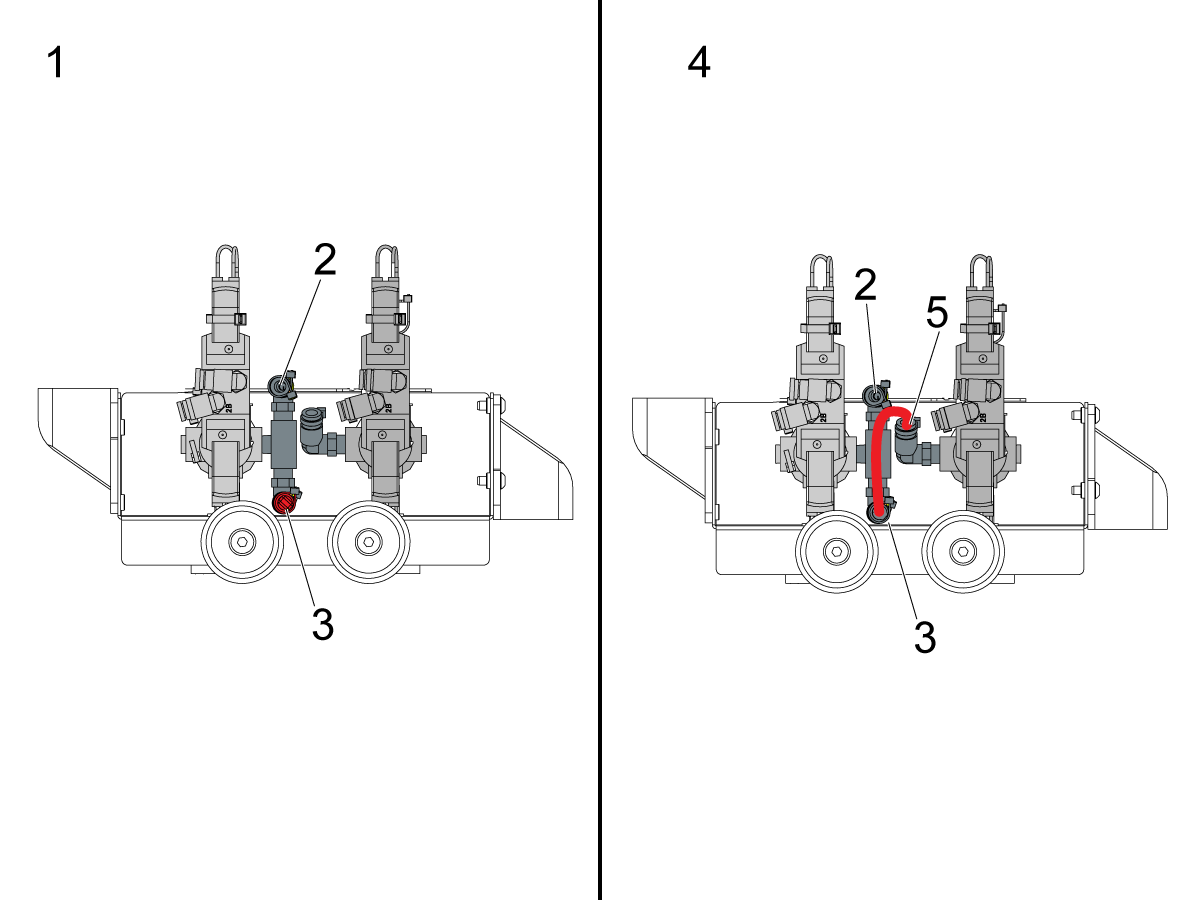
    Nakonfigurujte zostavu duálneho vzduchového solenoidu, ktorá sa používa pre pneumatické uchopovače, v závislosti od konfigurácie jednoduchého [1] alebo duálneho [2] uchopovača. 

    V prípade jednoduchého uchopovača [1] pripojte vstupný vzduch k armatúre [2] a zátku ponechajte na druhom konci armatúry [3], ako je to znázornené na obrázku.

    Pri duálnych uchopovačoch [4] odstráňte zátku v armatúre [3] a k druhému solenoidu [5] pripevnite malú vzduchovú hadicu. Potom pripojte vstupnú vzduchovú hadicu k armatúre [2] tak, aby oba solenoidy prijímali vzduch.

    6

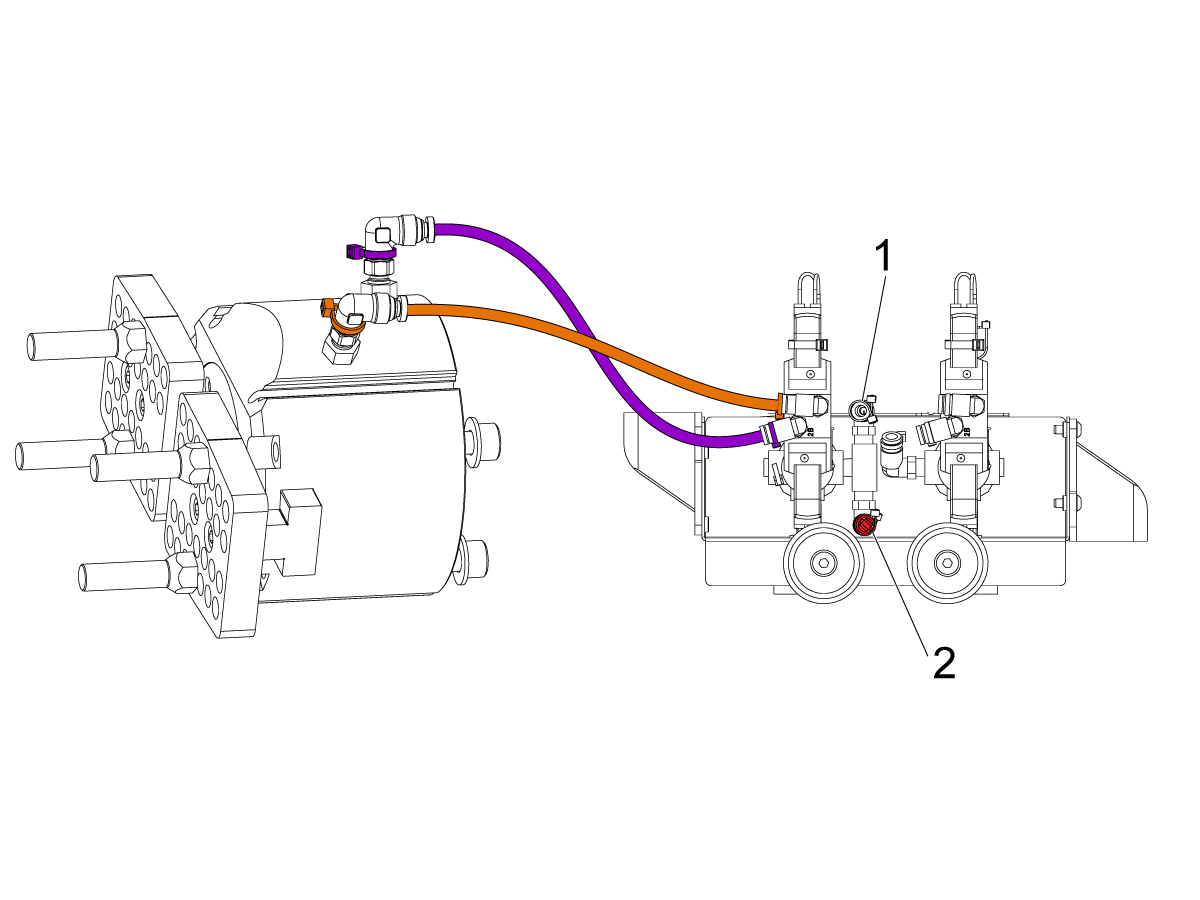
    Pre jednoduchý uchopovač:

    Veďte (x2) vzduchové vedenia od uchopovača k rovnakej farebne označenej armatúre na zostave duálneho vzduchového solenoidu. 

    Vzduchové vedenia zaistite ich zabalením do káblového vedenia. Na pripojenie káblového vedenia ku Cobotu použite suchý zips. Uistite sa, že je dostatok voľného priestoru, aby káble neboli pri úplnom vysunutí Cobota príliš napnuté.

    Vložte vstupnú vzduchovú hadicu do armatúry použitého solenoidu [1]. 

    Uistite sa, že zástrčka je nainštalovaná na nepoužitú armatúru solenoidu [2]. 

    7

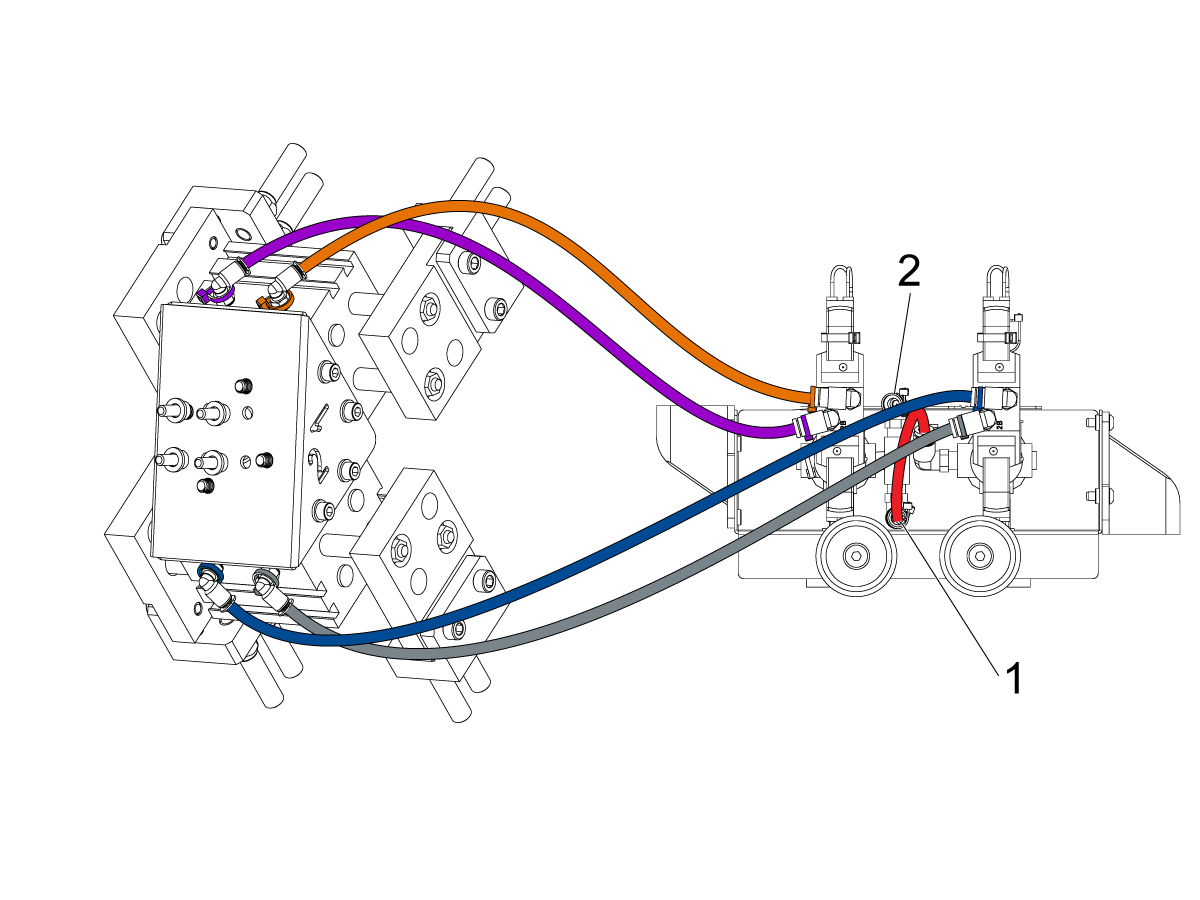
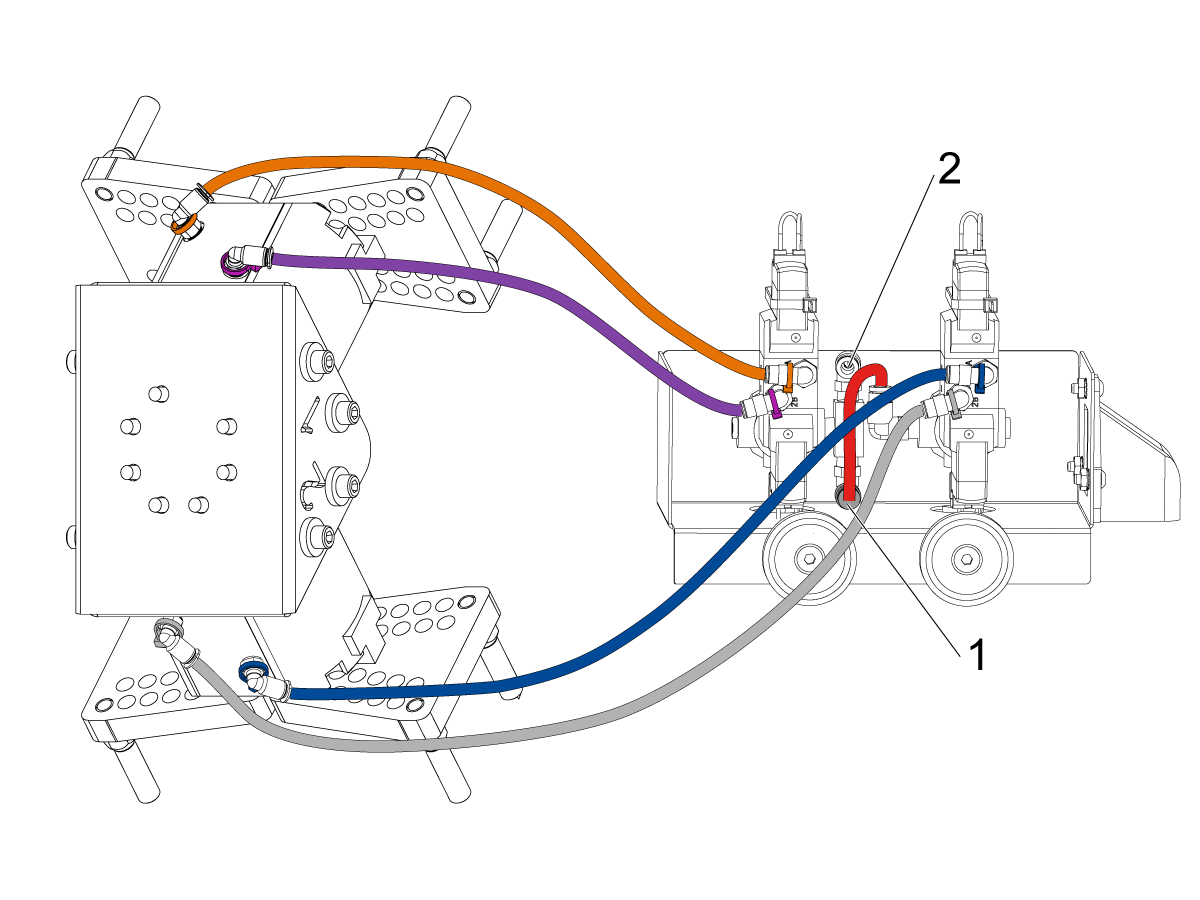
    Pre duálny uchopovač:

    Veďte (x2) vzduchové vedenia od uchopovača č. 1 k rovnakej farebne označenej armatúre na zostave duálneho vzduchového solenoidu. 

    Veďte (x2) vzduchové vedenia od uchopovača č. 2 k rovnakej farebne označenej armatúre na zostave duálneho vzduchového solenoidu. 

    Vzduchové vedenia zaistite ich zabalením do káblového vedenia. Na pripojenie káblového vedenia ku Cobotu použite suchý zips. Uistite sa, že je dostatok voľného priestoru, aby káble neboli pri úplnom vysunutí Cobota príliš napnuté.

    Vložte krátke vzduchové vedenie [1] spájajúce prvý solenoid s druhým. 

    Vložte vstupnú vzduchovú hadicu do armatúry [2]. 

    Parts Table Assembly

    Ak bol objednaný doplnkový stôl na obrobky, postupujte podľa nižšie uvedeného postupu pre pokyny na montáž:

    Robot Haas – zostava stola na obrobky

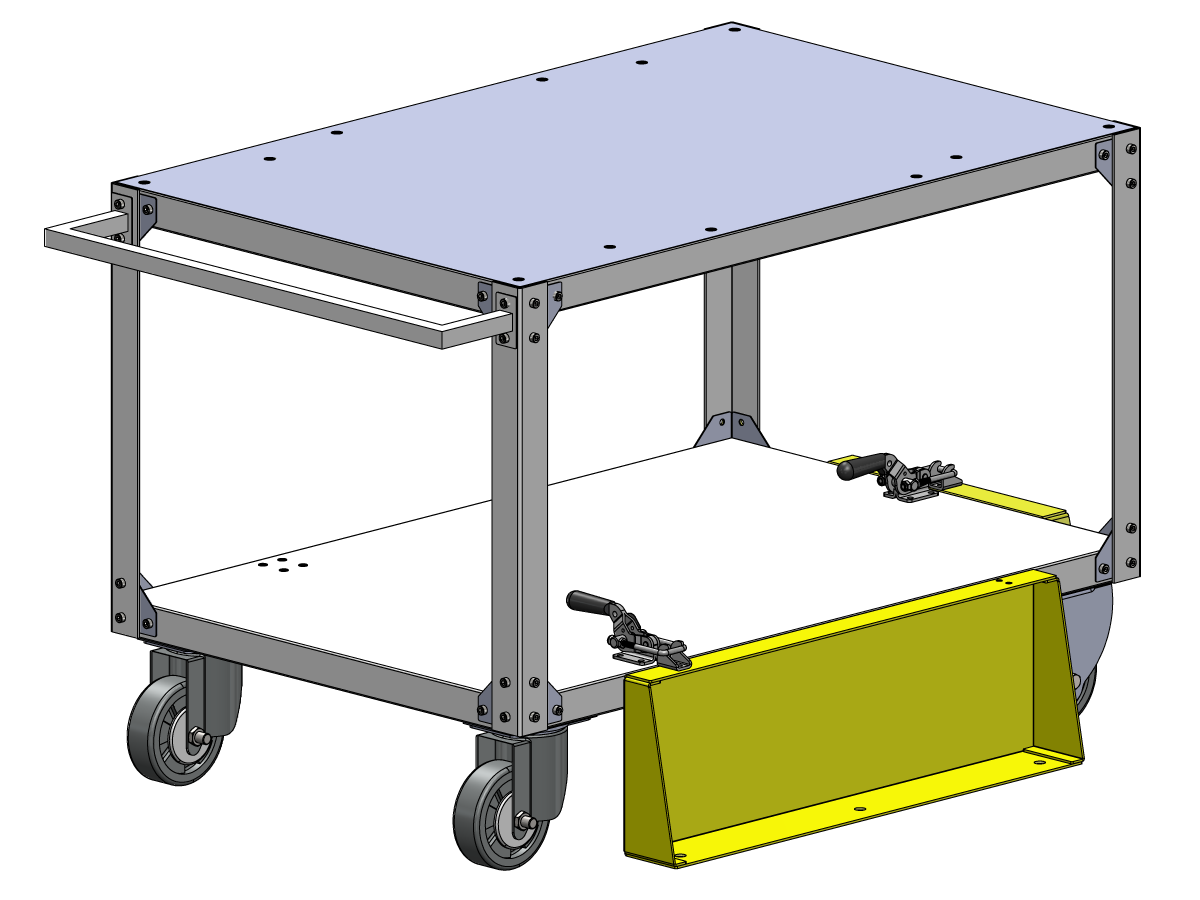
    POZNÁMKA: Ak bola zakúpená SÚPRAVA NA PRÍPRAVU STROJA HC10, nie je potrebné inštalovať kolesá, ak sa stôl na obrobky montuje priamo do drevenej palety. 

    Verification

    Otestujte núdzové zastavenie:

    • Stlačte každé tlačidlo núdzového zastavenia umiestnené na závesnom paneli Haas, RJH-XL a závesnom paneli na výučbu Cobota. Uistite sa, že stroj generuje alarm 107 EMERGENCY STOP (NÚDZOVÉ ZASTAVENIE) .  Ak tlačidlo núdzového zastavenia nevygeneruje alarm 107 EMERGENCY STOP (NÚDZOVÉ ZASTAVENIE) , skontrolujte káble. Nahrajte najnovšie konfiguračné súbory, aby zaplo RJH-XL.

    Otestujte bezpečnostné zariadenie robota:

    Uistite sa, že na visacom závesnom paneli Haas pri spustení bezpečnostného zariadenia robota je ikona núdzového zastavenia alebo svetelnej clony spustená. 

    • Ohrada – Vložte kľúč do blokovacieho zariadenia a overte, či sú dve červené LED kontrolky v prednej časti blokovacieho zariadenia VYPNUTÉ. Vyberte kľúč z blokovacieho zariadenia a overte, či sú ZAPNUTÉ dve červené LED kontrolky. 
    • Skener oblasti - Vstúpte do ochranného poľa, overte, či sa na skeneri oblasti rozsvieti červená LED kontrolka. Vykročte mimo ochranného poľa a skontrolujte, či sa rozsvieti zelená LED kontrolka.
    • Svetelná clona – prerušte lúče svetelnej clony, overte tak, či sa na závesnom paneli Haas zobrazí ikona spustenej svetelnej clony. Stlačte [CHIP FWD]. Vystúpte mimo lúčov svetelnej clony, overte, či sa na závesnom ovládacom paneli Haas nezobrazuje žiadna ikona. 

    POZNÁMKA: Ak sa ikona spustenej svetelnej clony nezobrazí, overte kabeláž, zarovnanie a továrenské nastavenie:  2191 [694:] LIGHT CURTAIN TYPE (typ svetlenej clony) je nastavené na LC_TYPE_1.

    Otestujte činnosť uchopovačov:

    • Skontrolujte, či sa oba uchopovače správne upínajú a uvoľňujú.
    • Stlačte [CURRENT COMMANDS]  a prejdite na kartu Devices > Robot > Ručný posuv .
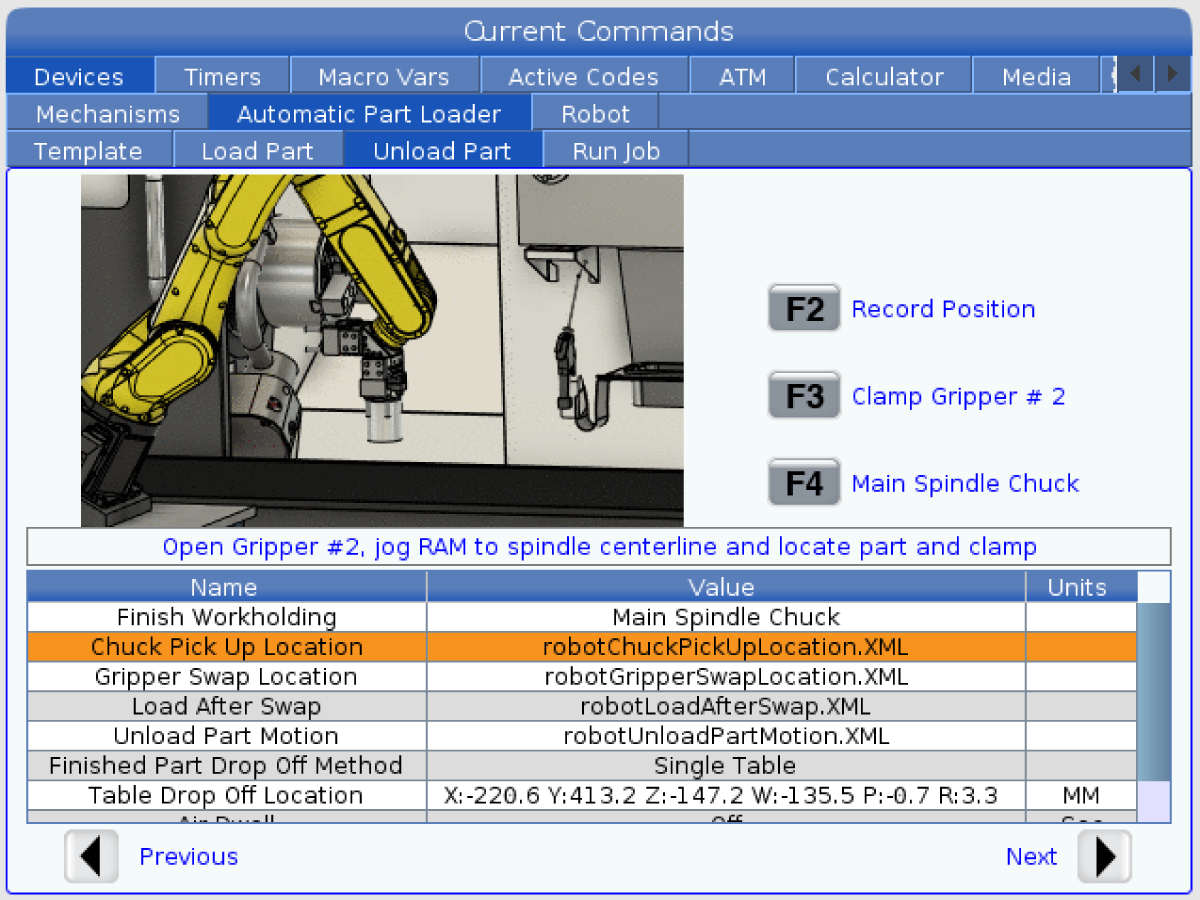
    • Stlačte [F2] na upnutie/uvoľnenie dokončovacieho uchopovača.
    • Stlačte [F3] na upnutie/uvoľnenie Zachytávača neopracovaných obrobkov.

    Testujte diaľkovú rukoväť ručného pomalého posuvu krokovaním.

    • Odomknite diaľkovú rukoväť ručného pomalého posuvu krokovaním
    • Stlačte tlačidlo  [HANDLE JOG] . 
    • Stlačte [CURRENT COMMANDS]  a prejdite na kartu Devices > Robot > Ručný posuv .
    • Na diaľkovej rukoväti ručného pomalého posuvu krokovaním stlačte tlačidlo Joint, čím prejdete na súradnice kinematickej dvojice.
    • Presuňte robot na bezpečné miesto.

    DÔLEŽITÉ: Ak sa zobrazí žlté výstražné hlásenie „Aktivujte svetelnú clonu alebo funkciu Cell Safe“ pri pokuse o prácu robota, overte, či bol použitý bezpečnostný parameter opätovným nahraním konfiguračných súborov z HBC. 

    Overte prevádzku režimu Bezpečná prevádzka

    Všetky CNC stroje Haas sú vybavené spínačom na kľúč na boku visiaceho ovládacieho panelu slúžiaceho na zablokovanie a odblokovanie režimu Nastavenie. Robot bude mať nasledujúce správanie v závislosti od zvoleného režimu. 

    • Keď je riadenie Haas v režime chodu, režim 1, spustenie bezpečnostného zariadenia robota zastaví všetky pohyby. Tento pohyb nie je možné spustiť, kým sa bezpečnostné zariadenie robota neaktivuje.
    • Ak je ovládací systém Haas v režime Set Up (Nastavenie), režim 2, obmedzený pohyb, ako napríklad ručný posuv osi robota, je možné vykonať na naprogramovanie dráhy pohybu robota, zdvíhanie polohy, nastavenie stredového bodu nástroja robota (korekcia), vloženie a zdvihnutie obrobkov z vretena alebo držiaka obrobkov v stroji atď. Naprogramovaná dráha bude tiež schopná pracovať pomaly, aby bolo možné zistiť naprogramovanú dráhu robota. Robot v režime nastavenia je možné ručne posúvať, len keď je stlačené tlačidlo F2.

    Haas Robot - Quick Start Guide

    Po inštalácii robota nastavte úlohu podľa postupu nižšie.

    Robot Haas – Stručný sprievodca

    Disable the Robot

    Deaktivovanie robota na prevádzkovanie stroja v samostatnom režime. Stlačte [SETTING]. Zmeňte nasledujúce nastavenia:

    • 372 Parts Loader Type (Typ zakladača obrobkov) na 0: Žiadna
    • 376 Svetelná clona na Vyp.

    5.2 Inštalácia sústruhu

    Recently Updated

    Haas Cobot 10 (HC10) – sústruh – Inštalácia


    AD0715

    Revízia G – 7/2026

    Introduction

    Tento postup vám ukáže, ako nainštalovať Haas 10KG Cobot (HC10).

    Poznámka: Pracovná bunka navrhnutá spoločnosťou Haas, vyrobená zo CNC stroja a robota, bola vyhodnotená z hľadiska súladu s požiadavkami CE. Zmeny alebo variácie konštrukcie buniek Haas by sa mali vyhodnotiť z hľadiska zhody s platnými normami a sú zodpovednosťou používateľa/integrátora.

    Požiadavky na stroj:

    • Verzia 100.24.000.1001 alebo novšia
    • Verzia HR5.51H.16.beta.20231213.zip alebo verzia HR6.4.9.tmp20240919.zip .
    • ST-10/15/20/25/28 & DS-20Y/25Y Reboot plech (rovná čelná plocha)
    • Automatické dvere Haas
    • 34-349xB V/V doska alebo novšia
    • 93-1000610 REMOTE JOG HANDLE TOUCH LCD (RJH-XL) REMOTE JOG HANDLE - XL  

     POZNÁMKA: Ak je na stroji nainštalovaný doplnok Zachytávač obrobkov. Zachytávací žľab bude zasahovať do robota a bude ho potrebné odstrániť. Na zakrytie a utesnenie otvoru bude potrebné vyrobiť vlastný plech.

    Požiadavky na nástroje:

    • Plochý mini skrutkovač

    Fixing / Anchoring Requirements

    • The Haas 10KG Cobot (HC10) is configured and sold by Haas with a pedestal/table that is sufficiently stable when used according to Haas defined part size and weight limits. 
    IMPORTANT:  For more information directly on the Hans Cobot, refer to the Hans Robot Operation Manual for Elfin Software.

    There are 3 scenarios in which the cobot option can be installed on a Haas machine:

    1. Cobot option was ordered at the same time as the machine. Both the cobot and the machine are being installed together.
    2. Cobot option is ordered so that it can be installed on a previously installed machine.
    3. Cobot option was previously installed on a machine, but will now be moved to a different Haas machine.

    In scenarios 2 and 3, additional parts will need to be ordered under the Serial Number of the Haas machine. See the tables below for what parts are needed in the different scenarios.

    Scenario 1 - Cobot and Machine are ordered and installed together

    Component Part Number Description
    NO ADDITIONAL PARTS NEED TO BE ORDERED WHEN COBOT AND MACHINE ARE ORDERED TOGETHER

    Scenario 2 - Cobot being field installed on existing Haas Machine

    Component Part Number Description
    CHECK TO SEE IF HAAS MACHINE ALREADY HAS THESE FEATURES & PARAMETERS BEFORE ORDERING
    Robot Feature Unlock Parameter 93-1001031 Kit activates the robot feature on the Haas machine. To check if you need this kit, go to the Features tab on the Haas Control and check if the Robot option is highlighted. This kit does not include any physical parts.
    Load Type Safety Parameters 93-1000997 Front Automation Safety Parameters - Kit is needed when the cobot will be loading parts through the front door of the Haas machine. This kit does not include any physical parts and the autodoor option would need to be purchased and installed separately.
    OR  
    93-1000996 Side Automation Safetly Parameters - Kit is needed when the cobot will be loading parts through the side window of the Haas machine. This kit does not include any physical parts and the autowindow option would need to be purchased and installed separately.

    Scenario 3 - Cobot is being transferred from one machine to a different Haas Machine

    Component Part Number Description
    Cobot Integration Kit See Integration Kit Compatibility Chart Kit is needed to install parts on the Haas machine to interface with the cobot. This includes the interface box, door switches, etc... as well as the Robot Unlock Feature parameter. This kit only needs to be purchased when transferring a cobot to a new Haas machine since these parts are normally included when a cobot is ordered. 
    Load Type Safety Parameters 93-1000997 Front Automation Safety Parameters - Kit is needed when the cobot will be loading parts through the front door of the Haas machine. This kit does not include any physical parts and the autodoor option would need to be purchased and installed separately.
    OR  
    93-1000996 Side Automation Safetly Parameters - Kit is needed when the cobot will be loading parts through the side window of the Haas machine. This kit does not include any physical parts and the autowindow option would need to be purchased and installed separately.
    Safety Device 08-1899 Multi-Sided Light Curtain Kit - Kit is needed if the safety device is NOT going to be transferred from the first machine and the second Haas machine needs it's own safety device. This kit makes a 4-sided protective barrier.
    OR  
    08-1948 5-Sided Light Curtain Kit - Kit is needed when the safety device is NOT going to be transferred from the first machine machine and the second Haas machine needs it's own safety device. This kit makes a 5-sided protective barrier.
    OR  
    08-1987 Laser Area Scanner Kit - Kit is needed when the safety device is NOT going to be transferred from the first machine machine and the second Haas machine needs it's own safety device. This area scanner has a sensing distance of 4meters.

    Lathe Setup

    1

    VYPNITE stroj.

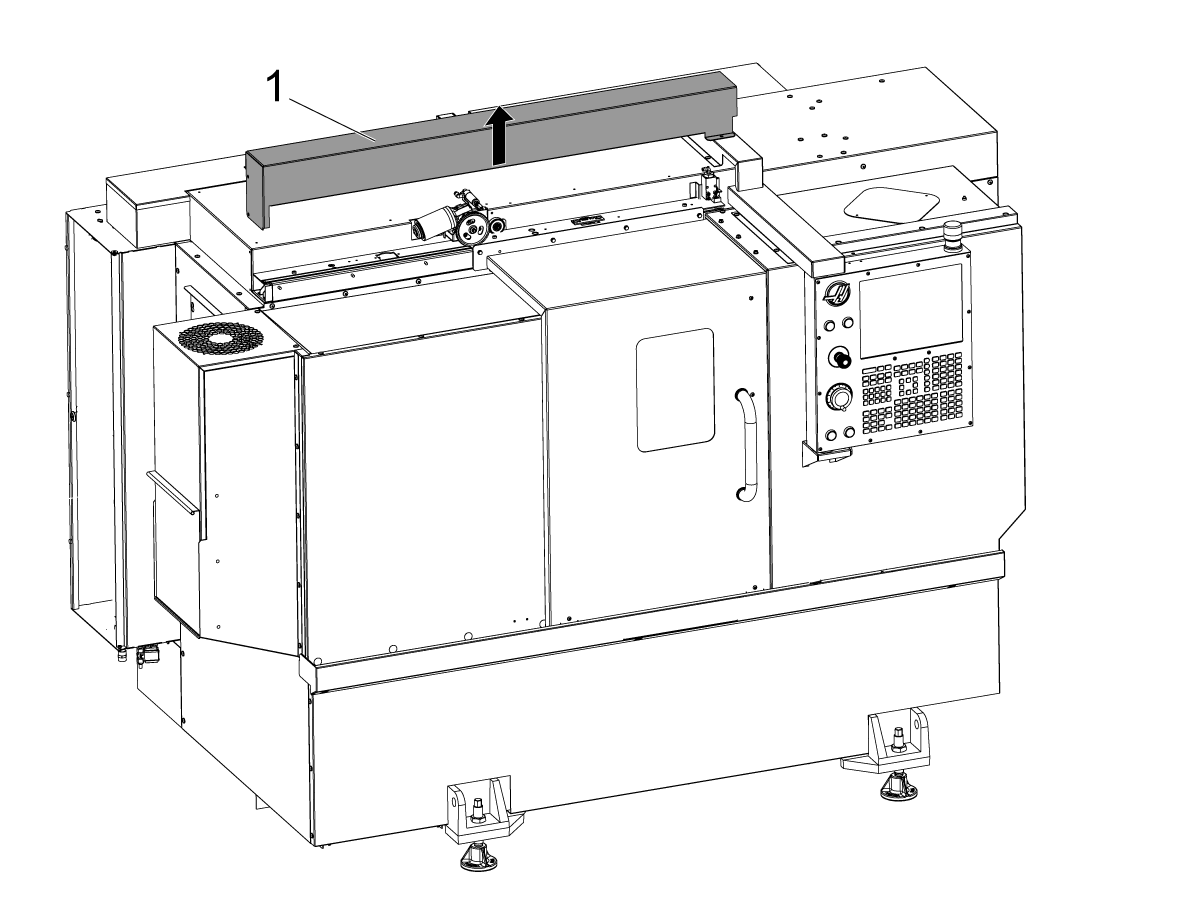
    Odstráňte kryt automatických dverí [1].

    2

    ST-20/25 a DS-20Y/25Y:

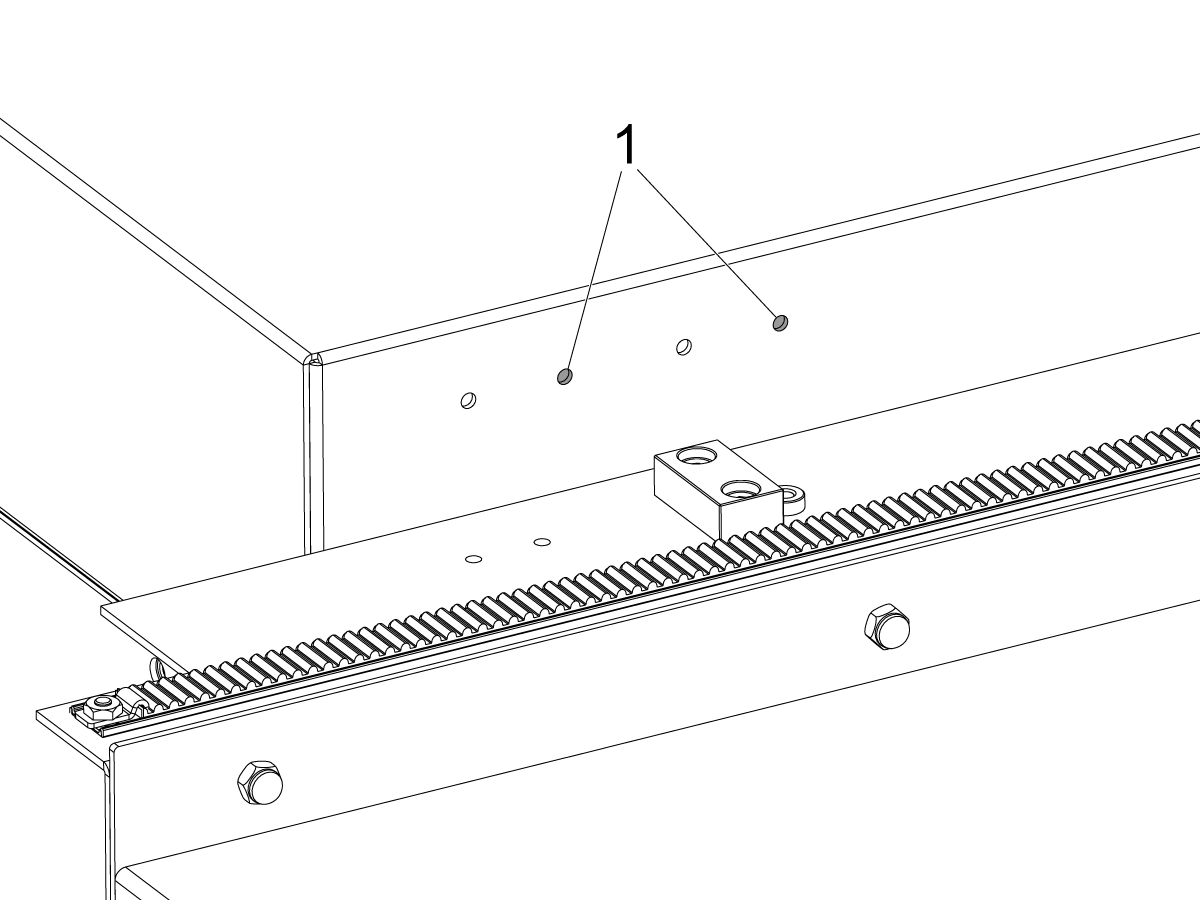
    Pre stroje s otvormi konzoly spínača na strešnom paneli. Namontujte konzolu spínača na pravý pár otvorov[1] pre ST-20/25.

    3

    Pre stroje bez otvorov konzoly spínača na strešnom paneli.

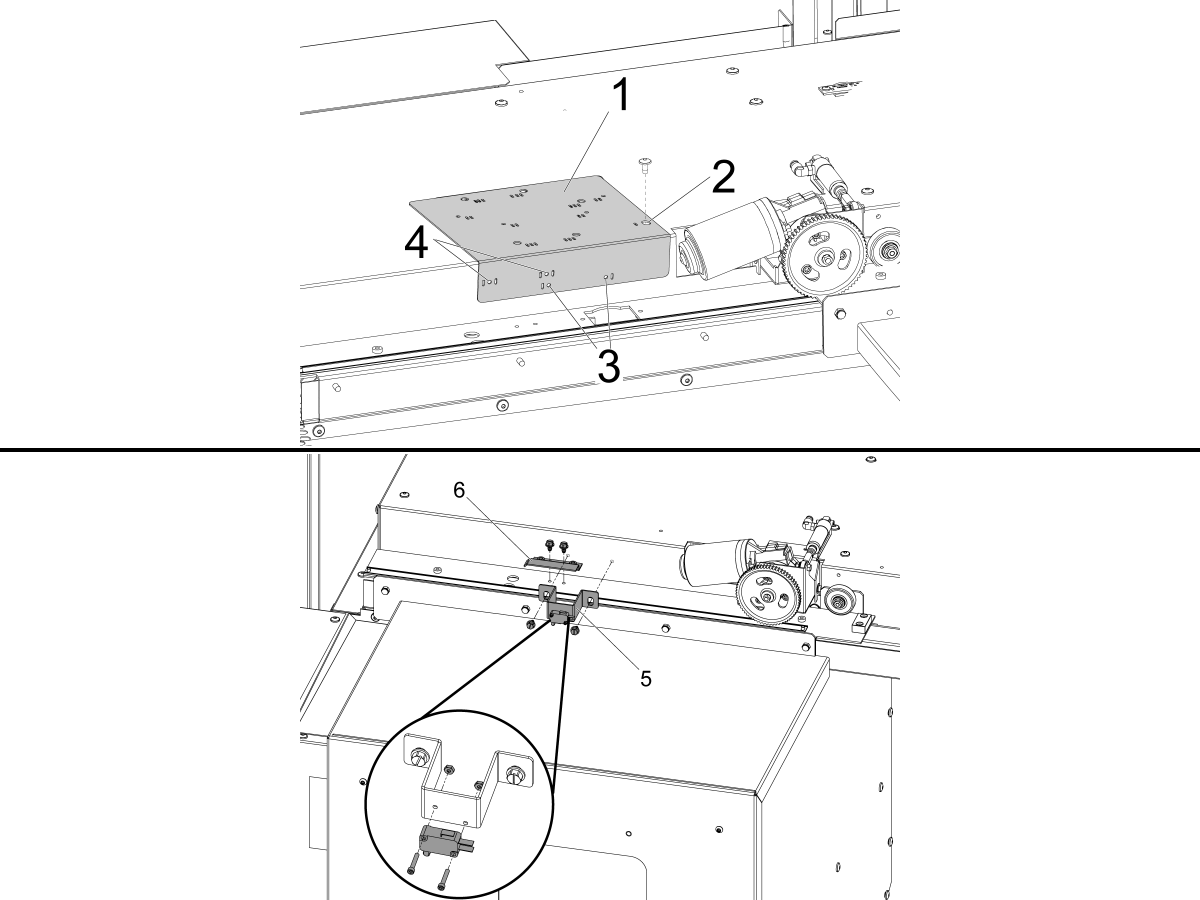
    Na vyvŕtanie montážnych otvorov pre spínač stavu DOOR FULLY OPEN použite dodanú šablónu na vŕtanie [1].

    Zarovnajte najpravejšiu dieru hore na šablóne na vŕtanie, ktorá je označená s jednou štrbinou [2], s montážnym otvorom krytu automatických dverí doľava od motora automatických dverí a zaistite ho pomocou BHCS.

    ST-10/15:

    • Vyvŕtajte dve Ø 3/16" (4.7 mm) montážne diery cez diery šablóny na vŕtanie, ktoré sú označené s jednou štrbinou [3].

    ST-20/25 a DS-20Y/25Y:

    • Vyvŕtajte dve Ø 3/16" (4.7 mm) montážne diery cez diery šablóny na vŕtanie, ktoré sú označené s dvoma štrbinami na oboch stranách [4].

    Pomocou dodaných samorezných skrutiek nainštalujte zostavu spínača DOOR FULLY OPEN [5] a príznak vypnutia DOOR FULLY OPEN [6].

    4

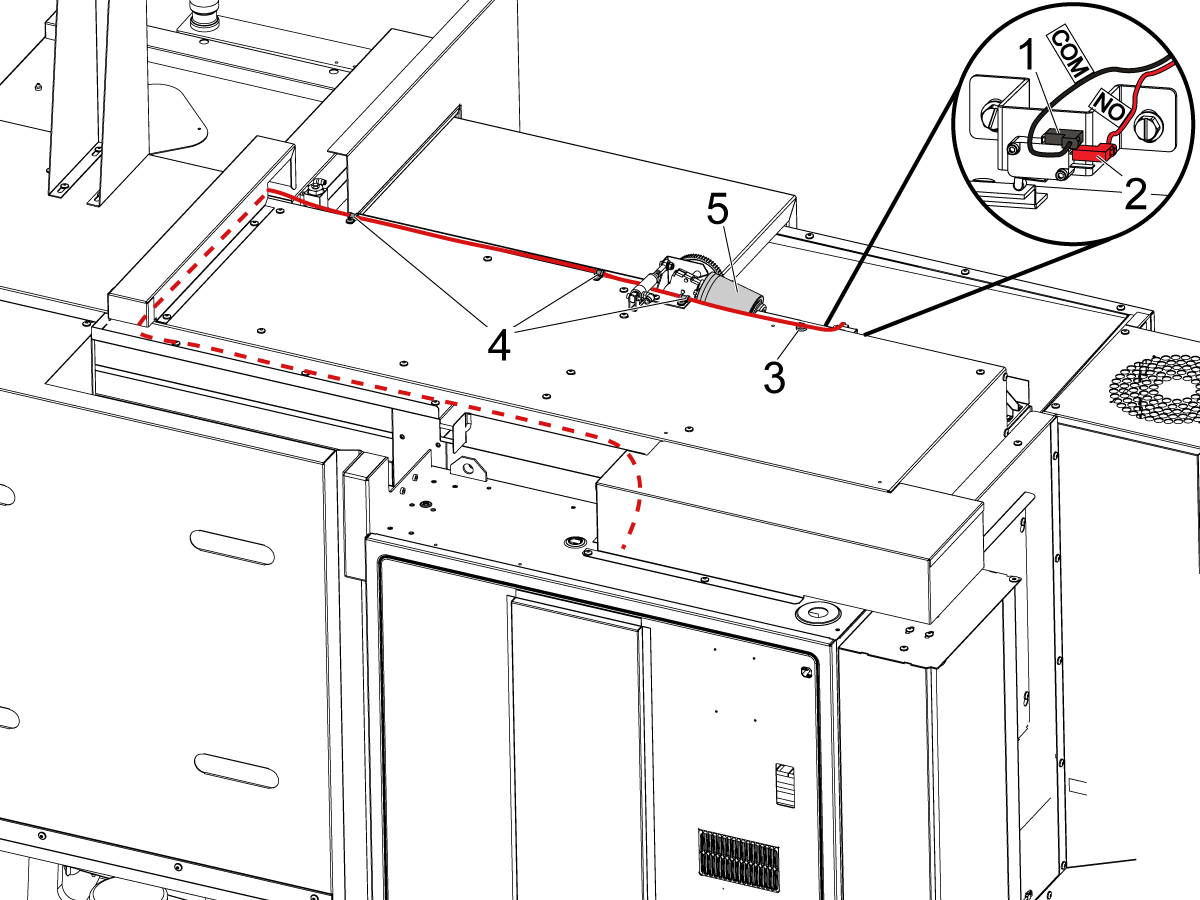
    Spínač DOOR FULLY OPEN pripojte podľa označenia:

    • BLK <COM> k hornej svorke [1].
    • RED <NO> k strednej svorke [2].

    Veďte kábel do ovládacej skrinky tak, ako je znázornené na obrázku.

    POZNÁMKA: Nainštalujte priloženú magnetickú sponku [3] a káblové svorky [4], aby kábel neprišiel do kontaktu s motorom pohyblivých automatických dverí [5].

    5

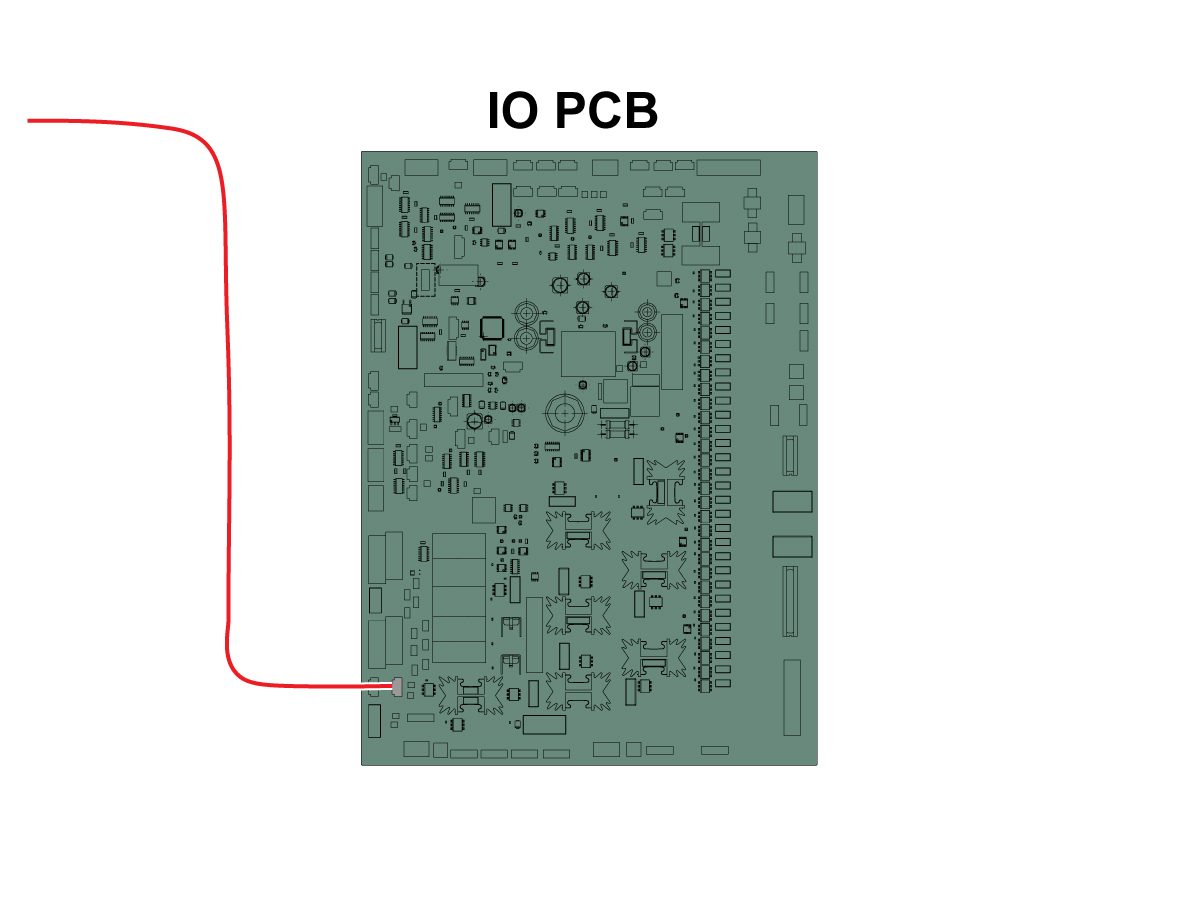
    Pripojte druhý koniec kábla k vstupu SIO PCB P27 RRI Door Open. 

    POZNÁMKA: Uistite sa, že je stroj VYPNUTÝ.

    Nainštalujte kryt automatických dverí.

    6

    • Pružinový tlačník je navrhnutý so stopkou tak, aby sa vmestil do 25 mm alebo 1“ držiaka nástrojov
    • Tento nástroj musí uchopiť držiak nástrojov na revolveri
    • V prípade stroja ST-10/15 budete potrebovať dva prázdne držiaky nástrojov, aby ste mali dostatok priestoru pre uchopovač
    • Naprogramujte nasledujúce kroky na začiatok ktoréhokoľvek programu, aby ste sa uistili, že je obrobok správne zasunutý do skľučovadla:
      • Lokalizujte pružinový tlačník pred obrobkom
      • Posunutím osi Z stlačte pružinu o 0,50 palca alebo 12,7 mm
      • Otvorte skľučovadlo s jednosekundovým oneskorením
      • Zatvorte skľučovadlo s jednosekundovým oneskorením
      • Stiahnite revolver do najbezpečnejšej možnej polohy

    Poznámka: Číslo dielu pre pružinový tlačník je: 

    • 30-12642 SPRING PUSHER.  Držiak 25 mm alebo 1,0” sa predáva samostatne.

    Cobot Installation

    1

    Skontrolujte, či sú Cobot a jeho ovládacia skrinka z rovnakej sady zhodných súprav so zodpovedajúcimi sériovými číslami.

    Existuje biely štítok so sériovým číslom Haas [1]. Uistite sa, že sú rovnaké na oboch skrinkách.

    Je tam žltý kruhový štítok s identifikačným číslom [2]. Uistite sa, že sú rovnaké na oboch skrinkách.

    2

    Zmerajte tieto rozmery od lemu stroja po bočné panely podstavca.

     Poznámka: Nasledujúce rozmery sú odporúčané vzdialenosti. Pozícia sa môže líšiť v závislosti od aplikácie používateľa. 

    Rozmery použite v ďalších krokoch ako referenciu pre predné a bočné vkladacie coboty. 

    Odporúča sa spárovať Haas Cobot 10 s podstavcom Haas Cobot. Tento podstavec je nakonfigurovaný tak, aby bol dostatočne stabilný, keď sa používa v súlade s definovanými obmedzeniami veľkosti a hmotnosti obrobku spoločnosťou Haas. 

    3

    Stroje ST-10 a ST-15:

    Umiestnite podstavec a stôl na obrobky na nasledujúce miesto vzhľadom na stroj:

    Rozmer Imperiálne (palce) Metrické (cm)
    Predná strana stroja k prednej strane podstavca [1] 24,5 palca 62,2 cm
    Ľavá strana stroja na ľavú stranu podstavca [2] 26,25 palca 66,7 cm
    Predná strana stroja k prednej strane stola na obrobky [4] 5,5 palca 14 cm
    Ľavá strana stroja k ľavej strane stola na obrobky [4] 9,75 palca 24,7 cm

    4

    Updated

    Stroje ST-20 a ST-25 a DS-20Y/25Y:

    Umiestnite podstavec a stôl na obrobky na nasledujúce miesto vzhľadom na stroj:

    Rozmer Imperiálne (palce) Metrické (cm)
    Predná strana stroja k prednej strane podstavca [1] 19,5 palca 49,5 cm
    Ľavá strana stroja na ľavú stranu podstavca [2] 28,5 palca 72,4 cm
    Predná strana stroja k ľavému prednému rohu stola na obrobky [3] 14,5 palcov 36,8 cm
    Predná strana stroja k pravému prednému rohu stola na obrobky [4] 71 palcov 180 cm
    Ľavá strana stroja k ľavému prednému rohu stola na obrobky [5] 10,75 palca 27,3 cm

    5

    Stroje ST-30/35 a DS-30Y:

    Umiestnite podstavec, stôl na obrobky a ovládaciu skrinku kobota[5] na nasledujúce miesto vzhľadom na stroj:

    Rozmer Imperiálne (palce) Metrické (cm)
    Predná strana stroja k prednej strane podstavca [1] 8,5 palca 21,6 cm
    Ľavá strana stroja na ľavú stranu podstavca [2] 42,0 palca 106,7 cm
    Ľavá strana stroja k ľavej strane stola na obrobky [3] 23,5 palcov 59,7 cm
    Predná strana stroja k prednej strane stola na obrobky [4] 24,0 palca 61,0 cm

    6

    Ukotvite podstavec do zeme. Vyrovnajte podstavec pomocou bublinkovej vodováhy. 

     POZNÁMKA: Pre nastaviteľný podstavec nastavte požadovanú výšku uvoľnením nastavovacích skrutiek [1] a potom nastavením čapu vidlice [2]. Pred inštaláciou robota dotiahnite nastavovacie skrutky [1]. Pri nastavovaní úrovne v rovine X a Y pomocou šesťhranných skrutiek (x4) na základni umiestnite na hornú časť podstavca bublinkovú vodováhu.

    Umiestnite riadiacu skrinku Cobota [3] priamo vedľa podstavca, aby ste zaistili dostatok voľného priestoru pre káble. 

    7

    Vyberte robot z prepravnej škatule. 

     POZNÁMKA: V prípade potreby nainštalujte spojovaciu platňu medzi podstavec a robot. 

    Nainštalujte cobot na hornú časť podstavca.

     POZNÁMKA: Uistite sa, že konektor kábla cobota [1] je kolmo k prednej časti stroja. 

    DÔLEŽITÉ: Cobot má približne 40 libier a mal by sa zdvíhať pomocou zariadenia, ktoré dokáže bezpečne zdvihnúť túto hmotnosť.

    Po inštalácii robota odstráňte zdvíhací hardvér robota.

    8

    Vo vnútri obalu Cobota je malé vrecko [1] naplnené náhradnými dielmi vrátane: 

    • Poistka
    • Skrutky (x2)
    • Kľúče k riadiacej skrinke

    Je tam stredné vrecko [2] naplnené ďalším konektorom M12. Tento kábel je možné použiť na konfiguráciu vstupov a výstupov pre koncový modul V/V. 

    Je tam veľké vrecko [3] naplnené papiermi a USB kľúč so stiahnutým softvérom pre Cobot.

    Uschovajte tieto náhradné diely niekde v bezpečí pre budúce použitie. 

    Robot Electrical & Air - Installation

     DANGER: Working with the electrical services required for CNC machines is extremely hazardous and can result in serious injury or death.

    Before connecting line wires to the CNC:

    • Turn off all power to the machine at the source.
    • Perform a Lockout-Tagout (LOTO) procedure to ensure the power remains off during service.
    • Verify that power has been disconnected by using an AC voltage detector on all incoming lines.

    If you are uncertain about how to safely disconnect power or perform LOTO procedures:

    • Do not proceed.
    • Contact qualified personnel or obtain appropriate assistance before continuing.

    Failure to follow these precautions may result in electrical shock, equipment damage, or fatal injury.

     Danger: Before beginning any work inside the control cabinet, verify that the High Voltage indicator light on the 320V Power Supply / Vector Drive has been off for a minimum of five (5) minutes. This waiting period ensures that residual voltage has dissipated and reduces the risk of electric shock.

    Certain service procedures involve high-risk electrical components and may pose serious injury or fatality hazards. Technicians must not attempt any procedure unless they have a complete understanding of the steps involved and the associated risks.

    If there is any uncertainty regarding a procedure, contact your Haas Factory Outlet (HFO) to arrange for a qualified service technician.

    1

    Connect Interface Box to Haas Machine:

    The robot safety devices interface box 32-9018 has magnetic mounts to attach to the machine sheet metal. Mount the interface box [1] as shown in the picture.

    Route the interface electrical cables [2] along the enclosure with the magnetic mounts and zipties. Route the cable through the bottom of the electrical cabinet.

    NOTE: For information on upgrading the interface box to the Robot Safety Devices Interface Box, refer to the Robot Safety Devices Interface Box - Installation - AD0703. 

    2

    Connect Interface Box to Haas Control Cabinet:

    Connect cable 33-8562C E-STOP terminal block to TB-1B [1] and connect the Setup mode terminal block to TB-3B [1] on the SIO PCB.  

    Plug the user relay into K9 and K10 [2].

    Verify the jumper is installed on the SIO PCB at JP1.

    Connect the pigtail cable labeled P1 SIO to the SIO PCB at P1 [3]

    NOTE: If the machine has a Regen Vector Drive, unplug cable 33-0634 FILTER OV TO IOPCB P1 from P1 SIO and plug it into the connector FILTER OV FAULT on cable 33-8562C. If the machine does not have a Regen Vector Drive, do not plug anything into the connector FILTER OV FAULT.

    Connect the RJ-45 cable [4] to Ethernet to USB adapter [5] (33-0636).  Connect the USB connector end to the Maincon PCB J8 top port. Add a ferrite filter [6] to the USB adapter.

    Mount the 24VDC Power Supply [7] to the left side of the control cabinet and plug into connector labeled 24V PS on cable 33-8562C. Connect cable 33-1281 [8] to the 24VDC Power Supply [7] and plug into P3 on the PSUP PCB. 

    3

    For MM/SMM CM/CL machines Without XMR

    If P3 is occupied by a jumper connected from P3 [10] to P7 [9] on the PSUP PCB, a splitter cable is needed to allow the 24VDC power supply [7] to be connected to the 120VAC connectors on the PSUP. Connect the male connector of the splitter cable to P3 [10] and then connect the jumper from that cable to P7 [9] and also cable 33-1281 [8].

    Note: Make sure that the jumper cable is connected where the red lines up with the red from the splitter cable.

    4

    Inside the Cobot control box, install part of the robot signals cable (33-1272 or 33-1351).  To do so, remove the safety connector [1] from the Cobot control box in order to install the different colored wires into their respective location

    33-1272 / 33-1351 cables [2] going to safety connector:

    • Gray wire to top 24V
    • Red wire to bottom 24V
    • Green wire to EI0
    • Brown wire to EI1
    • Jumper [3] from SA0 to SA1
    • Jumper  [4] from SB0 to SB1

     NOTE: The rest of the wires from this cable are not used. Put some electrical tape on each wire lead and Ziptie the leftover unused wires. 

    5

    Important: After installing all the cables from the robot signal cable, make sure that the fuse [1] remains installed at all times to protect the Cobot control box.

    6

    Connect Cobot to the Interface Box:

    Connect the RJ45 ethernet cable [1] from the Cobot Control Box to the interface box. Add a ferrite filter [2] to the RJ-45 cable.

    Connect the robot signals cable [3] from the Cobot Control Box to the interface box. 

    Connect the 120 VAC Cobot Power Cable [4] to the external power source. 

    Connect the robot power cable [5] from the control box to the Cobot.

    Connect the teach pendant cable [6] from the control box to the teach pendant. 

    NOTE: For more information regarding interlock fence, area scanner or light curtain installation, refer to the Robot Safety Device section below.

    7

    Make sure the Remote Jog Handle is installed onto the machine.

    NOTE: For more information on the RJH-XL installation, refer to Remote Job Handle - Touch Large (RJH-XL) - Installation - AD0533. 

    8

    Steps 7 thru 10 are wiring and hose routing instructions for the pneumatic grippers. Refer to the grippers installation section lower on this page for the mechanical installation.

    Install the dual air solenoid assembly on to the side of the pedestal while giving the airlines enough slack. Make sure it's in a position where it will not be in the way. Route the airline [1] under the machine back towards the CALM cabinet as shown.

    9

    Inside the CALM cabinet, remove a plug from one of the CALM manifold ports and install the check valve [1] (58-1863) onto the port's fitting. Route the input airline [2] from the dual air solenoid assembly (from previous step) into the CALM cabinet and connect the airline to the check valve.

    Turn the machine air supply ON.

    10

    Make sure to power OFF the control box [1].

    Connect the solenoid cable from the dual air solenoid assembly [2] into the Digital Output on the Cobot control box [1]. Remove the connector from Cobot control box.

    11

    Connect the gripper solenoid power cable (33-1276 / 33-1341) to the Digital Output terminal inside the control box. Install the different colored wires into their respective location:

    • Black/white cable into 0V
    • Black cable into DO0
    • Orange/white cable into 0V
    • Orange cable into DO1
    • Red/white cable into 0V
    • Red cable into DO2
    • Brown/white cable into 0V
    • Brown cable into DO3

    Power ON the control box.

    Robot Safety Device

    DÔLEŽITÉ: ROBOT NEPOUŽÍVAJTE, KÝM STE SPRÁVNE NENAKONFIGUROVALI A NEOTESTOVALI PREVÁDZKU BEZPEČNOSTNÉHO ZARIADENIA.

    Svetelná clona:

    Balíky Cobotov sa dodávajú s vysielačom a prijímačom svetelnej clony ako predvoleným bezpečnostným zariadením. Pri inštalácii svetelnej clony postupujte podľa nižšie uvedeného postupu: 

    Inštalácia svetelnej clony

    POZNÁMKA: Ak bol objednaný skener oblasti alebo súprava na prípravu stroja HC10, bude k dispozícii aj prijímač a vysielač 1M svetelnej clony. Dodávajú sa so všetkými Cobotmi.

    Ohrada robota:

    Ak bol stroj dodaný s doplnkovou ohradou, na stroj je potrebné nainštalovať zostavu ohrady robota a blokovania dverí. Pri inštalácii postupujte podľa nižšie uvedeného postupu:

    Inštalácia plota robota

    Po nainštalovaní ohrady nainštalujte panel ohrady medzi stroj a ohradu robota.

    Skener oblasti

    Ak sa stroj dodáva s doplnkovým skenerom oblasti, musí sa skener oblasti nainštalovať a nakonfigurovať do daného priestoru. Pri inštalácii postupujte podľa nižšie uvedeného postupu: 

    Inštalácia skeneru oblasti

    First Power-UP

    1

    Power ON the Haas machine. 

    Power ON the Cobot by flipping the power switch [1].

    Power ON the Cobot teach pendant by pressing the circle [2]. 

    Make sure that E-STOP [3] on the Cobot teach pendant is released. 

    In order to change the language, click on the language drop down menu. Choose EN for English. To confirm this setting change, the Cobot teach pendant will have a popup asking to insert the username & password. 

    Enter "admin" for both the username and password. 

    2

    Note: The Cobot teach pendant will have a popup asking to insert the username & password. To sign into the teach pendant use these credentials:

    • Username = admin
    • Password = admin

    Go into Run mode. Press Enable. 

    Go into Jog mode [1].

    Move each joint to it's zero location with the Move Zero buttons [2]. 

    3

    Once the robot is in it's zero location, verify that the hash lines [1] align on either side of each joint on the Cobot. 

     IMPORTANT: If any joint hash lines [1] do not align, jog the specific joint accordingly until all the hash lines [1] do align. This position will be set in the next step as the new Cobot zero position.  

    Connect an ethernet cable [2] from the Cobot control box into a computer.

    On the computer, change the adapter setting to enable the ethernet port. 

    Note: See next steps for help on changing adapter settings.

    4

    To change the adapter settings, open the settings page [1] on the computer, then click on Network & Internet [2] which will bring up the network status page.

    Click on Change adapter options [3] then right click on Ethernet [4] and open up the properties window [5]. From there select the Internet Protocol Version 4 (TCP/IPv4) [6] option and click Ok. 


    5

    The ethernet settings will now be correct. Open a web browser window and type in the IP address of the Cobot[1]. 

    Note: This is the same process as connecting a laptop to an HRP-1/2/3. For more information on connecting to the Cobot via ethernet, refer to the video on the HRP-Troubleshooting page that is in the Connect & Jog Haas Robot section. 

    6

    Download HRTool through HBC. On the Service section of HBC, navigate to Utilities > Documents and Software > 01 Control Software > 01 Next Generation Control > 10 Cobot Software > HRTool.zip.

    Unzip the folder and navigate to HRToolsMaind.exe.

    Insert the Cobot IP address found under the Systems tab.  Click Set. 

    Go to the Config tab on HRTool.

    Click "get" to see the actual vs. theoretical encoder values. 

    Click "set" to set the theoretical to the actual encoder values. This step sets the Cobot's current position as it's new home position. 

    7

    Make sure that each joint's actual and theoretical encoder values match. 

    NOTE: If the valuyes do not match, press "Set" again. 

    8

    On the teach pendant, navigate to System [1] and then Update System. 

    Confirm the Cobot firmware [2] is either:

    • HR5.51H.16.beta.20231213.zip
    • HR6.4.9.tmp.20240919.zip

    NOTE: Firmware version HR6.4.9.tmp.20240919.zip is compatible with all size cobots.

    Refer to the Haas Cobot - Maintenance chapter for the firmware update procedure. 

    9

    Turn on the Haas CNC.

    Zero Return all Axes.

    Insert Service USB key.  Go into Service mode.

    Go to Parameters> Factory tab.  Change the following:

    • 1278 [1278:] Robot Ready E-Stop Enabled to TRUE
    • 2191 [694:] LIGHT CUTAIN TYPE to LC_TYPE_1
    • 2194 [:] Enable Front Door Fully Open Switch to TRUE

    Note: Machines with Software Version 100.20.000.1010 or higher will need to change the following parameter:

    • 2192 [:] Light Curtain Trigger Threshold to 0

    Press [SETTING].

    Set the Settings:

    • 372 Parts Loader Type to 3: Robot.
    • 376 Light Curtain Enabled to On


    10

    On the Haas pendant, press [CURRENT COMMANDS].

    Go to Devices>Robot>Jogging tab. Change the following:

    • Maximum Jogging Speed to 7.9 inch/sec

     Note: The jogging increments on the RJH are a percentage of this max speed value. In order to decrease the distance the robot travels of each jog wheel tick, you need to change your Maximum Jogging Speed to a lower value.

    Go to the Setup tab. Change the following:

    • Max Robot Speed to 118 in/sec (2000 mm/sec). 
    • Enter the Net Mass of the gripper. Refer to the layout drawings on our website (Single Gripper layout drawing OR Dual Gripper layout drawing) to get the correct value for this setting
    WARNING: Setting this value incorrectly can cause the Robot Arm to not move correctly. 
     
    • Number of Grippers to the number of grippers.
    • Raw Gripper Clamp Output to 1.
    • Raw Gripper Unclamp Output to 2.
    • Raw Gripper Clamp Delay to the clamp/unclamp duration in sec.
    • Raw Gripper Clamp Type to OD/ID.
    • Finish Gripper Clamp Output to 3.
    • Finish Gripper Unclamp Output to 4.
    • Finish Gripper Clamp Delay to the clamp/unclamp duration in sec.
    • Raw Gripper Clamp Type to OD/ID.

    Security Risk Level

    1

    IMPORTANT: Make sure to perform an appropriate risk-assessment and met all appropriate safety requirements. 

    2

    Based off the risk assessment, set the appropriate security risk level on the Cobot teach pendant. Navigate to Config > General Restrictions and tap of the desired security risk level [1] from 0 - 5.

    Use the  "admin" code in the safety verification to change the security level.

    NOTE: When the security risk level is lower, the robot will have a lower maximum speed, force, etc. When the security risk level is higher, the robot will have a higher maximum speed, force, etc. 

    This security risk level will calculate the maximum allowable force, speed, power, momentum, elbow speed and elbow force [2] that the Cobot will withstand before Alarm 9150.10017 Collison Stop Error is triggered. 

    IMPORTANT: The robot's programmed speed cannot be greater than the allowable speed from the security risk level. 

    NOTE: For more information regarding alarms, refer to the Haas Cobot - Troubleshooting Guide. 

    Activation

    1

    Download and load the configuration files by logging into the HAAS SERVICE PORTAL.

    Download the safety automation option front/side configuration files.

    Load the option configuration patch file to the control. Refer to the NEXT GENERATION CONTROL - CONFIGURATION FILE - DOWNLOAD/LOAD procedure.

    2

    Go to Parameters > Features > Robot to verify that the robot feature has appeared on the bottom.

    3

    Press [CURRENT COMMANDS].

    Go to Devices>Robot>Setup tab [1].

    Press [E-Stop].

    Press [F1] to connect the robot[2].

    The first time connecting a robot to a machine, the robot feature will need to be unlocked. This popup shows the machine's current software version, robot mac address and a generated code. Enter this information into HBC in order to receive the unlock code.

    4

    On HBC, go to the Service tab [1].

    On the left hand side of the screen, click on Activations [2], and then select Cobot Installation [3] to begin the process to the get the Cobot unlock code.

    The first step is to enter the Machine Serial Number [4] and the Cobot Serial Number [5] in the fields on HBC.

    Once you have entered the correct information, press Next [6] in the bottom right corner and continue through the steps until you receive the unlock code.

    Note: Make sure you are on the Cobot Installation tab [3] and not the Robot Installation tab. The Robot Installation is only used for the Haas Robot Packages. Using the Robot Installation for the Haas Cobots will result in an invalid unlock code.

    5

    Enter the Cobot's Haas Serial Number[1] and the unlock code to connect the robot to the machine. 

     Note: This step can only be completed by a HFO Service Technician.

     Note: The machine needs to be activated before the Cobot is activated. Follow the Machine Activation / Time Extension - NGC procedure.

    When the robot has connected with the machine, a yellow message saying Robot Activation Successful should appear at the bottom of the Haas screen.

    6

    Release the [E-STOP] and press RESET to clear the alarms. 

    Press the [HANDLE JOG] button. 

    Press the [CURRENT COMMANDS]  and go to Devices > Robot > Jogging tab.

     Note: The robot in setup mode can only be handle jogged while the F2 button the RJH is pressed. See Setup/Run mode section below.

    On the Remote Handle Jog Touch press the Joint button to go into the Joints Coordinates.

    Move the robot to an accessible location to install the grippers.

    Jog J6 to 0.0000 position. The location hole should be centered on top.

    Note: Press [E-STOP] before working on the robot.

    Gripper Installation

    1

    Turn off the machine air by turning the valve in the Air/Lube cabinet and pull the pressure relief valve to release the air in the system.

    2

    For the Dual Action Gripper:

    There are two versions of the dual-action grippers for this section, both of which have the same installation process.

    Jog the robot so that the location hole [1] is centered on top.

    Install the adapter plate [2] onto the end of the robot arm.

    Install the dual gripper assembly [3] onto the adapter plate [2].

    NOTE: Make sure to install Gripper 1 (which has the orange and purple zip ties) onto the Gripper 1 adapter plate section. 

    3

    For the Angled Single Action Gripper:

    Jog the robot so that the location hole [1] should be centered on top.

    Install the angle adapter plate [2] to the end of the robot arm.

    Install the single gripper assembly [3] onto the angle adapter plate [2]. 

    4

    To install the bar gripper fingers, remove the slug gripper plates from the gripper bodies.

    Install the Bar Gripper Bolt Plates [3] with (x8) SHCS M6 screws [4]. Torque to 10 ft-lbs.

    Install the Bar Gripper Fingers [2] with (x8) SHCS 1/4-20 [1]. Torque to 13 ft-lbs.

    5

    Configure the dual air solenoid assembly used for pneumatic grippers depending on single [1] or dual [2] gripper configuration. 

    For single grippers [1], connect the incoming air to the to the fitting [2] and keep the plug in the other end of the fitting [3] as shown in the image.

    For dual grippers [4], remove the plug in the fitting [3] and attach a small air hose to the second solenoid [5]. Then connect the incoming air hose to the fitting [2] so that both solenoids are receiving air.

    6

    For the Single Gripper:

    Route the (x2) air lines from the gripper to the same color coded fitting on the dual air solenoid assembly. 

    Secure the air lines by wrapping them in cable conduit. Use the velcro straps to attach the cable conduit to the Cobot. Make sure there is enough slack so that cables aren't strained when Cobot is fully extended.

    Insert the input air hose to the used solenoid's fitting [1]. 

    Make sure the plug is installed onto the unused solenoid's fitting [2]. 

    7

    For the Dual Gripper:

    Route the (x2) air lines from gripper #1 to the same color coded fitting on the dual air solenoid assembly. 

    Route the (x2) air lines from gripper #2 to the same color coded fitting on the dual air solenoid assembly. 

    Secure the air lines by wrapping them in cable conduit. Use the velcro straps to attach the cable conduit to the Cobot. Make sure there is enough slack so that cables aren't strained when Cobot is fully extended.

    Insert the short airline [1] connecting the first solenoid with the second. 

    Insert the input air hose to the fitting [2]. 

    Parts Table Assembly

    If the parts table option was ordered, follow the procedure below for assembly instructions:

    Haas Robot - Parts Table Assembly

    NOTE: If HC10 MACHINE READY KIT was purchased, there is no need to install the wheels if mounting the parts table directly into the wooden pallet. 

    Verification

    Test the E-stop:

    • Press each E-STOP button located on the Haas Pendant, RJH-XL, and Cobot Teach Pendant. Make sure the machine generates 107 EMERGENCY STOP alarm.  If the E-STOP button does not generate a 107 EMERGENCY STOP alarm verify the wiring. Load the latest configuration files to enable the RJH-XL.

    Test the Robot Safety Device:

    Make sure that there is an E-STOP or light curtain triggered icon on the Haas pendant when the robot safety device is triggered. 

    • Fence - Insert the key into the interlock, verify that the two red LED lights in the front of the interlock are OFF. Remove the key from the interlock, verify that the two red LED lights are ON. 
    • Area Scanner - Step inside the protective field, verify that the red LED lights up on the area scanner. Step outside the protective field, verify that the green LED lights up.
    • Light Curtain - Interfere the light curtain beams, verify that the light curtain triggered icon appears on the Haas pendant. Press [RESET]. Step outside of the light curtain beams, verify no icon appears on the Haas pendant. 

    NOTE: If the light curtain triggered icon does not show, verify wiring, alignment and factory setting: 2191 [694:] LIGHT CURTAIN TYPE is set to LC_TYPE_1.

    Test the Operation of the Grippers:

    • Verify that both grippers clamp and unclamp correctly.
    • Press the [CURRENT COMMANDS]  and go to Devices > Robot > Jogging tab.
    • Press [F2] to clamp/unclamp the Finish Gripper.
    • Press [F3] to clamp/unclamp the Raw Gripper.

    Test the Remote Jog Handle:

    • Undock the Remote Jog Handle
    • Press the [HANDLE JOG] button. 
    • Press the [CURRENT COMMANDS]  and go to Devices > Robot > Jogging tab.
    • On the Remote Handle Jog press the Joint button to go into the Joints Coordinates.
    • Move the robot to a safe location.

    IMPORTANT: If a yellow warning message appears saying "Please activate Light Curtain or Cell Safe" while trying to job the robot, verify the safety parameter was applied by re-uploading the configuration files from HBC. 

    Verify Safe / Run Mode Operation

    All Haas CNC machines are equipped with a key switch on the side of the control pendant to lock and unlock setup mode. The robot will have the following behaviors depending on what mode is selected. 

    • When the Haas control is in Run mode, mode 1, triggering the robot safety device stops all motion. This motion can not be started until the robot safety device is no longer triggered.
    • When the Haas control is in Set up mode, mode 2, speed limited motion such as jogging an axis of the robot can be performed in order to program a robot's path of motion, pick up position, set a robot's tool center point, (an offset), load and pick up parts from the spindle or part holder in the machine, etc. The programmed path will also be able to be run slowly to prove out the programmed path of the robot. The robot in setup mode can only be handle jogged while the F2 button the RJH is pressed.

    Haas Robot - Quick Start Guide

    Po inštalácii robota nastavte úlohu podľa postupu nižšie.

    Robot Haas – Stručný sprievodca

    Disable the Robot

    Deaktivovanie robota na prevádzkovanie stroja v samostatnom režime. Stlačte [SETTING]. Zmeňte nasledujúce nastavenia:

    • 372 Typ zakladača obrobkov na 0: Žiadna
    • 376 Svetelná clona na Vyp.


    5.3 Inštalácia DM/DT/MM/DC-1/UMC-350

    Recently Updated

    Haas Cobot 10 (HC10) – DM/DT/MM/DC-1/UMC-350 – Inštalácia


    AD0716

    Revízia D – 11/2025

    Introduction

    Updated

    Tento postup vám ukáže, ako nainštalovaťHaas 10KG Cobot (HC10).

    Poznámka: Pracovná bunka Haas pozostávajúca z CNC stroja a robota, bola vyhodnotená z hľadiska súladu s požiadavkami CE. Zmeny alebo variácie konštrukcie buniek Haas by sa mali vyhodnotiť z hľadiska zhody s platnými normami a sú zodpovednosťou používateľa/integrátora.

    Požiadavky na stroj:

    • Verzia 100.24.000.1001 alebo novšia
    • Verzia HR5.51H.16.beta.20231213.zip alebo verzia HR6.4.9.tmp20240919.zip.
    • DT/DM/MM/SMM/DC-1/UMC-350 Vyrobené po dátume:  (pozrite si požiadavky na stroj v ktoromkoľvek postupe) 
      • Automatické dvere Haas 
      • Automatické okno Haas
         Poznámka: MM/SMM, DM-3, DT-3 a DC-1 sú k dispozícii iba pre možnosť bočného vloženia(93-1001053).
      • Poznámka: Stroje MM/SMM bez transformátora budú vyžadovať kábel rozbočovača, ktorý je potrebné objednať pre inštalované koboty na mieste. Kábel rozdeľovača je možné objednať ako 93-5067.
    • 34-349xB V/V doska alebo novšia
    • 93-1000610 REMOTE JOG HANDLE TOUCH LCD (RJH-XL) REMOTE JOG HANDLE - XL  

    Požiadavky na nástroje:

    • Plochý mini skrutkovač

    Fixing / Anchoring Requirements

    • The Haas 10KG Cobot (HC10) is configured and sold by Haas with a pedestal/table that is sufficiently stable when used according to Haas defined part size and weight limits. 
    IMPORTANT:  For more information directly on the Hans Cobot, refer to the Hans Robot Operation Manual for Elfin Software.

    There are 3 scenarios in which the cobot option can be installed on a Haas machine:

    1. Cobot option was ordered at the same time as the machine. Both the cobot and the machine are being installed together.
    2. Cobot option is ordered so that it can be installed on a previously installed machine.
    3. Cobot option was previously installed on a machine, but will now be moved to a different Haas machine.

    In scenarios 2 and 3, additional parts will need to be ordered under the Serial Number of the Haas machine. See the tables below for what parts are needed in the different scenarios.

    Scenario 1 - Cobot and Machine are ordered and installed together

    Component Part Number Description
    NO ADDITIONAL PARTS NEED TO BE ORDERED WHEN COBOT AND MACHINE ARE ORDERED TOGETHER

    Scenario 2 - Cobot being field installed on existing Haas Machine

    Component Part Number Description
    CHECK TO SEE IF HAAS MACHINE ALREADY HAS THESE FEATURES & PARAMETERS BEFORE ORDERING
    Robot Feature Unlock Parameter 93-1001031 Kit activates the robot feature on the Haas machine. To check if you need this kit, go to the Features tab on the Haas Control and check if the Robot option is highlighted. This kit does not include any physical parts.
    Load Type Safety Parameters 93-1000997 Front Automation Safety Parameters - Kit is needed when the cobot will be loading parts through the front door of the Haas machine. This kit does not include any physical parts and the autodoor option would need to be purchased and installed separately.
    OR  
    93-1000996 Side Automation Safetly Parameters - Kit is needed when the cobot will be loading parts through the side window of the Haas machine. This kit does not include any physical parts and the autowindow option would need to be purchased and installed separately.

    Scenario 3 - Cobot is being transferred from one machine to a different Haas Machine

    Component Part Number Description
    Cobot Integration Kit See Integration Kit Compatibility Chart Kit is needed to install parts on the Haas machine to interface with the cobot. This includes the interface box, door switches, etc... as well as the Robot Unlock Feature parameter. This kit only needs to be purchased when transferring a cobot to a new Haas machine since these parts are normally included when a cobot is ordered. 
    Load Type Safety Parameters 93-1000997 Front Automation Safety Parameters - Kit is needed when the cobot will be loading parts through the front door of the Haas machine. This kit does not include any physical parts and the autodoor option would need to be purchased and installed separately.
    OR  
    93-1000996 Side Automation Safetly Parameters - Kit is needed when the cobot will be loading parts through the side window of the Haas machine. This kit does not include any physical parts and the autowindow option would need to be purchased and installed separately.
    Safety Device 08-1899 Multi-Sided Light Curtain Kit - Kit is needed if the safety device is NOT going to be transferred from the first machine and the second Haas machine needs it's own safety device. This kit makes a 4-sided protective barrier.
    OR  
    08-1948 5-Sided Light Curtain Kit - Kit is needed when the safety device is NOT going to be transferred from the first machine machine and the second Haas machine needs it's own safety device. This kit makes a 5-sided protective barrier.
    OR  
    08-1987 Laser Area Scanner Kit - Kit is needed when the safety device is NOT going to be transferred from the first machine machine and the second Haas machine needs it's own safety device. This area scanner has a sensing distance of 4meters.

    Machine Setup

    1

    Robot na vkladanie spredu:

    Priskrutkujte šablónu na vŕtanie [1] pre snímač polohy [2] na hornú časť krytu.

    Vyvŕtajte a vyrežte závity pre 2x 10-32 otvory cez stranu krytu.

    • Veľkosť vrtáka: #21 alebo 5/32"
    • Vyrežte závit 10-32 NF

    Odstráňte šablónu na vŕtanie [1]. 

    Nainštalujte spínač polohy otvorených dverí [2] na tieto otvory na boku krytu.

    Zapnite snímač polohy, aby ste našli požadovanú polohu spúšťacej vlajky [3] na dverách. Keď je spúšťacia vlajka [3] na dobrom mieste na spustenie snímača polohy, označte umiestnenie otvoru. 

    Nainštalujte spúšťaciu vlajku [3] pomocou samorezných skrutiek na bočnú stranu dverí. 

    Veďte káble úplne otvorených dverí do ovládacej skrinky tak, ako je to znázornené na obrázku.

    Pripojte kábel spínača polohy k  SIO PCB P27. 

    2

    Robot s bočným nakladaním:

    Odstráňte kryt [1] a jeho hardvér [2], aby ste odkryli vzduchový valec [4] automatického okna. Zdvihnite vzduchový valec [4] tak, aby boli držiaky [3] a vzduchový valec pripevnené podľa obrázka.

    Sivé a žlté hadičky vzduchového vedenia pripojte k vzduchovému valcu automatického okna, porty na vzduchovom valci budú mať sivé a žlté sťahovacie pásky, ktoré naznačujú, kde sa každá hadička pripája.

    Nainštalujte kryt [2] nad vzduchový valec automatického okna.

    3

    • Pružinový tlačník je navrhnutý so stopkou tak, aby sa vmestil do 25 mm alebo 1“ držiaka nástrojov
    • Tento nástroj musí v nástrojovom karuseli zabrať držiak nástrojov.
    • Naprogramujte nasledujúce kroky na začiatok ktoréhokoľvek  programu, aby ste sa uistili, že je obrobok správne zasunutý do zveráku:
      • Lokalizujte pružinový tlačník nad obrobkom
      • Posunutím osi Z stlačte pružinu o 0,50 palca alebo 12,7 mm
      • Otvorte zverák s jednosekundovým oneskorením
      • Zatvorte zverák s jednosekundovým oneskorením

    Poznámka: Číslo dielu pre pružinový tlačník je: 

    • 30-12642 SPRING PUSHER.  Držiak 25 mm alebo 1,0” sa predáva samostatne.

    Cobot Installation

    1

    Skontrolujte, či sú Cobot a jeho ovládacia skrinka z rovnakej sady zhodných súprav so zodpovedajúcimi sériovými číslami.

    Existuje biely štítok so sériovým číslom Haas [1]. Uistite sa, že sú rovnaké na oboch skrinkách.

    Je tam žltý kruhový štítok s identifikačným číslom [2]. Uistite sa, že sú rovnaké na oboch skrinkách.

    2

    Zmerajte tieto rozmery od lemu stroja po bočné panely podstavca.

     Poznámka: Nasledujúce rozmery sú odporúčané vzdialenosti. Pozícia sa môže líšiť v závislosti od aplikácie používateľa. Pozrite si nasledujúce kroky pre umiestnenie na cobot a stôl na obrobky pre coboty s predným alebo bočným nakladaním.

    Odporúča sa spárovať Haas Cobot 10 s podstavcom Haas Cobot. Tento podstavec je nakonfigurovaný tak, aby bol dostatočne stabilný, keď sa používa v súlade s definovanými obmedzeniami veľkosti a hmotnosti obrobku spoločnosťou Haas. 

    3

    Vkladanie spredu:

    Umiestnite podstavec a stôl na obrobky na nasledujúce miesto vzhľadom na stroj:

    Rozmer Imperiálne (palce) Metrické (cm)
    Predná strana stroja k prednej strane podstavca [1] 13 palcov 33 cm
    Ľavá strana stroja na ľavú stranu podstavca [2] 24 palcov 61 cm
    Predná strana stroja k ľavému prednému rohu stola na obrobky [3] 8 palcov 20,3 cm
    Predná strana stroja k pravému prednému rohu stola na obrobky [4] 42,25 palca 107 cm
    Ľavá strana stroja k ľavému prednému rohu stola na obrobky [5] 6,25 palca 15,9 cm

    4

    Bočné nakladanie:

    Umiestnite podstavec a stôl na obrobky na nasledujúce miesto vzhľadom na stroj:

    Rozmer Imperiálne (palce) Metrické (cm)
    Predná strana stroja k ľavej strane podstavca [1] 21 palcov 53,4 cm
    Pravá strana stroja k prednej strane podstavca [2] 13 palcov 33 cm
    Predná strana stroja k ľavej strane stola na obrobky [3] 3 palce 7,6 cm
    Pravá strana stroja k prednej strane stola na obrobky [4] 27 palcov 68,6 cm

    5

    Ukotvite podstavec do zeme. Vyrovnajte podstavec pomocou bublinkovej vodováhy. 

    Nastavte požadovanú výšku uvoľnením nastavovacích skrutiek [1] a potom nastavením čapu vidlice [2]. Pred inštaláciou robota dotiahnite nastavovacie skrutky [1]. Pri nastavovaní úrovne v rovine X a Y pomocou šesťhranných skrutiek (x4) na základni umiestnite na hornú časť podstavca bublinkovú vodováhu.

    Umiestnite riadiacu skrinku Cobota [3] priamo vedľa podstavca, aby ste zaistili dostatok voľného priestoru pre káble. 

    Poznámka: Rozloženia v predchádzajúcich krokoch majú výšku podstavca 24 palcov (61 cm).

    6

    Vyberte robot z prepravnej škatule. 

     POZNÁMKA: V prípade potreby nainštalujte spojovaciu platňu medzi podstavec a robot. 

    Nainštalujte cobot na hornú časť podstavca.

     POZNÁMKA: Uistite sa, že konektor kábla cobota [1] je kolmo k prednej časti stroja. 

    DÔLEŽITÉ: Cobot má približne 40 libier a mal by sa zdvíhať pomocou zariadenia, ktoré dokáže bezpečne zdvihnúť túto hmotnosť.

    Po inštalácii robota odstráňte zdvíhací hardvér robota.

    7

    Vo vnútri obalu Cobota je malé vrecko [1] naplnené náhradnými dielmi vrátane: 

    • Poistka
    • Skrutky (x2)
    • Kľúče k riadiacej skrinke

    Je tam stredné vrecko [2] naplnené ďalším konektorom M12. Tento kábel je možné použiť na konfiguráciu vstupov a výstupov pre koncový modul V/V. 

    Je tam veľké vrecko [3] naplnené papiermi a USB kľúč so stiahnutým softvérom pre Cobot.

    Uschovajte tieto náhradné diely niekde v bezpečí pre budúce použitie. 

    Robot Electrical & Air - Installation

    1

    Connect Interface Box to Haas Machine:

    The robot safety devices interface box 32-9018 has magnetic mounts to attach to the machine sheet metal. Mount the interface box [1] as shown in the picture.

    Route the interface electrical cables [2] along the enclosure with the magnetic mounts and zipties. Route the cable through the bottom of the electrical cabinet.

    NOTE: For information on upgrading the interface box to the Robot Safety Devices Interface Box, refer to the Robot Safety Devices Interface Box - Installation - AD0703. 

    2

    Connect Interface Box to Haas Control Cabinet:

    Connect cable 33-8562C E-STOP terminal block to TB-1B [1] and connect the Setup mode terminal block to TB-3B [1] on the SIO PCB.  

    Plug the user relay into K9 and K10 [2].

    Verify the jumper is installed on the SIO PCB at JP1.

    Connect the pigtail cable labeled P1 SIO to the SIO PCB at P1 [3]

    NOTE: If the machine has a Regen Vector Drive, unplug cable 33-0634 FILTER OV TO IOPCB P1 from P1 SIO and plug it into the connector FILTER OV FAULT on cable 33-8562C. If the machine does not have a Regen Vector Drive, do not plug anything into the connector FILTER OV FAULT.

    Connect the RJ-45 cable [4] to Ethernet to USB adapter [5] (33-0636).  Connect the USB connector end to the Maincon PCB J8 top port. Add a ferrite filter [6] to the USB adapter.

    Mount the 24VDC Power Supply [7] to the left side of the control cabinet and plug into connector labeled 24V PS on cable 33-8562C. Connect cable 33-1281 [8] to the 24VDC Power Supply [7] and plug into P3 on the PSUP PCB. 

    3

    For MM/SMM CM/CL machines Without XMR

    If P3 is occupied by a jumper connected from P3 [10] to P7 [9] on the PSUP PCB, a splitter cable is needed to allow the 24VDC power supply [7] to be connected to the 120VAC connectors on the PSUP. Connect the male connector of the splitter cable to P3 [10] and then connect the jumper from that cable to P7 [9] and also cable 33-1281 [8].

    Note: Make sure that the jumper cable is connected where the red lines up with the red from the splitter cable.

    4

    Inside the Cobot control box, install part of the robot signals cable (33-1272 or 33-1351).  To do so, remove the safety connector [1] from the Cobot control box in order to install the different colored wires into their respective location

    33-1272 / 33-1351 cables [2] going to safety connector:

    • Gray wire to top 24V
    • Red wire to bottom 24V
    • Green wire to EI0
    • Brown wire to EI1
    • Jumper [3] from SA0 to SA1
    • Jumper  [4] from SB0 to SB1

     NOTE: The rest of the wires from this cable are not used. Put some electrical tape on each wire lead and Ziptie the leftover unused wires. 

    5

    Important: After installing all the cables from the robot signal cable, make sure that the fuse [1] remains installed at all times to protect the Cobot control box.

    6

    Connect Cobot to the Interface Box:

    Connect the RJ45 ethernet cable [1] from the Cobot Control Box to the interface box. Add a ferrite filter [2] to the RJ-45 cable.

    Connect the robot signals cable [3] from the Cobot Control Box to the interface box. 

    Connect the 120 VAC Cobot Power Cable [4] to the external power source. 

    Connect the robot power cable [5] from the control box to the Cobot.

    Connect the teach pendant cable [6] from the control box to the teach pendant. 

    NOTE: For more information regarding interlock fence, area scanner or light curtain installation, refer to the Robot Safety Device section below.

    7

    Make sure the Remote Jog Handle is installed onto the machine.

    NOTE: For more information on the RJH-XL installation, refer to Remote Job Handle - Touch Large (RJH-XL) - Installation - AD0533. 

    8

    Steps 7 thru 10 are wiring and hose routing instructions for the pneumatic grippers. Refer to the grippers installation section lower on this page for the mechanical installation.

    Install the dual air solenoid assembly on to the side of the pedestal while giving the airlines enough slack. Make sure it's in a position where it will not be in the way. Route the airline [1] under the machine back towards the CALM cabinet as shown.

    9

    Inside the CALM cabinet, remove a plug from one of the CALM manifold ports and install the check valve [1] (58-1863) onto the port's fitting. Route the input airline [2] from the dual air solenoid assembly (from previous step) into the CALM cabinet and connect the airline to the check valve.

    Turn the machine air supply ON.

    10

    Make sure to power OFF the control box [1].

    Connect the solenoid cable from the dual air solenoid assembly [2] into the Digital Output on the Cobot control box [1]. Remove the connector from Cobot control box.

    11

    Connect the gripper solenoid power cable (33-1276 / 33-1341) to the Digital Output terminal inside the control box. Install the different colored wires into their respective location:

    • Black/white cable into 0V
    • Black cable into DO0
    • Orange/white cable into 0V
    • Orange cable into DO1
    • Red/white cable into 0V
    • Red cable into DO2
    • Brown/white cable into 0V
    • Brown cable into DO3

    Power ON the control box.

    Robot Safety Device

    DÔLEŽITÉ: ROBOT NEPOUŽÍVAJTE, KÝM STE SPRÁVNE NENAKONFIGUROVALI A NEOTESTOVALI PREVÁDZKU BEZPEČNOSTNÉHO ZARIADENIA.

    Svetelná clona:

    Balíky Cobotov sa dodávajú s vysielačom a prijímačom svetelnej clony ako predvoleným bezpečnostným zariadením. Pri inštalácii svetelnej clony postupujte podľa nižšie uvedeného postupu: 

    Inštalácia svetelnej clony

    POZNÁMKA: Ak bol objednaný skener oblasti alebo súprava na prípravu stroja HC10, bude k dispozícii aj prijímač a vysielač 1M svetelnej clony. Dodávajú sa so všetkými Cobotmi.

    Ohrada robota:

    Ak bol stroj dodaný s doplnkovou ohradou, na stroj je potrebné nainštalovať zostavu ohrady robota a blokovania dverí. Pri inštalácii postupujte podľa nižšie uvedeného postupu:

    Inštalácia plota robota

    Po nainštalovaní ohrady ďalej nainštalujte panel ohrady medzi stroj a ohradu robota, pričom začnite panelom, ktorý sa najprv pripojí k hornej časti stroja.

    Poznámka: Plechové stenové panely, ktoré pripájajú ohradu ku krytu stroja, bude potrebné nainštalovať pomocou dodaných samorezných skrutiek a nebudú zarovnané so žiadnymi otvormi.

    Skener oblasti 

    Ak sa stroj dodáva s doplnkovým skenerom oblasti, musí sa skener oblasti nainštalovať a nakonfigurovať do daného priestoru. Pri inštalácii postupujte podľa nižšie uvedeného postupu: 

    Inštalácia skeneru oblasti

    First Power-UP

    1

    Zapnite stroj Haas. 

    Zapnite riadiacu skrinku Cobota prepnutím spínača napájania [1].

    Zapnite závesný panel na výučbu Cobota stlačením kruhu [2]. 

    Uistite sa, že E-STOP [3] (núdzové zastavenie) na závesnom paneli na výučbu Cobota je uvoľnené. 

    Ak chcete zmeniť jazyk, kliknite na rozbaľovaciu ponuku jazyka. Vyberte EN pre angličtinu. Na potvrdenie zmeny tohto nastavenia sa na závesnom paneli na výučbu Cobota zobrazí vyskakovacie okno so žiadosťou o zadanie používateľského mena a hesla. 

    Zadajte „admin“ pre používateľské meno aj heslo. 

    2

    Poznámka: Na závesnom paneli na výučbu Cobota bude vyskakovacie okno so žiadosťou o zadanie používateľského mena a hesla. Na prihlásenie do závesného panela na výučbu použite tieto prihlasovacie údaje:

    • Používateľské meno = admin
    • Heslo = admin

    Prejdite do režimu chodu. Stlačte Povoliť. 

    Prejdite do režimu ručný posuv [1].

    Presuňte každý kĺb do nulovej polohy pomocou tlačidiel Move Zero (presun do nulovej polohy) [2]. 

    3

    Keď je robot v nulovej polohe, overte, či sú hashové čiary [1] zarovnané na oboch stranách každého kĺbu na Cobote. 

     DÔLEŽITÉ: Ak nie sú niektoré hashové čiary kĺbu [1] zarovnané, zodpovedajúcim spôsobom ručne posúvajte špecifický kĺb, až kým sa všetky hashové čiary [1] nezarovnajú. Táto poloha bude nastavená v ďalšom kroku ako nová nulová poloha Cobota.  

    Pripojte ethernetový kábel [2] z riadiacej skrinky Cobota do počítača.

    Na počítači zmeňte nastavenie adaptéra, aby ste aktivovali ethernetový port. 

    Poznámka: Pomoc pri zmene nastavení adaptéra nájdete v ďalších krokoch.

    4

    Ak chcete zmeniť nastavenia adaptéra, otvorte stránku nastavení [1] na počítači, potom kliknite na Network (Sieť) a Internet [2], čím sa otvorí stránka stavu siete.

    Kliknite na Change adapter options (Zmeniť možnosti adaptéra) [3], potom kliknite pravým tlačidlom myši na Ethernet [4] a otvorte okno vlastností [5]. Na tomto mieste vyberte možnosť Internet Protocol Version 4 (Internetový protokol verzie 4) (TCP/IPv4) [6] a kliknite na OK . 


    5

    Nastavenia ethernetu budú teraz správne. Otvorte okno webového prehliadača a zadajte IP adresu Cobota [1]. 

    Poznámka: Je to rovnaký proces ako pripojenie notebooku k HRP-1/2/3. Viac informácií o pripojení ku Cobotu cez ethernet nájdete vo videu na stránke Riešenie problémov HRP , ktorá je v časti Pripojenie a ručný posuv robota Haas. 

    6

    Stiahnite si HRToolcez HBC. V servisnej časti HBC prejdite na položky Utilities > Documents and Software > 01 Control Software > 01 Next Generation Control > 10 Cobot Software > HRTool.zip.

    (Obslužné programy > Dokumenty a softvér > 01 ovládací program > 01 Next Generation Control > 10 Softvér Cobot > HRTool.zip).

    Rozbaľte priečinok a prejdite na HRToolsMaind.exe.

    Vložte IP adresu Cobota, ktorá sa nachádza na karte Systems (Systémy).  Kliknite na Set 

    (Nastaviť).

    Prejdite na kartu Config (Konfigurácia) na HRTool.

    Kliknutím na tlačidlo „Get"“ (Získať) zobrazíte aktuálne hodnoty vs. teoretické hodnoty enkodéra. 

    Kliknutím na tlačidlo „Set“ (nastaviť) nastavte teoretické hodnoty na skutočné hodnoty enkodéra. Tento krok nastavuje aktuálnu polohu Cobota, pretože je novou východzou polohou. 

    7

    Uistite sa, že skutočné a teoretické hodnoty enkodéra každého kĺbu sa zhodujú. 

    POZNÁMKA: Ak sa hodnoty nezhodujú, znova stlačte tlačidlo „Set“ (Nastaviť). 

    8

    Na závesnom paneli na výučbu prejdite do časti System (Systém) [1] a potom Update System (Aktualizovať systém). 

    Skontrolujte, či je firmvér kobota [2] buď:

    • HR5.51H.16.beta.20231213.zip
    • HR6.4.9.tmp.20240919.zip

    POZNÁMKA: Verzia firmvéru HR6.4.9.tmp.20240919.zip je kompatibilná s kobotmi všetkých veľkostí.

    Postup aktualizácie firmvéru nájdete v časti Haas Cobot – údržba . 

    9

    Zapnite stroj Haas CNC.

    Vráťte všetky osi do nulovej polohy.

    Vložte servisný USB kľúč.  Prejdite do servisného režimu.

    Prejdite na kartu Parameters> Factory.  Zmeňte nasledovné:

    • 1278 [1278:] Robot Ready E-Stop Enabled na hodnotu TRUE
    • 2191 [694:] LIGHT CUTAIN TYPE na LC_TYPE_1
    • 2194 [:] Enable Front Door Fully Open Switch na TRUE

    Poznámka: Stroje s verziou softvéru 100.20.000.1010 alebo vyššou budú musieť zmeniť nasledujúci parameter:

    • 2192 [:] Light Curtain Trigger Threshold na 0

    Stlačte [SETTING].

    Nastavte nastavenia:

    • 372 Parts Loader Type na 3: Robot.
    • 376 Light Curtain Enabled na On


    10

    Na závesnom paneli Haas stlačte [CURRENT COMMANDS].

    Prejdite na kartu Zariadenia>Robot>Ručný posuv . Zmeňte nasledovné:

    • Maximálna rýchlosť ručného posuvu na 7,9  palec/s

     Poznámka: Prírastky ručného posuvu na RJH sú percentom tejto maximálnej hodnoty rýchlosti. Aby ste znížili vzdialenosť, ktorú robot prejde pri každom kliknutí kolesa ručného posuvu, musíte zmeniť maximálnu rýchlosť ručného posuvu na nižšiu hodnotu.

    Prejdite na kartu Setup . Zmeňte nasledovné:

    • Maximálna rýchlosť robota na 118 in/s (2 000 mm/s). 
    • Zadajte čistú hmotnosť uchopovača. Správnu hodnotu pre toto nastavenie nájdete na výkresoch rozloženia na našej webovej stránke (Výkres rozloženia jednoduchého uchopovača ALEBO Výkres rozloženia duálneho uchopovača).

    VÝSTRAHA: Nesprávne nastavenie tejto hodnoty môže spôsobiť, že sa rameno robota nepohybuje správne. 

     
    • Number of Grippers na počet uchopovačov.
    • Raw Gripper Clamp Output na 1.
    • Výstup uvoľnenia zachytávača neopracovaných obrobkov na 2.
    • Oneskorenie upnutia zachytávača neopracovaných obrobkov na trvanie upnutia/uvoľnenia v sekundách.
    • Raw Gripper Clamp Type na OD/ID.
    • Výstup upnutia dokončovacieho uchopovača na 3.
    • Výstup uvoľnenia dokončovacieho uchopovača na 4.
    • Finish Gripper Clamp Delay na trvanie upnutia/uvoľnenia v sekundách.
    • Raw Gripper Clamp Type na OD/ID.

    Security Risk Level

    1

    IMPORTANT: Make sure to perform an appropriate risk-assessment and met all appropriate safety requirements. 

    2

    Based off the risk assessment, set the appropriate security risk level on the Cobot teach pendant. Navigate to Config > General Restrictions and tap of the desired security risk level [1] from 0 - 5.

    Use the  "admin" code in the safety verification to change the security level.

    NOTE: When the security risk level is lower, the robot will have a lower maximum speed, force, etc. When the security risk level is higher, the robot will have a higher maximum speed, force, etc. 

    This security risk level will calculate the maximum allowable force, speed, power, momentum, elbow speed and elbow force [2] that the Cobot will withstand before Alarm 9150.10017 Collison Stop Error is triggered. 

    IMPORTANT: The robot's programmed speed cannot be greater than the allowable speed from the security risk level. 

    NOTE: For more information regarding alarms, refer to the Haas Cobot - Troubleshooting Guide. 

    Activation

    1

    Download and load the configuration files by logging into the HAAS SERVICE PORTAL.

    Download the safety automation option front/side configuration files.

    Load the option configuration patch file to the control. Refer to the NEXT GENERATION CONTROL - CONFIGURATION FILE - DOWNLOAD/LOAD procedure.

    2

    Go to Parameters > Features > Robot to verify that the robot feature has appeared on the bottom.

    3

    Press [CURRENT COMMANDS].

    Go to Devices>Robot>Setup tab [1].

    Press [E-Stop].

    Press [F1] to connect the robot[2].

    The first time connecting a robot to a machine, the robot feature will need to be unlocked. This popup shows the machine's current software version, robot mac address and a generated code. Enter this information into HBC in order to receive the unlock code.

    4

    On HBC, go to the Service tab [1].

    On the left hand side of the screen, click on Activations [2], and then select Cobot Installation [3] to begin the process to the get the Cobot unlock code.

    The first step is to enter the Machine Serial Number [4] and the Cobot Serial Number [5] in the fields on HBC.

    Once you have entered the correct information, press Next [6] in the bottom right corner and continue through the steps until you receive the unlock code.

    Note: Make sure you are on the Cobot Installation tab [3] and not the Robot Installation tab. The Robot Installation is only used for the Haas Robot Packages. Using the Robot Installation for the Haas Cobots will result in an invalid unlock code.

    5

    Enter the Cobot's Haas Serial Number[1] and the unlock code to connect the robot to the machine. 

     Note: This step can only be completed by a HFO Service Technician.

     Note: The machine needs to be activated before the Cobot is activated. Follow the Machine Activation / Time Extension - NGC procedure.

    When the robot has connected with the machine, a yellow message saying Robot Activation Successful should appear at the bottom of the Haas screen.

    6

    Release the [E-STOP] and press RESET to clear the alarms. 

    Press the [HANDLE JOG] button. 

    Press the [CURRENT COMMANDS]  and go to Devices > Robot > Jogging tab.

     Note: The robot in setup mode can only be handle jogged while the F2 button the RJH is pressed. See Setup/Run mode section below.

    On the Remote Handle Jog Touch press the Joint button to go into the Joints Coordinates.

    Move the robot to an accessible location to install the grippers.

    Jog J6 to 0.0000 position. The location hole should be centered on top.

    Note: Press [E-STOP] before working on the robot.

    Gripper Installation

    1

    Turn off the machine air by turning the valve in the Air/Lube cabinet and pull the pressure relief valve to release the air in the system.

    2

    For the Dual Action Gripper:

    There are two versions of the dual-action grippers for this section, both of which have the same installation process.

    Jog the robot so that the location hole [1] is centered on top.

    Install the adapter plate [2] onto the end of the robot arm.

    Install the dual gripper assembly [3] onto the adapter plate [2].

    NOTE: Make sure to install Gripper 1 (which has the orange and purple zip ties) onto the Gripper 1 adapter plate section. 

    3

    For the Angled Single Action Gripper:

    Jog the robot so that the location hole [1] should be centered on top.

    Install the angle adapter plate [2] to the end of the robot arm.

    Install the single gripper assembly [3] onto the angle adapter plate [2]. 

    4

    To install the bar gripper fingers, remove the slug gripper plates from the gripper bodies.

    Install the Bar Gripper Bolt Plates [3] with (x8) SHCS M6 screws [4]. Torque to 10 ft-lbs.

    Install the Bar Gripper Fingers [2] with (x8) SHCS 1/4-20 [1]. Torque to 13 ft-lbs.

    5

    Configure the dual air solenoid assembly used for pneumatic grippers depending on single [1] or dual [2] gripper configuration. 

    For single grippers [1], connect the incoming air to the to the fitting [2] and keep the plug in the other end of the fitting [3] as shown in the image.

    For dual grippers [4], remove the plug in the fitting [3] and attach a small air hose to the second solenoid [5]. Then connect the incoming air hose to the fitting [2] so that both solenoids are receiving air.

    6

    For the Single Gripper:

    Route the (x2) air lines from the gripper to the same color coded fitting on the dual air solenoid assembly. 

    Secure the air lines by wrapping them in cable conduit. Use the velcro straps to attach the cable conduit to the Cobot. Make sure there is enough slack so that cables aren't strained when Cobot is fully extended.

    Insert the input air hose to the used solenoid's fitting [1]. 

    Make sure the plug is installed onto the unused solenoid's fitting [2]. 

    7

    For the Dual Gripper:

    Route the (x2) air lines from gripper #1 to the same color coded fitting on the dual air solenoid assembly. 

    Route the (x2) air lines from gripper #2 to the same color coded fitting on the dual air solenoid assembly. 

    Secure the air lines by wrapping them in cable conduit. Use the velcro straps to attach the cable conduit to the Cobot. Make sure there is enough slack so that cables aren't strained when Cobot is fully extended.

    Insert the short airline [1] connecting the first solenoid with the second. 

    Insert the input air hose to the fitting [2]. 

    Parts Table Assembly

    If the parts table option was ordered, follow the procedure below for assembly instructions:

    Haas Robot - Parts Table Assembly

    NOTE: If HC10 MACHINE READY KIT was purchased, there is no need to install the wheels if mounting the parts table directly into the wooden pallet. 

    Verification

    Test the E-stop:

    • Press each E-STOP button located on the Haas Pendant, RJH-XL, and Cobot Teach Pendant. Make sure the machine generates 107 EMERGENCY STOP alarm.  If the E-STOP button does not generate a 107 EMERGENCY STOP alarm verify the wiring. Load the latest configuration files to enable the RJH-XL.

    Test the Robot Safety Device:

    Make sure that there is an E-STOP or light curtain triggered icon on the Haas pendant when the robot safety device is triggered. 

    • Fence - Insert the key into the interlock, verify that the two red LED lights in the front of the interlock are OFF. Remove the key from the interlock, verify that the two red LED lights are ON. 
    • Area Scanner - Step inside the protective field, verify that the red LED lights up on the area scanner. Step outside the protective field, verify that the green LED lights up.
    • Light Curtain - Interfere the light curtain beams, verify that the light curtain triggered icon appears on the Haas pendant. Press [RESET]. Step outside of the light curtain beams, verify no icon appears on the Haas pendant. 

    NOTE: If the light curtain triggered icon does not show, verify wiring, alignment and factory setting: 2191 [694:] LIGHT CURTAIN TYPE is set to LC_TYPE_1.

    Test the Operation of the Grippers:

    • Verify that both grippers clamp and unclamp correctly.
    • Press the [CURRENT COMMANDS]  and go to Devices > Robot > Jogging tab.
    • Press [F2] to clamp/unclamp the Finish Gripper.
    • Press [F3] to clamp/unclamp the Raw Gripper.

    Test the Remote Jog Handle:

    • Undock the Remote Jog Handle
    • Press the [HANDLE JOG] button. 
    • Press the [CURRENT COMMANDS]  and go to Devices > Robot > Jogging tab.
    • On the Remote Handle Jog press the Joint button to go into the Joints Coordinates.
    • Move the robot to a safe location.

    IMPORTANT: If a yellow warning message appears saying "Please activate Light Curtain or Cell Safe" while trying to job the robot, verify the safety parameter was applied by re-uploading the configuration files from HBC. 

    Verify Safe / Run Mode Operation

    All Haas CNC machines are equipped with a key switch on the side of the control pendant to lock and unlock setup mode. The robot will have the following behaviors depending on what mode is selected. 

    • When the Haas control is in Run mode, mode 1, triggering the robot safety device stops all motion. This motion can not be started until the robot safety device is no longer triggered.
    • When the Haas control is in Set up mode, mode 2, speed limited motion such as jogging an axis of the robot can be performed in order to program a robot's path of motion, pick up position, set a robot's tool center point, (an offset), load and pick up parts from the spindle or part holder in the machine, etc. The programmed path will also be able to be run slowly to prove out the programmed path of the robot. The robot in setup mode can only be handle jogged while the F2 button the RJH is pressed.

    Haas Robot - Quick Start Guide

    Po inštalácii robota nastavte úlohu podľa postupu nižšie.

    Robot Haas – Stručný sprievodca

    Disable the Robot

    Deaktivovanie robota na prevádzkovanie stroja v samostatnom režime. Stlačte [SETTING]. Zmeňte nasledujúce nastavenia:

    • 372 Parts Loader Type (Typ zakladača obrobkov) na 0: Žiadna
    • 376 Svetelná clona na Vyp.

    5.4 Inštalácia UMC-400/500

    Recently Updated

    Haas Cobot 10 (HC10) – UMC-400/500 – Inštalácia


    AD0717

    Revízia D – 11/2025

    Introduction

    Tento postup vám ukáže, ako nainštalovať Haas 10KG Cobot (HC10) do vášho UMC.

    Poznámka: Pracovná bunka navrhnutá spoločnosťou Haas, vyrobená zo CNC stroja a robota, bola vyhodnotená z hľadiska súladu s požiadavkami CE. Zmeny alebo variácie konštrukcie buniek Haas by sa mali vyhodnotiť z hľadiska zhody s platnými normami a sú zodpovednosťou používateľa/integrátora.

    Updated

    Požiadavky na stroj:

    • UMC-500/SS Vyrobené po dátume: 18.3.2022 s 90-stupňovou riadiacou skrinkou a prípravou na upnutie obrobkov Haas
    • UMC-400/SS s riadiacou skrinkou s 90 stupňami a prípravou na upnutie obrobku Haas (LEN BOČNÉ NAKLADANIE)
    •  Automatické dvere alebo automatické okno Haas
    • Verzia 100.24.000.1001 alebo novšia
    • Verzia HR5.51H.16.beta.20231213.zip alebo verzia HR6.4.9.tmp20240919.zip .
    • 34-349xB V/V doska alebo novšia
    • 93-1000610 REMOTE JOG HANDLE TOUCH LCD (RJH-XL) REMOTE JOG HANDLE - XL

    Požiadavky na nástroje:

    • Plochý mini skrutkovač

    Fixing / Anchoring Requirements

    • The Haas 10KG Cobot (HC10) is configured and sold by Haas with a pedestal/table that is sufficiently stable when used according to Haas defined part size and weight limits. 
    IMPORTANT:  For more information directly on the Hans Cobot, refer to the Hans Robot Operation Manual for Elfin Software.

    There are 3 scenarios in which the cobot option can be installed on a Haas machine:

    1. Cobot option was ordered at the same time as the machine. Both the cobot and the machine are being installed together.
    2. Cobot option is ordered so that it can be installed on a previously installed machine.
    3. Cobot option was previously installed on a machine, but will now be moved to a different Haas machine.

    In scenarios 2 and 3, additional parts will need to be ordered under the Serial Number of the Haas machine. See the tables below for what parts are needed in the different scenarios.

    Scenario 1 - Cobot and Machine are ordered and installed together

    Component Part Number Description
    NO ADDITIONAL PARTS NEED TO BE ORDERED WHEN COBOT AND MACHINE ARE ORDERED TOGETHER

    Scenario 2 - Cobot being field installed on existing Haas Machine

    Component Part Number Description
    CHECK TO SEE IF HAAS MACHINE ALREADY HAS THESE FEATURES & PARAMETERS BEFORE ORDERING
    Robot Feature Unlock Parameter 93-1001031 Kit activates the robot feature on the Haas machine. To check if you need this kit, go to the Features tab on the Haas Control and check if the Robot option is highlighted. This kit does not include any physical parts.
    Load Type Safety Parameters 93-1000997 Front Automation Safety Parameters - Kit is needed when the cobot will be loading parts through the front door of the Haas machine. This kit does not include any physical parts and the autodoor option would need to be purchased and installed separately.
    OR  
    93-1000996 Side Automation Safetly Parameters - Kit is needed when the cobot will be loading parts through the side window of the Haas machine. This kit does not include any physical parts and the autowindow option would need to be purchased and installed separately.

    Scenario 3 - Cobot is being transferred from one machine to a different Haas Machine

    Component Part Number Description
    Cobot Integration Kit See Integration Kit Compatibility Chart Kit is needed to install parts on the Haas machine to interface with the cobot. This includes the interface box, door switches, etc... as well as the Robot Unlock Feature parameter. This kit only needs to be purchased when transferring a cobot to a new Haas machine since these parts are normally included when a cobot is ordered. 
    Load Type Safety Parameters 93-1000997 Front Automation Safety Parameters - Kit is needed when the cobot will be loading parts through the front door of the Haas machine. This kit does not include any physical parts and the autodoor option would need to be purchased and installed separately.
    OR  
    93-1000996 Side Automation Safetly Parameters - Kit is needed when the cobot will be loading parts through the side window of the Haas machine. This kit does not include any physical parts and the autowindow option would need to be purchased and installed separately.
    Safety Device 08-1899 Multi-Sided Light Curtain Kit - Kit is needed if the safety device is NOT going to be transferred from the first machine and the second Haas machine needs it's own safety device. This kit makes a 4-sided protective barrier.
    OR  
    08-1948 5-Sided Light Curtain Kit - Kit is needed when the safety device is NOT going to be transferred from the first machine machine and the second Haas machine needs it's own safety device. This kit makes a 5-sided protective barrier.
    OR  
    08-1987 Laser Area Scanner Kit - Kit is needed when the safety device is NOT going to be transferred from the first machine machine and the second Haas machine needs it's own safety device. This area scanner has a sensing distance of 4meters.

    Machine Setup

    1

    Robot na vkladanie spredu: 

    Odstráňte kryt automatických dverí motora. 

    Nainštalujte novú konzolu približovacieho spínača [1] na stroj priamo pod motorom.

    Nainštalujte indikátor vypnutia vypínača priblíženia [2] na hornú časť konzoly spínača polohy [1]. 

    Nainštalujte nový držiak vypínača priblíženia [3] na hornú časť konzoly spínača priblíženia [1]. 

    Nainštalujte normálne otvorený (NO) vypínač priblíženia pre dvere [4] na držiak spínača priblíženia [3].

    Namontujte kryt motora automatických dverí. 

    Veďte káble normálne otvorených (NO) dverí do ovládacej skrinky tak, ako je to znázornené na obrázku.

    Pripojte kábel spínača priblíženia k SIO PCB P27. 

    2

    • Pružinový tlačník je navrhnutý so stopkou tak, aby sa vmestil do 25 mm alebo 1“ držiaka nástrojov
    • Tento nástroj musí v nástrojovom karuseli zabrať držiak nástrojov.
    • Naprogramujte nasledujúce kroky na začiatok ktoréhokoľvek  programu, aby ste sa uistili, že je obrobok správne zasunutý do zveráku:
      • Lokalizujte pružinový tlačník nad obrobkom
      • Posunutím osi Z stlačte pružinu o 0,50 palca alebo 12,7 mm
      • Otvorte zverák s jednosekundovým oneskorením
      • Zatvorte zverák s jednosekundovým oneskorením

    Poznámka: Číslo dielu pre pružinový tlačník je: 

    • 30-12642 SPRING PUSHER.  Držiak 25 mm alebo 1,0” sa predáva samostatne.

    Cobot Installation

    1

    Skontrolujte, či sú Cobot a jeho ovládacia skrinka z rovnakej sady zhodných súprav so zodpovedajúcimi sériovými číslami.

    Existuje biely štítok so sériovým číslom Haas [1]. Uistite sa, že sú rovnaké na oboch skrinkách.

    Je tam žltý kruhový štítok s identifikačným číslom [2]. Uistite sa, že sú rovnaké na oboch skrinkách.

    2

    Zmerajte tieto rozmery od lemu stroja po bočné panely podstavca.

     Poznámka: Nasledujúce rozmery sú odporúčané vzdialenosti. Pozícia sa môže líšiť v závislosti od aplikácie používateľa. Pozrite si nasledujúce kroky pre umiestnenie na cobot a stôl na obrobky pre coboty s predným alebo bočným nakladaním.

    Odporúča sa spárovať Haas Cobot 10 s podstavcom Haas Cobot. Tento podstavec je nakonfigurovaný tak, aby bol dostatočne stabilný, keď sa používa v súlade s definovanými obmedzeniami veľkosti a hmotnosti obrobku spoločnosťou Haas. 

    3

    Vkladanie spredu:

    Umiestnite podstavec a stôl na obrobky na nasledujúce miesto vzhľadom na stroj:

    Rozmer Imperiálne (palce) Metrické (cm)
    Predná strana stroja k prednej strane podstavca [1] 9,5 palca 24 cm
    Ľavá strana stroja na ľavú stranu podstavca [2] 38 palcov 96,5 cm
    Predná strana stroja k ľavému prednému rohu stola na obrobky [3] 4,5 palca 11,5 cm.
    Predná strana stroja k ľavému zadnému rohu stola na obrobky [4] 27 palcov 68,5 cm.
    Ľavá strana stroja k ľavému prednému rohu stola na obrobky [5] 21 palcov 53 cm.

    4

    Bočné nakladanie:

    Umiestnite podstavec a stôl na obrobky na nasledujúce miesto vzhľadom na stroj:

    Rozmer UMC-400 UMC-500
    Predná strana stroja k ľavej strane podstavca [1] 14,5 palca (36,8 cm) 17,5 palca (44,5 cm)
    Pravá strana stroja k prednej strane podstavca [2] 4,5 palca (11,4 cm) 5 palcov (12,5 cm)
    Predná strana stroja k ľavej strane stola na obrobky [3] 3 palce (7,62 cm) 0 palcov (0 cm)
    Pravá strana stroja k prednej strane stola na obrobky [4] 23,5 palca (59,7 cm) 24 palcov (61 cm)

    5

    Ukotvite podstavec do zeme. Vyrovnajte podstavec pomocou bublinkovej vodováhy. 

     POZNÁMKA: Pre nastaviteľný podstavec nastavte požadovanú výšku uvoľnením nastavovacích skrutiek [1] a potom nastavením čapu vidlice [2]. Pred inštaláciou robota dotiahnite nastavovacie skrutky [1]. Pri nastavovaní úrovne v rovine X a Y pomocou šesťhranných skrutiek (x4) na základni umiestnite na hornú časť podstavca bublinkovú vodováhu.

    Umiestnite riadiacu skrinku Cobota [3] priamo vedľa podstavca, aby ste zaistili dostatok voľného priestoru pre káble. 

    6

    Vyberte robot z prepravnej škatule. 

     POZNÁMKA: V prípade potreby nainštalujte spojovaciu platňu medzi podstavec a robot. 

    Nainštalujte cobot na hornú časť podstavca.

     POZNÁMKA: Uistite sa, že konektor kábla cobota [1] je kolmo k prednej časti stroja. 

    DÔLEŽITÉ: Cobot má približne 40 libier a mal by sa zdvíhať pomocou zariadenia, ktoré dokáže bezpečne zdvihnúť túto hmotnosť.

    Po inštalácii robota odstráňte zdvíhací hardvér robota.

    7

    Vo vnútri obalu Cobota je malé vrecko [1] naplnené náhradnými dielmi vrátane: 

    • Poistka
    • Skrutky (x2)
    • Kľúče k riadiacej skrinke

    Je tam stredné vrecko [2] naplnené ďalším konektorom M12. Tento kábel je možné použiť na konfiguráciu vstupov a výstupov pre koncový modul V/V. 

    Je tam veľké vrecko [3] naplnené papiermi a USB kľúč so stiahnutým softvérom pre Cobot.

    Uschovajte tieto náhradné diely niekde v bezpečí pre budúce použitie. 

    Robot Electrical & Air - Installation

    1

    Connect Interface Box to Haas Machine:

    The robot safety devices interface box 32-9018 has magnetic mounts to attach to the machine sheet metal. Mount the interface box [1] as shown in the picture.

    Route the interface electrical cables [2] along the enclosure with the magnetic mounts and zipties. Route the cable through the bottom of the electrical cabinet.

    NOTE: For information on upgrading the interface box to the Robot Safety Devices Interface Box, refer to the Robot Safety Devices Interface Box - Installation - AD0703. 

    2

    Connect Interface Box to Haas Control Cabinet:

    Connect cable 33-8562C E-STOP terminal block to TB-1B [1] and connect the Setup mode terminal block to TB-3B [1] on the SIO PCB.  

    Plug the user relay into K9 and K10 [2].

    Verify the jumper is installed on the SIO PCB at JP1.

    Connect the pigtail cable labeled P1 SIO to the SIO PCB at P1 [3]

    NOTE: If the machine has a Regen Vector Drive, unplug cable 33-0634 FILTER OV TO IOPCB P1 from P1 SIO and plug it into the connector FILTER OV FAULT on cable 33-8562C. If the machine does not have a Regen Vector Drive, do not plug anything into the connector FILTER OV FAULT.

    Connect the RJ-45 cable [4] to Ethernet to USB adapter [5] (33-0636).  Connect the USB connector end to the Maincon PCB J8 top port. Add a ferrite filter [6] to the USB adapter.

    Mount the 24VDC Power Supply [7] to the left side of the control cabinet and plug into connector labeled 24V PS on cable 33-8562C. Connect cable 33-1281 [8] to the 24VDC Power Supply [7] and plug into P3 on the PSUP PCB. 

    3

    For MM/SMM CM/CL machines Without XMR

    If P3 is occupied by a jumper connected from P3 [10] to P7 [9] on the PSUP PCB, a splitter cable is needed to allow the 24VDC power supply [7] to be connected to the 120VAC connectors on the PSUP. Connect the male connector of the splitter cable to P3 [10] and then connect the jumper from that cable to P7 [9] and also cable 33-1281 [8].

    Note: Make sure that the jumper cable is connected where the red lines up with the red from the splitter cable.

    4

    Inside the Cobot control box, install part of the robot signals cable (33-1272 or 33-1351).  To do so, remove the safety connector [1] from the Cobot control box in order to install the different colored wires into their respective location

    33-1272 / 33-1351 cables [2] going to safety connector:

    • Gray wire to top 24V
    • Red wire to bottom 24V
    • Green wire to EI0
    • Brown wire to EI1
    • Jumper [3] from SA0 to SA1
    • Jumper  [4] from SB0 to SB1

     NOTE: The rest of the wires from this cable are not used. Put some electrical tape on each wire lead and Ziptie the leftover unused wires. 

    5

    Important: After installing all the cables from the robot signal cable, make sure that the fuse [1] remains installed at all times to protect the Cobot control box.

    6

    Connect Cobot to the Interface Box:

    Connect the RJ45 ethernet cable [1] from the Cobot Control Box to the interface box. Add a ferrite filter [2] to the RJ-45 cable.

    Connect the robot signals cable [3] from the Cobot Control Box to the interface box. 

    Connect the 120 VAC Cobot Power Cable [4] to the external power source. 

    Connect the robot power cable [5] from the control box to the Cobot.

    Connect the teach pendant cable [6] from the control box to the teach pendant. 

    NOTE: For more information regarding interlock fence, area scanner or light curtain installation, refer to the Robot Safety Device section below.

    7

    Make sure the Remote Jog Handle is installed onto the machine.

    NOTE: For more information on the RJH-XL installation, refer to Remote Job Handle - Touch Large (RJH-XL) - Installation - AD0533. 

    8

    Steps 7 thru 10 are wiring and hose routing instructions for the pneumatic grippers. Refer to the grippers installation section lower on this page for the mechanical installation.

    Install the dual air solenoid assembly on to the side of the pedestal while giving the airlines enough slack. Make sure it's in a position where it will not be in the way. Route the airline [1] under the machine back towards the CALM cabinet as shown.

    9

    Inside the CALM cabinet, remove a plug from one of the CALM manifold ports and install the check valve [1] (58-1863) onto the port's fitting. Route the input airline [2] from the dual air solenoid assembly (from previous step) into the CALM cabinet and connect the airline to the check valve.

    Turn the machine air supply ON.

    10

    Make sure to power OFF the control box [1].

    Connect the solenoid cable from the dual air solenoid assembly [2] into the Digital Output on the Cobot control box [1]. Remove the connector from Cobot control box.

    11

    Connect the gripper solenoid power cable (33-1276 / 33-1341) to the Digital Output terminal inside the control box. Install the different colored wires into their respective location:

    • Black/white cable into 0V
    • Black cable into DO0
    • Orange/white cable into 0V
    • Orange cable into DO1
    • Red/white cable into 0V
    • Red cable into DO2
    • Brown/white cable into 0V
    • Brown cable into DO3

    Power ON the control box.

    Robot Safety Device

    IMPORTANT: DO NOT OPERATE THE ROBOT UNTIL YOU HAVE PROPERLY CONFIGURED AND TESTED THE OPERATION OF THE SAFETY DEVICE.

    Light Curtain:

    Cobot packages come with the light curtain emitter and receiver as the default safety device. Follow the procedure below for light curtain installation: 

    Light Curtain Installation

    NOTE: If the area scanner or HC10 Machine Ready kit was ordered, there will also be a 1M light curtain receiver and emitter. These come with all Cobots. 

    Robot Fence:

    If the machine came equipped with the fence option, the robot fence and door interlock assembly need to be installed to machine. Follow the procedure below for installation:

    Robot Fence Installation

    Once the fence is installed, next install the fence panel in between the machine and robot fence starting with the panel that gets attached to the top of the machine first.

    Note: The sheet metal wall panels that connect the fence to the machine enclosure will need to be installed using the provided self-tapping screws and will not line up with any holes.

    Area Scanner: 

    If the machine came equipped with the area scanner option, the area scanner needs to be installed and configured to the space. Follow the procedure below for installation: 

    Area Scanner Installation

    First Power-UP

    1

    Power ON the Haas machine. 

    Power ON the Cobot by flipping the power switch [1].

    Power ON the Cobot teach pendant by pressing the circle [2]. 

    Make sure that E-STOP [3] on the Cobot teach pendant is released. 

    In order to change the language, click on the language drop down menu. Choose EN for English. To confirm this setting change, the Cobot teach pendant will have a popup asking to insert the username & password. 

    Enter "admin" for both the username and password. 

    2

    Note: The Cobot teach pendant will have a popup asking to insert the username & password. To sign into the teach pendant use these credentials:

    • Username = admin
    • Password = admin

    Go into Run mode. Press Enable. 

    Go into Jog mode [1].

    Move each joint to it's zero location with the Move Zero buttons [2]. 

    3

    Once the robot is in it's zero location, verify that the hash lines [1] align on either side of each joint on the Cobot. 

     IMPORTANT: If any joint hash lines [1] do not align, jog the specific joint accordingly until all the hash lines [1] do align. This position will be set in the next step as the new Cobot zero position.  

    Connect an ethernet cable [2] from the Cobot control box into a computer.

    On the computer, change the adapter setting to enable the ethernet port. 

    Note: See next steps for help on changing adapter settings.

    4

    To change the adapter settings, open the settings page [1] on the computer, then click on Network & Internet [2] which will bring up the network status page.

    Click on Change adapter options [3] then right click on Ethernet [4] and open up the properties window [5]. From there select the Internet Protocol Version 4 (TCP/IPv4) [6] option and click Ok. 


    5

    The ethernet settings will now be correct. Open a web browser window and type in the IP address of the Cobot[1]. 

    Note: This is the same process as connecting a laptop to an HRP-1/2/3. For more information on connecting to the Cobot via ethernet, refer to the video on the HRP-Troubleshooting page that is in the Connect & Jog Haas Robot section. 

    6

    Download HRTool through HBC. On the Service section of HBC, navigate to Utilities > Documents and Software > 01 Control Software > 01 Next Generation Control > 10 Cobot Software > HRTool.zip.

    Unzip the folder and navigate to HRToolsMaind.exe.

    Insert the Cobot IP address found under the Systems tab.  Click Set. 

    Go to the Config tab on HRTool.

    Click "get" to see the actual vs. theoretical encoder values. 

    Click "set" to set the theoretical to the actual encoder values. This step sets the Cobot's current position as it's new home position. 

    7

    Make sure that each joint's actual and theoretical encoder values match. 

    NOTE: If the valuyes do not match, press "Set" again. 

    8

    On the teach pendant, navigate to System [1] and then Update System. 

    Confirm the Cobot firmware [2] is either:

    • HR5.51H.16.beta.20231213.zip
    • HR6.4.9.tmp.20240919.zip

    NOTE: Firmware version HR6.4.9.tmp.20240919.zip is compatible with all size cobots.

    Refer to the Haas Cobot - Maintenance chapter for the firmware update procedure. 

    9

    Turn on the Haas CNC.

    Zero Return all Axes.

    Insert Service USB key.  Go into Service mode.

    Go to Parameters> Factory tab.  Change the following:

    • 1278 [1278:] Robot Ready E-Stop Enabled to TRUE
    • 2191 [694:] LIGHT CUTAIN TYPE to LC_TYPE_1
    • 2194 [:] Enable Front Door Fully Open Switch to TRUE

    Note: Machines with Software Version 100.20.000.1010 or higher will need to change the following parameter:

    • 2192 [:] Light Curtain Trigger Threshold to 0

    Press [SETTING].

    Set the Settings:

    • 372 Parts Loader Type to 3: Robot.
    • 376 Light Curtain Enabled to On


    10

    On the Haas pendant, press [CURRENT COMMANDS].

    Go to Devices>Robot>Jogging tab. Change the following:

    • Maximum Jogging Speed to 7.9 inch/sec

     Note: The jogging increments on the RJH are a percentage of this max speed value. In order to decrease the distance the robot travels of each jog wheel tick, you need to change your Maximum Jogging Speed to a lower value.

    Go to the Setup tab. Change the following:

    • Max Robot Speed to 118 in/sec (2000 mm/sec). 
    • Enter the Net Mass of the gripper. Refer to the layout drawings on our website (Single Gripper layout drawing OR Dual Gripper layout drawing) to get the correct value for this setting
    WARNING: Setting this value incorrectly can cause the Robot Arm to not move correctly. 
     
    • Number of Grippers to the number of grippers.
    • Raw Gripper Clamp Output to 1.
    • Raw Gripper Unclamp Output to 2.
    • Raw Gripper Clamp Delay to the clamp/unclamp duration in sec.
    • Raw Gripper Clamp Type to OD/ID.
    • Finish Gripper Clamp Output to 3.
    • Finish Gripper Unclamp Output to 4.
    • Finish Gripper Clamp Delay to the clamp/unclamp duration in sec.
    • Raw Gripper Clamp Type to OD/ID.

    Security Risk Level

    1

    IMPORTANT: Make sure to perform an appropriate risk-assessment and met all appropriate safety requirements. 

    2

    Based off the risk assessment, set the appropriate security risk level on the Cobot teach pendant. Navigate to Config > General Restrictions and tap of the desired security risk level [1] from 0 - 5.

    Use the  "admin" code in the safety verification to change the security level.

    NOTE: When the security risk level is lower, the robot will have a lower maximum speed, force, etc. When the security risk level is higher, the robot will have a higher maximum speed, force, etc. 

    This security risk level will calculate the maximum allowable force, speed, power, momentum, elbow speed and elbow force [2] that the Cobot will withstand before Alarm 9150.10017 Collison Stop Error is triggered. 

    IMPORTANT: The robot's programmed speed cannot be greater than the allowable speed from the security risk level. 

    NOTE: For more information regarding alarms, refer to the Haas Cobot - Troubleshooting Guide. 

    Activation

    1

    Download and load the configuration files by logging into the HAAS SERVICE PORTAL.

    Download the safety automation option front/side configuration files.

    Load the option configuration patch file to the control. Refer to the NEXT GENERATION CONTROL - CONFIGURATION FILE - DOWNLOAD/LOAD procedure.

    2

    Go to Parameters > Features > Robot to verify that the robot feature has appeared on the bottom.

    3

    Press [CURRENT COMMANDS].

    Go to Devices>Robot>Setup tab [1].

    Press [E-Stop].

    Press [F1] to connect the robot[2].

    The first time connecting a robot to a machine, the robot feature will need to be unlocked. This popup shows the machine's current software version, robot mac address and a generated code. Enter this information into HBC in order to receive the unlock code.

    4

    On HBC, go to the Service tab [1].

    On the left hand side of the screen, click on Activations [2], and then select Cobot Installation [3] to begin the process to the get the Cobot unlock code.

    The first step is to enter the Machine Serial Number [4] and the Cobot Serial Number [5] in the fields on HBC.

    Once you have entered the correct information, press Next [6] in the bottom right corner and continue through the steps until you receive the unlock code.

    Note: Make sure you are on the Cobot Installation tab [3] and not the Robot Installation tab. The Robot Installation is only used for the Haas Robot Packages. Using the Robot Installation for the Haas Cobots will result in an invalid unlock code.

    5

    Enter the Cobot's Haas Serial Number[1] and the unlock code to connect the robot to the machine. 

     Note: This step can only be completed by a HFO Service Technician.

     Note: The machine needs to be activated before the Cobot is activated. Follow the Machine Activation / Time Extension - NGC procedure.

    When the robot has connected with the machine, a yellow message saying Robot Activation Successful should appear at the bottom of the Haas screen.

    6

    Release the [E-STOP] and press RESET to clear the alarms. 

    Press the [HANDLE JOG] button. 

    Press the [CURRENT COMMANDS]  and go to Devices > Robot > Jogging tab.

     Note: The robot in setup mode can only be handle jogged while the F2 button the RJH is pressed. See Setup/Run mode section below.

    On the Remote Handle Jog Touch press the Joint button to go into the Joints Coordinates.

    Move the robot to an accessible location to install the grippers.

    Jog J6 to 0.0000 position. The location hole should be centered on top.

    Note: Press [E-STOP] before working on the robot.

    Gripper Installation

    1

    Turn off the machine air by turning the valve in the Air/Lube cabinet and pull the pressure relief valve to release the air in the system.

    2

    For the Dual Action Gripper:

    There are two versions of the dual-action grippers for this section, both of which have the same installation process.

    Jog the robot so that the location hole [1] is centered on top.

    Install the adapter plate [2] onto the end of the robot arm.

    Install the dual gripper assembly [3] onto the adapter plate [2].

    NOTE: Make sure to install Gripper 1 (which has the orange and purple zip ties) onto the Gripper 1 adapter plate section. 

    3

    For the Angled Single Action Gripper:

    Jog the robot so that the location hole [1] should be centered on top.

    Install the angle adapter plate [2] to the end of the robot arm.

    Install the single gripper assembly [3] onto the angle adapter plate [2]. 

    4

    To install the bar gripper fingers, remove the slug gripper plates from the gripper bodies.

    Install the Bar Gripper Bolt Plates [3] with (x8) SHCS M6 screws [4]. Torque to 10 ft-lbs.

    Install the Bar Gripper Fingers [2] with (x8) SHCS 1/4-20 [1]. Torque to 13 ft-lbs.

    5

    Configure the dual air solenoid assembly used for pneumatic grippers depending on single [1] or dual [2] gripper configuration. 

    For single grippers [1], connect the incoming air to the to the fitting [2] and keep the plug in the other end of the fitting [3] as shown in the image.

    For dual grippers [4], remove the plug in the fitting [3] and attach a small air hose to the second solenoid [5]. Then connect the incoming air hose to the fitting [2] so that both solenoids are receiving air.

    6

    For the Single Gripper:

    Route the (x2) air lines from the gripper to the same color coded fitting on the dual air solenoid assembly. 

    Secure the air lines by wrapping them in cable conduit. Use the velcro straps to attach the cable conduit to the Cobot. Make sure there is enough slack so that cables aren't strained when Cobot is fully extended.

    Insert the input air hose to the used solenoid's fitting [1]. 

    Make sure the plug is installed onto the unused solenoid's fitting [2]. 

    7

    For the Dual Gripper:

    Route the (x2) air lines from gripper #1 to the same color coded fitting on the dual air solenoid assembly. 

    Route the (x2) air lines from gripper #2 to the same color coded fitting on the dual air solenoid assembly. 

    Secure the air lines by wrapping them in cable conduit. Use the velcro straps to attach the cable conduit to the Cobot. Make sure there is enough slack so that cables aren't strained when Cobot is fully extended.

    Insert the short airline [1] connecting the first solenoid with the second. 

    Insert the input air hose to the fitting [2]. 

    Parts Table Assembly

    If the parts table option was ordered, follow the procedure below for assembly instructions:

    Haas Robot - Parts Table Assembly

    NOTE: If HC10 MACHINE READY KIT was purchased, there is no need to install the wheels if mounting the parts table directly into the wooden pallet. 

    Verification

    Test the E-stop:

    • Press each E-STOP button located on the Haas Pendant, RJH-XL, and Cobot Teach Pendant. Make sure the machine generates 107 EMERGENCY STOP alarm.  If the E-STOP button does not generate a 107 EMERGENCY STOP alarm verify the wiring. Load the latest configuration files to enable the RJH-XL.

    Test the Robot Safety Device:

    Make sure that there is an E-STOP or light curtain triggered icon on the Haas pendant when the robot safety device is triggered. 

    • Fence - Insert the key into the interlock, verify that the two red LED lights in the front of the interlock are OFF. Remove the key from the interlock, verify that the two red LED lights are ON. 
    • Area Scanner - Step inside the protective field, verify that the red LED lights up on the area scanner. Step outside the protective field, verify that the green LED lights up.
    • Light Curtain - Interfere the light curtain beams, verify that the light curtain triggered icon appears on the Haas pendant. Press [RESET]. Step outside of the light curtain beams, verify no icon appears on the Haas pendant. 

    NOTE: If the light curtain triggered icon does not show, verify wiring, alignment and factory setting: 2191 [694:] LIGHT CURTAIN TYPE is set to LC_TYPE_1.

    Test the Operation of the Grippers:

    • Verify that both grippers clamp and unclamp correctly.
    • Press the [CURRENT COMMANDS]  and go to Devices > Robot > Jogging tab.
    • Press [F2] to clamp/unclamp the Finish Gripper.
    • Press [F3] to clamp/unclamp the Raw Gripper.

    Test the Remote Jog Handle:

    • Undock the Remote Jog Handle
    • Press the [HANDLE JOG] button. 
    • Press the [CURRENT COMMANDS]  and go to Devices > Robot > Jogging tab.
    • On the Remote Handle Jog press the Joint button to go into the Joints Coordinates.
    • Move the robot to a safe location.

    IMPORTANT: If a yellow warning message appears saying "Please activate Light Curtain or Cell Safe" while trying to job the robot, verify the safety parameter was applied by re-uploading the configuration files from HBC. 

    Verify Safe / Run Mode Operation

    All Haas CNC machines are equipped with a key switch on the side of the control pendant to lock and unlock setup mode. The robot will have the following behaviors depending on what mode is selected. 

    • When the Haas control is in Run mode, mode 1, triggering the robot safety device stops all motion. This motion can not be started until the robot safety device is no longer triggered.
    • When the Haas control is in Set up mode, mode 2, speed limited motion such as jogging an axis of the robot can be performed in order to program a robot's path of motion, pick up position, set a robot's tool center point, (an offset), load and pick up parts from the spindle or part holder in the machine, etc. The programmed path will also be able to be run slowly to prove out the programmed path of the robot. The robot in setup mode can only be handle jogged while the F2 button the RJH is pressed.

    Haas Robot - Quick Start Guide

    Po inštalácii robota nastavte úlohu podľa postupu nižšie.

    Robot Haas – Stručný sprievodca

    Disable the Robot

    Deaktivovanie robota na prevádzkovanie stroja v samostatnom režime. Stlačte [SETTING]. Zmeňte nasledujúce nastavenia:

    • 372 Parts Loader Type (Typ zakladača obrobkov) na 0: Žiadna
    • 376 Svetelná clona na Vyp.
    Odozva

    Recently Viewed Items

    You Have No Recently Viewed Items Yet

    Odozva
    Haas Logo

    Cena spoločnosti Haas za dodanie

    Táto cena zahŕňa náklady na prepravu, vývozné a dovozné clá, poistenie a akékoľvek ďalšie výdavky, ktoré sa vyskytnú počas prepravy na miesto vo Francúzsku dohodnuté s vami ako kupujúcim. Žiadne ďalšie povinné náklady nemožno pridať k dodávke CNC produktu Haas.

    DRŽTE KROK S NAJNOVŠÍMI TIPMI A TECHNOLÓGIAMI OD SPOLOČNOSTI HAAS

    Prihláste sa na odber!   

    HAAS TOOLING PRIJÍMA NASLEDUJÚCE:

    • Servis a podpora
    • Vlastníci
    • Požiadať o servis
    • Návody na obsluhu
    • Diely od spoločnosti Haas
    • Žiadosť o opravu otočného zariadenia
    • Sprievodcovia prípravy inštalácie
    • Nákupné nástroje
    • Zostavenie a cena nového zariadenia Haas
    • Dostupné zariadenia
    • Cenník Haas
    • Financovanie CNCA
    • Informácie o spoločnosti Haas
    • Vyhlásenie o prístupnosti
    • Vyhlásenie DNSH
    • Súlad pri exporte
    • Pracovné príležitosti
    • Certifikáty a bezpečnosť
    • Kontaktujte nás
    • História
    • Obchodné podmienky
    • Podmienky a pravidlá pre Haas Tooling
    • Ochrana osobných údajov
    • Záruka
    • Komunita Haas
    • Certifikačný program Haas
    • Haas Motorsports
    • Nadácia Gene Haas Foundation
    • Komunita technického vzdelávania spoločnosti Haas
    • Podujatia
    • Zapojte sa do diskusie
    • Facebook
    • X
    • Flickr
    • YouTube
    • LinkedIn
    • Instagram
    • TikTok
    © 2026 Haas Automation, Inc – CNC obrábacie stroje

    This site is protected by reCAPTCHA and the Google Privacy Policy and Terms of Service apply.

    2800 Sturgis Rd., Oxnard, CA 93030 / Toll Free: 800-331-6746
    Phone: 805-278-1800 / Fax: 805-278-2255