My Haas Willkommen
!
Haas Tooling MyHaas/HaasConnect Anmelden Registrieren Haas Tooling MyHaas/HaasConnect Abmelden Willkommen Meine Maschinen Letzte Aktivität Meine Angebote Mein Konto Meine Nutzer Abmelden
Ein Händler in Ihrer Nähe
  1. Sprache auswählen
    1. English
    2. Deutsch
    3. Español - ES
    4. Español - MX
    5. Français
    6. Italiano
    7. Português
    8. Český
    9. Dansk
    10. Nederlands
    11. Magyar
    12. Polski
    13. Svenska
    14. Türkçe
    15. 中文
    16. Suomi
    17. Norsk
    18. الإنجليزية
    19. български
    20. Hrvatski
    21. Ελληνικά
    22. Română
    23. Slovenský
    24. Slovenščina
    25. 한국어
    26. 日本語
    27. Українська
  • Maschinen Hauptmenü
    • Vertikale Fräsmaschinen
      Vertikale Fräsmaschinen
      Vertikale Fräsmaschinen Alles anzeigen
      • Vertikale Fräsmaschinen
      • VF-Baureihe
      • Universalmaschinen
      • VR Serie
      • VP-5 Prismatisch
      • VMCs mit Palettenwechsler
      • Mini Mills
      • Formenbaumaschinen
      • Hochgeschwindigkeits-Bohrzentren
      • Bohren/Gewindebohren/Fräsmaschinen
      • Werkzeug- und Vorrichtungsbau
      • Pocket Mill
      • Kompaktfräsmaschinen
      • Portal-Baureihe
      • SR Blatt-Router
      • Extra große VMC
      • Doppelständer-Fräsmaschinen
      • 3+2-Positionierungsmaschinen
    • Mehrachsen-Lösungen
      Mehrachsen-Lösungen
      Mehrachsen-Lösungen Alles anzeigen
      • Mehrachsen-Lösungen
      • Mit Y-Achse
      • 5-Achsen-Fräsmaschinen
    • Drehmaschinen
      Drehmaschinen
      Drehmaschinen Alles anzeigen
      • Drehmaschinen
      • ST-Baureihe
      • Doppelspindel
      • Box Way-Serie
      • Drehmaschinen für den Werkzeug- und Vorrichtungsbau
      • Kompaktdrehmaschine
      • Taschendrehmaschine
      • Haas-Stangenlader
    • Horizontal-Fräsmaschinen
      Horizontal-Fräsmaschinen
      Horizontal-Fräsmaschinen Alles anzeigen
      • Horizontal-Fräsmaschinen
      • SK 50
      • SK 40
    • Dreh- und Indexiertische
      Dreh- und Indexiertische
      Dreh- und Indexiertische Alles anzeigen
      • Dreh- und Indexiertische
      • Drehtische
      • Indexiertische
      • 5-Achsen-Drehtische
      • Extra große Drehtische
    • Automatisierungssysteme
      Automatisierungssysteme
      Automatisierungssysteme Alles anzeigen
      • Automatisierungssysteme
      • Automatisierung von Fräsen
      • Drehmaschinen-Automatisierung
      • Automatische Werkstücklader
      • Automatisierungsmodelle
    • Tischmaschinen
      Tischmaschinen
      Tischmaschinen Alles anzeigen
      • Tischmaschinen
      • Tischfräsmaschine
      • Tischdrehmaschine
      • Steuerungssimulator, Standard
      • Steuerungssimulator, Premium
    • Werkstattausrüstattung
      Werkstattausrüstattung
      Werkstattausrüstattung Alles anzeigen
      • Werkstattausrüstattung
      • Konsolfräsmaschine
      • Haas Manuelle Drehmaschinen
      • Haas Sägen
    • Fertigungsmaschinen
      Fertigungsmaschinen
      Fertigungsmaschinen Alles anzeigen
      • Fertigungsmaschinen
      • Laserschneidmaschinen
      • CNC-Abkantpressen
    • LINKS Sondermodelle  Sondermodelle 
      EU-BAUREIHEN EU-BAUREIHEN AUFBAU UND PREIS | PREISLISTE AUFBAU UND PREIS | PREISLISTE Vorrätige Maschinen Vorrätige Maschinen DAS IST NEU DAS IST NEU IHRE ERSTE CNC IHRE ERSTE CNC
      EINKAUFSINFORMATIONEN
      • Zusammenstellung und Preis einer Haas-Maschine
      • Preisliste
      • Verfügbare Produkte
      • CNCA Finanzierung
      MÖCHTEN SIE MIT JEMANDEM SPRECHEN?

      Ihr Haas-Händler (Haas Factory Outlet, HFO) kann Ihre Fragen beantworten und Sie durch die besten Varianten führen.

      CONTACT YOUR DISTRIBUTOR >
  • Sonderzubehör Hauptmenü
    • The Haas Control Wertoptionspakete
      Wertoptionspakete
      Wertoptionspakete Alles anzeigen
      • Wertoptionspakete
    • Product Image Spindeln
      Spindeln
      Spindeln Alles anzeigen
      • Spindeln
    • Product Image Werkzeugwechsler
      Werkzeugwechsler
      Werkzeugwechsler Alles anzeigen
      • Werkzeugwechsler
    • Product Image 4- | 5-Achsen
      4- | 5-Achsen
      4- | 5-Achsen Alles anzeigen
      • 4- | 5-Achsen
    • Product Image Revolver und angetriebene Werkzeuge
      Revolver und angetriebene Werkzeuge
      Revolver und angetriebene Werkzeuge Alles anzeigen
      • Revolver und angetriebene Werkzeuge
    • Product Image Messtasten
      Messtasten
      Messtasten Alles anzeigen
      • Messtasten
    • Haas Späneabfuhr- und Kühlmittelverwaltung Späneabfuhr- und Kühlmittelverwaltung
      Späneabfuhr- und Kühlmittelverwaltung
      Späneabfuhr- und Kühlmittelverwaltung Alles anzeigen
      • Späneabfuhr- und Kühlmittelverwaltung
    • Die Haas Steuerung Die Haas Steuerung
      Die Haas Steuerung
      Die Haas Steuerung Alles anzeigen
      • Die Haas Steuerung
    • Product Image Produktoptionen
      Produktoptionen
      Produktoptionen Alles anzeigen
      • Produktoptionen
    • Product Image Werkzeuge und Spannvorrichtungen
      Werkzeuge und Spannvorrichtungen
      Werkzeuge und Spannvorrichtungen Alles anzeigen
      • Werkzeuge und Spannvorrichtungen
    • Product Image Werkstückhalterung
      Werkstückhalterung
      Werkstückhalterung Alles anzeigen
      • Werkstückhalterung
    • Product Image 5-Achsen-Lösungen
      5-Achsen-Lösungen
      5-Achsen-Lösungen Alles anzeigen
      • 5-Achsen-Lösungen
      • 5 Easy Steps to 5-Axis
    • Product Image Automatisierung
      Automatisierung
      Automatisierung Alles anzeigen
      • Automatisierung
    • LINKS Sondermodelle  Sondermodelle 
      EU-BAUREIHEN EU-BAUREIHEN AUFBAU UND PREIS | PREISLISTE AUFBAU UND PREIS | PREISLISTE Vorrätige Maschinen Vorrätige Maschinen DAS IST NEU DAS IST NEU IHRE ERSTE CNC IHRE ERSTE CNC
      EINKAUFSINFORMATIONEN
      • Zusammenstellung und Preis einer Haas-Maschine
      • Preisliste
      • Verfügbare Produkte
      • CNCA Finanzierung
      MÖCHTEN SIE MIT JEMANDEM SPRECHEN?

      Ihr Haas-Händler (Haas Factory Outlet, HFO) kann Ihre Fragen beantworten und Sie durch die besten Varianten führen.

      CONTACT YOUR DISTRIBUTOR >
  • Why Haas Hauptmenü
      Entdecken Sie den Haas Unterschied
    • Warum gerade Haas?
    • MyHaas
    • Education Community
    • Industrie 4.0
    • Haas-Zertifizierung
    • Kundenreferenzen
  • Service Hauptmenü
      Willkommen bei Haas Service
      SERVICE-HOME Bedienerhandbücher Vorgehensweisen Anleitungen zur Fehlersuche Vorbeugende Wartung Haas Ersatzteile Haas Tooling Videos
  • Videos Hauptmenü
  • Haas Werkzeuge Hauptmenü
My Haas Willkommen
!
Haas Tooling MyHaas/HaasConnect Anmelden Registrieren Haas Tooling MyHaas/HaasConnect Abmelden Willkommen Meine Maschinen Letzte Aktivität Meine Angebote Mein Konto Meine Nutzer Abmelden
Ein Händler in Ihrer Nähe
  1. Sprache auswählen
    1. English
    2. Deutsch
    3. Español - ES
    4. Español - MX
    5. Français
    6. Italiano
    7. Português
    8. Český
    9. Dansk
    10. Nederlands
    11. Magyar
    12. Polski
    13. Svenska
    14. Türkçe
    15. 中文
    16. Suomi
    17. Norsk
    18. الإنجليزية
    19. български
    20. Hrvatski
    21. Ελληνικά
    22. Română
    23. Slovenský
    24. Slovenščina
    25. 한국어
    26. 日本語
    27. Українська
×

Suchergebnisse

Web Pages

Bilder

    • <
    • 1
    • >

5 - HC10 - Installation

Haas Cobot Package - Operator's/Service Manual

  • 0 – Haas Cobot – Inhaltsverzeichnis
  • 1 - Haas Cobot - Introduction
  • 2 - Haas Cobot - Legal Information
  • 3 - Haas Cobot - Safety
  • 4 - HC5 - Installation
  • 5 - HC10 - Installation
  • 6 - HC15 - Installation
  • 7 - HC30 - Installation
  • 8 - Haas Cobot - Fence/Interlock Installation
  • 9 - Haas Cobot - Area Scanner Installation
  • 10 - Haas Cobot - Light Curtain Installation
  • 11 - Haas Cobot - Operation
  • 12 - Haas Cobot - Maintenance
  • 13 - Haas Cobot - Troubleshooting

Go To :

  • 5.1 VMC – Installation
  • 5.2 Drehmaschine – Installation
  • 5.3 DM/DT/MM/DC-1/UMC-350 Installation
  • 5.4 UMC-400/500 Installation

5.1 VMC – Installation

Recently Updated

Haas Cobot 10 (HC10) – VMC – Installation


AD0714

Revision C - 09/2025

Introduction

Dieses Verfahren zeigt Ihnen, wie Sie den 10-KG-Cobot (HC10) von Haas installieren.

 Hinweis: Die von Haas entwickelte Arbeitszelle, die aus einer CNC-Maschine und einem Roboter besteht, wurde auf die Einhaltung der CE-Anforderungen geprüft. Änderungen oder Variationen am Haas-Zellendesign sollten auf Übereinstimmung mit den geltenden Standards geprüft werden und liegen in der Verantwortung des Benutzers/Integrators.

Updated

Maschinenanforderungen:

  • Cersion 100.24.000.1001 oder höher
  • HR5.51H.16.beta.20231213.zip Version oder HR6.4.9.tmp20240919.zip Version
  • VF-1/2 und VM-2 Erbaut nach: (siehe Anforderungen an die Maschine in beiden Verfahren)
  • &  
  • DC-2
  • Automatische Bedienertür von Haas 
  • Haas Automatisches Fenster
  • 34-349xB E/A-Platine oder höher
  • 93-1000610 TRAGBARES BEDIENPULT TOUCH-LCD (RJH-XL) TRAGBARES BEDIENPULT – XL
  • Anforderungen an das Werkzeug:

    • Mini-Flachkopfschraubendreher

    Befestigungs-/Verankerungsanforderungen

    • Der 10-KG-Cobot (HC10) von Haas wird mit einem Sockel/Tisch konfiguriert und verkauft, der ausreichend stabil ist, wenn er gemäß den von Haas definierten Größen- und Gewichtsbeschränkungen für Teile verwendet wird. 
    WICHTIG:  Weitere Informationen direkt über den Hans Cobot finden Sie in der Hans Robot Bedienungsanleitung für Elfin Software.

    Es gibt 3 Szenarien, in denen die Cobot-Option auf einer Haas-Maschine installiert werden kann:

    1. Die Cobot-Option wurde zur gleichen Zeit wie die Maschine bestellt. Sowohl der Cobot als auch die Maschine werden zusammen installiert.
    2. Die Cobot-Option wird so bestellt, dass sie auf einer bereits installierten Maschine installiert werden kann.
    3. Die Cobot-Option war bereits auf einer Maschine installiert, wird nun aber auf eine andere Haas-Maschine verschoben.

    In den Szenarien 2 und 3 müssen zusätzliche Teile unter der Seriennummer der Haas-Maschine bestellt werden. In den Tabellen unten sehen Sie, welche Teile für die verschiedenen Szenarien benötigt werden.

    Szenario 1 - Cobot und Maschine werden gemeinsam bestellt und installiert

    Komponente:
    Teilenummer Beschreibung
    ES MÜSSEN KEINE ZUSÄTZLICHEN TEILE BESTELLT WERDEN, WENN COBOT UND MASCHINE ZUSAMMEN BESTELLT WERDEN

    Szenario 2 - Cobot wird beim Kunden auf einer vorhandenen Haas-Maschine eingebaut

    Komponente:
    Teilenummer Beschreibung
    PRÜFEN SIE VOR DER BESTELLUNG, OB DIE HAAS-MASCHINE BEREITS ÜBER DIESE FUNKTIONEN UND PARAMETER VERFÜGT
    Parameter für das Entsperren der Roboterfunktion 93-1001031 Der Satz aktiviert die Roboterfunktion auf der Haas-Maschine. Um zu prüfen, ob Sie diesen Satz benötigen, gehen Sie auf die Registerkarte Funktionen der Haas-Steuerung und prüfen Sie, ob die Option Roboter hervorgehoben ist. Dieser Satz enthält keine physischen Teile.
    Lasttyp Sicherheitsparameter 93-1000997 Sicherheitsparameter für die Frontautomation - Satz wird benötigt, wenn der Cobot Teile durch die Vordertür der Haas-Maschine laden soll. Dieser Satz enthält keine physischen Teile und die Option für automatische Bedienertür muss separat erworben und installiert werden.
    ODER  
    93-1000996 Seitliche Automatisierung Sicherheitsparameter - Satz wird benötigt, wenn der Cobot Teile durch das Seitenfenster der Haas-Maschine laden soll. Dieser Satz enthält keine physischen Teile und die Autofenster-Option muss separat erworben und installiert werden.

    Szenario 3 - Der Cobot wird von einer Maschine auf eine andere Haas Maschine übertragen

    Komponente:
    Teilenummer Beschreibung
    Cobot-Integrationssatz Siehe Diagramm zur Kompatibilität des Integrationssatzes Der Satz wird benötigt, um Teile an der Haas-Maschine zu installieren und mit dem Cobot zu verbinden. Dazu gehören die Schnittstellen-Box, die Türschalter usw. sowie der Parameter für die Entriegelungsfunktion des Roboters. Dieser Satz muss nur gekauft werden, wenn Sie einen Cobot auf eine neue Haas-Maschine übertragen, da diese Teile normalerweise bei der Bestellung eines Cobots enthalten sind. 
    Lasttyp Sicherheitsparameter 93-1000997 Sicherheitsparameter für die Frontautomation - Satz wird benötigt, wenn der Cobot Teile durch die Vordertür der Haas-Maschine laden soll. Dieser Satz enthält keine physischen Teile und die Option für automatische Bedienertür muss separat erworben und installiert werden.
    ODER  
    93-1000996 Seitliche Automatisierung Sicherheitsparameter - Satz wird benötigt, wenn der Cobot Teile durch das Seitenfenster der Haas-Maschine laden soll. Dieser Satz enthält keine physischen Teile und die Autofenster-Option muss separat erworben und installiert werden.
    Sicherheitseinrichtung 08-1899 Mehrseitiger Lichtvorhangsatz - Der Satz wird benötigt, wenn die Sicherheitsvorrichtung NICHT von der ersten Maschine übertragen wird und die zweite Haas Maschine eine eigene Sicherheitsvorrichtung benötigt. Dieser Satz stellt eine 4-seitige Schutzbarriere her.
    ODER  
    08-1948 5-seitiger Lichtvorhangsatz - Der Satz wird benötigt, wenn die Sicherheitsvorrichtung NICHT von der ersten Maschine übertragen wird und die zweite Haas-Maschine ihre eigene Sicherheitsvorrichtung benötigt. Dieser Satz stellt eine 5-seitige Schutzbarriere her.
    ODER  
    08-1987 Laser-Flächenscanner-Satz - Satz wird benötigt, wenn die Sicherheitseinrichtung NICHT von der ersten Maschine übertragen werden soll und die zweite Haas Maschine eine eigene Sicherheitseinrichtung benötigt. Dieser Flächenscanner hat einen Erfassungsbereich von 4 Metern.

    Mill Setup

    1

    Führen Sie die folgenden Schritte auf beiden Seiten der Tür durch:

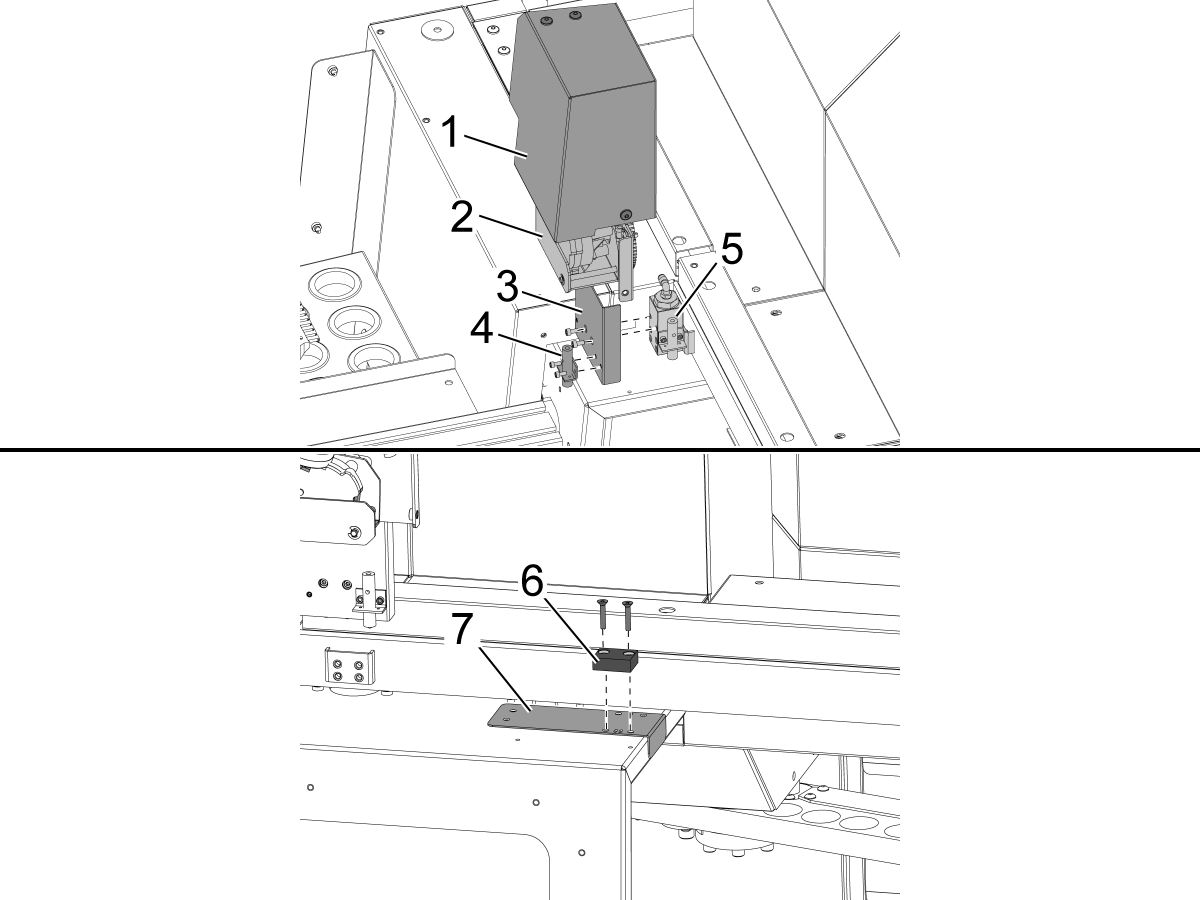
    Entfernen Sie die Motorabdeckung [1] der automatischen Bedienertür und die Motorbaugruppe [2] der automatischen Bedienertür.

    Montieren Sie die neue Näherungsschalterhalterung [3] an den vorhandenen Näherungsschalterblock [5].

    Montieren Sie den Näherungsschalter [4] immer bei geöffneter Tür an der Halterung [3].

     Wichtig: Im VMC-Kit sind 2 Bohrschablonen enthalten. Es gibt eine VF-Werkstückvorlage [8] und eine einzigartige Werkstückvorlage [9] speziell für DC-2-Maschinen. Die DC-2-Werkstückvorlage sollte anstelle der Standard-VF-Werkstückvorlage auf DC-2-Maschinen verwendet werden.

    Bringen Sie die Bohrführung [7] für die Tür offen-Markierung [6] an und bohren und schneiden Sie 2x 10-32 Löcher durch das Blech der Tür.

    • Bohrgröße: #21 oder 5/32"
    • Gewindebohren Sie auf 10-32 NF

    Entfernen Sie die Werkstückvorlage und montieren Sie die Markierung für die offene Tür mit 2x Flachkopfschrauben. Montieren Sie die Baugruppe, die Halterung und die Abdeckung der Motorbaugruppe der automatischen Bedienertür.

    Verwenden Sie die bereitgestellten Ausgleichsscheiben, um die Höhe zwischen dem Näherungsschalter und der offenen Tür-Markierung einzustellen.

    2

    Frontlader-Roboter: 

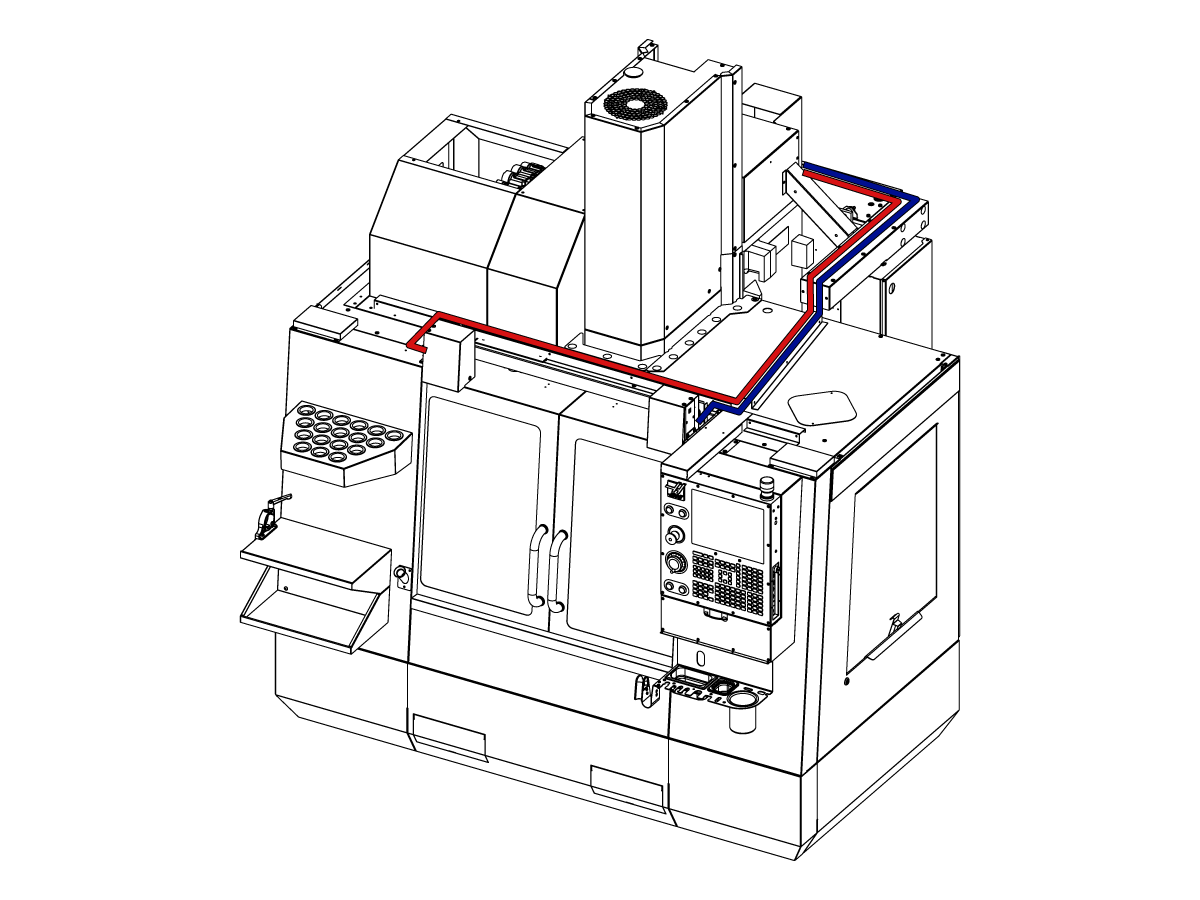
    Führen Sie die Kabel bei vollständig geöffneter Tür wie auf der Abbildung gezeigt in den Schaltschrank.

    Schalten Sie die Maschine AUS.

    Verbinden Sie 32-0807 PROX LINKE TÜR NICHT KOMPLETT GEÖFFNET mit SIO PCB P27.

    Anschluss an 32-0856 PROX RECHTE TÜR IST NICHT VOLLSTÄNDIG GEÖFFNET an SIO PCB P72.

    Maschine EINSCHALTEN. 

    3

    Seitenladeroboter:

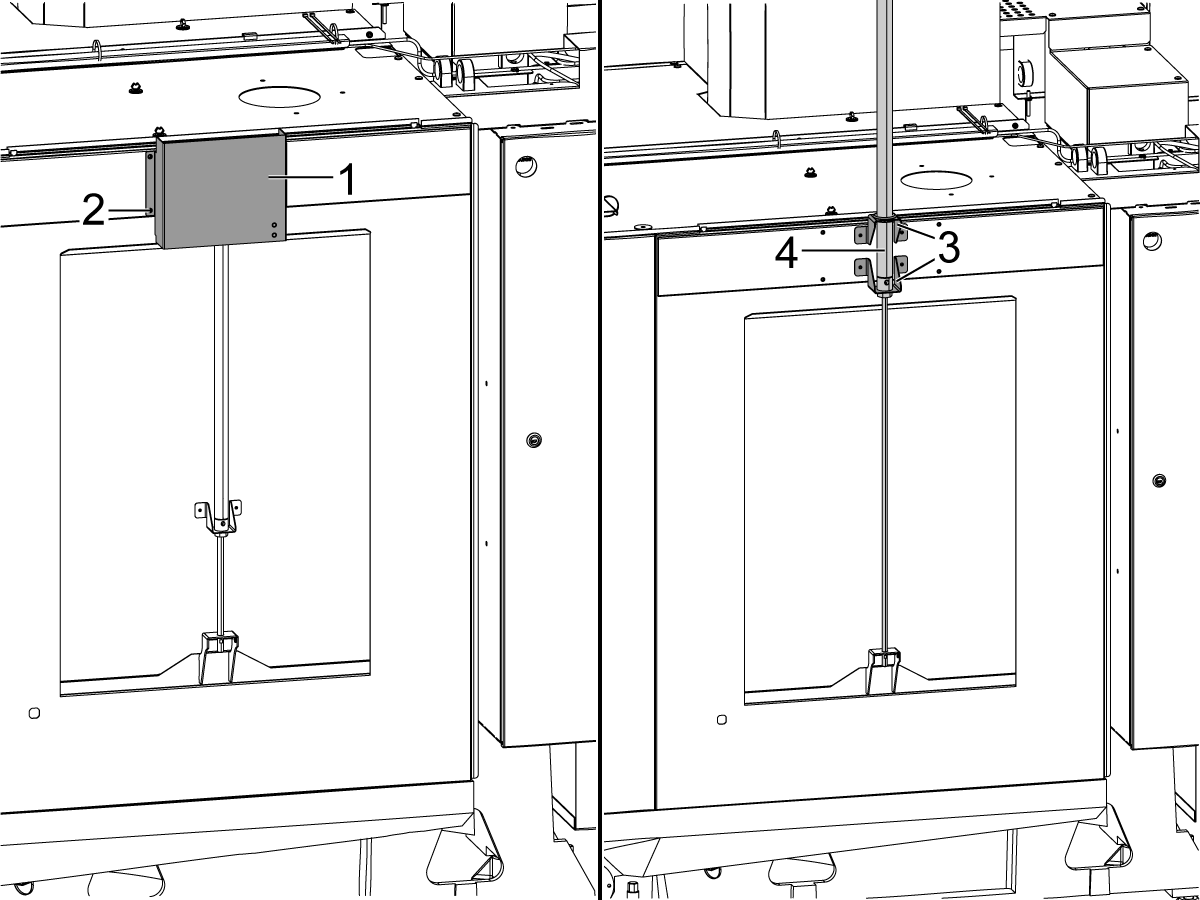
    Entfernen Sie die Abdeckung [1] und die dazugehörigen Teile [2], um den Luftzylinder [4] des autom. Fensters freizulegen. Heben Sie den Luftzylinder [4] so an, dass die Halterungen [3] und der Luftzylinder wie abgebildet befestigt sind.

    Schließen Sie die mitgelieferten grauen und gelben Luftleitungen an den Luftzylinder des autom. Fensters an – die Anschlüsse am Luftzylinder sind mit grauen und gelben Kabelbindern versehen, um zu zeigen, wo die einzelnen Schläuche angeschlossen werden.

    Installieren Sie die Abdeckung [2] über dem Luftzylinder des automatischen Fensters.

    4

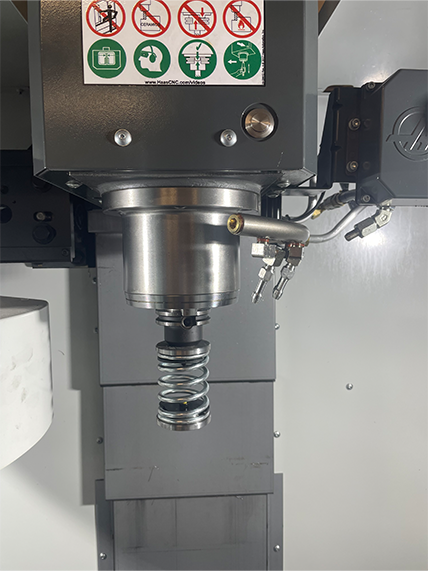
    • Der Federausstoßer ist mit einem Schaft versehen, der entweder in einen 25 mm- oder 1"-Werkzeughalter passt
    • Dieses Werkzeug muss einen Werkzeughalter in der Werkzeugtrommel aufnehmen.
    • Programmieren Sie die folgenden Schritte zu Beginn eines jeden Programms, um sicherzustellen, dass das Werkstück richtig in den Schraubstock eingesetzt wird:
      • Suchen Sie den Federschieber über dem Vorführteil
      • Bewegen Sie die Z-Achse, um die Feder um 0,50 Zoll oder 12,7 mm zu drücken
      • Öffnen Sie den Schraubstock mit einer Verweildauer von einer Sekunde
      • Schließen Sie den Schraubstock mit einer Verweildauer von einer Sekunde

    Hinweis: Die Teilenummer für den Federschieber ist: 

    • 30-12642 FEDERAUSSTOSSER.  Der 25-mm- oder 1,0"-Halter ist separat erhältlich.

    Cobot Installation

    1

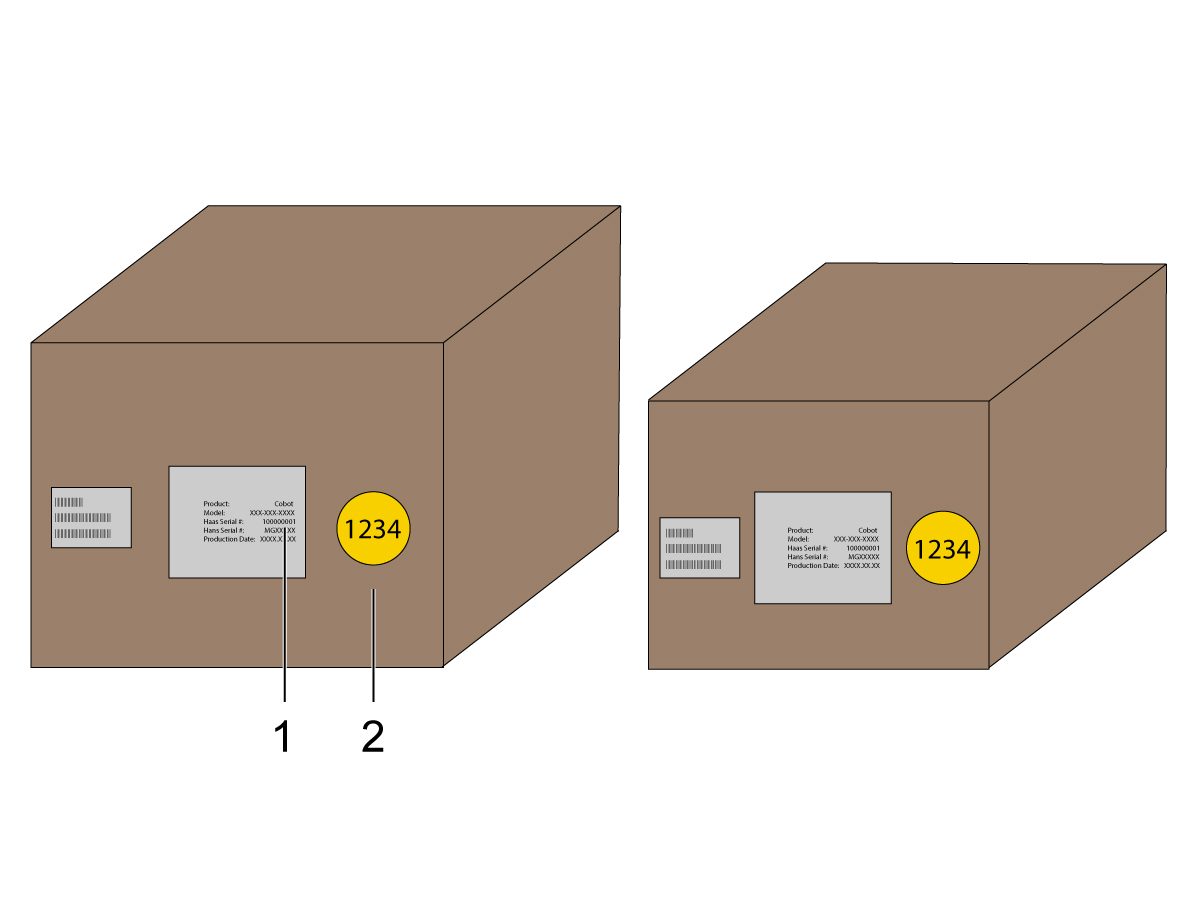
    Vergewissern Sie sich, dass der Cobot und sein Steuergerät aus demselben Satz mit übereinstimmenden Seriennummern stammen.

    Es gibt einen weißen Aufkleber mit der Haas-Seriennummer [1]. Vergewissern Sie sich, dass die Angaben auf beiden Feldern gleich sind.

    Es gibt einen gelben kreisförmiger Aufkleber mit einer Identifikationsnummer [2]. Vergewissern Sie sich, dass die Angaben auf beiden Feldern gleich sind.

    2

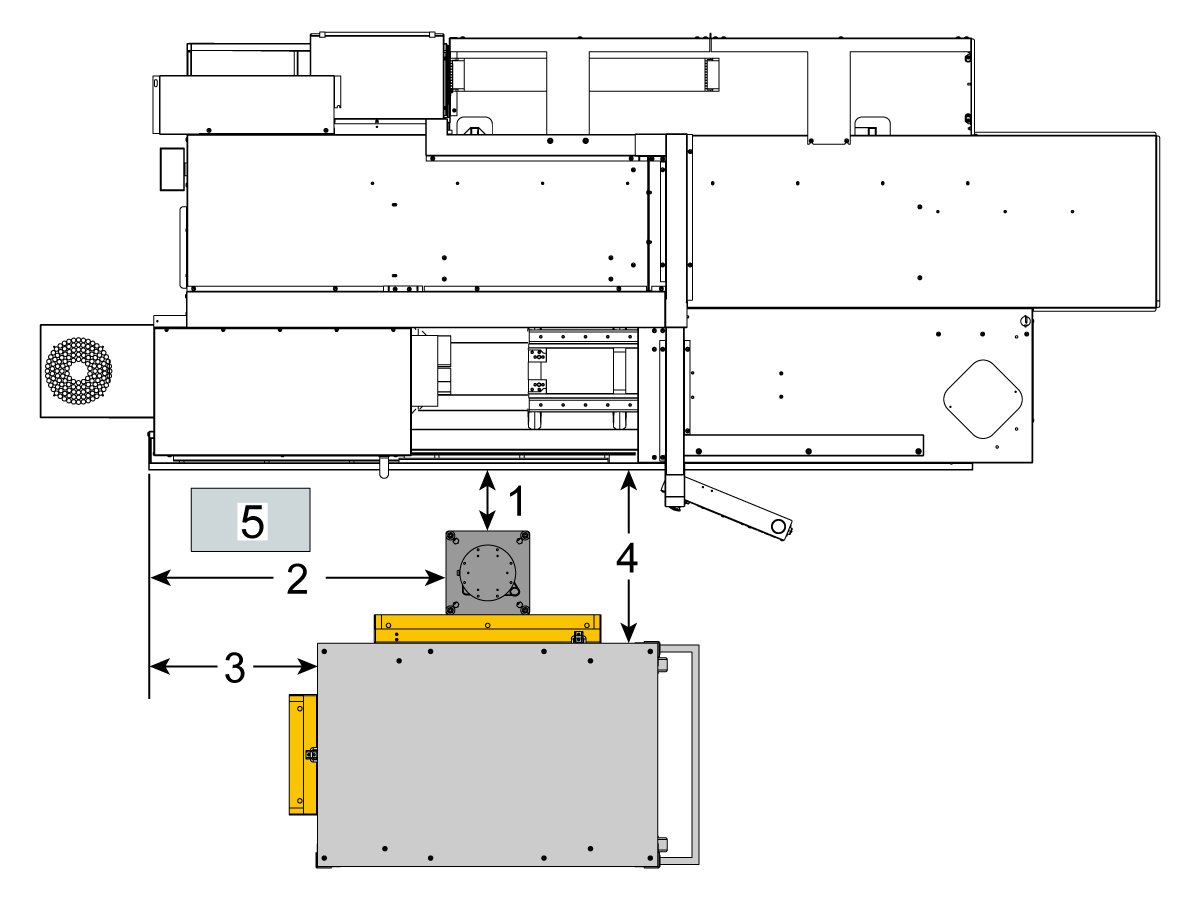
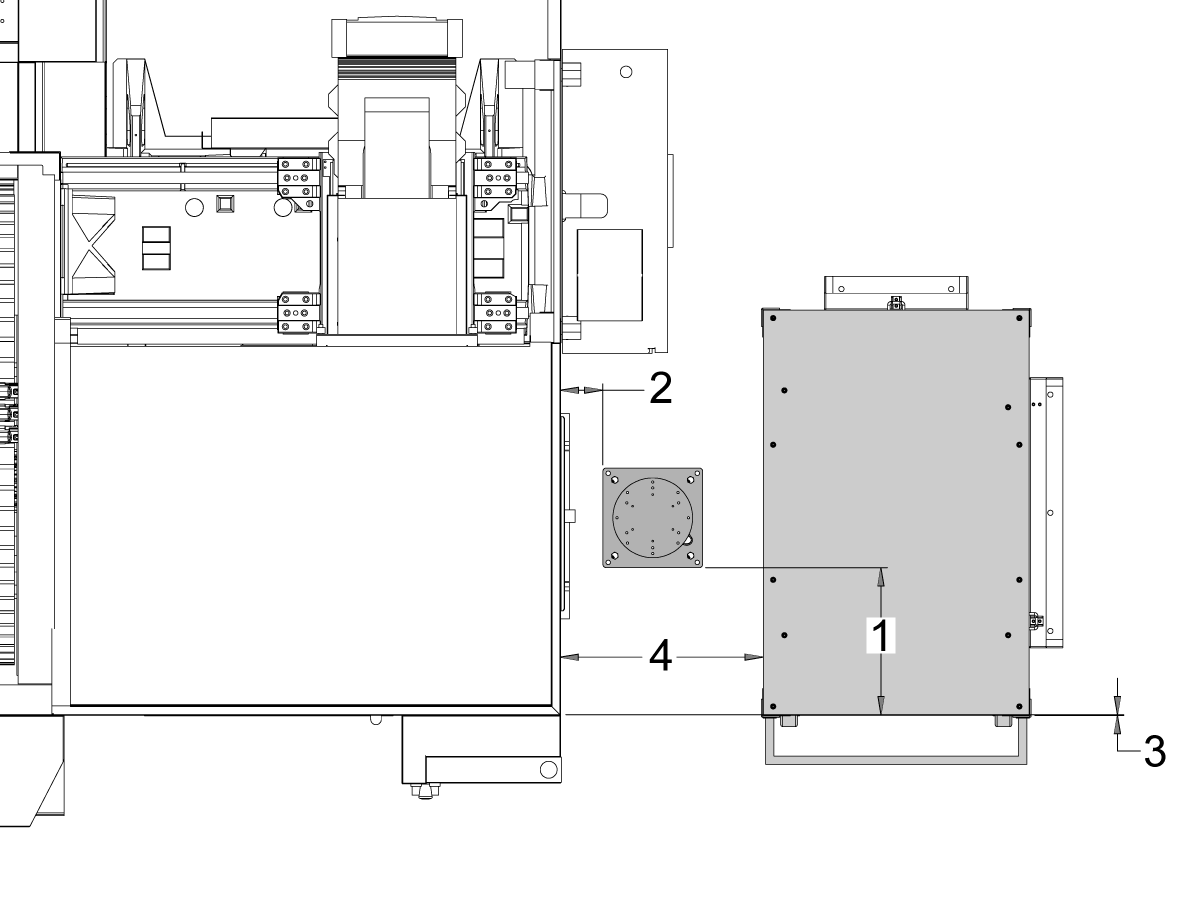
    Messen Sie diese Maße von der Schürze der Maschine bis zur Seite des Sockels.

     Hinweis: Die folgenden Abmessungen sind empfohlene Abstände. Die Position kann je nach Anwendung des Benutzers variieren.

    Verwenden Sie die Abmessungen in den nächsten Schritten als Referenz für Front- und Seitenlader-Cobots. 

    Es wird empfohlen, die Haas Cobot 10 mit dem Cobot-Sockel von Haas zu kombinieren. Dieser Sockel ist so konfiguriert, dass er ausreichend stabil ist, wenn er gemäß den von Haas definierten Größen- und Gewichtsbeschränkungen für Teile verwendet wird. 

    3

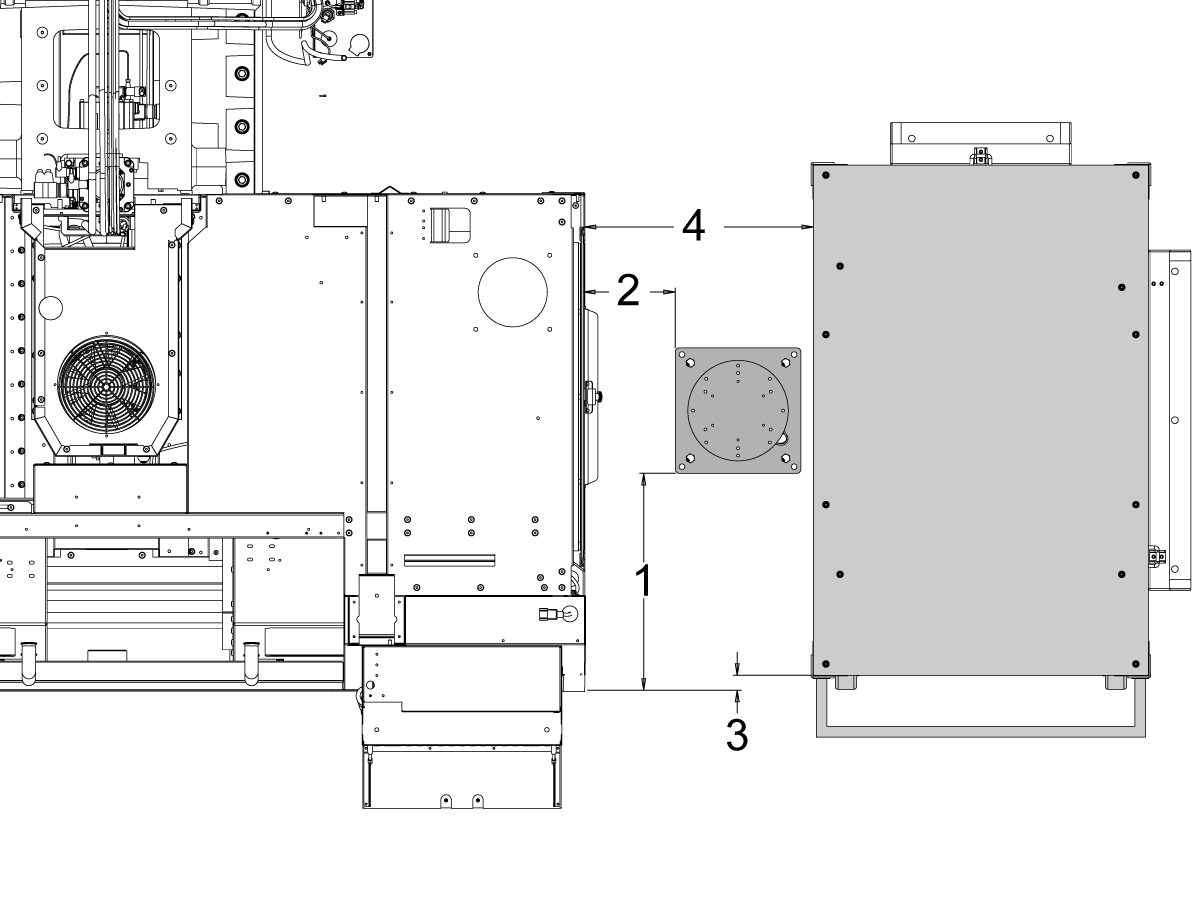
    Frontlader:

    Positionieren Sie den Sockel und den Teiletisch in der folgenden Lage zur Maschine:

    Abmessungen Imperial (Zoll) Metrisch (cm)
    Vorderseite der Maschine bis Vorderseite des Sockels [1] 5,5 Zoll 14 cm
    Links von der Maschine zur linken Seite des Sockels [2] 29,5 Zoll 75 cm
    Vorderseite der Maschine zur Vorderseite des Teiletisches [4] 22 Zoll 56 cm
    Links von der Maschine zur linken Seite des Teiletisches [4] 10 Zoll 25,4 cm

    4

    Seitliche Beladung:

    Positionieren Sie den Sockel und den Teiletisch in der folgenden Lage zur Maschine:

    Abmessungen Imperial (Zoll) Metrisch (cm)
    Vorderseite der Maschine zur linken Seite des Sockels [1] 20,5 Zoll 52 cm
    Rechts von der Maschine bis zur Vorderseite des Sockels [2] 8,5 Zoll 21,6 cm
    Vorderseite der Maschine zur linken Seite des Teiletisches [3] 1,5 Zoll 3,8 cm
    Rechts von der Maschine zur Vorderseite des Teiletisches [4] 21,5 Zoll 54,6 cm

    5

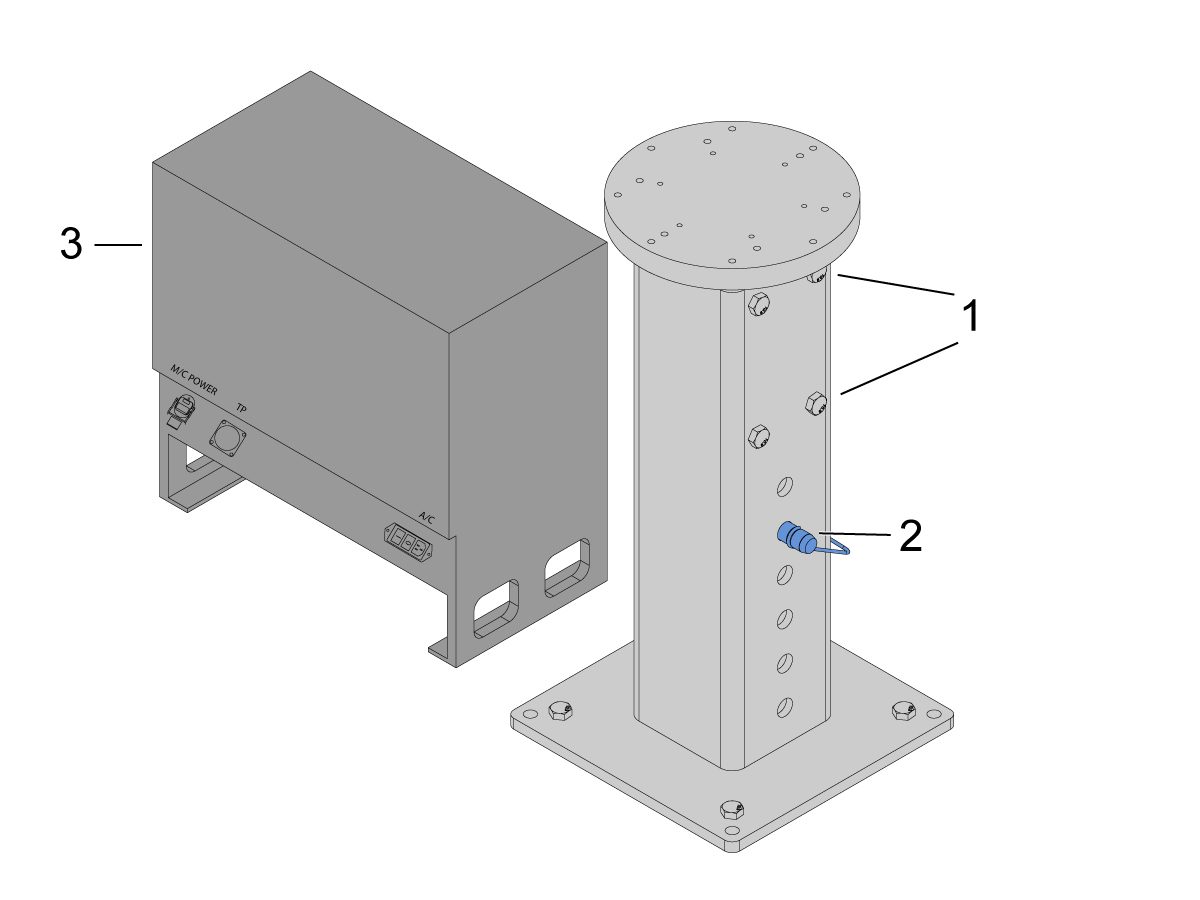
    Verankern Sie den Sockel im Boden. Richten Sie den Sockel mit einer Wasserwaage aus.

     HINWEIS: Für den verstellbaren Sockel stellen Sie die gewünschte Höhe ein, indem Sie die Stellschrauben [1] lösen und dann den Gabelbolzen [2] verstellen. Ziehen Sie die Stellschrauben [1] vor der Installation des Roboters wieder fest. Legen Sie eine Wasserwaage auf die Oberseite des Sockels und verwenden Sie die (x4) Sechskantschrauben an der Basis, um die Wasserwaage in der X und Y-Ebene einzustellen.

    Platzieren Sie die Cobot-Steuerungsbox [3] direkt neben dem Sockel, um genügend Spielraum für die Kabel zu gewährleisten. 

    6

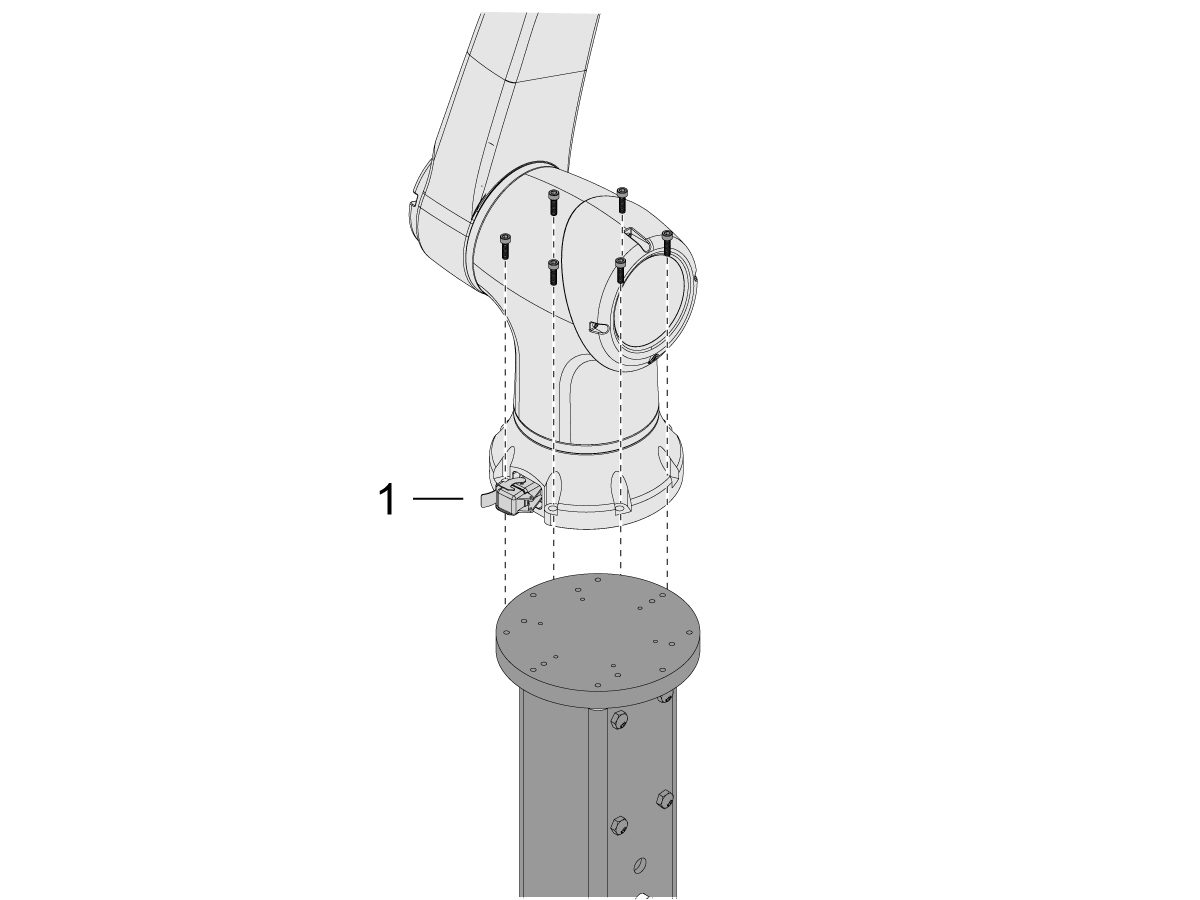
    Nehmen Sie den Cobot aus dem Versandkarton. 

    Hinweis: Installieren Sie die Adapterplatte zwischen Sockel und Roboter, falls erforderlich.

    Montieren Sie den Cobot oben auf dem Sockel mit (x6) Schrauben.

    HINWEIS: Vergewissern Sie sich, dass der Stecker des Cobot-Kabels [1] senkrecht zur Vorderseite der Maschine steht. 

    WICHTIG: Der Cobot wiegt etwa 40 Pfund und sollte mit einem Gerät angehoben werden, das dieses Gewicht sicher heben kann.

    7

    In der Cobot-Verpackung befindet sich ein kleiner Beutel [1], der mit Ersatzteilen gefüllt ist: 

    • Sicherung
    • Schrauben (x2)
    • Schaltkasten-Tasten

    Es gibt eine mittlere Tasche [2], die mit einem zusätzlichen M12-Stecker gefüllt ist. Dieses Kabel kann zur Konfiguration von Ein- und Ausgängen für das End-E/A-Modul verwendet werden. 

    Es gibt eine große Tasche [3], die mit Papieren und einem USB-Stick gefüllt ist, auf den die Cobot-Software heruntergeladen wurde.

    Bewahren Sie diese Ersatzteile zur späteren Verwendung sicher auf. 

    Robot Electrical & Air - Installation

     GEFAHR: Die Arbeit mit den für CNC-Maschinen erforderlichen elektrischen Anlagen ist äußerst gefährlich und kann zu schweren Verletzungen oder zum Tod führen.

    Vor dem Anschluss der Leitungsdrähte an die CNC:

    • Schalten Sie die Stromzufuhr zur Maschine an der Quelle ab.
    • Führen Sie ein Lockout-Tagout-Verfahren (LOTO) durch, um sicherzustellen, dass der Strom während der Wartung ausgeschaltet bleibt.
    • Vergewissern Sie sich, dass die Stromversorgung unterbrochen wurde, indem Sie einen Wechselspannungsdetektor an allen eingehenden Leitungen verwenden.

    Wenn Sie unsicher sind, wie Sie die Stromzufuhr sicher unterbrechen oder das LOTO-Verfahren durchführen können:

    • Fahren Sie nicht fort.
    • Wenden Sie sich an qualifiziertes Personal oder fordern Sie entsprechende Unterstützung an, bevor Sie fortfahren.

    Die Nichtbeachtung dieser Vorsichtsmaßnahmen kann zu einem elektrischen Schlag, Maschinenschäden oder tödlichen Verletzungen führen.

       Bevor Sie mit Arbeiten im Schaltschrank beginnen, vergewissern Sie sich, dass die Hochspannungs-Kontrollleuchte an der 320-V-Stromversorgung/Vektorantrieb mindestens fünf (5) Minuten lang ausgeschaltet war. Diese Wartezeit stellt sicher, dass die Restspannung abgebaut ist und verringert das Risiko eines Stromschlags.

    Bestimmte Wartungsverfahren beinhalten elektrische Komponenten mit hohem Risiko und können zu schweren Verletzungen oder zum Tod führen. Techniker dürfen kein Verfahren durchführen, wenn sie nicht vollständig über die damit verbundenen Schritte und Risiken informiert sind.

    Wenn Sie sich bei einem Verfahren unsicher sind, wenden Sie sich an Ihr Haas Factory Outlet (HFO), um einen qualifizierten Servicetechniker zu beauftragen.

    1

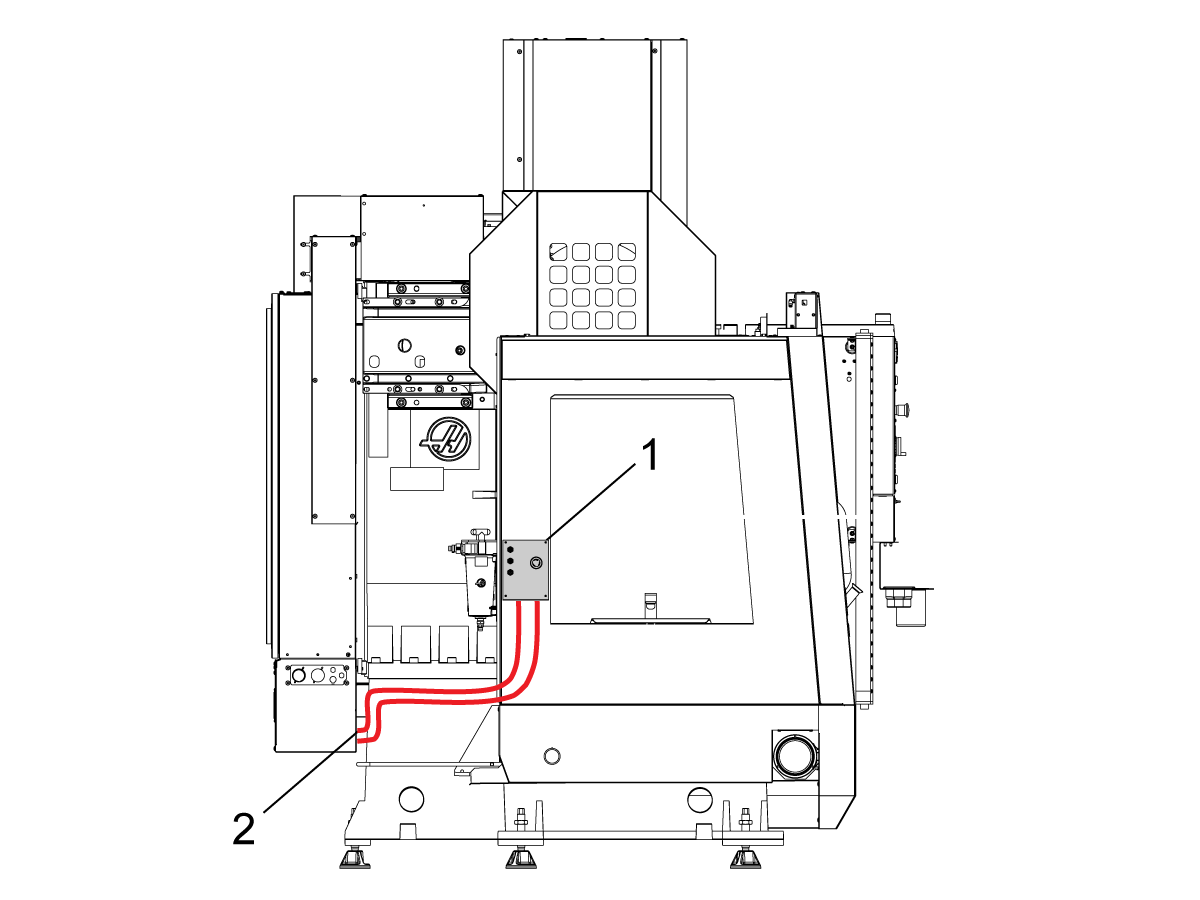
    Verbinden Sie die Schnittstellenbox mit der Haas-Maschine:

    Die Schnittstellenbox für Robotersicherheitsvorrichtungen 32-9018 verfügt über magnetische Halterungen zur Befestigung an den Maschinenblechen. Montieren Sie die Schnittstellenbox [1] wie in der Abbildung gezeigt.

    Führen Sie die elektrischen Schnittstellenkabel [2] mit den Magnethalterungen und Kabelbindern entlang des Gehäuses. Verlegen Sie das Kabel durch die Unterseite des Schaltschranks.

    HINWEIS: Informationen zum Aufrüsten der Schnittstellenbox auf die Roboter-Sicherheitsgeräte-Schnittstellenbox finden Sie im Dokument Roboter-Sicherheitsgeräte-Schnittstellenbox – Installation – AD0703. 

    2

    Verbinden Sie die Schnittstellenbox mit dem Haas-Steuerschrank:

    Schließen Sie das Kabel 33-8562C Nothalt-Klemme an TB-1B [1] und die Setup-Modus-Klemme an TB-3B [1] auf der SIO-Platine an.  

    Schließen Sie das Benutzerrelais an K9 und K10 [2] an.

    Überprüfen Sie, ob der Brückenstecker auf der SIO-Platine unter JP1installiert ist.

    Verbinden Sie das markierte Kabel P1 SIO mit der SIO-Platine an P1 [3].

    HINWEIS: Wenn die Maschine mit einem Regen-Vektorantrieb ausgestattet ist, das Kabel 33-0634 FILTER OV ZU IOPCB P1 von P1 SIOabziehen und in den Anschluss FILTER OV FEHLER am Kabel 33-8562Cstecken. Wenn die Maschine keinen Regen-Vektorantrieb  hat, bleibt SteckerFILTER OV FEHLER frei.

    Verbinden Sie das RJ-45 Kabel [4] mit dem Ethernet-USB-Adapter [5] (33-0636).  Verbinden Sie das Ende des USB-Steckers mit dem oberen Maincon PCB J8 Anschluss. Fügen Sie einen Ferritfilter [6] an den USB-Adapter an.

    Montieren Sie das 24-VDC-Netzteil [7] an der linken Seite des Schaltschranks und schließen Sie es an den mit 24-V-Palettenschlitten gekennzeichneten Stecker am Kabel 33-8562C an. Verbinden Sie das Kabel 33-1281 [8] mit dem 24VDC-Netzteil [7] und stecken Sie es in P3 auf der PSUP-Platine. 

    3

    Für MM/SMM CM/CL-Maschinen Ohne XMR

    Wenn P3 durch einen Brückenstecker von P3 [10] nach P7 [9] auf der PSUP-Platine belegt ist, wird ein Verteilerkabel benötigt, um die 24-VDC-Stromversorgung [7] mit den 120-VAC-Anschlüssen des PSUP zu verbinden. Schließen Sie den Stecker des Splitterkabels an P3 [10] an und verbinden Sie dann den Brückenstecker dieses Kabels mit P7 [9] und dem Kabel 33-1281 [8].

    Hinweis: Vergewissern Sie sich, dass das Brückenstecker-Kabel so angeschlossen ist, dass die rote Linie mit der roten Linie des Splitterkabels übereinstimmt.

    4

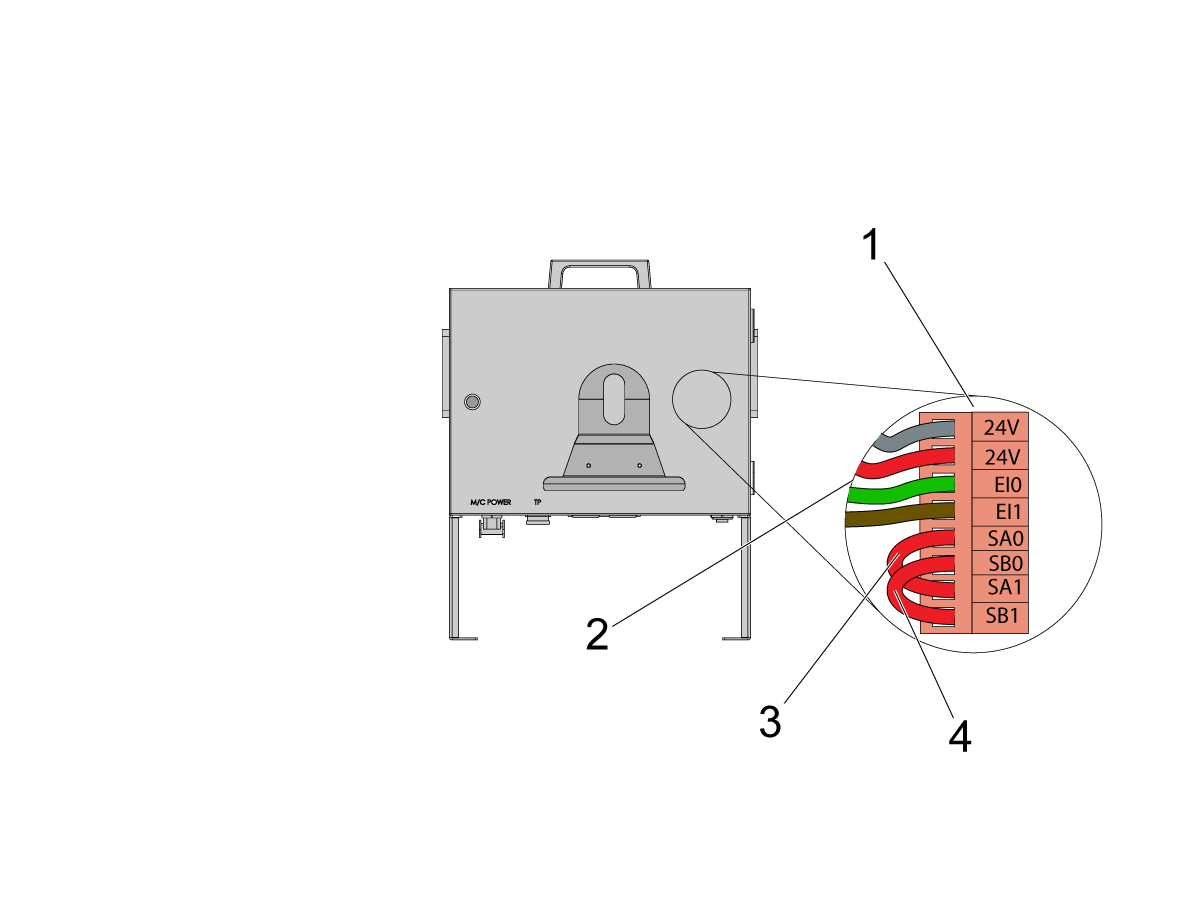
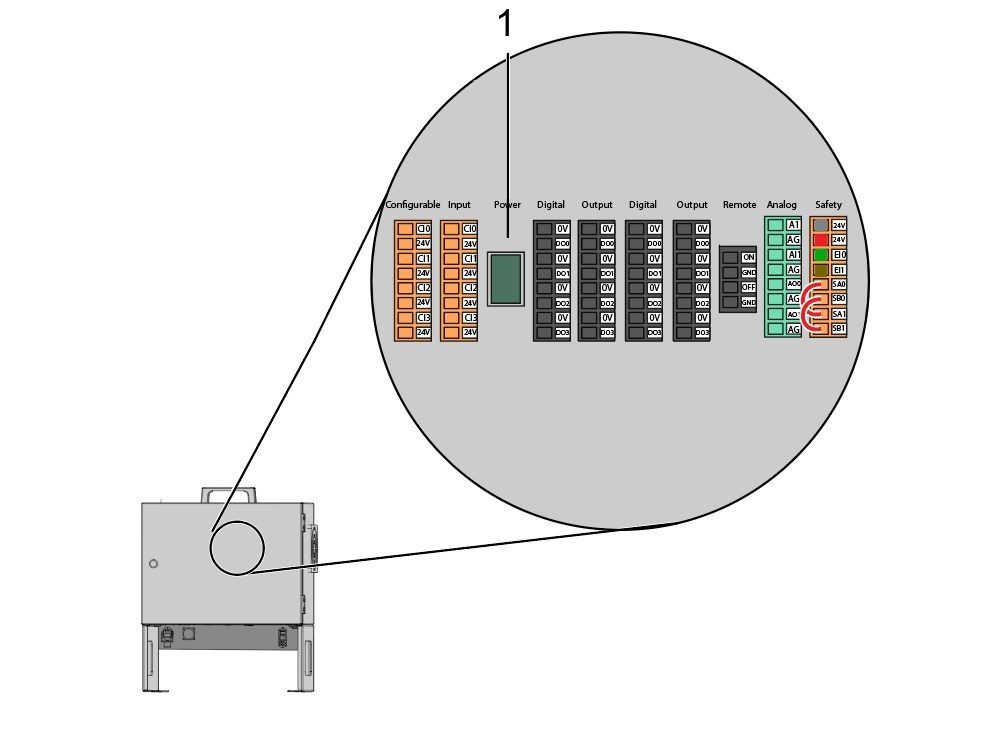
    Installieren Sie im Inneren des Cobot-Steuerungsgehäuses einen Teil des Roboter-Signalkabels (33-1272 oder 33-1351).  Ziehen Sie dazu den Sicherheitsstecker [1] von der Cobot-Steuerbox ab, um die verschiedenfarbigen Drähte an den entsprechenden Stellen zu installieren.

    33-1272 / 33-1351 Kabel [2], die zum Sicherheitsstecker führen:

    • Graues Kabel nach oben 24 V
    • Rotes Kabel nach unten 24 V
    • Grüner Draht zu EI0
    • Braunes Kabel zu EI1
    • Brückenstecker [3] von SA0 zu SA1
    • Brückenstecker [4] von SB0 zu SB1

     Hinweis: Die restlichen Drähte dieses Kabels werden nicht verwendet. Kleben Sie die einzelnen Kabel mit Isolierband ab und befestigen Sie die nicht verwendeten Kabel mit Ziptie. 

    5

    Wichtig: Vergewissern Sie sich nach der Installation aller Kabel des Robotersignalkabels, dass die Sicherung [1] zum Schutz des Cobot-Steuergeräts stets installiert bleibt.

    6

    Verbinden Sie Cobot mit der Schnittstellenbox:

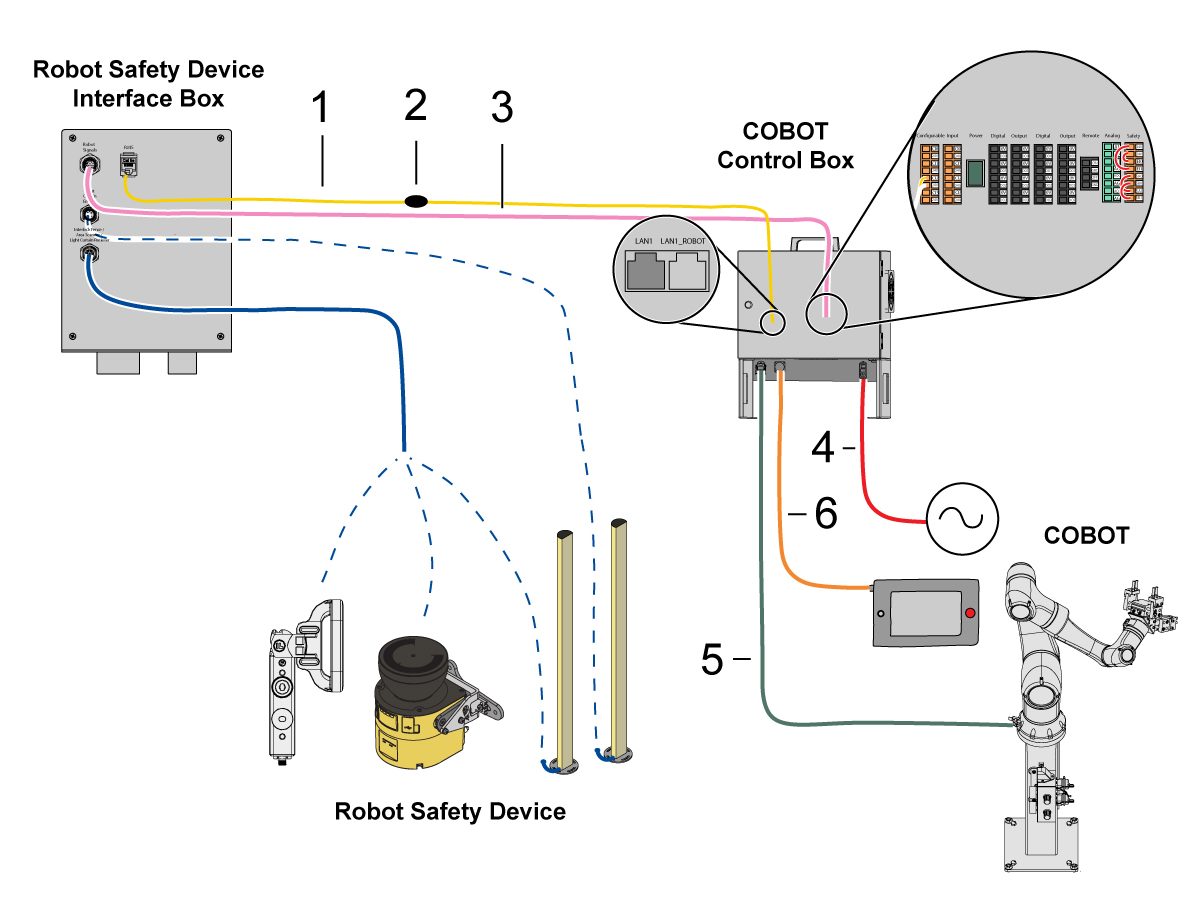
    Schließen Sie das RJ45-Ethernetkabel [1] von der Cobot-Steuerbox an die Schnittstellenbox an. Fügen Sie einen Ferritfilter [2] in das RJ-45-Kabel ein.

    Schließen Sie das Robotersignalkabel [3] von der Cobot-Steuerbox an die Schnittstellenbox an. 

    Schließen Sie das 120-VAC-Cobot-Stromkabel [4] an die externe Stromquelle an. 

    Schließen Sie das Stromkabel des Roboters [5] vom Steuergerät an den Cobot an.

    Verbinden Sie das Kabel des Programmier-Bedienpults [6] vom Schaltkasten mit dem Programmier-Bedienpult. 

    HINWEIS: Weitere Informationen zur Installation von Verriegelungssicherheitszäunen, Bereichsscannern oder Lichtvorhängen finden Sie im Abschnitt Robotersicherheitseinrichtungen weiter unten.

    7

    Vergewissern Sie sich, dass das tragbare Bedienpult an der Maschine installiert ist.

    HINWEIS: Weitere Informationen zur RJH-XL-Installation finden Sie unter Remote Job Handle – Touch Large (RJH-XL) – Installation – AD0533. 

    8

    Die Schritte 7 bis 10 sind Anweisungen zur Verkabelung und Schlauchführung für die pneumatischen Greifer. Die mechanische Installation ist im Abschnitt über die Installation der Greifer weiter unten auf dieser Seite beschrieben.

    Installieren Sie die Doppel-Druckluft-Magnetschalter-Baugruppe an der Seite des Sockels, während die Druckluftleitungen über ausreichend Durchhang verfügen. Stellen Sie sicher, dass diese sich in einer Position befindet, in der sie sich nicht im Weg befinden. Führen Sie die Druckluftleitung [1], wie abgebildet, unter der Maschine zurück in Richtung des CALM-Schranks.

    9

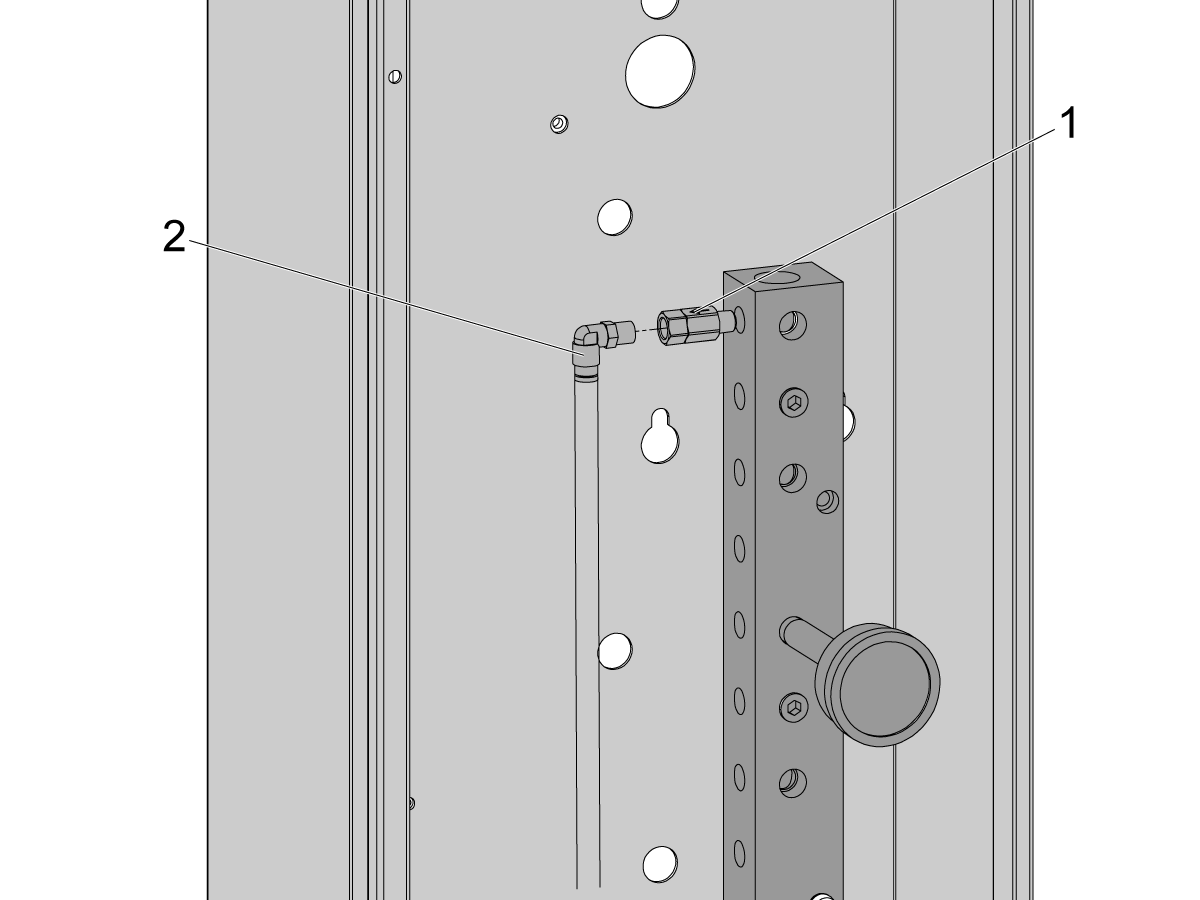
    Entfernen Sie innerhalb des CALM-Schranks einen Stecker von einem der CALM-Verteileranschlüsse und installieren Sie das Rückschlagventil [1] (58-1863) auf der Anschlusseinrichtung. Führen Sie die Druckluftleitung [2] von dem Magnetschalter (im vorherigen Schritt) in den CALM-Schrank und schließen Sie die Druckluftleitung an das Rückschlagventil an.

    Schalten Sie die Maschinenluftzufuhr EIN.

    10

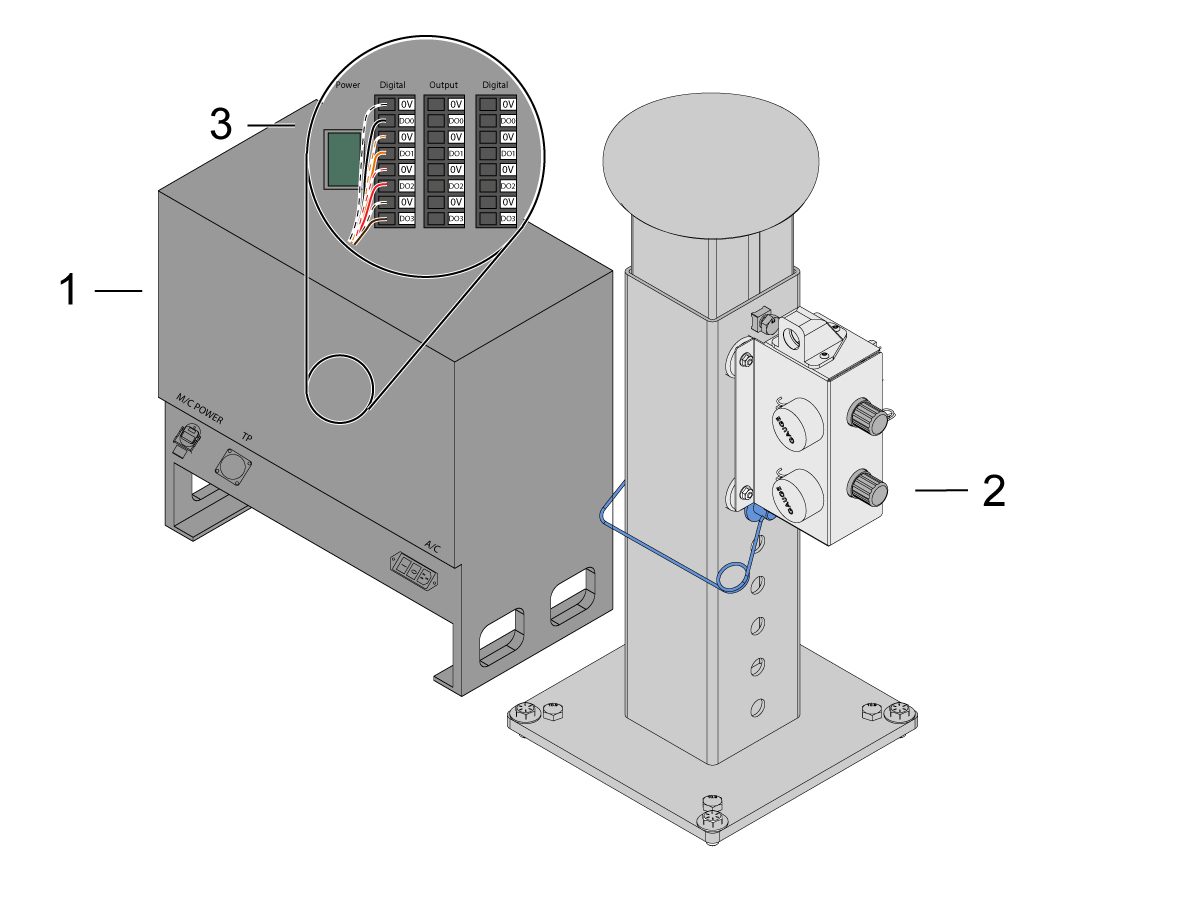
    Stellen Sie sicher, dass der Steuerkasten [1] ausgeschaltet ist.

    Verbinden Sie das Magnetkabel der Doppel-Luftmagneteinheit [2] mit dem digitalen Ausgang des Cobot-Steuergeräts [1]. Ziehen Sie den Stecker am Cobot-Steuerkasten ab.

    11

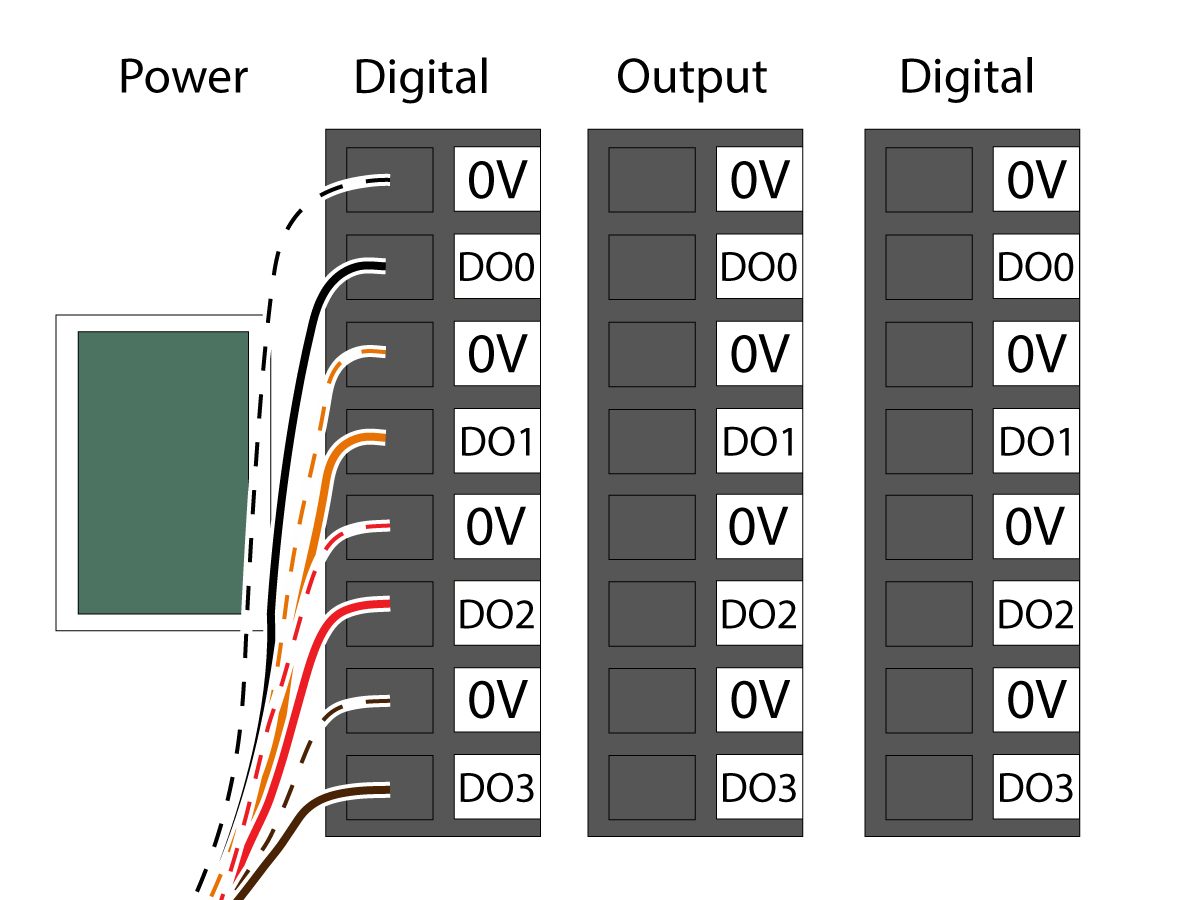
    Schließen Sie das Stromversorgungskabel des Greifermagnetschalters (33-1276 / 33-1341) an die digitale Ausgangsklemme im Inneren der Steuerbox an. Schließen Sie die unterschiedlich farbigen Drähte an ihren jeweiligen Stellen an:

    • Schwarz/weißes Kabel an 0V
    • Schwarzes Kabel an DO0
    • Orange/weißes Kabel an 0V
    • Orangefarbenes Kabel an DO1
    • Rot/weißes Kabel an 0V
    • Rotes Kabel an DO2
    • Braun/weißes Kabel an 0V
    • Braunes Kabel an DO3

    Schalten Sie den Steuerkasten EIN.

    Robot Safety Device

    WICHTIG: BETREIBEN SIE DEN ROBOTER ERST, WENN SIE DEN BETRIEB DES SICHERHEITSGERÄTS ORDNUNGSGEMÄß KONFIGURIERT UND GETESTET HABEN.

    Lichtvorhang:

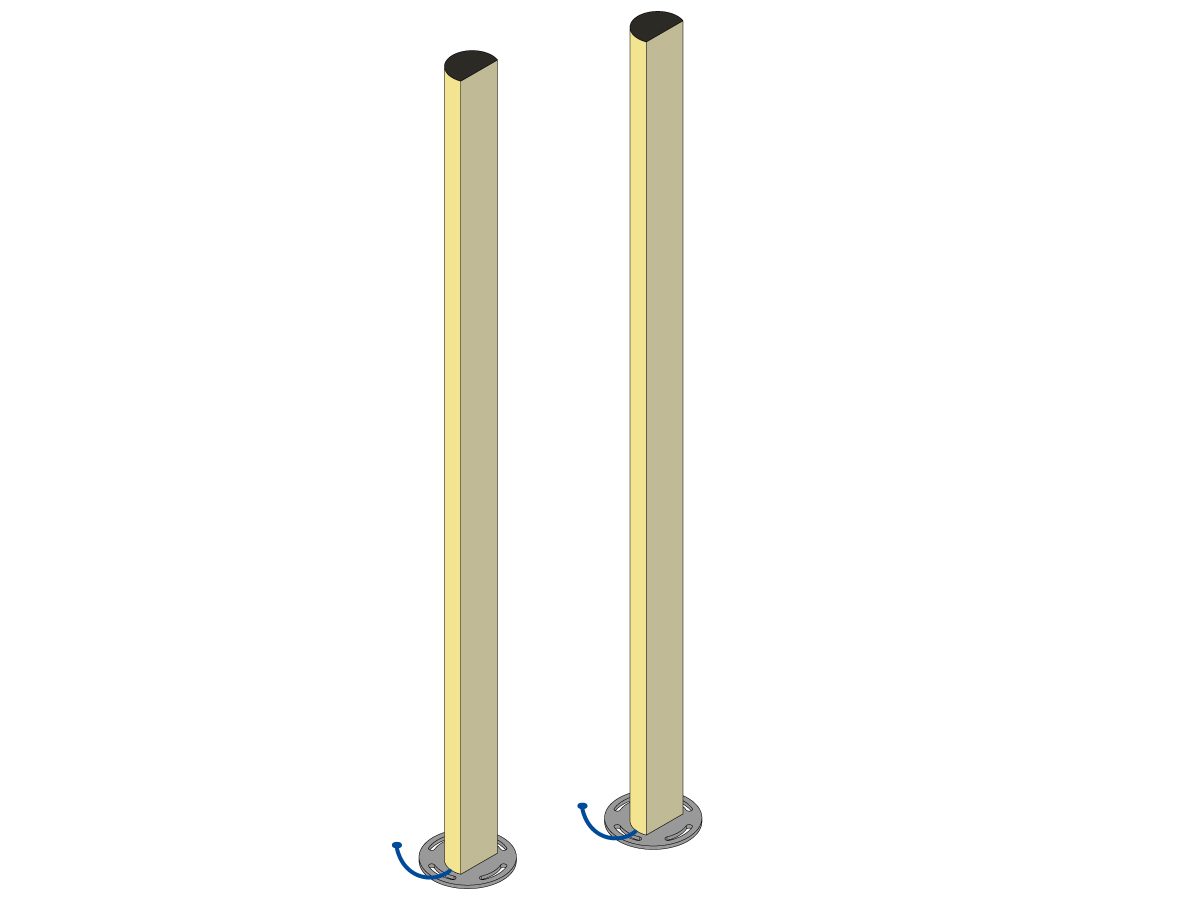
    Cobot-Pakete werden mit dem Lichtvorhangsender und -empfänger als Standard-Sicherheitseinrichtung geliefert. Gehen Sie bei der Installation des Lichtvorhangs wie unten beschrieben vor: 

    Installation des Lichtvorhangs

    HINWEIS: Wenn der Flächenscanner oder der HC10 maschinenfertige Satz bestellt wurde, sind auch ein 1M-Lichtvorhang-Empfänger und -Sender enthalten. Diese werden mit allen Cobots geliefert. 

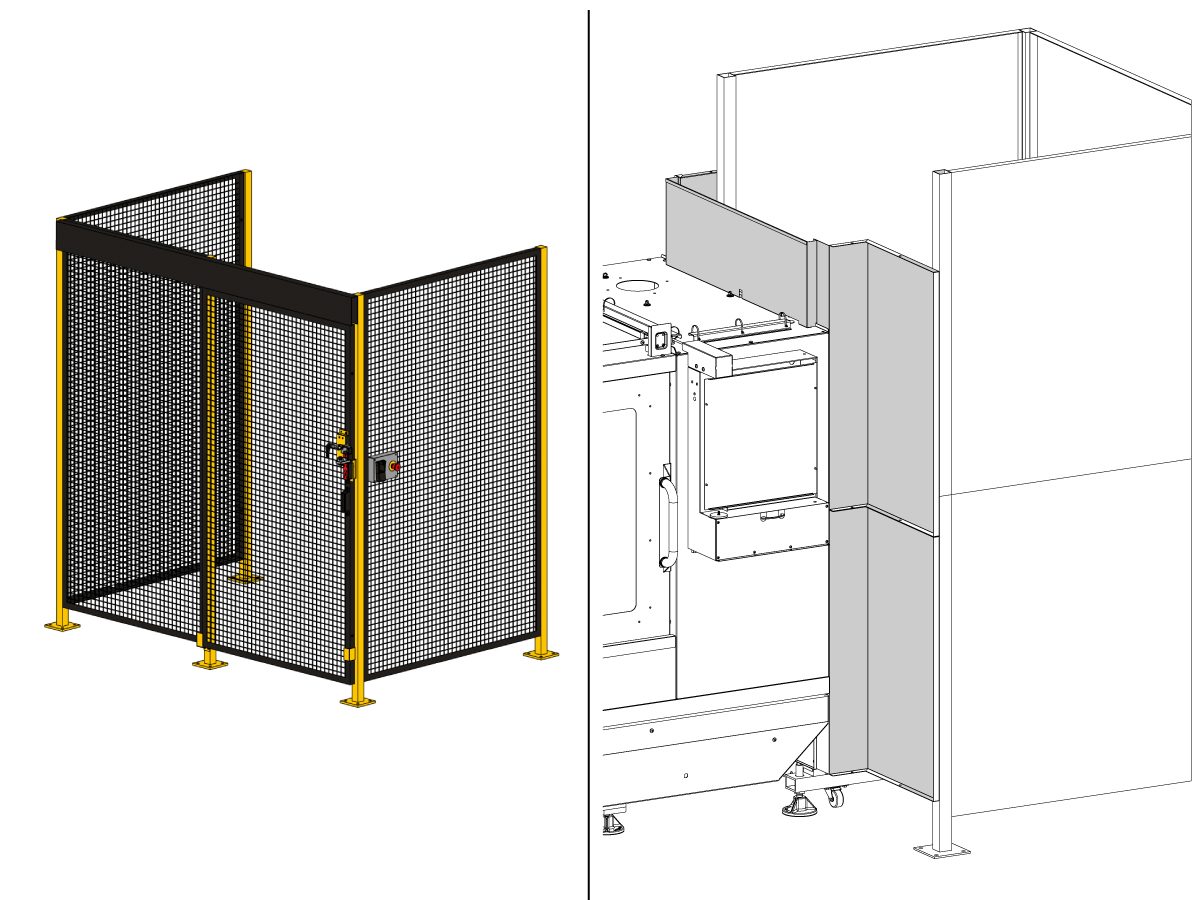
    Roboter-Sicherheitszaun:

    Wenn die Maschine mit der Option Sicherheitszaun ausgestattet war, müssen der Roboter-Sicherheitszaun und die Türverriegelungsbaugruppe an der Maschine installiert werden. Befolgen Sie zur Installation die folgenden Schritte:

    Roboter-Zauninstallation

    Nach der Installation des Sicherheitszauns wird als Nächstes das Sicherheitszaunpaneel zwischen der Maschine und dem Roboter-Sicherheitszaun installiert.

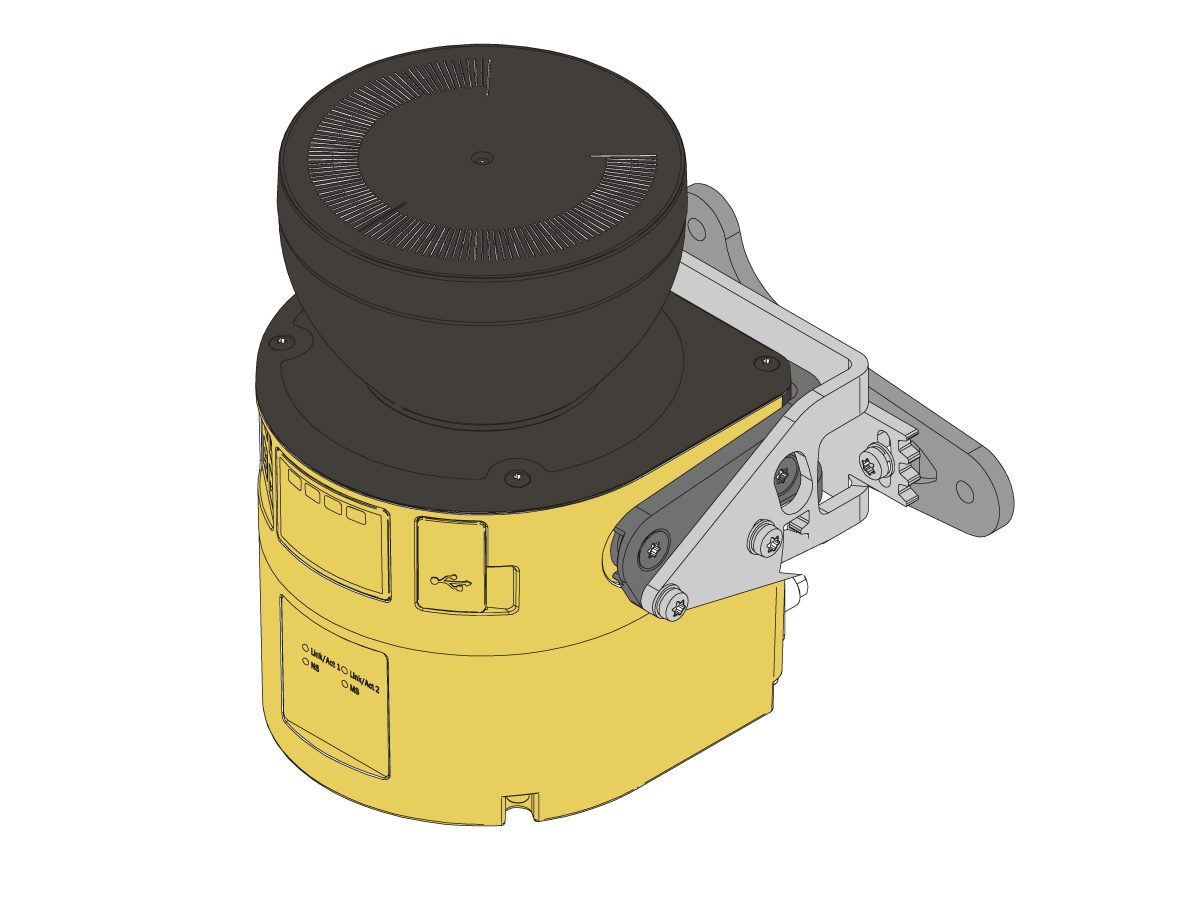
    Bereichsscanner:

    Wenn die Maschine mit der Option Bereichsscanner ausgestattet war, muss der Bereichsscanner installiert und für den Bereich konfiguriert werden. Befolgen Sie zur Installation die folgenden Schritte: 

    Installation des Bereichs-Scanners

    First Power-UP

    1

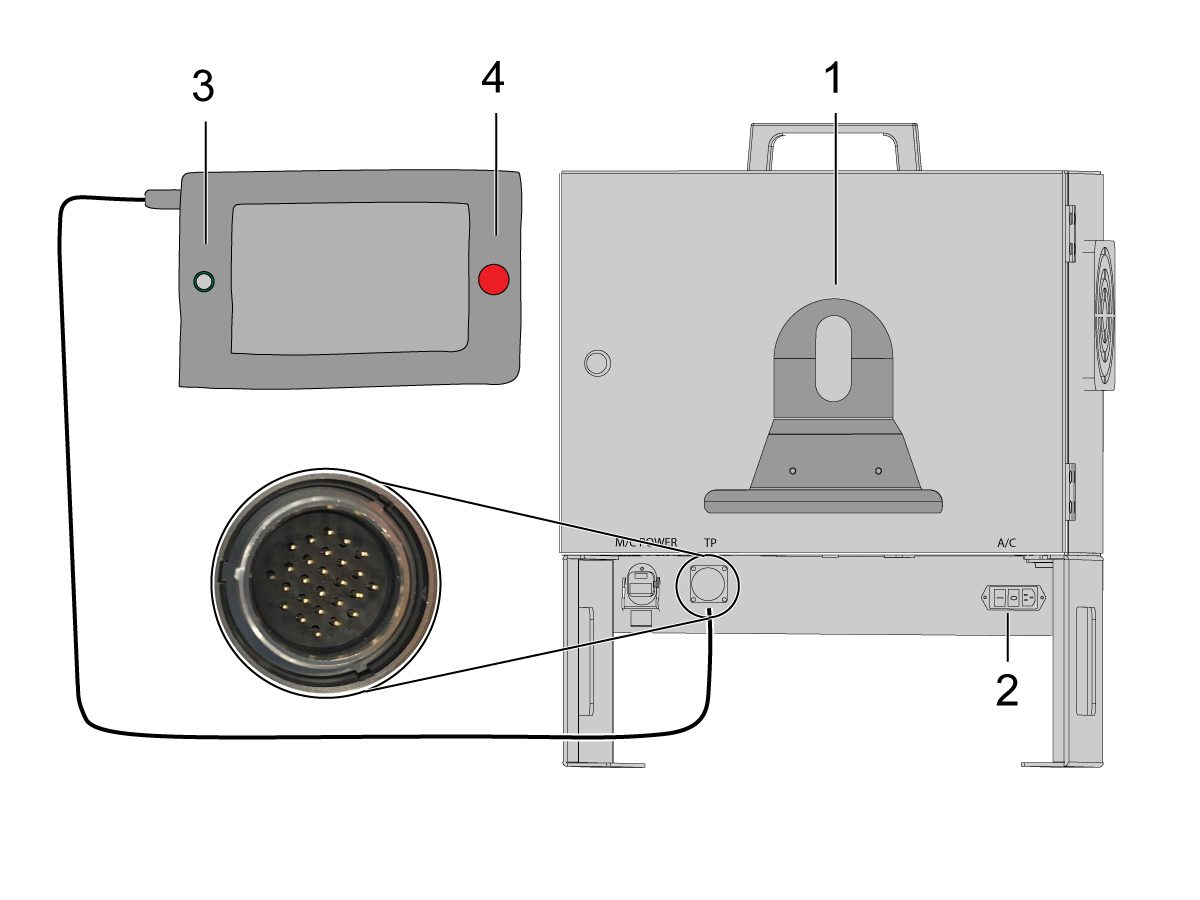
    Bringen Sie die Halterung des Programmier-Bedienpults [1] an der Vorderseite des Cobot-Steuergeräts an. 

    Schalten Sie die Haas-Maschine ein. 

    Schalten Sie das Cobot-Steuergerät durch Umlegen des Netzschalters [2] ein.

    Schalten Sie das Cobot-Programmier-Bedienpult ein, indem Sie auf den Kreis [3] drücken. 

    Vergewissern Sie sich, dass der Nothalt [4] am Cobot-Programmier-Bedienpult gelöst ist. 

    2

    Hinweis: Auf dem Cobot-Programmier-Bedienpult erscheint ein Popup-Fenster mit der Aufforderung, den Benutzernamen und das Passwort einzugeben. Verwenden Sie diese Anmeldedaten, um sich beim Programmier-Bedienpult anzumelden:

    • Benutzername = admin
    • Kennwort = admin

    Gehen Sie in den Run-Modus. Drücken Sie Aktivieren. 

    Gehen Sie in den Tippbetrieb [1].

    Bewegen Sie jedes Gelenk mit den Schaltflächen Nullpunkt verschieben [2] in seine Nullposition. 

    3

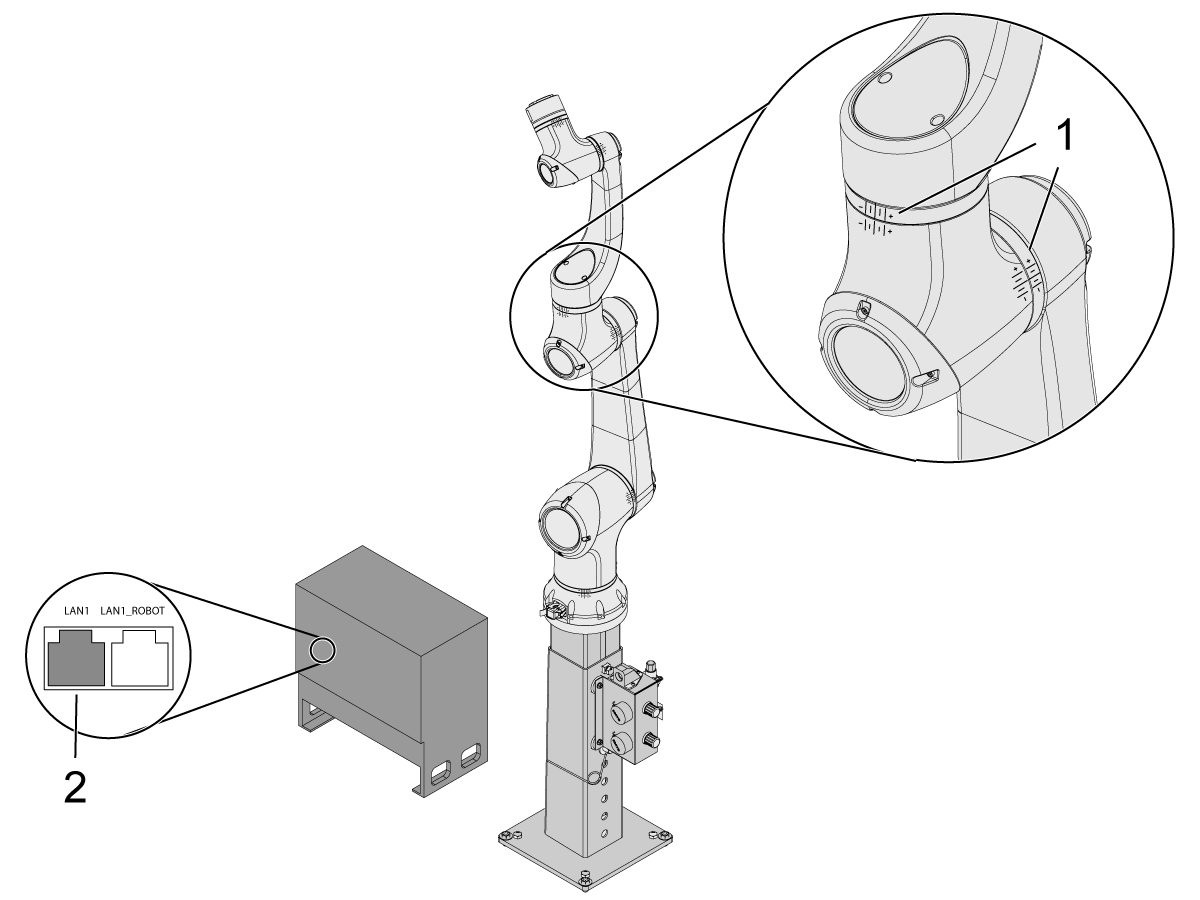
    Sobald sich der Roboter in seiner Nullposition befindet, überprüfen Sie, ob die Rautenlinien [1] auf beiden Seiten jedes Gelenks am Cobot ausgerichtet sind. 

     WICHTIG: Wenn eine der Rautenlinien [1] des Gelenks nicht übereinstimmt, wird das betreffende Gelenk entsprechend verschoben, bis alle Rautenlinien [1] übereinstimmen. Diese Position wird im nächsten Schritt als die neue Cobot-Nullposition festgelegt.  

    Schließen Sie ein Ethernet-Kabel [2] vom Cobot-Steuergerät an einen Computer an.

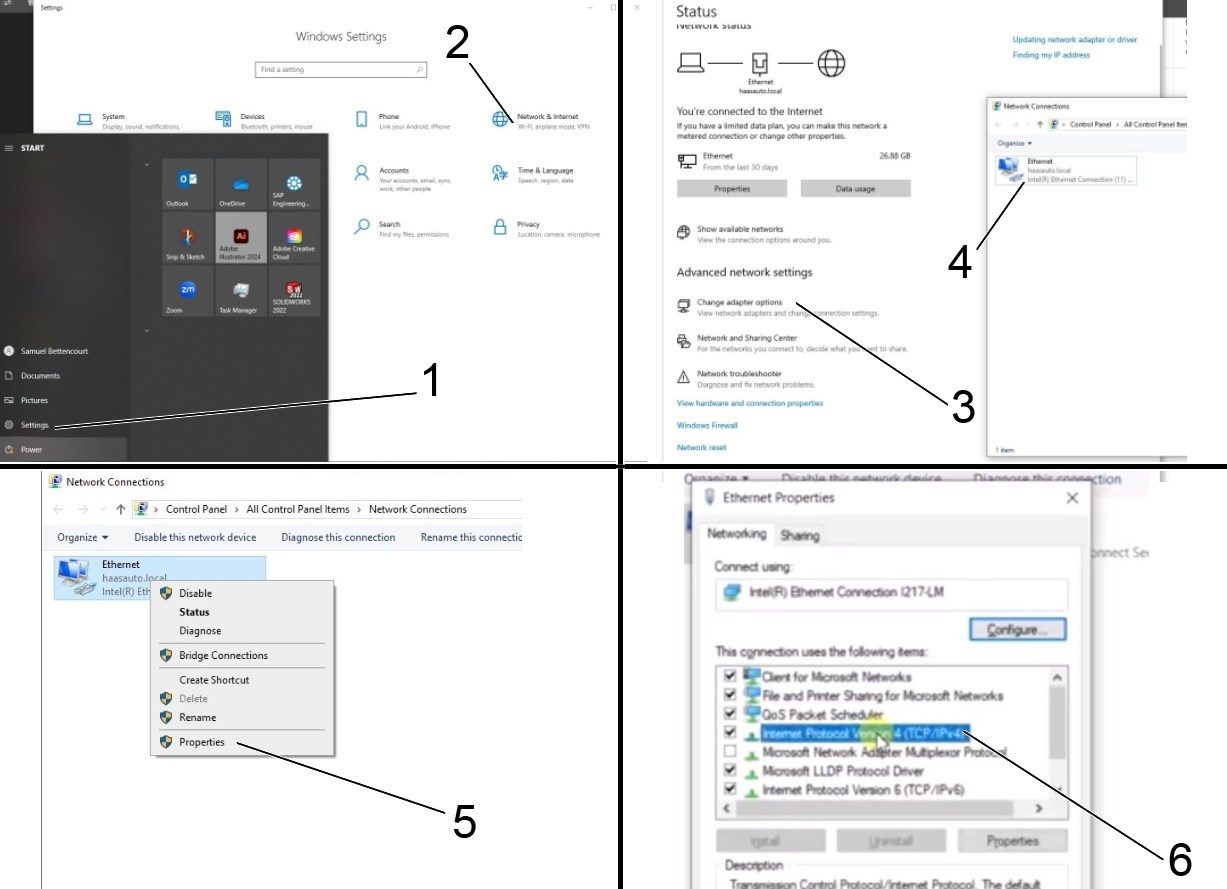
    Ändern Sie auf dem Computer die Adaptereinstellung, um den Ethernet-Anschluss zu aktivieren. 

    Hinweis: Siehe nächste Schritte für Hilfe zum Ändern der Adaptereinstellungen.

    4

    Öffnen Sie zum Ändern der Adaptereinstellungen die Einstellungsseite [1] auf dem Computer und klicken Sie dann auf Netzwerk und Internet [2], wodurch die Netzwerkstatusseite aufgerufen wird.

    Klicken Sie auf Adapteroptionen ändern [3] und dann mit der rechten Maustaste auf Ethernet [4], öffnen Sie anschließend das Eigenschaftenfenster [5]. Wählen Sie dort die Option Internet-Protokoll Version 4 (TCP/IPv4) [6] und klicken Sie auf Ok. 


    5

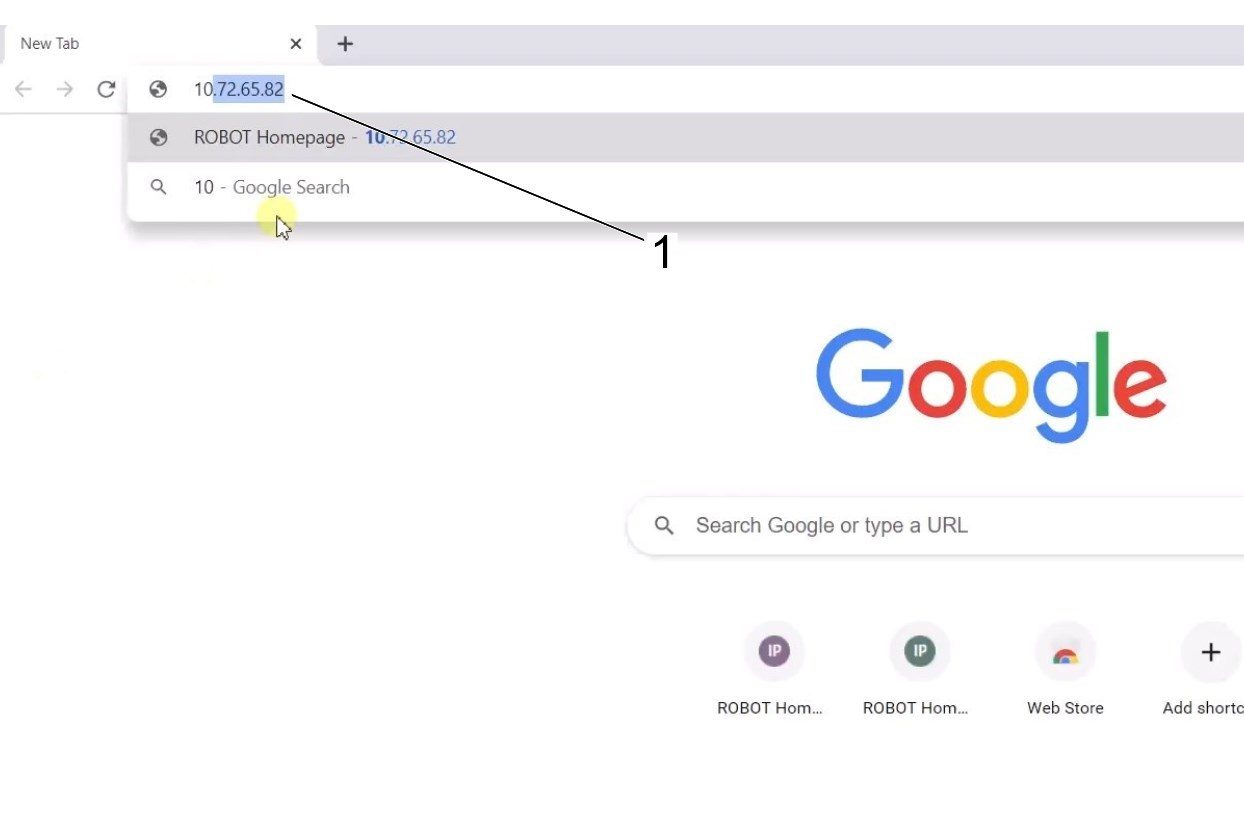
    Die Ethernet-Einstellungen sind jetzt korrekt. Öffnen Sie ein Webbrowser-Fenster und geben Sie die IP-Adresse des Cobot[1] ein. 

    Hinweis: Dies ist derselbe Vorgang wie das Anschließen eines Laptops an eine HRP-1/2/3. Weitere Informationen zur Verbindung mit dem Cobot über Ethernet finden Sie in dem Video auf der Seite HRP-Fehlerbehebung  im Abschnitt Haas Roboter verbinden und steuern. 

    6

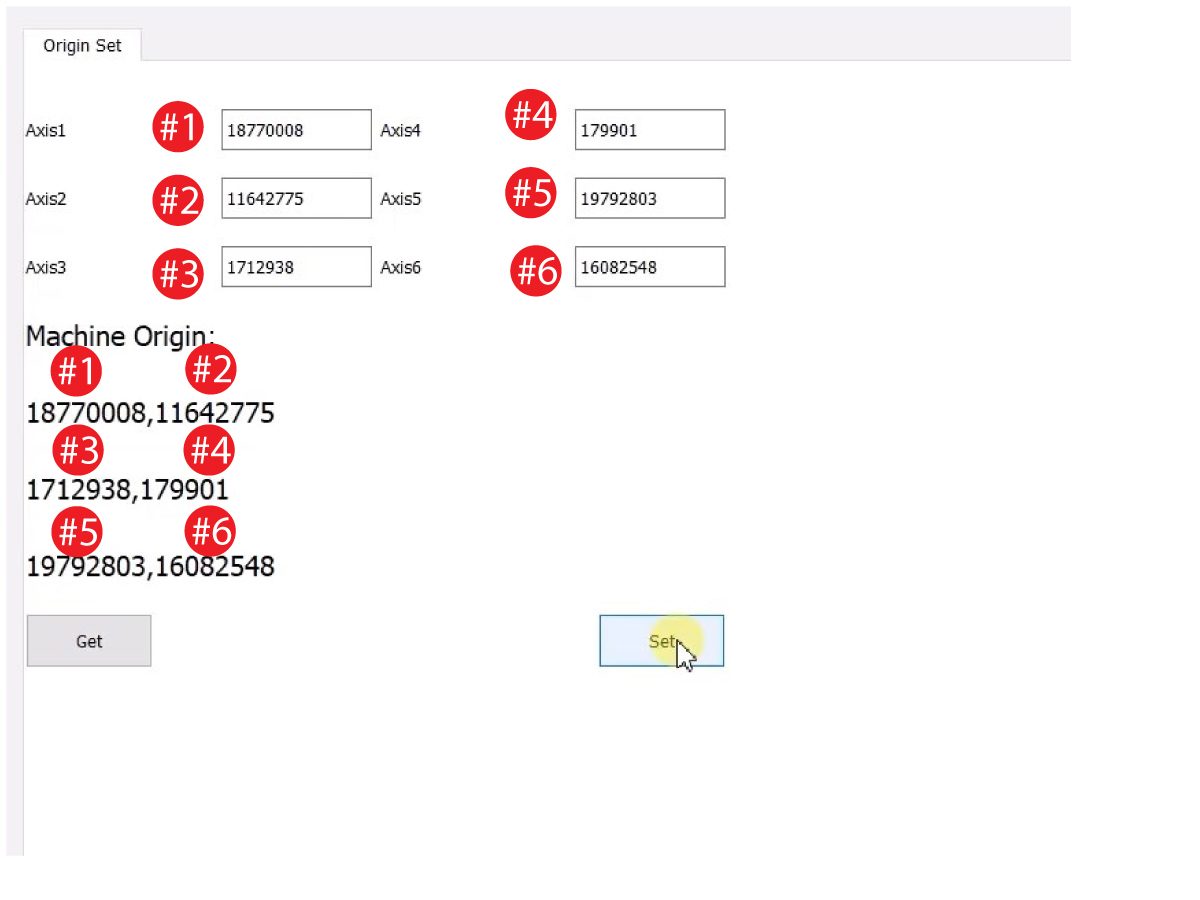
    Laden Sie HRTool über HBC herunter. Navigieren Sie im Servicebereich von HBC zu Dienstprogramme > Dokumente und Software > 01 Steuerungssoftware > 01 Next Generationssteuerung > 10 Cobot-Software > HRTool.zip.

    Entpacken Sie den Ordner und navigieren Sie zu HRToolsMaind.exe.

    Geben Sie die IP-Adresse des Cobot ein, die Sie auf der Registerkarte Systeme finden.  Klicken Sie auf Setzen. 

    Gehen Sie im HRTool auf die Registerkarte Konfig.

    Klicken Sie auf "abrufen", um die tatsächlichen im Vergleich zu den theoretischen Encoderwerten zu sehen. 

    Klicken Sie auf "einstellen", um die theoretischen auf die tatsächlichen Encoderwerte zu setzen. In diesem Schritt wird die aktuelle Position des Cobot als neue Ausgangsposition festgelegt. 

    7

    Vergewissern Sie sich, dass die tatsächlichen und die theoretischen Encoderwerte der einzelnen Gelenke übereinstimmen. 

    HINWEIS: Wenn die Werte nicht übereinstimmen, drücken Sie erneut "Einstellen". 

    8

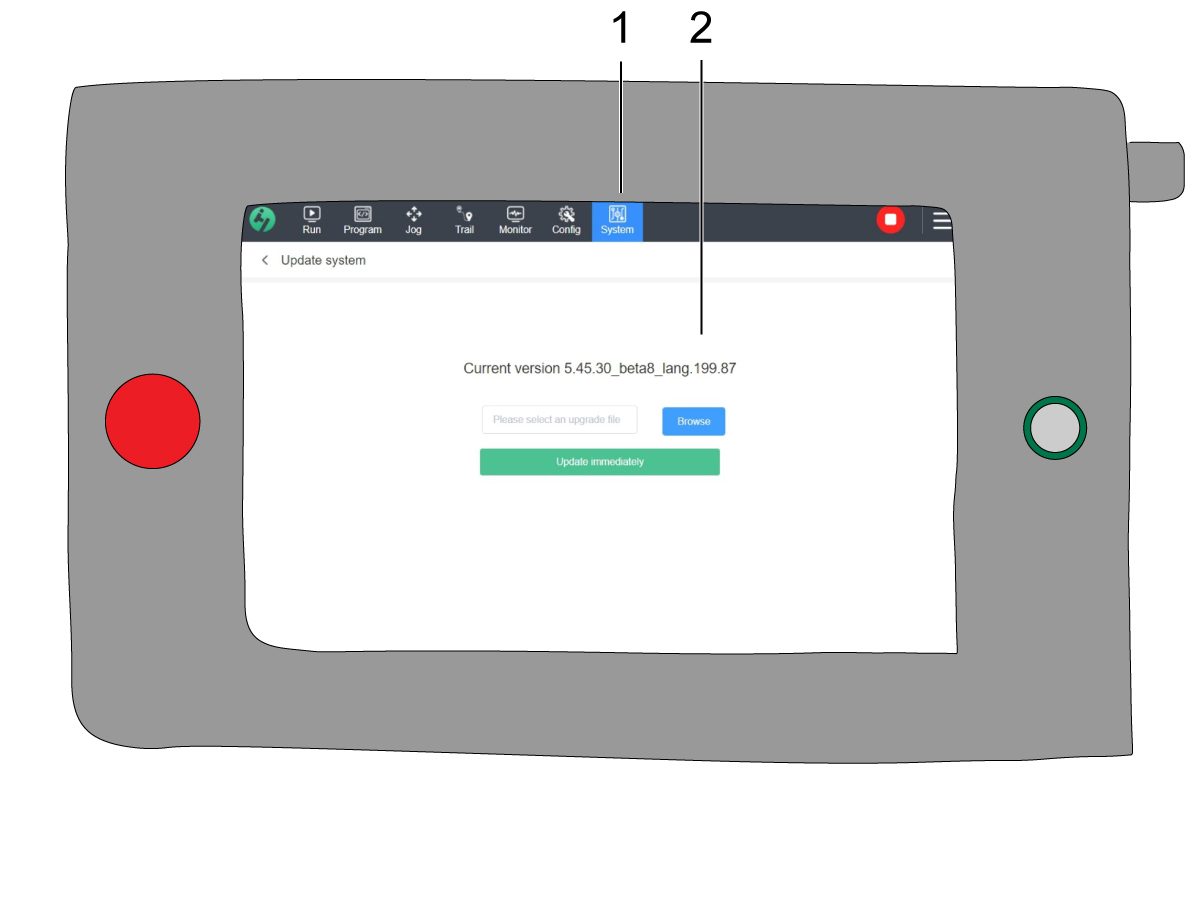
    Navigieren Sie auf dem Programmier-Bedienpult zu System [1] und dann zu System aktualisieren. 

    Bestätigen Sie, dass die Cobot-Firmware [2] entweder:

    • HR5.51H.16.beta.20231213.zip
    • HR6.4.9.tmp.20240919.zip

    HINWEIS: Die Firmware-Version HR6.4.9.tmp.20240919.zip ist mit Cobots aller Größen kompatibel.

    Das Verfahren zur Aktualisierung der Firmware ist im Kapitel Haas-Cobot – Wartung beschrieben. 

    9

    Beim Haas-Bedienpult wird bei allen Achsen eine Referenzfahrt ausgeführt.

    Stecken Sie den Service-USB-Stick ein.  Gehen Sie zum Service-Modus.

    Gehen Sie zur Parameter> Fabrik Registerkarte.  Ändern Sie Folgendes:

    • 1278 [1278:] Roboter Bereit Nothalt aktiviert auf TRUE
    • 2191 [694:] LICHTVORHANG-TYP auf LC_TYP_1
    • 2195 [:] Rechte Tür vollständig öffnen aktivieren Schalter auf WAHR
    • 2196 [:] Freigabe linke Tür ganz offen Schalter auf TRUE
    • 2192 [:] Auslöseschwelle für Lichtvorhänge auf 0

    Drücken Sie [SETTINGS].

    Stellen Sie die Einstellungen ein:

    • 372 Werkstücklader-Typ auf 3: Roboter.
    • 376 Lichtvorhang aktiviert auf Ein

    10

    Drücken Sie auf dem Haas-Bedienpult [CURRENT COMMANDS].

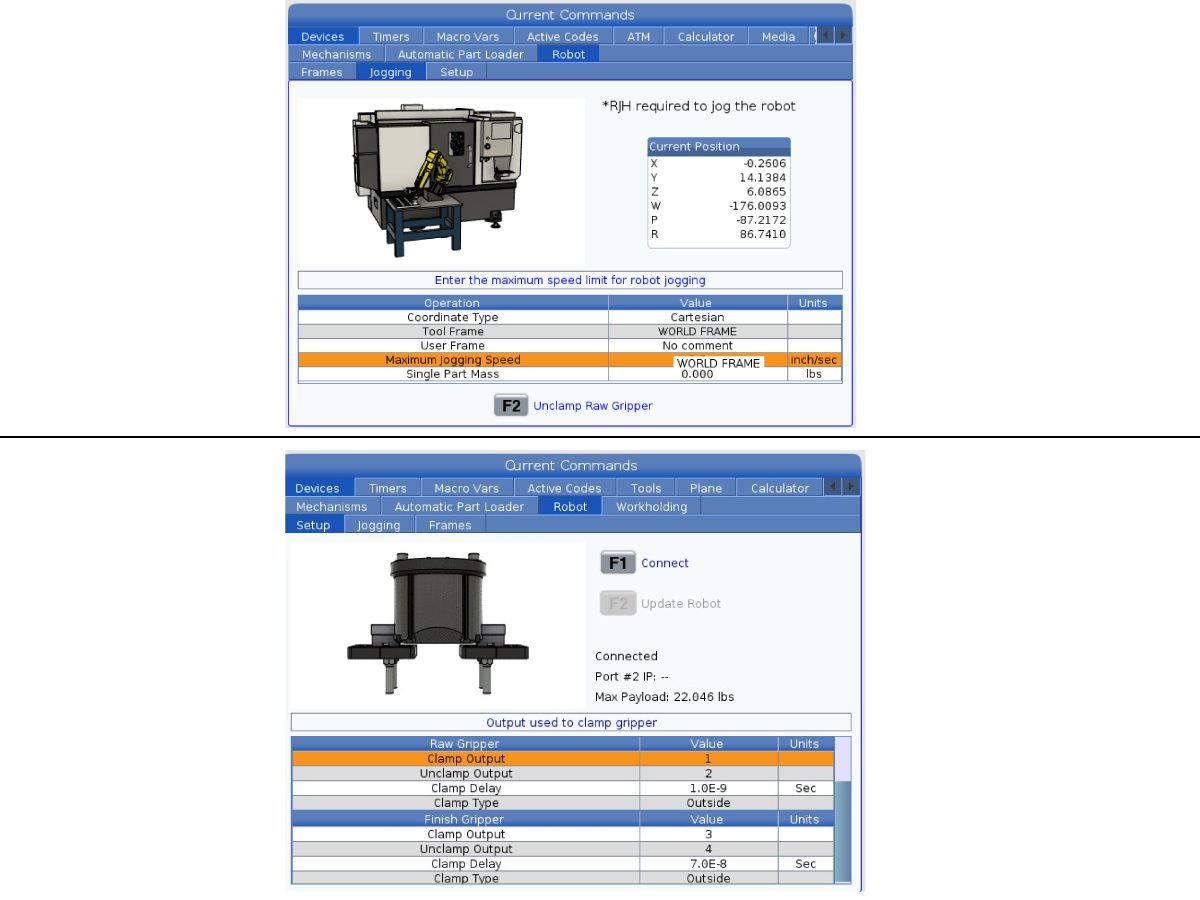
    Gehen Sie zur Registerkarte Geräte > Roboter > Schrittschalten . Ändern Sie Folgendes:

    • Maximale Schrittschalt-Geschwindigkeit bis 7,9 Zoll/s
    Hinweis:

      Die einzelnen Schritte der Schrittschaltung auf dem RJH sind ein Prozentsatz dieses maximalen Geschwindigkeitswertes. Um die Strecke zu verringern, die der Roboter bei jedem Tippen auf das Handrad zurücklegt, müssen Sie die maximale Schrittschaltgeschwindigkeit auf einen niedrigeren Wert setzen.

    Gehen Sie zur Konfiguration Registerkarte. Ändern Sie Folgendes:

    • Max. Robotergeschwindigkeit bis 2000 mm/s (118 Zoll/s). 
    • Geben Sie die Nettomasse des Greifers ein. Sehen Sie sich die Maschinenabmessungen auf unserer Website an (Maschinenabmessungen für Einzelgreifer ODER Maschinenabmessungen für Doppelgreifer), um den richtigen Wert für diese Einstellung zu erhalten.

    WARNUNG: Eine falsche Einstellung dieses Wertes kann dazu führen, dass sich der Roboterarm nicht richtig bewegt. 

     
    • Anzahl der Greifer auf die Anzahl der Greifer.
    • Rohgreiferklemme Ausgang auf 1
    • Rohgreifer Lösen-Ausgang‭ auf 2.
    • Rohgreifer-Klemmverzögerung auf die Klemm-/Entklemmdauer in Sek.
    • Rohgreifer-Klemmtyp auf AD/ID.
    • Endgreifer Klemmen-Ausgang auf 3.
    • Endgreifer Lösen-Ausgang auf 4.
    • Rohgreifer Klemmverzögerung auf die Klemm-/Lösedauer in Sek.
    • Rohgreifer-Klemmtyp auf AD/ID.

    Programmier-Bedienpult ausschalten

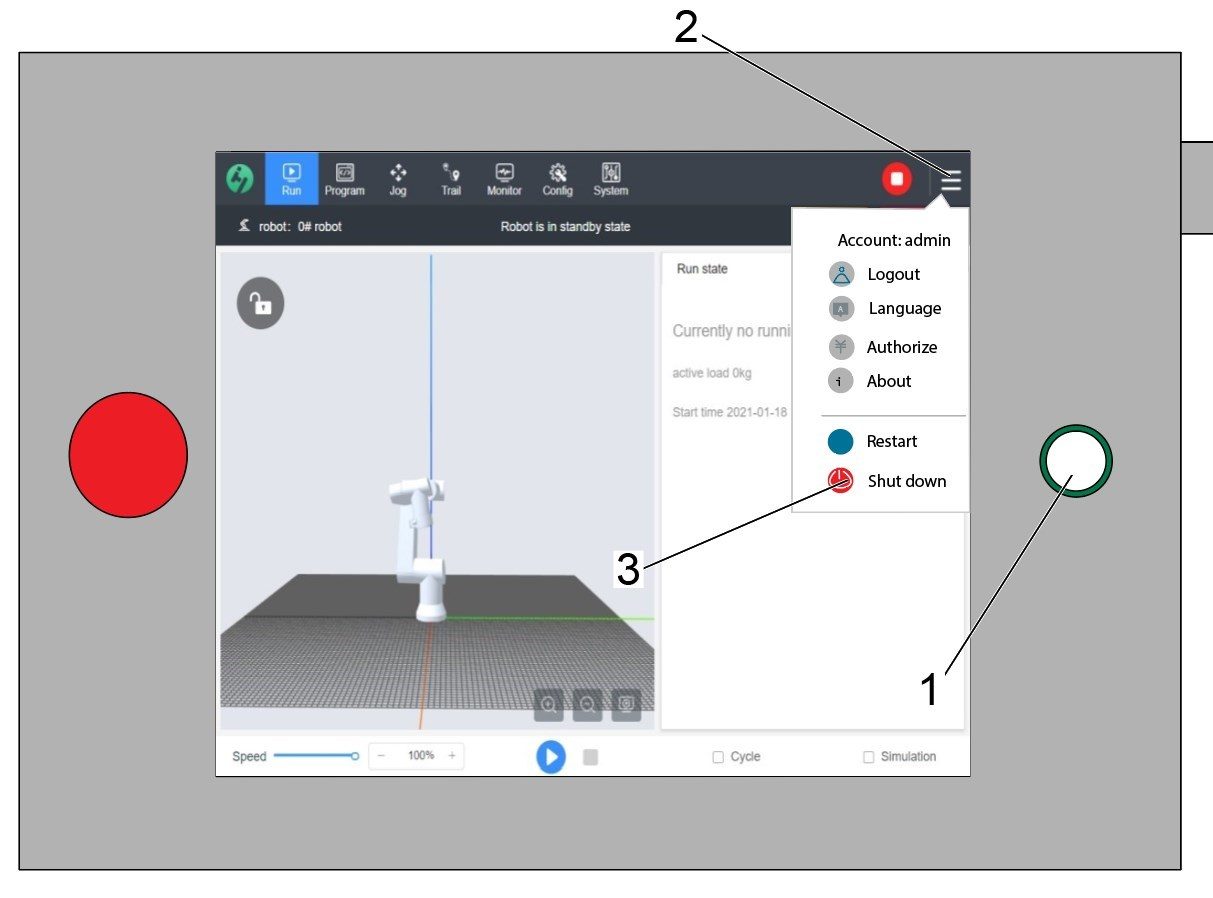
    WARNUNG: Benutzen Sie nicht die Einschalttaste [1] am Programmier-Bedienpult, um es auszuschalten. Dies kann zum Verlust von Systemdateien innerhalb des Cobot-Steuergeräts führen.

    Um das Programmier-Bedienpult auszuschalten, drücken Sie die 3 Striche in der rechten oberen Ecke [2], um das Optionsmenü auf der rechten Seite aufzurufen.

    Wählen Sie die Option Ausschalten [3], um die Ausschaltsequenz für das Cobot-Steuergerät einzuleiten.

    Wichtig: Ein falsches Ausschalten des Programmier-Bedienpults kann zur Beschädigung wichtiger Dateien auf der Cobot-Steuereinheit führen. Dies kann dazu führen, dass der Cobot unbrauchbar wird, bis die Systemdateien auf dem Steuergerät neu installiert sind.


    Security Risk Level

    1

    WICHTIG: Vergewissern Sie sich, dass Sie eine angemessene Risikobewertung durchgeführt und alle entsprechenden Sicherheitsanforderungen erfüllt haben. 

    2

    Legen Sie auf der Grundlage der Risikobewertung die entsprechende Sicherheitsrisikostufe für das Cobot-Programmier-Bedienpult fest. Navigieren Sie zu Konfig > Allgemeine Einschränkungen und tippen Sie auf die gewünschte Sicherheitsrisikostufe [1] von 0 – 5.

    Verwenden Sie den Code "admin" in der Sicherheitsüberprüfung, um die Sicherheitsstufe zu ändern.

    HINWEIS: Wenn die Sicherheitsrisikostufe niedriger ist, hat der Roboter eine niedrigere Höchstgeschwindigkeit, Kraft usw. Wenn das Sicherheitsrisiko höher ist, hat der Roboter eine höhere Höchstgeschwindigkeit, Kraft usw. 

    Diese Sicherheitsrisikostufe berechnet die maximal zulässige Kraft, Geschwindigkeit, Leistung, Impuls, Ellbogengeschwindigkeit und Ellbogenkraft [2], die der Cobot aushalten kann, bevor der Alarm 9150.10017 Kollisionsstoppfehler ausgelöst wird. 

    WICHTIG: Die programmierte Geschwindigkeit des Roboters kann nicht höher sein als die zulässige Geschwindigkeit der Sicherheitsrisikostufe. 

    HINWEIS: Weitere Informationen zu Alarmen finden Sie im Haas-Cobot – Leitfaden zur Fehlerbehebung. 

    Activation

    1

    Laden Sie die Konfigurationsdateien herunter, indem Sie sich im HAAS SERVICE PORTAL anmelden.

    Laden Sie die Konfigurationsdateien für die Sicherheitsautomatisierung herunter.

    Laden Sie Patchdateien zur Konfiguration der Option in die Steuerung. Halten Sie sich dabei an das Verfahren STEUERUNG DER NÄCHSTEN GENERATION – KONFIGURATIONSDATEI – HERUNTERLADEN/LADEN.

    2

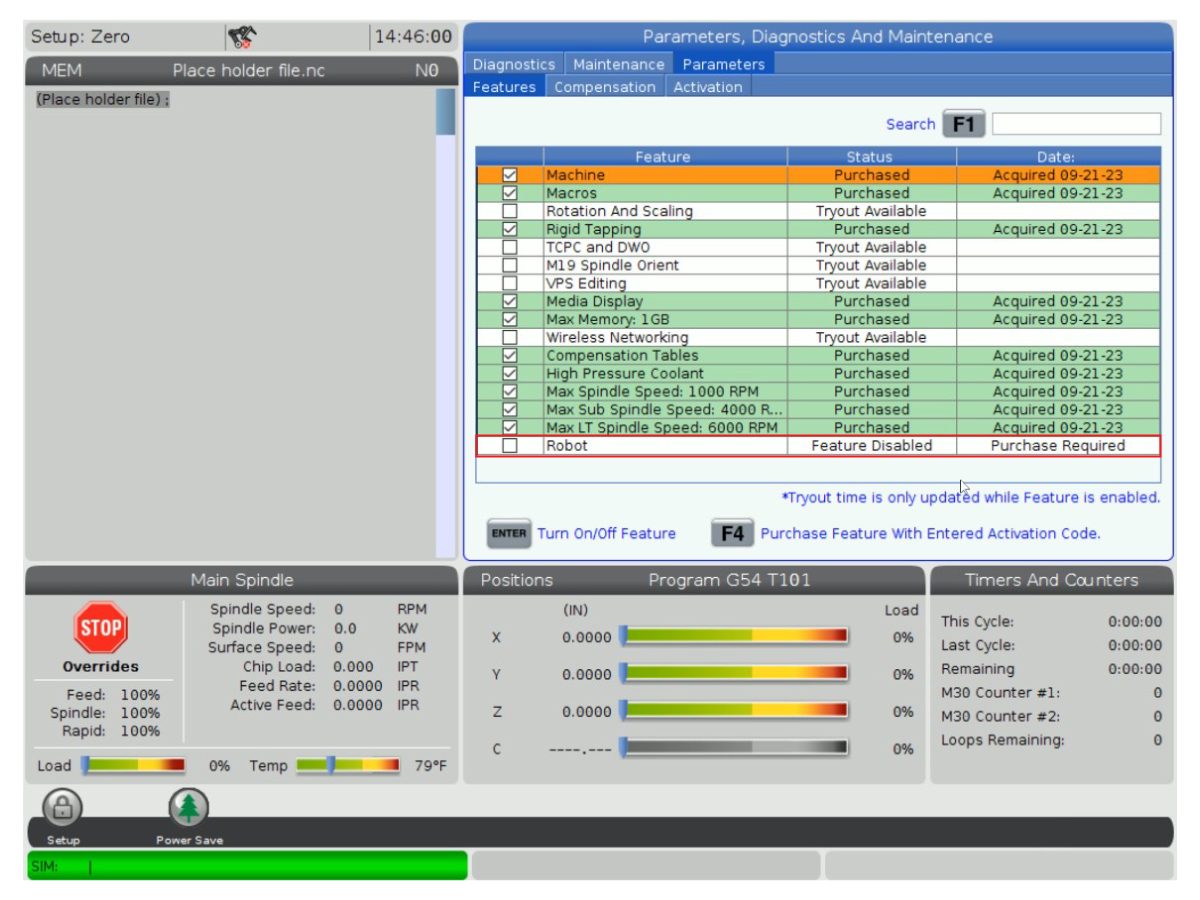
    Gehen Sie zu Parameter > Features > Roboter, um zu überprüfen, ob das Roboter-Feature unten angezeigt wird.

    3

    Drücken Sie [POWER ON].


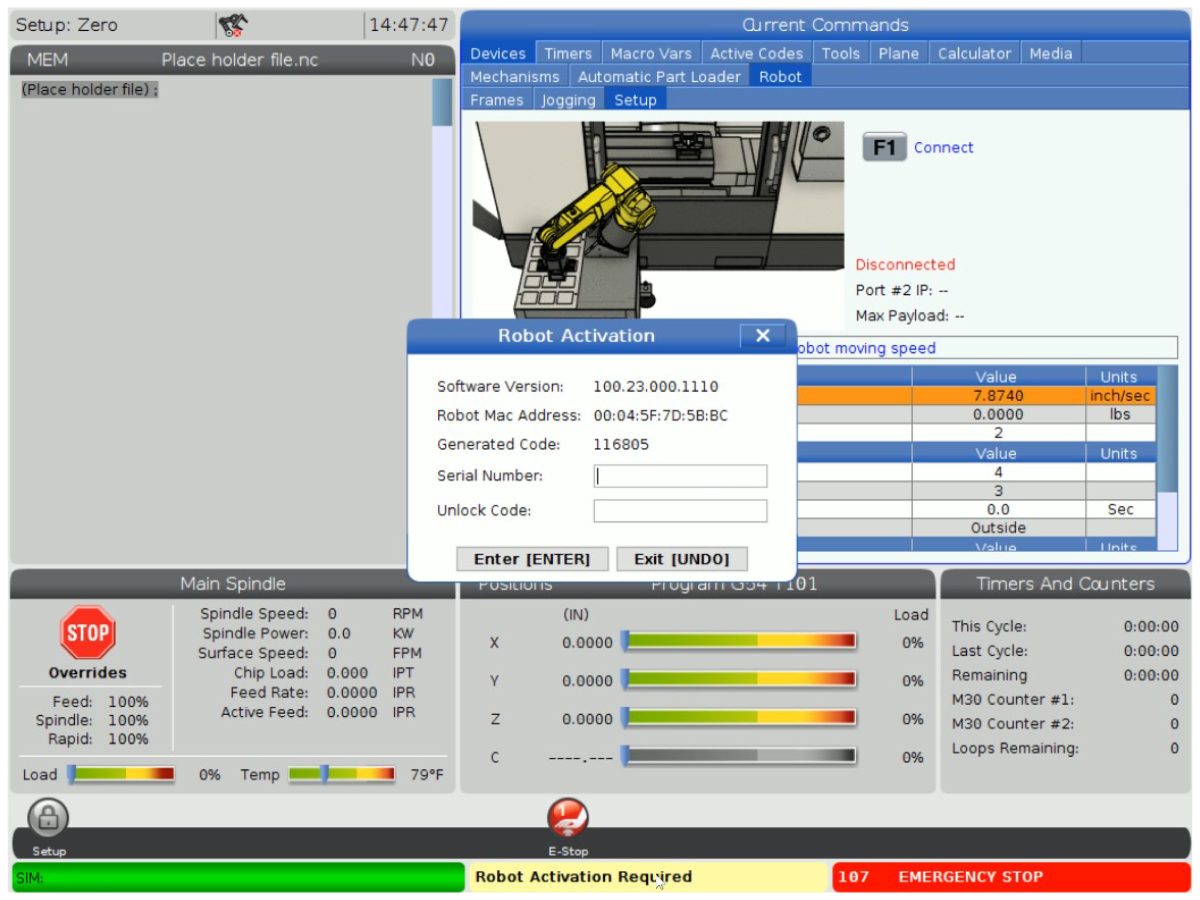
    Gehen Sie zu Geräte>Roboter>Registerkarte Einrichtung [1].

    Drücken Sie[E-Stop].

    Drücken Sie [F1]um den Roboter [2] zu verbinden.

    Wenn Sie zum ersten Mal einen Roboter an eine Maschine anschließen, muss die Roboterfunktion freigeschaltet werden. Dieses Popup zeigt die aktuelle Softwareversion der Maschine, die Mac-Adresse des Roboters und einen generierten Code an. Geben Sie diese Informationen in HBC ein, um den Freischaltcode zu erhalten.

    4

    Gehen Sie bei HBC auf die Registerkarte Service [1].

    Klicken Sie auf der linken Seite des Bildschirms auf Aktivierungen [2] und wählen Sie dann Cobot-Installation [3], um den Prozess zum Erhalt des Cobot-Freischaltcodes zu starten.

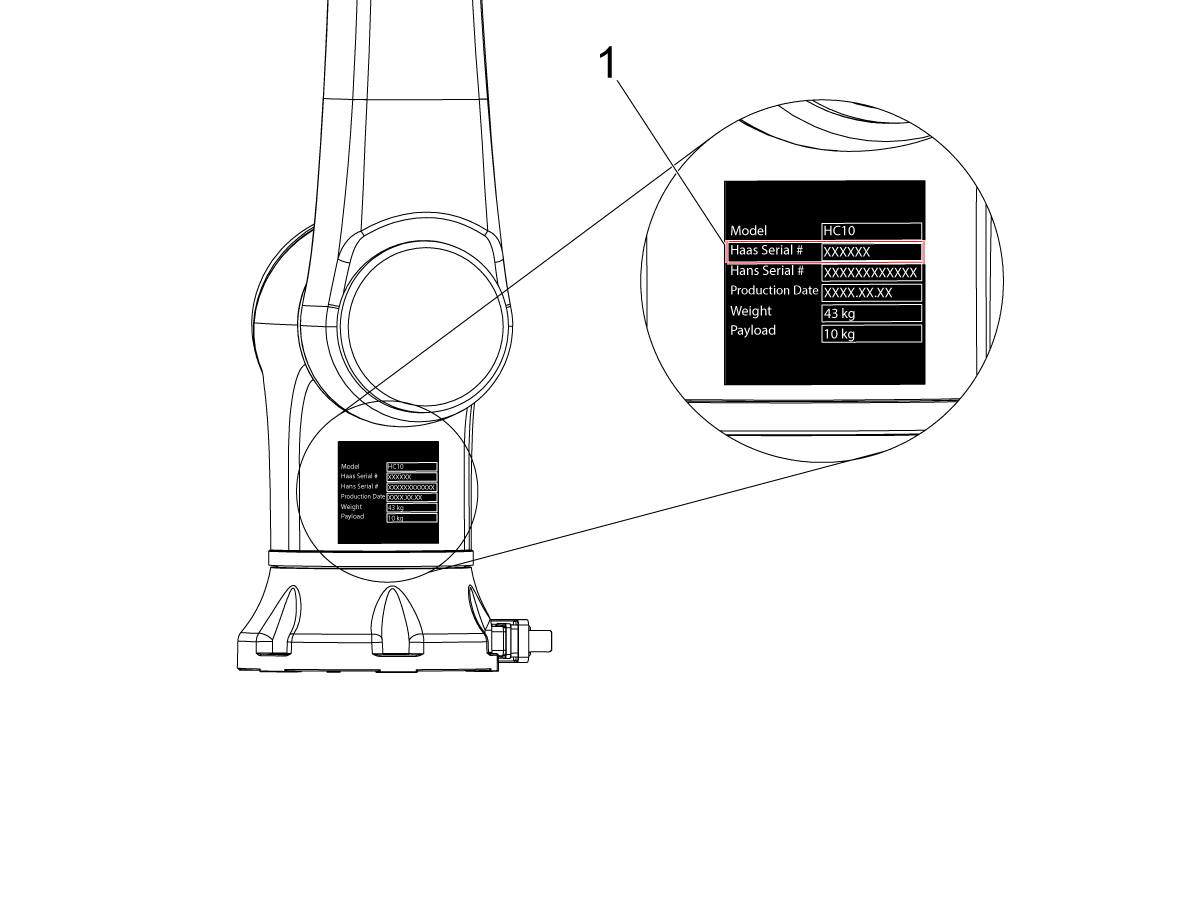
    Der erste Schritt besteht darin, die Maschinenseriennummer [4] und die Cobot-Seriennummer [5] in die Felder auf HBC einzugeben.

    Wenn Sie die richtigen Informationen eingegeben haben, drücken Sie unten rechts auf Weiter [6] und fahren Sie mit den Schritten fort, bis Sie den Entsperrcode erhalten.

    Hinweis: Stellen Sie sicher, dass Sie sich auf der Registerkarte Cobot-Installation [3] und nicht auf der Registerkarte Roboter-Installation befinden. Die Roboterinstallation wird nur für die Haas-Roboterpakete verwendet. Die Verwendung der Roboterinstallation für die Haas-Cobots führt zu einem ungültigen Freischaltcode.

    5

    Geben Sie die Haas-Seriennummer[1] des Cobot und den Freischaltcode ein, um den Roboter mit der Maschine zu verbinden. 

     Hinweis: Dieser Schritt kann nur von einem HFO-Servicetechniker ausgeführt werden.

     Hinweis: Die Maschine muss aktiviert werden, bevor der Cobot aktiviert wird. Befolgen Sie das Verfahren Maschinenaktivierung/Zeitverlängerung – NGC.

    Wenn der Roboter mit der Maschine verbunden ist, sollte am unteren Rand des Haas-Bildschirms die gelbe Meldung Roboteraktivierung erfolgreich erscheinen.

    6

    Lassen Sie die [E-STOP]-Taste los und drücken Sie ZURÜCKSETZEN, um die Alarme zu löschen. 

    Drücken Sie die [HANDLE JOG] Taste. 

    Drücken Sie [CURRENT COMMANDS]  und gehen Sie zur Geräte > Roboter > Schrittschaltung Registerkarte.

     Hinweis: Der Roboter im Setup-Modus kann nur verfahren werden, während die F2 Taste des RJH gedrückt ist. Siehe Abschnitt Setup/Run-Modus unten.

    Drücken Sie die gemeinsame Taste auf der Jog-Touch-Fernbedienung, um zu den Verbindungskoordinaten zu gelangen.

    Bringen Sie den Roboter an einen zugänglichen Ort, um die Greifer zu installieren.

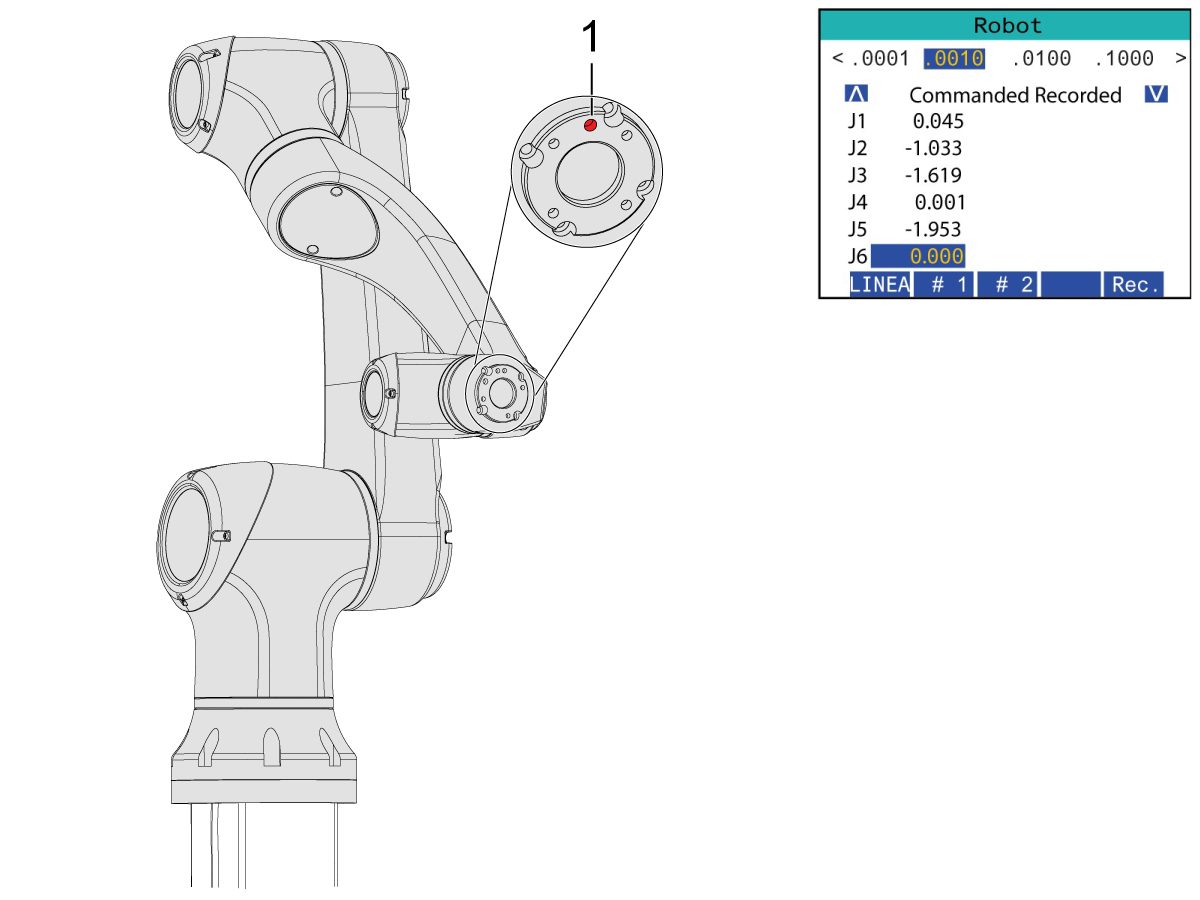
    Verfahren Sie J6 zur Position 0.0000.

    Das Positionsloch sollte oben zentriert sein.

    Hinweis: Drücken Sie [Emergency Stop] vor der Arbeit am Roboter.

    Gripper Installation

    1

    Schalten Sie die Maschinenluft ab, indem Sie das Ventil im Luft-/Schmierschrank drehen und das Sicherheitsventil ziehen, um die Luft im System abzulassen.

    2

    Für den doppeltwirkenden Greifer:

    Es gibt zwei Versionen der doppeltwirkenden Greifer für diesen Abschnitt, die beide den gleichen Installationsprozess haben.

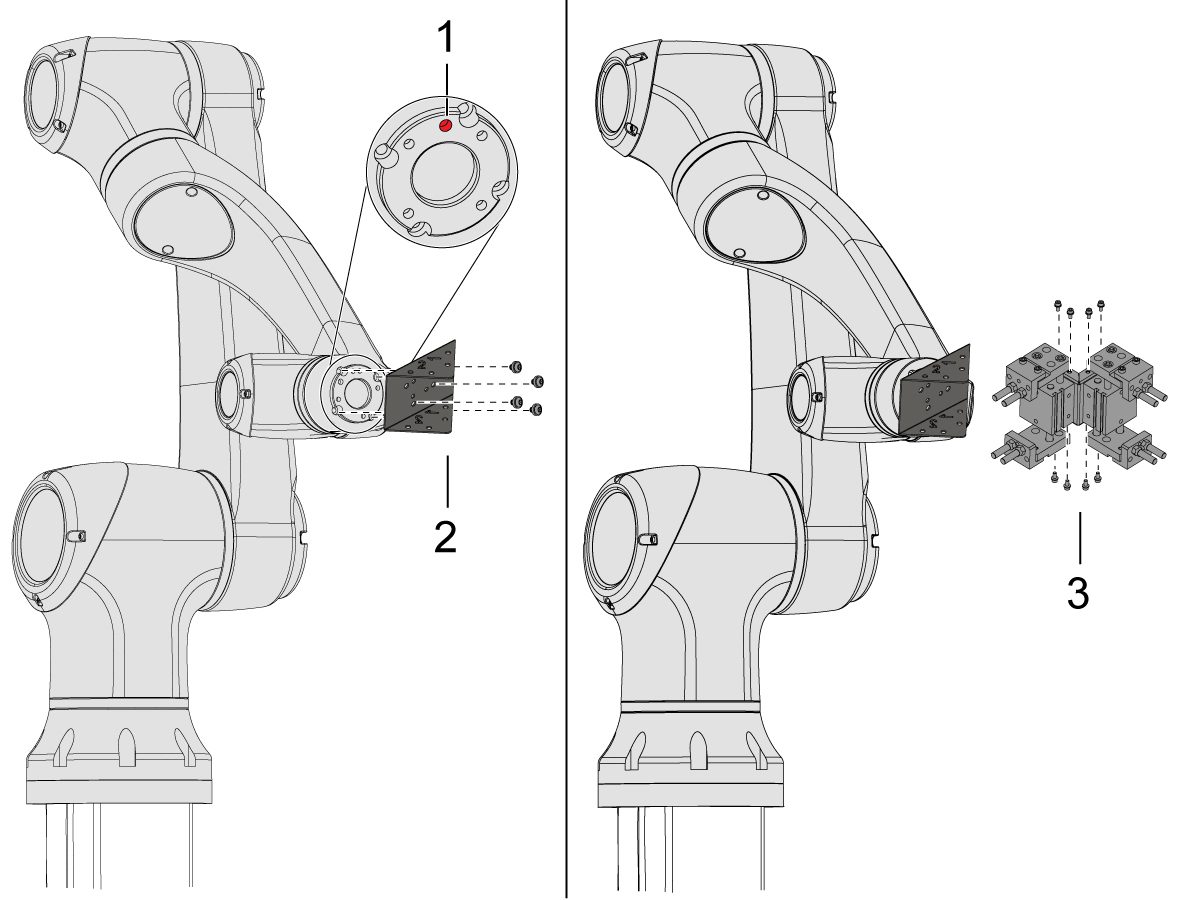
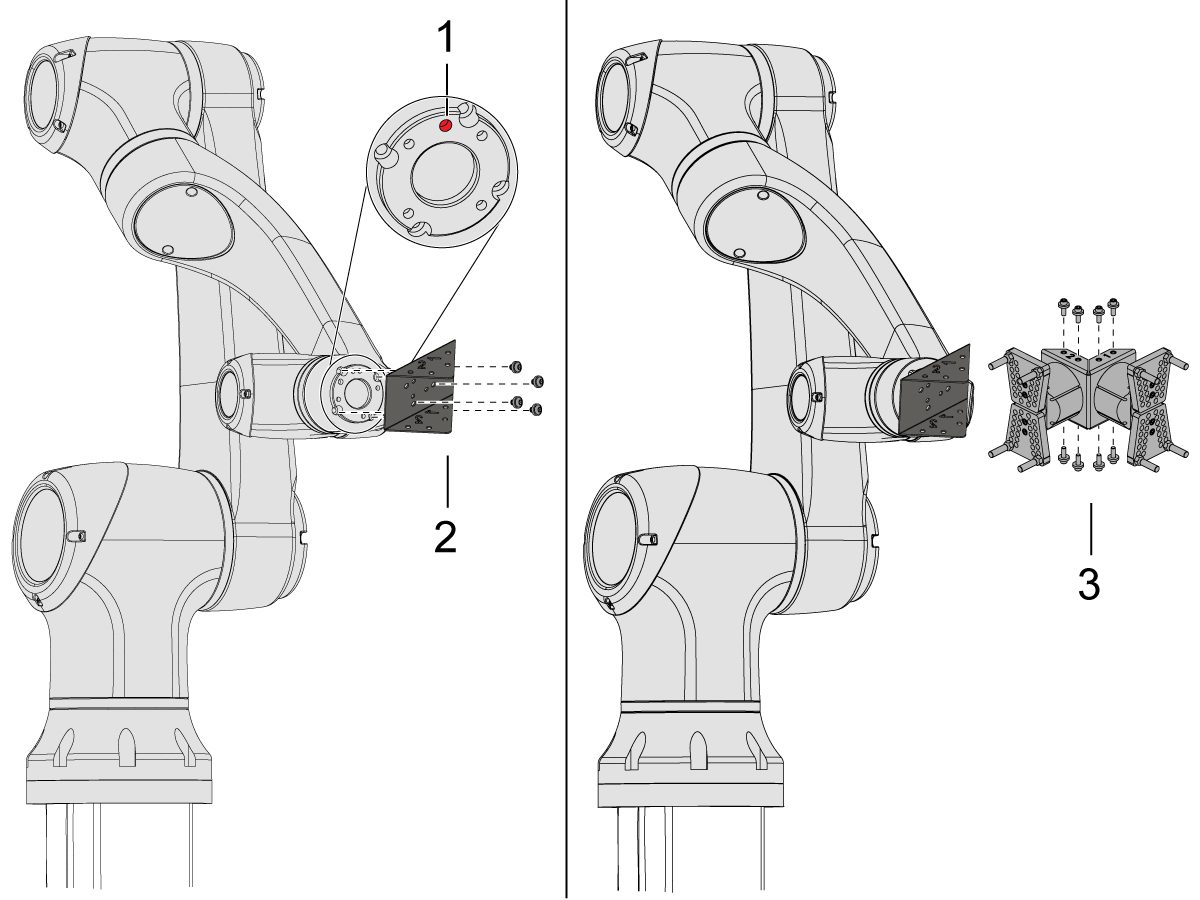
    Verfahren Sie den Roboter so, dass das Positionsloch [1] oben zentriert ist.

    Installieren Sie die Adapterplatte [2] am Ende des Roboterarms.

    Installieren Sie die Doppelgreifer-Baugruppe [3] auf der Adapterplatte [2].

    HINWEIS: Stellen Sie sicher, dass Sie den Greifer 1 (der orange und lila Kabelbinder aufweist) auf dem Adapterplattenabschnitt von Greifer 1 installieren. 

    3

    Für den abgewinkelten Greifer:

    Verfahren Sie den Roboter im Schrittbetrieb so, dass das Positionsloch [1] oben zentriert ist.

    Installieren Sie die abgewinkelte Adapterplatte [2] am Ende des Roboterarms.

    Installieren Sie die Greifer-Baugruppe [3] auf der abgewinkelte Adapterplatte [2]. 

    4

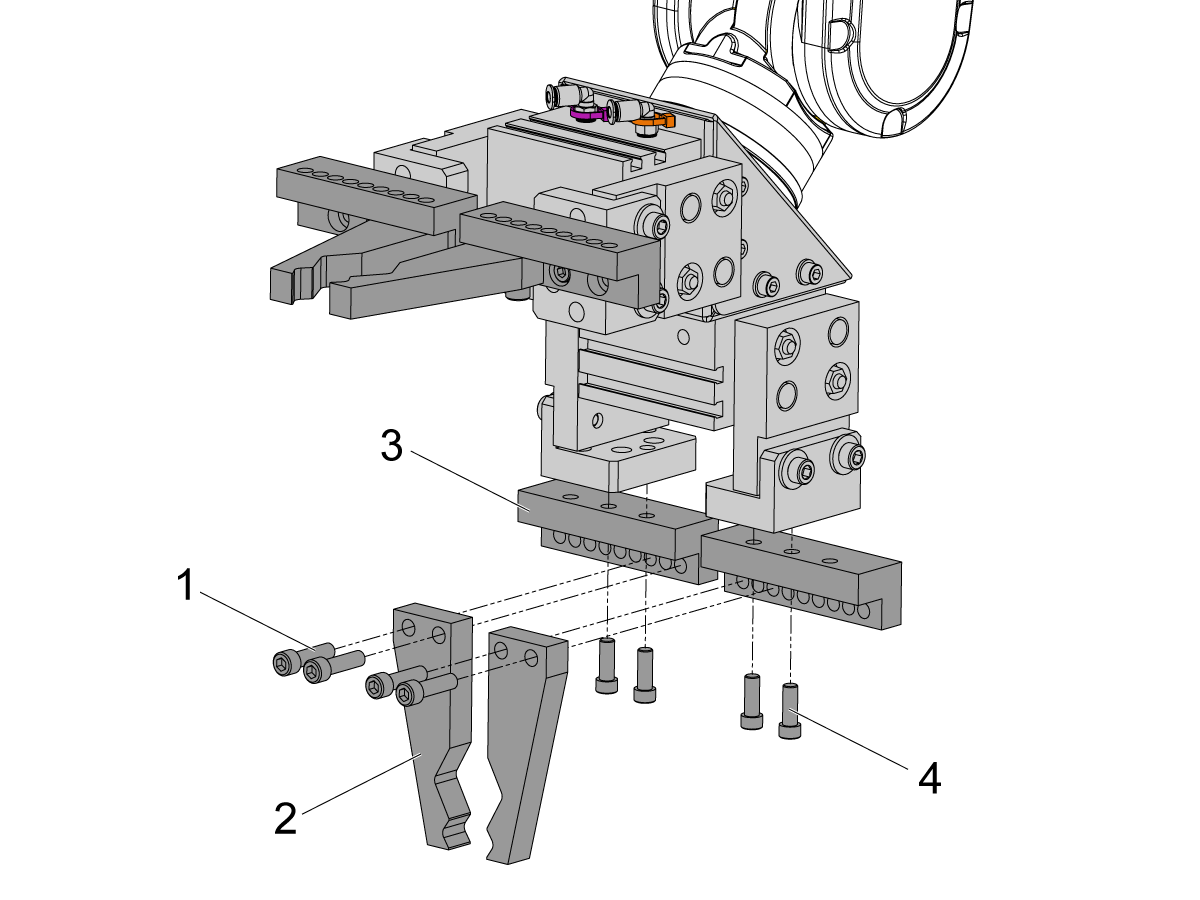
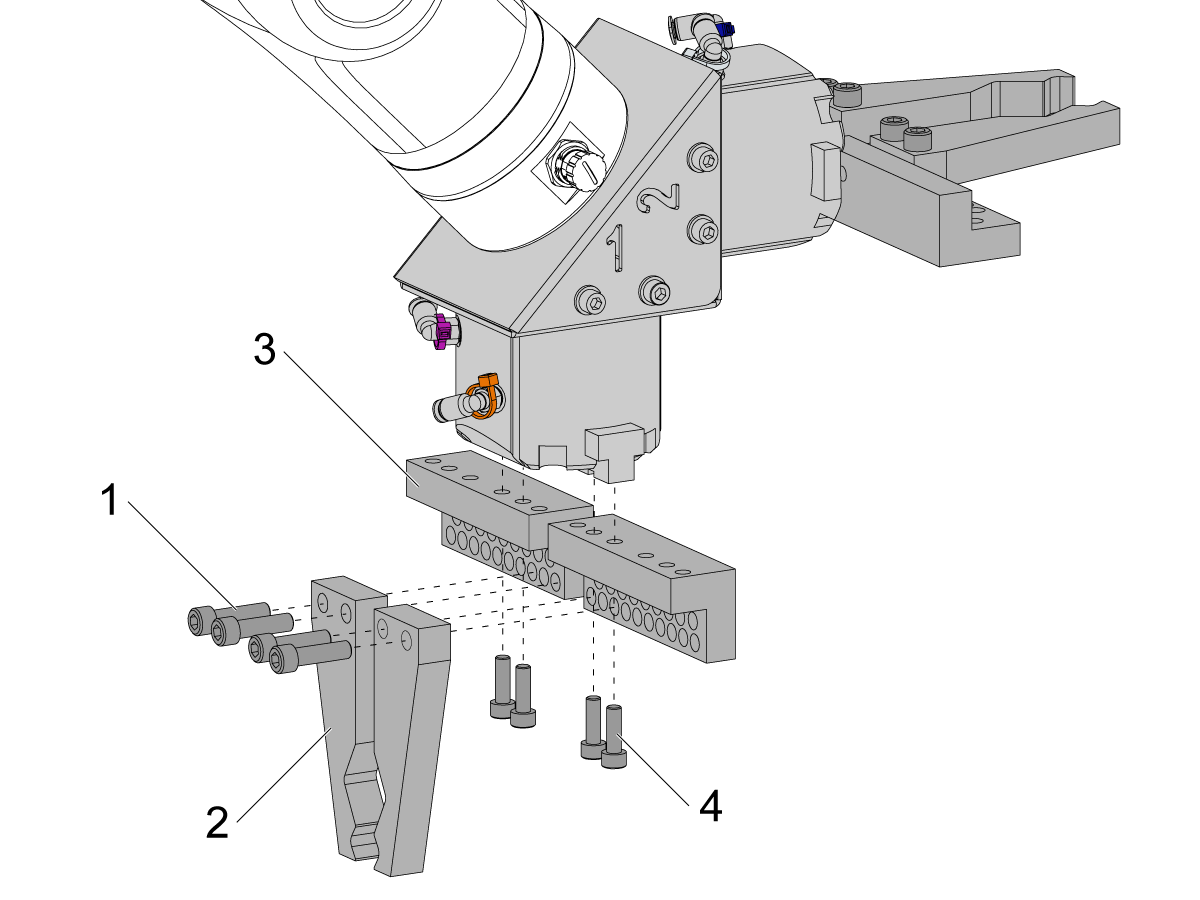
    Um die Stangengreiferfinger zu installieren, entfernen Sie die Stangengreiferplatten von den Greiferkörpern.

    Installieren Sie die Stangengreifer-Schraubenplatten [3] mit (x8) SHCS M6-Schrauben [4]. Drehmoment auf 10 ft-lbs.

    Installieren Sie die Stangengreifer-Finger [2] mit (x8) SHCS 1/4-20 [1]. Drehmoment auf 13 ft-lbs.

    5

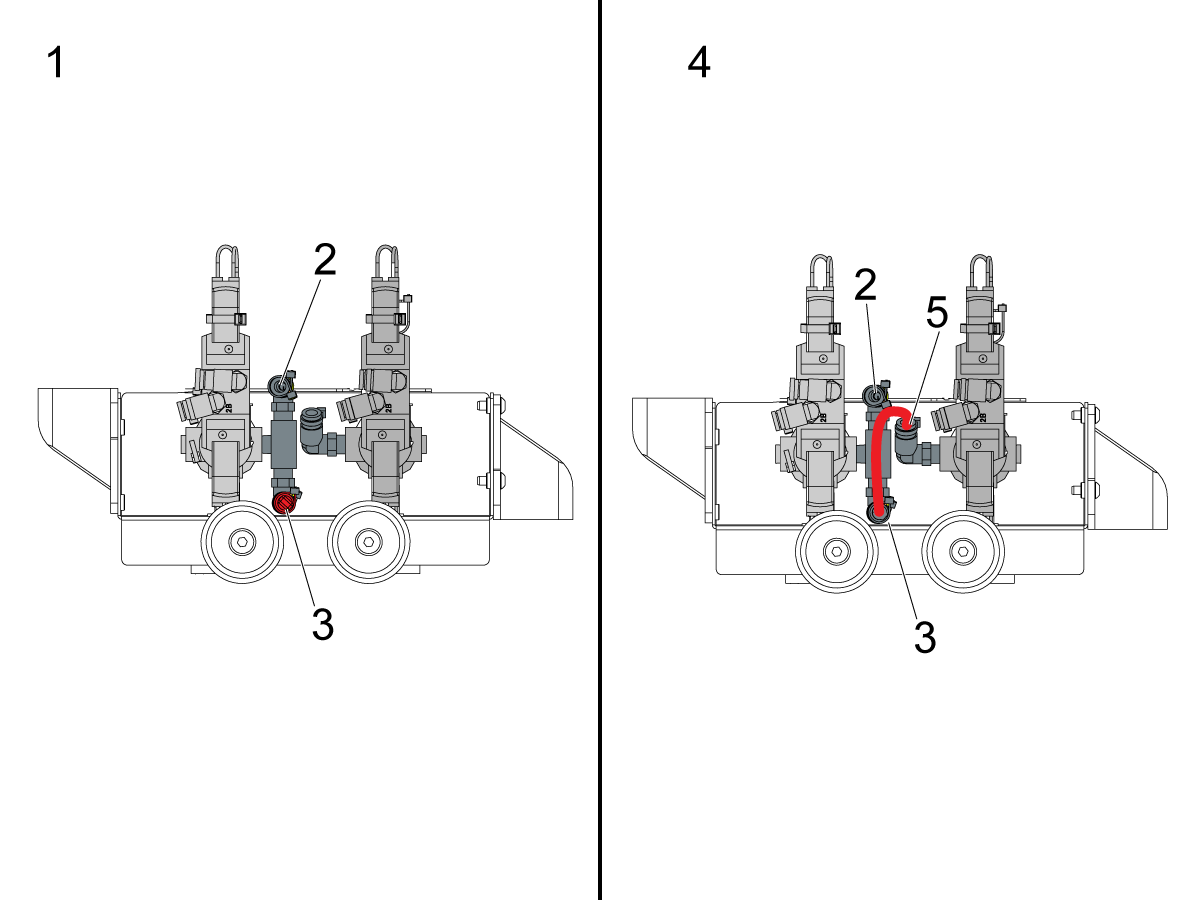
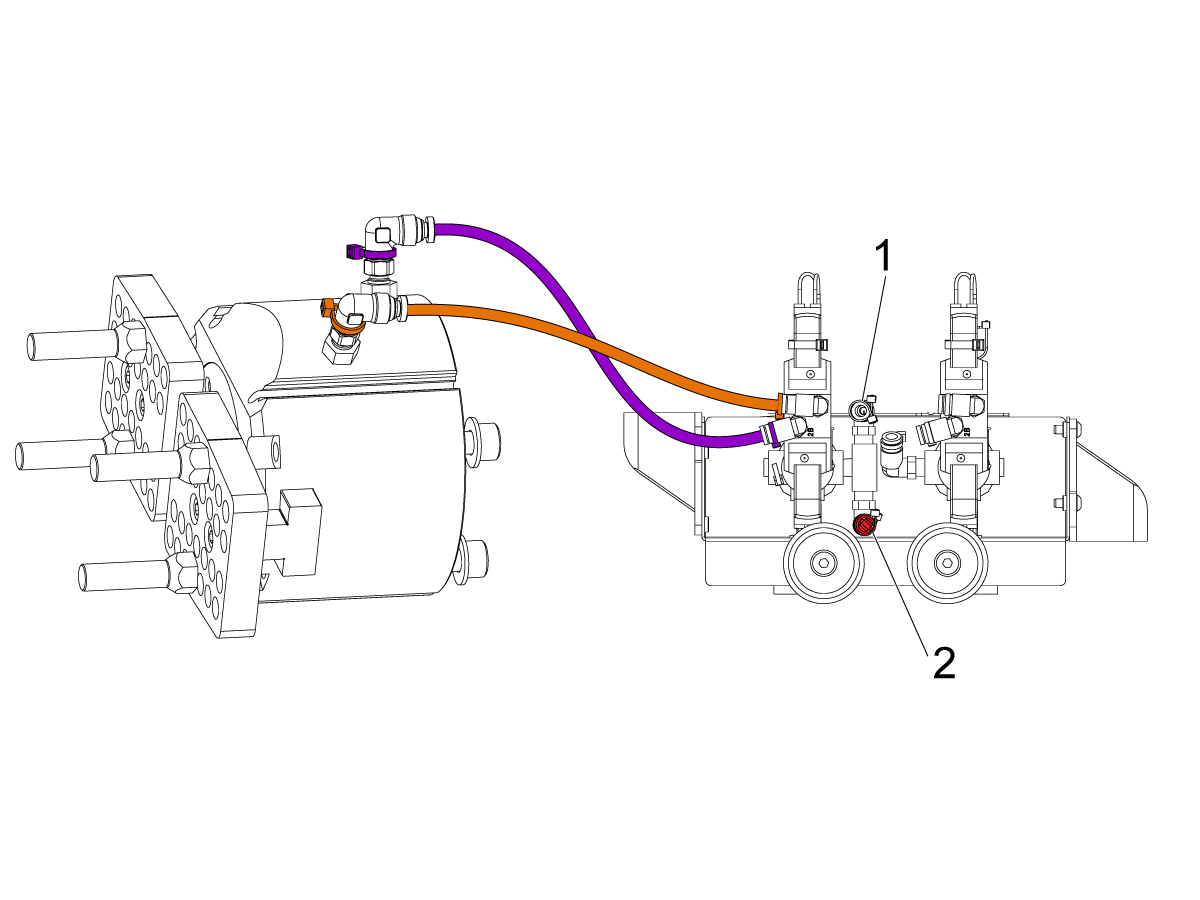
    Konfigurieren Sie die für pneumatische Greifer verwendete Doppel-Druckluft-Magnetschalter-Baugruppe, abhängig von der Konfiguration des Einzel[1]- oder Doppel[2]greifers. 

    Bei Einzelgreifern [1] schließen Sie die einströmende Luft an das Anschlussstück [2] an und lassen den Stopfen im anderen Ende des Anschlussstücks [3], wie in der Abbildung gezeigt.

    Ziehen Sie bei Doppelgreifern [4] den Stecker aus dem Anschluss [3] und befestigen Sie einen kleinen Druckluftschlauch am zweiten Magnetschalter [5]. Schließen Sie dann den Druckluftschlauch für eingehende Druckluft an den Anschluss [2] an, sodass beide Magnetschalter Luft erhalten.

    6

    Für den Einzelgreifer:

    Verlegen Sie die (x2) Druckluftleitungen vom Greifer zum gleichen farbcodierten Anschluss auf der Doppel-Druckluft-Magnetschalter-Baugruppe. 

    Sichern Sie die Druckluftleitungen, indem Sie diese in die Kabelführung wickeln. Verwenden Sie die Klettbänder, um den Kabelkanal am Cobot zu befestigen. Vergewissern Sie sich, dass genügend Spielraum vorhanden ist, damit die Kabel nicht überlastet werden, wenn der Cobot vollständig ausgefahren ist.

    Stecken Sie den Eingangs-Druckluftschlauch auf den Anschluss des verwendeten Magnetschalters [1]. 

    Stellen Sie sicher, dass der Stecker auf dem nicht verwendeten Magnetschalter-Anschluss [2] installiert ist. 

    7

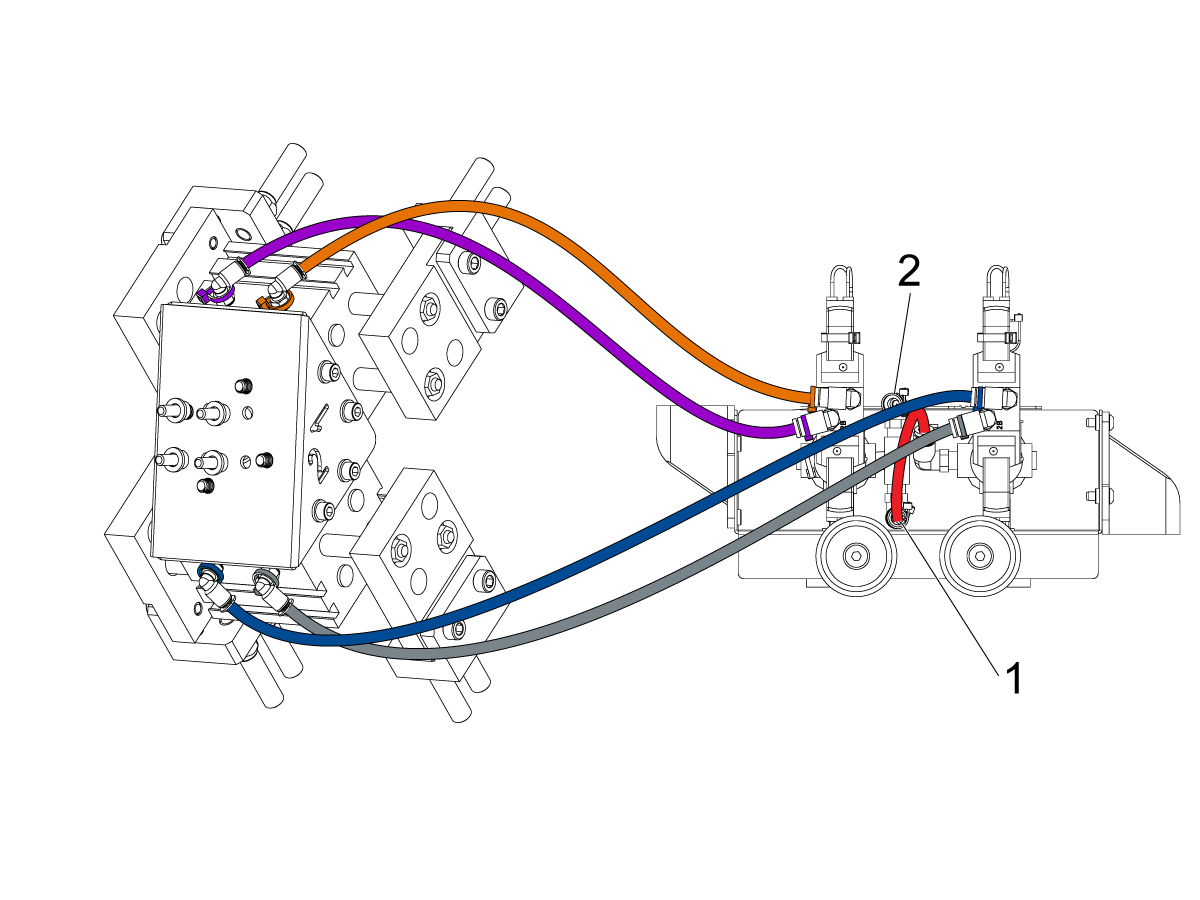
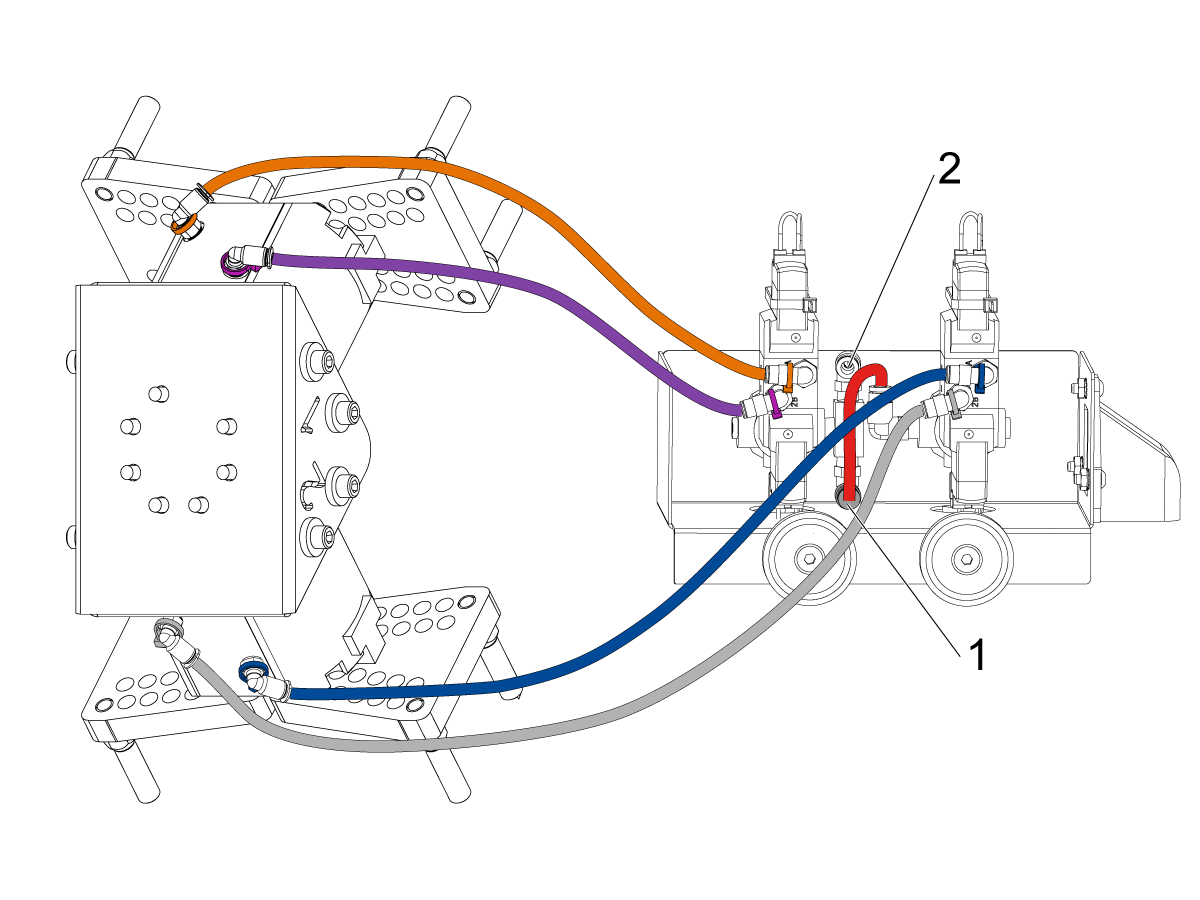
    Für den Doppelgreifer:

    Verlegen Sie die (x2) Druckluftleitungen vom Greifer Nr. 1 zum gleichen farbcodierten Anschluss auf der Doppel-Druckluft-Magnetschalter-Baugruppe. 

    Verlegen Sie die (x2) Druckluftleitungen vom Greifer Nr. 2 zum gleichen farbcodierten Anschluss auf der Doppel-Druckluft-Magnetschalter-Baugruppe. 

    Sichern Sie die Druckluftleitungen, indem Sie diese in die Kabelführung wickeln. Verwenden Sie die Klettbänder, um den Kabelkanal am Cobot zu befestigen. Vergewissern Sie sich, dass genügend Spielraum vorhanden ist, damit die Kabel nicht überlastet werden, wenn der Cobot vollständig ausgefahren ist.

    Setzen Sie die kurze Druckluftleitung [1] ein, die den ersten Magnetschalter mit dem zweiten verbindet. 

    Stecken Sie den Eingangs-Druckluftschlauch auf den Anschluss [2]. 

    Parts Table Assembly

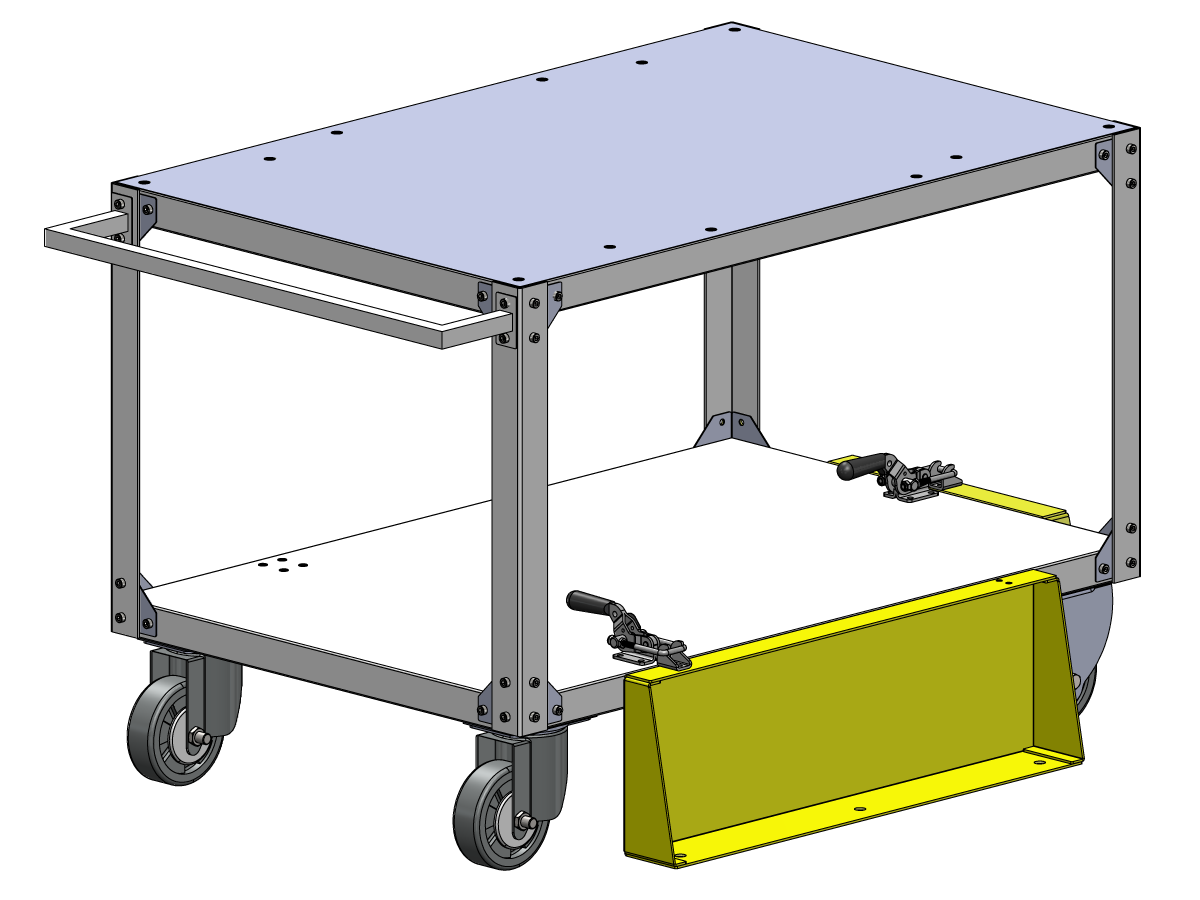
    Wenn Sie die Option „Teiletisch“ bestellt haben, befolgen Sie die nachstehenden Anweisungen für den Zusammenbau:

    Haas Roboter – Montage der Tischteile

    HINWEIS: Wenn der HC10 MASCHINENFERTIGER SATZ gekauft wurde, müssen die Räder nicht installiert werden, wenn der Teiletisch direkt auf der Holzpalette montiert wird. 

    Verification

    Testen Sie den Nothalt:

    • Drücken Sie alle Nothalt-Tasten auf dem Haas Bedienpult, RJH-XL und Cobot-Programmier-Bedienpult. Vergewissern Sie sich, dass die Maschine den Alarm 107 NOTHALT erzeugt.  Wenn die E-STOP-Taste nicht erzeugt a107 EMERGENCY STOPalarm überprüfen Sie die Verdrahtung. Laden Sie die neuesten Konfigurationsdateien, um die RJH-XL zu aktivieren.

    Testen Sie die Roboter-Sicherheitsvorrichtung:

    Stellen Sie sicher, dass beim Auslösen der Robotersicherheitsvorrichtung ein NOTHALT- oder ein vom Lichtvorhang ausgelöstes Symbol auf dem Haas-Bedienpult angezeigt wird. 

    • Sicherheitszaun – Stecken Sie den Schlüssel in die Verriegelung und vergewissern Sie sich, dass die beiden roten LED-Leuchten an der Vorderseite der Verriegelung ausgeschaltet sind. Entfernen Sie den Schlüssel aus der Verriegelung und vergewissern Sie sich, dass die beiden roten LED-Leuchten auf EIN gestellt sind. 
    • Bereichsscanner – Treten Sie in das Schutzfeld ein und überprüfen Sie, ob die rote LED am Bereichsscanner aufleuchtet. Verlassen Sie das Schutzfeld und vergewissern Sie sich, dass die grüne LED leuchtet.
    • Lichtvorhang – Stören Sie die Strahlen des Lichtvorhangs, überprüfen Sie, ob das Symbol für den ausgelösten Lichtvorhang auf dem Haas-Bedienpult erscheint. Drücken Sie [RESET]. Treten Sie aus dem Lichtvorhang heraus und vergewissern Sie sich, dass auf dem Haas-Bedienpult kein Symbol angezeigt wird. 

    HINWEIS: Wenn das Symbol für den ausgelösten Lichtvorhang nicht angezeigt wird, überprüfen Sie die Verdrahtung, die Ausrichtung und die Werkseinstellung: 2191 [694:] LICHTVORHANG-TYP ist auf LC_TYPE_1

    eingestellt.

    Testen Sie die Funktion der Greifer:

    • Stellen Sie sicher, dass beide Greifer richtig ein- und ausgeklemmt sind.
    • Drücken Sie [CURRENT COMMANDS] und gehen Sie zur Registerkarte Geräte > Roboter > Schrittschaltung .
    • Drücken Sie [F2] um den Endgreifer zu klemmen/lösen.
    • Drücken Sie [F3], um den Rohgreifer festzuklemmen/zu entklemmen.

    Bedienpult testen:

    • Tragbares Bedienpult abdocken
    • Drücken Sie die Taste [HANDLE JOG]. 
    • Drücken Sie [CURRENT COMMANDS] und gehen Sie zur Registerkarte Geräte > Roboter > Schrittschaltung .
    • Drücken Sie die gemeinsame Taste auf dem tragbaren Bedienpult, um zu den Verbindungskoordinaten zu gelangen.
    • Bewegen Sie den Roboter an einen sicheren Ort.

    WICHTIG: Wenn eine gelbe Warnmeldung mit der Aufschrift "Bitte aktivieren Sie den Lichtvorhang oder den Zellsafe" erscheint, während Sie versuchen, den Roboter in Betrieb zu nehmen, überprüfen Sie, ob die Sicherheitsparameter angewendet wurden, indem Sie die Konfigurationsdateien erneut von HBC hochladen. 

    Überprüfen Sie den sicherer Lauf-Modus

    Alle CNC-Maschinen von Haas sind mit einem Schlüsselschalter seitlich am Bedienpult zum Sperren und Entsperren des Einrichtungsmodus ausgestattet. Der Roboter hat die folgenden Verhaltensweisen, je nachdem, welcher Modus ausgewählt ist. 

    • Wenn sich die Haas-Steuerung im Run-Modus, Modus 1, befindet, stoppt das Auslösen der Robotersicherheitsvorrichtung alle Bewegungen. Diese Bewegung kann erst gestartet werden, wenn die Sicherheitseinrichtung des Roboters nicht mehr ausgelöst wird.
    • Wenn sich die Haas-Steuerung im Einrichtmodus, Modus 2, befindet, können geschwindigkeitsbeschränkte Bewegungen wie z. B. das Verfahren einer Achse des Roboters ausgeführt werden, um die Bewegungsbahn eines Roboters zu programmieren, die Position aufzunehmen, den Werkzeugmittelpunkt eines Roboters (einen Versatz) einzustellen, Teile von der Spindel oder dem Teilehalter in der Maschine zu laden und aufzunehmen, usw. Der programmierte Pfad kann auch langsam ausgeführt werden, um den programmierten Pfad des Roboters zu beweisen. Der Roboter kann im Setup-Modus nur verfahren werden, solange die Taste F2 des RJH gedrückt ist.

    Haas Robot - Quick Start Guide

    Richten Sie nach der Installation des Roboters einen Auftrag wie folgt ein.

    Haas Roboter – Kurzanleitung

    Disable the Robot

    So deaktivieren Sie den Roboter, um den Computer im Standalone-Modus auszuführen Drücken Sie [SETTING]. Ändern Sie folgenden Einstellungen:

    • 372 Werkstücklader-Typ auf 0: Keine
    • 376 Lichtvorhang aktiviert auf Aus

    5.2 Drehmaschine – Installation

    Recently Updated

    Haas Cobot 10 (HC10) – Drehmaschine – Installation


    AD0715

    Revision G – 07.2026

    Introduction

    Dieses Verfahren zeigt Ihnen, wie Sie den 10-KG-Cobot (HC10) von Haas installieren.

    Hinweis: Die von Haas entworfene Arbeitszelle, die aus einer CNC-Maschine und einem Roboter besteht, wurde auf Übereinstimmung mit den CE-Anforderungen bewertet. Änderungen oder Variationen am Haas-Zellendesign sollten auf Übereinstimmung mit den geltenden Standards geprüft werden und liegen in der Verantwortung des Benutzers/Integrators.

    Maschinenanforderungen:

    • Cersion 100.24.000.1001 oder höher
    • Version
    • HR5.51H.16.beta.20231213.zip oder Version HR6.4.9.tmp20240919.zip.
    • ST-10/15/20/25/28 und DS-20Y/25Y Neustart Blech (flache Seite)
    • Automatische Bedienertür vonHaas
    • 34-349xB E/A-Karte oder höher
    • 93-1000610 TRAGBARES BEDIENPULT TOUCH-LCD (RJH-XL) TRAGBARES BEDIENPULT – XL  

     HINWEIS: Wenn die Maschine mit der Option "Teilefänger" ausgestattet ist. Die Auffangwanne stört den Roboter und muss entfernt werden. Zum Abdecken und Abdichten der Öffnung muss eine individuelle Blechtafel angefertigt werden.

    Anforderungen an das Werkzeug:

    • Mini-Flachkopfschraubendreher

    Befestigungs-/Verankerungsanforderungen

    • Der 10-KG-Cobot (HC10) von Haas wird mit einem Sockel/Tisch konfiguriert und verkauft, der ausreichend stabil ist, wenn er gemäß den von Haas definierten Größen- und Gewichtsbeschränkungen für Teile verwendet wird. 
    WICHTIG:  Weitere Informationen direkt über den Hans Cobot finden Sie in der Hans Robot Bedienungsanleitung für Elfin Software.

    There are 3 scenarios in which the cobot option can be installed on a Haas machine:

    1. Cobot option was ordered at the same time as the machine. Both the cobot and the machine are being installed together.
    2. Cobot option is ordered so that it can be installed on a previously installed machine.
    3. Cobot option was previously installed on a machine, but will now be moved to a different Haas machine.

    In scenarios 2 and 3, additional parts will need to be ordered under the Serial Number of the Haas machine. See the tables below for what parts are needed in the different scenarios.

    Scenario 1 - Cobot and Machine are ordered and installed together

    Component Part Number Description
    NO ADDITIONAL PARTS NEED TO BE ORDERED WHEN COBOT AND MACHINE ARE ORDERED TOGETHER

    Scenario 2 - Cobot being field installed on existing Haas Machine

    Component Part Number Description
    CHECK TO SEE IF HAAS MACHINE ALREADY HAS THESE FEATURES & PARAMETERS BEFORE ORDERING
    Robot Feature Unlock Parameter 93-1001031 Kit activates the robot feature on the Haas machine. To check if you need this kit, go to the Features tab on the Haas Control and check if the Robot option is highlighted. This kit does not include any physical parts.
    Load Type Safety Parameters 93-1000997 Front Automation Safety Parameters - Kit is needed when the cobot will be loading parts through the front door of the Haas machine. This kit does not include any physical parts and the autodoor option would need to be purchased and installed separately.
    OR  
    93-1000996 Side Automation Safetly Parameters - Kit is needed when the cobot will be loading parts through the side window of the Haas machine. This kit does not include any physical parts and the autowindow option would need to be purchased and installed separately.

    Scenario 3 - Cobot is being transferred from one machine to a different Haas Machine

    Component Part Number Description
    Cobot Integration Kit See Integration Kit Compatibility Chart Kit is needed to install parts on the Haas machine to interface with the cobot. This includes the interface box, door switches, etc... as well as the Robot Unlock Feature parameter. This kit only needs to be purchased when transferring a cobot to a new Haas machine since these parts are normally included when a cobot is ordered. 
    Load Type Safety Parameters 93-1000997 Front Automation Safety Parameters - Kit is needed when the cobot will be loading parts through the front door of the Haas machine. This kit does not include any physical parts and the autodoor option would need to be purchased and installed separately.
    OR  
    93-1000996 Side Automation Safetly Parameters - Kit is needed when the cobot will be loading parts through the side window of the Haas machine. This kit does not include any physical parts and the autowindow option would need to be purchased and installed separately.
    Safety Device 08-1899 Multi-Sided Light Curtain Kit - Kit is needed if the safety device is NOT going to be transferred from the first machine and the second Haas machine needs it's own safety device. This kit makes a 4-sided protective barrier.
    OR  
    08-1948 5-Sided Light Curtain Kit - Kit is needed when the safety device is NOT going to be transferred from the first machine machine and the second Haas machine needs it's own safety device. This kit makes a 5-sided protective barrier.
    OR  
    08-1987 Laser Area Scanner Kit - Kit is needed when the safety device is NOT going to be transferred from the first machine machine and the second Haas machine needs it's own safety device. This area scanner has a sensing distance of 4meters.

    Lathe Setup

    1

    Schalten Sie die Maschine AUS.

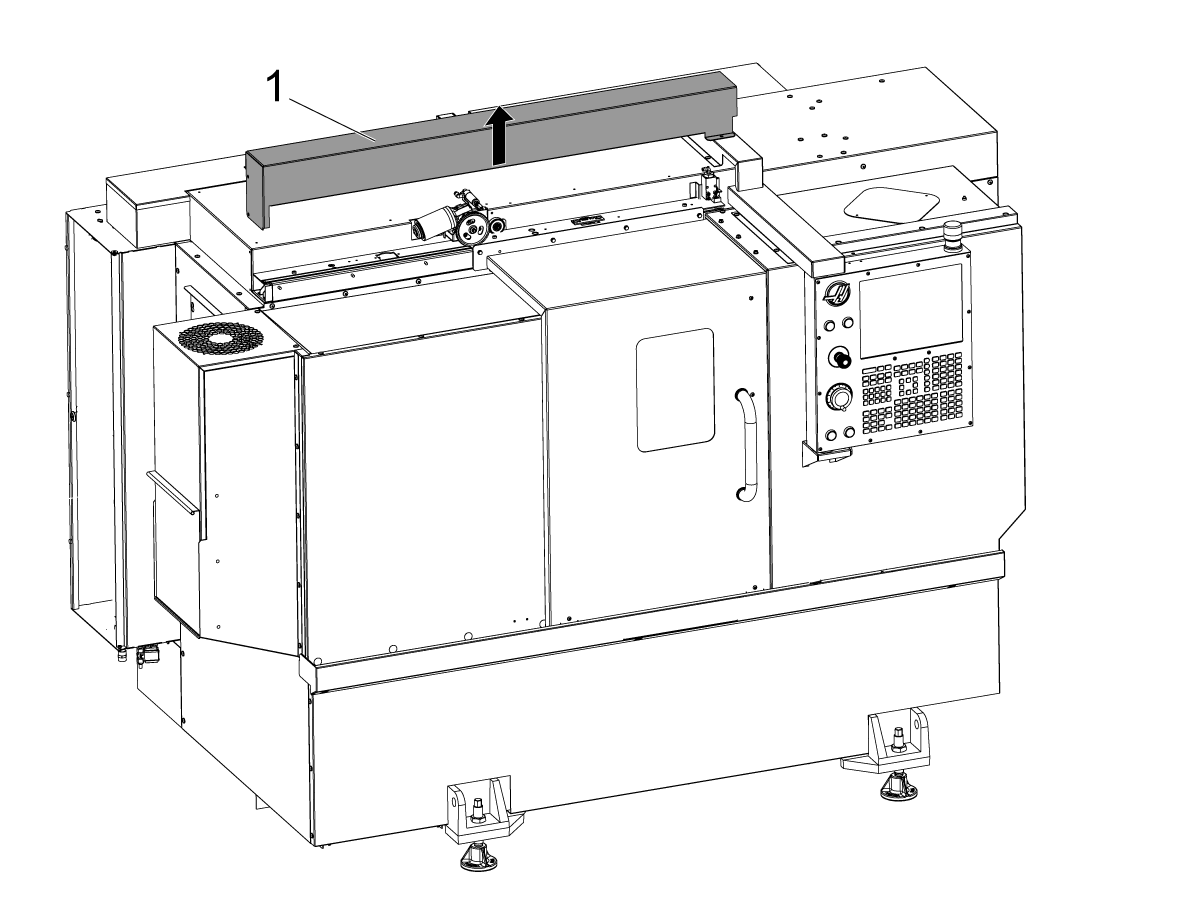
    Entfernen Sie die Abdeckung der automatischen Bedienertür [1].

    2

    ST-20/25 und DS-20Y/25Y:

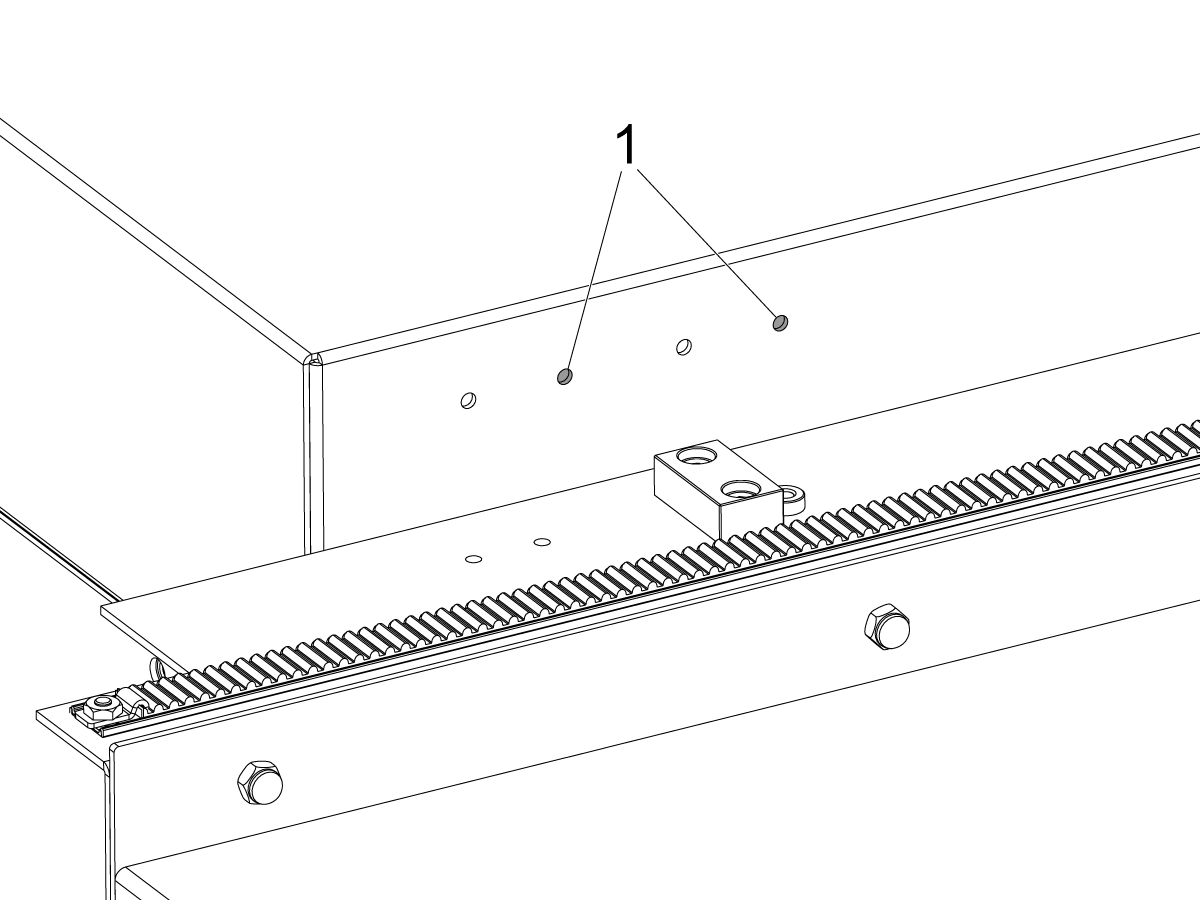
    Für Maschinen mit Bohrungen für die Schalterhalterung im Dachblech. Installieren Sie die Schalterhalterung am rechten Lochpaar[1] für ST-20/25.

    3

    Für Maschinen ohne Bohrungen für die Schalterhalterung im Dachblech.

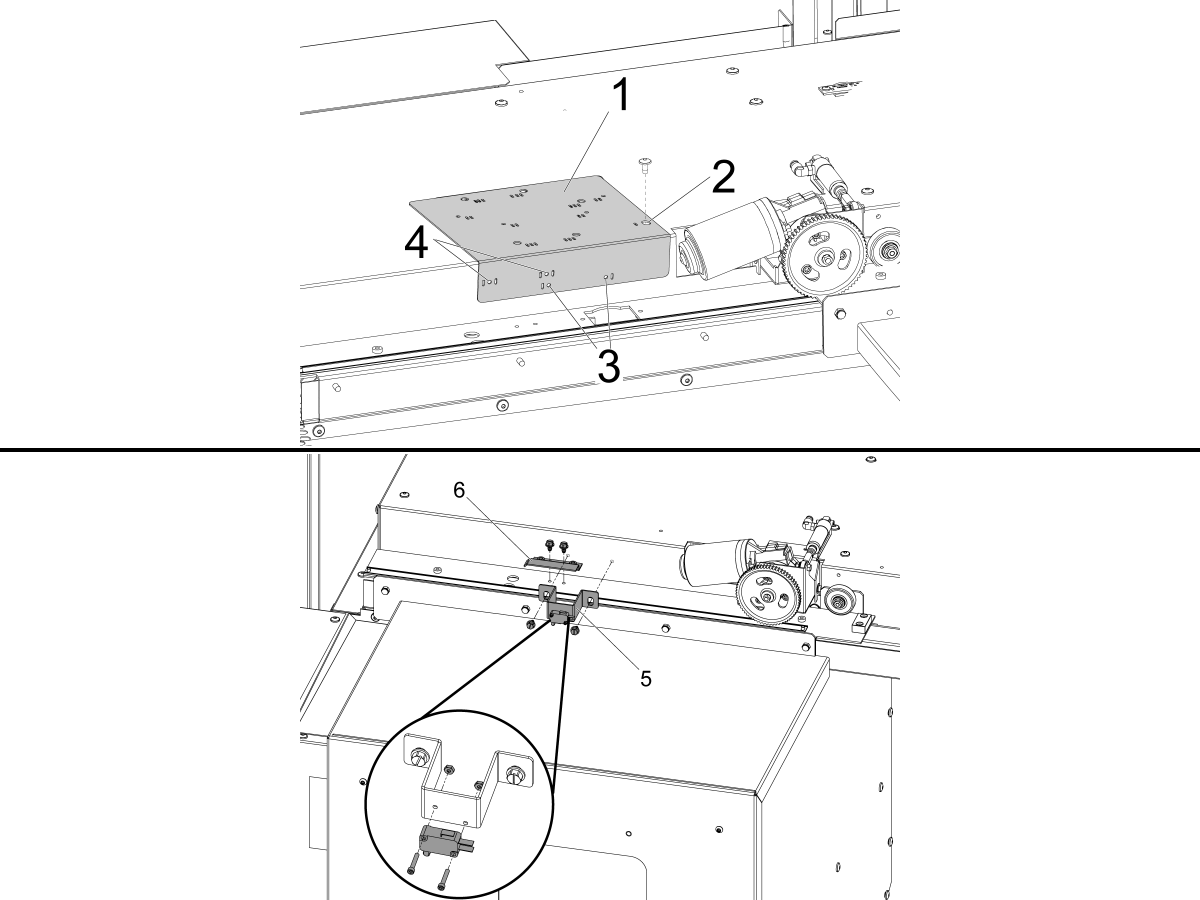
    Verwenden Sie die mitgelieferte Bohrführung [1], um die Befestigungslöcher für den DOOR FULLY OPEN Statusschalter zu bohren.

    Richten Sie das Loch ganz rechts an der Bohrführung, die mit einem Schlitz [2] gekennzeichnet ist, mit dem Montageloch der automatischen Abdeckung links neben dem automatischen Türmotor aus und sichern Sie es mit dem BHCS.

    ST-10/15:

    • Bohren Sie die beiden Befestigungslöcher Ø 3/16" (4,7 mm) durch die Bohrführungslöcher, die mit einem Schlitz gekennzeichnet sind [3].

    ST-20/25 und DS-20Y/25Y:

    • Bohren Sie die beiden Befestigungslöcher Ø 3/16" (4,7 mm) durch die Bohrführungslöcher, die mit den Schlitzen auf beiden Seiten gekennzeichnet sind [4].

    Installieren Sie mit den mitgelieferten Selbstbohrschrauben DOOR FULLY OPEN die Schalterbaugruppe [5] und die DOOR FULLY OPEN Auslöserflagge [6].

    4

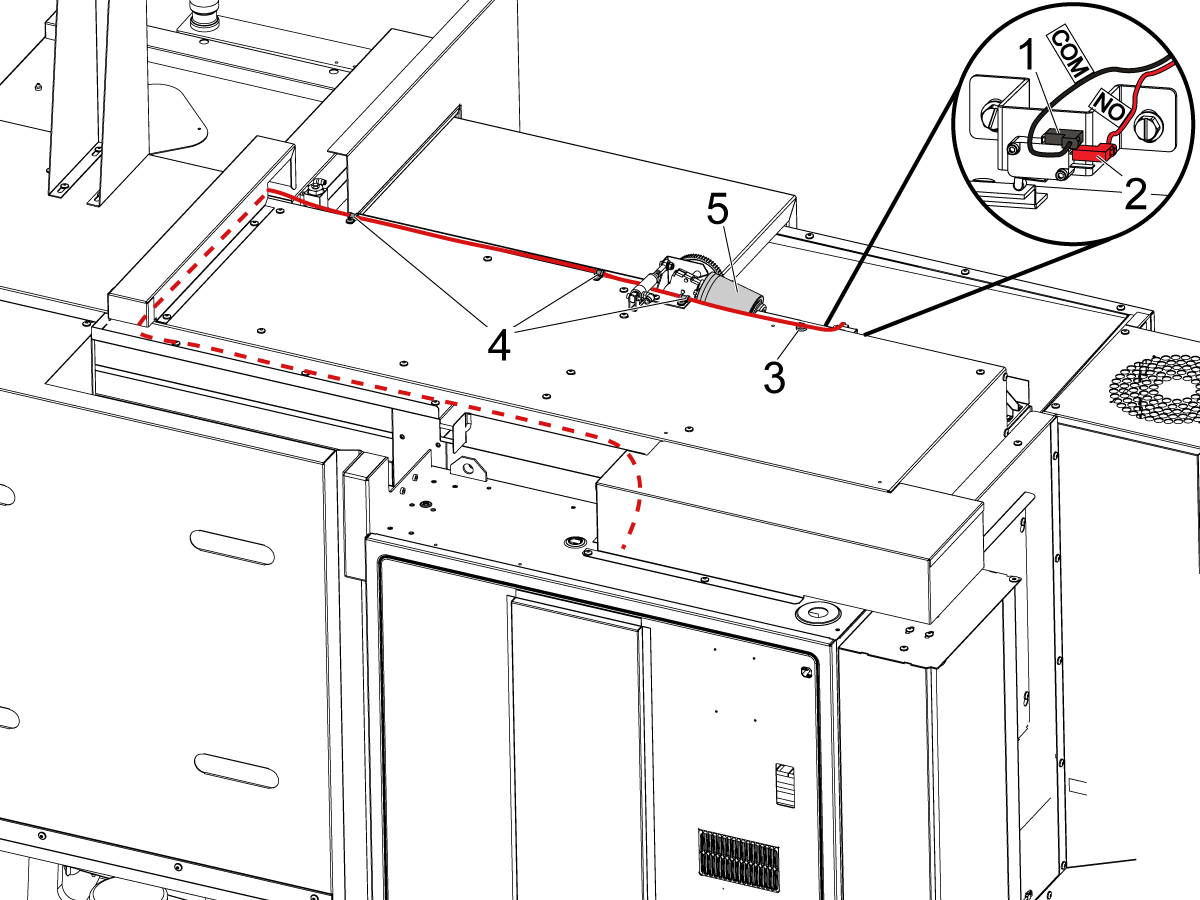
    Verbinden Sie den Schalter TÜR VOLLSTÄNDIG GEÖFFNET wie beschriftet:

    • BLK <COM> zum oberen Terminal [1].
    • ROT <NO> zum mittleren Terminal [2].

    Verlegen Sie das Kabel in den Schaltschrank, wie auf dem Bild dargestellt.

    HINWEIS: Stellen Sie sicher, dass Sie den mitgelieferten Magnetclip [3] und die Kabelschellen [4] installieren, um das Kabel vom sich bewegenden automatischen Türmotor frei zu halten [5].

    5

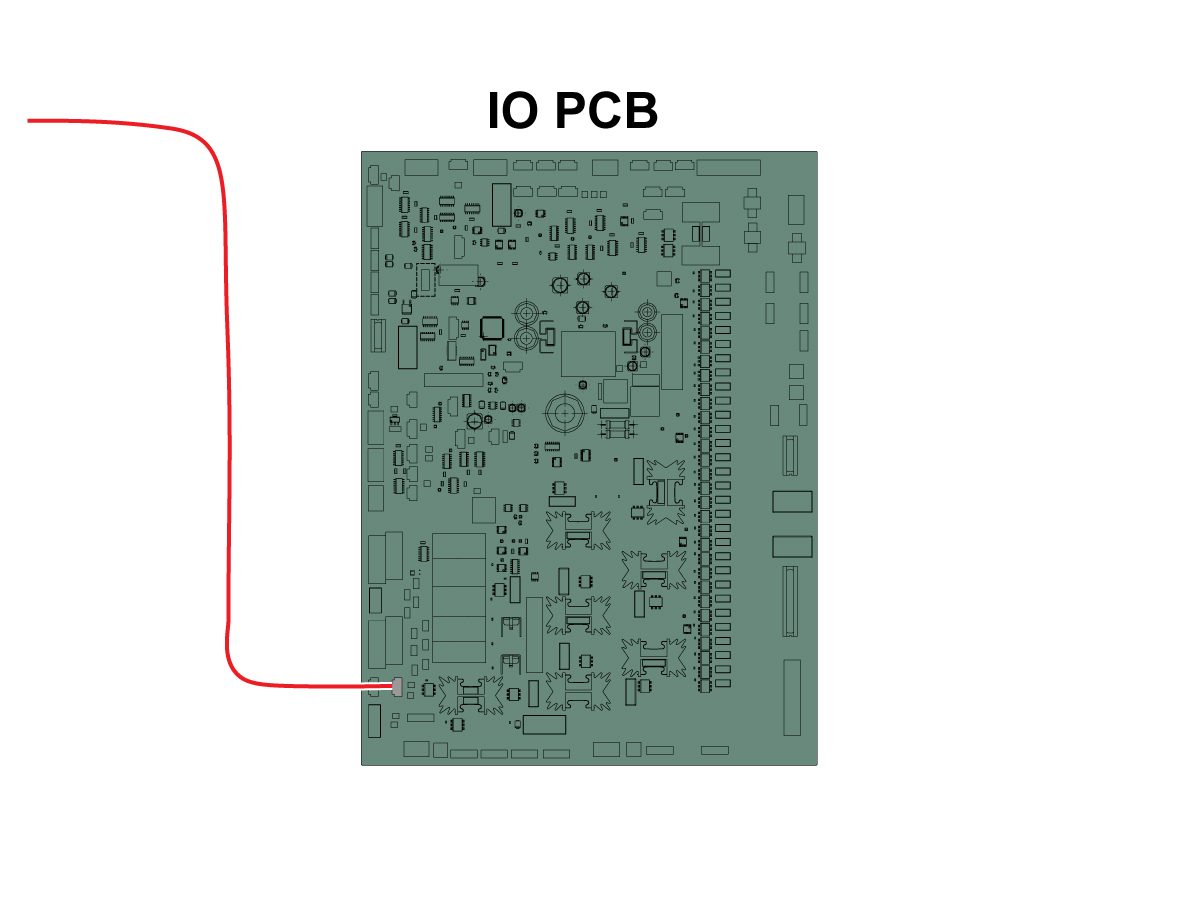
    Schließen Sie das andere Ende des Kabels an den SIO PCB P27 RRI Tür offen Eingang an. 

    HINWEIS: Stellen Sie sicher, dass die Maschine ausgeschaltet ist. 

    Installieren Sie die automatische Türabdeckung.

    6

    • Der Federausstoßer ist mit einem Schaft versehen, der entweder in einen 25 mm- oder 1"-Werkzeughalter passt
    • Dieses Werkzeug muss einen Werkzeughalter auf dem Revolver aufnehmen
    • Wenn es sich bei der Maschine um eine ST-10/15 handelt, benötigen Sie zwei leere Werkzeughalter, um genügend Platz für den Greifer zu ermöglichen
    • Programmieren Sie die folgenden Schritte am Anfang eines jeden Drehmaschinen-APL-Programms, um sicherzustellen, dass das Teil richtig im Spannfutter sitzt:
      • Suchen Sie den Federschieber vor dem Teil
      • Bewegen Sie die Z-Achse, um die Feder um 0,50 Zoll oder 12,7 mm zu drücken
      • Öffnen Sie das Spannfutter mit einer Verweildauer von einer Sekunde
      • Schließen Sie das Spannfutter mit einer Verweildauer von einer Sekunde
      • Ziehen Sie den Revolver in die sicherste Position zurück, die möglich ist

    Hinweis: Die Teilenummer für den Federvorschub ist: 

    • 30-12642 FEDERAUSSTOSSER.  Der 25-mm- oder 1,0"-Halter ist separat erhältlich.

    Cobot Installation

    1

    Vergewissern Sie sich, dass der Cobot und sein Steuergerät aus demselben Satz mit übereinstimmenden Seriennummern stammen.

    Es gibt einen weißen Aufkleber mit der Haas-Seriennummer [1]. Vergewissern Sie sich, dass die Angaben auf beiden Feldern gleich sind.

    Es gibt einen gelben kreisförmiger Aufkleber mit einer Identifikationsnummer [2]. Vergewissern Sie sich, dass die Angaben auf beiden Feldern gleich sind.

    2

    Messen Sie diese Maße von der Schürze der Maschine bis zur Seite des Sockels.

     Hinweis: Die folgenden Abmessungen sind empfohlene Abstände. Die Position kann je nach Anwendung des Benutzers variieren. 

    Verwenden Sie die Abmessungen in den nächsten Schritten als Referenz für Front- und Seitenlader-Cobots. 

    Es wird empfohlen, die Haas Cobot 10 mit dem Cobot-Sockel von Haas zu kombinieren. Dieser Sockel ist so konfiguriert, dass er ausreichend stabil ist, wenn er gemäß den von Haas definierten Größen- und Gewichtsbeschränkungen für Teile verwendet wird. 

    3

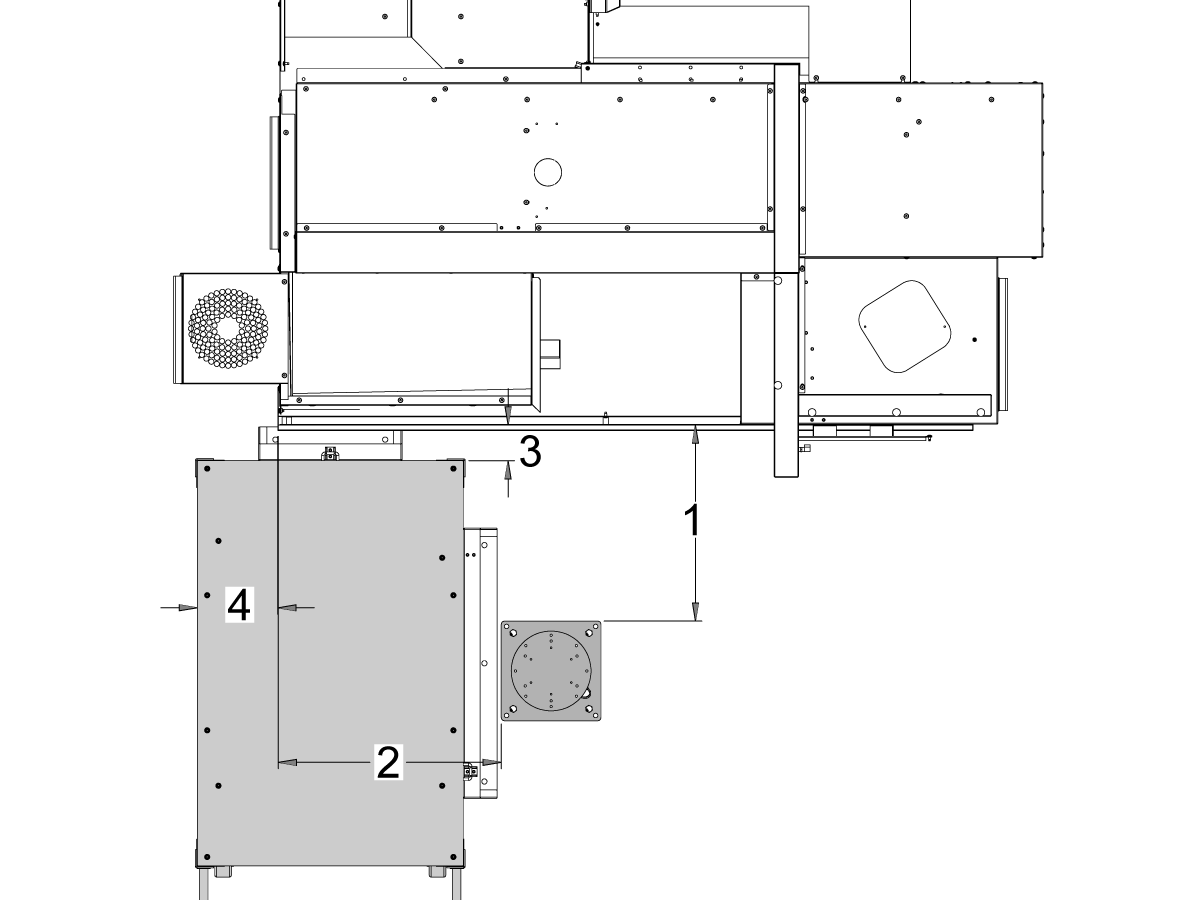
    ST-10 und ST-15 Maschinen:

    Positionieren Sie den Sockel und den Teiletisch in der folgenden Lage zur Maschine:

    Abmessungen Imperial (Zoll) Metrisch (cm)
    Vorderseite der Maschine bis Vorderseite des Sockels [1] 24,5 Zoll 62,2 cm
    Links von der Maschine zur linken Seite des Sockels [2] 26,25 Zoll 66,7 cm
    Vorderseite der Maschine zur Vorderseite des Teiletisches [4] 5,5 Zoll 14 cm
    Links von der Maschine zur linken Seite des Teiletisches [4] 9,75 Zoll 24,7 cm

    4

    Updated

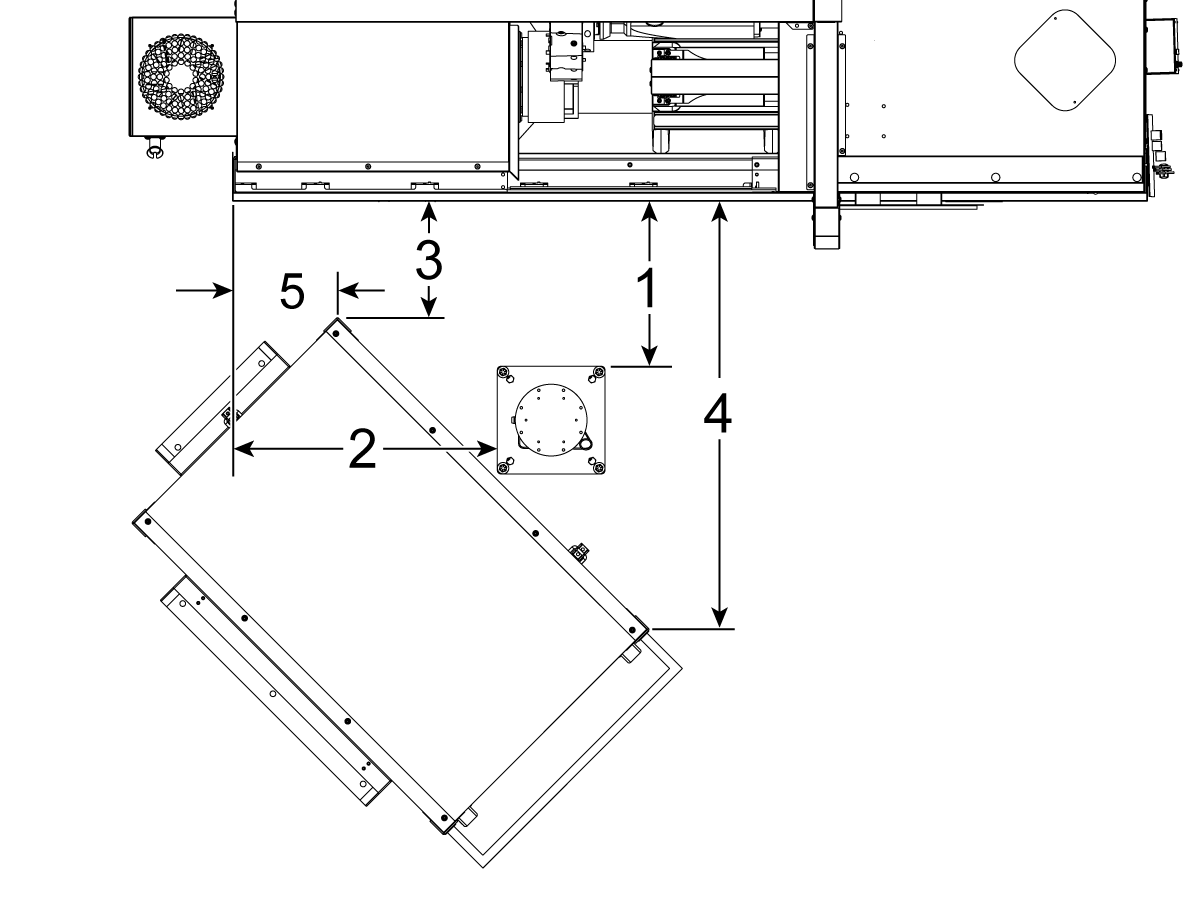
    ST-20- und ST-25-Maschinen und DS-20Y/25Y:

    Positionieren Sie den Sockel und den Teiletisch in der folgenden Lage zur Maschine:

    Abmessungen Imperial (Zoll) Metrisch (cm)
    Vorderseite der Maschine bis Vorderseite des Sockels [1] 19,5 Zoll 49,5 cm
    Links von der Maschine zur linken Seite des Sockels [2] 28,5 Zoll 72,4 cm
    Vorderseite der Maschine bis zur vorderen linken Ecke des Teiletisches [3] 14,5 Zoll 36,8 cm
    Vorderseite der Maschine bis zur vorderen rechten Ecke des Teiletisches [4] 71 Zoll 180 cm
    Links von der Maschine bis zur vorderen linken Ecke des Teiletisches [5] 10,75 Zoll 27,3 cm

    5

    Maschinen ST-30/35 und DS-30Y :

    Positionieren Sie den Sockel, den Teiletisch und der Cobot-Steuerbox[5] in der folgenden Lage zur Maschine:

    Abmessungen Imperial (Zoll) Metrisch (cm)
    Vorderseite der Maschine bis Vorderseite des Sockels [1] 8,5 Zoll 21,6 cm
    Linke Seite von der Maschine zur linken Seite des Sockels [2] 42,0 Zoll 106,7 cm
    Linke Seite von der Maschine zur linken Seite des Teiletisches [3] 23,5 Zoll 59,7 cm
    Vorderseite der Maschine zur Vorderseite des Teiletisches [4] 24,0 Zoll 61,0 cm

    6

    Verankern Sie den Sockel im Boden. Richten Sie den Sockel mit einer Wasserwaage aus. 

     HINWEIS: Für den verstellbaren Sockel stellen Sie die gewünschte Höhe ein, indem Sie die Stellschrauben [1] lösen und dann den Gabelbolzen [2] verstellen. Ziehen Sie die Stellschrauben [1] vor der Installation des Roboters wieder fest. Legen Sie eine Wasserwaage auf die Oberseite des Sockels und verwenden Sie die (x4) Sechskantschrauben an der Basis, um die Wasserwaage in der X und Y-Ebene einzustellen.

    Platzieren Sie den Cobot-Steuerkasten [3] direkt neben dem Sockel, um genügend Spielraum für die Kabel zu gewährleisten. 

    7

    Nehmen Sie den Roboter aus dem Versandkarton. 

     Hinweis: Installieren Sie die Adapterplatte zwischen Sockel und Roboter, falls erforderlich. 

    Installieren Sie den Cobot oben auf dem Sockel.

     HINWEIS: Vergewissern Sie sich, dass der Stecker des Cobot-Kabels [1] rechtwinklig zur Vorderseite der Maschine steht. 

    WICHTIG: Der Cobot wiegt etwa 40 Pfund und sollte mit einem Gerät angehoben werden, das dieses Gewicht sicher heben kann.

    Entfernen Sie nach der Installation des Roboters die Hebevorrichtung.

    8

    In der Cobot-Verpackung befindet sich ein kleiner Beutel [1], der mit Ersatzteilen gefüllt ist: 

    • Sicherung
    • Schrauben (x2)
    • Schaltkasten-Tasten

    Es gibt eine mittlere Tasche [2], die mit einem zusätzlichen M12-Stecker gefüllt ist. Dieses Kabel kann zur Konfiguration von Ein- und Ausgängen für das End-E/A-Modul verwendet werden. 

    Es gibt eine große Tasche [3], die mit Papieren und einem USB-Stick gefüllt ist, auf den die Cobot-Software heruntergeladen wurde.

    Bewahren Sie diese Ersatzteile zur späteren Verwendung sicher auf. 

    Robot Electrical & Air - Installation

    1

    Verbinden Sie die Schnittstellenbox mit der Haas-Maschine:

    Die Schnittstellenbox für Robotersicherheitsvorrichtungen 32-9018 verfügt über magnetische Halterungen zur Befestigung an den Maschinenblechen. Montieren Sie die Schnittstellenbox [1] wie in der Abbildung gezeigt.

    Führen Sie die elektrischen Schnittstellenkabel [2] mit den Magnethalterungen und Kabelbindern entlang des Gehäuses. Verlegen Sie das Kabel durch die Unterseite des Schaltschranks.

    HINWEIS: Informationen zum Aufrüsten der Schnittstellenbox auf die Roboter-Sicherheitsgeräte-Schnittstellenbox finden Sie im Dokument Roboter-Sicherheitsgeräte-Schnittstellenbox – Installation – AD0703. 

    2

    Verbinden Sie die Schnittstellenbox mit dem Haas-Steuerschrank:

    Schließen Sie das Kabel 33-8562C Nothalt-Klemme an TB-1B [1] und die Setup-Modus-Klemme an TB-3B [1] auf der SIO-Platine an.  

    Schließen Sie das Benutzerrelais an K9 und K10 [2] an.

    Überprüfen Sie, ob der Brückenstecker auf der SIO-Platine unter JP1installiert ist.

    Verbinden Sie das markierte Kabel P1 SIO mit der SIO-Platine an P1 [3].

    HINWEIS: Wenn die Maschine mit einem Regen-Vektorantrieb ausgestattet ist, das Kabel 33-0634 FILTER OV ZU IOPCB P1 von P1 SIOabziehen und in den Anschluss FILTER OV FEHLER am Kabel 33-8562Cstecken. Wenn die Maschine keinen Regen-Vektorantrieb  hat, bleibt SteckerFILTER OV FEHLER frei.

    Verbinden Sie das RJ-45 Kabel [4] mit dem Ethernet-USB-Adapter [5] (33-0636).  Verbinden Sie das Ende des USB-Steckers mit dem oberen Maincon PCB J8 Anschluss. Fügen Sie einen Ferritfilter [6] an den USB-Adapter an.

    Montieren Sie das 24-VDC-Netzteil [7] an der linken Seite des Schaltschranks und schließen Sie es an den mit 24-V-Palettenschlitten gekennzeichneten Stecker am Kabel 33-8562C an. Verbinden Sie das Kabel 33-1281 [8] mit dem 24VDC-Netzteil [7] und stecken Sie es in P3 auf der PSUP-Platine. 

    3

    Für MM/SMM CM/CL-Maschinen Ohne XMR

    Wenn P3 durch einen Brückenstecker von P3 [10] nach P7 [9] auf der PSUP-Platine belegt ist, wird ein Verteilerkabel benötigt, um die 24-VDC-Stromversorgung [7] mit den 120-VAC-Anschlüssen des PSUP zu verbinden. Schließen Sie den Stecker des Splitterkabels an P3 [10] an und verbinden Sie dann den Brückenstecker dieses Kabels mit P7 [9] und dem Kabel 33-1281 [8].

    Hinweis: Vergewissern Sie sich, dass das Brückenstecker-Kabel so angeschlossen ist, dass die rote Linie mit der roten Linie des Splitterkabels übereinstimmt.

    4

    Installieren Sie im Inneren des Cobot-Steuerungsgehäuses einen Teil des Roboter-Signalkabels (33-1272 oder 33-1351).  Ziehen Sie dazu den Sicherheitsstecker [1] von der Cobot-Steuerbox ab, um die verschiedenfarbigen Drähte an den entsprechenden Stellen zu installieren.

    33-1272 / 33-1351 Kabel [2], die zum Sicherheitsstecker führen:

    • Graues Kabel nach oben 24 V
    • Rotes Kabel nach unten 24 V
    • Grüner Draht zu EI0
    • Braunes Kabel zu EI1
    • Brückenstecker [3] von SA0 zu SA1
    • Brückenstecker [4] von SB0 zu SB1

     Hinweis: Die restlichen Drähte dieses Kabels werden nicht verwendet. Kleben Sie die einzelnen Kabel mit Isolierband ab und befestigen Sie die nicht verwendeten Kabel mit Ziptie. 

    5

    Wichtig: Vergewissern Sie sich nach der Installation aller Kabel des Robotersignalkabels, dass die Sicherung [1] zum Schutz des Cobot-Steuergeräts stets installiert bleibt.

    6

    Verbinden Sie Cobot mit der Schnittstellenbox:

    Schließen Sie das RJ45-Ethernetkabel [1] von der Cobot-Steuerbox an die Schnittstellenbox an. Fügen Sie einen Ferritfilter [2] in das RJ-45-Kabel ein.

    Schließen Sie das Robotersignalkabel [3] von der Cobot-Steuerbox an die Schnittstellenbox an. 

    Schließen Sie das 120-VAC-Cobot-Stromkabel [4] an die externe Stromquelle an. 

    Schließen Sie das Stromkabel des Roboters [5] vom Steuergerät an den Cobot an.

    Verbinden Sie das Kabel des Programmier-Bedienpults [6] vom Schaltkasten mit dem Programmier-Bedienpult. 

    HINWEIS: Weitere Informationen zur Installation von Verriegelungssicherheitszäunen, Bereichsscannern oder Lichtvorhängen finden Sie im Abschnitt Robotersicherheitseinrichtungen weiter unten.

    7

    Vergewissern Sie sich, dass das tragbare Bedienpult an der Maschine installiert ist.

    HINWEIS: Weitere Informationen zur RJH-XL-Installation finden Sie unter Remote Job Handle – Touch Large (RJH-XL) – Installation – AD0533. 

    8

    Die Schritte 7 bis 10 sind Anweisungen zur Verkabelung und Schlauchführung für die pneumatischen Greifer. Die mechanische Installation ist im Abschnitt über die Installation der Greifer weiter unten auf dieser Seite beschrieben.

    Installieren Sie die Doppel-Druckluft-Magnetschalter-Baugruppe an der Seite des Sockels, während die Druckluftleitungen über ausreichend Durchhang verfügen. Stellen Sie sicher, dass diese sich in einer Position befindet, in der sie sich nicht im Weg befinden. Führen Sie die Druckluftleitung [1], wie abgebildet, unter der Maschine zurück in Richtung des CALM-Schranks.

    9

    Entfernen Sie innerhalb des CALM-Schranks einen Stecker von einem der CALM-Verteileranschlüsse und installieren Sie das Rückschlagventil [1] (58-1863) auf der Anschlusseinrichtung. Führen Sie die Druckluftleitung [2] von dem Magnetschalter (im vorherigen Schritt) in den CALM-Schrank und schließen Sie die Druckluftleitung an das Rückschlagventil an.

    Schalten Sie die Maschinenluftzufuhr EIN.

    10

    Stellen Sie sicher, dass der Steuerkasten [1] ausgeschaltet ist.

    Verbinden Sie das Magnetkabel der Doppel-Luftmagneteinheit [2] mit dem digitalen Ausgang des Cobot-Steuergeräts [1]. Ziehen Sie den Stecker am Cobot-Steuerkasten ab.

    11

    Schließen Sie das Stromversorgungskabel des Greifermagnetschalters (33-1276 / 33-1341) an die digitale Ausgangsklemme im Inneren der Steuerbox an. Schließen Sie die unterschiedlich farbigen Drähte an ihren jeweiligen Stellen an:

    • Schwarz/weißes Kabel an 0V
    • Schwarzes Kabel an DO0
    • Orange/weißes Kabel an 0V
    • Orangefarbenes Kabel an DO1
    • Rot/weißes Kabel an 0V
    • Rotes Kabel an DO2
    • Braun/weißes Kabel an 0V
    • Braunes Kabel an DO3

    Schalten Sie den Steuerkasten EIN.

    Robot Safety Device

    WICHTIG: BETREIBEN SIE DEN ROBOTER ERST, WENN SIE DEN BETRIEB DES SICHERHEITSGERÄTS ORDNUNGSGEMÄß KONFIGURIERT UND GETESTET HABEN.

    Lichtvorhang:

    Cobot-Pakete werden mit dem Lichtvorhangsender und -empfänger als Standard-Sicherheitseinrichtung geliefert. Gehen Sie bei der Installation des Lichtvorhangs wie unten beschrieben vor: 

    Installation des Lichtvorhangs

    HINWEIS: Wenn der Flächenscanner oder der HC10 maschinenfertige Satz bestellt wurde, sind auch ein 1M-Lichtvorhang-Empfänger und -Sender enthalten. Diese werden mit allen Cobots geliefert. 

    Roboter-Sicherheitszaun:

    Wenn die Maschine mit der Option Sicherheitszaun ausgestattet war, müssen der Roboter-Sicherheitszaun und die Türverriegelungsbaugruppe an der Maschine installiert werden. Befolgen Sie zur Installation die folgenden Schritte:

    Roboter-Zauninstallation

    Nach der Installation des Sicherheitszauns wird als Nächstes das Sicherheitszaunpaneel zwischen der Maschine und dem Roboter-Sicherheitszaun installiert.

    Bereichsscanner:

    Wenn die Maschine mit der Option Bereichsscanner ausgestattet war, muss der Bereichsscanner installiert und für den Bereich konfiguriert werden. Befolgen Sie zur Installation die folgenden Schritte: 

    Installation des Bereichs-Scanners

    First Power-UP

    1

    Schalten Sie die Haas-Maschine ein. 

    Schalten Sie den Cobot durch Umlegen des Netzschalters [1] ein.

    Schalten Sie das Cobot-Programmier-Bedienpult ein, indem Sie auf den Kreis [2] drücken. 

    Vergewissern Sie sich, dass der Nothalt [3] am Cobot-Programmier-Bedienpult gelöst ist. 

    Um die Sprache zu ändern, klicken Sie auf das Dropdown-Menü Sprache. Wählen Sie EN für Englisch. Um diese Einstellungsänderung zu bestätigen, erscheint auf dem Cobot-Programmier-Bedienpult ein Popup-Fenster mit der Aufforderung, den Benutzernamen und einzugeben. 

    Geben Sie "admin" für den Benutzernamen und das Passwort ein. 

    2

    Hinweis: Auf dem Cobot-Programmier-Bedienpult erscheint ein Popup-Fenster mit der Aufforderung, den Benutzernamen und das Passwort einzugeben. Verwenden Sie diese Anmeldedaten, um sich beim Programmier-Bedienpult anzumelden:

    • Benutzername = admin
    • Kennwort = admin

    Gehen Sie in den Run-Modus. Drücken Sie Aktivieren. 

    Gehen Sie in den Tippbetrieb [1].

    Bewegen Sie jedes Gelenk mit den Schaltflächen Nullpunkt verschieben [2] in seine Nullposition. 

    3

    Sobald sich der Roboter in seiner Nullposition befindet, überprüfen Sie, ob die Rautenlinien [1] auf beiden Seiten jedes Gelenks am Cobot ausgerichtet sind. 

     WICHTIG: Wenn eine der Rautenlinien [1] des Gelenks nicht übereinstimmt, wird das betreffende Gelenk entsprechend verschoben, bis alle Rautenlinien [1] übereinstimmen. Diese Position wird im nächsten Schritt als die neue Cobot-Nullposition festgelegt.  

    Schließen Sie ein Ethernet-Kabel [2] vom Cobot-Steuergerät an einen Computer an.

    Ändern Sie auf dem Computer die Adaptereinstellung, um den Ethernet-Anschluss zu aktivieren. 

    Hinweis: Siehe nächste Schritte für Hilfe zum Ändern der Adaptereinstellungen.

    4

    Öffnen Sie zum Ändern der Adaptereinstellungen die Einstellungsseite [1] auf dem Computer und klicken Sie dann auf Netzwerk und Internet [2], wodurch die Netzwerkstatusseite aufgerufen wird.

    Klicken Sie auf Adapteroptionen ändern [3] und dann mit der rechten Maustaste auf Ethernet [4], öffnen Sie anschließend das Eigenschaftenfenster [5]. Wählen Sie dort die Option Internet-Protokoll Version 4 (TCP/IPv4) [6] und klicken Sie auf Ok. 


    5

    Die Ethernet-Einstellungen sind jetzt korrekt. Öffnen Sie ein Webbrowser-Fenster und geben Sie die IP-Adresse des Cobot[1] ein. 

    Hinweis: Dies ist derselbe Vorgang wie das Anschließen eines Laptops an eine HRP-1/2/3. Weitere Informationen zur Verbindung mit dem Cobot über Ethernet finden Sie in dem Video auf der Seite HRP-Fehlerbehebung  im Abschnitt Haas Roboter verbinden und steuern. 

    6

    Laden Sie HRTool über HBC herunter. Navigieren Sie im Servicebereich von HBC zu Dienstprogramme > Dokumente und Software > 01 Steuerungssoftware > 01 Next Generationssteuerung > 10 Cobot-Software > HRTool.zip.

    Entpacken Sie den Ordner und navigieren Sie zu HRToolsMaind.exe.

    Geben Sie die IP-Adresse des Cobot ein, die Sie auf der Registerkarte Systeme finden.  Klicken Sie auf Setzen. 

    Gehen Sie im HRTool auf die Registerkarte Konfig.

    Klicken Sie auf "abrufen", um die tatsächlichen im Vergleich zu den theoretischen Encoderwerten zu sehen. 

    Klicken Sie auf "einstellen", um die theoretischen auf die tatsächlichen Encoderwerte zu setzen. In diesem Schritt wird die aktuelle Position des Cobot als neue Ausgangsposition festgelegt. 

    7

    Vergewissern Sie sich, dass die tatsächlichen und die theoretischen Encoderwerte der einzelnen Gelenke übereinstimmen. 

    HINWEIS: Wenn die Werte nicht übereinstimmen, drücken Sie erneut "Einstellen". 

    8

    Navigieren Sie auf dem Programmier-Bedienpult zu System [1] und dann zu System aktualisieren. 

    Bestätigen Sie, dass die Cobot-Firmware [2] entweder:

    • HR5.51H.16.beta.20231213.zip
    • HR6.4.9.tmp.20240919.zip

    HINWEIS: Die Firmware-Version HR6.4.9.tmp.20240919.zip ist mit Cobots aller Größen kompatibel.

    Das Verfahren zur Aktualisierung der Firmware ist im Kapitel Haas-Cobot – Wartung beschrieben. 

    9

    Schalten Sie den Haas CNC ein.

    Verfahren Sie alle Achsen in die Nullposition zurück.

    Stecken Sie den Service-USB-Stick ein.  Gehen Sie zum Service-Modus.

    Gehen Sie zur Parameter> Fabrik Registerkarte.  Ändern Sie Folgendes:

    • 1278 [1278:] Roboter Bereit Nothalt aktiviert auf TRUE
    • 2191 [694:] LICHTVORHANG-TYP auf LC_TYP_1
    • 2194 [:] Vordertür vollständig öffnen Schalter auf WAHR

    Hinweis: Maschinen mit Softwareversion 100.20.000.1010 oder höher müssen den folgenden Parameter ändern:

    • 2192 [:] Auslöseschwelle für Lichtvorhänge auf 0

    Drücken Sie [SETTINGS].

    Stellen Sie die Einstellungen ein:

    • 372 Werkstücklader-Typ auf 3: Roboter.
    • 376 Lichtvorhang aktiviert auf Ein


    10

    Drücken Sie auf dem Haas-Bedienpult [CURRENT COMMANDS].

    Gehen Sie zur Registerkarte Geräte > Roboter > Schrittschalten . Ändern Sie Folgendes:

    • Maximale Schrittschalt-Geschwindigkeit bis 7,9 Zoll/s

     Hinweis: Die Schrittschaltungsschritte auf dem RJH sind ein Prozentsatz dieses maximalen Geschwindigkeitswertes. Um die Strecke zu verringern, die der Roboter bei jedem Tippen auf das Handrad zurücklegt, müssen Sie die maximale Schrittschaltgeschwindigkeit auf einen niedrigeren Wert setzen.

    Gehen Sie zur Konfiguration Registerkarte. Ändern Sie Folgendes:

    • Max. Robotergeschwindigkeit bis 2000 mm/s (118 Zoll/s). 
    • Geben Sie die Nettomasse des Greifers ein. Sehen Sie sich die Maschinenabmessungen auf unserer Website an (Maschinenabmessungen für Einzelgreifer ODER Maschinenabmessungen für Doppelgreifer), um den richtigen Wert für diese Einstellung zu erhalten.

    WARNUNG: Eine falsche Einstellung dieses Wertes kann dazu führen, dass sich der Roboterarm nicht richtig bewegt. 

     
    • Anzahl der Greifer auf die Anzahl der Greifer.
    • Rohgreifer Klemmen-Ausgang auf 1.
    • Rohgreifer Lösen-Ausgang‭ auf 2.
    • Rohgreifer-Klemmverzögerung auf die Klemm-/Entklemmdauer in Sek.
    • Rohgreifer-Klemmtyp auf AD/ID.
    • Endgreifer Klemmen-Ausgang auf 3.
    • Endgreifer Lösen-Ausgang auf 4.
    • Rohgreifer Klemmverzögerung auf die Klemm-/Lösedauer in Sek.
    • Rohgreifer-Klemmtyp auf AD/ID.

    Security Risk Level

    1

    WICHTIG: Vergewissern Sie sich, dass Sie eine angemessene Risikobewertung durchgeführt und alle entsprechenden Sicherheitsanforderungen erfüllt haben. 

    2

    Legen Sie auf der Grundlage der Risikobewertung die entsprechende Sicherheitsrisikostufe für das Cobot-Programmier-Bedienpult fest. Navigieren Sie zu Konfig > Allgemeine Einschränkungen und tippen Sie auf die gewünschte Sicherheitsrisikostufe [1] von 0 – 5.

    Verwenden Sie den Code "admin" in der Sicherheitsüberprüfung, um die Sicherheitsstufe zu ändern.

    HINWEIS: Wenn die Sicherheitsrisikostufe niedriger ist, hat der Roboter eine niedrigere Höchstgeschwindigkeit, Kraft usw. Wenn das Sicherheitsrisiko höher ist, hat der Roboter eine höhere Höchstgeschwindigkeit, Kraft usw. 

    Diese Sicherheitsrisikostufe berechnet die maximal zulässige Kraft, Geschwindigkeit, Leistung, Impuls, Ellbogengeschwindigkeit und Ellbogenkraft [2], die der Cobot aushalten kann, bevor der Alarm 9150.10017 Kollisionsstoppfehler ausgelöst wird. 

    WICHTIG: Die programmierte Geschwindigkeit des Roboters kann nicht höher sein als die zulässige Geschwindigkeit der Sicherheitsrisikostufe. 

    HINWEIS: Weitere Informationen zu Alarmen finden Sie im Haas-Cobot – Leitfaden zur Fehlerbehebung. 

    Activation

    1

    Laden Sie die Konfigurationsdateien herunter, indem Sie sich im HAAS SERVICE PORTAL anmelden.

    Laden Sie die Konfigurationsdateien für die Sicherheitsautomatisierung herunter.

    Laden Sie Patchdateien zur Konfiguration der Option in die Steuerung. Halten Sie sich dabei an das Verfahren STEUERUNG DER NÄCHSTEN GENERATION – KONFIGURATIONSDATEI – HERUNTERLADEN/LADEN.

    2

    Gehen Sie zu Parameter > Features > Roboter, um zu überprüfen, ob das Roboter-Feature unten angezeigt wird.

    3

    Drücken Sie [POWER ON].


    Gehen Sie zu Geräte>Roboter>Registerkarte Einrichtung [1].

    Drücken Sie[E-Stop].

    Drücken Sie [F1]um den Roboter [2] zu verbinden.

    Wenn Sie zum ersten Mal einen Roboter an eine Maschine anschließen, muss die Roboterfunktion freigeschaltet werden. Dieses Popup zeigt die aktuelle Softwareversion der Maschine, die Mac-Adresse des Roboters und einen generierten Code an. Geben Sie diese Informationen in HBC ein, um den Freischaltcode zu erhalten.

    4

    Gehen Sie bei HBC auf die Registerkarte Service [1].

    Klicken Sie auf der linken Seite des Bildschirms auf Aktivierungen [2] und wählen Sie dann Cobot-Installation [3], um den Prozess zum Erhalt des Cobot-Freischaltcodes zu starten.

    Der erste Schritt besteht darin, die Maschinenseriennummer [4] und die Cobot-Seriennummer [5] in die Felder auf HBC einzugeben.

    Wenn Sie die richtigen Informationen eingegeben haben, drücken Sie unten rechts auf Weiter [6] und fahren Sie mit den Schritten fort, bis Sie den Entsperrcode erhalten.

    Hinweis: Stellen Sie sicher, dass Sie sich auf der Registerkarte Cobot-Installation [3] und nicht auf der Registerkarte Roboter-Installation befinden. Die Roboterinstallation wird nur für die Haas-Roboterpakete verwendet. Die Verwendung der Roboterinstallation für die Haas-Cobots führt zu einem ungültigen Freischaltcode.

    5

    Geben Sie die Haas-Seriennummer[1] des Cobot und den Freischaltcode ein, um den Roboter mit der Maschine zu verbinden. 

     Hinweis: Dieser Schritt kann nur von einem HFO-Servicetechniker ausgeführt werden.

     Hinweis: Die Maschine muss aktiviert werden, bevor der Cobot aktiviert wird. Befolgen Sie das Verfahren Maschinenaktivierung/Zeitverlängerung – NGC.

    Wenn der Roboter mit der Maschine verbunden ist, sollte am unteren Rand des Haas-Bildschirms die gelbe Meldung Roboteraktivierung erfolgreich erscheinen.

    6

    Lassen Sie die [E-STOP]-Taste los und drücken Sie ZURÜCKSETZEN, um die Alarme zu löschen. 

    Drücken Sie die [HANDLE JOG] Taste. 

    Drücken Sie [CURRENT COMMANDS]  und gehen Sie zur Geräte > Roboter > Schrittschaltung Registerkarte.

     Hinweis: Der Roboter im Setup-Modus kann nur verfahren werden, während die F2 Taste des RJH gedrückt ist. Siehe Abschnitt Setup/Run-Modus unten.

    Drücken Sie die gemeinsame Taste auf der Jog-Touch-Fernbedienung, um zu den Verbindungskoordinaten zu gelangen.

    Bringen Sie den Roboter an einen zugänglichen Ort, um die Greifer zu installieren.

    Verfahren Sie J6 zur Position 0.0000.

    Das Positionsloch sollte oben zentriert sein.

    Hinweis: Drücken Sie [Emergency Stop] vor der Arbeit am Roboter.

    Gripper Installation

    1

    Schalten Sie die Maschinenluft ab, indem Sie das Ventil im Luft-/Schmierschrank drehen und das Sicherheitsventil ziehen, um die Luft im System abzulassen.

    2

    Für den doppeltwirkenden Greifer:

    Es gibt zwei Versionen der doppeltwirkenden Greifer für diesen Abschnitt, die beide den gleichen Installationsprozess haben.

    Verfahren Sie den Roboter so, dass das Positionsloch [1] oben zentriert ist.

    Installieren Sie die Adapterplatte [2] am Ende des Roboterarms.

    Installieren Sie die Doppelgreifer-Baugruppe [3] auf der Adapterplatte [2].

    HINWEIS: Stellen Sie sicher, dass Sie den Greifer 1 (der orange und lila Kabelbinder aufweist) auf dem Adapterplattenabschnitt von Greifer 1 installieren. 

    3

    Für den abgewinkelten Greifer:

    Verfahren Sie den Roboter im Schrittbetrieb so, dass das Positionsloch [1] oben zentriert ist.

    Installieren Sie die abgewinkelte Adapterplatte [2] am Ende des Roboterarms.

    Installieren Sie die Greifer-Baugruppe [3] auf der abgewinkelte Adapterplatte [2]. 

    4

    Um die Stangengreiferfinger zu installieren, entfernen Sie die Stangengreiferplatten von den Greiferkörpern.

    Installieren Sie die Stangengreifer-Schraubenplatten [3] mit (x8) SHCS M6-Schrauben [4]. Drehmoment auf 10 ft-lbs.

    Installieren Sie die Stangengreifer-Finger [2] mit (x8) SHCS 1/4-20 [1]. Drehmoment auf 13 ft-lbs.

    5

    Konfigurieren Sie die für pneumatische Greifer verwendete Doppel-Druckluft-Magnetschalter-Baugruppe, abhängig von der Konfiguration des Einzel[1]- oder Doppel[2]greifers. 

    Bei Einzelgreifern [1] schließen Sie die einströmende Luft an das Anschlussstück [2] an und lassen den Stopfen im anderen Ende des Anschlussstücks [3], wie in der Abbildung gezeigt.

    Ziehen Sie bei Doppelgreifern [4] den Stecker aus dem Anschluss [3] und befestigen Sie einen kleinen Druckluftschlauch am zweiten Magnetschalter [5]. Schließen Sie dann den Druckluftschlauch für eingehende Druckluft an den Anschluss [2] an, sodass beide Magnetschalter Luft erhalten.

    6

    Für den Einzelgreifer:

    Verlegen Sie die (x2) Druckluftleitungen vom Greifer zum gleichen farbcodierten Anschluss auf der Doppel-Druckluft-Magnetschalter-Baugruppe. 

    Sichern Sie die Druckluftleitungen, indem Sie diese in die Kabelführung wickeln. Verwenden Sie die Klettbänder, um den Kabelkanal am Cobot zu befestigen. Vergewissern Sie sich, dass genügend Spielraum vorhanden ist, damit die Kabel nicht überlastet werden, wenn der Cobot vollständig ausgefahren ist.

    Stecken Sie den Eingangs-Druckluftschlauch auf den Anschluss des verwendeten Magnetschalters [1]. 

    Stellen Sie sicher, dass der Stecker auf dem nicht verwendeten Magnetschalter-Anschluss [2] installiert ist. 

    7

    Für den Doppelgreifer:

    Verlegen Sie die (x2) Druckluftleitungen vom Greifer Nr. 1 zum gleichen farbcodierten Anschluss auf der Doppel-Druckluft-Magnetschalter-Baugruppe. 

    Verlegen Sie die (x2) Druckluftleitungen vom Greifer Nr. 2 zum gleichen farbcodierten Anschluss auf der Doppel-Druckluft-Magnetschalter-Baugruppe. 

    Sichern Sie die Druckluftleitungen, indem Sie diese in die Kabelführung wickeln. Verwenden Sie die Klettbänder, um den Kabelkanal am Cobot zu befestigen. Vergewissern Sie sich, dass genügend Spielraum vorhanden ist, damit die Kabel nicht überlastet werden, wenn der Cobot vollständig ausgefahren ist.

    Setzen Sie die kurze Druckluftleitung [1] ein, die den ersten Magnetschalter mit dem zweiten verbindet. 

    Stecken Sie den Eingangs-Druckluftschlauch auf den Anschluss [2]. 

    Parts Table Assembly

    Wenn Sie die Option „Teiletisch“ bestellt haben, befolgen Sie die nachstehenden Anweisungen für den Zusammenbau:

    Haas Roboter – Montage der Tischteile

    HINWEIS: Wenn der HC10 MASCHINENFERTIGER SATZ gekauft wurde, müssen die Räder nicht installiert werden, wenn der Teiletisch direkt auf der Holzpalette montiert wird. 

    Verification

    Testen Sie den Nothalt:

    • Drücken Sie alle Nothalt-Tasten auf dem Haas Bedienpult, RJH-XL und Cobot-Programmier-Bedienpult. Vergewissern Sie sich, dass die Maschine den Alarm 107 NOTHALT erzeugt.  Wenn die E-STOP-Taste nicht erzeugt a107 EMERGENCY STOPalarm überprüfen Sie die Verdrahtung. Laden Sie die neuesten Konfigurationsdateien, um die RJH-XL zu aktivieren.

    Testen Sie die Roboter-Sicherheitsvorrichtung:

    Stellen Sie sicher, dass beim Auslösen der Robotersicherheitsvorrichtung ein NOTHALT- oder ein vom Lichtvorhang ausgelöstes Symbol auf dem Haas-Bedienpult angezeigt wird. 

    • Sicherheitszaun – Stecken Sie den Schlüssel in die Verriegelung und vergewissern Sie sich, dass die beiden roten LED-Leuchten an der Vorderseite der Verriegelung ausgeschaltet sind. Entfernen Sie den Schlüssel aus der Verriegelung und vergewissern Sie sich, dass die beiden roten LED-Leuchten auf EIN gestellt sind. 
    • Bereichsscanner – Treten Sie in das Schutzfeld ein und überprüfen Sie, ob die rote LED am Bereichsscanner aufleuchtet. Verlassen Sie das Schutzfeld und vergewissern Sie sich, dass die grüne LED leuchtet.
    • Lichtvorhang – Stören Sie die Strahlen des Lichtvorhangs, überprüfen Sie, ob das Symbol für den ausgelösten Lichtvorhang auf dem Haas-Bedienpult erscheint. Drücken Sie [RESET]. Treten Sie aus dem Lichtvorhang heraus und vergewissern Sie sich, dass auf dem Haas-Bedienpult kein Symbol angezeigt wird. 

    HINWEIS: Wenn das Symbol für den ausgelösten Lichtvorhang nicht angezeigt wird, überprüfen Sie die Verdrahtung, die Ausrichtung und die Werkseinstellung: 2191 [694:] LICHTVORHANG-TYP ist auf LC_TYPE_1

    eingestellt.

    Testen Sie die Funktion der Greifer:

    • Stellen Sie sicher, dass beide Greifer richtig ein- und ausgeklemmt sind.
    • Drücken Sie [CURRENT COMMANDS] und gehen Sie zur Registerkarte Geräte > Roboter > Schrittschaltung .
    • Drücken Sie [F2] um den Endgreifer zu klemmen/lösen.
    • Drücken Sie [F3], um den Rohgreifer festzuklemmen/zu entklemmen.

    Bedienpult testen:

    • Tragbares Bedienpult abdocken
    • Drücken Sie die Taste [HANDLE JOG]. 
    • Drücken Sie [CURRENT COMMANDS] und gehen Sie zur Registerkarte Geräte > Roboter > Schrittschaltung .
    • Drücken Sie die gemeinsame Taste auf dem tragbaren Bedienpult, um zu den Verbindungskoordinaten zu gelangen.
    • Bewegen Sie den Roboter an einen sicheren Ort.

    WICHTIG: Wenn eine gelbe Warnmeldung mit der Aufschrift "Bitte aktivieren Sie den Lichtvorhang oder den Zellsafe" erscheint, während Sie versuchen, den Roboter in Betrieb zu nehmen, überprüfen Sie, ob die Sicherheitsparameter angewendet wurden, indem Sie die Konfigurationsdateien erneut von HBC hochladen. 

    Überprüfen Sie den sicherer Lauf-Modus

    Alle CNC-Maschinen von Haas sind mit einem Schlüsselschalter seitlich am Bedienpult zum Sperren und Entsperren des Einrichtungsmodus ausgestattet. Der Roboter hat die folgenden Verhaltensweisen, je nachdem, welcher Modus ausgewählt ist. 

    • Wenn sich die Haas-Steuerung im Run-Modus, Modus 1, befindet, stoppt das Auslösen der Robotersicherheitsvorrichtung alle Bewegungen. Diese Bewegung kann erst gestartet werden, wenn die Sicherheitseinrichtung des Roboters nicht mehr ausgelöst wird.
    • Wenn sich die Haas-Steuerung im Einrichtmodus, Modus 2, befindet, können geschwindigkeitsbeschränkte Bewegungen wie z. B. das Verfahren einer Achse des Roboters ausgeführt werden, um die Bewegungsbahn eines Roboters zu programmieren, die Position aufzunehmen, den Werkzeugmittelpunkt eines Roboters (einen Versatz) einzustellen, Teile von der Spindel oder dem Teilehalter in der Maschine zu laden und aufzunehmen, usw. Der programmierte Pfad kann auch langsam ausgeführt werden, um den programmierten Pfad des Roboters zu beweisen. Der Roboter kann im Setup-Modus nur verfahren werden, solange die Taste F2 des RJH gedrückt ist.

    Haas Robot - Quick Start Guide

    Richten Sie nach der Installation des Roboters einen Auftrag wie folgt ein.

    Haas Roboter – Kurzanleitung

    Disable the Robot

    So deaktivieren Sie den Roboter, um den Computer im Standalone-Modus auszuführen Drücken Sie [SETTING]. Ändern Sie folgenden Einstellungen:

    • 372 Werkstücklader-Typ auf 0: Keine
    • 376 Lichtvorhang aktiviert auf Aus


    5.3 DM/DT/MM/DC-1/UMC-350 Installation

    Recently Updated

    Haas Cobot 10 (HC10) – DM/DT/MM/DC-1/UMC-350 – Installation


    AD0716

    Revision D – 11/2025

    Introduction

    Updated
    Dieses Verfahren zeigt Ihnen, wie Sie den 10-KG-Cobot (HC10) von Haas installieren.

    Hinweis: Die von Haas entworfene Arbeitszelle, die aus einer CNC-Maschine und einem Roboter besteht, wurde auf Übereinstimmung mit den CE-Anforderungen bewertet. Änderungen oder Variationen am Haas-Zellendesign sollten auf Übereinstimmung mit den geltenden Standards geprüft werden und liegen in der Verantwortung des Benutzers/Integrators.

    Maschinenanforderungen:

      100.24.000.1001 Version oder höher
    • HR5.51H.16.beta.20231213.zip Version oder HR6.4.9.tmp20240919.zip Version
    • DT/DM/MM/SMM/DC-1/UMC-350 Errichtet nach: (siehe Anforderungen an die Maschine in beiden Verfahren)
      • Automatische Bedienertür von Haas
      • Haas Automatisches Fenster

      • Hinweis: Die MM/SMM, DM-3, DT-3 und DC-1 sind nur für die Seitenladeoption (93-1001053) erhältlich.
      • Hinweis: MM/SMM-Maschinen ohne Transformator benötigen ein Verteilerkabel, das für beim Kunden eingebaute Cobots bestellt werden muss. Das Splitterkabel kann als 93-5067 bestellt werden.
      34-349xB E/A-Karte oder höher
    • 93-1000610 TRAGBARES BEDIENPULT MIT TOUCH-LCD (RJH-XL) TRAGBARES BEDIENPULT – XL

    Anforderungen an das Werkzeug:

    • Mini-Flachkopfschraubendreher

    Befestigungs-/Verankerungsanforderungen

    • Der 10-KG-Cobot (HC10) von Haas wird mit einem Sockel/Tisch konfiguriert und verkauft, der ausreichend stabil ist, wenn er gemäß den von Haas definierten Größen- und Gewichtsbeschränkungen für Teile verwendet wird. 
    WICHTIG:  Weitere Informationen direkt über den Hans Cobot finden Sie in der Hans Robot Bedienungsanleitung für Elfin Software.

    There are 3 scenarios in which the cobot option can be installed on a Haas machine:

    1. Cobot option was ordered at the same time as the machine. Both the cobot and the machine are being installed together.
    2. Cobot option is ordered so that it can be installed on a previously installed machine.
    3. Cobot option was previously installed on a machine, but will now be moved to a different Haas machine.

    In scenarios 2 and 3, additional parts will need to be ordered under the Serial Number of the Haas machine. See the tables below for what parts are needed in the different scenarios.

    Scenario 1 - Cobot and Machine are ordered and installed together

    Component Part Number Description
    NO ADDITIONAL PARTS NEED TO BE ORDERED WHEN COBOT AND MACHINE ARE ORDERED TOGETHER

    Scenario 2 - Cobot being field installed on existing Haas Machine

    Component Part Number Description
    CHECK TO SEE IF HAAS MACHINE ALREADY HAS THESE FEATURES & PARAMETERS BEFORE ORDERING
    Robot Feature Unlock Parameter 93-1001031 Kit activates the robot feature on the Haas machine. To check if you need this kit, go to the Features tab on the Haas Control and check if the Robot option is highlighted. This kit does not include any physical parts.
    Load Type Safety Parameters 93-1000997 Front Automation Safety Parameters - Kit is needed when the cobot will be loading parts through the front door of the Haas machine. This kit does not include any physical parts and the autodoor option would need to be purchased and installed separately.
    OR  
    93-1000996 Side Automation Safetly Parameters - Kit is needed when the cobot will be loading parts through the side window of the Haas machine. This kit does not include any physical parts and the autowindow option would need to be purchased and installed separately.

    Scenario 3 - Cobot is being transferred from one machine to a different Haas Machine

    Component Part Number Description
    Cobot Integration Kit See Integration Kit Compatibility Chart Kit is needed to install parts on the Haas machine to interface with the cobot. This includes the interface box, door switches, etc... as well as the Robot Unlock Feature parameter. This kit only needs to be purchased when transferring a cobot to a new Haas machine since these parts are normally included when a cobot is ordered. 
    Load Type Safety Parameters 93-1000997 Front Automation Safety Parameters - Kit is needed when the cobot will be loading parts through the front door of the Haas machine. This kit does not include any physical parts and the autodoor option would need to be purchased and installed separately.
    OR  
    93-1000996 Side Automation Safetly Parameters - Kit is needed when the cobot will be loading parts through the side window of the Haas machine. This kit does not include any physical parts and the autowindow option would need to be purchased and installed separately.
    Safety Device 08-1899 Multi-Sided Light Curtain Kit - Kit is needed if the safety device is NOT going to be transferred from the first machine and the second Haas machine needs it's own safety device. This kit makes a 4-sided protective barrier.
    OR  
    08-1948 5-Sided Light Curtain Kit - Kit is needed when the safety device is NOT going to be transferred from the first machine machine and the second Haas machine needs it's own safety device. This kit makes a 5-sided protective barrier.
    OR  
    08-1987 Laser Area Scanner Kit - Kit is needed when the safety device is NOT going to be transferred from the first machine machine and the second Haas machine needs it's own safety device. This area scanner has a sensing distance of 4meters.

    Machine Setup

    1

    Frontlader-Roboter:

    Schrauben Sie die Bohrschablone [1] für den Näherungsschalter [2] auf der Oberseite des Gehäuses fest.

    Bohren und schneiden Sie 2x 10-32 Löcher durch die Seite des Gehäuses.

    • Bohrgröße: #21 oder 5/32"
    • Gewindebohren Sie auf 10-32 NF

    Entfernen Sie die Bohrerführung [1]. 

    Montieren Sie den Türöffnungs-Näherungsschalter [2] an diesen Bohrungen an der Seite des Gehäuses.

    Schalten Sie den Näherungssensor ein, um die gewünschte Position der Auslöseflagge [3] an der Tür zu finden. Sobald sich die Auslöseflagge [3] an einer guten Stelle befindet, um den Näherungssensor auszulösen, markieren Sie die Position des Lochs. 

    Befestigen Sie die Auslösefahne [3] mit selbstschneidenden Schrauben an der Seite der Tür. 

    Führen Sie die Kabel bei vollständig geöffneter Tür wie auf der Abbildung gezeigt in den Schaltschrank.

    Schließen Sie das Kabel des Näherungsschalters an SIO PCB P27 an. 

    2

    Seitenladeroboter:

    Entfernen Sie die Abdeckung [1] und die dazugehörigen Teile [2], um den Luftzylinder [4] des autom. Fensters freizulegen. Heben Sie den Luftzylinder [4] so an, dass die Halterungen [3] und der Luftzylinder wie abgebildet befestigt sind.

    Schließen Sie die mitgelieferten grauen und gelben Luftleitungen an den Luftzylinder des autom. Fensters an – die Anschlüsse am Luftzylinder sind mit grauen und gelben Kabelbindern versehen, um zu zeigen, wo die einzelnen Schläuche angeschlossen werden.

    Installieren Sie die Abdeckung [2] über dem Luftzylinder des automatischen Fensters.

    3

    • Der Federausstoßer ist mit einem Schaft versehen, der entweder in einen 25 mm- oder 1"-Werkzeughalter passt
    • Dieses Werkzeug muss einen Werkzeughalter in der Werkzeugtrommel aufnehmen.
    • Programmieren Sie die folgenden Schritte zu Beginn eines jeden Programms, um sicherzustellen, dass das Werkstück richtig in den Schraubstock eingesetzt wird:
      • Suchen Sie den Federschieber über dem Vorführteil
      • Bewegen Sie die Z-Achse, um die Feder um 0,50 Zoll oder 12,7 mm zu drücken
      • Öffnen Sie den Schraubstock mit einer Verweildauer von einer Sekunde
      • Schließen Sie den Schraubstock mit einer Verweildauer von einer Sekunde

    Hinweis: Die Teilenummer für den Federschieber ist: 

    • 30-12642 FEDERAUSSTOSSER.  Der 25-mm- oder 1,0"-Halter ist separat erhältlich.

    Cobot Installation

    1

    Vergewissern Sie sich, dass der Cobot und sein Steuergerät aus demselben Satz mit übereinstimmenden Seriennummern stammen.

    Es gibt einen weißen Aufkleber mit der Haas-Seriennummer [1]. Vergewissern Sie sich, dass die Angaben auf beiden Feldern gleich sind.

    Es gibt einen gelben kreisförmiger Aufkleber mit einer Identifikationsnummer [2]. Vergewissern Sie sich, dass die Angaben auf beiden Feldern gleich sind.

    2

    Messen Sie diese Maße von der Schürze der Maschine bis zur Seite des Sockels.

     Hinweis: Die folgenden Abmessungen sind empfohlene Abstände. Die Position kann je nach Anwendung des Benutzers variieren. In den nächsten Schritten wird die Positionierung des Cobots und des Teiletisches für Frontlader- und Seitenlader-Cobots beschrieben.

    Es wird empfohlen, die Haas Cobot 10 mit dem Cobot-Sockel von Haas zu kombinieren. Dieser Sockel ist so konfiguriert, dass er ausreichend stabil ist, wenn er gemäß den von Haas definierten Größen- und Gewichtsbeschränkungen für Teile verwendet wird. 

    3

    Frontlader:

    Positionieren Sie den Sockel und den Teiletisch in der folgenden Lage zur Maschine:

    Abmessungen Imperial (Zoll) Metrisch (cm)
    Vorderseite der Maschine bis Vorderseite des Sockels [1] 13 Zoll 33 cm
    Links von der Maschine zur linken Seite des Sockels [2] 24 Zoll 61 cm
    Vorderseite der Maschine bis zur vorderen linken Ecke des Teiletisches [3] 8 Zoll 20,3 cm
    Vorderseite der Maschine bis zur vorderen rechten Ecke des Teiletisches [4] 42,25 Zoll 107 cm
    Links von der Maschine bis zur vorderen linken Ecke des Teiletisches [5] 6,25 Zoll 15,9 cm

    4

    Seitliche Beladung:

    Positionieren Sie den Sockel und den Teiletisch in der folgenden Lage zur Maschine:

    Abmessungen Imperial (Zoll) Metrisch (cm)
    Vorderseite der Maschine zur linken Seite des Sockels [1] 21 Zoll 53,4 cm
    Rechts von der Maschine zur Schriftseite des Sockels [2] 13 Zoll 33 cm
    Vorderseite der Maschine zur linken Seite des Teiletisches [3] 3 Zoll 7,6 cm
    Rechts von der Maschine zur Vorderseite des Teiletisches [4] 27 Zoll 68,6 cm

    5

    Verankern Sie den Sockel im Boden. Richten Sie den Sockel mit einer Wasserwaage aus. 

    Stellen Sie die gewünschte Höhe ein, indem Sie die Stellschrauben [1] lösen und dann den Gabelbolzen [2] verstellen. Ziehen Sie die Stellschrauben [1] vor der Installation des Roboters wieder fest. Legen Sie eine Wasserwaage auf die Oberseite des Sockels und verwenden Sie die (x4) Sechskantschrauben an der Basis, um die Wasserwaage in der X und Y-Ebene einzustellen.

    Platzieren Sie den Cobot-Steuerkasten [3] direkt neben dem Sockel, um genügend Spielraum für die Kabel zu gewährleisten. 

    Hinweis: Die Layouts in den vorherigen Schritten haben eine Sockelhöhe von 61 cm (24 Zoll).

    6

    Nehmen Sie den Roboter aus dem Versandkarton. 

     Hinweis: Installieren Sie die Adapterplatte zwischen Sockel und Roboter, falls erforderlich. 

    Installieren Sie den Cobot oben auf dem Sockel.

     HINWEIS: Vergewissern Sie sich, dass der Stecker des Cobot-Kabels [1] rechtwinklig zur Vorderseite der Maschine steht. 

    WICHTIG: Der Cobot wiegt etwa 40 Pfund und sollte mit einem Gerät angehoben werden, das dieses Gewicht sicher heben kann.

    Entfernen Sie nach der Installation des Roboters die Hebevorrichtung.

    7

    In der Cobot-Verpackung befindet sich ein kleiner Beutel [1], der mit Ersatzteilen gefüllt ist: 

    • Sicherung
    • Schrauben (x2)
    • Schaltkasten-Tasten

    Es gibt eine mittlere Tasche [2], die mit einem zusätzlichen M12-Stecker gefüllt ist. Dieses Kabel kann zur Konfiguration von Ein- und Ausgängen für das End-E/A-Modul verwendet werden. 

    Es gibt eine große Tasche [3], die mit Papieren und einem USB-Stick gefüllt ist, auf den die Cobot-Software heruntergeladen wurde.

    Bewahren Sie diese Ersatzteile zur späteren Verwendung sicher auf. 

    Robot Electrical & Air - Installation

    1

    Verbinden Sie die Schnittstellenbox mit der Haas-Maschine:

    Die Schnittstellenbox für Robotersicherheitsvorrichtungen 32-9018 verfügt über magnetische Halterungen zur Befestigung an den Maschinenblechen. Montieren Sie die Schnittstellenbox [1] wie in der Abbildung gezeigt.

    Führen Sie die elektrischen Schnittstellenkabel [2] mit den Magnethalterungen und Kabelbindern entlang des Gehäuses. Verlegen Sie das Kabel durch die Unterseite des Schaltschranks.

    HINWEIS: Informationen zum Aufrüsten der Schnittstellenbox auf die Roboter-Sicherheitsgeräte-Schnittstellenbox finden Sie im Dokument Roboter-Sicherheitsgeräte-Schnittstellenbox – Installation – AD0703. 

    2

    Verbinden Sie die Schnittstellenbox mit dem Haas-Steuerschrank:

    Schließen Sie das Kabel 33-8562C Nothalt-Klemme an TB-1B [1] und die Setup-Modus-Klemme an TB-3B [1] auf der SIO-Platine an.  

    Schließen Sie das Benutzerrelais an K9 und K10 [2] an.

    Überprüfen Sie, ob der Brückenstecker auf der SIO-Platine unter JP1installiert ist.

    Verbinden Sie das markierte Kabel P1 SIO mit der SIO-Platine an P1 [3].

    HINWEIS: Wenn die Maschine mit einem Regen-Vektorantrieb ausgestattet ist, das Kabel 33-0634 FILTER OV ZU IOPCB P1 von P1 SIOabziehen und in den Anschluss FILTER OV FEHLER am Kabel 33-8562Cstecken. Wenn die Maschine keinen Regen-Vektorantrieb  hat, bleibt SteckerFILTER OV FEHLER frei.

    Verbinden Sie das RJ-45 Kabel [4] mit dem Ethernet-USB-Adapter [5] (33-0636).  Verbinden Sie das Ende des USB-Steckers mit dem oberen Maincon PCB J8 Anschluss. Fügen Sie einen Ferritfilter [6] an den USB-Adapter an.

    Montieren Sie das 24-VDC-Netzteil [7] an der linken Seite des Schaltschranks und schließen Sie es an den mit 24-V-Palettenschlitten gekennzeichneten Stecker am Kabel 33-8562C an. Verbinden Sie das Kabel 33-1281 [8] mit dem 24VDC-Netzteil [7] und stecken Sie es in P3 auf der PSUP-Platine. 

    3

    Für MM/SMM CM/CL-Maschinen Ohne XMR

    Wenn P3 durch einen Brückenstecker von P3 [10] nach P7 [9] auf der PSUP-Platine belegt ist, wird ein Verteilerkabel benötigt, um die 24-VDC-Stromversorgung [7] mit den 120-VAC-Anschlüssen des PSUP zu verbinden. Schließen Sie den Stecker des Splitterkabels an P3 [10] an und verbinden Sie dann den Brückenstecker dieses Kabels mit P7 [9] und dem Kabel 33-1281 [8].

    Hinweis: Vergewissern Sie sich, dass das Brückenstecker-Kabel so angeschlossen ist, dass die rote Linie mit der roten Linie des Splitterkabels übereinstimmt.

    4

    Installieren Sie im Inneren des Cobot-Steuerungsgehäuses einen Teil des Roboter-Signalkabels (33-1272 oder 33-1351).  Ziehen Sie dazu den Sicherheitsstecker [1] von der Cobot-Steuerbox ab, um die verschiedenfarbigen Drähte an den entsprechenden Stellen zu installieren.

    33-1272 / 33-1351 Kabel [2], die zum Sicherheitsstecker führen:

    • Graues Kabel nach oben 24 V
    • Rotes Kabel nach unten 24 V
    • Grüner Draht zu EI0
    • Braunes Kabel zu EI1
    • Brückenstecker [3] von SA0 zu SA1
    • Brückenstecker [4] von SB0 zu SB1

     Hinweis: Die restlichen Drähte dieses Kabels werden nicht verwendet. Kleben Sie die einzelnen Kabel mit Isolierband ab und befestigen Sie die nicht verwendeten Kabel mit Ziptie. 

    5

    Wichtig: Vergewissern Sie sich nach der Installation aller Kabel des Robotersignalkabels, dass die Sicherung [1] zum Schutz des Cobot-Steuergeräts stets installiert bleibt.

    6

    Verbinden Sie Cobot mit der Schnittstellenbox:

    Schließen Sie das RJ45-Ethernetkabel [1] von der Cobot-Steuerbox an die Schnittstellenbox an. Fügen Sie einen Ferritfilter [2] in das RJ-45-Kabel ein.

    Schließen Sie das Robotersignalkabel [3] von der Cobot-Steuerbox an die Schnittstellenbox an. 

    Schließen Sie das 120-VAC-Cobot-Stromkabel [4] an die externe Stromquelle an. 

    Schließen Sie das Stromkabel des Roboters [5] vom Steuergerät an den Cobot an.

    Verbinden Sie das Kabel des Programmier-Bedienpults [6] vom Schaltkasten mit dem Programmier-Bedienpult. 

    HINWEIS: Weitere Informationen zur Installation von Verriegelungssicherheitszäunen, Bereichsscannern oder Lichtvorhängen finden Sie im Abschnitt Robotersicherheitseinrichtungen weiter unten.

    7

    Vergewissern Sie sich, dass das tragbare Bedienpult an der Maschine installiert ist.

    HINWEIS: Weitere Informationen zur RJH-XL-Installation finden Sie unter Remote Job Handle – Touch Large (RJH-XL) – Installation – AD0533. 

    8

    Die Schritte 7 bis 10 sind Anweisungen zur Verkabelung und Schlauchführung für die pneumatischen Greifer. Die mechanische Installation ist im Abschnitt über die Installation der Greifer weiter unten auf dieser Seite beschrieben.

    Installieren Sie die Doppel-Druckluft-Magnetschalter-Baugruppe an der Seite des Sockels, während die Druckluftleitungen über ausreichend Durchhang verfügen. Stellen Sie sicher, dass diese sich in einer Position befindet, in der sie sich nicht im Weg befinden. Führen Sie die Druckluftleitung [1], wie abgebildet, unter der Maschine zurück in Richtung des CALM-Schranks.

    9

    Entfernen Sie innerhalb des CALM-Schranks einen Stecker von einem der CALM-Verteileranschlüsse und installieren Sie das Rückschlagventil [1] (58-1863) auf der Anschlusseinrichtung. Führen Sie die Druckluftleitung [2] von dem Magnetschalter (im vorherigen Schritt) in den CALM-Schrank und schließen Sie die Druckluftleitung an das Rückschlagventil an.

    Schalten Sie die Maschinenluftzufuhr EIN.

    10

    Stellen Sie sicher, dass der Steuerkasten [1] ausgeschaltet ist.

    Verbinden Sie das Magnetkabel der Doppel-Luftmagneteinheit [2] mit dem digitalen Ausgang des Cobot-Steuergeräts [1]. Ziehen Sie den Stecker am Cobot-Steuerkasten ab.

    11

    Schließen Sie das Stromversorgungskabel des Greifermagnetschalters (33-1276 / 33-1341) an die digitale Ausgangsklemme im Inneren der Steuerbox an. Schließen Sie die unterschiedlich farbigen Drähte an ihren jeweiligen Stellen an:

    • Schwarz/weißes Kabel an 0V
    • Schwarzes Kabel an DO0
    • Orange/weißes Kabel an 0V
    • Orangefarbenes Kabel an DO1
    • Rot/weißes Kabel an 0V
    • Rotes Kabel an DO2
    • Braun/weißes Kabel an 0V
    • Braunes Kabel an DO3

    Schalten Sie den Steuerkasten EIN.

    Robot Safety Device

    WICHTIG: BETREIBEN SIE DEN ROBOTER ERST, WENN SIE DEN BETRIEB DES SICHERHEITSGERÄTS ORDNUNGSGEMÄß KONFIGURIERT UND GETESTET HABEN.

    Lichtvorhang:

    Cobot-Pakete werden mit dem Lichtvorhangsender und -empfänger als Standard-Sicherheitseinrichtung geliefert. Gehen Sie bei der Installation des Lichtvorhangs wie unten beschrieben vor: 

    Installation des Lichtvorhangs

    HINWEIS: Wenn der Flächenscanner oder der HC10 maschinenfertige Satz bestellt wurde, sind auch ein 1M-Lichtvorhang-Empfänger und -Sender enthalten. Diese werden mit allen Cobots geliefert. 

    Roboter-Sicherheitszaun:

    Wenn die Maschine mit der Option Sicherheitszaun ausgestattet war, müssen der Roboter-Sicherheitszaun und die Türverriegelungsbaugruppe an der Maschine installiert werden. Befolgen Sie zur Installation die folgenden Schritte:

    Roboter-Zauninstallation

    Nach der Installation des Sicherheitszauns wird als Nächstes die Sicherheitszaunplatte zwischen der Maschine und dem Roboter-Sicherheitszaun installiert, wobei mit der Platte begonnen wird, die zuerst an der Oberseite der Maschine befestigt wird.

    Hinweis: Die Blechtafeln, die den Sicherheitszaun mit dem Maschinengehäuse verbinden, müssen mit den mitgelieferten selbstschneidenden Schrauben montiert werden und werden nicht mit den Löchern ausgerichtet.

    Bereichsscanner: 

    Wenn die Maschine mit der Option Bereichsscanner ausgestattet war, muss der Bereichsscanner installiert und für den Bereich konfiguriert werden. Befolgen Sie zur Installation die folgenden Schritte: 

    Installation des Bereichs-Scanners

    First Power-UP

    1

    Schalten Sie die Haas-Maschine ein. 

    Schalten Sie den Cobot durch Umlegen des Netzschalters [1] ein.

    Schalten Sie das Cobot-Programmier-Bedienpult ein, indem Sie auf den Kreis [2] drücken. 

    Vergewissern Sie sich, dass der Nothalt [3] am Cobot-Programmier-Bedienpult gelöst ist. 

    Um die Sprache zu ändern, klicken Sie auf das Dropdown-Menü Sprache. Wählen Sie EN für Englisch. Um diese Einstellungsänderung zu bestätigen, erscheint auf dem Cobot-Programmier-Bedienpult ein Popup-Fenster mit der Aufforderung, den Benutzernamen und einzugeben. 

    Geben Sie "admin" für den Benutzernamen und das Passwort ein. 

    2

    Hinweis: Auf dem Cobot-Programmier-Bedienpult erscheint ein Popup-Fenster mit der Aufforderung, den Benutzernamen und das Passwort einzugeben. Verwenden Sie diese Anmeldedaten, um sich beim Programmier-Bedienpult anzumelden:

    • Benutzername = admin
    • Kennwort = admin

    Gehen Sie in den Run-Modus. Drücken Sie Aktivieren. 

    Gehen Sie in den Tippbetrieb [1].

    Bewegen Sie jedes Gelenk mit den Schaltflächen Nullpunkt verschieben [2] in seine Nullposition. 

    3

    Sobald sich der Roboter in seiner Nullposition befindet, überprüfen Sie, ob die Rautenlinien [1] auf beiden Seiten jedes Gelenks am Cobot ausgerichtet sind. 

     WICHTIG: Wenn eine der Rautenlinien [1] des Gelenks nicht übereinstimmt, wird das betreffende Gelenk entsprechend verschoben, bis alle Rautenlinien [1] übereinstimmen. Diese Position wird im nächsten Schritt als die neue Cobot-Nullposition festgelegt.  

    Schließen Sie ein Ethernet-Kabel [2] vom Cobot-Steuergerät an einen Computer an.

    Ändern Sie auf dem Computer die Adaptereinstellung, um den Ethernet-Anschluss zu aktivieren. 

    Hinweis: Siehe nächste Schritte für Hilfe zum Ändern der Adaptereinstellungen.

    4

    Öffnen Sie zum Ändern der Adaptereinstellungen die Einstellungsseite [1] auf dem Computer und klicken Sie dann auf Netzwerk und Internet [2], wodurch die Netzwerkstatusseite aufgerufen wird.

    Klicken Sie auf Adapteroptionen ändern [3] und dann mit der rechten Maustaste auf Ethernet [4], öffnen Sie anschließend das Eigenschaftenfenster [5]. Wählen Sie dort die Option Internet-Protokoll Version 4 (TCP/IPv4) [6] und klicken Sie auf Ok. 


    5

    Die Ethernet-Einstellungen sind jetzt korrekt. Öffnen Sie ein Webbrowser-Fenster und geben Sie die IP-Adresse des Cobot[1] ein. 

    Hinweis: Dies ist derselbe Vorgang wie das Anschließen eines Laptops an eine HRP-1/2/3. Weitere Informationen zur Verbindung mit dem Cobot über Ethernet finden Sie in dem Video auf der Seite HRP-Fehlerbehebung  im Abschnitt Haas Roboter verbinden und steuern. 

    6

    Laden Sie HRTool über HBC herunter. Navigieren Sie im Servicebereich von HBC zu Dienstprogramme > Dokumente und Software > 01 Steuerungssoftware > 01 Next Generationssteuerung > 10 Cobot-Software > HRTool.zip.

    Entpacken Sie den Ordner und navigieren Sie zu HRToolsMaind.exe.

    Geben Sie die IP-Adresse des Cobot ein, die Sie auf der Registerkarte Systeme finden.  Klicken Sie auf Setzen. 

    Gehen Sie im HRTool auf die Registerkarte Konfig.

    Klicken Sie auf "abrufen", um die tatsächlichen im Vergleich zu den theoretischen Encoderwerten zu sehen. 

    Klicken Sie auf "einstellen", um die theoretischen auf die tatsächlichen Encoderwerte zu setzen. In diesem Schritt wird die aktuelle Position des Cobot als neue Ausgangsposition festgelegt. 

    7

    Vergewissern Sie sich, dass die tatsächlichen und die theoretischen Encoderwerte der einzelnen Gelenke übereinstimmen. 

    HINWEIS: Wenn die Werte nicht übereinstimmen, drücken Sie erneut "Einstellen". 

    8

    Navigieren Sie auf dem Programmier-Bedienpult zu System [1] und dann zu System aktualisieren. 

    Bestätigen Sie, dass die Cobot-Firmware [2] entweder:

    • HR5.51H.16.beta.20231213.zip
    • HR6.4.9.tmp.20240919.zip

    HINWEIS: Die Firmware-Version HR6.4.9.tmp.20240919.zip ist mit Cobots aller Größen kompatibel.

    Das Verfahren zur Aktualisierung der Firmware ist im Kapitel Haas-Cobot – Wartung beschrieben. 

    9

    Schalten Sie den Haas CNC ein.

    Verfahren Sie alle Achsen in die Nullposition zurück.

    Stecken Sie den Service-USB-Stick ein.  Gehen Sie zum Service-Modus.

    Gehen Sie zur Parameter> Fabrik Registerkarte.  Ändern Sie Folgendes:

    • 1278 [1278:] Roboter Bereit Nothalt aktiviert auf TRUE
    • 2191 [694:] LICHTVORHANG-TYP auf LC_TYP_1
    • 2194 [:] Vordertür vollständig öffnen Schalter auf WAHR

    Hinweis: Maschinen mit Softwareversion 100.20.000.1010 oder höher müssen den folgenden Parameter ändern:

    • 2192 [:] Auslöseschwelle für Lichtvorhänge auf 0

    Drücken Sie [SETTINGS].

    Stellen Sie die Einstellungen ein:

    • 372 Werkstücklader-Typ auf 3: Roboter.
    • 376 Lichtvorhang aktiviert auf Ein


    10

    Drücken Sie auf dem Haas-Bedienpult [CURRENT COMMANDS].

    Gehen Sie zur Registerkarte Geräte > Roboter > Schrittschalten . Ändern Sie Folgendes:

    • Maximale Schrittschalt-Geschwindigkeit bis 7,9 Zoll/s

     Hinweis: Die Schrittschaltungsschritte auf dem RJH sind ein Prozentsatz dieses maximalen Geschwindigkeitswertes. Um die Strecke zu verringern, die der Roboter bei jedem Tippen auf das Handrad zurücklegt, müssen Sie die maximale Schrittschaltgeschwindigkeit auf einen niedrigeren Wert setzen.

    Gehen Sie zur Konfiguration Registerkarte. Ändern Sie Folgendes:

    • Max. Robotergeschwindigkeit bis 2000 mm/s (118 Zoll/s). 
    • Geben Sie die Nettomasse des Greifers ein. Sehen Sie sich die Maschinenabmessungen auf unserer Website an (Maschinenabmessungen für Einzelgreifer ODER Maschinenabmessungen für Doppelgreifer), um den richtigen Wert für diese Einstellung zu erhalten.

    WARNUNG: Eine falsche Einstellung dieses Wertes kann dazu führen, dass sich der Roboterarm nicht richtig bewegt. 

     
    • Anzahl der Greifer auf die Anzahl der Greifer.
    • Rohgreifer Klemmen-Ausgang auf 1.
    • Rohgreifer Lösen-Ausgang‭ auf 2.
    • Rohgreifer-Klemmverzögerung auf die Klemm-/Entklemmdauer in Sek.
    • Rohgreifer-Klemmtyp auf AD/ID.
    • Endgreifer Klemmen-Ausgang auf 3.
    • Endgreifer Lösen-Ausgang auf 4.
    • Rohgreifer Klemmverzögerung auf die Klemm-/Lösedauer in Sek.
    • Rohgreifer-Klemmtyp auf AD/ID.

    Security Risk Level

    1

    WICHTIG: Vergewissern Sie sich, dass Sie eine angemessene Risikobewertung durchgeführt und alle entsprechenden Sicherheitsanforderungen erfüllt haben. 

    2

    Legen Sie auf der Grundlage der Risikobewertung die entsprechende Sicherheitsrisikostufe für das Cobot-Programmier-Bedienpult fest. Navigieren Sie zu Konfig > Allgemeine Einschränkungen und tippen Sie auf die gewünschte Sicherheitsrisikostufe [1] von 0 – 5.

    Verwenden Sie den Code "admin" in der Sicherheitsüberprüfung, um die Sicherheitsstufe zu ändern.

    HINWEIS: Wenn die Sicherheitsrisikostufe niedriger ist, hat der Roboter eine niedrigere Höchstgeschwindigkeit, Kraft usw. Wenn das Sicherheitsrisiko höher ist, hat der Roboter eine höhere Höchstgeschwindigkeit, Kraft usw. 

    Diese Sicherheitsrisikostufe berechnet die maximal zulässige Kraft, Geschwindigkeit, Leistung, Impuls, Ellbogengeschwindigkeit und Ellbogenkraft [2], die der Cobot aushalten kann, bevor der Alarm 9150.10017 Kollisionsstoppfehler ausgelöst wird. 

    WICHTIG: Die programmierte Geschwindigkeit des Roboters kann nicht höher sein als die zulässige Geschwindigkeit der Sicherheitsrisikostufe. 

    HINWEIS: Weitere Informationen zu Alarmen finden Sie im Haas-Cobot – Leitfaden zur Fehlerbehebung. 

    Activation

    1

    Laden Sie die Konfigurationsdateien herunter, indem Sie sich im HAAS SERVICE PORTAL anmelden.

    Laden Sie die Konfigurationsdateien für die Sicherheitsautomatisierung herunter.

    Laden Sie Patchdateien zur Konfiguration der Option in die Steuerung. Halten Sie sich dabei an das Verfahren STEUERUNG DER NÄCHSTEN GENERATION – KONFIGURATIONSDATEI – HERUNTERLADEN/LADEN.

    2

    Gehen Sie zu Parameter > Features > Roboter, um zu überprüfen, ob das Roboter-Feature unten angezeigt wird.

    3

    Drücken Sie [POWER ON].


    Gehen Sie zu Geräte>Roboter>Registerkarte Einrichtung [1].

    Drücken Sie[E-Stop].

    Drücken Sie [F1]um den Roboter [2] zu verbinden.

    Wenn Sie zum ersten Mal einen Roboter an eine Maschine anschließen, muss die Roboterfunktion freigeschaltet werden. Dieses Popup zeigt die aktuelle Softwareversion der Maschine, die Mac-Adresse des Roboters und einen generierten Code an. Geben Sie diese Informationen in HBC ein, um den Freischaltcode zu erhalten.

    4

    Gehen Sie bei HBC auf die Registerkarte Service [1].

    Klicken Sie auf der linken Seite des Bildschirms auf Aktivierungen [2] und wählen Sie dann Cobot-Installation [3], um den Prozess zum Erhalt des Cobot-Freischaltcodes zu starten.

    Der erste Schritt besteht darin, die Maschinenseriennummer [4] und die Cobot-Seriennummer [5] in die Felder auf HBC einzugeben.

    Wenn Sie die richtigen Informationen eingegeben haben, drücken Sie unten rechts auf Weiter [6] und fahren Sie mit den Schritten fort, bis Sie den Entsperrcode erhalten.

    Hinweis: Stellen Sie sicher, dass Sie sich auf der Registerkarte Cobot-Installation [3] und nicht auf der Registerkarte Roboter-Installation befinden. Die Roboterinstallation wird nur für die Haas-Roboterpakete verwendet. Die Verwendung der Roboterinstallation für die Haas-Cobots führt zu einem ungültigen Freischaltcode.

    5

    Geben Sie die Haas-Seriennummer[1] des Cobot und den Freischaltcode ein, um den Roboter mit der Maschine zu verbinden. 

     Hinweis: Dieser Schritt kann nur von einem HFO-Servicetechniker ausgeführt werden.

     Hinweis: Die Maschine muss aktiviert werden, bevor der Cobot aktiviert wird. Befolgen Sie das Verfahren Maschinenaktivierung/Zeitverlängerung – NGC.

    Wenn der Roboter mit der Maschine verbunden ist, sollte am unteren Rand des Haas-Bildschirms die gelbe Meldung Roboteraktivierung erfolgreich erscheinen.

    6

    Lassen Sie die [E-STOP]-Taste los und drücken Sie ZURÜCKSETZEN, um die Alarme zu löschen. 

    Drücken Sie die [HANDLE JOG] Taste. 

    Drücken Sie [CURRENT COMMANDS]  und gehen Sie zur Geräte > Roboter > Schrittschaltung Registerkarte.

     Hinweis: Der Roboter im Setup-Modus kann nur verfahren werden, während die F2 Taste des RJH gedrückt ist. Siehe Abschnitt Setup/Run-Modus unten.

    Drücken Sie die gemeinsame Taste auf der Jog-Touch-Fernbedienung, um zu den Verbindungskoordinaten zu gelangen.

    Bringen Sie den Roboter an einen zugänglichen Ort, um die Greifer zu installieren.

    Verfahren Sie J6 zur Position 0.0000.

    Das Positionsloch sollte oben zentriert sein.

    Hinweis: Drücken Sie [Emergency Stop] vor der Arbeit am Roboter.

    Gripper Installation

    1

    Schalten Sie die Maschinenluft ab, indem Sie das Ventil im Luft-/Schmierschrank drehen und das Sicherheitsventil ziehen, um die Luft im System abzulassen.

    2

    Für den doppeltwirkenden Greifer:

    Es gibt zwei Versionen der doppeltwirkenden Greifer für diesen Abschnitt, die beide den gleichen Installationsprozess haben.

    Verfahren Sie den Roboter so, dass das Positionsloch [1] oben zentriert ist.

    Installieren Sie die Adapterplatte [2] am Ende des Roboterarms.

    Installieren Sie die Doppelgreifer-Baugruppe [3] auf der Adapterplatte [2].

    HINWEIS: Stellen Sie sicher, dass Sie den Greifer 1 (der orange und lila Kabelbinder aufweist) auf dem Adapterplattenabschnitt von Greifer 1 installieren. 

    3

    Für den abgewinkelten Greifer:

    Verfahren Sie den Roboter im Schrittbetrieb so, dass das Positionsloch [1] oben zentriert ist.

    Installieren Sie die abgewinkelte Adapterplatte [2] am Ende des Roboterarms.

    Installieren Sie die Greifer-Baugruppe [3] auf der abgewinkelte Adapterplatte [2]. 

    4

    Um die Stangengreiferfinger zu installieren, entfernen Sie die Stangengreiferplatten von den Greiferkörpern.

    Installieren Sie die Stangengreifer-Schraubenplatten [3] mit (x8) SHCS M6-Schrauben [4]. Drehmoment auf 10 ft-lbs.

    Installieren Sie die Stangengreifer-Finger [2] mit (x8) SHCS 1/4-20 [1]. Drehmoment auf 13 ft-lbs.

    5

    Konfigurieren Sie die für pneumatische Greifer verwendete Doppel-Druckluft-Magnetschalter-Baugruppe, abhängig von der Konfiguration des Einzel[1]- oder Doppel[2]greifers. 

    Bei Einzelgreifern [1] schließen Sie die einströmende Luft an das Anschlussstück [2] an und lassen den Stopfen im anderen Ende des Anschlussstücks [3], wie in der Abbildung gezeigt.

    Ziehen Sie bei Doppelgreifern [4] den Stecker aus dem Anschluss [3] und befestigen Sie einen kleinen Druckluftschlauch am zweiten Magnetschalter [5]. Schließen Sie dann den Druckluftschlauch für eingehende Druckluft an den Anschluss [2] an, sodass beide Magnetschalter Luft erhalten.

    6

    Für den Einzelgreifer:

    Verlegen Sie die (x2) Druckluftleitungen vom Greifer zum gleichen farbcodierten Anschluss auf der Doppel-Druckluft-Magnetschalter-Baugruppe. 

    Sichern Sie die Druckluftleitungen, indem Sie diese in die Kabelführung wickeln. Verwenden Sie die Klettbänder, um den Kabelkanal am Cobot zu befestigen. Vergewissern Sie sich, dass genügend Spielraum vorhanden ist, damit die Kabel nicht überlastet werden, wenn der Cobot vollständig ausgefahren ist.

    Stecken Sie den Eingangs-Druckluftschlauch auf den Anschluss des verwendeten Magnetschalters [1]. 

    Stellen Sie sicher, dass der Stecker auf dem nicht verwendeten Magnetschalter-Anschluss [2] installiert ist. 

    7

    Für den Doppelgreifer:

    Verlegen Sie die (x2) Druckluftleitungen vom Greifer Nr. 1 zum gleichen farbcodierten Anschluss auf der Doppel-Druckluft-Magnetschalter-Baugruppe. 

    Verlegen Sie die (x2) Druckluftleitungen vom Greifer Nr. 2 zum gleichen farbcodierten Anschluss auf der Doppel-Druckluft-Magnetschalter-Baugruppe. 

    Sichern Sie die Druckluftleitungen, indem Sie diese in die Kabelführung wickeln. Verwenden Sie die Klettbänder, um den Kabelkanal am Cobot zu befestigen. Vergewissern Sie sich, dass genügend Spielraum vorhanden ist, damit die Kabel nicht überlastet werden, wenn der Cobot vollständig ausgefahren ist.

    Setzen Sie die kurze Druckluftleitung [1] ein, die den ersten Magnetschalter mit dem zweiten verbindet. 

    Stecken Sie den Eingangs-Druckluftschlauch auf den Anschluss [2]. 

    Parts Table Assembly

    Wenn Sie die Option „Teiletisch“ bestellt haben, befolgen Sie die nachstehenden Anweisungen für den Zusammenbau:

    Haas Roboter – Montage der Tischteile

    HINWEIS: Wenn der HC10 MASCHINENFERTIGER SATZ gekauft wurde, müssen die Räder nicht installiert werden, wenn der Teiletisch direkt auf der Holzpalette montiert wird. 

    Verification

    Testen Sie den Nothalt:

    • Drücken Sie alle Nothalt-Tasten auf dem Haas Bedienpult, RJH-XL und Cobot-Programmier-Bedienpult. Vergewissern Sie sich, dass die Maschine den Alarm 107 NOTHALT erzeugt.  Wenn die E-STOP-Taste nicht erzeugt a107 EMERGENCY STOPalarm überprüfen Sie die Verdrahtung. Laden Sie die neuesten Konfigurationsdateien, um die RJH-XL zu aktivieren.

    Testen Sie die Roboter-Sicherheitsvorrichtung:

    Stellen Sie sicher, dass beim Auslösen der Robotersicherheitsvorrichtung ein NOTHALT- oder ein vom Lichtvorhang ausgelöstes Symbol auf dem Haas-Bedienpult angezeigt wird. 

    • Sicherheitszaun – Stecken Sie den Schlüssel in die Verriegelung und vergewissern Sie sich, dass die beiden roten LED-Leuchten an der Vorderseite der Verriegelung ausgeschaltet sind. Entfernen Sie den Schlüssel aus der Verriegelung und vergewissern Sie sich, dass die beiden roten LED-Leuchten auf EIN gestellt sind. 
    • Bereichsscanner – Treten Sie in das Schutzfeld ein und überprüfen Sie, ob die rote LED am Bereichsscanner aufleuchtet. Verlassen Sie das Schutzfeld und vergewissern Sie sich, dass die grüne LED leuchtet.
    • Lichtvorhang – Stören Sie die Strahlen des Lichtvorhangs, überprüfen Sie, ob das Symbol für den ausgelösten Lichtvorhang auf dem Haas-Bedienpult erscheint. Drücken Sie [RESET]. Treten Sie aus dem Lichtvorhang heraus und vergewissern Sie sich, dass auf dem Haas-Bedienpult kein Symbol angezeigt wird. 

    HINWEIS: Wenn das Symbol für den ausgelösten Lichtvorhang nicht angezeigt wird, überprüfen Sie die Verdrahtung, die Ausrichtung und die Werkseinstellung: 2191 [694:] LICHTVORHANG-TYP ist auf LC_TYPE_1

    eingestellt.

    Testen Sie die Funktion der Greifer:

    • Stellen Sie sicher, dass beide Greifer richtig ein- und ausgeklemmt sind.
    • Drücken Sie [CURRENT COMMANDS] und gehen Sie zur Registerkarte Geräte > Roboter > Schrittschaltung .
    • Drücken Sie [F2] um den Endgreifer zu klemmen/lösen.
    • Drücken Sie [F3], um den Rohgreifer festzuklemmen/zu entklemmen.

    Bedienpult testen:

    • Tragbares Bedienpult abdocken
    • Drücken Sie die Taste [HANDLE JOG]. 
    • Drücken Sie [CURRENT COMMANDS] und gehen Sie zur Registerkarte Geräte > Roboter > Schrittschaltung .
    • Drücken Sie die gemeinsame Taste auf dem tragbaren Bedienpult, um zu den Verbindungskoordinaten zu gelangen.
    • Bewegen Sie den Roboter an einen sicheren Ort.

    WICHTIG: Wenn eine gelbe Warnmeldung mit der Aufschrift "Bitte aktivieren Sie den Lichtvorhang oder den Zellsafe" erscheint, während Sie versuchen, den Roboter in Betrieb zu nehmen, überprüfen Sie, ob die Sicherheitsparameter angewendet wurden, indem Sie die Konfigurationsdateien erneut von HBC hochladen. 

    Überprüfen Sie den sicherer Lauf-Modus

    Alle CNC-Maschinen von Haas sind mit einem Schlüsselschalter seitlich am Bedienpult zum Sperren und Entsperren des Einrichtungsmodus ausgestattet. Der Roboter hat die folgenden Verhaltensweisen, je nachdem, welcher Modus ausgewählt ist. 

    • Wenn sich die Haas-Steuerung im Run-Modus, Modus 1, befindet, stoppt das Auslösen der Robotersicherheitsvorrichtung alle Bewegungen. Diese Bewegung kann erst gestartet werden, wenn die Sicherheitseinrichtung des Roboters nicht mehr ausgelöst wird.
    • Wenn sich die Haas-Steuerung im Einrichtmodus, Modus 2, befindet, können geschwindigkeitsbeschränkte Bewegungen wie z. B. das Verfahren einer Achse des Roboters ausgeführt werden, um die Bewegungsbahn eines Roboters zu programmieren, die Position aufzunehmen, den Werkzeugmittelpunkt eines Roboters (einen Versatz) einzustellen, Teile von der Spindel oder dem Teilehalter in der Maschine zu laden und aufzunehmen, usw. Der programmierte Pfad kann auch langsam ausgeführt werden, um den programmierten Pfad des Roboters zu beweisen. Der Roboter kann im Setup-Modus nur verfahren werden, solange die Taste F2 des RJH gedrückt ist.

    Haas Robot - Quick Start Guide

    Richten Sie nach der Installation des Roboters einen Auftrag wie folgt ein.

    Haas Roboter – Kurzanleitung

    Disable the Robot

    So deaktivieren Sie den Roboter, um den Computer im Standalone-Modus auszuführen Drücken Sie [SETTING]. Ändern Sie folgenden Einstellungen:

    • 372 Werkstücklader-Typ auf 0: Keine
    • 376 Lichtvorhang aktiviert auf Aus

    5.4 UMC-400/500 Installation

    Recently Updated

    Haas Cobot 10 (HC10) – UMC-400/500 – Installation


    AD0717

    Revision D – 11/2025

    Introduction

    Diese Vorgehensweise zeigt Ihnen, wie Sie den 10-KG-Cobot (HC10) von Haas an Ihrem UMC installieren.

    Hinweis: Die von Haas entworfene Arbeitszelle, die aus einer CNC-Maschine und einem Roboter besteht, wurde auf Übereinstimmung mit den CE-Anforderungen bewertet. Änderungen oder Variationen am Haas-Zellendesign sollten auf Übereinstimmung mit den geltenden Standards geprüft werden und liegen in der Verantwortung des Benutzers/Integrators.

    Updated

    Maschinenanforderungen:

      UMC-500/SS Erbaut nach: 18.03.2022 mit 90-Grad-Schaltschrank und Haas Werkstückspannung bereit
    •    &
    • UMC-400/SS  mit 90-Grad-Schaltschrankvorbereitet für Haas-Werkstückspannen (NUR SEITLICH LADEN)
    • Haas automatische Bedienertür oder automatisches Fenster
    • Cersion 100.24.000.1001 oder höher
    • Version
    • HR5.51H.16.beta.20231213.zip oder Version HR6.4.9.tmp20240919.zip.
    • 34-349xB E/A-Platine oder höher
    • 93-1000610 TRAGBARES BEDIENPULT TOUCH-LCD (RJH-XL) TRAGBARES BEDIENPULT – XL

    Anforderungen an das Werkzeug:

    • Mini-Flachkopfschraubendreher

    Befestigungs-/Verankerungsanforderungen

    • Der 10-KG-Cobot (HC10) von Haas wird mit einem Sockel/Tisch konfiguriert und verkauft, der ausreichend stabil ist, wenn er gemäß den von Haas definierten Größen- und Gewichtsbeschränkungen für Teile verwendet wird. 
    WICHTIG:  Weitere Informationen direkt über den Hans Cobot finden Sie in der Hans Robot Bedienungsanleitung für Elfin Software.

    There are 3 scenarios in which the cobot option can be installed on a Haas machine:

    1. Cobot option was ordered at the same time as the machine. Both the cobot and the machine are being installed together.
    2. Cobot option is ordered so that it can be installed on a previously installed machine.
    3. Cobot option was previously installed on a machine, but will now be moved to a different Haas machine.

    In scenarios 2 and 3, additional parts will need to be ordered under the Serial Number of the Haas machine. See the tables below for what parts are needed in the different scenarios.

    Scenario 1 - Cobot and Machine are ordered and installed together

    Component Part Number Description
    NO ADDITIONAL PARTS NEED TO BE ORDERED WHEN COBOT AND MACHINE ARE ORDERED TOGETHER

    Scenario 2 - Cobot being field installed on existing Haas Machine

    Component Part Number Description
    CHECK TO SEE IF HAAS MACHINE ALREADY HAS THESE FEATURES & PARAMETERS BEFORE ORDERING
    Robot Feature Unlock Parameter 93-1001031 Kit activates the robot feature on the Haas machine. To check if you need this kit, go to the Features tab on the Haas Control and check if the Robot option is highlighted. This kit does not include any physical parts.
    Load Type Safety Parameters 93-1000997 Front Automation Safety Parameters - Kit is needed when the cobot will be loading parts through the front door of the Haas machine. This kit does not include any physical parts and the autodoor option would need to be purchased and installed separately.
    OR  
    93-1000996 Side Automation Safetly Parameters - Kit is needed when the cobot will be loading parts through the side window of the Haas machine. This kit does not include any physical parts and the autowindow option would need to be purchased and installed separately.

    Scenario 3 - Cobot is being transferred from one machine to a different Haas Machine

    Component Part Number Description
    Cobot Integration Kit See Integration Kit Compatibility Chart Kit is needed to install parts on the Haas machine to interface with the cobot. This includes the interface box, door switches, etc... as well as the Robot Unlock Feature parameter. This kit only needs to be purchased when transferring a cobot to a new Haas machine since these parts are normally included when a cobot is ordered. 
    Load Type Safety Parameters 93-1000997 Front Automation Safety Parameters - Kit is needed when the cobot will be loading parts through the front door of the Haas machine. This kit does not include any physical parts and the autodoor option would need to be purchased and installed separately.
    OR  
    93-1000996 Side Automation Safetly Parameters - Kit is needed when the cobot will be loading parts through the side window of the Haas machine. This kit does not include any physical parts and the autowindow option would need to be purchased and installed separately.
    Safety Device 08-1899 Multi-Sided Light Curtain Kit - Kit is needed if the safety device is NOT going to be transferred from the first machine and the second Haas machine needs it's own safety device. This kit makes a 4-sided protective barrier.
    OR  
    08-1948 5-Sided Light Curtain Kit - Kit is needed when the safety device is NOT going to be transferred from the first machine machine and the second Haas machine needs it's own safety device. This kit makes a 5-sided protective barrier.
    OR  
    08-1987 Laser Area Scanner Kit - Kit is needed when the safety device is NOT going to be transferred from the first machine machine and the second Haas machine needs it's own safety device. This area scanner has a sensing distance of 4meters.

    Machine Setup

    1

    Frontlader-Roboter: 

    Entfernen Sie die Abdeckung des Autodoor-Motors. 

    Installieren Sie die neue Halterung des Näherungsschalters [1] an der Maschine direkt unter dem Motor.

    Installieren Sie die Markierung für den Schalterauslöser [2] oben auf der Halterung des Näherungsschalters [1]. 

    Installieren Sie die Halterung des Näherungsschalters [3] oben auf der Halterung des Näherungsschalters [1]. 

    Installieren Sie den Näherungsschalter für die Tür mit normal geöffneter Stellung (NO) [4] auf der Halterung für den Näherungsschalter [3].

    Installieren Sie die Abdeckung des Motors der automatischen Bedienertür. 

    Führen Sie die Kabel der normalerweise offenen Tür (NO) wie auf dem Bild gezeigt in den Schaltschrank.

    Schließen Sie das Kabel des Näherungsschalters an SIO PCB P27 an. 

    2

    • Der Federausstoßer ist mit einem Schaft versehen, der entweder in einen 25 mm- oder 1"-Werkzeughalter passt
    • Dieses Werkzeug muss einen Werkzeughalter in der Werkzeugtrommel aufnehmen.
    • Programmieren Sie die folgenden Schritte zu Beginn eines jeden Programms, um sicherzustellen, dass das Werkstück richtig in den Schraubstock eingesetzt wird:
      • Suchen Sie den Federschieber über dem Vorführteil
      • Bewegen Sie die Z-Achse, um die Feder um 0,50 Zoll oder 12,7 mm zu drücken
      • Öffnen Sie den Schraubstock mit einer Verweildauer von einer Sekunde
      • Schließen Sie den Schraubstock mit einer Verweildauer von einer Sekunde

    Hinweis: Die Teilenummer für den Federschieber ist: 

    • 30-12642 FEDERAUSSTOSSER.  Der 25-mm- oder 1,0"-Halter ist separat erhältlich.

    Cobot Installation

    1

    Vergewissern Sie sich, dass der Cobot und sein Steuergerät aus demselben Satz mit übereinstimmenden Seriennummern stammen.

    Es gibt einen weißen Aufkleber mit der Haas-Seriennummer [1]. Vergewissern Sie sich, dass die Angaben auf beiden Feldern gleich sind.

    Es gibt einen gelben kreisförmiger Aufkleber mit einer Identifikationsnummer [2]. Vergewissern Sie sich, dass die Angaben auf beiden Feldern gleich sind.

    2

    Messen Sie diese Maße von der Schürze der Maschine bis zur Seite des Sockels.

     Hinweis: Die folgenden Abmessungen sind empfohlene Abstände. Die Position kann je nach Anwendung des Benutzers variieren. In den nächsten Schritten wird die Positionierung des Cobots und des Teiletisches für Frontlader- und Seitenlader-Cobots beschrieben.

    Es wird empfohlen, die Haas Cobot 10 mit dem Cobot-Sockel von Haas zu kombinieren. Dieser Sockel ist so konfiguriert, dass er ausreichend stabil ist, wenn er gemäß den von Haas definierten Größen- und Gewichtsbeschränkungen für Teile verwendet wird. 

    3

    Frontlader:

    Positionieren Sie den Sockel und den Teiletisch in der folgenden Lage zur Maschine:

    Abmessungen Imperial (Zoll) Metrisch (cm)
    Vorderseite der Maschine bis Vorderseite des Sockels [1] 9,5 Zoll 24 cm
    Links von der Maschine zur linken Seite des Sockels [2] 38 Zoll 96,5 cm
    Vorderseite der Maschine bis zur vorderen linken Ecke des Teiletisches [3] 4,5 Zoll 11,5 cm
    Vorderseite der Maschine bis hintere linke Ecke des Teiletisches [4] 27 Zoll 68,5 cm
    Links von der Maschine bis zur vorderen linken Ecke des Teiletisches [5] 21 Zoll 53 cm

    4

    Seitliche Beladung:

    Positionieren Sie den Sockel und den Teiletisch in der folgenden Lage zur Maschine:

    Abmessungen UMC-400 UMC-500
    Vorderseite der Maschine zur linken Seite des Sockels [1] 14,5 Zoll (36,8 cm) 17,5 Zoll (44,5 cm)
    Rechts von der Maschine zur Schriftseite des Sockels [2] 4,5 Zoll (11,4 cm) 5 Zoll (12,5 cm)
    Vorderseite der Maschine zur linken Seite des Teiletisches [3] 3 Zoll (7,62 cm) 0 Zoll (0 cm)
    Rechts von der Maschine zur Vorderseite des Teiletisches [4] 23,5 Zoll (59,7 cm) 24 Zoll (61 cm)

    5

    Verankern Sie den Sockel im Boden. Richten Sie den Sockel mit einer Wasserwaage aus. 

     HINWEIS: Für den verstellbaren Sockel stellen Sie die gewünschte Höhe ein, indem Sie die Stellschrauben [1] lösen und dann den Gabelbolzen [2] verstellen. Ziehen Sie die Stellschrauben [1] vor der Installation des Roboters wieder fest. Legen Sie eine Wasserwaage auf die Oberseite des Sockels und verwenden Sie die (x4) Sechskantschrauben an der Basis, um die Wasserwaage in der X und Y-Ebene einzustellen.

    Platzieren Sie den Cobot-Steuerkasten [3] direkt neben dem Sockel, um genügend Spielraum für die Kabel zu gewährleisten. 

    6

    Nehmen Sie den Roboter aus dem Versandkarton. 

     Hinweis: Installieren Sie die Adapterplatte zwischen Sockel und Roboter, falls erforderlich. 

    Installieren Sie den Cobot oben auf dem Sockel.

     HINWEIS: Vergewissern Sie sich, dass der Stecker des Cobot-Kabels [1] rechtwinklig zur Vorderseite der Maschine steht. 

    WICHTIG: Der Cobot wiegt etwa 40 Pfund und sollte mit einem Gerät angehoben werden, das dieses Gewicht sicher heben kann.

    Entfernen Sie nach der Installation des Roboters die Hebevorrichtung.

    7

    In der Cobot-Verpackung befindet sich ein kleiner Beutel [1], der mit Ersatzteilen gefüllt ist: 

    • Sicherung
    • Schrauben (x2)
    • Schaltkasten-Tasten

    Es gibt eine mittlere Tasche [2], die mit einem zusätzlichen M12-Stecker gefüllt ist. Dieses Kabel kann zur Konfiguration von Ein- und Ausgängen für das End-E/A-Modul verwendet werden. 

    Es gibt eine große Tasche [3], die mit Papieren und einem USB-Stick gefüllt ist, auf den die Cobot-Software heruntergeladen wurde.

    Bewahren Sie diese Ersatzteile zur späteren Verwendung sicher auf. 

    Robot Electrical & Air - Installation

    1

    Verbinden Sie die Schnittstellenbox mit der Haas-Maschine:

    Die Schnittstellenbox für Robotersicherheitsvorrichtungen 32-9018 verfügt über magnetische Halterungen zur Befestigung an den Maschinenblechen. Montieren Sie die Schnittstellenbox [1] wie in der Abbildung gezeigt.

    Führen Sie die elektrischen Schnittstellenkabel [2] mit den Magnethalterungen und Kabelbindern entlang des Gehäuses. Verlegen Sie das Kabel durch die Unterseite des Schaltschranks.

    HINWEIS: Informationen zum Aufrüsten der Schnittstellenbox auf die Roboter-Sicherheitsgeräte-Schnittstellenbox finden Sie im Dokument Roboter-Sicherheitsgeräte-Schnittstellenbox – Installation – AD0703. 

    2

    Verbinden Sie die Schnittstellenbox mit dem Haas-Steuerschrank:

    Schließen Sie das Kabel 33-8562C Nothalt-Klemme an TB-1B [1] und die Setup-Modus-Klemme an TB-3B [1] auf der SIO-Platine an.  

    Schließen Sie das Benutzerrelais an K9 und K10 [2] an.

    Überprüfen Sie, ob der Brückenstecker auf der SIO-Platine unter JP1installiert ist.

    Verbinden Sie das markierte Kabel P1 SIO mit der SIO-Platine an P1 [3].

    HINWEIS: Wenn die Maschine mit einem Regen-Vektorantrieb ausgestattet ist, das Kabel 33-0634 FILTER OV ZU IOPCB P1 von P1 SIOabziehen und in den Anschluss FILTER OV FEHLER am Kabel 33-8562Cstecken. Wenn die Maschine keinen Regen-Vektorantrieb  hat, bleibt SteckerFILTER OV FEHLER frei.

    Verbinden Sie das RJ-45 Kabel [4] mit dem Ethernet-USB-Adapter [5] (33-0636).  Verbinden Sie das Ende des USB-Steckers mit dem oberen Maincon PCB J8 Anschluss. Fügen Sie einen Ferritfilter [6] an den USB-Adapter an.

    Montieren Sie das 24-VDC-Netzteil [7] an der linken Seite des Schaltschranks und schließen Sie es an den mit 24-V-Palettenschlitten gekennzeichneten Stecker am Kabel 33-8562C an. Verbinden Sie das Kabel 33-1281 [8] mit dem 24VDC-Netzteil [7] und stecken Sie es in P3 auf der PSUP-Platine. 

    3

    Für MM/SMM CM/CL-Maschinen Ohne XMR

    Wenn P3 durch einen Brückenstecker von P3 [10] nach P7 [9] auf der PSUP-Platine belegt ist, wird ein Verteilerkabel benötigt, um die 24-VDC-Stromversorgung [7] mit den 120-VAC-Anschlüssen des PSUP zu verbinden. Schließen Sie den Stecker des Splitterkabels an P3 [10] an und verbinden Sie dann den Brückenstecker dieses Kabels mit P7 [9] und dem Kabel 33-1281 [8].

    Hinweis: Vergewissern Sie sich, dass das Brückenstecker-Kabel so angeschlossen ist, dass die rote Linie mit der roten Linie des Splitterkabels übereinstimmt.

    4

    Installieren Sie im Inneren des Cobot-Steuerungsgehäuses einen Teil des Roboter-Signalkabels (33-1272 oder 33-1351).  Ziehen Sie dazu den Sicherheitsstecker [1] von der Cobot-Steuerbox ab, um die verschiedenfarbigen Drähte an den entsprechenden Stellen zu installieren.

    33-1272 / 33-1351 Kabel [2], die zum Sicherheitsstecker führen:

    • Graues Kabel nach oben 24 V
    • Rotes Kabel nach unten 24 V
    • Grüner Draht zu EI0
    • Braunes Kabel zu EI1
    • Brückenstecker [3] von SA0 zu SA1
    • Brückenstecker [4] von SB0 zu SB1

     Hinweis: Die restlichen Drähte dieses Kabels werden nicht verwendet. Kleben Sie die einzelnen Kabel mit Isolierband ab und befestigen Sie die nicht verwendeten Kabel mit Ziptie. 

    5

    Wichtig: Vergewissern Sie sich nach der Installation aller Kabel des Robotersignalkabels, dass die Sicherung [1] zum Schutz des Cobot-Steuergeräts stets installiert bleibt.

    6

    Verbinden Sie Cobot mit der Schnittstellenbox:

    Schließen Sie das RJ45-Ethernetkabel [1] von der Cobot-Steuerbox an die Schnittstellenbox an. Fügen Sie einen Ferritfilter [2] in das RJ-45-Kabel ein.

    Schließen Sie das Robotersignalkabel [3] von der Cobot-Steuerbox an die Schnittstellenbox an. 

    Schließen Sie das 120-VAC-Cobot-Stromkabel [4] an die externe Stromquelle an. 

    Schließen Sie das Stromkabel des Roboters [5] vom Steuergerät an den Cobot an.

    Verbinden Sie das Kabel des Programmier-Bedienpults [6] vom Schaltkasten mit dem Programmier-Bedienpult. 

    HINWEIS: Weitere Informationen zur Installation von Verriegelungssicherheitszäunen, Bereichsscannern oder Lichtvorhängen finden Sie im Abschnitt Robotersicherheitseinrichtungen weiter unten.

    7

    Vergewissern Sie sich, dass das tragbare Bedienpult an der Maschine installiert ist.

    HINWEIS: Weitere Informationen zur RJH-XL-Installation finden Sie unter Remote Job Handle – Touch Large (RJH-XL) – Installation – AD0533. 

    8

    Die Schritte 7 bis 10 sind Anweisungen zur Verkabelung und Schlauchführung für die pneumatischen Greifer. Die mechanische Installation ist im Abschnitt über die Installation der Greifer weiter unten auf dieser Seite beschrieben.

    Installieren Sie die Doppel-Druckluft-Magnetschalter-Baugruppe an der Seite des Sockels, während die Druckluftleitungen über ausreichend Durchhang verfügen. Stellen Sie sicher, dass diese sich in einer Position befindet, in der sie sich nicht im Weg befinden. Führen Sie die Druckluftleitung [1], wie abgebildet, unter der Maschine zurück in Richtung des CALM-Schranks.

    9

    Entfernen Sie innerhalb des CALM-Schranks einen Stecker von einem der CALM-Verteileranschlüsse und installieren Sie das Rückschlagventil [1] (58-1863) auf der Anschlusseinrichtung. Führen Sie die Druckluftleitung [2] von dem Magnetschalter (im vorherigen Schritt) in den CALM-Schrank und schließen Sie die Druckluftleitung an das Rückschlagventil an.

    Schalten Sie die Maschinenluftzufuhr EIN.

    10

    Stellen Sie sicher, dass der Steuerkasten [1] ausgeschaltet ist.

    Verbinden Sie das Magnetkabel der Doppel-Luftmagneteinheit [2] mit dem digitalen Ausgang des Cobot-Steuergeräts [1]. Ziehen Sie den Stecker am Cobot-Steuerkasten ab.

    11

    Schließen Sie das Stromversorgungskabel des Greifermagnetschalters (33-1276 / 33-1341) an die digitale Ausgangsklemme im Inneren der Steuerbox an. Schließen Sie die unterschiedlich farbigen Drähte an ihren jeweiligen Stellen an:

    • Schwarz/weißes Kabel an 0V
    • Schwarzes Kabel an DO0
    • Orange/weißes Kabel an 0V
    • Orangefarbenes Kabel an DO1
    • Rot/weißes Kabel an 0V
    • Rotes Kabel an DO2
    • Braun/weißes Kabel an 0V
    • Braunes Kabel an DO3

    Schalten Sie den Steuerkasten EIN.

    Robot Safety Device

    IMPORTANT: DO NOT OPERATE THE ROBOT UNTIL YOU HAVE PROPERLY CONFIGURED AND TESTED THE OPERATION OF THE SAFETY DEVICE.

    Light Curtain:

    Cobot packages come with the light curtain emitter and receiver as the default safety device. Follow the procedure below for light curtain installation: 

    Light Curtain Installation

    NOTE: If the area scanner or HC10 Machine Ready kit was ordered, there will also be a 1M light curtain receiver and emitter. These come with all Cobots. 

    Robot Fence:

    If the machine came equipped with the fence option, the robot fence and door interlock assembly need to be installed to machine. Follow the procedure below for installation:

    Robot Fence Installation

    Once the fence is installed, next install the fence panel in between the machine and robot fence starting with the panel that gets attached to the top of the machine first.

    Note: The sheet metal wall panels that connect the fence to the machine enclosure will need to be installed using the provided self-tapping screws and will not line up with any holes.

    Area Scanner: 

    If the machine came equipped with the area scanner option, the area scanner needs to be installed and configured to the space. Follow the procedure below for installation: 

    Area Scanner Installation

    First Power-UP

    1

    Schalten Sie die Haas-Maschine ein. 

    Schalten Sie den Cobot durch Umlegen des Netzschalters [1] ein.

    Schalten Sie das Cobot-Programmier-Bedienpult ein, indem Sie auf den Kreis [2] drücken. 

    Vergewissern Sie sich, dass der Nothalt [3] am Cobot-Programmier-Bedienpult gelöst ist. 

    Um die Sprache zu ändern, klicken Sie auf das Dropdown-Menü Sprache. Wählen Sie EN für Englisch. Um diese Einstellungsänderung zu bestätigen, erscheint auf dem Cobot-Programmier-Bedienpult ein Popup-Fenster mit der Aufforderung, den Benutzernamen und einzugeben. 

    Geben Sie "admin" für den Benutzernamen und das Passwort ein. 

    2

    Hinweis: Auf dem Cobot-Programmier-Bedienpult erscheint ein Popup-Fenster mit der Aufforderung, den Benutzernamen und das Passwort einzugeben. Verwenden Sie diese Anmeldedaten, um sich beim Programmier-Bedienpult anzumelden:

    • Benutzername = admin
    • Kennwort = admin

    Gehen Sie in den Run-Modus. Drücken Sie Aktivieren. 

    Gehen Sie in den Tippbetrieb [1].

    Bewegen Sie jedes Gelenk mit den Schaltflächen Nullpunkt verschieben [2] in seine Nullposition. 

    3

    Sobald sich der Roboter in seiner Nullposition befindet, überprüfen Sie, ob die Rautenlinien [1] auf beiden Seiten jedes Gelenks am Cobot ausgerichtet sind. 

     WICHTIG: Wenn eine der Rautenlinien [1] des Gelenks nicht übereinstimmt, wird das betreffende Gelenk entsprechend verschoben, bis alle Rautenlinien [1] übereinstimmen. Diese Position wird im nächsten Schritt als die neue Cobot-Nullposition festgelegt.  

    Schließen Sie ein Ethernet-Kabel [2] vom Cobot-Steuergerät an einen Computer an.

    Ändern Sie auf dem Computer die Adaptereinstellung, um den Ethernet-Anschluss zu aktivieren. 

    Hinweis: Siehe nächste Schritte für Hilfe zum Ändern der Adaptereinstellungen.

    4

    Öffnen Sie zum Ändern der Adaptereinstellungen die Einstellungsseite [1] auf dem Computer und klicken Sie dann auf Netzwerk und Internet [2], wodurch die Netzwerkstatusseite aufgerufen wird.

    Klicken Sie auf Adapteroptionen ändern [3] und dann mit der rechten Maustaste auf Ethernet [4], öffnen Sie anschließend das Eigenschaftenfenster [5]. Wählen Sie dort die Option Internet-Protokoll Version 4 (TCP/IPv4) [6] und klicken Sie auf Ok. 


    5

    Die Ethernet-Einstellungen sind jetzt korrekt. Öffnen Sie ein Webbrowser-Fenster und geben Sie die IP-Adresse des Cobot[1] ein. 

    Hinweis: Dies ist derselbe Vorgang wie das Anschließen eines Laptops an eine HRP-1/2/3. Weitere Informationen zur Verbindung mit dem Cobot über Ethernet finden Sie in dem Video auf der Seite HRP-Fehlerbehebung  im Abschnitt Haas Roboter verbinden und steuern. 

    6

    Laden Sie HRTool über HBC herunter. Navigieren Sie im Servicebereich von HBC zu Dienstprogramme > Dokumente und Software > 01 Steuerungssoftware > 01 Next Generationssteuerung > 10 Cobot-Software > HRTool.zip.

    Entpacken Sie den Ordner und navigieren Sie zu HRToolsMaind.exe.

    Geben Sie die IP-Adresse des Cobot ein, die Sie auf der Registerkarte Systeme finden.  Klicken Sie auf Setzen. 

    Gehen Sie im HRTool auf die Registerkarte Konfig.

    Klicken Sie auf "abrufen", um die tatsächlichen im Vergleich zu den theoretischen Encoderwerten zu sehen. 

    Klicken Sie auf "einstellen", um die theoretischen auf die tatsächlichen Encoderwerte zu setzen. In diesem Schritt wird die aktuelle Position des Cobot als neue Ausgangsposition festgelegt. 

    7

    Vergewissern Sie sich, dass die tatsächlichen und die theoretischen Encoderwerte der einzelnen Gelenke übereinstimmen. 

    HINWEIS: Wenn die Werte nicht übereinstimmen, drücken Sie erneut "Einstellen". 

    8

    Navigieren Sie auf dem Programmier-Bedienpult zu System [1] und dann zu System aktualisieren. 

    Bestätigen Sie, dass die Cobot-Firmware [2] entweder:

    • HR5.51H.16.beta.20231213.zip
    • HR6.4.9.tmp.20240919.zip

    HINWEIS: Die Firmware-Version HR6.4.9.tmp.20240919.zip ist mit Cobots aller Größen kompatibel.

    Das Verfahren zur Aktualisierung der Firmware ist im Kapitel Haas-Cobot – Wartung beschrieben. 

    9

    Schalten Sie den Haas CNC ein.

    Verfahren Sie alle Achsen in die Nullposition zurück.

    Stecken Sie den Service-USB-Stick ein.  Gehen Sie zum Service-Modus.

    Gehen Sie zur Parameter> Fabrik Registerkarte.  Ändern Sie Folgendes:

    • 1278 [1278:] Roboter Bereit Nothalt aktiviert auf TRUE
    • 2191 [694:] LICHTVORHANG-TYP auf LC_TYP_1
    • 2194 [:] Vordertür vollständig öffnen Schalter auf WAHR

    Hinweis: Maschinen mit Softwareversion 100.20.000.1010 oder höher müssen den folgenden Parameter ändern:

    • 2192 [:] Auslöseschwelle für Lichtvorhänge auf 0

    Drücken Sie [SETTINGS].

    Stellen Sie die Einstellungen ein:

    • 372 Werkstücklader-Typ auf 3: Roboter.
    • 376 Lichtvorhang aktiviert auf Ein


    10

    Drücken Sie auf dem Haas-Bedienpult [CURRENT COMMANDS].

    Gehen Sie zur Registerkarte Geräte > Roboter > Schrittschalten . Ändern Sie Folgendes:

    • Maximale Schrittschalt-Geschwindigkeit bis 7,9 Zoll/s

     Hinweis: Die Schrittschaltungsschritte auf dem RJH sind ein Prozentsatz dieses maximalen Geschwindigkeitswertes. Um die Strecke zu verringern, die der Roboter bei jedem Tippen auf das Handrad zurücklegt, müssen Sie die maximale Schrittschaltgeschwindigkeit auf einen niedrigeren Wert setzen.

    Gehen Sie zur Konfiguration Registerkarte. Ändern Sie Folgendes:

    • Max. Robotergeschwindigkeit bis 2000 mm/s (118 Zoll/s). 
    • Geben Sie die Nettomasse des Greifers ein. Sehen Sie sich die Maschinenabmessungen auf unserer Website an (Maschinenabmessungen für Einzelgreifer ODER Maschinenabmessungen für Doppelgreifer), um den richtigen Wert für diese Einstellung zu erhalten.

    WARNUNG: Eine falsche Einstellung dieses Wertes kann dazu führen, dass sich der Roboterarm nicht richtig bewegt. 

     
    • Anzahl der Greifer auf die Anzahl der Greifer.
    • Rohgreifer Klemmen-Ausgang auf 1.
    • Rohgreifer Lösen-Ausgang‭ auf 2.
    • Rohgreifer-Klemmverzögerung auf die Klemm-/Entklemmdauer in Sek.
    • Rohgreifer-Klemmtyp auf AD/ID.
    • Endgreifer Klemmen-Ausgang auf 3.
    • Endgreifer Lösen-Ausgang auf 4.
    • Rohgreifer Klemmverzögerung auf die Klemm-/Lösedauer in Sek.
    • Rohgreifer-Klemmtyp auf AD/ID.

    Security Risk Level

    1

    WICHTIG: Vergewissern Sie sich, dass Sie eine angemessene Risikobewertung durchgeführt und alle entsprechenden Sicherheitsanforderungen erfüllt haben. 

    2

    Legen Sie auf der Grundlage der Risikobewertung die entsprechende Sicherheitsrisikostufe für das Cobot-Programmier-Bedienpult fest. Navigieren Sie zu Konfig > Allgemeine Einschränkungen und tippen Sie auf die gewünschte Sicherheitsrisikostufe [1] von 0 – 5.

    Verwenden Sie den Code "admin" in der Sicherheitsüberprüfung, um die Sicherheitsstufe zu ändern.

    HINWEIS: Wenn die Sicherheitsrisikostufe niedriger ist, hat der Roboter eine niedrigere Höchstgeschwindigkeit, Kraft usw. Wenn das Sicherheitsrisiko höher ist, hat der Roboter eine höhere Höchstgeschwindigkeit, Kraft usw. 

    Diese Sicherheitsrisikostufe berechnet die maximal zulässige Kraft, Geschwindigkeit, Leistung, Impuls, Ellbogengeschwindigkeit und Ellbogenkraft [2], die der Cobot aushalten kann, bevor der Alarm 9150.10017 Kollisionsstoppfehler ausgelöst wird. 

    WICHTIG: Die programmierte Geschwindigkeit des Roboters kann nicht höher sein als die zulässige Geschwindigkeit der Sicherheitsrisikostufe. 

    HINWEIS: Weitere Informationen zu Alarmen finden Sie im Haas-Cobot – Leitfaden zur Fehlerbehebung. 

    Activation

    1

    Laden Sie die Konfigurationsdateien herunter, indem Sie sich im HAAS SERVICE PORTAL anmelden.

    Laden Sie die Konfigurationsdateien für die Sicherheitsautomatisierung herunter.

    Laden Sie Patchdateien zur Konfiguration der Option in die Steuerung. Halten Sie sich dabei an das Verfahren STEUERUNG DER NÄCHSTEN GENERATION – KONFIGURATIONSDATEI – HERUNTERLADEN/LADEN.

    2

    Gehen Sie zu Parameter > Features > Roboter, um zu überprüfen, ob das Roboter-Feature unten angezeigt wird.

    3

    Drücken Sie [POWER ON].


    Gehen Sie zu Geräte>Roboter>Registerkarte Einrichtung [1].

    Drücken Sie[E-Stop].

    Drücken Sie [F1]um den Roboter [2] zu verbinden.

    Wenn Sie zum ersten Mal einen Roboter an eine Maschine anschließen, muss die Roboterfunktion freigeschaltet werden. Dieses Popup zeigt die aktuelle Softwareversion der Maschine, die Mac-Adresse des Roboters und einen generierten Code an. Geben Sie diese Informationen in HBC ein, um den Freischaltcode zu erhalten.

    4

    Gehen Sie bei HBC auf die Registerkarte Service [1].

    Klicken Sie auf der linken Seite des Bildschirms auf Aktivierungen [2] und wählen Sie dann Cobot-Installation [3], um den Prozess zum Erhalt des Cobot-Freischaltcodes zu starten.

    Der erste Schritt besteht darin, die Maschinenseriennummer [4] und die Cobot-Seriennummer [5] in die Felder auf HBC einzugeben.

    Wenn Sie die richtigen Informationen eingegeben haben, drücken Sie unten rechts auf Weiter [6] und fahren Sie mit den Schritten fort, bis Sie den Entsperrcode erhalten.

    Hinweis: Stellen Sie sicher, dass Sie sich auf der Registerkarte Cobot-Installation [3] und nicht auf der Registerkarte Roboter-Installation befinden. Die Roboterinstallation wird nur für die Haas-Roboterpakete verwendet. Die Verwendung der Roboterinstallation für die Haas-Cobots führt zu einem ungültigen Freischaltcode.

    5

    Geben Sie die Haas-Seriennummer[1] des Cobot und den Freischaltcode ein, um den Roboter mit der Maschine zu verbinden. 

     Hinweis: Dieser Schritt kann nur von einem HFO-Servicetechniker ausgeführt werden.

     Hinweis: Die Maschine muss aktiviert werden, bevor der Cobot aktiviert wird. Befolgen Sie das Verfahren Maschinenaktivierung/Zeitverlängerung – NGC.

    Wenn der Roboter mit der Maschine verbunden ist, sollte am unteren Rand des Haas-Bildschirms die gelbe Meldung Roboteraktivierung erfolgreich erscheinen.

    6

    Lassen Sie die [E-STOP]-Taste los und drücken Sie ZURÜCKSETZEN, um die Alarme zu löschen. 

    Drücken Sie die [HANDLE JOG] Taste. 

    Drücken Sie [CURRENT COMMANDS]  und gehen Sie zur Geräte > Roboter > Schrittschaltung Registerkarte.

     Hinweis: Der Roboter im Setup-Modus kann nur verfahren werden, während die F2 Taste des RJH gedrückt ist. Siehe Abschnitt Setup/Run-Modus unten.

    Drücken Sie die gemeinsame Taste auf der Jog-Touch-Fernbedienung, um zu den Verbindungskoordinaten zu gelangen.

    Bringen Sie den Roboter an einen zugänglichen Ort, um die Greifer zu installieren.

    Verfahren Sie J6 zur Position 0.0000.

    Das Positionsloch sollte oben zentriert sein.

    Hinweis: Drücken Sie [Emergency Stop] vor der Arbeit am Roboter.

    Gripper Installation

    1

    Schalten Sie die Maschinenluft ab, indem Sie das Ventil im Luft-/Schmierschrank drehen und das Sicherheitsventil ziehen, um die Luft im System abzulassen.

    2

    Für den doppeltwirkenden Greifer:

    Es gibt zwei Versionen der doppeltwirkenden Greifer für diesen Abschnitt, die beide den gleichen Installationsprozess haben.

    Verfahren Sie den Roboter so, dass das Positionsloch [1] oben zentriert ist.

    Installieren Sie die Adapterplatte [2] am Ende des Roboterarms.

    Installieren Sie die Doppelgreifer-Baugruppe [3] auf der Adapterplatte [2].

    HINWEIS: Stellen Sie sicher, dass Sie den Greifer 1 (der orange und lila Kabelbinder aufweist) auf dem Adapterplattenabschnitt von Greifer 1 installieren. 

    3

    Für den abgewinkelten Greifer:

    Verfahren Sie den Roboter im Schrittbetrieb so, dass das Positionsloch [1] oben zentriert ist.

    Installieren Sie die abgewinkelte Adapterplatte [2] am Ende des Roboterarms.

    Installieren Sie die Greifer-Baugruppe [3] auf der abgewinkelte Adapterplatte [2]. 

    4

    Um die Stangengreiferfinger zu installieren, entfernen Sie die Stangengreiferplatten von den Greiferkörpern.

    Installieren Sie die Stangengreifer-Schraubenplatten [3] mit (x8) SHCS M6-Schrauben [4]. Drehmoment auf 10 ft-lbs.

    Installieren Sie die Stangengreifer-Finger [2] mit (x8) SHCS 1/4-20 [1]. Drehmoment auf 13 ft-lbs.

    5

    Konfigurieren Sie die für pneumatische Greifer verwendete Doppel-Druckluft-Magnetschalter-Baugruppe, abhängig von der Konfiguration des Einzel[1]- oder Doppel[2]greifers. 

    Bei Einzelgreifern [1] schließen Sie die einströmende Luft an das Anschlussstück [2] an und lassen den Stopfen im anderen Ende des Anschlussstücks [3], wie in der Abbildung gezeigt.

    Ziehen Sie bei Doppelgreifern [4] den Stecker aus dem Anschluss [3] und befestigen Sie einen kleinen Druckluftschlauch am zweiten Magnetschalter [5]. Schließen Sie dann den Druckluftschlauch für eingehende Druckluft an den Anschluss [2] an, sodass beide Magnetschalter Luft erhalten.

    6

    Für den Einzelgreifer:

    Verlegen Sie die (x2) Druckluftleitungen vom Greifer zum gleichen farbcodierten Anschluss auf der Doppel-Druckluft-Magnetschalter-Baugruppe. 

    Sichern Sie die Druckluftleitungen, indem Sie diese in die Kabelführung wickeln. Verwenden Sie die Klettbänder, um den Kabelkanal am Cobot zu befestigen. Vergewissern Sie sich, dass genügend Spielraum vorhanden ist, damit die Kabel nicht überlastet werden, wenn der Cobot vollständig ausgefahren ist.

    Stecken Sie den Eingangs-Druckluftschlauch auf den Anschluss des verwendeten Magnetschalters [1]. 

    Stellen Sie sicher, dass der Stecker auf dem nicht verwendeten Magnetschalter-Anschluss [2] installiert ist. 

    7

    Für den Doppelgreifer:

    Verlegen Sie die (x2) Druckluftleitungen vom Greifer Nr. 1 zum gleichen farbcodierten Anschluss auf der Doppel-Druckluft-Magnetschalter-Baugruppe. 

    Verlegen Sie die (x2) Druckluftleitungen vom Greifer Nr. 2 zum gleichen farbcodierten Anschluss auf der Doppel-Druckluft-Magnetschalter-Baugruppe. 

    Sichern Sie die Druckluftleitungen, indem Sie diese in die Kabelführung wickeln. Verwenden Sie die Klettbänder, um den Kabelkanal am Cobot zu befestigen. Vergewissern Sie sich, dass genügend Spielraum vorhanden ist, damit die Kabel nicht überlastet werden, wenn der Cobot vollständig ausgefahren ist.

    Setzen Sie die kurze Druckluftleitung [1] ein, die den ersten Magnetschalter mit dem zweiten verbindet. 

    Stecken Sie den Eingangs-Druckluftschlauch auf den Anschluss [2]. 

    Parts Table Assembly

    Wenn Sie die Option „Teiletisch“ bestellt haben, befolgen Sie die nachstehenden Anweisungen für den Zusammenbau:

    Haas Roboter – Montage der Tischteile

    HINWEIS: Wenn der HC10 MASCHINENFERTIGER SATZ gekauft wurde, müssen die Räder nicht installiert werden, wenn der Teiletisch direkt auf der Holzpalette montiert wird. 

    Verification

    Testen Sie den Nothalt:

    • Drücken Sie alle Nothalt-Tasten auf dem Haas Bedienpult, RJH-XL und Cobot-Programmier-Bedienpult. Vergewissern Sie sich, dass die Maschine den Alarm 107 NOTHALT erzeugt.  Wenn die E-STOP-Taste nicht erzeugt a107 EMERGENCY STOPalarm überprüfen Sie die Verdrahtung. Laden Sie die neuesten Konfigurationsdateien, um die RJH-XL zu aktivieren.

    Testen Sie die Roboter-Sicherheitsvorrichtung:

    Stellen Sie sicher, dass beim Auslösen der Robotersicherheitsvorrichtung ein NOTHALT- oder ein vom Lichtvorhang ausgelöstes Symbol auf dem Haas-Bedienpult angezeigt wird. 

    • Sicherheitszaun – Stecken Sie den Schlüssel in die Verriegelung und vergewissern Sie sich, dass die beiden roten LED-Leuchten an der Vorderseite der Verriegelung ausgeschaltet sind. Entfernen Sie den Schlüssel aus der Verriegelung und vergewissern Sie sich, dass die beiden roten LED-Leuchten auf EIN gestellt sind. 
    • Bereichsscanner – Treten Sie in das Schutzfeld ein und überprüfen Sie, ob die rote LED am Bereichsscanner aufleuchtet. Verlassen Sie das Schutzfeld und vergewissern Sie sich, dass die grüne LED leuchtet.
    • Lichtvorhang – Stören Sie die Strahlen des Lichtvorhangs, überprüfen Sie, ob das Symbol für den ausgelösten Lichtvorhang auf dem Haas-Bedienpult erscheint. Drücken Sie [RESET]. Treten Sie aus dem Lichtvorhang heraus und vergewissern Sie sich, dass auf dem Haas-Bedienpult kein Symbol angezeigt wird. 

    HINWEIS: Wenn das Symbol für den ausgelösten Lichtvorhang nicht angezeigt wird, überprüfen Sie die Verdrahtung, die Ausrichtung und die Werkseinstellung: 2191 [694:] LICHTVORHANG-TYP ist auf LC_TYPE_1

    eingestellt.

    Testen Sie die Funktion der Greifer:

    • Stellen Sie sicher, dass beide Greifer richtig ein- und ausgeklemmt sind.
    • Drücken Sie [CURRENT COMMANDS] und gehen Sie zur Registerkarte Geräte > Roboter > Schrittschaltung .
    • Drücken Sie [F2] um den Endgreifer zu klemmen/lösen.
    • Drücken Sie [F3], um den Rohgreifer festzuklemmen/zu entklemmen.

    Bedienpult testen:

    • Tragbares Bedienpult abdocken
    • Drücken Sie die Taste [HANDLE JOG]. 
    • Drücken Sie [CURRENT COMMANDS] und gehen Sie zur Registerkarte Geräte > Roboter > Schrittschaltung .
    • Drücken Sie die gemeinsame Taste auf dem tragbaren Bedienpult, um zu den Verbindungskoordinaten zu gelangen.
    • Bewegen Sie den Roboter an einen sicheren Ort.

    WICHTIG: Wenn eine gelbe Warnmeldung mit der Aufschrift "Bitte aktivieren Sie den Lichtvorhang oder den Zellsafe" erscheint, während Sie versuchen, den Roboter in Betrieb zu nehmen, überprüfen Sie, ob die Sicherheitsparameter angewendet wurden, indem Sie die Konfigurationsdateien erneut von HBC hochladen. 

    Überprüfen Sie den sicherer Lauf-Modus

    Alle CNC-Maschinen von Haas sind mit einem Schlüsselschalter seitlich am Bedienpult zum Sperren und Entsperren des Einrichtungsmodus ausgestattet. Der Roboter hat die folgenden Verhaltensweisen, je nachdem, welcher Modus ausgewählt ist. 

    • Wenn sich die Haas-Steuerung im Run-Modus, Modus 1, befindet, stoppt das Auslösen der Robotersicherheitsvorrichtung alle Bewegungen. Diese Bewegung kann erst gestartet werden, wenn die Sicherheitseinrichtung des Roboters nicht mehr ausgelöst wird.
    • Wenn sich die Haas-Steuerung im Einrichtmodus, Modus 2, befindet, können geschwindigkeitsbeschränkte Bewegungen wie z. B. das Verfahren einer Achse des Roboters ausgeführt werden, um die Bewegungsbahn eines Roboters zu programmieren, die Position aufzunehmen, den Werkzeugmittelpunkt eines Roboters (einen Versatz) einzustellen, Teile von der Spindel oder dem Teilehalter in der Maschine zu laden und aufzunehmen, usw. Der programmierte Pfad kann auch langsam ausgeführt werden, um den programmierten Pfad des Roboters zu beweisen. Der Roboter kann im Setup-Modus nur verfahren werden, solange die Taste F2 des RJH gedrückt ist.

    Haas Robot - Quick Start Guide

    Richten Sie nach der Installation des Roboters einen Auftrag wie folgt ein.

    Haas Roboter – Kurzanleitung

    Disable the Robot

    So deaktivieren Sie den Roboter, um den Computer im Standalone-Modus auszuführen Drücken Sie [SETTING]. Ändern Sie folgenden Einstellungen:

    • 372 Werkstücklader-Typ auf 0: Keine
    • 376 Lichtvorhang aktiviert auf Aus
    Feedback

    Recently Viewed Items

    You Have No Recently Viewed Items Yet

    Feedback
    Haas Logo

    Haas Auslieferungspreis

    Dieser Preis enthält Versandkosten, Export- und Importzölle, Versicherungsgebühren und sämtliche weiteren Kosten, die beim Versand an einen mit Ihnen als Käufer vereinbarten Auslieferungsort in Frankreich anfallen. Es können keine weiteren obligatorischen Kosten zur Lieferung eines Haas CNC-Produkts hinzugefügt werden.

    BLEIBEN SIE AUF DEM NEUESTEN STAND MIT TECHNOLOGIE UND GEHEIMTIPPS VON HAAS!

    Melden Sie sich jetzt an!   

    HAAS TOOLING AKZEPTIERT FOLGENDES:

    • Service und Support
    • Eigentümer
    • Service anfordern
    • Betriebsanleitungen
    • Haas Ersatzteile
    • Reparaturanfrage Drehtisch
    • Installationsvorbereitungsanleitungen
    • Einkaufsinformationen
    • Zusammenstellung und Preis einer neuen Haas
    • Verfügbare Produkte
    • Die Haas-Preisliste
    • CNCA Finanzierung
    • Über Haas
    • Barrierefreiheitserklärung
    • DNSH-Erklärung
    • Einhaltung der Exportvorschriften
    • Berufliche Perspektiven
    • Zertifizierungen und Sicherheit
    • Schreiben Sie uns oder rufen Sie uns an!
    • Geschichte
    • Geschäftsbedingungen
    • Haas Tooling Allgemeine Geschäftsbedingungen
    • Privatsphäre
    • Garantie
    • Haas Community
    • Haas Zertifizierungsprogramm
    • Haas Motorsport
    • Gene Haas Stiftung
    • Haas Technische Bildungsgemeinschaft
    • Veranstaltungen
    • Nehmen Sie an der Diskussion teil!
    • Facebook
    • X
    • Flickr
    • YouTube
    • LinkedIn
    • Instagram
    • TikTok
    © 2026 Haas Automation, Inc – CNC-Werkzeugmaschinen

    This site is protected by reCAPTCHA and the Google Privacy Policy und Terms of Service apply.

    2800 Sturgis Rd., Oxnard, CA 93030 / Toll Free: 800-331-6746
    Phone: 805-278-1800 / Fax: 805-278-2255