MyHaas Velkommen,
!
Haas Tooling MyHaas/HaasConnect Logg inn Registrer deg Haas Tooling MyHaas/HaasConnect Logg ut Velkommen, Mine maskiner Seneste aktivitet Mine pristilbud Min konto Mine brukere Logg ut
Finn forhandleren din
  1. Velg språk
    1. English
    2. Deutsch
    3. Español - ES
    4. Español - MX
    5. Français
    6. Italiano
    7. Português
    8. Český
    9. Dansk
    10. Nederlands
    11. Magyar
    12. Polski
    13. Svenska
    14. Türkçe
    15. 中文
    16. Suomi
    17. Norsk
    18. الإنجليزية
    19. български
    20. Hrvatski
    21. Ελληνικά
    22. Română
    23. Slovenský
    24. Slovenščina
    25. 한국어
    26. 日本語
    27. Українська
  • maskiner Main Menu
    • Vertikale freser
      Vertikale freser
      Vertikale freser View All
      • Vertikale freser
      • VF-serier
      • Universalmaskiner
      • VR-serien
      • VP-5 Prismatisk
      • HMC-er med pallskifting
      • Mini Mill
      • Formbyggermaskiner
      • Høyhastighets boresentre
      • Bore-/innergjengings-/fres-serien
      • Freser for verktøyavdelingen
      • Pocket Mill
      • Kompakte freser
      • Gantryserier
      • SR platefreser
      • Ekstra stor VMC
      • Freser med dobbel kolonne
      • 3+2 posisjoneringsmaskiner
    • Flereakseløsninger
      Flereakseløsninger
      Flereakseløsninger View All
      • Flereakseløsninger
      • Y-akse-dreiebenker
      • 5-akse freser
    • Dreiebenker
      Dreiebenker
      Dreiebenker View All
      • Dreiebenker
      • ST-serier
      • Dobbel-spindel
      • Boksbaneserien
      • Dreiebenker for verktøyavdelinger
      • Chuck dreiebenk
      • Lommedreiebenk
      • Haas stangmagasiner
    • Horisontale freser
      Horisontale freser
      Horisontale freser View All
      • Horisontale freser
      • 50-koner
      • 40-kon
    • Roterende enheter og indekseringsenheter
      Roterende enheter og indekseringsenheter
      Roterende enheter og indekseringsenheter View All
      • Roterende enheter og indekseringsenheter
      • Dreiebord
      • Indekserere
      • 5-akse dreieenheter
      • Ekstra store dreieenheter
    • Automasjonssystemer
      Automasjonssystemer
      Automasjonssystemer View All
      • Automasjonssystemer
      • Automatisering av fres
      • Automatisering av dreiebenk
      • Automatiske delelastere
      • Automatiseringsmodeller
    • Stasjonære maskiner
      Stasjonære maskiner
      Stasjonære maskiner View All
      • Stasjonære maskiner
      • Skrivebordfreser
      • Skrivebordsdreiebenk
      • Kontrollsimulator, standard
      • Kontrollsimulator, premium
    • Butikkutstyr
      Butikkutstyr
      Butikkutstyr View All
      • Butikkutstyr
      • Knefres
      • Haas manuelle dreiebenker
      • Haas-sager
    • Fabrikeringsmaskiner
      Fabrikeringsmaskiner
      Fabrikeringsmaskiner View All
      • Fabrikeringsmaskiner
      • Laserkuttemaskiner
      • CNC-trykkbremser
    • HURTIGLENKER Spesialserie  Spesialserie 
      EU-SERIEN EU-SERIEN BYGG OG PRISSETT | PRISLISTE BYGG OG PRISSETT | PRISLISTE Maskiner på lager Maskiner på lager HVA ER NYTT HVA ER NYTT DIN FØRSTE CNC DIN FØRSTE CNC
      HANDLE VERKTØY
      • Bygg og få pris på en ny Haas
      • Prisliste
      • Tilgjengelig beholdning
      • CNCA-finansiering
      VIL DU SNAKKE MED NOEN?

      Et Haas fabrikkutsalg (HFO) kan svare på spørsmålene dine, og ta deg gjennom de beste alternativene dine.

      CONTACT YOUR DISTRIBUTOR >
  • Alternativer Main Menu
    • The Haas Control Value Option-pakker
      Value Option-pakker
      Value Option-pakker View All
      • Value Option-pakker
    • Product Image Spindler
      Spindler
      Spindler View All
      • Spindler
    • Product Image Verktøyvekslere
      Verktøyvekslere
      Verktøyvekslere View All
      • Verktøyvekslere
    • Product Image 4.- | 5. akse
      4.- | 5. akse
      4.- | 5. akse View All
      • 4.- | 5. akse
    • Product Image Revolverhoder og direkteverktøy
      Revolverhoder og direkteverktøy
      Revolverhoder og direkteverktøy View All
      • Revolverhoder og direkteverktøy
    • Product Image Probing
      Probing
      Probing View All
      • Probing
    • Haas-håndtering av spon og kjølevæske Håndtering av spon og kjølevæske
      Håndtering av spon og kjølevæske
      Håndtering av spon og kjølevæske View All
      • Håndtering av spon og kjølevæske
    • Haas-kontrollen Haas-kontrollen
      Haas-kontrollen
      Haas-kontrollen View All
      • Haas-kontrollen
    • Product Image Produktalternativer
      Produktalternativer
      Produktalternativer View All
      • Produktalternativer
    • Product Image Verktøy og oppspenning
      Verktøy og oppspenning
      Verktøy og oppspenning View All
      • Verktøy og oppspenning
    • Product Image Arbeidsoppspenning
      Arbeidsoppspenning
      Arbeidsoppspenning View All
      • Arbeidsoppspenning
    • Product Image Løsninger med 5-akse
      Løsninger med 5-akse
      Løsninger med 5-akse View All
      • Løsninger med 5-akse
      • 5 Easy Steps to 5-Axis
    • Product Image Automatisering
      Automatisering
      Automatisering View All
      • Automatisering
    • HURTIGLENKER Spesialserie  Spesialserie 
      EU-SERIEN EU-SERIEN BYGG OG PRISSETT | PRISLISTE BYGG OG PRISSETT | PRISLISTE Maskiner på lager Maskiner på lager HVA ER NYTT HVA ER NYTT DIN FØRSTE CNC DIN FØRSTE CNC
      HANDLE VERKTØY
      • Bygg og få pris på en ny Haas
      • Prisliste
      • Tilgjengelig beholdning
      • CNCA-finansiering
      VIL DU SNAKKE MED NOEN?

      Et Haas fabrikkutsalg (HFO) kan svare på spørsmålene dine, og ta deg gjennom de beste alternativene dine.

      CONTACT YOUR DISTRIBUTOR >
  • Why Haas Main Menu
      Oppdag forskjellen Haas gjør
    • Hvorfor Haas
    • MyHaas
    • Utdanningsfellesskap
    • Industri 4.0
    • Haas-sertifisering
    • Kundeanbefalinger
  • Service Main Menu
      Velkommen til Haas Service
      SERVICE HJEM Operatørhåndbøker Hvordan-prosedyrer Feilsøkingsveiledere Forebyggende vedlikehold Haas-deler Haas Tooling Videoer
  • Videoer Main Menu
MyHaas Velkommen,
!
Haas Tooling MyHaas/HaasConnect Logg inn Registrer deg Haas Tooling MyHaas/HaasConnect Logg ut Velkommen, Mine maskiner Seneste aktivitet Mine pristilbud Min konto Mine brukere Logg ut
Finn forhandleren din
  1. Velg språk
    1. English
    2. Deutsch
    3. Español - ES
    4. Español - MX
    5. Français
    6. Italiano
    7. Português
    8. Český
    9. Dansk
    10. Nederlands
    11. Magyar
    12. Polski
    13. Svenska
    14. Türkçe
    15. 中文
    16. Suomi
    17. Norsk
    18. الإنجليزية
    19. български
    20. Hrvatski
    21. Ελληνικά
    22. Română
    23. Slovenský
    24. Slovenščina
    25. 한국어
    26. 日本語
    27. Українська
×

Søkeresultater

Web Pages

Images

    • <
    • 1
    • >

5 - HC10 - Installation

Haas Cobot Package - Operator's/Service Manual


  • 0 – Haas Cobot – Innholdsfortegnelse
  • 1 - Haas Cobot - Introduction
  • 2 - Haas Cobot - Legal Information
  • 3 - Haas Cobot - Safety
  • 4 - HC5 - Installation
  • 5 - HC10 - Installation
  • 6 - HC15 - Installation
  • 7 - HC30 - Installation
  • 8 - Haas Cobot - Fence/Interlock Installation
  • 9 - Haas Cobot - Area Scanner Installation
  • 10 - Haas Cobot - Light Curtain Installation
  • 11 - Haas Cobot - Operation
  • 12 - Haas Cobot - Maintenance
  • 13 - Haas Cobot - Troubleshooting

Go To :

  • 5.1 VMC-installasjon
  • 5.2 Installasjon av dreiebenk
  • 5.3 Installasjon av DM/DT/MM/DC-1/UMC-350
  • 5.4 Installasjon av UMC-400/500

5.1 VMC-installasjon

Recently Updated

Haas Cobot 10 (HC10) – VMC – Installasjon


AD0714

Revisjon C – 09/2025

Introduction

Denne prosedyren vil vise deg hvordan du installerer Haas 10 KG Cobot (HC10).

 Merk: Haas-designede arbeidsceller som består av en CNC-maskin og en robot er evaluert for samsvar med CE-krav. Endringer eller variasjoner i Haas-celledesignen skal evalueres for samsvar med gjeldende standarder og er brukerens/integratorens ansvar.

Updated

Maskin krav:

  • 100.24.000.1001 -versjon eller nyere
  • HR5.51H.16.beta.20231213.zip-versjon eller HR6.4.9.tmp20240919.zip-versjon
  • VF-1/2 og VM-2 bygget etter dato:  (se maskinkravene i hver av prosedyrene) 
  • DC-2
  • Haas automatisk dør 
  • Haas Automatisk vindu
  • 34-349xB I/O-kort eller nyere
  • 93-1000610 FJERNBETJENT HÅNDRATT MED BERØRINGSSKJERM LCD FJERNBETJENT HÅNDRATT – XL
  • Krav til verktøy:

    • Flathodet miniskrutrekker

    Fikserings-/Forankringskrav

    • Haas 10 KG Cobot (HC10) er konfigurert og solgt av Haas med en sokkel / et bord som er tilstrekkelig stabil(t) når brukt i henhold til Haas definerte delstørrelses- og vektgrenser. 
    VIKTIG:  For mer informasjon direkte om Hans Coboten, referer til Brukerhåndboken for Hans Robot for Elfin Software.

    Det er 3 scenarioer der cobot-alternativet kan installeres på en Haas-maskin:
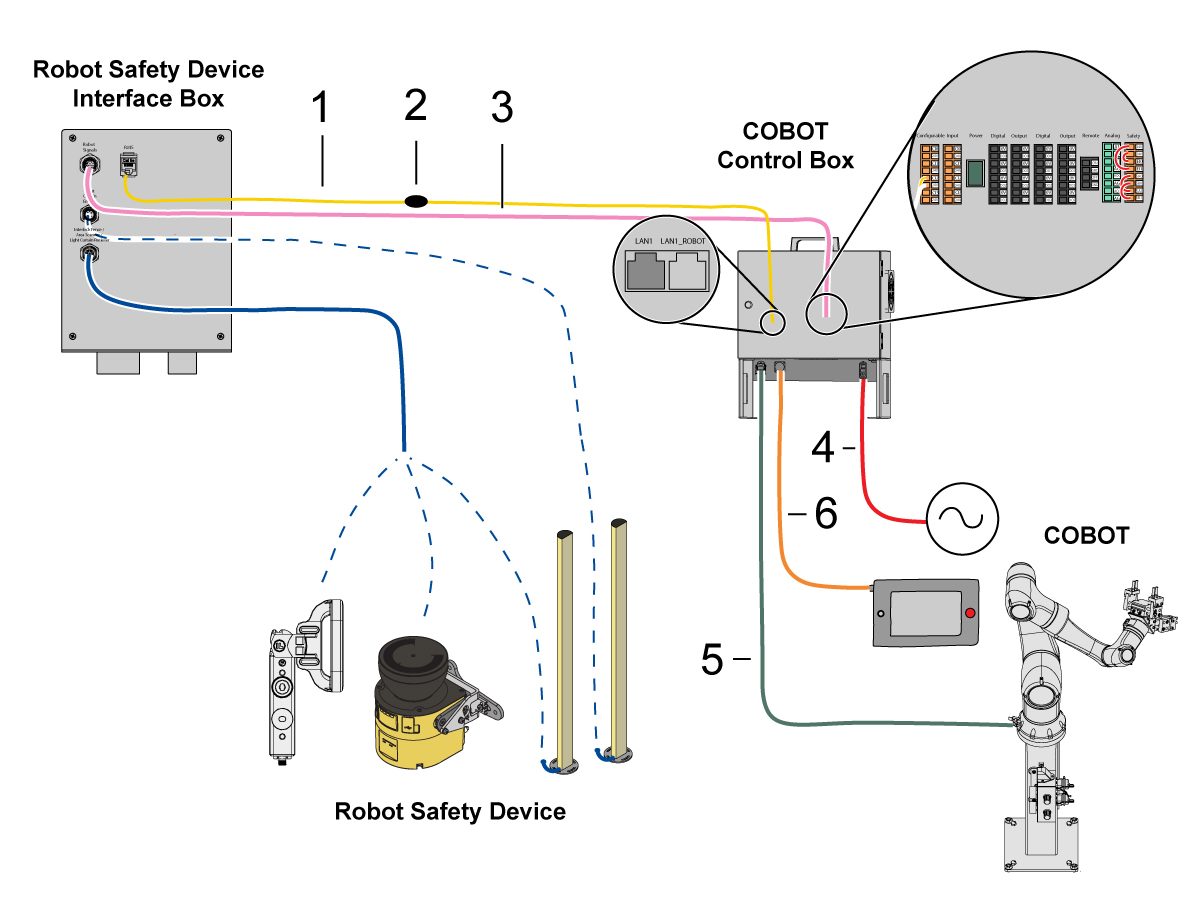
    1. Cobot-alternativet ble bestilt samtidig med maskinen. Både coboten og maskinen installeres sammen.
    2. Cobot-alternativet er bestilt slik at det kan installeres på en tidligere installert maskin.
    3. Cobot-alternativet ble tidligere installert på en maskin, men vil nå bli flyttet til en annen Haas-maskin.

    I scenarioer 2 og 3 må ekstra deler bestilles under serienummeret til Haas-maskinen. Se tabellene nedenfor for hvilke deler som er nødvendige i de ulike scenarioene.

    Scenario 1 – Cobot og maskin er bestilt og installert sammen

    Komponent Delenummer Beskrivelse
    INGEN YTTERLIGERE DELER MÅ BESTILLES NÅR COBOT OG MASKIN BESTILLES SAMMEN

    Scenario 2 – Cobot blir ettermontert på eksisterende Haas-maskin

    Komponent Delenummer Beskrivelse
    KONTROLLER FOR Å SE OM HAAS-MASKINEN ALLEREDE HAR DISSE FUNKSJONENE OG PARAMETRENE FØR DU BESTILLER
    Lås opp parameter for robotfunksjon 93-1001031 Settet aktiverer robotfunksjonen på Haas-maskinen. For å kontrollere om du trenger dette settet, gå til Funksjoner-fanen på Haas-kontrollen og kontroller om robot-alternativet er uthevet. Dette settet inneholder ingen fysiske deler.
    Sikkerhetsparametere for lastetype 93-1000997 Sikkerhetsparametere for frontautomatisering – Sett er nødvendig når coboten vil laste deler gjennom frontdøren på Haas-maskinen. Dette settet inneholder ingen fysiske deler, og alternativet for automatisk dør må kjøpes og installeres separat.
    ElLLER  
    93-1000996 Parametere for sikker sideautomatisering – Sett er nødvendig når coboten vil laste deler gjennom sidevinduet på Haas-maskinen. Dette settet inneholder ingen fysiske deler, og alternativet for automatisk vindu må kjøpes og installeres separat.

    Scenario 3 – Cobot overføres fra én maskin til en annen Haas-maskin

    Komponent Delenummer Beskrivelse
    Cobot-integrasjonssett Se Kompatibilitetsdiagram for integrasjonssett Settet er nødvendig for å installere deler på Haas-maskinen for å samhandle med coboten. Dette inkluderer grensesnittboksen, dørbrytere osv … samt Robotopplåsingsfunksjon-parameteren. Dette settet trenger kun å kjøpes når en cobot overføres til en ny Haas-maskin, siden disse delene normalt er inkludert når en cobot bestilles. 
    Sikkerhetsparametere for lastetype 93-1000997 Sikkerhetsparametere for frontautomatisering – Sett er nødvendig når coboten vil laste deler gjennom frontdøren på Haas-maskinen. Dette settet inneholder ingen fysiske deler, og alternativet for automatisk dør må kjøpes og installeres separat.
    ElLLER  
    93-1000996 Parametere for sikker sideautomatisering – Sett er nødvendig når coboten vil laste deler gjennom sidevinduet på Haas-maskinen. Dette settet inneholder ingen fysiske deler, og alternativet for automatisk vindu må kjøpes og installeres separat.
    Sikkerhetsenhet 08-1899 Flersidig lysgardinsett – Sett er nødvendig hvis sikkerhetsenheten IKKE skal overføres fra den første maskinen og den andre Haas-maskinen trenger sin egen sikkerhetsenhet. Dette settet lager en 4-sidig beskyttende barriere.
    ElLLER  
    08-1948 5-sidig lysgardinsett – Sett er nødvendig når sikkerhetsenheten IKKE skal overføres fra den første maskinen og den andre Haas-maskinen trenger sin egen sikkerhetsenhet. Dette settet lager en 5-sidig beskyttende barriere.
    ElLLER  
    08-1987 Områdeskannersett for laser – Sett er nødvendig når sikkerhetsenheten IKKE skal overføres fra den første maskinen og den andre Haas-maskinen trenger sin egen sikkerhetsenhet. Denne områdeskanneren har en sensoravstand på 4 meter.

    Mill Setup

    1

    Fullfør følgende på begge sider av døren:

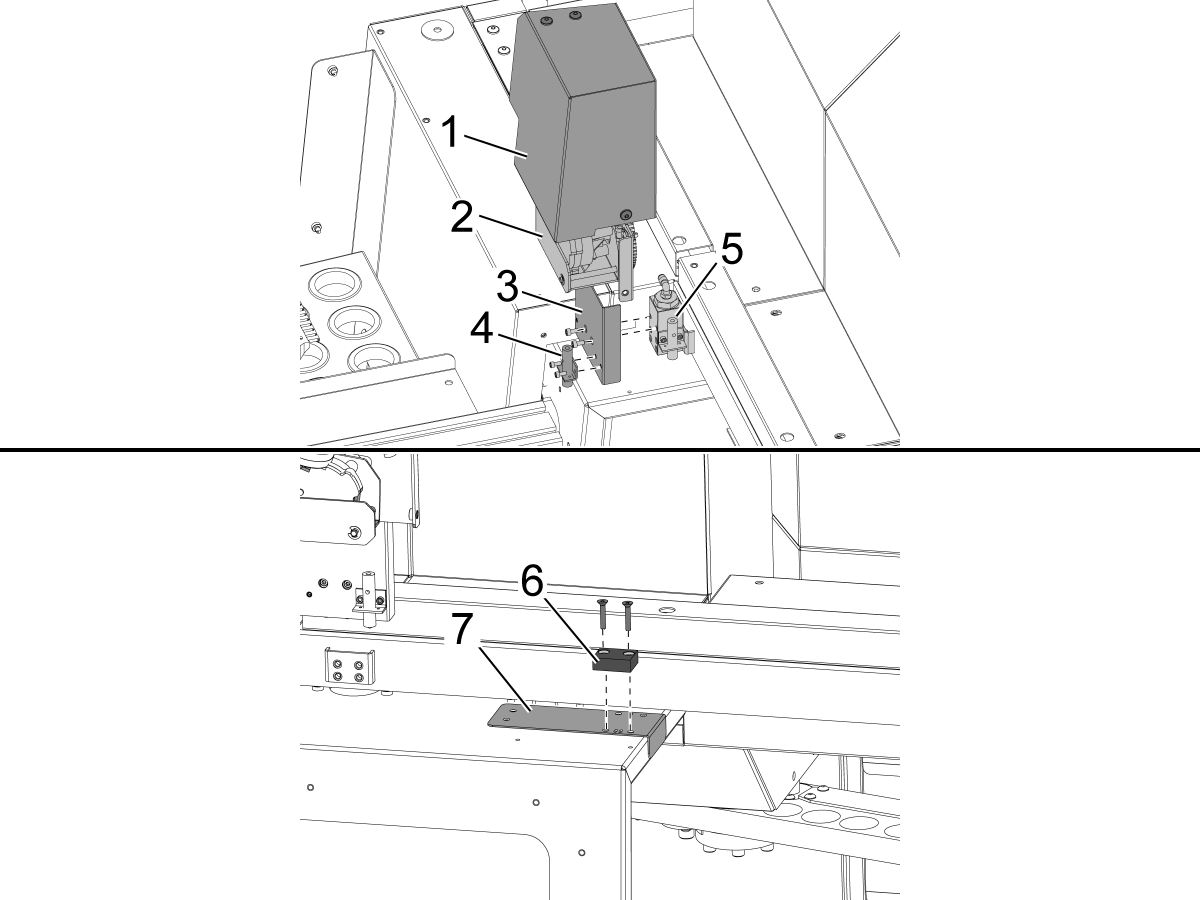
    Fjern dekselet til den automatiske døren [1] og motorenheten til den automatiske døren [2].

    Installer den nye nærhetsbryterbraketten [3] på den eksisterende nærhetsbryterblokken [5].

    Installer dør alltid åpen-nærhetsbryteren [4] til braketten [3].

     Viktig: Det er 2 boremaler inkludert i VMC-settet. Det er en VF-mal [8] og en unik mal [9] spesifikk for DC-2-maskiner. DC-2-malen skal brukes i stedet for den standard VF-malen på DC-2-maskiner.

    Monter borstøtten [7] for dør åpen-flagget [6] og bor og gjengetapp 2x 10–32 hull gjennom metallplaten på døren.

    • Borstørrelse: #21 eller 5/32"
    • Gjengetapp 10-32 NF

    Fjern malen og installer dør åpen-flagget med 2x flate hodeskruer Installer motorenheten, braketten og dekselet til den automatiske døren på nytt.

    Bruk mellomleggene som følger med til å stille inn høyden mellom nærhetsbryteren og dør åpen-flagget

    2

    Robot med frontlasting: 

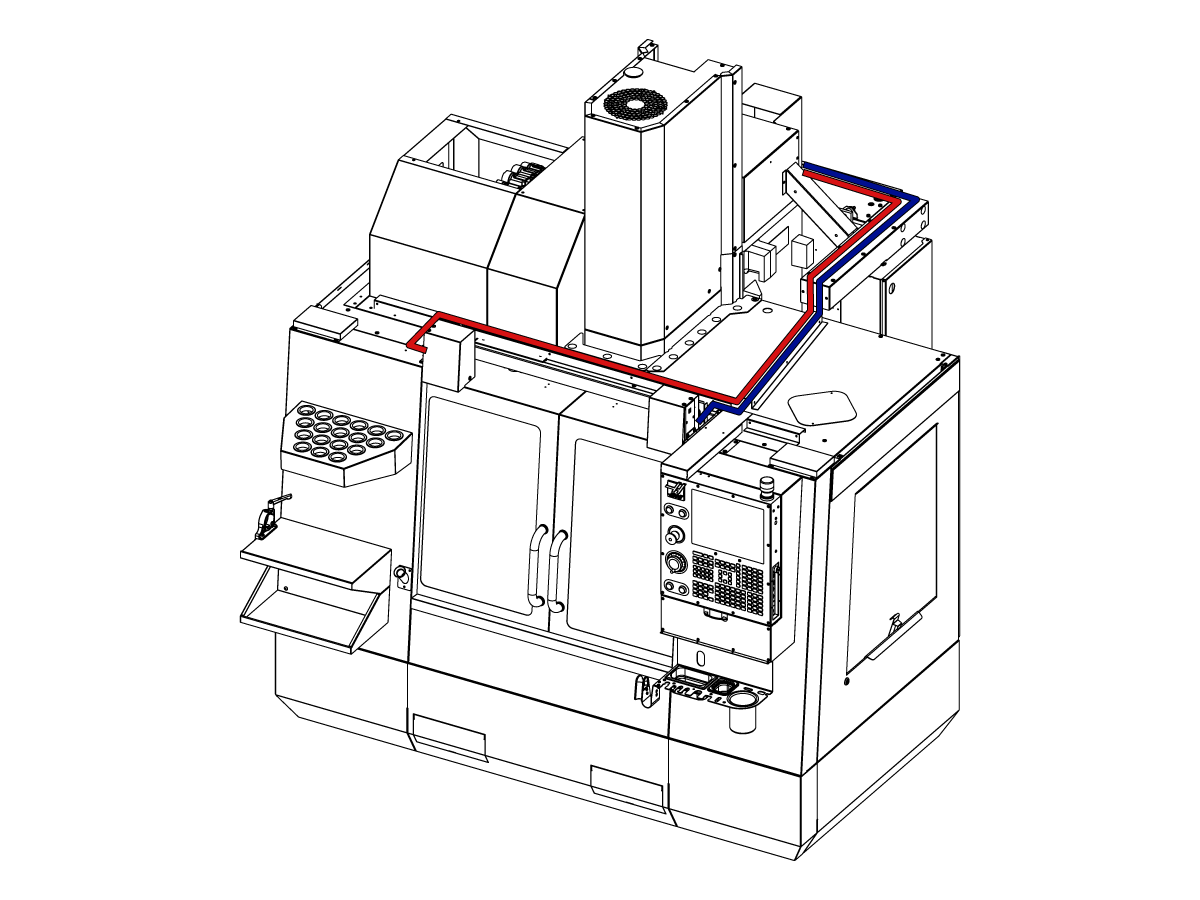
    Før kabelen for dør helt åpen inn i kontrollkabinettet som vist på bildet.

    Slå AV maskinen.

    Koble til 32-0807 NÆRH NO VENSTRE DØR HELT ÅPEN til SIO-KRETSKORT P27.

    Koble til 32-0856 NÆRH NO HØYRE DØR HELT ÅPEN til SIO-KRETSKORT P72.

    Slå maskinen PÅ. 

    3

    Sidelastingsrobot:

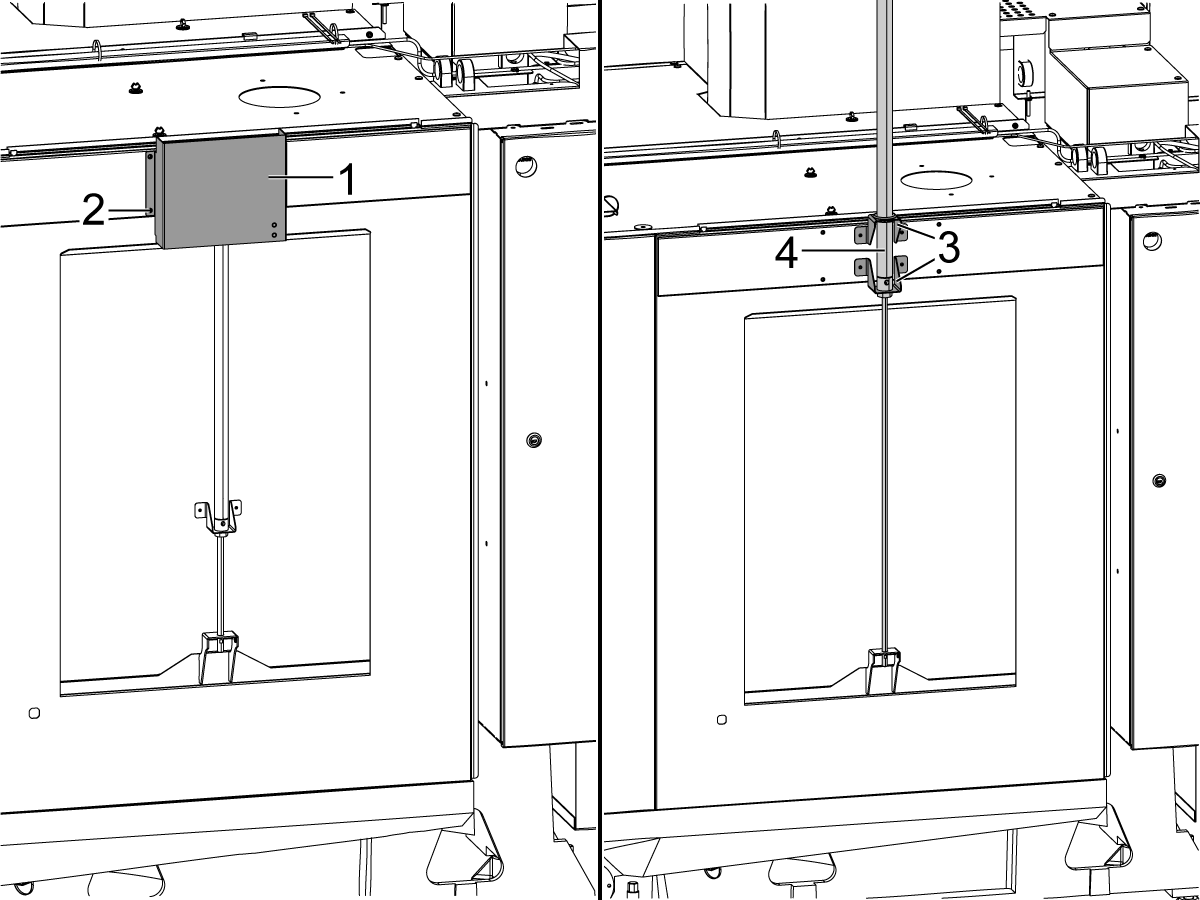
    Fjern dekselet [1] og maskinvaren [2] for å eksponere luftsylinderen [4] på det automatiske vinduet. Hev luftsylinderen [4] slik at brakettene [3] og luftsylinderen er festet som vist.

    Koble de medfølgende grå og gule luftkretsene til luftsylinderen for det automatiske vinduet – portene på luftsylinderen har grå og gule strips for å vise hvor hvert rør kobles til.

    Installer dekselet [2] over luftsylinderen på det automatiske vinduet.

    4

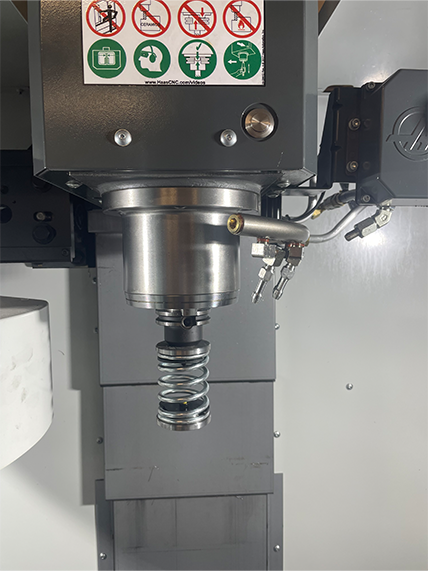
    • Fjær-avskyveren er laget med et skaft for å passe enten en 25 mm eller 1" verktøyholder
    • Dette verktøyet må ta opp en verktøyholder i verktøykarusellen.
    • Programmer de følgende trinnene til begynnelsen av ethvert  program for å sikre at delen sitter riktig i skrustikken:
      • Finn fjær-avskyveren over delen
      • Flytt Z-aksen for å komprimere fjæren omtrent 0,50 tommer eller 12,7 mm
      • Åpne skrustikken med et opphold på ett sekund
      • Lukk skrustikken med et opphold på ett sekund

    Merk: Delenummeret for fjær-avskyveren er: 

    • 30-12642 FJÆR-AVSKYVER.  25 mm eller 1,0" holderen selges separat.

    Cobot Installation

    1

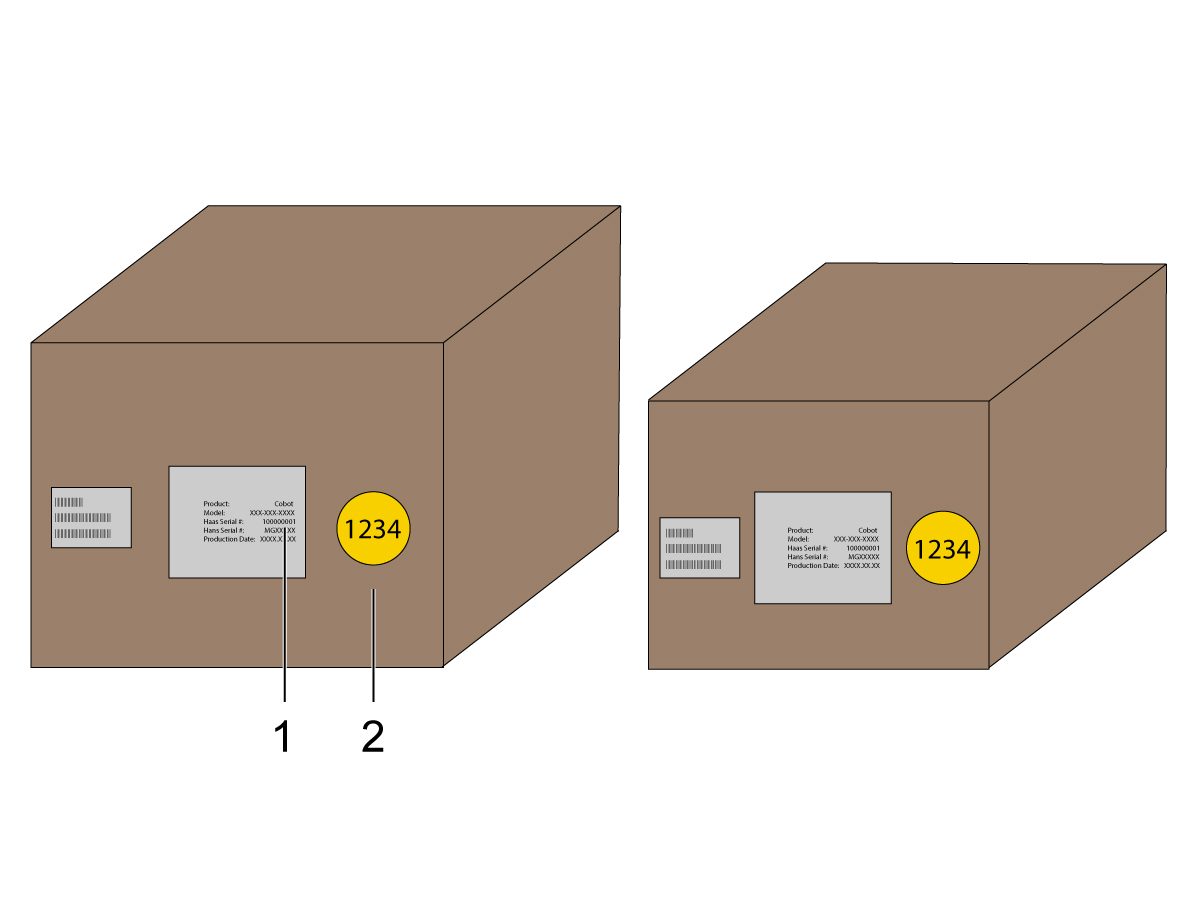
    Verifiser at Cobot og kontrollboksen er fra samme samsvarende sett med samsvarende serienumre.

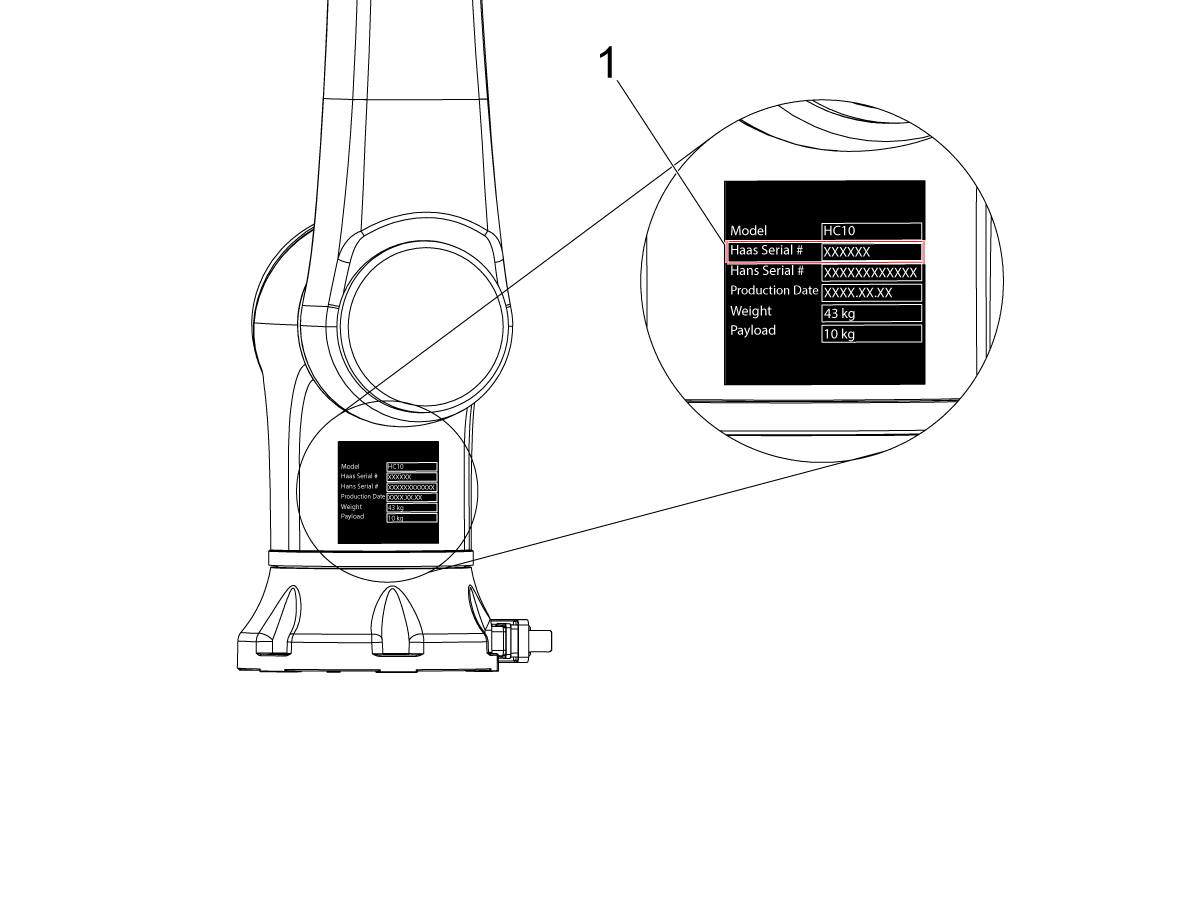
    Det er et hvitt merke med Haas-serienummeret [1]. Sørg for at disse er de samme på begge boksene.

    Det er et gult sirkelmerke med et identifikasjonsnummer [2]. Sørg for at disse er de samme på begge boksene.

    2

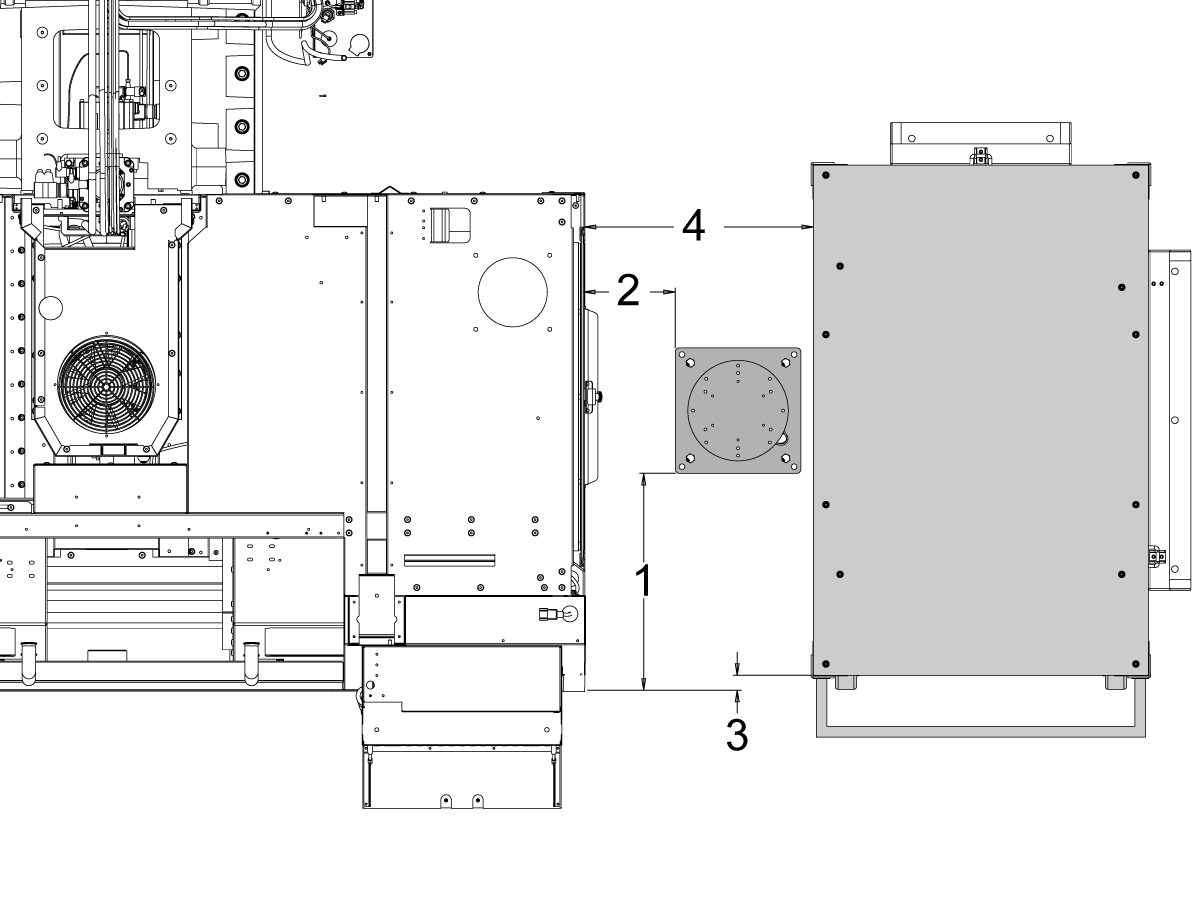
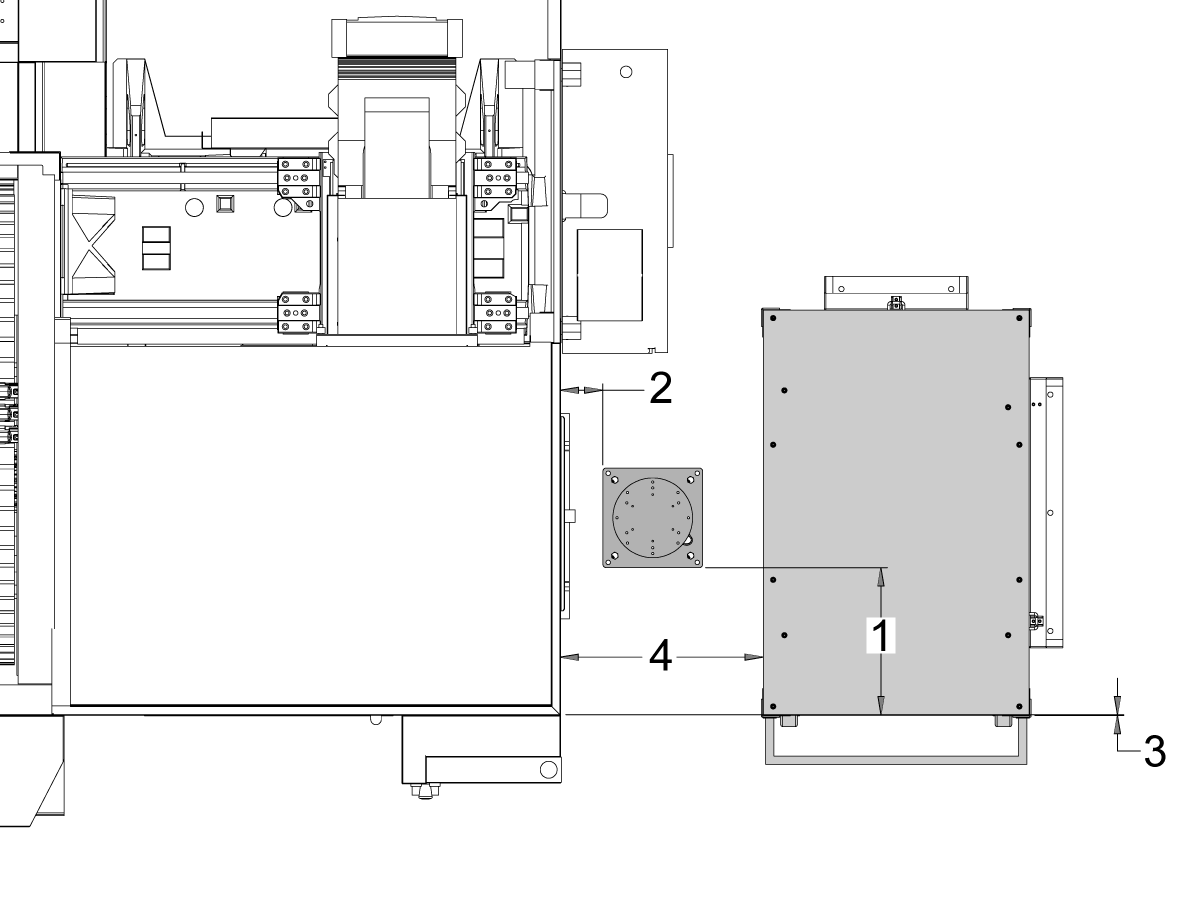
    Mål disse dimensjonene fra maskinens skjørt til siden på sokkelen.

     Merk: Følgende dimensjoner er anbefalte avstander. Posisjonen kan variere avhengig av brukernes applikasjon.

    Bruk dimensjonene i de neste trinnene som en referanse for front- og sidelasting-coboter. 

    Haas Cobot 10 anbefales å pares med Haas Cobot-sokkelen. Denne sokkelen er konfigurert til å være tilstrekkelig stabil når brukt i henhold til Haas definerte delstørrelses- og vektgrenser. 

    3

    Frontlasting:

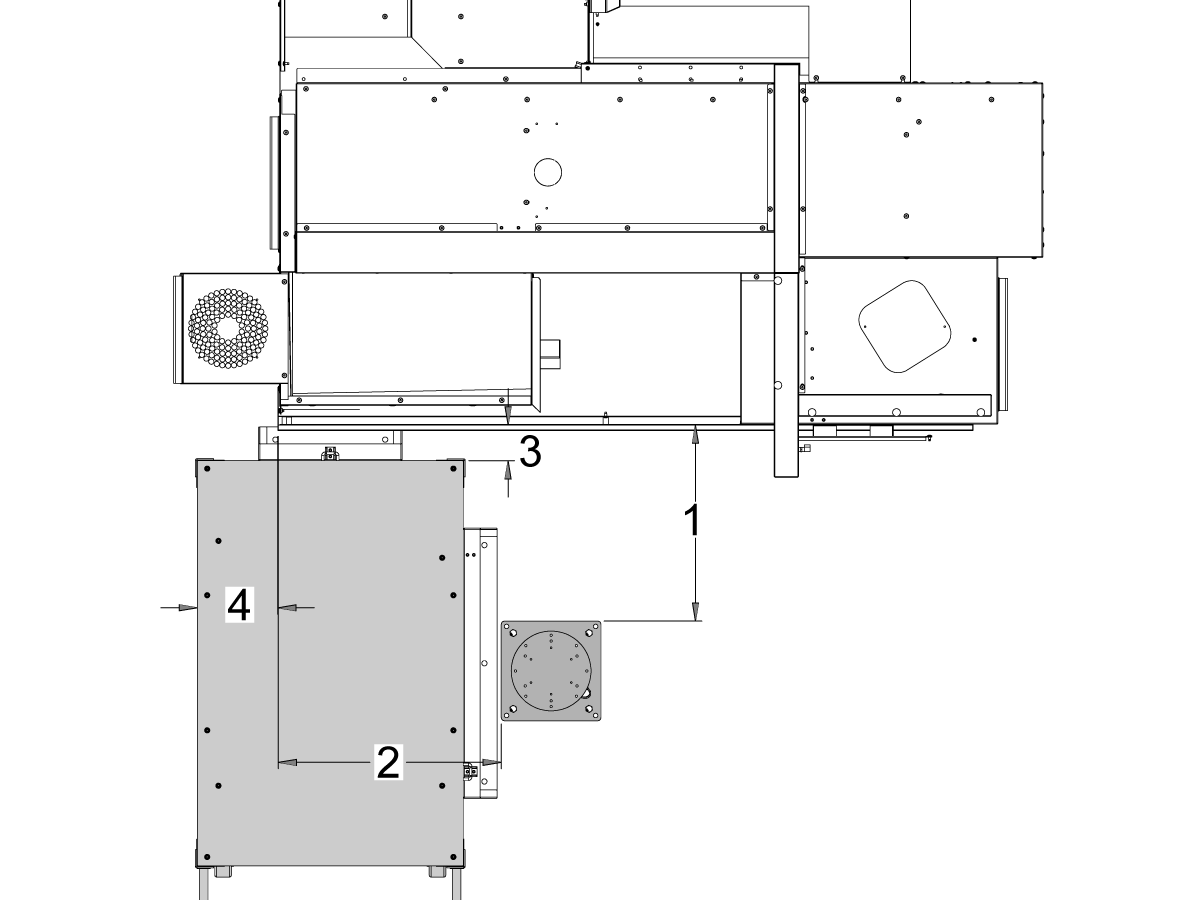
    Plasser sokkelen og delebordet på følgende sted i forhold til maskinen:

    Dimensjon Imperial (tommer) Metrisk (cm)
    Fronten på maskinen til forsiden av sokkelen [1] 5,5 tommer 14 cm.
    Venstre på maskinen til venstre side av sokkelen [2] 29,5 tommer 75 cm.
    Fronten på maskinen til fronten av delebordet [4] 22 tommer 56 cm.
    Venstre på maskinen til venstre side av delebordet [4] 10 tommer 25,4 cm.

    4

    Sidelasting:

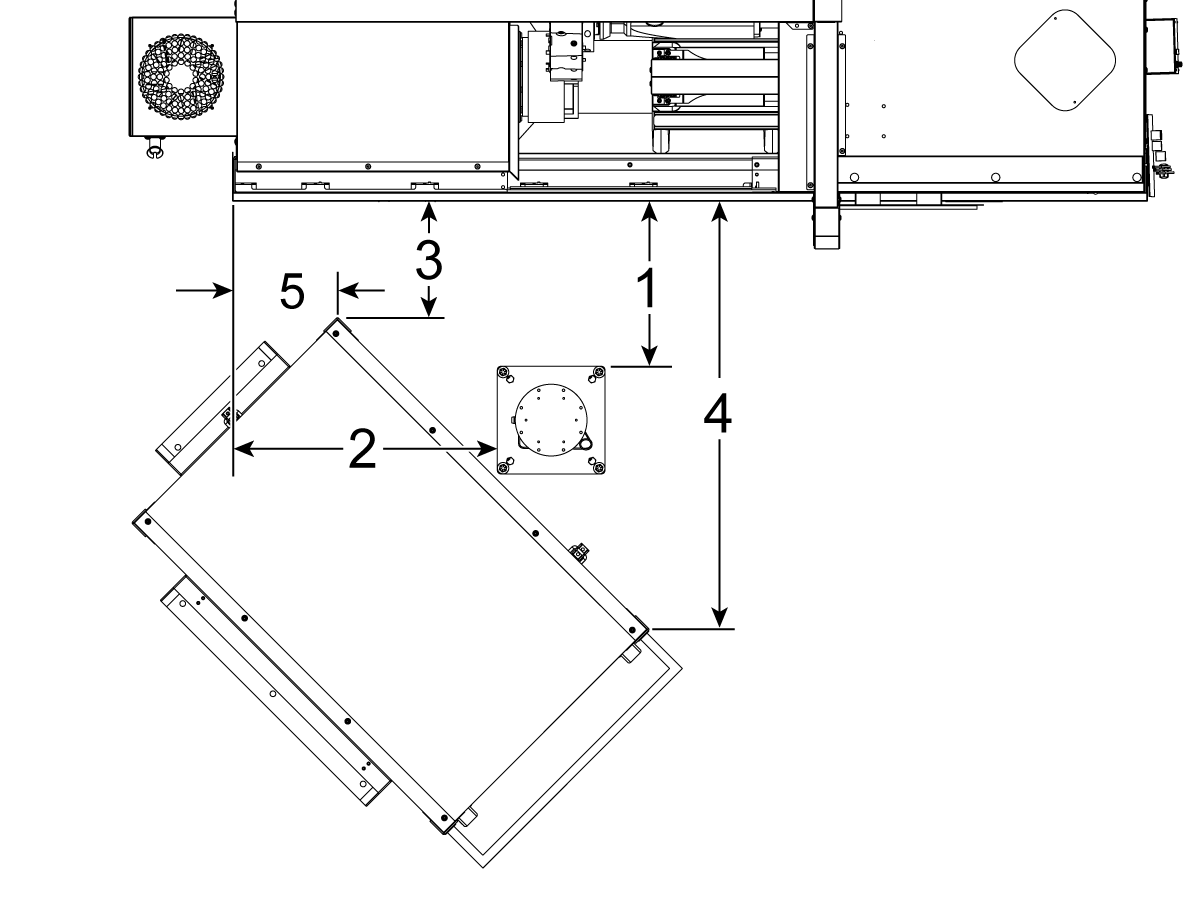
    Plasser sokkelen og delebordet på følgende sted i forhold til maskinen:

    Dimensjon Imperial (tommer) Metrisk (cm)
    Fronten på maskinen til venstre side av sokkelen [1] 20,5 tommer 52 cm.
    Høyre på maskinen til forsiden av sokkelen [2] 8,5 tommer 21,6 cm.
    Fronten av maskinen til venstre side av delebordet [3] 1,5 tommer 3,8 cm.
    Høyre på maskinen til fronten av delebordet [4] 21,5 tommer 54,6 cm.

    5

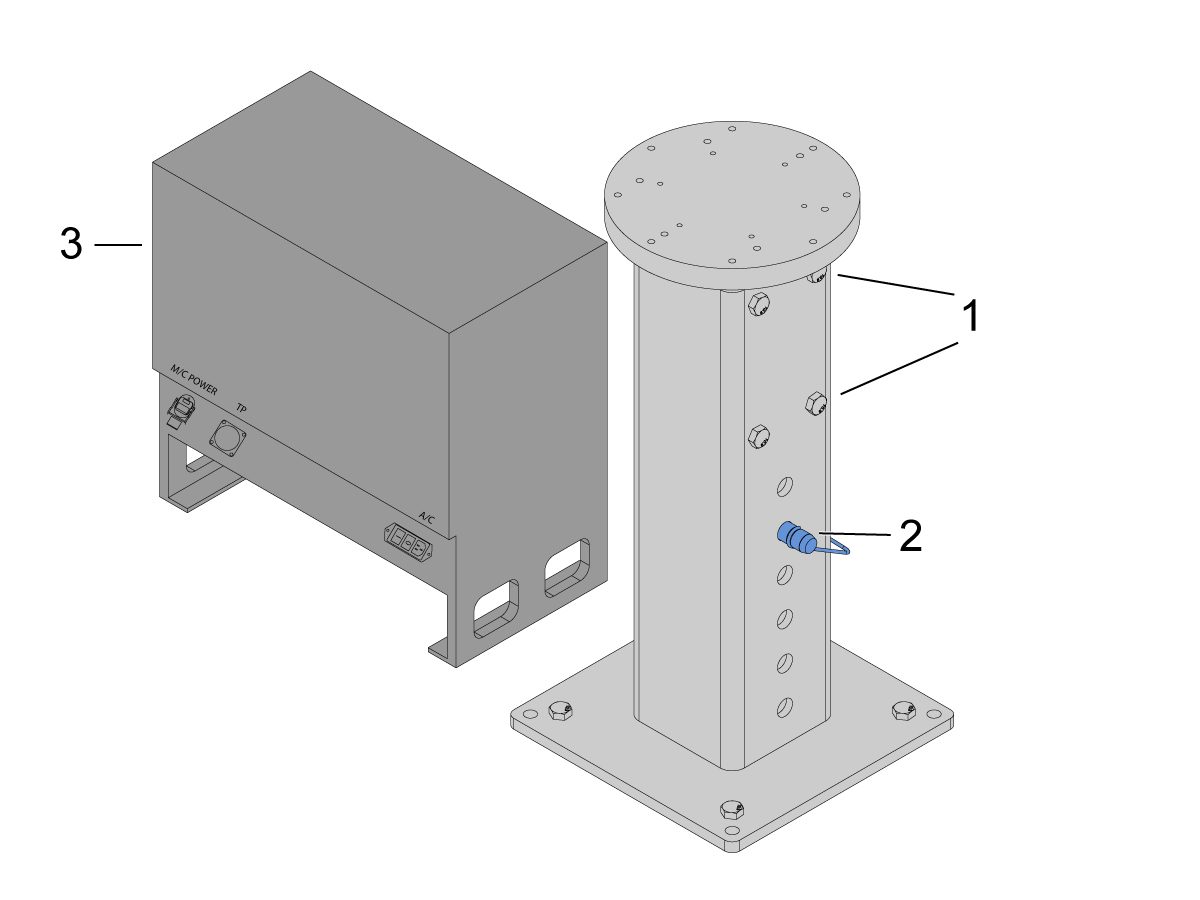
    Forankre sokkelen i bakken. Utjevn sokkelen med et boblevater.

    MERK: For den justerbare sokkelen, still inn ønsket høyde ved å løsne justeringsskruene [1] og deretter justere sjakkelbolten [2]. Stram justeringsskruene [1] på nytt før du installerer roboten. Plasser et boblevater på toppen av sokkelen mens du bruker (x4) sekskantboltene på basen for å angi nivået i X- og Y-planet.

    Plasser Cobot-kontrollboksen [3] rett ved siden av sokkelen for å sikre nok slakk for kablene. 

    6

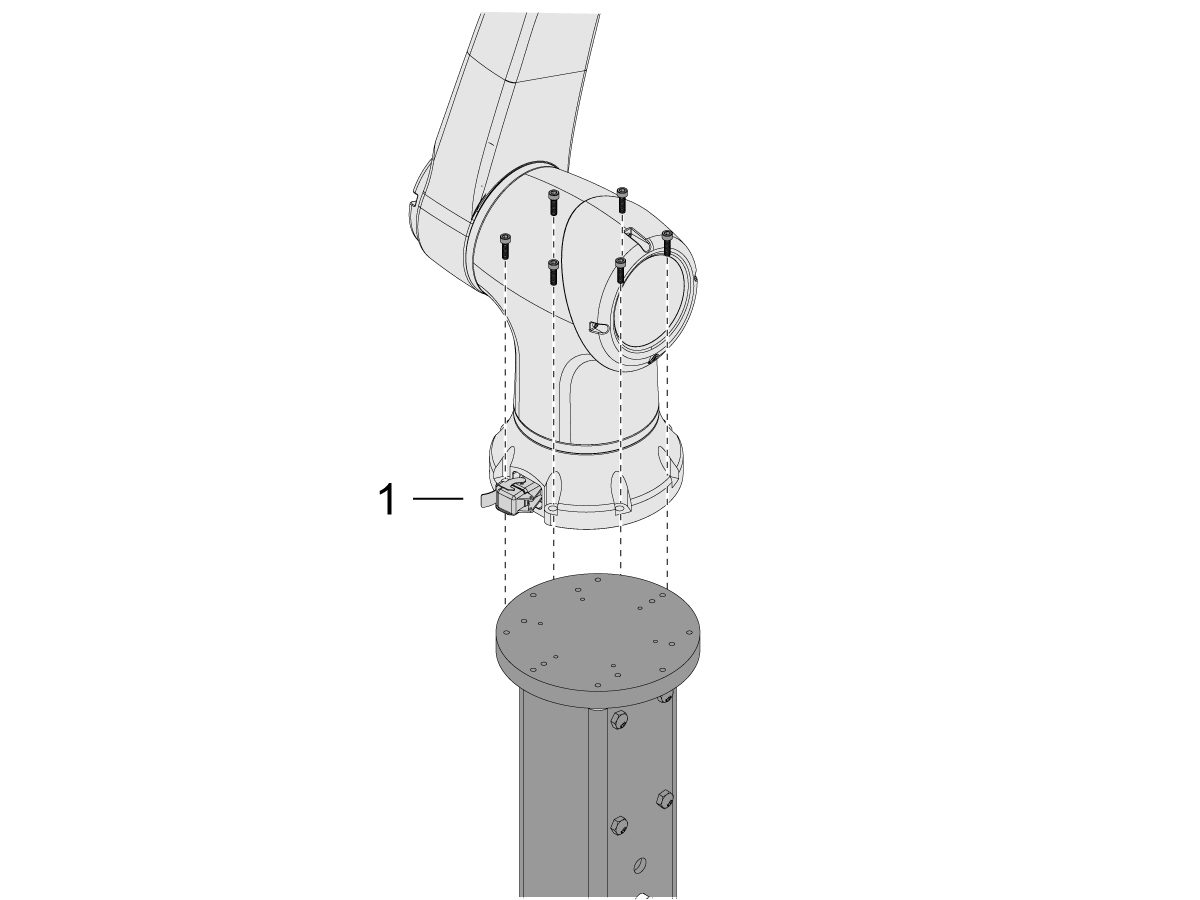
    Fjern Coboten fra forsendelsesesken. 

    MERKNAD: Installer adapterplaten mellom sokkelen og roboten om nødvendig.

    Installer Coboten på toppen av sokkelen med (x6) skruer.

    MERKNAD: Sørg for at cobot-kabelkontakten [1] er vinkelrett med fronten av maskinen. 

    VIKTIG: Coboten veier ca. 40 pund og skal løftes med en enhet som trygt kan løfte denne vekten.

    7

    Inne i Cobot-emballasjen er det en liten pose [1] fylt med reservedeler, inkludert: 

    • Sikring
    • skruer (x2)
    • kontrollboksnøkler

    Det er en middels stor pose [2] fylt med en ekstra M12-kontakt. Denne kabelen kan brukes til å konfigurere innganger og utganger for ende-I/O-modulen. 

    Det er en stor pose [3] fylt med papirer og en USB-pinne lastet med Cobot-programvaren.

    Sørg for å oppbevare disse reservedelene på et trygt sted for fremtidig bruk. 

    Robot Electrical & Air - Installation

     DANGER: Working with the electrical services required for CNC machines is extremely hazardous and can result in serious injury or death.

    Before connecting line wires to the CNC:

    • Turn off all power to the machine at the source.
    • Perform a Lockout-Tagout (LOTO) procedure to ensure the power remains off during service.
    • Verify that power has been disconnected by using an AC voltage detector on all incoming lines.

    If you are uncertain about how to safely disconnect power or perform LOTO procedures:

    • Do not proceed.
    • Contact qualified personnel or obtain appropriate assistance before continuing.

    Failure to follow these precautions may result in electrical shock, equipment damage, or fatal injury.

     Danger: Before beginning any work inside the control cabinet, verify that the High Voltage indicator light on the 320V Power Supply / Vector Drive has been off for a minimum of five (5) minutes. This waiting period ensures that residual voltage has dissipated and reduces the risk of electric shock.

    Certain service procedures involve high-risk electrical components and may pose serious injury or fatality hazards. Technicians must not attempt any procedure unless they have a complete understanding of the steps involved and the associated risks.

    If there is any uncertainty regarding a procedure, contact your Haas Factory Outlet (HFO) to arrange for a qualified service technician.

    1

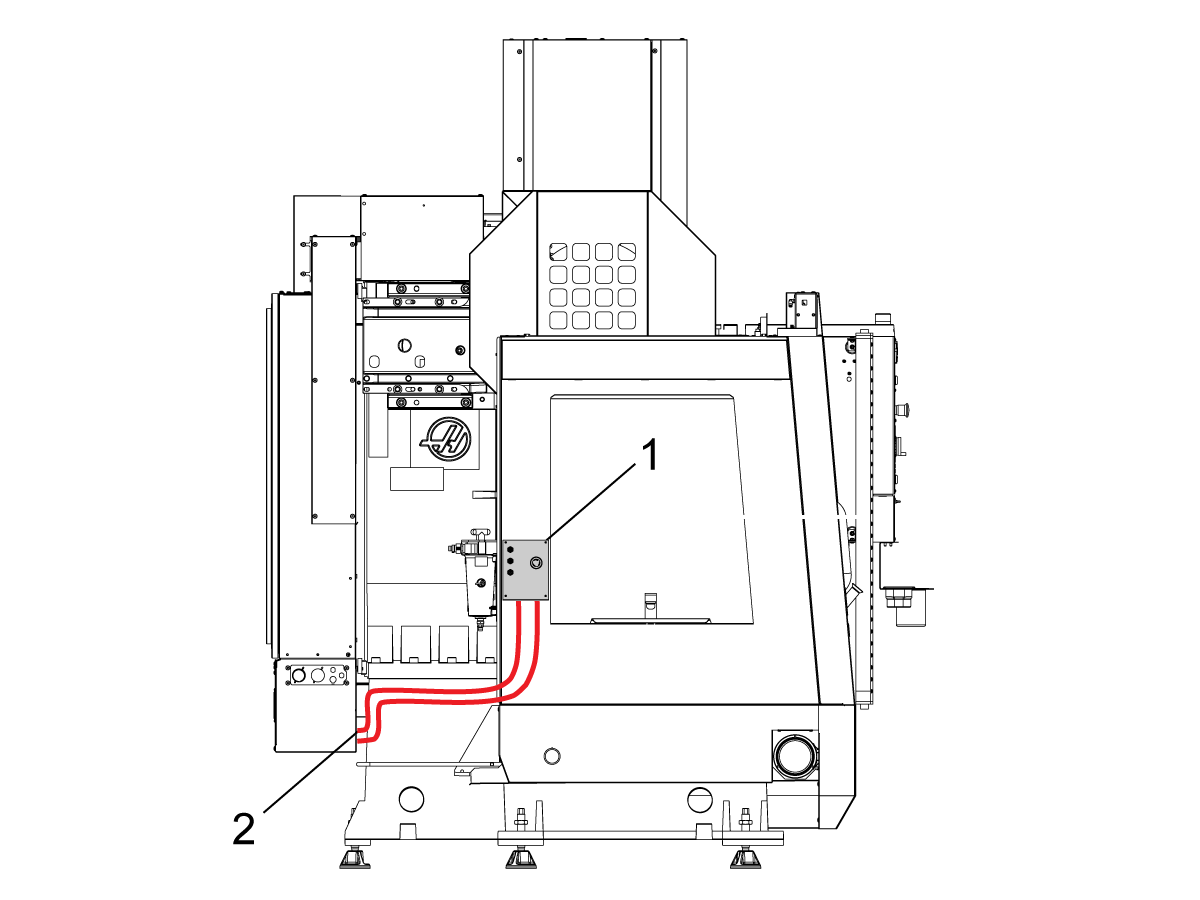
    Koble grensesnittboks til Haas-maskin:

    Grensesnittboksen for robotsikkerhetsenheter 32-9018 har magnetiske monteringer som skal festes til maskinens metallplate. Monter grensesnittboks [1] som vist på bildet.

    Før grensesnittets elektriske kabler [2] langs kabinettet med de magnetiske monteringene og stripsene. Før kabelen gjennom bunnen av det elektriske kabinettet.

    MERKNAD: For informasjon om oppgradering av grensesnittboksen til grensesnittboksen for robotsikkerhetsenheter, referer til Grensesnittboks for robotsikkerhetsenheter – Installasjon – AD0703. 

    2

    Koble grensesnittboks til Haas kontrollkabinett:

    Koble kabel 33-8562C E-STOPP terminalblokk til TB-1B [1] og koble oppsettmodusterminalblokken til TB-3B [1] på SIO-kretskortet.  

    Plugg brukerreléene inn i K9 og K10 [2].

    Verifiser at jumperen er installert på SIO-kretskortet ved JP1.

    Koble pigtailkabelen merket P1 SIO til SIO-kretskortet ved P1 [3]

    MERK: Hvis maskinen har en Regen-vektorstyring, koble fra kabel 33-0634 FILTER OV TIL IO-KRETSKORT P1 fra P1 SIO og plugg den inn i kontakten FILTER OV FEIL på kabel 33-8562C. Hvis maskinen ikke har en Regen-vektorstyring , ikke plugg noe inn i kontaktenFILTER OV FEIL.

    Koble RJ-45-kabelen [4] til Ethernet til USB-adapter [5] (P/N 33-0636).  Koble USB-kontaktenden til Maincon-kretskortet J8 øvre port. Legg et ferrittfilter [6] til USB-adapteren.

    Monter 24 V DC-strømforsyningen [7] på venstre side av kontrollkabinettet og plugg inn i kontakten merket 24 V PS på kabel 33-8562C. Koble kabel 33-1281 [8] til 24 V DC-strømforsyningen [7] og plugg inn i P3 på PSUP-kretskortet 

    .

    3

    For MM/SMM CM/CL-maskiner uten XMR

    Hvis P3 er opptatt av en jumper koblet fra P3 [10] til P7 [9] på PSUP-kretskortet, er en splitterkabel nødvendig for å tillate at 24 V DC-strømforsyningen [7] kobles til 120 V AC-kontaktene på PSUP. Koble hannkontakten på splitterkabelen til P3 [10] og koble deretter jumperen fra den kabelen til P7 [9] og også kabel 33-1281 [8].

    Merk: Sørg for at jumperkabelen er koblet til der den røde er på linje med den røde fra splitterkabelen.

    4

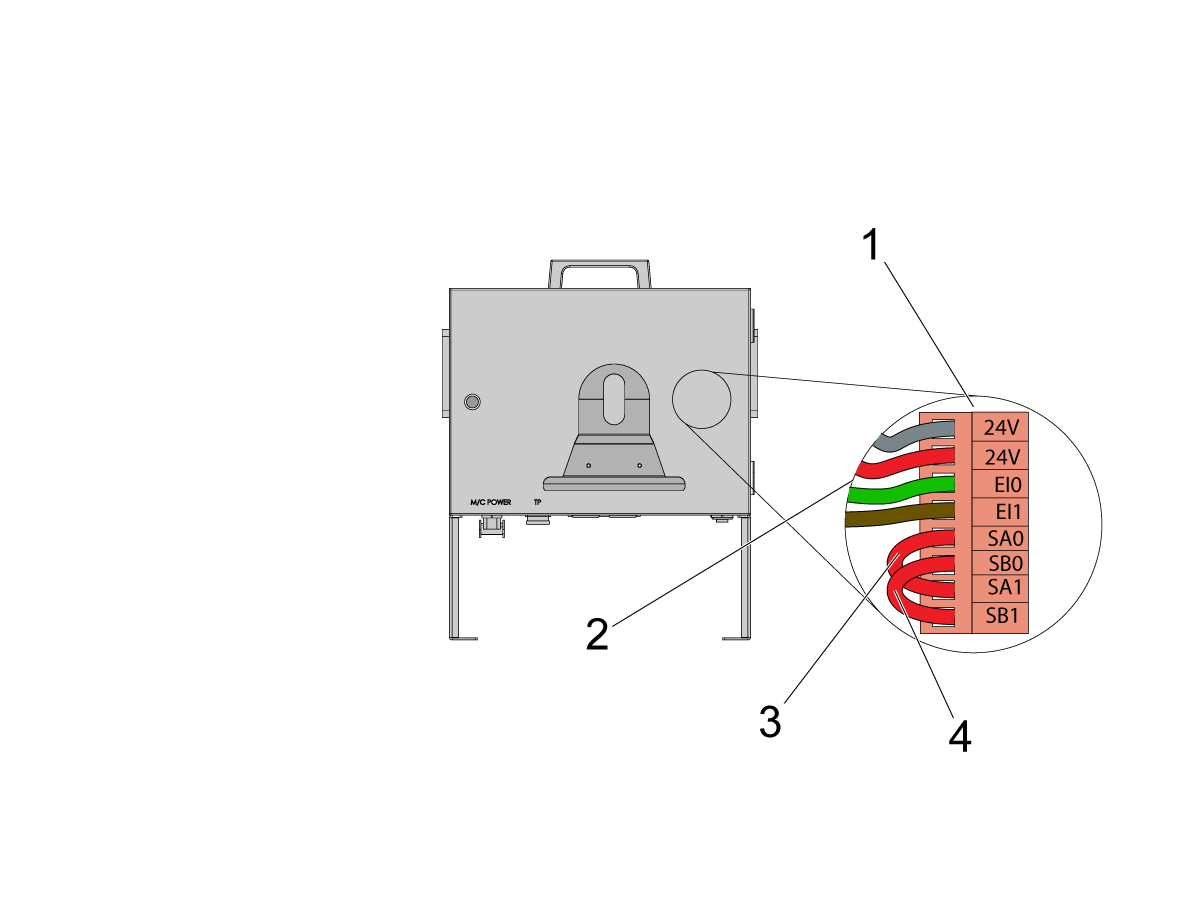
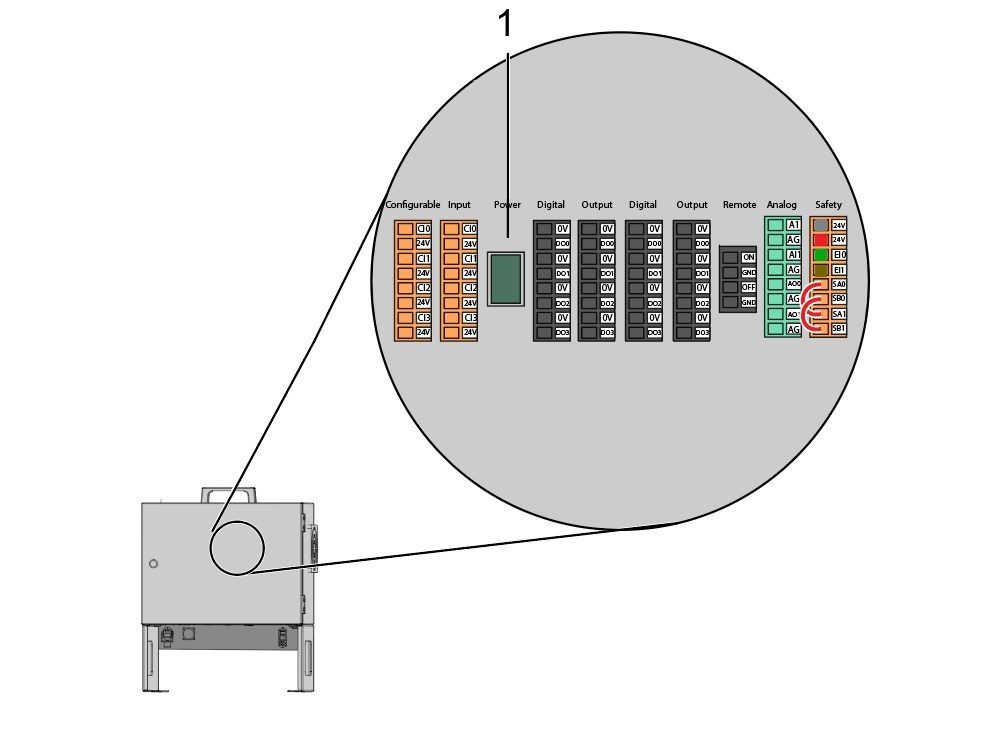
    Inne i Cobot-kontrollboksen, installer del av robotsignalkabelen (33-1272 eller 33-1351).  For å gjøre dette, fjern sikkerhetskontakten [1] fra Cobot-kontrollboksen for å installere de forskjellige fargede ledningene på deres respektive plassering

    33-1272/33-1351-kabler [2] går til sikkerhetskontakt:

    • Grå ledning til øverste 24 V
    • Rød ledning til nederste 24 V
    • Grønn ledning til EI0
    • Brun ledning til EI1
    • Jumper [3] fra SA0 til SA1
    • Jumper  [4] fra SB0 til SB1

     MERKNAD: Resten av ledningene fra denne kabelen brukes ikke. Sett litt elektrisk tape på hver ledning og fest de gjenværende ubrukte ledningene med strips. 

    5

    Viktig: Etter at du har installert alle kablene fra robotsignalkabelen, sørg for at sikringen [1] forblir installert til enhver tid for å beskytte Cobot-kontrollboksen.

    6

    Koble Cobot til grensesnittboksen:

    Koble RJ45 Ethernet-kabelen [1] fra Cobot-kontrollboksen til grensesnittboksen. Legg et ferrittfilter [2] til RJ-45-kabelen.

    Koble robotsignalkabelen [3] fra Cobot-kontrollboksen til grensesnittboksen. 

    Koble 120 V AC Cobot-strømkabelen [4] til den eksterne strømkilden. 

    Koble robotstrømkabelen [5] fra kontrollboksen til Coboten.

    Koble teach-anhengskabelen [6] fra kontrollboksen til teach-anhenget. 

    MERKNAD: For mer informasjon om sperregjerde, områdeskanner eller installasjon av lysgardin, referer til avsnittet Robotsikkerhetsenhet nedenfor.

    7

    Sørg for at det fjernbetjente håndrattet er installert på maskinen.

    MERK: For mer informasjon om RJH-XL-installasjonen, referer til Fjernbetjent håndratt – Touch stor (RJH-XL) – Installasjon – AD0533. 

    8

    Trinn 7 til og med 10 er instruksjoner om kablings- og slangeføring for de pneumatiske griperne. Referer til avsnittet om installasjon av gripere lenger nede på denne siden for den mekaniske installasjonen.

    Installer den doble luftspoleenheten på siden av sokkelen mens du gir luftkretsene nok slakk. Sørg for at den er i en posisjon der den ikke vil være i veien. Før luftkretsen [1] under maskinen tilbake mot CALM-kabinettet som vist.

    9

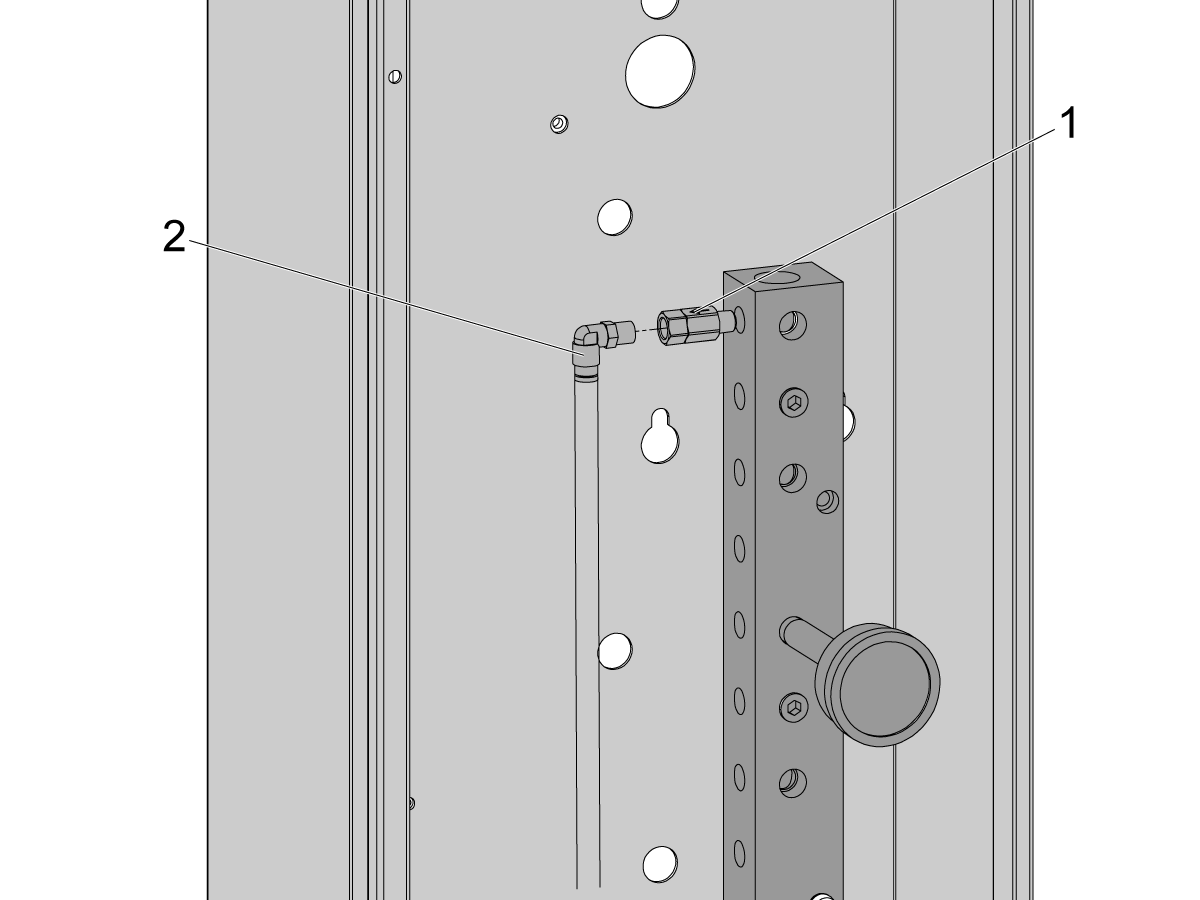
    Inne i CALM-skapet, fjern en plugg fra én av CALM-manifoldportene og installer stengeventilen [1] (58-1863) på portens beslag. Før inngangsluftkretsen [2] fra den doble luftspoleenheten (fra forrige trinn) inn i CALM-kabinettet og koble luftkretsen til stengeventilen.

    Slå lufttilførselen til maskinen PÅ.

    10

    Sørg for å slå AV kontrollboksen [1].

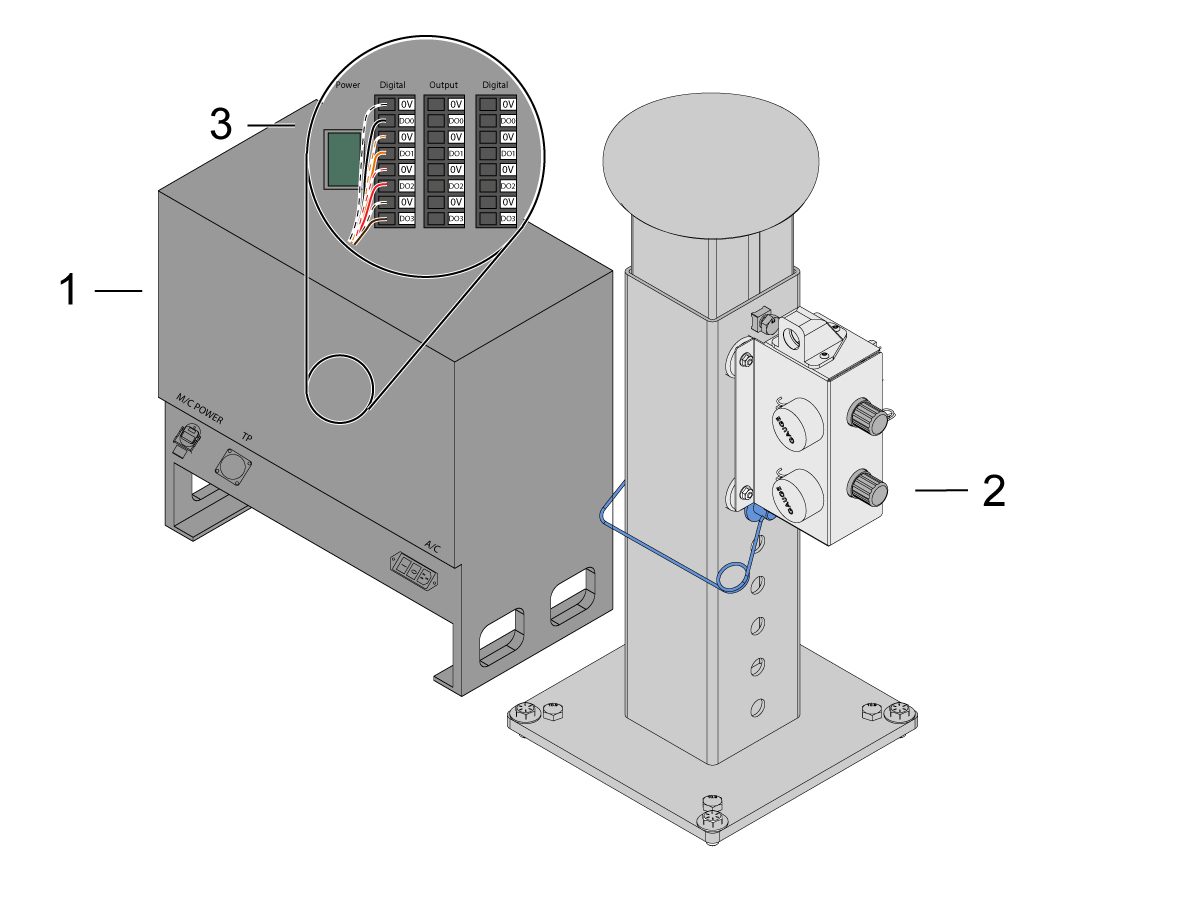
    Koble spolekabelen fra den doble luftspoleenheten [2] inn i den digitale utgangen på Cobot-kontrollboksen [1]. Fjern kontakten fra Cobot-kontrollboksen.

    11

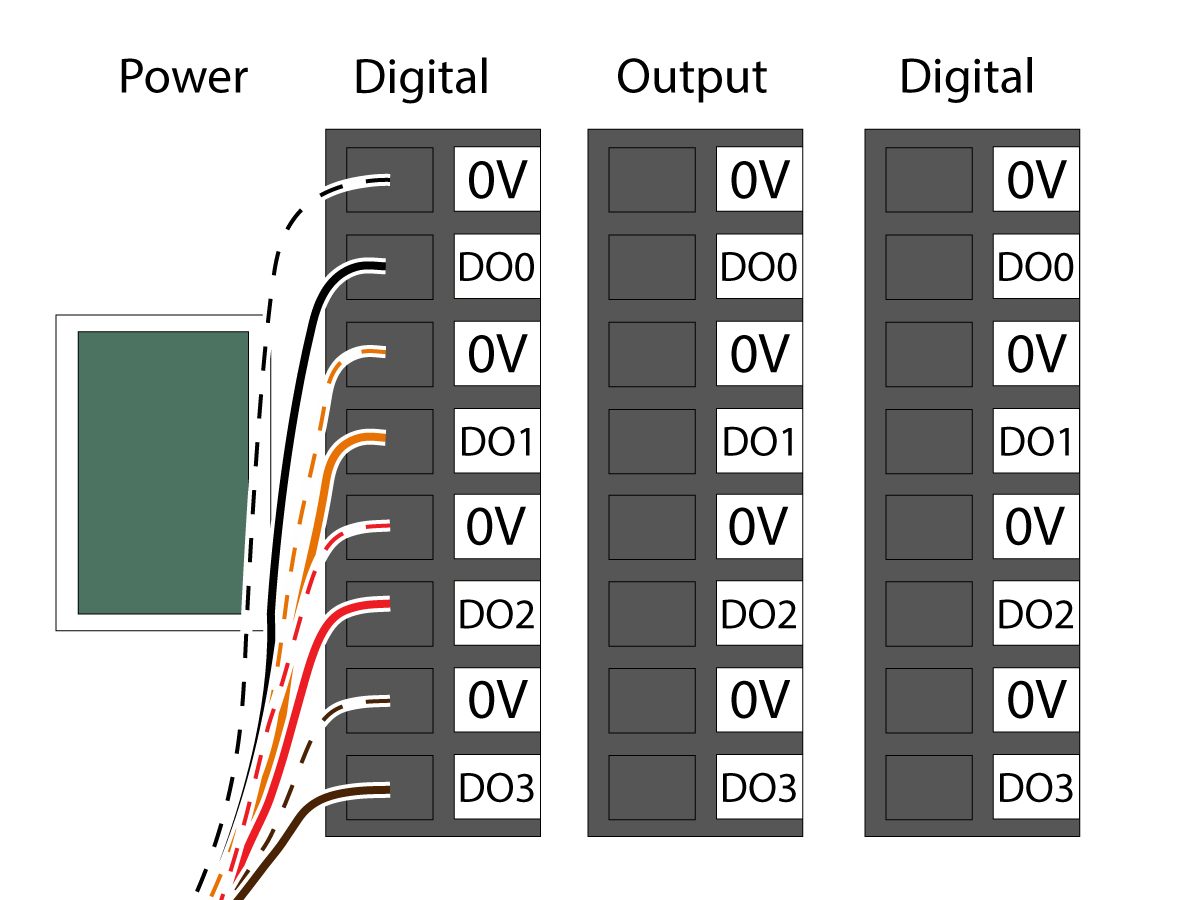
    Koble griperspolens strømkabel (33-1276 / 33-1341) til den digitale utgangsterminalen inne i kontrollboksen. Installer de forskjellige fargede ledningene på deres respektive plassering:

    • Svart/hvit kabel i 0V
    • Svart kabel inn i DO0
    • Oransje/hvit kabel inn i 0V
    • Oransje kabel inn i DO1
    • Rød/hvit kabel inn i 0V
    • Rød kabel inn i DO2
    • Brun/hvit kabel inn i 0V
    • Brun kabel inn i DO3

    Slå PÅ kontrollboksen.

    Robot Safety Device

    VIKTIG: IKKE BRUK ROBOTEN FØR DU HAR RIKTIG KONFIGURERT OG TESTET DRIFTEN AV SIKKERHETSENHETEN.

    Lysgardin:

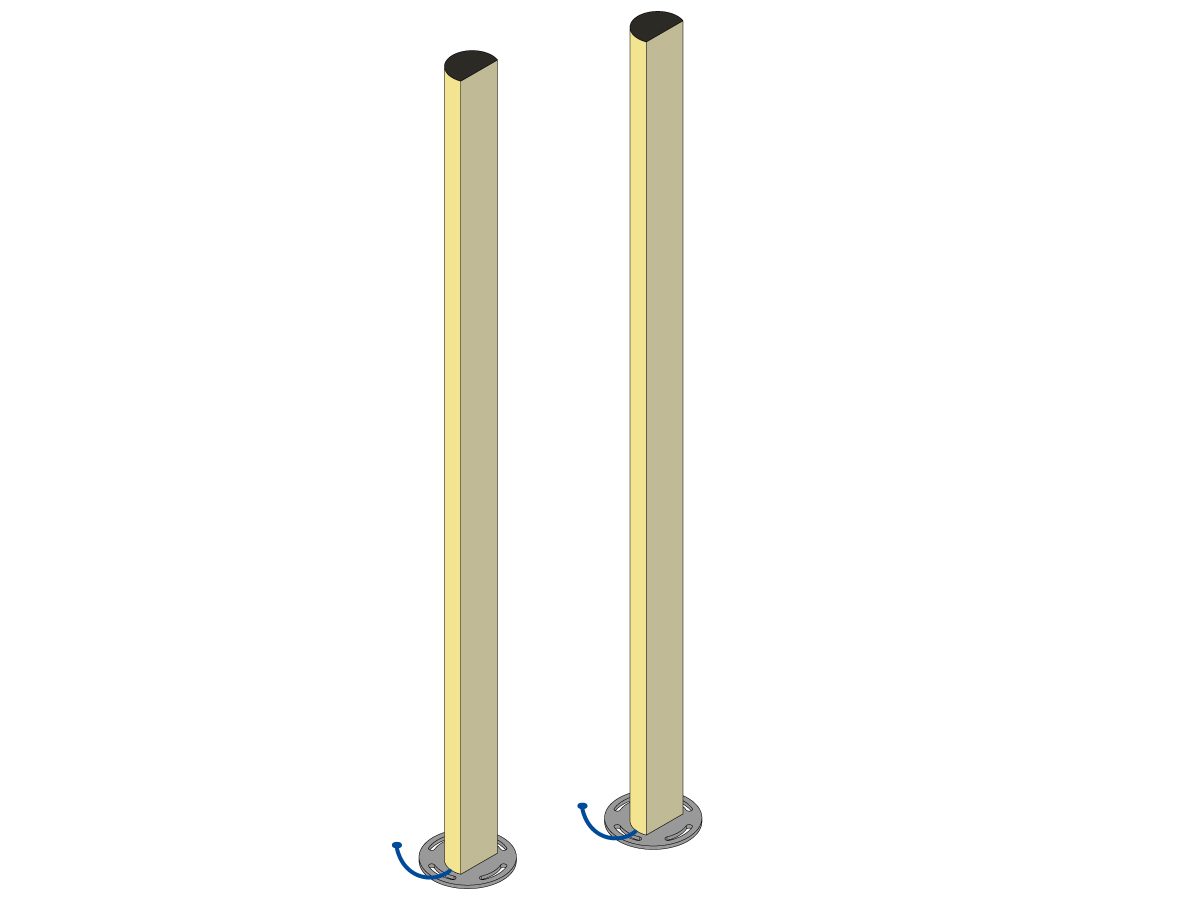
    Cobot-pakker leveres med lysegardinsender og -mottaker som standard sikkerhetsenhet. Følg prosedyren nedenfor for installasjon av lysgardin: 

    Installasjon av lysgardin

    MERKNAD: Hvis områdeskanneren eller HC10-maskin klar-sett ble bestilt, vil det også være en 1M lysgardinmottaker og -sender. Disse kommer med alle Coboter. 

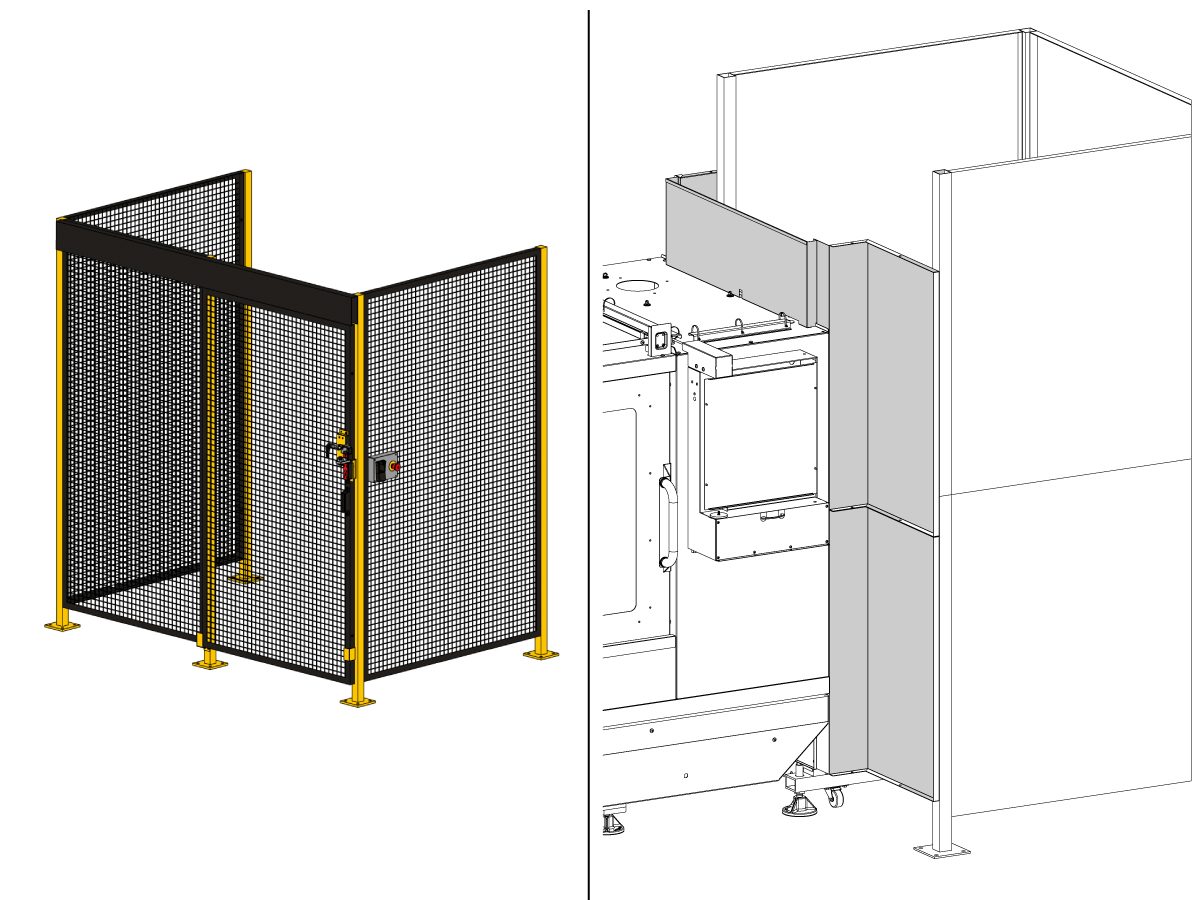
    Robotgjerde:

    Hvis maskinen kom utstyrt med gjerdealternativet, må robotgjerdet og dørblokkeringsenheten installeres på maskinen. Følg prosedyren nedenfor for installasjon:

    Installasjon av robotgjerde

    Når gjerdet er installert, installer deretter gjerdepanelet mellom maskinen og robotgjerdet.

    Områdeskanner:

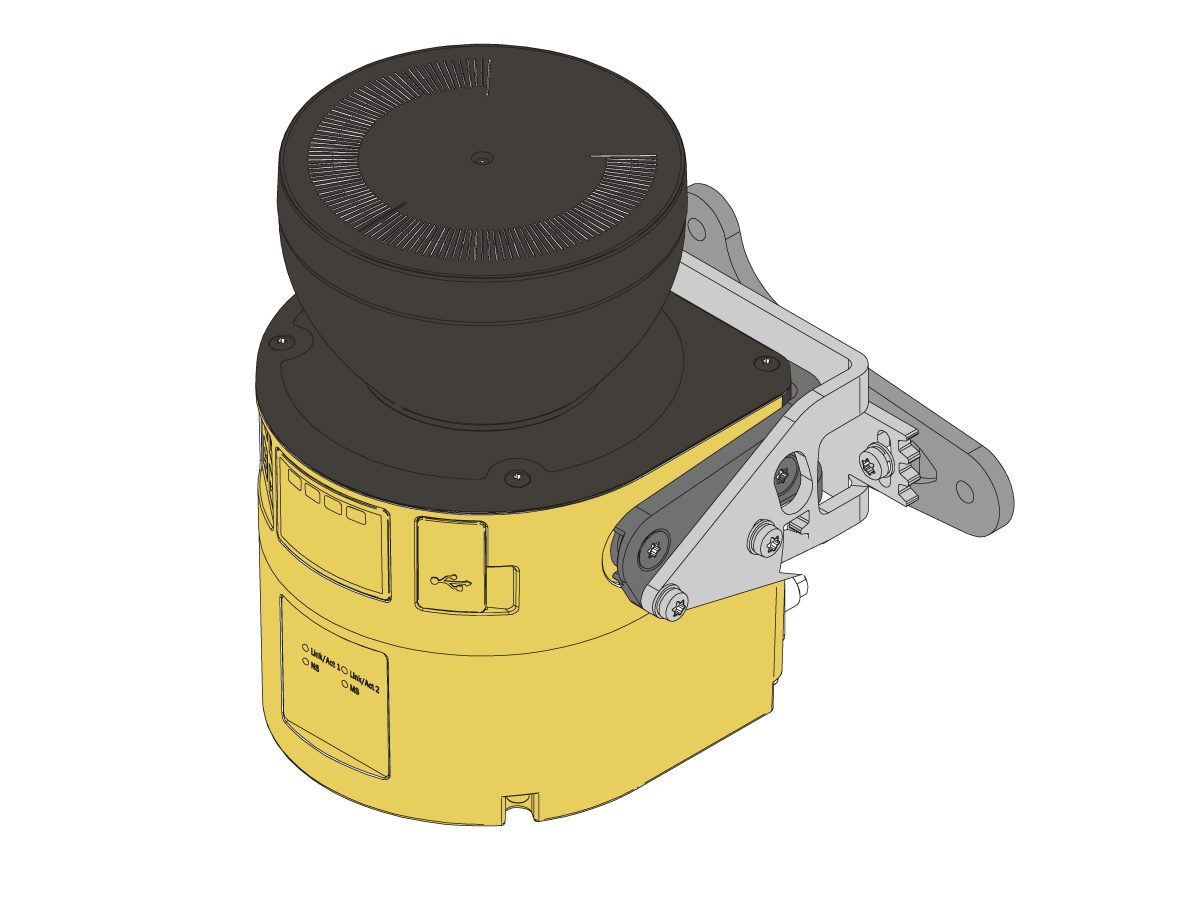
    Hvis maskinen kom utstyrt med områdeskanneralternativet, må områdeskanneren installeres og konfigureres til plassen. Følg prosedyren nedenfor for installasjon: 

    Installasjon av områdeskanner

    First Power-UP

    1

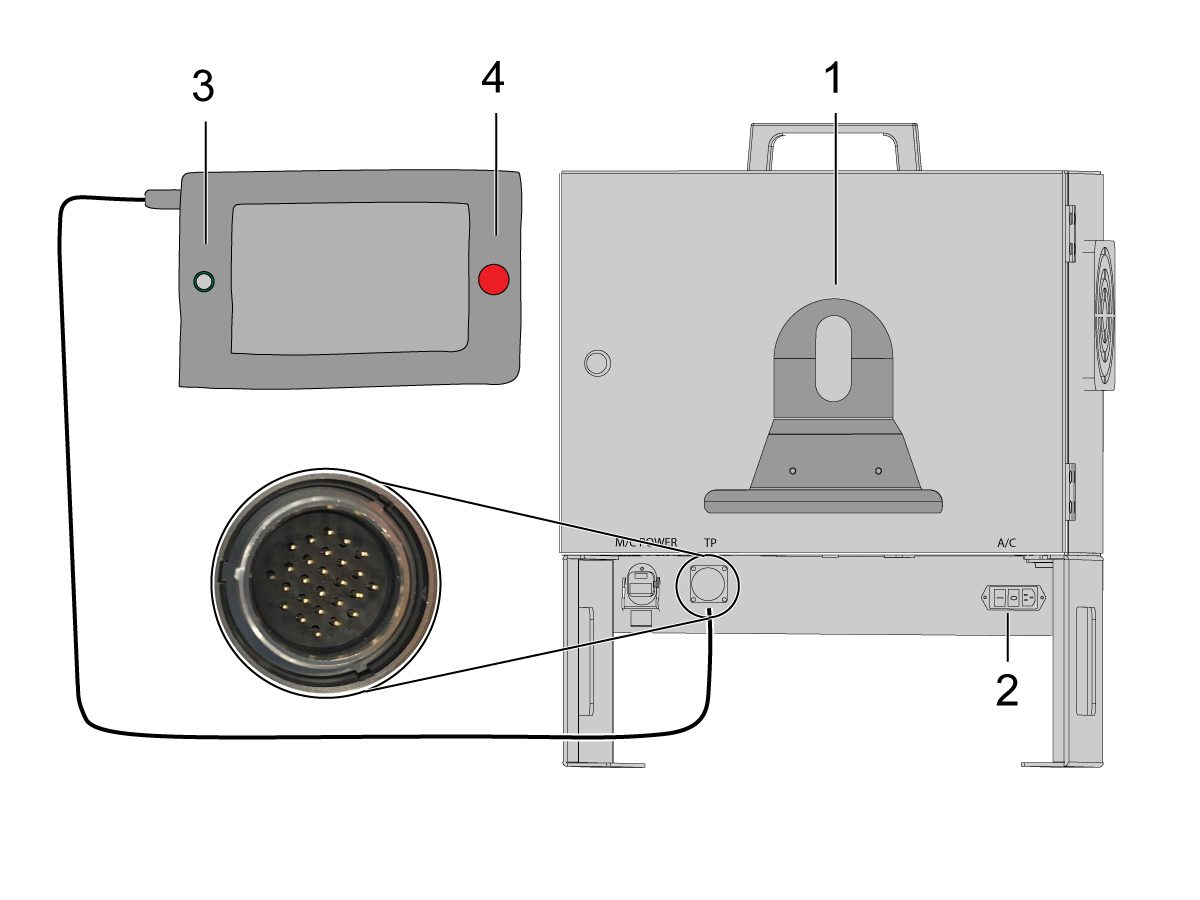
    Installer holderen for teach-anhenget [1] foran på Cobot-kontrollboksen. 

    Slå PÅ Haas-maskinen. 

    Slå PÅ Cobot-kontrollboksen ved å vippe strømbryteren [2].

    Slå PÅ Cobot teach-anhenget ved å trykke på sirkelen [3]. 

    Sørg for at E-STOPP [4] på Cobot teach-anhenget er frigjort. 

    2

    Merk: Cobot teach-anhenget vil ha en popup med spørsmål om å sette inn brukernavnet og passordet. For å logge på teach-anhenget, bruk disse legitimasjonsdetaljene:

    • Brukernavn = admin
    • Passord = admin

    Gå inn i Kjør-modus. Trykk på Aktiver. 

    Gå inn i Jogg-modus [1].

    Flytt hvert ledd til nullplasseringen med Flytt til null-knappene [2]. 

    3

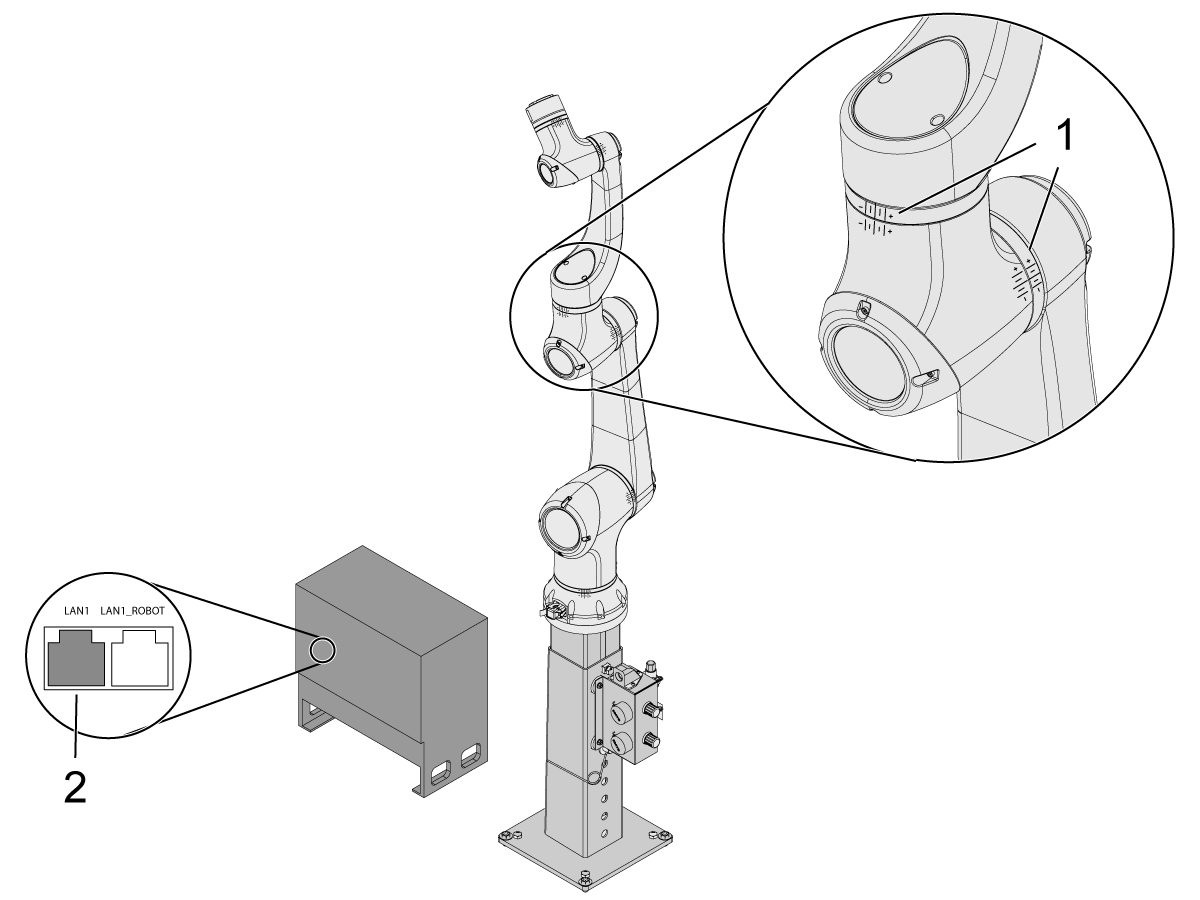
    Når roboten er i nullplasseringen, verifiser at hash-linjene [1] er justert på hver side av hvert ledd på Coboten. 

     Viktig: Hvis noen ledd hash-linjer [1] ikke er justert, jogg det spesifikke leddet deretter til alle hash-linjene [1] er justert. Denne posisjonen vil bli angitt i neste trinn som den nye Cobot nullposisjonen.  

    Koble en Ethernet-kabel [2] fra Cobot-kontrollboksen til en datamaskin.

    På datamaskinen, endre adapterinnstillingen for å aktivere Ethernet-porten. 

    Merk: Se neste trinn for hjelp med endring av adapterinnstillinger.

    4

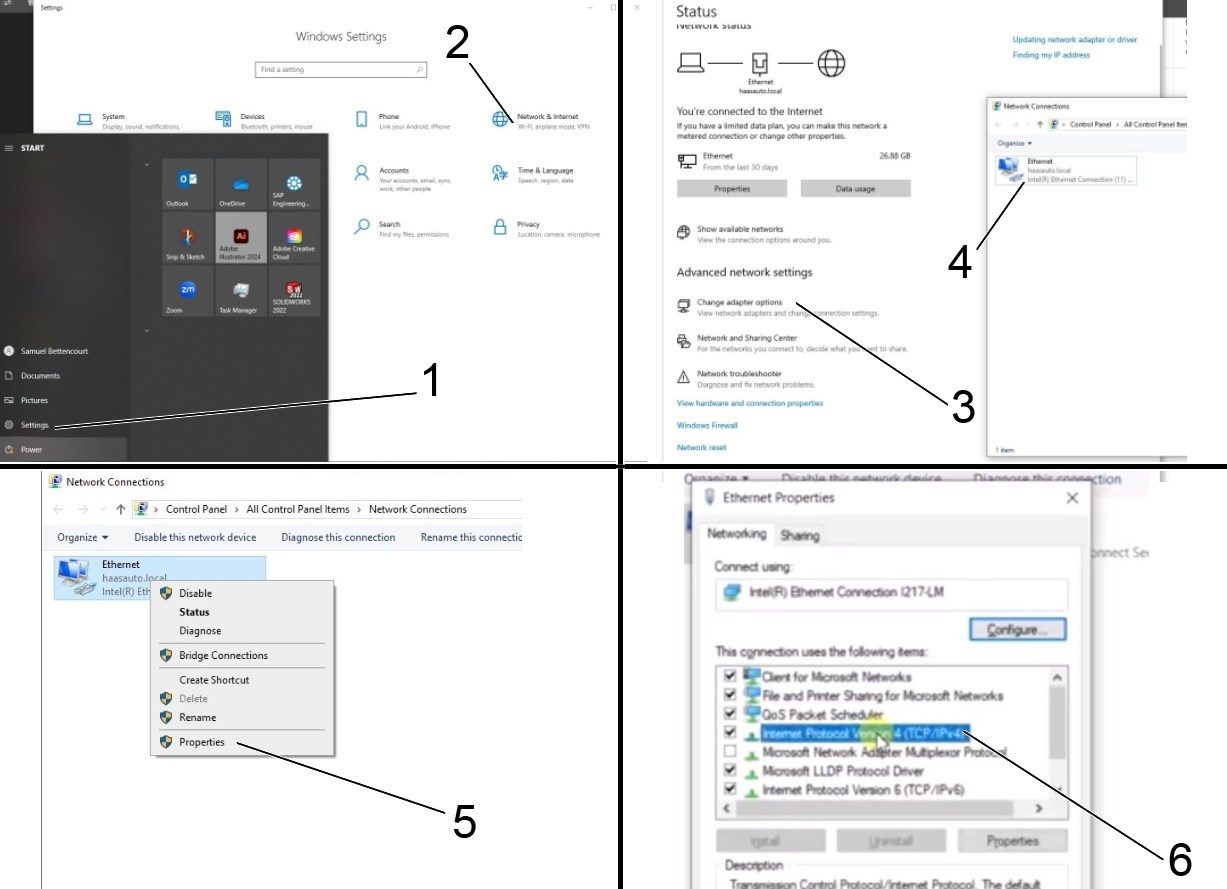
    For å endre adapterinnstillingene, åpne innstillingssiden [1] på datamaskinen, og klikk deretter på Nettverk og Internett [2] som vil bringe opp siden for nettverksstatus.

    Klikk på Endre adapter-alternativer [3], og høyreklikk deretter på Ethernet [4] og åpne egenskapsvinduet [5]. Derfra velger du alternativet Internet Protocol Version 4 (TCP/IPv4) [6] og klikker på Ok. 


    5

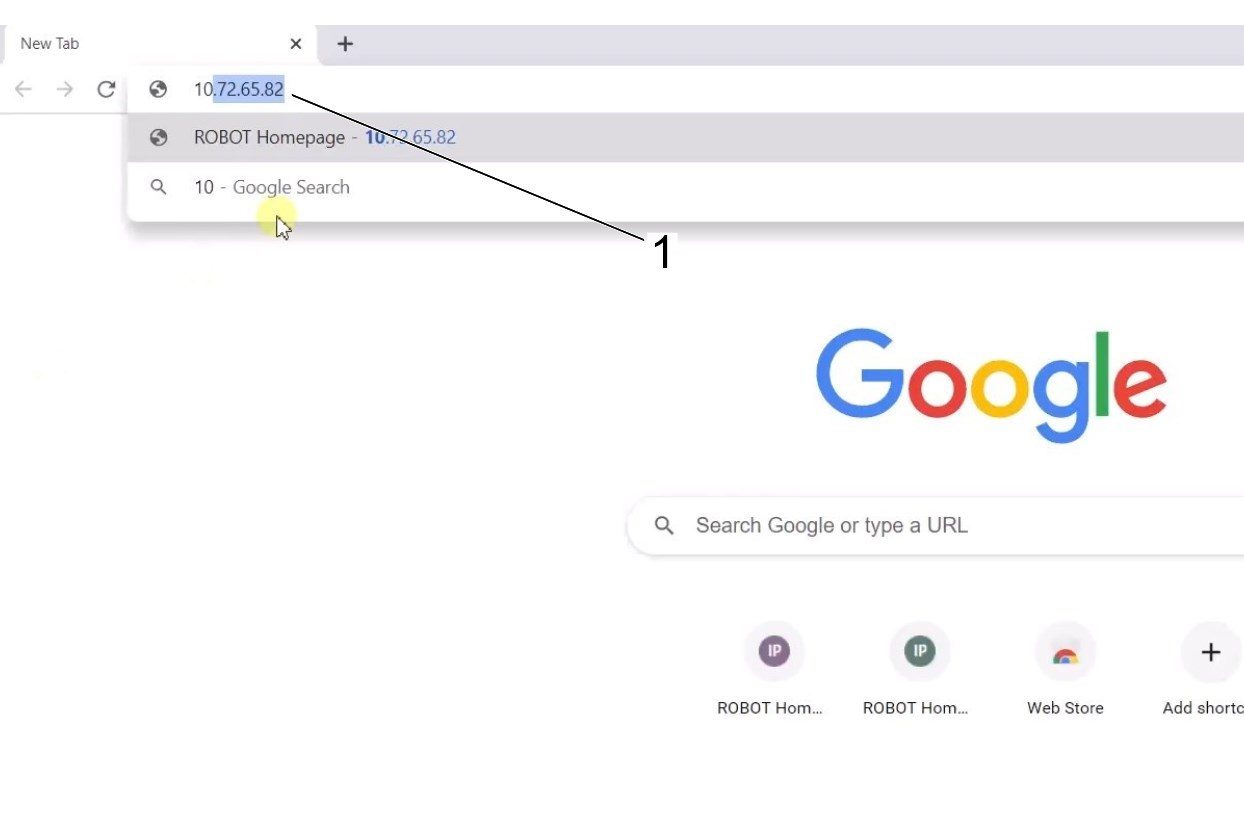
    Ethernet-innstillingene vil nå være riktige. Åpne et nettleservindu og skriv inn IP-adressen til Coboten[1]. 

    Merk: Dette er den samme prosessen som å koble en bærbar PC til en HRP-1/2/3. For mer informasjon om å koble til Coboten via Ethernet, referer til videoen på siden HRP-feilsøking som er i avsnittet Koble til og jogg Haas-robot. 

    6

    Last ned HRTool gjennom HBC. I Service-delen av HBC, naviger til Verktøy > Dokumenter og programvare > 01 Kontrollprogramvare > 01 Neste generasjons kontroll > 10 Cobot-programvare > HRTool.zip.

    Pakk ut mappen og naviger til HRToolsMaind.exe.

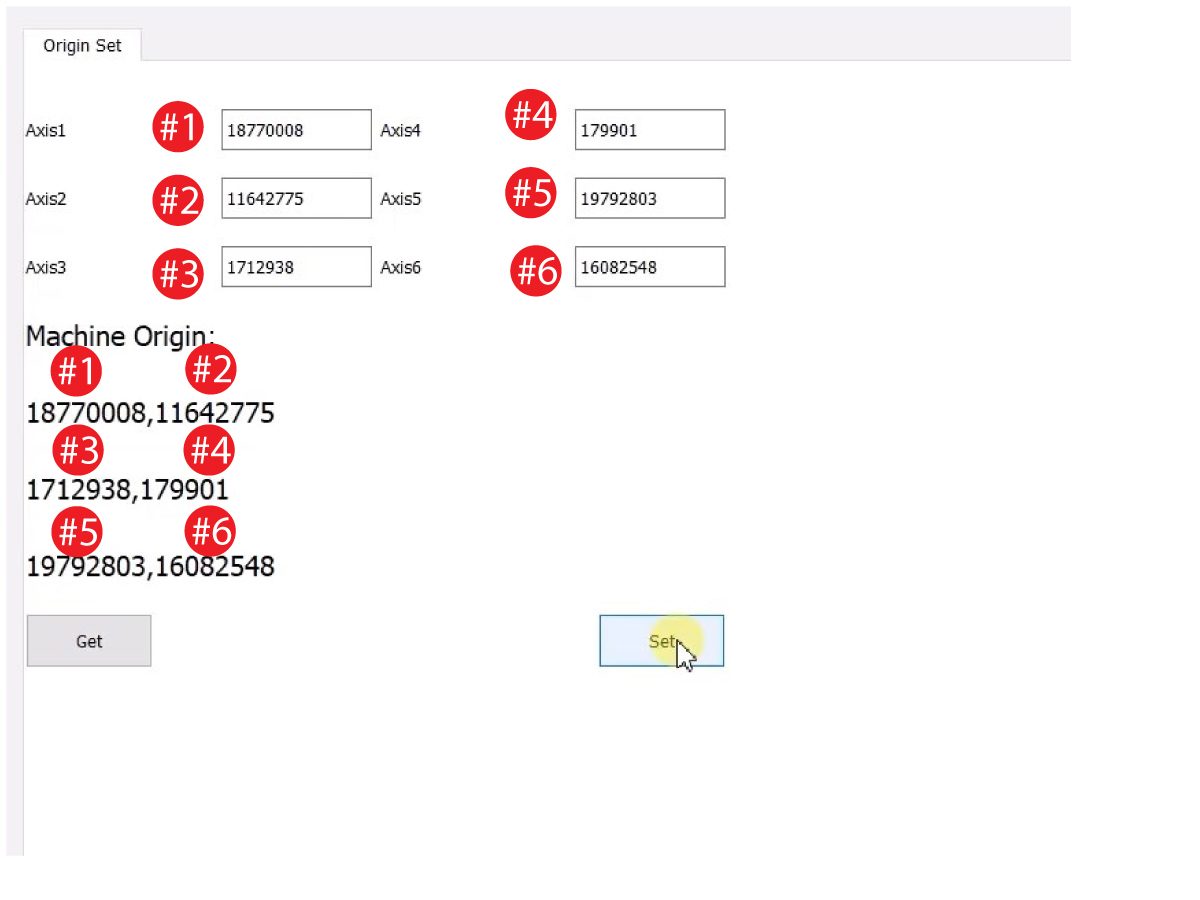
    Sett inn Cobot IP-adressen som finnes under fanen Systemer.  Klikk på Still inn. 

    Gå til Konfig-fanen på HRTool.

    Klikk på "få" for å se de faktiske vs. teoretiske enkoderverdiene. 

    Klikk på "angi" for å angi de teoretiske til de faktiske enkoderverdiene. Dette trinnet angir Cobots gjeldende posisjon som dens nye hjemposisjon. 

    7

    Sørg for at hvert ledds faktiske og teoretiske enkoderverdier samsvarer. 

    MERKNAD: Hvis verdiene ikke samsvarer, trykk på "Angi" på nytt. 

    8

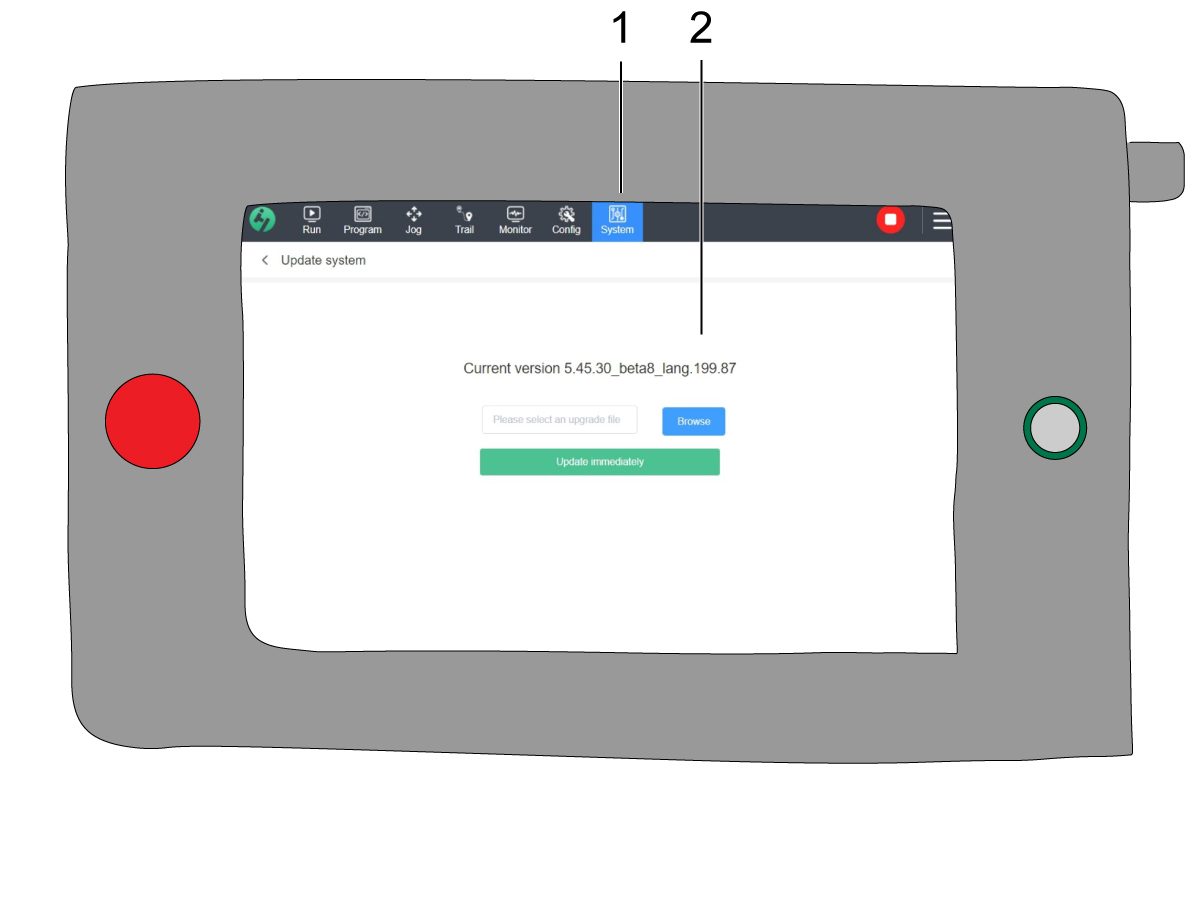
    På teach-anhenget, naviger til System [1] og deretter Oppdater system. 

    Bekreft at Cobot-fastvaren [2] er enten:

    • HR5.51H.16.beta.20231213.zip
    • HR6.4.9.tmp.20240919.zip

    MERKNAD: Fastvareversjon HR6.4.9.tmp.20240919.zip er kompatibel med coboter av alle størrelser.

    Referer til kapittelet Haas Cobot – Vedlikehold for fastvareoppdateringsprosedyren. 

    9

    På Haas-anhenget, nullreturner alle akser.

    Sett inn USB-servicenøkkelen.  Gå inn i Servicemodus.

    Gå til Parametere> Fabrikk-fanen.  Endre følgende:

    • 1278 [1278:] Robot klar E-stopp aktivert til SANN
    • 2191 [694:] LYSGARDINTYPE til LC_TYPE_1
    • 2195 [:] Aktiver høyre dør helt åpen-bryter til SANN
    • 2196 [:] Aktiver venstre dør helt åpen-bryter til SANN
    • 2192 [:] Terskel for lysgardinutløser til 0

    Trykk på[SETTING]

    Still inn innstillingene:

    • 372 Delelastertype til 3: Robot.
    • 376 Lysgardin aktivert til På

    10

    På Haas-anhenget, trykk på [CURRENT COMMANDS].

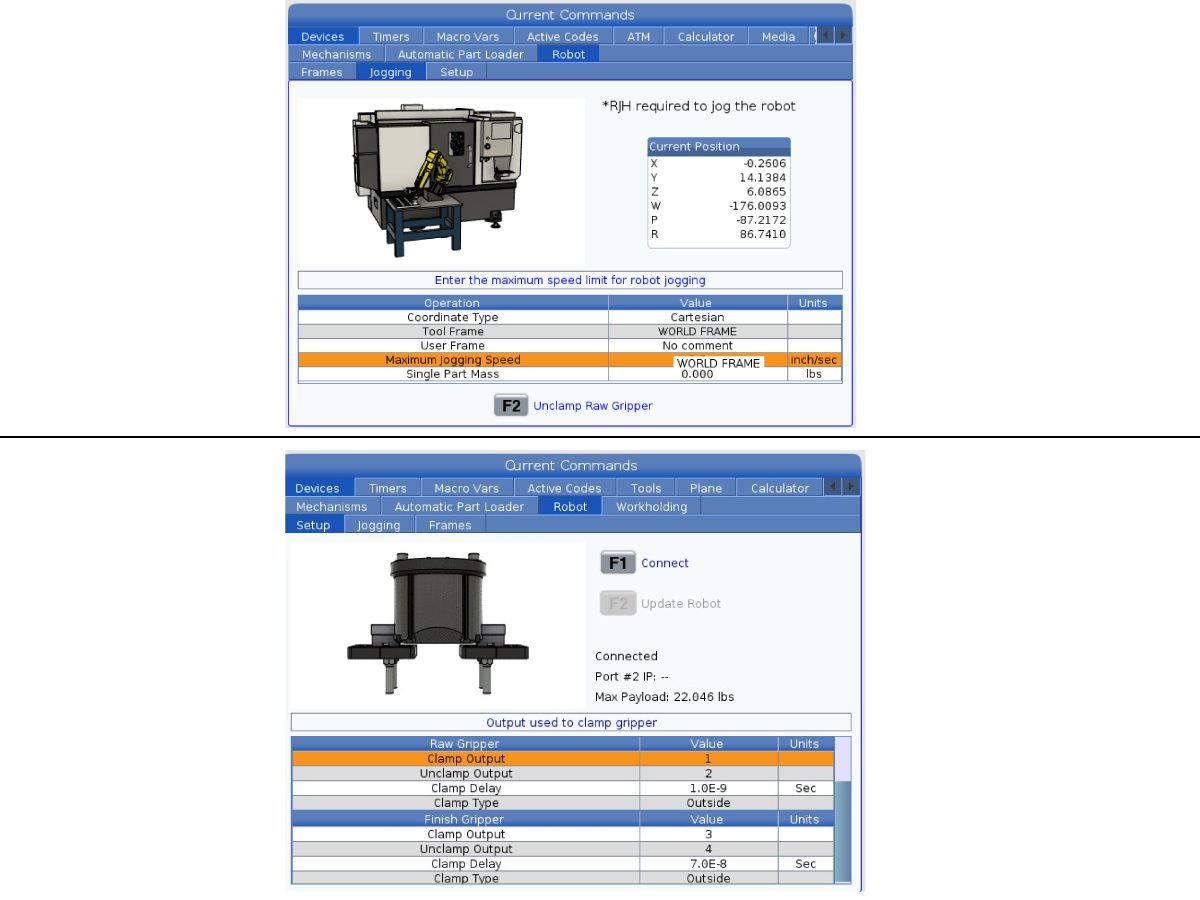
    Gå til Enheter>Robot>Jogging -fanen. Endre følgende:

    • Maksimal jogghastighet til 7,9 tommer/sek

     Merknad: Jogg-trinnene på RJH er en prosentandel av denne maksimale hastighetsverdien. For å redusere avstanden roboten vandrer på hvert jogg-hjulmerke, må du endre Maksimal jogghastighet til en lavere verdi.

    Gå til Oppsett -fanen. Endre følgende:

    • Maks. robothastighet  til 118 tommer/sek (2000 mm/sek). 
    • Angi nettomassen for griperen. Referer til layouttegningene på nettstedet vårt (Layouttegning for enkelgriper ELLER layouttegning for dobbeltgriper) for å få riktig verdi for denne innstillingen.

    ADVARSEL: Feil innstilling av denne verdien kan føre til at robotarmen ikke beveger seg riktig. 

     
    • Antall gripere til antall gripere.
    • Utdata for rå griper klemme til 1
    • .
    • Rå griper løsne-utdata til 2.
    • Rå griper klemmeforsinkelse til klemme-/løsnevarigheten i sek.
    • Rå griper klemmetype til OD/ID.
    • Finish griper klemme-utdata til 3.
    • Finish griper løsne-utdata til 4.
    • Finish griper Klemmeforsinkelse til klemme-/løsnevarigheten i sek.
    • Rå griper klemmetype til  OD/ID.

    Slå av teach-anheng

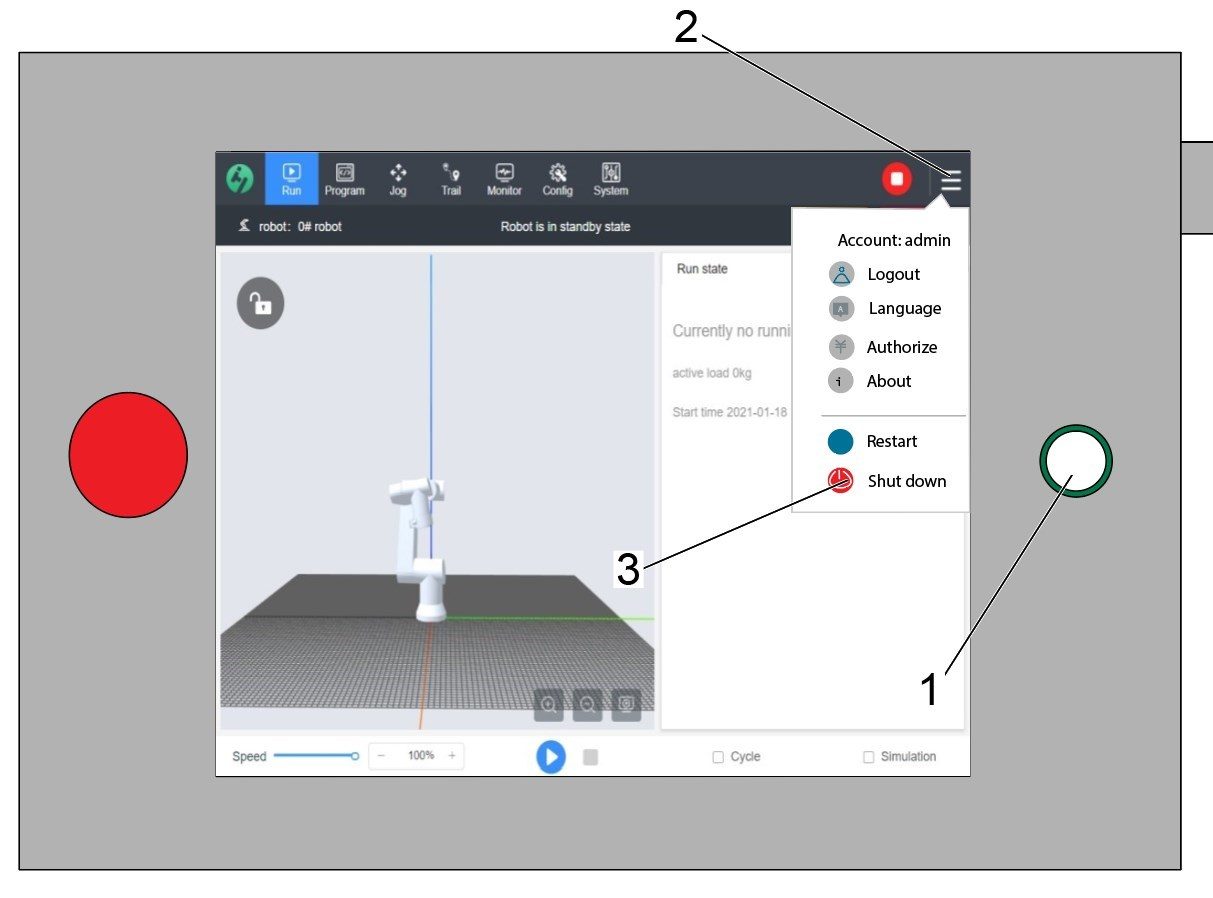
    Advarsel: Ikke bruk av/på-knappen [1] på teach-anhenget for å slå det av. Dette kan forårsake tap av systemfiler i Cobot-kontrollboksen.

    For å slå av teach-anhenget, trykk på de 3 linjene øverst til høyre [2] for å få opp alternativer-menyen på høyre side.

    Velg Slå av-alternativet [3] for å starte slå AV-sekvensen for Cobot-kontrollboksen.

    Viktig: Hvis du slår av teach-anhenget på feil måte, kan det føre til skade på kritiske filer på Cobot-kontrollboksen. Dette kan føre til at Coboten ikke kan brukes før systemfilene er installert på nytt på kontrollboksen.


    Security Risk Level

    1

    VIKTIG: Sørg for å utføre en passende risikovurdering og oppfyll alle passende sikkerhetskrav. 

    2

    Basert på risikovurderingen, angi riktig sikkerhetsrisikonivå på Cobot teach-anhenget. Naviger til Konfig > Generelle begrensninger og trykk på ønsket sikkerhetsrisikonivå [1] fra 0 – 5.

    Bruk  "admin"-koden i sikkerhetsverifiseringen for å endre sikkerhetsnivået.

    MERK: Når sikkerhetsrisikonivået er lavere, vil roboten ha en lavere maksimal hastighet, kraft, osv. Når sikkerhetsrisikonivået er høyere, vil roboten ha en høyere maksimal hastighet, kraft, osv. 

    Dette sikkerhetsrisikonivået vil beregne maksimal tillatt kraft, hastighet, strøm, moment, albuehastighet og albuekraft [2] som Coboten vil tåle før Alarm 9150.10017 Kollisjon stoppfeil utløses. 

    VIKTIG: Robotens programmerte hastighet kan ikke være større enn den tillatte hastigheten fra sikkerhetsrisikonivået. 

    MERKNAD: For mer informasjon om alarmer, referer til Haas Cobot – Feilsøkingsveiledning. 

    Activation

    1

    Last ned og last inn konfigurasjonsfilene ved å logge inn på HAAS SERVICE-PORTALEN.

    Last ned konfigurasjonsfilene for alternativet for sikkerhetsautomatisering front/side.

    Last inn konfigurasjonspatch-filen for alternativet til kontrollen. Referer til prosedyren NESTE GENERASJONS KONTROLL – KONFIGURASJONSFIL – LAST NED / LAST INN.

    2

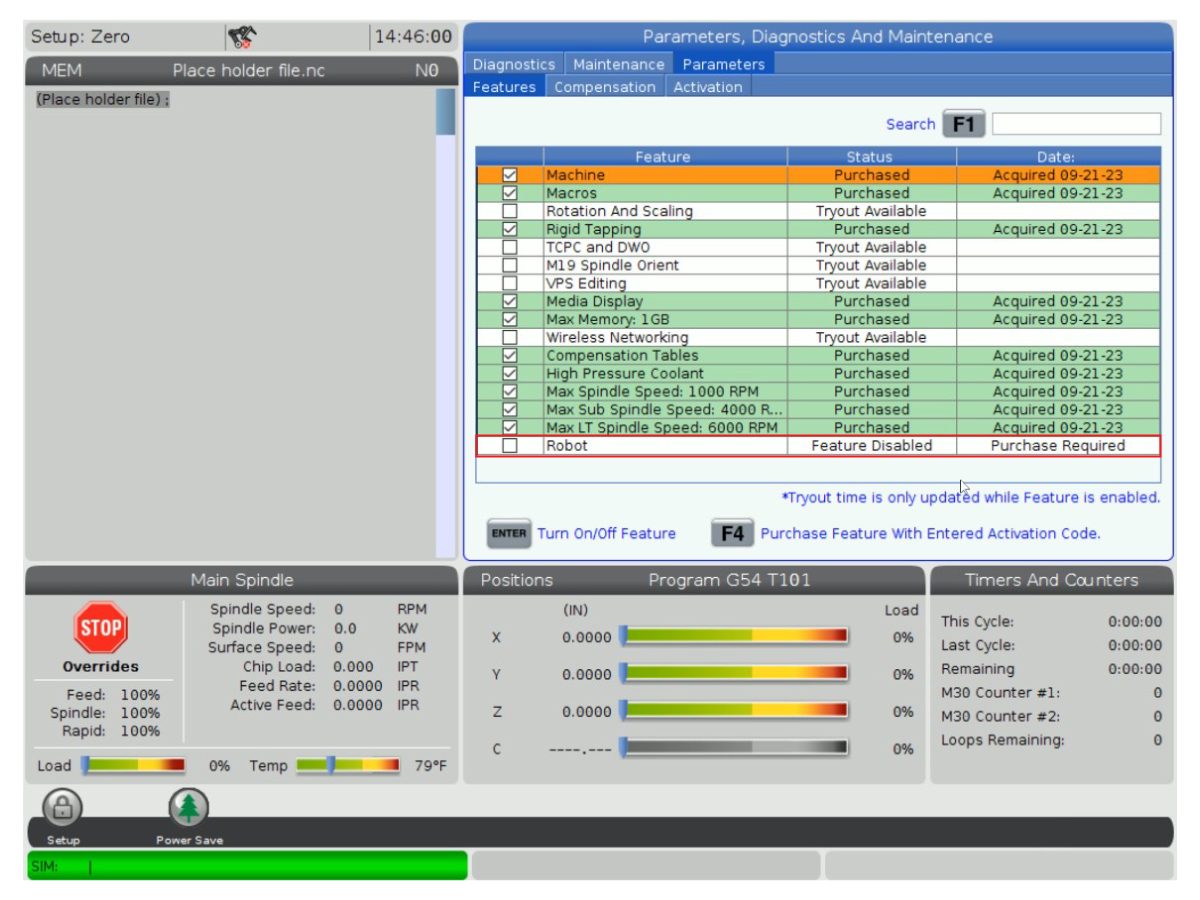
    Gå til Parametere > Funksjoner > Robot for å verifisere at robotfunksjonen har dukket opp nederst.

    3

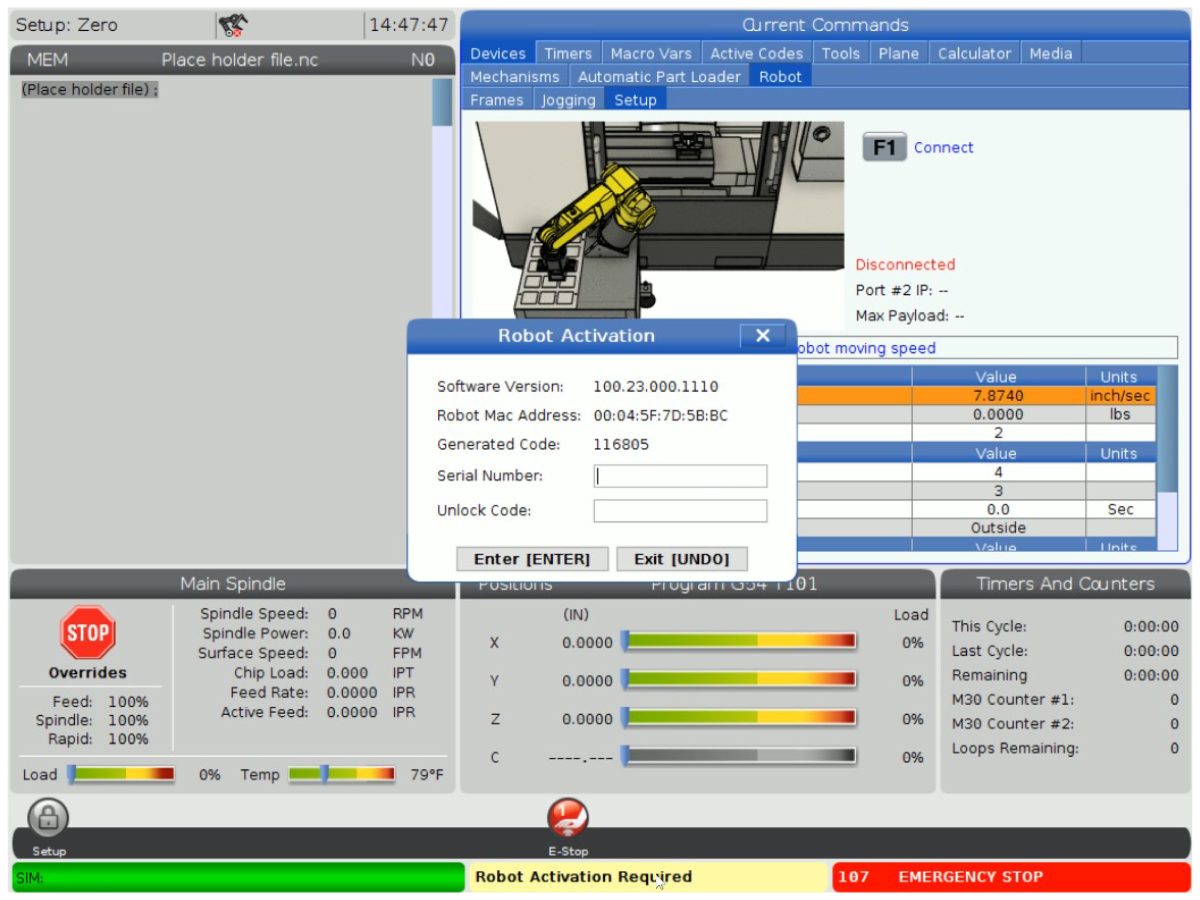
    Trykk [CURRENT COMMANDS].

    Gå til Enheter>Robot>Oppsett-fanen[1].

    Trykk[E-Stop] .

    Trykk på [F1]for å koble til roboten[2].

    Første gang du kobler en robot til en maskin, må robotfunksjonen låses opp. Denne popup-meldingen viser maskinens gjeldende programvareversjon, robot mac-adresse og en generert kode. Angi denne informasjonen i HBC for å motta opplåsingskoden.

    4

    På HBC, gå til Service-fanen [1].

    På venstre side av skjermen, klikk på Aktiveringer [2], og velg deretter Cobot-installasjon [3] for å starte prosessen for å få Cobot-opplåsingskoden.

    Det første trinnet er å angi maskinens serienummer [4] og Cobotens serienummer [5] i feltene på HBC.

    Når du har angitt riktig informasjon, trykk på Neste [6] nederst til høyre og fortsett gjennom trinnene til du mottar opplåsingskoden.

    Merk: Sørg for at du er på fanen Cobot-installasjon [3] og ikke fanen Robotinstallasjon. Robotinstallasjonen brukes kun for Haas-robotpakkene. Bruk av robotinstallasjonen for Haas Coboter vil føre til en ugyldig opplåsingskode.

    5

    Angi Cobotens Haas-serienummer[1] og opplåsingskoden for å koble roboten til maskinen. 

     MERKNAD: Dette trinnet kan bare fullføres av en HFO-servicetekniker.

     Merk: Maskinen må aktiveres før Coboten aktiveres. Følg prosedyren Maskinaktivering / tidsforlengelse – NGC .

    Når roboten er koblet til maskinen, skal en gul melding som sier Robotaktivering vellykket dukke opp nederst på Haas-skjermen.

    6

    Frigi [E-STOP] og trykk på TILBAKESTILL for å fjerne alarmene. 

    Trykk på [HANDLE JOG]-knappen. 

    Trykk på [CURRENT COMMANDS]  og gå til Enheter > Robot > Jogging-fanen.

     Merk: Roboten i oppsettmodus kan bare jogges for hånd F2-knappen RJH er trykket ned. Se avsnittet oppsett/kjør-modus under.

    På det berøringsstyrte fjernbetjente håndrattet, trykk på Leddet-knappen for å gå inn i Leddet-koordinatene.

    Beveg roboten til en tilgjengelig plassering for å installere griperne.

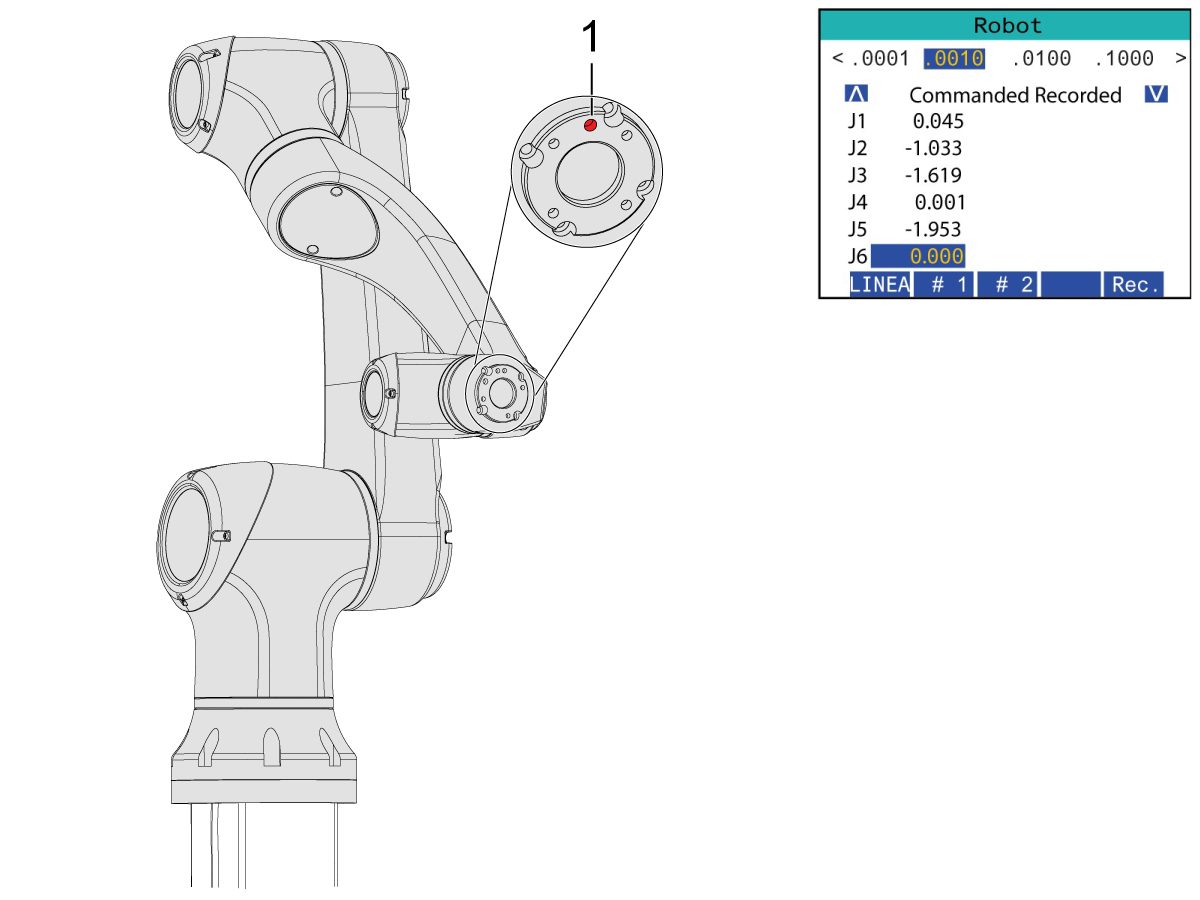
    Jogg J6 til 0,0000-posisjon.

    Plasseringshullet skal være sentrert øverst.

    Merk: Trykk på [Emergency Stop] før du arbeider på roboten.

    Gripper Installation

    1

    Slå av maskinens luft ved å dreie ventilen i luft/smøringskabinettet og trekk i trykkavlastningsventilen for å slippe ut luften i systemet.

    2

    For den dobbeltvirkende griperen:

    Det er to versjoner av de dobbeltvirkende griperne for dette avsnittet, som begge har samme installasjonsprosess.

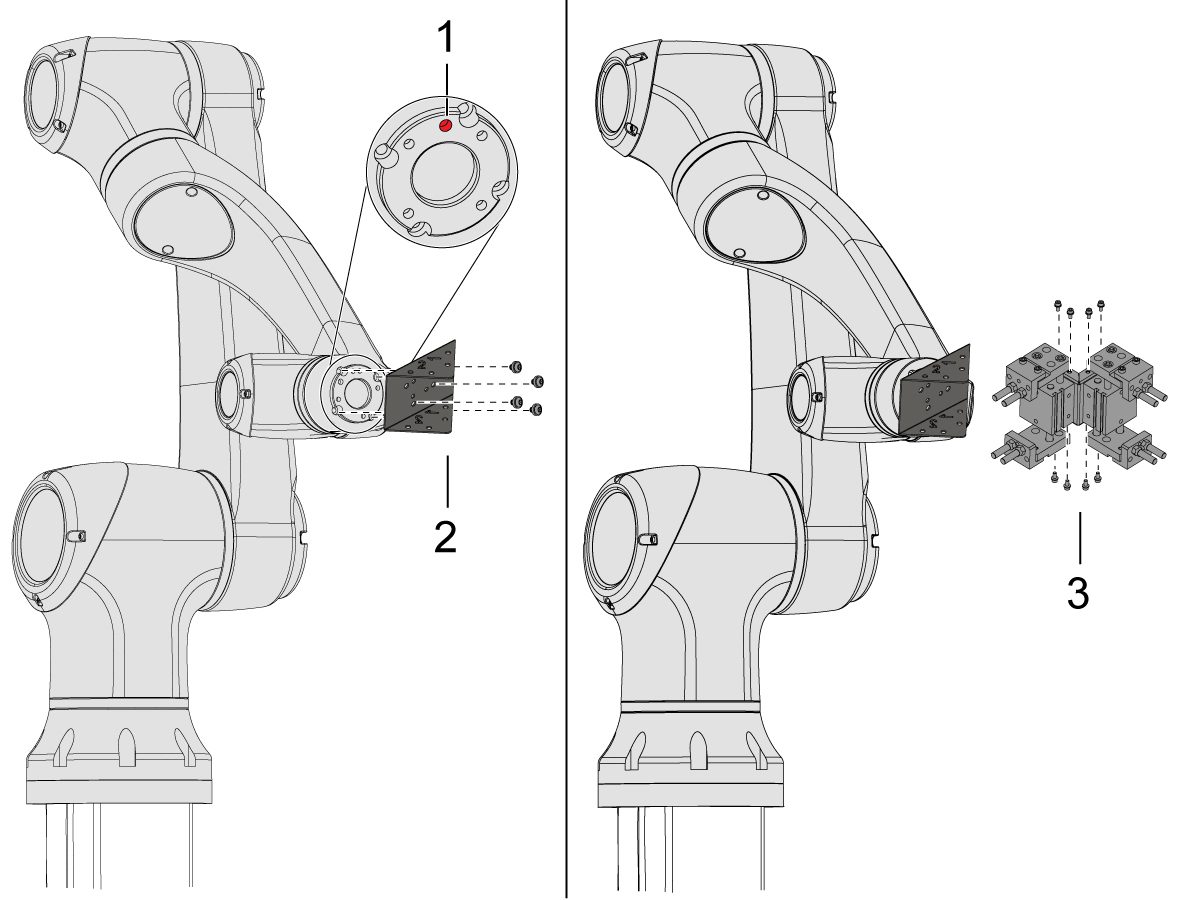
    Jogg roboten slik at plasseringshullet [1] er sentrert på toppen.

    Installer adapterplaten [2] på enden av robotarmen.

    Installer dobbeltgriperenheten [3] på adapterplaten [2].

    MERK: Sørg for å installere griper 1 (som har de oransje og lilla stripsene) på griper 1-adapterplateseksjonen. 

    3

    For den vinklede enkeltvirkende griperen:

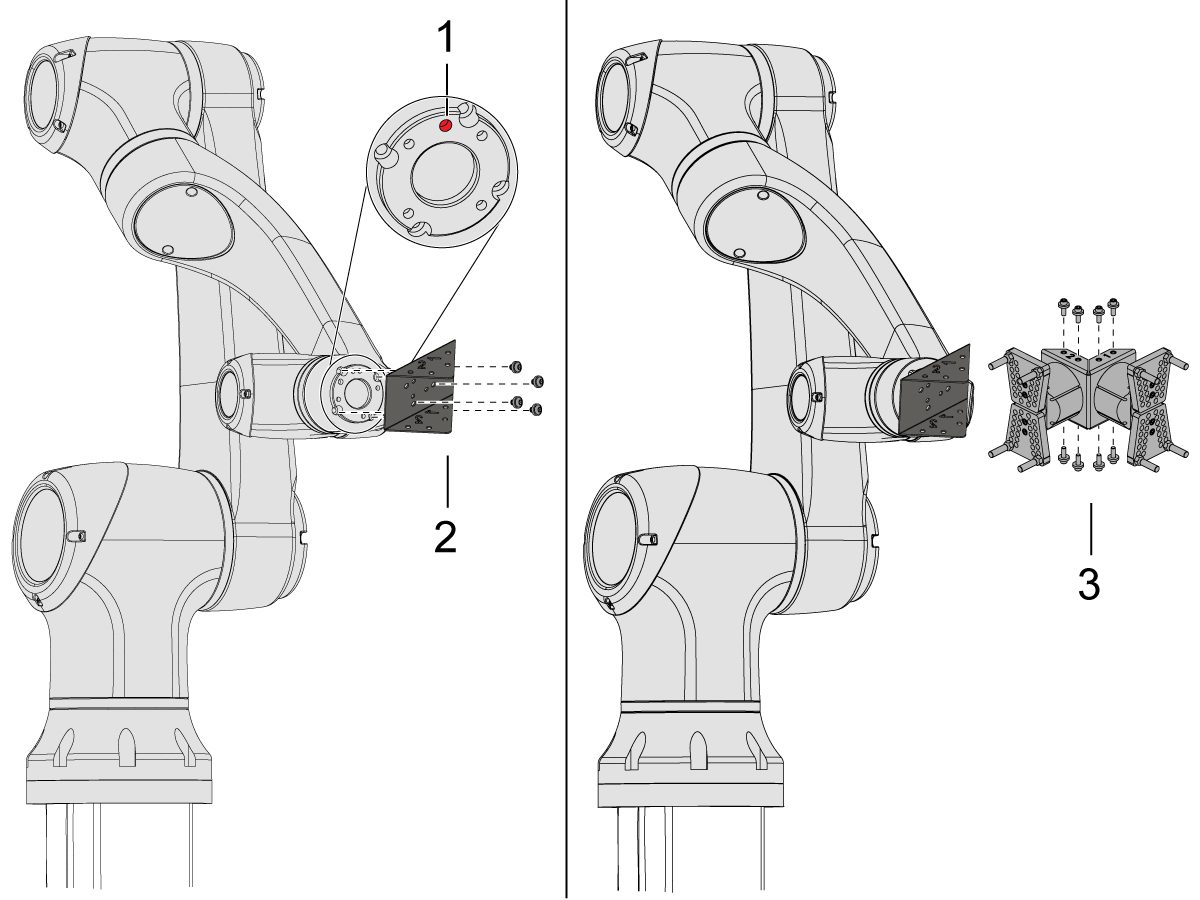
    Jogg roboten slik at plasseringshullet [1] bør være sentrert på toppen.

    Installer vinkeladapterplaten [2] på enden av robotarmen.

    Installer enkeltgriperenheten [3] på adapterplaten [2]. 

    4

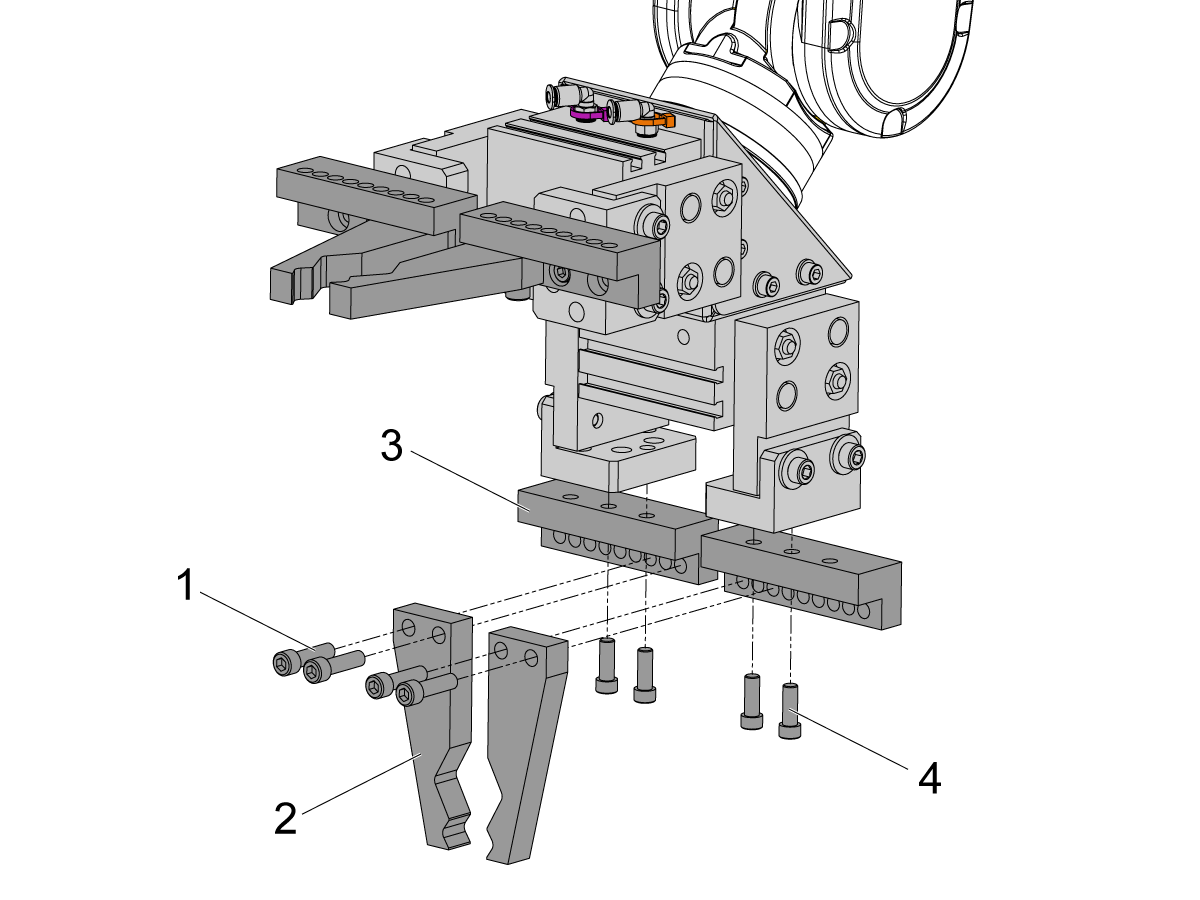
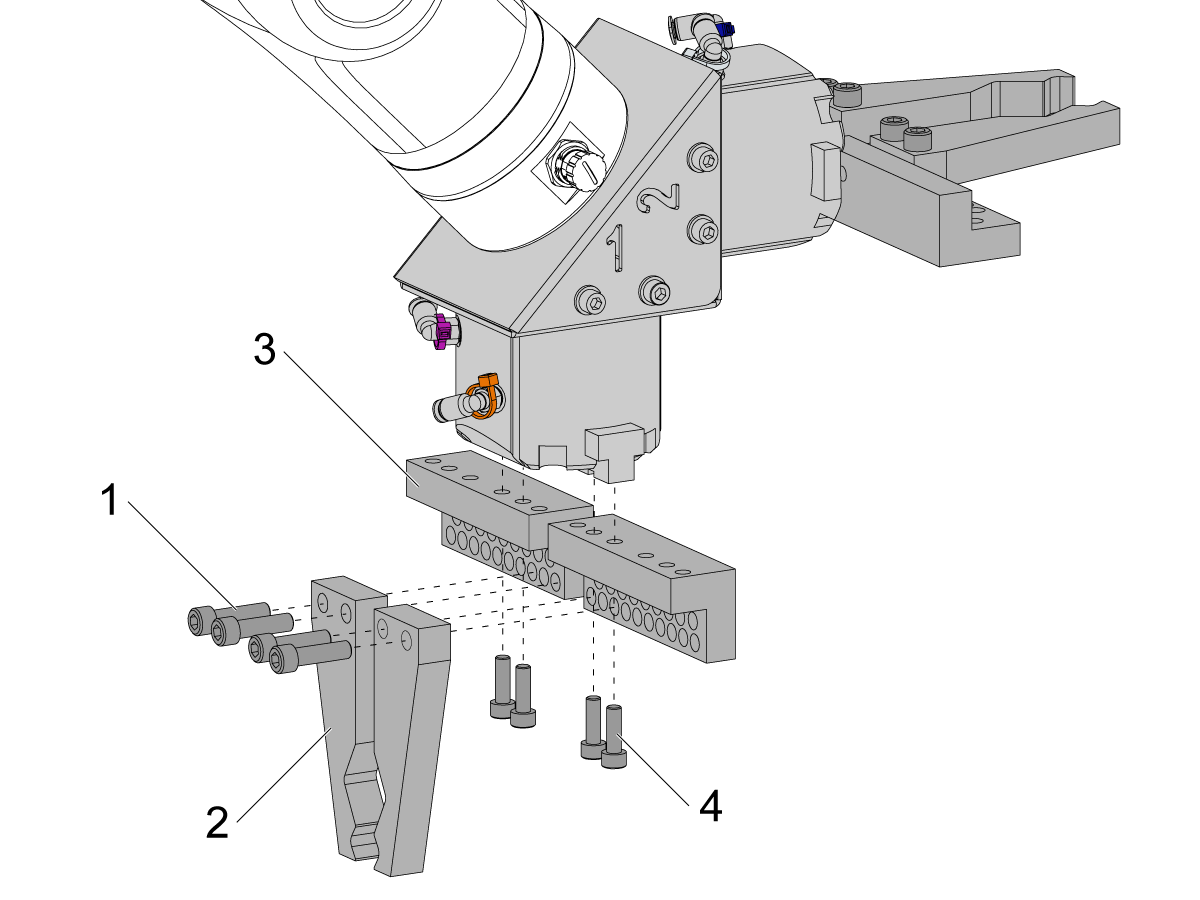
    For å installere stanggriperfingrene, fjern plugggriperplatene fra griperkroppene.

    Installer boltplatene for stanggriperen [3] med (x8) SHCS M6-skruer [4]. Gi moment til 10 ft-lbs.

    Installer stanggriperfingrene [2] med (x8) SHCS 1/4-20 [1]. Gi moment til 13 ft-lbs.

    5

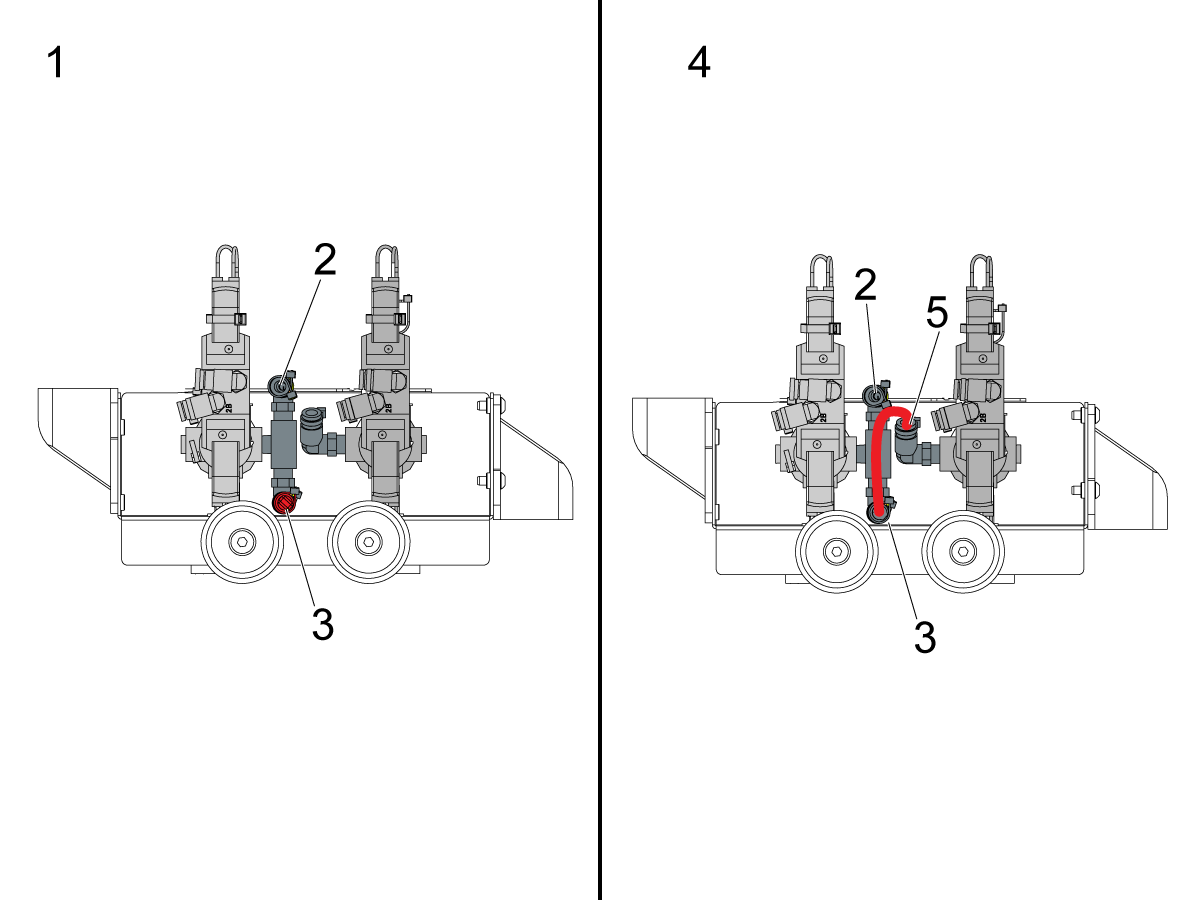
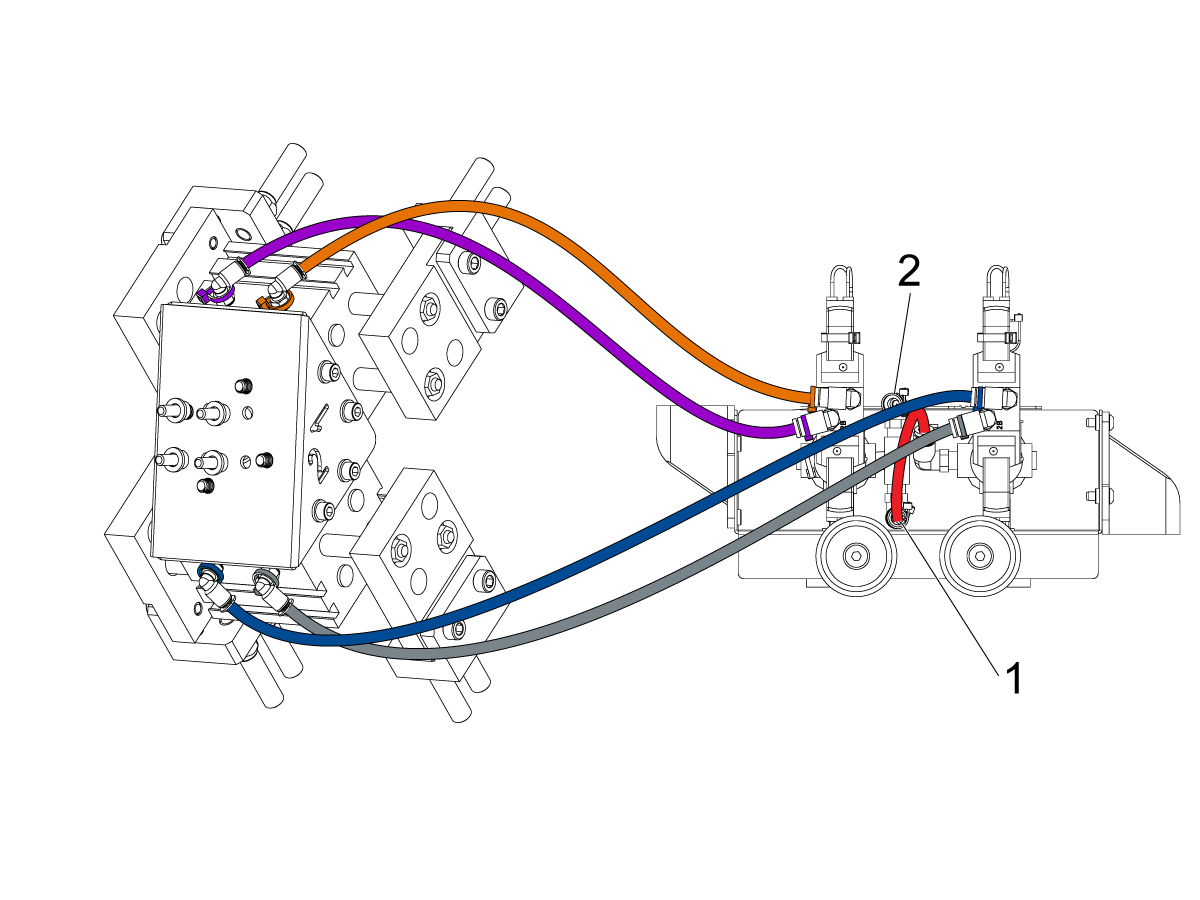
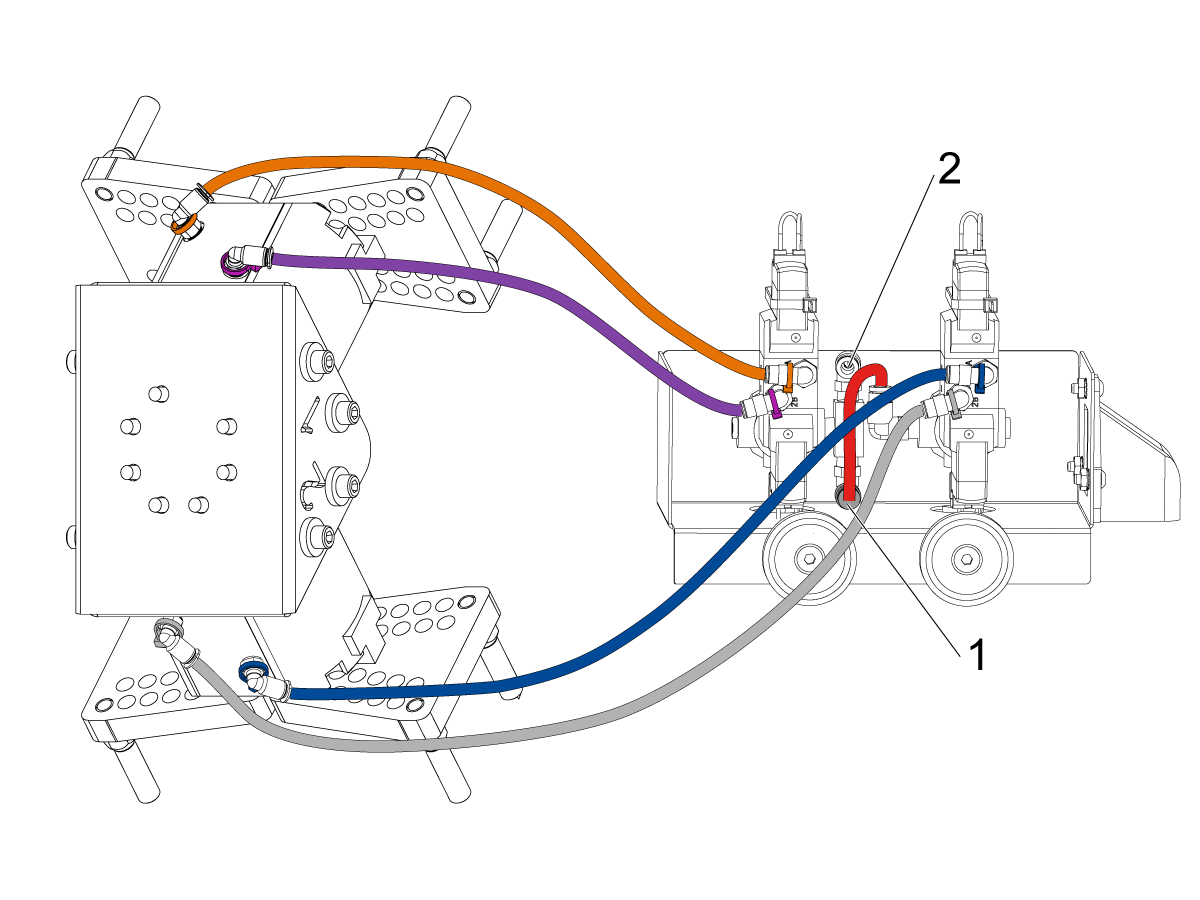
    Konfigurer den doble luftspoleenheten som brukes for pneumatiske gripere avhengig av enkel [1] eller dobbel [2] griperkonfigurasjon. 

    For enkelgripere [1], koble den innkommende luften til beslaget [2] og behold pluggen i den andre enden av beslaget [3] som vist på bildet.

    For dobbeltgripere [4], fjern pluggen i beslaget [3] og fest en liten luftslange til den andre spolen [5]. Koble deretter den innkommende luftslangen til beslaget [2] slik at begge spolene mottar luft.

    6

    For enkelgriperen:

    Før (x2) luftslangene fra griperen til det samme fargekodede beslaget på den doble luftspoleenheten. 

    Fest luftkretsene ved å vikle dem inn i kabelrøret. Bruk borrelåsstroppene til å feste kabelrøret til Coboten. Sørg for at det er nok slakk slik at kablene ikke blir anstrengt når Cobot er helt forlenget.

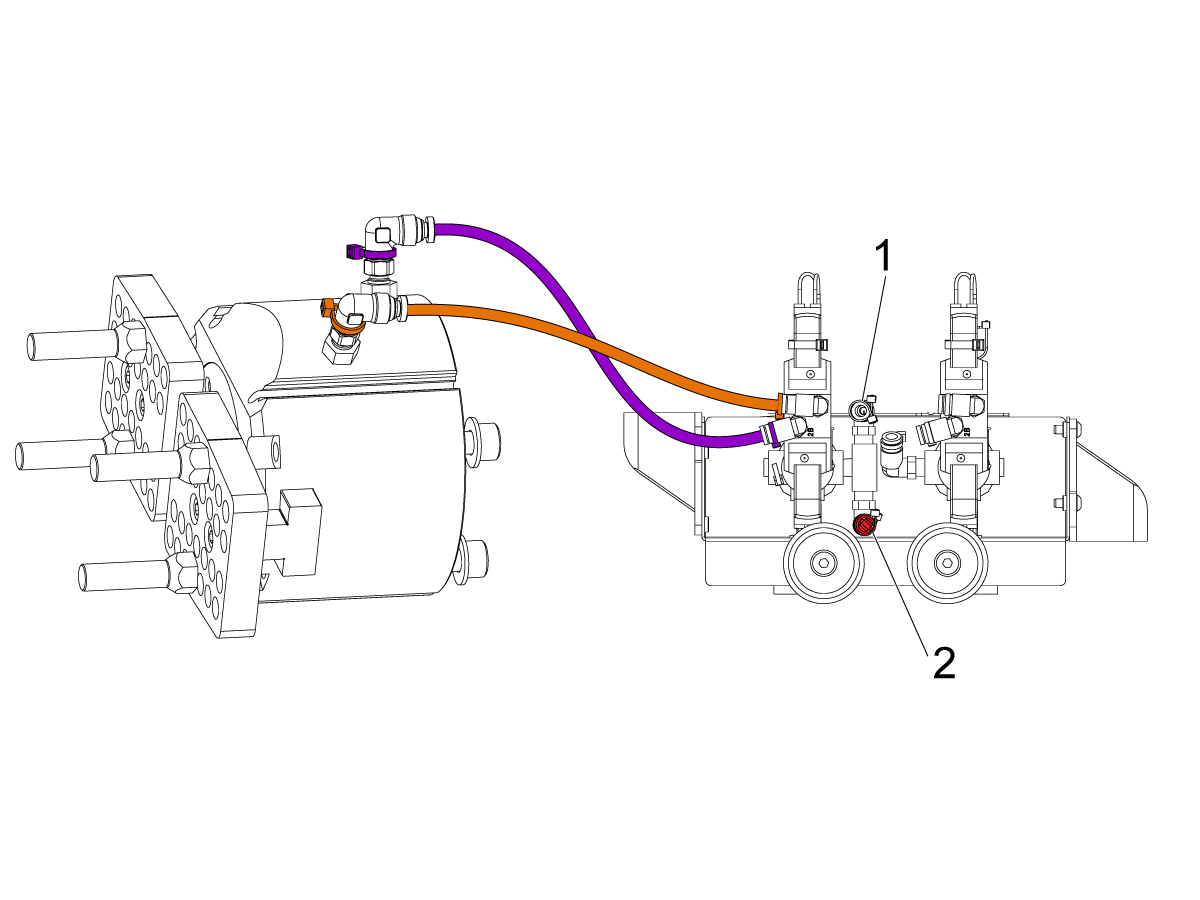
    Sett inn inngangsluftslangen til den brukte spolens beslag [1]. 

    Sørg for at pluggen er installert på den ubrukte spolens beslag [2]. 

    7

    For dobbeltgriperen:

    Før (x2) luftslangene fra griper nr. 1 til det samme fargekodede beslaget på den doble luftspoleenheten. 

    Før (x2) luftslangene fra griper nr. 2 til de samme fargekodede beslagene på den doble luftspoleenheten. 

    Fest luftkretsene ved å vikle dem inn i kabelrøret. Bruk borrelåsstroppene til å feste kabelrøret til Coboten. Sørg for at det er nok slakk slik at kablene ikke blir anstrengt når Cobot er helt forlenget.

    Sett inn den korte luftkreftsen [1] som kobler den første spolen med den andre. 

    Sett inn inngangsluftslangen til beslaget [2]. 

    Parts Table Assembly

    Hvis alternativet for delebord ble bestilt, følg prosedyren nedenfor for monteringsanvisninger:

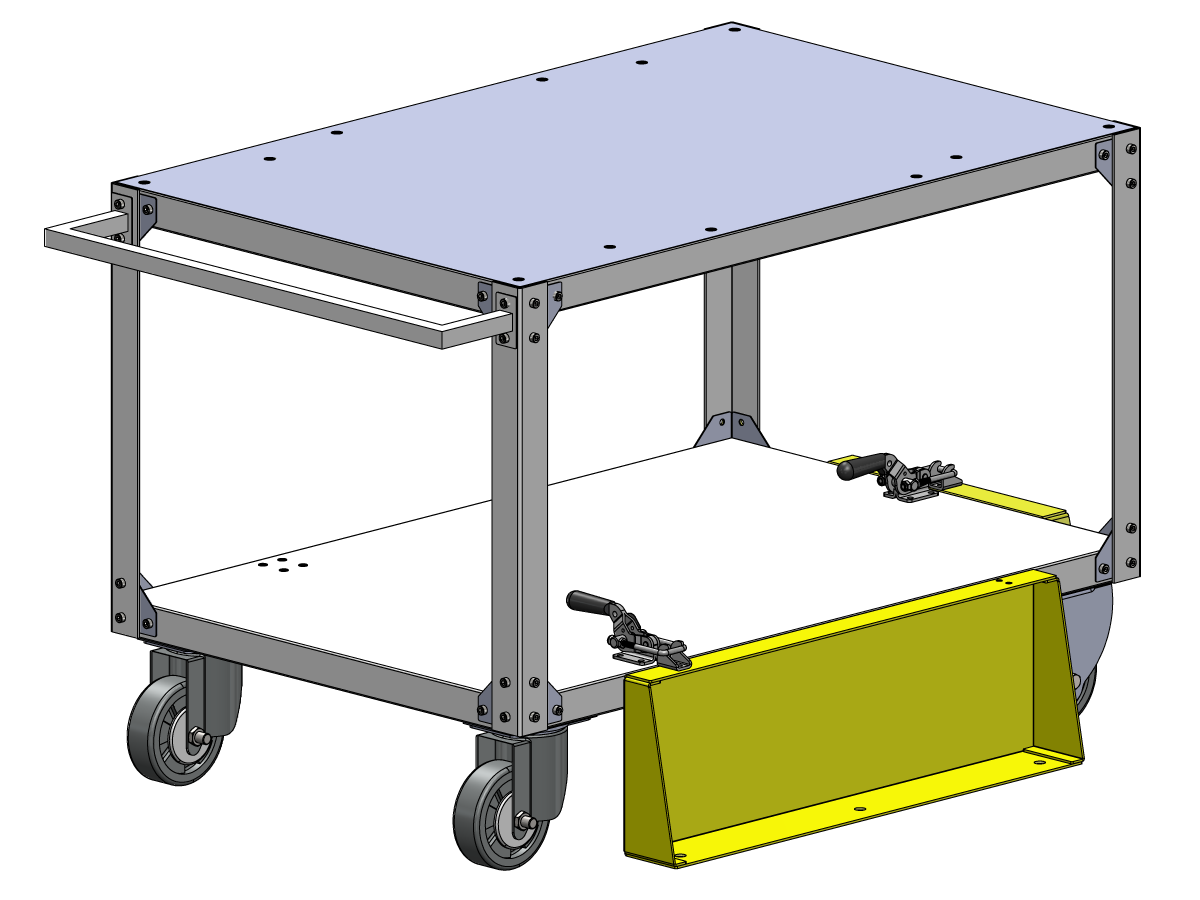
    Haas Robot – Sammensetting av delebord

    MERKNAD: Hvis HC10 MASKIN KLAR-SETT ble kjøpt, er det ikke nødvendig å installere hjulene hvis delebordet monteres direkte i trepaletten. 

    Verification

    Teste E-stopp:

    • Trykk på hver E-STOPP-knapp på Haas-anhenget, RJH-XL og Cobot teach-anhenget. Sørg for at maskinen genererer alarmen 107 NØDSTOPP .  Hvis E-STOPP-knappen ikke genererer en 107 NØDSTOPP -alarm, verifiser ledningene. Last inn de nyeste konfigurasjonsfilene for å aktivere RJH-XL.

    Test robotsikkerhetsenheten:

    Sørg for at det er et utløst ikon for E-STOPP eller lysgardin på Haas-anhenget når robotsikkerhetsenheten utløses. 

    • Gjerde– Sett nøkkelen inn i interlock, verifiser at de to røde LED-lampene foran på interlock er AV. Fjern nøkkelen fra blokkeringen, verifiser at de to røde LED-lysene er PÅ. 
    • Områdeskanner– Gå inn i det beskyttende feltet, verifiser at den røde LED-lampen lyser opp på områdeskanneren. Gå utenfor det beskyttende feltet, verifiser at den grønne LED-lampen lyser opp.
    • Lysgardin– Forstyrr lysgardinstrålene, verifiser at utløst-ikonet for lysgardin vises på Haas-anhenget. Trykk [RESET]. Gå utenfor lysgardinstrålene, verifiser at ingen ikon vises på Haas-anhenget. 

    MERK: Hvis utløst-ikonet for lysgardin ikke vises, verifiser at ledninger, justering og at fabrikkinnstilling: 2191 [694:] LYSGARDINTYPE er innstilt til LC_TYPE_1.

    Teste driften av griperne:

    • Bekreft at begge griperne klemmer og løsner korrekt.
    • Trykk på  [CURRENT COMMANDS]  og gå til  Enheter > Robot > Jogging -fanen.
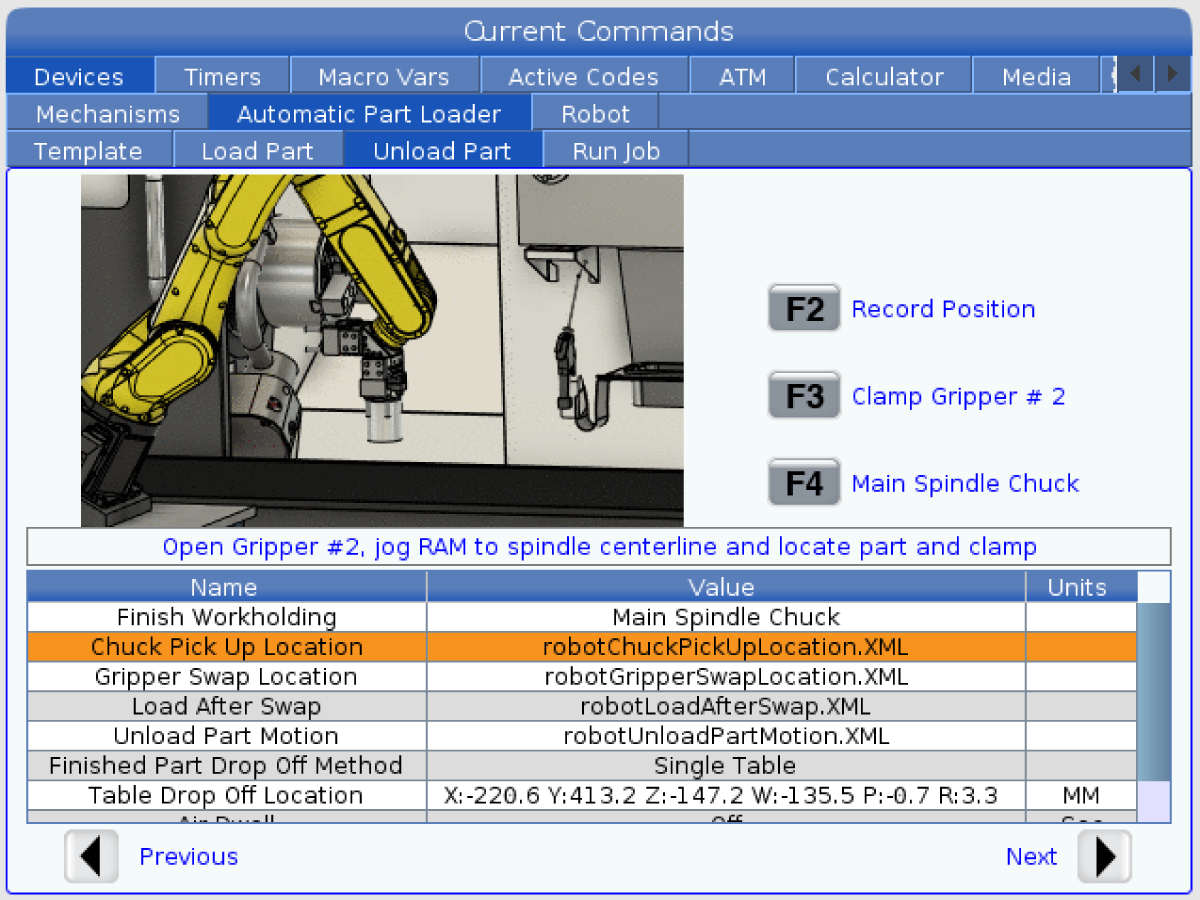
    • Trykk på [F2] for å klemme/løsne finish-griperen.
    • Trykk på [F3] for å klemme/løsne den rå griperen.

    Teste fjernbetjent håndratt.

    • Løsne det fjernbetjente håndrattet
    • Trykk på [HANDLE JOG] -knappen. 
    • Trykk på  [CURRENT COMMANDS]  og gå til  Enheter > Robot > Jogging -fanen.
    • På det fjernbetjente håndrattet, trykk på Ledd-knappen for å gå inn i Ledd-koordinatene.
    • Beveg roboten til en trygg plassering.

    VIKTIG: Hvis det vises en gul advarsel som sier "Aktiver lysgardin eller celle-sikker" mens du prøver å jogge roboten, verifiser at sikkerhetsparameteren ble brukt ved å laste opp konfigurasjonsfilene fra HBC på nytt. 

    Verifiser sikker-/kjør-modusdrift

    Alle Haas CNC-maskiner er utstyrt med en nøkkelbryter på siden av kontroll motstykket for å låse og låse opp oppsettmodus. Roboten vil ha følgende atferd avhengig av hvilken modus som er valgt. 

    • Når Haas-kontrollen er i Kjør-modus, modus 1, stopper utløsing av robotens sikkerhetsenhet all bevegelse. Denne bevegelsen kan ikke startes før robotsikkerhetsenheten ikke lenger er utløst.
    • Når Haas-kontrollen er i oppsettmodus, modus 2, kan hastighetsbegrenset bevegelse som jogging av robotens akse utføres for å programmere en robots bevegelsesbane, opphentingsposisjon, innstilling av en robots verktøymidtpunkt, (et offset), lasting og henting av deler fra spindelen eller delholderen i maskinen, osv. Den programmerte banen vil også kunne kjøres sakte for å teste den programmerte banen til roboten. Roboten i oppsettmodus kan bare jogges mens F2-knappen RJH er trykket ned.

    Haas Robot - Quick Start Guide

    Etter å ha installert roboten, still inn en jobb ved å følge prosedyren nedenfor.

    Haas-robot – Hurtigstartveiledning

    Disable the Robot

    For å deaktivere roboten for å kjøre maskinen i frittstående modus. Trykk på [SETTING]. Endre følgende innstillinger:

    • 372 Delelastertype  til 0: Ingen
    • 376 Lysgardin aktivert til Av

    5.2 Installasjon av dreiebenk

    Recently Updated

    Haas Cobot 10 (HC10) – Dreiebenk – Installasjon


    AD0715

    Revisjon G - 07/2026

    Introduction

    Denne prosedyren vil vise deg hvordan du installerer Haas 10 KG Cobot (HC10).

    Merk: Haas-designede arbeidsceller som består av en CNC-maskin og en robot er evaluert for samsvar med CE-krav. Endringer eller variasjoner i Haas-celledesignen skal evalueres for samsvar med gjeldende standarder og er brukerens/integratorens ansvar.

    Maskin krav:

    • 100.24.000.1001 -versjon eller nyere
    • HR5.51H.16.beta.20231213.zip -versjon eller HR6.4.9.tmp20240919.zip -versjon.
    • ST-10/15/20/25/28 og DS-20Y/25Y Reboot-metallplater (flat front)
    • Haas automatisk dør
    • 34-349xB I/O-kretskort eller nyere
    • 93-1000610 FJERNBETJENT HÅNDRATT MED BERØRINGSSKJERM LCD FJERNBETJENT HÅNDRATT – XL  

     MERK: Hvis maskinen har delfangeralternativet installert. Fangebrettet vil forstyrre roboten og må fjernes. En tilpasset metallplate må lages for å dekke og forsegle åpningen.

    Krav til verktøy:

    • Flathodet miniskrutrekker

    Fixing / Anchoring Requirements

    • The Haas 10KG Cobot (HC10) is configured and sold by Haas with a pedestal/table that is sufficiently stable when used according to Haas defined part size and weight limits. 
    IMPORTANT:  For more information directly on the Hans Cobot, refer to the Hans Robot Operation Manual for Elfin Software.

    There are 3 scenarios in which the cobot option can be installed on a Haas machine:

    1. Cobot option was ordered at the same time as the machine. Both the cobot and the machine are being installed together.
    2. Cobot option is ordered so that it can be installed on a previously installed machine.
    3. Cobot option was previously installed on a machine, but will now be moved to a different Haas machine.

    In scenarios 2 and 3, additional parts will need to be ordered under the Serial Number of the Haas machine. See the tables below for what parts are needed in the different scenarios.

    Scenario 1 - Cobot and Machine are ordered and installed together

    Component Part Number Description
    NO ADDITIONAL PARTS NEED TO BE ORDERED WHEN COBOT AND MACHINE ARE ORDERED TOGETHER

    Scenario 2 - Cobot being field installed on existing Haas Machine

    Component Part Number Description
    CHECK TO SEE IF HAAS MACHINE ALREADY HAS THESE FEATURES & PARAMETERS BEFORE ORDERING
    Robot Feature Unlock Parameter 93-1001031 Kit activates the robot feature on the Haas machine. To check if you need this kit, go to the Features tab on the Haas Control and check if the Robot option is highlighted. This kit does not include any physical parts.
    Load Type Safety Parameters 93-1000997 Front Automation Safety Parameters - Kit is needed when the cobot will be loading parts through the front door of the Haas machine. This kit does not include any physical parts and the autodoor option would need to be purchased and installed separately.
    OR  
    93-1000996 Side Automation Safetly Parameters - Kit is needed when the cobot will be loading parts through the side window of the Haas machine. This kit does not include any physical parts and the autowindow option would need to be purchased and installed separately.

    Scenario 3 - Cobot is being transferred from one machine to a different Haas Machine

    Component Part Number Description
    Cobot Integration Kit See Integration Kit Compatibility Chart Kit is needed to install parts on the Haas machine to interface with the cobot. This includes the interface box, door switches, etc... as well as the Robot Unlock Feature parameter. This kit only needs to be purchased when transferring a cobot to a new Haas machine since these parts are normally included when a cobot is ordered. 
    Load Type Safety Parameters 93-1000997 Front Automation Safety Parameters - Kit is needed when the cobot will be loading parts through the front door of the Haas machine. This kit does not include any physical parts and the autodoor option would need to be purchased and installed separately.
    OR  
    93-1000996 Side Automation Safetly Parameters - Kit is needed when the cobot will be loading parts through the side window of the Haas machine. This kit does not include any physical parts and the autowindow option would need to be purchased and installed separately.
    Safety Device 08-1899 Multi-Sided Light Curtain Kit - Kit is needed if the safety device is NOT going to be transferred from the first machine and the second Haas machine needs it's own safety device. This kit makes a 4-sided protective barrier.
    OR  
    08-1948 5-Sided Light Curtain Kit - Kit is needed when the safety device is NOT going to be transferred from the first machine machine and the second Haas machine needs it's own safety device. This kit makes a 5-sided protective barrier.
    OR  
    08-1987 Laser Area Scanner Kit - Kit is needed when the safety device is NOT going to be transferred from the first machine machine and the second Haas machine needs it's own safety device. This area scanner has a sensing distance of 4meters.

    Lathe Setup

    1

    Slå av ved å sette maskinen i OFF-posisjon.

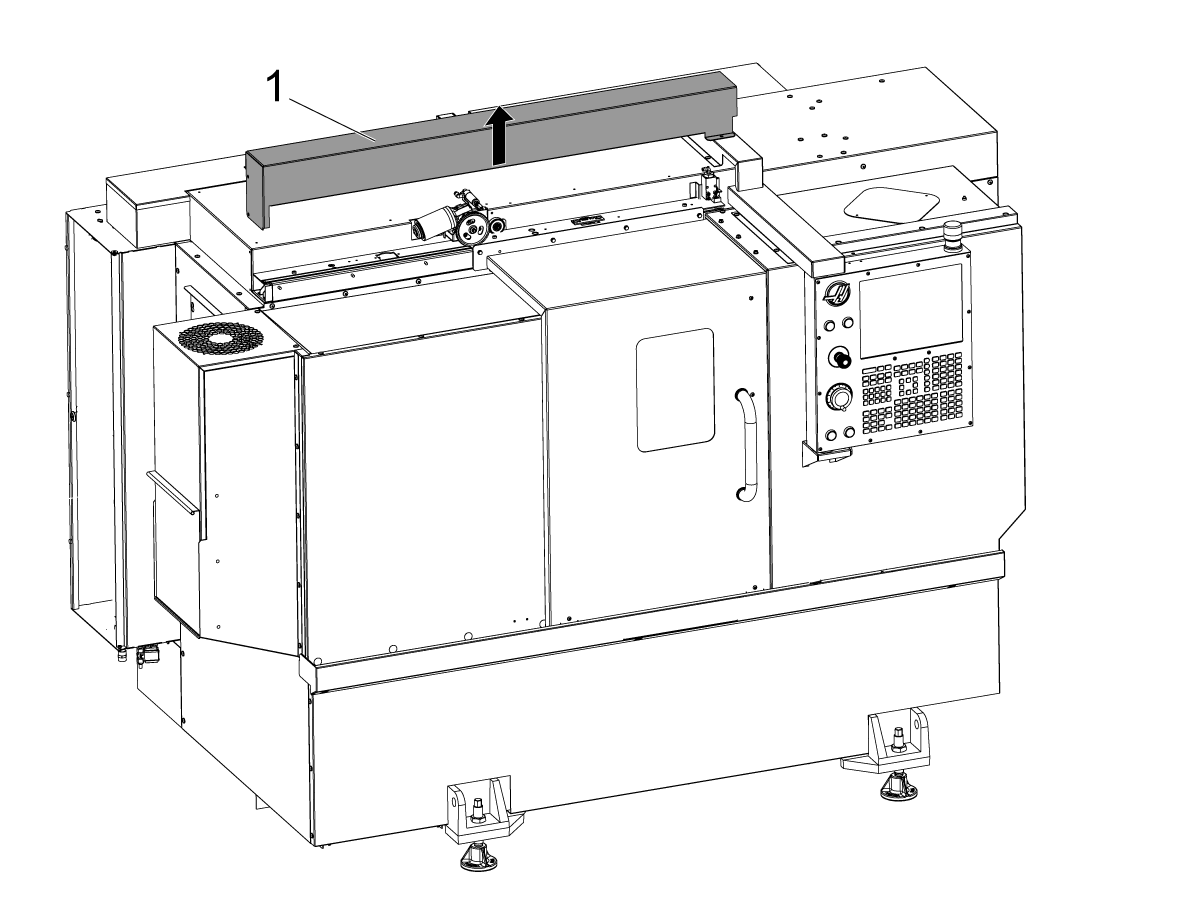
    Fjern det automatiske dørdekselet [1].

    2

    ST-20/25 og DS-20Y/25Y:

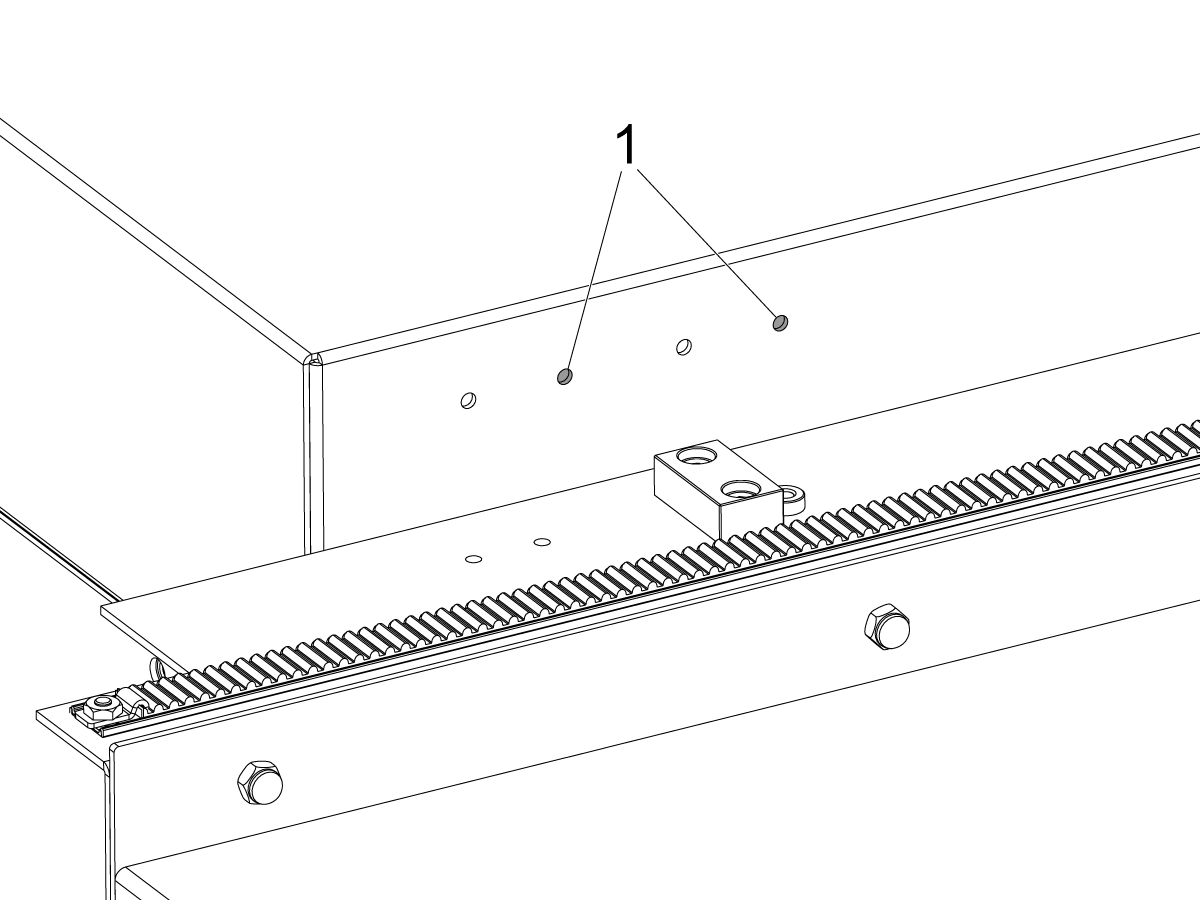
    For maskiner med bryterbraketthullene på takpanelet. Installer bryterbraketten til høyre for hullene[1] for ST-20/25.

    3

    For maskiner uten bryterbraketthullene på takpanelet.

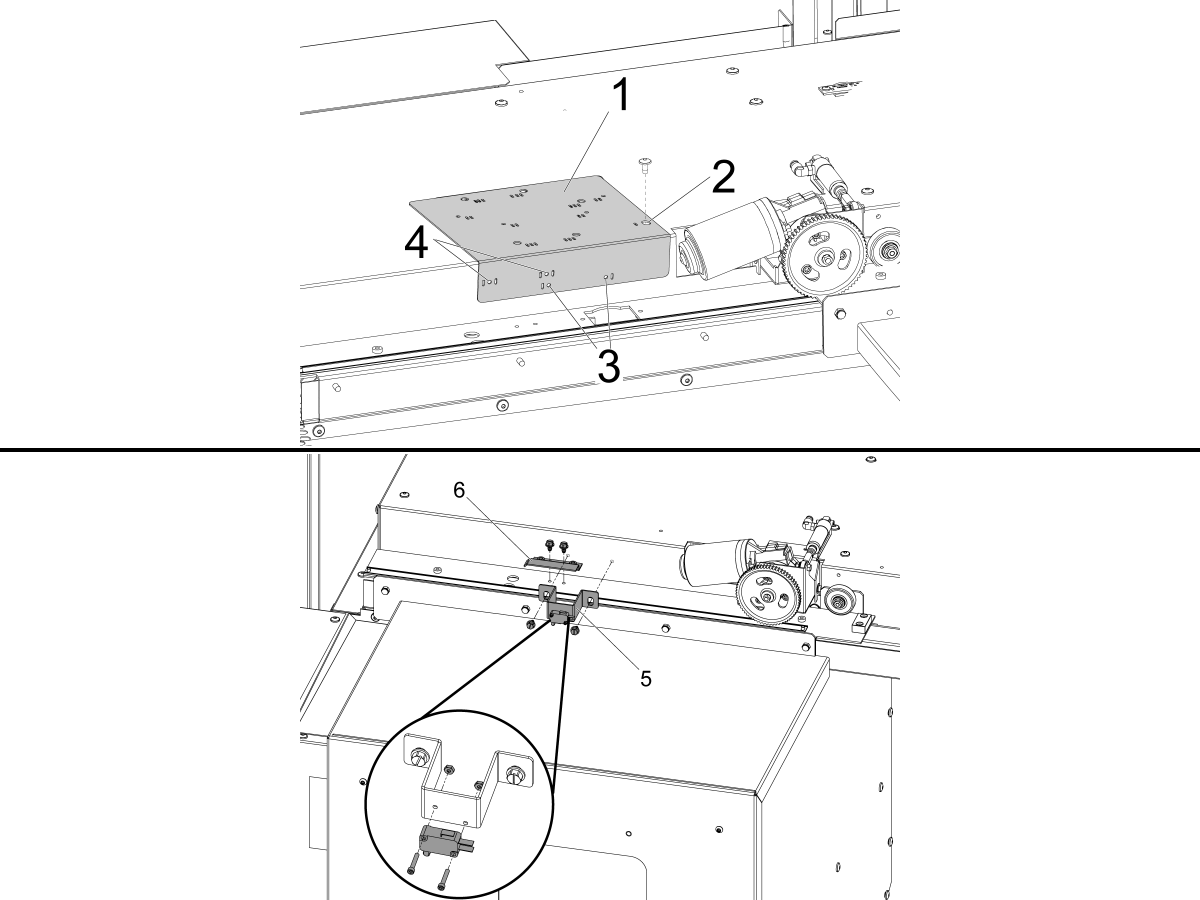
    Bruk den medfølgende boreføreren [1] til å bore monteringshullene for DOOR FULLY OPEN statusbryteren.

    Rett inn det øverste hullet på toppen av øvelses føreren som er merket med ett spor [2] med det autodoor dekselet til venstre for den automatiske dør motoren, og fest det med BHCS.

    ST-10/15:

    • Bor de to Ø 3/16 med" (4,7 mm) monteringshullene gjennom hullene i boreføreren som er merket med ett spor [3].

    ST-20/25 og DS-20Y/25Y:

    • Bor de to Ø 3/16 med" (4,7 mm) monteringshullene gjennom hullene i boreføreren som er merket med to spor på begge sider [4].

    Bruk de medfølgende selvinnergjengende skruene til å installere DOOR FULLY OPEN -bryterenheten [5] og DOOR FULLY OPEN -utløserflagget [6].

    4

    Koble til DØR HELT ÅPEN som merket:

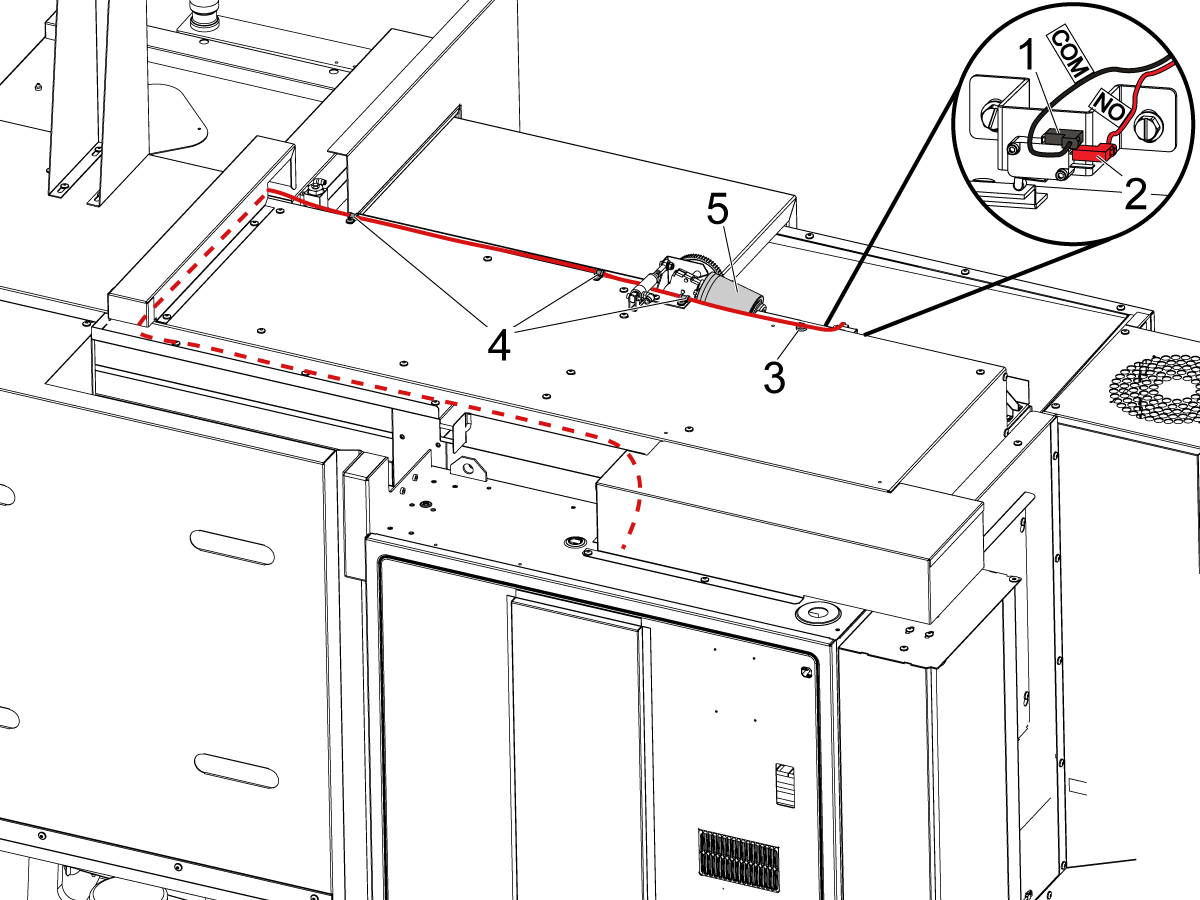
    • BLK <COM> til den øverste terminalen [1].
    • RED <NO> til den midterste terminalen [2].

    Før kabelen inn i kontrollskapet som vist på bildet.

    MERKNAD: Sørg for å installere den medfølgende magnetiske klemmen [3] og kabelklemmer [4] for å holde kabelen klar av den bevegelige automatisk dørmotoren [5].

    5

    Koble den andre enden av kabelen til SIO-kretskort P27 RRI Dør åpen-inngangen. 

    MERKNAD: Sørg for at maskinen er slått AV. 

    Monter deksel på auto-døren.

    6

    • Fjær-avskyveren er laget med et skaft for å passe enten en 25 mm eller 1" verktøyholder
    • Dette verktøyet må ta opp en verktøyholder på revolveren
    • Hvis maskinen er en ST-10/15, trenger du to tomme verktøyholdere for å gi nok plass til griperen
    • Programmer de følgende trinnene til begynnelsen av ethvert program for å sikre at delen sitter riktig i chucken:
      • Plasser fjær-avskyveren foran delen
      • Flytt Z-aksen for å komprimere fjæren omtrent 0,50 tommer eller 12,7 mm
      • Åpne chucken med en dveling på ett sekund
      • Lukk chucken med en dveling på ett sekund
      • Trekk revolveren tilbake til den tryggest mulige posisjonen

    Merknad: Delenummeret for fjæravskyveren er: 

    • 30-12642 FJÆR-AVSKYVER.  25 mm eller 1,0" holderen selges separat.

    Cobot Installation

    1

    Verifiser at Cobot og kontrollboksen er fra samme samsvarende sett med samsvarende serienumre.

    Det er et hvitt merke med Haas-serienummeret [1]. Sørg for at disse er de samme på begge boksene.

    Det er et gult sirkelmerke med et identifikasjonsnummer [2]. Sørg for at disse er de samme på begge boksene.

    2

    Mål disse dimensjonene fra maskinens skjørt til siden på sokkelen.

     Merk: Følgende dimensjoner er anbefalte avstander. Posisjonen kan variere avhengig av brukerens applikasjon. 

    Bruk dimensjonene i de neste trinnene som en referanse for front- og sidelasting-coboter. 

    Haas Cobot 10 anbefales å pares med Haas Cobot-sokkelen. Denne sokkelen er konfigurert til å være tilstrekkelig stabil når brukt i henhold til Haas definerte delstørrelses- og vektgrenser. 

    3

    ST-10- og ST-15-maskiner:

    Plasser sokkelen og delebordet på følgende sted i forhold til maskinen:

    Dimensjon Imperial (tommer) Metrisk (cm)
    Fronten på maskinen til forsiden av sokkelen [1] 24,5 tommer 62,2 cm
    Venstre på maskinen til venstre side av sokkelen [2] 26,25 tommer 66,7 cm
    Fronten på maskinen til fronten av delebordet [4] 5,5 tommer 14 cm
    Venstre på maskinen til venstre side av delebordet [4] 9,75 tommer 24,7 cm

    4

    Updated

    ST-20- og ST-25-maskiner og DS-20Y/25Y:

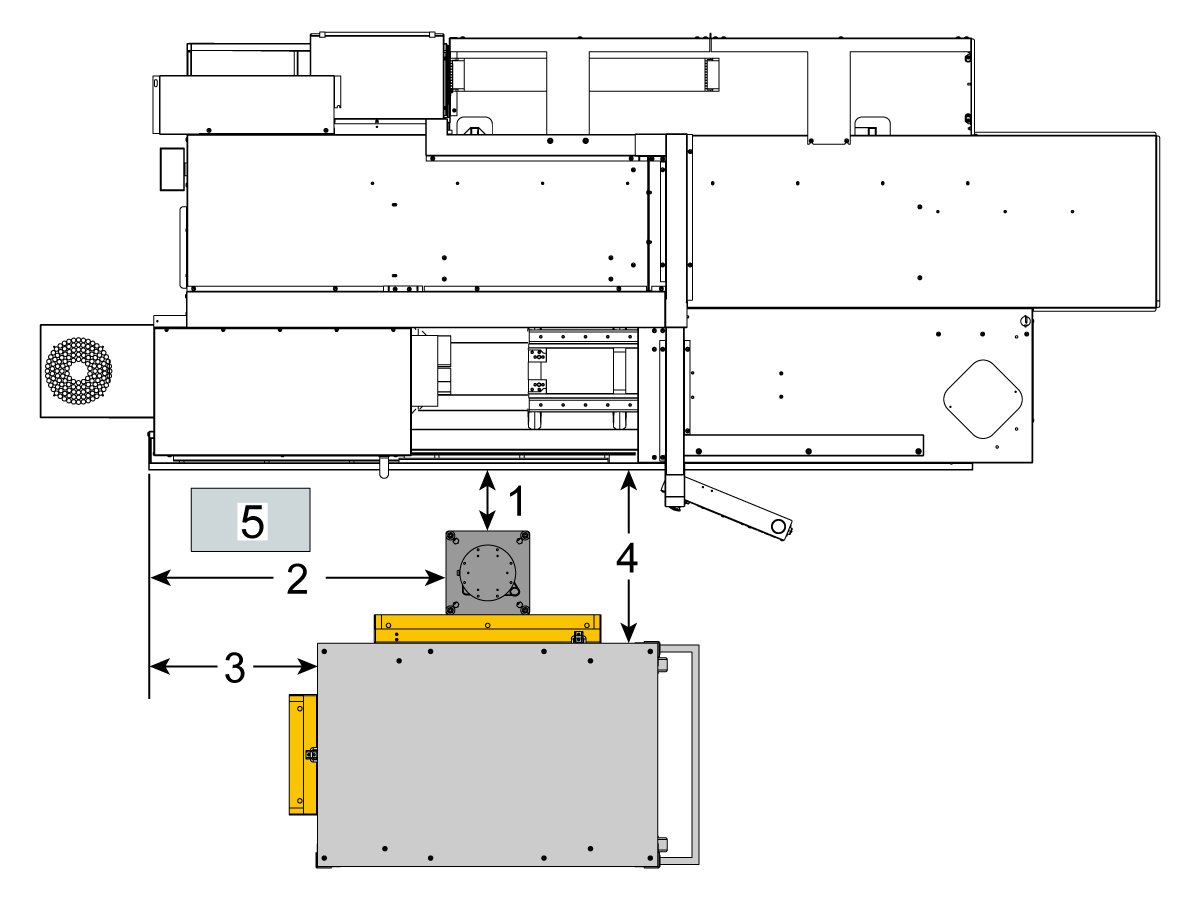
    Plasser sokkelen og delebordet på følgende sted i forhold til maskinen:

    Dimensjon Imperial (tommer) Metrisk (cm)
    Fronten på maskinen til forsiden av sokkelen [1] 19,5 tommer 49,5 cm
    Venstre på maskinen til venstre side av sokkelen [2] 28,5 tommer 72,4 cm
    Fronten på maskinen til fremre venstre hjørne av delebordet [3] 14,5 tommer 36,8 cm
    Fronten på maskinen til fremre høyre hjørne av delebordet [4] 71 tommer 180 cm
    Venstre på maskinen til fremre venstre hjørne av delebordet [5] 10,75 tommer 27,3 cm

    5

    ST-30/35 og DS-30Y maskiner:

    Plasser sokkelen, delebordet og Cobot-kontrollboksen[5] på følgende sted i forhold til maskinen:

    Dimensjon Imperial (tommer) Metrisk (cm)
    Fronten på maskinen til forsiden av sokkelen [1] 8,5 tommer 21,6 cm.
    Venstre på maskinen til venstre side av sokkelen [2] 42.0 in. 106,7 cm
    Venstre på maskinen til venstre side av delebordet [3] 23,5 tommer 59,7 cm
    Fronten på maskinen til fronten av delebordet [4] 24,0 tommer 61,0 cm

    6

    Forankre sokkelen i bakken. Utjevn sokkelen med et boblevater. 

     MERK: For den justerbare sokkelen, still inn ønsket høyde ved å løsne justeringsskruene [1] og deretter justere sjakkelbolten [2]. Stram justeringsskruene [1] på nytt før du installerer roboten. Plasser et boblevater på toppen av sokkelen mens du bruker (x4) sekskantboltene på basen for å angi nivået i X- og Y-planet.

    Plasser Cobot-kontrollboksen [3] rett ved siden av sokkelen for å sikre nok slakk for kablene. 

    7

    Fjern roboten fra forsendelsesesken. 

     MERKNAD: Installer adapterplaten mellom sokkelen og roboten om nødvendig. 

    Installer Coboten på toppen av sokkelen.

     MERK: Sørg for at cobotkabelkontakten [1] er rettvinklet med fronten av maskinen. 

    VIKTIG: Coboten veier ca. 40 pund og skal løftes med en enhet som trygt kan løfte denne vekten.

    Fjern robotløftemaskinvaren etter at roboten er installert.

    8

    Inne i Cobot-emballasjen er det en liten pose [1] fylt med reservedeler, inkludert: 

    • Sikring
    • skruer (x2)
    • kontrollboksnøkler

    Det er en middels stor pose [2] fylt med en ekstra M12-kontakt. Denne kabelen kan brukes til å konfigurere innganger og utganger for ende-I/O-modulen. 

    Det er en stor pose [3] fylt med papirer og en USB-pinne lastet med Cobot-programvaren.

    Sørg for å oppbevare disse reservedelene på et trygt sted for fremtidig bruk. 

    Robot Electrical & Air - Installation

     DANGER: Working with the electrical services required for CNC machines is extremely hazardous and can result in serious injury or death.

    Before connecting line wires to the CNC:

    • Turn off all power to the machine at the source.
    • Perform a Lockout-Tagout (LOTO) procedure to ensure the power remains off during service.
    • Verify that power has been disconnected by using an AC voltage detector on all incoming lines.

    If you are uncertain about how to safely disconnect power or perform LOTO procedures:

    • Do not proceed.
    • Contact qualified personnel or obtain appropriate assistance before continuing.

    Failure to follow these precautions may result in electrical shock, equipment damage, or fatal injury.

     Danger: Before beginning any work inside the control cabinet, verify that the High Voltage indicator light on the 320V Power Supply / Vector Drive has been off for a minimum of five (5) minutes. This waiting period ensures that residual voltage has dissipated and reduces the risk of electric shock.

    Certain service procedures involve high-risk electrical components and may pose serious injury or fatality hazards. Technicians must not attempt any procedure unless they have a complete understanding of the steps involved and the associated risks.

    If there is any uncertainty regarding a procedure, contact your Haas Factory Outlet (HFO) to arrange for a qualified service technician.

    1

    Connect Interface Box to Haas Machine:

    The robot safety devices interface box 32-9018 has magnetic mounts to attach to the machine sheet metal. Mount the interface box [1] as shown in the picture.

    Route the interface electrical cables [2] along the enclosure with the magnetic mounts and zipties. Route the cable through the bottom of the electrical cabinet.

    NOTE: For information on upgrading the interface box to the Robot Safety Devices Interface Box, refer to the Robot Safety Devices Interface Box - Installation - AD0703. 

    2

    Connect Interface Box to Haas Control Cabinet:

    Connect cable 33-8562C E-STOP terminal block to TB-1B [1] and connect the Setup mode terminal block to TB-3B [1] on the SIO PCB.  

    Plug the user relay into K9 and K10 [2].

    Verify the jumper is installed on the SIO PCB at JP1.

    Connect the pigtail cable labeled P1 SIO to the SIO PCB at P1 [3]

    NOTE: If the machine has a Regen Vector Drive, unplug cable 33-0634 FILTER OV TO IOPCB P1 from P1 SIO and plug it into the connector FILTER OV FAULT on cable 33-8562C. If the machine does not have a Regen Vector Drive, do not plug anything into the connector FILTER OV FAULT.

    Connect the RJ-45 cable [4] to Ethernet to USB adapter [5] (33-0636).  Connect the USB connector end to the Maincon PCB J8 top port. Add a ferrite filter [6] to the USB adapter.

    Mount the 24VDC Power Supply [7] to the left side of the control cabinet and plug into connector labeled 24V PS on cable 33-8562C. Connect cable 33-1281 [8] to the 24VDC Power Supply [7] and plug into P3 on the PSUP PCB. 

    3

    For MM/SMM CM/CL machines Without XMR

    If P3 is occupied by a jumper connected from P3 [10] to P7 [9] on the PSUP PCB, a splitter cable is needed to allow the 24VDC power supply [7] to be connected to the 120VAC connectors on the PSUP. Connect the male connector of the splitter cable to P3 [10] and then connect the jumper from that cable to P7 [9] and also cable 33-1281 [8].

    Note: Make sure that the jumper cable is connected where the red lines up with the red from the splitter cable.

    4

    Inside the Cobot control box, install part of the robot signals cable (33-1272 or 33-1351).  To do so, remove the safety connector [1] from the Cobot control box in order to install the different colored wires into their respective location

    33-1272 / 33-1351 cables [2] going to safety connector:

    • Gray wire to top 24V
    • Red wire to bottom 24V
    • Green wire to EI0
    • Brown wire to EI1
    • Jumper [3] from SA0 to SA1
    • Jumper  [4] from SB0 to SB1

     NOTE: The rest of the wires from this cable are not used. Put some electrical tape on each wire lead and Ziptie the leftover unused wires. 

    5

    Important: After installing all the cables from the robot signal cable, make sure that the fuse [1] remains installed at all times to protect the Cobot control box.

    6

    Connect Cobot to the Interface Box:

    Connect the RJ45 ethernet cable [1] from the Cobot Control Box to the interface box. Add a ferrite filter [2] to the RJ-45 cable.

    Connect the robot signals cable [3] from the Cobot Control Box to the interface box. 

    Connect the 120 VAC Cobot Power Cable [4] to the external power source. 

    Connect the robot power cable [5] from the control box to the Cobot.

    Connect the teach pendant cable [6] from the control box to the teach pendant. 

    NOTE: For more information regarding interlock fence, area scanner or light curtain installation, refer to the Robot Safety Device section below.

    7

    Make sure the Remote Jog Handle is installed onto the machine.

    NOTE: For more information on the RJH-XL installation, refer to Remote Job Handle - Touch Large (RJH-XL) - Installation - AD0533. 

    8

    Steps 7 thru 10 are wiring and hose routing instructions for the pneumatic grippers. Refer to the grippers installation section lower on this page for the mechanical installation.

    Install the dual air solenoid assembly on to the side of the pedestal while giving the airlines enough slack. Make sure it's in a position where it will not be in the way. Route the airline [1] under the machine back towards the CALM cabinet as shown.

    9

    Inside the CALM cabinet, remove a plug from one of the CALM manifold ports and install the check valve [1] (58-1863) onto the port's fitting. Route the input airline [2] from the dual air solenoid assembly (from previous step) into the CALM cabinet and connect the airline to the check valve.

    Turn the machine air supply ON.

    10

    Make sure to power OFF the control box [1].

    Connect the solenoid cable from the dual air solenoid assembly [2] into the Digital Output on the Cobot control box [1]. Remove the connector from Cobot control box.

    11

    Connect the gripper solenoid power cable (33-1276 / 33-1341) to the Digital Output terminal inside the control box. Install the different colored wires into their respective location:

    • Black/white cable into 0V
    • Black cable into DO0
    • Orange/white cable into 0V
    • Orange cable into DO1
    • Red/white cable into 0V
    • Red cable into DO2
    • Brown/white cable into 0V
    • Brown cable into DO3

    Power ON the control box.

    Robot Safety Device

    VIKTIG: IKKE BRUK ROBOTEN FØR DU HAR RIKTIG KONFIGURERT OG TESTET DRIFTEN AV SIKKERHETSENHETEN.

    Lysgardin:

    Cobot-pakker leveres med lysegardinsender og -mottaker som standard sikkerhetsenhet. Følg prosedyren nedenfor for installasjon av lysgardin: 

    Installasjon av lysgardin

    MERKNAD: Hvis områdeskanneren eller HC10-maskin klar-sett ble bestilt, vil det også være en 1M lysgardinmottaker og -sender. Disse kommer med alle Coboter. 

    Robotgjerde:

    Hvis maskinen kom utstyrt med gjerdealternativet, må robotgjerdet og dørblokkeringsenheten installeres på maskinen. Følg prosedyren nedenfor for installasjon:

    Installasjon av robotgjerde

    Når gjerdet er installert, installer deretter gjerdepanelet mellom maskinen og robotgjerdet.

    Områdeskanner:

    Hvis maskinen kom utstyrt med områdeskanneralternativet, må områdeskanneren installeres og konfigureres til plassen. Følg prosedyren nedenfor for installasjon: 

    Installasjon av områdeskanner

    First Power-UP

    1

    Power ON the Haas machine. 

    Power ON the Cobot by flipping the power switch [1].

    Power ON the Cobot teach pendant by pressing the circle [2]. 

    Make sure that E-STOP [3] on the Cobot teach pendant is released. 

    In order to change the language, click on the language drop down menu. Choose EN for English. To confirm this setting change, the Cobot teach pendant will have a popup asking to insert the username & password. 

    Enter "admin" for both the username and password. 

    2

    Note: The Cobot teach pendant will have a popup asking to insert the username & password. To sign into the teach pendant use these credentials:

    • Username = admin
    • Password = admin

    Go into Run mode. Press Enable. 

    Go into Jog mode [1].

    Move each joint to it's zero location with the Move Zero buttons [2]. 

    3

    Once the robot is in it's zero location, verify that the hash lines [1] align on either side of each joint on the Cobot. 

     IMPORTANT: If any joint hash lines [1] do not align, jog the specific joint accordingly until all the hash lines [1] do align. This position will be set in the next step as the new Cobot zero position.  

    Connect an ethernet cable [2] from the Cobot control box into a computer.

    On the computer, change the adapter setting to enable the ethernet port. 

    Note: See next steps for help on changing adapter settings.

    4

    To change the adapter settings, open the settings page [1] on the computer, then click on Network & Internet [2] which will bring up the network status page.

    Click on Change adapter options [3] then right click on Ethernet [4] and open up the properties window [5]. From there select the Internet Protocol Version 4 (TCP/IPv4) [6] option and click Ok. 


    5

    The ethernet settings will now be correct. Open a web browser window and type in the IP address of the Cobot[1]. 

    Note: This is the same process as connecting a laptop to an HRP-1/2/3. For more information on connecting to the Cobot via ethernet, refer to the video on the HRP-Troubleshooting page that is in the Connect & Jog Haas Robot section. 

    6

    Download HRTool through HBC. On the Service section of HBC, navigate to Utilities > Documents and Software > 01 Control Software > 01 Next Generation Control > 10 Cobot Software > HRTool.zip.

    Unzip the folder and navigate to HRToolsMaind.exe.

    Insert the Cobot IP address found under the Systems tab.  Click Set. 

    Go to the Config tab on HRTool.

    Click "get" to see the actual vs. theoretical encoder values. 

    Click "set" to set the theoretical to the actual encoder values. This step sets the Cobot's current position as it's new home position. 

    7

    Make sure that each joint's actual and theoretical encoder values match. 

    NOTE: If the valuyes do not match, press "Set" again. 

    8

    On the teach pendant, navigate to System [1] and then Update System. 

    Confirm the Cobot firmware [2] is either:

    • HR5.51H.16.beta.20231213.zip
    • HR6.4.9.tmp.20240919.zip

    NOTE: Firmware version HR6.4.9.tmp.20240919.zip is compatible with all size cobots.

    Refer to the Haas Cobot - Maintenance chapter for the firmware update procedure. 

    9

    Turn on the Haas CNC.

    Zero Return all Axes.

    Insert Service USB key.  Go into Service mode.

    Go to Parameters> Factory tab.  Change the following:

    • 1278 [1278:] Robot Ready E-Stop Enabled to TRUE
    • 2191 [694:] LIGHT CUTAIN TYPE to LC_TYPE_1
    • 2194 [:] Enable Front Door Fully Open Switch to TRUE

    Note: Machines with Software Version 100.20.000.1010 or higher will need to change the following parameter:

    • 2192 [:] Light Curtain Trigger Threshold to 0

    Press [SETTING].

    Set the Settings:

    • 372 Parts Loader Type to 3: Robot.
    • 376 Light Curtain Enabled to On


    10

    On the Haas pendant, press [CURRENT COMMANDS].

    Go to Devices>Robot>Jogging tab. Change the following:

    • Maximum Jogging Speed to 7.9 inch/sec

     Note: The jogging increments on the RJH are a percentage of this max speed value. In order to decrease the distance the robot travels of each jog wheel tick, you need to change your Maximum Jogging Speed to a lower value.

    Go to the Setup tab. Change the following:

    • Max Robot Speed to 118 in/sec (2000 mm/sec). 
    • Enter the Net Mass of the gripper. Refer to the layout drawings on our website (Single Gripper layout drawing OR Dual Gripper layout drawing) to get the correct value for this setting
    WARNING: Setting this value incorrectly can cause the Robot Arm to not move correctly. 
     
    • Number of Grippers to the number of grippers.
    • Raw Gripper Clamp Output to 1.
    • Raw Gripper Unclamp Output to 2.
    • Raw Gripper Clamp Delay to the clamp/unclamp duration in sec.
    • Raw Gripper Clamp Type to OD/ID.
    • Finish Gripper Clamp Output to 3.
    • Finish Gripper Unclamp Output to 4.
    • Finish Gripper Clamp Delay to the clamp/unclamp duration in sec.
    • Raw Gripper Clamp Type to OD/ID.

    Security Risk Level

    1

    IMPORTANT: Make sure to perform an appropriate risk-assessment and met all appropriate safety requirements. 

    2

    Based off the risk assessment, set the appropriate security risk level on the Cobot teach pendant. Navigate to Config > General Restrictions and tap of the desired security risk level [1] from 0 - 5.

    Use the  "admin" code in the safety verification to change the security level.

    NOTE: When the security risk level is lower, the robot will have a lower maximum speed, force, etc. When the security risk level is higher, the robot will have a higher maximum speed, force, etc. 

    This security risk level will calculate the maximum allowable force, speed, power, momentum, elbow speed and elbow force [2] that the Cobot will withstand before Alarm 9150.10017 Collison Stop Error is triggered. 

    IMPORTANT: The robot's programmed speed cannot be greater than the allowable speed from the security risk level. 

    NOTE: For more information regarding alarms, refer to the Haas Cobot - Troubleshooting Guide. 

    Activation

    1

    Download and load the configuration files by logging into the HAAS SERVICE PORTAL.

    Download the safety automation option front/side configuration files.

    Load the option configuration patch file to the control. Refer to the NEXT GENERATION CONTROL - CONFIGURATION FILE - DOWNLOAD/LOAD procedure.

    2

    Go to Parameters > Features > Robot to verify that the robot feature has appeared on the bottom.

    3

    Press [CURRENT COMMANDS].

    Go to Devices>Robot>Setup tab [1].

    Press [E-Stop].

    Press [F1] to connect the robot[2].

    The first time connecting a robot to a machine, the robot feature will need to be unlocked. This popup shows the machine's current software version, robot mac address and a generated code. Enter this information into HBC in order to receive the unlock code.

    4

    On HBC, go to the Service tab [1].

    On the left hand side of the screen, click on Activations [2], and then select Cobot Installation [3] to begin the process to the get the Cobot unlock code.

    The first step is to enter the Machine Serial Number [4] and the Cobot Serial Number [5] in the fields on HBC.

    Once you have entered the correct information, press Next [6] in the bottom right corner and continue through the steps until you receive the unlock code.

    Note: Make sure you are on the Cobot Installation tab [3] and not the Robot Installation tab. The Robot Installation is only used for the Haas Robot Packages. Using the Robot Installation for the Haas Cobots will result in an invalid unlock code.

    5

    Enter the Cobot's Haas Serial Number[1] and the unlock code to connect the robot to the machine. 

     Note: This step can only be completed by a HFO Service Technician.

     Note: The machine needs to be activated before the Cobot is activated. Follow the Machine Activation / Time Extension - NGC procedure.

    When the robot has connected with the machine, a yellow message saying Robot Activation Successful should appear at the bottom of the Haas screen.

    6

    Release the [E-STOP] and press RESET to clear the alarms. 

    Press the [HANDLE JOG] button. 

    Press the [CURRENT COMMANDS]  and go to Devices > Robot > Jogging tab.

     Note: The robot in setup mode can only be handle jogged while the F2 button the RJH is pressed. See Setup/Run mode section below.

    On the Remote Handle Jog Touch press the Joint button to go into the Joints Coordinates.

    Move the robot to an accessible location to install the grippers.

    Jog J6 to 0.0000 position. The location hole should be centered on top.

    Note: Press [E-STOP] before working on the robot.

    Gripper Installation

    1

    Turn off the machine air by turning the valve in the Air/Lube cabinet and pull the pressure relief valve to release the air in the system.

    2

    For the Dual Action Gripper:

    There are two versions of the dual-action grippers for this section, both of which have the same installation process.

    Jog the robot so that the location hole [1] is centered on top.

    Install the adapter plate [2] onto the end of the robot arm.

    Install the dual gripper assembly [3] onto the adapter plate [2].

    NOTE: Make sure to install Gripper 1 (which has the orange and purple zip ties) onto the Gripper 1 adapter plate section. 

    3

    For the Angled Single Action Gripper:

    Jog the robot so that the location hole [1] should be centered on top.

    Install the angle adapter plate [2] to the end of the robot arm.

    Install the single gripper assembly [3] onto the angle adapter plate [2]. 

    4

    To install the bar gripper fingers, remove the slug gripper plates from the gripper bodies.

    Install the Bar Gripper Bolt Plates [3] with (x8) SHCS M6 screws [4]. Torque to 10 ft-lbs.

    Install the Bar Gripper Fingers [2] with (x8) SHCS 1/4-20 [1]. Torque to 13 ft-lbs.

    5

    Configure the dual air solenoid assembly used for pneumatic grippers depending on single [1] or dual [2] gripper configuration. 

    For single grippers [1], connect the incoming air to the to the fitting [2] and keep the plug in the other end of the fitting [3] as shown in the image.

    For dual grippers [4], remove the plug in the fitting [3] and attach a small air hose to the second solenoid [5]. Then connect the incoming air hose to the fitting [2] so that both solenoids are receiving air.

    6

    For the Single Gripper:

    Route the (x2) air lines from the gripper to the same color coded fitting on the dual air solenoid assembly. 

    Secure the air lines by wrapping them in cable conduit. Use the velcro straps to attach the cable conduit to the Cobot. Make sure there is enough slack so that cables aren't strained when Cobot is fully extended.

    Insert the input air hose to the used solenoid's fitting [1]. 

    Make sure the plug is installed onto the unused solenoid's fitting [2]. 

    7

    For the Dual Gripper:

    Route the (x2) air lines from gripper #1 to the same color coded fitting on the dual air solenoid assembly. 

    Route the (x2) air lines from gripper #2 to the same color coded fitting on the dual air solenoid assembly. 

    Secure the air lines by wrapping them in cable conduit. Use the velcro straps to attach the cable conduit to the Cobot. Make sure there is enough slack so that cables aren't strained when Cobot is fully extended.

    Insert the short airline [1] connecting the first solenoid with the second. 

    Insert the input air hose to the fitting [2]. 

    Parts Table Assembly

    If the parts table option was ordered, follow the procedure below for assembly instructions:

    Haas Robot - Parts Table Assembly

    NOTE: If HC10 MACHINE READY KIT was purchased, there is no need to install the wheels if mounting the parts table directly into the wooden pallet. 

    Verification

    Test the E-stop:

    • Press each E-STOP button located on the Haas Pendant, RJH-XL, and Cobot Teach Pendant. Make sure the machine generates 107 EMERGENCY STOP alarm.  If the E-STOP button does not generate a 107 EMERGENCY STOP alarm verify the wiring. Load the latest configuration files to enable the RJH-XL.

    Test the Robot Safety Device:

    Make sure that there is an E-STOP or light curtain triggered icon on the Haas pendant when the robot safety device is triggered. 

    • Fence - Insert the key into the interlock, verify that the two red LED lights in the front of the interlock are OFF. Remove the key from the interlock, verify that the two red LED lights are ON. 
    • Area Scanner - Step inside the protective field, verify that the red LED lights up on the area scanner. Step outside the protective field, verify that the green LED lights up.
    • Light Curtain - Interfere the light curtain beams, verify that the light curtain triggered icon appears on the Haas pendant. Press [RESET]. Step outside of the light curtain beams, verify no icon appears on the Haas pendant. 

    NOTE: If the light curtain triggered icon does not show, verify wiring, alignment and factory setting: 2191 [694:] LIGHT CURTAIN TYPE is set to LC_TYPE_1.

    Test the Operation of the Grippers:

    • Verify that both grippers clamp and unclamp correctly.
    • Press the [CURRENT COMMANDS]  and go to Devices > Robot > Jogging tab.
    • Press [F2] to clamp/unclamp the Finish Gripper.
    • Press [F3] to clamp/unclamp the Raw Gripper.

    Test the Remote Jog Handle:

    • Undock the Remote Jog Handle
    • Press the [HANDLE JOG] button. 
    • Press the [CURRENT COMMANDS]  and go to Devices > Robot > Jogging tab.
    • On the Remote Handle Jog press the Joint button to go into the Joints Coordinates.
    • Move the robot to a safe location.

    IMPORTANT: If a yellow warning message appears saying "Please activate Light Curtain or Cell Safe" while trying to job the robot, verify the safety parameter was applied by re-uploading the configuration files from HBC. 

    Verify Safe / Run Mode Operation

    All Haas CNC machines are equipped with a key switch on the side of the control pendant to lock and unlock setup mode. The robot will have the following behaviors depending on what mode is selected. 

    • When the Haas control is in Run mode, mode 1, triggering the robot safety device stops all motion. This motion can not be started until the robot safety device is no longer triggered.
    • When the Haas control is in Set up mode, mode 2, speed limited motion such as jogging an axis of the robot can be performed in order to program a robot's path of motion, pick up position, set a robot's tool center point, (an offset), load and pick up parts from the spindle or part holder in the machine, etc. The programmed path will also be able to be run slowly to prove out the programmed path of the robot. The robot in setup mode can only be handle jogged while the F2 button the RJH is pressed.

    Haas Robot - Quick Start Guide

    Etter å ha installert roboten, still inn en jobb ved å følge prosedyren nedenfor.

    Haas-robot – Hurtigstartveiledning

    Disable the Robot

    For å deaktivere roboten for å kjøre maskinen i frittstående modus. Trykk på [SETTING]. Endre følgendeinnstillinger:

    • 372 Delelastertype til0: Ingen
    • 376 Lysgardin aktivert til Av


    5.3 Installasjon av DM/DT/MM/DC-1/UMC-350

    Recently Updated

    Haas-Cobot 10 (HC10) – DM/DT/MM/DC-1/UMC-350 – Installasjon


    AD0716

    Revisjon D – 11/2025

    Introduction

    Updated

    Denne prosedyren vil vise deg hvordan du installerer Haas 10 KG Cobot (HC10).

    Merk: Haas-designede arbeidsceller som består av en CNC-maskin og en robot er evaluert for samsvar med CE-krav. Endringer eller variasjoner i Haas-celledesignen skal evalueres for samsvar med gjeldende standarder og er brukerens/integratorens ansvar.

    Maskin krav:

    • 100.24.000.1001-versjon eller nyere
    • HR5.51H.16.beta.20231213.zip-versjon eller HR6.4.9.tmp20240919.zip-versjon
    • DT/DM/MM/SMM/DC-1/UMC-350 Bygget etter dato: (se maskinkravene for den aktuelle prosedyren) 
      • Haas automatisk dør 
      • Haas automatisk vindu
         Merk: MM/SMM, DM-3, DT-3 og DC-1 er kun tilgjengelig for sidelastingsalternativet (93-1001053).
      • Merk: MM/SMM-maskiner uten en transformator vil kreve en splitterkabel som må bestilles for coboter som ettermonteres. Splitterkabelen kan bestilles som 93-5067.
    • 34-349xB I/O-kretskort eller nyere
    • 93-1000610 FJERNBETJENT HÅNDRATT TOUCH LCDE (RJH-XL) FJERNBETJENT HÅNDRATT – XL  

    Krav til verktøy:

    • Flathodet miniskrutrekker

    Fixing / Anchoring Requirements

    • The Haas 10KG Cobot (HC10) is configured and sold by Haas with a pedestal/table that is sufficiently stable when used according to Haas defined part size and weight limits. 
    IMPORTANT:  For more information directly on the Hans Cobot, refer to the Hans Robot Operation Manual for Elfin Software.

    There are 3 scenarios in which the cobot option can be installed on a Haas machine:

    1. Cobot option was ordered at the same time as the machine. Both the cobot and the machine are being installed together.
    2. Cobot option is ordered so that it can be installed on a previously installed machine.
    3. Cobot option was previously installed on a machine, but will now be moved to a different Haas machine.

    In scenarios 2 and 3, additional parts will need to be ordered under the Serial Number of the Haas machine. See the tables below for what parts are needed in the different scenarios.

    Scenario 1 - Cobot and Machine are ordered and installed together

    Component Part Number Description
    NO ADDITIONAL PARTS NEED TO BE ORDERED WHEN COBOT AND MACHINE ARE ORDERED TOGETHER

    Scenario 2 - Cobot being field installed on existing Haas Machine

    Component Part Number Description
    CHECK TO SEE IF HAAS MACHINE ALREADY HAS THESE FEATURES & PARAMETERS BEFORE ORDERING
    Robot Feature Unlock Parameter 93-1001031 Kit activates the robot feature on the Haas machine. To check if you need this kit, go to the Features tab on the Haas Control and check if the Robot option is highlighted. This kit does not include any physical parts.
    Load Type Safety Parameters 93-1000997 Front Automation Safety Parameters - Kit is needed when the cobot will be loading parts through the front door of the Haas machine. This kit does not include any physical parts and the autodoor option would need to be purchased and installed separately.
    OR  
    93-1000996 Side Automation Safetly Parameters - Kit is needed when the cobot will be loading parts through the side window of the Haas machine. This kit does not include any physical parts and the autowindow option would need to be purchased and installed separately.

    Scenario 3 - Cobot is being transferred from one machine to a different Haas Machine

    Component Part Number Description
    Cobot Integration Kit See Integration Kit Compatibility Chart Kit is needed to install parts on the Haas machine to interface with the cobot. This includes the interface box, door switches, etc... as well as the Robot Unlock Feature parameter. This kit only needs to be purchased when transferring a cobot to a new Haas machine since these parts are normally included when a cobot is ordered. 
    Load Type Safety Parameters 93-1000997 Front Automation Safety Parameters - Kit is needed when the cobot will be loading parts through the front door of the Haas machine. This kit does not include any physical parts and the autodoor option would need to be purchased and installed separately.
    OR  
    93-1000996 Side Automation Safetly Parameters - Kit is needed when the cobot will be loading parts through the side window of the Haas machine. This kit does not include any physical parts and the autowindow option would need to be purchased and installed separately.
    Safety Device 08-1899 Multi-Sided Light Curtain Kit - Kit is needed if the safety device is NOT going to be transferred from the first machine and the second Haas machine needs it's own safety device. This kit makes a 4-sided protective barrier.
    OR  
    08-1948 5-Sided Light Curtain Kit - Kit is needed when the safety device is NOT going to be transferred from the first machine machine and the second Haas machine needs it's own safety device. This kit makes a 5-sided protective barrier.
    OR  
    08-1987 Laser Area Scanner Kit - Kit is needed when the safety device is NOT going to be transferred from the first machine machine and the second Haas machine needs it's own safety device. This area scanner has a sensing distance of 4meters.

    Machine Setup

    1

    Robot med frontlasting:

    Bolt boreføringen [1] for nærhetssensoren [2] på toppen av kabinettet.

    Bor og tapp 2x 10-32 hull gjennom siden av kabinettet.

    • Borstørrelse: #21 eller 5/32"
    • Gjengetapp 10-32 NF

    Fjern boreføringen [1]. 

    Installer nærhetsbryteren for dør åpen [2] på disse hullene på siden av kabinettet.

    Slå på nærhetssensoren for å finne ønsket utløserflagg [3]-plassering på døren. Når turflagget [3] er i en god posisjon for å utløse nærhetssensoren, marker hullplasseringen. 

    Installer utløserflagget [3] med selvgjengende skruer på siden av døren. 

    Før kabelen for dør helt åpen inn i kontrollkabinettet som vist på bildet.

    Koble nærhetsbryterkabelen inn i SIO-kretskort P27. 

    2

    Sidelastingsrobot:

    Fjern dekselet [1] og maskinvaren [2] for å eksponere luftsylinderen [4] på det automatiske vinduet. Hev luftsylinderen [4] slik at brakettene [3] og luftsylinderen er festet som vist.

    Koble de medfølgende grå og gule luftkretsene til luftsylinderen for det automatiske vinduet – portene på luftsylinderen har grå og gule strips for å vise hvor hvert rør kobles til.

    Installer dekselet [2] over luftsylinderen på det automatiske vinduet.

    3

    • Fjær-avskyveren er laget med et skaft for å passe enten en 25 mm eller 1" verktøyholder
    • Dette verktøyet må ta opp en verktøyholder i verktøykarusellen.
    • Programmer de følgende trinnene til begynnelsen av ethvert  program for å sikre at delen sitter riktig i skrustikken:
      • Finn fjær-avskyveren over delen
      • Flytt Z-aksen for å komprimere fjæren omtrent 0,50 tommer eller 12,7 mm
      • Åpne skrustikken med et opphold på ett sekund
      • Lukk skrustikken med et opphold på ett sekund

    Merk: Delenummeret for fjær-avskyveren er: 

    • 30-12642 FJÆR-AVSKYVER.  25 mm eller 1,0" holderen selges separat.

    Cobot Installation

    1

    Verifiser at Cobot og kontrollboksen er fra samme samsvarende sett med samsvarende serienumre.

    Det er et hvitt merke med Haas-serienummeret [1]. Sørg for at disse er de samme på begge boksene.

    Det er et gult sirkelmerke med et identifikasjonsnummer [2]. Sørg for at disse er de samme på begge boksene.

    2

    Mål disse dimensjonene fra maskinens skjørt til siden på sokkelen.

     Merk: Følgende dimensjoner er anbefalte avstander. Posisjonen kan variere avhengig av brukerens applikasjon. Referer til de neste trinnene for posisjoneringen på coboten og delebordet for enten frontlasting- eller sidelasting-coboter.

    Haas Cobot 10 anbefales å pares med Haas Cobot-sokkelen. Denne sokkelen er konfigurert til å være tilstrekkelig stabil når brukt i henhold til Haas definerte delstørrelses- og vektgrenser. 

    3

    Frontlasting:

    Plasser sokkelen og delebordet på følgende sted i forhold til maskinen:

    Dimensjon Imperial (tommer) Metrisk (cm)
    Fronten på maskinen til forsiden av sokkelen [1] 13 tommer 33 cm.
    Venstre på maskinen til venstre side av sokkelen [2] 24 tommer 61 cm.
    Fronten på maskinen til fremre venstre hjørne av delebordet [3] 8 tommer 20,3 cm.
    Fronten på maskinen til fremre høyre hjørne av delebordet [4] 42,25 tommer 107 cm.
    Venstre på maskinen til fremre venstre hjørne av delebordet [5] 6,25 tommer 15,9 cm.

    4

    Sidelasting:

    Plasser sokkelen og delebordet på følgende sted i forhold til maskinen:

    Dimensjon Imperial (tommer) Metrisk (cm)
    Fronten på maskinen til venstre side av sokkelen [1] 21 tommer 53,4 cm.
    Høyre på maskinen til fronten av sokkelen [2] 13 tommer 33 cm.
    Fronten av maskinen til venstre side av delebordet [3] 3 tommer 7,6 cm.
    Høyre på maskinen til fronten av delebordet [4] 27 tommer 68,6 cm.

    5

    Forankre sokkelen i bakken. Utjevn sokkelen med et boblevater. 

    Angi ønsket høyde ved å løsne justeringsskruene [1] og juster deretter sjakkelbolten [2]. Stram justeringsskruene [1] på nytt før du installerer roboten. Plasser et boblevater på toppen av sokkelen mens du bruker (x4) sekskantboltene på basen for å angi nivået i X- og Y-planet.

    Plasser Cobot-kontrollboksen [3] rett ved siden av sokkelen for å sikre nok slakk for kablene. 

    Merk: Oppsettene i de forrige trinnene har en sokkelhøyde på 24 tommer (61 cm).

    6

    Fjern roboten fra forsendelsesesken. 

     MERKNAD: Installer adapterplaten mellom sokkelen og roboten om nødvendig. 

    Installer Coboten på toppen av sokkelen.

     MERK: Sørg for at cobotkabelkontakten [1] er rettvinklet med fronten av maskinen. 

    VIKTIG: Coboten veier ca. 40 pund og skal løftes med en enhet som trygt kan løfte denne vekten.

    Fjern robotløftemaskinvaren etter at roboten er installert.

    7

    Inne i Cobot-emballasjen er det en liten pose [1] fylt med reservedeler, inkludert: 

    • Sikring
    • skruer (x2)
    • kontrollboksnøkler

    Det er en middels stor pose [2] fylt med en ekstra M12-kontakt. Denne kabelen kan brukes til å konfigurere innganger og utganger for ende-I/O-modulen. 

    Det er en stor pose [3] fylt med papirer og en USB-pinne lastet med Cobot-programvaren.

    Sørg for å oppbevare disse reservedelene på et trygt sted for fremtidig bruk. 

    Robot Electrical & Air - Installation

    1

    Connect Interface Box to Haas Machine:

    The robot safety devices interface box 32-9018 has magnetic mounts to attach to the machine sheet metal. Mount the interface box [1] as shown in the picture.

    Route the interface electrical cables [2] along the enclosure with the magnetic mounts and zipties. Route the cable through the bottom of the electrical cabinet.

    NOTE: For information on upgrading the interface box to the Robot Safety Devices Interface Box, refer to the Robot Safety Devices Interface Box - Installation - AD0703. 

    2

    Connect Interface Box to Haas Control Cabinet:

    Connect cable 33-8562C E-STOP terminal block to TB-1B [1] and connect the Setup mode terminal block to TB-3B [1] on the SIO PCB.  

    Plug the user relay into K9 and K10 [2].

    Verify the jumper is installed on the SIO PCB at JP1.

    Connect the pigtail cable labeled P1 SIO to the SIO PCB at P1 [3]

    NOTE: If the machine has a Regen Vector Drive, unplug cable 33-0634 FILTER OV TO IOPCB P1 from P1 SIO and plug it into the connector FILTER OV FAULT on cable 33-8562C. If the machine does not have a Regen Vector Drive, do not plug anything into the connector FILTER OV FAULT.

    Connect the RJ-45 cable [4] to Ethernet to USB adapter [5] (33-0636).  Connect the USB connector end to the Maincon PCB J8 top port. Add a ferrite filter [6] to the USB adapter.

    Mount the 24VDC Power Supply [7] to the left side of the control cabinet and plug into connector labeled 24V PS on cable 33-8562C. Connect cable 33-1281 [8] to the 24VDC Power Supply [7] and plug into P3 on the PSUP PCB. 

    3

    For MM/SMM CM/CL machines Without XMR

    If P3 is occupied by a jumper connected from P3 [10] to P7 [9] on the PSUP PCB, a splitter cable is needed to allow the 24VDC power supply [7] to be connected to the 120VAC connectors on the PSUP. Connect the male connector of the splitter cable to P3 [10] and then connect the jumper from that cable to P7 [9] and also cable 33-1281 [8].

    Note: Make sure that the jumper cable is connected where the red lines up with the red from the splitter cable.

    4

    Inside the Cobot control box, install part of the robot signals cable (33-1272 or 33-1351).  To do so, remove the safety connector [1] from the Cobot control box in order to install the different colored wires into their respective location

    33-1272 / 33-1351 cables [2] going to safety connector:

    • Gray wire to top 24V
    • Red wire to bottom 24V
    • Green wire to EI0
    • Brown wire to EI1
    • Jumper [3] from SA0 to SA1
    • Jumper  [4] from SB0 to SB1

     NOTE: The rest of the wires from this cable are not used. Put some electrical tape on each wire lead and Ziptie the leftover unused wires. 

    5

    Important: After installing all the cables from the robot signal cable, make sure that the fuse [1] remains installed at all times to protect the Cobot control box.

    6

    Connect Cobot to the Interface Box:

    Connect the RJ45 ethernet cable [1] from the Cobot Control Box to the interface box. Add a ferrite filter [2] to the RJ-45 cable.

    Connect the robot signals cable [3] from the Cobot Control Box to the interface box. 

    Connect the 120 VAC Cobot Power Cable [4] to the external power source. 

    Connect the robot power cable [5] from the control box to the Cobot.

    Connect the teach pendant cable [6] from the control box to the teach pendant. 

    NOTE: For more information regarding interlock fence, area scanner or light curtain installation, refer to the Robot Safety Device section below.

    7

    Make sure the Remote Jog Handle is installed onto the machine.

    NOTE: For more information on the RJH-XL installation, refer to Remote Job Handle - Touch Large (RJH-XL) - Installation - AD0533. 

    8

    Steps 7 thru 10 are wiring and hose routing instructions for the pneumatic grippers. Refer to the grippers installation section lower on this page for the mechanical installation.

    Install the dual air solenoid assembly on to the side of the pedestal while giving the airlines enough slack. Make sure it's in a position where it will not be in the way. Route the airline [1] under the machine back towards the CALM cabinet as shown.

    9

    Inside the CALM cabinet, remove a plug from one of the CALM manifold ports and install the check valve [1] (58-1863) onto the port's fitting. Route the input airline [2] from the dual air solenoid assembly (from previous step) into the CALM cabinet and connect the airline to the check valve.

    Turn the machine air supply ON.

    10

    Make sure to power OFF the control box [1].

    Connect the solenoid cable from the dual air solenoid assembly [2] into the Digital Output on the Cobot control box [1]. Remove the connector from Cobot control box.

    11

    Connect the gripper solenoid power cable (33-1276 / 33-1341) to the Digital Output terminal inside the control box. Install the different colored wires into their respective location:

    • Black/white cable into 0V
    • Black cable into DO0
    • Orange/white cable into 0V
    • Orange cable into DO1
    • Red/white cable into 0V
    • Red cable into DO2
    • Brown/white cable into 0V
    • Brown cable into DO3

    Power ON the control box.

    Robot Safety Device

    VIKTIG: IKKE BRUK ROBOTEN FØR DU HAR RIKTIG KONFIGURERT OG TESTET DRIFTEN AV SIKKERHETSENHETEN.

    Lysgardin:

    Cobot-pakker leveres med lysegardinsender og -mottaker som standard sikkerhetsenhet. Følg prosedyren nedenfor for installasjon av lysgardin: 

    Installasjon av lysgardin

    MERKNAD: Hvis områdeskanneren eller HC10-maskin klar-sett ble bestilt, vil det også være en 1M lysgardinmottaker og -sender. Disse kommer med alle Coboter. 

    Robotgjerde:

    Hvis maskinen kom utstyrt med gjerdealternativet, må robotgjerdet og dørblokkeringsenheten installeres på maskinen. Følg prosedyren nedenfor for installasjon:

    Installasjon av robotgjerde

    Når gjerdet er installert, installer deretter gjerdepanelet mellom maskinen og robotgjerdet, start med panelet som festes på toppen av maskinen først.

    Merk: Metallplateveggpanelene som kobler gjerdet til maskinkabinettet må installeres ved hjelp av de medfølgende selvgjengende skruene og vil ikke være på linje med noen hull.

    Områdeskanner: 

    Hvis maskinen kom utstyrt med områdeskanneralternativet, må områdeskanneren installeres og konfigureres til plassen. Følg prosedyren nedenfor for installasjon: 

    Installasjon av områdeskanner

    First Power-UP

    1

    Slå PÅ Haas-maskinen. 

    Slå PÅ Coboten ved å vippe strømbryteren [1].

    Slå PÅ Cobot teach-anhenget ved å trykke på sirkelen [2]. 

    Sørg for at E-STOPP [3] på Cobot teach-anhenget er frigjort. 

    For å endre språket, klikk på rullegardinmenyen for språk. Velg EN for engelsk. For å bekrefte denne innstillingsendringen, vil Cobot teach-anhenget ha en popup som ber om å sette inn brukernavnet og passordet. 

    Angi "admin" for både brukernavnet og passordet. 

    2

    Merk: Cobot teach-anhenget vil ha en popup med spørsmål om å sette inn brukernavnet og passordet. For å logge på teach-anhenget, bruk disse legitimasjonsdetaljene:

    • Brukernavn = admin
    • Passord = admin

    Gå inn i Kjør-modus. Trykk på Aktiver. 

    Gå inn i Jogg-modus [1].

    Flytt hvert ledd til nullplasseringen med Flytt til null-knappene [2]. 

    3

    Når roboten er i nullplasseringen, verifiser at hash-linjene [1] er justert på hver side av hvert ledd på Coboten. 

     Viktig: Hvis noen ledd hash-linjer [1] ikke er justert, jogg det spesifikke leddet deretter til alle hash-linjene [1] er justert. Denne posisjonen vil bli angitt i neste trinn som den nye Cobot nullposisjonen.  

    Koble en Ethernet-kabel [2] fra Cobot-kontrollboksen til en datamaskin.

    På datamaskinen, endre adapterinnstillingen for å aktivere Ethernet-porten. 

    Merk: Se neste trinn for hjelp med endring av adapterinnstillinger.

    4

    For å endre adapterinnstillingene, åpne innstillingssiden [1] på datamaskinen, og klikk deretter på Nettverk og Internett [2] som vil bringe opp siden for nettverksstatus.

    Klikk på Endre adapter-alternativer [3], og høyreklikk deretter på Ethernet [4] og åpne egenskapsvinduet [5]. Derfra velger du alternativet Internet Protocol Version 4 (TCP/IPv4) [6] og klikker på Ok. 


    5

    Ethernet-innstillingene vil nå være riktige. Åpne et nettleservindu og skriv inn IP-adressen til Coboten[1]. 

    Merk: Dette er den samme prosessen som å koble en bærbar PC til en HRP-1/2/3. For mer informasjon om å koble til Coboten via Ethernet, referer til videoen på siden HRP-feilsøking som er i avsnittet Koble til og jogg Haas-robot. 

    6

    Last ned HRTool gjennom HBC. I Service-delen av HBC, naviger til Verktøy > Dokumenter og programvare > 01 Kontrollprogramvare > 01 Neste generasjons kontroll > 10 Cobot-programvare > HRTool.zip.

    Pakk ut mappen og naviger til HRToolsMaind.exe.

    Sett inn Cobot IP-adressen som finnes under fanen Systemer.  Klikk på Still inn. 

    Gå til Konfig-fanen på HRTool.

    Klikk på "få" for å se de faktiske vs. teoretiske enkoderverdiene. 

    Klikk på "angi" for å angi de teoretiske til de faktiske enkoderverdiene. Dette trinnet angir Cobots gjeldende posisjon som dens nye hjemposisjon. 

    7

    Sørg for at hvert ledds faktiske og teoretiske enkoderverdier samsvarer. 

    MERKNAD: Hvis verdiene ikke samsvarer, trykk på "Angi" på nytt. 

    8

    På teach-anhenget, naviger til System [1] og deretter Oppdater system. 

    Bekreft at Cobot-fastvaren [2] er enten:

    • HR5.51H.16.beta.20231213.zip
    • HR6.4.9.tmp.20240919.zip

    MERKNAD: Fastvareversjon HR6.4.9.tmp.20240919.zip er kompatibel med coboter av alle størrelser.

    Referer til kapittelet Haas Cobot – Vedlikehold for fastvareoppdateringsprosedyren. 

    9

    Slå på Haas CNC.

    Nullreturner alle akser.

    Sett inn USB-servicenøkkelen.  Gå inn i Servicemodus.

    Gå til Parametere> Fabrikk-fanen.  Endre følgende:

    • 1278 [1278:] Robot klar E-stopp aktivert til SANN
    • 2191 [694:] LYSGARDINTYPE til LC_TYPE_1
    • 2194 [:] Aktiver frontdør helt åpen-bryter til SANN

    Merknad: Maskiner med programvareversjon 100.20.000.1010 eller høyere må endre følgende parameter:

    • 2192 [:] Terskel for lysgardinutløser til 0

    Trykk på[SETTING]

    Still inn innstillingene:

    • 372 Delelastertype til 3: Robot.
    • 376 Lysgardin aktivert til På


    10

    På Haas-anhenget, trykk på [CURRENT COMMANDS].

    Gå til Enheter>Robot>Jogging -fanen. Endre følgende:

    • Maksimal jogghastighet til 7,9 tommer/sek

     Merk: Jogg-trinnene på RJH er en prosentandel av denne maksimale hastighetsverdien. For å redusere avstanden roboten vandrer på hvert jogg-hjulmerke, må du endre Maksimal jogghastighet til en lavere verdi.

    Gå til Oppsett -fanen. Endre følgende:

    • Maks. robothastighet  til 118 tommer/sek (2000 mm/sek). 
    • Angi nettomassen for griperen. Referer til layouttegningene på nettstedet vårt (Layouttegning for enkelgriper ELLER layouttegning for dobbeltgriper) for å få riktig verdi for denne innstillingen.

    ADVARSEL: Feil innstilling av denne verdien kan føre til at robotarmen ikke beveger seg riktig. 

     
    • Antall gripere til antall gripere.
    • Utdata for rå griperklemme til 1.
    • Rå griper løsne-utdata til 2.
    • Rå griper klemmeforsinkelse til klemme-/løsnevarigheten i sek.
    • Rå griper klemmetype til OD/ID.
    • Finish griper klemme-utdata til 3.
    • Finish griper løsne-utdata til 4.
    • Finish griper Klemmeforsinkelse til klemme-/løsnevarigheten i sek.
    • Rå griper klemmetype til  OD/ID.

    Security Risk Level

    1

    IMPORTANT: Make sure to perform an appropriate risk-assessment and met all appropriate safety requirements. 

    2

    Based off the risk assessment, set the appropriate security risk level on the Cobot teach pendant. Navigate to Config > General Restrictions and tap of the desired security risk level [1] from 0 - 5.

    Use the  "admin" code in the safety verification to change the security level.

    NOTE: When the security risk level is lower, the robot will have a lower maximum speed, force, etc. When the security risk level is higher, the robot will have a higher maximum speed, force, etc. 

    This security risk level will calculate the maximum allowable force, speed, power, momentum, elbow speed and elbow force [2] that the Cobot will withstand before Alarm 9150.10017 Collison Stop Error is triggered. 

    IMPORTANT: The robot's programmed speed cannot be greater than the allowable speed from the security risk level. 

    NOTE: For more information regarding alarms, refer to the Haas Cobot - Troubleshooting Guide. 

    Activation

    1

    Download and load the configuration files by logging into the HAAS SERVICE PORTAL.

    Download the safety automation option front/side configuration files.

    Load the option configuration patch file to the control. Refer to the NEXT GENERATION CONTROL - CONFIGURATION FILE - DOWNLOAD/LOAD procedure.

    2

    Go to Parameters > Features > Robot to verify that the robot feature has appeared on the bottom.

    3

    Press [CURRENT COMMANDS].

    Go to Devices>Robot>Setup tab [1].

    Press [E-Stop].

    Press [F1] to connect the robot[2].

    The first time connecting a robot to a machine, the robot feature will need to be unlocked. This popup shows the machine's current software version, robot mac address and a generated code. Enter this information into HBC in order to receive the unlock code.

    4

    On HBC, go to the Service tab [1].

    On the left hand side of the screen, click on Activations [2], and then select Cobot Installation [3] to begin the process to the get the Cobot unlock code.

    The first step is to enter the Machine Serial Number [4] and the Cobot Serial Number [5] in the fields on HBC.

    Once you have entered the correct information, press Next [6] in the bottom right corner and continue through the steps until you receive the unlock code.

    Note: Make sure you are on the Cobot Installation tab [3] and not the Robot Installation tab. The Robot Installation is only used for the Haas Robot Packages. Using the Robot Installation for the Haas Cobots will result in an invalid unlock code.

    5

    Enter the Cobot's Haas Serial Number[1] and the unlock code to connect the robot to the machine. 

     Note: This step can only be completed by a HFO Service Technician.

     Note: The machine needs to be activated before the Cobot is activated. Follow the Machine Activation / Time Extension - NGC procedure.

    When the robot has connected with the machine, a yellow message saying Robot Activation Successful should appear at the bottom of the Haas screen.

    6

    Release the [E-STOP] and press RESET to clear the alarms. 

    Press the [HANDLE JOG] button. 

    Press the [CURRENT COMMANDS]  and go to Devices > Robot > Jogging tab.

     Note: The robot in setup mode can only be handle jogged while the F2 button the RJH is pressed. See Setup/Run mode section below.

    On the Remote Handle Jog Touch press the Joint button to go into the Joints Coordinates.

    Move the robot to an accessible location to install the grippers.

    Jog J6 to 0.0000 position. The location hole should be centered on top.

    Note: Press [E-STOP] before working on the robot.

    Gripper Installation

    1

    Turn off the machine air by turning the valve in the Air/Lube cabinet and pull the pressure relief valve to release the air in the system.

    2

    For the Dual Action Gripper:

    There are two versions of the dual-action grippers for this section, both of which have the same installation process.

    Jog the robot so that the location hole [1] is centered on top.

    Install the adapter plate [2] onto the end of the robot arm.

    Install the dual gripper assembly [3] onto the adapter plate [2].

    NOTE: Make sure to install Gripper 1 (which has the orange and purple zip ties) onto the Gripper 1 adapter plate section. 

    3

    For the Angled Single Action Gripper:

    Jog the robot so that the location hole [1] should be centered on top.

    Install the angle adapter plate [2] to the end of the robot arm.

    Install the single gripper assembly [3] onto the angle adapter plate [2]. 

    4

    To install the bar gripper fingers, remove the slug gripper plates from the gripper bodies.

    Install the Bar Gripper Bolt Plates [3] with (x8) SHCS M6 screws [4]. Torque to 10 ft-lbs.

    Install the Bar Gripper Fingers [2] with (x8) SHCS 1/4-20 [1]. Torque to 13 ft-lbs.

    5

    Configure the dual air solenoid assembly used for pneumatic grippers depending on single [1] or dual [2] gripper configuration. 

    For single grippers [1], connect the incoming air to the to the fitting [2] and keep the plug in the other end of the fitting [3] as shown in the image.

    For dual grippers [4], remove the plug in the fitting [3] and attach a small air hose to the second solenoid [5]. Then connect the incoming air hose to the fitting [2] so that both solenoids are receiving air.

    6

    For the Single Gripper:

    Route the (x2) air lines from the gripper to the same color coded fitting on the dual air solenoid assembly. 

    Secure the air lines by wrapping them in cable conduit. Use the velcro straps to attach the cable conduit to the Cobot. Make sure there is enough slack so that cables aren't strained when Cobot is fully extended.

    Insert the input air hose to the used solenoid's fitting [1]. 

    Make sure the plug is installed onto the unused solenoid's fitting [2]. 

    7

    For the Dual Gripper:

    Route the (x2) air lines from gripper #1 to the same color coded fitting on the dual air solenoid assembly. 

    Route the (x2) air lines from gripper #2 to the same color coded fitting on the dual air solenoid assembly. 

    Secure the air lines by wrapping them in cable conduit. Use the velcro straps to attach the cable conduit to the Cobot. Make sure there is enough slack so that cables aren't strained when Cobot is fully extended.

    Insert the short airline [1] connecting the first solenoid with the second. 

    Insert the input air hose to the fitting [2]. 

    Parts Table Assembly

    If the parts table option was ordered, follow the procedure below for assembly instructions:

    Haas Robot - Parts Table Assembly

    NOTE: If HC10 MACHINE READY KIT was purchased, there is no need to install the wheels if mounting the parts table directly into the wooden pallet. 

    Verification

    Test the E-stop:

    • Press each E-STOP button located on the Haas Pendant, RJH-XL, and Cobot Teach Pendant. Make sure the machine generates 107 EMERGENCY STOP alarm.  If the E-STOP button does not generate a 107 EMERGENCY STOP alarm verify the wiring. Load the latest configuration files to enable the RJH-XL.

    Test the Robot Safety Device:

    Make sure that there is an E-STOP or light curtain triggered icon on the Haas pendant when the robot safety device is triggered. 

    • Fence - Insert the key into the interlock, verify that the two red LED lights in the front of the interlock are OFF. Remove the key from the interlock, verify that the two red LED lights are ON. 
    • Area Scanner - Step inside the protective field, verify that the red LED lights up on the area scanner. Step outside the protective field, verify that the green LED lights up.
    • Light Curtain - Interfere the light curtain beams, verify that the light curtain triggered icon appears on the Haas pendant. Press [RESET]. Step outside of the light curtain beams, verify no icon appears on the Haas pendant. 

    NOTE: If the light curtain triggered icon does not show, verify wiring, alignment and factory setting: 2191 [694:] LIGHT CURTAIN TYPE is set to LC_TYPE_1.

    Test the Operation of the Grippers:

    • Verify that both grippers clamp and unclamp correctly.
    • Press the [CURRENT COMMANDS]  and go to Devices > Robot > Jogging tab.
    • Press [F2] to clamp/unclamp the Finish Gripper.
    • Press [F3] to clamp/unclamp the Raw Gripper.

    Test the Remote Jog Handle:

    • Undock the Remote Jog Handle
    • Press the [HANDLE JOG] button. 
    • Press the [CURRENT COMMANDS]  and go to Devices > Robot > Jogging tab.
    • On the Remote Handle Jog press the Joint button to go into the Joints Coordinates.
    • Move the robot to a safe location.

    IMPORTANT: If a yellow warning message appears saying "Please activate Light Curtain or Cell Safe" while trying to job the robot, verify the safety parameter was applied by re-uploading the configuration files from HBC. 

    Verify Safe / Run Mode Operation

    All Haas CNC machines are equipped with a key switch on the side of the control pendant to lock and unlock setup mode. The robot will have the following behaviors depending on what mode is selected. 

    • When the Haas control is in Run mode, mode 1, triggering the robot safety device stops all motion. This motion can not be started until the robot safety device is no longer triggered.
    • When the Haas control is in Set up mode, mode 2, speed limited motion such as jogging an axis of the robot can be performed in order to program a robot's path of motion, pick up position, set a robot's tool center point, (an offset), load and pick up parts from the spindle or part holder in the machine, etc. The programmed path will also be able to be run slowly to prove out the programmed path of the robot. The robot in setup mode can only be handle jogged while the F2 button the RJH is pressed.

    Haas Robot - Quick Start Guide

    Etter å ha installert roboten, still inn en jobb ved å følge prosedyren nedenfor.

    Haas-robot – Hurtigstartveiledning

    Disable the Robot

    For å deaktivere roboten for å kjøre maskinen i frittstående modus. Trykk på [SETTING]. Endre følgende innstillinger:

    • 372 Delelastertype  til 0: Ingen
    • 376 Lysgardin aktivert til Av

    5.4 Installasjon av UMC-400/500

    Recently Updated

    Haas Cobot 10 (HC10) – UMC-400/500 – Installasjon


    AD0717

    Revisjon D – 11/2025

    Introduction

    Denne prosedyren vil vise deg hvordan du installerer Haas 10 KG Cobot (HC10) på UMC-et ditt.

    Merk: Haas-designede arbeidsceller som består av en CNC-maskin og en robot er evaluert for samsvar med CE-krav. Endringer eller variasjoner i Haas-celledesignen skal evalueres for samsvar med gjeldende standarder og er brukerens/integratorens ansvar.

    Updated

    Maskin krav:

    • UMC-500/SS Bygget etter dato: 18/3/2022 med 90 graders kontrollkabinett og Haas-arbeidsoppspenning klar
    • UMC-400/SS med 90-graders kontrollkabinett og Haas-arbeidsoppspenning klar (KUN SIDELAST)
    • Haas Automatisk dør eller Automatisk vindu
    • 100.24.000.1001 -versjon eller nyere
    • HR5.51H.16.beta.20231213.zip -versjon eller HR6.4.9.tmp20240919.zip -versjon.
    • 34-349xB I/O-kort eller nyere
    • 93-1000610 FJERNBETJENT HÅNDRATT MED BERØRINGSSKJERM LCD FJERNBETJENT HÅNDRATT – XL

    Krav til verktøy:

    • Flathodet miniskrutrekker

    Fixing / Anchoring Requirements

    • The Haas 10KG Cobot (HC10) is configured and sold by Haas with a pedestal/table that is sufficiently stable when used according to Haas defined part size and weight limits. 
    IMPORTANT:  For more information directly on the Hans Cobot, refer to the Hans Robot Operation Manual for Elfin Software.

    There are 3 scenarios in which the cobot option can be installed on a Haas machine:

    1. Cobot option was ordered at the same time as the machine. Both the cobot and the machine are being installed together.
    2. Cobot option is ordered so that it can be installed on a previously installed machine.
    3. Cobot option was previously installed on a machine, but will now be moved to a different Haas machine.

    In scenarios 2 and 3, additional parts will need to be ordered under the Serial Number of the Haas machine. See the tables below for what parts are needed in the different scenarios.

    Scenario 1 - Cobot and Machine are ordered and installed together

    Component Part Number Description
    NO ADDITIONAL PARTS NEED TO BE ORDERED WHEN COBOT AND MACHINE ARE ORDERED TOGETHER

    Scenario 2 - Cobot being field installed on existing Haas Machine

    Component Part Number Description
    CHECK TO SEE IF HAAS MACHINE ALREADY HAS THESE FEATURES & PARAMETERS BEFORE ORDERING
    Robot Feature Unlock Parameter 93-1001031 Kit activates the robot feature on the Haas machine. To check if you need this kit, go to the Features tab on the Haas Control and check if the Robot option is highlighted. This kit does not include any physical parts.
    Load Type Safety Parameters 93-1000997 Front Automation Safety Parameters - Kit is needed when the cobot will be loading parts through the front door of the Haas machine. This kit does not include any physical parts and the autodoor option would need to be purchased and installed separately.
    OR  
    93-1000996 Side Automation Safetly Parameters - Kit is needed when the cobot will be loading parts through the side window of the Haas machine. This kit does not include any physical parts and the autowindow option would need to be purchased and installed separately.

    Scenario 3 - Cobot is being transferred from one machine to a different Haas Machine

    Component Part Number Description
    Cobot Integration Kit See Integration Kit Compatibility Chart Kit is needed to install parts on the Haas machine to interface with the cobot. This includes the interface box, door switches, etc... as well as the Robot Unlock Feature parameter. This kit only needs to be purchased when transferring a cobot to a new Haas machine since these parts are normally included when a cobot is ordered. 
    Load Type Safety Parameters 93-1000997 Front Automation Safety Parameters - Kit is needed when the cobot will be loading parts through the front door of the Haas machine. This kit does not include any physical parts and the autodoor option would need to be purchased and installed separately.
    OR  
    93-1000996 Side Automation Safetly Parameters - Kit is needed when the cobot will be loading parts through the side window of the Haas machine. This kit does not include any physical parts and the autowindow option would need to be purchased and installed separately.
    Safety Device 08-1899 Multi-Sided Light Curtain Kit - Kit is needed if the safety device is NOT going to be transferred from the first machine and the second Haas machine needs it's own safety device. This kit makes a 4-sided protective barrier.
    OR  
    08-1948 5-Sided Light Curtain Kit - Kit is needed when the safety device is NOT going to be transferred from the first machine machine and the second Haas machine needs it's own safety device. This kit makes a 5-sided protective barrier.
    OR  
    08-1987 Laser Area Scanner Kit - Kit is needed when the safety device is NOT going to be transferred from the first machine machine and the second Haas machine needs it's own safety device. This area scanner has a sensing distance of 4meters.

    Machine Setup

    1

    Robot med frontlasting: 

    Fjern motordekselet på den automatiske døren. 

    Installer den nye nærhetsbryterbraketten [1] på maskinen rett under motoren.

    Installer nærhetsbryterens utløserflagg [2] på toppen av nærhetsbryterbraketten [1]. 

    Installer den nye nærhetsbrytermonteringen [3] på den eksisterende nærhetsbryterbraketten [1]. 

    Installer dør normalt åpen (NO)-nærhetsbryteren [4] på nærhetsbrytermonteringen [3].

    Installer motordekselet til den automatiske døren. 

    Før dør normalt åpen (NO)-kablene inn i kontrollkabinettet som vist på bildet.

    Koble nærhetsbryterkabelen inn i SIO-kretskort P27. 

    2

    • Fjær-avskyveren er laget med et skaft for å passe enten en 25 mm eller 1" verktøyholder
    • Dette verktøyet må ta opp en verktøyholder i verktøykarusellen.
    • Programmer de følgende trinnene til begynnelsen av ethvert  program for å sikre at delen sitter riktig i skrustikken:
      • Finn fjær-avskyveren over delen
      • Flytt Z-aksen for å komprimere fjæren omtrent 0,50 tommer eller 12,7 mm
      • Åpne skrustikken med et opphold på ett sekund
      • Lukk skrustikken med et opphold på ett sekund

    Merk: Delenummeret for fjær-avskyveren er: 

    • 30-12642 FJÆR-AVSKYVER.  25 mm eller 1,0" holderen selges separat.

    Cobot Installation

    1

    Verifiser at Cobot og kontrollboksen er fra samme samsvarende sett med samsvarende serienumre.

    Det er et hvitt merke med Haas-serienummeret [1]. Sørg for at disse er de samme på begge boksene.

    Det er et gult sirkelmerke med et identifikasjonsnummer [2]. Sørg for at disse er de samme på begge boksene.

    2

    Mål disse dimensjonene fra maskinens skjørt til siden på sokkelen.

     Merk: Følgende dimensjoner er anbefalte avstander. Posisjonen kan variere avhengig av brukerens applikasjon. Referer til de neste trinnene for posisjoneringen på coboten og delebordet for enten frontlasting- eller sidelasting-coboter.

    Haas Cobot 10 anbefales å pares med Haas Cobot-sokkelen. Denne sokkelen er konfigurert til å være tilstrekkelig stabil når brukt i henhold til Haas definerte delstørrelses- og vektgrenser. 

    3

    Frontlasting:

    Plasser sokkelen og delebordet på følgende sted i forhold til maskinen:

    Dimensjon Imperial (tommer) Metrisk (cm)
    Fronten på maskinen til forsiden av sokkelen [1] 9,5 tommer 24 cm.
    Venstre på maskinen til venstre side av sokkelen [2] 38 tommer 96,5 cm.
    Fronten på maskinen til fremre venstre hjørne av delebordet [3] 4,5 tommer 11,5 cm.
    Front på maskinen til bakre venstre hjørne av delebordet [4] 27 tommer 68,5 cm.
    Venstre på maskinen til fremre venstre hjørne av delebordet [5] 21 tommer 53 cm.

    4

    Sidelasting:

    Plasser sokkelen og delebordet på følgende sted i forhold til maskinen:

    Dimensjon UMC-400 UMC-500
    Fronten på maskinen til venstre side av sokkelen [1] 14,5 tommer (36,8 cm.) 17,5 tommer (44,5 cm.)
    Høyre på maskinen til fronten av sokkelen [2] 4,5 tommer (11,4 cm.) 5 tommer (12,5 cm.)
    Fronten av maskinen til venstre side av delebordet [3] 3 tommer (7,62 cm.) 0 tommer (0 cm.)
    Høyre på maskinen til fronten av delebordet [4] 23,5 tommer (59,7 cm.) 24 tommer (61 cm.)

    5

    Forankre sokkelen i bakken. Utjevn sokkelen med et boblevater. 

     MERK: For den justerbare sokkelen, still inn ønsket høyde ved å løsne justeringsskruene [1] og deretter justere sjakkelbolten [2]. Stram justeringsskruene [1] på nytt før du installerer roboten. Plasser et boblevater på toppen av sokkelen mens du bruker (x4) sekskantboltene på basen for å angi nivået i X- og Y-planet.

    Plasser Cobot-kontrollboksen [3] rett ved siden av sokkelen for å sikre nok slakk for kablene. 

    6

    Fjern roboten fra forsendelsesesken. 

     MERKNAD: Installer adapterplaten mellom sokkelen og roboten om nødvendig. 

    Installer Coboten på toppen av sokkelen.

     MERK: Sørg for at cobotkabelkontakten [1] er rettvinklet med fronten av maskinen. 

    VIKTIG: Coboten veier ca. 40 pund og skal løftes med en enhet som trygt kan løfte denne vekten.

    Fjern robotløftemaskinvaren etter at roboten er installert.

    7

    Inne i Cobot-emballasjen er det en liten pose [1] fylt med reservedeler, inkludert: 

    • Sikring
    • skruer (x2)
    • kontrollboksnøkler

    Det er en middels stor pose [2] fylt med en ekstra M12-kontakt. Denne kabelen kan brukes til å konfigurere innganger og utganger for ende-I/O-modulen. 

    Det er en stor pose [3] fylt med papirer og en USB-pinne lastet med Cobot-programvaren.

    Sørg for å oppbevare disse reservedelene på et trygt sted for fremtidig bruk. 

    Robot Electrical & Air - Installation

    1

    Connect Interface Box to Haas Machine:

    The robot safety devices interface box 32-9018 has magnetic mounts to attach to the machine sheet metal. Mount the interface box [1] as shown in the picture.

    Route the interface electrical cables [2] along the enclosure with the magnetic mounts and zipties. Route the cable through the bottom of the electrical cabinet.

    NOTE: For information on upgrading the interface box to the Robot Safety Devices Interface Box, refer to the Robot Safety Devices Interface Box - Installation - AD0703. 

    2

    Connect Interface Box to Haas Control Cabinet:

    Connect cable 33-8562C E-STOP terminal block to TB-1B [1] and connect the Setup mode terminal block to TB-3B [1] on the SIO PCB.  

    Plug the user relay into K9 and K10 [2].

    Verify the jumper is installed on the SIO PCB at JP1.

    Connect the pigtail cable labeled P1 SIO to the SIO PCB at P1 [3]

    NOTE: If the machine has a Regen Vector Drive, unplug cable 33-0634 FILTER OV TO IOPCB P1 from P1 SIO and plug it into the connector FILTER OV FAULT on cable 33-8562C. If the machine does not have a Regen Vector Drive, do not plug anything into the connector FILTER OV FAULT.

    Connect the RJ-45 cable [4] to Ethernet to USB adapter [5] (33-0636).  Connect the USB connector end to the Maincon PCB J8 top port. Add a ferrite filter [6] to the USB adapter.

    Mount the 24VDC Power Supply [7] to the left side of the control cabinet and plug into connector labeled 24V PS on cable 33-8562C. Connect cable 33-1281 [8] to the 24VDC Power Supply [7] and plug into P3 on the PSUP PCB. 

    3

    For MM/SMM CM/CL machines Without XMR

    If P3 is occupied by a jumper connected from P3 [10] to P7 [9] on the PSUP PCB, a splitter cable is needed to allow the 24VDC power supply [7] to be connected to the 120VAC connectors on the PSUP. Connect the male connector of the splitter cable to P3 [10] and then connect the jumper from that cable to P7 [9] and also cable 33-1281 [8].

    Note: Make sure that the jumper cable is connected where the red lines up with the red from the splitter cable.

    4

    Inside the Cobot control box, install part of the robot signals cable (33-1272 or 33-1351).  To do so, remove the safety connector [1] from the Cobot control box in order to install the different colored wires into their respective location

    33-1272 / 33-1351 cables [2] going to safety connector:

    • Gray wire to top 24V
    • Red wire to bottom 24V
    • Green wire to EI0
    • Brown wire to EI1
    • Jumper [3] from SA0 to SA1
    • Jumper  [4] from SB0 to SB1

     NOTE: The rest of the wires from this cable are not used. Put some electrical tape on each wire lead and Ziptie the leftover unused wires. 

    5

    Important: After installing all the cables from the robot signal cable, make sure that the fuse [1] remains installed at all times to protect the Cobot control box.

    6

    Connect Cobot to the Interface Box:

    Connect the RJ45 ethernet cable [1] from the Cobot Control Box to the interface box. Add a ferrite filter [2] to the RJ-45 cable.

    Connect the robot signals cable [3] from the Cobot Control Box to the interface box. 

    Connect the 120 VAC Cobot Power Cable [4] to the external power source. 

    Connect the robot power cable [5] from the control box to the Cobot.

    Connect the teach pendant cable [6] from the control box to the teach pendant. 

    NOTE: For more information regarding interlock fence, area scanner or light curtain installation, refer to the Robot Safety Device section below.

    7

    Make sure the Remote Jog Handle is installed onto the machine.

    NOTE: For more information on the RJH-XL installation, refer to Remote Job Handle - Touch Large (RJH-XL) - Installation - AD0533. 

    8

    Steps 7 thru 10 are wiring and hose routing instructions for the pneumatic grippers. Refer to the grippers installation section lower on this page for the mechanical installation.

    Install the dual air solenoid assembly on to the side of the pedestal while giving the airlines enough slack. Make sure it's in a position where it will not be in the way. Route the airline [1] under the machine back towards the CALM cabinet as shown.

    9

    Inside the CALM cabinet, remove a plug from one of the CALM manifold ports and install the check valve [1] (58-1863) onto the port's fitting. Route the input airline [2] from the dual air solenoid assembly (from previous step) into the CALM cabinet and connect the airline to the check valve.

    Turn the machine air supply ON.

    10

    Make sure to power OFF the control box [1].

    Connect the solenoid cable from the dual air solenoid assembly [2] into the Digital Output on the Cobot control box [1]. Remove the connector from Cobot control box.

    11

    Connect the gripper solenoid power cable (33-1276 / 33-1341) to the Digital Output terminal inside the control box. Install the different colored wires into their respective location:

    • Black/white cable into 0V
    • Black cable into DO0
    • Orange/white cable into 0V
    • Orange cable into DO1
    • Red/white cable into 0V
    • Red cable into DO2
    • Brown/white cable into 0V
    • Brown cable into DO3

    Power ON the control box.

    Robot Safety Device

    IMPORTANT: DO NOT OPERATE THE ROBOT UNTIL YOU HAVE PROPERLY CONFIGURED AND TESTED THE OPERATION OF THE SAFETY DEVICE.

    Light Curtain:

    Cobot packages come with the light curtain emitter and receiver as the default safety device. Follow the procedure below for light curtain installation: 

    Light Curtain Installation

    NOTE: If the area scanner or HC10 Machine Ready kit was ordered, there will also be a 1M light curtain receiver and emitter. These come with all Cobots. 

    Robot Fence:

    If the machine came equipped with the fence option, the robot fence and door interlock assembly need to be installed to machine. Follow the procedure below for installation:

    Robot Fence Installation

    Once the fence is installed, next install the fence panel in between the machine and robot fence starting with the panel that gets attached to the top of the machine first.

    Note: The sheet metal wall panels that connect the fence to the machine enclosure will need to be installed using the provided self-tapping screws and will not line up with any holes.

    Area Scanner: 

    If the machine came equipped with the area scanner option, the area scanner needs to be installed and configured to the space. Follow the procedure below for installation: 

    Area Scanner Installation

    First Power-UP

    1

    Power ON the Haas machine. 

    Power ON the Cobot by flipping the power switch [1].

    Power ON the Cobot teach pendant by pressing the circle [2]. 

    Make sure that E-STOP [3] on the Cobot teach pendant is released. 

    In order to change the language, click on the language drop down menu. Choose EN for English. To confirm this setting change, the Cobot teach pendant will have a popup asking to insert the username & password. 

    Enter "admin" for both the username and password. 

    2

    Note: The Cobot teach pendant will have a popup asking to insert the username & password. To sign into the teach pendant use these credentials:

    • Username = admin
    • Password = admin

    Go into Run mode. Press Enable. 

    Go into Jog mode [1].

    Move each joint to it's zero location with the Move Zero buttons [2]. 

    3

    Once the robot is in it's zero location, verify that the hash lines [1] align on either side of each joint on the Cobot. 

     IMPORTANT: If any joint hash lines [1] do not align, jog the specific joint accordingly until all the hash lines [1] do align. This position will be set in the next step as the new Cobot zero position.  

    Connect an ethernet cable [2] from the Cobot control box into a computer.

    On the computer, change the adapter setting to enable the ethernet port. 

    Note: See next steps for help on changing adapter settings.

    4

    To change the adapter settings, open the settings page [1] on the computer, then click on Network & Internet [2] which will bring up the network status page.

    Click on Change adapter options [3] then right click on Ethernet [4] and open up the properties window [5]. From there select the Internet Protocol Version 4 (TCP/IPv4) [6] option and click Ok. 


    5

    The ethernet settings will now be correct. Open a web browser window and type in the IP address of the Cobot[1]. 

    Note: This is the same process as connecting a laptop to an HRP-1/2/3. For more information on connecting to the Cobot via ethernet, refer to the video on the HRP-Troubleshooting page that is in the Connect & Jog Haas Robot section. 

    6

    Download HRTool through HBC. On the Service section of HBC, navigate to Utilities > Documents and Software > 01 Control Software > 01 Next Generation Control > 10 Cobot Software > HRTool.zip.

    Unzip the folder and navigate to HRToolsMaind.exe.

    Insert the Cobot IP address found under the Systems tab.  Click Set. 

    Go to the Config tab on HRTool.

    Click "get" to see the actual vs. theoretical encoder values. 

    Click "set" to set the theoretical to the actual encoder values. This step sets the Cobot's current position as it's new home position. 

    7

    Make sure that each joint's actual and theoretical encoder values match. 

    NOTE: If the valuyes do not match, press "Set" again. 

    8

    On the teach pendant, navigate to System [1] and then Update System. 

    Confirm the Cobot firmware [2] is either:

    • HR5.51H.16.beta.20231213.zip
    • HR6.4.9.tmp.20240919.zip

    NOTE: Firmware version HR6.4.9.tmp.20240919.zip is compatible with all size cobots.

    Refer to the Haas Cobot - Maintenance chapter for the firmware update procedure. 

    9

    Turn on the Haas CNC.

    Zero Return all Axes.

    Insert Service USB key.  Go into Service mode.

    Go to Parameters> Factory tab.  Change the following:

    • 1278 [1278:] Robot Ready E-Stop Enabled to TRUE
    • 2191 [694:] LIGHT CUTAIN TYPE to LC_TYPE_1
    • 2194 [:] Enable Front Door Fully Open Switch to TRUE

    Note: Machines with Software Version 100.20.000.1010 or higher will need to change the following parameter:

    • 2192 [:] Light Curtain Trigger Threshold to 0

    Press [SETTING].

    Set the Settings:

    • 372 Parts Loader Type to 3: Robot.
    • 376 Light Curtain Enabled to On


    10

    On the Haas pendant, press [CURRENT COMMANDS].

    Go to Devices>Robot>Jogging tab. Change the following:

    • Maximum Jogging Speed to 7.9 inch/sec

     Note: The jogging increments on the RJH are a percentage of this max speed value. In order to decrease the distance the robot travels of each jog wheel tick, you need to change your Maximum Jogging Speed to a lower value.

    Go to the Setup tab. Change the following:

    • Max Robot Speed to 118 in/sec (2000 mm/sec). 
    • Enter the Net Mass of the gripper. Refer to the layout drawings on our website (Single Gripper layout drawing OR Dual Gripper layout drawing) to get the correct value for this setting
    WARNING: Setting this value incorrectly can cause the Robot Arm to not move correctly. 
     
    • Number of Grippers to the number of grippers.
    • Raw Gripper Clamp Output to 1.
    • Raw Gripper Unclamp Output to 2.
    • Raw Gripper Clamp Delay to the clamp/unclamp duration in sec.
    • Raw Gripper Clamp Type to OD/ID.
    • Finish Gripper Clamp Output to 3.
    • Finish Gripper Unclamp Output to 4.
    • Finish Gripper Clamp Delay to the clamp/unclamp duration in sec.
    • Raw Gripper Clamp Type to OD/ID.

    Security Risk Level

    1

    IMPORTANT: Make sure to perform an appropriate risk-assessment and met all appropriate safety requirements. 

    2

    Based off the risk assessment, set the appropriate security risk level on the Cobot teach pendant. Navigate to Config > General Restrictions and tap of the desired security risk level [1] from 0 - 5.

    Use the  "admin" code in the safety verification to change the security level.

    NOTE: When the security risk level is lower, the robot will have a lower maximum speed, force, etc. When the security risk level is higher, the robot will have a higher maximum speed, force, etc. 

    This security risk level will calculate the maximum allowable force, speed, power, momentum, elbow speed and elbow force [2] that the Cobot will withstand before Alarm 9150.10017 Collison Stop Error is triggered. 

    IMPORTANT: The robot's programmed speed cannot be greater than the allowable speed from the security risk level. 

    NOTE: For more information regarding alarms, refer to the Haas Cobot - Troubleshooting Guide. 

    Activation

    1

    Download and load the configuration files by logging into the HAAS SERVICE PORTAL.

    Download the safety automation option front/side configuration files.

    Load the option configuration patch file to the control. Refer to the NEXT GENERATION CONTROL - CONFIGURATION FILE - DOWNLOAD/LOAD procedure.

    2

    Go to Parameters > Features > Robot to verify that the robot feature has appeared on the bottom.

    3

    Press [CURRENT COMMANDS].

    Go to Devices>Robot>Setup tab [1].

    Press [E-Stop].

    Press [F1] to connect the robot[2].

    The first time connecting a robot to a machine, the robot feature will need to be unlocked. This popup shows the machine's current software version, robot mac address and a generated code. Enter this information into HBC in order to receive the unlock code.

    4

    On HBC, go to the Service tab [1].

    On the left hand side of the screen, click on Activations [2], and then select Cobot Installation [3] to begin the process to the get the Cobot unlock code.

    The first step is to enter the Machine Serial Number [4] and the Cobot Serial Number [5] in the fields on HBC.

    Once you have entered the correct information, press Next [6] in the bottom right corner and continue through the steps until you receive the unlock code.

    Note: Make sure you are on the Cobot Installation tab [3] and not the Robot Installation tab. The Robot Installation is only used for the Haas Robot Packages. Using the Robot Installation for the Haas Cobots will result in an invalid unlock code.

    5

    Enter the Cobot's Haas Serial Number[1] and the unlock code to connect the robot to the machine. 

     Note: This step can only be completed by a HFO Service Technician.

     Note: The machine needs to be activated before the Cobot is activated. Follow the Machine Activation / Time Extension - NGC procedure.

    When the robot has connected with the machine, a yellow message saying Robot Activation Successful should appear at the bottom of the Haas screen.

    6

    Release the [E-STOP] and press RESET to clear the alarms. 

    Press the [HANDLE JOG] button. 

    Press the [CURRENT COMMANDS]  and go to Devices > Robot > Jogging tab.

     Note: The robot in setup mode can only be handle jogged while the F2 button the RJH is pressed. See Setup/Run mode section below.

    On the Remote Handle Jog Touch press the Joint button to go into the Joints Coordinates.

    Move the robot to an accessible location to install the grippers.

    Jog J6 to 0.0000 position. The location hole should be centered on top.

    Note: Press [E-STOP] before working on the robot.

    Gripper Installation

    1

    Turn off the machine air by turning the valve in the Air/Lube cabinet and pull the pressure relief valve to release the air in the system.

    2

    For the Dual Action Gripper:

    There are two versions of the dual-action grippers for this section, both of which have the same installation process.

    Jog the robot so that the location hole [1] is centered on top.

    Install the adapter plate [2] onto the end of the robot arm.

    Install the dual gripper assembly [3] onto the adapter plate [2].

    NOTE: Make sure to install Gripper 1 (which has the orange and purple zip ties) onto the Gripper 1 adapter plate section. 

    3

    For the Angled Single Action Gripper:

    Jog the robot so that the location hole [1] should be centered on top.

    Install the angle adapter plate [2] to the end of the robot arm.

    Install the single gripper assembly [3] onto the angle adapter plate [2]. 

    4

    To install the bar gripper fingers, remove the slug gripper plates from the gripper bodies.

    Install the Bar Gripper Bolt Plates [3] with (x8) SHCS M6 screws [4]. Torque to 10 ft-lbs.

    Install the Bar Gripper Fingers [2] with (x8) SHCS 1/4-20 [1]. Torque to 13 ft-lbs.

    5

    Configure the dual air solenoid assembly used for pneumatic grippers depending on single [1] or dual [2] gripper configuration. 

    For single grippers [1], connect the incoming air to the to the fitting [2] and keep the plug in the other end of the fitting [3] as shown in the image.

    For dual grippers [4], remove the plug in the fitting [3] and attach a small air hose to the second solenoid [5]. Then connect the incoming air hose to the fitting [2] so that both solenoids are receiving air.

    6

    For the Single Gripper:

    Route the (x2) air lines from the gripper to the same color coded fitting on the dual air solenoid assembly. 

    Secure the air lines by wrapping them in cable conduit. Use the velcro straps to attach the cable conduit to the Cobot. Make sure there is enough slack so that cables aren't strained when Cobot is fully extended.

    Insert the input air hose to the used solenoid's fitting [1]. 

    Make sure the plug is installed onto the unused solenoid's fitting [2]. 

    7

    For the Dual Gripper:

    Route the (x2) air lines from gripper #1 to the same color coded fitting on the dual air solenoid assembly. 

    Route the (x2) air lines from gripper #2 to the same color coded fitting on the dual air solenoid assembly. 

    Secure the air lines by wrapping them in cable conduit. Use the velcro straps to attach the cable conduit to the Cobot. Make sure there is enough slack so that cables aren't strained when Cobot is fully extended.

    Insert the short airline [1] connecting the first solenoid with the second. 

    Insert the input air hose to the fitting [2]. 

    Parts Table Assembly

    If the parts table option was ordered, follow the procedure below for assembly instructions:

    Haas Robot - Parts Table Assembly

    NOTE: If HC10 MACHINE READY KIT was purchased, there is no need to install the wheels if mounting the parts table directly into the wooden pallet. 

    Verification

    Test the E-stop:

    • Press each E-STOP button located on the Haas Pendant, RJH-XL, and Cobot Teach Pendant. Make sure the machine generates 107 EMERGENCY STOP alarm.  If the E-STOP button does not generate a 107 EMERGENCY STOP alarm verify the wiring. Load the latest configuration files to enable the RJH-XL.

    Test the Robot Safety Device:

    Make sure that there is an E-STOP or light curtain triggered icon on the Haas pendant when the robot safety device is triggered. 

    • Fence - Insert the key into the interlock, verify that the two red LED lights in the front of the interlock are OFF. Remove the key from the interlock, verify that the two red LED lights are ON. 
    • Area Scanner - Step inside the protective field, verify that the red LED lights up on the area scanner. Step outside the protective field, verify that the green LED lights up.
    • Light Curtain - Interfere the light curtain beams, verify that the light curtain triggered icon appears on the Haas pendant. Press [RESET]. Step outside of the light curtain beams, verify no icon appears on the Haas pendant. 

    NOTE: If the light curtain triggered icon does not show, verify wiring, alignment and factory setting: 2191 [694:] LIGHT CURTAIN TYPE is set to LC_TYPE_1.

    Test the Operation of the Grippers:

    • Verify that both grippers clamp and unclamp correctly.
    • Press the [CURRENT COMMANDS]  and go to Devices > Robot > Jogging tab.
    • Press [F2] to clamp/unclamp the Finish Gripper.
    • Press [F3] to clamp/unclamp the Raw Gripper.

    Test the Remote Jog Handle:

    • Undock the Remote Jog Handle
    • Press the [HANDLE JOG] button. 
    • Press the [CURRENT COMMANDS]  and go to Devices > Robot > Jogging tab.
    • On the Remote Handle Jog press the Joint button to go into the Joints Coordinates.
    • Move the robot to a safe location.

    IMPORTANT: If a yellow warning message appears saying "Please activate Light Curtain or Cell Safe" while trying to job the robot, verify the safety parameter was applied by re-uploading the configuration files from HBC. 

    Verify Safe / Run Mode Operation

    All Haas CNC machines are equipped with a key switch on the side of the control pendant to lock and unlock setup mode. The robot will have the following behaviors depending on what mode is selected. 

    • When the Haas control is in Run mode, mode 1, triggering the robot safety device stops all motion. This motion can not be started until the robot safety device is no longer triggered.
    • When the Haas control is in Set up mode, mode 2, speed limited motion such as jogging an axis of the robot can be performed in order to program a robot's path of motion, pick up position, set a robot's tool center point, (an offset), load and pick up parts from the spindle or part holder in the machine, etc. The programmed path will also be able to be run slowly to prove out the programmed path of the robot. The robot in setup mode can only be handle jogged while the F2 button the RJH is pressed.

    Haas Robot - Quick Start Guide

    Etter å ha installert roboten, still inn en jobb ved å følge prosedyren nedenfor.

    Haas-robot – Hurtigstartveiledning

    Disable the Robot

    For å deaktivere roboten for å kjøre maskinen i frittstående modus. Trykk på [SETTING]. Endre følgende innstillinger:

    • 372 Delelastertype  til 0: Ingen
    • 376 Lysgardin aktivert til Av
    Tilbakemelding

    Recently Viewed Items

    You Have No Recently Viewed Items Yet

    Tilbakemelding
    Haas Logo

    Haas-levert pris

    Denne prisen inkluderer fraktkostnader, utførsels- og innførselstoll, forsikring, og alle andre utgifter som pådras under forsendelse til en lokasjon i Frankrike som er avtalt med deg som kjøper. Ingen andre obligatoriske kostnader kan legges til ved levering av et Haas CNC-produkt.

    FØLG MED PÅ DE SENESTE HAAS-TIPSENE OG TEKNOLOGIEN ...

    Registrer deg nå!   

    HAAS TOOLING GODTAR FØLGENDE:

    • Service og støtte
    • Eiere
    • Be om service
    • Brukerhåndbøker
    • Haas-deler
    • Forespørsel om reparasjon av dreiebord
    • Førinstallasjonsveiledninger
    • Handle verktøy
    • Bygg og pris en ny Haas
    • Tilgjengelig beholdning
    • Haas-prislisten
    • CNCA-finansiering
    • Om Haas
    • Tilgjengelighetserklæring
    • Melding om praksis for bærekraft (DNSH)
    • Eksportsamsvar
    • Karrierer
    • Sertifiseringer og sikkerhet
    • Kontakt oss
    • Historie
    • Vilkår og betingelser
    • Haas Tooling vilkår og betingelser
    • Personvern
    • Garanti
    • Haas fellesskapet
    • Haas sertifiseringsprogram
    • Haas motorsport
    • Gene Haas Foundation
    • Haas-fellesskapet for teknisk utdanning
    • Hendelser
    • Bli med i samtalen
    • Facebook
    • X
    • Flickr
    • YouTube
    • LinkedIn
    • Instagram
    • TikTok
    © 2026 Haas Automation, Inc – CNC verktøymaskiner

    This site is protected by reCAPTCHA and the Google Privacy Policy and Terms of Service apply.

    2800 Sturgis Rd., Oxnard, CA 93030 / Toll Free: 800-331-6746
    Phone: 805-278-1800 / Fax: 805-278-2255