My Haas Willkommen
!
Haas Tooling MyHaas/HaasConnect Anmelden Registrieren Haas Tooling MyHaas/HaasConnect Abmelden Willkommen Meine Maschinen Letzte Aktivität Meine Angebote Mein Konto Meine Nutzer Abmelden
Ein Händler in Ihrer Nähe
  1. Sprache auswählen
    1. English
    2. Deutsch
    3. Español - ES
    4. Español - MX
    5. Français
    6. Italiano
    7. Português
    8. Český
    9. Dansk
    10. Nederlands
    11. Magyar
    12. Polski
    13. Svenska
    14. Türkçe
    15. 中文
    16. Suomi
    17. Norsk
    18. الإنجليزية
    19. български
    20. Hrvatski
    21. Ελληνικά
    22. Română
    23. Slovenský
    24. Slovenščina
    25. 한국어
    26. 日本語
    27. Українська
  • Maschinen Hauptmenü
    • Vertikale Fräsmaschinen
      Vertikale Fräsmaschinen
      Vertikale Fräsmaschinen Alles anzeigen
      • Vertikale Fräsmaschinen
      • VF-Baureihe
      • Universalmaschinen
      • VR Serie
      • VP-5 Prismatisch
      • VMCs mit Palettenwechsler
      • Mini Mills
      • Formenbaumaschinen
      • Hochgeschwindigkeits-Bohrzentren
      • Bohren/Gewindebohren/Fräsmaschinen
      • Werkzeug- und Vorrichtungsbau
      • Pocket Mill
      • Kompaktfräsmaschinen
      • Portal-Baureihe
      • SR Blatt-Router
      • Extra große VMC
      • Doppelständer-Fräsmaschinen
      • 3+2-Positionierungsmaschinen
    • Mehrachsen-Lösungen
      Mehrachsen-Lösungen
      Mehrachsen-Lösungen Alles anzeigen
      • Mehrachsen-Lösungen
      • Mit Y-Achse
      • 5-Achsen-Fräsmaschinen
    • Drehmaschinen
      Drehmaschinen
      Drehmaschinen Alles anzeigen
      • Drehmaschinen
      • ST-Baureihe
      • Doppelspindel
      • Box Way-Serie
      • Drehmaschinen für den Werkzeug- und Vorrichtungsbau
      • Kompaktdrehmaschine
      • Taschendrehmaschine
      • Haas-Stangenlader
    • Horizontal-Fräsmaschinen
      Horizontal-Fräsmaschinen
      Horizontal-Fräsmaschinen Alles anzeigen
      • Horizontal-Fräsmaschinen
      • SK 50
      • SK 40
    • Dreh- und Indexiertische
      Dreh- und Indexiertische
      Dreh- und Indexiertische Alles anzeigen
      • Dreh- und Indexiertische
      • Drehtische
      • Indexiertische
      • 5-Achsen-Drehtische
      • Extra große Drehtische
    • Automatisierungssysteme
      Automatisierungssysteme
      Automatisierungssysteme Alles anzeigen
      • Automatisierungssysteme
      • Automatisierung von Fräsen
      • Drehmaschinen-Automatisierung
      • Automatische Werkstücklader
      • Automatisierungsmodelle
    • Tischmaschinen
      Tischmaschinen
      Tischmaschinen Alles anzeigen
      • Tischmaschinen
      • Tischfräsmaschine
      • Tischdrehmaschine
      • Steuerungssimulator, Standard
      • Steuerungssimulator, Premium
    • Werkstattausrüstattung
      Werkstattausrüstattung
      Werkstattausrüstattung Alles anzeigen
      • Werkstattausrüstattung
      • Konsolfräsmaschine
      • Haas Manuelle Drehmaschinen
      • Haas Sägen
    • Fertigungsmaschinen
      Fertigungsmaschinen
      Fertigungsmaschinen Alles anzeigen
      • Fertigungsmaschinen
      • Laserschneidmaschinen
      • CNC-Abkantpressen
    • LINKS Sondermodelle  Sondermodelle 
      EU-BAUREIHEN EU-BAUREIHEN AUFBAU UND PREIS | PREISLISTE AUFBAU UND PREIS | PREISLISTE Vorrätige Maschinen Vorrätige Maschinen DAS IST NEU DAS IST NEU IHRE ERSTE CNC IHRE ERSTE CNC
      EINKAUFSINFORMATIONEN
      • Zusammenstellung und Preis einer Haas-Maschine
      • Preisliste
      • Verfügbare Produkte
      • CNCA Finanzierung
      MÖCHTEN SIE MIT JEMANDEM SPRECHEN?

      Ihr Haas-Händler (Haas Factory Outlet, HFO) kann Ihre Fragen beantworten und Sie durch die besten Varianten führen.

      CONTACT YOUR DISTRIBUTOR >
  • Sonderzubehör Hauptmenü
    • The Haas Control Wertoptionspakete
      Wertoptionspakete
      Wertoptionspakete Alles anzeigen
      • Wertoptionspakete
    • Product Image Spindeln
      Spindeln
      Spindeln Alles anzeigen
      • Spindeln
    • Product Image Werkzeugwechsler
      Werkzeugwechsler
      Werkzeugwechsler Alles anzeigen
      • Werkzeugwechsler
    • Product Image 4- | 5-Achsen
      4- | 5-Achsen
      4- | 5-Achsen Alles anzeigen
      • 4- | 5-Achsen
    • Product Image Revolver und angetriebene Werkzeuge
      Revolver und angetriebene Werkzeuge
      Revolver und angetriebene Werkzeuge Alles anzeigen
      • Revolver und angetriebene Werkzeuge
    • Product Image Messtasten
      Messtasten
      Messtasten Alles anzeigen
      • Messtasten
    • Haas Späneabfuhr- und Kühlmittelverwaltung Späneabfuhr- und Kühlmittelverwaltung
      Späneabfuhr- und Kühlmittelverwaltung
      Späneabfuhr- und Kühlmittelverwaltung Alles anzeigen
      • Späneabfuhr- und Kühlmittelverwaltung
    • Die Haas Steuerung Die Haas Steuerung
      Die Haas Steuerung
      Die Haas Steuerung Alles anzeigen
      • Die Haas Steuerung
    • Product Image Produktoptionen
      Produktoptionen
      Produktoptionen Alles anzeigen
      • Produktoptionen
    • Product Image Werkzeuge und Spannvorrichtungen
      Werkzeuge und Spannvorrichtungen
      Werkzeuge und Spannvorrichtungen Alles anzeigen
      • Werkzeuge und Spannvorrichtungen
    • Product Image Werkstückhalterung
      Werkstückhalterung
      Werkstückhalterung Alles anzeigen
      • Werkstückhalterung
    • Product Image 5-Achsen-Lösungen
      5-Achsen-Lösungen
      5-Achsen-Lösungen Alles anzeigen
      • 5-Achsen-Lösungen
      • 5 Easy Steps to 5-Axis
    • Product Image Automatisierung
      Automatisierung
      Automatisierung Alles anzeigen
      • Automatisierung
    • LINKS Sondermodelle  Sondermodelle 
      EU-BAUREIHEN EU-BAUREIHEN AUFBAU UND PREIS | PREISLISTE AUFBAU UND PREIS | PREISLISTE Vorrätige Maschinen Vorrätige Maschinen DAS IST NEU DAS IST NEU IHRE ERSTE CNC IHRE ERSTE CNC
      EINKAUFSINFORMATIONEN
      • Zusammenstellung und Preis einer Haas-Maschine
      • Preisliste
      • Verfügbare Produkte
      • CNCA Finanzierung
      MÖCHTEN SIE MIT JEMANDEM SPRECHEN?

      Ihr Haas-Händler (Haas Factory Outlet, HFO) kann Ihre Fragen beantworten und Sie durch die besten Varianten führen.

      CONTACT YOUR DISTRIBUTOR >
  • Why Haas Hauptmenü
      Entdecken Sie den Haas Unterschied
    • Warum gerade Haas?
    • MyHaas
    • Education Community
    • Industrie 4.0
    • Haas-Zertifizierung
    • Kundenreferenzen
  • Service Hauptmenü
      Willkommen bei Haas Service
      SERVICE-HOME Bedienerhandbücher Vorgehensweisen Anleitungen zur Fehlersuche Vorbeugende Wartung Haas Ersatzteile Haas Tooling Videos
  • Videos Hauptmenü
  • Haas Werkzeuge Hauptmenü
My Haas Willkommen
!
Haas Tooling MyHaas/HaasConnect Anmelden Registrieren Haas Tooling MyHaas/HaasConnect Abmelden Willkommen Meine Maschinen Letzte Aktivität Meine Angebote Mein Konto Meine Nutzer Abmelden
Ein Händler in Ihrer Nähe
  1. Sprache auswählen
    1. English
    2. Deutsch
    3. Español - ES
    4. Español - MX
    5. Français
    6. Italiano
    7. Português
    8. Český
    9. Dansk
    10. Nederlands
    11. Magyar
    12. Polski
    13. Svenska
    14. Türkçe
    15. 中文
    16. Suomi
    17. Norsk
    18. الإنجليزية
    19. български
    20. Hrvatski
    21. Ελληνικά
    22. Română
    23. Slovenský
    24. Slovenščina
    25. 한국어
    26. 日本語
    27. Українська
×

Suchergebnisse

Web Pages

Bilder

    • <
    • 1
    • >

9 - Haas Cobot - Area Scanner Installation

Haas Cobot Package - Operator's/Service Manual

  • 0 – Haas Cobot – Inhaltsverzeichnis
  • 1 - Haas Cobot - Introduction
  • 2 - Haas Cobot - Legal Information
  • 3 - Haas Cobot - Safety
  • 4 - HC5 - Installation
  • 5 - HC10 - Installation
  • 6 - HC15 - Installation
  • 7 - HC30 - Installation
  • 8 - Haas Cobot - Fence/Interlock Installation
  • 9 - Haas Cobot - Area Scanner Installation
  • 10 - Haas Cobot - Light Curtain Installation
  • 11 - Haas Cobot - Operation
  • 12 - Haas Cobot - Maintenance
  • 13 - Haas Cobot - Troubleshooting

Go To :

  • 9.1 Haas Cobot – Flächenscanner-Installation
  • 9.2 Haas Cobot – Flächenscanner Software-Einrichtung
  • 9.3 Haas Cobot – Area Scanner Fehlerbehebungsanleitung

9.1 Haas Cobot – Flächenscanner-Installation

Recently Updated

Bereichsscanner  – Installation


AD0687

Introduction

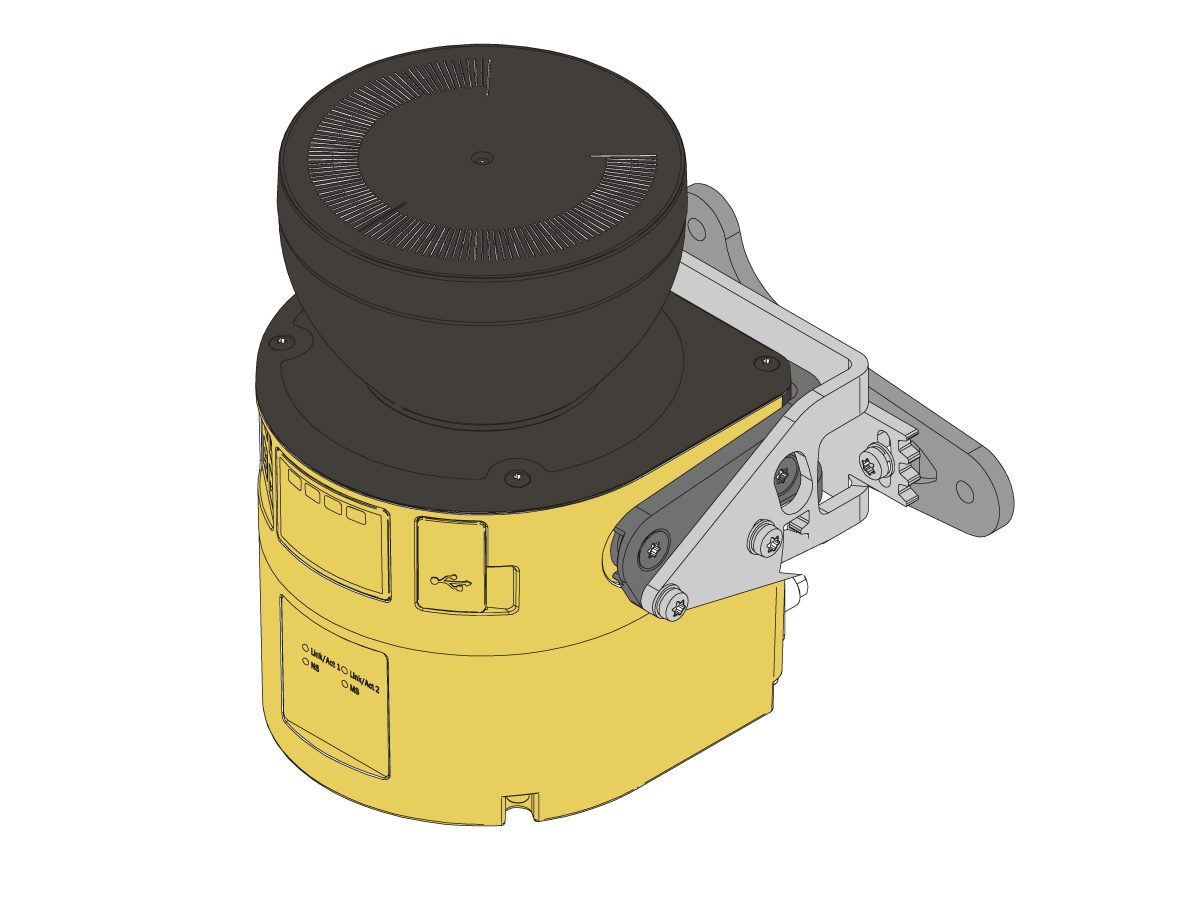
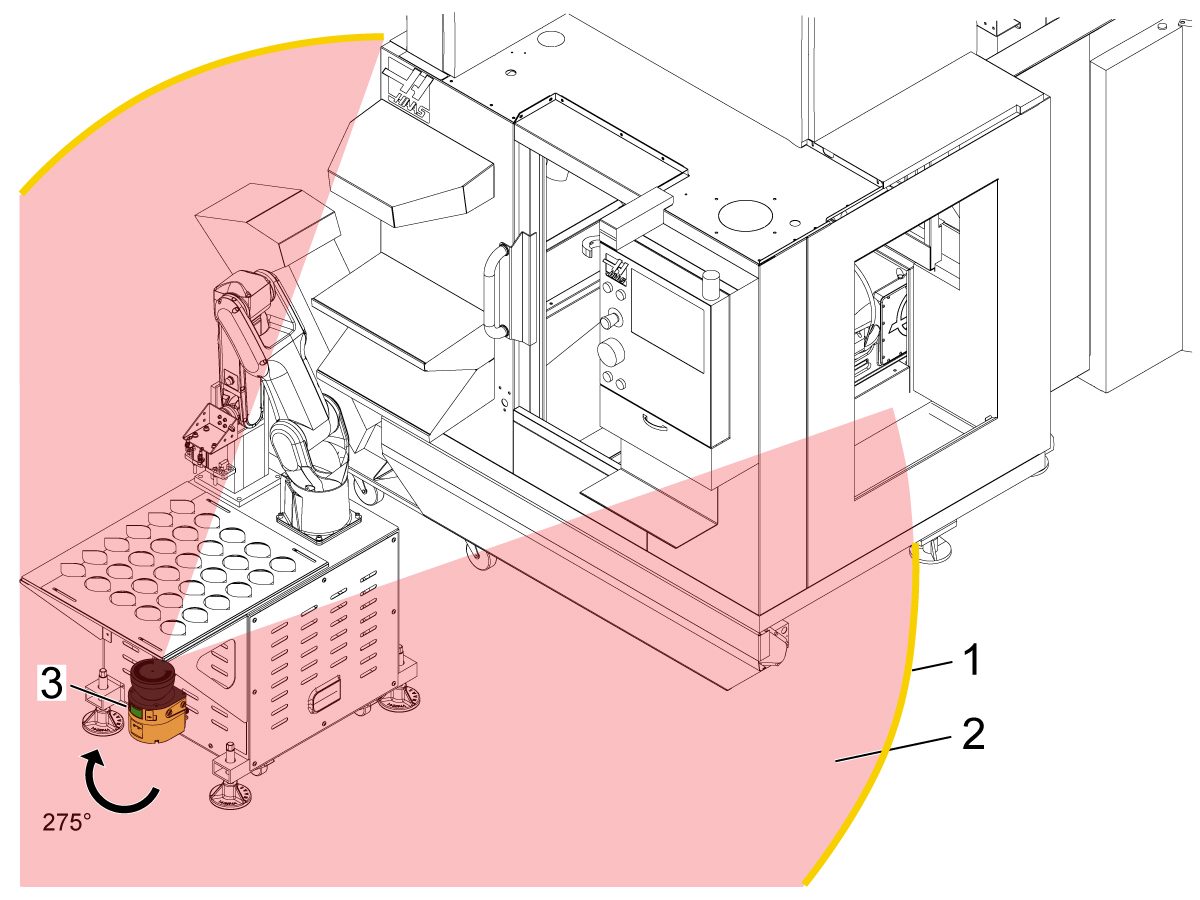
Der Sicherheitsbereichsscanner kann verwendet werden, um den Benutzer vor dem Roboter zu schützen, ohne dass ein Sicherheitszaun oder ein Lichtvorhang verwendet werden muss.

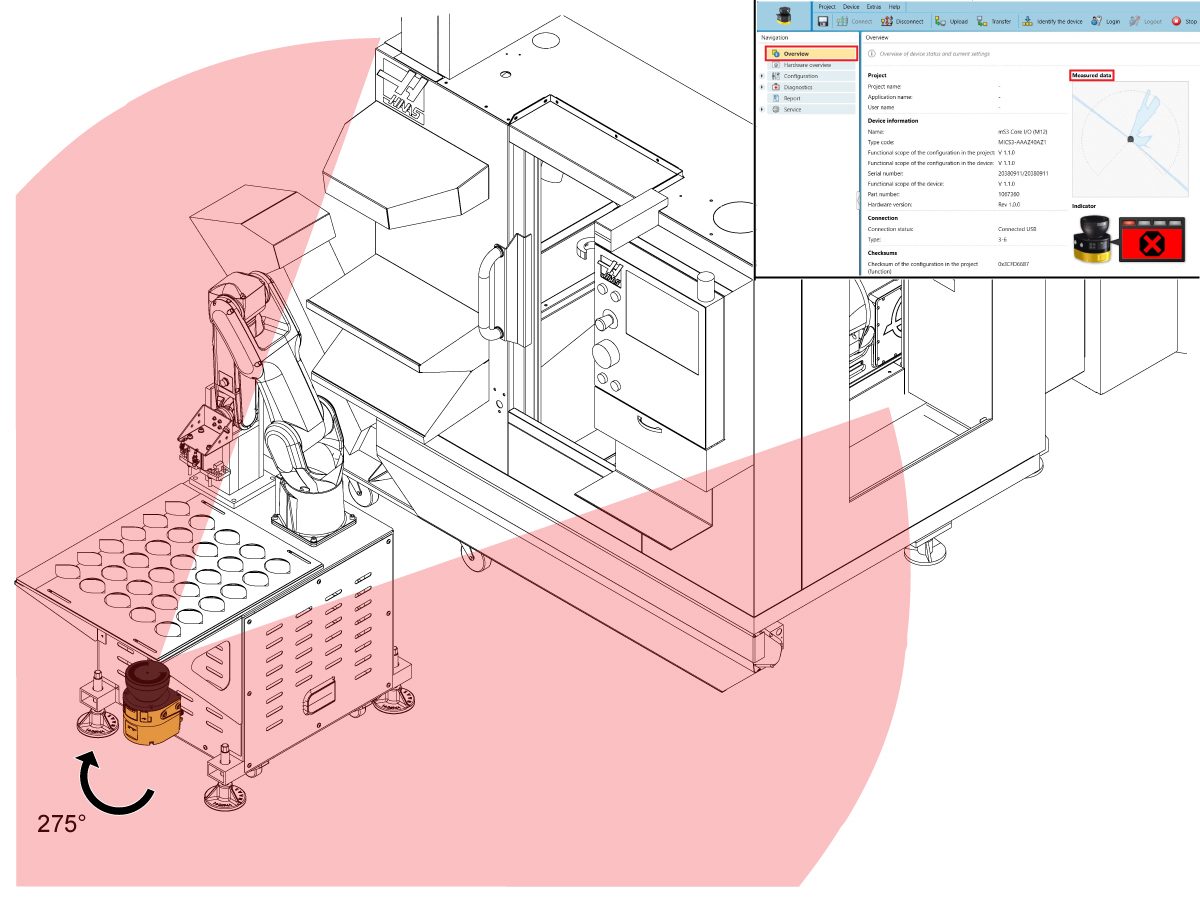
Der Sicherheitsbereichsscanner sendet Laser in einem Winkel von ~275° aus, die den nahen Bereich abtasten. Wenn ein Objekt innerhalb des konfigurierten Schutzfelds erkannt wird, wird ein Signal zum Anhalten an die Maschine gesendet.

Maschinenanforderungen:

  • 32-9010 HRP-1 18' ELEC SAFETY INTF BOX
  • 32-9018 CBT/HRP-2/3 18' ELECT SAFETY INTF BOX

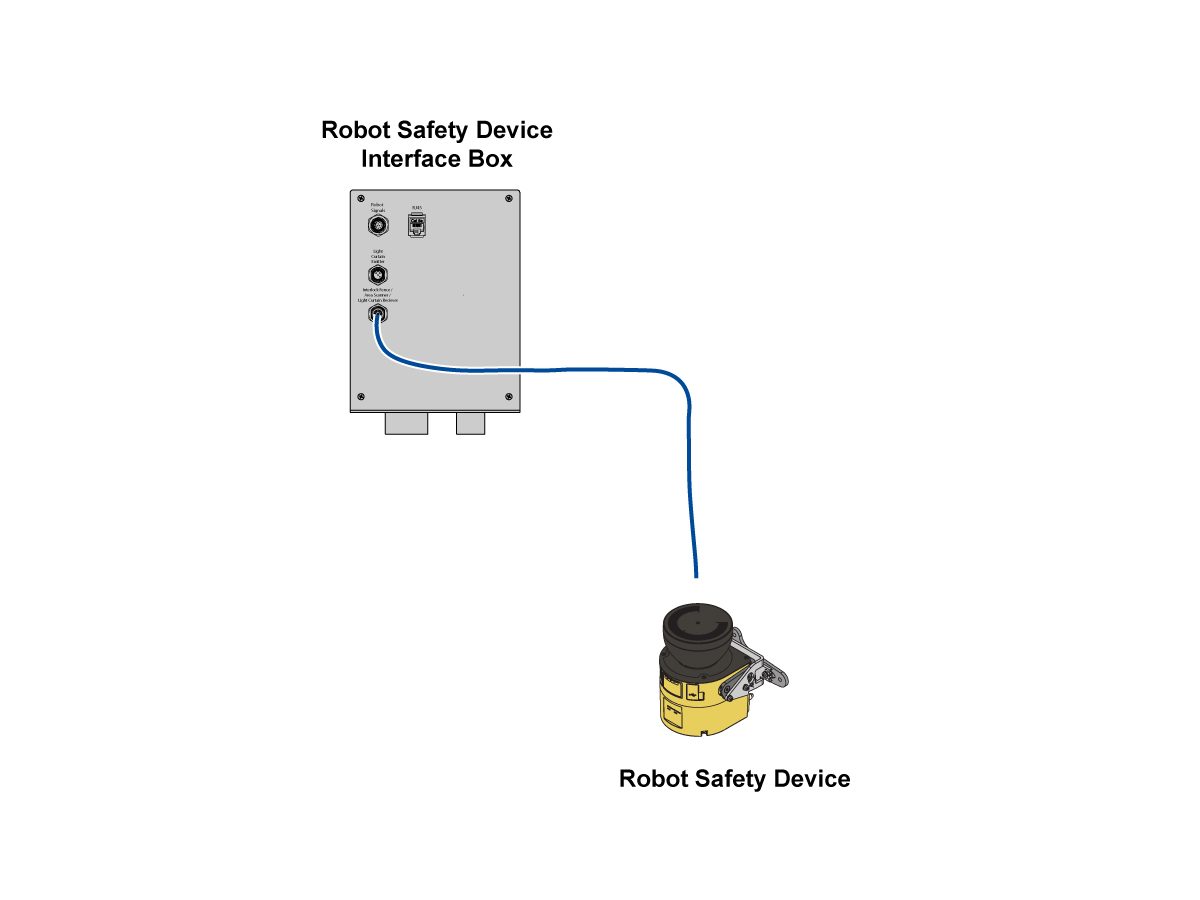
 WICHTIG: Ohne die kompatible Schnittstellenbox des Flächenscanners wird dieser nicht an die Maschine angeschlossen. Diese aktualisierten Schnittstellenboxen wurden zu allen COBOT-Paketen und HRP-1/2/3-Paketen hinzugefügt, die nach dem 07/10/2023 gebaut wurden. Wenn die Schnittstellenbox der Maschine vor diesem Zeitpunkt gebaut wurde, finden Sie weitere Informationen in der Anleitung zur Installation der Schnittstellenbox für Roboter-Sicherheitseinrichtungen – AD0703. 

Software-Anforderungen:

    Version
  • 100.23.000.1120 oder höher 

Der Flächen-Scanner-Satz (08-1897) enthält die folgenden Komponenten:

  • 09-0625 Area Scanner Kabel
  • 09-0626 Flächenscanner Bodenhalterung
  • 09-0627 Laser Area Scanner

Risk Assessment

WICHTIG: Vor jeder Installation müssen eine geeignete Risikobewertung durchgeführt und geeignete Sicherheitsanforderungen erfüllt werden. 

Installation

1

Schließen Sie den Flächenscanner an die Stromquelle an - entweder an die Schnittstellenbox der Maschine, wenn es sich um einen integrierten Flächenscanner handelt ODER an die Wandsteckdose, wenn es sich um einen eigenständigen Flächenscanner handelt. 

2

Suchen Sie den besten Standort für den Flächenscanner, an dem er seine maximale Reichweite (~275°) erreichen kann. Stellen Sie sicher, dass es keine toten Winkel gibt. 

HINWEIS: Um sich zu vergewissern, dass die Position des Flächenscanners korrekt ist, schalten Sie den Flächenscanner ein und sehen Sie sich die Messdaten auf der Registerkarte Übersicht an. Informationen zum Herunterladen der Software finden Sie unter  Bereichsscanner – Software Setup – AD0688 . 

Markieren Sie die Position des Bereichsscanners.

Trennen Sie den Flächenscanner von der Stromquelle.

3

Finden Sie die beste Höhe für den Flächenscanner, in der er seine maximale Reichweite erfassen kann und gleichzeitig verhindert, dass jemand darunter hindurchkriecht oder stehen bleibt. Die Höhe richtet sich danach, wo Sie die 2D-Scanebene platzieren möchten. 

 HINWEIS: In der Regel liegt die gewünschte Höhenposition etwa 300 mm über dem Boden, wodurch sich die Scanebene auf Wadenhöhe befindet. Vermeiden Sie eine zu niedrige/hohe Höhe, so dass sich die Scanebene auf Knöchel-/Bauchhöhe befindet.

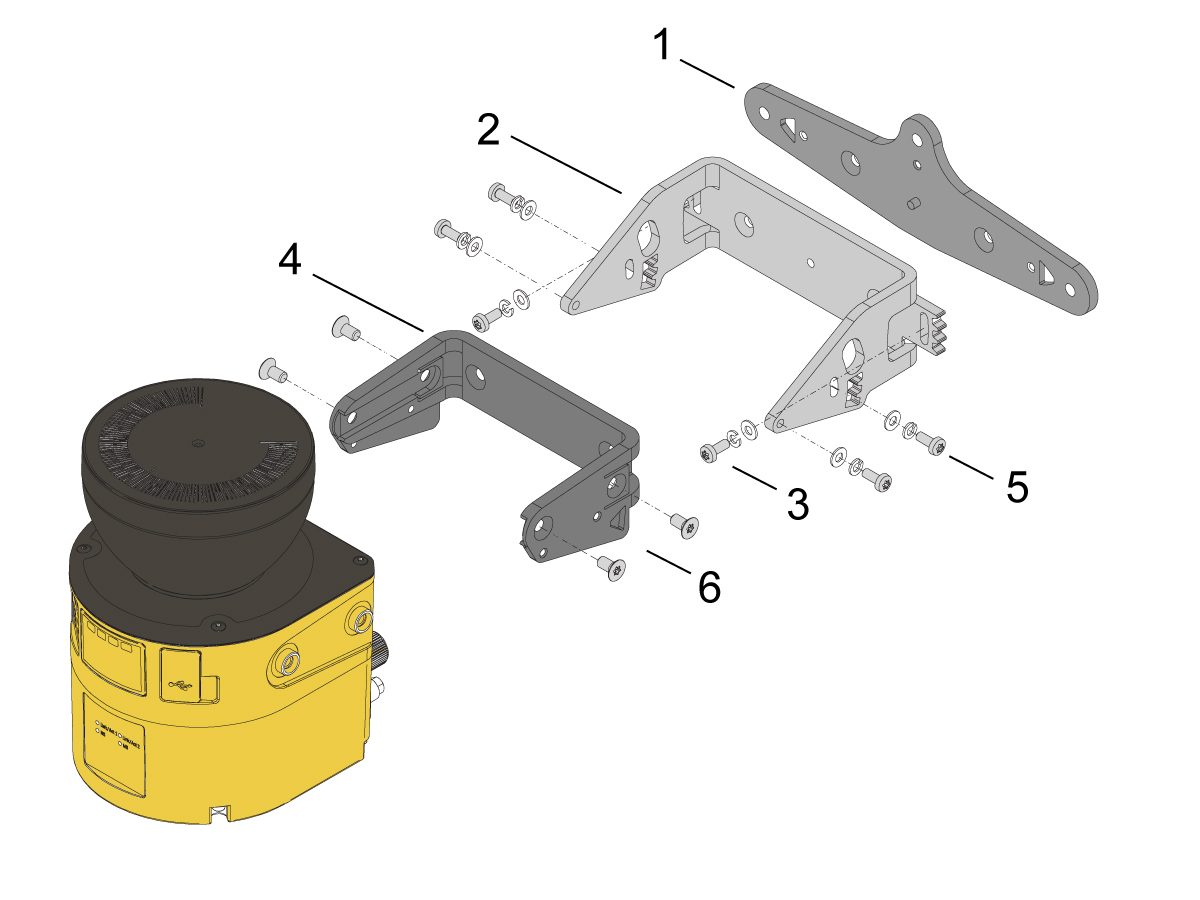
Schrauben Sie die Halteplatte [1] an der gewünschten Stelle und Höhe auf die Oberfläche. Stellen Sie sicher, dass die Halteplatte [1] richtig ausgerichtet ist.

Schrauben Sie den Ausrichtungswinkel [2] mit den Schrauben [3] auf die Halteplatte [1].

Schrauben Sie den Montagewinkel [4] mit den Schrauben [5] auf den Ausrichtungswinkel [2]. 

Schieben Sie den Sicherheitsbereichsscanner in den Montagewinkel [4]. Verschrauben Sie mit Schrauben [6].

4

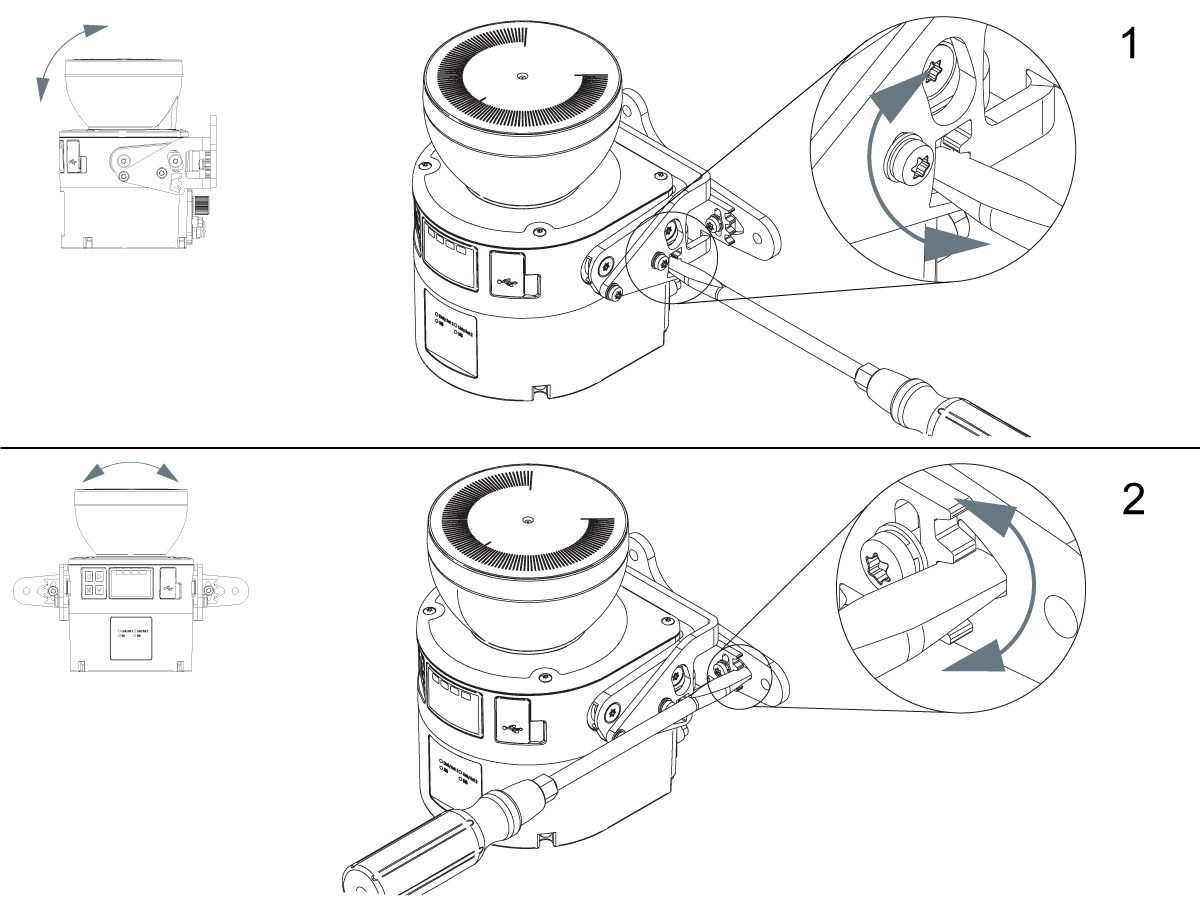
Richten Sie den Sicherheitslaserscanner mit einem Schlitzschraubendreher für die Feinausrichtung aus. 

Standort [1] zeigt, wie Sie die Ausrichtung in der Querachse einstellen.

Position [2] zeigt, wie Sie die Ausrichtung in der Tiefenachse anpassen. 

Sobald die Ausrichtung stimmt, ziehen Sie die Schrauben fest. Die Drehmomentwerte finden Sie unter Haas Fastener Torque Specifications.  

5

Sobald der Flächenscanner an der gewünschten Stelle montiert und ausgerichtet ist, konfigurieren Sie das Schutzfeld, indem Sie die Prozedur Flächenscanner - Software-Einrichtung - AD0688 für weitere Informationen befolgen. 

 WICHTIG: Der Bereichsscanner muss nach dem Umsetzen des Bereichsscanners oder von Gegenständen in seinem Schutzfeld neu konfiguriert werden. 

RJH-XL Remote E-Stop Installation

1

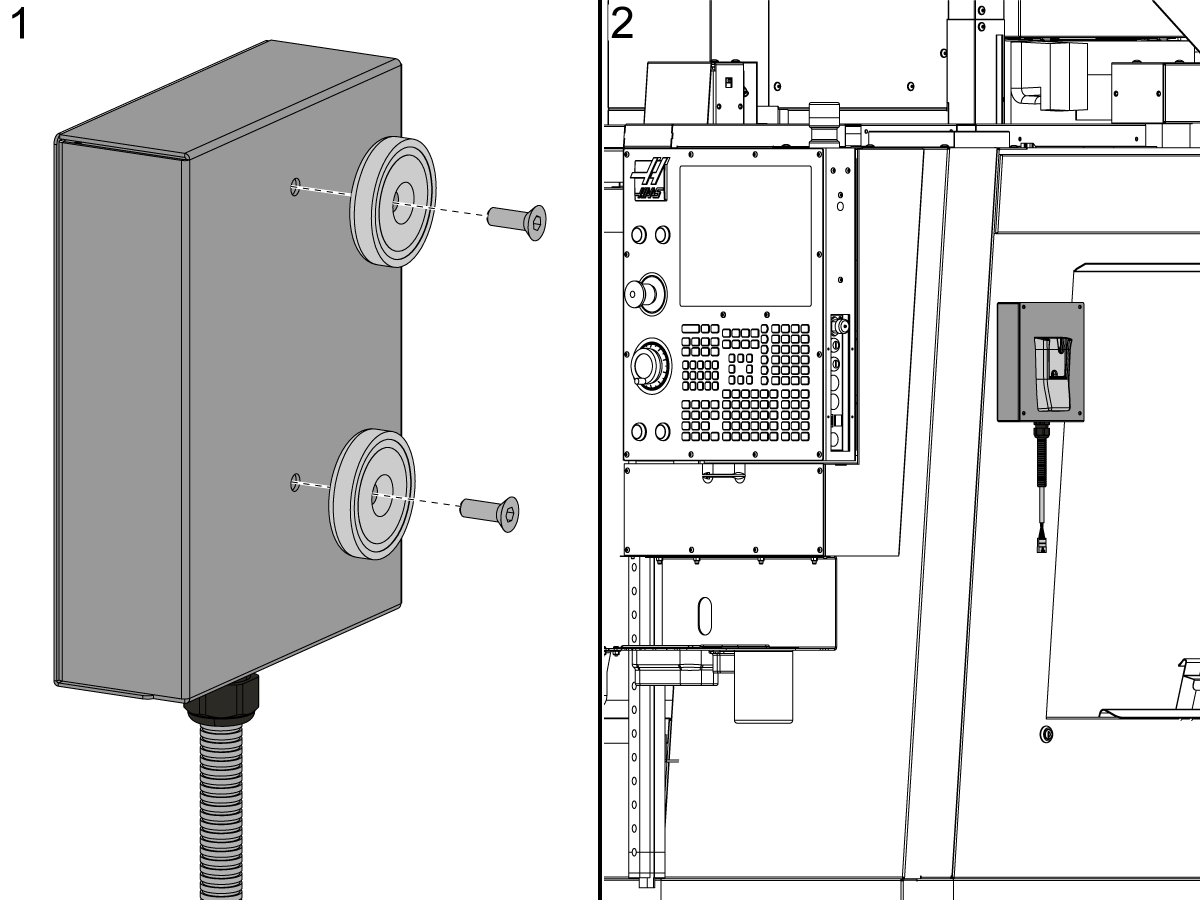
Wenn sich das Bedienpult außerhalb des Bereichsscannerfeldes befindet, kann der RJH-XL ganz normal am Bedienpult montiert werden.

Wenn sich das Bedienpult innerhalb des Flächen-Scannerfeldes befindet, können die im HRP-Installationssatz enthaltenen Magnete am RJH-XL-Holster [1] installiert und an der Seite der Maschine angebracht werden [2].

Befolgen Sie die nachstehenden Anweisungen, um den RJH-XL zu installieren.

RJH-XL Installation

9.2 Haas Cobot – Flächenscanner Software-Einrichtung

Recently Updated

Bereichsscanner – Software Setup


AD0688

Introduction

In diesem Verfahren wird gezeigt, wie Sie dieses Schutzfeld einstellen und den Flächenscanner richtig konfigurieren.

WICHTIG: NEHMEN SIE DEN ROBOTER ERST DANN IN BETRIEB, WENN SIE DIE FUNKTION DER SICHERHEITSVORRICHTUNG ORDNUNGSGEMÄSS KONFIGURIERT UND GETESTET HABEN.

Weitere Informationen direkt zum SICK Sicherheitsbereichsscanner finden Sie im Handbuch SICK microScan3 Sicherheitslaserscanner . 

HINWEIS: Informationen zur Fehlerbehebung finden Sie im Area Scanner - Troubleshooting Guide. 

Maschinenanforderungen:

  • 32-9010 HRP-1 18' ELEC SAFETY INTF BOX
  • 32-9018 CBT/HRP-2/3 18' ELECT SAFETY INTF BOX

 WICHTIG: Ohne die mit dem Bereichsscanner kompatible Schnittstellenbox kann der Bereichsscanner nicht an das Gerät angeschlossen werden. Diese aktualisierten Schnittstellenboxen wurden allen COBOT- und HRP-1/2/3-Paketen hinzugefügt, die nach dem  10.07.2023 gebaut wurden. Wenn die Schnittstellenbox der Maschine vor diesem Zeitpunkt gebaut wurde, finden Sie weitere Informationen in der Anleitung zur Installation der Schnittstellenbox für Roboter-Sicherheitseinrichtungen – AD0703. 

Software-Anforderungen:

    Version
  • 100.23.000.1120 oder höher

WICHTIG: Der Bereichsscanner muss nach dem Umsetzen des Bereichsscanners oder von Gegenständen in seinem Schutzfeld neu konfiguriert werden. 

Risk Assessment

WICHTIG: Vor jeder Installation müssen eine geeignete Risikobewertung durchgeführt und geeignete Sicherheitsanforderungen erfüllt werden. 

Download Safety Designer Software

Laden Sie Safety Designer Installationsdatei auf einen Computer herunter. Mit dieser Software wird der Erfassungsbereich des Bereichsscanners programmiert. 

WICHTIG: Die Safety Designer Software erfordert das Betriebssystem Windows 10.  

Extrahieren Sie die Installationsdatei. 

Öffnen Sie die Installationsdatei und schließen Sie den Downloadvorgang ab. 

Setup Tutorial

Das folgende Service-Video macht Sie mit der Software Safety Designer vertraut und zeigt Ihnen, wie Sie den Flächenscanner SICK microScan 3 konfigurieren.

  HINWEIS:  Dieses Servicevideo dient nur als Referenz und ersetzt nicht das schriftliche Verfahren.

Das folgende Service-Video zeigt Ihnen, wie Sie mit dem Safety Designer ein Schutzfeld für den Bereichsscanner konfigurieren.  

  HINWEIS:  Dieses  Servicevideo dient nur als Referenz und ersetzt nicht das schriftliche Verfahren. 

First Power Up

1

Vergewissern Sie sich, dass der Flächenscanner an der gewünschten Stelle montiert ist, an der der Flächenscanner seine maximale Reichweite von ~275° anzeigen kann. 

WICHTIG: Wenn der Flächenscanner noch nicht montiert ist, finden Sie weitere Informationen unter Flächenscanner - Installation - AD0687 . 

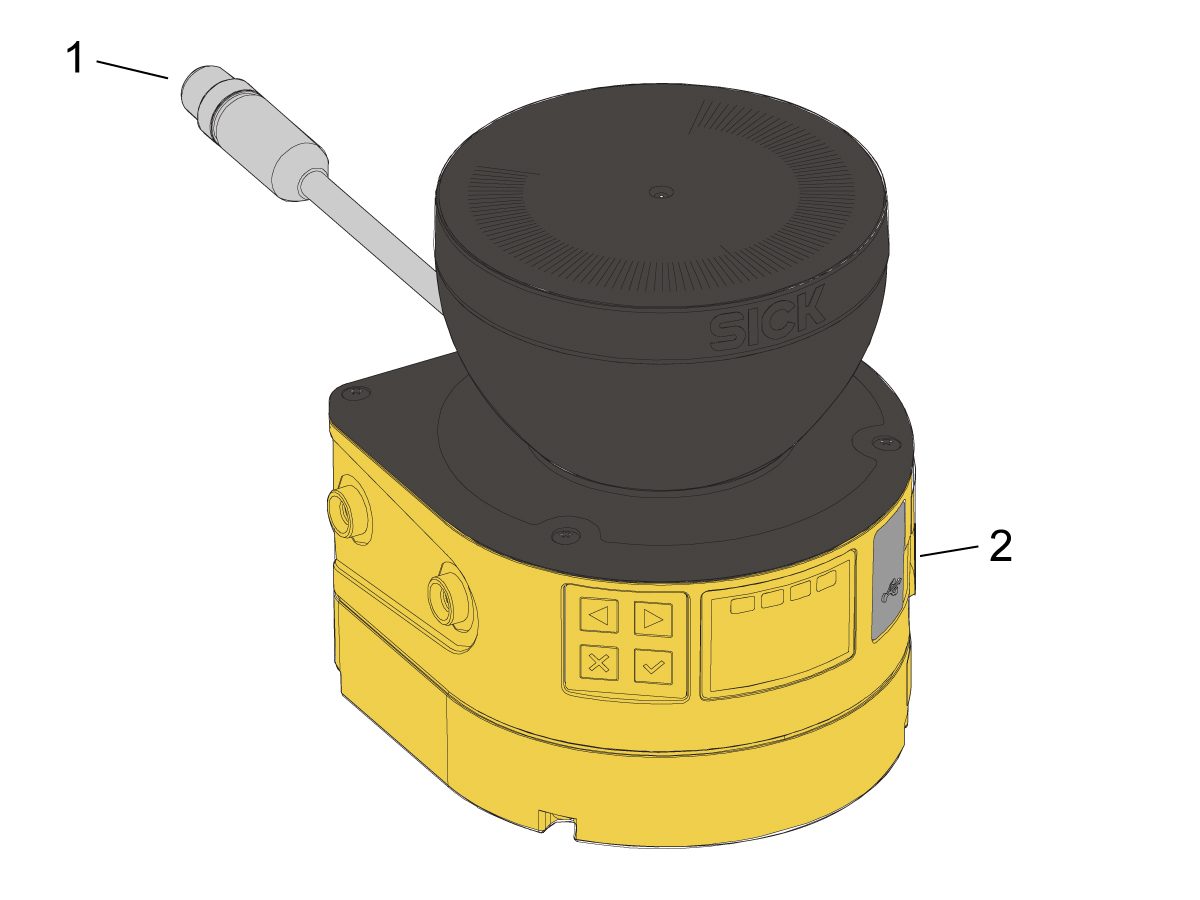
Stecken Sie den Stecker des Flächenscanners [1] in die Stromquelle - entweder in die Steckdose, wenn es sich um einen eigenständigen Flächenscanner handelt ODER in die Schnittstellenbox der Maschine, wenn es sich um einen integrierten Flächenscanner handelt. 

Stecken Sie das Micro-USB-Kabel des Flächenscanners [2] in den Computer. 

2

Sobald der Scanner eingeschaltet ist, leuchtet die LED-Anzeige des Flächenscanners gelb und zeigt "Keine Konfiguration"an.

Diese Einstellung bleibt erhalten, bis das werkseitig eingestellte Passwort zurückgesetzt wird. Sehen Sie sich das folgende Video an, um das Passwort zurückzusetzen.

Das werkseitig eingestellte Passwort lautet "SICKSAFE".

HINWEIS: Bei diesem Passwort wird zwischen Groß- und Kleinschreibung unterschieden. 

Setup

1

Klicken Sie im Safety Designer auf Neues Projekt. 

Klicken Sie auf Verbinden. 

HINWEIS: Nachdem eine Verbindung einmal zwischen dem Flächenscanner und dem Computer hergestellt wurde, klicken Sie beim nächsten Mal auf Nach Geräten suchen .

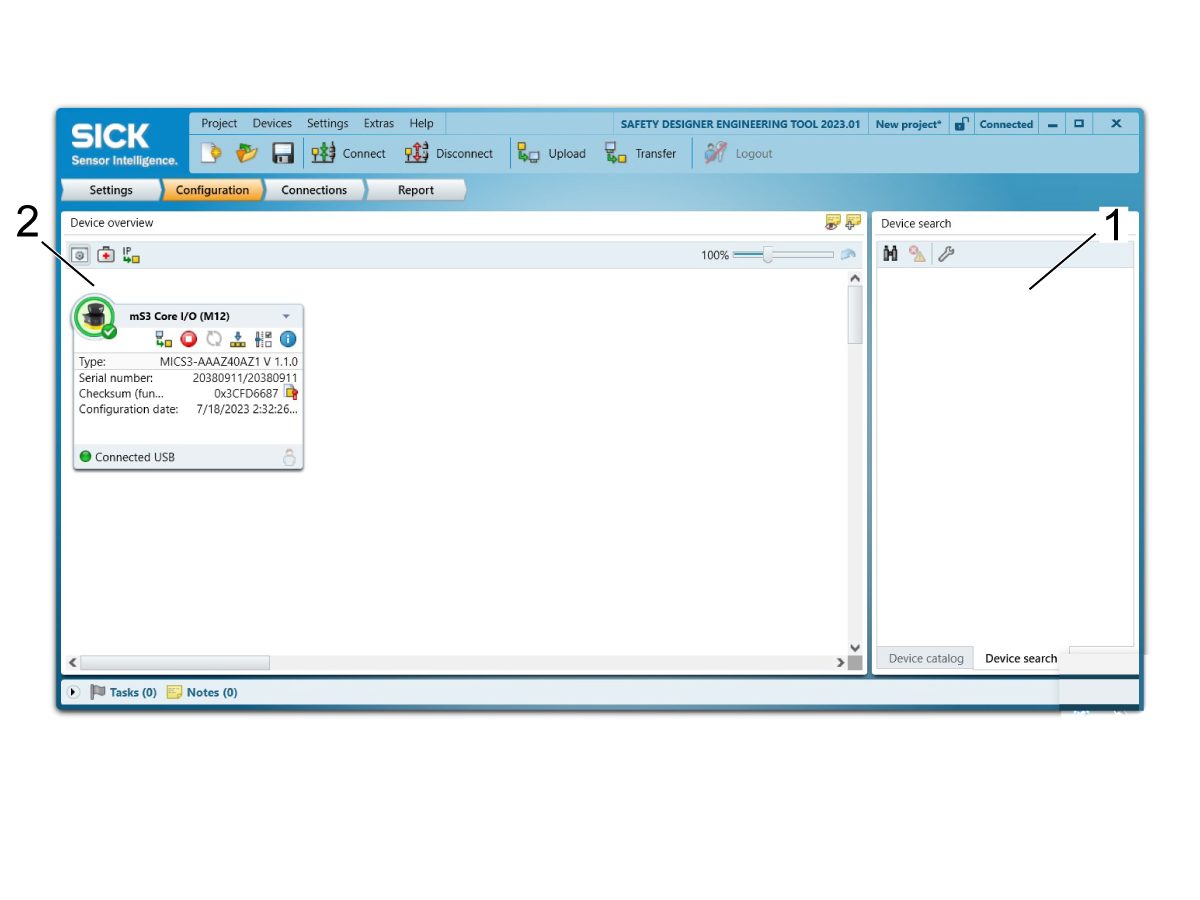
Sobald der Sicherheitsdesigner eine Verbindung mit dem Bereichsscanner hergestellt hat, sollte rechts unter Gerätesuche [1] ein Symbol des verbundenen Bereichsscanners auftauchen. Doppelklicken Sie auf das Symbol, um eine Verbindung herzustellen. 

Jetzt sollte links unter Geräteübersicht [2] ein Symbol des verbundenen Flächenscanners erscheinen. Doppelklicken Sie auf das Symbol, um das Gerätefenster zu öffnen. 

2

Klicken Sie auf Konfiguration im Navigationsmenü auf der linken Seite. 

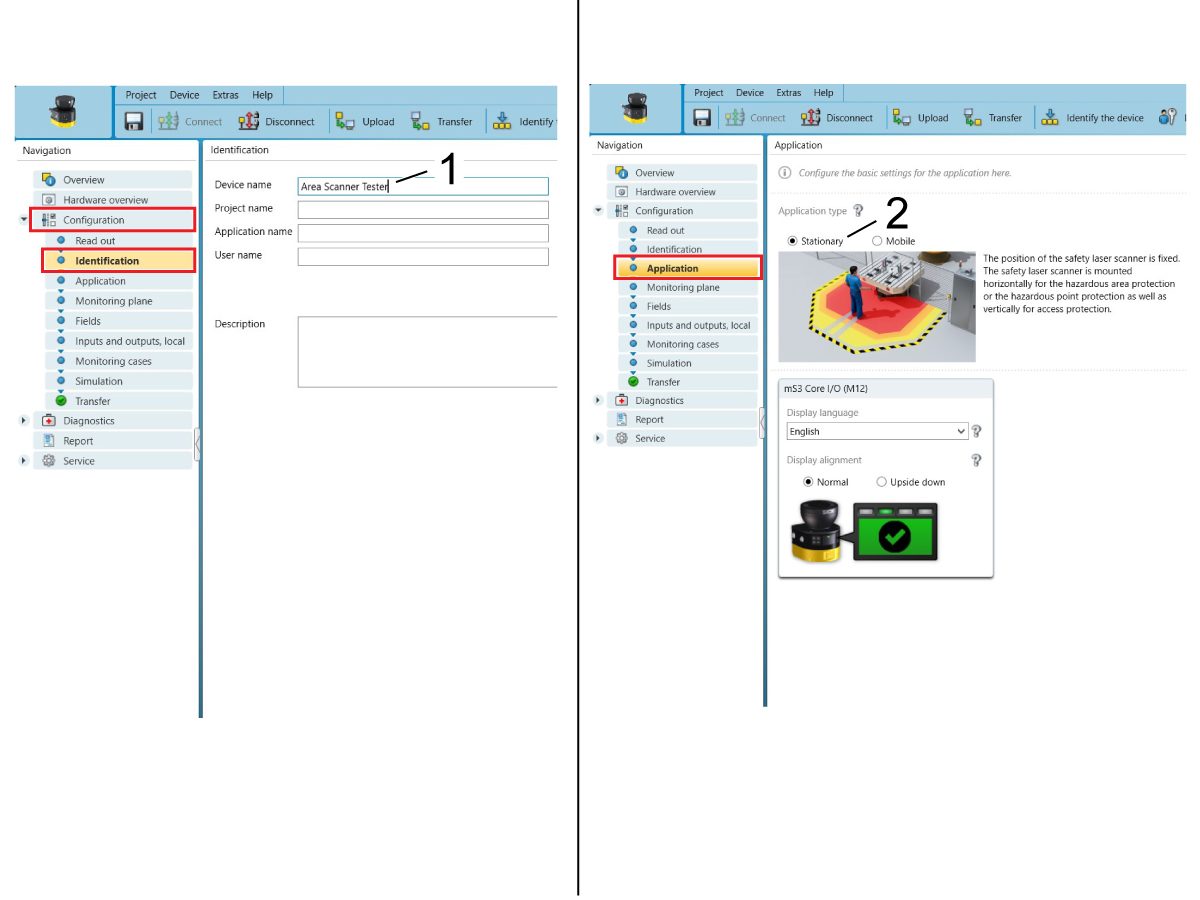
Klicken Sie unter Konfigurationauf Identifikation. Geben Sie hier einen Namen [1] für den Bereichsscanner ein, falls gewünscht. 

Klicken Sie auf Anwendung und wählen Sie zwischen Stationär oder Mobil [2]. Stellen Sie zu Bearbeitungszwecken sicher, dass der Anwendungstyp auf Stationär eingestellt ist. 

Wählen Sie die gewünschte Sprache. 

3

Klicken Sie auf Überwachungsebene , um eine horizontale oder vertikale 2D-Überwachungsebene festzulegen [1]. In diesem Fall ist eine horizontale Überwachungsebene die gebräuchlichste Überwachung für Bearbeitungsanwendungen.

 HINWEIS: Wenn eine vertikale Überwachungsebene verwendet wird, ist eine Referenzzählerüberwachung [2] erforderlich. Weitere Informationen hierzu finden Sie auf Seite 84 im SICK Servicehandbuch

.

Die Objektauflösung [3] legt die Mindestgröße fest, die der Flächenscanner erkennen kann. Bei einer horizontalen Überwachungsebene sollte die Objektauflösung zwischen 50 und 70 mm eingestellt werden. Bei einer vertikalen Überwachungsebene sollte die Objektauflösung um 150 mm eingestellt werden. 

Die Mehrfachabtastung [4] legt fest, wie oft ein Objekt vom Flächenscanner abgetastet werden muss, bevor eine Reaktion erfolgt. Eine höhere Mehrfachabtastung verringert die Wahrscheinlichkeit, dass unerwünschte Dinge wie Insekten, Staub usw. erkannt werden. Für stationäre Anwendungen wird unter reinen Bedingungen eine Mehrfachabtastung von x2 empfohlen, während unter unreinen Bedingungen eine Mehrfachabtastung von x8 empfohlen wird. Spielen Sie in diesem Bereich herum, um den Betrag zu finden, der am besten reagiert. 

Die Scan-Zykluszeit [5] beeinflusst die Reaktionszeit des Flächenscanners. Eine normale Abtastzykluszeit von 40 ms wird für den gesamten Schutzfeldbereich verwendet, während eine schnelle Abtastzykluszeit von 30 ms für einen kleinen Schutzfeldbereich mit einer noch kürzeren Resonanzzeit verwendet wird. In der Regel wird die normale Abtastzeit ausgewählt. 

Ein zusätzlicher Interferenzschutz [6] berücksichtigt, ob andere Bereichsscanner vorhanden sind. Modus 1 sollte ausgewählt werden, wenn nur ein Bereichsscanner auf der Maschine verwendet wird. 

4

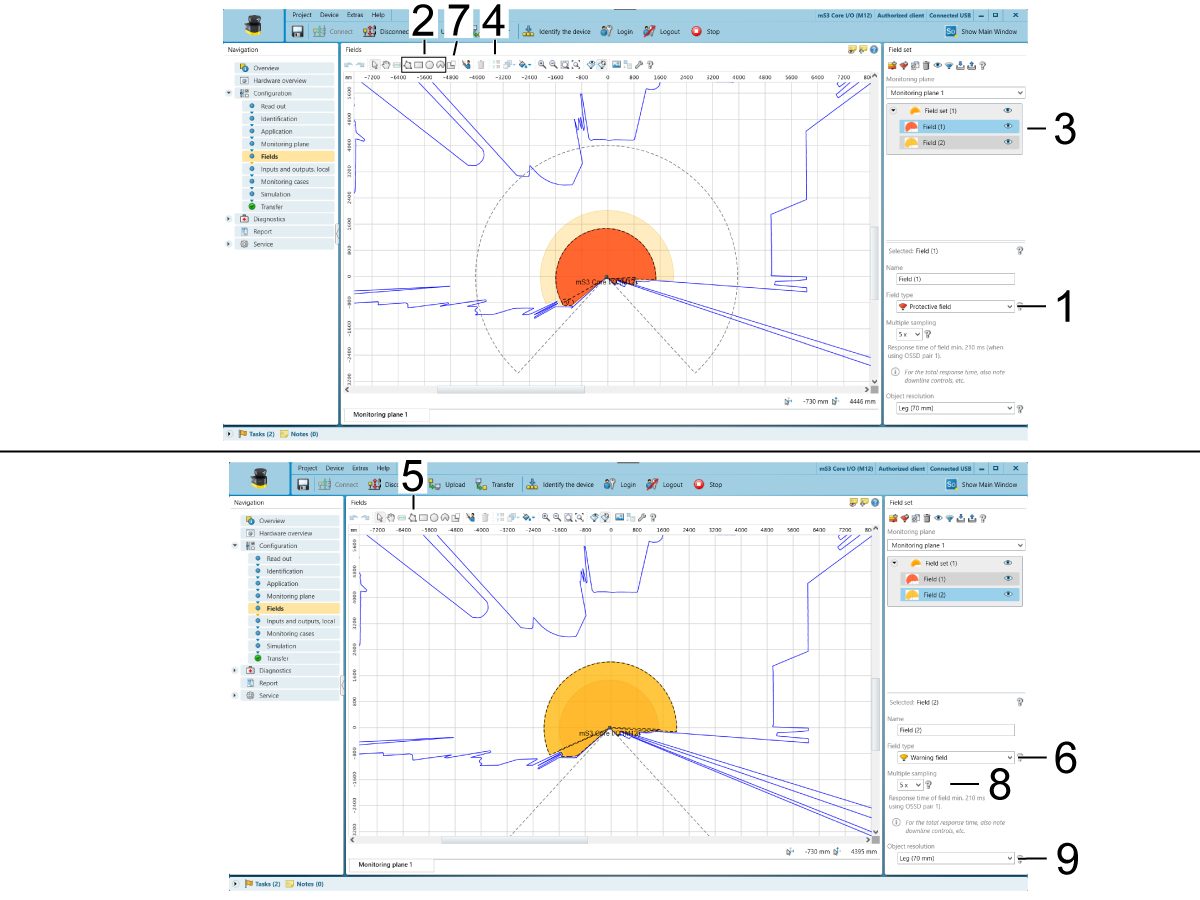
Klicken Sie auf Felder , um das Schutzfeld [1] festzulegen, das den Sicherheitsbereichsscanner auslöst und die Roboterbewegung stoppt. Mit den Zeichenwerkzeugen [2] können Sie den gewünschten Feldsatz zeichnen. Mehrere Felder können im selben Feldset [3] konfiguriert werden, um die richtige Größe und Form zu erhalten.

HINWEIS: Für mehr Genauigkeit weisen Sie Koordinaten zu [4] oder verwenden das Polygon-Werkzeug [5].

Ein weiterer Feldtyp ist ein Warnfeld [6]. Dieses Feld löst nur die gelbe LED am Bereichsscanner aus und stoppt die Roboterbewegung nicht. 

 WICHTIG: Sicherstellen, dass immer ein Schutzfeld [1] eingestellt ist, da dies die Roboterbewegung stoppt. Warnfelder [6] können hilfreich, aber nicht immer erforderlich sein, da sie niemals den Lichtvorhang auslösen , wodurch der Roboter auch in unsicheren Zuständen weiter läuft. 

Ein maskierter Bereich [7] kann in das Feld eingezeichnet werden. Dies stellt einen Bereich dar, der den Sicherheitsbereich-Scanner nicht auslöst. 

Jedes Feld kann individuell konfiguriert werden, indem Sie die Mehrfachabtastung [8] und die Objektauflösung [9] ändern. 

5

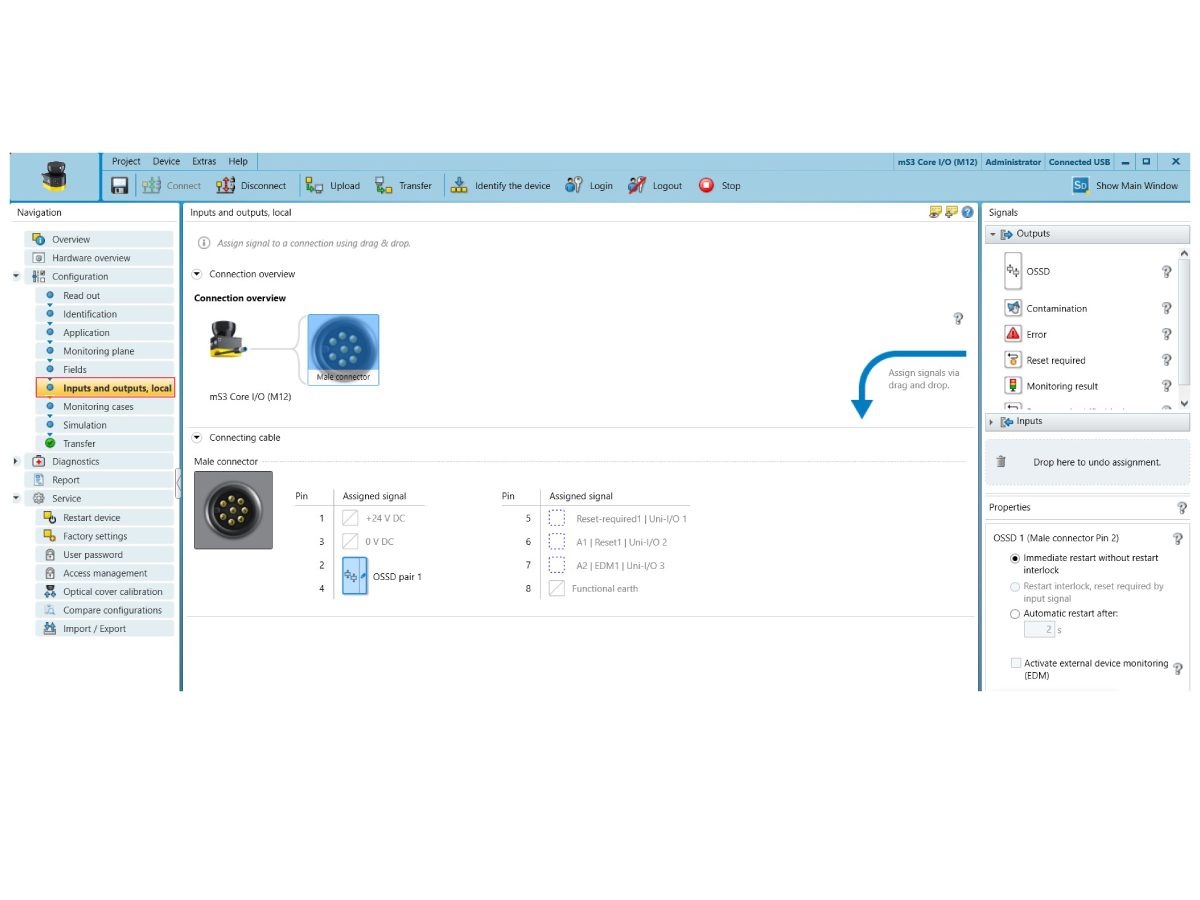
Klicken Sie auf IEingaben und Ausgaben, lokal , um die universellen Ein-/Ausgänge des Area Scanners zu konfigurieren. Es gibt 3 verfügbare universelle Ein-/Ausgänge.

Für eine einfache Bearbeitung müssen Sie keine universellen Ein- und Ausgänge konfigurieren. Lassen Sie diese Seite leer, es sei denn, Sie möchten eine spezielle Konfiguration erstellen. 

HINWEIS: Stellen Sie sicher, dass Pin 2 und 4 immer auf OSSD-Paar 1 konfiguriert ist. 

6

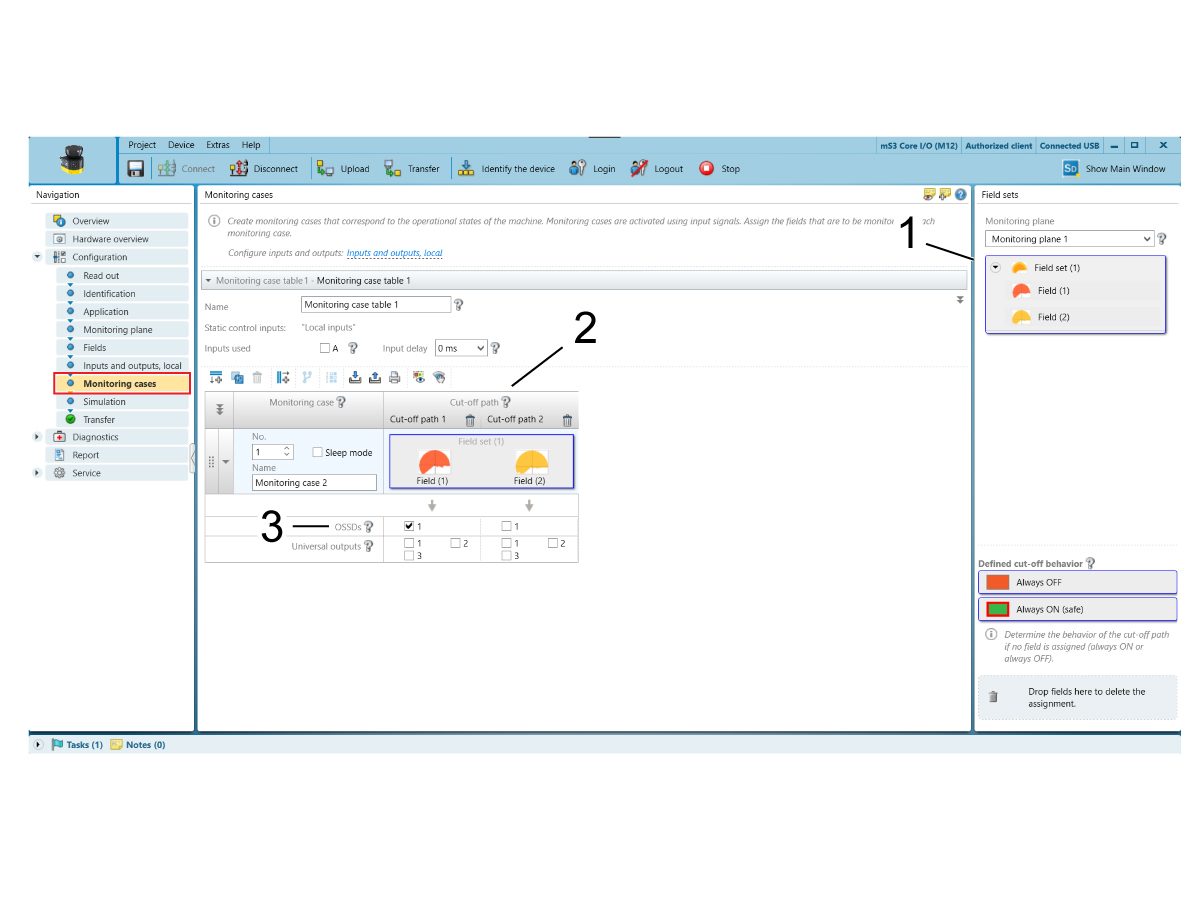
Klicken Sie auf Überwachungsfälle , um das eingestellte Feld auf den Bereichsscanner anzuwenden.

Ziehen Sie das Feldset Überwachungsebene 1 [1] auf den abgeschnittenen Pfad 1 [2] von Überwachungsfall 1. 

Markieren Sie das Kästchen OSSD [3] unterhalb des Schutzfeldes. Dadurch wird das Ausgangssicherheitsschaltgerät eingeschaltet, wenn das Schutzfeld ausgelöst wird. Wenn das Ausgangssicherheitsschaltgerät eingeschaltet ist, wird die Roboterbewegung angehalten. 

7

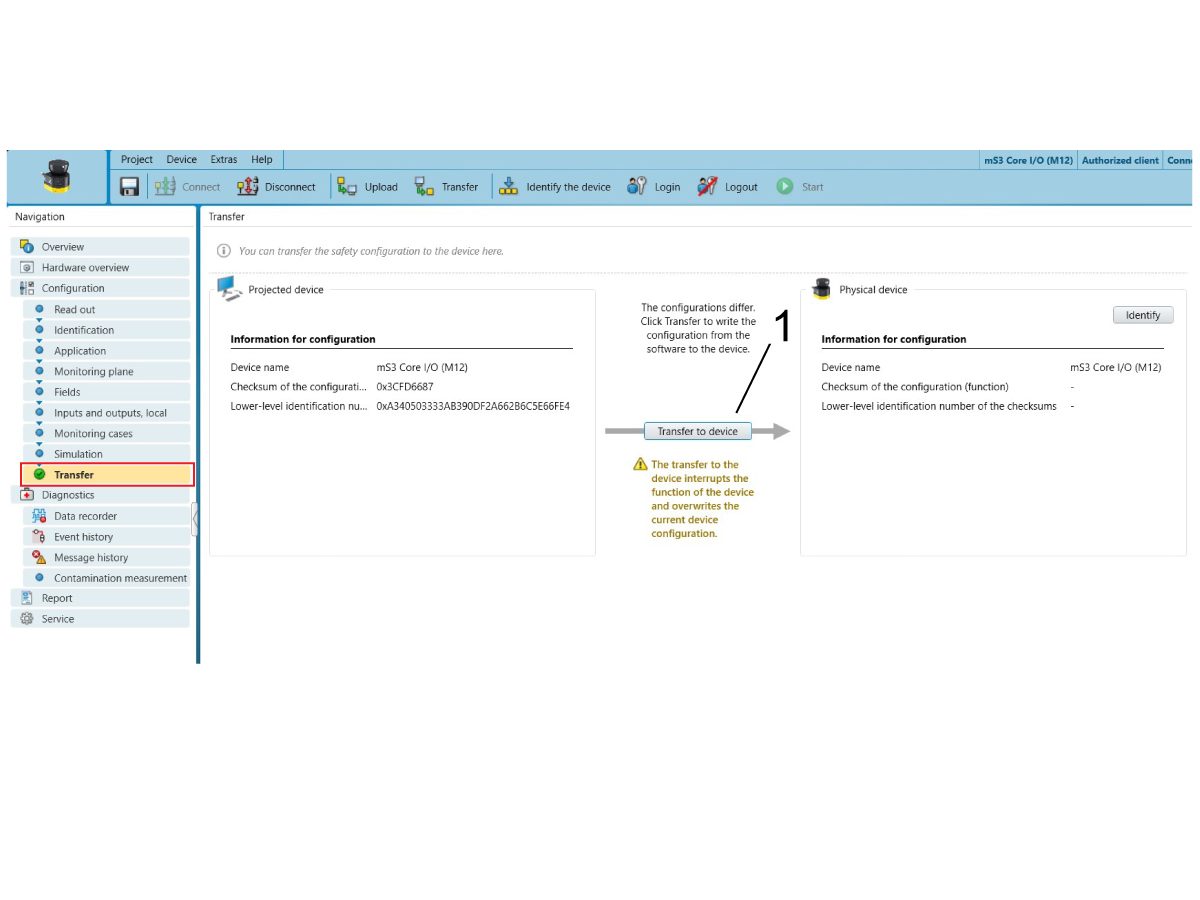
Klicken Sie auf Übertragen , um die Konfiguration von der Computersoftware auf den Sicherheitsbereichsscanner zu übertragen. 

Klicken Sie auf Auf Gerät übertragen [1]. 

Es erscheint ein Popup-Fenster mit der Frage, ob das Gerät in den Testmodus wechseln kann. Klicken Sie auf Ja. 

Geben Sie bei Bedarf das Passwort des autorisierten Kunden ein. 

Lesen Sie sich den Konfigurationsbericht durch und überprüfen Sie ihn. 

8

Kleben Sie [1] das Schutzfeld des Sicherheitsbereichsscanners [2] auf den Boden.

Testen Sie den konfigurierten Sicherheitsbereichsscanner. 

Achten Sie darauf, dass die grüne LED über dem Bildschirm des Sicherheitsbereichsscanners [3] leuchtet, wenn Sie sich außerhalb des Schutzfeldes befinden, und die rote LED, wenn Sie sich innerhalb des Schutzfeldes befinden. 

HINWEIS: Wenn das tatsächliche Schutzfeld nicht mit dem gewünschten Schutzfeld übereinstimmt – bearbeiten Sie das Schutzfeld, fügen Sie das Schutzfeld in den Abstechpfad des Überwachungsfalls 1 ein und übertragen Sie die Konfiguration erneut. Spielen Sie so lange herum, bis das gewünschte Schutzfeld erreicht ist. 

WICHTIG: Stellen Sie sicher, dass es im Schutzfeld keine blinden Flecken gibt.

Trennen Sie das Micro-USB-Kabel vom Bereichsscanner zum Computer.

9

Wenn sich die Maschine im Servicemodus befindet, gehen Sie auf die Registerkarte Parameter > Fabrik.

Setzen Sie den Parameter 2191 [694] LIGHT CURTAIN TYPE auf LC_TYPE_1.

HINWEIS: Maschinen mit der Softwareversion 100.20.000.1010 oder höher müssen den Parameter 2192 [:] LIGHT CURTAIN TRIGGER THRESHOLD auf 0setzen. 

Setzen Sie die Einstellung 376 LIGHT CURTAIN ENABLED auf ON. 


9.3 Haas Cobot – Area Scanner Fehlerbehebungsanleitung

Recently Updated

Bereichs-Scanner – Leitfaden zur Fehlerbehebung


TG0028

Introduction

Dieser Leitfaden zur Fehlerbehebung zeigt Ihnen, wie Sie den SICK-Sicherheitsbereichsscanner, der mit einer Haas-Maschine konfiguriert ist, auf Fehler untersuchen.

 HINWEIS: Weitere Informationen zur Installation des Bereichs-Scanners auf einer Haas-Maschine finden Sie unter Verfahren  Bereichs-Scanner – Installation – AD0687 und Bereichs-Scanner – Software Einrichten – AD0688 . 

WICHTIG: Weitere Informationen direkt zum SICK Sicherheitsbereichs-Scanner finden Sie im SICK microScan3 Sicherheitslaser-Scanner -Handbuch. 

WICHTIG: BETREIBEN SIE DEN ROBOTER ERST, WENN SIE DEN BETRIEB DES SICHERHEITSGERÄTS ORDNUNGSGEMÄß KONFIGURIERT UND GETESTET HABEN.

Symptom Table

SYMPTOM MÖGLICHE URSACHE KORREKTURMASSNAHME

Das Symbol für die Sicherheitsvorrichtung wird nicht gelöscht, wenn der Bereichsscanner nicht ausgelöst wurde.


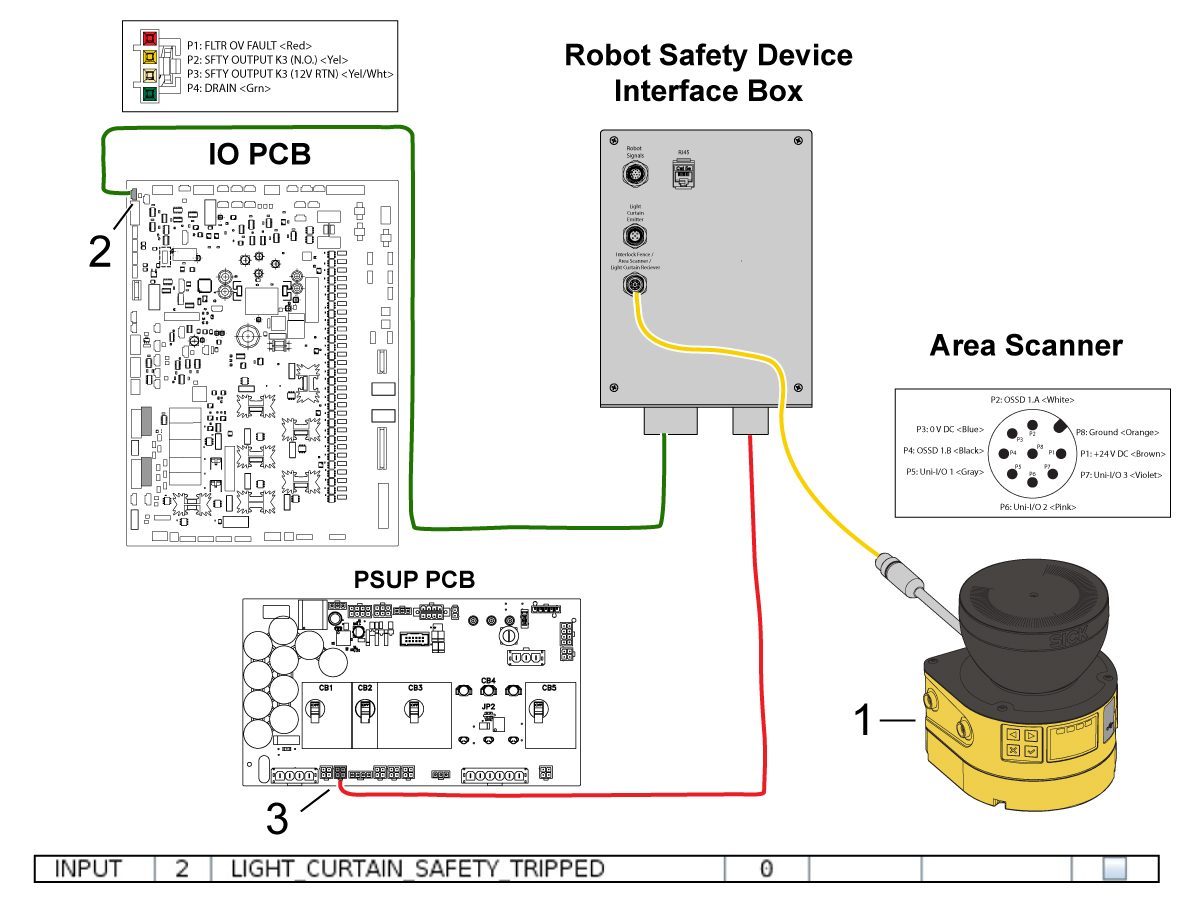
Die elektrischen Anschlüsse sind nicht korrekt. Überprüfen Sie die Verbindungen zwischen dem Area Scanner und der E/A-Platine. Siehe den Abschnitt Elektrischer Schaltplan unten. 
Etwas stört das Schutzfeld des Area Scanners. Entfernen Sie den Gegenstand, der das Schutzfeld des Area Scanners stört.

Die Reaktionszeit des Schutzfelds ist zu langsam.

Der Flächenscanner scannt das Objekt innerhalb des Schutzfelds zu oft, bevor er reagiert.  Rufen Sie Konfiguration > Überwachungsebene auf, um die Mehrfachabtastung zu verringern. 
Das Schutzfeld kann große Objekte erkennen, aber keine kleineren Objekte.  Die Objektauflösung ist zu hoch eingestellt - sie definiert die Mindestgröße, die ein Objekt haben muss, um vom Schutzfeld erkannt zu werden.  Rufen Sie Konfiguration > Überwachungsebene auf, um die Auflösung des Objekts zu verringern.
Der Bereichsscanner lässt sich nicht mit dem Computer verbinden. Überprüfen Sie im Safety Designer unter Konfiguration und dann Auslesen, dass die Prüfsummen von Flächenscanner und Computersoftware übereinstimmen. Wenn dies nicht der Fall ist, stimmt die Konfiguration der beiden Geräte nicht überein. 


Aktualisieren Sie die Softwareversion von Safety Designer. 

Alarms

EIN AUS AUS EIN AUS AUS AUS
ALARM ANZEIGE ALARM BEDEUTUNG OSSD Staat¹

Das Schutzfeld ist frei. 
Das Schutzfeld ist nicht eindeutig. 
Der Bereichsscanner hat einen Fehler. Der spezifische Fehlertyp wird mit 2 Zeichen auf der LED-Anzeige angezeigt. Weitere Informationen zu den einzelnen Fehlertypen finden Sie auf den Seiten 125–127 im SICK-Handbuch zum Sicherheitsbereichs-Scanner. 
Das Objektiv des Flächenscanners ist zu 20% kontaminiert. Reinigen Sie das Objektiv mit einem Objektivtuch oder einem antistatischen Kunststoffreiniger.
Die Linse des Flächenscanners ist zu 35% verschmutzt. Reinigen Sie die Linse mit einem Linsentuch oder einem antistatischen Kunststoffreiniger.
Alle Sicherheitsfunktionen wurden gestoppt. Starten Sie den Bereichsscanner neu.
Das Gerät ist nicht konfiguriert. 
  1. HINWEIS: Der OSSD-Zustand zeigt an, ob das Ausgangssicherheitsschaltgerät EIN oder AUS ist. Wenn das Schutzfeld ausgelöst wird, schaltet sich das OSSD EIN und die Roboterbewegung stoppt. Wenn das Schutzfeld frei ist, schaltet sich der OSSD aus und die Roboterbewegung wird fortgesetzt. 

Display Screen

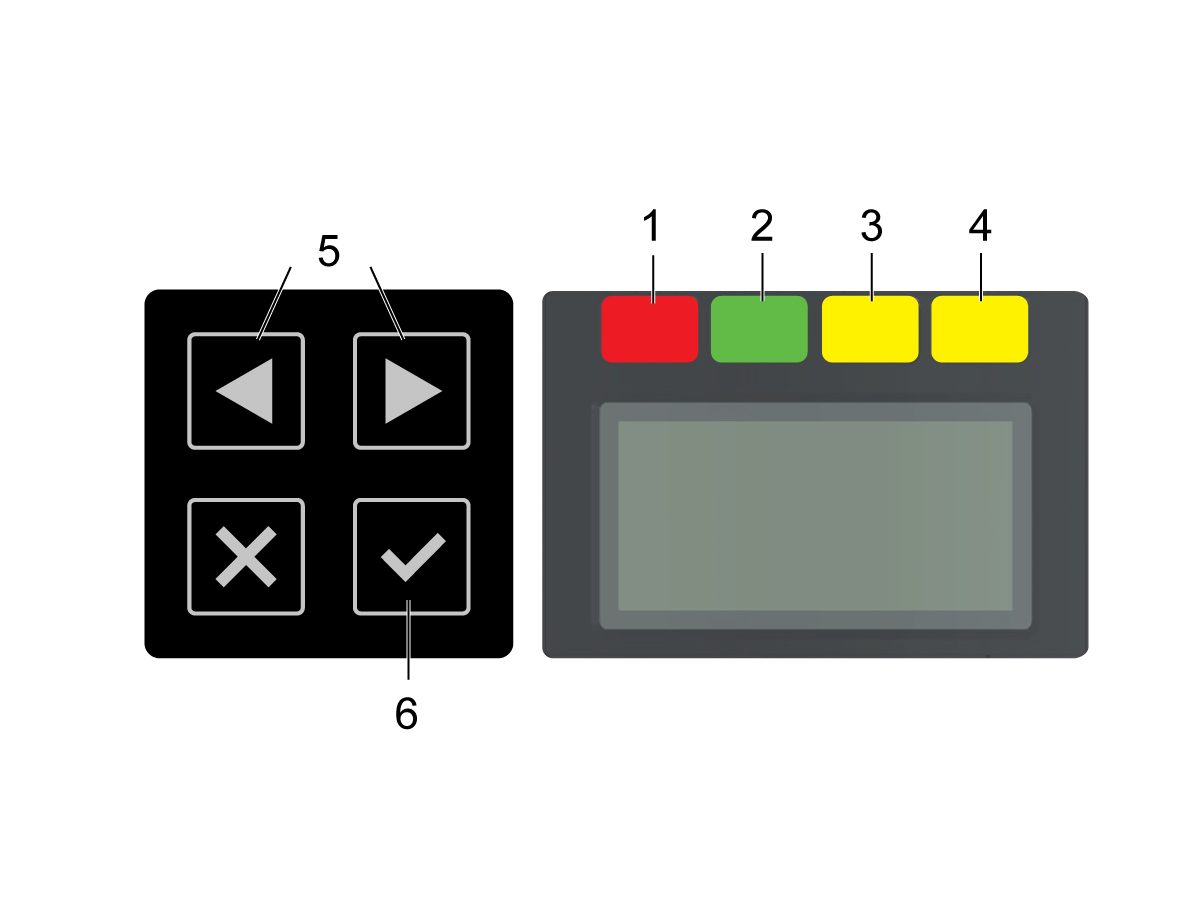
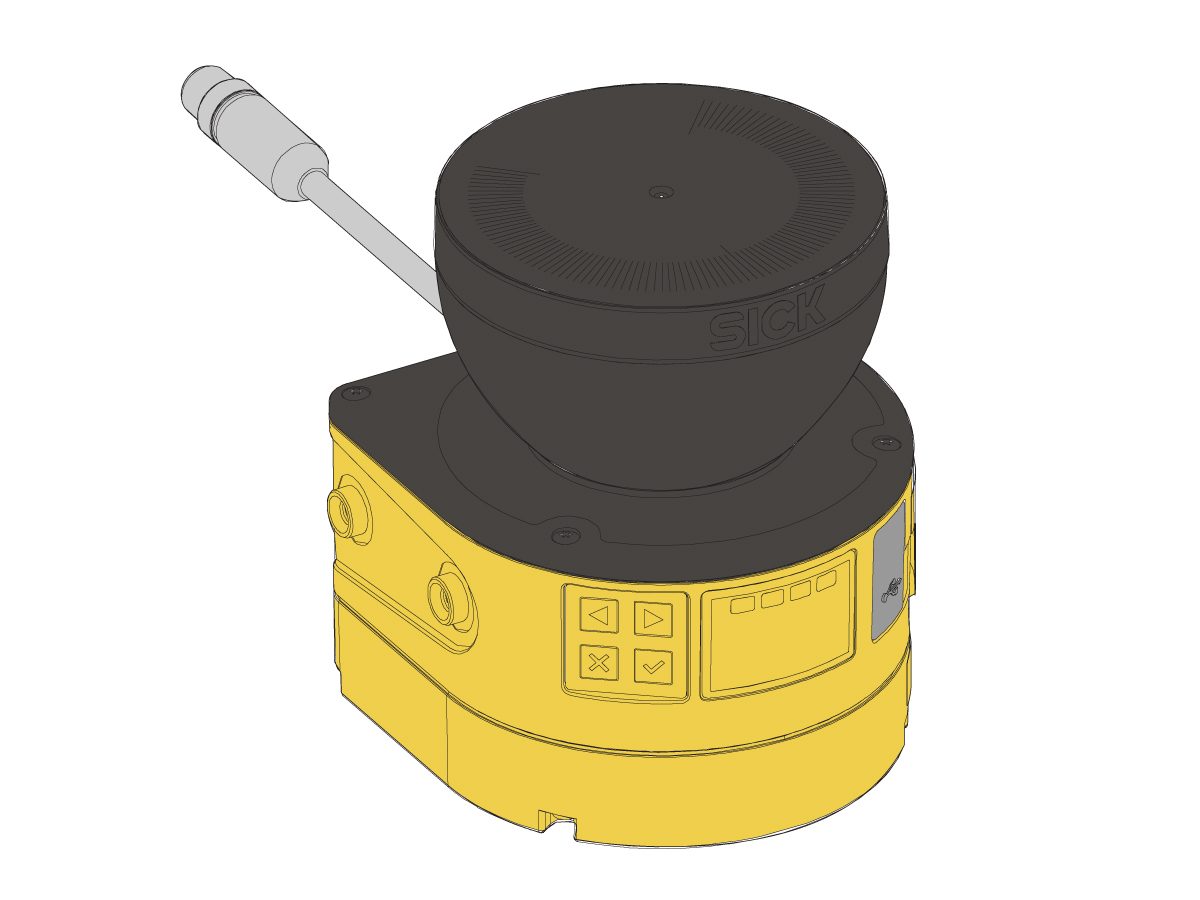
Direkt über dem Display befinden sich vier LED-Leuchten, die je nach Status des Flächenscanners leuchten:

[1] Die rote LED zeigt an, wenn das OSSD-Paar im AUS-Zustand ist.

[2] Die grüne LED zeigt an, wenn das OSSD-Paar eingeschaltet ist. 

[3] Die linke gelbe LED zeigt an, wenn das Warnfeld unterbrochen ist.

[4] Die rechte gelbe LED blinkt, wenn die Wiedereinschaltsperre ausgelöst wurde. Die Wiederanlaufverriegelung ist bei Maschinen keine Option, es sei denn, sie wurde persönlich anderweitig konfiguriert. 

Direkt links vom Display befinden sich vier Tasten, mit denen Sie einfache Einstellungen ändern und weitere Informationen zu einem bestimmten Alarm anzeigen können. Für weitere Informationen in Textform drücken Sie die Pfeile [5] oder die Prüftaste [6] zum Navigieren. 

HINWEIS: Diese Tasten [5, 6] und das Display sind nützliche Hilfsmittel, wenn Sie versuchen, einen Alarm zu beheben. 

Auf dem Bildschirm können auch Informationen über die Hardware, den Gerätecode, die Firmware-Version, die Konfigurationen und mehr angezeigt werden. 

Diagnostics

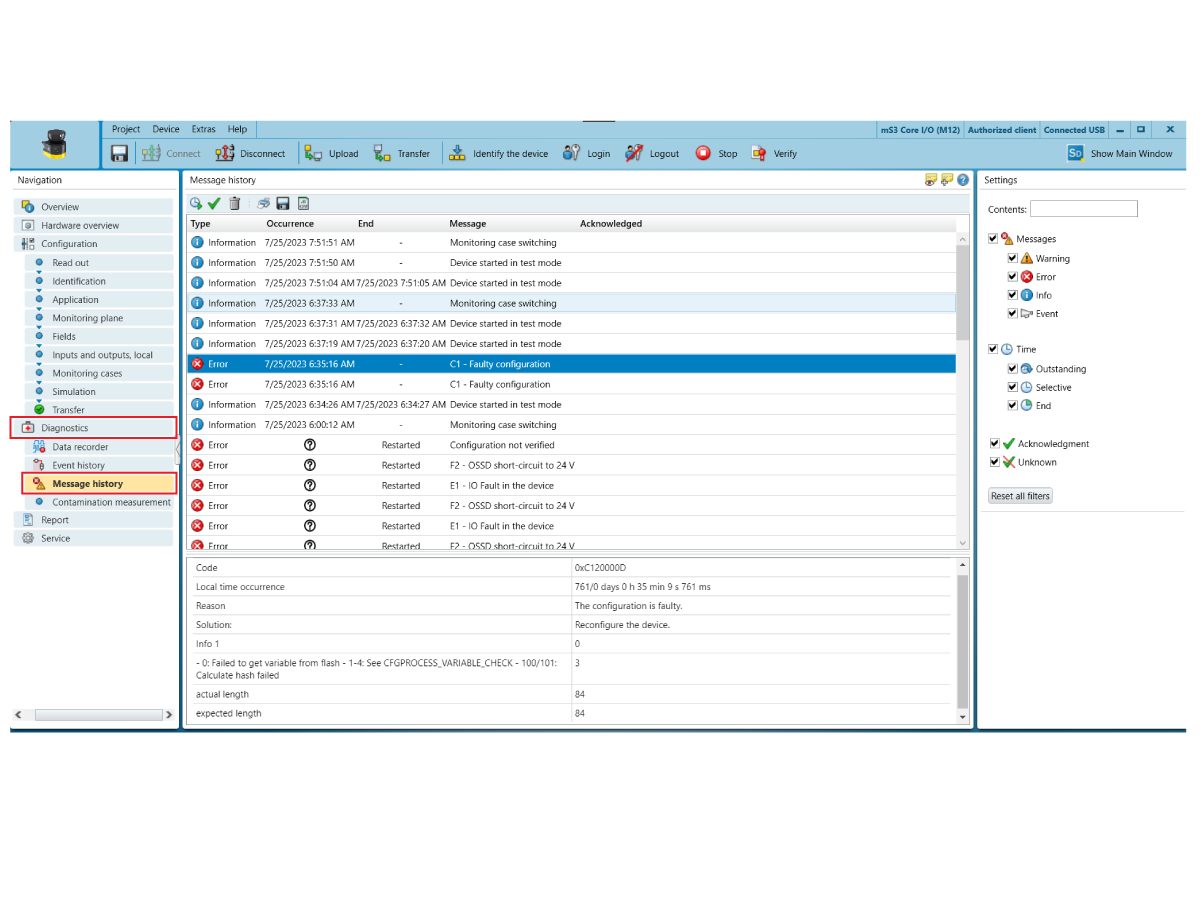
Klicken Sie unter Diagnoseauf Nachrichtenverlauf , um die aufgezeichneten Daten des Bereichsscanners zu sehen.

Hier werden frühere Fehlermeldungen, Warnungen usw. angezeigt, die weitere Informationen über das spezifische Problem liefern, indem sie Informationen über den Zeitpunkt des Auftretens, den Grund des Fehlers, die Lösung und andere relevante Informationen enthalten. Diese Seite kann bei der Fehlersuche im Bereich Scanner hilfreich sein.

Electrical Schematic

 HINWEIS: Verbinden Sie das Kabel des Bereichsscanners 09-0625 vom Bereichsscanner [1] mit der Schnittstellenbox der Maschine (oder der Wandsteckdose bei einem eigenständigen Bereichsscanner) mit dem M12-Anschluss. 

Feedback

Recently Viewed Items

You Have No Recently Viewed Items Yet

Feedback
Haas Logo

Haas Auslieferungspreis

Dieser Preis enthält Versandkosten, Export- und Importzölle, Versicherungsgebühren und sämtliche weiteren Kosten, die beim Versand an einen mit Ihnen als Käufer vereinbarten Auslieferungsort in Frankreich anfallen. Es können keine weiteren obligatorischen Kosten zur Lieferung eines Haas CNC-Produkts hinzugefügt werden.

BLEIBEN SIE AUF DEM NEUESTEN STAND MIT TECHNOLOGIE UND GEHEIMTIPPS VON HAAS!

Melden Sie sich jetzt an!   

HAAS TOOLING AKZEPTIERT FOLGENDES:

  • Service und Support
  • Eigentümer
  • Service anfordern
  • Betriebsanleitungen
  • Haas Ersatzteile
  • Reparaturanfrage Drehtisch
  • Installationsvorbereitungsanleitungen
  • Einkaufsinformationen
  • Zusammenstellung und Preis einer neuen Haas
  • Verfügbare Produkte
  • Die Haas-Preisliste
  • CNCA Finanzierung
  • Über Haas
  • Barrierefreiheitserklärung
  • DNSH-Erklärung
  • Einhaltung der Exportvorschriften
  • Berufliche Perspektiven
  • Zertifizierungen und Sicherheit
  • Schreiben Sie uns oder rufen Sie uns an!
  • Geschichte
  • Geschäftsbedingungen
  • Haas Tooling Allgemeine Geschäftsbedingungen
  • Privatsphäre
  • Garantie
  • Haas Community
  • Haas Zertifizierungsprogramm
  • Haas Motorsport
  • Gene Haas Stiftung
  • Haas Technische Bildungsgemeinschaft
  • Veranstaltungen
  • Nehmen Sie an der Diskussion teil!
  • Facebook
  • X
  • Flickr
  • YouTube
  • LinkedIn
  • Instagram
  • TikTok
© 2026 Haas Automation, Inc – CNC-Werkzeugmaschinen

This site is protected by reCAPTCHA and the Google Privacy Policy und Terms of Service apply.

2800 Sturgis Rd., Oxnard, CA 93030 / Toll Free: 800-331-6746
Phone: 805-278-1800 / Fax: 805-278-2255