My Haas Willkommen
!
Haas Tooling MyHaas/HaasConnect Anmelden Registrieren Haas Tooling MyHaas/HaasConnect Abmelden Willkommen Meine Maschinen Letzte Aktivität Meine Angebote Mein Konto Meine Nutzer Abmelden
Ein Händler in Ihrer Nähe
  1. Sprache auswählen
    1. English
    2. Deutsch
    3. Español - ES
    4. Español - MX
    5. Français
    6. Italiano
    7. Português
    8. Český
    9. Dansk
    10. Nederlands
    11. Magyar
    12. Polski
    13. Svenska
    14. Türkçe
    15. 中文
    16. Suomi
    17. Norsk
    18. الإنجليزية
    19. български
    20. Hrvatski
    21. Ελληνικά
    22. Română
    23. Slovenský
    24. Slovenščina
    25. 한국어
    26. 日本語
    27. Українська
  • Maschinen Hauptmenü
    • Vertikale Fräsmaschinen
      Vertikale Fräsmaschinen
      Vertikale Fräsmaschinen Alles anzeigen
      • Vertikale Fräsmaschinen
      • VF-Baureihe
      • Universalmaschinen
      • VR Serie
      • VP-5 Prismatisch
      • VMCs mit Palettenwechsler
      • Mini Mills
      • Formenbaumaschinen
      • Hochgeschwindigkeits-Bohrzentren
      • Bohren/Gewindebohren/Fräsmaschinen
      • Werkzeug- und Vorrichtungsbau
      • Pocket Mill
      • Kompaktfräsmaschinen
      • Portal-Baureihe
      • SR Blatt-Router
      • Extra große VMC
      • Doppelständer-Fräsmaschinen
      • 3+2-Positionierungsmaschinen
    • Mehrachsen-Lösungen
      Mehrachsen-Lösungen
      Mehrachsen-Lösungen Alles anzeigen
      • Mehrachsen-Lösungen
      • Mit Y-Achse
      • 5-Achsen-Fräsmaschinen
    • Drehmaschinen
      Drehmaschinen
      Drehmaschinen Alles anzeigen
      • Drehmaschinen
      • ST-Baureihe
      • Doppelspindel
      • Box Way-Serie
      • Drehmaschinen für den Werkzeug- und Vorrichtungsbau
      • Kompaktdrehmaschine
      • Taschendrehmaschine
      • Haas-Stangenlader
    • Horizontal-Fräsmaschinen
      Horizontal-Fräsmaschinen
      Horizontal-Fräsmaschinen Alles anzeigen
      • Horizontal-Fräsmaschinen
      • SK 50
      • SK 40
    • Dreh- und Indexiertische
      Dreh- und Indexiertische
      Dreh- und Indexiertische Alles anzeigen
      • Dreh- und Indexiertische
      • Drehtische
      • Indexiertische
      • 5-Achsen-Drehtische
      • Extra große Drehtische
    • Automatisierungssysteme
      Automatisierungssysteme
      Automatisierungssysteme Alles anzeigen
      • Automatisierungssysteme
      • Automatisierung von Fräsen
      • Drehmaschinen-Automatisierung
      • Automatische Werkstücklader
      • Automatisierungsmodelle
    • Tischmaschinen
      Tischmaschinen
      Tischmaschinen Alles anzeigen
      • Tischmaschinen
      • Tischfräsmaschine
      • Tischdrehmaschine
      • Steuerungssimulator, Standard
      • Steuerungssimulator, Premium
    • Werkstattausrüstattung
      Werkstattausrüstattung
      Werkstattausrüstattung Alles anzeigen
      • Werkstattausrüstattung
      • Konsolfräsmaschine
      • Haas Manuelle Drehmaschinen
      • Haas Sägen
    • Fertigungsmaschinen
      Fertigungsmaschinen
      Fertigungsmaschinen Alles anzeigen
      • Fertigungsmaschinen
      • Laserschneidmaschinen
      • CNC-Abkantpressen
    • LINKS Sondermodelle  Sondermodelle 
      EU-BAUREIHEN EU-BAUREIHEN AUFBAU UND PREIS | PREISLISTE AUFBAU UND PREIS | PREISLISTE Vorrätige Maschinen Vorrätige Maschinen DAS IST NEU DAS IST NEU IHRE ERSTE CNC IHRE ERSTE CNC
      EINKAUFSINFORMATIONEN
      • Zusammenstellung und Preis einer Haas-Maschine
      • Preisliste
      • Verfügbare Produkte
      • CNCA Finanzierung
      MÖCHTEN SIE MIT JEMANDEM SPRECHEN?

      Ihr Haas-Händler (Haas Factory Outlet, HFO) kann Ihre Fragen beantworten und Sie durch die besten Varianten führen.

      CONTACT YOUR DISTRIBUTOR >
  • Sonderzubehör Hauptmenü
    • The Haas Control Wertoptionspakete
      Wertoptionspakete
      Wertoptionspakete Alles anzeigen
      • Wertoptionspakete
    • Product Image Spindeln
      Spindeln
      Spindeln Alles anzeigen
      • Spindeln
    • Product Image Werkzeugwechsler
      Werkzeugwechsler
      Werkzeugwechsler Alles anzeigen
      • Werkzeugwechsler
    • Product Image 4- | 5-Achsen
      4- | 5-Achsen
      4- | 5-Achsen Alles anzeigen
      • 4- | 5-Achsen
    • Product Image Revolver und angetriebene Werkzeuge
      Revolver und angetriebene Werkzeuge
      Revolver und angetriebene Werkzeuge Alles anzeigen
      • Revolver und angetriebene Werkzeuge
    • Product Image Messtasten
      Messtasten
      Messtasten Alles anzeigen
      • Messtasten
    • Haas Späneabfuhr- und Kühlmittelverwaltung Späneabfuhr- und Kühlmittelverwaltung
      Späneabfuhr- und Kühlmittelverwaltung
      Späneabfuhr- und Kühlmittelverwaltung Alles anzeigen
      • Späneabfuhr- und Kühlmittelverwaltung
    • Die Haas Steuerung Die Haas Steuerung
      Die Haas Steuerung
      Die Haas Steuerung Alles anzeigen
      • Die Haas Steuerung
    • Product Image Produktoptionen
      Produktoptionen
      Produktoptionen Alles anzeigen
      • Produktoptionen
    • Product Image Werkzeuge und Spannvorrichtungen
      Werkzeuge und Spannvorrichtungen
      Werkzeuge und Spannvorrichtungen Alles anzeigen
      • Werkzeuge und Spannvorrichtungen
    • Product Image Werkstückhalterung
      Werkstückhalterung
      Werkstückhalterung Alles anzeigen
      • Werkstückhalterung
    • Product Image 5-Achsen-Lösungen
      5-Achsen-Lösungen
      5-Achsen-Lösungen Alles anzeigen
      • 5-Achsen-Lösungen
      • 5 Easy Steps to 5-Axis
    • Product Image Automatisierung
      Automatisierung
      Automatisierung Alles anzeigen
      • Automatisierung
    • LINKS Sondermodelle  Sondermodelle 
      EU-BAUREIHEN EU-BAUREIHEN AUFBAU UND PREIS | PREISLISTE AUFBAU UND PREIS | PREISLISTE Vorrätige Maschinen Vorrätige Maschinen DAS IST NEU DAS IST NEU IHRE ERSTE CNC IHRE ERSTE CNC
      EINKAUFSINFORMATIONEN
      • Zusammenstellung und Preis einer Haas-Maschine
      • Preisliste
      • Verfügbare Produkte
      • CNCA Finanzierung
      MÖCHTEN SIE MIT JEMANDEM SPRECHEN?

      Ihr Haas-Händler (Haas Factory Outlet, HFO) kann Ihre Fragen beantworten und Sie durch die besten Varianten führen.

      CONTACT YOUR DISTRIBUTOR >
  • Why Haas Hauptmenü
      Entdecken Sie den Haas Unterschied
    • Warum gerade Haas?
    • MyHaas
    • Education Community
    • Industrie 4.0
    • Haas-Zertifizierung
    • Kundenreferenzen
  • Service Hauptmenü
      Willkommen bei Haas Service
      SERVICE-HOME Bedienerhandbücher Vorgehensweisen Anleitungen zur Fehlersuche Vorbeugende Wartung Haas Ersatzteile Haas Tooling Videos
  • Videos Hauptmenü
  • Haas Werkzeuge Hauptmenü
My Haas Willkommen
!
Haas Tooling MyHaas/HaasConnect Anmelden Registrieren Haas Tooling MyHaas/HaasConnect Abmelden Willkommen Meine Maschinen Letzte Aktivität Meine Angebote Mein Konto Meine Nutzer Abmelden
Ein Händler in Ihrer Nähe
  1. Sprache auswählen
    1. English
    2. Deutsch
    3. Español - ES
    4. Español - MX
    5. Français
    6. Italiano
    7. Português
    8. Český
    9. Dansk
    10. Nederlands
    11. Magyar
    12. Polski
    13. Svenska
    14. Türkçe
    15. 中文
    16. Suomi
    17. Norsk
    18. الإنجليزية
    19. български
    20. Hrvatski
    21. Ελληνικά
    22. Română
    23. Slovenský
    24. Slovenščina
    25. 한국어
    26. 日本語
    27. Українська
×

Suchergebnisse

Web Pages

Bilder

    • <
    • 1
    • >

12 - Haas Cobot - Maintenance

Haas Cobot Package - Operator's/Service Manual



  • 0 – Haas Cobot – Inhaltsverzeichnis
  • 1 - Haas Cobot - Introduction
  • 2 - Haas Cobot - Legal Information
  • 3 - Haas Cobot - Safety
  • 4 - HC5 - Installation
  • 5 - HC10 - Installation
  • 6 - HC15 - Installation
  • 7 - HC30 - Installation
  • 8 - Haas Cobot - Fence/Interlock Installation
  • 9 - Haas Cobot - Area Scanner Installation
  • 10 - Haas Cobot - Light Curtain Installation
  • 11 - Haas Cobot - Operation
  • 12 - Haas Cobot - Maintenance
  • 13 - Haas Cobot - Troubleshooting

Go To :

Maschinen vergleichen
  • 12.1 Cobot Wartungsplan
  • 12.2 Ersatzteilliste
  • 12.3 Cobot-Software aktualisieren
  • 12.4 Cobot-Nullstellung zurücksetzen

12.2 Ersatzteilliste

Recently Updated

Haas Cobot – Ersatzteilliste


Revision B – 12/2025

Spare Parts List

Updated

Die nachstehende Ersatzteilliste bietet einen umfassenden Überblick über die verfügbaren Ersatzteile für den Haas Cobot. Wenn Sie das von Ihnen benötigte Teil nicht sehen, wenden Sie sich bitte an Ihr lokales Haas Factory Outlet und fügen Sie Ihrer E-Mail ein Foto bei.

TEILENUMMER BESCHREIBUNG
93-3864 HAAS COBOT CNTRL CONNECTION CBL SVC KIT
93-3865 HAAS COBOT CONTROL POWER CABLE SVC KIT
93-3866 HAAS COBOT I/O END EFFECTOR CABLE SVC KIT
93-3867 HAAS COBOT TEACH PENDANT SVC KIT
93-3868 HAAS COBOT MOTOR JOINT MD25 SVC KIT
93-3908 HAAS COBOT MOTOR JOINT MD17 SVC KIT
93-3907 HAAS COBOT MOTOR JOINT MD32 SVC KIT
93-4048 HAAS COBOT MOTOR JOINT MD14 SVC KIT
93-4049 HAAS COBOT MOTOR JOINT MD20 SVC KIT
93-4052 HAAS COBOT MOTOR JOINT MD40 SVC KIT
93-4053 HAAS COBOT INSURANCE FUSE SVC KIT
93-4054 HAAS COBOT 10 UPPER ARM SVC KIT
93-4064 HAAS COBOT 10 LOWER ARM SVC KIT
93-4065 HAAS COBOT 10 BASE SVC KIT
93-4066 HAAS COBOT 10/15 END IO MODULE SVC KIT
93-4067 HAAS COBOT 5 END IO MODULE SVC KIT
93-4068 HAAS COBOT LOCK WITH KEYS SVC KIT
93-4069 HAAS COBOT KEY SVC KIT
93-5622 HAAS COBOT 10KG MD17 SIDE COVER
93-5624 HAAS COBOT 10KG MD25 SIDE COVER
93-5626 HAAS COBOT 10KG MD32 SIDE COVER
93-5628 HAAS COBOT 10/15 KG MD17 JOINT COVER
93-5629 HAAS COBOT 10/15 KG MD25 JOINT COVER
93-5630 HAAS COBOT 10 KG MD32 JOINT COVER
93-5623 HAAS COBOT 15KG MD17 SIDE COVER
93-5625 HAAS COBOT 15KG MD25 SIDE COVER
93-5627 HAAS COBOT 15KG MD40 SIDE COVER
93-5631 HAAS COBOT 15 KG MD40 JOINT COVER
Updated

[1]   93-5622 - HAAS COBOT 10KG MD17 SIDE COVER

[2]   93-5624 - HAAS COBOT 10KG MD25 SIDE COVER

[3]   93-5626 - HAAS COBOT 10KG MD32 SIDE COVER

[4]   93-5628 - HAAS COBOT 10/15 KG MD17 JOINT COVER

[5]   93-5629 - HAAS COBOT 10/15 KG MD25 JOINT COVER

[6]   93-5630 - HAAS COBOT 10 KG MD32 JOINT COVER

[7]   93-5623 - HAAS COBOT 15KG MD17 SIDE COVER

[8]   93-5625 - HAAS COBOT 15KG MD25 SIDE COVER

[9]   93-5627 - HAAS COBOT 15KG MD40 SIDE COVER

[10]  93-5631 - HAAS COBOT 15 KG MD40 JOINT COVER

12.3 Haas Cobot – Software-Aktualisierung

Recently Updated

Haas Cobot – Software-Aktualisierung


Revision A - 05/2025

Update Cobot Software

1

Melden Sie sich bei  hbc.haascnc.com an.

Hinweis: Nur von Haas zertifizierte Servicetechniker können sich auf dieser Website anmelden.

 Hinweis: Stellen Sie sicher, dass Sie den Popup-Blocker deaktiviert haben.

Wählen Sie die Registerkarte Service [1].

Wählen Sie das Menü Dienstprogramme [2].

Wählen Sie Dokumente und Software [3].

2

Navigieren Sie zum Ordner "Cobot Software".

Um dorthin zu gelangen, wählen Sie Steuerung_Software > Steuerung der nächsten Generation > Cobot Software.

Wählen Sie die Firmware aus, die Sie auf den Cobot laden möchten. Es gibt 2 Firmware-Versionen auf HBC. 

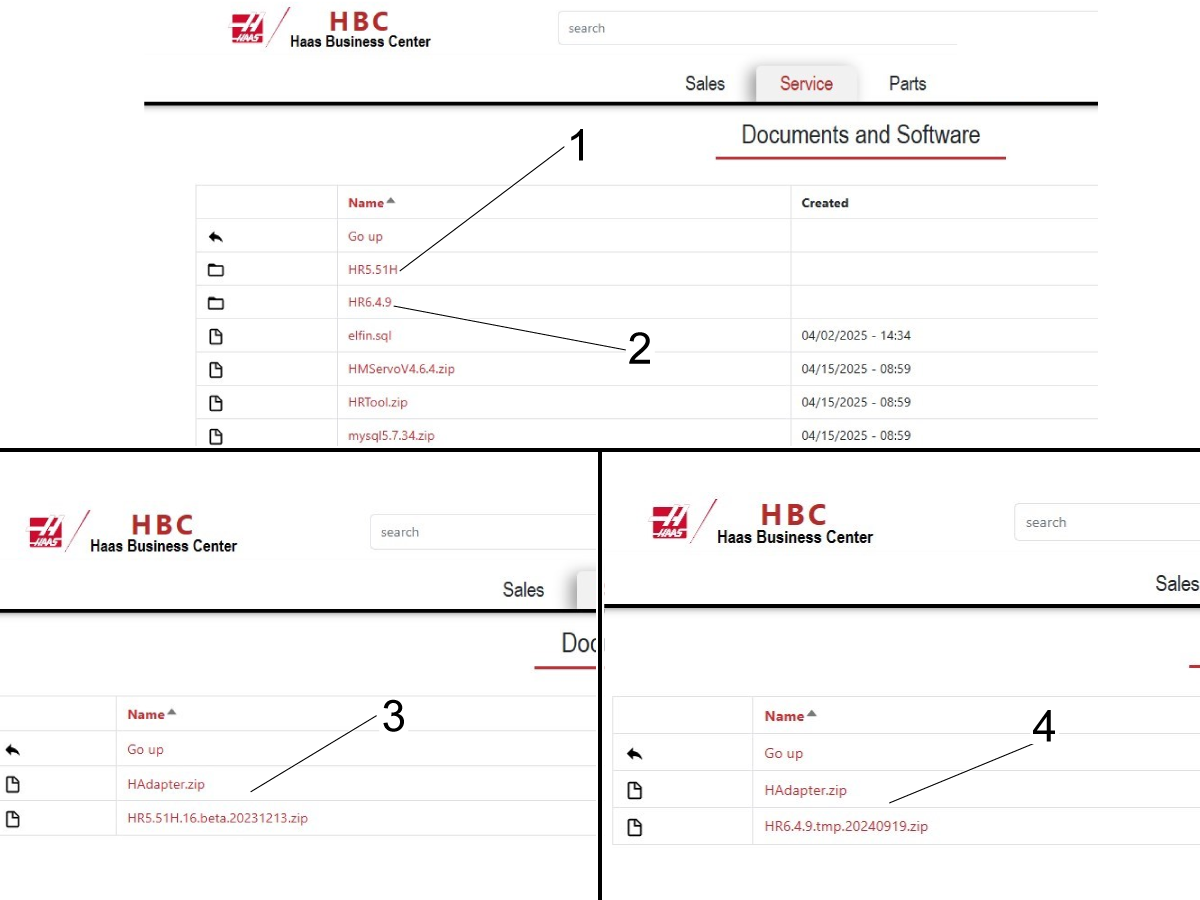
Geben Sie entweder den Ordner HR5.51H [1] or HR6.4.9 [2] ein, je nachdem, welche Firmware Sie auf den Cobot laden möchten. 

Laden Sie sowohl die Datei HRxxxx.zip als auch die Datei HAdapter.zip  herunter, die sich in dem Ordner befinden.

Hinweis: Die HAdapter.zip-Dateien tragen zwar denselben Namen, sind aber nicht austauschbar. Zum Beispiel müssen HR5.51H.zip und HAdapter.zip [3] heruntergeladen werden, und für HR6.4.9.zip und HAdapter.zip [4] müssen heruntergeladen werden.

Hinweis: Vergewissern Sie sich anhand der Software-Kompatibilitätstabelle, dass der Cobot mit der Software kompatibel ist, auf die Sie aktualisieren möchten.

Cobot-Typ HR5.51H.16.beta.20231213 HR6.4H.9.tmp.20240919
Cobot 5 KG
Cobot 10 KG
Cobot 15 KG
Cobot 30 KG

3

Im Folgenden werden die allgemeinen Schritte zur Aktualisierung/Neuinstallation der Cobot-Firmware beschrieben:

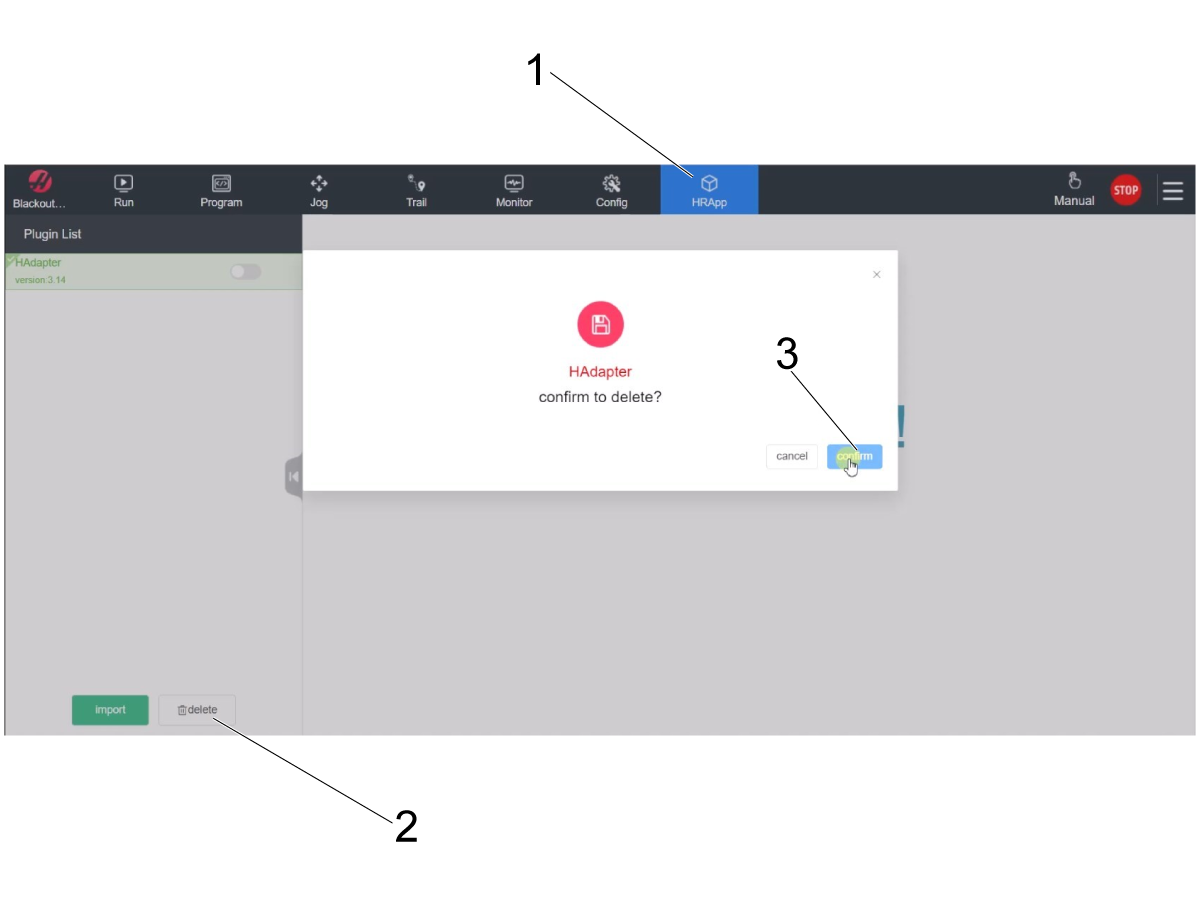
  • Löschen Sie das HAdapter.zip-Plugin, das derzeit auf dem Cobot installiert ist.
  • Starten Sie die Kontrollbox neu.
  • Wählen Sie die Firmware-Datei aus, die von USB geladen werden soll.
  • Firmware laden und Neustart des Steuergeräts abwarten
  • Laden Sie die richtige Plugin-Datei.
  • Schalten Sie den Schaltkasten aus und warten Sie 3 Minuten lang. Schalten Sie dann den Schaltkasten wieder ein.

Delete Plugin

1

Navigieren Sie zur Registerkarte HRApp [1] in der Symbolleiste am oberen Rand des Bedienpults.

Drücken Sie die Löschtaste [2] in der unteren linken Ecke.

Drücken Sie die Bestätigungstaste [3] auf dem Popup, um das Plugin zu löschen.

2

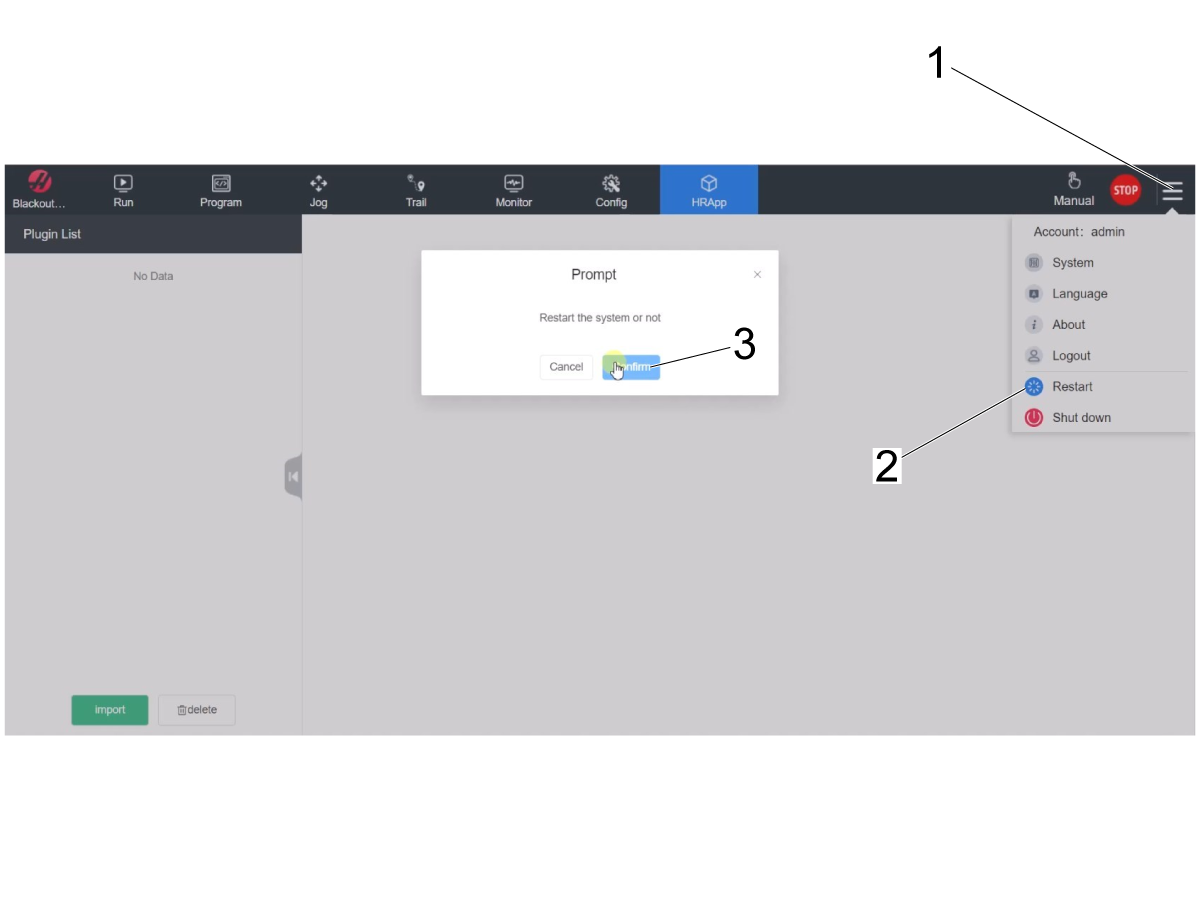
Starten Sie die Controlbox neu, nachdem das Plugin gelöscht wurde.

Drücken Sie auf das Dropdown-Menü [1] in der oberen rechten Ecke und dann auf die Option "Neustart" [2].

Drücken Sie die Bestätigungstaste [3], um das Steuergerät neu zu starten.

Load Firmware

1

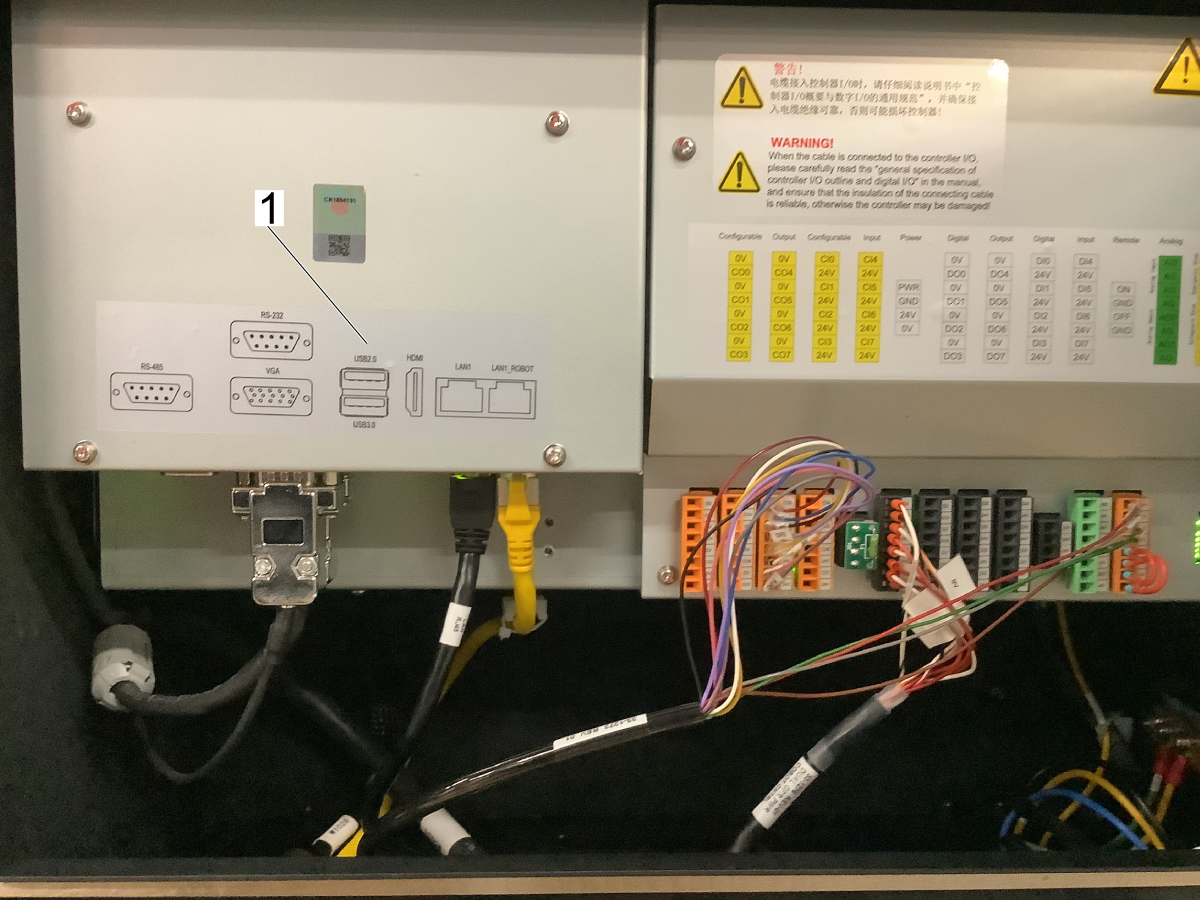
Öffnen Sie die Controlbox und schließen Sie den USB-Stick an, der die Firmware-Zip-Datei und die HAdapter.zip-Datei von HBC enthält.

Im Inneren des Steuergeräts befinden sich zwei USB-Anschlüsse [1]. Der USB-Anschluss kann an einen der beiden Anschlüsse angeschlossen werden.

2

Nach dem Neustart des Steuergeräts melden Sie sich wieder am Programmierhandgerät an, indem Sie "admin" für den Benutzernamen und das Passwort verwenden.

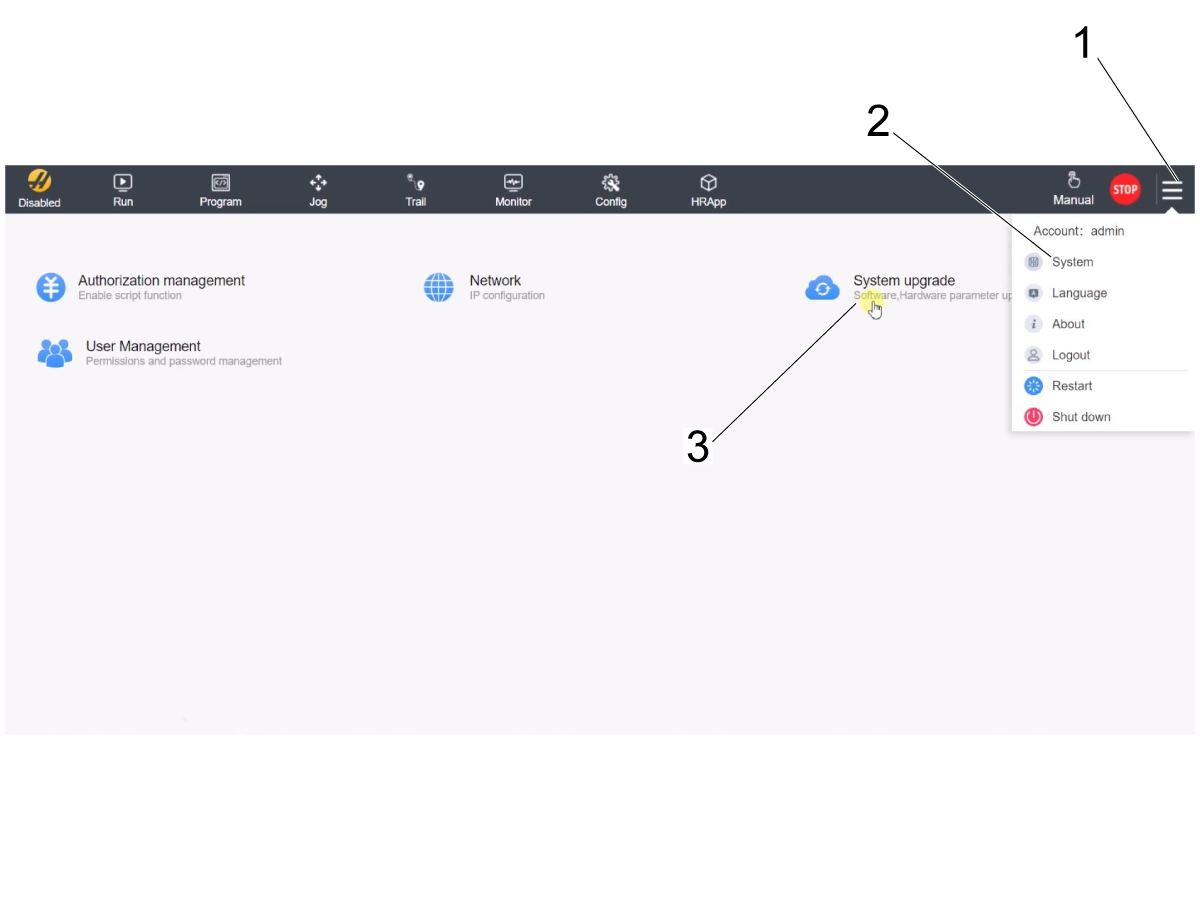
Navigieren Sie zur Seite System-Upgrade, indem Sie auf das Dropdown-Menü in der oberen rechten Ecke [1] und dann auf die Option System [2] klicken.

Drücken Sie die Option System-Upgrade [3], um die Seite aufzurufen.

3

Die Seite zeigt die aktuell auf dem Steuergerät installierte Firmware-Version an [1]. 

Um die gewünschte Version zu laden, drücken Sie die Taste „Durchsuchen“ [2], um die Seite des Datei-Explorers aufzurufen. Wählen Sie die Datei HR.zip auf dem USB-Stick aus.

Hinweis: Die von Ihnen ausgewählte Datei wird im Feld neben der Schaltfläche Durchsuchen [3] angezeigt. Zum Beispiel wurde im Bild HR.6.4H.tmp.20240919.zip vom USB ausgewählt.

Warten Sie 5 - 10 Sekunden, bis die Firmware-Version vollständig geladen ist. Bei einigen Versionen gibt es eine Statusleiste [4]. Warten Sie, bis sie 100 % erreicht hat, wenn sie dort ist.

Drücken Sie sofort auf Aktualisieren [5], um auf die ausgewählte Version zu aktualisieren.

4

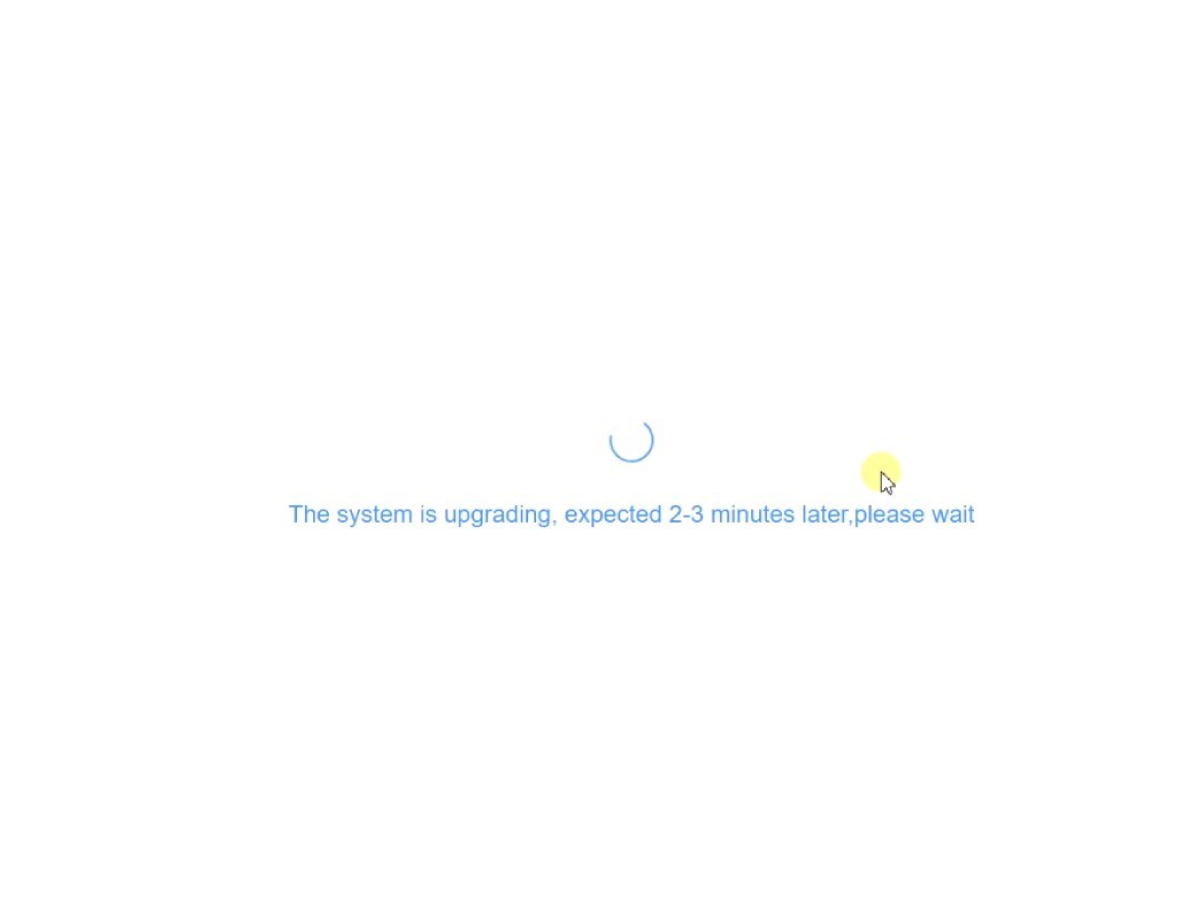
Warten Sie auf die Aktualisierung des Systems. 

Nach Abschluss der Aktualisierung startet die Controlbox von selbst neu.

Nach dem Neustart des Systems muss die Plugin-Datei HAdapter.zip noch geladen werden. Fahren Sie mit dem nächsten Abschnitt fort, um die Plugin-Datei zu installieren.

Install Plugin

1

Melden Sie sich wieder am Bedienpult an, indem Sie "admin" für den Benutzernamen und das Passwort verwenden.

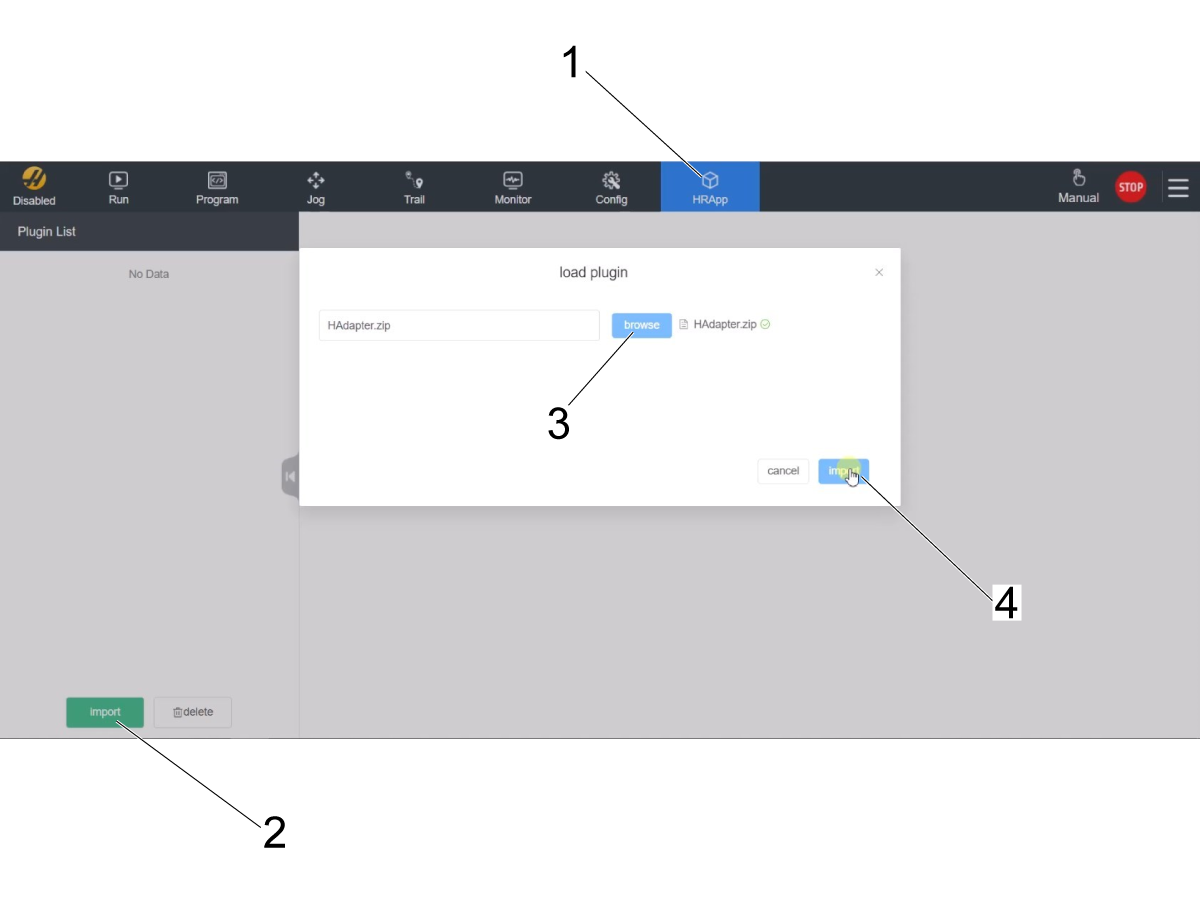
Navigieren Sie zur HRApp-Seite, indem Sie auf das HRApp-Symbol in der Symbolleiste am oberen Rand des Bildschirms drücken [1].

Hinweis: In der Plugin-Liste sollte zu diesem Zeitpunkt keine Datei aufgeführt sein. Die Plugin-Datei hätte gelöscht werden müssen, bevor die neue Firmware-Version auf die Controlbox geladen wurde.

Drücken Sie die Import taste[2] in der unteren linken Ecke des Bildschirms.

Drücken Sie die Schaltfläche Durchsuchen [3] und wählen Sie die Datei HAdapter.zip vom USB aus. 

Die Datei wird in dem Feld angezeigt, wenn sie ausgewählt ist.

Klicken Sie im Popup-Menü [4] auf die Schaltfläche importieren , um das Plugin zu laden. 

2

Bestätigen Sie, dass die Plugin-Datei erfolgreich in die Kontrollbox geladen wurde. Vergewissern Sie sich, dass die HAdapter-Version mit der unten aufgeführten Firmware-Version übereinstimmt:

  • HR5.51H.16.beta.20231213.zip benötigt Plugin Version 1.14
  • HR6.4.9.tmp.20240919.zip benötigt Plugin Version 3.14

Wenn die richtige Plugin-Version angezeigt wird [1], schalten Sie das Steuergerät aus und lassen Sie es 2 - 3 Minuten stehen, bevor Sie es wieder einschalten.

Zum Herunterfahren drücken Sie auf das Dropdown-Menü [2] in der oberen rechten Ecke und dann auf die Option "Herunterfahren" [3].

Warten Sie, bis sich die Steuerung vollständig ausgeschaltet hat, und warten Sie dann 2 bis 3 Minuten, bevor Sie sie wieder einschalten.

Vergewissern Sie sich, dass der Cobot von der Haas-Maschine aus angeschlossen und geschüttelt werden kann, um sicherzustellen, dass es bei der Verwendung des Cobots keine Probleme gibt.

12.4 Cobot-Nullstellung zurücksetzen

Recently Updated

Haas Cobot – auf Nullstellung zurücksetzen


Revision A – 02.2026

Reset Cobot Zero Position

1

Auf dem Cobot-Programmier-Bedienpult erscheint ein Popup-Fenster, in dem Sie aufgefordert werden, den Benutzernamen und Passwort einzugeben. Geben Sie admin für beide ein.

& ""

Gehen Sie in den Run-Modus. Drücken Sie Aktivieren. 

Gehen Sie in den Tippbetrieb [1].

Bewegen Sie jedes Gelenk mit den Schaltflächen Nullpunkt verschieben [2] in seine Nullposition. 

Sobald sich der Roboter in seiner Nullposition befindet, überprüfen Sie, ob die Rautenlinien [3] auf beiden Seiten jedes Gelenks am Cobot ausgerichtet sind.


Schließen Sie ein Ethernet-Kabel [4] vom Cobot-Steuergerät an einen Computer an.

Ändern Sie auf dem Computer die Adaptereinstellung, um den Ethernet-Anschluss zu aktivieren. 


2

HRTool herunterladen. 

Entpacken Sie den Ordner und navigieren Sie zu HRToolsMaind.exe. 

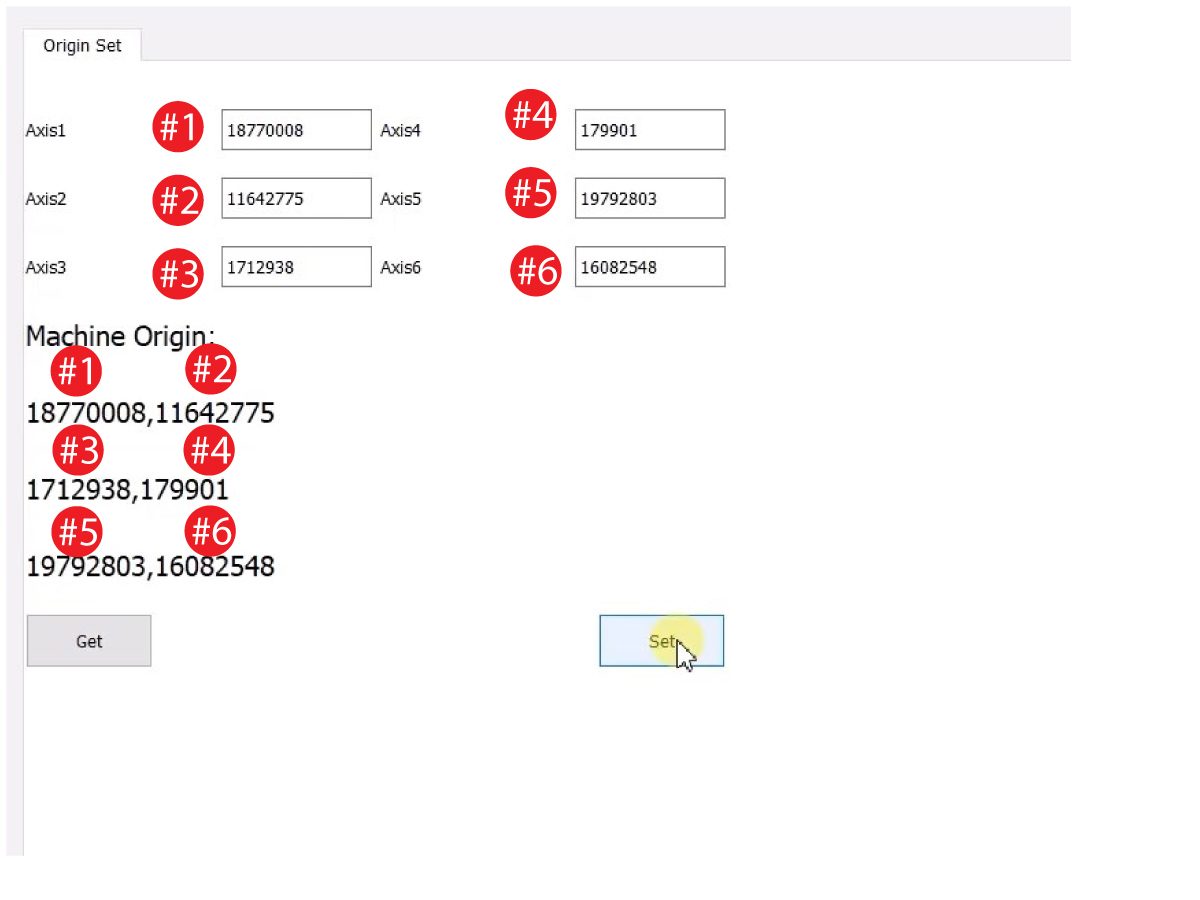
Geben Sie die IP-Adresse des Cobot ein, die Sie auf der Registerkarte Systeme finden.  Klicken Sie auf Setzen. 

Gehen Sie im HRTool auf die Registerkarte Konfig.

Klicken Sie auf "abrufen", um die tatsächlichen im Vergleich zu den theoretischen Encoderwerten zu sehen.

Klicken Sie auf "einstellen", um die theoretischen auf die tatsächlichen Encoderwerte zu setzen. 

3

Updated

Vergewissern Sie sich, dass die tatsächlichen und die theoretischen Encoderwerte der einzelnen Gelenke übereinstimmen.

Wichtig: Wenn der simulierte Cobot auf der JOG-Seite (Schritthaltung) für das Programmieren nicht anzeigt, dass er sich in der Nullposition befindet, geben Sie den Deaktivierungszustand (48-V-Sperre) ein und aktivieren Sie dann den Cobot.

Hinweis: Sie sollten die grafische Schnittstelle auf der Registerkarte JOG (Schrittschaltung) aktualisieren, um den Cobot-Arm vertikal anzuzeigen, nachdem Sie den Cobot auf der Registerkarte RUN (Ausführen) des Bedienpults wieder aktiviert haben.

12.4 Cobot-Nullstellung zurücksetzen

Recently Updated

Haas Cobot – auf Nullstellung zurücksetzen


Revision A – 02.2026

Reset Cobot Zero Position

1

Auf dem Cobot-Programmier-Bedienpult erscheint ein Popup-Fenster, in dem Sie aufgefordert werden, den Benutzernamen und Passwort einzugeben. Geben Sie admin für beide ein.

& ""

Gehen Sie in den Run-Modus. Drücken Sie Aktivieren. 

Gehen Sie in den Tippbetrieb [1].

Bewegen Sie jedes Gelenk mit den Schaltflächen Nullpunkt verschieben [2] in seine Nullposition. 

Sobald sich der Roboter in seiner Nullposition befindet, überprüfen Sie, ob die Rautenlinien [3] auf beiden Seiten jedes Gelenks am Cobot ausgerichtet sind.


Schließen Sie ein Ethernet-Kabel [4] vom Cobot-Steuergerät an einen Computer an.

Ändern Sie auf dem Computer die Adaptereinstellung, um den Ethernet-Anschluss zu aktivieren. 


2

HRTool herunterladen. 

Entpacken Sie den Ordner und navigieren Sie zu HRToolsMaind.exe. 

Geben Sie die IP-Adresse des Cobot ein, die Sie auf der Registerkarte Systeme finden.  Klicken Sie auf Setzen. 

Gehen Sie im HRTool auf die Registerkarte Konfig.

Klicken Sie auf "abrufen", um die tatsächlichen im Vergleich zu den theoretischen Encoderwerten zu sehen.

Klicken Sie auf "einstellen", um die theoretischen auf die tatsächlichen Encoderwerte zu setzen. 

3

Updated

Vergewissern Sie sich, dass die tatsächlichen und die theoretischen Encoderwerte der einzelnen Gelenke übereinstimmen.

Wichtig: Wenn der simulierte Cobot auf der JOG-Seite (Schritthaltung) für das Programmieren nicht anzeigt, dass er sich in der Nullposition befindet, geben Sie den Deaktivierungszustand (48-V-Sperre) ein und aktivieren Sie dann den Cobot.

Hinweis: Sie sollten die grafische Schnittstelle auf der Registerkarte JOG (Schrittschaltung) aktualisieren, um den Cobot-Arm vertikal anzuzeigen, nachdem Sie den Cobot auf der Registerkarte RUN (Ausführen) des Bedienpults wieder aktiviert haben.

Recently Viewed Items

You Have No Recently Viewed Items Yet

Feedback
Haas Logo

Haas Auslieferungspreis

Dieser Preis enthält Versandkosten, Export- und Importzölle, Versicherungsgebühren und sämtliche weiteren Kosten, die beim Versand an einen mit Ihnen als Käufer vereinbarten Auslieferungsort in Frankreich anfallen. Es können keine weiteren obligatorischen Kosten zur Lieferung eines Haas CNC-Produkts hinzugefügt werden.

BLEIBEN SIE AUF DEM NEUESTEN STAND MIT TECHNOLOGIE UND GEHEIMTIPPS VON HAAS!

Melden Sie sich jetzt an!   

HAAS TOOLING AKZEPTIERT FOLGENDES:

  • Service und Support
  • Eigentümer
  • Service anfordern
  • Betriebsanleitungen
  • Haas Ersatzteile
  • Reparaturanfrage Drehtisch
  • Installationsvorbereitungsanleitungen
  • Einkaufsinformationen
  • Zusammenstellung und Preis einer neuen Haas
  • Verfügbare Produkte
  • Die Haas-Preisliste
  • CNCA Finanzierung
  • Über Haas
  • Barrierefreiheitserklärung
  • DNSH-Erklärung
  • Einhaltung der Exportvorschriften
  • Berufliche Perspektiven
  • Zertifizierungen und Sicherheit
  • Schreiben Sie uns oder rufen Sie uns an!
  • Geschichte
  • Geschäftsbedingungen
  • Haas Tooling Allgemeine Geschäftsbedingungen
  • Privatsphäre
  • Garantie
  • Haas Community
  • Haas Zertifizierungsprogramm
  • Haas Motorsport
  • Gene Haas Stiftung
  • Haas Technische Bildungsgemeinschaft
  • Veranstaltungen
  • Nehmen Sie an der Diskussion teil!
  • Facebook
  • X
  • Flickr
  • YouTube
  • LinkedIn
  • Instagram
  • TikTok
© 2026 Haas Automation, Inc – CNC-Werkzeugmaschinen

This site is protected by reCAPTCHA and the Google Privacy Policy und Terms of Service apply.

2800 Sturgis Rd., Oxnard, CA 93030 / Toll Free: 800-331-6746
Phone: 805-278-1800 / Fax: 805-278-2255