My Haas Bienvenue,
!
Haas Tooling MyHaas/HaasConnect Se connecter S’inscrire Haas Tooling MyHaas/HaasConnect Se déconnecter Bienvenue, Mes machines Dernière activité Mes devis Mon compte Mes utilisateurs Se déconnecter
Trouver votre distributeur
  1. Sélectionner la langue
    1. English
    2. Deutsch
    3. Español - ES
    4. Español - MX
    5. Français
    6. Italiano
    7. Português
    8. Český
    9. Dansk
    10. Nederlands
    11. Magyar
    12. Polski
    13. Svenska
    14. Türkçe
    15. 中文
    16. Suomi
    17. Norsk
    18. الإنجليزية
    19. български
    20. Hrvatski
    21. Ελληνικά
    22. Română
    23. Slovenský
    24. Slovenščina
    25. 한국어
    26. 日本語
    27. Українська
  • machines Menu principal
    • Fraiseuses verticales
      Fraiseuses verticales
      Fraiseuses verticales Afficher tout
      • Fraiseuses verticales
      • Série VF
      • Machines universelles
      • Série VR
      • Machine à prismes VP-5
      • Centres d’usinage à broche verticale avec changeur de palettes
      • Mini Mills
      • Machines pour l'industrie du moule
      • Centres de perçage à grande vitesse
      • Série perçage-taraudage-fraisage
      • Fraiseuses d’atelier verticales
      • Pocket Mill
      • Fraiseuses compactes
      • Série Portique
      • Détoureuses de plaques SR
      • CUV Extra-Large
      • Fraiseuses colonne double
      • Machines 3+2 axes
    • Solutions multi-axes
      Solutions multi-axes
      Solutions multi-axes Afficher tout
      • Solutions multi-axes
      • Tours à axe Y
      • Fraiseuses à 5 axes
    • Tours
      Tours
      Tours Afficher tout
      • Tours
      • Série ST
      • Double-broche
      • Série à glissières prismatiques
      • Tours d’outilleur
      • Tour à décolleter
      • Tour de poche
      • Ravitailleurs de barres Haas
    • Fraiseuses horizontales
      Fraiseuses horizontales
      Fraiseuses horizontales Afficher tout
      • Fraiseuses horizontales
      • Cône 50
      • Cône de broche 40
    • Tables rotatives et indexeurs/diviseurs
      Tables rotatives et indexeurs/diviseurs
      Tables rotatives et indexeurs/diviseurs Afficher tout
      • Tables rotatives et indexeurs/diviseurs
      • Tables rotatives
      • Diviseur
      • Produits rotatifs à 5 axes
      • Diviseurs extra-larges
    • Systèmes d’automatisation
      Systèmes d’automatisation
      Systèmes d’automatisation Afficher tout
      • Systèmes d’automatisation
      • Automatisation de fraiseuse
      • Tour et automatisation
      • Chargeurs automatiques de pièces
      • Modèles d’automatisation
    • Machines de bureau
      Machines de bureau
      Machines de bureau Afficher tout
      • Machines de bureau
      • Fraiseuse de bureau
      • Tour de bureau
      • Simulateur de commande, standard
      • Simulateur de commande, Premium
    • Équipement d’atelier
      Équipement d’atelier
      Équipement d’atelier Afficher tout
      • Équipement d’atelier
      • Fraiseuse à console
      • Tours manuels Haas
      • Scies Haas
    • Machines de fabrication
      Machines de fabrication
      Machines de fabrication Afficher tout
      • Machines de fabrication
      • Machine de découpe à laser
      • Presses plieuses CNC
    • LIENS RAPIDES Séries spéciales  Séries spéciales 
      SÉRIE UE SÉRIE UE CONFIGURATION ET PRIX | LISTE DE PRIX CONFIGURATION ET PRIX | LISTE DE PRIX Les nouvelles machines en stock Les nouvelles machines en stock NOUVEAUTÉS NOUVEAUTÉS VOTRE PREMIER CNC VOTRE PREMIER CNC
      OUTILS D'ACHAT
      • Configuration et Prix d’une machine Haas
      • Liste des tarifs
      • Stock disponible
      • Financement CNCA
      VOUS SOUHAITEZ PARLER À UN AGENT ?

      Un magasin d’usine Haas (HFO) peut répondre à vos questions et vous présenter les meilleures options.

      CONTACT YOUR DISTRIBUTOR >
  • Options Menu principal
    • The Haas Control Les Packs d’options Plus
      Les Packs d’options Plus
      Les Packs d’options Plus Afficher tout
      • Les Packs d’options Plus
    • Product Image Broche
      Broche
      Broche Afficher tout
      • Broche
    • Product Image Changeurs d’outils
      Changeurs d’outils
      Changeurs d’outils Afficher tout
      • Changeurs d’outils
    • Product Image 4e et 5e axes
      4e et 5e axes
      4e et 5e axes Afficher tout
      • 4e et 5e axes
    • Product Image Tourelles et outil Tournant
      Tourelles et outil Tournant
      Tourelles et outil Tournant Afficher tout
      • Tourelles et outil Tournant
    • Product Image Palpage
      Palpage
      Palpage Afficher tout
      • Palpage
    • Gestion des copeaux et du liquide de coupe Haas Gestion des copeaux et du liquide de coupe
      Gestion des copeaux et du liquide de coupe
      Gestion des copeaux et du liquide de coupe Afficher tout
      • Gestion des copeaux et du liquide de coupe
    • La commande Haas La commande Haas
      La commande Haas
      La commande Haas Afficher tout
      • La commande Haas
    • Product Image Options de produit
      Options de produit
      Options de produit Afficher tout
      • Options de produit
    • Product Image Outillage et montages d’outillages de fixation
      Outillage et montages d’outillages de fixation
      Outillage et montages d’outillages de fixation Afficher tout
      • Outillage et montages d’outillages de fixation
    • Product Image Dispositifs de serrage de pièces
      Dispositifs de serrage de pièces
      Dispositifs de serrage de pièces Afficher tout
      • Dispositifs de serrage de pièces
    • Product Image Solutions à 5 axes
      Solutions à 5 axes
      Solutions à 5 axes Afficher tout
      • Solutions à 5 axes
      • 5 Easy Steps to 5-Axis
    • Product Image Automatisation
      Automatisation
      Automatisation Afficher tout
      • Automatisation
    • LIENS RAPIDES Séries spéciales  Séries spéciales 
      SÉRIE UE SÉRIE UE CONFIGURATION ET PRIX | LISTE DE PRIX CONFIGURATION ET PRIX | LISTE DE PRIX Les nouvelles machines en stock Les nouvelles machines en stock NOUVEAUTÉS NOUVEAUTÉS VOTRE PREMIER CNC VOTRE PREMIER CNC
      OUTILS D'ACHAT
      • Configuration et Prix d’une machine Haas
      • Liste des tarifs
      • Stock disponible
      • Financement CNCA
      VOUS SOUHAITEZ PARLER À UN AGENT ?

      Un magasin d’usine Haas (HFO) peut répondre à vos questions et vous présenter les meilleures options.

      CONTACT YOUR DISTRIBUTOR >
  • Why Haas Menu principal
      Découvrez la différence Haas
    • Pourquoi Haas
    • MyHaas
    • Communauté éducative
    • Industrie 4.0
    • Certification Haas
    • Témoignages émanant de clients
  • Service Menu principal
      Bienvenue au Haas Service
      SERVICE - ACCUEIL Manuels opérateur Procédures détaillées Guides de dépannage Maintenance préventive Pièces Haas Haas Tooling Vidéos
  • Vidéos Menu principal
  • Outillage Haas Menu principal
My Haas Bienvenue,
!
Haas Tooling MyHaas/HaasConnect Se connecter S’inscrire Haas Tooling MyHaas/HaasConnect Se déconnecter Bienvenue, Mes machines Dernière activité Mes devis Mon compte Mes utilisateurs Se déconnecter
Trouver votre distributeur
  1. Sélectionner la langue
    1. English
    2. Deutsch
    3. Español - ES
    4. Español - MX
    5. Français
    6. Italiano
    7. Português
    8. Český
    9. Dansk
    10. Nederlands
    11. Magyar
    12. Polski
    13. Svenska
    14. Türkçe
    15. 中文
    16. Suomi
    17. Norsk
    18. الإنجليزية
    19. български
    20. Hrvatski
    21. Ελληνικά
    22. Română
    23. Slovenský
    24. Slovenščina
    25. 한국어
    26. 日本語
    27. Українська
×

Résultats de la recherche

Web Pages

Images

    • <
    • 1
    • >

12 - Haas Cobot - Maintenance

Haas Cobot Package - Operator's/Service Manual


  • 0 - Cobot Haas - Table des matières
  • 1 - Haas Cobot - Introduction
  • 2 - Haas Cobot - Legal Information
  • 3 - Haas Cobot - Safety
  • 4 - HC5 - Installation
  • 5 - HC10 - Installation
  • 6 - HC15 - Installation
  • 7 - HC30 - Installation
  • 8 - Haas Cobot - Fence/Interlock Installation
  • 9 - Haas Cobot - Area Scanner Installation
  • 10 - Haas Cobot - Light Curtain Installation
  • 11 - Haas Cobot - Operation
  • 12 - Haas Cobot - Maintenance
  • 13 - Haas Cobot - Troubleshooting

Go To :

Comparer les machines
  • 12.1 Calendrier de maintenance du Cobot
  • 12.2 Liste des pièces de rechange
  • 12.3 Mise à jour logicielle du Cobot
  • 12.4 Réinitialisation de la position zéro du Cobot

12.2 Liste des pièces de rechange

Recently Updated

Cobot Haas - Liste des pièces détachées


Révision B - 12/2025

Spare Parts List

Updated

La liste des pièces de rechange ci-dessous donne un aperçu complet des pièces de rechange disponibles pour le cobot Haas. Si vous ne voyez pas la pièce dont vous avez besoin, veuillez contacter votre magasin d’usine Haas local et inclure une photo dans votre e-mail.

RÉFÉRENCE PIÈCE Description
93-3864 HAAS COBOT CNTRL CONNECTION CBL SVC KIT
93-3865 HAAS COBOT CONTROL POWER CABLE SVC KIT
93-3866 HAAS COBOT I/O END EFFECTOR CABLE SVC KIT
93-3867 HAAS COBOT TEACH PENDANT SVC KIT
93-3868 HAAS COBOT MOTOR JOINT MD25 SVC KIT
93-3908 HAAS COBOT MOTOR JOINT MD17 SVC KIT
93-3907 HAAS COBOT MOTOR JOINT MD32 SVC KIT
93-4048 HAAS COBOT MOTOR JOINT MD14 SVC KIT
93-4049 HAAS COBOT MOTOR JOINT MD20 SVC KIT
93-4052 HAAS COBOT MOTOR JOINT MD40 SVC KIT
93-4053 HAAS COBOT INSURANCE FUSE SVC KIT
93-4054 HAAS COBOT 10 UPPER ARM SVC KIT
93-4064 HAAS COBOT 10 LOWER ARM SVC KIT
93-4065 HAAS COBOT 10 BASE SVC KIT
93-4066 HAAS COBOT 10/15 END IO MODULE SVC KIT
93-4067 HAAS COBOT 5 END IO MODULE SVC KIT
93-4068 HAAS COBOT LOCK WITH KEYS SVC KIT
93-4069 HAAS COBOT KEY SVC KIT
93-5622 HAAS COBOT 10KG MD17 SIDE COVER
93-5624 HAAS COBOT 10KG MD25 SIDE COVER
93-5626 HAAS COBOT 10KG MD32 SIDE COVER
93-5628 HAAS COBOT 10/15 KG MD17 JOINT COVER
93-5629 HAAS COBOT 10/15 KG MD25 JOINT COVER
93-5630 HAAS COBOT 10 KG MD32 JOINT COVER
93-5623 HAAS COBOT 15KG MD17 SIDE COVER
93-5625 HAAS COBOT 15KG MD25 SIDE COVER
93-5627 HAAS COBOT 15KG MD40 SIDE COVER
93-5631 HAAS COBOT 15 KG MD40 JOINT COVER
Updated

[1]   93-5622 - HAAS COBOT 10KG MD17 SIDE COVER

[2]   93-5624 - HAAS COBOT 10KG MD25 SIDE COVER

[3]   93-5626 - HAAS COBOT 10KG MD32 SIDE COVER

[4]   93-5628 - HAAS COBOT 10/15 KG MD17 JOINT COVER

[5]   93-5629 - HAAS COBOT 10/15 KG MD25 JOINT COVER

[6]   93-5630 - HAAS COBOT 10 KG MD32 JOINT COVER

[7]   93-5623 - HAAS COBOT 15KG MD17 SIDE COVER

[8]   93-5625 - HAAS COBOT 15KG MD25 SIDE COVER

[9]   93-5627 - HAAS COBOT 15KG MD40 SIDE COVER

[10]  93-5631 - HAAS COBOT 15 KG MD40 JOINT COVER

12.3 Cobot Haas - Mise à jour logicielle

Recently Updated

Haas Cobot - Mise à jour logicielle


Révision A - 05/2025

Update Cobot Software

1

Connectez-vous sur  hbc.haascnc.com

Remarque : Seuls les techniciens de service certifiés Haas peuvent se connecter à ce site.

 Remarque : Assurez-vous que vous avez désactivé le bloqueur de fenêtres contextuelles.

Sélectionnez l’onglet Service [1].

Sélectionnez le menu Utilities (Utilitaires) [2].

Sélectionnez Documents et logiciels

[3]. 

2

Naviguez vers le dossier Cobot Software (Logiciel Cobot).

Pour y accéder, sélectionnez Control_Software Next Generation Control > Cobot Software (Logiciel contrôle > Contrôle prochaine génération > Logiciel Cobot).

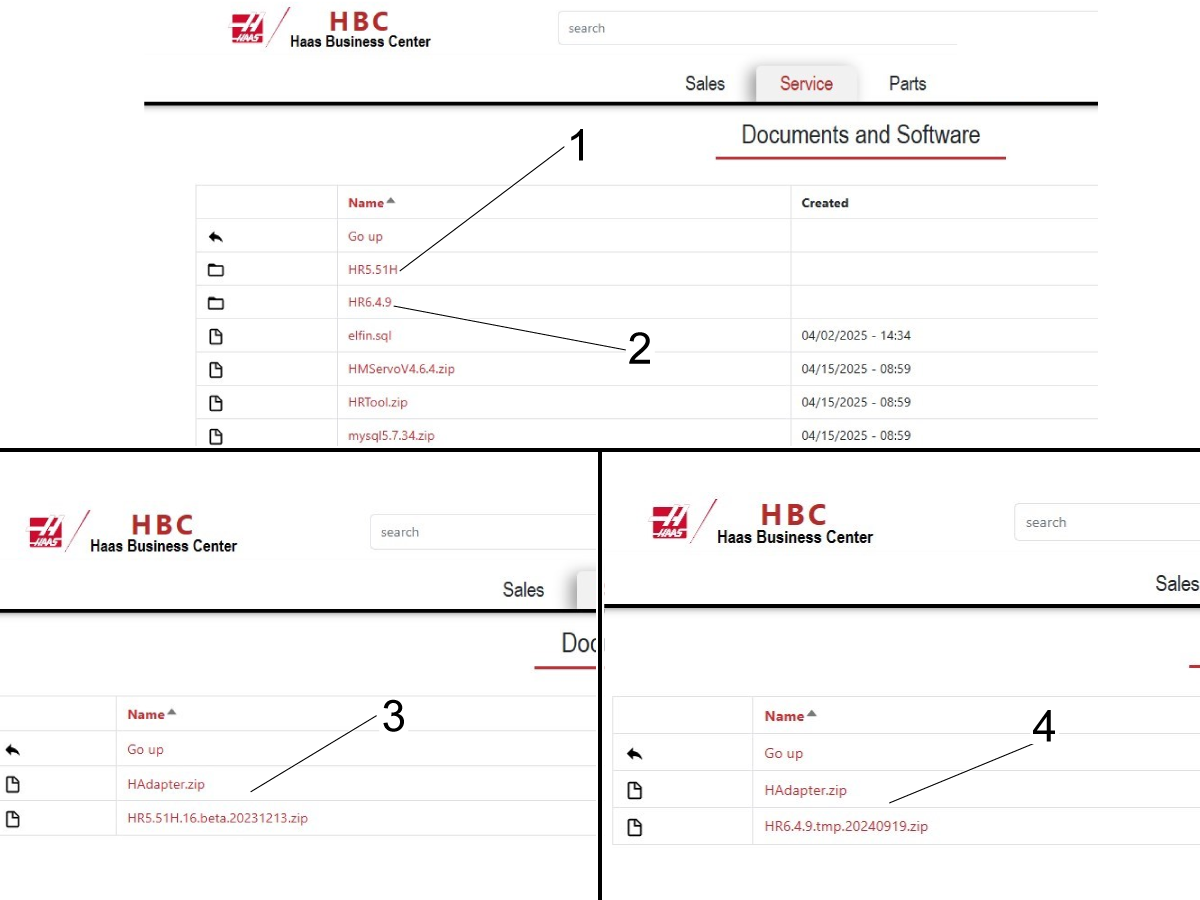
Sélectionnez le firmware que vous souhaitez charger sur le cobot. Il existe 2 versions de firmware disponibles sur HBC. 

Accédez au dossier HR5.51H [1] ou HR6.4.9 [2] en fonction du firmware que vous souhaitez charger sur le cobot. 

Téléchargez à la fois le fichier HRxxxx.zip et le fichier HAdapter.zipqui se trouvent dans le dossier.

Remarque : Les fichiers HAdapter.zip sont nommés de la même manière, mais ils ne sont pas interchangeables. Par exemple, les fichiers HR5.51H.zip et HAdapter.zip [3] doivent être téléchargés et les fichiers HR6.4.9.zip et HAdapter.zip [4] doivent être téléchargés.

Remarque : Consultez le tableau de compatibilité logicielle pour vous assurer que le cobot est compatible avec le logiciel que vous essayez de mettre à jour.

Type de cobot HR5.51H.16.beta.20231213 HR6.4H.9.tmp.20240919
Cobot 5 kg
COBOT 10 kg
COBOT 15 kg
COBOT 30 kg

3

Les étapes générales de mise à jour/réinstallation du firmware du cobot sont données ci-dessous :

  • Supprimez le plug-in HAdapter.zip actuellement installé sur le cobot.
  • Redémarrez le boitier de commande.
  • Sélectionnez le fichier firmware à charger à partir du dispositif USB.
  • Chargez le firmware et attendez que le boitier de commande redémarre.
  • Chargez le bon fichier plug-in.
  • Fermez le boitier de commande et attendez 3 minutes. Ensuite, rallumez le boitier de commande.

Delete Plugin

1

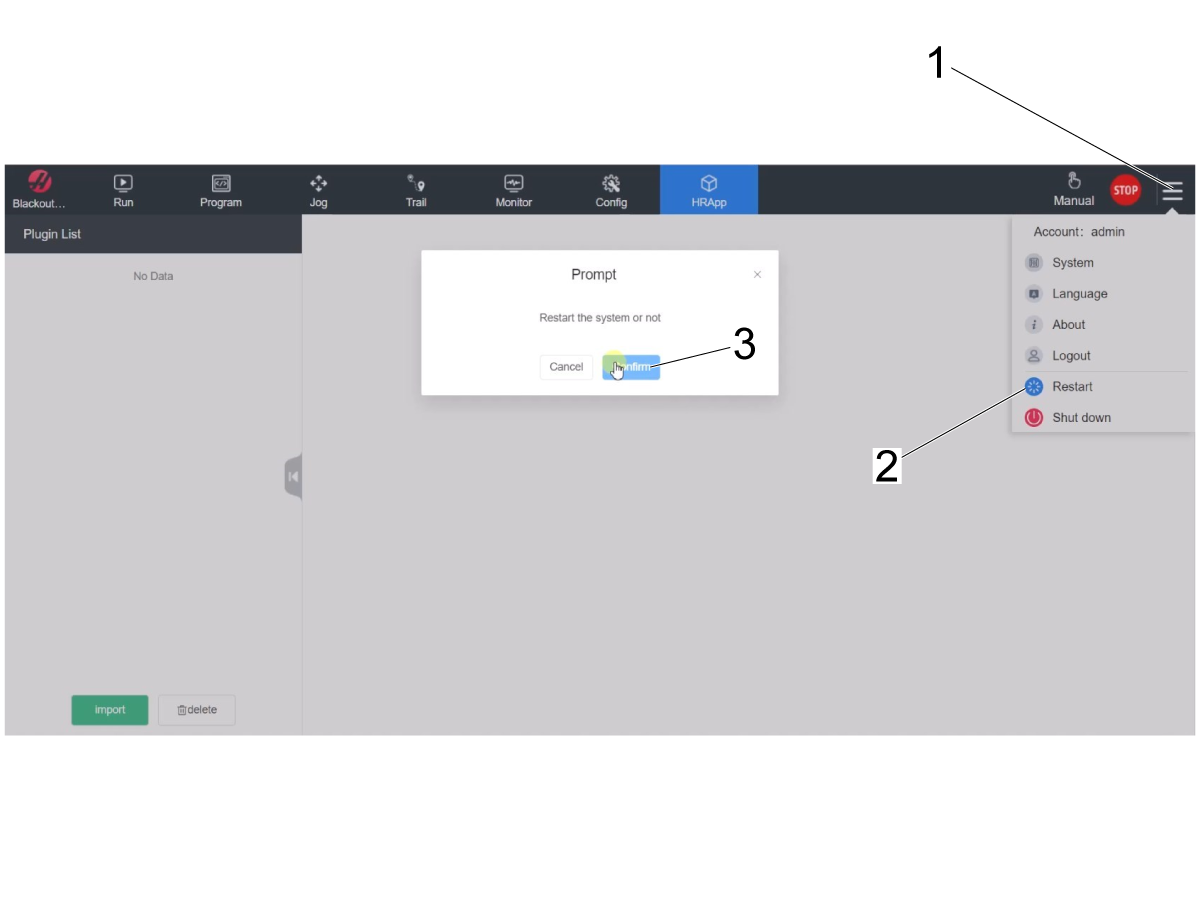
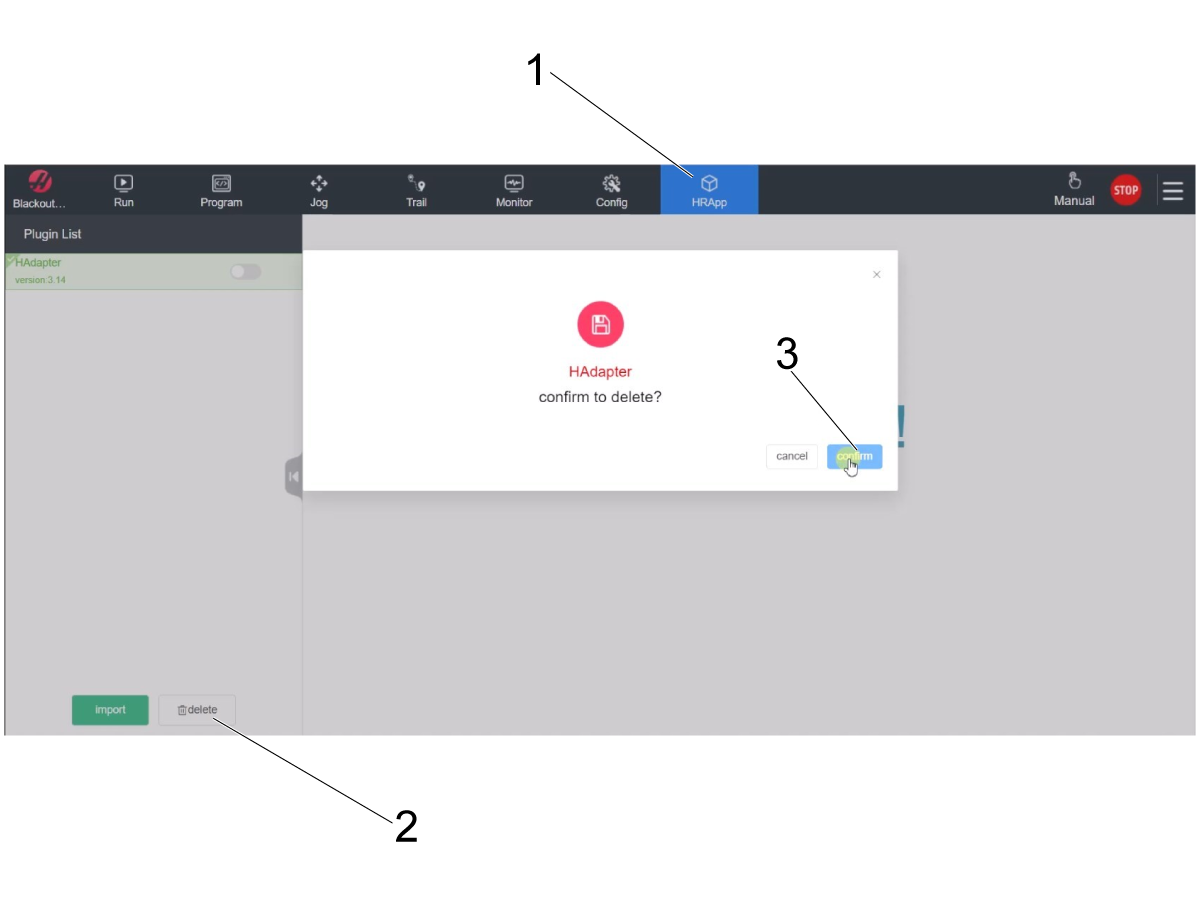
Naviguez vers l'onglet HRApp [1] sur la barre d'outils en haut du boitier de commande.

Appuyez sur le bouton de suppression [2] dans le coin inférieur gauche.

Appuyez sur confirmer [3] dans la fenêtre contextuelle pour supprimer le plug-in.

2

Redémarrez le boîtier de commande après la suppression du plug-in.

Appuyez sur le menu déroulant [1] dans le coin supérieur droit, puis appuyez sur l'option « Redémarrer » [2].

Appuyez sur confirmer [3] pour redémarrer le boîtier de commande.

Load Firmware

1

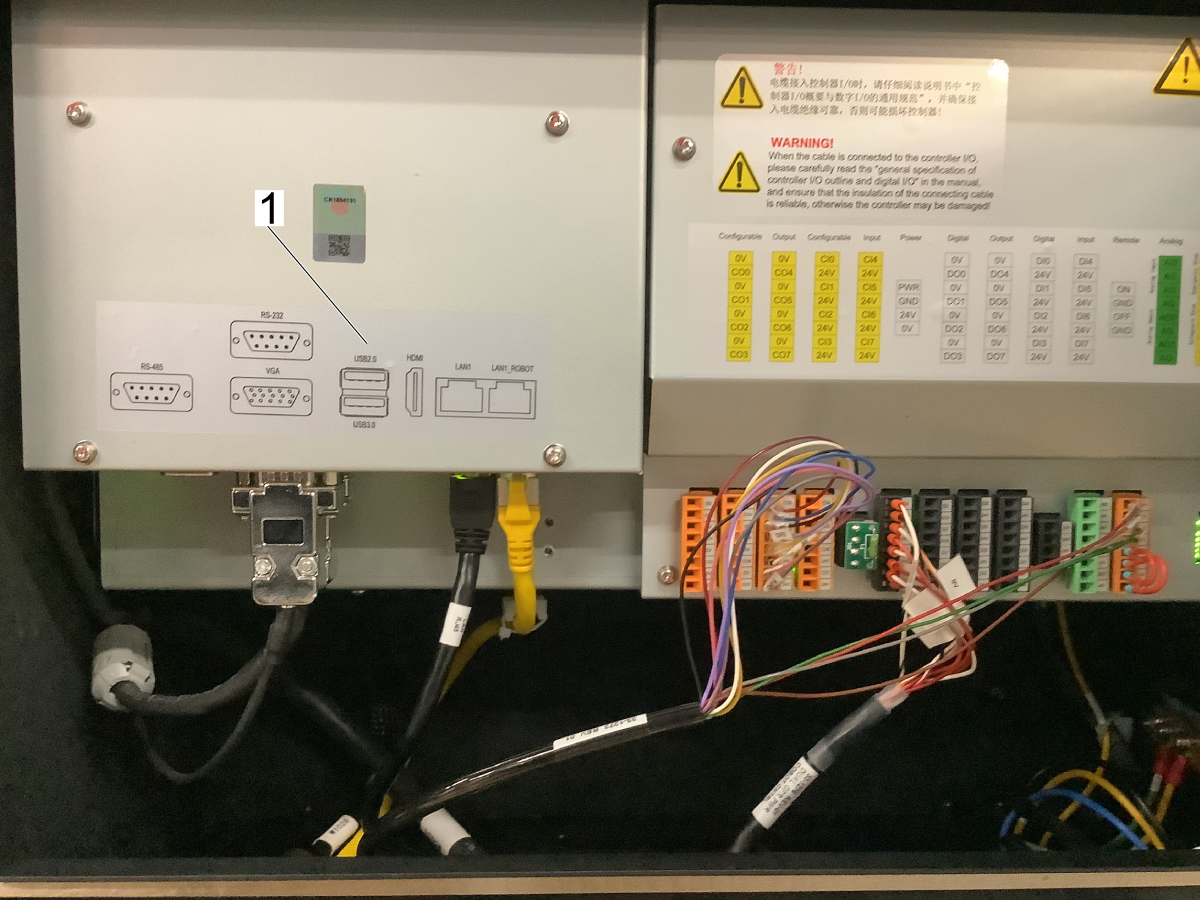
Ouvrez le boîtier de commande et connectez l'USB qui contient à la fois le fichier zip du firmware et le fichier HAdapter.zip de HBC.

Il y a deux ports USB à l'intérieur du boîtier de commande [1]. L'USB peut être connecté à l'un ou l'autre.

2

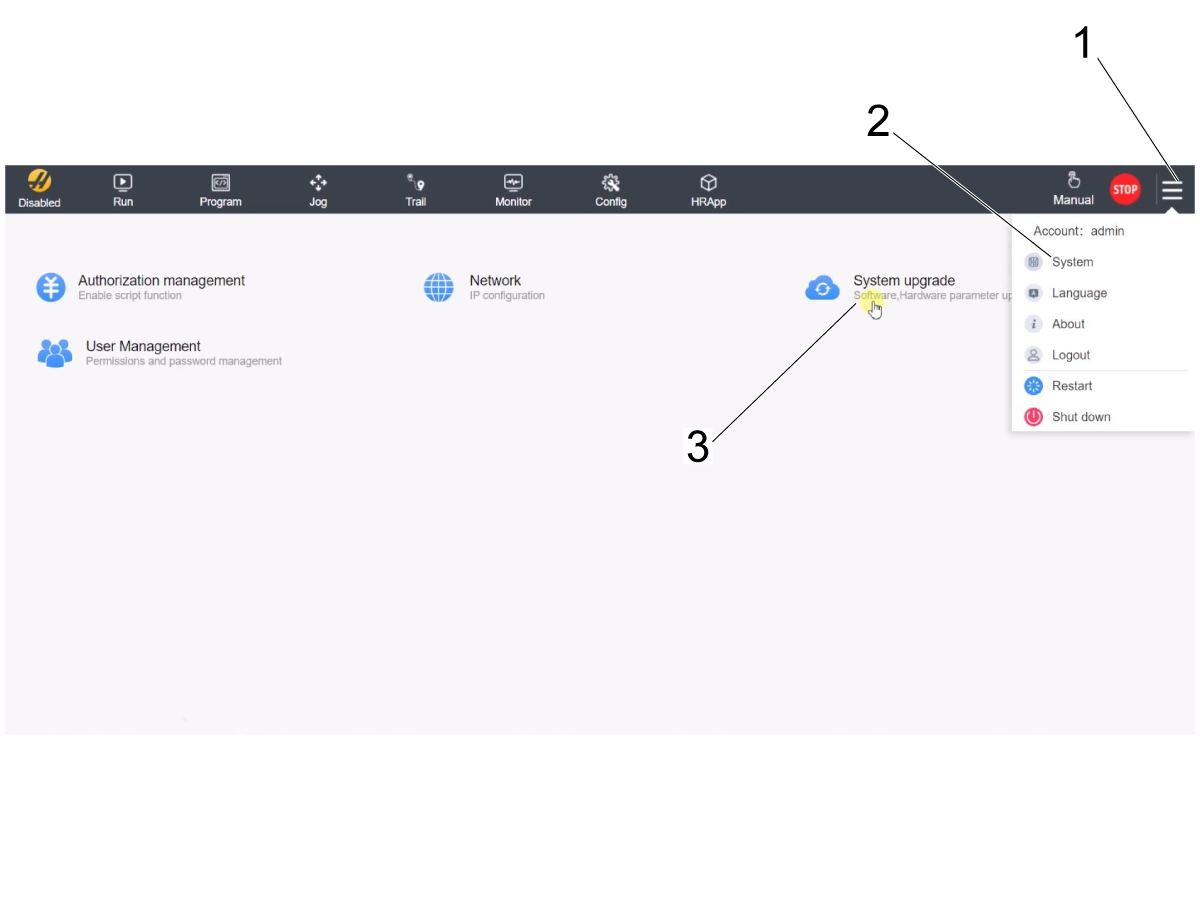
Une fois le boîtier de commande redémarré, reconnectez-vous dans le boîtier d'apprentissage en utilisant « admin » pour le nom d'utilisateur et le mot de passe.

Naviguez vers la page System Upgrade (Mise à niveau du système) en appuyant sur le menu déroulant dans le coin supérieur droit [1] puis en appuyant sur l'option System (Système) [2].

Appuyez sur l'option System Upgrade (Mise à niveau du système) [3] pour afficher la page.

3

La page affiche la version du firmware actuellement installée sur le boîtier de commande [1]. 

Pour charger la version souhaitée, appuyez sur le bouton Browse (Recherche) [2] pour afficher la page de l'explorateur de fichiers. Sélectionnez le fichier HR.zip à partir de l'USB.

Remarque : Vous verrez le fichier que vous avez sélectionné dans le champ à côté du bouton de navigation [3]. Par exemple, sur l'image, HR.6.4H.tmp.20240919.zip a été sélectionné à partir de l'USB.

Attendez 5 à 10 secondes que la version du firmware se charge complètement. Certaines versions incluent une barre d'état [4]. Attendez qu'elle atteigne 100 %, le cas échéant.

Appuyez sur Update immediately (Mettre à jour immédiatement) [5] pour mettre à jour vers la version sélectionnée.

4

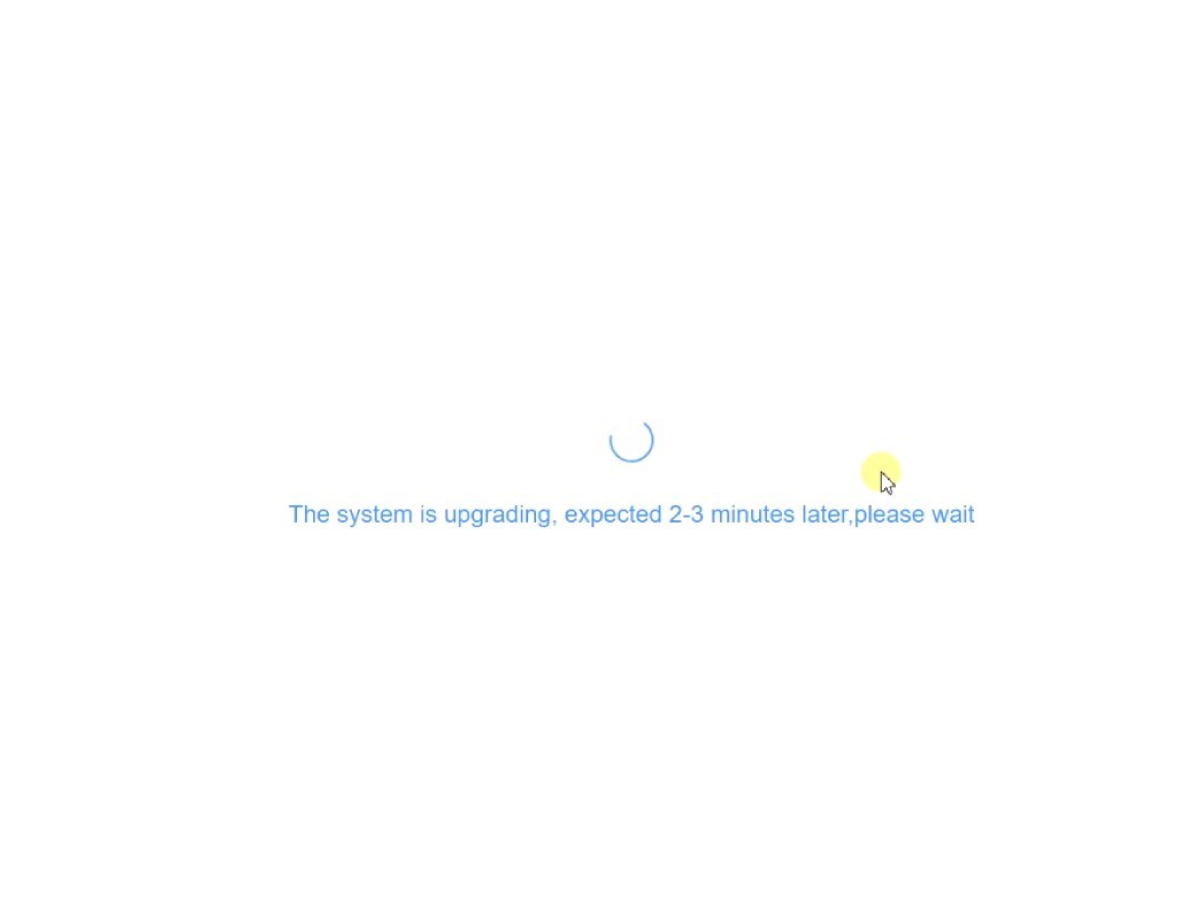
Attendez que le système se mette à niveau. 

Le boîtier de commande redémarrera seul une fois la mise à niveau terminée.

Après le redémarrage du système, le fichier plug-in HAdapter.zip doit être chargé. Passez à la section suivante pour installer le fichier plug-in.

Install Plugin

1

Reconnectez-vous au boitier de commande de commande d'apprentissage en utilisant « admin » pour le nom d'utilisateur et le mot de passe."

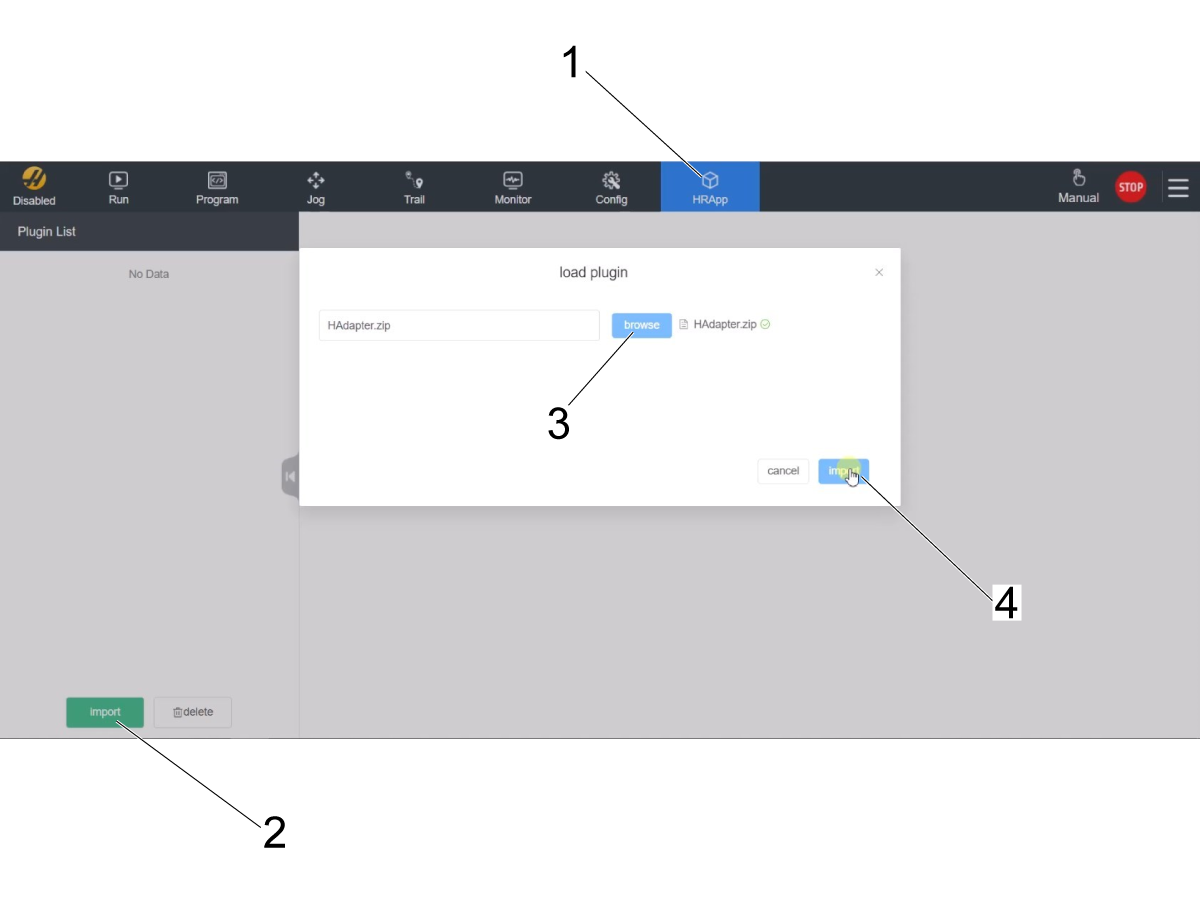
Accédez à la page HRApp en appuyant sur l'icône HRApp sur la barre d'outils en haut de l'écran [1].

Remarque : Aucun fichier ne doit être répertorié dans la liste des plug-in pour le moment. Le fichier plug-in aurait dû être supprimé avant que la version du firmware ne soit chargée dans le boîtier de commande.

Appuyez sur le bouton Import (Importer) [2] dans le coin inférieur gauche de l'écran.

Appuyez sur le bouton de navigation [3] et sélectionnez le fichier HAdapter.zip à partir de l'USB. 

Le fichier s'affichera dans le champ lorsqu'il sera sélectionné.

Appuyez sur le bouton Import (Importer) dans le menu contextuel [4] pour charger le plug-in. 

2

Confirmez que le fichier plug-in a été chargé avec succès dans le boîtier de commande. Vérifiez que la version HAdapter correspond à la version du firmware répertoriée ci-dessous :

  • HR5.51H.16.beta.20231213.zip nécessite le plug-in Version 1.14
  • HR6.4.9.tmp.20240919.zip nécessite le plug-in Version 3.14

Si la version correcte du plug-in est affichée [1], fermez le boîtier de commande et laissez-le reposer pendant 2 à 3 minutes avant de le rallumer.

Pour l'arrêter, appuyez sur le menu déroulant [2] dans le coin supérieur droit, puis appuyez sur l'option « Shut down » (Arrêter) [3].

Attendez que la commande s'éteigne complètement, puis attendez 2 à 3 minutes avant de la remettre sous tension.

Vérifiez que le cobot peut être connecté et déplacé de la machine Haas pour confirmer qu'il n'y a pas de problèmes lors de l'utilisation du cobot.

12.4 Réinitialisation de la position zéro du Cobot

Recently Updated

Cobot Haas - Réinitialisation à la position zéro


Révision A - 02/2026

Reset Cobot Zero Position

1

Le boitier de commande d’apprentissage Cobot aura une fenêtre contextuelle vous demandant d’insérer le nom d’utilisateur et le mot de passe.  Entrez « admin » pour les deux.

Passez en mode Fonctionnement. Appuyez sur Enable (Activer). 

Passez en mode Marche manuelle [1].

Déplacez chaque articulation à son emplacement zéro à l’aide des boutons Move Zero (Déplacer à zéro) [2]. 

Une fois que le robot est dans son emplacement zéro, vérifiez que les lignes de hachage [3] s’alignent de chaque côté de chaque articulation sur le cobot. 

Connectez un câble Ethernet [4] du boîtier de commande Cobot à un ordinateur.

Sur l’ordinateur, modifiez le réglage de l’adaptateur pour activer le port Ethernet. 


2

Téléchargez HRTool. 

Décompressez le dossier et accédez à HRToolsMaind.exe. 

Insérez l’adresse IP du cobot trouvée sous l’onglet Systems (Systèmes). Cliquez sur Set (Définir). 

Accédez à l’onglet Config sur HRTool.

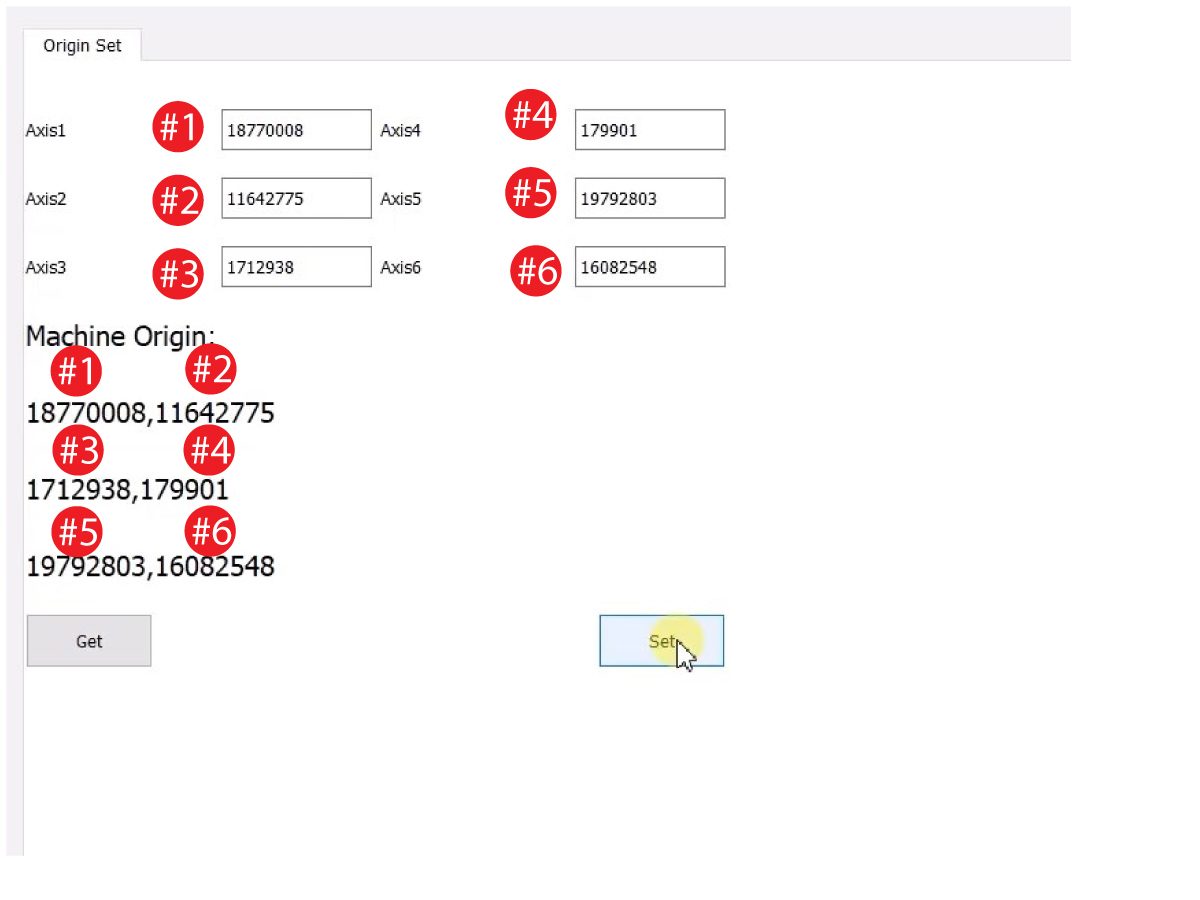
Cliquez sur « get" » (obtenir) pour voir les valeurs réelles ou théoriques de l’encodeur.

Cliquez sur « set » (définir) pour définir les valeurs théoriques sur les valeurs réelles de l'encodeur. 

3

Updated

Assurez-vous que les valeurs réelles et théoriques de l’encodeur de chaque articulation correspondent.

Important : Si le cobot simulé sur la page d’apprentissage de marche manuelle ne montre pas qu’il est à la position zéro, passez à l’état désactivé (blackout 48V) puis activez le cobot.

Remarque : vous devriez voir l'interface graphique sur la mise à jour de l'onglet MARCHE MANUELLE pour afficher le bras du cobot vertical après avoir réactivé le cobot sur l'onglet RUN (exécution) du boitier de commande d'apprentissage.

12.4 Réinitialisation de la position zéro du Cobot

Recently Updated

Cobot Haas - Réinitialisation à la position zéro


Révision A - 02/2026

Reset Cobot Zero Position

1

Le boitier de commande d’apprentissage Cobot aura une fenêtre contextuelle vous demandant d’insérer le nom d’utilisateur et le mot de passe.  Entrez « admin » pour les deux.

Passez en mode Fonctionnement. Appuyez sur Enable (Activer). 

Passez en mode Marche manuelle [1].

Déplacez chaque articulation à son emplacement zéro à l’aide des boutons Move Zero (Déplacer à zéro) [2]. 

Une fois que le robot est dans son emplacement zéro, vérifiez que les lignes de hachage [3] s’alignent de chaque côté de chaque articulation sur le cobot. 

Connectez un câble Ethernet [4] du boîtier de commande Cobot à un ordinateur.

Sur l’ordinateur, modifiez le réglage de l’adaptateur pour activer le port Ethernet. 


2

Téléchargez HRTool. 

Décompressez le dossier et accédez à HRToolsMaind.exe. 

Insérez l’adresse IP du cobot trouvée sous l’onglet Systems (Systèmes). Cliquez sur Set (Définir). 

Accédez à l’onglet Config sur HRTool.

Cliquez sur « get" » (obtenir) pour voir les valeurs réelles ou théoriques de l’encodeur.

Cliquez sur « set » (définir) pour définir les valeurs théoriques sur les valeurs réelles de l'encodeur. 

3

Updated

Assurez-vous que les valeurs réelles et théoriques de l’encodeur de chaque articulation correspondent.

Important : Si le cobot simulé sur la page d’apprentissage de marche manuelle ne montre pas qu’il est à la position zéro, passez à l’état désactivé (blackout 48V) puis activez le cobot.

Remarque : vous devriez voir l'interface graphique sur la mise à jour de l'onglet MARCHE MANUELLE pour afficher le bras du cobot vertical après avoir réactivé le cobot sur l'onglet RUN (exécution) du boitier de commande d'apprentissage.

Recently Viewed Items

You Have No Recently Viewed Items Yet

Commentaires
Haas Logo

Tarification de livraison Haas

Ce prix comprend les frais d’expédition, les droits d’exportation et d’importation, l’assurance et tous les autres frais encourus pendant l’expédition vers un lieu en France convenu avec vous en tant qu’acheteur. Aucun autre frais obligatoire ne peut être ajouté à la livraison d’un Produit CNC Haas.

PRENEZ CONNAISSANCE DES TOUTES DERNIÈRES SUGGESTIONS ET TECHNOLOGIES DE HAAS.

Inscrivez-vous maintenant !   

HAAS TOOLING ACCEPTE CE QUI SUIT :

  • Service et assistance
  • Propriétaires
  • Demande de service
  • Manuels d’utilisation
  • Pièces Haas
  • Demande de réparation de tables rotatives
  • Guides de pré-installation
  • Outils d’achat
  • Fabrication et prix d’une nouvelle machine Haas
  • Stock disponible
  • La liste des tarifs Haas
  • Financement CNCA
  • À propos de Haas
  • Engagement d’accessibilité
  • Principe DNSH
  • Respect des exportations
  • Carrières
  • Certifications et sécurité
  • Contactez-nous
  • Histoire
  • Conditions générales
  • Conditions générales outillage Haas
  • Confidentialité
  • Garantie
  • Communauté Haas
  • Programme de certification Haas
  • Haas Motorsports
  • Gene Haas Foundation
  • Communauté éducative technique Haas
  • Événements
  • Participer aux échanges
  • Facebook
  • X
  • Flickr
  • YouTube
  • LinkedIn
  • Instagram
  • TikTok
© 2026 Haas Automation, Inc. - Machines-outils CNC

This site is protected by reCAPTCHA and the Google Privacy Policy et Terms of Service apply.

2800 Sturgis Rd., Oxnard, CA 93030 / Toll Free: 800-331-6746
Phone: 805-278-1800 / Fax: 805-278-2255