My Haas Bienvenue,
!
Haas Tooling MyHaas/HaasConnect Se connecter S’inscrire Haas Tooling MyHaas/HaasConnect Se déconnecter Bienvenue, Mes machines Dernière activité Mes devis Mon compte Mes utilisateurs Se déconnecter
Trouver votre distributeur
  1. Sélectionner la langue
    1. English
    2. Deutsch
    3. Español - España
    4. Español - México
    5. Français
    6. Italiano
    7. Português
    8. Český
    9. Dansk
    10. Nederlands
    11. Magyar
    12. Polski
    13. Svenska
    14. Türkçe
    15. 中文
    16. Suomi
    17. Norsk
    18. الإنجليزية
    19. български
    20. Hrvatski
    21. Ελληνικά
    22. Română
    23. Slovenský
    24. Slovenščina
    25. 한국어
    26. 日本語
    27. Українська
  • machines Menu principal
    • Fraiseuses verticales
      Fraiseuses verticales
      Fraiseuses verticales Afficher tout
      • Fraiseuses verticales
      • Série VF
      • Machines universelles
      • Série VR
      • Machine à prismes VP-5
      • Centres d’usinage à broche verticale avec changeur de palettes
      • Mini Mills
      • Machines pour l'industrie du moule
      • Centres de perçage à grande vitesse
      • Série perçage-taraudage-fraisage
      • Fraiseuses d’atelier verticales
      • Pocket Mill
      • Fraiseuses compactes
      • Série Portique
      • Détoureuses de plaques SR
      • CUV Extra-Large
      • Fraiseuses colonne double
      • Machines 3+2 axes
    • Solutions multi-axes
      Solutions multi-axes
      Solutions multi-axes Afficher tout
      • Solutions multi-axes
      • Tours à axe Y
      • Fraiseuses à 5 axes
    • Tours
      Tours
      Tours Afficher tout
      • Tours
      • Série ST
      • Double-broche
      • Série à glissières prismatiques
      • Tours d’outilleur
      • Tour à décolleter
      • Ravitailleurs de barres Haas
    • Fraiseuses horizontales
      Fraiseuses horizontales
      Fraiseuses horizontales Afficher tout
      • Fraiseuses horizontales
      • Cône 50
      • Cône de broche 40
    • Tables rotatives et indexeurs/diviseurs
      Tables rotatives et indexeurs/diviseurs
      Tables rotatives et indexeurs/diviseurs Afficher tout
      • Tables rotatives et indexeurs/diviseurs
      • Tables rotatives
      • Diviseur
      • Produits rotatifs à 5 axes
      • Diviseurs extra-larges
    • Systèmes d’automatisation
      Systèmes d’automatisation
      Systèmes d’automatisation Afficher tout
      • Systèmes d’automatisation
      • Automatisation de fraiseuse
      • Tour et automatisation
      • Chargeurs automatiques de pièces
      • Modèles d’automatisation
    • Machines de bureau
      Machines de bureau
      Machines de bureau Afficher tout
      • Machines de bureau
      • Fraiseuse de bureau
      • Tour de bureau
      • Simulateur de commande, standard
      • Simulateur de commande, Premium
    • Équipement d’atelier
      Équipement d’atelier
      Équipement d’atelier Afficher tout
      • Équipement d’atelier
      • Fraiseuse à console
      • Tours manuels Haas
      • Scies Haas
    • Machines de fabrication
      Machines de fabrication
      Machines de fabrication Afficher tout
      • Machines de fabrication
      • Machine de découpe à laser
      • Presses plieuses CNC
    • LIENS RAPIDES Séries spéciales  Séries spéciales 
      SÉRIE UE SÉRIE UE CONFIGURATION ET PRIX | LISTE DE PRIX CONFIGURATION ET PRIX | LISTE DE PRIX Les nouvelles machines en stock Les nouvelles machines en stock NOUVEAUTÉS NOUVEAUTÉS VOTRE PREMIER CNC VOTRE PREMIER CNC
      OUTILS D'ACHAT
      • Configuration et Prix d’une machine Haas
      • Liste des tarifs
      • Stock disponible
      • Financement CNCA
      VOUS SOUHAITEZ PARLER À UN AGENT ?

      Un magasin d’usine Haas (HFO) peut répondre à vos questions et vous présenter les meilleures options.

      CONTACT YOUR DISTRIBUTOR >
  • Options Menu principal
    • Product Image Broche
      Broche
      Broche Afficher tout
      • Broche
    • Product Image Changeurs d’outils
      Changeurs d’outils
      Changeurs d’outils Afficher tout
      • Changeurs d’outils
    • Product Image 4e et 5e axes
      4e et 5e axes
      4e et 5e axes Afficher tout
      • 4e et 5e axes
    • Product Image Tourelles et outil Tournant
      Tourelles et outil Tournant
      Tourelles et outil Tournant Afficher tout
      • Tourelles et outil Tournant
    • Product Image Palpage
      Palpage
      Palpage Afficher tout
      • Palpage
    • Gestion des copeaux et du liquide de coupe Haas Gestion des copeaux et du liquide de coupe
      Gestion des copeaux et du liquide de coupe
      Gestion des copeaux et du liquide de coupe Afficher tout
      • Gestion des copeaux et du liquide de coupe
    • La commande Haas La commande Haas
      La commande Haas
      La commande Haas Afficher tout
      • La commande Haas
    • Product Image Options de produit
      Options de produit
      Options de produit Afficher tout
      • Options de produit
    • Product Image Outillage et montages d’outillages de fixation
      Outillage et montages d’outillages de fixation
      Outillage et montages d’outillages de fixation Afficher tout
      • Outillage et montages d’outillages de fixation
    • Product Image Dispositifs de serrage de pièces
      Dispositifs de serrage de pièces
      Dispositifs de serrage de pièces Afficher tout
      • Dispositifs de serrage de pièces
    • Product Image Solutions à 5 axes
      Solutions à 5 axes
      Solutions à 5 axes Afficher tout
      • Solutions à 5 axes
      • 5 Easy Steps to 5-Axis
    • Product Image Automatisation
      Automatisation
      Automatisation Afficher tout
      • Automatisation
    • LIENS RAPIDES Séries spéciales  Séries spéciales 
      SÉRIE UE SÉRIE UE CONFIGURATION ET PRIX | LISTE DE PRIX CONFIGURATION ET PRIX | LISTE DE PRIX Les nouvelles machines en stock Les nouvelles machines en stock NOUVEAUTÉS NOUVEAUTÉS VOTRE PREMIER CNC VOTRE PREMIER CNC
      OUTILS D'ACHAT
      • Configuration et Prix d’une machine Haas
      • Liste des tarifs
      • Stock disponible
      • Financement CNCA
      VOUS SOUHAITEZ PARLER À UN AGENT ?

      Un magasin d’usine Haas (HFO) peut répondre à vos questions et vous présenter les meilleures options.

      CONTACT YOUR DISTRIBUTOR >
  • Why Haas Menu principal
      Découvrez la différence Haas
    • Pourquoi Haas
    • MyHaas
    • Communauté éducative
    • Industrie 4.0
    • Certification Haas
    • Témoignages émanant de clients
  • Service Menu principal
      Bienvenue au Haas Service
      SERVICE - ACCUEIL Manuels opérateur Procédures détaillées Guides de dépannage Maintenance préventive Pièces Haas Haas Tooling Vidéos
  • Vidéos Menu principal
  • Outillage Haas Menu principal
My Haas Bienvenue,
!
Haas Tooling MyHaas/HaasConnect Se connecter S’inscrire Haas Tooling MyHaas/HaasConnect Se déconnecter Bienvenue, Mes machines Dernière activité Mes devis Mon compte Mes utilisateurs Se déconnecter
Trouver votre distributeur
  1. Sélectionner la langue
    1. English
    2. Deutsch
    3. Español - España
    4. Español - México
    5. Français
    6. Italiano
    7. Português
    8. Český
    9. Dansk
    10. Nederlands
    11. Magyar
    12. Polski
    13. Svenska
    14. Türkçe
    15. 中文
    16. Suomi
    17. Norsk
    18. الإنجليزية
    19. български
    20. Hrvatski
    21. Ελληνικά
    22. Română
    23. Slovenský
    24. Slovenščina
    25. 한국어
    26. 日本語
    27. Українська
×

Résultats de la recherche

Web Pages

Images

    • <
    • 1
    • >

Area Scanner - Software Setup - AD0688

Accueil du service Procédures d’aide Analyseur de zone – Réglage du logiciel – AD0688
Recently Updated Last updated: 07/25/2023

Analyseur de zone – Réglage du logiciel


AD0688

Analyseur de zone – Réglage du logiciel – AD0688

- Aller à la section - 1. Introduction 2. Téléchargement de logiciel (1 étape) 3. Réglage (8 étapes) Back to Top

Introduction

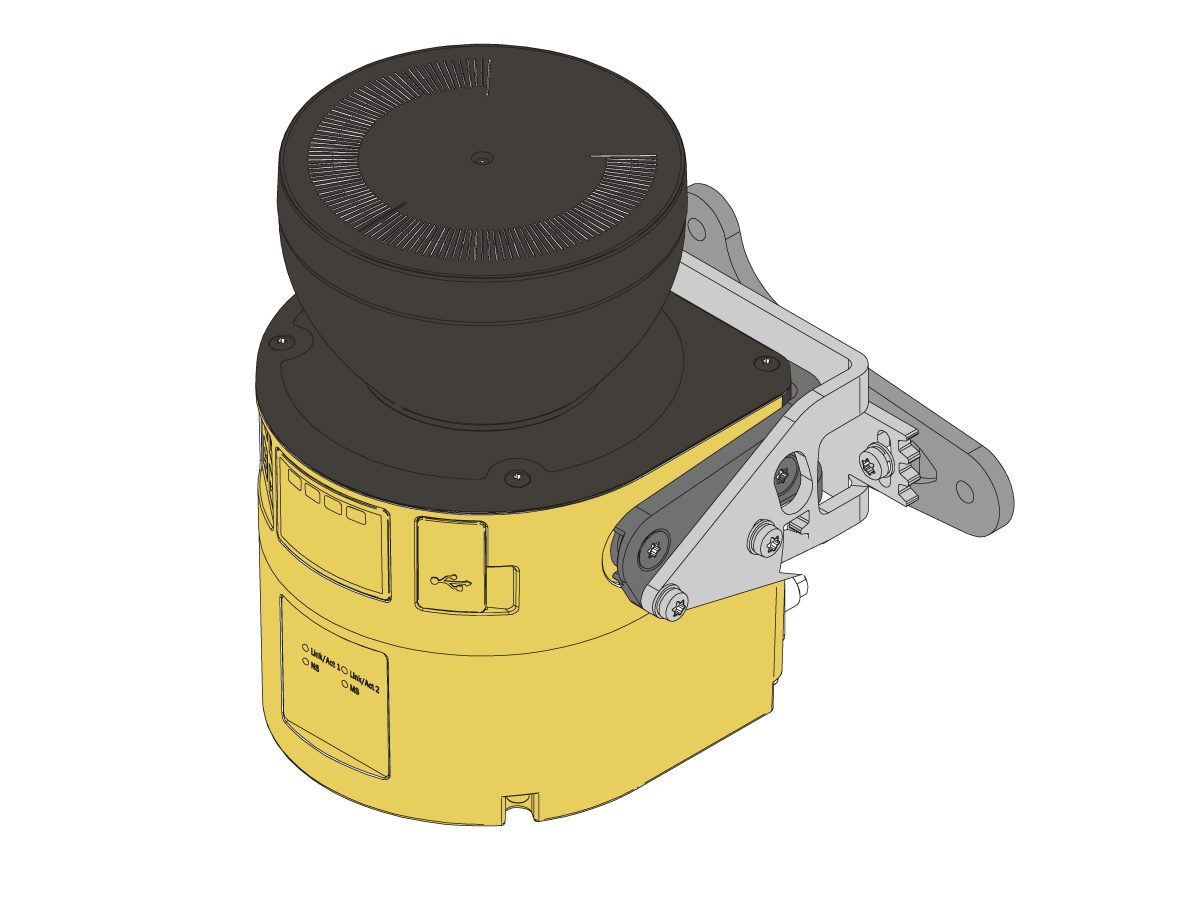
L’analyseur de zone de sécurité peut être utilisé à la place d'une clôture de verrouillage pour protéger l'utilisateur du robot. 

Cette procédure montrera comment régler la zone protégée et configurer correctement l’analyseur de zone. 

Exigences relatives à la machine :

  • HRP-1
  • HRP-2
  • HRP-3

Exigences logicielles :

Cette procédure s’applique aux kits de service suivants :

REMARQUE : L’analyseur de zone devra être reprogrammé après avoir déplacé le robot ou tout ce qui se trouve à l'intérieur du champ de protection de l’analyseur de zone. 

Téléchargement de logiciel

1

Téléchargez le fichier d'installation du logiciel Safety Designer.  Il s'agit du logiciel utilisé pour programmer le champ de protection de l’analyseur de zone. 

Extrayez le fichier d'installation. 

Ouvrez le fichier d'installation et terminez le processus de téléchargement. 

Réglage

1

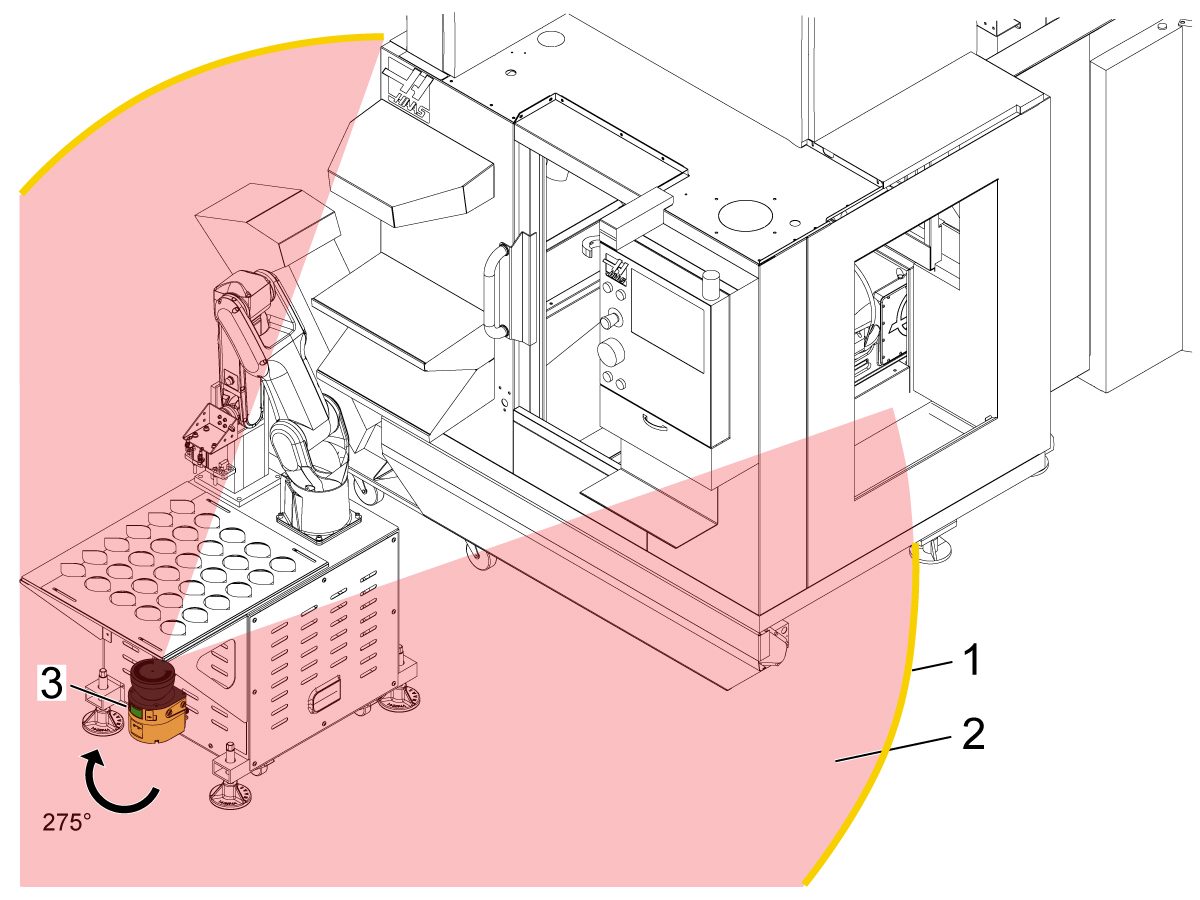
Assurez-vous que l’analyseur de zone est monté à l'emplacement souhaité qui peut afficher sa plage maximale d'environ 275 °. 

IMPORTANT : Si l’analyseur de zone n'est pas encore monté, reportez- vous à la procédure Analyseur de zone – Installation – AD0687 pour plus d'informations. 

Branchez l’analyseur de zone à la source d'alimentation – soit le mur s'il s'agit d'un analyseur de zone autonome SOIT le boîtier de commande de la machine s'il s'agit d’un analyseur de zone intégré. 

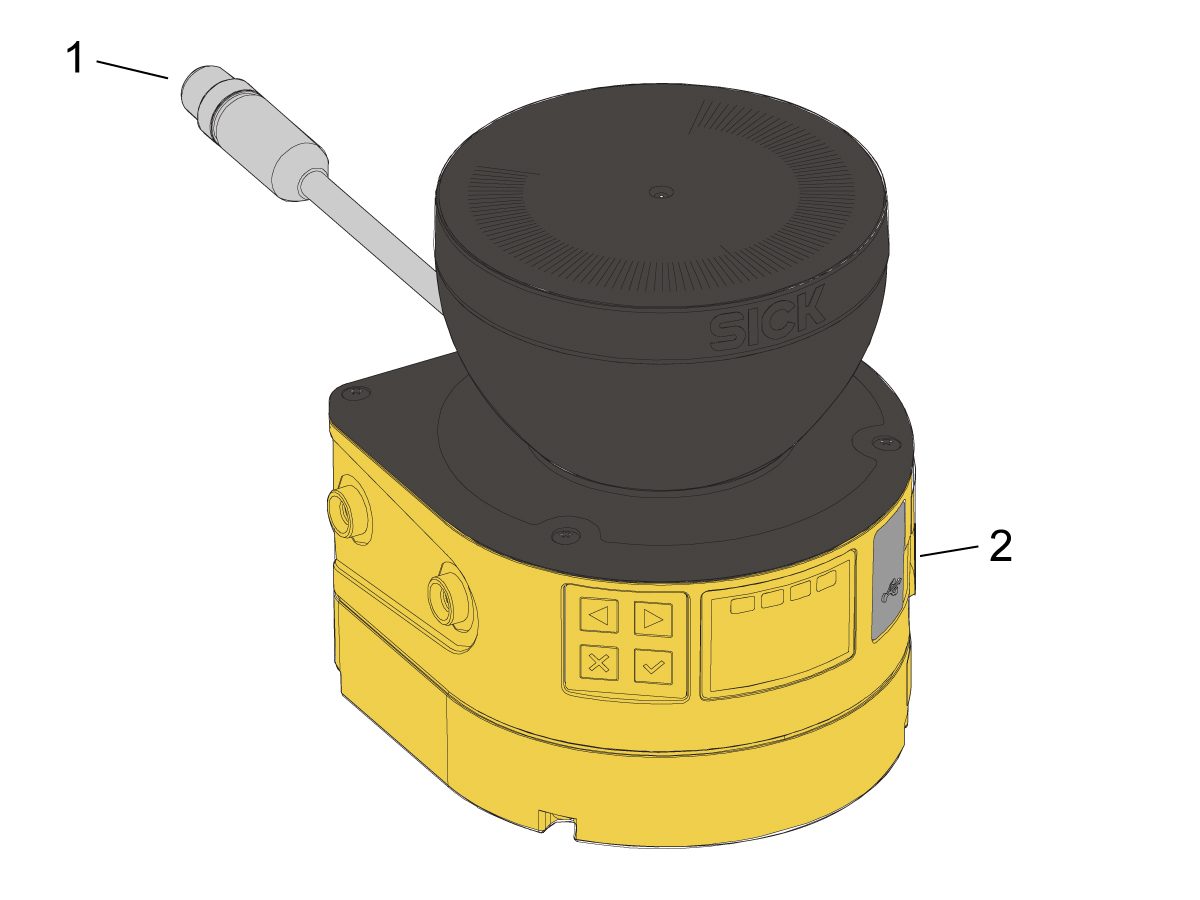
Branchez le câble micro USB de l’analyseur de zone à l’analyseur de zone. 

2

À l'aide du logiciel Safety Designer, cliquez sur New Project (Nouveau projet). 

Cliquez sur Connect (Connexion). 

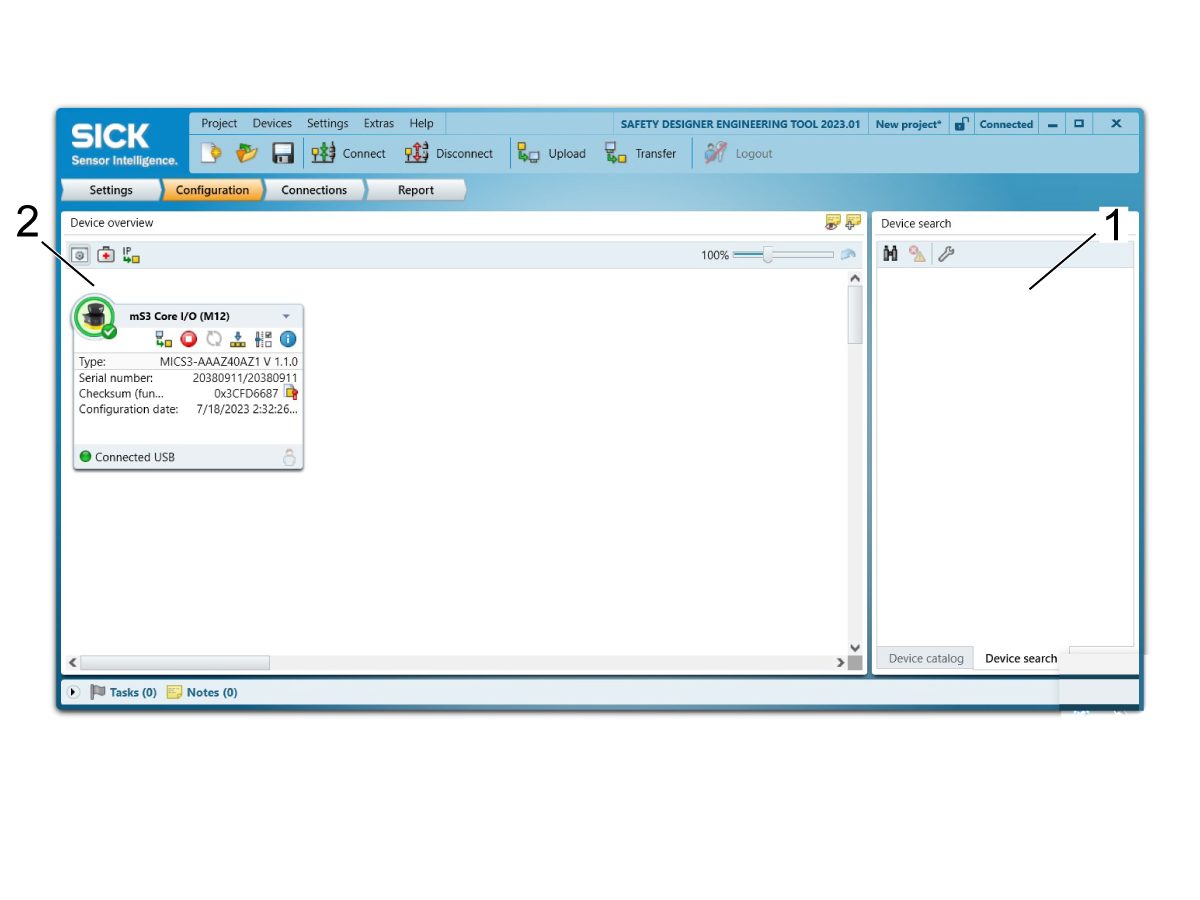
Une fois que Safety Designer a établi une connexion avec l’analyseur de zone, une icône représentant l’analyseur de zone connecté doit apparaître à droite sous Device Search (Recherche d’appareils) [1]. Double-cliquez sur l'icône pour établir une connexion. 

Maintenant, une icône représentant l’analyseur de zone connecté devrait apparaître à gauche sous Device Overview (Vue d’ensemble de l’appareil) [2]. Double-cliquez sur l'icône pour ouvrir la fenêtre de l'appareil. 

3

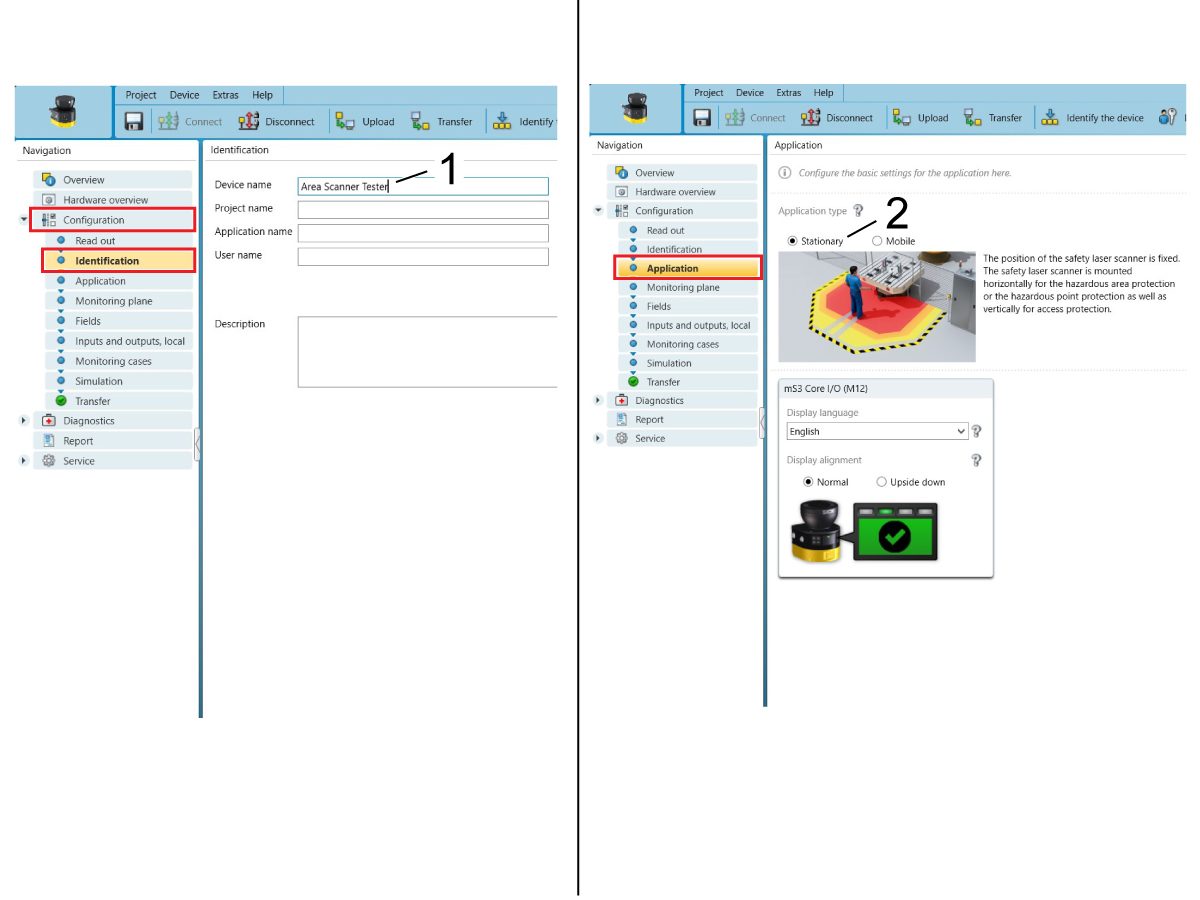
Cliquez sur Configuration dans le menu Navigation du côté gauche. 

Sous Configuration, cliquez sur Identification.Saisissez un nom [1] pour l’analyseur de zone ici si vous le souhaitez. 

Cliquez sur Application pour vous assurer que le type d'application est défini sur Stationary (Stationnaire) [2]. 


4

Cliquez sur Monitoring Plan (Plan de surveillance) pour définir un plan de surveillance 2D : horizontal ou vertical [1]. Pour les applications d’usinage, un plan de surveillance horizontal est la surveillance la plus fréquente.

 REMARQUE : si un plan de surveillance vertical est utilisé, une contre-surveillance de référence [2] est requise. Pour plus d'informations à ce sujet, consultez la page ** du manuel d'entretien SICK. 

La résolution d'objet [3] définit la taille minimale que l’analyseur de zone peut détecter. Avec un plan de surveillance horizontal, la résolution de l'objet doit être réglée autour de 70 mm. Avec un plan de surveillance vertical, la résolution de l'objet doit être d'environ 150 mm. 

L'échantillonnage multiple [4] définit le nombre de fois qu'un objet doit être scanné par l’analyseur de zone avant de réagir. Un échantillonnage multiple plus élevé réduit la probabilité de détecter des éléments indésirables, tel que les insectes, la poussière, etc. Pour les applications stationnaires, l’échantillonnage multiple recommandé est de x2 dans des conditions propres, tandis qu’un échantillonnage multiple recommandé est de x8 dans des conditions sales. Faites des essais dans cette plage pour trouver l’échantillonnage le plus adapté. 

Le temps de cycle d’analyse [5] affecte le temps de réponse de l’analyseur de zone. Un temps de cycle d’analyse normal de 40 ms est utilisé pour une plage de champ de protection complète tandis qu'un temps de cycle d’analyse rapide de 30 ms est utilisé pour une petite plage de champ de protection avec un temps de réponse encore plus court. Habituellement, le temps de balayage normal est sélectionné. 

Une protection supplémentaire contre les interférences [6] tient compte de la présence d’autres analyseurs de zone. Le mode 1 doit être sélectionné lors de l'utilisation d'un seul analyseur de zone sur la machine. 

5

Click on Fields to set the protective field that triggers the safety area scanner. Using the drawing tools [1], you can draw the desired field set. Multiple fields can be configured in the same field set to achieve the proper size. 

NOTE: For more accuracy, assigning coordinates to the field sets [2].

 IMPORTANT: Make sure that the field set is a protective [5] rather than a warning field. A protective field set will cause all robot motion to stop when triggered whereas a warning field set will only cause a yellow warning screen to appear on the area scanner.

Each field can be individually configured by changing the multiple sampling and object resolution [3]. 

A masked area [4] can be drawn into the field. This represents an area that does not trigger the safety area scanner. 

6

Click on Monitoring Cases to apply the protective field set. 

Drag Monitoring Plane 1 [1] into Monitoring Case 1's cut off path 1 [2]. 

Check the OSSD box [3] below the cut off path 1. This turns the output safety switching device ON when the protective field is triggered. With the output safety switching device ON, the robot motion will stop. 

7

Click on Transfer to move the configuration from the computer software to the safety area scanner. 

Click Transfer [1]. 

Click Verify [2].  Read through the configuration report and Verify. 

8

Tape [1] the safety area scanner protective field [2] onto the floor.

Test the configured safety area scanner. 

Make sure that the safety area scanner LED screen [3] turns green when outside the protective field and red when inside the protective field. 

NOTE: If the actual protective field doesn't match the desired protective field: edit the protective field, insert the protective field into Monitoring Case 1's cut off path and transfer the configuration over again. Play around until the desired protective field is reached. 

IMPORTANT: Make sure that there are no blind spots in the protective field.

Recently Viewed Items

You Have No Recently Viewed Items Yet

Commentaires
Haas Logo

Tarification de livraison Haas

Ce prix comprend les frais d’expédition, les droits d’exportation et d’importation, l’assurance et tous les autres frais encourus pendant l’expédition vers un lieu en France convenu avec vous en tant qu’acheteur. Aucun autre frais obligatoire ne peut être ajouté à la livraison d’un Produit CNC Haas.

PRENEZ CONNAISSANCE DES TOUTES DERNIÈRES SUGGESTIONS ET TECHNOLOGIES DE HAAS.

Inscrivez-vous maintenant !   

HAAS TOOLING ACCEPTE CE QUI SUIT :

  • Service et assistance
  • Propriétaires
  • Demande de service
  • Manuels d’utilisation
  • Pièces Haas
  • Demande de réparation de tables rotatives
  • Guides de pré-installation
  • Outils d’achat
  • Fabrication et prix d’une nouvelle machine Haas
  • Stock disponible
  • La liste des tarifs Haas
  • Financement CNCA
  • À propos de Haas
  • Engagement d’accessibilité
  • Principe DNSH
  • Respect des exportations
  • Carrières
  • Certifications et sécurité
  • Contactez-nous
  • Histoire
  • Conditions générales
  • Conditions générales outillage Haas
  • Confidentialité
  • Garantie
  • Communauté Haas
  • Programme de certification Haas
  • Haas Motorsports
  • Gene Haas Foundation
  • Communauté éducative technique Haas
  • Événements
  • Participer aux échanges
  • Facebook
  • X
  • Flickr
  • YouTube
  • LinkedIn
  • Instagram
  • TikTok
© 2026 Haas Automation, Inc. - Machines-outils CNC

This site is protected by reCAPTCHA and the Google Privacy Policy et Terms of Service apply.

2800 Sturgis Rd., Oxnard, CA 93030 / Toll Free: 800-331-6746
Phone: 805-278-1800 / Fax: 805-278-2255