MyHaas Benvenuto,
!
Haas Tooling MyHaas/HaasConnect Accedi Registrati Haas Tooling MyHaas/HaasConnect Esci Benvenuto, Le mie macchine Ultima attività Preventivi personali Il mio account I miei utenti Esci
Trova il tuo distributore
  1. Seleziona lingua
    1. English
    2. Deutsch
    3. Español - España
    4. Español - México
    5. Français
    6. Italiano
    7. Português
    8. Český
    9. Dansk
    10. Nederlands
    11. Magyar
    12. Polski
    13. Svenska
    14. Türkçe
    15. 中文
    16. Suomi
    17. Norsk
    18. الإنجليزية
    19. български
    20. Hrvatski
    21. Ελληνικά
    22. Română
    23. Slovenský
    24. Slovenščina
    25. 한국어
    26. 日本語
    27. Українська
  • macchine Menu principale
    • Fresatrici verticali
      Fresatrici verticali
      Fresatrici verticali Visualizza tutto
      • Fresatrici verticali
      • Serie VF
      • Macchine universali
      • Serie VR
      • VP-5 prismatico
      • VMC con cambio pallet
      • Mini Mill
      • Stampi e modellazione
      • Centri di foratura ad alta velocità
      • Serie foratura/maschiatura/fresatura
      • Fresatrici da attrezzeria
      • Pocket Mill
      • Fresatrici compatte
      • Serie a portale mobile
      • Fresatrici per lamiera SR
      • VMC Extra-Large
      • Fresatrici a doppio montante
      • Macchine di posizionamento 3+2
    • Soluzioni multiasse
      Soluzioni multiasse
      Soluzioni multiasse Visualizza tutto
      • Soluzioni multiasse
      • Torni con asse Y
      • Fresatrice a cinque assi
    • Torni
      Torni
      Torni Visualizza tutto
      • Torni
      • Serie ST
      • Doppio mandrino
      • Serie con guide scatolari
      • Torni da attrezzeria
      • Tornio Chucker
      • Spingibarra Haas
    • Fresatrici orizzontali
      Fresatrici orizzontali
      Fresatrici orizzontali Visualizza tutto
      • Fresatrici orizzontali
      • Cono 50
      • Cono 40
    • Dispositivi rotanti e indexer
      Dispositivi rotanti e indexer
      Dispositivi rotanti e indexer Visualizza tutto
      • Dispositivi rotanti e indexer
      • Tavole rotanti
      • Indexer
      • Dispositivi rotanti a 5 assi
      • Macchine rotative per lavori di grandi dimensioni
    • Sistemi di automazione
      Sistemi di automazione
      Sistemi di automazione Visualizza tutto
      • Sistemi di automazione
      • Automazione della fresatrice
      • Automazione del tornio
      • Caricatori di pezzi automatici
      • Modelli di automazione
    • Macchine da tavolo
      Macchine da tavolo
      Macchine da tavolo Visualizza tutto
      • Macchine da tavolo
      • Fresatrice da tavolo
      • Tornio da tavolo
      • Simulatore di controllo, Standard
      • Simulatore di controllo, di alta qualità
    • Attrezzatura da officina
      Attrezzatura da officina
      Attrezzatura da officina Visualizza tutto
      • Attrezzatura da officina
      • Fresatrice a mensola
      • Torni manuali Haas
      • Seghe Haas
    • Macchine per la produzione
      Macchine per la produzione
      Macchine per la produzione Visualizza tutto
      • Macchine per la produzione
      • Macchine da taglio laser
      • Freni a pressione CNC
    • COLLEGAMENTI RAPIDI Serie speciali  Serie speciali 
      SERIE EU SERIE EU CONFIGURA & QUOTA | LISTINO PREZZI CONFIGURA & QUOTA | LISTINO PREZZI Macchine in magazzino Macchine in magazzino NOVITÀ NOVITÀ LA TUA PRIMA CNC LA TUA PRIMA CNC
      STRUMENTI DI ACQUISTO
      • Configura e quota una Haas
      • Prezzo di listino
      • Inventario disponibile
      • Finanziamento CNCA
      VUOI PARLARE CON QUALCUNO?

      Un Haas Factory Outlet (HFO) può rispondere alle tue domande e guidarti attraverso le migliori opzioni.

      CONTACT YOUR DISTRIBUTOR >
  • Opzioni Menu principale
    • Product Image Mandrini
      Mandrini
      Mandrini Visualizza tutto
      • Mandrini
    • Product Image Cambi utensile
      Cambi utensile
      Cambi utensile Visualizza tutto
      • Cambi utensile
    • Product Image 4° | 5° Asse
      4° | 5° Asse
      4° | 5° Asse Visualizza tutto
      • 4° | 5° Asse
    • Product Image Torrette ed utensili motorizzati
      Torrette ed utensili motorizzati
      Torrette ed utensili motorizzati Visualizza tutto
      • Torrette ed utensili motorizzati
    • Product Image Indagine tramite sonda
      Indagine tramite sonda
      Indagine tramite sonda Visualizza tutto
      • Indagine tramite sonda
    • Gestione di trucioli e refrigerante Haas Gestione di trucioli e refrigerante
      Gestione di trucioli e refrigerante
      Gestione di trucioli e refrigerante Visualizza tutto
      • Gestione di trucioli e refrigerante
    • Il controllo Haas Il controllo Haas
      Il controllo Haas
      Il controllo Haas Visualizza tutto
      • Il controllo Haas
    • Product Image Opzioni di prodotto
      Opzioni di prodotto
      Opzioni di prodotto Visualizza tutto
      • Opzioni di prodotto
    • Product Image Utensileria e fissaggio dei pezzi
      Utensileria e fissaggio dei pezzi
      Utensileria e fissaggio dei pezzi Visualizza tutto
      • Utensileria e fissaggio dei pezzi
    • Product Image Serraggio dei pezzi
      Serraggio dei pezzi
      Serraggio dei pezzi Visualizza tutto
      • Serraggio dei pezzi
    • Product Image Soluzioni a 5 assi
      Soluzioni a 5 assi
      Soluzioni a 5 assi Visualizza tutto
      • Soluzioni a 5 assi
      • 5 Easy Steps to 5-Axis
    • Product Image Automazione
      Automazione
      Automazione Visualizza tutto
      • Automazione
    • COLLEGAMENTI RAPIDI Serie speciali  Serie speciali 
      SERIE EU SERIE EU CONFIGURA & QUOTA | LISTINO PREZZI CONFIGURA & QUOTA | LISTINO PREZZI Macchine in magazzino Macchine in magazzino NOVITÀ NOVITÀ LA TUA PRIMA CNC LA TUA PRIMA CNC
      STRUMENTI DI ACQUISTO
      • Configura e quota una Haas
      • Prezzo di listino
      • Inventario disponibile
      • Finanziamento CNCA
      VUOI PARLARE CON QUALCUNO?

      Un Haas Factory Outlet (HFO) può rispondere alle tue domande e guidarti attraverso le migliori opzioni.

      CONTACT YOUR DISTRIBUTOR >
  • Why Haas Menu principale
      Scopri la differenza di Haas
    • Perché Haas
    • MyHaas
    • Comunità di formazione
    • Industria 4.0
    • Certificazione Haas
    • Testimonianze dei clienti
  • Assistenza Menu principale
      Benvenuti a Haas Service
      PAGINA INIZIALE ASSISTENZA Manuali dell'operatore Procedure d’uso Guide alla risoluzione dei problemi Manutenzione preventiva Pezzi di ricambio Haas Haas Tooling Video
  • Video Menu principale
  • Utensili Haas Menu principale
MyHaas Benvenuto,
!
Haas Tooling MyHaas/HaasConnect Accedi Registrati Haas Tooling MyHaas/HaasConnect Esci Benvenuto, Le mie macchine Ultima attività Preventivi personali Il mio account I miei utenti Esci
Trova il tuo distributore
  1. Seleziona lingua
    1. English
    2. Deutsch
    3. Español - España
    4. Español - México
    5. Français
    6. Italiano
    7. Português
    8. Český
    9. Dansk
    10. Nederlands
    11. Magyar
    12. Polski
    13. Svenska
    14. Türkçe
    15. 中文
    16. Suomi
    17. Norsk
    18. الإنجليزية
    19. български
    20. Hrvatski
    21. Ελληνικά
    22. Română
    23. Slovenský
    24. Slovenščina
    25. 한국어
    26. 日本語
    27. Українська
×

Risultati di ricerca

Web Pages

Immagini

    • <
    • 1
    • >

Area Scanner - Software Setup - AD0688

Pagina iniziale Assistenza Procedure d’uso Scanner area - Configurazione software - AD0688
Recently Updated Last updated: 07/27/2023

Scanner area - Configurazione software


AD0688

Scanner area - Configurazione software - AD0688

- Vai alla sezione - 1. Introduzione 2. Download del software (1 passo) 3. Predisposizione (8 passi) Back to Top

Introduzione

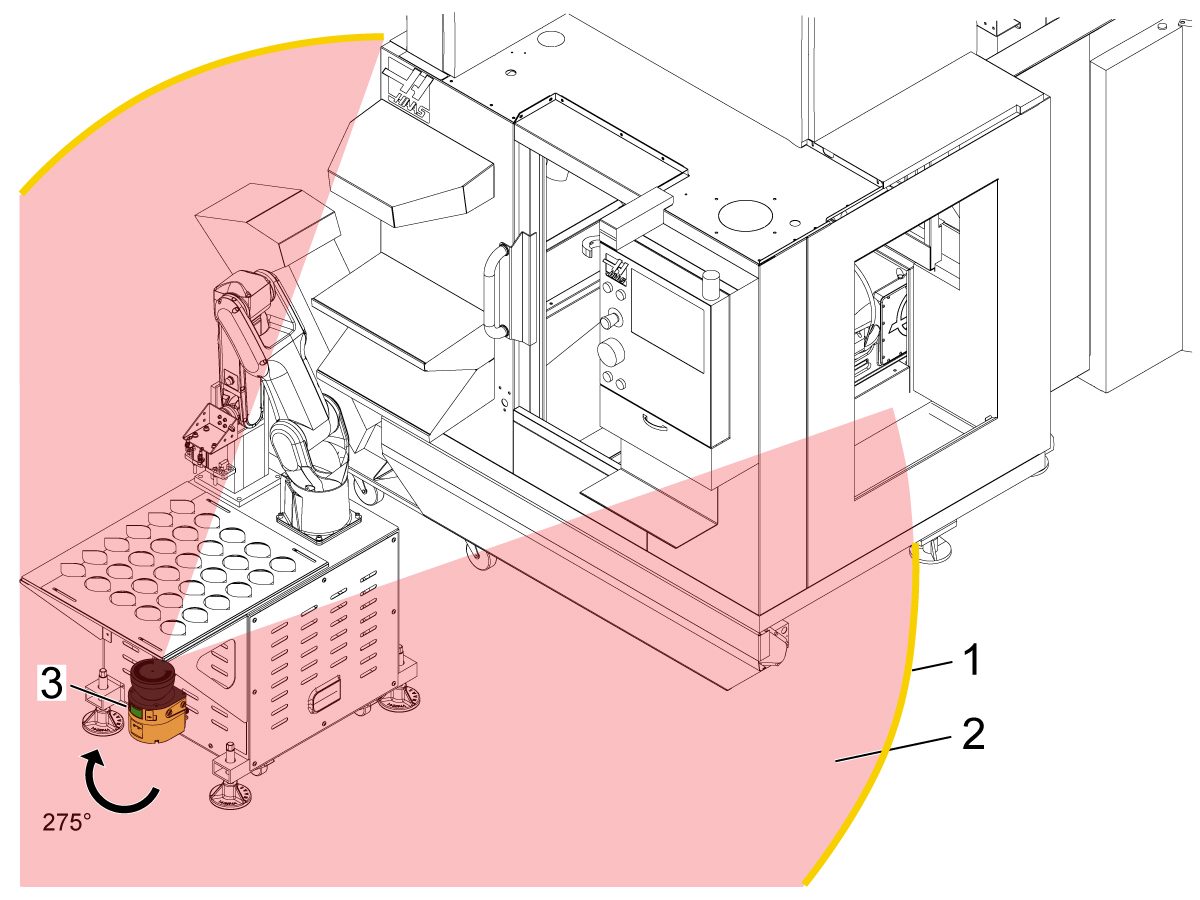
Lo scanner dell’area di sicurezza può essere utilizzato al posto di una recinzione di interblocco per proteggere l’utente dal robot. 

Questa procedura mostrerà come impostare l'area protetta e configurare correttamente lo scanner dell’area. 

Requisiti della macchina:

  • HRP-1
  • HRP-2
  • HRP-3

Requisiti software:

Questa procedura si applica ai kit di riparazione seguenti:

NOTA: Lo scanner dell’area dovrà essere riprogrammato dopo aver riposizionato il robot o qualsiasi cosa all’interno del campo di protezione dello scanner dell’area. 

Download del software

1

Scaricare il file di installazione diSafety Designer . Questo è il software utilizzato per programmare il campo di protezione dello scanner di zona. 

Estrarre il file di installazione. 

Aprire il file di installazione e completare il processo di download. 

Predisposizione

1

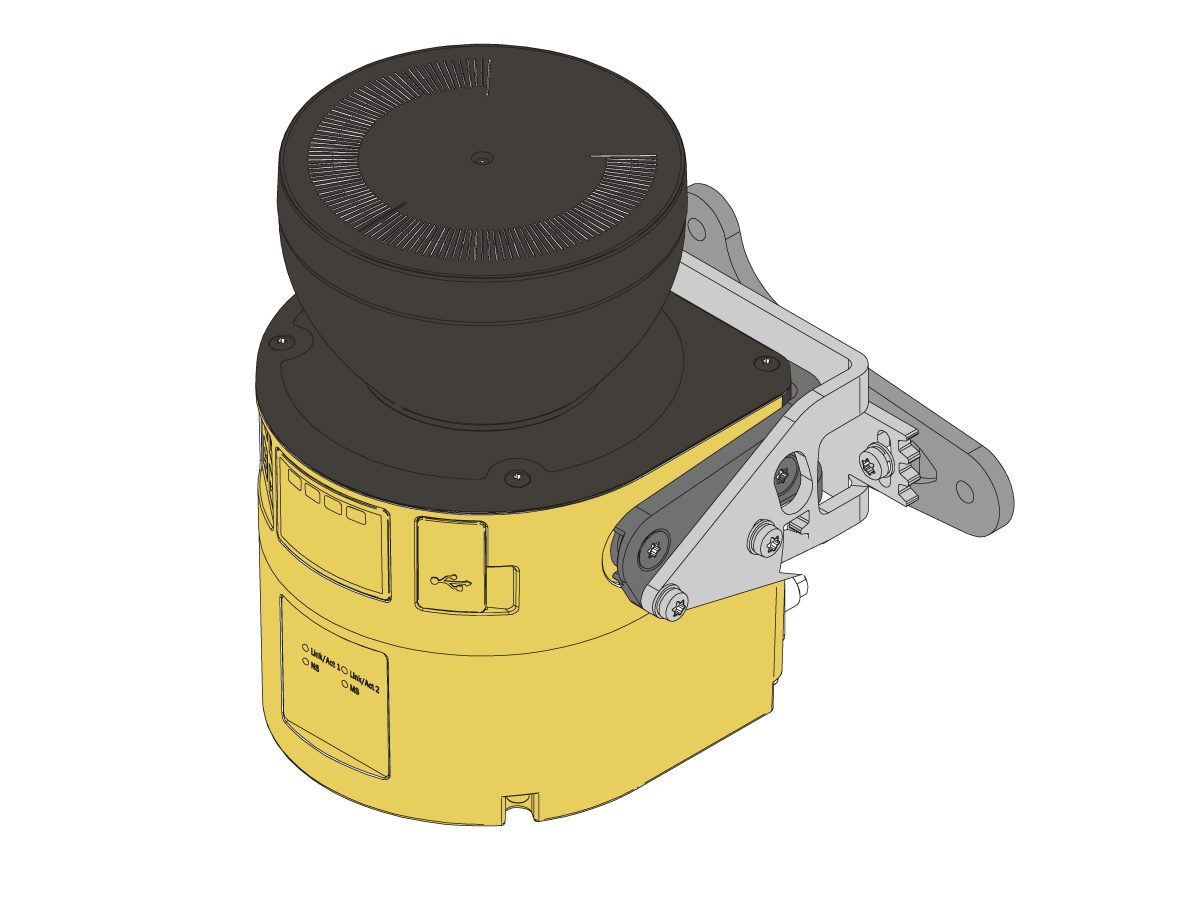
Assicurarsi che lo scanner dell’area sia montato nella posizione desiderata che possa visualizzare la sua portata massima di circa 275°. 

IMPORTANTE: Se lo scanner dell’area non è ancora montato, fare riferimento alla procedura Scanner area - Installazione - AD0687 per ulteriori informazioni. 

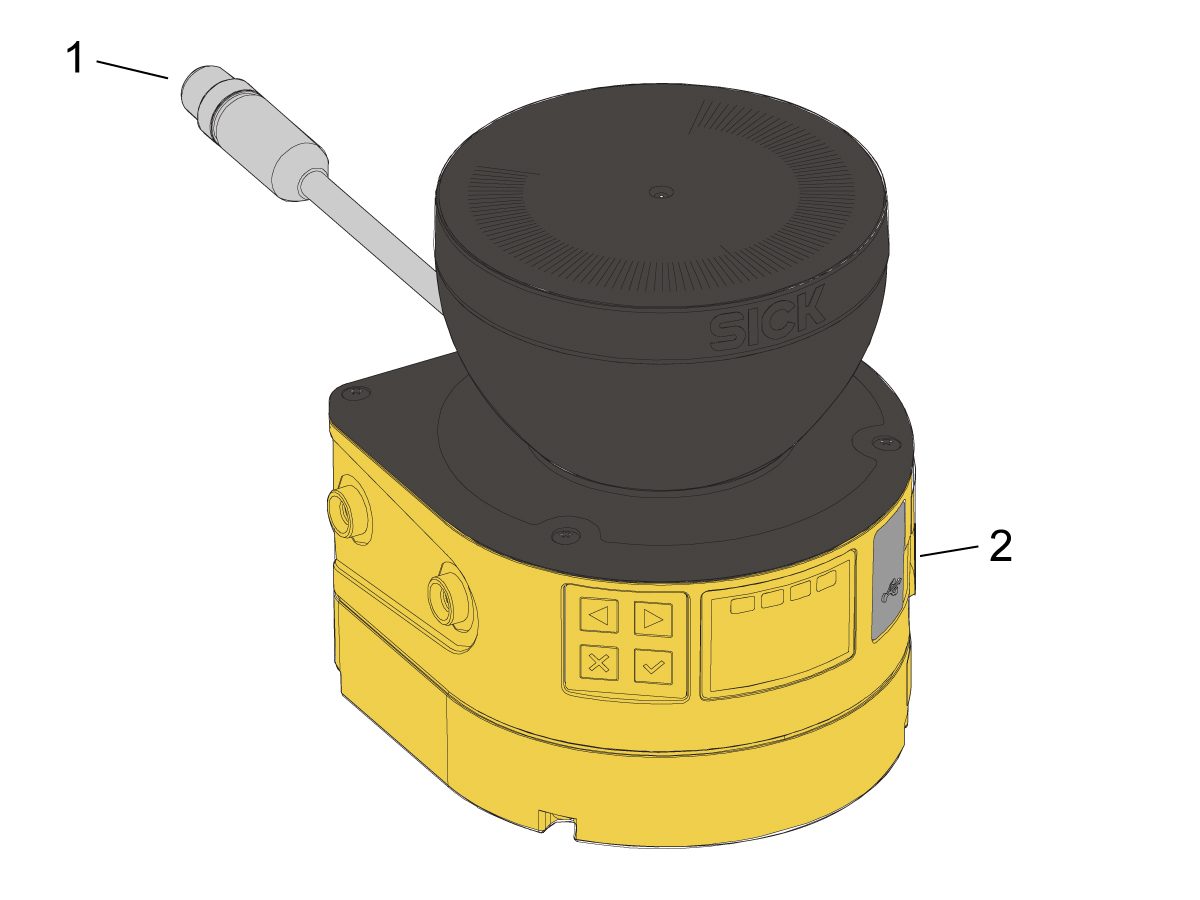
Collegare lo scanner dell’area alla fonte di alimentazione--la parete se si tratta di uno strumento di scansione dell’area autonomo OPPURE  la scatola di controllo della macchina se si tratta di uno scanner dell’area integrato. 

Collegare il cavo micro USB dallo scanner dell’area allo scanner dell’area. 

2

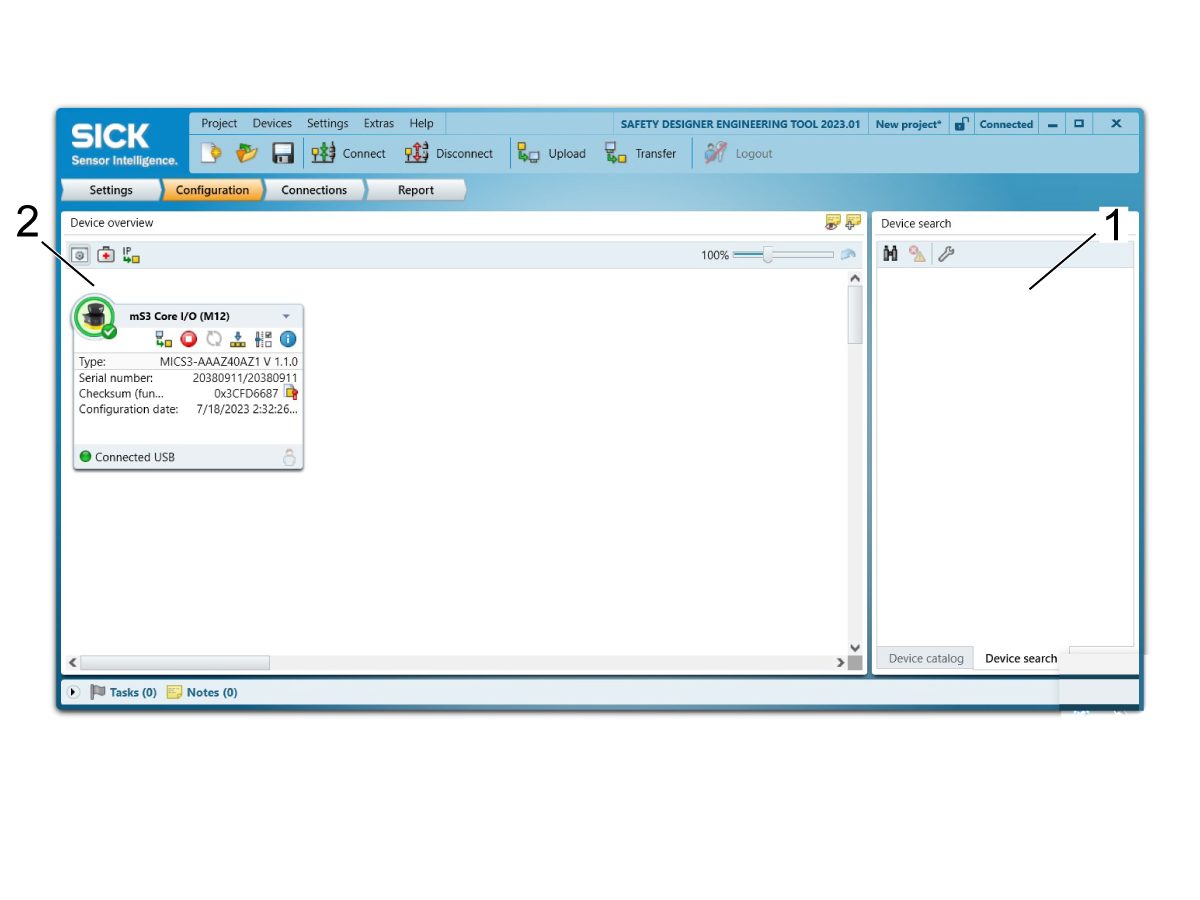
Utilizzando Safety Designer, fare clic su Nuovo progetto. 

Fare clic su Connetti. 

Una volta che Safety Designer ha stabilito una connessione con lo scanner dell’area, un'icona dello scanner dell’area collegata dovrebbe comparire a destra sotto la Ricerca dispositivo [1]. Fare doppio clic sull'icona per effettuare una connessione. 

A questo punto, un'icona dello scanner dell'area collegata dovrebbe comparire a sinistra sotto Panoramica del dispositivo [2]. Fare doppio clic sull'icona per aprire la finestra del dispositivo. 

3

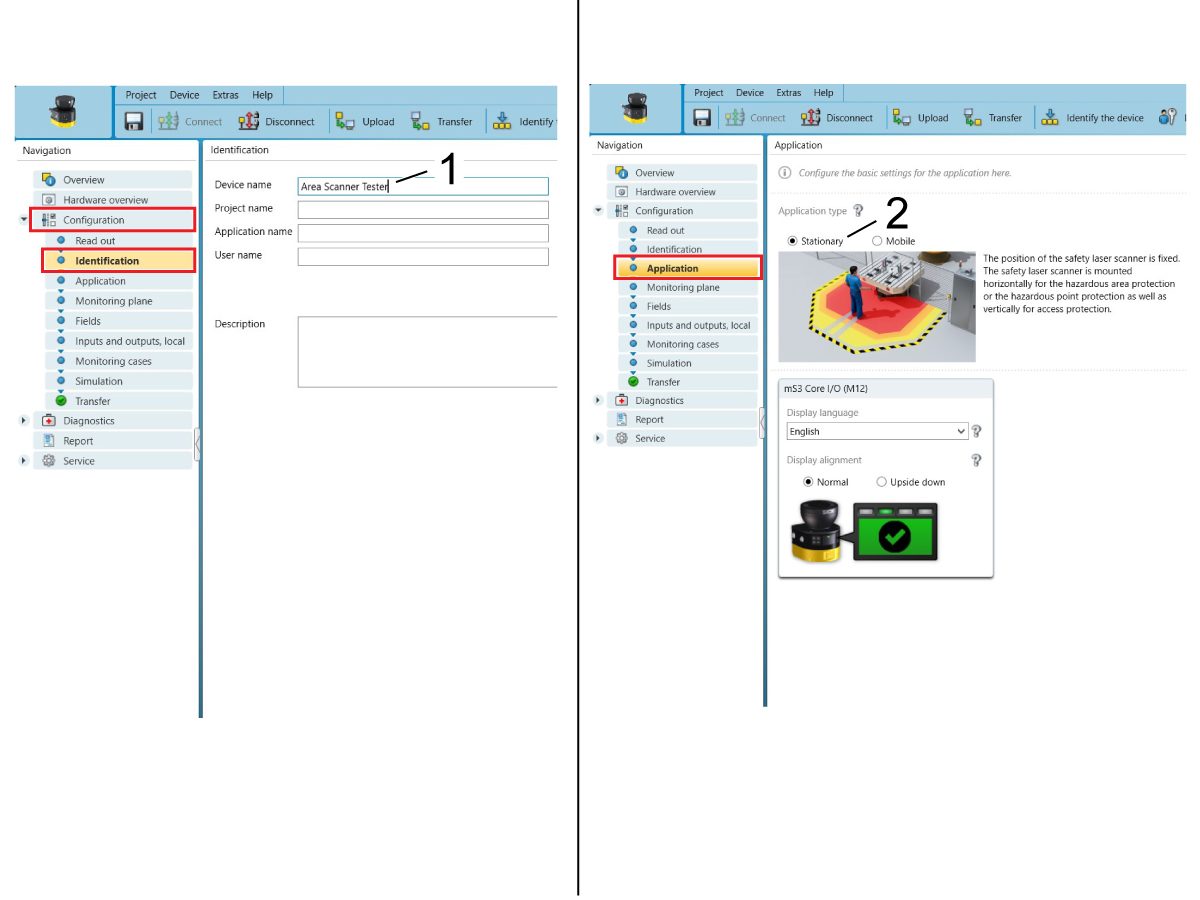
Fare clic su Configurazione sul lato sinistro Menu Navigazione. 

In Configurazione , fare clic su Identificazione. Inserire un nome [1] per lo scanner dell’area, se lo si desidera. 

Fare clic su Applicazione per assicurarsi che il tipo di applicazione sia impostato su Stazionaria [2]. 


4

Fare clic su Piano di monitoraggio per impostare un piano di monitoraggio orizzontale o verticale 2D [1]. In questo caso, un piano di monitoraggio orizzontale è il monitoraggio più comune per le applicazioni di lavorazione.

 NOTA: se viene utilizzato un piano di monitoraggio verticale, è necessario il monitoraggio del conteggio di riferimento [2]. Per ulteriori informazioni, fare riferimento a pagina ** del manuale di assistenza SICK. 

La risoluzione degli oggetti [3] imposta le dimensioni minime che lo scanner dell’area può rilevare. Con un piano di monitoraggio orizzontale, la risoluzione dell'oggetto deve essere impostata intorno a 70 mm. Con un piano di monitoraggio verticale, la risoluzione dell'oggetto deve essere impostata intorno a 150 mm. 

Il campionamento multiplo [4] imposta il numero di volte in cui un oggetto deve essere sottoposto a scansione dallo scanner dell’area prima di reagire. Un più alto campionamento multiplo riduce la possibilità che venga rilevato tutto ciò che non si desidera, come ad esempio insetti, polvere, ecc. Per le applicazioni fisse, è disponibile un campionamento multiplo di x2 in condizioni pulite, mentre è consigliabile un campionamento multiplo di x8 in condizioni sporche. Operare all'interno di questa gamma per trovare la quantità che reagisce meglio. 

Il tempo di ciclo di scansione [5] influisce sul tempo di risposta dello scanner dell’area. Un normale tempo di ciclo di scansione di 40 ms viene utilizzato per l'intervallo di campo di protezione completo, mentre un tempo di ciclo di scansione rapido di 30 ms viene utilizzato per un intervallo di campo di protezione ridotto con un tempo di risonanza ancora più breve. In genere, viene selezionato il tempo di scansione normale. 

La protezione aggiuntiva dalle interferenze [6] tiene conto se sono presenti altri scanner dell’area. La modalità 1 deve essere selezionata quando si utilizza un solo scanner dell’area sulla macchina. 

5

Click on Fields to set the protective field that triggers the safety area scanner. Using the drawing tools [1], you can draw the desired field set. Multiple fields can be configured in the same field set [2] to achieve the proper size. 

NOTE: For more accuracy, assign coordinates to the fields [3].

A masked area [4] can be drawn into the field. This represents an area that does not trigger the safety area scanner. 

 IMPORTANT: Make sure that the field set is a protective [5] rather than a warning field. A protective field set will cause all robot motion to stop when triggered whereas a warning field set will only cause a yellow warning screen to appear on the area scanner.

Each field can be individually configured by changing the multiple sampling and object resolution [6]. 

6

Click on Monitoring Cases to apply the protective field set. 

Drag Monitoring Plane 1 [1] into Monitoring Case 1's cut off path 1 [2]. 

Check the OSSD box [3] below cut off path 1. This turns the output safety switching device ON when the protective field is triggered. With the output safety switching device ON, the robot motion will stop. 

7

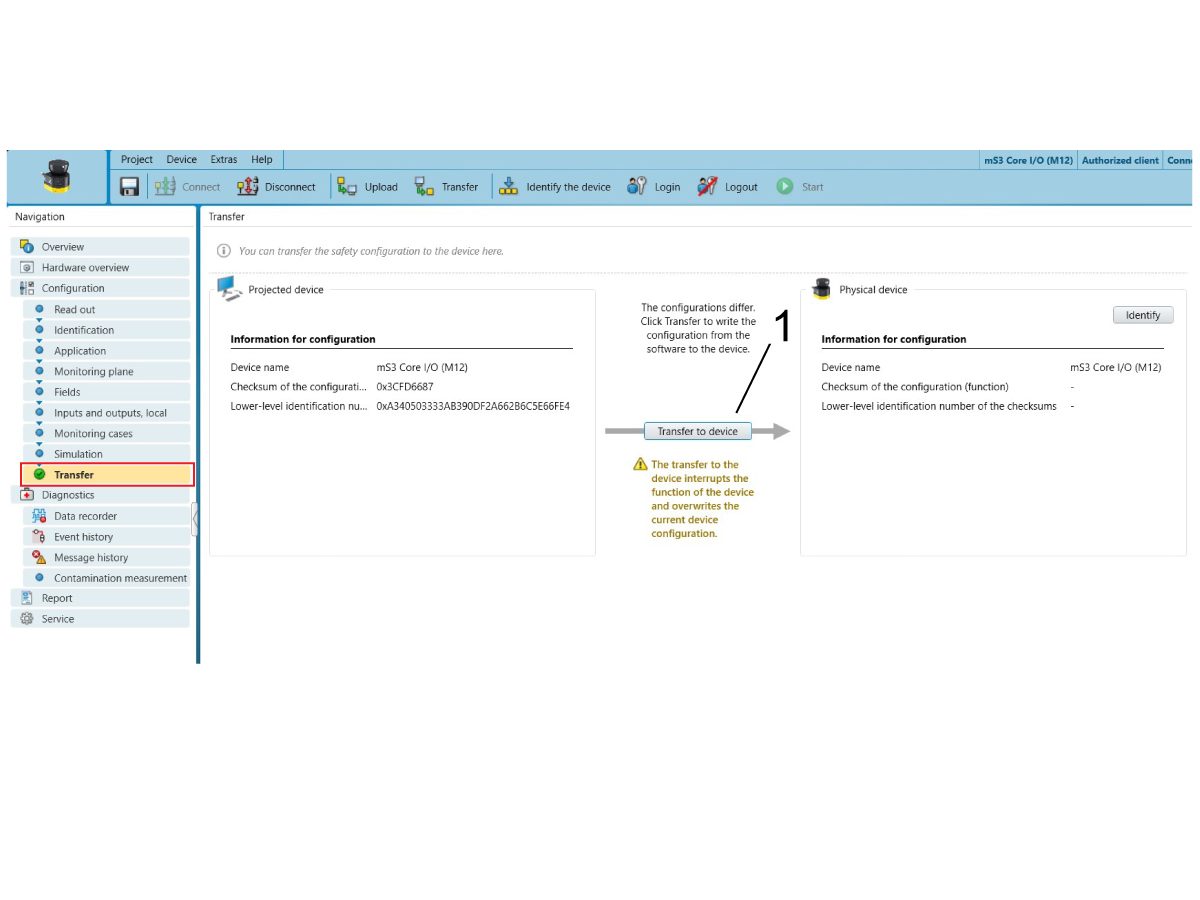
Click on Transfer to move the configuration from the computer software to the safety area scanner. 

Click Transfer to Device [1]. 

A pop up appears asking if the device can enter Test Mode. Click Yes. 

Enter the Authorized client's password as needed. 

Read through the configuration report and Verify. 

8

Tape [1] the safety area scanner protective field [2] onto the floor.

Test the configured safety area scanner. 

Make sure that the safety area scanner LED screen [3] turns green when outside the protective field and red when inside the protective field. 

NOTE: If the actual protective field doesn't match the desired protective field--edit the protective field, insert the protective field into Monitoring Case 1's cut off path and transfer the configuration over again. Play around until the desired protective field is reached. 

IMPORTANT: Make sure that there are no blind spots in the protective field.

Remove the micro USB from the area scanner to computer.

Recently Viewed Items

You Have No Recently Viewed Items Yet

Feedback
Haas Logo

Costi di spedizione Haas

Questo prezzo include le spese di spedizione, i dazi all'esportazione e all'importazione, l'assicurazione e qualsiasi altra spesa sostenuta durante la spedizione verso una località in Francia concordata con l'acquirente. Non è possibile aggiungere altri costi obbligatori alla spedizione di un prodotto CNC Haas.

MANTIENITI AGGIORNATO CON GLI ULTIMI SUGGERIMENTI E LA NUOVA TECNOLOGIA DI HAAS

Iscriviti subito!   

HAAS TOOLING ACCETTA QUANTO SEGUE:

  • Servizio e assistenza
  • Proprietari
  • Richiedi assistenza
  • Manuali dell’operatore
  • Pezzi di ricambio Haas
  • Richiesta di riparazione tavola rotante
  • Guide di preparazione all’installazione
  • Strumenti di acquisto
  • Configura e quota una nuova Haas
  • Inventario disponibile
  • Listino prezzi Haas
  • Finanziamento CNCA
  • Informazioni su Haas
  • Dichiarazione di accessibilità
  • Dichiarazione DNSH
  • Conformità delle esportazioni
  • Carriere
  • Certificazioni e sicurezza
  • Contattaci
  • Storia
  • Termini e condizioni
  • Termini e condizioni di Haas Tooling
  • Privacy
  • Garanzia
  • Community di Haas
  • Programma di certificazione Haas
  • Haas Motorsports
  • Fondazione Gene Haas
  • Comunità di formazione tecnica Haas
  • Eventi
  • Unisciti alla conversazione
  • Facebook
  • X
  • Flickr
  • YouTube
  • LinkedIn
  • Instagram
  • TikTok
© 2026 Haas Automation, Inc - Macchine utensili CNC

This site is protected by reCAPTCHA and the Google Privacy Policy e Terms of Service apply.

2800 Sturgis Rd., Oxnard, CA 93030 / Toll Free: 800-331-6746
Phone: 805-278-1800 / Fax: 805-278-2255