MyHaas Welkom,
!
Haas Tooling MyHaas/HaasConnect Aanmelden Aanmelden Haas Tooling MyHaas/HaasConnect Uitloggen Welkom, Mijn machines Laatste activiteit Mijn offertes Mijn account Mijn gebruikers Uitloggen
Zoek uw distributeur
  1. Taal selecteren
    1. English
    2. Deutsch
    3. Español - España
    4. Español - México
    5. Français
    6. Italiano
    7. Português
    8. Český
    9. Dansk
    10. Nederlands
    11. Magyar
    12. Polski
    13. Svenska
    14. Türkçe
    15. 中文
    16. Suomi
    17. Norsk
    18. الإنجليزية
    19. български
    20. Hrvatski
    21. Ελληνικά
    22. Română
    23. Slovenský
    24. Slovenščina
    25. 한국어
    26. 日本語
    27. Українська
  • machines Hoofdmenu
    • Verticale bewerkingscentra
      Verticale bewerkingscentra
      Verticale bewerkingscentra View All
      • Verticale bewerkingscentra
      • VF-serie
      • Universele machines
      • VR-serie
      • VP-5 prismatisch
      • Palletwisselaar VMC’s
      • Mini Mills
      • MoldMakers
      • Hogesnelheidsboorcentra
      • Boor/tap/frees-serie
      • Toolroom Mill Serie
      • Pocket Mill
      • Compact verticaal bewerkingscentrum
      • Portaalfreesmachine
      • SR-bladrouters
      • Extra grote VMC
      • Frezen met dubbele kolom
      • 3+2 positioneer-machines
    • Multi-asoplossingen
      Multi-asoplossingen
      Multi-asoplossingen View All
      • Multi-asoplossingen
      • Y-as-draaimachines
      • 5-assige freesmachines
    • Draaimachines
      Draaimachines
      Draaimachines View All
      • Draaimachines
      • ST-serie
      • Dubbele spil
      • Box Way-serie
      • Toolroom-draaimachines
      • Compacte draaimachine
      • Kamerfrees
      • Haas-staafdoorvoer
    • Horizontale freesmachines
      Horizontale freesmachines
      Horizontale freesmachines View All
      • Horizontale freesmachines
      • 50-conus
      • 40-conus
    • Draai- en indexeertafels
      Draai- en indexeertafels
      Draai- en indexeertafels View All
      • Draai- en indexeertafels
      • Draaitafels
      • Indexeertafels
      • 5-assige draaitafels
      • Extra lange draaitafels
    • Automatiseringssystemen
      Automatiseringssystemen
      Automatiseringssystemen View All
      • Automatiseringssystemen
      • Automatisering voor freesmachines
      • Draaimachine automatisering
      • Automatische werkstukbeladers
      • Automatiseringsmodellen
    • Desktop-machines
      Desktop-machines
      Desktop-machines View All
      • Desktop-machines
      • Desktop Freesmachine
      • Desktop draaimachine
      • Control Simulator, standaard
      • Control Simulator, Premium
    • Werkplaatsapparatuur
      Werkplaatsapparatuur
      Werkplaatsapparatuur View All
      • Werkplaatsapparatuur
      • Knie frees
      • Haas handbediende draaimachines
      • Haas-zaag
    • Fabricagemachines
      Fabricagemachines
      Fabricagemachines View All
      • Fabricagemachines
      • Lasersnijmachines
      • CNC-persremmen
    • SNELKOPPELINGEN Speciale serie  Speciale serie 
      EU-SERIE EU-SERIE SAMENSTELLEN EN PRIJS BEPALEN | PRIJSLIJST SAMENSTELLEN EN PRIJS BEPALEN | PRIJSLIJST Machines op voorraad Machines op voorraad WAT IS ER NIEUW WAT IS ER NIEUW UW EERSTE CNC UW EERSTE CNC
      WINKELEN VOOR GEREEDSCHAP
      • Een Haas samen stellen en de prijs bepalen
      • Prijslijst
      • Beschikbare voorraad
      • CNCA financiering
      WILT U MET IEMAND SPREKEN?

      Een Haas Factory Outlet (HFO) kan uw vragen beantwoorden en de beste mogelijkheden met u bespreken.

      CONTACT YOUR DISTRIBUTOR >
  • Opties Hoofdmenu
    • Product Image Spillen
      Spillen
      Spillen View All
      • Spillen
    • Product Image Gereedschapswisselaars
      Gereedschapswisselaars
      Gereedschapswisselaars View All
      • Gereedschapswisselaars
    • Product Image 4e- | 5e-as
      4e- | 5e-as
      4e- | 5e-as View All
      • 4e- | 5e-as
    • Product Image Revolvers en aangedreven gereedschappen
      Revolvers en aangedreven gereedschappen
      Revolvers en aangedreven gereedschappen View All
      • Revolvers en aangedreven gereedschappen
    • Product Image Tasten
      Tasten
      Tasten View All
      • Tasten
    • Haas beheer van spanen en koelmiddel Beheer van spanen en koelmiddel
      Beheer van spanen en koelmiddel
      Beheer van spanen en koelmiddel View All
      • Beheer van spanen en koelmiddel
    • De Haas besturing De Haas besturing
      De Haas besturing
      De Haas besturing View All
      • De Haas besturing
    • Product Image Productopties
      Productopties
      Productopties View All
      • Productopties
    • Product Image Gereedschap en opspanning
      Gereedschap en opspanning
      Gereedschap en opspanning View All
      • Gereedschap en opspanning
    • Product Image Werkstukopspanning
      Werkstukopspanning
      Werkstukopspanning View All
      • Werkstukopspanning
    • Product Image 5-assige oplossingen
      5-assige oplossingen
      5-assige oplossingen View All
      • 5-assige oplossingen
      • 5 Easy Steps to 5-Axis
    • Product Image Automatisering
      Automatisering
      Automatisering View All
      • Automatisering
    • SNELKOPPELINGEN Speciale serie  Speciale serie 
      EU-SERIE EU-SERIE SAMENSTELLEN EN PRIJS BEPALEN | PRIJSLIJST SAMENSTELLEN EN PRIJS BEPALEN | PRIJSLIJST Machines op voorraad Machines op voorraad WAT IS ER NIEUW WAT IS ER NIEUW UW EERSTE CNC UW EERSTE CNC
      WINKELEN VOOR GEREEDSCHAP
      • Een Haas samen stellen en de prijs bepalen
      • Prijslijst
      • Beschikbare voorraad
      • CNCA financiering
      WILT U MET IEMAND SPREKEN?

      Een Haas Factory Outlet (HFO) kan uw vragen beantwoorden en de beste mogelijkheden met u bespreken.

      CONTACT YOUR DISTRIBUTOR >
  • Why Haas Hoofdmenu
      Ontdek het verschil dat Haas maakt
    • Waarom Haas
    • MyHaas
    • Onderwijscommunity
    • Industrie 4.0
    • HAAS-CERTIFICERING
    • Ervaringen van klanten
  • Service Hoofdmenu
      Welkom bij Haas Service
      SERVICE HOME Bedieningshandleidingen Instructieprocedures Gidsen voor het verhelpen van storingen Preventief onderhoud Haas-onderdelen Haas Tooling Video’s
  • Video’s Hoofdmenu
  • Haas-gereedschap Hoofdmenu
MyHaas Welkom,
!
Haas Tooling MyHaas/HaasConnect Aanmelden Aanmelden Haas Tooling MyHaas/HaasConnect Uitloggen Welkom, Mijn machines Laatste activiteit Mijn offertes Mijn account Mijn gebruikers Uitloggen
Zoek uw distributeur
  1. Taal selecteren
    1. English
    2. Deutsch
    3. Español - España
    4. Español - México
    5. Français
    6. Italiano
    7. Português
    8. Český
    9. Dansk
    10. Nederlands
    11. Magyar
    12. Polski
    13. Svenska
    14. Türkçe
    15. 中文
    16. Suomi
    17. Norsk
    18. الإنجليزية
    19. български
    20. Hrvatski
    21. Ελληνικά
    22. Română
    23. Slovenský
    24. Slovenščina
    25. 한국어
    26. 日本語
    27. Українська
×

Resultaten zoekopdracht

Web Pages

Images

    • <
    • 1
    • >

Area Scanner - Software Setup - AD0688

Service Home Instructieprocedure Gebiedsscanner - Software-instellen - AD0688
Recently Updated Last updated: 07/26/2023

Gebiedsscanner - Software-instellen


AD0688

Gebiedsscanner - Software-instellen - AD0688

- Spring naar sectie - 1. Inleiding 2. Download Software (1 stap) 3. Instellen (8 stappen) Back to Top

Inleiding

De veiligheidszone-scanner kan worden gebruikt in plaats van een vergrendelingshek om de gebruiker te beschermen tegen de robot. 

Deze procedure laat zien hoe u het beveiligde gebied instelt en de gebiedsscanner correct configureert. 

Machinevereisten:

  • HRP-1
  • HRP-2
  • HRP-3

Software vereisten:

Deze procedure is van toepassing op de volgende servicekits:

OPMERKING: De gebiedsscanner moet opnieuw worden geprogrammeerd na het verplaatsen van de robot of iets in het gebiedsscanner-proctectieve veld. 

Download Software

1

Download het installatiebestand van Safety Designer . Dit is de software die wordt gebruikt om het beschermende veld van de gebiedsscanner te programmeren. 

Pak het installatiebestand uit. 

Open het installatiebestand en voltooi het downloadproces. 

Instellen

1

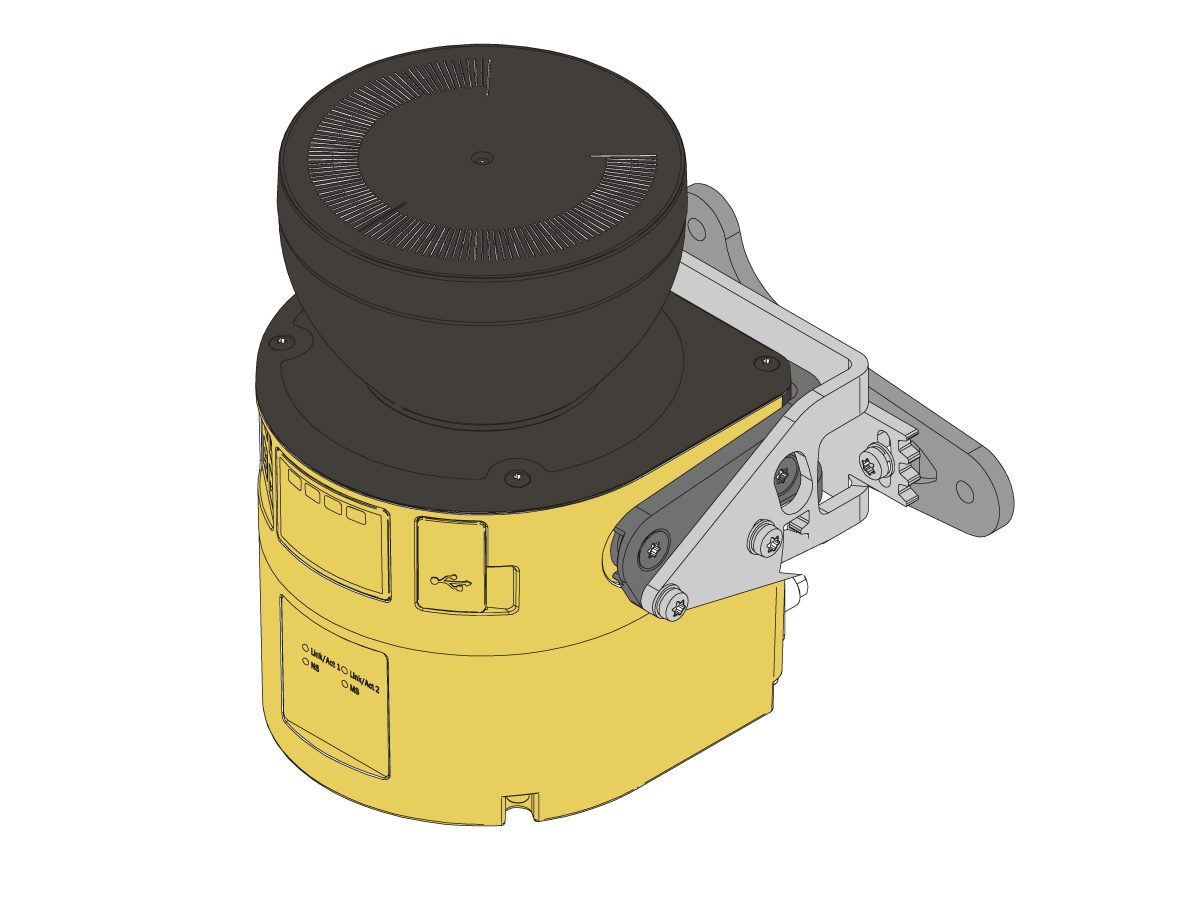
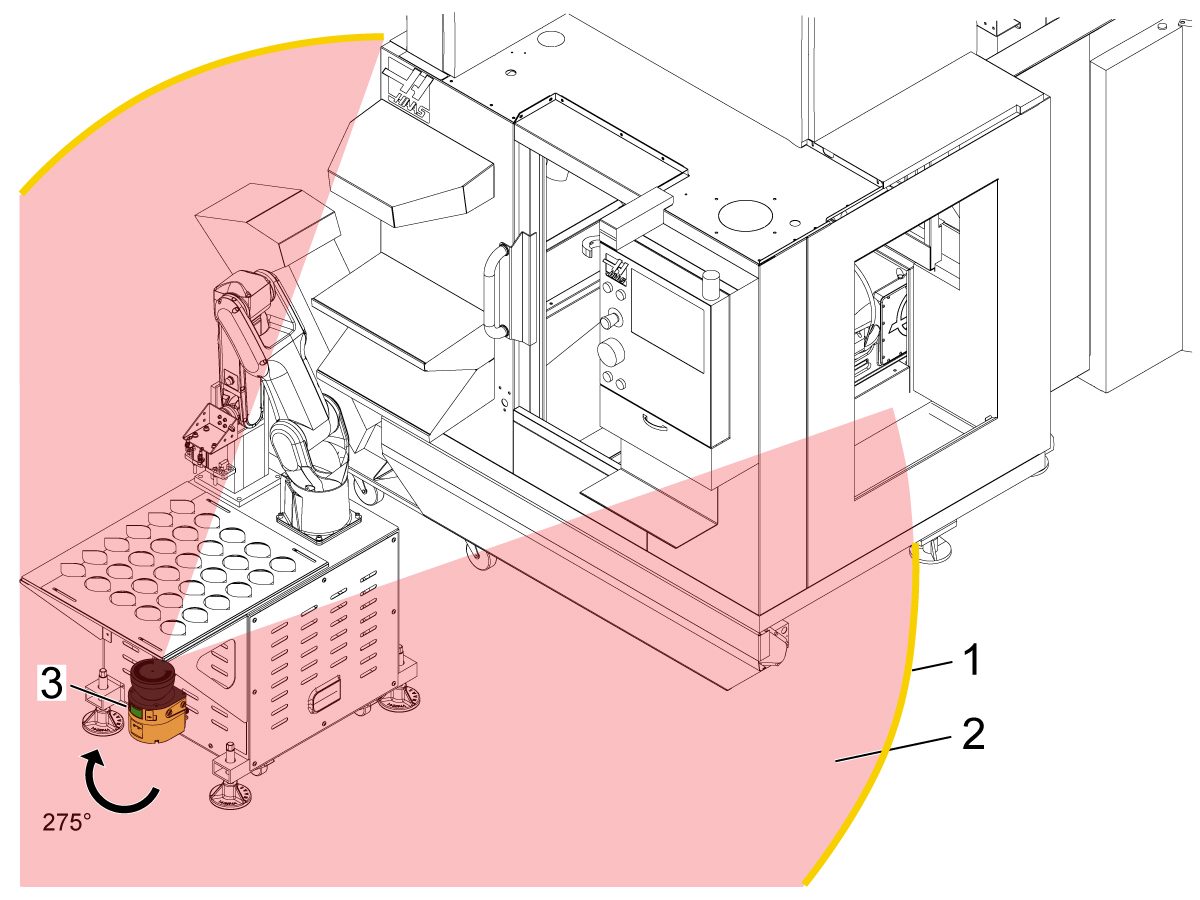
Zorg ervoor dat de gebiedsscanner is bevestigd op de gewenste locatie die het maximale bereik van ~ 275° kan bekijken. 

BELANGRIJK:Als de gebiedsscanner nog niet is gemonteerd, raadpleeg dan de procedure Gebiedsscanner - Installatie - AD0687 voor meer informatie. 

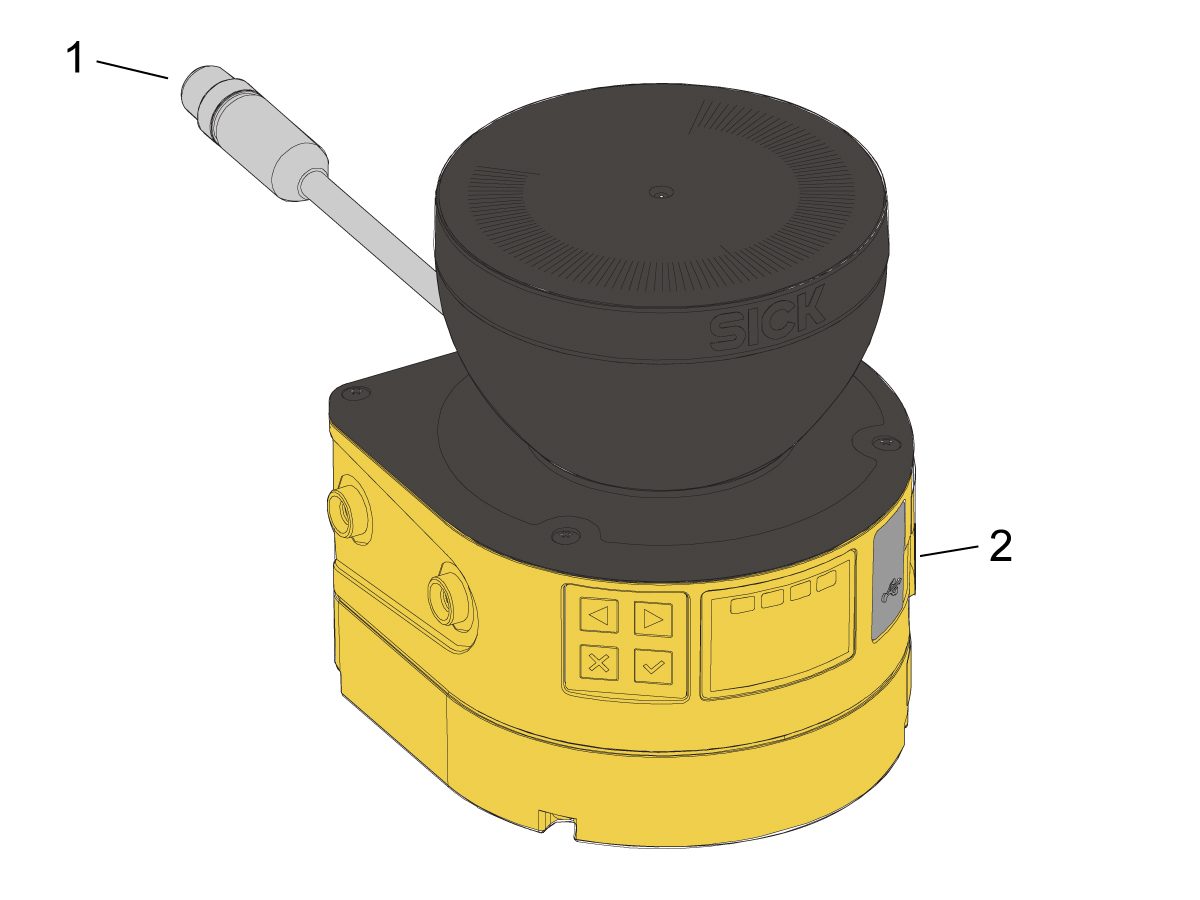
Steek de gebiedsscanner in de voedingsbron---ofwel de wand als het een stand-alone gebiedsscanner is ,OF de machinebesturingskast als het een geïntegreerde gebiedsscanner is. 

Sluit de micro-USB-kabel van de gebiedsscanner aan op de gebiedsscanner. 

2

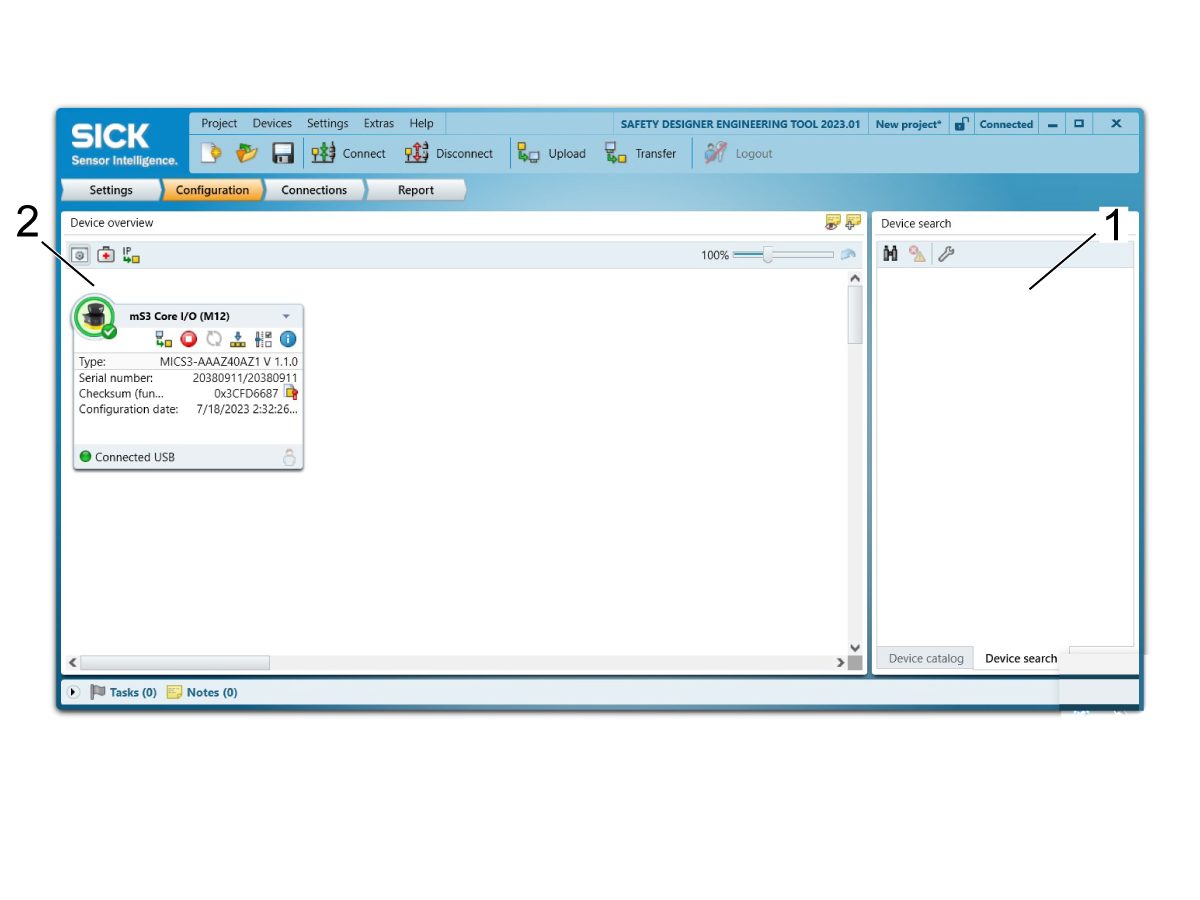
Klik met behulp van Safety Designer op Nieuw project . 

Klik op Verbinden. 

Zodra de veiligheidsontwerper een verbinding heeft gemaakt met de gebiedsscanner, moet er een pictogram van de aangesloten gebiedsscanner rechts onder Apparaat zoeken [1] verschijnen. Dubbelklik op het pictogram om een verbinding te maken. 

Nu zou er een pictogram van de aangesloten gebiedsscanner aan de linkerkant moeten verschijnen onder Apparaatoverzicht [2]. Dubbelklik op het pictogram om het apparaatvenster te openen. 

3

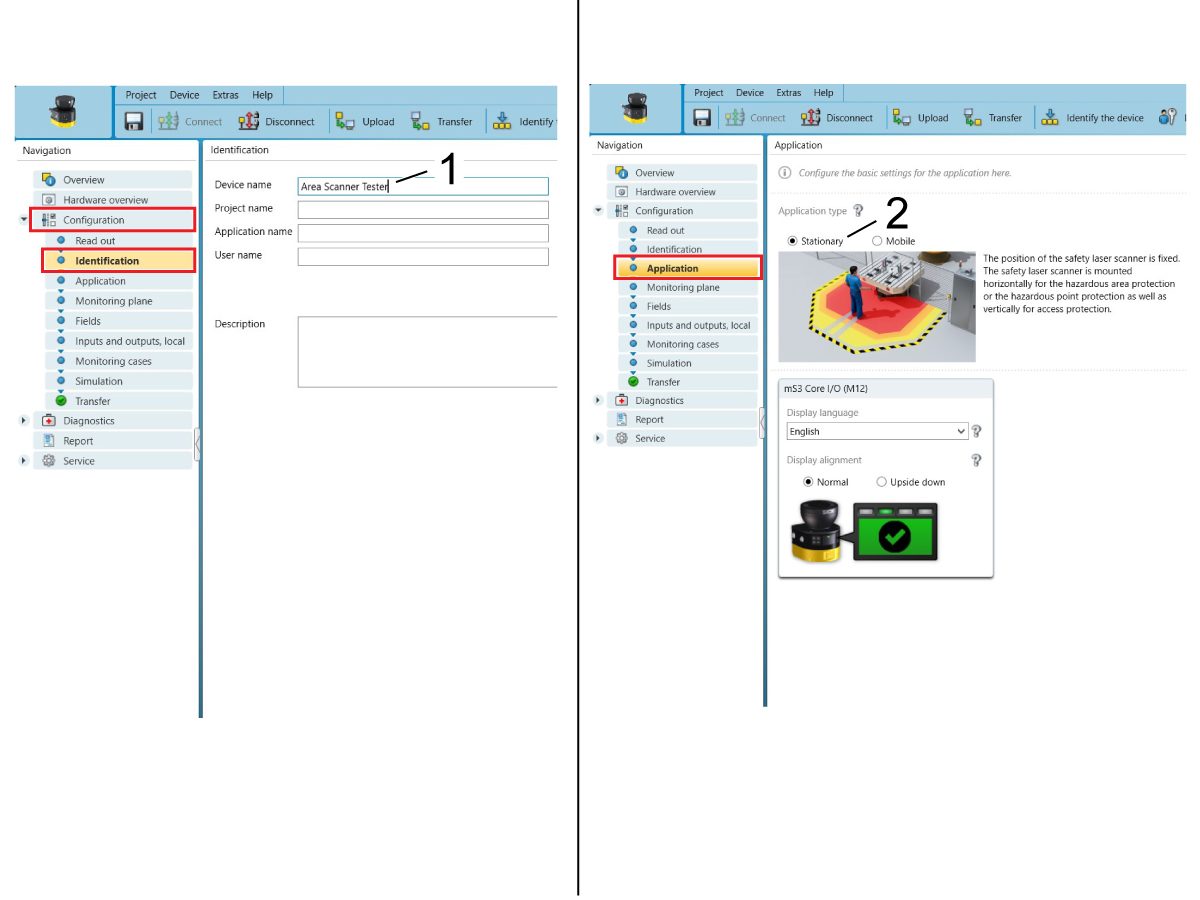
Klik op Configuratie in het menu Navigeren aan de linkerkant. 

Klik onder Configuratie op Identificatie. Voer hier desgewenst een naam [1] in voor de gebiedsscanner. 

Klik op Toepassing om ervoor te zorgen dat het toepassingstype is ingesteld op Stationair [2]. 


4

Klik op het bewakingsvlak om een 2D horizontaal of verticaal bewakingsvlak in te stellen [1]. In dit geval is een horizontaal bewakingsvlak de meest voorkomende bewaking voor bewerkingstoepassingen.

 OPMERKING: Als een verticaal bewakingsvlak wordt gebruikt, is referentietellerbewaking [2] vereist. Voor meer informatie, zie pagina ** op de SICK-onderhoudshandleiding. 

De object resolutie [3] stelt de minimale grootte in die de gebiedsscanner kan detecteren. Met een horizontaal bewakingsvlak moet de object resolutie worden ingesteld rond 70 mm. Met een verticaal bewakingsvlak moet de object resolutie worden ingesteld rond 150 mm.

Meerdere bemonsteringen [4] stelt het aantal keren in dat een object moet worden gescand door de gebiedsscanner voordat er wordt reageren. Een hogere meervoudige punctie vermindert de kans dat iets ongewensts wordt gedetecteerd, zoals insecten, stof, enz. Voor stationaire toepassingen is er een aanbevolen meervoudige bemonstering van x2 onder schone omstandigheden, terwijl er een aanbevolen meervoudige bemonstering van x8 onder vuile omstandigheden is. Speel binnen dit bereik om de hoeveelheid te vinden die het beste reageert. 

De scancyclusduur [5] beïnvloedt de reactietijd van de gebiedsscanner. Een normale scancyclusduur van 40 ms wordt gebruikt voor een volledig beschermend veldbereik, terwijl een snelle scancyclusduur van 30 ms wordt gebruikt voor een klein beschermend veldbereik met een nog kortere resontijd. Standaard is de normale scantijd geselecteerd. 

Extra interferentiebescherming [6] houdt rekening met het feit dat er andere gebiedsscanners aanwezig zijn. Modus 1 moet worden geselecteerd bij gebruik van slechts één gebiedsscanner op de machine. 

5

Click on Fields to set the protective field that triggers the safety area scanner. Using the drawing tools [1], you can draw the desired field set. Multiple fields can be configured in the same field set [2] to achieve the proper size. 

NOTE: For more accuracy, assign coordinates to the fields [3].

A masked area [4] can be drawn into the field. This represents an area that does not trigger the safety area scanner. 

 IMPORTANT: Make sure that the field set is a protective [5] rather than a warning field. A protective field set will cause all robot motion to stop when triggered whereas a warning field set will only cause a yellow warning screen to appear on the area scanner.

Each field can be individually configured by changing the multiple sampling and object resolution [6]. 

6

Click on Monitoring Cases to apply the protective field set. 

Drag Monitoring Plane 1 [1] into Monitoring Case 1's cut off path 1 [2]. 

Check the OSSD box [3] below cut off path 1. This turns the output safety switching device ON when the protective field is triggered. With the output safety switching device ON, the robot motion will stop. 

7

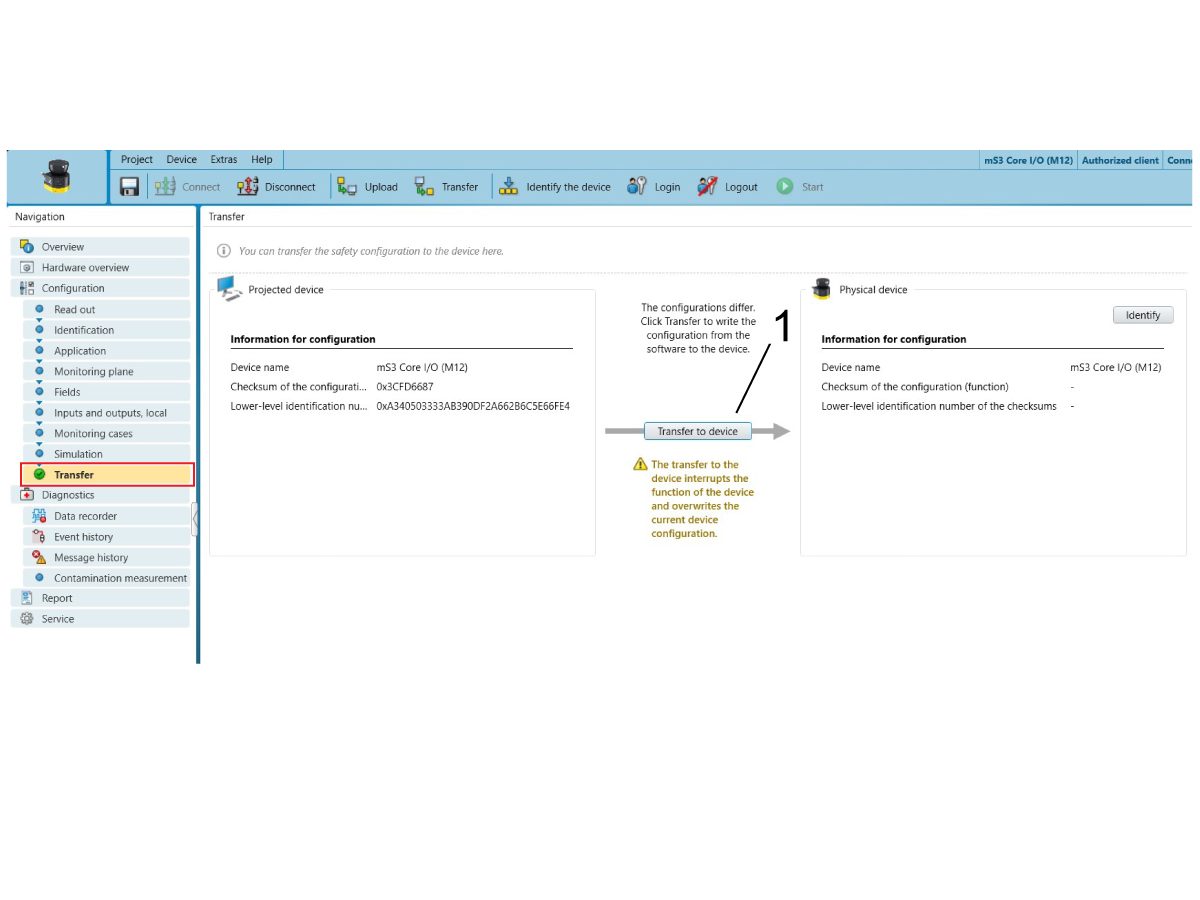
Click on Transfer to move the configuration from the computer software to the safety area scanner. 

Click Transfer to Device [1]. 

A pop up appears asking if the device can enter Test Mode. Click Yes. 

Enter the Authorized client's password as needed. 

Read through the configuration report and Verify. 

8

Tape [1] the safety area scanner protective field [2] onto the floor.

Test the configured safety area scanner. 

Make sure that the safety area scanner LED screen [3] turns green when outside the protective field and red when inside the protective field. 

NOTE: If the actual protective field doesn't match the desired protective field--edit the protective field, insert the protective field into Monitoring Case 1's cut off path and transfer the configuration over again. Play around until the desired protective field is reached. 

IMPORTANT: Make sure that there are no blind spots in the protective field.

Remove the micro USB from the area scanner to computer.

Recently Viewed Items

You Have No Recently Viewed Items Yet

Feedback
Haas Logo

Leveringsprijs Haas

Deze prijs is inclusief verzendkosten, export- en invoerrechten, verzekeringen en andere kosten tijdens verzending naar een locatie in Frankrijk die met u als koper is overeengekomen. Er kunnen geen andere verplichte kosten worden toegevoegd aan de levering van een Haas CNC-product.

BLIJF OP DE HOOGTE VAN DE NIEUWSTE TIPS EN TECHNOLOGIE VAN HAAS…

Meld u nu aan!   

HAAS TOOLING ACCEPTEERT HET VOLGENDE:

  • Service en ondersteuning
  • Eigenaren
  • Service aanvragen
  • Bedieningshandleidingen
  • Haas-onderdelen
  • Reparatieverzoek voor draaitafel
  • Handleidingen voor het voorinstalleren
  • Winkelen voor gereedschap
  • Een nieuwe Haas samenstellen en prijs bepalen
  • Beschikbare voorraad
  • De prijslijst van Haas
  • CNCA financiering
  • Over Haas
  • Toegankelijkheidsverklaring
  • DNSH-verklaring
  • Naleving van exportvoorschriften
  • Carrières
  • Certificeringen en veiligheid
  • Neem contact met ons op
  • Geschiedenis
  • Algemene voorwaarden
  • Algemene voorwaarden Haas Tooling
  • Privacy
  • Garantie
  • Haas-gemeenschap
  • HAAS-certificeringsprogramma
  • Haas Motorsports
  • Gene Haas Foundation
  • Haas gemeenschap technisch onderwijs
  • Evenementen
  • Doe mee aan de conversatie
  • Facebook
  • X
  • Flickr
  • YouTube
  • LinkedIn
  • Instagram
  • TikTok
© 2026 Haas Automation, Inc - CNC werktuigmachines

This site is protected by reCAPTCHA and the Google Privacy Policy and Terms of Service apply.

2800 Sturgis Rd., Oxnard, CA 93030 / Toll Free: 800-331-6746
Phone: 805-278-1800 / Fax: 805-278-2255