MyHaas Welkom,
!
Haas Tooling MyHaas/HaasConnect Aanmelden Aanmelden Haas Tooling MyHaas/HaasConnect Uitloggen Welkom, Mijn machines Laatste activiteit Mijn offertes Mijn account Mijn gebruikers Uitloggen
Zoek uw distributeur
  1. Taal selecteren
    1. English
    2. Deutsch
    3. Español - ES
    4. Español - MX
    5. Français
    6. Italiano
    7. Português
    8. Český
    9. Dansk
    10. Nederlands
    11. Magyar
    12. Polski
    13. Svenska
    14. Türkçe
    15. 中文
    16. Suomi
    17. Norsk
    18. الإنجليزية
    19. български
    20. Hrvatski
    21. Ελληνικά
    22. Română
    23. Slovenský
    24. Slovenščina
    25. 한국어
    26. 日本語
    27. Українська
  • machines Hoofdmenu
    • Verticale bewerkingscentra
      Verticale bewerkingscentra
      Verticale bewerkingscentra View All
      • Verticale bewerkingscentra
      • VF-serie
      • Universele machines
      • VR-serie
      • VP-5 prismatisch
      • Palletwisselaar VMC’s
      • Mini Mills
      • MoldMakers
      • Hogesnelheidsboorcentra
      • Boor/tap/frees-serie
      • Toolroom Mill Serie
      • Pocket Mill
      • Compact verticaal bewerkingscentrum
      • Portaalfreesmachine
      • SR-bladrouters
      • Extra grote VMC
      • Frezen met dubbele kolom
      • 3+2 positioneer-machines
    • Multi-asoplossingen
      Multi-asoplossingen
      Multi-asoplossingen View All
      • Multi-asoplossingen
      • Y-as-draaimachines
      • 5-assige freesmachines
    • Draaimachines
      Draaimachines
      Draaimachines View All
      • Draaimachines
      • ST-serie
      • Dubbele spil
      • Box Way-serie
      • Toolroom-draaimachines
      • Compacte draaimachine
      • Kamerfrees
      • Haas-staafdoorvoer
    • Horizontale freesmachines
      Horizontale freesmachines
      Horizontale freesmachines View All
      • Horizontale freesmachines
      • 50-conus
      • 40-conus
    • Draai- en indexeertafels
      Draai- en indexeertafels
      Draai- en indexeertafels View All
      • Draai- en indexeertafels
      • Draaitafels
      • Indexeertafels
      • 5-assige draaitafels
      • Extra lange draaitafels
    • Automatiseringssystemen
      Automatiseringssystemen
      Automatiseringssystemen View All
      • Automatiseringssystemen
      • Automatisering voor freesmachines
      • Draaimachine automatisering
      • Automatische werkstukbeladers
      • Automatiseringsmodellen
    • Desktop-machines
      Desktop-machines
      Desktop-machines View All
      • Desktop-machines
      • Desktop Freesmachine
      • Desktop draaimachine
      • Control Simulator, standaard
      • Control Simulator, Premium
    • Werkplaatsapparatuur
      Werkplaatsapparatuur
      Werkplaatsapparatuur View All
      • Werkplaatsapparatuur
      • Knie frees
      • Haas handbediende draaimachines
      • Haas-zaag
    • Fabricagemachines
      Fabricagemachines
      Fabricagemachines View All
      • Fabricagemachines
      • Lasersnijmachines
      • CNC-persremmen
    • SNELKOPPELINGEN Speciale serie  Speciale serie 
      EU-SERIE EU-SERIE SAMENSTELLEN EN PRIJS BEPALEN | PRIJSLIJST SAMENSTELLEN EN PRIJS BEPALEN | PRIJSLIJST Machines op voorraad Machines op voorraad WAT IS ER NIEUW WAT IS ER NIEUW UW EERSTE CNC UW EERSTE CNC
      WINKELEN VOOR GEREEDSCHAP
      • Een Haas samen stellen en de prijs bepalen
      • Prijslijst
      • Beschikbare voorraad
      • CNCA financiering
      WILT U MET IEMAND SPREKEN?

      Een Haas Factory Outlet (HFO) kan uw vragen beantwoorden en de beste mogelijkheden met u bespreken.

      CONTACT YOUR DISTRIBUTOR >
  • Opties Hoofdmenu
    • The Haas Control Waardeoptiepakketten
      Waardeoptiepakketten
      Waardeoptiepakketten View All
      • Waardeoptiepakketten
    • Product Image Spillen
      Spillen
      Spillen View All
      • Spillen
    • Product Image Gereedschapswisselaars
      Gereedschapswisselaars
      Gereedschapswisselaars View All
      • Gereedschapswisselaars
    • Product Image 4e- | 5e-as
      4e- | 5e-as
      4e- | 5e-as View All
      • 4e- | 5e-as
    • Product Image Revolvers en aangedreven gereedschappen
      Revolvers en aangedreven gereedschappen
      Revolvers en aangedreven gereedschappen View All
      • Revolvers en aangedreven gereedschappen
    • Product Image Tasten
      Tasten
      Tasten View All
      • Tasten
    • Haas beheer van spanen en koelmiddel Beheer van spanen en koelmiddel
      Beheer van spanen en koelmiddel
      Beheer van spanen en koelmiddel View All
      • Beheer van spanen en koelmiddel
    • De Haas besturing De Haas besturing
      De Haas besturing
      De Haas besturing View All
      • De Haas besturing
    • Product Image Productopties
      Productopties
      Productopties View All
      • Productopties
    • Product Image Gereedschap en opspanning
      Gereedschap en opspanning
      Gereedschap en opspanning View All
      • Gereedschap en opspanning
    • Product Image Werkstukopspanning
      Werkstukopspanning
      Werkstukopspanning View All
      • Werkstukopspanning
    • Product Image 5-assige oplossingen
      5-assige oplossingen
      5-assige oplossingen View All
      • 5-assige oplossingen
      • 5 Easy Steps to 5-Axis
    • Product Image Automatisering
      Automatisering
      Automatisering View All
      • Automatisering
    • SNELKOPPELINGEN Speciale serie  Speciale serie 
      EU-SERIE EU-SERIE SAMENSTELLEN EN PRIJS BEPALEN | PRIJSLIJST SAMENSTELLEN EN PRIJS BEPALEN | PRIJSLIJST Machines op voorraad Machines op voorraad WAT IS ER NIEUW WAT IS ER NIEUW UW EERSTE CNC UW EERSTE CNC
      WINKELEN VOOR GEREEDSCHAP
      • Een Haas samen stellen en de prijs bepalen
      • Prijslijst
      • Beschikbare voorraad
      • CNCA financiering
      WILT U MET IEMAND SPREKEN?

      Een Haas Factory Outlet (HFO) kan uw vragen beantwoorden en de beste mogelijkheden met u bespreken.

      CONTACT YOUR DISTRIBUTOR >
  • Why Haas Hoofdmenu
      Ontdek het verschil dat Haas maakt
    • Waarom Haas
    • MyHaas
    • Onderwijscommunity
    • Industrie 4.0
    • HAAS-CERTIFICERING
    • Ervaringen van klanten
  • Service Hoofdmenu
      Welkom bij Haas Service
      SERVICE HOME Bedieningshandleidingen Instructieprocedures Gidsen voor het verhelpen van storingen Preventief onderhoud Haas-onderdelen Haas Tooling Video’s
  • Video’s Hoofdmenu
  • Haas-gereedschap Hoofdmenu
MyHaas Welkom,
!
Haas Tooling MyHaas/HaasConnect Aanmelden Aanmelden Haas Tooling MyHaas/HaasConnect Uitloggen Welkom, Mijn machines Laatste activiteit Mijn offertes Mijn account Mijn gebruikers Uitloggen
Zoek uw distributeur
  1. Taal selecteren
    1. English
    2. Deutsch
    3. Español - ES
    4. Español - MX
    5. Français
    6. Italiano
    7. Português
    8. Český
    9. Dansk
    10. Nederlands
    11. Magyar
    12. Polski
    13. Svenska
    14. Türkçe
    15. 中文
    16. Suomi
    17. Norsk
    18. الإنجليزية
    19. български
    20. Hrvatski
    21. Ελληνικά
    22. Română
    23. Slovenský
    24. Slovenščina
    25. 한국어
    26. 日本語
    27. Українська
×

Resultaten zoekopdracht

Web Pages

Images

    • <
    • 1
    • >

10 - HRP - FANUC DCS Setup

Haas Robot Pakket - Bedienings-/Onderhoudshandleiding


  • 12 - Step by step Robot step videos
  • 0 - HRP - Table of Contents
  • 1 - HRP - Inleiding
  • Mill Installation
  • Lathe Installation
  • 2 - HRP - Juridische informatie
  • 3 - HRP - Veiligheid
  • 4 - HRP-7 kg - Installatie
  • 5- HRP-25 kg - Installatie
  • 6 - HRP-50kg - Installatie
  • 7 - HRP - Hek/vergrendelingsinstallatie
  • 8 - HRP - Area Scanner Installation
  • 9 - HRP - Light Curtain Installation
  • 10 - HRP - FANUC DCS instellen
  • 11 - HRP - Bediening
  • 12 - HRP - Onderhoud
  • 13 - HRP - Probleemoplossing
  • 14 - Stapsgewijze video's over het instellen van robots

Go To :

  • 10.1 HRP DCS instellen
Recently Updated

Haas Robot - FANUC Dubbele veiligheidscontrole (DCS) - Instelling


Revisie A - 4/2025

Introduction

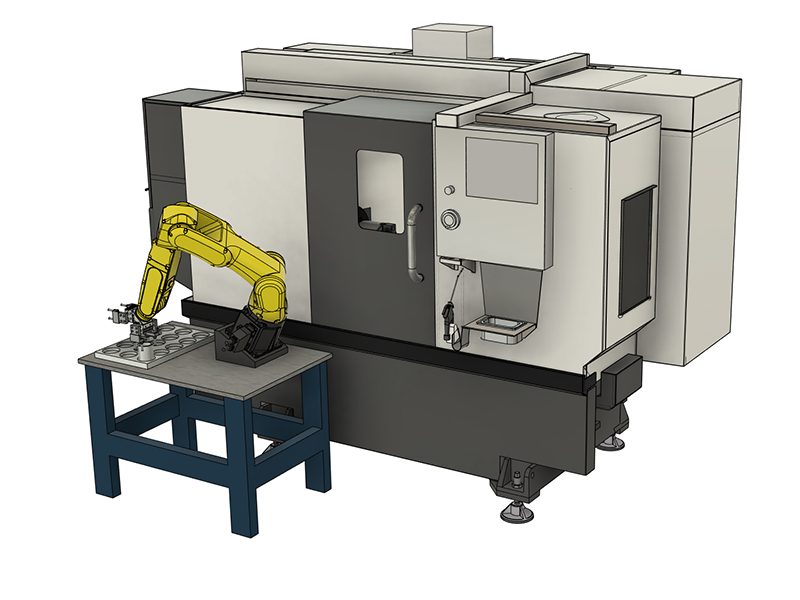
Elke Haas-robot is voorzien van het DCS-systeem van FANUC. Hierdoor kan de gebruiker snelheids- en positielimieten voor de robot definiëren. Als de robot deze limieten overschrijdt, zal DCS de robot stoppen en de stroom naar de motoren verwijderen.

Deze gids laat zien hoe u een eenvoudige Cartesiaanse Positie-controle-limieten voor uw robot configureert. Met de Cartesiaanse positiecontrolefunctie kan een gebruiker een werkzone en een beperkte zone voor de robot definiëren. Als de robot een gedefinieerde werkzone verlaat, zal DCS de robot stoppen. Als een deel van de robot een beperkte zone overschrijdt, zal DCS de robot stoppen. De gebruiker moet de robot terug naar zijn werkzone of met een lagere snelheid uit de beperkte zone joggen, anders zal de robot een alarm geven.

Het robotpakket is vooraf geconfigureerd met Cartesiaanse snelheidscontrolelimieten voor de RUN- en SETUP-modus.

Opmerking: Controleer of de DCS-zones correct zijn ingesteld tijdens de installatie van de robot en elke 6 maanden. Het moet ook worden geverifieerd nadat een nieuwe taak is ingesteld.

Voor deze instructies moet uw robot met uw hek uitgelijnd zijn. 

Opmerking: Als de robot niet was uitgelijnd met het hek, zal de werkzone kleiner zijn dan verwacht.

belangrijk: Controleer voordat u doorgaat met de DCS-procedure of de robot op de juiste manier is georiënteerd.

Deze procedure toont afbeeldingen en een voorbeeld van de HRP-1, maar kan worden gebruikt en gevolgd voor HRP-2 en HRP-3.

Measuring Safe Zone Size

1

De grootte van de werkzone wordt gerefereerd en gemeten vanaf het midden van de J2-as van de robot. Een oppervlak en een rand van J2 zullen we meten om het midden van J2 te krijgen. Als u de flat van oppervlak A gebruikt, voegen we 4,5 inch of 114 mm toe aan onze metingen. Als u oppervlak B gebruikt, voegen we 2,5 inch of 63,5 mm toe aan onze metingen.

Zet de machine en de robot aan, zorg ervoor dat beide met elkaar zijn verbonden. Jog de J1-robotas zodat deze zich op 90,0 of -90 graden bevindt. De oppervlakken A en B van uw robot moeten nu parallel zijn aan de afrastering en de machinedeur.

2

Knip het XY-coördinatensysteem uit en plaats het op uw robottafel om te helpen visualiseren waar we metingen uitvoeren in relatie tot het coördinatensysteem.

Het coördinatensysteem voor uw toepassing hangt af van hoe uw robot op de tafel is gepositioneerd. De kant van de robotbasis met de stroomkabels die eruit komen, is de X-richting. Het batterijklepje aan de onderkant van de robot is de Y+ richting.

Opmerking: Dit coördinatensysteem wordt beschouwd als het wereldframe. Het wereldframe wordt in deze toepassing -30 graden langs Y gedraaid vanwege de manier waarop de robotbasis op de kantelbevestiging is gemonteerd. Later in de stappen zullen we een gebruikersframe toewijzen aan deze veilige zone met een eenvoudige Y-rotatie van 30 graden, waardoor de fysieke kanteling van de basis wordt opgeheven.

Lijn de referentie van het coördinatensysteem uit met de XY-richting van uw robotopstelling.

3

Gebruik de meegeleverde tabel om uw maten in te vullen.

Opmerking: Alle afmetingen moeten worden omgerekend naar millimeters.

Zorg ervoor dat u de afstanden meet met het meetlint parallel aan de as op de afdruk van het coördinatensysteem.

Opmerking: Er is één positieve en één negatieve waarde voor X, Y en Z.

*Deze afmetingen zijn voor HRP-1. Deze Z-afstanden kunnen worden aangepast voor meer vrije ruimte boven en onder de robot. Deze waarde wordt gemeten vanuit het midden van J2.

4

Waarschuwing: De volgende afmetingen zijn een voorbeeld en mogen niet worden gebruikt voor DCS-instellingen.

Meet de afstand van het midden van J2 tot het hek aan de overkant van de machine. Dit is de negatieve Y-richting als u de afdruk van het coördinatensysteem raadpleegt.

Voorbeeld: De afstand van de negatieve Y-richting voor punt 1 is 24,5”, deze wordt berekend als:

  • De rand van J2 tot het midden van J2 = + 4,5” [2]
  • De rand van J2 tot het hek = +20,0" [1]

Voer de totale afstand in de tabel in die overeenkomt met de meetrichting. De Y-as in negatieve richting werd gemeten. De waarde wordt ingevoerd in de tabel in de Y-rij en Punt 1-kolom. De dimensie heeft een negatieve waarde.

5

Meet de afstand van het midden van de J2-as tot het hek. Dit is de negatieve X-richting bij het verwijzen naar de afdruk van het coördinatensysteem.

Voorbeeld:De afstand van de negatieve X-richting voor punt 1 is -34,5”, deze wordt berekend als:

  • De rand van J2 tot het midden van J2 = -2,5" [2]
  • De rand van J2 tot het hek = -32,0" [1]

Voer de totale afstand in de tabel in die overeenkomt met de meetrichting. De X-as in negatieve richting werd gemeten. De waarde wordt ingevoerd in de tabel in de X-rij en Punt 1-kolom. De dimensie heeft een negatieve waarde.

6

Meet de afstand van het midden van J2 tot de binnenkant van de machine voorbij de werkstukopspanning. Dit is de positieve Y-richting als u de afdruk van het coördinatensysteem raadpleegt.

Voorbeeld: De afstand van de positieve Y-richting voor punt 2 is -39,5”, deze wordt berekend als:

  • De rand van J2 tot het midden van J2 = -4,5" [2]
  • De rand van J2 tot de voorkant van de gesloten deur = -11,0" [1]
  • Het front van de open deur tot voorbij de werkstukopspanning = -24,0" [3] 

Voer de totale afstand in de tabel in die overeenkomt met de meetrichting. De Y-as in positieve richting werd gemeten. De waarde wordt ingevoerd in de tabel in de Y-rij en Punt 2-kolom. De dimensie heeft een positieve waarde.

Notitie: Als deze veilige zone-meting onjuist is berekend. De veilige zone kan te dicht bij het werkstukhouder worden geplaatst. Deze waarde kan worden aangepast om meer werkruimte in de machine toe te voegen.

7

Meet de afstand van het midden van de J2-as tot aan de rand van de deuropening. Dit is de positieve X-richting bij het verwijzen naar de print van het coördinatensysteem.

Voorbeeld:De afstand van de positieve X-richting voor punt 2 is 28,5”, deze wordt berekend als:

  • De rand van J2 tot het midden van J2 = 2,5" [2]
  • De rand van J2 tot de rand van de deuropening = 26,0" [1]

Voer de totale afstand in de tabel in die overeenkomt met de meetrichting. In het bovenstaande geval werd de X+-as gemeten, dus de waarde zou met een positieve waarde naar punt 2 gaan.

8

De Z-waarde voor elk punt staat in de tabel. Als er meer plafondwerkbereik nodig is, kan de positieve Z-afstand worden vergroot. Als er meer werkbereik op de vloer nodig is, kan de negatieve Z-afstand worden vergroot.

Controleer de waarden na het nemen van metingen. De waarden creëren een kader rond de robot waarnaar wordt verwezen vanuit het midden van J2.

DCS User Frame Setup

1

Om een DCS-gebruikersframe in te stellen, moet een computer met internettoegang zijn aangesloten op de Robot Control Box met een RJ-45-kabel. Open de voordeur van uw robotcontroller en koppel de RJ-45-kabel los van poort 1 [1]. Sluit een nieuwe RJ-45-kabel aan die is aangesloten op een computer met internettoegang. Volg de video hierboven om de adapterinstellingen op uw computer zo in te stellen dat ze overeenkomen met het IP-adres van de robot.

Opmerking: Als u klaar bent met het instellen van het DCS-gebruikersframe, koppelt u de RJ-45-kabel los van de computer en de robot en sluit u de RJ-45 weer aan op poort 1.

2

Log in op het HMI Jogging paneel vanuit uw webbrowser.

Navigeer naar de weergave User Frame Setup.

Klik op frame 9 en vervolgens op DETAIL.


3

Alleen voor Robot Pakket 1 VF/VM- en ST-machines

Selecteer P, voer de waarde -30.0 in en druk op [ENTER] op uw toetsenbord.

Dit getal voegt een negatieve rotatie van 30 graden om de Y-as toe aan het wereldframe. Dit compenseert de helling van de robotbasis.

4

Alleen voor machines met Robot Pakket 2

Selecteer R en voer de waarde uit de onderstaande tabel in voor de specifieke machine,  en druk dan op [ENTER] op uw toetsenbord.

Dit getal voegt een negatieve rotatie (in graden) om de Z-as toe aan het wereldframe. Dit compenseert de rotatie van de robotbasis op.

Opmerking: de afbeelding toont een R-rotatiewaarde voor een specifieke machinelay-out. Deze waarde is niet van toepassing op alle machine-indelingen. Voer de waarde uit de onderstaande tabel in voor de specifieke machine-indeling.

machine

Robot met lasbasis R rotatiehoek

Robot met gietijzeren basis R rotatiehoek UMC Robotbasisplaat R rotatiehoek

ST-20/25 en VF-5

-32,14 -42,91 N.v.t.

ST-20L/25L/30L/35L & VF-1/2/3/4

-36,5 -45,23 N.v.t.
ST-30/35 -40,35 -47,46 N.v.t.
UMC-500/750/1000/1250 N.v.t. N.v.t. -35

5

Navigeer naar het DCS-menu.

Schakel het paneel in door op de AAN/UIT-knop rechtsboven te drukken.

Ga naar het gebruikersframegedeelte (10).

Selecteer de tweede nul in de lijst onder de kolom Nr. En druk op 9. De bevestigingsvraag wordt onderaan weergegeven, druk op YES. Verander die waarde in 9 na bevestiging.

Als het goed is, is P of R ingevuld met dezelfde waarde als in stap 3 of 4.

Ga terug naar het DCS-menu.

Disable DCS Unused Position and Speed Limit Checks

Cartesiaanse snelheidscontrole, gezamenlijke positiecontrole en gezamenlijke snelheidscontrole moeten worden uitgeschakeld. Ze kunnen standaard worden ingeschakeld. Als de instellingen niet zijn uitgeschakeld, alarm  9150.403  SRVO-403 DCS Cart. speed limit,  9150.404  SRVO-404 DCS Joint pos. limit, of  9150.405  SRVO-405 DCS Joint speed limit zal worden gegenereerd. Volg de onderstaande stappen om deze instellingen uit te schakelen.

1

Log in op het HMI Jogging paneel vanuit uw webbrowser.

Navigeer naar de weergave User Frame Setup.

Navigeer naar het DCS-menu.

Schakel het paneel in door op de AAN/UIT-knop rechtsboven te drukken.

2

Ga naar de ingeschakelde instellingen. Joint Position Check (3), Joint Speed Check (4) en Cart. Speed Check (6).

Ga naar nummer 1.

Schakel de eerste positiecontrole uit door eerst [CHOICE] onderin het scherm te selecteren en er vervolgens op te drukken.

Druk driemaal op PREV om terug te gaan naar het hoofdscherm van DCS.

3

Nu passen we alle wijzigingen toe die we in het DCS-menu hebben aangebracht. Elke DCS-sectie die is gewijzigd sinds de laatste TOEPASSING zal een RODE CHGD ernaast tonen. Druk onderaan op TOEPASSEN.

Voer 1111 voor de hoofdcode.

Hiermee gaat u naar een ander menu dat u de wijzigingen laat zien die zijn aangebracht in het DCS-menu sinds de laatste toepassing. Druk op OK als alle wijzigingen correct zijn.

Sluit het HMI paneel-venster.

Schakel de robotcontroller uit en weer in door de stroomschakelaar UIT te zetten, 5 seconden te wachten en daarna weer AAN.

DCS Cartesian Position Check Setup

1

Ga naar de winkelwagen. Positiecontrole (5).

Ga naar nummer 1.

Schakel positiecontrole nr. 1 in door te selecteren en vervolgens onderaan op [CHOICE] te drukken.

Wijzig het Methode-type in Werkzone (Diagonaal) door op de rij te klikken en vervolgens onderaan [CHOICE] te selecteren.

Doelmodel 1 zou moeten zeggen Robotmodel, doelmodel 2 en 3 moeten worden uitgeschakeld.

Basisframe instellen: User Frame: naar 9 door te selecteren en vervolgens 9 in te voeren.

2

Voer in punt 1 en 2 de waarden in die eerder in de gids zijn vastgelegd. Hier definiëren we de twee punten voor het diagonale vak van de werkruimte.

Klik voor stoptype op de rij en selecteer vervolgens [CHOICE] onderaan en verander naar Snelheidscontrole (1).

Zorg ervoor dat Voorspelling stoppen op Ja staat.

Klik op <DETAIL> onder Snelheidscontrole en druk op ENTER op uw toetsenbord.

Stel Limiet 1 in op 20,0, Vertragingstijd op 0, en Toegestane afstand op 0,0, Snelheidsregeling op UIT.

Druk driemaal op PREV om terug te gaan naar het hoofdscherm van DCS.

3

Nu passen we alle wijzigingen toe die we in het DCS-menu hebben aangebracht. Elke DCS-sectie die is gewijzigd sinds de laatste TOEPASSING zal een RODE CHGD ernaast tonen. Druk onderaan op TOEPASSEN.

Voer 1111 voor de hoofdcode.

Hiermee gaat u naar een ander menu dat u de wijzigingen laat zien die zijn aangebracht in het DCS-menu sinds de laatste toepassing. Druk op OK als alle wijzigingen correct zijn.

Sluit het HMI paneel-venster.

Schakel de robotcontroller uit en weer in door de stroomschakelaar UIT te zetten, 5 seconden te wachten en daarna weer AAN.

De installatie is voltooid. Er is nu een werkzone-opstelling rondom de robot. Als een deel van de robot de werkzone verlaat met een snelheid van meer dan 20 mm/s, gaat het alarm af. Als dit alarm wordt geactiveerd, is het mogelijk om het alarm te resetten en terug te joggen in de zone met een snelheid van minder dan 20 mm/s. In het volgende gedeelte wordt beschreven hoe u de zone kunt visualiseren die zojuist is gemaakt.

DCS Cartesian Position Visualization

1

Met de Werkzone-opstelling willen we een manier om de zone in relatie tot de robot te visualiseren.

Open het Jogging HMI-paneel en navigeer naar MENU > VOLGENDE > 4D-afbeeldingen.

U ziet de robot virtueel op het HMI-paneel samen met zijn huidige oriëntatie.

Klik op [VISIBLE] in de onderste balk om de DCS-zone te zien. Als dit er niet is, druk dan op de > pijl op de balk.

2

Linksboven in het 4D-display wordt een nieuw menu weergegeven. Klik op 4D DCS-scherm, het wordt blauw om aan te geven dat het AAN is. U ziet een vak verschijnen als uw DCS-zone is ingeschakeld en ingesteld.

Controleer of de werkzone die verschijnt, zich rondom uw robot bevindt. Als de zone een rode kleur heeft, betekent dit dat een deel van de robot zich buiten de zone bevindt. Als de zone groen is, betekent dit dat uw robot zich binnen de zone bevindt.

Dit display wordt in realtime bijgewerkt, u kunt dit op uw laptop/computer hebben geopend terwijl u de robot jogt met de HAAS machine.

Deze zone kan worden gewijzigd met de Punt 1 en Punt 2 XYZ-posities vanaf stap. De zone mag in het 4D-display onder een hoek staan, omdat de robotbasis in werkelijkheid onder een hoek staat (in onze applicatie).

DCS Cartesian Position Verification

1

Notitie: als u klaar bent met het instellen van het DCS-gebruikersframe, koppelt u de RJ-45-kabel los van de computer en de robot en sluit u de RJ-45 weer aan op poort 1.

Verifieer de DCS-zone door de robot in positieve Y-richting naar een veilige locatie buiten de DCS-zone te bewegen en controleer of de machine een alarm afgeeft.

Als dit het geval is, jogt u terug naar de DCS-zone.

Opmerking: Om terug te joggen in de DCS-zone zonder de machine te alarmeren, verlaagt u de joggingvoedingssnelheid.

Feedback

Recently Viewed Items

You Have No Recently Viewed Items Yet

Feedback
Haas Logo

Leveringsprijs Haas

Deze prijs is inclusief verzendkosten, export- en invoerrechten, verzekeringen en andere kosten tijdens verzending naar een locatie in Frankrijk die met u als koper is overeengekomen. Er kunnen geen andere verplichte kosten worden toegevoegd aan de levering van een Haas CNC-product.

BLIJF OP DE HOOGTE VAN DE NIEUWSTE TIPS EN TECHNOLOGIE VAN HAAS…

Meld u nu aan!   

HAAS TOOLING ACCEPTEERT HET VOLGENDE:

  • Service en ondersteuning
  • Eigenaren
  • Service aanvragen
  • Bedieningshandleidingen
  • Haas-onderdelen
  • Reparatieverzoek voor draaitafel
  • Handleidingen voor het voorinstalleren
  • Winkelen voor gereedschap
  • Een nieuwe Haas samenstellen en prijs bepalen
  • Beschikbare voorraad
  • De prijslijst van Haas
  • CNCA financiering
  • Over Haas
  • Toegankelijkheidsverklaring
  • DNSH-verklaring
  • Naleving van exportvoorschriften
  • Carrières
  • Certificeringen en veiligheid
  • Neem contact met ons op
  • Geschiedenis
  • Algemene voorwaarden
  • Algemene voorwaarden Haas Tooling
  • Privacy
  • Garantie
  • Haas-gemeenschap
  • HAAS-certificeringsprogramma
  • Haas Motorsports
  • Gene Haas Foundation
  • Haas gemeenschap technisch onderwijs
  • Evenementen
  • Doe mee aan de conversatie
  • Facebook
  • X
  • Flickr
  • YouTube
  • LinkedIn
  • Instagram
  • TikTok
© 2026 Haas Automation, Inc - CNC werktuigmachines

This site is protected by reCAPTCHA and the Google Privacy Policy and Terms of Service apply.

2800 Sturgis Rd., Oxnard, CA 93030 / Toll Free: 800-331-6746
Phone: 805-278-1800 / Fax: 805-278-2255