MyHaas Welkom,
!
Haas Tooling MyHaas/HaasConnect Aanmelden Aanmelden Haas Tooling MyHaas/HaasConnect Uitloggen Welkom, Mijn machines Laatste activiteit Mijn offertes Mijn account Mijn gebruikers Uitloggen
Zoek uw distributeur
  1. Taal selecteren
    1. English
    2. Deutsch
    3. Español - ES
    4. Español - MX
    5. Français
    6. Italiano
    7. Português
    8. Český
    9. Dansk
    10. Nederlands
    11. Magyar
    12. Polski
    13. Svenska
    14. Türkçe
    15. 中文
    16. Suomi
    17. Norsk
    18. الإنجليزية
    19. български
    20. Hrvatski
    21. Ελληνικά
    22. Română
    23. Slovenský
    24. Slovenščina
    25. 한국어
    26. 日本語
    27. Українська
  • machines Hoofdmenu
    • Verticale bewerkingscentra
      Verticale bewerkingscentra
      Verticale bewerkingscentra View All
      • Verticale bewerkingscentra
      • VF-serie
      • Universele machines
      • VR-serie
      • VP-5 prismatisch
      • Palletwisselaar VMC’s
      • Mini Mills
      • MoldMakers
      • Hogesnelheidsboorcentra
      • Boor/tap/frees-serie
      • Toolroom Mill Serie
      • Pocket Mill
      • Compact verticaal bewerkingscentrum
      • Portaalfreesmachine
      • SR-bladrouters
      • Extra grote VMC
      • Frezen met dubbele kolom
      • 3+2 positioneer-machines
    • Multi-asoplossingen
      Multi-asoplossingen
      Multi-asoplossingen View All
      • Multi-asoplossingen
      • Y-as-draaimachines
      • 5-assige freesmachines
    • Draaimachines
      Draaimachines
      Draaimachines View All
      • Draaimachines
      • ST-serie
      • Dubbele spil
      • Box Way-serie
      • Toolroom-draaimachines
      • Compacte draaimachine
      • Kamerfrees
      • Haas-staafdoorvoer
    • Horizontale freesmachines
      Horizontale freesmachines
      Horizontale freesmachines View All
      • Horizontale freesmachines
      • 50-conus
      • 40-conus
    • Draai- en indexeertafels
      Draai- en indexeertafels
      Draai- en indexeertafels View All
      • Draai- en indexeertafels
      • Draaitafels
      • Indexeertafels
      • 5-assige draaitafels
      • Extra lange draaitafels
    • Automatiseringssystemen
      Automatiseringssystemen
      Automatiseringssystemen View All
      • Automatiseringssystemen
      • Automatisering voor freesmachines
      • Draaimachine automatisering
      • Automatische werkstukbeladers
      • Automatiseringsmodellen
    • Desktop-machines
      Desktop-machines
      Desktop-machines View All
      • Desktop-machines
      • Desktop Freesmachine
      • Desktop draaimachine
      • Control Simulator, standaard
      • Control Simulator, Premium
    • Werkplaatsapparatuur
      Werkplaatsapparatuur
      Werkplaatsapparatuur View All
      • Werkplaatsapparatuur
      • Knie frees
      • Haas handbediende draaimachines
      • Haas-zaag
    • Fabricagemachines
      Fabricagemachines
      Fabricagemachines View All
      • Fabricagemachines
      • Lasersnijmachines
      • CNC-persremmen
    • SNELKOPPELINGEN Speciale serie  Speciale serie 
      EU-SERIE EU-SERIE SAMENSTELLEN EN PRIJS BEPALEN | PRIJSLIJST SAMENSTELLEN EN PRIJS BEPALEN | PRIJSLIJST Machines op voorraad Machines op voorraad WAT IS ER NIEUW WAT IS ER NIEUW UW EERSTE CNC UW EERSTE CNC
      WINKELEN VOOR GEREEDSCHAP
      • Een Haas samen stellen en de prijs bepalen
      • Prijslijst
      • Beschikbare voorraad
      • CNCA financiering
      WILT U MET IEMAND SPREKEN?

      Een Haas Factory Outlet (HFO) kan uw vragen beantwoorden en de beste mogelijkheden met u bespreken.

      CONTACT YOUR DISTRIBUTOR >
  • Opties Hoofdmenu
    • The Haas Control Waardeoptiepakketten
      Waardeoptiepakketten
      Waardeoptiepakketten View All
      • Waardeoptiepakketten
    • Product Image Spillen
      Spillen
      Spillen View All
      • Spillen
    • Product Image Gereedschapswisselaars
      Gereedschapswisselaars
      Gereedschapswisselaars View All
      • Gereedschapswisselaars
    • Product Image 4e- | 5e-as
      4e- | 5e-as
      4e- | 5e-as View All
      • 4e- | 5e-as
    • Product Image Revolvers en aangedreven gereedschappen
      Revolvers en aangedreven gereedschappen
      Revolvers en aangedreven gereedschappen View All
      • Revolvers en aangedreven gereedschappen
    • Product Image Tasten
      Tasten
      Tasten View All
      • Tasten
    • Haas beheer van spanen en koelmiddel Beheer van spanen en koelmiddel
      Beheer van spanen en koelmiddel
      Beheer van spanen en koelmiddel View All
      • Beheer van spanen en koelmiddel
    • De Haas besturing De Haas besturing
      De Haas besturing
      De Haas besturing View All
      • De Haas besturing
    • Product Image Productopties
      Productopties
      Productopties View All
      • Productopties
    • Product Image Gereedschap en opspanning
      Gereedschap en opspanning
      Gereedschap en opspanning View All
      • Gereedschap en opspanning
    • Product Image Werkstukopspanning
      Werkstukopspanning
      Werkstukopspanning View All
      • Werkstukopspanning
    • Product Image 5-assige oplossingen
      5-assige oplossingen
      5-assige oplossingen View All
      • 5-assige oplossingen
      • 5 Easy Steps to 5-Axis
    • Product Image Automatisering
      Automatisering
      Automatisering View All
      • Automatisering
    • SNELKOPPELINGEN Speciale serie  Speciale serie 
      EU-SERIE EU-SERIE SAMENSTELLEN EN PRIJS BEPALEN | PRIJSLIJST SAMENSTELLEN EN PRIJS BEPALEN | PRIJSLIJST Machines op voorraad Machines op voorraad WAT IS ER NIEUW WAT IS ER NIEUW UW EERSTE CNC UW EERSTE CNC
      WINKELEN VOOR GEREEDSCHAP
      • Een Haas samen stellen en de prijs bepalen
      • Prijslijst
      • Beschikbare voorraad
      • CNCA financiering
      WILT U MET IEMAND SPREKEN?

      Een Haas Factory Outlet (HFO) kan uw vragen beantwoorden en de beste mogelijkheden met u bespreken.

      CONTACT YOUR DISTRIBUTOR >
  • Why Haas Hoofdmenu
      Ontdek het verschil dat Haas maakt
    • Waarom Haas
    • MyHaas
    • Onderwijscommunity
    • Industrie 4.0
    • HAAS-CERTIFICERING
    • Ervaringen van klanten
  • Service Hoofdmenu
      Welkom bij Haas Service
      SERVICE HOME Bedieningshandleidingen Instructieprocedures Gidsen voor het verhelpen van storingen Preventief onderhoud Haas-onderdelen Haas Tooling Video’s
  • Video’s Hoofdmenu
  • Haas-gereedschap Hoofdmenu
MyHaas Welkom,
!
Haas Tooling MyHaas/HaasConnect Aanmelden Aanmelden Haas Tooling MyHaas/HaasConnect Uitloggen Welkom, Mijn machines Laatste activiteit Mijn offertes Mijn account Mijn gebruikers Uitloggen
Zoek uw distributeur
  1. Taal selecteren
    1. English
    2. Deutsch
    3. Español - ES
    4. Español - MX
    5. Français
    6. Italiano
    7. Português
    8. Český
    9. Dansk
    10. Nederlands
    11. Magyar
    12. Polski
    13. Svenska
    14. Türkçe
    15. 中文
    16. Suomi
    17. Norsk
    18. الإنجليزية
    19. български
    20. Hrvatski
    21. Ελληνικά
    22. Română
    23. Slovenský
    24. Slovenščina
    25. 한국어
    26. 日本語
    27. Українська
×

Resultaten zoekopdracht

Web Pages

Images

    • <
    • 1
    • >

8 - Lathe - Part Setup

Handleiding voor de operator van draaimachines


  • 0 - Draaimachine - Inhoudsopgave
  • 1 - Draaimachine - Inleiding
  • 2 - Draaimachine - Juridische informatie
  • 3 - Draaimachine - Veiligheid
  • 4 - Draaimachine - Bedieningspaneel
  • 5 - Draaimachine - Bedieningsdisplay
  • 6 - Draaimachine - Apparaatbeheer
  • 7 - Draaimachine - TouchScreen-functie
  • 8 - Draaimachine - Werkstuk instellen
  • 9 - Draaimachine - Besturingspictogrammen
  • 10 - Draaimachine - Bediening
  • 11 - Draaimachine - Programmeren
  • 12 - Draaimachine - Macro’s
  • 13 - Draaimachine - Opties programmeren
  • 14 - Tasten met de draaimachine
  • 15 - Draaimachine - Joghandwiel met afstandsbediening
  • 16 - Draaimachine - G-Codes
  • 17 - Draaibank - M-codes
  • 18 - Draaimachine - Instellingen
  • 19 - Draaimachine - Overige apparatuur

Go To :

  • 8.1 Overzicht
  • 8.2 Jog-modus
  • 8.3 Gereedschapscöordinaten
  • 8.4 Een gereedschapscoördinaat instellen
  • 8.5 Werkstukcoördinaten
  • 8.6 Een werkstukcoördinaat instellen

8.1 Overzicht

Part Setup

Een juiste werkstukopspanning is erg belangrijk voor de veiligheid, en om goede bewerkingsresultaten te verkrijgen. Er zijn veel verschillende opties voor werkstukopspanning voor verschillende toepassingen. Neem contact op met uw HFO of met de fabrikant van werkstukopspanningen voor informatie.

8.2 Jog-modus

Jog Mode

In de Jog-modus kunt u elk van de assen naar de gewenste plaats tornen. Voor het tornen van de assen moeten de assen naar de startpositie (home) worden gebracht (dit is het beginreferentiepunt van de assen).

Om de jog-modus te openen:1. Druk op [HANDLE JOG]. 2. Kies een stapsnelheid die moet worden gebruikt in de jog-modus ([.0001], [.001], [.01] of [.1]). 3. Druk op de gewenste as ([+X], [-X], [+Z] of [-Z]) en houd deze as-jogtoetsen ingedrukt of gebruik de knop van [HANDLE JOG] om de geselecteerde as te bewegen.

8.3 Gereedschapscöordinaten

Tool Offsets

Het gedrag van de gereedschapsoffset op Haas-machines is op de volgende manieren gewijzigd:

  • Standaard worden nu altijd gereedschapscorrecties toegepast, tenzij expliciet de offset van een G49/H00 (frees) of Txx00 (draaimachine) is opgegeven.

Druk op de knop [OFFSET] om de gereedschapscöordinaten te bekijken. De gereedschapscorrecties kunnen handmatig of automatisch met een taster worden ingevoerd. De onderstaande lijst laat zien hoe elke offsetinstelling werkt.

1.) Actief gereedschap: - Dit vertelt u welke positie een actieve revolver is.

2. Gereedschapsoffset (T) - dit is de lijst met beschikbare gereedschapsoffsets. Er zijn maximaal 99 gereedschapscöordinaten beschikbaar.

3. Revolverlocatie - deze kolom wordt gebruikt om de operator te helpen onthouden welk gereedschap zich op het revolverstation bevindt. Dit is handig wanneer u een gereedschapshouder heeft met gereedschap aan de voor- en achterkant. U wilt onthouden welke offset elk van de tools gebruikt en waar deze zich bevindt.

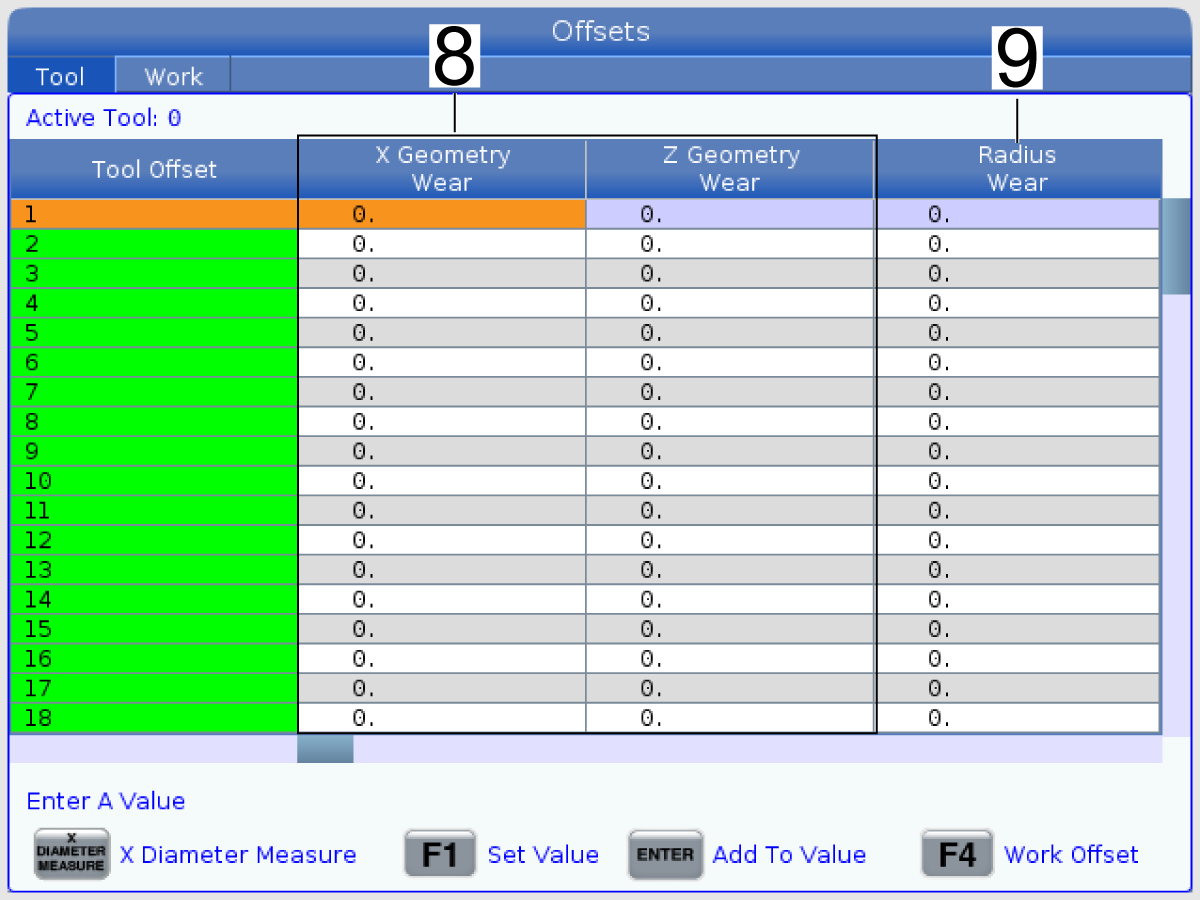
4. X- en Z-geometrie - Elke offset bevat waarden voor de afstand van het machinenulpunt tot de punt.

5. Radiusgeometrie - deze offset wordt gebruikt om de radius op de gereedschapspunt te compenseren wanneer freescompensatie wordt gebruikt. Controleer de radiusspecificatie op de gereedschapsinzetstukken en voer de waarde op deze offset in.

6. Puntrichting - gebruik dit om de richting van de gereedschapspunt in te stellen wanneer freescompensatie wordt gebruikt. Druk op [F1] om de opties te bekijken.

7. Met deze functieknoppen kunt u de offsetwaarden instellen. Door op [F1] te drukken, wordt het nummer in de geselecteerde kolom ingevoerd. Als u een waarde invoert en op [ENTER] drukt, wordt de ingevoerde hoeveelheid toegevoegd aan het nummer in de geselecteerde kolom. 

8. X- en Z-slijtagegeometrie - de hier ingevoerde waarden zijn bedoeld voor kleine aanpassingen ter compensatie die nodig zijn om normale slijtage tijdens een taak te compenseren.

9. Radiusslijtage - de hier ingevoerde waarden zijn bedoeld voor kleine aanpassingen ter compensatie die nodig zijn om normale slijtage tijdens een taak te compenseren.

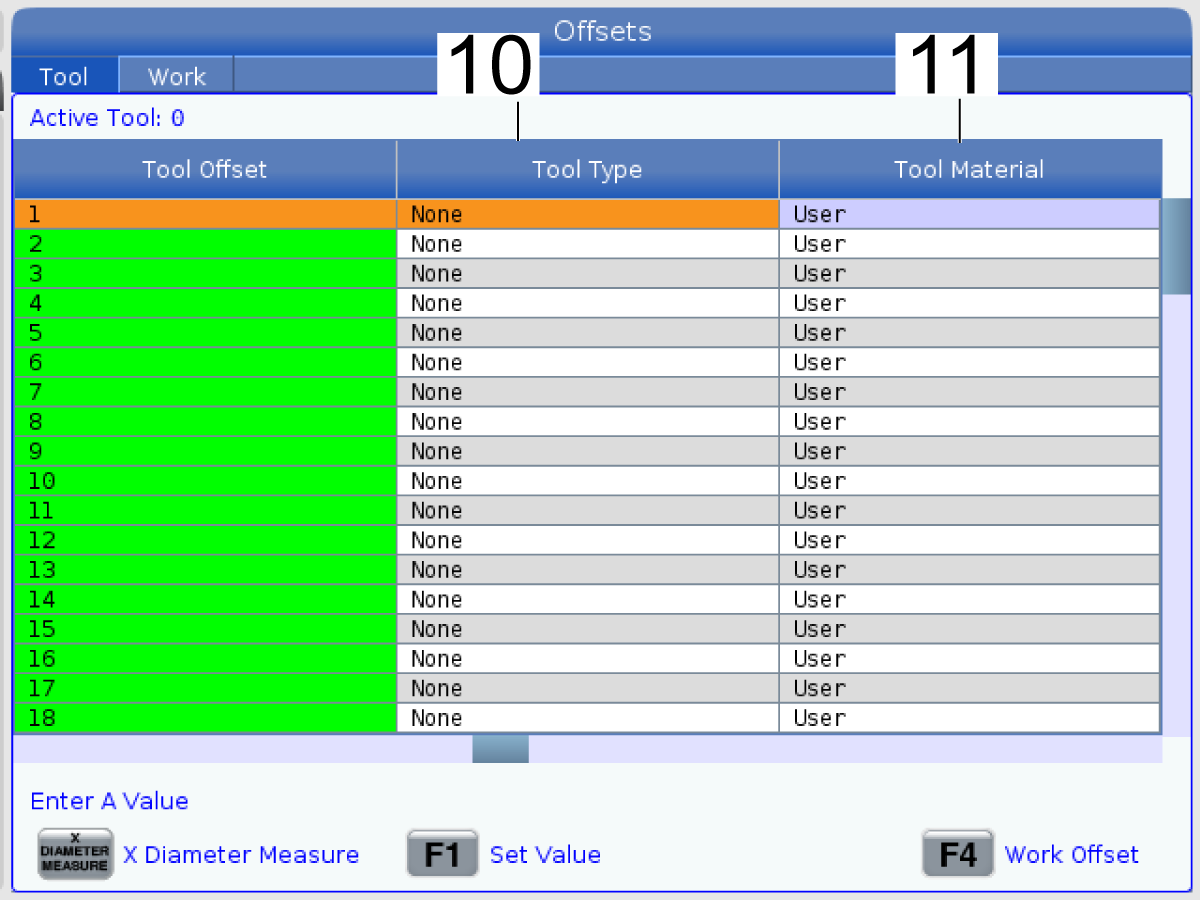
10. Type gereedschap - deze kolom wordt door de besturing gebruikt om te beslissen welke tastcyclus moet worden gebruikt om dit gereedschap te gebruiken. Druk op [F1] om de opties te bekijken.


11. Gereedschapsmateriaal - deze kolom wordt gebruikt voor berekeningen door de VPS-bibliotheek voor doorvoeren en snelheden. Druk op [F1] om de opties te bekijken.

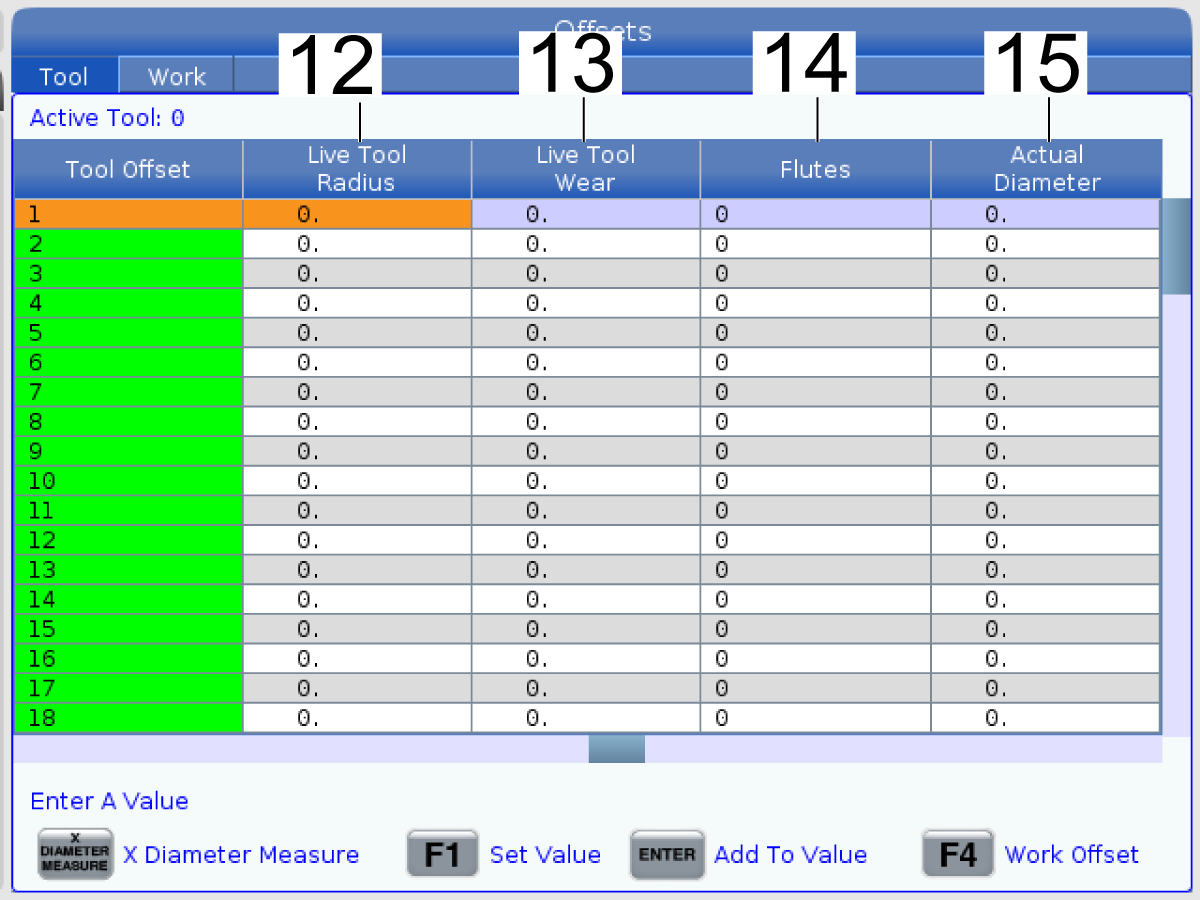
12. Radius aangedreven gereedschappen - deze offset wordt gebruikt om de straal op de gereedschapspunt van het aangedreven gereedschap te compenseren. Controleer de radiusspecificatie op de gereedschapsinzetstukken en voer de waarde op deze offset in.

13. Aangedrevengereedschapsslijtage - De hier ingevoerde waarden zijn bedoeld voor kleine aanpassingen ter compensatie die nodig zijn om normale slijtage tijdens een taak te compenseren.

14. Groeven - als deze kolom op de juiste waarde is ingesteld, kan de besturing de juiste spanenbelastingswaarde berekenen die op het Hoofdspil-scherm wordt weergegeven. De VPS-bibliotheek voor doorvoeren en snelheden zal deze waarden ook gebruiken voor berekeningen.

Opmerking: De waarden die zijn ingesteld in de kolom Spaangroeven hebben geen invloed op de werking van de taster.

15. Feitelijke diameter - deze kolom wordt door de besturing gebruikt om de juiste oppervlaktesnelheidswaarde te berekenen die wordt weergegeven op het Hoofdspil-scherm.

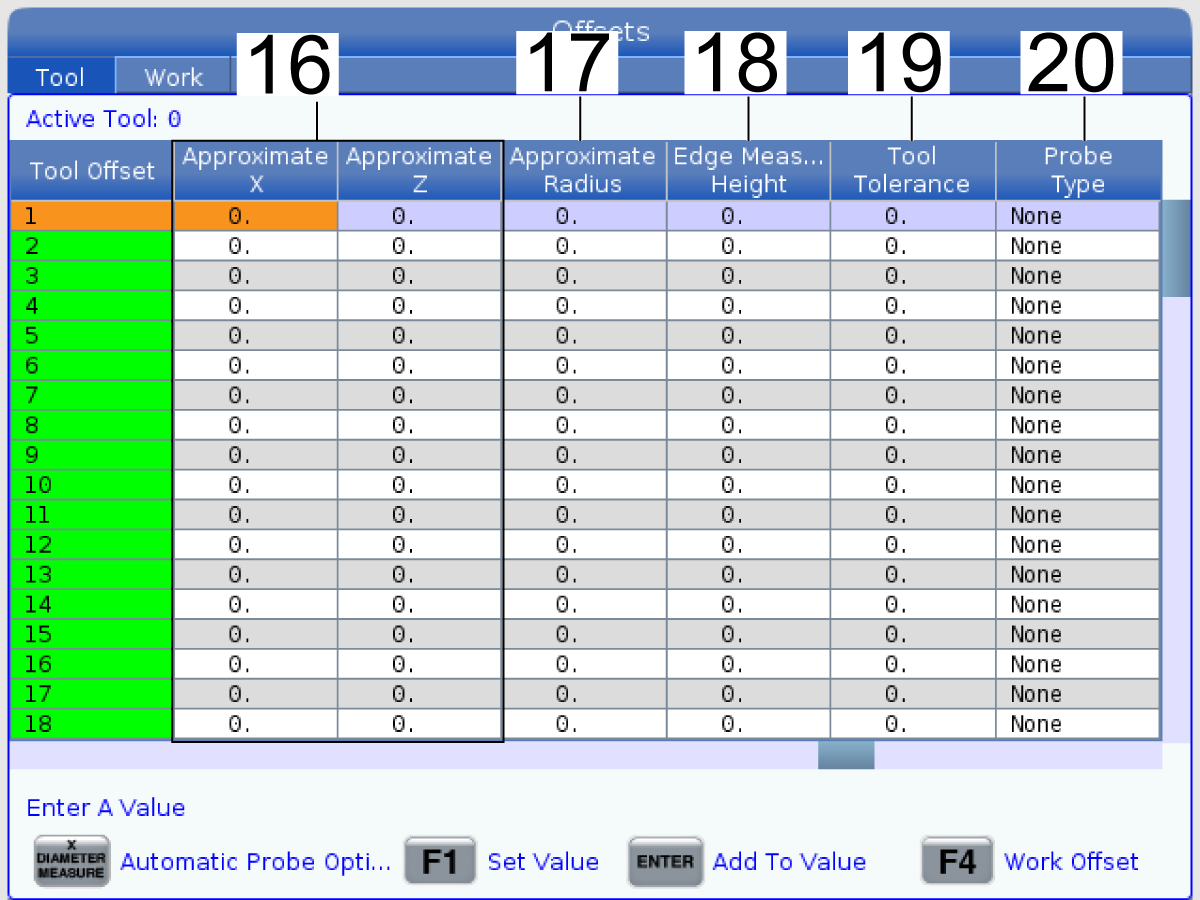
16. Geschatte X en Z - deze kolom wordt gebruikt door de ATP of de gereedschapinsteltaster. De waarde in dit veld vertelt de taster de geschatte positie van het gereedschap dat wordt getast.

17. Geschatte radius - Deze kolom wordt gebruikt door de ATP-taster. De waarde in het veld geeft de taster de geschatte straal van het gereedschap door.

18. Randmaathoogte - deze kolom wordt gebruikt door de ATP-taster. De waarde in dit veld is de afstand onder de punt van het gereedschap die het gereedschap moet verplaatsen, wanneer de rand wordt getast. Gebruik deze instelling wanneer u een gereedschap hebt met een grote radius of wanneer u een diameter op een afschuingereedschap tast.

19. Gereedschapstolerantie - deze kolom wordt gebruikt door de taster. De waarde in dit veld wordt gebruikt voor het controleren van gereedschapsbreuk en slijtageherkenning. Laat dit veld leeg als u de lengte en diameter op het gereedschap instelt.

20. Tastertype - Deze kolom wordt gebruikt door de taster. U kunt de taster-routine selecteren die u met deze tool wilt uitvoeren.  Druk op [X DIAMETER MEASURE] (X-diameter meting) om de opties te bekijken.

8.4 Een gereedschapscoördinaat instellen

Set a Tool Offset

De volgende stap is het bijwerken van de gereedschappen. Hierbij wordt de afstand van de punt van het gereedschap in verhouding tot de zijkant van het stuk gedefinieerd. Voor deze procedure hebt u het volgende nodig:

  • Een buitendiameter-draaigereedschap
  • Een werkstuk dat in de spanklauwen past
  • Een meetgereedschap om de diameter van het werkstuk te inspecteren

Raadpleeg de sectie Aangedreven gereedschappen programmeren voor meer informatie over het instellen van aangedreven gereedschap.

1.) Druk op [OFFSET]. Druk op [HANDLE JOG].

2. Plaats een buitendiameter draaigereedschap in de gereedschapsrevolver. Druk op [NEXT TOOL] [F] tot dit het huidige gereedschap is.

3. Span het werkstuk op in de spil.

4. Druk op [.1/100] [B]. De geselecteerde as gaat snel bewegen wanneer de hendel wordt gedraaid.

5. Sluit de deur van de draaimachine. Voer 50 in en druk op [FWD] om de spil te starten.

6. Gebruik het draaigereedschap in station 1 om een kleine frees op de diameter van het materiaal in de spil te maken. Nader het werkstuk voorzichtig en voer het langzaam door tijdens het frezen.

7. Wanneer u een kleine frees hebt gemaakt, tornt u weg van het werkstuk met de Z-as. Beweeg ver genoeg uit de buurt van het werkstuk, zodat u kunt meten met uw meetgereedschap.

8. Druk op Spil [STOP] en open de deur.

9. Meet met het meetgereedschap de snede die is gemaakt op het werkstuk.

10. Druk op [X DIAMETER MEASURE] [D] om de positie van de X-as in de offsettabel op te nemen.

11. Voer de diameter van het werkstuk in en druk op [ENTER] om deze toe te voegen aan de offset van de X-as. De offset die overeenkomst met het gereedschap en het revolverstation wordt opgenomen.

12. Sluit de deur van de draaimachine. Voer 50 in en druk op [FWD] om de spil te starten.

13. Gebruik het draaigereedschap in station 1 om een kleine frees op het oppervlak van het materiaal in de spil te maken. Nader het werkstuk voorzichtig en voer het langzaam door tijdens het frezen.

14. Wanneer u een kleine frees hebt gemaakt, tornt u weg van het werkstuk met de X-as. Beweeg ver genoeg uit de buurt van het werkstuk, zodat u kunt meten met uw meetgereedschap.

15. Druk op [Z FACE MEASURE] (E) om de huidige Z-positie in de offsettabel op te nemen.

16. De cursor beweegt naar de Z-as locatie voor het gereedschap.

17. Herhaal al deze stappen voor elk gereedschap in het programma. Voer gereedschapswisseling plaats op een veilige locaties zonder obstructies.

8.5 Werkstukcoördinaten

Work Offsets

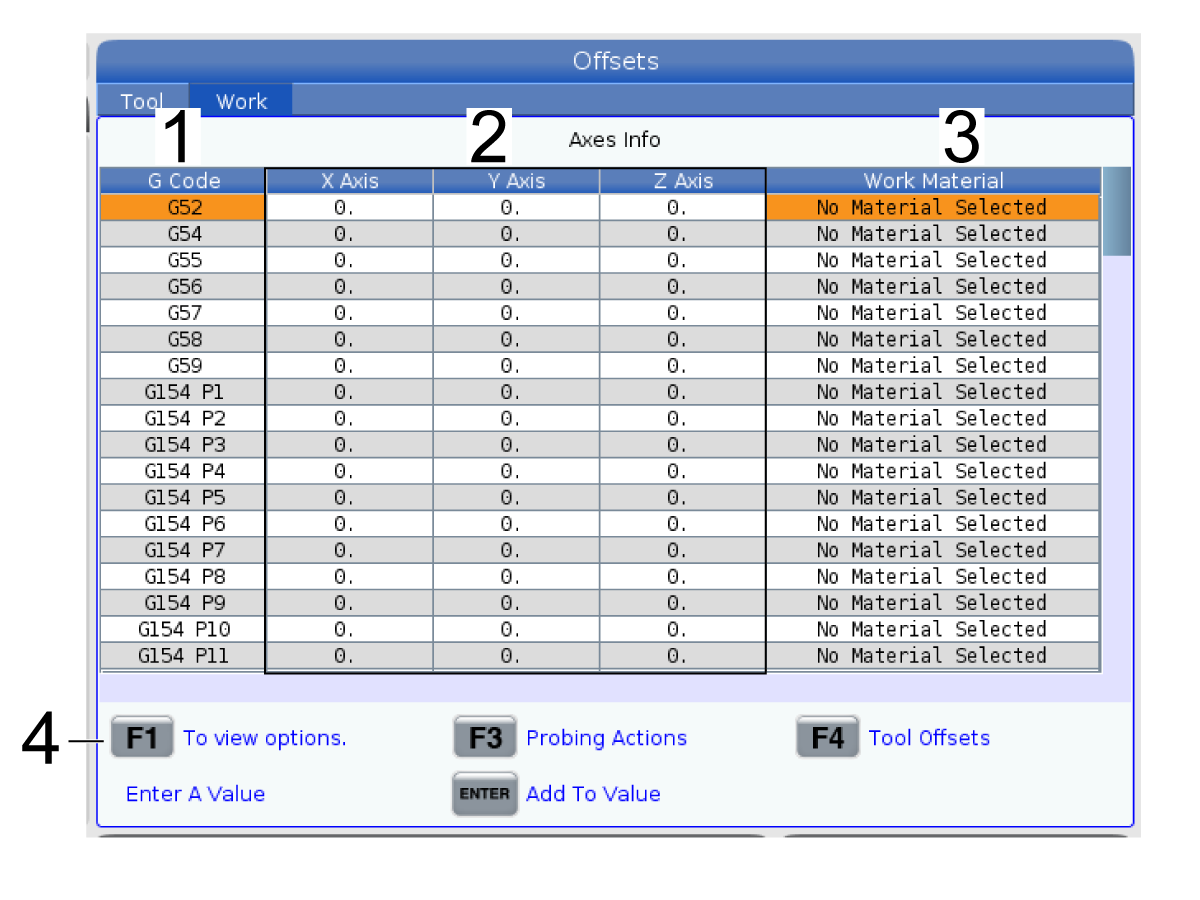
Druk op OFFSET en vervolgens op F4 om de werkstukcoördinatenwaarden te bekijken. De werkoffsets kunnen handmatig of automatisch met een taster worden ingevoerd. De onderstaande lijst laat zien hoe elke instelling voor werkstukcoördinaten werkt.

1) G-code - In deze kolom worden alle beschikbare G-codes voor werkstukcoördinaten weergegeven. Voor meer informatie over deze werkstukcoördinaten, zie G52 Werkstukcoördinatensysteem instellen (Groep 00 of 12), G54 Werkstukcoördinaten, G92 Wisselwaarde werkstukcoördinatensysteem instellen (Groep 00).

2) X-, Y-, Z-As - In deze kolom wordt de werkstukcoördinatenwaarde voor elke as weergegeven. Als de draai-as is ingeschakeld, worden de offsets hiervoor weergegeven op deze pagina.

3) Werkmateriaal  - Deze kolom wordt gebruikt door de VPS-bibliotheek voor doorvoeren en snelheden.

4) Met deze functieknoppen kunt u de offsetwaarden instellen. Voer de gewenste werkstukcoördinatenwaarde in en druk op [F1] om de waarde in te stellen. Druk op [F3] om een tastactie in te stellen. Druk op [F4] om van het tabblad Werk naar het tabblad Gereedschapscöordinaten te wisselen. Voer een waarde in en druk op Enter om de huidige waarde toe te voegen.

1) G-code - In deze kolom worden alle beschikbare G-codes voor werkstukcoördinaten weergegeven. Voor meer informatie over deze werkstukcoördinaten, zie G52 Werkstukcoördinatensysteem instellen (Groep 00 of 12), G54 Werkstukcoördinaten, G92 Wisselwaarde werkstukcoördinatensysteem instellen (Groep 00).

2) X-, Y-, Z-As - In deze kolom wordt de werkstukcoördinatenwaarde voor elke as weergegeven. Als de draai-as is ingeschakeld, worden de offsets hiervoor weergegeven op deze pagina.

3) Werkmateriaal  - Deze kolom wordt gebruikt door de VPS-bibliotheek voor doorvoeren en snelheden.

4) Met deze functieknoppen kunt u de offsetwaarden instellen. Voer de gewenste werkstukcoördinatenwaarde in en druk op [F1] om de waarde in te stellen. Druk op [F3] om een tastactie in te stellen. Druk op [F4] om van het tabblad Werk naar het tabblad Gereedschapscöordinaten te wisselen. Voer een waarde in en druk op Enter om de huidige waarde toe te voegen.

8.6 Een werkstukcoördinaat instellen

Set a Work Offset

Uw CNC-bediening programmeert alle bewegingen vanaf het Werkstuknulpunt, een door de gebruiker opgegeven referentiepunt. Werkstuk nulpunt instellen:

  1. Druk op [MDI/DNC] om Tool #1 te selecteren.
  2. Voer T1 in en druk op [TURRET FWD].
  3. Torn X en Z tot het gereedschap net het oppervlak van het werkstuk raakt.
  4. Druk op [OFFSET] tot het scherm Work Zero Offset (werkstuknulcoördinaat) actief is. Markeer de Z-askolom en de gewenste rij met G-codes (G54 wordt aanbevolen).
  5. Druk op [Z FACE MEASURE] om het werkstuk nulpunt in te stellen.  
Feedback

Recently Viewed Items

You Have No Recently Viewed Items Yet

Feedback
Haas Logo

Leveringsprijs Haas

Deze prijs is inclusief verzendkosten, export- en invoerrechten, verzekeringen en andere kosten tijdens verzending naar een locatie in Frankrijk die met u als koper is overeengekomen. Er kunnen geen andere verplichte kosten worden toegevoegd aan de levering van een Haas CNC-product.

BLIJF OP DE HOOGTE VAN DE NIEUWSTE TIPS EN TECHNOLOGIE VAN HAAS…

Meld u nu aan!   

HAAS TOOLING ACCEPTEERT HET VOLGENDE:

  • Service en ondersteuning
  • Eigenaren
  • Service aanvragen
  • Bedieningshandleidingen
  • Haas-onderdelen
  • Reparatieverzoek voor draaitafel
  • Handleidingen voor het voorinstalleren
  • Winkelen voor gereedschap
  • Een nieuwe Haas samenstellen en prijs bepalen
  • Beschikbare voorraad
  • De prijslijst van Haas
  • CNCA financiering
  • Over Haas
  • Toegankelijkheidsverklaring
  • DNSH-verklaring
  • Naleving van exportvoorschriften
  • Carrières
  • Certificeringen en veiligheid
  • Neem contact met ons op
  • Geschiedenis
  • Algemene voorwaarden
  • Algemene voorwaarden Haas Tooling
  • Privacy
  • Garantie
  • Haas-gemeenschap
  • HAAS-certificeringsprogramma
  • Haas Motorsports
  • Gene Haas Foundation
  • Haas gemeenschap technisch onderwijs
  • Evenementen
  • Doe mee aan de conversatie
  • Facebook
  • X
  • Flickr
  • YouTube
  • LinkedIn
  • Instagram
  • TikTok
© 2026 Haas Automation, Inc - CNC werktuigmachines

This site is protected by reCAPTCHA and the Google Privacy Policy and Terms of Service apply.

2800 Sturgis Rd., Oxnard, CA 93030 / Toll Free: 800-331-6746
Phone: 805-278-1800 / Fax: 805-278-2255