My Haas Willkommen
!
Haas Tooling MyHaas/HaasConnect Anmelden Registrieren Haas Tooling MyHaas/HaasConnect Abmelden Willkommen Meine Maschinen Letzte Aktivität Meine Angebote Mein Konto Meine Nutzer Abmelden
Ein Händler in Ihrer Nähe
  1. Sprache auswählen
    1. English
    2. Deutsch
    3. Español - España
    4. Español - México
    5. Français
    6. Italiano
    7. Português
    8. Český
    9. Dansk
    10. Nederlands
    11. Magyar
    12. Polski
    13. Svenska
    14. Türkçe
    15. 中文
    16. Suomi
    17. Norsk
    18. الإنجليزية
    19. български
    20. Hrvatski
    21. Ελληνικά
    22. Română
    23. Slovenský
    24. Slovenščina
    25. 한국어
    26. 日本語
    27. Українська
  • Maschinen Hauptmenü
    • Vertikale Fräsmaschinen
      Vertikale Fräsmaschinen
      Vertikale Fräsmaschinen Alles anzeigen
      • Vertikale Fräsmaschinen
      • VF-Baureihe
      • Universalmaschinen
      • VR Serie
      • VP-5 Prismatisch
      • VMCs mit Palettenwechsler
      • Mini Mills
      • Formenbaumaschinen
      • Hochgeschwindigkeits-Bohrzentren
      • Bohren/Gewindebohren/Fräsmaschinen
      • Werkzeug- und Vorrichtungsbau
      • Pocket Mill
      • Kompaktfräsmaschinen
      • Portal-Baureihe
      • SR Blatt-Router
      • Extra große VMC
      • Doppelständer-Fräsmaschinen
      • 3+2-Positionierungsmaschinen
    • Mehrachsen-Lösungen
      Mehrachsen-Lösungen
      Mehrachsen-Lösungen Alles anzeigen
      • Mehrachsen-Lösungen
      • Mit Y-Achse
      • 5-Achsen-Fräsmaschinen
    • Drehmaschinen
      Drehmaschinen
      Drehmaschinen Alles anzeigen
      • Drehmaschinen
      • ST-Baureihe
      • Doppelspindel
      • Box Way-Serie
      • Drehmaschinen für den Werkzeug- und Vorrichtungsbau
      • Kompaktdrehmaschine
      • Taschendrehmaschine
      • Haas-Stangenlader
    • Horizontal-Fräsmaschinen
      Horizontal-Fräsmaschinen
      Horizontal-Fräsmaschinen Alles anzeigen
      • Horizontal-Fräsmaschinen
      • SK 50
      • SK 40
    • Dreh- und Indexiertische
      Dreh- und Indexiertische
      Dreh- und Indexiertische Alles anzeigen
      • Dreh- und Indexiertische
      • Drehtische
      • Indexiertische
      • 5-Achsen-Drehtische
      • Extra große Drehtische
    • Automatisierungssysteme
      Automatisierungssysteme
      Automatisierungssysteme Alles anzeigen
      • Automatisierungssysteme
      • Automatisierung von Fräsen
      • Drehmaschinen-Automatisierung
      • Automatische Werkstücklader
      • Automatisierungsmodelle
    • Tischmaschinen
      Tischmaschinen
      Tischmaschinen Alles anzeigen
      • Tischmaschinen
      • Tischfräsmaschine
      • Tischdrehmaschine
      • Steuerungssimulator, Standard
      • Steuerungssimulator, Premium
    • Werkstattausrüstattung
      Werkstattausrüstattung
      Werkstattausrüstattung Alles anzeigen
      • Werkstattausrüstattung
      • Konsolfräsmaschine
      • Haas Manuelle Drehmaschinen
      • Haas Sägen
    • Fertigungsmaschinen
      Fertigungsmaschinen
      Fertigungsmaschinen Alles anzeigen
      • Fertigungsmaschinen
      • Laserschneidmaschinen
      • CNC-Abkantpressen
    • LINKS Sondermodelle  Sondermodelle 
      EU-BAUREIHEN EU-BAUREIHEN AUFBAU UND PREIS | PREISLISTE AUFBAU UND PREIS | PREISLISTE Vorrätige Maschinen Vorrätige Maschinen DAS IST NEU DAS IST NEU IHRE ERSTE CNC IHRE ERSTE CNC
      EINKAUFSINFORMATIONEN
      • Zusammenstellung und Preis einer Haas-Maschine
      • Preisliste
      • Verfügbare Produkte
      • CNCA Finanzierung
      MÖCHTEN SIE MIT JEMANDEM SPRECHEN?

      Ihr Haas-Händler (Haas Factory Outlet, HFO) kann Ihre Fragen beantworten und Sie durch die besten Varianten führen.

      CONTACT YOUR DISTRIBUTOR >
  • Sonderzubehör Hauptmenü
    • Product Image Spindeln
      Spindeln
      Spindeln Alles anzeigen
      • Spindeln
    • Product Image Werkzeugwechsler
      Werkzeugwechsler
      Werkzeugwechsler Alles anzeigen
      • Werkzeugwechsler
    • Product Image 4- | 5-Achsen
      4- | 5-Achsen
      4- | 5-Achsen Alles anzeigen
      • 4- | 5-Achsen
    • Product Image Revolver und angetriebene Werkzeuge
      Revolver und angetriebene Werkzeuge
      Revolver und angetriebene Werkzeuge Alles anzeigen
      • Revolver und angetriebene Werkzeuge
    • Product Image Messtasten
      Messtasten
      Messtasten Alles anzeigen
      • Messtasten
    • Haas Späneabfuhr- und Kühlmittelverwaltung Späneabfuhr- und Kühlmittelverwaltung
      Späneabfuhr- und Kühlmittelverwaltung
      Späneabfuhr- und Kühlmittelverwaltung Alles anzeigen
      • Späneabfuhr- und Kühlmittelverwaltung
    • Die Haas Steuerung Die Haas Steuerung
      Die Haas Steuerung
      Die Haas Steuerung Alles anzeigen
      • Die Haas Steuerung
    • Product Image Produktoptionen
      Produktoptionen
      Produktoptionen Alles anzeigen
      • Produktoptionen
    • Product Image Werkzeuge und Spannvorrichtungen
      Werkzeuge und Spannvorrichtungen
      Werkzeuge und Spannvorrichtungen Alles anzeigen
      • Werkzeuge und Spannvorrichtungen
    • Product Image Werkstückhalterung
      Werkstückhalterung
      Werkstückhalterung Alles anzeigen
      • Werkstückhalterung
    • Product Image 5-Achsen-Lösungen
      5-Achsen-Lösungen
      5-Achsen-Lösungen Alles anzeigen
      • 5-Achsen-Lösungen
      • 5 Easy Steps to 5-Axis
    • Product Image Automatisierung
      Automatisierung
      Automatisierung Alles anzeigen
      • Automatisierung
    • LINKS Sondermodelle  Sondermodelle 
      EU-BAUREIHEN EU-BAUREIHEN AUFBAU UND PREIS | PREISLISTE AUFBAU UND PREIS | PREISLISTE Vorrätige Maschinen Vorrätige Maschinen DAS IST NEU DAS IST NEU IHRE ERSTE CNC IHRE ERSTE CNC
      EINKAUFSINFORMATIONEN
      • Zusammenstellung und Preis einer Haas-Maschine
      • Preisliste
      • Verfügbare Produkte
      • CNCA Finanzierung
      MÖCHTEN SIE MIT JEMANDEM SPRECHEN?

      Ihr Haas-Händler (Haas Factory Outlet, HFO) kann Ihre Fragen beantworten und Sie durch die besten Varianten führen.

      CONTACT YOUR DISTRIBUTOR >
  • Why Haas Hauptmenü
      Entdecken Sie den Haas Unterschied
    • Warum gerade Haas?
    • MyHaas
    • Education Community
    • Industrie 4.0
    • Haas-Zertifizierung
    • Kundenreferenzen
  • Service Hauptmenü
      Willkommen bei Haas Service
      SERVICE-HOME Bedienerhandbücher Vorgehensweisen Anleitungen zur Fehlersuche Vorbeugende Wartung Haas Ersatzteile Haas Tooling Videos
  • Videos Hauptmenü
  • Haas Werkzeuge Hauptmenü
My Haas Willkommen
!
Haas Tooling MyHaas/HaasConnect Anmelden Registrieren Haas Tooling MyHaas/HaasConnect Abmelden Willkommen Meine Maschinen Letzte Aktivität Meine Angebote Mein Konto Meine Nutzer Abmelden
Ein Händler in Ihrer Nähe
  1. Sprache auswählen
    1. English
    2. Deutsch
    3. Español - España
    4. Español - México
    5. Français
    6. Italiano
    7. Português
    8. Český
    9. Dansk
    10. Nederlands
    11. Magyar
    12. Polski
    13. Svenska
    14. Türkçe
    15. 中文
    16. Suomi
    17. Norsk
    18. الإنجليزية
    19. български
    20. Hrvatski
    21. Ελληνικά
    22. Română
    23. Slovenský
    24. Slovenščina
    25. 한국어
    26. 日本語
    27. Українська
×

Suchergebnisse

Web Pages

Bilder

    • <
    • 1
    • >

8 - Lathe - Part Setup

Bedienerhandbuch für Drehmaschinen


  • 0 – Drehmaschine – Inhaltsverzeichnis
  • 1 – Drehmaschine – Einführung
  • 2 – Drehmaschine – Rechtliche Hinweise
  • 3 – Drehmaschine – Sicherheit
  • 4 – Drehmaschine – Bedienpult
  • 5 – Drehmaschine – Steuerungsanzeige
  • 6 – Drehmaschine – Gerätemanager
  • 7 – Drehmaschine – Touchscreen-Feature
  • 8 – Drehmaschine – Werkstückeinrichtung
  • 9 – Drehmaschine – Steuerungssymbole
  • 10 – Drehmaschine – Betrieb
  • 11 – Drehmaschine – Programmierung
  • 12 – Drehmaschine – Makros
  • 13 – Drehmaschine – Programmierung von Sonderausstattungen
  • 14 – Drehmaschinen – Messtaster
  • 15 – Drehmaschine – Tragbares Bedienpult
  • 16 – Drehmaschine – G-CODES
  • 17 – Drehmaschine – M-Codes
  • 18 – Drehmaschine – Einstellungen
  • 19 – Drehmaschine – Andere Geräte

Go To :

  • 8.1 Übersicht
  • 8.2 Schrittbetriebsart
  • 8.3 Werkzeugversätze
  • 8.4 Einen Werkzeugversatz einstellen
  • 8.5 Werkstückversätze
  • 8.6 Einen Werkstückversatz einstellen

8.1 Übersicht

Part Setup

Die richtige Werkstückeinspannung ist äußerst wichtig für die Sicherheit und um die gewünschten Bearbeitungsergebnisse zu erzielen. Es gibt zahlreiche Werkstückhalterungen für verschiedene Anwendungen. Wenden Sie sich dazu an Ihr HFO oder Ihren Händler für Werkstückhalterungen.

8.2 Schrittbetriebsart

Jog Mode

Schrittbetrieb erlaubt es, die Achsen von Hand zu einer gewünschten Position zu fahren. Bevor die Achsen im Schrittbetrieb bewegt werden können, müssen sie in die Ausgangsposition (Anfangsreferenzpunkt) zurückgefahren werden.

Zum Aufruf der Schrittbetriebsart:1. SCHRITTSCHALTUNG (Handrad) drücken. 2. Im Schrittbetrieb können verschiedene Schrittgeschwindigkeiten verwendet werden: ,0001, ,001, ,01 oder ,1. 3. Die gewünschte Achse (+X, -X, +Z oder -Z) drücken und entweder diese Achsenverfahrtasten gedrückt halten oder HANDLE JOG (Handrad für Schrittschaltung) betätigen, um die gewünschte Achse zunbspverfahren.

8.3 Werkzeugversätze

Tool Offsets

Das Werkzeugversatzverhalten wurde bei Haas-Maschinen auf folgende Weise geändert:

  • Standardmäßig werden Werkzeugversätze jetzt immer angewendet, es sei denn, ein Versatz für G49/H00 (Fräse) oder Txx00 (Drehmaschine) wird explizit angegeben.

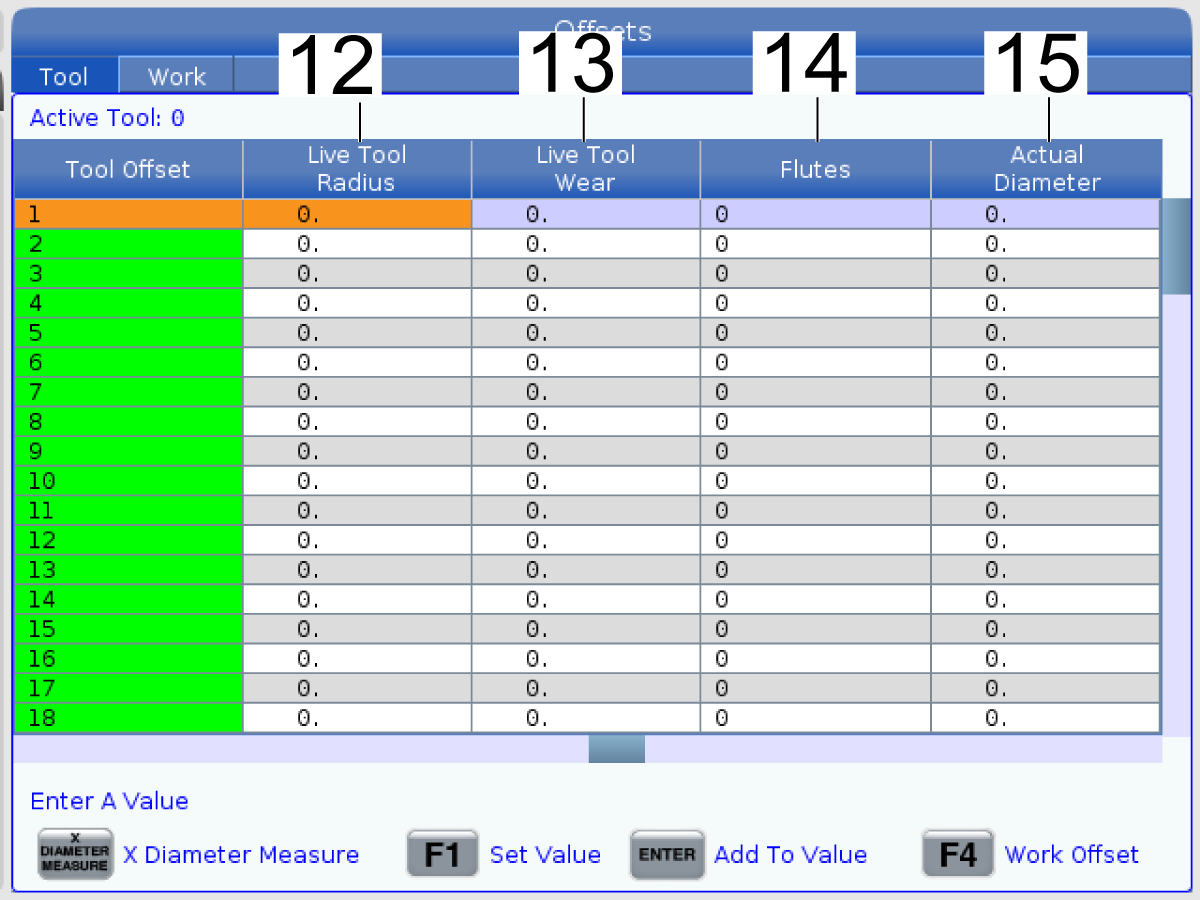
Drücken Sie die Taste [OFFSET] (Versatz), um die Werkzeugversatzwerte anzuzeigen. Die Werkzeugversätze können manuell oder automatisch mit einem Messtaster eingegeben werden. Die folgende Liste zeigt, wie die einzelnen Versatzeinstellungen funktionieren..

1. Aktives Werkzeug: – Hier erfahren Sie, an welcher Position sich der aktive Revolver befindet.

2. Werkzeugversatz (T) – Das ist die Liste der verfügbaren Werkzeugversätze. Es stehen maximal 99 Werkzeugversätze zur Verfügung.

3. Revolverposition– Diese Spalte dient dazu, dass sich der Bediener merken kann, welches Werkzeug sich auf der Revolverstation befindet. Dies ist nützlich wenn Sie über einen Werkzeughalter verfügen, bei dem Werkzeuge auf der Vorder- und Rückseite montiert sind. Es sollte nicht vergessen werden, welchen Versatz jedes der Werkzeuge verwendet und wo es sich befindet.

4. X- und Z-Geometrie – Jeder Versatz enthält Werte für den Abstand vom Maschinennullpunkt zur Spitze.

5. Radiusgeometrie – Dieser Versatz wird verwendet, um den Radius an der Werkzeugspitze zu kompensieren, wenn die Fräserkorrektur verwendet wird. Überprüfen Sie die Radiusangabe auf den Werkzeugeinsätzen und geben Sie den Wert für diesen Versatz ein.

6. Richtung der Spitze – Hiermit legen Sie die Richtung der Werkzeugspitze fest, wenn die Fräserkorrektur verwendet wird. Drücken Sie [F1], um die Optionen anzuzeigen.

7. Mit diesen Funktionstasten können die Versatzwerte eingestellt werden. Durch Drücken von [F1] wird die Zahl in der ausgewählten Spalte eingegeben. Durch Eingabe eines Wertes und Drücken von [ENTER] wird der eingegebene Betrag zur Zahl in der ausgewählten Spalte addiert. 

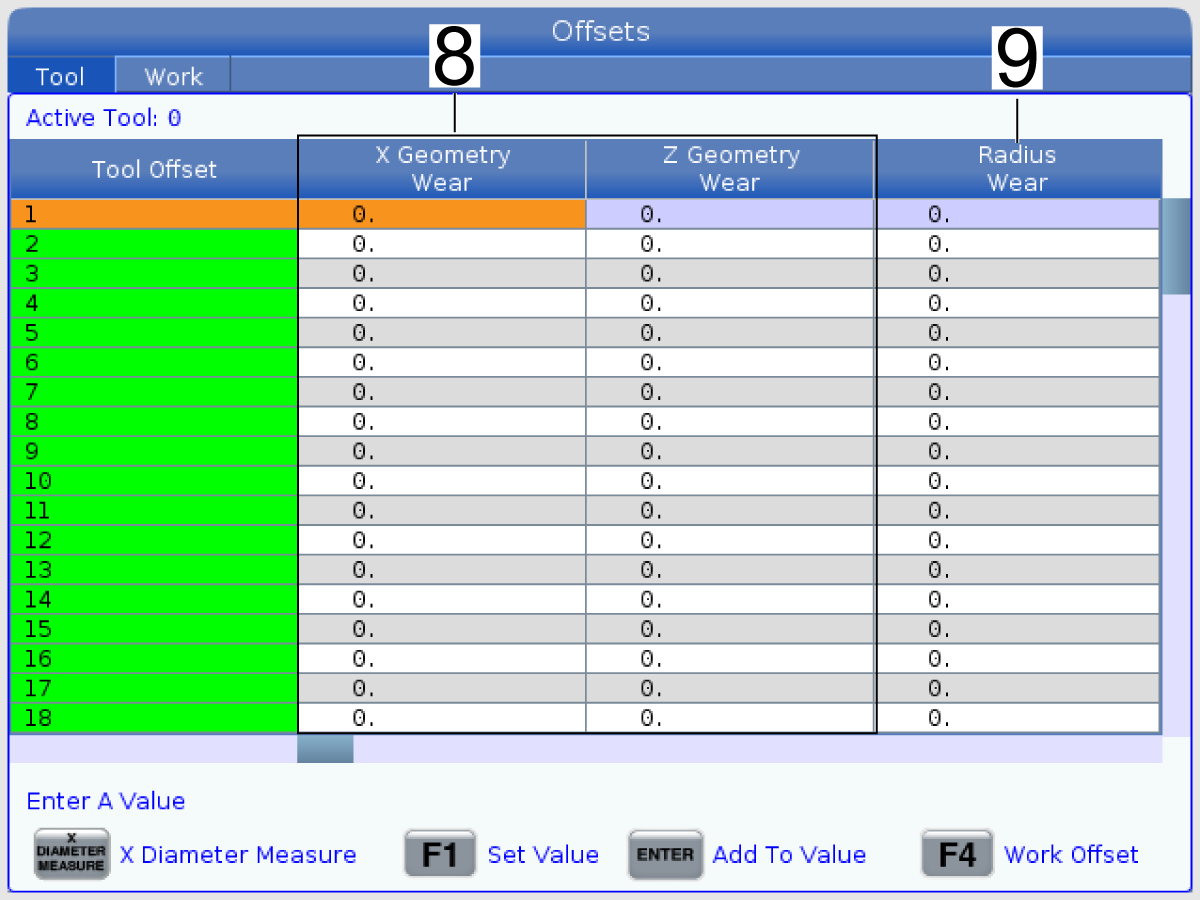
8. X- und Z-Verschleißgeometrie – Die hier eingegebenen Werte sind für geringfügige Anpassungen des Versatzes gedacht, die erforderlich sind, um den normalen Verschleiß im Laufe eines Auftrags zu kompensieren.

9. Radiusverschleiß – Die hier eingegebenen Werte sind für geringfügige Anpassungen des Versatzes gedacht, die erforderlich sind, um den normalen Verschleiß im Laufe eines Auftrags zu kompensieren.

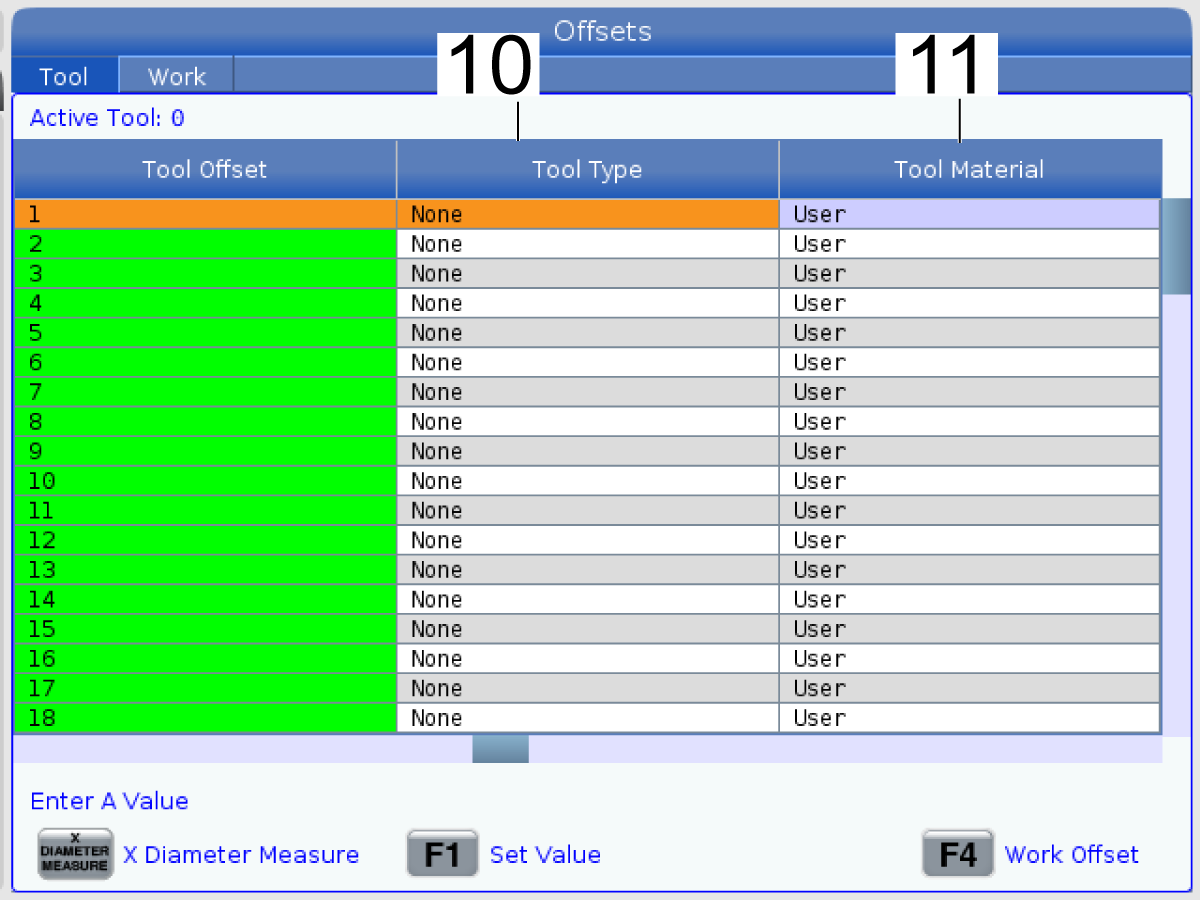
10. Werkzeugtyp – Diese Spalte wird von der Steuerung verwendet, um festzulegen, mit welchem Messtasterzyklus dieses Werkzeug geprüft werden soll. Drücken Sie [F1], um die Optionen anzuzeigen.

11. Werkzeugmaterial – Diese Spalte wird für Berechnungen durch die VPS-Vorschub- und Drehzahlbibliothek verwendet. Drücken Sie [F1], um die Optionen anzuzeigen.

12. Radius angetriebenes Werkzeug – Dieser Versatz wird verwendet, um den Radius an der Spitze des angetriebenen Werkzeugs zu kompensieren. Überprüfen Sie die Radiusangabe auf den Werkzeugeinsätzen und geben Sie den Wert für diesen Versatz ein.

13. Verschleiß angetriebenes Werkzeug – Die hier eingegebenen Werte sind für geringfügige Korrekturen am Versatz gedacht, die erforderlich sind, um den normalen Verschleiß im Laufe eines Auftrags auszugleichen.

14. Schneiden – Wenn diese Spalte auf den richtigen Wert gesetzt ist, kann die Steuerung den richtigen Wert der Zerspanungslast berechnen, der auf dem Bildschirm „Hauptspindel“ angezeigt wird. Diese Werte werden auch in der VPS-Vorschub- und Geschwindigkeitsbibliothek für Berechnungen verwendet.

Hinweis: Die in der Spalte Flute (Rille) eingestellten Werte haben keinen Einfluss auf den Betrieb des Messtasters.

15. Tatsächlicher Durchmesser – Diese Spalte wird von der Steuerung verwendet, um den korrekten Oberflächengeschwindigkeits-Wert zu berechnen, der auf dem Bildschirm „Hauptspindel“ angezeigt wird.

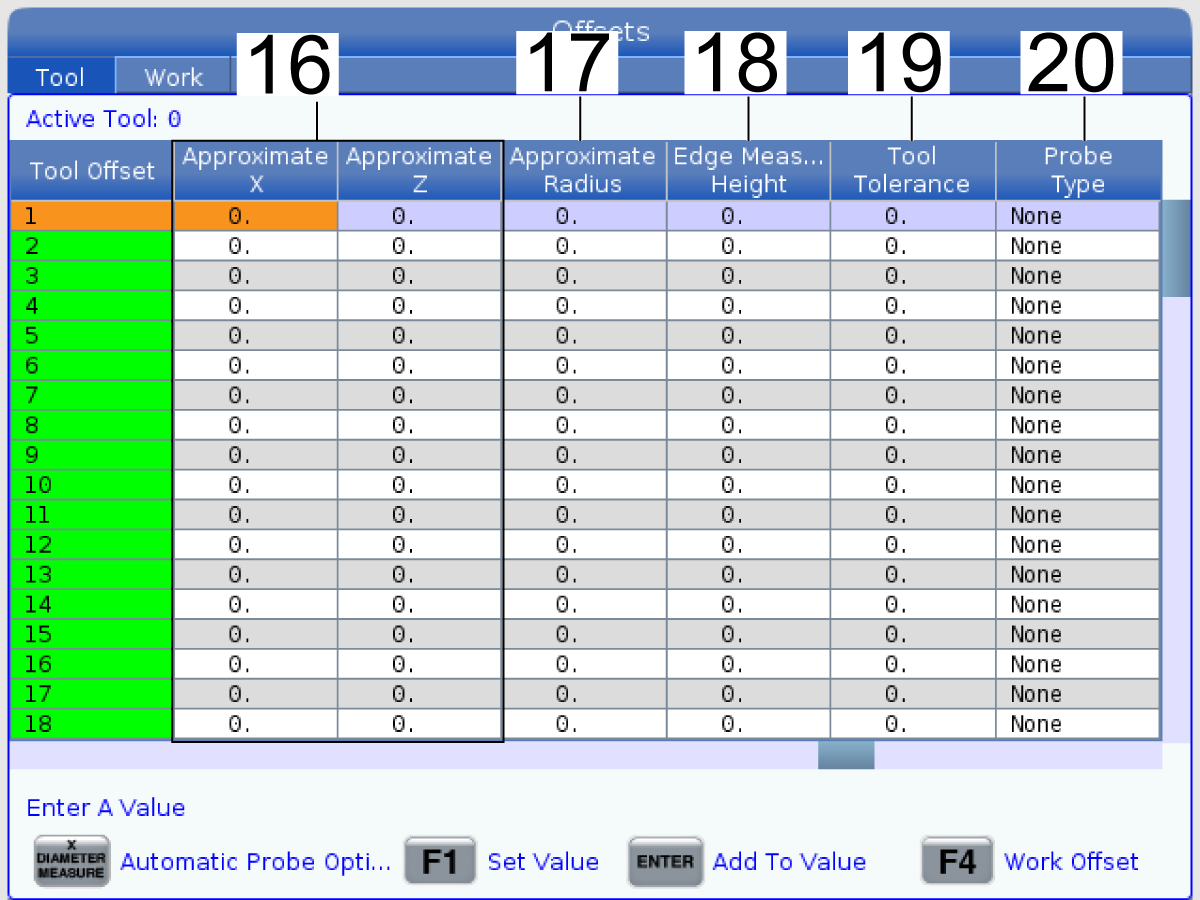
16. Ungefähre X und Z – Diese Spalte wird vom Messtaster des ATP oder der Werkzeugeinrichtung verwendet. Der Wert in diesem Feld teilt dem Messtaster die ungefähre Position des Werkzeugs mit, das abgetastet werden soll.

17. Ungefährer Radius – Diese Spalte wird vom ATP-Messtaster verwendet. Der Wert in dem Feld teilt dem Messtaster den ungefähren Radius des Werkzeugs mit.

18. Kantenmaßhöhe – Diese Spalte wird vom Messtaster verwendet. Der Wert in diesem Feld ist der Abstand unter der Werkzeugspitze, den das Werkzeug beim Abtasten der Kante verfahren muss. Verwenden Sie diese Einstellung bei einem Werkzeug mit einem großen Radius oder wenn Sie einen Durchmesser auf einem Anfaswerkzeug abtasten.

19. Werkzeugtoleranz – Diese Spalte wird vom Messtaster verwendet. Der Wert in diesem Feld wird zur Überprüfung der Werkzeugbruch- und Verschleißerkennung verwendet. Lassen Sie dieses Feld leer, wenn Sie die Länge und den Durchmesser auf dem Werkzeug einstellen.

20. Messtastertyp – Diese Spalte wird vom Messtaster verwendet. Sie können die Messroutine auswählen, die Sie mit diesem Werkzeug ausführen möchten.  Drücken Sie [X DIAMETER MEASURE] (X Durchmesser-Messung), um die Optionen anzuzeigen.

8.4 Einen Werkzeugversatz einstellen

Set a Tool Offset

Als Nächstes müssen die Werkzeuge abgetastet werden. Hierdurch wird der Weg von der Werkzeugspitze bis zur Werkstückseite definiert. Dazu ist Folgendes erforderlich:

  • Ein AD-Drehwerkzeug
  • Ein Werkstück, das in die Futterbacken passt
  • Ein Messgerät zur Prüfung des Werkstückdurchmessers

Informationen zum Einrichten von Live-Werkzeugen finden Sie im Abschnitt „Angetriebene Werkzeuge“ im Kapitel „Programmierung von Sonderausstattungen“.

1. [OFFSET] (Versatz) drücken. [HANDLE JOG] (Handrad) drücken.

2. Ein Außen-Drehwerkzeug in den Werkzeugrevolver einsetzen. Drücken Sie [NÄCHSTES WERKZEUG] [F], bis es das aktuelle Werkzeug ist.

3. Das Werkstück in der Spindel einspannen.

4. Drücken Sie [.1/100] [B]. Die gewählte Achse fährt mit hoher Geschwindigkeit, wenn das Handrad gedreht wird.

5. Tür der Drehmaschine schließen. 50 eingeben und [FWD] drücken, um die Spindel zu starten.

6. Mit dem Drehwerkzeug in Station 1 einen kleinen Schnitt am Durchmesser des in die Spindel eingespannten Materials ausführen. Das Werkstück vorsichtig anfahren und während des Schnitts langsam vorschieben.

7. Nach Abschluss des kleinen Schnitts mithilfe der Z-Achse vom Werkstück freifahren. Genügend weit vom Werkstück freifahren, sodass eine Messung mit dem Messgerät vorgenommen werden kann.

8. Spindel [STOP] drücken und die Tür öffnen.

9. Mit dem Messgerät den ausgeführten Schnitt am Werkstück messen.

10. Drücken Sie [X DURCHMESSER MESSEN] [D] um die Position der X-Achse in der Versatztabelle zu speichern.

11. Den Werkstückdurchmesser eingeben und ENTER drücken, um ihn zum Versatz der X-Achse zu addieren. Der Versatz, der dem Werkzeug und dem Revolverplatz entspricht, wird aufgezeichnet.

12. Tür der Drehmaschine schließen. 50 eingeben und [FWD] drücken, um die Spindel zu starten.

13. Mit dem Drehwerkzeug in Station 1 einen kleinen Schnitt an der Stirnfläche des in die Spindel eingespannten Materials ausführen. Das Werkstück vorsichtig anfahren und während des Schnitts langsam vorschieben.

14. Nach Abschluss des kleinen Schnitts mithilfe der X-Achse vom Werkstück freifahren. Genügend weit vom Werkstück freifahren, sodass eine Messung mit dem Messgerät vorgenommen werden kann.

15. Drücken Sie [Z-FLÄCHENMASS] (E) um die Position der Z-Achse in der Versatztabelle zu speichern.

16. Der Cursor bewegt sich zur Z-Achsenposition für das Werkzeug.

17. Alle obigen Schritte für jedes Werkzeuge im Programm wiederholen. Der Werkzeugwechsel sind an einem sicheren Ort ohne Hindernisse auszuführen.
8.5 Werkstückversätze

Work Offsets

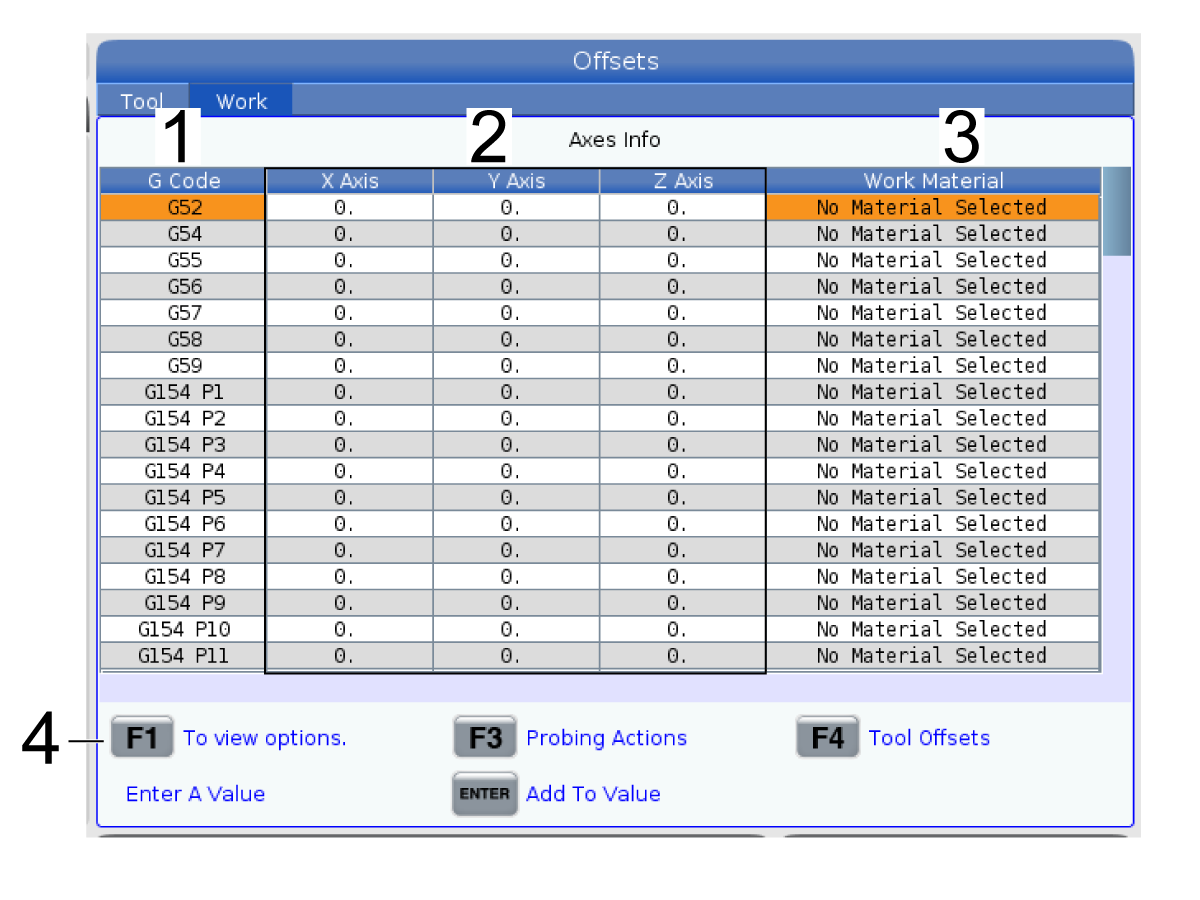
Drücken Sie VERSATZ und anschließend F4, um die Werkstückversatzwerte anzuzeigen. Die Werkstückversätze können manuell oder automatisch mit einem Messtaster eingegeben werden. Folgende Liste zeigt, wie die einzelnen Werkstückversatz-Einstellungen funktionieren..

1) G Code – Diese Spalte zeigt alle verfügbaren Werkstückversatz-G-Codes an. Für weitere Informationen zu diesen Werkstückversätzen siehe G52 Werkstückkoordinatensystem einstellen (Gruppe 00 oder 12), G54 Werkstückversätze, G92 Verschiebewert der Werkstückkoordinatensysteme einstellen (Gruppe 00).

2) X-, Y-, Z-Achse – Diese Spalte zeigt den Werkstückversatzwert für jede Achse an. Wenn Drehachsen aktiviert sind, werden die Versätze dafür auf dieser Seite angezeigt.

3) Work Material (Werkstückmaterial) – Diese Spalte wird von der VPS-Vorschub- und Drehzahlbibliothek verwendet.

4) Mit diesen Funktionstasten können die Versatzwerte eingestellt werden. Geben Sie den gewünschten Werkstückversatzwert ein und drücken Sie [F1], um den Wert einzustellen. Drücken Sie [F3], um eine Messaktion einzustellen. Drücken Sie [F4], um von der Werkstück- zu der Werkzeugversatz-Registerkarte zu wechseln. Geben Sie einen Wert ein und drücken Sie „Eingabe“, um ihn zum aktuellen Wert zu addieren.

1) G Code – Diese Spalte zeigt alle verfügbaren Werkstückversatz-G-Codes an. Für weitere Informationen zu diesen Werkstückversätzen siehe G52 Werkstückkoordinatensystem einstellen (Gruppe 00 oder 12), G54 Werkstückversätze, G92 Verschiebewert der Werkstückkoordinatensysteme einstellen (Gruppe 00).

2) X-, Y-, Z-Achse – Diese Spalte zeigt den Werkstückversatzwert für jede Achse an. Wenn Drehachsen aktiviert sind, werden die Versätze dafür auf dieser Seite angezeigt.

3) Work Material (Werkstückmaterial) – Diese Spalte wird von der VPS-Vorschub- und Drehzahlbibliothek verwendet.

4) Mit diesen Funktionstasten können die Versatzwerte eingestellt werden. Geben Sie den gewünschten Werkstückversatzwert ein und drücken Sie [F1], um den Wert einzustellen. Drücken Sie [F3], um eine Messaktion einzustellen. Drücken Sie [F4], um von der Werkstück- zu der Werkzeugversatz-Registerkarte zu wechseln. Geben Sie einen Wert ein und drücken Sie „Eingabe“, um ihn zum aktuellen Wert zu addieren.

8.6 Einen Werkstückversatz einstellen

Set a Work Offset

Die CNC-Steuerung programmiert alle Bewegungen vom Werkstücknullpunkt, einem benutzerdefinierten Referenzpunkt. Werkstücknullpunkt einstellen:

  1. Drücken Sie [MDI/DNC], um Werkzeug #1 auszuwählen.
  2. Geben Sie T1 ein und drücken Sie [TURRET FWD] (Revolver vorw.].
  3. Die X- und Z-Achse im Schrittbetrieb verfahren, bis das Werkzeug die Stirnseite des Werkstücks gerade eben berührt.
  4. Drücken Sie [OFFSET] (Versatz), bis die Anzeige „Work Zero Offset“ (Werkstück-Nullpunktversatz“ aktiv ist. Markieren Sie die Spalte der Z-Achse und die Zeile des G-Codes, die Sie verwenden möchten (G54 empfohlen).
  5. Drücken Sie [Z FACE MEASURE] (Z-Flächenmass), um den Werkstücknullpunkt einzustellen. 
Feedback

Recently Viewed Items

You Have No Recently Viewed Items Yet

Feedback
Haas Logo

Haas Auslieferungspreis

Dieser Preis enthält Versandkosten, Export- und Importzölle, Versicherungsgebühren und sämtliche weiteren Kosten, die beim Versand an einen mit Ihnen als Käufer vereinbarten Auslieferungsort in Frankreich anfallen. Es können keine weiteren obligatorischen Kosten zur Lieferung eines Haas CNC-Produkts hinzugefügt werden.

BLEIBEN SIE AUF DEM NEUESTEN STAND MIT TECHNOLOGIE UND GEHEIMTIPPS VON HAAS!

Melden Sie sich jetzt an!   

HAAS TOOLING AKZEPTIERT FOLGENDES:

  • Service und Support
  • Eigentümer
  • Service anfordern
  • Betriebsanleitungen
  • Haas Ersatzteile
  • Reparaturanfrage Drehtisch
  • Installationsvorbereitungsanleitungen
  • Einkaufsinformationen
  • Zusammenstellung und Preis einer neuen Haas
  • Verfügbare Produkte
  • Die Haas-Preisliste
  • CNCA Finanzierung
  • Über Haas
  • Barrierefreiheitserklärung
  • DNSH-Erklärung
  • Einhaltung der Exportvorschriften
  • Berufliche Perspektiven
  • Zertifizierungen und Sicherheit
  • Schreiben Sie uns oder rufen Sie uns an!
  • Geschichte
  • Geschäftsbedingungen
  • Haas Tooling Allgemeine Geschäftsbedingungen
  • Privatsphäre
  • Garantie
  • Haas Community
  • Haas Zertifizierungsprogramm
  • Haas Motorsport
  • Gene Haas Stiftung
  • Haas Technische Bildungsgemeinschaft
  • Veranstaltungen
  • Nehmen Sie an der Diskussion teil!
  • Facebook
  • X
  • Flickr
  • YouTube
  • LinkedIn
  • Instagram
  • TikTok
© 2026 Haas Automation, Inc – CNC-Werkzeugmaschinen

This site is protected by reCAPTCHA and the Google Privacy Policy und Terms of Service apply.

2800 Sturgis Rd., Oxnard, CA 93030 / Toll Free: 800-331-6746
Phone: 805-278-1800 / Fax: 805-278-2255