My Haas Witaj,
!
Haas Tooling MyHaas/HaasConnect Zarejestruj się Zarejestruj się Haas Tooling MyHaas/HaasConnect Wyloguj się Witaj, Moje maszyny Ostatnia aktywność Moje wyceny Moje konto Moi użytkownicy Wyloguj się
Znajdź swojego dystrybutora
  1. Wybierz język
    1. English
    2. Deutsch
    3. Español - ES
    4. Español - MX
    5. Français
    6. Italiano
    7. Português
    8. Český
    9. Dansk
    10. Nederlands
    11. Magyar
    12. Polski
    13. Svenska
    14. Türkçe
    15. 中文
    16. Suomi
    17. Norsk
    18. الإنجليزية
    19. български
    20. Hrvatski
    21. Ελληνικά
    22. Română
    23. Slovenský
    24. Slovenščina
    25. 한국어
    26. 日本語
    27. Українська
  • maszyny Główne menu
    • Frezarki pionowe
      Frezarki pionowe
      Frezarki pionowe View All
      • Frezarki pionowe
      • Seria VF
      • Maszyny uniwersalne
      • Maszyny serii VR
      • VP-5 Prismatic
      • Maszyny VMC z funkcją zmiany palet
      • Minifrezarki Mini Mill
      • Maszyny do form
      • Wysokoobrotowe centra wiertarskie
      • Seria centrów wiercących/gwintujących/frezujących
      • Frezarki narzędziowe
      • Pocket Mill
      • Frezarki kompaktowe
      • Seria suwnic bramowych
      • Rutery do arkuszy serii SR
      • Bardzo duże centra VMC
      • Frezarki dwukolumnowe
    • Rozwiązania wieloosiowe
      Rozwiązania wieloosiowe
      Rozwiązania wieloosiowe View All
      • Rozwiązania wieloosiowe
      • Tokarki z osią Y
      • Frezarki 5-osiowe
    • Tokarki
      Tokarki
      Tokarki View All
      • Tokarki
      • ST Series
      • Dwuwrzecionowe
      • Seria tokarek z prowadnicą ślizgową
      • Tokarki narzędziowe
      • Tokarka uchwytowa
      • Tokarka kieszonkowa
      • Podajniki prętów Haas
    • Frezarki poziome
      Frezarki poziome
      Frezarki poziome View All
      • Frezarki poziome
      • Stożek 50
      • Stożek 40
    • Stoły obrotowe i aparaty podziałowe
      Stoły obrotowe i aparaty podziałowe
      Stoły obrotowe i aparaty podziałowe View All
      • Stoły obrotowe i aparaty podziałowe
      • Stoły obrotowe
      • Aparaty podziałowe
      • Stoły obrotowe osi 5-osiowe
      • Stoły obrotowe XL
    • Systemy automatyzacji
      Systemy automatyzacji
      Systemy automatyzacji View All
      • Systemy automatyzacji
      • Automatyzacja frezarki
      • Automatyzacja tokarki
      • Automatyczne ładowarki części
      • Modele automatyzacji
    • Maszyny stołowe
      Maszyny stołowe
      Maszyny stołowe View All
      • Maszyny stołowe
      • Frezarka stołowa
      • Tokarka stołowa
      • Symulator sterowania, standardowy
      • Symulator sterowania Premium
    • Wyposażenie hali produkcyjnej
      Wyposażenie hali produkcyjnej
      Wyposażenie hali produkcyjnej View All
      • Wyposażenie hali produkcyjnej
      • Frezarka wspornikowa
      • Tokarki ręczne Haas
      • Piły Haas
    • Maszyny produkcyjne
      Maszyny produkcyjne
      Maszyny produkcyjne View All
      • Maszyny produkcyjne
      • Maszyny do cięcia laserowego
      • Prasy krawędziowe CNC
    • SZYBKIE ŁĄCZA Seria specjalna  Seria specjalna 
      SERIA UE SERIA UE ZBUDUJ I WYCEŃ | CENNIK ZBUDUJ I WYCEŃ | CENNIK Dostępne maszyny Dostępne maszyny NOWOŚCI NOWOŚCI TWOJA PIERWSZA OBRABIARKA CNC TWOJA PIERWSZA OBRABIARKA CNC
      NARZĘDZIA ZAKUPOWE
      • Zbuduj i Wyceń maszynę Haas
      • Cennik
      • Dostępne produkty
      • Finansowanie CNCA
      CZY CHCESZ Z KIMŚ POROZMAWIAĆ?

      W punkcie sprzedaży fabrycznej Haas (HFO) znajdziesz odpowiedź na wszystkie pytania i poznasz optymalne rozwiązania.

      CONTACT YOUR DISTRIBUTOR >
  • Opcje Główne menu
    • The Haas Control Promocyjne pakiety opcji
      Promocyjne pakiety opcji
      Promocyjne pakiety opcji View All
      • Promocyjne pakiety opcji
    • Product Image Wrzeciona
      Wrzeciona
      Wrzeciona View All
      • Wrzeciona
    • Product Image Magazyny narzędzi
      Magazyny narzędzi
      Magazyny narzędzi View All
      • Magazyny narzędzi
    • Product Image 4. | 5. oś
      4. | 5. oś
      4. | 5. oś View All
      • 4. | 5. oś
    • Product Image Głowice i narzędzia napędzane
      Głowice i narzędzia napędzane
      Głowice i narzędzia napędzane View All
      • Głowice i narzędzia napędzane
    • Product Image Pomiary sondą
      Pomiary sondą
      Pomiary sondą View All
      • Pomiary sondą
    • Zarządzanie wiórami i chłodziwem Haas Zarządzanie wiórami i chłodziwem
      Zarządzanie wiórami i chłodziwem
      Zarządzanie wiórami i chłodziwem View All
      • Zarządzanie wiórami i chłodziwem
    • Sterownik Haas Sterownik Haas
      Sterownik Haas
      Sterownik Haas View All
      • Sterownik Haas
    • Product Image Opcje produktu
      Opcje produktu
      Opcje produktu View All
      • Opcje produktu
    • Product Image Narzędzia i mocowanie
      Narzędzia i mocowanie
      Narzędzia i mocowanie View All
      • Narzędzia i mocowanie
    • Product Image Uchwyt roboczy
      Uchwyt roboczy
      Uchwyt roboczy View All
      • Uchwyt roboczy
    • Product Image Rozwiązania 5-osiowe
      Rozwiązania 5-osiowe
      Rozwiązania 5-osiowe View All
      • Rozwiązania 5-osiowe
      • 5 Easy Steps to 5-Axis
    • Product Image Automatyka
      Automatyka
      Automatyka View All
      • Automatyka
    • SZYBKIE ŁĄCZA Seria specjalna  Seria specjalna 
      SERIA UE SERIA UE ZBUDUJ I WYCEŃ | CENNIK ZBUDUJ I WYCEŃ | CENNIK Dostępne maszyny Dostępne maszyny NOWOŚCI NOWOŚCI TWOJA PIERWSZA OBRABIARKA CNC TWOJA PIERWSZA OBRABIARKA CNC
      NARZĘDZIA ZAKUPOWE
      • Zbuduj i Wyceń maszynę Haas
      • Cennik
      • Dostępne produkty
      • Finansowanie CNCA
      CZY CHCESZ Z KIMŚ POROZMAWIAĆ?

      W punkcie sprzedaży fabrycznej Haas (HFO) znajdziesz odpowiedź na wszystkie pytania i poznasz optymalne rozwiązania.

      CONTACT YOUR DISTRIBUTOR >
  • Why Haas Główne menu
      Odkryj różnicę kreowaną przez Haas
    • Dlaczego właśnie Haas
    • MyHaas
    • Społeczność edukacyjna
    • Przemysł 4.0
    • Certyfikat Haas
    • Referencje klientów
  • Serwis Główne menu
      Witamy w Haas Service.
      SERWIS – STRONA GŁÓWNA Podręczniki operatora Procedury postępowania Podręczniki rozwiązywania problemów Profilaktyczna konserwacja Części Haas Haas Tooling Filmy
  • Filmy Główne menu
  • Oprzyrządowanie Haas Główne menu

My Haas Witaj,
!
Haas Tooling MyHaas/HaasConnect Zarejestruj się Zarejestruj się Haas Tooling MyHaas/HaasConnect Wyloguj się Witaj, Moje maszyny Ostatnia aktywność Moje wyceny Moje konto Moi użytkownicy Wyloguj się
Znajdź swojego dystrybutora
  1. Wybierz język
    1. English
    2. Deutsch
    3. Español - ES
    4. Español - MX
    5. Français
    6. Italiano
    7. Português
    8. Český
    9. Dansk
    10. Nederlands
    11. Magyar
    12. Polski
    13. Svenska
    14. Türkçe
    15. 中文
    16. Suomi
    17. Norsk
    18. الإنجليزية
    19. български
    20. Hrvatski
    21. Ελληνικά
    22. Română
    23. Slovenský
    24. Slovenščina
    25. 한국어
    26. 日本語
    27. Українська
×

Wyniki wyszukiwania

Web Pages

Images

    • <
    • 1
    • >

5 - SB Series - Control Display

SB Series - Operator's / Service Manual


  • 0 - SB Series - Table of Contents
  • 1 - SB Series - Introduction
  • 2 - SB Series - Legal Information
  • 3 - SB Series - Safety
  • 4 - SB Series - Control Pendant
  • 5 - SB Series - Control Display
  • 6 - SB Series - Device Manager
  • 7 - SB Series - TouchScreen Feature
  • 8 - SB Series - Installation
  • 9 - SB Series - Part Setup
  • 10 - SB Series - Control Icons
  • 11 - SB Series - Operation
  • 12 - SB Series - Programming
  • 13 - SB Series - Macros
  • 14 - SB Series - Options Programming
  • 15 - SB Series - Probing
  • 16 - SB Series - Remote Jog Handle
  • 17 - SB Series - G-Codes
  • 18 - SB Series - M-Codes
  • 19 - SB Series - Settings
  • 20 - SB Series - Maintenance
  • 21 - SB Series - Tow-along Tailstock
  • 23 - SB Series - Troubleshooting
  • 22. SB-Series - Steady Rest

Go To :

  • 5.1 Przegląd
  • 5.2 Wyświetlanie pozycji
  • 5.3 Wyświetlanie korekcji
  • 5.4 Obecne polecenia
  • 5.5 Alarmy i komunikaty

5.1 Seria SB – Przegląd

Control Display

Ekran układu sterowania jest podzielony na okienka z różnymi trybami maszyny i wyświetlania.

Układ podstawowego wyświetlacza układu sterowania w trybie Operacja:pam (kiedy program jest uruchomiony)

  1. Pasek stanu trybu, sieci i czasu
  2. Wyświetlacz programu
  3. Główny wyświetlacz (różne rozmiary)/Program/Offsets/Current Commands/Settings/Graphics/Editor/VPS/Help
  4. Aktywne kody
  5. Aktywne narzędzie
  6. Chłodziwo
  7. Regulatory czasowe/Zarządzanie narzędziami
  8. Status alarmów
  9. Słupek stanu układu
  10. Wyświetlacz położenia/ładowanie osi
  11. Pasek wejścia
  12. Pasek ikon
  13. Stan wrzeciona

Aktywne okienko ma białe tło. Operator może pracować z danymi w okienku tylko wtedy, gdy to okienko jest aktywne; tylko jedno okienko jest aktywne naraz. Na przykład po wybraniu karty Korekcje narzędzi tło tabeli korekcji zostaje zmienione na białe. Następnie można wprowadzać zmiany do danych. W większości przypadków można zmienić aktywne okienko za pomocą klawiszy wyświetlacza.

Tabbed Menu Basic Navigation

Układ sterowania Haas stosuje menu z kartami dla wielu trybów i wyświetlaczy. Menu z kartami gromadzą powiązane dane w jednym miejscu w łatwo dostępnym formacie. Do nawigacji w tych menu:

  1. Nacisnąć klawisz wyświetlania lub trybu.

    Przy pierwszym dostępie do menu z kartami pierwsza karta (lub karta podrzędna) jest aktywna. Kursor podświetlenia jest ustawiony na pierwszej dostępnej opcji na karcie.

  2. Przy użyciu klawiszy kursora lub zdalnego regulatora HANDLE JOG przestawiać kursor podświetlenia na aktywnej karcie.

  3. Aby wybrać inną kartę w tym samym menu z kartami, nacisnąć ponownie klawisz trybu lub wyświetlania.
    UWAGA: Jeżeli kursor znajduje się u góry ekranu menu, można również nacisnąć klawisz strzałki kursora UP (Do góry), aby wybrać inną kartę.

    Bieżąca karta staje się nieaktywna.

  4. Przy użyciu klawiszy kursora podświetlić kartę lub kartę podrzędną, i nacisnąć klawisz strzałki kursora DOWN (W dół), aby użyć karty.

    UWAGA: Uaktywnienie kart w widoku z kartami POZYCJE jest niemożliwe.

  5. Nacisnąć inny klawisz wyświetlania lub trybu, aby pracować z innymi menu z kartami.

Input Bar

mill_input_bar_display

Pasek wejścia to sekcja wprowadzania danych w lewym dolnym rogu ekranu. To tutaj pojawia się tekst wpisywany przez operatora.

Mode, Network, and Time Status Bar

Ten pasek stanu w górnej lewej części ekranu jest podzielony na trzy sekcje: tryb, sieć i czas.

NGC_mode_network_and_time_status_bar

Pasek stanu trybu, sieci i czasu pokazuje [1] bieżący tryb pracy maszyny, [2] ikony stanu sieci oraz [3] aktualny czas.

Mode, Key Access, and Mode Display

Tryb [1]

Funkcje maszyny są zorganizowane w układzie sterowania Haas w trzech trybach: Setup (ustawienia), Edit (edycja) i Operation (obsługa). Każdy tryb wskazuje na ekranie wszystkie informacje niezbędne do wykonywania zadań związanych z tym trybem. Na przykład w trybie ustawień użytkownik ma dostęp do tabeli korekcji roboczych, tabeli korekcji narzędzi oraz informacji o pozycji. Tryb edycji daje dostęp do edytora programów i opcjonalnych systemów takich, jak Visual Programming (VPS) [które zawierają Wireless Intuitive Probing (WIPS)]. Tryb obsługi obejmuje pamięć (MEM) — tryb, w którym wykonywane są programy.

Tryb Klawisze Wyświetlacz [1] Funkcja
Konfiguracja ZERO RETURN USTAWIENIA: ZERO Zapewnia wszystkie funkcje sterowania związane z konfigurowaniem maszyny.
ZDALNY REGULATOR USTAWIENIA: IMPULSOWANIE
Edytuj EDIT DOWOLNY Zapewnia wszystkie funkcje związane z edycją, zarządzaniem i przenoszeniem.
MDI EDYCJA: MDI
LIST PROGRAM DOWOLNY
Operacja: MEMORY OPERACJA: PAM Zapewnia wszystkie funkcje sterowania wymagane w celu wykonania programu.
EDIT OPERACJA: PAM Umożliwia edycję aktywnych programów w tle.
LIST PROGRAM DOWOLNY Umożliwia edycję programów w tle.

Network

Jeśli w układzie sterowania nowej generacji są zainstalowane funkcje sieciowe, ikony na środkowej partycji sieciowej paska informują o stanie sieci. Znaczenia ikon sieciowych można znaleźć w tabeli.

IKONA Stan sieci
Maszyna jest podłączona do sieci przewodowej za pomocą kabla Ethernet.
Maszyna jest podłączona do sieci bezprzewodowej o sile sygnału 70–100%.
Maszyna jest podłączona do sieci bezprzewodowej o sile sygnału 30–70%.
Maszyna jest podłączona do sieci bezprzewodowej o sile sygnału 1–30%.
Maszyna jest podłączona do sieci bezprzewodowej, ale nie odbiera pakietów danych.
Maszyna została z powodzeniem zarejestrowana w HaasConnect i komunikuje się z serwerem.
Maszyna była przedtem zarejestrowana w HaasConnect i ma problem z nawiązaniem połączenia z serwerem.
Maszyna jest podłączona do zdalnego udziału sieciowego.

Settings Display

Nacisnąć SETTING (Ustawienie), następnie wybrać kartę USTAWIENIA. Ustawienia zmieniają zachowanie maszyny; zobacz część „Ustawienia”, aby zapoznać się z bardziej szczegółowym opisem.

Coolant Display

Wyświetlacz chłodziwa jest wyświetlany w prawym górnym rogu ekranu w trybie OPERACJA:PAM.

Pierwszy wiersz informuje o tym, czy chłodziwo jest WŁ. lub WYŁ.

W następnym wierszu wskazywany jest numer pozycji opcjonalnego programowalnego kurka czerpalnego chłodziwa (P-COOL). Pozycje mieszczą się w zakresie od 1 do 34. Jeżeli opcja nie jest zainstalowana, nie pojawia się numer pozycji.

W przyrządzie pomiarowym chłodziwa czarna strzałka wskazuje poziom chłodziwa. Wartość 1/1 oznacza pełny, a wartość 0/1 oznacza pusty. Aby uniknąć problemów z przepływem chłodziwa, utrzymywać poziom chłodziwa powyżej czerwonego zakresu. Ten przyrząd pomiarowy można również wyświetlić w trybie DIAGNOSTICS (Diagnostyka) na karcie GAUGES (Wskaźniki pomiarowe).

5.2 Seria SB – Wyświetlacz położenia

Position Display

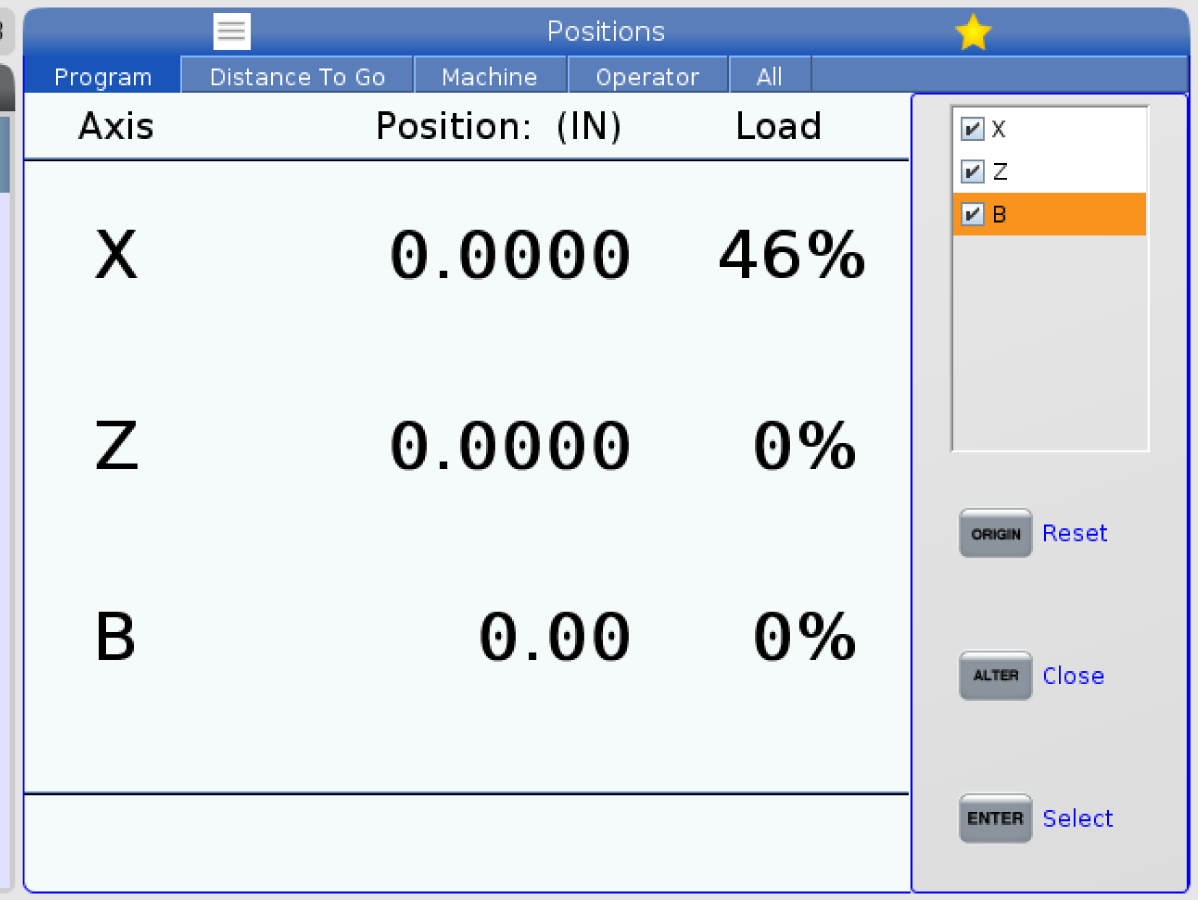
Wyświetlacz położenia pokazuje bieżące położenia osi względem czterech punktów odniesienia (Praca, Odległość do pokonania, Maszyna i Operator). W dowolnym trybie nacisnąć POSITION (Położenie) i użyć klawiszy kursora w celu uzyskania dostępu do różnych punktów referencyjnych wyświetlonych na kartach, Na ostatniej karcie wyświetlane są wszystkie punkty referencyjne na tym samym ekranie.

Wyświetlacz współrzędnych Funkcja
PRACA (G54) Ta karta wyświetla położenia osi względem położenia zerowego części. W razie załączenia zasilania, to położenie wykorzystuje korekcję roboczą G54 automatycznie. Wyświetla położenia osi względem ostatnio używanej korekcji roboczej.
ODLEGŁOŚĆ DO POKONANIA Karta wyświetla odległość, jaka pozostała przed osiągnięciem zadanego położenia przez osie. Będąc w trybie SETUP:JOG, można użyć tego położenia wyświetlacza w celu pokazania odległości ruchu. Zmienić tryby (MEM, MDI), a następnie przełączyć z powrotem do trybu SETUP:JOG w celu wyzerowania tej wartości.
MASZYNA Ta karta wyświetla położenia osi względem położenia zerowego maszyny.
OPERATOR Ta karta pokazuje odległość impulsowania osi. Nie jest to koniecznie faktyczna odległość osi od położenia zerowego maszyny, chyba że po raz pierwszy załączono zasilanie maszyny.
ALL Ta karta wyświetla wszystkie punkty referencyjne na tym samym ekranie.

Wybór wyświetlacza osi

Osie można dodawać i odejmować na wyświetlaczach Położenia. Kiedy aktywna jest karta wyświetlacza Położenia, nacisnąć ALTER (Zmień).

Z prawej strony ekranu wejdzie okno Wybór wyświetlacza osi.

Za pomocą klawiszy strzałek kursora zaznaczyć oś, po czym nacisnąć ENTER, aby ją włączyć lub wyłączyć z wyświetlacza. Ekran Położenia będzie pokazywać osie ze znacznikami.

Nacisnąć ALTER (Zmień), aby zamknąć selektor wyświetlacza osi.

UWAGA: Maksymalnie można wyświetlić (5) osi.

5.3 Seria SB – Wyświetlacz korekcji

Offset Display

Aby uzyskać dostęp do tabel korekcji, nacisnąć OFFSET (Korekcja) i wybrać kartę NARZĘDZIE lub kartę PRACA.

Nazwa Funkcja
TOOL Umożliwia wyświetlanie i pracę z numerami narzędzi i geometrią długości narzędzi.
WORK Umożliwia wyświetlanie i pracę z położeniem zerowym części.

5.4 Seria SB – Polecenia bieżące

Current Commands

Niniejszy rozdział zawiera opis poszczególnych stron poleceń bieżących oraz rodzajów danych, które przedstawiają. Informacje z większości tych stron występują również w innych trybach.

Nacisnąć CURRENT COMMANDS (Obecne polecenia) w celu uzyskania dostępu do menu z kartami dla dostępnych ekranów bieżących poleceń.

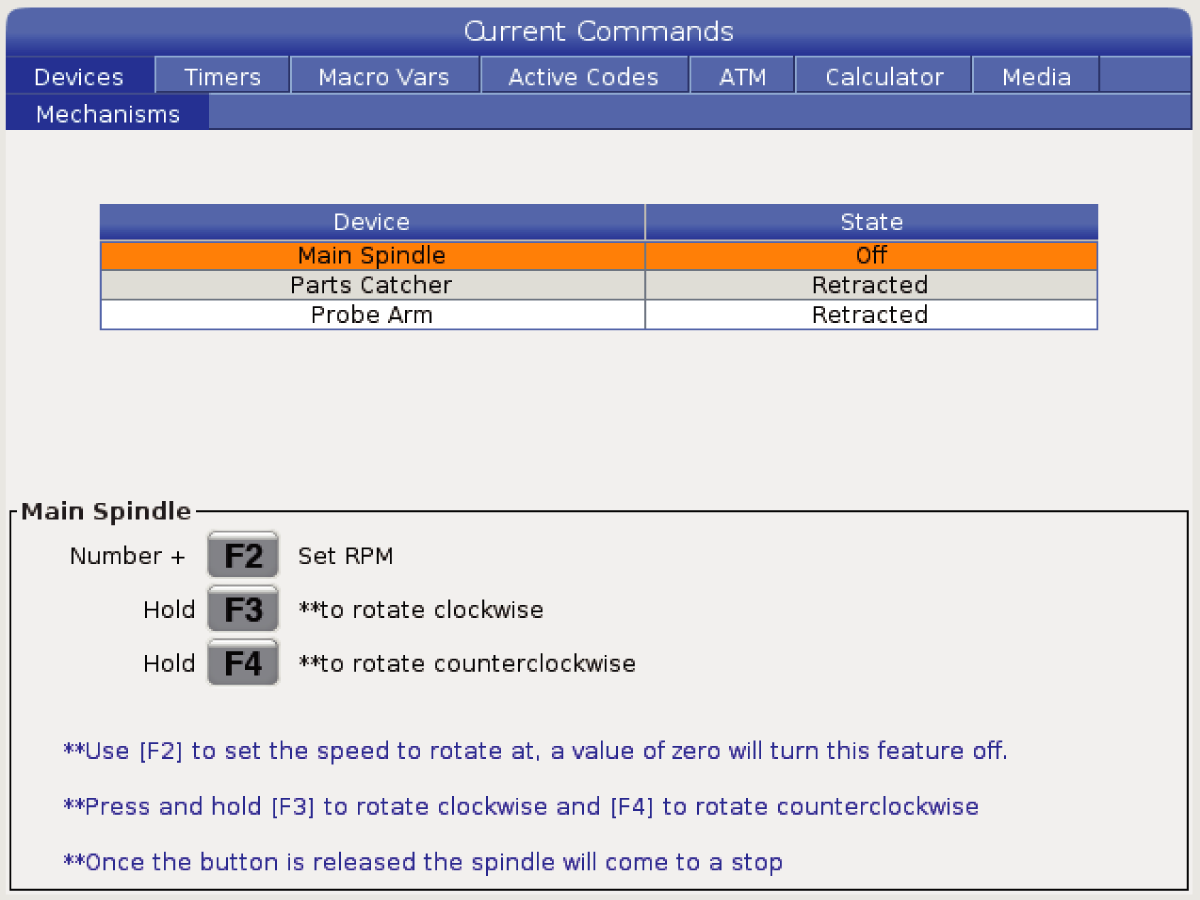
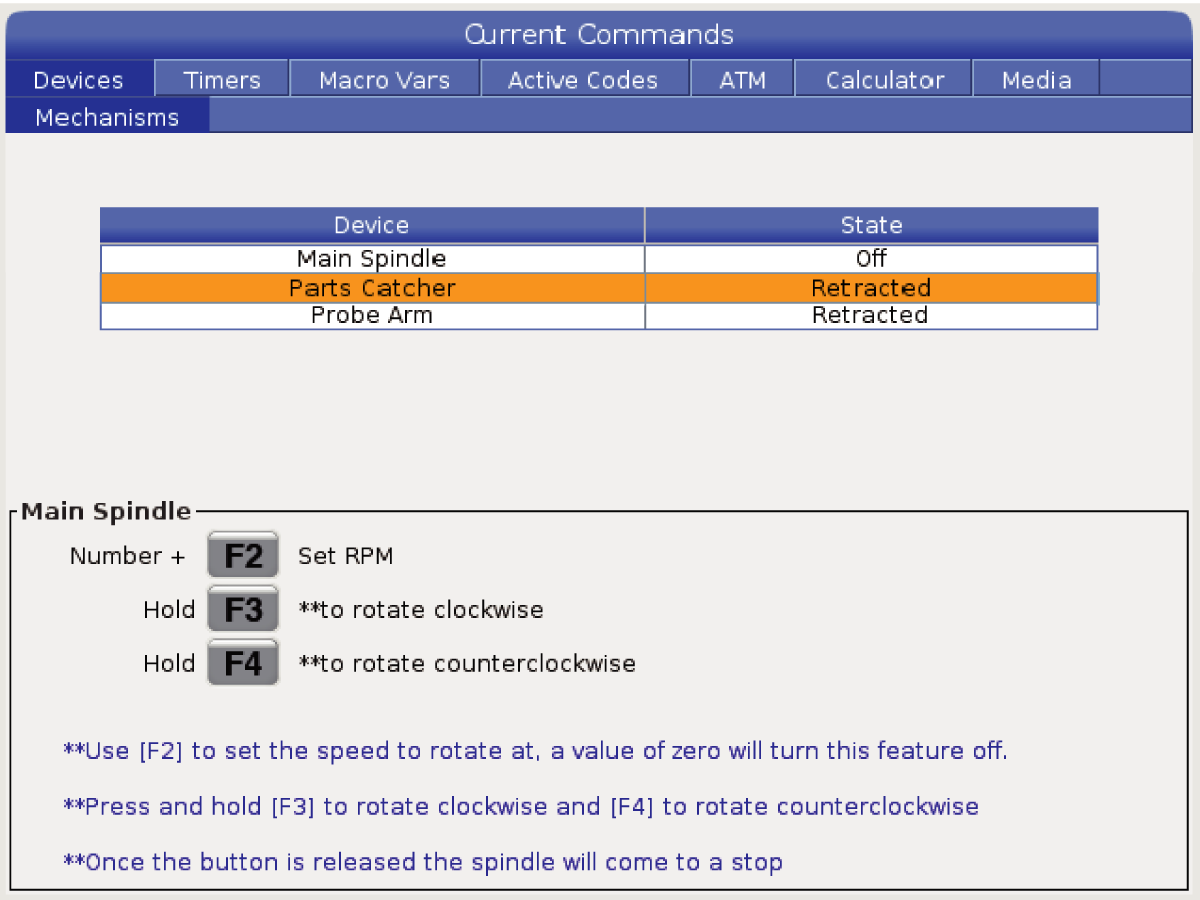
Urządzenia -karta na tej stronie pokazuje urządzenia sprzętowe w maszynie, którym można ręcznie wydawać polecenia. Można na przykład ręcznie wyciągać i cofać chwytacz części czy ramię sondy. Można także ręcznie obracać wrzeciono w prawo lub w lewo przy wybranych RPM

Wyświetlacz regulatorów czasowych — Ta strona pokazuje:

  • Aktualną datę i godzinę.
  • Całkowity czas załączenia zasilania.
  • Całkowity czas rozpoczęcia cyklu.
  • Całkowity czas posuwu.
  • Liczniki M30. Za każdym razem, gdy program osiągnie komendę M30, oba te liczniki zwiększają się inkrementalnie o jeden.
  • Wyświetlacze zmiennych makro.

Te regulatory czasowe i liczniki są widoczne również w dolnej prawej części ekranu w trybach OPERACJA:PAM, KONFG:ZERO i EDYC:MDI.

Wyświetlacz makr —Ta strona pokazuje listę makrozmiennych oraz ich wartości. Układ sterowania aktualizuje te zmienne w trakcie realizacji programów. Na tym ekranie można modyfikować zmienne.

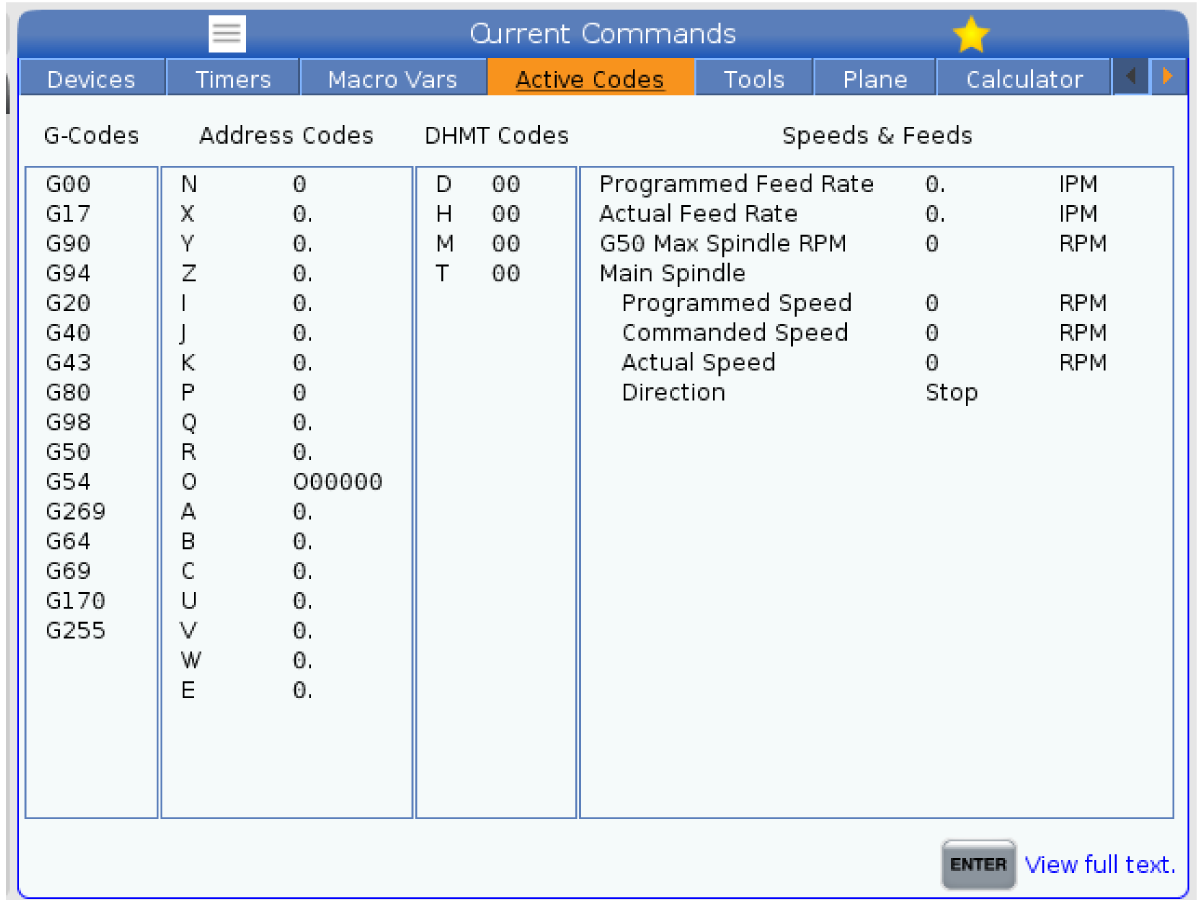
Aktywne kody —Ta strona wyszczególnia aktywne kody programów. Okrojona wersja tego wyświetlacza jest widoczna na ekranach trybów OPERATION:MEM i EDYC:MDI. Także po naciśnięciu PROGRAM w dowolnym trybie można wyświetlić aktywne kody programów.

Zaawansowane zarządzanie narzędziami — Ta strona zawiera informacje wykorzystywane przez układ sterowania do przewidywania trwałości użytkowej narzędzia. W tym miejscu tworzy się grupy narzędzi i zarządza nimi, oraz wprowadza się maksymalną procentową wartość obciążenia dla każdego narzędzia.

W celu uzyskania dodatkowych informacji, patrz podrozdział pt. „Zaawansowane zarządzanie narzędziami” w rozdziale pt. „Obsługa” niniejszej instrukcji.

Kalkulator —Ta strona zawiera kalkulatory standardowy, frezowania/obracania i gwintowania.

Nośniki – ta strona zawiera odtwarzacz multimedialny.

Devices - Mechanisms

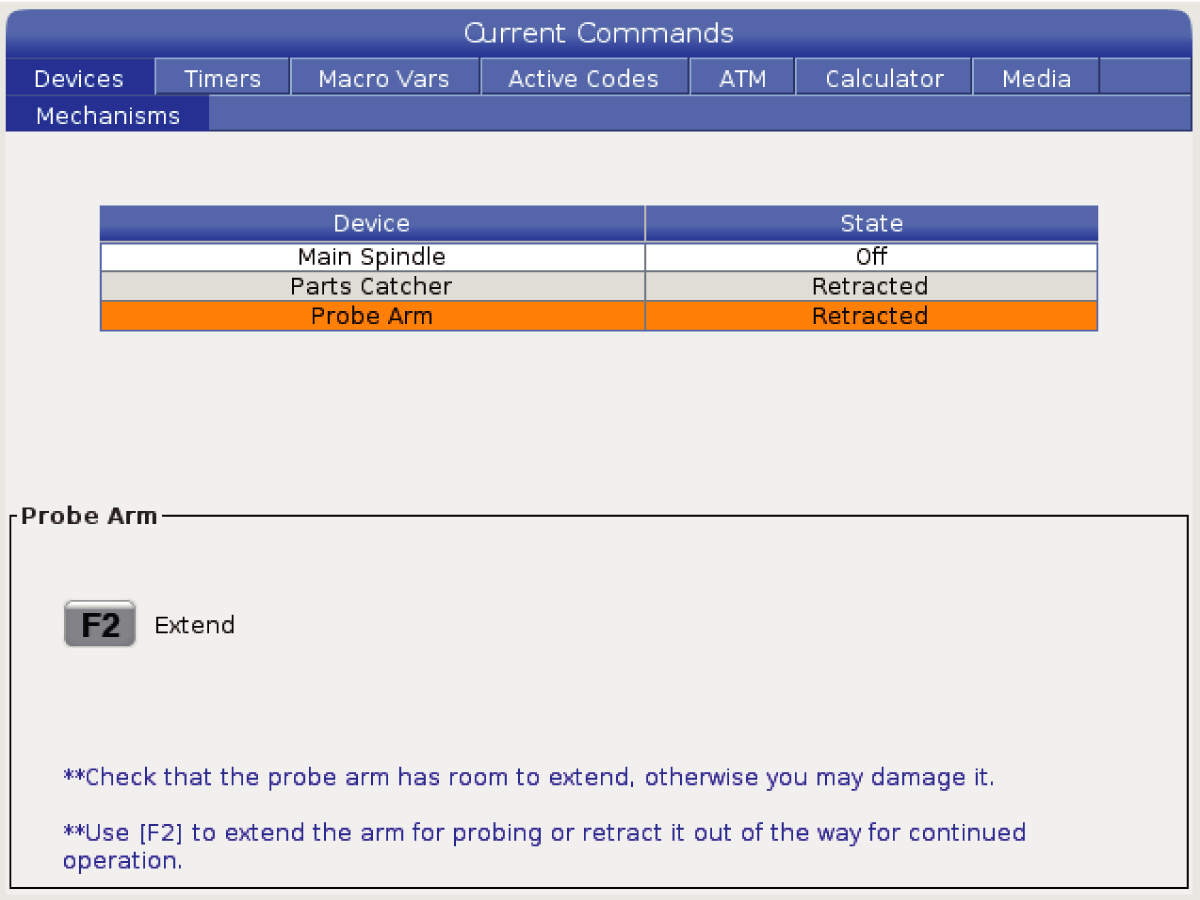
Na stronie Mechanizmy znajdują się możliwe komponenty maszyny i opcje na maszynie. Wybrać podany mechanizm za pomocą strzałek W GÓRĘ i W DÓŁ, aby uzyskać więcej informacji na temat jego działania i zastosowania. Na stronach znajdują się szczegółowe instrukcje dotyczące funkcji komponentów maszyny, szybkie wskazówki, a także łącza do innych stron, które pomogą użytkownikowi poznać i wykorzystać maszynę.

  • Wybrać kartę Urządzenia w menu.
  • Wybrać mechanizmy do wykorzystania.

Opcja Wrzeciono główne w obszarze Urządzenia umożliwia obracanie wrzeciona w prawo lub w lewo z wybraną wartością RPM. Maksymalna wartość RPM jest ograniczona przez ustawienia maszyny maks. RPM.

  • Za pomocą klawiszy strzałek kursora można poruszać się między polami.
  • Wprowadź wartość RPM, z jaką wrzeciono ma się obracać, i naciśnij [F2].
  • Przytrzymaj [F3], aby obracać wrzeciono w prawo. Przytrzymaj [F4], aby obracać wrzeciono w lewo. Wrzeciono zatrzyma się po zwolnieniu przycisku.

Opcja Chwytacz części w Urządzeniach umożliwia wysuwanie i wsuwanie chwytacza części. Drzwi muszą być całkowicie zamknięte.

  • Za pomocą klawiszy strzałek kursora można poruszać się między polami.
  • Naciśnij [F2], aby wyciągnąć chwytacz części i naciśnij [F2], aby wycofać chwytacz części.
  • Naciśnij [F3], aby częściowo wysunąć chwytacz części do położenia bez części.
  • Aby skonfigurować dwufunkcyjny chwytacz części, patrz: Patrz Podwójne działanie – Chwytacz części – Konfiguracja.

Opcja Ramię sondy w Urządzeniach umożliwia wysuwanie i cofanie ramienia sondy. Drzwi muszą być zupełnie otwarte albo zupełnie zamknięte.

  • Za pomocą klawiszy strzałek kursora można poruszać się między polami.
  • Naciśnij [F2], aby wysunąć ramię sondy i naciśnij [F2], aby cofnąć ramię sondy.

Opcja Nacisk uchwytu wrzeciona głównego w sekcji Urządzenia umożliwia programowanie nacisku uchwytu.

  • Za pomocą klawiszy strzałek kursora można poruszać się między polami.
  • Wprowadź wymagany nacisk uchwytu i naciśnij [F2], aby ustawić nacisk.

Uwagi:

  • Wprowadzona wartość musi być liczbą całkowitą.
  • Zwiększenie nacisku powoduje natychmiastowe zwiększenie siły chwytu.
  • Zmniejszenie nacisku nie wpływa na siłę chwytu, jeśli uchwyt jest już zaciśnięty. Uchwyt musi zostać zatrzymany, odblokowany i ponownie zaciśnięty.
  • Maksymalny nacisk zależy od rozmiaru uchwytu.

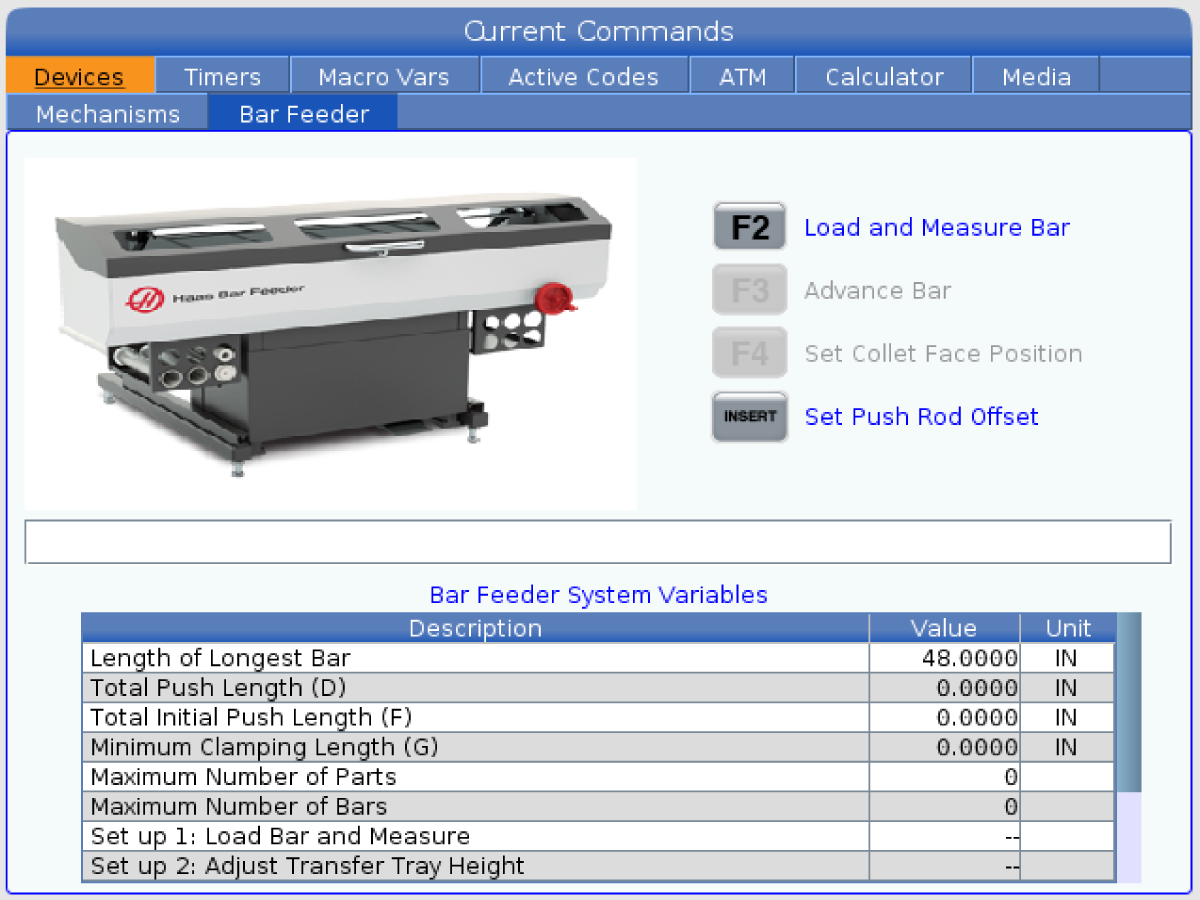
Karta Podajnik pręta w Urządzenia umożliwia skonfigurowanie zmiennych systemowych podajnika prętów.

  • Za pomocą klawiszy strzałek kursora można poruszać się między polami.

Time Adjustment

Zastosować niniejszą procedurę w celu ustawienia daty lub godziny.

  1. Wybrać stronę Regulatory czasowe w bieżących poleceniach.
  2. Aby podświetlić pole Data:, Godzina: lub Strefa czasowa, należy użyć klawiszy strzałek kursora.
  3. Naciśnij przycisk [EMERGENCY STOP].
  4. W polu Data: wprowadź nową datę w formacie MM-DD-RRRR z kreskami.
  5. W polu Godzina: wprowadź nową datę w formacie GG:MM z dwukropkiem. Naciśnij [SHIFT], a następnie 9, aby wprowadzić dwukropek.
  6. W polu Strefa czasowa: naciśnij [ENTER], aby wybrać z listy stref czasowych. W celu zawężenia listy szukane terminy można wprowadzić w okienku wyskakującym. Na przykład, wpisz PST, aby znaleźć czas pacyficzny (Pacific Standard Time). Podświetlić strefę czasową, która ma być używana.
  7. Naciśnij [ENTER].

Timer and Counter Reset

Zresetować można włączenie zasilania, start cyklu i liczniki skrawania z posuwem. Można również zresetować liczniki M30.

  1. Wybrać stronę Regulatory czasowe w bieżących poleceniach.
  2. Użyć klawiszy strzałek kursora w celu zaznaczenia nazwy regulatora czasowego lub licznika, który ma być zresetowany.
  3. Nacisnąć ORIGIN (Położenie początkowe) w celu zresetowania regulatora czasowego lub licznika.

    wskazówka: Liczniki M30 można resetować niezależnie w celu śledzenia skończonych części na dwa różne sposoby; dla przykładu, części skończone podczas zmiany oraz całkowita liczba skończonych części.

Current Commands - Active Codes

Ten wyświetlacz podaje tylko do odczytu informacje w czasie rzeczywistym o kodach, które są aktualnie aktywne w programie; konkretnie,

  • kody definiujące bieżący typ ruchu (posuw szybki/posuw liniowy/posuw kołowy)
  • system pozycjonowania (bezwzględne/przyrostowe)
  • kompensacja frezu (lewa, prawa lub wyłączona)
  • aktywny cykl standardowy i korekcję roboczą.

Ten wyświetlacz podaje również aktywny Dnn, Hnn, Tnn oraz najnowszy kod M. Jeżeli aktywny jest alarm, wskazuje szybki podgląd aktywnego alarmu zamiast aktywnych kodów.

Tools - Tool Usage

Wykorzystanie narzędzi

Karta Użycie narzędzi zawiera informacje o narzędziach używanych w programie. Ten ekran zawiera informacje o każdym narzędziu używanym w programie oraz statystyki dotyczące każdego jego użycia. Rozpoczyna zbieranie informacji po uruchomieniu programu głównego użytkownika i kasowaniu informacji po spełnieniu kodów M99, M299, M199.

Aby przejść do ekranu użycia narzędzi, należy nacisnąć BIEŻĄCE POLECENIA, a następnie przejść do menu Narzędzia, a następnie zakładki Użycie narzędzi.

Czas rozpoczęcia - Kiedy narzędzie zostało włożone do wrzeciona.

Czas całkowity - Całkowity czas przebywania narzędzia we wrzecionie.

Czas posuwu - Czas użytkowania narzędzia.

Obciążenie% - Maksymalne obciążenie wrzeciona podczas użytkowania narzędzia.

UWAGA: Ta wartość jest pobierana co sekundę. Rzeczywiste obciążenie w porównaniu z zarejestrowanym może się różnić.

Posuw/całkowity czas - Graficzne przedstawienie czasu posuwu narzędzia w całym czasie.

Zaangażowanie:

  • Czarny pasek — użycie narzędzia w porównaniu z innymi narzędziami.
  • Szary pasek — ten pasek pokazuje, jak długo narzędzie było używane w tym użyciu w odniesieniu do innych zastosowań.

Interfejs makr

Możesz użyć tych zmiennych makr, aby ustawić i zebrać dane dotyczące użycia narzędzia.

makrozmienne Funkcja
#8608 Ustaw żądane narzędzie
#8609 Aktualny numer narzędzia - jeśli wynik jest większy od 0 (narzędzie zostało użyte)
#8610 Całkowity czas wymieniony w #8609 numer narzędzia
#8611 Czas posuwu wymienionego numeru narzędzia
#8612 Czas całkowity
#8605 Następne użycie narzędzia
#8614 Znacznik czasu rozpoczęcia użytkowania
#8615 Wykorzystanie Całkowity czas
#8616 Wykorzystanie czas posuwu
#8617 Maksymalne obciążenie

Tools - ATM

Zaawansowane zarządzanie narzędziami (ATM) daje użytkownikowi możliwość konfigurowania grup narzędzi powielonych dla tych samych prac lub dla szeregu prac.

ATM klasyfikuje narzędzia zduplikowane lub zapasowe na określone grupy. W programie określa się grupę narzędzi zamiast pojedynczego narzędzia. ATM śledzi wykorzystanie narzędzi w każdej grupie narzędzi i porównuje je ze zdefiniowanymi limitami. Kiedy narzędzie osiągnie limit, układ sterowania uważa je za „wygaśnięte”. Przy kolejnym wywołaniu tej grupy narzędzi przez program układ sterowania wybiera z grupy narzędzie, które nie wygasło.

Kiedy narzędzie straci ważność:

  • Lampka sygnalizacyjna będzie migać.
  • ATM wstawia wygaśnięte narzędzie do grupy EXP
  • Grupy narzędzi, które zawierają to narzędzie, pojawiają się z czerwonym tłem.

Aby użyć ATM, naciśnij CURRENT COMMANDS (Obecne polecenia), a następnie wybierz ATM w menu z kartami. Okno ATM jest podzielone na dwie sekcje: Dozwolone limity i Dane narzędzi.

Dozwolone limity

Ta tabela zawiera dane na temat wszystkich bieżących grup narzędzi, w tym grup domyślnych i określonych przez użytkownika. WSZYSTKIE to grupa domyślna, która zawiera listę wszystkich narzędzi dostępnych w systemie. EXP to grupa domyślna, która zawiera listę wszystkich narzędzi, które wygasły. Ostatni wiersz tabeli wskazuje narzędzia, które nie są przypisane do grup narzędzi. Użyć klawiszy strzałek kursora lub przycisku END (Koniec), aby przestawić kursor do wiersza i zobaczyć te narzędzia.

Dla każdej grupy narzędzi użytkownik może określić w tabeli DOZWOLONE LIMITY limity, które określają datę wygaśnięcia narzędzia. Limity dotyczą wszystkich narzędzi przypisanych do tej grupy. Te limity wpływają na wszystkie narzędzia w grupie.

Kolumny w tabeli DOZWOLONE LIMITY to:

  • GRUPA - Wyświetla numer ID grupy narzędzi, jest to numer, który służy do określania grupy narzędzi w programie.
  • LICZBA WYGASŁ. - Informuje o licznie narzędzi w grupie, które straciły ważność. Po podświetleniu wiersza WSZYSTKO pojawia się lista wszystkich narzędzi w grupie, które straciły ważność.
  • KOLEJNOŚĆ NARZĘDZI - Określa narzędzie, które ma być użyte jako pierwsze. Po wybraniu polecenia W KOLEJNOŚCI ATM używa narzędzi w kolejności według numeru narzędzia. ATM może również automatycznie używać najnowszego (NAJNOW.) lub najstarszego (NAJSTAR.) narzędzia z grupy.
  • LIMIT OTWORÓW  - Maksymalna liczba otworów, które narzędzie może wywiercić, zanim upłynie jego czas eksploatacji.
  • LIMIT UŻYTKOWANIA – Maksymalna liczba razy, jaką układ sterowania może wykorzystać narzędzie, zanim straci ono ważność.
  • OSTRZEŻENIE O ŻYWOTN. % – Minimalna wartość trwałości użytkowej narzędzia pozostała w grupie, zanim układ sterowania wyświetli komunikat ostrzegawczy.
  • WYGAŚNIĘTE DZIAŁANIE - Automatyczna czynność wykonywana po osiągnięciu przez narzędzie maksymalnej wartości procentowej obciążenia narzędzia. Podświetl pole operacji narzędzia, aby ją zmienić, i naciśnij ENTER. Użyj klawiszy kursora GÓRA i DÓŁ, aby wybrać automatyczną operację z menu rozwijanego (ALARM, FEEDHOLD, BEEP, AUTOFEED, NEXT TOOL).
  •  LIMIT POSUWU  – Całkowity czas, w minutach, przez który narzędzie może być w posuwie.
  • ŁĄCZNY LIMIT CZASU  - Całkowity czas, w minutach, przez który układ sterowania może używać narzędzia.
  • LIMIT OBCIĄŻENIA WRZECIONA GŁÓWNEGO – Dozwolony limit obciążenia dla narzędzi w grupie, zanim układ sterowania wygeneruje ostrzeżenie.
  • LIMIT OBCIĄŻENIA WRZECIONA PRZECHWYTUJĄCEGO – Dozwolony limit obciążenia dla narzędzi w grupie, zanim układ sterowania wygeneruje ostrzeżenie.
  • LIMIT OBCIĄŻENIA NARZĘDZIA NAPĘDZANEGO – Dozwolony limit obciążenia dla narzędzi w grupie, zanim układ sterowania wygeneruje ostrzeżenie.

Dane dot. narzędzi

Ta tabela zawiera informacje na temat każdego z narzędzi należących do grupy narzędzi. Aby wyświetlić tą grupę, należy podświetlić ją w tabeli DOZWOLONE LIMITY, a następnie nacisnąć F4.

  • NARZĘDZIE - Wskazuje numery narzędzi używanych w grupie.
  • KIESZEŃ – Pokazuje numery kieszeni używane w grupie.
  • TRWAŁOŚĆ UŻYTKOWA – Procentowa pozostała trwałość użytkowa narzędzia. Jest ona obliczana przez układ sterowania CNC na podstawie rzeczywistych danych dot. narzędzi oraz dozwolonych wartości granicznych wprowadzonych przez operatora dla grupy.
  • LICZBA OTWORÓW – Liczba otworów wywierconych/gwintowanych/ wywierconych przez narzędzie.
  • LICZBA UŻYĆ – Całkowita liczba wywołań narzędzia przez program (liczba wymian narzędzia).
  • LIMIT UŻYTKOWANIA  – Całkowita liczba użyć narzędzia (liczba wymian narzędzia).
  • CZAS POSUWU – Ilość czasu, w minutach, narzędzie było w posuwie.
  • CAŁKOWITY CZAS - Całkowita ilość czasu, w minutach, narzędzie zostało użyte.
  • MAKSYMALNE OBCIĄŻENIE WRZECIONA GŁÓWNEGO – Maksymalne obciążenie, w procentach, wywierane na narzędzie.
  • LIMIT OBCIĄŻENIA WRZECIONA GŁÓWNEGO – Maksymalne obciążenie dozwolone dla narzędzia przed wydaniem ostrzeżenia.
  • MAKSYMALNE OBCIĄŻENIE WRZECIONA PRZECHWYTUJĄCEGO  – Maksymalne obciążenie, w procentach, wywierane na narzędzie.
  • LIMIT OBCIĄŻENIA WRZECIONA PRZECHWYTUJĄCEGO – Maksymalne dozwolone obciążenie dla narzędzia przed wydaniem ostrzeżenia.
  • MAKSYMALNE OBCIĄŻENIE NARZĘDZI NAPĘDZANYCH  - Maksymalne obciążenie, w procentach, wywierane na narzędzie.
  • LIMIT OBCIĄŻENIA NARZĘDZIA NAPĘDZANEGO – Maksymalne dozwolone obciążenie dla narzędzia przed wydaniem ostrzeżenia.

Plane

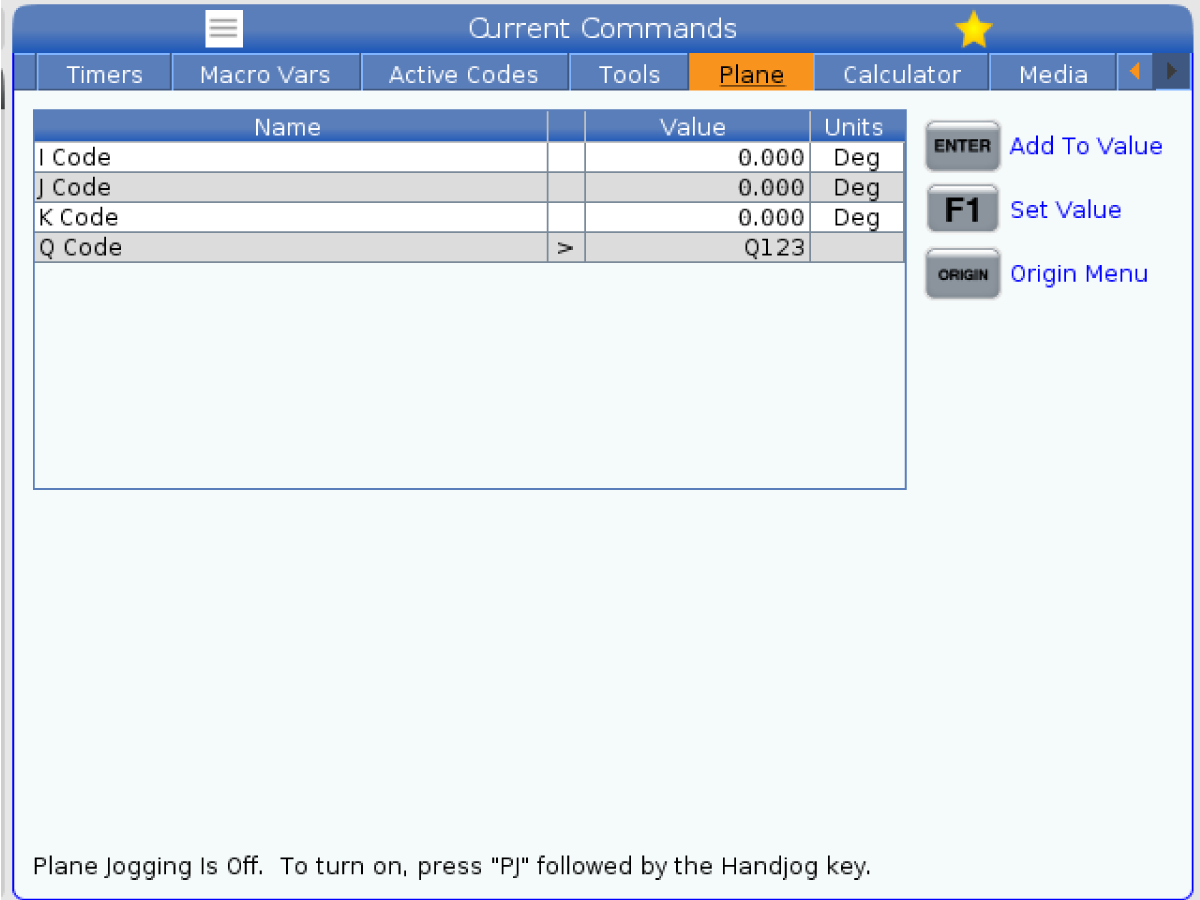
Karta Płaszczyzna umożliwia maszynom z wrzecionem gimbala definiowanie niestandardowych płaszczyzn do pracy impulsowej.

Karta Płaszczyzny może być używana w połączeniu z przebiegiem G268 w programie lub z wypełniania wymaganych pól.

Każde z wymaganych pól ma tekst pomocy na dole tabeli.

Aby przejść do trybu impulsowania płaszczyzny, wpisz „PJ”, a następnie [HAND JOG] (ręczne impulsowanie).

Calculator

Karta kalkulatora zawiera kalkulatory wykonujące podstawowe funkcje matematyczne, frezowanie i gwintowanie.

  • Wybrać kartę Urządzenia w menu.
  • Wybrać kartę kalkulatora, który ma być użyty: Standardowe, Frezowanie lub Gwintowanie.

Kalkulator standardowy ma funkcje takie jak prosty kalkulator komputerowy z operacjami takimi jak dodawanie, odejmowanie, mnożenie i dzielenie, a także pierwiastek kwadratowy i procent. Kalkulator umożliwia łatwe przenoszenie operacji i wyników do wiersza wprowadzania danych, dzięki czemu można je umieścić w programach. Można również przenosić wyniki do kalkulatorów frezowania i gwintowania.

Operandy można wpisywać do kalkulatora przy użyciu klawiszy z cyframi.

Aby wstawić operator arytmetyczny, należy użyć klawiszy liter widocznych w nawiasach obok operatora, który ma być wstawiony. Są to następujące klawisze:

KLAWISZ FUNKCJA KLAWISZ FUNKCJA
D Dodaj K Pierwiastek kwadratowy
J Odejmij Q Procent
P Pomnóż S Zapisz w pamięci (MS)
V Podziel R Wczytaj z pamięci (MR)
E Przełącz znak (+/-) C Wyczyść pamięć (MC)

Po wprowadzeniu danych do pola wprowadzania danych kalkulatora można wykonać jedną z poniższych czynności:

UWAGA: Opcje te są dostępne dla wszystkich kalkulatorów.

  • Nacisnąć ENTER, aby powrócić do wyników obliczenia.
  • Nacisnąć INSERT, aby dołączyć dane lub wynik do końca wiersza wprowadzania danych.
  • Nacisnąć ALTER, aby przenieść dane lub wynik do wiersza wprowadzania danych. Powoduje to nadpisanie bieżącej zawartości wiersza wprowadzania danych.
  • Nacisnąć ORIGIN, aby zresetować kalkulator.

Zachować dane lub wynik w polu wprowadzania danych kalkulatora i wybrać inną kartę kalkulatora. Dane w polu wprowadzania danych kalkulatora pozostają dostępne do przenoszenia do innych kalkulatorów.

Milling /Turning Calculator

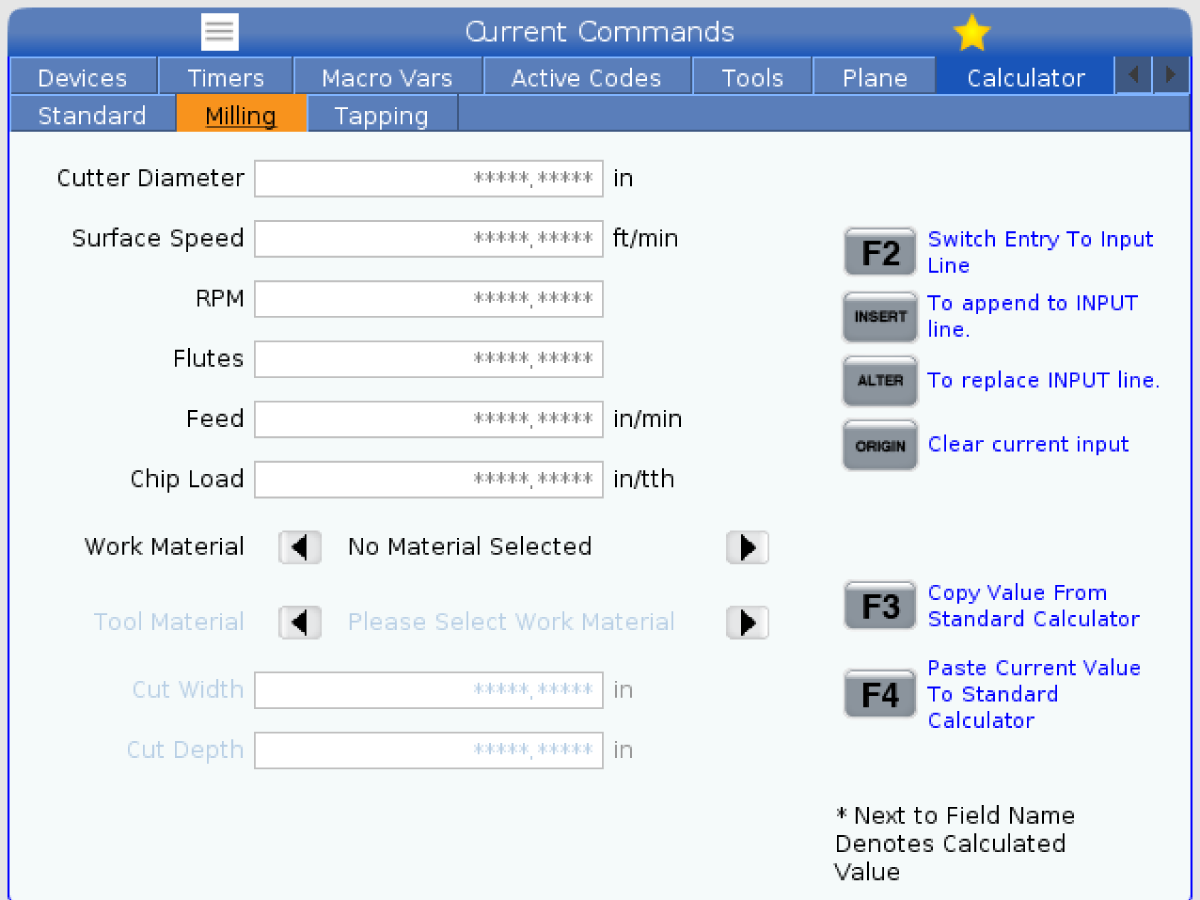
Kalkulator frezowania/toczenia umożliwia automatyczne obliczanie parametrów obróbki na podstawie podanych informacji. Po wprowadzeniu wystarczającej ilości informacji kalkulator automatycznie wyświetla wyniki w odpowiednich polach. Pola te są oznaczone gwiazdką ( * ).

  • Za pomocą klawiszy strzałek kursora można poruszać się między polami.
  • Wpisać znane wartości w odpowiednich polach. Można również nacisnąć F3, aby skopiować wartość z kalkulatora standardowego.
  • W polach Materiał roboczy i Materiał narzędzia wybrać opcje z dostępnego zestawu za pomocą klawiszy strzałek kursora W LEWO i W PRAWO.
  • Obliczone wartości są zaznaczone na żółto, gdy znajdują się poza zalecanym zakresem dla obrabianego przedmiotu i materiału narzędzia. Ponadto gdy wszystkie pola kalkulatora zawierają dane (obliczone lub wprowadzone), kalkulator frezowania wyświetla zalecaną moc dla danej operacji.

Tapping Calculator

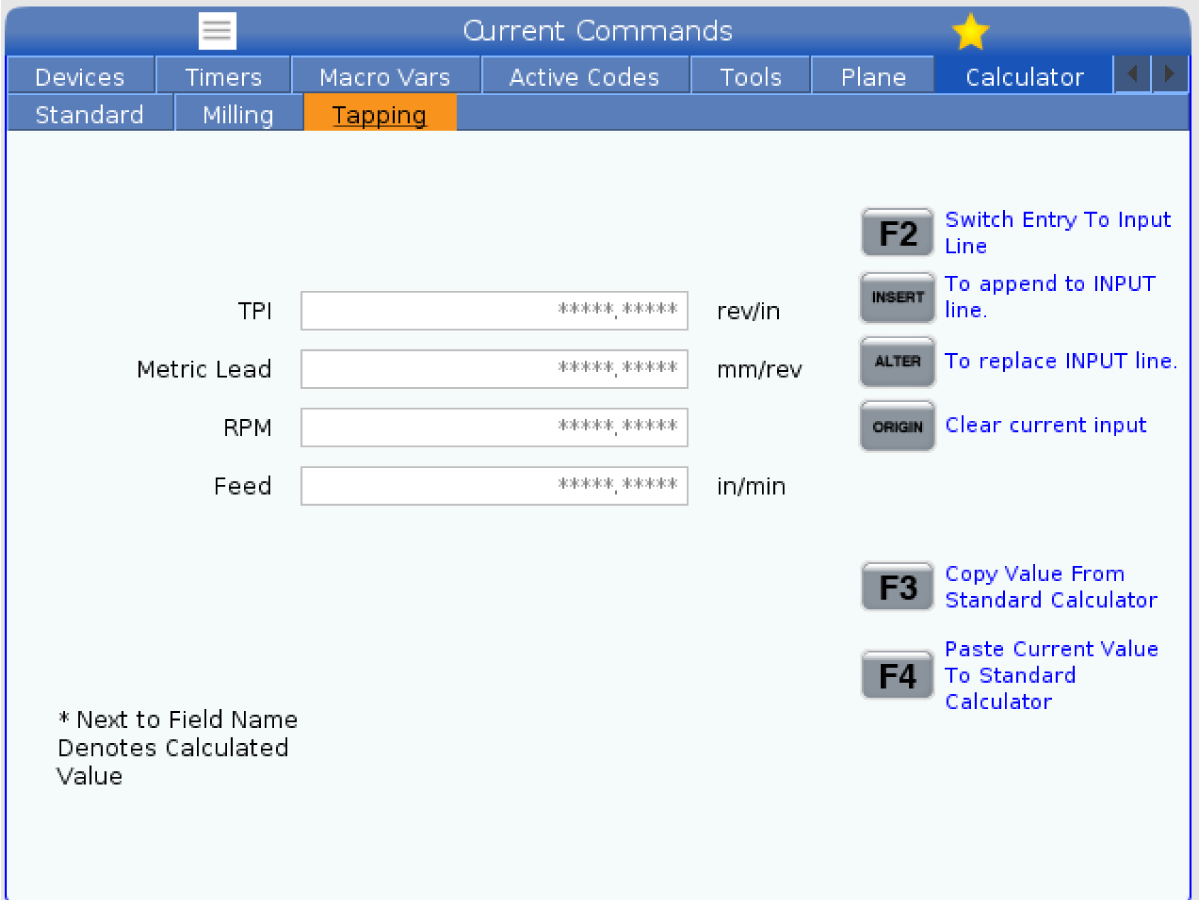
Kalkulator gwintowania umożliwia automatyczne obliczanie parametrów gwintowania na podstawie podanych informacji. Po wprowadzeniu wystarczającej ilości informacji kalkulator automatycznie wyświetla wyniki w odpowiednich polach. Pola te są oznaczone gwiazdką ( * ).

  • Za pomocą klawiszy strzałek kursora można poruszać się między polami.
  • Wpisać znane wartości w odpowiednich polach. Można również nacisnąć F3, aby skopiować wartość z kalkulatora standardowego.
  • Gdy kalkulator ma wystarczająco dużo informacji, umieszcza wartości obliczone w odpowiednich polach.

Media Display

M130 umożliwia wyświetlanie wideo i audio, jak również obrazów nieruchomych podczas wykonywania programu. Oto kilka przykładów, w jaki sposób można korzystać z tej funkcji:

Dostarczanie wskazówek wizualnych lub instrukcji roboczych podczas obsługi programu

Dostarczanie obrazów w celu ułatwienia kontroli części w określonych punktach programu

Prezentacja procedur z wykorzystaniem wideo

Poprawny format polecenia to M130(plik.xxx), gdzie plik.xxx to nazwa pliku z dodaniem ścieżki w razie konieczności. Można również dodać drugi komentarz w nawiasach, który pojawi się jako komentarz w oknie multimediów.

Przykład: M130 (Usuń śruby mocujące przed rozpoczęciem operacji 2) (Dane użytkownika/Moje media/loadOp2.png);

uwaga: M130 wykorzystuje ustawienia wyszukiwania podprogramu, ustawienia 251 i 252 w ten sam sposób co M98. Można również użyć polecenia Insert Media File (Wstaw plik multimedialny) w edytorze, aby łatwo wstawić kod M130, który zawiera ścieżkę. 

$FILE Umożliwia wyświetlanie wideo i dźwięku oraz zdjęć poza wykonywaniem programu.

Poprawny format polecenia to ($FILE plik.xxx), gdzie plik.xxx to nazwa pliku z dodaniem ścieżki w razie konieczności. Można również dodać komentarz pomiędzy pierwszym nawiasem i symbolem dolara, który pojawi się jako komentarz w oknie multimediów.

Aby wyświetlić plik multimedialny, należy zaznaczyć blok w trybie pamięci i nacisnąć Enter. Blok wyświetlania mediów $FILE zostanie zignorowany tak jak komentarze podczas wykonywania programu.

Przykład: (Usuń śruby mocujące przed rozpoczęciem Op 2 $FILE Dane użytkownika/Moje media/loadOp2.png);

Standardowe Profil Rozdzielczość Szybkość transmisji bitów
MPEG-2 główny-wysoki 1080 i/p, 30 k/s 50 Mb/s
MPEG-4/XviD SP/ASP 1080 i/p, 30 k/s 40 Mb/s
H.263 P0/P3 16 CIF, 30 k/s 50 Mb/s
DivX 3/4/5/6 1080 i/p, 30 k/s 40 Mb/s
Linia bazowa 8192 x 8192 120 megapikseli/s -
PNG - - -
JPEG - - -

UWAGA: Aby uzyskać najkrótszy czas ładowania, należy używać plików z rozmiarami pikseli podzielnymi przez 8 (większość nieedytowanych obrazów cyfrowych ma domyślnie te wymiary) i maksymalną rozdzielczością 1920 x 1080.

Materiały multimedialne pojawiają się na karcie Multimedia w obszarze Bieżące polecenia. Multimedia są wyświetlane do czasu, aż następny M130 wyświetli inny plik lub M131 wyczyści zawartość karty Multimedia.

5.5 Seria SB – Alarmy i komunikaty

Alarms and Messages Display

Na tym ekranie można uzyskać więcej informacji na temat komunikatów maszyny, które się pojawiły, wyświetlać całą historię alarmów maszyny, wyszukiwać definicje alarmów, które wystąpiły, wyświetlać utworzone komunikaty i przeglądać historię naciśnięć klawiszy.

Nacisnąć ALARMS (Alarmy), następnie wybrać kartę ekranu:

Karta AKTYWNY ALARM pokazuje alarmy, które aktualnie wpływają na pracę maszyny. Użyć PAGE UP (Strona w górę) i PAGE DOWN (Strona w dół), aby zobaczyć inne aktywne alarmy.

Na karcie MESSAGES (Komunikaty) widoczna jest strona komunikatów. Tekst wstawiony na tej stronie pozostaje zachowany po odłączeniu maszyny od zasilania. Można jej używać do pozostawiania wiadomości i informacji dla następnego operatora maszyny itd.

Karta ALARM HISTORY (Historia alarmów) pokazuje listę alarmów, które ostatnio miały wpływ na pracę maszyny. Można także wyszukać numer alarmu lub tekst alarmu. Aby to zrobić, należy wpisać numer alarmu lub wymagany tekst i nacisnąć F1.

Karta ALARM VIEWER (Wyświetlacz alarmów) zawiera szczegółowy opis wszystkich alarmów. Można także wyszukać numer alarmu lub tekst alarmu. Aby to zrobić, należy wpisać numer alarmu lub wymagany tekst i nacisnąć F1.

Karta KEY HISTORY (Historia klawiszy) wskazuje do 2000 ostatnich naciśnięć klawiszy.

Add Messages

Komunikat można zapisywać na karcie MESSAGES (Komunikaty). Komunikat pozostanie tam do momentu usunięcia lub zmodyfikowania nawet po wyłączeniu maszyny.

  1. Nacisnąć ALARMS (Alarmy), wybrać kartę MESSAGES (Komunikaty) i nacisnąć klawisz strzałki kursora DOWN (W dół).
  2. Wpisz komunikat.
    Nacisnąć CANCEL (Anuluj), aby się cofnąć i usunąć. Nacisnąć DELETE (Usuń) w celu usunięcia całego wiersza. Nacisnąć ERASE PROGRAM (Skasuj program), aby usunąć cały komunikat.

Recently Viewed Items

You Have No Recently Viewed Items Yet

Uwagi
Haas Logo

Cena dostawy Haas

Cena ta obejmuje koszt wysyłki, cła eksportowe i importowe, ubezpieczenie oraz wszelkie inne wydatki poniesione podczas wysyłki do miejsca docelowego we Francji uzgodnionego z kupującym. Do dostawy Produktu CNC firmy Haas nie zostaną doliczone żadne inne obowiązkowe koszty.

BĄDŹ NA BIEŻĄCO Z NAJNOWSZYMI WSKAZÓWKAMI I TECHNOLOGIĄ HAAS...

Zapisz się już dziś!   

HAAS TOOLING AKCEPTUJE:

  • Serwis i wsparcie
  • Właściciele
  • Zgłoszenie serwisowe
  • Instrukcje obsługi
  • Części Haas
  • Zgłoszenie naprawy stołu obrotowego
  • Wskazówki dotyczące instalacji
  • Narzędzia zakupowe
  • Zbuduj & Wyceń nową maszynę Haas
  • Dostępne produkty
  • Cennik Haas
  • Finansowanie CNCA
  • O firmie Haas
  • Informacja o dostępności
  • Oświadczenie DNSH
  • Zgodność z przepisami eksportowymi
  • Oferty pracy
  • Certyfikaty i bezpieczeństwo
  • Skontaktuj się z nami
  • Historia
  • Regulamin
  • Regulamin dotyczący firmy Haas Tooling
  • Poufność
  • Gwarancja
  • Społeczność Haas
  • Program Certyfikacji Haas
  • Haas Motorsports
  • Fundacja Gene'a Haas
  • Społeczność Edukacji Technicznej Haas
  • Wydarzenia
  • Dołącz do rozmowy
  • Facebook
  • X
  • Flickr
  • YouTube
  • LinkedIn
  • Instagram
  • TikTok
© 2026 Haas Automation, Inc — maszyny CNC

This site is protected by reCAPTCHA and the Google Privacy Policy and Terms of Service apply.

2800 Sturgis Rd., Oxnard, CA 93030 / Toll Free: 800-331-6746
Phone: 805-278-1800 / Fax: 805-278-2255