MyHaas Hoş Geldiniz,
!
Haas Tooling MyHaas/HaasConnect Oturum Aç Kaydol Haas Tooling MyHaas/HaasConnect Oturumu Kapat Hoş Geldiniz, Makinelerim Son Etkinlik Fiyat Tekliflerim Hesabım Kullanıcılarım Oturumu Kapat
Distribütörünüzü Bulun
  1. Dil Seçenekleri
    1. English
    2. Deutsch
    3. Español - ES
    4. Español - MX
    5. Français
    6. Italiano
    7. Português
    8. Český
    9. Dansk
    10. Nederlands
    11. Magyar
    12. Polski
    13. Svenska
    14. Türkçe
    15. 中文
    16. Suomi
    17. Norsk
    18. الإنجليزية
    19. български
    20. Hrvatski
    21. Ελληνικά
    22. Română
    23. Slovenský
    24. Slovenščina
    25. 한국어
    26. 日本語
    27. Українська
  • tezgahlar Main Menu
    • Dik Frezeler
      Dik Frezeler
      Dik Frezeler View All
      • Dik Frezeler
      • VF Serisi
      • Üniversal Makineler
      • VR Serisi
      • VP-5 Prizmatik
      • Palet Değiştiricili VMC’ler
      • Mini Frezeler
      • Kalıp Makineleri
      • Yüksek Hızlı Delme Merkezleri
      • Delme/Kılavuz Çekme/Freze Serisi
      • Takımhane Frezesi
      • Pocket Mill
      • Kompakt Frezeler
      • Gantry Serisi
      • SR Tabaka Yönlendiricileri
      • Ekstra Büyük VMC
      • Çift Kolonlu Frezeler
    • Çok Eksenli Çözümler
      Çok Eksenli Çözümler
      Çok Eksenli Çözümler View All
      • Çok Eksenli Çözümler
      • Y Eksenli Tornalar
      • 5-Eksenli Frezeler
    • Tornalar
      Tornalar
      Tornalar View All
      • Tornalar
      • ST Serisi
      • Çift İş Mili
      • Kutu Kızak Serisi
      • Takımhane Tornası
      • Aynalı Torna
      • Cep Tornası
      • Haas Çubuk Sürücüler
    • Yatay Frezeler
      Yatay Frezeler
      Yatay Frezeler View All
      • Yatay Frezeler
      • 50 Konikli
      • 40 Konikli
    • Döner ve İndeksleyici
      Döner ve İndeksleyici
      Döner ve İndeksleyici View All
      • Döner ve İndeksleyici
      • Döner Tablalar
      • İndeksleyiciler
      • 5 Eksen Döner Tablalar
      • Çok Büyük Döner Tablalar
    • Otomasyon Sistemleri
      Otomasyon Sistemleri
      Otomasyon Sistemleri View All
      • Otomasyon Sistemleri
      • Freze Otomasyonu
      • Torna Otomasyonu
      • Otomatik Parça Yükleyiciler
      • Otomasyon Modelleri
    • Masaüstü Makineler
      Masaüstü Makineler
      Masaüstü Makineler View All
      • Masaüstü Makineler
      • Masaüstü Freze
      • Masaüstü Torna
      • Kontrol Simülatörü, Standart
      • Kontrol Simülatörü, Premium
    • Atölye Ekipmanı
      Atölye Ekipmanı
      Atölye Ekipmanı View All
      • Atölye Ekipmanı
      • Mafsallı Freze
      • Haas Manuel Tornalar
      • Haas Testereler
    • İmalat Makineleri
      İmalat Makineleri
      İmalat Makineleri View All
      • İmalat Makineleri
      • Lazer Kesme Makineleri
      • CNC Pres Frenleri
    • HIZLI BAĞLANTILAR Özel Seri  Özel Seri 
      AB SERİSİ AB SERİSİ OLUŞTURMA VE FİYATLANDIRMA | FİYAT LİSTESİ OLUŞTURMA VE FİYATLANDIRMA | FİYAT LİSTESİ Stoktaki Makineler Stoktaki Makineler YENİLİKLER YENİLİKLER İLK CNC’NİZ İLK CNC’NİZ
      ALIŞVERİŞ ARAÇLARI
      • Bir Haas Oluştur ve Fiyatlandır
      • Fiyat Listesi
      • Mevcut Stok
      • CNCA Taksit Seçenekleri
      BİR YETKİLİYLE Mİ GÖRÜŞMEK İSTİYORSUNUZ?

      Bir Haas Fabrika Satış Mağazası (HFO) sorularınızı cevaplayabilir ve en iyi seçenekler konusunda size yardımcı olabilir.

      CONTACT YOUR DISTRIBUTOR >
  • Seçenekler Main Menu
    • The Haas Control Değer Seçenek Paketleri
      Değer Seçenek Paketleri
      Değer Seçenek Paketleri View All
      • Değer Seçenek Paketleri
    • Product Image İş Milleri
      İş Milleri
      İş Milleri View All
      • İş Milleri
    • Product Image Takım Değiştiriciler
      Takım Değiştiriciler
      Takım Değiştiriciler View All
      • Takım Değiştiriciler
    • Product Image 4. | 5. Eksen
      4. | 5. Eksen
      4. | 5. Eksen View All
      • 4. | 5. Eksen
    • Product Image Taretleri ve Tahrik Takımı
      Taretleri ve Tahrik Takımı
      Taretleri ve Tahrik Takımı View All
      • Taretleri ve Tahrik Takımı
    • Product Image Problama
      Problama
      Problama View All
      • Problama
    • Haas Talaş ve Soğutma Sıvısı Yönetimi Talaş ve Soğutma Sıvısı Yönetimi
      Talaş ve Soğutma Sıvısı Yönetimi
      Talaş ve Soğutma Sıvısı Yönetimi View All
      • Talaş ve Soğutma Sıvısı Yönetimi
    • Haas Kontrol Ünitesi Haas Kontrol Ünitesi
      Haas Kontrol Ünitesi
      Haas Kontrol Ünitesi View All
      • Haas Kontrol Ünitesi
    • Product Image Ürün Seçenekleri
      Ürün Seçenekleri
      Ürün Seçenekleri View All
      • Ürün Seçenekleri
    • Product Image Takımlar ve Fikstürleme
      Takımlar ve Fikstürleme
      Takımlar ve Fikstürleme View All
      • Takımlar ve Fikstürleme
    • Product Image İş Parçası Bağlama
      İş Parçası Bağlama
      İş Parçası Bağlama View All
      • İş Parçası Bağlama
    • Product Image 5 Eksen Çözümler
      5 Eksen Çözümler
      5 Eksen Çözümler View All
      • 5 Eksen Çözümler
      • 5 Easy Steps to 5-Axis
    • Product Image Otomasyon
      Otomasyon
      Otomasyon View All
      • Otomasyon
    • HIZLI BAĞLANTILAR Özel Seri  Özel Seri 
      AB SERİSİ AB SERİSİ OLUŞTURMA VE FİYATLANDIRMA | FİYAT LİSTESİ OLUŞTURMA VE FİYATLANDIRMA | FİYAT LİSTESİ Stoktaki Makineler Stoktaki Makineler YENİLİKLER YENİLİKLER İLK CNC’NİZ İLK CNC’NİZ
      ALIŞVERİŞ ARAÇLARI
      • Bir Haas Oluştur ve Fiyatlandır
      • Fiyat Listesi
      • Mevcut Stok
      • CNCA Taksit Seçenekleri
      BİR YETKİLİYLE Mİ GÖRÜŞMEK İSTİYORSUNUZ?

      Bir Haas Fabrika Satış Mağazası (HFO) sorularınızı cevaplayabilir ve en iyi seçenekler konusunda size yardımcı olabilir.

      CONTACT YOUR DISTRIBUTOR >
  • Why Haas Main Menu
      Haas Farkını Keşfedin
    • Neden Haas
    • MyHaas
    • Eğitim Topluluğu
    • Endüstri 4.0
    • Haas Sertifikası
    • Müşteri Görüşleri
  • Servis Main Menu
      Haas Service Hoş Geldiniz
      SERVİS ANA SAYFA Operatör El Kitapları Nasıl Yapılır Prosedürleri Sorun Giderme Kılavuzları Önleyici Bakım Haas Parçaları Haas Tooling Videolar
  • Videolar Main Menu
  • Main Menu
    • View All
      • Financing
    • View All
      • Showroom Inventory
    • HIZLI BAĞLANTILAR Özel Seri  Özel Seri 
      AB SERİSİ AB SERİSİ OLUŞTURMA VE FİYATLANDIRMA | FİYAT LİSTESİ OLUŞTURMA VE FİYATLANDIRMA | FİYAT LİSTESİ Stoktaki Makineler Stoktaki Makineler YENİLİKLER YENİLİKLER İLK CNC’NİZ İLK CNC’NİZ
      ALIŞVERİŞ ARAÇLARI
      • Bir Haas Oluştur ve Fiyatlandır
      • Fiyat Listesi
      • Mevcut Stok
      • CNCA Taksit Seçenekleri
      BİR YETKİLİYLE Mİ GÖRÜŞMEK İSTİYORSUNUZ?

      Bir Haas Fabrika Satış Mağazası (HFO) sorularınızı cevaplayabilir ve en iyi seçenekler konusunda size yardımcı olabilir.

      CONTACT YOUR DISTRIBUTOR >
MyHaas Hoş Geldiniz,
!
Haas Tooling MyHaas/HaasConnect Oturum Aç Kaydol Haas Tooling MyHaas/HaasConnect Oturumu Kapat Hoş Geldiniz, Makinelerim Son Etkinlik Fiyat Tekliflerim Hesabım Kullanıcılarım Oturumu Kapat
Distribütörünüzü Bulun
  1. Dil Seçenekleri
    1. English
    2. Deutsch
    3. Español - ES
    4. Español - MX
    5. Français
    6. Italiano
    7. Português
    8. Český
    9. Dansk
    10. Nederlands
    11. Magyar
    12. Polski
    13. Svenska
    14. Türkçe
    15. 中文
    16. Suomi
    17. Norsk
    18. الإنجليزية
    19. български
    20. Hrvatski
    21. Ελληνικά
    22. Română
    23. Slovenský
    24. Slovenščina
    25. 한국어
    26. 日本語
    27. Українська
×

Arama Sonuçları

Web Pages

Images

    • <
    • 1
    • >

9- RPL - Pallet Loader Setup

Haas Robot Pallet Loader - Operators / Service Manual


  • 0 - RPL - Table of Contents
  • 1 - RPL - Introduction
  • 3 - RPL - Safety
  • 4 - RPL - Zero Point Ready - Installation
  • 5 - RPL - Installation
  • 6 - RPL - Siper/Kilit Kurulumu
  • 7 - RPL - Işık Perdesi Kurulumu
  • 8 - RPL - DCS Setup
  • 9- RPL - Pallet Loader Setup
  • 10 - RPL - Operation
  • 11 - RPL - Maintenance
  • 12 - RPL - Troubleshooting

Go To :

  • 9.1 RPL Sistemini Kurma
  • 9.2 Robot Çerçevelerini Ayarlama
  • 9.3 Palet Rafı Düzeni

9.1 RPL Sistemini Kurma

Recently Updated

Robot Palet Yükleyici - Kurulum Sistemi


Revizyon B - 11/2025

RPL Setup Introduction

Bu bölüm, RPL'nin ayarlanmasını ele alacaktır. Buna, tüm paletlerin doğru pozisyona ayarlanması dahildir.

RPL sistemi, makinede RPL makine için çeşitli varsayılan bilgileri içeren bir konfigürasyonla birlikte gelir. Bu konfigürasyona robot çerçeveleri, robot hareket dosyaları ve hazır ve alma konumları dahildir.

Konfigürasyondaki bu varsayılan değerler bir RPL sistemi için çalışmalıdır, ancak küçük ayarlamaların yapılması gerekebilir. RPL ile ilgili sorunların nasıl giderileceğini öğrenmek için bkz.bölüm 9.2 ve 9.3. 

1

Önemli: Devam etmeden önce varsayılan hareket dosyalarının ve konumlarının doğru yüklendiğini kontrol edin.

[Current Commands] seçeneğine basın ve ardından Devices->Robot Hareketleri Ayarı sekmesine [1] gidin.

Varsayılan değerlerin konfigürasyondan yüklenip yüklenmediğini belirlemek için pencerede aşağıdaki yerleri kontrol edin:

  • İş alanı boş olacak ve Aktif Çerçeve de "Hata" [2] görüntüleyecektir.
  • Tablodaki pozisyonlar için tüm değerler [3] boş olacaktır.

Not: Bunların her ikisi de değerlerin yüklenmediğini gösterir. Varsayılan değerlerin kontrol ünitesine nasıl alınacağı için bkz.Bölüm 12 - Sorun Giderme.

RPL - Parameter Setup - UMC Machines

1

Ayarlanması gereken iki parametre vardır:

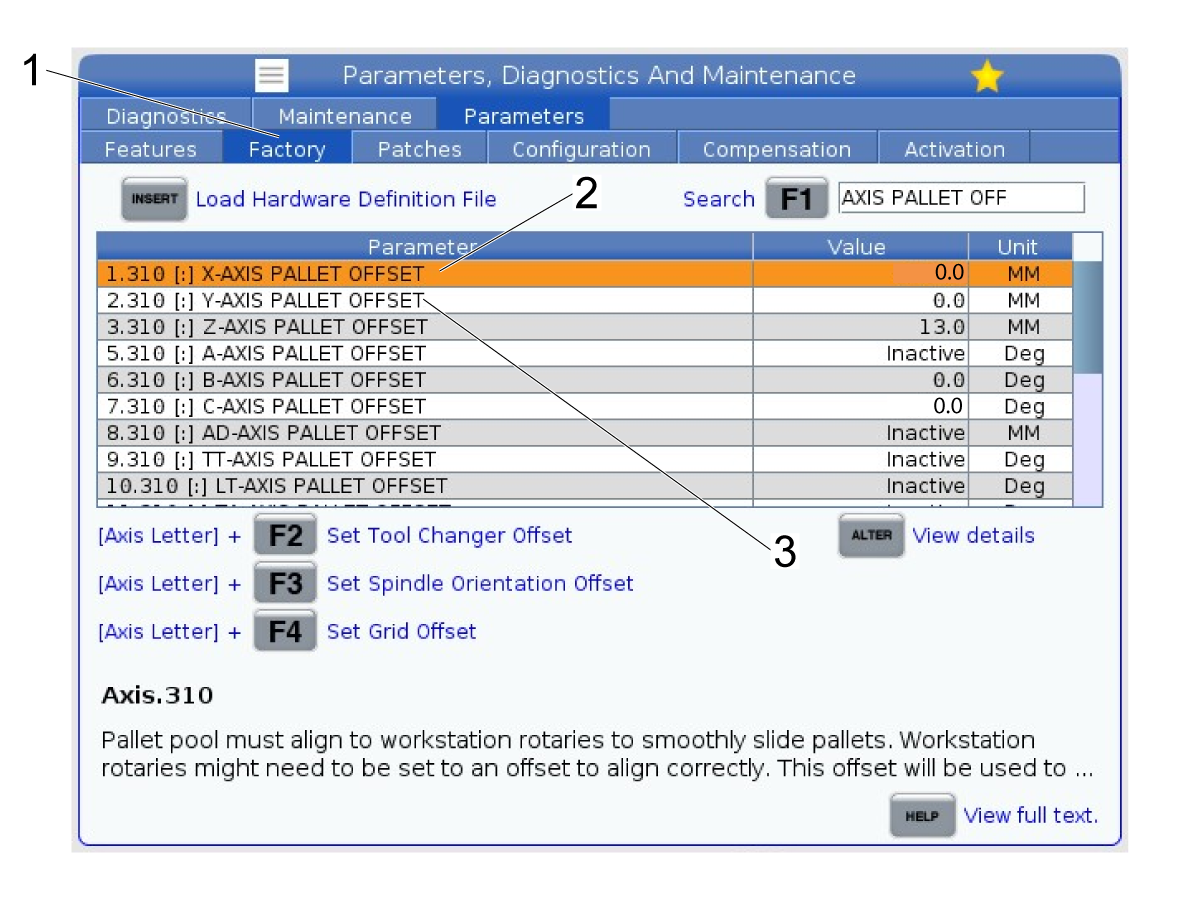
  1. Parametre 1.310 - X Ekseni Palet Ofseti
  2. Parametre 7.310 - C Ekseni Palet Ofseti (yalnızca UMC makineleri)

Not: Uygulamanız için gerekirse Y-ekseni Palet Ofseti ve Z-ekseni Palet Ofsetini de ayarlayabilirsiniz.

Parametre 1.310:

X-eksenini, takım değiştiricinin yakınında makinenin sol tarafına kadar elle kumanda edin. X ekseni pozisyonu için değeri kaydedin.

Fabrika sekmesinde P1.310 öğesine gidin [1]. 1.310 öğesini bulup kaydedilen değeri girin ve parametreyi ayarlamak için [Enter] tuşuna basın.

Not: Bu, bir palet değiştirme komutu verildiğinde X ekseninin hareket edeceği pozisyondur.

Parametre 7.310:

Referans noktası alıcısının arkası otomatik pencereden uzağa bakacak şekilde C eksenini elle kumanda edin.

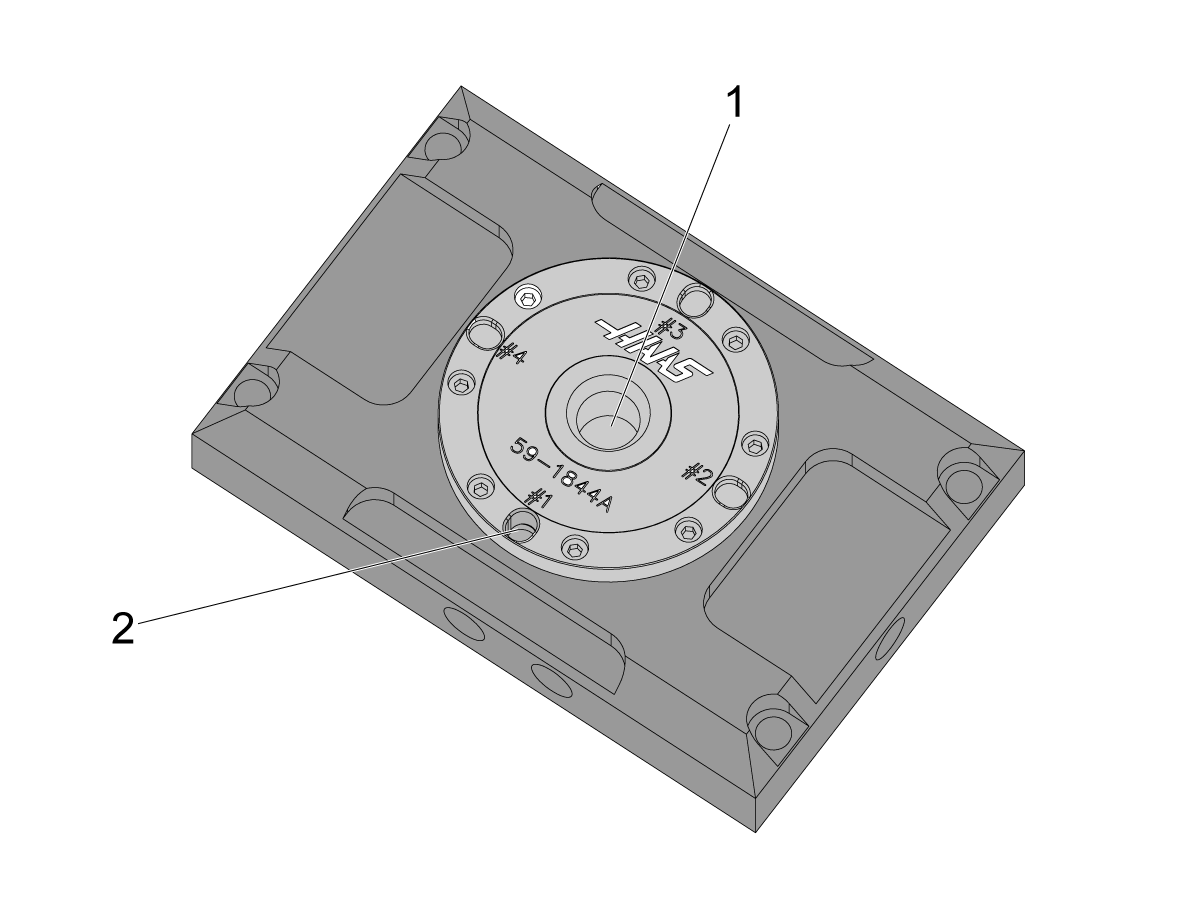
Not: Referans noktası alıcısının arkası [1], 4 yuvadan en derin yarıklı bara [2] tarafından bulunabilir. En derin delik, bir palet referans noktası alıcısına sıkıldığında palet üzerindeki merkezleme piminin oturacağı yerdir.

Parametreyi P1.310 ile aynı şekilde ayarlayın.

Not: Bu değer, palet alıcısının tablaya nasıl monte edildiğine bağlı olarak  90,0 veya -90,0 Dereceye yakın olmalıdır.

RPL - Parameter Setup - VF Machines

1

Aşağıdaki tabloda VF makinelerinde palet ofsetleri için varsayılan değerler sıralanmaktadır.

Not: Tablonun altındaki bölümde, varsayılan değerlerden ayarlanması gerektiğinde bu parametrelerin her birinin nasıl değiştirileceği konusunda daha fazla bilgi verilmektedir. Uygulamaya ve makine boyutuna makine olarak, bu parametrelerde ince ayar yapılması gerekebilir.

Fabrika Ayarı Açıklama Değer
1.310 - X Ekseni Palet Ofseti Bir palet değiştirilirken X ekseni bu pozisyona hareket eder 759.250
2.310 - Y-ekseni Palet Ofseti Bir palet değiştirilirken Y ekseni bu pozisyona hareket eder 161.476
3.310 - Z-ekseni Palet Ofseti Bir palet değiştirilirken Z ekseni bu pozisyona hareket eder 0.0

2

Ayarlanması gereken iki parametre vardır:

  1. Parametre 1.310 - X Ekseni Palet Ofseti
  2. Parametre 2.310 - Y Ekseni Palet Ofseti

Parametre 1.310:

X eksenini otomatik pencerenin yanında tüm kızak boyunca makinenin sağına doğru elle itin. X ekseni için bu pozisyonu değerini kaydedin.

Fabrika sekmesinde P1.310 [2] ögesine gidin[1] . 1.310 öğesini bulup kaydedilen değeri girin ve parametreyi ayarlamak için [Enter] tuşuna basın.

Parametre 2.310:

Tabla otomatik pencereyle ortalanacak şekilde Y eksenini elle kumanda edin. Y ekseni pozisyonu için değeri kaydedin.

Fabrika sekmesinde P1.310 [3] ögesine gidin [1]. 2.310 öğesini bulup kaydedilen değeri girin ve parametreyi ayarlamak için [Enter] tuşuna basın.

Parametreyi P1.310 ile aynı şekilde ayarlayın.

Not: Bunlar, X ve Y eksenlerinin bir palet değişimi meydana geldiğinde hareket edeceği konumlardır.

Parametre 3.310:

Bu, Z ekseninin palet değiştirme sırasında hareket edeceği pozisyondur. Varsayılan sıfır değerinin değiştirilmesine gerek yoktur.

Set Work Station Pickup location

1

Not: VF makineler için, makine içindeki ilk alma pozisyonunun ayarlanması, X ve Y palet ofsetlerinin ayarlanmasıyla yapılabilir.  Robotun paleti almaya çalıştığı yere uyacak şekilde alıcıyı tabla üzerinde hareket ettirmek için ofsetleri ayarlayabilirsiniz. Bu yaklaşım, VF'de normal bir Haas palet havuzu için ofsetleri ayarlamayla aynıdır.

VF makinesi için, X ve Y palet ofsetleri ayarlandıktan sonra bile robotun alım yerinin ayarlanması gerekebilir. Noktayı ayarlama hakkında ayrıntılı bilgi için bu bölümün kalanına bakın.

2

RPL paletinin yerleşimi makineye göre değişeceğinden, İş İstasyonunun ilk alım konumu [1] kurulum sırasında ayarlanmalıdır.

Bu, robotun makine referans noktası alıcısında paletleri alıp bırakacağı yerdir.

Bu bölümde paket alım pozisyonunun nasıl kaydedileceği gösterilecektir.

3

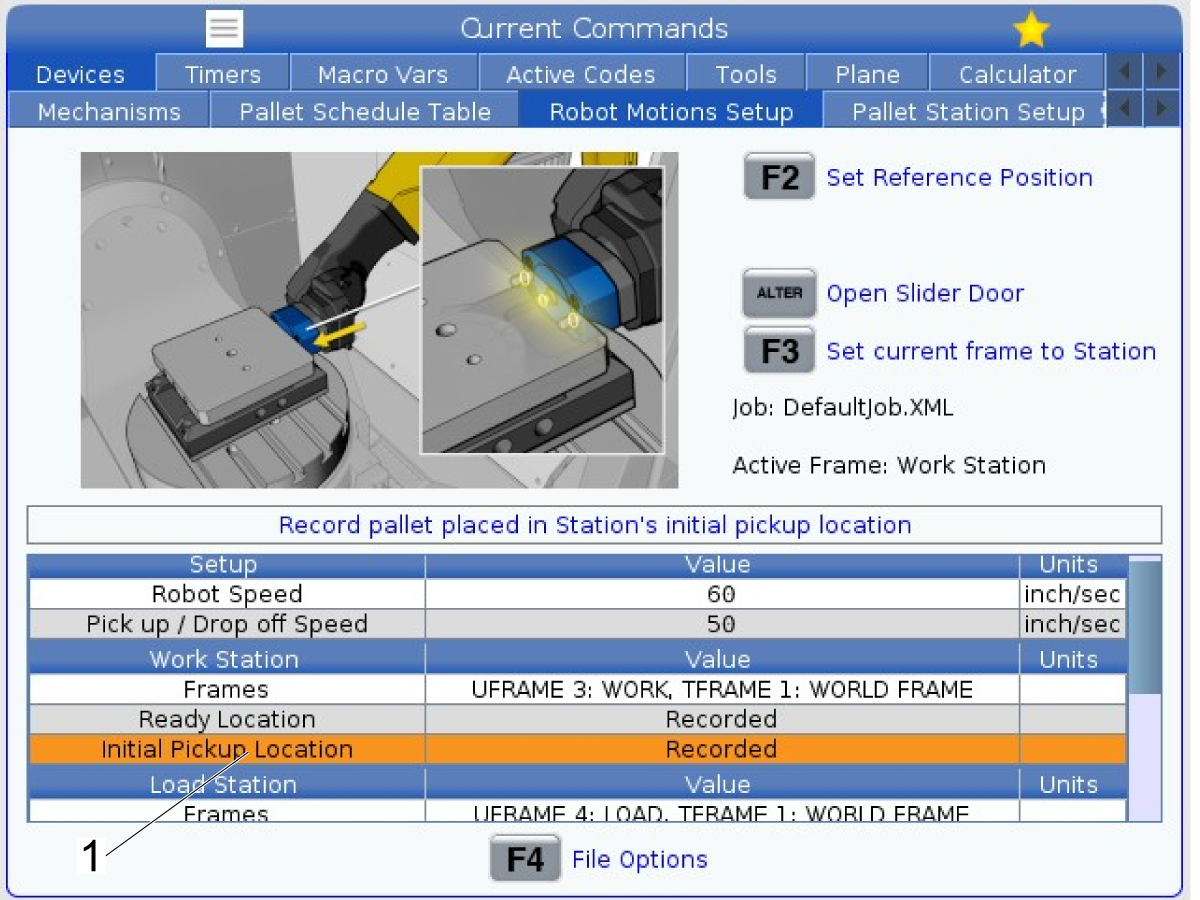
Haas kumandasında [CURRENT COMMANDS] tuşuna basın ve ardından Robot Hareketleri Ayarları sekmesine gidin.

İş İstasyonu [2] bölümünün altındaki İlk Alım Konumu seçeneğini [1] vurgulayın.

Kızak penceresini açmak için [Alter] [3] tuşuna basın.

Aktif Çerçevenin "İş İstasyonu" [4] olarak ayarlanıp ayarlanmadığını kontrol edin. Farklı bir çerçeveye ayarlanmış olması halinde Aktif Çerçeveyi "İş İstasyonu" olarak değiştirmek için [F3] [5] tuşuna basın.

Devam etmeden önce Aktif Çerçevenin "İş İstasyonu" olduğundan emin olun.

Not: Ayrıca, Robot sekmesine ve ardından Haas Kontrol Ünitesindeki Çerçeveler sekmesine giderek veya Kurtarmaya girerek aktif çerçeveyi değiştirebilirsiniz.

4

C eksenini palet değiştirme ofseti (P7.310) değerine elle kumanda edebilmeniz için kontrol ünitesindeki [HANDLE JOG] düğmesine basın. Bunun 90,0 dereceye veya -90,0 dereceye yakın olması gerekir [1].

[CURRENT COMMANDS] tuşuna basın ve ardından Robot sekmesine [2] gidin.

Elle Kumanda penceresine ulaşıldı [3].

Robotu makinede elle kumanda etmek için Uzaktan El Kumandasını [4] kullanın.

5

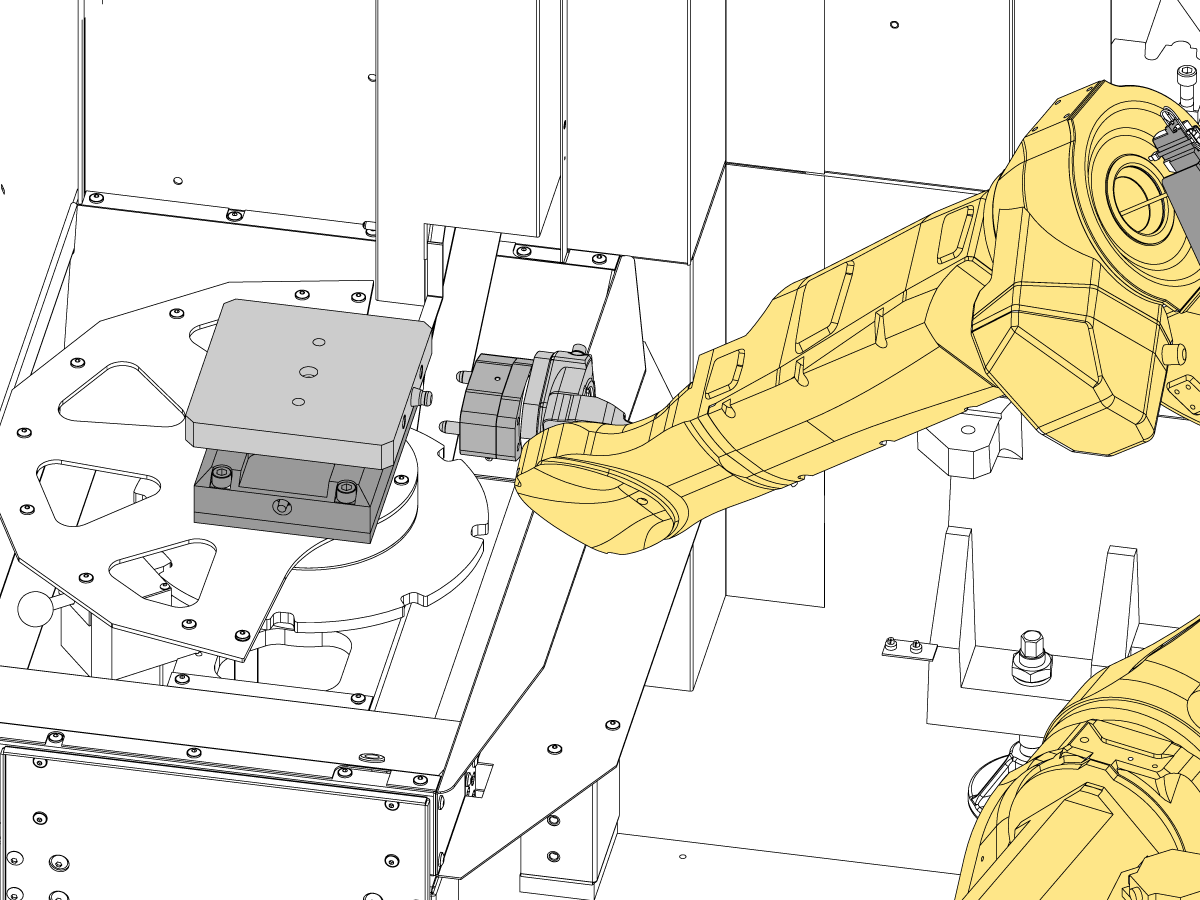
Robotu plakanın yanında elle kumanda edin.

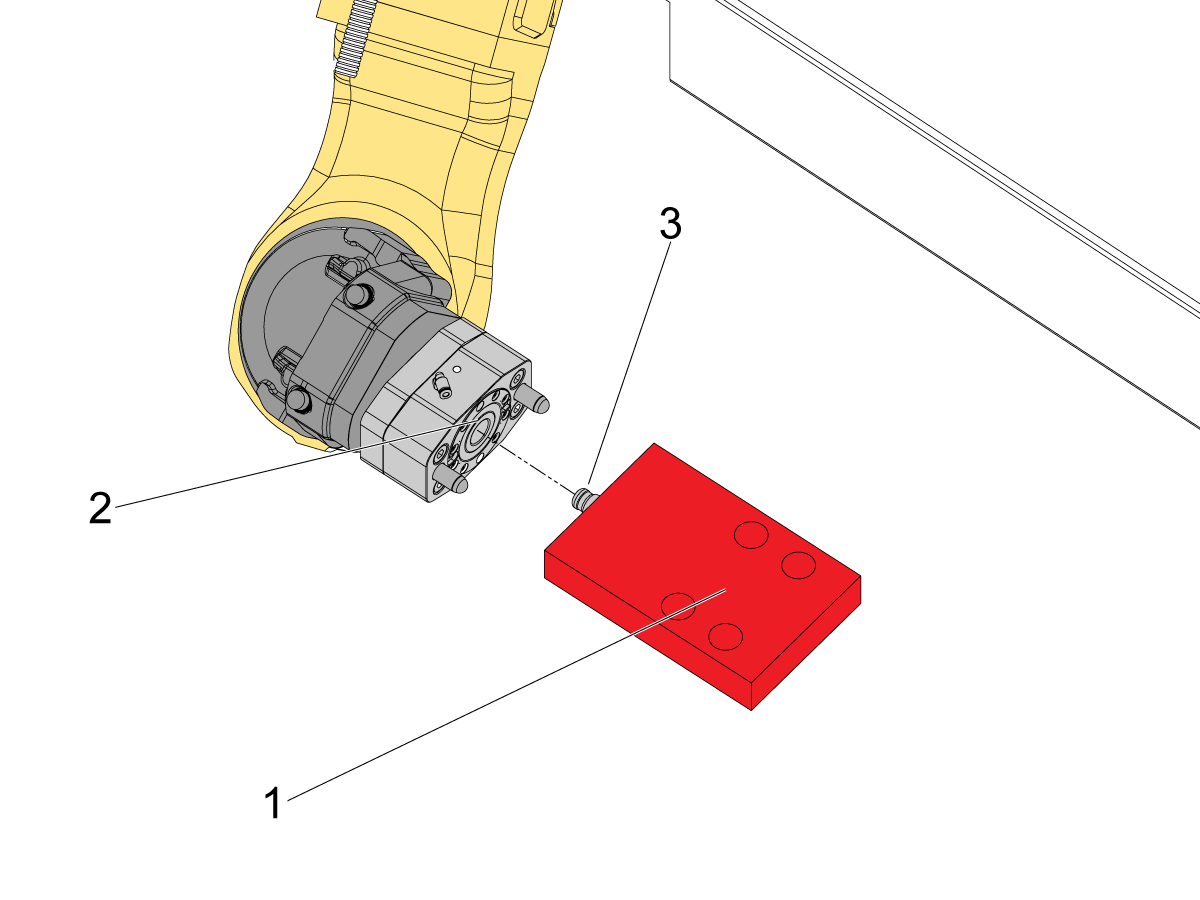
Çektirme cıvatası [3] robota [4] bakacak şekilde referans noktası alıcısına [2] bir palet [1] yerleştirin.

Not: Kıskaçlar için referans konumunu ayarlamaya çalışırken palet klamplenmemelidir. Paletin ayrılmış olduğundan emin olun.

Kıskaçtaki [5] merkezleme pimi paletteki hizalama deliklerinin içine oturacak şekilde robotu elle kumanda edin.

Robotun nereye elle kumanda edileceği hakkında daha fazla bilgi için bir sonraki adıma bakın.

6

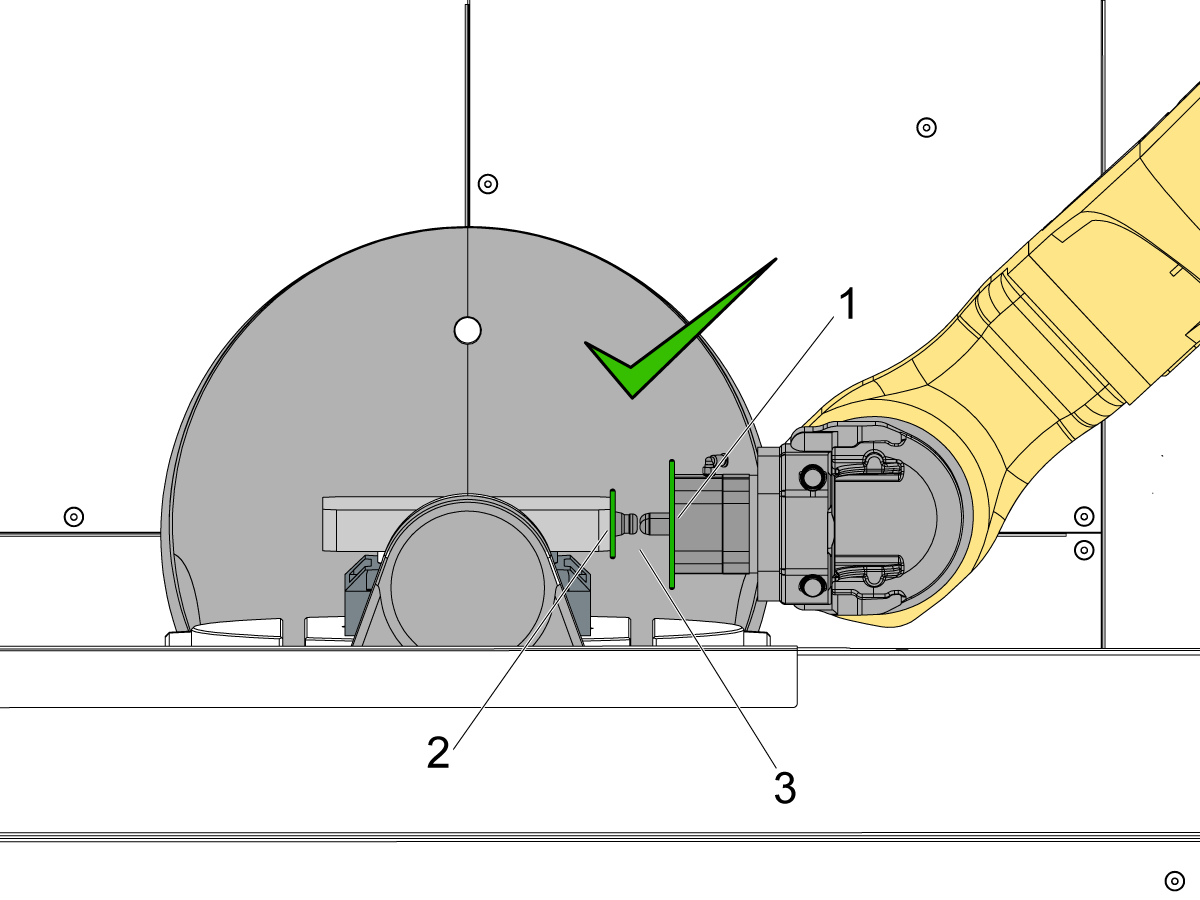
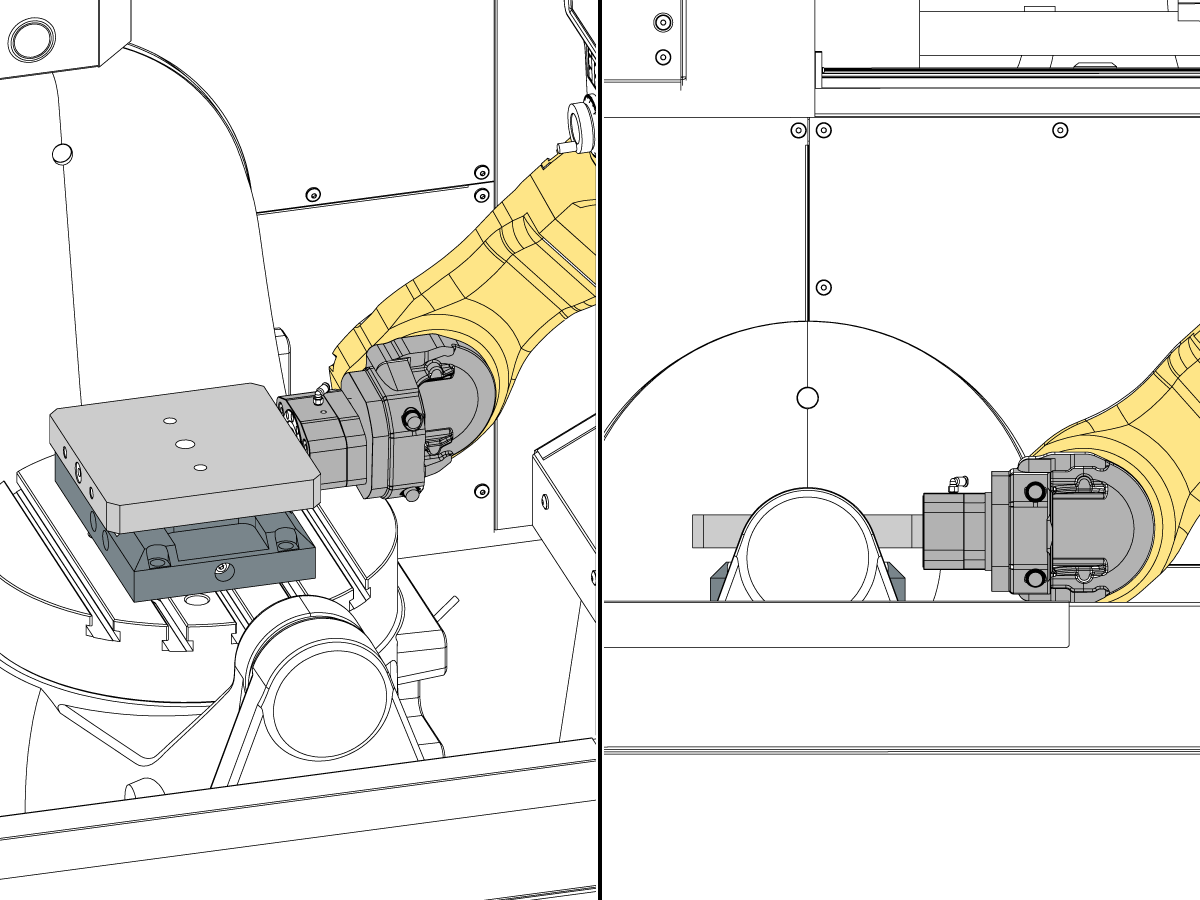
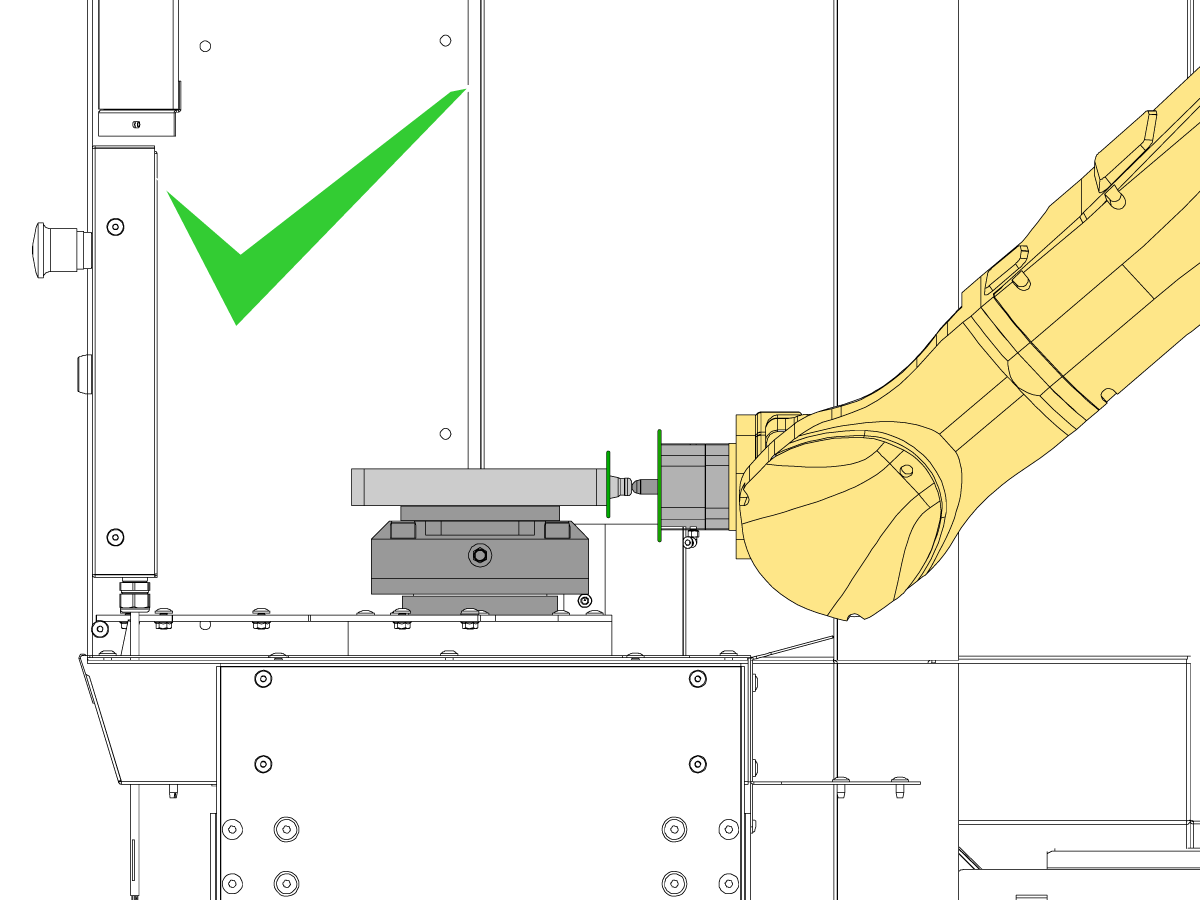
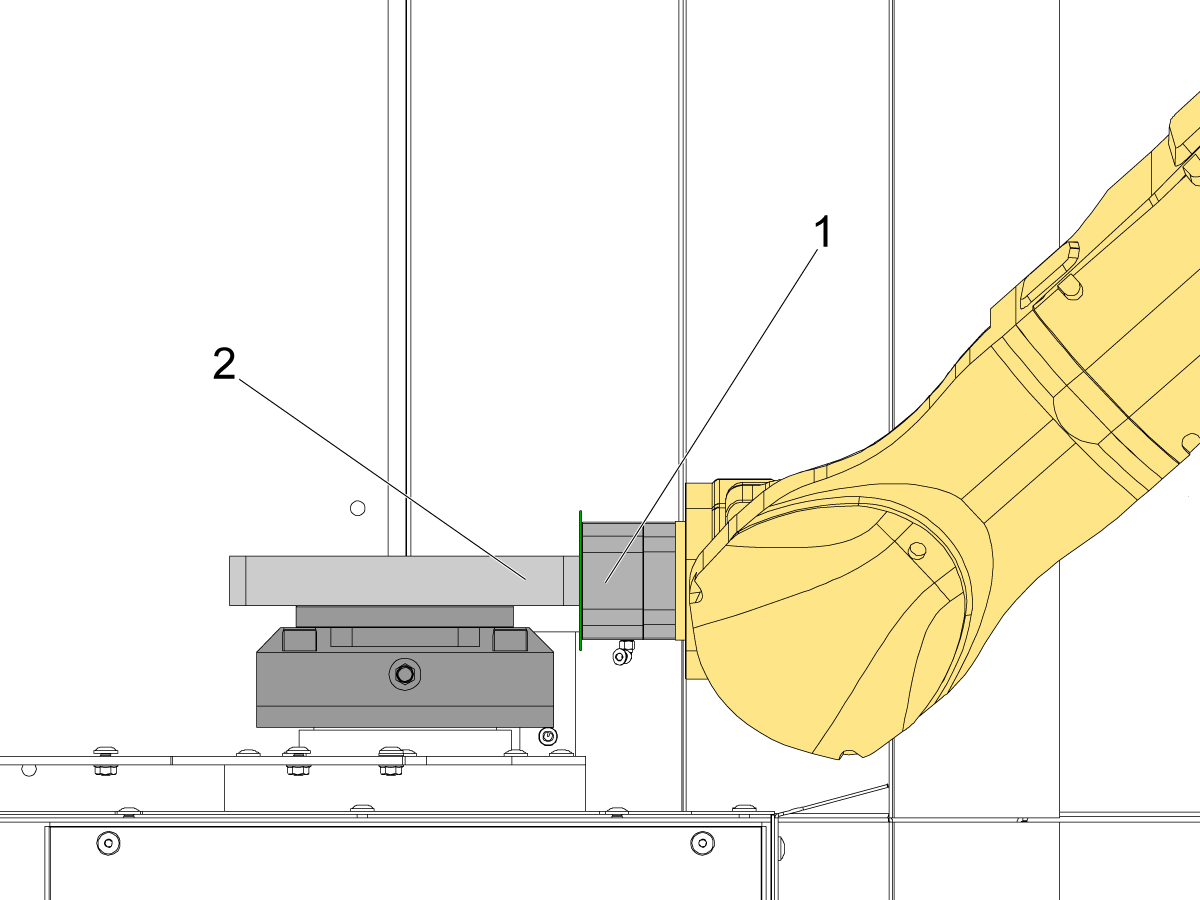
Kıskacın önü [1] paletin önüne [2] mümkün olduğunca paralel olmalıdır.

Kıskacın resim 3 ve 4'te gösterildiği gibi x ekseni ve z ekseni etrafında bükülmediğinden emin olun.

Kıskaç resim 5'te kıskaç gibi hizalanana kadar robotu elle kumanda edin.

Önemli: Dübeller paletin içindeyken robotu U, V veya W yönlerinde elle kumanda etmeyin. Kıskacın önü ve palet paralel değilse ve ayarlamaların yapılması gerekiyorsa, kıskacı paletten çıkarın kıskaç ve RJH ile elle kumanda ederek kıskacı ayarlayın. Paletin kıskacın içindeyken döndürülmesi robota yük bindirebilir ve alarm durumuna neden olabilir.

7

Kıskacın önü palete düzgün şekilde hizalandıktan sonra, Kartezyen koordinatlarını kullanarak robotu elle kumanda edin.

Kıskaçlar ile palet arasında neredeyse temas olacak şekilde robotu elle kumanda edin. Kıskaç ve palet arasında 0.002" boşluk olmalıdır. 

Not: Boşluğu doğrulamak için gerekirse bir şim kullanılabilir.

Kıskaç ile palet arasında temas olması normaldir, ancak kıskacın palete, Paletlerin yüklenmesi ve boşaltılması sırasında hizalamanın bozulmasına neden olacak aşırı kuvvet uygulamadığından emin olun.

8

Kıskaçların iyi bir noktada olup olmadığını test etmek için, palet üzerinde kıskacın klamplenmesini ve ayrılmasını test edin.

Sıkarken, paletin kıskaçlara doğru çekilip çekilmediğine bakın. Veya kıskaçlar palete doğru çekilirse. Kıskaçlar klamplendiğinde ve ayrıldığında önemli bir hareket varsa, kıskaçların konumunu ayarlayın.

Not: Klampleme sırasında hafif hareketler kabul edilebilir, ancak paletin alıcıda sıkışarak robotun alarm vermesine neden olması mümkündür.

9

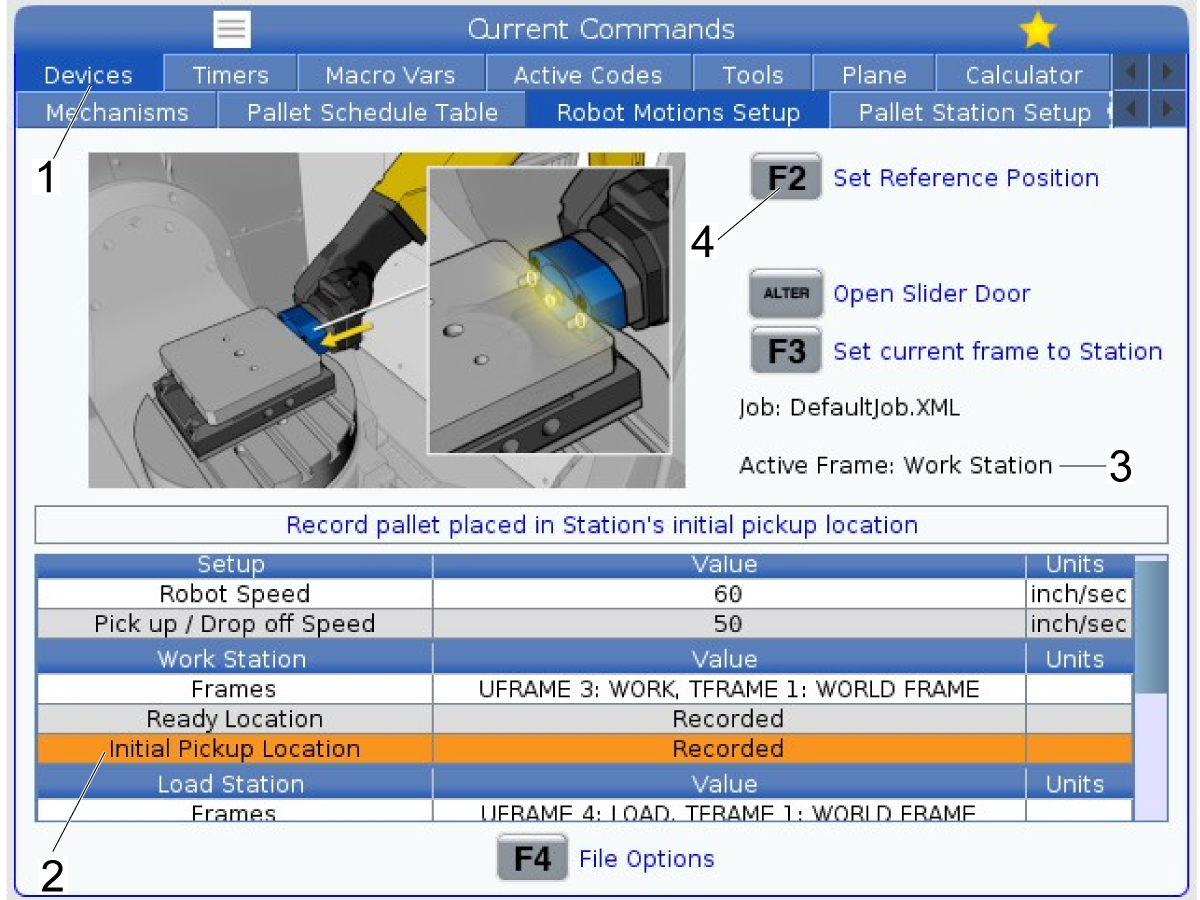
Robot bir önceki adımla aynı konumdayken, [CURRENT COMMANDS] tuşuna basarak Robot Hareketleri Ayarı sayfasına gidin ve ardından "Cihazlar sekmesine [1] gidin."

İş İstasyonu tablosundaki "İlk Alım Konumu" [2] seçeneğini vurgulayın.

Aktif Çerçevenin "İş İstasyonu" [3] olarak ayarlanıp ayarlanmadığını kontrol edin. 

Geçerli robot konumunu "İlk Alım Konumu" için kaydedilen değer olarak ayarlamak için [F2] tuşuna basın.

Not: Makineden paletleri indirirken veya alırken robotun gideceği konum budur. Robot Hareketleri Ayarı sayfasındaki diğer konumların değiştirilmesine gerek yoktur. 

RPL kurulumu artık tamamlanmış olmalıdır. Sistemin düzgün çalıştığını doğrulamak üzere bir program ayarlamak için çalıştırma bölümüne bakın.

Setup Load Station Pickup Location

1

Yükleme istasyonu ilk alım konumunun [1] da ayarlanması gerekebilir.

Robotun yükleme istasyonundan bir paleti alacağında gideceği konum budur.

Mevcut komutlar altında Robot Hareketleri Ayarı sekmesine gidin ve kumandadaki ilk alım konumu satırını vurgulayın. Bu, ayarlanması gerekebilecek konumdur.

2

Yükleme istasyonu referans noktası alıcısını ayırmak için ayak pedalını kullanın.

Yükleme istasyonu alıcısının içine bir palet yerleştirin ve palet üzerinde sıkmak için ayak pedalını kullanın. Bu, kıskaçları paletle hizalamaya yardımcı olmak ve alma konumunu ayarlamak için kullanılacaktır.

Makineyi %25 hızlı konuma getirin.

Palet programlama tablosuna gidin ve paleti yükleme istasyonundan almak için [F4] tuşuna basın. Kıskaçlar palete yaklaştıkça merkezleme pimlerinin paletle nasıl hizalandığını izleyin.

Kıskaç yakın olduğunda robotu durdurmak için [E-Stop] düğmesine basın. Ardından, kıskacı palete hizalamayı bitirmek için robotu elle kumanda etmeye devam edebilirsiniz.

3

DİKKAT: Kıskaç ve yükleme istasyonunun ayrılmış olduğundan emin olun. İkisinden biri kelepçelenirse, robot servo aşırı yük alarmları alabilir.

Kumanda anahtarında Robot Hareketleri Ayarı sekmesine geçin.

[Handle Jog] öğesine basın ve robotu elle kumanda etmek için RJH'yi kullanın.

Not: Kıskaç, alma konumuna yakın olduğu için robotu elle kumanda etmek için Kartezyen hareketini kullanın. Aktif çerçevenin Yükleme İstasyonu olarak ayarlandığından emin olun.

Robotu elle kumanda ederek paletin yakınına getirin. Paleti tam olarak kavramadan önce kıskacın palete paralel olduğunu kontrol edin.

Kıskacın palete göre bükülmediğinden emin olun. Kıskaçları döndürmek için U, V ve W kullanın.

Önemli:  Dübeller paletin içindeyken robotu U, V veya W yönlerinde elle kumanda etmeyin. Kıskacın önü ve palet paralel değilse ve ayarlamaların yapılması gerekiyorsa, kıskacı paletten çıkarın kıskaç ve RJH ile elle kumanda ederek kıskacı ayarlayın. 

4

Aktif çerçevenin Yükleme İstasyonu çerçevesi olduğundan emin olun.

Kıskaç palete paralel olduğunda, robotu Z-negatif yönünde elle kumanda edin; böylece doğrudan palete doğru hareket eder.

Paletteki deliklere hizalandıklarından emin olmak için merkezleme pimlerinin yüksekliğini gözleyin. Hizalamayı sabitlemek için X ve Y yönlerinde küçük ayarlamalar yapabilirsiniz.

Kıskaç [1] ile palet [2] arasında neredeyse temas olana kadar kıskacı elle kumanda edin.

Not: İyi bir konumda olup olmadığınızı test etmek için, kıskaçları sıkıştırıp gevşetin, kolun ve paletin nasıl hareket ettiğini veya döndüğünü görün. Bu, yanlış hizalamanın yönünü belirtmeye yardımcı olabilir.

5

Robot doğru konuma geldiğinde, Yükleme İstasyonunun İlk Alım Konumu [1] satırındaki konumu vurgulayın.

Robotun geçerli konumunu ilk alım konumu olarak ayarlamak için kumandadaki [F2] [2] tuşuna basın.

Robot yükleme istasyonundan bir paleti aldığında bu konuma gidecektir. Bunu, Palet Programlama Tablosu [3] sekmesine giderek ve robotun yükleme istasyonundan bir paleti almasını sağlamak için [F3] [4] tuşuna basarak test edebilirsiniz.

Not: Palet Programlama Tablosunu kullanmak için tüm paletlere bir konum atanmalıdır. Bu sekmenin nasıl kullanılacağı için bkz. Bölüm 10.2 Palet Programlama Tablosu.

Dikkat: Robotu ilk defa palet almak için çalıştırdığınızda, paleti %5 hızlı almanız önerilir.

Set Initial Pickup Location on Rack

1

Raflar için ilk alma konumunun ayarlanması gerekir.

 Not: Bu adımdaki görüntüler, raf 2 için ilk almanın ayarlanmasını gösterir. Aynı işlem, palet raflarının hepsinde tek tek yapılır. Raf 2 sadece çift raflı RPL için ayarlanmalıdır.

Bu pozisyonu ayarlamak için öncelikle kırmızı kurulum paletini kıskaca klamplayarak başlayın.

Mevcut komutların içinde Palet Raf Kurulumu sekmesini kullanın. Bu sayfada, Raf 1 ve Raf 2 arasında geçiş yapmak için[F1] tuşuna basın.

2-A1 Pozisyonunu vurgulayın ve [F3] tuşuna basarak vurgulanan istasyona geçin. Pozisyona kadar gitmesine izin vermeyin. Rafa yakın olduğunuzda robotu Acil Durdurmaya hazır olun.

ÖNEMLİ: Robotu yavaşça çalıştırın, böylece rafa çarpması durumunda robota Acil Durdurma yapabilirsiniz.

Kurulum paleti rafın üzerine uzatıldığında, Acil Durdurma düğmesine basın. Kurulum paletini 2-A1 palet tutucusuna hizalamak için robotu kartezyen hareketle elle kumanda edeceksiniz.

2

Acil Durdurma düğmesine bastıktan sonra, Robot Hareketleri Ayarı sekmesine geçin.

[Handle Jog] düğmesine basın ve RJH'de Kartezyen modunu seçin.

Robotu, kırmızı kurulum paleti, palet tutucunun yanları ve arkası ile hizalanacak şekilde elle kumanda  edin. Kurulum paleti palet tutucusuyla aynı hizada veya birkaç mm yukarıda olacak şekilde aşağı doğru elle kumanda edin.

İyi hizalamanın neye benzediği için resimlere bakın.

3

Hizalandıktan sonra, Raf 2 menüsünde İlk Alım Konumu [3] seçeneğini vurgulayın ve pozisyonu kaydetmek için [F2] tuşuna basın.

Not: Aktif Çerçevenizin Palet İstasyonu R2 [4] olarak ayarlandığından emin olun. Çerçeveyi değiştirmek için [F3] tuşuna basın.

4

İlk alma konumunu test etmeden önce, çerçevenin rafa uyduğunu kontrol edin.

Çerçeveyi test etmek için önce robotu geri almanız gerekecektir.

Geri aldıktan sonra Palet Raf Kurulumu sekmesine geri dönün ve kurulum paletini kıskaca sabitleyin.

İstasyon 2-A5'i [1] vurgulayın ve bu palet konumunu hareket ettirmek için [F3] [2] tuşuna basın. Bu, çerçevenin rafla eşleşip eşleşmediğini veya yeni bir çerçevenin oluşturulması gerekip gerekmediğini test edecektir.

Dikkat: Robot 2-A5 konumuna yaklaşırken dikkatlice izleyin. Robotun beklendiği gibi hareket ettiğinden emin olmak için yavaşça çalıştırılması önerilir. 

Not: Robot raf boyunca hareket ederken alarm verirse robotu kurtarın ve 2-A5 konumuna gitmeden önce hazır konuma geri dönün. 

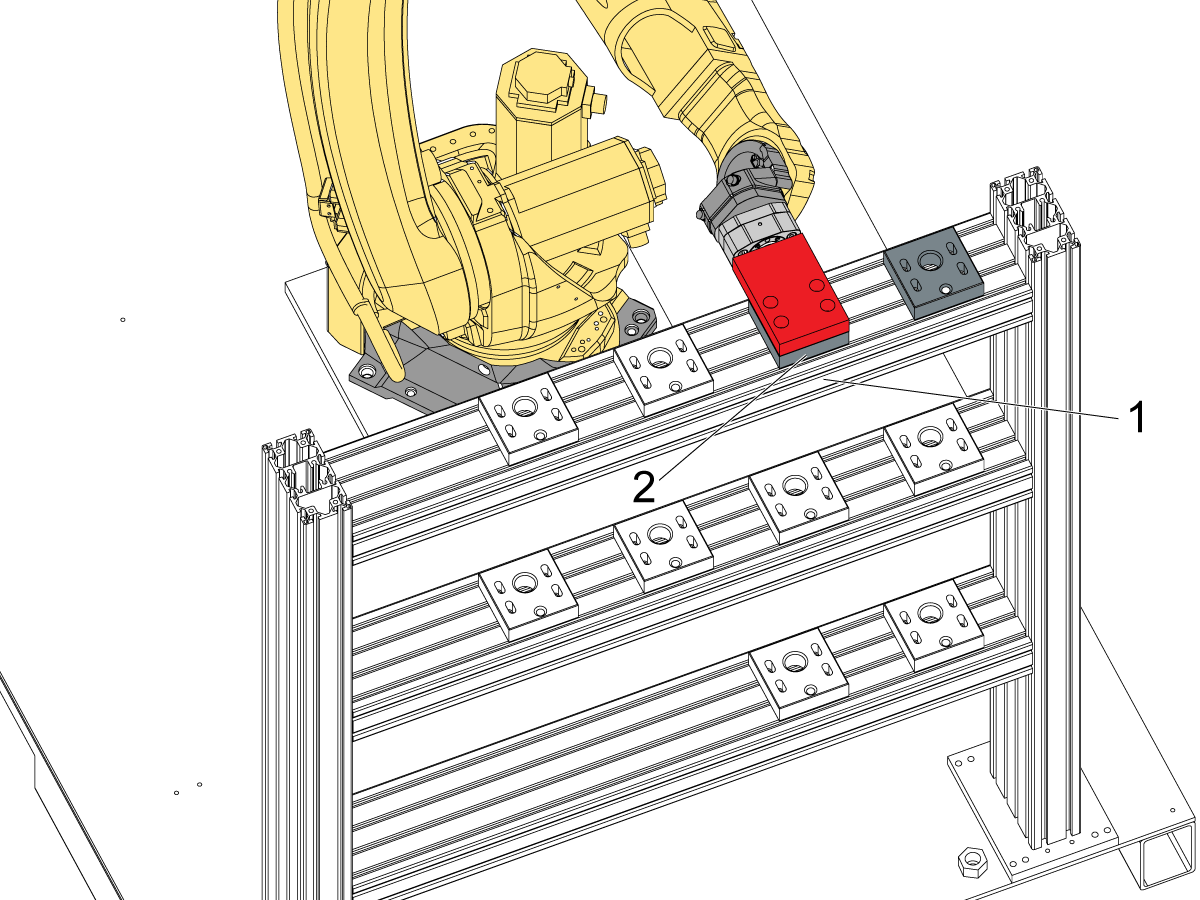
Not: Çerçeve doğru ayarlanmışsa, kurulum paleti, tutucunun hemen üzerinde olacaktır. Palet tutucuyu 1/4" altında bir boşlukla kurulum paletinin altına kaydırabilirsiniz.

Kurulum paleti resimde gösterildiği gibi çok uzaksa o zaman çerçevenin ve başlangıç çekme konumunun sıfırlanması gerekir.

Not: Raf çerçevelerinin yeniden oluşturulması hakkında daha fazla bilgi için bkz. 9.2 - Robot Çerçevelerini Ayarlama bölümü.

5

Kurulum paleti, A5 konumunun üzerinde doğruysa kalan palet tutucuları ikinci rafta kurulabilir.

Rafta kullanılacak palet konumlarının her birine gidin.

Palet tutucularını [1], kırmızı ayar paletinin bulunduğu kurulum konumuna hizalayın [2].

Palet tutucu, kurulum paletine hizalandıktan sonra, 4 SHCS [3] somunu sıkarak palet tutucuyu yerine sabitleyin.

Setup Pallet Holders

1

Bu bölüme devam etmeden önce, palet raf ızgarasının kontrol ünitesinde yapılandırılması gerekir.

Kumandadaki GEÇERLİ KOMUTLAR'da Palet İstasyonu Kurulum penceresine gidin. Raf palet kurulumunu ayarlamaya devam etmeden önce, şablonun aşağıdaki değerlere sahip olduğunu doğruladığınızdan emin olun:

  • Kolonlar Arasındaki Mesafe: 8,75 inç (222,25 mm)
  • Satırlar Arasındaki Mesafe: 18,0 inç (457,2 mm)

Dikkat: Bu alanların diğer değerlere ayarlanması, robot ve raf arasında çarpışmalara neden olabilir. Programlayıcı ile bir iş yapmadan önce daima düşük hızlarda kullanılacak tüm raf konumlarını kanıtlayın.

Not: Bu şablon değerleri, gerekirse robotun davranışına bağlı olarak ayarlanabilir. 

Not: RPL standart olarak 3 paletle birlikte verilir. RPL sisteminde en fazla 15 palet kullanılabilir. 

Palet rafının nasıl yapılandırılacağı kurulum daha fazla bilgi için bkz. Bölüm 10.1 Palet Rafı Kılavuzu Ayarı.

 Not: Çift Raflı RPL'ler için, her iki rafa da palet tutucuları yerleştirme işlemini tekrarlayın.

2

Tüm paletleri rafta doğru pozisyonlara ayarlamak için, kontrol ünitesindeki Palet Raf Kurulumu sekmesine gidin.

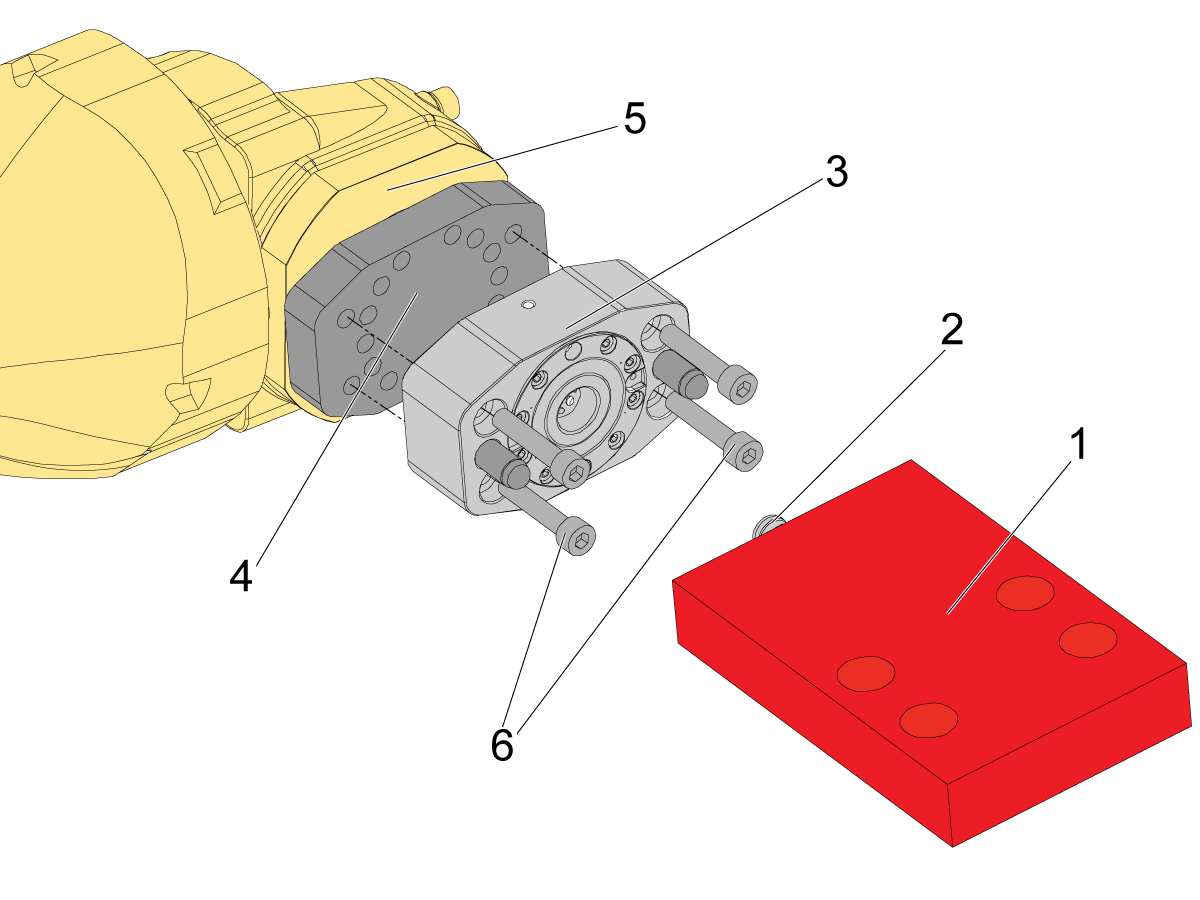
Sayfaya girdikten sonra, raftaki her bir palet pozisyonunu kurmak için RPL-25KG Palet Kurulumu (30-14426) [1] öğesini, çektirme cıvatası [2] takılı olarak yapmanız gerekecektir.

Referans noktası kıskacı [3] ve montaj plakasını [4] HRP-2'nin 6. uç bağlantısına bağlayın [5]. Henüz takılı değilse kıskacı plakaya takmak için SHCS [6] kullanın.

3

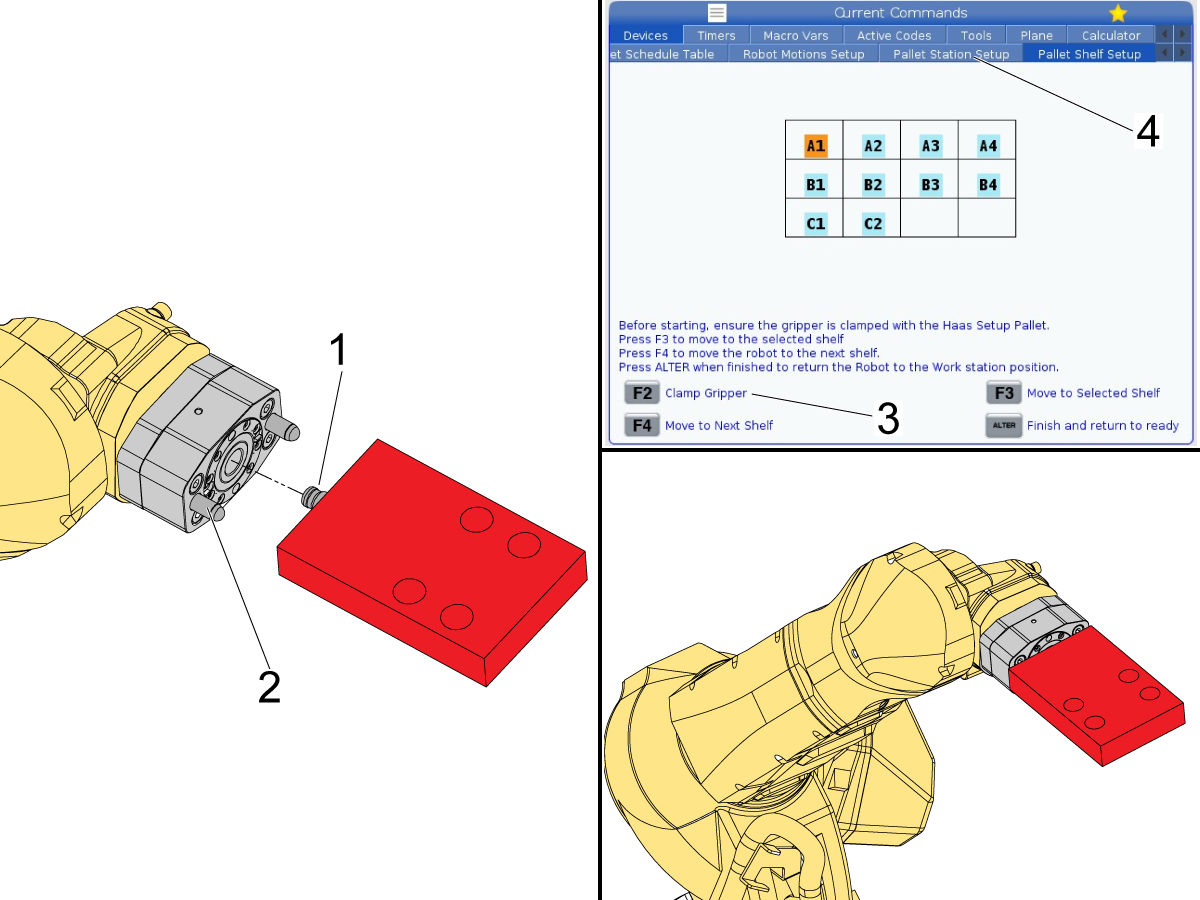
Çektirme cıvatası ayar paletine takılıyken, çektirme cıvatasını [1] tutucuya yerleştirin ve tutucu kılavuz pimlerinin [2] ayar paletini kavramasını sağlayın.

Palet kıskaca tamamen bastırıldığında, kıskacı klamplemek için kontroldeki [F2] [3] tuşuna basın.

Not: Kıskaca giden havanın açık olduğundan emin olun. Aksi takdirde, çektirme cıvatası üzerinde klamp kuvveti olmayacaktır.

Not: Palet Raf Kurulumu sayfasında paletlerin düzenlenmesi, Palet İstasyonu Kurulumu sekmesindeki [4] bilgilerle belirlenir.  Devam etmeden önce istediğiniz raf konfigürasyonunu ayarlayın. Bu sayfadaki ayrıntılar için bkz. Bölüm 10.1 Palet Rafı Tablosunu Ayarlama.

4

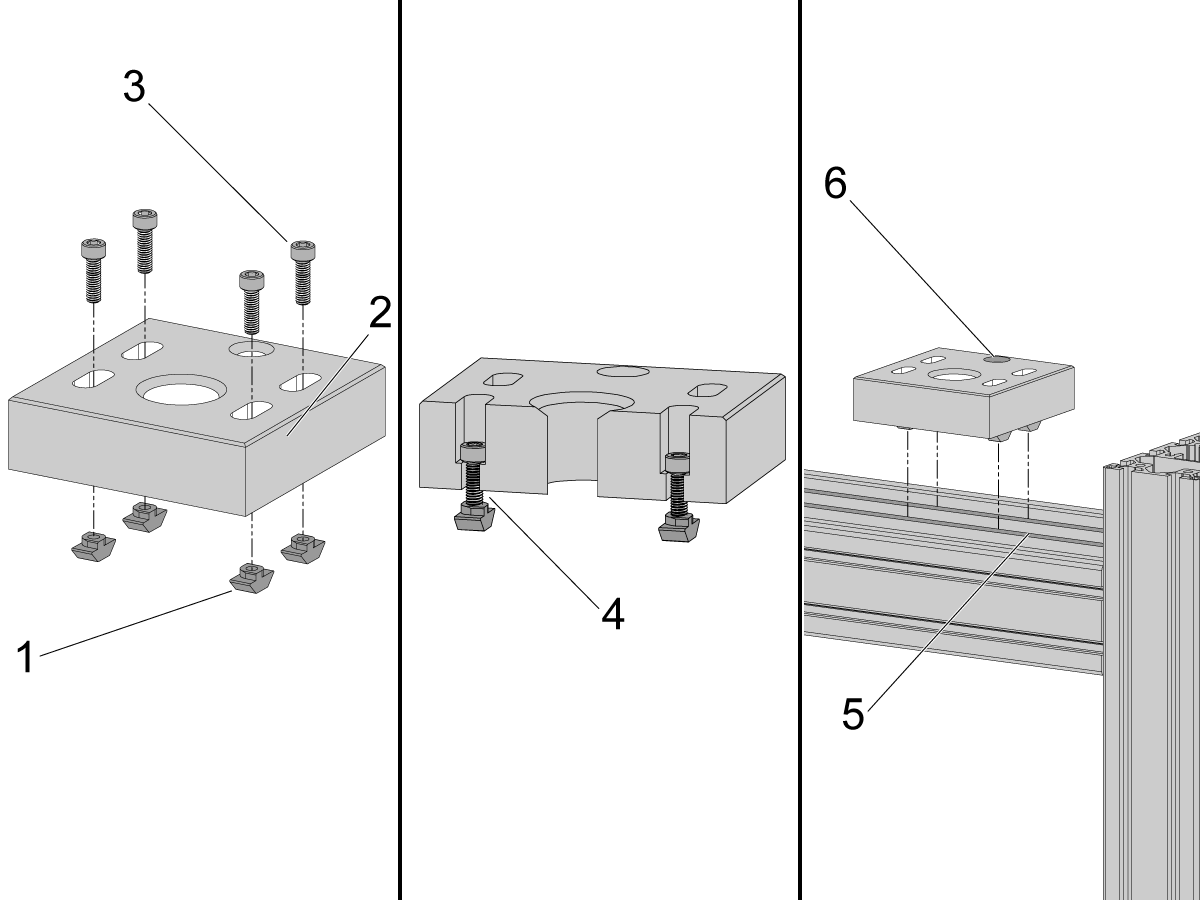
Rafta palet tutucularını ayarlamaya başlamak için, 4 oluklu t somununu [1] 4 M6 x 20mm SHCS [3] kullanarak her bir palet tutucuya [2] bağlayın.

Henüz SHCS'leri sıkmayın. Oluklu t somunları, palet kıskacı ile t somunu arasında bir boşluk [4] olacak şekilde vidada çok az çevrilmelidir.

T somunların rafın T-kanalı [5] girebilmeleri için hareket edebilmeleri ve dönebilmeleri gerekir. 

T somunları palet tutucularına taktıktan sonra, palet tutucuyu rafa yerleştirin, böylece t somunları yerine oturur.

Not: Hizalama deliği [6] palet tutucunun arkasıdır.  Bu deliğin robottan uzağa baktığından emin olun

5

Kıskacın kurulum paletine sabitlendiğinden ve palet ızgarasının doğru şekilde yapılandırıldığından emin olun.

Not: Yalnızca RPL ile standart olarak gelen 3 paleti kullanıyorsanız, raf düzeni görüntüsündeyalnızca A1, A2 ve A3 paletlerinin karelerini görmelisiniz.  

Bu prosedürdeki örnek, rafta 10 palet pozisyonu kullanan bir uygulamayı göstermektedir. Ayar, kullanılan palet sayısına bakılmaksızın aynıdır.

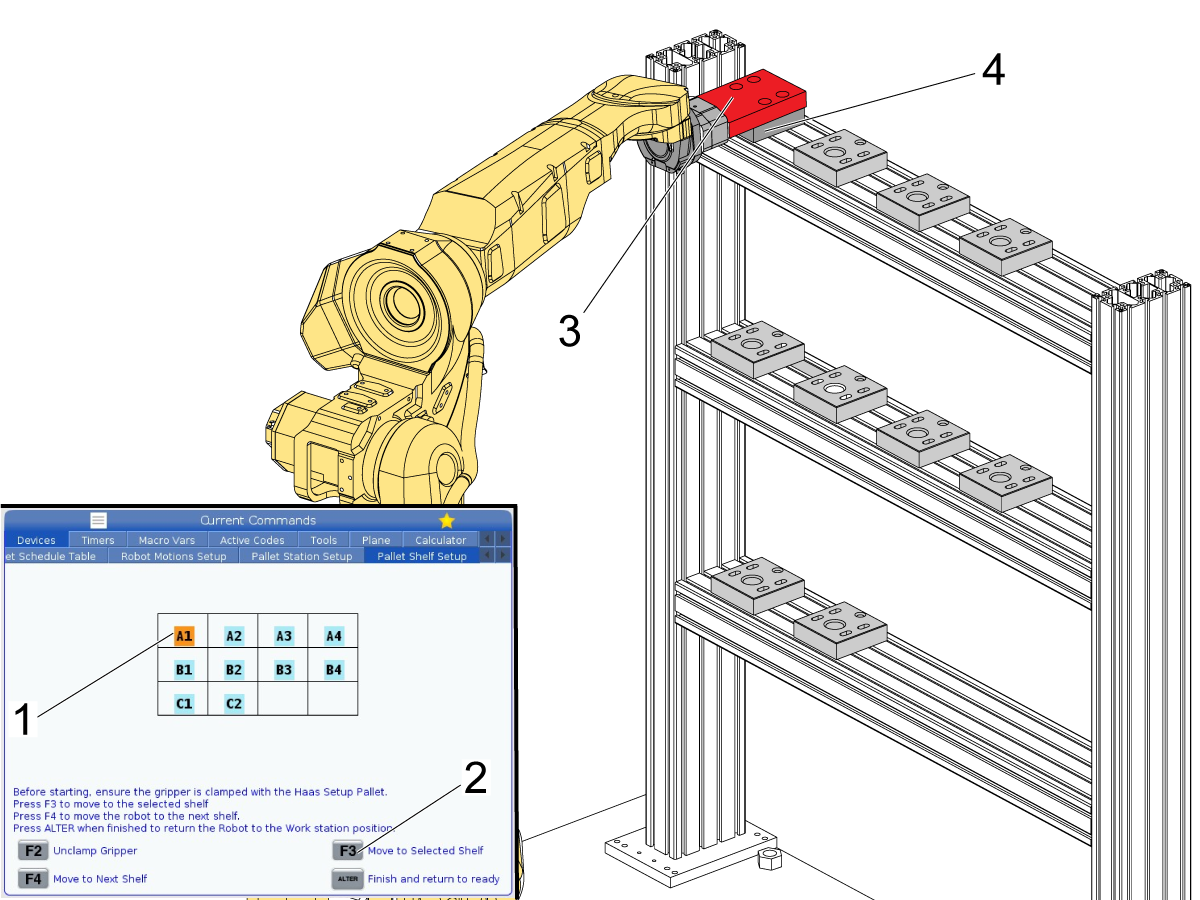
Bu sayfadaki yerleşim görseli rafın önden görünüşünü temsil etmektedir. A1 [1] noktası üstte en soldaki sıra olduğunda [2] ve B4 [3] noktası orta rafta en sağdaki palet olacaktır [4].

6

Kurulum paleti [3] kıskaca klamplenmiş haldeyken, kontrolde A1 [1] konumunun vurgulandığından emin olun.

Önemli: 

 Robotun herhangi bir şeye zarar vermesini önlemek için kontrol ünitesinde %5 hızlı olarak ayarlayıp yakından izleyin.

En sol taraftaki [4] palet tutucular, sol direğin iç kenarından kabaca 2,25 inç (57 mm) uzakta olmalıdır (Bu, varsayılan ilk alma konumudur). Bu noktadan sonraki palet ayarı Palet İstasyonu Ayarı sekmesinde ayarlanan sütunlar arasındaki mesafeye göre olacaktır.

Robotu vurgulanan palet pozisyonuna hareket ettirmek için kumanda [2] üzerindeki [F3] tuşuna basın.

Robot rafa hareket edecek ve ardından palet 1'in yerleştirilmesi gereken yerde duracaktır. 

Kurulum paletinin [3] altındaki ilk palet tutucuyu [4], kurulum paletindeki delikler doğrudan palet tutucudaki [4] SHCS'lerin üzerinde olacak şekilde ayarlayın.

Not: İlk paletin direğin iç kenarından daha uzağa yerleştirilmesini istiyorsanız, raf için ilk paket alım konumunuzu değiştirmeniz gerekir.

7

Palet tutucu [1] kurulum paletinin [2] altına kaymalıdır.

SHCS [3], resimde gösterildiği gibi yukarıdan aşağıya bir görünümden görünür olmalıdır. Palet tutucunun üzerindeki yuvaları, kurulum paletindeki erişim delikleriyle mümkün olduğunca ortalayın.

Palet tutucu yerine kilitlenecek şekilde M6 SHCS [3] bağlantı elemanlarını sıkın.

Cıvataları gerekli teknik özelliklere göre sıkın.

Not: Bu işlem kalan palet tutucular için tekrarlanacaktır.

8

Kumandada, robotun bir sonraki pozisyona hareket etmesi için [F4] [1] tuşuna basın. Örneğin, kumanda üzerindeki [F4] tuşuna basılması robotu palet A1'den raftaki palet A2'ye [2] hareket ettirecektir.

9

Robot şimdi palet pozisyonu A2’de [1] olmalıdır.

Palet tutucuyu [2] doğru yerde olacak şekilde ayarlayın ve ardından M6 SHCS'yi sıkarak palet tutucunun yerine sabitlenmesini sağlayın.

Not: Bu adım 6 ile aynıdır. Daha fazla bilgi edinmek için bu adıma bakın.

Bir sonraki palet pozisyonuna geçmek için kontrol ünitesindeki [F4] tuşuna basın. Tüm palet tutucular yerine sabitlenene kadar bunu tekrarlayın.

10

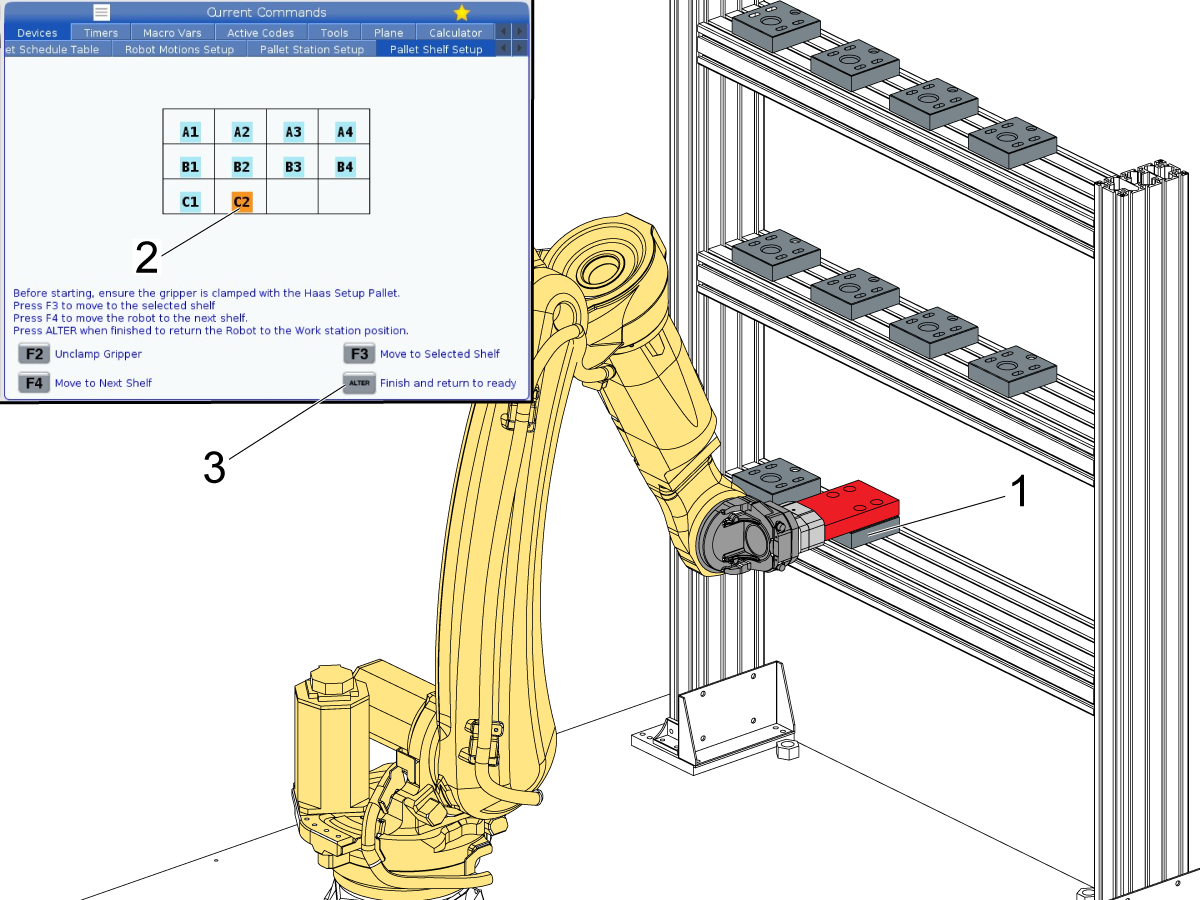
Son palet tutucu [1] bağlandığında, robotu hazır pozisyona geri getirmek için kumanda [2] üzerindeki [ALTER] tuşuna basın.

Not: 10 palet içeren bu örnekte, palet pozisyonu C2 [2] son palet pozisyonudur.

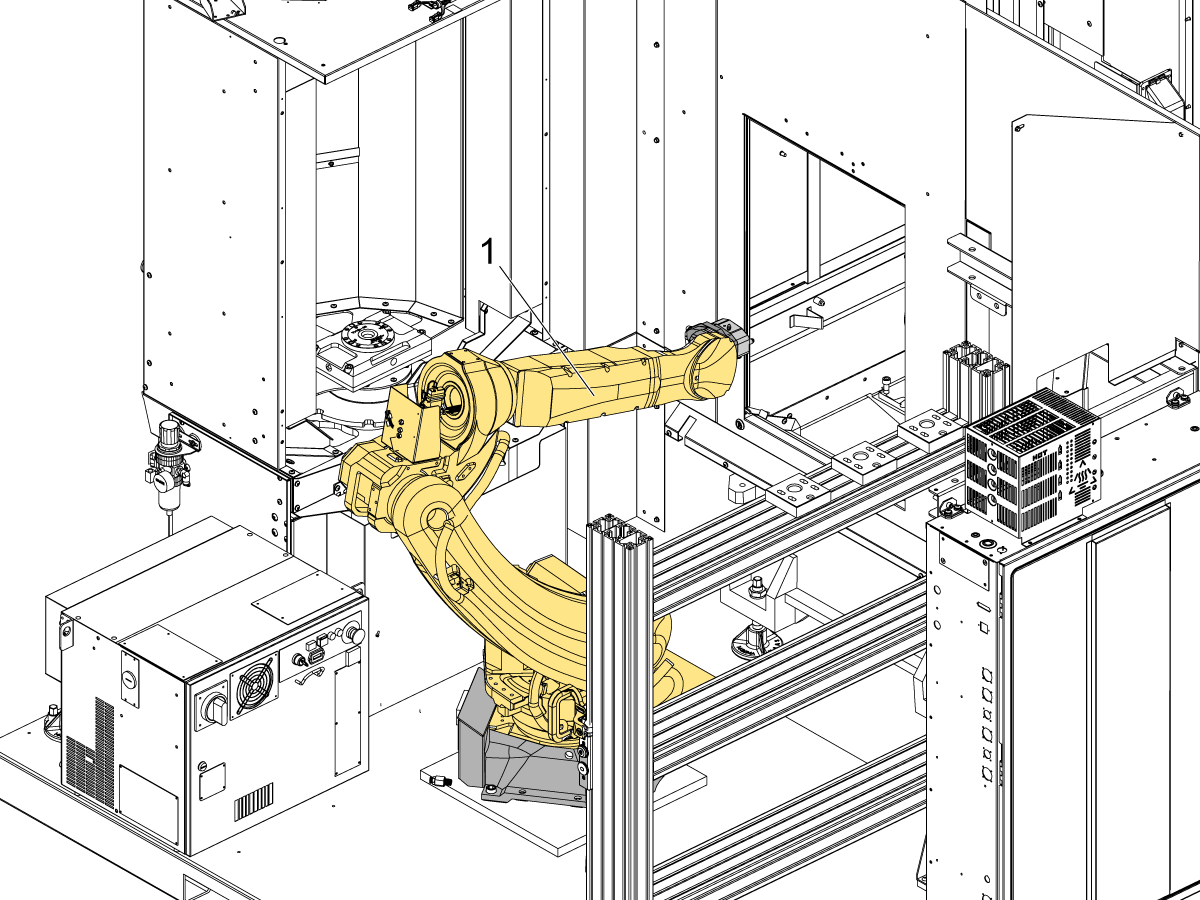
Not: Hazır pozisyon, robotun yan pencerenin önünde makineye dönük olduğu pozisyondur. Hazır pozisyonu alttaki görselde gösterilmektedir.

11

Robot hazır konumundayken [1], kurulum paletini çıkarabilmeniz için referans noktası tutucusunu serbest bırakmak amacıyla kumandadaki [F2]  tuşuna basın.

Makine içindeki palet bırakma/teslim alma pozisyonlarını ayarlamak için bir sonraki bölüme bakın.

9.2 Robot Çerçevelerini Ayarlama

Recently Updated

Robot Palet Yükleyici - Robot Çerçevelerini Ayarlama


Revizyon A - 09/2025

Robot User Frames

1

Robot çerçevelerinin değiştirilmesi gerekiyorsa, bu bölümü izleyin.

Not: Bu sadece aşırı durumlarda yapılmalıdır.

RPL'nin çalışması için gereken 3 çerçeve vardır:

  1. Raf
  2. İş İstasyonu
  3. Yükleme İstasyonu
  4. Raf 2 (opsiyonel)

Raf çerçeveleri önemli çerçevelerdir. Gerekirse raf çerçevesi ilk olarak ayarlanmalıdır ve iş istasyonu ve yükleme istasyonu çerçevelerinin her biri 90 derece döndürülebilir.

İkinci rafın çerçevesinin birinci rafla aynı şekilde ayarlanması gerekir. 3 noktalı yöntemi kullanarak çerçeveyi oluşturmak için raflarda şu konumları kullanın:

  1. Palet İstasyonu C1 (nokta 1 olarak)
  2. Palet İstasyonu C5 (nokta 2 olarak)
  3. Palet İstasyonu A5 (nokta 3 olarak)

Bu bölüm, palet rafının konumlandırılmasıyla çalışmak üzere tüm bu çerçevelerin nasıl ayarlanacağını gösterir.

Not: Robot çerçeveleri değiştirildiğinde hazır yerin ve toplama yerinin yeniden yapılması gerekecektir.

2

Palet rafı için çerçeveyi ayarlayarak başlayın. 

Bu çerçeveyi ayarlamak için 30-14426 [1] ayar paletini kullanın. Ayar paletini, referans noktası kıskacının sonuna klamplayın [2].

Not: Kurulum paleti 30-14426’da çektirme civatası 59-2273 bulunmaktadır [3].

3

Robot çerçevesi kurulum / ayar için 3 noktalı yöntemden geçmek üzere ayar paletini kullanın. 

Çerçeve oluşturmanın 3 noktalı yöntemi hakkında daha fazla bilgi için HRP kılavuzunun 11.1 - Kurulum bölümüne bakın.

Not: Bu çerçeveyi oluşturmanın amacı, palet rafının yönüyle eşleşmesini sağlamaktır. Bu nedenle raf, 3 noktalı yöntem için referans olarak kullanılacaktır.

Çerçeveyi oluşturmak için referans konumları olarak palet rafının sol alt [1], sağ alt [2] ve sağ üst [3] köşelerini kullanın.

4

Haas Kumandasında [CURRENT COMMANDS] tuşuna basın.

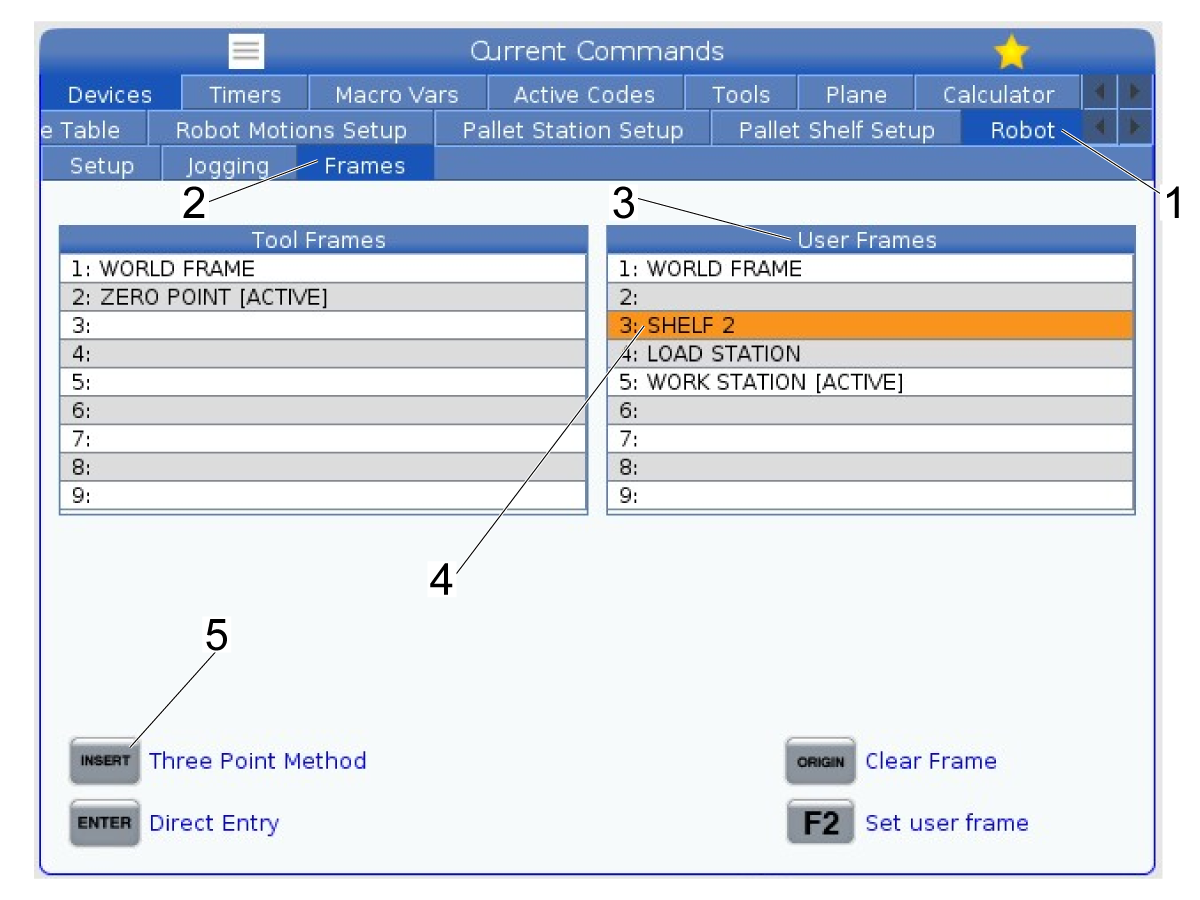
Cihazlar sekmesinde Robot sekmesine [1] ve ardından Çerçeveler penceresine [2] gidin.

Kullanıcı Çerçeveleri tablosunda [3] RAF  çerçevesini [4] vurgulayın.

3 noktalı yönteme başlamak için kumandada [INSERT] [5] tuşuna basın. Bu işlem artık çerçeveyi oluşturmak için gereken konumları kaydetmenizi isteyecektir.

5

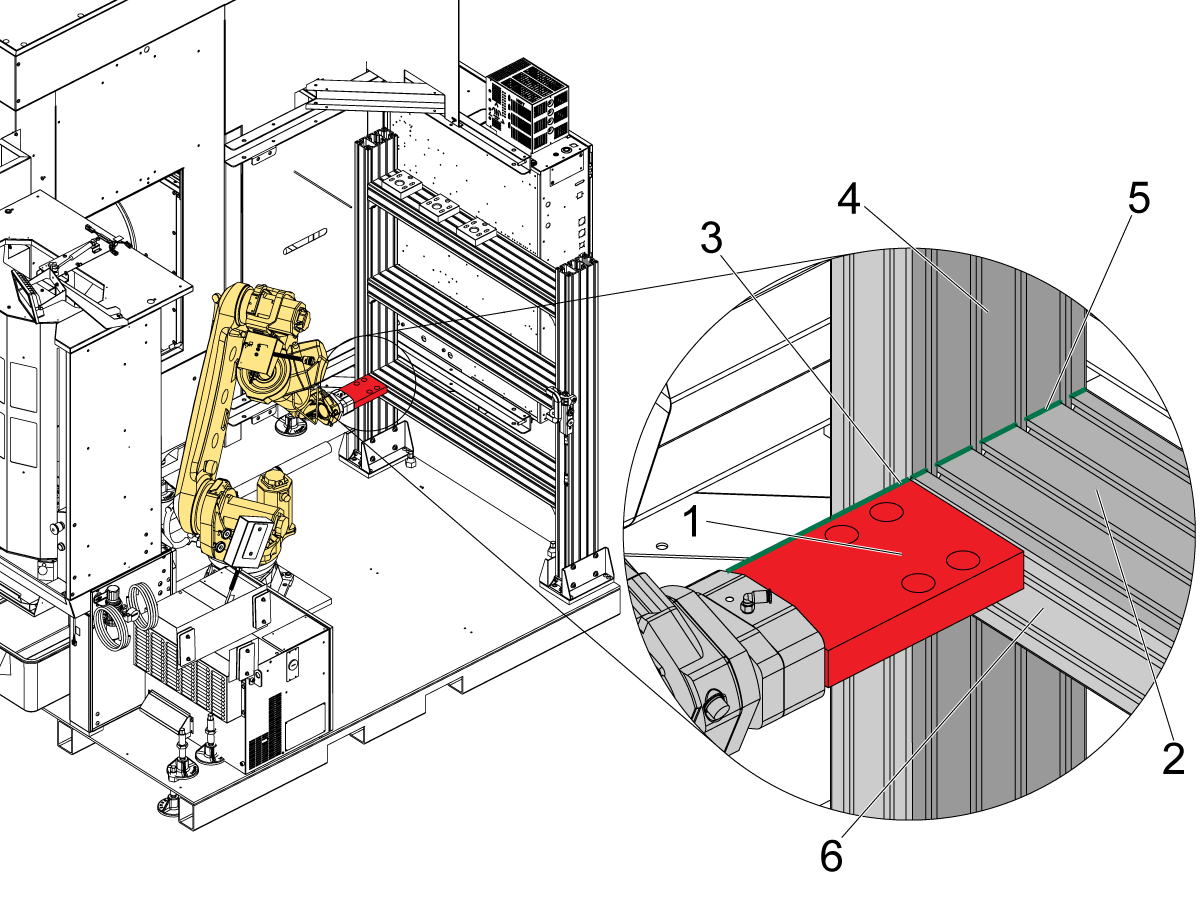
Robotu resimde gösterildiği gibi rafın sol alt köşesine elle kumanda edin.

Ayar paletinin [1] kurulum / ayar rafın üst yüzeyi [2] ile hizalayın.

Ayar paletinin sol kurulum / ayar [3] raf direğinin iç yüzeyi [4] ile hizalayın.

Not: Ayar paletinin kenarının kurulum / ayar rafın kenarı ile hizalandığından emin olun [5].

Ayar kurulum / ayar rafın ön kısmı ile aynı hizada olduğundan emin olun [6]. Kadro ile raf arasında yanlış hizalama olmadığından emin olmak için ayar paletinin her iki kenarının da rafa temas etmesi gerekir.

Robot doğru konuma geldiğinde, bunu 3 noktalı yöntem için nokta 1 olarak ayarlamak amacıyla [F2] tuşuna basın.

6

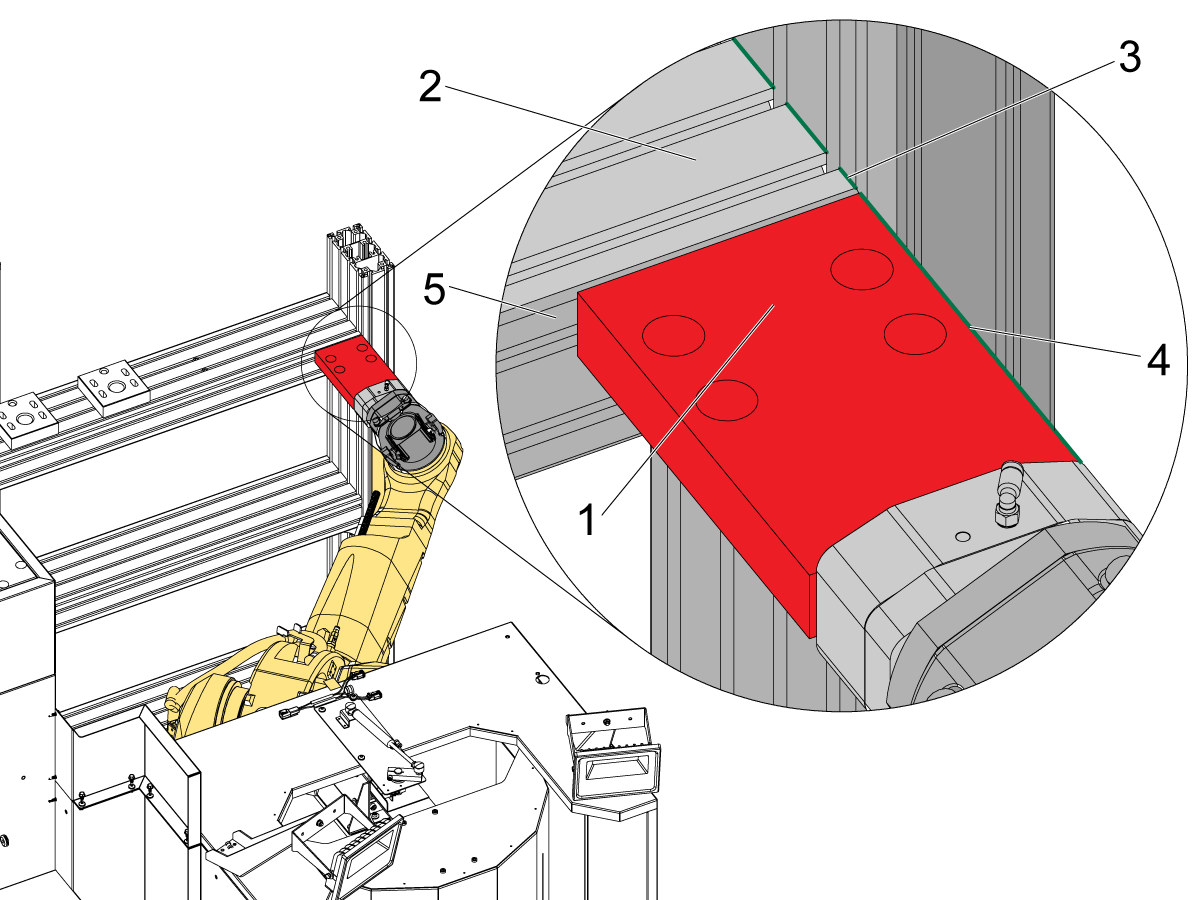
Robotu resimde gösterildiği gibi rafın sağ alt köşesine elle kumanda edin.

Ayar paletinin [1] kurulum / ayar rafın üst yüzeyi [2] ile hizalayın.

Ayar paletinin [4] sağ tarafını raf direğinin iç yüzeyi [3] ile hizalayın.

Not: Ayar paletinin kenarının, rafın kenarıyla hizalandığından emin olun. Bu, görüntüde yeşil çizgi ile gösterilir.

Ayar paletinin, rafın ön kısmı ile aynı hizada olduğundan emin olun [5]. Kadro ile raf arasında yanlış hizalama olmadığından emin olmak için ayar paletinin her iki kenarının da rafa temas etmesi gerekir.

Robot doğru konuma geldiğinde, bunu 3 noktalı yöntem için nokta 2 olarak ayarlamak amacıyla [F2] tuşuna basın.

7

Robotu resimde gösterildiği gibi rafın sağ üst köşesine elle kumanda edin.

Ayar paletinin [1] kurulum / ayar rafın üst yüzeyi [2] ile hizalayın.

Ayar paletinin [4] sağ tarafını raf direğinin iç yüzeyi [3] ile hizalayın.

Not: Ayar paletinin kenarının, rafın kenarıyla hizalandığından emin olun. Bu, görüntüde yeşil çizgi ile gösterilir.

Ayar paletinin, rafın ön kısmı ile aynı hizada olduğundan emin olun [5]. Kadro ile raf arasında yanlış hizalama olmadığından emin olmak için ayar paletinin her iki kenarının da rafa temas etmesi gerekir.

Robot doğru konuma geldiğinde, bunu 3 noktalı yöntem için nokta 2 olarak ayarlamak amacıyla [F2] tuşuna basın.

8

Raf çerçevesi ayarlandığında, iş istasyonu [1] ve yükleme istasyonu [2] çerçeveleri doğrudan giriş yöntemi kullanılarak ayarlanabilir.

Raf çerçevesinin bir fotoğrafını çekin.

İş istasyonu çerçevesinde, X, Y, Z, W ve P için aynı değerleri girin.

R değerini 90 derece değiştirin. Örneğin raf çerçevenizde R değeri -124,6461 ise, iş istasyonu çerçevesi [3] için R değeri -124,6461 + 90 = -34,6461

olacaktır

Bu adımı, iş istasyonu çerçevesinin R değerine 90 ekleyerek yükleme istasyonu çerçevesi için tekrarlayın.

9.3 Palet Rafı Düzeni

Recently Updated

Robot Palet Yükleyici - Palet Rafı Düzeni


Pallet Shelf Layout

Palet rafının nakliye veya olası bir çarpışma sırasında hareket etmesi mümkündür. Böyle bir durumda palet rafının mevcut yazılımla çalışması için ayarlanması gerekebilir.

Bu bölümde, palet rafının hizalanmış gibi görünmesi durumunda nelerin kontrol edileceği ve hizalamanın nasıl düzeltileceği açıklanmaktadır.

Önemli: Palet rafında değişiklik yapmaya çalışmadan önce 9.1 RPL Sistemini Ayarlama  bölümüne bakın.  Varsayılan yazılım sistemi rafın konumu ve yönü ile eşleşmelidir. Bu bölüm yalnızca sorunları gidermek için kullanılmalıdır.

1

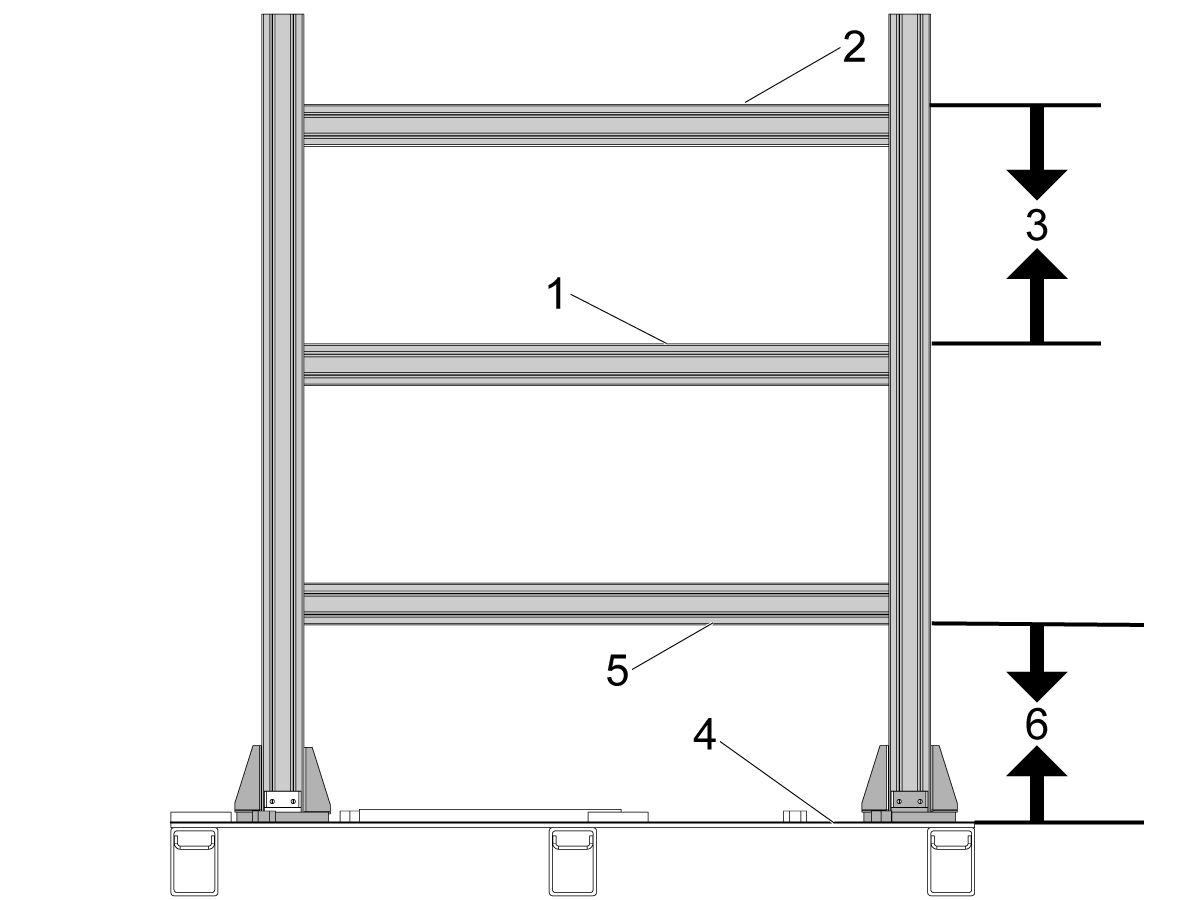
Raflar arasındaki mesafenin tutarlı olması gerekir.

Bir rafın üst kısmı [1] ile yukarıdaki rafın üst kısmı [2] arasındaki mesafe 18 inç (457,2 mm) [3] olmalıdır.

Taban plakasından [4] en alt rafın [5] altına olan mesafe de 18 inç (547,2 mm) olmalıdır [6].

2

Alt raflara hareket ederken robot pozisyonunun doğru olmaması halinde rafları tutan direkler dikey olmayabilir.

Rafları [1] tutan direklerin her direğin ön [2] boyunca bir düzey yerleştirerek dikey olduğundan emin olun ve düz olduğunu doğrulayın.

Not: Raf, yalnızca metal paletin yatay olarak tesviyelenmesi halinde dikey olacaktır. Rafı ayarlamadan önce, tesviye ayaklarını ayarlayarak metal paletin düz [3] olduğundan emin olun.

Raf direklerinin dikey olmaması halinde SHCS'yi [4] gevşetin ve ardından direği düzey direği dikey olarak gösterene kadar ayarlayın. Bir direk üzerinde ayarlamalar yapmak için bir tokmak kullanın. SHCS'ye direk seviyesiyle yeniden tork uygulayın.

3

Raf direklerini ayarladıktan sonra, bölüm 9.1 palet tutucu kurulumunun üzerinden geçin.

İstasyondan istasyona hareket eden robot rafın yönüyle hizalanmamışsa, robot çerçevesinin değiştirilmesi gerekebilir.

Bölüm 9.2, palet rafına bağlı olarak robot çerçevelerinin nasıl ayarlanacağını ayrıntılı olarak açıklamaktadır.

Recently Viewed Items

You Have No Recently Viewed Items Yet

Geribildirim
Haas Logo

Haas Teslim Fiyatı

Bu fiyat, sevkiyat bedeli, ihracat ve ithalat vergileri, sigorta ve Fransa’da alıcı olarak sizinle birlikte kararlaştırılan bir yere yapılan sevkiyat sırasında oluşan diğer masrafları içerir. Haas CNC Ürününün teslimine başka hiçbir zorunlu maliyet eklenmez.

EN YENİ HAAS İPUCU VE TEKNOLOJİLERİNDEN HABERDAR OLUN…

Şimdi kaydolun!   

HAAS TOOLING AŞAĞIDAKİLERİ KABUL EDER:

  • Servis ve Destek
  • Sahipler
  • Servis İste
  • Operatör El Kitapları
  • Haas Parçaları
  • Döner Tabla Onarım Talebi
  • Kurulum Öncesi Kılavuzları
  • Alışveriş Araçları
  • Yeni Bir Haas Oluştur ve Fiyatlandır
  • Mevcut Stok
  • Haas Fiyat Listesi
  • CNCA Taksit Seçenekleri
  • Haas Hakkında
  • Erişilebilirlik Beyanı
  • DNSH Beyanı
  • İhracat Uygunluğu
  • Kariyer
  • Sertifikalar ve Güvenlik
  • İletişim
  • Geçmiş
  • Hüküm ve Koşullar
  • Haas Tooling Hüküm ve Koşulları
  • Gizlilik
  • Garanti
  • Haas Topluluğu
  • Haas Sertifikasyon Programı
  • Haas Motor Sporları
  • Gene Haas Vakfı
  • Haas Teknik Eğitim Topluluğu
  • Etkinlikler
  • Sohbete Katılın
  • Facebook
  • X
  • Flickr
  • YouTube
  • LinkedIn
  • Instagram
  • TikTok
© 2026 Haas Automation, Inc – CNC Takım Tezgahları

This site is protected by reCAPTCHA and the Google Privacy Policy and Terms of Service apply.

2800 Sturgis Rd., Oxnard, CA 93030 / Toll Free: 800-331-6746
Phone: 805-278-1800 / Fax: 805-278-2255