Мій Haas Вітаємо,
!
Haas Tooling MyHaas/HaasConnect Увійти Зареєструватися Haas Tooling MyHaas/HaasConnect Вийти Вітаємо, Мої верстати Остання операція Мої цінові пропозиції Мій обліковий запис Мої користувачі Вийти
Знайдіть свого дистриб’ютора
  1. Вибрати мову
    1. English
    2. Deutsch
    3. Español - España
    4. Español - México
    5. Français
    6. Italiano
    7. Português
    8. Český
    9. Dansk
    10. Nederlands
    11. Magyar
    12. Polski
    13. Svenska
    14. Türkçe
    15. 中文
    16. Suomi
    17. Norsk
    18. الإنجليزية
    19. български
    20. Hrvatski
    21. Ελληνικά
    22. Română
    23. Slovenský
    24. Slovenščina
    25. 한국어
    26. 日本語
    27. Українська
  • верстати (-ів) Main Menu
    • Вертикально-фрезерні верстати
      Вертикально-фрезерні верстати
      Вертикально-фрезерні верстати View All
      • Вертикально-фрезерні верстати
      • Серія VF
      • Універсальні верстати
      • Серія VR
      • Верстат для обробки корпусних деталей VP-5
      • ВБВ із функцією зміни супутників
      • Малоформатні фрезерні верстати Mini Mill
      • Верстати для виготовлення прес-форм
      • Високошвидкісні свердлильні верстати
      • Верстати свердлильної / різьбонарізної / фрезерної серії
      • Інструментальні фрезерні верстати
      • Pocket Mill
      • Компактні фрезерні верстати
      • Gantry Серія
      • Фасонно-фрезерні верстати для листових матеріалів
      • Надвеликий ВБВ
      • Двостійкові фрезерні верстати
    • Багатовісні рішення
      Багатовісні рішення
      Багатовісні рішення View All
      • Багатовісні рішення
      • Токарні верстати з віссю Y
      • 5-осьові фрезерні верстати
    • Токарні верстати
      Токарні верстати
      Токарні верстати View All
      • Токарні верстати
      • Серія ST
      • Подвійний шпиндель
      • Серія верстатів із прямокутними напрямними
      • Інструментальний токарні верстати
      • Патронний токарний станок
      • Компактний токарний верстат
      • Пристрої подавання прутків Haas
    • Горизонтально-фрезерні верстати
      Горизонтально-фрезерні верстати
      Горизонтально-фрезерні верстати View All
      • Горизонтально-фрезерні верстати
      • Із конусом 50
      • Конус 40
    • Поворотні столи та верстати із ділильно-поворотними столами
      Поворотні столи та верстати із ділильно-поворотними столами
      Поворотні столи та верстати із ділильно-поворотними столами View All
      • Поворотні столи та верстати із ділильно-поворотними столами
      • Поворотні столи
      • Верстати із ділильно-поворотним столом
      • 5-осьові поворотні столи
      • Поворотні столи надвеликого розміру
    • Системи автоматизації
      Системи автоматизації
      Системи автоматизації View All
      • Системи автоматизації
      • Фрезерний верстат Автоматизація
      • Токарний верстат Автоматизація
      • Автоматичні завантажувачі деталей
      • Моделі автоматизації
    • Настільні верстати
      Настільні верстати
      Настільні верстати View All
      • Настільні верстати
      • Настільний фрезерний верстат
      • Настільний токарний верстат
      • Симулятор керування, стандартний
      • Симулятор керування, преміум-клас
    • Обладнання для цеху
      Обладнання для цеху
      Обладнання для цеху View All
      • Обладнання для цеху
      • Консольно-фрезерний верстат
      • Токарні верстати Haas із ручним керуванням
      • Пилки Haas
    • Верстати для заготівельного виробництва
      Верстати для заготівельного виробництва
      Верстати для заготівельного виробництва View All
      • Верстати для заготівельного виробництва
      • Лазерні різальні верстати
      • Листозгинальні преси з ЧПУ
    • ШВИДКІ ПОСИЛАННЯ Спеціальна серія  Спеціальна серія 
      СЕРІЯ EU СЕРІЯ EU ЗБІРКА ТА ЦІНА | ПРАЙС-ЛИСТ ЗБІРКА ТА ЦІНА | ПРАЙС-ЛИСТ Верстати, які є в наявності на складі Верстати, які є в наявності на складі ЩО НОВОГО ЩО НОВОГО ВАШ ПЕРШИЙ ВЕРСТАТ ІЗ ЧПУ ВАШ ПЕРШИЙ ВЕРСТАТ ІЗ ЧПУ
      ІНСТРУМЕНТИ ДЛЯ ВИРОБНИЧОГО ЦЕХУ
      • Збірка та ціна верстата Haas
      • Прайс-лист
      • Вироби в наявності
      • Фінансування CNCA
      БАЖАЄТЕ ЗВЕРНУТИСЬ ДО КОГОСЬ?

      Представник Заводської торгової точки Haas (ЗТТ Haas) може дати відповіді на ваші запитання та запропонувати вам найкращі варіанти.

      CONTACT YOUR DISTRIBUTOR >
  • Опції Main Menu
    • Product Image Шпинделі
      Шпинделі
      Шпинделі View All
      • Шпинделі
    • Product Image Пристрої для зміни інструмента
      Пристрої для зміни інструмента
      Пристрої для зміни інструмента View All
      • Пристрої для зміни інструмента
    • Product Image 4-та | 5-та вісь
      4-та | 5-та вісь
      4-та | 5-та вісь View All
      • 4-та | 5-та вісь
    • Product Image Револьверні головки та приводні інструменти
      Револьверні головки та приводні інструменти
      Револьверні головки та приводні інструменти View All
      • Револьверні головки та приводні інструменти
    • Product Image Вимірювання зондом
      Вимірювання зондом
      Вимірювання зондом View All
      • Вимірювання зондом
    • Видалення стружки та охолоджувальної рідини Haas Керування стружкою та охолоджувальною рідиною
      Керування стружкою та охолоджувальною рідиною
      Керування стружкою та охолоджувальною рідиною View All
      • Керування стружкою та охолоджувальною рідиною
    • Система Haas Control Система Haas Control
      Система Haas Control
      Система Haas Control View All
      • Система Haas Control
    • Product Image Опції продукту
      Опції продукту
      Опції продукту View All
      • Опції продукту
    • Product Image Інструменти та кріплення
      Інструменти та кріплення
      Інструменти та кріплення View All
      • Інструменти та кріплення
    • Product Image Тримач заготовок
      Тримач заготовок
      Тримач заготовок View All
      • Тримач заготовок
    • Product Image Рішення для 5-осьової обробки
      Рішення для 5-осьової обробки
      Рішення для 5-осьової обробки View All
      • Рішення для 5-осьової обробки
      • 5 Easy Steps to 5-Axis
    • ШВИДКІ ПОСИЛАННЯ Спеціальна серія  Спеціальна серія 
      СЕРІЯ EU СЕРІЯ EU ЗБІРКА ТА ЦІНА | ПРАЙС-ЛИСТ ЗБІРКА ТА ЦІНА | ПРАЙС-ЛИСТ Верстати, які є в наявності на складі Верстати, які є в наявності на складі ЩО НОВОГО ЩО НОВОГО ВАШ ПЕРШИЙ ВЕРСТАТ ІЗ ЧПУ ВАШ ПЕРШИЙ ВЕРСТАТ ІЗ ЧПУ
      ІНСТРУМЕНТИ ДЛЯ ВИРОБНИЧОГО ЦЕХУ
      • Збірка та ціна верстата Haas
      • Прайс-лист
      • Вироби в наявності
      • Фінансування CNCA
      БАЖАЄТЕ ЗВЕРНУТИСЬ ДО КОГОСЬ?

      Представник Заводської торгової точки Haas (ЗТТ Haas) може дати відповіді на ваші запитання та запропонувати вам найкращі варіанти.

      CONTACT YOUR DISTRIBUTOR >
  • Why Haas Main Menu
      Відчуйте різницю з Haas
    • Чому Haas
    • MyHaas
    • Центр навчання
    • Industry 4.0
    • Сертифікація Haas
    • Відгуки клієнтів
  • Обслуговування Main Menu
      Вітаємо в Haas Service,
      ДОМАШНЯ СТОРІНКА СЛУЖБИ ТЕХНІЧНОЇ ПІДТРИМКИ Посібники оператора Практичні інструкції Посібники з пошуку та усунення несправностей Профілактичне технічне обслуговування Деталі Haas Інструменти Haas Tooling Відео
  • Відео Main Menu
  • Main Menu
    • Історія
      Історія
      Історія View All
      • Історія
    • Privacy Terms
      Privacy Terms
      Privacy Terms View All
      • Privacy Terms
      • Privacy Notice
      • Terms and Conditions
      • Trademark
      • Cookie Notice
      • Data Request
      • Website Privacy Notice
    • Сторінка подяки за те, що зареєструвалися
      Сторінка подяки за те, що зареєструвалися
      Сторінка подяки за те, що зареєструвалися View All
      • Сторінка подяки за те, що зареєструвалися
    • Newsletter Signup
      Newsletter Signup
      Newsletter Signup View All
      • Newsletter Signup
    • Гарантія – Продукція Haas із ЧПУ
      Гарантія – Продукція Haas із ЧПУ
      Гарантія – Продукція Haas із ЧПУ View All
      • Гарантія – Продукція Haas із ЧПУ
    • Сертифікація та безпека – Продукція з ЧПУ Haas
      Сертифікація та безпека – Продукція з ЧПУ Haas
      Сертифікація та безпека – Продукція з ЧПУ Haas View All
      • Сертифікація та безпека – Продукція з ЧПУ Haas
      • Сертифікація та безпека – Продукція з ЧПУ Haas
      • Програма сертифікації з ЧПУ Haas
    • Кар’єра
      Кар’єра
      Кар’єра View All
      • Кар’єра
      • Applicant Privacy Notice
    • Haas Tooling Terms and Conditions - EU
      Haas Tooling Terms and Conditions - EU
      Haas Tooling Terms and Conditions - EU View All
      • Haas Tooling Terms and Conditions - EU
    • Haas Tooling Terms and Conditions - US
      Haas Tooling Terms and Conditions - US
      Haas Tooling Terms and Conditions - US View All
      • Haas Tooling Terms and Conditions - US
    • Сторінка подяки за те, що зареєструвалися
      Сторінка подяки за те, що зареєструвалися
      Сторінка подяки за те, що зареєструвалися View All
      • Сторінка подяки за те, що зареєструвалися
    • Сторінка подяки за те, що зареєструвалися
      Сторінка подяки за те, що зареєструвалися
      Сторінка подяки за те, що зареєструвалися View All
      • Сторінка подяки за те, що зареєструвалися
    • Сторінка подяки за те, що зареєструвалися
      Сторінка подяки за те, що зареєструвалися
      Сторінка подяки за те, що зареєструвалися View All
      • Сторінка подяки за те, що зареєструвалися
    • Заява DNSH від Haas
      Заява DNSH від Haas
      Заява DNSH від Haas View All
      • Заява DNSH від Haas
    • Дотримання вимог експортного контролю
      Дотримання вимог експортного контролю
      Дотримання вимог експортного контролю View All
      • Дотримання вимог експортного контролю
    • unsubscribe
      unsubscribe
      unsubscribe View All
      • unsubscribe
    • Unsubscribe Success
      Unsubscribe Success
      Unsubscribe Success View All
      • Unsubscribe Success
    • ШВИДКІ ПОСИЛАННЯ Спеціальна серія  Спеціальна серія 
      СЕРІЯ EU СЕРІЯ EU ЗБІРКА ТА ЦІНА | ПРАЙС-ЛИСТ ЗБІРКА ТА ЦІНА | ПРАЙС-ЛИСТ Верстати, які є в наявності на складі Верстати, які є в наявності на складі ЩО НОВОГО ЩО НОВОГО ВАШ ПЕРШИЙ ВЕРСТАТ ІЗ ЧПУ ВАШ ПЕРШИЙ ВЕРСТАТ ІЗ ЧПУ
      ІНСТРУМЕНТИ ДЛЯ ВИРОБНИЧОГО ЦЕХУ
      • Збірка та ціна верстата Haas
      • Прайс-лист
      • Вироби в наявності
      • Фінансування CNCA
      БАЖАЄТЕ ЗВЕРНУТИСЬ ДО КОГОСЬ?

      Представник Заводської торгової точки Haas (ЗТТ Haas) може дати відповіді на ваші запитання та запропонувати вам найкращі варіанти.

      CONTACT YOUR DISTRIBUTOR >
  • Main Menu
    • View All
      • Financing
    • View All
      • Showroom Inventory
    • ШВИДКІ ПОСИЛАННЯ Спеціальна серія  Спеціальна серія 
      СЕРІЯ EU СЕРІЯ EU ЗБІРКА ТА ЦІНА | ПРАЙС-ЛИСТ ЗБІРКА ТА ЦІНА | ПРАЙС-ЛИСТ Верстати, які є в наявності на складі Верстати, які є в наявності на складі ЩО НОВОГО ЩО НОВОГО ВАШ ПЕРШИЙ ВЕРСТАТ ІЗ ЧПУ ВАШ ПЕРШИЙ ВЕРСТАТ ІЗ ЧПУ
      ІНСТРУМЕНТИ ДЛЯ ВИРОБНИЧОГО ЦЕХУ
      • Збірка та ціна верстата Haas
      • Прайс-лист
      • Вироби в наявності
      • Фінансування CNCA
      БАЖАЄТЕ ЗВЕРНУТИСЬ ДО КОГОСЬ?

      Представник Заводської торгової точки Haas (ЗТТ Haas) може дати відповіді на ваші запитання та запропонувати вам найкращі варіанти.

      CONTACT YOUR DISTRIBUTOR >
Мій Haas Вітаємо,
!
Haas Tooling MyHaas/HaasConnect Увійти Зареєструватися Haas Tooling MyHaas/HaasConnect Вийти Вітаємо, Мої верстати Остання операція Мої цінові пропозиції Мій обліковий запис Мої користувачі Вийти
Знайдіть свого дистриб’ютора
  1. Вибрати мову
    1. English
    2. Deutsch
    3. Español - España
    4. Español - México
    5. Français
    6. Italiano
    7. Português
    8. Český
    9. Dansk
    10. Nederlands
    11. Magyar
    12. Polski
    13. Svenska
    14. Türkçe
    15. 中文
    16. Suomi
    17. Norsk
    18. الإنجليزية
    19. български
    20. Hrvatski
    21. Ελληνικά
    22. Română
    23. Slovenský
    24. Slovenščina
    25. 한국어
    26. 日本語
    27. Українська
×

Результати пошуку

Web Pages

Images

    • <
    • 1
    • >

9- RPL - Pallet Loader Setup

Haas Robot Pallet Loader - Operators / Service Manual


  • 0 - RPL - Table of Contents
  • 1 - RPL - Introduction
  • 3 - RPL - Safety
  • 4 - RPL - Zero Point Ready - Installation
  • 5 - RPL - Installation
  • 6 — РСЗ — Встановлення огорожі / блокування
  • 7 — РСЗ — Встановлення світової завіси
  • 8 - RPL - DCS Setup
  • 9- RPL - Pallet Loader Setup
  • 10 - RPL - Operation
  • 11 - RPL - Maintenance
  • 12 - RPL - Troubleshooting

Go To :

  • 9.1 Налаштування системи РСЗ
  • 9.2 Встановлення рамок робота
  • 9.3 Розташування супутників на полиці

9.1 Налаштування системи РСЗ

Recently Updated

Роботизований завантажувач супутників — система налаштування


Редакція B — 11.2025

RPL Setup Introduction

Цей розділ присвячений налаштуванню РЗС. Включно з налаштуванням усіх супутників у правильному положенні.

Система РЗС постачається з конфігурацією у верстаті, яка включає різноманітну інформацію за замовчуванням для РЗС. Ця конфігурація включає в себе рамки робота, файли руху робота, а також положення готовності до роботи та підіймання.

Ці значення за замовчуванням у конфігурації повинні працювати для системи РЗС, але можливо, що потрібно внести невеликі корективи. Див. розділи 9.2 та 9.3  щодо усунення проблем із РСЗ.

1

Важливо: Перш ніж продовжити, перевірте, чи правильно завантажені стандартні файли рухів і позиції.

Натисніть [Current Commands] і перейдіть на вкладку Devices->Robot Motions Setup (Пристрої — Налаштування рухів робота) [1].

Щоб визначити, чи були завантажені значення за замовчуванням з конфігурації, перевірте такі місця у вікні:

  • Поле Job («Завдання») буде порожнім, а Active Framework («Активна рамка») покаже "Error" («Помилка») [2].
  • Усі значення положень у таблиці [3] будуть пустими. 

Примітка: Ці обидва показники вказують на те, що значення не були завантажені. Див. розділ 12 «Усунення несправностей», щоб дізнатися, як отримати значення за замовчуванням на елементі керування.

RPL - Parameter Setup - UMC Machines

1

Необхідно встановити два параметри:

  1. Параметр 1.310 — корекція супутника по осі X
  2. Параметр 7.310  –зміщення супутника по вісь С (лише верстати з УБВ)

Примітка: Ви також можете встановити зміщення супутника по осі Y та зміщення супутника по осі Z, якщо це необхідно для вашого застосування.

Параметр 1.310:

Перемістіть вісь X до упору ліворуч від верстата біля пристрою для зміни інструменту. Запишіть значення положення осі X.

Перейдіть до P1.310 на вкладці Фабрика [1]. Знайдіть 1.310 і введіть записане значення та натисніть [Enter] , щоб встановити параметр.

Примітка: Це положення, до якого переміститься вісь Х, коли буде надано команду на зміну супутника.

Параметр 7.310:

Перемістіть ручкою вісь C так, щоб задня сторона приймача нульової точки була направлена від автоматичного вікна.

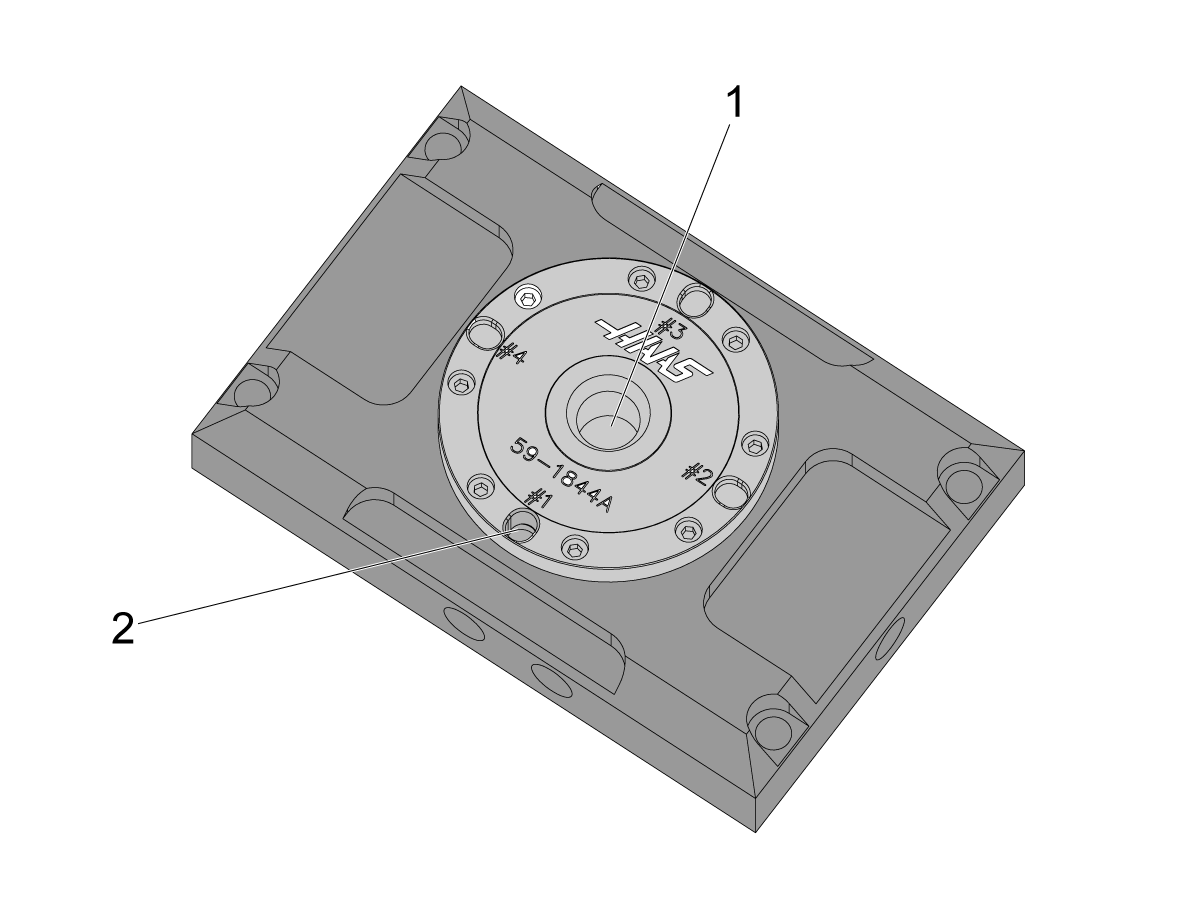
Примітка: Задня частина приймача нульової точки [1] знаходиться за найглибшим прорізом [2] з 4 прорізів. Найглибший отвір — це місце, де буде знаходитися установочний штифт на супутнику, коли супутник буде затиснуто в приймачі нульової точки.

Встановіть параметр так само, як і P1.310.

Примітка: Це значення має бути близько до  90,0 або  -90,0 градусів, залежно від того, як приймач супутника був встановлений на столі.

RPL - Parameter Setup - VF Machines

1

У таблиці нижче наведено значення за замовчуванням для корекції зміщення супутників на верстатах VF.

Примітка: У розділі під таблицею наведено більше інформації про те, як змінити кожен із цих параметрів на випадок, якщо потрібно буде відкоригувати значення за замовчуванням. Залежно від розміру програми та верстата, ці параметри можуть потребувати точного налаштування.

Заводські налаштування Опис Значення
1.310 — корекція супутника по осі X Вісь X переміщується в це положення під час заміни супутника 759.250
2.310 — корекція супутника по осі Y Вісь Y переміщається в це положення під час заміни супутника 161.476
3.310 — корекція супутника по осі Z Вісь Z переміщається в це положення під час заміни супутника 0.0

2

Необхідно встановити два параметри:

  1. Параметр 1.310 — корекція супутника по осі X
  2. Параметр 2.310 — корекція супутника осі Y

Параметр 1.310:

Перемістіть ручкою вісь X до упору праворуч від верстата біля автоматичного вікна. Запишіть значення положення осі X.

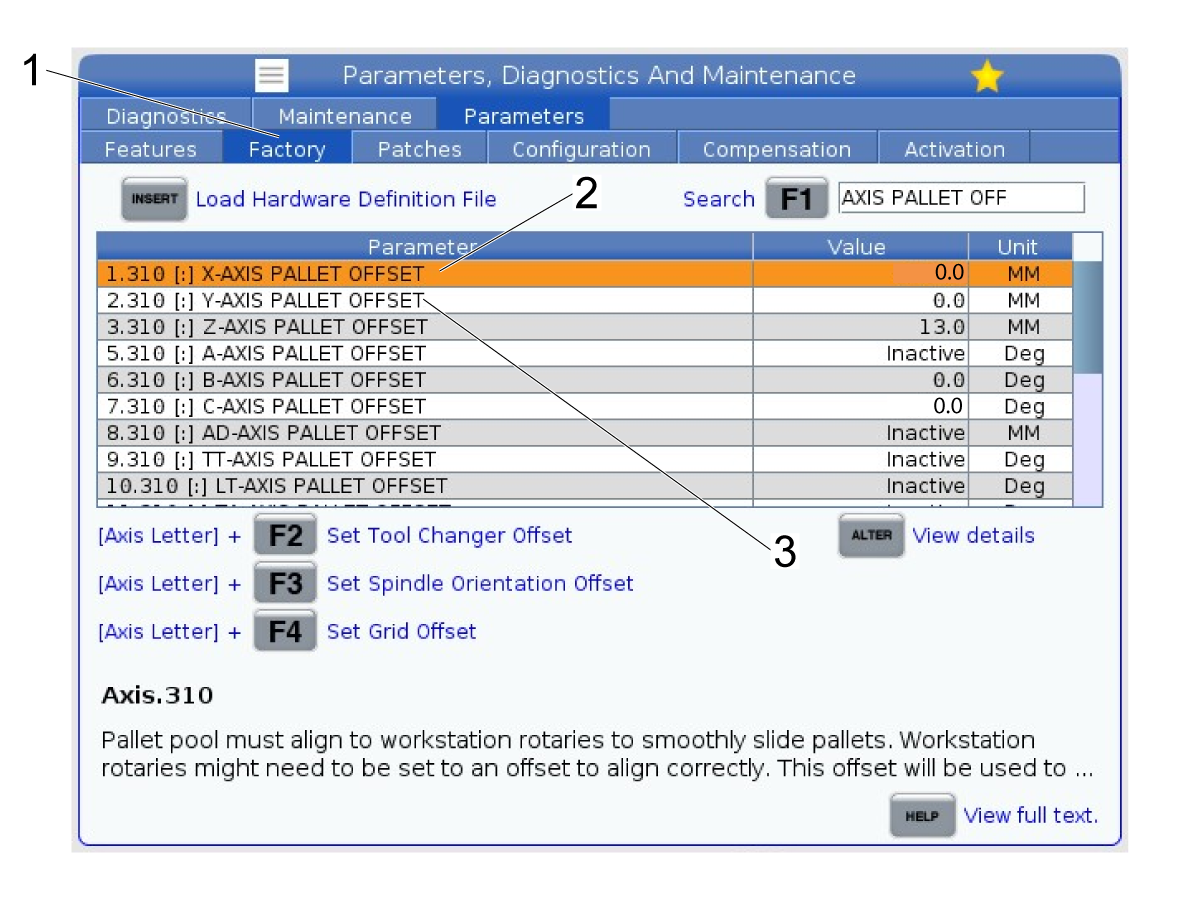
Перейдіть до P1.310 [2]на вкладці Factory (Заводські значення) [1]. Знайдіть 1.310 і введіть записане значення та натисніть [Enter] , щоб встановити параметр.

Параметр 2.310:

Перемістіть вісь Y так, щоб стіл був центрований в автоматичному вікні. Запишіть значення положення осі Y.

Перейдіть до P1.310 [3]на вкладці Factory (Заводські значення) [1]. Знайдіть 2.310 і введіть записане значення та натисніть [Enter], щоб встановити параметр.

Встановіть параметр так само, як і P1.310.

Примітка. Це положення, у які перемістяться осі X і Y під час зміни супутника.

Параметр 3.310:

Це положення, до якого буде рухатися вісь Z під час заміни супутника. Його не потрібно змінювати зі значення за замовчуванням нуль.

Set Work Station Pickup location

1

Примітка: У верстатах VF початкове положення захвату всередині верстата можна встановити за допомогою регулювання коригування супутників по X і Y.  Ви можете відрегулювати коригування, щоб перемістити приймач на столі так, щоб він відповідав тому місцю, де робот намагається захопити супутник. Цей підхід такий самий, як і налаштування коригувань для звичайного накопичувача супутників Haas на VF.

Навіть після регулювання коригування супутників по X і Y для верстата VF, ймовірно, все одно потрібно буде відрегулювати місце захоплення роботом. Див. решту цього розділу для отримання детальної інформації щодо встановлення точки.

2

Початкове місце завантаження робочої станції [1] потрібно встановити під час встановлення, оскільки розташування супутника РСЗ буде різним залежно від верстата.

Це позиція в якій робот завантажує та розвантажує супутники в приймачі нульової точки верстата.

У цьому розділі буде показано, як записати місце завантаження.

3

Натисніть [CURRENT COMMANDS] на панелі керування Haas control, а потім перейдіть на вкладку Налаштування руху робота.

У розділі «Робоча станція» [2] виділіть параметр «Початкове місце завантаження» [1].

Натисніть [Alter] [3], щоб відкрити вікно повзунка.

Перевірте, чи для Активного фрейму встановлено "Робочу станцію" [4]. Якщо встановлено інший фрейм, натисніть [F3] [5], щоб змінити активний фрейм на "Робоча станція"

.

Перш ніж продовжити, переконайтеся, що активний фрейм встановлено на "Робочу станцію".

Примітка. Ви також можете змінити активний фрейм, перейшовши на вкладку Robot (Робот), а потім на вкладку Frames (Фрейми) на панелі управління Haas control, або увійшовши до повернення у вихідне положення.

4

Натисніть [HANDLE JOG] на панелі керування, щоб ви могли перейти по вісь С до значення зміщення супутника (P7.310). Це має бути близько до 90,0 або -90,0 градусів [1].

Натисніть [CURRENT COMMANDS], а потім перейдіть до вкладки Робот [2].

Перейти до вікна Переміщення [3].

За допомогою ручки дистанційного керування [4] переместіть робота в верстат.

5

Перемістіть робота ручкою керування ближче до плити.

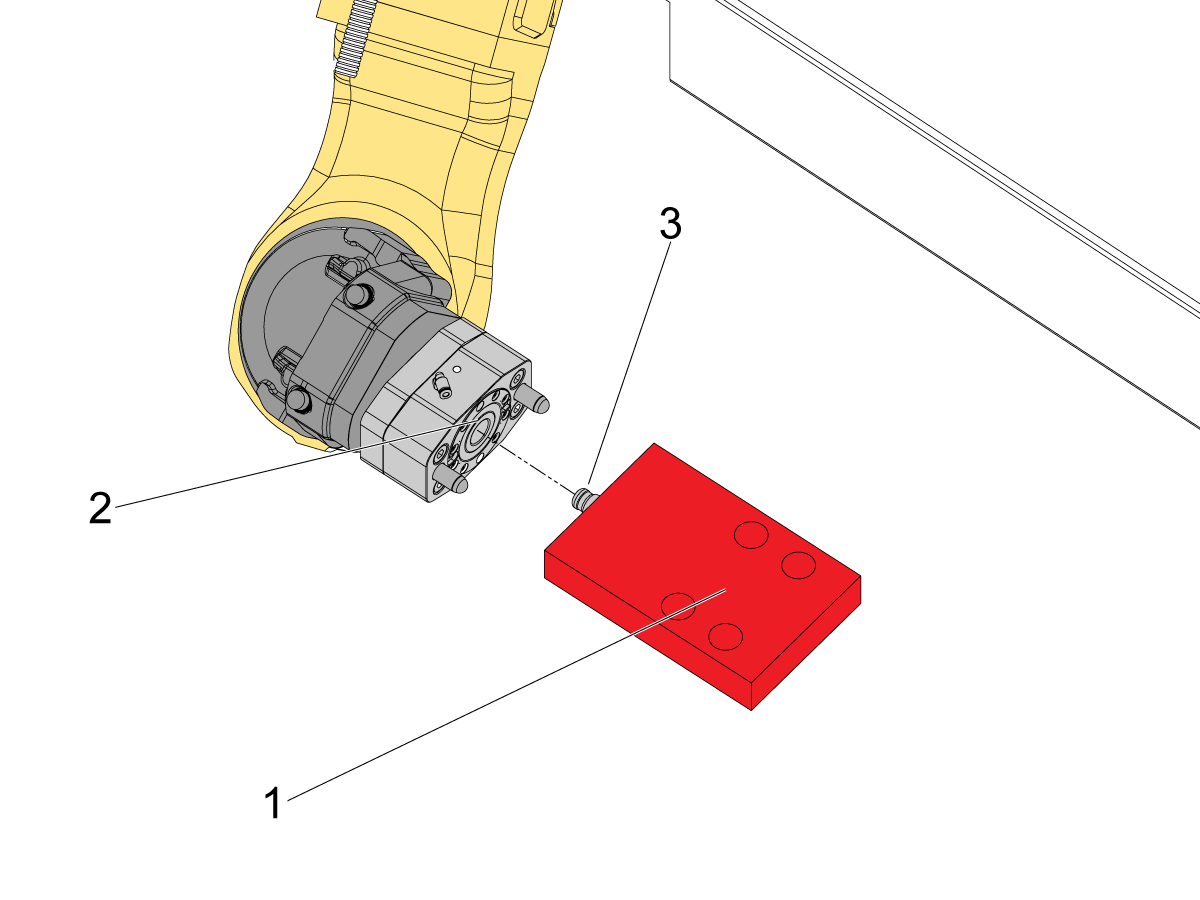
Помістіть супутник [1] у приймач нульової точки [2] так, щоб штревель [3] було спрямовано до робота [4].

Примітка: Під час встановлення еталонного положення затискачів супутник не має бути затиснутий. Переконайтеся, що супутник не затиснуто.

Перемістіть робота ручкою керування так, щоб установочні штифти на затискачі [5] увійшли в вирівнювальні отвори на супутнику.

Див. наступний крок для отримання детальнішої інформації про те, куди потрібно перемістити робота ручкою керування.

6

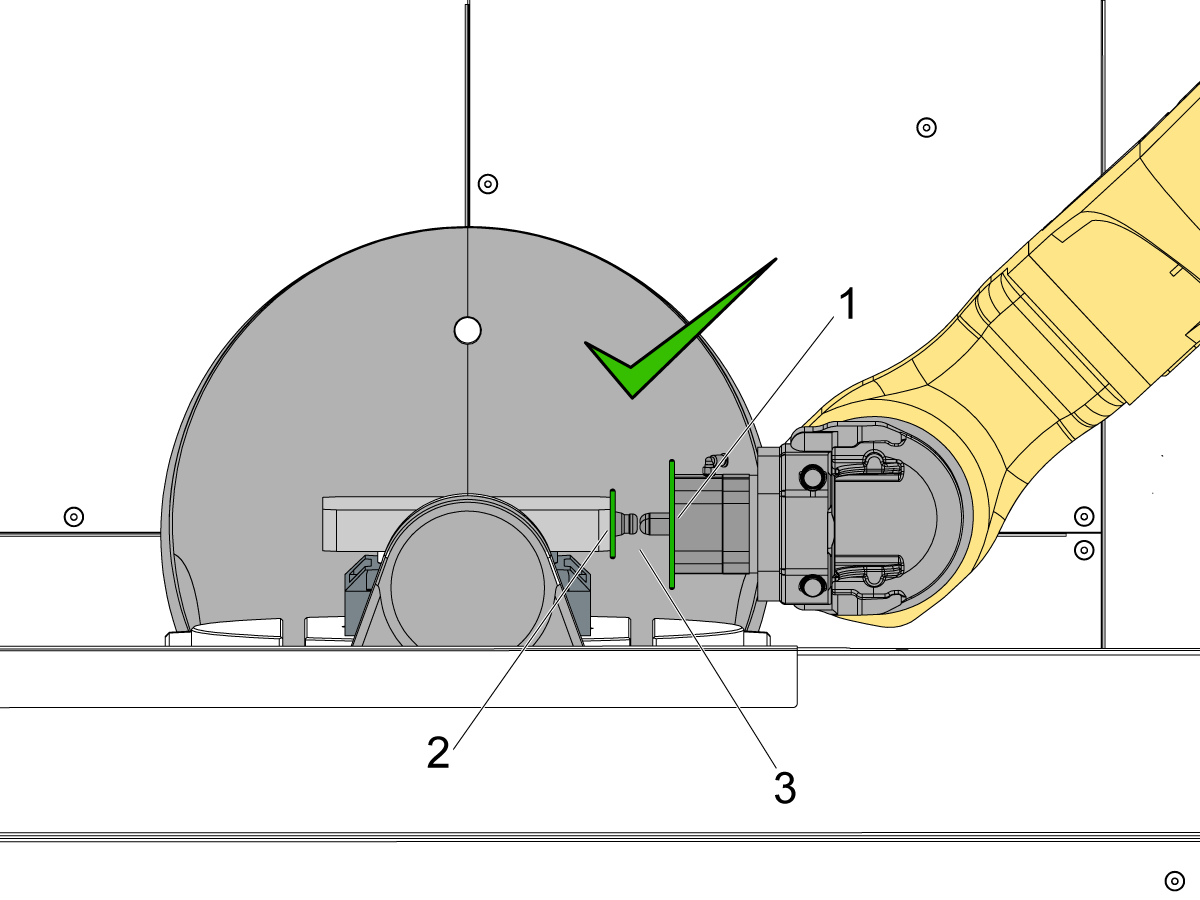
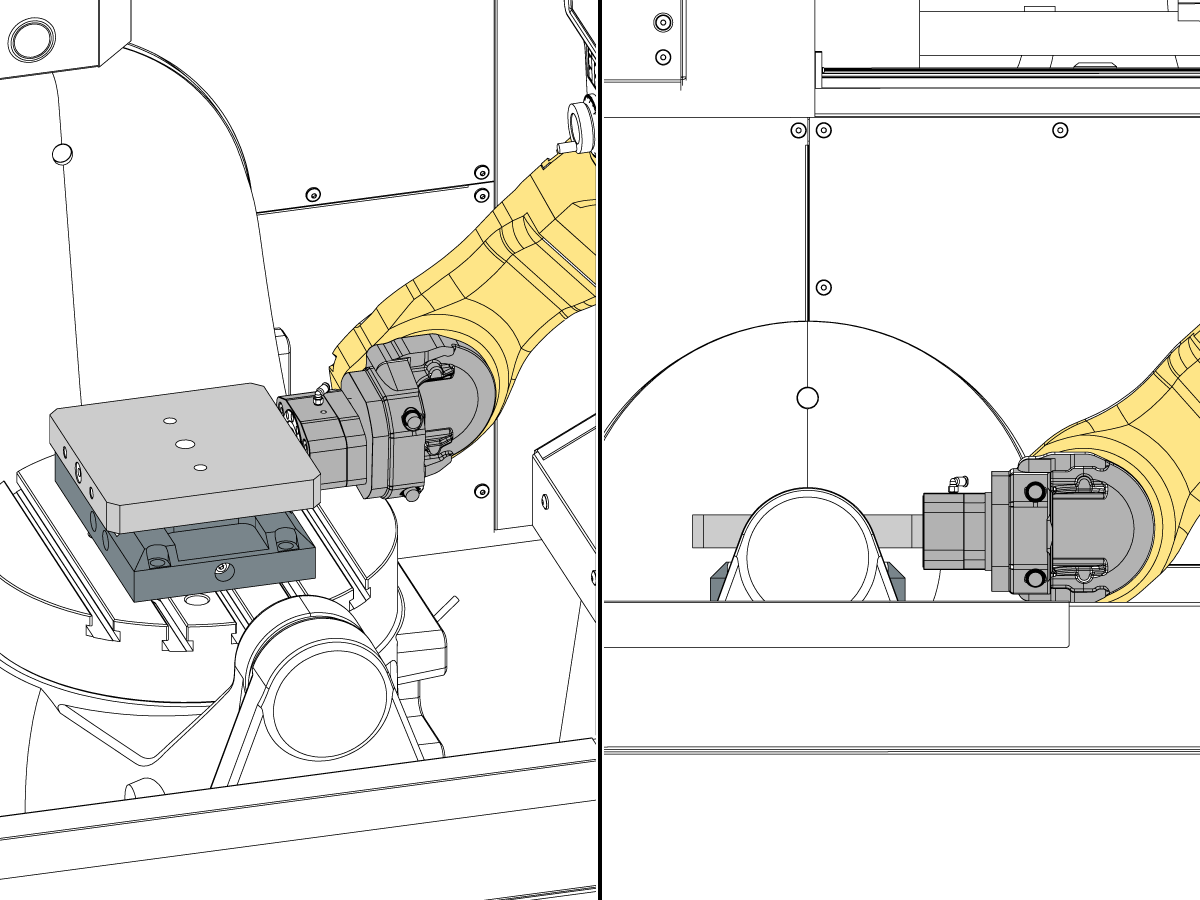
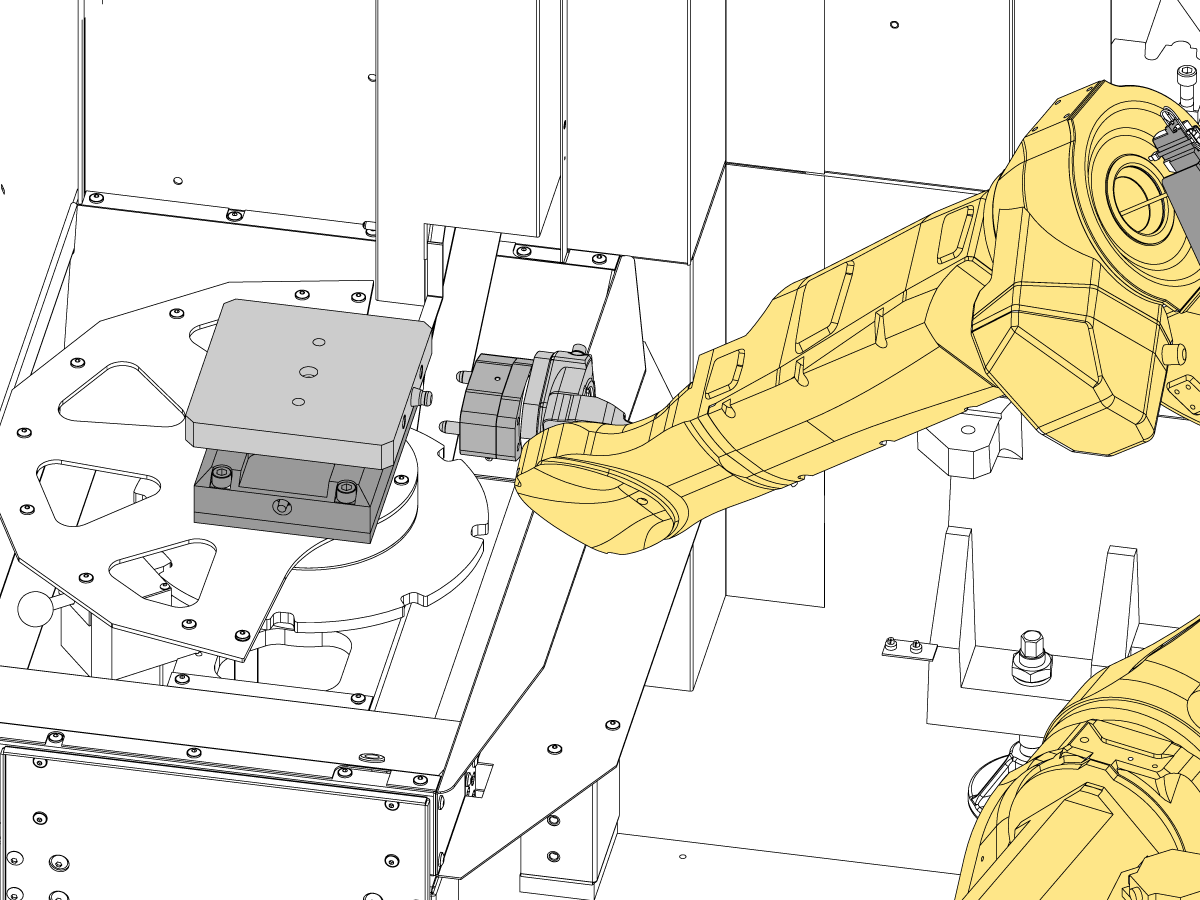
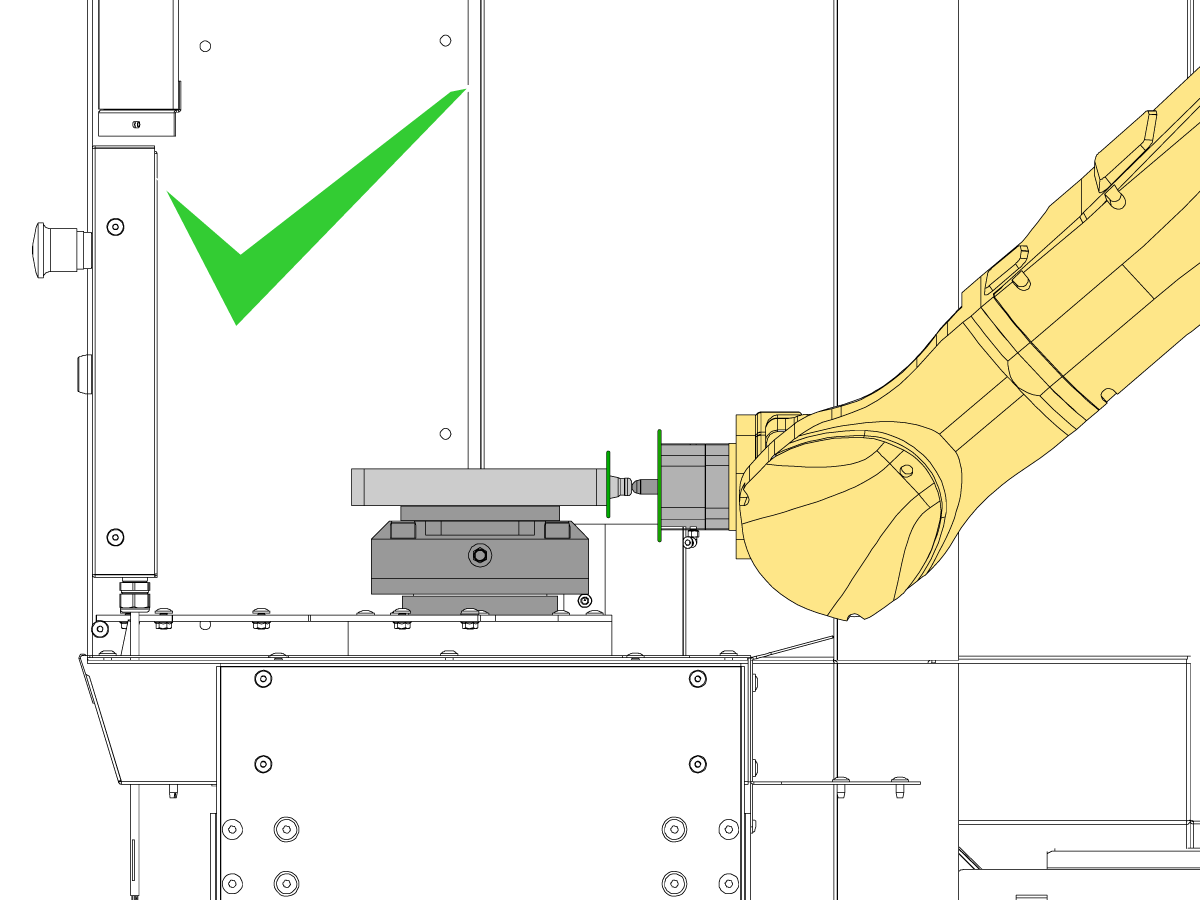
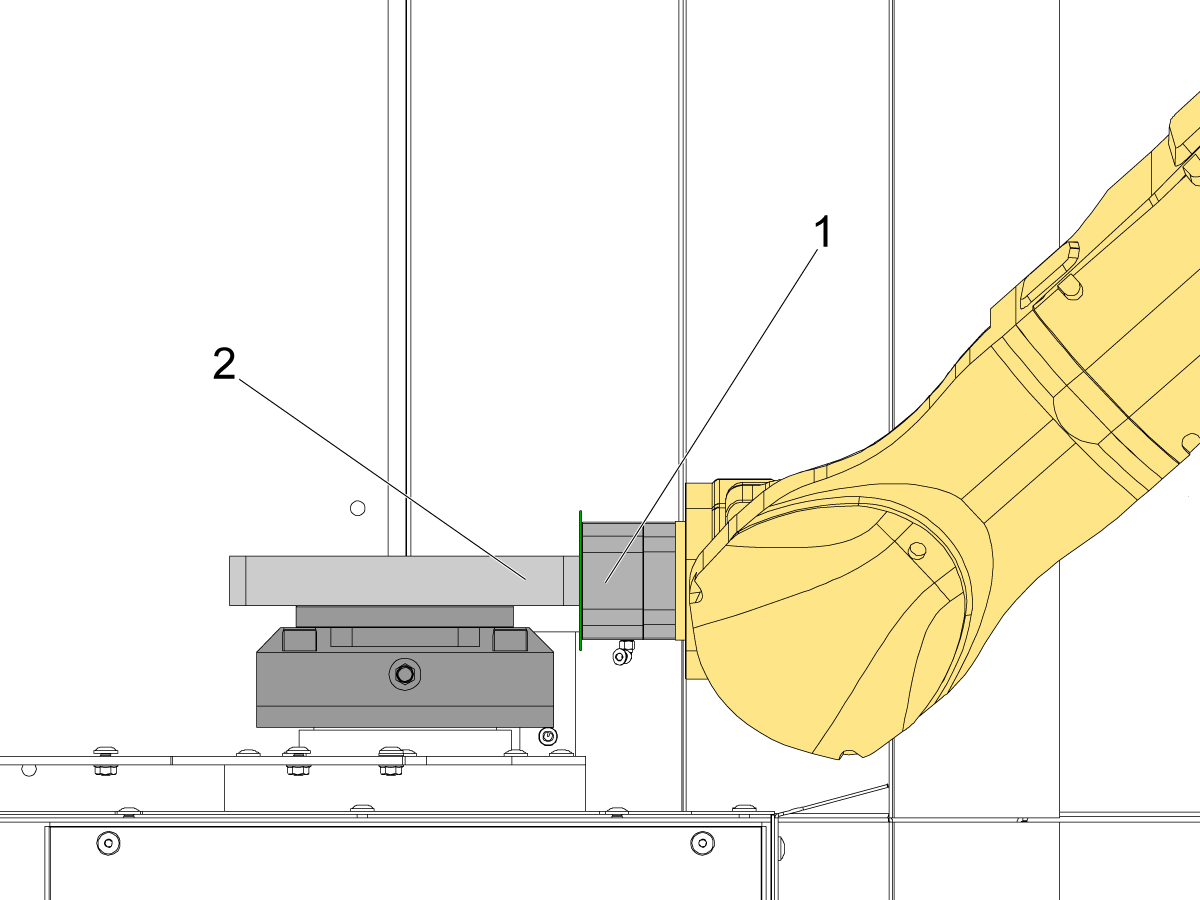
Торцева сторона затискача [1] має бути максимально паралельна торцевій стороні супутника [2].

Переконайтеся, що затискач не перекручено навколо осі x і z, як показано на зображеннях 3 і 4.

Переміщайте робота, поки затискач не буде вирівняно, як показано на зображенні 5.

ВАЖЛИВО: Не рухайте робота в напрямках U, V або W, поки штифти перебувають всередині супутника. Якщо торцеві поверхні затискача та супутника не паралельні і потрібно виконати регулювання, відведіть затискач від супутника та відрегулюйте затискачі, переміщуючи їх за допомогою ручки дистанційного керування. Обертання затискача, коли він перебуває всередині супутника, може спричинити навантаження на робота, що призведе до аварійного стану.

7

Після того, як торцева поверхня затискача буде належним чином вирівняна із супутником, перемістіть робота ручкою керування, використовуючи декартові координати.

Перемістіть робота ручкою керування так, щоб забезпечити майже повний контакт між затискачами та супутником. Між затискачем і супутником має бути зазор менш ніж 0,002". 

Примітка: За необхідності для перевірки зазору можна використовувати прокладку.

Це нормально, якщо між затискачем і супутником є контакт, але переконайтеся, що затискач не тисне на супутник з надмірною силою, що може призвести до перекосу при завантаженні та розвантаженні супутників.

8

Щоб перевірити, чи правильно встановлені затискачі, спробуйте затиснути і розтиснути затискач на супутнику.

Під час затискання зверніть увагу, чи не тягне супутник до затискачів. Або якщо затискачі тягне до супутника. Якщо при затисканні та розтисканні затискачів спостерігається значний рух, відрегулюйте положення затискачів.

Примітка: Незначні рухи при затисканні є прийнятними, але супутник може застрягти в приймачі, що призводить до аварійного сигналу робота.

9

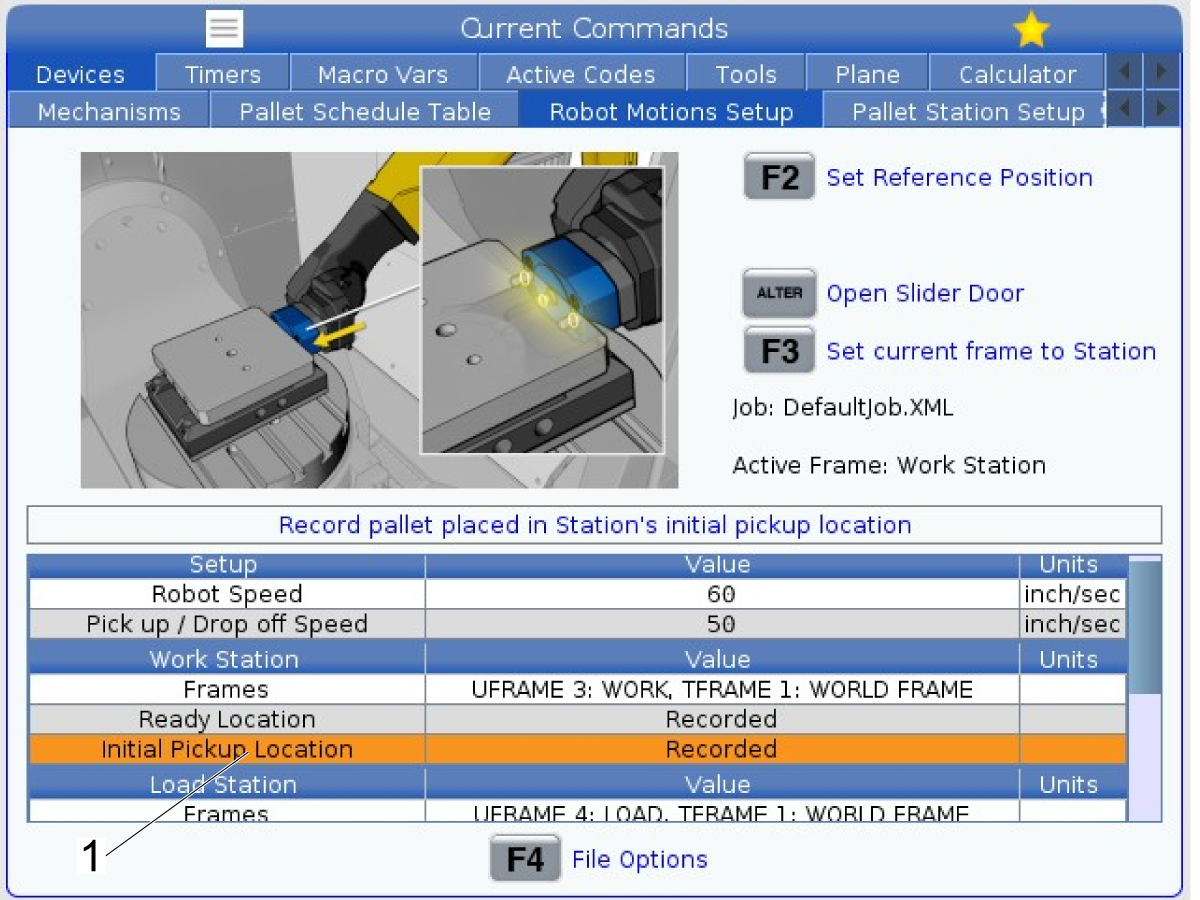
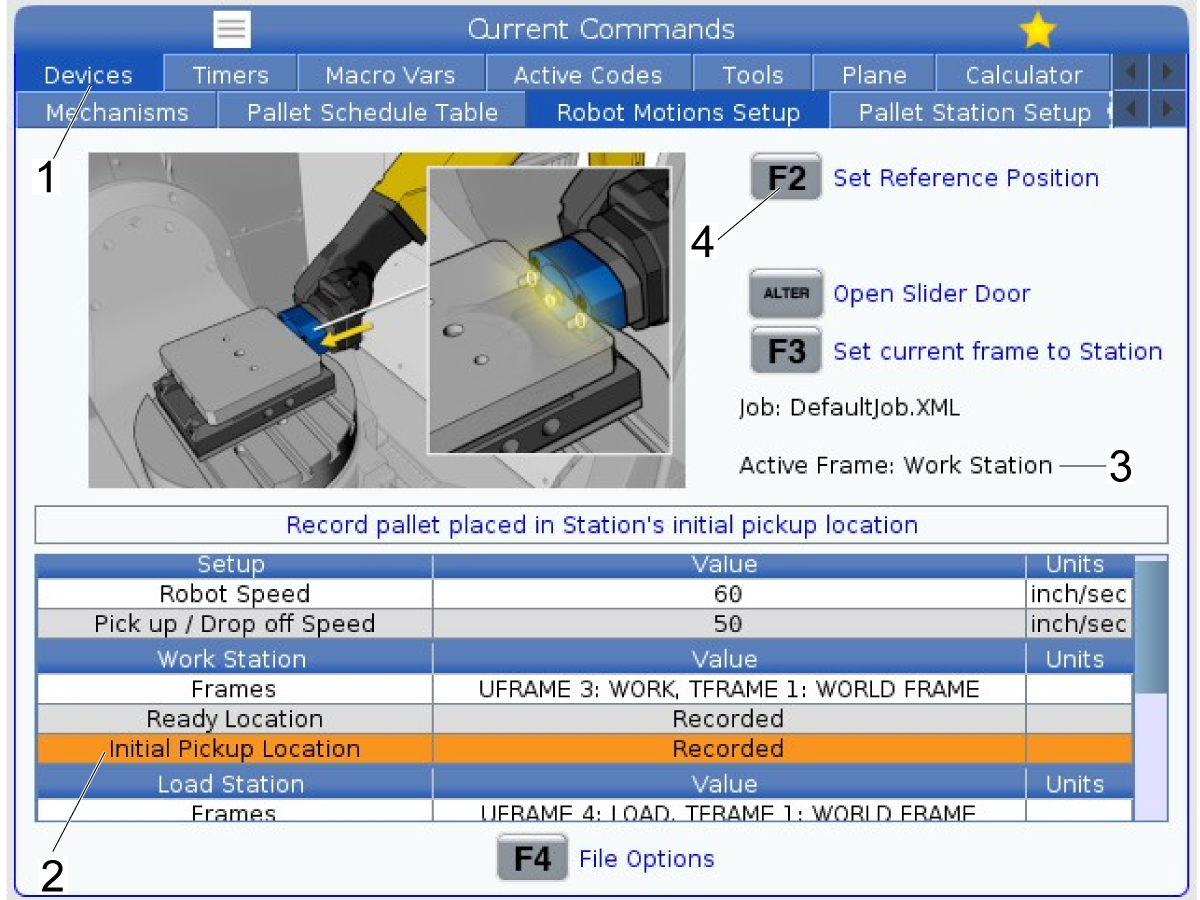
Коли робот перебуватиме в тому ж положенні, що і на попередньому кроці, перейдіть на сторінку Налаштування рухів робота, натиснувши [CURRENT COMMANDS] ,а потім перейдіть на вкладку "Пристрої" [1].

Виділіть "Початкове місце забирання" [2] в таблиці Робоча станція.

Перевірте, чи для Активної рамки встановлено "Робоча станція" [3]. 

Натисніть [F2], щоб встановити поточне положення робота як записане значення для "Початкове місце забирання"

.

Примітка: Це положення, якого повинен дістатися робот, коли він скидає або забирає супутники з верстата. Інші положення на сторінці Налаштування руху робота не потрібно змінювати. 

Тепер налаштування РСЗ має бути завершене. Див. розділ «Експлуатація» для налаштування програми для перевірки правильності роботи системи.

Setup Load Station Pickup Location

1

Також може знадобитися встановити початкове місце завантаження [1] станції завантаження.

Це позиція, куди робот переміститься, щоб взяти супутник зі станції завантаження.

Перейдіть на вкладку Налаштування руху робота під поточними командами та виділіть лінію початкового місця захоплення на елементі керування. Це положення, яке, можливо, потрібно буде відкоригувати.

2

Використовуйте ножну педаль, щоб розтиснути приймач нульової точки станції завантаження.

Помістіть супутник у приймач станції завантаження та скористайтеся ножною педаллю, щоб затиснути супутник. Це допоможе вирівняти затискачі із супутником, щоб встановити місце захоплення.

Увімкніть верстат на 25% швидкості подачі.

Перейдіть до таблиці програм накопичувача супутників і натисніть [F4], щоб забрати супутник зі станції завантаження. Коли затискачі наближаються до супутника, спостерігайте за тим, як штифти вирівнюються із супутником.

Коли затискач буде поблизу супутника, натисніть кнопку [E-Stop], щоб зупинити робота. Потім можна продовжити рух робота, щоб завершити вирівнювання затискача щодо супутника.

3

ПОПЕРЕДЖЕННЯ: Переконайтеся, що затискач і станція завантаження не затиснуті. Якщо будь-який з них затиснутий, робот може отримувати сигнали тривоги про перевантаження сервоприводу.

На елементі керування перейдіть на вкладку Налаштування руху робота.

Натисніть [Handle Jog] та використовуйте RJH, щоб перемістити робота.

Примітка: Оскільки затискач уже близько до місця захоплення, використовуйте декартовий рух, щоб перемістити робота. Переконайтеся, що активну рамку встановлено на Станція завантаження.

Підведіть робота до супутника. Перш ніж повністю захопити супутник, переконайтеся, що затискач паралельний супутнику.

Переконайтеся, що затискач не перекручений по відношенню до супутника. Використовуйте U, V і W для обертання затискачів.

Важливо! Не рухайте робота в напрямках U, V або W, поки штифти перебувають всередині супутника. Якщо торцеві поверхні затискача та супутника не паралельні і потрібно виконати регулювання, відведіть затискач від супутника та відрегулюйте затискачі, переміщуючи їх за допомогою ручки дистанційного керування. 

4

Переконайтеся, що для активної рамки встановлено рамку станції завантаження.

Після того, як затискач буде паралельний супутнику, переміщуйте робота в Z-від’ємному напрямку, щоб він рухався прямо до супутника.

Слідкуйте за висотою штифтів, щоб переконатися, що вони вирівняні з отворами в супутнику. Ви можете зробити невеликі налаштування в напрямках X і Y, щоб виправити вирівнювання.

Переміщуйте затискач так, щоб забезпечити майже повний контакт між затискачем [1] і супутником [2].

Примітка: Щоб перевірити, чи правильно ви розташувалися, затисніть і розтисніть затискачі, щоб побачити, як рухається або крутиться маніпулятор і супутник. Це може допомогти визначити напрямок зміщення.

5

Після того, як робот займе правильне положення, виділіть позицію в рядку Початкове місце захоплення [1] для станції завантаження.

Натисніть [F2] [2] на контролері, щоб встановити поточну позицію робота як початкове місце захоплення.

Це позиція, куди робот переміститься, щоб взяти супутник зі станції завантаження. Ви можете перевірити це, перейшовши на вкладку «Таблиця розкладу супутників» [3] і натиснувши [F3] [4], щоб робот захопив супутник зі станції завантаження.

Примітка: Щоб використовувати таблицю розкладу супутників, усім супутникам має бути призначено певну позицію. Зверніться до Розділу 10.2 Таблиця розкладу супутників, щоб дізнатися, як користуватися цією вкладкою.

ПОПЕРЕДЖЕННЯ: Під час першого запуску робота для захоплення супутника рекомендується піднімати його зі швидкістю 5 %.

Set Initial Pickup Location on Rack

1

Необхідно встановити початкове місце захоплення для стелажів.

 ПРИМІТКА: На зображеннях цього кроку показано налаштування початкового захоплення для стелажа 2. Такий самий процес виконується на кожному стелажі для супутників. Стелаж 2 встановлюється тільки для РЗС з двома стелажами.

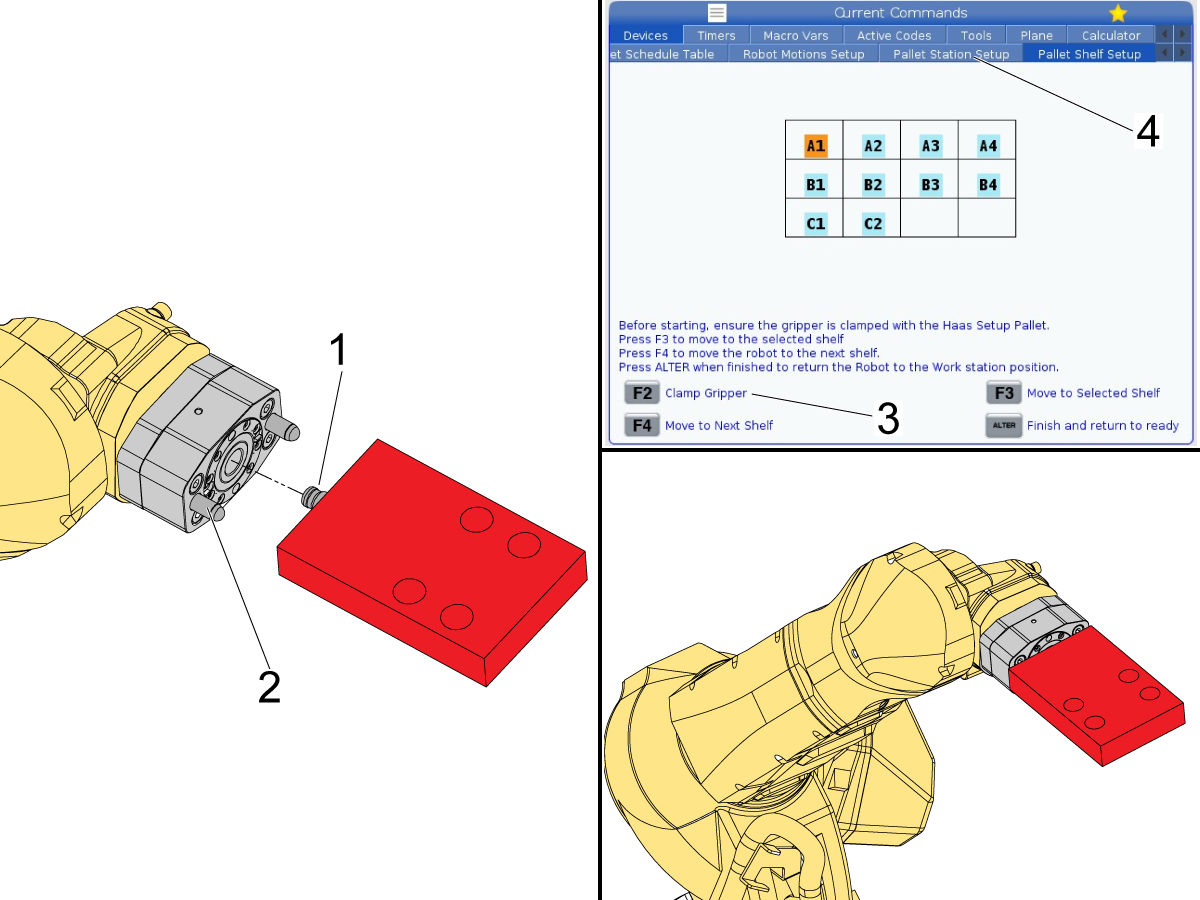
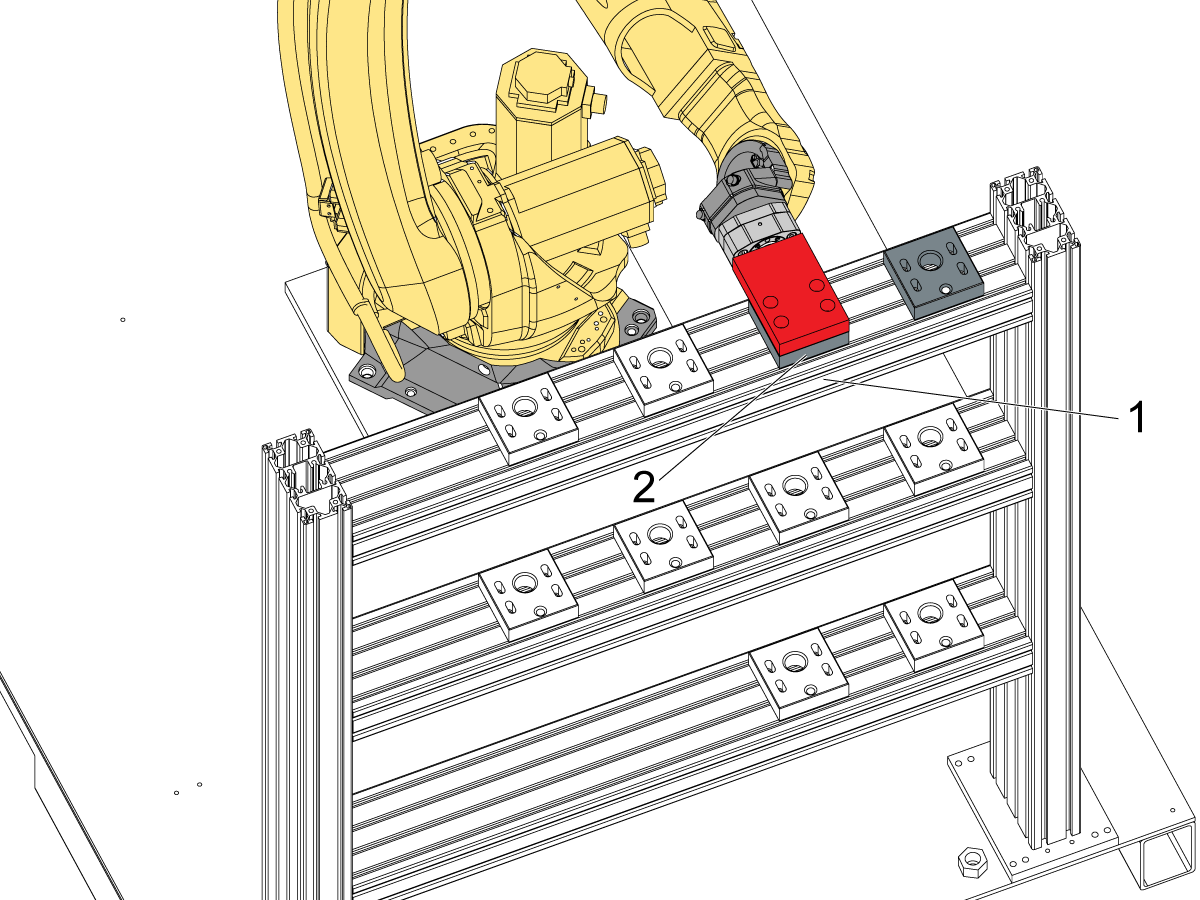
Щоб установити це положення, спочатку затисніть червоний супутник для налаштування в затискачі.

Використовуйте вкладку «Налаштування полиці для супутників» у поточних командах. На цій сторінці натисніть [F1] , щоб переключитися між стелажем 1 і стелажем 2.

Виділіть Позицію 2-A1 і натисніть [F3], переміщення до виділеної позиції. Не дозволяйте йому дійти до кінця. Будьте готові до зупинки аварійної роботи E-Stop, коли стоїте поруч зі стелажем.

ВАЖЛИВО: Запускайте робота повільно, так, щоб ви могли негайно зупинити його в разі, якщо він наблизиться до зіткнення зі стелажем.

Коли супутник для налаштування висувається над стелажем, натисніть кнопку E-Stop. Ви будете переміщувати робота в декартовій системі координат, щоб вирівняти супутник для налаштування з тримачем супутника 2-A1.

2

Після натискання кнопки E-Stop перейдіть на вкладку Налаштування руху робота.

Натисніть [Handle Jog] і виберіть режим декартової системи координат на RJH.

Переміщуйте робота так, щоб червоний супутник для налаштування вирівнявся з боками та задньою частиною тримача супутника. Переміщуйте так, щоб супутник для налаштування розташовувався на одному рівні або на кілька міліметрів вище тримача супутника.

Див. зображення для отримання інформації про гарне вирівнювання.

3

Після вирівнювання виділіть Початкове положення захоплення в меню Стелаж 2 [3] і натисніть [F2], щоб записати положення.

Примітка: Переконайтеся, що для вашої активної рамки встановлено Позиція супутника R2 [4]. Щоб змінити рамку, натисніть [F3].

4

Перед тестуванням початкового положення захоплення перевірте, чи відповідає рамка полиці.

Щоб перевірити рамку, спочатку потрібно повернути робота у вихідне положення.

Після повернення у вихідне положення перейдіть на вкладку Налаштування полиці для супутників та зафіксуйте супутник для налаштування в затискачі.

Виділіть позицію 2-A5 [1] та натисніть [F3] [2], щоб перемістити це місце розташування супутника. Це дасть змогу перевірити, чи відповідає рамка полиці, або ж потрібно створити нову рамку.

ПОПЕРЕДЖЕННЯ: Уважно спостерігайте за роботом, коли він наближається до позиції 2-A5. Рекомендується повільно працювати з роботом, щоб переконатися, що він рухається так, як очікувалося. 

Примітка: Якщо робот подає аварійний сигнал, рухаючись по полиці, поверніть його у вихідне положення й поверніться до місця готовності, перш ніж переходити до позиції 2-A5. 

Примітка: Якщо рамка встановлена правильно, супутник для налаштування буде розташований безпосередньо над тримачем супутника. Ви повинні мати можливість просунути тримач супутника під супутник для налаштування із зазором менш як 1/4".

Якщо супутник для налаштування сильно зміщений, як показано на малюнку, то необхідно переналаштувати рамку, а також початкове положення захоплення.

Примітка. Докладнішу інформацію про відтворення рамок стелажів див. у розділі 9.2 — Налаштування рамок робота.

5

Якщо висота супутника для налаштування відповідає висоті над позицією A5, то решту тримачів супутників можна встановити на другому стелажі.

Перейдіть до кожного положення супутника, яке буде використовуватися на полиці.

Вирівняйте тримачі для супутників [1] під місцем розташування червоного супутника для налаштування [2].

Після вирівнювання тримача супутника з супутником для налаштування затягніть 4 гвинти SHCS [3], щоб зафіксувати тримач супутника в потрібному положенні.

Setup Pallet Holders

1

Перш ніж перейти до цього розділу, необхідно налаштувати сітку полиці для супутників в системі керування.

Перейдіть до вікна «Налаштування станції супутників» у CURRENT COMMANDS (ПОТОЧНІ КОМАНДИ) в системі керування. Перш ніж продовжувати налаштування тримачів для полиць для супутників, переконайтеся, що в шаблоні встановлені такі значення:

  • Відстань між стовпцями: 8,75 дюйма (222,25 мм)
  • Відстань між рядами: 18,0 дюйма (457,2 мм)

ПОПЕРЕДЖЕННЯ: Установлення цих полів на інші значення може призвести до зіткнень між роботом і полицею. Завжди перевіряйте всі місця розташування на поличках, які будуть використовуватися з низькими подачами, перш ніж виконувати роботу з планувальником.

Примітка: Ці значення шаблонів можна коригувати, якщо необхідно, виходячи з поведінки робота. 

Примітка: РЗС постачається з 3 супутниками в стандартній конфігурації. У системі РЗС можна використовувати до 15 супутників. 

Щоб отримати більше інформації про налаштування полиці для супутників див. у розділі 10.1 «Налаштування полиці для супутників».

 ПРИМІТКА: Для РЗС з двома стелажами повторіть процес установки тримачів супутників на обох стелажах.

2

Щоб встановити всі супутники в правильне положення на полиці, перейдіть на вкладку Налаштування полиці супутників на панелі керування.

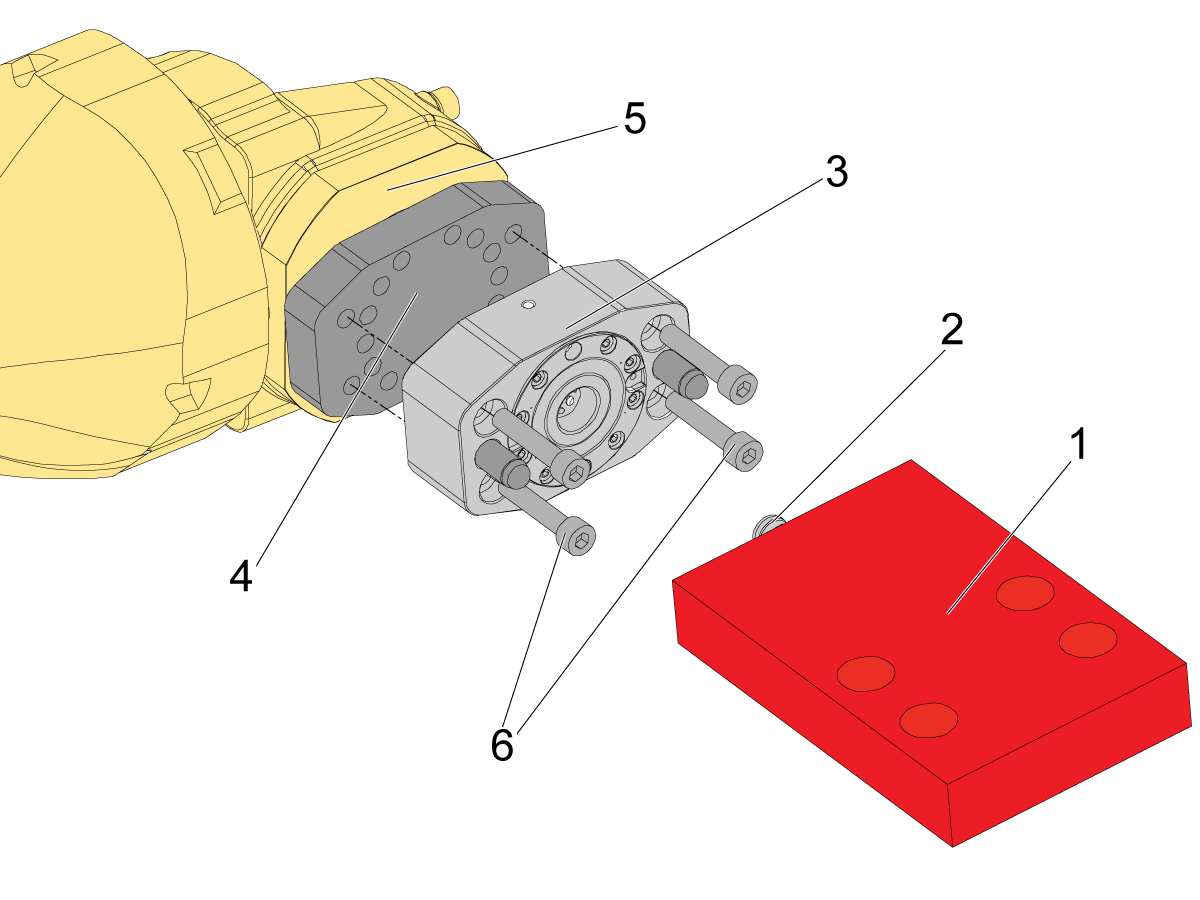
Після того, як ви потрапите на сторінку, вам потрібно буде отримати супутник для налаштування RPL-25KG (30-14426) [1], який включає в себе штревель [2], встановлений для налаштування кожного місця супутника на полиці.

Закріпіть затискач нульової точки [3] та монтажну пластину [4] на кінцевому з’єднанні 6 HRP-2 [5]. Використовуйте гвинти з головкою під торцевий ключ [6], щоб закріпити затискач на плиті, якщо він ще не встановлений.

3

Встановивши штревель на супутник для налаштування, помістіть штревель [1] у затискач і дайте напрямним штифтам затискача [2] захопити супутник для налаштування.

Після повного втиснення супутника до затискача натисніть [F2] [3] на панелі керування, щоб затиснути затискач.

Примітка: Переконайтеся, що повітря надходить до затискача. Інакше не буде зусилля затиску на штревелі.

Примітка: Розташування супутників на сторінці «Налаштування полички супутників» визначається інформацією на вкладці «Налаштування станції супутників» [4].  Перш ніж продовжити, установіть потрібну конфігурацію полиці. Див. на цій сторінці розділ 10.1 «Налаштування сітки полиці для супутників», щоб отримати докладніші відомості.

4

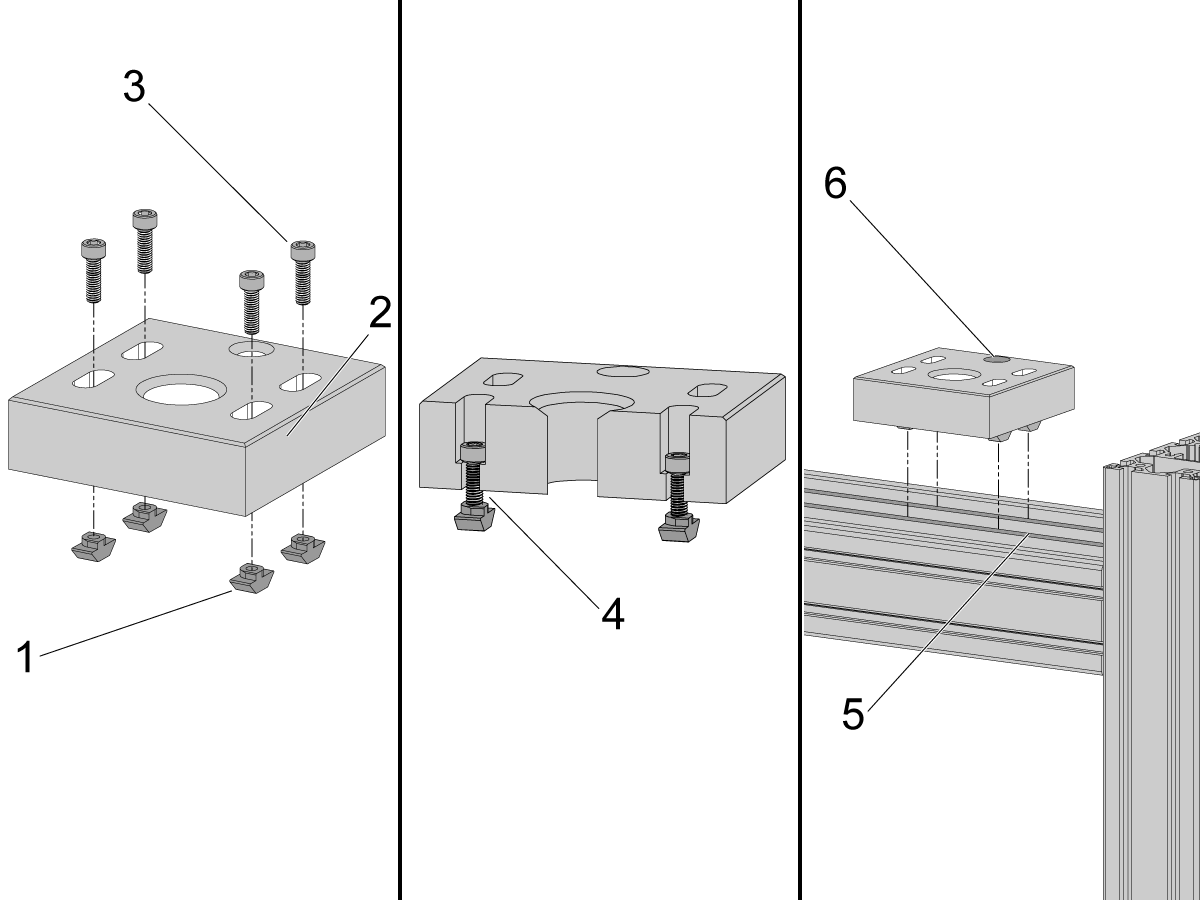
Щоб почати встановлення затискачів супутників на полиці, закріпіть 4 Т-образні гайки [1] зі шліцом до кожного тримача супутників [2] за допомогою 4 M6 x 20 мм SHCS [3].

Наразі не затягуйте SHCS. Т-образні гайки з шліцами повинні бути ледве накручені на гвинт так, щоб залишався зазор [4] між тримачем супутника та Т-образною гайкою.

Слід залишити зазор, щоб Т-подібні гайки можна було рухати та обертати, щоб вони могли потрапити в Т-подібний паз [5] полиці. 

Прикріпивши Т-образні гайки до тримачів супутників, поставте тримач супутника на полицю так, щоб Т-образні гайки стали на місце.

Примітка: Вирівнювальний отвір [6] — це задня частина тримача супутника.  Переконайтеся, що цей отвір спрямований убік від робота

5

Переконайтеся, що затискач зафіксовано на супутнику для налаштування та що сітка супутника налаштована правильно.

Примітка: Якщо ви використовуєте лише 3 супутники, які стандартно постачаються з РЗС, ви повинні побачити лише квадрати для супутників A1, A2 і A3 на зображенні макета полиці.  

Приклад у цій процедурі показує додаток із використанням 10 місць розташування супутників на полиці. Налаштування однакові незалежно від кількості використовуваних супутників.

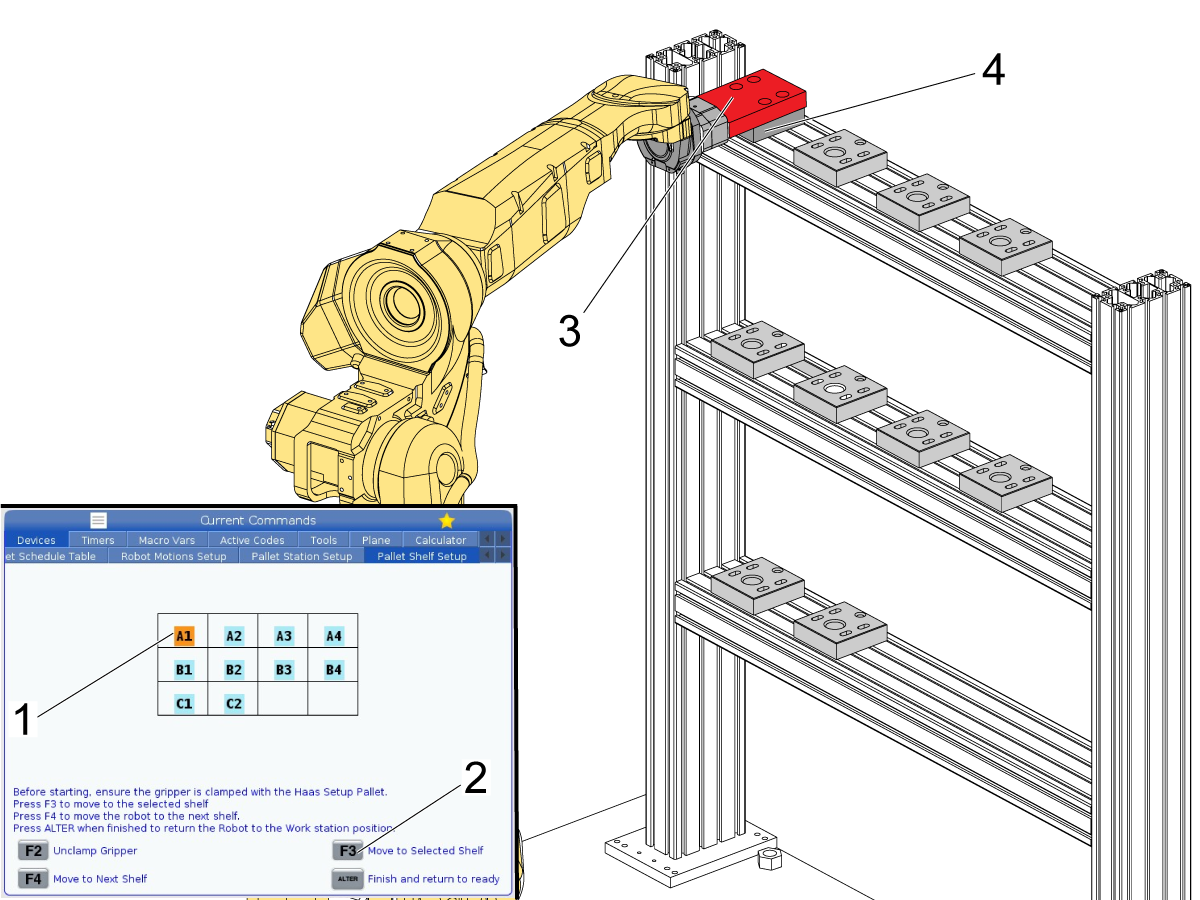
Зображення макета на цій сторінці представляє вигляд полиці спереду. Де точка A1 [1] — крайній лівий верхній рядок [2], а точка B4 [3] — крайній правий супутник на середній полиці [4].

6

Затиснувши супутник для налаштування [3] у затискачі, переконайтеся, що місце A1 [1] виділено на панелі керування.

Важливо: встановіть в системі керування 5% швидкості подачі й уважно стежте, щоб робот нічого не пошкодив. 

Тримачі супутників на крайній лівій стороні [4] повинні розташовуватися на відстані приблизно 2,25 дюйма (57 мм) від внутрішнього краю лівої стійки. (Це початкове місце завантаження за замовчуванням). Супутники після цієї точки будуть розташовані відповідно до значення відстані між колонами, встановленого на вкладці Налаштування станції супутників.

Натисніть [F3] на панелі керування [2], щоб перемістити робота до виділеного місця супутника.

Робот переміститься до полиці, а потім зупиниться на місці, де має бути розміщений супутник 1. 

Посуньте перший тримач супутника [4] під супутник для налаштування [3] так, щоб наскрізні отвори в супутнику для налаштування були безпосередньо над гвинтом SHCS у тримачі супутника [4].

Примітка: Якщо ви хочете, щоб перший супутник розміщувався далі від внутрішнього краю стійки, вам потрібно змінити початкове місце завантаження для полиці.

7

Тримач супутника [1] має ковзнути під супутник для налаштування [2].

SHCS [3] має бути видно зверху вниз, як показано на зображенні. Наскільки можливо, відцентруйте отвори на тримачі супутника з отворами доступу в супутнику для налаштування. 

Затягніть фіксатори M6 SHCS [3] таким чином, щоб тримач супутника був зафіксований.

Затягніть болти відповідно до специфікацій.

Примітка: Цей процес буде повторено для решти тримачів супутників.

8

На панелі керування натисніть [F4] [1], щоб робот перемістився до наступного місця. Наприклад, при натисканні [F4] на панелі керування робот переміститься із супутника A1 до супутника A2 [2] на полиці.

9

Тепер робот повинен бути в місці розташування супутника A2 [1].

Посуньте тримач супутника [2], щоб він був у правильному місці і потім затягніть M6 SHCS, щоб зафіксувати тримач супутника.

Примітка: Повторюється крок 6. Для отримання додаткової інформації див. цей крок.

Натисніть [F4] на панелі керування, щоб перейти до наступного місця розташування супутника. Повторюйте це доти, доки всі тримачі супутників не будуть зафіксовані в місці розташування.

10

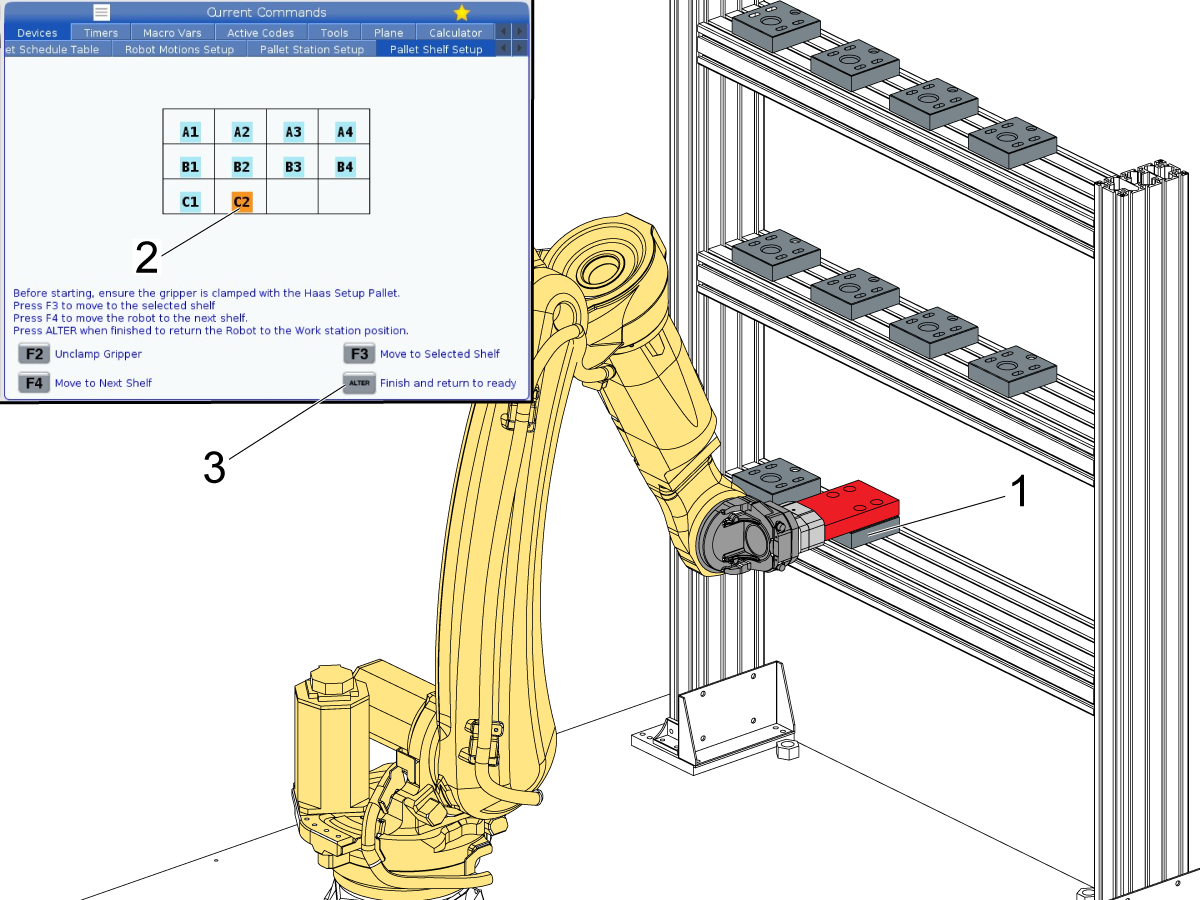
Коли останній тримач супутника [1] буде закріплено, натисніть [ALTER] на панелі керування [2], щоб повернути робота в місце готовності.

Примітка: У цьому прикладі з 10 супутниками розташування супутника C2 [2] є останнім розташуванням супутника.

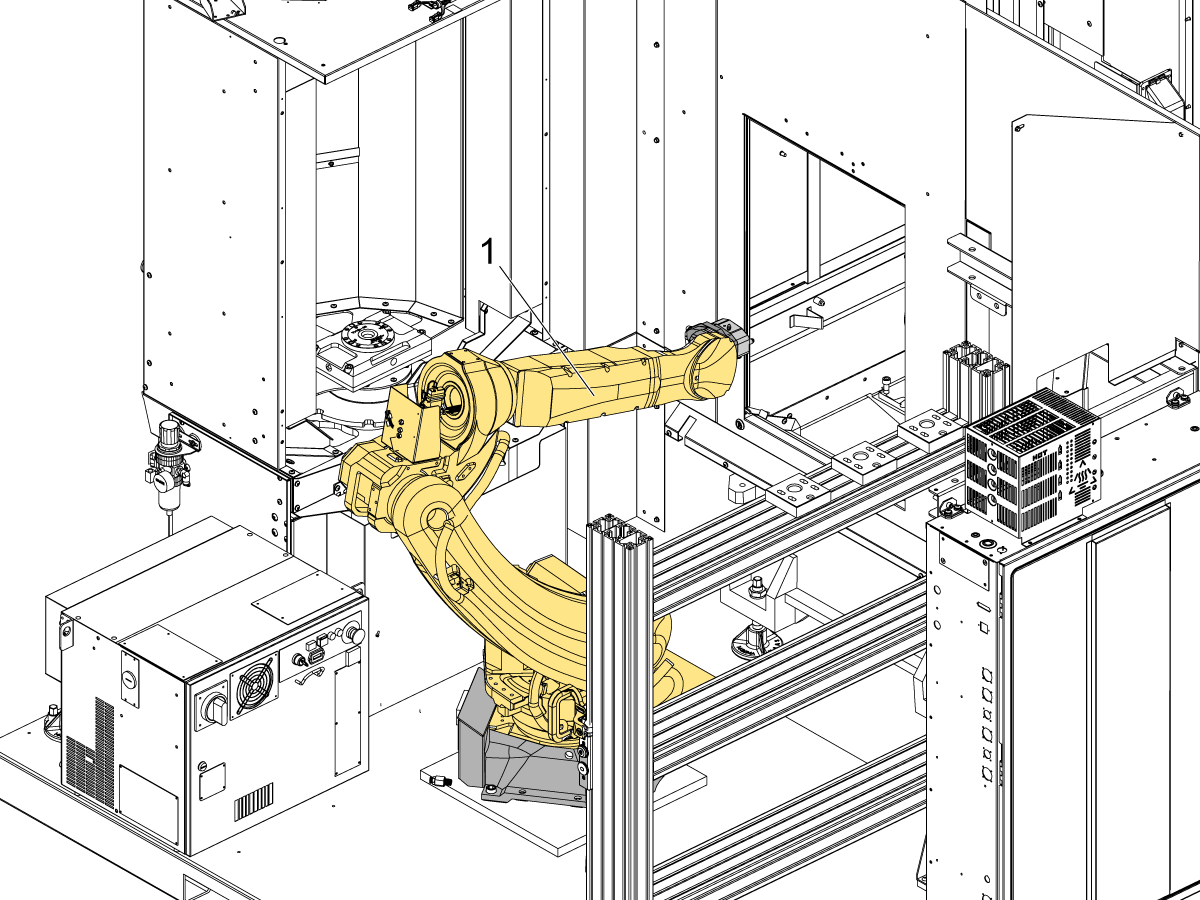
Примітка: Місце готовності — це положення, в якому робот звернений до верстата перед боковим вікном. Місце готовності відображається на нижньому зображенні.

11

Коли робот буде готовий до роботи [1], натисніть [F2] на панелі керування, щоб від’єднати затискач нульової точки, щоб можна було зняти супутник для налаштування.

У наступному розділі наведено інформацію про налаштування місць завантаження/вивантаження супутників всередині верстата.

9.2 Встановлення рамок робота

Recently Updated

Роботизований завантажувач супутників — Встановлення рамок робота


Редакція A — 09.2025

Robot User Frames

1

Якщо рамки робота потрібно змінити, дотримуйтесь інструкцій цього розділу.

Примітка. Це слід робити тільки в крайніх випадках.

Для роботи РСЗ потрібно 3 рамки:

  1. Полиця
  2. Робоча станція
  3. Станція завантаження
  4. Полиця 2 (необов’язково)

Рамки для поличок є важливими рамками. Якщо потрібно, спочатку слід встановити рамку полиці, а рамки робочої позиції та станції завантаження можна повернути на 90 градусів кожну.

Рамку для другої полиці необхідно встановити так само, як і для першої полички. Використовуйте наведені нижче місця на стелажах, щоб створити рамку за допомогою 3-точкового методу:

  1. Позиція супутників C1 (як точка 1)
  2. Позиція супутників C5 (як точка 2)
  3. Позиція супутників А5 (як точка 3)

У цьому розділі показано, як налаштувати всі ці рамки для роботи з позиціонуванням полиці супутника.

Примітка. Позиції готовності та забирання потрібно буде переробити, коли буде змінено рамки робота.

2

Почніть з установки рамки для полиці для супутників.  

Для встановлення цієї рамки використовуйте супутник для налаштування 30-14426 [1]. Затисніть супутник для налаштування до кінця затискача нульової точки [2].

Примітка: Супутник для налаштування 30-14426 містить штревель 59-2273 [3].

3

Використовуйте супутник для налаштування, щоб виконати 3-точковий метод створення рамки робота. 

Докладніше про 3-точковий метод створення рамки див. у розділі 11.1 – Налаштування HRP посібника з HRP.

Примітка: Метою створення цієї рамки є відповідність орієнтації полиці для супутника. Через це полиця буде використовуватися як еталонна позиція при 3-точковому методі.

Використовуйте лівий нижній [1], правий нижній [2] і правий верхній [3] кути полиці для супутників як відправні точки для створення рами.

4

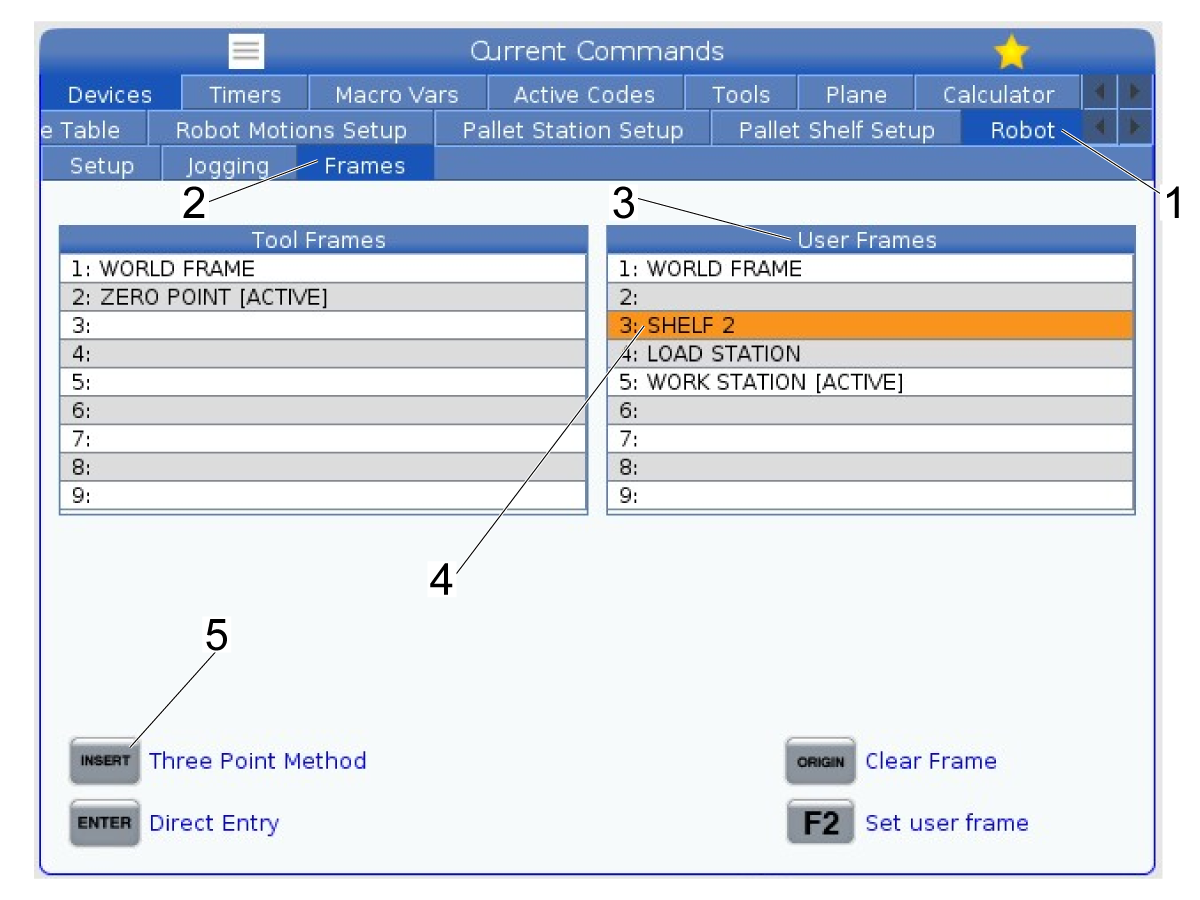
Натисніть на Haas control [CURRENT COMMANDS].

У вкладці Devices (Пристрої) перейдіть до вкладки Robot (Робот) [1], а потім до вікна Frames (Рамки) [2].

У таблиці User Frames (Кадри користувача) [3] виділіть кадр SHELF (Полиця) [4].

Щоб почати 3-точковий метод, натисніть [INSERT] [5] на панелі керування. Тепер вам буде запропоновано записати позиції, необхідні для створення рамки.

5

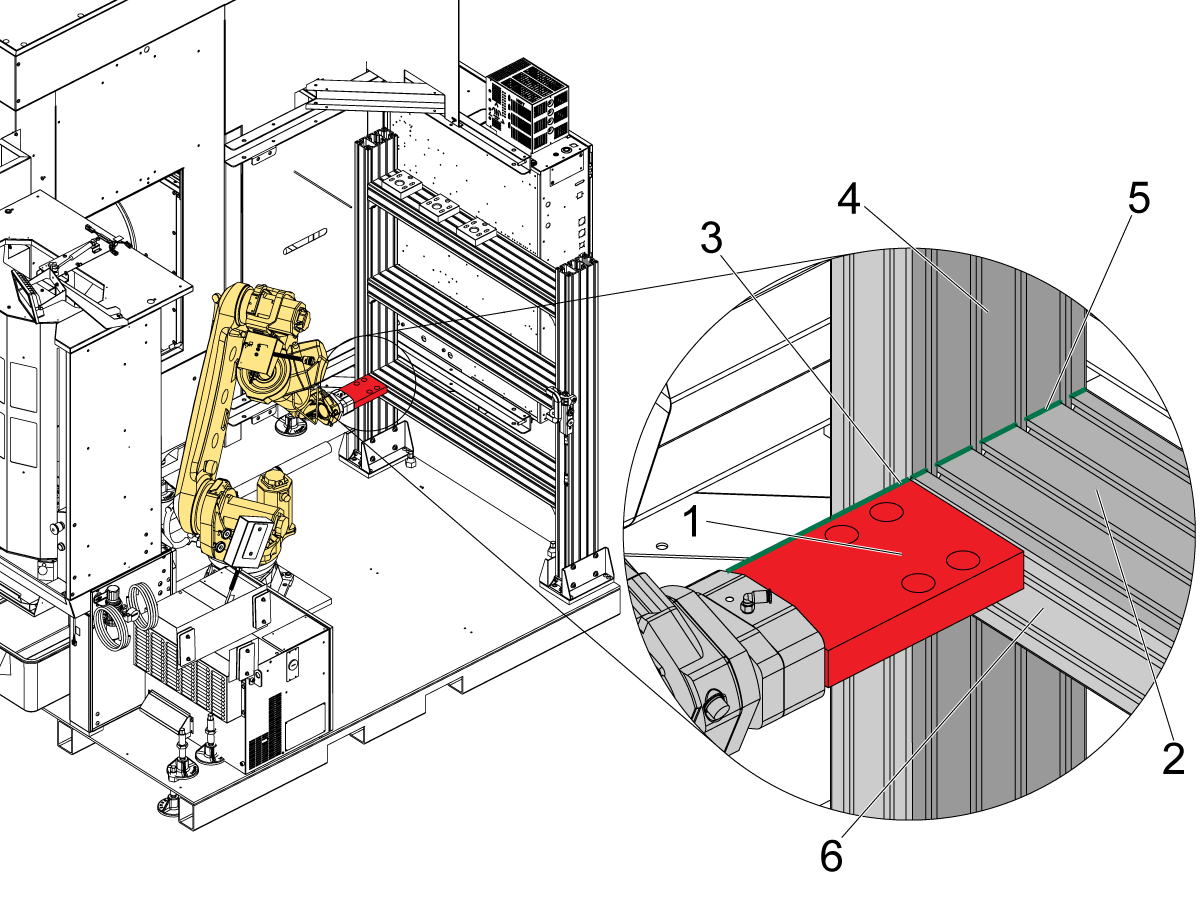
Перемістіть ручкою робота в нижній лівий кут полиці, як показано на зображенні.

Вирівняйте верхню частину супутника для налаштування [1] з верхньою поверхнею [2] нижньої полиці.

Вирівняйте ліву сторону супутника для налаштування [3] з внутрішньою поверхнею [4] стійки полички.

Примітка: Переконайтеся, що край супутника для налаштування вирівняно з краєм полички [5].

Переконайтеся, що супутник для налаштування розташовано на одному рівні з передньою частиною полиці [6]. Обидва краї супутника для налаштування повинні торкатися полиці, щоб забезпечити відсутність перекосів між рамкою та полицею.

Натисніть [F2], щойно робот опиниться в правильному місці, щоб встановити це значення як пункт 1 для 3-точкового методу.

6

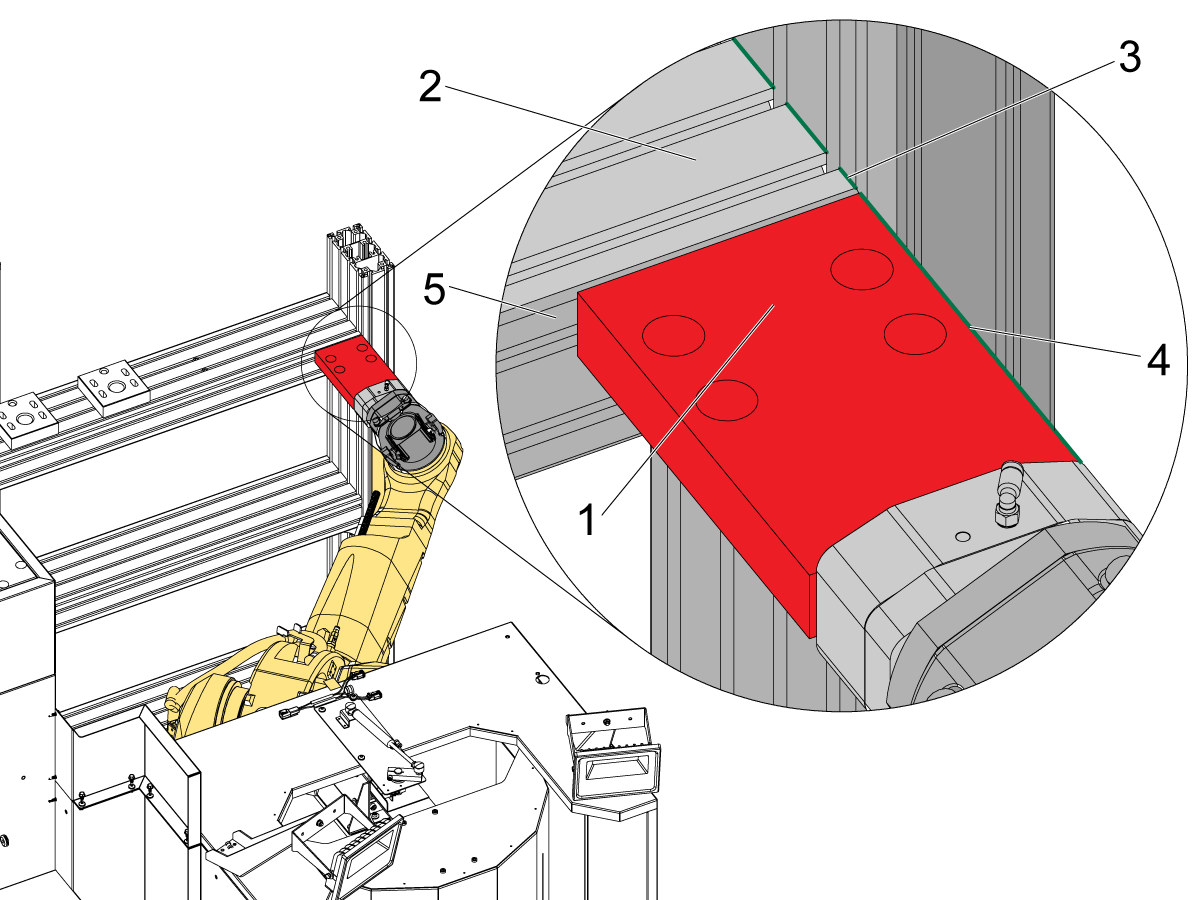
Перемістіть ручкою робота в нижній правий кут полиці, як показано на зображенні.

Вирівняйте верхню частину супутника для налаштування [1] з верхньою поверхнею [2] нижньої полиці.

Вирівняйте праву сторону супутника для налаштування [4] з внутрішньою поверхнею [3] стійки полиці.

Примітка: Переконайтеся, що край супутника для налаштування вирівняно з краєм полички. Це показано на зображенні зеленою лінією.

Переконайтеся, що супутник для налаштування розташовано на одному рівні з передньою частиною полиці [5]. Обидва краї супутника для налаштування повинні торкатися полиці, щоб забезпечити відсутність перекосів між рамкою та полицею.

Натисніть [F2], щойно робот опиниться в правильному місці, щоб встановити це значення як пункт 2 для 3-точкового методу.

7

Перемістіть ручкою робота в правий верхній кут полиці, як показано на зображенні.

Вирівняйте верхню частину супутника для налаштування [1] з верхньою поверхнею [2] нижньої полиці.

Вирівняйте праву сторону супутника для налаштування [4] з внутрішньою поверхнею [3] стійки полиці.

Примітка: Переконайтеся, що край супутника для налаштування вирівняно з краєм полички. Це показано на зображенні зеленою лінією.

Переконайтеся, що супутник для налаштування розташовано на одному рівні з передньою частиною полиці [5]. Обидва краї супутника для налаштування повинні торкатися полиці, щоб забезпечити відсутність перекосів між рамкою та полицею.

Натисніть [F2], щойно робот опиниться в правильному місці, щоб встановити це значення як пункт 2 для 3-точкового методу.

8

Після встановлення рамки полиці можна встановити рамки робочої станції [1] та станції завантаження [2] за допомогою методу прямого введення.

Зробіть знімок рамки полички.

Для рамки робочої станції введіть ті самі значення для X, Y, Z, W та P.

Змініть значення R на 90 градусів. Наприклад, якщо рамка вашої полиці має значення R -124.6461, значення R для рамки робочої станції [3] буде -124.6461 + 90 = -34,6461

Повторіть цей крок для рами станції завантаження, додавши 90 до значення R для рамки робочої станції.

9.3 Розташування супутників на полиці

Recently Updated

Роботизований завантажувач супутників — Розташування супутників на полиці


Pallet Shelf Layout

Під час транспортування або під час можливого збою полиця супутників може зміститися. Якщо це станеться, може знадобитися відрегулювати полицю супутників, щоб вона працювала з наявним програмним забезпеченням.

У цьому розділі детально описано, що потрібно перевірити, якщо полиця для супутників здається не вирівняною, а також як виправити вирівнювання.

Важливо. Перед тим, як вносити зміни до полиці супутників, ознайомтеся з розділом 9.1 «Налаштування системи РЗС».  Система програмного забезпечення за замовчуванням повинна відповідати положенню та орієнтації полиці. Цей розділ слід використовувати лише для усунення несправностей.

1

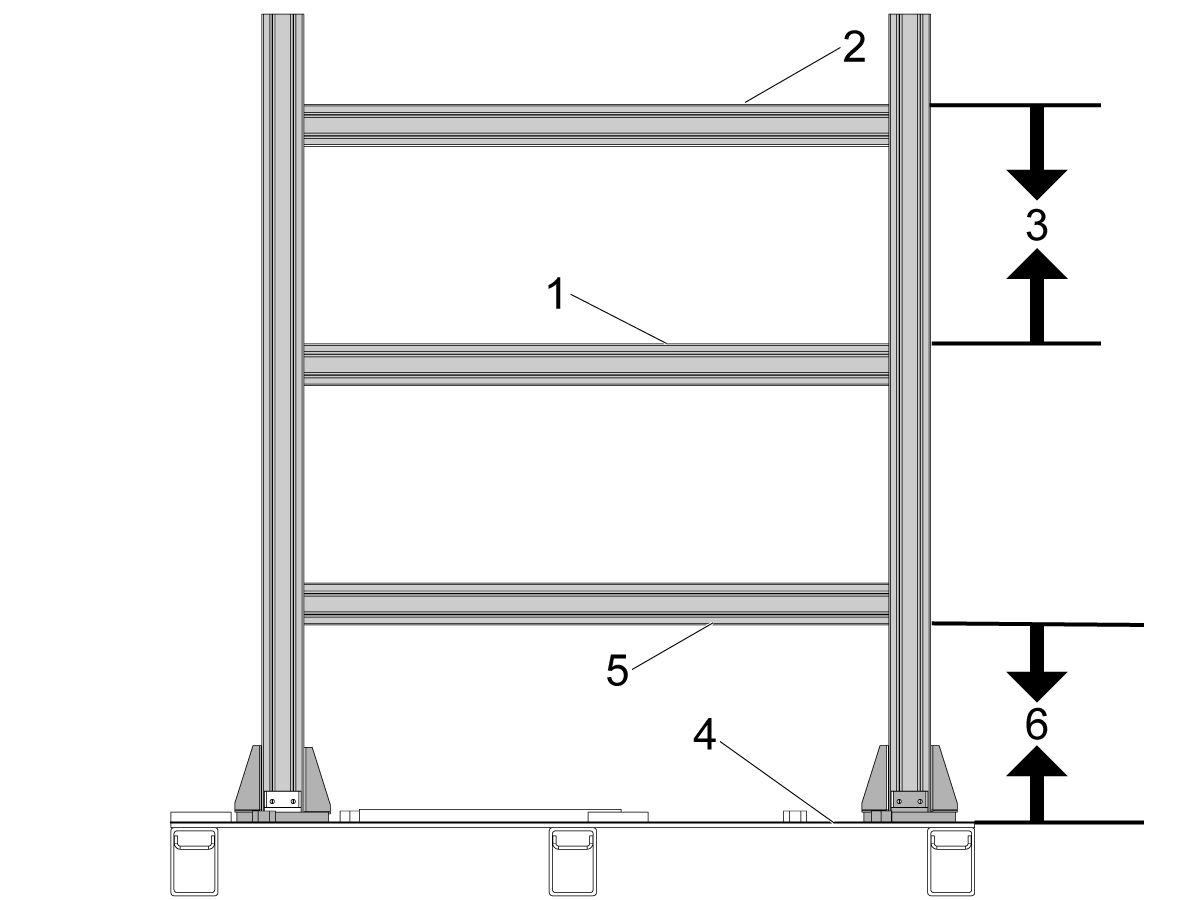
Проміжок між полицями має бути однаковим. 

Відстань між верхньою частиною однієї полиці [1] і верхньою частиною полиці вище [2] має бути 18 дюймів (457,2 мм) [3].

Відстань від базової пластини [4] до нижньої частини найнижчої полиці [5] також має становити 18 дюймів (547,2 мм) [6].

2

Якщо позиція робота стає неточною під час переходу до нижніх полиць, можливо, стійки, що тримають полиці, не є вертикальними.

Переконайтеся, що стійки, що тримають полиці [1], розташовані вертикально, помістивши рівень уздовж передньої частини [2] кожної стійки та переконавшись, що він рівний.

Примітка. Полиця буде вертикальною тільки в тому випадку, якщо металевий супутник буде розташований рівно горизонтально. Перш ніж регулювати полицю, переконайтеся, що металевий супутник розташований рівно [3], відрегулювавши стійки.

Якщо полиці не вертикальні, послабте SHCS [4] і відрегулюйте стійку до вертикального рівня. Використовуйте киянку, щоб відрегулювати стійку. Повторно затягніть SHCS, коли стійки вирівняно.

3

Після регулювання стійок полиць виконайте налаштування тримача супутника у розділі 9.1.

Якщо робот, що рухається з станції до станції, не вирівняний з орієнтацією полиці, тоді, можливо, потрібно буде змінити рамку робота.

У розділі 9.2 детально описано, як налаштувати рамки робота на основі полички супутників.

Recently Viewed Items

You Have No Recently Viewed Items Yet

Зворотний зв'язок
Haas Logo

Ціни на доставку обладнання Haas

Ця ціна включає вартість доставки, експортні та імпортні мита, страхування та будь-які інші витрати, понесені під час доставки до місця у Франції, узгодженого з вами як покупцем. Жодні інші обов'язкові витрати не додаються до вартості доставки обладнання з ЧПУ Haas.

СЛІДКУЙТЕ ЗА ОСТАННІМИ ПОРАДАМИ ТА ТЕХНОЛОГІЯМИ HAAS…

Зареєструйтеся зараз!   

HAAS TOOLING ПРИЙМАЄ ТАКЕ:

  • Обслуговування та підтримка
  • Власники обладнання
  • Замовити послугу
  • Посібники оператора
  • Деталі Haas
  • Запит на ремонт поворотного стола
  • Посібники з підготовки до встановлення
  • Інструменти для цеху
  • Збірка та ціна новинок Haas
  • Вироби в наявності
  • Прайс-лист Haas
  • Фінансування CNCA
  • Інформація про Haas
  • Заява про доступність
  • Заява DNSH
  • Дотримання вимог експортного контролю
  • Кар’єра
  • Сертифікація та безпека
  • Зв’яжіться з нами
  • Історія
  • Умови та положення
  • Умови та положення Haas Tooling
  • Конфіденційність
  • Гарантія
  • Спільнота Haas
  • Програма сертифікації Haas
  • Haas Автоспорт
  • Фонд Gene Haas Foundation
  • Спільнота технічної освіти Haas [HTEC]
  • Події
  • Приєднатись до дискусії
  • Facebook
  • x
  • Flickr
  • YouTube
  • LinkedIn
  • Instagram
  • TikTok
© 2026 Haas Automation, Inc. – Інструменти для верстатів із ЧПУ

This site is protected by reCAPTCHA and the Google Privacy Policy and Terms of Service apply.

2800 Sturgis Rd., Oxnard, CA 93030 / Toll Free: 800-331-6746
Phone: 805-278-1800 / Fax: 805-278-2255