Мій Haas Вітаємо,
!
Haas Tooling MyHaas/HaasConnect Увійти Зареєструватися Haas Tooling MyHaas/HaasConnect Вийти Вітаємо, Мої верстати Остання операція Мої цінові пропозиції Мій обліковий запис Мої користувачі Вийти
Знайдіть свого дистриб’ютора
  1. Вибрати мову
    1. English
    2. Deutsch
    3. Español - España
    4. Español - México
    5. Français
    6. Italiano
    7. Português
    8. Český
    9. Dansk
    10. Nederlands
    11. Magyar
    12. Polski
    13. Svenska
    14. Türkçe
    15. 中文
    16. Suomi
    17. Norsk
    18. الإنجليزية
    19. български
    20. Hrvatski
    21. Ελληνικά
    22. Română
    23. Slovenský
    24. Slovenščina
    25. 한국어
    26. 日本語
    27. Українська
  • верстати (-ів) Main Menu
    • Вертикально-фрезерні верстати
      Вертикально-фрезерні верстати
      Вертикально-фрезерні верстати View All
      • Вертикально-фрезерні верстати
      • Серія VF
      • Універсальні верстати
      • Серія VR
      • Верстат для обробки корпусних деталей VP-5
      • ВБВ із функцією зміни супутників
      • Малоформатні фрезерні верстати Mini Mill
      • Верстати для виготовлення прес-форм
      • Високошвидкісні свердлильні верстати
      • Верстати свердлильної / різьбонарізної / фрезерної серії
      • Інструментальні фрезерні верстати
      • Pocket Mill
      • Компактні фрезерні верстати
      • Gantry Серія
      • Фасонно-фрезерні верстати для листових матеріалів
      • Надвеликий ВБВ
      • Двостійкові фрезерні верстати
    • Багатовісні рішення
      Багатовісні рішення
      Багатовісні рішення View All
      • Багатовісні рішення
      • Токарні верстати з віссю Y
      • 5-осьові фрезерні верстати
    • Токарні верстати
      Токарні верстати
      Токарні верстати View All
      • Токарні верстати
      • Серія ST
      • Подвійний шпиндель
      • Серія верстатів із прямокутними напрямними
      • Інструментальний токарні верстати
      • Патронний токарний станок
      • Компактний токарний верстат
      • Пристрої подавання прутків Haas
    • Горизонтально-фрезерні верстати
      Горизонтально-фрезерні верстати
      Горизонтально-фрезерні верстати View All
      • Горизонтально-фрезерні верстати
      • Із конусом 50
      • Конус 40
    • Поворотні столи та верстати із ділильно-поворотними столами
      Поворотні столи та верстати із ділильно-поворотними столами
      Поворотні столи та верстати із ділильно-поворотними столами View All
      • Поворотні столи та верстати із ділильно-поворотними столами
      • Поворотні столи
      • Верстати із ділильно-поворотним столом
      • 5-осьові поворотні столи
      • Поворотні столи надвеликого розміру
    • Системи автоматизації
      Системи автоматизації
      Системи автоматизації View All
      • Системи автоматизації
      • Фрезерний верстат Автоматизація
      • Токарний верстат Автоматизація
      • Автоматичні завантажувачі деталей
      • Моделі автоматизації
    • Настільні верстати
      Настільні верстати
      Настільні верстати View All
      • Настільні верстати
      • Настільний фрезерний верстат
      • Настільний токарний верстат
      • Симулятор керування, стандартний
      • Симулятор керування, преміум-клас
    • Обладнання для цеху
      Обладнання для цеху
      Обладнання для цеху View All
      • Обладнання для цеху
      • Консольно-фрезерний верстат
      • Токарні верстати Haas із ручним керуванням
      • Пилки Haas
    • Верстати для заготівельного виробництва
      Верстати для заготівельного виробництва
      Верстати для заготівельного виробництва View All
      • Верстати для заготівельного виробництва
      • Лазерні різальні верстати
      • Листозгинальні преси з ЧПУ
    • ШВИДКІ ПОСИЛАННЯ Спеціальна серія  Спеціальна серія 
      СЕРІЯ EU СЕРІЯ EU ЗБІРКА ТА ЦІНА | ПРАЙС-ЛИСТ ЗБІРКА ТА ЦІНА | ПРАЙС-ЛИСТ Верстати, які є в наявності на складі Верстати, які є в наявності на складі ЩО НОВОГО ЩО НОВОГО ВАШ ПЕРШИЙ ВЕРСТАТ ІЗ ЧПУ ВАШ ПЕРШИЙ ВЕРСТАТ ІЗ ЧПУ
      ІНСТРУМЕНТИ ДЛЯ ВИРОБНИЧОГО ЦЕХУ
      • Збірка та ціна верстата Haas
      • Прайс-лист
      • Вироби в наявності
      • Фінансування CNCA
      БАЖАЄТЕ ЗВЕРНУТИСЬ ДО КОГОСЬ?

      Представник Заводської торгової точки Haas (ЗТТ Haas) може дати відповіді на ваші запитання та запропонувати вам найкращі варіанти.

      CONTACT YOUR DISTRIBUTOR >
  • Опції Main Menu
    • Product Image Шпинделі
      Шпинделі
      Шпинделі View All
      • Шпинделі
    • Product Image Пристрої для зміни інструмента
      Пристрої для зміни інструмента
      Пристрої для зміни інструмента View All
      • Пристрої для зміни інструмента
    • Product Image 4-та | 5-та вісь
      4-та | 5-та вісь
      4-та | 5-та вісь View All
      • 4-та | 5-та вісь
    • Product Image Револьверні головки та приводні інструменти
      Револьверні головки та приводні інструменти
      Револьверні головки та приводні інструменти View All
      • Револьверні головки та приводні інструменти
    • Product Image Вимірювання зондом
      Вимірювання зондом
      Вимірювання зондом View All
      • Вимірювання зондом
    • Видалення стружки та охолоджувальної рідини Haas Керування стружкою та охолоджувальною рідиною
      Керування стружкою та охолоджувальною рідиною
      Керування стружкою та охолоджувальною рідиною View All
      • Керування стружкою та охолоджувальною рідиною
    • Система Haas Control Система Haas Control
      Система Haas Control
      Система Haas Control View All
      • Система Haas Control
    • Product Image Опції продукту
      Опції продукту
      Опції продукту View All
      • Опції продукту
    • Product Image Інструменти та кріплення
      Інструменти та кріплення
      Інструменти та кріплення View All
      • Інструменти та кріплення
    • Product Image Тримач заготовок
      Тримач заготовок
      Тримач заготовок View All
      • Тримач заготовок
    • Product Image Рішення для 5-осьової обробки
      Рішення для 5-осьової обробки
      Рішення для 5-осьової обробки View All
      • Рішення для 5-осьової обробки
      • 5 Easy Steps to 5-Axis
    • ШВИДКІ ПОСИЛАННЯ Спеціальна серія  Спеціальна серія 
      СЕРІЯ EU СЕРІЯ EU ЗБІРКА ТА ЦІНА | ПРАЙС-ЛИСТ ЗБІРКА ТА ЦІНА | ПРАЙС-ЛИСТ Верстати, які є в наявності на складі Верстати, які є в наявності на складі ЩО НОВОГО ЩО НОВОГО ВАШ ПЕРШИЙ ВЕРСТАТ ІЗ ЧПУ ВАШ ПЕРШИЙ ВЕРСТАТ ІЗ ЧПУ
      ІНСТРУМЕНТИ ДЛЯ ВИРОБНИЧОГО ЦЕХУ
      • Збірка та ціна верстата Haas
      • Прайс-лист
      • Вироби в наявності
      • Фінансування CNCA
      БАЖАЄТЕ ЗВЕРНУТИСЬ ДО КОГОСЬ?

      Представник Заводської торгової точки Haas (ЗТТ Haas) може дати відповіді на ваші запитання та запропонувати вам найкращі варіанти.

      CONTACT YOUR DISTRIBUTOR >
  • Why Haas Main Menu
      Відчуйте різницю з Haas
    • Чому Haas
    • MyHaas
    • Центр навчання
    • Industry 4.0
    • Сертифікація Haas
    • Відгуки клієнтів
  • Обслуговування Main Menu
      Вітаємо в Haas Service,
      ДОМАШНЯ СТОРІНКА СЛУЖБИ ТЕХНІЧНОЇ ПІДТРИМКИ Посібники оператора Практичні інструкції Посібники з пошуку та усунення несправностей Профілактичне технічне обслуговування Деталі Haas Інструменти Haas Tooling Відео
  • Відео Main Menu
  • Main Menu
    • Історія
      Історія
      Історія View All
      • Історія
    • Privacy Terms
      Privacy Terms
      Privacy Terms View All
      • Privacy Terms
      • Privacy Notice
      • Terms and Conditions
      • Trademark
      • Cookie Notice
      • Data Request
      • Website Privacy Notice
    • Сторінка подяки за те, що зареєструвалися
      Сторінка подяки за те, що зареєструвалися
      Сторінка подяки за те, що зареєструвалися View All
      • Сторінка подяки за те, що зареєструвалися
    • Newsletter Signup
      Newsletter Signup
      Newsletter Signup View All
      • Newsletter Signup
    • Гарантія – Продукція Haas із ЧПУ
      Гарантія – Продукція Haas із ЧПУ
      Гарантія – Продукція Haas із ЧПУ View All
      • Гарантія – Продукція Haas із ЧПУ
    • Сертифікація та безпека – Продукція з ЧПУ Haas
      Сертифікація та безпека – Продукція з ЧПУ Haas
      Сертифікація та безпека – Продукція з ЧПУ Haas View All
      • Сертифікація та безпека – Продукція з ЧПУ Haas
      • Сертифікація та безпека – Продукція з ЧПУ Haas
      • Програма сертифікації з ЧПУ Haas
    • Кар’єра
      Кар’єра
      Кар’єра View All
      • Кар’єра
      • Applicant Privacy Notice
    • Haas Tooling Terms and Conditions - EU
      Haas Tooling Terms and Conditions - EU
      Haas Tooling Terms and Conditions - EU View All
      • Haas Tooling Terms and Conditions - EU
    • Haas Tooling Terms and Conditions - US
      Haas Tooling Terms and Conditions - US
      Haas Tooling Terms and Conditions - US View All
      • Haas Tooling Terms and Conditions - US
    • Сторінка подяки за те, що зареєструвалися
      Сторінка подяки за те, що зареєструвалися
      Сторінка подяки за те, що зареєструвалися View All
      • Сторінка подяки за те, що зареєструвалися
    • Сторінка подяки за те, що зареєструвалися
      Сторінка подяки за те, що зареєструвалися
      Сторінка подяки за те, що зареєструвалися View All
      • Сторінка подяки за те, що зареєструвалися
    • Сторінка подяки за те, що зареєструвалися
      Сторінка подяки за те, що зареєструвалися
      Сторінка подяки за те, що зареєструвалися View All
      • Сторінка подяки за те, що зареєструвалися
    • Заява DNSH від Haas
      Заява DNSH від Haas
      Заява DNSH від Haas View All
      • Заява DNSH від Haas
    • Дотримання вимог експортного контролю
      Дотримання вимог експортного контролю
      Дотримання вимог експортного контролю View All
      • Дотримання вимог експортного контролю
    • unsubscribe
      unsubscribe
      unsubscribe View All
      • unsubscribe
    • Unsubscribe Success
      Unsubscribe Success
      Unsubscribe Success View All
      • Unsubscribe Success
    • ШВИДКІ ПОСИЛАННЯ Спеціальна серія  Спеціальна серія 
      СЕРІЯ EU СЕРІЯ EU ЗБІРКА ТА ЦІНА | ПРАЙС-ЛИСТ ЗБІРКА ТА ЦІНА | ПРАЙС-ЛИСТ Верстати, які є в наявності на складі Верстати, які є в наявності на складі ЩО НОВОГО ЩО НОВОГО ВАШ ПЕРШИЙ ВЕРСТАТ ІЗ ЧПУ ВАШ ПЕРШИЙ ВЕРСТАТ ІЗ ЧПУ
      ІНСТРУМЕНТИ ДЛЯ ВИРОБНИЧОГО ЦЕХУ
      • Збірка та ціна верстата Haas
      • Прайс-лист
      • Вироби в наявності
      • Фінансування CNCA
      БАЖАЄТЕ ЗВЕРНУТИСЬ ДО КОГОСЬ?

      Представник Заводської торгової точки Haas (ЗТТ Haas) може дати відповіді на ваші запитання та запропонувати вам найкращі варіанти.

      CONTACT YOUR DISTRIBUTOR >
  • Main Menu
    • View All
      • Financing
    • View All
      • Showroom Inventory
    • ШВИДКІ ПОСИЛАННЯ Спеціальна серія  Спеціальна серія 
      СЕРІЯ EU СЕРІЯ EU ЗБІРКА ТА ЦІНА | ПРАЙС-ЛИСТ ЗБІРКА ТА ЦІНА | ПРАЙС-ЛИСТ Верстати, які є в наявності на складі Верстати, які є в наявності на складі ЩО НОВОГО ЩО НОВОГО ВАШ ПЕРШИЙ ВЕРСТАТ ІЗ ЧПУ ВАШ ПЕРШИЙ ВЕРСТАТ ІЗ ЧПУ
      ІНСТРУМЕНТИ ДЛЯ ВИРОБНИЧОГО ЦЕХУ
      • Збірка та ціна верстата Haas
      • Прайс-лист
      • Вироби в наявності
      • Фінансування CNCA
      БАЖАЄТЕ ЗВЕРНУТИСЬ ДО КОГОСЬ?

      Представник Заводської торгової точки Haas (ЗТТ Haas) може дати відповіді на ваші запитання та запропонувати вам найкращі варіанти.

      CONTACT YOUR DISTRIBUTOR >
Мій Haas Вітаємо,
!
Haas Tooling MyHaas/HaasConnect Увійти Зареєструватися Haas Tooling MyHaas/HaasConnect Вийти Вітаємо, Мої верстати Остання операція Мої цінові пропозиції Мій обліковий запис Мої користувачі Вийти
Знайдіть свого дистриб’ютора
  1. Вибрати мову
    1. English
    2. Deutsch
    3. Español - España
    4. Español - México
    5. Français
    6. Italiano
    7. Português
    8. Český
    9. Dansk
    10. Nederlands
    11. Magyar
    12. Polski
    13. Svenska
    14. Türkçe
    15. 中文
    16. Suomi
    17. Norsk
    18. الإنجليزية
    19. български
    20. Hrvatski
    21. Ελληνικά
    22. Română
    23. Slovenský
    24. Slovenščina
    25. 한국어
    26. 日本語
    27. Українська
×

Результати пошуку

Web Pages

Images

    • <
    • 1
    • >

7 - NGC - Main Processor PCB

Керування Next Gen Control Електрична система - Посібник з обслуговування


  • 1 - NGC - Вступ
  • 2 - NGC - Активація
  • 3 - NGC - Оновлення програмного забезпечення
  • 4 - NGC - Оновлення прошивки
  • 5 — NGC — Конфігурація
  • 6 - NGC - Звіт про помилки та резервне копіювання
  • 7 - NGC - Головний процесор
  • 8 - NGC - Друкована плата введення/виведення
  • 9 - NGC - Системи CAN і автоматичні дверцята
  • 10 - NGC - Серводвигуни та кабелі осі
  • 11 - NGC - 4-та та 5-та осі
  • 12 - КНП - Сервопідсилювачі
  • 13 - NGC - Векторний привод
  • 14 - NGC - Регенератор
  • 15 - NGC - Джерело живлення 320В
  • 16 - NGC - Зірка / Трикутник
  • 17 - NGC - Автоматичний вимикач і трансформатор
  • 18 - NGC - ПЛАТА PSUP
  • 19 - NGC - SKBIF та РК-монітор
  • 20 — КНП — Ручка дистанційного керування
  • 21 — NGC — Світлодіоди живленням 115 В — Робоче освітлення
  • 22 - NGC - Охолодження шафи CabCool
  • 23 - NGC - MyHaas
  • 24 - NGC - Мережа
  • 25 - NGC - Друкована плата 8M
  • 26 - КНП - Робот і автоматизація
  • 27 - NGC - Збір даних верстата
  • 28 - NGC – Піктограми керування
  • 29 - КНП - Датчики та перемикачі
  • 30 - NGC - USB
  • 31 — NGC — Клавіатура
  • 32 - NGC - Виявлення зламаних інструментів
  • 33 - NGC - IPFDM PCB
  • 34. NGC - LVPS
  • 35 - NGC - Camera Monitor System
  • 36 - NGC - Освітлення високої інтенсивності
  • 37 - NGC - 24V LED - Worklights

Go To :

  • 7.1 Плата головного процесора — Заміна
  • 7.2 Батарея головного процесора — Заміна/Встановлення
  • 7.3 Плата головного процесора 15-дюймовиго РК-дисплея — Усунення несправностей
  • 7.4 Плата головного процесора 19-дюймовиго РК-дисплея — Усунення несправностей
  • 7.5 Плата головного процесора — Ідентифікація

7.1 Плата головного процесора — Заміна

Recently Updated

Плата головного процесора - Заміна - NGC


AD0316

Introduction

Ця процедура покаже вам, як замінити плату Головної системи керування на верстаті, який має контролер Next Generation Control.

Скачайте та заповніть контрольний список звіту про перевірку плати головного процесора, наведений нижче, перш ніж заміняти будь-які деталі. Його можна знайти в Посібнику з пошуку та усунення несправностей плати головного процесора.

Комплекти для заміни плати головної системи керування:

  • 93-32-4250B    NGC MAIN PCB, (1GB) REPLACEMENT
  • 93-32-4251B    NGC MAIN PCB, (32 OR 64GB) REPLACEMENT
  • 93-2796    NGC MAIN PCB, (1GB) REPLACEMENT
  • 93-2799    NGC MAIN PCB, (32 OR 64GB) REPLACEMENT
  • 93-3427     MAIN PROC NGC W/C7 1GB REPLACEMENT
  • 93-4071   ENCL XILINX MAIN 1GB SVC KIT
  • 93-4072    ENCL XILINX MAIN 32/64GB SVC KIT
  • 93-4466     MAIN IMX8 SVC KIT 32/64GB
  • 93-1000310    EXPANDED MEMORY 32GB (PCB+SD+CODE)
  • 93-1000309    EXPANDED MEMORY 64GB (PCB+SD+CODE)

Hardware and Software Version Compatibility Table

 ПЛАТА ГОЛОВНОГО ПРОЦЕСОРА ДЛЯ 15" Версія сумісного програмного забезпечення НД апаратного обладнання TP#
Плата Maincon NGC із модулем eMMC Q7_4 ГБ. 100.16.000.1011 і вище (див. примітку*) 32-4250A, 32-4250B, 32-4251B, 32-4252F, 32-4253F Н/Д
Плата Maincon NGC із модулем eMMC Q7_8 ГБ. 100.17.000.1018 і вище 32-4250C, 32-4250D, 32-4251C, 32-4252A, 32-4253A 20433
Плата Maincon NGC з модулем eMMC Q7_16 ГБ. 100.17.000.2034 і вище 32-4252B, 32-4253B 20566
Плата Maincon NGC з модулем IWAVE eMMC Q7_16 ГБ. 100.20,000.1200 і вище  32-4256, 32-4257 Н/Д
Плата Maincon NGC з C7 (1 ГБ, 32 ГБ та 64 ГБ) 100.22.000.1010 і вище 32-4290, 32-4291 56810
Плата NGC Maincon із Xilinx Q7 
100.23.000.1000 і вище 32-4254, 32-4255, 32-4266, 32-4268 Н/Д
Плата NGC Maincon із Xilinx Q7  100.24.000.1000 і вище  32-4266A, 32-4268A Н/Д

 Примітка: Не оновлюйте до поточного програмного забезпечення з версії 100.16.000.1020 або нижче. Спочатку потрібно оновити програмне забезпечення до версії 100.16.000.1021, а потім можна оновити до поточної версії програмного забезпечення.

Hardware and Software Version Compatibility Table

ПЛАТА ГОЛОВНОГО ПРОЦЕСОРА ДЛЯ 19" Версія сумісного програмного забезпечення НД апаратного обладнання TP#
Плата NGC Maincon з iMX8 Q7  100.25.001.1000 і вище 32-4272, 32-4273 Н/Д

Main Control PCB Replacement

1

Штовхання.[POWER OFF] Установіть головний автоматичний вимикач у положення OFF. Заблокуйте головний автоматичний вимикач. Використовуйте затверджений замок із затвердженою міткою безпеки.

Небезпечно: Після вимкнення верстата зачекайте щонайменше 5 хвилин, перш ніж працювати в шафі керування, щоб дати можливість розрядитися електричному струму. Дочекайтеся повного вимкнення світлодіодного індикатора напруги на векторному приводі.

Застереження: Коли ви торкаєтеся друкованої плати, ви повинні вдягнути ремінець-запобіжник від електростатичного розряду (ЕСР).

2

 Примітка. Головна плата керування постачається із заводу без акумулятора, зверніться до розділу «Головна плата керування - (батарея у вигляді монети) - NGC - Заміна/встановлення батареї», щоб дізнатися, який тип батареї потрібно встановити і як це зробити правильно.

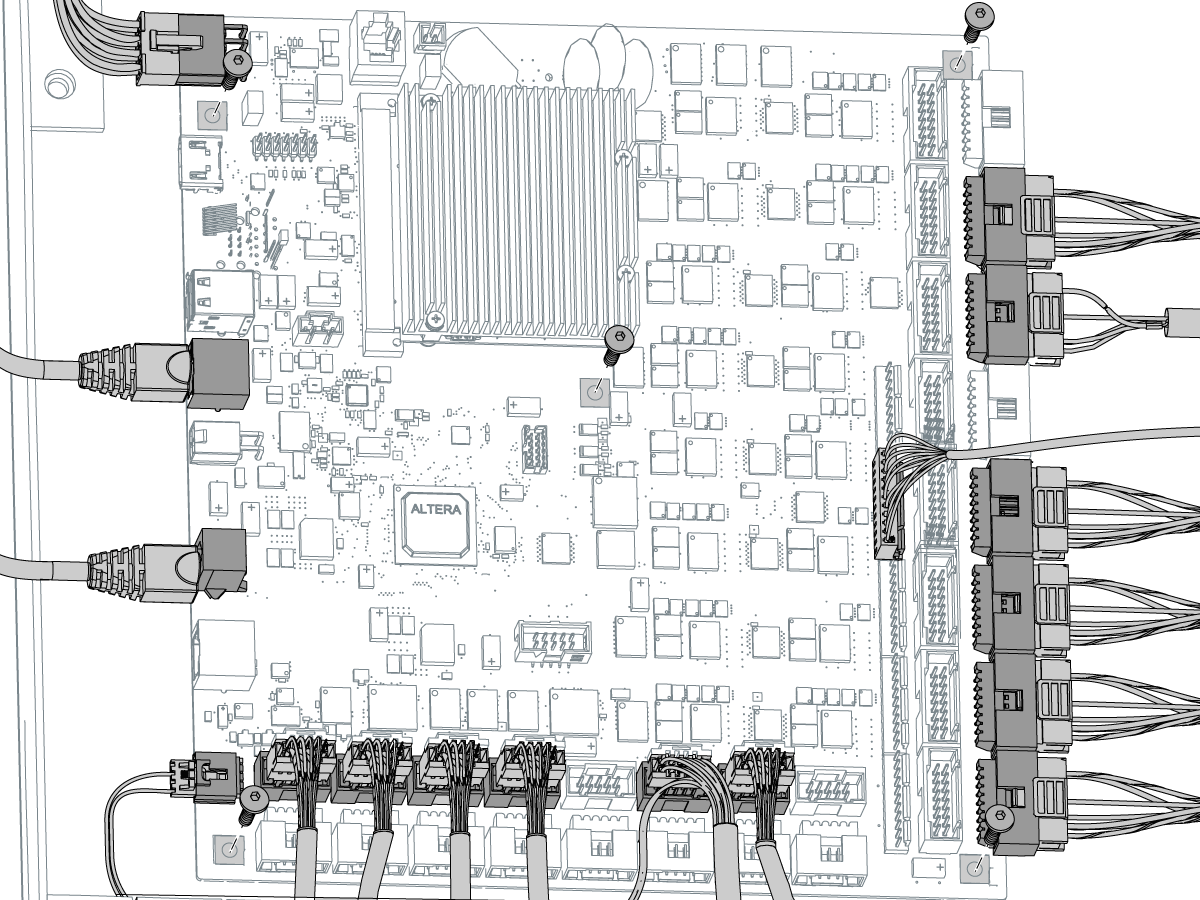
Від'єднайте всі кабелі від плати Головної системи керування.

 Примітка. Наклейте ідентифікаційну етикетку на кожен кабель, підключений до плати. Це полегшує встановлення.

Вийміть використану плату Головної системи керування.

Установіть нову плату головної системи керування. 

ПРИМІТКА. Якщо плата, яку ви замінюєте, має пластиковий корпус, зверніться до розділу «Плата головної системи керування в корпусі» нижче.

Підключіть кабелі. Використовуйте ідентифікаційні етикетки для виконання з’єднань

Main Control Non Enclosed to Main Control Enclosed PCB Replacement

Використовуйте наведену нижче процедуру, щоб замінити незакриту головну плату керування на закриту головну плату керування.

1

Після виконання кроків із попереднього розділу для вилучення незакритої головної плати керування виконайте наведені далі дії, щоб встановити закриту головну плату керування.

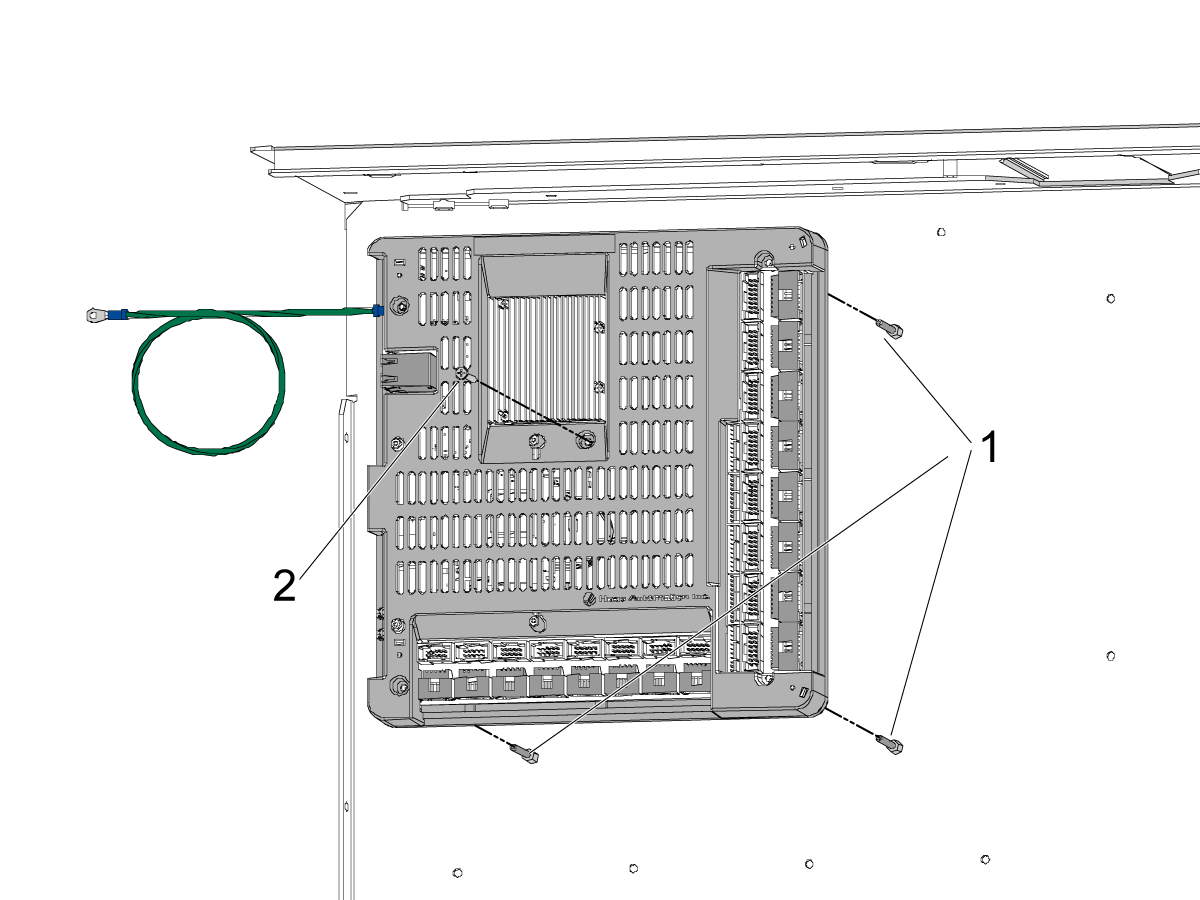
Зніміть кінцеві перехідники «штир-штир» із шасі шафи керування, де раніше була встановлена ​​незакрита головна плата керування.

Установіть чотири перехідники «штир-роз’єм» 6-32, які використовуються для встановлення закритої головної плати керування. 

Установіть три різьбові стрижні в наведені нижче перехідники [1].

Примітка. [2] Буде єдиним перехідником без різьбового стрижня. 

2

ВАЖЛИВО! Переконайтеся, що всі кабелі мають маркування, щоб їх можна було під’єднати до нової плати.

Установіть нову плату головної системи керування в корпусі, вирівнявши її на різьбових стрижнях [1]. 

Після вирівнювання закріпіть центральний гвинт із закругленою циліндричною головкою та хрестоподібним шліцом (PPHS) [2], щоб зафіксувати плату на місці.

3

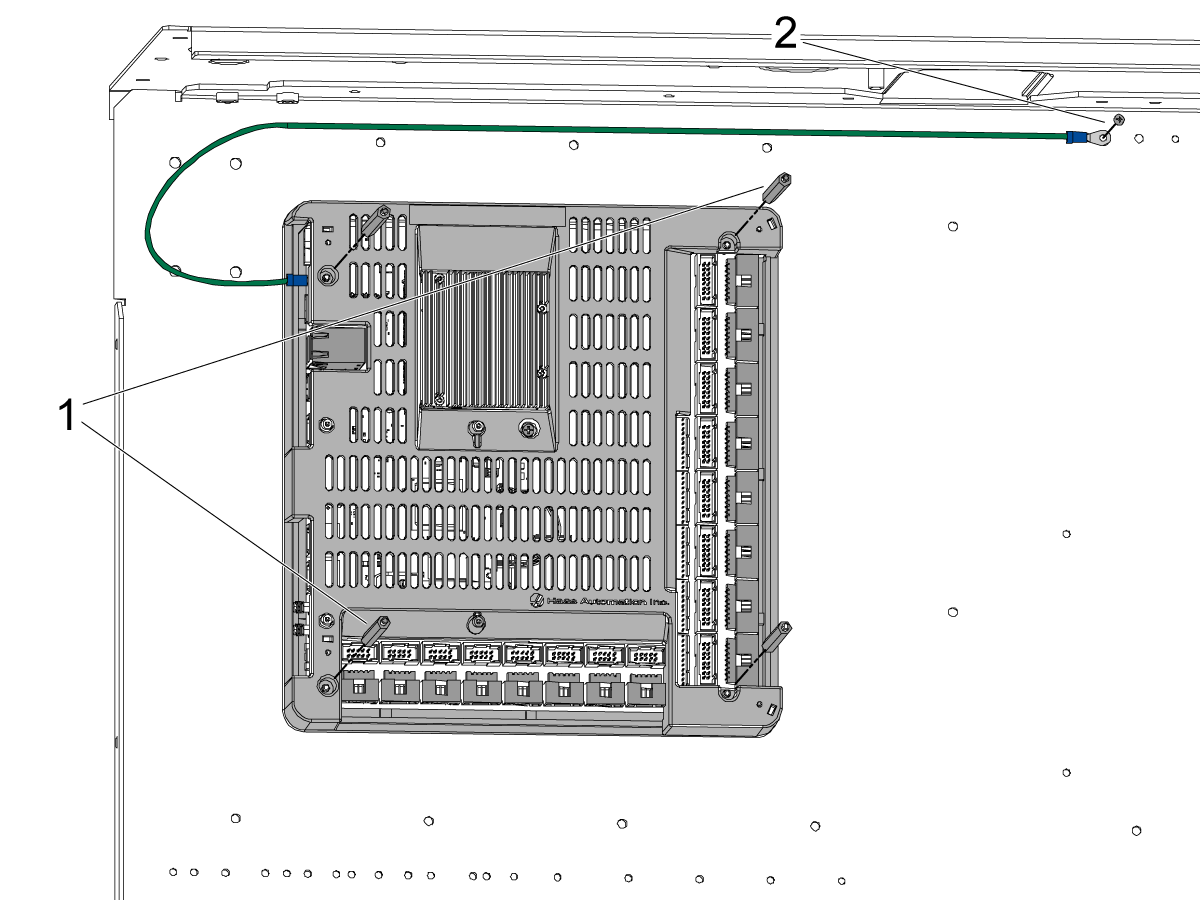
Закріпіть 4 стійки [1] на різьбових стрижнях, які вирівнювали плату.

Прокладіть кабель заземлення та закріпіть його до шасі шафи керування [2].

ПРИМІТКА: На зображенні показано одне можливе місце для встановлення кабелю заземлення на шасі. Кабель може бути встановлено у будь-якому доступному місці на шасі.

Після встановлення переконайтеся, що всі кабелі під’єднані до плати відповідно до етикеток, що використовуються на попередньому етапі.

Виконайте процедуру «Заміна ВЗІ», щоб продовжити встановлювати плату виявлення зламаного інструмента, якщо це застосовно до верстата.

Load Software

Примітка: Цю процедуру може виконувати лише спеціаліст з обслуговування, сертифікований компанією Haas. 

Після заміни плати Головної системи керування необхідно виконати "чисте" встановлення програмного забезпечення. Див. розділ Оновлення програмного забезпечення - (Опція 5) Чисте встановлення - NGC.

Memory Upgrade Activation

Комплекти розширення пам'яті на 32 ГБ або 64 ГБ потребують коду активації, щоб увімкнути пам'ять в системі керування.  Див. Конфігурацію NGC 24.1120 і далі.

7.2 Батарея головного процесора — Заміна/Встановлення

Recently Updated

Плата головної системи керування - (Батарея у формі монети) - NGC - Заміна/встановлення акумулятора


AD0317

Редакція B — 07.2025

Introduction

У цій процедурі показано, як замінити батарею у формі монети на головному процесорі NGC.

Необхідні деталі

  • Літій-іонна акумуляторна батарея LIR2032 або LR2032 у формі монети 
LIR2032 Паспорт безпечності матеріалів

Electrical Safety

 НЕБЕЗПЕКА: Робота з електричним обладнанням, необхідним для верстатів ЧПУ, надзвичайно небезпечна й може призвести до серйозних травм або смерті.

Перед підключенням лінійних проводів до ЧПУ:

  • Від’єднайте верстат від джерела живлення.
  • Виконайте процедуру блокування й встановлення попереджальних табличок (LOTO), щоб забезпечити вимкнене живлення під час технічного обслуговування.
  • Переконайтеся, що живлення було від’єднано за допомогою детектора напруги змінного струму на всіх вхідних лініях.

Якщо ви не впевнені, як безпечно відключити живлення або виконати процедури LOTO:

  • Зупиніться.
  • Перш ніж продовжувати, зверніться до кваліфікованого персоналу або отримайте відповідну допомогу.

Недотримання цих запобіжних заходів може призвести до ураження електричним струмом, пошкодження обладнання або до смертельних травм.

 Небезпека! Перед початком будь-яких робіт всередині шафи керування переконайтеся, що індикатор високої напруги на блоці живлення 320 В / векторному приводі було вимкнено щонайменше протягом п’яти (5) хвилин. Цей період очікування забезпечує розсіювання залишкової напруги та знижує ризик ураження електричним струмом.

Певні процедури обслуговування пов’язані з електричними компонентами підвищеної небезпеки та можуть спричинити серйозні травми або смертельну небезпеку. Технічний персонал не повинен виконувати жодної процедури, якщо він не має повного уявлення про всі етапи та пов’язані з ними ризики.

Якщо є будь-які сумніви щодо процедури, зверніться до своєї заводської торгової точки Haas (ЗТТ Haas), щоб домовитися про виклик кваліфікованого сервісного фахівця.

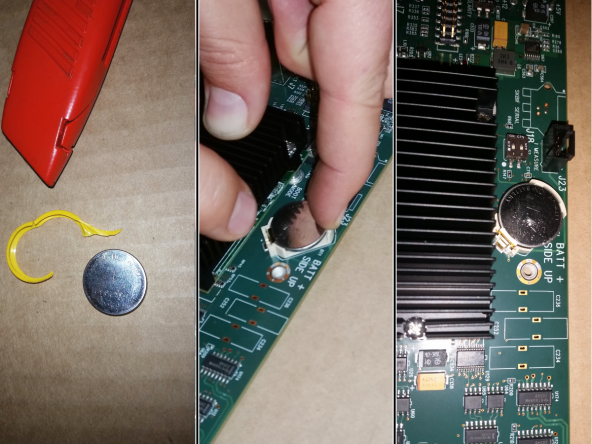
Snap In Battery - Removal

У цій процедурі пояснюється, як замінити батарейку у вигляді монети за допомогою вставного тримача для батарейки.

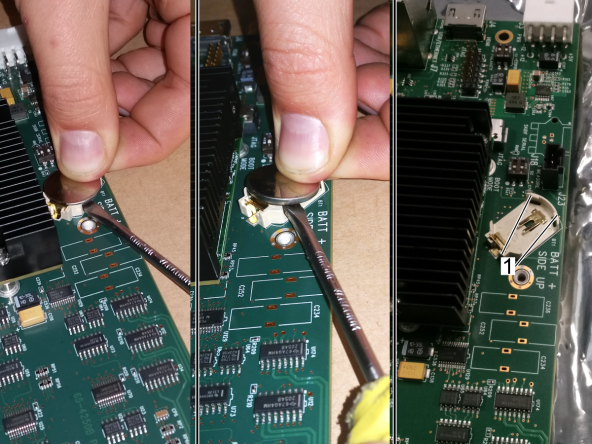
Злегка натисніть на задній кінець батареї.

 Застереження: Механізм утримання батареї [1] може бути пошкоджений, якщо дозволити батареї рухатися під час наступного кроку.

Підкладіть невелику пласку викрутку під батарею з боку пружинного фіксатора і, користуючись нею як важелем, обережно вийміть її.

Snap In Battery - Installation

Зніміть захисну плівку з нової батареї.

Установіть нову батарею, переконавшись, що символ "+" спрямований догори.

Помістіть один край батареї в механізм утримання на металевий пружинний фіксатор, злегка затягнувши батарею в металеву пружину. Обережно втисніть задній кінець батареї в механізм утримання за виступи.

Важливо: Не заміняйте процесор, якщо виступи механізму утримання батареї [1] зламані. Тимчасово утримуйте батарею на місці і нанесіть гарячий кремнієвий клей, щоб закріпити батарею.

Установіть машинну дату та час. Зверніться до процедури Контролер Next Generation Control - Зміна дати/часу.

Примітка: Залиште пристрій увімкненим принаймні на 4 години, щоб зарядити батарею. Якщо цього не зробити, може статися скидання дати/часу на пристрої.

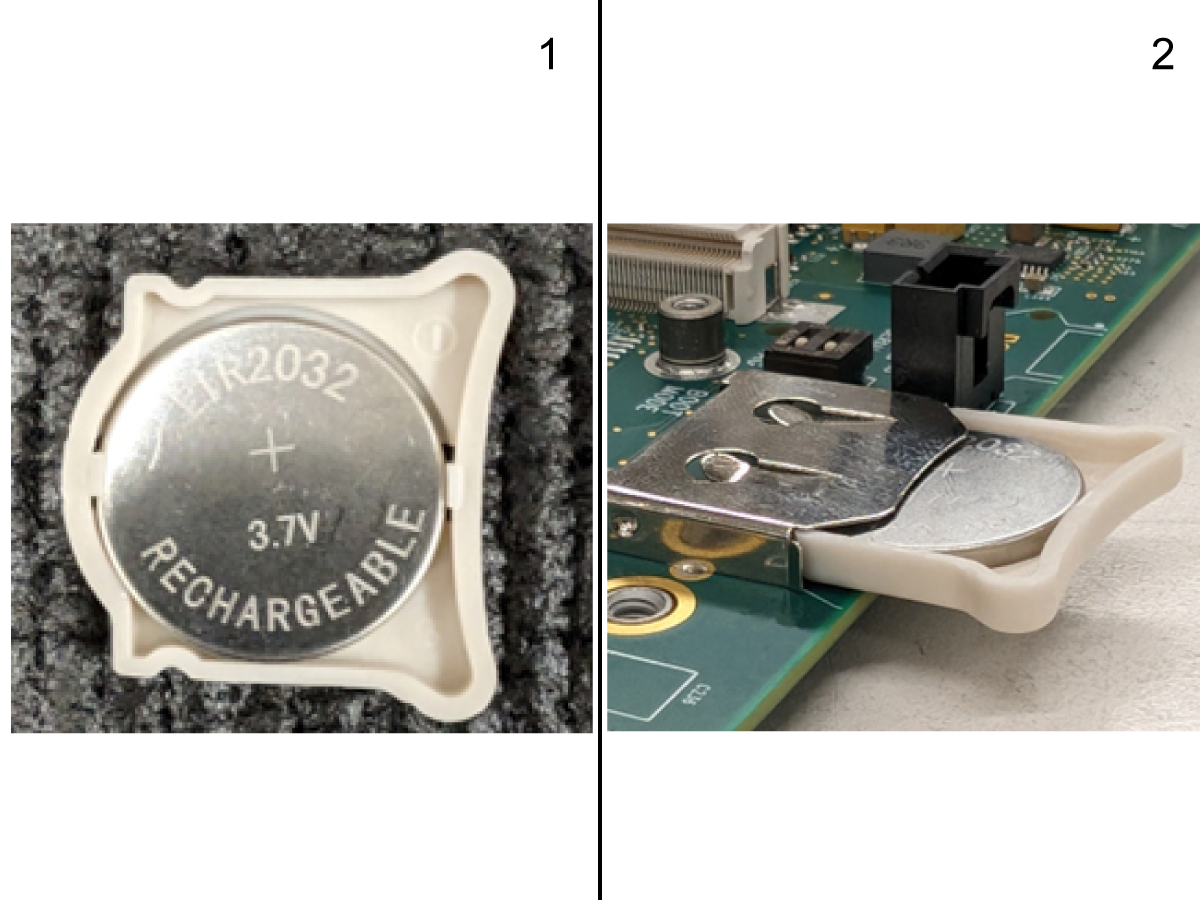
Sliding Battery - Removal

У цій процедурі показано, як замінити батарею у формі монети на головному процесорі NGC за допомогою висувного тримача батарейки у вигляді монет. Ця процедура застосовується до нових процесорів із пластиковим корпусом.

Зніміть кришку батарейного відсіку та гвинти. 

Зображення зліва показує процесор на РК-дисплеї з діагоналлю 15", розташованому на задній панелі процесора.

Праворуч показано РК-дисплей NGC 19", розташований на передній частині процесора.

Висуньте тримач акумулятора із затискача [1].

Обережно! Якщо не закріпити акумулятор належним чином, тримач акумулятора може бути пошкоджений під час встановлення.


Sliding Battery - Installation

Зніміть захисну плівку з нової батареї.

Установіть новий акумулятор, переконавшись, що символ "+" спрямований догори [1].

Вставте тримач акумулятора в затискач для акумулятора до фіксації [2].

Примітка. Уникайте забруднення контактних точок тримача акумулятора.

Встановіть кришку батарейного відсіку на місце.

Установіть машинну дату та час. Зверніться до процедури Контролер Next Generation Control - Зміна дати/часу.

Примітка: Залиште пристрій увімкненим принаймні на 4 години, щоб зарядити батарею. Якщо цього не зробити, може статися скидання дати/часу на пристрої.

7.3 Плата головного процесора 15-дюймовиго РК-дисплея — Усунення несправностей

Recently Updated

Плата головного процесора 15-дюймовиго РК-дисплея — Посібник з усунення несправностей — NGC


TG0005

Редакція B — 01.2026 р.

Introduction

Використовуйте цей документ для усунення несправностей плати Maincon на верстаті із Системою керування Next Generation Control. Якщо ви не можете знайти сценарій, який відповідає вашій ситуації, надішліть журнал помилок ([SHIFT] + [F3]) на адресу [email protected].

 Примітка: Якщо необхідно, під час роботи програми можна запустити команду журналу помилок ([SHIFT] + [F3]).

Скачайте та заповніть контрольний список звіту про перевірку плати головного процесора, наведений нижче, перш ніж заміняти будь-які деталі.

Контрольний список звіту про перевірку плати головного процесора

15" LCD Main Processor PCB - Overview

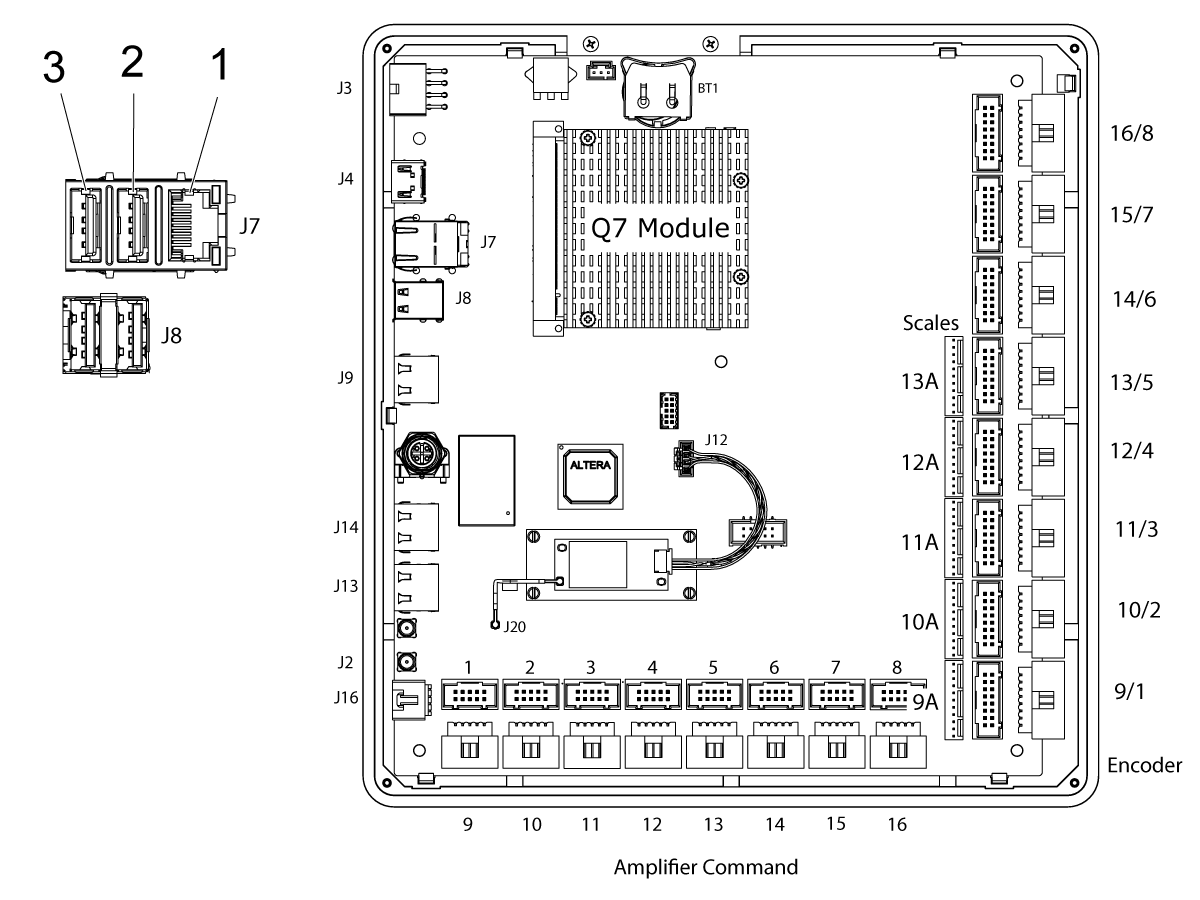
Плата головного процесора 15" РК-дисплея системи керування наступного покоління містить блоки відеоконтролера, головного контролера та контролера руху. Вона вміщує 16 каналів керування рухом. Немає необхідності додавати Більше MOCON для програм, які потребують більшої кількості каналів. Ця плата зв'язується з платою введення/виведення через послідовний зв'язок за допомогою одного кабелю RJ45 з використанням системи RS422. Система керування Next Generation Control має порти для енкодерів лінійної шкали. Зв’язок із передньою панеллю здійснюється через кабель RJ45 і включає відеосигнали для 15" РК-дисплея.

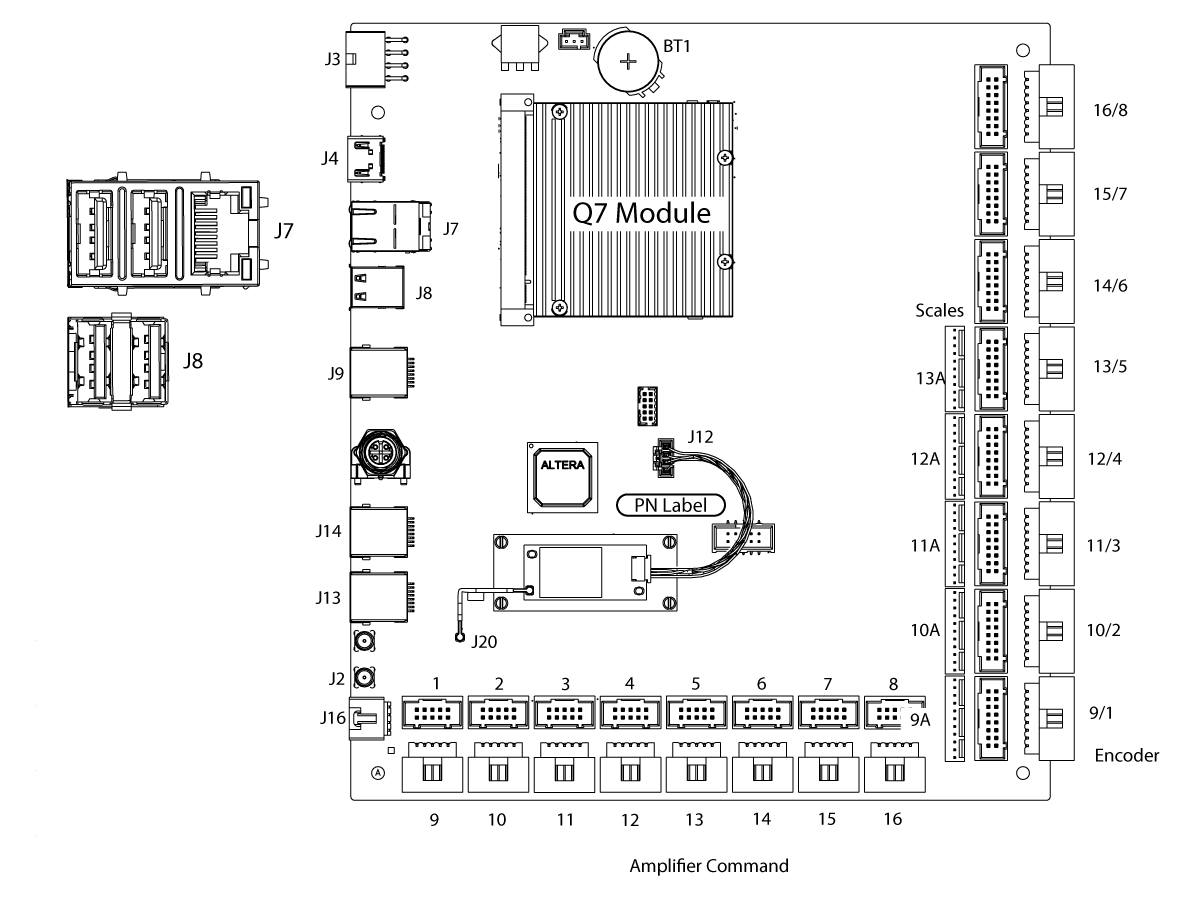
  • J3 — це вхідний роз'єм живлення, на який подається напруга +5 В постійного струму і +/- 12 В постійного струму, а також сигнал монітора напруги, що надходить з плати PSUP.
  • J7— це роз'єм RJ45 для підключення до мережі Ethernet і подвійний USB-концентратор.
  • Ethernet-роз'єм RJ45 — це вхід для дротового Ethernet-з'єднання з бокової металевої листової стінки шафи керування.
    • Верхній порт USB підключений до плати SKBIF у J9.
    • Нижній USB-порт наразі не використовується.
  • J8 - це подвійний USB-концентратор. Наразі він не використовується.
  • J9 - це роз'єм Ethernet RJ45. Він підключений до плати SKBIF у J28.
  • J14 - це роз'єм Ethernet RJ45. Він підключений до плати введення/виведення в J4.
  • J13 наразі не використовується.
  • J2 - це коаксіальний роз'єм RP-SMA (Reverse-Polarity Sub-Miniature Version A, Субмініатюрна версія A зі зворотною полярністю). Він підключений до антени мережі WIFI.
  • J16 - це вхід монітора напруги від векторного привода.
  • P1-P16 - це з’єднання для команд підсилювача. Вони з’єднані з осьовими сервопідсилювачами.
  • P17-P32 - це вхідні з’єднання осьового енкодера. Це входи для осьових кодерів сервоприводів, осьових датчиків початкового положення і деяких датчиків тиску повітря поворотних столів.
  • P33-P37 - це входи осьового енкодера шкали. Вони з'єднані з датчиками вторинної шкали.
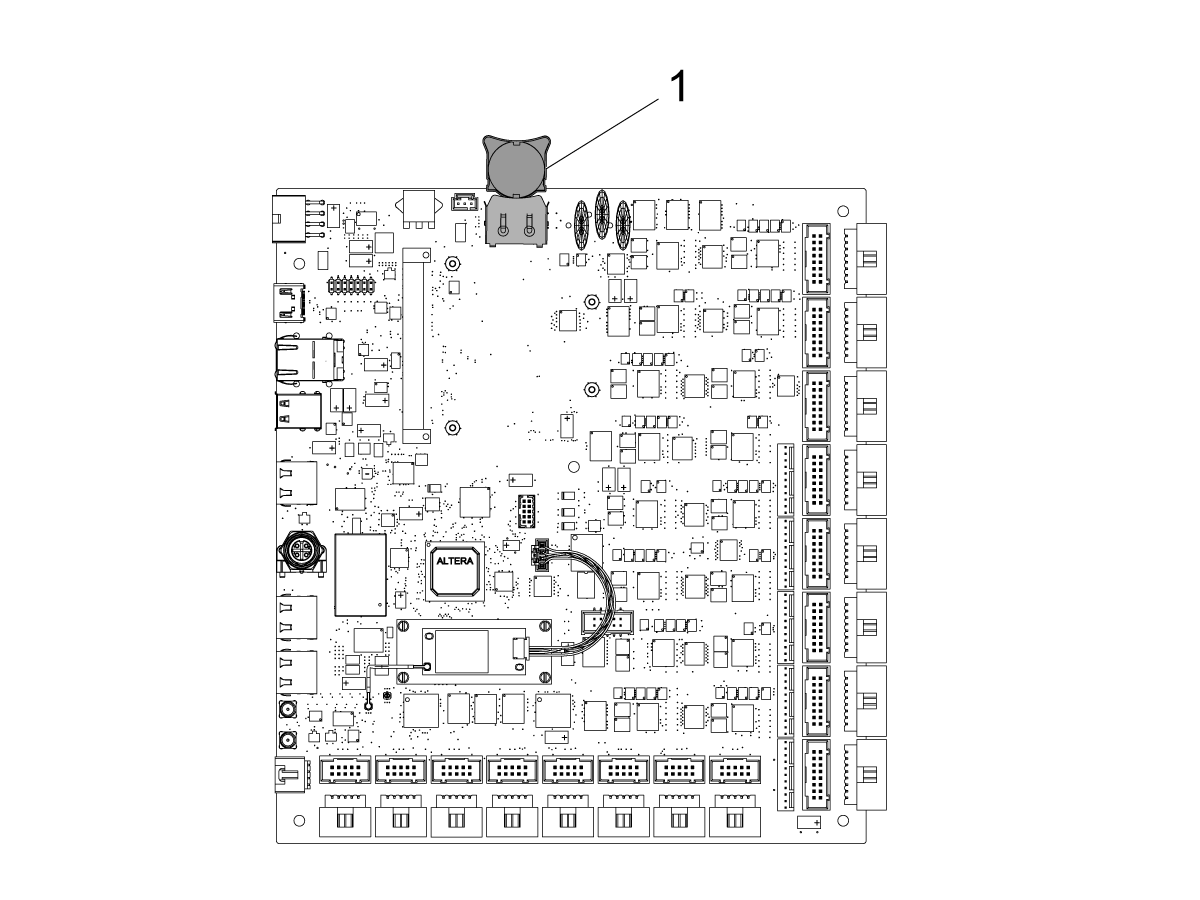
  • BT1 - це системний акумулятор. Він забезпечує живлення для зберігання пам'яті дати й часу.
  • МодульQ7 є платою процесора. Цей модуль не можна видаляти.
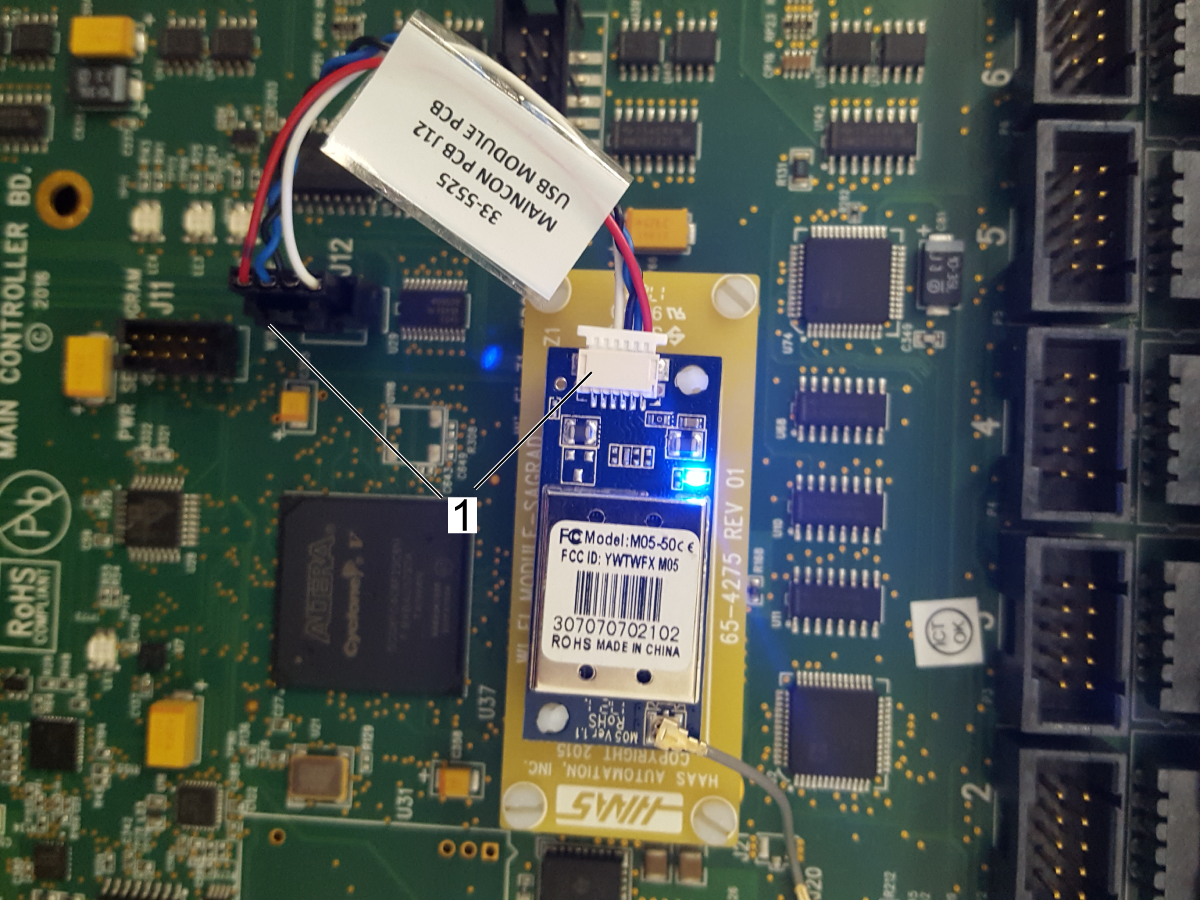
  • J12 - це USB-роз'єм для підключення модуля мережі WiFi. Він підключений до плати модуля мережі WiFi.
  • J20 - це UMCC (Ultra Miniature Coaxial Connector, ультрамініатюрний коаксіальний роз'єм). Він підключений до модуля мережі WiFi за допомогою кабелю-перемички.

PCB serial number

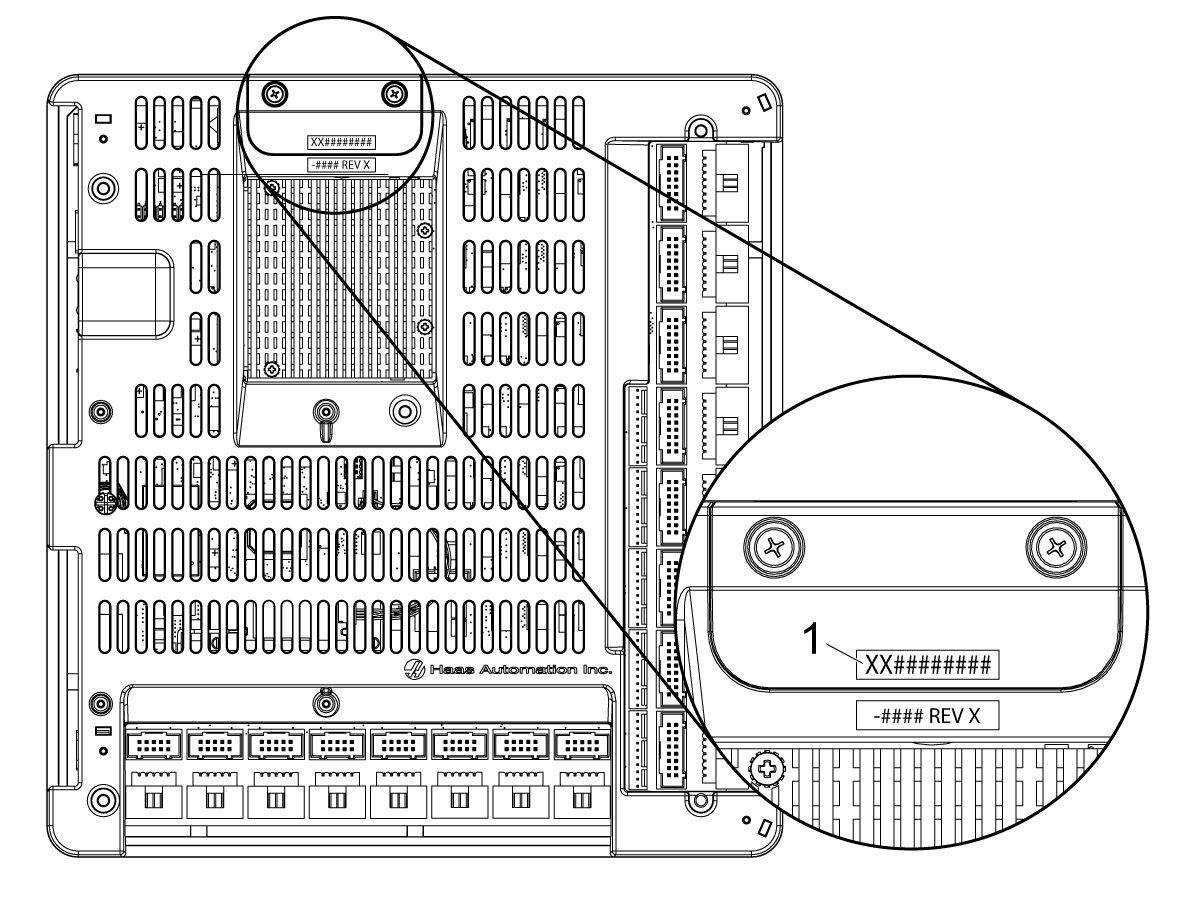
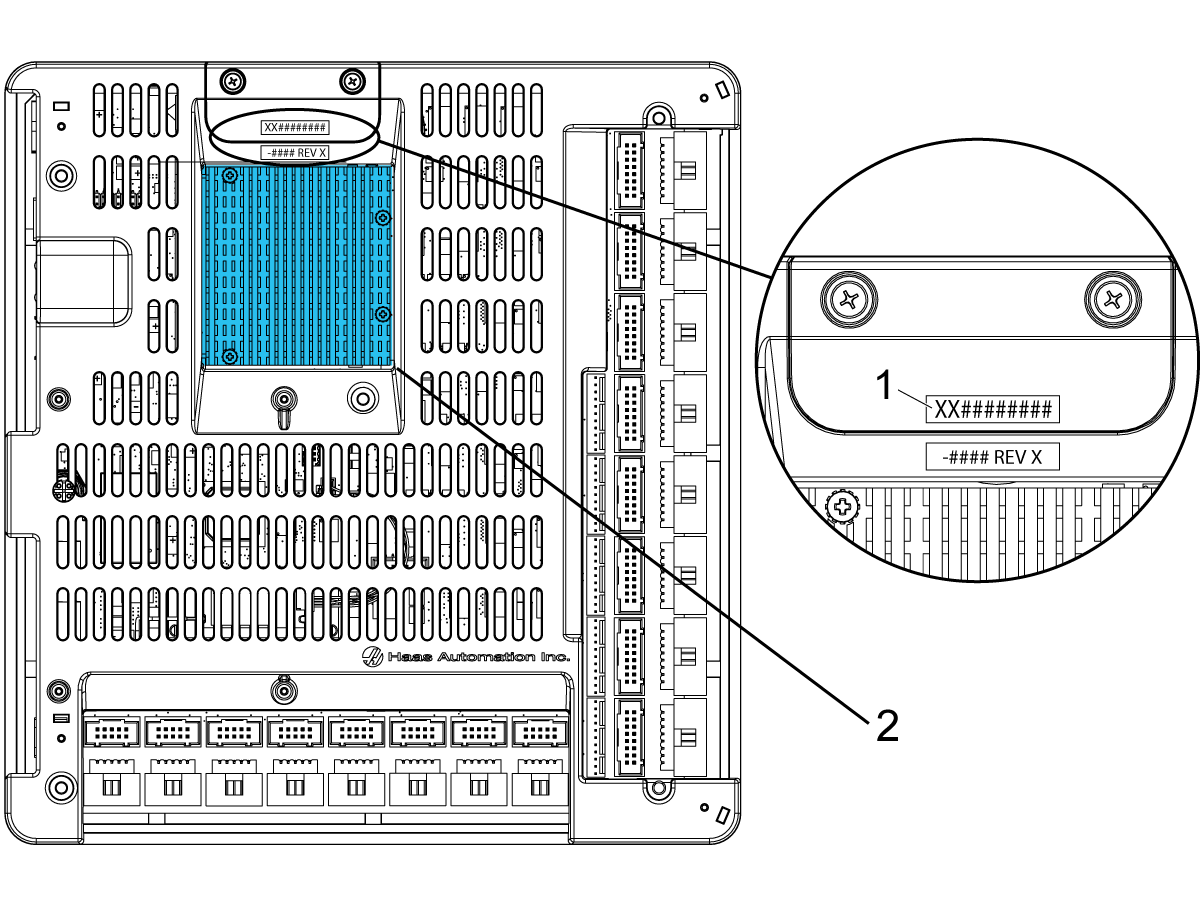
Примітка. Серійний номер плати повинен бути включений до контрольного списку звіту про перевірку. Серійний номер можна знайти на наклейці [1] у верхній частині контрольного списку перевірки. 

Серійний номер починається з двох букв, за якими слідують вісім цифр. Включіть в акт перевірки як букви, так і цифри. 

15" LCD Main Processor PCB Troubleshooting - Boot Up

1

При увімкненні верстата екран керування не завантажується і відображає чорний екран, а підсвічування РК-дисплея не працює.

Перевірте таке:

  • Перевірте вхідний роз'єм живлення в J3 і виміряйте напругу +5 В постійного струму на роз'ємі. Правильна напруга становитиме в діапазоні від +4,90 В до +5,20 В постійного струму.
  • Вимкніть/увімкніть пристрій кілька разів і переконайтеся, що виміряна напруга залишається незмінною.
  • Якщо рівні напруги не відповідають нормі. Знайдіть і усуньте несправності на платі PSUP, НВБЖ (низьковольтному блоці живлення) та кабелях, щоб знайти проблему з живленням.

Застереження: Під час перевірки напруги будьте обережні, щоб не закоротити червоні та чорні дроти. Це може призвести до пошкодження плати головного процесора або низьковольтного блоку живлення.

2

Якщо ви постійно вимірюєте правильну напругу при завантаженні, але система керування не завантажується, а екран залишається чорним. Перевірте наступне при вимкнутому верстаті:

  • Перевірте кабель і роз'єм RJ45 Ethernet від плати головного процесора в J9 до плати SKBIF в J28. Перевірте кабель, див. процедуру Мережевий кабель — Інструмент для тестування.
  • Перевірте з'єднання з РК-дисплеєм. Кабель даних РК-дисплея в J16 плати SKBIF до РК-дисплея. Кабель підсвічування РК-дисплея від J13 до РК-дисплея. Не від'єднуйте з'єднання, але переконайтеся, що вони підключені до кінця.

При увімкненому верстаті:

  • Перевірте вхідний роз'єм живлення в J20 і виміряйте напругу в контрольних точках +3,3 В постійного струму, +5 В постійного струму і +12 В постійного струму на SKBIF. Правильні напруги будуть в діапазоні від +3,10 В постійного струму до +3,50 В постійного струму, від +4,90 В постійного струму до +5,20 В постійного струму і від +11,85 В постійного струму до +12,40 В постійного струму.

3

Якщо кабельні з'єднання і виміряні напруги правильні, але система керування не завантажується, а екран чорний. Виконайте наведені нижче дії:

  • Оновіть програмне забезпечення верстата, утримуючи кнопку U під час увімкнення верстата.
    • На USB-накопичувачі має бути ваш сервісний ключ, останнє програмне забезпечення та конфігурації верстата.
    • Якщо верстат завантажиться і з'явиться екран Haas Software Updater (Екран оновлення ПЗ). Виконайте оновлення програмного забезпечення за варіантом 2.
  • Якщо це не допомогло, виконайте оновлення програмного забезпечення за варіантом 5.
  • Якщо це не допомогло, виконайте SOFTWARE UPDATE RECOVERY, утримуючи кнопку E під час увімкнення верстата. Це завантаження відбувається з USB, а не з процесора.
  • Якщо верстат не завантажиться і не з'явиться екран Haas Software Updater (Екран оновлення ПЗ). Замініть плату головного процесора.

4

Якщо екран системи керування вмикається, але зупиняється на кроках 2-8, це не проблема з живленням або відеоз'єднанням RJ45, а проблема із завантаженням головного процесора.
Це може відбуватися щоразу під час завантаження або періодично. Перевірте таке:

  • Ознайомтеся з таблицею сумісності головного процесора та програмного забезпечення нижче і встановіть найновіше програмне забезпечення.

Примітка. Не оновлюйте до поточного програмного забезпечення з версії 100.16.000.1020 або нижче. Спочатку потрібно оновити програмне забезпечення до версії 100.16.000.1021, а потім можна оновити до поточної версії.

  • Спочатку виконайте оновлення програмного забезпечення за варіантом 2.
  • Якщо це не допомогло, виконайте оновлення програмного забезпечення за варіантом 5. Якщо це не допомогло, виконайте SOFTWARE UPDATE RECOVERY, утримуючи кнопку E під час увімкнення верстата.
  • Якщо верстат не завантажиться і не з'явиться екран Haas Software Updater (Екран оновлення ПЗ). Замініть плату головного процесора.

Hardware and Software Version Compatibility Table

Головна плата NGC Версія сумісного програмного забезпечення НД апаратного обладнання TP#
Плата Maincon NGC із модулем eMMC Q7_4 ГБ. 100.16.000.1011 і вище (див. примітку*) 32-4250A, 32-4250B, 32-4251B, 32-4252F, 32-4253F Н/Д
Плата Maincon NGC із модулем eMMC Q7_8 ГБ. 100.17.000.1018 і вище 32-4250C, 32-4250D, 32-4251C, 32-4252A, 32-4253A 20433
Плата Maincon NGC з модулем eMMC Q7_16 ГБ. 100.17.000.2034 і вище 32-4252B, 32-4253B 20566
Плата Maincon NGC з модулем IWAVE eMMC Q7_16 ГБ. 100.20,000.1200 і вище  32-4256, 32-4257 Н/Д
Плата Maincon NGC з C7 (1 ГБ, 32 ГБ та 64 ГБ) 100.22.000.1010 і вище 32-4290, 32-4291 56810
Плата NGC Maincon із Xilinx Q7 
100.23.000.1000 і вище 32-4254, 32-4255, 32-4266, 32-4268 Н/Д
Плата NGC Maincon із Xilinx Q7  100.24.000.1000 і вище  32-4266A, 32-4268A Н/Д
Контактор типу зірка-трикутник      
Контактор типу зірка-трикутник із кабелями зворотного зв'язку. 100.17.000.2034 і вище 32-5280A, 32-5281A 20007

 Примітка: Не оновлюйте до поточного програмного забезпечення з версії 100.16.000.1020 або нижче. Спочатку потрібно оновити програмне забезпечення до версії 100.16.000.1021, а потім можна оновити до поточної версії програмного забезпечення.

Symptom Table

Симптом Можлива причина Коригувальна дія

Час/Дата або Активація періодично скидаються.

Несправна системна батарея.

Виміряйте напругу системної батареї, якщо напруга нижче 3,0 В постійного струму, замініть батарею. Див. розділ Система керування Next Generation Control - Плата головної системи керування - Заміна батареї.

Залиште пристрій увімкненим принаймні на 4 години, щоб зарядити батарею. Якщо верстат скидає дату/час, можливо, потрібно замінити батарею.

Плата Maincon видає неправильну напругу.  Див. розділ Перевірка акумулятора плати нижче, щоб дізнатися про коригувальні дії. 
Дисплей верстата не вмикається. Низьковольтне джерело живлення не видає коректну напругу.
  • Перевірте вхідний роз'єм живлення в J3 і виміряйте напругу +5 В постійного струму на роз'ємі. Правильна напруга становитиме в діапазоні від +4,90 В до +5,20 В постійного струму.
  • Вимкніть/увімкніть пристрій кілька разів і переконайтеся, що виміряна напруга залишається незмінною.
Нещільне з'єднання кабелю з платою модуля мережі WIFI призводить до зависання процесора.
  1. Вимкніть живлення верстата.
  2. Від'єднайте роз'єми модуля мережі WIFI на гнізді J12.
  3. Увімкніть верстат. Якщо верстат завантажився правильно, встановіть на місце роз'єм модуля мережі WIFI в гнізді J12, а також на платі модуля мережі WIFI [1].
Кабель від SKBIF до плати Maincon несправний. Більше інформації щодо усунення несправностей див. Система керування Next Generation Control - SKBIF / РК-монітор - Посібник із пошуку та усунення несправностей.
Екран в головній системі керування мерехтить або стає порожнім, коли сервоприводи увімкнено. Кабель від SKBIF до плати Maincon несправний. Перевірте кабель RJ-45, який підключається до J28 на платі SKBIF і J9 на платі Maincon за допомогою інструмента для тестування мережевого кабелю. Див. процедуру Інструмент для тестування мережевого кабелю.
Роз'єм на платі SKBIF має пошкоджене лютоване з'єднання або прилютований неправильно. Перевірте пайку в роз'ємі J28 на платі SKBIF. Переконайтеся, що він прилютований правильно. Замініть плату SKBIF, якщо роз'єм прилютовано неправильно.
Роз'єм на платі Maincon має пошкоджене лютоване з'єднання або прилютований неправильно. Перевірте пайку в роз'ємі J9 на друкованій платі Maincon. Переконайтеся, що він прилютований правильно. Замініть плату Maincon, якщо роз'єм прилютовано неправильно.
Верстати з версією програмного забезпечення до 100.17.000.2034. Система керування зависає, порожній монітор, чорний екран, клавіатура не працює, іноді не завантажується, випадкові вимкнення або програмні аварійні сигнали. Параметри модуля Q7 на платі Maincon застарілі. Оновлені параметри були включені в програмне забезпечення версії 100.17.000.2034 (TP 21894). Оновіть програмне забезпечення до останньої версії. Якщо після оновлення програмного забезпечення симптоми не зникають, завантажте журнал помилок, натиснувши [SHIFT] + [F3], і надішліть його електронною поштою до відділу обслуговування Haas Service.
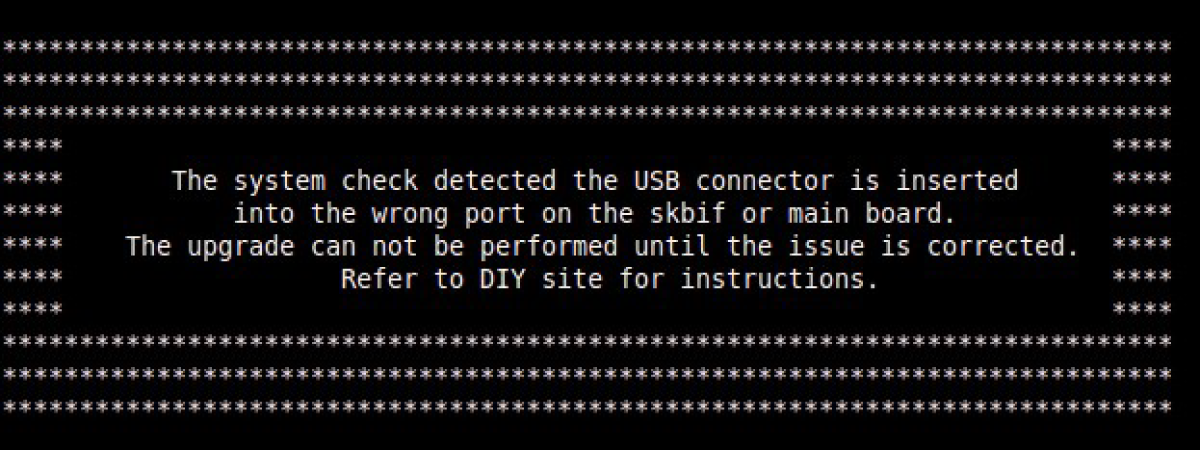
На верстатах із версією програмного забезпечення 100.17.000.2040 або новішою під час оновлення програмного забезпечення з'являється наступна помилка USB: "Перевірка системи виявила, що роз'єм USB вставлено в неправильний порт на SKBIF або головній платі......" Кабель USB на платі Maincon або SKIBF підключено до неправильного місця. Переконайтеся, що кабель USB, який йде на плату SKIBF, підключено до правильного роз'єму номер 2 на платі Maincon (див. схему вище).
Аварійний сигнал 488 ПЕРІОДИЧНА ПОМИЛКА USB Таймаут зв'язку через несправний USB-пристрій.

Спробуйте інший USB-пристрій і перевірте, чи проблема не зникає. Програми слід запускати з пам'яті системи керування, а не з USB. Оновіть програмне забезпечення верстата до останньої версії.

Якщо аварійні сигнали продовжують генеруватися, складіть звіт про помилки із зазначенням аварійного сигналу та надішліть його до сервісного центру Haas Service. Вийміть USB-пристрій із бокової сторони пульта керування. Якщо аварійний сигнал не продовжує генеруватися, підключіть USB безпосередньо до плати SKBIF або плати головного процесора. Якщо сигнал продовжує з'являтися, від'єднайте інші USB-пристрої. Дивіться розділ Аварійні сигнали 9100.017 і 9100.018 нижче, щоб дізнатися про подальші дії.

Перегляньте відео нижче і дотримуйтесь інструкцій з усунення несправностей.

USB-кабель - Усунення несправностей

Система керування зависає. Несправний USB-накопичувач або USB-концентратор на платі головного процесора або на платі SKBIF.

Спробуйте інший USB-пристрій і перевірте, чи проблема не зникає. Програми слід запускати з пам'яті системи керування, а не з USB.

Якщо система керування зависає і машина не реагує, вимкніть та увімкніть верстат і складіть звіт про помилки, надішліть його до сервісного центру Haas Service. Якщо ця проблема не продовжується, встановіть USB у нижній порт J21 на платі SKBIF. Якщо проблема не зникне, створіть звіт про помилку під час її виникнення та надішліть його до сервісного центру Haas Service. Якщо проблема зникла, замініть кабель від пульта керування до плати SKBIF.

Система керування реагує із запізненням/затримкою. Несправний USB-накопичувач або USB-концентратор на платі головного процесора або на платі SKBIF.

Спробуйте інший USB-пристрій і перевірте, чи проблема не зникає. Програми слід запускати з пам'яті системи керування, а не з USB.

Якщо система керування реагує із запізненням, вийміть USB-накопичувач із бокової сторони пульта керування. Якщо проблема не зникне, створіть звіт про помилку під час виникнення проблеми та надішліть його до сервісного центру Haas Service. Якщо проблема зникла, встановіть USB у нижній порт J21  на платі SKBIF. Якщо проблема не зникне, створіть звіт про помилку під час її виникнення та надішліть його до сервісного центру Haas Service. Якщо проблема зникла, замініть кабель від пульта керування до плати SKBIF.

Аварійні сигнали 9100.017 або 9100.018 ПОМИЛКА ПРОГРАМНОГО ЗАБЕЗПЕЧЕННЯ, ЯКУ НЕМОЖЛИВО СКИНУТИ, генеруються на верстатах із програмним забезпеченням версії 100.21.000.1133 і нижче. Таймаут зв'язку через несправний компонент USB.

Оновіть програмне забезпечення верстата до останньої версії. Якщо аварійні сигнали продовжують генеруватися, складіть звіт про помилки із зазначенням аварійного сигналу та надішліть його до сервісного центру Haas Service. Від'єднайте такі USB-пристрої, щоб усунути несправність USB-пристрою, який викликає аварійний сигнал:

•USB-накопичувач на пульті керування.
•Сенсорний екран, і вимкніть налаштування
•Модуль мережі WIFI і вимкніть бездротове з'єднання
•Сигнал робота, та вимкніть налаштування

Дивіться розділ Аварійні сигнали 9100.017 і 9100.018 нижче, щоб дізнатися про подальші дії.

Аварійний сигнал 9011. ПОМИЛКА МОДУЛЯ МЕРЕЖІ WIFI Таймаут зв'язку через несправний USB-пристрій модуля мережі WIFI.

Якщо він установлений, вийміть USB-пристрій із бокової сторони пульта керування. Оновіть програмне забезпечення верстата до останньої версії. Якщо аварійні сигнали продовжують генеруватися, складіть звіт про помилки із зазначенням аварійного сигналу та надішліть його до сервісного центру Haas Service.

Відключіть Wi-Fi від J12 на платі головного процесора та вимкніть бездротове з'єднання в Налаштування (Settings) > Мережа (Network) > Бездротове з'єднання (Wireless Connection) і натисніть F1, щоб відключити. Вимкніть і увімкніть верстат. Чи продовжує генеруватися аварійний сигнал?

•Якщо ні, замініть плату головного процесора.
•Якщо так, від’єднайте інші USB-пристрої.

Аварійний сигнал 9012 ПОМИЛКА АДАПТЕРА ETHERNET Таймаут зв'язку через несправність USB-пристрою, що передає сигнал робота.

Якщо він установлений, вийміть USB-пристрій із боку пульта керування. Оновіть програмне забезпечення верстата до останньої версії. Якщо аварійні сигнали продовжують генеруватися, складіть звіт про помилки із зазначенням аварійного сигналу та надішліть його до сервісного центру Haas Service.

Від'єднайте кабель сигналу робота від гнізда J8 на платі головного процесора і вимкніть робота, змінивши Налаштування 372 - Тип навантажувача деталей на 0: Вимкнено.

•Чи продовжує генеруватися аварійний сигнал? Якщо ні, замініть плату головного процесора.
•Якщо так, від’єднайте інші USB-пристрої.

PCB Component Inspection

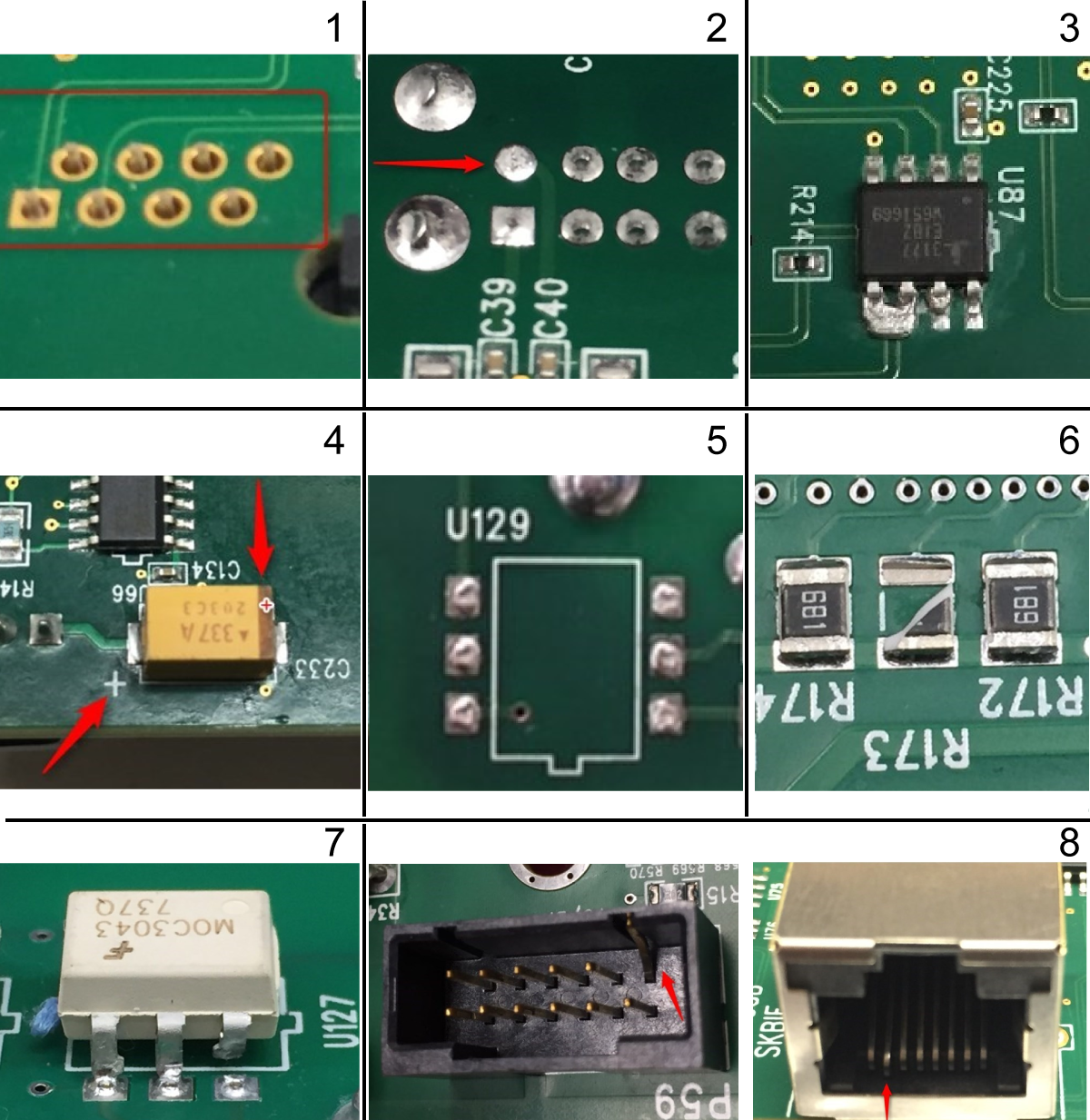
Періодичні симптоми або аварійні сигнали можуть бути спричинені несправністю компонента. Нижче наведено список можливих помилок:

  1. Відсутні паяні з'єднання на всіх або деяких контактах компонентів
  2. Погане паяне з'єднання
  3. Паяні мости
  4. Неправильне встановлення (орієнтація) компонентів
  5. Відсутні компоненти

      Примітка: Деякі плати мають невикористані схеми та навмисно відсутні компоненти, Слідкуйте за поломкою компонентів.

  6. Зламані компоненти
  7. Зламані штифти на мікросхемах
  8. Загнуті штирі на роз'ємах

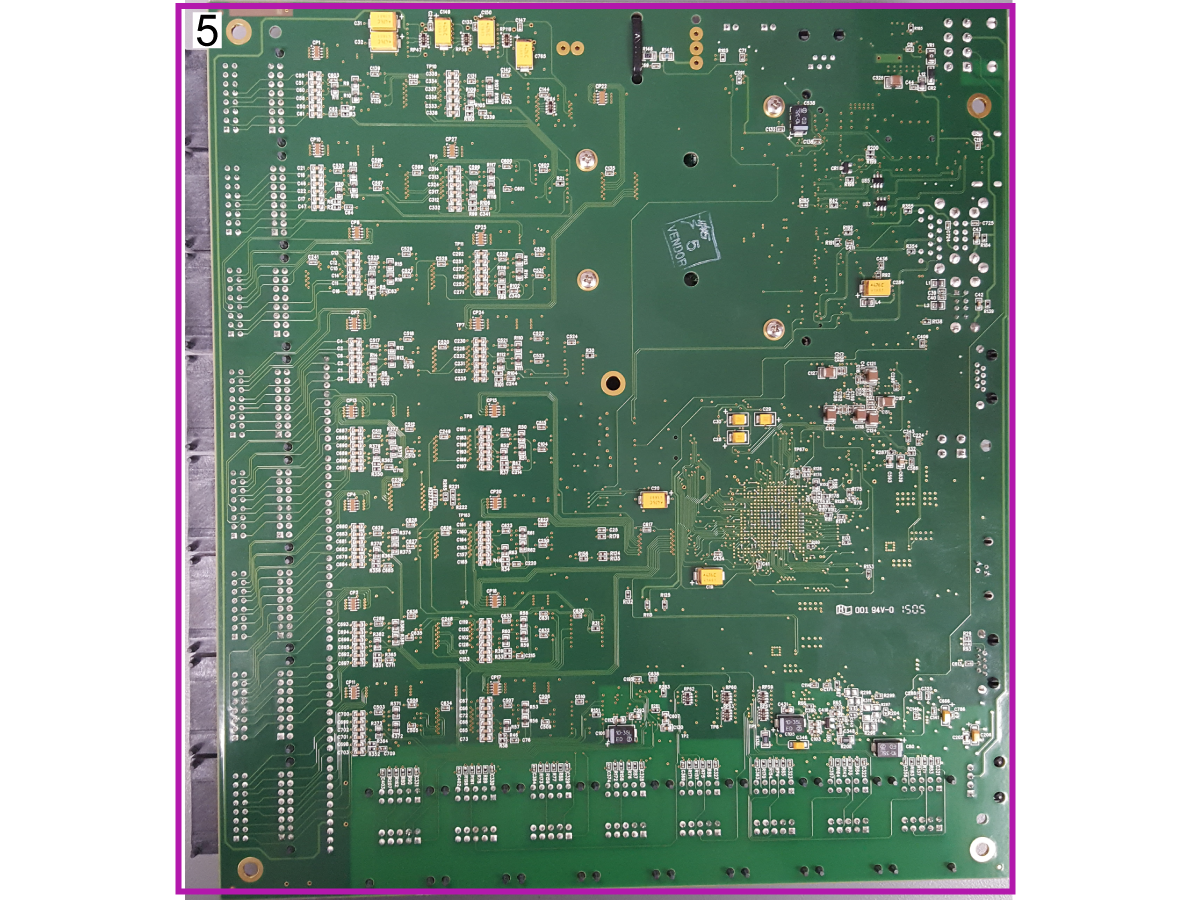
За допомогою збільшувального скла огляньте компоненти схеми на передній і задній сторонах плати Maincon. Нижче наведено області компонентів схеми, що підлягають огляду:

  1. Перевірте, чи не погнуті контакти всередині роз'ємів, а також перевірте, чи роз'єми не ослаблені.
  2. Перевірте, чи не ослаблена батарея, чи не зламані виводи батареї, у разі потреби відремонтуйте їх.

     Примітка: Не заміняйте плату Maincon. Див. розділ Система керування Next Generation Control - Плата головної системи керування - Заміна батареї, щоб побачити інструкції з ремонту.

  3. Перевірте, чи не погнуті або відсутні контакти всередині роз'ємів, а також перевірте, чи роз'єми не ослаблені.
  4. Перевірте модуль E-net на наявність ослаблених з'єднань або зламаних дротів.
  5. Перевірте всі лютовані з'єднання і компоненти поверхневого монтажу на задній панелі плати Maincon.

PCB Battery Inspection

Updated

Коригувальна дія: При увімкненому верстаті використовуйте мультиметр для перевірки напруги таких точок [1] , коли акумулятор знаходиться в тримачі. 

Примітка: Для висувних тримачів акумуляторів можна зняти тримач, щоб незалежно виміряти напругу акумулятора.

Якщо акумулятор вийнято на 10+ хвилин, поки верстат вимкнений, на верстаті буде втрачено налаштування дати й часу. Їх потрібно буде скинути при наступному ввімкненні живлення.

Перевірте акумулятор незалежно за допомогою мультиметра, щоб переконатися, що він виробляє напругу 4,06. 

Після перевірки напруги акумулятора встановіть його на місце й увімкніть верстат. Виміряйте напругу на друкованій платі, як показано на зображенні. Напруга на всіх точках плати має відповідати значенням напруги акумулятора. Якщо вона нижча, плату Maincon потрібно замінити.

7.4 Плата головного процесора 19-дюймовиго РК-дисплея — Усунення несправностей

Recently Updated

Плата головного процесора 19-дюймовиго РК-дисплея — Посібник з усунення несправностей — NGC


TG0007

Редакція С — від 01.2026

Introduction

Updated

Використовуйте цей документ для усунення несправностей плати Maincon на верстаті із Системою керування Next Generation Control. Якщо ви не можете знайти сценарій, який відповідає вашій ситуації, надішліть журнал помилок ([SHIFT] + [F3]) на адресу [email protected].

19-дюймовий РК-дисплей керування з NGC містить друковану плату IPFM, яка може безпосередньо впливати на роботу плати головного процесора. Через цю взаємодію, плату IPFM слід включити в загальний процес усунення несправностей. Детальну інформацію про діагностичні процедури див. у посібнику з усунення несправностей друкованої плати IPFM.

 Примітка. Якщо необхідно, під час роботи програми можна запустити команду журналу помилок ([SHIFT] + [F3]).

Скачайте та заповніть контрольний список звіту про перевірку плати головного процесора, наведений нижче, перш ніж заміняти будь-які деталі.

Контрольний список звіту про перевірку плати головного процесора

19" LCD Main Processor PCB - Overview

Плата головного процесора 19" РК-дисплея системи керування наступного покоління містить блоки відеоконтролера, головного контролера та контролера руху. Вона вміщує 16 каналів керування рухом. Немає необхідності додавати Більше MOCON для програм, які потребують більшої кількості каналів. Ця плата зв'язується з платою введення/виведення через послідовний зв'язок за допомогою одного кабелю RJ45 з використанням системи RS422. Система керування Next Generation Control має порти для енкодерів лінійної шкали. Зв’язок із передньою панеллю здійснюється через кабель HDMI і включає відеосигнали для 19" РК-дисплея.

 Примітка:  Плата NGC Maincon з iMX8 Q7 має захисну пластикову оболонку. Верхню кришку видалено для ілюстрації. 
 
  • J3 — це вхідний роз’єм живлення, на який подається напруга +5 В постійного струму і +/- 12 В постійного струму, а також сигнал монітора напруги, що надходить з iPFDM.
  • J7— це роз'єм RJ45 для підключення до мережі Ethernet і подвійний USB-концентратор.
  • Ethernet-роз’єм RJ45 [1] — це вхід для дротового Ethernet-з’єднання з бокової металевої листової стінки шафи керування.
    • Верхній порт USB [2] підключений до плати SKBIF у J9.
    • Нижній USB-порт [3] наразі не використовується.
  • J8 - це подвійний USB-концентратор. Наразі він не використовується.
  • J9 - це роз'єм Ethernet RJ45. Він підключений до плати SKBIF у J28.
  • J14 - це роз'єм Ethernet RJ45. Він підключений до плати введення/виведення в J4.
  • J13 наразі не використовується.
  • J2 - це коаксіальний роз'єм RP-SMA (Reverse-Polarity Sub-Miniature Version A, Субмініатюрна версія A зі зворотною полярністю). Він підключений до антени мережі WIFI.
  • J16 - це вхід монітора напруги від векторного привода.
  • P1-P16 - це з’єднання для команд підсилювача. Вони з’єднані з осьовими сервопідсилювачами.
  • P17-P32 - це вхідні з’єднання осьового енкодера. Це входи для осьових кодерів сервоприводів, осьових датчиків початкового положення і деяких датчиків тиску повітря поворотних столів.
  • P33-P37 - це входи осьового енкодера шкали. Вони з'єднані з датчиками вторинної шкали.
  • BT1 - це системний акумулятор. Він забезпечує живлення для зберігання пам'яті дати й часу.
  • МодульQ7 є платою процесора. Цей модуль не можна видаляти.
  • J12 - це USB-роз'єм для підключення модуля мережі WiFi. Він підключений до плати модуля мережі WiFi.
  • J20 - це UMCC (Ultra Miniature Coaxial Connector, ультрамініатюрний коаксіальний роз'єм). Він підключений до модуля мережі WiFi за допомогою кабелю-перемички.

PCB serial number

Примітка. Серійний номер плати повинен бути включений до контрольного списку звіту про перевірку. Серійний номер вказаний на наклейці [1] на пластиковій кришці. 

Серійний номер починається з двох букв, за якими слідують вісім цифр. Включіть в акт перевірки як букви, так і цифри. 

Hardware and Software Version Compatibility Table

Головна плата NGC Версія сумісного програмного забезпечення НД апаратного обладнання TP#
Плата NGC Maincon з iMX8 Q7  100.25.001.1000 і вище 32-4272, 32-4273 Н/Д

Symptom Table

Симптом Можлива причина Коригувальна дія

Час/Дата або Активація періодично скидаються.

Несправна системна батарея.

Виміряйте напругу системної батареї, якщо напруга нижче 3,0 В постійного струму, замініть батарею. Див. розділ Система керування Next Generation Control - Плата головної системи керування - Заміна батареї.

Залиште пристрій увімкненим принаймні на 4 години, щоб зарядити батарею. Якщо верстат скидає дату/час, можливо, потрібно замінити батарею.

Плата Maincon видає неправильну напругу.  Див. розділ Перевірка акумулятора плати нижче, щоб дізнатися про коригувальні дії. 
Дисплей верстата не вмикається. Низьковольтне джерело живлення не видає коректну напругу.
  • Перевірте вхідний роз'єм живлення в J3 і виміряйте напругу +5 В постійного струму на роз'ємі. Правильна напруга становитиме в діапазоні від +4,90 В до +5,20 В постійного струму.
  • Вимкніть/увімкніть пристрій кілька разів і переконайтеся, що виміряна напруга залишається незмінною.
Кабель від SKBIF до плати Maincon несправний. Більше інформації щодо усунення несправностей див. Система керування Next Generation Control - SKBIF / РК-монітор - Посібник із пошуку та усунення несправностей.
Нещільне з’єднання кабелю HDMI між РК-дисплеєм і J4 на друкованій платі головного процесора.

Вимкніть живлення верстата. Перевірте підключення кабелю HDMI на платі РК-дисплея та на J4 на платі головного процесора. Увімкніть верстат.

Екран в головній системі керування мерехтить або стає порожнім, коли сервоприводи увімкнено. Кабель від SKBIF до плати Maincon несправний. Перевірте кабель RJ-45, який підключається до J28 на платі SKBIF і J9 на платі Maincon за допомогою інструмента для тестування мережевого кабелю. Див. процедуру Інструмент для тестування мережевого кабелю.
Роз'єм на платі SKBIF має пошкоджене лютоване з'єднання або прилютований неправильно. Перевірте пайку в роз'ємі J28 на платі SKBIF. Переконайтеся, що він прилютований правильно. Замініть плату SKBIF, якщо роз'єм прилютовано неправильно.
Роз'єм на платі Maincon має пошкоджене лютоване з'єднання або прилютований неправильно. Перевірте пайку в роз'ємі J9 на друкованій платі Maincon. Переконайтеся, що він прилютований правильно. Замініть плату Maincon, якщо роз'єм прилютовано неправильно.
Система керування зависає. Несправний USB-накопичувач або USB-концентратор на платі головного процесора або на платі SKBIF.

Спробуйте інший USB-пристрій і перевірте, чи проблема не зникає. Програми слід запускати з пам'яті системи керування, а не з USB.

Якщо система керування зависає і машина не реагує, вимкніть та увімкніть верстат і складіть звіт про помилки, надішліть його до сервісного центру Haas Service. Якщо ця проблема не продовжується, встановіть USB у нижній порт J21 на платі SKBIF. Якщо проблема не зникне, створіть звіт про помилку під час її виникнення та надішліть його до сервісного центру Haas Service. Якщо проблема зникла, замініть кабель від пульта керування до плати SKBIF.

Система керування реагує із запізненням/затримкою. Несправний USB-накопичувач або USB-концентратор на платі головного процесора або на платі SKBIF.

Спробуйте інший USB-пристрій і перевірте, чи проблема не зникає. Програми слід запускати з пам'яті системи керування, а не з USB.

Якщо система керування реагує із запізненням, вийміть USB-накопичувач із бокової сторони пульта керування. Якщо проблема не зникне, створіть звіт про помилку під час виникнення проблеми та надішліть його до сервісного центру Haas Service. Якщо проблема зникла, встановіть USB у нижній порт J21  на платі SKBIF. Якщо проблема не зникне, зробіть звіт про помилку в момент її виникнення та надішліть його до Haas Service. Якщо проблема не зникла, замініть кабель від пульта керування до плати SKBIF.

Аварійний сигнал 9011. ПОМИЛКА МОДУЛЯ МЕРЕЖІ WIFI Таймаут зв'язку через несправний USB-пристрій модуля мережі WIFI.

Якщо він установлений, вийміть USB-пристрій із бокової сторони пульта керування. Оновіть програмне забезпечення верстата до останньої версії. Якщо аварійні сигнали продовжують генеруватися, складіть звіт про помилки із зазначенням аварійного сигналу та надішліть його до сервісного центру Haas Service.

Відключіть Wi-Fi у J12 на платі головного процесора та вимкніть бездротове з'єднання в Налаштування > Мережа > Бездротове з'єднання та натисніть F1, щоб відключити. Вимкніть і увімкніть верстат. Чи продовжує генеруватися аварійний сигнал?

•Якщо ні, замініть плату головного процесора.
•Якщо так, від’єднайте інші USB-пристрої.

Аварійний сигнал 9012 ПОМИЛКА АДАПТЕРА ETHERNET Таймаут зв'язку через несправність USB-пристрою, що передає сигнал робота.

Якщо він установлений, вийміть USB-пристрій із боку пульта керування. Оновіть програмне забезпечення верстата до останньої версії. Якщо аварійні сигнали продовжують генеруватися, складіть звіт про помилки із зазначенням аварійного сигналу та надішліть його до Haas Service.

Від'єднайте кабель сигналу робота від гнізда J8 на платі головного процесора і вимкніть робота, змінивши Налаштування 372 - Тип навантажувача деталей на 0: Вимкнено.

•Чи продовжує генеруватися аварійний сигнал? Якщо ні, замініть плату головного процесора.
•Якщо так, від’єднайте інші USB-пристрої.

Аварійний сигнал 9100.017 СИСТЕМНА ПОМИЛКА, ЯКА НЕ СКИДАЄТЬСЯ, сам по собі або разом з іншими аварійними сигналами, пов'язаними з комунікацією або обладнанням. На даний момент на верстаті встановлена версія програмного забезпечення нижче 100.25.001.1102. Програмне забезпечення потрібно оновити Виконайте оновлення програмного забезпечення на верстаті й оновіть його до версії 100.25.001.1102 або вище. Додаткову інформацію див. у новинах з обслуговування HBC-N-07/01/2025.
Екран чорний або не реагує, а на верстаті встановлена версія програмного забезпечення нижче 100.25.001.1102.
Зображення на моніторі збільшене або відображається з ненормальними кольорами. Пошкоджено кабель HDMI. Від’єднайте та знову під’єднайте кабель HDMI. Якщо проблема не зникає,замовте новий кабель HDMI правильної довжини. Якщо можливо, зніміть стрічку з кабелю HDMI та замовте магнітну стяжку для кабелю (59-1536), щоб закріпити HDMI на місці.

Додаткову інформацію див. у новинах з обслуговування HBC-N 10/06/2025.
Аварійний сигнал 9193 12 В НАПРУГА ПОСТІЙНОГО СТРУМУ ПОЗА ДІАПАЗОНОМ    

Electrical Diagrams


Updated

Детальна схема 19-дюймового РК-дисплея керування


Updated

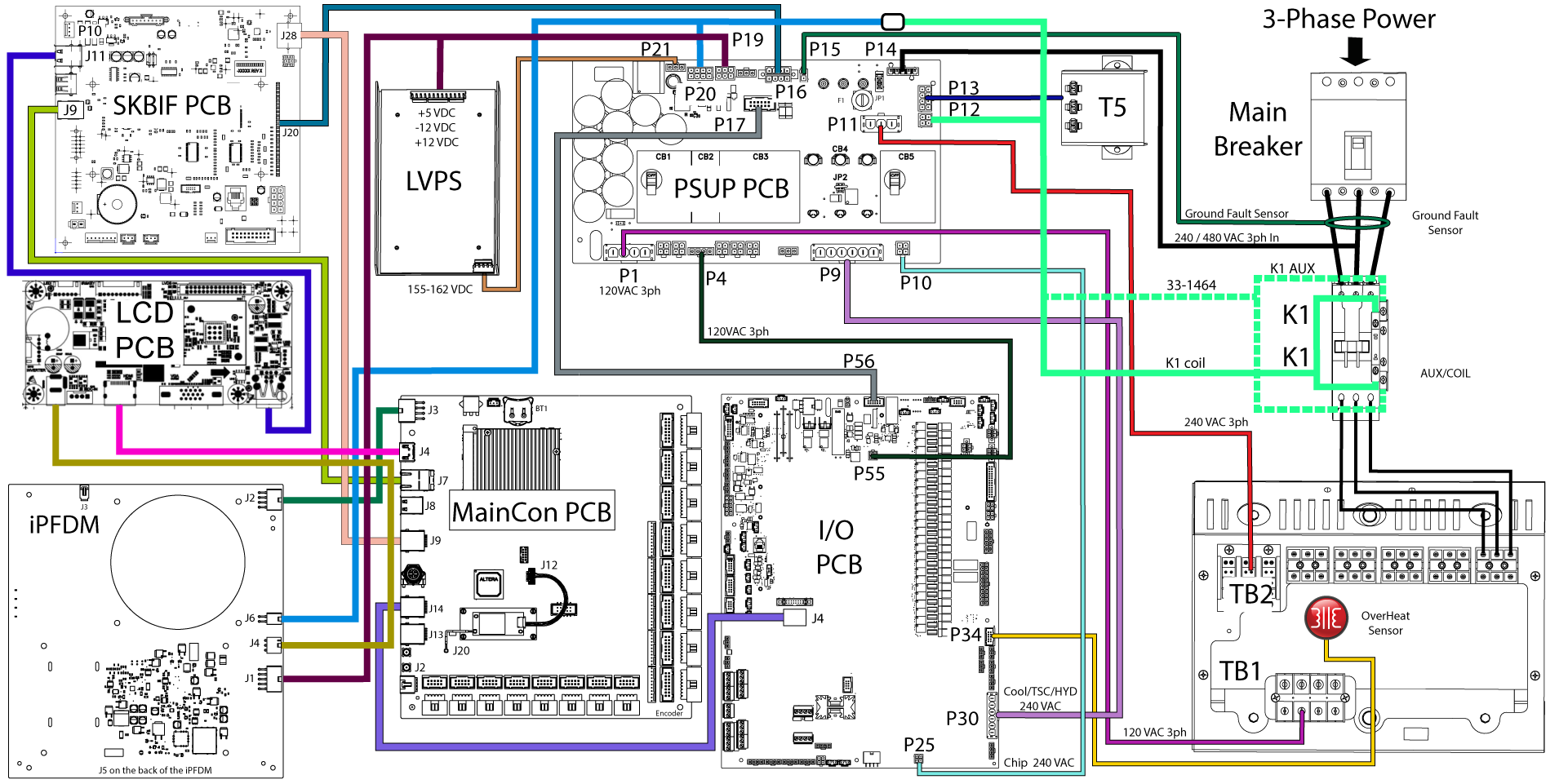
19-дюймовий РК-дисплей Детальна схема підключення друкованої плати Maincon (J3) до iPFDM і друкованої плати PSUP (P20)

7.5 Плата головного процесора — Ідентифікація

Recently Updated

Плата головного процесора — Ідентифікація - NGC


RD0091

Редакція A — 05.2025

Introduction

Використовуйте цей документ, щоб відрізнити два типи плат головного процесора на верстаті із системою керування наступного покоління, перш ніж виконувати будь-які види пошуку та усунення несправностей. Див. Посібник з усунення несправностей плати головного процесора 15" РК-дисплея або Посібник з усунення несправностей плати головного процесора 19" РК-дисплея для подальших запитань і сценаріїв.

Якщо ви не можете знайти сценарій, який відповідає вашій ситуації, надішліть журнал помилок ([SHIFT] + [F3]) на адресу [email protected].

 Примітка: Якщо необхідно, під час роботи програми можна запустити команду журналу помилок ([SHIFT] + [F3]).

Скачайте та заповніть контрольний список звіту про перевірку плати головного процесора, наведений нижче, перш ніж заміняти будь-які деталі.

Контрольний список звіту про перевірку плати головного процесора

iMX6 Main Processor PCB

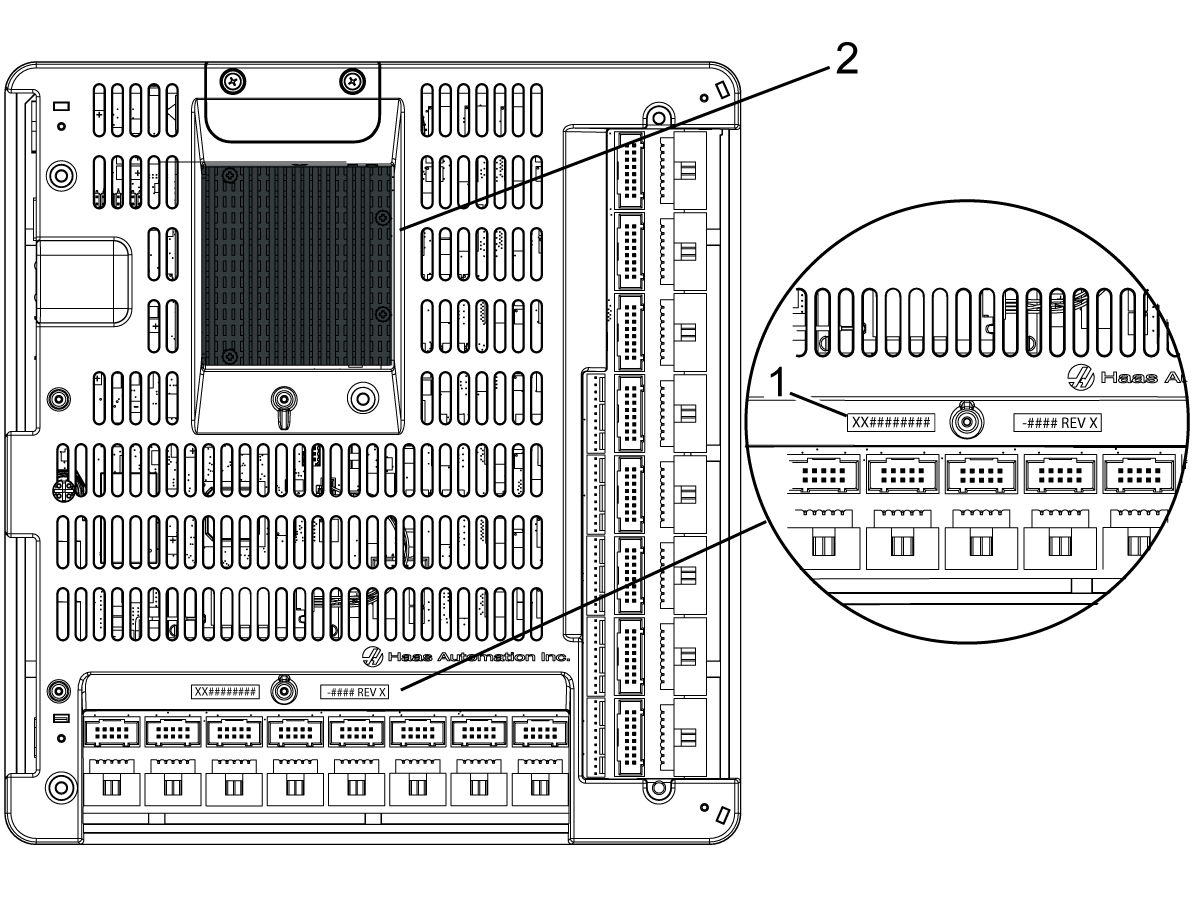
Важливо: Наступні індикатори можуть допомогти вам визначити плату головного процесора iMX6.

[1] Місцезнаходження етикетки із серійним номером.

[2] Плати iMX6 оснащені чорним радіатором.

Примітка: Див. таблицю нижче, щоб визначити відповідний головний процесор і сумісне програмне забезпечення для вашого верстата.

Hardware and Software Version Compatibility Table

 ПЛАТА ГОЛОВНОГО ПРОЦЕСОРА ДЛЯ 15" Версія сумісного програмного забезпечення НД апаратного обладнання TP#
Плата Maincon NGC із модулем eMMC Q7_4 ГБ. 100.16.000.1011 і вище (див. примітку*) 32-4250A, 32-4250B, 32-4251B, 32-4252F, 32-4253F Н/Д
Плата Maincon NGC із модулем eMMC Q7_8 ГБ. 100.17.000.1018 і вище 32-4250C, 32-4250D, 32-4251C, 32-4252A, 32-4253A 20433
Плата Maincon NGC з модулем eMMC Q7_16 ГБ. 100.17.000.2034 і вище 32-4252B, 32-4253B 20566
Плата Maincon NGC з модулем IWAVE eMMC Q7_16 ГБ. 100.20,000.1200 і вище  32-4256, 32-4257 Н/Д
Плата Maincon NGC з C7 (1 ГБ, 32 ГБ та 64 ГБ) 100.22.000.1010 і вище 32-4290, 32-4291 56810
Плата NGC Maincon із Xilinx Q7 
100.23.000.1000 і вище 32-4254, 32-4255, 32-4266, 32-4268 Н/Д
Плата NGC Maincon із Xilinx Q7  100.24.000.1000 і вище  32-4266A, 32-4268A Н/Д

 Примітка: Не оновлюйте до поточного програмного забезпечення з версії 100.16.000.1020 або нижче. Спочатку потрібно оновити програмне забезпечення до версії 100.16.000.1021, а потім можна оновити до поточної версії програмного забезпечення.

iMX8 Main Processor PCB

Важливо: Наступні індикатори можуть допомогти вам визначити плату головного процесора iMX8.

[1] Місцезнаходження етикетки із серійним номером.

[2] Плати iMX8 оснащені синім радіатором.

Примітка: Див. таблицю нижче, щоб визначити відповідний головний процесор і сумісне програмне забезпечення для вашого верстата.

Hardware and Software Version Compatibility Table

ПЛАТА ГОЛОВНОГО ПРОЦЕСОРА ДЛЯ 19" Версія сумісного програмного забезпечення НД апаратного обладнання TP#
Плата NGC Maincon з iMX8 Q7  100.25.001.1000 і вище 32-4272, 32-4273 Н/Д

Recently Viewed Items

You Have No Recently Viewed Items Yet

Зворотний зв'язок
Haas Logo

Ціни на доставку обладнання Haas

Ця ціна включає вартість доставки, експортні та імпортні мита, страхування та будь-які інші витрати, понесені під час доставки до місця у Франції, узгодженого з вами як покупцем. Жодні інші обов'язкові витрати не додаються до вартості доставки обладнання з ЧПУ Haas.

СЛІДКУЙТЕ ЗА ОСТАННІМИ ПОРАДАМИ ТА ТЕХНОЛОГІЯМИ HAAS…

Зареєструйтеся зараз!   

HAAS TOOLING ПРИЙМАЄ ТАКЕ:

  • Обслуговування та підтримка
  • Власники обладнання
  • Замовити послугу
  • Посібники оператора
  • Деталі Haas
  • Запит на ремонт поворотного стола
  • Посібники з підготовки до встановлення
  • Інструменти для цеху
  • Збірка та ціна новинок Haas
  • Вироби в наявності
  • Прайс-лист Haas
  • Фінансування CNCA
  • Інформація про Haas
  • Заява про доступність
  • Заява DNSH
  • Дотримання вимог експортного контролю
  • Кар’єра
  • Сертифікація та безпека
  • Зв’яжіться з нами
  • Історія
  • Умови та положення
  • Умови та положення Haas Tooling
  • Конфіденційність
  • Гарантія
  • Спільнота Haas
  • Програма сертифікації Haas
  • Haas Автоспорт
  • Фонд Gene Haas Foundation
  • Спільнота технічної освіти Haas [HTEC]
  • Події
  • Приєднатись до дискусії
  • Facebook
  • x
  • Flickr
  • YouTube
  • LinkedIn
  • Instagram
  • TikTok
© 2026 Haas Automation, Inc. – Інструменти для верстатів із ЧПУ

This site is protected by reCAPTCHA and the Google Privacy Policy and Terms of Service apply.

2800 Sturgis Rd., Oxnard, CA 93030 / Toll Free: 800-331-6746
Phone: 805-278-1800 / Fax: 805-278-2255