My Haas Willkommen
!
Haas Tooling MyHaas/HaasConnect Anmelden Registrieren Haas Tooling MyHaas/HaasConnect Abmelden Willkommen Meine Maschinen Letzte Aktivität Meine Angebote Mein Konto Meine Nutzer Abmelden
Ein Händler in Ihrer Nähe
  1. Sprache auswählen
    1. English
    2. Deutsch
    3. Español - España
    4. Español - México
    5. Français
    6. Italiano
    7. Português
    8. Český
    9. Dansk
    10. Nederlands
    11. Magyar
    12. Polski
    13. Svenska
    14. Türkçe
    15. 中文
    16. Suomi
    17. Norsk
    18. الإنجليزية
    19. български
    20. Hrvatski
    21. Ελληνικά
    22. Română
    23. Slovenský
    24. Slovenščina
    25. 한국어
    26. 日本語
    27. Українська
  • Maschinen Hauptmenü
    • Vertikale Fräsmaschinen
      Vertikale Fräsmaschinen
      Vertikale Fräsmaschinen Alles anzeigen
      • Vertikale Fräsmaschinen
      • VF-Baureihe
      • Universalmaschinen
      • VR Serie
      • VP-5 Prismatisch
      • VMCs mit Palettenwechsler
      • Mini Mills
      • Formenbaumaschinen
      • Hochgeschwindigkeits-Bohrzentren
      • Bohren/Gewindebohren/Fräsmaschinen
      • Werkzeug- und Vorrichtungsbau
      • Pocket Mill
      • Kompaktfräsmaschinen
      • Portal-Baureihe
      • SR Blatt-Router
      • Extra große VMC
      • Doppelständer-Fräsmaschinen
      • 3+2-Positionierungsmaschinen
    • Mehrachsen-Lösungen
      Mehrachsen-Lösungen
      Mehrachsen-Lösungen Alles anzeigen
      • Mehrachsen-Lösungen
      • Mit Y-Achse
      • 5-Achsen-Fräsmaschinen
    • Drehmaschinen
      Drehmaschinen
      Drehmaschinen Alles anzeigen
      • Drehmaschinen
      • ST-Baureihe
      • Doppelspindel
      • Box Way-Serie
      • Drehmaschinen für den Werkzeug- und Vorrichtungsbau
      • Kompaktdrehmaschine
      • Haas-Stangenlader
      • Haas Stangenlader V2
      • Haas Stangenlader 12
    • Horizontal-Fräsmaschinen
      Horizontal-Fräsmaschinen
      Horizontal-Fräsmaschinen Alles anzeigen
      • Horizontal-Fräsmaschinen
      • SK 50
      • SK 40
    • Dreh- und Indexiertische
      Dreh- und Indexiertische
      Dreh- und Indexiertische Alles anzeigen
      • Dreh- und Indexiertische
      • Drehtische
      • Indexiertische
      • 5-Achsen-Drehtische
      • Extra große Drehtische
    • Automatisierungssysteme
      Automatisierungssysteme
      Automatisierungssysteme Alles anzeigen
      • Automatisierungssysteme
      • Automatisierung von Fräsen
      • Drehmaschinen-Automatisierung
      • Automatische Werkstücklader
      • Automatisierungsmodelle
    • Tischmaschinen
      Tischmaschinen
      Tischmaschinen Alles anzeigen
      • Tischmaschinen
      • Tischfräsmaschine
      • Tischdrehmaschine
      • Steuerungssimulator, Standard
      • Steuerungssimulator, Premium
    • Werkstattausrüstattung
      Werkstattausrüstattung
      Werkstattausrüstattung Alles anzeigen
      • Werkstattausrüstattung
      • Konsolfräsmaschine
      • Haas Manuelle Drehmaschinen
      • Haas Sägen
    • Fertigungsmaschinen
      Fertigungsmaschinen
      Fertigungsmaschinen Alles anzeigen
      • Fertigungsmaschinen
      • Laserschneidmaschinen
      • CNC-Abkantpressen
    • LINKS Sondermodelle  Sondermodelle 
      EU-BAUREIHEN EU-BAUREIHEN AUFBAU UND PREIS | PREISLISTE AUFBAU UND PREIS | PREISLISTE Vorrätige Maschinen Vorrätige Maschinen DAS IST NEU DAS IST NEU IHRE ERSTE CNC IHRE ERSTE CNC
      EINKAUFSINFORMATIONEN
      • Zusammenstellung und Preis einer Haas-Maschine
      • Preisliste
      • Verfügbare Produkte
      • CNCA Finanzierung
      MÖCHTEN SIE MIT JEMANDEM SPRECHEN?

      Ihr Haas-Händler (Haas Factory Outlet, HFO) kann Ihre Fragen beantworten und Sie durch die besten Varianten führen.

      CONTACT YOUR DISTRIBUTOR >
  • Sonderzubehör Hauptmenü
    • Product Image Spindeln
      Spindeln
      Spindeln Alles anzeigen
      • Spindeln
    • Product Image Werkzeugwechsler
      Werkzeugwechsler
      Werkzeugwechsler Alles anzeigen
      • Werkzeugwechsler
    • Product Image 4- | 5-Achsen
      4- | 5-Achsen
      4- | 5-Achsen Alles anzeigen
      • 4- | 5-Achsen
    • Product Image Revolver und angetriebene Werkzeuge
      Revolver und angetriebene Werkzeuge
      Revolver und angetriebene Werkzeuge Alles anzeigen
      • Revolver und angetriebene Werkzeuge
    • Product Image Messtasten
      Messtasten
      Messtasten Alles anzeigen
      • Messtasten
    • Haas Späneabfuhr- und Kühlmittelverwaltung Späneabfuhr- und Kühlmittelverwaltung
      Späneabfuhr- und Kühlmittelverwaltung
      Späneabfuhr- und Kühlmittelverwaltung Alles anzeigen
      • Späneabfuhr- und Kühlmittelverwaltung
    • Die Haas Steuerung Die Haas Steuerung
      Die Haas Steuerung
      Die Haas Steuerung Alles anzeigen
      • Die Haas Steuerung
    • Product Image Produktoptionen
      Produktoptionen
      Produktoptionen Alles anzeigen
      • Produktoptionen
    • Product Image Werkzeuge und Spannvorrichtungen
      Werkzeuge und Spannvorrichtungen
      Werkzeuge und Spannvorrichtungen Alles anzeigen
      • Werkzeuge und Spannvorrichtungen
    • Product Image Werkstückhalterung
      Werkstückhalterung
      Werkstückhalterung Alles anzeigen
      • Werkstückhalterung
    • Product Image 5-Achsen-Lösungen
      5-Achsen-Lösungen
      5-Achsen-Lösungen Alles anzeigen
      • 5-Achsen-Lösungen
      • 5 Easy Steps to 5-Axis
    • Product Image Automatisierung
      Automatisierung
      Automatisierung Alles anzeigen
      • Automatisierung
    • LINKS Sondermodelle  Sondermodelle 
      EU-BAUREIHEN EU-BAUREIHEN AUFBAU UND PREIS | PREISLISTE AUFBAU UND PREIS | PREISLISTE Vorrätige Maschinen Vorrätige Maschinen DAS IST NEU DAS IST NEU IHRE ERSTE CNC IHRE ERSTE CNC
      EINKAUFSINFORMATIONEN
      • Zusammenstellung und Preis einer Haas-Maschine
      • Preisliste
      • Verfügbare Produkte
      • CNCA Finanzierung
      MÖCHTEN SIE MIT JEMANDEM SPRECHEN?

      Ihr Haas-Händler (Haas Factory Outlet, HFO) kann Ihre Fragen beantworten und Sie durch die besten Varianten führen.

      CONTACT YOUR DISTRIBUTOR >
  • Why Haas Hauptmenü
      Entdecken Sie den Haas Unterschied
    • Warum gerade Haas?
    • MyHaas
    • Education Community
    • Industrie 4.0
    • Haas-Zertifizierung
    • Kundenreferenzen
  • Service Hauptmenü
      Willkommen bei Haas Service
      SERVICE-HOME Bedienerhandbücher Vorgehensweisen Anleitungen zur Fehlersuche Vorbeugende Wartung Haas Ersatzteile Haas Tooling Videos
  • Videos Hauptmenü
  • Haas Werkzeuge Hauptmenü
My Haas Willkommen
!
Haas Tooling MyHaas/HaasConnect Anmelden Registrieren Haas Tooling MyHaas/HaasConnect Abmelden Willkommen Meine Maschinen Letzte Aktivität Meine Angebote Mein Konto Meine Nutzer Abmelden
Ein Händler in Ihrer Nähe
  1. Sprache auswählen
    1. English
    2. Deutsch
    3. Español - España
    4. Español - México
    5. Français
    6. Italiano
    7. Português
    8. Český
    9. Dansk
    10. Nederlands
    11. Magyar
    12. Polski
    13. Svenska
    14. Türkçe
    15. 中文
    16. Suomi
    17. Norsk
    18. الإنجليزية
    19. български
    20. Hrvatski
    21. Ελληνικά
    22. Română
    23. Slovenský
    24. Slovenščina
    25. 한국어
    26. 日本語
    27. Українська
×

Suchergebnisse

Web Pages

Bilder

    • <
    • 1
    • >

Haas Robot Package 2 - VMC - Installation
Service Home How-To-Verfahren Haas Robot Package 2 - VMC - Installation
Haas Robot Package 2 - VMC - Installation

- Zum Abschnitt springen - Back to Top
Recently Updated Last updated: 05/16/2025

Haas Roboterpaket-25kg – VMC Front Load – Installation


AD0870

Revision A - 05/2025

Introduction

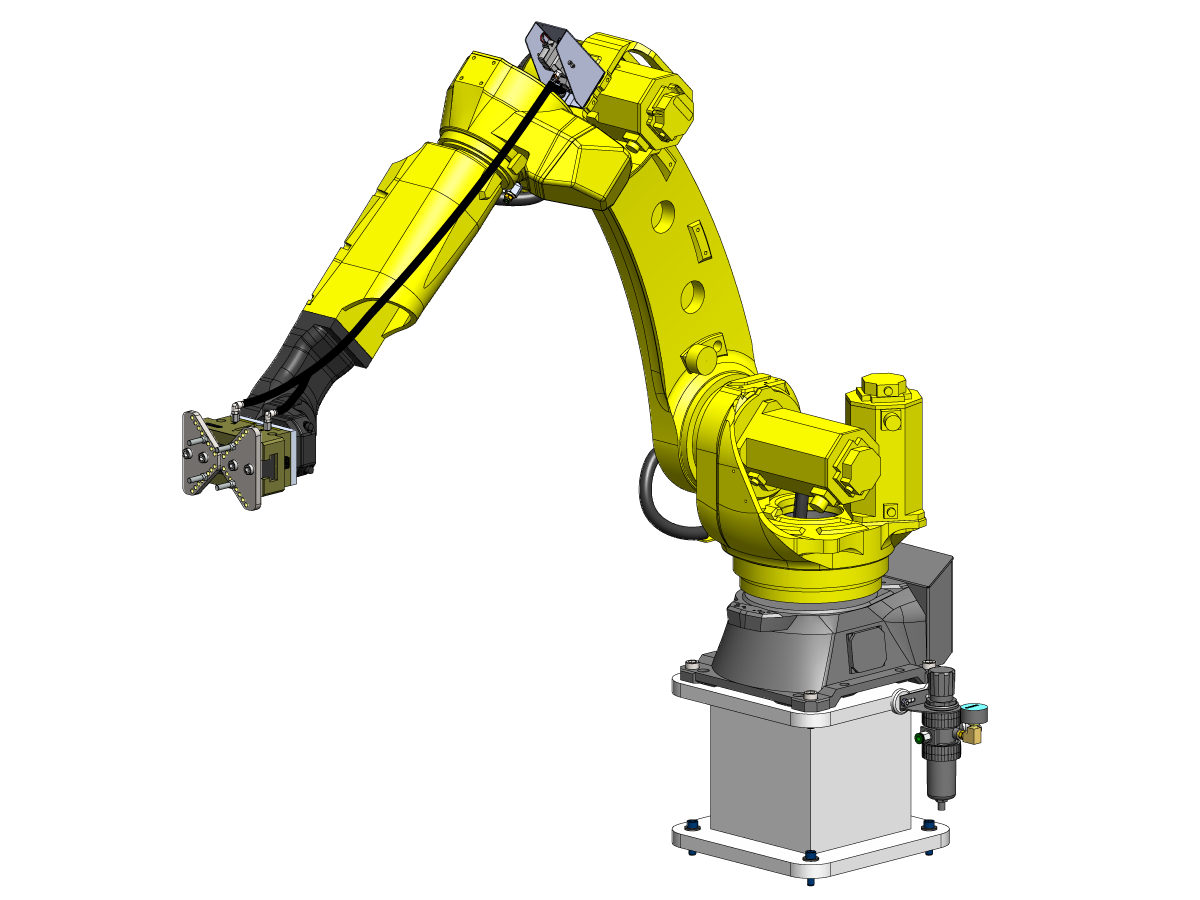
Dieses Verfahren zeigt Ihnen, wie Sie das Haas Roboterarm-Paket-25kg installieren. Das Haas Roboterpaket (HRP) – 25 kg kann in zwei Konfigurationen installiert werden: mit Front- oder Seitenbeladung. Das Installationsverfahren für Frontlader-HRP wird im Folgenden beschrieben.

Hinweis: Die von Haas entworfene Arbeitszelle, die aus einer CNC-Maschine und einem Roboter besteht, wurde auf Übereinstimmung mit den CE-Anforderungen bewertet. Änderungen oder Variationen am Haas-Zellendesign sollten auf Übereinstimmung mit den geltenden Standards geprüft werden und liegen in der Verantwortung des Benutzers/Integrators.

Maschinenanforderungen:

  • Version 100.21.000.1120 oder höher
  • Gebaut nach dem 01.01.2019 oder E/A-Platine aktualisiert auf  34-349xB oder später
  • VF-1/2 und VM-2 Neustart Blech  und DC-2
  • Tragbares Bedienpult XL 93-1000610 Tragbares Bedienpult TOUCH LCD (RJH-XL)
  • E/A-PCB SCHARNIERTÜR 93-1000297 E/A-SCHWENK-TÜRBAUGRUPPE
  • Erfordert eine separate 3-Phasen-Stromversorgung mit 200–230 V, 50/60 Hz und 3 kVA [7]. Weitere Informationen finden Sie im Fanuc LEITFADEN ZUR INBETRIEBNAHME .
  •  Automatische Bedienertür vonHaas

Befestigungs-/Verankerungsanforderungen

Das Haas Roboterpaket-25kg muss ausreichend stabil verankert werden, wenn es gemäß den von Haas definierten Teilegrößen- und Gewichtsgrenzen verwendet wird. Siehe den Abschnitt Roboter-Verankerung unten.

Das Haas-Roboterpaket (HRP) enthält folgenden Komponenten:

  • 32-1274 Remote-Nothalt-Baugruppe (inklusive Holster und 36-Fuß-Kabel für das tragbare Bedienpult)
  • 32-9018 HRP-25kg Baugruppe elektrische Schnittstelle (einschließlich Robotersignalen und Netzkabeln)
  • Sicherheitsvorrichtung – (nur CE HRP Pakete).

 Hinweis: Die oben genannten Teile können sich ändern und je nach Produktionsdatum kann es zu Abweichungen kommen. 

 Wichtig: HE-Maschinen mit einer automatischen Bedienertür, die mit einem Roboter oder APL bestellt werden, werden nicht mit einem Kantensensor geliefert, da diese Automatisierungsoptionen mit einem Sicherheitszaun geliefert werden. Wenn die Maschine ohne die Automatisierungsoption mit Sicherheitszaun betrieben wird, müssen Sie einen Kantensensor für die Maschine bestellen und installieren. Die richtige Teilenummer für die Bestellung finden Sie in den entsprechenden Verfahren für Kantensensoren:

  • Installation des Fräskantensensors
  • Installation des Drehmaschinen-Kantensensors

Das Haas-Frontlader-Roboterpaket benötigt die folgenden Komponenten, um beim Kunden auf einer Haas-Maschine installiert zu werden:

TEILENUMMER BESCHREIBUNG
93-1001031 - HRP Bestellte Parameter Robot Magic Code
93-1000997 – Nur Frontautomatisierung Sicherheitsparameter Vordertür Roboter Sicherheitsparameter

93-1001172 - INSTALL KIT HRP-2 VMC SMALL, DC-2 NOT CE

oder

93-1000946 - INSTALL KIT HRP-2 VMC MED NOT CE

oder

93-1001167 - INSTALL KIT HRP-2 VMC SMALL, DC-2 CE

oder

93-1000914 - INSTALL KIT HRP-2 VMC MEDIUM CE

Kleiner VMC HRP-2 Installationssatz

oder

Mittlerer VMC HRP-2 Installationssatz

oder

CE, kleiner VMC HRP-2 Installationssatz

oder

CE, mittlerer, VMC HRP-2 Installationssatz

Hinweis:  Nicht zutreffend für HRP CE-Pakete.  CE-Sätze enthalten bereits eine Sicherheitsvorrichtung.

93-1000896   HRP-2 SICHERHEITSZAUN VMC/ST

oder

08-1897   Laser-Flächen-Scanner-Satz 

oder

08-1899   Mehrseitiger Lichtvorhang HRP-Satz

Roboter-Sicherheitsvorrichtung

Mill Setup

Hinweis: Dieser Abschnitt gilt für Maschinen mit HRP-Frontladesystemen. Wenn Sie einen HRP mit Seitenlast installieren, fahren Sie mit dem nächsten Abschnitt fort.

1

Führen Sie die folgenden Schritte auf beiden Seiten der Tür durch:

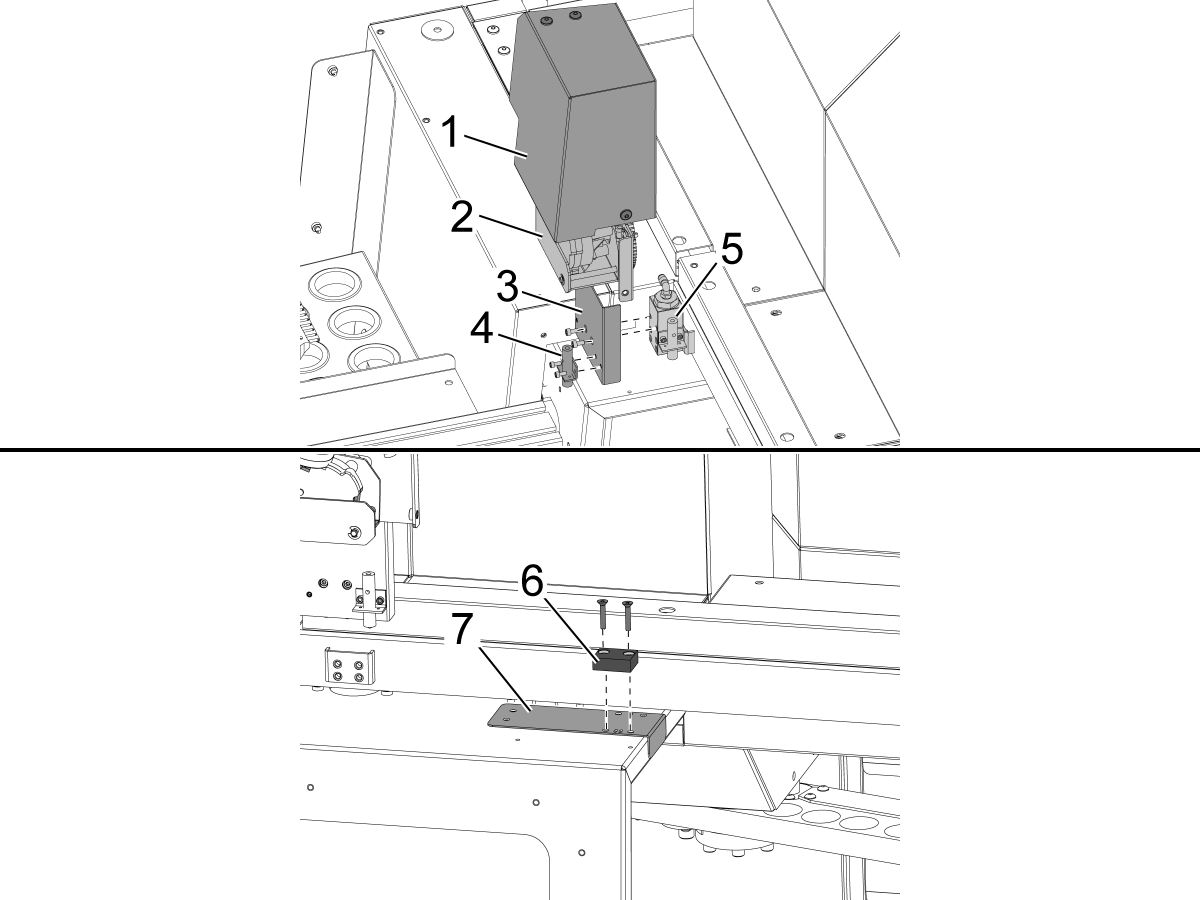
Entfernen Sie die Motorabdeckung [1] der automatischen Bedienertür und die Motorbaugruppe [2] der automatischen Bedienertür.

Montieren Sie die neue Näherungsschalterhalterung [3] an den vorhandenen Näherungsschalterblock [5].

Montieren Sie den Näherungsschalter [4] immer bei geöffneter Tür an der Halterung [3].

 Wichtig: Im VMC-Kit sind 2 Bohrschablonen enthalten. Es gibt eine VF-kleine Werkstückvorlage [8] und eine einzigartige Werkstückvorlage [9] speziell für DC-2-Maschinen. Die DC-2-Werkstückvorlage sollte anstelle der Standard-VF-Werkstückvorlage auf DC-2-Maschinen verwendet werden.

Bringen Sie die Bohrführung [7] für die Tür offen-Markierung [6] an und bohren und schneiden Sie 2x 10-32 Löcher durch das Blech der Tür.

  • Bohrgröße: #21 oder 5/32"
  • Gewindebohren Sie auf 10-32 NF

Entfernen Sie die Werkstückvorlage und montieren Sie die Markierung für die offene Tür mit 2x Flachkopfschrauben. Montieren Sie die Baugruppe, die Halterung und die Abdeckung der Motorbaugruppe der automatischen Bedienertür.

Verwenden Sie die bereitgestellten Ausgleichsscheiben, um die Höhe zwischen dem Näherungsschalter und der offenen Tür-Markierung einzustellen.

2

Entfernen Sie die Werkzeugablage und den Werkzeugtisch von der Maschine.

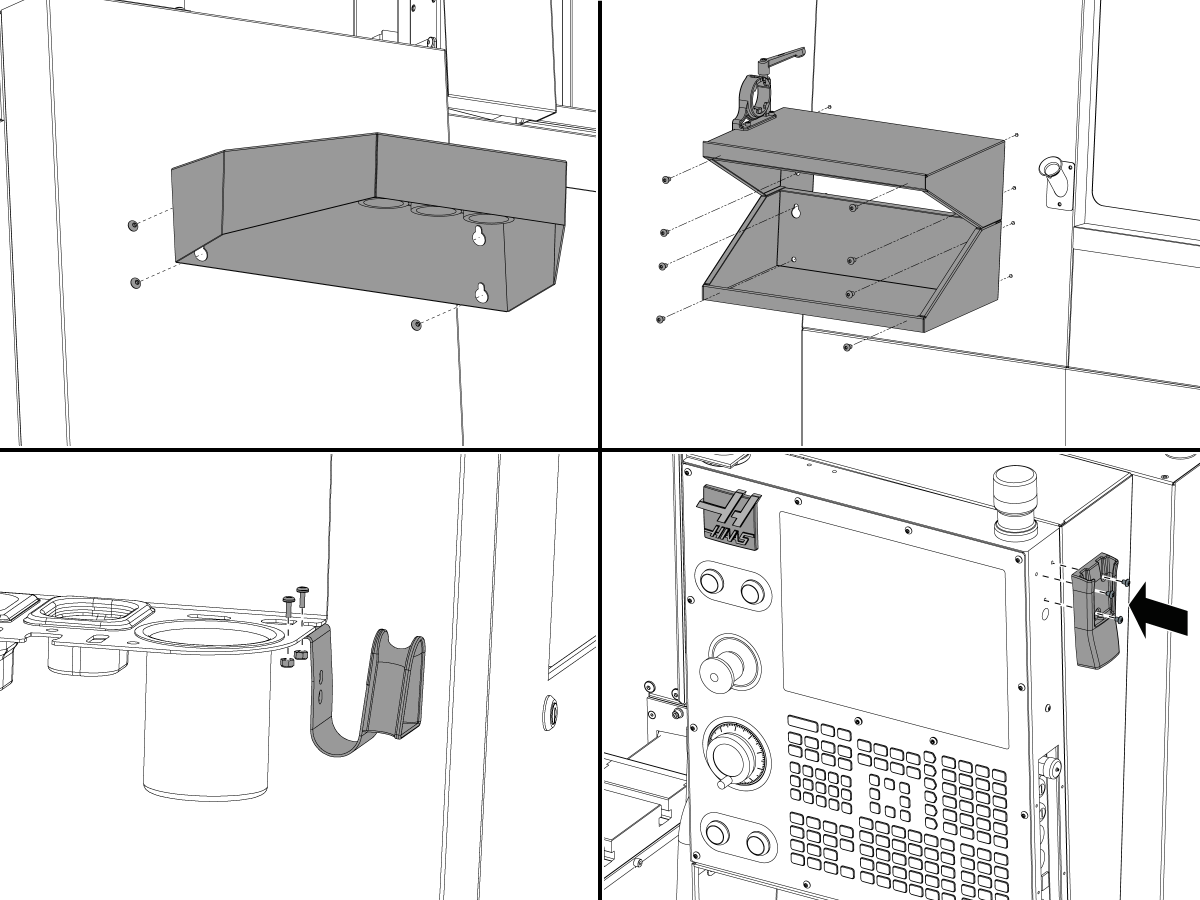
Bewegen Sie die Luftpistolenschlauchhalterung [1] auf die gegenüberliegende Seite des Werkzeugträgers. Bohren Sie Löcher in den Werkzeugträger für die 1/4"-20 Schrauben. Verwenden Sie einen H (17/64")-Bohrer, um Durchgangsbohrungen herzustellen.

Bewegen Sie das tragbare Bedienpult (RJH) auf die gegenüberliegende Seite des Bedienpults und führen Sie das Kabel

3

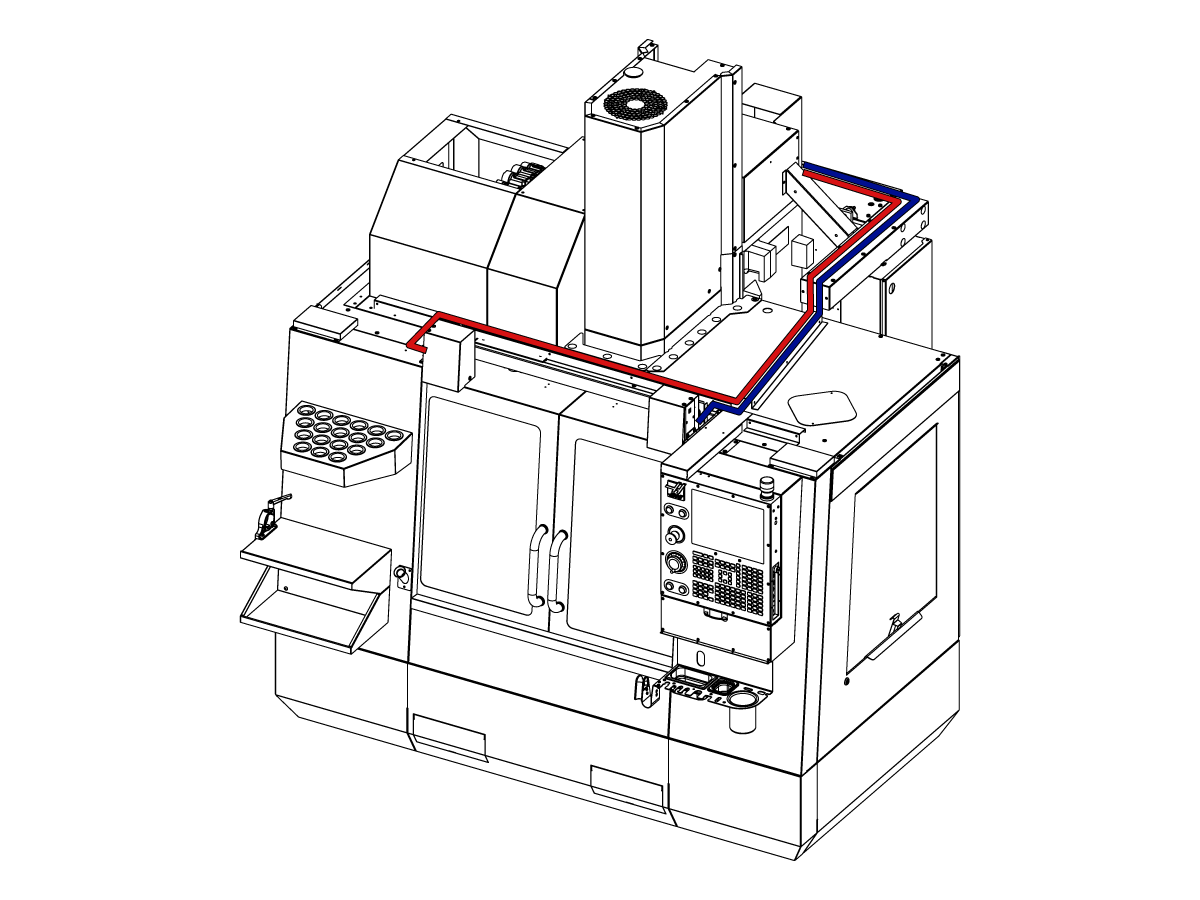
Führen Sie die Kabel bei vollständig geöffneter Tür wie auf der Abbildung gezeigt in den Schaltschrank.

Anschluss an 32-0807 PROX KEINE LINKE TÜR VOLLSTÄNDIG GEÖFFNET an SIO P27.

Anschluss an 32-0856 PROX KEINE RECHTE TÜR VOLLSTÄNDIG GEÖFFNET an SIO P72.

4

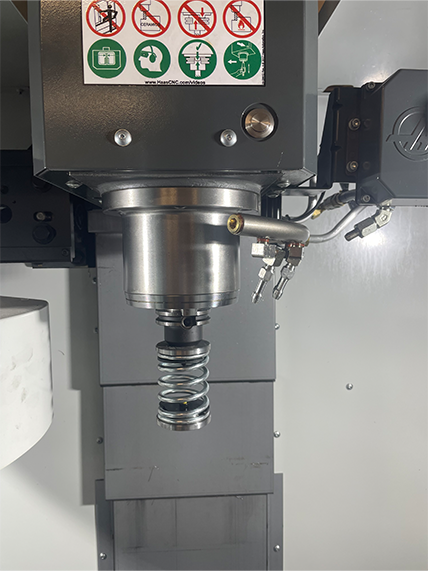
  • Der APL-Federschieber wird mit einem Schaft gefertigt, der entweder für einen 25 mm oder 1" Werkzeughalter geeignet ist.
  • Dieses Werkzeug muss einen Werkzeughalter in der Werkzeugtrommel aufnehmen.
  • Programmieren Sie die folgenden Schritte am Anfang eines jeden  Drehmaschinen-APL-Programms, um sicherzustellen, dass das Teil richtig im Spannfutter sitzt:
    • Suchen Sie den Federschieber über dem Vorführteil
    • Bewegen Sie die Z-Achse, um die Feder um 0,50 Zoll oder 12,7 mm zu drücken
    • Öffnen Sie den Schraubstock mit einer Verweildauer von einer Sekunde
    • Schließen Sie den Schraubstock mit einer Verweildauer von einer Sekunde

Hinweis: Die Teilenummer für den Federschieber ist: 

  • 30-12642 FEDERSCHIEBER-PLATINEN.  Der 25 mm oder 1,0” Halter wird separat verkauft.

Robot Lifting

Anforderungen an das Heben von Robotern

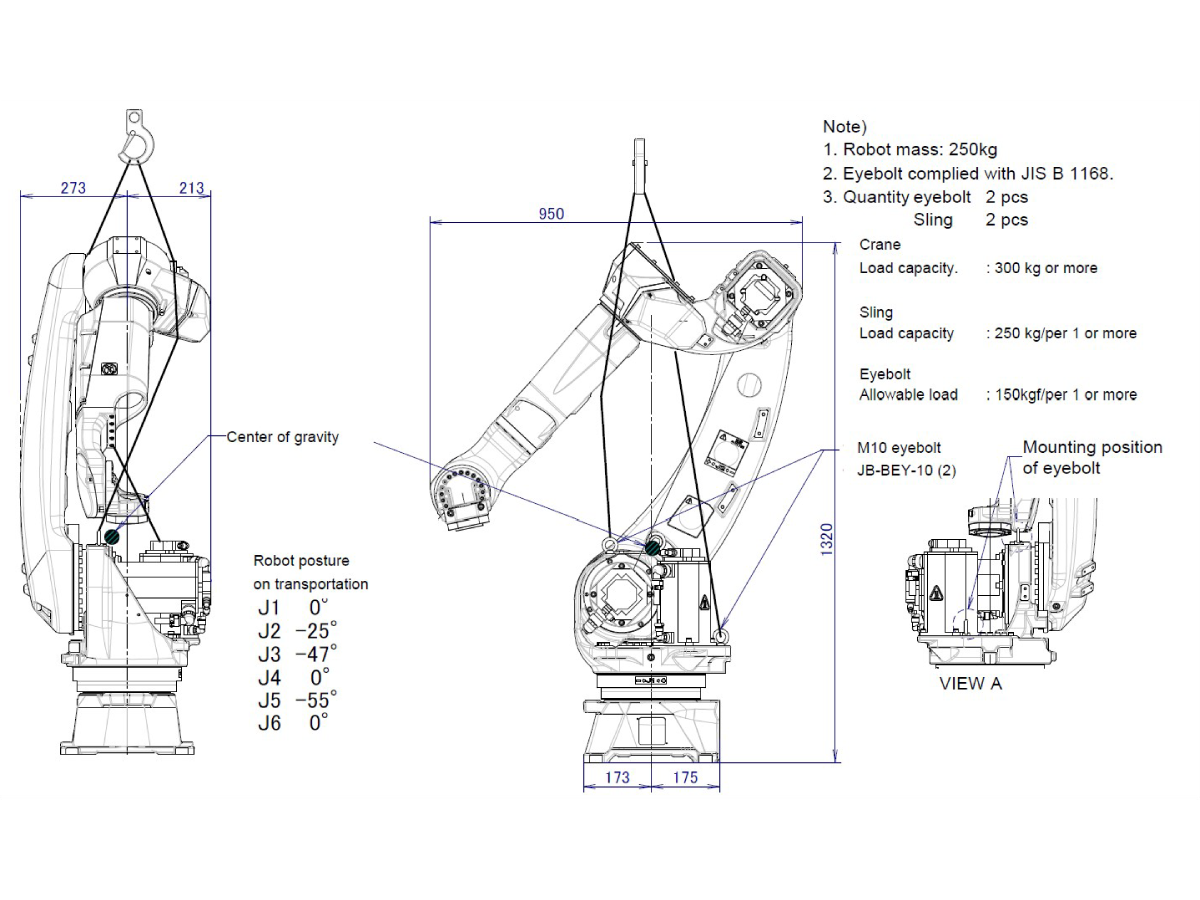
Verwenden Sie diese Informationen zum Anheben/Bewegen des Roboterpakets-25kg.

Das Haas Roboterpaket-25kg muss gemäß der Empfehlung von Fanuc angehoben werden. Nähere Informationen finden Sie in der Bedienungsanleitung der mechanischen Einheit Fanuc Robot M-20iD/25, Kapitel 1, Abschnitt 1 Transport ab Seite 1 in der Information für Heben/Bewegen.

HRP-25kg Fanuc-Roboter M-20iD/25 Mechanische Einheit Bedienerhandbuch

Robot Placement

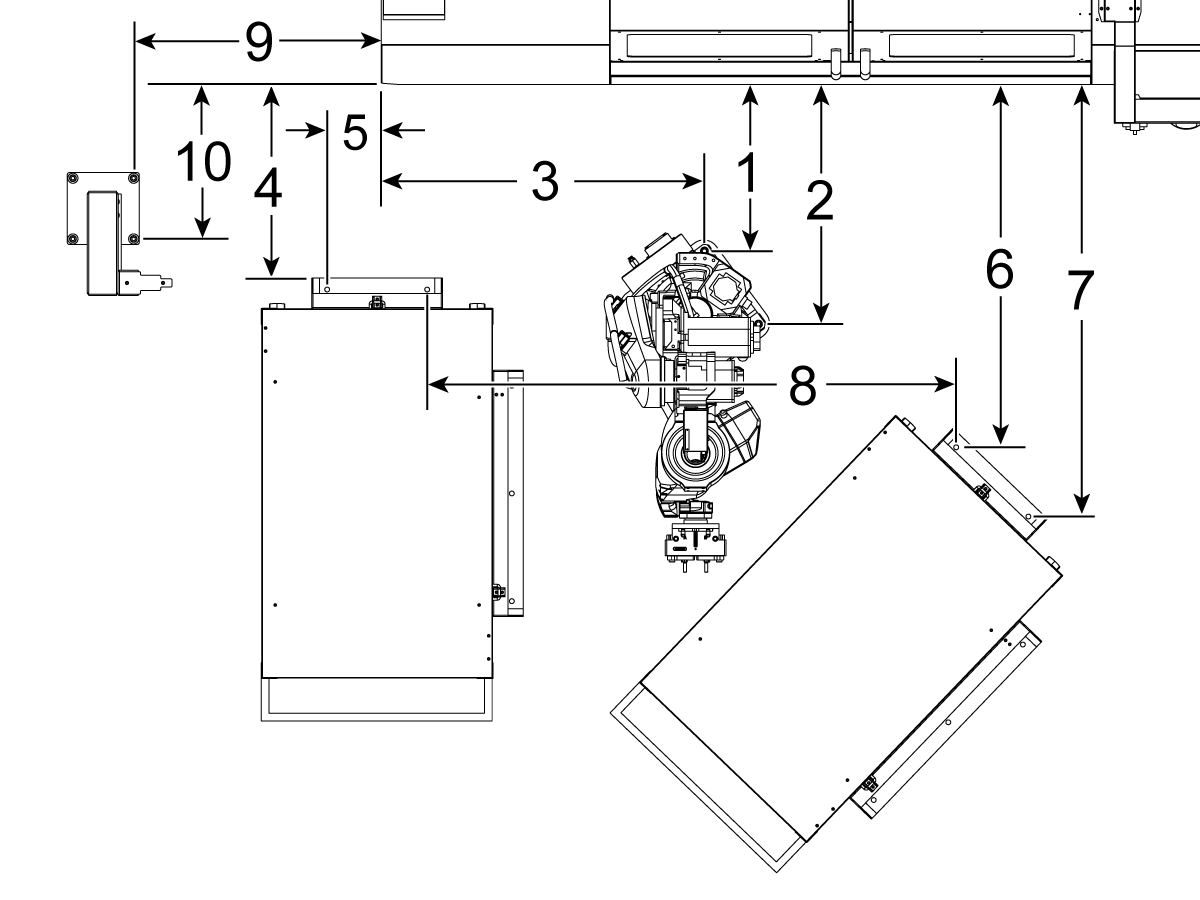
Tabelle 1[1]

Tabelle 2[2] (optional)

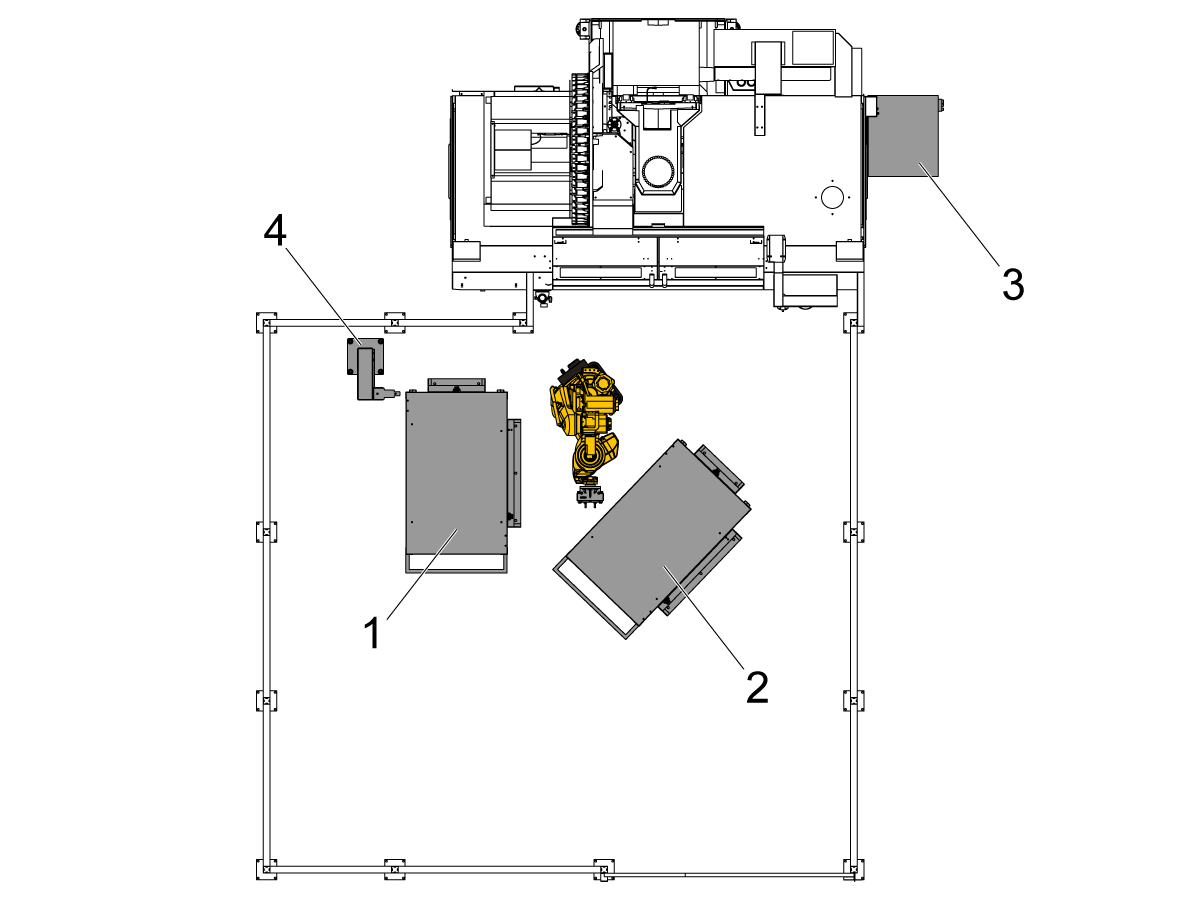
Platzieren Sie die Fanuc-Steuereinheit auf der rechten Seite der Maschine neben dem Bedienfeld.[3].

Teileumdreher[4].

Robots With Weldment Base

1

Roboter mit geschweißtem Sockel

Messen Sie diese Maße von der Maschinenschürze bis zu den Roboterbefestigungslöchern am Roboterständer.

 Hinweis: Die folgenden Abmessungen sind empfohlene Abstände. Die Position kann je nach Anwendung des Benutzers variieren.

Abmessung Nummer VF-1/2 VF-3/4 VF-5
1 (Hinteres rechtes Montageloch des Roboters an der Vorderseite der Maschine) 27,5 Zoll (698,5 mm) 23,0 Zoll (584,2 mm) 20,0 Zoll (508 mm)
2 (Vorderes rechtes Montageloch des Roboters an der Vorderseite der Maschine) 37,0 Zoll (939,8 mm) 32,5 Zoll (825,5 mm) 30,0 Zoll (762 mm)
3 (Hinteres rechtes Montageloch des Roboters an der linken Seite der Maschine) 25,0 Zoll (635 mm) 42,0 Zoll (1066,8 mm) 49,5 Zoll (1257,3 mm)
4 (Vordere Tischhalterung von Tisch 1 an der Vorderseite der Maschine) 26,5 Zoll (673,1 mm) 22,5 Zoll (571,5 mm) 19,0 Zoll (482,6 mm)
5 (Linkes Montageloch der vorderen Tischhalterung von Tisch 1 an der linken Seite der Maschine) 20,0 Zoll (508 mm) 1,0 Zoll (25,4 mm) 14,0 Zoll (355,6 mm)
6 (Linkes Montageloch der vorderen Tischhalterung von Tisch 2 an der Vorderseite der Maschine) 53,0 Zoll (1346,2 mm) 48,5 Zoll (1231,9 mm) 45,0 Zoll (1143 mm)
7 (Rechtes Montageloch der vorderen Tischhalterung von Tisch 2 an der Vorderseite der Maschine) 62,0 Zoll (1574,8 mm) 57,5 Zoll (1460,5 mm) 54,5 Zoll (1384,3 mm)
8 (Linkes Montageloch der vorderen Tischhalterung von Tisch 2 zum rechten Montageloch der vorderen Tischhalterung von Tisch 1) 59,0 Zoll (1498,6 mm) 59,0 Zoll (1498,6 mm) 59,0 Zoll (1498,6 mm)
9 (Hinteres rechtes Verankerungsloch der Werkstückdrehstation an der linken Seite der Maschine) 31,5 Zoll (800,1 mm) 14,5 Zoll (368,3 mm) 1,0 Zoll (25,4 mm)
10 (Vorderes rechtes Verankerungsloch der Werkstückdrehstation an der Vorderseite der Maschine) 18,0 Zoll (457,2 mm) 13,5 Zoll (342,9 mm) 8,5 Zoll (215,9 mm)

Robots With Cast Base

1

Roboter mit Gusssockel

Messen Sie diese Abmessungen von der Maschinenschürze bis zu den Verankerungslöchern an der Basis des Roboters.

 Hinweis: Die folgenden Abmessungen sind empfohlene Abstände. Die Position kann je nach Anwendung des Benutzers variieren.

Abmessung Nummer VF-1/2 VF-3/4 VF-5
1 (Hinteres rechtes Montageloch des Roboters an der Vorderseite der Maschine) 24,5 Zoll (622,3 mm) 20,0 Zoll (508 mm) 17,0 Zoll (431,8 mm)
2 (Vorderes rechtes Montageloch des Roboters an der Vorderseite der Maschine) 37,0 Zoll (939,8 mm) 32,5 Zoll (825,5 mm) 30,0 Zoll (762 mm)
3 (Hinteres rechtes Montageloch des Roboters an der linken Seite der Maschine) 25,0 Zoll (635 mm) 42,0 Zoll (1066,8 mm) 49,5 Zoll (1257,3 mm)
4 (Vordere Tischhalterung von Tisch 1 an der Vorderseite der Maschine) 26,5 Zoll (673,1 mm) 22,5 Zoll (571,5 mm) 19,0 Zoll (482,6 mm)
5 (Linkes Montageloch der vorderen Tischhalterung von Tisch 1 an der linken Seite der Maschine) 20,0 Zoll (508 mm) 1,0 Zoll (25,4 mm) 14,0 Zoll (355,6 mm)
6 (Linkes Montageloch der vorderen Tischhalterung von Tisch 2 an der Vorderseite der Maschine) 53,0 Zoll (1346,2 mm) 48,5 Zoll (1231,9 mm) 45,0 Zoll (1143 mm)
7 (Rechtes Montageloch der vorderen Tischhalterung von Tisch 2 an der Vorderseite der Maschine) 62,0 Zoll (1574,8 mm) 57,5 Zoll (1460,5 mm) 54,5 Zoll (1384,3 mm)
8 (Linkes Montageloch der vorderen Tischhalterung von Tisch 2 zum rechten Montageloch der vorderen Tischhalterung von Tisch 1) 59,0 Zoll (1498,6 mm) 59,0 Zoll (1498,6 mm) 59,0 Zoll (1498,6 mm)
9 (Hinteres rechtes Verankerungsloch der Werkstückdrehstation an der linken Seite der Maschine) 31,5 Zoll (800,1 mm) 14,5 Zoll (368,3 mm) 1,0 Zoll (25,4 mm)
10 (Vorderes rechtes Verankerungsloch der Werkstückdrehstation an der Vorderseite der Maschine) 18,0 Zoll (457,2 mm) 13,5 Zoll (342,9 mm) 8,5 Zoll (215,9 mm)

Anchoring Requirements

Das Haas Roboterpaket-25kg, der Teiletisch und der Teileumdreher müssen ausreichend stabil verankert werden, wenn sie gemäß den von Haas definierten Teilegrößen- und Gewichtsgrenzen verwendet werden sollen. Nähere Informationen zur Verankerung sind der Anleitung zur Verankerung (Drop-In Erweiterung) zu entnehmen.

Verankerungsanweisungen (Drop-In-Erweiterung)

Robot Air Installation

1

Schalten Sie die Maschinenluftzufuhr AUS.

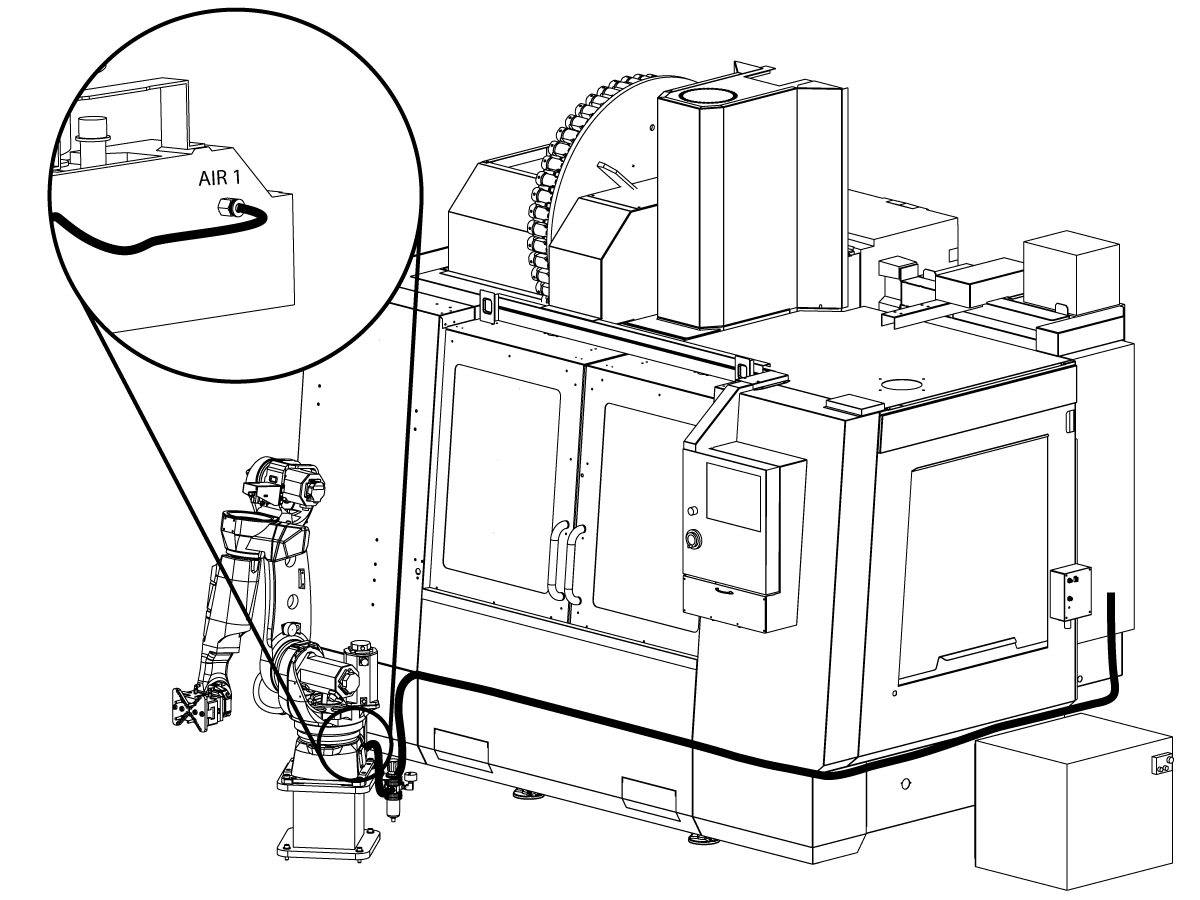
Entfernen Sie im CALM-Schrank den NPT-Stecker von einem der CALM-Verteileranschlüsse

Der Roboter-Greifer-Luftregler hat magnetische Halterungen, um das Maschinen-Blech zu befestigen

Montieren Sie den Roboter-Greifer-Luftregler am Roboterständer.

Verlegen Sie die Druckluftleitung von der rechten Seite des Reglers zum CALM-Schrank und installieren Sie den Steckverbinderanschluss.

Verlegen Sie die Druckluftleitung von der rechten Seite des Reglers zum Air 1-Anschluss am Roboter und installieren Sie den Steckverbinderanschluss.

Schalten Sie die Maschinenluftzufuhr EIN.

Stellen Sie den Regler auf den für Ihre Anwendungen erforderlichen Luftdruck ein. Je höher der Druck, desto größer die Festklemmen-Kraft. Nachfolgend sind die Luftdruckbereiche der Einzel- und Doppelgreifer für den HRP-2 aufgeführt.

  • Luftdruckbereich für Einzelgreifer – (36,0 –100,0 psi)
  • Luftdruckbereich des Doppelgreifers – (44,0 – 100,0 psi)

Parts Table Assembly

1

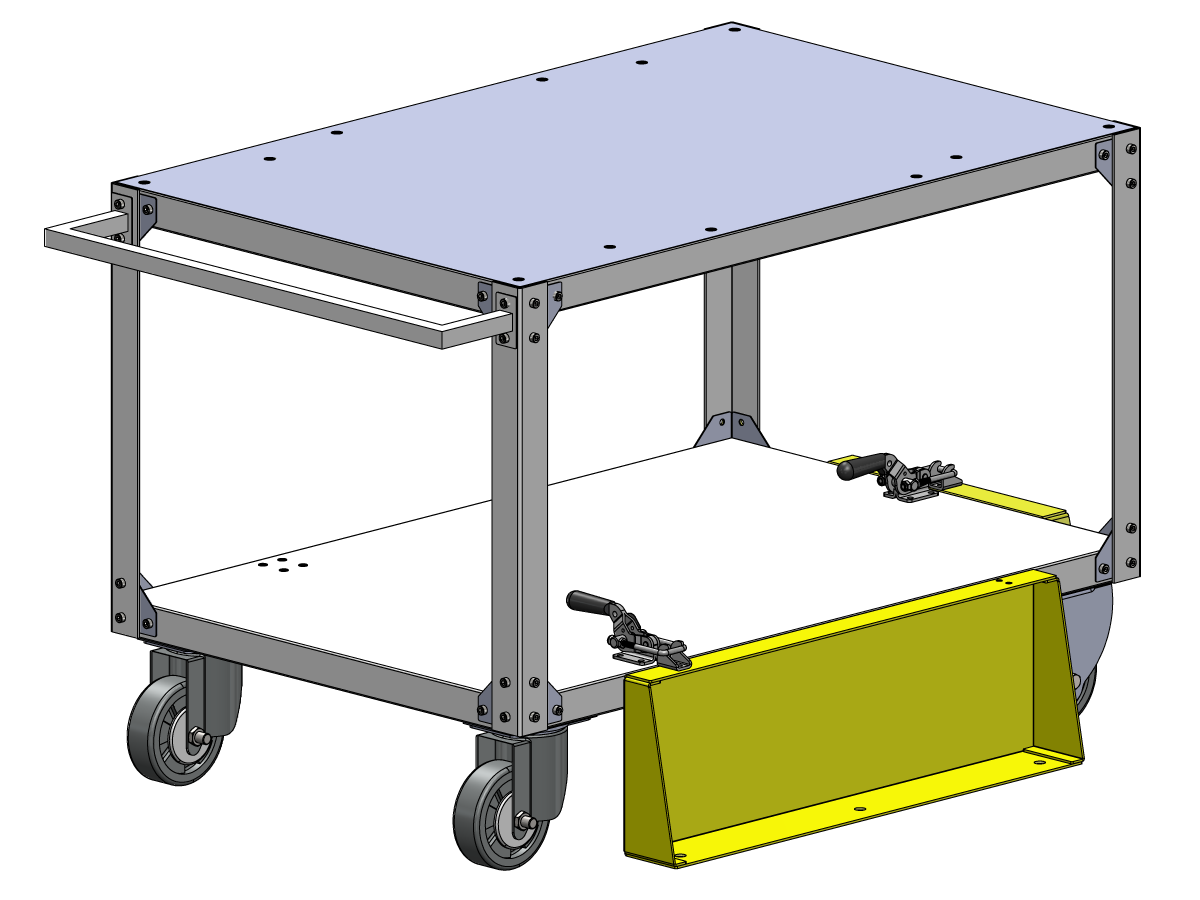
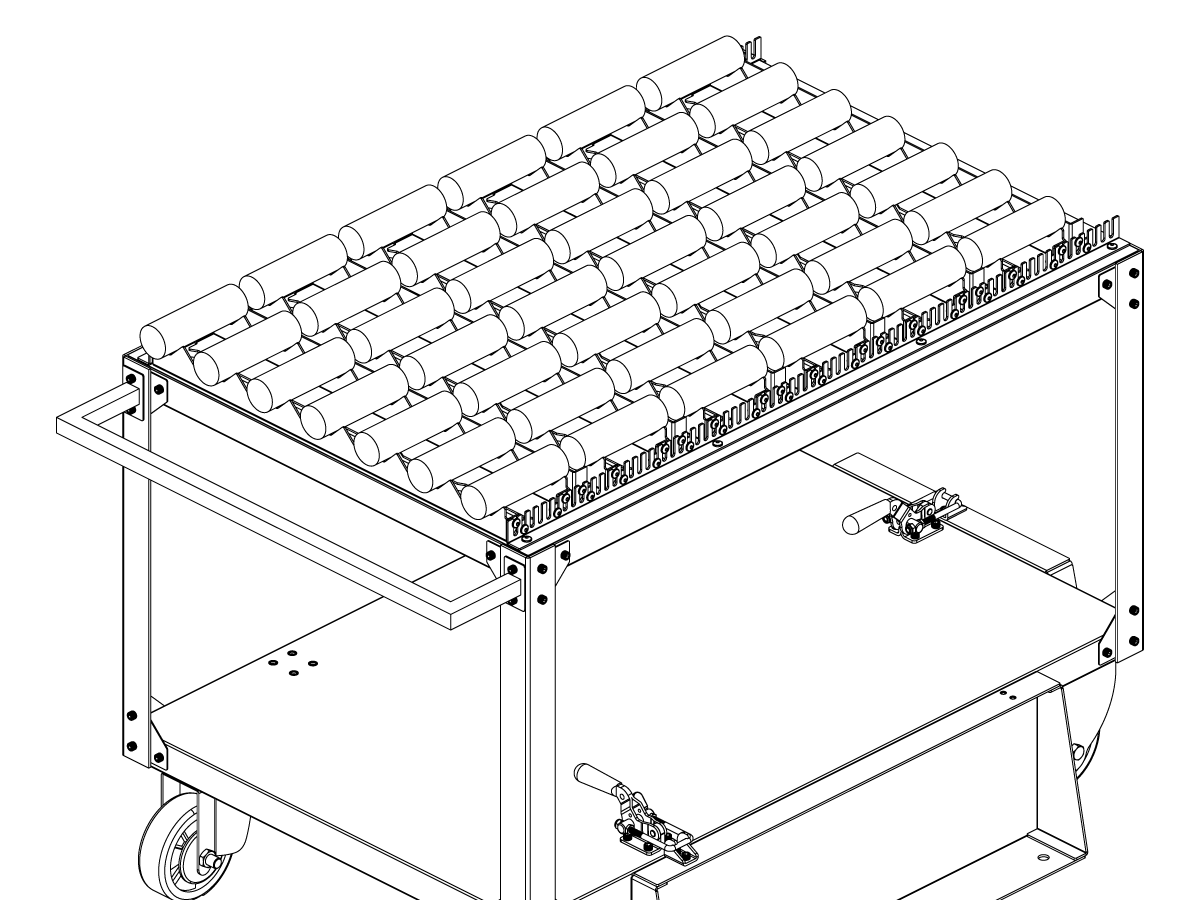
Die Tischteile müssen montiert werden. Befolgen Sie zur Installation die folgenden Schritte.

Haas Roboter – Montage der Tischteile

Shaft Loading Kit Installation

1

Zur Installation des HRP-2 Wellenladekits. Befolgen Sie zur Installation die folgenden Schritte.

HRP-25kg – Wellenlade-Satz – Installation

Robot Electrical - Installation

 GEFAHR: Die Arbeit mit den für CNC-Maschinen erforderlichen elektrischen Anlagen ist äußerst gefährlich und kann zu schweren Verletzungen oder zum Tod führen.

Vor dem Anschluss der Leitungsdrähte an die CNC:

  • Schalten Sie die Stromzufuhr zur Maschine an der Quelle ab.
  • Führen Sie ein Lockout-Tagout-Verfahren (LOTO) durch, um sicherzustellen, dass der Strom während der Wartung ausgeschaltet bleibt.
  • Vergewissern Sie sich, dass die Stromversorgung unterbrochen wurde, indem Sie einen Wechselspannungsdetektor an allen eingehenden Leitungen verwenden.

Wenn Sie unsicher sind, wie Sie die Stromzufuhr sicher unterbrechen oder das LOTO-Verfahren durchführen können:

  • Fahren Sie nicht fort.
  • Wenden Sie sich an qualifiziertes Personal oder fordern Sie entsprechende Unterstützung an, bevor Sie fortfahren.

Die Nichtbeachtung dieser Vorsichtsmaßnahmen kann zu einem elektrischen Schlag, Maschinenschäden oder tödlichen Verletzungen führen.

   Bevor Sie mit Arbeiten im Schaltschrank beginnen, vergewissern Sie sich, dass die Hochspannungs-Kontrollleuchte an der 320-V-Stromversorgung/Vektorantrieb mindestens fünf (5) Minuten lang ausgeschaltet war. Diese Wartezeit stellt sicher, dass die Restspannung abgebaut ist und verringert das Risiko eines Stromschlags.

Bestimmte Wartungsverfahren beinhalten elektrische Komponenten mit hohem Risiko und können zu schweren Verletzungen oder zum Tod führen. Techniker dürfen kein Verfahren durchführen, wenn sie nicht vollständig über die damit verbundenen Schritte und Risiken informiert sind.

Wenn Sie sich bei einem Verfahren unsicher sind, wenden Sie sich an Ihr Haas Factory Outlet (HFO), um einen qualifizierten Servicetechniker zu beauftragen.

1

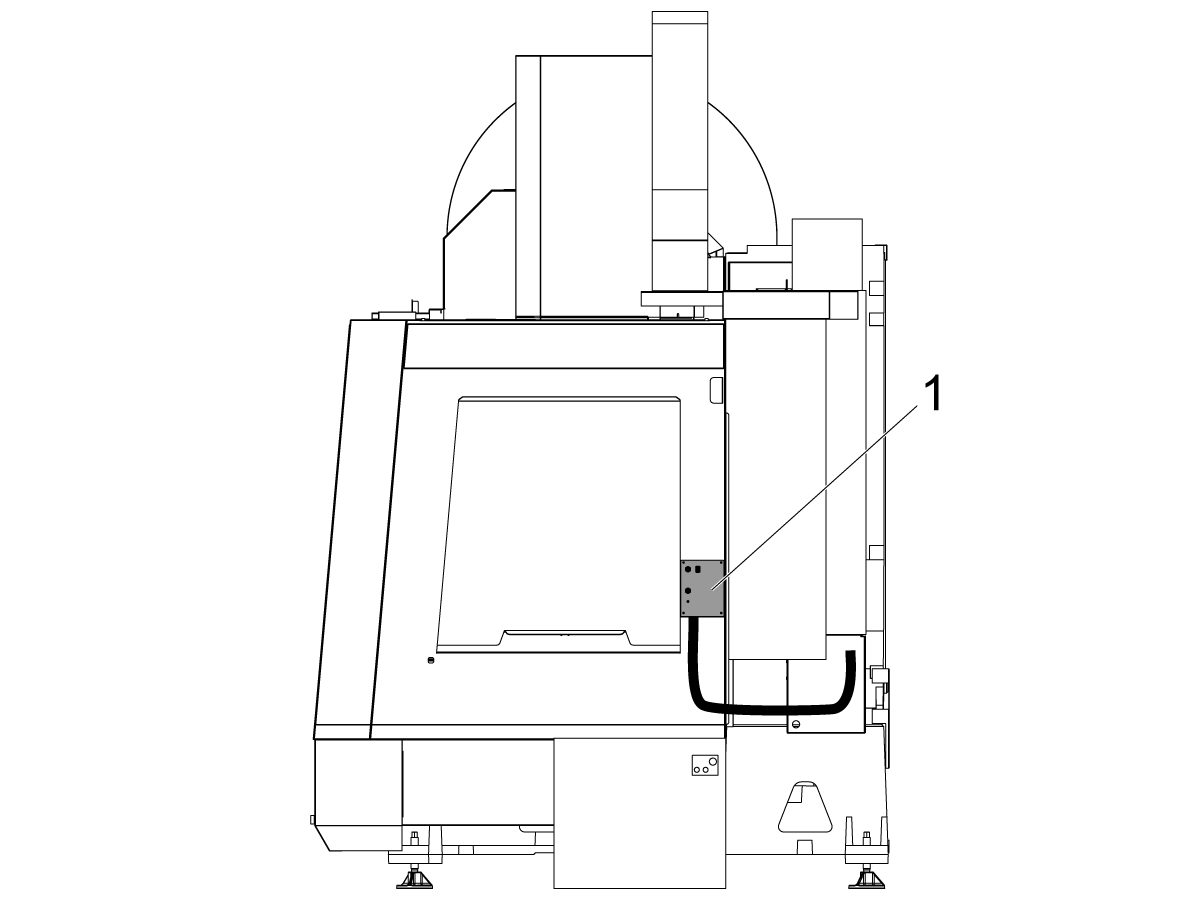
Montageort der VMC-Roboterschnittstelle

Die elektrische Schnittstellenbox des Roboters verfügt über Magnethalterungen zur Befestigung am Maschinenblech.

Montieren Sie die elektrische Schnittstellenbox des Roboters [1] wie in der Abbildung gezeigt.

Verlegen Sie die elektrischen Kabel der Roboterschnittstelle durch den Boden des Schaltschranks.

2

Die folgenden Schritte ausführen, um den Roboter wieder an die Haas-Maschine anzuschließen.

Roboterleistung

Erfordert eine separate 3-Phasen-Stromversorgung mit 200–230 V, 50/60 Hz und 3 kVA [7]. Weitere Informationen finden Sie im Fanuc Leitfaden zur Inbetriebnahme.

 Hinweis:  Es wird empfohlen, einen Zugentlastungskabelgriff zu installieren, um keine Belastung auf die Stromkabelanschlüsse auszuüben und das Stromkabel vom Controller-Schrank zu isolieren.

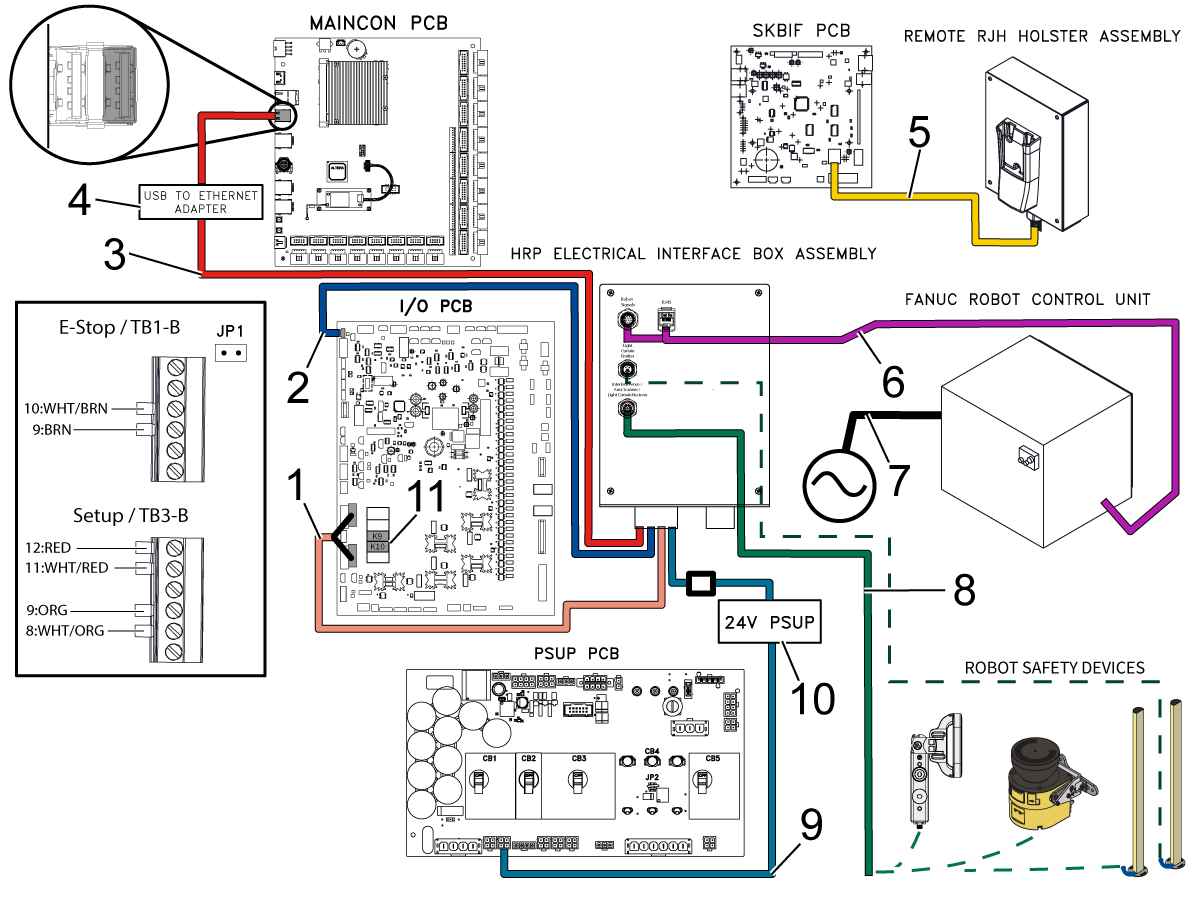
Kabel Teilenummer 33-8562C hat mehrere Verbindungen:

E/A-Platine
  • Verbinden Sie die Anschlüsse der NOT-AUS-Klemmenleiste mit der SIO-Platine TB-1B (siehe Abbildung)[1].
  • Überprüfen Sie, ob der Jumper auf der SIO-Platine bei JP1 installiert ist.
  • Verbinden Sie die Anschlüsse der Setup-Modus-Klemmenleiste mit der SIO-Platine TB-3B (siehe Abbildung)[1].
  • Die Benutzerrelais  K9 und K10 anschließen.  (siehe Diagramm)[11].
  • Verbinden Sie das mit P1 SIO gekennzeichnete Kabel mit der SIO-Platine an P1[2].

Hinweis: Nichts in den Stecker stecken FILTER OV FEHLER.

Maincon PCB

  • Verbinden Sie das Kabel RJ-45 [3] mit dem Ethernet-zu-USB-Adapter [4] (Teilenummer 33-0636). Schließen Sie das Ende des USB-Steckers an den oberen Anschluss der Maincon-Leiterplatte J8 an (siehe Abbildung). Fügen Sie dem USB-Adapter ein Ferritfilter 64-1252 hinzu.
PSUP-PLATINE
  • Das 24VDC-Netzteil [10] an der linken Seite des Schaltschranks montieren und in den mit  24V PS  gekennzeichneten Stecker am Kabel  33-8562C einstecken. Verbinden Sie das Kabel 33-1910A[9] mit dem 24VDC-Netzteil[10] und stecken Sie es in P3 auf der PSUP-Platine.

SKBIF an das tragbare Bedienpult

  • Verbinden Sie das RJ12-Kabel 33-8550C[5] von der Not-Aus-Fernbedienungsbox mit dem Kabel 33-0713 und stecken Sie es in die SKIBF-Platine P9.
  • Entfernen Sie die Steckbrücken JP2 und JP3 am SKBIF aus der horizontalen Position und setzen Sie sie in der vertikalen Position wieder ein.
  • Stecken Sie das RJH-XL-Kabel in die Schale.

 Warnung: Wenn die Jumper nicht in die vertikale Position gebracht werden, ist die Nothalt-Funktion auf dem RJH-XL deaktiviert und die Maschine wird als unsicher angesehen. Brückenstecker MÜSSEN vertikal eingesetzt werden.

Roboter-Schaltkasten zur Robotersteuerung

  • Schließen Sie die Signalkabel für die Robotersteuerung [6] P/N 33-8592A an die elektrische Schnittstellenbox des Roboters an. Fügen Sie einen Ferritfilter 64-1252 in das RJ-45-Kabel ein.

 WICHTIG:  Achten Sie beim Anschließen des Robotersteuersignalkabels [6] darauf, dass die Kerbe der M12-Steckerbuchse mit der Kerbe des M12-Steckers übereinstimmt, um eine falsche Ausrichtung zu vermeiden, die zu einer Beschädigung der Stifte führen könnte. 

Hinweis: Falls das Kabel 33-8591A oder 33-8592A nicht am Fanuc-Steuerkasten installiert ist, finden Sie die Verkabelungsanweisungen im HRP-Leitfaden zur Fehlerbehebung unter „Verkabelung der Robotersteuerung HRP-2/3“.

Roboter-Sicherheitsvorrichtung 

  • Schließen Sie das Kabel [8] des Robotersicherheitsgeräts von der elektrischen Schnittstellenbox an das Robotersicherheitsgerät an – entweder Lichtvorhang, Verriegelungszaun, Bereichs-Scanner.  Weitere Informationen zu Sicherheitsvorrichtungen finden Sie im Abschnitt Roboter-Sicherheitsvorrichtung unten. 

Robot Safety Device

WICHTIG: BETREIBEN SIE DEN ROBOTER ERST, WENN SIE DEN BETRIEB DES SICHERHEITSGERÄTS ORDNUNGSGEMÄß KONFIGURIERT UND GETESTET HABEN.

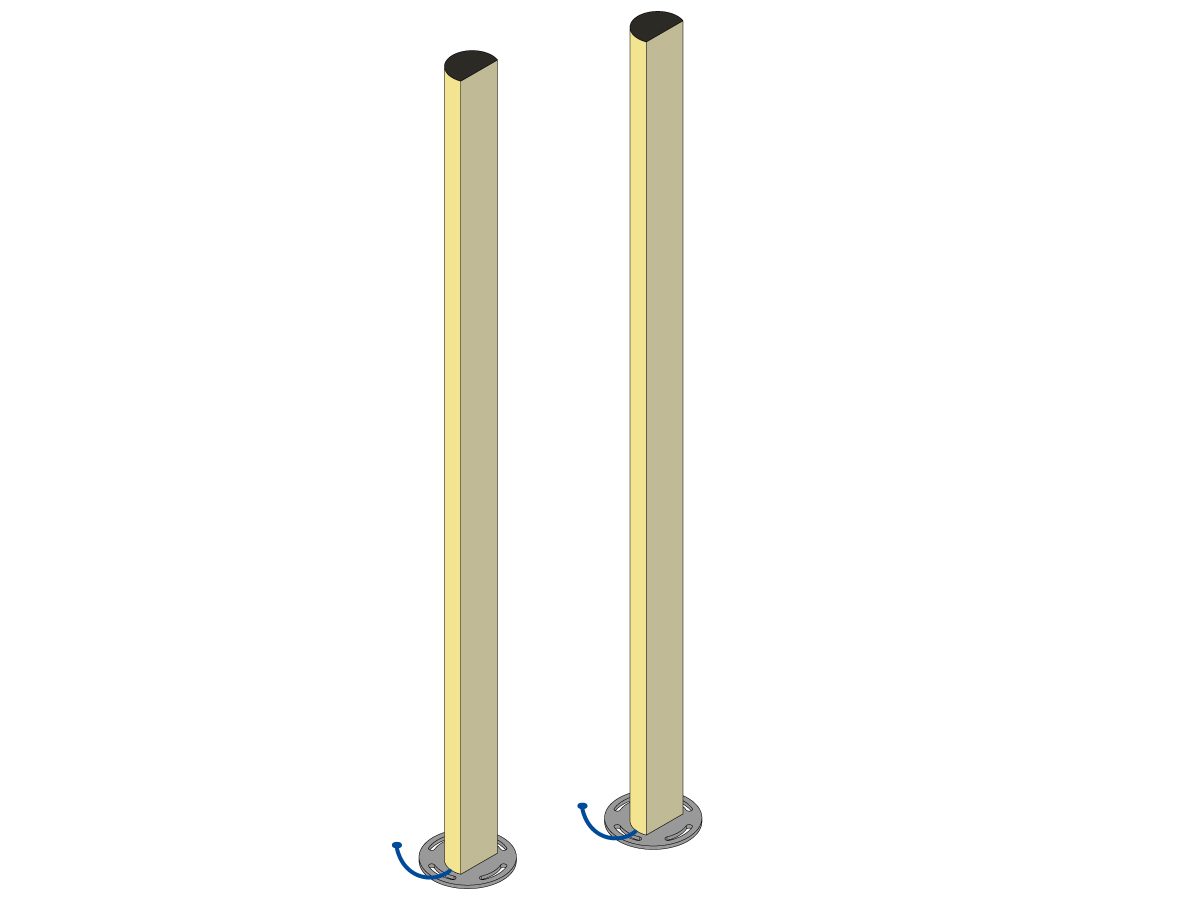
Lichtvorhang:

Wenn die Maschine mit der Option Lichtvorhang ausgestattet war, muss der Lichtvorhang installiert werden. Befolgen Sie zur Installation die folgenden Schritte: 

Installation des Lichtvorhangs

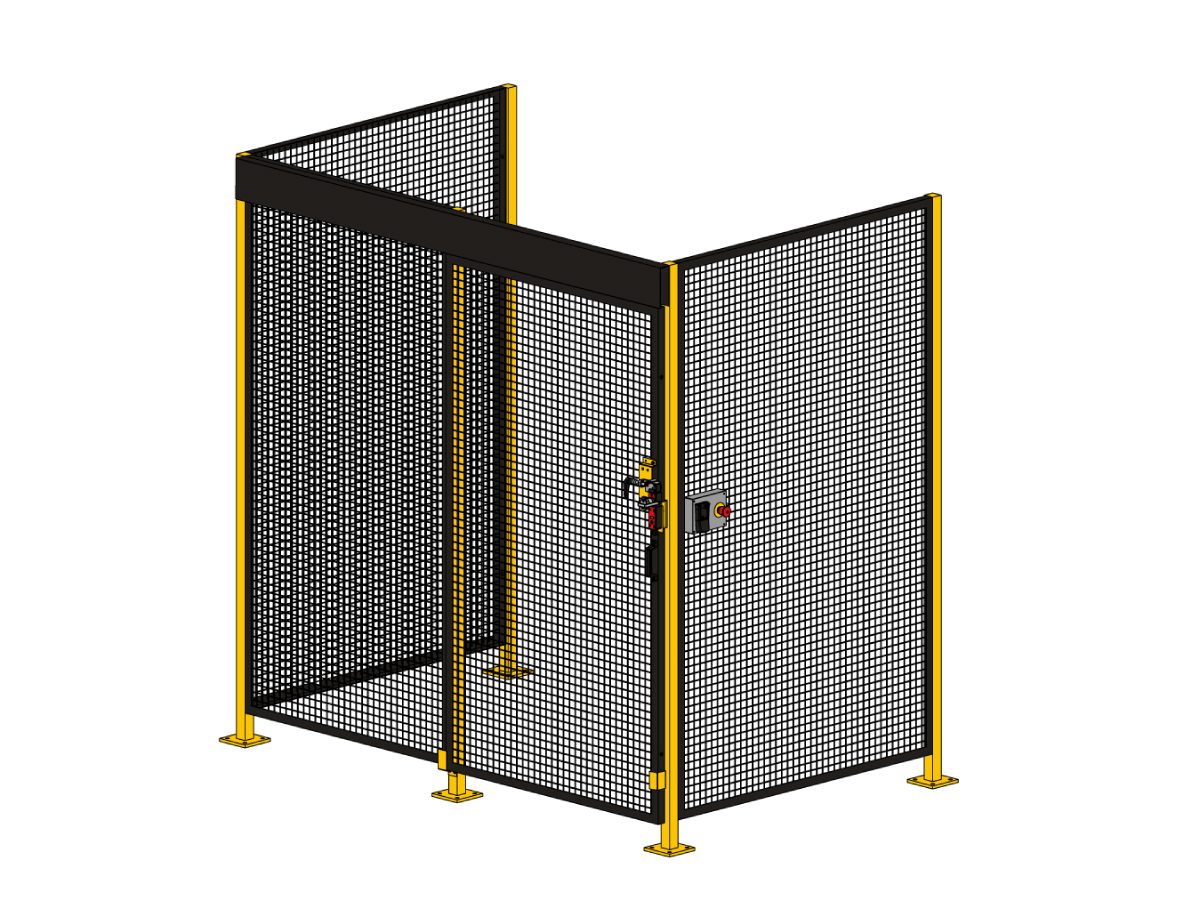
Roboter-Sicherheitszaun:

Wenn die Maschine mit der Option Sicherheitszaun ausgestattet war, müssen der Roboter-Sicherheitszaun und die Türverriegelungsbaugruppe an der Maschine installiert werden. Befolgen Sie zur Installation die folgenden Schritte:

Roboter-Zauninstallation
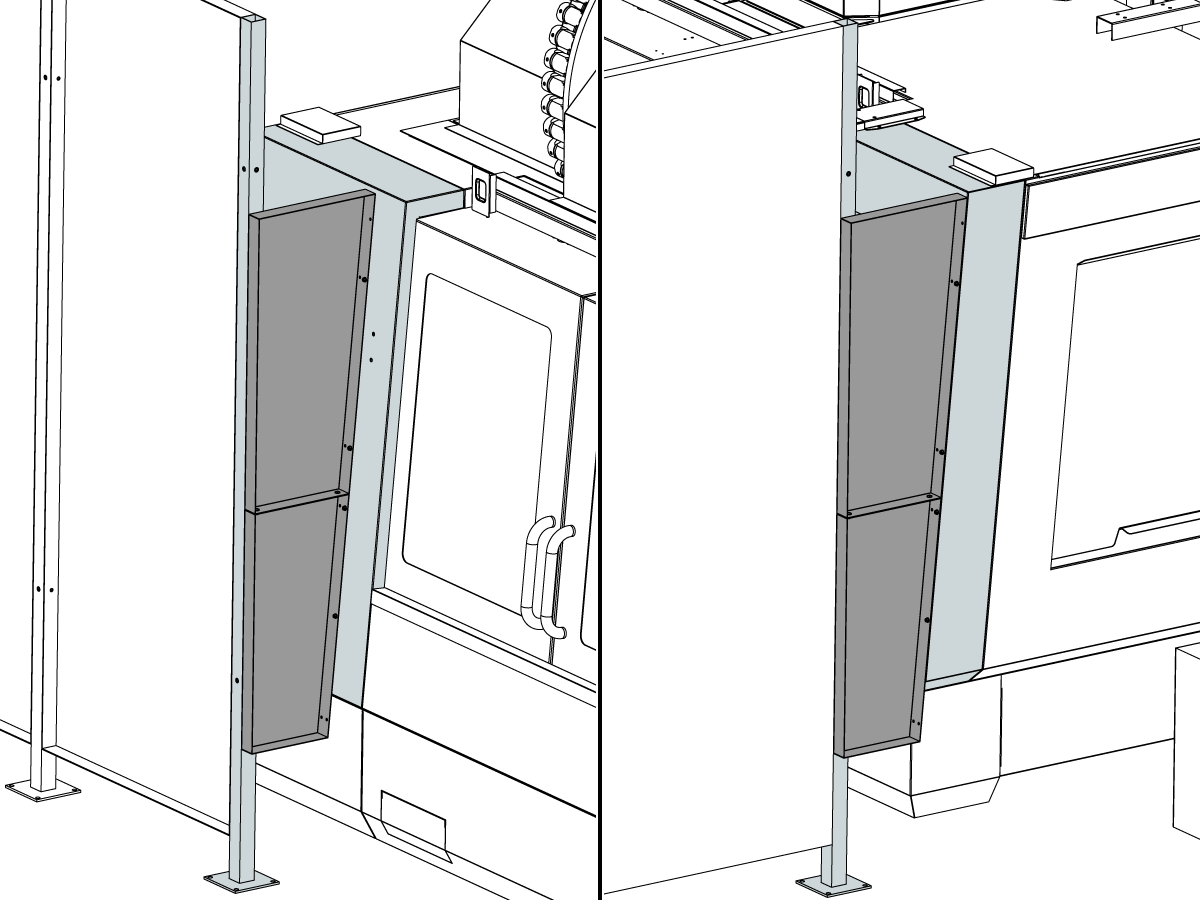
HRP-25kg VMC Zaun-Layout

Achtung: Für die Zaunanker wird ein 3/8-Bohrer verwendet, sie haben NICHT die gleiche Größe wie die Roboteranker.

Roboter-Sicherheitszaun:

Die Zauntafel mit den selbstschneidenden Schrauben an der Zaunstange anbringen. Die Oberseite der Zaunfeld-Baugruppe sollte 22,5 Zoll von der Oberseite des Zaunpfostens entfernt sein.  

Installieren Sie die Abdeckungsbaugruppe mit den selbstschneidenden Schrauben an der Vorderseite der Maschine. Der installierte Standort hängt von der Maschine und dem Zaunort ab

Bereichsscanner:

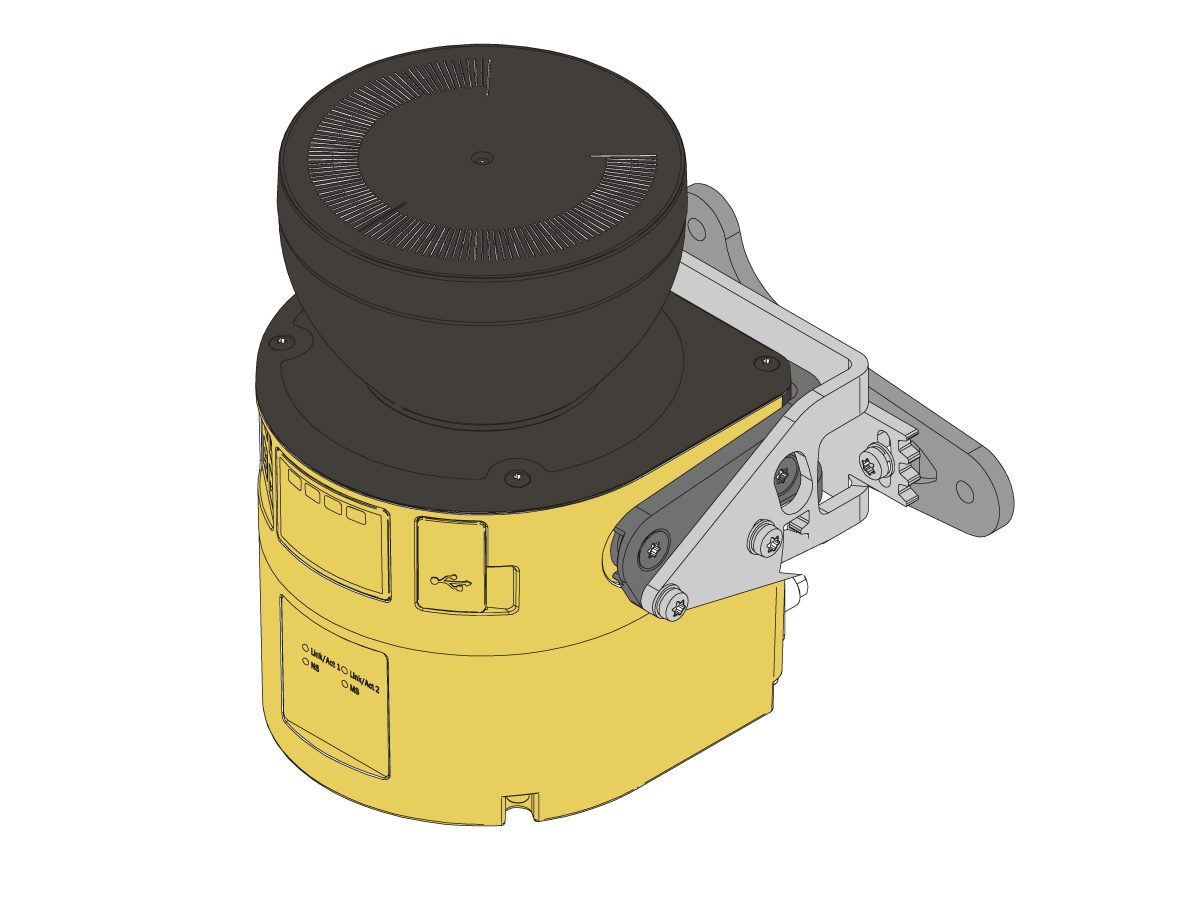
Wenn die Maschine mit der Option Bereichsscanner ausgestattet war, muss der Bereichsscanner installiert und für den Bereich konfiguriert werden. Befolgen Sie zur Installation die folgenden Schritte: 

Installation des Bereichs-Scanners

First Power-UP

1

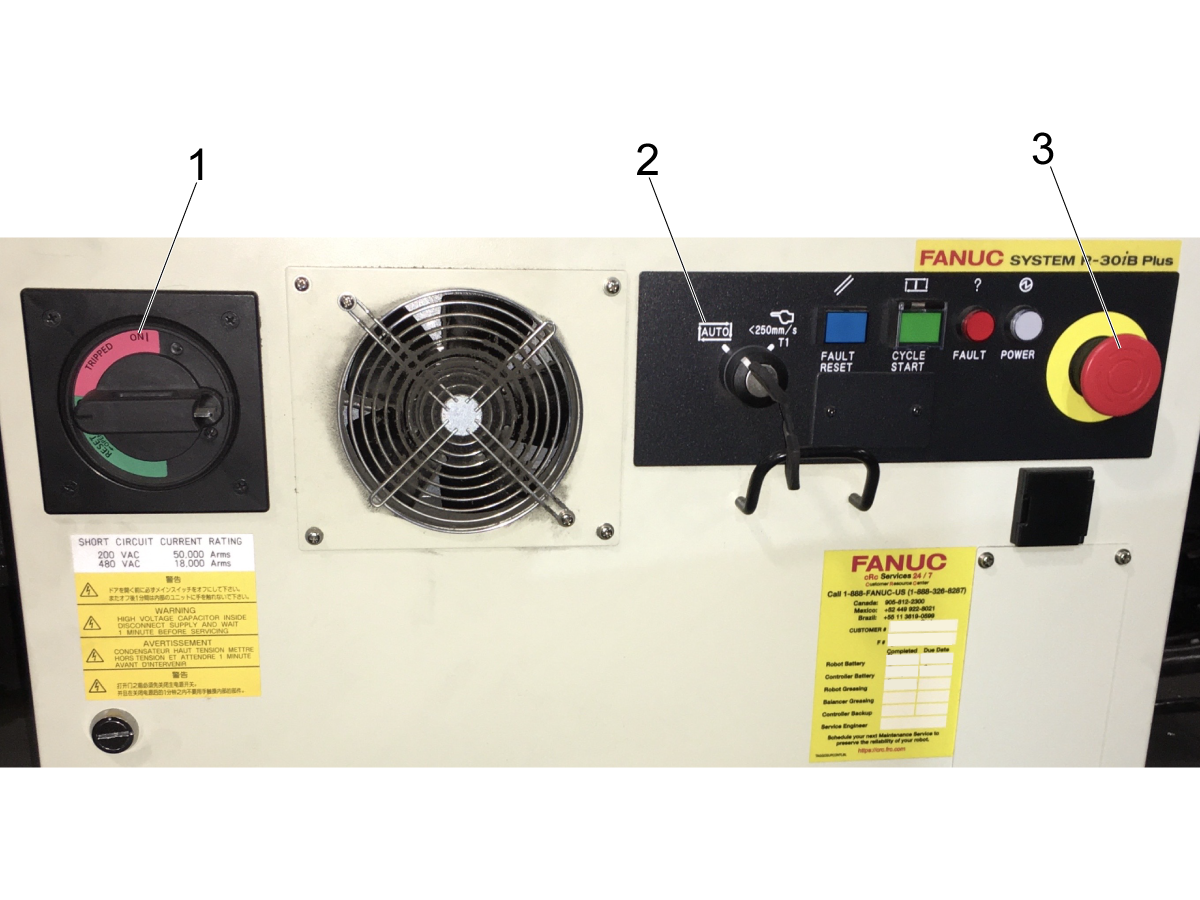
Suchen Sie den Modusschalter auf dem Bedienfeld der Steuerung. Die Taste sollte auf Auto-Modus[2] eingestellt sein.

Stellen Sie sicher, dass die [E-STOP] Taste [3] nicht gedrückt wird.

Schalten Sie die Robotersteuerbox ein, indem Sie den Leistungsschalter im Uhrzeigersinn auf Ein [1] drehen.

2

Schalten Sie den Haas CNC ein.

Verfahren Sie alle Achsen in die Nullposition zurück.

Stecken Sie den Service-USB-Stick ein.  Gehen Sie zum Service-Modus.

Gehen Sie zur Parameter> Fabrik Registerkarte.  Ändern Sie Folgendes:

  • 1278 [1278:] Roboter Bereit Nothalt aktiviert auf TRUE
  • 2191 [694: ] LIGHT CURTAIN TYPE zu LC_TYPE_1
  • 2195 [:] Rechte Tür vollständig öffnen aktivieren Schalter auf WAHR
  • 2196 [:] Freigabe linke Tür ganz offen Schalter auf TRUE

Hinweis: Maschinen mit Softwareversion 100.20.000.1010 oder höher müssen den folgenden Parameter ändern:

  • 2192 [:] Auslöseschwelle für Lichtvorhänge auf 0

Drücken Sie [SETTINGS].

Stellen Sie die Einstellungen ein:

  • 372 Werkstücklader-Typ auf 3: Roboter.
  • 376 Lichtvorhang aktiviert auf Ein


3

Drücken Sie[CURRENT COMMANDS].

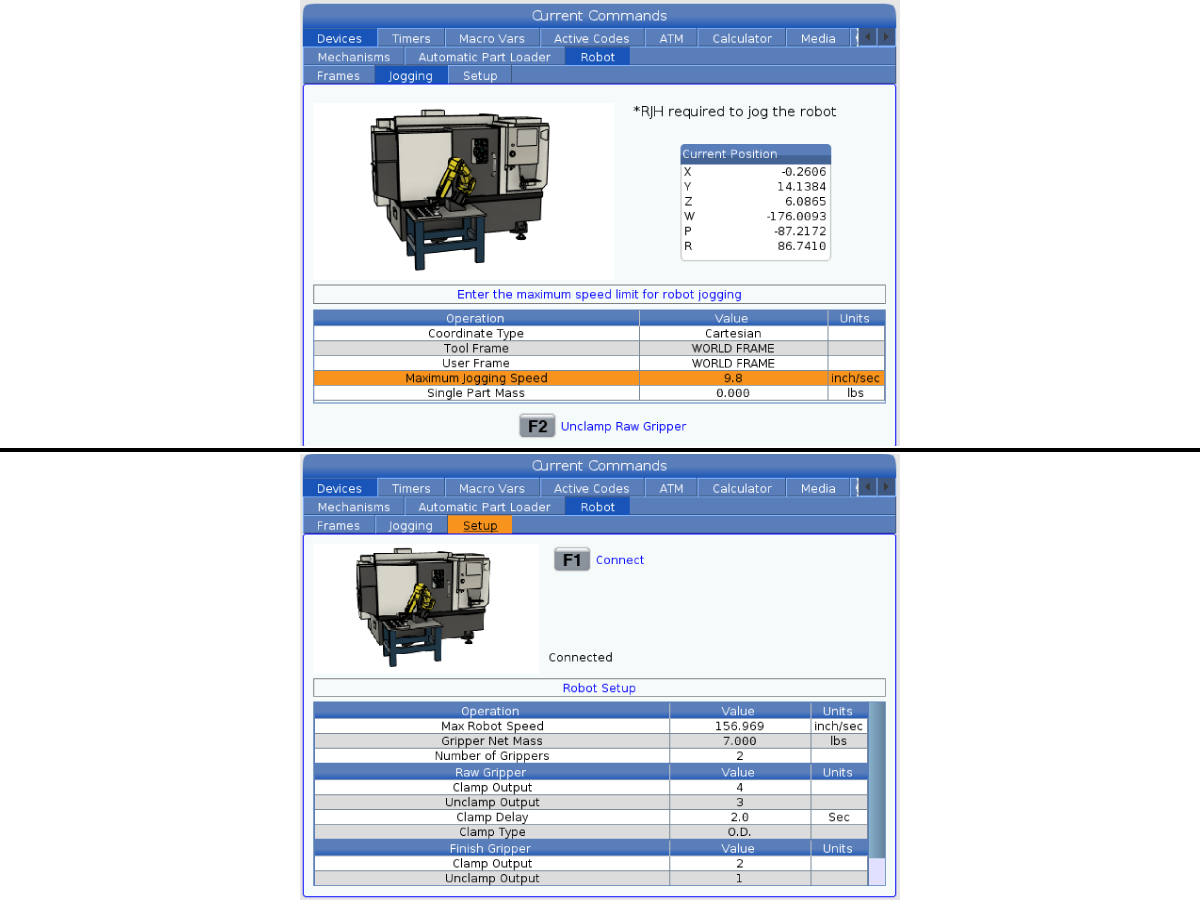
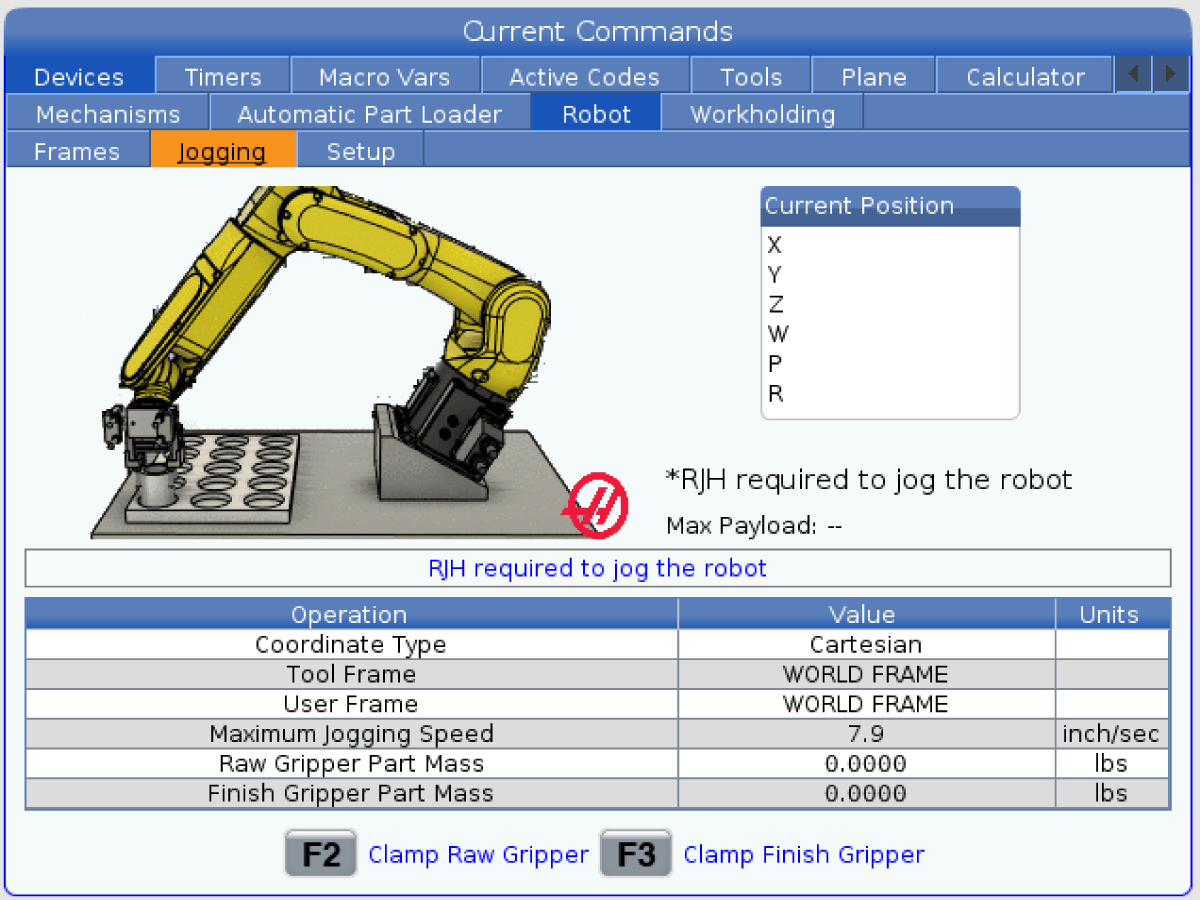
Gehen Sie zuGeräte>Roboter>Registerkarte Schrittschalten . Ändern Sie Folgendes:

  • Maximale Schrittschaltgeschwindigkeit auf 7,9 in/s (200 mm/s).

Gehen Sie zur Konfiguration Registerkarte. Ändern Sie Folgendes:

  • Maximale Robotergeschwindigkeit bis 157 in/s(3988 mm/s).
  • Nettogewicht des Greifers – Geben Sie das Nettogewicht des Greifers ein. Siehe Layoutzeichnung der HRP-2 Maschine, um den richtigen Wert für diese Einstellung zu erhalten.

    Warnung: Die falsche Einstellung dieses Wertes kann dazu führen, dass sich der Roboterarm nicht richtig bewegt.

  • Anzahl der Greifer auf die Anzahl der Greifer.
  • Rohgreiferklemme Ausgang auf 1.
  • Rohgreifer Lösen-Ausgang auf 2.
  • Rohgreifer-Klemmverzögerung auf die Klemm-/Lösedauer in Sek.
  • Rohgreifer-Klemmtyp auf AD/ID.

4

Drücken Sie[CURRENT COMMANDS].

Gehen Sie zur Registerkarte Geräte > Roboter > Einrichtung [1].

Drücken Sie[E-Stop].

Drücken Sie [F1] um den Roboter [2] zu verbinden.

Wenn Sie einen Roboter zum ersten Mal an eine Maschine anschließen, wird ein Fenster zur Roboteraktivierung angezeigt. Dieses Pop-up zeigt die Softwareversion der Maschine [3], die MAC-Adresse des Roboters [4] und den maschinengenerierten Code [5], der für die Maschinenzeitverlängerung im Portal verwendet wird.

Geben Sie zur Aktivierung des Roboters die F-Nummer [6] und den Freischaltcode [7] ein.

Die F-Nummer befindet sich auf dem Roboter-ID-Tag an der Tür des Bedienfelds oder am Roboterarm.

Der Freischaltcode wird nach Abschluss der Roboterinstallation im Haas Business Center generiert..

 Hinweis: Die Maschine muss aktiviert werden, bevor der Roboter aktiviert wird. Befolgen Sie das Verfahren Maschinenaktivierung/Zeitverlängerung – NGC.

Zur Serviceaktivierung. Drücken Sie im Servicemodus [INSERT] um den Roboter anzuschließen. Dies wird nach einem Aus- und Einschalten deaktiviert.

Hinweis: Dieser Schritt kann nur von einem HFO-Servicetechniker ausgeführt werden.

Hinweis: Die grüne Taste am Steuerkasten leuchtet auf.

5

Drücken Sie die [HANDLE JOG] Taste. 

Drücken Sie [CURRENT COMMANDS]  und gehen Sie zur Geräte > Roboter > Schrittschaltung Registerkarte.

Drücken Sie die gemeinsame Taste auf der Jog-Touch-Fernbedienung, um zu den Verbindungskoordinaten zu gelangen.

Den Roboter von seiner Transportposition in eine sichere Position schwenken.

Hinweis: Drücken Sie [Emergency Stop] vor der Arbeit am Roboter.

Hinweis: Schalten Sie die Maschinenluft ab, indem Sie das Ventil im Luft-/Schmierschrank drehen und das Druckbegrenzungsventil ziehen, um die Luft im System abzulassen.

Gripper Installation

1

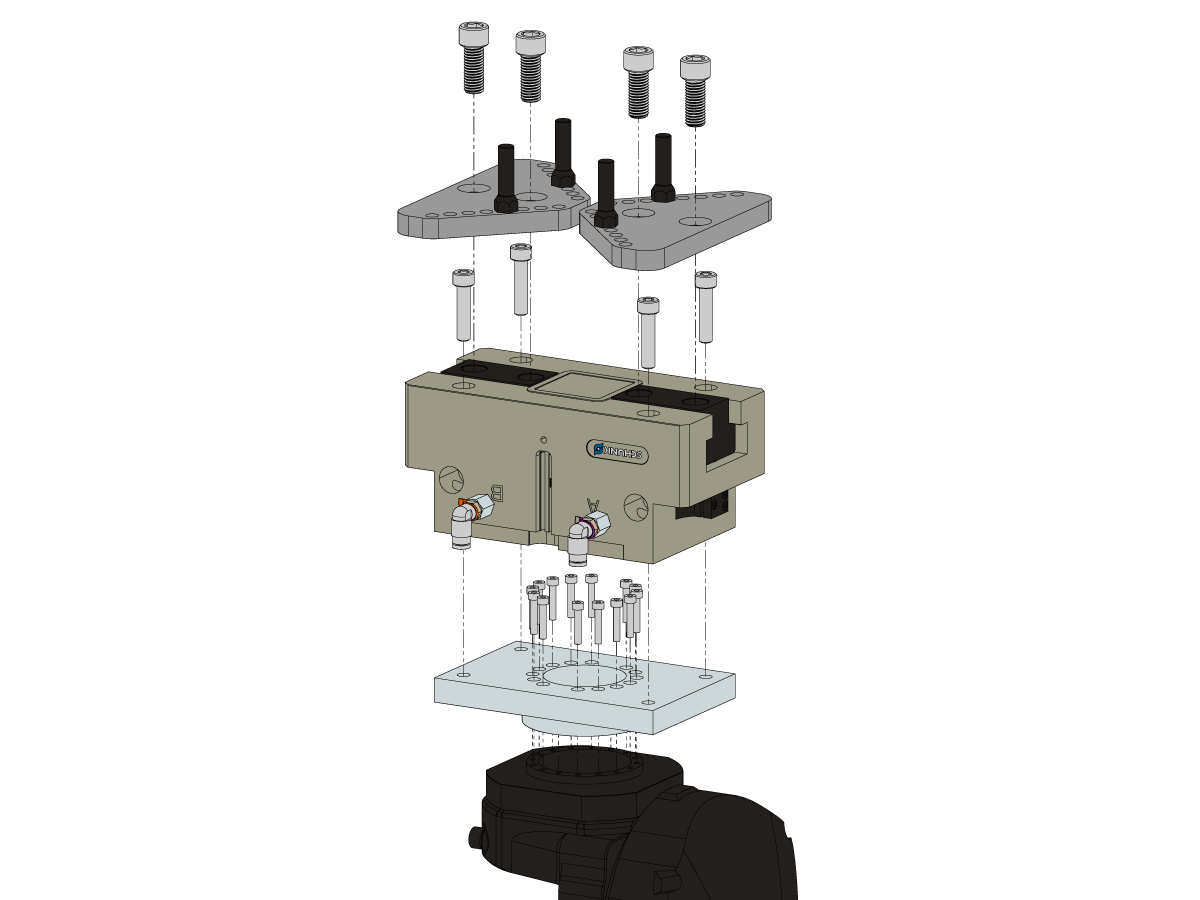
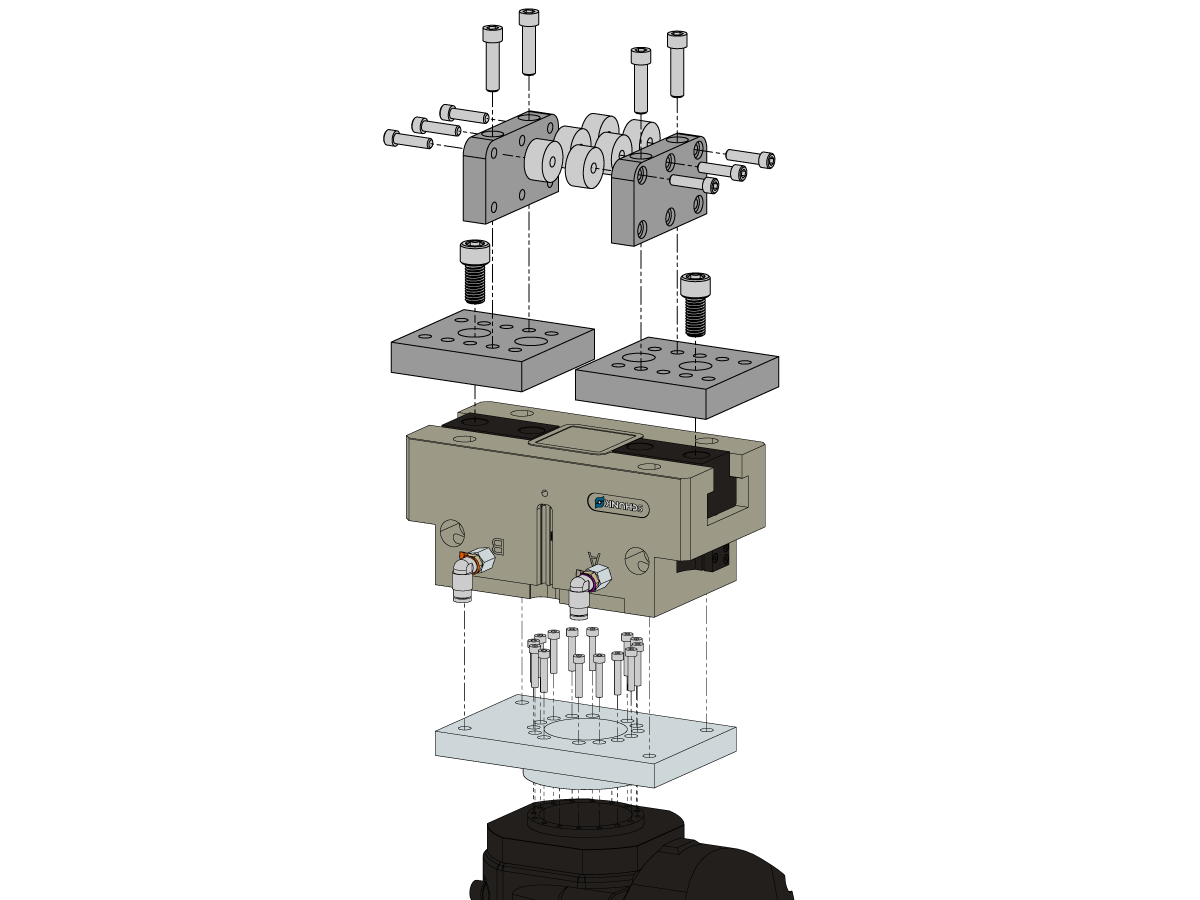
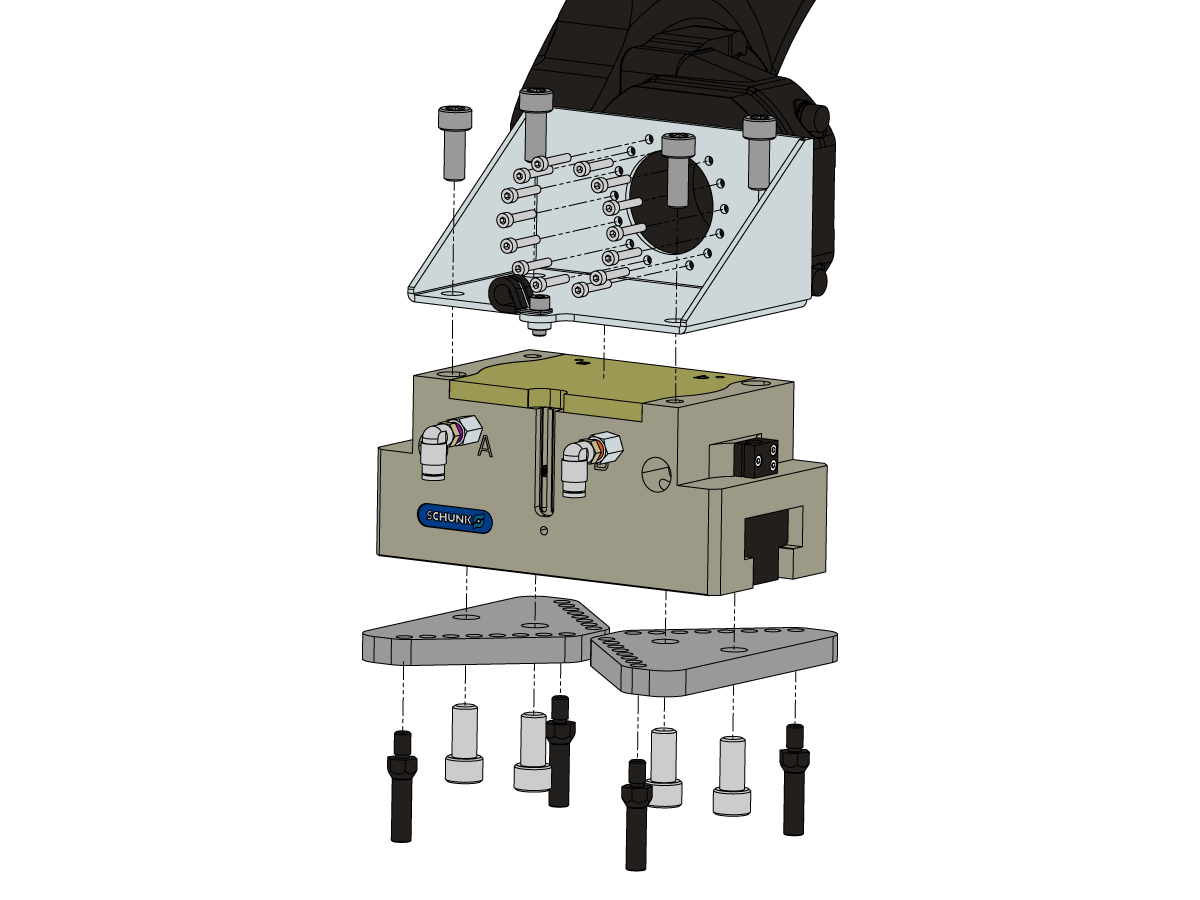
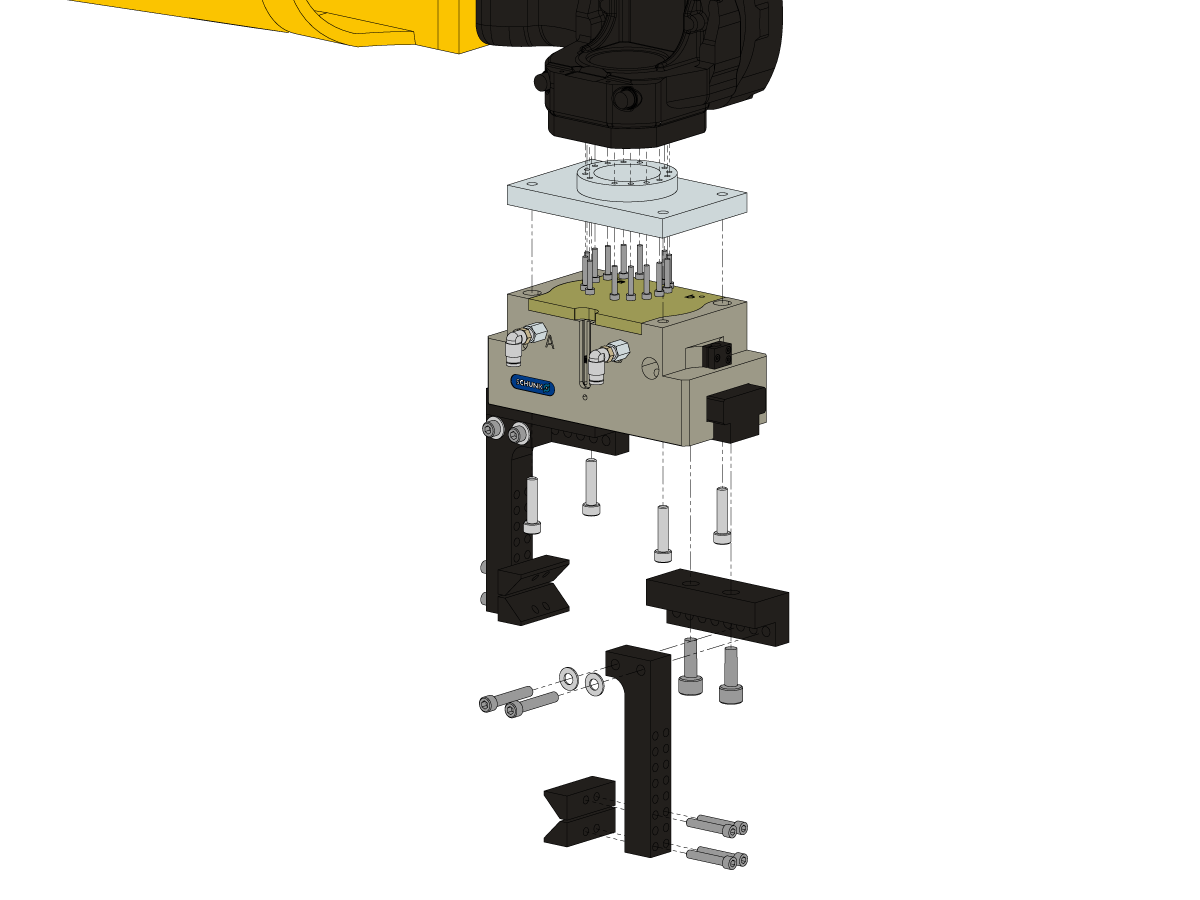
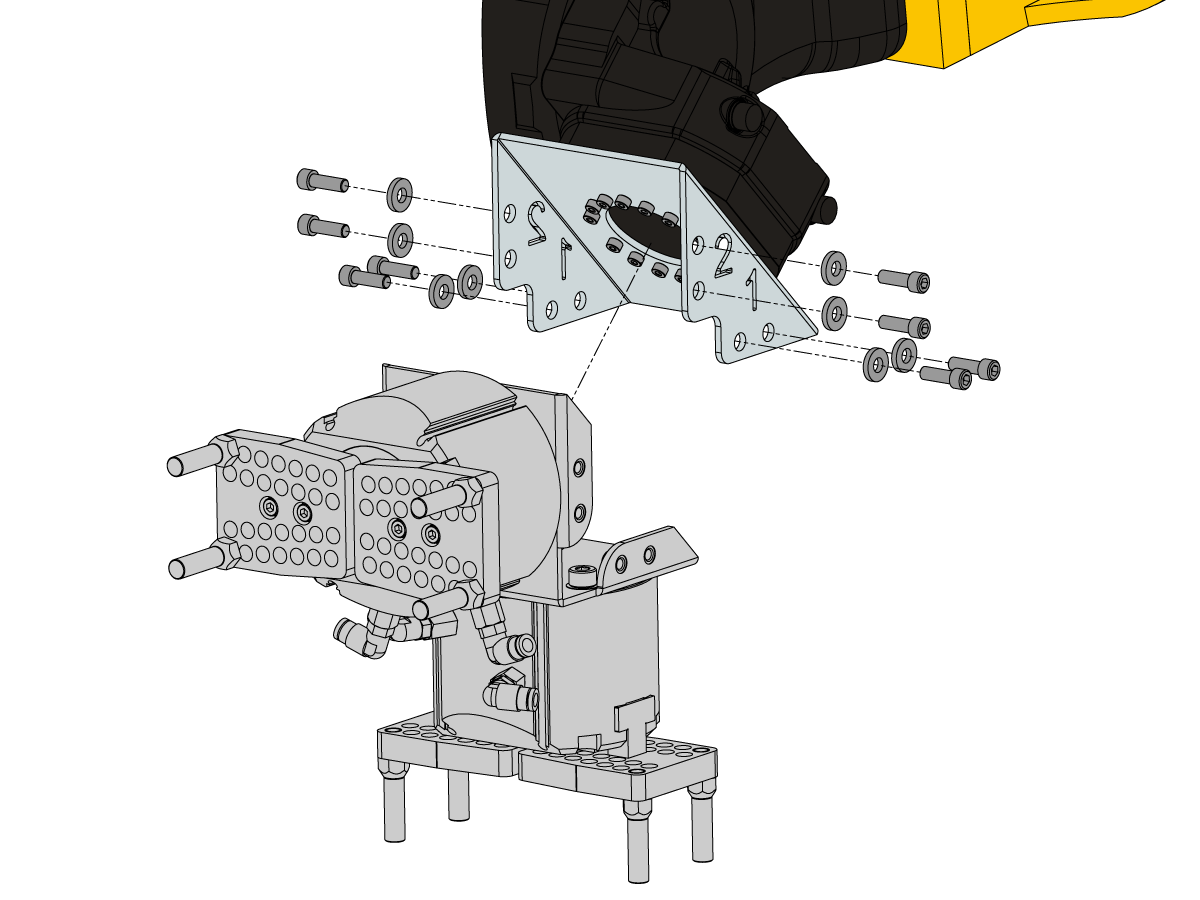
Installieren Sie den Greifer auf der Montagefläche des Roboter-Endeffektors.

2

Installieren Sie den Greifer auf der Montagefläche des Roboter-Endeffektors.

3

Installieren Sie den Greifer auf der Montagefläche des Roboter-Endeffektors.

4

Installieren Sie die Wellengreiferbaugruppe auf der Montagefläche des Roboter-Endeffektors.

5

Siehe HRP-25kg Doppelgreifer – Installationsanweisungen zum Installieren des Dual-Greifers auf dem HRP-25kg.

6

Verlegen Sie die Luftleitungen zwischen dem Magnetventil am Roboterarm und dem Greifer hindurch. Verbinden Sie die Druckluftleitungen mit den entsprechenden farbcodierten Armaturen. Installieren Sie die Druckluftleitung an jedem Luftleitungspaar.

Hinweis:Schalten Sie die Maschinenluft ein, indem Sie das Ventil im CALM-Schrank drehen.

Verification

Testen Sie den Nothalt:

  • Drücken Sie das Bedienpult und Externe NOTHALT-Tasten und stellen Sie sicher, dass die Maschine den Alarm 107 NOTHALT generiert.  Wenn die E-STOP-Taste nicht erzeugt a107 EMERGENCY STOPalarm überprüfen Sie die Verdrahtung. Laden Sie die neuesten Konfigurationsdateien, um die RJH-XL zu aktivieren.

Testen Sie die Roboter-Sicherheitsvorrichtung:

Stellen Sie sicher, dass beim Auslösen der Robotersicherheitsvorrichtung ein NOTHALT- oder ein vom Lichtvorhang ausgelöstes Symbol auf dem Haas-Bedienpult angezeigt wird. 

  • Sicherheitszaun – Stecken Sie den Schlüssel in die Verriegelung, prüfen Sie, ob die beiden roten LED-Leuchten an der Vorderseite der Verriegelung auf AUS gestellt sind. Entfernen Sie den Schlüssel aus der Verriegelung und vergewissern Sie sich, dass die beiden roten LED-Leuchten auf EIN gestellt sind. 
  • Bereichs-Scanner – Treten Sie in das Schutzfeld und vergewissern Sie sich, dass die rote LED am Bereichs-Scanner leuchtet. Verlassen Sie das Schutzfeld und vergewissern Sie sich, dass die grüne LED leuchtet.
  • Lichtvorhang – Stören Sie die Lichtvorhangstrahlen und prüfen Sie, ob das vom Lichtvorhang ausgelöste Symbol auf dem Haas-Bedienpult erscheint. Drücken Sie [RESET]. Treten Sie aus dem Lichtvorhang heraus und vergewissern Sie sich, dass auf dem Haas-Bedienpult kein Symbol angezeigt wird. 

 HINWEIS: Wenn das vom Lichtvorhang ausgelöste Symbol nicht angezeigt wird, überprüfen Sie, ob die Verkabelung, die Ausrichtung und die Werkseinstellung: 2191 [694:] LICHTVORHANG-TYP auf LC_TYPE_1 eingestellt ist.

Testen Sie die Funktion der Greifer:

  • Stellen Sie sicher, dass beide Greifer richtig ein- und ausgeklemmt sind.
  • Drücken Sie [CURRENT COMMANDS] und gehen Sie zur Registerkarte Geräte > Roboter > Schrittschaltung .
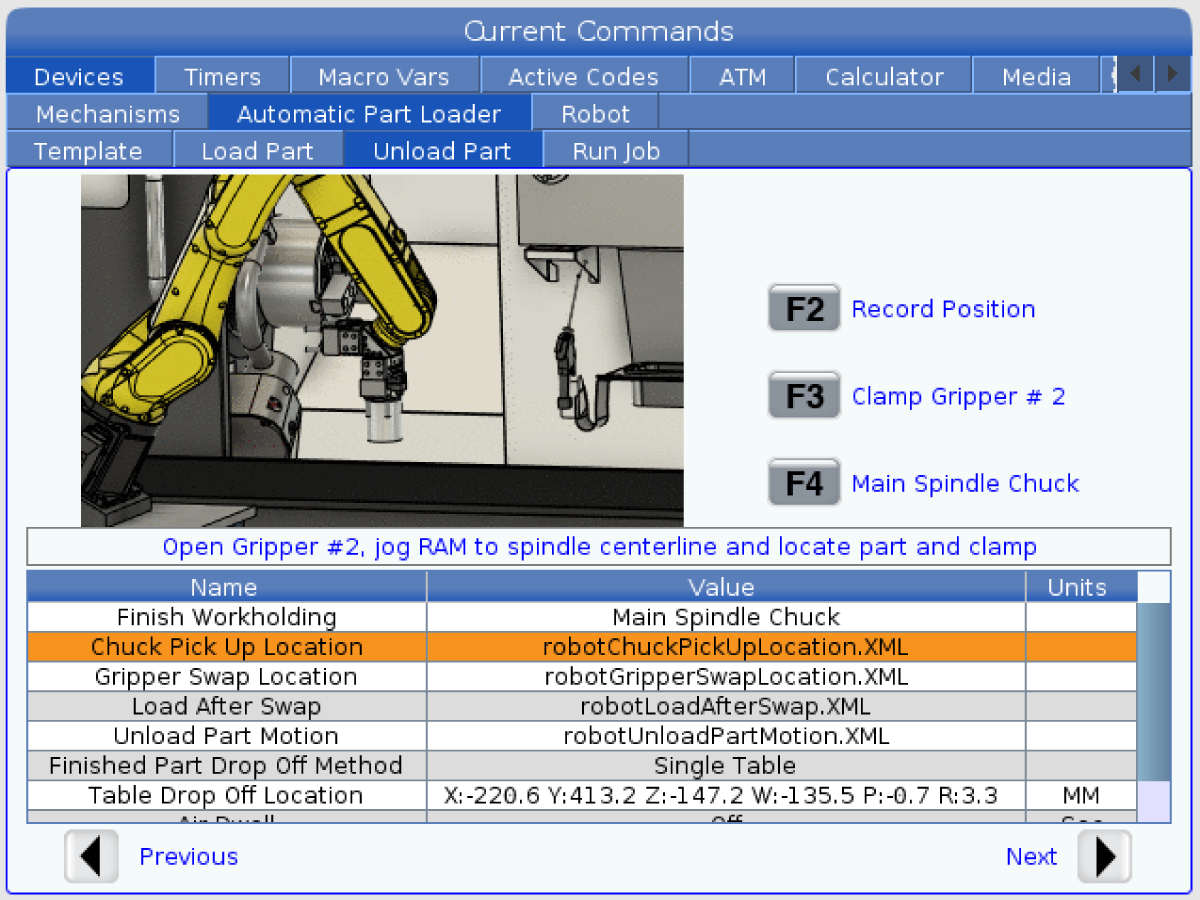
  • Drücken Sie [F2] um den Endgreifer zu klemmen/lösen.
  • Drücken Sie [F3], um den Rohgreifer festzuklemmen/zu entklemmen.

Bedienpult testen:

  • Tragbares Bedienpult abdocken
  • Drücken Sie die Taste [HANDLE JOG]. 
  • Drücken Sie [CURRENT COMMANDS] und gehen Sie zur Registerkarte Geräte > Roboter > Schrittschaltung .
  • Drücken Sie die gemeinsame Taste auf dem tragbaren Bedienpult, um zu den Verbindungskoordinaten zu gelangen.
  • Bewegen Sie den Roboter an einen sicheren Ort.

 WICHTIG: Wenn eine gelbe Warnmeldung mit der Aufschrift "Bitte aktivieren Sie den Lichtvorhang oder Cell Safe" angezeigt wird, während Sie versuchen, den Roboter zu bearbeiten, überprüfen Sie, ob der Sicherheitsparameter angewendet wurde, indem Sie die Konfigurationsdateien erneut aus HBC hochladen. 

Überprüfen Sie den sicherer Lauf-Modus

Alle CNC-Maschinen von Haas sind mit einem Schlüsselschalter seitlich am Bedienpult zum Sperren und Entsperren des Einrichtungsmodus ausgestattet. Der Roboter hat die folgenden Verhaltensweisen, je nachdem, welcher Modus ausgewählt ist. 

  • Wenn sich die Haas-Steuerung im Lauf-Modus, Modus 1, befindet, stoppt die Entriegelung der Verriegelung und das Öffnen des Tors alle Bewegungen, und es kann keine Bewegung gestartet werden, bis es geschlossen und verriegelt ist.
  • Wenn sich die Haas-Steuerung im Einrichtmodus, Modus 2, befindet, können geschwindigkeitsbeschränkte Bewegungen wie z. B. das Verfahren einer Achse des Roboters ausgeführt werden, um die Bewegungsbahn eines Roboters zu programmieren, die Position aufzunehmen, den Werkzeugmittelpunkt eines Roboters (einen Versatz) einzustellen, Teile von der Spindel oder dem Teilehalter in der Maschine zu laden und aufzunehmen, usw. Der programmierte Pfad kann auch langsam ausgeführt werden, um den programmierten Pfad des Roboters zu beweisen. Der Roboter kann im Setup-Modus nur verfahren werden, solange die Taste F2 des RJH gedrückt ist.

FANUC Dual Check Safety (DCS) – Setup

Jeder Haas-Roboter ist mit dem FANUC DCS-System ausgestattet. Dies ermöglicht es dem Benutzer, Geschwindigkeits- und Positionsgrenzen für den Roboter zu definieren. Wenn der Roboter diese Grenzen überschreitet, stoppt das DCS den Roboter und entzieht den Motoren den Strom.

Dieses Verfahren zeigt Ihnen, wie Sie einen Fanuc DCS-Bereich (DCS, Doppelte Prüfsicherheit) einrichten.

FANUC Doppelte Prüfsicherheit (DCS) – Einrichtung

Fanuc Memory Device (MD) Backup

Fanuc Speichergerät (MD) Backup – Kein Audio

Nachdem die DCS-Zone eingerichtet wurde, erstellen Sie eine Sicherung des Speichergeräts (MD) des Roboters. Verbinden Sie sich mit der Fanuc-Steuerung mit einem Laptop und iPendant.

Wendeschneidplatte Sie den USB-Stick mit dem MD-Backup in den USB-Anschluss in der schwarzen Tür an der Steuerung (UD1:) oder den USB-Anschluss am Bedienpult (UT1:).

Zum Navigieren-Bedienpult navigieren.

Das Standardgerät auf das gewünschte Gerät einstellen. Die beiden Optionen sind UT1: für das Fanuc Teach-Bedienpult oder UD1: für den USB-Anschluss an der Vorderseite der Fanuc-Steuerungsbox.

  • MENU und dann File drücken.
  • F1 drücken.
  • [TYPE] Wählen Sie Datei.
  • F5 drücken, [UTIL]. Wählen Sie Gerät einstellen.
  • Zu dem Gerät navigieren, auf dem die Sicherung gespeichert werden soll, UT1: oder UD1:.
  • Drücken Sie[F4].
  • [BACKUP] Wenn [BACKUP]nicht angezeigt wird, drücken Sie [FCTN]und wählen Sie RESTORE/BACKUP.
  • Wählen Sie Alle oben und drücken Sie
  • [ENTER].
  • Sie werden aufgefordert, den auszuführenden Sicherungsvorgang auszuwählen. Drücken Sie F4, um die aktuelle Datei zu sichern. [YES]
  • Der Sicherungsvorgang nimmt einige Minuten in Anspruch.

Schließen Sie die MD-Sicherung an den Maschinen-Arbeitsauftrag an.

Haas Robot - Quick Start Guide

Richten Sie nach der Installation des Roboters einen Auftrag wie folgt ein.

Haas Roboter – Kurzanleitung

Disable the Robot

So deaktivieren Sie den Roboter, um den Computer im Standalone-Modus auszuführen Drücken Sie [SETTING]. Ändern Sie folgenden Einstellungen:

  • 372 Werkstücklader-Typ auf 0: Keine
  • 376 Lichtvorhang aktiviert auf Aus

Recently Viewed Items

You Have No Recently Viewed Items Yet

Feedback
Haas Logo

Haas Auslieferungspreis

Dieser Preis enthält Versandkosten, Export- und Importzölle, Versicherungsgebühren und sämtliche weiteren Kosten, die beim Versand an einen mit Ihnen als Käufer vereinbarten Auslieferungsort in Frankreich anfallen. Es können keine weiteren obligatorischen Kosten zur Lieferung eines Haas CNC-Produkts hinzugefügt werden.

BLEIBEN SIE AUF DEM NEUESTEN STAND MIT TECHNOLOGIE UND GEHEIMTIPPS VON HAAS!

Melden Sie sich jetzt an!   

HAAS TOOLING AKZEPTIERT FOLGENDES:

  • Service und Support
  • Eigentümer
  • Service anfordern
  • Betriebsanleitungen
  • Haas Ersatzteile
  • Reparaturanfrage Drehtisch
  • Installationsvorbereitungsanleitungen
  • Einkaufsinformationen
  • Zusammenstellung und Preis einer neuen Haas
  • Verfügbare Produkte
  • Die Haas-Preisliste
  • CNCA Finanzierung
  • Über Haas
  • Barrierefreiheitserklärung
  • DNSH-Erklärung
  • Einhaltung der Exportvorschriften
  • Berufliche Perspektiven
  • Zertifizierungen und Sicherheit
  • Schreiben Sie uns oder rufen Sie uns an!
  • Geschichte
  • Geschäftsbedingungen
  • Haas Tooling Allgemeine Geschäftsbedingungen
  • Privatsphäre
  • Garantie
  • Haas Community
  • Haas Zertifizierungsprogramm
  • Haas Motorsport
  • Gene Haas Stiftung
  • Haas Technische Bildungsgemeinschaft
  • Veranstaltungen
  • Nehmen Sie an der Diskussion teil!
  • Facebook
  • X
  • Flickr
  • YouTube
  • LinkedIn
  • Instagram
  • TikTok
© 2026 Haas Automation, Inc – CNC-Werkzeugmaschinen

This site is protected by reCAPTCHA and the Google Privacy Policy und Terms of Service apply.

2800 Sturgis Rd., Oxnard, CA 93030 / Toll Free: 800-331-6746
Phone: 805-278-1800 / Fax: 805-278-2255