My Haas Bienvenue,
!
Haas Tooling MyHaas/HaasConnect Se connecter S’inscrire Haas Tooling MyHaas/HaasConnect Se déconnecter Bienvenue, Mes machines Dernière activité Mes devis Mon compte Mes utilisateurs Se déconnecter
Trouver votre distributeur
  1. Sélectionner la langue
    1. English
    2. Deutsch
    3. Español - ES
    4. Español - MX
    5. Français
    6. Italiano
    7. Português
    8. Český
    9. Dansk
    10. Nederlands
    11. Magyar
    12. Polski
    13. Svenska
    14. Türkçe
    15. 中文
    16. Suomi
    17. Norsk
    18. الإنجليزية
    19. български
    20. Hrvatski
    21. Ελληνικά
    22. Română
    23. Slovenský
    24. Slovenščina
    25. 한국어
    26. 日本語
    27. Українська
  • machines Menu principal
    • Fraiseuses verticales
      Fraiseuses verticales
      Fraiseuses verticales Afficher tout
      • Fraiseuses verticales
      • Série VF
      • Machines universelles
      • Série VR
      • Machine à prismes VP-5
      • Centres d’usinage à broche verticale avec changeur de palettes
      • Mini Mills
      • Machines pour l'industrie du moule
      • Centres de perçage à grande vitesse
      • Série perçage-taraudage-fraisage
      • Fraiseuses d’atelier verticales
      • Pocket Mill
      • Fraiseuses compactes
      • Série Portique
      • Détoureuses de plaques SR
      • CUV Extra-Large
      • Fraiseuses colonne double
      • Machines 3+2 axes
    • Solutions multi-axes
      Solutions multi-axes
      Solutions multi-axes Afficher tout
      • Solutions multi-axes
      • Tours à axe Y
      • Fraiseuses à 5 axes
    • Tours
      Tours
      Tours Afficher tout
      • Tours
      • Série ST
      • Double-broche
      • Série à glissières prismatiques
      • Tours d’outilleur
      • Tour à décolleter
      • Tour de poche
      • Ravitailleurs de barres Haas
    • Fraiseuses horizontales
      Fraiseuses horizontales
      Fraiseuses horizontales Afficher tout
      • Fraiseuses horizontales
      • Cône 50
      • Cône de broche 40
    • Tables rotatives et indexeurs/diviseurs
      Tables rotatives et indexeurs/diviseurs
      Tables rotatives et indexeurs/diviseurs Afficher tout
      • Tables rotatives et indexeurs/diviseurs
      • Tables rotatives
      • Diviseur
      • Produits rotatifs à 5 axes
      • Diviseurs extra-larges
    • Systèmes d’automatisation
      Systèmes d’automatisation
      Systèmes d’automatisation Afficher tout
      • Systèmes d’automatisation
      • Automatisation de fraiseuse
      • Tour et automatisation
      • Chargeurs automatiques de pièces
      • Modèles d’automatisation
    • Machines de bureau
      Machines de bureau
      Machines de bureau Afficher tout
      • Machines de bureau
      • Fraiseuse de bureau
      • Tour de bureau
      • Simulateur de commande, standard
      • Simulateur de commande, Premium
    • Équipement d’atelier
      Équipement d’atelier
      Équipement d’atelier Afficher tout
      • Équipement d’atelier
      • Fraiseuse à console
      • Tours manuels Haas
      • Scies Haas
    • Machines de fabrication
      Machines de fabrication
      Machines de fabrication Afficher tout
      • Machines de fabrication
      • Machine de découpe à laser
      • Presses plieuses CNC
    • LIENS RAPIDES Séries spéciales  Séries spéciales 
      SÉRIE UE SÉRIE UE CONFIGURATION ET PRIX | LISTE DE PRIX CONFIGURATION ET PRIX | LISTE DE PRIX Les nouvelles machines en stock Les nouvelles machines en stock NOUVEAUTÉS NOUVEAUTÉS VOTRE PREMIER CNC VOTRE PREMIER CNC
      OUTILS D'ACHAT
      • Configuration et Prix d’une machine Haas
      • Liste des tarifs
      • Stock disponible
      • Financement CNCA
      VOUS SOUHAITEZ PARLER À UN AGENT ?

      Un magasin d’usine Haas (HFO) peut répondre à vos questions et vous présenter les meilleures options.

      CONTACT YOUR DISTRIBUTOR >
  • Options Menu principal
    • The Haas Control Les Packs d’options Plus
      Les Packs d’options Plus
      Les Packs d’options Plus Afficher tout
      • Les Packs d’options Plus
    • Product Image Broche
      Broche
      Broche Afficher tout
      • Broche
    • Product Image Changeurs d’outils
      Changeurs d’outils
      Changeurs d’outils Afficher tout
      • Changeurs d’outils
    • Product Image 4e et 5e axes
      4e et 5e axes
      4e et 5e axes Afficher tout
      • 4e et 5e axes
    • Product Image Tourelles et outil Tournant
      Tourelles et outil Tournant
      Tourelles et outil Tournant Afficher tout
      • Tourelles et outil Tournant
    • Product Image Palpage
      Palpage
      Palpage Afficher tout
      • Palpage
    • Gestion des copeaux et du liquide de coupe Haas Gestion des copeaux et du liquide de coupe
      Gestion des copeaux et du liquide de coupe
      Gestion des copeaux et du liquide de coupe Afficher tout
      • Gestion des copeaux et du liquide de coupe
    • La commande Haas La commande Haas
      La commande Haas
      La commande Haas Afficher tout
      • La commande Haas
    • Product Image Options de produit
      Options de produit
      Options de produit Afficher tout
      • Options de produit
    • Product Image Outillage et montages d’outillages de fixation
      Outillage et montages d’outillages de fixation
      Outillage et montages d’outillages de fixation Afficher tout
      • Outillage et montages d’outillages de fixation
    • Product Image Dispositifs de serrage de pièces
      Dispositifs de serrage de pièces
      Dispositifs de serrage de pièces Afficher tout
      • Dispositifs de serrage de pièces
    • Product Image Solutions à 5 axes
      Solutions à 5 axes
      Solutions à 5 axes Afficher tout
      • Solutions à 5 axes
      • 5 Easy Steps to 5-Axis
    • Product Image Automatisation
      Automatisation
      Automatisation Afficher tout
      • Automatisation
    • LIENS RAPIDES Séries spéciales  Séries spéciales 
      SÉRIE UE SÉRIE UE CONFIGURATION ET PRIX | LISTE DE PRIX CONFIGURATION ET PRIX | LISTE DE PRIX Les nouvelles machines en stock Les nouvelles machines en stock NOUVEAUTÉS NOUVEAUTÉS VOTRE PREMIER CNC VOTRE PREMIER CNC
      OUTILS D'ACHAT
      • Configuration et Prix d’une machine Haas
      • Liste des tarifs
      • Stock disponible
      • Financement CNCA
      VOUS SOUHAITEZ PARLER À UN AGENT ?

      Un magasin d’usine Haas (HFO) peut répondre à vos questions et vous présenter les meilleures options.

      CONTACT YOUR DISTRIBUTOR >
  • Why Haas Menu principal
      Découvrez la différence Haas
    • Pourquoi Haas
    • MyHaas
    • Communauté éducative
    • Industrie 4.0
    • Certification Haas
    • Témoignages émanant de clients
  • Service Menu principal
      Bienvenue au Haas Service
      SERVICE - ACCUEIL Manuels opérateur Procédures détaillées Guides de dépannage Maintenance préventive Pièces Haas Haas Tooling Vidéos
  • Vidéos Menu principal
  • Outillage Haas Menu principal
My Haas Bienvenue,
!
Haas Tooling MyHaas/HaasConnect Se connecter S’inscrire Haas Tooling MyHaas/HaasConnect Se déconnecter Bienvenue, Mes machines Dernière activité Mes devis Mon compte Mes utilisateurs Se déconnecter
Trouver votre distributeur
  1. Sélectionner la langue
    1. English
    2. Deutsch
    3. Español - ES
    4. Español - MX
    5. Français
    6. Italiano
    7. Português
    8. Český
    9. Dansk
    10. Nederlands
    11. Magyar
    12. Polski
    13. Svenska
    14. Türkçe
    15. 中文
    16. Suomi
    17. Norsk
    18. الإنجليزية
    19. български
    20. Hrvatski
    21. Ελληνικά
    22. Română
    23. Slovenský
    24. Slovenščina
    25. 한국어
    26. 日本語
    27. Українська
×

Résultats de la recherche

Web Pages

Images

    • <
    • 1
    • >

RPL-30KG - VF Installation - AD0952

Accueil du service Procédures d’aide RPL-30KG - Installation VF - AD0952

RPL-30KG - Installation VF - AD0952

- Aller à la section - Back to Top

3.1 RPL-30KG - Installation VF

Recently Updated Last updated: 03/30/2026

RPL-30KG - Installation VF


AD0952

Révision A - 03/2026

Introduction

Le RPL-30KG n’est compatible que sur les machines avec un boîtier de 19 pouces. Cela est dû au fait que la version logicielle minimale qui prend en charge le RPL-30KG est 100.25.001.1200 et n’est disponible que pour les machines ayant un moniteur de 19 pouces.

Remarque : Pour une liste des options qui ne sont pas compatibles avec le RPL, consultez l’onglet Spécifications et compatibilité dans le chapitre Introduction.

Cette procédure montre comment installer le système RPL-30KG sur une machine VF. L’option CPR nécessite également que les options suivantes soient installées sur la machine :

  • Option de fenêtre automatique (kit d’installation sur site selon la machine) Consultez CUV - Fenêtre automatique - Installation
  • 93-1001312 - Kit compatible point zéro (disponible pour VF- 1-5, VM-2/3)
  • 93-1001272 ou 93-1001273 - Kit prêt pour RPL-30KG VF-SML/MED
  • Version du logiciel
  • 100.25.001.1301 ou ultérieure

Cette procédure s’applique aux kits suivants :

  • 93-1001262 - RPL-30KG Kit d’installation Non-CE
  • 93-1001264 - RPL-30KG Kit d’installation VF-1/2 CE
  • 93-1001265 - RPL-30KG Kit d’installation VF-3/4 CE
  • 93-1001268 - RPL-30KG Kit d’installation de barrière

Remarque : Consultez le Chapitre 2 de ce manuel pour obtenir des instructions sur l’installation du point zéro prêt sur les machines UMC et centre d’usinage à broche verticale.

Pour installer un robot chargeur de palettes RPL-30KG sur une machine existante, plusieurs kits différents doivent être commandés. Le tableau ci-dessous montre quels kits d’installation sur site doivent être commandés en fonction du type de machine.

Exemple : Pour installer sur site un RPL sur un modèle VF-3SS aux États-Unis (non CE), vous devrez commander TOUS les kits suivants :

  • 93-1001032 - Zero Point Ready Kit VF
  • 93-1001273 - RPL-25KG Ready kit Par Only VF-Med
  • 93-1001262 - RPL-25KG Install Kit Non-CE VF
  • 93-1001036 - Kit de fenêtre automatique à double interrupteur (si la machine n’a pas déjà cette option)
  • 93-1000996 - Paramètre de sécurité latéral uniquement
KITS D’INSTALLATION SUR SITE VF-2/YT & VM-2 VF-2/YT & VM-2 NEEDS CE
Kit compatible double point zéro 93-1001312
Kit prêt pour RPL-30KG 93-1001272
RPL-30KG Kit d’installation 93-1001262 93-1001264
RPL-30KG Kit d'installation de barrière --- 93-1001268
Kit de fenêtre automatique à double interrupteur 93-1000960
Kit de paramètre de sécurité d’automatisation latérale 93-1000996
KITS D’INSTALLATION SUR SITE VF-3 à VF-5 VF-3 thru VF-5 NEEDS CE
Kit compatible double point zéro 93-1001312
Kit prêt pour RPL-30KG 93-1001273
RPL-30KG Kit d’installation 93-1001262 93-1001265
RPL-30KG Kit d'installation de barrière --- 93-1001268
Kit de fenêtre automatique à double interrupteur** 93-1001036 OU 93-1001037 OU 93-1001038
Kit de paramètre de sécurité d’automatisation latérale 93-1000996

**Remarque : Les machines VF-3/SS et VF-4/SS nécessitent le kit 93-1001036. Les machines VF-3YT et VM-3 nécessitent le kit de double interrupteur 93-1001037. Les machines VF-5 nécessitent le kit 93-1001038.

RPL-30KG - Machine Placement

1

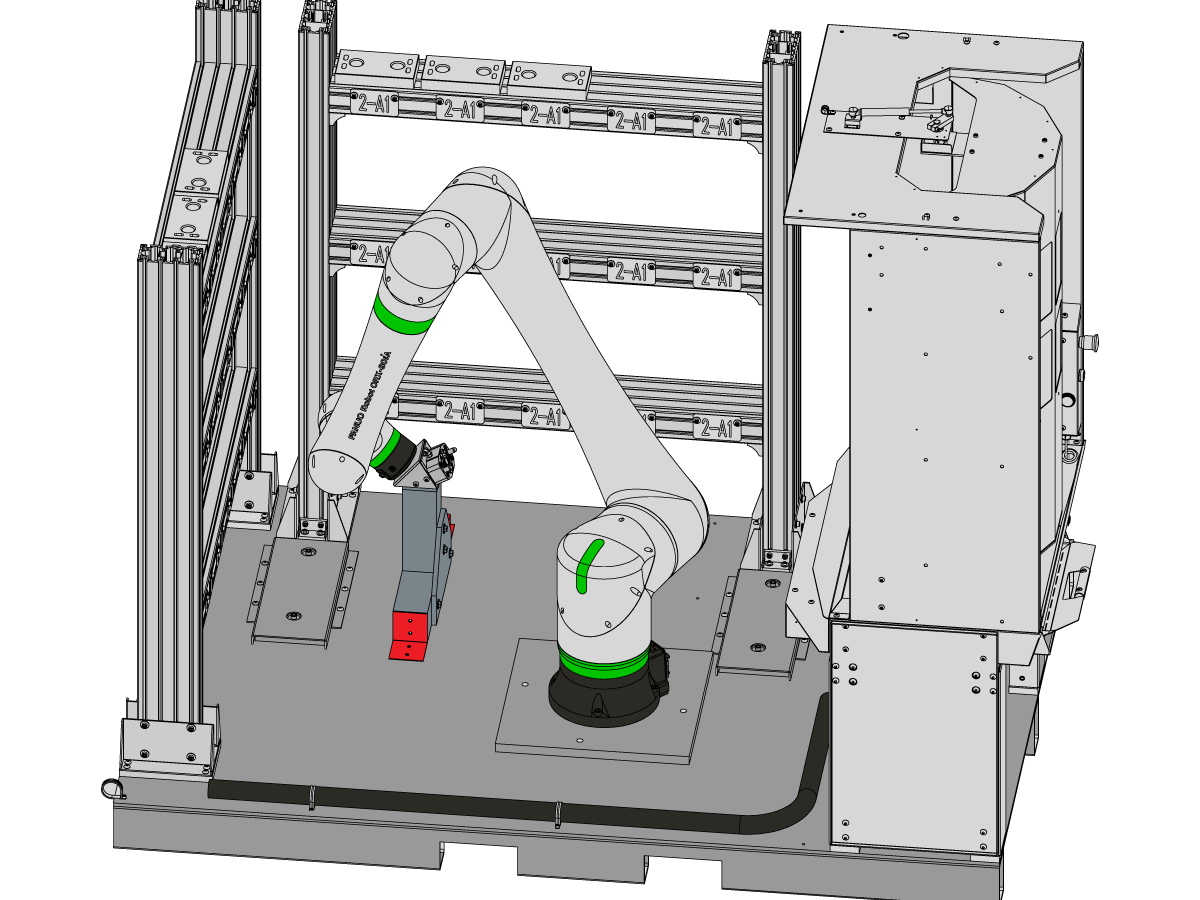
La palette RPL-30KG est livrée dans une position d'expédition comme indiqué sur l'image.

Les composants suivants seront déjà installés sur la palette :

  • Station de chargement de l’opérateur
  • COBOT 30 kg
  • Boîte de commande de cobot
  • Support de palette 1
  • Support de palette 2 (le cas échéant)

 REMARQUE : Le 2è support de palette peut être installé sur site si nécessaire.

2

Soulevez la palette RPL-30KG du côté à l'aide d'un transpalette ou d'un chariot élévateur.

Positionnez les fourches tout le long de la palette à l'aide des canaux de levage de fourche pour déplacer la palette.

Passez à l'étape suivante pour voir où la palette doit être placée en fonction de la machine avec laquelle elle s'accouple.

3

La palette doit être positionnée sur le côté droit de la machine, à côté de la fenêtre automatique installée.

Utilisez un chariot élévateur pour déplacer la palette dans la bonne position.

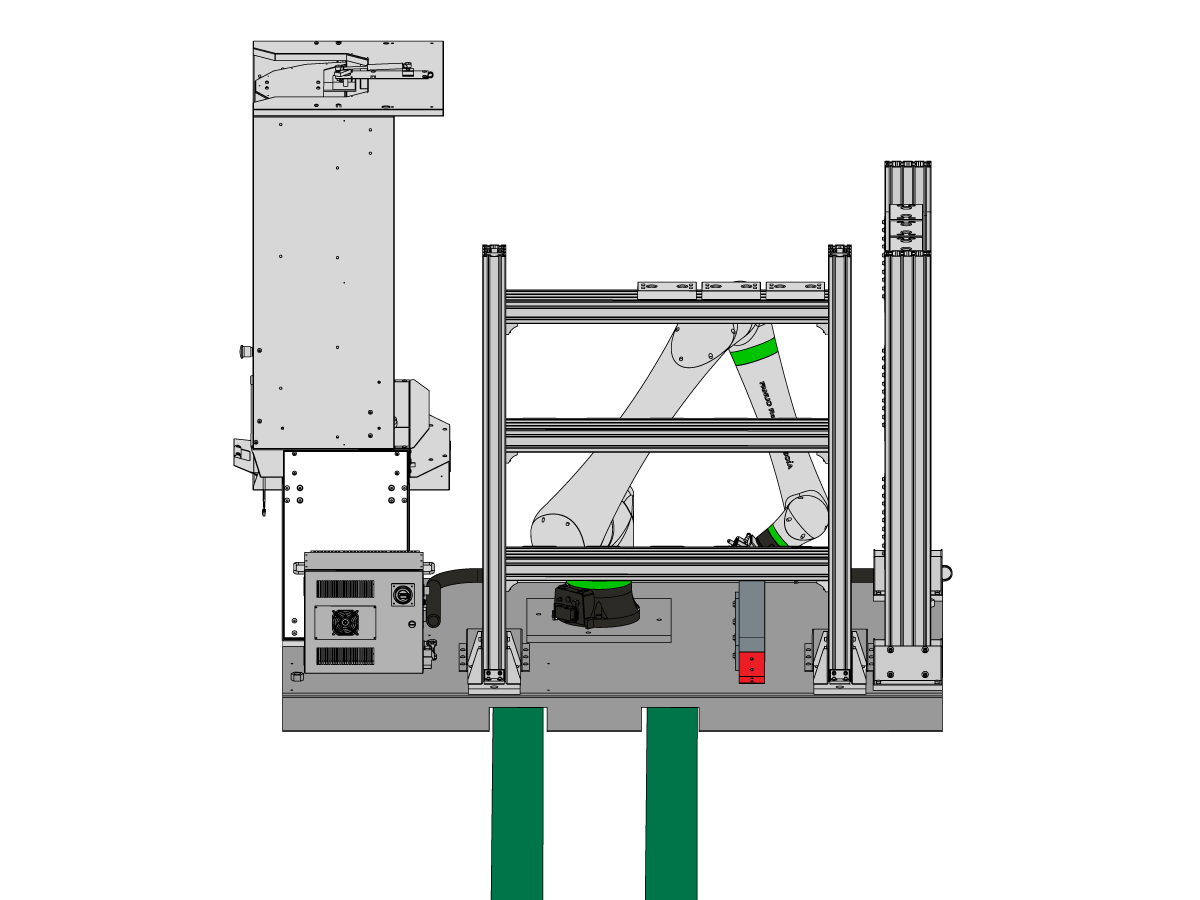
Placez la palette avec la station de l’opérateur orientée dans la même direction que l’avant de la machine [1]. Assurez-vous que le bord gauche de la palette [5] est parallèle au bord droit de la machine [4].

Positionnez la palette de sorte que :

Sur VF-2 :

  • le côté avant de la palette [2] est à [3] (18" ou 45,7 cm) de l’avant de la machine [1]. 
  • Le côté gauche de la palette [5] est à [6] (7" ou 17,78 cm) du côté gauche de la machine [4].

Sur VF-3 :

  • le côté avant de la palette [2] est à [3] (17" ou 43,2 cm) de l’avant de la machine [1]. 
  • Le côté gauche de la palette [5] est à [6] (7" ou 17,78 cm) du côté gauche de la machine [4].

Sur VF-5 :

  • Le côté avant de la palette [2] est à [3] (13" ou 33 cm) de l’avant de la machine [1]. 
  • Le côté gauche de la palette [5] est à [6] (7" ou 17,78 cm) du côté gauche de la machine [4].

4

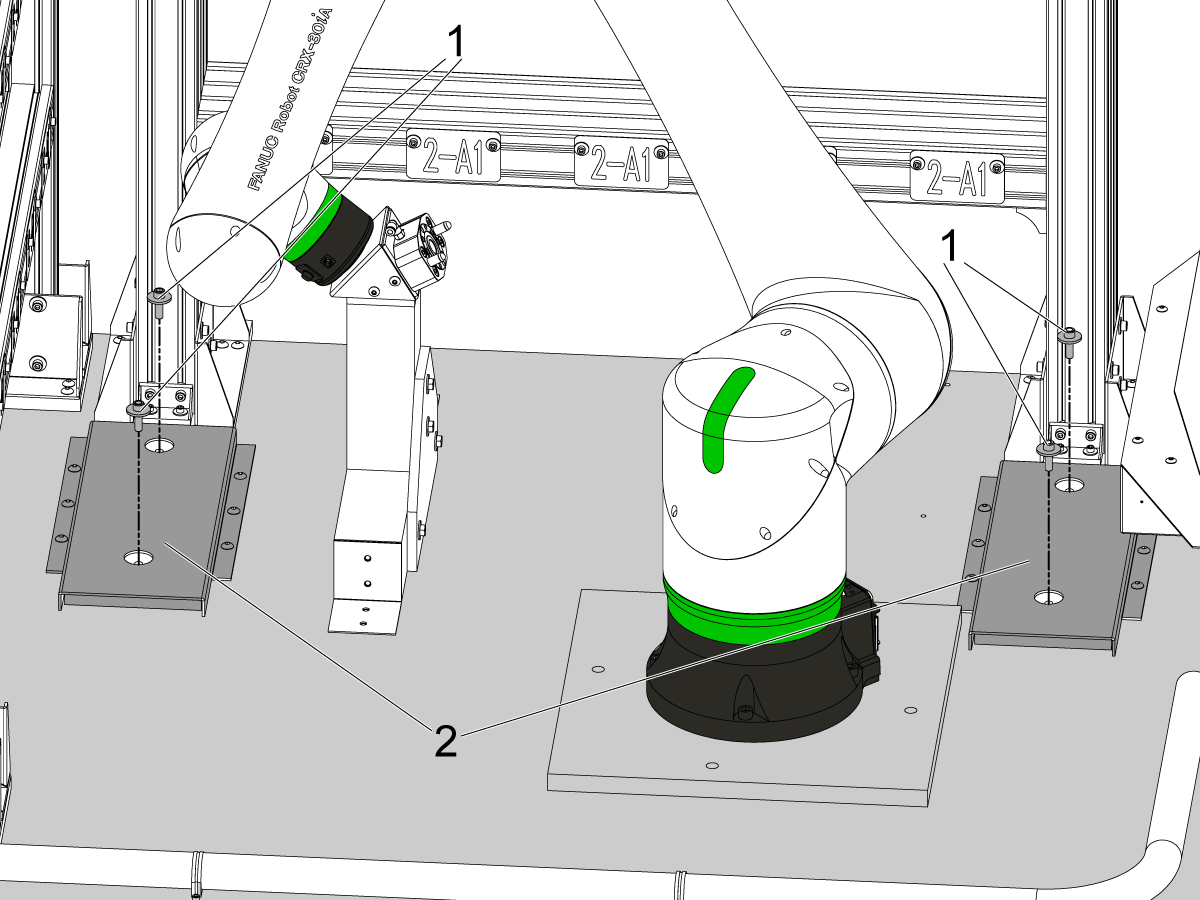
Installez les ancrages [1] du kit d’installation après avoir placé le RPL dans sa position finale. Utilisez le gabarit fourni dans le kit pour marquer chaque emplacement de perçage d’ancrage individuel.

 Remarque : Le kit est livré avec quatre ancrages, mais seulement trois sont nécessaires pour l'installation [2]. Le quatrième ancrage [3] est recommandé mais n’est pas nécessaire pour ancrer le RPL.

Suivez le lien ci-dessous pour installer les ancrages. 

Instructions d'ancrage

5

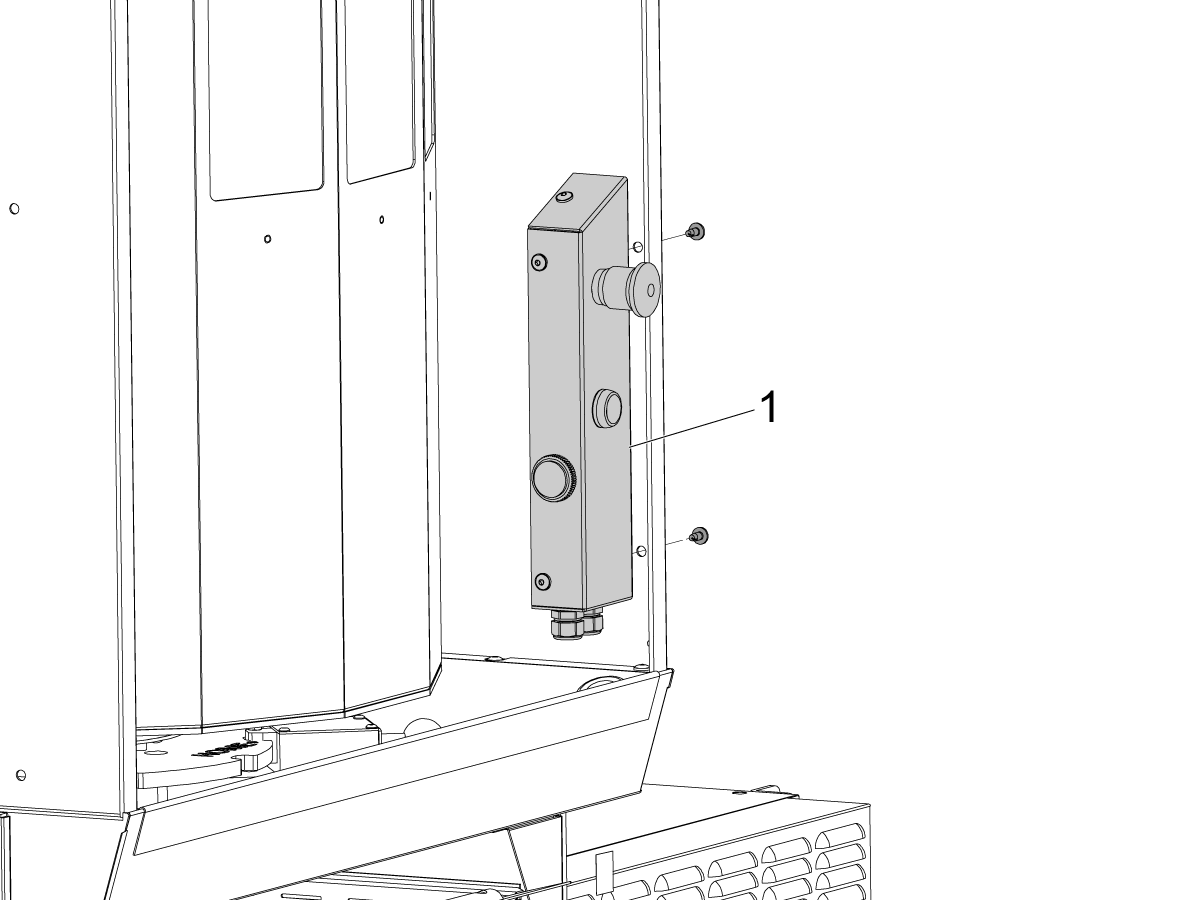
Coupez le serre-câbles pour retirer le support du bouton d’arrêt d’urgence/éclairage zone de travail [1] de la station de chargement. Faites pivoter le support [1] et utilisez les boulons fournis pour monter le support sur la station de chargement. 

6

Installez les lampes de l’éclairage zone de travail [1] sur le dessus de la station de chargement. Utilisez le BHCS [2] pour fixer les supports de l’éclairage zone de travail en position.

Connectez les câbles d’alimentation de l’éclairage zone de travail à chaque extrémité du câble du séparateur [3]. 

Assurez-vous que le câble de séparateur est également connecté au câble allant à l’alimentation électrique des lampes de travail dans l’armoire électrique [4].

Extend 2nd Pallet Rack

Remarque : Cette section n'est nécessaire que pour les machines RPL-30KG commandées avec la deuxième option de support.

1

Le 2è support doit être déplacé hors de sa position d'expédition lors de l'installation de la machine.

Pour déplacer le support, retirez les 4 SCHS [1] qui maintiennent les pieds de support à la palette de base.

Les 4 vis et rondelles peuvent être retirées à travers les entailles des guides du canal C [2].

Une fois les vis retirées, le support peut être retiré. Pour plus de détails, voir le reste de cette section.

Remarque : Gardez les 4 SHCS et les rondelles à proximité car elles seront réutilisées pour fixer les pieds de support à leur emplacement final.

2

Une fois les pieds de support libérés, retirez lentement le support du robot comme indiqué par les flèches.

 Avertissement : Ne tirez pas le support jusqu'à ce que les pieds du support soient à l'extérieur des guides du canal C. 

Utilisez les vis de nivellement [1] et les rondelles de nivellement [2] pour soutenir le support lorsqu'il est éloigné de la base.

Descendez les vis de nivellement jusqu'à ce qu'il y ait une légère pression sur les rondelles.

3

Réinstallez le SHCS et les rondelles pour verrouiller les pieds de support [2] en position. Utilisez les mêmes SHCS et rondelles qui ont été retirés à l'étape 1 [1].

 REMARQUE : Les fixations ne vont pas au même endroit que celui d’où elles ont été retirées. Installez 1 SHCS dans le guide arrière du canal C, et le trou le plus proche du support au bord de la palette de base [1].

Maintenez les boulons serrés et ajustez le support de palette de sorte que les rondelles et les SHCS [4] soient concentriques avec la découpe du guide du canal C [3].

Une fois que les deux côtés ont la rondelle centrée dans la découpe, serrez les 4 SHCS.

 REMARQUE : Les rondelles n'ont pas besoin d'être parfaitement concentriques. Cela permet de s'assurer que les deux pieds de support [2] sont retirés uniformément. Le cadre du cobot peut être ajusté pour correspondre à l'orientation physique des étagères.

4

Utilisez un niveau à bulle [1] pour niveler grossièrement le support.

Placez le niveau à travers les supports de palette sur l'étagère supérieure du support.

Ajustez les vis de nivellement [2] jusqu'à ce que la bulle soit centrée.

5

Prenez le niveau à bulle et vérifiez si les poteaux du support sont verticaux.

Placez le niveau à plat contre le poteau comme indiqué sur l'image [1].

Si la bulle n'est pas au centre, ajustez les deux pieds de nivellement uniformément afin que les étagères ne soient pas déplacées hors du niveau.

Une fois la bulle au centre, serrez le contre-écrou sur les vis de nivellement pour verrouiller le support en position.

 REMARQUE : Il suffit de niveler grossièrement le support. Le cadre du cobot peut être ajusté pour correspondre à l'orientation physique des étagères.

Electrical Installation

 DANGER : Travailler avec les services électriques requis pour les machines CNC est extrêmement dangereux et peut entraîner des blessures graves ou mortelles.

Avant de connecter les fils de ligne au CNC :

  • Éteignez la machine à la source.
  • Effectuez une procédure de verrouillage-étiquetage (LOTO) pour vous assurer que l’alimentation reste coupée pendant le service.
  • Vérifiez que l’alimentation a été déconnectée en utilisant un détecteur de tension CA sur toutes les lignes entrantes.

Si vous n’êtes pas sûr de la façon de débrancher l’alimentation en toute sécurité ou d’effectuer les procédures LOTO :

  • Ne pas continuer.
  • Contactez un personnel qualifié ou obtenez l’aide appropriée avant de continuer.

Le non-respect de ces précautions peut entraîner des chocs électriques, des dommages à l’équipement ou des blessures mortelles.

 Danger : Avant de commencer tout travail à l’intérieur de l’armoire de commande, la lumière de l’indicateur haute tension sur l’alimentation électrique 320 V / le servomoteur à commande vectorielle doit avoir été éteinte pendant au moins 5 minutes. Cette période d’attente garantit que la tension résiduelle s’est dissipée et réduit le risque de choc électrique.

Certaines procédures d’entretien impliquent des composants électriques à haut risque et peuvent poser des risques de blessures graves ou mortelles. Les techniciens ne doivent tenter aucune procédure à moins qu’ils n’aient une parfaite compréhension des étapes impliquées et des risques associés.

En cas d’incertitude concernant une procédure, contactez votre magasin d’usine Haas (HFO) pour faire appel à un technicien de service qualifié.

1

Effectuez les étapes suivantes pour connecter le cobot à la machine Haas.

Transformateur principal

  • Connectez le câble [1] Réf. 33-8570 au transformateur principal, suivez les étiquettes aux bornes 77 et 78, connectez la borne de la boucle de masse au châssis.

PCB E/S et PCB Maincon

Le câble Réf. 33-8561C a plusieurs connexions :

  • Connectez les raccords du bloc terminal d'arrêt d'urgence sur le PCB SIO TB-1B (voir schéma) [2].
  • Vérifiez que le cavalier est installé sur la carte de PCB SIO à JP1
  • Connectez les raccords du bloc terminal du mode Réglage sur le PCB SIOTB-3B (voir schéma) [2].
  • Connectez le câble étiqueté P1 SIO au PCB SIO à P1 [3].
  • Connectez le câble RJ-45 [4] à Ethernet et Adaptateur USB [5] (Réf. 33-0636).  Connectez le bout duconnecteur USB au port supérieur du PCB Maincon 8 (voir schéma). Ajoutez un filtre de ferrite 64-1252 à l’adaptateur USB.
  • Montez l’alimentation électrique 24 VCC [11] sur le côté gauche de l’armoire de commande et branchez-la sur le connecteur étiqueté 24 V PS sur le câble 33-8561C. Connectez le câble33-1910A [10] à l'alimentation électrique 24 VCC [11] et branchez-le sur P3 sur le PSUP PCB.
  • Branchez les relais utilisateur sur K9 et K10. (Voir le schéma) [12].

Remarque : Si la machine n'a pas de servomoteurs à commande vectorielle Régen, ne branchez rien sur le connecteurDÉFAUT FILTRE OV.

Boîtier électrique du robot à la commande du robot

  • Connectez les câbles de signal de commande du robot [7] Réf. pièce 33-1542 au boîtier d'interface électrique du robot. Ajoutez un filtre de ferrite 64-1252 au câble RJ-45. Voir l'étape suivante pour plus de détails sur l'endroit où connecter le câble de signal à l'intérieur du boîtier de commande du robot.

IMPORTANT : Lors de la connexion du câble de signal de commande du robot [7], assurez-vous d’aligner l’encoche femelle du connecteur M12 avec la clé mâle du connecteur M12 pour éviter tout désalignement pouvant endommager les broches.

Puissance du robot

  • Connectez le câble d’alimentation 220 VCA [8] 33-1552 au boîtier d’interface électrique du robot. Connectez l'autre extrémité au boîtier de commande du robot [6].

Dispositif de sécurité du robot

  • Connectez le câble de récepteur de la barrière matérielle [9] du boîtier de l’interface électrique au récepteur de barrière immatérielle.
  • Connectez l’émetteur de barrière immatérielle au boîtier d’interface du robot à l’aide du câble de l'émetteur [13].

2

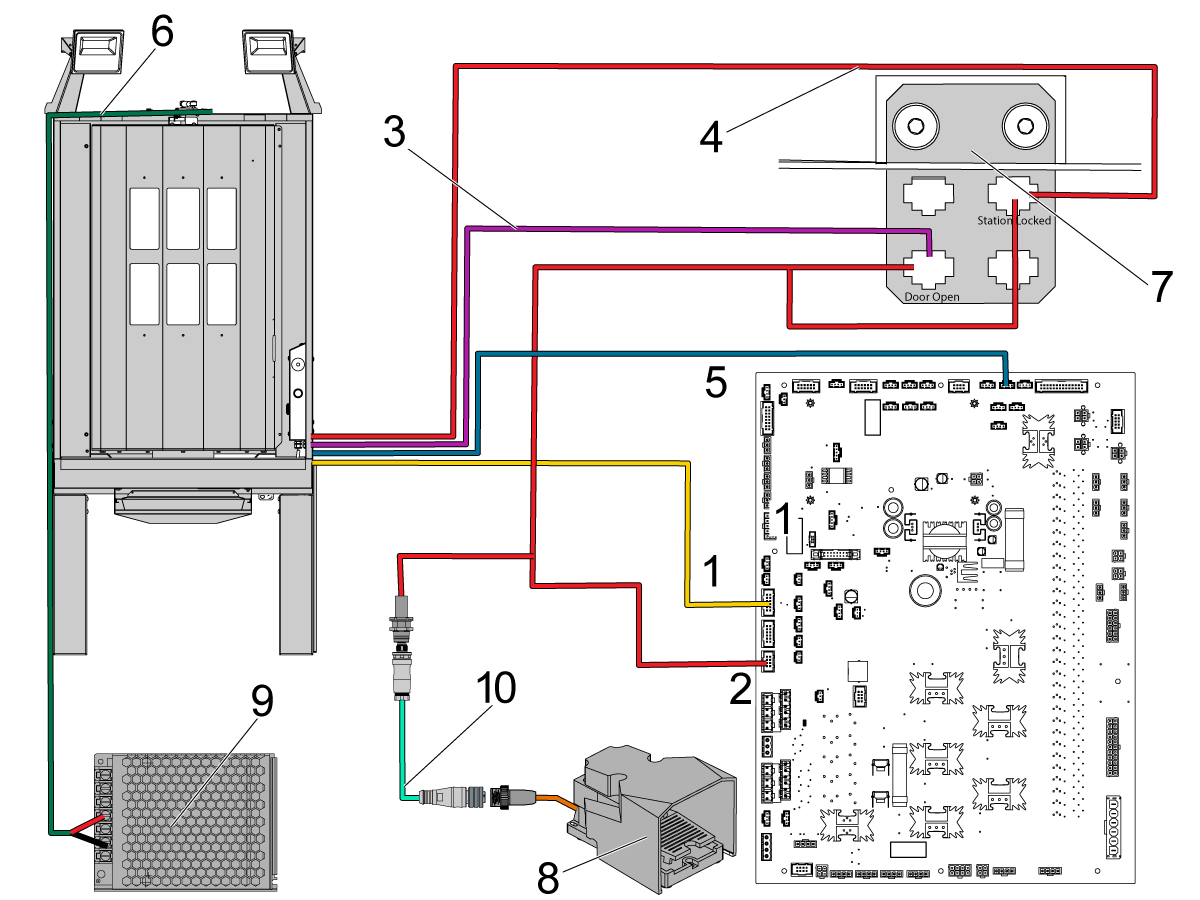
Les câbles provenant de la station de chargement sont connectés au support à l’étape précédente [7], ou acheminés jusqu’à l’armoire de commande. Assurez-vous que les câbles suivants sont connectés correctement.

  1. 33-2565 -Connecter à P12 sur l’IOPCB 
  2. 32-1303 - Ce câble est connecté àP14 sur l’IOPCB. Une extrémité se connecte au support de câble à l'étiquette Porte ouverte et à l'étiquette Station verrouillée. L'autre extrémité est connectée à la découpe au niveau de la jupe de la machine où la pédale se connecte. S'il y a déjà un câble acheminé vers ce connecteur, il doit être remplacé par le câble 32-1303.
  3. 32-1286 - Se connecte à l'assemblage de la pédale [8] puis également au connecteur du câble 32-1303.
  4. 32-1304 - Se connecter au support de câble sur l’étiquette Porte ouverte
  5. 33-1308 - Connecter au support de câble sur l’étiquette Station Locked (station verrouillée)
  6. 33-1482 - Se connecter à P50 sur la carte E/S (alarme palette).
  7. 33-5838 - Connecter les éclairages zone de travail au séparateur sur le dessus de la station de chargement. Puis connectez-vous à l’alimentation électrique de l’éclairage zone de travail [9].

Remarque : L'assemblage de la pédale [8], le câble 32-1286 [10] et les câbles 32-1303 [2] se trouvent dans les kits d'installation du point zéro.

3

 Avertissement : Si la machine Haas est sous tension, débranchez le câble d'alimentation 220 V CA du boîtier d'interface électrique. 

Placez le boîtier d'interface électrique sur la cartérisation de la machine Haas.

Faites passer l'autre extrémité du câble de signal du robot 33-1542 venant du boîtier d'interface électrique et le câble du solénoïde de pince 33-1548 par le côté droit du boîtier de commande du cobot [1].

Ouvrez le boîtier de commande et connectez le câble RJ-45 au port CD38A  [2] situé dans le coin supérieur droit du PCB sur la paroi arrière du boîtier de commande.

Tirez suffisamment de mou du câble de signal du robot et du solénoïde de la pince pour qu'ils puissent être connectés au PCB d'E/S/de sécurité [3] situé à l'intérieur de la porte du boîtier de commande.

Voir l'étape suivante pour savoir où connecter le câble du signal du robot et de la pince au PCB d'E/S/de sécurité.

4

Déplacez le boîtier de commande du cobot [1] de la palette RPL et placez-le à côté de l'armoire électrique de la machine Haas. 

Une fois que tout est connecté à l'intérieur du boîtier de commande, connectez le câble d'alimentation 220 VAC provenant du boîtier d'interface 33-1552 de la machine Haas. Placez le boîtier d'interface [3] sur le côté de l'armoire électrique.

Le câble d'alimentation est connecté au connecteur à 4 broches sur le côté droit du boîtier de commande [1].

 REMARQUE : Le connecteur est claveté. Assurez-vous que le connecteur est orienté correctement avant d'essayer de le connecter au boîtier de commande. 

Fixez le connecteur en serrant le collier fileté [2].

5

Connectez la tablette du boîtier d'apprentissage au boîtier de commande.

Connectez l'extrémité mâle du câble du boîtier d'apprentissage [1] à la borne du boîtier de commande sur le côté droit.

Connectez l'autre extrémité du câble de boîtier d'apprentissage à l'étui de boîtier d'apprentissage [2].

6

 IMPORTANT : Le RPL-30KG devrait déjà avoir les connexions faites à l'intérieur du boîtier de commande du cobot.  Consultez les étapes ci-dessous comme référence au cas où des connexions se seraient desserrées.

Vérifiez que toutes les connexions aux étapes 7 à 11 de cette section ont été effectuées correctement.

7

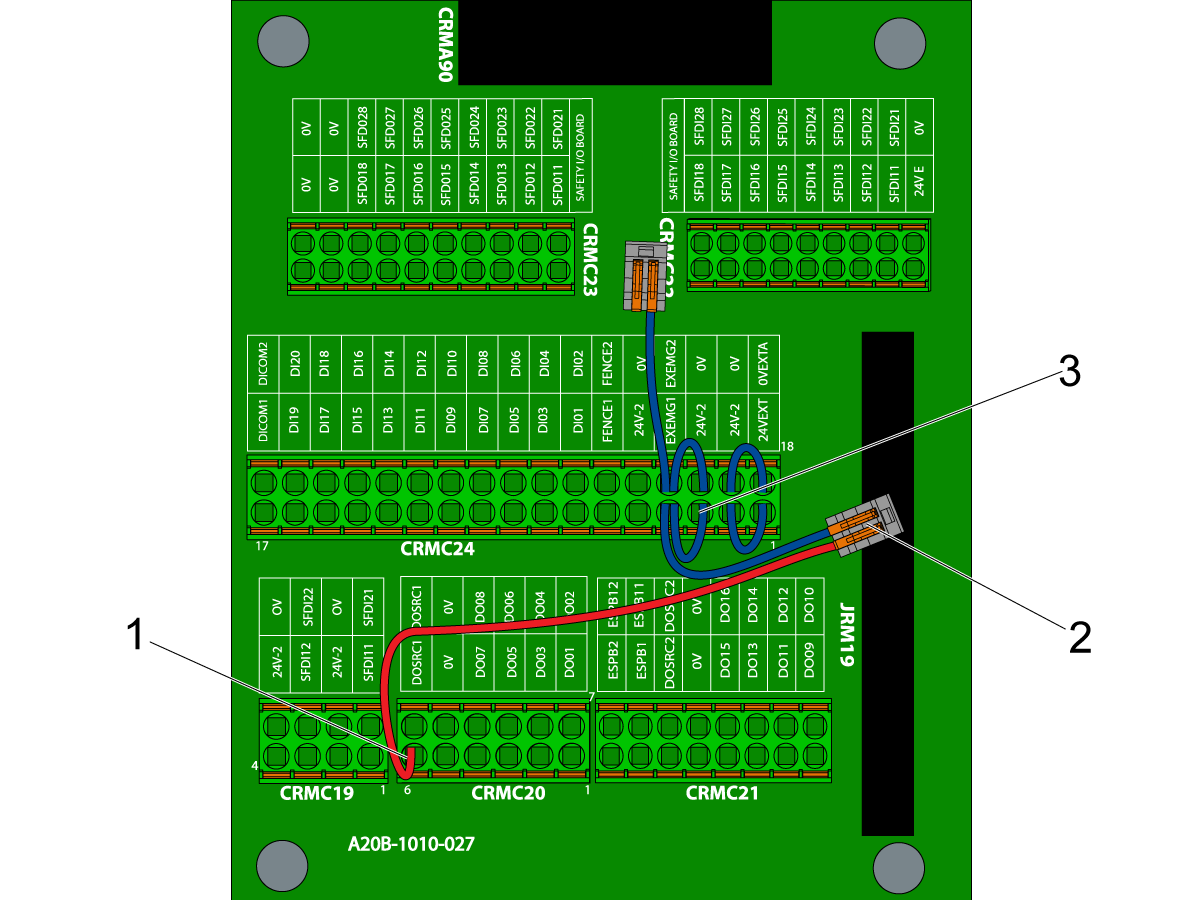
Le boîtier de commande du cobot sera livré avec des cavaliers sur le PCB de sécurité/E/S. Ces cavaliers devront être déplacés afin de connecter le câble de signal du robot au PCB de sécurité/E/S.

Les cavaliers connecteront les broches suivantes sur CRMC24 :

  • 24VEXT à 24V-2 (p1 à p2) [1]
  • 0VEXTA à 0V (p18 à p19) [2]
  • EXEMG1 à 24V-2 à FENCE1 (p4 à p5 à p6) [3]
  • EXEMG2 à 0V à FENCE2 (p21 à p22 à p23) [4]

Remarque : Tous les emplacements des bornes sont étiquetés sur le PCB comme indiqué sur l'image.

8

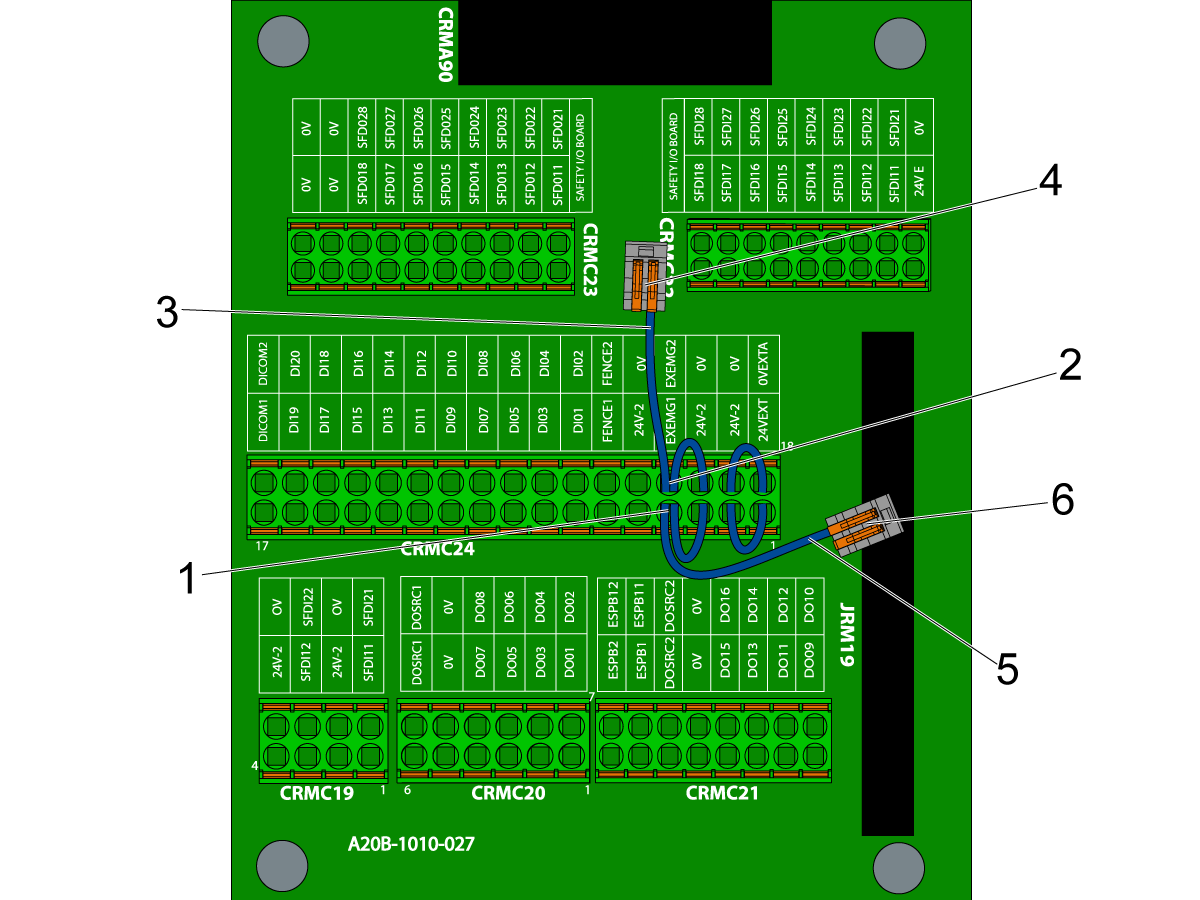
Débranchez le cavalier de {EXEMG1 to 24V-2 to FENCE1} et le cavalier de {EXEMG1 to 24V-2 to FENCE1}.

Déplacez les cavaliers de sorte qu'ils soient connectés de la manière suivante sur la borne CRMC24 :

  • 24V-2 à EXEMG1 et  laissez FENCE1 déconnecté (p3 à p4 et FENCE1 déconnecté) [1]
  • 0V à EXEMG2 et laissez FENCE2 déconnecté (p20 à p21 et FENCE2 déconnecté) [2]

Utilisez les connecteurs wago fournis dans le kit d'intégration. Connectez la broche FENCE2 du cavalier [3] à un connecteur wago [4]. Connectez ensuite la broche FENCE1 du cavalier [5] à l'autre connecteur wago [6].

9

Connectez le fil de cavalier rouge 33-1553 au PCB de sécurité/E/S.

Connectez une extrémité du fil de cavalier rouge au DOSRC1 (p6) [1] sur CRMC20.

Connectez l'autre extrémité du fil de cavalier rouge au connecteur wago [2]. Utilisez le connecteur wago qui est connecté au fil bleu étiqueté FENCE1.

Remarque : L'étiquette sur 33-1553 indique broche 3. Utilisez le connecteur wago puisque l'autre extrémité du fil FENCE1 bleu est connectée à la broche 3 [3].

10

Acheminez le câble de signal du robot vers le PCB de sécurité/E/S. Connectez le câble au PCB de sécurité/E/S comme indiqué sur l'image :

Connexions à CRMC24

  • Fil VERT à 24V-2 (p5)
  • Fil GRIS à FENCE1 (p6)
  • Fil MARRON à 0 V (p22)
  • Fil ROUGE à FENCE2 (p23)

Connexions au CRMC19

  • Fil VIOLET à SFDI11 (p1)
  • Fil NOIR à 24V-2 (p2)
  • Fil JAUNE à SFDI12 (p3)
  • Fil BLANC à 24V-2 (p4)
  • Fil BLEU/ROUGE à SFDI21 (p5)
  • Fil BLEU à 0V (p6)
  • Fil ROSE à SFDI22 (p7)
  • Fil GRIS/ROSE à 0V (p8)

11

Acheminez le câble d'alimentation de solénoïde de pince double 33-1548 [1] vers le PCB de sécurité/E/S. Effectuez les connexions suivantes :

Connexions au CRMC20

  • NOIR à DO01 (p1)
  • ROUGE à DO03 (p2)
  • BLANC/NOIR & BLANC/ORANGE à 0V (p5)
  • ORANGE à DO02 (p7)
  • MARRON à DO04 (P8)
  • BLANC/MARRON et BLANC/ROUGE à 0V (p11)

12

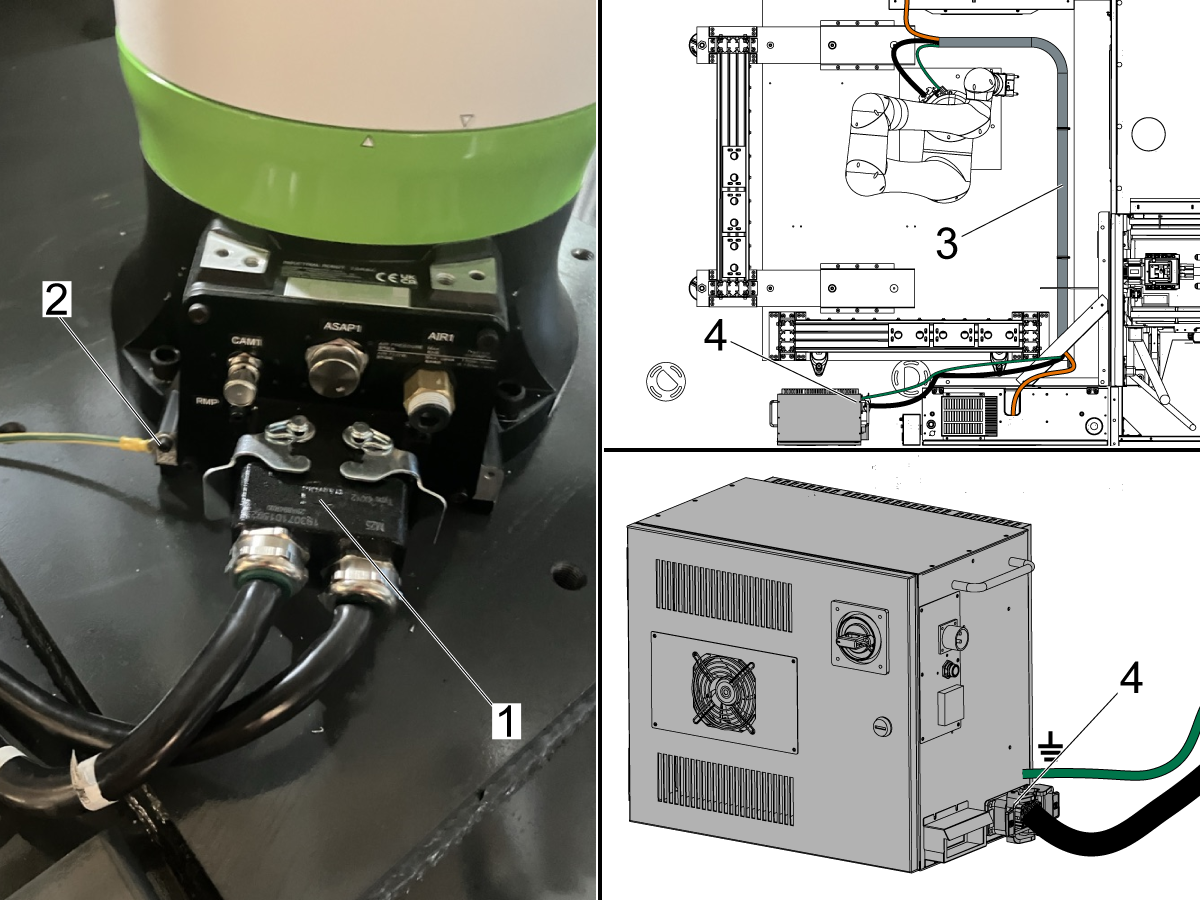
Assurez-vous que le connecteur allant à la base du cobot est fixé [1] ainsi que le fil de terre [2]. Assurez-vous que le connecteur sur le côté du boîtier de commande [4] est également sécurisé.

Acheminez le câble d'alimentation du cobot et le câble de mise à la terre à travers le conduit [3] avec les autres câbles allant à la station de chargement.

Lube Panel and Air Booster - Installation

1

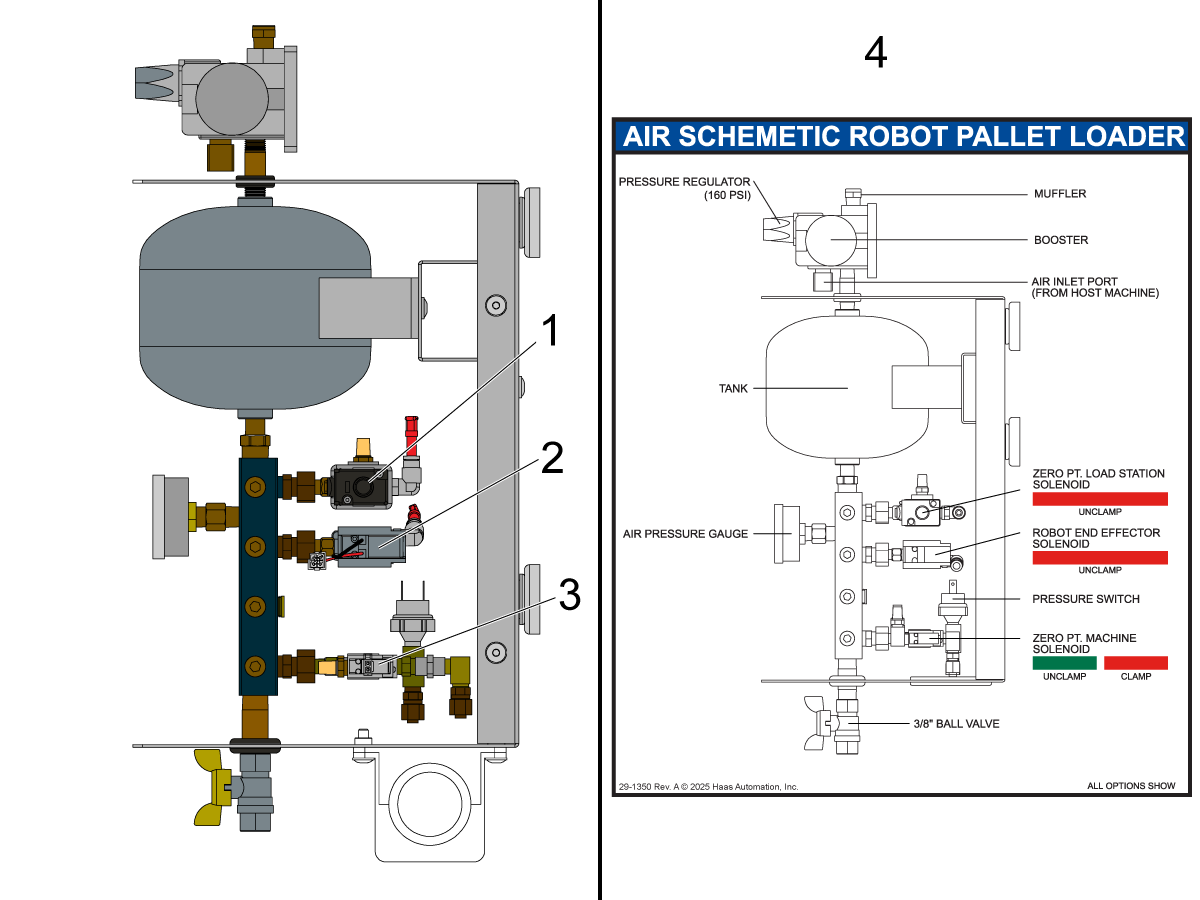
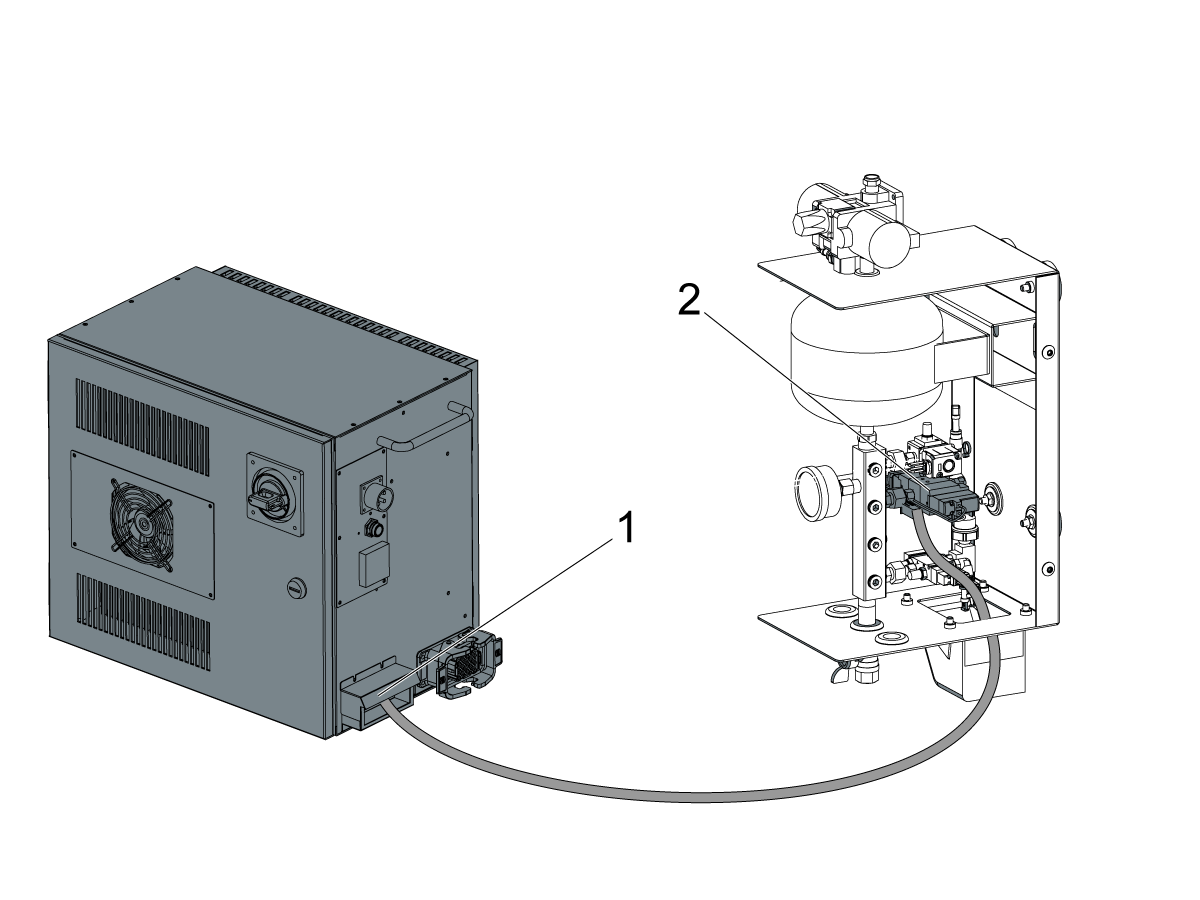
L’ensemble de survolteur d’air comprend des solénoïdes pour les composants suivants :

  • Solénoïde de station de chargement point zéro - Desserrage [1]
  • Solénoïde d’effecteur d’extrémité de robot - Desserrage [2]
  • Solénoïde de machine point zéro - Déverrouillage [3]

Remarque : Consultez l’autocollant [4] sur le survolteur d’air pour une description plus détaillée des composants de l’assemblage.

2

Connectez le tuyau à air au raccord push connect à 90 degrés sous le récepteur de la station de chargement [1].

Acheminez la conduite d’air à travers le conduit et connectez-la au solénoïde de la station de chargement [2] situé à l’intérieur de l’ensemble de survolteur d’air.

Remarque : Si nécessaire, retirez le couvercle en tôle métallique de l’ensemble de survolteur d’air pour un meilleur accès. Assurez-vous d’acheminer la conduite d’air à travers le trou d’accès dans le couvercle avant de vous connecter au solénoïde.

3

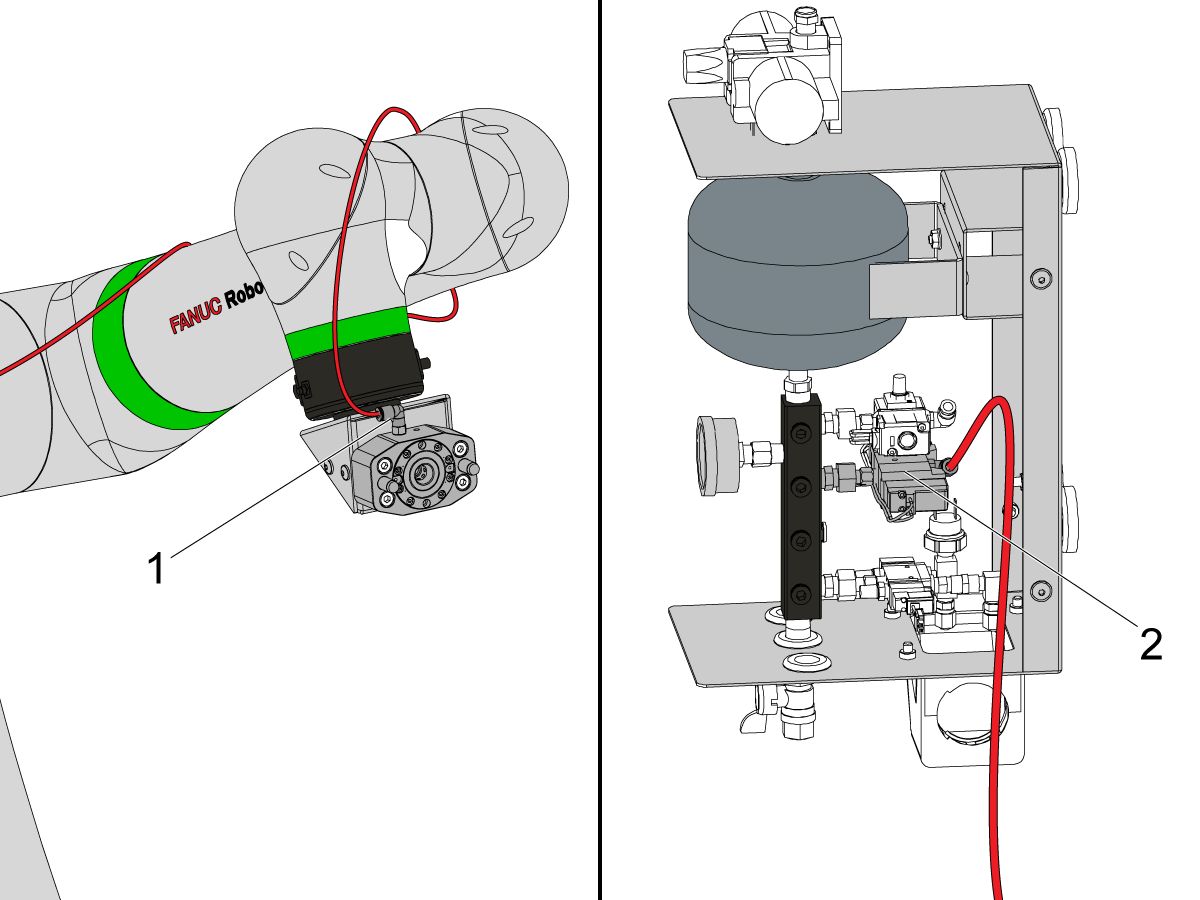
Connectez le tuyau à air à la connexion de poussée à 90 degrés sur le dessus de la pince de point zéro sur le robot [1].

Acheminez la conduite d’air à travers le conduit et connectez-la à la pince robot solénoïde de la station de chargement [2] situé à l’intérieur de l’ensemble de survolteur d’air.

Remarque : Si nécessaire, retirez le couvercle en tôle métallique de l’ensemble de survolteur d’air pour un meilleur accès. Assurez-vous d’acheminer la conduite d’air à travers le trou d’accès dans le couvercle avant de vous connecter au solénoïde.

4

Connectez le tuyau vert au port de desserrage [1] du solénoïde indiqué par un collier de serrage vert.

Connectez le tuyau vert au port de serrage [2] du solénoïde indiqué par un collier de serrage rouge.

5

Connectez le booster d'air au manifold [1] à l'aide du HOSE 1/4 OD PE RED HIGH PRESSURE inclus.

Connectez le tuyau transparent [2] pour le soufflage à air comprimé de palette au SOLENOID ASSY LS/AIR BLAST ZERO POINT.

6

Connectez le câble  33-1359 CBL AIR VISE PRESS SWS PP ROBOT 12FT au capteur de pression comme illustré. 

Réacheminez le câble vers la carte d’E/S et branchez-le sur le P13 à l’aide du câble adaptateur fourni dans le kit.

Remarque : Le capteur de pression doit se trouver sur le raccord où le tuyau rouge est connecté. Ce capteur s’assure que le point zéro est serré.

7

Connectez le câble 33-1355 CBL DUAL AIR VISE ROBOT LOAD STATION à P36 [5] sur le PCB IO. Connectez la recharge en liquide de coupe à la queue de cochon si nécessaire.

Acheminez l'autre extrémité directement vers le booster d'air.

Connectez l'extrémité V-1 [1] au solénoïde allant au point zéro dans la machine [4].

Connectez l'extrémité V-2 [2] au solénoïde allant au point zéro de la station de charge [3].

8

Connectez le câble d’solénoïde alimentation solénoïde de pince de cobot 33-1548 du boîtier de commande de cobot [1] à l’ensemble de survolteur d’air

Acheminez le câble dans le booster d’air et connectez-le au solénoïde de pince [2].

Une fois le câble de pince connecté, revérifiez que tous les tuyaux et câbles sont connectés aux solénoïdes. Réinstallez ensuite le couvercle en tôle métallique sur l’assemblage du survolteur d’air.

9

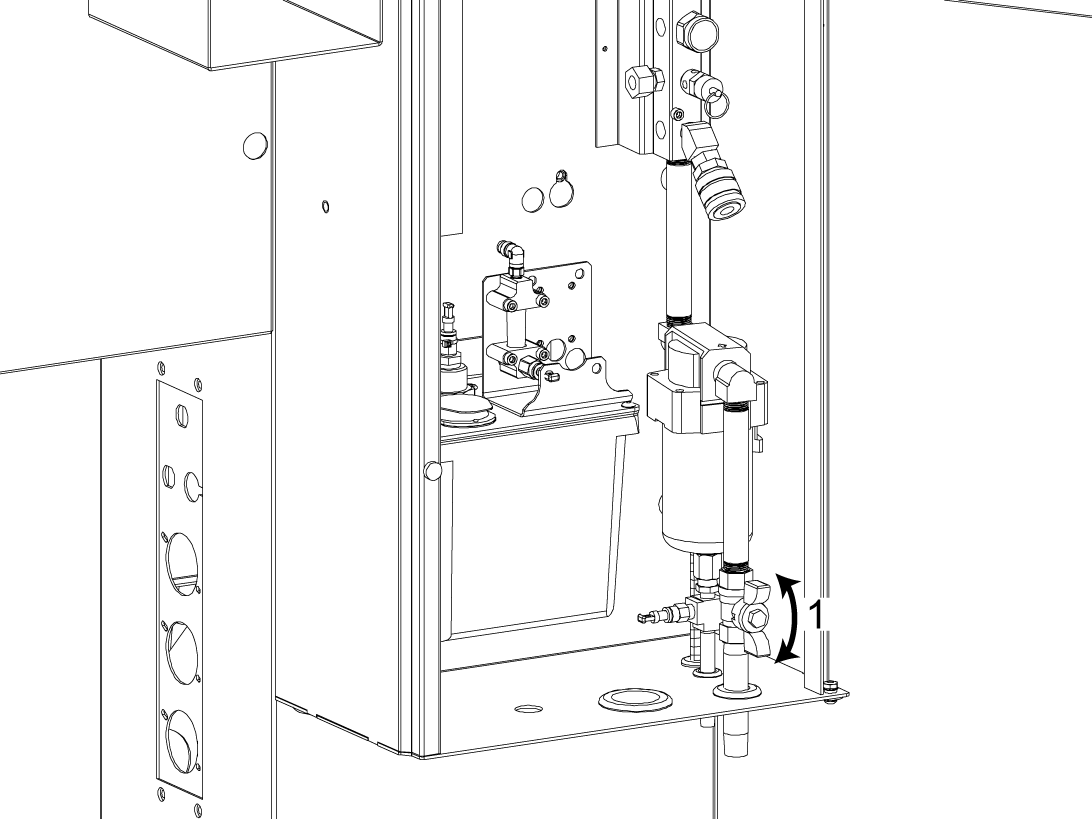
Réintroduisez de l'air dans le manifold en tournant la vanne [1].

Vérifiez l’absence de fuites et serrez les raccords si nécessaire. 

Remarque : Ajustez le régulateur sur le survolteur d'air pour modifier la pression des récepteurs du double point zéro. Réglez la pression du survolteur à un minimum de 140 PSI pour assurer un serrage et un desserrage appropriés.

First Power Up

1

Mettez la machine Haas sous tension. Une fois la machine démarrée, tournez le sectionneur principal sur le boîtier de commande du cobot [1] en position ON.

Allumez la tablette du boîtier d'apprentissage en appuyant sur le bouton sur le côté [2] comme indiqué sur l'image.

Une fois que le boîtier d’apprentissage s’allume, balayez vers le haut à partir du bas pour déverrouiller la tablette et accéder à la page d’accueil comme indiqué sur l’image [3].

2

Faites glisser vers le haut pour afficher la liste des applications installées sur le boîtier d'apprentissage.

Appuyez sur l'icône de l'application Tablette TP [1] pour ouvrir l'application d'apprentissage.

Si le boîtier de commande vient d'être allumé, vous verrez l'écran de chargement [2] indiquant que le boîtier de commande est encore en cours de démarrage. 

Remarque : Le démarrage complet du boîtier de commande peut prendre 1 à 2 minutes.

3

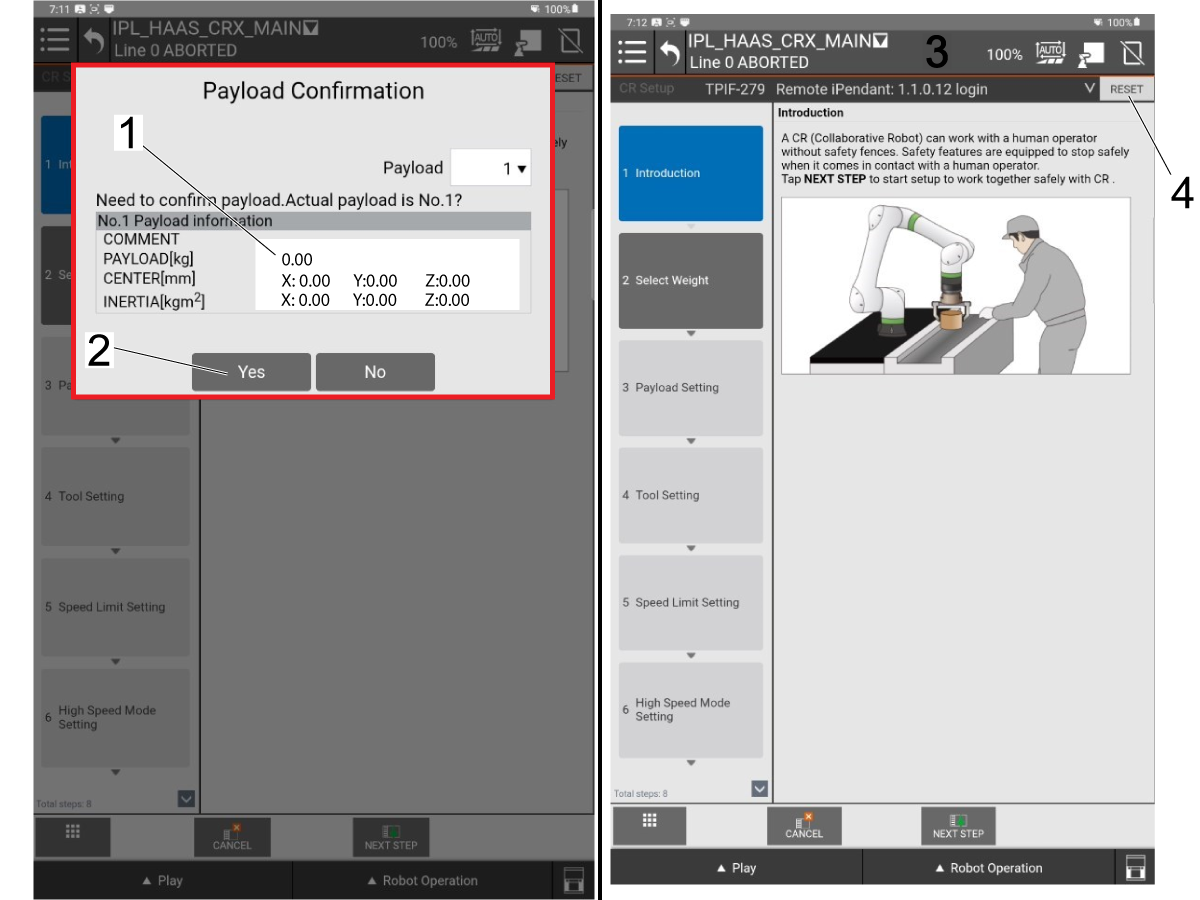
Une fois que l'application démarre, une fenêtre Confirmation de charge utile s'affiche.

Le cobot liste la charge utile, le centre de masse et l'inertie détectée. Comme le cobot n'est pas encore connecté à la machine Haas et qu'aucune pince n'est installée, aucune charge utile ne devrait être détectée.

Remarque : De petits écarts dans la charge utile sur la fenêtre contextuelle de confirmation de la charge utile n’affecteront pas le cobot. Si vous remarquez une différence de charge utile sur cet écran, continuez.

Vérifiez que la charge utile répertoriée semble exacte, puis appuyez sur [Yes] [2] pour continuer.

Une fois la confirmation de charge utile réussie, vous serez dirigé vers le menu principal. Si des alarmes sont présentes, elles apparaîtront près du haut de l'écran [3]

Appuyez sur[Reset] [4] pour effacer les alarmes. Si toutes les alarmes ne sont pas effacées, assurez-vous que la machine Haas est démarrée et non pas arrêtée d’urgence.

4

Allumez le CNC Haas.

Retournez tous les axes à l’origine.

Insérez la clé USB de service.  Entrer dans Mode de service.

Aller à l’onglet Paramètres> Usine.  Changez ce qui suit :

  • 1278 [1278:] Robot prêt arrêt d’urgence activé sur VRAI
  • 2191 [694:] TYPE DE BARRIÈRE IMMATÉRIELLE à LC_TYPE_1
  • 2192 [:] Seuil de déclenchement de la barrière immatérielle à 0

Vérifiez que les paramètres suivants sont réglés sur ces valeurs :

  • 2128 [ :] TYPE MAGASIN DE PALETTES  sur  4 Robot
  • 2129 [ :] ÉTAGÈRE DE CHARGE DE LA PALETTE sur PP_SHELF_A

Accédez à Settings (Réglage) et modifiez les éléments suivants :

  • 382 Disable Pallet Changer (Désactiver le changeur de palettes) > None
  • (Aucun)
  • 372 Parts Loader Type (Type de chargeur de pièces) > None
  • (Aucun)
  • 376 Barrière immatérielle activée sur On

5

Appuyez sur [CURRENT COMMANDS] et accédez au menu Devices -> Robot -> Setup (Appareils -> Robot -> Réglage).

Appuyez sur [E-STOP] sur sur le boîtier Haas.

Appuyez ensuite sur [F1] [1] pour établir une connexion avec le cobot.

Attendez quelques secondes que la machine Haas se connecte au cobot.

Remarque : Si c'est la première fois que la machine Haas se connecte au cobot, vous verrez la fenêtre contextuelle Activation sur le boîtier Haas.

Si le cobot a déjà été activé, vous saurez que vous êtes connecté en fonction de l'icône du robot dans le coin inférieur droit de l'icône Haas. Une icône verte indique une connexion. Une icône rouge indique que le cobot n'est pas actuellement connecté [2].

6

Si vous devez activer le cobot, vous obtiendrez la fenêtre contextuelle similaire à l'image.

La fenêtre contextuelle affichera ce qui suit :

  1. La version du logiciel de la machine Haas
  2. l’adresse MAC du cobot connecté [1]
  3. Le code généré

Vous devrez localiser et saisir ce qui suit pour activer avec succès le cobot :

  1. Numéro F [2]
  2. Code de déverrouillage [3]

Remarque : Le code de déverrouillage ne peut être obtenu que par la transaction Activation du robot  sur  HBC.

7

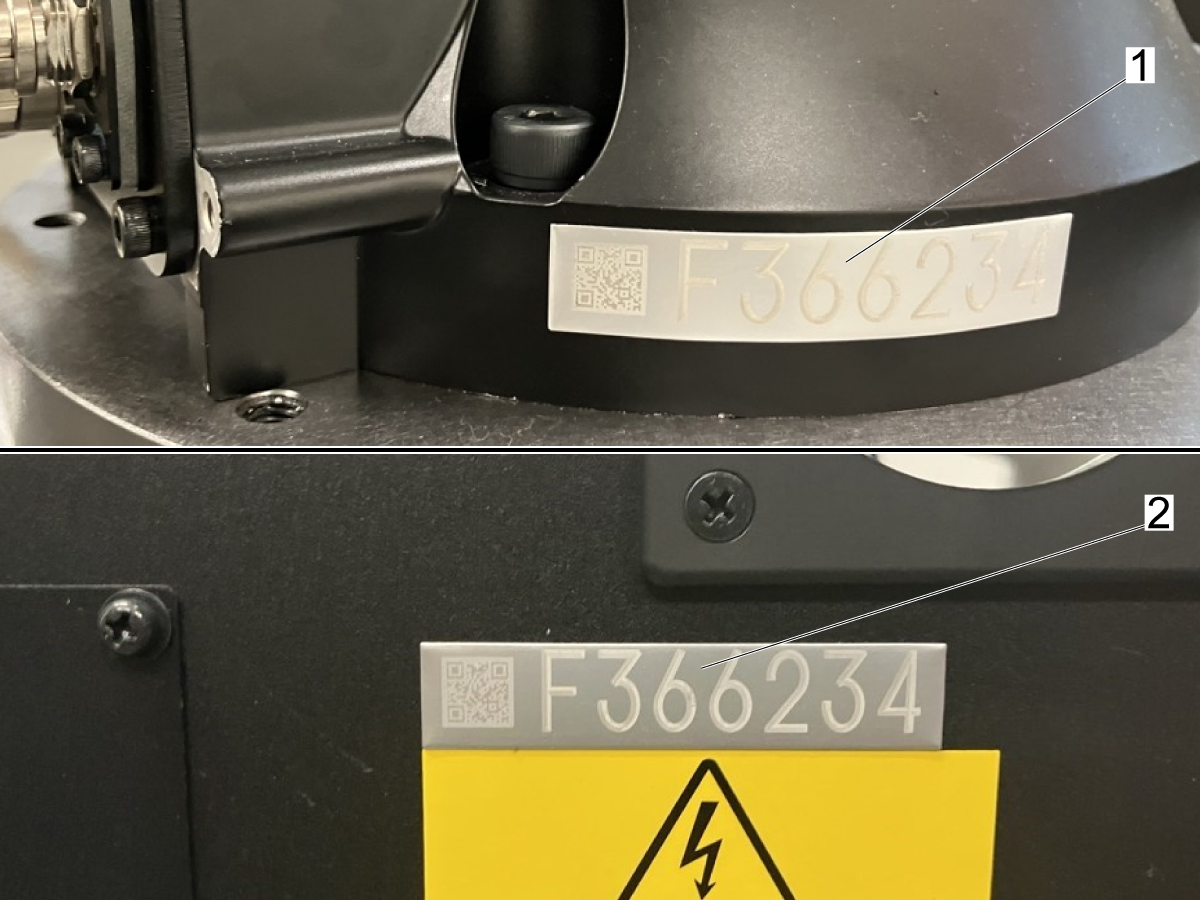
Trouver le numéro F du cobot :

Il existe 2 façons de localiser le numéro F sur un Cobot :

  1. Le panonceau sur la base du cobot sous Joint-1 [1]
  2. Le panonceau sur la porte avant du boîtier de commande au-dessus de la plaque de spécifications [2]

8

Obtenir le code de déverrouillage via HBC :

Le code de déverrouillage ne peut être obtenu via HBC que par un technicien certifié Haas.

Sur HBC, appuyez sur l'onglet Service [1] puis trouvez la transaction Activation du robot [2] dans le menu latéral gauche.

Remplissez tous les champs des différentes étapes du processus d'activation. 

Remarque : Vous aurez besoin d'informations incluses dans la fenêtre contextuelle d'activation ainsi que les numéros de série de la machine Haas, du pack Cobot et du numéro F pour obtenir le code de déverrouillage.

Entrez le numéro F [3] et le code de déverrouillage [4] dans la fenêtre contextuelle afin d'activer le cobot.

9

Une fois l'activation réussie, appuyez sur [F1] pour vous connecter à nouveau au cobot si nécessaire.

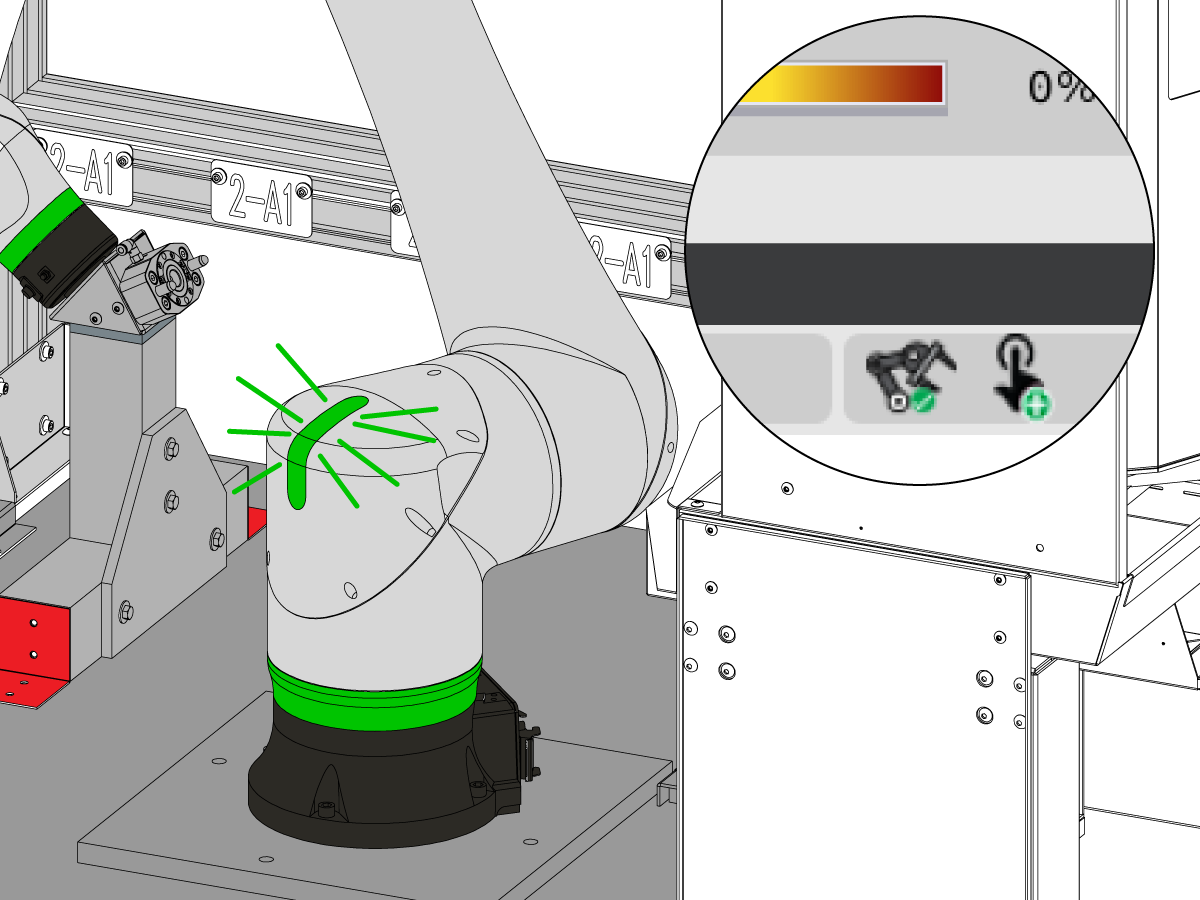
Attendez que l'icône du robot passe au jaune ou au vert [1]. Ensuite, relâchez [E-STOP] et effacez les alarmes en appuyant sur [RESET].

Regardez le voyant indicateur sur Joint-1 sur le bras du cobot [2] et vérifiez qu'il est également vert.

Remarque : Si l'icône du robot ne devient pas verte, vérifiez s'il y a des alarmes qui doivent être réinitialisées sur le boîtier d'apprentissage du cobot.

10

Une fois le cobot connecté à la machine Haas, prenez un rapport d'erreurs sur la commande Haas en appuyant sur [SHIFT] + [F3].

Il est également recommandé d'effectuer une sauvegarde MD et une sauvegarde d'image complète à l'aide du boîtier d'apprentissage du cobot. 

Joignez à la fois le rapport d'erreur et les fichiers de sauvegarde à l'ordre de travail d'installation sur HBC.

 REMARQUE : Ces rapports d'erreur et sauvegardes seront référencés en cas de problèmes de service tout au long de la durée de vie du cobot.

Configure Grippers and Payload

1

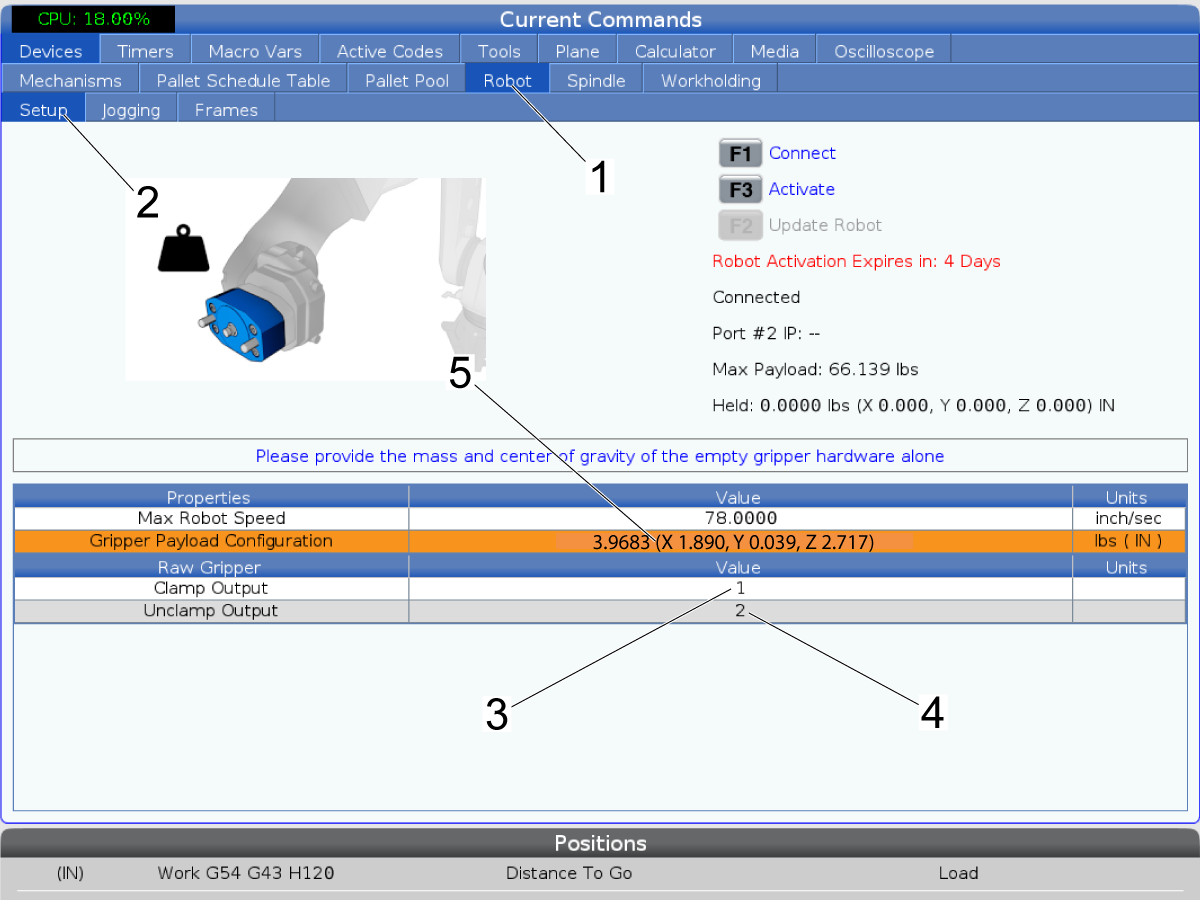
Sur la commande Haas, appuyez sur [CURRENT COMMANDS] .

Naviguez vers Devices -> Robot [1] -> Setup [2]  (Appareils -> Robot -> réglage)

Une fois sur l'onglet réglage, définissez les sorties de serrage et de desserrage de la pince brute :

  • Clamp Output (sortie de serrage) [3] = 1
  • Unclamp Output (sortie de desserrage) [4] = 2

Modifiez la configuration de la charge utile de la pince [5] :

  • 3,9683 (X 1,890, Y 0,039 Z 2,717)

Remarque : Vous devez être connecté au cobot afin de définir la valeur de la charge utile de la pince. 

2

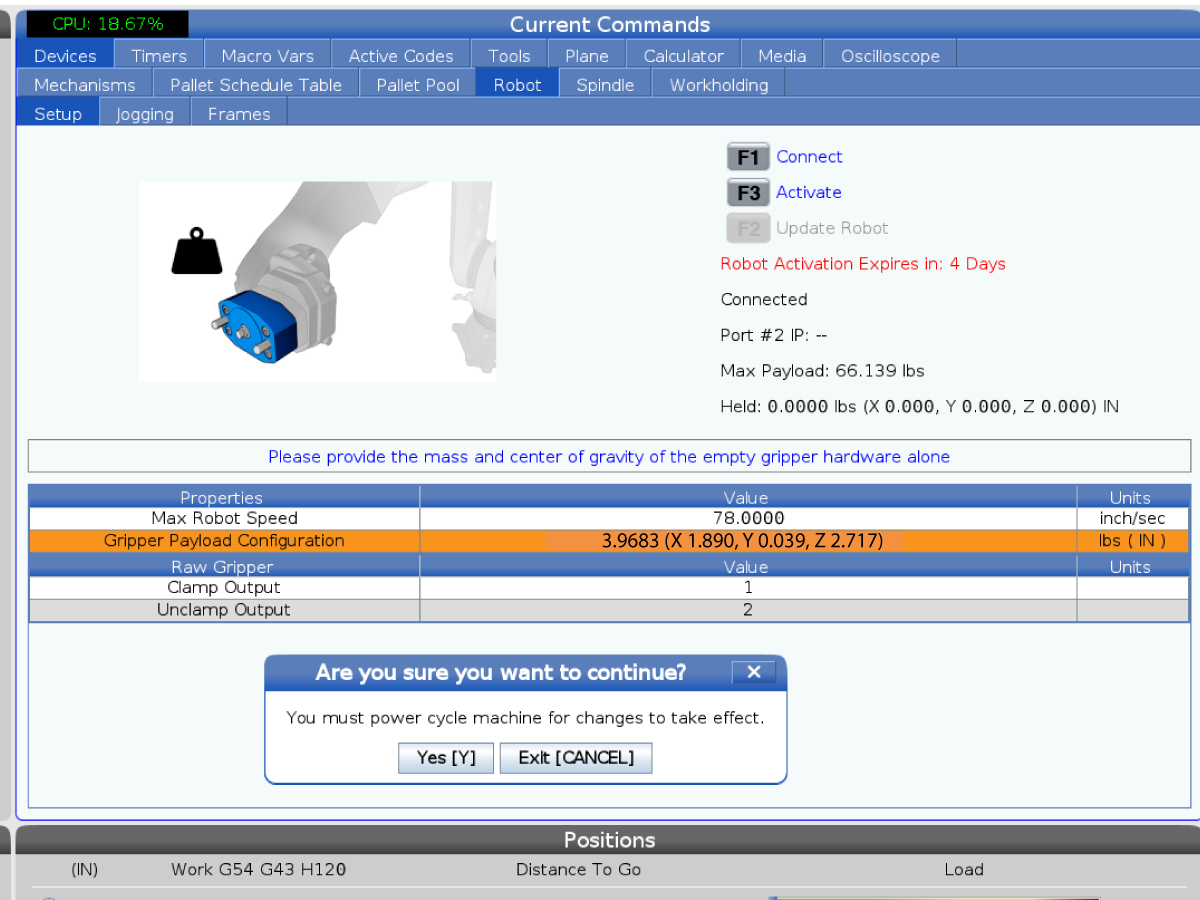
Après avoir réglé la configuration de la charge utile de la pince, vous devez attendre que le boîtier de commande du cobot mette à jour les paramètres de la charge utile.

Attendez que la machine Haas génère des alarmes pour mettre sous tension le boîtier de commande du cobot. Vous trouverez ci-dessous les alarmes que vous devriez voir :

  • 9150.290 SYST-290 Cycle power to use (redémarrer pour utiliser)
  • 9150.212 SYST-212 Need to apply to DCS parameters (doit être appliqué aux paramètres DCS)

Une fois que vous avez les alarmes, mettez le boîtier de commande du cobot sur OFF. Attendez 15 secondes, puis rallumez le boîtier de commande sur ON.

 REMARQUE : Il y aura une fenêtre contextuelle indiquant de mettre la machine sous tension. La machine Haas n'a pas besoin d'être mise sous tension, seulement le boîtier de commande du cobot.

3

Une fois que le boîtier de commande du cobot est de nouveau sur ON, réinitialisez toutes les alarmes à la fois sur le boîtier d'apprentissage et sur la commande Haas.

Accédez à la page de réglage du robot et reconnectez-vous en appuyant sur [ESTOP] + [F1].

Une fois connecté, le voyant indicateur du cobot doit être vert.

Réglez Maximum Jogging Speed (vitesse de marche maximale) sur :

  • 7,9 pouces/sec [1]

Charge utile de la pince 1 sur :

  • 3,9683 (X 1,890, Y 0,039, Z 2,717) [2]

Testez la pince en appuyant sur [F2] [3] sur la commande Haas. Le bouchon de la tirette doit se libérer de la pince du point zéro.

Verify Hand Guide Mode

1

Accédez à l’onglet Robot -> Jogging (Robot -> Marche manuelle) sous les commandes actuelles.

Pour activer le mode Guide manuel à partir du boîtier Haas, appuyez sur [F4] [1]. 

Vous savez que le mode de guidage manuel est actif quand le voyant indicateur du cobot clignote en vert.

En mode guidage manuel, la position de chaque articulation sur le cobot peut être modifiée manuellement.

Déplacez le cobot de sorte que la pince soit face à la machine [2] et que le voyant indicateur [3] soit face à la station de chargement comme indiqué sur l'image.

Une fois que le cobot fait face à la machine, appuyez[F4] sur le boîtier Haas pour désactiver le mode Guide manuel.

Remarque : Le mode de guidage manuel peut être activé et désactivé à partir de la RJH-XL.

Verify RJH-XL

1

Pour faire marcher le cobot, la manivelle électrique portable - XL doit être installée sur le boîtier Haas.

Pour plus de détails sur l'installation de la RJH-XL, reportez-vous à AD0533 - Installation de la RJH-XL

Une fois la RJH-XL installée, appuyez sur [CURRENT COMMANDS] puis accédez à Devices -> Robot -> Jogging (Appareils -> Robot -> Marche manuelle). 

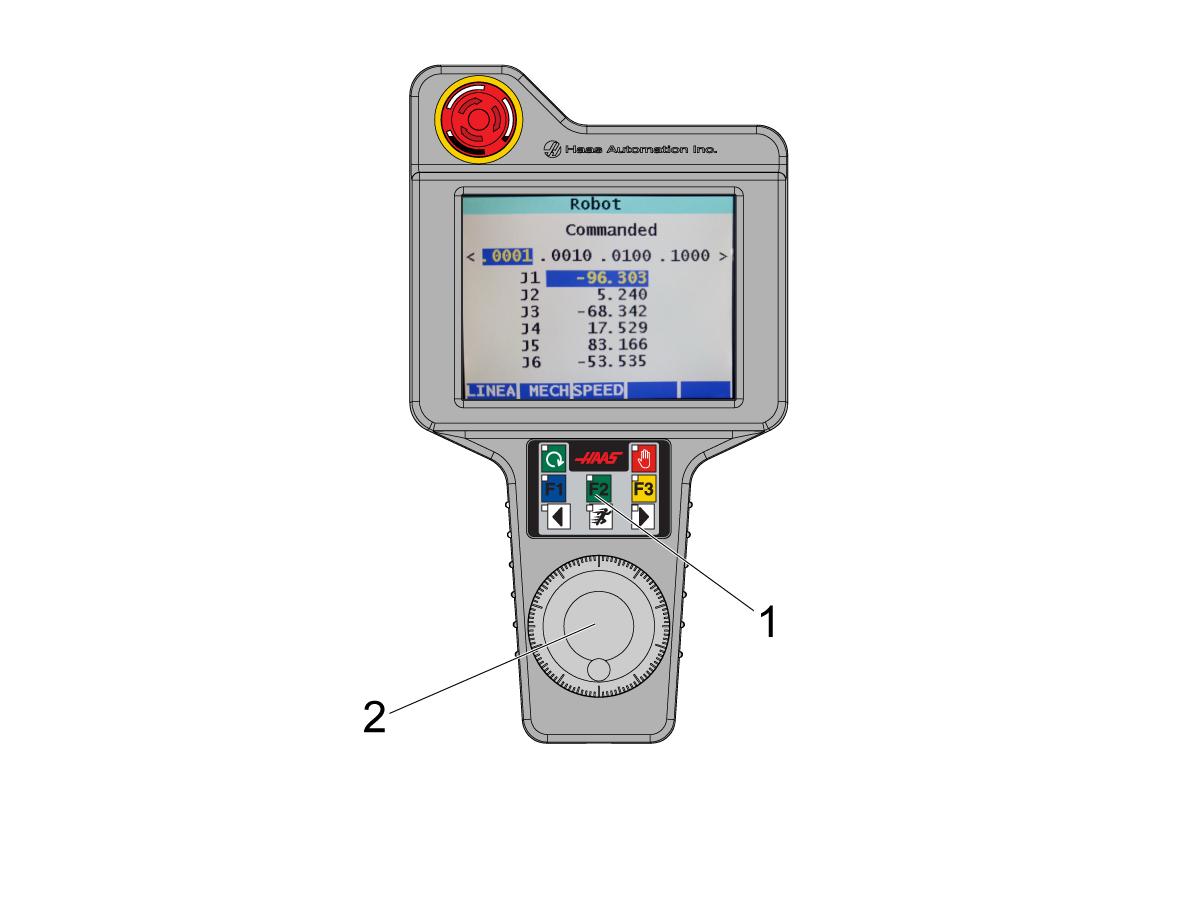
Appuyez sur [HANDLE JOG] puis retirez la RJH-XL de son étui. 

Appuyez et maintenez [F2] [1] tout en faisant tourner la molette [2]. Vérifiez que les positions d'articulation sur la mise à jour de l'affichage RJH et que le cobot se déplace.

Vérifiez également que les différentes options de vitesse fonctionnent.

2

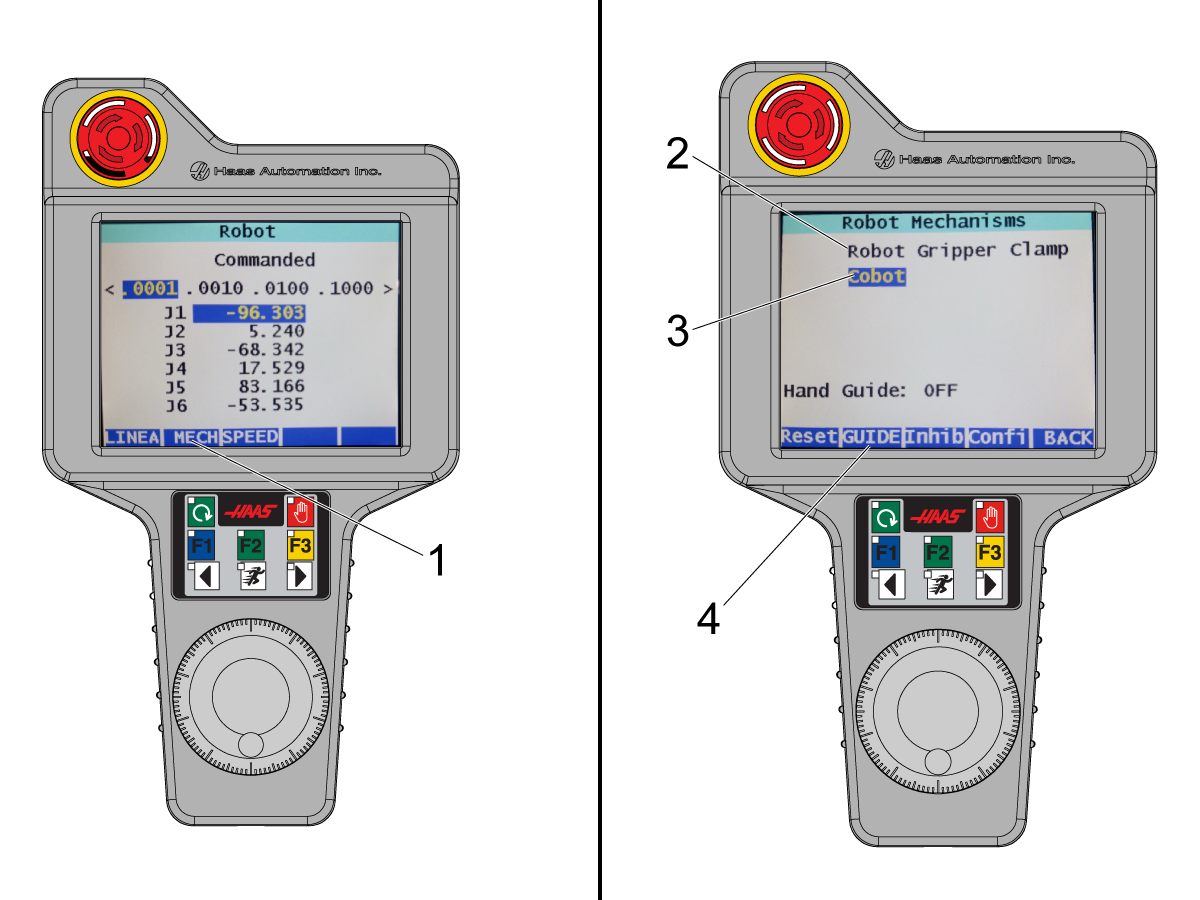
Vérifiez que toutes les commandes de mécanisme de la RJH fonctionnent. 

Appuyez sur [MECH] [1] sur l'affichage de la RJH. Il existe deux options :

  • Robot Gripper Clamp [2] (Serrage pince robot)
  • Cobot [3]

Appuyez sur la pince du robot et vérifiez que la pince change d'état.

Appuyez sur Cobot. À partir de là, vous pouvez basculer du mode Guide manuel sur ON et OFF en appuyant sur le bouton Guide [4] sur l'écran.

 REMARQUE : Vous savez que le cobot est en mode Guide manuel par l'indicateur LED sur Joint-1 du cobot. Une LED verte clignotante indique que le mode Guide manuel est activé.

Recently Viewed Items

You Have No Recently Viewed Items Yet

Commentaires
Haas Logo

Tarification de livraison Haas

Ce prix comprend les frais d’expédition, les droits d’exportation et d’importation, l’assurance et tous les autres frais encourus pendant l’expédition vers un lieu en France convenu avec vous en tant qu’acheteur. Aucun autre frais obligatoire ne peut être ajouté à la livraison d’un Produit CNC Haas.

PRENEZ CONNAISSANCE DES TOUTES DERNIÈRES SUGGESTIONS ET TECHNOLOGIES DE HAAS.

Inscrivez-vous maintenant !   

HAAS TOOLING ACCEPTE CE QUI SUIT :

  • Service et assistance
  • Propriétaires
  • Demande de service
  • Manuels d’utilisation
  • Pièces Haas
  • Demande de réparation de tables rotatives
  • Guides de pré-installation
  • Outils d’achat
  • Fabrication et prix d’une nouvelle machine Haas
  • Stock disponible
  • La liste des tarifs Haas
  • Financement CNCA
  • À propos de Haas
  • Engagement d’accessibilité
  • Principe DNSH
  • Respect des exportations
  • Carrières
  • Certifications et sécurité
  • Contactez-nous
  • Histoire
  • Conditions générales
  • Conditions générales outillage Haas
  • Confidentialité
  • Garantie
  • Communauté Haas
  • Programme de certification Haas
  • Haas Motorsports
  • Gene Haas Foundation
  • Communauté éducative technique Haas
  • Événements
  • Participer aux échanges
  • Facebook
  • X
  • Flickr
  • YouTube
  • LinkedIn
  • Instagram
  • TikTok
© 2026 Haas Automation, Inc. - Machines-outils CNC

This site is protected by reCAPTCHA and the Google Privacy Policy et Terms of Service apply.

2800 Sturgis Rd., Oxnard, CA 93030 / Toll Free: 800-331-6746
Phone: 805-278-1800 / Fax: 805-278-2255