My Haas 환영합니다,
!
Haas Tooling MyHaas/HaasConnect 로그인 등록 Haas Tooling MyHaas/HaasConnect 로그아웃 환영합니다, 내 기계 최근 활동 내 견적 내 계정 내 사용자 로그아웃
담당 대리점 찾기
  1. 언어 선택
    1. English
    2. Deutsch
    3. Español - España
    4. Español - México
    5. Français
    6. Italiano
    7. Português
    8. Český
    9. Dansk
    10. Nederlands
    11. Magyar
    12. Polski
    13. Svenska
    14. Türkçe
    15. 中文
    16. Suomi
    17. Norsk
    18. الإنجليزية
    19. български
    20. Hrvatski
    21. Ελληνικά
    22. Română
    23. Slovenský
    24. Slovenščina
    25. 한국어
    26. 日本語
    27. Українська
  • 기계 Main Menu
    • 수직 밀
      수직 밀
      수직 밀 View All
      • 수직 밀
      • VF 시리즈
      • 유니버설 기계
      • VR 시리즈
      • VP-5 프리즈매틱
      • 팔레트 교환 VMC
      • 미니밀
      • 몰드 기계
      • 고속 드릴 센터
      • 드릴/탭/밀 시리즈
      • 툴룸 밀
      • Pocket Mill
      • 컴팩트 밀
      • 갠트리 시리즈
      • SR 시트 라우터
      • 초대형 VMC
      • 이중 컬럼 밀
    • 멀티 축 솔루션
      멀티 축 솔루션
      멀티 축 솔루션 View All
      • 멀티 축 솔루션
      • Y축 선반
      • 5축 밀
    • 선반
      선반
      선반 View All
      • 선반
      • ST 시리즈
      • 이중 스핀들
      • 박스 웨이 시리즈
      • 툴룸 선반
      • 척커 선반
      • 포켓 선반
      • Haas 봉재 이송장치
    • 수평 밀
      수평 밀
      수평 밀 View All
      • 수평 밀
      • 50-테이퍼
      • 40-테이퍼
    • 로터리 및 인덱서
      로터리 및 인덱서
      로터리 및 인덱서 View All
      • 로터리 및 인덱서
      • 로터리 테이블
      • 인덱서
      • 5축 로터리
      • 초대형 로터리
    • 자동화 시스템
      자동화 시스템
      자동화 시스템 View All
      • 자동화 시스템
      • 밀 자동화
      • 선반 자동화
      • 자동 공작물 적재장치
      • 자동화 모델
    • 데스크톱 기계
      데스크톱 기계
      데스크톱 기계 View All
      • 데스크톱 기계
      • 데스크톱 밀
      • 데스크톱 선반
      • 제어 시뮬레이터, 표준
      • 제어 시뮬레이터, 고급
    • 공장 장비
      공장 장비
      공장 장비 View All
      • 공장 장비
      • 니형 밀
      • Haas 수동 선반
      • Haas 톱
    • 제작 기계
      제작 기계
      제작 기계 View All
      • 제작 기계
      • 레이저 절삭 기계
      • CNC 프레스 브레이크
    • 빠른 링크 특별 시리즈  특별 시리즈 
      EU 시리즈 EU 시리즈 제작 및 가격 | 가격 목록 제작 및 가격 | 가격 목록 재고품 기계 재고품 기계 신제품 신제품 첫 CNC 첫 CNC
      공구 쇼핑
      • Haas 제품 제작 및 가격
      • 가격 목록
      • 사용 가능한 재고
      • CNCA 파이낸싱
      상담을 받고 싶으신가요?

      Haas Factory Outlet (HFO)은 고객님의 질문에 답변을 드리며 가장 좋은 선택지를 안내해 드립니다.

      CONTACT YOUR DISTRIBUTOR >
  • 옵션 Main Menu
    • Product Image 스핀들
      스핀들
      스핀들 View All
      • 스핀들
    • Product Image 공구 교환장치
      공구 교환장치
      공구 교환장치 View All
      • 공구 교환장치
    • Product Image 4 | 5축
      4 | 5축
      4 | 5축 View All
      • 4 | 5축
    • Product Image 터렛 및 라이브 툴링
      터렛 및 라이브 툴링
      터렛 및 라이브 툴링 View All
      • 터렛 및 라이브 툴링
    • Product Image 검사
      검사
      검사 View All
      • 검사
    • Haas 칩 및 절삭유 관리 칩 및 절삭유 관리
      칩 및 절삭유 관리
      칩 및 절삭유 관리 View All
      • 칩 및 절삭유 관리
    • Haas Control Haas Control
      Haas Control
      Haas Control View All
      • Haas Control
    • Product Image 제품 선택 사항
      제품 선택 사항
      제품 선택 사항 View All
      • 제품 선택 사항
    • Product Image 툴링 및 픽스처링
      툴링 및 픽스처링
      툴링 및 픽스처링 View All
      • 툴링 및 픽스처링
    • Product Image 워크홀딩
      워크홀딩
      워크홀딩 View All
      • 워크홀딩
    • Product Image 5축 솔루션
      5축 솔루션
      5축 솔루션 View All
      • 5축 솔루션
      • 5 Easy Steps to 5-Axis
    • Product Image 자동화
      자동화
      자동화 View All
      • 자동화
    • 빠른 링크 특별 시리즈  특별 시리즈 
      EU 시리즈 EU 시리즈 제작 및 가격 | 가격 목록 제작 및 가격 | 가격 목록 재고품 기계 재고품 기계 신제품 신제품 첫 CNC 첫 CNC
      공구 쇼핑
      • Haas 제품 제작 및 가격
      • 가격 목록
      • 사용 가능한 재고
      • CNCA 파이낸싱
      상담을 받고 싶으신가요?

      Haas Factory Outlet (HFO)은 고객님의 질문에 답변을 드리며 가장 좋은 선택지를 안내해 드립니다.

      CONTACT YOUR DISTRIBUTOR >
  • Why Haas Main Menu
      Haas의 차이를 알아보세요
    • Haas여야만 하는 이유
    • MyHaas
    • 교육 커뮤니티
    • Industry 4.0
    • Haas 인증
    • 고객 사용후기
  • 서비스 Main Menu
      Haas Service 에 오신 것을 환영합니다
      서비스 홈 조작자 설명서 방법 절차 문제해결 가이드 예방적 유지관리 Haas 부품 Haas Tooling 동영상
  • 동영상 Main Menu
My Haas 환영합니다,
!
Haas Tooling MyHaas/HaasConnect 로그인 등록 Haas Tooling MyHaas/HaasConnect 로그아웃 환영합니다, 내 기계 최근 활동 내 견적 내 계정 내 사용자 로그아웃
담당 대리점 찾기
  1. 언어 선택
    1. English
    2. Deutsch
    3. Español - España
    4. Español - México
    5. Français
    6. Italiano
    7. Português
    8. Český
    9. Dansk
    10. Nederlands
    11. Magyar
    12. Polski
    13. Svenska
    14. Türkçe
    15. 中文
    16. Suomi
    17. Norsk
    18. الإنجليزية
    19. български
    20. Hrvatski
    21. Ελληνικά
    22. Română
    23. Slovenský
    24. Slovenščina
    25. 한국어
    26. 日本語
    27. Українська
×

검색 결과

Web Pages

Images

    • <
    • 1
    • >

RPL-30KG - VF Installation - AD0952

서비스 홈 방법 절차 RPL-30KG - VF 설치 - AD0952

RPL-30KG - VF 설치 - AD0952

- 섹션으로 건너뛰기 - Back to Top

3.1 RPL-30KG - VF 설치

Recently Updated Last updated: 03/30/2026

RPL-30KG - VF 설치


AD0952

개정판 A - 2026년 3월

Introduction

RPL-30KG는 19인치 펜던트가 있는 기계에서만 호환됩니다. 이는 RPL-30KG를 지원하는 최소 소프트웨어 버전이 100.25.001.1200이며 19인치 모니터 기계에서만 사용할 수 있기 때문입니다.

참고: RPL과 호환되지 않는 옵션 목록은 소개 장에서 사양 및 호환성 탭을 참조하십시오.

이 절차는 VF 기계에 RPL-30KG 시스템을 설치하는 방법을 보여줍니다. RPL 옵션은 또한 다음 옵션들이 기계에 설치되어야 합니다:

  • 자동 창 옵션(기계에 따라 현장 설치 키트)  VMC - 자동 창 - 설치
  • 를 참조하십시오
  • 93-1001312 - 0점 준비 키트(VF- 1-5, VM-2/3에 사용 가능)
  • 93-1001272 또는 93-1001273 - RPL-30KG 준비 키트 VF-SML/MED
  • 100.25.001.1301 소프트웨어 버전 이상

이 절차는 다음 키트에 적용됩니다.

  • 93-1001262 - RPL-30KG 설치 키트 Non-CE
  • 93-1001264 - RPL-30KG 설치 키트 VF-1/2 CE
  • 93-1001265 - RPL-30KG 설치 키트 VF-3/4 CE
  • 93-1001268 - RPL-30KG 펜스 현장 설치 키트

참고: VMC 및 UMC 기계에 0점 준비 키트를 설치하는 지침은 이 매뉴얼의 2장 을 참조하십시오.

기존 기계에 RPL-30KG을 설치하려면 여러 다른 키트를 주문해야 합니다. 아래 표는 기계 유형에 따라 주문해야 하는 현장 설치 키트를 보여줍니다.

예: 미국(Non-CE)에서 VF-3SS에 RPL을 현장 설치하려면 다음 키트를 모두 주문해야 합니다.

  • 93-1001032 - 0점 준비 키트 VF
  • 93-1001273 - RPL-25KG 준비 키트 Par만 해당 VF-중형
  • 93-1001262 - RPL-25KG 설치 키트 Non-CE VF
  • 93-1001036 - 이중 스위치 자동창 키트(기계에 아직 옵션이 없는 경우)
  • 93-1000996 - 측면 자동화 안전 파라미터만 해당
현장 설치 키트 VF-2/YT 및 VM-2 VF-2/YT 및 VM-2에는 CE가 필요합니다
이중 0점 준비 키트 93-1001312
RPL-30KG 준비 키트 93-1001272
RPL-30KG 설치 키트 93-1001262 93-1001264
RPL-30KG 펜스 설치 키트 --- 93-1001268
이중 스위치 자동창 키트 93-1000960
측면 자동화 안전 파라미터 키트 93-1000996
현장 설치 키트 VF-3 ~ VF-5 VF-3 ~ VF-5에는 CE가 필요합니다
이중 0점 준비 키트 93-1001312
RPL-30KG 준비 키트 93-1001273
RPL-30KG 설치 키트 93-1001262 93-1001265
RPL-30KG 펜스 설치 키트 --- 93-1001268
이중 스위치 자동창 키트** 93-1001036 또는 93-1001037 또는 93-1001038
측면 자동화 안전 파라미터 키트 93-1000996

**참고: VF-3/SS 및 VF-4/SS 기계에는 키트 93-1001036가 필요합니다. VF-3YT 및 VM-3 기계에는 듀얼 스위치 키트 93-1001037이 필요합니다. VF-5 기계에는 키트 93-1001038가 필요합니다.

RPL-30KG - Machine Placement

1

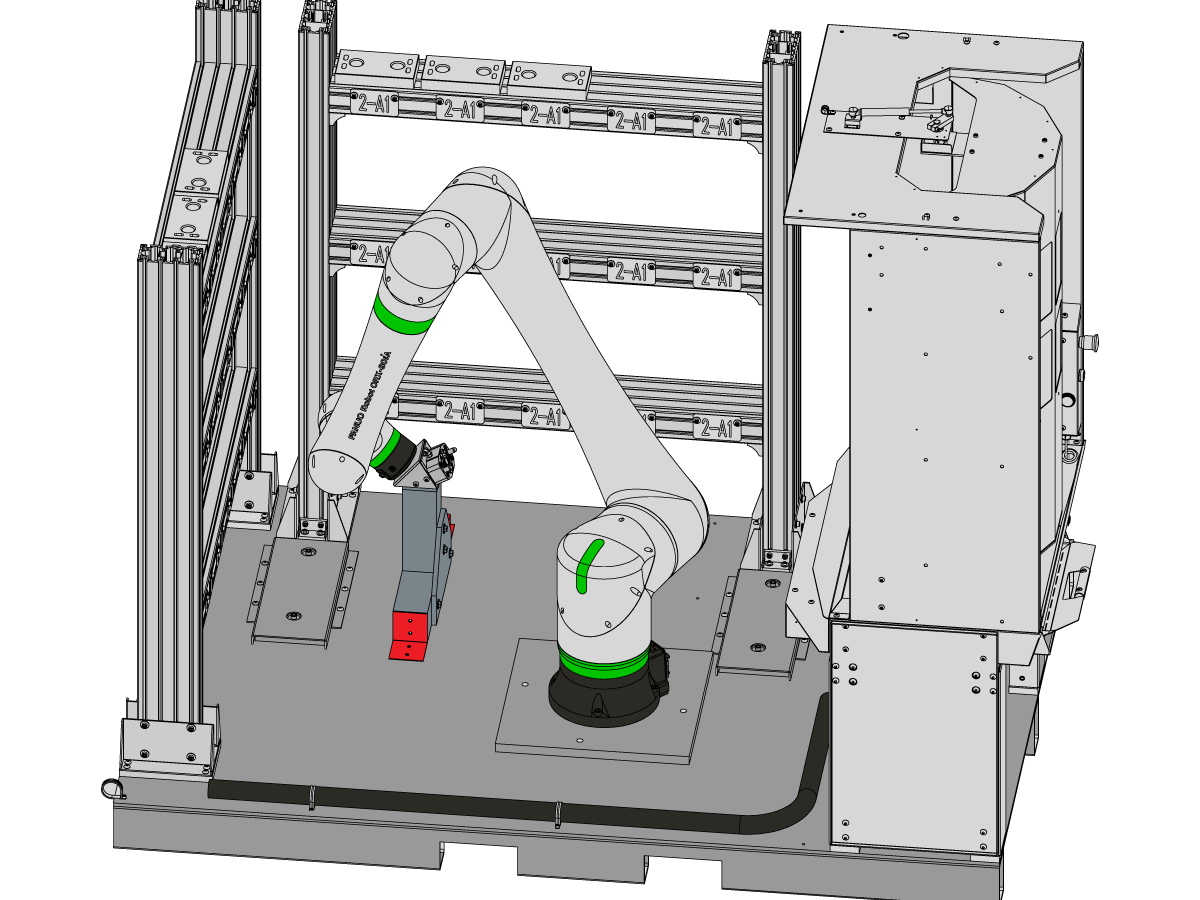
RPL-30KG 팔레트는 이미지와 같이 운송 위치에 있습니다.

팔레트에는 다음 구성 요소가 이미 설치되어 있습니다.

  • 조작자 로드 스테이션
  • 코봇 30KG
  • 코봇 제어 박스
  • 팔레트 랙 1
  • 팔레트 랙 2(해당하는 경우)

 참고: 필요한 경우 두 번째 팔레트 랙을 현장 설치할 수 있습니다.

2

팔레트 잭 또는 지게차를 사용하여 측면에서 RPL-30KG 팔레트를 들어 올립니다.

지게차 채널을 사용하여 팔레트를 이동할 때 팔레트 전체를 관통하도록 포크를 배치하십시오.

다음 단계로 진행하여 해당 기계와 결합되는 위치에 따라 팔레트를 배치해야 할 위치를 확인하십시오.

3

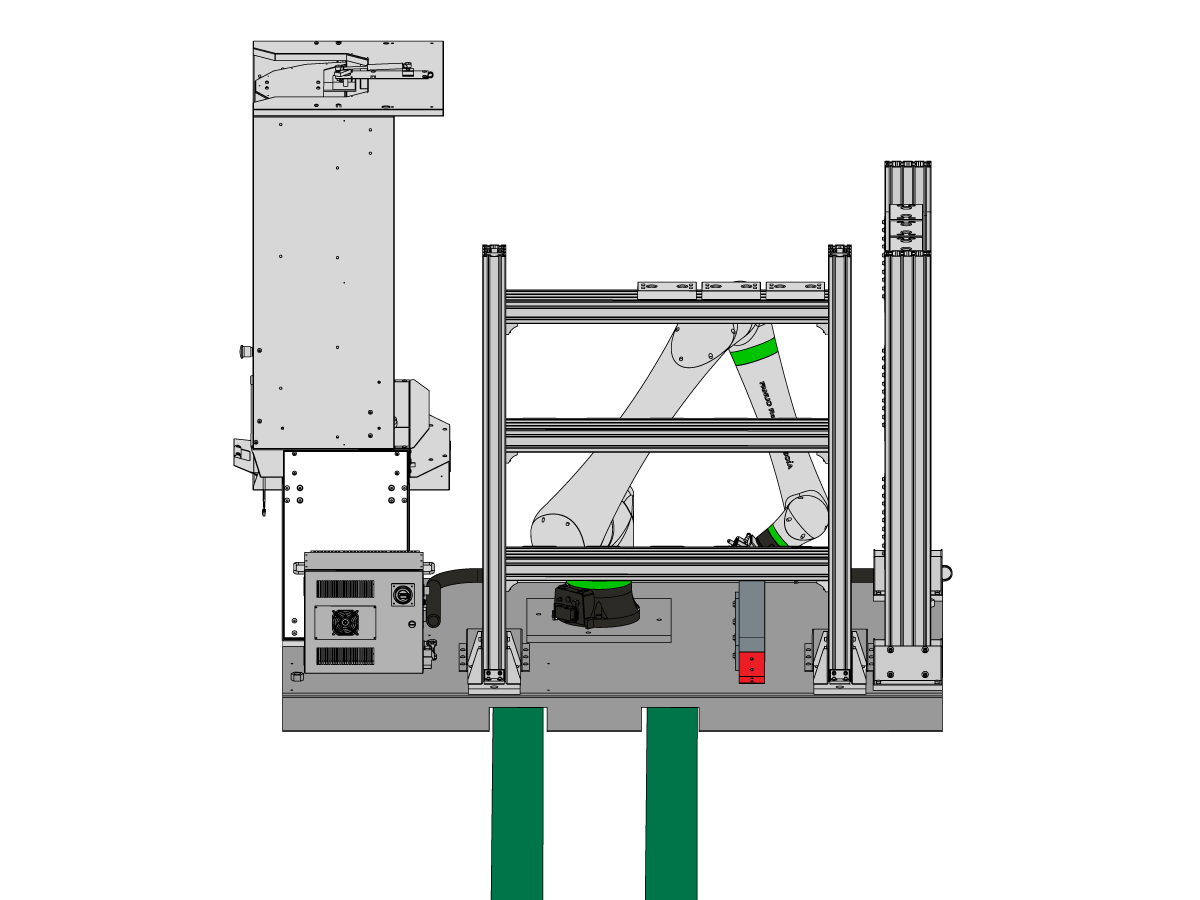
팔레트는 설치된 자동 창 옆에 있는 기계의 오른쪽에 위치해야 합니다.

지게차를 사용하여 팔레트를 올바른 위치로 이동하십시오.

조작자 스테이션이 기계 전면 [1]과 같은 방향을 향하도록 팔레트를 놓습니다. 팔레트 [5]의 왼쪽 가장자리가 기계 [4]의 오른쪽 가장자리와 평행한지 확인하십시오.

팔레트를 다음과 같이 배치합니다.

VF-2의 경우:

  • 팔레트 [2]의 전면은 기계 [1]의 전면에서 [3](18" 또는 45.7cm) 떨어져 있습니다. 
  • 팔레트 [5]의 왼쪽은 기계 [4]의 왼쪽에서 [6](7" 또는 17.78cm) 떨어져 있습니다.

VF-3의 경우:

  • 팔레트 [2]의 전면은 기계 [1]의 전면에서 [3](17" 또는 43.2cm) 떨어져 있습니다. 
  • 팔레트 [5]의 왼쪽은 기계 [4]의 왼쪽에서 [6](7" 또는 17.78cm) 떨어져 있습니다.

VF-5의 경우:

  • 팔레트[2]의 전면은 기계[1]의 전면에서 [3](13" 또는 33cm) 떨어져 있습니다. 
  • 팔레트 [5]의 왼쪽은 기계 [4]의 왼쪽에서 [6](7" 또는 17.78cm) 떨어져 있습니다.

4

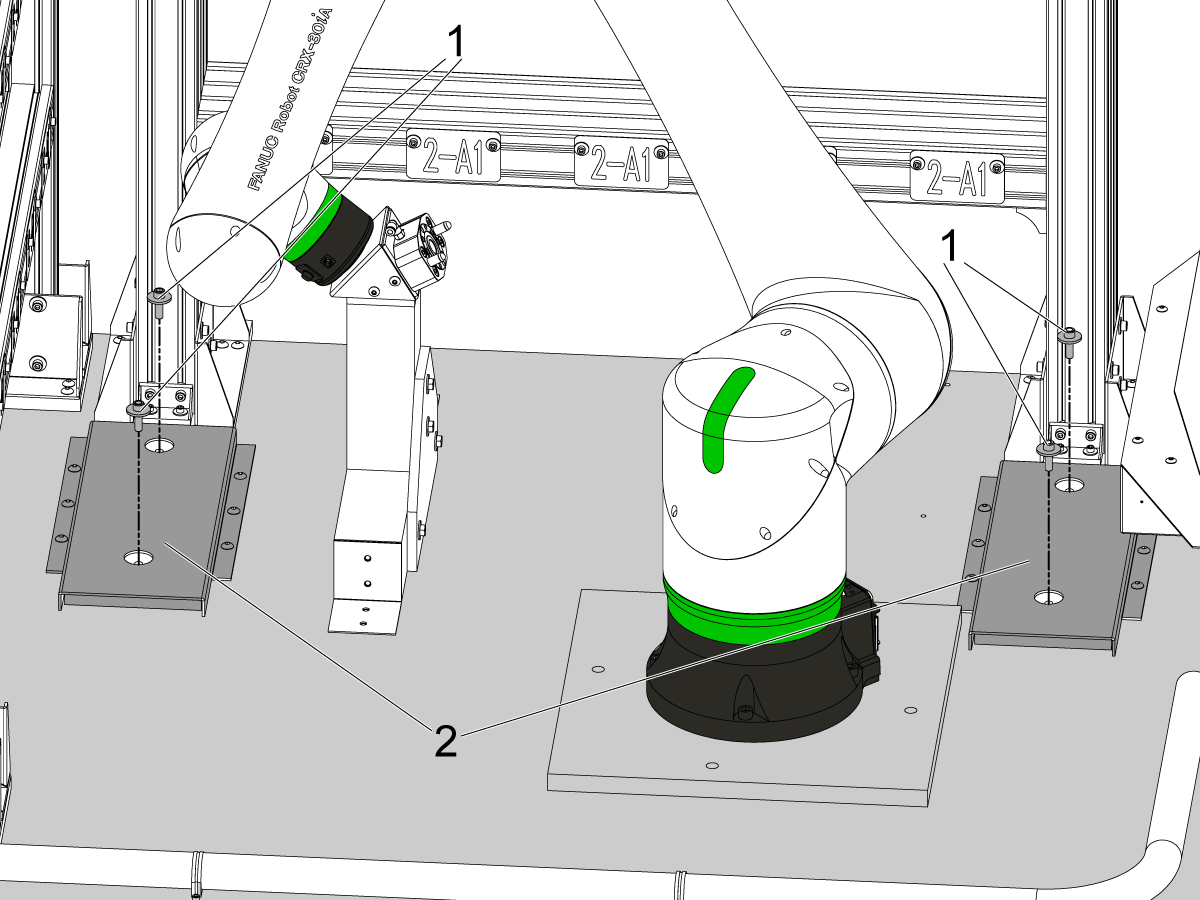
RPL을 최종 위치에 놓은 후 설치 키트에서 앵커 [1]를 설치합니다. 키트에 제공된 템플릿을 사용하여  각 개별 앵커 드릴링 위치를 표시하십시오.

 참고: 키트에는 4개의 앵커가 포함되지만 설치[2]에는 3개만 필요합니다. 네 번째 앵커[3]가 권장되지만 RPL을 고정하기 위해 필요한 것은 아닙니다.

앵커 설치 방법은 아래 링크를 따르십시오. 

고정 지침

5

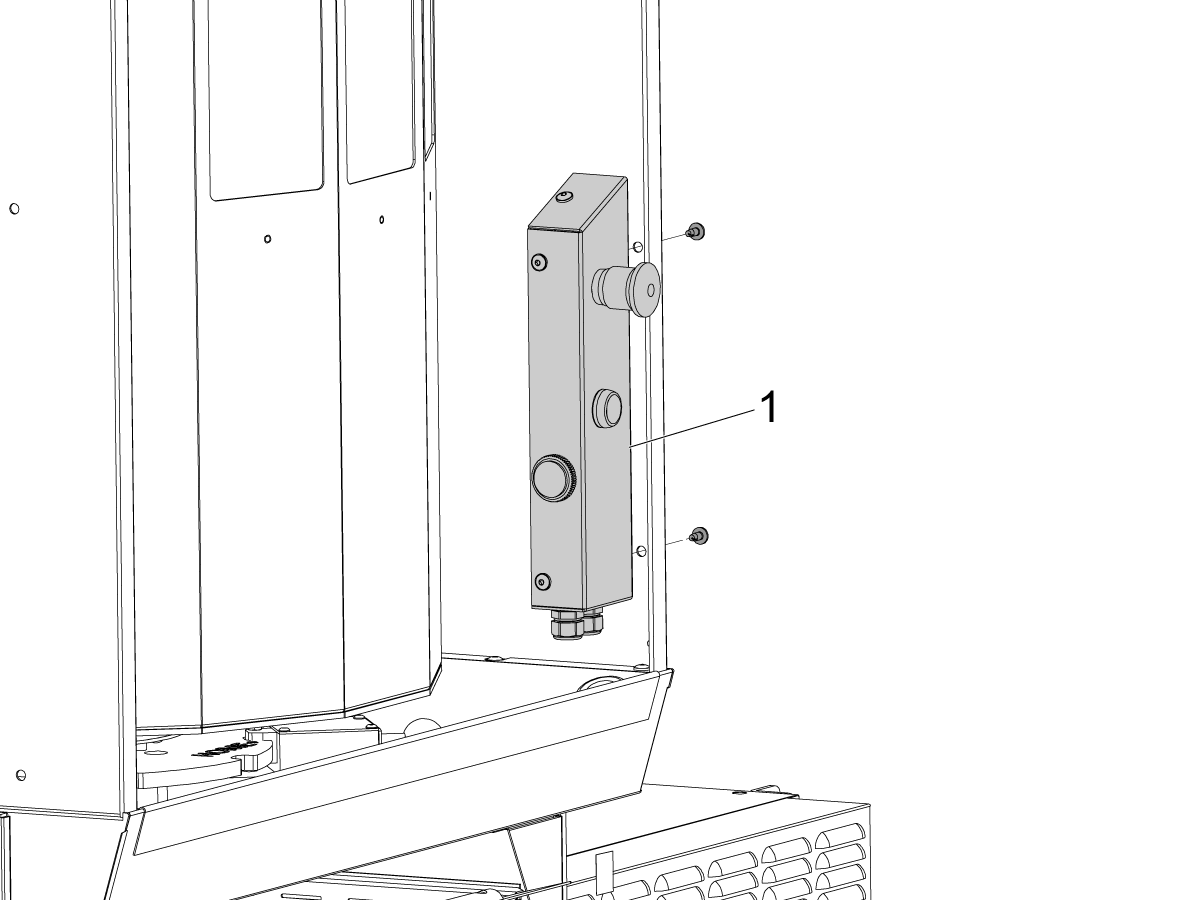
케이블 타이를 잘라 비상 정지/작업등 버튼 홀더 [1]를 로드 스테이션에서 빼냅니다. 홀더 [1]를 돌리고 제공된 볼트를 사용하여 홀더를 로드 스테이션에 장착합니다. 

6

로드 스테이션 상단에 작업등 램프 [1]를 설치합니다. BHCS [2]를 사용하여 작업등 마운트를 제자리에 고정합니다.

작업등 전원 케이블을 스플리터 케이블 [3]의 각 끝에 연결합니다. 

스플리터 케이블도 전기 캐비닛 [4]의 작업등 전원공급장치로 가는 케이블에 연결되어 있는지 확인하십시오.

Extend 2nd Pallet Rack

참고: 이 섹션은 두 번째 랙 옵션으로 주문한 RPL-30KG 기계에만 필요합니다.

1

기계 설치 시 두 번째 랙은 운송 위치에서 이동해야 합니다.

랙을 이동하려면 지지대 다리를 베이스 팔레트에 고정하는 4개의 SCHS[1]를 제거합니다.

4개의 나사와 와셔는 C 채널 가이드[2]의 컷아웃을 통해 제거할 수 있습니다.

나사를 제거하면 랙을 빼낼 수 있습니다. 자세한 내용은 이 섹션의 나머지 부분을 참조하십시오.

참고: 4개의 SHCS와 와셔는 지지대 다리를 최종 위치에 고정하는 데 재사용되므로 근처에 두십시오.

2

지지대 다리가 풀리면 화살표와 같이 랙을 로봇에서 천천히 빼냅니다.

 경고: 지지대 다리가 C-채널 가이드 바깥쪽으로 나오도록 랙을 너무 멀리 당기지 마십시오. 

수평 조절 나사[1]와 수평 조절 퍽[2]을 사용하여 랙이 베이스에서 멀어질 때 지지합니다.

퍽에 약간의 압력이 가해질 때까지 수평 조절 나사를 조여줍니다.

3

SHCS와 와셔를 다시 설치하여 랙 지지대 다리[2]를 제자리에 고정합니다. 1단계[1]에서 제거한 것과 동일한 SHCS와 와셔를 사용하십시오.

 참고: 패스너는 제거한 위치와 동일한 위치에 있지 않습니다. 후면 C 채널 가이드에 SHCS 1개를 설치하고 베이스 팔레트[1] 가장자리의 랙에 가장 가까운 구멍을 설치합니다.

볼트를 단단히 조이고, 와셔와 SHCS[4]가 C-채널 가이드 컷아웃[3]과 동심원이 되도록 팔레트 랙을 조정하십시오.

양쪽이 와셔를 컷아웃 중앙에 놓고 4개의 SHCS를 조입니다.

 참고: 와셔는 완벽하게 동심일 필요는 없습니다. 이는 두 지지대 다리[2]가 고르게 당겨지도록 하는 데 도움을 주기 위한 것입니다. 코봇 프레임은 선반의 물리적 방향과 일치하도록 조정할 수 있습니다.

4

기포 수준기[1]를 사용하여 랙의 수평을 대략적으로 맞춥니다.

랙 상단 선반의 팔레트 홀더에 수준기를 놓습니다.

기포가 중앙에 올 때까지 필요한 경우 수평 조절 나사[2]를 조정하십시오.

5

기포 수준기를 잡고 랙의 기둥이 수직인지 확인하십시오.

이미지[1]와 같이 포스트에 수준기를 평평하게 놓습니다.

기포가 중앙에 있지 않으면 선반이 수평을 벗어나지 않도록 수평 조절 다리를 고르게 조정하십시오.

기포가 중앙에 있으면 수평 조절 나사의 로크너트를 조여 랙을 제자리에 고정합니다.

 참고: 랙은 대략적인 수평을 유지해야 합니다. 코봇 프레임은 선반의 물리적 방향과 일치하도록 조정할 수 있습니다.

Electrical Installation

 위험: CNC 기계에 필요한 전기 서비스 작업은 매우 위험하며 심각한 부상 또는 사망을 초래할 수 있습니다.

라인 와이어를 CNC에 연결하기 전에:

  • 기기의 모든 전원을 끕니다.
  • 록아웃-태그아웃(LOTO) 절차를 수행하여 서비스 중에 전원이 꺼진 상태를 유지합니다.
  • 모든 수신 회선에 AC 전압 감지기를 사용하여 전원이 분리되었는지 확인하십시오.

전원을 안전하게 차단하거나 록아웃/태그 아웃 절차를 수행하는 방법에 대해 확실히 모르는 경우:

  • 진행하지 마십시오.
  • 계속하기 전에 자격을 갖춘 담당자에게 문의하거나 적절한 지원을 받으십시오.

이러한 예방 조치를 따르지 않으면 감전, 장비 손상 또는 치명적인 부상을 입을 수 있습니다.

 위험: 제어 캐비닛 내부에서 작업을 시작하기 전에 320V 전원공급장치/벡터 드라이브의 고전압 표시등이 5분 이상 꺼져 있어야 합니다. 이 대기 기간은 잔여 전압이 소멸되었는지 확인하고 감전의 위험을 줄입니다.

특정 서비스 절차에는 위험이 높은 전기 부품이 관련되며 심각한 부상 또는 사망 위험이 발생할 수 있습니다. 기술자는 관련 단계와 관련 위험을 완전히 이해하지 못한 경우 절차를 시도해서는 안 됩니다.

절차와 관련하여 불분명한 점이 있으면 Haas 직영 창고 매장(HFO)에 연락하여 숙련된 정비 기술자를 요청하십시오.

1

다음 단계를 수행하여 코봇을 Haas 기계에 연결하십시오.

주 변압기

  • 케이블[1] P/N 33-8570을 단자 77 및 78 라벨에 따라 주 변압기에 연결하고, 접지 루프 터미널을 섀시에 연결합니다.

I/O PCB 및 Maincon PCB

케이블 P/N 33-8561C에는 다음과 같이 여러 연결부가 있습니다.

  • 비상 정지 단자 블록 연결부를 SIO PCB TB-1B에 연결하십시오(그림 참조)[2].
  • 점퍼가 JP1의 SIO PCB에 설치되어 있는지 확인하십시오
  • 설정 모드 단자 블록 연결부를 SIO PCB TB-3B에 연결하십시오(그림 참조)[2].
  • P1 SIO로 표시된 케이블을 P1[3]에서 SIO PCB에 연결합니다.
  • RJ-45 케이블 [4] 을 이더넷 -USB 어댑터 [5](P/N 33-0636)에 연결하십시오.   USB 커넥터를 Maincon PCB J8 상단 포트(다이어그램 참조)에 연결합니다. 페라이트 필터 64-1252를 USB 어댑터에 추가합니다.
  • 24VDC 전원공급장치[11]를 제어 캐비닛의 왼쪽에 장착하고 33-8561C 케이블의 24V PS라고 표시된 커넥터에 꽂습니다. 케이블 33-1910A[10]를 24VDC 전원 공급 장치[11]에 연결하고, PSUP PCB의 P3에 꽂습니다.
  • K9 및 K10에 사용자 릴레이 플러그를 끼웁니다(그림 참조)[12].

참고: 기계에 재생 벡터 드라이브가 없는 경우, 커넥터 FILTER OV FAULT에 아무 것도 꽂지 마십시오.

로봇 제어용 로봇 전기 박스

  • 로봇 제어 신호 케이블[7] P/N 33-1542를 로봇 전기 인터페이스 박스에 연결합니다. 페라이트 필터 64-1252를 RJ-45 케이블에 추가합니다. 로봇 제어 박스 내부의 신호 케이블을 연결할 위치에 대한 추가 정보는 다음 단계를 참조하십시오.

중요: 로봇 제어 신호 케이블 [7]을 연결할 때 M12 커넥터 암 노치를 M12 커넥터 수 키와 정렬하여 핀 손상을 유발할 수 있는 정렬 불량을 방지하십시오.

로봇 전원

  • 220VAC 전원 케이블[8]33-1552를 로봇 전기 인터페이스 박스에 연결합니다. 다른 쪽 끝을 로봇 제어 박스[6]에 연결합니다.

로봇 안전 장치

  • 광 커튼 리시버 케이블[9]을 전기 인터페이스 박스에서 광 커튼 리시버에 연결합니다.
  • 광 커튼 이미터를 이미터 케이블[13]을 사용하여 로봇 인터페이스 박스에 연결하십시오.

2

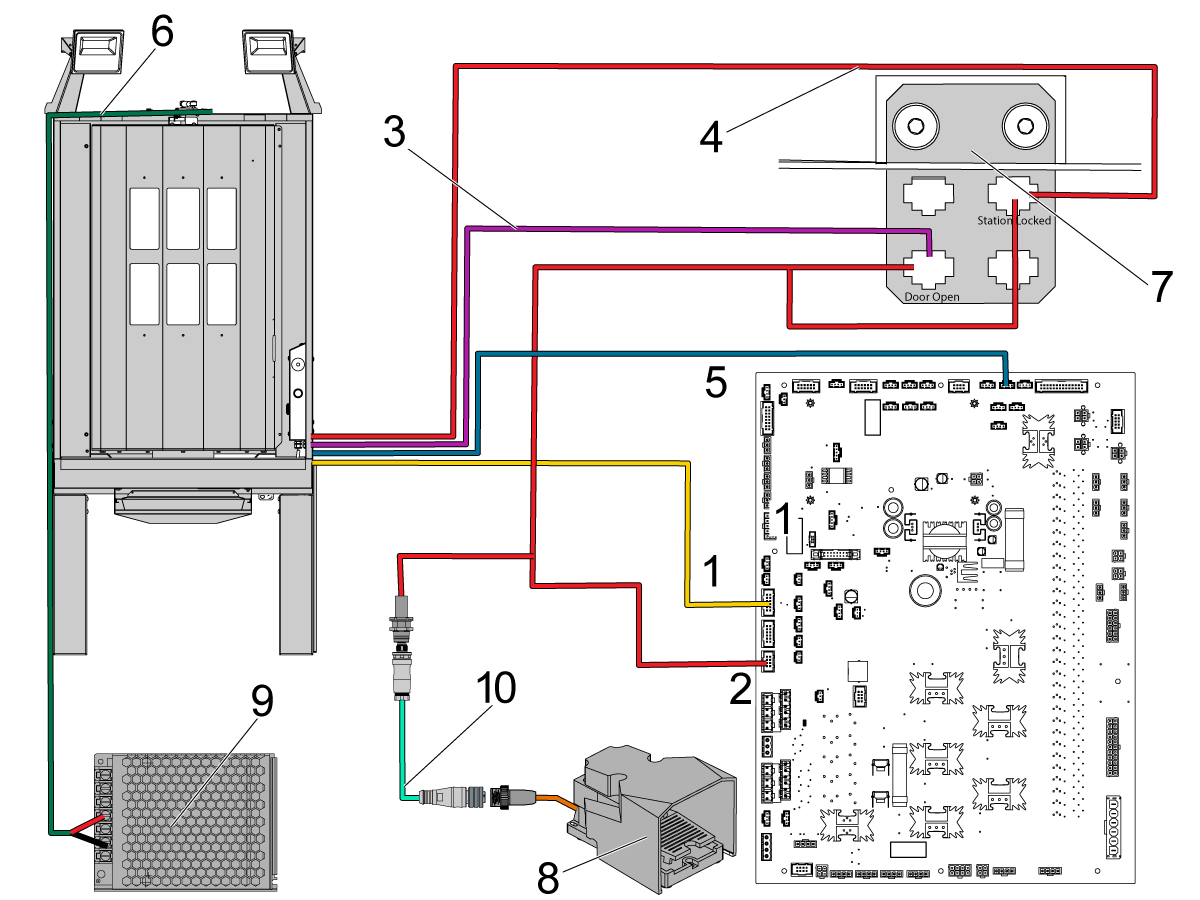
로드 스테이션에서 나오는 케이블은 이전 단계[7]에서 브래킷에 연결되거나 제어 캐비닛으로 완전히 배선됩니다. 다음 케이블이 연결되어 있는지 확인하십시오.

  1. 33-2565 -IOPCB의 P12에 연결됩니다.
  2. 32-1303 -이는 IOPCB의 P14에 연결됩니다. 한 쪽 끝은 도어 오픈 라벨과 스테이션 록 라벨의 케이블 브래킷에 연결됩니다. 다른 쪽 끝은 풋 페달이 연결되는 기계 스커트의 컷아웃에 연결됩니다. 이 커넥터에 이미 배선된 케이블이 있을 경우, 그 케이블은 32-1303 케이블로 교체해야 합니다.
  3. 32-1286- 풋 페달 어셈블리[8] 및 케이블 32-1303의 커넥터에 연결됩니다.
  4. 32-1304 - 도어 오픈 라벨의 케이블 브래킷에 연결
  5. 33-1308 - 스테이션 록 라벨의 케이블 브래킷에 연결
  6. 33-1482 - IOPCB의 P50에 연결합니다(팔레트 경보).
  7. 33-5838 - 작업등을 로드 스테이션 상단의 스플리터에 연결합니다. 그런 다음 작업등 전원공급장치 [9]에 연결합니다.

참고: 풋 페달 어셈블리[8], 케이블 32-1286[10] 및 32-1303[2] 케이블은 0점 설치 키트에서 찾을 수 있습니다.

3

 경고: Haas 기계의 전원이 켜져 있으면 전기 인터페이스 박스에서 220VAC 전원 케이블을 분리하십시오. 

전기 인터페이스 박스를 Haas 기계의 엔클로저에 놓습니다.

인터페이스 박스 전면과 그리퍼 솔레노이드 케이블 33-1548에서 나오는 로봇 신호 케이블 33-1542의 다른 쪽 끝을 코봇 제어 박스[1]의 오른쪽을 통해 넣습니다.

제어 박스를 열고 RJ-45 케이블을 제어 박스의 후면 벽에 있는 PCB의 오른쪽 상단 모서리에 있는 포트 CD38A [2]에 연결합니다.

제어 박스 도어 내부에 있는 IO/안전 PCB[3]에 연결할 수 있도록 로봇 신호 및 그리퍼 솔레노이드 케이블을 충분히 느슨하게 당깁니다.

로봇 신호 및 그리퍼 케이블을 IO/안전 PCB에 연결하는 방법은 다음 단계를 참조하십시오.

4

코봇 제어 박스[1]를 RPL 팔레트에서 이동하여 Haas 기계의 전기 캐비닛 옆에 놓습니다. 

제어 박스 내부에서 모든 것이 연결되면 Haas 기계의 인터페이스 박스 33-1552에서 나오는 220VAC 전원 케이블을 연결합니다. 인터페이스 박스[3]를 전기 캐비닛 측면에 놓습니다.

전원 케이블은 제어 박스[1]의 오른쪽에 있는 4핀 커넥터에 연결됩니다.

 참고: 커넥터는 키로 되어 있습니다. 제어 박스에 연결하기 전에 커넥터 방향이 올바른지 확인하십시오. 

나사산 칼라[2]를 조여 커넥터를 고정합니다.

5

교육 펜던트 태블릿을 제어 박스에 연결합니다.

교육 펜던트 케이블[1]의 수컷 단자를 오른쪽의 제어 박스 단자에 연결합니다.

교육 펜던트 케이블의 다른 쪽 끝을 교육 펜던트 홀스터[2]에 연결합니다.

6

 중요: RPL-30KG에는 코봇 제어 박스 내부에서 이미 연결이 이루어졌어야 합니다.  연결이 느슨해질 경우를 대비하여 아래 단계를 참조하십시오.

이 섹션의 7-11단계에서 모든 연결이 올바르게 이루어졌는지 확인하십시오.

7

코봇 제어 박스는 안전/IO PCB의 점퍼와 함께 제공됩니다. 로봇 신호 케이블을 안전/IO PCB에 연결하려면 이 점퍼를 이동해야 합니다.

점퍼는 CRMC24에서 다음 핀을 연결합니다.

  • 24VEXT ~ 24V-2(p1 ~ p2)[1]
  • 0VEXTA ~ 0V(p18 ~ p19)[2]
  • EXEMG1 ~ 24V-2 ~ FENCE1(p4 ~ p5 ~ p6)[3]
  • EXEMG2 ~ 0V ~ FENCE2(p21 ~ p22 ~ p23)[4]

참고: 모든 터미널 위치는 그림과 같이 PCB에 표시되어 있습니다.

8

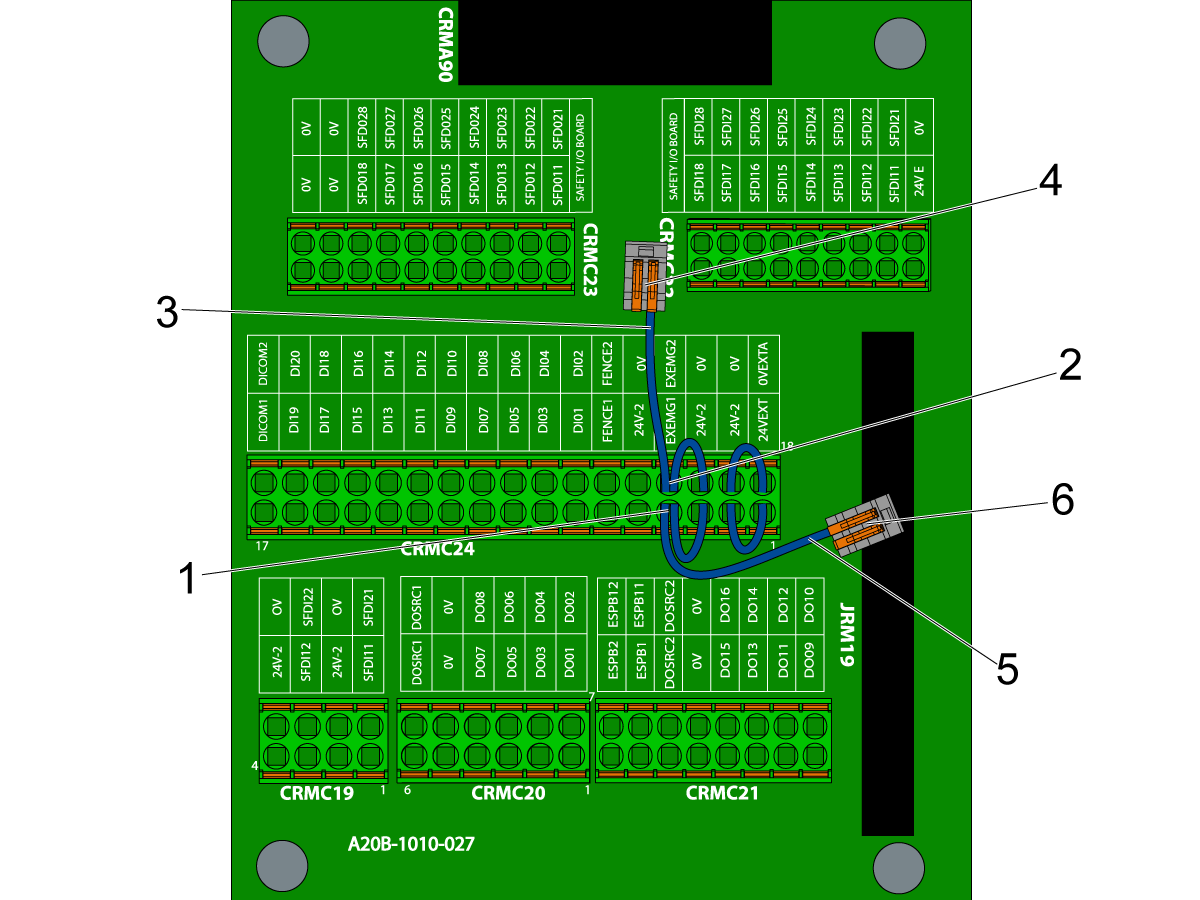
점퍼를 {EXEMG1 to 24V-2 to FENCE1}에서 분리하고 점퍼를 {EXEMG1 to 24V-2 to FENCE1}에서 분리하십시오.

점퍼가 CRMC24 터미널에서 다음 방식으로 연결되도록 이동합니다.

  • 24V-2 를 EXEMG1에 연결하고 FENCE1을 분리한 상태로 둡니다(p3 ~ p4 및 FENCE1 분리됨)[1]
  • 0V를 EXEMG2에 연결하고 FENCE2를 분리된 상태로 둡니다(p20 ~ p21 및 FENCE2 분리됨)[2]

통합 키트에 제공된 와고 커넥터를 사용하십시오. 점퍼[3]의 FENCE2 핀을 하나의 와고 커넥터[4]에 연결합니다. 그런 다음 점퍼[5]의 FENCE1 핀을 다른 와고 커넥터[6]에 연결합니다.

9

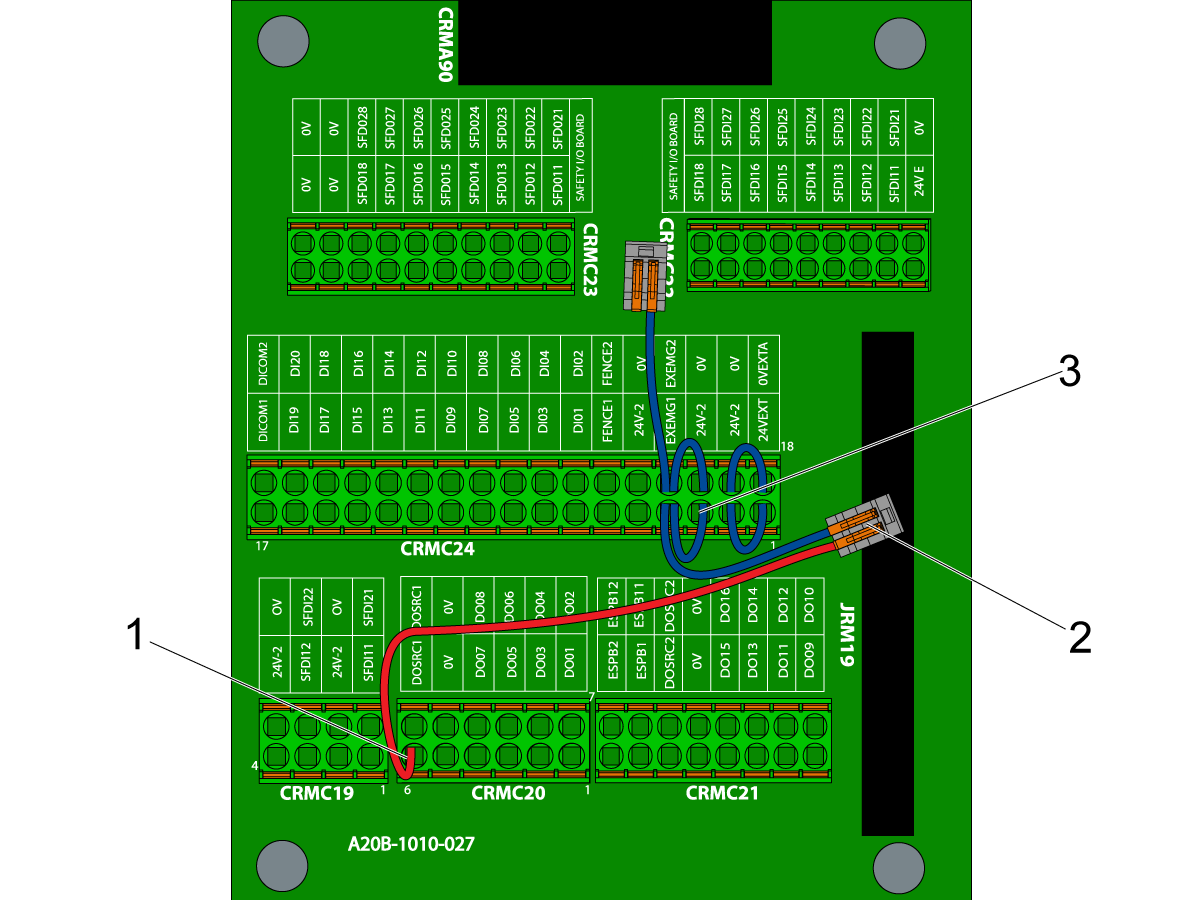
빨간색 점퍼 와이어 33-1553을 안전/IO PCB에 연결하십시오.

빨간색 점퍼 와이어의 한쪽 끝을 CRMC20의 DOSRC1(p6)[1]에 연결합니다.

빨간색 점퍼 와이어의 다른 쪽 끝을 와고 커넥터[2]에 연결합니다. FENCE1이라고 표시된 파란색 와이어에 연결된 와고 커넥터를 사용하십시오.

참고: 33-1553의 라벨은 핀 3으로 표시되어 있습니다. 파란색 FENCE1 와이어의 다른 쪽 끝이 핀 3[3]에 연결되어 있으므로 와고 커넥터를 사용하십시오.

10

로봇 신호 케이블을 안전/IO PCB에 배선합니다. 그림과 같이 케이블을 안전/IO PCB에 연결합니다.

CRMC24에 연결

  • 녹색  와이어 - 24V-2(p5)
  • 회색 와이어 - FENCE1(p6)
  • 갈색 와이어 -  0V (p22)
  • 빨간색 와이어 - FENCE2(p23)

CRMC19에 연결

  • VIOLET 와이어 - SFDI11(p1)
  • 검은색 와이어 - 24V-2(p2)
  • 노란색 와이어 - SFDI12(p3)
  • 흰색 와이어 - 24V-2(p4)
  • 파란색/빨간색 와이어 - SFDI21(p5)
  • 파란색 와이어 - 0V(p6)
  • 분홍색 와이어 - SFDI22(p7)
  • 회색/분홍색 와이어 - 0V(p8)

11

듀얼 그리퍼 솔레노이드 전원 케이블 33-1548[1]을 안전/IO PCB에 배선합니다. 다음과 같이 연결하십시오.

CRMC20에 연결

  • 검은색 - DO01(p1)
  • 빨간색 - DO03(p2)
  • 흰색/검은색 및 흰색/주황색 - 0V(p5)
  • 주황색 - DO02(p7)
  • 갈색 - DO04(P8)
  • 흰색/갈색 및 흰색/빨간색 - 0V(p11)

12

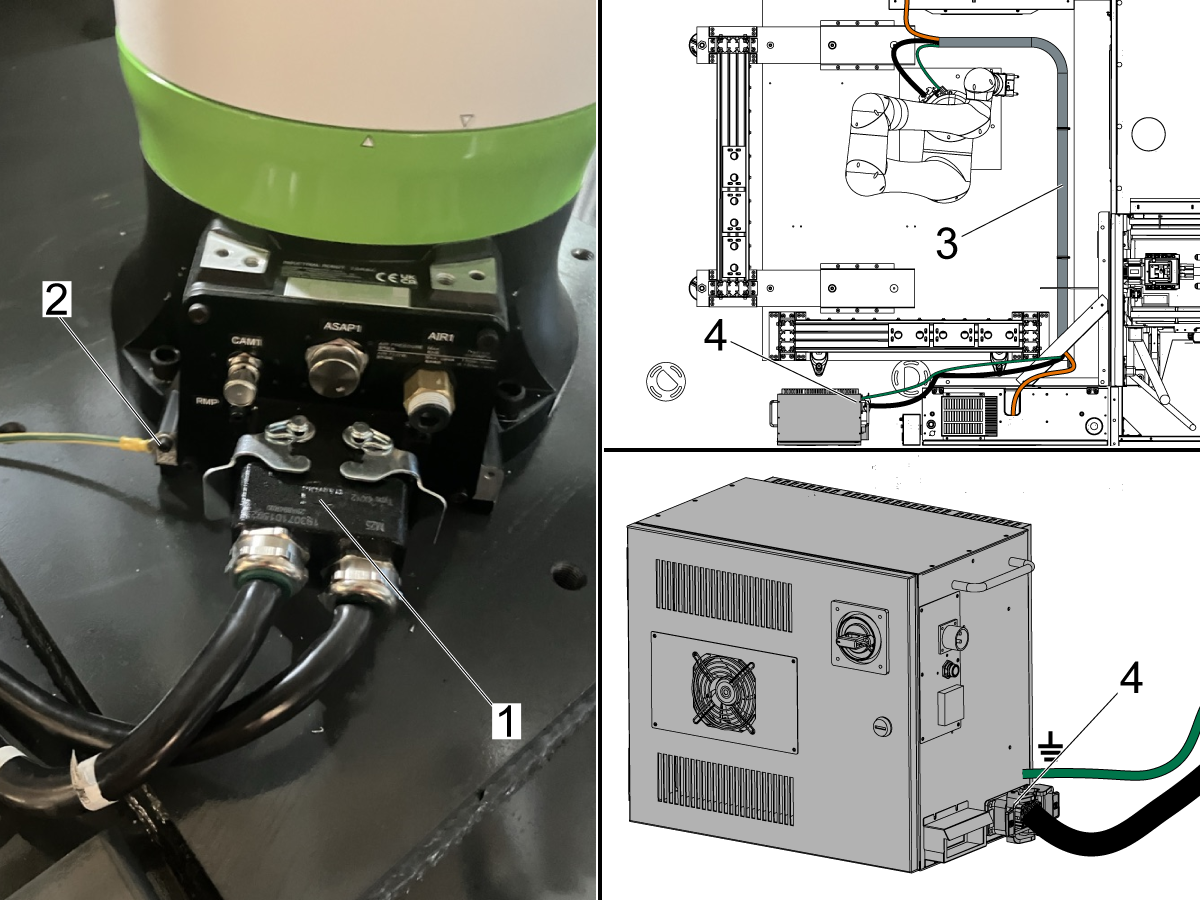
코봇 베이스로 향하는 커넥터[1]가 고정되어 있는지 확인하고 접지선[2]도 고정되어 있는지 확인하십시오. 제어 박스 측면[4]의 커넥터도 고정되어 있는지 확인하십시오.

로드 스테이션으로 향하는 다른 케이블과 함께 도관[3]을 통해 코봇 전원 케이블과 접지 케이블을 배선합니다.

Lube Panel and Air Booster - Installation

1

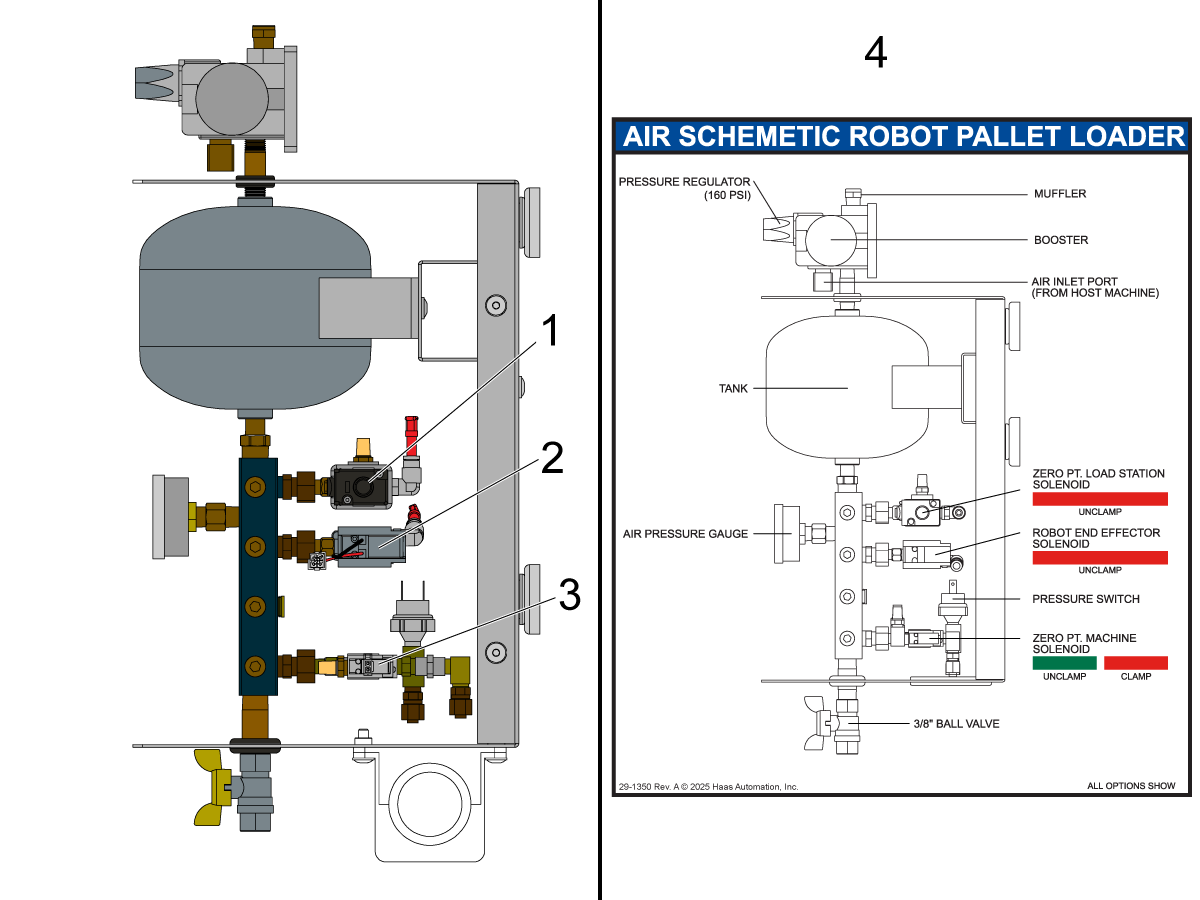
에어 부스터 어셈블리에는 다음 구성 요소를 위한 솔레노이드가 포함되어 있습니다.

  • 0점 로드 스테이션 솔레노이드 - 클램프 해제[1]
  • 로봇 엔드 이펙터 솔레노이드 - 클램프 해제[2]
  • 0점 기계 솔레노이드 - 클램프 해제[3]

참고: 어셈블리의 구성 요소에 대한 추가 정보는 에어 부스터의 라벨[4]을 참조하십시오.

2

에어 호스 로드 스테이션 [1]의 리시버 아래에 있는 90도 푸시 연결에 연결합니다.

도관을 통해 에어 라인을 배선하고 에어 부스터 어셈블리 내부에 있는 로드 스테이션 솔레노이드 [2]에 연결합니다.

참고: 필요한 경우, 더 쉽게 접근할 수 있도록 에어 부스터 어셈블리에서 판금 커버를 제거하십시오. 솔레노이드에 연결하기 전에 커버의 액세스 구멍을 통해 에어 라인을 배선해야 합니다.

3

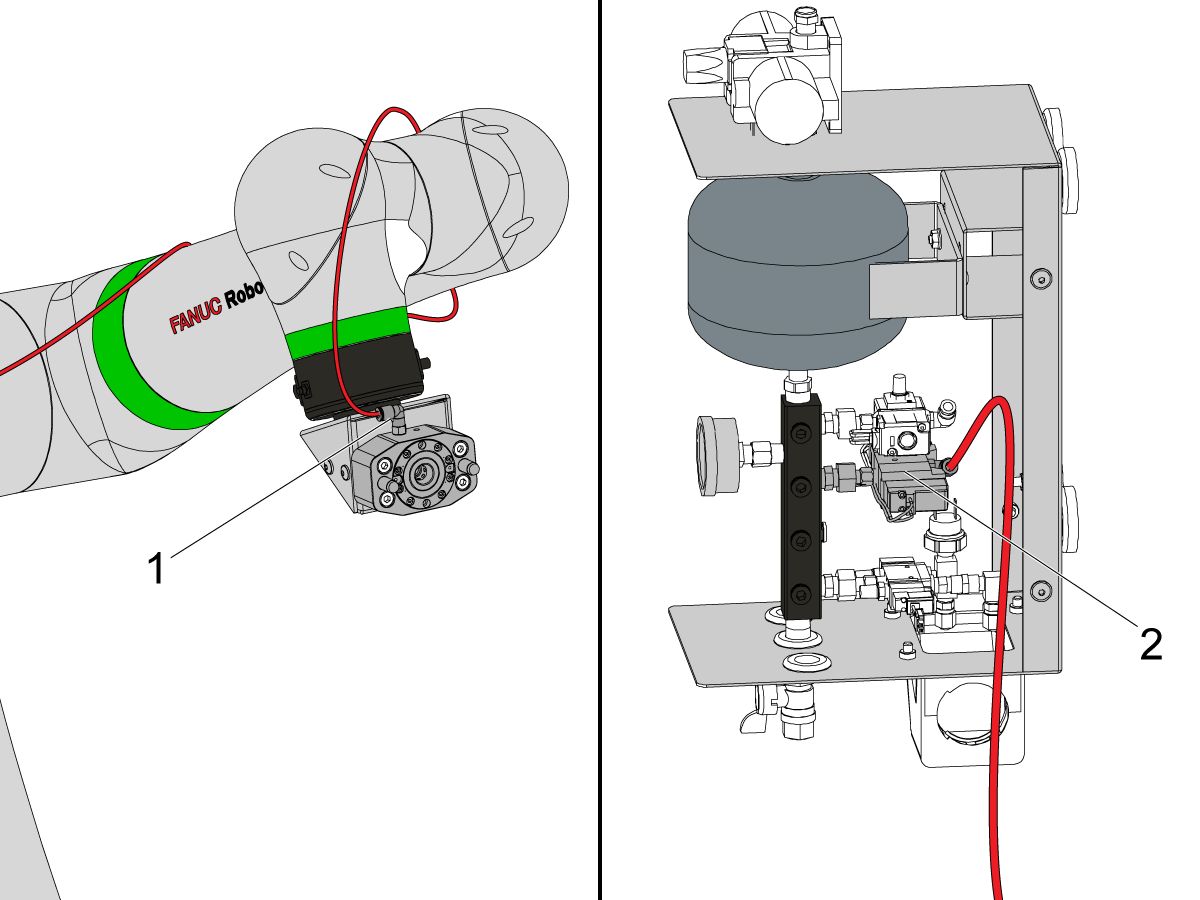
에어 호스 로봇 [1]의 0점 그리퍼 상단에 있는 90도 푸시 연결에 연결합니다.

도관을 통해 로봇 암을 따라 에어 라인을 배치하고 에어 부스터 어셈블리 내부에 있는 로봇 그리퍼 솔레노이드 [2]에 연결합니다.

참고: 필요한 경우, 더 쉽게 접근할 수 있도록 에어 부스터 어셈블리에서 판금 커버를 제거하십시오. 솔레노이드에 연결하기 전에 커버의 액세스 구멍을 통해 에어 라인을 배선해야 합니다.

4

녹색 호스를 녹색 짚 타이로 표시된 솔레노이드의 언클램프 포트[1]에 연결합니다.

빨간색 호스를 빨간색 짚 타이로 표시된 솔레노이드의 클램프 포트[2]에 연결합니다.

5

포함된 1/4 OD PE RED 고압 호스를 사용하여 에어 부스터를 매니폴드[1]에 연결합니다.

팔레트 공기 분사장치의 투명 호스[2]를 솔레노이드 어셈블리 LS/공기 분사장치 영점에 연결합니다.

6

그림과 같이 케이블 33-1359 CBL AIR VISE PRESS SWS PP ROBOT 12FT를 압력 센서에 연결합니다. 

케이블을 I/O 보드에 다시 연결하고 키트에 제공된 어댑터 케이블을 사용하여 P13에 연결합니다.

참고: 압력 센서는 빨간색 호스가 연결된 피팅에 있어야 합니다. 이 센서는 0점 고정을 확인합니다.

7

케이블 33-1355 CBL 이중 공기 바이스 로봇 로드 스테이션 을 IO PCB의 P36[5]에 연결합니다. 필요한 경우 절삭유 리필을 피그 테일에 연결하십시오.

다른 쪽 끝을 에어 부스터로 직접 연결하십시오.

V-1 끝[1]을 기계[4]의 0점으로 향하는 솔레노이드에 연결합니다.

V-2 끝[2]을 로드 스테이션 0점[3]으로 향하는 솔레노이드에 연결합니다.

8

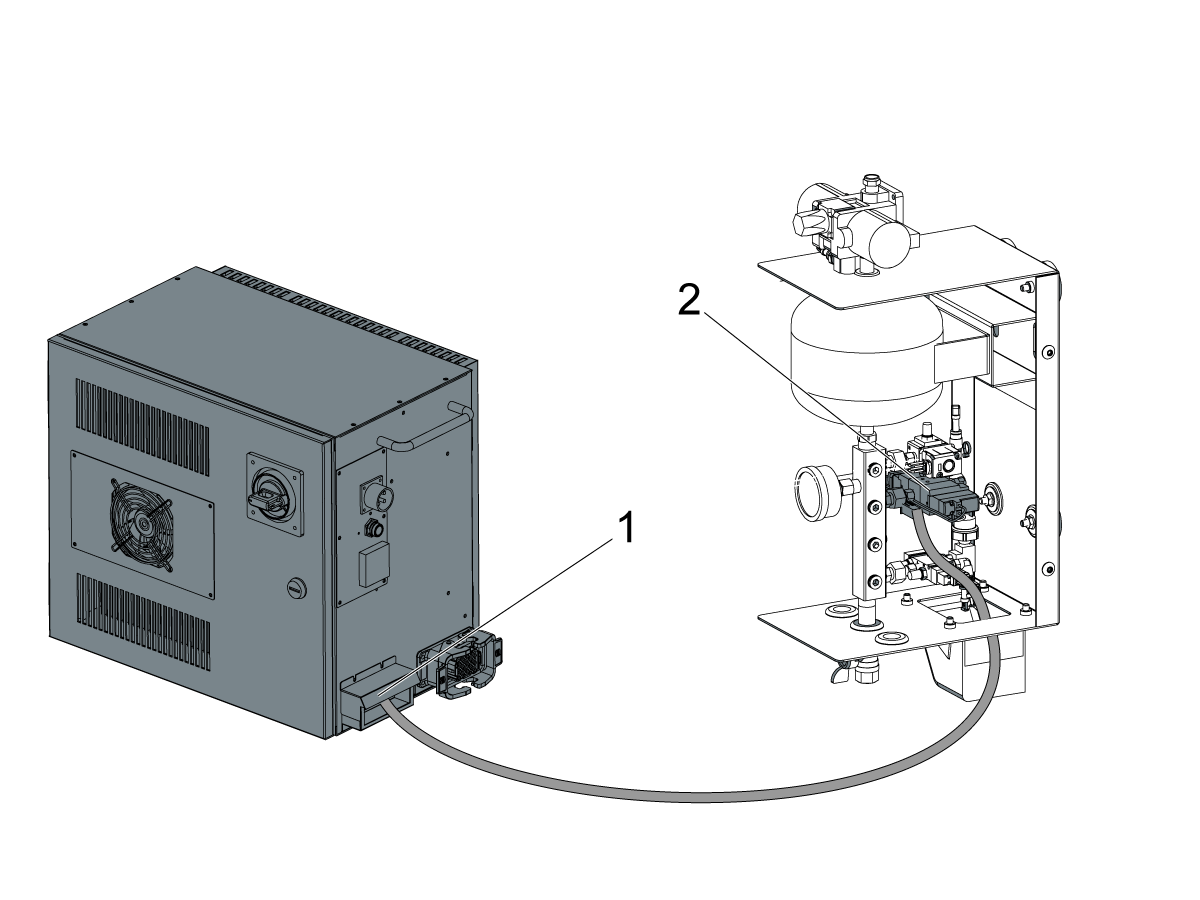
코봇 그리퍼 솔레노이드 전원 케이블 33-1548을 코봇 제어 박스 [1]에서 에어 부스터 어셈블리로 연결합니다

케이블을 에어 부스터에 배선하고 그리퍼 솔레노이드 [2]에 연결합니다.

그리퍼 케이블이 연결되면 모든 호스와 케이블이 솔레노이드에 연결되어 있는지 다시 확인하십시오. 그런 다음 에어 부스터 어셈블리에 판금 커버를 다시 설치합니다.

9

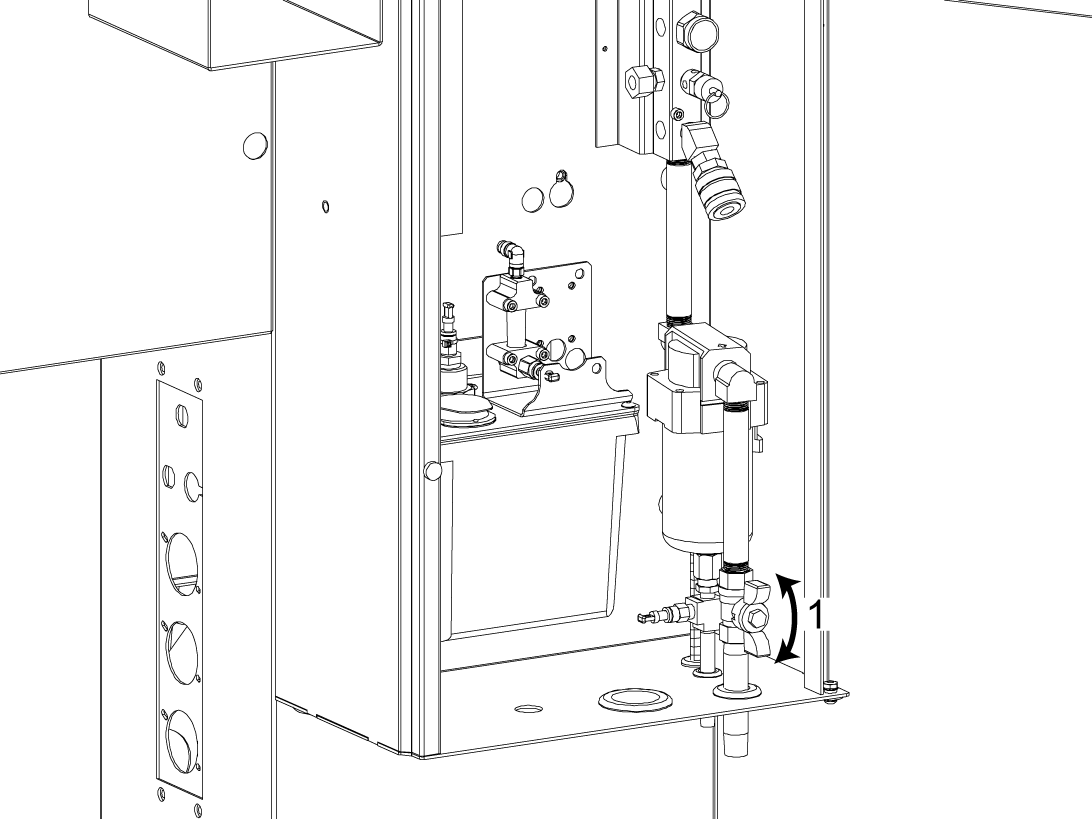
밸브 [1]을 돌려 매니폴드에 공기를 다시 주입합니다.

누출을 점검하고 필요에 따라 피팅을 조이십시오.  

참고: 에어 부스터의 레귤레이터를 조정하여 이중 0점 리시버의 압력을 변경하십시오. 부스터의 압력을 최소 140PSI로 설정하여 적절한 클램핑 및 클램핑 해제를 보장하십시오.

First Power Up

1

Haas 기계의 전원을 켜십시오. 기계가 부팅되면 코봇 제어 박스[1]의 주 차단기를 ON 위치로 돌립니다.

그림과 같이 측면[2]의 버튼을 눌러 교육 펜던트 태블릿의 전원을 켭니다.

교육 펜던트의 전원이 켜지면 그림[3]과 같이 하단에서 위로 밀어서 태블릿의 잠금을 해제하고 홈 페이지로 이동합니다.

2

위로 밀어서 교육 펜던트에 설치된 앱 목록을 봅니다.

테이블 TP 앱 아이콘[1]을 눌러 교육 펜던트 애플리케이션을 엽니다.

제어 박스의 전원이 켜진 경우 제어 박스가 여전히 부팅 중임을 나타내는 로딩 화면[2]이 표시됩니다. 

참고: 제어 박스가 완전히 부팅되는 데 1~2분이 걸릴 수 있습니다.

3

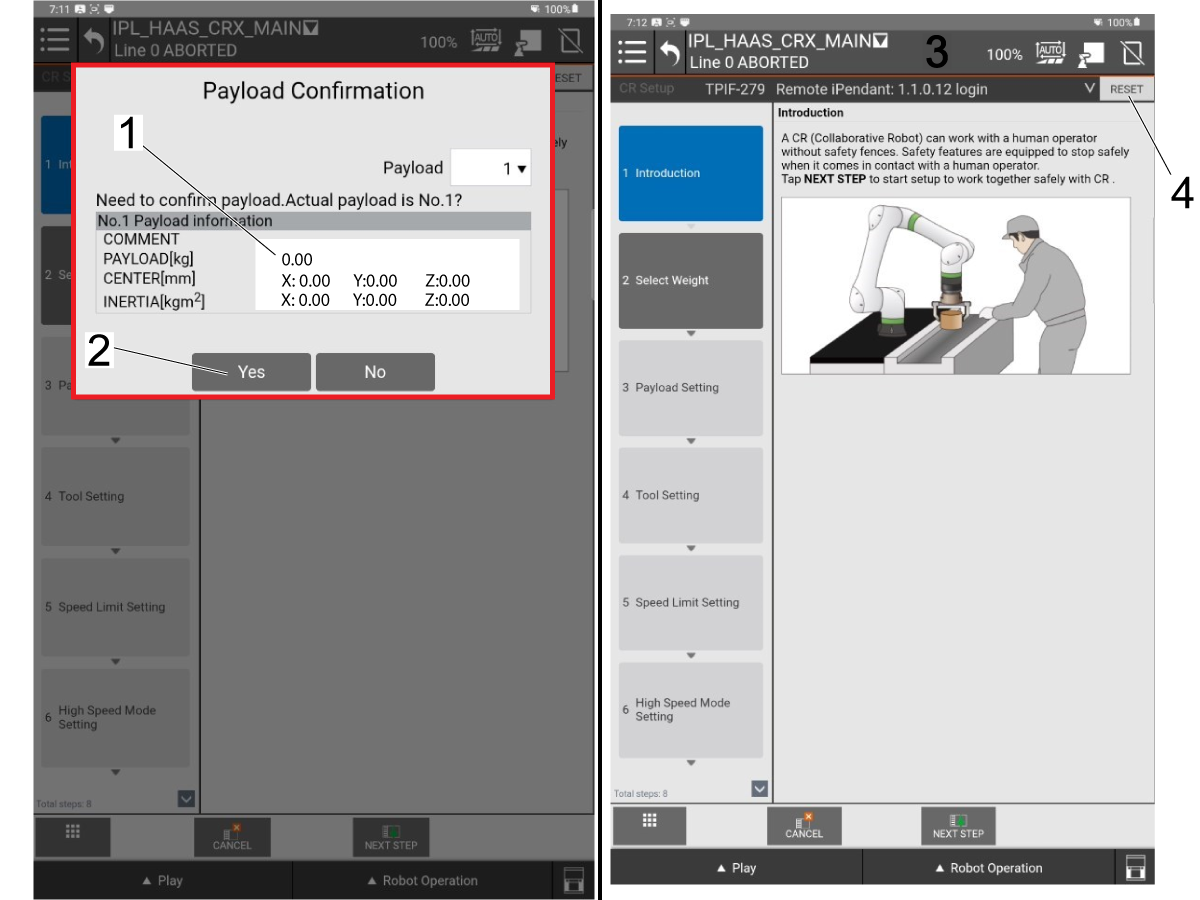
애플리케이션이 부팅되면 페이로드 확인 창이 나타납니다.

코봇이 페이로드, 질량 중심, 감지된 관성을 나열합니다. 코봇이 아직 Haas 기계에 연결되지 않았으며 그리퍼가 설치되어 있지 않으므로 페이로드가 감지되지 않아야 합니다.

참고: 페이로드 확인 팝업에서 페이로드의 작은 편차는 코봇에 영향을 미치지 않습니다. 이 화면에서 페이로드의 차이를 발견한 경우에도 계속 진행하십시오.

나열된 페이로드가 정확한지 확인한 다음 [Yes] [2]를 눌러 계속 진행하십시오.

페이로드 확인이 완료되면 메인 메뉴로 이동합니다. 경보가 있으면 화면 상단[3] 근처에 표시됩니다.

[Reset][4]을 눌러 경보를 지웁니다. 모든 경보가 해제되지 않은 경우 Haas 기계가 부팅되고 비상 정지되지 않았는지 확인하십시오.

4

Haas CNC를 켜십시오.

모든 축을 영점 복귀 합니다.

서비스 USB 키를 삽입하십시오.  서비스 모드로 들어갑니다.

Parameters> Factory 탭으로 이동합니다.  다음을 변경합니다.

  • 1278 [1278:] Robot Ready E-Stop Enabled를 TRUE
  • 로
  • 2191 [694 :] 광 거튼 유형을 LC_TYPE_1
  • 로
  • 2192 [:] 광 커튼 트리거 임계치를   0으로

다음 파라미터가 이 값으로 설정되어 있는지 확인하십시오.

  • 2128 [:] PALLET POOL TYPE을 4 Robot
  • 으로 설정
  • 2129 [:] PALLET LOADING SHELF를 PP_SHELF_A
  • 로 설정

설정으로 이동하여다음과 같은 사항을 변경합니다.

  • 382 Disable Pallet Changer를 None
  • 으로 설정
  • 372 Parts Loader Type을 None
  • 으로 설정
  • 376 Light Curtain Enabled - On

5

[CURRENT COMMANDS]을(를) 누르고 장치 -> 로봇 -> 설치 메뉴로 이동하십시오.

Haas 펜던트에서 [E-STOP] 을(를) 누르십시오.

그런 다음 [F1] [1]을(를) 눌러 코봇에 대한 연결을 설정합니다.

Haas 기계가 코봇에 연결될 때까지 몇 초간 기다리십시오.

참고: Haas 기계가 코봇에 처음 연결된 경우 Haas 펜던트에 활성화 팝업이 표시됩니다.

코봇이 이미 활성화된 경우 Haas 아이콘의 오른쪽 하단에 있는 로봇 아이콘을 기반으로 연결되어 있음을 알 수 있습니다. 녹색 아이콘은 연결을 나타냅니다. 빨간색 아이콘은 코봇이 현재 연결되어 있지 않다는 것을 나타냅니다[2].

6

코봇을 활성화해야 하는 경우, 이미지와 유사한 팝업이 나타납니다.

팝업에 다음이 표시됩니다.

  1. Haas 기계의 소프트웨어 버전
  2. 연결된 코봇의 MAC 주소 [1]
  3. 생성된 코드

코봇을 성공적으로 활성화하려면 다음을 찾아 입력해야 합니다.

  1. F 번호 [2]
  2. 잠금 해제 코드 [3]

참고: 잠금 해제 코드는  HBC 에서  로봇 활성화 트랜잭션을 통해서만 얻을 수 있습니다.

7

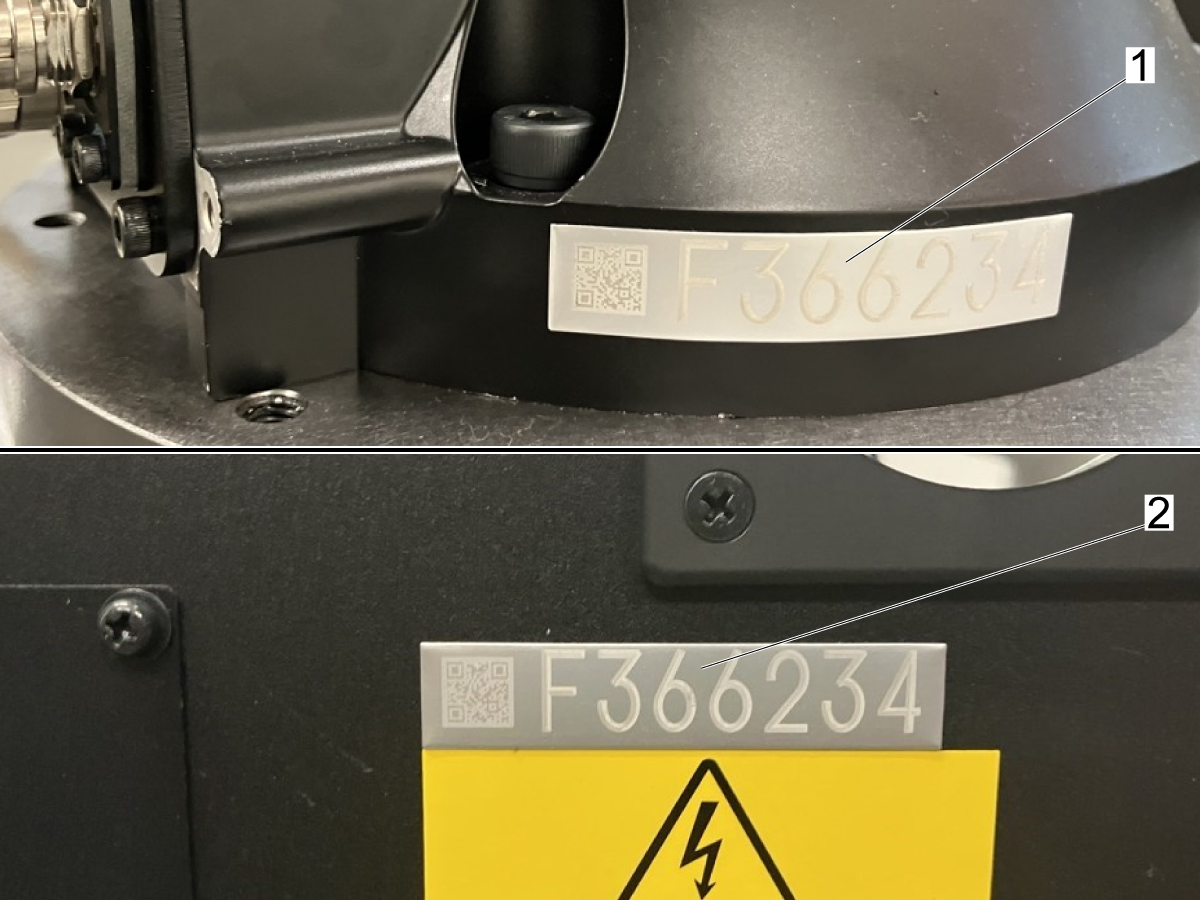
코봇 F 번호 찾기:

코봇에서 F 번호를 찾는 방법은 두 가지가 있습니다.

  1. Joint-1 [1] 아래의 코봇 베이스에 있는 플래 카드
  2. 사양 플레이트 [2] 위의 제어 박스 전면 도어에 있는 플래 카드

8

HBC를 통해 잠금 해제 코드 가져오기:

잠금 해제 코드는 Haas 인증 기술자가 HBC를 통해서만 얻을 수 있습니다.

HBC에서 서비스 탭 [1]을 누른 다음 왼쪽 메뉴에서 로봇 활성화 트랜잭션 [2]를 찾습니다.

활성화 프로세스의 다양한 단계에 있는 모든 필드를 완료하십시오. 

참고: 잠금 해제 코드를 얻으려면 활성화 팝업에 포함된 정보뿐만 아니라 Haas 기계, 코봇 패키지 및 F 번호의 일련 번호가 필요합니다.

코봇을 활성화하려면 팝업에서 F 번호[3]와 잠금 해제 코드[4]를 입력하십시오.

9

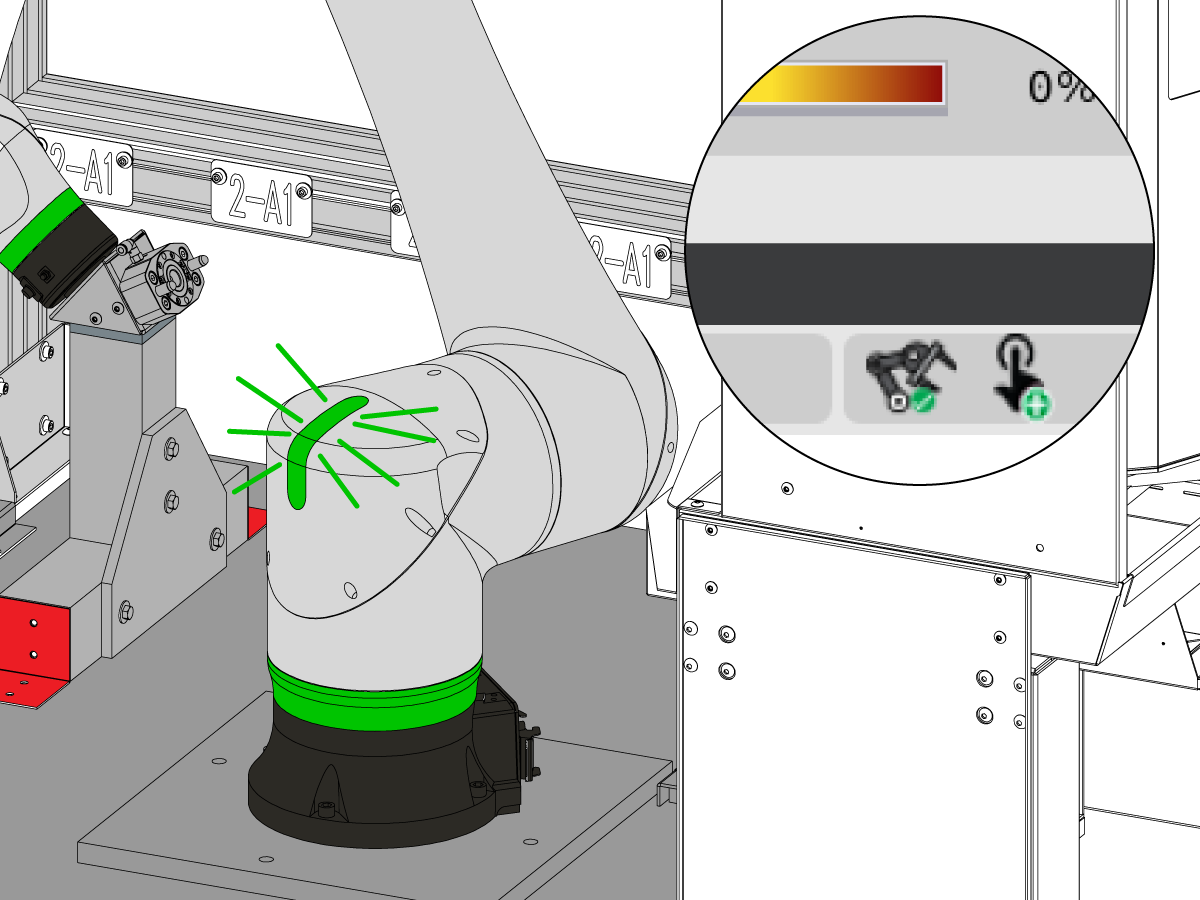
활성화에 성공한 후 필요한 경우 [F1] 을(를) 눌러 코봇에 다시 연결하십시오.

로봇 아이콘이 노란색 또는 녹색으로 변할 때까지 기다리십시오[1]. 그런 다음 [E-STOP] 을 해제하고 [RESET]을 눌러 경보를 해제하십시오.

코봇 암 [2]의 Joint-1에 있는 표시등을 보고 녹색인지도 확인하십시오.

참고: 로봇 아이콘이 녹색으로 바뀌지 않으면 코봇 교육 펜던트에서 재설정해야 하는 경보가 있는지 확인하십시오.

10

코봇이 Haas 기계에 연결되면 [SHIFT] + [F3]을 눌러 Haas 제어 장치에 대한 오류 보고서를 가져옵니다.

또한 코봇 교육 펜던트를 사용하여 MD 백업 및 전체 이미지 백업을 수행하는 것이 좋습니다. 

오류 보고서와 백업 파일을 모두 HBC의 설치 작업 지시에 첨부합니다.

 참고: 이러한 오류 보고서 및 백업은 코봇의 수명 기간 동안 서비스 문제가 발생할 경우 참조됩니다.

Configure Grippers and Payload

1

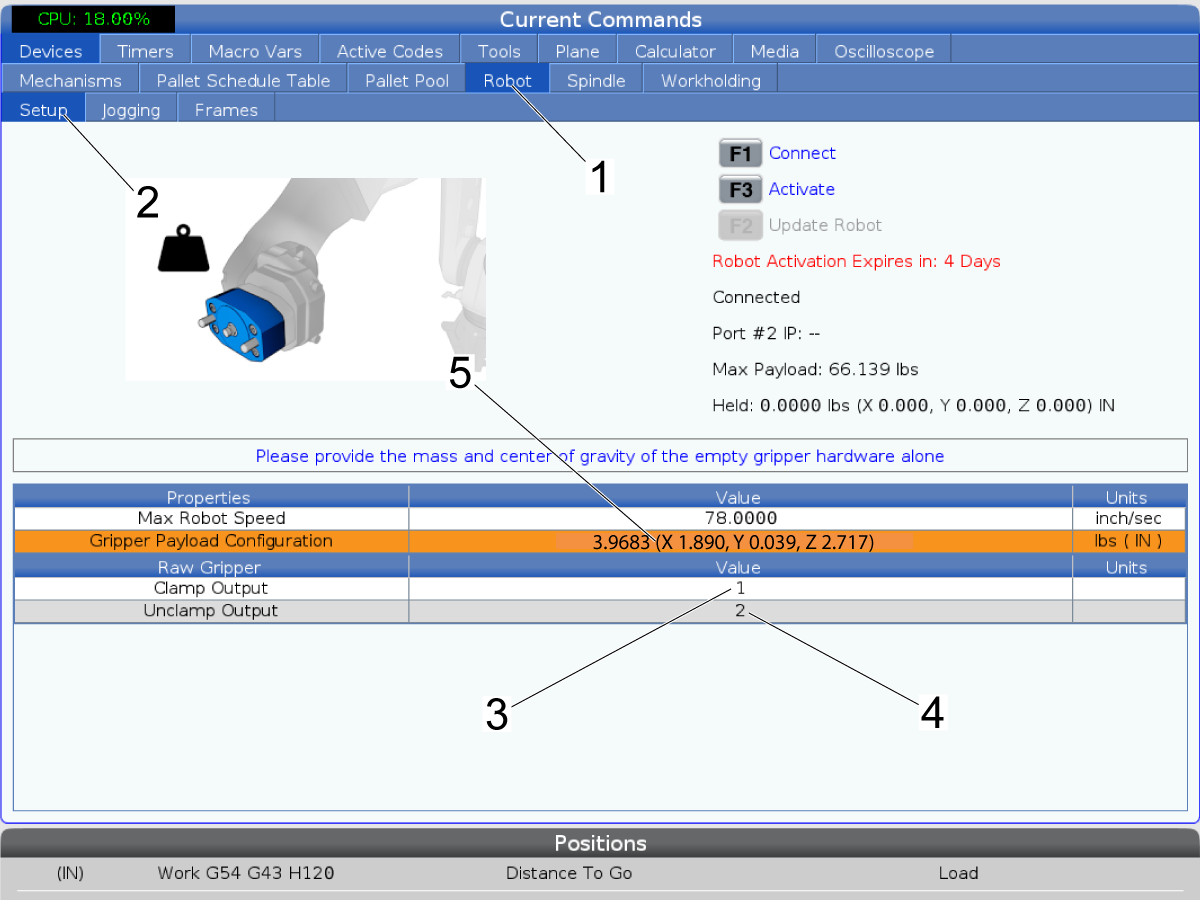
Haas Control에서 [CURRENT COMMANDS] 버튼을 누릅니다.

장치 -> 로봇 [1] -> 설치[2]로 이동합니다. 

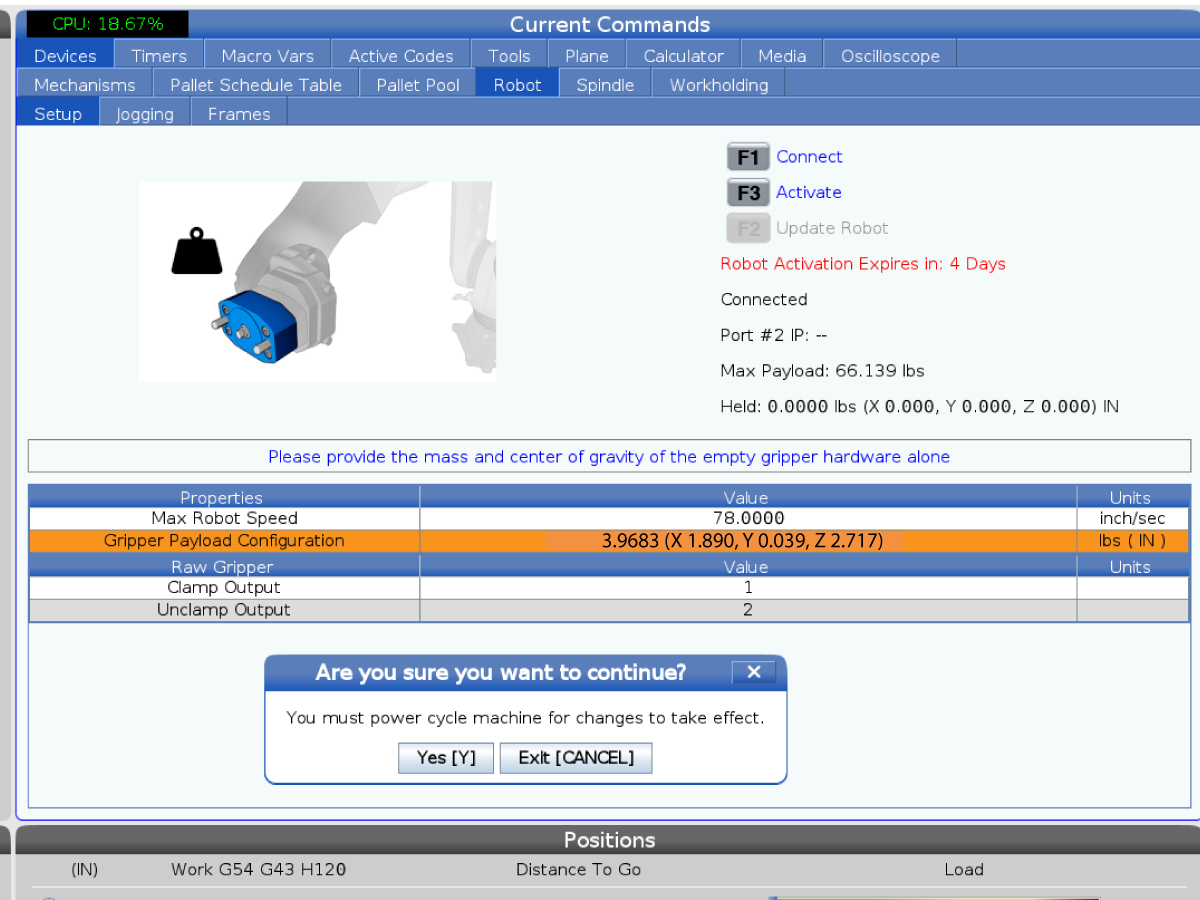
설치 탭에서 공작물 그리퍼 클램프 및 클램프 해제 출력을 설정합니다.

  • 클램프 출력[3] = 1
  • 클램프 해제 출력[4] = 2

그리퍼 페이로드 구성[5]을 다음과 같이 변경합니다.

  • 3.9683(X 1.890, Y 0.039 Z 2.717)

참고: 그리퍼 페이로드 값을 설정하려면 코봇에 연결되어 있어야 합니다. 

2

그리퍼 페이로드 구성을 설정한 후 코봇 제어 박스가 페이로드 파라미터를 업데이트할 때까지 기다려야 합니다.

Haas 기계가 코봇 제어 박스의 전원을 껐다 켜는 경보를 생성할 때까지 기다리십시오. 다음과 같은 경보가 표시됩니다.

  • 9150.290 SYST-290 사용하려면 전원을 껐다 켜십시오
  • 9150.212 SYST-212 DCS 파라미터에 적용해야 합니다

경보가 발생하면 코봇 제어 상자를 끕니다. 15초 동안 기다린 다음 제어 상자를 다시 켭니다.

 참고: 기계의 전원을 껐다 켜라는 팝업이 나타납니다. Haas 기계는 전원을 껐다 켤 필요가 없으며 코봇 제어 박스만 그렇게 하면 됩니다.

3

코봇 제어 박스가 다시 켜지면 교육 펜던트와 Haas 제어 장치 모두에 대한 경보를 재설정합니다.

로봇 설치 페이지로 이동하여 [ESTOP] + [F1]을 눌러 다시 연결합니다.

연결되면 코봇 표시등이 녹색이어야 합니다.

최대 조깅 속도를 다음으로 설정합니다.

  • 7.9인치/초 [1]

그리퍼 #1 페이로드 유지:

  • 3.9683(X 1.890, Y 0.039, Z 2.717) [2]

Haas 제어 장치에서 [F2][3]를 눌러 그리퍼를 테스트합니다. 풀스터드 플러그는 0점 그리퍼에서 분리되어야 합니다.

Verify Hand Guide Mode

1

현재 명령 아래의 로봇 -> 조깅 탭으로 이동하십시오.

Haas 펜던트에서 핸드 가이드 모드를 활성화하려면 [F4] [1]를 누릅니다. 

코봇의 표시등이 녹색으로 깜박이기 때문에 핸드 가이드 모드가 활성 상태임을 알 수 있습니다.

핸드 가이드 모드에 있는 동안 코봇의 각 조인트 위치를 손으로 조작할 수 있습니다.

그림과 같이 그리퍼가 기계[2]를 향하고 표시등[3]이 로드 스테이션을 향하도록 코봇을 이동합니다.

코봇이 기계를 향하면 Haas 펜던트의 [F4]를 눌러 핸드 가이드 모드를 비활성화합니다.

참고: RJH-XL에서 핸드 가이드 모드를 켜고 끌 수 있습니다.

Verify RJH-XL

1

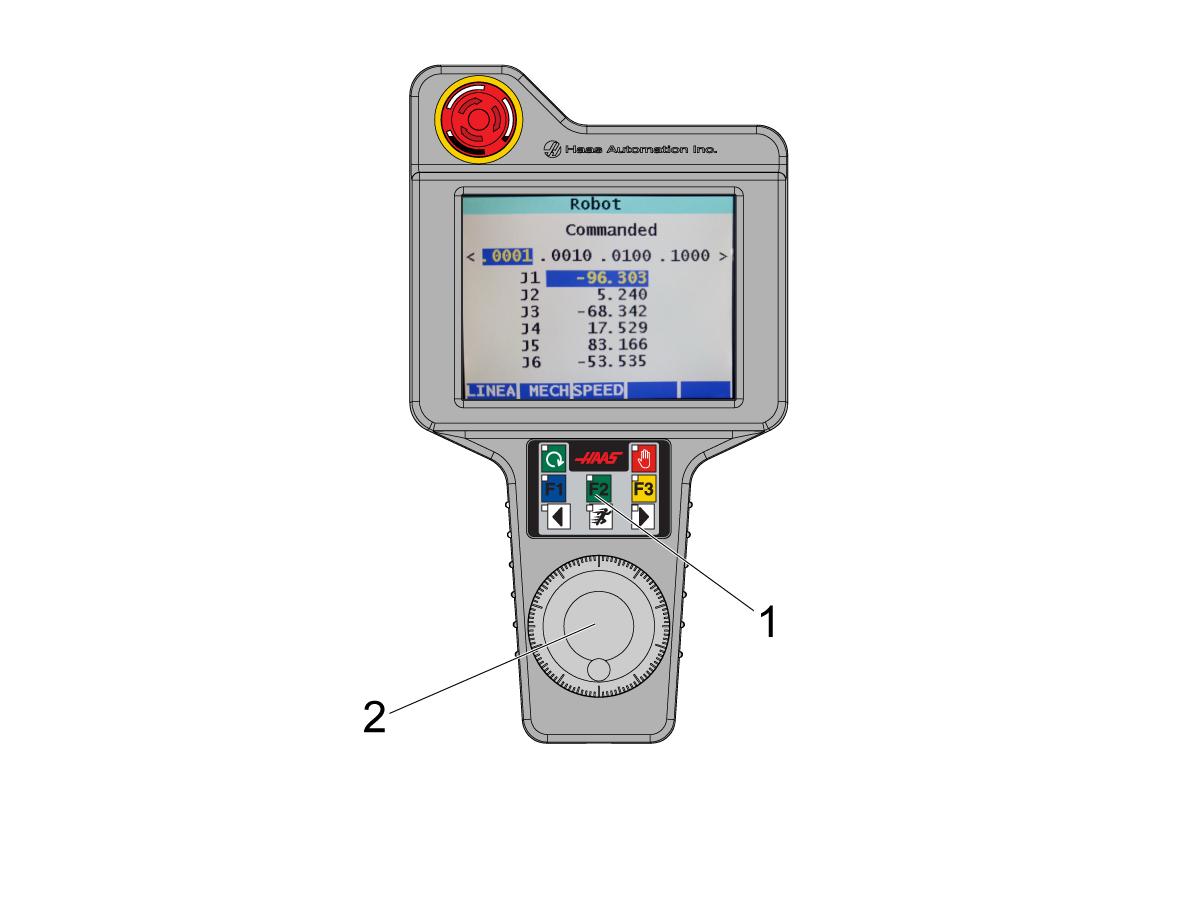
코봇을 조그하려면 Haas 펜던트에 원격 조그 핸들 - XL이 설치되어 있어야 합니다.

RJH-XL 설치에 대한 자세한 내용은 AD0533 - RJH-XL 설치를 참조하십시오.

RJH-XL이 설치된 후 [CURRENT COMMANDS]를 누른 다음 장치 -> 로봇 -> 조깅으로 이동합니다. 

[HANDLE JOG] 를 누른 다음 RJH-XL을 홀스터에서 제거하십시오. 

핸드 휠[F2] [2]을 회전시키면서 [1]를 길게 누릅니다. RJH 디스플레이의 조인트 위치가 업데이트되고 코봇이 움직이는지 확인합니다.

다른 속도 옵션도 작동하는지 확인하십시오.

2

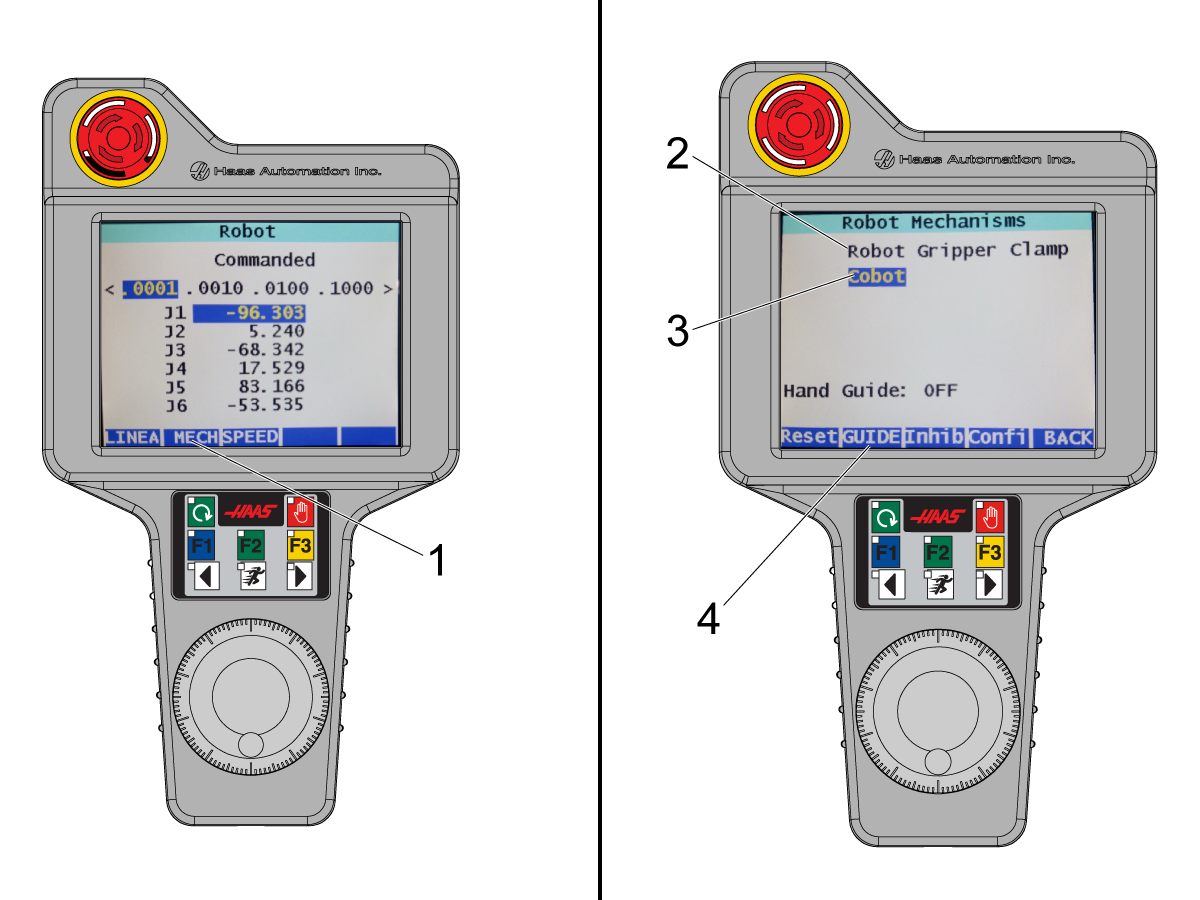
RJH의 모든 메커니즘 명령이 작동하는지 확인하십시오. 

RJH 화면에서 [MECH] [1]를 누르십시오. 다음 두 가지 옵션이 있습니다.

  • 로봇 그리퍼 클램프[2]
  • 코봇[3]

로봇 그리퍼 클램프를 누르고 그리퍼가 상태를 변경하는지 테스트합니다.

Cobot에서 누릅니다. 여기에서 디스플레이의 가이드 버튼[4]을 눌러 핸드 가이드 모드를 켜고 끌 수 있습니다.

 참고: 코봇의 Joint-1에 있는 인디케이터 LED를 통해 코봇이 핸드 가이드 모드에 있음을 알 수 있습니다. 녹색 LED가 깜박이면 핸드 가이드 모드가 활성화되었음을 나타냅니다.

Recently Viewed Items

You Have No Recently Viewed Items Yet

피드백
Haas Logo

Haas 납품 가격

이 가격에는 구매자인 귀사와 합의된 프랑스 국내 지역으로 배송 중에 발생하는 배송 비용, 수출 및 수입 관세, 보험료 및 그 외 모든 비용이 포함됩니다. Haas CNC 제품의 납품에는 그 외 의무 비용이 추가되지 않습니다.

최신 HAAS 팁 및 기술을 확인해 보세요…

지금 가입하기!   

HAAS TOOLING은 다음을 수용합니다.

  • 서비스 및 지원
  • 소유자
  • 서비스 요청
  • 조작자 설명서
  • Haas 부품
  • 로터리 수리 요청
  • 사전 설치 가이드
  • 공구 쇼핑
  • Haas 신규 제품 제작 및 가격
  • 사용 가능한 재고
  • Haas 가격 목록
  • CNCA 파이낸싱
  • Haas 소개
  • 접근성 선언문
  • DNSH 문
  • 수출 규제 준수
  • 채용
  • 인증 및 안전
  • 연락처
  • 이력
  • 이용약관
  • Haas Tooling 이용 약관
  • 개인정보 보호
  • 보증
  • Haas 커뮤니티
  • Haas 인증 프로그램
  • Haas Motorsports
  • Gene Haas 재단
  • Haas 기술 교육 커뮤니티
  • 이벤트
  • SNS 참여
  • Facebook
  • X
  • Flickr
  • YouTube
  • LinkedIn
  • Instagram
  • TikTok
© 2026 Haas Automation Inc. - CNC 공작 기계

This site is protected by reCAPTCHA and the Google Privacy Policy and Terms of Service apply.

2800 Sturgis Rd., Oxnard, CA 93030 / Toll Free: 800-331-6746
Phone: 805-278-1800 / Fax: 805-278-2255