MyHaas Benvenuto,
!
Haas Tooling MyHaas/HaasConnect Accedi Registrati Haas Tooling MyHaas/HaasConnect Esci Benvenuto, Le mie macchine Ultima attività Preventivi personali Il mio account I miei utenti Esci
Trova il tuo distributore
  1. Seleziona lingua
    1. English
    2. Deutsch
    3. Español - ES
    4. Español - MX
    5. Français
    6. Italiano
    7. Português
    8. Český
    9. Dansk
    10. Nederlands
    11. Magyar
    12. Polski
    13. Svenska
    14. Türkçe
    15. 中文
    16. Suomi
    17. Norsk
    18. الإنجليزية
    19. български
    20. Hrvatski
    21. Ελληνικά
    22. Română
    23. Slovenský
    24. Slovenščina
    25. 한국어
    26. 日本語
    27. Українська
  • macchine Menu principale
    • Fresatrici verticali
      Fresatrici verticali
      Fresatrici verticali Visualizza tutto
      • Fresatrici verticali
      • Serie VF
      • Macchine universali
      • Serie VR
      • VP-5 prismatico
      • VMC con cambio pallet
      • Mini Mill
      • Stampi e modellazione
      • Centri di foratura ad alta velocità
      • Serie foratura/maschiatura/fresatura
      • Fresatrici da attrezzeria
      • Pocket Mill
      • Fresatrici compatte
      • Serie a portale mobile
      • Fresatrici per lamiera SR
      • VMC Extra-Large
      • Fresatrici a doppio montante
      • Macchine di posizionamento 3+2
    • Soluzioni multiasse
      Soluzioni multiasse
      Soluzioni multiasse Visualizza tutto
      • Soluzioni multiasse
      • Torni con asse Y
      • Fresatrice a cinque assi
    • Torni
      Torni
      Torni Visualizza tutto
      • Torni
      • Serie ST
      • Doppio mandrino
      • Serie con guide scatolari
      • Torni da attrezzeria
      • Tornio Chucker
      • Tornio tascabile
      • Spingibarra Haas
    • Fresatrici orizzontali
      Fresatrici orizzontali
      Fresatrici orizzontali Visualizza tutto
      • Fresatrici orizzontali
      • Cono 50
      • Cono 40
    • Dispositivi rotanti e indexer
      Dispositivi rotanti e indexer
      Dispositivi rotanti e indexer Visualizza tutto
      • Dispositivi rotanti e indexer
      • Tavole rotanti
      • Indexer
      • Dispositivi rotanti a 5 assi
      • Macchine rotative per lavori di grandi dimensioni
    • Sistemi di automazione
      Sistemi di automazione
      Sistemi di automazione Visualizza tutto
      • Sistemi di automazione
      • Automazione della fresatrice
      • Automazione del tornio
      • Caricatori di pezzi automatici
      • Modelli di automazione
    • Macchine da tavolo
      Macchine da tavolo
      Macchine da tavolo Visualizza tutto
      • Macchine da tavolo
      • Fresatrice da tavolo
      • Tornio da tavolo
      • Simulatore di controllo, Standard
      • Simulatore di controllo, di alta qualità
    • Attrezzatura da officina
      Attrezzatura da officina
      Attrezzatura da officina Visualizza tutto
      • Attrezzatura da officina
      • Fresatrice a mensola
      • Torni manuali Haas
      • Seghe Haas
    • Macchine per la produzione
      Macchine per la produzione
      Macchine per la produzione Visualizza tutto
      • Macchine per la produzione
      • Macchine da taglio laser
      • Freni a pressione CNC
    • COLLEGAMENTI RAPIDI Serie speciali  Serie speciali 
      SERIE EU SERIE EU CONFIGURA & QUOTA | LISTINO PREZZI CONFIGURA & QUOTA | LISTINO PREZZI Macchine in magazzino Macchine in magazzino NOVITÀ NOVITÀ LA TUA PRIMA CNC LA TUA PRIMA CNC
      STRUMENTI DI ACQUISTO
      • Configura e quota una Haas
      • Prezzo di listino
      • Inventario disponibile
      • Finanziamento CNCA
      VUOI PARLARE CON QUALCUNO?

      Un Haas Factory Outlet (HFO) può rispondere alle tue domande e guidarti attraverso le migliori opzioni.

      CONTACT YOUR DISTRIBUTOR >
  • Opzioni Menu principale
    • The Haas Control pacchetti di opzioni di valore
      pacchetti di opzioni di valore
      pacchetti di opzioni di valore Visualizza tutto
      • pacchetti di opzioni di valore
    • Product Image Mandrini
      Mandrini
      Mandrini Visualizza tutto
      • Mandrini
    • Product Image Cambi utensile
      Cambi utensile
      Cambi utensile Visualizza tutto
      • Cambi utensile
    • Product Image 4° | 5° Asse
      4° | 5° Asse
      4° | 5° Asse Visualizza tutto
      • 4° | 5° Asse
    • Product Image Torrette ed utensili motorizzati
      Torrette ed utensili motorizzati
      Torrette ed utensili motorizzati Visualizza tutto
      • Torrette ed utensili motorizzati
    • Product Image Indagine tramite sonda
      Indagine tramite sonda
      Indagine tramite sonda Visualizza tutto
      • Indagine tramite sonda
    • Gestione di trucioli e refrigerante Haas Gestione di trucioli e refrigerante
      Gestione di trucioli e refrigerante
      Gestione di trucioli e refrigerante Visualizza tutto
      • Gestione di trucioli e refrigerante
    • Il controllo Haas Il controllo Haas
      Il controllo Haas
      Il controllo Haas Visualizza tutto
      • Il controllo Haas
    • Product Image Opzioni di prodotto
      Opzioni di prodotto
      Opzioni di prodotto Visualizza tutto
      • Opzioni di prodotto
    • Product Image Utensileria e fissaggio dei pezzi
      Utensileria e fissaggio dei pezzi
      Utensileria e fissaggio dei pezzi Visualizza tutto
      • Utensileria e fissaggio dei pezzi
    • Product Image Serraggio dei pezzi
      Serraggio dei pezzi
      Serraggio dei pezzi Visualizza tutto
      • Serraggio dei pezzi
    • Product Image Soluzioni a 5 assi
      Soluzioni a 5 assi
      Soluzioni a 5 assi Visualizza tutto
      • Soluzioni a 5 assi
      • 5 Easy Steps to 5-Axis
    • Product Image Automazione
      Automazione
      Automazione Visualizza tutto
      • Automazione
    • COLLEGAMENTI RAPIDI Serie speciali  Serie speciali 
      SERIE EU SERIE EU CONFIGURA & QUOTA | LISTINO PREZZI CONFIGURA & QUOTA | LISTINO PREZZI Macchine in magazzino Macchine in magazzino NOVITÀ NOVITÀ LA TUA PRIMA CNC LA TUA PRIMA CNC
      STRUMENTI DI ACQUISTO
      • Configura e quota una Haas
      • Prezzo di listino
      • Inventario disponibile
      • Finanziamento CNCA
      VUOI PARLARE CON QUALCUNO?

      Un Haas Factory Outlet (HFO) può rispondere alle tue domande e guidarti attraverso le migliori opzioni.

      CONTACT YOUR DISTRIBUTOR >
  • Why Haas Menu principale
      Scopri la differenza di Haas
    • Perché Haas
    • MyHaas
    • Comunità di formazione
    • Industria 4.0
    • Certificazione Haas
    • Testimonianze dei clienti
  • Assistenza Menu principale
      Benvenuti a Haas Service
      PAGINA INIZIALE ASSISTENZA Manuali dell'operatore Procedure d’uso Guide alla risoluzione dei problemi Manutenzione preventiva Pezzi di ricambio Haas Haas Tooling Video
  • Video Menu principale
  • Utensili Haas Menu principale
MyHaas Benvenuto,
!
Haas Tooling MyHaas/HaasConnect Accedi Registrati Haas Tooling MyHaas/HaasConnect Esci Benvenuto, Le mie macchine Ultima attività Preventivi personali Il mio account I miei utenti Esci

Trova il tuo distributore
  1. Seleziona lingua
    1. English
    2. Deutsch
    3. Español - ES
    4. Español - MX
    5. Français
    6. Italiano
    7. Português
    8. Český
    9. Dansk
    10. Nederlands
    11. Magyar
    12. Polski
    13. Svenska
    14. Türkçe
    15. 中文
    16. Suomi
    17. Norsk
    18. الإنجليزية
    19. български
    20. Hrvatski
    21. Ελληνικά
    22. Română
    23. Slovenský
    24. Slovenščina
    25. 한국어
    26. 日本語
    27. Українська
×

Risultati di ricerca

Web Pages

Immagini

    • <
    • 1
    • >

Cold Fire 2 - Dual Boot Simulator - M16.xx / L09.xx - Software Recovery - CHC

Pagina iniziale Assistenza Procedure d’uso Cold Fire 2 - Dual Boot Simulator - M16.xx / L09.xx - Software Recovery - CHC
Recently Updated Last updated: 03/27/2021

Cold Fire 2 -Simulatore Dual Boot - M16.xx / L09.xx - Recupero Software - CHC


Cold Fire 2 - Dual Boot Simulator - M16.xx / L09.xx - Software Recovery - CHC

- Vai alla sezione - 1. Introduzione 2. Preparare il dispositivo USB 3. Memoria pulita e carico software Dual Loader 4. Inizializzare e Configurare il Simulatore (7 passi) Back to Top

Introduzione

Questa procedura spiega come recuperare il software  (Mill M16.xx, software serie Lathe L09.xx) su un Cold Fire 2 - Dual Boot Simulator - CHC. 

Importante: questa procedura funziona solo su simulatori con display LCD da 15" dotati di un PCB Cold Fire 2.  Per capire se si dispone di un simulatore con un PCB Cold Fire 2:

  • Tenere premuto [PRGRM CONVRS] mentre si preme POWER ON.  
  • Se le lettere BIOS sono di colore VERDE allora si dispone di un simulatore PCB Cold Fire 2. Se le lettere BIOS sono ROSSE, eseguire la procedura  Maincon - Simulatore Dual Boot - Ripristino software - CHC.

Utilizzare questa procedura per gli scenari seguenti:

  • Il software del simulatore è danneggiato.
  • Il simulatore si blocca durante l'avvio.
  • Hai sostituito le batterie sul PCB Cold Fire 2.
  • Aggiornare il simulatore alla versione più recente del software CHC.
  • Hai sostituito il PCB Cold Fire 2 sul simulatore.

Strumenti necessari

  • Dispositivo di memoria USB
  • Cold Fire 2 File software Dual Boot Simulator.  CLICCA QUI per scaricare i file.
    Nota: Questi file contengono solo la versione inglese del software.

Preparare il dispositivo USB

Estrarre i file .zip scaricati. 

Copiare i file nella cartella principale della chiavetta USB [1].

Aprire la cartella Boot e assicurarsi che i file software M1611AE.bin e L0911AE.bin [2] si trovino all'interno. 

importante: Assicurati che la directory dei file sull'USB sia simile nell'illustrazione.

Memoria pulita e carico software Dual Loader

Inserire il dispositivo USB nel simulatore.

Premere e tenere premuto il [PRGRM CONVRS] mentre si preme il tasto POWER on.

Il simulatore entrerà in modalità MONITOR .

Effettuate questi passaggi per cancellare la memoria Flash:

  • Digitare FC e premere [WRITE/ENTER] [1].
  • Attendere finché non compare FLASH CLEAR COMPLETE!!  [2].

Effettuate questi passaggi per cancellare la memoria BBU (backup della batteria):

  • Digitare M6000000 6FFFFFF e premere [WRITE/ENTER] [3].
  • Dopo che MEMORY TEST PASSED, PRESS RESET TO STOP verrà visualizzato per (3) volte, premere RESET [4].


Procedere come segue per caricare il file del software del simulatore:

  • Inserire la chiavetta USB nel simulatore.
  • Digitare NGLDR302.BIN e premere [WRITE/ENTER] [5].
  • Digitare UF e premere [WRITE/ENTER].
    Per un simulatore con tipo di opzione HD/ENET: FF e premere [WRITE/ENTER].

Dopo che verrà visualizzato LOAD COMPLETE!! [6], disattivare POWER.

Inizializzare e Configurare il Simulatore

1

Assicurarsi che il dispositivo di avvio USB sia collegato al simulatore.

Premere il tasto [POWER ON].

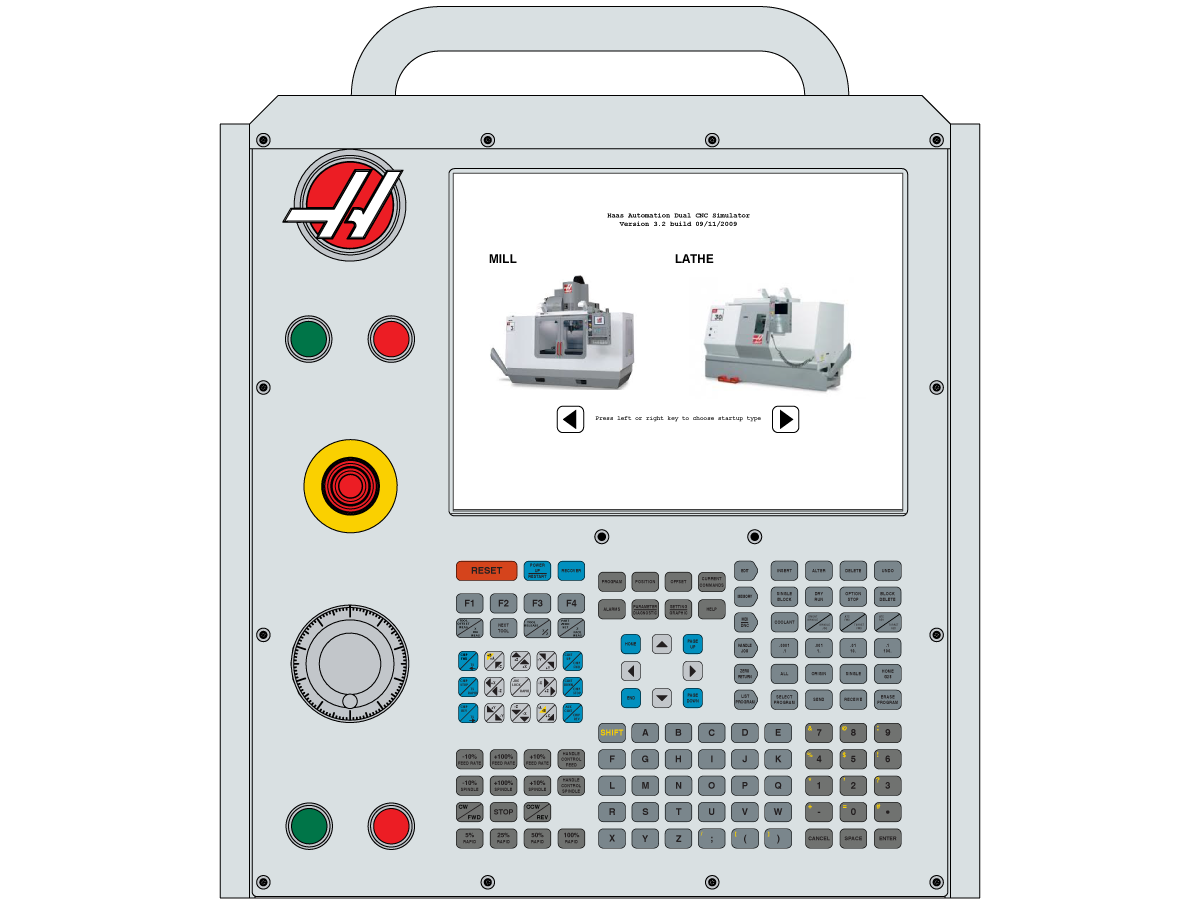
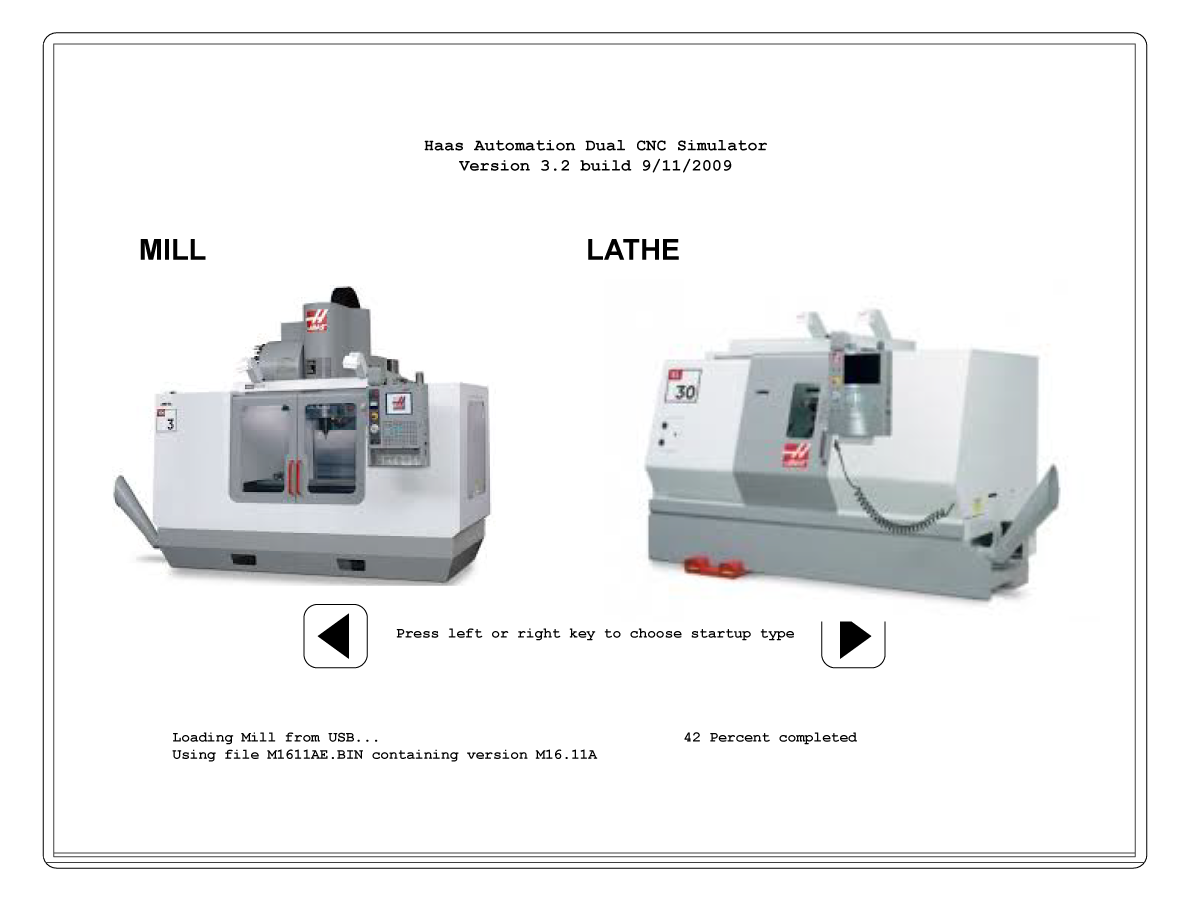
All'avvio della schermata di caricamento dell'avvio.

Premere il tasto  [LEFT]  freccia per selezionare fabbrica.

Il simulatore inizierà la ricerca del software nella cartella di avvio USB. 

 Nota: se il simulatore non trova alcun software, visualizzerà un messaggio di errore "Avvio non riuscito..".  Controllare la cartella di avvio nella directory USB per verificare che i file si trovino nella cartella e spegnere e riaccendere.

Una volta che il software verrà trovato inizierà a caricarlo in memoria. 

2

 Nota:  Il primo avvio iniziale, le funzioni del simulatore possono diventare instabili prima di selezionare un modello di macchina. 

Per selezionare il modello di fresatura del simulatore, effettuate le seguenti operazioni:

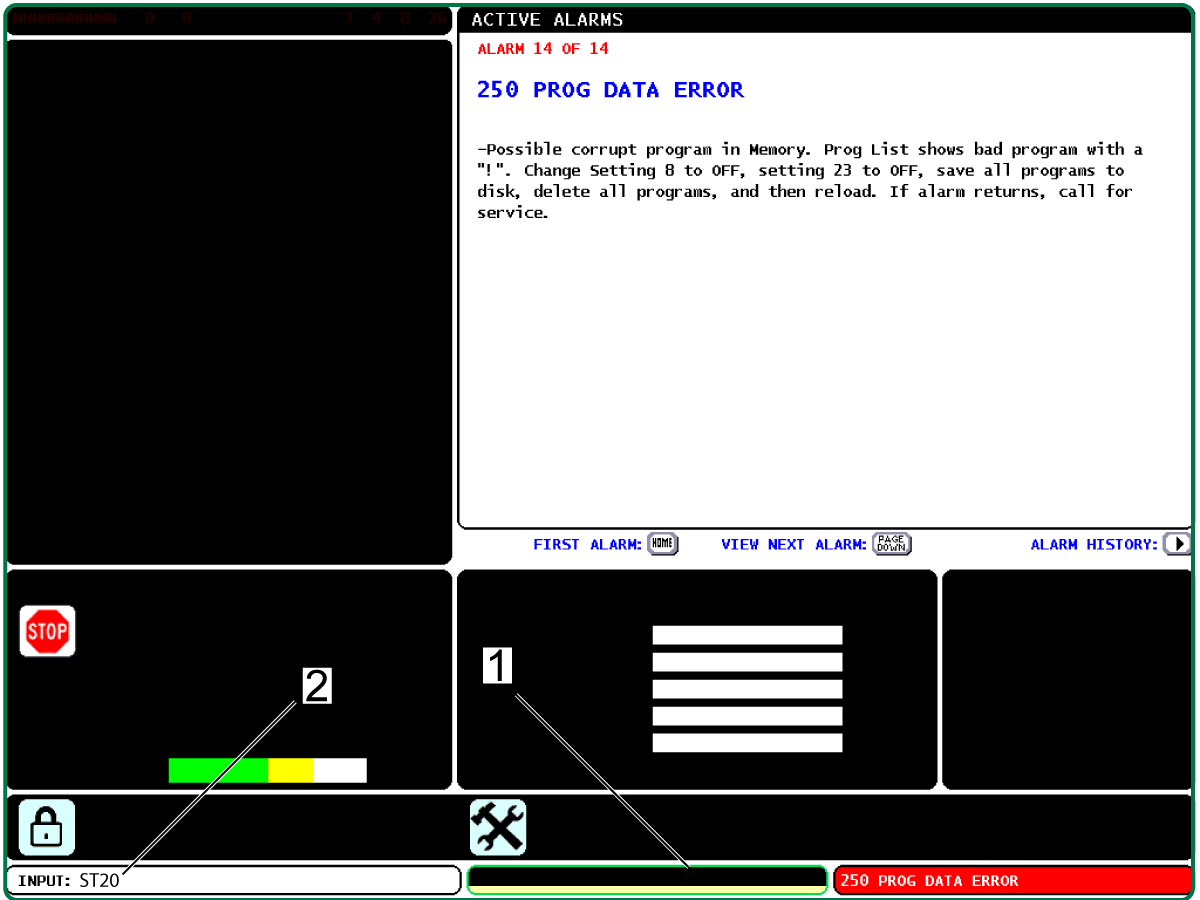
  • Nella pagina degli allarmi digitare: DEBUG 
  • Premere [WRITE/ENTER].
      Nota: quando è attiva la modalità DEBUG, compare una linea verde intorno alle caselle di visualizzazione [1].
  • Digitare il numero di modello di fresatrice desiderato (VF2, VF3, VF4, ecc.) [2].
  • Premere [WRITE/ENTER].
  • Il simulatore verrà riavviato. 
  • Premere la freccia [LEFT] per selezionare MILL. Il software inizierà a effettuare il caricamento in memoria.

3

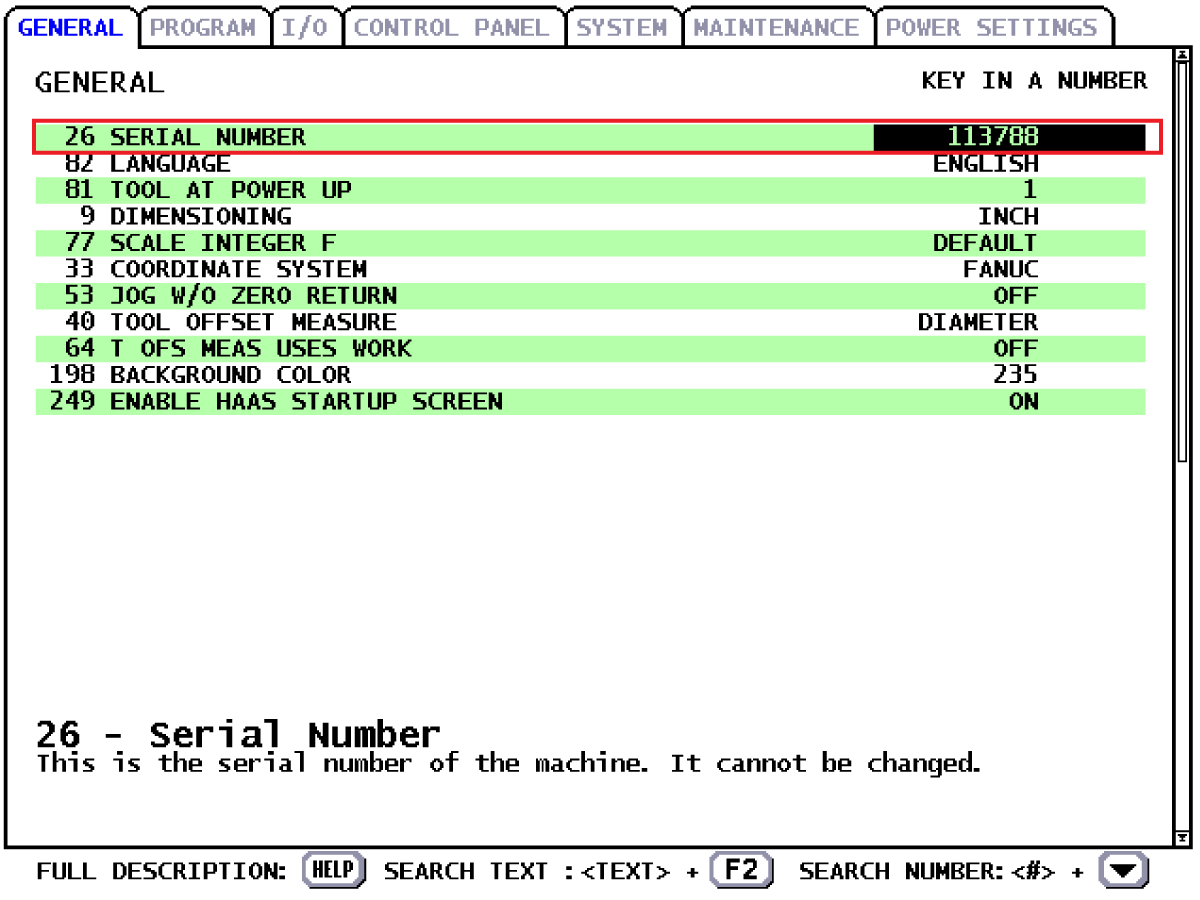
  • Imposta impostazione 26 del sistema di (NUMERO SERIALE) al numero di serie corretto.
    Nota: Il numero di serie del simulatore è solitamente inciso o stampato sulla piastra elettrica posteriore.
  • Alcuni simulatori forniti con una decalcomania che conteneva il codice di sblocco e i codici di opzione.  Questa decalcomania si trova di solito sul retro del simulatore.
     Nota: Dal momento che fresatrici e torni utilizzano lo stesso numero di serie, i codici di sblocco e di opzione sono gli stessi.
  • Inserisci il codice di sblocco all'impostazione 26. 
    Nota: Se il codice di sblocco non viene trovato, contattare l’Haas Factory Outlet per richiedere i codici per il simulatore.
  • Reimpostare tutti gli allarmi ed effettuare il ritorno a zero per tutti gli assi.

4

Spegnere e Riaccendere.

Premere la freccia [RIGHT]  per selezionare Tornio

Il simulatore ora caricherà il software di lame in memoria.

5

nota: Le funzioni simulatore possono diventare instabili prima di selezionare un modello di macchina. Azzerare gli allarmi e continuare.

Procedere come segue per caricare il software del simulatore del tornio:

  • Nella pagina degli allarmi digitare: DEBUG 
  • Premere [WRITE/ENTER].
      Nota: in modalità Debug, compare una linea verde intorno alle caselle di visualizzazione [1].
  • Digitare il numero di modello di lathe desiderato (ST10, ST20, ST30, ecc.) [2].
  • Premere [WRITE/ENTER].
  • Il simulatore viene riavviato. Premere la freccia [RIGHT] per selezionare TORNIO.

6

  • Impostare l’impostazione 26 (SERIAL NUMBER) con il numero di serie corretto.
     Nota: il numero di serie del simulatore è solitamente inciso o stampato sulla piastra elettrica posteriore.
  • Alcuni simulatori sono stati spediti con una decalcomania che conteneva il codice di sblocco e i codici di opzione.  Questa decalcomania si trova di solito sul retro del simulatore.
     Nota: dal momento che fresatrici e torni utilizzano lo stesso numero di serie, i codici di sblocco e di opzione sono gli stessi.
  • Inserire il codice di sblocco nell'impostazione 26. 
     Nota: se il codice di sblocco non viene trovato contattare il locale Haas Factory Outlet per ottenere i codici per il simulatore.
  • Reimpostare tutti gli allarmi ed effettuare il ritorno a zero per tutti gli assi.

7

Nota: Ogni volta che il simulatore viene acceso, è necessario un dispositivo USB con la cartella BOOT.  Una volta che il software avvia completamente il dispositivo USB può essere rimosso e un altro dispositivo USB può essere inserito.

Recently Viewed Items

You Have No Recently Viewed Items Yet

Feedback
Haas Logo

Costi di spedizione Haas

Questo prezzo include le spese di spedizione, i dazi all'esportazione e all'importazione, l'assicurazione e qualsiasi altra spesa sostenuta durante la spedizione verso una località in Francia concordata con l'acquirente. Non è possibile aggiungere altri costi obbligatori alla spedizione di un prodotto CNC Haas.

MANTIENITI AGGIORNATO CON GLI ULTIMI SUGGERIMENTI E LA NUOVA TECNOLOGIA DI HAAS

Iscriviti subito!   

HAAS TOOLING ACCETTA QUANTO SEGUE:

  • Servizio e assistenza
  • Proprietari
  • Richiedi assistenza
  • Manuali dell’operatore
  • Pezzi di ricambio Haas
  • Richiesta di riparazione tavola rotante
  • Guide di preparazione all’installazione
  • Strumenti di acquisto
  • Configura e quota una nuova Haas
  • Inventario disponibile
  • Listino prezzi Haas
  • Finanziamento CNCA
  • Informazioni su Haas
  • Dichiarazione di accessibilità
  • Dichiarazione DNSH
  • Conformità delle esportazioni
  • Carriere
  • Certificazioni e sicurezza
  • Contattaci
  • Storia
  • Termini e condizioni
  • Termini e condizioni di Haas Tooling
  • Privacy
  • Garanzia
  • Community di Haas
  • Programma di certificazione Haas
  • Haas Motorsports
  • Fondazione Gene Haas
  • Comunità di formazione tecnica Haas
  • Eventi
  • Unisciti alla conversazione
  • Facebook
  • X
  • Flickr
  • YouTube
  • LinkedIn
  • Instagram
  • TikTok
© 2026 Haas Automation, Inc - Macchine utensili CNC

This site is protected by reCAPTCHA and the Google Privacy Policy e Terms of Service apply.

2800 Sturgis Rd., Oxnard, CA 93030 / Toll Free: 800-331-6746
Phone: 805-278-1800 / Fax: 805-278-2255