MyHaas Welkom,
!
Haas Tooling MyHaas/HaasConnect Aanmelden Aanmelden Haas Tooling MyHaas/HaasConnect Uitloggen Welkom, Mijn machines Laatste activiteit Mijn offertes Mijn account Mijn gebruikers Uitloggen
Zoek uw distributeur
  1. Taal selecteren
    1. English
    2. Deutsch
    3. Español - ES
    4. Español - MX
    5. Français
    6. Italiano
    7. Português
    8. Český
    9. Dansk
    10. Nederlands
    11. Magyar
    12. Polski
    13. Svenska
    14. Türkçe
    15. 中文
    16. Suomi
    17. Norsk
    18. الإنجليزية
    19. български
    20. Hrvatski
    21. Ελληνικά
    22. Română
    23. Slovenský
    24. Slovenščina
    25. 한국어
    26. 日本語
    27. Українська
  • machines Hoofdmenu
    • Verticale bewerkingscentra
      Verticale bewerkingscentra
      Verticale bewerkingscentra View All
      • Verticale bewerkingscentra
      • VF-serie
      • Universele machines
      • VR-serie
      • VP-5 prismatisch
      • Palletwisselaar VMC’s
      • Mini Mills
      • MoldMakers
      • Hogesnelheidsboorcentra
      • Boor/tap/frees-serie
      • Toolroom Mill Serie
      • Pocket Mill
      • Compact verticaal bewerkingscentrum
      • Portaalfreesmachine
      • SR-bladrouters
      • Extra grote VMC
      • Frezen met dubbele kolom
      • 3+2 positioneer-machines
    • Multi-asoplossingen
      Multi-asoplossingen
      Multi-asoplossingen View All
      • Multi-asoplossingen
      • Y-as-draaimachines
      • 5-assige freesmachines
    • Draaimachines
      Draaimachines
      Draaimachines View All
      • Draaimachines
      • ST-serie
      • Dubbele spil
      • Box Way-serie
      • Toolroom-draaimachines
      • Compacte draaimachine
      • Kamerfrees
      • Haas-staafdoorvoer
    • Horizontale freesmachines
      Horizontale freesmachines
      Horizontale freesmachines View All
      • Horizontale freesmachines
      • 50-conus
      • 40-conus
    • Draai- en indexeertafels
      Draai- en indexeertafels
      Draai- en indexeertafels View All
      • Draai- en indexeertafels
      • Draaitafels
      • Indexeertafels
      • 5-assige draaitafels
      • Extra lange draaitafels
    • Automatiseringssystemen
      Automatiseringssystemen
      Automatiseringssystemen View All
      • Automatiseringssystemen
      • Automatisering voor freesmachines
      • Draaimachine automatisering
      • Automatische werkstukbeladers
      • Automatiseringsmodellen
    • Desktop-machines
      Desktop-machines
      Desktop-machines View All
      • Desktop-machines
      • Desktop Freesmachine
      • Desktop draaimachine
      • Control Simulator, standaard
      • Control Simulator, Premium
    • Werkplaatsapparatuur
      Werkplaatsapparatuur
      Werkplaatsapparatuur View All
      • Werkplaatsapparatuur
      • Knie frees
      • Haas handbediende draaimachines
      • Haas-zaag
    • Fabricagemachines
      Fabricagemachines
      Fabricagemachines View All
      • Fabricagemachines
      • Lasersnijmachines
      • CNC-persremmen
    • SNELKOPPELINGEN Speciale serie  Speciale serie 
      EU-SERIE EU-SERIE SAMENSTELLEN EN PRIJS BEPALEN | PRIJSLIJST SAMENSTELLEN EN PRIJS BEPALEN | PRIJSLIJST Machines op voorraad Machines op voorraad WAT IS ER NIEUW WAT IS ER NIEUW UW EERSTE CNC UW EERSTE CNC
      WINKELEN VOOR GEREEDSCHAP
      • Een Haas samen stellen en de prijs bepalen
      • Prijslijst
      • Beschikbare voorraad
      • CNCA financiering
      WILT U MET IEMAND SPREKEN?

      Een Haas Factory Outlet (HFO) kan uw vragen beantwoorden en de beste mogelijkheden met u bespreken.

      CONTACT YOUR DISTRIBUTOR >
  • Opties Hoofdmenu
    • The Haas Control Waardeoptiepakketten
      Waardeoptiepakketten
      Waardeoptiepakketten View All
      • Waardeoptiepakketten
    • Product Image Spillen
      Spillen
      Spillen View All
      • Spillen
    • Product Image Gereedschapswisselaars
      Gereedschapswisselaars
      Gereedschapswisselaars View All
      • Gereedschapswisselaars
    • Product Image 4e- | 5e-as
      4e- | 5e-as
      4e- | 5e-as View All
      • 4e- | 5e-as
    • Product Image Revolvers en aangedreven gereedschappen
      Revolvers en aangedreven gereedschappen
      Revolvers en aangedreven gereedschappen View All
      • Revolvers en aangedreven gereedschappen
    • Product Image Tasten
      Tasten
      Tasten View All
      • Tasten
    • Haas beheer van spanen en koelmiddel Beheer van spanen en koelmiddel
      Beheer van spanen en koelmiddel
      Beheer van spanen en koelmiddel View All
      • Beheer van spanen en koelmiddel
    • De Haas besturing De Haas besturing
      De Haas besturing
      De Haas besturing View All
      • De Haas besturing
    • Product Image Productopties
      Productopties
      Productopties View All
      • Productopties
    • Product Image Gereedschap en opspanning
      Gereedschap en opspanning
      Gereedschap en opspanning View All
      • Gereedschap en opspanning
    • Product Image Werkstukopspanning
      Werkstukopspanning
      Werkstukopspanning View All
      • Werkstukopspanning
    • Product Image 5-assige oplossingen
      5-assige oplossingen
      5-assige oplossingen View All
      • 5-assige oplossingen
      • 5 Easy Steps to 5-Axis
    • Product Image Automatisering
      Automatisering
      Automatisering View All
      • Automatisering
    • SNELKOPPELINGEN Speciale serie  Speciale serie 
      EU-SERIE EU-SERIE SAMENSTELLEN EN PRIJS BEPALEN | PRIJSLIJST SAMENSTELLEN EN PRIJS BEPALEN | PRIJSLIJST Machines op voorraad Machines op voorraad WAT IS ER NIEUW WAT IS ER NIEUW UW EERSTE CNC UW EERSTE CNC
      WINKELEN VOOR GEREEDSCHAP
      • Een Haas samen stellen en de prijs bepalen
      • Prijslijst
      • Beschikbare voorraad
      • CNCA financiering
      WILT U MET IEMAND SPREKEN?

      Een Haas Factory Outlet (HFO) kan uw vragen beantwoorden en de beste mogelijkheden met u bespreken.

      CONTACT YOUR DISTRIBUTOR >
  • Why Haas Hoofdmenu
      Ontdek het verschil dat Haas maakt
    • Waarom Haas
    • MyHaas
    • Onderwijscommunity
    • Industrie 4.0
    • HAAS-CERTIFICERING
    • Ervaringen van klanten
  • Service Hoofdmenu
      Welkom bij Haas Service
      SERVICE HOME Bedieningshandleidingen Instructieprocedures Gidsen voor het verhelpen van storingen Preventief onderhoud Haas-onderdelen Haas Tooling Video’s
  • Video’s Hoofdmenu
  • Haas-gereedschap Hoofdmenu
MyHaas Welkom,
!
Haas Tooling MyHaas/HaasConnect Aanmelden Aanmelden Haas Tooling MyHaas/HaasConnect Uitloggen Welkom, Mijn machines Laatste activiteit Mijn offertes Mijn account Mijn gebruikers Uitloggen
Zoek uw distributeur
  1. Taal selecteren
    1. English
    2. Deutsch
    3. Español - ES
    4. Español - MX
    5. Français
    6. Italiano
    7. Português
    8. Český
    9. Dansk
    10. Nederlands
    11. Magyar
    12. Polski
    13. Svenska
    14. Türkçe
    15. 中文
    16. Suomi
    17. Norsk
    18. الإنجليزية
    19. български
    20. Hrvatski
    21. Ελληνικά
    22. Română
    23. Slovenský
    24. Slovenščina
    25. 한국어
    26. 日本語
    27. Українська
×

Resultaten zoekopdracht

Web Pages

Images

    • <
    • 1
    • >

4 - CAN Bus Systems - E-Vise

CAN Bus Systems - Service Manual


  • 1 - CAN-bussystemen - Inleiding
  • 2 - CAN-bussystemen - Diagnose
  • 3 - CAN-systemen - Automatische deur
  • 4 - CAN-bussystemen - E-gereedschapsklem
  • 5 - CAN-bussystemen - CAN-smeerpaneel en spilkop
  • 6 - CAN-bussystemen - Compact APL
  • 7 - CAN-bussystemen - Compensatie actieve kogelomloopspil
  • 8 - CAN-systemen - Bewegingssensor
  • 9 - CAN-bussystemen - Probleemoplossing

Go To :

  • 4.1 E-gereedschapsklem - Installatie achteraf
  • 4.2 E-gereedschapsklem klaar - Installatie
  • 4.3 E-gereedschapsklem LVPS - Vervanging
  • 4.4 E-gereedschapsklem 5in schroef - Vervanging

4.1 E-gereedschapsklem - Installatie achteraf

Recently Updated

E-Vise - Veldinstallatiekit


AD0527

Introduction

Dit product is stopgezet, documentatie is alleen ter referentie.

Deze procedure laat zien hoe u de Haas E-Vise op een VMC-machine installeert.

Machine-eisen

  • E-Vise Ready Field installeren E-Vise Ready - Installeren
  • Notitie: Als de I / O-scharnierdeur al is geïnstalleerd, controleer dan of deze het gatenpatroon van het CAN-systeem heeft.
  • Softwareversie 100.21.000.1100 of hoger
  • I/O-printplaat 34-349xB of hoger
  • I/O-firmware 4.10 of hoger
  • E-Vise-firmware 1.30
  • TC-firmware 2.06 of hoger 

Deze set is van toepassing op de volgende servicekits

  • 93-1000614 HEV 4 INCH FIELD INSTALL KIT
  • 93-1000565 HESCV 5 INCH FIELD INSTALL KIT
  • 93-1000613 HEV 6 INCH FIELD INSTALL KIT

Installation

1

Installeer de E-gereedschapklem op de tafel.

Zie video voor instructies.

2

Sluit kabel 33-0645 van J6 op de E-Vise CAN-printplaat aan op de E-Vise-connector. 

Klem de buis vast aan de behuizing van de E-bankschroef.

Controleer of er voldoende speling is in de leiding wanneer deze zich aan het uiteinde van de verplaatsing van de X-as en Y-as bevindt. Controleer of de buis niet bekneld raakt tussen de tafel en het plaatstaal wanneer de X-as en de Y-as zich aan het eind van de beweging bevinden.

Parameters and Firmware Updates

1

Schakel de machine in.

Activeer de Service Mode (onderhoudsmodus) en stel parameter 9011.001 CAN NODE 11 (EVISE) ENABLE in op TRUE.

Ga naar het tabblad Diagnostics > System. Controleer of u beschikt over:

  • Softwareversie  100.21.000.1100  of hoger
  • I/O-firmware  4.10  of hoger
  • E-Vise-firmware 1.29 of hoger
  • TC-firmware 2.06 of hoger

Raadpleeg de volgende procedures:

  • Software-update - (Optie 2) - NGC
  • I/O PCB, Regen Vector Drive, Auto Door Firmware - Update - NGC

E-Vise - Setup

1

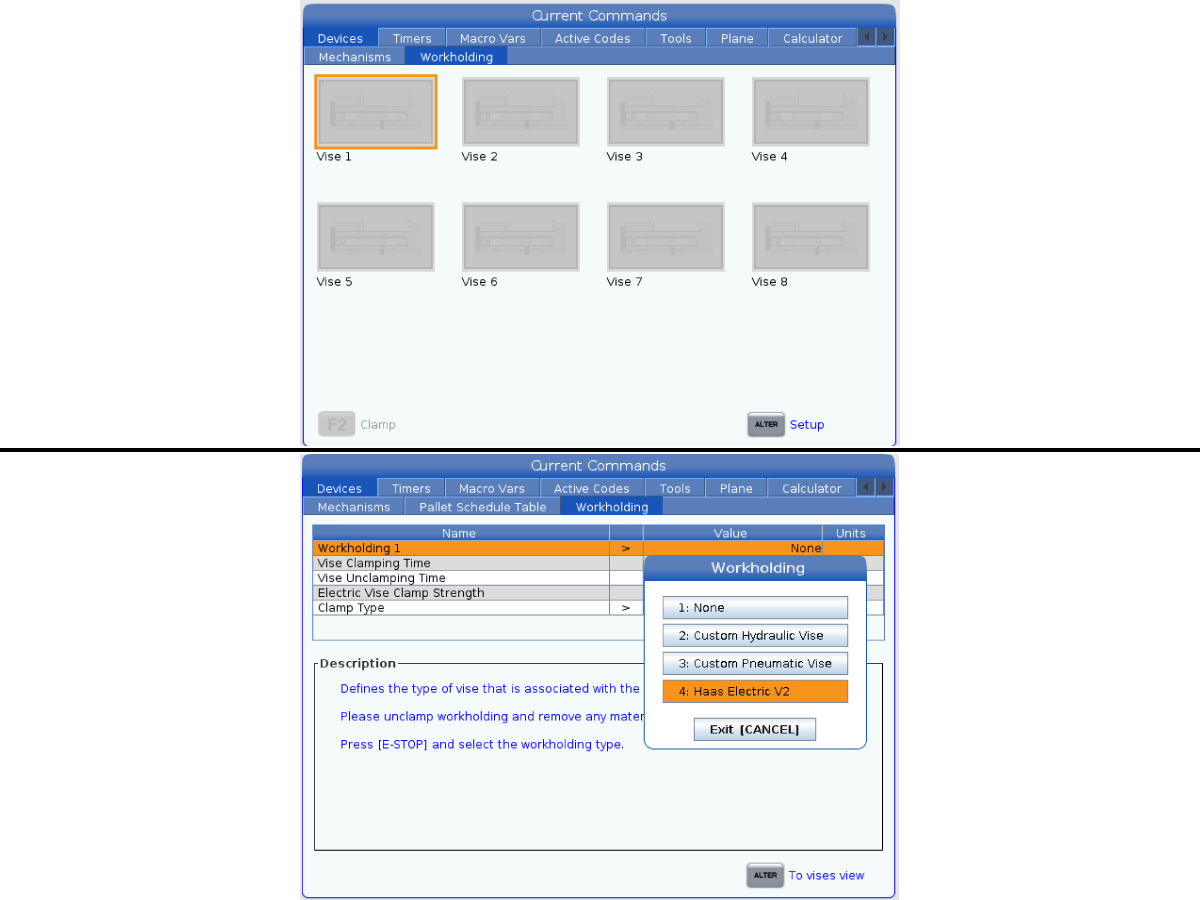
Druk op  [CURRENT COMMANDS]  en navigeer naar Devices (apparaten) > Workholding (werkstukopspanning) > Vise (klauwplaat) 1.

Druk op [ALTER] om de klauwplaat in te stellen.

Druk op [E-Stop] en selecteer 4: Haas Electric V2

Druk op [ALTER] om terug te gaan naar de klauwplaatweergave.

Druk op [F2] om de klauwplaat vast te klemmen/te lossen in het tabblad Workholding (werkstukopspanning).


E-Vise - Air Blast

1

Volg deze stappen voor de E-gereedschapklem - Luchtstoot

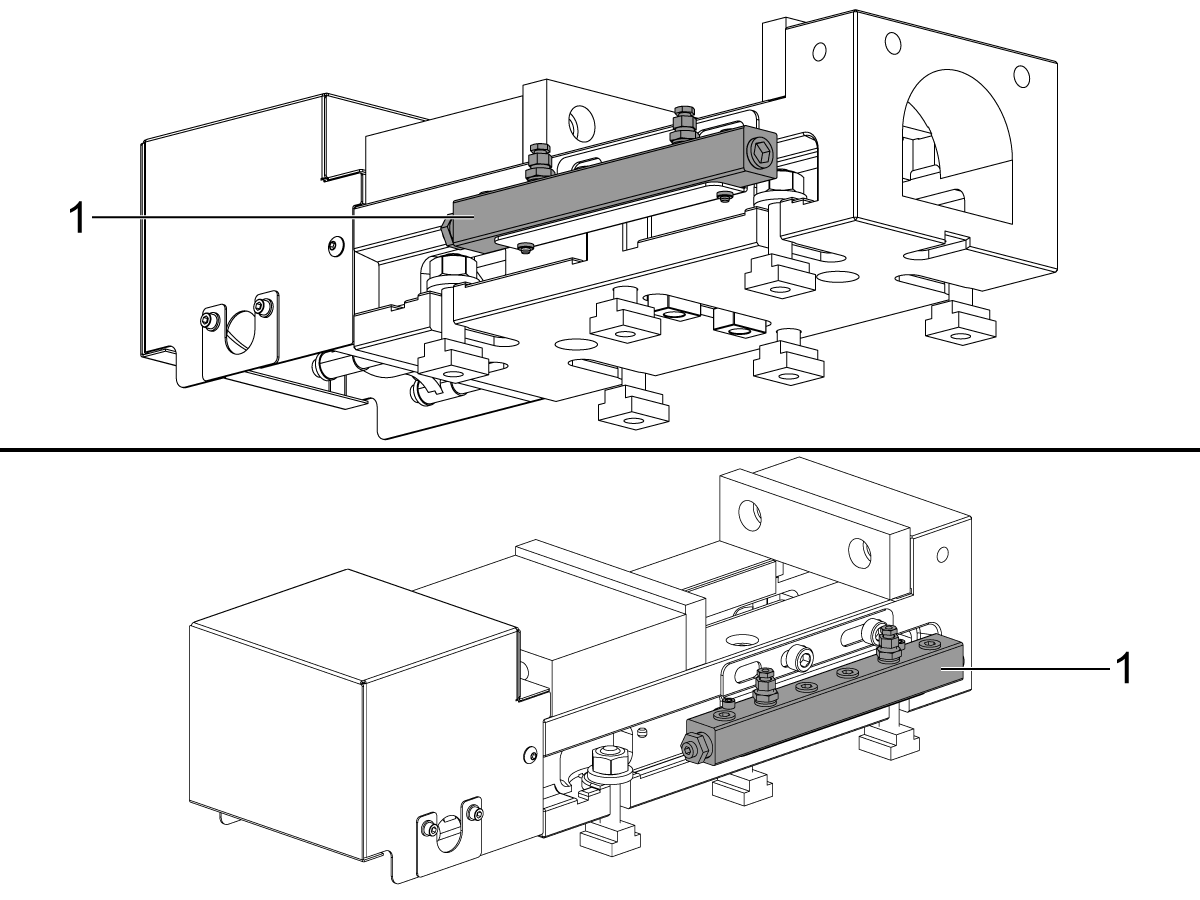
Bevestig het luchtstootverdeelstuk [1] aan de E-gereedschapklem zoals afgebeeld, gebruik het meegeleverde bevestigingsmateriaal.

2

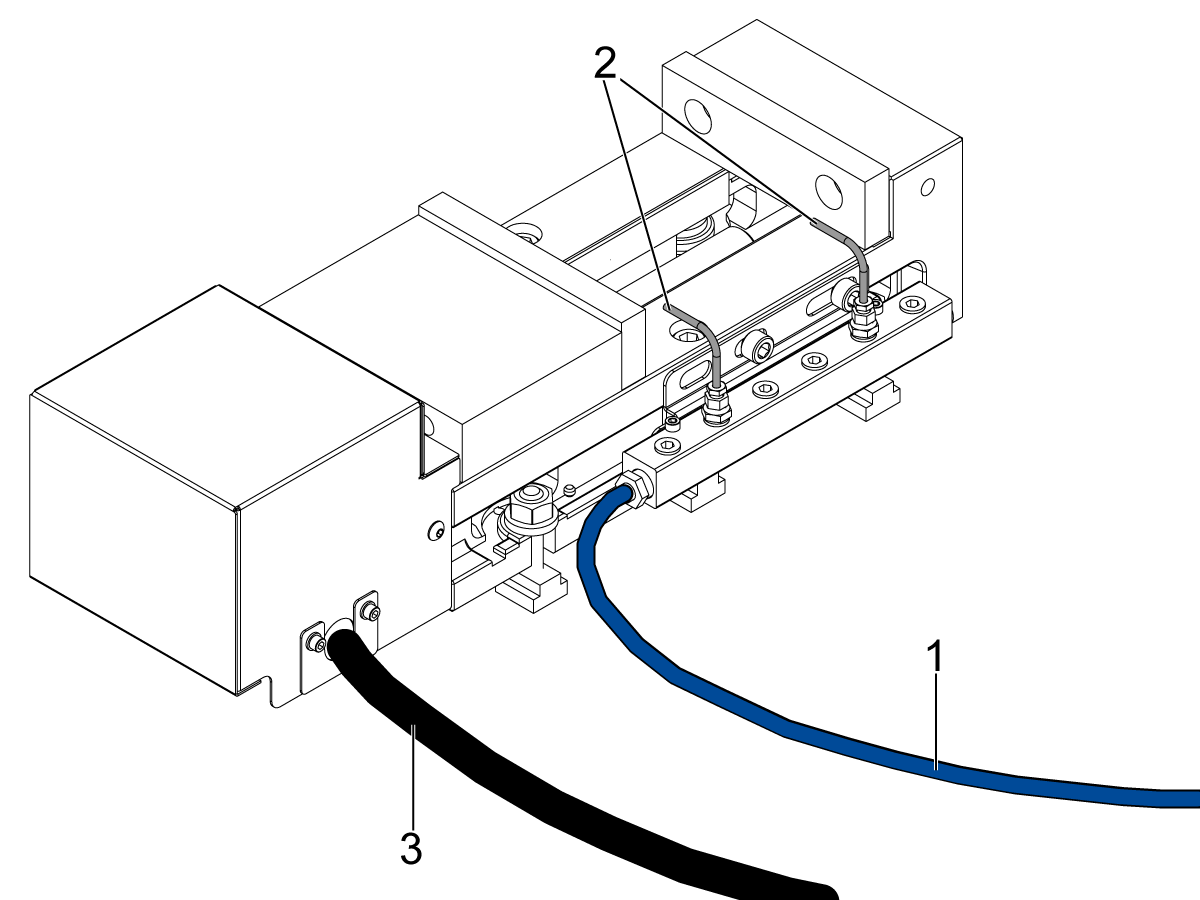
Leid de luchtstraalslang [1]  naar het spruitstuk vanaf de elektromagneet in het smeerpaneel en bevestig deze zoals afgebeeld.

Bevestig waar nodig de luchtstootslangen [2] aan het luchtstootverdeelstuk.

3

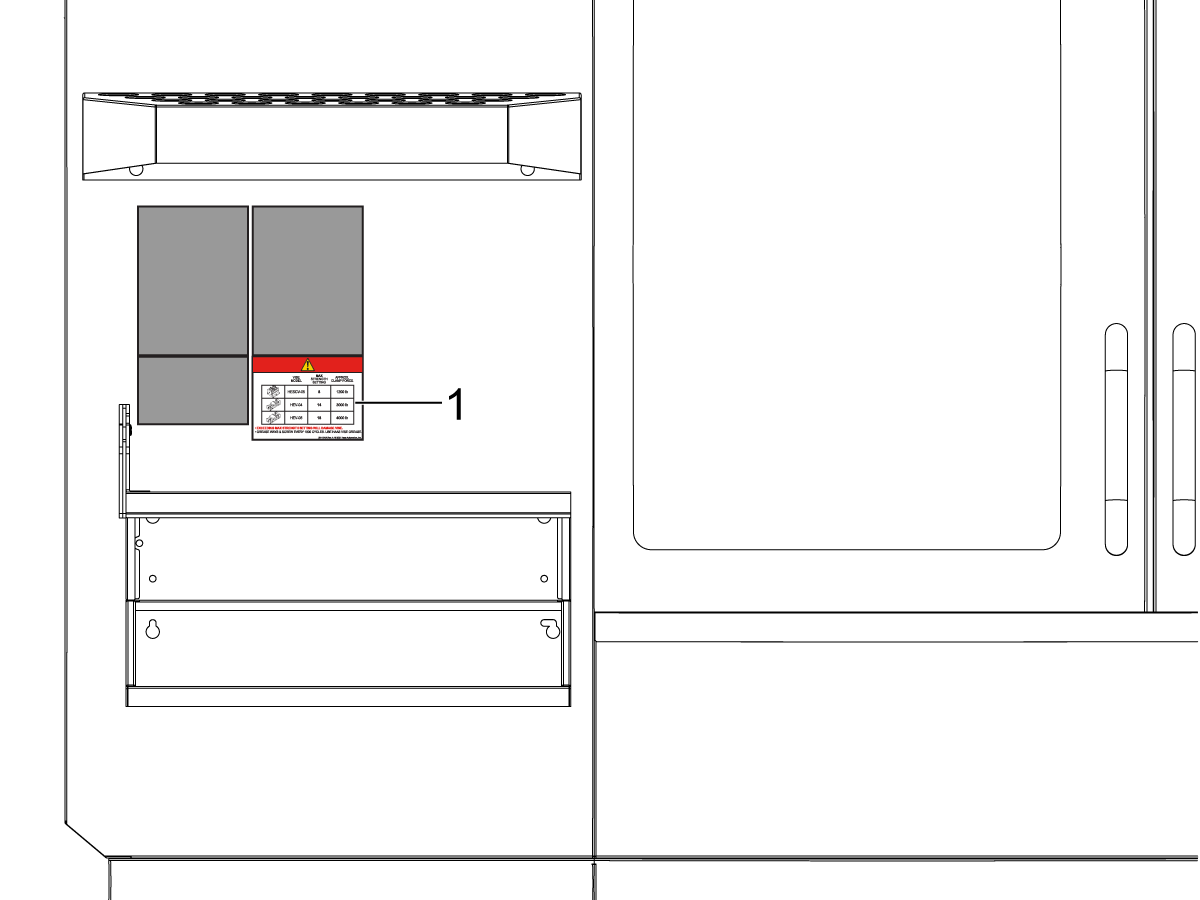
Plaats de e–gereedschapsklemsticker [1] op de voorkant van de machine zoals weergegeven.

E-Vise - Electrical Diagram

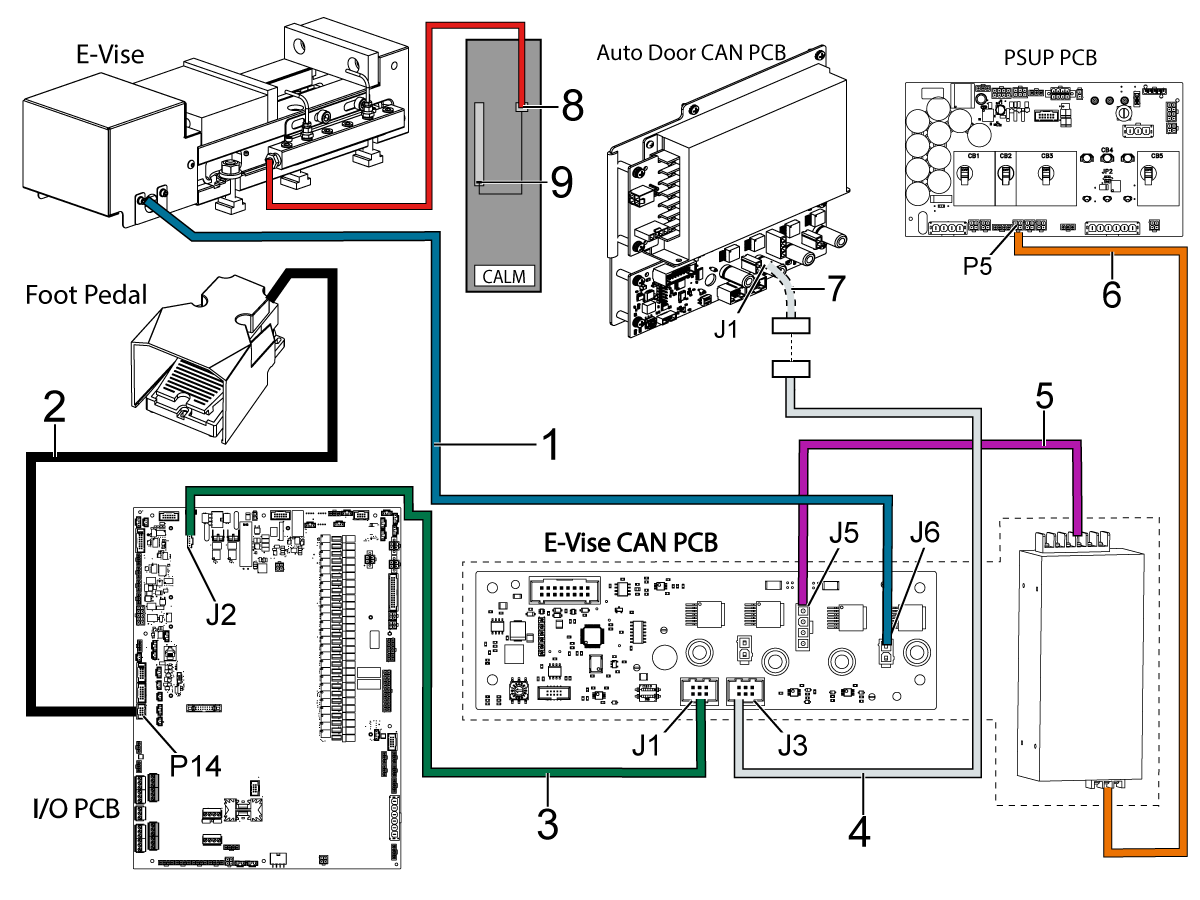
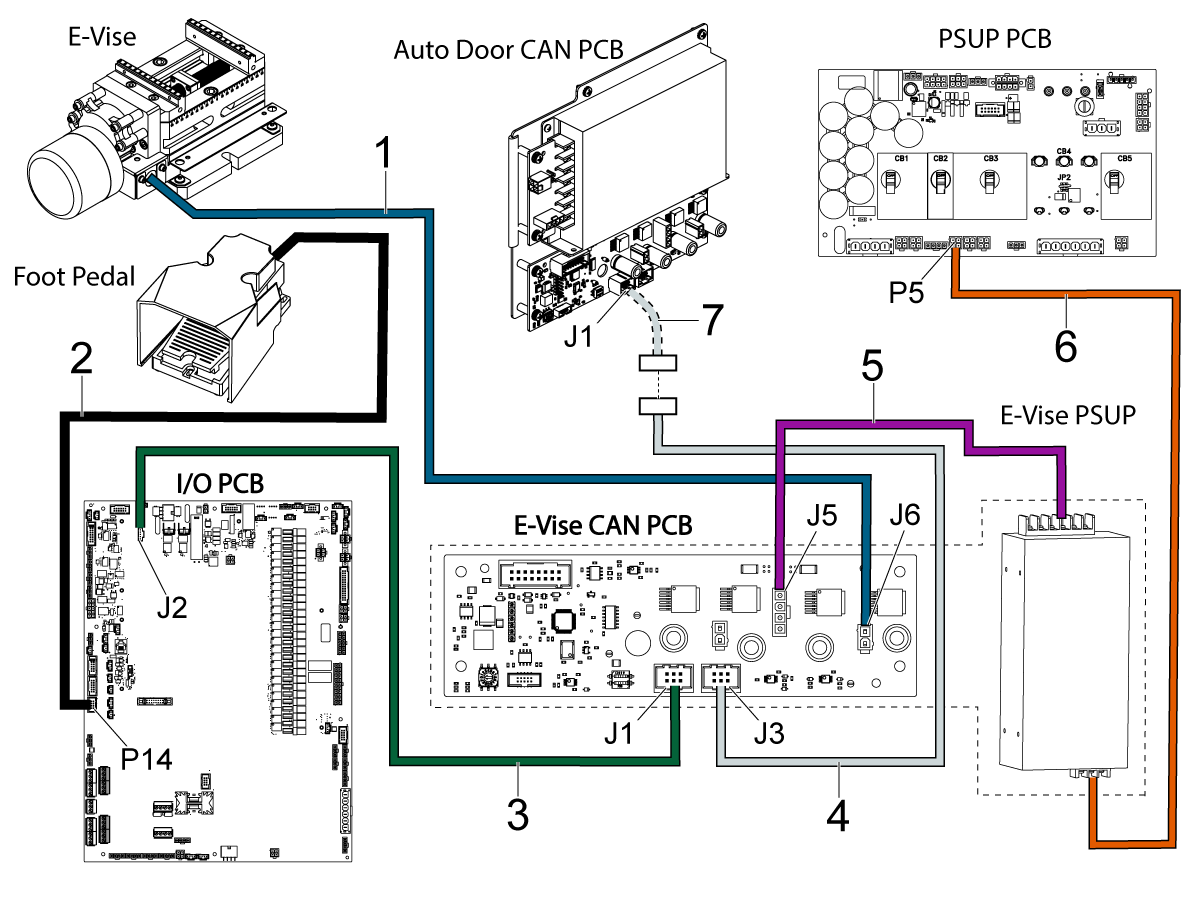
Sluit kabel 33-0645 [1] van J6 op de E-Vise CAN-printplaat aan op de E-Vise-connector.

Sluit kabel  32-1390 [2]  van P14  op de I/O-printplaat aan op het voetpedaal.

Sluit kabel 33-5308 [3] van J1 op de E-Vise CAN-printplaat aan op J2 op de I/O-printplaat.

Notitie: Als de machine is uitgerust met CAN Auto Door. Maak kabel 33-5310 [7] los van J2 op de I/O-printplaat. Kabel aansluiten 33-5400 [4] van J3 op de E-Vise CAN-printplaat naar de kabel 33-5310 [7] aangesloten op J1 op de Auto Door CAN-printplaat. Als het geen CAN Auto Door heeft, rol de kabel dan op en bind hem vast aan de I / O-scharnierdeur.

Opmerking: Kabel 33-0647 wordt in de fabriek aangesloten. Alleen voor referentie.

Sluit kabel 33-0644 [6] van de E-Vise PSUP-printplaat aan op P5 op de-PSUP-printplaat.

Opmerking: Als er een kabel is aangesloten op P5, verwijder deze dan en sluit deze aan op de pigtail-aansluiting op kabel 33-0644.

Ventiel 30-13226 - Luchtstoot:

Verwijder een NPT-plug uit het luchtverdeelstuk in de smeerkast en installeer het ventiel op het luchtverdeelstuk in de locatie PROGRAMMEERBAAR LUCHTSTOOTVENTIEL [8] die wordt weergegeven.

Sluit de luchtslang aan op de ventiel.

Sluit de elektromagneet aan op de molexconnector PALLET AIR BLAST/PROGRAMMABLE AIR [9].

 Opmerking: het artikelnummer van de luchtsmeeerkabel bepaalt waar deze solenoïde op aangesloten wordt:

  • Indien 33-9085A, steek dan het ventiel in de TAB UNION SOL-connector
  • Als 33-9085C, sluit dan de ventiel aan op de PALLET LUCHTSTOOT-connector
  • Als 33-9085D of 33-9085F, sluit dan het ventiel aan op de PALLETLUCHTSTOOT/PROGRAMMEERBARE LUCHT-connector.

4.2 E-gereedschapsklem klaar - Installatie

Recently Updated

E-Vise Ready - Installatie


AD0523

Introduction

Dit product is stopgezet, documentatie is alleen ter referentie.

Deze procedure laat zien hoe u E-Vise Ready op een VMC-machine installeert.

Machine-eisen

  • Notitie: Als de I / O-scharnierdeur al is geïnstalleerd, controleer dan of deze het gatenpatroon van het CAN-systeem heeft.
  • Softwareversie 100.21.000.1100 of hoger
  • I/O-printplaat 34-349xB of hoger
  • I/O-firmware 4.10 of hoger
  • E-Vise-firmware 1.30
  • TC-firmware 2.06 of hoger 

 Belangrijk: De optie E-Vise Ready (elektrische gereedschapklem-klaar) is NIET COMPATIBEL met machines met de optie Inwendige luchtkoeling , die gebouwd zijn vóór juni 2019.

Deze set is van toepassing op de volgende servicekits

  • 93-1000650: E-VISE READY FIELD INSTALL KIT SMALL
  • 93-1000790: E-VISE READY FIELD INSTALL KIT MED VF
  • 93-1000791: E-GEREEDSCHAPSKLEM KLAAR INSTALLATIE ACHTERAF KIT GROOT VF

Gebruik de volgende procedure om de Haas E-Vise te installeren. E-Vise - Field Install Kit (lokale montageset)

Install E-Vise CAN PCB

1

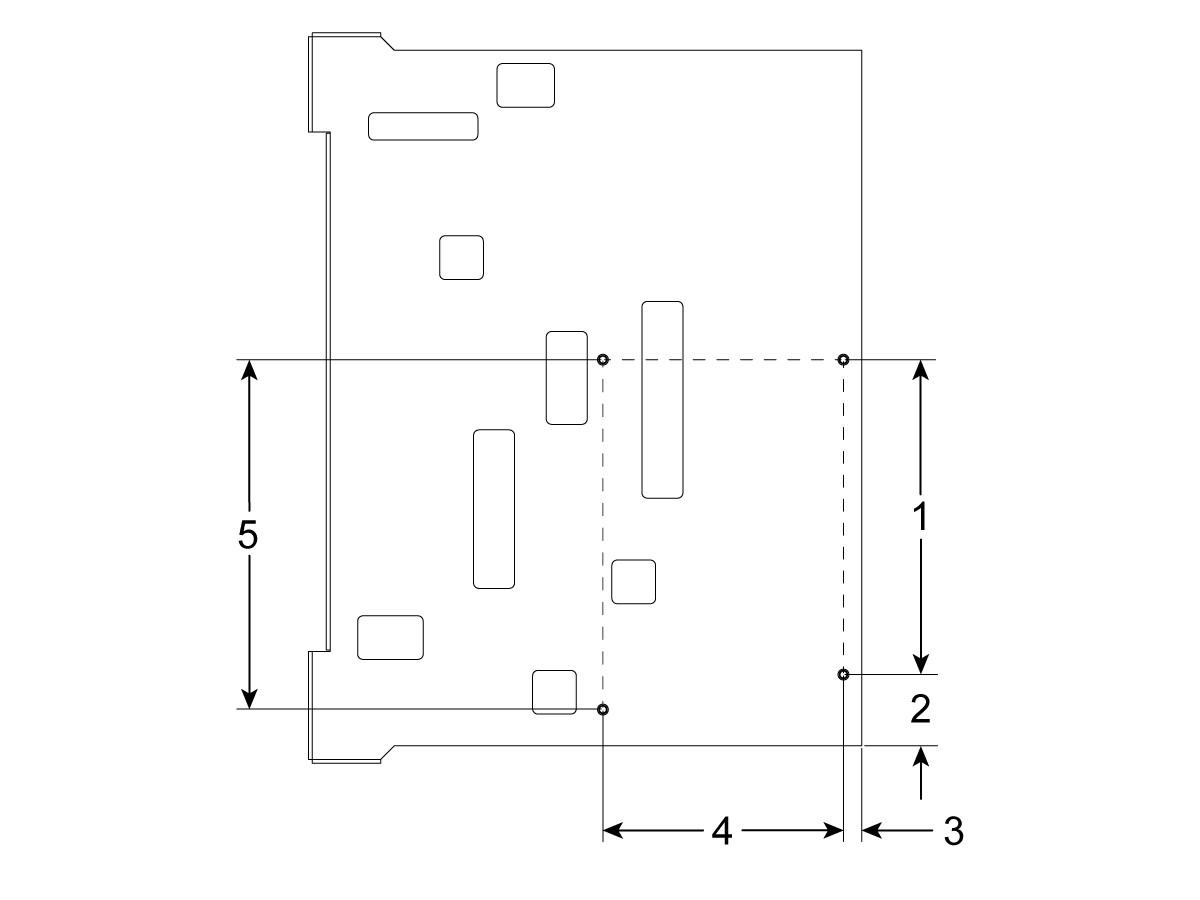
Als er al een I/O-scharnierdeur is geïnstalleerd, controleer dan of deze het gatenpatroon van het CAN-systeem heeft. Is dit niet het geval, dan kunt u uw bestaande draaideur aanpassen met het gatenpatroon op de tekening.

  • [1] 7,2"
  • [2] 1,718"
  • [3] 0,51"
  • [4] 5,5"
  • [5] 8,0"

2

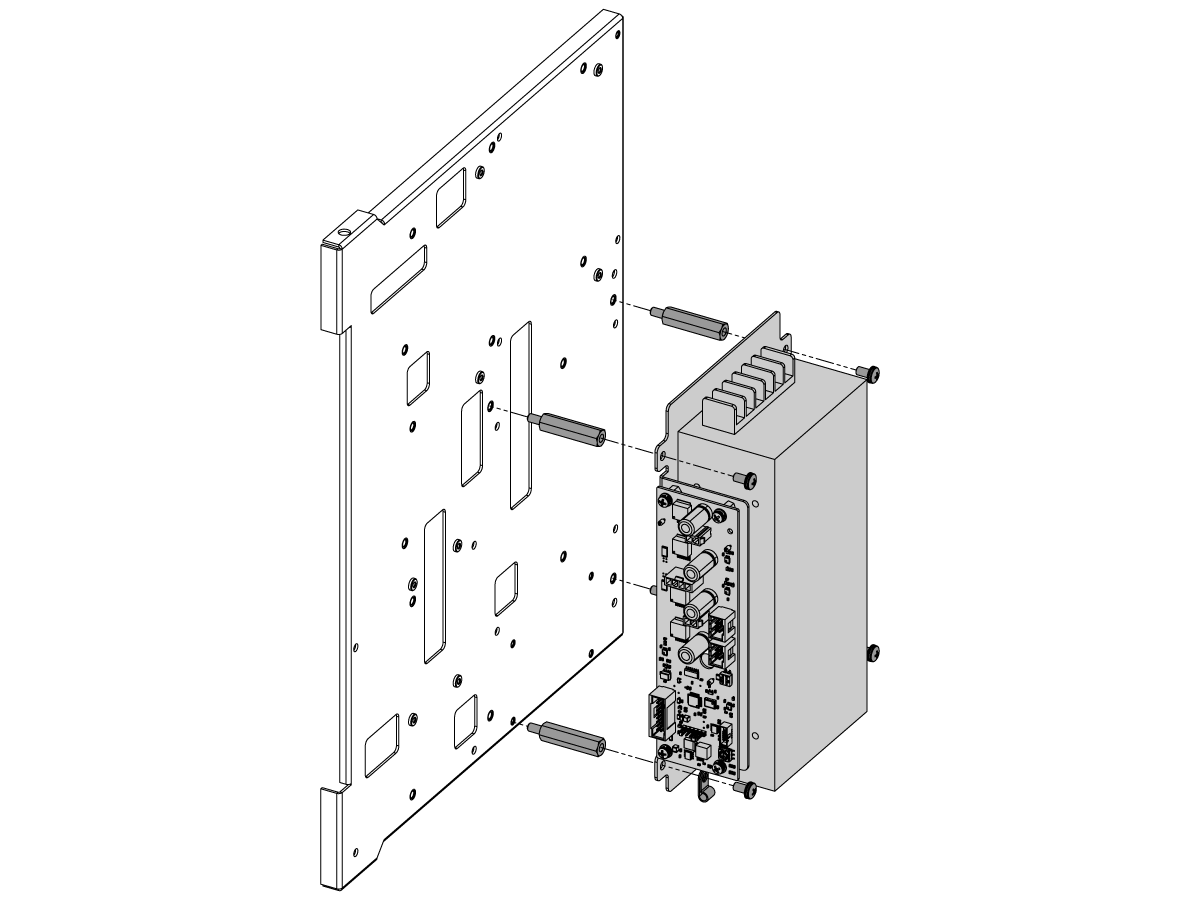
Gebruik de meegeleverde afstandhouders, kabelklem en schroeven om de buskaart op de I / O-scharnierdeur te monteren.

3

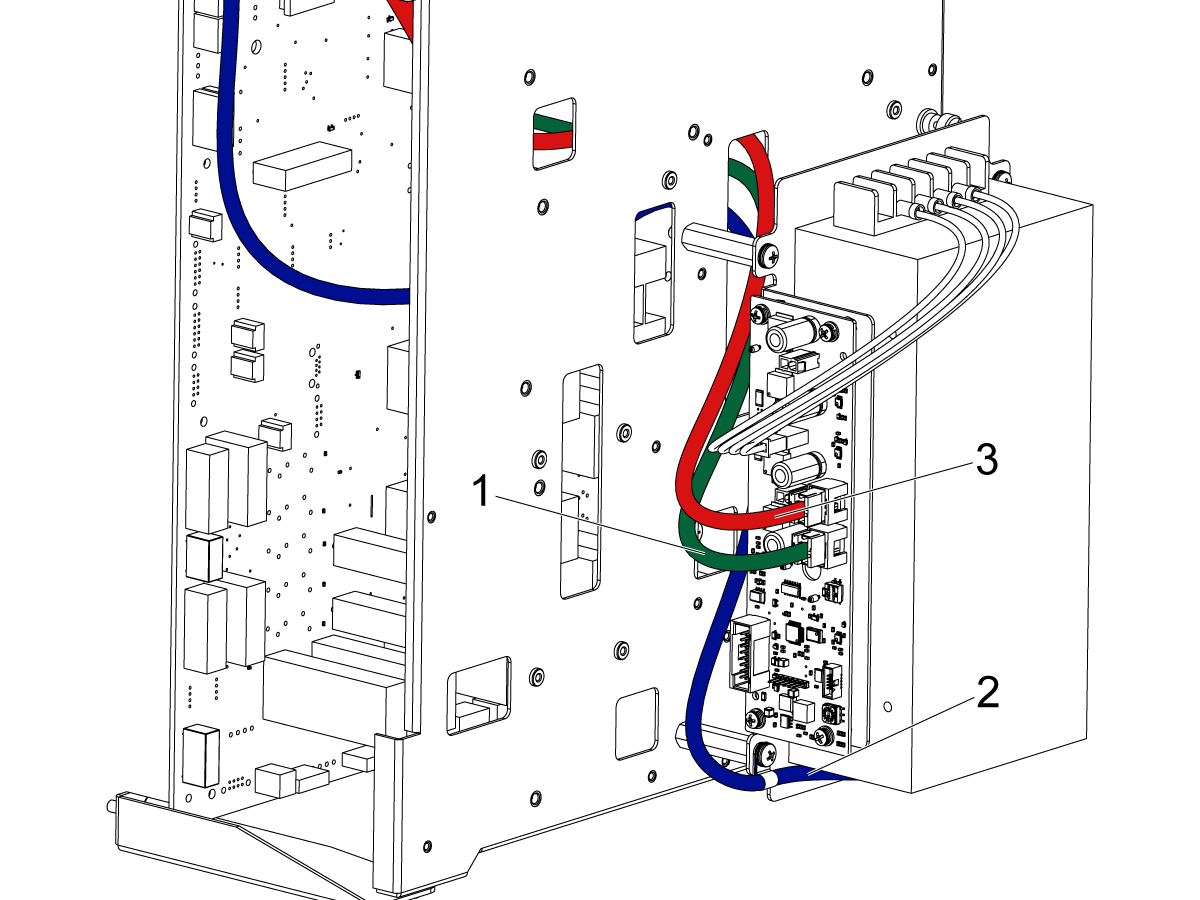
Leid de kabels achter de E-vise CAN-printplaat door de scharnierende I/O-deur.


33-5308 [1] E-Vise CAN-printplaat naar I/O-printplaat

33-0644 [2] E-Vise CAN PSUP-printplaat naar PSUP-printplaat

33-5400 [3] E-Vise CAN-printplaat naar Smart CAN Auto Door-printplaat

E-Vise Ready - Electrical Installation

1

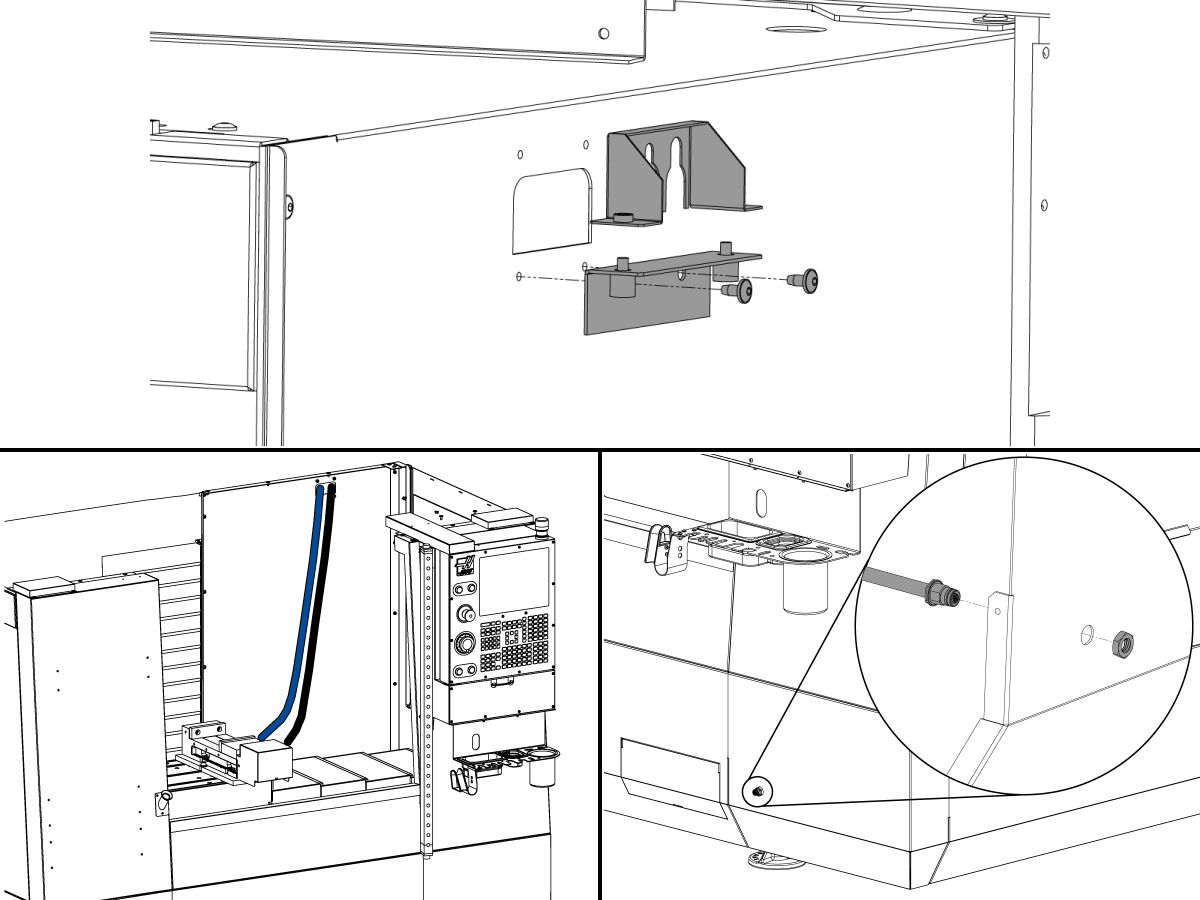
Installeer de kabelgootklem op het metalen toegangsgat van de machine.

Leid de kabel 33-0645 van J6 op de E-Vise CAN-printplaat naar de E-Vise-connector. 

Boor een gat van 5/8" in de voorste rok onder de hangende besturingsunit om de kabel van het voetpedaal te installeren.

Leid kabel 32-1390 van P14 op de I/O-printplaat naar de voorste rok van de machine om deze aan te sluiten op het voetpedaal.

Luchtstoot:

De kabel van het luchtstootventiel gaat naar het luchtstootverdeelstuk op de E-gereedschapklem, leid de kabel langs hetzelfde pad als de E-gereedschapklemkabel.

2

Sluit kabel 33-0645 [1] van J6 op de E-Vise CAN-printplaat aan op de E-Vise-connector.

Sluit kabel  32-1390 [2]  van P14  op de I/O-printplaat aan op het voetpedaal.

Sluit kabel 33-5308 [3] van J1 op de E-Vise CAN-printplaat aan op J2 op de I/O-printplaat.

Notitie: Als de machine is uitgerust met CAN Auto Door. Maak kabel 33-5310 [7] los van J2 op de I/O-printplaat. Kabel aansluiten 33-5400 [4] van J3 op de E-Vise CAN-printplaat naar de kabel 33-5310 [7] aangesloten op J1 op de Auto Door CAN-printplaat. Als het geen CAN Auto Door heeft, rol de kabel dan op en bind hem vast aan de I / O-scharnierdeur.

Opmerking: Kabel 33-0647 wordt in de fabriek aangesloten. Alleen voor referentie.

Sluit kabel 33-0644 [6] van de E-Vise PSUP-printplaat aan op P5 op de-PSUP-printplaat.

Opmerking: Als er een kabel is aangesloten op P5, verwijder deze dan en sluit deze aan op de pigtail-aansluiting op kabel 33-0644.

Ventiel 30-13226 - Luchtstoot:

Verwijder een NPT-plug uit het luchtverdeelstuk in de smeerkast en installeer het ventiel op het luchtverdeelstuk in de locatie PROGRAMMEERBAAR LUCHTSTOOTVENTIEL [8] die wordt weergegeven.

Sluit de luchtslang aan op de ventiel.

Sluit de elektromagneet aan op de molexconnector PALLET AIR BLAST/PROGRAMMABLE AIR [9].

 Opmerking: het artikelnummer van de luchtsmeeerkabel bepaalt waar deze solenoïde op aangesloten wordt:

  • Indien 33-9085A, steek dan het ventiel in de TAB UNION SOL-connector
  • Als 33-9085C, sluit dan de ventiel aan op de PALLET LUCHTSTOOT-connector
  • Als 33-9085D of 33-9085F, sluit dan het ventiel aan op de PALLETLUCHTSTOOT/PROGRAMMEERBARE LUCHT-connector.

3

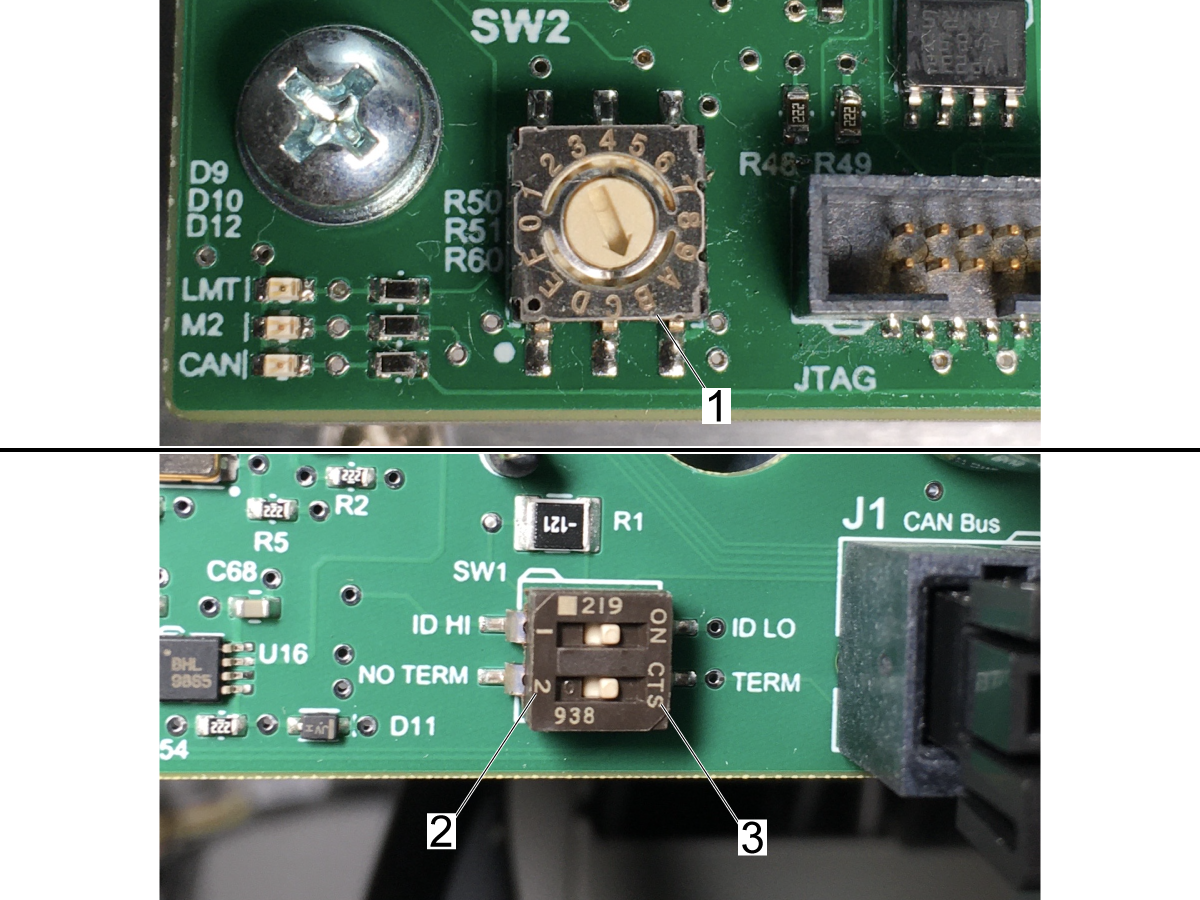
De CAN-nodekiezer moet worden ingesteld op B [1].

Als de machine is voorzien van CAN Auto Door moet de afsluitweerstand worden ingesteld op NO TERM [2]. Als de machine geen CAN Auto Door heeft, moet de beëindiging worden ingesteld op TERM [3]. 

4.3 E-gereedschapsklem LVPS - Vervanging

Recently Updated

E-gereedschapsklem LVPS - Vervanging


AD0589

Introduction

Dit product is stopgezet, documentatie is alleen ter referentie.

Deze procedure beschrijft hoe u de E-gereedschapsklem LVPS en PCB-assemblage moet vervangen.

Opmerking: In deze procedure wordt alleen de vervanging van de E-Vise laagspanningsvoeding (LVPS) en printplaat beschreven. Zie E-Vise Field Install (lokale montage) EnE-Vise Ready Install (gereed voor montage)voor montage-instructies.

Deze procedure is van toepassing op de volgende servicekit:

  • 93-3270: CAN E-VISE ELECTRICAL ASSEMBLY KIT 2020

Removal

1

Verwijder de oude voeding van de E-gereedschapsklem en PCB uit de I/O-scharnierdeur.

Replacement

1

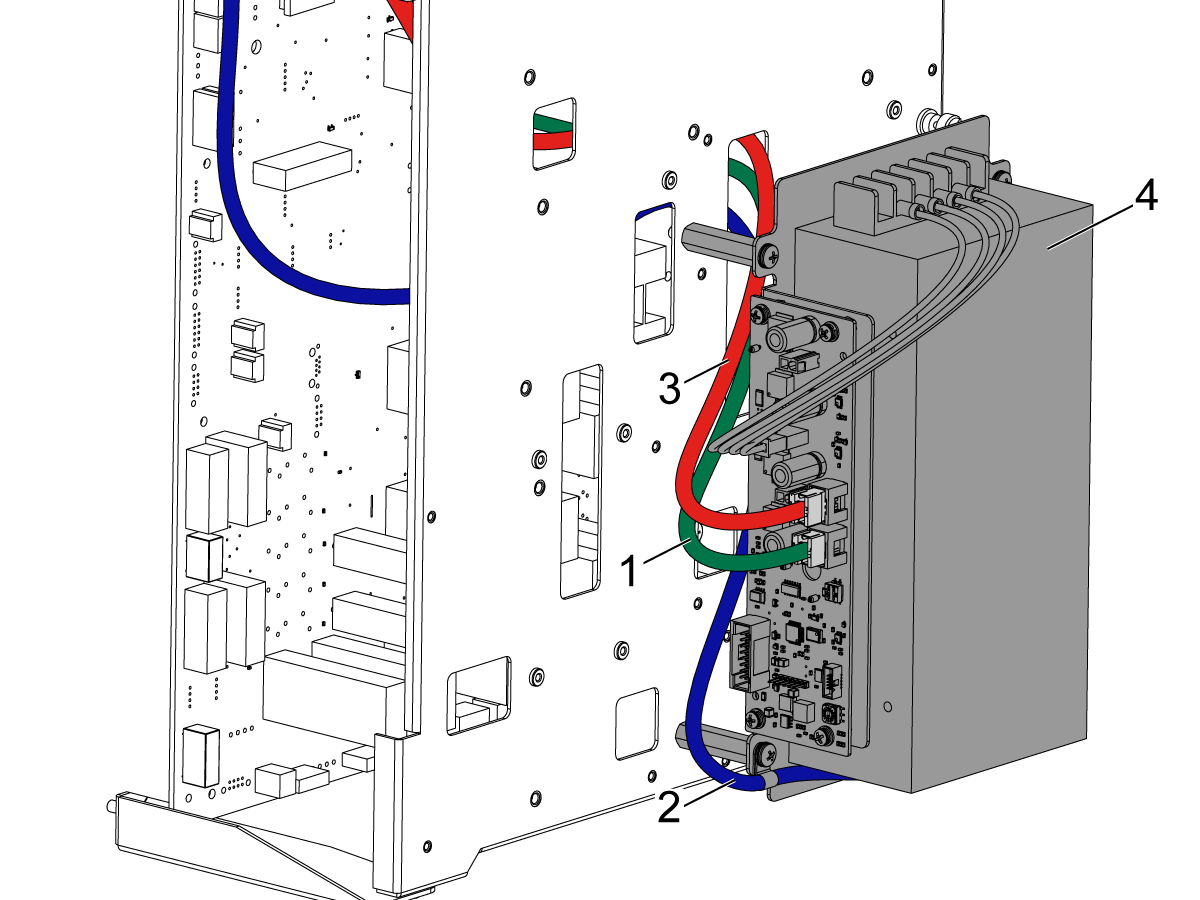
Installeer de voeding en de PCB-assemblage [4] op de I/O-scharnierdeur.

Sluit de kabels aan op de voeding van de nieuwe e-gereedschapsklem en PCB zoals ze waren op de oude assemblage:

33-5308 [1] E-Vise CAN-printplaat naar I/O-printplaat

33-0644 [2] E-Vise CAN PSUP-printplaat naar PSUP-printplaat

33-5400   [3]E-Vise CAN-printplaat naar Smart CAN Auto Door-printplaat

2

Controleer of alle kabels voor het (de) CAN-apparaat(en) correct zijn.

Sluit kabel 33-0645 [1] van J6 op de E-Vise CAN-printplaat aan op de E-Vise-connector.

Sluit kabel 32-1390 [2] van P14 op de I/O-printplaat aan op het voetpedaal.

Sluit kabel  33-5308 [3]  van  J1  op de E-Vise CAN-printplaat aan op  J2  op de I/O-printplaat.

 Opmerking: als de machine is uitgerust met CAN automatische deur. Maak kabel  33-5310  [7] los  van  J2  op de I/O-printplaat. Sluit kabel 33-5400 [4] van J3 op de E-Vise CAN-printplaat aan op kabel 33-5310 [7] , die is aangesloten op  J1 op de CAN-printplaat vd automatische deur. Als het geen CAN Auto Door heeft, rol de kabel dan op en bind hem vast aan de I / O-scharnierdeur.

 Opmerking: kabel 33-0647 wordt in de fabriek aangesloten. Alleen voor referentie.

Sluit kabel  33-0644 [6]  van de E-Vise PSUP-printplaat aan  op  p5 op de-PSUP-printplaat.

 Opmerking: als er een kabel is aangesloten op P5  moet deze losgemaakt worden en worden aangesloten op de pigtailaansluiting op kabel 33-0644.

4.4 E-gereedschapsklem 5in schroef - Vervanging

Recently Updated

*E-gereedschapsklem- 5 inch - Vervanging


AD0596

Introduction

Dit product is stopgezet, documentatie is alleen ter referentie.

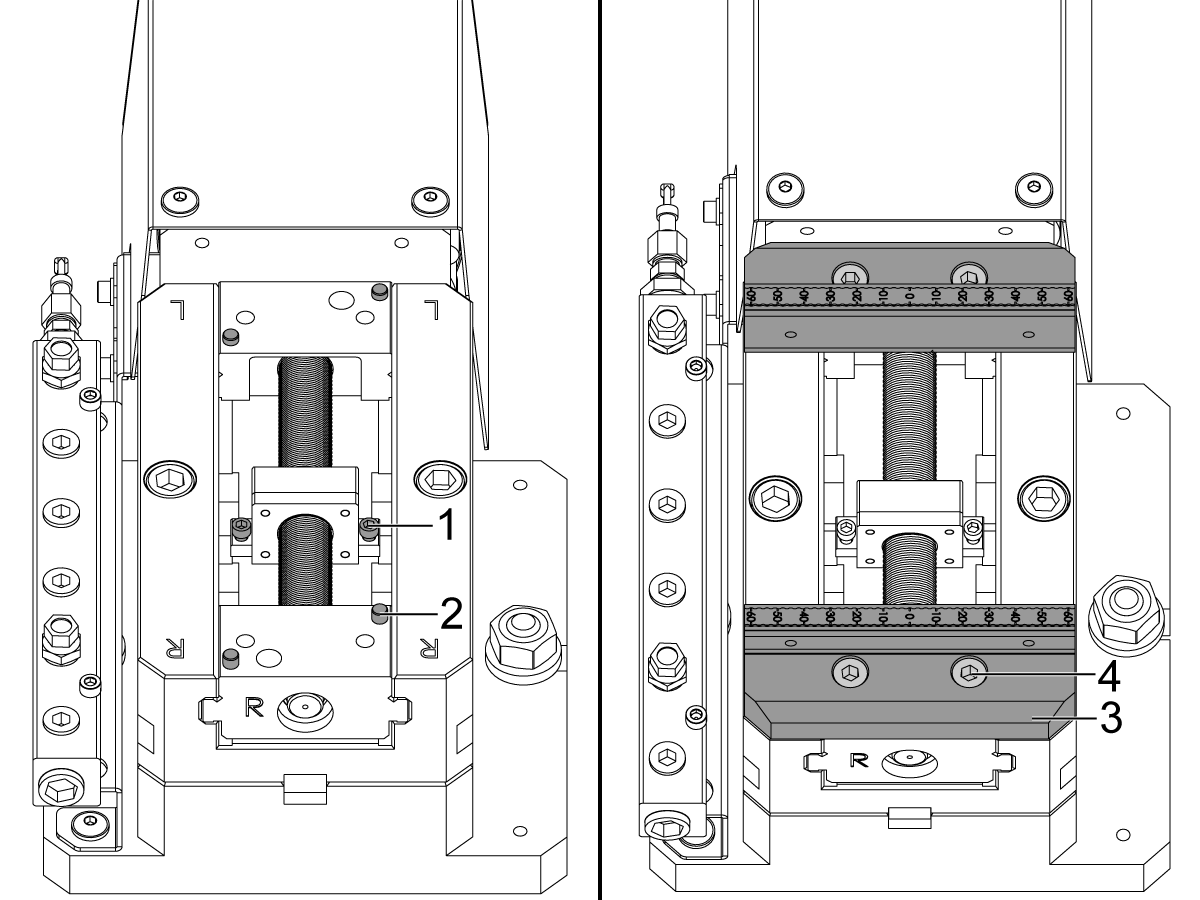
In deze procedure wordt beschreven hoe u de bout en moeren   van de 5 inch E-Vise vervangt.

Deze procedure is van toepassing op de volgende kit:

  • 93-3434: E-VISE 5 INCH SCREW SERVICE KIT

Removal

1

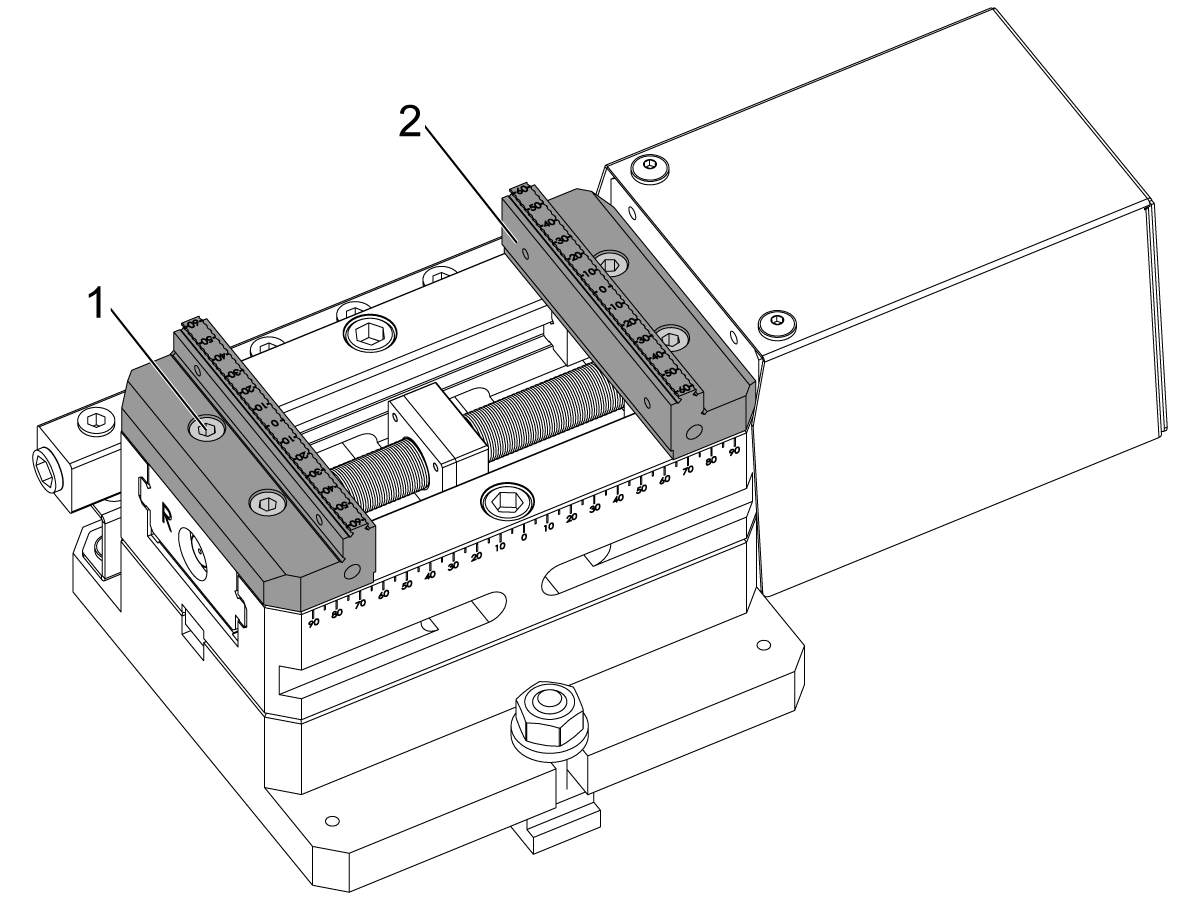
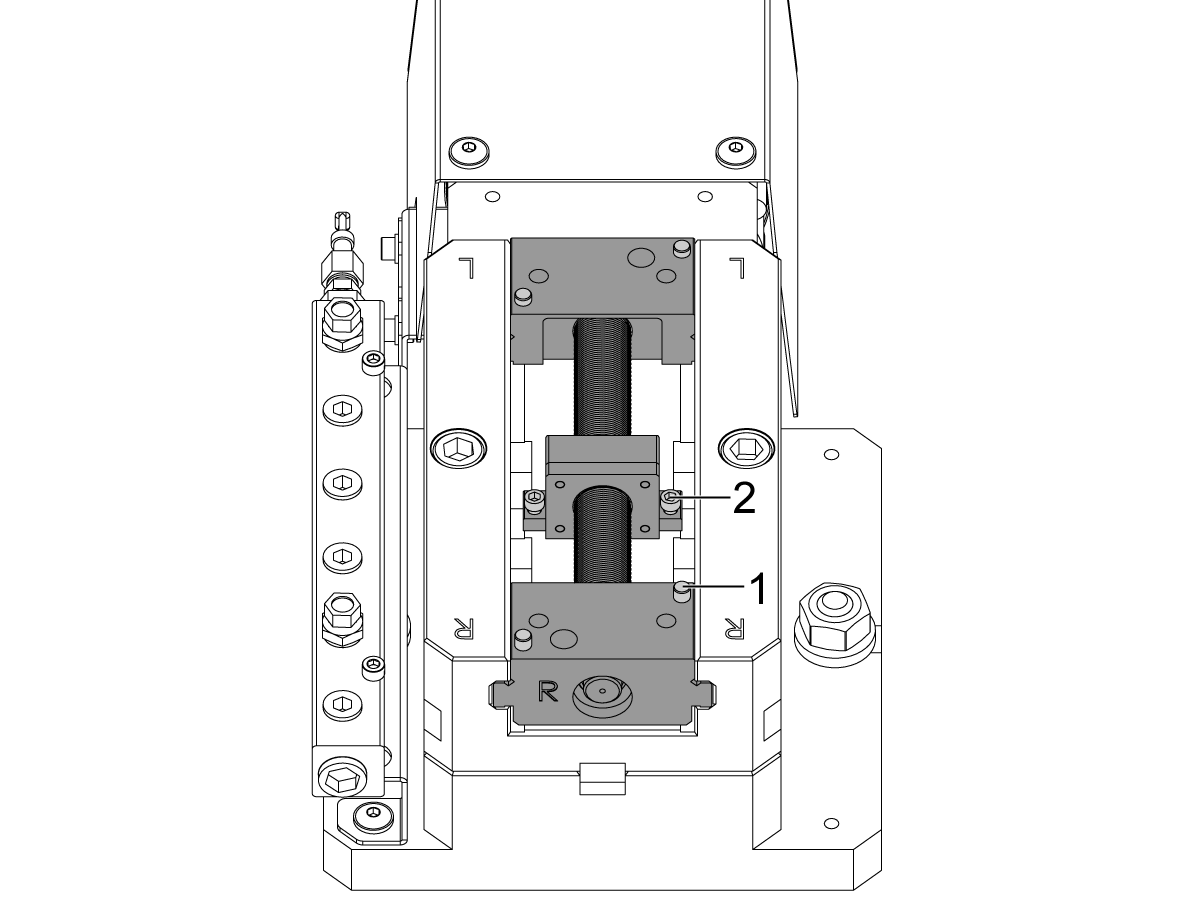
Verwijder de bouten [1] van de klauwplaat.

Wrik de bekken van de klauwplaat los [2].

2

Verwijder de pennen die aangeduid zijn als [1]. Bewaar deze, want ze worden later hergebruikt.

Verwijder de bouten [2] van de middelste beugel.

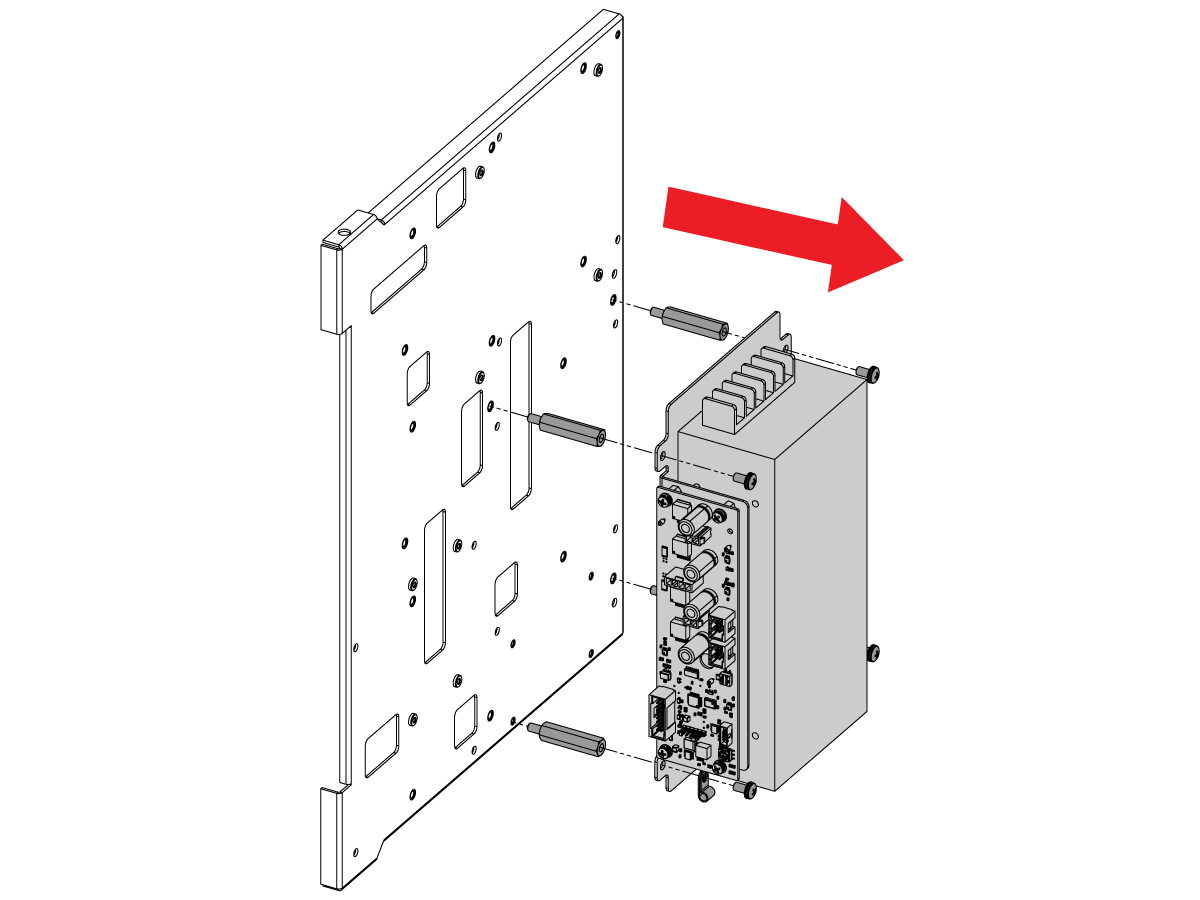
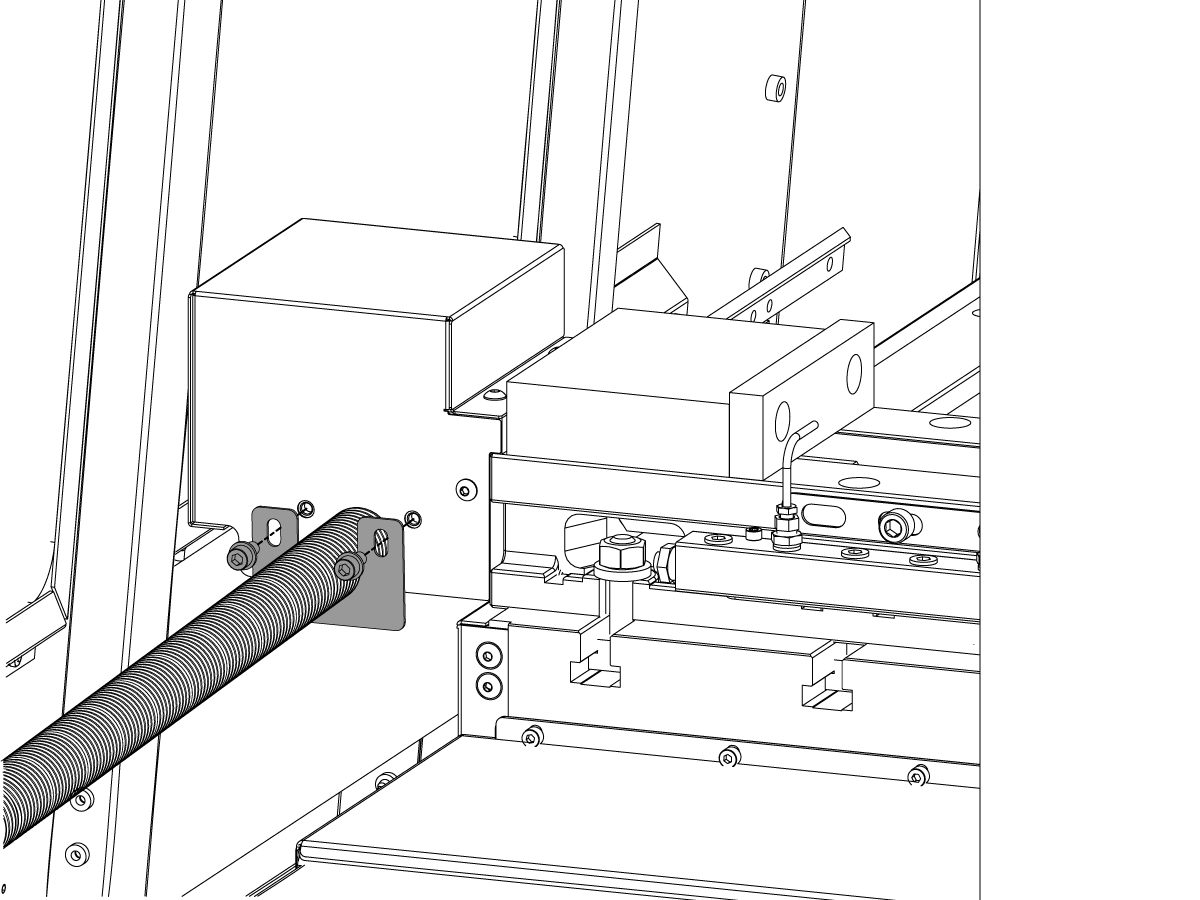
Schuif de assemblage van de schroef en moer uit de gereedschapsklem.

3

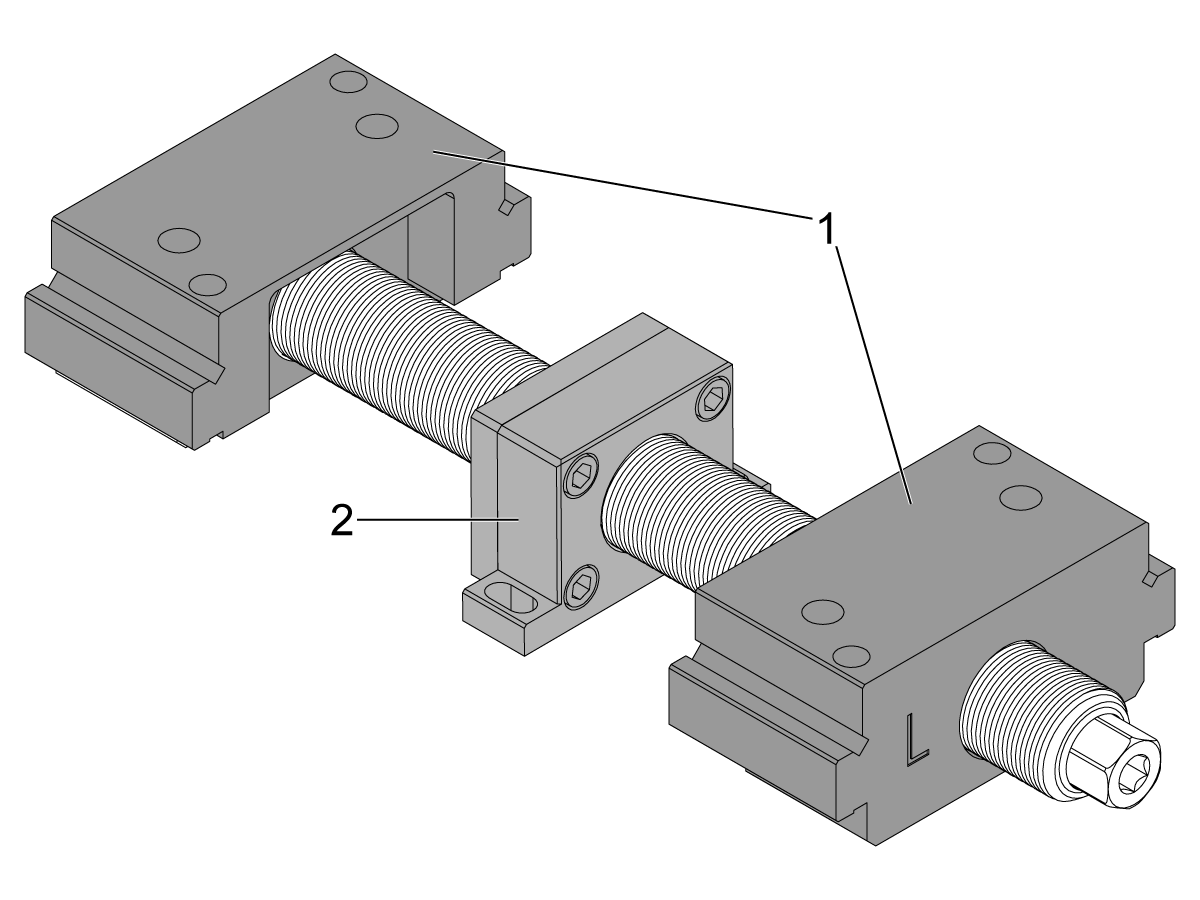
Draai de moeren [1] van de schroef.

Verwijder de bouten en verwijder de middelste beugel [2].

Opmerking: Bewaar de assemblage van het middenblok, want deze zal later opnieuw worden gebruikt.

Replacement

1

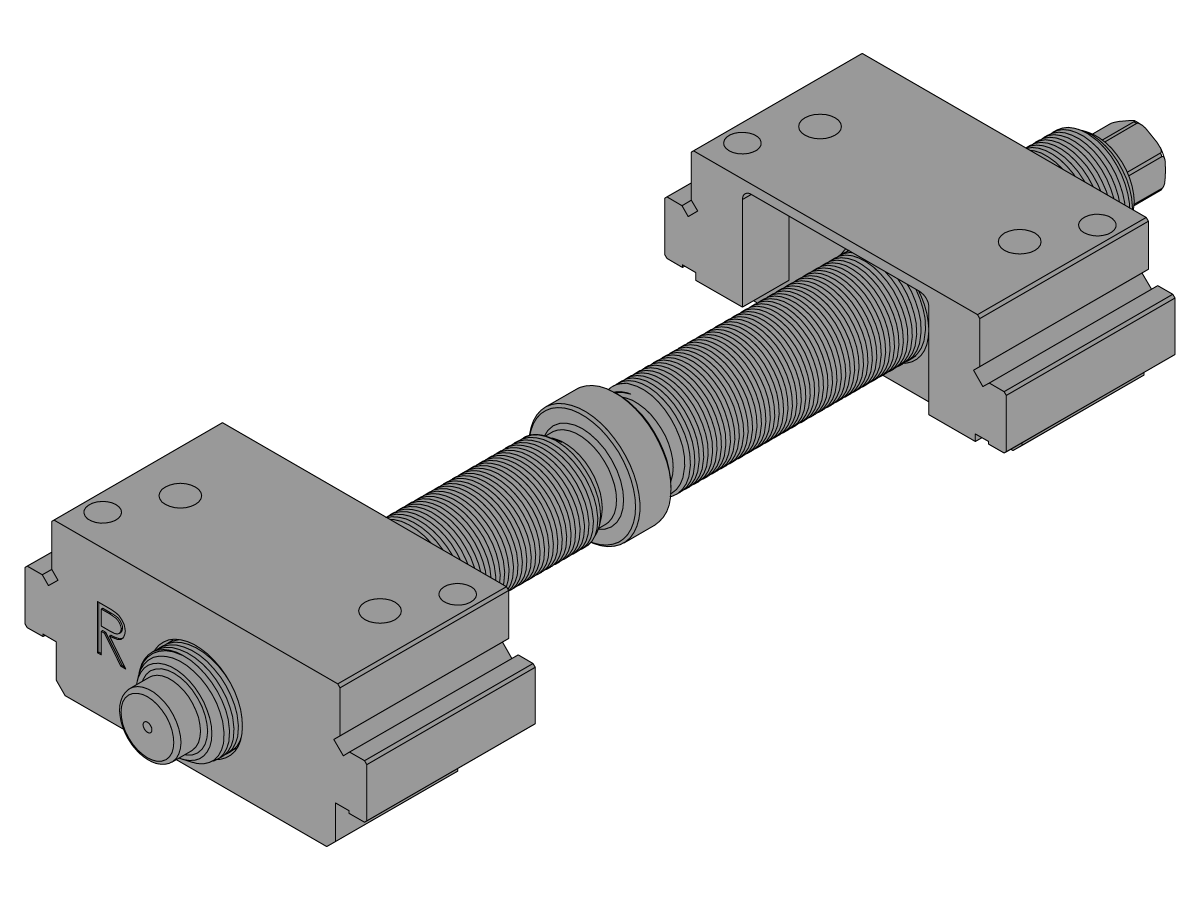
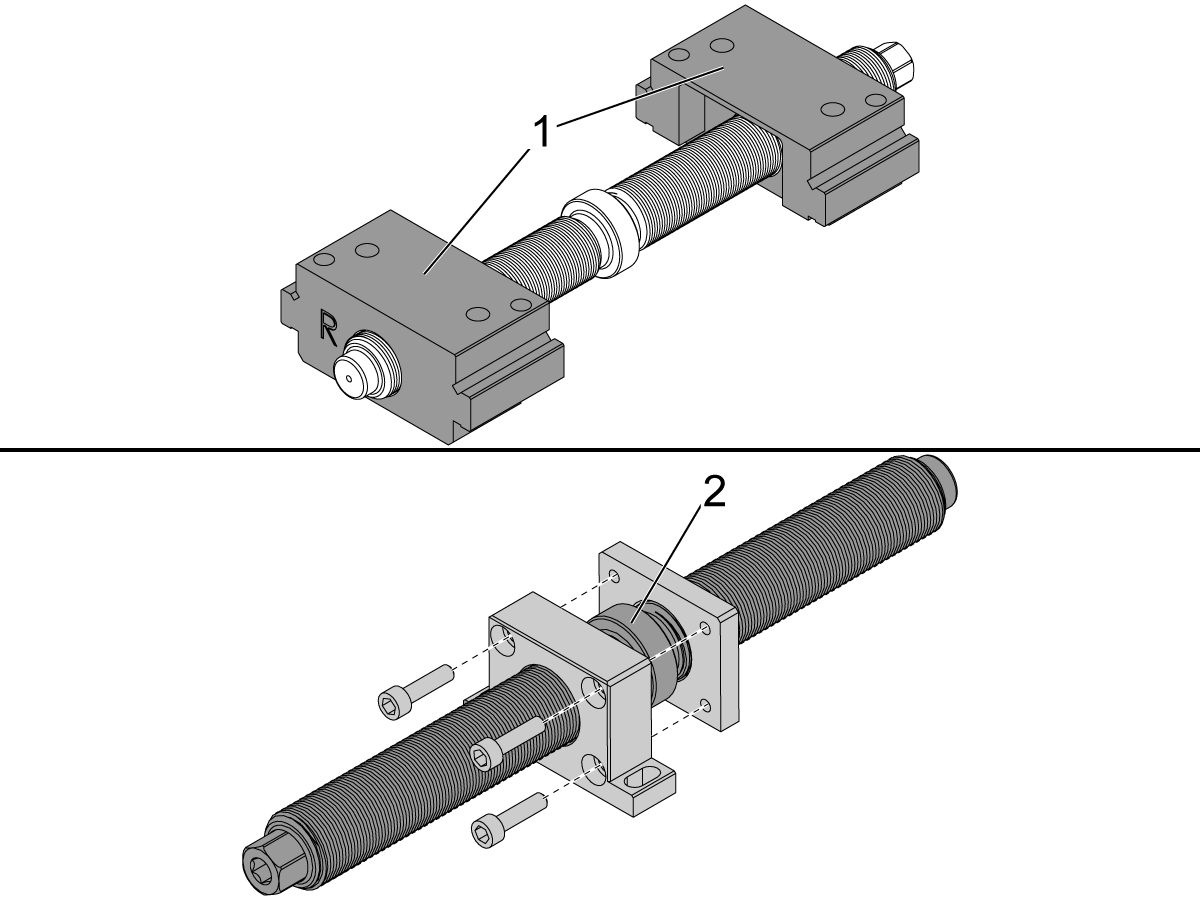
Verwijder de moeren [1] van de nieuwe bout.

Breng  molybdeenvet aan op het midden [2] van de nieuwe bout.

 Let op: Gebruik het  molybdeenvet dat bij de E-Vise is geleverd.

Bevestig de assemblage van het middenblok aan de nieuwe schroef zoals afgebeeld.

2

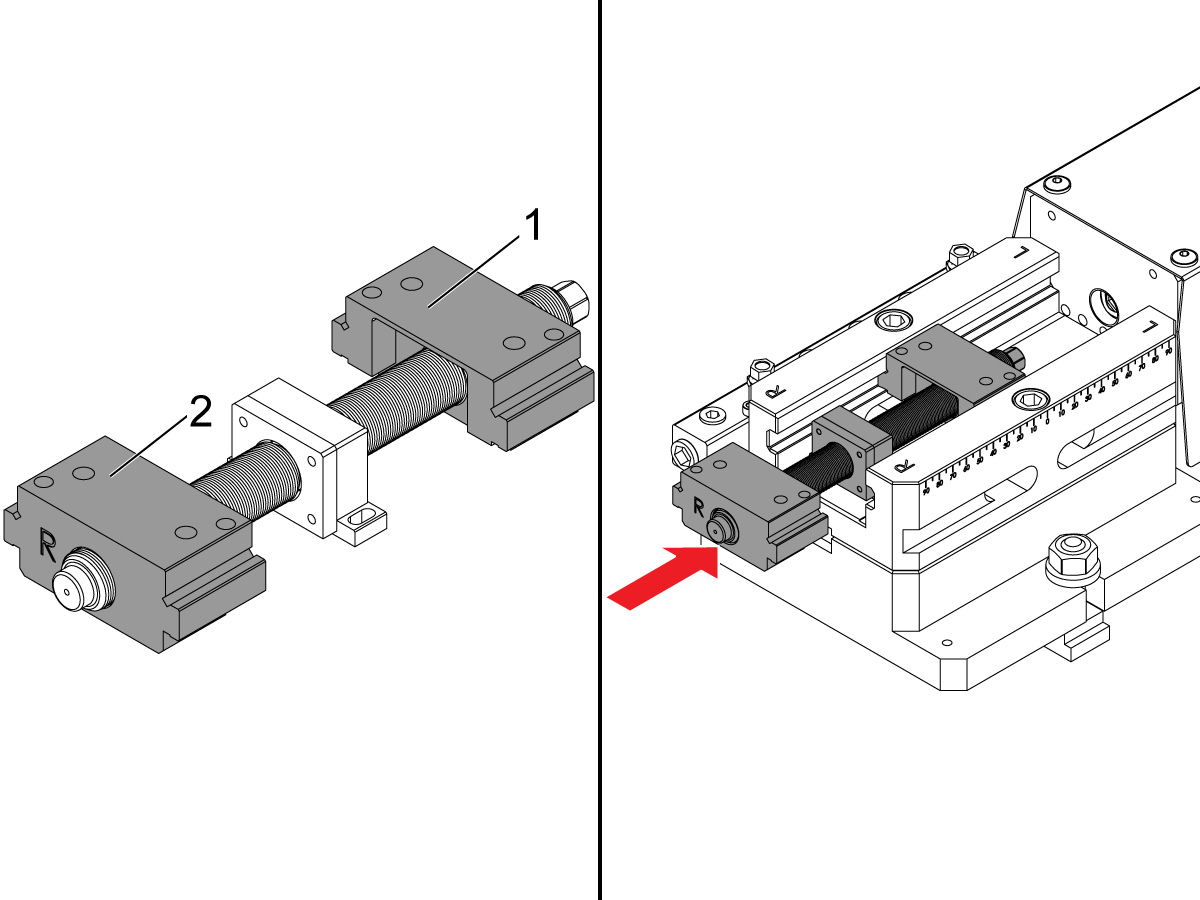
Bevestig de linkermoer [1] weer op de nieuwe bout aan de zeskantzijde.

Bevestig de rechter moer [2] weer aan de andere kant van de nieuwe bout.

Schuif de assemblage van de nieuwe schroef en moer op de gereedschapsklem in de aangegeven richting.

3

Schroef de bouten voor de middelste beugel [1] erin.

Plaats de pennen [2] zoals afgebeeld.

Lijn de klauwplaat [3] uit op de pennen en draai de bouten [4] om de klauwplaat vast te zetten.

Verification

Druk op [CURRENT COMMANDS] en navigeer naar de E-Vise onder Devices (apparaten) > Workholding (werkstukopspanning).

Druk op [F2]  om de klauwplaat vast te klemmen/te ontklemmen om te controleren of de klauwplaat correct werkt.

Feedback

Recently Viewed Items

You Have No Recently Viewed Items Yet

Feedback
Haas Logo

Leveringsprijs Haas

Deze prijs is inclusief verzendkosten, export- en invoerrechten, verzekeringen en andere kosten tijdens verzending naar een locatie in Frankrijk die met u als koper is overeengekomen. Er kunnen geen andere verplichte kosten worden toegevoegd aan de levering van een Haas CNC-product.

BLIJF OP DE HOOGTE VAN DE NIEUWSTE TIPS EN TECHNOLOGIE VAN HAAS…

Meld u nu aan!   

HAAS TOOLING ACCEPTEERT HET VOLGENDE:

  • Service en ondersteuning
  • Eigenaren
  • Service aanvragen
  • Bedieningshandleidingen
  • Haas-onderdelen
  • Reparatieverzoek voor draaitafel
  • Handleidingen voor het voorinstalleren
  • Winkelen voor gereedschap
  • Een nieuwe Haas samenstellen en prijs bepalen
  • Beschikbare voorraad
  • De prijslijst van Haas
  • CNCA financiering
  • Over Haas
  • Toegankelijkheidsverklaring
  • DNSH-verklaring
  • Naleving van exportvoorschriften
  • Carrières
  • Certificeringen en veiligheid
  • Neem contact met ons op
  • Geschiedenis
  • Algemene voorwaarden
  • Algemene voorwaarden Haas Tooling
  • Privacy
  • Garantie
  • Haas-gemeenschap
  • HAAS-certificeringsprogramma
  • Haas Motorsports
  • Gene Haas Foundation
  • Haas gemeenschap technisch onderwijs
  • Evenementen
  • Doe mee aan de conversatie
  • Facebook
  • X
  • Flickr
  • YouTube
  • LinkedIn
  • Instagram
  • TikTok
© 2026 Haas Automation, Inc - CNC werktuigmachines

This site is protected by reCAPTCHA and the Google Privacy Policy and Terms of Service apply.

2800 Sturgis Rd., Oxnard, CA 93030 / Toll Free: 800-331-6746
Phone: 805-278-1800 / Fax: 805-278-2255