My Haas Willkommen
!
Haas Tooling MyHaas/HaasConnect Anmelden Registrieren Haas Tooling MyHaas/HaasConnect Abmelden Willkommen Meine Maschinen Letzte Aktivität Meine Angebote Mein Konto Meine Nutzer Abmelden
Ein Händler in Ihrer Nähe
  1. Sprache auswählen
    1. English
    2. Deutsch
    3. Español - ES
    4. Español - MX
    5. Français
    6. Italiano
    7. Português
    8. Český
    9. Dansk
    10. Nederlands
    11. Magyar
    12. Polski
    13. Svenska
    14. Türkçe
    15. 中文
    16. Suomi
    17. Norsk
    18. الإنجليزية
    19. български
    20. Hrvatski
    21. Ελληνικά
    22. Română
    23. Slovenský
    24. Slovenščina
    25. 한국어
    26. 日本語
    27. Українська
  • Maschinen Hauptmenü
    • Vertikale Fräsmaschinen
      Vertikale Fräsmaschinen
      Vertikale Fräsmaschinen Alles anzeigen
      • Vertikale Fräsmaschinen
      • VF-Baureihe
      • Universalmaschinen
      • VR Serie
      • VP-5 Prismatisch
      • VMCs mit Palettenwechsler
      • Mini Mills
      • Formenbaumaschinen
      • Hochgeschwindigkeits-Bohrzentren
      • Bohren/Gewindebohren/Fräsmaschinen
      • Werkzeug- und Vorrichtungsbau
      • Pocket Mill
      • Kompaktfräsmaschinen
      • Portal-Baureihe
      • SR Blatt-Router
      • Extra große VMC
      • Doppelständer-Fräsmaschinen
      • 3+2-Positionierungsmaschinen
    • Mehrachsen-Lösungen
      Mehrachsen-Lösungen
      Mehrachsen-Lösungen Alles anzeigen
      • Mehrachsen-Lösungen
      • Mit Y-Achse
      • 5-Achsen-Fräsmaschinen
    • Drehmaschinen
      Drehmaschinen
      Drehmaschinen Alles anzeigen
      • Drehmaschinen
      • ST-Baureihe
      • Doppelspindel
      • Box Way-Serie
      • Drehmaschinen für den Werkzeug- und Vorrichtungsbau
      • Kompaktdrehmaschine
      • Taschendrehmaschine
      • Haas-Stangenlader
    • Horizontal-Fräsmaschinen
      Horizontal-Fräsmaschinen
      Horizontal-Fräsmaschinen Alles anzeigen
      • Horizontal-Fräsmaschinen
      • SK 50
      • SK 40
    • Dreh- und Indexiertische
      Dreh- und Indexiertische
      Dreh- und Indexiertische Alles anzeigen
      • Dreh- und Indexiertische
      • Drehtische
      • Indexiertische
      • 5-Achsen-Drehtische
      • Extra große Drehtische
    • Automatisierungssysteme
      Automatisierungssysteme
      Automatisierungssysteme Alles anzeigen
      • Automatisierungssysteme
      • Automatisierung von Fräsen
      • Drehmaschinen-Automatisierung
      • Automatische Werkstücklader
      • Automatisierungsmodelle
    • Tischmaschinen
      Tischmaschinen
      Tischmaschinen Alles anzeigen
      • Tischmaschinen
      • Tischfräsmaschine
      • Tischdrehmaschine
      • Steuerungssimulator, Standard
      • Steuerungssimulator, Premium
    • Werkstattausrüstattung
      Werkstattausrüstattung
      Werkstattausrüstattung Alles anzeigen
      • Werkstattausrüstattung
      • Konsolfräsmaschine
      • Haas Manuelle Drehmaschinen
      • Haas Sägen
    • Fertigungsmaschinen
      Fertigungsmaschinen
      Fertigungsmaschinen Alles anzeigen
      • Fertigungsmaschinen
      • Laserschneidmaschinen
      • CNC-Abkantpressen
    • LINKS Sondermodelle  Sondermodelle 
      EU-BAUREIHEN EU-BAUREIHEN AUFBAU UND PREIS | PREISLISTE AUFBAU UND PREIS | PREISLISTE Vorrätige Maschinen Vorrätige Maschinen DAS IST NEU DAS IST NEU IHRE ERSTE CNC IHRE ERSTE CNC
      EINKAUFSINFORMATIONEN
      • Zusammenstellung und Preis einer Haas-Maschine
      • Preisliste
      • Verfügbare Produkte
      • CNCA Finanzierung
      MÖCHTEN SIE MIT JEMANDEM SPRECHEN?

      Ihr Haas-Händler (Haas Factory Outlet, HFO) kann Ihre Fragen beantworten und Sie durch die besten Varianten führen.

      CONTACT YOUR DISTRIBUTOR >
  • Sonderzubehör Hauptmenü
    • The Haas Control Wertoptionspakete
      Wertoptionspakete
      Wertoptionspakete Alles anzeigen
      • Wertoptionspakete
    • Product Image Spindeln
      Spindeln
      Spindeln Alles anzeigen
      • Spindeln
    • Product Image Werkzeugwechsler
      Werkzeugwechsler
      Werkzeugwechsler Alles anzeigen
      • Werkzeugwechsler
    • Product Image 4- | 5-Achsen
      4- | 5-Achsen
      4- | 5-Achsen Alles anzeigen
      • 4- | 5-Achsen
    • Product Image Revolver und angetriebene Werkzeuge
      Revolver und angetriebene Werkzeuge
      Revolver und angetriebene Werkzeuge Alles anzeigen
      • Revolver und angetriebene Werkzeuge
    • Product Image Messtasten
      Messtasten
      Messtasten Alles anzeigen
      • Messtasten
    • Haas Späneabfuhr- und Kühlmittelverwaltung Späneabfuhr- und Kühlmittelverwaltung
      Späneabfuhr- und Kühlmittelverwaltung
      Späneabfuhr- und Kühlmittelverwaltung Alles anzeigen
      • Späneabfuhr- und Kühlmittelverwaltung
    • Die Haas Steuerung Die Haas Steuerung
      Die Haas Steuerung
      Die Haas Steuerung Alles anzeigen
      • Die Haas Steuerung
    • Product Image Produktoptionen
      Produktoptionen
      Produktoptionen Alles anzeigen
      • Produktoptionen
    • Product Image Werkzeuge und Spannvorrichtungen
      Werkzeuge und Spannvorrichtungen
      Werkzeuge und Spannvorrichtungen Alles anzeigen
      • Werkzeuge und Spannvorrichtungen
    • Product Image Werkstückhalterung
      Werkstückhalterung
      Werkstückhalterung Alles anzeigen
      • Werkstückhalterung
    • Product Image 5-Achsen-Lösungen
      5-Achsen-Lösungen
      5-Achsen-Lösungen Alles anzeigen
      • 5-Achsen-Lösungen
      • 5 Easy Steps to 5-Axis
    • Product Image Automatisierung
      Automatisierung
      Automatisierung Alles anzeigen
      • Automatisierung
    • LINKS Sondermodelle  Sondermodelle 
      EU-BAUREIHEN EU-BAUREIHEN AUFBAU UND PREIS | PREISLISTE AUFBAU UND PREIS | PREISLISTE Vorrätige Maschinen Vorrätige Maschinen DAS IST NEU DAS IST NEU IHRE ERSTE CNC IHRE ERSTE CNC
      EINKAUFSINFORMATIONEN
      • Zusammenstellung und Preis einer Haas-Maschine
      • Preisliste
      • Verfügbare Produkte
      • CNCA Finanzierung
      MÖCHTEN SIE MIT JEMANDEM SPRECHEN?

      Ihr Haas-Händler (Haas Factory Outlet, HFO) kann Ihre Fragen beantworten und Sie durch die besten Varianten führen.

      CONTACT YOUR DISTRIBUTOR >
  • Why Haas Hauptmenü
      Entdecken Sie den Haas Unterschied
    • Warum gerade Haas?
    • MyHaas
    • Education Community
    • Industrie 4.0
    • Haas-Zertifizierung
    • Kundenreferenzen
  • Service Hauptmenü
      Willkommen bei Haas Service
      SERVICE-HOME Bedienerhandbücher Vorgehensweisen Anleitungen zur Fehlersuche Vorbeugende Wartung Haas Ersatzteile Haas Tooling Videos
  • Videos Hauptmenü
  • Haas Werkzeuge Hauptmenü
My Haas Willkommen
!
Haas Tooling MyHaas/HaasConnect Anmelden Registrieren Haas Tooling MyHaas/HaasConnect Abmelden Willkommen Meine Maschinen Letzte Aktivität Meine Angebote Mein Konto Meine Nutzer Abmelden
Ein Händler in Ihrer Nähe
  1. Sprache auswählen
    1. English
    2. Deutsch
    3. Español - ES
    4. Español - MX
    5. Français
    6. Italiano
    7. Português
    8. Český
    9. Dansk
    10. Nederlands
    11. Magyar
    12. Polski
    13. Svenska
    14. Türkçe
    15. 中文
    16. Suomi
    17. Norsk
    18. الإنجليزية
    19. български
    20. Hrvatski
    21. Ελληνικά
    22. Română
    23. Slovenský
    24. Slovenščina
    25. 한국어
    26. 日本語
    27. Українська
×

Suchergebnisse

Web Pages

Bilder

    • <
    • 1
    • >

Haas Cobot 5 (HC5) - CM - Installation - AD0762

Service Home How-To-Verfahren Haas Cobot 5 (HC5) - CM - Installation - AD0762

Haas Cobot 5 (HC5) - CM - Installation - AD0762

- Zum Abschnitt springen - Back to Top

4.3 CM-Installation

Recently Updated Last updated: 04/04/2024

Haas Cobot 5 (HC5) – CM – Installation


AD0762

Revision C - 09/2025

Introduction

Dieses Verfahren zeigt Ihnen, wie Sie den Haas Cobot 5 (HC5) installieren.

 Hinweis: Die von Haas entwickelte Arbeitszelle, die aus einer CNC-Maschine und einem Roboter besteht, wurde auf die Einhaltung der CE-Anforderungen geprüft. Änderungen oder Variationen am Haas-Zellendesign sollten auf Übereinstimmung mit den geltenden Standards geprüft werden und liegen in der Verantwortung des Benutzers/Integrators.

Maschinenanforderungen:

  • 100.24.000.1001 Version oder höher
  • HR5.51H.16.beta.20231213.zip Version oder HR6.4.9.tmp20240919.zip Version
  • CM-1 Maschine 
    • Automatische Bedienertür von Haas
    • Hinweis: CM-1-Geräte ohne Transformator benötigen ein Splitterkabel, das für Cobots, die beim Kunden eingebaut werden, bestellt werden muss. Das Splitterkabel kann als 93-5067 bestellt werden.
  • 34-349xB E/A-Karte oder höher
  • 93-1000610 TRAGBARES BEDIENPULT TOUCH-LCD (RJH-XL) TRAGBARES BEDIENPULT – XL

Hinweis: Die CM-1-Maschinen sind nur mit Frontlader-Cobots kompatibel.

Anforderungen an das Werkzeug:

  • Mini-Flachkopfschraubendreher
WICHTIG:  Weitere Informationen direkt über den Hans Cobot finden Sie in der Hans Robot Bedienungsanleitung für Elfin Software.

Es gibt 3 Szenarien, in denen die Cobot-Option auf einer Haas-Maschine installiert werden kann:

  1. Die Cobot-Option wurde zur gleichen Zeit wie die Maschine bestellt. Sowohl der Cobot als auch die Maschine werden zusammen installiert.
  2. Die Cobot-Option wird so bestellt, dass sie auf einer bereits installierten Maschine installiert werden kann.
  3. Die Cobot-Option war bereits auf einer Maschine installiert, wird nun aber auf eine andere Haas-Maschine verschoben.

In den Szenarien 2 und 3 müssen zusätzliche Teile unter der Seriennummer der Haas-Maschine bestellt werden. In den Tabellen unten sehen Sie, welche Teile für die verschiedenen Szenarien benötigt werden.

Szenario 1 - Cobot und Maschine werden gemeinsam bestellt und installiert

Komponente:
Teilenummer Beschreibung
ES MÜSSEN KEINE ZUSÄTZLICHEN TEILE BESTELLT WERDEN, WENN COBOT UND MASCHINE ZUSAMMEN BESTELLT WERDEN

Szenario 2 - Cobot wird beim Kunden auf einer vorhandenen Haas-Maschine eingebaut

Komponente:
Teilenummer Beschreibung
PRÜFEN SIE VOR DER BESTELLUNG, OB DIE HAAS-MASCHINE BEREITS ÜBER DIESE FUNKTIONEN UND PARAMETER VERFÜGT
Parameter für das Entsperren der Roboterfunktion 93-1001031 Der Satz aktiviert die Roboterfunktion auf der Haas-Maschine. Um zu prüfen, ob Sie diesen Satz benötigen, gehen Sie auf die Registerkarte Funktionen der Haas-Steuerung und prüfen Sie, ob die Option Roboter hervorgehoben ist. Dieser Satz enthält keine physischen Teile.
Lasttyp Sicherheitsparameter 93-1000997 Sicherheitsparameter für die Frontautomation - Satz wird benötigt, wenn der Cobot Teile durch die Vordertür der Haas-Maschine laden soll. Dieser Satz enthält keine physischen Teile und die Option für automatische Bedienertür muss separat erworben und installiert werden.
ODER  
93-1000996 Seitliche Automatisierung Sicherheitsparameter - Satz wird benötigt, wenn der Cobot Teile durch das Seitenfenster der Haas-Maschine laden soll. Dieser Satz enthält keine physischen Teile und die Autofenster-Option muss separat erworben und installiert werden.

Szenario 3 - Der Cobot wird von einer Maschine auf eine andere Haas Maschine übertragen

Komponente:
Teilenummer Beschreibung
Cobot-Integrationssatz Siehe Diagramm zur Kompatibilität des Integrationssatzes Der Satz wird benötigt, um Teile an der Haas-Maschine zu installieren und mit dem Cobot zu verbinden. Dazu gehören die Schnittstellen-Box, die Türschalter usw. sowie der Parameter für die Entriegelungsfunktion des Roboters. Dieser Satz muss nur gekauft werden, wenn Sie einen Cobot auf eine neue Haas-Maschine übertragen, da diese Teile normalerweise bei der Bestellung eines Cobots enthalten sind. 
Lasttyp Sicherheitsparameter 93-1000997 Sicherheitsparameter für die Frontautomation - Satz wird benötigt, wenn der Cobot Teile durch die Vordertür der Haas-Maschine laden soll. Dieser Satz enthält keine physischen Teile und die Option für automatische Bedienertür muss separat erworben und installiert werden.
ODER  
93-1000996 Seitliche Automatisierung Sicherheitsparameter - Satz wird benötigt, wenn der Cobot Teile durch das Seitenfenster der Haas-Maschine laden soll. Dieser Satz enthält keine physischen Teile und die Autofenster-Option muss separat erworben und installiert werden.
Sicherheitseinrichtung 08-1899 Mehrseitiger Lichtvorhangsatz - Der Satz wird benötigt, wenn die Sicherheitsvorrichtung NICHT von der ersten Maschine übertragen wird und die zweite Haas Maschine eine eigene Sicherheitsvorrichtung benötigt. Dieser Satz stellt eine 4-seitige Schutzbarriere her.
ODER  
08-1948 5-seitiger Lichtvorhangsatz - Der Satz wird benötigt, wenn die Sicherheitsvorrichtung NICHT von der ersten Maschine übertragen wird und die zweite Haas-Maschine ihre eigene Sicherheitsvorrichtung benötigt. Dieser Satz stellt eine 5-seitige Schutzbarriere her.
ODER  
08-1987 Laser-Flächenscanner-Satz - Satz wird benötigt, wenn die Sicherheitseinrichtung NICHT von der ersten Maschine übertragen werden soll und die zweite Haas Maschine eine eigene Sicherheitseinrichtung benötigt. Dieser Flächenscanner hat einen Erfassungsbereich von 4 Metern.

Machine Setup

1

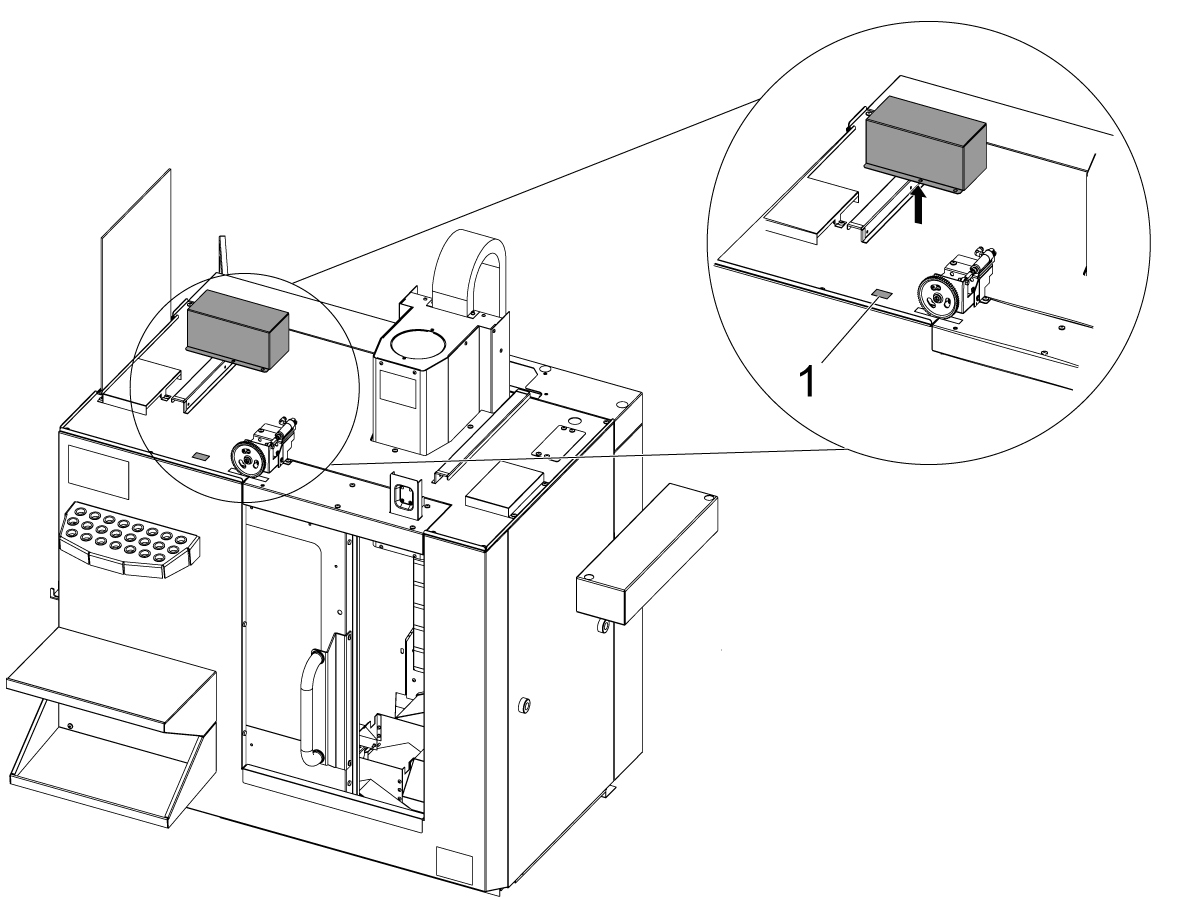
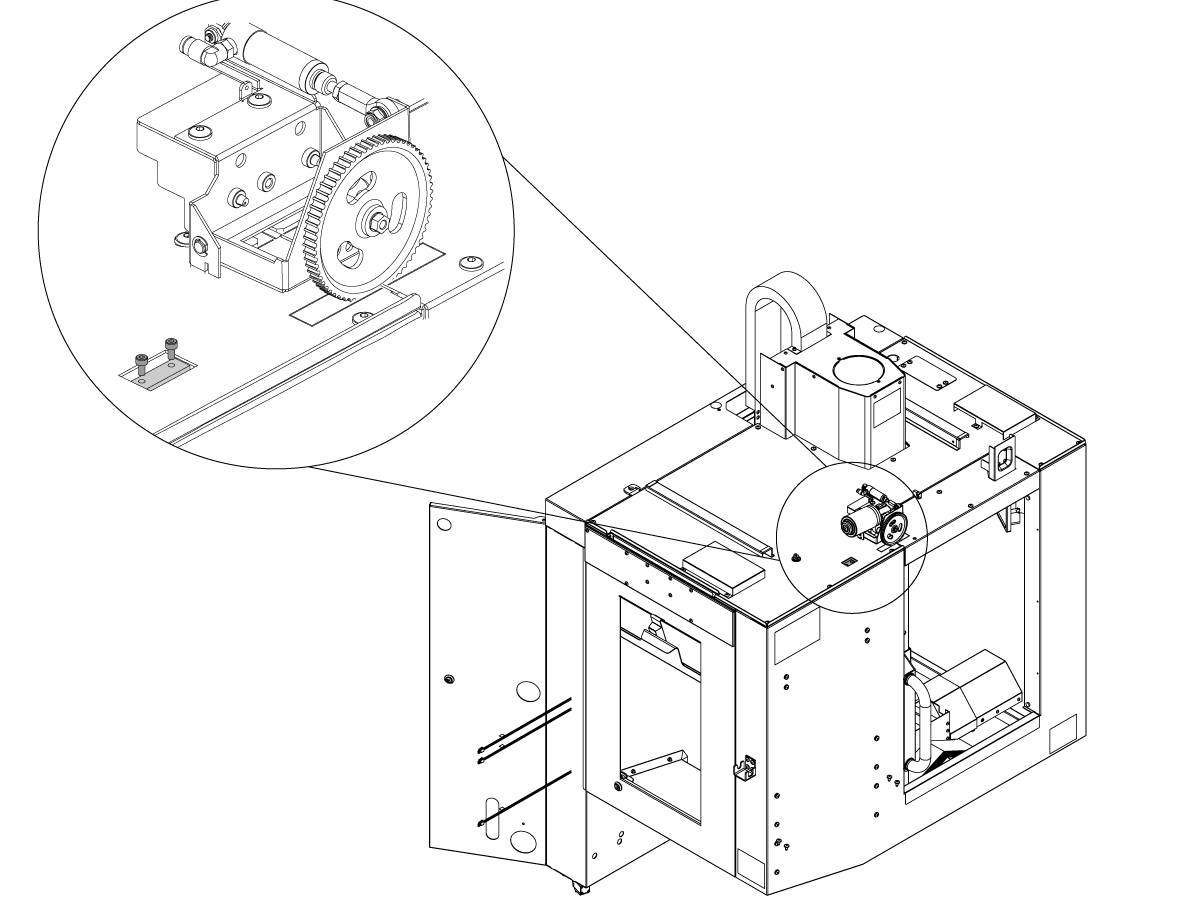
Entfernen Sie die Abdeckung der automatischen Bedienertür, um den Näherungssensor für die vollständig geöffnete Bedienertür zu installieren. 

Schneiden Sie die Platte [1] aus, die benötigt wird, damit der Sensor ausgelöst wird. 


2

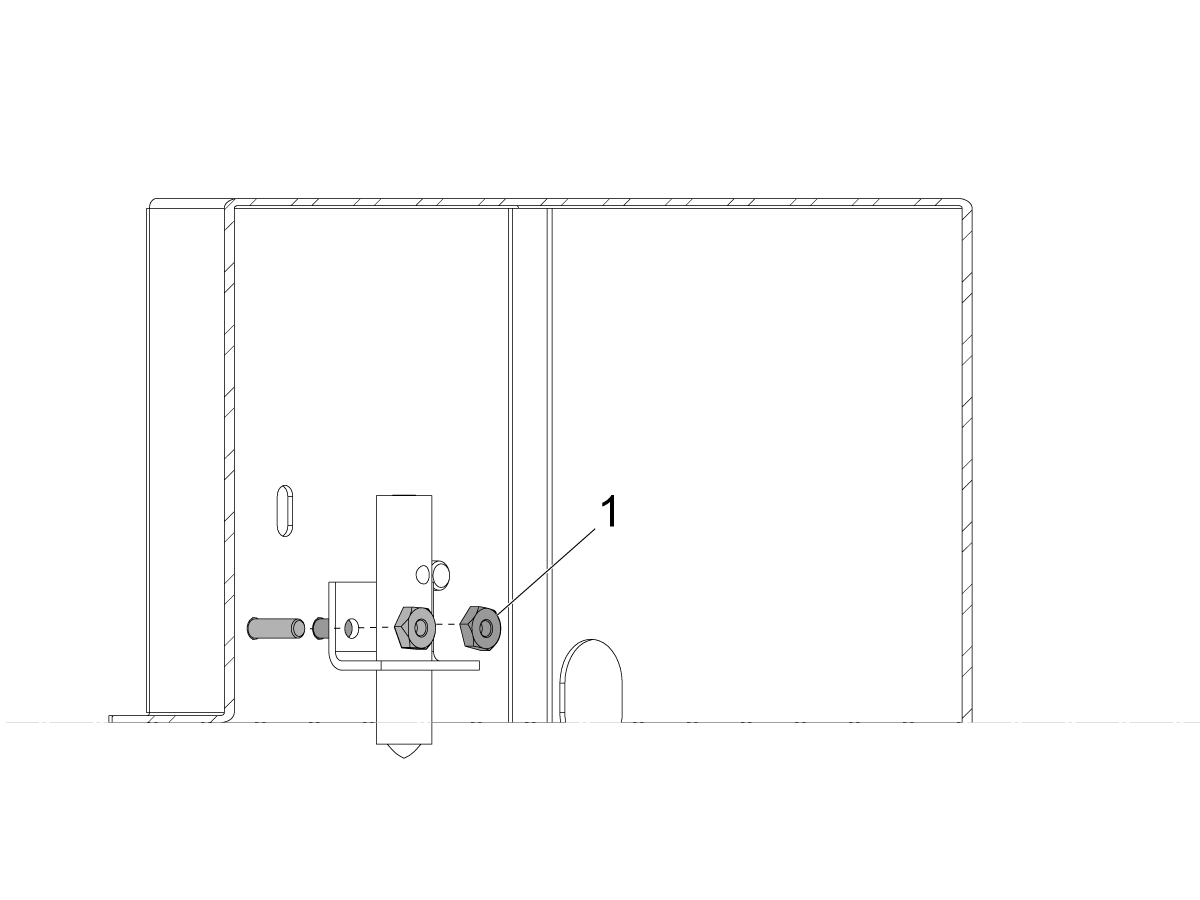
Installieren Sie den Näherungssensor für die vollständig geöffnete Tür mit dem mitgelieferten Befestigungsmaterial, indem Sie ihn an den PEM-Bolzen unter der Abdeckung befestigen, wie in [1] gezeigt.


3

Bringen Sie die Auslösefahne wie in der Abbildung gezeigt an, um den Näherungssensor zu aktivieren, wenn die Tür vollständig geöffnet ist.

Befestigen Sie die Auslösefahne mit dem mitgelieferten Befestigungsmaterial an den PEM-Muttern in der Türverkleidung.


4

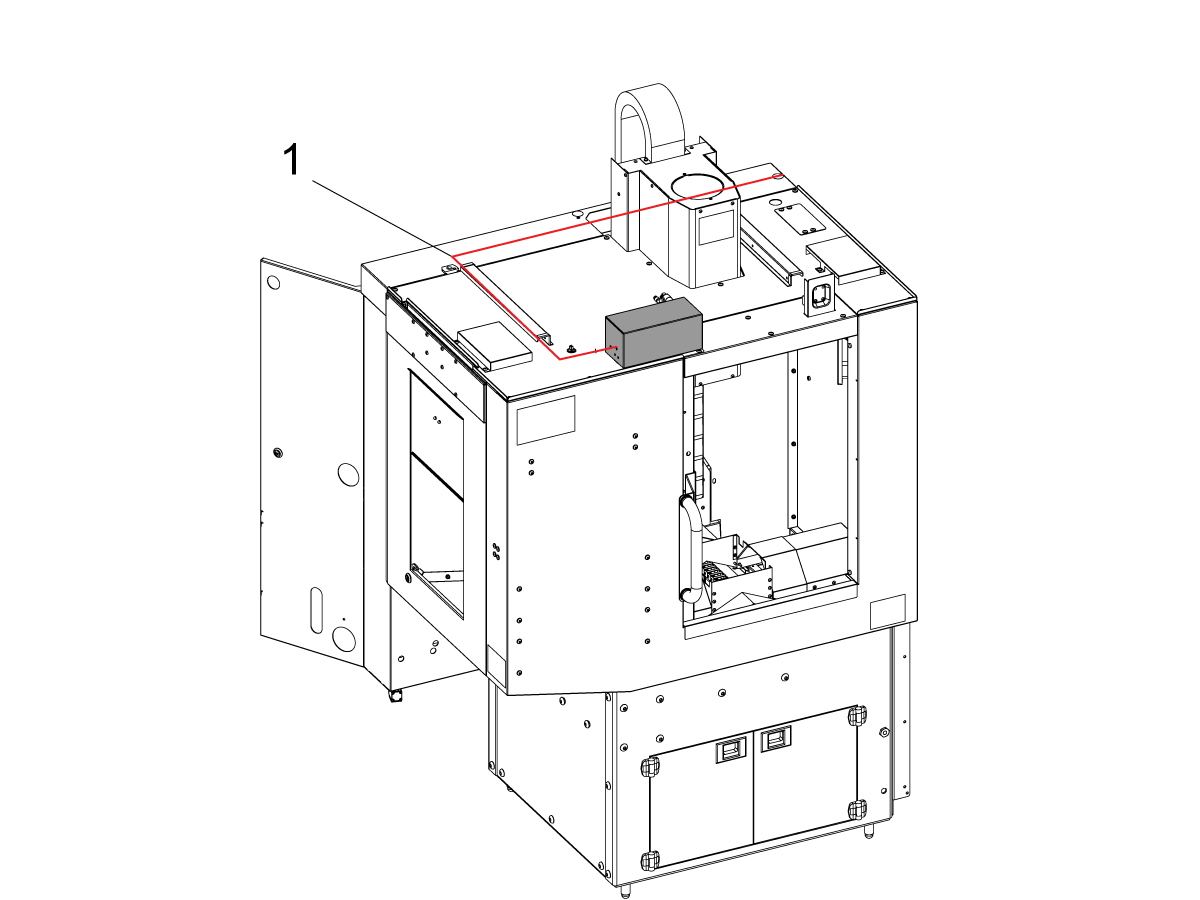
Verlegen Sie das Sensorkabel für die vollständig geöffnete Tür wie gezeigt [1] zum Schaltschrank.

Schließen Sie das Kabel des Näherungssensors an P27 der EA-Platine an.

Cobot Installation

1

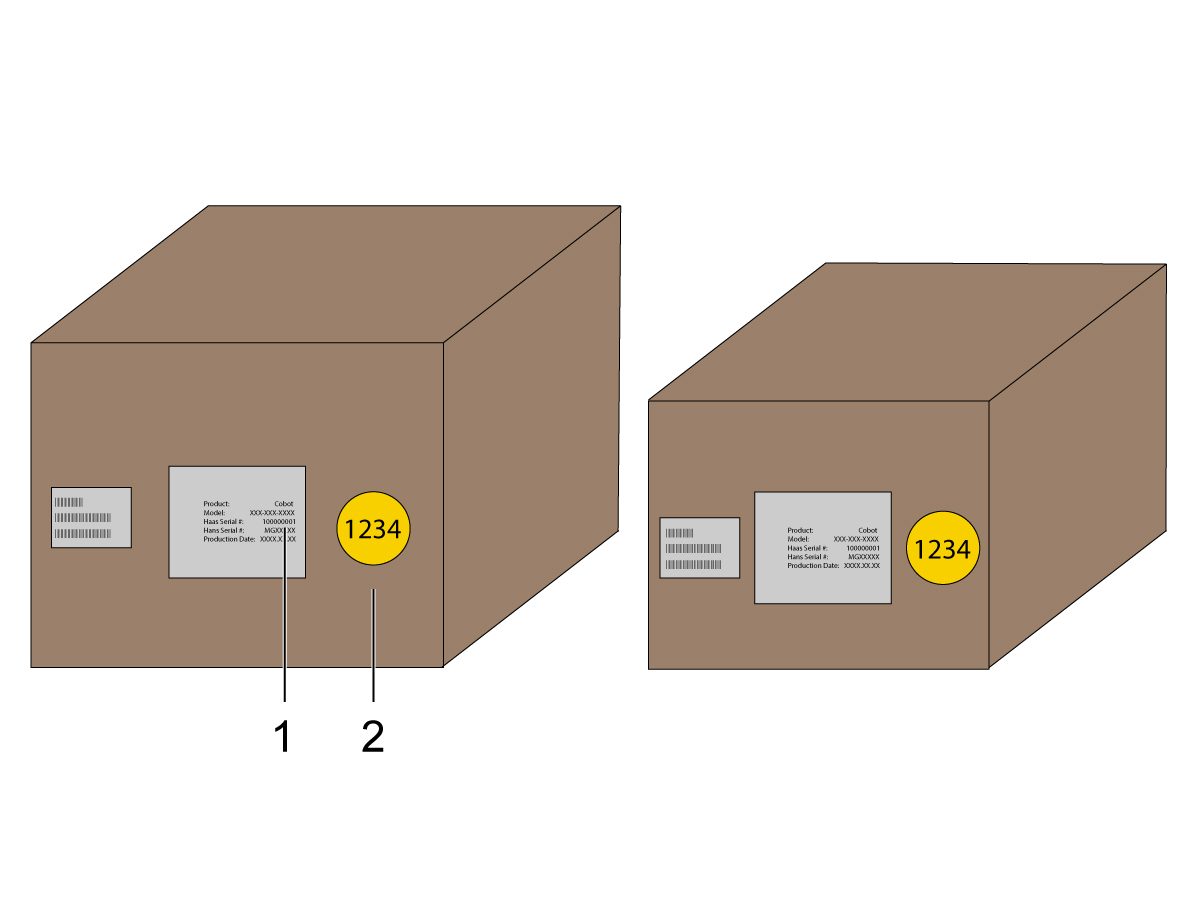
Vergewissern Sie sich, dass der Cobot und sein Steuergerät aus demselben Satz mit übereinstimmenden Seriennummern stammen.

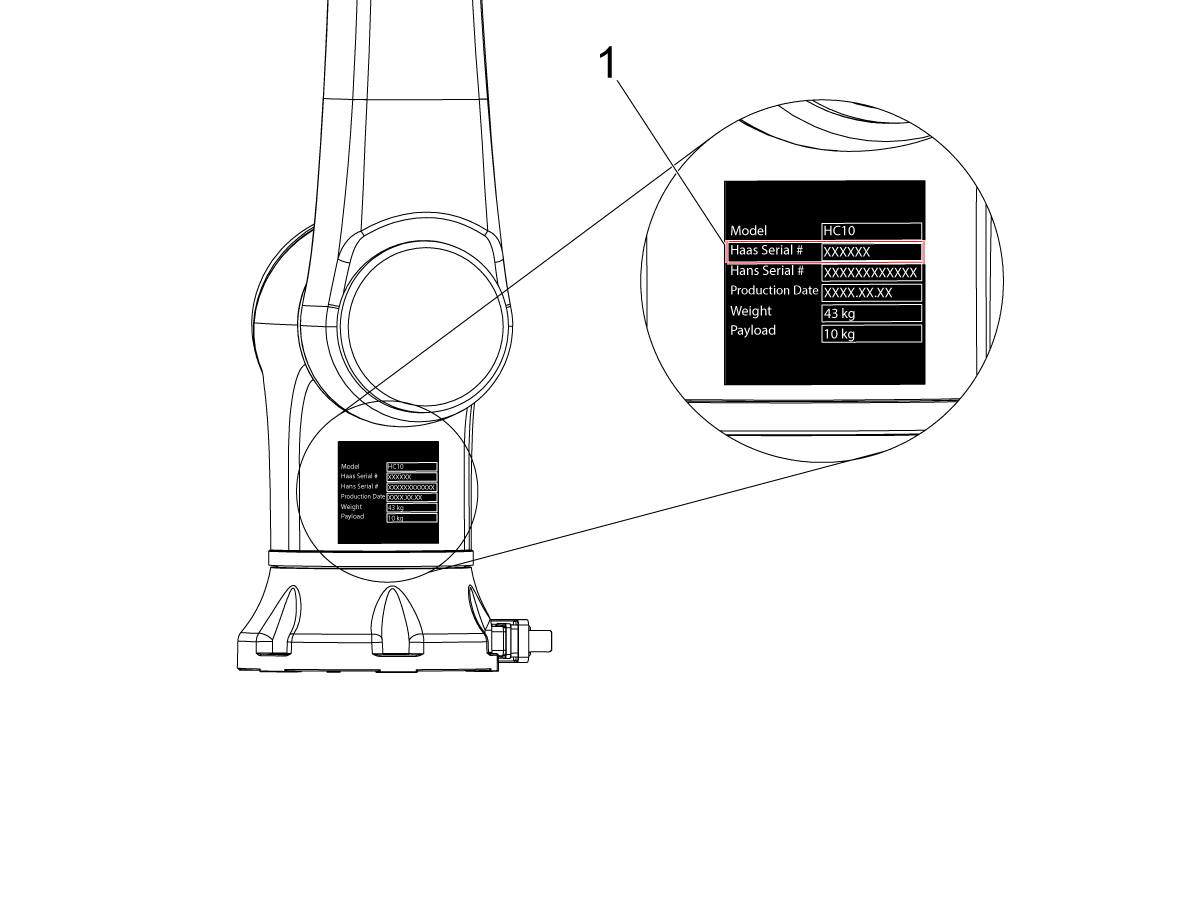
Es gibt einen weißen Aufkleber mit der Haas-Seriennummer [1]. Vergewissern Sie sich, dass die Angaben auf beiden Feldern gleich sind.

Es gibt einen gelben Kreisaufkleber mit einer Identifikationsnummer [2]. Vergewissern Sie sich, dass die Angaben auf beiden Feldern gleich sind.

2

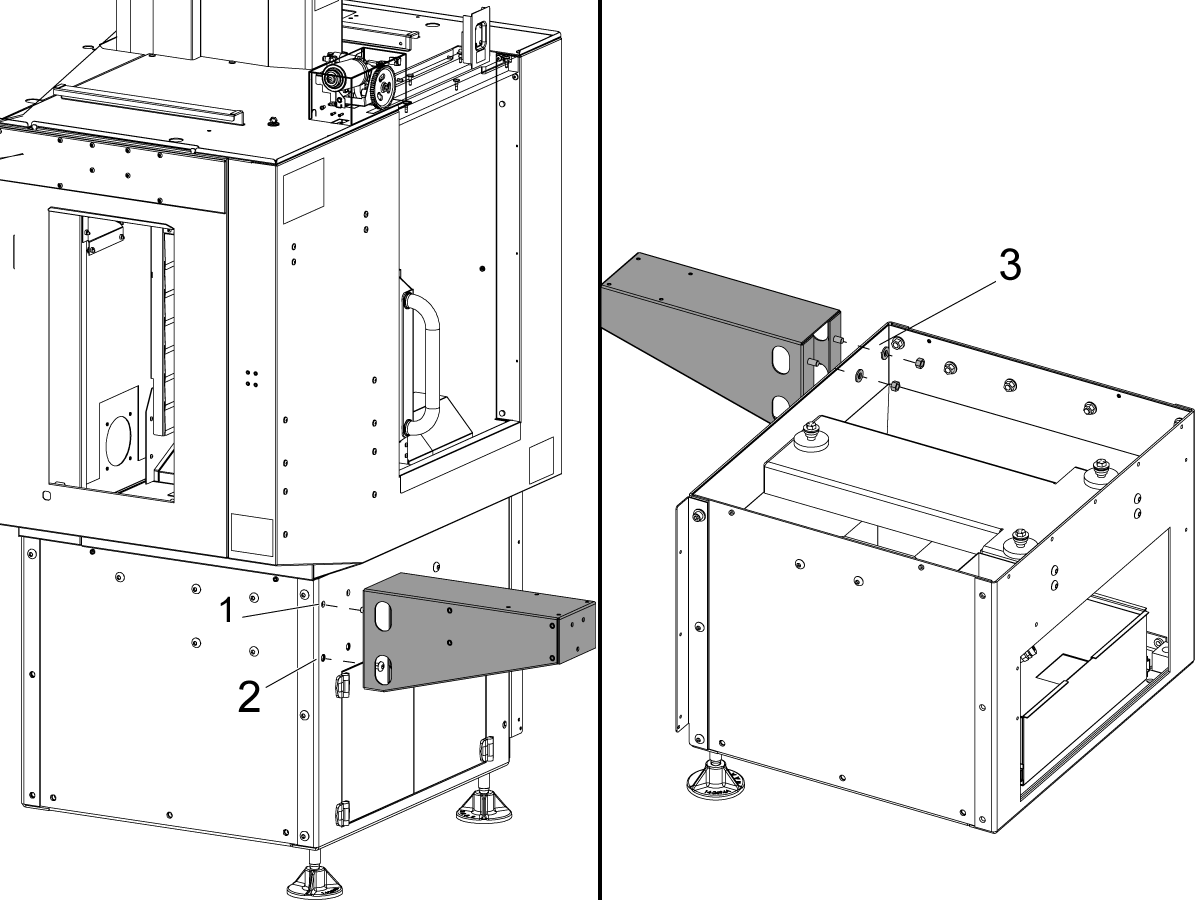
Befestigen Sie die Basishalterung mit den mitgelieferten Zylinderkopfschrauben am Gehäuse des Geräts.

Setzen Sie 2 Zylinderschrauben in die Gewindebohrungen [1] des Maschinengehäuses ein. 

 Hinweis: Öffnen Sie die Maschinentür und sichern Sie die Kopfschrauben mit den mitgelieferten Sicherungsmuttern, wie in [3] gezeigt.

Montieren Sie die unteren zwei Zylinderschrauben, die in zwei PEM-Muttern [2] befestigt werden.

3

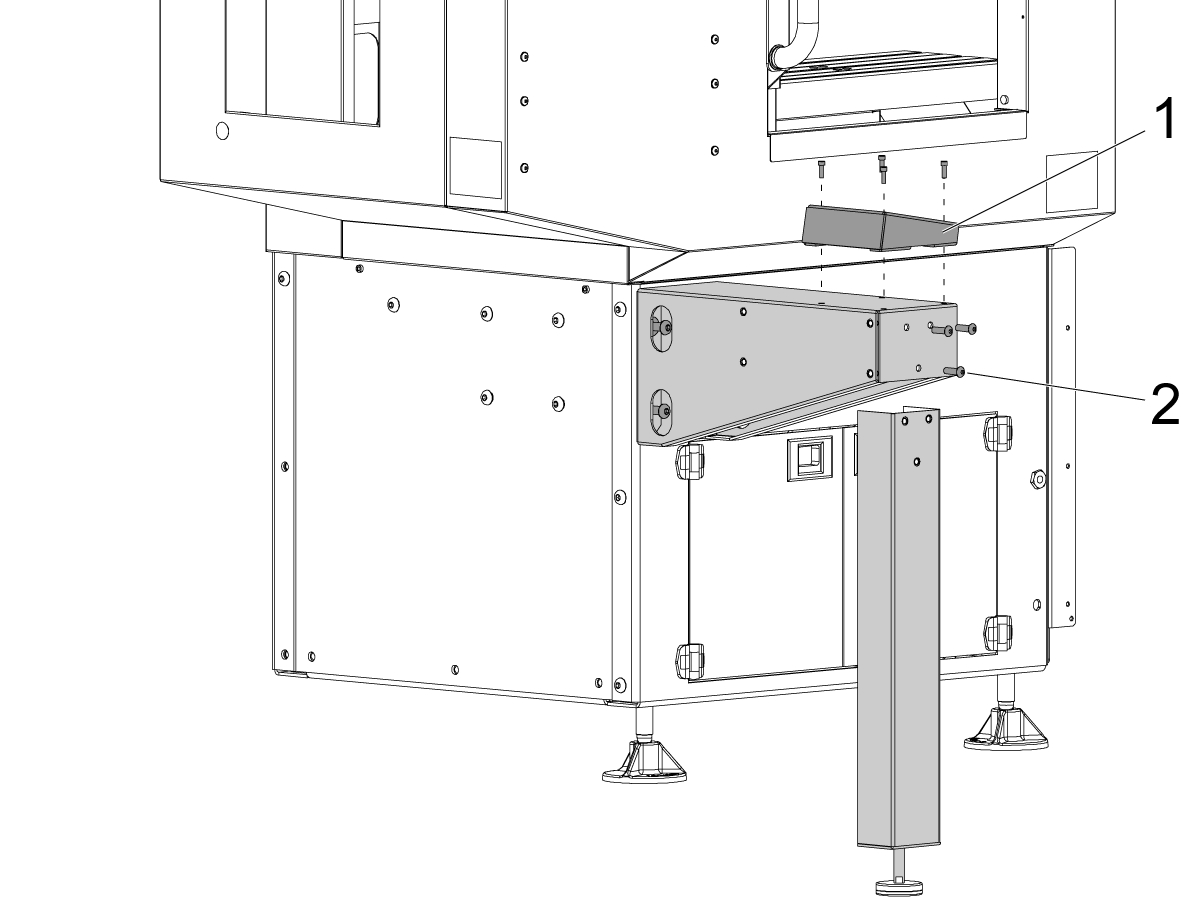
Montieren Sie die abgewinkelte Halterung [1] mit den 4 Zylinderschrauben aus dem Integrationssatz.

Hinweis: Achten Sie darauf, dass die Winkelhalterung wie in der Abbildung gezeigt ausgerichtet ist. 

Montieren Sie den Stützfuß mit 3 Zylinderschrauben [2].

4

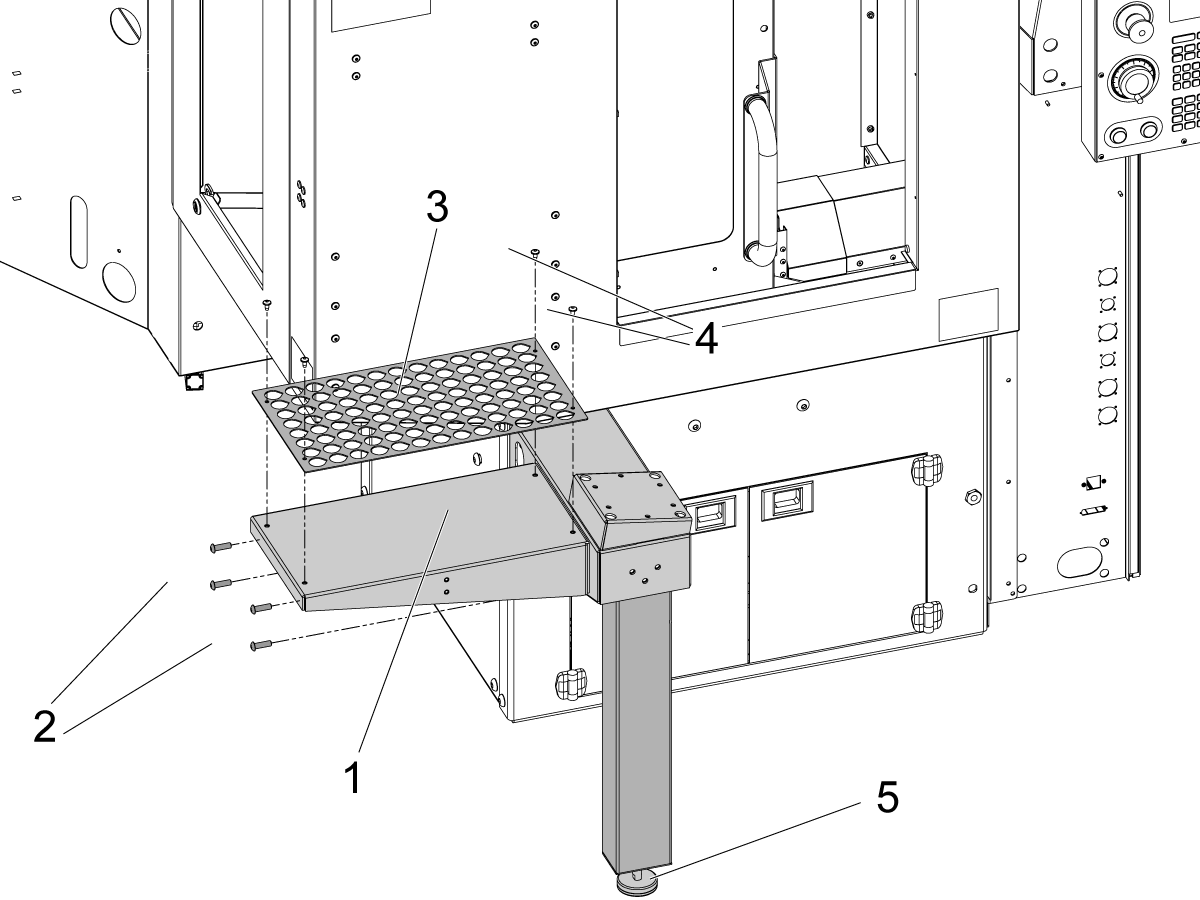
Befestigen Sie die Teiletischhalterung [1] mit den 4 FBHCS [2] an der im vorigen Schritt installierten Montagehalterung.

Verwenden Sie eine Wasserwaage, um zu überprüfen, ob der Bauteiltisch grob nivelliert ist.

Befestigen Sie die Teile-Schablone [3] mit den 4 FBHCS [4] an der Teile-Tischhalterung.

Senken Sie den verstellbaren Fuß [5] ab, bis er den Boden erreicht. Diese Stütze sorgt dafür, dass der Cobot während der Bewegungen stabil bleibt.

5

Nehmen Sie den Cobot aus dem Versandkarton. 

Montieren Sie den Cobot oben auf der abgewinkelten Halterung mit den 6 SHCS [1].

WICHTIG: Der Cobot wiegt etwa 35 lbs und sollte mit einem Gerät angehoben werden, das dieses Gewicht sicher heben kann. 

6

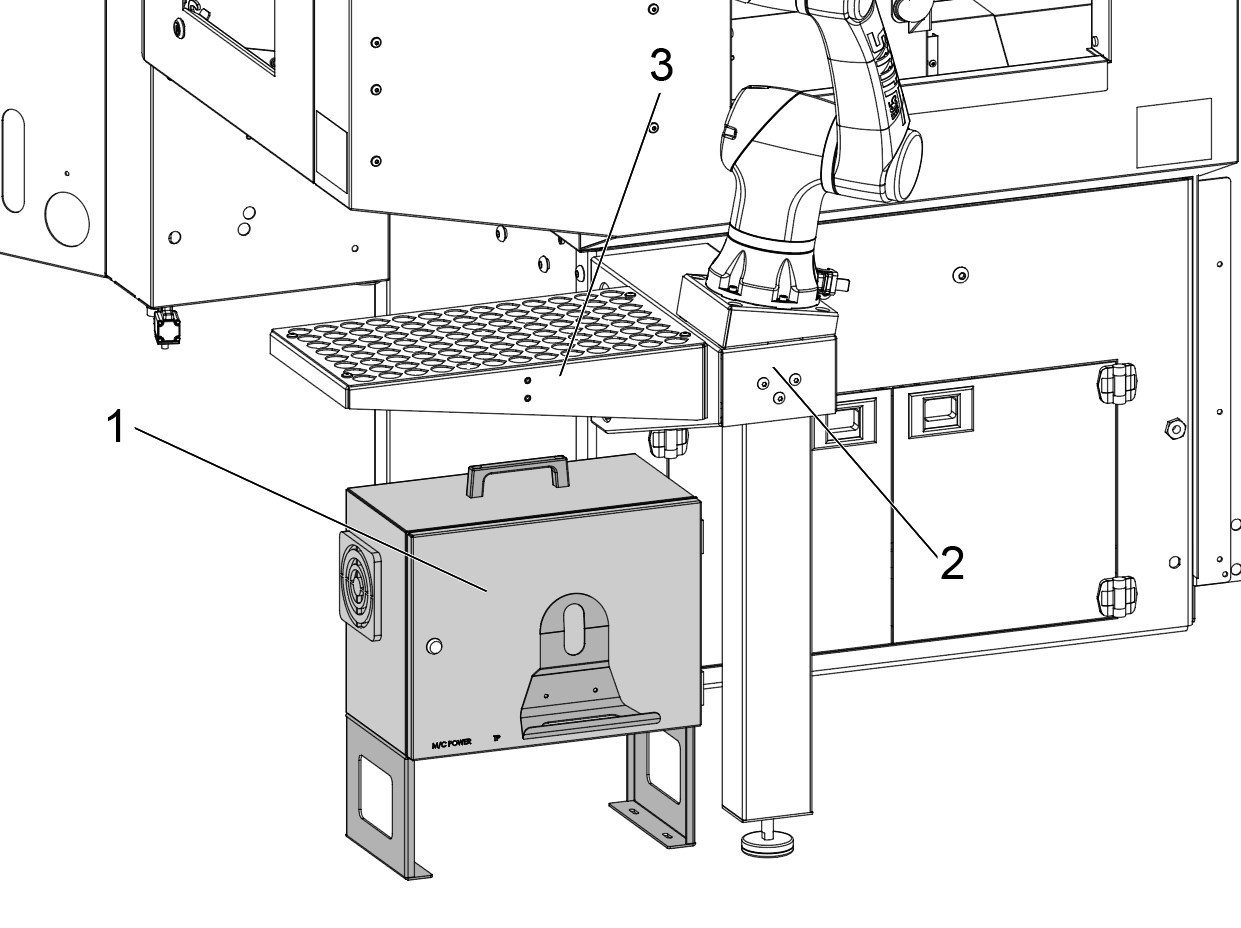
Platzieren Sie den Cobot Steuerkasten [1] direkt unter der Montagehalterung [2] und dem Teiletisch [3]. Dadurch wird sichergestellt, dass die Kabel genügend Spielraum für die elektrische Installation haben.

7

In der Cobot-Verpackung befindet sich ein kleiner Beutel [1], der mit Ersatzteilen gefüllt ist: 

  • Sicherung
  • Schrauben (x2)
  • Schaltkasten-Tasten

Es gibt eine mittlere Tasche [2], die mit einem zusätzlichen M12-Stecker gefüllt ist. Dieses Kabel kann zur Konfiguration von Ein- und Ausgängen für das End-E/A-Modul verwendet werden. 

Es gibt eine große Tasche [3], die mit Papieren und einem USB-Stick gefüllt ist, auf den die Cobot-Software heruntergeladen wurde.

Bewahren Sie diese Ersatzteile zur späteren Verwendung sicher auf. 

Robot Electrical & Air - Installation

 GEFAHR: Die Arbeit mit den für CNC-Maschinen erforderlichen elektrischen Anlagen ist äußerst gefährlich und kann zu schweren Verletzungen oder zum Tod führen.

Vor dem Anschluss der Leitungsdrähte an die CNC:

  • Schalten Sie die Stromzufuhr zur Maschine an der Quelle ab.
  • Führen Sie ein Lockout-Tagout-Verfahren (LOTO) durch, um sicherzustellen, dass der Strom während der Wartung ausgeschaltet bleibt.
  • Vergewissern Sie sich, dass die Stromversorgung unterbrochen wurde, indem Sie einen Wechselspannungsdetektor an allen eingehenden Leitungen verwenden.

Wenn Sie unsicher sind, wie Sie die Stromzufuhr sicher unterbrechen oder das LOTO-Verfahren durchführen können:

  • Fahren Sie nicht fort.
  • Wenden Sie sich an qualifiziertes Personal oder fordern Sie entsprechende Unterstützung an, bevor Sie fortfahren.

Die Nichtbeachtung dieser Vorsichtsmaßnahmen kann zu einem elektrischen Schlag, Maschinenschäden oder tödlichen Verletzungen führen.

   Bevor Sie mit Arbeiten im Schaltschrank beginnen, vergewissern Sie sich, dass die Hochspannungs-Kontrollleuchte an der 320-V-Stromversorgung/Vektorantrieb mindestens fünf (5) Minuten lang ausgeschaltet war. Diese Wartezeit stellt sicher, dass die Restspannung abgebaut ist und verringert das Risiko eines Stromschlags.

Bestimmte Wartungsverfahren beinhalten elektrische Komponenten mit hohem Risiko und können zu schweren Verletzungen oder zum Tod führen. Techniker dürfen kein Verfahren durchführen, wenn sie nicht vollständig über die damit verbundenen Schritte und Risiken informiert sind.

Wenn Sie sich bei einem Verfahren unsicher sind, wenden Sie sich an Ihr Haas Factory Outlet (HFO), um einen qualifizierten Servicetechniker zu beauftragen.

1

Verbinden Sie die Schnittstellenbox mit der Haas Maschine:

Die Schnittstellenbox für Robotersicherheitsvorrichtungen 32-9018 verfügt über magnetische Halterungen zur Befestigung an den Maschinenblechen. Montieren Sie die Schnittstellenbox [1] in der Nähe des Schaltschranks so, dass die Kabel erreicht werden können.

Verlegen Sie das Kabel durch die Unterseite des Schaltschranks.

HINWEIS: Informationen zum Aufrüsten der Schnittstellenbox auf die Roboter-Sicherheitsgeräte-Schnittstellenbox finden Sie im Dokument Roboter-Sicherheitsgeräte-Schnittstellenbox – Installation – AD0703. 

2

Verbinden Sie die Schnittstellenbox mit dem Haas Steuerschrank:

Schließen Sie das Kabel 33-8562C NOTHALT-Klemmenblock an TB-1B [1] an und verbinden Sie den Einrichtung-Modus-Klemmenblock mit TB-3B [1] auf der SIO-Platine.  

Schließen Sie das Benutzerrelais an K9 und K10 [2] an.

Stellen Sie sicher, dass der Brückenstecker auf der SIO-Platine bei JP1 installiert ist.

Schließen Sie das mit P1 SIO beschriftete Pigtailkabel an die SIO-Platine an P1 [3] an

HINWEIS: Wenn die Maschine mit einem Regenerationsvektorantrieb ausgestattet ist, das Kabel 33-0634 FILTER OV TO IOPCB P1 von P1 SIO abziehen und in den Anschluss FILTER OV FAULT am Kabel 33-8562Cstecken. Wenn die Maschine nicht mit einem Regenerationsvektorantrieb ausgestattet ist, darf nichts in den Anschluss FILTER OV FAULT eingesteckt werden.

Verbinden Sie das RJ-45-Kabel [4] mit dem Ethernet-USB-Adapter [5] (33-0636).  Schließen Sie das Ende des USB-Steckers an den oberen Anschluss J8 der Maincon-Platine an. Fügen Sie einen Ferritfilter [6] in den USB-Adapter ein.

Montieren Sie das 24-VDC-Netzteil [7] an der linken Seite des Schaltschranks und stecken Sie es in den mit 24V PS gekennzeichneten Anschluss am Kabel 33-8562C. Verbinden Sie das Kabel 33-1281 [8] mit dem 24-VDC-Netzteil [7] und stecken Sie es in P3 auf der PSUP-Platine. 

3

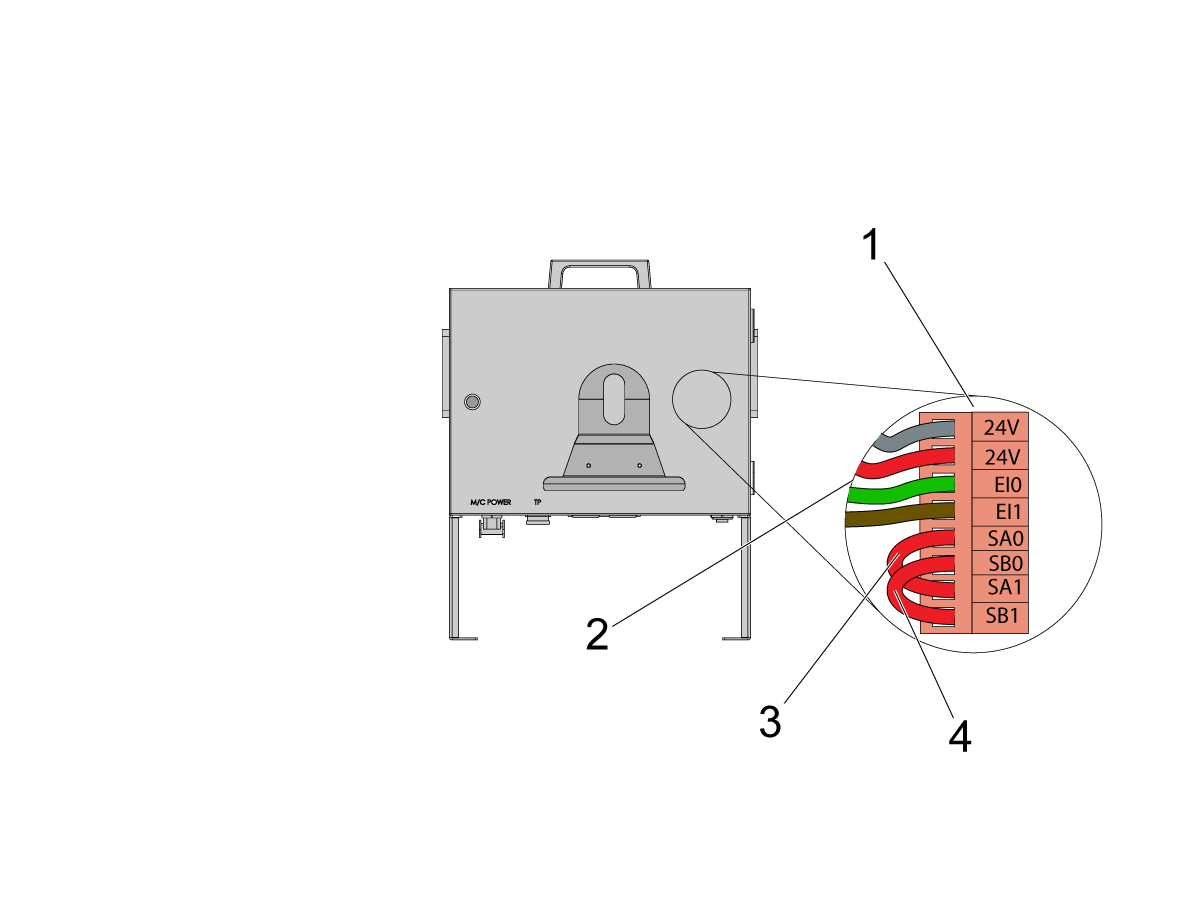
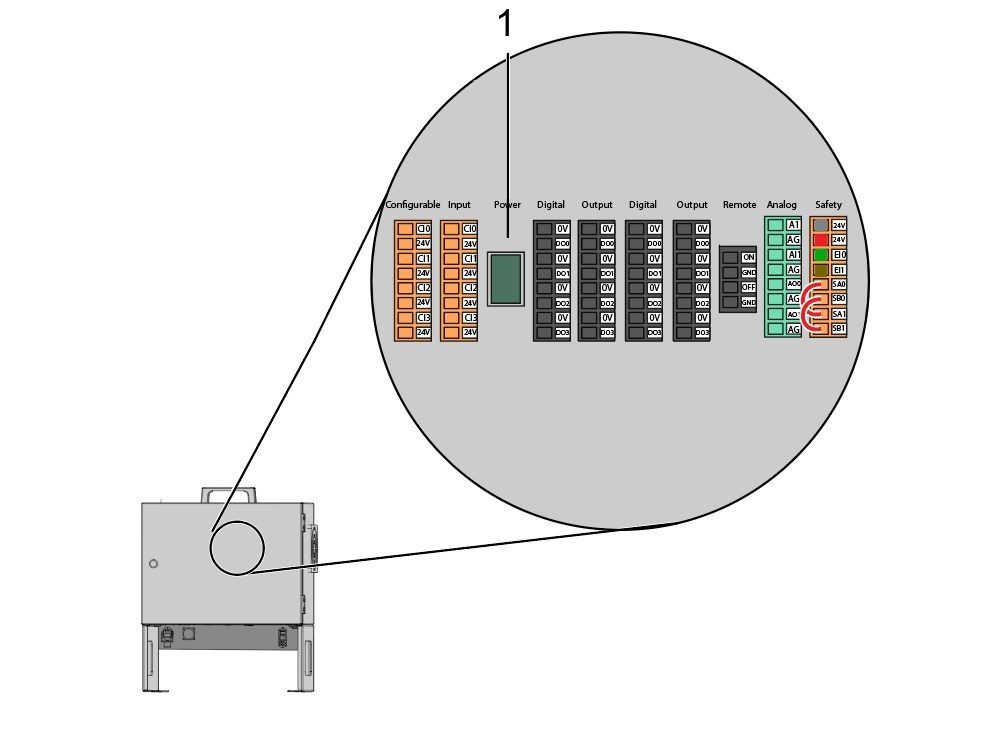
Installieren Sie einen Teil des Robotersignalkabels 33-1272in der Cobot-Steuerungsbox. Ziehen Sie dazu den Sicherheitsstecker [1] von der Cobot Steuerbox ab, um die verschiedenfarbigen Drähte an den entsprechenden Stellen zu installieren

33-1272 Kabel [2], die zum Sicherheitsstecker führen:

  • Graues Kabel nach oben 24V
  • Rotes Kabel nach unten 24V
  • Grüner Draht zu EI0
  • Braunes Kabel zu EI1
  • Brückenstecker [3] von SA0 auf SA1
  • Brückenstecker  [4] von SB0 auf SB1

 HINWEIS: Der Rest der Kabel wird nicht verwendet. Stellen Sie sicher, dass Sie die nicht verwendeten Kabel mit einem Kabelbinder zusammenbinden. 

4

Wichtig: Nachdem Sie alle Kabel des Robotersignalkabels 33-1272 installiert haben. Vergewissern Sie sich, dass die Sicherung [1] zum Schutz der Cobot Steuerbox immer installiert bleibt.

5

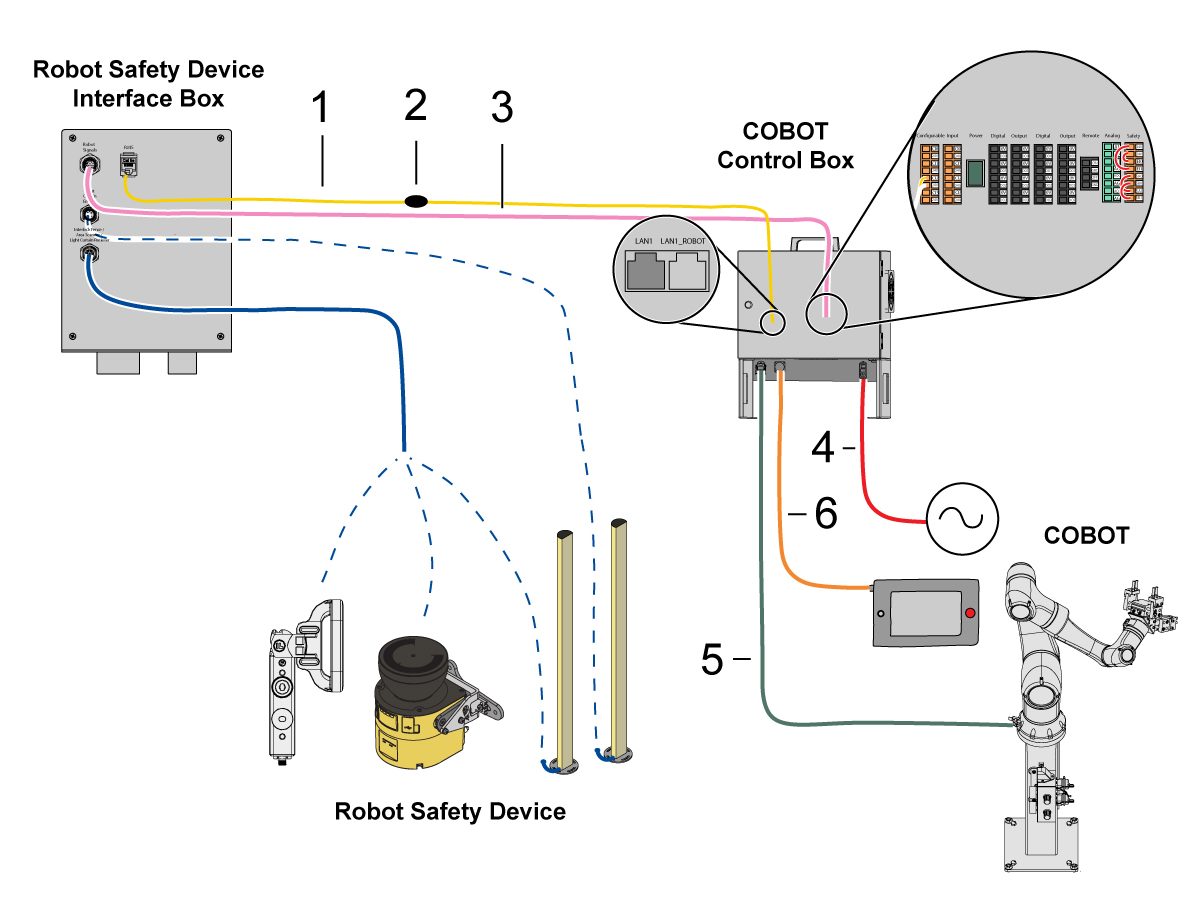
Verbinden Sie Cobot mit der Schnittstellenbox:

Schließen Sie das RJ45-Ethernetkabel [1] von der Cobot Steuerbox an die Schnittstellenbox an. Fügen Sie einen Ferritfilter [2] in das RJ-45-Kabel ein.

Schließen Sie das Robotersignalkabel [3] von der Cobot Steuerbox an die Schnittstellebox an. 

Schließen Sie das 120 VAC Cobot Stromkabel [4] an die externe Stromquelle an. 

Schließen Sie das Stromkabel des Roboters [5] vom Steuergerät an den Cobot an.

Verbinden Sie das Kabel des Programmier-Bedienpults [6] vom Schaltkasten mit dem Programmier-Bedienpult. 

HINWEIS: Weitere Informationen zur Installation von Verriegelungssicherheitszäunen, Bereichsscannern oder Lichtvorhängen finden Sie im Abschnitt Robotersicherheitseinrichtungen weiter unten.

6

Vergewissern Sie sich, dass der Jogging-Fernbedienungsgriff an der Maschine installiert ist.

HINWEIS: Weitere Informationen zur RJH-XL-Installation finden Sie unter Remote Job Handle – Touch Large (RJH-XL) – Installation – AD0533. 

7

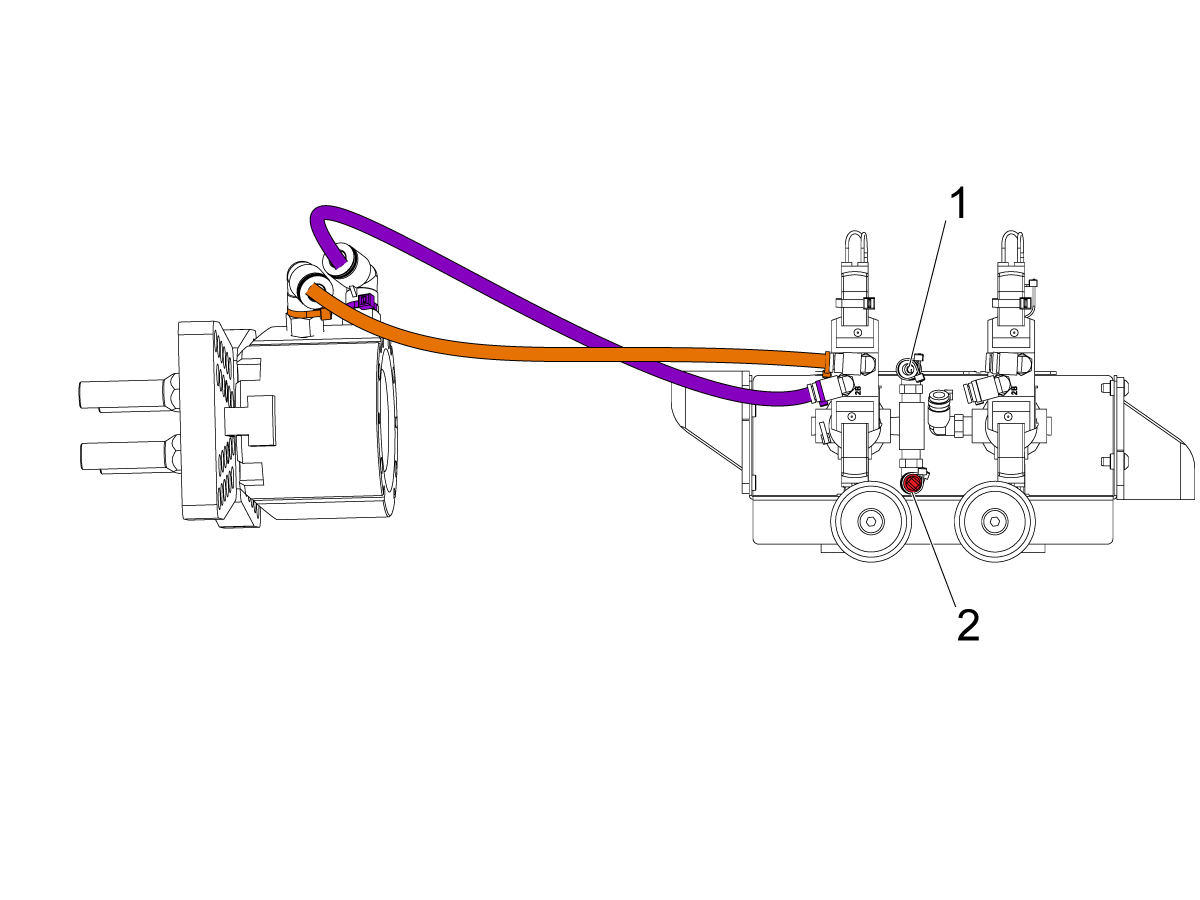
Die Schritte 7 bis 9 sind Anweisungen zur Verkabelung und Schlauchführung für die pneumatischen Greifer. Die mechanische Installation ist im Abschnitt über die Installation der Greifer weiter unten auf dieser Seite beschrieben.

Installieren Sie die Magnetschalter-Baugruppe [1] an der Seite der Halterung [2], während Sie den Luftleitungen ausreichend Durchhang verleihen.

Stellen Sie sicher, dass diese sich in einer Position befindet, in der sie dem Cobot oder den Bedienern, die an der Maschine arbeiten, nicht im Weg befinden.

Verlegen Sie die Druckluftleitung [3] unter der Maschine zurück wie abgebildet in Richtung des CALM-Schranks [4].

8

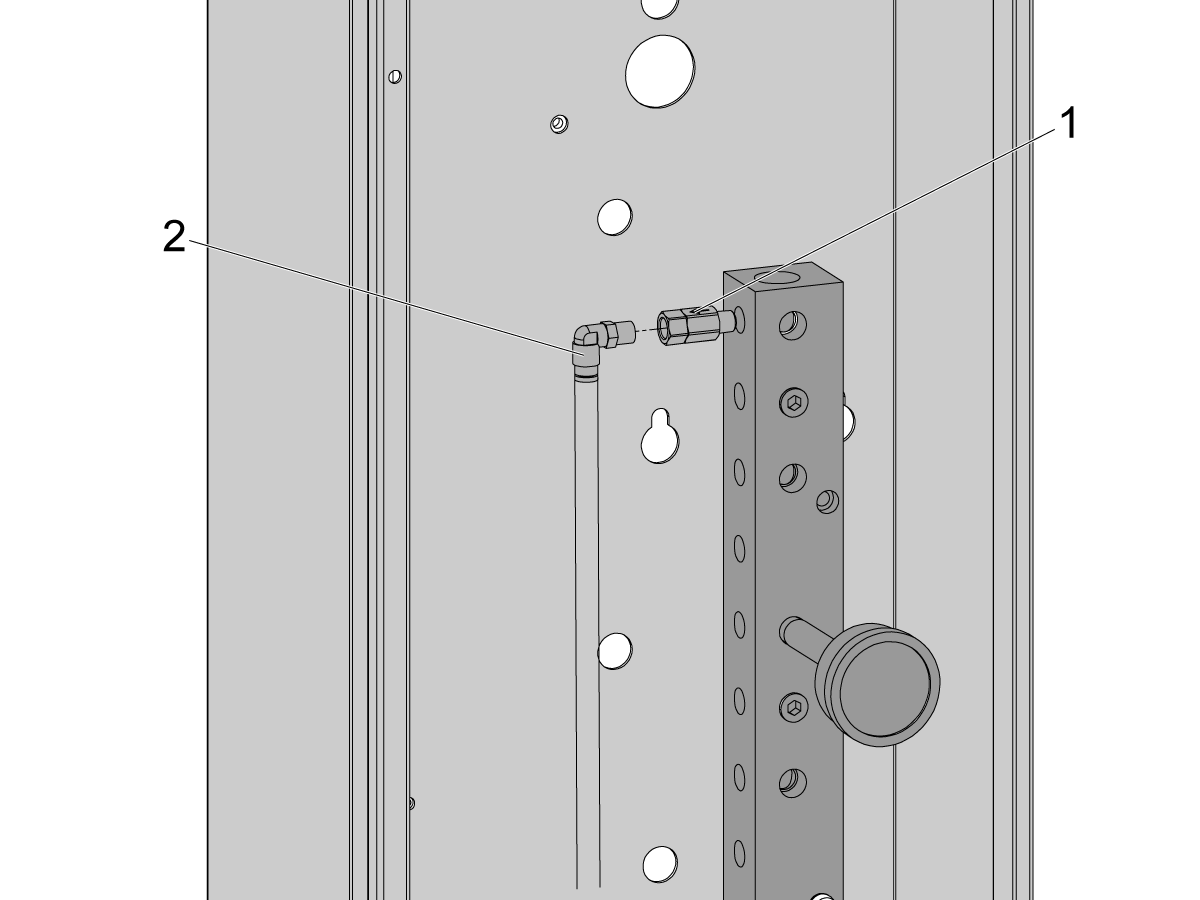
Entfernen Sie innerhalb des CALM-Schranks einen Stecker von einem der CALM-Verteileranschlüsse und installieren Sie das Rückschlagventil [1] (58-1863) auf der Anschlusseinrichtung.

Führen Sie die Druckluftleitung [2] von dem Magnetschalter (im vorherigen Schritt) in den CALM-Schrank und schließen Sie die Druckluftleitung an das Rückschlagventil an.

Schalten Sie die Maschinenluftzufuhr EIN.

9

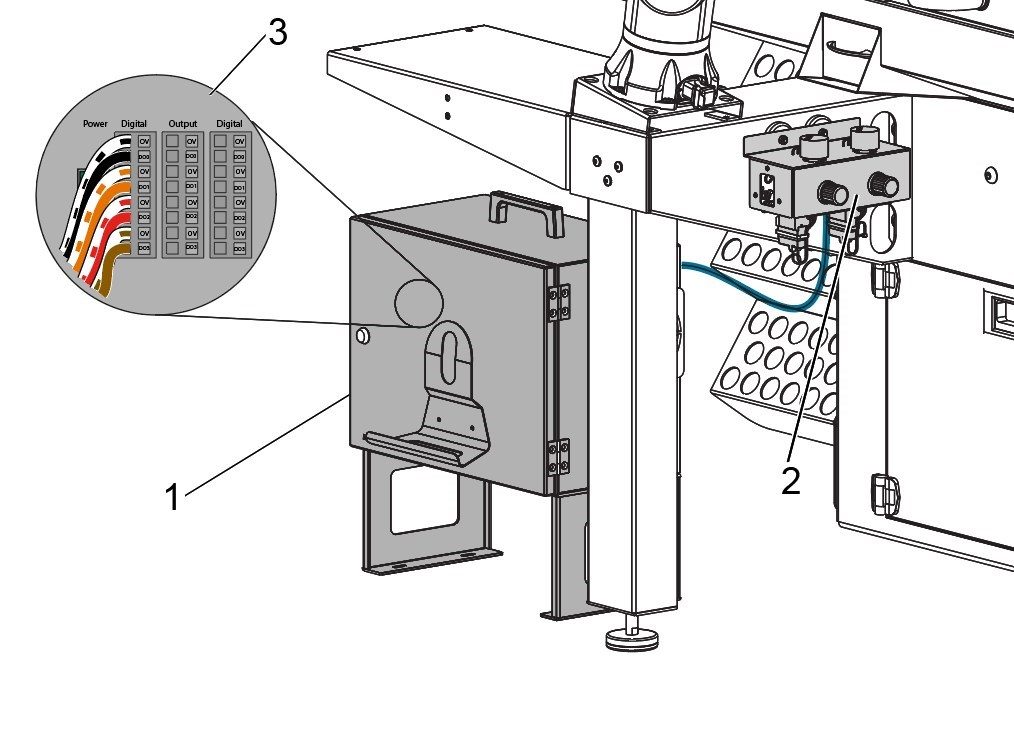
Stellen Sie sicher, dass der Steuerkasten [1] ausgeschaltet ist.

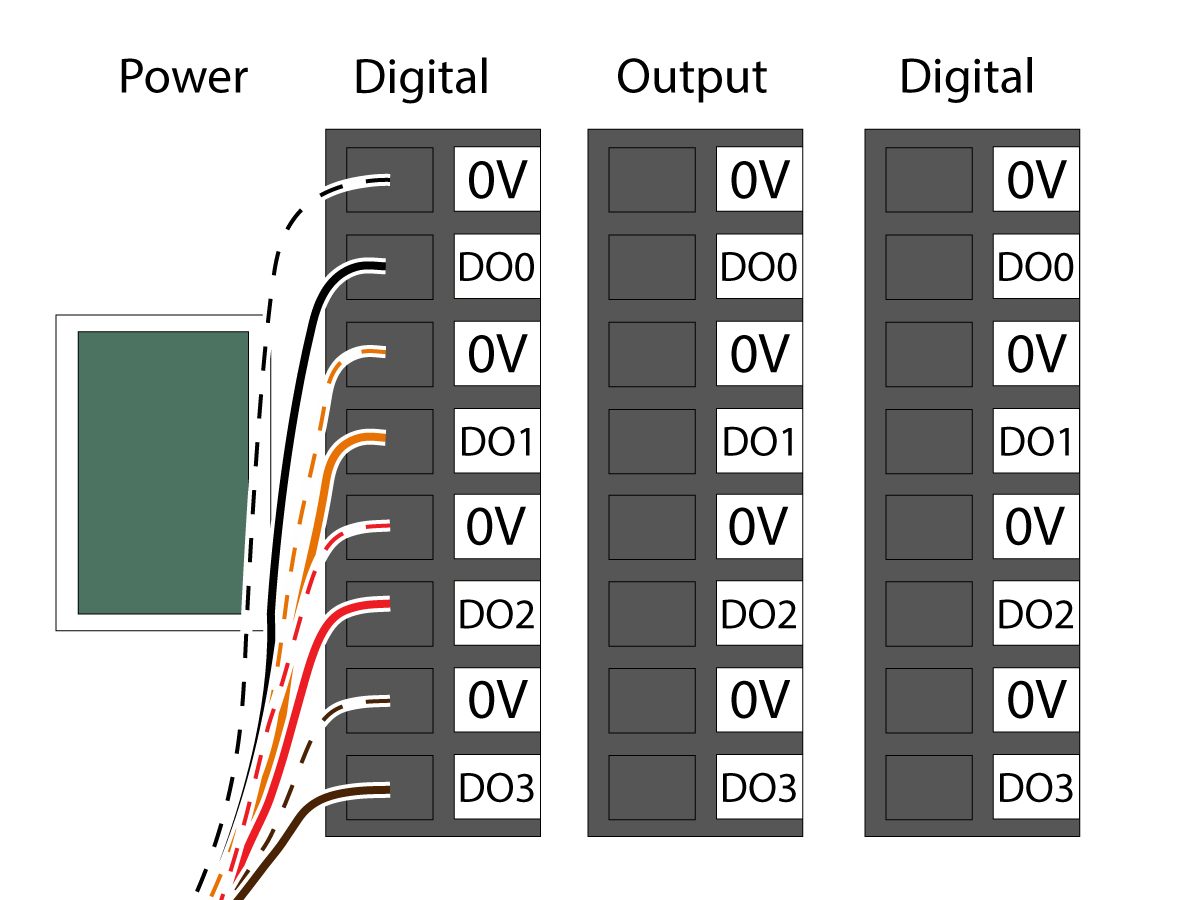
Schließen Sie das Magnetschalterkabel von der Doppel-Druckluft-Magnetschalter-Baugruppe [2] an den Digitalausgang an dem Cobot-Steuerkasten [3] an. Ziehen Sie den Stecker am Cobot Steuerkasten ab.

10

Schließen Sie die unterschiedlich farbigen Drähte an ihren jeweiligen Stellen an:

  • Schwarz/weißes Kabel an 0V
  • Schwarzes Kabel an DO0
  • Orange/weißes Kabel an 0V
  • Orangefarbenes Kabel an DO1
  • Rot/weißes Kabel an 0V
  • Rotes Kabel an DO2
  • Braun/weißes Kabel an 0V
  • Braunes Kabel an DO3

Schalten Sie den Steuerkasten EIN.

Robot Safety Device

WICHTIG: BETREIBEN SIE DEN ROBOTER ERST, WENN SIE DEN BETRIEB DES SICHERHEITSGERÄTS ORDNUNGSGEMÄß KONFIGURIERT UND GETESTET HABEN.

Lichtvorhang:

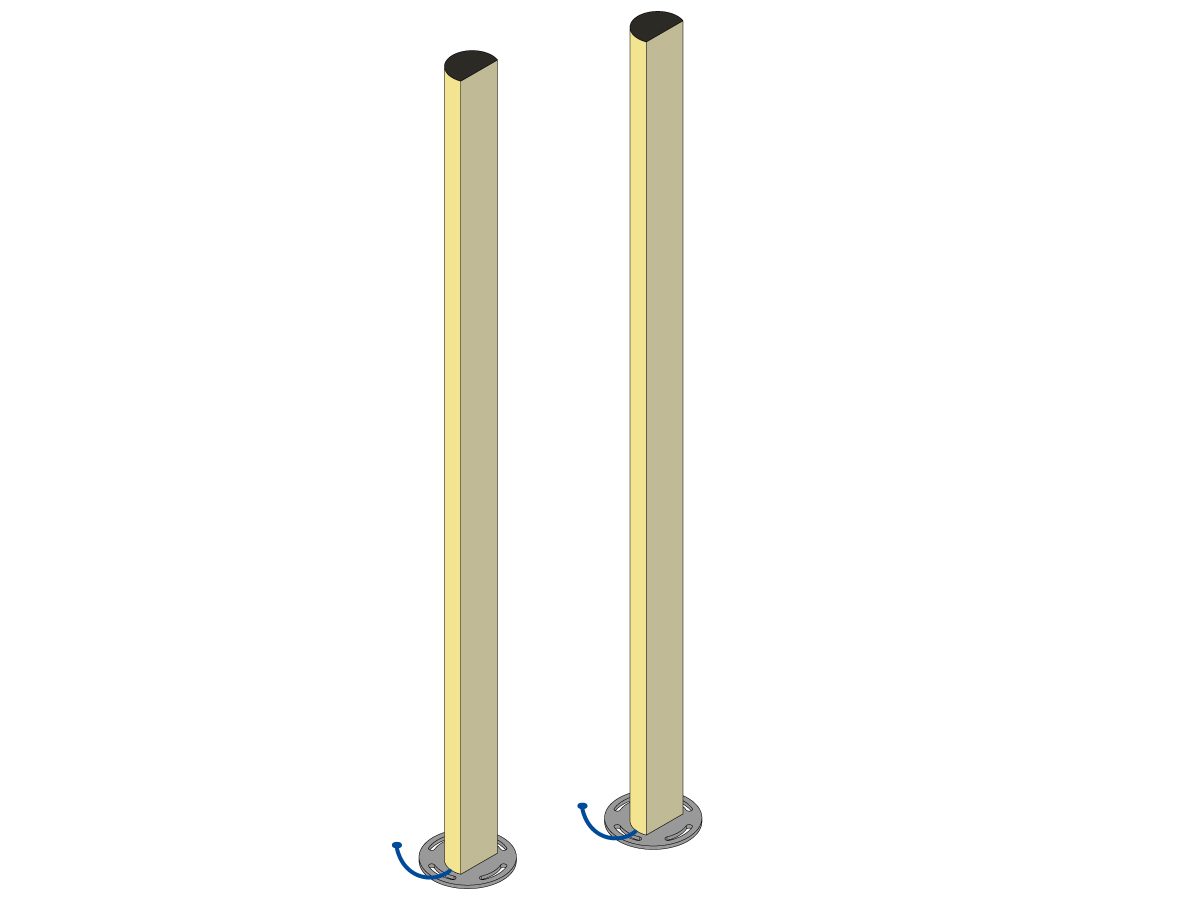
Cobot-Pakete werden mit dem Lichtvorhangsender und -empfänger als Standard-Sicherheitseinrichtung geliefert. Gehen Sie bei der Installation des Lichtvorhangs wie unten beschrieben vor: 

Installation des Lichtvorhangs

HINWEIS: Wenn der Flächenscanner oder der HC10 maschinenfertige Satz bestellt wurde, sind auch ein 1M-Lichtvorhang-Empfänger und -Sender enthalten. Diese werden mit allen Cobots geliefert. 

Bereichs-Scanner:

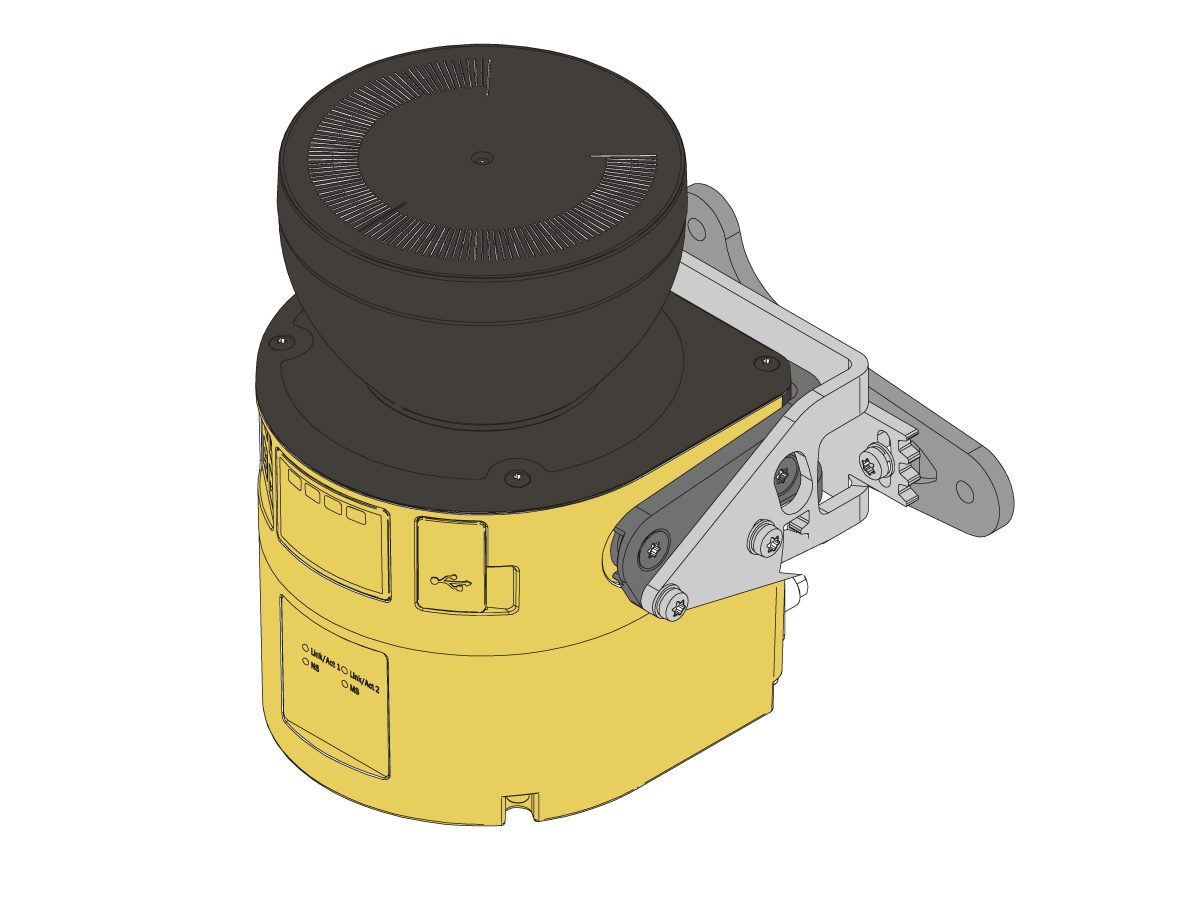
Wenn die Maschine mit der Option Bereichs-Scanner ausgestattet war, muss der Bereichs-Scanner installiert und für den Bereich konfiguriert werden. Befolgen Sie zur Installation die folgenden Schritte: 

Installation des Bereichs-Scanners

First Power-UP

1

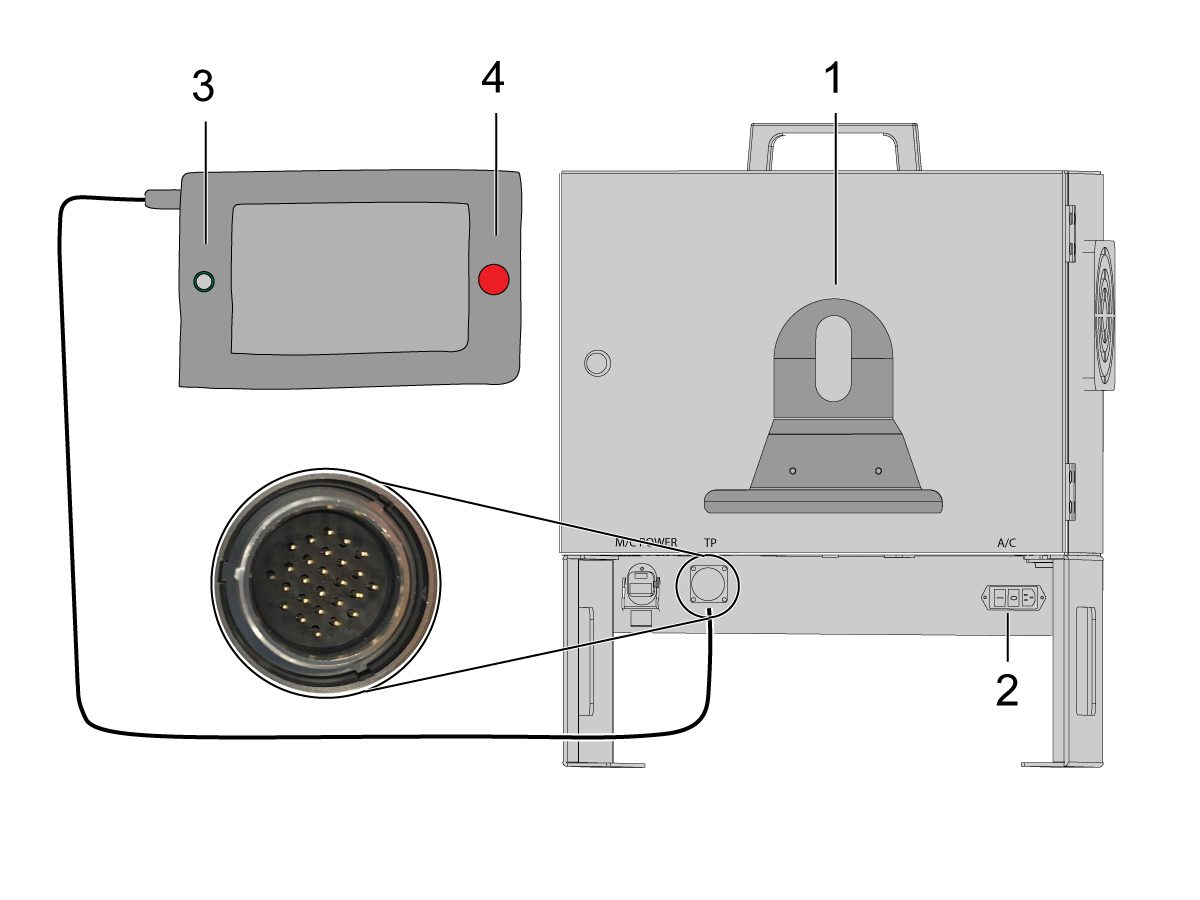
Schalten Sie die Haas-Maschine ein. 

Schalten Sie den Cobot durch Umlegen des Netzschalters [1] ein.

Schalten Sie das Cobot-Programmier-Bedienpult ein, indem Sie auf den Kreis [2] drücken. 

Vergewissern Sie sich, dass der Nothalt [3] am Cobot-Programmier-Bedienpult gelöst ist. 

Um die Sprache zu ändern, klicken Sie auf das Dropdown-Menü Sprache. Wählen Sie EN für Englisch. Um diese Einstellungsänderung zu bestätigen, erscheint auf dem Cobot-Programmier-Bedienpult ein Popup-Fenster mit der Aufforderung, den Benutzernamen und einzugeben. 

Geben Sie "admin" für den Benutzernamen und das Passwort ein. 

2

Hinweis: Auf dem Cobot-Programmier-Bedienpult erscheint ein Popup-Fenster mit der Aufforderung, den Benutzernamen und das Passwort einzugeben. Verwenden Sie diese Anmeldedaten, um sich beim Programmier-Bedienpult anzumelden:

  • Benutzername = admin
  • Kennwort = admin

Gehen Sie in den Run-Modus. Drücken Sie Aktivieren. 

Gehen Sie in den Tippbetrieb [1].

Bewegen Sie jedes Gelenk mit den Schaltflächen Nullpunkt verschieben [2] in seine Nullposition. 

3

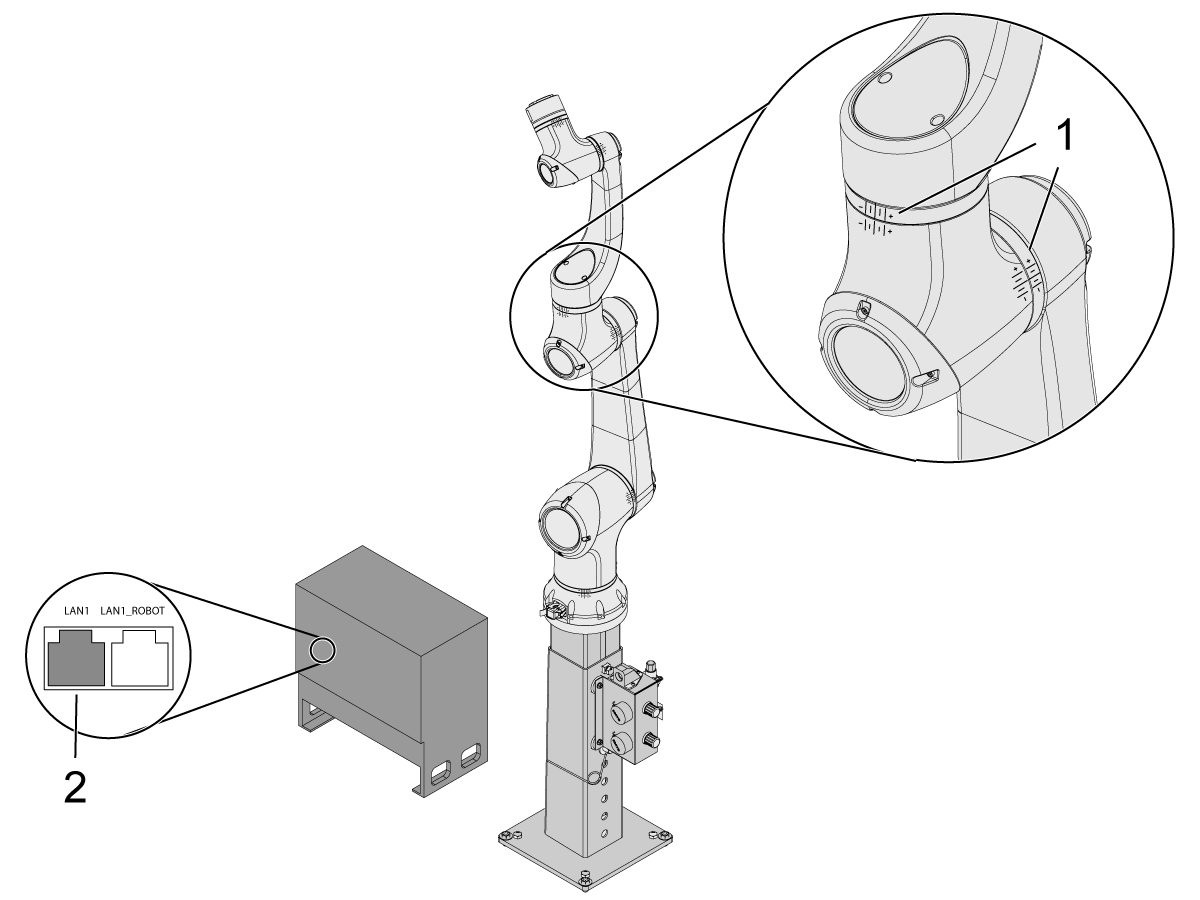
Sobald sich der Roboter in seiner Nullposition befindet, überprüfen Sie, ob die Rautenlinien [1] auf beiden Seiten jedes Gelenks am Cobot ausgerichtet sind. 

Wichtig: Wenn eine der Rautenlinien [1] des Gelenks nicht übereinstimmt, wird das betreffende Gelenk entsprechend verschoben, bis alle Rautenlinien [1] übereinstimmen. Diese Position wird im nächsten Schritt als die neue Cobot-Nullposition festgelegt.  

Schließen Sie ein Ethernet-Kabel [2] vom Cobot-Steuergerät an einen Computer an.

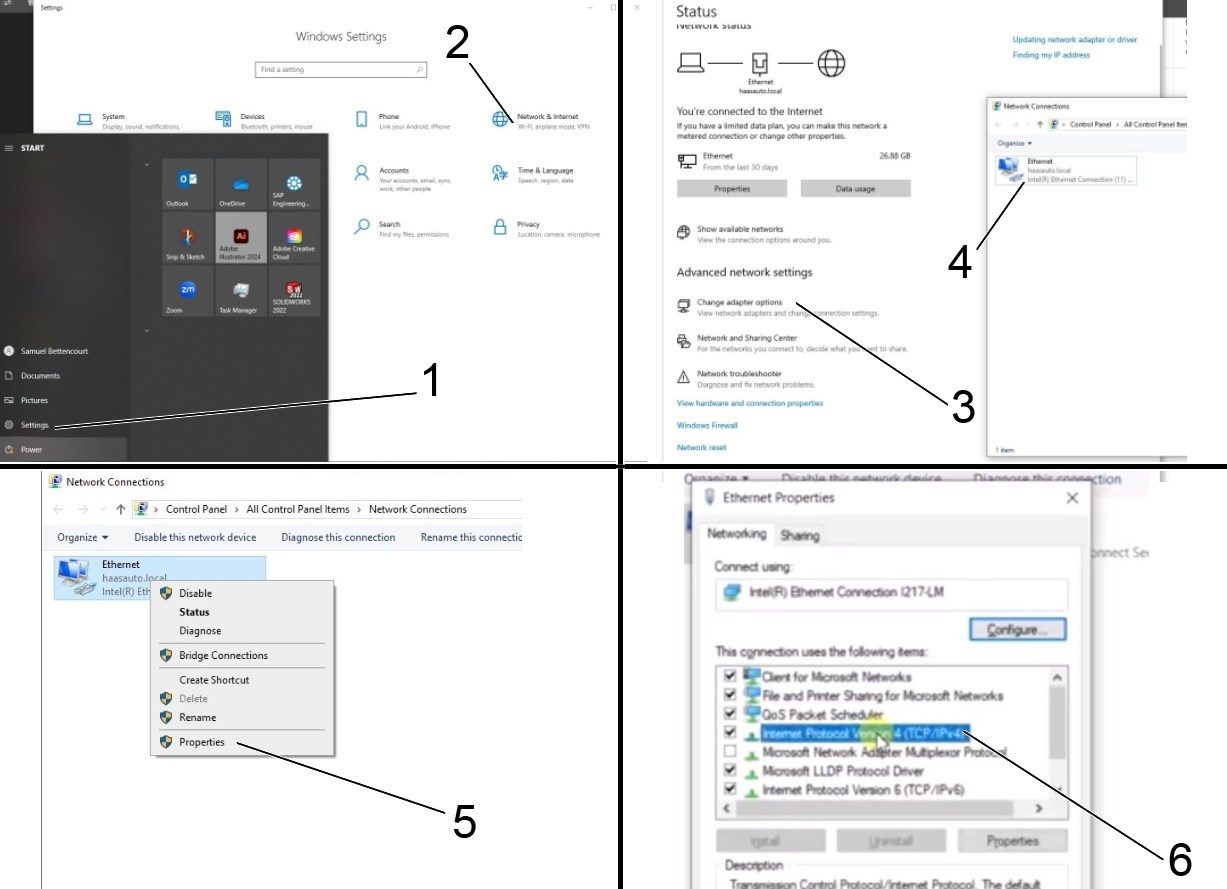
Ändern Sie auf dem Computer die Adaptereinstellung, um den Ethernet-Anschluss zu aktivieren. 

Hinweis: Siehe nächste Schritte für Hilfe zum Ändern der Adaptereinstellungen.

4

Öffnen Sie zum Ändern der Adaptereinstellungen die Einstellungsseite [1] auf dem Computer und klicken Sie dann auf Netzwerk und Internet [2], wodurch die Netzwerkstatusseite aufgerufen wird.

Klicken Sie auf Adapteroptionen ändern [3] und dann mit der rechten Maustaste auf Ethernet [4], öffnen Sie anschließend das Eigenschaftenfenster [5]. Wählen Sie dort die Option Internet-Protokoll Version 4 (TCP/IPv4) [6] und klicken Sie auf Ok. 


5

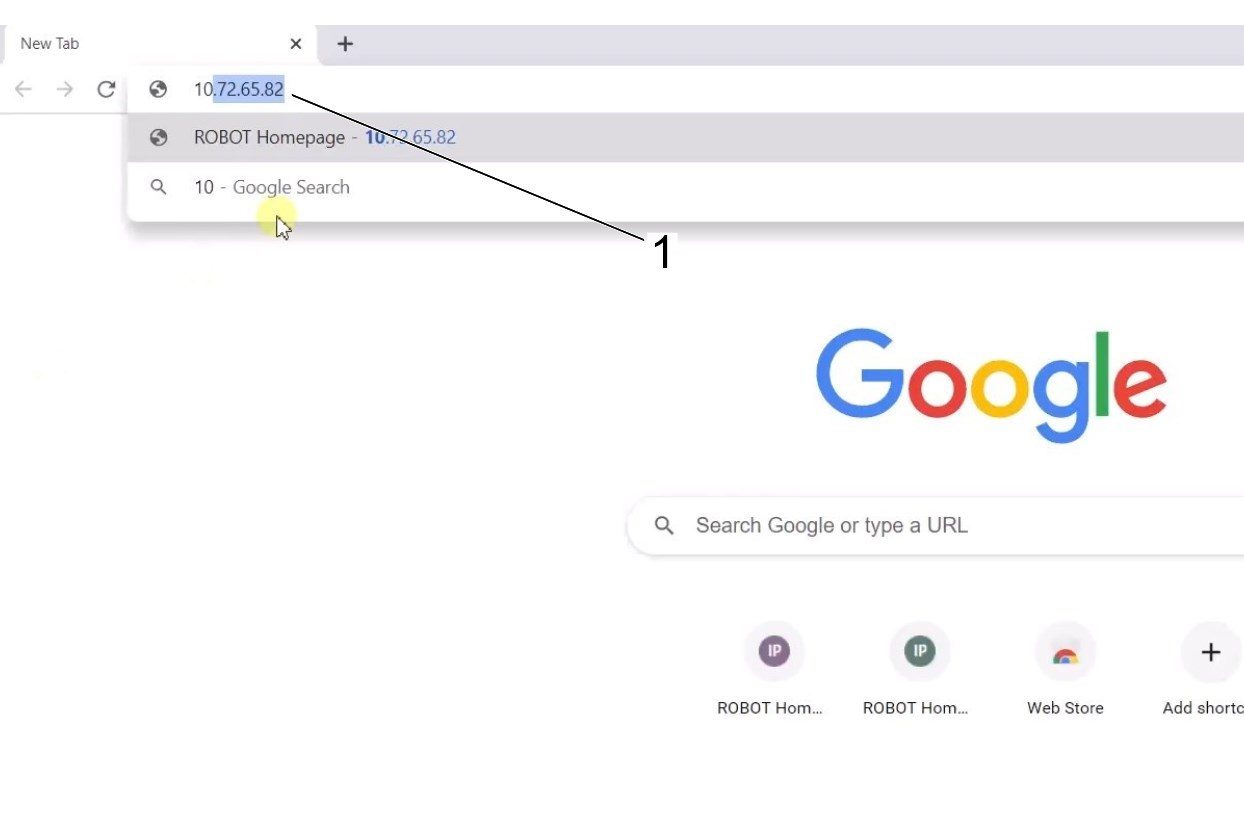
Die Ethernet-Einstellungen sind jetzt korrekt. Öffnen Sie ein Webbrowser-Fenster und geben Sie die IP-Adresse des Cobot[1] ein. 

Hinweis: Dies ist derselbe Vorgang wie das Anschließen eines Laptops an eine HRP-1/2/3. Weitere Informationen zur Verbindung mit dem Cobot über Ethernet finden Sie in dem Video auf der Seite HRP-Fehlerbehebung  im Abschnitt Haas Roboter verbinden und steuern. 

6

Laden Sie HRTool über HBC herunter. Navigieren Sie im Servicebereich von HBC zu Dienstprogramme > Dokumente und Software > 01 Steuerungssoftware > 01 Next Generationssteuerung > 10 Cobot-Software > HRTool.zip.

Entpacken Sie den Ordner und navigieren Sie zu HRToolsMaind.exe.

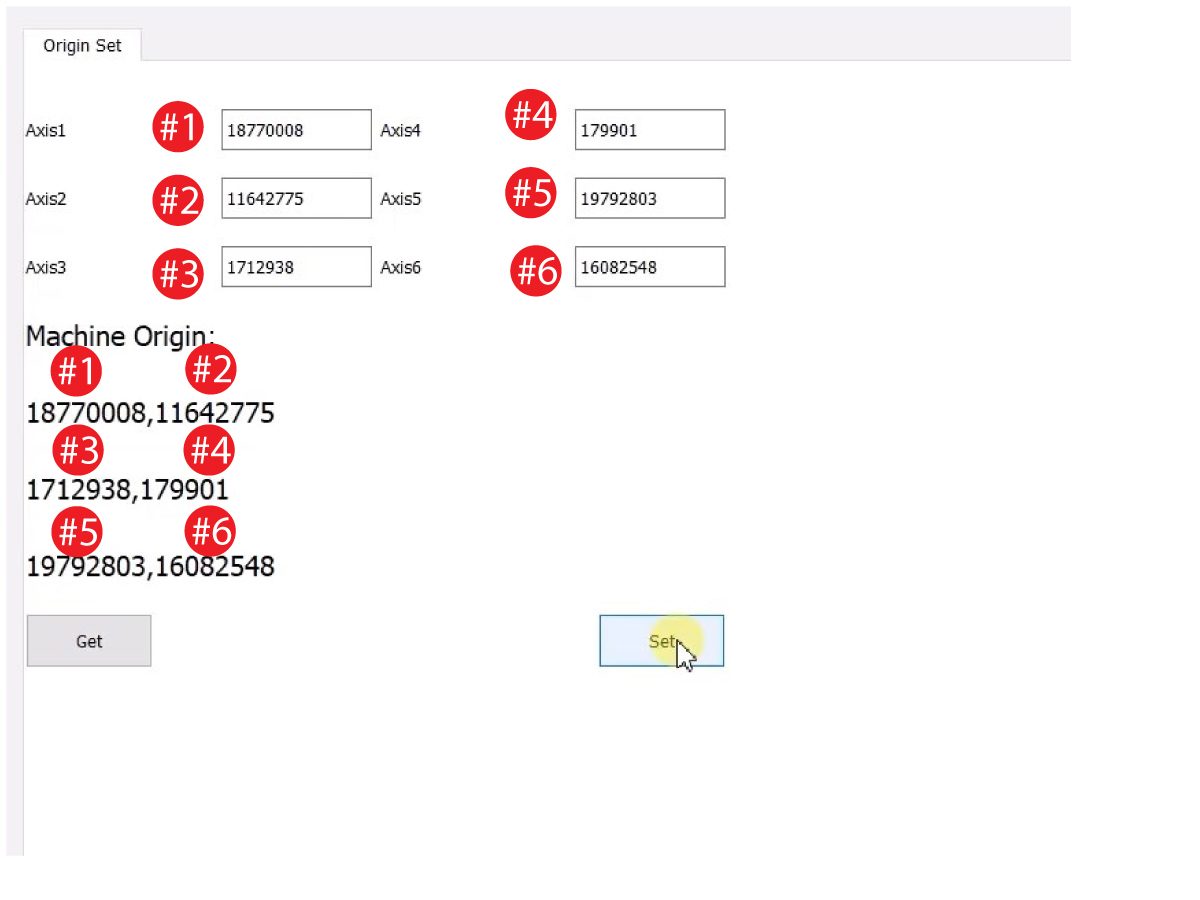
Geben Sie die IP-Adresse des Cobot ein, die Sie auf der Registerkarte Systeme finden.  Klicken Sie auf Setzen. 

Gehen Sie im HRTool auf die Registerkarte Konfig.

Klicken Sie auf "abrufen", um die tatsächlichen im Vergleich zu den theoretischen Encoderwerten zu sehen. 

Klicken Sie auf "einstellen", um die theoretischen auf die tatsächlichen Encoderwerte zu setzen. In diesem Schritt wird die aktuelle Position des Cobot als neue Ausgangsposition festgelegt. 

7

Vergewissern Sie sich, dass die tatsächlichen und die theoretischen Encoderwerte der einzelnen Gelenke übereinstimmen. 

HINWEIS: Wenn die Werte nicht übereinstimmen, drücken Sie erneut "Einstellen". 

8

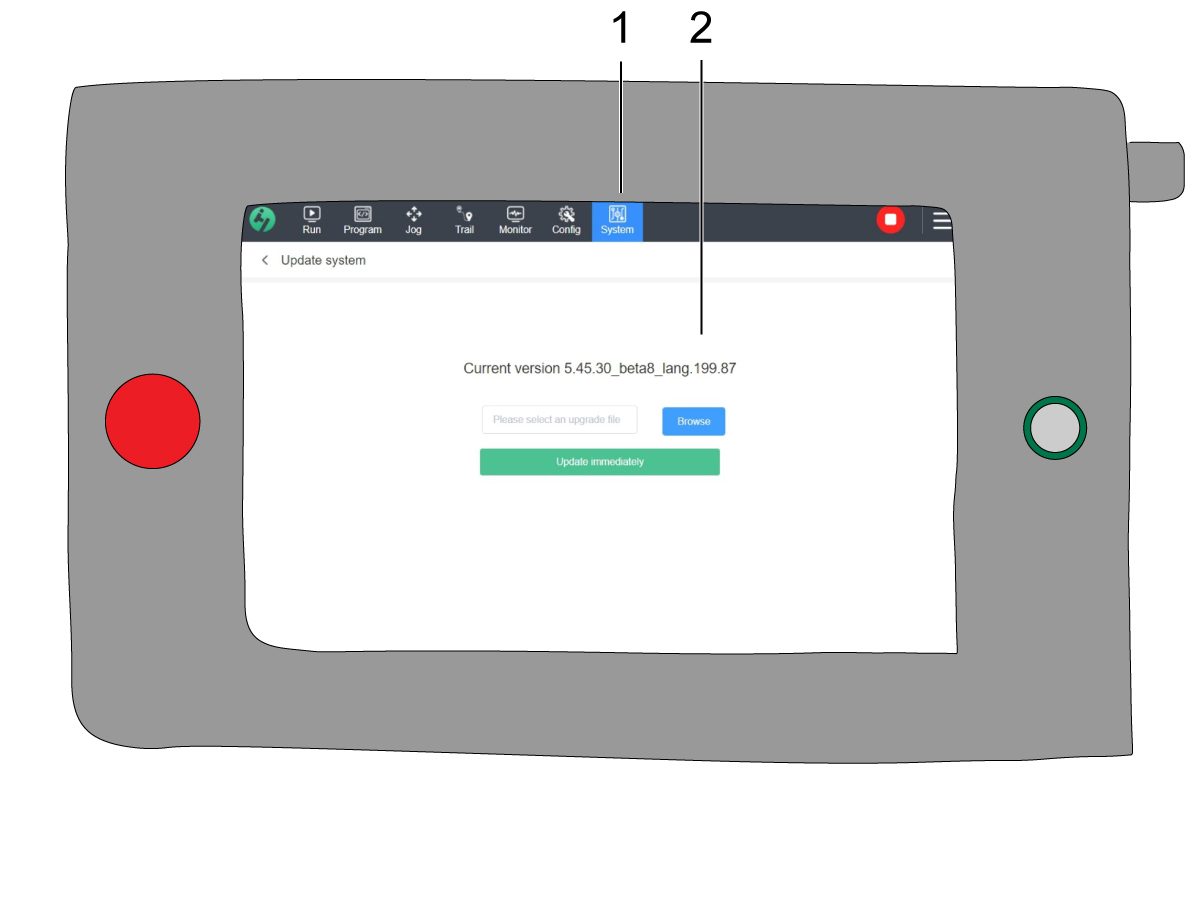
Navigieren Sie auf dem Programmier-Bedienpult zu System [1] und dann zu System aktualisieren. 

Bestätigen Sie, dass die Cobot-Firmware [2] entweder:

  • HR5.51H.16.beta.20231213.zip
  • HR6.4.9.tmp.20240919.zip

HINWEIS: Die Firmware-Version HR6.4.9.tmp.20240919.zip ist mit Cobots aller Größen kompatibel.

Das Verfahren zur Aktualisierung der Firmware ist im Kapitel Haas Cobot - Wartung beschrieben. 

9

Schalten Sie den Haas CNC ein.

Verfahren Sie alle Achsen in die Nullposition zurück.

Stecken Sie den Service-USB-Stick ein. Gehen Sie zum Service-Modus.

Gehen Sie zur Registerkarte Parameter> Fabrik. Ändern Sie Folgendes:

  • 1278 [1278:] Roboter bereit Nothalt aktiviert auf WAHR
  • 2191 [694:] LICHTVORHANG-TYP auf LC_TYP_1
  • 2194 [:] Vordertür vollständig öffnen Schalter auf WAHR

Hinweis: Maschinen mit Softwareversion 100.20.000.1010 oder höher müssen den folgenden Parameter ändern:

  • 2192 [:] Auslöseschwelle für Lichtvorhänge auf 0

Drücken Sie [SETTING].

Stellen Sie die Einstellungen ein:

  • 372 Werkstücklader-Typ auf 3: Roboter:
  • 376 Lichtvorhang aktiviert auf Ein


10

Drücken Sie auf dem Haas Bedienpult [CURRENT COMMANDS].

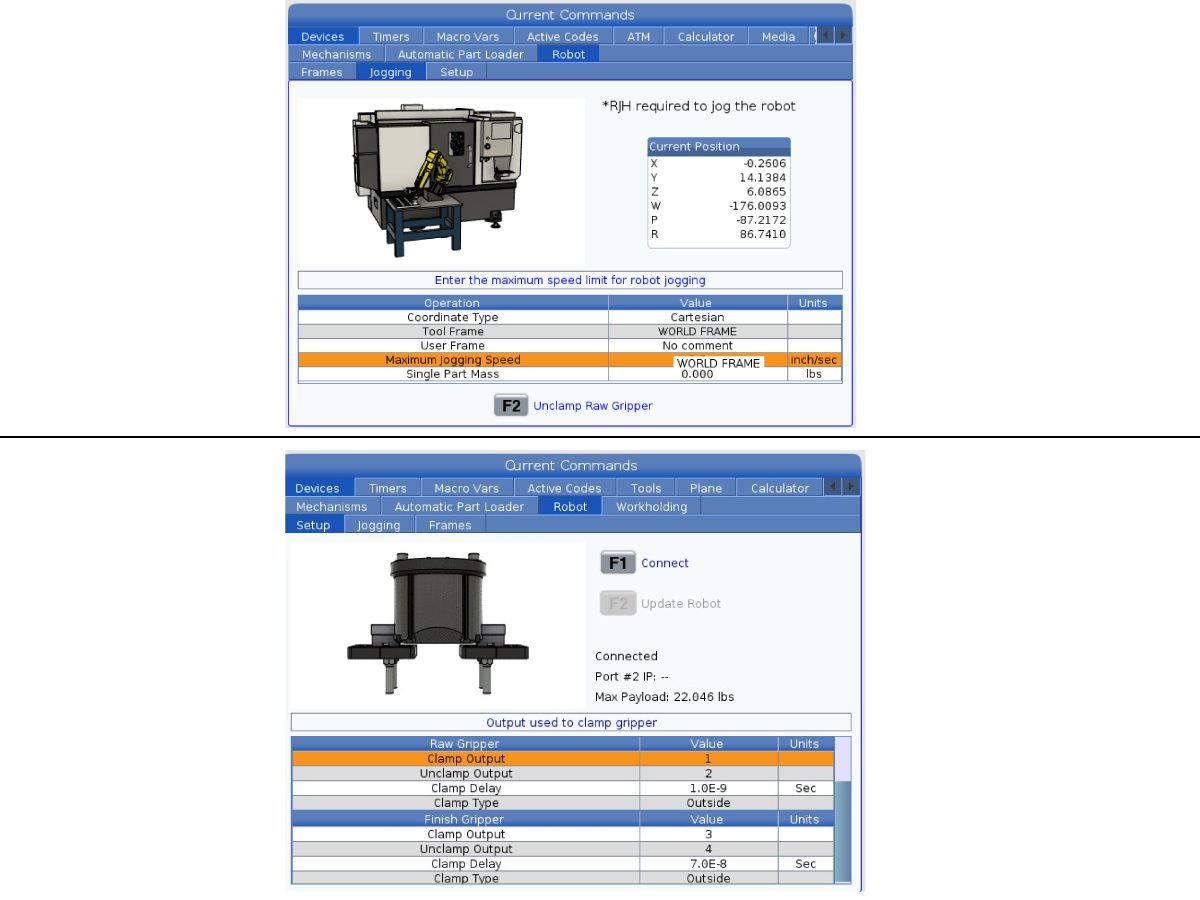
Gehen Sie zur Registerkarte Geräte>Roboter>Schrittschaltung. Ändern Sie Folgendes:

  • Maximale Schrittschalt-Geschwindigkeit bis 7,9 Zoll/s

 Hinweis: Die Schrittschaltungsschritte auf dem RJH sind ein Prozentsatz dieses maximalen Geschwindigkeitswertes. Um die Strecke zu verringern, die der Roboter bei jedem Tippen auf das Handrad zurücklegt, müssen Sie die maximale Schrittschaltungsgeschwindigkeit auf einen niedrigeren Wert setzen.

Gehen Sie zur Registerkarte Konfiguration. Ändern Sie Folgendes:

  • Max. Robotergeschwindigkeit bis 2000 mm/s (118 Zoll/s). 
  • Geben Sie die Nettomasse des Greifers ein. Sehen Sie sich die Maschinenabmessungen auf unserer Website an(Maschinenabmessungen für Einzelgreifer ODER Maschinenabmessungen für Doppelgreifer), um den richtigen Wert für diese Einstellung zu erhalten
WARNUNG: Eine falsche Einstellung dieses Wertes kann dazu führen, dass sich der Roboterarm nicht richtig bewegt. 
 
  • Anzahl der Greifer auf die Anzahl der Greifer.
  • Rohgreiferklemme Ausgang auf 1.
  • Rohgreifer Klemmen-Ausgang bis 2.
  • Rohgreifer-Klemmverzögerung auf die Klemm-/Lösedauer in Sek.
  • Rohgreifer-Klemmtyp auf AD/ID.
  • Endgreifer Klemmen-Ausgang bis 3.
  • Endgreifer Lösen-Ausgang bis 4.
  • Rohgreifer Klemmverzögerung auf die Klemm-/Lösedauer in Sek.
  • Rohgreifer-Klemmtyp auf AD/ID.

Security Risk Level

1

WICHTIG: Vergewissern Sie sich, dass Sie eine angemessene Risikobewertung durchgeführt und alle entsprechenden Sicherheitsanforderungen erfüllt haben. 

2

Legen Sie auf der Grundlage der Risikobewertung die entsprechende Sicherheitsrisikostufe für das Cobot-Programmier-Bedienpult fest. Navigieren Sie zu Konfig > Allgemeine Einschränkungen und tippen Sie auf die gewünschte Sicherheitsrisikostufe [1] von 0 – 5.

Verwenden Sie den Code "admin" in der Sicherheitsüberprüfung, um die Sicherheitsstufe zu ändern.

HINWEIS: Wenn die Sicherheitsrisikostufe niedriger ist, hat der Roboter eine niedrigere Höchstgeschwindigkeit, Kraft usw. Wenn das Sicherheitsrisiko höher ist, hat der Roboter eine höhere Höchstgeschwindigkeit, Kraft usw. 

Diese Sicherheitsrisikostufe berechnet die maximal zulässige Kraft, Geschwindigkeit, Leistung, Impuls, Ellbogengeschwindigkeit und Ellbogenkraft [2], die der Cobot aushalten kann, bevor der Alarm 9150.10017 Kollisionsstoppfehler ausgelöst wird. 

WICHTIG: Die programmierte Geschwindigkeit des Roboters kann nicht höher sein als die zulässige Geschwindigkeit der Sicherheitsrisikostufe. 

HINWEIS: Weitere Informationen zu Alarmen finden Sie im Haas-Cobot – Leitfaden zur Fehlerbehebung. 

Activation

1

Laden Sie die Konfigurationsdateien herunter, indem Sie sich im HAAS SERVICE PORTAL anmelden.

Laden Sie die Konfigurationsdateien für die Sicherheitsautomatisierung herunter.

Laden Sie Patchdateien zur Konfiguration der Option in die Steuerung. Halten Sie sich dabei an das Verfahren STEUERUNG DER NÄCHSTEN GENERATION – KONFIGURATIONSDATEI – HERUNTERLADEN/LADEN.

2

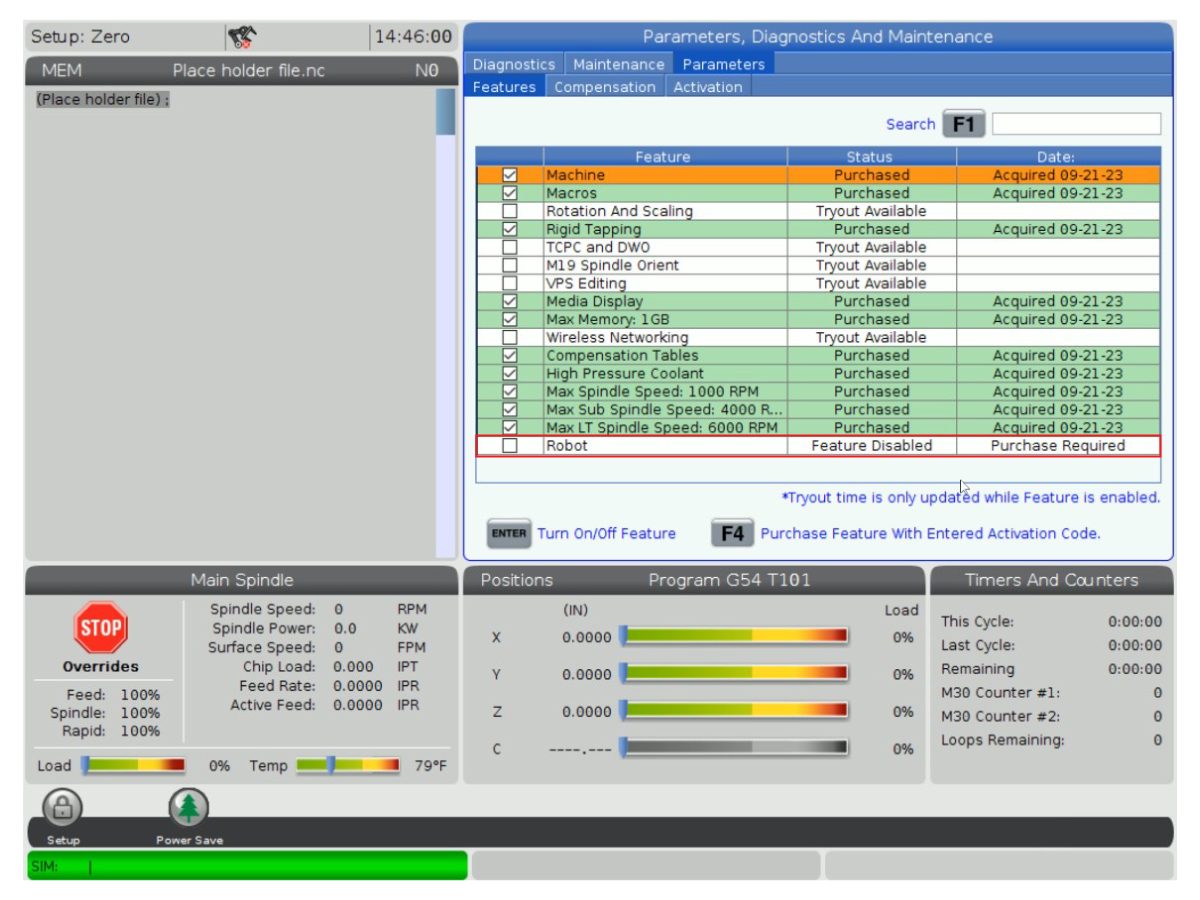
Gehen Sie zu Parameter > Features > Roboter, um zu überprüfen, ob das Roboter-Feature unten angezeigt wird.

3

Drücken Sie[CURRENT COMMANDS].

Gehen Sie zu Geräte>Roboter>Registerkarte Einrichtung [1].

Drücken Sie[E-Stop].

Drücken Sie [F1]um den Roboter [2] zu verbinden.

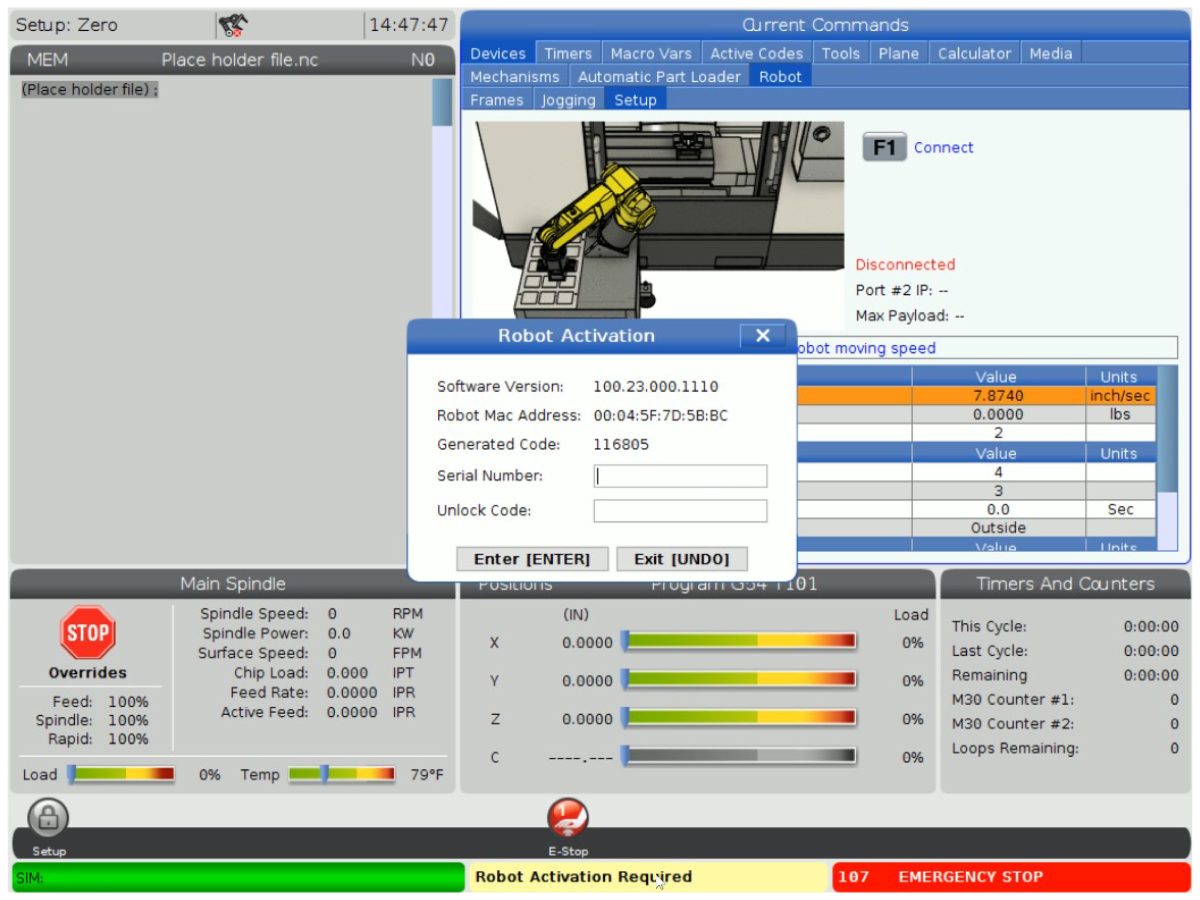
Wenn Sie zum ersten Mal einen Roboter an eine Maschine anschließen, muss die Roboterfunktion freigeschaltet werden. Dieses Popup zeigt die aktuelle Softwareversion der Maschine, die Mac-Adresse des Roboters und einen generierten Code an. Geben Sie diese Informationen in HBC ein, um den Freischaltcode zu erhalten.

4

Gehen Sie bei HBC auf die Registerkarte Service [1].

Klicken Sie auf der linken Seite des Bildschirms auf Aktivierungen [2] und wählen Sie dann Cobot-Installation [3], um den Prozess zum Erhalt des Cobot-Freischaltcodes zu starten.

Der erste Schritt besteht darin, die Maschinenseriennummer [4] und die Cobot-Seriennummer [5] in die Felder auf HBC einzugeben.

Wenn Sie die richtigen Informationen eingegeben haben, drücken Sie unten rechts auf Weiter [6] und fahren Sie mit den Schritten fort, bis Sie den Entsperrcode erhalten.

Hinweis: Stellen Sie sicher, dass Sie sich auf der Registerkarte Cobot-Installation [3] und nicht auf der Registerkarte Roboter-Installation befinden. Die Roboterinstallation wird nur für die Haas-Roboterpakete verwendet. Die Verwendung der Roboterinstallation für die Haas-Cobots führt zu einem ungültigen Freischaltcode.

5

Geben Sie die Haas-Seriennummer[1] des Cobot und den Freischaltcode ein, um den Roboter mit der Maschine zu verbinden. 

 Hinweis: Dieser Schritt kann nur von einem HFO-Servicetechniker ausgeführt werden.

 Hinweis: Die Maschine muss aktiviert werden, bevor der Cobot aktiviert wird. Befolgen Sie das Verfahren Maschinenaktivierung/Zeitverlängerung – NGC.

Wenn der Roboter mit der Maschine verbunden ist, sollte am unteren Rand des Haas-Bildschirms die gelbe Meldung Roboteraktivierung erfolgreich erscheinen.

6

Lassen Sie die [E-STOP]-Taste los und drücken Sie ZURÜCKSETZEN, um die Alarme zu löschen. 

Drücken Sie die [HANDLE JOG] Taste. 

Drücken Sie [CURRENT COMMANDS]  und gehen Sie zur Geräte > Roboter > Schrittschaltung Registerkarte.

 Hinweis: Der Roboter im Setup-Modus kann nur verfahren werden, während die F2 Taste des RJH gedrückt ist. Siehe Abschnitt Setup/Run-Modus unten.

Drücken Sie die gemeinsame Taste auf der Jog-Touch-Fernbedienung, um zu den Verbindungskoordinaten zu gelangen.

Bringen Sie den Roboter an einen zugänglichen Ort, um die Greifer zu installieren.

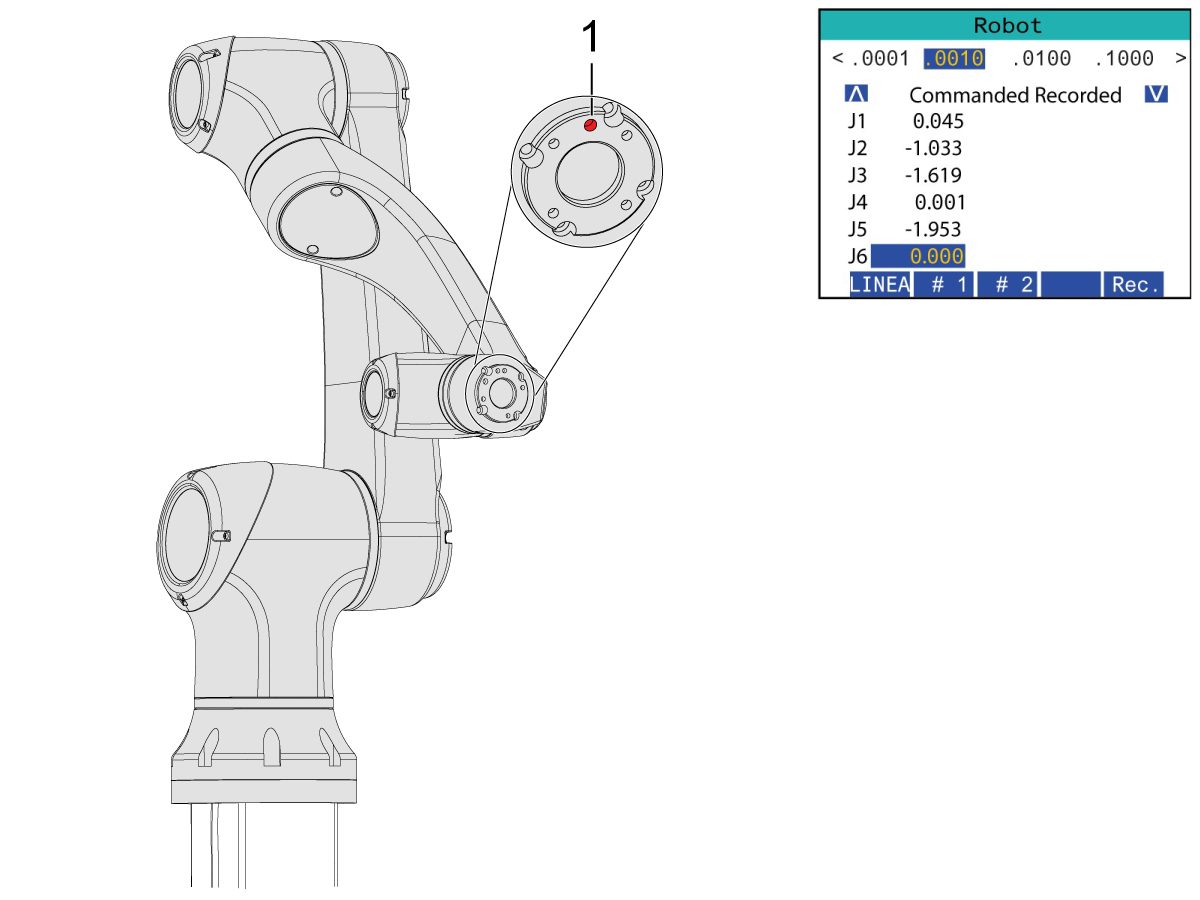
Verfahren Sie J6 zur Position 0.0000. Das Positionsloch sollte oben zentriert sein.

Hinweis: Drücken Sie [E-STOP] vor der Arbeit am Roboter.

Gripper Installation

1

Schalten Sie die Maschinenluft ab, indem Sie das Ventil im Luft-/Schmierschrank drehen und das Druckbegrenzungsventil ziehen, um die Luft im System abzulassen.

2

Bewegen Sie den Roboter so in der Schrittschaltung, dass Sie leicht auf das Endgelenk zugreifen können. Dies erleichtert die Installation der Greifer-Baugruppe.

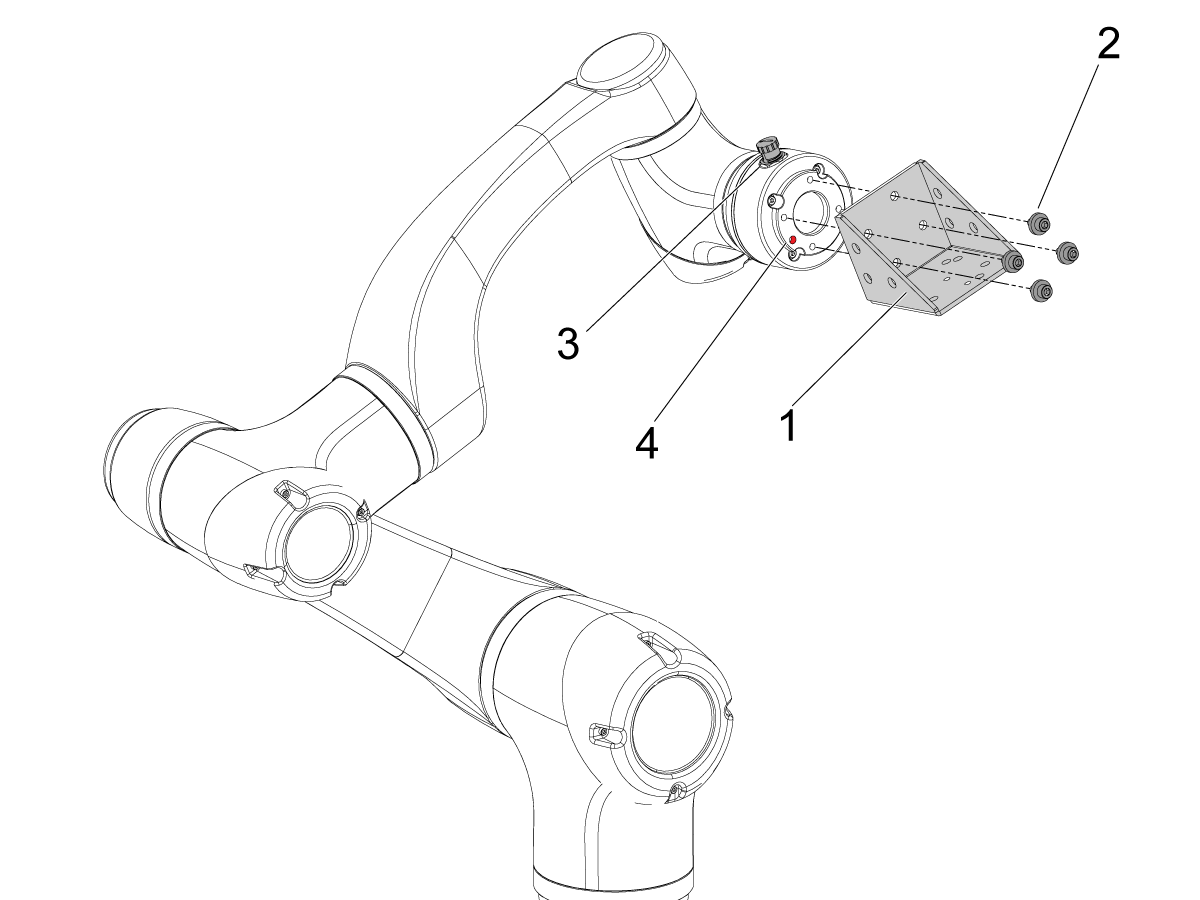
Montieren Sie die Greifer-Montageplatte [1] mit den 4 SHCS und Unterlegscheiben [2] am Endgelenk des Cobot. 

Hinweis: Stellen Sie bei der Installation sicher, dass die Montageplatte die richtige Ausrichtung hat. Die Montageplatte sollte so ausgerichtet sein, dass sich der elektrische Steckverbinder [3] wie in der Abbildung gezeigt oben auf der Halterung befindet. 

Hinweis: Auf der Stirnseite des Endgelenks befindet sich eine zusätzliche Bohrung. Dieses Loch ist etwas größer als die 4 Befestigungselementbohrungen und sollte nicht zur Montage der Greifer verwendet werden.

3

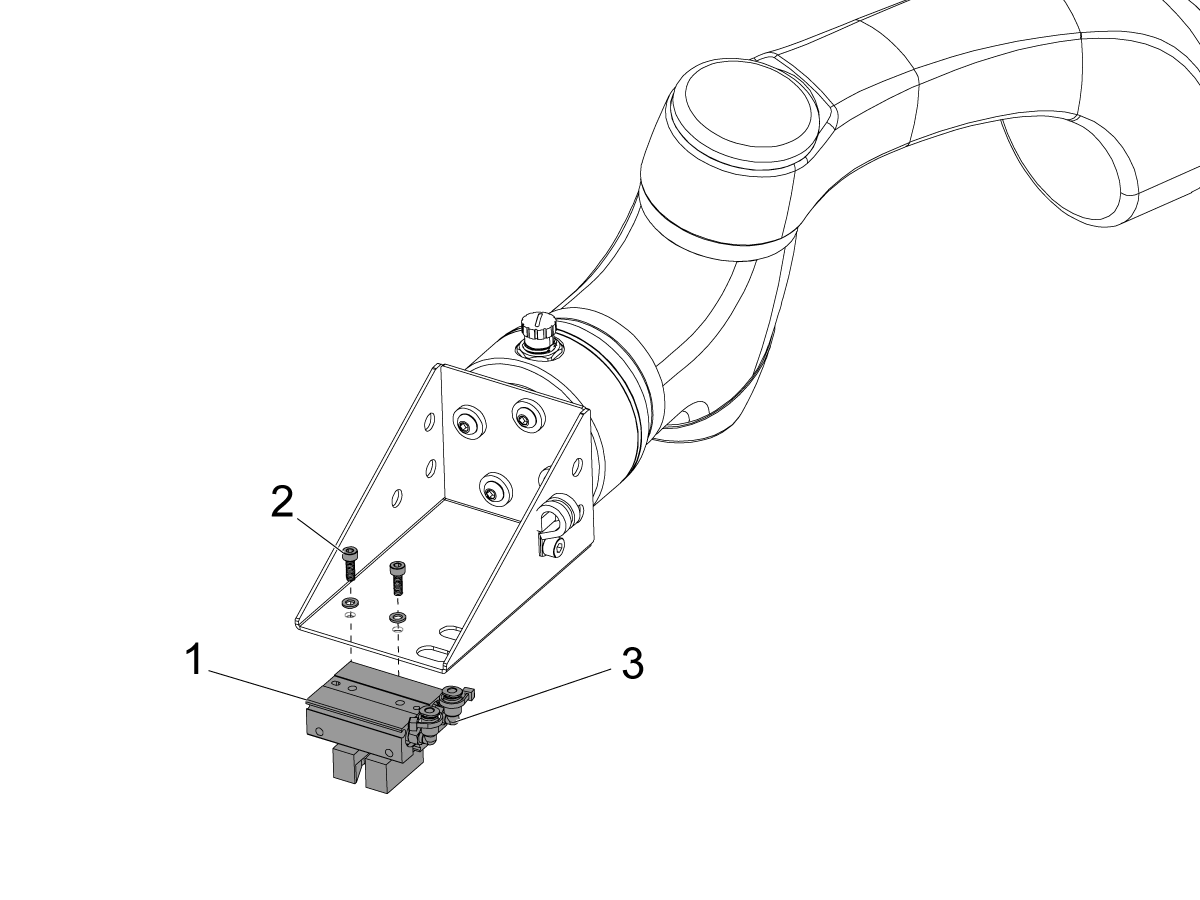
Montieren Sie die HC5-Greiferbaugruppe [1] mit den 2 SHCS und Unterlegscheiben [2] an der Greifermontageplatte.

Achten Sie darauf, dass die Luftschlauchanschlüsse [3] wie in der Abbildung gezeigt zur Oberseite der Montageplatte hin ausgerichtet sind.

4

Verlegen Sie die (x2) Druckluftleitungen vom Greifer zum gleichen farbcodierten Anschluss auf der Doppel-Druckluft-Magnetschalter-Baugruppe. 

Sichern Sie die Druckluftleitungen, indem Sie diese in die Kabelführung wickeln. Verwenden Sie die Klettbänder, um den Kabelkanal am Cobot zu befestigen. Vergewissern Sie sich, dass genügend Spielraum vorhanden ist, damit die Kabel nicht überlastet werden, wenn der Cobot vollständig ausgefahren ist.

Stecken Sie den Eingangs-Druckluftschlauch auf den Anschluss des verwendeten Magnetschalters [1]. 

Stellen Sie sicher, dass der Stecker auf dem nicht verwendeten Magnetschalter-Anschluss [2] installiert ist. 

Verification

Testen Sie den Nothalt:

  • Drücken Sie alle Nothalt-Tasten auf dem Haas Bedienpult, RJH-XL und Cobot-Programmier-Bedienpult. Vergewissern Sie sich, dass die Maschine den Alarm 107 NOTHALT erzeugt.  Wenn die E-STOP-Taste nicht erzeugt a107 EMERGENCY STOPalarm überprüfen Sie die Verdrahtung. Laden Sie die neuesten Konfigurationsdateien, um die RJH-XL zu aktivieren.

Testen Sie die Roboter-Sicherheitsvorrichtung:

Stellen Sie sicher, dass beim Auslösen der Robotersicherheitsvorrichtung ein NOTHALT- oder ein vom Lichtvorhang ausgelöstes Symbol auf dem Haas-Bedienpult angezeigt wird. 

  • Sicherheitszaun – Stecken Sie den Schlüssel in die Verriegelung und vergewissern Sie sich, dass die beiden roten LED-Leuchten an der Vorderseite der Verriegelung ausgeschaltet sind. Entfernen Sie den Schlüssel aus der Verriegelung und vergewissern Sie sich, dass die beiden roten LED-Leuchten auf EIN gestellt sind. 
  • Bereichsscanner – Treten Sie in das Schutzfeld ein und überprüfen Sie, ob die rote LED am Bereichsscanner aufleuchtet. Verlassen Sie das Schutzfeld und vergewissern Sie sich, dass die grüne LED leuchtet.
  • Lichtvorhang – Stören Sie die Strahlen des Lichtvorhangs, überprüfen Sie, ob das Symbol für den ausgelösten Lichtvorhang auf dem Haas-Bedienpult erscheint. Drücken Sie [RESET]. Treten Sie aus dem Lichtvorhang heraus und vergewissern Sie sich, dass auf dem Haas-Bedienpult kein Symbol angezeigt wird. 

HINWEIS: Wenn das Symbol für den ausgelösten Lichtvorhang nicht angezeigt wird, überprüfen Sie die Verdrahtung, die Ausrichtung und die Werkseinstellung: 2191 [694:] LICHTVORHANG-TYP ist auf LC_TYPE_1

eingestellt.

Testen Sie die Funktion der Greifer:

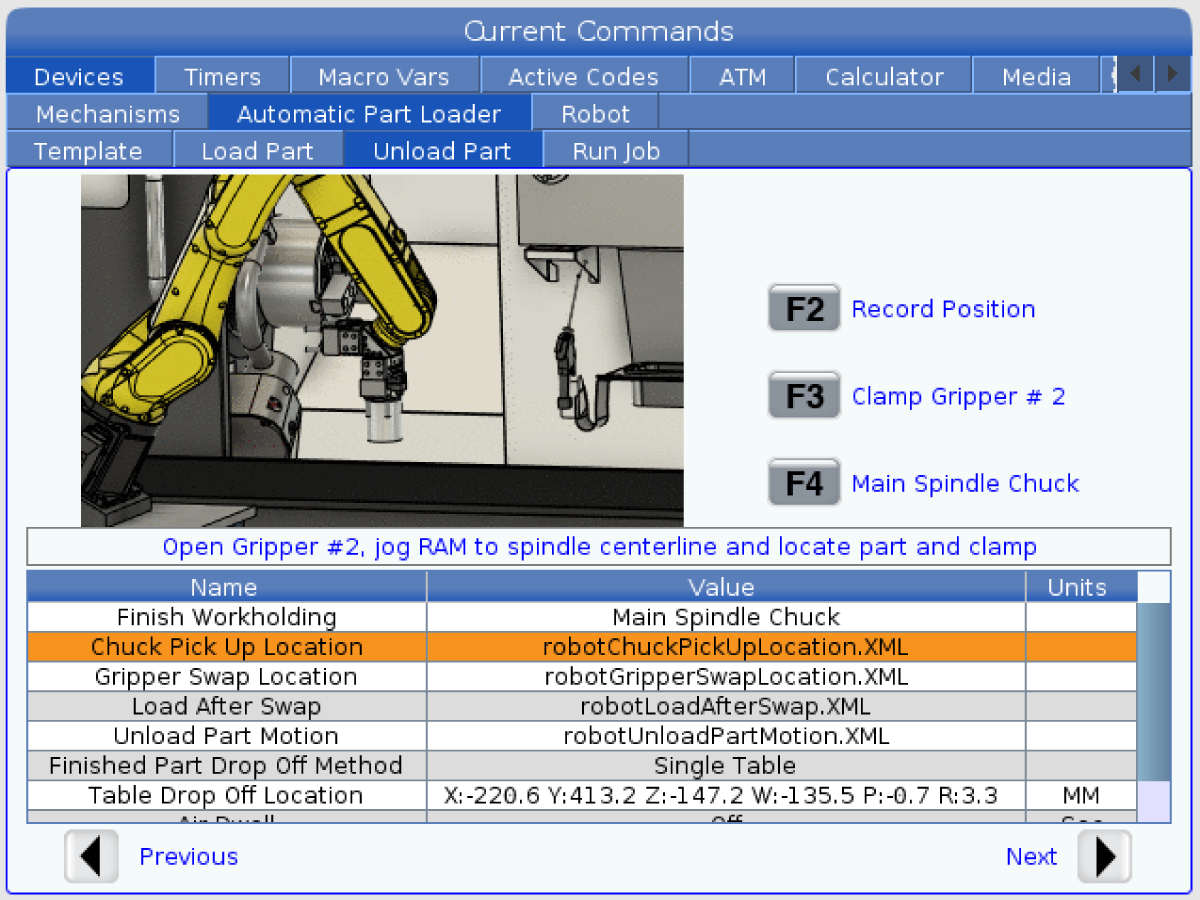
  • Stellen Sie sicher, dass beide Greifer richtig ein- und ausgeklemmt sind.
  • Drücken Sie [CURRENT COMMANDS] und gehen Sie zur Registerkarte Geräte > Roboter > Schrittschaltung .
  • Drücken Sie [F2] um den Endgreifer zu klemmen/lösen.
  • Drücken Sie [F3], um den Rohgreifer festzuklemmen/zu entklemmen.

Bedienpult testen:

  • Tragbares Bedienpult abdocken
  • Drücken Sie die Taste [HANDLE JOG]. 
  • Drücken Sie [CURRENT COMMANDS] und gehen Sie zur Registerkarte Geräte > Roboter > Schrittschaltung .
  • Drücken Sie die gemeinsame Taste auf dem tragbaren Bedienpult, um zu den Verbindungskoordinaten zu gelangen.
  • Bewegen Sie den Roboter an einen sicheren Ort.

WICHTIG: Wenn eine gelbe Warnmeldung mit der Aufschrift "Bitte aktivieren Sie den Lichtvorhang oder den Zellsafe" erscheint, während Sie versuchen, den Roboter in Betrieb zu nehmen, überprüfen Sie, ob die Sicherheitsparameter angewendet wurden, indem Sie die Konfigurationsdateien erneut von HBC hochladen. 

Überprüfen Sie den sicherer Lauf-Modus

Alle CNC-Maschinen von Haas sind mit einem Schlüsselschalter seitlich am Bedienpult zum Sperren und Entsperren des Einrichtungsmodus ausgestattet. Der Roboter hat die folgenden Verhaltensweisen, je nachdem, welcher Modus ausgewählt ist. 

  • Wenn sich die Haas-Steuerung im Run-Modus, Modus 1, befindet, stoppt das Auslösen der Robotersicherheitsvorrichtung alle Bewegungen. Diese Bewegung kann erst gestartet werden, wenn die Sicherheitseinrichtung des Roboters nicht mehr ausgelöst wird.
  • Wenn sich die Haas-Steuerung im Einrichtmodus, Modus 2, befindet, können geschwindigkeitsbeschränkte Bewegungen wie z. B. das Verfahren einer Achse des Roboters ausgeführt werden, um die Bewegungsbahn eines Roboters zu programmieren, die Position aufzunehmen, den Werkzeugmittelpunkt eines Roboters (einen Versatz) einzustellen, Teile von der Spindel oder dem Teilehalter in der Maschine zu laden und aufzunehmen, usw. Der programmierte Pfad kann auch langsam ausgeführt werden, um den programmierten Pfad des Roboters zu beweisen. Der Roboter kann im Setup-Modus nur verfahren werden, solange die Taste F2 des RJH gedrückt ist.

Haas Robot - Quick Start Guide

Richten Sie nach der Installation des Roboters einen Auftrag wie folgt ein.

Haas Roboter – Kurzanleitung

Disable the Robot

So deaktivieren Sie den Roboter, um den Computer im Standalone-Modus auszuführen Drücken Sie [SETTING]. Ändern Sie folgenden Einstellungen:

  • 372 Werkstücklader-Typ auf 0: Keine
  • 376 Lichtvorhang aktiviert auf Aus

Recently Viewed Items

You Have No Recently Viewed Items Yet

Feedback
Haas Logo

Haas Auslieferungspreis

Dieser Preis enthält Versandkosten, Export- und Importzölle, Versicherungsgebühren und sämtliche weiteren Kosten, die beim Versand an einen mit Ihnen als Käufer vereinbarten Auslieferungsort in Frankreich anfallen. Es können keine weiteren obligatorischen Kosten zur Lieferung eines Haas CNC-Produkts hinzugefügt werden.

BLEIBEN SIE AUF DEM NEUESTEN STAND MIT TECHNOLOGIE UND GEHEIMTIPPS VON HAAS!

Melden Sie sich jetzt an!   

HAAS TOOLING AKZEPTIERT FOLGENDES:

  • Service und Support
  • Eigentümer
  • Service anfordern
  • Betriebsanleitungen
  • Haas Ersatzteile
  • Reparaturanfrage Drehtisch
  • Installationsvorbereitungsanleitungen
  • Einkaufsinformationen
  • Zusammenstellung und Preis einer neuen Haas
  • Verfügbare Produkte
  • Die Haas-Preisliste
  • CNCA Finanzierung
  • Über Haas
  • Barrierefreiheitserklärung
  • DNSH-Erklärung
  • Einhaltung der Exportvorschriften
  • Berufliche Perspektiven
  • Zertifizierungen und Sicherheit
  • Schreiben Sie uns oder rufen Sie uns an!
  • Geschichte
  • Geschäftsbedingungen
  • Haas Tooling Allgemeine Geschäftsbedingungen
  • Privatsphäre
  • Garantie
  • Haas Community
  • Haas Zertifizierungsprogramm
  • Haas Motorsport
  • Gene Haas Stiftung
  • Haas Technische Bildungsgemeinschaft
  • Veranstaltungen
  • Nehmen Sie an der Diskussion teil!
  • Facebook
  • X
  • Flickr
  • YouTube
  • LinkedIn
  • Instagram
  • TikTok
© 2026 Haas Automation, Inc – CNC-Werkzeugmaschinen

This site is protected by reCAPTCHA and the Google Privacy Policy und Terms of Service apply.

2800 Sturgis Rd., Oxnard, CA 93030 / Toll Free: 800-331-6746
Phone: 805-278-1800 / Fax: 805-278-2255