My Haas Bienvenue,
!
Haas Tooling MyHaas/HaasConnect Se connecter S’inscrire Haas Tooling MyHaas/HaasConnect Se déconnecter Bienvenue, Mes machines Dernière activité Mes devis Mon compte Mes utilisateurs Se déconnecter
Trouver votre distributeur
  1. Sélectionner la langue
    1. English
    2. Deutsch
    3. Español - España
    4. Español - México
    5. Français
    6. Italiano
    7. Português
    8. Český
    9. Dansk
    10. Nederlands
    11. Magyar
    12. Polski
    13. Svenska
    14. Türkçe
    15. 中文
    16. Suomi
    17. Norsk
    18. الإنجليزية
    19. български
    20. Hrvatski
    21. Ελληνικά
    22. Română
    23. Slovenský
    24. Slovenščina
    25. 한국어
    26. 日本語
    27. Українська
  • machines Menu principal
    • Fraiseuses verticales
      Fraiseuses verticales
      Fraiseuses verticales Afficher tout
      • Fraiseuses verticales
      • Série VF
      • Machines universelles
      • Série VR
      • Machine à prismes VP-5
      • Centres d’usinage à broche verticale avec changeur de palettes
      • Mini Mills
      • Machines pour l'industrie du moule
      • Centres de perçage à grande vitesse
      • Série perçage-taraudage-fraisage
      • Fraiseuses d’atelier verticales
      • Pocket Mill
      • Fraiseuses compactes
      • Série Portique
      • Détoureuses de plaques SR
      • CUV Extra-Large
      • Fraiseuses colonne double
      • Machines 3+2 axes
    • Solutions multi-axes
      Solutions multi-axes
      Solutions multi-axes Afficher tout
      • Solutions multi-axes
      • Tours à axe Y
      • Fraiseuses à 5 axes
    • Tours
      Tours
      Tours Afficher tout
      • Tours
      • Série ST
      • Double-broche
      • Série à glissières prismatiques
      • Tours d’outilleur
      • Tour à décolleter
      • Tour de poche
      • Ravitailleurs de barres Haas
    • Fraiseuses horizontales
      Fraiseuses horizontales
      Fraiseuses horizontales Afficher tout
      • Fraiseuses horizontales
      • Cône 50
      • Cône de broche 40
    • Tables rotatives et indexeurs/diviseurs
      Tables rotatives et indexeurs/diviseurs
      Tables rotatives et indexeurs/diviseurs Afficher tout
      • Tables rotatives et indexeurs/diviseurs
      • Tables rotatives
      • Diviseur
      • Produits rotatifs à 5 axes
      • Diviseurs extra-larges
    • Systèmes d’automatisation
      Systèmes d’automatisation
      Systèmes d’automatisation Afficher tout
      • Systèmes d’automatisation
      • Automatisation de fraiseuse
      • Tour et automatisation
      • Chargeurs automatiques de pièces
      • Modèles d’automatisation
    • Machines de bureau
      Machines de bureau
      Machines de bureau Afficher tout
      • Machines de bureau
      • Fraiseuse de bureau
      • Tour de bureau
      • Simulateur de commande, standard
      • Simulateur de commande, Premium
    • Équipement d’atelier
      Équipement d’atelier
      Équipement d’atelier Afficher tout
      • Équipement d’atelier
      • Fraiseuse à console
      • Tours manuels Haas
      • Scies Haas
    • Machines de fabrication
      Machines de fabrication
      Machines de fabrication Afficher tout
      • Machines de fabrication
      • Machine de découpe à laser
      • Presses plieuses CNC
    • LIENS RAPIDES Séries spéciales  Séries spéciales 
      SÉRIE UE SÉRIE UE CONFIGURATION ET PRIX | LISTE DE PRIX CONFIGURATION ET PRIX | LISTE DE PRIX Les nouvelles machines en stock Les nouvelles machines en stock NOUVEAUTÉS NOUVEAUTÉS VOTRE PREMIER CNC VOTRE PREMIER CNC
      OUTILS D'ACHAT
      • Configuration et Prix d’une machine Haas
      • Liste des tarifs
      • Stock disponible
      • Financement CNCA
      VOUS SOUHAITEZ PARLER À UN AGENT ?

      Un magasin d’usine Haas (HFO) peut répondre à vos questions et vous présenter les meilleures options.

      CONTACT YOUR DISTRIBUTOR >
  • Options Menu principal
    • Product Image Broche
      Broche
      Broche Afficher tout
      • Broche
    • Product Image Changeurs d’outils
      Changeurs d’outils
      Changeurs d’outils Afficher tout
      • Changeurs d’outils
    • Product Image 4e et 5e axes
      4e et 5e axes
      4e et 5e axes Afficher tout
      • 4e et 5e axes
    • Product Image Tourelles et outil Tournant
      Tourelles et outil Tournant
      Tourelles et outil Tournant Afficher tout
      • Tourelles et outil Tournant
    • Product Image Palpage
      Palpage
      Palpage Afficher tout
      • Palpage
    • Gestion des copeaux et du liquide de coupe Haas Gestion des copeaux et du liquide de coupe
      Gestion des copeaux et du liquide de coupe
      Gestion des copeaux et du liquide de coupe Afficher tout
      • Gestion des copeaux et du liquide de coupe
    • La commande Haas La commande Haas
      La commande Haas
      La commande Haas Afficher tout
      • La commande Haas
    • Product Image Options de produit
      Options de produit
      Options de produit Afficher tout
      • Options de produit
    • Product Image Outillage et montages d’outillages de fixation
      Outillage et montages d’outillages de fixation
      Outillage et montages d’outillages de fixation Afficher tout
      • Outillage et montages d’outillages de fixation
    • Product Image Dispositifs de serrage de pièces
      Dispositifs de serrage de pièces
      Dispositifs de serrage de pièces Afficher tout
      • Dispositifs de serrage de pièces
    • Product Image Solutions à 5 axes
      Solutions à 5 axes
      Solutions à 5 axes Afficher tout
      • Solutions à 5 axes
      • 5 Easy Steps to 5-Axis
    • Product Image Automatisation
      Automatisation
      Automatisation Afficher tout
      • Automatisation
    • LIENS RAPIDES Séries spéciales  Séries spéciales 
      SÉRIE UE SÉRIE UE CONFIGURATION ET PRIX | LISTE DE PRIX CONFIGURATION ET PRIX | LISTE DE PRIX Les nouvelles machines en stock Les nouvelles machines en stock NOUVEAUTÉS NOUVEAUTÉS VOTRE PREMIER CNC VOTRE PREMIER CNC
      OUTILS D'ACHAT
      • Configuration et Prix d’une machine Haas
      • Liste des tarifs
      • Stock disponible
      • Financement CNCA
      VOUS SOUHAITEZ PARLER À UN AGENT ?

      Un magasin d’usine Haas (HFO) peut répondre à vos questions et vous présenter les meilleures options.

      CONTACT YOUR DISTRIBUTOR >
  • Why Haas Menu principal
      Découvrez la différence Haas
    • Pourquoi Haas
    • MyHaas
    • Communauté éducative
    • Industrie 4.0
    • Certification Haas
    • Témoignages émanant de clients
  • Service Menu principal
      Bienvenue au Haas Service
      SERVICE - ACCUEIL Manuels opérateur Procédures détaillées Guides de dépannage Maintenance préventive Pièces Haas Haas Tooling Vidéos
  • Vidéos Menu principal
  • Outillage Haas Menu principal
My Haas Bienvenue,
!
Haas Tooling MyHaas/HaasConnect Se connecter S’inscrire Haas Tooling MyHaas/HaasConnect Se déconnecter Bienvenue, Mes machines Dernière activité Mes devis Mon compte Mes utilisateurs Se déconnecter
Trouver votre distributeur
  1. Sélectionner la langue
    1. English
    2. Deutsch
    3. Español - España
    4. Español - México
    5. Français
    6. Italiano
    7. Português
    8. Český
    9. Dansk
    10. Nederlands
    11. Magyar
    12. Polski
    13. Svenska
    14. Türkçe
    15. 中文
    16. Suomi
    17. Norsk
    18. الإنجليزية
    19. български
    20. Hrvatski
    21. Ελληνικά
    22. Română
    23. Slovenský
    24. Slovenščina
    25. 한국어
    26. 日本語
    27. Українська
×

Résultats de la recherche

Web Pages

Images

    • <
    • 1
    • >

Haas Robot Package 1 - VMC - Installation - AD0504

Accueil du service Procédures d’aide Pack Robot Haas-1 - CUV - Installation - AD0504

Pack Robot Haas-1 - CUV - Installation - AD0504

- Aller à la section - Back to Top
Recently Updated Last updated: 04/25/2025

Pack Robot Haas- 7 kg - CUV - Installation


AD0504

Révision B - 06/2025

Introduction

Cette procédure vous montre comment installer le Pack Robot Haas-7 kg.

Remarque : La cellule de travail conçue par Haas composée d'une machine CNC et d'un robot a été évaluée pour sa conformité aux exigences CE. Les changements ou variations de la conception de la cellule Haas doivent être évalués en termes de conformité aux normes applicables et relèvent de la responsabilité de l'utilisateur/intégrateur.

Exigences de la machine:

  • Version 100.21.000.1120 ou supérieure
  • VF-1/2 et VM-2 Redémarrer tôle métallique et DC-2
  • Porte automatique Haas 
  • 93-1000610 MANIVELLE ÉLECTRIQUE PORTABLE - XL MANIVELLE ÉLECTRIQUE PORTABLE LCD TACTILE (RJH-XL)
  • RJH-XL Robot - Kit de mise à niveau - Cette procédure vous montrera comment mettre à niveau votre robot installé avec l'assemblage RJH-T pour qu'il fonctionne avec l'assemblage RJH-XL.
  • Carte E/S 34-349xB ou supérieure
  • 93-1000297 PORTE À CHARNIÈRE CARTE E/S. ASSEMBLAGE DE PORTE E/S À CHARNIÈRE

Exigences de fixation /d'ancrage

  • Le pack Robot Haas- 7 kg est configuré et vendu par Haas avec un socle/une table suffisamment stable lorsqu’il est utilisé conformément aux limites de poids et de taille des pièces définies par Haas. 

Le pack Robot Haas comprend les composants suivants :

  • 32-1276 Ensemble d’arrêt d’urgence à distance (comprend l’étui et un câble de 25 pieds pour la manivelle électrique portable)
  • 93-1001001 HRP-7 kg Ensemble de boîtier d’interface électrique (comprend les signaux du robot et les câbles d’alimentation)
  • 93-1000764 HRP-7kg Extended Table
  • Dispositif de sécurité du robot

 Remarque : Les pièces ci-dessus sont sujettes à changement et des variations seront présentes en fonction de la date de construction. 

Le pack robot Haas nécessite que les composants suivants soient installés sur site à la machine Haas :

RÉFÉRENCE PIÈCE Description
93-1001031 - Paramètre commandé par HRP Code magique du robot
93-1000997 - Paramètre de sécurité avant uniquement Paramètre de sécurité du robot de la porte avant

93-1001206 -KIT D’INSTALLATION HRP-1 CUV PETIT, DC-2 NON CE

ou

93-1000909 - INSTALL KIT HRP-1 VMC SMALL CE

Petit kit d’installation HRP-1 pour CUV

ou

Petit kit d’installation CUV CE HRP-1

93-1001202 - INSTALL KIT SIDE HRP-7 UMC, DT, VF NOT CE MM/SMM HRP-1 Kit d’installation à charge latérale

L’un de ces dispositifs de sécurité de robot :

93-1000894   HRP-1 SAFETY FENCE VMC/ST

08-1897   Kit d’analyseur de périmètre laser 

08-1899   Kit barrière immatérielle multiface pour HRP

Dispositif de sécurité du robot

Cette procédure s’applique aux kits de service suivants :

  • 93-3889 KIT D’INSTALLATION HRP-1 KIT D’EXTENSION DE TOUR SVC

Remarque : Ce kit de service ne comprend que les pièces non transférables nécessaires pour transformer une configuration de fraiseuse HRP-1 en une configuration de tour. La clôture n’est pas incluse.

 IMPORTANT : Les machines HE avec une porte automatique commandées avec un robot ou un APL ne seront pas livrées avec un capteur de bord car ces options d’automatisation sont livrées avec une clôture. Si la machine est exécutée sans l’option d’automatisation avec clôture, vous devrez commander et installer un capteur de bord pour la machine. Consulter les procédures applicables aux capteurs de bord pour connaître la bonne référence pièce à commander :

  • Installation du capteur de bord de fraisage
  • Installation du capteur de bord de tour

Mill Setup

1

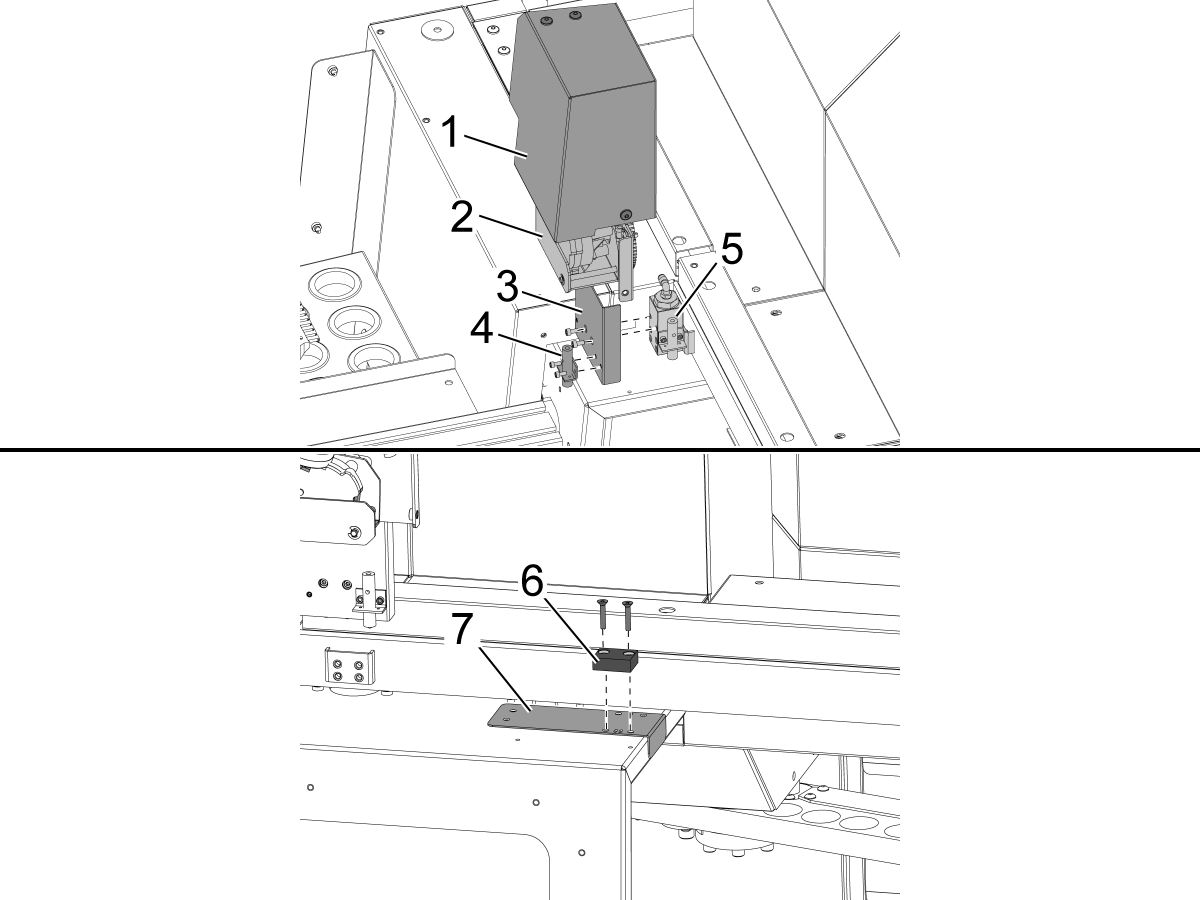
Complétez ce qui suit des deux côtés de la porte :

Retirez le capot du moteur de la porte automatique [1] et l'ensemble moteur de porte automatique [2].

Installez le support d'interrupteur de proximité [3] sur le bloc d'interrupteur de proximité existant [5].

Installez l’interrupteur de proximité de porte toujours ouverte [4] sur le support [3].

 IMPORTANT : Il y a 2 gabarits de perçage inclus dans le kit CUV. Il y a un petit gabarit VF [8] et un gabarit unique [9] spécifique aux machines DC-2. Le gabarit DC-2 doit être utilisé à la place du gabarit VF standard sur les machines DC-2.

Installer le guide de perçage [7] pour le drapeau ouvert de porte [6] et percer et tarauder 2x 10-32 trous à travers la tôle métallique de la porte.

  • Taille de forage : #21 ou 5/32"
  • Appuyez sur 10-32 NF

Retirez le modèle et installez le drapeau ouvert de porte avec les vis plates de chapeau de tête 2x. Réinstaller l'assemblage, le support et le couvercle du moteur de la porte automatique.

Utiliser les cales fournies pour fixer la hauteur entre l'interrupteur de proximité et le drapeau ouvert de porte.

2

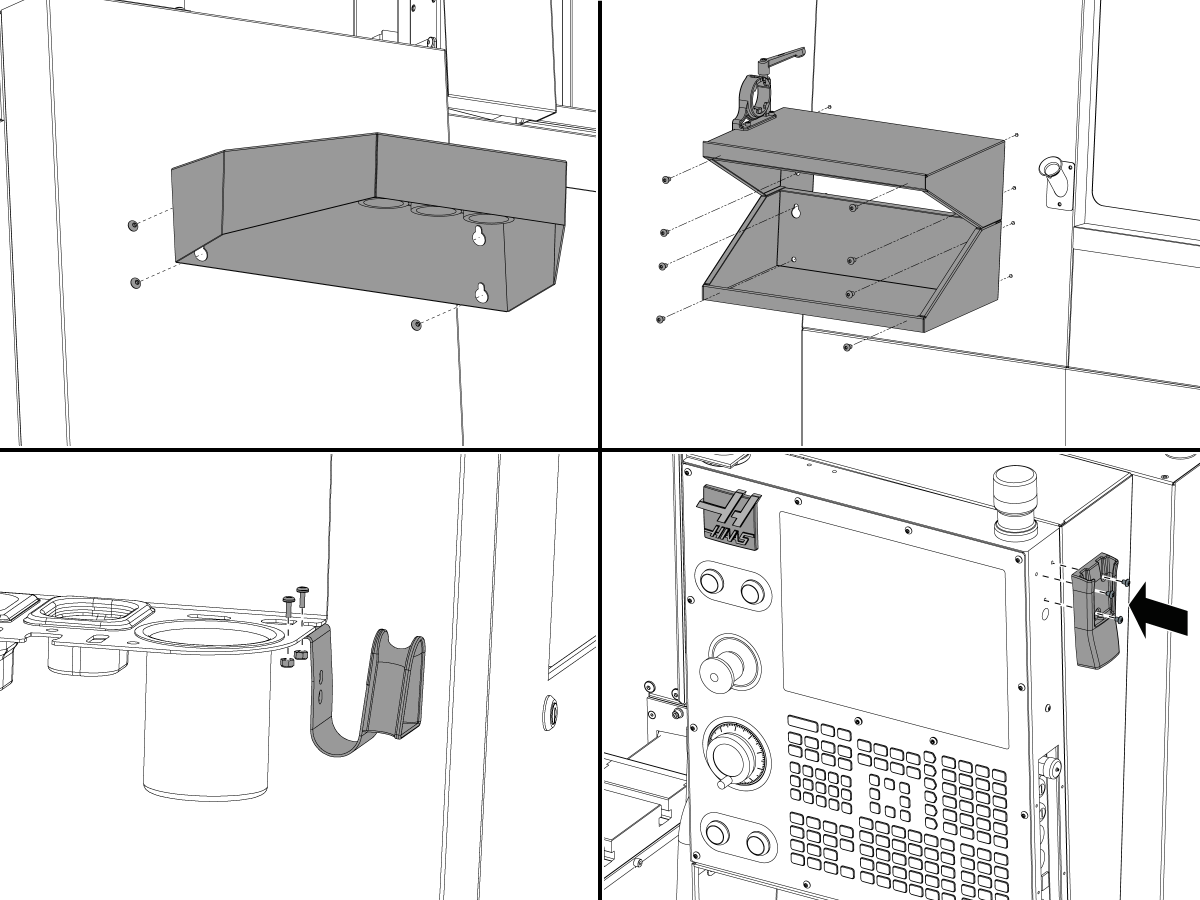
Retirez le plateau à outils et la table à outils de la machine.

Déplacer le support de tuyau d'air de pistolet [1] du côté opposé du support d'outil. Percer des trous dans le support à outils pour les vis 1/4"-20. Utilisez un foret H (17/64")) pour faire des trous de dégagement.

Faites passer la manivelle électronique portable (RJH) de l'autre côté du boîtier de commande et acheminez le câble.

3

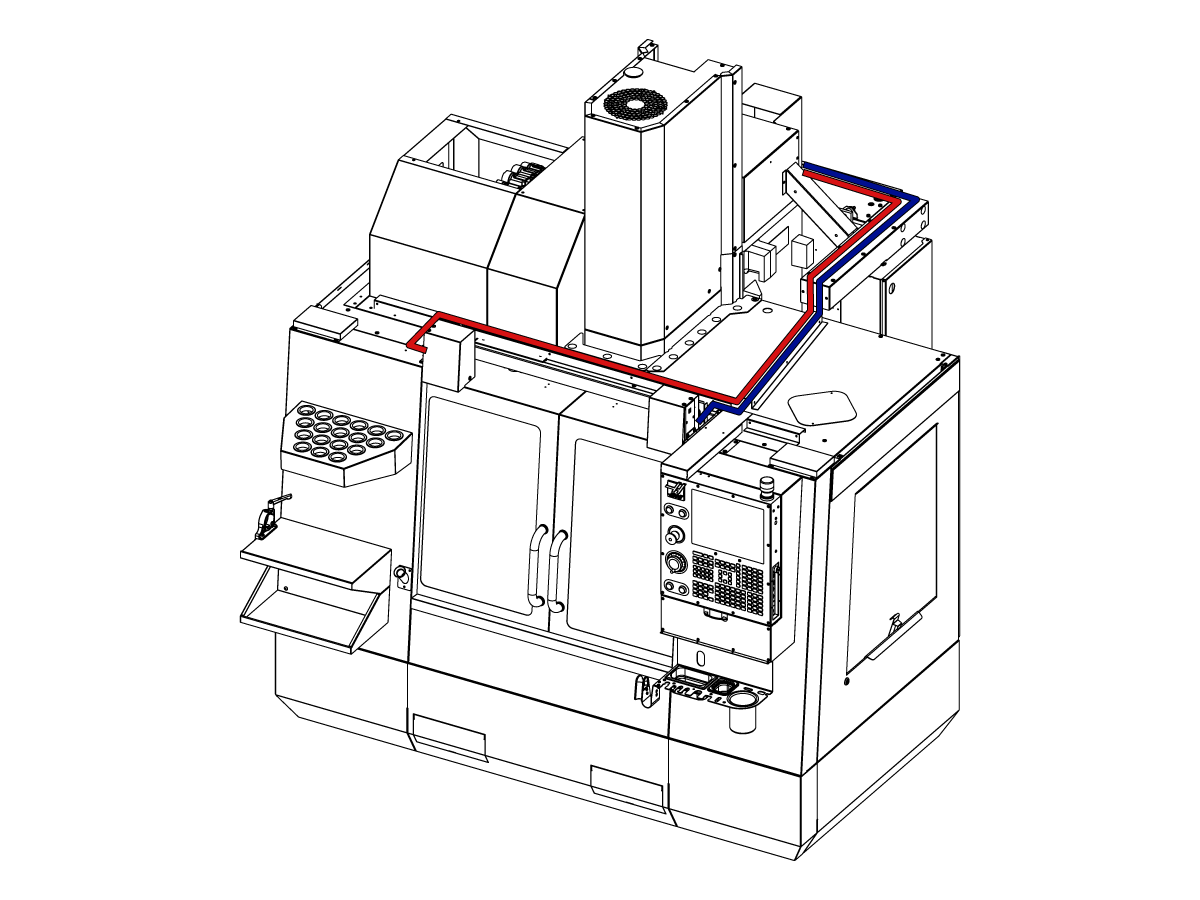
Faire passer les câbles de la porte toujours ouverte dans l'armoire électrique comme indiqué sur la figure.

Se connecter à 32-0807 PROX PAS DE PORTE GAUCHE COMPLÈTEMENT OUVERTE à SIO P27.

Se connecter à 32-0856 PROX PAS DE PORTE DROITE ENTIÈREMENT OUVERTE à SIO P72.


4

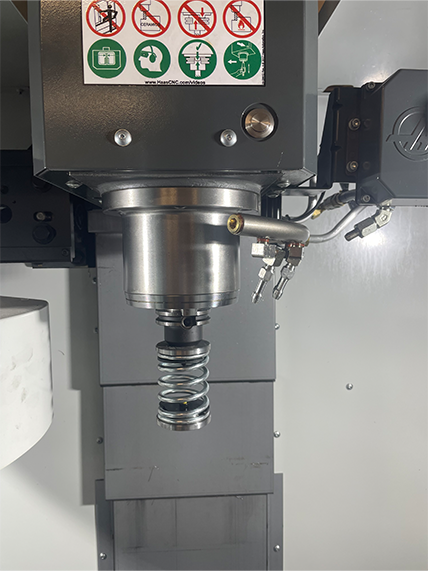
  • Le poussoir de ressort APL est fait avec une tige adaptée à un porte-outil de 25 mm ou 1"
  • Cet outil doit prendre un porte-outil dans le carrousel d'outils.
  • Programmez les étapes suivantes au début de  tout programme pour vous assurer que la pièce est correctement installée dans le mandrin :
    • Localisez le pousseur de ressort au-dessus de la pièce
    • Déplacez l'axe Z pour comprimer le ressort d'environ 0,50 pouce ou 12,7 mm
    • Ouvrez l’étau avec une pause d'une seconde
    • Fermez l’étau avec une pause d'une seconde

Remarque : la référence pièce du poussoir à ressort est : 

  • 30-12642 SPRING PUSHER APL.  Le support de 25 mm ou 1,0" est vendu séparément.

Robot Lifting

Utilisez ces informations pour soulever/déplacer le pack Robot 7 kg.

Robot Installation

1

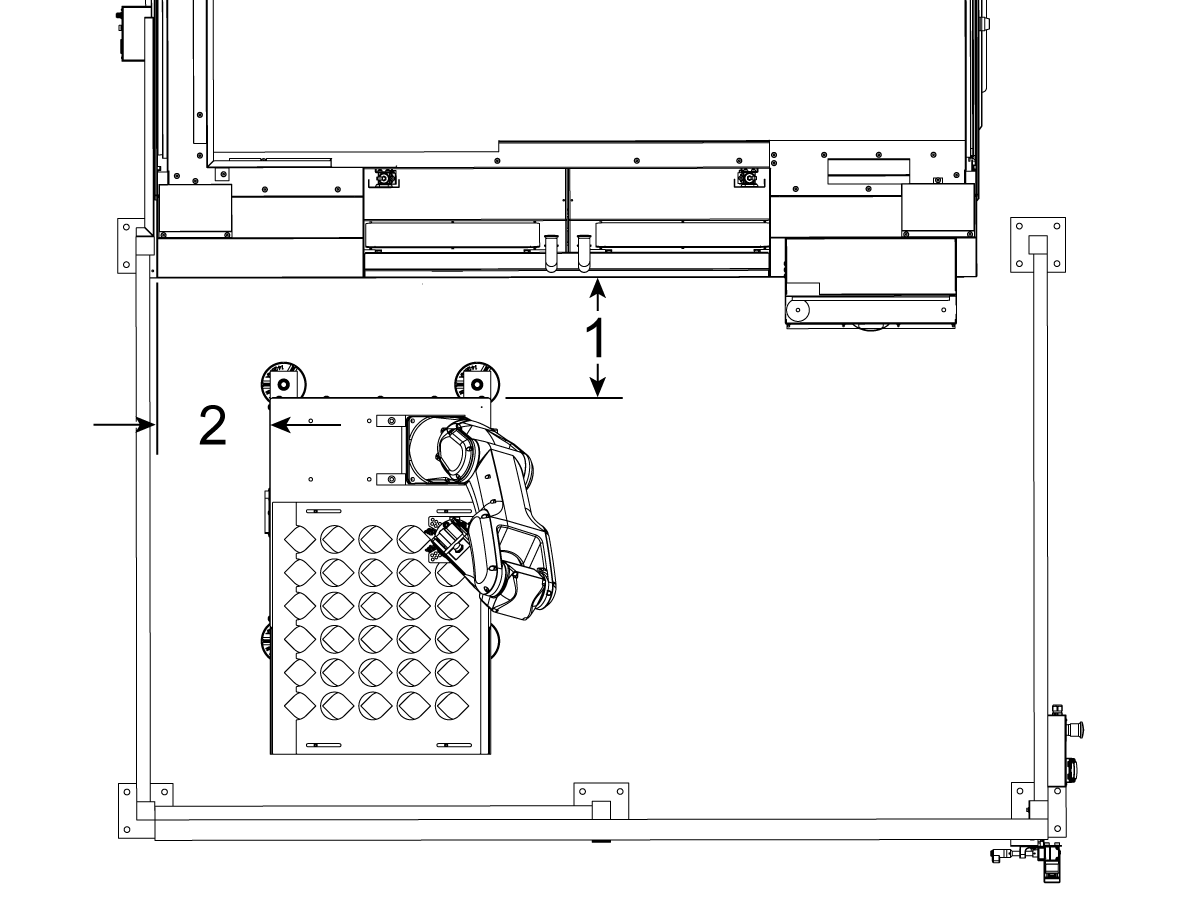
Mesurez ces dimensions de la jupe de la machine aux panneaux latéraux de la table.

 Remarque : les dimensions suivantes sont des distances recommandées. La position peut varier en fonction de l'application des utilisateurs.

Le pack Robot Haas- 7 kg est configuré et vendu par Haas avec un socle/une table suffisamment stable lorsqu’il est utilisé conformément aux limites de poids et de taille des pièces définies par Haas. 

Placez le support du robot contre la table avant gauche de la machine. Utilisez les dimensions ci-dessous pour localiser le robot.

Une fois le robot placé, installez les patins de mise à niveau et soulevez les vis de mise à niveau jusqu’à ce que les roues ne touchent plus le sol.

Nivelez la table à l'aide d'un niveau à bulle.

Dimension Chiffre Fraiseuses
1 (Table sur l’avant de la machine) 1,5 po (38,1 mm)
2 (Table sur le côté gauche de la machine) 13,5 po (342,9 mm)

2

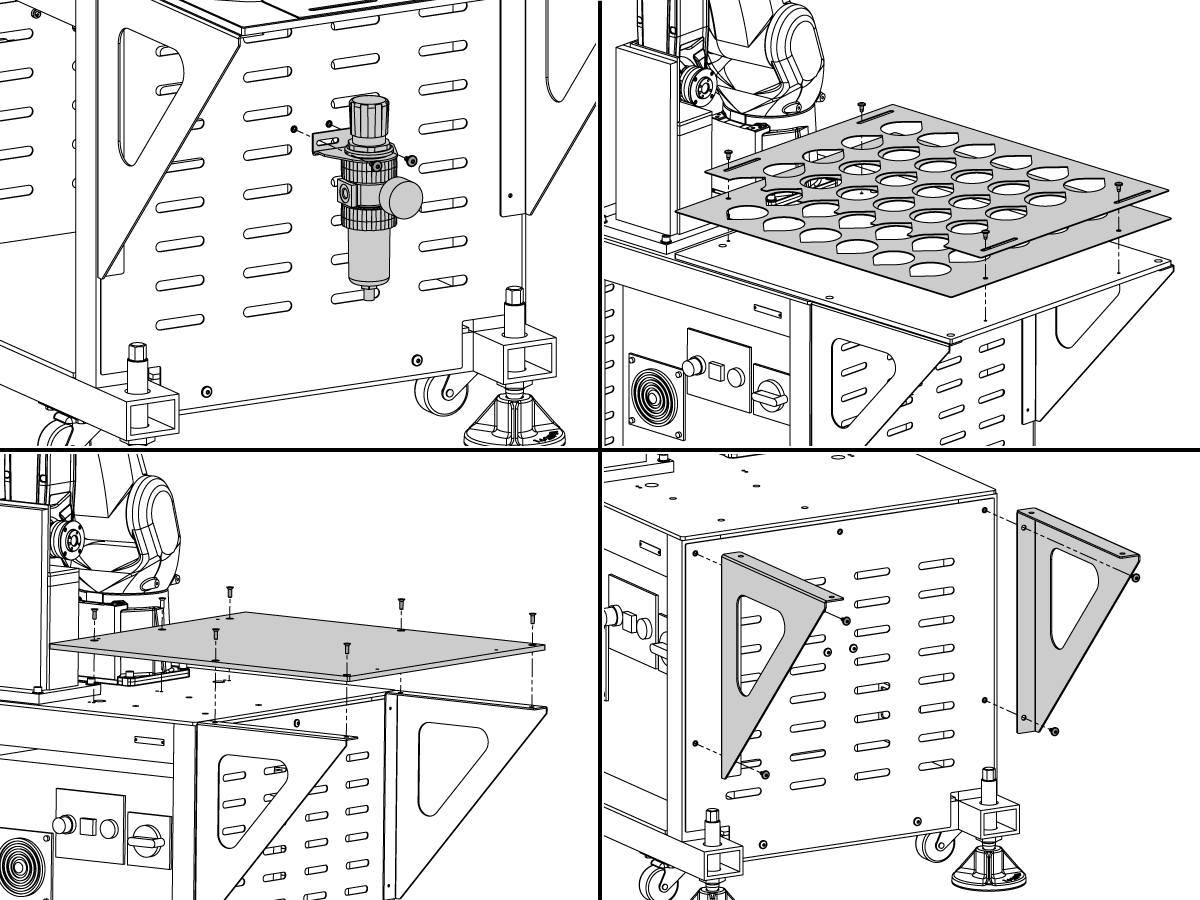
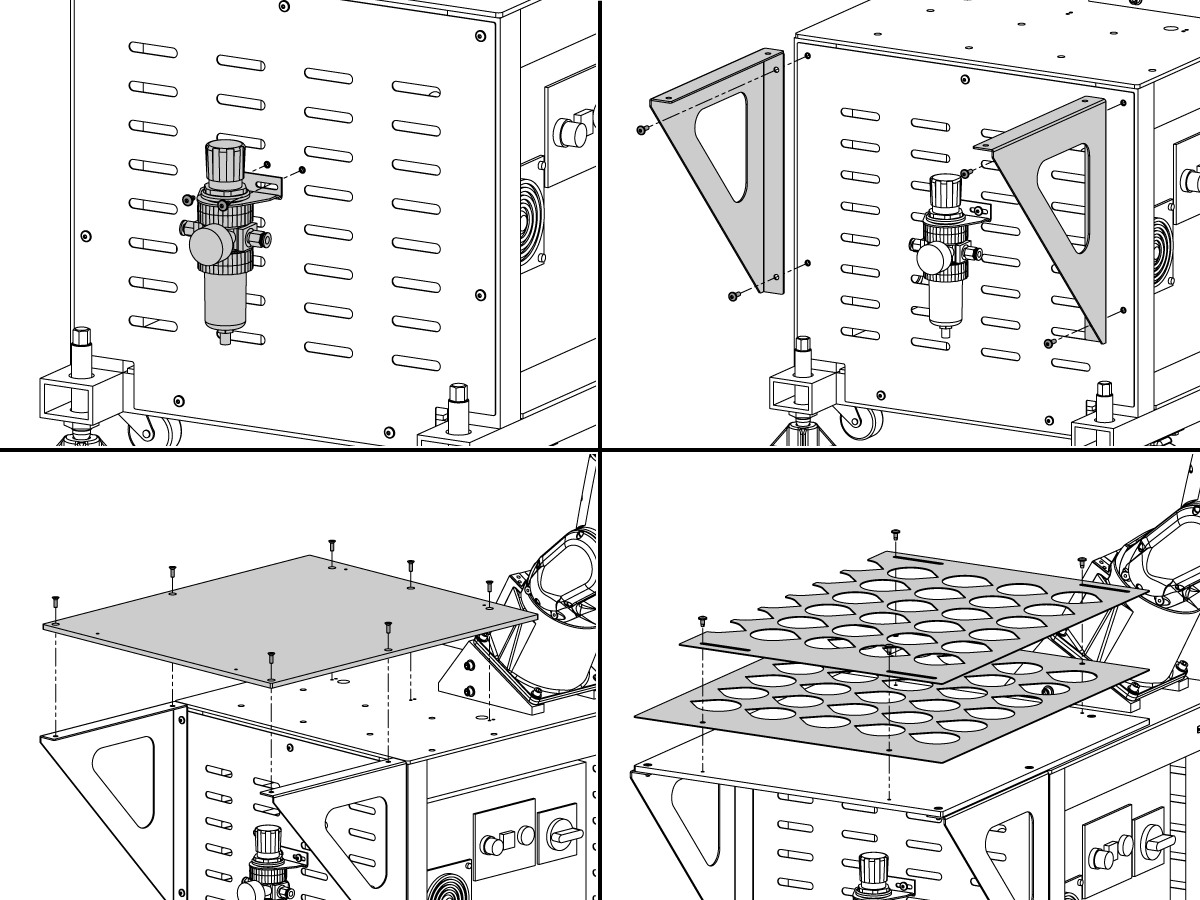
 Remarque : déplacez les pièces applicables vers l’autre côté pour qu’elles correspondent à la configuration si nécessaire.

Retirez le régulateur du support du robot.

Retirez le gabarit de pièces.

Retirez la table du gabarit de pièces.

Retirez les goussets de la table de pièces.

3

Retirez le matériel du support d’expédition du robot et faites-le glisser hors du bras.

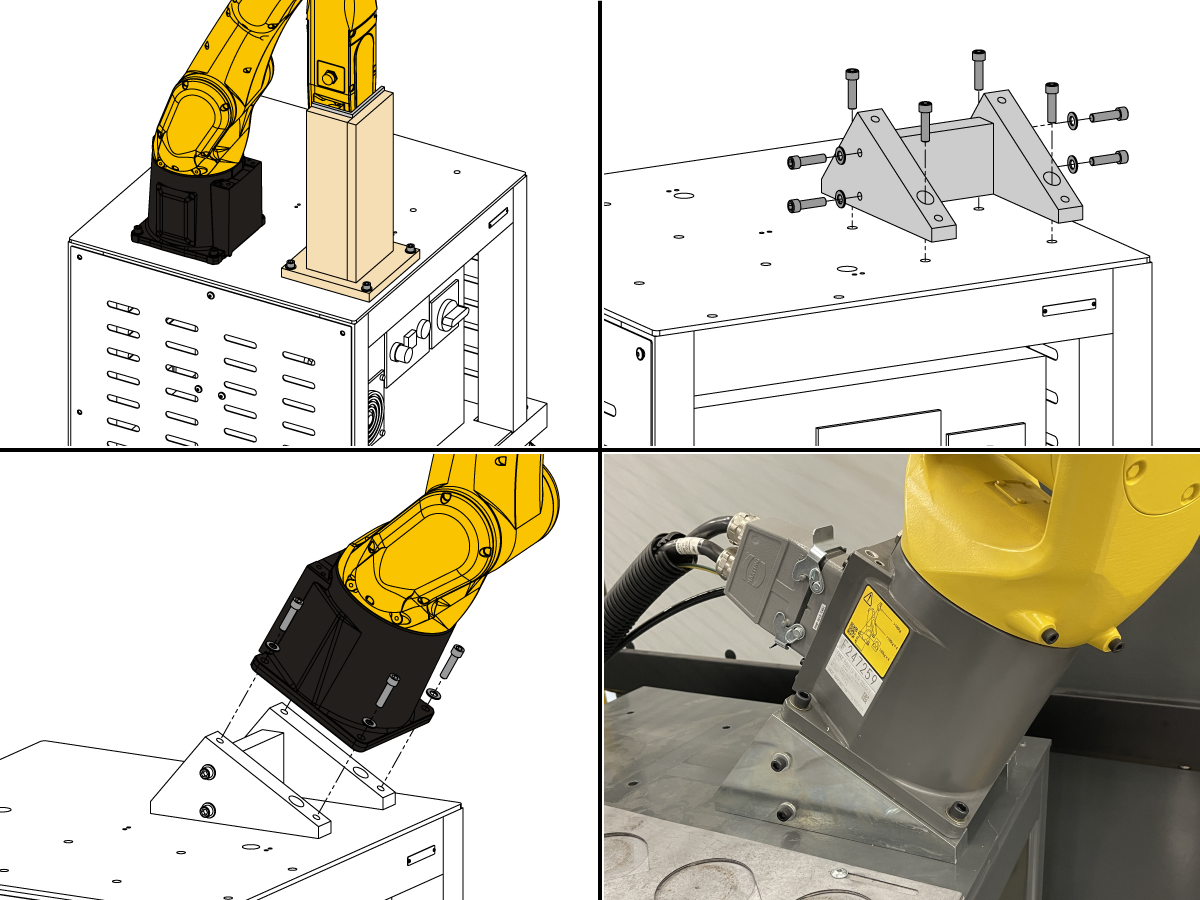
Installez le support du robot.

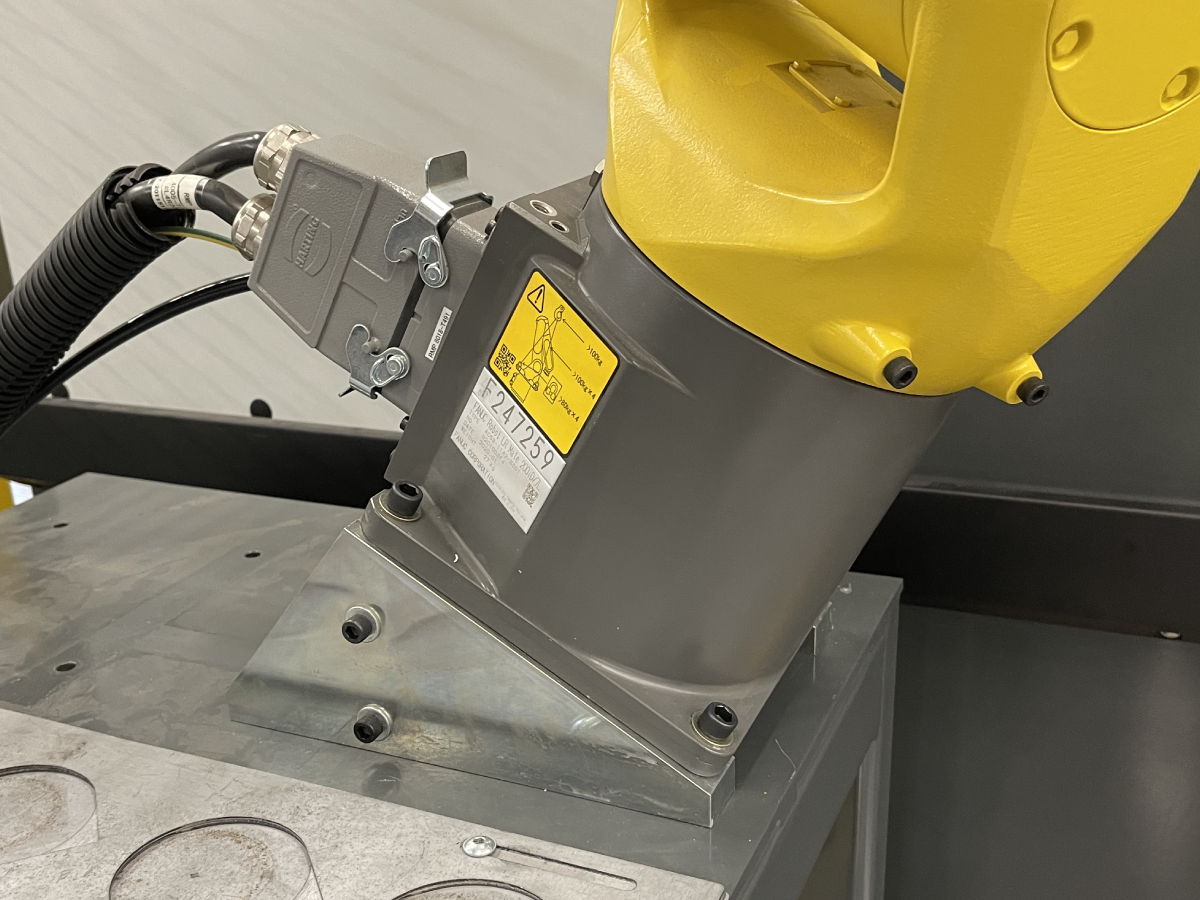
Retirez le robot de son emplacement d’expédition et installez le robot sur le support du robot avec le connecteur de câble à l’arrière du support.

 Remarque : Ne réutilisez pas le matériel d’expédition. 

Retirez les supports de levage et le matériel de levage du robot après avoir installé le robot.

4

 Remarque : déplacez les pièces applicables vers l’autre côté pour qu’elles correspondent à la configuration si nécessaire.

Installez le régulateur sur le support du robot.

Installez les goussets de la table de pièces.

Installez la table de gabarit de pièces.

Installez le gabarit de pièces.

5

Mettez hors tension l'alimentation en air de la machine.

À l'intérieur de l'armoire CALM, retirez la prise du TNP de l'un des ports de manifold CALM et installez la poussée pour connecter le raccord.

Acheminez la conduite d'air depuis le côté gauche du régulateur le long de la jupe de la machine, derrière la machine dans l'armoire CALM.

Acheminez la conduite d’air du côté droit du régulateur vers le port d’air 2 du robot et installez le raccord push-to-connect.

Mettez sous tension l'alimentation en air de la machine.

Réglez le régulateur à la pression d’air requise pour votre application. Plus la pression est élevée, plus la force de serrage est importante. Vous trouverez ci-dessous les plages de pression d’air des pinces simples et doubles pour le HRP-1.

  • Plage de pression d’air de la pince unique - (44,0 - 100,0 psi)
  • Plage de pression d’air de la pince double - (14,5 - 87,0 psi)

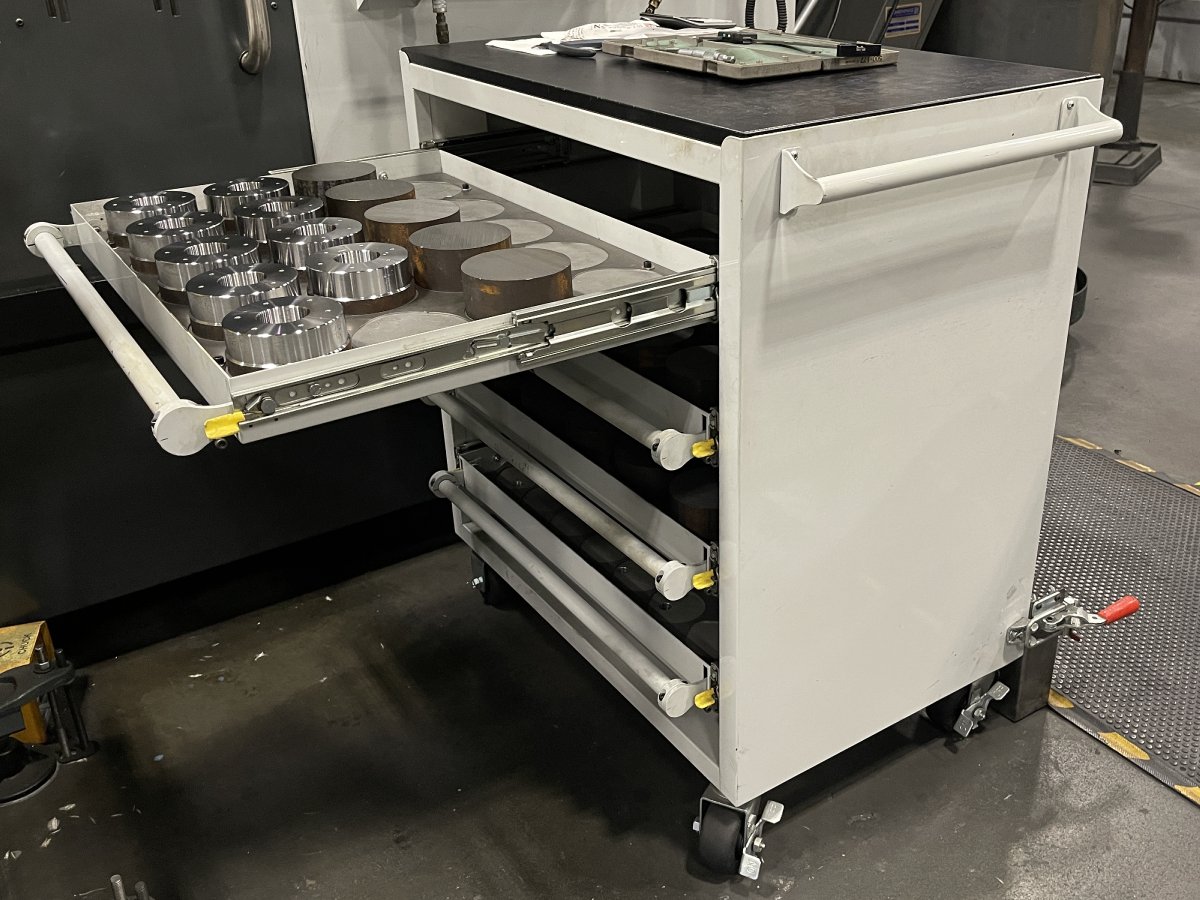
Drawer Cart Installation

Pour installer le chariot à tiroirs HRP-7 kg Suivez la procédure ci-dessous pour l'installation.

HRP-7 kg – Chariot à tiroirs – Installation

Robot Electrical - Installation

 DANGER : Travailler avec les services électriques requis pour les machines CNC est extrêmement dangereux et peut entraîner des blessures graves ou mortelles.

Avant de connecter les fils de ligne au CNC :

  • Éteignez la machine à la source.
  • Effectuez une procédure de verrouillage-étiquetage (LOTO) pour vous assurer que l’alimentation reste coupée pendant le service.
  • Vérifiez que l’alimentation a été déconnectée en utilisant un détecteur de tension CA sur toutes les lignes entrantes.

Si vous n’êtes pas sûr de la façon de débrancher l’alimentation en toute sécurité ou d’effectuer les procédures LOTO :

  • Ne pas continuer.
  • Contactez un personnel qualifié ou obtenez l’aide appropriée avant de continuer.

Le non-respect de ces précautions peut entraîner des chocs électriques, des dommages à l’équipement ou des blessures mortelles.

 Danger : Avant de commencer tout travail à l’intérieur de l’armoire de commande, la lumière de l’indicateur haute tension sur l’alimentation électrique 320 V / le servomoteur à commande vectorielle doit avoir été éteinte pendant au moins 5 minutes. Cette période d’attente garantit que la tension résiduelle s’est dissipée et réduit le risque de choc électrique.

Certaines procédures d’entretien impliquent des composants électriques à haut risque et peuvent poser des risques de blessures graves ou mortelles. Les techniciens ne doivent tenter aucune procédure à moins qu’ils n’aient une parfaite compréhension des étapes impliquées et des risques associés.

En cas d’incertitude concernant une procédure, contactez votre magasin d’usine Haas (HFO) pour faire appel à un technicien de service qualifié.

1

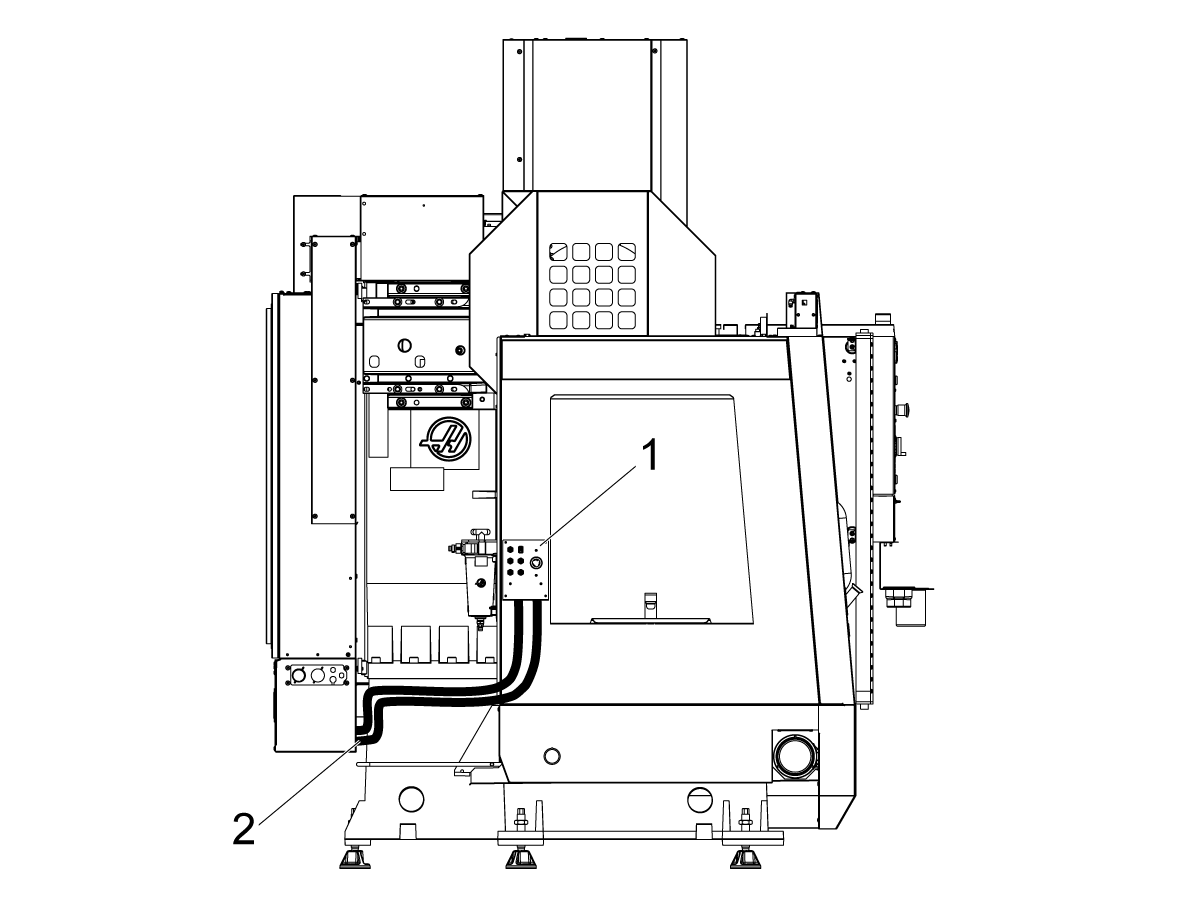
Emplacement de montage de l'interface du robot CUV

Le boîtier d'interface électrique du robot est doté de supports magnétiques à fixer à la tôle métallique de la machine.

Montez le boîtier d'interface électrique du robot [1] comme indiqué sur l'image.

Acheminez les câbles électriques de l'interface Robot [2] le long de la cartérisation avec les supports magnétiques et les serre-câbles. Acheminez le câble à travers le bas de l'armoire électrique.

Effectuez les étapes suivantes pour reconnecter le robot à la machine Haas.
 

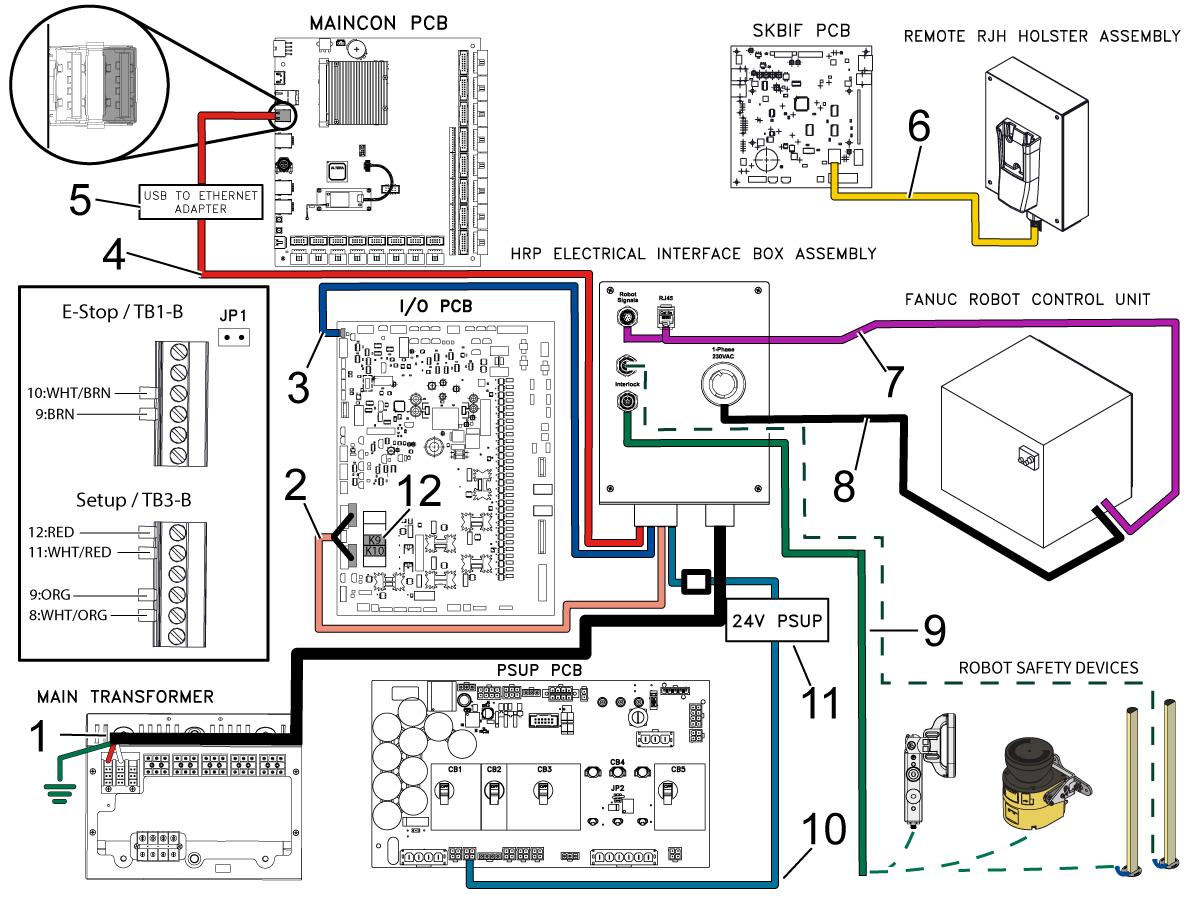
Transformateur principal

  • Connectez le câble [1] Réf. 33-8570 au transformateur principal, suivez les étiquettes aux bornes 77 et 78, connectez la borne de la boucle de masse au châssis.

PCB E/S et PCB Maincon

Le câble Réf. 33-8561C  a plusieurs connexions :

  • Connectez les connexions du bloc terminal d'arrêt d'urgence  sur le PCB SIO TB-1B (voir schéma) [2].
  • Vérifiez que le cavalier est installé sur la carte de PCB SIO à JP1
  • Connectez les raccords du bloc terminal du mode Réglage sur le PCB SIO TB-3B (voir schéma) [2].
  • Connectez le câble étiqueté P1 SIO  au PCB SIO à  P1[3].
  • Connectez le câble RJ-45 [4] à Ethernet et Adaptateur USB [5] (Réf. 33-0636).  Connectez le bout du connecteur USB au port supérieur du PCB Maincon 8 (voir schéma). Ajoutez un filtre de ferrite  64-1252 à l’adaptateur USB.
  • Montez l’alimentation électrique 24 VCC [11] sur le côté gauche de l’armoire de commande et branchez-la sur le connecteur étiqueté 24 V PS sur le câble33-8561C. Connectez le câble 33-1910A[10] à l'alimentation électrique 24VDC [11] et branchez-le sur  P3 sur le PCB PSUP.
  • Branchez les relais utilisateur sur K9 et K10. (voir schéma)[12].

Remarque : si la machine est équipée d’un servomoteur à commande vectorielle Regen, débranchez le câble 33-0634  FILTER OV TO IOPCB P1  du P1 SIO  et branchez-le sur le connecteur FILTER OV FAULT. Si la machine n'a pas de servomoteurs à commande vectorielle Régen, ne branchez rien sur le connecteur FILTRE OV PAR DEFAUT.

SKBIF vers Manivelle électronique portable

  • Connectez le câble RJ12 33-8550C[6] du boîtier d'arrêt d'urgence à distance au câble 33-0713 et branchez-le sur le PCB SKIBF P9.
  • Retirez les cavaliers JP2 et JP3 du SKBIF de la position horizontale et replacez-les en position verticale.
  • Branchez le câble de la RJH-XL dans le socle.

 Avertissement : en ne mettant pas les cavaliers en position verticale, la fonctionnalité d'arrêt d'urgence sur la RJH-XL est désactivée et la machine est considérée comme dangereuse. Les cavaliers DOIVENT être insérés verticalement.

Boîtier électrique du robot à la commande du robot

  • Connectez les câbles de signal de commande du robot [7] Réf. 33-8590A  au boîtier d'interface électrique du robot. Ajouter un filtre de ferrite 64-1252 au câble RJ-45

IMPORTANT : Lors de la connexion du câble de signal de commande du robot [7], assurez-vous d’aligner l’encoche femelle du connecteur M12 avec la clé mâle du connecteur M12 pour éviter tout désalignement pouvant endommager les broches. 

Puissance du robot

  • Connectez le câble d'alimentation 230 VCA [8] Réf. 33-8530 au boîtier d'interface électrique du robot.

Dispositif de sécurité du robot 

  • Connectez le câble de verrouillage [9] du dispositif de sécurité du robot (clôture de verrouillage, analyseur de périmètre ou barrière immatérielle) au boîtier d’interface.  Pour plus d’informations sur les dispositifs de sécurité, reportez-vous à la section Dispositif de sécurité du robot ci-dessous. 

Robot Safety Device

IMPORTANT :NE FAITES PAS FONCTIONNER LE ROBOT AVANT D’AVOIR CORRECTEMENT CONFIGURÉ ET TESTÉ LE FONCTIONNEMENT DU DISPOSITIF DE SÉCURITÉ.

Barrière immatérielle :

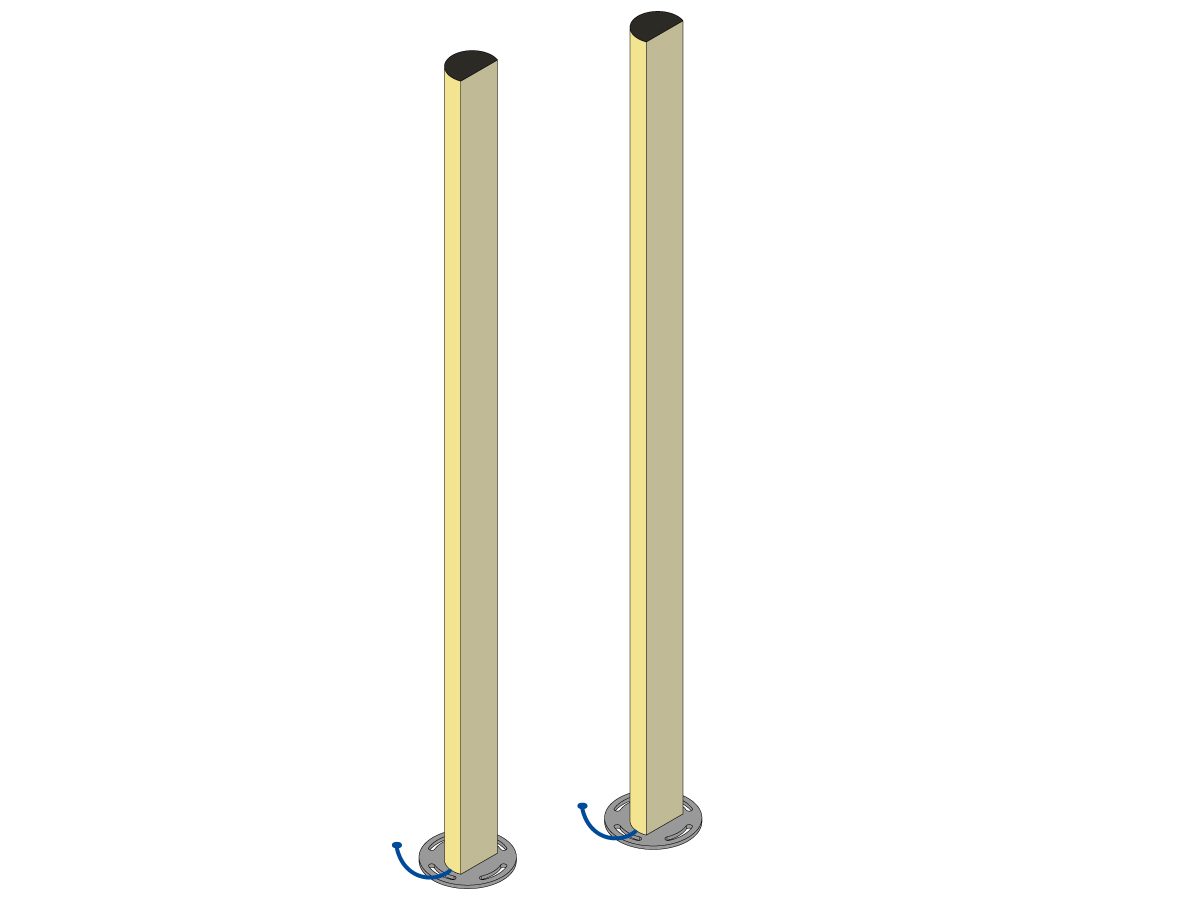
Les packs de cobots sont livrés avec l’émetteur et le récepteur de la barrière immatérielle comme dispositif de sécurité par défaut. Suivez la procédure ci-dessous pour l'installation de la barrière immatérielle : 

Installation d’une barrière immatérielle

REMARQUE : Si le scanner de zone ou le kit prêt à l’emploi HC10 a été commandé, il y aura également un récepteur et un émetteur de barrière immatérielle 1M. Ceux-ci sont fournis avec tous les cobots.

Clôture pour robot :

Si la machine est équipée de l’option de clôture, l’ensemble clôture pour robot et verrouillage de porte doit être installé sur la machine. Suivez la procédure ci-dessous pour l'installation:

Installation de clôture de robot

Une fois la clôture installée, installez ensuite le panneau de clôture entre la machine et la clôture du robot.

Analyseur de périmètre :

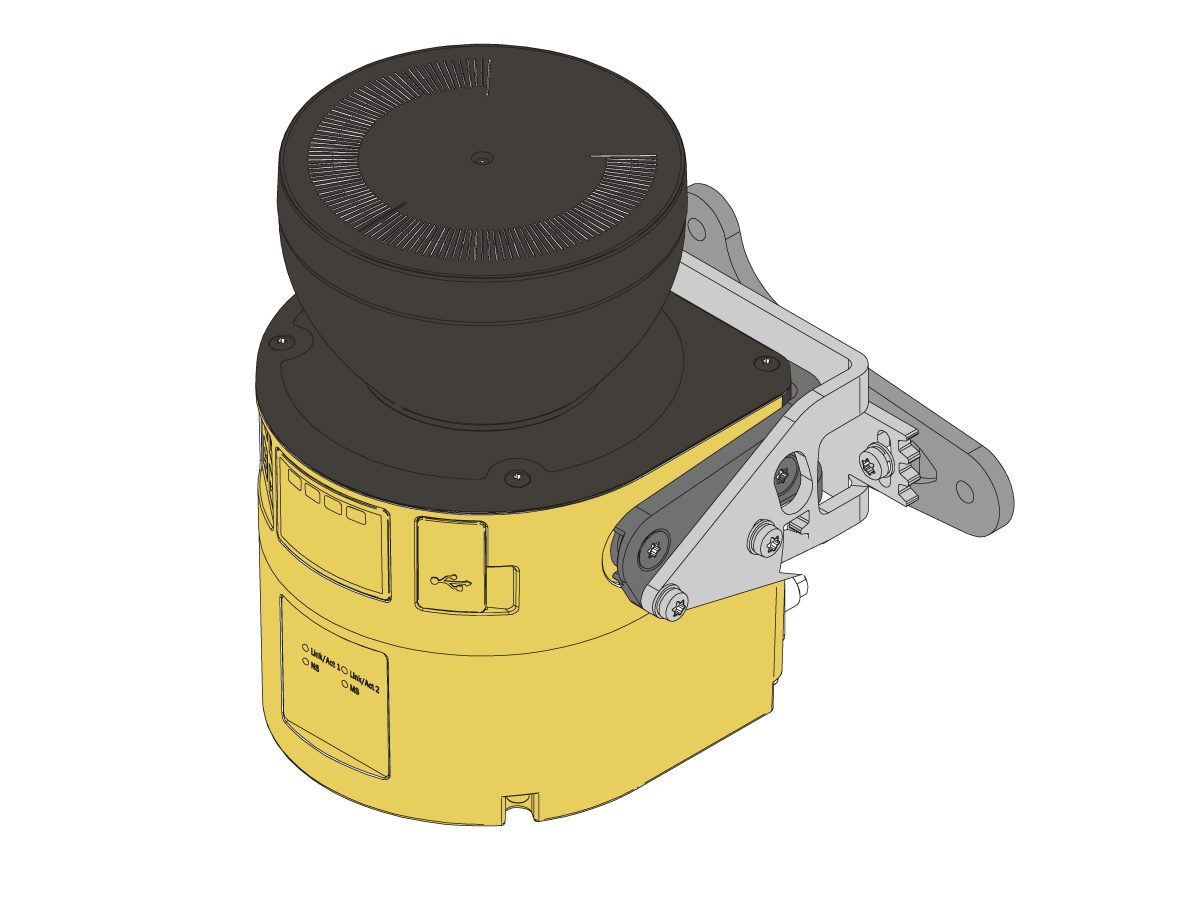
Si la machine est équipée de l’option d’analyseur de périmètre, l’analyseur de périmètre doit être installé et configuré dans l’espace. Suivez la procédure ci-dessous pour l'installation: 

Installation de l’analyseur de périmètre

First Power-UP

1

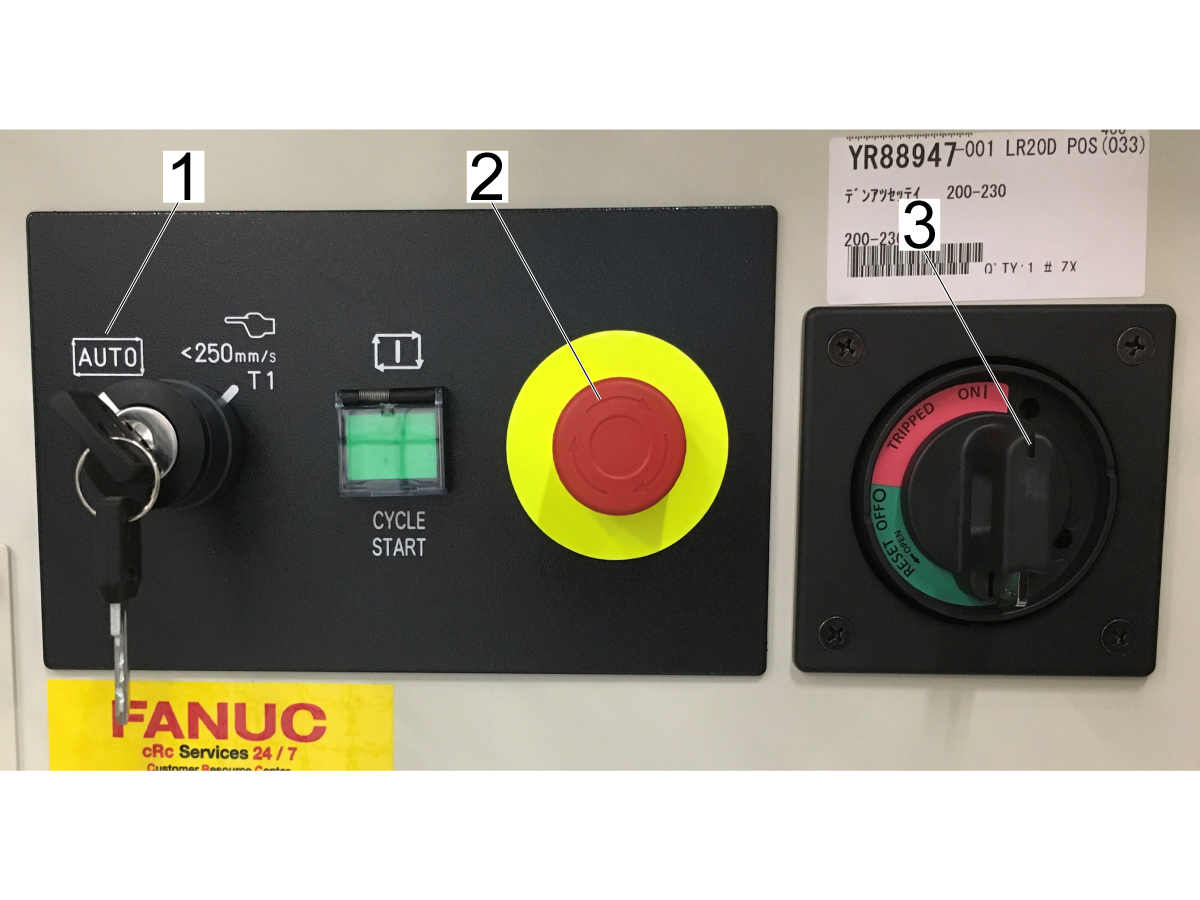
Localisez le commutateur de mode sur le panneau de commande du contrôleur. Utilisez la clé récupérée à l'étape précédente et passez en mode automatique [1].

Assurez-vous que le [E-STOP] bouton [2] n'est pas enfoncé.

Allumez le boîtier de commande du robot en tournant le disjoncteur dans le sens horaire sur Activé (On) [3].

2

Allumez le CNC Haas.

Retournez tous les axes à l’origine.

Insérez la clé USB de service.  Entrer dans Mode de service.

Aller à l’onglet Paramètres> Usine.  Changez ce qui suit :

  • 1278 [1278:] Robot prêt arrêt d’urgence activé sur VRAI
  • 2191 [694:] TYPE DE BARRIÈRE IMMATÉRIELLE à LC_TYPE_1
  • 2195 [:] Activer l'interrupteur d'ouverture complète de la porte droite sur VRAI
  • 2196 [:] Activer l’interrupteur d’ouverture complète de la porte gauche sur VRAI

Remarque : Les machines avec version logicielle 100.20.000.1010 ou une version ultérieure devront modifier le paramètre suivant:

  • 2192 [:] Seuil de déclenchement de la barrière immatérielle à 0

Appuyez sur [SETTING].

Définissez les paramètres :

  • 372 - Type de chargeur de pièces sur 3 : Robot.
  • 376 - Barrière immatérielle activée surActivée


3

Appuyer sur[CURRENT COMMANDS].

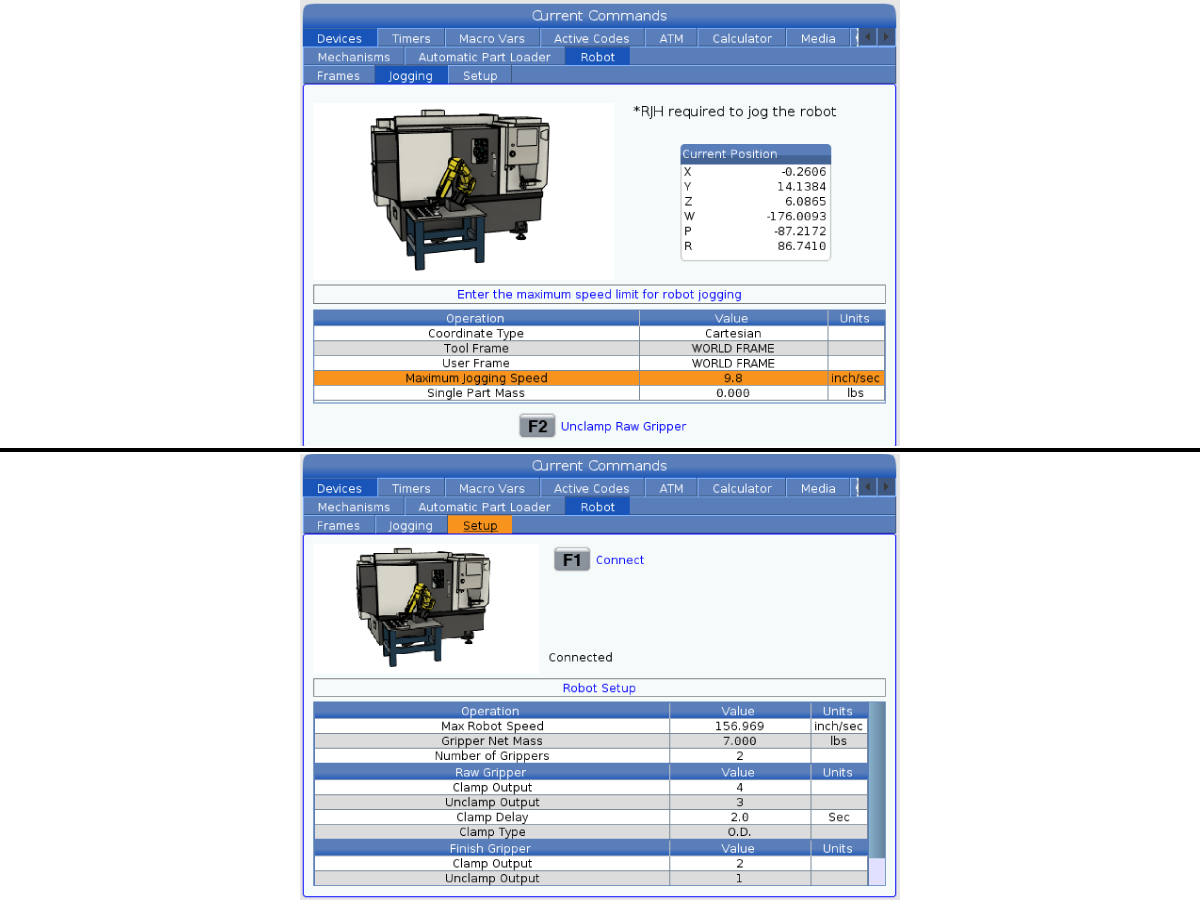
Accédez à Devices (Dispositifs) > Robot > onglet Jogging (Déplacement en marche manuelle). Modifiez les éléments suivants :

  • Vitesse de marche manuelle maximale sur 7.9 pouces/s

Accédez à l’onglet Setup (Réglage). Modifiez les éléments suitvants :

  • Vitesse maximale du robot sur 157 po/s (3 988 mm/s). 
  • Masse nette de la pince : saisissez la masse nette de la pince. Consultez les dessins de disposition sur notre site Web (SCHÉMA DE DISPOSITION DE PINCE UNIQUE ou DESSIN DE DISPOSITION DE PINCE DOUBLE) pour obtenir la valeur correcte pour ce réglage.

    Avertissement : un réglage incorrect de cette valeur peut entraîner un mauvais mouvement du bras du robot.

  • Nombre de pinces sur le nombre de pinces.
  • Sortie de serrage de la pince brute à 4.
  • Sortie de desserrage de la pince brute sur 3.
  • Délai de serrage de la pince brute à la durée de serrage/desserrage en seconde.
  • Type de serrage de la pince brute à OD/ID (diamètre extérieur/diamètre intérieur).
  • Sortie de serrage de la pince de finition sur 2.
  • Sortie de desserrage de la pince de finition sur 1.
  • Délai de serrage de la pince de finition sur la durée de serrage/desserrage en secondes.
  • Type de serrage de la pince brute à OD/ID (diamètre extérieur/diamètre intérieur).

4

Appuyer sur[CURRENT COMMANDS].

Allez à l’onglet Dispositifs>Robot>Configurer [1].

Appuyez sur[E-Stop].

Appuyez sur [F1]pour connecter le robot [2].

La première fois que vous connectez un robot à une machine, une fenêtre d'activation du robot apparaîtra. Cette fenêtre contextuelle affiche la version du logiciel de la machine [3], l'adresse MAC du robot [4] et le code généré par la machine [5] utilisé pour l'extension de temps machine sur le portail.

Pour activer le robot, entrez le numéro F [6] et le code de déverrouillage [7].

Le numéro F se trouve sur l'étiquette d'identification du robot qui se trouve sur la porte du panneau de commande ou sur le bras du robot.

Le code de déverrouillage est généré après avoir terminé l’installation du robot sur le portail Haas Business Center.

Remarque : La machine doit être activée avant que le robot ne soit activé. Suivez la procédure Activation de la machine/Extension du temps - NGC.

Pour l'activation du service. En mode service, appuyez sur [INSERT]pour connecter le robot. Il sera désactivé après un cycle d'alimentation.

Remarque : Cette étape ne peut être effectuée que par un technicien de service HFO.

Remarque : Le bouton vert du boîtier de commande s'allumera.

5

Appuyez sur le bouton [HANDLE JOG]. 

Appuyez sur [CURRENT COMMANDS]  et allez à l’onglet Dispositifs > Robot > marche manuelle.

 Remarque : le robot en mode Réglage ne peut être manipulé qu’en déplacement tant que le bouton F2 du RJH est enfoncé. Voir la section Mode Réglage/Exécution ci-dessous.

Sur la manette de marche manuelle à distance, appuyez sur le bouton Joint pour accéder aux coordonnées des joints.

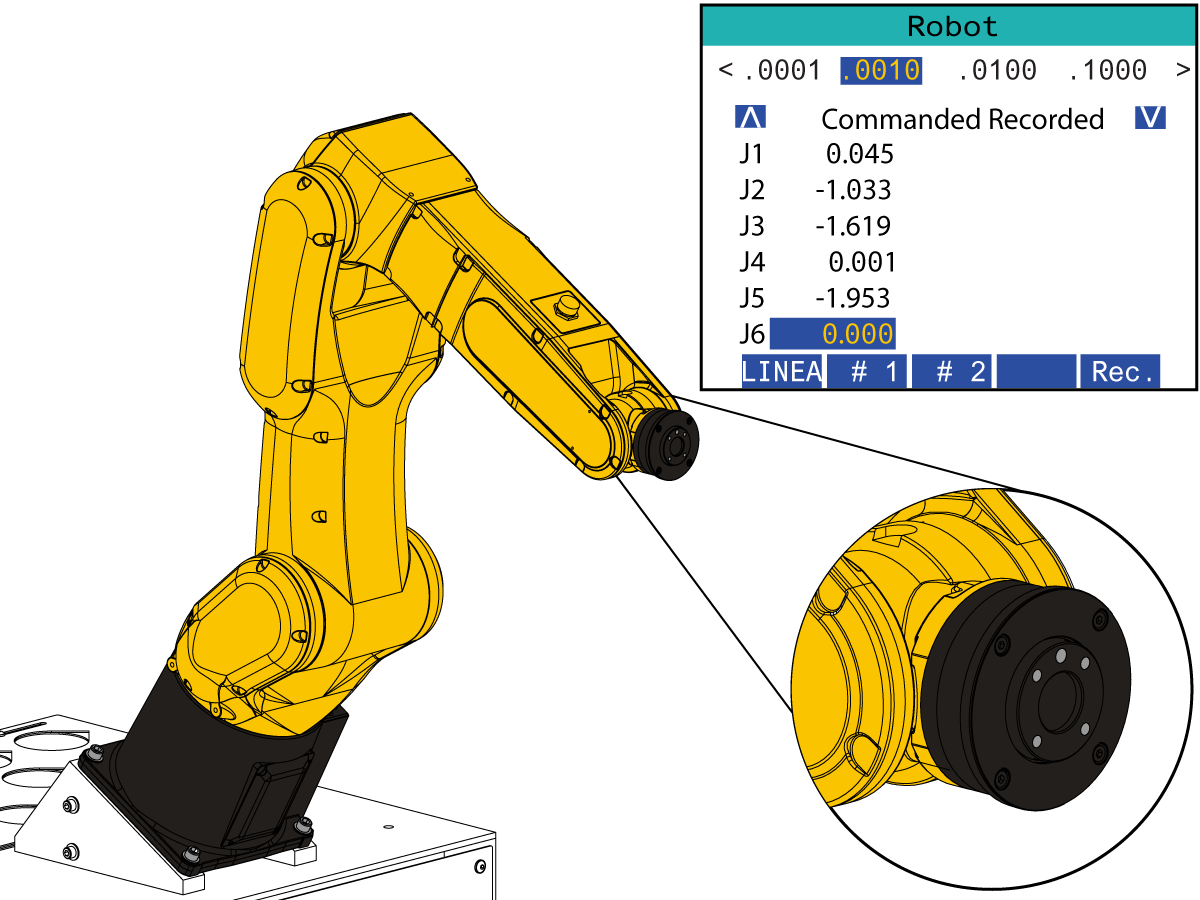
Déplacez le robot vers un emplacement accessible pour installer les pinces.

Déplacez manuellement J6 à la position 0.0000. Le trou de localisation doit être centré sur le dessus.

Remarque : appuyez sur [Emergency Stop] avant de travailler sur le robot.

Remarque : Coupez l'air de la machine en tournant la vanne dans l'armoire air/lubrifiant et tirez sur la vanne de détente pour libérer l'air dans le système.

Gripper Installation

1

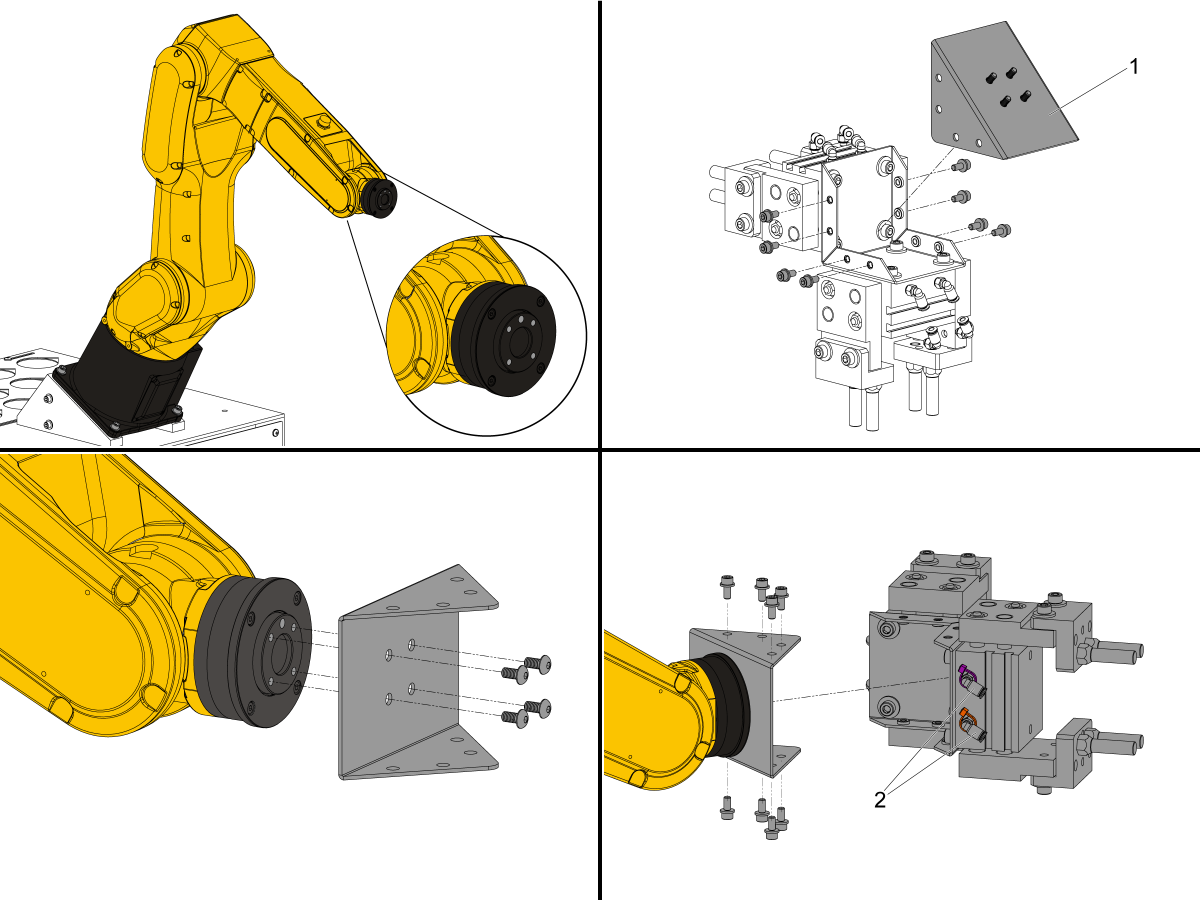
Il existe deux versions de pinces à double action pour cette section, toutes deux ayant le même processus d’installation.

Le trou de localisation doit être centré sur le dessus.

Si vous avez la pince à double action, installez-la à l'extrémité du bras du robot en retirant l'adaptateur de pince [1] de l'ensemble de pince.

Montez l'adaptateur à l'extrémité du bras du robot.

Montez l'ensemble de la pince sur l'adaptateur de pince avec la  pince 1 à gauche. La pince 1 doit avoir des attaches zippées orange et violette [2] sur les raccords.

2

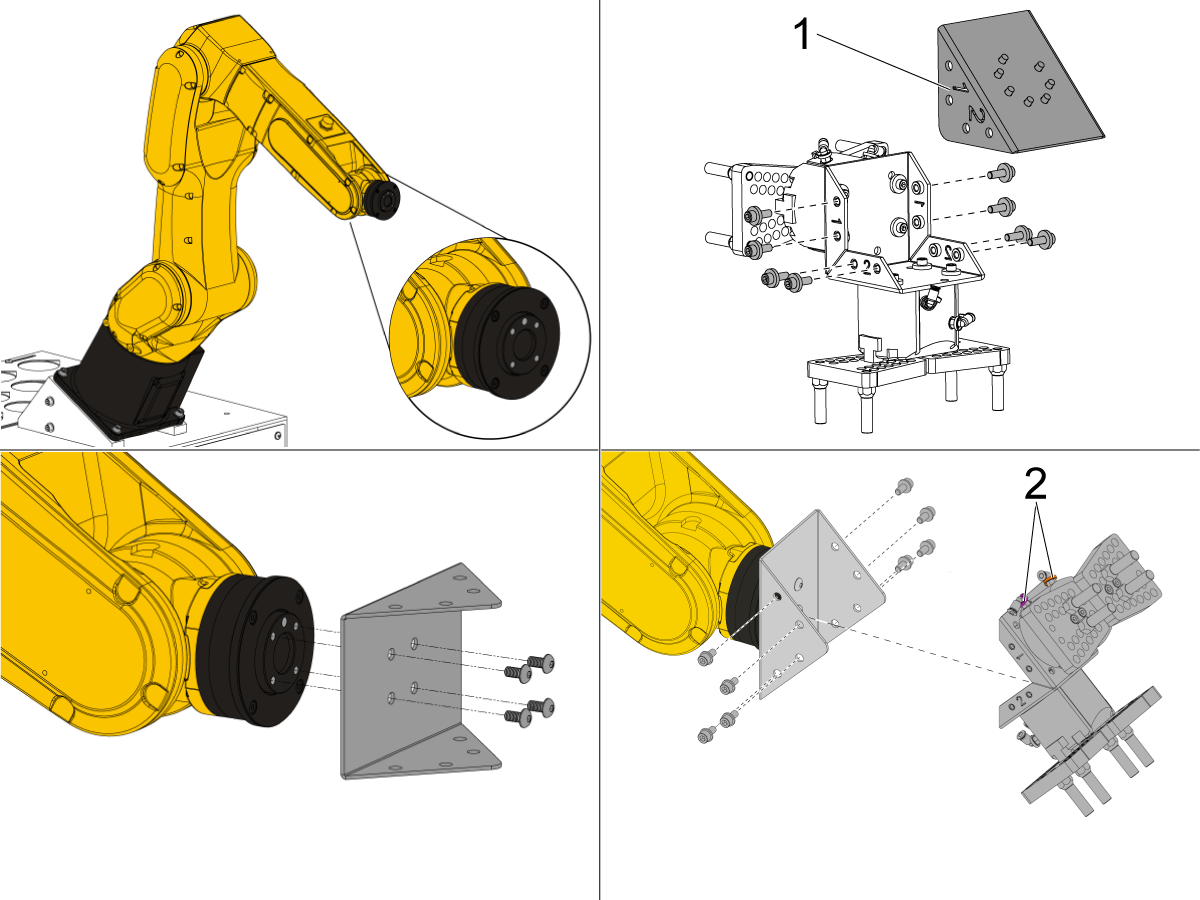
Le trou de localisation doit être centré sur le dessus.

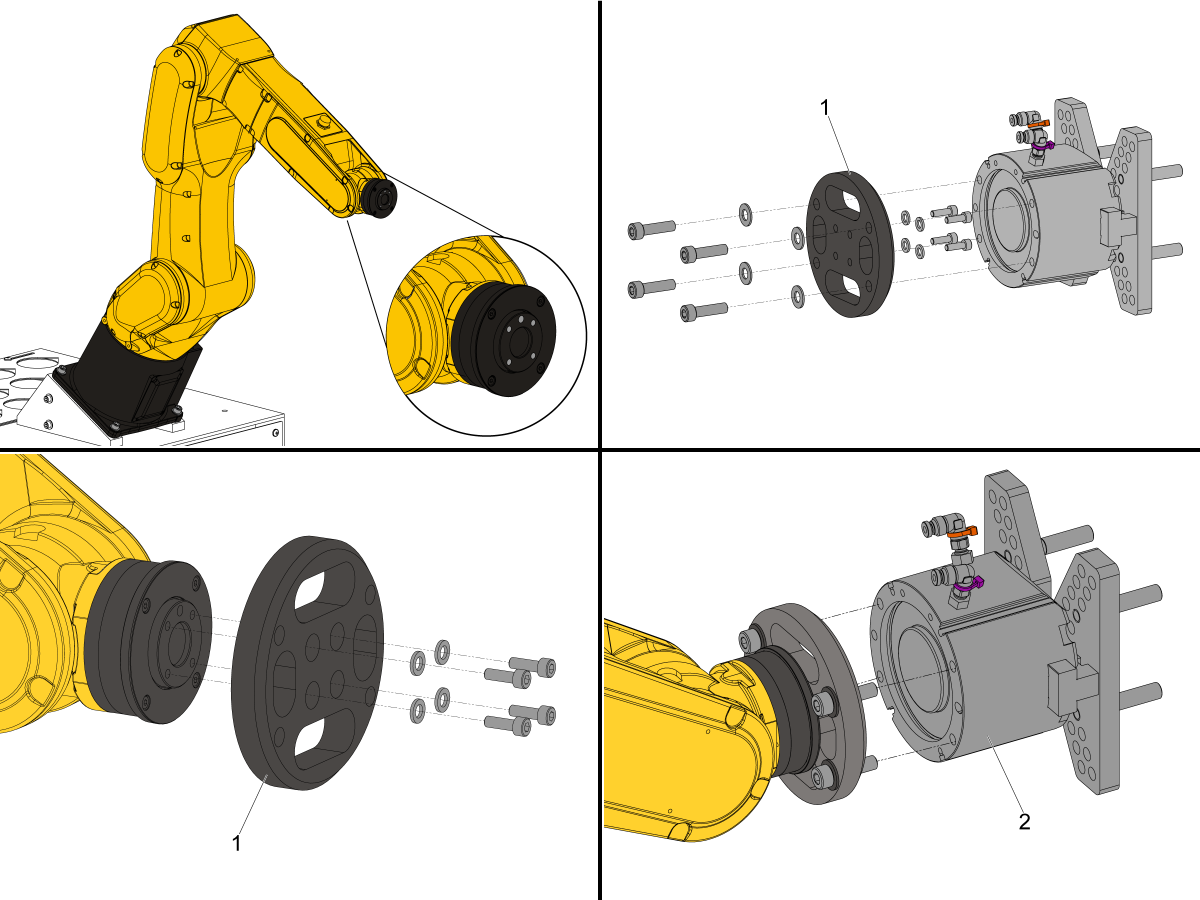
Si vous avez la pince à simple action, installez-la à l'extrémité du bras du robot en retirant la plaque adaptatrice de pince [1] de l'ensemble de pince.

Montez la plaque adaptatrice [1] à l'extrémité du bras du robot avec les grands logements en haut et en bas. 

Montez l'ensemble de pince sur la plaque adaptatrice de pince.

3

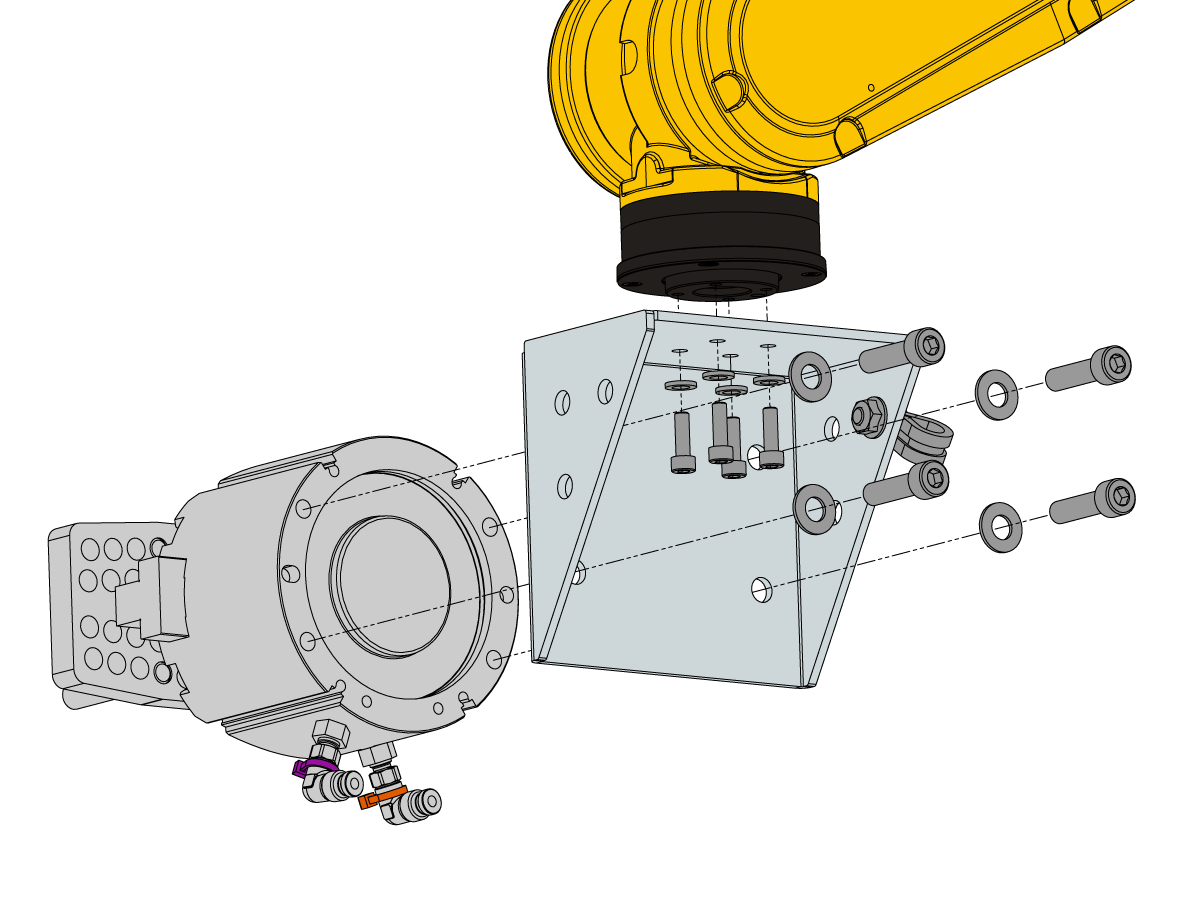
Montez l’adaptateur du support d’angle à l’extrémité du bras du robot.

Montez l’ensemble de la pince sur la plaque d’adaptation de l’angle de la pince.

4

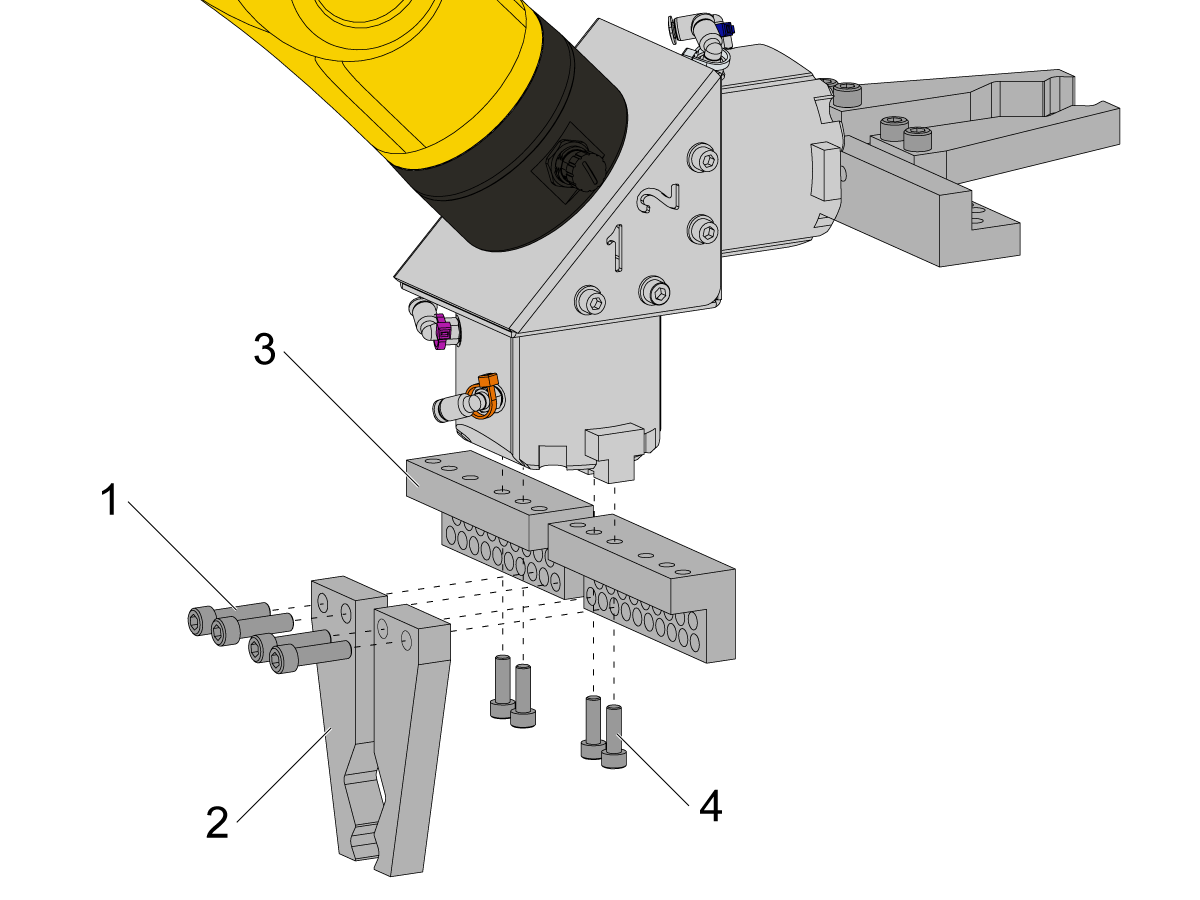
Pour installer les doigts de la pince de barre, retirez les plaques de pince des corps de pince.

Installez les plaques de boulon de pince de barre [3] à l'aide du matériel suivant : 8 x SHCS M6 [4]

  • Serrez à 10 ft-lb.

Installez les doigts de la pince de barre [2] à l'aide du matériel suivant : 8 x SHCS 1/4-20 [1]

  • Serrez à 13 ft-lb.

5

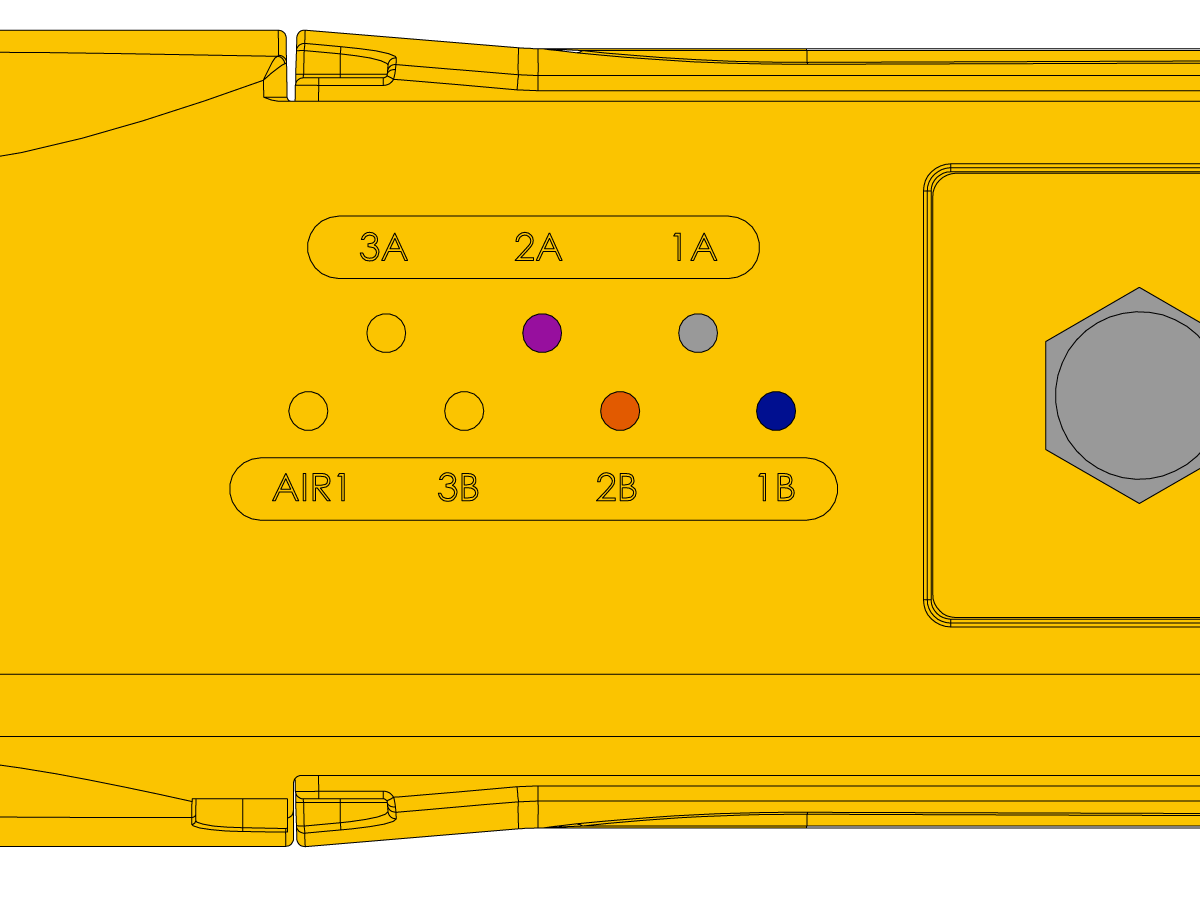
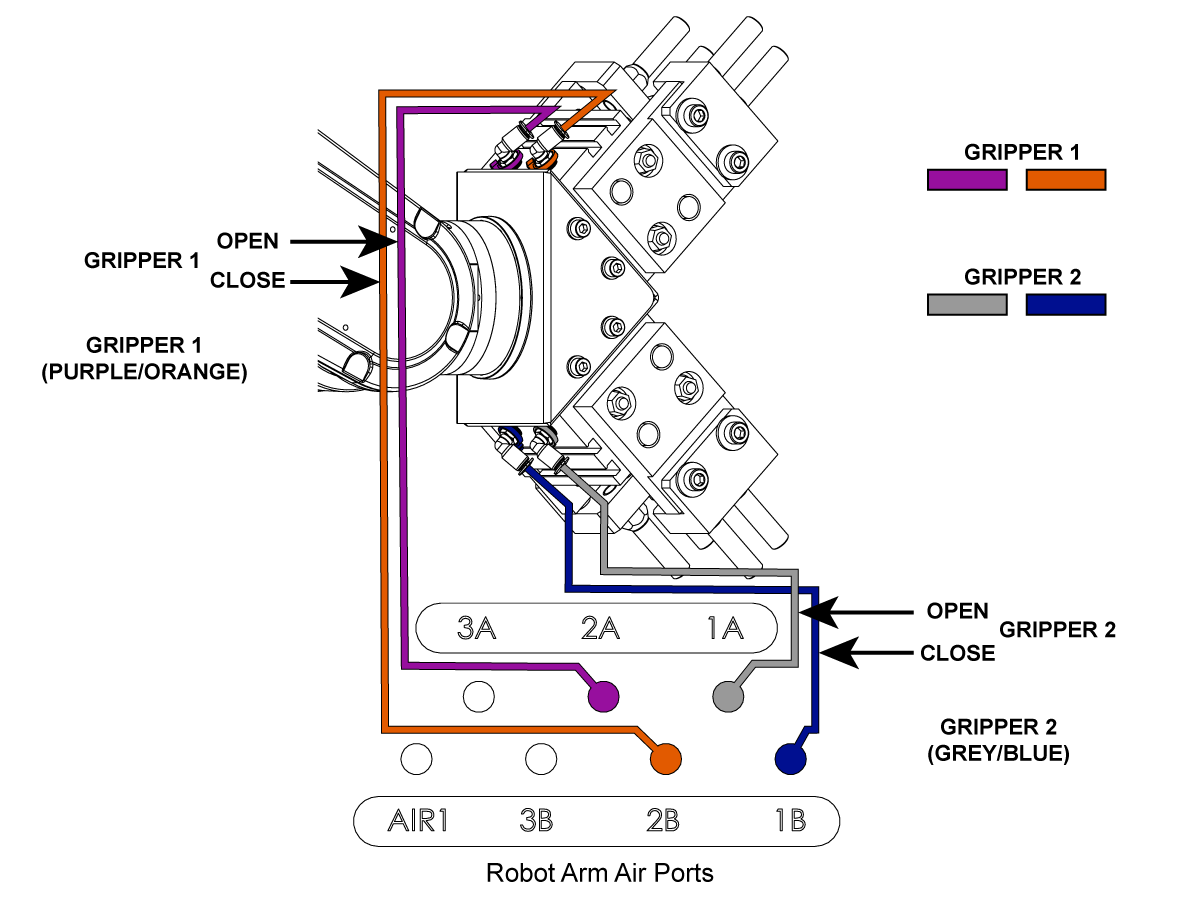
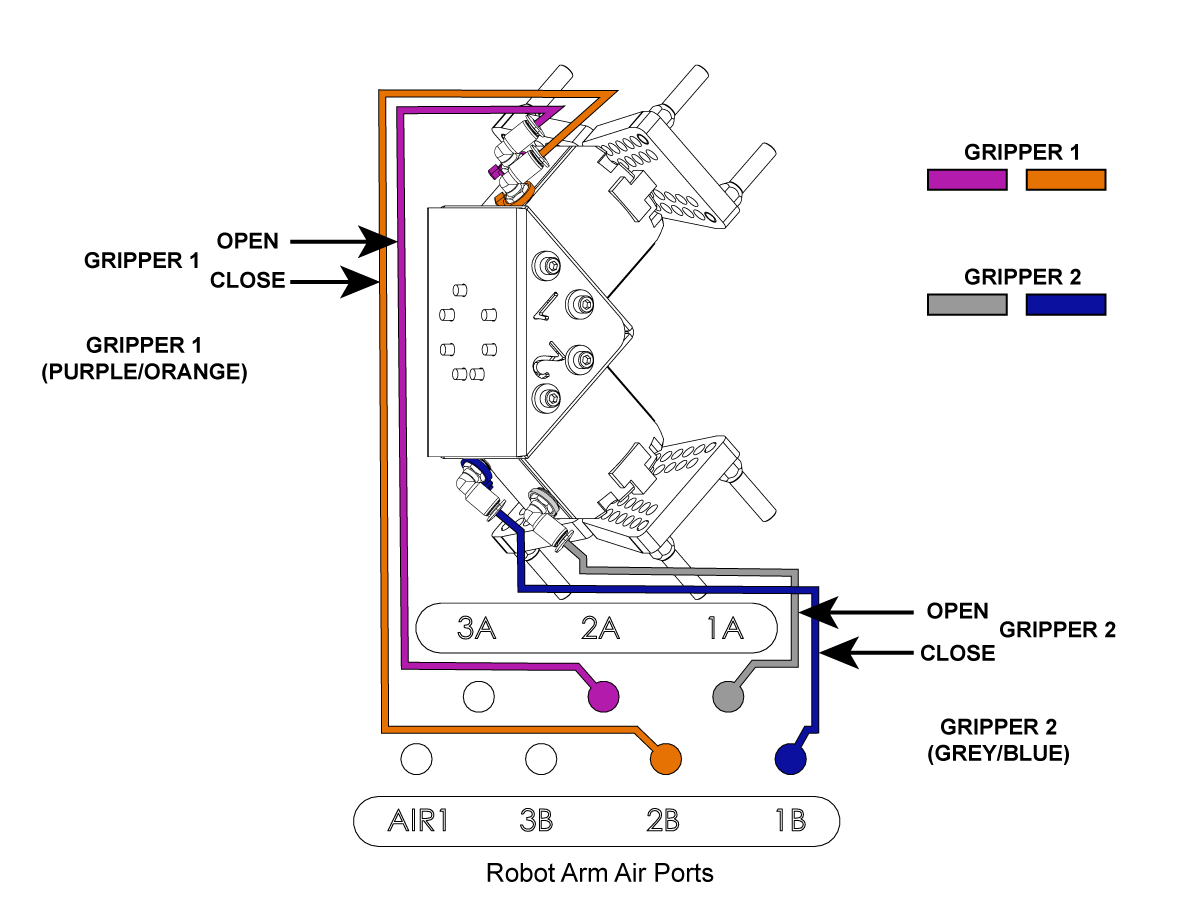
Installez les raccords de pince sur le bras du robot.

Violet → 2A    (Ouvrir pince 1)

Orange → 2B    (Fermer pince 1)

Gris → 1A    (Ouvrir pince 2)

Bleu → 1B    (Fermer la pince 2)

6

Acheminez les conduites d'air entre le bras du robot et la pince en vous connectant aux mêmes raccords codés par couleur.

Installez un conduit sur chaque paire de conduites d'air.

 Remarque : Allumez l'air de la machine en tournant la vanne dans l'armoire CALM.

Verification

Testez l'arrêt d'urgence :

  • Appuyez sur le boîtier de commande et les boutons E-STOP externes et assurez-vous que la machine génère l’alarme 107 EMERGENCY STOP (ARRÊT D'URGENCE) .  Si le bouton d’ARRÊT D’URGENCE ne génère pas d’alarme 107 ARRÊT D’URGENCE , vérifiez le câblage. Chargez les derniers fichiers de configuration pour activer la RJH-XL.

Testez le dispositif de sécurité du robot :

Assurez-vous qu’il y a une icône d’ARRÊT D’URGENCE ou de barrière immatérielle déclenchée sur le boitier de commande Haas lorsque le dispositif de sécurité du robot est déclenché.

  • Clôture : avec la clé insérée dans le verrouillage, vérifiez que les deux voyants LED rouges à l’avant du verrouillage sont éteints. Retirez la clé du verrouillage, vérifiez que les deux voyants LED rouges sont allumés. 
  • Analyseur de périmètre : entrez dans le champ de protection, vérifiez que la LED rouge s’allume sur l’analyseur de périmètre. Sortez du champ de protection, vérifiez que la LED verte s’allume.
  • Barrière immatérielle : interférez avec les faisceaux de la barrière immatérielle, et vérifiez que l’icône déclenchée par la barrière immatérielle apparaît sur le boîtier de commande Haas. Appuyez sur [RESET]. Arrêtez d’interférer avec les faisceaux de la barrière immatérielle, vérifiez qu’aucune icône n’est affichée sur le boitier de commande Haas. 

 REMARQUE : si l’icône de barrière immatérielle déclenchée ne s’affiche pas, vérifiez le câblage, l’alignement et le réglage d’usine : 2191 [694:] LIGHT CURTAIN TYPE est réglé sur LC_TYPE_1.

Testez le fonctionnement des pinces :

  • Vérifiez que les deux pinces serrent et se desserrent correctement.
  • Appuyez sur [CURRENT COMMANDS] et allez à l’onglet Devices (appareils) > Robot > Jogging (marche manuelle) .
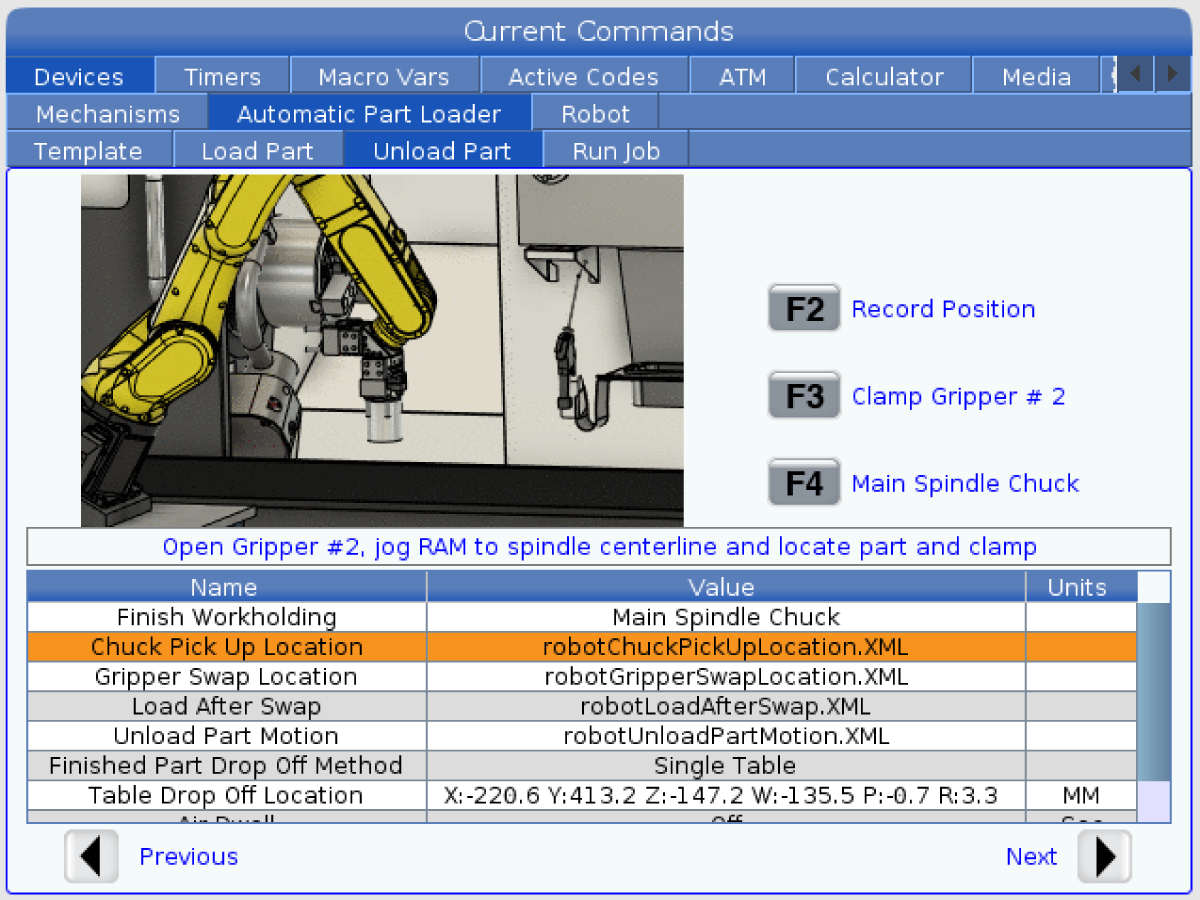
  • Appuyez sur [F2] pour serrer/desserrer la pince de finition.
  • Appuyez sur [F3] pour serrer/desserrer la pince brute.

Testez la manivelle électronique portable :

  • Détachez la manivelle électronique portable
  • Appuyez sur le bouton [HANDLE JOG] . 
  • Appuyez sur [CURRENT COMMANDS] et allez à l’onglet Devices (appareils) > Robot > Jogging (marche manuelle) .
  • Sur la manivelle électronique portable, appuyez sur le bouton Joint pour accéder aux coordonnées des joints.
  • Déplacez le robot dans un endroit sûr.

 IMPORTANT : si un message d’avertissement jaune apparaît indiquant « Please activate Light Curtain or Cell Safe » (Veuillez activer la barrière immatérielle ou la sécurité cellulaire) pendant que vous essayez de faire fonctionner le robot, vérifiez que le paramètre de sécurité a été appliqué en chargeant à nouveau les fichiers de configuration depuis le HBC. 

Vérifiez le fonctionnement en mode sans échec/exécution

Toutes les machines CNC de Haas sont équipées d’un interrupteur à clef sur le boîtier de commande permettant de verrouiller et déverrouiller le mode de réglage. Le robot aura les comportements suivants en fonction du mode sélectionné. 

  • Lorsque la commande Haas est en mode Fonctionnement, le mode 1, le déverrouillage du verrouillage et l'ouverture du portail arrête tout mouvement et aucun mouvement ne peut être démarré tant qu'il n'est pas fermé et verrouillé.
  • Lorsque la commande Haas est en mode de configuration, mode 2, un mouvement à vitesse limitée, tel que le déplacement d'un axe du robot, peut être effectué afin de programmer la trajectoire de mouvement d'un robot, la position de prise, définir le point central de l'outil d'un robot, (une correction), charger et récupérer les pièces de la broche ou du porte-pièces de la machine, etc. Le chemin programmé pourra également être exécuté lentement pour justifier le chemin programmé du robot. Le robot en mode réglage ne peut être manipulé qu’en déplacement tant que le bouton F2 du RJH est enfoncé.

HRP-7kg - MOUNT ANGLE SETTING - SETUP

Cette procédure vous montre comment définir le réglage de l'angle de montage pour la configuration de votre robot.

  • Machines VF et ST, le robot est installé sur le support d'angle.
  • Machines UMC et DT/DM le robot est installé directement sur le stand.
HRP-7 kg - Réglage de l’angle de montage - configuration

FANUC Dual Check Safety (DCS) – Setup

Chaque robot Haas est fourni avec le système DCS de FANUC. Cela permet à l'utilisateur de définir les limites de vitesse et de position du robot. Si le robot dépasse ces limites, DCS arrêtera le robot et coupera l'alimentation des moteurs.

Cette procédure vous montrera comment configurer une zone de sécurité à double vérification Fanuc.

FANUC Sécurité à double vérification - Réglage

Fanuc Memory Device (MD) Backup

Sauvegarde du dispositif à mémoire Fanuc (Memory Device MD) – Pas d’audio

Après le réglage de la zone DCS, créez une sauvegarde du dispositif à mémoire (MD) du robot. Connectez-vous à la commande Fanuc avec un ordinateur portable et un iPendant.

Insérez la clé USB avec la sauvegarde MD dans le port USB de porte noire sur le contrôleur (UD1:) ou le port USB sur le boîtier de commande Teach (UT1:).

Accédez au Accéder au boitier de commande.

Réglez le périphérique par défaut sur le périphérique souhaité. Les deux options sont UT1 : pour le boitier de commande Fanuc Teach ou UD1 : pour le port USB à l’avant du boitier de commande Fanuc.

  • Appuyez sur MENU puis sur Fichier.
  • Appuyez sur F1.[TYPE] Sélectionnez File.
  • Appuyez sur F5, [UTIL]. Sélectionnez Set Device.
  • Accédez au périphérique sur lequel vous souhaitez enregistrer la sauvegarde, UT1 : ou UD1 :
  • Appuyez sur F4, [BACKUP]. Si vous ne voyez pas [BACKUP][BACKUP][FCTN], appuyez sur [FCTN] et sélectionnez RESTORE/BACKUP.
  • Sélectionnez Tout ci-dessus et appuyez sur  [ENTER].
  • Il vous demandera de sélectionner l’opération de sauvegarde que vous souhaitez effectuer. Appuyez sur F4, [YES]  pour sauvegarder le fichier actuel.
  • Le processus de sauvegarde prendra quelques minutes.

Fixez la sauvegarde MD à l’ordre de travail de la machine.

Haas Robot - Quick Start Guide

Après avoir installé le robot, configurez une tâche en suivant la procédure ci-dessous.

Haas Robot - Guide de démarrage rapide

Disable the Robot

Désactivez le robot pour exécuter la machine en mode autonome. Appuyez sur [SETTING]. Modifiez les réglages suivants :

  • 372 - Type de chargeur de pièces  sur0 : aucune
  • 376 Barrière immatérielle activée sur Off

Recently Viewed Items

You Have No Recently Viewed Items Yet

Commentaires
Haas Logo

Tarification de livraison Haas

Ce prix comprend les frais d’expédition, les droits d’exportation et d’importation, l’assurance et tous les autres frais encourus pendant l’expédition vers un lieu en France convenu avec vous en tant qu’acheteur. Aucun autre frais obligatoire ne peut être ajouté à la livraison d’un Produit CNC Haas.

PRENEZ CONNAISSANCE DES TOUTES DERNIÈRES SUGGESTIONS ET TECHNOLOGIES DE HAAS.

Inscrivez-vous maintenant !   

HAAS TOOLING ACCEPTE CE QUI SUIT :

  • Service et assistance
  • Propriétaires
  • Demande de service
  • Manuels d’utilisation
  • Pièces Haas
  • Demande de réparation de tables rotatives
  • Guides de pré-installation
  • Outils d’achat
  • Fabrication et prix d’une nouvelle machine Haas
  • Stock disponible
  • La liste des tarifs Haas
  • Financement CNCA
  • À propos de Haas
  • Engagement d’accessibilité
  • Principe DNSH
  • Respect des exportations
  • Carrières
  • Certifications et sécurité
  • Contactez-nous
  • Histoire
  • Conditions générales
  • Conditions générales outillage Haas
  • Confidentialité
  • Garantie
  • Communauté Haas
  • Programme de certification Haas
  • Haas Motorsports
  • Gene Haas Foundation
  • Communauté éducative technique Haas
  • Événements
  • Participer aux échanges
  • Facebook
  • X
  • Flickr
  • YouTube
  • LinkedIn
  • Instagram
  • TikTok
© 2026 Haas Automation, Inc. - Machines-outils CNC
This site is protected by reCAPTCHA and the Google Privacy Policy et Terms of Service apply.

2800 Sturgis Rd., Oxnard, CA 93030 / Toll Free: 800-331-6746
Phone: 805-278-1800 / Fax: 805-278-2255