My Haas Willkommen
!
Haas Tooling MyHaas/HaasConnect Anmelden Registrieren Haas Tooling MyHaas/HaasConnect Abmelden Willkommen Meine Maschinen Letzte Aktivität Meine Angebote Mein Konto Meine Nutzer Abmelden
Ein Händler in Ihrer Nähe
  1. Sprache auswählen
    1. English
    2. Deutsch
    3. Español - España
    4. Español - México
    5. Français
    6. Italiano
    7. Português
    8. Český
    9. Dansk
    10. Nederlands
    11. Magyar
    12. Polski
    13. Svenska
    14. Türkçe
    15. 中文
    16. Suomi
    17. Norsk
    18. الإنجليزية
    19. български
    20. Hrvatski
    21. Ελληνικά
    22. Română
    23. Slovenský
    24. Slovenščina
    25. 한국어
    26. 日本語
    27. Українська
  • Maschinen Hauptmenü
    • Vertikale Fräsmaschinen
      Vertikale Fräsmaschinen
      Vertikale Fräsmaschinen Alles anzeigen
      • Vertikale Fräsmaschinen
      • VF-Baureihe
      • Universalmaschinen
      • VR Serie
      • VP-5 Prismatisch
      • VMCs mit Palettenwechsler
      • Mini Mills
      • Formenbaumaschinen
      • Hochgeschwindigkeits-Bohrzentren
      • Bohren/Gewindebohren/Fräsmaschinen
      • Werkzeug- und Vorrichtungsbau
      • Pocket Mill
      • Kompaktfräsmaschinen
      • Portal-Baureihe
      • SR Blatt-Router
      • Extra große VMC
      • Doppelständer-Fräsmaschinen
      • 3+2-Positionierungsmaschinen
    • Mehrachsen-Lösungen
      Mehrachsen-Lösungen
      Mehrachsen-Lösungen Alles anzeigen
      • Mehrachsen-Lösungen
      • Mit Y-Achse
      • 5-Achsen-Fräsmaschinen
    • Drehmaschinen
      Drehmaschinen
      Drehmaschinen Alles anzeigen
      • Drehmaschinen
      • ST-Baureihe
      • Doppelspindel
      • Box Way-Serie
      • Drehmaschinen für den Werkzeug- und Vorrichtungsbau
      • Kompaktdrehmaschine
      • Taschendrehmaschine
      • Haas-Stangenlader
    • Horizontal-Fräsmaschinen
      Horizontal-Fräsmaschinen
      Horizontal-Fräsmaschinen Alles anzeigen
      • Horizontal-Fräsmaschinen
      • SK 50
      • SK 40
    • Dreh- und Indexiertische
      Dreh- und Indexiertische
      Dreh- und Indexiertische Alles anzeigen
      • Dreh- und Indexiertische
      • Drehtische
      • Indexiertische
      • 5-Achsen-Drehtische
      • Extra große Drehtische
    • Automatisierungssysteme
      Automatisierungssysteme
      Automatisierungssysteme Alles anzeigen
      • Automatisierungssysteme
      • Automatisierung von Fräsen
      • Drehmaschinen-Automatisierung
      • Automatische Werkstücklader
      • Automatisierungsmodelle
    • Tischmaschinen
      Tischmaschinen
      Tischmaschinen Alles anzeigen
      • Tischmaschinen
      • Tischfräsmaschine
      • Tischdrehmaschine
      • Steuerungssimulator, Standard
      • Steuerungssimulator, Premium
    • Werkstattausrüstattung
      Werkstattausrüstattung
      Werkstattausrüstattung Alles anzeigen
      • Werkstattausrüstattung
      • Konsolfräsmaschine
      • Haas Manuelle Drehmaschinen
      • Haas Sägen
    • Fertigungsmaschinen
      Fertigungsmaschinen
      Fertigungsmaschinen Alles anzeigen
      • Fertigungsmaschinen
      • Laserschneidmaschinen
      • CNC-Abkantpressen
    • LINKS Sondermodelle  Sondermodelle 
      EU-BAUREIHEN EU-BAUREIHEN AUFBAU UND PREIS | PREISLISTE AUFBAU UND PREIS | PREISLISTE Vorrätige Maschinen Vorrätige Maschinen DAS IST NEU DAS IST NEU IHRE ERSTE CNC IHRE ERSTE CNC
      EINKAUFSINFORMATIONEN
      • Zusammenstellung und Preis einer Haas-Maschine
      • Preisliste
      • Verfügbare Produkte
      • CNCA Finanzierung
      MÖCHTEN SIE MIT JEMANDEM SPRECHEN?

      Ihr Haas-Händler (Haas Factory Outlet, HFO) kann Ihre Fragen beantworten und Sie durch die besten Varianten führen.

      CONTACT YOUR DISTRIBUTOR >
  • Sonderzubehör Hauptmenü
    • Product Image Spindeln
      Spindeln
      Spindeln Alles anzeigen
      • Spindeln
    • Product Image Werkzeugwechsler
      Werkzeugwechsler
      Werkzeugwechsler Alles anzeigen
      • Werkzeugwechsler
    • Product Image 4- | 5-Achsen
      4- | 5-Achsen
      4- | 5-Achsen Alles anzeigen
      • 4- | 5-Achsen
    • Product Image Revolver und angetriebene Werkzeuge
      Revolver und angetriebene Werkzeuge
      Revolver und angetriebene Werkzeuge Alles anzeigen
      • Revolver und angetriebene Werkzeuge
    • Product Image Messtasten
      Messtasten
      Messtasten Alles anzeigen
      • Messtasten
    • Haas Späneabfuhr- und Kühlmittelverwaltung Späneabfuhr- und Kühlmittelverwaltung
      Späneabfuhr- und Kühlmittelverwaltung
      Späneabfuhr- und Kühlmittelverwaltung Alles anzeigen
      • Späneabfuhr- und Kühlmittelverwaltung
    • Die Haas Steuerung Die Haas Steuerung
      Die Haas Steuerung
      Die Haas Steuerung Alles anzeigen
      • Die Haas Steuerung
    • Product Image Produktoptionen
      Produktoptionen
      Produktoptionen Alles anzeigen
      • Produktoptionen
    • Product Image Werkzeuge und Spannvorrichtungen
      Werkzeuge und Spannvorrichtungen
      Werkzeuge und Spannvorrichtungen Alles anzeigen
      • Werkzeuge und Spannvorrichtungen
    • Product Image Werkstückhalterung
      Werkstückhalterung
      Werkstückhalterung Alles anzeigen
      • Werkstückhalterung
    • Product Image 5-Achsen-Lösungen
      5-Achsen-Lösungen
      5-Achsen-Lösungen Alles anzeigen
      • 5-Achsen-Lösungen
      • 5 Easy Steps to 5-Axis
    • Product Image Automatisierung
      Automatisierung
      Automatisierung Alles anzeigen
      • Automatisierung
    • LINKS Sondermodelle  Sondermodelle 
      EU-BAUREIHEN EU-BAUREIHEN AUFBAU UND PREIS | PREISLISTE AUFBAU UND PREIS | PREISLISTE Vorrätige Maschinen Vorrätige Maschinen DAS IST NEU DAS IST NEU IHRE ERSTE CNC IHRE ERSTE CNC
      EINKAUFSINFORMATIONEN
      • Zusammenstellung und Preis einer Haas-Maschine
      • Preisliste
      • Verfügbare Produkte
      • CNCA Finanzierung
      MÖCHTEN SIE MIT JEMANDEM SPRECHEN?

      Ihr Haas-Händler (Haas Factory Outlet, HFO) kann Ihre Fragen beantworten und Sie durch die besten Varianten führen.

      CONTACT YOUR DISTRIBUTOR >
  • Why Haas Hauptmenü
      Entdecken Sie den Haas Unterschied
    • Warum gerade Haas?
    • MyHaas
    • Education Community
    • Industrie 4.0
    • Haas-Zertifizierung
    • Kundenreferenzen
  • Service Hauptmenü
      Willkommen bei Haas Service
      SERVICE-HOME Bedienerhandbücher Vorgehensweisen Anleitungen zur Fehlersuche Vorbeugende Wartung Haas Ersatzteile Haas Tooling Videos
  • Videos Hauptmenü
  • Haas Werkzeuge Hauptmenü
My Haas Willkommen
!
Haas Tooling MyHaas/HaasConnect Anmelden Registrieren Haas Tooling MyHaas/HaasConnect Abmelden Willkommen Meine Maschinen Letzte Aktivität Meine Angebote Mein Konto Meine Nutzer Abmelden
Ein Händler in Ihrer Nähe
  1. Sprache auswählen
    1. English
    2. Deutsch
    3. Español - España
    4. Español - México
    5. Français
    6. Italiano
    7. Português
    8. Český
    9. Dansk
    10. Nederlands
    11. Magyar
    12. Polski
    13. Svenska
    14. Türkçe
    15. 中文
    16. Suomi
    17. Norsk
    18. الإنجليزية
    19. български
    20. Hrvatski
    21. Ελληνικά
    22. Română
    23. Slovenský
    24. Slovenščina
    25. 한국어
    26. 日本語
    27. Українська
×

Suchergebnisse

Web Pages

Bilder

    • <
    • 1
    • >

WIPS - Installation - AD0222

Service Home How-To-Verfahren WIPS – Installation – AD0222

WIPS – Installation – AD0222

- Zum Abschnitt springen - 1. Introduction 2. Unpacking the Probe (1 Schritt) 3. OMI - Installation (4 Schritte) 4. Renishaw - OMP40-2 Probe - Installation (4 Schritte) 5. NGC - Probe Activation (2 Schritte) 6. CHC - Probe Activation (2 Schritte) 7. CHC - WIPS - Werkzeugtasterkalibrierung (3 Schritte) 8. CHC - WIPS - Werkzeugtasterkalibrierung (1 Schritt) Back to Top
Recently Updated Last updated: 09/12/2025

WIPS – Installation


AD0222

Introduction

Dieses Verfahren zeigt Ihnen, wie Sie das WIPS-System auf einer Haas-Fräsmaschine installieren.

Unpacking the Probe

1

Ist WIPS auf Ihrer Maschine installiert, muss die Transporthalterung des Tischmesstasters entfernt werden.

Die rote Transporthalterung und das zugehörige Montagematerial entfernen.

OMI - Installation

1

Wenn das WIPS-System nicht bereits auf Ihrer Maschine eingerichtet wurde, muss ein Haas-Servicetechniker einen Konfigurationsdateipatch von https://hbc.haascnc.com herunterladen und anwenden.

OMI erkennt Messtastersignale innerhalb eines 60°-„Kegels“ vom OMI-Fenster aus. Das OMI so positionieren, dass es über den gesamten Verfahrbereich der Maschine ein Sichtlinien-Signal sowohl vom Werkzeug- als auch vom Messtaster empfängt. Wenn ein Drehtisch, eine Vorrichtung oder ein Werkstück während eines Messzyklus eine Linie zwischen einem der beiden Messtaster und dem OMI verdeckt, geht die Verbindung verloren und das System gibt einen Alarm aus. Um dies zu vermeiden, die Einrichtung Ihrer Maschine planen. Bei einigen großen Maschinen kann es erforderlich sein, den Werkzeugmesstaster mit Hilfe eines Steigrohrs vom Tisch anzuheben.

2

Eine Halterung mit zwei SHCS 10-32 x 3/8 an dem OMI befestigen.

Die andere Halterung mit einem FBHCS 1/4-20 x 1/2 an der Maschinenverkleidungswand befestigen.

Die Wandhalterung mit zwei SHCS 8-32 x 3/8 an der OMI-/Halterungsbaugruppe anbringen.

3

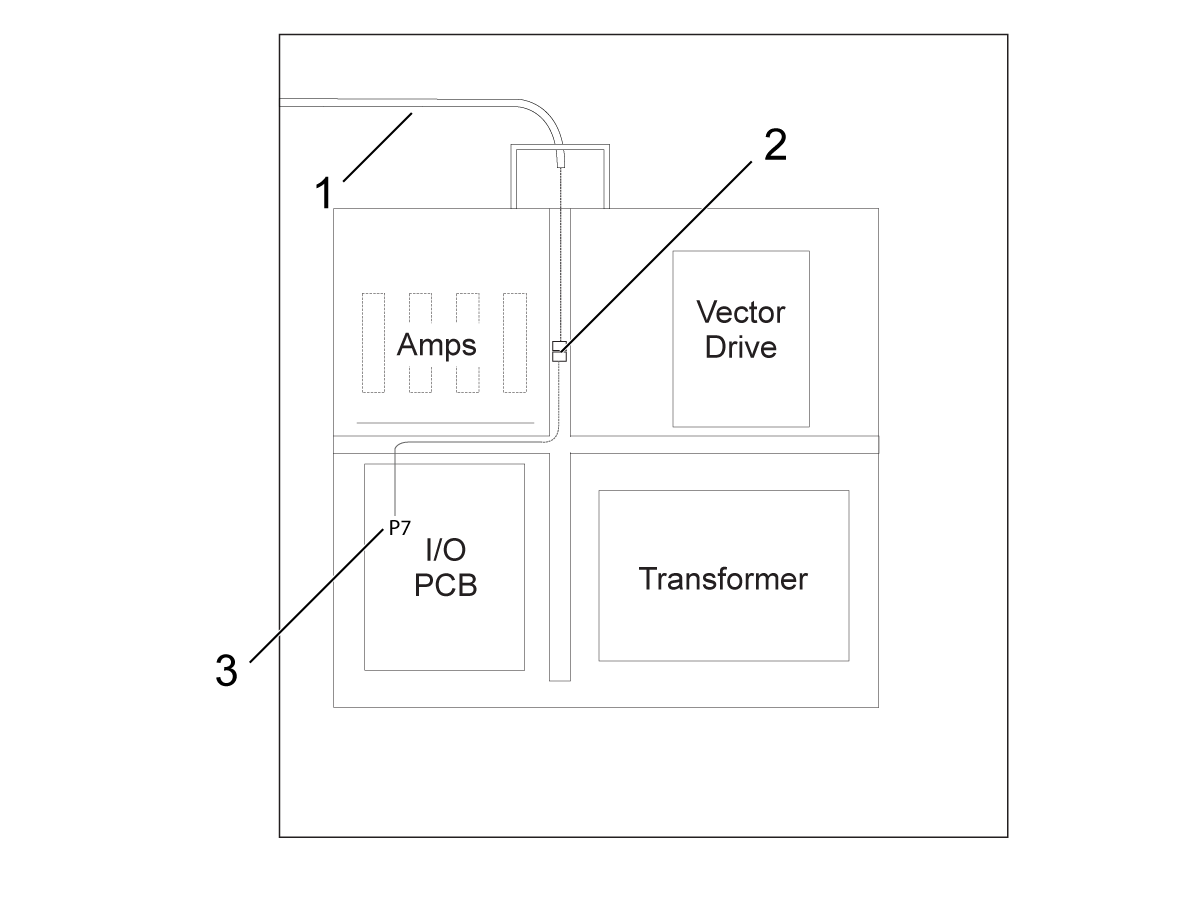
Das OMI-Kabel je nach durchgeführter Installation durch die Oberseite des Schaltschranks wie abgebildet verlegen [1].

Das OMI-Kabel und die Kabelstecker 33-0625 verbinden [2].

Das Haas-Messtasterkabel 33-0625 an P7 auf der E/A-Leiterplatte anschließen [3].

4

Elektrisches Diagramm des OMI-Kabels.

Renishaw - OMP40-2 Probe - Installation

1

Installieren Sie den Taststift [1] in das Messtastergehäuse.

Verwenden Sie das Taststift-Montagewerkzeug [2], um den Taststift [1] in das Messtastergehäuse [3] einzudrehen.

Drehen Sie das Werkzeug, bis der Taststift fest sitzt.

Verwenden Sie einen Münz- oder Flachkopfschraubendreher, um die Abdeckung des Batteriefachs [3] zu entfernen.

 Hinweis: Berühren Sie nicht den Taststift nach dem Einsetzen der Batterien. Durch Berühren des Taststiftes können die Einstellungen geändert werden.

Legen Sie die Batterien [4] in das Batteriefach ein.

Montieren Sie das Batteriefach und ziehen Sie die Abdeckung fest.

2

Wenn der Messtaster noch nicht am Werkzeughalter montiert ist, führen Sie die folgenden Schritte aus, ansonsten fahren Sie mit Schritt 3 fort:

Lösen Sie alle Stellschrauben im Messtaster-Werkzeughalter [1].

 Hinweis: Die (2) oberen Stellschrauben halten den Messtasterkörper an Ort und Stelle. Stellen Sie sicher, dass die (2) oberen Stellschrauben im Messtaster-Werkzeughalter konisch sind.

Setzen Sie den Messtasterkörper [3] in den Werkzeughalter [1] ein.

Verwenden Sie den Sechskantschlüssel [2], um die (2) oberen Stellschrauben festzuziehen.

3

Verwenden Sie den Sechskantschlüssel [1], um die Stellschrauben (4) leicht zu lösen.

Setzen Sie den OMP40-2 Messtaster [2] in die Spindel ein.

Platzieren Sie einen Indikator [3] in der Mitte des Taststifts.

4

Stellen Sie die “A”-Schrauben nacheinander ein und überwachen Sie die Ausrichtung, lösen Sie sie auf der einen Seite und ziehen Sie sie auf der anderen Seite an, und richten Sie den Messtaster aus.

Wenn der Messtaster innerhalb von 0,0002 Zoll ausgerichtet ist, ziehen Sie jede “B”-Schraube an, während Sie die gegenüberliegende “A”-Schraube jeweils nicht mit einem Drehmoment von mehr als 0,5 ft-lb anziehen. Überprüfen Sie die Ausrichtung erneut und ziehen Sie die verbleibenden “A”-Schrauben fest.

WIPS - Zusatz zum interaktiven Bedienungshandbuch


  • 1 – WIPS – Einführung
  • 2 – WIPS – Installation
  • 3 – WIPS – Kalibrierung
  • 4 – WIPS – Betrieb
  • 5 – WIPS – Wartung
  • 6 – WIPS – Fehlerbehebung

Go To :

  • 2.1 Fräsemaschine – WIPS-Installation
  • 2.2 Drehmaschine – WIPS-L – Installation
Recently Updated Last updated: 09/12/2025

WIPS – Installation


AD0222

Introduction

Dieses Verfahren zeigt Ihnen, wie Sie das WIPS-System auf einer Haas-Fräsmaschine installieren.

Unpacking the Probe

1

Ist WIPS auf Ihrer Maschine installiert, muss die Transporthalterung des Tischmesstasters entfernt werden.

Die rote Transporthalterung und das zugehörige Montagematerial entfernen.

OMI - Installation

1

Wenn das WIPS-System nicht bereits auf Ihrer Maschine eingerichtet wurde, muss ein Haas-Servicetechniker einen Konfigurationsdateipatch von https://hbc.haascnc.com herunterladen und anwenden.

OMI erkennt Messtastersignale innerhalb eines 60°-„Kegels“ vom OMI-Fenster aus. Das OMI so positionieren, dass es über den gesamten Verfahrbereich der Maschine ein Sichtlinien-Signal sowohl vom Werkzeug- als auch vom Messtaster empfängt. Wenn ein Drehtisch, eine Vorrichtung oder ein Werkstück während eines Messzyklus eine Linie zwischen einem der beiden Messtaster und dem OMI verdeckt, geht die Verbindung verloren und das System gibt einen Alarm aus. Um dies zu vermeiden, die Einrichtung Ihrer Maschine planen. Bei einigen großen Maschinen kann es erforderlich sein, den Werkzeugmesstaster mit Hilfe eines Steigrohrs vom Tisch anzuheben.

2

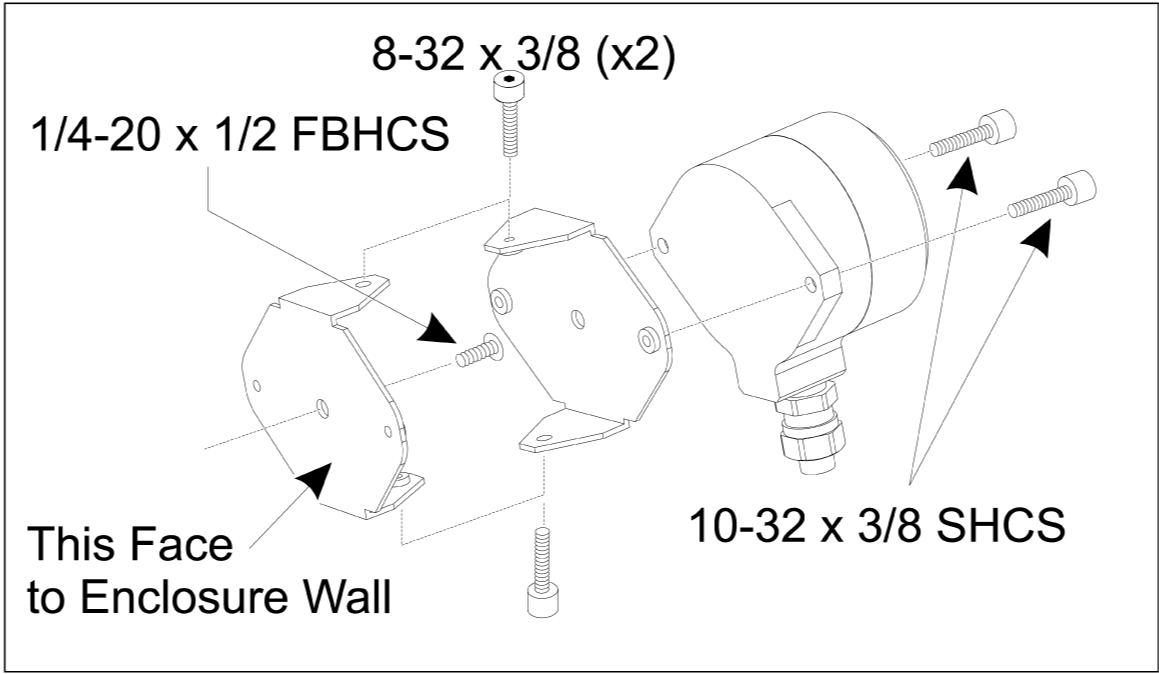
Eine Halterung mit zwei SHCS 10-32 x 3/8 an dem OMI befestigen.

Die andere Halterung mit einem FBHCS 1/4-20 x 1/2 an der Maschinenverkleidungswand befestigen.

Die Wandhalterung mit zwei SHCS 8-32 x 3/8 an der OMI-/Halterungsbaugruppe anbringen.

3

Das OMI-Kabel je nach durchgeführter Installation durch die Oberseite des Schaltschranks wie abgebildet verlegen [1].

Das OMI-Kabel und die Kabelstecker 33-0625 verbinden [2].

Das Haas-Messtasterkabel 33-0625 an P7 auf der E/A-Leiterplatte anschließen [3].

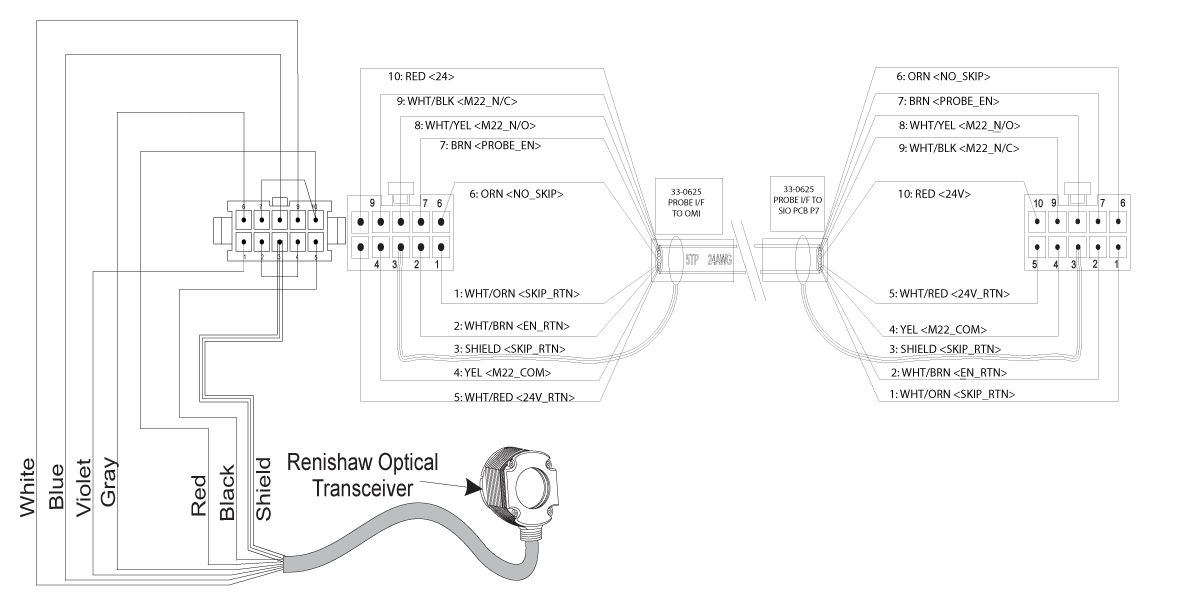
4

Elektrisches Diagramm des OMI-Kabels.

Renishaw - OMP40-2 Probe - Installation

1

Installieren Sie den Taststift [1] in das Messtastergehäuse.

Verwenden Sie das Taststift-Montagewerkzeug [2], um den Taststift [1] in das Messtastergehäuse [3] einzudrehen.

Drehen Sie das Werkzeug, bis der Taststift fest sitzt.

Verwenden Sie einen Münz- oder Flachkopfschraubendreher, um die Abdeckung des Batteriefachs [3] zu entfernen.

 Hinweis: Berühren Sie nicht den Taststift nach dem Einsetzen der Batterien. Durch Berühren des Taststiftes können die Einstellungen geändert werden.

Legen Sie die Batterien [4] in das Batteriefach ein.

Montieren Sie das Batteriefach und ziehen Sie die Abdeckung fest.

2

Wenn der Messtaster noch nicht am Werkzeughalter montiert ist, führen Sie die folgenden Schritte aus, ansonsten fahren Sie mit Schritt 3 fort:

Lösen Sie alle Stellschrauben im Messtaster-Werkzeughalter [1].

 Hinweis: Die (2) oberen Stellschrauben halten den Messtasterkörper an Ort und Stelle. Stellen Sie sicher, dass die (2) oberen Stellschrauben im Messtaster-Werkzeughalter konisch sind.

Setzen Sie den Messtasterkörper [3] in den Werkzeughalter [1] ein.

Verwenden Sie den Sechskantschlüssel [2], um die (2) oberen Stellschrauben festzuziehen.

3

Verwenden Sie den Sechskantschlüssel [1], um die Stellschrauben (4) leicht zu lösen.

Setzen Sie den OMP40-2 Messtaster [2] in die Spindel ein.

Platzieren Sie einen Indikator [3] in der Mitte des Taststifts.

4

Stellen Sie die “A”-Schrauben nacheinander ein und überwachen Sie die Ausrichtung, lösen Sie sie auf der einen Seite und ziehen Sie sie auf der anderen Seite an, und richten Sie den Messtaster aus.

Wenn der Messtaster innerhalb von 0,0002 Zoll ausgerichtet ist, ziehen Sie jede “B”-Schraube an, während Sie die gegenüberliegende “A”-Schraube jeweils nicht mit einem Drehmoment von mehr als 0,5 ft-lb anziehen. Überprüfen Sie die Ausrichtung erneut und ziehen Sie die verbleibenden “A”-Schrauben fest.

Renishaw - OTS Probe - Installation

1

Legen Sie den Sicherungsriemen [1] über die Wellenhalterung auf dem Messtasterkörper [3].

Montieren Sie die Welle [2] in der Wellenhalterung. Befestigen Sie die Welle mit dem Gabelschlüssel.

Platzieren Sie den Stift [4] in der Stifthalterung [5]. Ziehen Sie den Gewindestift mit dem Sechskantschlüssel fest.

Biegen Sie den Sicherungsriemen um 90 Grad, wie auf der Abbildung dargestellt [7].

Platzieren Sie die Stiftbaugruppe auf die Messtasterwelle. Ziehen Sie den Gewindestift mit dem Sechskantschlüssel fest.

Befestigen Sie den Schutzriemen mit der im Lieferumfang enthaltenen Schraube an der unteren Seite der Stiftbaugruppe [6].

2

Installieren Sie die Batterien:

 Hinweis: Berühren Sie den Stift nicht, wenn Sie die Batterien montieren. Dadurch könnten sich die Einstellungen ändern.

Entfernen Sie die Batterieabdeckung [1].

Achten Sie bei neuen Messtastern darauf, die Kunststoffschicht zwischen den Batterien [2] und den Anschlüssen zu entfernen.

3

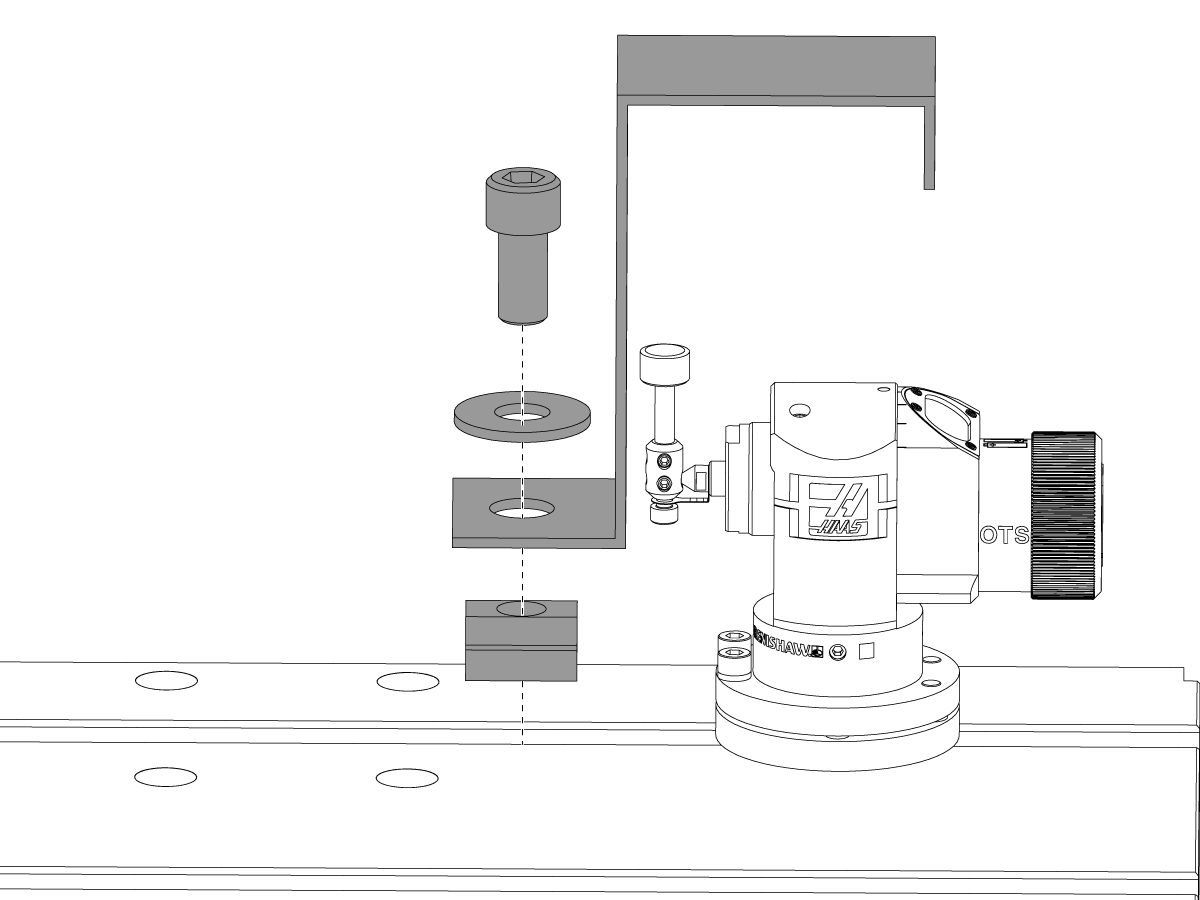
HINWEIS: Maschinen mit TRT-Drehungen.  Sehen Sie das Verfahren TRT – Messtaster-Erhöhungsblock – Installation.

Montieren Sie den Werkzeugtaster am Tisch:

Lösen Sie die (6) Stellschrauben [1] um den Messtasterkörper herum.

Entfernen Sie den Sockel [2] vom Messtasterkörper.

Verwenden Sie eine 3/8 Zoll - 16 x 1 Innensechskantschraube [3], um die Basis am Maschinentisch zu verankern.

Ziehen Sie Befestigungsschraube auf 25 ft-lbs an.

Platzieren Sie den Messtaster auf dem Sockel.

Ziehen Sie die (4) Gewindestifte zur Befestigung des Sockels fest [4].

Ziehen Sie die (2) Gewindestifte für die Sockeldrehung [5] an.

4

Geben Sie die Ebenheit des Stiftes an und richten sie ihn aus:

Stellen Sie die (2) Schrauben [1] an der Messtasterbasis so ein, dass der Taststift von Seite zu Seite +/- 0,003 mm (0,0001 Zoll) nicht überschreitet.

Stellen Sie die (2) Schrauben [2] am Messtasterkörper so ein, dass der Taststift von vorne nach hinten +/- 0,003 mm (0,0001 Zoll) nicht überschreitet.

5

Richten Sie den Messtaster am OMI-Empfänger aus:

Lösen Sie den Gewindestift [3] unter dem Stift.

Drehen Sie den Messtasterkörper so, dass das Datenübertragungsfenster [2] auf den OMI-Empfänger [1] zeigt.

Ziehen Sie den Gewindestift fest.

6

Bestimmen Sie die Richtung des OTS-Werkzeug-Messtasters:

Die Makrovariable 592 ändert die Richtung des Radiusversatzes. Ändern Sie Makrovariable 592, um sicherzustellen, dass das Werkzeug den Messtastkörper nicht berührt, wenn es sich von der Mitte entfernt, um den Werkzeugradius zu kompensieren.

Wenn Sie die WIPS-Kalibrierungsseiten verwenden, um den Messtaster zu kalibrieren, wird die Makrovariable 592 automatisch auf 2 gestellt.

Wenn Sie VQC-Kalibrierungsseiten verwenden, um den Messtaster zu kalibrieren, können Sie 2 oder -2 für Makrovariable 592 auswählen.

Wenn der Messtaster in eine andere Richtung ausgerichtet ist, müssen Sie Makrovariable 592 ändern. Dadurch kann sich das Werkzeug während seines Drehzyklus vom Messtaster fortbewegen.

Stellen Sie Makrovariable 592 so ein, dass sie mit der Richtung des Messtasters übereinstimmt. Dies sind die richtigen Werte:

#592 = 1,0, Durchmesser entlang der X-Achseneinstellung: Einstellung für den Radiusversatz während der Drehzeit des Fräsers in Richtung Y-.

#592 = -1,0, Durchmesser entlang der X-Achseneinstellung: Einstellung für den Radiusversatz während der Drehzeit des Fräsers in Richtung Y+.

#592 = 2,0, Durchmesser entlang der Y-Achseneinstellung: Einstellung für den Radiusversatz während der Drehzeit des Fräsers in Richtung X-.

#592 = -2,0, Durchmesser entlang der Y-Achseneinstellung: Einstellung für den Radiusversatz während der Drehzeit des Fräsers in Richtung X+.

Informationen zur Fehlerbehebung finden Sie in dem WIPS – Leitfaden zur Fehlerbehebung.

NGC - Probe Activation

Wenn WIPS nicht auf Ihrer Maschine installiert ist, muss ein Service-Techniker von Haas einen Patch für die Konfigurationsdatei unter https://portal.haascnc.com herunterladen und anwenden. Sobald Sie angemeldet sind, klicken Sie auf die Registerkarte “Service” in der linken oberen Ecke und unter “Detaillierte Navigation” auf “Dokumente und Software”. Folgen Sie dem Pfad, um zur gewünschten Datei VQC und messen > Mill_Probing > Reinshaw > NGC Renishaw > NGC Renishaw_V3.16.zip zu gelangen

  1. Klicken Sie auf [SETTINGS]  (Einstellungen).
  2. Geben Sie 23 ein, drücken Sie dann [F1] und  schalten Sie die Einstellung 23 AUS.
  3. Drücken Sie [LIST PROGRAMS] (Programme auflisten).
  4. Gehen Sie zu Ihrer USB-Registerkarte und  wählen Sie das gewünschte Programm aus, indem Sie [ENTER] drücken.
  5. Drücken Sie [F2], um den Pfadspeicher > 09000 > zu kopieren und zu befolgen. Drücken Sie [ENTER].

Mit den folgenden Schritten wird überprüft, ob der Spindel-Messtaster, der Tisch-Messtaster, das OMI und die Systemverbindung ordnungsgemäß mit der Steuerung funktionieren.

1

Drücken Sie [MDI].  Geben Sie das folgende Programm ein, um den Tabellentest zu aktivieren:

M59 P2;

G04 P1.0;

M59 P3;

Drücken Sie [CYCLE START].

Nachdem das Programm ausgeführt wurde, tippen Sie mit dem Finger auf den Tischmesstaster.  Das Bedienpult sollte bei jeder Bewegung des Messtasters piepen.

Drücken Sie [RESET] um den Messtaster auszuschalten.

2

Drücken Sie [MDI].  Geben Sie das folgende Programm ein, um die Spindelsonde zu aktivieren:

M59 P3;

Drücken Sie [CYCLE START].

Nachdem das Programm ausgeführt wurde, tippen Sie mit dem Finger auf den Spindelmesstaster.  Das Bedienpult sollte bei jeder Bewegung des Messtasters piepen.

Drücken Sie [RESET] (Rücksetzen), um den Messtaster auszuschalten.

Wenn die Sonde nicht dazu führt, dass der Anhänger piept und die Sondenfenster ordnungsgemäß ausgerichtet sind, versuchen Sie zunächst, die Batterien in der Sonde zu ersetzen, bevor Sie eine andere Fehlerbehebung oder einen anderen Dienst versuchen, da tote Batterien die wahrscheinlichste Ursache für Probleme sind.

WIPS - Calibration

Fahren Sie mit dem Messtaster-Kalibrierungsverfahren fort.

Recently Updated Last updated: 09/12/2025

Drehmaschine – WIPS-Installation


AD0395

Introduction

Dieses Verfahren gilt für ST/DS-Drehgeräte mit NGC-Steuerung, die nach Februar 2018 gebaut wurde.

Um WIPS-L während einer Neuinstallation zu montieren, verwenden Sie Bausatz PN: WIPS-L.

Um das WIPS-L beim Kunden für eine vorhandene Maschine zu montieren, verwenden Sie Bausatz PN: 93-2850.

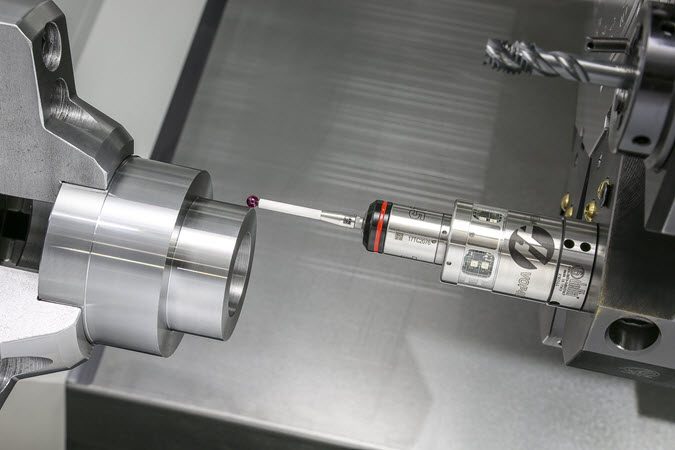
Das Intuitive Drahtlose Messtastsystem für Drehmaschinen (WIPS-L) verfügt über folgende Komponenten:

  • der Messtaster
  • die optische Maschinenschnittstelle (OMI)
  • ein Werkzeugtaster-Kabel (LTP) für Drehmaschinen

Dieses Dokument zeigt die Installation dieser Komponenten in eine Haas-Drehmaschine. Dieses Verfahren gilt nicht für OL- und TL-Drehmaschinen.

Zur Kalibrierung verweisen wir auf den untenstehenden Link.

WIPS-L-Kalibrierung

WIPS-L Installation

1

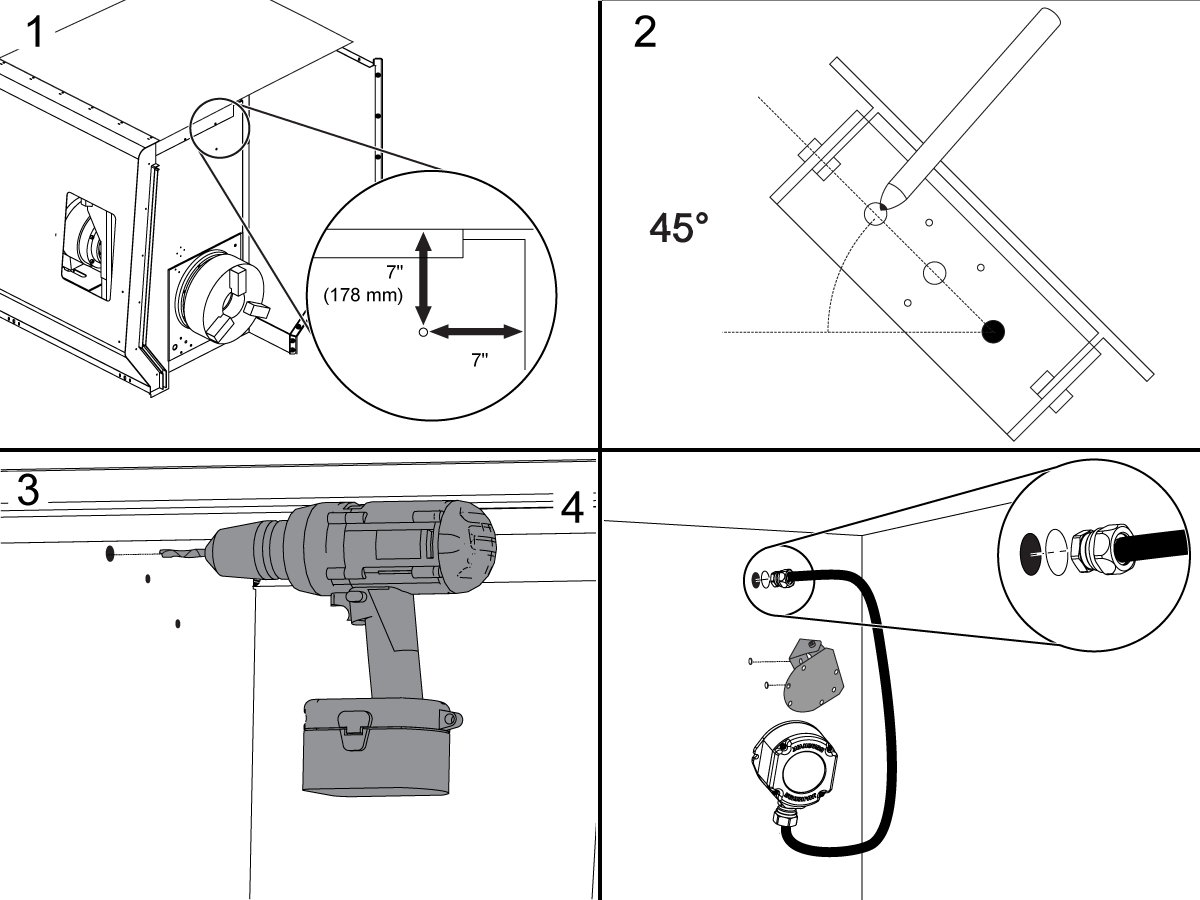
[1] Setzen Sie in der Drehmaschine auf der Spindelseite der Abdeckung der Schottwand ca. 178 mm (7 Zoll) von der oberen Seite der Platte und 178 mm (7 Zoll) von der anderen Seite der Abdeckung eine Markierung.

[2] Setzen Sie die OMI-Halterung vorübergehend wie folgt auf die Schottwand: Richten Sie das dreieckige Muster mit Vertiefungen nach unten aus. Achten Sie darauf, dass das rechte Loch an der Markierung ausgerichtet ist, während Sie die Halterung um ca. 45 Grad im Uhrzeigersinn drehen. Setzen Sie eine Markierung für das zweite Loch.

[3] Bohren Sie (2) 7 mm (9/32 Zoll) Löcher an den Punktmarkierungen durch die Schottwand. Bohren Sie ein 22 mm (7/8 Zoll) Loch durch die Schottwand, ca. 25 mm (1 Zoll) über und 76 mm (3 Zoll) links vom oberen 7 mm (9/32 Zoll) Loch.

[4] Ziehen Sie das OMI-Kabel durch das 22 mm (7/8 Zoll) Loch in der Schottwand. Platzieren Sie die entsprechende Tülle aus dem Bausatz über dem Kabel und befestigen Sie sie an der Schottwand. Montieren Sie die OMI-Halterung mit den Schrauben und Muttern auf der anderen Seite der Schottwand. Tragen Sie Dichtstoff auf die Schrauben auf. Die OMI-Einheit so auf der Halterung installieren, dass das Kabel nach unten ausgerichtet ist.

2

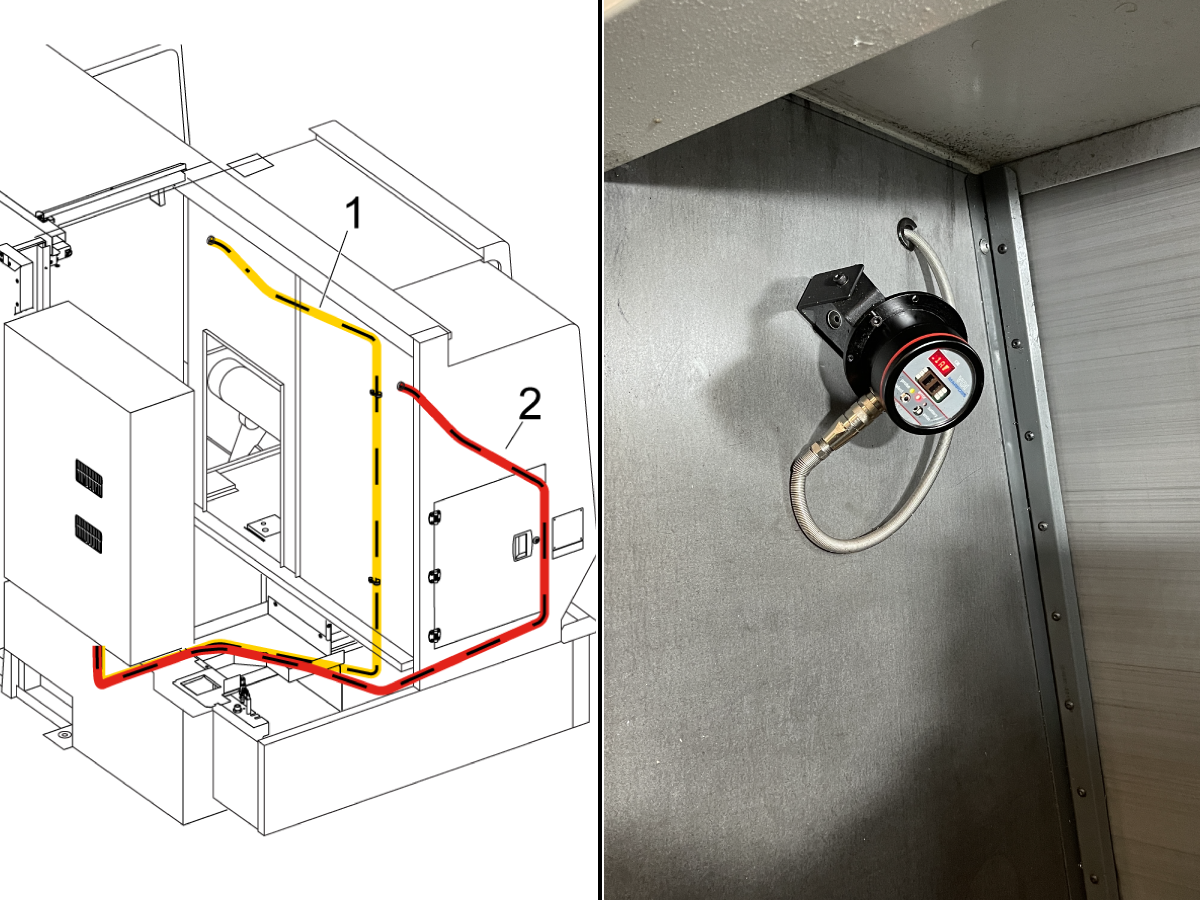
Das OMI-Kabel [1] durch die Umhausung zum Schaltschrank führen und sicherstellen, dass eine Schleife vorhanden ist, um die Kühlmittelansammlung am Kabel und dem OMI zu begrenzen.

3

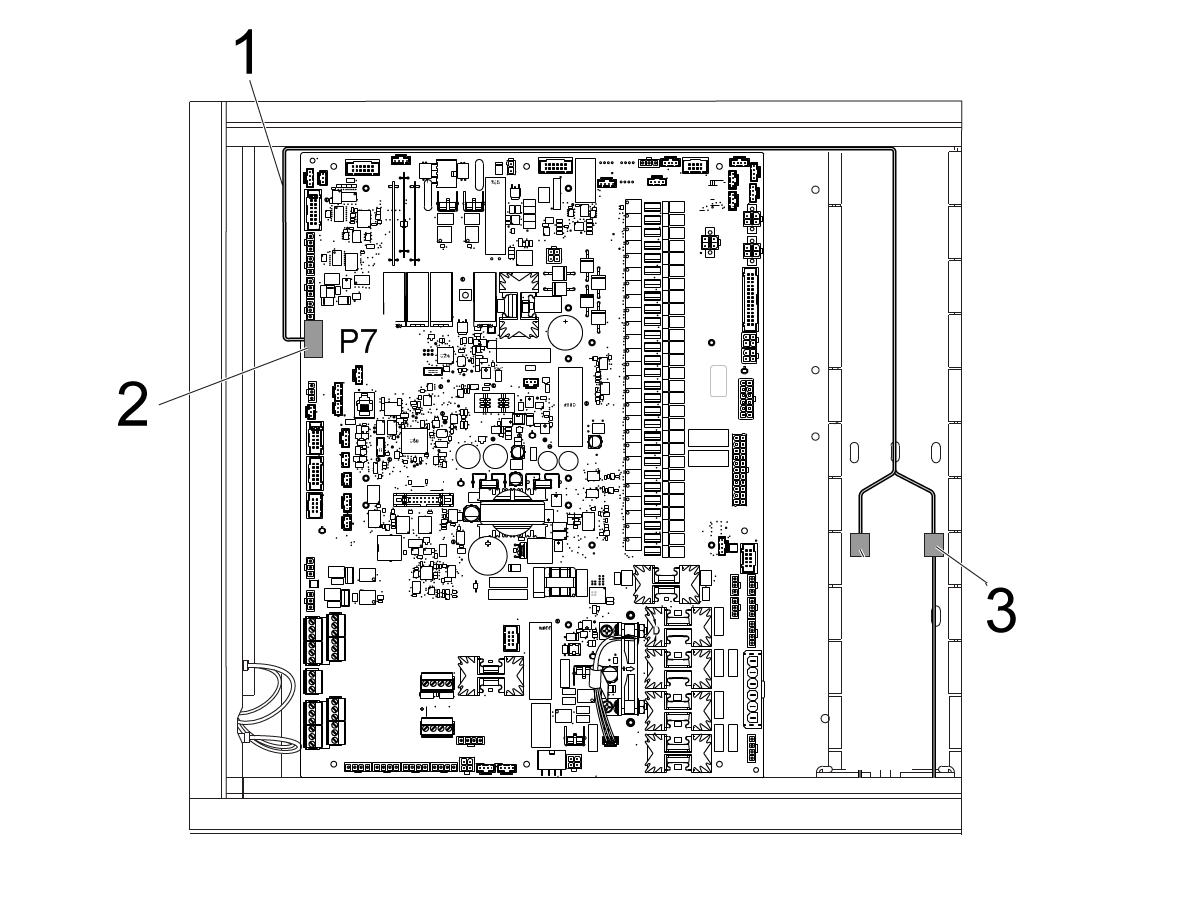
Schließen Sie das Netzteil (P/N: 33-0619A) [1] an P7 [2] an der SIO-Platine an.

Schließen Sie das OMI-Kabel [3] an den 6-poligen Steckverbinder des Netzteils an.

 HINWEIS: Lassen Sie das Etikett auf dem 33-0619A-Kabel, das angibt, es mit P77 zu verbinden, außer Acht. 

4

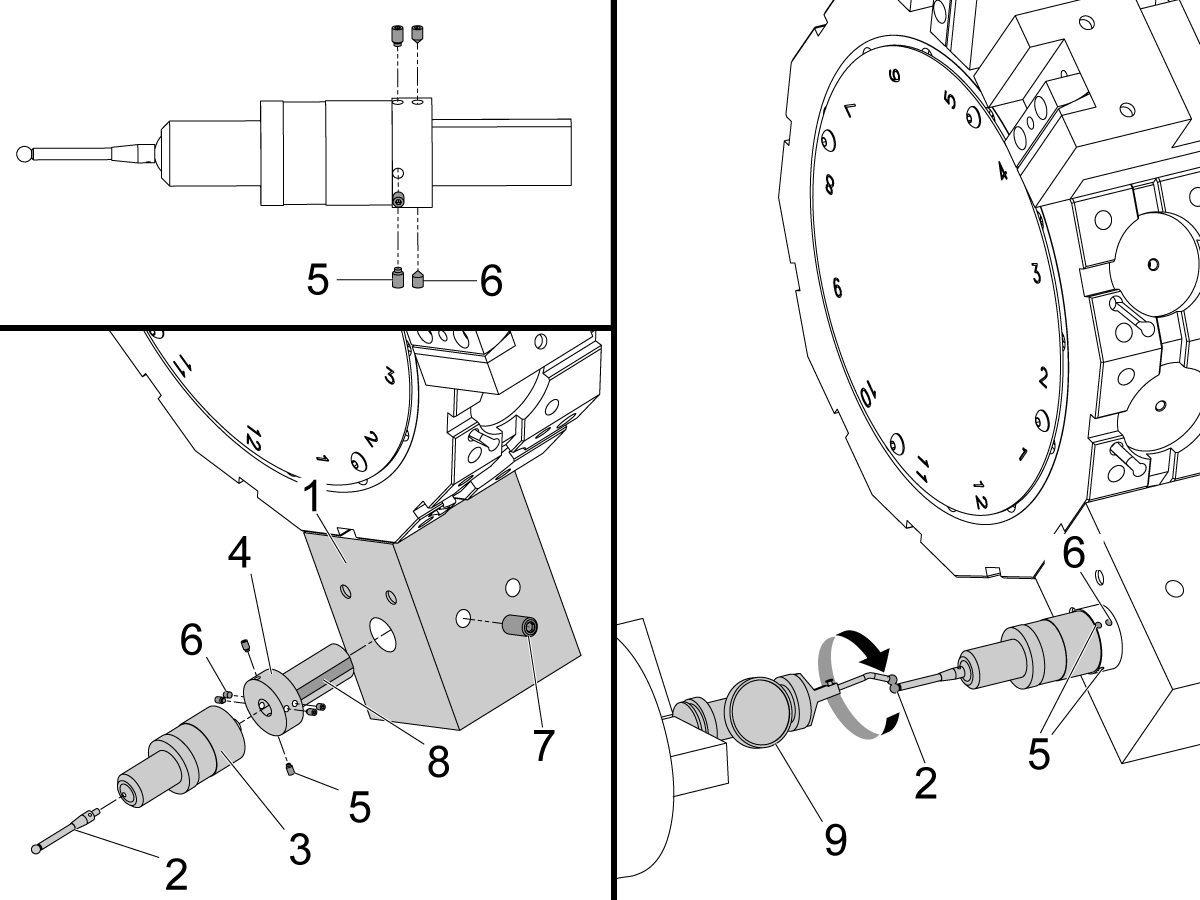
HINWEIS: Sie benötigen einen 1 Zoll oder 25 mm großen Bohrstangenhalter [1], um die Messtaster [3] auf dem Revolver zu installieren. Der Bausatz enthält keinen Werkzeughalter. Sehen Sie HaasParts.com , um den richtigen Werkzeughalter zu kaufen.

Installieren Sie den Bohrstangenhalter [1] auf der gewünschten Revolverstation.

Verfahren Sie die X-Achse an diese Stelle, wenn die Mittellinie des Werkzeughalters an der Mittellinie der Spindel ausgerichtet ist.

HINWEIS: Diese Position wird in den Einstellungen 319, 320, 321 unter der Registerkarte “User Positions” (Benutzerpositionen) gespeichert. Diese Einstellungen werden werksseitig festgelegt. Wenn Sie einen BOT oder den BMT-Werkzeughalter haben, verwenden Sie Einstellung 320. Wenn Sie einen VDI-Werkzeughalter haben, verwenden Sie Einstellung 319.

Befestigen Sie die Messtaster [3] mit vier Stellschrauben mit flacher Spitze [5] und zwei Stellschrauben mit verjüngter Spitze [6] am Aufsteckhalter [4].

 WICHTIG: Setzen Sie die Stellschrauben mit flacher Spitze [5] in die vier Löcher, die näher am Messtaster liegen, ein. Setzen Sie die Stellschrauben mit verjüngter Spitze [6] in die beiden anderen Löcher ein.

Befestigen Sie den Stift [2] am Messtaster [3].

Montieren Sie den Messtasterbausatz am Werkzeughalter mit der flachen Fläche [8] auf dem Aufsteckhalter in Richtung der Stellschraube [7] und der hinteren Schulter des Aufsteckhalters flach gegen die Vorderseite des Werkzeughalters. Ziehen Sie die Stellschraube an [1].

Bringen Sie den Rundlaufindikator [9] am Spannfutter an.

Achten Sie darauf, dass die Mittellinie des Werkzeughalters an die Mittellinie der Spindel angepasst ist und drehen Sie den Stift des Messtasters mit dem Indikator. Achten Sie darauf, dass die verjüngten Stellschrauben [6] eng sitzen und stellen Sie die flachen Stellschrauben [5] ein, bis die Stiftspitze an die Mittellinie der Spindel angepasst ist, NTE 0,0005" (0,0127 mm). Stellen Sie sicher, dass alle Stellschrauben fest sind, wenn die Ausrichtung abgeschlossen ist.

Test the Probing System

1

Testen Sie den Messtaster.

  • Starten Sie den Messtaster wie folgt:

    Führen Sie folgenden Code im MDI-Modus aus: M59 P2; G04 P1.; M59 P3


  • Die Lichter am OMI werden ausgeschaltet und ein grünes Licht beginnt auf dem Messtaster zu blinken.
  • Wenn der Messtaster ordnungsgemäß funktioniert, hören Sie jedes Mal, wenn Sie auf die Messtasterspitze tippen, ein „Piepen“.
  • Stoppen Sie den Messtaster wie folgt:

    Führen Sie folgenden Code im MDI-Modus aus: M69 P3


  • Wenn der Messtaster ordnungsgemäß funktioniert, leuchtet das OMI auf, und das grüne Licht auf dem Messtaster blinkt nicht.


2

Testen Sie den automatischen Werkzeug-Voreinstellarm.

WICHTIG: Der Messtaster muss AUS sein, damit der Werkzeugtaster betrieben werden kann. Wenn Sie versuchen, das Werkzeug zu untersuchen, während der Messtaster eingeschaltet ist, können Sie den Werkzeugtasterstift beschädigen.

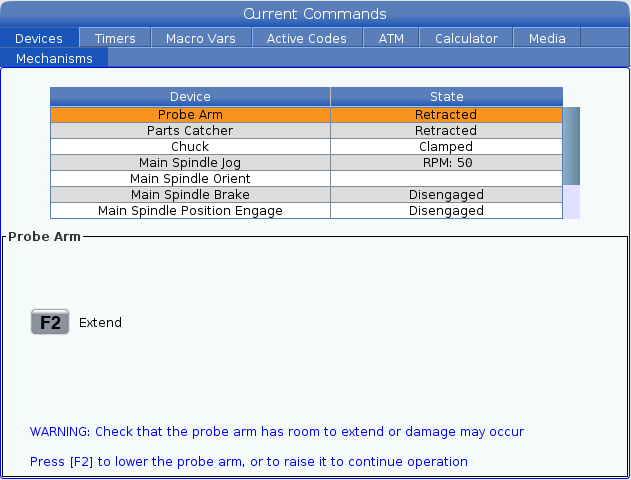
  • Navigieren Sie zur Registerkarte "Geräte/Mechanismen" im Fenster "Aktuelle Befehle". Markieren Sie die Tasterarmlinie und drücken Sie F2, um den ATP-Arm zu verlängern.

  • Tippen Sie auf den Sondenstift. Wenn der Messtaster ordnungsgemäß funktioniert, hören Sie jedes Mal, wenn Sie auf die Messtasterspitze tippen, ein „Piepen“.

    Hinweis: Wenn der Werkzeug-Messtaster nicht ordnungsgemäß funktioniert, überprüfen Sie die Drahtverbindung vom Steuerkabel aus.

  • Drücken Sie F2, um den ATP-Arm zurückzuziehen.

NGC - Probe Activation

Wenn WIPS nicht auf Ihrer Maschine installiert ist, muss ein Service-Techniker von Haas einen Patch für die Konfigurationsdatei unter https://portal.haascnc.com herunterladen und anwenden. Sobald Sie angemeldet sind, klicken Sie auf die Registerkarte “Service” in der linken oberen Ecke und unter “Detaillierte Navigation” auf “Dokumente und Software”. Folgen Sie dem Pfad, um zur gewünschten Datei VQC und messen > Mill_Probing > Reinshaw > NGC Renishaw > NGC Renishaw_V3.16.zip zu gelangen

  1. Klicken Sie auf [SETTINGS]  (Einstellungen).
  2. Geben Sie 23 ein, drücken Sie dann [F1] und  schalten Sie die Einstellung 23 AUS.
  3. Drücken Sie [LIST PROGRAMS] (Programme auflisten).
  4. Gehen Sie zu Ihrer USB-Registerkarte und  wählen Sie das gewünschte Programm aus, indem Sie [ENTER] drücken.
  5. Drücken Sie [F2], um den Pfadspeicher > 09000 > zu kopieren und zu befolgen. Drücken Sie [ENTER].

Mit den folgenden Schritten wird überprüft, ob der Spindel-Messtaster, der Tisch-Messtaster, das OMI und die Systemverbindung ordnungsgemäß mit der Steuerung funktionieren.

1

Drücken Sie [MDI].  Geben Sie das folgende Programm ein, um den Tabellentest zu aktivieren:

M59 P2;

G04 P1.0;

M59 P3;

Drücken Sie [CYCLE START].

Nachdem das Programm ausgeführt wurde, tippen Sie mit dem Finger auf den Tischmesstaster.  Das Bedienpult sollte bei jeder Bewegung des Messtasters piepen.

Drücken Sie [RESET] um den Messtaster auszuschalten.

2

Drücken Sie [MDI].  Geben Sie das folgende Programm ein, um die Spindelsonde zu aktivieren:

M59 P3;

Drücken Sie [CYCLE START].

Nachdem das Programm ausgeführt wurde, tippen Sie mit dem Finger auf den Spindelmesstaster.  Das Bedienpult sollte bei jeder Bewegung des Messtasters piepen.

Drücken Sie [RESET] (Rücksetzen), um den Messtaster auszuschalten.

Wenn die Sonde nicht dazu führt, dass der Anhänger piept und die Sondenfenster ordnungsgemäß ausgerichtet sind, versuchen Sie zunächst, die Batterien in der Sonde zu ersetzen, bevor Sie eine andere Fehlerbehebung oder einen anderen Dienst versuchen, da tote Batterien die wahrscheinlichste Ursache für Probleme sind.

CHC - Probe Activation

Um die Testprogramme herunterzuladen, besuchen Sie https://portal.haascnc.com. Sobald Sie angemeldet sind, klicken Sie oben links auf die Registerkarte “Service” und unter Detaillierte Navigation auf “Dokumente und Software”. Folgen Sie dem Pfad, um zur gewünschten Datei VQC und messen > Mill_Probing > Reinshaw > RENIPS.V30 zu gelangen (Verwenden Sie diese Datei für Maschinen mit drahtlosen Spindel- und Tisch-Messtastern.)

Gehen Sie folgendermaßen vor, um das 9000-Programm zu starten:

  1. Drücken Sie [SETTINGS] 
  2. Tippen Sie 23, drücken Sie [ENTER] und schalten Sie Einstellung 23 auf OFF
  3. Drücken Sie [LIST PROGRAMS] 
  4. Drücken Sie [CANCEL], um zu Ihrer USB-Registerkarte zu gelangen,  wählen Sie das gewünschte Programm durch drücken von [ENTER] aus
  5. Drücken Sie [F2], um die Datei zu kopieren und in den zugewiesene Speicher zu laden. 

Mit den folgenden Schritten wird überprüft, ob der Spindel-Messtaster, der Tisch-Messtaster, das OMI und die Systemverbindung ordnungsgemäß mit der Steuerung funktionieren.

1

Drücken Sie [MDI].  Geben Sie das folgende Programm ein, um den Tischmesstaster zu aktivieren:

M59 P1133;

G04 P1.0;

M59 P1134;

Drücken Sie [CYCLE START].

Nachdem das Programm ausgeführt wurde, tippen Sie mit dem Finger auf den Tischmesstaster.  Das Bedienpult sollte bei jeder Bewegung des Messtasters piepen.

Drücken Sie [RESET] um den Messtaster auszuschalten.

2

Drücken Sie [MDI].  Geben Sie das folgende Programm ein, um den Spindelmesstaster zu aktivieren:

M59 P1134;

Drücken Sie [CYCLE START].

Nachdem das Programm ausgeführt wurde, tippen Sie mit dem Finger auf den Spindelmesstaster.  Das Bedienpult sollte bei jeder Bewegung des Messtasters piepen.

Drücken Sie [RESET] um den Messtaster auszuschalten.

Wenn der Messtaster kein Piepen im Bedienpult auslöst und die Messtasterfenster ordnungsgemäß ausgerichtet sind, versuchen Sie zunächst, die Batterien im Messtaster zu ersetzen, bevor Sie eine andere Fehlerbehebung oder einen anderen Dienst versuchen, da leere Batterien die wahrscheinlichste Ursache für Probleme sind.

CHC - WIPS - Werkzeugtasterkalibrierung

1

Setzen Sie den Kalibrierleiste [1] in die Spindel.

Verwenden Sie den Indikator, um die Unrundheit der Kalibrierleiste zu messen.

Wenn die Unrundheit mehr 0.0001" (0,0025 mm) ist, stellen Sie die Kalibrierleiste ein oder ersetzen Sie sie.

Wenn Sie die Länge der Kalibrierleiste aufgezeichnet haben, fahren Sie mit Schritt 2 fort.

So messen Sie die Länge der Kalibrierleiste:

Setzen Sie die Spitze des Indikators gegen die untere Fläche [2] der Kalibrierleiste. Stellen Sie den Indikator auf 0.

Im Modus  MDI  stoßen Sie die X-Achse so lange, bis sich die Anzeige nicht mehr unter dem Kalibrierwerkzeug befindet.

Stoßen die Z-Achse in negativer Richtung (Minus), bis die Spitze des Indikators die untere Fläche [3] der Spindel berührt.

Der Z-Achsenwert auf der Position DIST (Entfernung) TO GO ist die Länge der Kalibrierleiste. Notieren Sie diesen Wert.

Verwenden Sie ein Mikrometer, um den Durchmesser des breitesten Teils der Kalibrierleiste zu messen. Zeichnen Sie die Messung auf.

2

Im MDI-Modus drücken Sie [PRGRM/CONVRS]. Wählen Sie die Registerkarte „EINRICHTUNG“. Drücken Sie [WRITE/ENTER].

Wählen Sie die Registerkarte „KALIBRIERUNG DES WERKZEUG-MESSTASTERS“.

Stoßen Sie die Z-Achse, bis die Kalibrierleiste [1] 0,40" (10 mm) über dem Werkzeugtaster [2] ist.

  • Drücken Sie [F1] zum Einstellen der z-Position.

So richten Sie die Kalibrierleiste am Werkzeugtaster aus:

  • Stoßen Sie die X-Achse, bis die Kalibrierleiste am Werkzeugtaster ausgerichtet ist.
  • Drücken Sie [F1] zum Einstellen der x-Position.

  • Stoßen Sie die Y-Achse, bis die Kalibrierleiste am Werkzeugtaster ausgerichtet ist.

  • Drücken Sie [F1] zum Einstellen der y-Position.

  • Geben Sie diese Informationen für die Kalibrierleiste ein:

    • Werkzeugnummer [3]
    • Stangenlänge [4]
    • Stangendurchmesser [5]

 Hinweis: Wenn die Registerkarten für der Messtasternkalibrierung oder das intuitive Programmiersystem nicht angezeigt werden, müssen Sie den IPS-Messtaster aktivieren. Stellen Sie Parameter 732, IPS PROBE auf  2.

Drücken Sie [CYCLE START].

Die Kalibrierungsbox zeigt Abgeschlossen.

3

Befestigen Sie den Messring [3] am Tisch nahe dem Werkzeugtaster.

Bewegen Sie die Kalibrierleiste [1] über den Rand des Messrings.

Legen Sie eine Ausgleichsscheibe, ein Messgerät oder ein Papier [2] über das Messgerät.

Drücken Sie [.0001/.1].

Stoßen Sie die Z-Achse, bis die Spitze der Kalibrierleiste das Papier leicht berührt.

Drücken Sie [PRGRM/CONVRS]. Wählen Sie  WERKZEUGTASTERKALIBRIERUNG

Drücken Sie [F1], um die Z-Achsenposition einzugeben.

Geben Sie die Länge der Kalibrierleiste ein. [WRITE/ENTER]Drücken Sie .

Messen Sie die Stärke der verwendeten Ausgleichsscheibe. Zum Beispiel ein Stück Papier mit 0,003 Zoll.

Geben Sie die Stärke in das Feld  Ausgleichsscheibe  [4] ein. [WRITE/ENTER]Drücken Sie .

CHC - WIPS - Werkzeugtasterkalibrierung

1

Verfahren Sie die z-Achse nach oben.

Setzen Sie den Werkzeugtaster [1] in die Spindel ein.

Messen Sie die Länge [2] des Werkzeugtasters. Geben Sie die Länge des Werkstückmesstasters ein.

Geben Sie den Durchmesser der Kugel am Ende des Werkzeugtasters ein. Für die Standard-Renishaw-Sonde verwenden Sie 0,2362" (6 mm).

Messen Sie den Innendurchmesser des Ringmessgeräts. Verwenden Sie ein Innenmikrometer oder ein Bohrungsmessgerät. Wenn der Innendurchmesser auf dem Messgerät steht, verwenden Sie diese Zahl.

Geben Sie den Durchmesser des Messrings ein. Drücken Sie [WRITE/ENTER].

Stoßen Sie die Achsen, bis der Werkzeugtaster ca. 0,3" (7 mm) über der Mitte des Messrings [3] ist.

Drücken Sie [CYCLE START].

Das Kalibrierfeld zeigt  ABGESCHLOSSEN.

Recently Viewed Items

You Have No Recently Viewed Items Yet

Feedback
Haas Logo

Haas Auslieferungspreis

Dieser Preis enthält Versandkosten, Export- und Importzölle, Versicherungsgebühren und sämtliche weiteren Kosten, die beim Versand an einen mit Ihnen als Käufer vereinbarten Auslieferungsort in Frankreich anfallen. Es können keine weiteren obligatorischen Kosten zur Lieferung eines Haas CNC-Produkts hinzugefügt werden.

BLEIBEN SIE AUF DEM NEUESTEN STAND MIT TECHNOLOGIE UND GEHEIMTIPPS VON HAAS!

Melden Sie sich jetzt an!   

HAAS TOOLING AKZEPTIERT FOLGENDES:

  • Service und Support
  • Eigentümer
  • Service anfordern
  • Betriebsanleitungen
  • Haas Ersatzteile
  • Reparaturanfrage Drehtisch
  • Installationsvorbereitungsanleitungen
  • Einkaufsinformationen
  • Zusammenstellung und Preis einer neuen Haas
  • Verfügbare Produkte
  • Die Haas-Preisliste
  • CNCA Finanzierung
  • Über Haas
  • Barrierefreiheitserklärung
  • DNSH-Erklärung
  • Einhaltung der Exportvorschriften
  • Berufliche Perspektiven
  • Zertifizierungen und Sicherheit
  • Schreiben Sie uns oder rufen Sie uns an!
  • Geschichte
  • Geschäftsbedingungen
  • Haas Tooling Allgemeine Geschäftsbedingungen
  • Privatsphäre
  • Garantie
  • Haas Community
  • Haas Zertifizierungsprogramm
  • Haas Motorsport
  • Gene Haas Stiftung
  • Haas Technische Bildungsgemeinschaft
  • Veranstaltungen
  • Nehmen Sie an der Diskussion teil!
  • Facebook
  • X
  • Flickr
  • YouTube
  • LinkedIn
  • Instagram
  • TikTok
© 2026 Haas Automation, Inc – CNC-Werkzeugmaschinen

This site is protected by reCAPTCHA and the Google Privacy Policy und Terms of Service apply.

2800 Sturgis Rd., Oxnard, CA 93030 / Toll Free: 800-331-6746
Phone: 805-278-1800 / Fax: 805-278-2255