My Haas Bienvenue,
!
Haas Tooling MyHaas/HaasConnect Se connecter S’inscrire Haas Tooling MyHaas/HaasConnect Se déconnecter Bienvenue, Mes machines Dernière activité Mes devis Mon compte Mes utilisateurs Se déconnecter
Trouver votre distributeur
  1. Sélectionner la langue
    1. English
    2. Deutsch
    3. Español - España
    4. Español - México
    5. Français
    6. Italiano
    7. Português
    8. Český
    9. Dansk
    10. Nederlands
    11. Magyar
    12. Polski
    13. Svenska
    14. Türkçe
    15. 中文
    16. Suomi
    17. Norsk
    18. الإنجليزية
    19. български
    20. Hrvatski
    21. Ελληνικά
    22. Română
    23. Slovenský
    24. Slovenščina
    25. 한국어
    26. 日本語
    27. Українська
  • machines Menu principal
    • Fraiseuses verticales
      Fraiseuses verticales
      Fraiseuses verticales Afficher tout
      • Fraiseuses verticales
      • Série VF
      • Machines universelles
      • Série VR
      • Machine à prismes VP-5
      • Centres d’usinage à broche verticale avec changeur de palettes
      • Mini Mills
      • Machines pour l'industrie du moule
      • Centres de perçage à grande vitesse
      • Série perçage-taraudage-fraisage
      • Fraiseuses d’atelier verticales
      • Pocket Mill
      • Fraiseuses compactes
      • Série Portique
      • Détoureuses de plaques SR
      • CUV Extra-Large
      • Fraiseuses colonne double
      • Machines 3+2 axes
    • Solutions multi-axes
      Solutions multi-axes
      Solutions multi-axes Afficher tout
      • Solutions multi-axes
      • Tours à axe Y
      • Fraiseuses à 5 axes
    • Tours
      Tours
      Tours Afficher tout
      • Tours
      • Série ST
      • Double-broche
      • Série à glissières prismatiques
      • Tours d’outilleur
      • Tour à décolleter
      • Tour de poche
      • Ravitailleurs de barres Haas
    • Fraiseuses horizontales
      Fraiseuses horizontales
      Fraiseuses horizontales Afficher tout
      • Fraiseuses horizontales
      • Cône 50
      • Cône de broche 40
    • Tables rotatives et indexeurs/diviseurs
      Tables rotatives et indexeurs/diviseurs
      Tables rotatives et indexeurs/diviseurs Afficher tout
      • Tables rotatives et indexeurs/diviseurs
      • Tables rotatives
      • Diviseur
      • Produits rotatifs à 5 axes
      • Diviseurs extra-larges
    • Systèmes d’automatisation
      Systèmes d’automatisation
      Systèmes d’automatisation Afficher tout
      • Systèmes d’automatisation
      • Automatisation de fraiseuse
      • Tour et automatisation
      • Chargeurs automatiques de pièces
      • Modèles d’automatisation
    • Machines de bureau
      Machines de bureau
      Machines de bureau Afficher tout
      • Machines de bureau
      • Fraiseuse de bureau
      • Tour de bureau
      • Simulateur de commande, standard
      • Simulateur de commande, Premium
    • Équipement d’atelier
      Équipement d’atelier
      Équipement d’atelier Afficher tout
      • Équipement d’atelier
      • Fraiseuse à console
      • Tours manuels Haas
      • Scies Haas
    • Machines de fabrication
      Machines de fabrication
      Machines de fabrication Afficher tout
      • Machines de fabrication
      • Machine de découpe à laser
      • Presses plieuses CNC
    • LIENS RAPIDES Séries spéciales  Séries spéciales 
      SÉRIE UE SÉRIE UE CONFIGURATION ET PRIX | LISTE DE PRIX CONFIGURATION ET PRIX | LISTE DE PRIX Les nouvelles machines en stock Les nouvelles machines en stock NOUVEAUTÉS NOUVEAUTÉS VOTRE PREMIER CNC VOTRE PREMIER CNC
      OUTILS D'ACHAT
      • Configuration et Prix d’une machine Haas
      • Liste des tarifs
      • Stock disponible
      • Financement CNCA
      VOUS SOUHAITEZ PARLER À UN AGENT ?

      Un magasin d’usine Haas (HFO) peut répondre à vos questions et vous présenter les meilleures options.

      CONTACT YOUR DISTRIBUTOR >
  • Options Menu principal
    • Product Image Broche
      Broche
      Broche Afficher tout
      • Broche
    • Product Image Changeurs d’outils
      Changeurs d’outils
      Changeurs d’outils Afficher tout
      • Changeurs d’outils
    • Product Image 4e et 5e axes
      4e et 5e axes
      4e et 5e axes Afficher tout
      • 4e et 5e axes
    • Product Image Tourelles et outil Tournant
      Tourelles et outil Tournant
      Tourelles et outil Tournant Afficher tout
      • Tourelles et outil Tournant
    • Product Image Palpage
      Palpage
      Palpage Afficher tout
      • Palpage
    • Gestion des copeaux et du liquide de coupe Haas Gestion des copeaux et du liquide de coupe
      Gestion des copeaux et du liquide de coupe
      Gestion des copeaux et du liquide de coupe Afficher tout
      • Gestion des copeaux et du liquide de coupe
    • La commande Haas La commande Haas
      La commande Haas
      La commande Haas Afficher tout
      • La commande Haas
    • Product Image Options de produit
      Options de produit
      Options de produit Afficher tout
      • Options de produit
    • Product Image Outillage et montages d’outillages de fixation
      Outillage et montages d’outillages de fixation
      Outillage et montages d’outillages de fixation Afficher tout
      • Outillage et montages d’outillages de fixation
    • Product Image Dispositifs de serrage de pièces
      Dispositifs de serrage de pièces
      Dispositifs de serrage de pièces Afficher tout
      • Dispositifs de serrage de pièces
    • Product Image Solutions à 5 axes
      Solutions à 5 axes
      Solutions à 5 axes Afficher tout
      • Solutions à 5 axes
      • 5 Easy Steps to 5-Axis
    • Product Image Automatisation
      Automatisation
      Automatisation Afficher tout
      • Automatisation
    • LIENS RAPIDES Séries spéciales  Séries spéciales 
      SÉRIE UE SÉRIE UE CONFIGURATION ET PRIX | LISTE DE PRIX CONFIGURATION ET PRIX | LISTE DE PRIX Les nouvelles machines en stock Les nouvelles machines en stock NOUVEAUTÉS NOUVEAUTÉS VOTRE PREMIER CNC VOTRE PREMIER CNC
      OUTILS D'ACHAT
      • Configuration et Prix d’une machine Haas
      • Liste des tarifs
      • Stock disponible
      • Financement CNCA
      VOUS SOUHAITEZ PARLER À UN AGENT ?

      Un magasin d’usine Haas (HFO) peut répondre à vos questions et vous présenter les meilleures options.

      CONTACT YOUR DISTRIBUTOR >
  • Why Haas Menu principal
      Découvrez la différence Haas
    • Pourquoi Haas
    • MyHaas
    • Communauté éducative
    • Industrie 4.0
    • Certification Haas
    • Témoignages émanant de clients
  • Service Menu principal
      Bienvenue au Haas Service
      SERVICE - ACCUEIL Manuels opérateur Procédures détaillées Guides de dépannage Maintenance préventive Pièces Haas Haas Tooling Vidéos
  • Vidéos Menu principal
  • Outillage Haas Menu principal
My Haas Bienvenue,
!
Haas Tooling MyHaas/HaasConnect Se connecter S’inscrire Haas Tooling MyHaas/HaasConnect Se déconnecter Bienvenue, Mes machines Dernière activité Mes devis Mon compte Mes utilisateurs Se déconnecter
Trouver votre distributeur
  1. Sélectionner la langue
    1. English
    2. Deutsch
    3. Español - España
    4. Español - México
    5. Français
    6. Italiano
    7. Português
    8. Český
    9. Dansk
    10. Nederlands
    11. Magyar
    12. Polski
    13. Svenska
    14. Türkçe
    15. 中文
    16. Suomi
    17. Norsk
    18. الإنجليزية
    19. български
    20. Hrvatski
    21. Ελληνικά
    22. Română
    23. Slovenský
    24. Slovenščina
    25. 한국어
    26. 日本語
    27. Українська
×

Résultats de la recherche

Web Pages

Images

    • <
    • 1
    • >

2 - Rotary - CNC Installation

Manuel d’entretien - Machine rotative


  • 1 - Table rotative - Introduction
  • 2 - Table rotative - Installation CNC
  • 3 - Table rotative - Retrait CNC
  • 4 - Table rotative - SCOL - Installation
  • 5 – Produit rotatif – Fonctionnement
  • 6 - Table rotative - Entretien
  • 7 - Table rotative - Dispositif de serrage de la pièce
  • 8 - Table rotative - Dépannage

Go To :

  • 2.1 Levage – Instructions
  • 2.2 Indexeur-Installation
  • 2.3 HRT/LT Installation
  • 2.4 TR/TRT/T5C – Installation
  • 2.5 Connexion du câble d’air/rotatif
  • 2.6 Activer les axes rotatifs
  • 2.7 Fichiers de configuration du produit rotatif
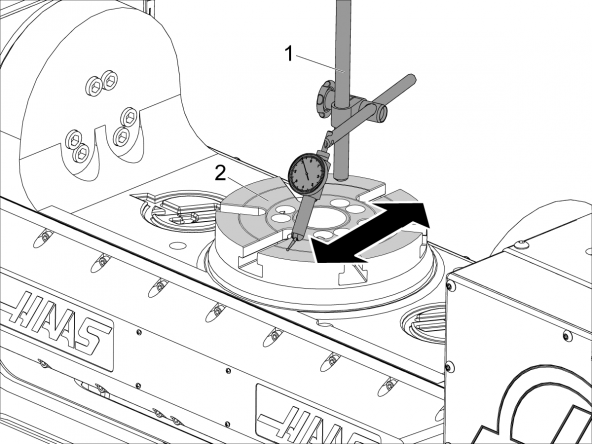
  • 2.8 Plateau à inclinaison – Réglage de la correction
  • 2.9 Direction de produit rotatif inversée – Réglage
  • 2.10 Ensemble MRZP à axe unique
  • 2.11 Diviseur de type berceau MRZP

2.1 Levage – Instructions

Introduction

Utilisez cette procédure pour installer un produit rotatif Haas sur une CNC Haas.  Pour la connexion à un boîtier de commande Haas ou à un autre équipement, reportez-vous au manuel de l’opérateur du produit rotatif fourni avec l’unité ou rendez-vous sur la page de Haas Service (www.haascnc.com) pour télécharger une copie.

Remarque : les produits rotatifs peuvent être installés de plusieurs manières. Utilisez les instructions suivantes comme guide.

Attention : L'installation initiale de ce produit rotatif doit être effectuée par un technicien de service Haas certifié. L'installation initiale par du personnel non certifié invalide la garantie du produit rotatif.

La machine doit avoir un entraînement de quatrième et ou cinquième axe installé pour que le produit rotatif fonctionne.

Obtenez le nom et la version du modèle de produit rotatif sur la plaque signalétique du produit rotatif.

Outils requis :

  • Chaîne de levage ou sangle - La chaîne ou la sangle doit être évaluée pour le poids du produit rotatif.
  • Faisceau d’épandeur - Un faisceau d'épandeur est recommandé pour garder les chaînes de levage verticales. Il doit être évalué pour le poids du produit rotatif. La largeur du faisceau d'épandeur doit être la même que la largeur entre les boulons d’œillet de levage.
  • Dispositif de levage - Un dispositif de levage, tel qu’un chariot élévateur, un treuil de levage, etc., doit être évalué pour le poids du produit rotatif.
  • Indicateur à cadran  - L’indicateur à cadran doit pouvoir mesurer 0,0001” (0,003 mm)

Remarque : Pour trouver le poids de votre produit rotatif, allez sur www.haascnc.com. Recherchez votre produit rotatif. Sélectionnez-le dans la liste des résultats. Son poids sera listé dans la section « Spécifications ».

Compatibilité machine

Consultez le document Produit rotatif - Compatibilité et guide d’identification de la configuration du servomoteur  pour en savoir plus sur la compatibilité des produits rotatifs. 


Rotary - TR/TRT/T5C - Lifting Instruction

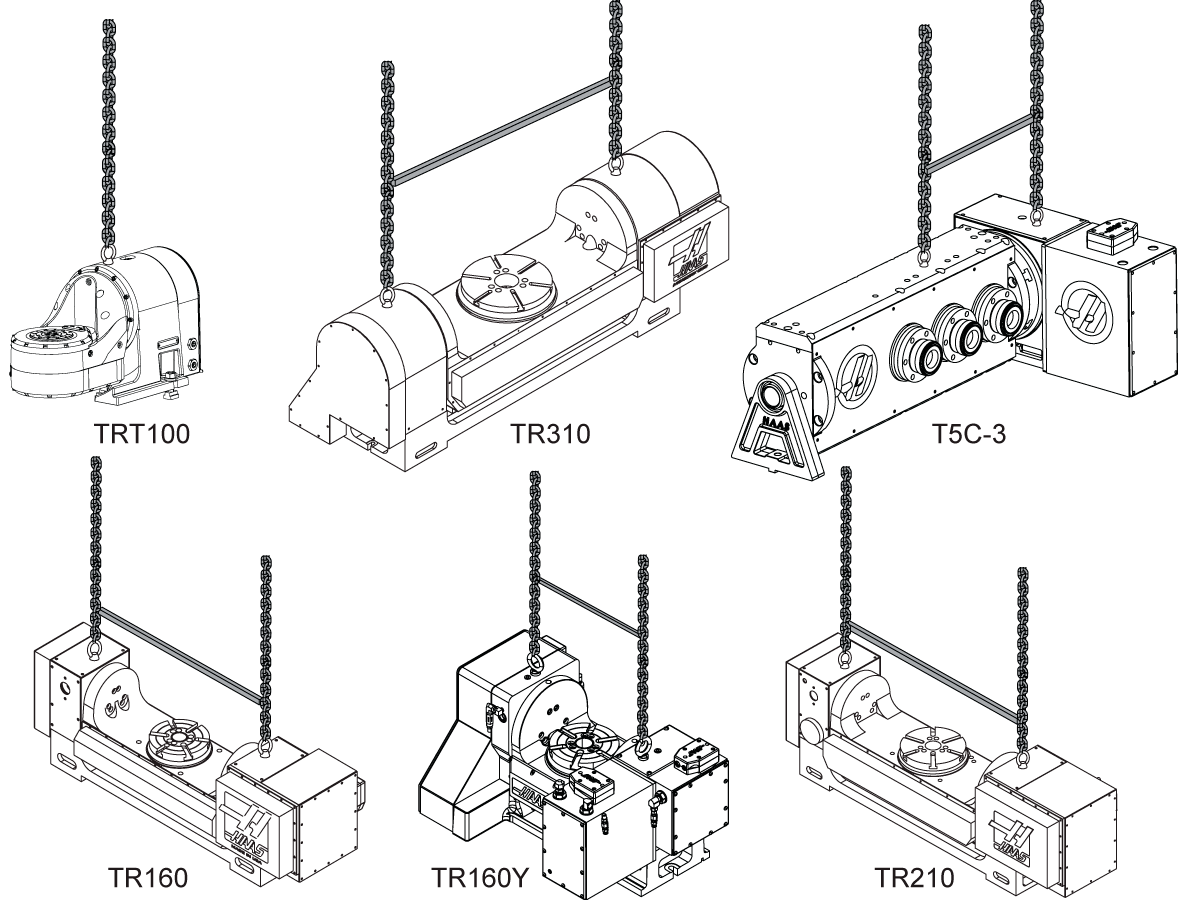
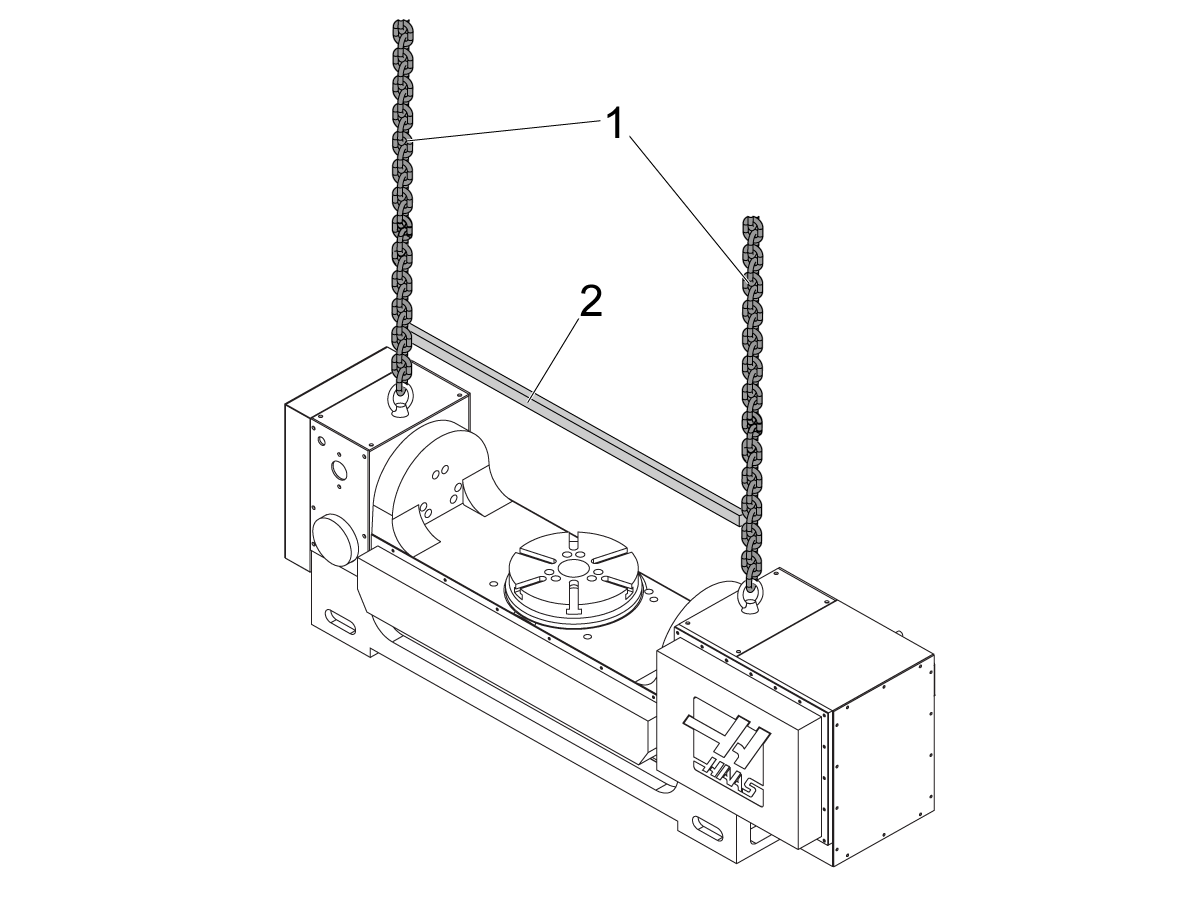
Soulevez la table rotative avec les anneaux de levage comme indiqué pour empêcher des dommages au train d’engrenages. Fixez un approvisionnement en air à la rotation avant de la soulever. Toutes les tables rotatives (HRT, TR, TRT et T5C) utilisent des boulons à œillet 1/2-13. Haas Automation, Inc. ne fournit pas de chaînes de levage ou de sangles pour les produits diviseurs.

Avertissement : LE LEVAGE D'UN PRODUIT ROTATIF SANS RACCORDEMENT À L’AIR PEUT ENDOMMAGER LE PRODUIT ROTATIF. 

Si les barres d'épandeur ne sont pas disponibles, les boulons oculaires peuvent être utilisés comme indiqué :

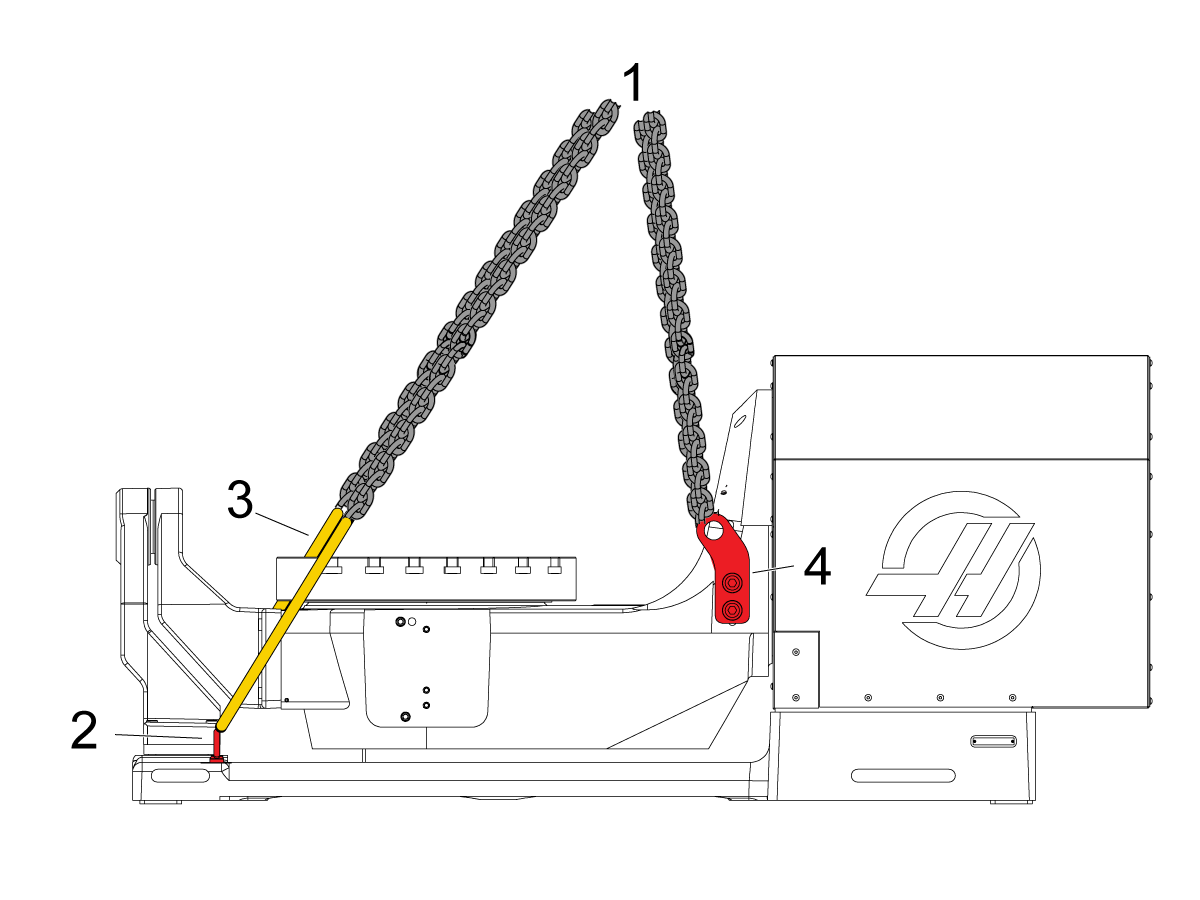
TR500SS

Pour soulever le TR500SS, placez votre mécanisme de levage au-dessus du centre de gravité [1], pour vous assurer que le produit rotatif est soulevé uniformément.

Soulevez la machine des boulons à œillet près du cadre A [2] et du support de levage [4]. 

 REMARQUE : Utilisez des sangles [3] ou quelque chose qui n’endommagera pas le plateau, car le soulever de cet endroit interférera avec le plateau.


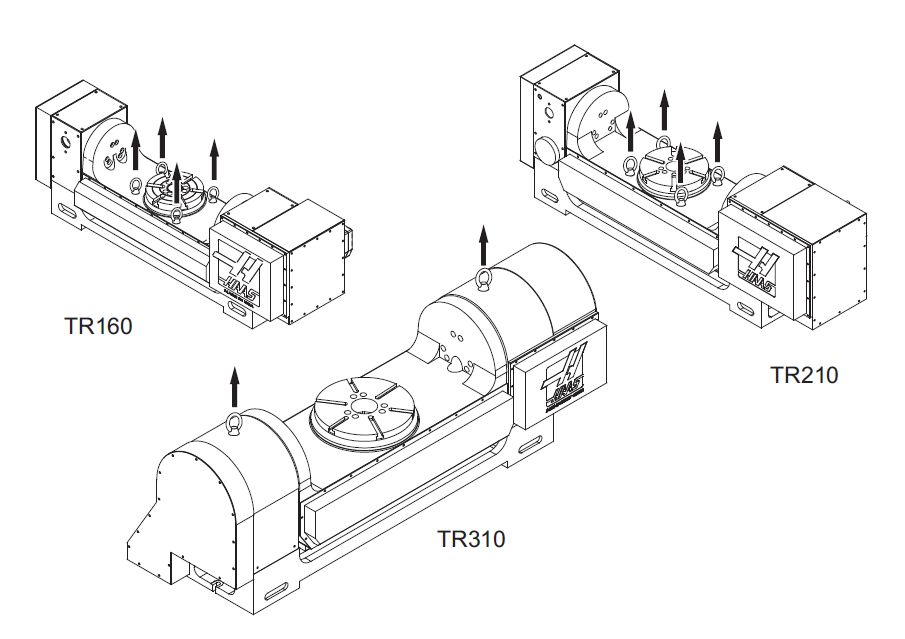
TRT310 étant soulevé avec deux crochets. 

Levage TRT 160 et TRT 210

Il existe deux façons de lever le TRT160 et le TRT210. 

1. Utilisez le trou central sur le dessus du rotatif. Le trou central a 1/2-13 filetages. L’utilisation de ce trou est similaire à la façon dont le TRT100 est montré soulevé ci-dessus. Ces deux modèles ne sont pas livrés avec le boulon à œillet pour ce trou. 

2. Utilisez les deux trous à côté du trou central . Les deux trous sur le côté ont des Filetages M8-1.25. Ces produits rotatifs peuvent être soulevés de façon similaire à celle dont le TRT310 est soulevé dans l’image. Ces unités sont livrées avec les boulons à œillet qui rentrent dans ces trous. Ces boulons à œillet ont un IDENTIFIANT de 0,75 pouce (19 mm).


TRT 310

Contrairement aux deux produits rotatifs plus petits, le TRT310 n’a pas de trou central pouvant être utilisé pour le levage. De plus, ces deux trous latéraux sont plus grands que sur le plus petit des modèles étant 1/2-13 fils avec les yeux ayant un IDENTIFIANT de 1-1/8 pouce. 

 LeTRT310 doit être soulevé à l’aide d’une élingue à deux crochets comme indiqué sur l’image. Une barre d’épandeur n’est pas nécessaire. 

Le TRT310 pèse environ 1 000 livres. Vérifiez que l’équipement de levage approprié est prêt pour l’installation. 

2.2 Indexeur - Installation

Rotary - Indexers - Installation

Points d'outillage HA5C

Le HA5C est équipé de points d'outillage pour accélérer les réglages. L'une des procédures les plus longues de réglage est d'aligner la tête avec la table. Sur les surfaces de montage se trouvent deux trous percés de 0,500" sur des centres de 3,000".

Les trous sur la surface inférieure sont parallèles à la broche à moins de 0,0005" par 6 pouces et au centre à ± 0,001". En perçant des trous correspondants dans la plaque d'outillage, les réglages deviennent routiniers. L'utilisation de trous d'outillage empêche également la tête de se déplacer sur la table de fraisage lorsque la pièce est soumise à de fortes forces de coupe.

Sur les fraiseuses CNC, un bouchon étagé usiné de 0,500" de diamètre d'un côté et 0,625" de l'autre est livré avec la tête Haas. Le diamètre de 0,625" s'insère dans la rainure en T de la table de fraisage, permettant un alignement parallèle rapide.

1

Montage vertical (position de l'axe A ou B) : 

Installez les vis à écrous en T sur la table de la machine. Si nécessaire, installez les broches de localisation ou les clavettes d'alignement pour votre rotation.

 Remarque : Pour voir si votre rotation a des broches de localisation ou des clavettes d'alignement référez-vous à  Rotation - Broches de localisation ou Clavettes d'alignement et trouvez votre rotation sur la liste.

Assurez-vous que la table de la machine et le bas de la rotation sont propres.

Placez l'indexeur du produit rotatif sur la table.

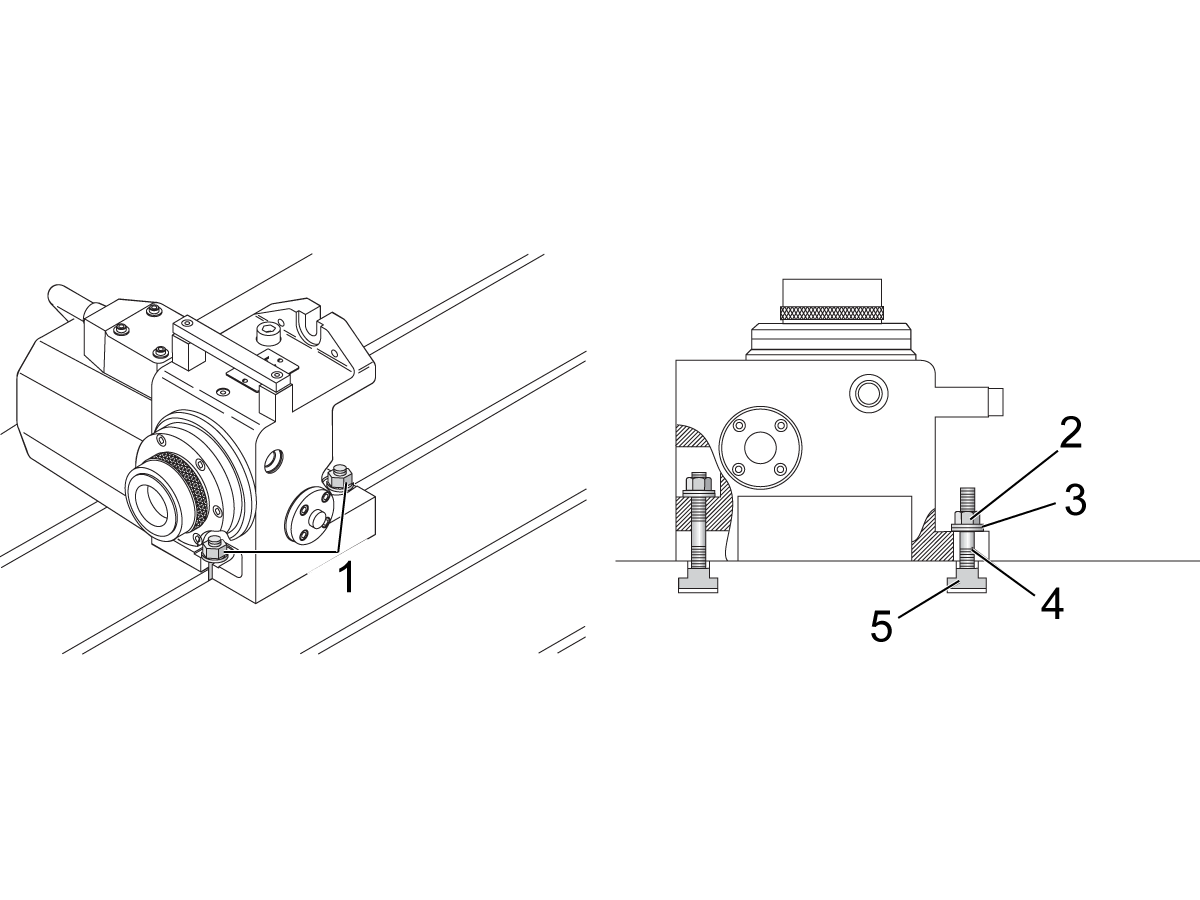
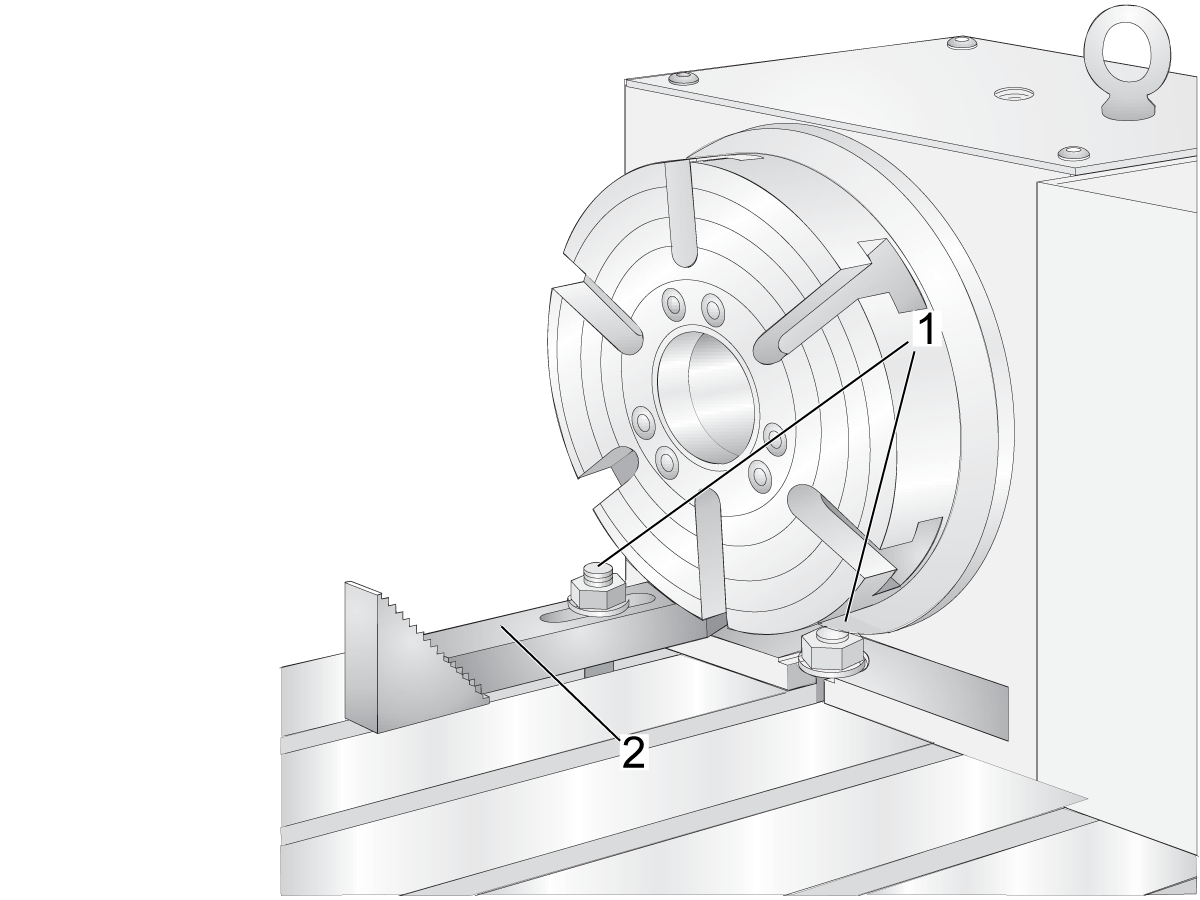
  •  Installez les écrous de bride et les rondelles [1] à l'avant et à l'arrière du produit rotatif pour le fixer à la table.
Montage arrière (position de l'axe C) :
 
Placez l'indexeur du produit rotatif à l’arrière de la table.
  •  Installez les écrous de bride et les rondelles [2, 3, 4, 5] à l'avant et à l'arrière du produit rotatif pour le fixer à la table.

2

Nettoyer les surfaces usinées du rotatif.

 Remarque : Utilisez un dégraissant au pH-neutre. Par exemple : WD-40, Sunnyside Odorless Mineral Spirits, ou Benz Oil Sta-brite 306.

Une fois l'unité montée et sécurisée, passez à la section Raccordement d’air et d’électricité. 

3

Une fois le produit rotatif monté et les connexions électriques faites à la machine, le produit rotatif doit être activé.

Les instructions pour activer les produits rotatifs sur les machines NGC et CHC se trouvent dans la section 2.6 Activer les axes rotatifs.

Les instructions d’initialisation sur les boîtiers de commande des produits rotatifs se trouvent dans la section 4.1 Servo contrôle - Installation du produit rotatif. 

2.3 HRT - Installation

Rotary - HRT - Installation

1

Pour un montage vertical (position de l'axe A ou B) :
 
Installez les vis à écrous en T sur la table de la machine. Si nécessaire, installez les broches de localisation ou les clavettes d'alignement pour votre rotation.
 
 Remarque : Pour voir si votre rotation a des broches de localisation ou des clavettes d'alignement référez-vous à  Produit rotatif - Broches de localisation ou Clavettes d'alignement et trouvez votre rotation sur la liste.

Assurez-vous que la table de la machine et le bas de la rotation sont propres.

Utilisez un dispositif de levage pour mettre le produit rotatif sur la table.

  •  Installez les écrous de bride et les rondelles [1] à l'avant et à l'arrière du produit rotatif pour le fixer à la table.

Remarque : pour plus de rigidité, utilisez des brides à ergot supplémentaires [2] (*non fournies).


2

Montage arrière HRT (position de l'axe C) : 

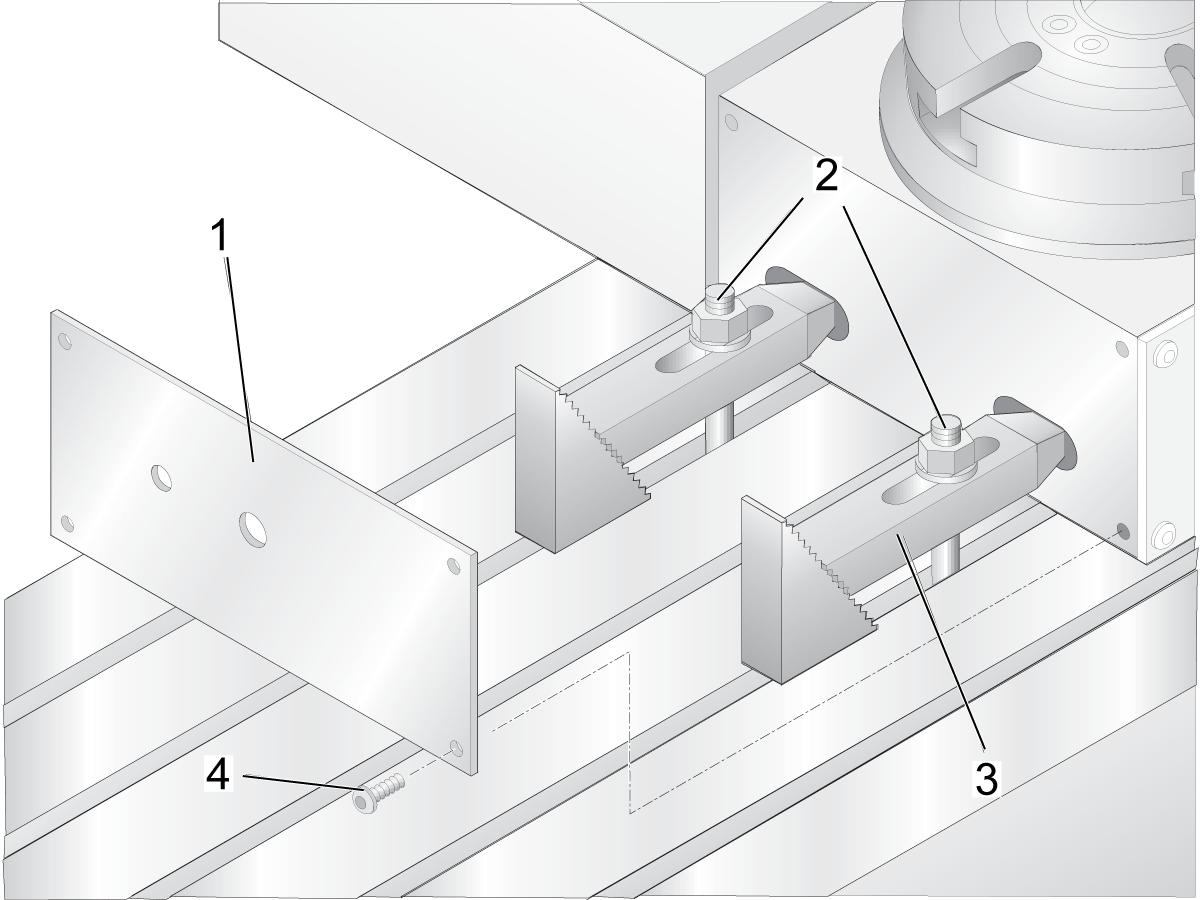
Montez et fixez les tables rotatives HRT 160, 210, 450 et 600 comme illustré (sauf les modèles HRT 310).

Installez les vis à écrous en T sur la table de la machine.

Assurez-vous que la table de la machine et le bas de la rotation sont propres.

Utilisez un dispositif de levage pour mettre le produit rotatif sur la table.

Retirez les quatre vis SHCS 1/4-20 [4] pour retirer le couvercle supérieur [1] pour accéder aux logements de crampons plaqueurs :

  • Utilisez l’assemblage de crampons plaqueurs (2) pour fixer le produit rotatif à la table.

Remarque : Seul le HRT 310 et plus petits peuvent être installés à l’arrière. Les HRT plus grands et tous les LT doivent être installés verticalement. 

3

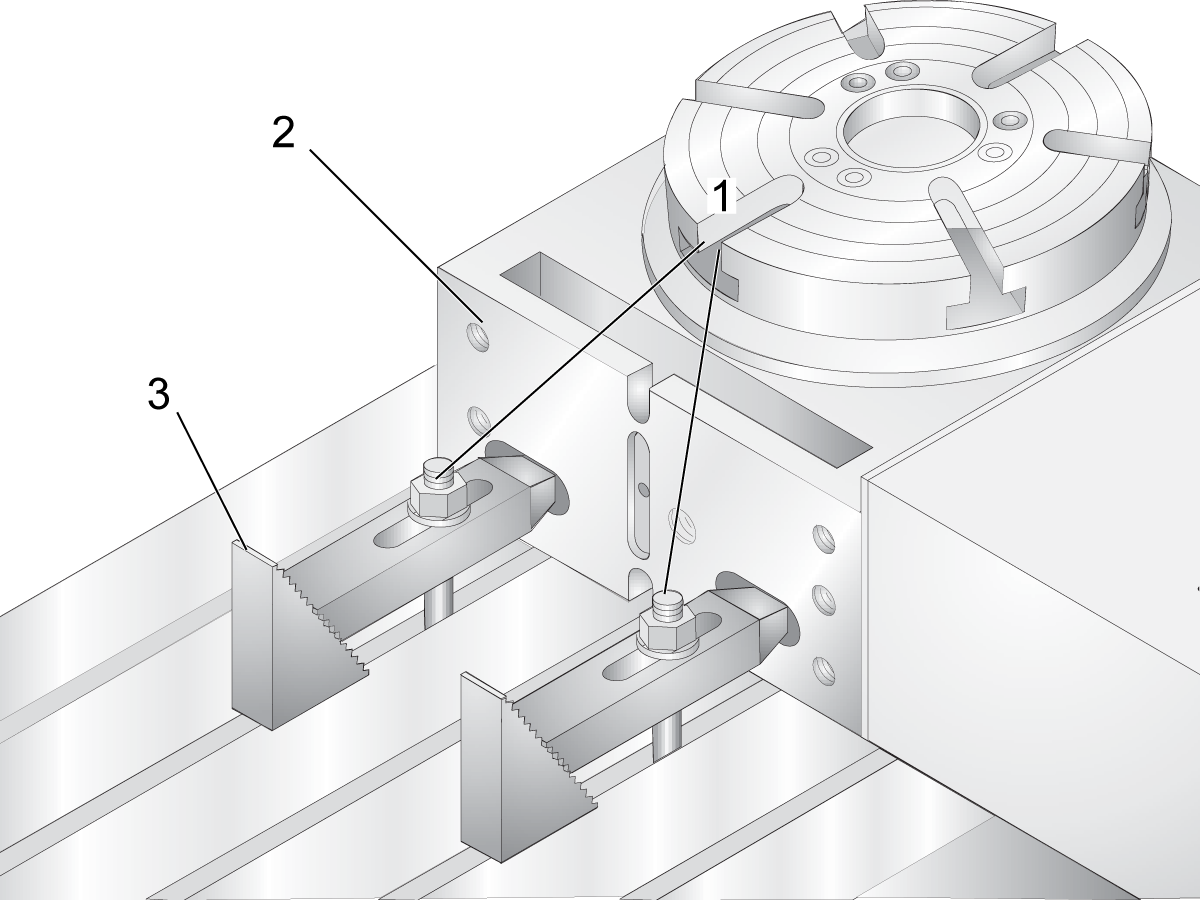
Fixez le fond de la pièce coulée [2] à l’aide de crampons plaqueurs [1,3].

4

Montage arrière HRT 310 (position de l'axe C) : 

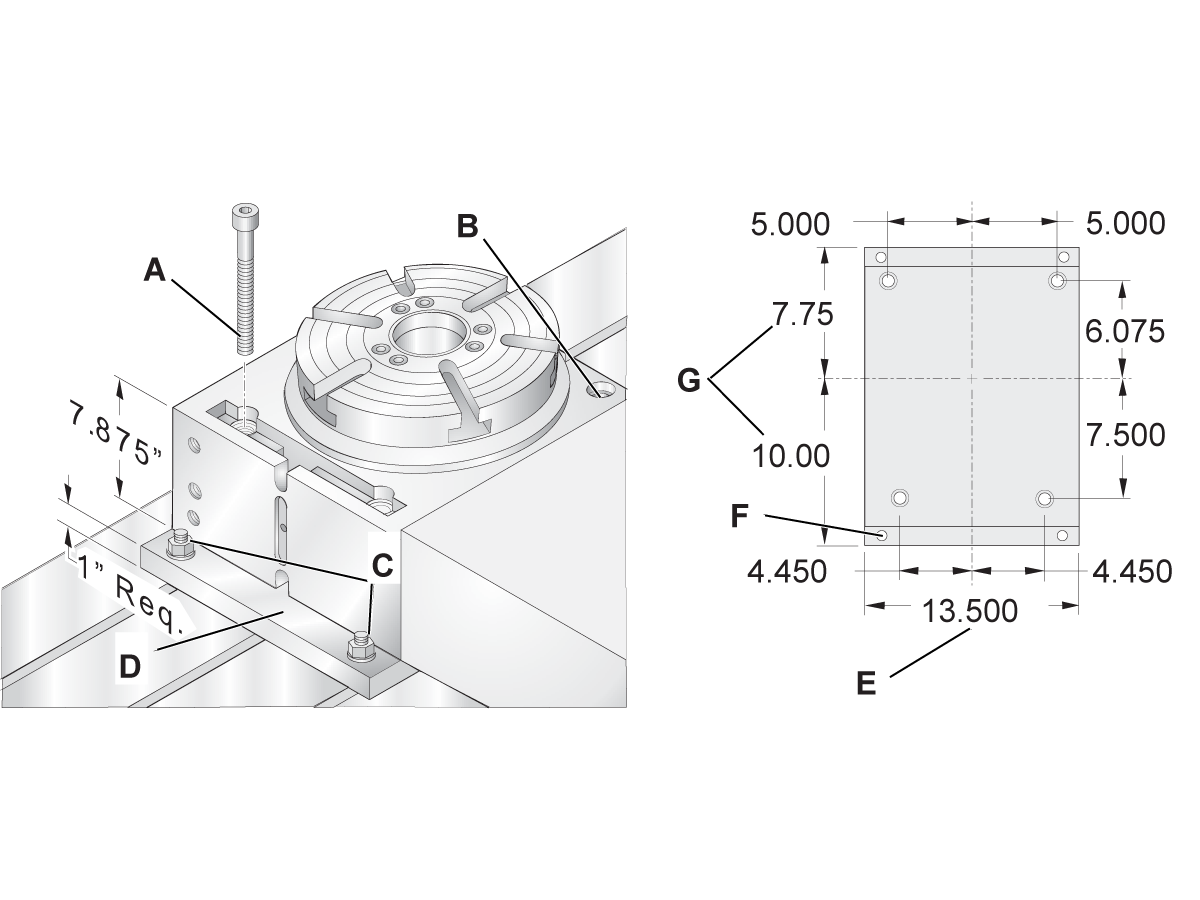
 Remarque : Les unités HRT310 construites en octobre 2019 ou ultérieurement n’auront pas de trous pour le montage à l’arrière. Percez des trous de 0,781 pouce dans le corps du produit rotatif qui s’alignent avec les trous filetés dans la plaque de montage. 

 Remarque : les unités HRT310SS n'auront pas de trous sur le dos pour le montage horizontal. 

Usinez une plaque de montage comme indiqué sur l’image à gauche.

Assurez-vous que la table de la machine, le bas du produit rotatif et les deux côtés de la plaque de montage sont propres. 

Utilisez quatre écrous en T pour installer la plaque de montage dans la machine.

Soulevez le HRT310 dans la machine et boulonnez-le sur la plaque de montage à l’aide de quatre boulons 3/4-10 x 8 po. 

5

Nettoyer les surfaces usinées du rotatif.

 Remarque : Utilisez un dégraissant au pH-neutre. Par exemple : WD-40, Sunnyside Odorless Mineral Spirits, ou Benz Oil Sta-brite 306.

Une fois l'unité montée et sécurisée, passez à la section Raccordement d’air et d’électricité. 

6

Une fois le produit rotatif monté et les connexions électriques faites à la machine, le produit rotatif doit être activé.

Les instructions pour activer les produits rotatifs sur les machines NGC et CHC se trouvent dans la section 2.6 Activer les axes rotatifs.

Les instructions d’initialisation des boîtiers de commande des produits rotatifs se trouvent dans la section 4.1 Servo contrôle - Installation du produit rotatif. 

2.4 TR/TRT/T5C – Installation

Rotary - TR/TRT/T5C - Installation

1

Appuyez sur [ZERO RETURN]. Appuyez sur ALL.

Déplacez la table de la machine [1] vers la position la plus proche des portes.

Appuyez sur [EMERGENCY STOP].

Connectez le tuyau à air rotatif à un approvisionnement en air. La pression d'air engage le frein sur chaque axe de rotation pour éviter les dommages internes.

 prudence: Assurez-vous que le tuyau d'air a une longueur suffisante pour prévenir les dommages au rotatif lorsque vous l'installez.

2

Installer les boulons oculaires inclus avec le rotatif.

Installez les chaînes de levage [1] et le faisceau d'épandeur [2].

Se référer à la "Rotary - TR/TRT/T5C - Instructions de levage" à la fin de la procédure pour plus d'informations.

 Attention :

  • Utilisez un faisceau d'épandeur, des chaînes et le tuyau à air relié à un approvisionnement en air pour éviter d'endommager la rotation.
  • Utilisez un faisceau d'épandeur pour vous assurer que les chaînes restent verticales.
  • Assurez-vous que l’ TILT axe est plat pour éviter des dommages à la rotation. Si le TILT Axis n'est pas plat, parlez à votre Haas Factory Outlet (HFO).

3

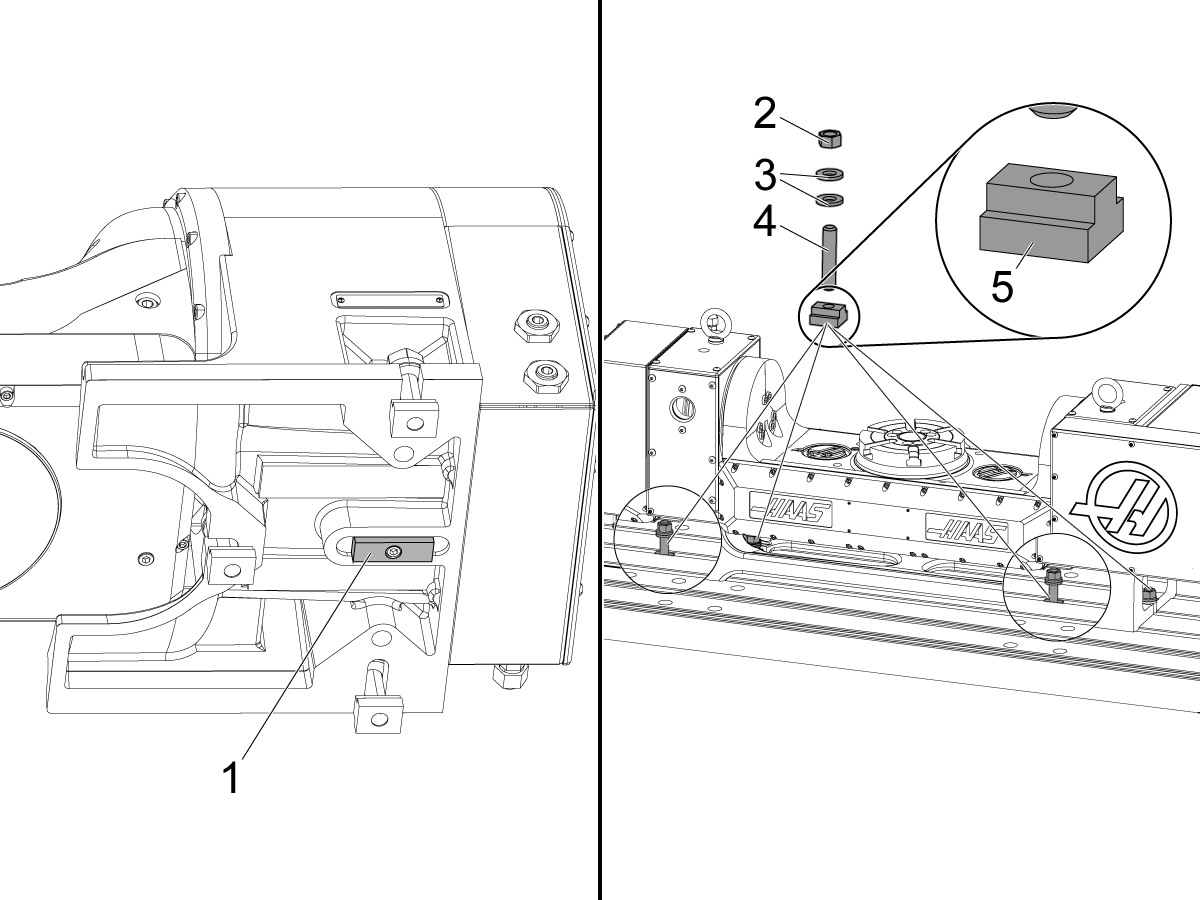
Installez les T-Nuts [5] sur la table de la machine. Si nécessaire, installez les broches de localisation ou les clavettes d'alignement [1] pour votre rotation.

 Remarque : Pour voir si votre rotation a des broches de localisation ou des clavettes d'alignement référez-vous à  Rotation - Broches de localisation ou Clavettes d'alignement et trouvez votre rotation sur la liste.

Assurez-vous que la table de la machine et le bas de la rotation sont propres.

Utilisez un dispositif de levage, pour mettre la rotation sur la table.

 Attention : Si nécessaire, trouvez une deuxième personne pour aider à déplacer soigneusement la rotation dans la machine.

Retirez les boulons à œil et les chaînes de levage ou les sangles. Installez (1) 1/2-13 goujon à double filetage [4], (2) douchettes [3], et (1) écrou [2] sur chaque écrou en T. Utilisez votre main pour serrer l'écrou. Cela vous permet d'effectuer des ajustements lorsque vous alignez la rotation.

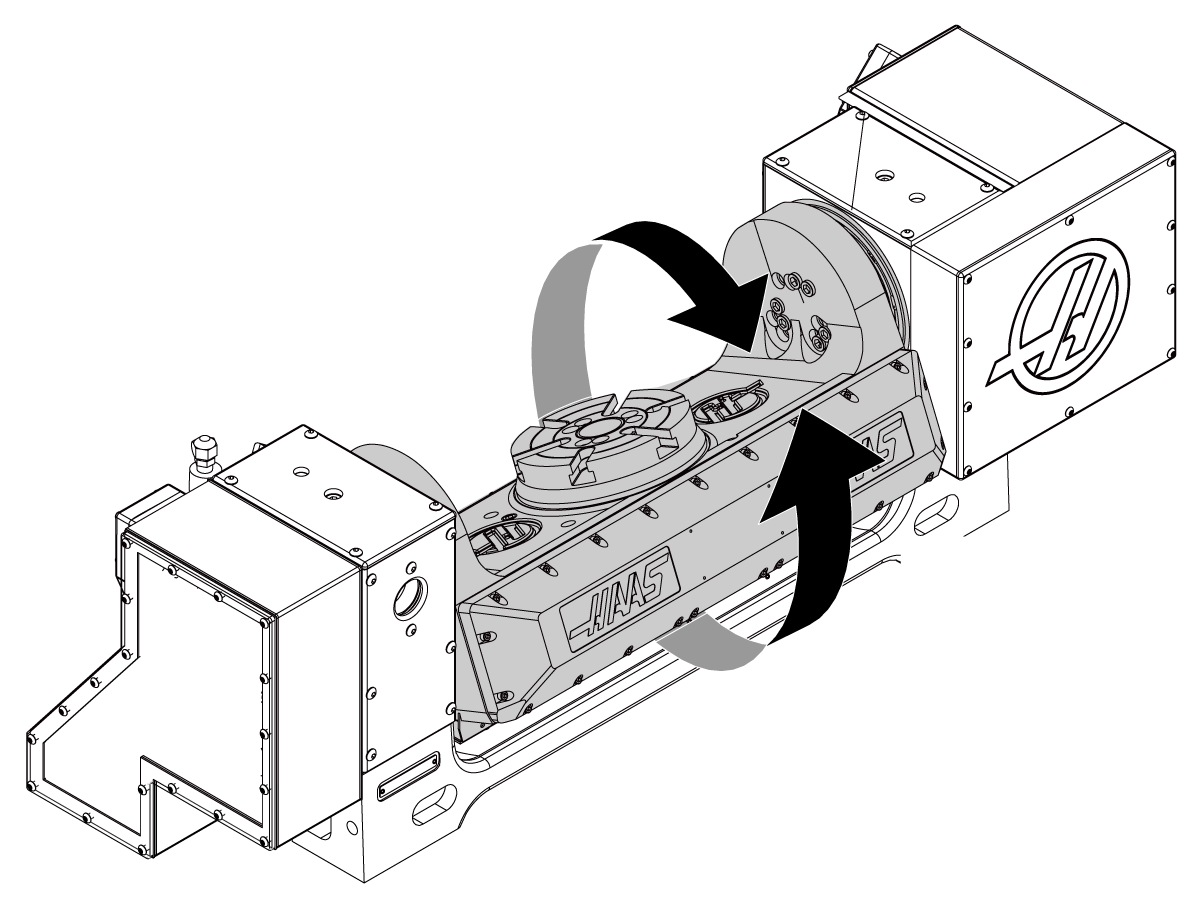
 note: Pour certains rotaires, vous devez tourner (“tilt”) l'axe A pour installer tous les goujons à double fil, les douchettes et les écrous.

4

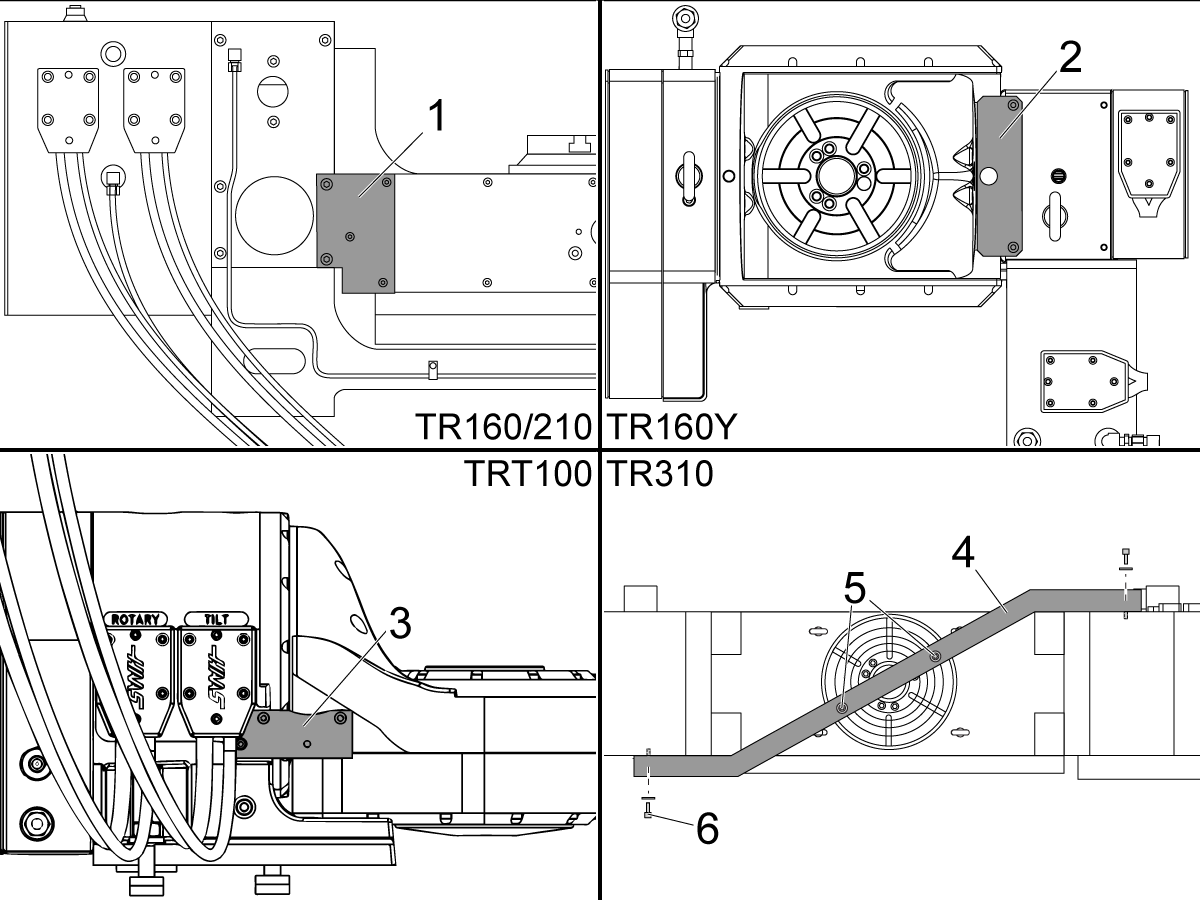
Supprimer les impasses et les supports d'expédition de ces emplacements:

  • L'arrière droit [1] d'un TR160/210.
  • Le haut [2] d'un TR160Y.
  • Le centre arrière [3] d'un TRT100.

 Remarque : T5C n’a pas de supports d’expédition.

Pour un TR310, retirez les (4) vis et douchettes 1/2-13 [5] et [6] du support d'expédition [4]. Retirez les (2) écrous en T du plateau du diviseur.

 Remarque : Gardez tout le matériel et les supports d'expédition.

Au même endroit, installez les vis que vous avez retirées du support d'expédition. Cela empêche la contamination par le liquide de coupe dans l'unité rotative. N'installez pas les vis que vous avez retirées du plateau.

5

Nettoyer les surfaces usinées du rotatif.

 Remarque : Utilisez un dégraissant au pH-neutre. Par exemple : WD-40, Sunnyside Odorless Mineral Spirits, ou Benz Oil Sta-brite 306.

Une fois l'unité montée et sécurisée, passez à la section Raccordement d’air et d’électricité. 

6

Une fois le produit rotatif monté et les connexions électriques faites à la machine, le produit rotatif doit être activé.

Les instructions pour activer les produits rotatifs sur les machines NGC et CHC se trouvent dans l’onglet 2.6 Activer les axes rotatifs.

Les instructions d’initialisation sur les boîtiers de commande des produits rotatifs se trouvent dans la section 4.1 Servo contrôle - Installation du produit rotatif. 

TRT - Probe Riser Block

Suivez le lien ci-dessous pour obtenir des instructions sur la manière d’installer la rehausse de palpeur sur un machine TRT.

TRT – Rehausse de palpeur – Installation

2.5 Connexion du câble d’air/rotatif

Introduction

1

Cette procédure couvre l’installation du kit de gestion des câbles pour produits rotatifs anciennement appelé kit de retrait de câbles pour produits rotatifs. Ce kit empêche le conduit de frotter sur les couvre-glissières pendant la marche manuelle de la fraiseuse.

Les systèmes rotatifs construits après février 2022 qui comprennent un support de câble rotatif, soit en tant que fonction standard, soit en tant qu’option supplémentaire, seront livrés avec le nouveau type de gestion des câbles. 

Matériaux nécessaires : 

  • Référence : SUPPORT DE CÂBLE POUR ÉQUIPEMENT ROTATIF.

Suivez le lien si vous recherchez la PROCÉDURE D’INSTALLATION DU PRODUIT ROTATIF.

Suivez ce lien si vous recherchez la PROCÉDURE DE DÉPANNAGE DU PRODUIT ROTATIF.

Alarmes WIPS :

  • Alarme 1101 ÉCHEC DE DÉMARRAGE DU PALPEUR 
  • Alarme 1092 SURFACE INATTENDUE TROUVÉE

Si, après avoir installé un système rotatif, l’une ou l’autre des alarmes ci-dessus se déclenche, le système rotatif, le kit de rétraction ou les câbles du système rotatif peuvent en être la cause. Ces éléments peuvent rompre la ligne de visée entre le palpeur et l’OMI ou entre le régleur d’outils et l’OMI. 

Pour résoudre ce problème, déplacez le kit de retenue des câbles afin que les câbles et le ressort ne cassent pas la ligne de visée ou déplacez l’OMI à un endroit où les câbles et le ressort ne gêneront pas. 

Installation

1

Une fois l’équipement rotatif placé dans la machine et fixé à la table, faites revenir le point zéro de la machine à la position d’accueil. 

Retirez les serre-câbles ou tout autre emballage sur les câbles rotatifs. 

Dévisser les deux vis [1] maintenant la pièce supérieure du support [2]. Mettez la pièce supérieure du support sur le côté et acheminez les câbles rotatifs à travers le trou. Ne tirez pas trop fort sur le câble et assurez-vous que la section du câble dans le bloc de cartérisation a du mou. 

Remarque : Les images de cette procédure utilisent le support le plus récent. Les machines à partir de mars 2022 seront compatibles avec ce support. Les machines plus anciennes auront besoin d’un support différent avec un modèle de boulon différent. 

 Attention : Les étapes suivantes peuvent nécessiter d’entrer complètement dans la machine. Veillez à prendre les précautions appropriées de consignation et d’étiquetage dès que quelqu’un travaille à l’intérieur d’une machine. 

2

Placez tous les câbles dans le support du câble pour équipement rotatif. Cela nécessitera une clé Allen 5/32. Les nervures de la bride [1] s’insèrent dans les nervures du manchon de câble. Cela empêche la bride de glisser de haut en bas sur le câble pour équipement rotatif. 

Placez l’aimant et le ressort en veillant à laisser un très léger jeu dans le câble. Ce jeu supplémentaire garantit que le retour au point zéro de la machine ne tirera pas sur le câble et ne l’endommagera pas. 

Les gros trous [2] sont destinés aux câbles d’alimentation. Les trous du côté médian [3] sous les grands trous sont destinés aux câbles de l’échelle. Les plus petits trous [4] sont destinés aux conduites d’air.   

La machine étant toujours à l’avant gauche et le ressort de rétention installé, réglez le câble vers l’intérieur ou l’extérieur de la machine afin qu’il y ait un peu de mou entre la bride et le trou de passage dans le bloc de cartérisation. 

3

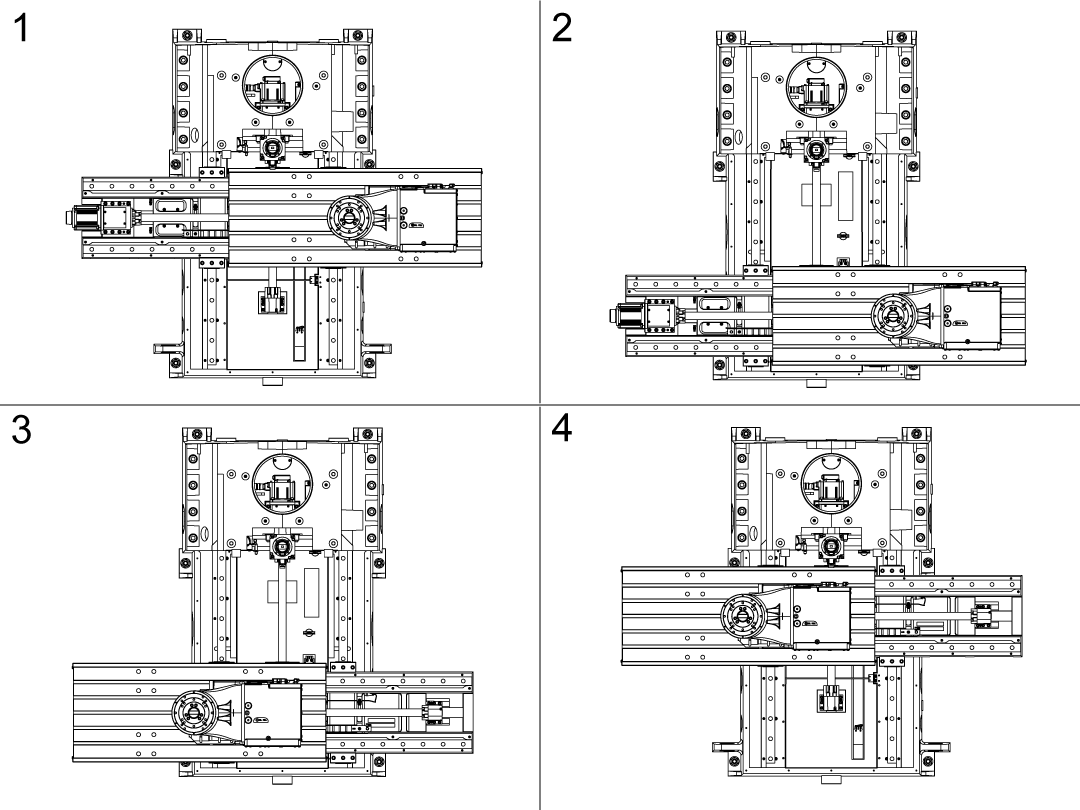
Une fois le support de câble installé, déplacez les axes X & Y vers la course maximale dans les directions négative et positive suivant l’image.

Assurez-vous que la table de fraisage peut bouger dans toutes les directions sans que le ressort de soutien et les câbles rotatifs ne soient pas gênés ou endommagés.

Vous trouverez ci-dessous des descriptions sur le cheminement du câble dans la machine.

Remarque : Dans les images ci-dessous, l’aimant est représenté comme étant placé sur le panneau arrière du bloc de cartérisation de la fraiseuse. Il peut également être placé sur le panneau supérieur du bloc de cartérisation.

Avertissement : Les câbles rotatifs ne doivent pas être traînés dans les copeaux, car cela les endommagerait.

Une fois que vous avez vérifié que les câbles se déplaceront en toute sécurité, réinstallez la pièce supérieure du support de câble retirée à l’étape 1.

4

Avant gauche

Lorsque la table est à l’avant gauche, les câbles doivent être installés pour assurer une certaine tension et l’absence de jeu entre le collier de câble et l’élément rotatif, et un certain jeu entre le collier de câble et le trou de passage du câble dans le bloc de cartérisation. 

Étant donné que la position d’origine est légèrement plus en avant et à gauche que le point zéro de la machine, le jeu supplémentaire est nécessaire pour tirer ou endommager le câble tout en remettant la machine à zéro. 

 Remarque : Il est préférable de garder l’extension du ressort aussi petite que possible. Plus un ressort est étiré, plus il exerce une force importante sur le câble. Cela peut être ajusté en desserrant la bride et en la reculant de plusieurs nervures sur le manchon de câble ou en déplaçant l’aimant. 

5

Arrière gauche

Lorsque la table est à l’arrière gauche de la machine, il n’y aura toujours pas de jeu sur le câble entre le collier de câble et l’élément rotatif. Le câble doit être légèrement tombant de l’autre côté de la bride. 

6

Arrière droit

Dans le coin arrière droit, seul le poids des câbles tirera sur le ressort. 

Il est préférable que le câble reste plus haut que la table, car cela réduit le risque d’écrasement du câble. 

Si vous vous attendez à un grand volume de copeaux dans la machine, assurez-vous que le câble ne traîne pas sur les copeaux. En traînant régulièrement sur les copeaux, le câble finira par s’abîmer et tomber en panne. 

7

Avant droit

Ce coin est comparable au coin arrière droit, mais il y a un peu moins de jeu dans le câble. 

8

Zone de travail

Testez le mouvement de la fraiseuse dans la zone de travail prévue en guise de vérification finale. Comme c’est là que la machine se trouvera la plupart du temps, il est préférable de vérifier que les câbles sont en bonne position.  

Si vous avez l'intention d'utiliser WIPS pour le palpage de travail, placez une pièce sur la rotation et palpez-la. Si les alarmes 1101 ou 1092 sont générés, il est possible que les câbles, le ressort ou l’unité rotative gênent. 

Le déplacement de l’aimant du kit de retrait peut dégager les câbles et le ressort. Si l’unité rotative gêne, déplacer l’OMI ou utiliser un stylet plus long peut résoudre le problème. 

2.6 Activer les axes rotatifs

Rotary - Enable

Faites cette procédure après avoir installé une unité rotative. Cette procédure vous indique comment indiquer à la commande quelle unité rotative vous avez installé. Faites cette procédure sur une machine qui a le Next Generation Control. Cet outil de sélection rotative remplace le réglage 30et78 utilisé sur les commandes CHC. Voir activer l’axe de rotation – CHC pour les instructions. 

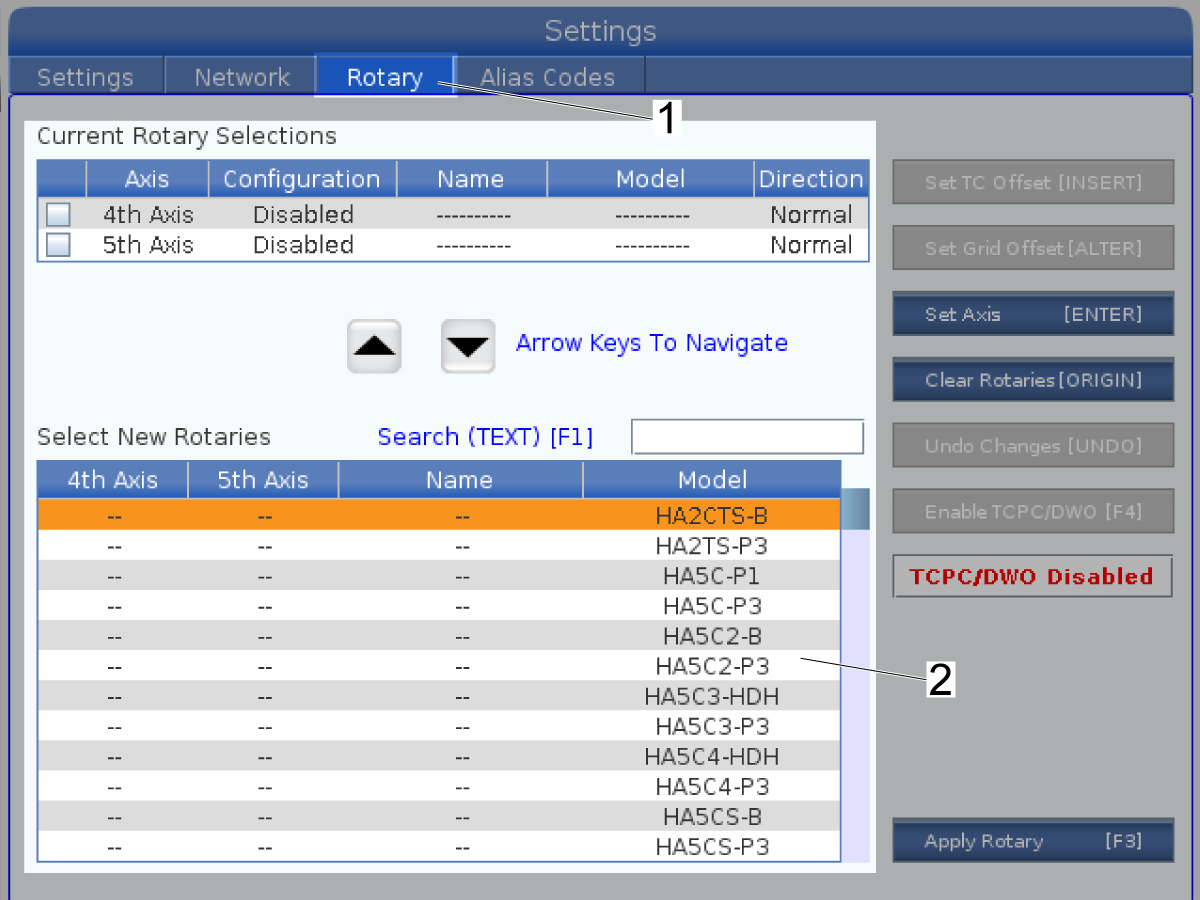
1

Appuyez sur [POWER ON].

Appuyez sur [SETTING].

Sélectionner l’onglet Rotary [1].

2

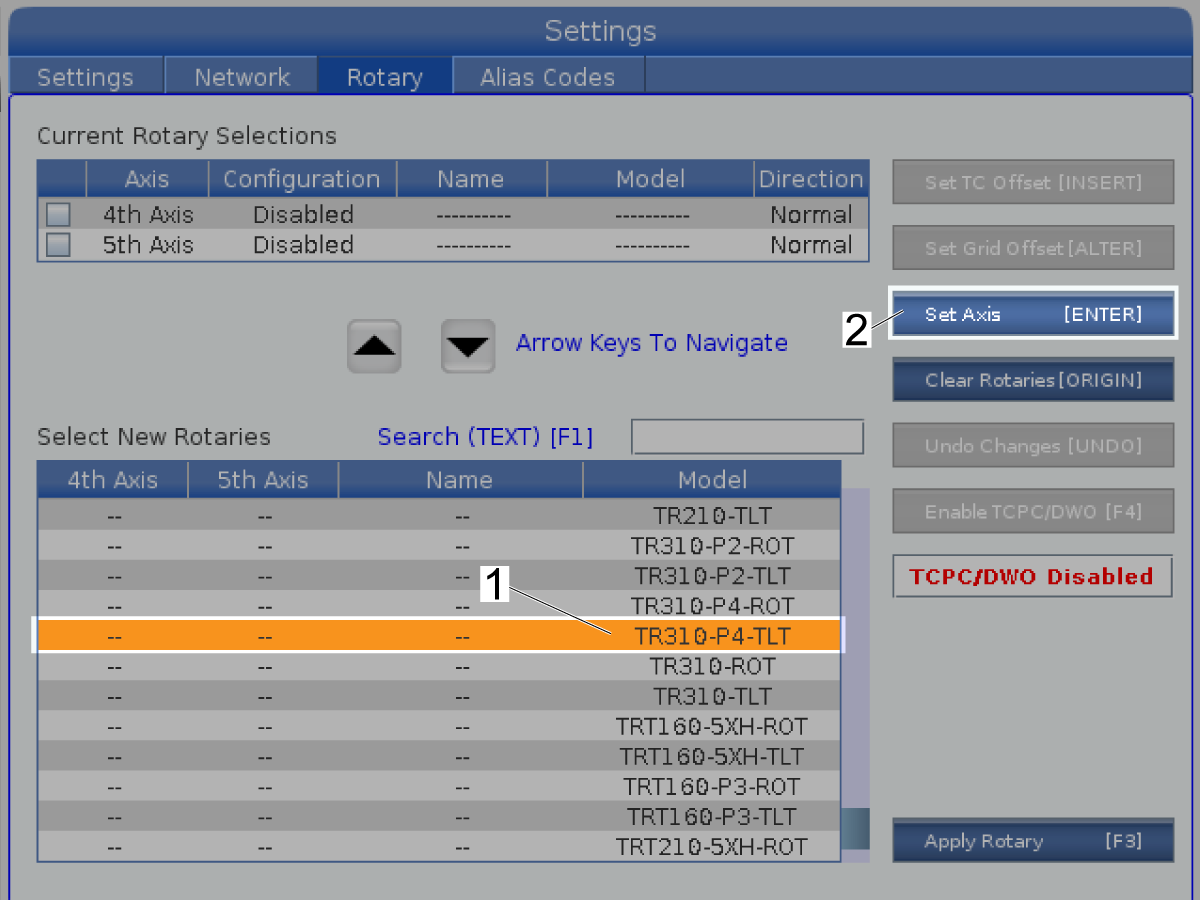
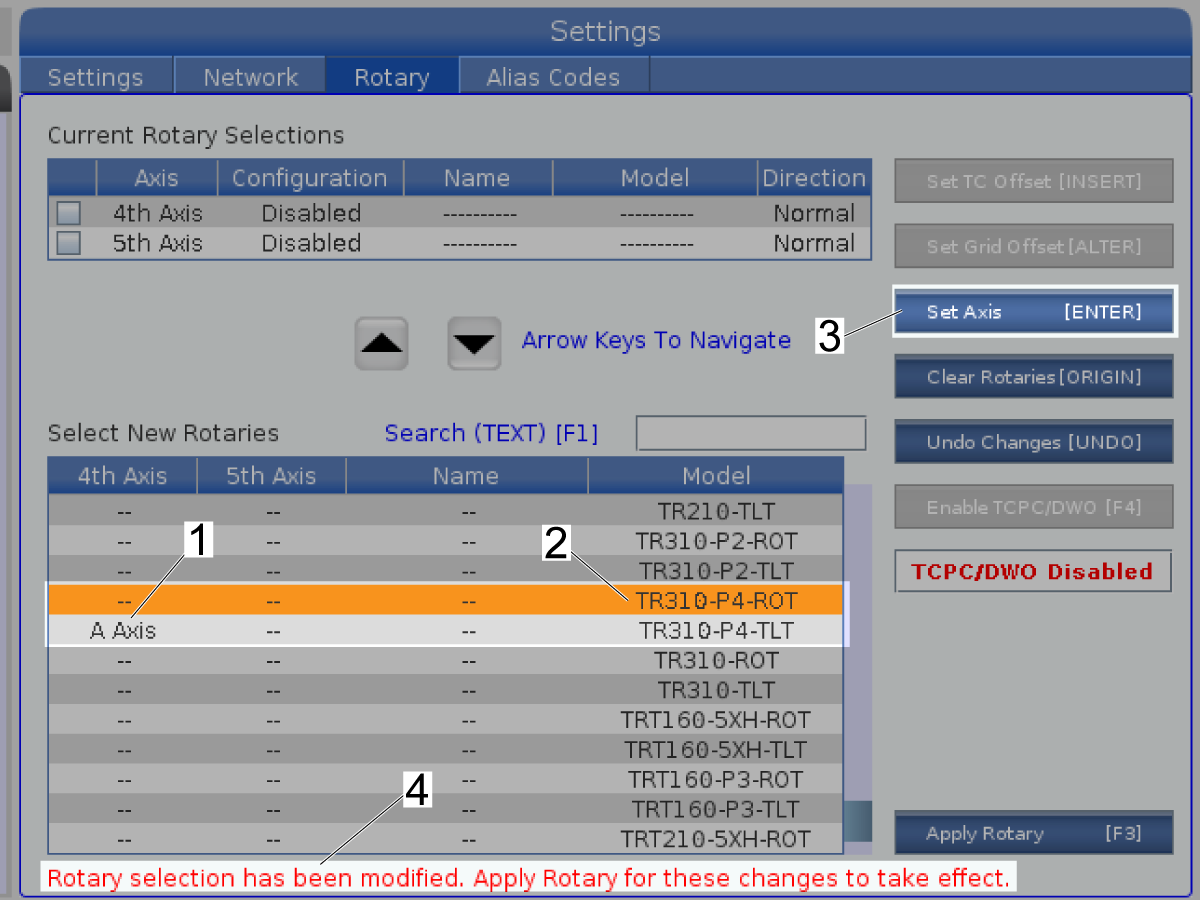
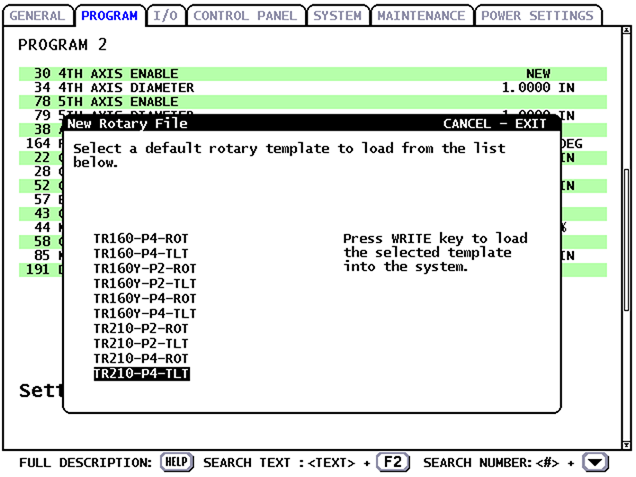
Mettez en surbrillance l’unité rotative de quatrième axe qui est installée [1].

Appuyez sur [ENTER] pour régler l’axe [2].

Remarque :Cet écran montre le TR310-P4-TLT rotatif.

Remarque :  Si votre produit diviseur n’apparaît pas dans la liste, la commande peut nécessiter une mise à jour de la configuration rotative. Seuls les techniciens Haas peuvent mettre à jour les fichiers de configuration. Contactez votre HFO pour programmer la mise à jour et consultez la procédure Mettre à jour les fichiers de configuration du diviseur.

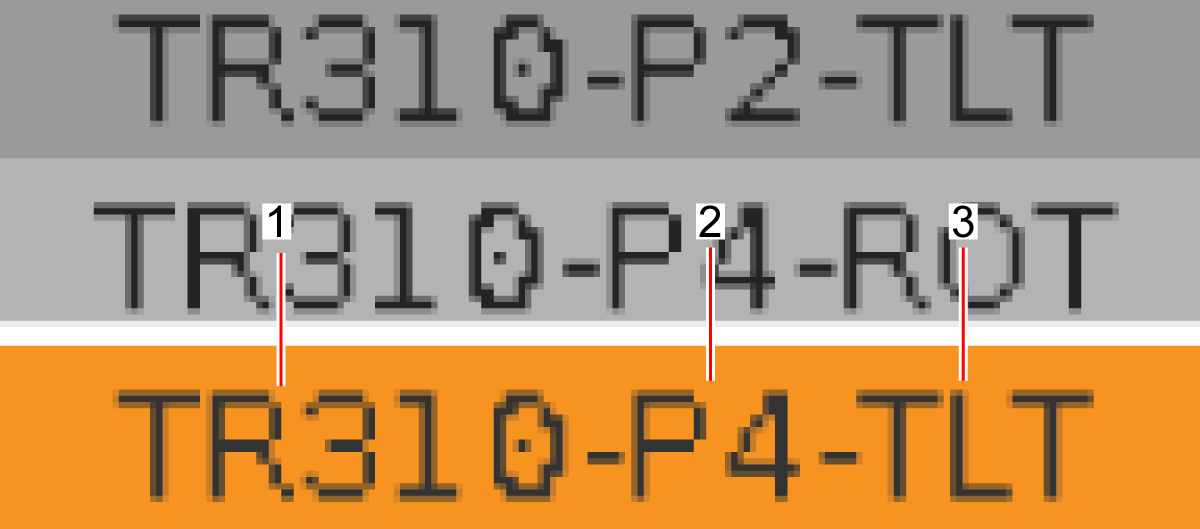
REMARQUE : INFORMATIONS SUR LE NOM DU FICHIER DE CONFIG

Les tables rotatives à axe unique nécessitent un fichier de configuration, tandis que les tables à deux axes nécessitent deux fichiers. 

Tous les noms de fichiers de configuration sont divisés en plusieurs parties séparées par des tirets. 

La première partie est le numéro de modèle de l’unité rotative [1]. Celui-ci se trouve sur la plaque signalétique de l’appareil. Certaines unités rotatives comportent un tiret dans leur nom, ce tiret peut ou non être inclus dans le nom du fichier. 

La partie suivante du nom de fichier est le numéro de version P de l’appareil [2]. Celui-ci se trouve également sur la plaque signalétique de l’appareil.  

La partie suivante des fichiers n’apparaît que sur les rotatifs à axe double. La partie suivante est soit "TLT" ou "ROT" [3]. TLT s’applique au 4e axe et ROT s’applique au 5e axe. Les rotatifs à axe unique ne comporteront pas cette pièce.

La dernière partie du nom est un R à la fin. L’utilisation de ce fichier de configuration ferait tourner le rotatif dans le sens opposé.

3

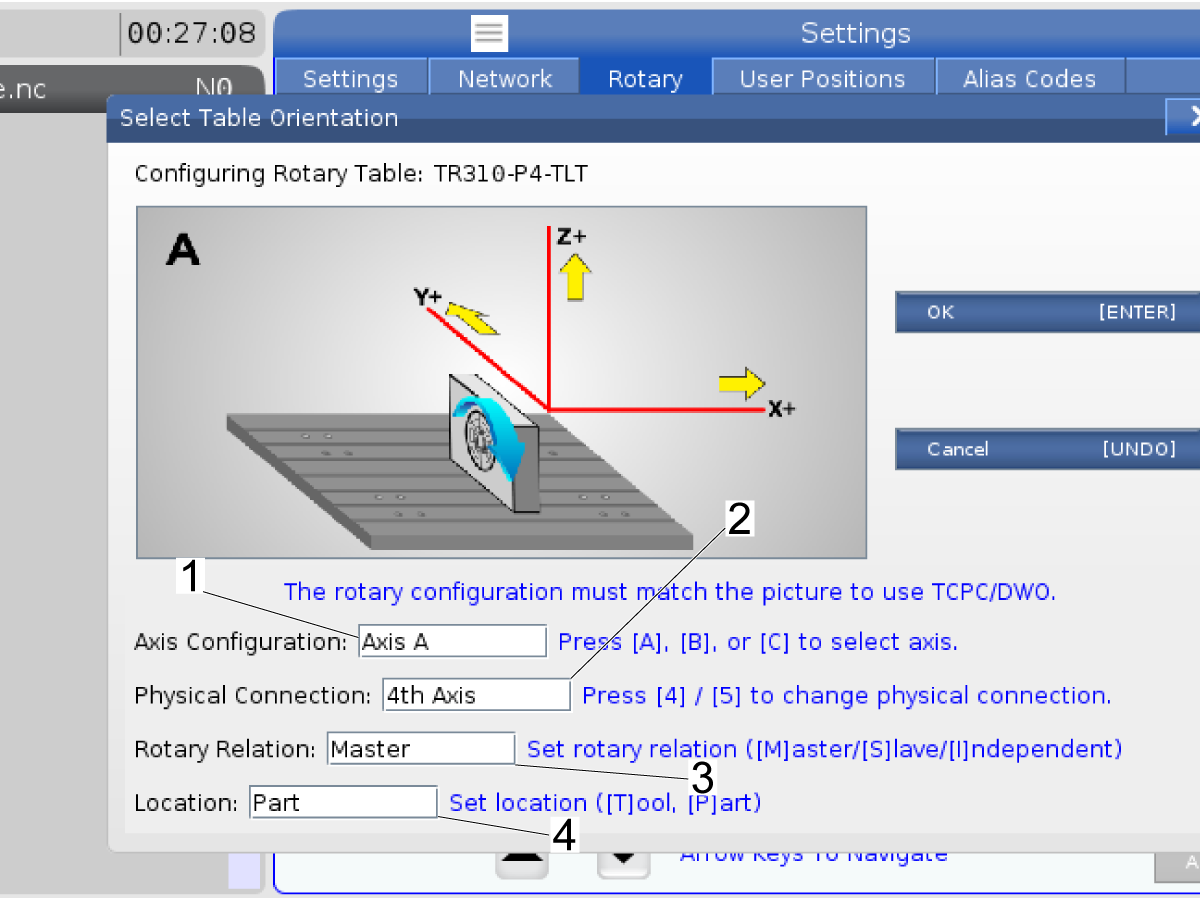
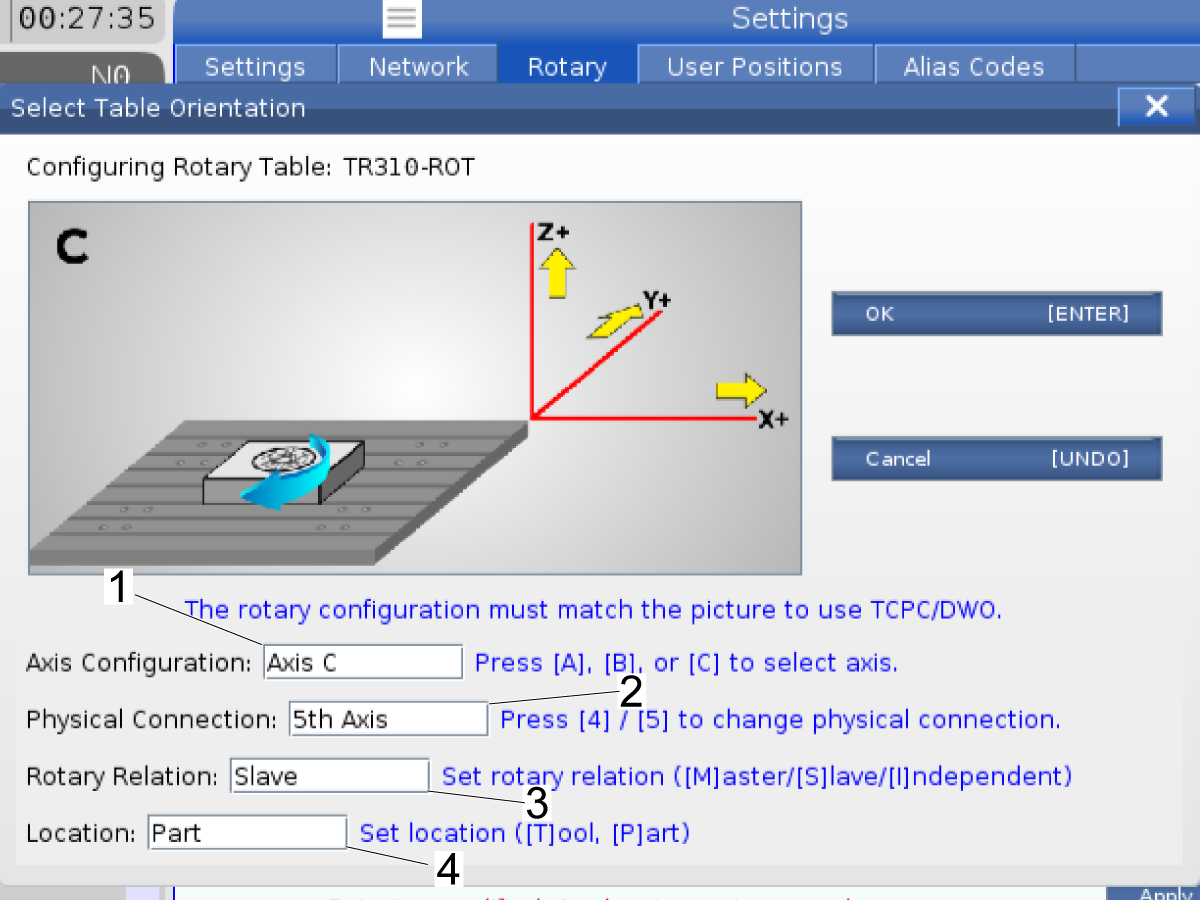
Appuyez sur [A], [B] ou [C] pour sélectionner la configuration de l'axe [1]. Par défaut, le 4ème axe est réglé sur A. 

Appuyez sur [4] / [5] pour modifier la connexion physique [2].

Appuyez sur [M], [S], [I] pour sélectionner la relation de rotation pour modifier la connexion physique [3]. 

Appuyez sur [T] / [P]  pour définir l’emplacement [2].

Pour cet exemple, la configuration de l'axe est l'axe A [1] et la connexion physique est le 4ème axe [2].

 Remarque : pour utiliser le Tool Center Point Control (TCPC, G234) ou Dynamic Work Offset (DWO, G254), assurez-vous que la position de l'unité rotative est la même que l'illustration à l'écran.

Appuyez sur [ENTER].

4

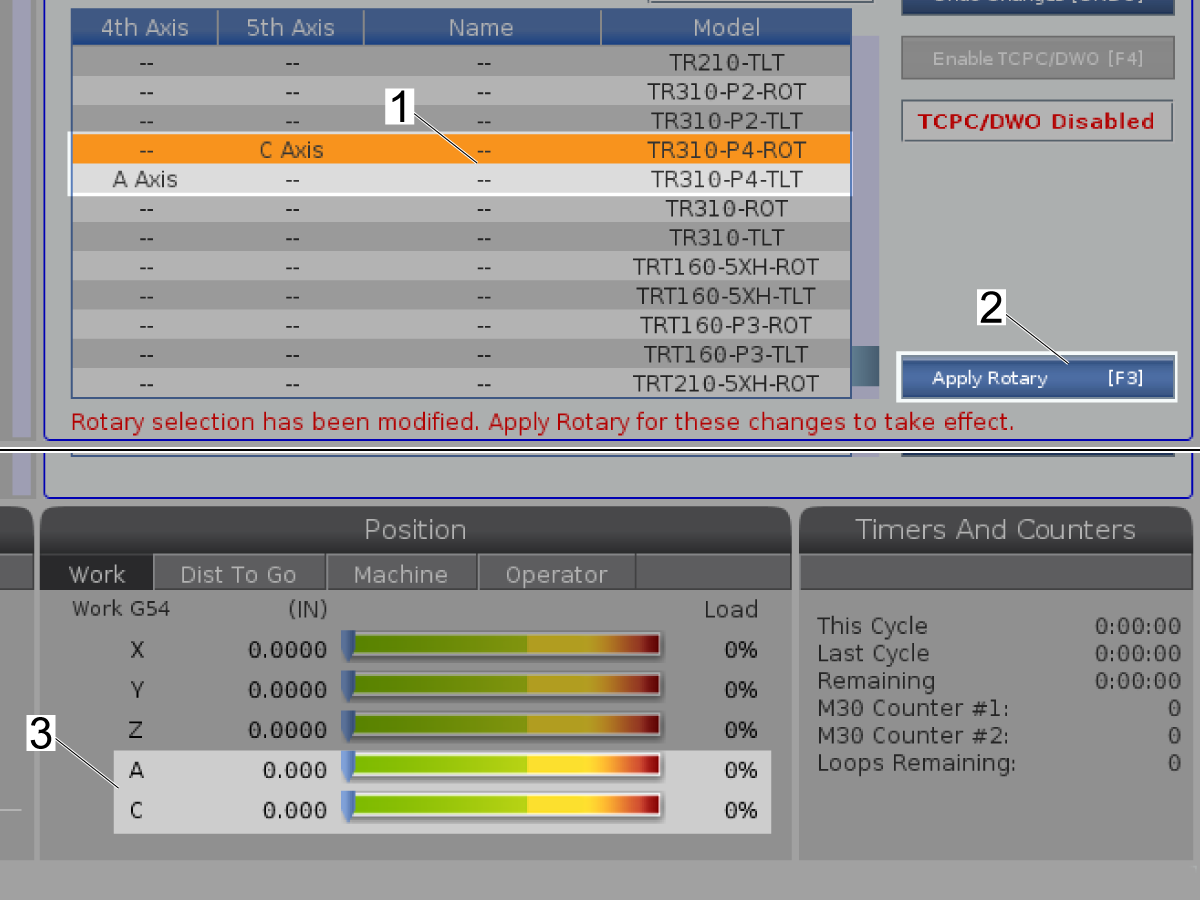
Cet exemple définit le TR310-P4-TLT sur l'axe A [1].

 Remarque : Les changements rotatifs n'entrent pas en vigueur jusqu'à ce que vous poussiez [F3] (Appliquer la rotation) [4]. Passez à l'étape 6 si vous êtes prêt à appuyer sur [F3] (Appliquer la rotation).

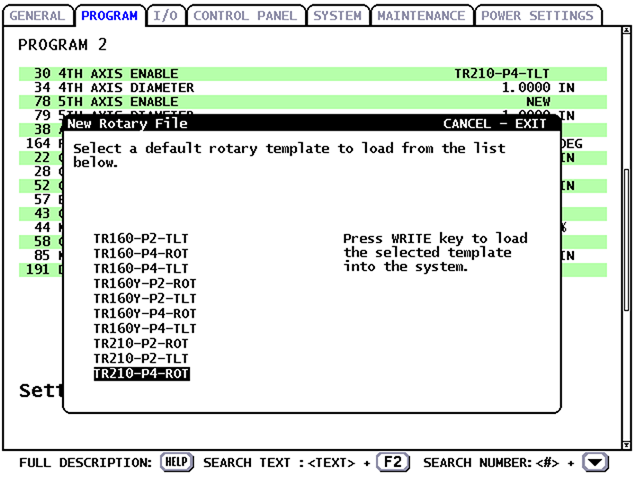
Sélectionnez l’unité rotative de 5e axe qui est installée [2].

Appuyez sur [ENTER] pour régler l'axe [3].

 note: Cet écran montre le TR310-P4-ROT rotatif.

5

Appuyez sur [A], [B] ou [C] pour sélectionner la configuration de l'axe [1]. Par défaut, le 4ème axe est réglé sur A. 

Appuyez sur [4] / [5] pour modifier la connexion physique [2].

Appuyez sur [M], [S], [I] pour sélectionner la relation de rotation pour modifier la connexion physique [3]. 

Appuyez sur [T] / [P]  pour définir l’emplacement [2].

Pour cet exemple, la configuration de l'axe est l'axe A [1] et la connexion physique est le 4ème axe [2].

 Remarque : pour utiliser le Tool Center Point Control (TCPC, G234) ou Dynamic Work Offset (DWO, G254), assurez-vous que la position de l'unité rotative est la même que l'illustration à l'écran.

Appuyez sur [ENTER].

6

Cet exemple définit le TR310-P4-TLT sur l'axe A et définit le TR310-P4-ROT sur l'axe C [1].

Appuyez ensuite sur  [EMERGENCY STOP].

Appuyez sur [F3] pour Appliquer la rotation [2].

Passez à l'étape suivante pour utiliser TCPC ou DWO ; si vous n'utilisez pas TCPC ou DWO, mettez la machine sous tension.

Les axes A et C sont affichés sous Position [3].

7

Pour utiliser TCPC ou DWO :

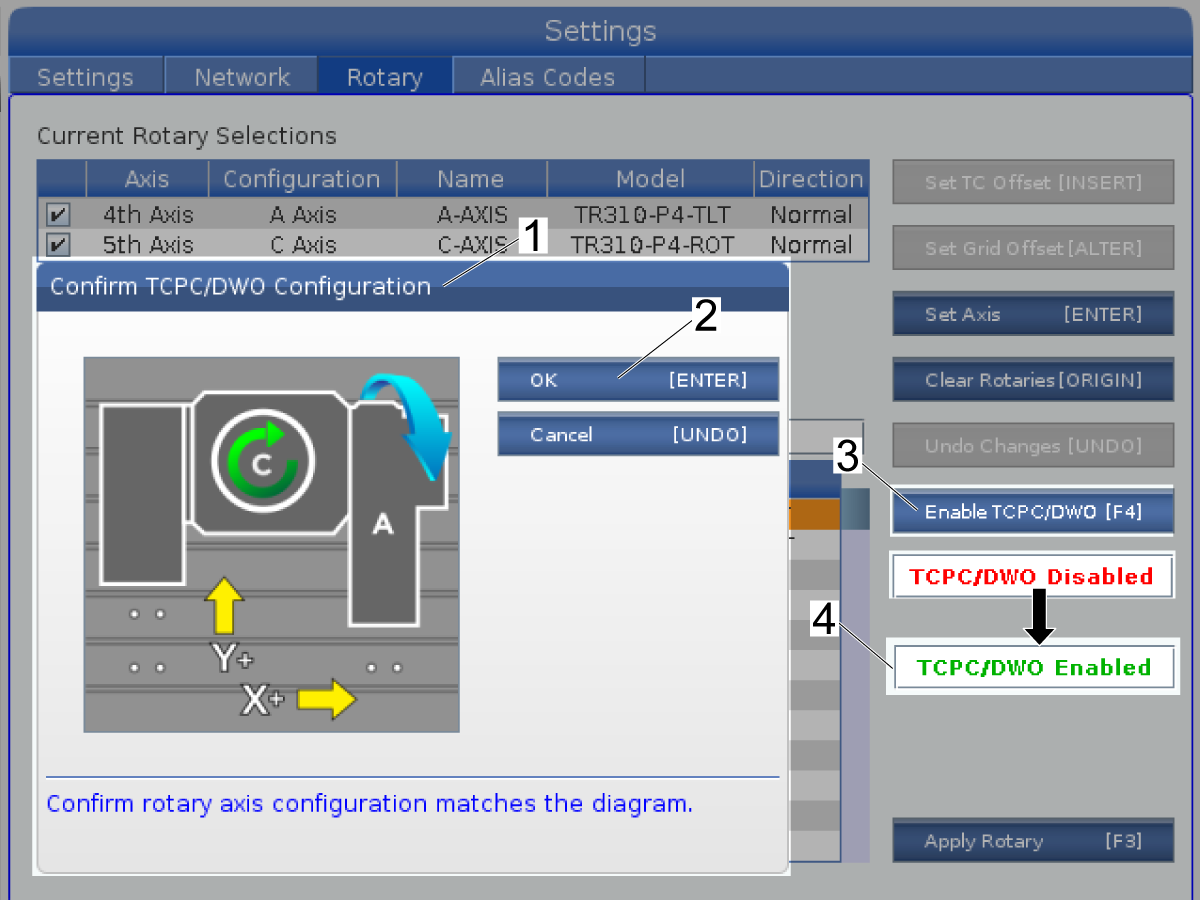
Appuyez sur [F4] pour activer TCPC/DWO [3].

Confirmez que la configuration TCPC/DWO [1] s'affiche à l'écran.

Assurez-vous que la position de l'unité de rotation est la même que l'illustration dans l'écran.

Appuyez sur [ENTER] [2] pour confirmer.

TCPC/DWO passe de « Disabled » (Désactivé) à « Enabled » (Activé) [4].

Appuyez sur [F3] pour appliquer la table rotative.

Mettre la machine sous tension.

8

Appuyez sur [ZERO RETURN]. Commencez par l'axe X.

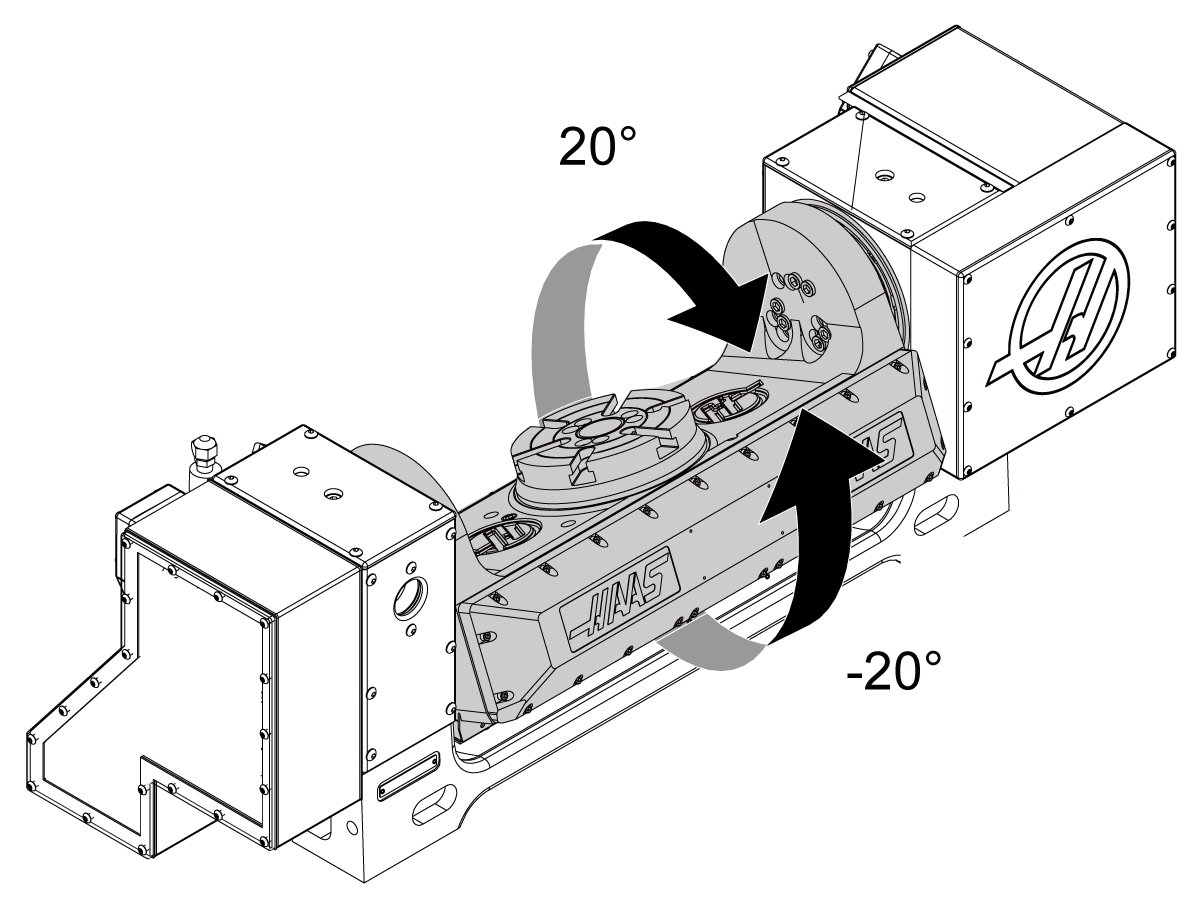
 Attention : Si l'axe A (inclinaison) se déplace à plus de 20 degrés au-delà de la position d'origine,

Appuyez sur [EMERGENCY STOP] pour éviter les dommages. Assurez-vous d'avoir sélectionné le bon fichier de configuration pour votre modèle rotatif, 4TH AXIS ENABLE, et 5TH AXIS ENABLE.

Faites défiler la table de la machine au maximum de la course dans chaque axe.

 Attention : assurez-vous que les câbles ne sont pas pris sur la table ou écrasés entre la table et la cartérisation pour éviter les dommages.

Tournez l’axe A de ("tilt") pour accéder aux écrous en T.

Appuyez ensuite sur [EMERGENCY STOP].

Installez les goujons, les rondelles et les écrous restants.

9

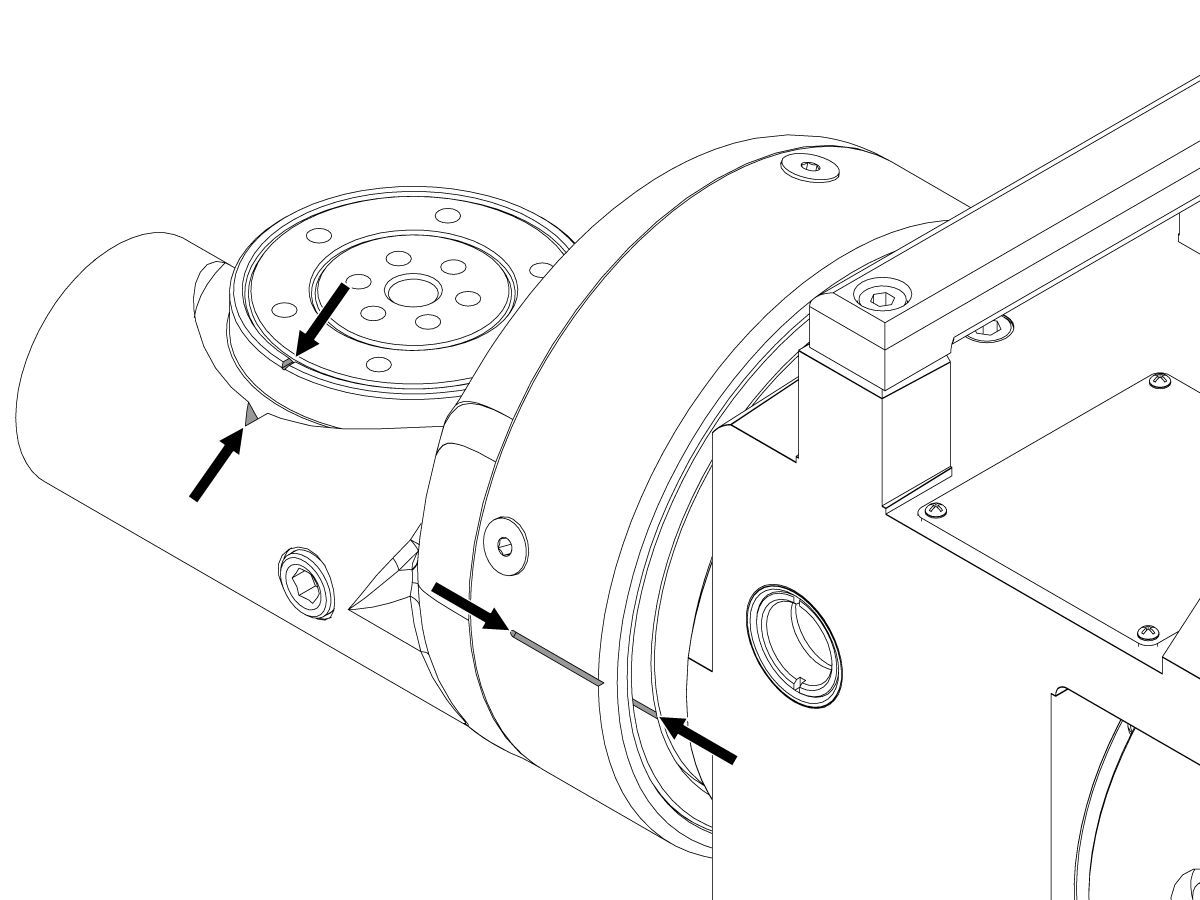
TRT70 Seulement:

Activez le réglage 53 Jog W/O Zero Return.

Faites défiler l'axe A (inclinaison) jusqu'à ce que les fentes soient alignées comme indiqué.

Faites défiler l'axe B (rotatif) jusqu'à ce que les encoches soient alignées comme indiqué.

Appuyez sur [ZERO RETURN], [A].  Attendez que l'axe trouve la position d’origine.

Appuyez sur [ZERO RETURN], [B].  Attendez que l'axe trouve la position d’origine.

 Attention : Assurez-vous que les câbles ne sont pas pris sur la table ou écrasés entre la table et la cartérisation pour éviter les dommages.

Désactivez Réglage 53 Jog W/O Zero Return.

Enable Rotary Axes - CHC

1

 Remarque : si vous connectez des rotatifs Sigma 5 (P3, P4, P12, P13, P14, P15, P16 ou P17) sur des machines CHC, suivez les instructions du Tableau de compatibilité des produits rotatifs. Voir le Tableau de compatibilité des produits rotatifs Tableau de compatibilité des produits rotatifs pour les connexions compatibles.


2

Atteindre Réglage 7. Réglez le PARAMETER LOCK sur OFF.

Dans PARAMTER 315, activez FOURTH AXIS et FIFTH AXIS. Cela nécessite un code qui sera fourni par le HFO. 

Modifiez le réglage 30 4TH AXIS ENABLE sur NEW.

Appuyez sur [ENTER].

Sélectionnez le bon axe et modèle rotatif.

 Remarque : Par exemple, si la plaque signalétique est TR210 Ver. P4, sélectionnez TR210-P4-ROT.

Appuyez sur [ENTER].

 Remarque : Sur certaines machines, tous les modèles rotatifs ne sont pas disponibles sur le réglage 30 4TH AXIS ENABLE.

Si votre modèle rotatif n'est pas disponible, vous devez sélectionner USER1 pour l'axe A.

Utilisez une liste de paramètres pour entrer tous les paramètres d’axe A . Si vous n'avez pas de liste de paramètres, parlez-en à votre point de vente d'usine Haas (HFO).

3

Modifiez le réglage 78 5TH AXIS ENABLE sur NEW.

Appuyez sur [ENTER].

Sélectionnez le bon axe et modèle rotatif.

 Remarque : Par exemple, si la plaque signalétique est TR210 Ver. P4, sélectionnez TR210-P4-ROT.

Appuyez sur [ENTER].

 Remarque : Sur certaines machines, tous les modèles rotatifs ne sont pas disponibles sur le réglage 78 5TH AXIS ENABLE.

Si votre modèle rotatif n'est pas disponible, vous devez sélectionner USER2 pour l'axe B.

Entrez manuellement tous les paramètres de l'axe B à l'aide d'une liste de paramètres. Si vous n'avez pas de liste de paramètres, parlez-en à votre point de vente d'usine Haas (HFO).

Appuyez sur [POWER OFF].

Appuyez sur [POWER ON].

relâcher[EMERGENCY STOP].

4

Appuyez sur [ZERO RETURN]. Commencez par l'axe X.

 Attention : Si l'axe A (inclinaison) se déplace à plus de 20 degrés au-delà de la position d'origine,

Appuyez sur [EMERGENCY STOP] pour éviter les dommages. Assurez-vous d'avoir sélectionné le bon modèle rotatif pour le réglage 30, 4TH AXIS ENABLE et le réglage 78, 5TH AXIS ENABLE. Si vous avez sélectionné le bon axe et modèle rotatif, parlez à votre Magasin d'usine Haas (HFO).

Faites défiler la table au maximum de la course dans chaque axe.

 Attention : Assurez-vous que les câbles ne sont pas pris sur la table ou écrasés entre la table et la cartérisation pour éviter les dommages.

Tournez ("tilt") l’axe A pour accéder aux écrous en T.

Appuyez sur [EMERGENCY STOP].

Installer les goujons, les douchettes et les écrous restants.

5

TRT70 Seulement:

Activez Réglage 53 Jog W/O Zero Return.

Faites défiler l'axe A (inclinaison) jusqu'à ce que les fentes soient alignées comme indiqué.

Faites défiler l'axe B (rotatif) jusqu'à ce que les encoches soient alignées comme indiqué.

Appuyez sur [ZERO RETURN], [A].  Attendez que l'axe trouve la position d’origine.

Appuyez sur [ZERO RETURN], [B].  Attendez que l'axe trouve la position d’origine.

 Attention : Assurez-vous que les câbles ne sont pas pris sur la table ou écrasés entre la table et la cartérisation pour éviter les dommages.

Désactivez Réglage 53 Jog W/O Zero Return.

2.7 Fichiers de configuration du produit rotatif

5.2 Fichiers de configuration du produit rotatif

Recently Updated

Mettre à jour les fichiers de configuration rotatifs - NGC


Révision A - 04/2026

Introduction

 Les fichiers rotatifs mis à jour sont recommandés lors de l'achat d'une nouvelle machine rotative et de son exécution sur une machine de commande de nouvelle génération.   Contactezvotre magasin d'usine Haas pour mettre à jour les fichiers de configuration rotatifs sur votre machine.

Exigences de la machine:

  • Version logicielle 100.21.000.1130 ou supérieure

La prise en charge du fichier de configuration de la table rotative a été publiée sur le site Contenu du revendeur uniquement D.O.C.

Remarque : Seuls les techniciens d’entretien certifiés Haas peuvent se connecter à ce site. 

Kit de service :  Connectez-vous au site D.O.C. en accédant à HBC  et en cliquant sur le bouton de lien D.O.C., et accédez à AD0929 Fichier de configuration - Télécharger/charger - NGC.

2.8 Plateau à inclinaison – Réglage de la correction

Recently Updated

Produit rotatif - TR/TRT/T5C - Plateau - Correction du changement d'outil - Ajustement


Révision A - 02/2026

Tilting Platter - Offset Adjustment

1

Updated

Appuyez sur [A], puis [ZERO RETURN], puis [SINGLE].

Remarque : Pour le NGC : Si vous recevez l’alarme 5.165, reportez-vous à la procédure Décalage de la grille d’axe - NGC pour définir le décalage de la grille.

Remarque : Pour le CHC : Si vous recevez l’alarme 168, reportez-vous à la procédure Décalage de la grille d’axe - CHC pour définir le décalage de la grille.

Placez l’embase magnétique d'un indicateur à cadran sur la tête de broche.

Faites défiler l'axe X pour centrer la sellette sur la broche. Faites défiler les axes Y et Z jusqu'à ce que l'indicateur soit au-dessus du bord de la sellette. Assurez-vous que vous pouvez indiquer le diamètre complet de l'avant vers l'arrière.

Réglez l’indicateur à zéro. Indiquez le plateau ou le collet le long de l'axe Y.


2

Updated

Commande Haas classique :  Ajustez le paramètre 212 par petits incréments dans la direction positive (+) ou négative (-) pour ajuster la planéité.

 Appuyez sur [A], puis [ZERO RETURN], puis [SINGLE].

Recommencez ces étapes jusqu'à ce que l'erreur soit inférieure à 0,0003" (0,008 mm).

Commande nouvelle génération :

Allez sur [Settings], onglet Rotation.

Appuyez sur le [Alter] bouton pour régler la correction TC.

Appuyez sur [A], puis [ZERO RETURN], puis [SINGLE].

Attention :  N'appuyez pas sur le [F3] bouton.

Vérifier que la rotation zéro est revenue sur la position indiquée.

Test the Travel Limits

1

relâcher[EMERGENCY STOP].

Pour s'assurer que les limites de course de l'axe A sont correctes faites défiler manuellement dans la direction positive et négative. Assurez-vous que le mouvement s'arrête à 120 degrés dans chaque direction.

Commande Haas classique :

Attention : Arrêtez de faire défiler l'axe si l'axe A (inclinaison) se déplace de plus de 120 degrés. Assurez-vous que Setting 30 4TH AXIS ENABLE and Setting 78 5TH AXIS ENABLE sont corrects. Si les réglages sont corrects et que l'axe A (inclinaison) se déplace toujours de plus de 120 degrés, parlez à votre point de vente d'usine Haas (HFO).

2.9 Direction de produit rotatif inversée – Réglage

11.3 Direction de produit rotatif inversée – Réglage

Recently Updated

*Réglage de la direction de rotation inversé - NGC


Révision B - 05/2026

Introduction

Cette procédure vous indique comment charger des fichiers de la table rotative pour inverser la direction de rotation de votre unité rotative Haas. Les fichiers fournis ne s'appliquent qu'aux rotatives Haas disponibles.

Cette procédure ne s'applique qu'aux tables rotatives Haas sur les machines avec la version logicielle 100.16.000.1030 et supérieures.

Remarque : la version logicielle 100.21.000.1130 et les versions ultérieures ne seront pas livrées avec des fichiers de table rotative inversée.

Cette procédure fonctionnera pour les versions précédentes du logiciel qui n'étaient pas livrées avec le fichier de table rotative inversé souhaité. Vérifiez que votre logiciel est compatible avec table rotative que vous souhaitez installer. Voir Produit rotatif - Compatibilité et identification de la configuration du servomoteur pour plus d'informations sur la compatibilité du produit rotatif. 

Reverse Rotary Direction Setup - NGC

1

Updated

Téléchargez et extrayez les fichiers de direction de table rotative inversée.

Remarque : Il faut charger le dossier rotatif inversé dans son intégralité. Ne chargez pas un fichier rotatif inversé isolé à partir du dossier, car la procédure ne s’effectuera pas correctement.

Téléchargez Rev_User_Rot.zip

Trouvez votre modèle de table rotative dans le dossier extrait et copiez-le sur un dispositif à mémoire USB.

Insérez le dispositif à mémoire USB dans le port USB sur le côté du boîtier de commande suspendu.

Appuyez [LIST PROGRAM] et naviguez vers l’ onglet USB [1].

Sélectionnez votre fichier rotatif inversé [2]. Appuyez sur [ENTER]. 

Remarque : Les fichiers rotatifs inversés qui sont chargés avec cette procédure auront un R dans la colonne Nom. Ces fichiers auront le même nom dans la colonne Modèle que les fichiers rotatifs normaux. Les fichiers inversés préchargés avec le logiciel se termineront par R dans la colonne Modèle. 

Appuyez [F2] pour copier le fichier rotatif inversé.

Naviguez vers Données utilisateur [3] sur l’écran Copier vers .

2

Appuyez sur la flèche [RIGHT] CURSOR pour accéder au répertoire User Data (Données utilisateur).

Accédez au répertoire My Rotary (Ma table rotative).

Appuyez sur la flèche [RIGHT] CURSOR pour accéder au répertoire My Rotary (Ma table rotative) [1].

appuyer sur [ENTER] [2] pour copier le fichier de configuration rotative à cet emplacement.

3

Appuyez sur [SETTING].

Naviguez vers l’onglet Rotation [1].

Tapez le modèle de votre rotation et appuyez sur [F1] pour rechercher. Cet exemple utilise TRT210-P20 [2]. Les fichiers rotatifs inversés ont la lettre « R » dans la colonne Nom. Les fichiers de table rotatives normaux seront vides dans la colonne Name (Nom).

Votre fichier rotatif inversé [3] est dans la page Select New Rotaries (Sélectionnez nouvelles tables rotatives). 

Mettez en surbrillance les fichiers de table rotative que vous souhaitez activer et appuyez sur [ENTER] pour afficher l'écran Select Table Orientation (Sélectionner l'orientation de la table). 

4

Sur l’écran Select Table Orientation (Sélectionner l’orientation de la table) [1].

Appuyez sur [A], [B], ou [C] pour sélectionner la Configuration de l'axe [2].

Appuyez sur [4] ou [5] pour changer la connexion physique [3].

Appuyez sur [M], [S], ou [I] pour définir la relation rotative comme maître, esclave ou indépendant [4]. 

Appuyez sur [T], [L], ou [N] pour définir l'emplacement de la broche à la table, à la broche de l'outil tournant ou à la broche principale [5]. 

Pour cet exemple, la configuration de l'axe est l'axe A [2], la connexion physique est le 4e axe [3], la relation est indépendante [4], et l'emplacement est la table [5].

 Remarque : La direction rotative doit correspondre à la direction rotative de l'image à utiliser Tool Center Point Control (TCPC, G234) or Dynamic Work Offset (DWO, G254).

Appuyez sur [ENTER] [6].

Appuyez [F3] sur pour appliquer la table rotative.

Éteignez puis rallumez la machine lorsque vous êtes invité.

Faites défiler l'axe pour vous assurer qu'il fonctionne correctement.

2.10 MRZP à axe unique

Recently Updated

Configuration MRZP rotative à axe unique


Révision A - 03/2026

Introduction

Les corrections du point zéro rotatif de la machine (machine rotary zero point – MRZP) sont des réglages de contrôle qui définissent les centres de rotation de la table rotative par rapport aux positions d’origine des axes linéaires. Ce programme peut être utilisé pour obtenir des valeurs MRZP pour n’importe quel axe de rotation, A, B ou C.

Pièces requises

  • 93-2880 KIT D’OUTILS MAÎTRE MRZP SANS PALPEUR&GOUJON DE TRACTION Trousse MRZP 
  • Système à palpeurs intuitif sans fil

Exigences de la machine

  • Logiciel 100.20.000.1200 ou supérieur

Remarque : L’outil montré dans les images du NCG n’est plus vendu par Haas. 

Probe Cycle Instructions

1

Cette procédure nécessite que le palpeur de broche soit calibré et que la rotation soit perpendiculaire au mouvement de la machine. Vérifiez les deux avant de continuer.

AVERTISSEMENT : La face du rotatif doit être perpendiculaire au mouvement de la machine dans 0,002 pouce (0,05 mm). Une alarme sera générée si le rotacteur n’est pas perpendiculaire dans cette tolérance. 

Les étapes pour calibrer un palpeur sonde peuvent être trouvées à Procédure de palpage sans fil PARTIE 1 – Étalonnage du système.


2

Si nécessaire, assemblez l’outil de calibrage et montez-le sur le rotatif.

Base magnétique : L’outil MRZP précédent utilisait une base magnétique pour se fixer à la face rotative. Placez-le n’importe où sur le produit rotatif, là où il ne s’écrasera pas sur n’importe quel autre élément lorsqu’il se déplacera. 

Rainures en T : Voir l’onglet Détails sur la page du produit pour en savoir plus sur la configuration de l’outil MRZP. Boulonnez l’outil MRZP à l’aide des boulons en T. L’outil n’a pas besoin d’être centré. 

IMPORTANT : Asurez-vous que la jauge à boule reste dans les limites de course XYZ lors des essais de cycle de palpage sous des angles différents. 

3

Appuyez sur [Correction] puis naviguez jusqu’à  l’onglet Travailler et réglez G154 P80, P81 & P82 à zéro dans tous les axes. Ceux-ci seront utilisés pour stocker les données collectées pendant le test. 

Vérifiez également que réglage 254 et macro-variable 10800 est mis à zéro. 

Appuyez sur réglages puis entrez 254 et appuyez sur [F1] pour rechercher le réglage. Mettez-le à zéro. 

Appuyez sur [Current Commands] et ouvrez l’onglet variables macro. Naviguez vers la droite jusqu’à la section (Global) 10800 – 10999. Mettre en surbrillance la variable 10800 et mettre sa valeur à zéro. 

4

Placer le palpeur de broche dans la broche.

Le palpeur à broche doit être calibré avant le démarrage du cycle de palpage. S’il n’a pas été calibré, faites-le avant de continuer. 

Les étapes pour calibrer un palpeur peuvent être trouvées à Procédure de palpage sans fil PARTIE 1 – Étalonnage du système.

5

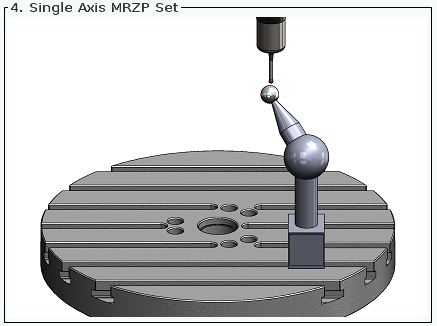
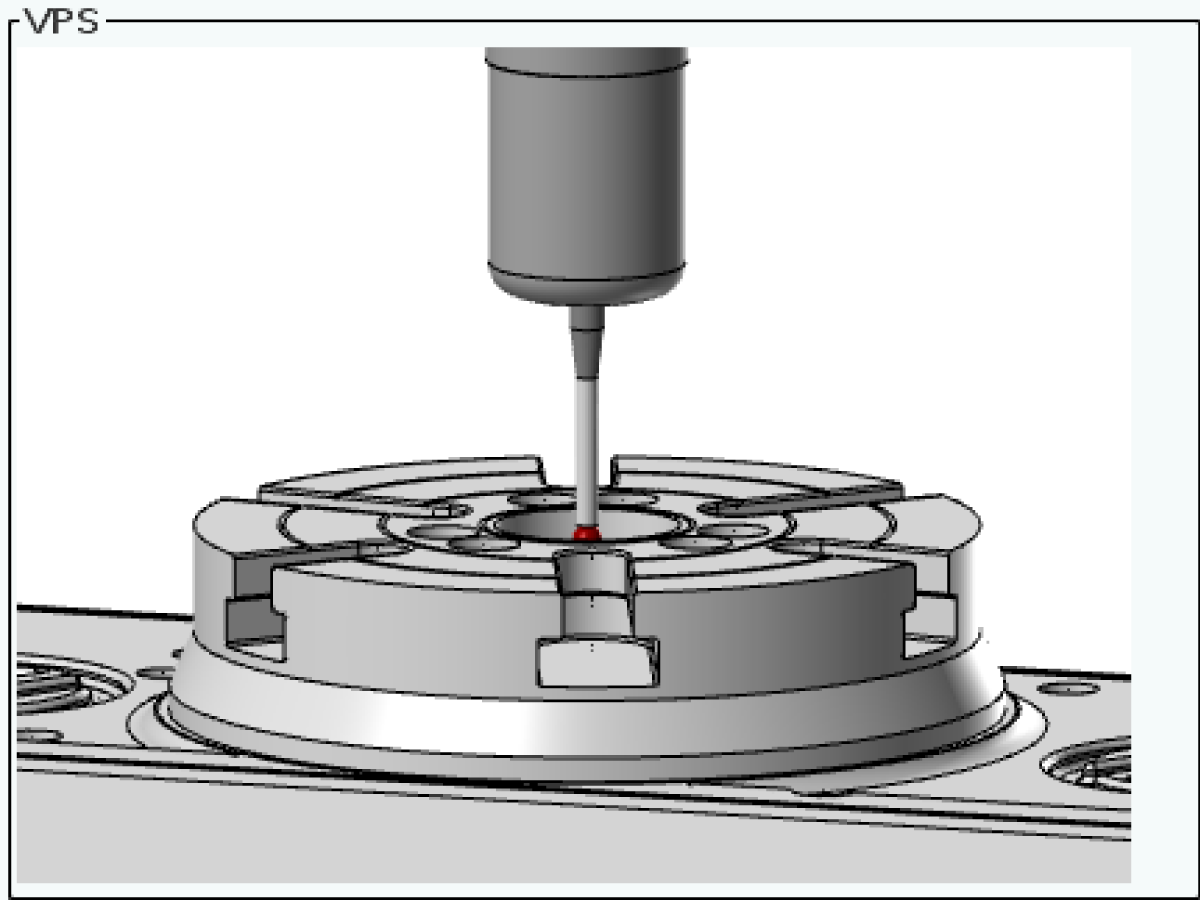
Positionnez le palpeur à broche sur la bille de jauge. Le stylet du palpeur doit être positionné près de l’axe de la bille d’étalonnage, avec environ 1/4 pouce (6,35 mm) au-dessus de la surface supérieure. 

Important : Il est important que le soit aussi près que possible de 1/4 de pouce au-dessus de la pièce. S’il est trop bas, il peut heurter la tige et générer alarme 1092 (SURFACE INATTENDUE TROUVÉE). Si le palpeur est trop élevé, cela réduira la précision de la procédure. 

Si le palpeur est trop décentré par rapport à la balle ou est trop bas ou trop haute, vous obtiendrez le alarme 1092 (SURFACE INATTENDUE TROUVÉE). Effacez l’alarme et rapprochez le palpeur de l’axe central de la bille et de la bonne hauteur au-dessus de la bille. 

Astuce : Placez votre pouce et votre index sur l’axe horizontal de la bille de jauge. Déplacez vos doigts ensemble vers le haut de la balle. Lorsqu’ils arrivent au sommet, pincez doucement la pointe rubis du palpeur. Vous devriez pouvoir sentir si la pointe du rubis est centrée. 

Avertissement : ne pincez pas le palpeur trop fort car cela peut endommager le palpeur. De plus, le palpeur ne doit pas bouger pendant sa manipulation car cela peut également l’endommager. 

6

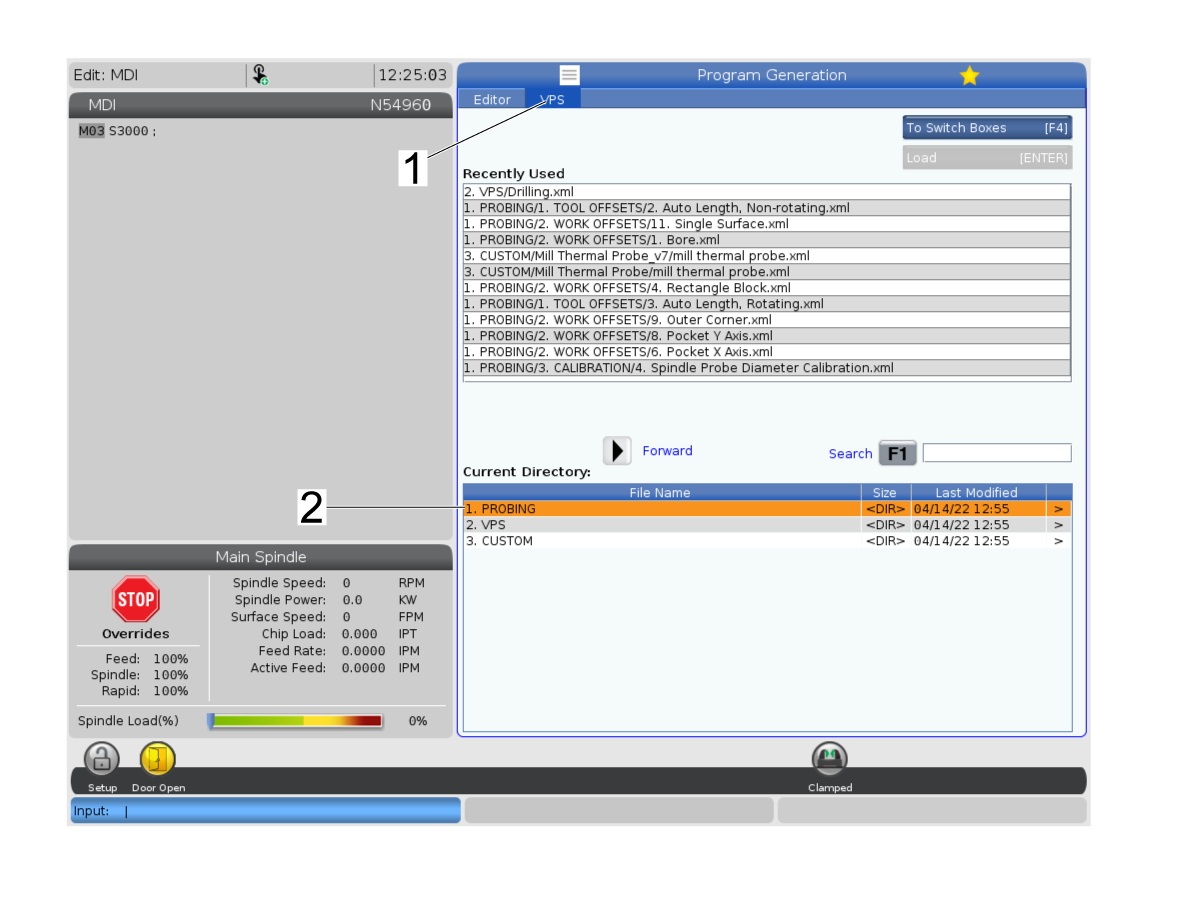
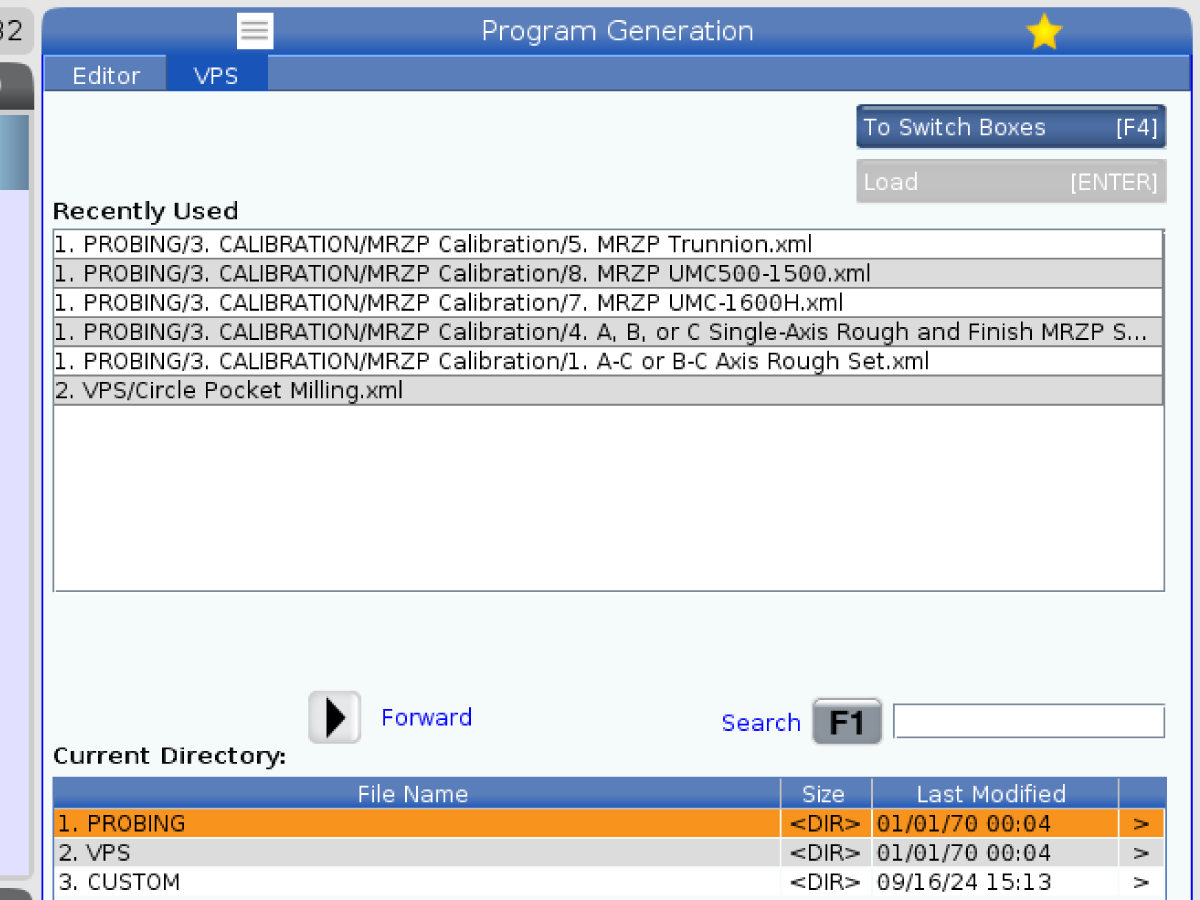
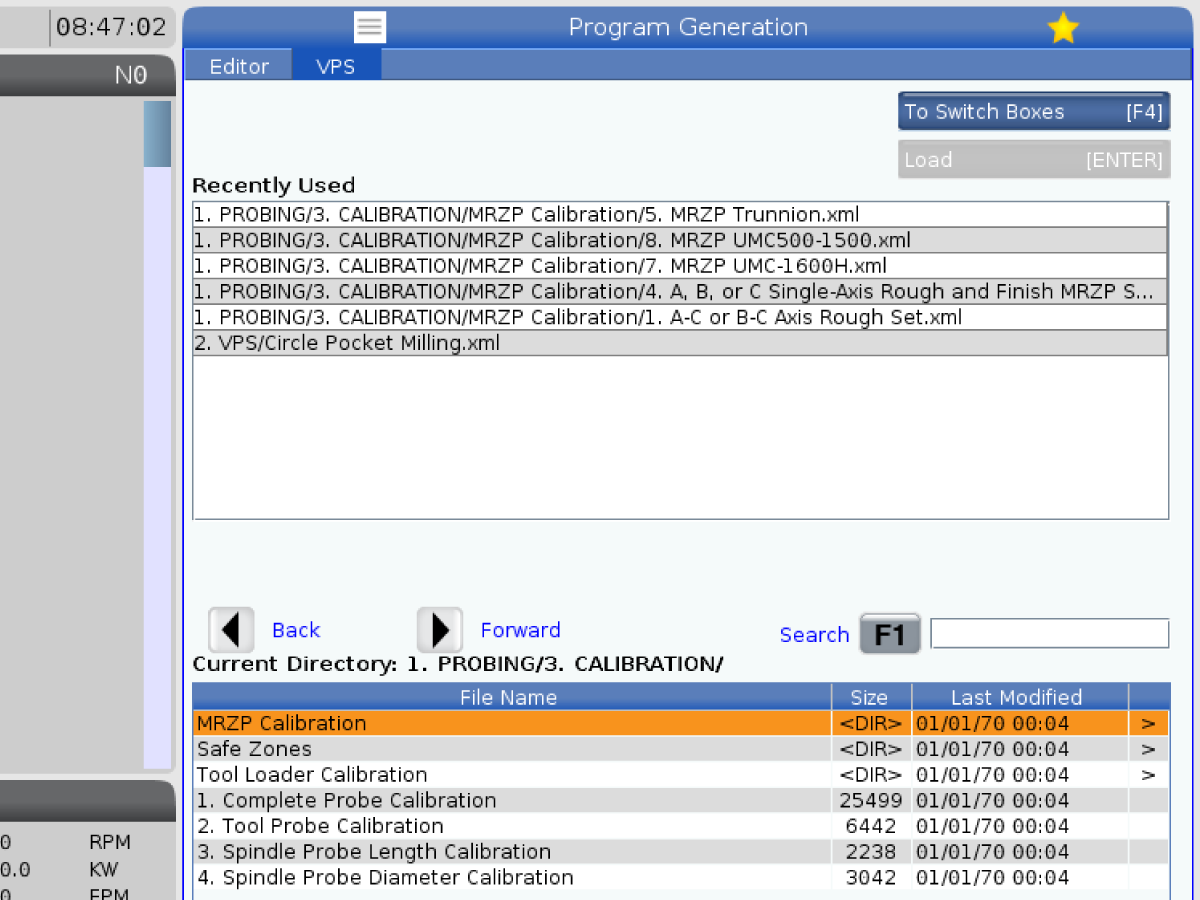
Appuyez [EDIT] puis naviguez jusqu’à l’onglet VPS .

Puis mettez en surbrillance PALPAGE répertoire et appuyez sur la flèche droite.

7

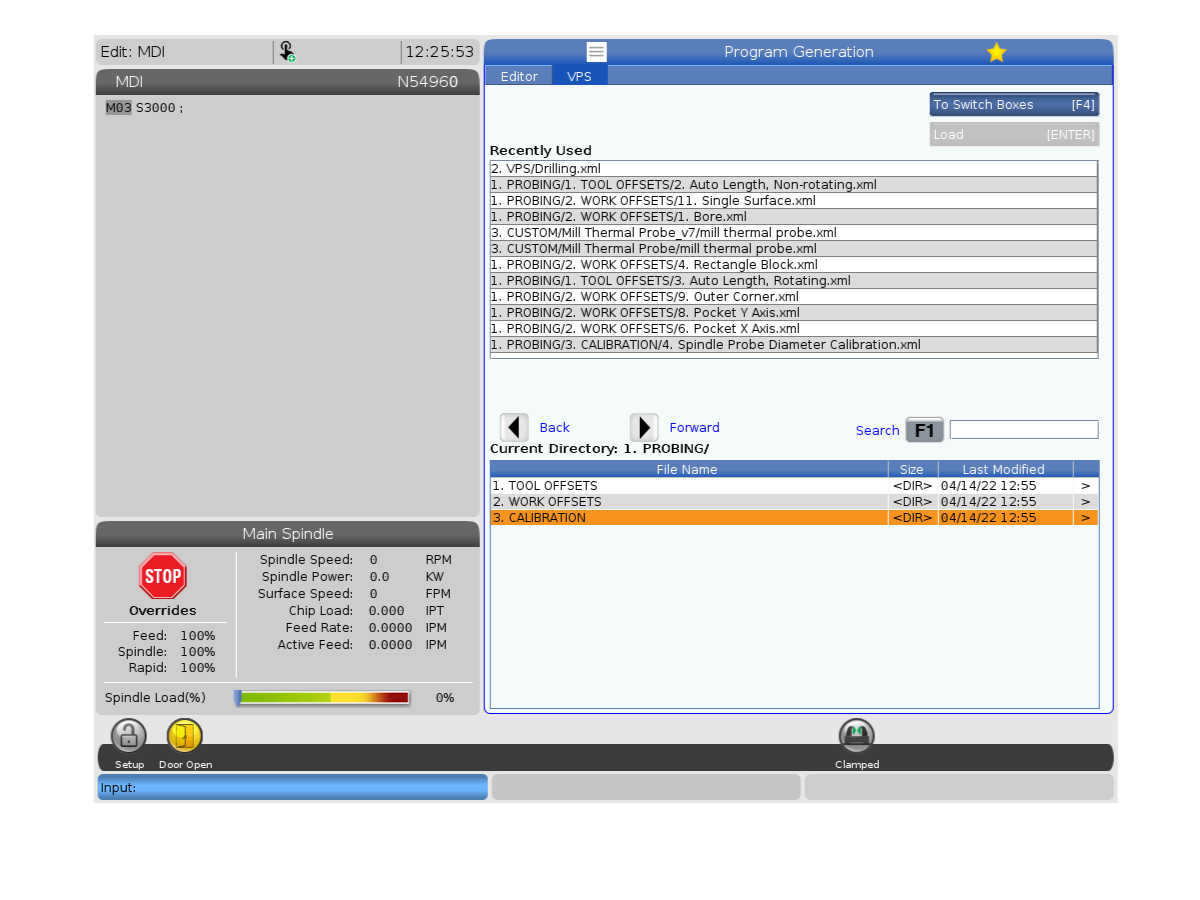
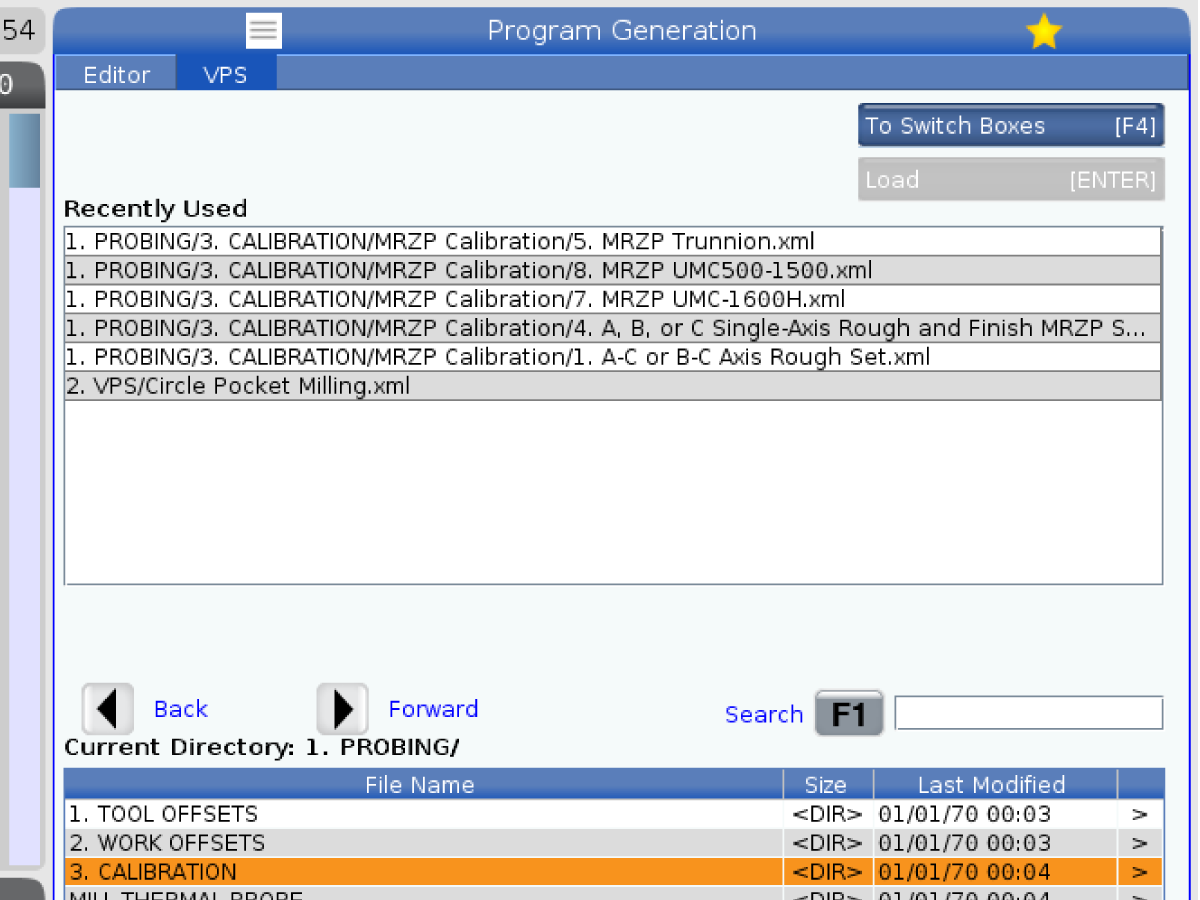
Mettez en surbrillance le ÉTALONNAGE répertoire et appuyez sur le bouton fléché vers la droite.

8

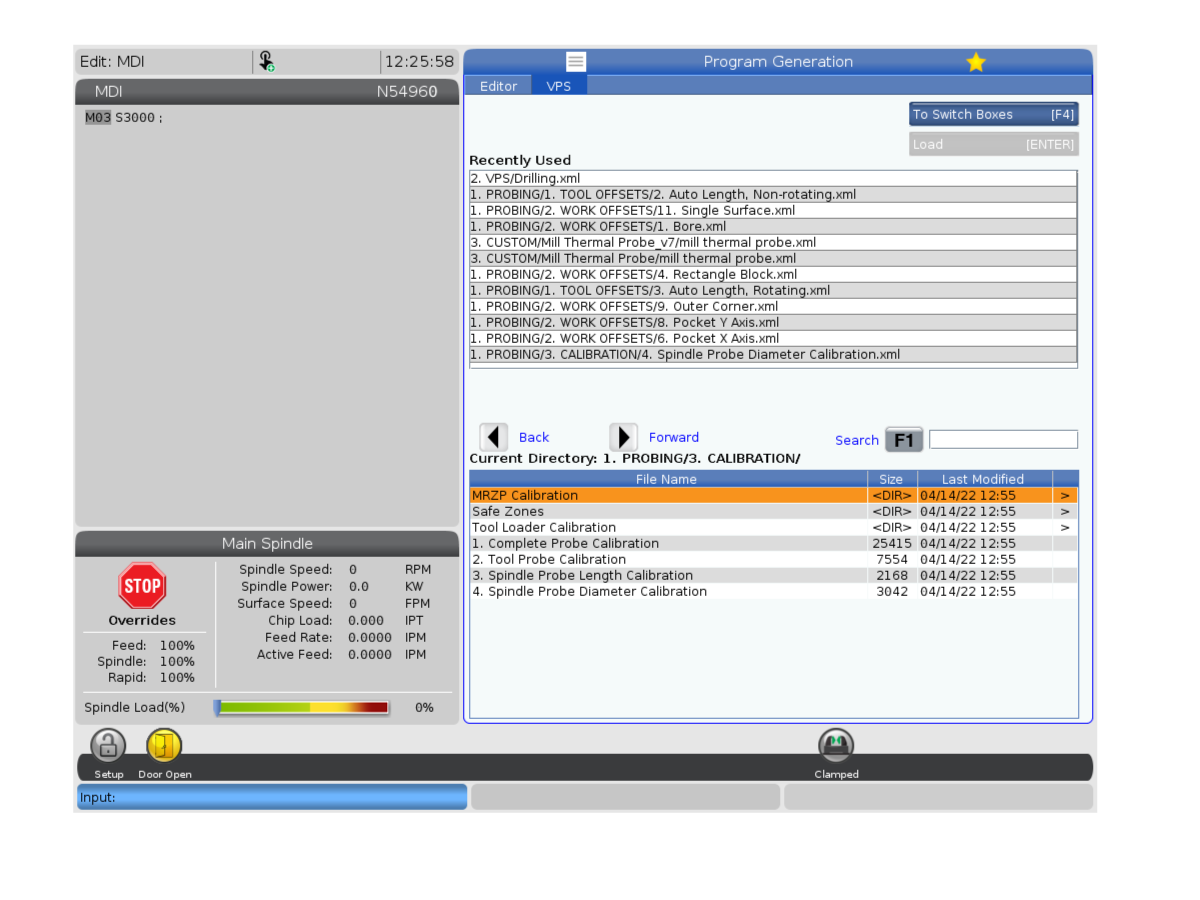
Mettez en surbrillance le  ÉTALONNAGE MRZP répertoire et appuyez sur le bouton fléché vers la droite.

9

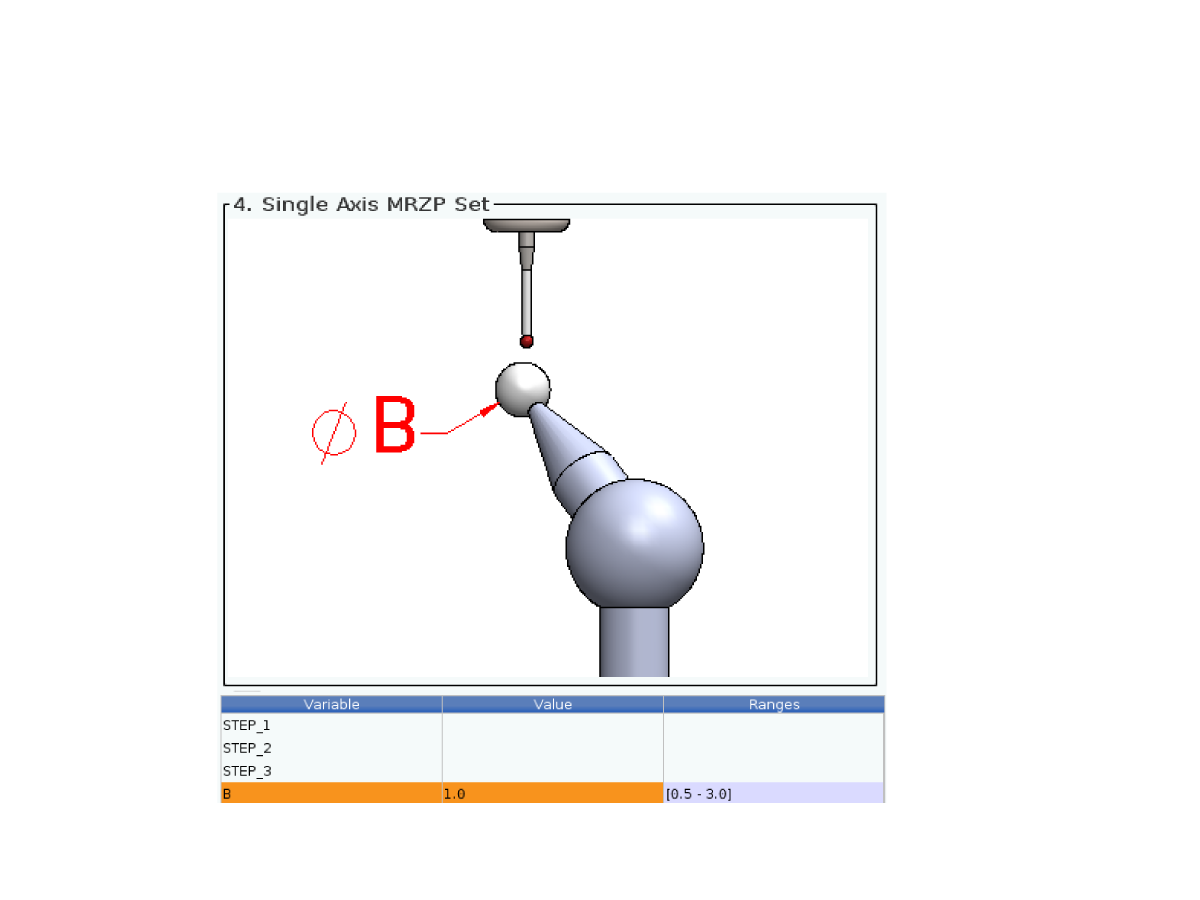
Mettez en surbrillance Axe unique grossier et de finition MRZP A, B ou C, allez aux réglages du répertoire et appuyez sur [ENTER].

10

Mettez en surbrillance la ligne avec Variable B et entrez le diamètre de votre jauge à boule dans le gabarit et appuyez sur [ENTRER]. 

93-2880 a une boule de 1,0 pouce de diamètre. Il est nécessaire d’inclure la décimale lors de la saisie du diamètre. 

11

Mettez en surbrillance l’opération Étape_1. 

Dans le coin supérieur droit de l’écran, vous verrez vos prochaines options.

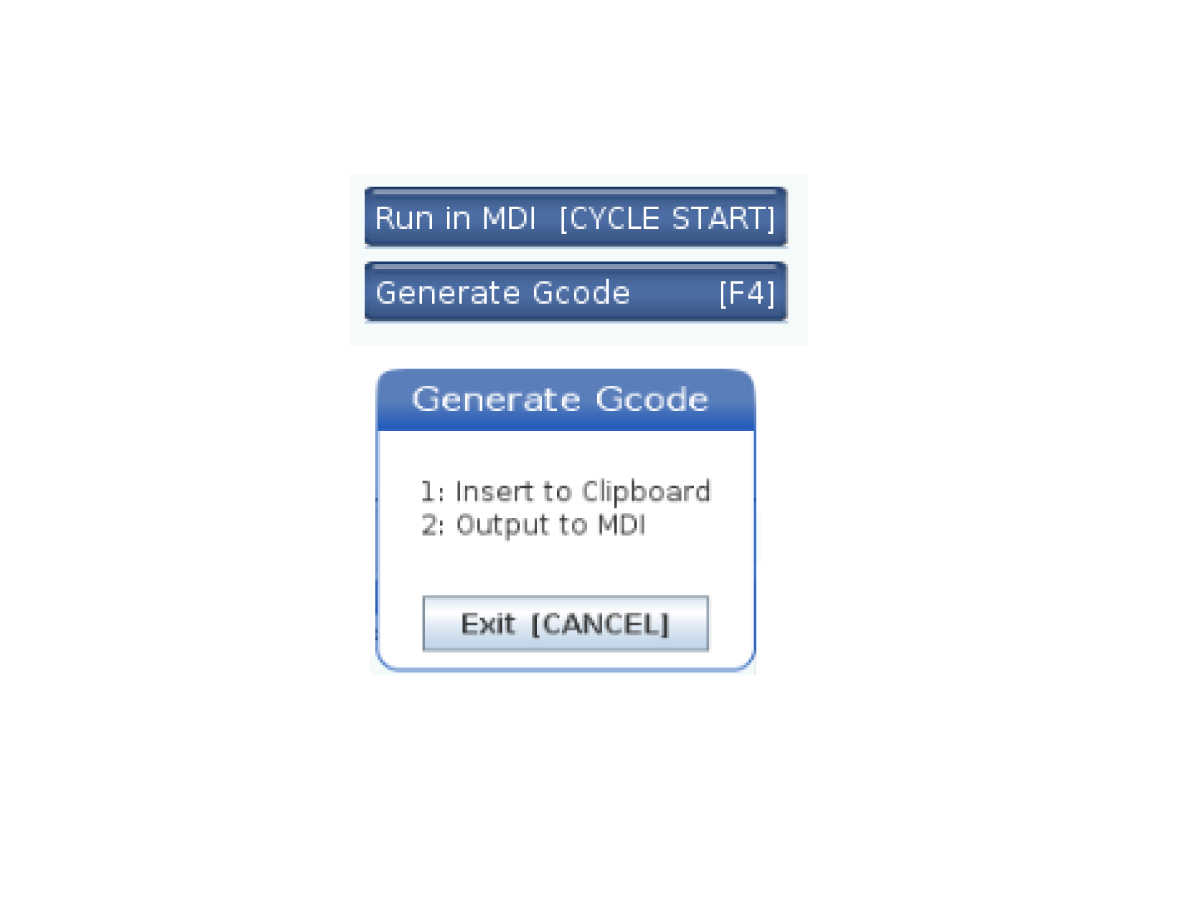
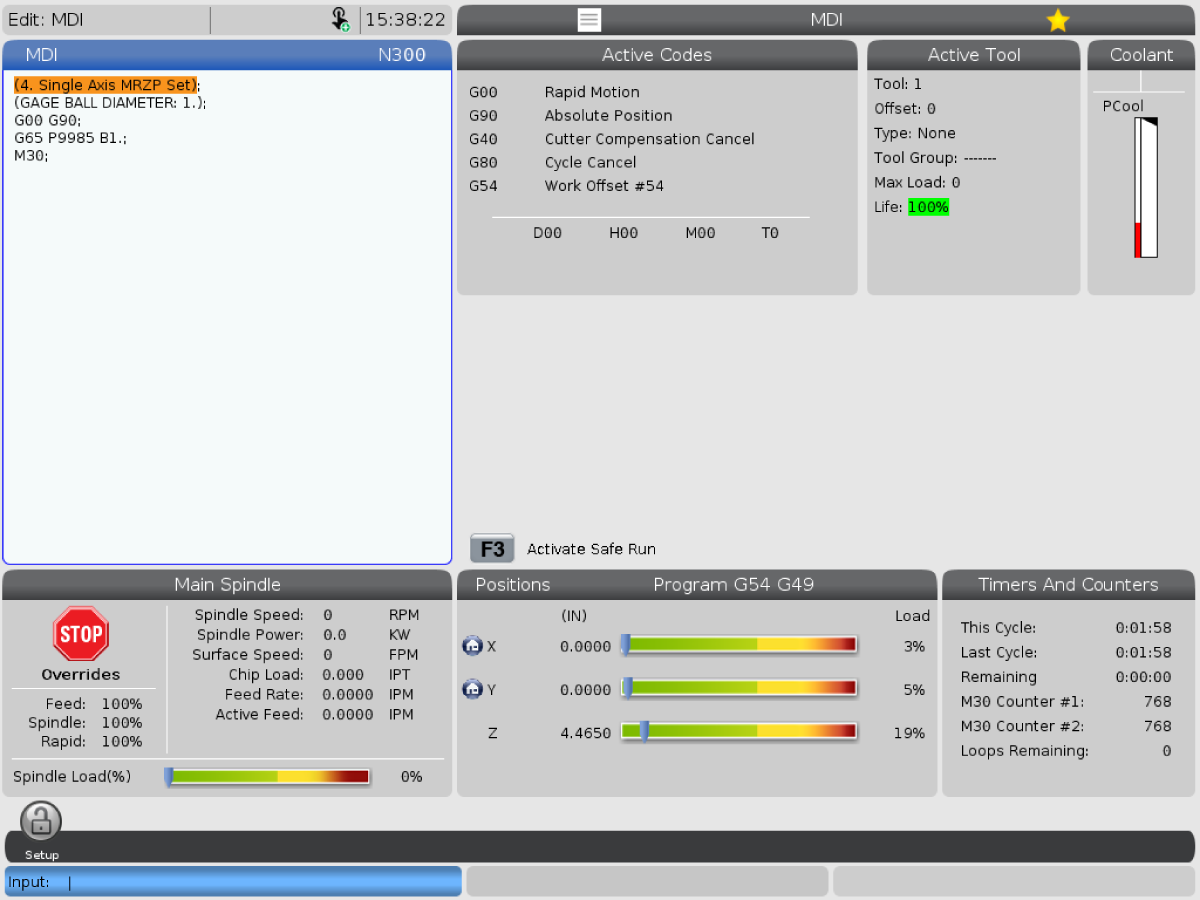
Si vous appuyez sur [CYCLE START], le programme sera automatiquement sorti dans MDI et le programme commencera son premier cycle. Si vous optez pour [F4] , l’une des propositions suivantes apparaitra dans la fenêtre contextuelle. Une fois que vous avez pris votre décision de sortie, exécutez le programme.

12

Lorsque le premier cycle est terminé, l’écran reviendra à ce qui a été émis dans le MDI et émettra des bips répétés. Appuyez sur [ENTER] pour arrêter le bip. 

13

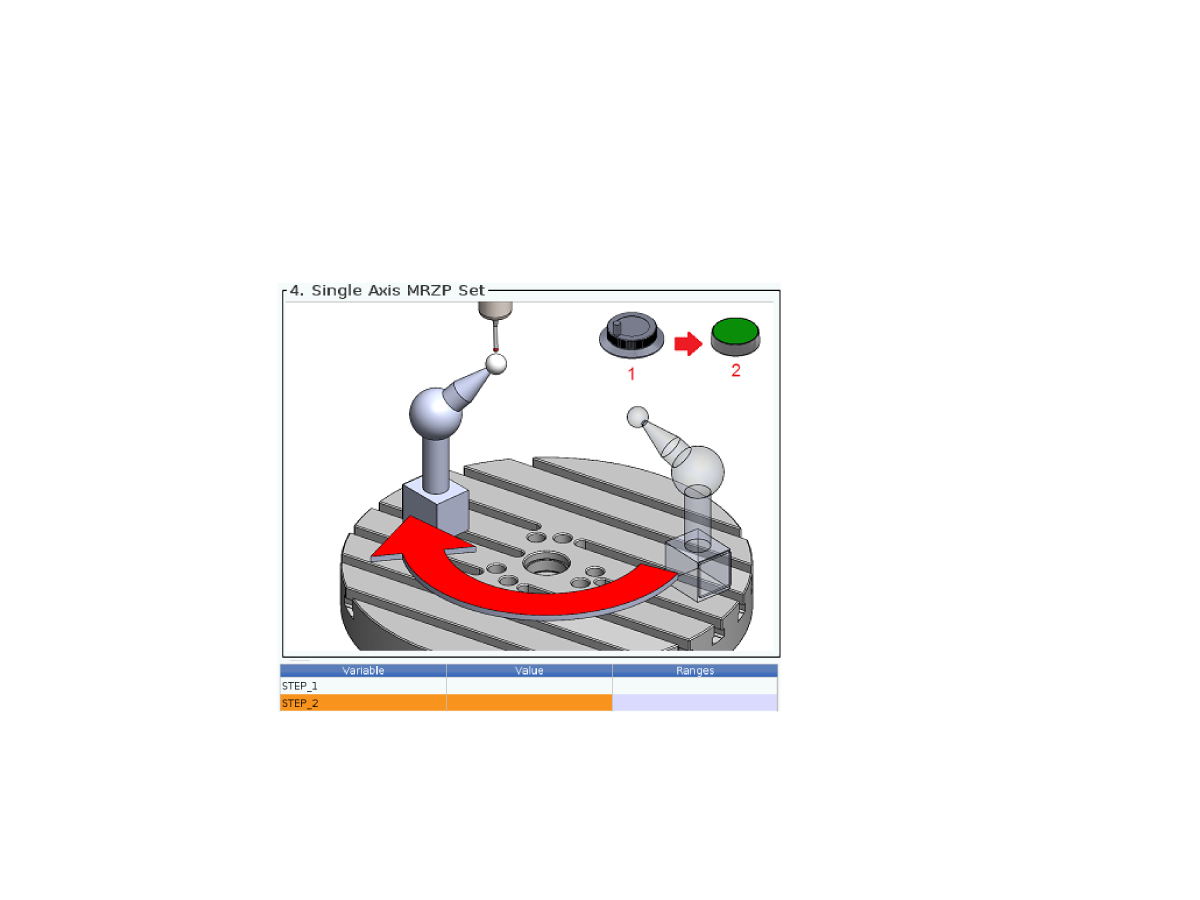
Utilisez la poignée de marche manuelle pour guider le palpeur hors du chemin, puis faites pivoter l’axe. Le déplacement de l’axe n’a pas d’importance, mais il est recommandé de tourner le produit rotatif à environ un tiers de la plage de course maximale ou au tiers d’une rotation. Une fois que le rotatif est dans sa nouvelle orientation, déplacez le palpeur sur la jauge à boule.

Une fois le palpeur en place, appuyez sur [EDIT]. Cela devrait diriger vers le menu VPS dans lequel vous vous trouviez auparavant. Si c’est le cas, exécutez Étape_2. Si non, suivez les étapes 5 à 8 pour revenir à la Étalonnage MRZP menu et exécuter Étape_2.  

Lorsque le second cycle est terminé, l’écran reviendra à ce qui a été émis dans le MDI et émettra des bips répétés. Appuyez sur[ENTER] pour arrêter le bip. 

14

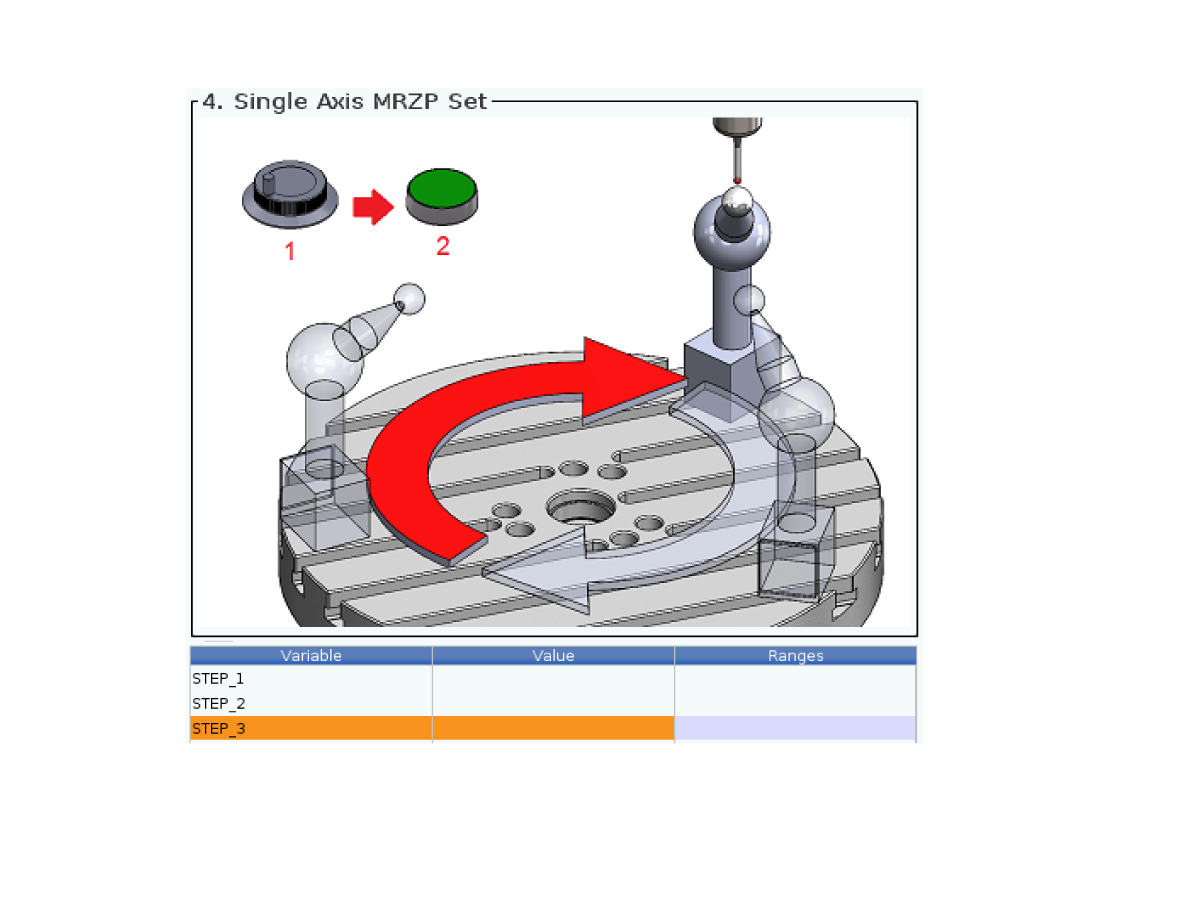
Utilisez la poignée de marche manuelle pour guider le palpeur hors du chemin, puis faites pivoter l’axe. Le déplacement de l’axe n’a pas d’importance, mais il est recommandé de tourner le produit rotatif à environ un tiers de la plage de course maximale ou au tiers d’une rotation. Une fois que le rotatif est dans sa nouvelle orientation, déplacez le palpeur sur la jauge à boule.

Une fois le palpeur en place, appuyez sur [EDIT]. Cela devrait diriger vers le menu VPS dans lequel vous vous trouviez auparavant. Si c’est le cas, exécutez  Étape_3. Si non, suivez les étapes 5 à 8 pour revenir au menu Étalonnage MRZP et exécuter Étape_3.  

Lorsque le cycle final terminé, l’écran reviendra à ce qui a été émis dans le MDI et émettra des bips répétés. Appuyez sur [ENTER] pour arrêter le bip. 

Input Settings and Verification

Updated

Lors de l’utilisation du réglage MRZP grossier et de finition à axe unique A, B ou C, seules deux des variables macro ci-dessous seront renseignées. L’autre variable macro doit être nulle.

Dans le réglage illustré à gauche, vous obtiendrez une correction Y et Z tandis que X sera égal à zéro car l’axe de rotation est pointé dans la direction X. 

Copiez les valeurs des variables de macro dans les réglages correspondants. 

  • La macro n° 10121 est le réglage 300 – MAÎTRE DE CORRECTION MRZP X
  • La macro n° 10122 est le réglage 301 – MAÎTRE DE CORRECTION MRZP Y
  • La macro n° 10123 est le réglage 302 – MAÎTRE DE CORRECTION MRZP Z

Remarque : assurez-vous de copier la bonne convention de signe lors de la saisie de la valeur renseignée dans le réglage correspondant.

Exécutez un test partiel pour vérifier que les paramètres MRZP ont été mis en œuvre correctement.

2.11 Diviseur de type berceau MRZP

Recently Updated

Réglage du diviseur de type berceau MRZP


AD0810

Introduction

Les corrections du point zéro rotatif de la machine (machine rotary zero point – MRZP) sont des réglages de contrôle qui définissent les centres de rotation de la table rotative par rapport aux positions d’origine des axes linéaires. Ce programme peut être utilisé pour obtenir des valeurs MRZP pour n’importe quel axe de rotation, A, B ou C.

Pièces requises

  • 93-2880 KIT D’OUTILS MAÎTRE MRZP SANS PALPEUR/GOUJON DE TRACTIONKit MRZP 
  • Système à palpeurs intuitif sans fil

Exigences de la machine

  • Logiciel100.20.000.1200 ou supérieur


Instructions

1

Placer le palpeur de broche dans la broche.

Le palpeur à broche doit être calibré avant le démarrage du cycle de palpage. S’il n’a pas été calibré, faites-le avant de continuer.

Les étapes pour calibrer un palpeur peuvent être trouvées à Procédure de palpage sans fil PARTIE 1 – Étalonnage du système.

2

Appuyez [EDIT] puis naviguez jusqu’à l’onglet VPS .

Mettez ensuite en surbrillance le répertoirePALPAGE et appuyez sur la flèche droite.

3

Mettez en surbrillance le ÉTALONNAGE répertoire et appuyez sur le bouton fléché vers la droite.

4

Mettez en surbrillance le répertoireÉtalonnage MRZP et appuyez sur le bouton de flèche droite.

5

Mettez en surbrillance Diviseur de berceau MRZP et appuyez sur  [ENTER].

6

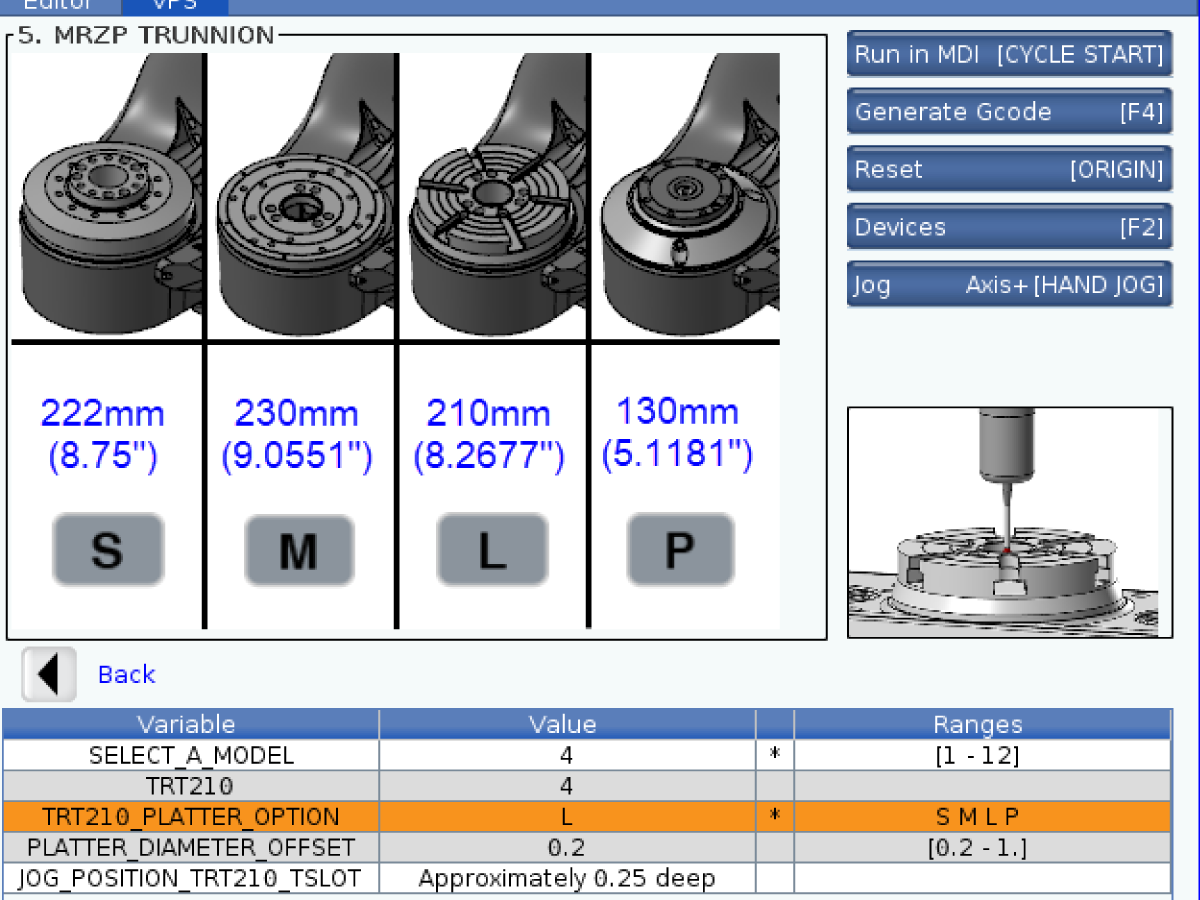
Sélectionnez le modèle pour la table rotative correspondante et appuyez sur [ENTER].

7

Sélectionnez l'option de plateau correspondante. 

Déplacez en marche manuelle la broche vers l'alésage central de l'axe de rotation.

Remarque : Chaque position de marche manuelle est corrélée à son option de plateau respective. 

Lorsque vous avez terminé, appuyez sur [F4] pour exécuter le cycle. 

8

Une fois le cycle terminé, appuyez sur [Current Commands] et mettez en surbrillance l'onglet Variables macro. 

Localisez et notez les variables macro MRZP de 10 300 à 10 305.

Remarque : ces variables seront utilisées comme valeurs de correction MRZP. 


9

Utilisez les variables macro MRZP notées et insérez-les dans les réglages 300 à 305. 

Recently Viewed Items

You Have No Recently Viewed Items Yet

Commentaires
Haas Logo

Tarification de livraison Haas

Ce prix comprend les frais d’expédition, les droits d’exportation et d’importation, l’assurance et tous les autres frais encourus pendant l’expédition vers un lieu en France convenu avec vous en tant qu’acheteur. Aucun autre frais obligatoire ne peut être ajouté à la livraison d’un Produit CNC Haas.

PRENEZ CONNAISSANCE DES TOUTES DERNIÈRES SUGGESTIONS ET TECHNOLOGIES DE HAAS.

Inscrivez-vous maintenant !   

HAAS TOOLING ACCEPTE CE QUI SUIT :

  • Service et assistance
  • Propriétaires
  • Demande de service
  • Manuels d’utilisation
  • Pièces Haas
  • Demande de réparation de tables rotatives
  • Guides de pré-installation
  • Outils d’achat
  • Fabrication et prix d’une nouvelle machine Haas
  • Stock disponible
  • La liste des tarifs Haas
  • Financement CNCA
  • À propos de Haas
  • Engagement d’accessibilité
  • Principe DNSH
  • Respect des exportations
  • Carrières
  • Certifications et sécurité
  • Contactez-nous
  • Histoire
  • Conditions générales
  • Conditions générales outillage Haas
  • Confidentialité
  • Garantie
  • Communauté Haas
  • Programme de certification Haas
  • Haas Motorsports
  • Gene Haas Foundation
  • Communauté éducative technique Haas
  • Événements
  • Participer aux échanges
  • Facebook
  • X
  • Flickr
  • YouTube
  • LinkedIn
  • Instagram
  • TikTok
© 2026 Haas Automation, Inc. - Machines-outils CNC

This site is protected by reCAPTCHA and the Google Privacy Policy et Terms of Service apply.

2800 Sturgis Rd., Oxnard, CA 93030 / Toll Free: 800-331-6746
Phone: 805-278-1800 / Fax: 805-278-2255