MyHaas Benvenuto,
!
Haas Tooling MyHaas/HaasConnect Accedi Registrati Haas Tooling MyHaas/HaasConnect Esci Benvenuto, Le mie macchine Ultima attività Preventivi personali Il mio account I miei utenti Esci
Trova il tuo distributore
  1. Seleziona lingua
    1. English
    2. Deutsch
    3. Español - España
    4. Español - México
    5. Français
    6. Italiano
    7. Português
    8. Český
    9. Dansk
    10. Nederlands
    11. Magyar
    12. Polski
    13. Svenska
    14. Türkçe
    15. 中文
    16. Suomi
    17. Norsk
    18. الإنجليزية
    19. български
    20. Hrvatski
    21. Ελληνικά
    22. Română
    23. Slovenský
    24. Slovenščina
    25. 한국어
    26. 日本語
    27. Українська
  • macchine Menu principale
    • Fresatrici verticali
      Fresatrici verticali
      Fresatrici verticali Visualizza tutto
      • Fresatrici verticali
      • Serie VF
      • Macchine universali
      • Serie VR
      • VP-5 prismatico
      • VMC con cambio pallet
      • Mini Mill
      • Stampi e modellazione
      • Centri di foratura ad alta velocità
      • Serie foratura/maschiatura/fresatura
      • Fresatrici da attrezzeria
      • Pocket Mill
      • Fresatrici compatte
      • Serie a portale mobile
      • Fresatrici per lamiera SR
      • VMC Extra-Large
      • Fresatrici a doppio montante
      • Macchine di posizionamento 3+2
    • Soluzioni multiasse
      Soluzioni multiasse
      Soluzioni multiasse Visualizza tutto
      • Soluzioni multiasse
      • Torni con asse Y
      • Fresatrice a cinque assi
    • Torni
      Torni
      Torni Visualizza tutto
      • Torni
      • Serie ST
      • Doppio mandrino
      • Serie con guide scatolari
      • Torni da attrezzeria
      • Tornio Chucker
      • Tornio tascabile
      • Spingibarra Haas
    • Fresatrici orizzontali
      Fresatrici orizzontali
      Fresatrici orizzontali Visualizza tutto
      • Fresatrici orizzontali
      • Cono 50
      • Cono 40
    • Dispositivi rotanti e indexer
      Dispositivi rotanti e indexer
      Dispositivi rotanti e indexer Visualizza tutto
      • Dispositivi rotanti e indexer
      • Tavole rotanti
      • Indexer
      • Dispositivi rotanti a 5 assi
      • Macchine rotative per lavori di grandi dimensioni
    • Sistemi di automazione
      Sistemi di automazione
      Sistemi di automazione Visualizza tutto
      • Sistemi di automazione
      • Automazione della fresatrice
      • Automazione del tornio
      • Caricatori di pezzi automatici
      • Modelli di automazione
    • Macchine da tavolo
      Macchine da tavolo
      Macchine da tavolo Visualizza tutto
      • Macchine da tavolo
      • Fresatrice da tavolo
      • Tornio da tavolo
      • Simulatore di controllo, Standard
      • Simulatore di controllo, di alta qualità
    • Attrezzatura da officina
      Attrezzatura da officina
      Attrezzatura da officina Visualizza tutto
      • Attrezzatura da officina
      • Fresatrice a mensola
      • Torni manuali Haas
      • Seghe Haas
    • Macchine per la produzione
      Macchine per la produzione
      Macchine per la produzione Visualizza tutto
      • Macchine per la produzione
      • Macchine da taglio laser
      • Freni a pressione CNC
    • COLLEGAMENTI RAPIDI Serie speciali  Serie speciali 
      SERIE EU SERIE EU CONFIGURA & QUOTA | LISTINO PREZZI CONFIGURA & QUOTA | LISTINO PREZZI Macchine in magazzino Macchine in magazzino NOVITÀ NOVITÀ LA TUA PRIMA CNC LA TUA PRIMA CNC
      STRUMENTI DI ACQUISTO
      • Configura e quota una Haas
      • Prezzo di listino
      • Inventario disponibile
      • Finanziamento CNCA
      VUOI PARLARE CON QUALCUNO?

      Un Haas Factory Outlet (HFO) può rispondere alle tue domande e guidarti attraverso le migliori opzioni.

      CONTACT YOUR DISTRIBUTOR >
  • Opzioni Menu principale
    • Product Image Mandrini
      Mandrini
      Mandrini Visualizza tutto
      • Mandrini
    • Product Image Cambi utensile
      Cambi utensile
      Cambi utensile Visualizza tutto
      • Cambi utensile
    • Product Image 4° | 5° Asse
      4° | 5° Asse
      4° | 5° Asse Visualizza tutto
      • 4° | 5° Asse
    • Product Image Torrette ed utensili motorizzati
      Torrette ed utensili motorizzati
      Torrette ed utensili motorizzati Visualizza tutto
      • Torrette ed utensili motorizzati
    • Product Image Indagine tramite sonda
      Indagine tramite sonda
      Indagine tramite sonda Visualizza tutto
      • Indagine tramite sonda
    • Gestione di trucioli e refrigerante Haas Gestione di trucioli e refrigerante
      Gestione di trucioli e refrigerante
      Gestione di trucioli e refrigerante Visualizza tutto
      • Gestione di trucioli e refrigerante
    • Il controllo Haas Il controllo Haas
      Il controllo Haas
      Il controllo Haas Visualizza tutto
      • Il controllo Haas
    • Product Image Opzioni di prodotto
      Opzioni di prodotto
      Opzioni di prodotto Visualizza tutto
      • Opzioni di prodotto
    • Product Image Utensileria e fissaggio dei pezzi
      Utensileria e fissaggio dei pezzi
      Utensileria e fissaggio dei pezzi Visualizza tutto
      • Utensileria e fissaggio dei pezzi
    • Product Image Serraggio dei pezzi
      Serraggio dei pezzi
      Serraggio dei pezzi Visualizza tutto
      • Serraggio dei pezzi
    • Product Image Soluzioni a 5 assi
      Soluzioni a 5 assi
      Soluzioni a 5 assi Visualizza tutto
      • Soluzioni a 5 assi
      • 5 Easy Steps to 5-Axis
    • Product Image Automazione
      Automazione
      Automazione Visualizza tutto
      • Automazione
    • COLLEGAMENTI RAPIDI Serie speciali  Serie speciali 
      SERIE EU SERIE EU CONFIGURA & QUOTA | LISTINO PREZZI CONFIGURA & QUOTA | LISTINO PREZZI Macchine in magazzino Macchine in magazzino NOVITÀ NOVITÀ LA TUA PRIMA CNC LA TUA PRIMA CNC
      STRUMENTI DI ACQUISTO
      • Configura e quota una Haas
      • Prezzo di listino
      • Inventario disponibile
      • Finanziamento CNCA
      VUOI PARLARE CON QUALCUNO?

      Un Haas Factory Outlet (HFO) può rispondere alle tue domande e guidarti attraverso le migliori opzioni.

      CONTACT YOUR DISTRIBUTOR >
  • Why Haas Menu principale
      Scopri la differenza di Haas
    • Perché Haas
    • MyHaas
    • Comunità di formazione
    • Industria 4.0
    • Certificazione Haas
    • Testimonianze dei clienti
  • Assistenza Menu principale
      Benvenuti a Haas Service
      PAGINA INIZIALE ASSISTENZA Manuali dell'operatore Procedure d’uso Guide alla risoluzione dei problemi Manutenzione preventiva Pezzi di ricambio Haas Haas Tooling Video
  • Video Menu principale
  • Utensili Haas Menu principale
MyHaas Benvenuto,
!
Haas Tooling MyHaas/HaasConnect Accedi Registrati Haas Tooling MyHaas/HaasConnect Esci Benvenuto, Le mie macchine Ultima attività Preventivi personali Il mio account I miei utenti Esci
Trova il tuo distributore
  1. Seleziona lingua
    1. English
    2. Deutsch
    3. Español - España
    4. Español - México
    5. Français
    6. Italiano
    7. Português
    8. Český
    9. Dansk
    10. Nederlands
    11. Magyar
    12. Polski
    13. Svenska
    14. Türkçe
    15. 中文
    16. Suomi
    17. Norsk
    18. الإنجليزية
    19. български
    20. Hrvatski
    21. Ελληνικά
    22. Română
    23. Slovenský
    24. Slovenščina
    25. 한국어
    26. 日本語
    27. Українська
×

Risultati di ricerca

Web Pages

Immagini

    • <
    • 1
    • >

Wired / Wireless Network - NGC

Pagina iniziale Assistenza Procedure d’uso Rete cablata/wireless - NGC
Recently Updated Last updated: 05/16/2024

Rete cablata/wireless - NGC


Rete cablata/wireless - NGC

- Vai alla sezione - Back to Top

24.1 Rete cablata/wireless - Predisposizione

Recently Updated Last updated: 05/16/2024

Rete cablata/wireless - Predisposizione


Networking Terms and Responsibilities

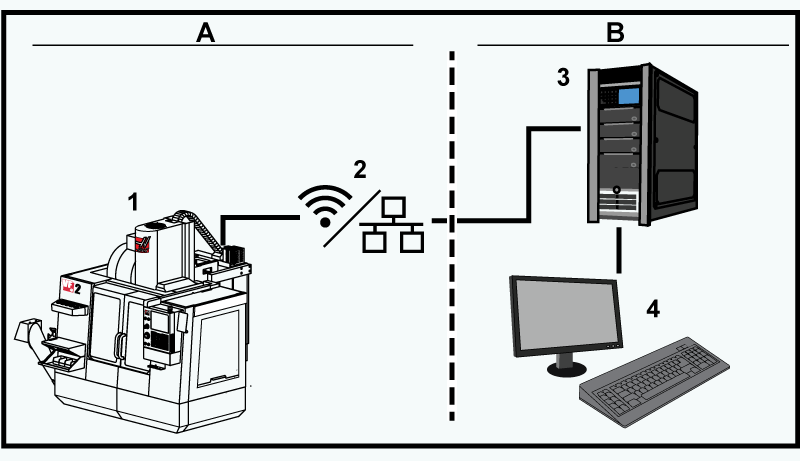
Le reti e i sistemi operativi sono differenti per le varie aziende. Quando il tecnico qualificato dell’HFO installa la macchina, può tentare di connetterla alla rete utilizzando le informazioni dell’utente, e può tentare di individuare i problemi di connessione della macchina. Se i problemi dipendono dalla rete dell’utente, è necessaria l’assistenza di un provider di servizi IT qualificato, a spese dell’utente. Se si chiama il proprio HFO per assistenza sui problemi di rete, ricordarsi che il tecnico potrà occuparsi solo del software e dell’hardware di rete della macchina. Diagramma delle responsabilità concernenti la rete: [A] Responsabilità della Haas, [B] Responsabilità dell'utente, [1] Macchina Haas, [2] Hardware di rete della macchina Haas, [3] Il proprio server, [4] Il/i proprio/propri computer.

Introduction

Si può usare una rete di computer con una connessione cablata (Ethernet), wireless (WiFi), per trasferire file di programma da e alla macchina Haas, e per permettere a più macchine di accedere ai file di una rete centralizzata. È anche possibile predisporre Net Share per condividere velocemente e facilmente i programmi tra le macchine della propria officina e i computer della propria rete. Per accedere alla pagina della rete:
  1. Premere [SETTING].
  2. Selezionare la scheda Rete nel menu a schede. Selezionare la scheda delle impostazioni di rete (Connessione cablata ,  Connessione wireless  o Net Share) che si desiderano configurare.
Le impostazioni con un carattere nella seconda colonna hanno dei valori preimpostati da selezionare. Premere la freccia [RIGHT] (Destra) per vedere la lista di opzioni. Usare le frecce [UP] (Su) e [DOWN] (Giù) per scegliere un’opzione, poi premere [ENTER] (Invio) per confermarla.

Wired Network Setup

Prima di cominciare, chiedere all’amministratore di rete se la rete ha un server DHCP (Dynamic Host Configuration Protocol). Se non ha un server DHCP, raccogliere queste informazioni:
    L’indirizzo IP usato dalla macchina sulla rete L’indirizzo della Subnet Mask L’indirizzo della Gateway predefinita Il nome del Server DNS

Per stabilire una connessione di rete cablata:

    Collegare un cavo Ethernet attivo alla porta Ethernet della macchina.
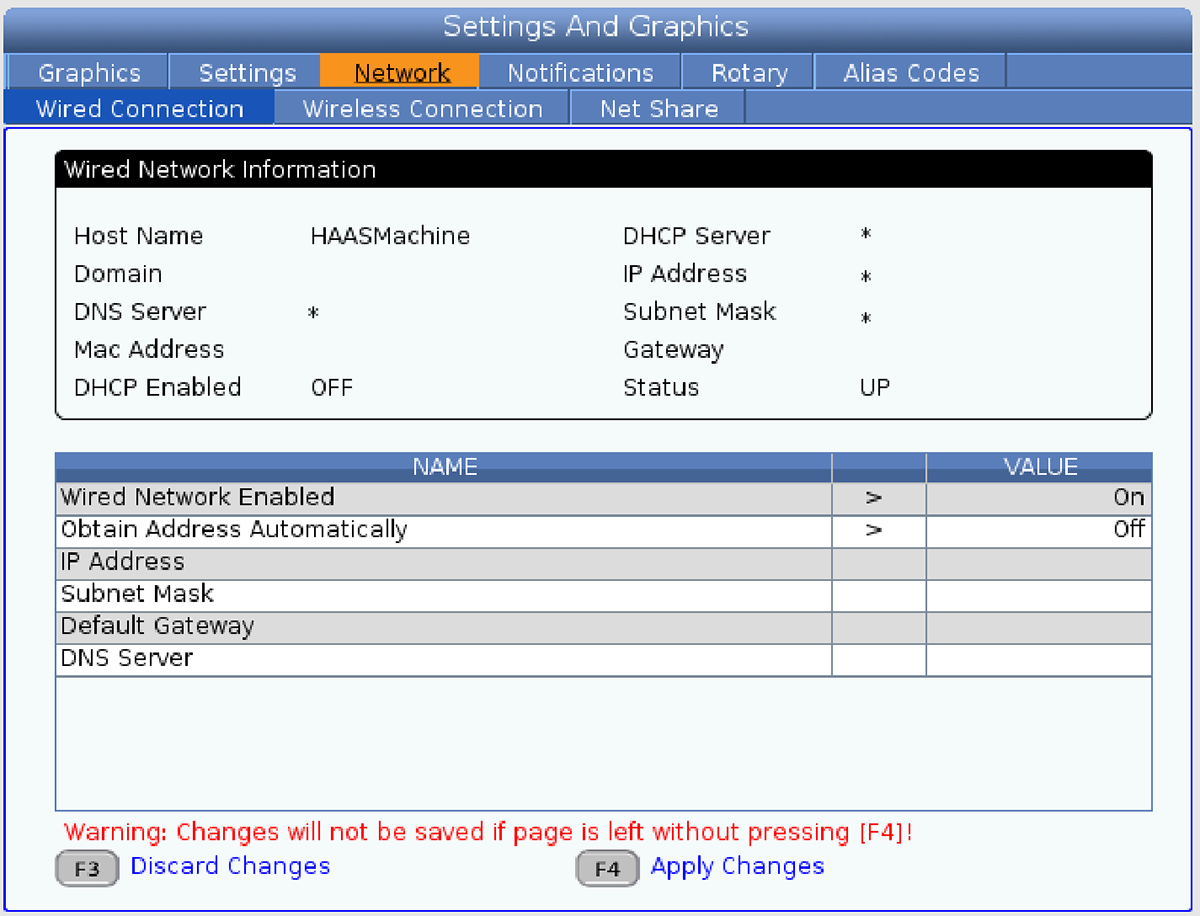
  1. Selezionare la scheda Connessione cablata nel menu a schede Rete.
  2. Cambiare l'impostazione Rete cablata abilitata a ON.
  3. Se la rete ha un server DHCP, si lascia che la rete assegni automaticamente un indirizzo IP. Cambiare l'impostazione Trova indirizzo automaticamente a ON, e premere [F4] per completare la connessione. Se la rete non ha un server DHCP, passare alla prossima fase.
  4. Digitare l'indirizzo IP della macchina, l'indirizzo della Subnet Mask, l'indirizzo della Gateway predefinita e il nome del Server DNS nei rispettivi campi.
  5. Premere per completare la connessione o per annullare le modifiche.

Dopo la connessione della macchina alla rete, l'indicatore di Stato nel riquadro Informazioni sulla rete cablata cambia in SU.

Wired Network Settings

Rete cablata abilitata - Quest'impostazione attiva e disattiva la rete cablata.

Trova indirizzo automaticamente  - Permette alla macchina di recuperare un indirizzo IP e altre informazioni di rete dal server DHCP (Dynamic Host Configuration Protocol) della rete. Si può usare quest’opzione solo se la rete ha un server DHCP.

Indirizzo IP  - L'indirizzo TCP/IP statico della macchina su una rete senza server DHCP. L’amministratore di rete assegna questo indirizzo alla macchina.

Subnet Mask - L'amministratore di rete assegna il valore della subnet mask per le macchine con un indirizzo TCP/IP statico.

Gateway predefinita  - Un indirizzo per accedere alla rete attraverso i router. L’amministratore di rete assegna questo indirizzo.

Server DNS - Il nome del DNS (Domain Name Server) o server DHCP sulla rete. Il formato dell’indirizzo per Subnet Mask, Gateway e DNS è XXX.XXX.XXX.XXX. Non terminare l’indirizzo con un punto. Non utilizzare numeri negativi. 255.255.255.255 è l’indirizzo più elevato possibile.

Wireless Network Setup

1

Quest'opzione consente alla macchina di collegarsi a una rete wireless 802.11b/g/n da 2.4nbsp GHz. 5 GHz non supportati. Il setup della rete wireless usa una procedura guidata per la scansione delle reti disponibili e poi predispone la connessione con le informazioni sulla propria rete. Prima di cominciare, chiedere all’amministratore di rete se la rete ha un server DHCP (Dynamic Host Configuration Protocol). Se non ha un server DHCP, raccogliere queste informazioni:
    L’indirizzo IP usato dalla macchina sulla rete L’indirizzo della Subnet Mask L’indirizzo della Gateway predefinita Il nome del Server DNS
Sono necessarie anche queste informazioni:
    SSID della propria rete wireless La password per collegarsi alla rete wireless sicura

Per stabilire una connessione di rete wireless

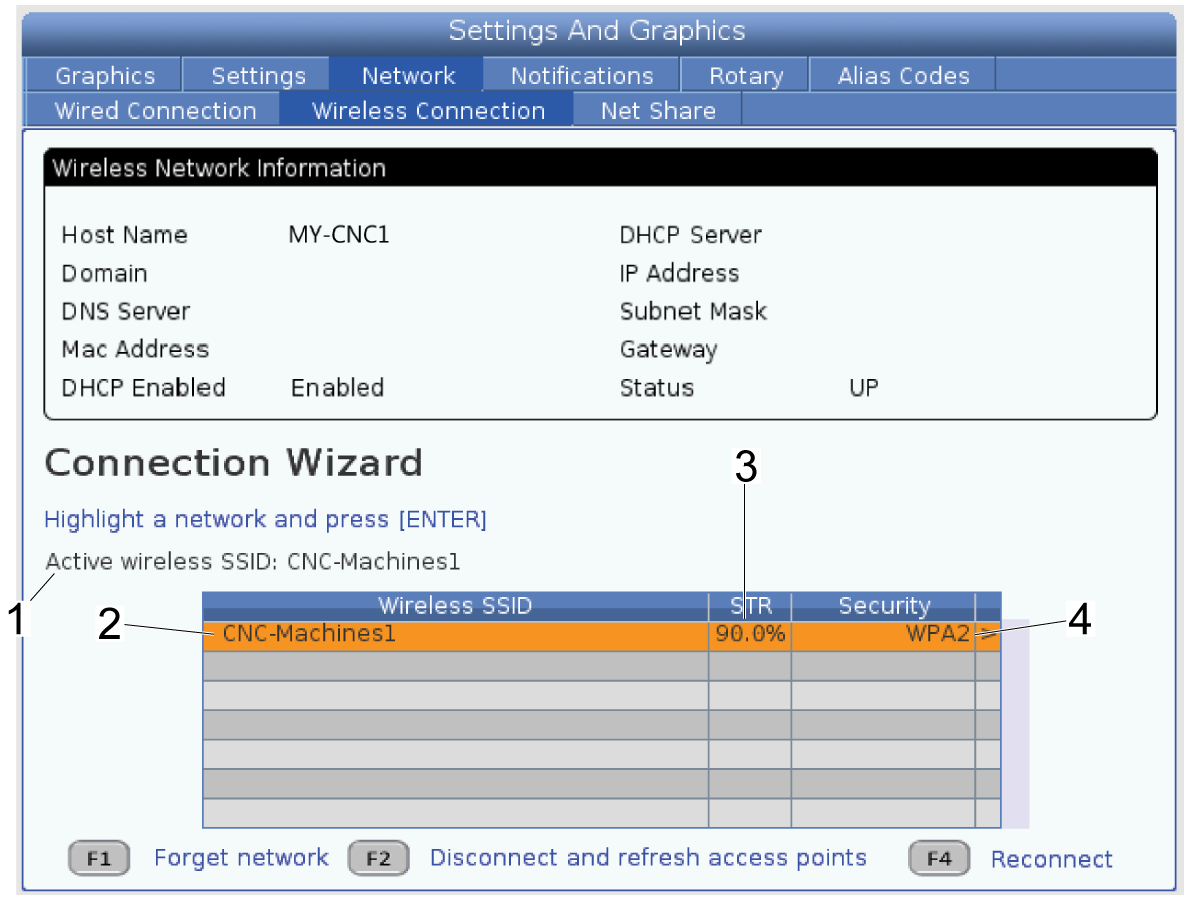
Selezionare la scheda Connessione wireless nella scheda Rete del menu a schede.

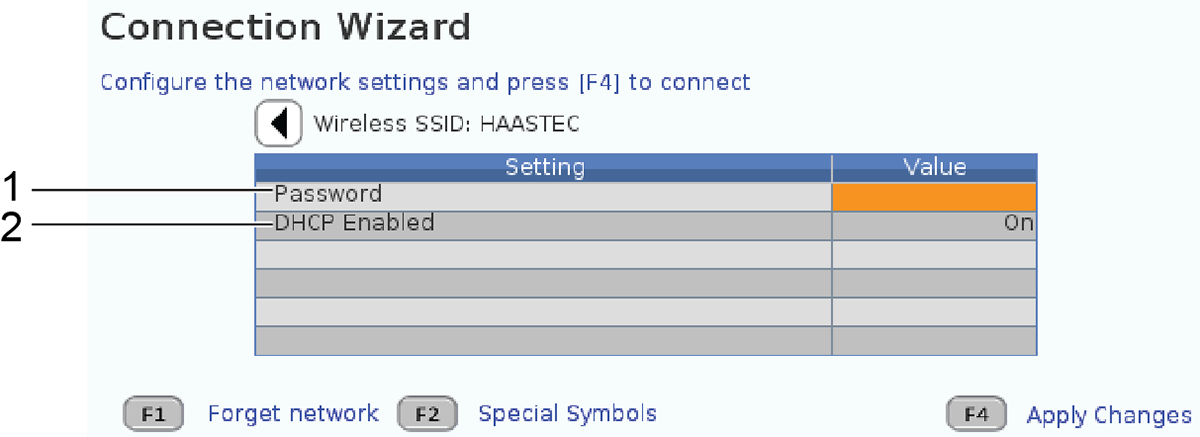
Premere per la scansione delle reti disponibili. La Connessione guidata mostra [1] la connessione di rete attiva corrente (se presente), [2] l'SSID di rete, [3] la forza del segnale e [4] il tipo di sicurezza per le reti wireless disponibili.

Il controllo supporta i sistemi di sicurezza 64/128 WEP, WPA, WPA2,TKIP e AES.

2

    Usare le frecce per evidenziare la rete a cui ci si desidera collegare. Viene visualizzata la tabella delle impostazioni di rete, con i campi [1] la password di rete e [2] DHCP enable/disable.

    Digitare la password del punto di accesso nel campo .

    Nota: Se per la password sono necessari dei caratteri speciali come il trattino basso ( _ ) o l’accento circonflesso ( ^ ), premere F2 e usare il menu per selezionare il carattere speciale necessario.

    Se la rete non ha un server DHCP, cambiare l'impostazione DHCP attiva

    a  OFF e digitare l'indirizzo IP, la Subnet Mask, la Gateway predefinita e l'indirizzo Server DNS nei rispettivi campi. Premere per completare la connessione o per annullare le modifiche.

3

I possibili indicatori di stato sono:
    UP (CONNESSO) - La macchina ha una connessione attiva ad una rete wireless. DOWN (DISCONNESSO) - La macchina non ha una connessione attiva ad una rete wireless. DORMANT (LATENTE) - La macchina sta aspettando un’azione esterna (solitamente, in attesa di autenticazione del punto di accesso wireless). UNKNOWN (SCONOSCIUTO) - La macchina non riesce a determinare lo stato di connessione. Questo può essere causato da un collegamento errato o da una configurazione scorretta della rete. È possibile che questo stato venga visualizzato anche mentre la macchina passa da uno stato all’altro.
Dopo la connessione della macchina alla rete, l'indicatore di Stato  nel riquadro  Informazioni sulla rete cablata  cambia in  SU . La macchina si connetterà automaticamente a questa rete quando disponibile, a meno che non si prema [F1] e si confermi di “dimenticare” la rete.

Local Net Share Setup

1

Local Net Share viene utilizzato per accedere al file system di una macchina CNC Haas da un PC del negozio al fine di trasferire i file tra la macchina CNC e il PC.
Per impostare la condivisione di rete locale:

Premere il tasto . Passare alla scheda Rete. Passare alla scheda Connessione cablata o Connessione wireless.

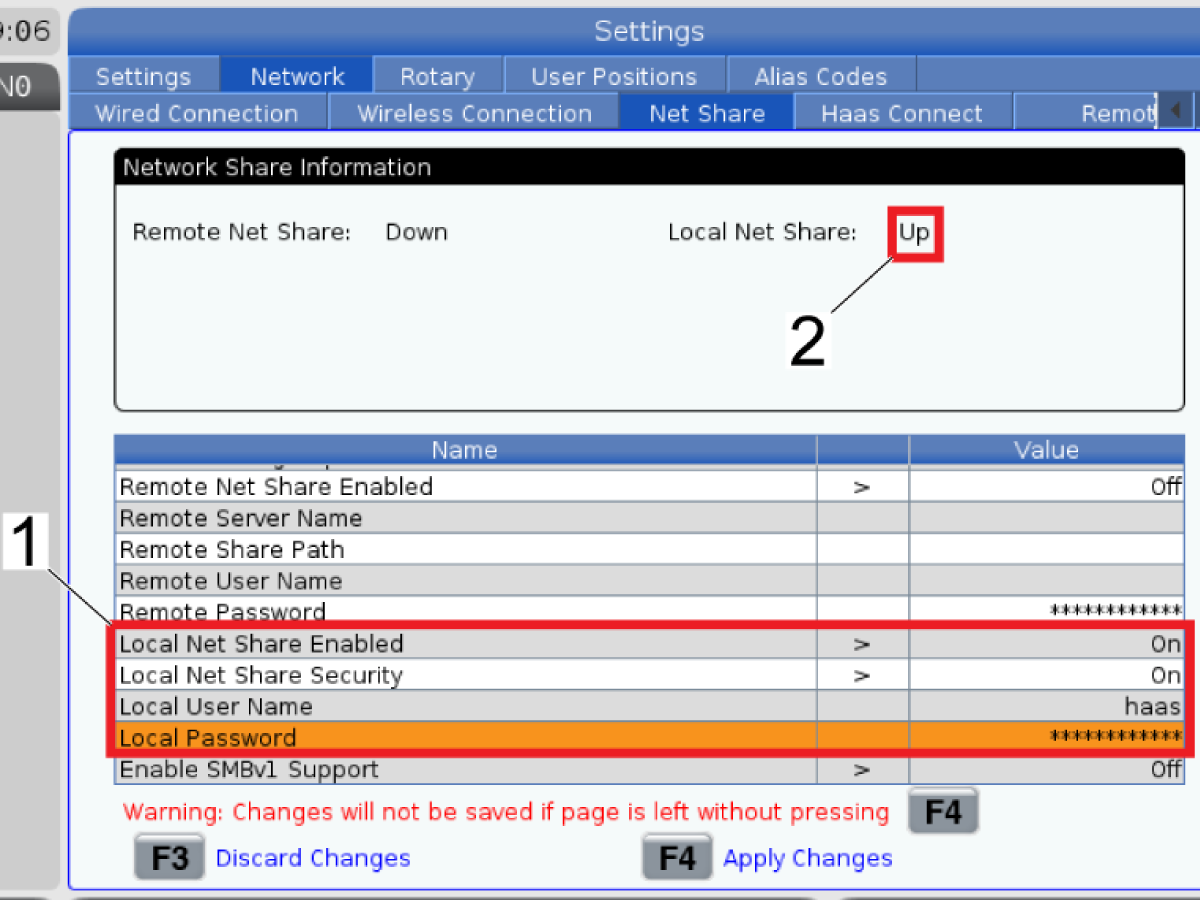
Assicurarsi che lo stato della rete della macchina [1] sia "su".

2

Passare alla scheda Net Share.

Nel Cnc Nome rete campo [1] immettere un nome univoco identificabile.

3

Impostare il Condivisione di rete locale abilitata e Sicurezza della condivisione di rete locale impostazioni su ON.

Le Nome utente locale l'impostazione predefinita è haas e non può essere modificata.

Scegliere una password e immetterla nella casella Password locale campo.

Premere[F4].

Attendere che il computer configuri la condivisione di rete locale.  Al termine della configurazione, lo stato Condivisione rete locale "su".

4

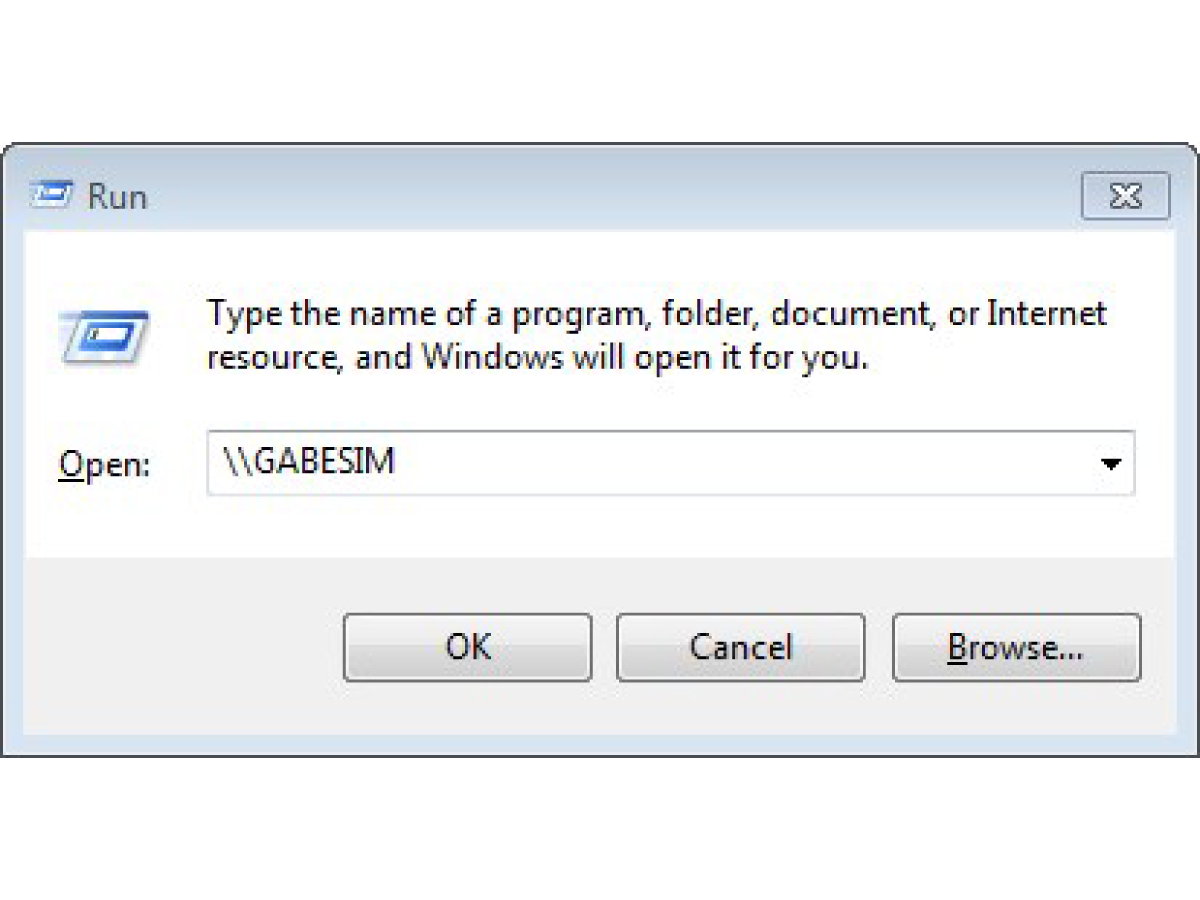
Sul PC del tuo negozio premi il tasto Windows e R.

digitare "\\" E la Cnc Nome rete.  Fare clic sul pulsante "Ok" abbottonare.

5

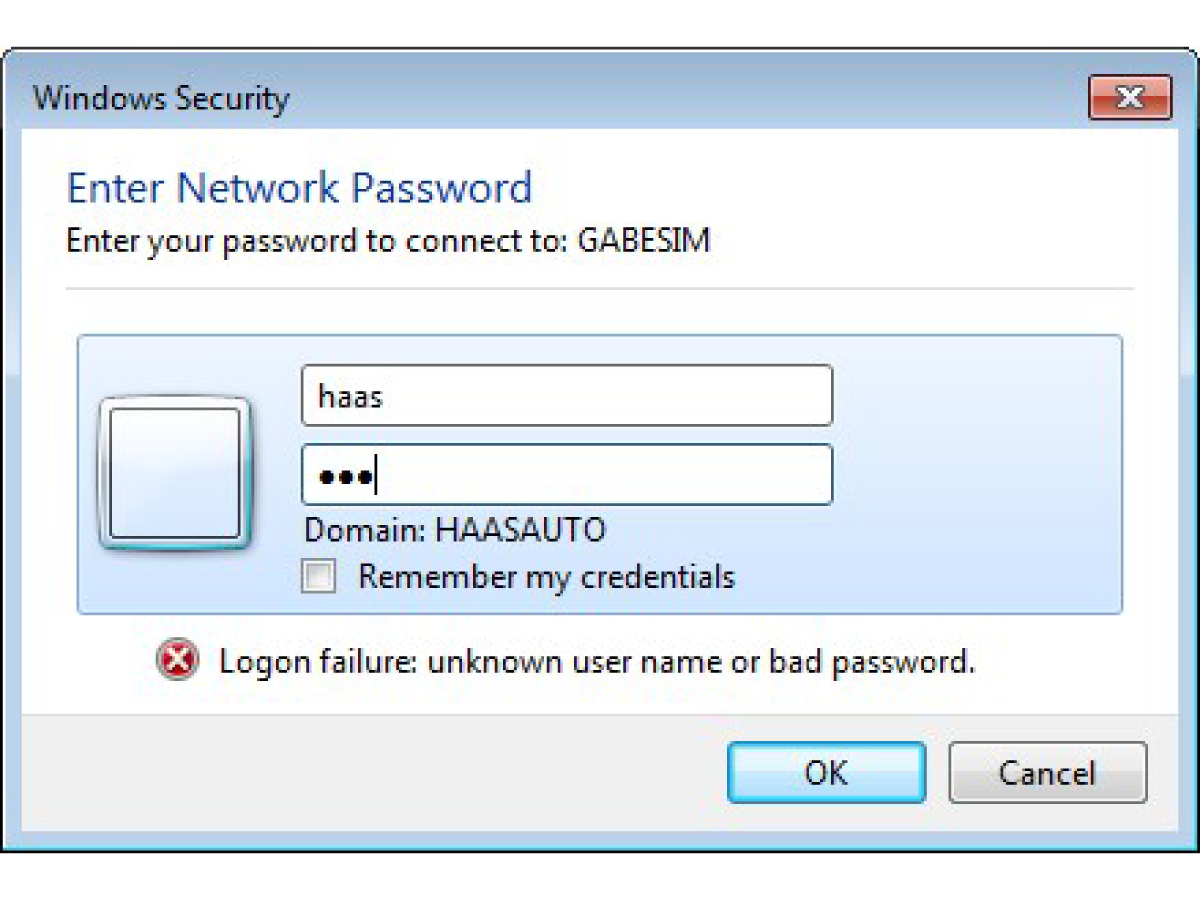
Digitare "Haas" nel campo nome utente.

Digitare il Password locale nel campo della password.

Fare clic sul pulsante "Ok" abbottonare.

6

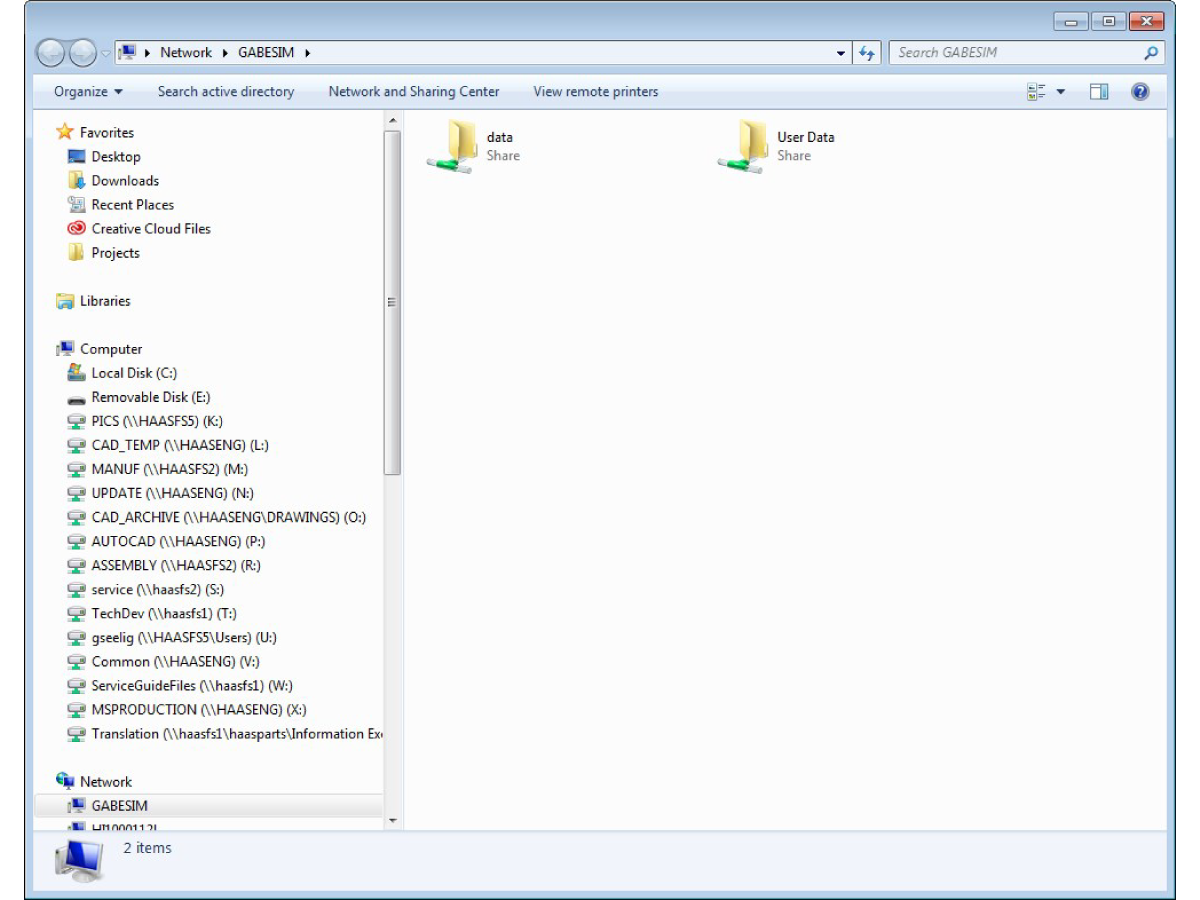
La macchina Cnc dati e Dati utente le cartelle sono ora accessibili dal PC del negozio.

Remote Net Share Set Up

1

La condivisione remota di rete viene utilizzata per creare posizione di archiviazione file centrale ospitata su un PC del negozio a cui è possibile accedere qualsiasi macchina Haas Cnc nel tuo negozio che è connesso a Internet e configurato per Remote Net Share.
Per configurare Remote Net Share:

Premere il tasto [IMPOSTAZIONI] abbottonare.  Passare alla scheda Rete. Passare alla scheda Connessione cablata o Connessione wireless.

Assicurarsi che lo stato della rete della macchina [1] sia "su".

2

Passare alla scheda Net Share.

Nel Cnc Nome rete campo [1] immettere un nome univoco identificabile.

3

Sul PC del tuo negozio utilizza Esplora file per passare alla directory in cui desideri memorizzare la cartella netshare.

Creare e assegnare un nome a una nuova cartella.

Fare clic con il pulsante destro del mouse sulla cartella e scegliere Proprietà.

Selezionare la scheda Condivisione e fare clic sul pulsante Condividi.

Dal menu a discesa selezionare "tutti"

Impostare il livello di autorizzazione "tutti" A "Lettura/Scrittura"

Fai clic sul pulsante Condividi e inserisci un amministratore nome utente e password.


4

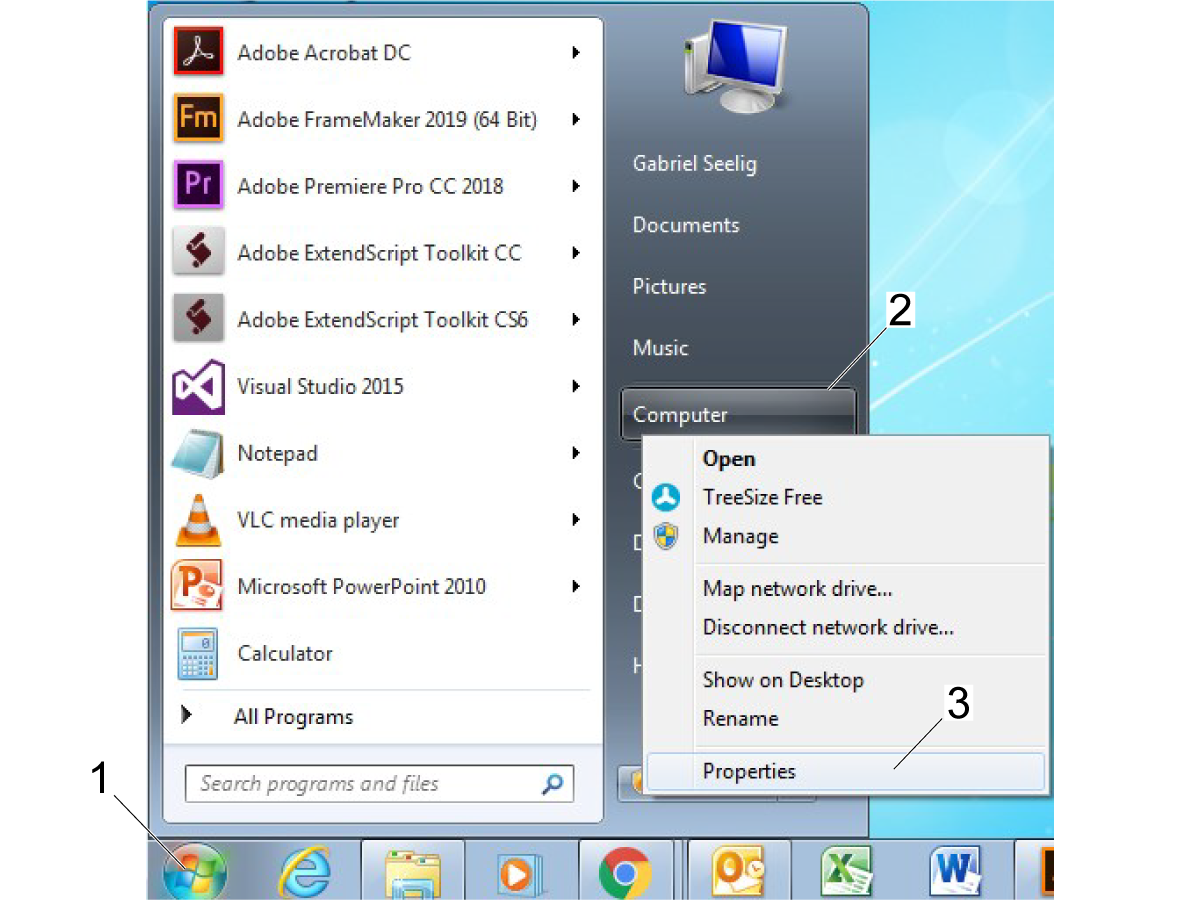
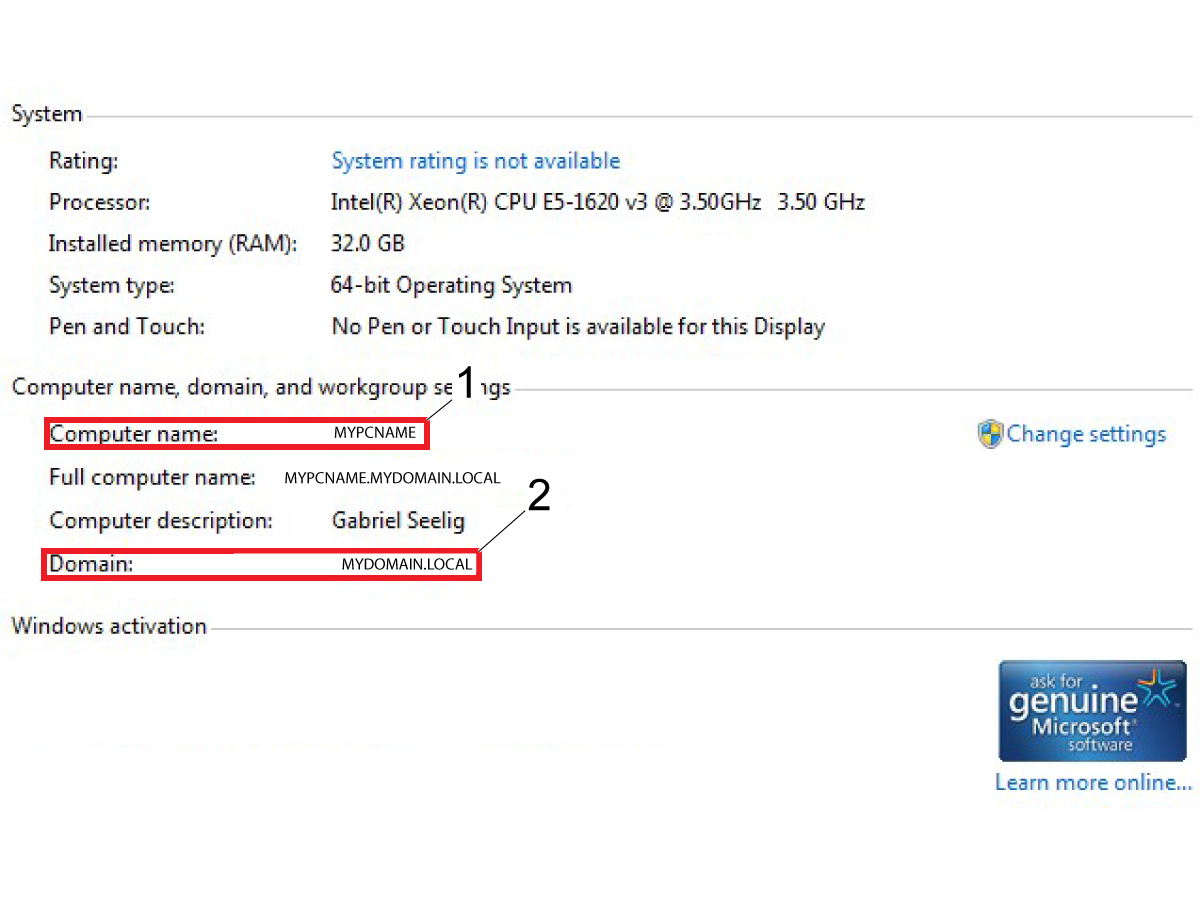
Fare clic sul pulsante "cominciare" abbottonare [1].

Fare clic con il pulsante destro del mouse sul computer [2] e fare clic su proprietà [3].

5

Prendere nota del nome del computer [1] e il nome del dominio/gruppo di lavoro [2].

6

 nota: Se per queste impostazioni sono necessari simboli speciali, ad esempio caratteri di sottolineatura ( _ ) o punti di inserimento ( , ), seguire queste istruzioni:

  1. passeggiata [LIST PROGRAM] e iniziare a digitare il valore dell'impostazione.
  2. Quando hai bisogno di un simbolo speciale, premi [F3] e seleziona  Simboli speciali dal menu a discesa.
  3. Evidenziare il simbolo speciale che si desidera utilizzare e premere [ENTER].
  4. Ripetere i passaggi 2 e 3 per ogni simbolo speciale necessario.
  5. Tornare alla pagina delle impostazioni di rete.
  6. Evidenziare l'impostazione che si desidera modificare e premere [ENTER].

Nota: Per le impostazioni seguenti viene fatta distinzione tra maiuscole e minuscole:

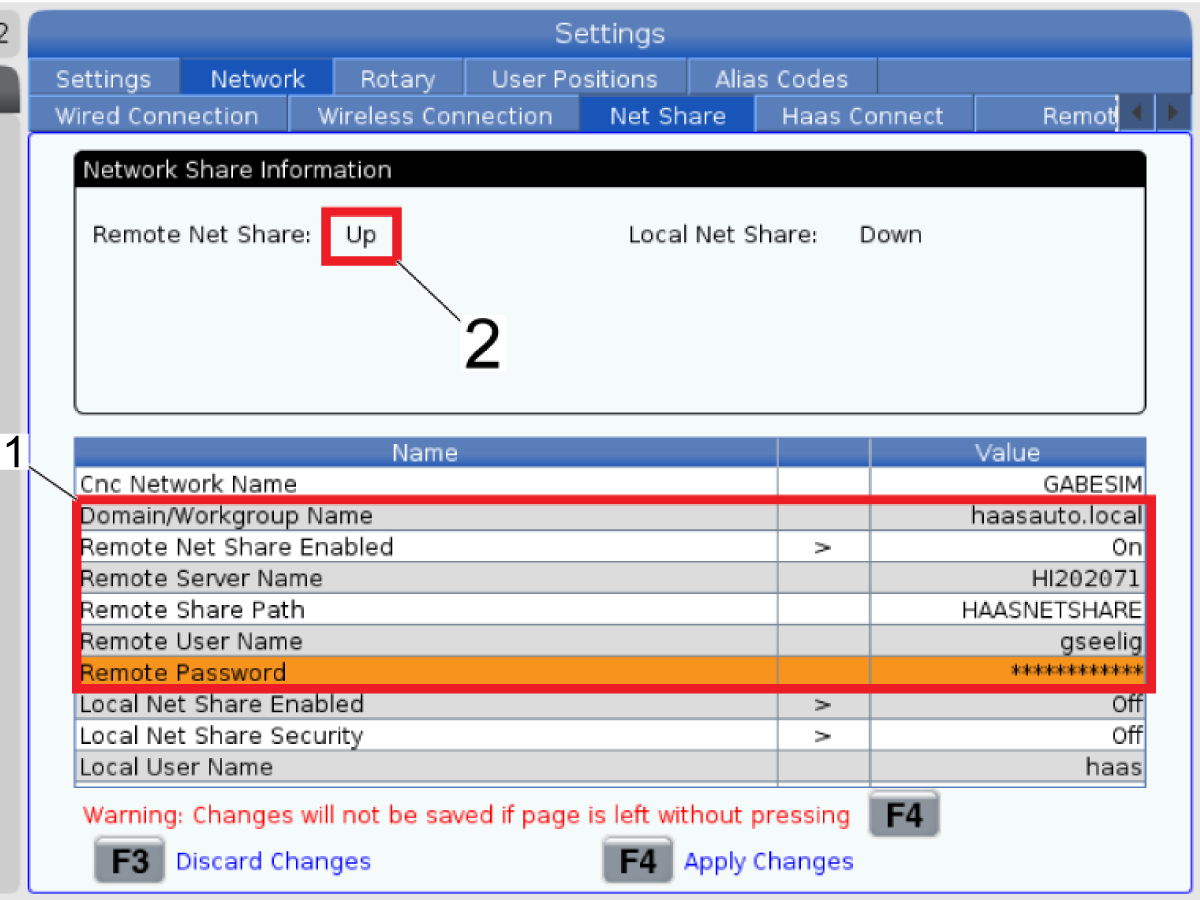
Immettere il nome di Dominio/Gruppo di lavoro nella casella Nome dominio/gruppo di lavoro campo.

Nota: La lunghezza massima dei caratteri per il nome di dominio è di 15 caratteri o meno. Questo include .LOCAL se utilizzato.

fissare Condivisione rete remota abilitata A "su".

Immettere il nome del computer nella casella Nome server remoto campo.

Immettere il nome della cartella Net Share creata nel passaggio 3 Percorso di condivisione remota campo.

Immettere il nome utente utilizzato per accedere al PC del negozio Nome utente remoto campo.

Immettere la password utilizzata per accedere al PC Password remota campo.

Premere[F4].

La macchina è collegata a una rete condivisa da remoto. Al termine della configurazione, lo stato Condivisione rete remota "su".

7

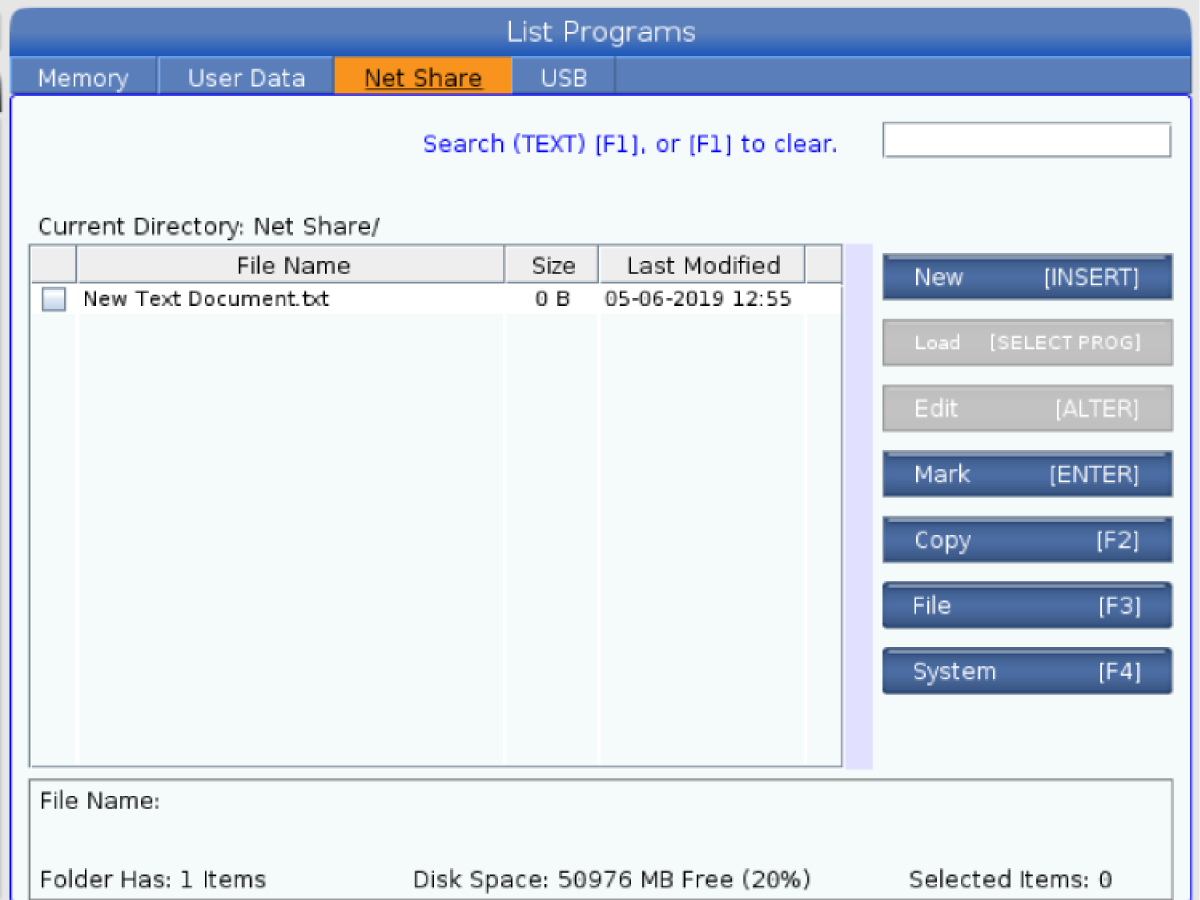
Premere[LIST PROGRAM].

Passare alla scheda Net Share.

La cartella Net Share ospitata sul PC del tuo negozio è ora accessibile dalla tua macchina Haas.

Troubleshooting

Guida alla risoluzione dei problemi di reteNetworking Troubleshooting Guide

Se non è possibile stabilire una connessione:

  • Ricorda che le impostazioni modificate non hanno effetto fino a quando non premi [F4].
  • Se si utilizza una connessione IP statica, assicurarsi che l'impostazione Server DNS contenga un indirizzo di server DNS valido.
  • Assicurarsi di configurare correttamente qualsiasi hardware di rete (router, bridge e così via) tra la macchina e il server di rete.

Recently Viewed Items

You Have No Recently Viewed Items Yet

Feedback
Haas Logo

Costi di spedizione Haas

Questo prezzo include le spese di spedizione, i dazi all'esportazione e all'importazione, l'assicurazione e qualsiasi altra spesa sostenuta durante la spedizione verso una località in Francia concordata con l'acquirente. Non è possibile aggiungere altri costi obbligatori alla spedizione di un prodotto CNC Haas.

MANTIENITI AGGIORNATO CON GLI ULTIMI SUGGERIMENTI E LA NUOVA TECNOLOGIA DI HAAS

Iscriviti subito!   

HAAS TOOLING ACCETTA QUANTO SEGUE:

  • Servizio e assistenza
  • Proprietari
  • Richiedi assistenza
  • Manuali dell’operatore
  • Pezzi di ricambio Haas

  • Richiesta di riparazione tavola rotante
  • Guide di preparazione all’installazione
  • Strumenti di acquisto
  • Configura e quota una nuova Haas
  • Inventario disponibile
  • Listino prezzi Haas
  • Finanziamento CNCA
  • Informazioni su Haas
  • Dichiarazione di accessibilità
  • Dichiarazione DNSH
  • Conformità delle esportazioni
  • Carriere
  • Certificazioni e sicurezza
  • Contattaci
  • Storia
  • Termini e condizioni
  • Termini e condizioni di Haas Tooling
  • Privacy
  • Garanzia
  • Community di Haas
  • Programma di certificazione Haas
  • Haas Motorsports
  • Fondazione Gene Haas
  • Comunità di formazione tecnica Haas
  • Eventi
  • Unisciti alla conversazione
  • Facebook
  • X
  • Flickr
  • YouTube
  • LinkedIn
  • Instagram
  • TikTok
© 2026 Haas Automation, Inc - Macchine utensili CNC

This site is protected by reCAPTCHA and the Google Privacy Policy e Terms of Service apply.

2800 Sturgis Rd., Oxnard, CA 93030 / Toll Free: 800-331-6746
Phone: 805-278-1800 / Fax: 805-278-2255