My Haas Witaj,
!
Haas Tooling MyHaas/HaasConnect Zarejestruj się Zarejestruj się Haas Tooling MyHaas/HaasConnect Wyloguj się Witaj, Moje maszyny Ostatnia aktywność Moje wyceny Moje konto Moi użytkownicy Wyloguj się
Znajdź swojego dystrybutora
  1. Wybierz język
    1. English
    2. Deutsch
    3. Español - ES
    4. Español - MX
    5. Français
    6. Italiano
    7. Português
    8. Český
    9. Dansk
    10. Nederlands
    11. Magyar
    12. Polski
    13. Svenska
    14. Türkçe
    15. 中文
    16. Suomi
    17. Norsk
    18. الإنجليزية
    19. български
    20. Hrvatski
    21. Ελληνικά
    22. Română
    23. Slovenský
    24. Slovenščina
    25. 한국어
    26. 日本語
    27. Українська
  • maszyny Główne menu
    • Frezarki pionowe
      Frezarki pionowe
      Frezarki pionowe View All
      • Frezarki pionowe
      • Seria VF
      • Maszyny uniwersalne
      • Maszyny serii VR
      • VP-5 Prismatic
      • Maszyny VMC z funkcją zmiany palet
      • Minifrezarki Mini Mill
      • Maszyny do form
      • Wysokoobrotowe centra wiertarskie
      • Seria centrów wiercących/gwintujących/frezujących
      • Frezarki narzędziowe
      • Pocket Mill
      • Frezarki kompaktowe
      • Seria suwnic bramowych
      • Rutery do arkuszy serii SR
      • Bardzo duże centra VMC
      • Frezarki dwukolumnowe
    • Rozwiązania wieloosiowe
      Rozwiązania wieloosiowe
      Rozwiązania wieloosiowe View All
      • Rozwiązania wieloosiowe
      • Tokarki z osią Y
      • Frezarki 5-osiowe
    • Tokarki
      Tokarki
      Tokarki View All
      • Tokarki
      • ST Series
      • Dwuwrzecionowe
      • Seria tokarek z prowadnicą ślizgową
      • Tokarki narzędziowe
      • Tokarka uchwytowa
      • Tokarka kieszonkowa
      • Podajniki prętów Haas
    • Frezarki poziome
      Frezarki poziome
      Frezarki poziome View All
      • Frezarki poziome
      • Stożek 50
      • Stożek 40
    • Stoły obrotowe i aparaty podziałowe
      Stoły obrotowe i aparaty podziałowe
      Stoły obrotowe i aparaty podziałowe View All
      • Stoły obrotowe i aparaty podziałowe
      • Stoły obrotowe
      • Aparaty podziałowe
      • Stoły obrotowe osi 5-osiowe
      • Stoły obrotowe XL
    • Systemy automatyzacji
      Systemy automatyzacji
      Systemy automatyzacji View All
      • Systemy automatyzacji
      • Automatyzacja frezarki
      • Automatyzacja tokarki
      • Automatyczne ładowarki części
      • Modele automatyzacji
    • Maszyny stołowe
      Maszyny stołowe
      Maszyny stołowe View All
      • Maszyny stołowe
      • Frezarka stołowa
      • Tokarka stołowa
      • Symulator sterowania, standardowy
      • Symulator sterowania Premium
    • Wyposażenie hali produkcyjnej
      Wyposażenie hali produkcyjnej
      Wyposażenie hali produkcyjnej View All
      • Wyposażenie hali produkcyjnej
      • Frezarka wspornikowa
      • Tokarki ręczne Haas
      • Piły Haas
    • Maszyny produkcyjne
      Maszyny produkcyjne
      Maszyny produkcyjne View All
      • Maszyny produkcyjne
      • Maszyny do cięcia laserowego
      • Prasy krawędziowe CNC
    • SZYBKIE ŁĄCZA Seria specjalna  Seria specjalna 
      SERIA UE SERIA UE ZBUDUJ I WYCEŃ | CENNIK ZBUDUJ I WYCEŃ | CENNIK Dostępne maszyny Dostępne maszyny NOWOŚCI NOWOŚCI TWOJA PIERWSZA OBRABIARKA CNC TWOJA PIERWSZA OBRABIARKA CNC
      NARZĘDZIA ZAKUPOWE
      • Zbuduj i Wyceń maszynę Haas
      • Cennik
      • Dostępne produkty
      • Finansowanie CNCA
      CZY CHCESZ Z KIMŚ POROZMAWIAĆ?

      W punkcie sprzedaży fabrycznej Haas (HFO) znajdziesz odpowiedź na wszystkie pytania i poznasz optymalne rozwiązania.

      CONTACT YOUR DISTRIBUTOR >
  • Opcje Główne menu
    • The Haas Control Promocyjne pakiety opcji
      Promocyjne pakiety opcji
      Promocyjne pakiety opcji View All
      • Promocyjne pakiety opcji
    • Product Image Wrzeciona
      Wrzeciona
      Wrzeciona View All
      • Wrzeciona
    • Product Image Magazyny narzędzi
      Magazyny narzędzi
      Magazyny narzędzi View All
      • Magazyny narzędzi
    • Product Image 4. | 5. oś
      4. | 5. oś
      4. | 5. oś View All
      • 4. | 5. oś
    • Product Image Głowice i narzędzia napędzane
      Głowice i narzędzia napędzane
      Głowice i narzędzia napędzane View All
      • Głowice i narzędzia napędzane
    • Product Image Pomiary sondą
      Pomiary sondą
      Pomiary sondą View All
      • Pomiary sondą
    • Zarządzanie wiórami i chłodziwem Haas Zarządzanie wiórami i chłodziwem
      Zarządzanie wiórami i chłodziwem
      Zarządzanie wiórami i chłodziwem View All
      • Zarządzanie wiórami i chłodziwem
    • Sterownik Haas Sterownik Haas
      Sterownik Haas
      Sterownik Haas View All
      • Sterownik Haas
    • Product Image Opcje produktu
      Opcje produktu
      Opcje produktu View All
      • Opcje produktu
    • Product Image Narzędzia i mocowanie
      Narzędzia i mocowanie
      Narzędzia i mocowanie View All
      • Narzędzia i mocowanie
    • Product Image Uchwyt roboczy
      Uchwyt roboczy
      Uchwyt roboczy View All
      • Uchwyt roboczy
    • Product Image Rozwiązania 5-osiowe
      Rozwiązania 5-osiowe
      Rozwiązania 5-osiowe View All
      • Rozwiązania 5-osiowe
      • 5 Easy Steps to 5-Axis
    • Product Image Automatyka
      Automatyka
      Automatyka View All
      • Automatyka
    • SZYBKIE ŁĄCZA Seria specjalna  Seria specjalna 
      SERIA UE SERIA UE ZBUDUJ I WYCEŃ | CENNIK ZBUDUJ I WYCEŃ | CENNIK Dostępne maszyny Dostępne maszyny NOWOŚCI NOWOŚCI TWOJA PIERWSZA OBRABIARKA CNC TWOJA PIERWSZA OBRABIARKA CNC
      NARZĘDZIA ZAKUPOWE
      • Zbuduj i Wyceń maszynę Haas
      • Cennik
      • Dostępne produkty
      • Finansowanie CNCA
      CZY CHCESZ Z KIMŚ POROZMAWIAĆ?

      W punkcie sprzedaży fabrycznej Haas (HFO) znajdziesz odpowiedź na wszystkie pytania i poznasz optymalne rozwiązania.

      CONTACT YOUR DISTRIBUTOR >
  • Why Haas Główne menu
      Odkryj różnicę kreowaną przez Haas
    • Dlaczego właśnie Haas
    • MyHaas
    • Społeczność edukacyjna
    • Przemysł 4.0
    • Certyfikat Haas
    • Referencje klientów
  • Serwis Główne menu
      Witamy w Haas Service.
      SERWIS – STRONA GŁÓWNA Podręczniki operatora Procedury postępowania Podręczniki rozwiązywania problemów Profilaktyczna konserwacja Części Haas Haas Tooling Filmy
  • Filmy Główne menu
  • Oprzyrządowanie Haas Główne menu

My Haas Witaj,
!
Haas Tooling MyHaas/HaasConnect Zarejestruj się Zarejestruj się Haas Tooling MyHaas/HaasConnect Wyloguj się Witaj, Moje maszyny Ostatnia aktywność Moje wyceny Moje konto Moi użytkownicy Wyloguj się
Znajdź swojego dystrybutora
  1. Wybierz język
    1. English
    2. Deutsch
    3. Español - ES
    4. Español - MX
    5. Français
    6. Italiano
    7. Português
    8. Český
    9. Dansk
    10. Nederlands
    11. Magyar
    12. Polski
    13. Svenska
    14. Türkçe
    15. 中文
    16. Suomi
    17. Norsk
    18. الإنجليزية
    19. български
    20. Hrvatski
    21. Ελληνικά
    22. Română
    23. Slovenský
    24. Slovenščina
    25. 한국어
    26. 日本語
    27. Українська
×

Wyniki wyszukiwania

Web Pages

Images

    • <
    • 1
    • >

10 - RPL - Operation

Haas Robot Pallet Loader - Operators / Service Manual


  • 0 - RPL - Table of Contents
  • 1 - RPL - Introduction
  • 3 - RPL - Safety
  • 4 - RPL - Zero Point Ready - Installation
  • 5 - RPL - Installation
  • 6 - RPL - Instalacja ogrodzenia/blokady
  • 7 - RPL - Instalacja kurtyny świetlnej
  • 8 - RPL - DCS Setup
  • 9- RPL - Pallet Loader Setup
  • 10 - RPL - Operation
  • 11 - RPL - Maintenance
  • 12 - RPL - Troubleshooting

Go To :

Porównaj maszyny
  • 10.1. Ustawianie siatki półek palet
  • 10.2. Harmonogramowanie palet
  • 10.3. Odzyskiwanie RPL

10.1. Ustawianie siatki półek palet

Recently Updated

Robot Pallet Loader - Ustawianie siatki półek palet


Wersja B – 11.2025

Setup Pallet Shelf

1

Półkę paletową można skonfigurować tak, aby miała unikalną liczbę rzędów i kolumn. 

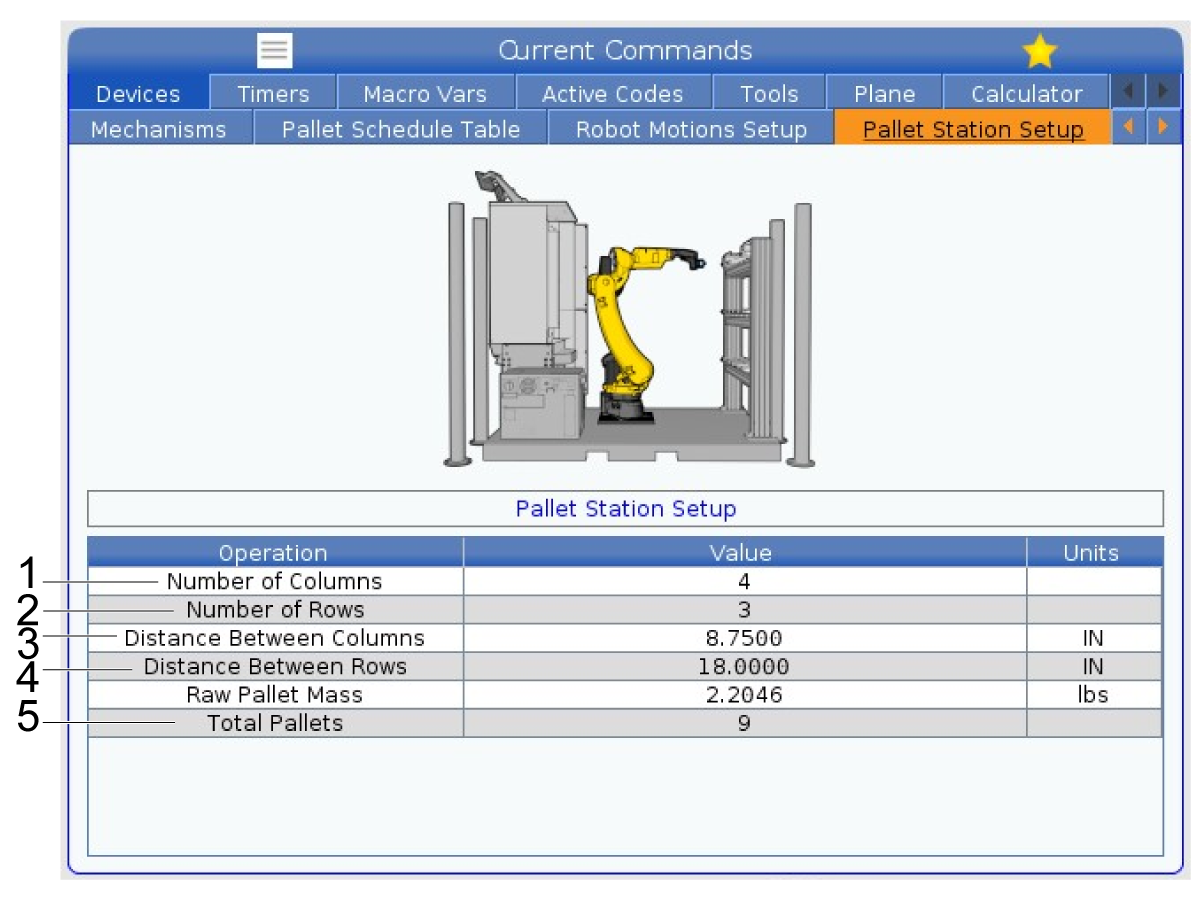
Aby ustawić siatkę półek, przejdź do strony bieżących poleceń, a następnie urządzeń. Następnie przejdź do strony o nazwie Pallet Station Setup [1], gdzie zobaczysz okno jak na obrazku.

Zobacz następny krok, aby dowiedzieć się, które parametry można zmienić w zależności od potrzebnego zastosowania.

Uwaga: System RPL jest dostarczany z 4 paletami i 3 uchwytami na palety do półki. Istnieje możliwość zamówienia większej liczby palet i uchwytów w celu uzupełnienia systemu palet. Więcej na temat numerów części można znaleźć w punkcie 10.6 Części RPL.

2

[1] Liczba regałów – ustawia liczbę regałów, które znajdują się na RPL.

Uwaga: To pole jest widoczne tylko w wersji oprogramowania 100.25.001.1100 lub nowszej.

To pole jest domyślnie ustawione na 1. Jeśli masz podwójny regał RPL, musisz ustawić to pole na 2, aby opcje drugiego regału zostały wprowadzone do szablonu, jak pokazano na ilustracji [2].

Jeśli masz opcję drugiego regału, zmień pola szablonu dla obu regałów w zależności od zastosowania użytkownika.

3

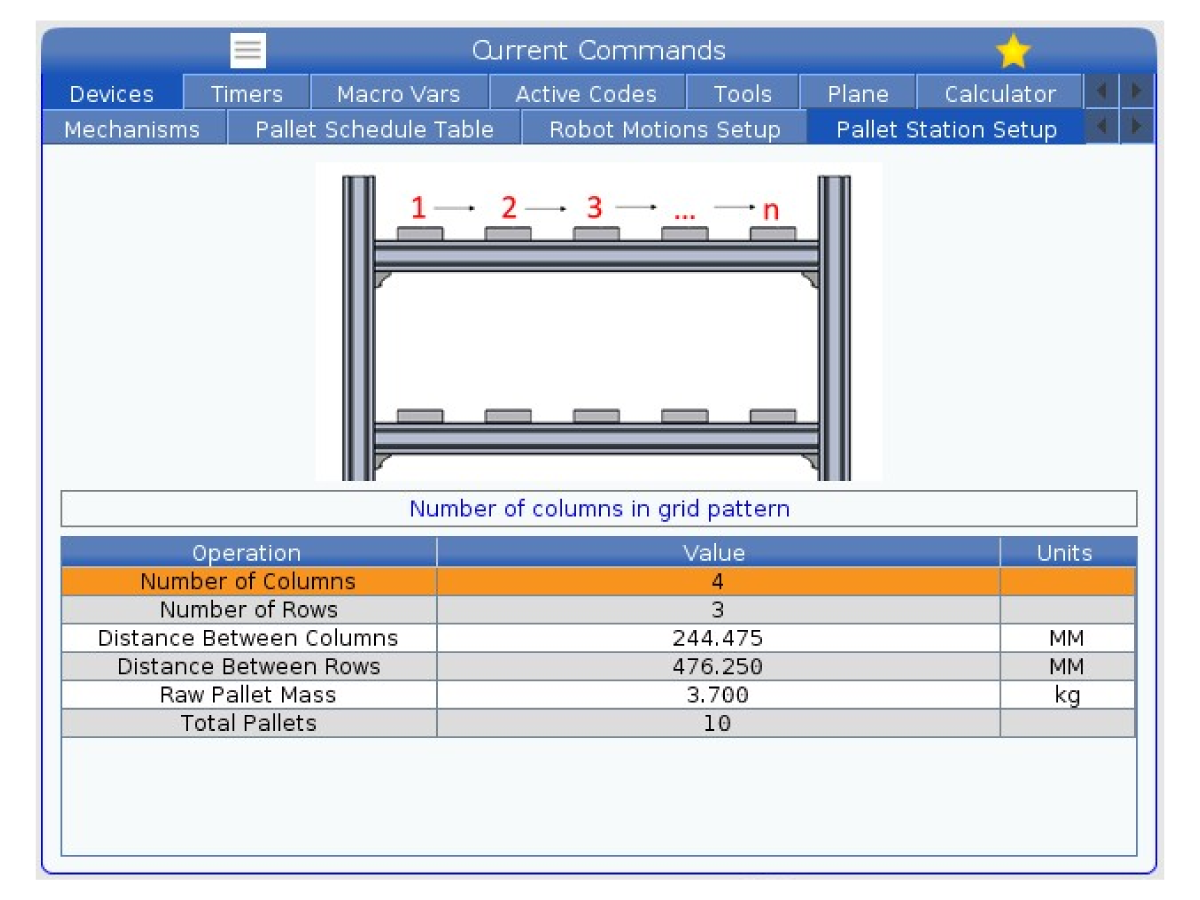
[1] Liczba kolumn - Liczba palet na każdej półce

[2] Liczba rzędów - liczba używanych półek

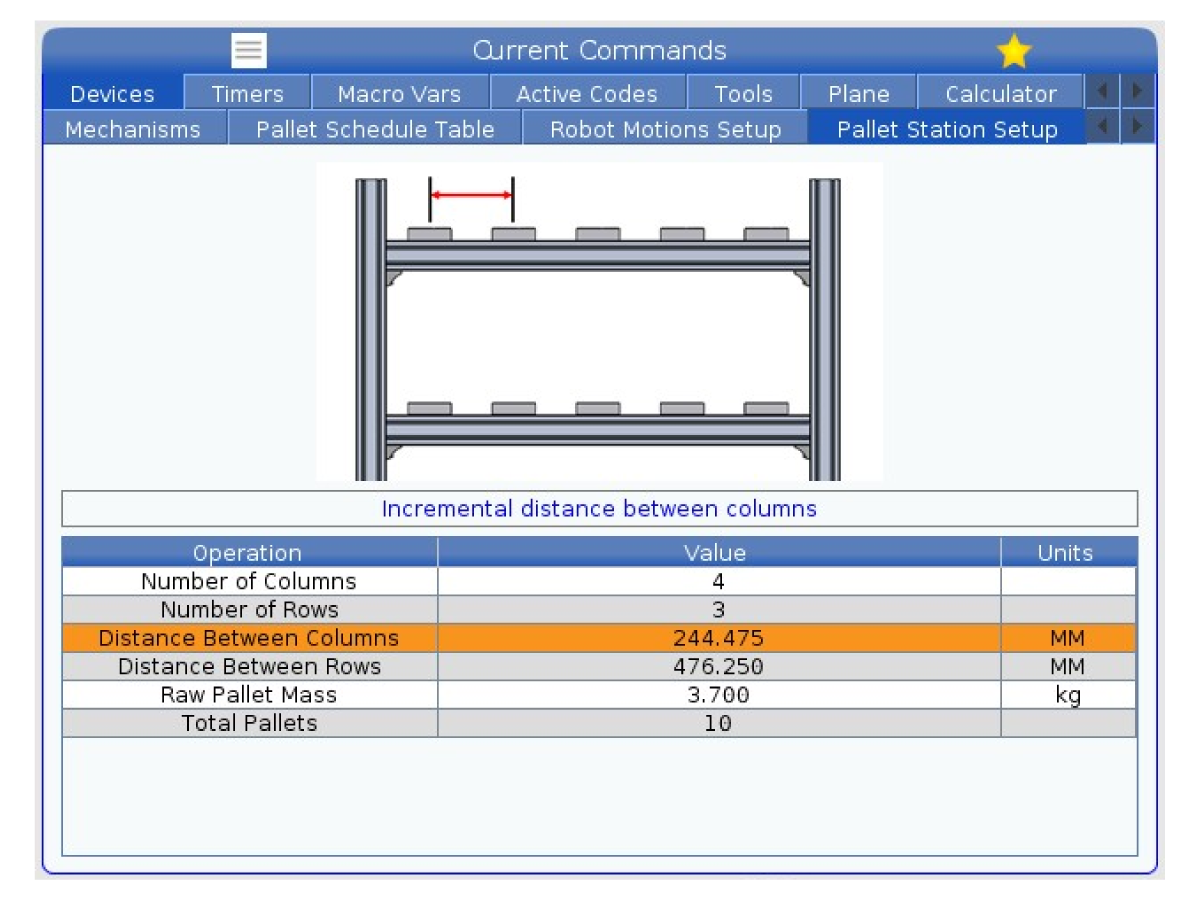
[3] Odległość między kolumnami - odstęp między sąsiednimi paletami

[4] Odległość między rzędami - Pionowy odstęp między każdą półką    

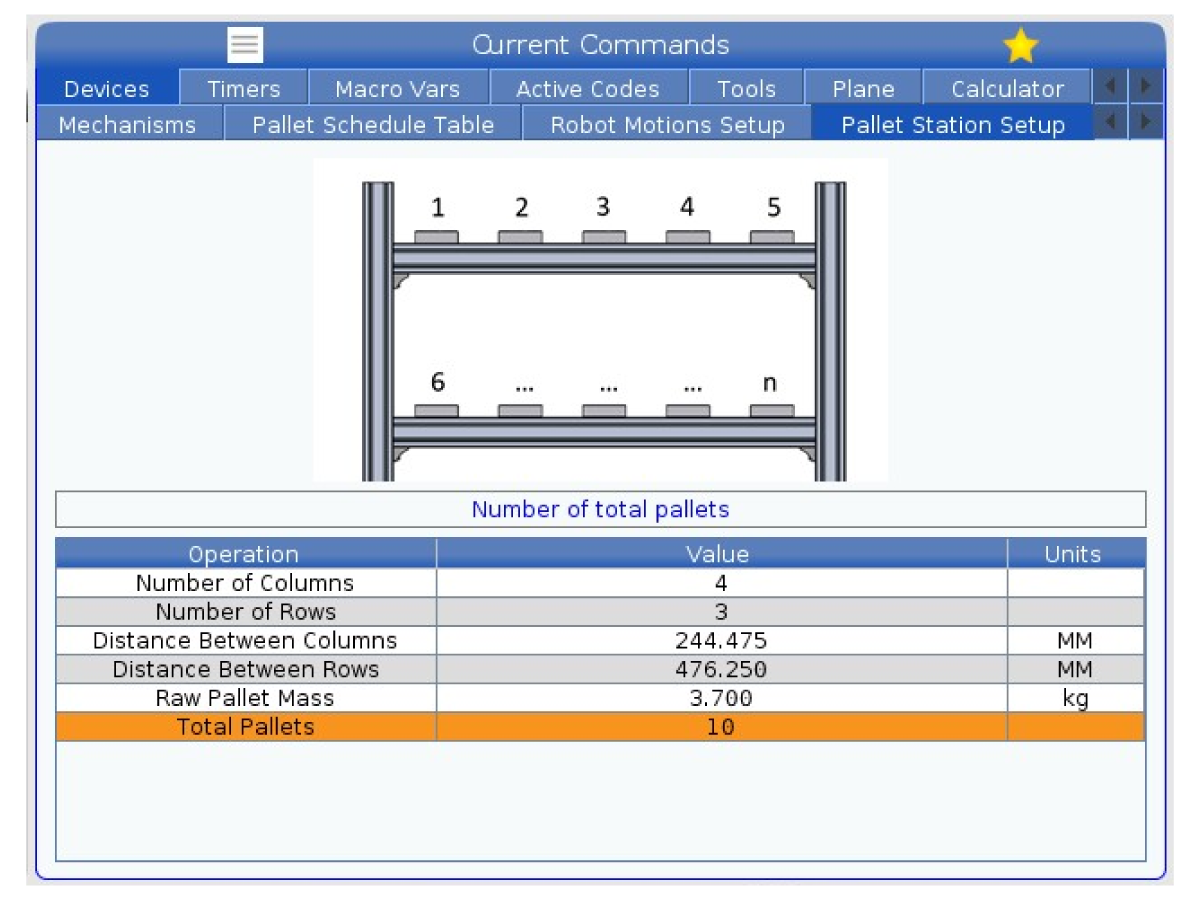
[5] Łączna liczba palet - Liczba używanych palet 

Uwaga: Masa surowej palety wynosi 2,2046 funta (1 kg).

 Ważne: W przypadku zmiany któregokolwiek z tych pól, takich jak odległość między rzędami/kolumnami, należy ponownie sprawdzić pozycjonowanie uchwytów palet. Informacje na temat sprawdzania uchwytów palet można znaleźć w sekcji 9.1 Konfiguracja systemu RPL.  Sprawdź każdą lokalizację przy niskiej prędkości szybkiej przed rozpoczęciem zadania harmonogramu palet.

4

Liczba kolumn:

Wartość ta powinna być liczbą palet umieszczonych poziomo na pojedynczej półce.

Uwaga: Nie zaleca się używania więcej niż 5 palet na jednej półce. Wartość ta powinna wynosić 5 lub mniej.

5

Liczba rzędów:

Wartość ta powinna odpowiadać liczbie półek używanych w stacji paletowej.

Uwaga: Nie zaleca się używania więcej niż 3 półek dla tego produktu. Używanie więcej niż 3 półek nie jest obsługiwane przez firmę Haas.

6

Odległość między kolumnami:

Jest to odległość między sąsiednimi paletami na półce. 

Przyjmuje się, że odległość ta jest równa między każdą paletą. Zakłada się również, że odległość jest taka sama na każdej używanej półce. 

Uwaga: Patrz punkt 8.3. Wyrównanie półki w celu uzyskania informacji na temat sprawdzania wyrównania i rozstawu półki paletowej. Obrazy na panelu sterowania przedstawiają przykład odległości między uchwytami palet dla tego zadania.

Uwaga: Pozycja palety najbardziej na lewo nie jest określana przez wartość odległości między kolumnami . Paleta najbardziej na lewo będzie znajdować się 3,5 cala od wewnętrznej krawędzi słupka do lewej krawędzi uchwytu palet.

W przypadku palet znajdujących się na prawo od palety początkowej, odległość będzie wynosić od lewej krawędzi poprzedniej palety do lewej krawędzi następnej palety.

7

Odległość między rzędami:

Jest to odległość między każdą półką w pozycji pionowej. 

Przyjmuje się, że odległość ta jest spójna między każdym rzędem. Zakłada się również, że odległość między każdą używaną półką jest taka sama. 

Uwaga: Patrz punkt 8.3. Wyrównanie półki w celu uzyskania informacji na temat sprawdzania wyrównania i rozstawu półki paletowej. Obrazy na kontrolce stanowią przykład tego, jaką wartość odległości należy sprawdzić.

8

Całkowita liczba palet:

Liczba palet może być dowolna.

Jedynym wymogiem jest to, aby palety były umieszczane począwszy od lewego słupka i zgodnie z odległością między paletami.

Ponadto półki należy zapełnić (zgodnie z parametrem liczby kolumn), zaczynając od górnej półki przed dodaniem palet do niższych półek.

Jeśli na przykład używasz 11 lub więcej palet, górna i środkowa półka muszą mieć po 5 paneli przed dodaniem palet do dolnej półki.

10.2. Harmonogramowanie palet

Recently Updated

Robot Pallet Loader – planowanie palet


Pallet Loader - Operation

Układ sterowania CNC śledzi palety podczas ich przemieszczania z półki, do pozycji gotowości, do obszaru obróbki, a następnie z powrotem. Tabela planowania palet (PST) znajduje się na następujących stronach poleceń.

Aby uzyskać dostęp, naciśnij przycisk [CURRENT COMMANDS] i użyj strzałek kursora, aby przejść do opcji Urządzenia, a następnie Tabela harmonogramu palet.

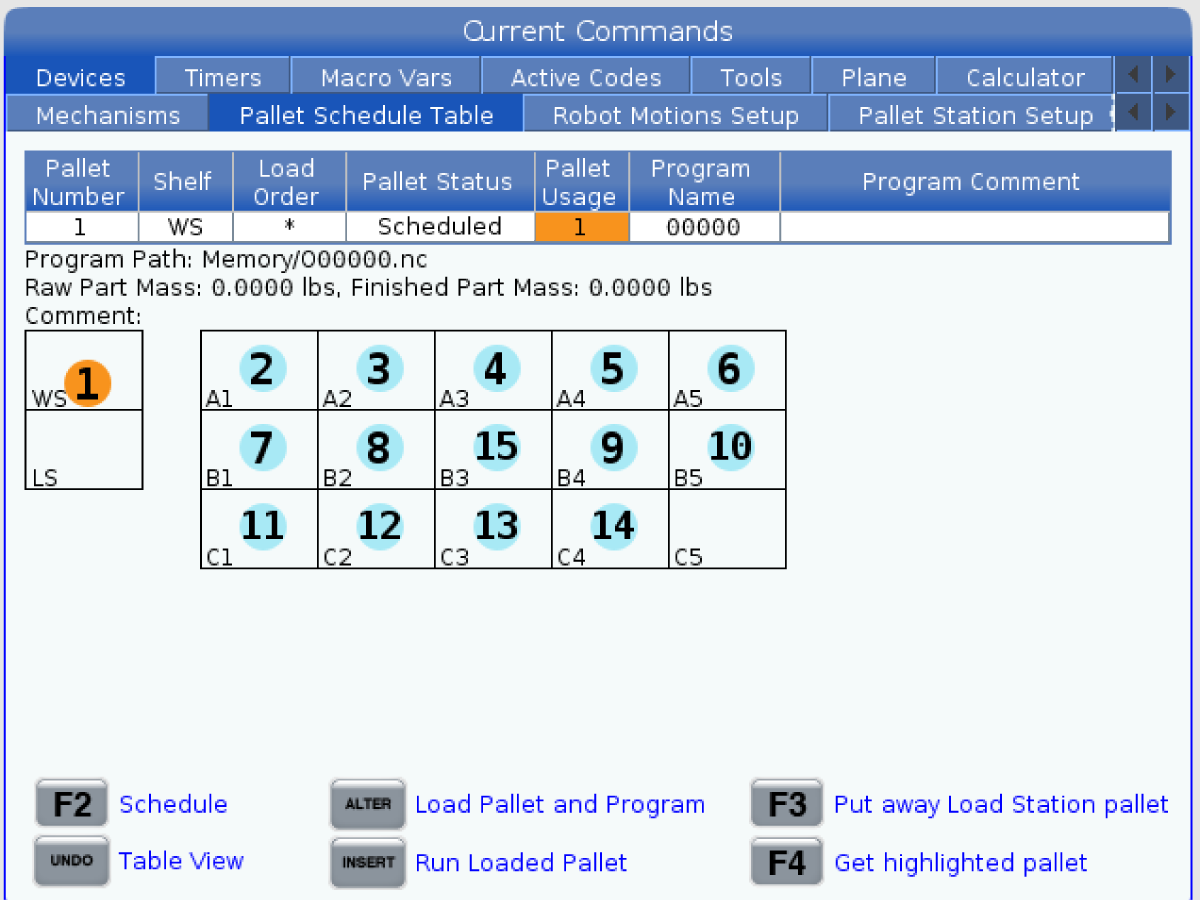
Ekran PST zawiera informacje pomagające operatorowi w załadunku/rozładunku palet i umożliwia operatorowi określenie programów części i sekwencji przetwarzania palet.

UWAGA: Paleta opuszczająca obszar roboczy maszyny może nie wrócić na półkę, z której została wzięta. Maszyna przejdzie do najbliższej pustej półki, zaczynając od półki LS / stanowiska ładowania.

Wymiana palet z zespołem palet odbywa się za pomocą PST. Zaznacz półkę palety i naciśnij [ALTER], aby załadować paletę i powiązany program.

Uruchom wszystkie zaplanowane palety, naciskając [INSERT].

Program powinien mieć M199 na końcu, aby załadować kolejną paletę z programu i powiązany program w trybie programu palet. W przypadku pracy w trybie PAMIĘĆ M199 zachowuje się jak M30.

Kolejność ładowania palet jest określona przez kolumnę „Kolejność ładowania” w PST. Jeśli tryb programu palet nie ma być używany do przetwarzania palet, nadal można używać polecenie M50 Px do załadowania określonej palety z programu.

Aby poprowadzić maszynę przez wszystkie zaplanowane palety w trybie programu palet, należy wprowadzić pierwszą paletę do maszyny. Nacisnąć [INSERT]  na stronie PST. Spowoduje to, że M199 na końcu programu będzie zachowywać się jak M50 + M99. Na końcu programu pobierze on następną zaplanowaną paletę i będzie kontynuować działanie do momentu ukończenia wszystkich zaplanowanych palet.

Zespół paletowy ma podrzędny panel obok stanowiska ładowania, z przyciskiem zatrzymania awaryjnego dla bezpieczeństwa oraz przycisk Część gotowa.

Przycisk Część gotowa służy do sygnalizowania podnośnikowi, że paleta na stanowisku ładowania jest przygotowana i gotowa do wejścia do zespołu palet. Drzwi stanowiska ładowania muszą być zamknięte ze względów bezpieczeństwa, aby podnośnik miał dostęp do palety stanowiska ładowania.

Pallet Schedule Table

WAŻNE: Film przedstawia tabelę programu palet na UMC-500, więc może być jakaś różnica w układzie ekranu, ale informacje nadal są aktualne. 

Tabela programu palet zawiera szereg funkcji ułatwiających użytkownikowi wykonywanie rutynowych czynności.

Kolejność ładowania i status palety:  te dwie funkcje działają razem, aby pokazać, która paleta znajduje się obecnie w obszarze obróbki. Należy wprowadzić numer dla kolejności ładowania i nacisnąć [ENTER] w polu Status palety, aby wybrać status palety. Dostępne są następujące opcje: 0: Nieplanowane, 1: Zaplanowane, 2: Brakujące i 3: Zakończone.

Komentarz: Aby dodać komentarz użytkownika do palety, należy zaznaczyć pole numeru palety i nacisnąć [ENTER]. Pojawi się okno. Należy wpisać wymagany komentarz i nacisnąć [ENTER].

Wykorzystanie palety: Ta funkcja podaje liczbę załadowań określonej palety do obszaru obróbki. Nacisnąć przycisk [ORIGIN], aby wyczyścić wartość.

Numer programu: Ten szczegół pokazuje, który numer programu został przypisany do palety. Aby wybrać program, należy zaznaczyć pole Nazwa programu, a następnie nacisnąć [ENTER] i przejść do programu.

Komentarz do programu: W tym obszarze wyświetlane są komentarze zapisane w programie części. Można to zmienić tylko poprzez edycję komentarzy w programie.

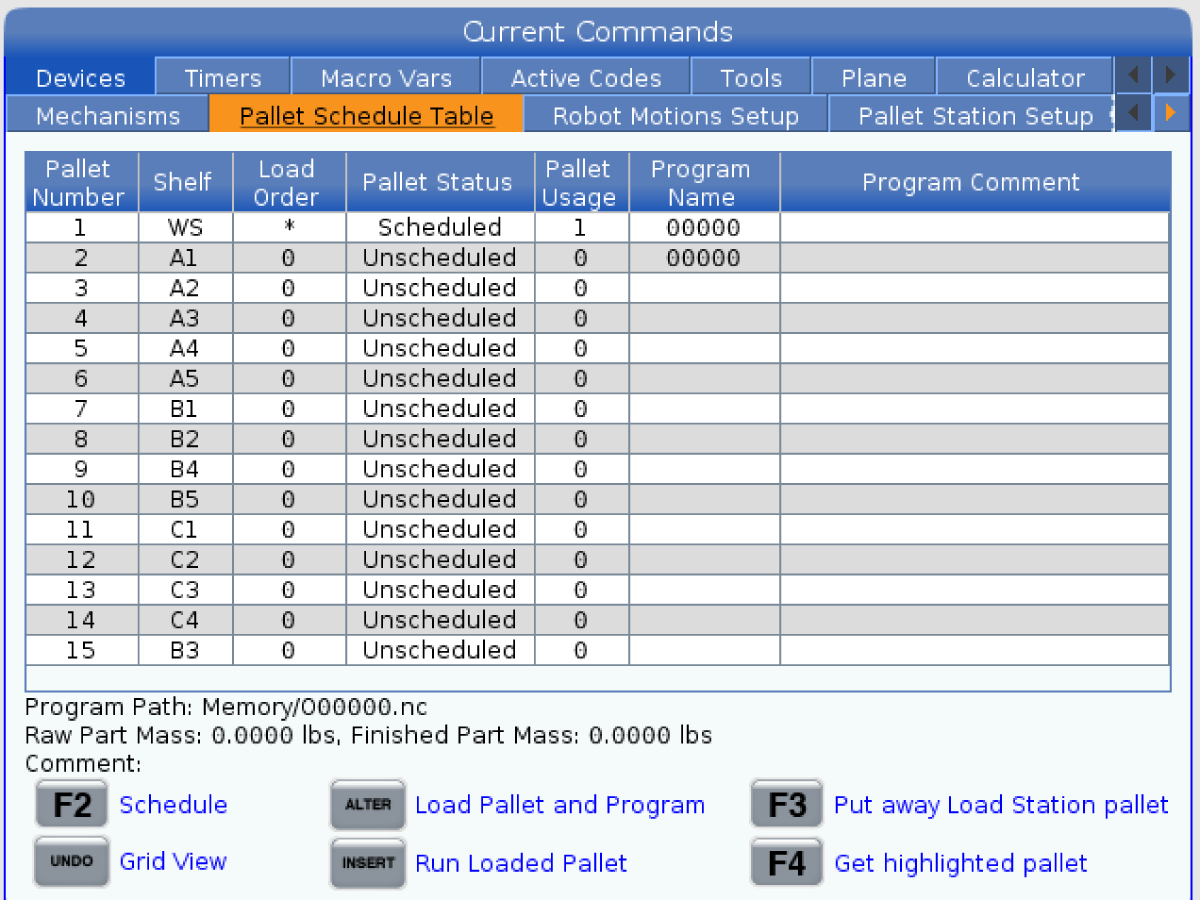
Uwaga: Istnieją dwa różne widoki tabeli harmonogramu palet dla maszyn ładujących palety robota. Górna ilustracja przedstawia widok siatki, a dolny obraz przedstawia widok tabeli.

Wiersze poleceń:

[ENTER] Funkcja zmienia się w zależności od tego, gdzie znajduje się podświetlenie. Służy do wpisania komentarza użytkownika, ustawienia wartości w polu oraz przeglądania opcji dla pola.

[ALTER] Załaduj paletę i program. Spowoduje to załadowanie wybranej palety do maszyny i wywołanie przypisanego programu do pamięci.

[INSERT] Uruchom załadowany program. Spowoduje to uruchomienie maszyny pracującej w trybie programu palet. Maszyna będzie nadal obsługiwać wszystkie zaplanowane palety w PST aż do ich ukończenia. Dowiedz się więcej na temat trybu programu palet w punkcie Paleta M199/ładowanie palety lub Kończenie programu w punkcie Kod M.

[UNDO] Widok tabeli / widok siatki. Spowoduje to przełączanie widoku tabeli harmonogramu palet między widokami siatki i tabeli.

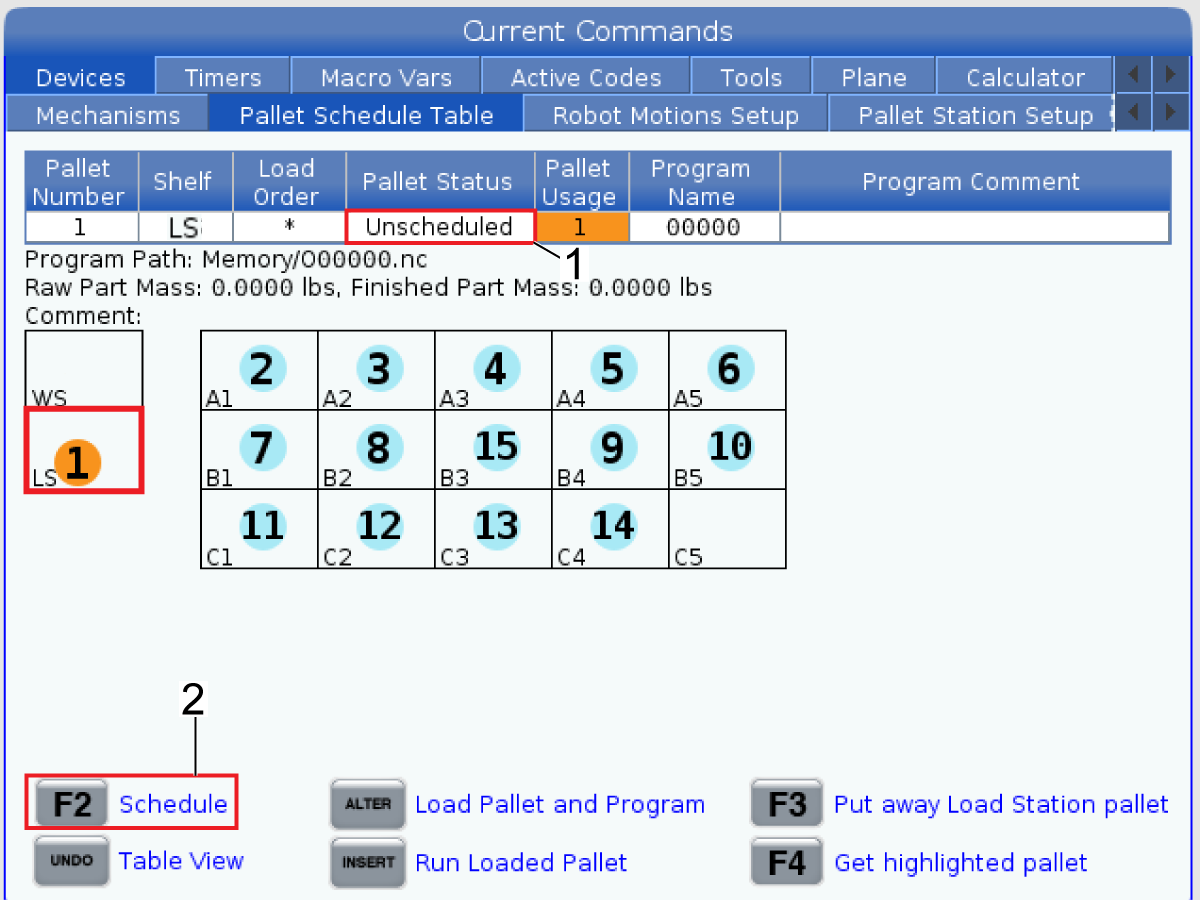
[F2]Zaplanuj paletę stanowiska ładowania. Spowoduje to ustawienie statusu palety Stanowisko ładowania na Zaplanowane.

[F3] Odłóż paletę stanowiska ładowania. Spowoduje to powrót palety Stanowisko ładowania do zespołu palet.

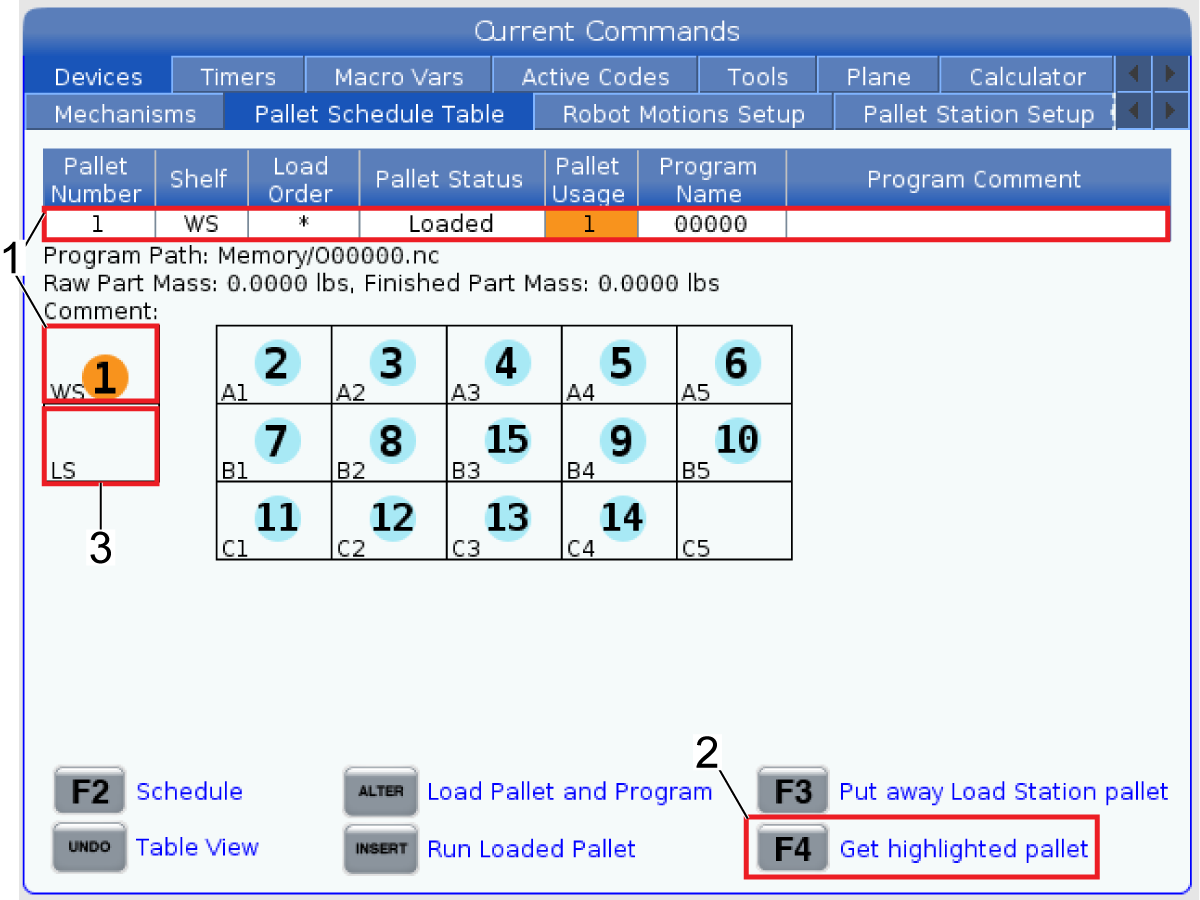
[F4] Uzyskaj wyróżnioną paletę. Sprowadzi to wybraną paletę do stanowiska ładowania.

Using the Pallet Scheduling Table to Load Pallets

1

Załaduj palety korzystając z tabeli Program palet.

Aby przejść do karty Program palet, naciśnij [CURRENT COMMANDS] (OBECNE POLECENIA) , a następnie przejdź do opcji URZĄDZENIA > PROGRAM PALET. 

Rozplanuj palety – w tym celu zaznacz status palety [1] i naciśnij [F2], aby wprowadzić ją do programu [2]. Powtórz ten proces dla pozostałych palet.

UWAGA: Palety muszą być zaplanowane, aby można było je fizycznie załadować na stację. Po załadowaniu wszystkich palet użytkownik może je usunąć. Odznaczenie palety spowoduje, że zespół paletowy nie odbierze tej palety.

2

Zacznij od fizycznego umieszczenia palety w stanowisku ładowania.

Aby załadować palety na maszynę, najpierw naciśnij [E-STOP] then type LS into the shelf tab on pallet number 1 [2]. The screen should then show the pallet in LS station [1]. While pallet 1 is highlighted Press [F3] jako [3], aby RPL przesunął paletę do maszyny znanej również jako stanowisko robocze (WS) [5]

Nacisnąć [UNDO] , aby przejść do widoku tabeli.

Następnie zaznacz zakładkę Shelf (Półka) przy Pallet Number 2 (Paleta numer 2) [6] i zmień ją na półkę LS, co spowoduje przeniesienie lokalizacji palety 2 do stanowiska ładowania (LS). 

Fizycznie załaduj paletę na stanowisko ładowania, zwolnij przycisk [E-STOP] i naciśnij [F3] oznaczony jako [7], aby odłożyć paletę 2 ze stanowiska ładowania na pustą półkę A1. 

Kontynuuj ten proces dla pozostałych półek.

3

Aby załadować program dla określonej palety, przejdź do karty Nazwa programu [1] i naciśnij [ENTER].

Pojawi się okienko z pytaniem, skąd załadować program. Wybierz lokalizację pliku i program, który chcesz uruchomić dla tej palety i naciśnij [ENTER].

4

Nazwa programu i komentarz do programu pojawią się na odpowiedniej karcie [1]. Kontynuuj ładowanie programów dla wszystkich innych palet, których to dotyczy. 

Naciśnięcie [ALTER] [2]  spowoduje załadowanie palety i programu zgodnie z nazwą.

Naciśnięcie [INSERT] [3] spowoduje uruchomienie programu dla palety znajdującej się na półce WS. Status palety powinien informować, jaki numer palety jest załadowany. 

5

Updated

Aby pobrać dowolną paletę, wybierz numer palety lub półki [1], numer palety powinien się podświetlić, naciśnij [F4] oznaczone jako [2], podświetlona paleta powinna przenieść się na stanowisko ładowania (LS) [3]. 

UWAGA: Jeśli na stanowisku ładowania znajduje się paleta w momencie wydawania polecenia, paleta na stanowisku ładowania zostanie załadowana na pustą półkę w zespole palet, aby przesunąć podświetloną paletę z danej pozycji. 

Pallet Wash-Down Sequence

Użyj specjalnego kodu M50P0, aby wyciągnąć paletę bez ładowania następnej i uruchomić program mycia w celu oczyszczenia odbiornika przed załadunkiem następnej palety w trybie palety.

Więcej szczegółowych informacji można znaleźć w tekście pomocy kodu M M50.

Recently Viewed Items

You Have No Recently Viewed Items Yet

Uwagi
Haas Logo

Cena dostawy Haas

Cena ta obejmuje koszt wysyłki, cła eksportowe i importowe, ubezpieczenie oraz wszelkie inne wydatki poniesione podczas wysyłki do miejsca docelowego we Francji uzgodnionego z kupującym. Do dostawy Produktu CNC firmy Haas nie zostaną doliczone żadne inne obowiązkowe koszty.

BĄDŹ NA BIEŻĄCO Z NAJNOWSZYMI WSKAZÓWKAMI I TECHNOLOGIĄ HAAS...

Zapisz się już dziś!   

HAAS TOOLING AKCEPTUJE:

  • Serwis i wsparcie
  • Właściciele
  • Zgłoszenie serwisowe
  • Instrukcje obsługi
  • Części Haas
  • Zgłoszenie naprawy stołu obrotowego
  • Wskazówki dotyczące instalacji
  • Narzędzia zakupowe
  • Zbuduj & Wyceń nową maszynę Haas
  • Dostępne produkty
  • Cennik Haas
  • Finansowanie CNCA
  • O firmie Haas
  • Informacja o dostępności
  • Oświadczenie DNSH
  • Zgodność z przepisami eksportowymi
  • Oferty pracy
  • Certyfikaty i bezpieczeństwo
  • Skontaktuj się z nami
  • Historia
  • Regulamin
  • Regulamin dotyczący firmy Haas Tooling
  • Poufność
  • Gwarancja
  • Społeczność Haas
  • Program Certyfikacji Haas
  • Haas Motorsports


  • Fundacja Gene'a Haas
  • Społeczność Edukacji Technicznej Haas
  • Wydarzenia
  • Dołącz do rozmowy
  • Facebook
  • X
  • Flickr
  • YouTube
  • LinkedIn
  • Instagram
  • TikTok
© 2026 Haas Automation, Inc — maszyny CNC

This site is protected by reCAPTCHA and the Google Privacy Policy and Terms of Service apply.

2800 Sturgis Rd., Oxnard, CA 93030 / Toll Free: 800-331-6746
Phone: 805-278-1800 / Fax: 805-278-2255