My Haas Witaj,
!
Haas Tooling MyHaas/HaasConnect Zarejestruj się Zarejestruj się Haas Tooling MyHaas/HaasConnect Wyloguj się Witaj, Moje maszyny Ostatnia aktywność Moje wyceny Moje konto Moi użytkownicy Wyloguj się
Znajdź swojego dystrybutora
  1. Wybierz język
    1. English
    2. Deutsch
    3. Español - ES
    4. Español - MX
    5. Français
    6. Italiano
    7. Português
    8. Český
    9. Dansk
    10. Nederlands
    11. Magyar
    12. Polski
    13. Svenska
    14. Türkçe
    15. 中文
    16. Suomi
    17. Norsk
    18. الإنجليزية
    19. български
    20. Hrvatski
    21. Ελληνικά
    22. Română
    23. Slovenský
    24. Slovenščina
    25. 한국어
    26. 日本語
    27. Українська
  • maszyny Główne menu
    • Frezarki pionowe
      Frezarki pionowe
      Frezarki pionowe View All
      • Frezarki pionowe
      • Seria VF
      • Maszyny uniwersalne
      • Maszyny serii VR
      • VP-5 Prismatic
      • Maszyny VMC z funkcją zmiany palet
      • Minifrezarki Mini Mill
      • Maszyny do form
      • Wysokoobrotowe centra wiertarskie
      • Seria centrów wiercących/gwintujących/frezujących
      • Frezarki narzędziowe
      • Pocket Mill
      • Frezarki kompaktowe
      • Seria suwnic bramowych
      • Rutery do arkuszy serii SR
      • Bardzo duże centra VMC
      • Frezarki dwukolumnowe
      • Maszyny pozycjonujące 3+2
    • Rozwiązania wieloosiowe
      Rozwiązania wieloosiowe
      Rozwiązania wieloosiowe View All
      • Rozwiązania wieloosiowe
      • Tokarki z osią Y
      • Frezarki 5-osiowe
    • Tokarki
      Tokarki
      Tokarki View All
      • Tokarki
      • Seria ST
      • Dwuwrzecionowe
      • Seria tokarek z prowadnicą ślizgową
      • Tokarki narzędziowe
      • Tokarka uchwytowa
      • Tokarka kieszonkowa
      • Podajniki prętów Haas
    • Frezarki poziome
      Frezarki poziome
      Frezarki poziome View All
      • Frezarki poziome
      • Stożek 50
      • Stożek 40
    • Stoły obrotowe i aparaty podziałowe
      Stoły obrotowe i aparaty podziałowe
      Stoły obrotowe i aparaty podziałowe View All
      • Stoły obrotowe i aparaty podziałowe
      • Stoły obrotowe
      • Aparaty podziałowe
      • Stoły obrotowe osi 5-osiowe
      • Stoły obrotowe XL
    • Systemy automatyzacji
      Systemy automatyzacji
      Systemy automatyzacji View All
      • Systemy automatyzacji
      • Automatyzacja frezarki
      • Automatyzacja tokarki
      • Automatyczne ładowarki części
      • Modele automatyzacji
    • Maszyny stołowe
      Maszyny stołowe
      Maszyny stołowe View All
      • Maszyny stołowe
      • Frezarka stołowa
      • Tokarka stołowa
      • Symulator sterowania, standardowy
      • Symulator sterowania Premium
    • Wyposażenie hali produkcyjnej
      Wyposażenie hali produkcyjnej
      Wyposażenie hali produkcyjnej View All
      • Wyposażenie hali produkcyjnej
      • Frezarka wspornikowa
      • Tokarki ręczne Haas
      • Piły Haas
    • Maszyny produkcyjne
      Maszyny produkcyjne
      Maszyny produkcyjne View All
      • Maszyny produkcyjne
      • Maszyny do cięcia laserowego
      • Prasy krawędziowe CNC
    • SZYBKIE ŁĄCZA Seria specjalna  Seria specjalna 
      SERIA UE SERIA UE ZBUDUJ I WYCEŃ | CENNIK ZBUDUJ I WYCEŃ | CENNIK Dostępne maszyny Dostępne maszyny NOWOŚCI NOWOŚCI TWOJA PIERWSZA OBRABIARKA CNC TWOJA PIERWSZA OBRABIARKA CNC
      NARZĘDZIA ZAKUPOWE
      • Zbuduj i Wyceń maszynę Haas
      • Cennik
      • Dostępne produkty
      • Finansowanie CNCA
      CZY CHCESZ Z KIMŚ POROZMAWIAĆ?

      W punkcie sprzedaży fabrycznej Haas (HFO) znajdziesz odpowiedź na wszystkie pytania i poznasz optymalne rozwiązania.

      CONTACT YOUR DISTRIBUTOR >
  • Opcje Główne menu
    • The Haas Control Promocyjne pakiety opcji
      Promocyjne pakiety opcji
      Promocyjne pakiety opcji View All
      • Promocyjne pakiety opcji
    • Product Image Wrzeciona
      Wrzeciona
      Wrzeciona View All
      • Wrzeciona
    • Product Image Magazyny narzędzi
      Magazyny narzędzi
      Magazyny narzędzi View All
      • Magazyny narzędzi
    • Product Image 4. | 5. oś
      4. | 5. oś
      4. | 5. oś View All
      • 4. | 5. oś
    • Product Image Głowice i narzędzia napędzane
      Głowice i narzędzia napędzane
      Głowice i narzędzia napędzane View All
      • Głowice i narzędzia napędzane
    • Product Image Pomiary sondą
      Pomiary sondą
      Pomiary sondą View All
      • Pomiary sondą
    • Zarządzanie wiórami i chłodziwem Haas Zarządzanie wiórami i chłodziwem
      Zarządzanie wiórami i chłodziwem
      Zarządzanie wiórami i chłodziwem View All
      • Zarządzanie wiórami i chłodziwem
    • Sterownik Haas Sterownik Haas
      Sterownik Haas
      Sterownik Haas View All
      • Sterownik Haas
    • Product Image Opcje produktu
      Opcje produktu
      Opcje produktu View All
      • Opcje produktu
    • Product Image Narzędzia i mocowanie
      Narzędzia i mocowanie
      Narzędzia i mocowanie View All
      • Narzędzia i mocowanie
    • Product Image Uchwyt roboczy
      Uchwyt roboczy
      Uchwyt roboczy View All
      • Uchwyt roboczy
    • Product Image Rozwiązania 5-osiowe
      Rozwiązania 5-osiowe
      Rozwiązania 5-osiowe View All
      • Rozwiązania 5-osiowe
      • 5 Easy Steps to 5-Axis
    • Product Image Automatyka
      Automatyka
      Automatyka View All
      • Automatyka
    • SZYBKIE ŁĄCZA Seria specjalna  Seria specjalna 
      SERIA UE SERIA UE ZBUDUJ I WYCEŃ | CENNIK ZBUDUJ I WYCEŃ | CENNIK Dostępne maszyny Dostępne maszyny NOWOŚCI NOWOŚCI TWOJA PIERWSZA OBRABIARKA CNC TWOJA PIERWSZA OBRABIARKA CNC
      NARZĘDZIA ZAKUPOWE
      • Zbuduj i Wyceń maszynę Haas
      • Cennik
      • Dostępne produkty
      • Finansowanie CNCA
      CZY CHCESZ Z KIMŚ POROZMAWIAĆ?

      W punkcie sprzedaży fabrycznej Haas (HFO) znajdziesz odpowiedź na wszystkie pytania i poznasz optymalne rozwiązania.

      CONTACT YOUR DISTRIBUTOR >
  • Why Haas Główne menu
      Odkryj różnicę kreowaną przez Haas
    • Dlaczego właśnie Haas
    • MyHaas
    • Społeczność edukacyjna
    • Przemysł 4.0
    • Certyfikat Haas
    • Referencje klientów
  • Serwis Główne menu
      Witamy w Haas Service.
      SERWIS – STRONA GŁÓWNA Podręczniki operatora Procedury postępowania Podręczniki rozwiązywania problemów Profilaktyczna konserwacja Części Haas Haas Tooling Filmy
  • Filmy Główne menu
  • Oprzyrządowanie Haas Główne menu

My Haas Witaj,
!
Haas Tooling MyHaas/HaasConnect Zarejestruj się Zarejestruj się Haas Tooling MyHaas/HaasConnect Wyloguj się Witaj, Moje maszyny Ostatnia aktywność Moje wyceny Moje konto Moi użytkownicy Wyloguj się
Znajdź swojego dystrybutora
  1. Wybierz język
    1. English
    2. Deutsch
    3. Español - ES
    4. Español - MX
    5. Français
    6. Italiano
    7. Português
    8. Český
    9. Dansk
    10. Nederlands
    11. Magyar
    12. Polski
    13. Svenska
    14. Türkçe
    15. 中文
    16. Suomi
    17. Norsk
    18. الإنجليزية
    19. български
    20. Hrvatski
    21. Ελληνικά
    22. Română
    23. Slovenský
    24. Slovenščina
    25. 한국어
    26. 日本語
    27. Українська
×

Wyniki wyszukiwania

Web Pages

Images

    • <
    • 1
    • >

9- RPL - Pallet Loader Setup

Haas Robot Pallet Loader - Operators / Service Manual


  • 0 - RPL - Table of Contents
  • 1 - RPL - Introduction
  • 3 - RPL - Safety
  • 4 - RPL - Zero Point Ready - Installation
  • 5 - RPL - Installation
  • 6 - RPL - Instalacja ogrodzenia/blokady
  • 7 - RPL - Instalacja kurtyny świetlnej
  • 8 - RPL - DCS Setup
  • 9- RPL - Pallet Loader Setup
  • 10 - RPL - Operation
  • 11 - RPL - Maintenance
  • 12 - RPL - Troubleshooting

Go To :

  • 9.1. Konfiguracja systemu RPL
  • 9.2. Ustawianie ram robota
  • 9.3. Układ półek palet

9.1. Konfiguracja systemu RPL

Recently Updated

Robot Pallet Loader - Konfiguracja systemu


Wersja B – 11.2025

RPL Setup Introduction

W tej sekcji omówimy ustawianie RPL. Obejmuje ustawienie wszystkich palet w prawidłowym położeniu.

System RPL jest dostarczany z konfiguracją w urządzeniu, która zawiera różne domyślne informacje dla RPL. Konfiguracja ta obejmuje ramy robota, pliki ruchu robota oraz pozycje gotowości i odbioru.

Te domyślne wartości w konfiguracji powinny działać dla systemu RPL, ale możliwe jest, że konieczne będzie wprowadzenie niewielkich zmian. Informacje na temat rozwiązywania problemów z RPL można znaleźć w sekcji 9.2 i 9.3. 

1

Ważne: Przed kontynuowaniem sprawdź, czy domyślne pliki ruchu i pozycje zostały załadowane poprawnie.

Naciśnij [Current Commands] i przejdź do karty Devices (Urządzenia) -> Robot Motions Setup (Ustawienia ruchów robota) [1].

Aby ustalić, czy wartości domyślne zostały załadowane z konfiguracji, należy sprawdzić następujące miejsca w oknie:

  • Pole Job (Zadanie) będzie puste, a Active Frame (Aktywna rama) pokaże „Error” (Błąd) [2].
  • Wszystkie wartości dla pozycji w tabeli [3] będą puste. 

Uwaga:Są to wskaźniki, że wartości nie zostały załadowane. Aby dowiedzieć się, jak wprowadzić wartości domyślne do sterownika, patrz Rozdział 12 — Rozwiązywanie problemów.

RPL - Parameter Setup - UMC Machines

1

Należy ustawić dwa parametry:

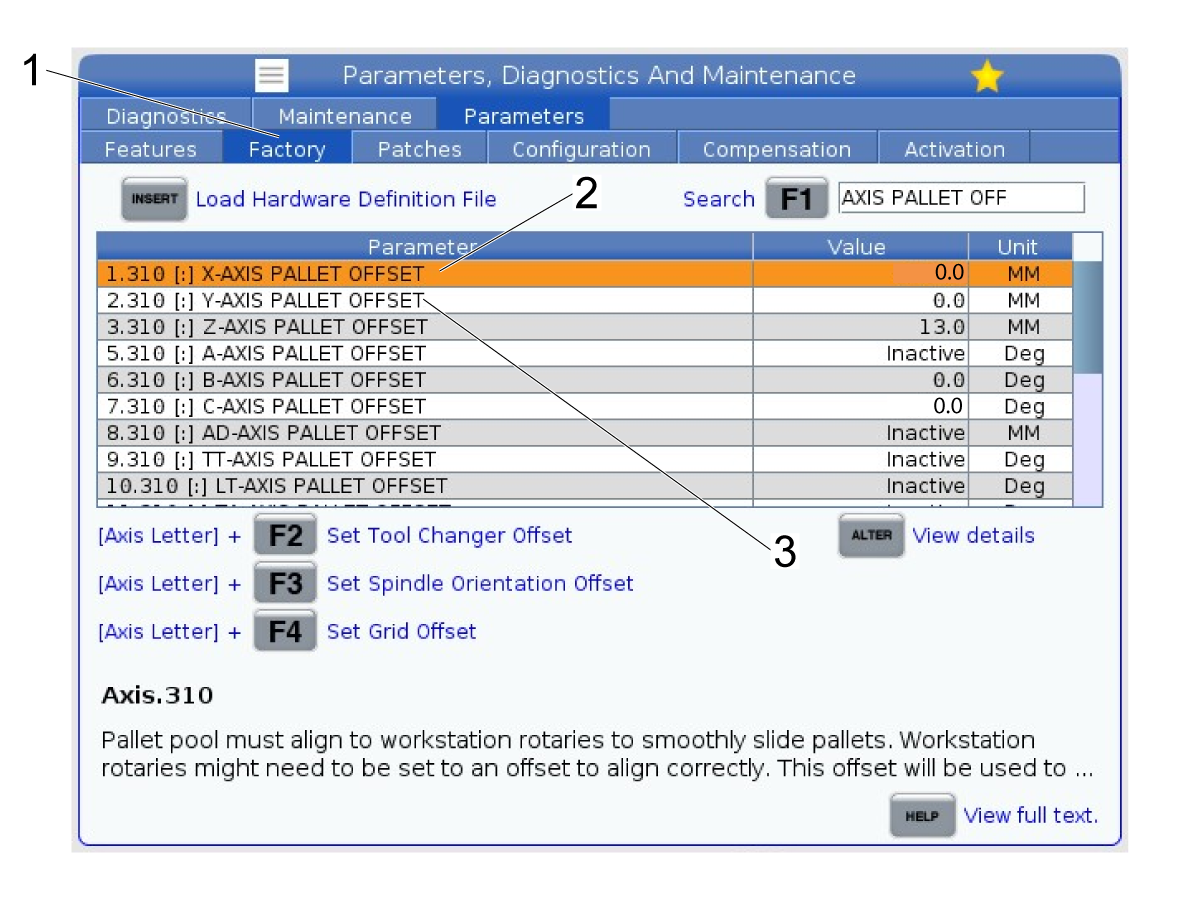
  1. Parametr 1.310 — Korekcja palety w osi X
  2. Parametr 7.310 - Korekcja palety w osi C (tylko maszyny UMC)

Uwaga: W razie potrzeby można również ustawić korekcję palety osi Y i korekcję palety osi Z dla danego zastosowania.

Parametr 1.310:

Przesuń impulsowo oś X aż do końca lewej strony maszyny w pobliże magazynu narzędzi. Zapisz wartość dla pozycji w osi X.

Przejdź do P1.310 na zakładce Fabryczne [1]. Znajdź pozycję 1.310, wprowadź zapisaną wartość i naciśnij [Enter] , aby ustawić parametr.

Uwaga: Jest to pozycja, do której przesunie się oś X po wydaniu polecenia zmiany palety.

Parametr 7.310:

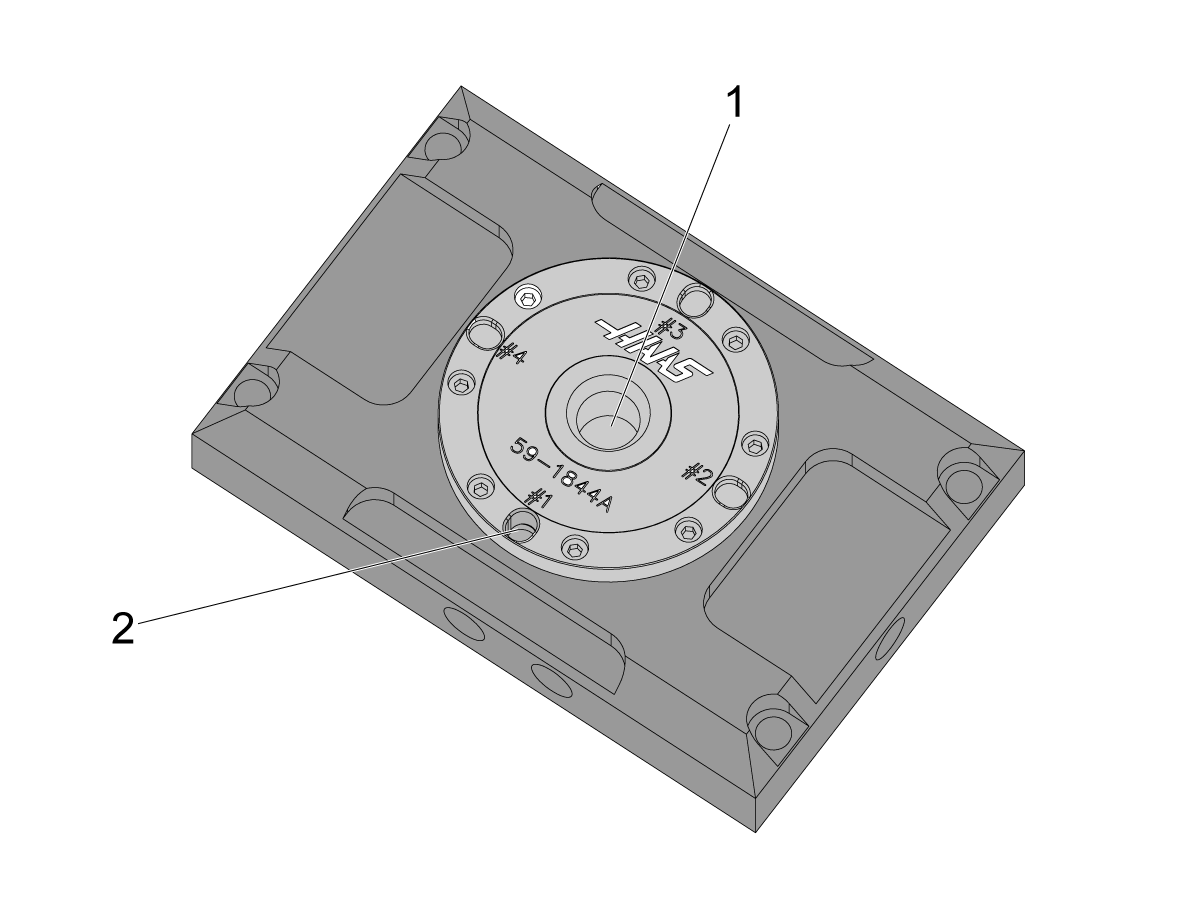
Przesuń oś C tak, aby tył odbiornika punktu zerowego był skierowany z dala od okna automatycznego.

Uwaga: Tył odbiornika punktu zerowego [1] można znaleźć za pomocą najgłębszego otworu szczelinowego [2] z 4 szczelin. Najgłębszy otwór to miejsce, w którym będzie znajdował się kołek ustalający na palecie, gdy paleta jest zaciśnięta w odbiorniku punktu zerowego.

Ustaw parametr w taki sam sposób jak P1.310.

Uwaga: Wartość ta powinna być zbliżona do 90,0 lub -90,0 stopni w zależności od tego, jak odbiornik palet został zamontowany na stole.

RPL - Parameter Setup - VF Machines

1

Poniższa tabela zawiera wartości domyślne dla korekcji palet na maszynach VF.

Uwaga: W poniższej tabeli znajduje się więcej danych na temat zmiany każdego z tych parametrów w przypadku, gdy trzeba zmienić ustawienia domyślne. W zależności od zastosowania i rozmiaru maszyny parametry te mogą wymagać dokładnego dostrajania.

Ustawienie fabryczne # Opis Wartość
1.310 - Korekcja palety w osi X Oś X przesuwa się do tej pozycji, gdy zmieniana jest paleta 759.250
2.310 - Korekcja osiY palety Oś Y przesuwa się do tej pozycji, gdy zmieniana jest paleta 161.476
3.310 – Korekcja osi Z palety Oś Z przesuwa się do tej pozycji, gdy zmieniana jest paleta 0.0

2

Dwa parametry mogą wymagać ustawienia:

  1. Parametr 1.310 — Korekcja palety w osi X
  2. Parametr 2.310 — Korekcja palety osi Y

Parametr 1.310:

Przesuń oś X do końca w prawo w pobliżu okna automatycznego. Zapisz tę wartość pozycji dla osi X.

Przejdź do P1.310 [2] w zakładce Fabryczne [1]. Znajdź pozycję 1.310, wprowadź zapisaną wartość i naciśnij [Enter] , aby ustawić parametr.

Parametr 2.310:

Przesuń oś Y tak, aby stół był wyśrodkowany względem okna automatycznego. Zapisz pozycję dla osi Y.

Przejdź do P1.310 [3] na karcie Factory (Fabryczne) [1]. Znajdź pozycję 2.310, wprowadź zapisaną wartość i naciśnij [Enter], aby ustawić parametr.

Ustaw parametr w taki sam sposób jak P1.310.

Uwaga: Są to pozycje, do których zostaną przesunięte osie X i Y po zmianie palety.

Parametr 3.310:

Jest to pozycja, do której przesunie się oś Z podczas operacji zmiany palety. Nie powinna być zmieniane z domyślnej wartości zero.

Set Work Station Pickup location

1

Uwaga: W przypadku maszyn VF ustawienie początkowej pozycji odbioru wewnątrz maszyny można wykonać poprzez regulację korekcji palet X i Y.  Można dostosować korekcje, aby przesunąć odbiornik na stole w celu dopasowania go do miejsca, w którym robot próbuje odebrać paletę. To podejście jest takie samo jak ustawianie korekcji dla normalnego zespół palet Haas na VF.

Nawet po wyregulowaniu korekcji palet X i Y dla maszyny VF lokalizacja odbioru robota będzie prawdopodobnie nadal wymagała regulacji. Szczegółowe informacje na temat ustawiania punktu można znaleźć w dalszej części tej sekcji.

2

Początkowa lokalizacja odbioru stacji roboczej [1] będzie musiała zostać ustawiona podczas instalacji, ponieważ położenie palety RPL będzie się różnić w zależności od maszyny.

Jest to lokalizacja, w której robot przechodzi do odbierania i odkładania palet w odbiorniku maszyny w położeniu zerowym.

W tej sekcji pokazano, jak rejestrować lokalizację odbioru.

3

Naciśnij [CURRENT COMMANDS]  w układzie sterowania Haas, a następnie przejdź do zakładki Robot Motions Setup (Ustawienia ruchu robota).

Podświetl opcję Początkowa lokalizacja odbioru  [1] w sekcji Stacja robocza [2].

Naciśnij [Alter] [3], aby otworzyć okno suwaka.

Sprawdź, czy aktywna ramka jest ustawiona na „Stacja robocza” [4]. Jeśli ustawienie jest na inną ramkę, naciśnij [F3] [5], aby zmienić aktywną ramkę na „Stacja robocza”.

Przed kontynuowaniem upewnij się, że aktywna ramka to „Stacja robocza”.

Uwaga: można również zmienić aktywną ramkę, przechodząc do zakładki Robot, a następnie do zakładki Ramki w układzie sterowania Haas, lub przechodząc w tryb odzyskiwania.

4

Nacisnąć [HANDLE JOG] na układzie sterowania, aby można było przesunąć oś C do wartości korekcji zmiany palety (P7.310). Powinno to być 90,0 stopni lub -90,0 stopni [1].

Naciśnij [CURRENT COMMANDS] i przejdź na kartę Robot [2].

Przejdź do okna Praca krokowa [3].

Użyj pilota zdalnego sterowania [4], aby wsunąć robota krokowo do maszyny.

5

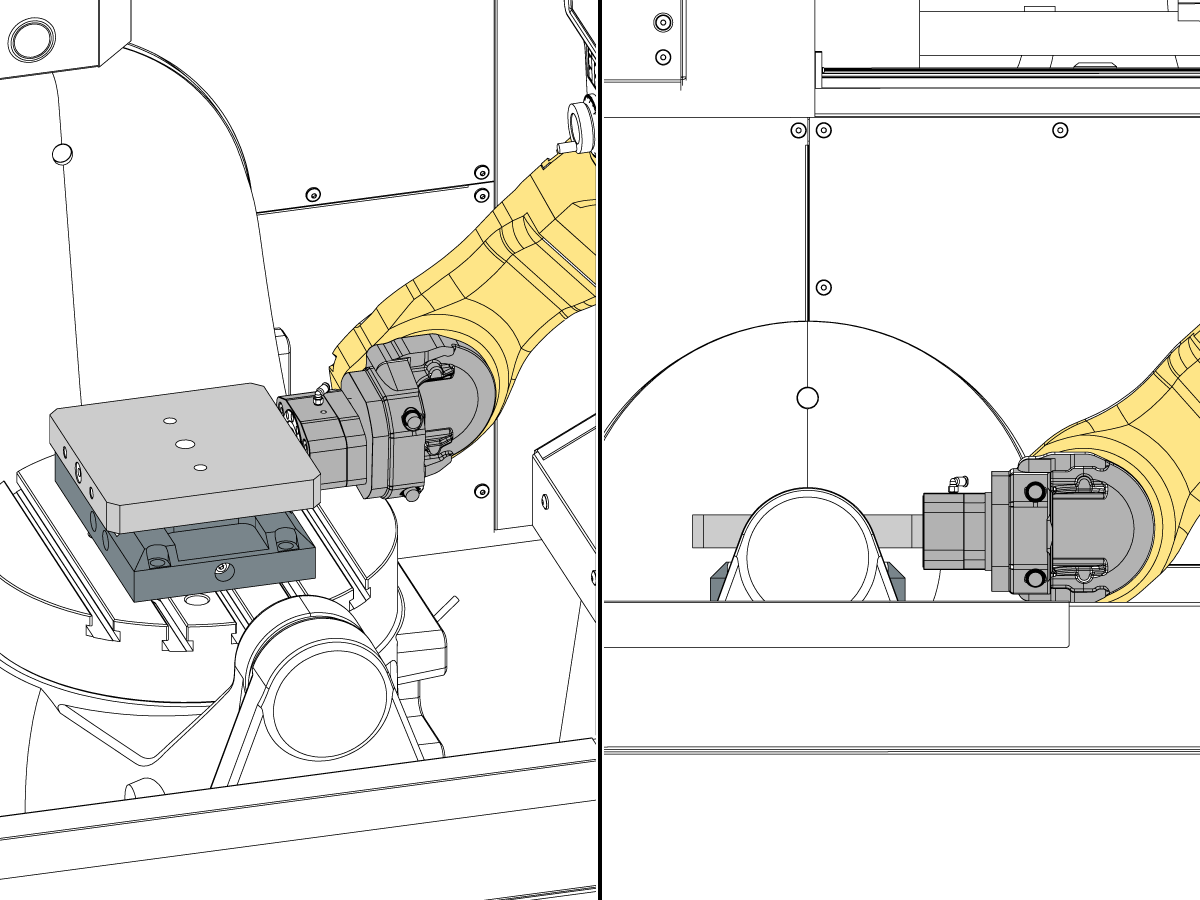
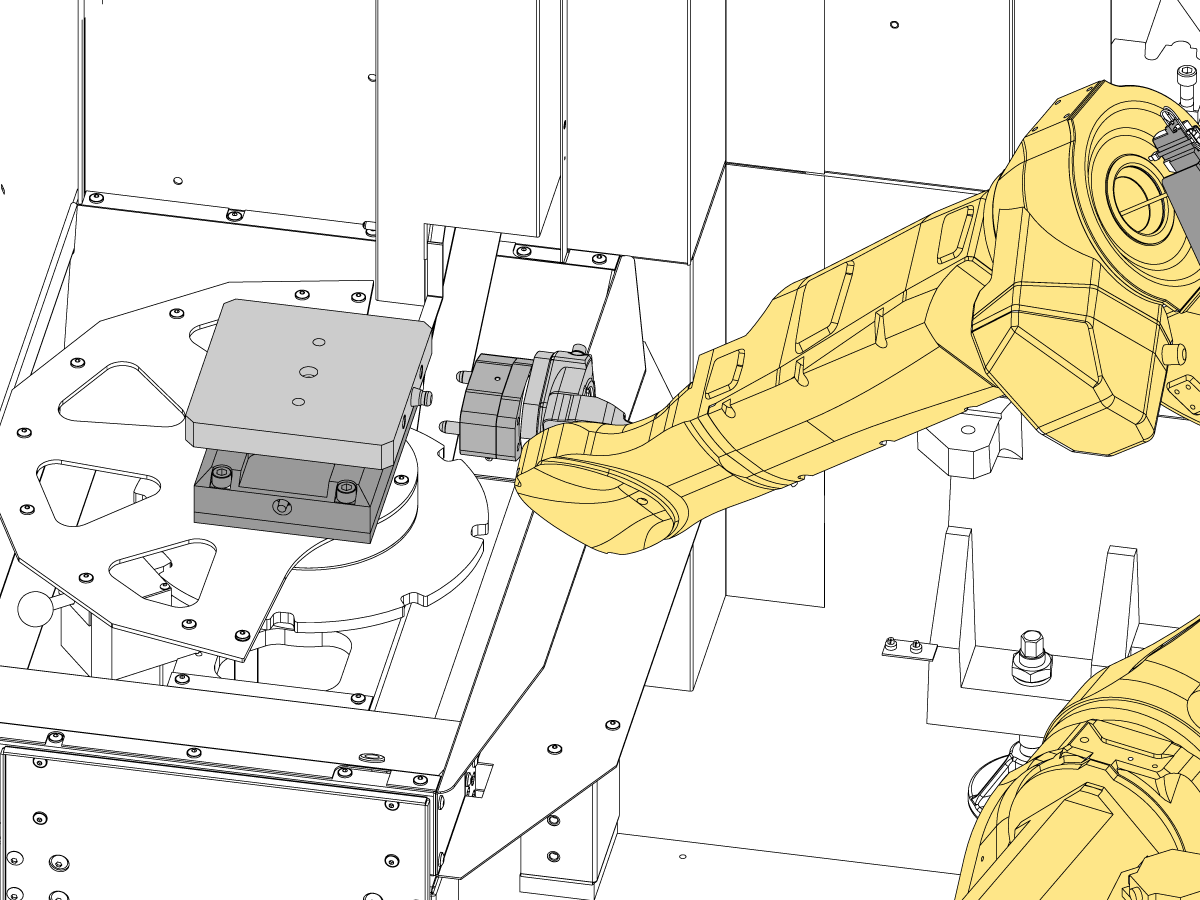
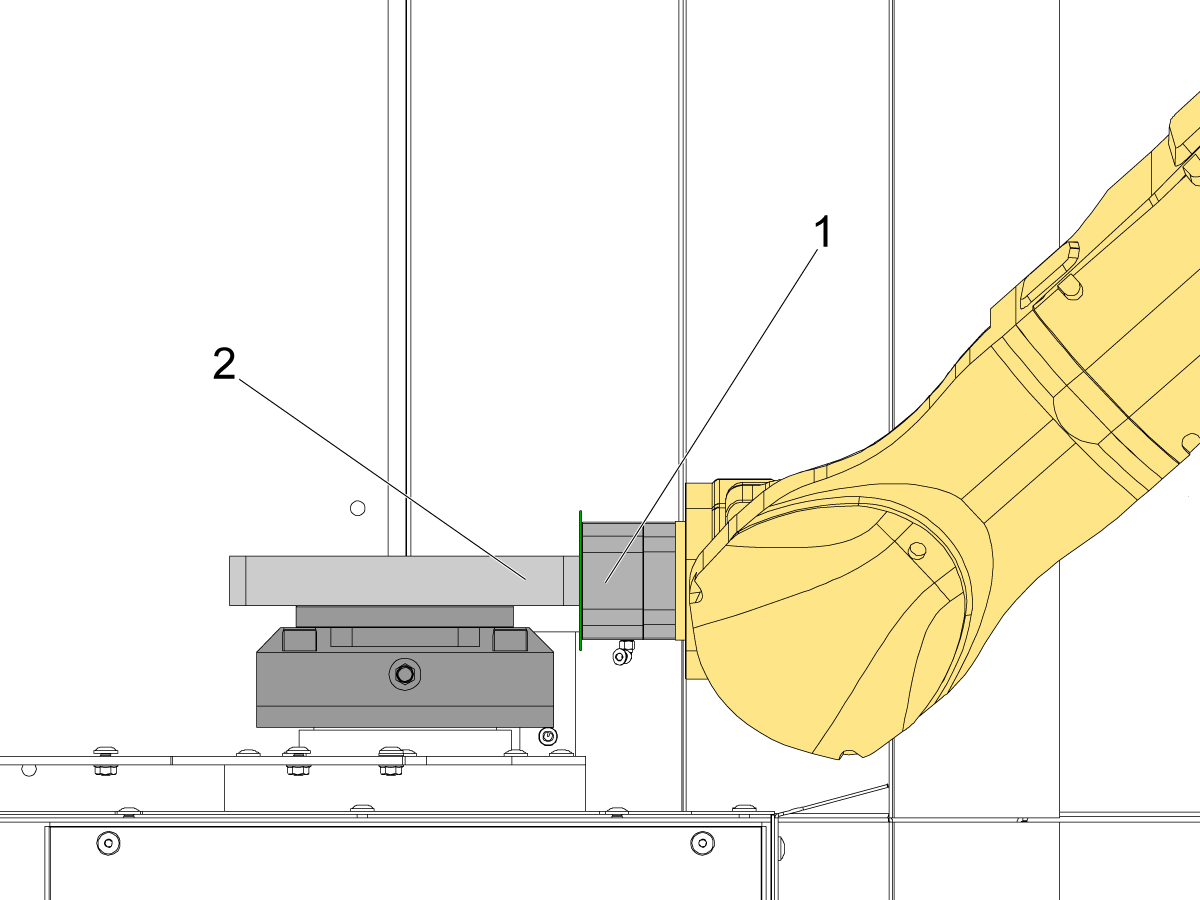
Przesuń impulsowo robota w pobliżu płyty.

Umieść paletę [1] w odbiorniku punktu zerowego [2], tak aby śruba dwustronna [3] była skierowana w stronę robota [4].

Uwaga: Paleta nie powinna być zaciśnięta podczas próby ustawienia pozycji referencyjnej chwytaków. Upewnij się, że paleta jest zwolniona.

Przesuń impulsowo robota tak, aby kołki ustalające na chwytak [5] znajdowały się wewnątrz otworów wyrównawczych w palecie.

Zobacz następny krok, aby uzyskać więcej szczegółów, gdzie wyregulować robota.

6

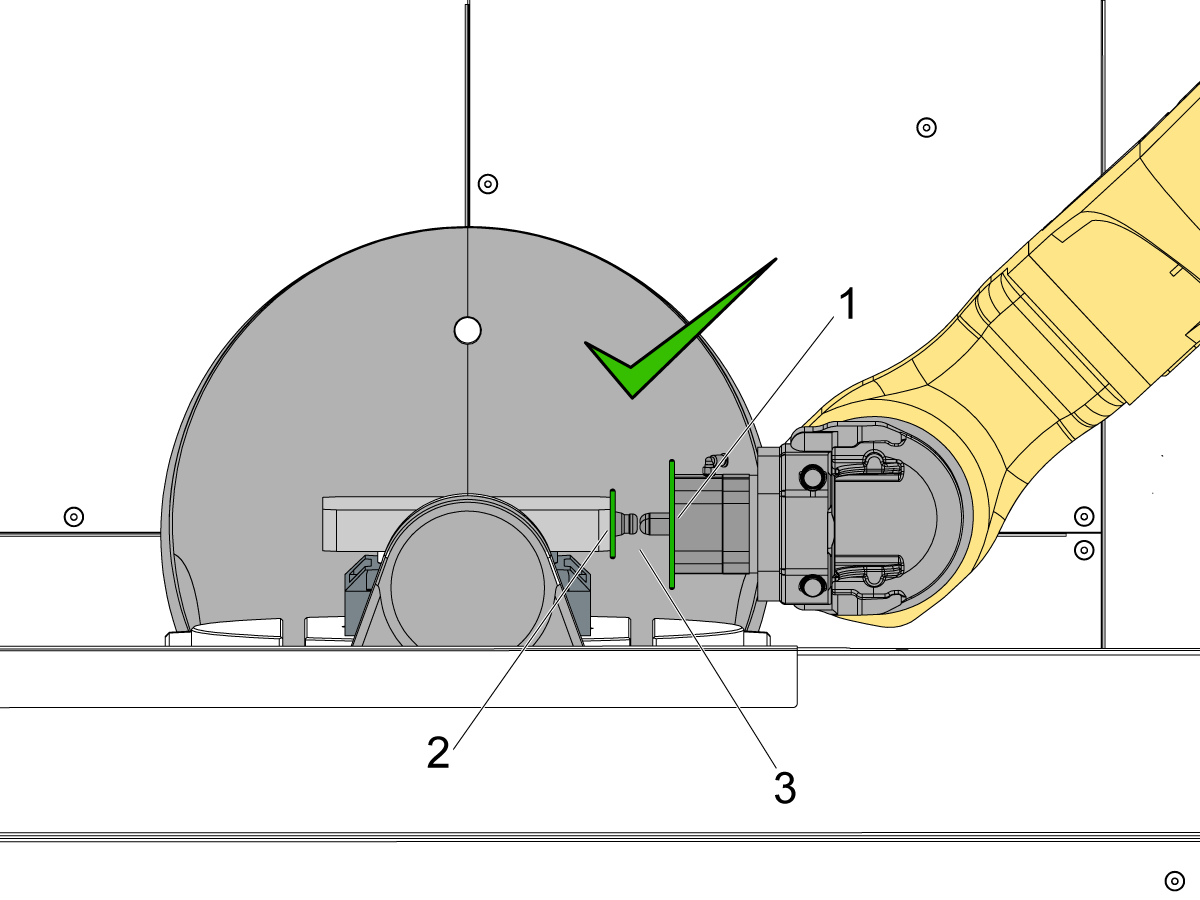
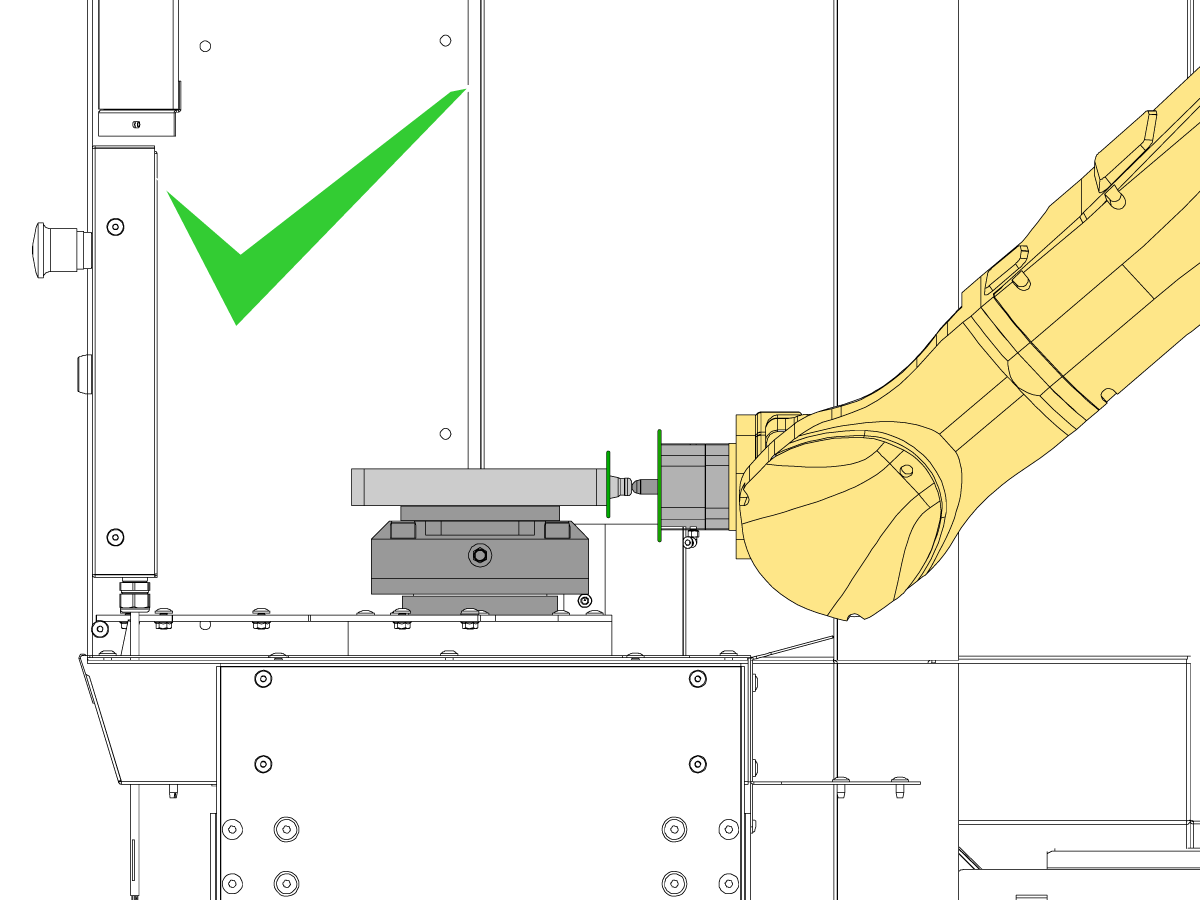
Powierzchnia chwytaka [1] musi być możliwie jak najbardziej równoległa do powierzchni palety [2].

Upewnij się, że chwytak nie jest skręcony wokół osi X i osi Z, jak pokazano na ilustracjach 3 i 4.

Wyregulować robota, aż chwytak zostanie wyrównany, jak pokazano na ilustracji 5.

Ważne: Nie przesuwaj robota w kierunku U, V lub W, gdy kołki znajdują się wewnątrz palety. Jeśli powierzchnie chwytaka i palety nie są równoległe i należy dokonać regulacji, wycofaj chwytak z palety i wyreguluj chwytaki poprzez impulsowe przesuwanie RJH. Obracanie chwytaka wewnątrz palety może spowodować obciążenie robota, co wywoła stan alarmowy.

7

Po prawidłowym wyrównaniu powierzchni chwytak do palety wyreguluj robota za pomocą współrzędnych kartezjańskich.

Wyregulować robota tak, aby chwytaki i paleta prawie się dotykały. Powinno być mniejsza niż 0,002 " szczelina między chwytakiem a paletą. 

Uwaga: W razie potrzeby można użyć podkładki regulacyjnej do zweryfikowania szczeliny.

Chwytak i paleta mogą się dotykać, ale upewnij się, że chwytak nie naciska na paletę z dużą siłą, która mogłaby wywołać nieprawidłowe wyrównane podczas załadunku i rozładunku palet.

8

Aby sprawdzić, czy chwytaki znajdują się w dobrym miejscu, przetestuj zaciskanie i zwalnianie chwytaka na palecie.

Podczas mocowania sprawdź, czy paleta zostanie pociągnięta w kierunku chwytaków. Lub jeśli chwytaki zostaną pociągnięte w kierunku palety. Jeśli pojawi się mocny ruch, gdy chwytaki zaciskają się i zwalniają, wyreguluj ich położenie.

Uwaga: Niewielkie ruchy podczas mocowania są dopuszczalne, ale możliwe jest, że paleta utknie w odbiorniku, przez co robot uruchomi alarm.

9

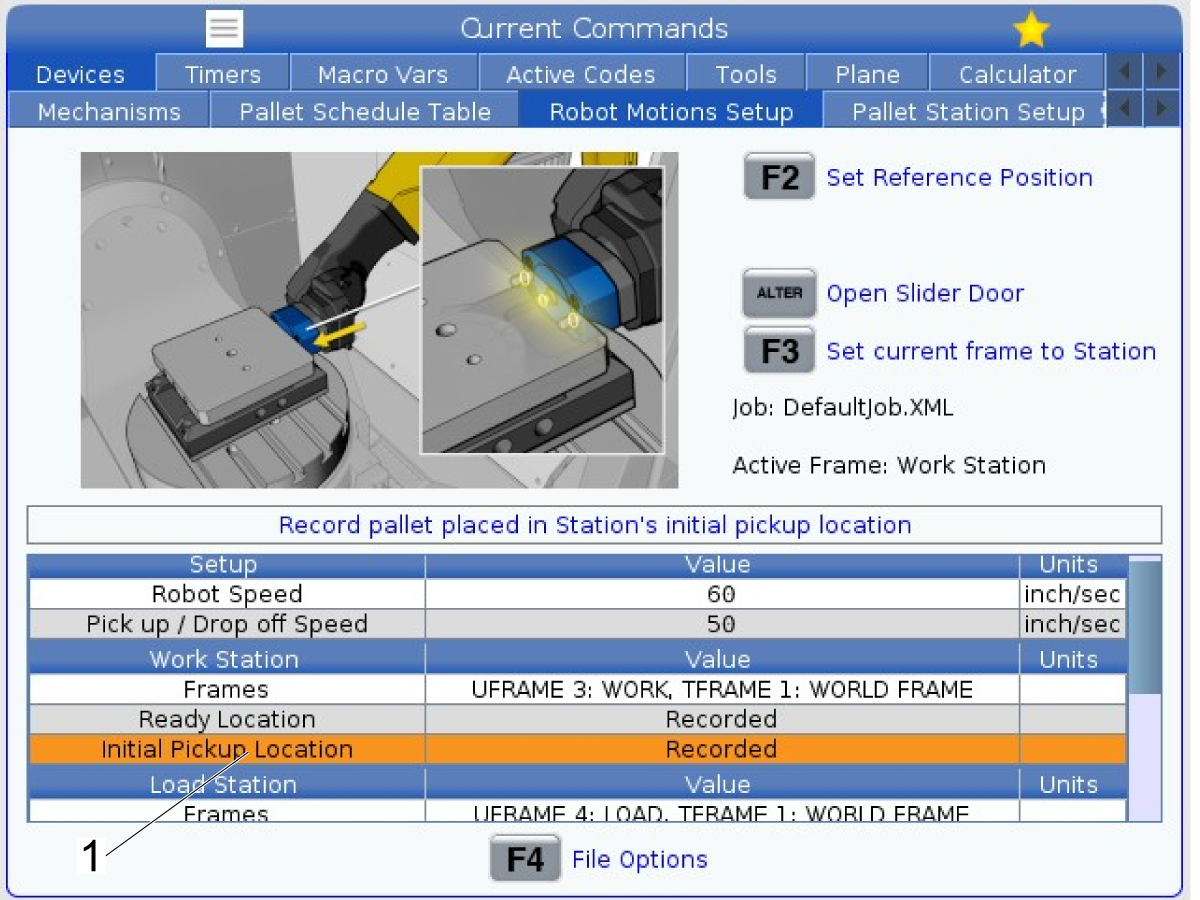
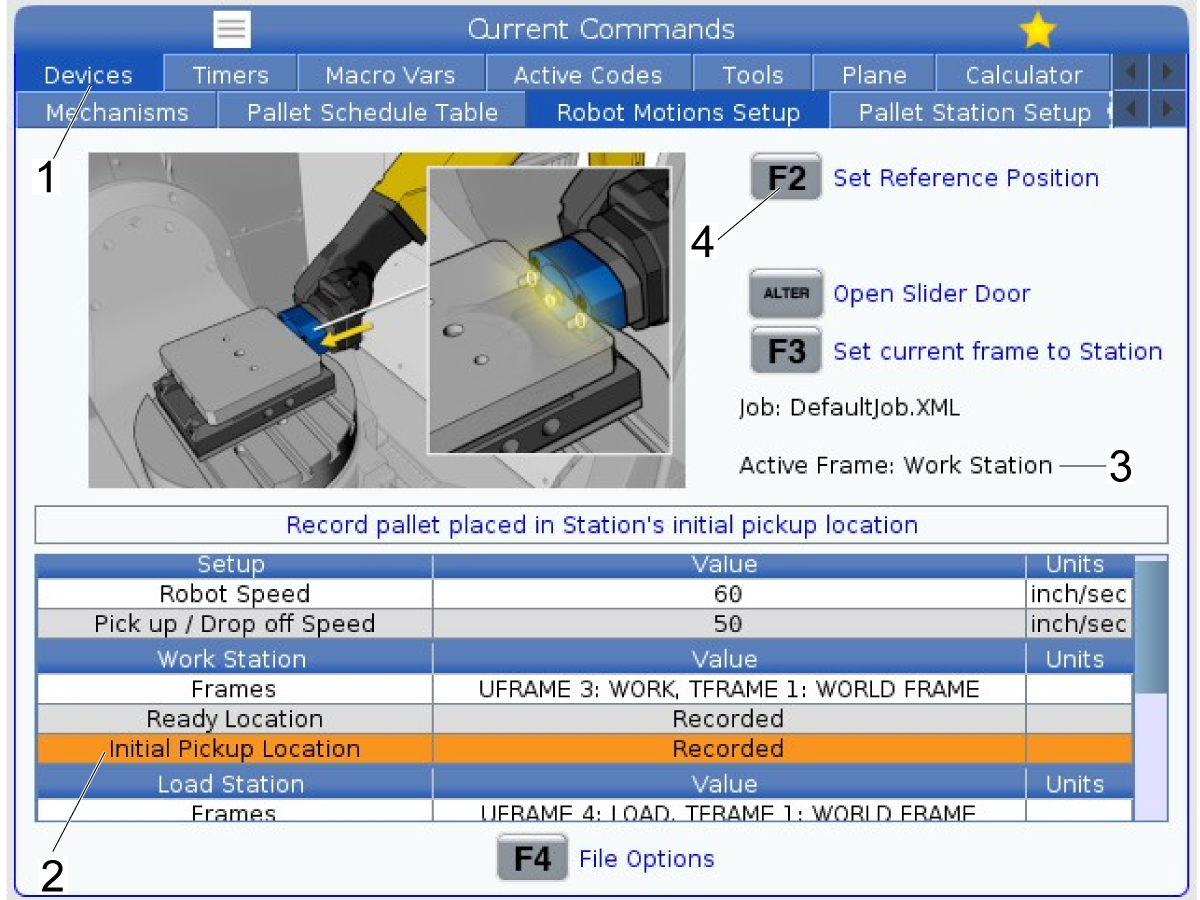
Gdy robot będzie w tej samej pozycji co poprzedni krok, należy przejść do strony Konfiguracja ruchów robota i nacisnąć [CURRENT COMMANDS], a następnie przejdź na kartę „Urządzenia” [1].

Podświetl „Początkowa lokalizacja odbioru” [2] wewnątrz tabeli Stacja robocza.

Sprawdź, czy aktywna ramka to „Stacja robocza” [3]. 

Naciśnij [F2], aby ustawić aktualną pozycję robota jako zapisaną wartość dla „Początkowej lokalizacji odbioru”.

Uwaga: Jest to pozycja, do której robot przejdzie podczas upuszczania palet na maszynę lub podnoszenia palet z maszyny Pozostałe pozycje na stronie konfiguracja ruchów robota nie powinny być zmieniane. 

Konfiguracja RPL powinna być teraz zakończona. Zapoznaj się z sekcją dotyczącą obsługi, aby skonfigurować program w celu sprawdzenia, czy system działa prawidłowo.

Setup Load Station Pickup Location

1

Może być również konieczne ustawienie początkowego miejsca odbioru [1] stanowiska ładowania.

Jest to miejsce, do którego robot podjedzie, aby odebrać paletę ze stanowiska ładowania.

Przejdź na kartę Robot Motions Setup (Ustawienia ruchu robota) w bieżących poleceniach i zaznacz wiersz początkowego miejsca odbioru na układzie sterowania. Jest to pozycja, która może wymagać regulacji.

2

Użyć pedału, aby zwolnić odbiornik punktu zerowego stanowiska ładowania.

Umieścić paletę wewnątrz odbiornika stanowiska ładowania i użyć pedału do zaciśnięcia palety. Służy to do wyrównania chwytaków do palety w celu ustawienia miejsca odbioru.

Obrócić maszynę do 25% ruchu szybkiego.

Przejść do tabeli harmonogramów palet i nacisnąć [F4], aby odebrać paletę ze stanowiska ładowania. Gdy chwytaki zbliżają się do palety, należy obserwować, jak kołki ustalające są wyrównywane do palety.

Gdy chwytak znajduje się blisko palety, nacisnąć przycisk [E-Stop], aby zatrzymać robota. Następnie można kontynuować impulsowanie robota, aby zakończyć wyrównywanie chwytaka do palety.

3

UWAGA: Upewnić się, że chwytak i stanowisko ładowania nie są zaciśnięte. Jeśli oba elementy są zaciśnięte, robot może otrzymać alarmy przeciążenia serwomechanizmu.

Na przełączniku sterowania na karcie Konfiguracja ruchów robota.

Nacisnąć [Handle Jog] i użyć RJH do impulsowania robota.

Uwaga: Ponieważ chwytak jest już bliski pozycji odbioru, użyć ruchu kartezjańskiego, aby przesunąć impulsowo robota. Upewnij się, że aktywna ramka jest ustawiona na Stanowisko ładowania.

Przesuń robota impulsowo do palety. Upewnij się, że chwytak jest ustawiony równolegle do palety przed jej całkowitym zablokowaniem.

Upewnij się, że chwytak nie jest przekrzywiony względem palety. Użyj U, V i W, aby obrócić chwytaki.

Ważne: Nie przesuwaj robota w kierunku U, V ani W, gdy kołki znajdują się wewnątrz palety. Jeśli powierzchnie chwytaka i palety nie są równoległe i należy dokonać regulacji, wycofaj chwytak z palety i wyreguluj chwytaki poprzez impulsowe przesuwanie RJH. 

4

Upewnij się, że aktywna ramka jest ustawiona na ramkę Load Station (Stanowisko ładowania).

Gdy chwytak będzie równoległy do palety, przesuń robota w kierunku ujemnym względem osi Z, aby przesunął się bezpośrednio w kierunku palety.

Obserwuj wysokość kołków ustalających, aby upewnić się, że są one wyrównane do otworów w palecie. Możesz dokonać niewielkich regulacji w kierunkach X i Y, aby poprawić wyrównanie.

Przesuń chwytak [1], aż prawie zetknie się z paletą [2].

Uwaga: Aby sprawdzić, czy miejsce się zgadza, zaciśnij i zwolnij chwytaki, aby zobaczyć, jak ramię i paleta poruszają się lub skręcają. Może to pomóc wskazać kierunek niewspółosiowości.

5

Gdy robot znajdzie się w prawidłowej pozycji, zaznacz pozycję w wierszu Początkowa lokalizacja odbioru [1] dla stanowiska ładowania.

Naciśnij [F2] [2], aby ustawić aktualną pozycję robota jako zapisaną wartość dla początkowej lokalizacji odbioru.

Jest to miejsce, do którego robot podjedzie, aby odebrać paletę ze stanowiska ładowania. Można to przetestować, przechodząc na kartę Pallet Schedule Table (Tabela harmonogramu palet) [3] i naciskając [F3] [4], aby robot chwycił paletę ze stanowiska ładowania.

Uwaga: Aby możliwe było korzystanie z tabeli harmonogramów palet, wszystkie palety muszą mieć przypisaną pozycję. Informacje na temat korzystania z tej karty można znaleźć w sekcji 10.2. Tabela harmonogramu palet.

Ostrzeżenie: Podczas uruchamiania robota w celu odebrania palety po raz pierwszy zaleca się jej podniesienie z dużą prędkością 5%.

Set Initial Pickup Location on Rack

1

Należy ustawić początkową lokalizację odbioru dla regałów.

 Uwaga: Obrazy w tym kroku pokazują ustawienie początkowego odbioru dla regału 2. Ten sam proces jest wykonywany na każdym z regałów paletowych. Regał 2 powinien być ustawiony tylko w przypadku systemu RPL z dwoma regałami.

Aby ustawić tę pozycję, zacznij od zaciśnięcia czerwonej palety ustawiać w chwytak.

Użyj zakładki ustawiać półki palet wewnątrz bieżących poleceń. Na tej stronie naciśnij [F1] , aby przełączać się między regałem 1 a regałem 2.

Zaznacz pozycję 2-A1 i naciśnij [F3], aby przejść do zaznaczonej stacji. Nie pozwól, aby przeszła aż do pozycji. Przygotuj się do zatrzymania awaryjnego robota, gdy jesteś blisko szafy.

WAŻNE: Robot powinien poruszać się powoli, aby można było go zatrzymać za pomocą E-stopu w przypadku zbliżenia się do zderzenia ze stojakiem.

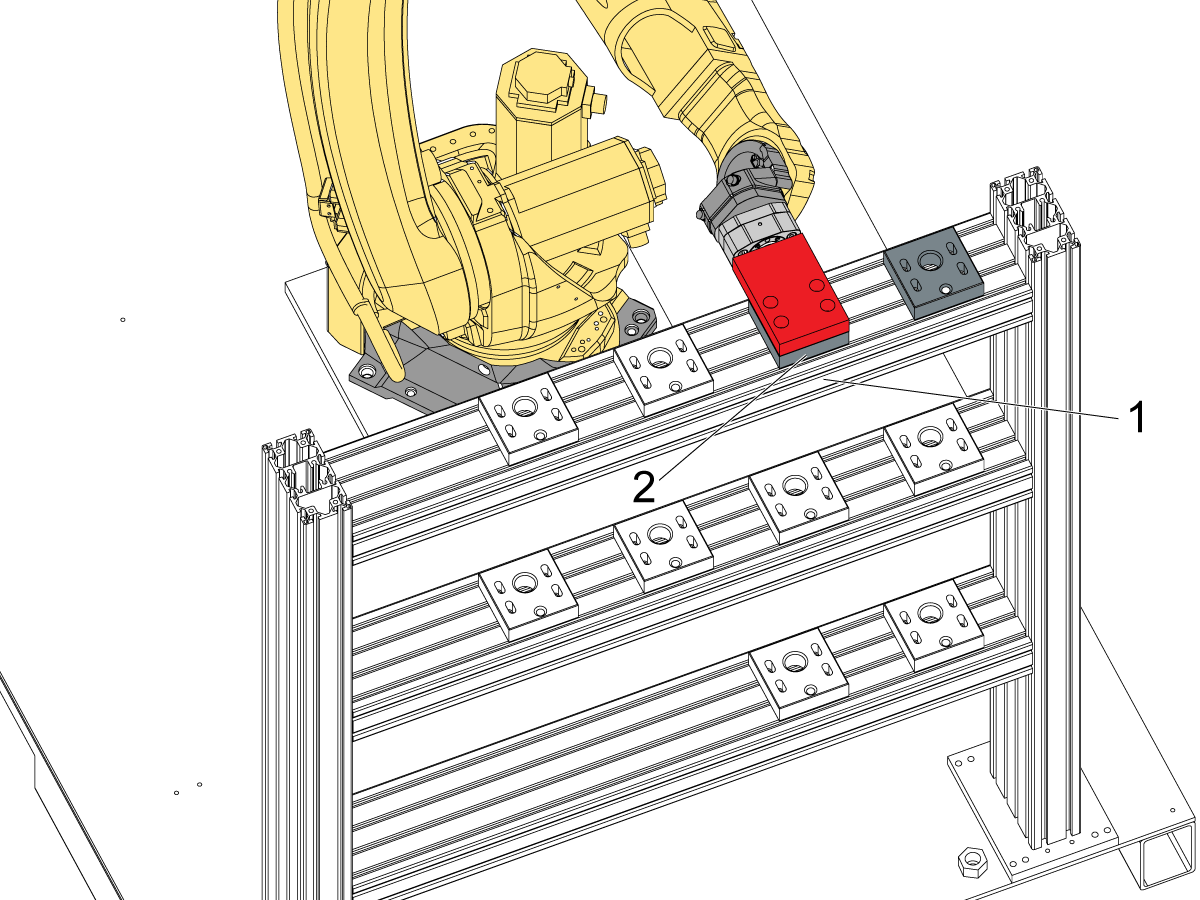
Gdy paleta ustawiać zostanie wysunięta nad szafą, naciśnij przycisk E-Stop. Robot będzie poruszał się ruchem kartezjańskim w celu wyrównania palety z uchwytem 2-A1. 

2

Po naciśnięciu przycisku E-Stop przejdź do zakładki Robot Motions Setup.

Naciśnij [Handle Jog] i wybierz tryb kartezjański na RJH.

Przesuń robota tak, aby czerwona paleta konfiguracyjna znalazła się w jednej linii z bokami i tyłem uchwytu palety. Przesuń w dół tak, aby ustawiona paleta znajdowała się równo lub kilka mm nad uchwytem palety.

Zapoznaj się z ilustracjami, aby dowiedzieć się, jak wygląda dobre wyrównanie.

3

Po wyrównaniu podświetl początkową pozycję odbioru w menu Rack 2 (Regał 2) [3] i naciśnij klawisz [F2], aby zarejestrować pozycję.

Uwaga: Upewnij się, że aktywna ramka jest ustawiona na  Stacja palet R2 [4]. Aby zmienić ramkę, naciśnij [F3].

4

Przed przetestowaniem początkowej pozycji odbioru sprawdź, czy ramka pasuje do półki.

Aby przetestować ramkę, najpierw trzeba będzie odzyskać robota.

Po odzyskaniu powróć do zakładki Konfiguracja półki paletowej i zaciśnij ustawioną paletę w chwytaku.

Podświetl stację 2-A5 [1] i naciśnij [F3] [2], aby przesunąć tę lokalizację palety. Spowoduje to sprawdzenie, czy rama pasuje do półki lub czy należy utworzyć nową ramkę.

Ostrzeżenie: Uważaj na robota, gdy zbliża się do lokalizacji 2-A5. Zalecamy powolne uruchamianie robota, aby upewnić się, że porusza się zgodnie z oczekiwaniami. 

Uwaga: Jeśli robot wygeneruje alarm, poruszając się po półce, odzyskaj go, a następnie wróć do gotowego miejsca przed przejściem do lokalizacji 2-A5. 

Uwaga: Jeśli rama jest prawidłowo ustawiona, paleta ustawiać będzie znajdować się tuż nad uchwytem palety. Musisz być w stanie wsunąć uchwyt palety pod ustawioną paletę, zachowując mniej niż 1/4" odstępu.

Jeśli paleta ustawień jest znacznie przesunięta, jak na ilustracji, należy zresetować ramę, a także początkową pozycję odbioru.

Uwaga: Patrz sekcja 9.2 – Ustawianie ramek robota, aby uzyskać szczegółowe informacje na temat odtworzenia ramek regału.

5

Jeśli wysokość ustawionej palety jest prawidłowa powyżej lokalizacji A5, pozostałe uchwyty palet można ustawić na drugim regale.

Przejdź do każdej pozycji palety, która będzie używana na półce.

Wyrównaj uchwyty palet [1] poniżej miejsca, w którym znajduje się czerwona paleta ustawień [2].

Po wyrównaniu uchwytu palety do palety ustawień dokręć 4 SHCS [3], aby zabezpieczyć uchwyt palety na swoim miejscu.

Setup Pallet Holders

1

Przed kontynuowaniem tej sekcji należy skonfigurować siatkę półek paletowych w układzie sterowania.

Przejdź do okna ustawień stacji palet w oknie BIEŻĄCE POLECENIA układu sterowania. Przed kontynuowaniem ustawiania uchwytów palet półkowych upewnij się, że szablon ma ustawione następujące wartości:

  • Odległość między kolumnami: 8,75 cala (222,25 mm)
  • Odległość między rzędami: 18,0 cali (457,2 mm)

Ostrzeżenie: Ustawienie tych pól na inne wartości może prowadzić do kolizji między robotem a półką. Zawsze sprawdzaj wszystkie lokalizacje na półkach, które będą używane przy niskich szybkich ruchach, przed wykonaniem zadania z harmonogramu.

Uwaga: Te wartości szablonu można w razie potrzeby dostosować na podstawie zachowania robota. 

Uwaga: RPL jest standardowo wyposażony w 3 palety. W systemie RPL można używać do 15 palet. 

Aby uzyskać dowiedz się więcej na temat konfiguracji półki na palety, patrz sekcja 10.1 Konfiguracja siatki półki na palety.

 Uwaga: W przypadku systemu RPL z dwoma regałami powtórz proces konfiguracji uchwytów palet na obu regałach.

2

Aby ustawić wszystkie palety we właściwych pozycjach na półce, przejdź do zakładki Ustawienia półek palet w systemie sterowania.

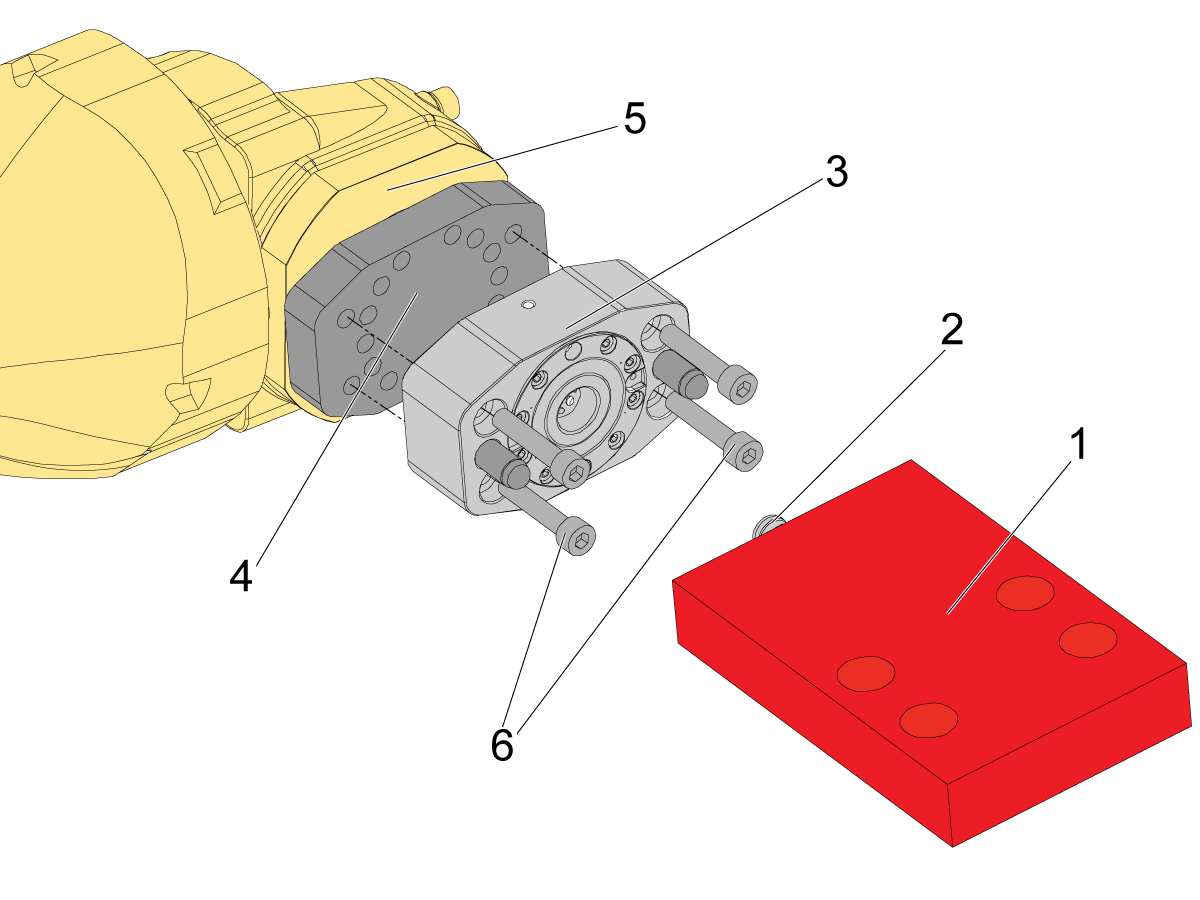
Na tej stronie trzeba będzie uzyskać paletę do ustawiania RPL-25KG (30-14426) [1] z zamontowaną śrubą dwustronną [2], aby ustawiać każdą lokalizację palety na półce.

Przymocuj chwytak punktu zerowego [3] i płytę montażową [4] do złącza końcowego 6 HRP-2 [5]. Użyj SHCS [6], aby zamontować chwytak do płyty, jeśli nie jest jeszcze zainstalowany.

3

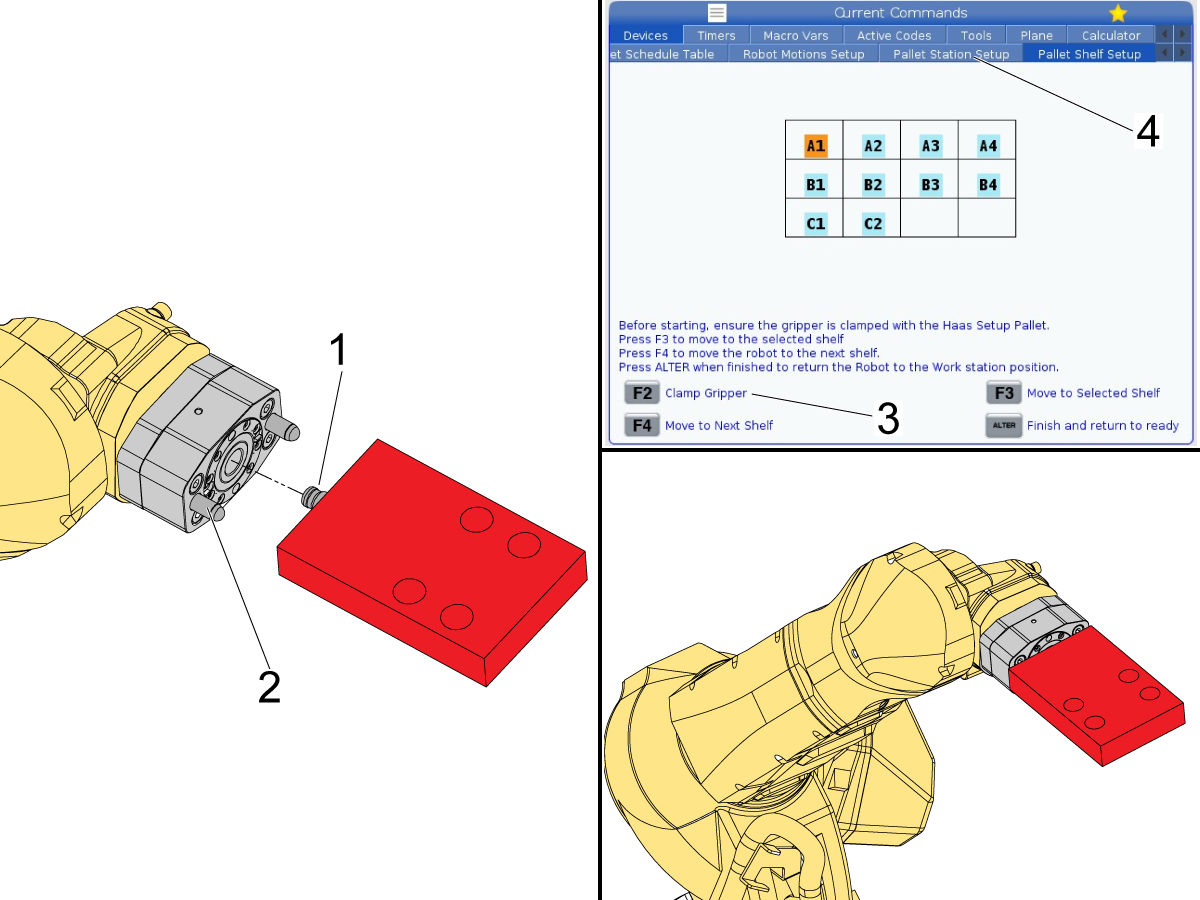
Po zainstalowaniu śruby dwustronnej w palecie, umieść śrubę dwustronną [1] w chwytaku i pozwól, aby sworznie prowadzące chwytaka [2] chwyciły paletę.

Po całkowitym wciśnięciu palety w chwytak naciśnij [F2] [3] w układzie sterowania, aby zacisnąć chwytak.

Uwaga: Upewnij się, że dopływ powietrza do chwytaka jest włączony. W przeciwnym razie nie będzie siły zacisku wywieranej na śrubę dwustronną.

Uwaga: Układ palet na stronie ustawień półki z paletami jest określany przez informacje na karcie Ustawienia stacji palet [4].  Ustaw żądaną konfigurację półki przed kontynuowaniem. Aby uzyskać szczegółowe informacje, patrz sekcja 10.1. Konfiguracja siatki półek paletowych na tej stronie.

4

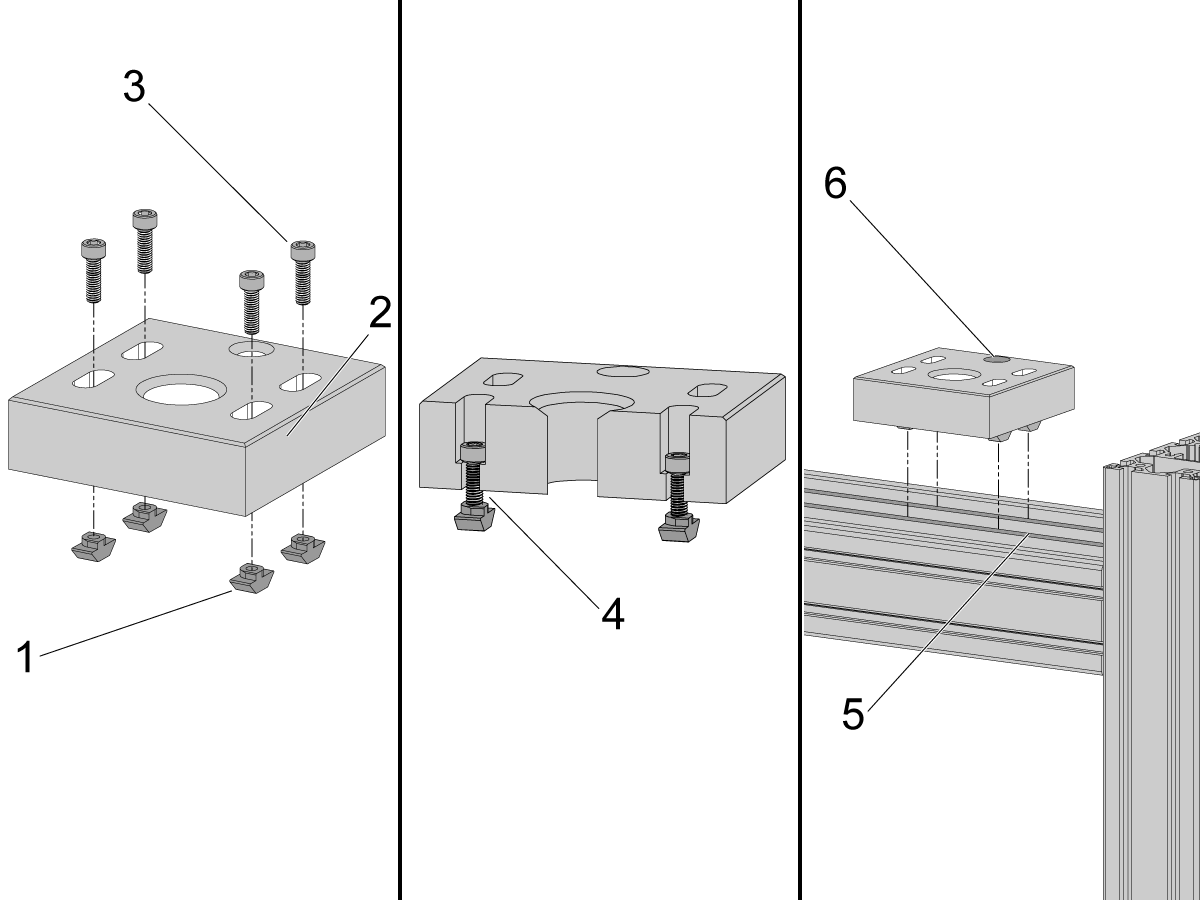
Aby rozpocząć ustawianie uchwytów palet na półce, przymocuj 4 płaskie nakrętki teowe [1] do każdego uchwytu paletowego [2] śrubami SHCS 4 M6 x 20 mm [3].

Na tę chwilę nie dokręcaj śrub SHCS. Szczelinowe nakrętki teowe powinny być ledwo chwycone gwintem na śrubie, tak aby między uchwytem palety a nakrętką teową była szczelina [4].

Nakrętki teowe muszą mieć możliwość poruszania się i obracania, aby można je było umieścić w rowku teowym T [5] półki. 

Po przymocowaniu nakrętek teowych do uchwytów palet umieścić uchwyt palety na półce tak, aby nakrętki teowe wpadły na miejsce.

Uwaga: Otwór do wyrównywania [6] znajduje się z tyłu uchwytu palety.  Upewnij się, że ten otwór jest skierowany w stronę przeciwną względem robota

5

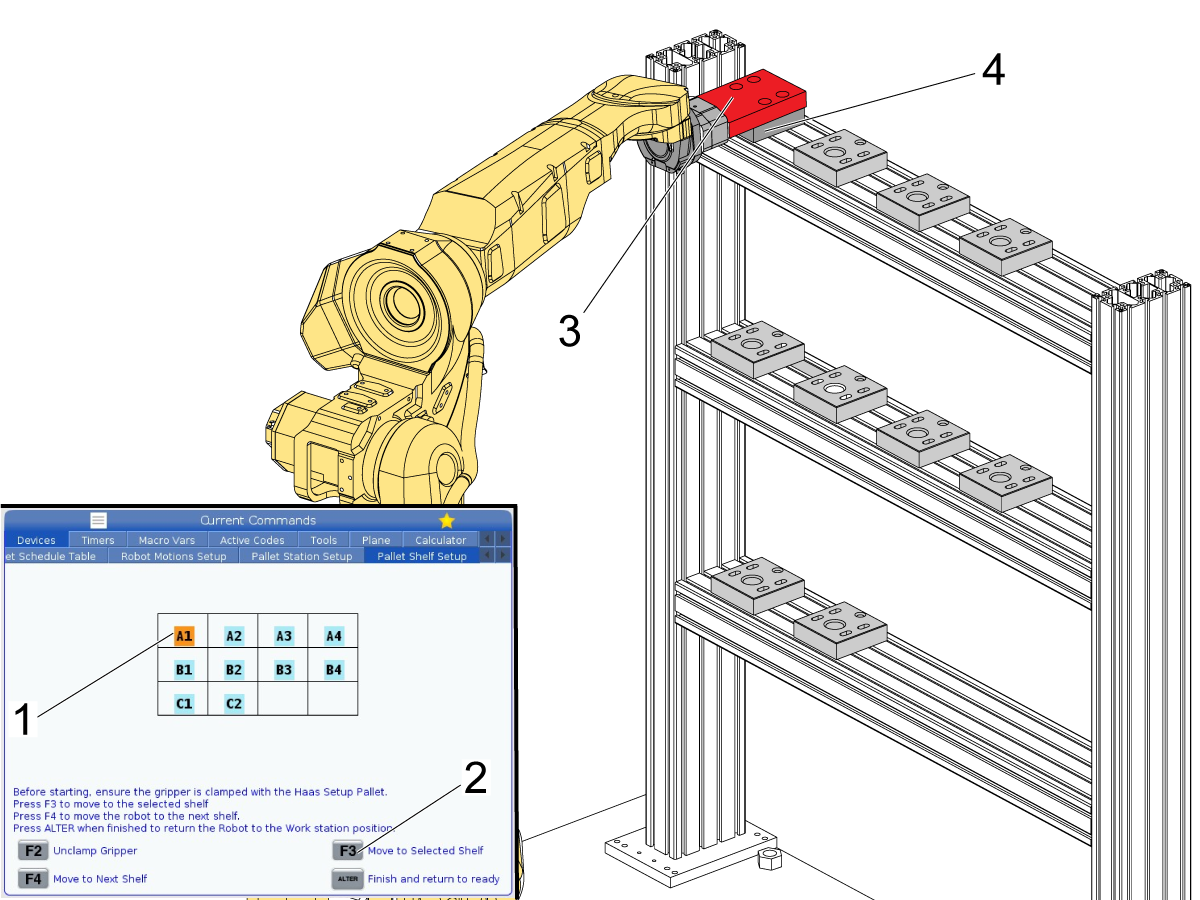
Upewnij się, że chwytak jest zaciśnięty na palecie do ustawiania i że siatka palet jest prawidłowo skonfigurowana.

Uwaga: Jeśli używasz tylko 3 palet, które są standardowo dostarczane z RPL, powinny być widoczne tylko prostokątne elementy dla palet A1, A2 i A3 na ilustracji układu półek.  

Przykład w tej procedurze pokazuje zastosowanie z użyciem 10 lokalizacji palet na półce. Ustawienie jest takie samo niezależnie od liczby używanych palet.

Obraz układu na tej stronie przedstawia widok półki z przodu. Punkt A1 [1] oznacza skrajną paletę po lewej stronie w górnym rzędzie [2], a punkt B4 [3] to prawa skrajna paleta na środkowej półce [4].

6

Gdy paleta do ustawiania [3] będzie zaciśnięta w chwytaku, upewnij się, że lokalizacja A1 [1] jest podświetlona w układzie sterowania.

Ważne: Ustaw sterowanie na 5% prędkości i uważnie obserwuj, aby robot niczego nie uszkodził. 

Uchwyty palet po lewej stronie [4] powinny znajdować się około 2,25 cala (57 mm) od wewnętrznej krawędzi lewego słupka (jest to domyślne początkowe miejsce odbioru). Palety po tym punkcie będą rozmieszczane zgodnie z wartością odległości między kolumnami ustawioną w zakładce Ustawienia stacji palet.

Naciśnij [F3] w układzie sterowania [2], aby przesunąć robota w zaznaczone położenie palety.

Robot przesunie się na półkę, a następnie zatrzyma się w miejscu, w którym należy umieścić paletę 1. 

Wyreguluj pierwszy uchwyt palety [4] pod paletą konfiguracji [3] tak, aby otwory przelotowe w palecie konfiguracji znajdowały się bezpośrednio nad SHCS w uchwycie palety [4].

Uwaga: Jeśli pierwsza paleta ma być umieszczona dalej od wewnętrznej krawędzi słupka, należy zmienić początkowe miejsce odbioru półki.

7

Uchwyt palety [1] powinien wsunąć się pod paletę do ustawiania [2].

Śruby SHCS [3] muszą być widoczne w widoku z góry, jak pokazano na ilustracji. Wyśrodkuj szczeliny w uchwycie palety z otworami dostępowymi w palecie do ustawiania na tyle, na ile to możliwe. 

Dokręć mocowania SHCS M6 [3] tak, aby uchwyt palety był zablokowany na swoim miejscu.

Dokręcić śruby do ich wymaganych specyfikacji.

Uwaga: ten proces należy powtórzyć dla pozostałych uchwytów palet.

8

W układzie sterowania naciśnij [F4] [1], aby robot przesunął się do następnej lokalizacji. Na przykład naciśnięcie [F4] w układzie sterowania spowoduje przesunięcie robota z palety A1 do palety A2[2] na półce.

9

Robot powinien teraz znajdować się w lokalizacji palety A2 [1].

Wyreguluj uchwyt palety [2] tak, aby znajdował się we właściwym miejscu, a następnie dokręć śruby M6 SHCS tak, aby uchwyt palety został zamocowany we właściwym położeniu.

Uwaga: Odbywa się to tak samo jak w kroku 6. Dowiedz się więcej w tym kroku.

Naciśnij [F4] w układzie sterowania, aby przejść do następnej lokalizacji palety. Powtarzaj tę czynność, aż wszystkie uchwyty palet zostaną zamocowane w miejscu.

10

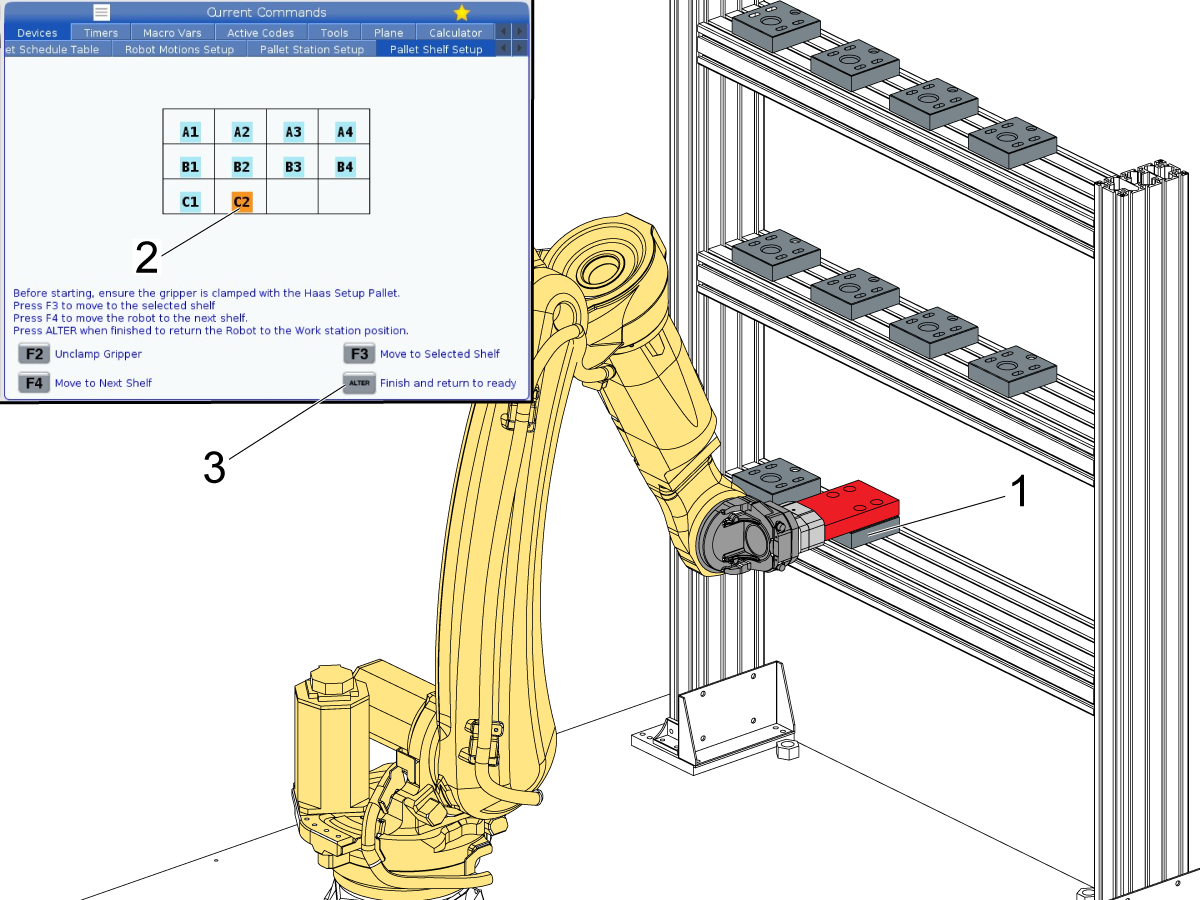
Po zamocowaniu ostatniego uchwytu palety [1] naciśnij [ALTER] w układzie sterowania [2], aby robot powrócił do przygotowanego miejsca.

Uwaga: W tym przykładzie składającym się z łącznie 10 palet, lokalizacja palety C2 [2] jest ostatnią.

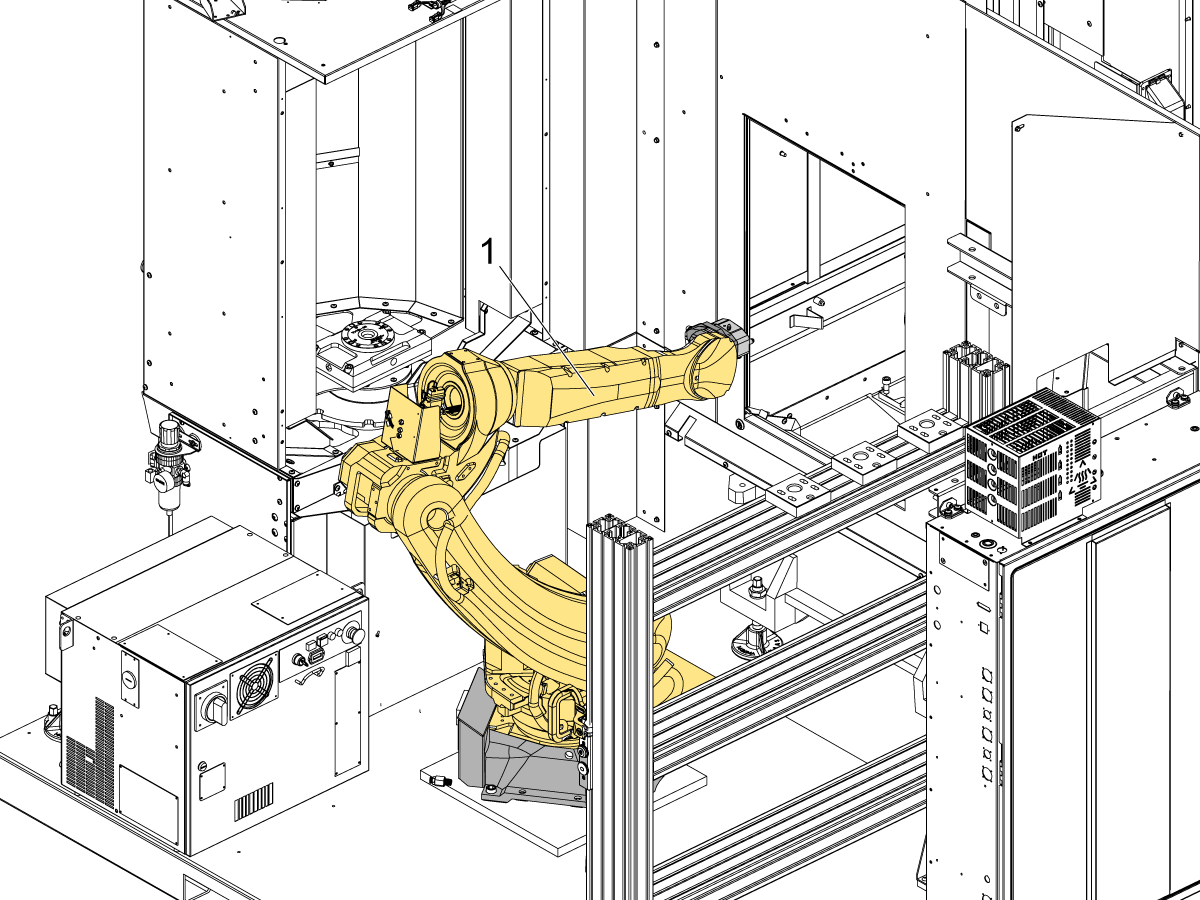
Uwaga: Miejscem gotowości jest pozycja, w której robot stoi przed maszyną przed bocznym oknem. Lokalizacja gotowości jest pokazana na dolnej ilustracji.

11

Gdy robot znajduje się w pozycji gotowości [1], naciśnij [F2] w układzie sterowania, aby zwolnić chwytak punktu zerowego, aby można było wyjąć paletę do ustawiania.

Patrz następna sekcja dotycząca ustawiania lokalizacji odkładania/odbierania palety wewnątrz maszyny.

9.2. Ustawianie ram robota

Recently Updated

Robot Pallet Loader - Ustawiane ram robota


Wersja A – 09.2025

Robot User Frames

1

Jeśli ramy robota wymagają zmiany, postępuj zgodnie z tą sekcją.

Uwaga: Należy to zrobić tylko w skrajnych przypadkach.

Do działania RPL potrzebne są 3 ramy:

  1. Półka
  2. Stanowisko pracy
  3. Stanowisko ładowania
  4. Półka 2 (opcja)

Ramy półek są ważne. W razie potrzeby ramę półki należy ustawić najpierw, a ramy stanowiska pracy i stanowiska ładowania można obracać o 90 stopni każda.

Rama na drugą półkę musi być ustawiona w taki sam sposób jak pierwsza półka. Użyj następujących miejsc na regałach, aby utworzyć ramkę przy użyciu metody 3-punktowej:

  1. Stanowisko palet C1 (jako punkt 1)
  2. Stanowisko palet C5 (jako punkt 2)
  3. Stanowisko palet A5 (jako punkt 3)

W tej sekcji pokazano, jak ustawić wszystkie te ramy do pracy z pozycjonowaniem półki palety.

Uwaga: Położenia gotowości i odbioru będą musiały zostać zmienione po zmianie ram robota.

2

Zacznij od ustawienia ramy dla półki paletowej.  

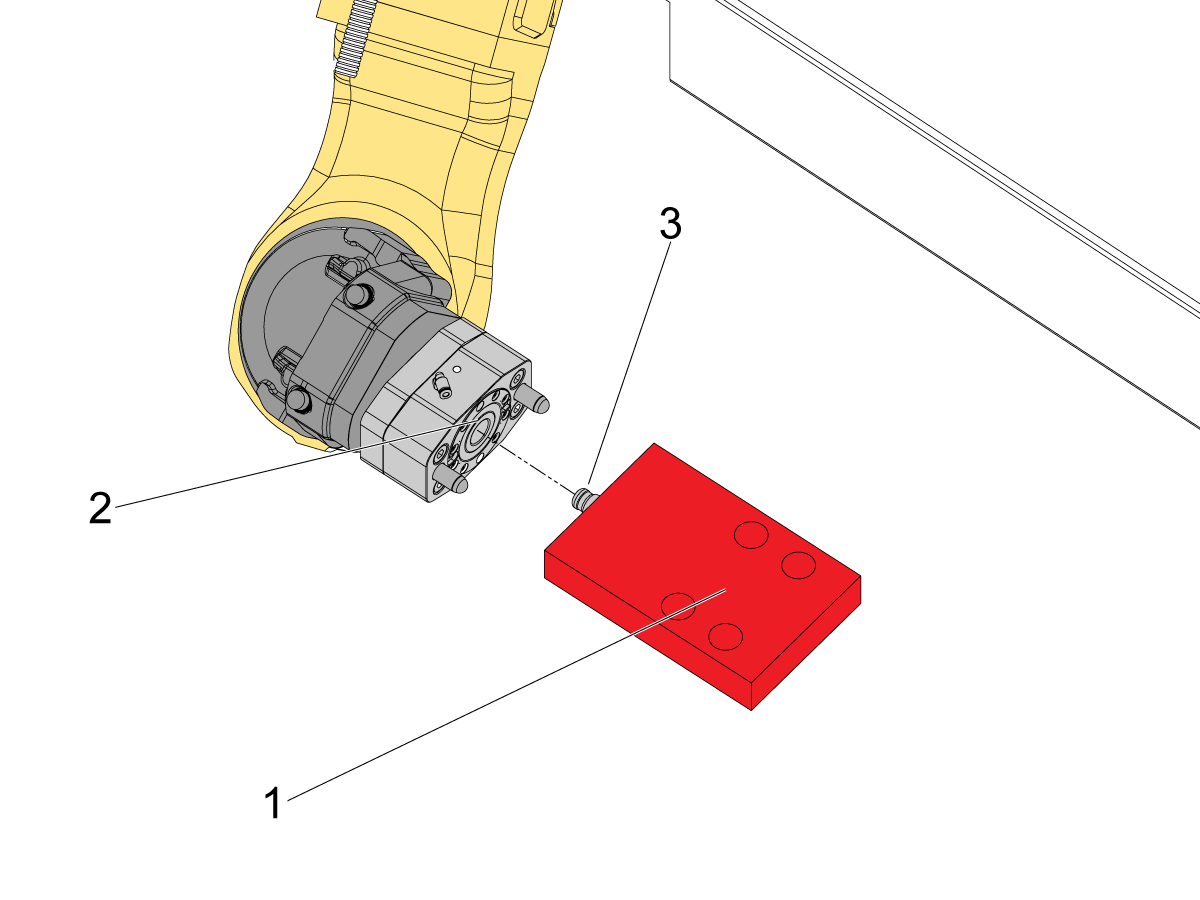
Aby ustawić tę ramkę, użyj palety ustawień 30-14426 [1]. Zacisnąć paletę konfiguracyjną na końcu chwytaka punktu zerowego [2].

Uwaga: Paleta ustawień 30-14426 zawiera śrubę dwustronną 59-2273 [3].

3

Użyj palety konfiguracji, aby przejść przez 3-punktową metodę tworzenia ramy robota. 

Dowiedz się więcej na temat 3-punktowej metody tworzenia ramek można znaleźć w sekcji 11.1 - Konfiguracja HRP podręcznika HRP.

Uwaga: Celem utworzenia tej ramy jest dopasowanie jej do orientacji półki paletowej. Z tego powodu półka będzie używana jako odniesienie dla metody 3-punktowej.

Użyj lewego dolnego [1], prawego dolnego [2] i prawego górnego [3] rogu półki paletowej jako pozycji odniesienia do utworzenia ramy.

4

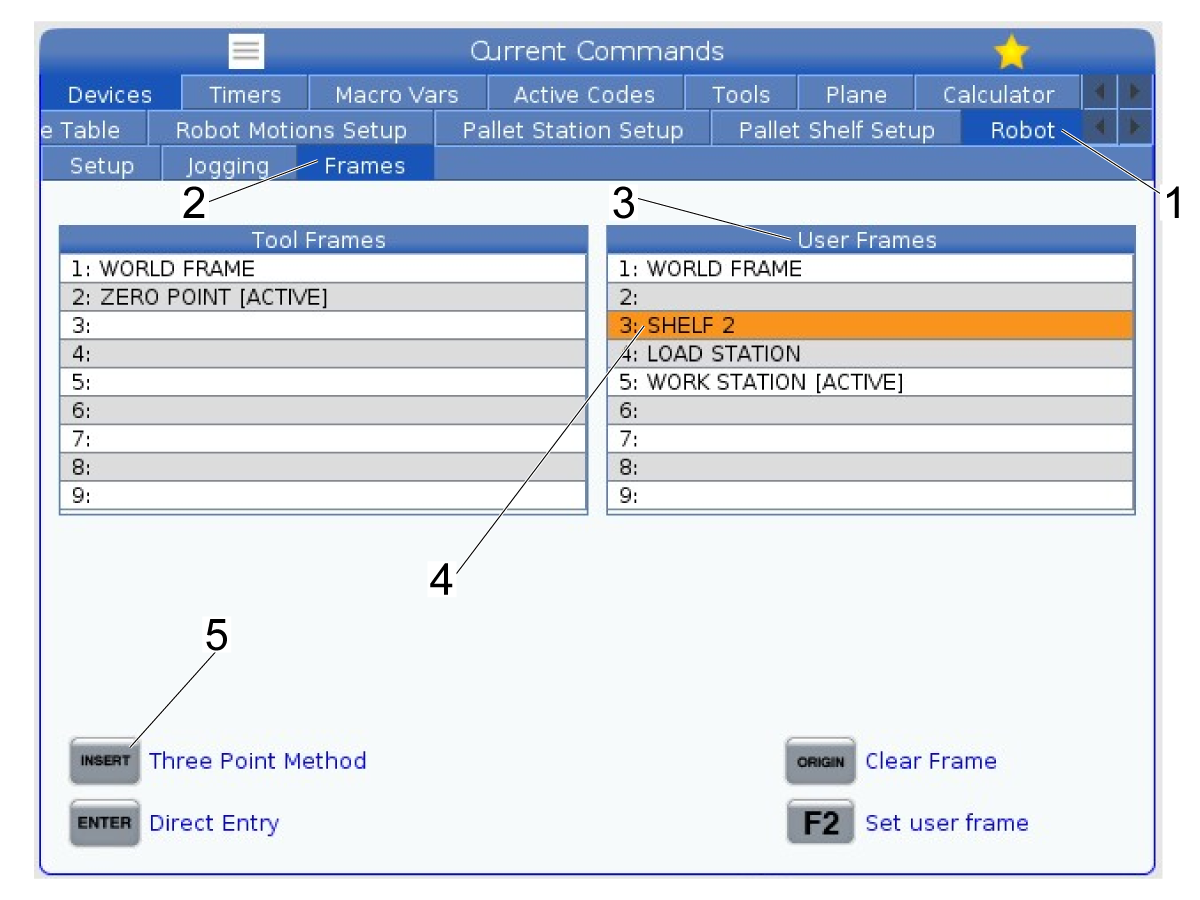
Na Haas Control naciśnij [CURRENT COMMANDS].

W zakładce Devices przejdź do zakładki Robot [1], a następnie okna Frames [2].

W tabeli User Frames [3] podświetl ramkę SHELF [4].

Aby rozpocząć metodę 3-punktową, naciśnij przycisk [INSERT] [5] na panelu sterowania. Zostanie wyświetlony monit o zarejestrowanie pozycji potrzebnych do utworzenia ramki.

5

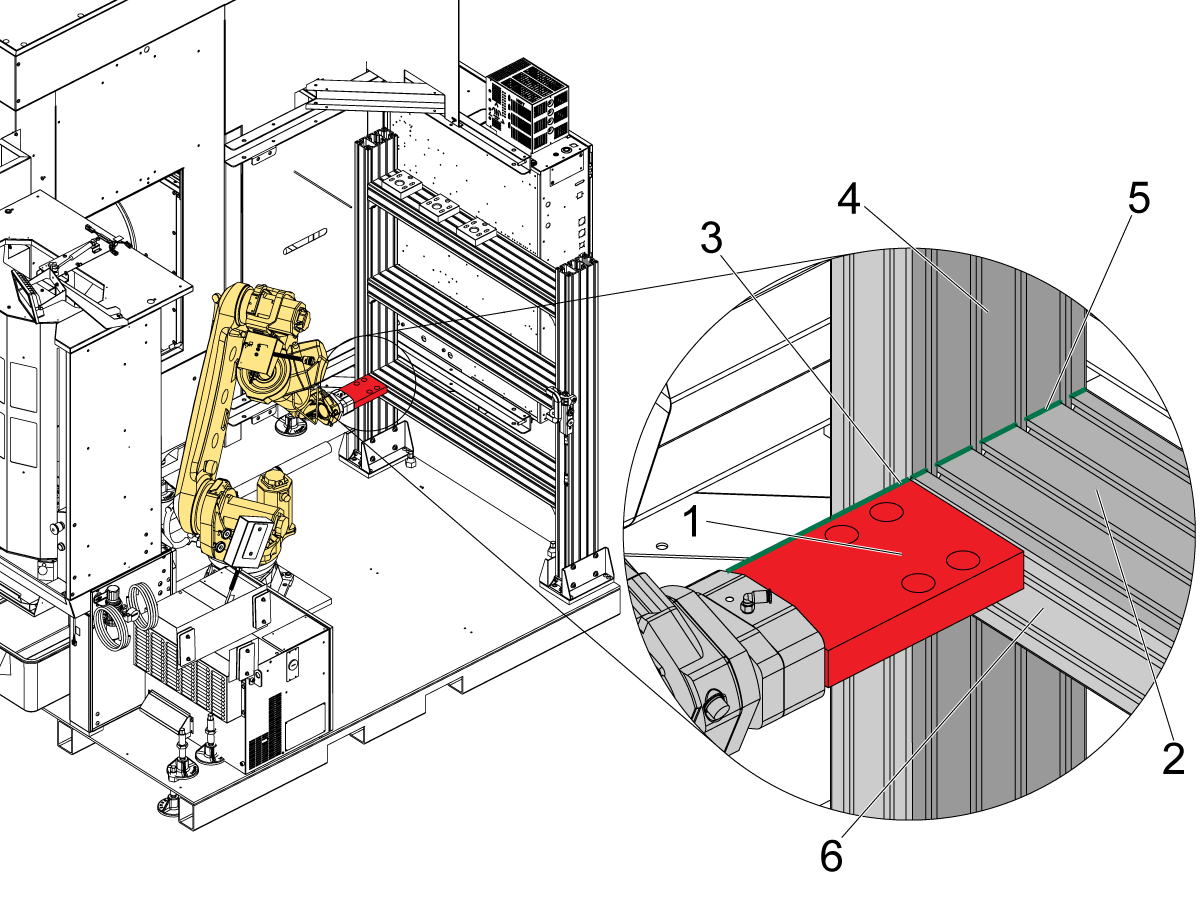
Przesuń robota do lewego dolnego rogu półki, jak pokazano na ilustracji.

Wyrównaj górną część palety konfiguracyjnej [1] z górną powierzchnią [2] dolnej półki.

Wyrównaj lewą stronę palety konfiguracyjnej [3] z wewnętrzną powierzchnią [4] słupka półki.

Uwaga: Upewnij się, że krawędź palety konfiguracyjnej jest wyrównana z krawędzią półki [5].

Upewnij się, że ustawiona paleta znajduje się w jednej płaszczyźnie z przednią częścią półki [6]. Obie krawędzie palety konfiguracyjnej muszą dotykać półki, aby zapewnić brak niewspółosiowości między ramą a półką.

Naciśnij [F2], gdy robot znajdzie się we właściwej lokalizacji, aby ustawić go jako punkt 1 dla metody 3-punktowej.

6

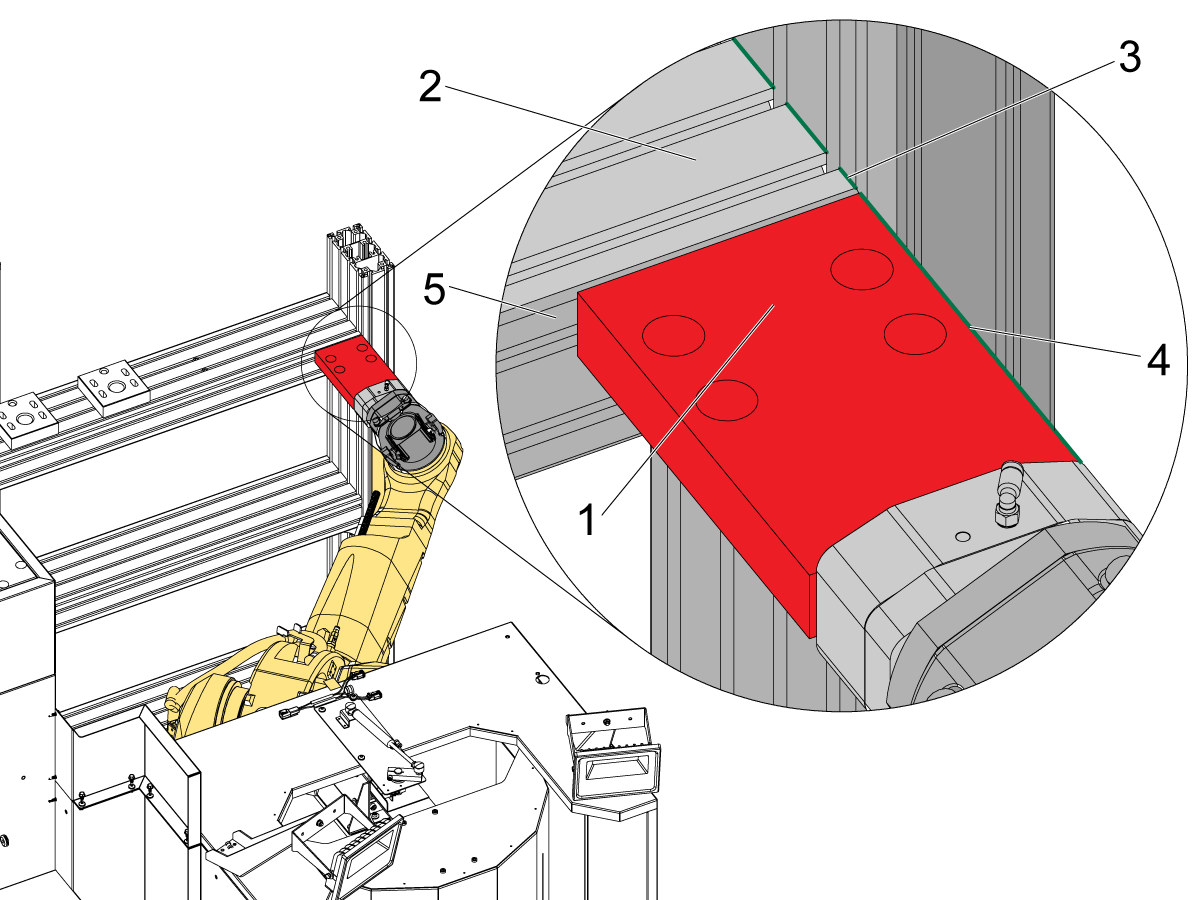
Przesuń robota do prawego dolnego rogu półki, jak pokazano na ilustracji.

Wyrównaj górną część palety konfiguracyjnej [1] z górną powierzchnią [2] dolnej półki.

Wyrównaj prawą stronę palety konfiguracji [4] z wewnętrzną powierzchnią [3] słupka półki.

Uwaga: Upewnij się, że krawędź palety konfiguracyjnej jest wyrównana z krawędzią półki. Jest to pokazane na obrazku zieloną linią.

Upewnij się, że ustawiona paleta znajduje się w jednej płaszczyźnie z przednią częścią półki [5]. Obie krawędzie palety konfiguracyjnej muszą dotykać półki, aby zapewnić brak niewspółosiowości między ramą a półką.

Naciśnij [F2], gdy robot znajdzie się we właściwej lokalizacji, aby ustawić go jako punkt 2 dla metody 3-punktowej.

7

Przesuń robota do prawego górnego rogu półki, jak pokazano na ilustracji.

Wyrównaj górną część palety konfiguracyjnej [1] z górną powierzchnią [2] dolnej półki.

Wyrównaj prawą stronę palety konfiguracji [4] z wewnętrzną powierzchnią [3] słupka półki.

Uwaga: Upewnij się, że krawędź palety konfiguracyjnej jest wyrównana z krawędzią półki. Jest to pokazane na obrazku zieloną linią.

Upewnij się, że ustawiona paleta znajduje się w jednej płaszczyźnie z przednią częścią półki [5]. Obie krawędzie palety konfiguracyjnej muszą dotykać półki, aby zapewnić brak niewspółosiowości między ramą a półką.

Naciśnij [F2], gdy robot znajdzie się we właściwej lokalizacji, aby ustawić go jako punkt 2 dla metody 3-punktowej.

8

Po ustawieniu ramy półki można ustawić ramy stacji roboczej [1] i stanowiska ładowania [2] za pomocą metody bezpośredniego wprowadzania.

Zrób zdjęcie ramy półki.

Dla ramy stacji roboczej wprowadź te same wartości dla X, Y, Z, W i P.

Zmień wartość dla R o 90 stopni. Na przykład, jeśli rama półki ma wartość R równą -124,6461, wartość R dla ramy stacji roboczej [3] wyniesie -124,6461 + 90 = -34,6461

.

Powtórz ten krok dla ramy stanowiska ładowania, dodając 90 do wartości R ramy stacji roboczej.

9.3. Układ półek palet

Recently Updated

Robot Pallet Loader — Ustawianie siatki półek palet


Pallet Shelf Layout

Półka paletowa może przesunąć się podczas transportu lub potencjalnej kolizji. W takim przypadku może być konieczne dostosowanie półki na palety do pracy z istniejącym oprogramowaniem.

W tej sekcji opisano, co należy sprawdzić, jeśli półka na palety wydaje się niewyrównana, a także jak naprawić wyrównanie.

Ważne: Przejdź przez sekcję 9.1 Konfiguracja systemu RPL przed próbą wprowadzenia zmian w półce paletowej.  Domyślny system oprogramowania powinien odpowiadać pozycji i orientacji półki. Ta sekcja powinna być używana wyłącznie do rozwiązywania problemów.

1

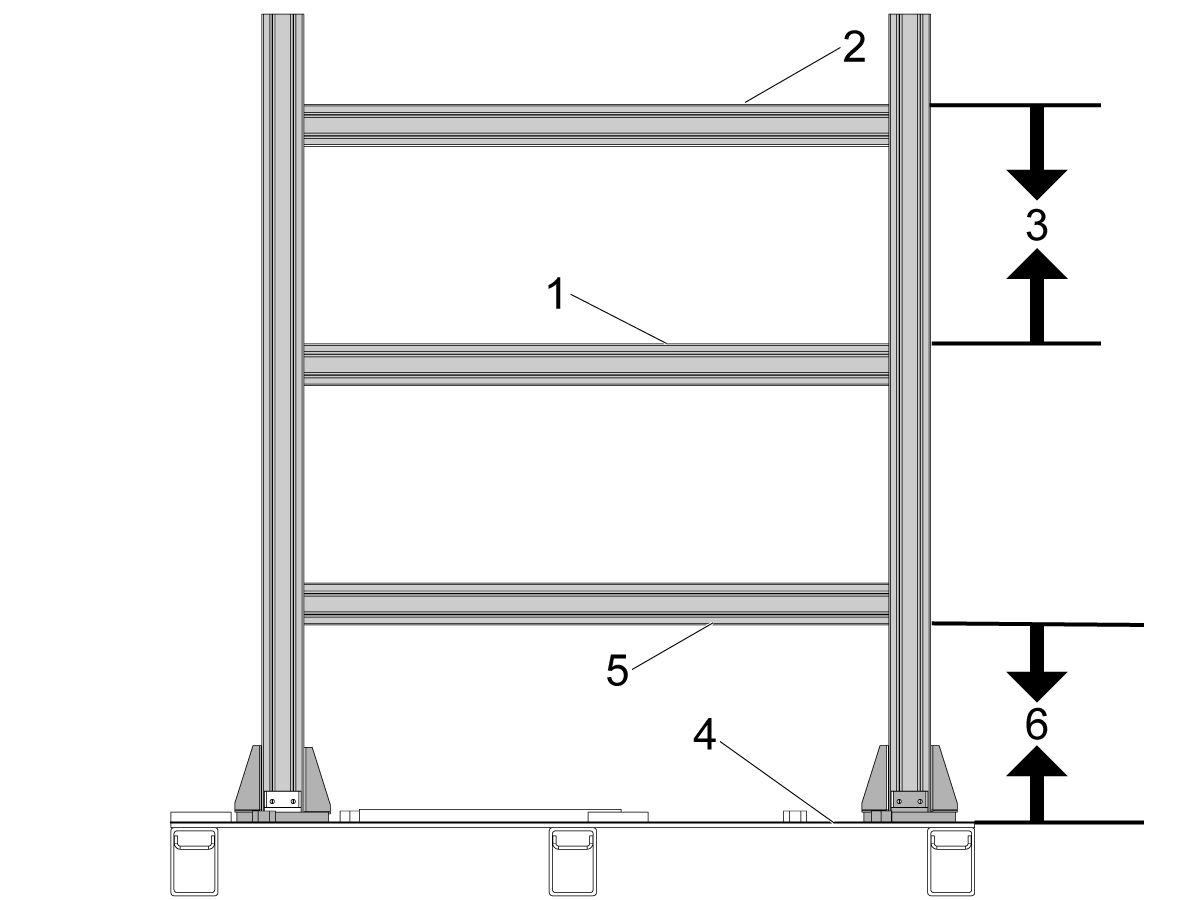
Odstępy między półkami muszą być jednolite. 

Odległość między górą jednej półki [1] a górą półki powyżej [2] powinna wynosić 18 cali (457,2 mm) [3].

Odległość od płyty bazowej [4] do spodu najniższej półki [5] również powinna wynosić 18 cali (547,2 mm) [6].

2

Jeśli przy przejściu do niższych półek pozycja robota stanie się niedokładna, słupki mocujące półki mogą nie stać w pionie.

Upewnij się, że słupki trzymające półki [1] są pionowe, umieszczając poziomicę z przodu [2] każdego słupka i sprawdzając, czy jest wypoziomowany.

Uwaga: Półka będzie ustawiona pionowo tylko wtedy, gdy metalowa paleta będzie wypoziomowana w poziomie. Przed regulacją półki upewnij się, że metalowa paleta jest wypoziomowana [3], regulując nóżki poziomujące.

Jeśli słupki nie są ustawione pionowo, poluzuj śruby SHCS [4], a następnie wyreguluj słupek, aż odczyt na poziomicy wskaże, że słupek jest w pionie. Użyj młotka, aby dokonać regulacji na słupku. Ponownie dokręć SHCS z poziomem słupków.

3

Po wyregulowaniu słupków półki przejdź przez ustawienia uchwytu palety w sekcji 9.1.

Jeśli robot poruszający się ze stanowiska do stanowiska nie jest wyrównany z orientacją półki, może być konieczna zmiana ramy robota.

W sekcji 9.2 opisano, jak ustawić ramy robota na podstawie półki palety.

Recently Viewed Items

You Have No Recently Viewed Items Yet

Uwagi
Haas Logo

Cena dostawy Haas

Cena ta obejmuje koszt wysyłki, cła eksportowe i importowe, ubezpieczenie oraz wszelkie inne wydatki poniesione podczas wysyłki do miejsca docelowego we Francji uzgodnionego z kupującym. Do dostawy Produktu CNC firmy Haas nie zostaną doliczone żadne inne obowiązkowe koszty.

BĄDŹ NA BIEŻĄCO Z NAJNOWSZYMI WSKAZÓWKAMI I TECHNOLOGIĄ HAAS...

Zapisz się już dziś!   

HAAS TOOLING AKCEPTUJE:

  • Serwis i wsparcie
  • Właściciele
  • Zgłoszenie serwisowe
  • Instrukcje obsługi
  • Części Haas
  • Zgłoszenie naprawy stołu obrotowego
  • Wskazówki dotyczące instalacji
  • Narzędzia zakupowe
  • Zbuduj & Wyceń nową maszynę Haas
  • Dostępne produkty
  • Cennik Haas
  • Finansowanie CNCA
  • O firmie Haas
  • Informacja o dostępności
  • Oświadczenie DNSH
  • Zgodność z przepisami eksportowymi
  • Oferty pracy
  • Certyfikaty i bezpieczeństwo
  • Skontaktuj się z nami
  • Historia
  • Regulamin
  • Regulamin dotyczący firmy Haas Tooling
  • Poufność
  • Gwarancja
  • Społeczność Haas
  • Program Certyfikacji Haas
  • Haas Motorsports
  • Fundacja Gene'a Haas
  • Społeczność Edukacji Technicznej Haas
  • Wydarzenia
  • Dołącz do rozmowy
  • Facebook
  • X
  • Flickr
  • YouTube
  • LinkedIn
  • Instagram
  • TikTok
© 2026 Haas Automation, Inc — maszyny CNC

This site is protected by reCAPTCHA and the Google Privacy Policy and Terms of Service apply.

2800 Sturgis Rd., Oxnard, CA 93030 / Toll Free: 800-331-6746
Phone: 805-278-1800 / Fax: 805-278-2255